Traduire l'enquête
Contenus de cette page
À propos de la traduction d’une enquête
Vous pouvez ajouter plusieurs langues à une seule enquête. Chaque répondant peut voir l’enquête dans une langue avec laquelle il est à l’aise et, comme il n’y a qu’une seule enquête contenant toutes les traductions, tous les résultats seront renvoyés dans le même ensemble de données. Pour chaque enquête, vous pouvez traduire toutes les questions ainsi que le nom d’affichage et la description de l’enquête.
Sur cette page, vous apprendrez les méthodes disponibles pour traduire votre enquête, comment préciser la langue de chaque répondant et comment analyser les données des enquêtes traduites.
Astuce Qualtrics : Il est recommandé de ne pas traduire une enquête tant que vous n’avez pas terminé la création de votre enquête. Si vous apportez des modifications après avoir chargé des traductions, assurez-vous de modifier également les traductions en conséquence.
Astuce Qualtrics : les fonctions de traduction d’enquête ne sont disponibles que pour certaines licences. Adressez-vous au service des comptes si vous êtes intéressé par cette fonction.
Vue d’ensemble des traductions
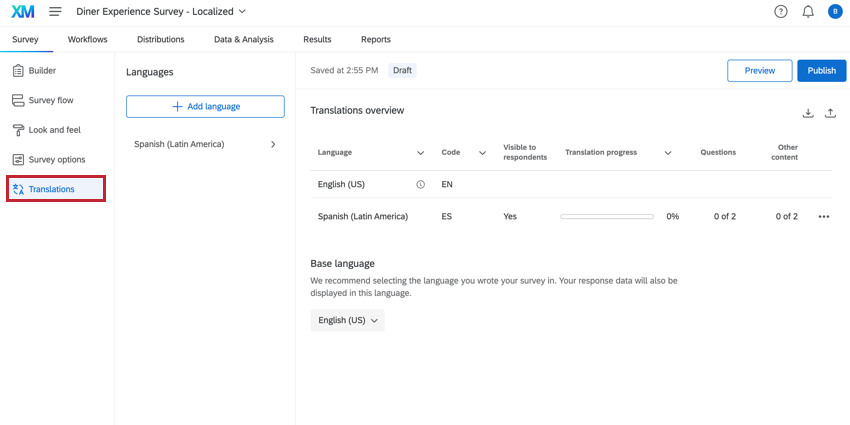
Vous pouvez ajouter, supprimer et modifier les traductions de votre enquête en allant dans l’onglet Traductions du générateur d’enquêtes.

Tableau de traduction
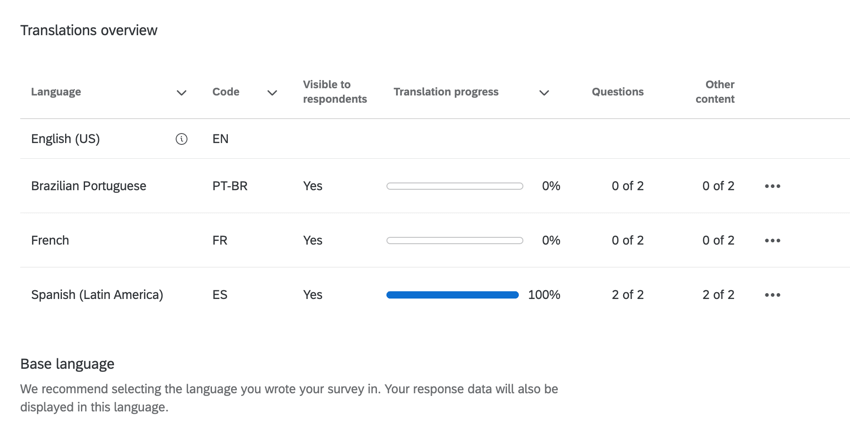
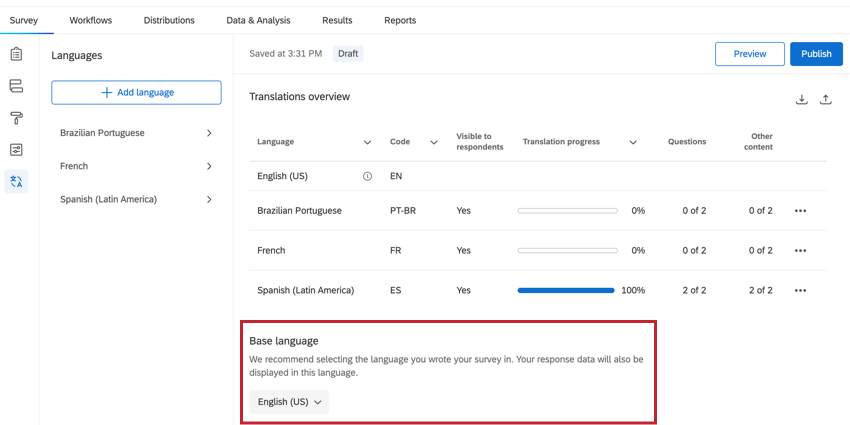
Le tableau de la page de vue d’ensemble des traductions vous donne une vue rapide de chacune des traductions de votre enquête. Ce tableau affiche :
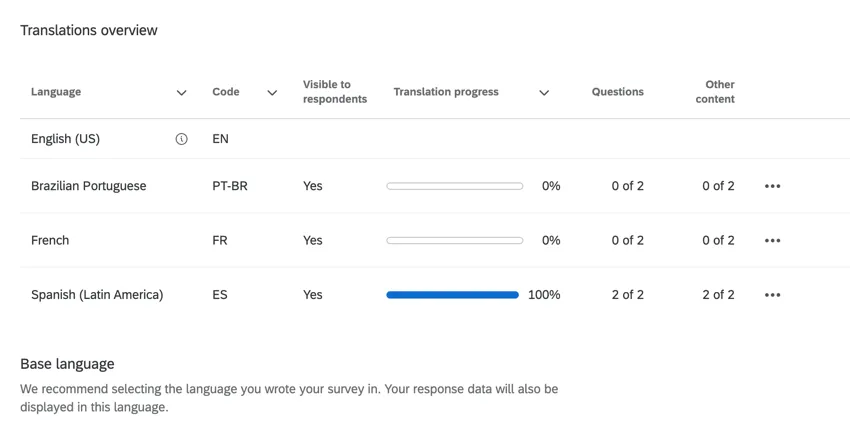
- Langue : la langue de traduction. La langue par défaut de l’enquête sera accompagnée d’une icône d’information. Astuce Qualtrics : la langue par défaut contiendra des entrées vides pour la plupart des champs de ce tableau, car elle est considérée comme entièrement traduite.

- Code : code de langue pour la traduction.
- Visible par les répondants : Indique si la langue est visible pour les participants à l’enquête.
- Progression de la traduction : indique l’état d’avancement de la traduction de l’enquête.
- Questions : indique combien de questions ont été traduites par rapport au nombre total de questions de l’enquête.
- Autre contenu : indique si le nom d’affichage et la description de l’enquête ont été traduits.
Astuce Qualtrics : si un champ comporte une flèche en regard du nom, vous pouvez cliquer sur le champ pour trier le tableau.
Options de traduction
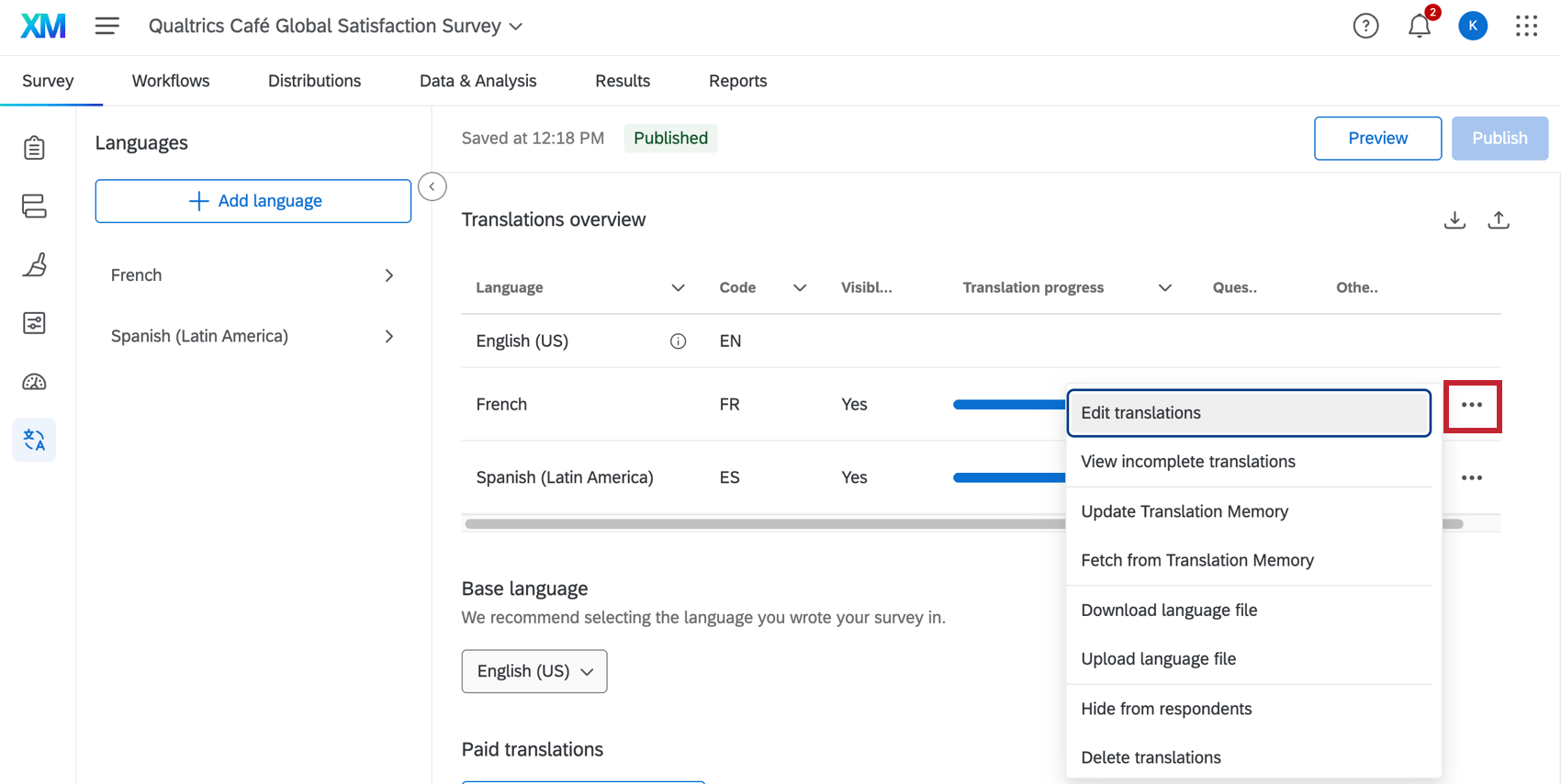
Cliquez sur les 3 points en regard d’une traduction pour afficher une liste d’options :
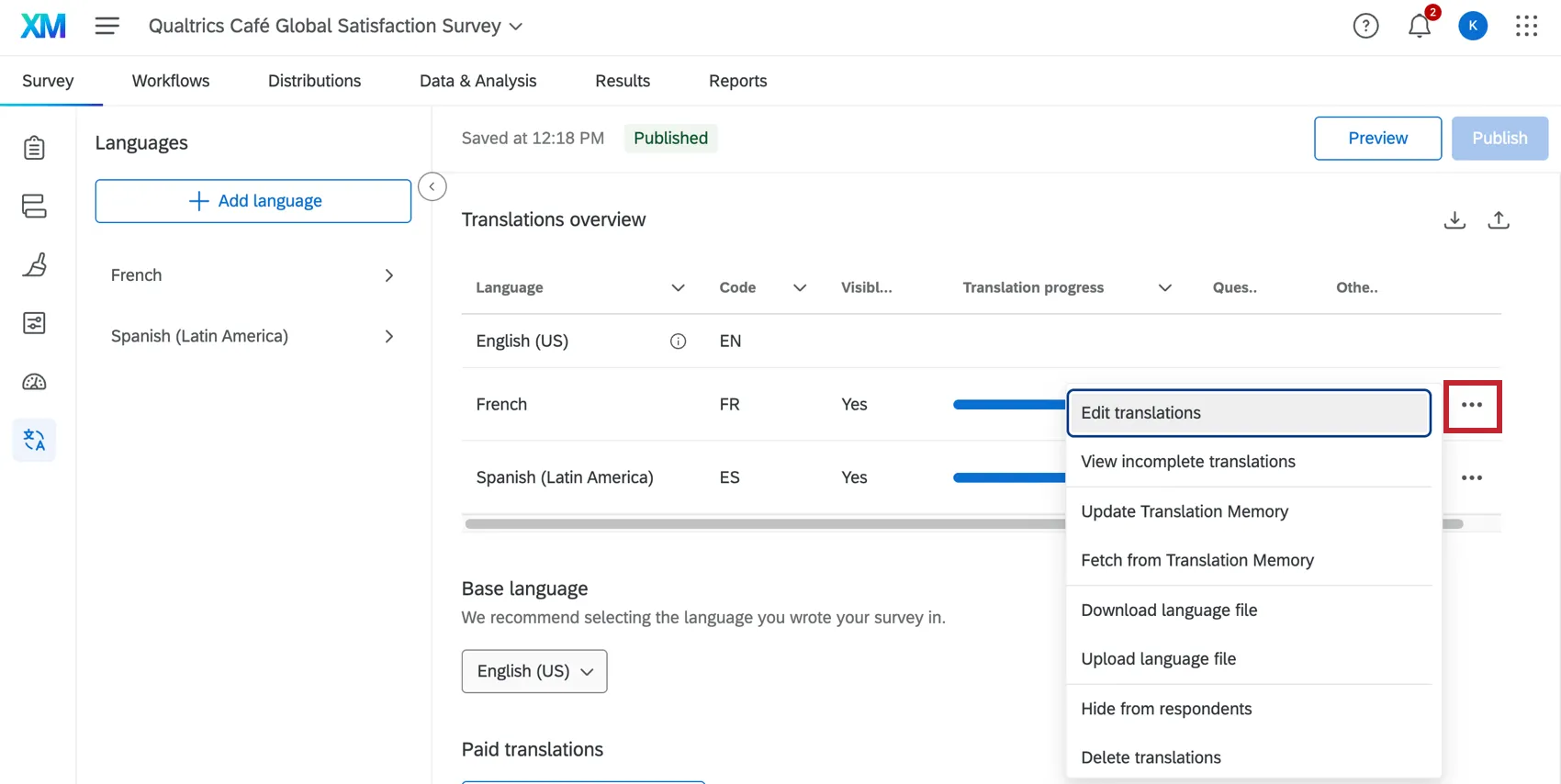
- Modifier les traductions : commencez à modifier manuellement la traduction.
- Afficher les traductions incomplètes : commencez à modifier manuellement la traduction, avec uniquement les éléments non traduits visibles dans l’éditeur.
- Mettre à jour la mémoire de traduction: Mettre à jour la mémoire de traduction. Pour plus d’informations, voir Mémoire de traduction.
- Extraire de la mémoire de traduction: Récupérer des traductions dans la mémoire de traduction. Pour plus d’informations, voir Mémoire de traduction.
- Télécharger le fichier de langue : Téléchargez un fichier de langue pour charger une traduction.
- Charger le fichier de langue : Chargez un fichier de langue.
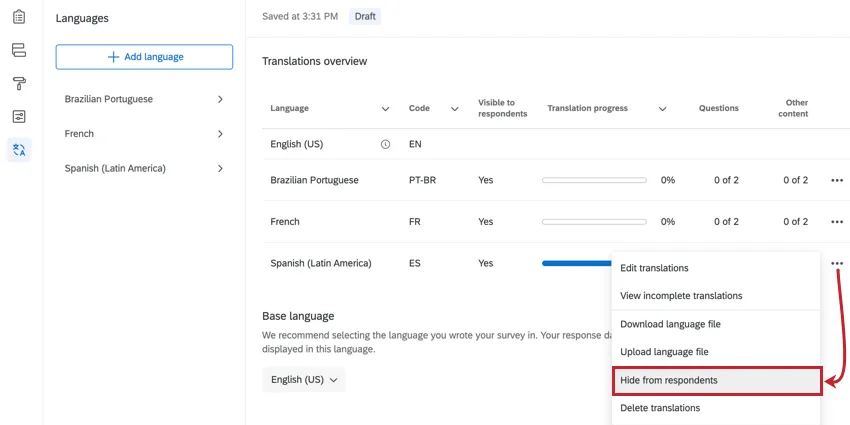
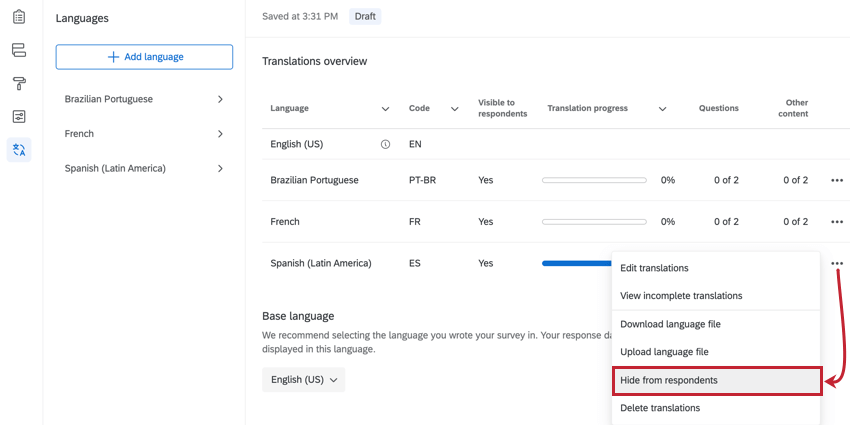
- Masquer aux répondants : supprime cette langue comme option pour les répondants. Choisissez Montrer aux répondants pour réactiver la langue. Attention : La sélection de l’option ” Hide from respondents” (masquer les répondants ) masquera la langue dans le fichier exporté. Vous devrez montrer à nouveau la langue pour l’inclure dans les exportations.

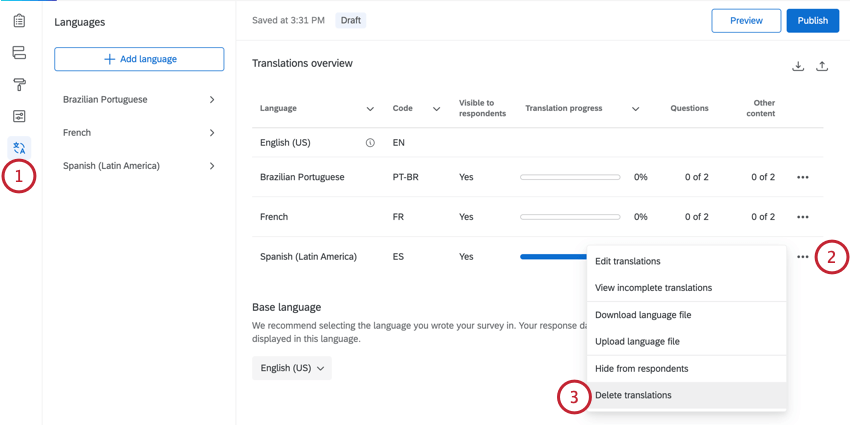
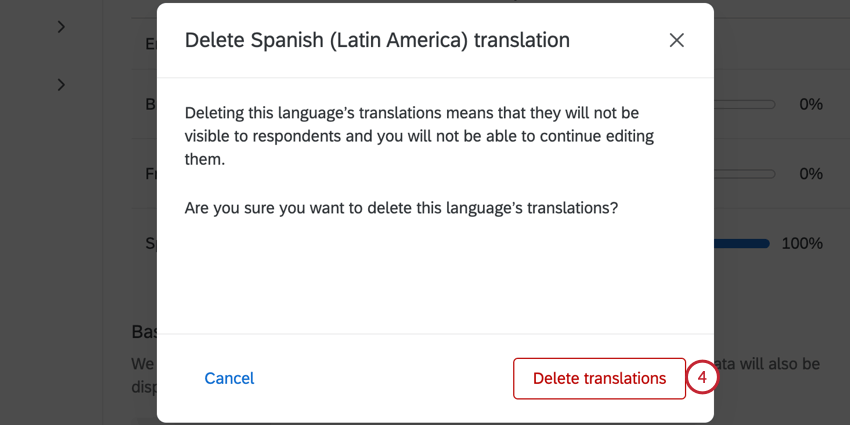
- Supprimer les traductions : supprime la traduction de votre enquête.
Langue par défaut
Astuce Qualtrics : Il est recommandé de s’assurer que la langue par défaut de l’enquête est la langue dans laquelle votre enquête est initialement rédigée. Si la langue par défaut de votre enquête est définie comme étant l’anglais, mais que vous rédigez votre enquête en espagnol, les répondants devront choisir l’anglais dans le menu déroulant des langues pour afficher l’enquête en espagnol. Cela se produit uniquement lorsque des traductions dans d’autres langues sont disponibles.
Par défaut, les enquêtes utilisent la langue spécifiée dans les paramètres du compte pour tous les messages par défaut qui peuvent apparaître aux personnes interrogées pendant qu’elles participent à l’enquête. Cependant, vous pouvez modifier la langue de votre enquête à l’aide de la liste déroulante sous Langue par défaut.
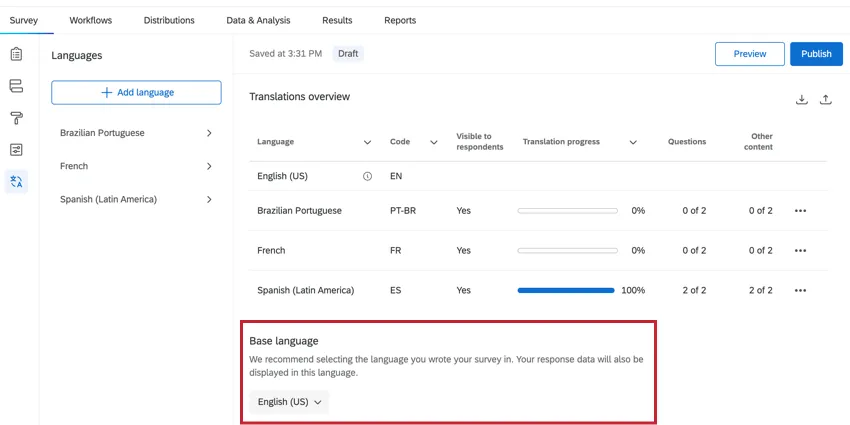
De plus, certaines langues comme l’arabe ou l’hébreu sont lues de droite à gauche. Changer la langue de l’enquête modifiera la façon dont l’éditeur d’enquête affiche les questions de l’enquête.
Traduire manuellement une enquête
Cette section explique comment ajouter manuellement une traduction d’enquête.
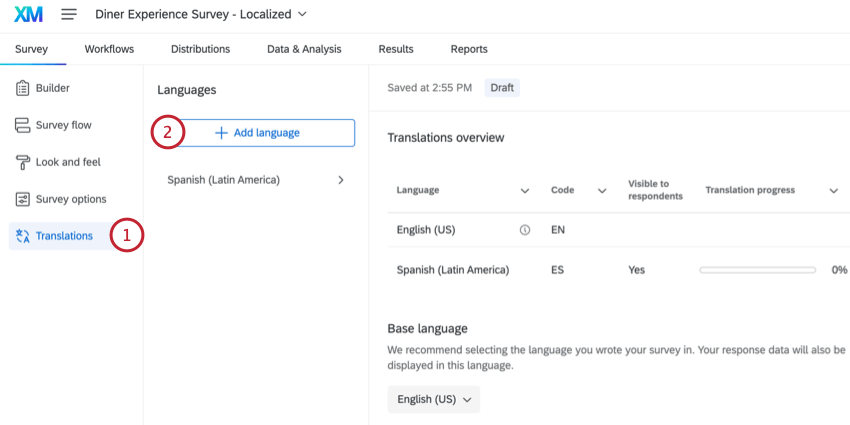
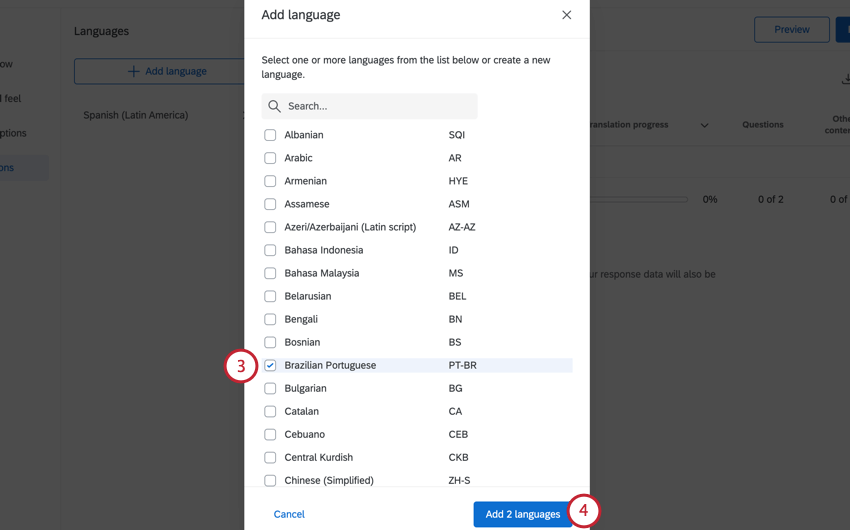
Astuce Qualtrics : Vous ne voyez pas la langue que vous souhaitiez utiliser ici ? Vous pouvez l’ajouter comme langue personnalisée à votre enquête.
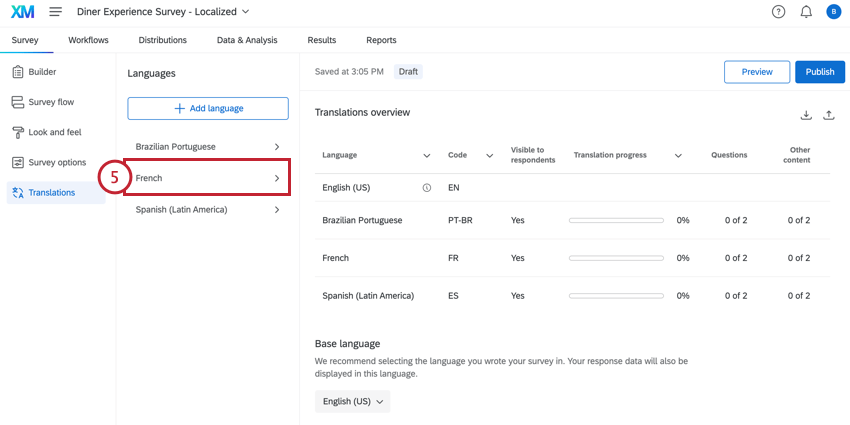
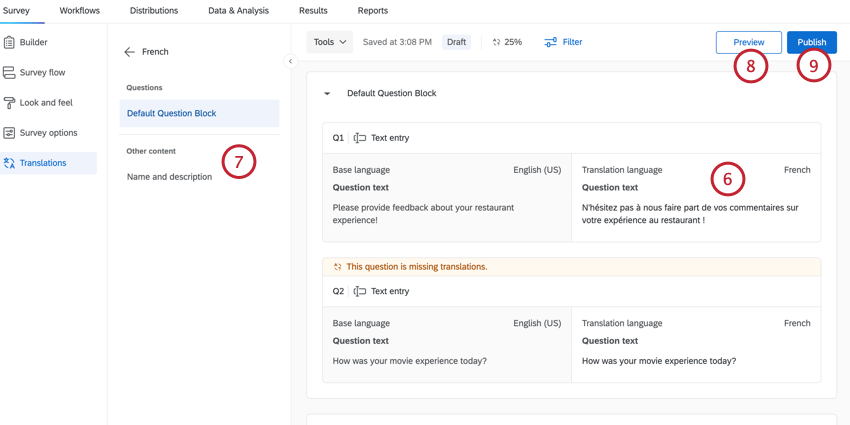
Astuce : Les traductions des questions certifiées ne peuvent pas être modifiées manuellement. Si vous avez besoin d’ajuster la traduction dune question certifiée, veuillez contacter le support de Qualtrics.
Astuce Qualtrics : le nom d’affichage et la description de votre enquête peuvent être traduits en les sélectionnant dans ce menu.
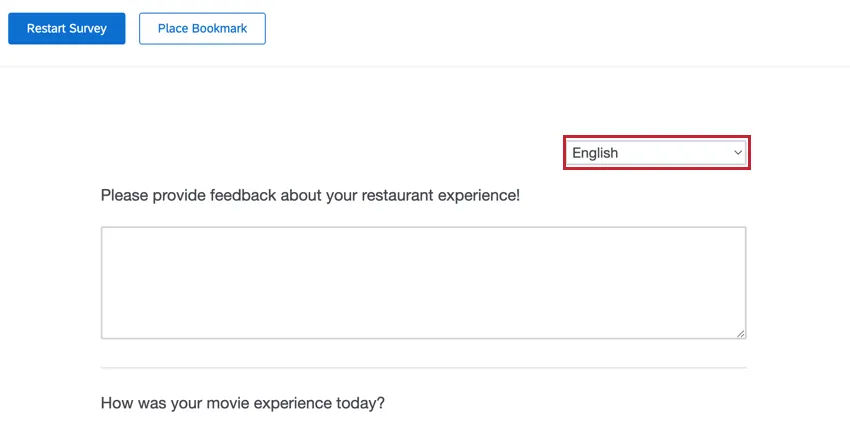
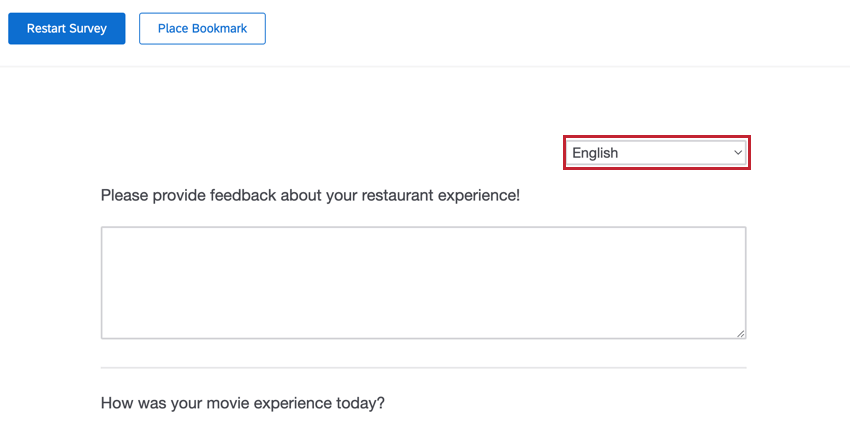
Astuce Qualtrics : lorsque vous affichez l’aperçu de votre enquête, vous pouvez modifier la langue dans laquelle vous participez à l’enquête en utilisant le menu déroulant des langues dans le coin supérieur droit.
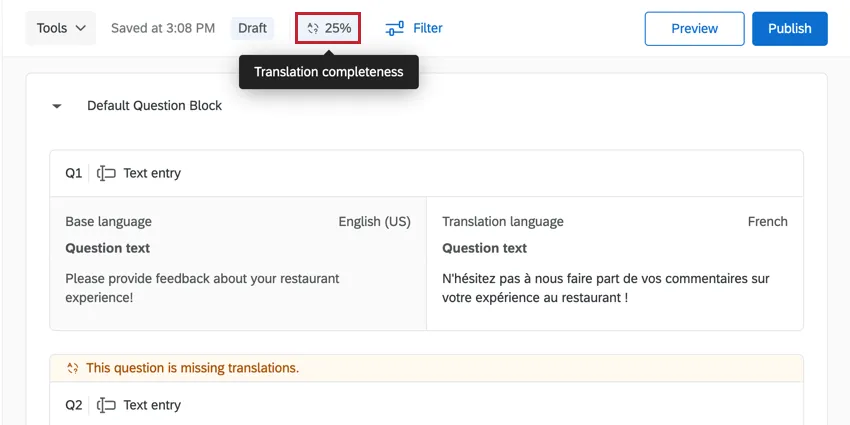
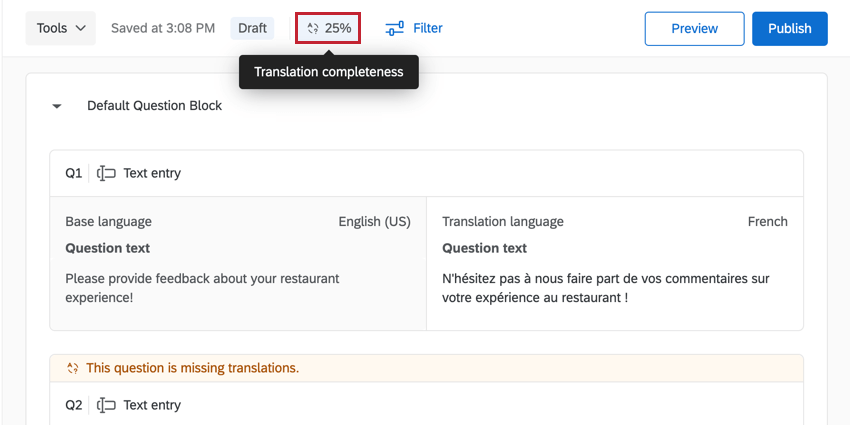
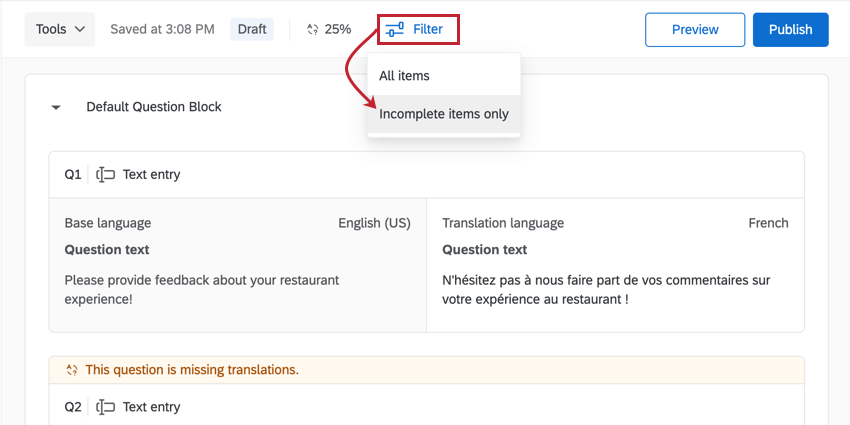
Astuce Qualtrics : le pourcentage en haut du générateur d’enquêtes vous indiquera la part de votre traduction terminée.
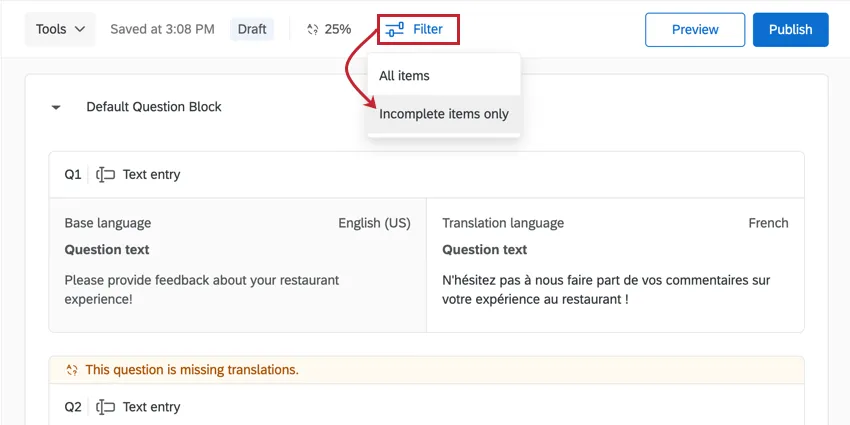
Astuce Qualtrics : utilisez le filtre en haut du générateur d’enquêtes pour filtrer les éléments incomplets uniquement afin de vous aider à identifier le contenu à traduire.
Traduction automatique des enquêtes
Astuce: Les administrateurs de l’organisation peuvent déterminer quels fournisseurs tiers sont disponibles pour la traduction automatique. Pour la marche à suivre, voir Contrôle à l’échelle de l’organisation pour les traducteurs automatiques tiers.
Pour accélérer la traduction de votre enquête, vous pouvez utiliser la traduction automatique pour des questions individuelles, des blocs entiers d’enquête ou l’ensemble de votre enquête. Cette fonction fait appel à des services tiers pour traduire le texte de votre enquête. Les services suivants sont disponibles :
- Amazon Translate: Traduisez le texte de l’enquête à l’aide d’Amazon Translate. Astuce : Le texte de la question qui contient plus de 10 000 caractères ne peut pas être traduit via Amazon Translate.
- Google Translate: Traduisez le texte de l’enquête à l’aide de l’API avancée de Google Cloud Translation. Vos données ne sont pas stockées sur les serveurs de Google (voir les règles d’utilisation des données de Google pour plus d’informations). Astuce : Le texte de la question qui contient plus de 30 000 caractères ne peut pas être traduit via Google Translate.
Attention : La fonction de traduction automatique de Qualtrics utilise des services tiers. Le texte de vos questions d’enquête est envoyé à la tierce partie et vous sera renvoyé dans la langue que vous avez choisie. Cette fonction n’envoie que le texte de votre enquête. Les données des répondants ne sont pas envoyées et restent sécurisées chez Qualtrics.
Pour utiliser la traduction automatique, cliquez sur l’une des options suivantes, en fonction de ce que vous souhaitez traduire :
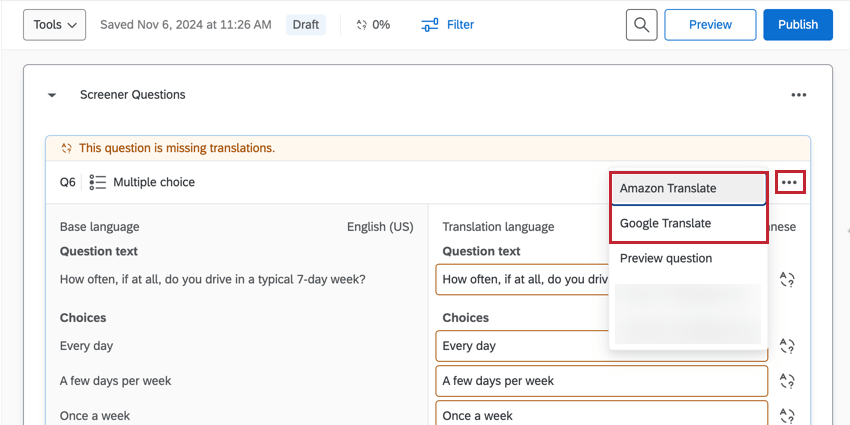
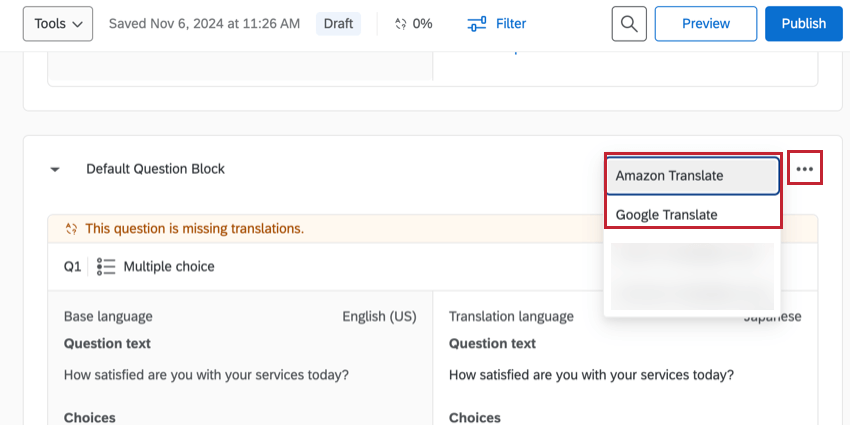
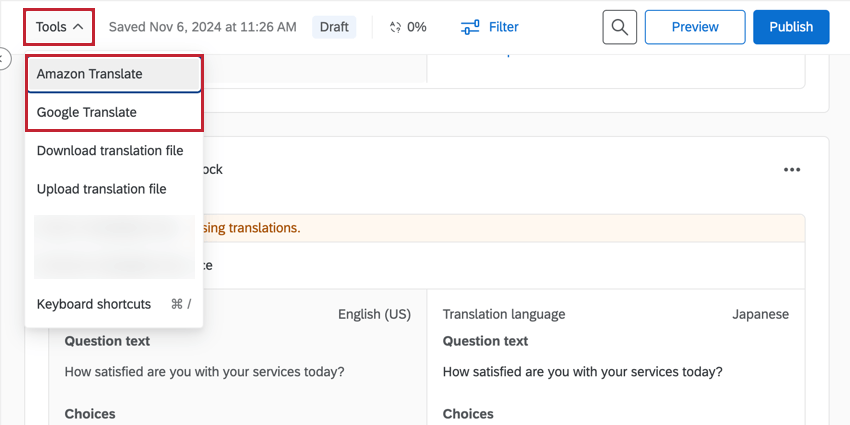
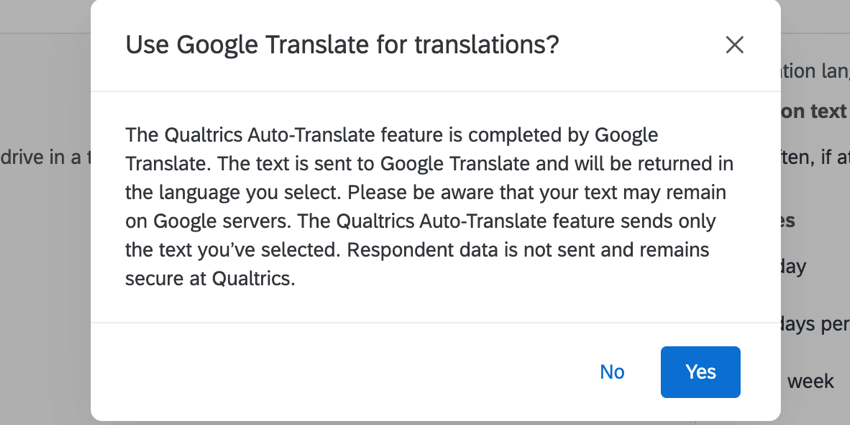
Étant donné que les traductions automatiques sont sujettes à des erreurs, nous vous déconseillons de l’utiliser comme la traduction finale que vous partagez avec les participants. Au contraire, cette fonction permet de gagner du temps lorsqu’on travaille avec un traducteur professionnel, puisqu’il n’aura qu’à modifier cette traduction existante au lieu de repartir de zéro.
Astuce Qualtrics : si vous apportez des modifications à votre enquête d’origine après avoir utilisé cette fonction, vous devrez supprimer les traductions automatiques précédemment effectuées avant de générer un nouvel ensemble de traductions automatiques. Les modifications de texte ne sont pas automatiquement retraduites.
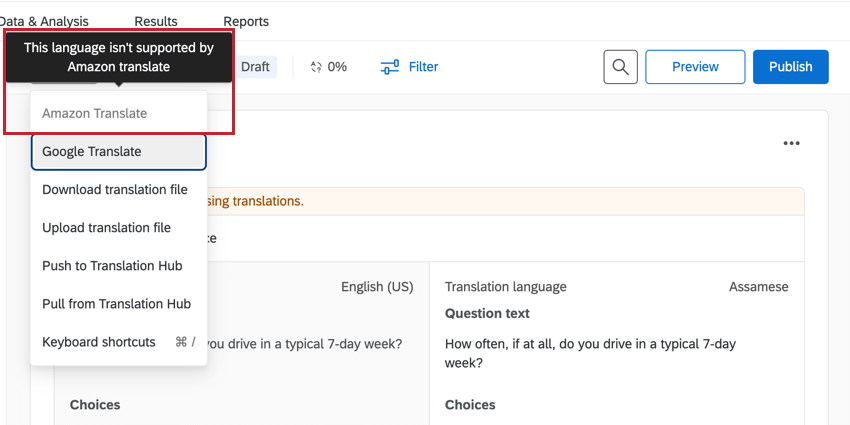
Astuce : Si une langue n’est pas prise en charge par un service particulier, elle est grisée.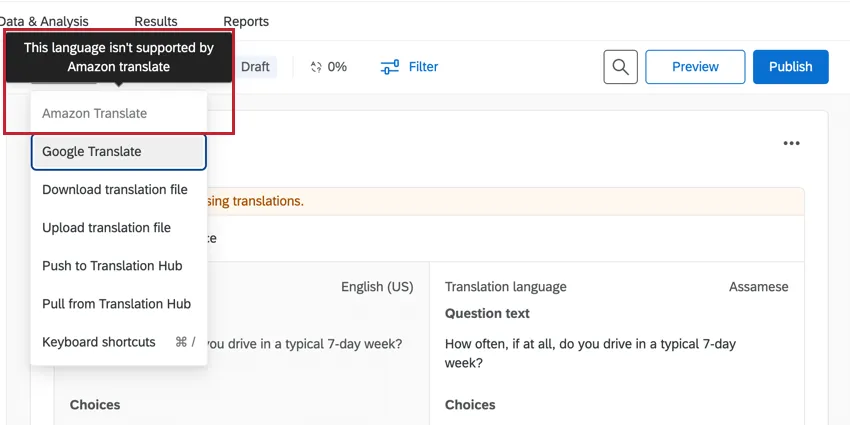
Importation d’une traduction
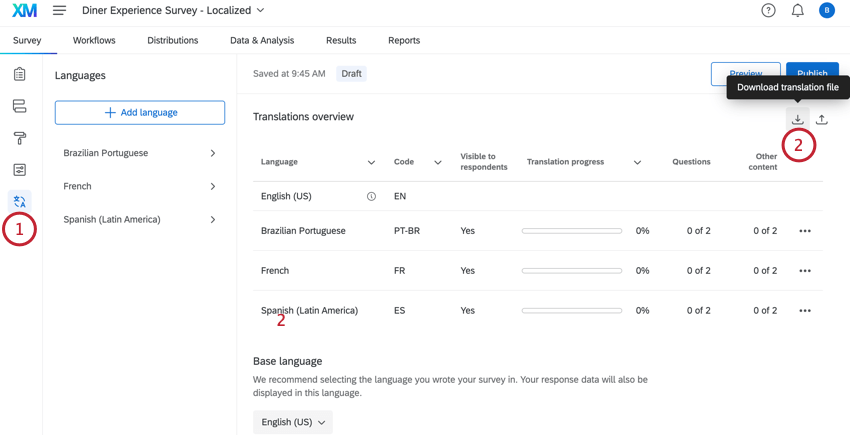
Pour certains fournisseurs tiers qui vous aident à effectuer des traductions, ils peuvent préférer travailler dans une feuille de calcul ou au format XML plutôt que de saisir la traduction directement dans Qualtrics. Les instructions suivantes vous permettront de télécharger une langue ou toutes les langues de votre enquête pour les traduire et les télécharger à nouveau dans Qualtrics. Cela traduira l’ensemble de votre enquête en une seule fois, au lieu de traduire la question de l’enquête par question.
Pour exporter un fichier de traduction
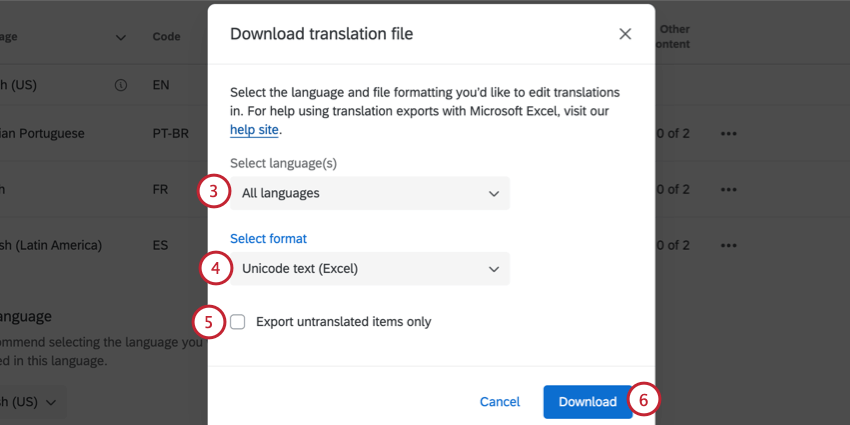
Astuce Qualtrics : dans la plupart des cas, nous recommandons le format de texte Unicode (Excel). Comme le CSV Unicode, il peut être ouvert dans Excel. Cependant, à la différence du CSV Unicode, le texte Unicode comprend et conserve les caractères non-ASCII (par exemple, prochain ou d’autres caractères) lorsqu’il est enregistré dans Excel. Pour plus d’informations sur les caractères non ASCII dans les fichiers CSV/TSV et les conseils de dépannage, accédez à la page d’assistance Problèmes de téléchargement CSV/TSV.
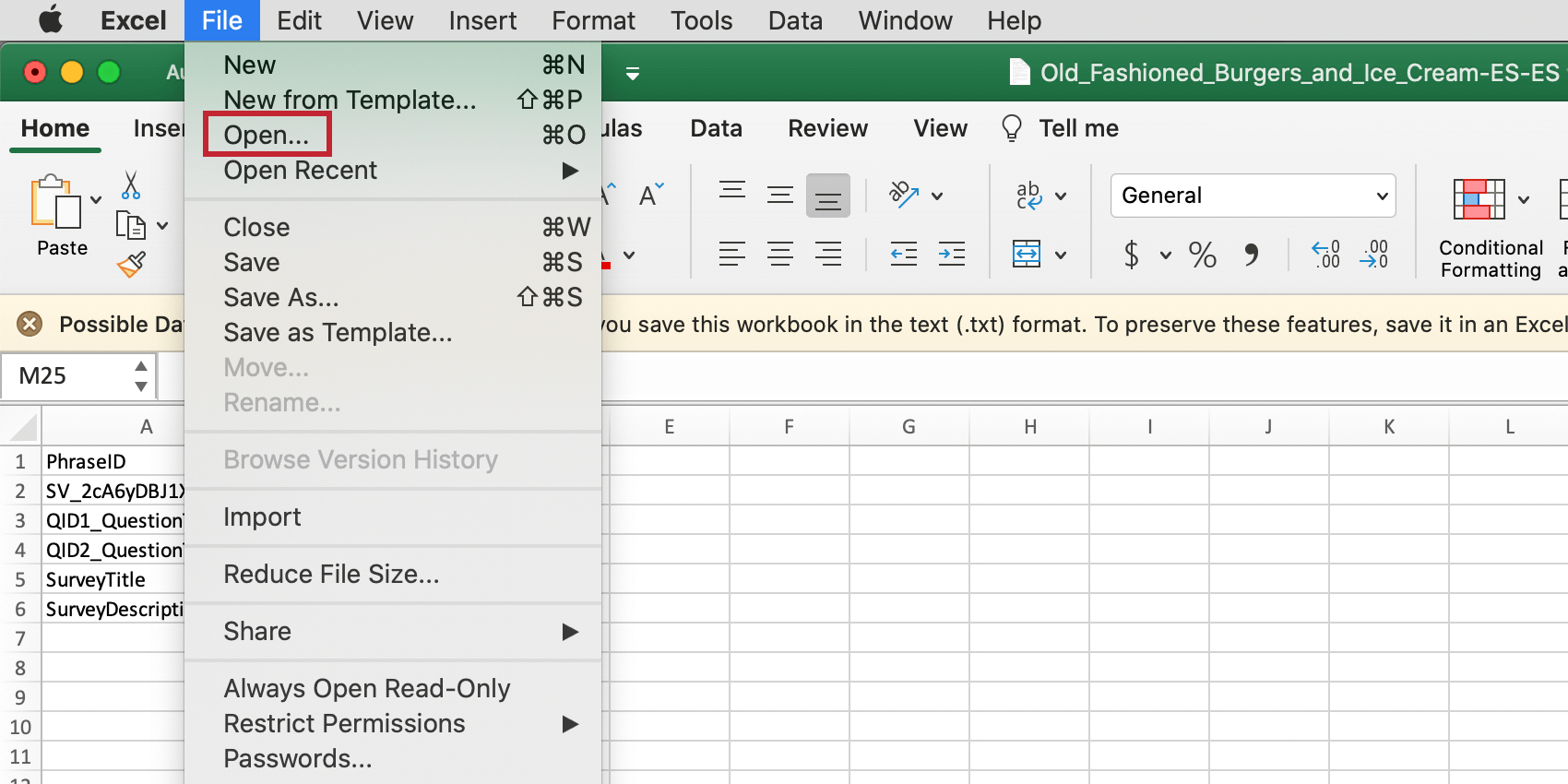
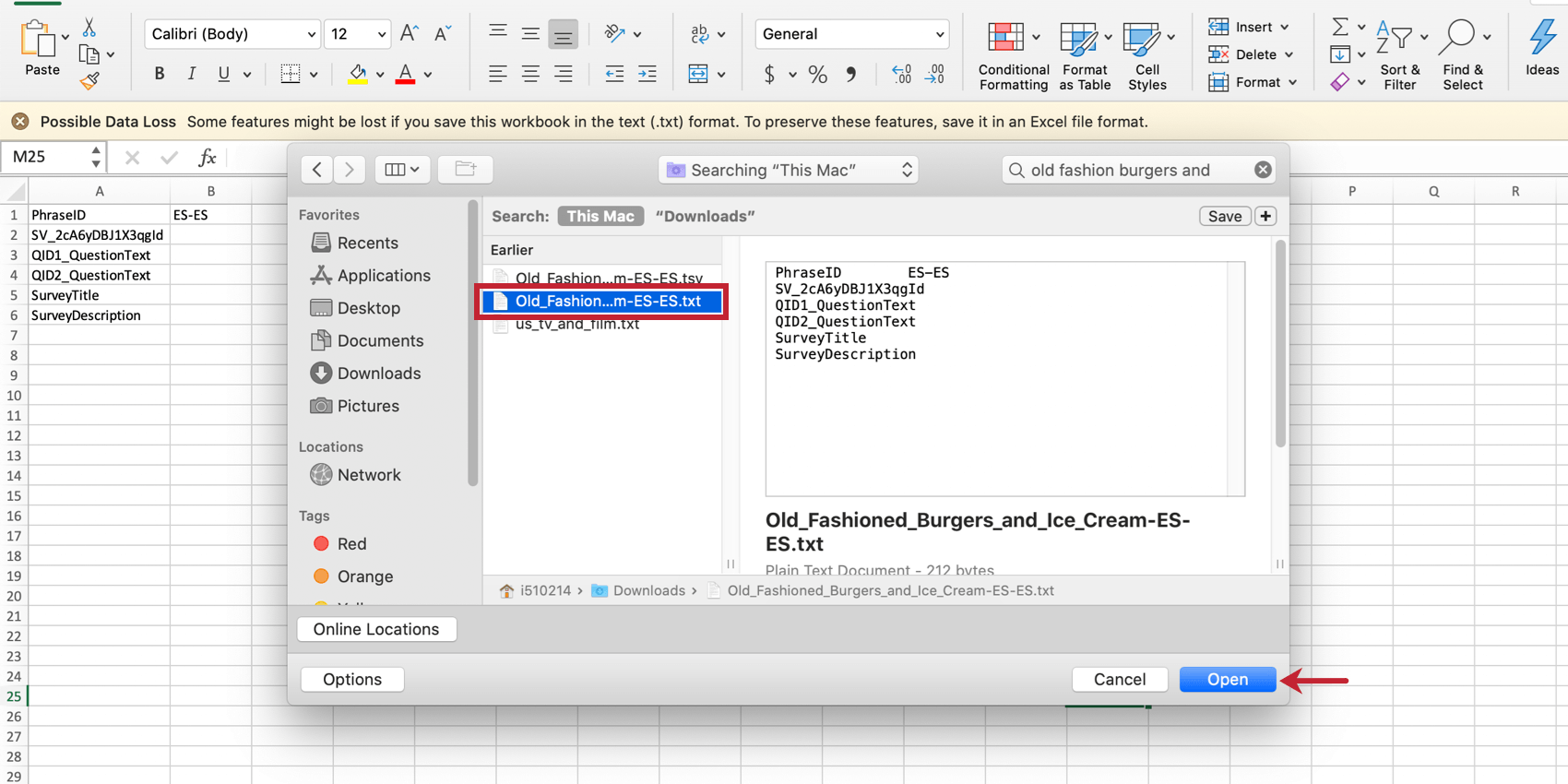
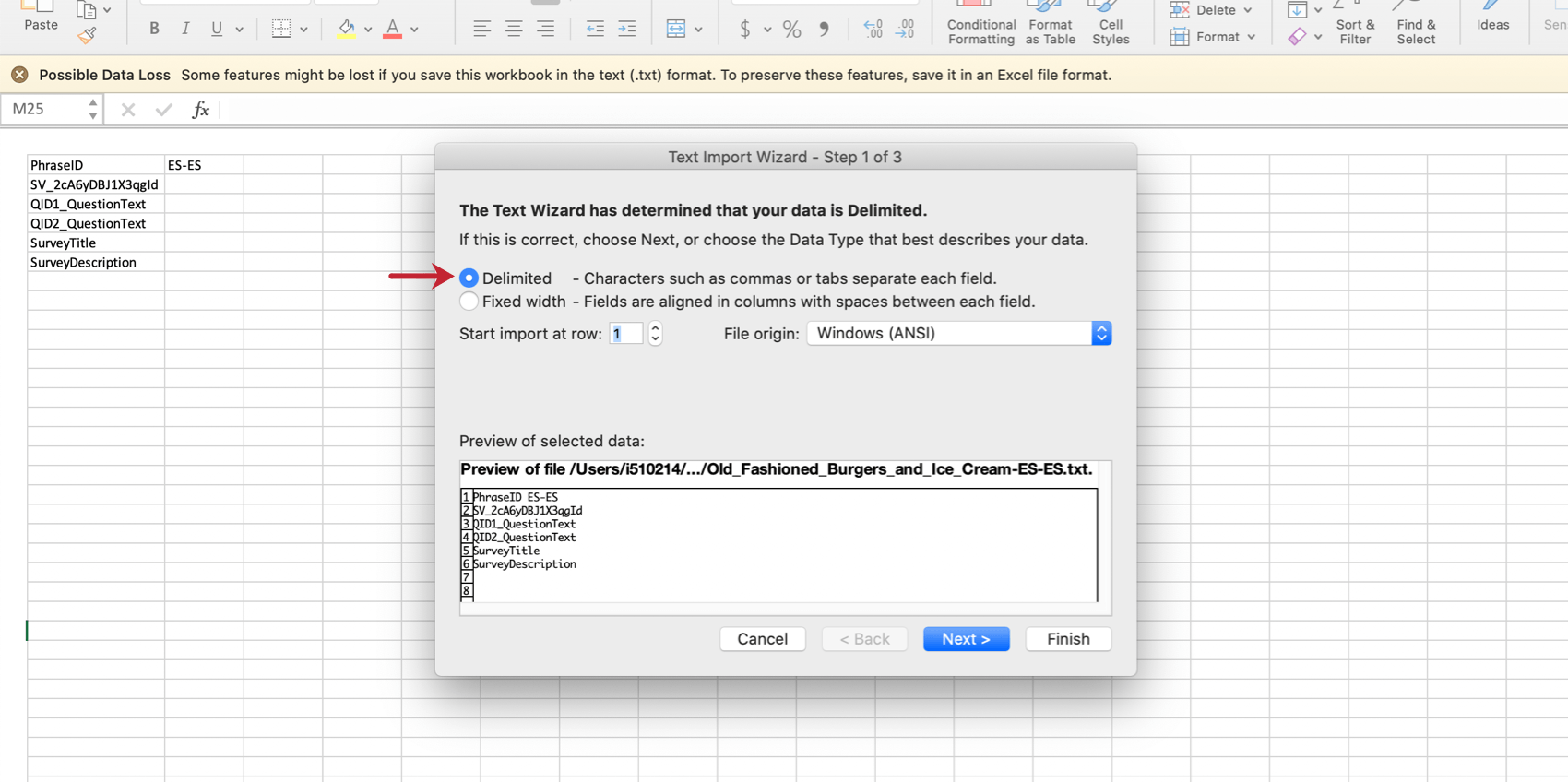
Astuce Qualtrics : le texte Unicode (Excel) s’ouvrira dans un éditeur de texte par défaut. Suivez les étapes ci-dessous pour ouvrir correctement le fichier dans Excel.
Pour ouvrir un fichier de traduction dans Excel
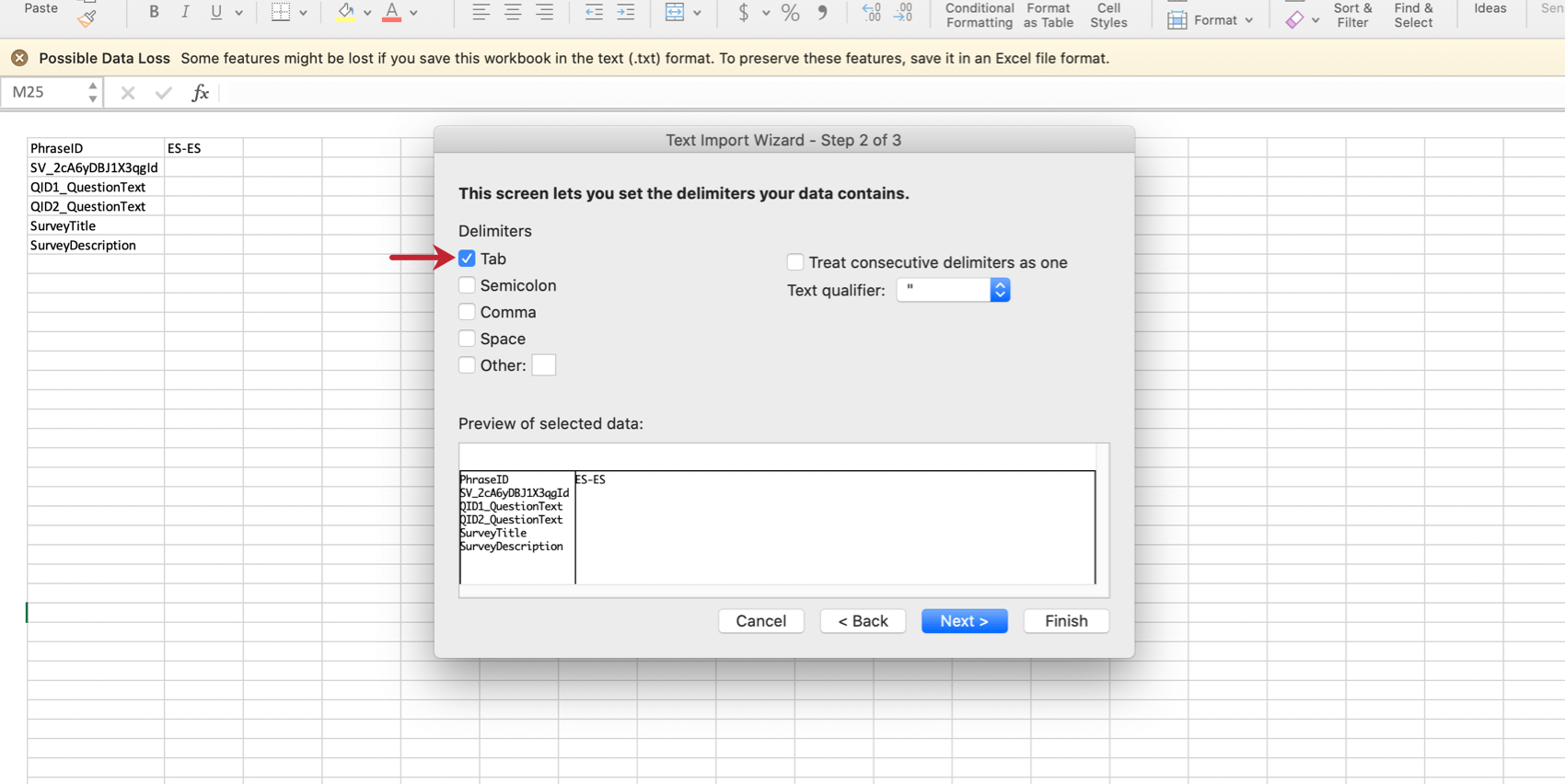
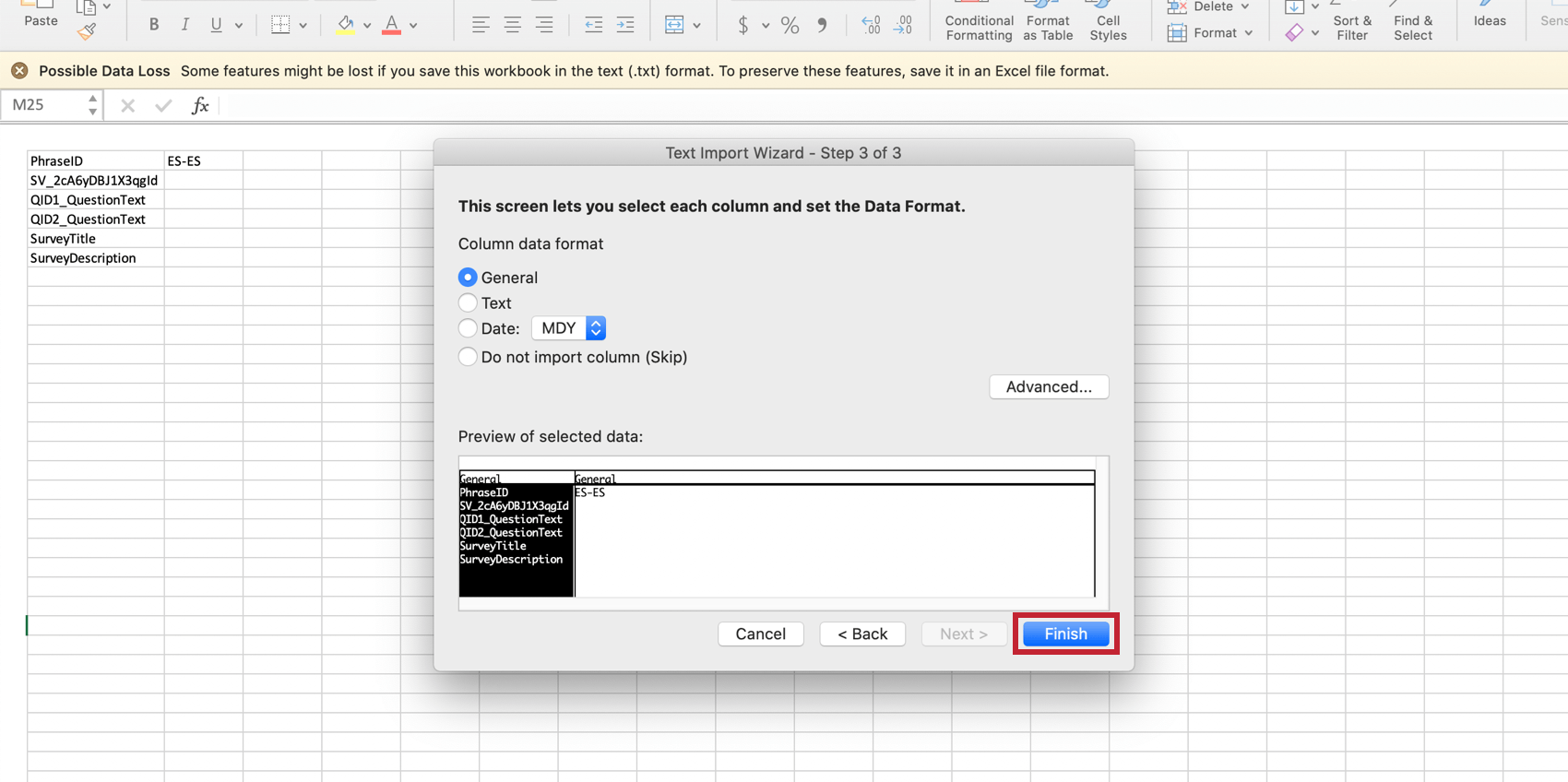
Utilisation du fichier de traduction téléchargé
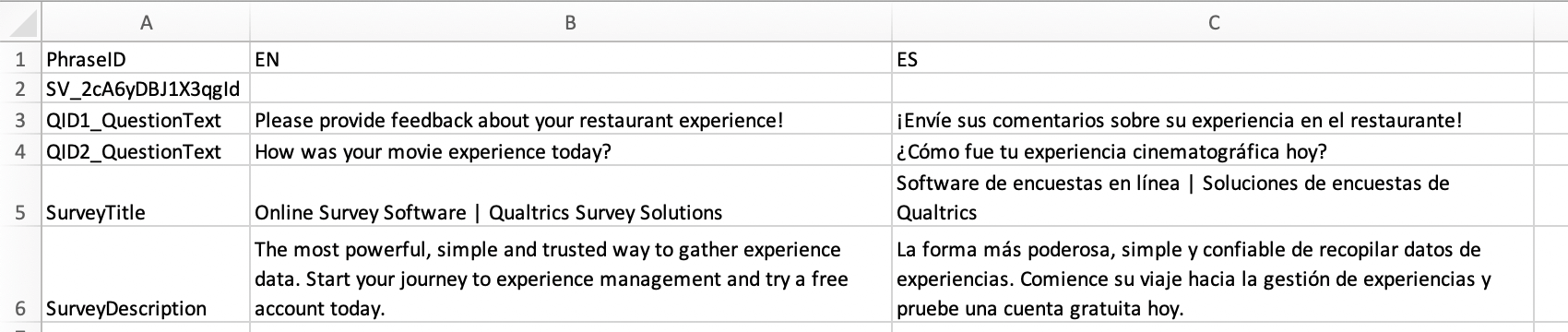
Le texte Unicode (Excel) et le CSV Unicode ont tous les deux la mise en forme suivante dans Excel :
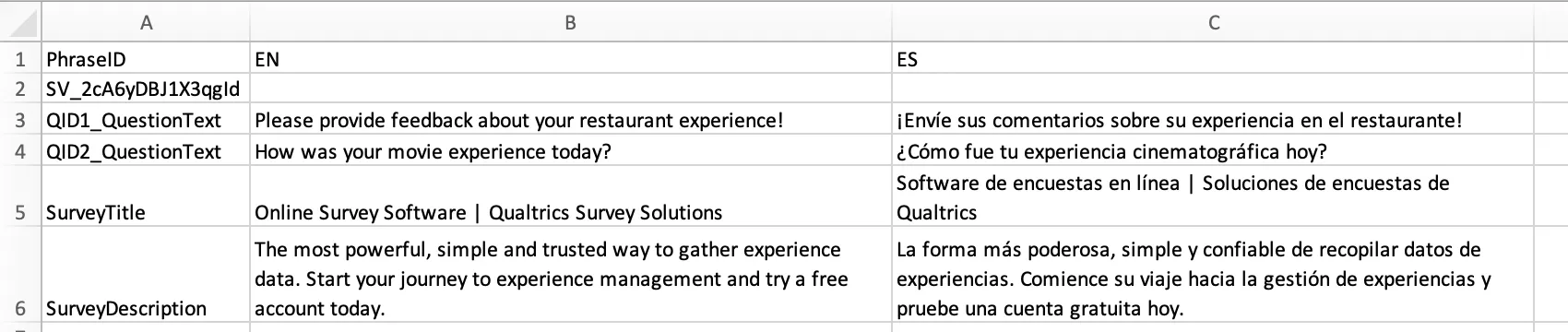
Dans ces fichiers, une ligne est fournie pour chaque élément à traduire, avec une colonne pour la langue téléchargée. Les éléments de la colonne ID de phrase type ne doivent pas être modifiés à partir de leur format d’origine.
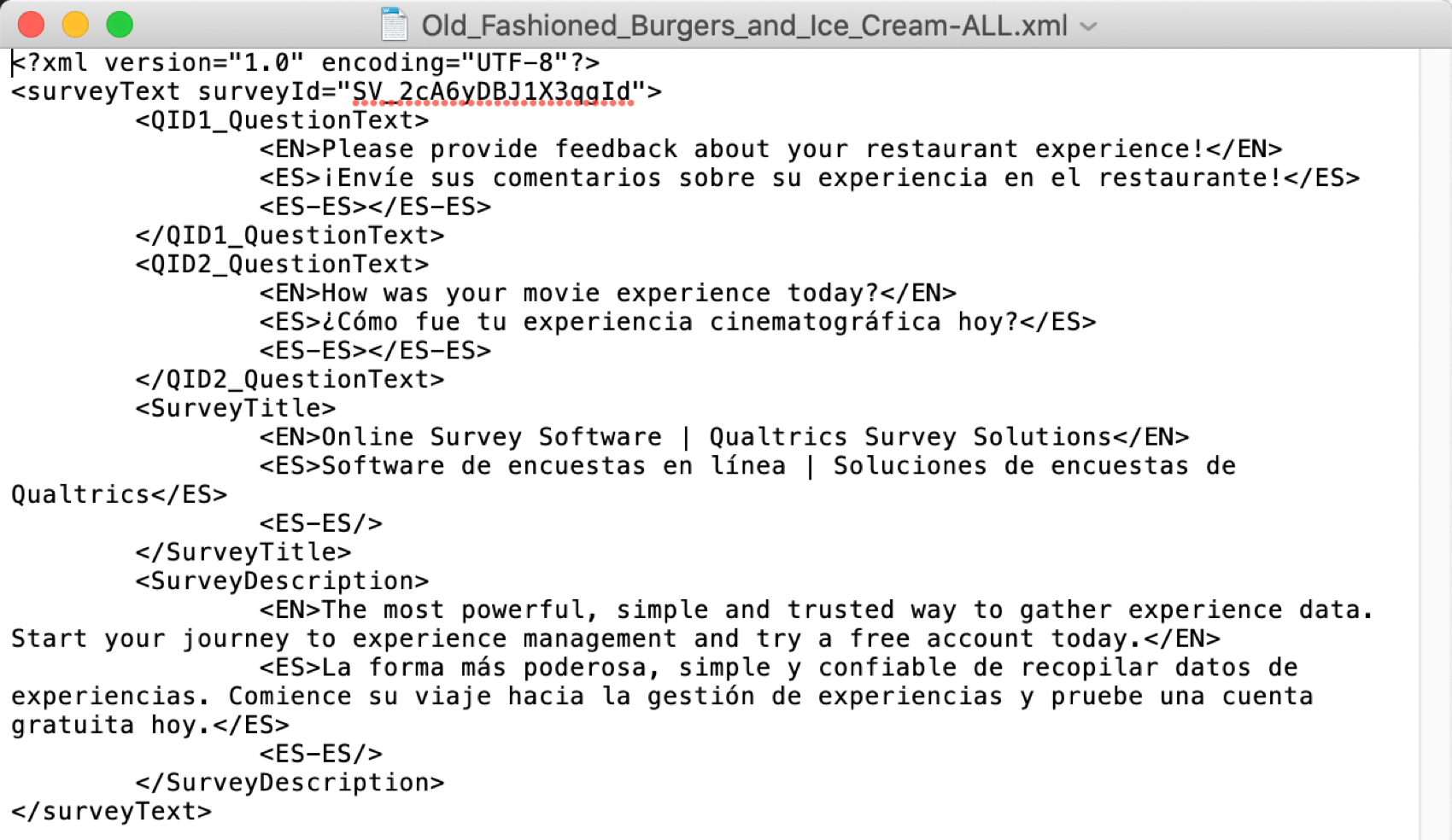
XML peut être ouvert dans votre éditeur de texte préféré et aura la mise en forme suivante :
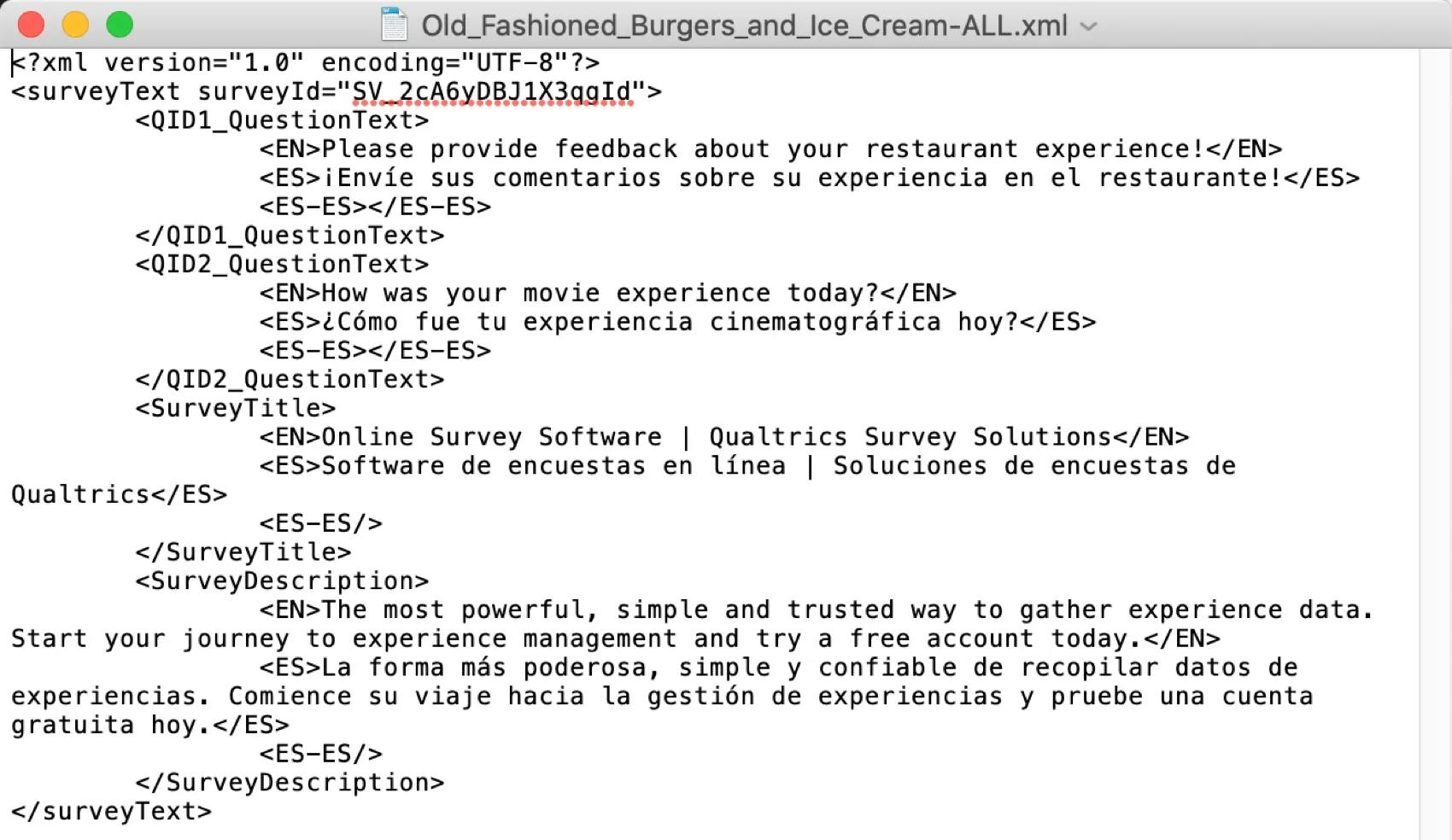
Dans XML, un élément est fourni pour chaque poste à traduire. Un élément subordonné est fourni pour chaque langue téléchargée.
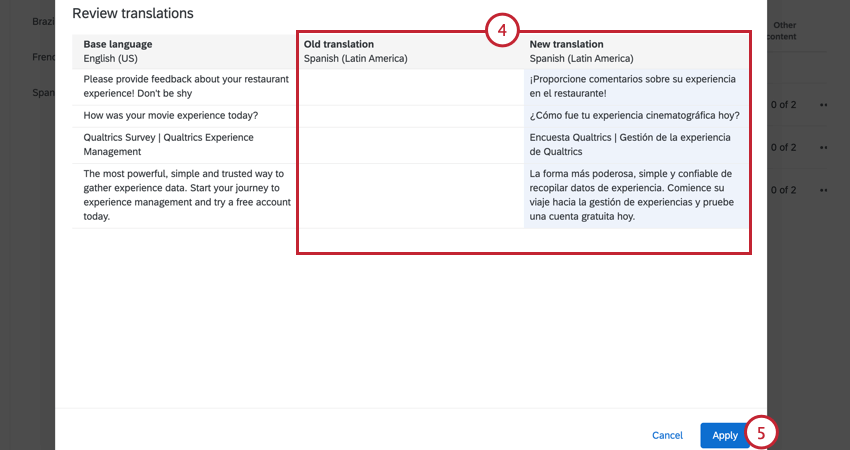
Pour importer un fichier de traduction
Astuce Qualtrics : S’il manque des lignes dans votre fichier d’importation, les traductions correspondantes ne seront pas affectées. Vous pouvez utiliser cette méthode pour mettre à jour des parties de votre traduction tout en laissant les autres parties inchangées.
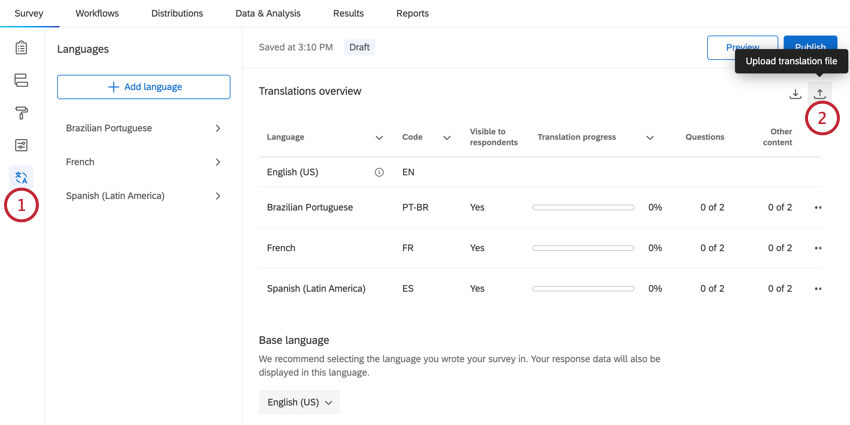
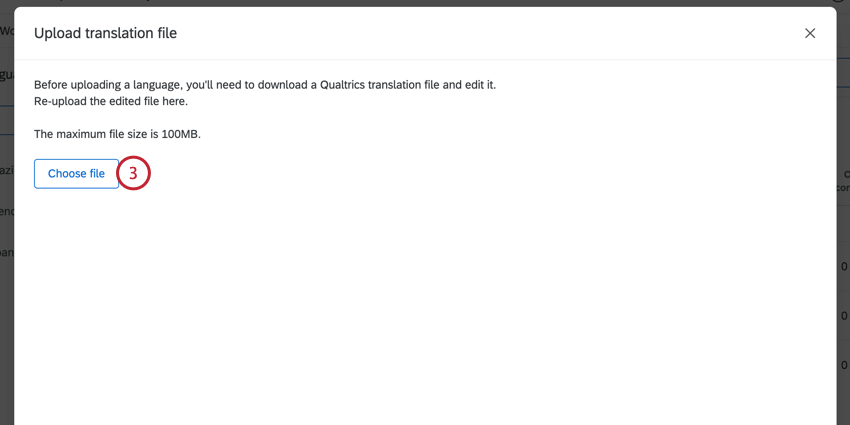
Astuce Qualtrics: le téléchargement de fichiers de traduction sur le serveur est compatible avec les mêmes types de fichiers pris en charge par téléchargement. Cela inclut XML, texte Unicode (Excel), CSV et TSV.
Langues personnalisées
Si la langue dans laquelle vous souhaitez traduire votre enquête n’est pas disponible, vous pouvez l’ajouter comme langue personnalisée. Cette section explique comment créer une langue personnalisée.
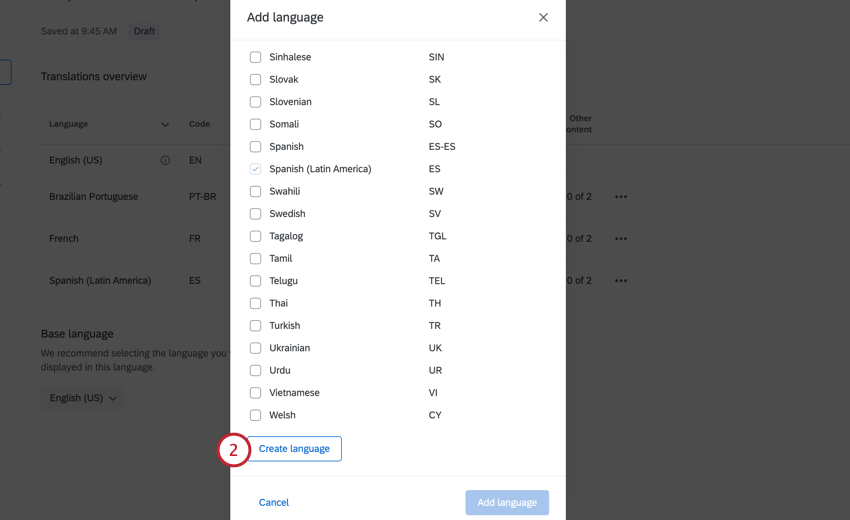
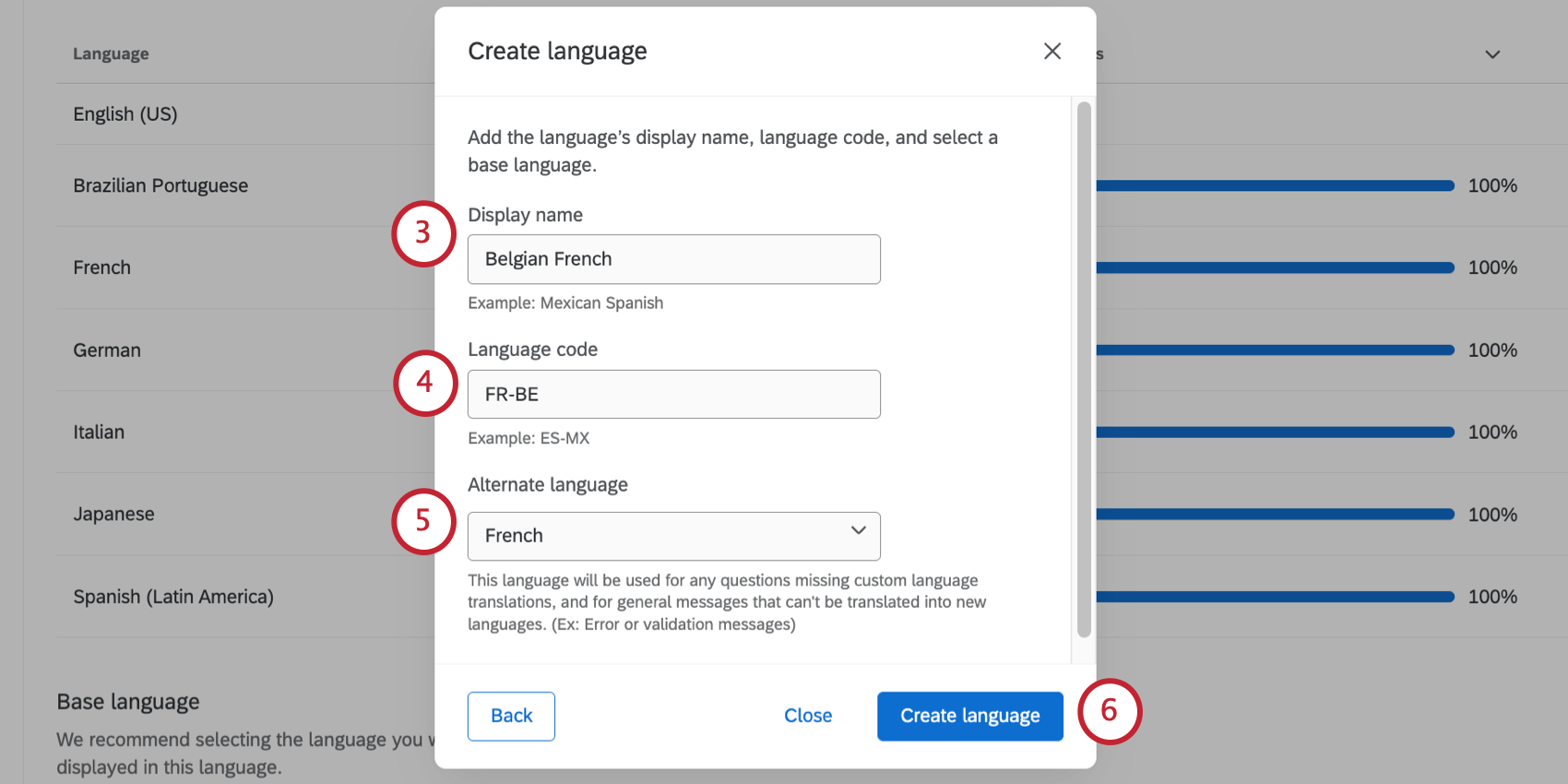
Astuce Qualtrics : votre code de langue ne peut pas être un code déjà utilisé dans une autre langue.
Exemple : Si je veux ajouter un code pour le français (belge), mon code sera FR-BE.

Spécification de la langue du participant
Une fois votre enquête traduite, comment vous assurer que les participants la voient dans la langue appropriée ? Qualtrics propose les 4 options suivantes pour simplifier ce processus.
Détection automatique de la langue
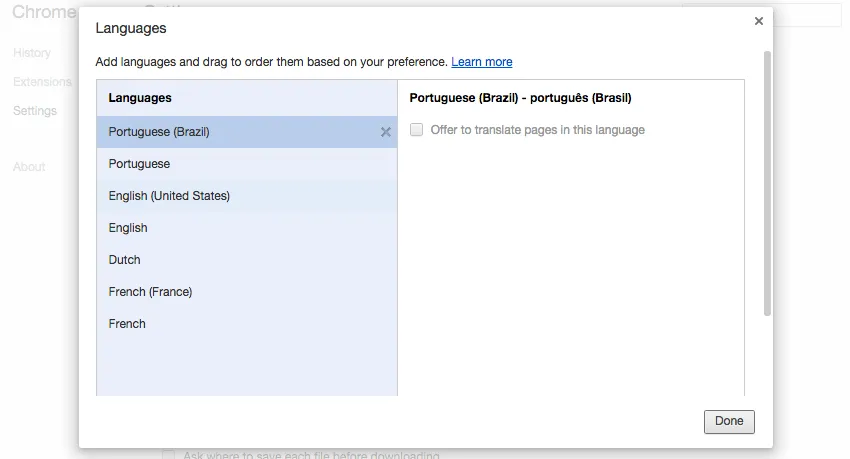
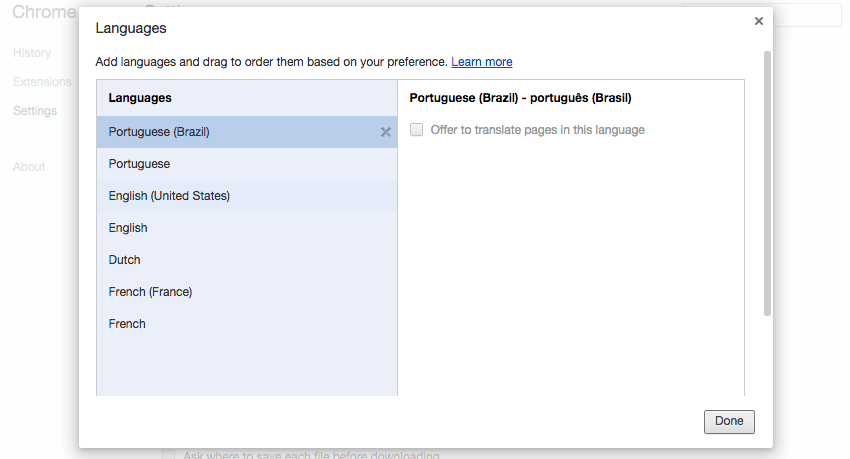
Lorsqu’un participant commence votre enquête, Qualtrics vérifiera les paramètres de son navigateur Web pour voir quelle langue il utilise pour naviguer sur Internet. Si votre enquête est traduite dans la langue de leur navigateur Internet, cette traduction sera automatiquement utilisée, ce qui permettra à la plupart des participants d’obtenir la traduction correcte sans aucun travail supplémentaire de votre part.
Spécification de la langue dans une liste de contacts
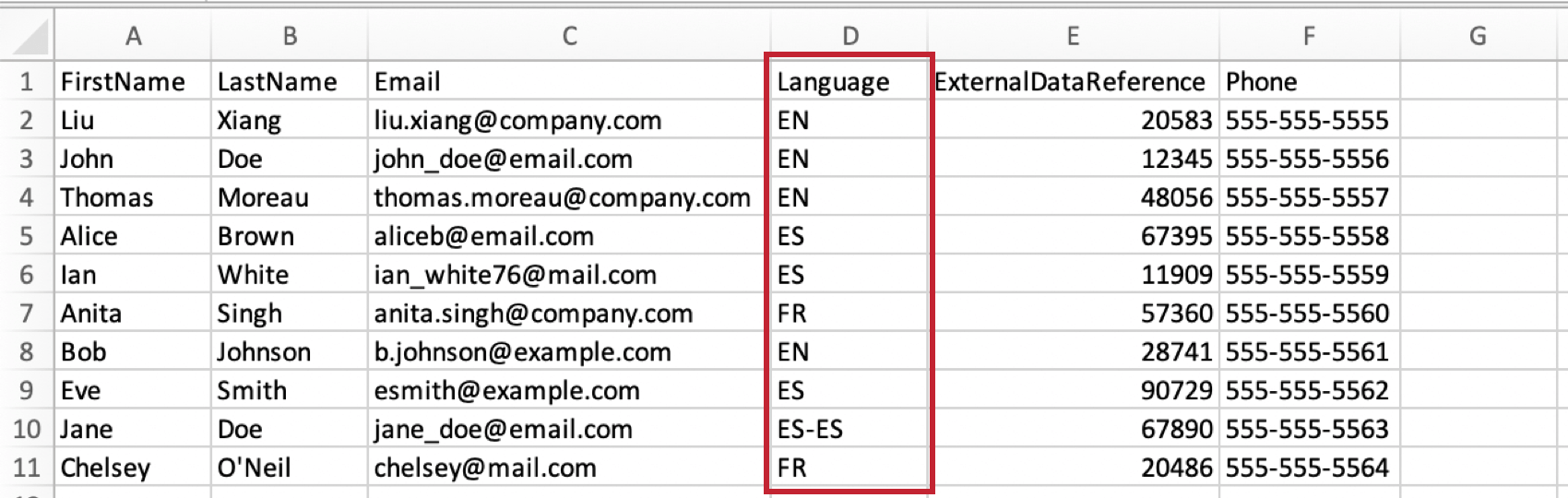
Si vous connaissez à l’avance les langues préférées de vos participants, vous pouvez télécharger ces informations dans le cadre de votre liste de contacts, dans une colonne intitulée Langue.
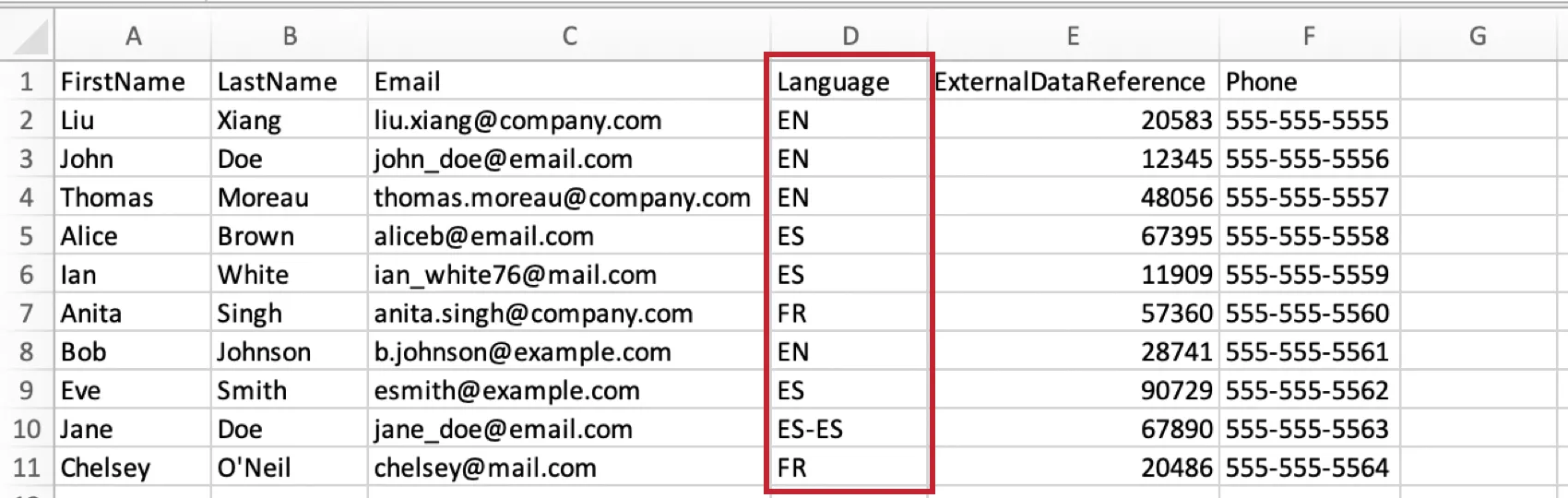
Dans la colonne des langues de votre liste de contacts, vous insérerez le code langue approprié pour chaque participant, comme indiqué dans la section Codes langues disponibles ci-dessous.
Création d’un lien vers une enquête pour chaque langue
Si vous distribuez votre enquête de manière anonyme, vous pouvez toujours spécifier la langue de chaque participant en créant un lien d’enquête différent pour chaque langue. Cela peut être utile si vous publiez votre enquête sur un site Web multilingue.
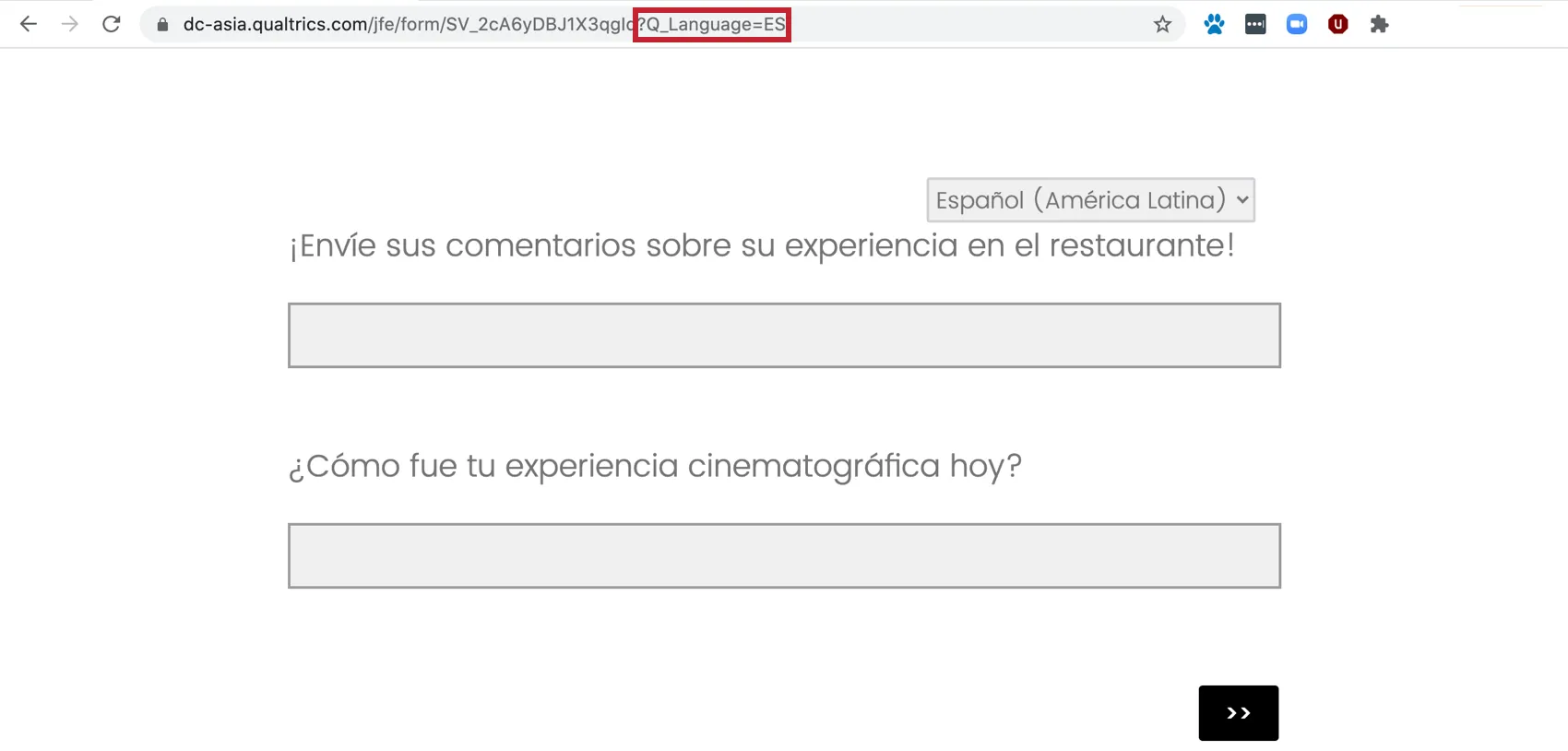
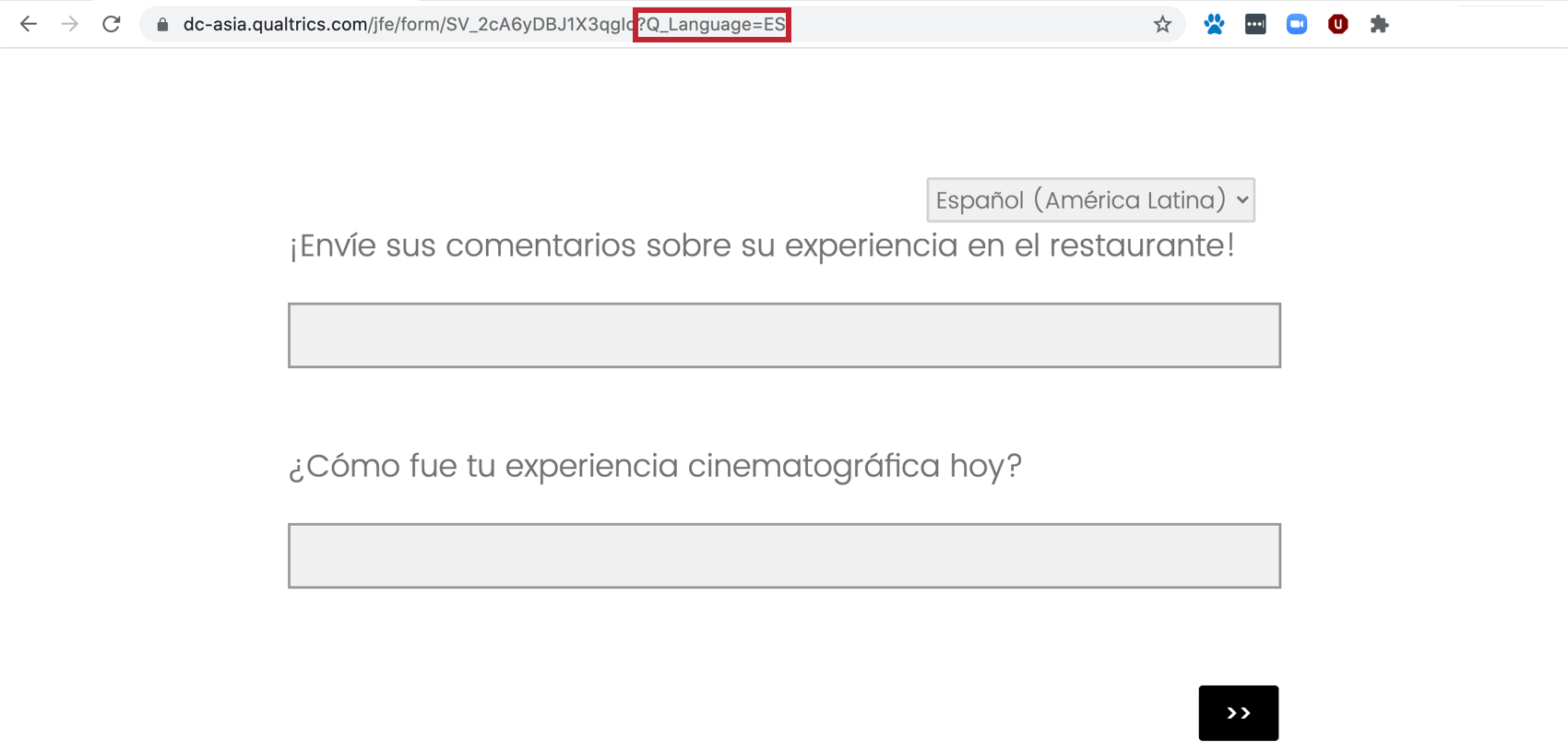
Pour créer un lien vers une enquête pour chaque langue, copiez le lien anonyme et ajoutez « »?Q_Language= » à la fin, suivi du code langue approprié figurant dans le tableau ci-dessous. Le lien vers l’enquête nouvellement construite ressemblera à ceci
: http://survey.qualtrics.com/jfe/form/SV_cM7uFWAef1IB?Q_Language=ZH-S
Astuce : si le lien vers l’enquête contient déjà un point d’interrogation ( ?), vous devez d’abord ajouter une esperluette (& 😉 au lieu d’un point d’interrogation ( ?). Pour en savoir plus, consultez la page de support Liens de requête.
Lorsque vous accéderez au lien, l’enquête s’affichera dans la langue indiquée.
Sélection de la langue du participant
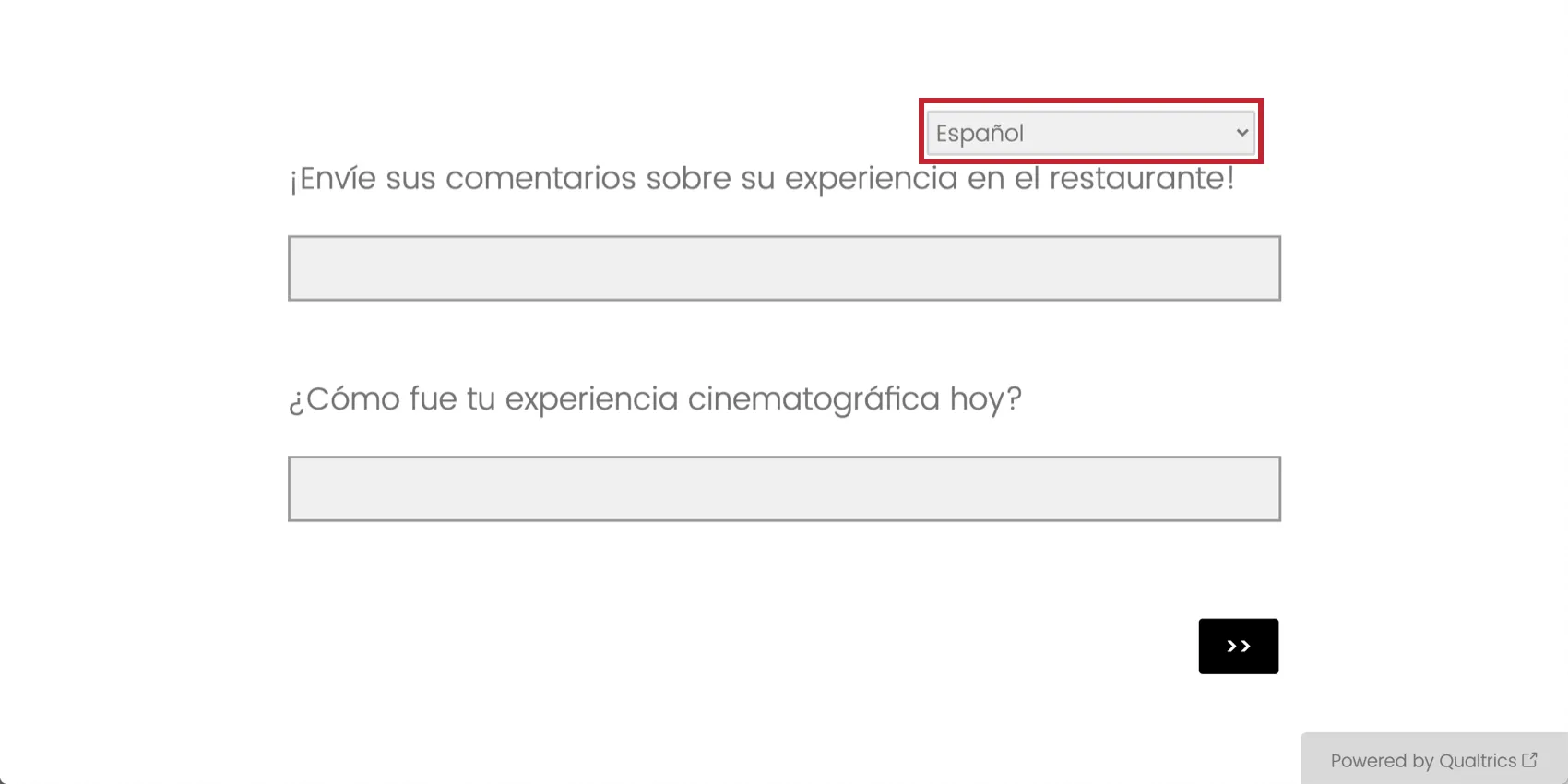
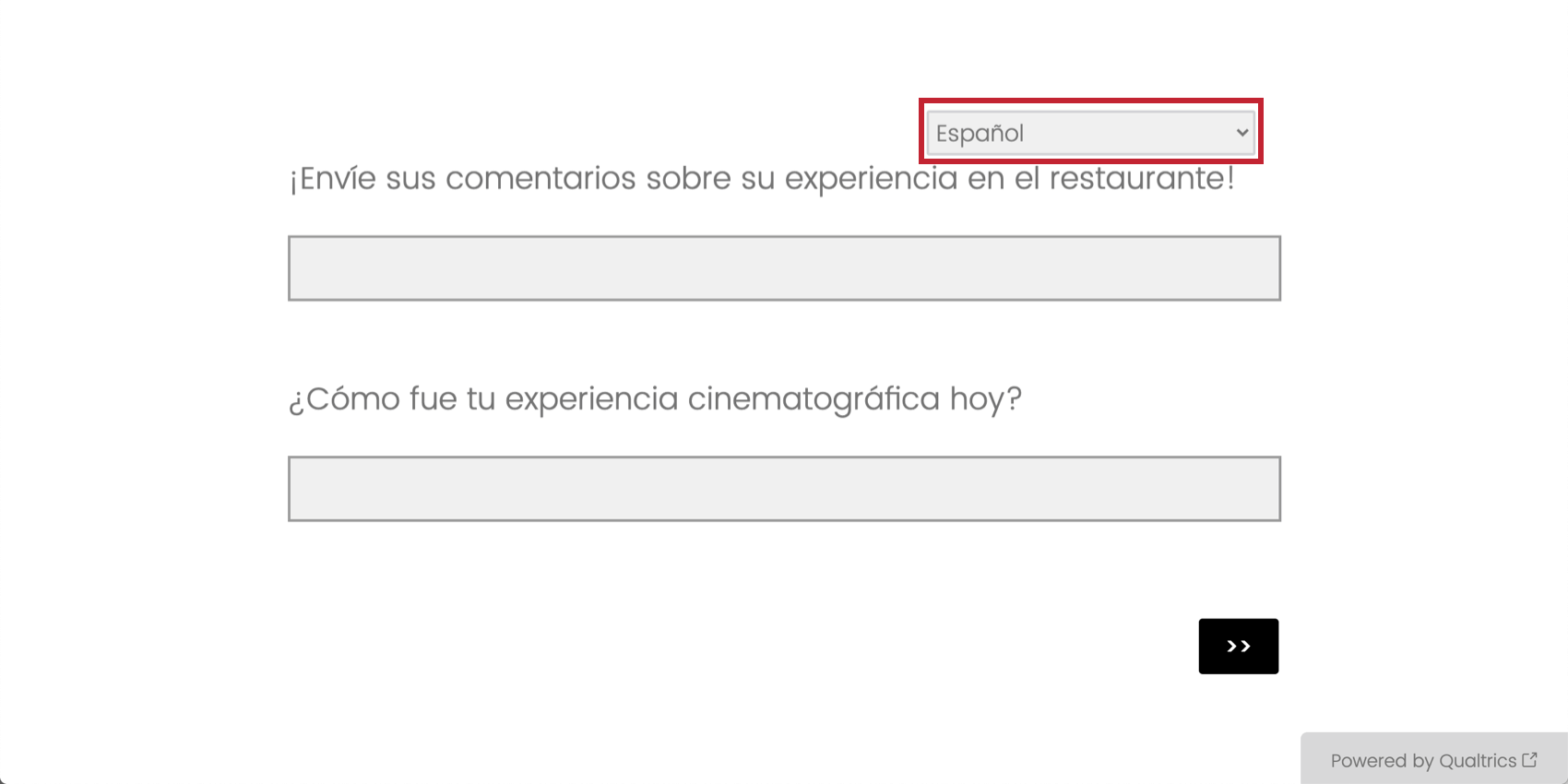
Certains participants peuvent vouloir répondre à l’enquête dans une langue autre que celle sélectionnée pour eux. En haut à droite de toute enquête traduite, les participants auront la possibilité de passer à une nouvelle langue à tout moment de l’enquête. Ce menu déroulant de langue est automatiquement inséré dans chaque page de l’enquête pour vous faciliter la tâche.
Codes langue disponibles
Chaque fois que vous devez spécifier la langue d’un participant, que ce soit dans une liste de contacts, une chaîne de requête ou un téléchargement de traduction, vous devez utiliser les codes langue spécifiés ci-dessous. Si vous utilisez un code langue qui n’est pas inclus dans cette liste, vous devez créer une langue personnalisée définie sur ce code, sans quoi ce code langue ne fonctionnera pas.
Astuce : Veuillez noter qu’il s’agit des langues disponibles pour les enquêtes et qu’elles ne reflètent pas nécessairement la liste des langues dans lesquelles notre plateforme est traduite. Pour obtenir la liste des langues de la plateforme, voir la page Paramètres utilisateur.
Astuce Qualtrics: vos codes de langue doivent être en majuscules pour fonctionner correctement. Veillez à capitaliser le code de langue lorsque vous l’ajoutez à votre enquête.
| SQI | Albanais | NL | Néerlandais | KAN | Kannada | RO | Roumain |
|---|---|---|---|---|---|---|---|
| AR | Arabe | EN – GB | Anglais (britannique) | KAZ | Kazakh (cyrillique) | RU | Russe |
| HYE | Arménien | EN | Anglais – États-Unis | KM | Khmer | SR | Serbe |
| ASM | Assamais | EO | Espéranto | KO | Coréen | SIN | Cingalais |
| AZ-AZ | Azéri/azerbaïdjanais (caractères latins) | ET | Estonien | LV | Letton | SK | Slovaque |
| ID | Indonésien | FI | Finnois | LT | Lituanien | SL | Slovène |
| MS | Malaisien | FR | Français | MK | Macédonien | ES-ES | Espagnol (Espagne) |
| BEL | Biélorusse | FR-CA | Franco-canadien.ne | MAL | Malayalam | ES | Espagnol (Amérique latine) |
| BN | Bengali | KAT | Géorgien | MAR | Marathi | TS | Souahéli |
| BS | Bosnien | DE | Allemand | MN | Mongol | SV | Suédois |
| PT-BR | Portugais brésilien | EL | Grec | SR-ME | Monténégrin | TGL | Tagalog |
| BG | Bulgare | GU | Gujarati | MY | Birman | TA | Tamoul |
| CA | Catalan | HE | Hébreu | NE | Népali | TEL | Télougou |
| CEB | Cebuano | HI | Hindi | NO | Norvégien | TH | Thaï |
| ZH-S | Chinois (simplifié) | HU | Hongrois | ORI | Odia/oriya | TR | Turc |
| ZH-T | Chinois (traditionnel) | HIL | Ilonggo/hiligaynon | FA | Persan | Royaume-Uni | Ukrainien |
| RH | Croate | IT | Italien | PL | Polonais | UR | Ourdou |
| CS | Tchèque | ISL | Islandais | PT | Portugais | VI | Vietnamien |
| DA | Danois | JA | Japonais | PA-IN | Pendjabi | CY | Gallois |
Astuce Qualtrics : vous envisagez de distribuer en utilisant des codes de langue et vous vous demandez en quoi cela est lié aux paramètres du navigateur des répondants ? Les codes langue d’une liste de contacts ou d’une chaîne de requête sont prioritaires sur les paramètres du navigateur du répondant. Quelle que soit la langue définie dans son navigateur, si vous spécifiez un code de langue dans lequel le répondant doit répondre à l’enquête, l’enquête commencera dans cette langue. Le répondant aura toujours la possibilité de modifier manuellement la langue de l’enquête pour n’importe quelle traduction disponible. (Notez que dans les projets EX, la langue du navigateur remplace le code de langue que vous avez défini. Pour que le code de la langue soit utilisé au lieu de la langue du navigateur, ajoutez un élément ? Chaîne de requête Q_Language=Code vers le lien de votre enquête)
Contenu personnalisé pour chaque langue
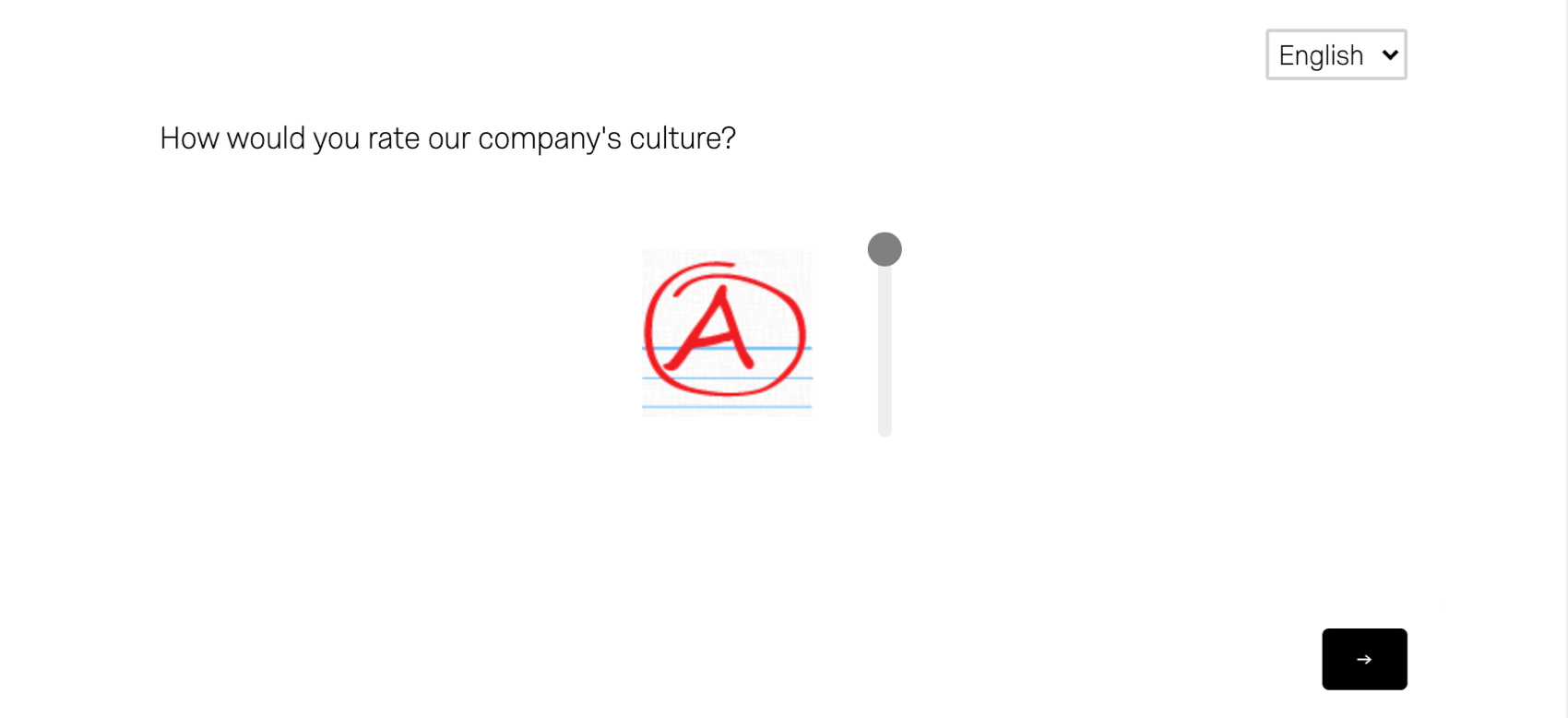
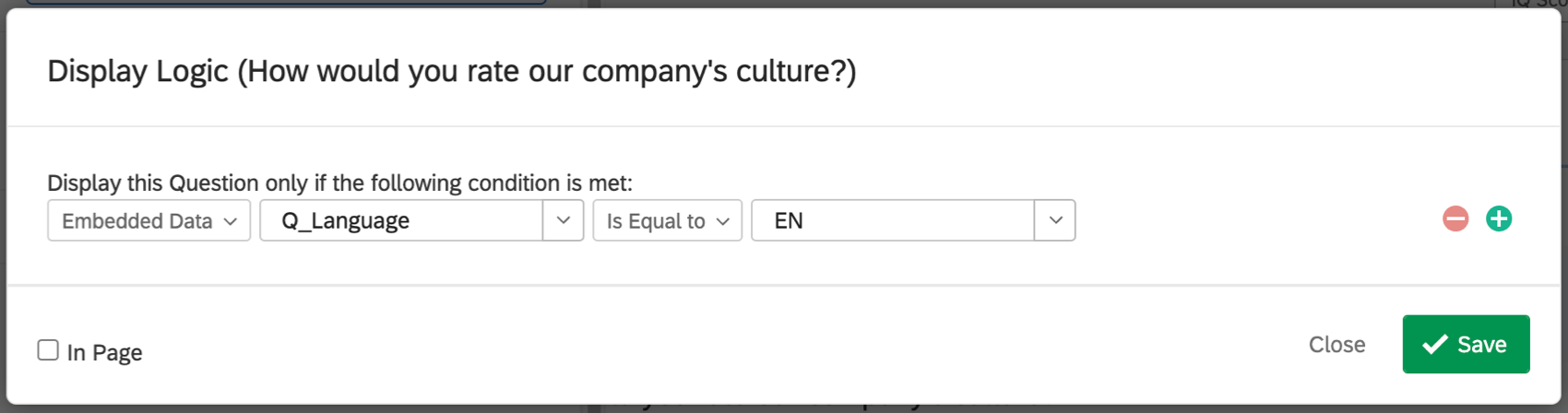
Sur certaines études, vous pouvez avoir des questions d’enquête réservées à une langue spécifique. Par exemple, une question demandant aux répondants de vous noter avec une note de lettre peut n’avoir de sens que dans les pays anglophones.
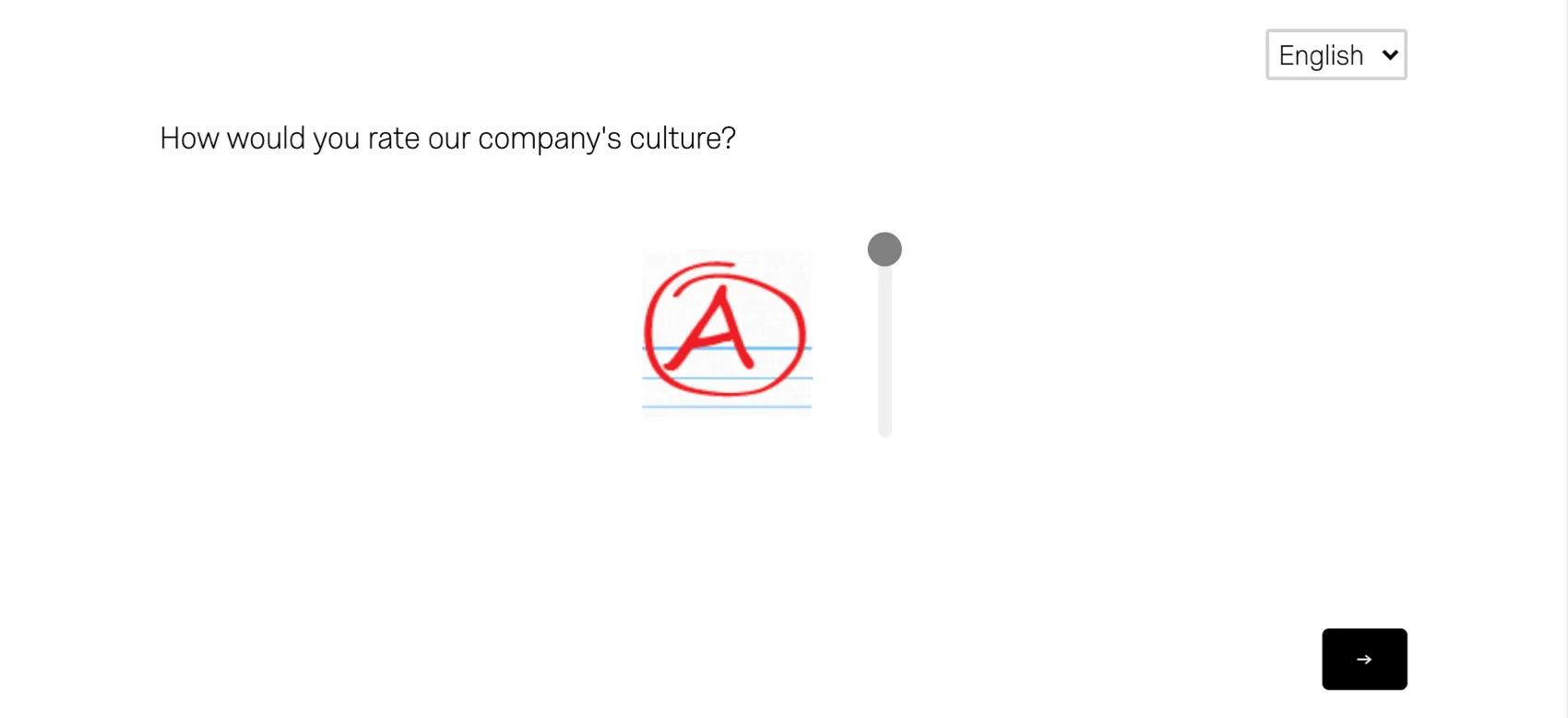
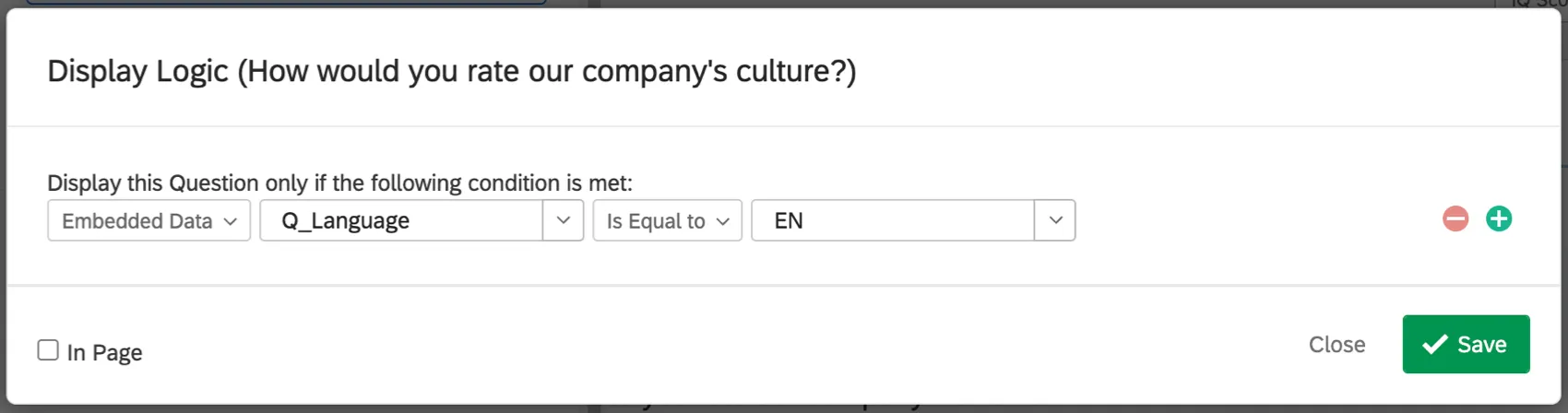
Qualtrics enregistre la langue utilisée par les participants pour participer à l’enquête dans un champ de données intégrées nommé Q_Language. Q_Language peut être utilisé dans une logique d’affichage et une logique de branche pour s’assurer que les participants voient uniquement les questions appropriées à leur langue.
Analyse des données pour les enquêtes traduites
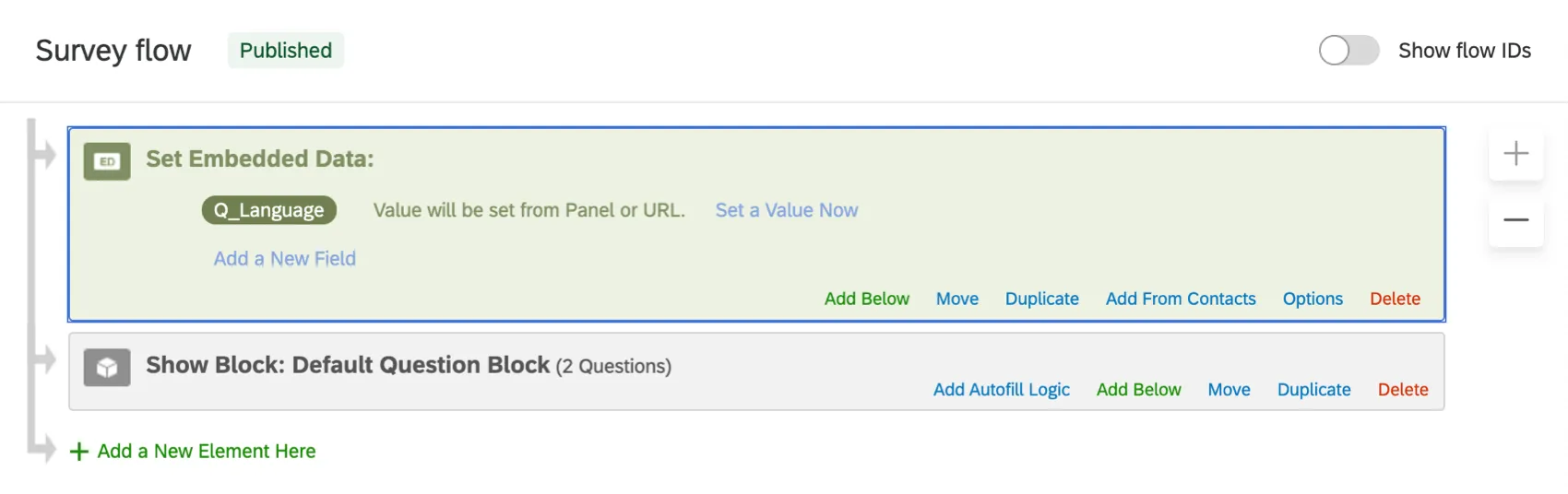
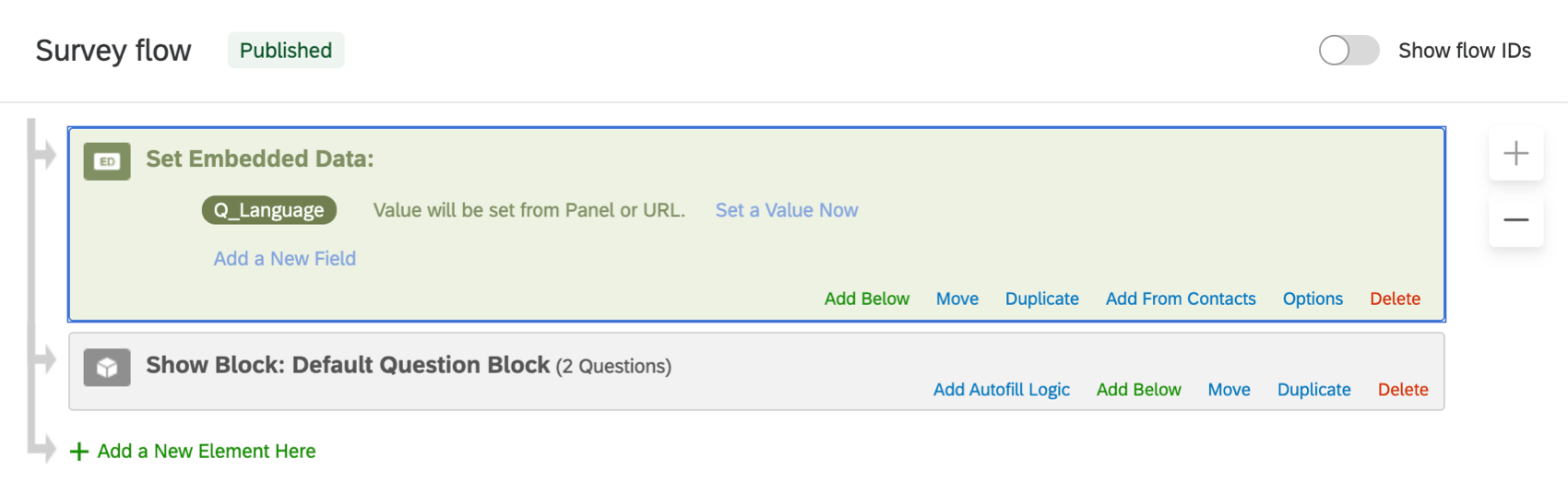
Les données de toutes les langues seront renvoyées dans le même ensemble de données pour faciliter le reporting. Qualtrics suit la langue utilisée par les participants pour participer à l’enquête, et ces informations sont stockées dans un champ de données intégrées appelé Q_Language. Pour que ces informations soient rapportées dans vos résultats avec les questions de l’enquête, ajoutez un champ de données intégrées à votre flux d’enquête nommé Q_Language.
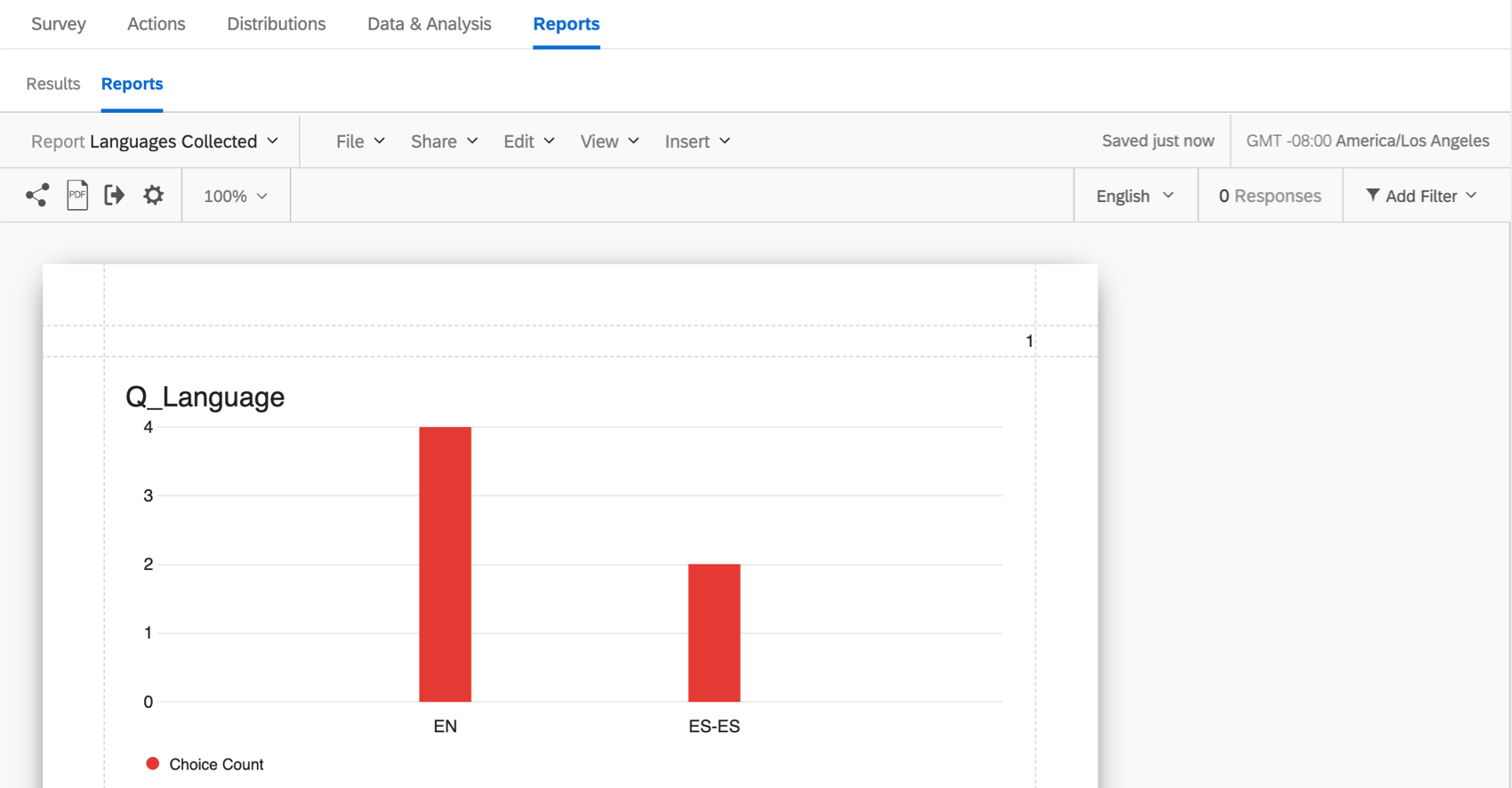
Dans l’onglet Rapports et dans l’ensemble de données téléchargé, Q_Language peut être signalé avec vos questions d’enquête.
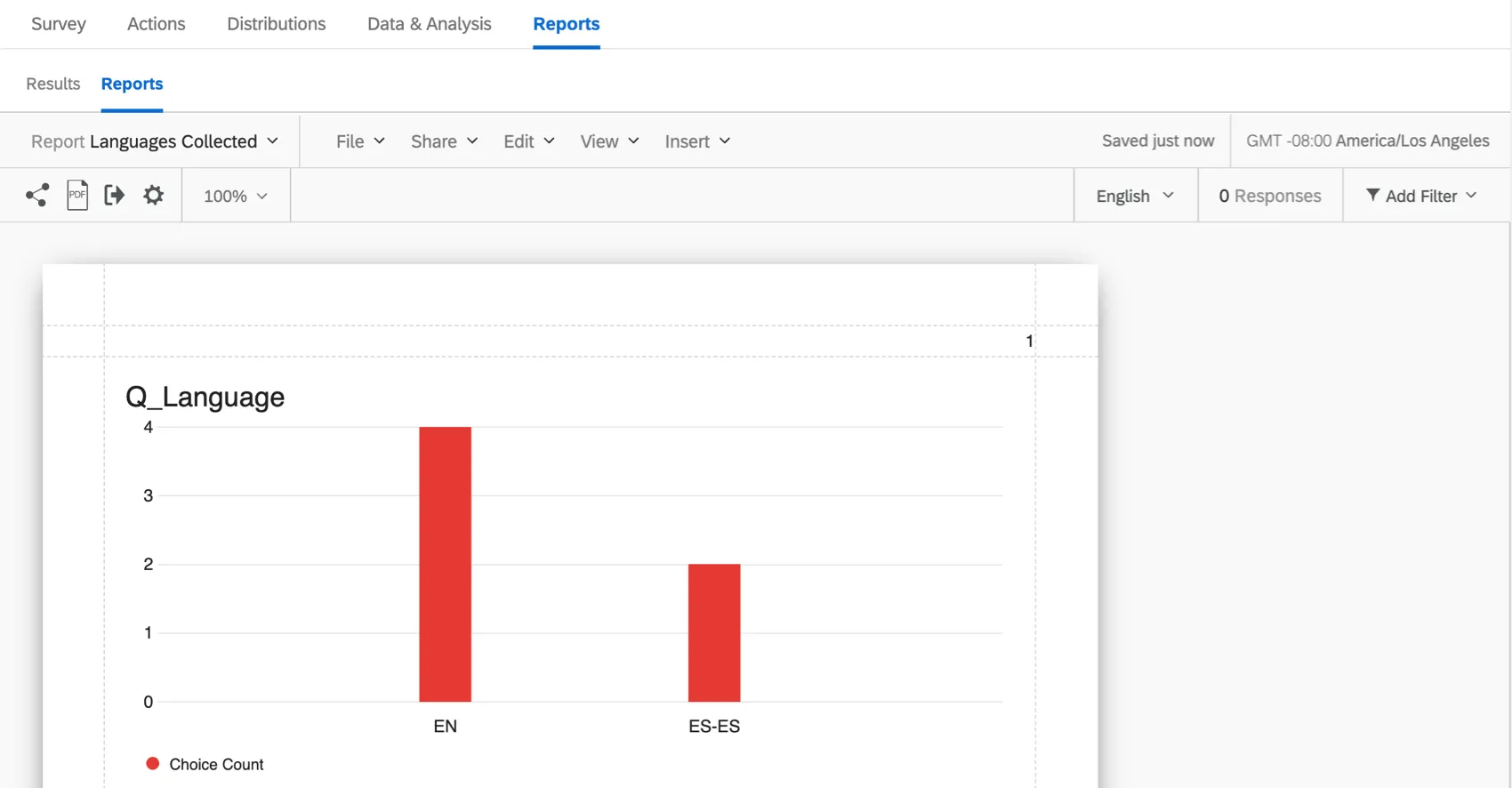
Astuce Qualtrics : vous devrez peut-être modifier le format des données intégrées Q_Language en un ensemble de texte à valeurs multiples pour pouvoir créer un diagramme à barres comme le diagramme illustré ci-dessus.
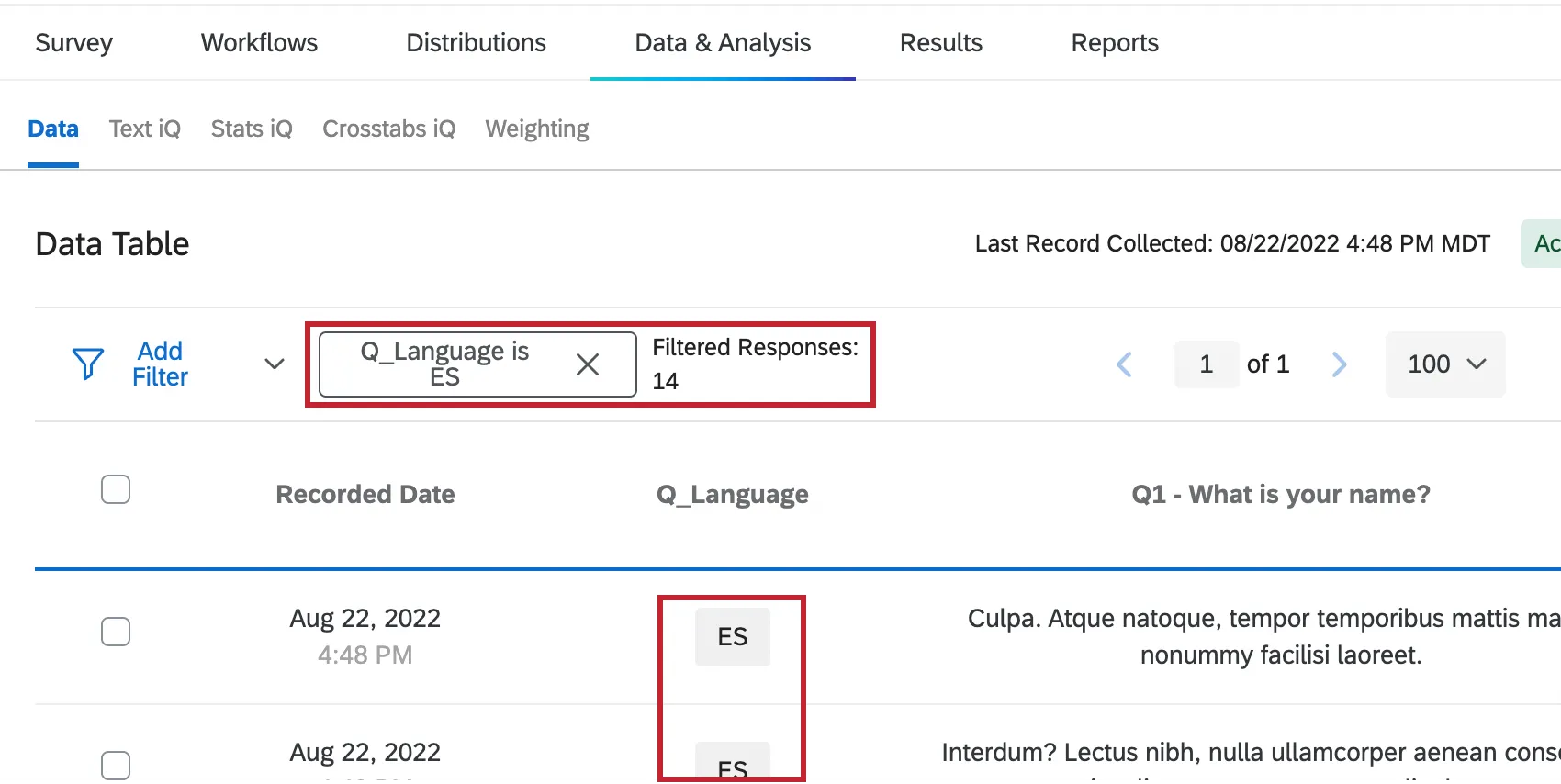
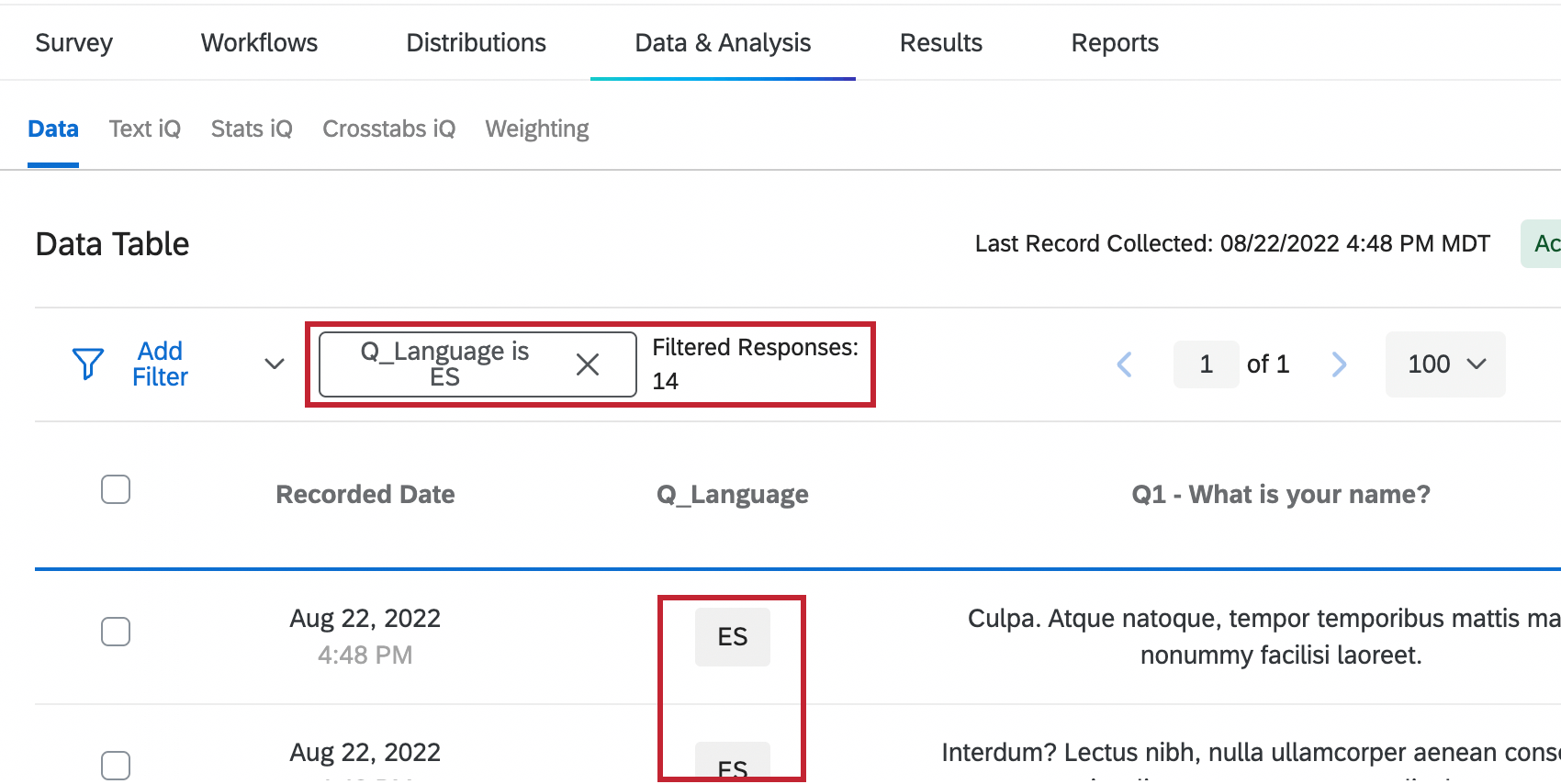
Q_Language peut également être utilisé pour filtrer les résultats de l’enquête dans les deux Rapports et dans Données et analyses, ainsi que pour filtrer les données de téléchargement.
Suppression d’une traduction
Cette section explique comment supprimer la traduction d’une enquête.
Astuce Qualtrics : si vous souhaitez masquer la traduction aux participants à l’enquête, mais pas la supprimer, utilisez plutôt l’option Masquer aux répondants.
Traduire différents types d’enquêtes
Vous pouvez traduire à peu près tous les types de projets dans lesquels vous personnalisez une enquête. Cela comprend notamment :
- Projets d’enquête
- Solutions XM
- Engagement
- Cycle de vie
- Recherche ponctuelle sur les employés
- Pulse
- 360
- Conjoint et Différence maximum (Voir aussi Traduire des Conjoints & ; Différence maximum)
Gardez à l’esprit que cette page décrit la manière de traduire les enquêtes. Les étapes à suivre pour traduire d’autres parties du produit, telles que les messages, les tableaux de bord et les rapports, seront différentes de celles décrites sur cette page. Pour en savoir plus, consultez la rubrique Langues dans Qualtrics.
FAQs
Comment puis-je m'assurer qu'un mot ou une expression spécifique dans mon enquête n'est pas traduit par l'API Google Translate ?
Comment puis-je m'assurer qu'un mot ou une expression spécifique dans mon enquête n'est pas traduit par l'API Google Translate ?
C'est génial! Merci pour votre avis!
Merci pour votre avis!
Comment traduire mon enquête dans d’autres langues et préciser une langue pour les personnes interrogées ?