Création de widgets (CX)
Contenus de cette page
A propos de la construction de Widgets
Les widgets présentent des données sous forme dynamique dans des graphiques et des tableaux.

Il existe plus de 20 types de widgets, répartis en plusieurs catégories dans le menu de sélection des widgets :
- Graphique: Insérer des tracés et des graphiques.
- Tableau: Afficher les tableaux et les grilles.
- Analyse: Identifier les liens avec les corrélations des points clés clés.
- Contenu statique: Ajouter des images et du texte fixe.
- Autres: Distribution de questions ouvertes, de sélections de régions et de données de distribution.

En savoir plus sur chaque Widget
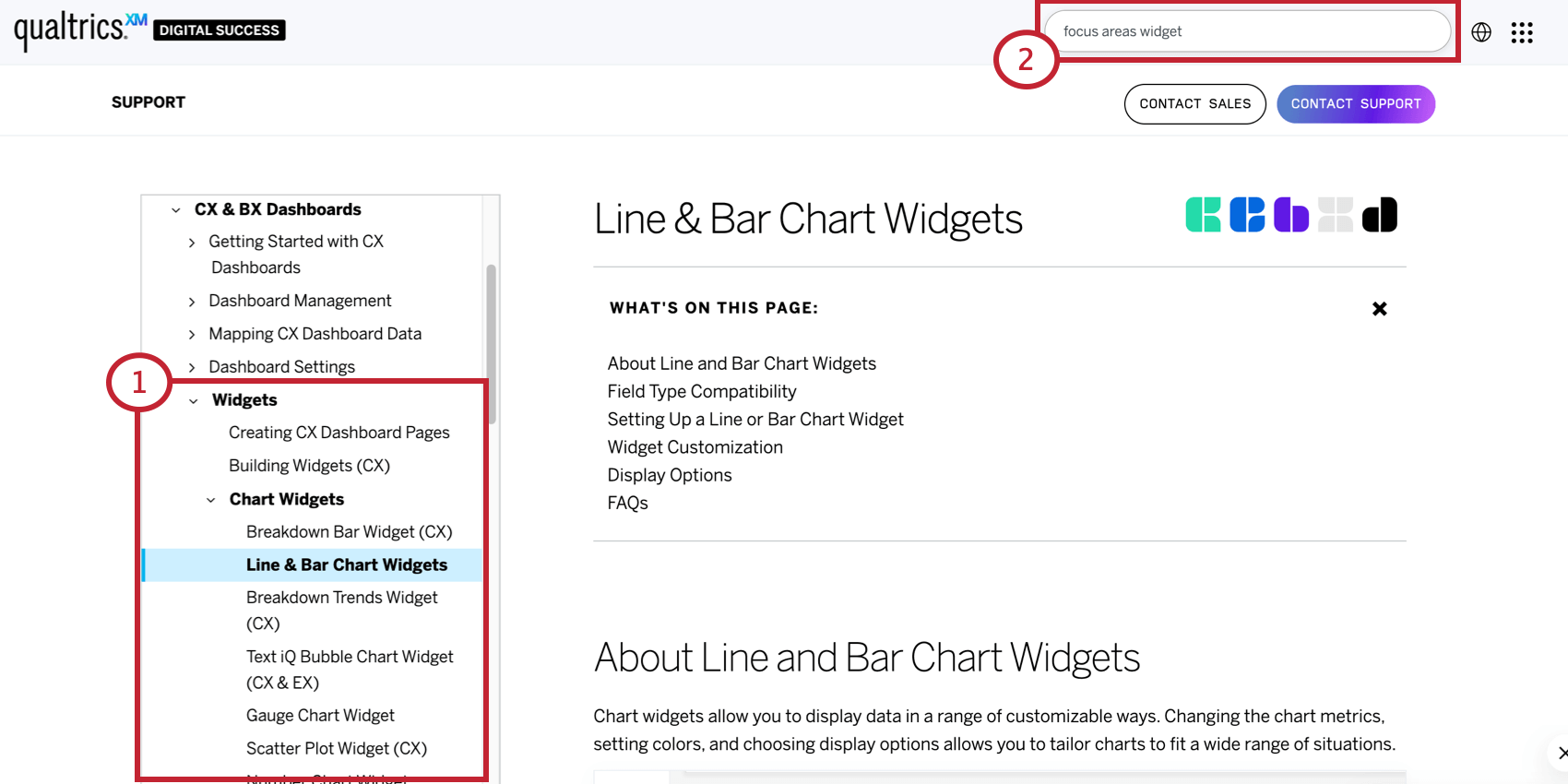
Pour connaître les détails de chaque widget :
Ajouter des widgets
Pour ajouter des widgets à une page de tableau de bord :

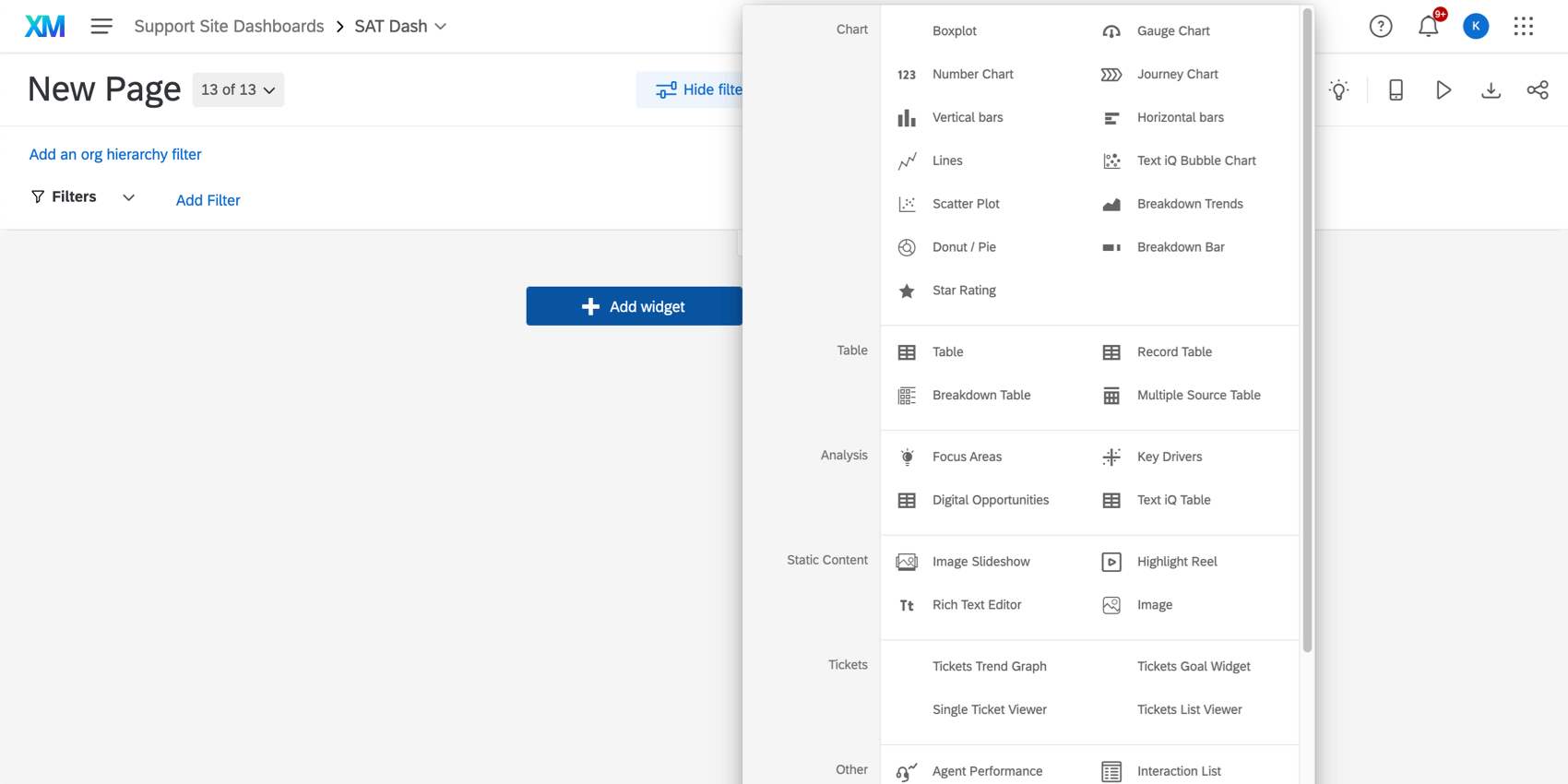
Astuce : Outre l’ajout de widgets en bas de votre tableau de bord, vous pouvez survoler l’endroit de votre tableau de bord où vous souhaitez ajouter un widget, cliquer sur Ajouter et sélectionner Widget.
Attention : Pour des performances optimales, nous recommandons un maximum de 28 widgets par page.

Modifier des widgets
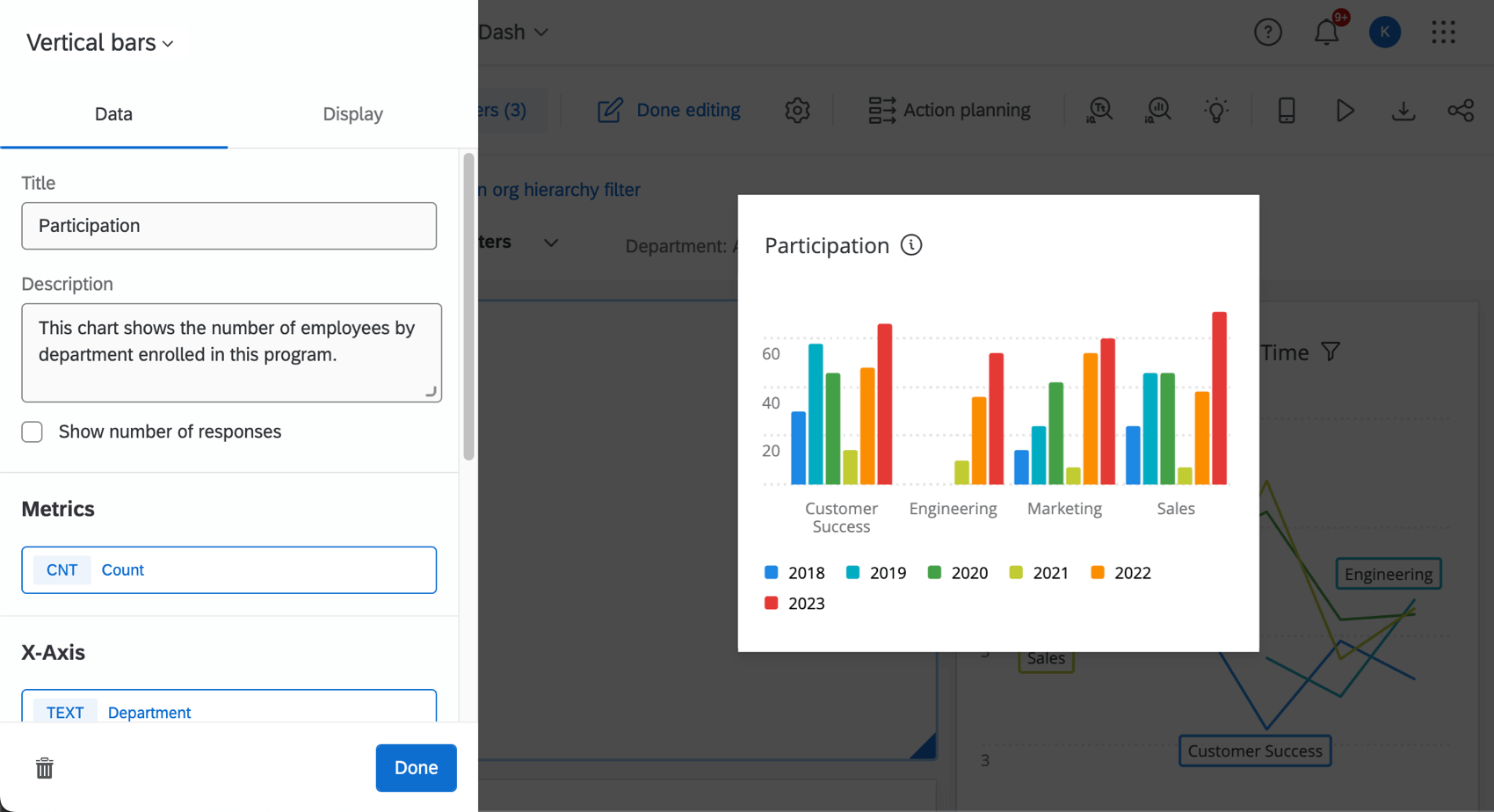
Bien que chaque type de widget soit unique, quelques fonctions d’édition de base peuvent être démontrées à l’aide d’un graphique simple.
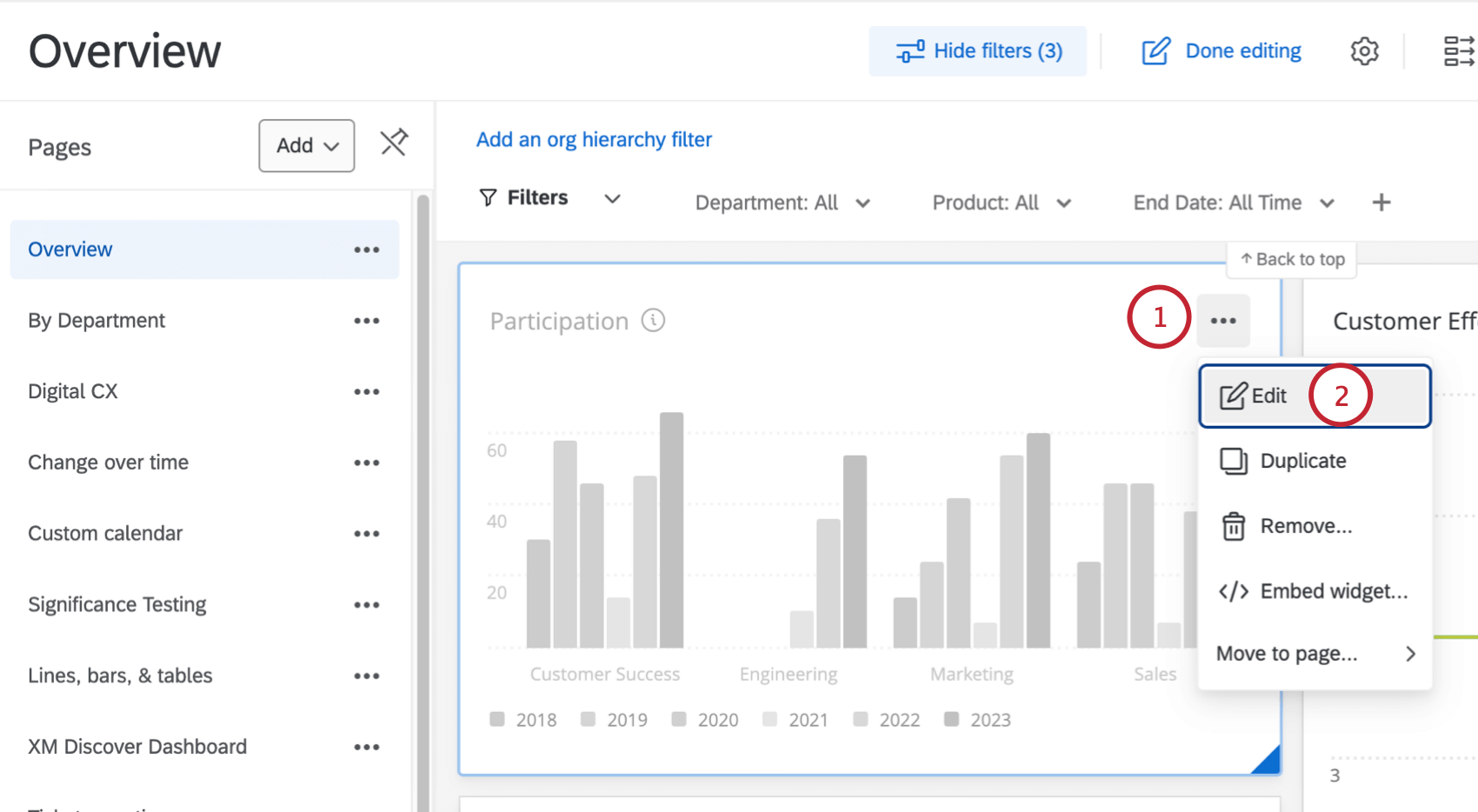
Pour modifier un widget :
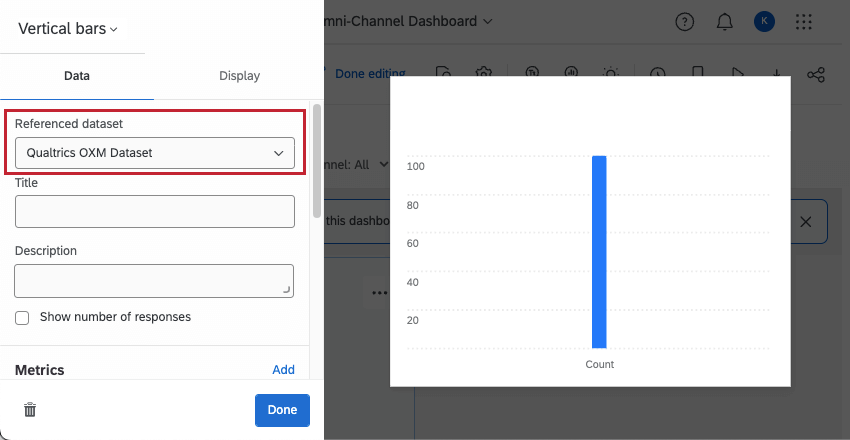
Ensemble de données référencées
Le jeu de données référencé fait référence à l’ensemble du jeu de données du tableau de bord utilisé par le widget. Un ensemble de données peut contenir de nombreuses sources. Cet ensemble de données ne se limite donc pas à l’Enquête sur laquelle vous établissez des rapports dans ce tableau de bord, mais à toutes les sources et à tous les champs que vous avez ajoutés.

Lorsque vous créez un tableau de bord et cartographiez vos données pour la première fois, vous n’avez probablement qu’un seul jeu de données à votre disposition. Pour en savoir plus sur les raisons d’utiliser plusieurs ensembles de données et sur la manière de commencer, voir Utilisation de plusieurs ensembles de données dans un tableau de bord (Cx).
Titres et descriptions
Pour ajouter des titres et des descriptions :
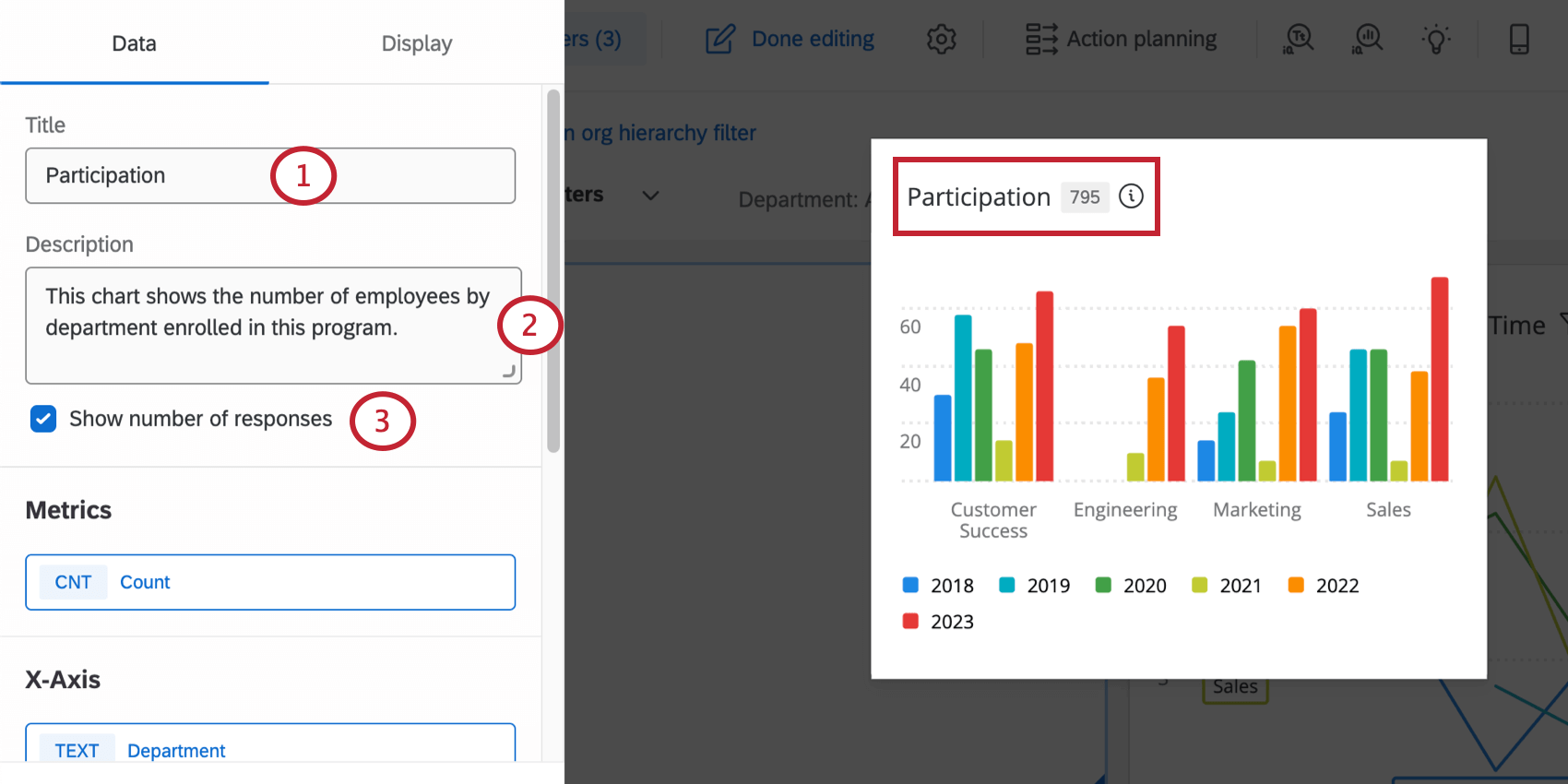
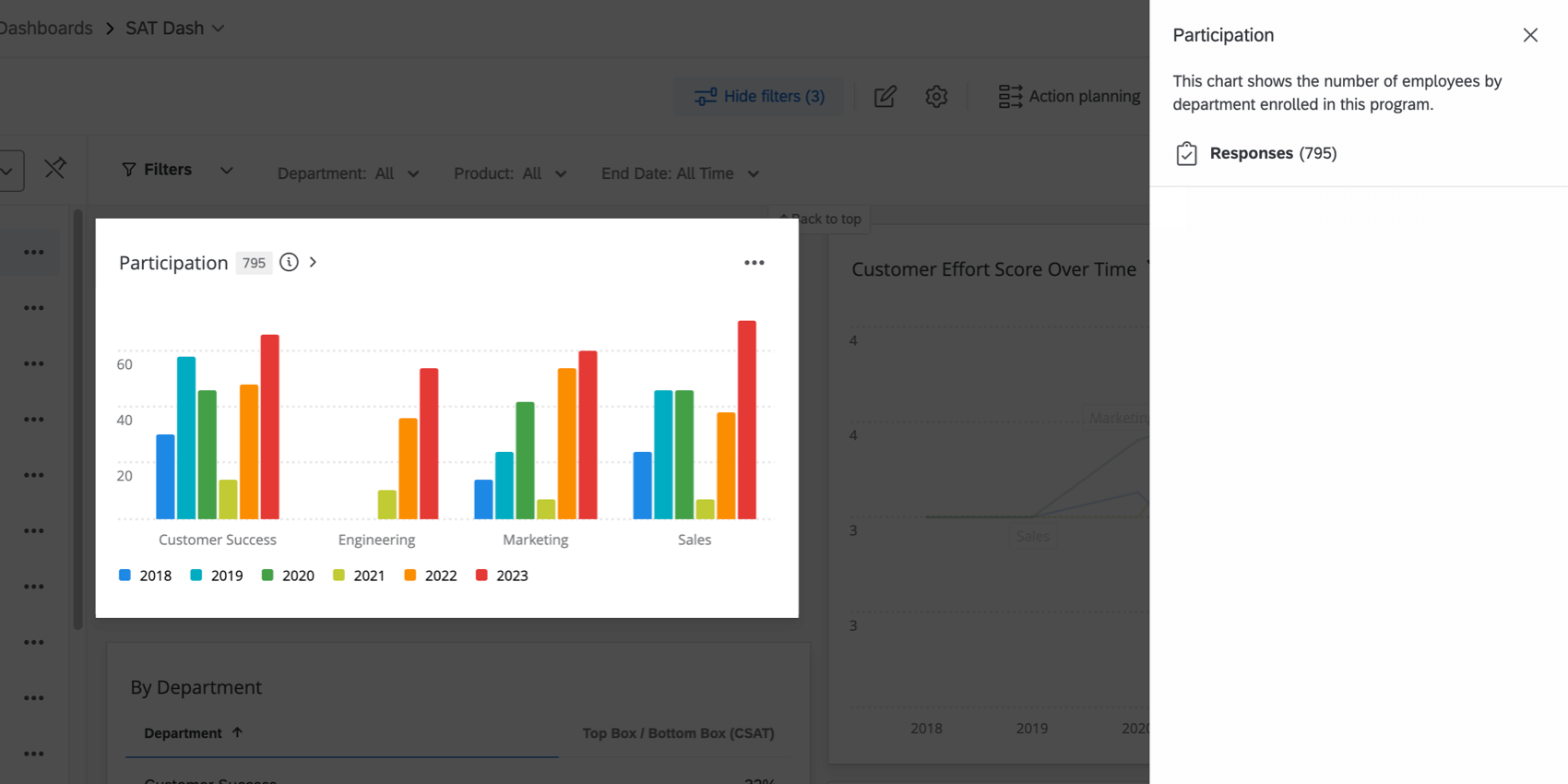
Une fois ces options définies, les utilisateurs du tableau de bord pourront cliquer sur le titre du widget pour en voir les détails.

La barre latérale affiche le titre du widget, sa description, le nombre de réponses et les filtres du widget.
Astuce : Si l’un de ces champs n’a pas été configuré dans les options du widget, il ne sera pas affiché.
Style du Widget
Les styles de widgets peuvent également être définis dans le thème du tableau de bord. Ces paramètres déterminent si le widget a un fond blanc ou s’il affiche son titre.
Pour modifier le style d’un widget individuel :
- Activé : Le widget est entouré d’une bordure. Le widget aura également un arrière-plan blanc, ce qui peut être utile pour garder le widget lisible si vous avez défini une couleur d’arrière-plan personnalisée pour le tableau de bord.
- Désactivé : le widget n’est pas entouré d’un bord et sa couleur d’arrière-plan correspond à celle du tableau de bord.
- Utiliser le tableau de bord par défaut : La bordure du widget correspondra à celle définie dans les options du thème du tableau de bord.
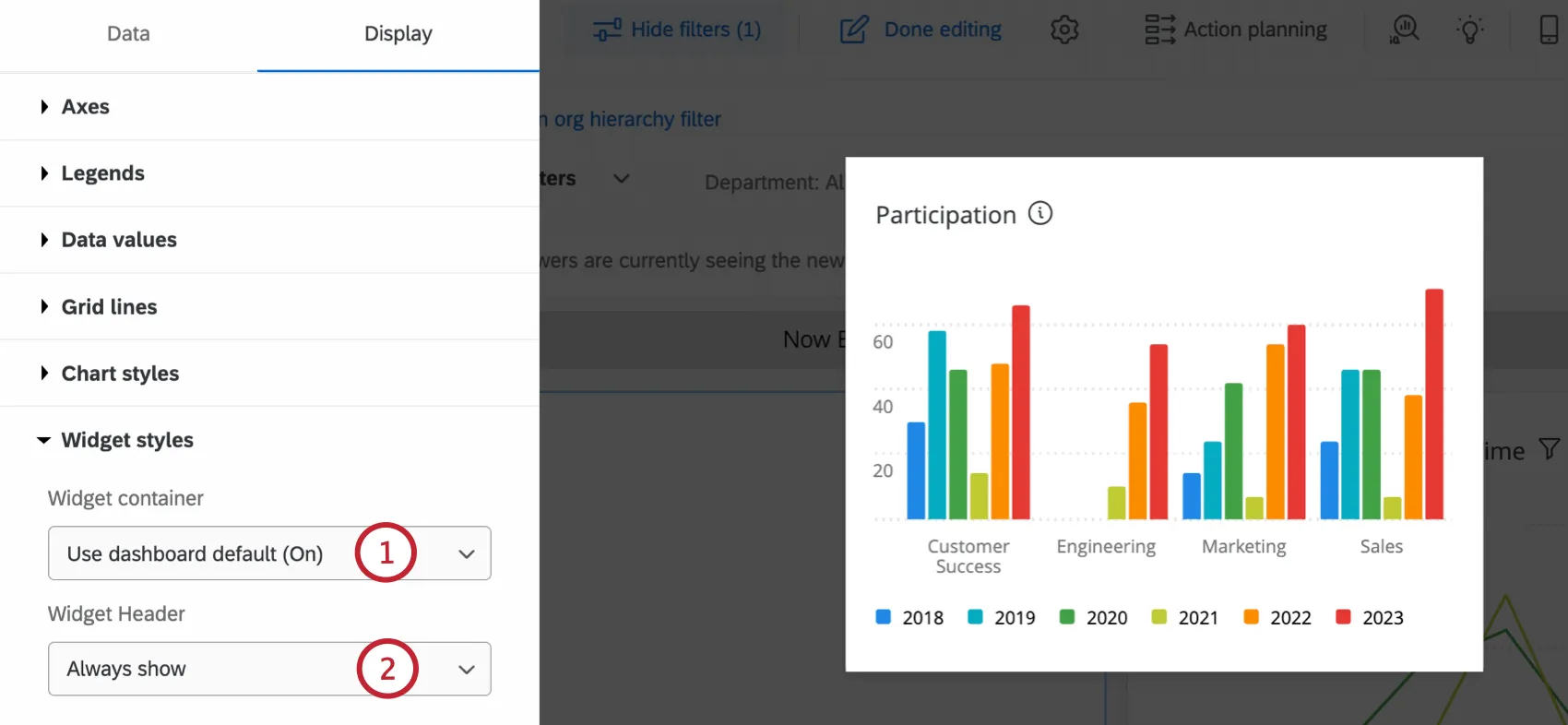
- Toujours afficher : Affiche toujours le titre du widget.
- Afficher au survol : Afficher le titre lorsqu’un observateur du tableau de bord passe la souris sur le widget.
- Ne jamais afficher : Ne pas afficher le titre du widget.
Astuce : les options d’affichage varient selon les widgets. Pour plus de détails sur chaque option d’affichage, consultez les pages d’assistance spécifiques aux widgets.
Étiquettes et couleurs
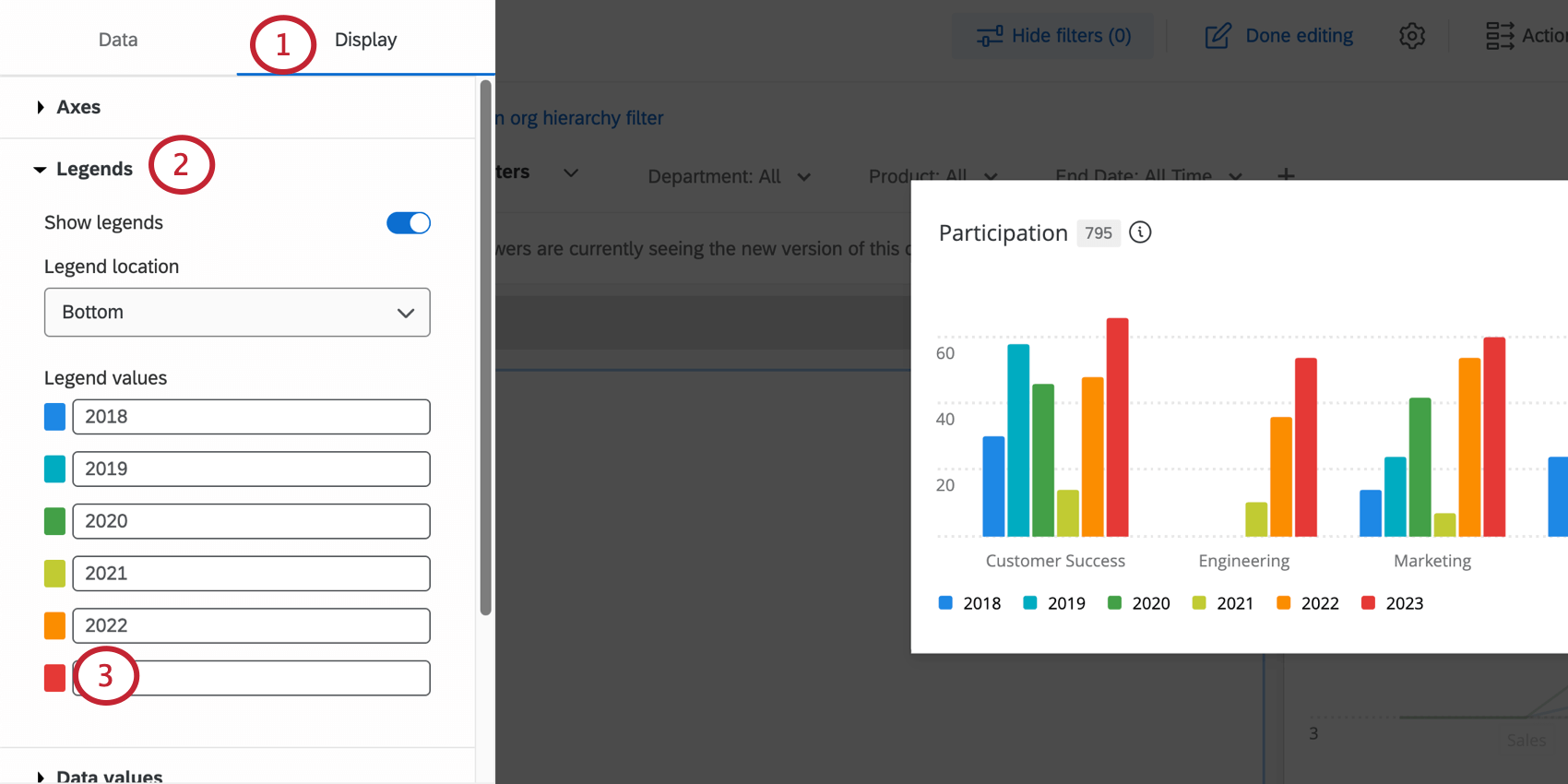
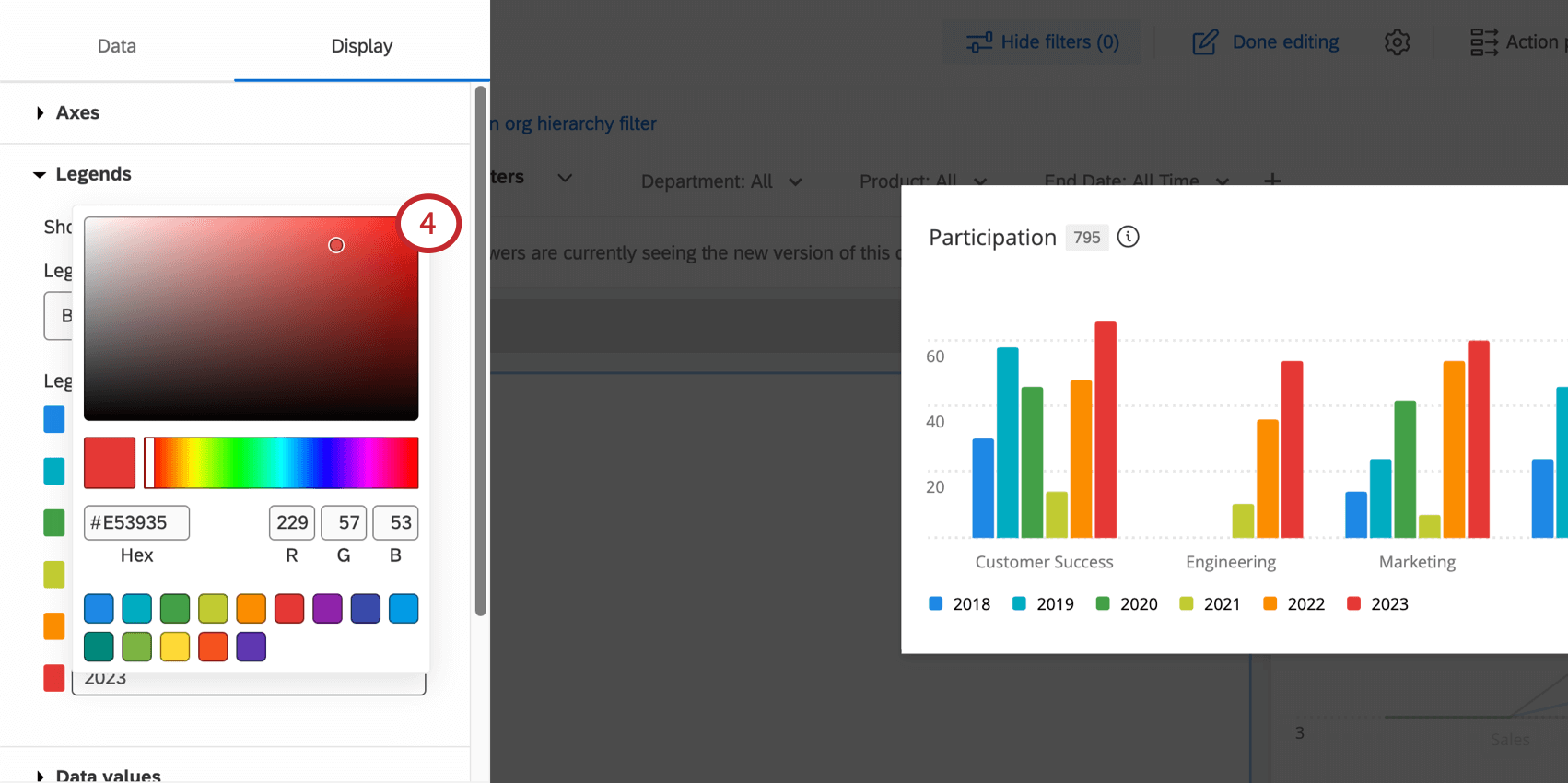
Les couleurs peuvent être modifiées pour divers paramètres dans l’onglet Affichage du widget.
Filtrer les widgets
Vous pouvez ajouter des filtres directement à des widgets spécifiques. Pour plus d’informations, voir Ajouter des filtres pour les widgets.
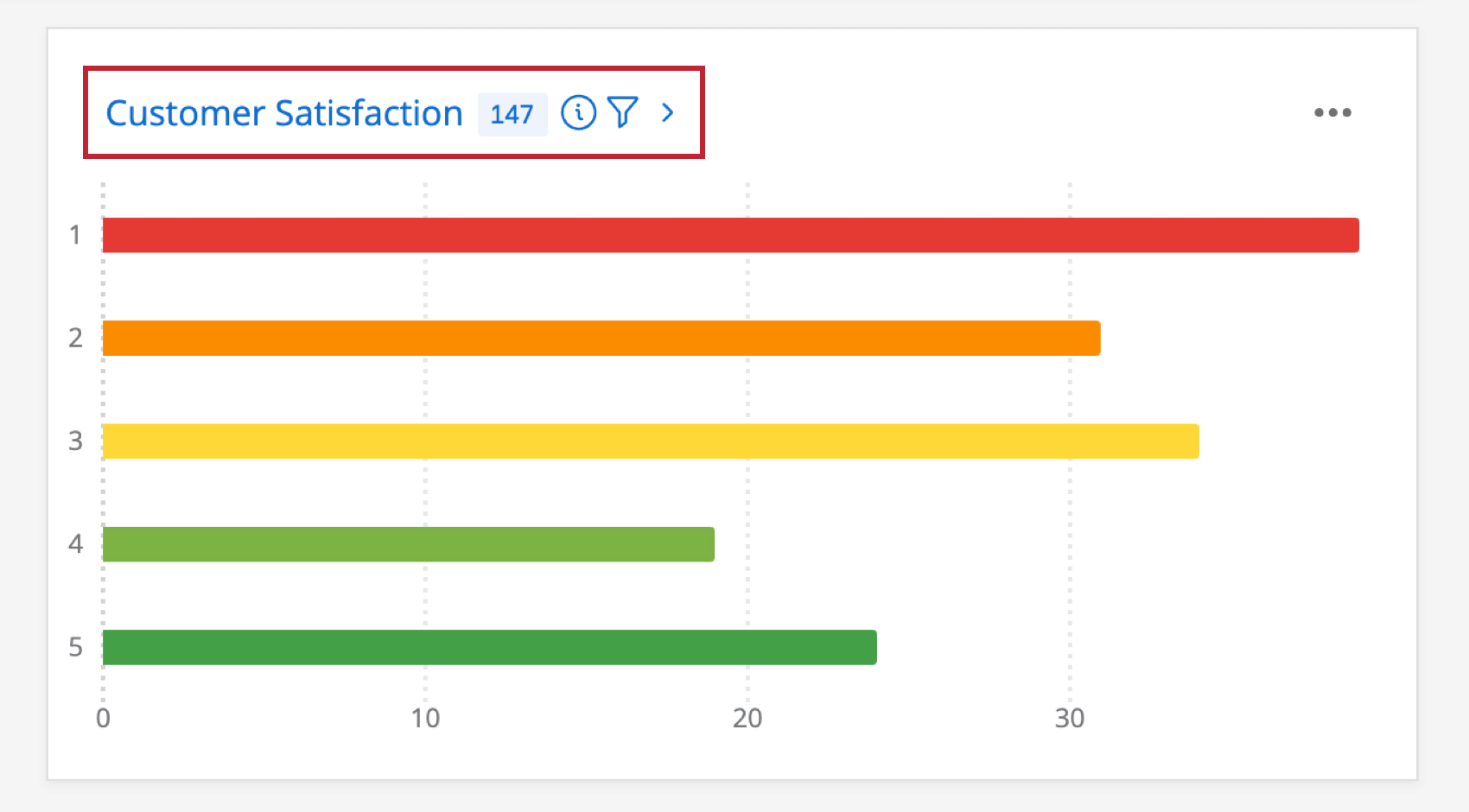
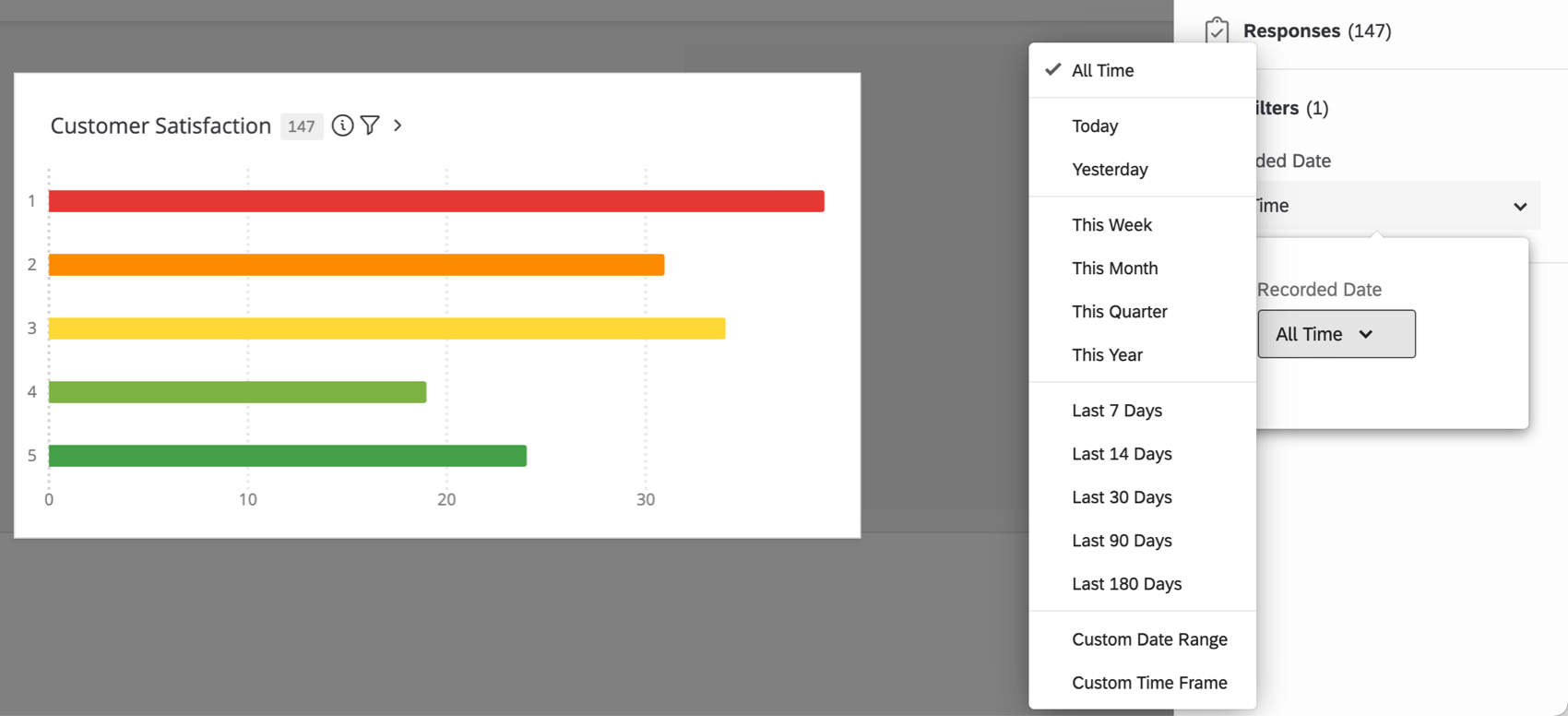
Les utilisateurs du Tableau de bord peuvent afficher les filtres d’un widget en cliquant sur le titre du widget ou sur l’icône du filtre.
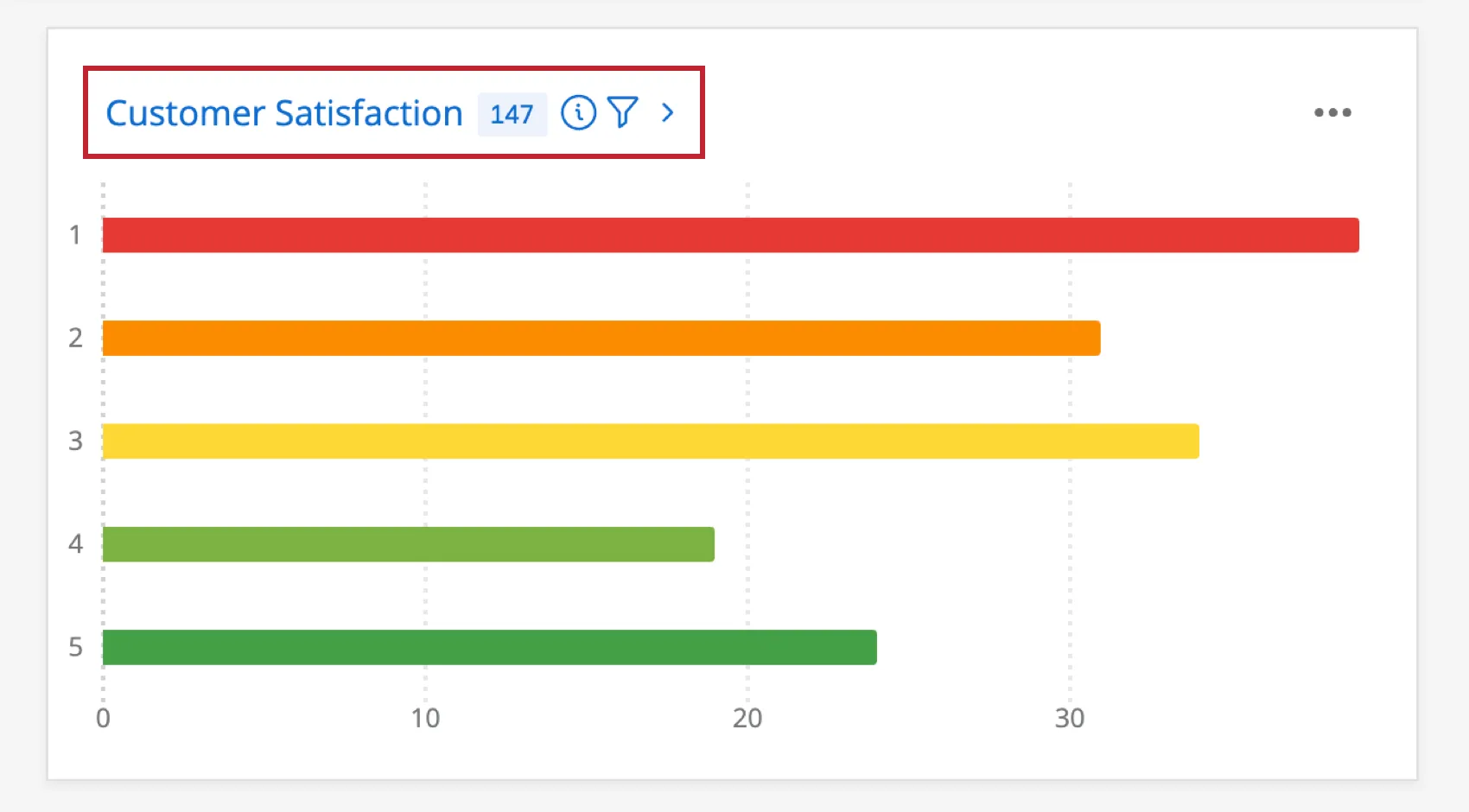
La barre latérale montre aux spectateurs tous les filtres qui ont été ajoutés au widget. Ils peuvent également cliquer sur des filtres individuels et appliquer différentes valeurs au widget.
Regroupement de Widgets
Le regroupement de widgets permet de combiner plusieurs widgets en une seule unité. Cela vous permet d’appliquer les options d’affichage des widgets à tous les widgets du groupe.
Création de groupes de Widgets
Pour créer un groupe de widgets :
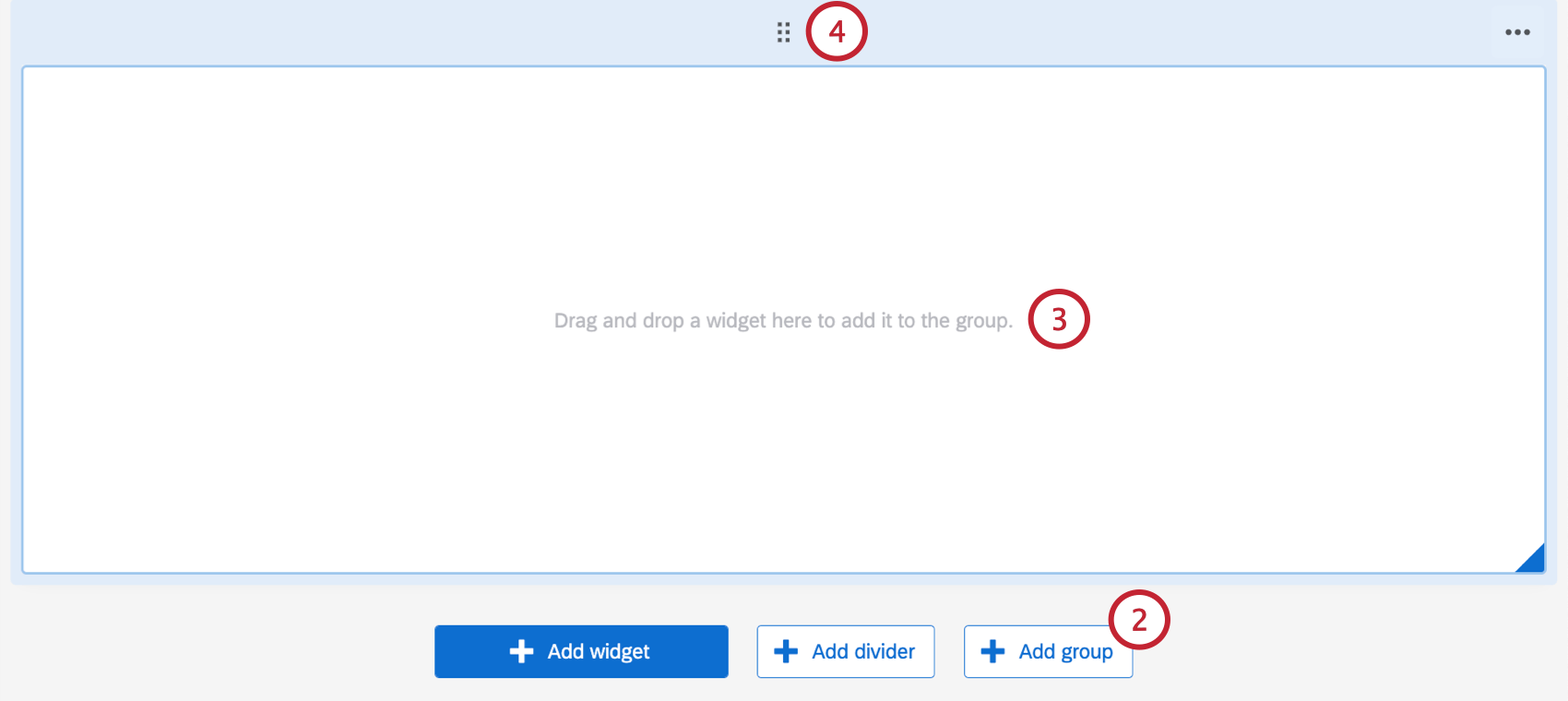
Astuce : Vous pouvez ajuster la taille et la position de vos widgets dans le groupe.
Modification des groupes de Widgets
Une fois qu’un groupe de widgets a été créé, vous disposez de plusieurs options pour le modifier. Pour modifier un groupe de widgets :
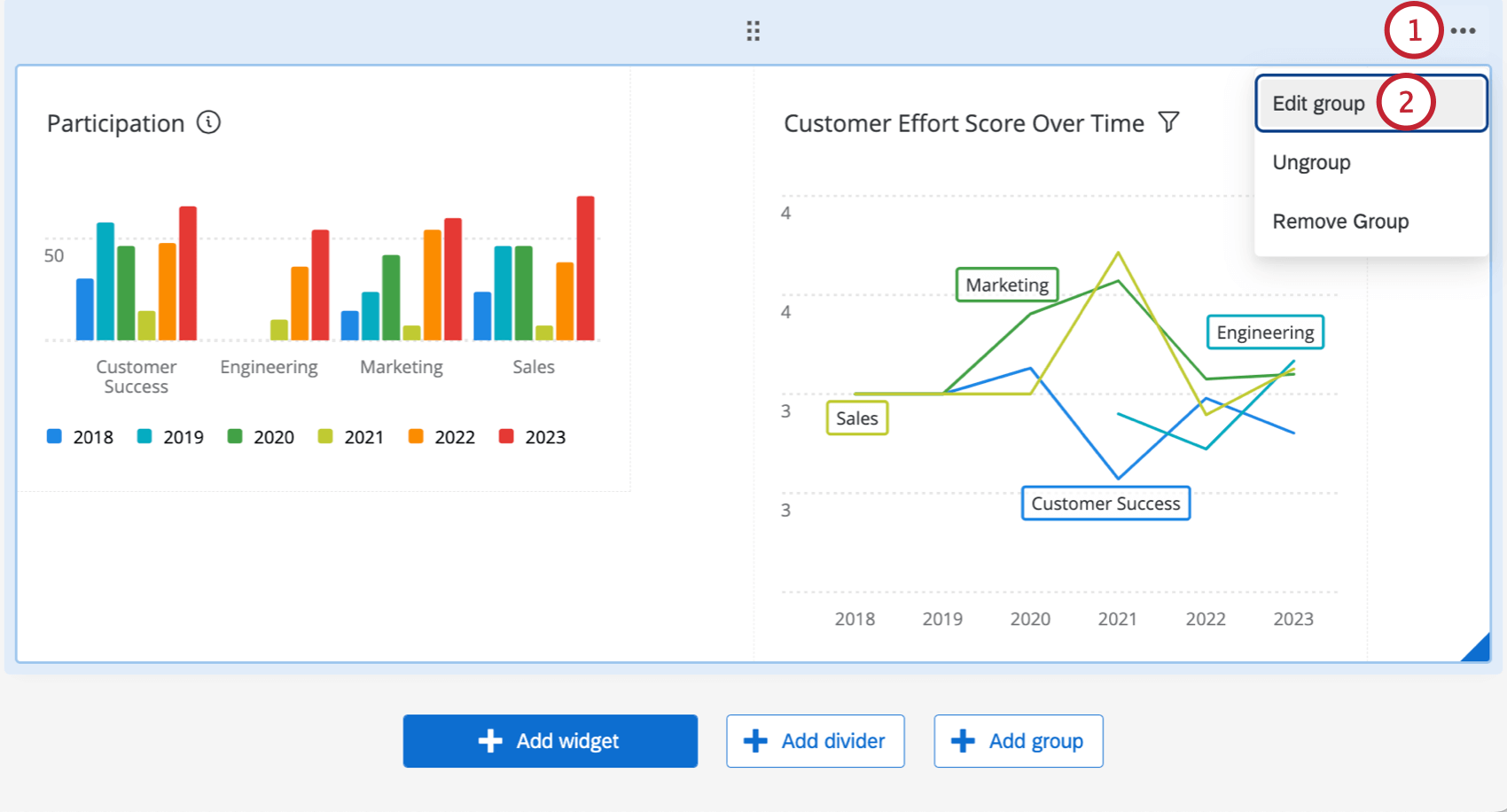
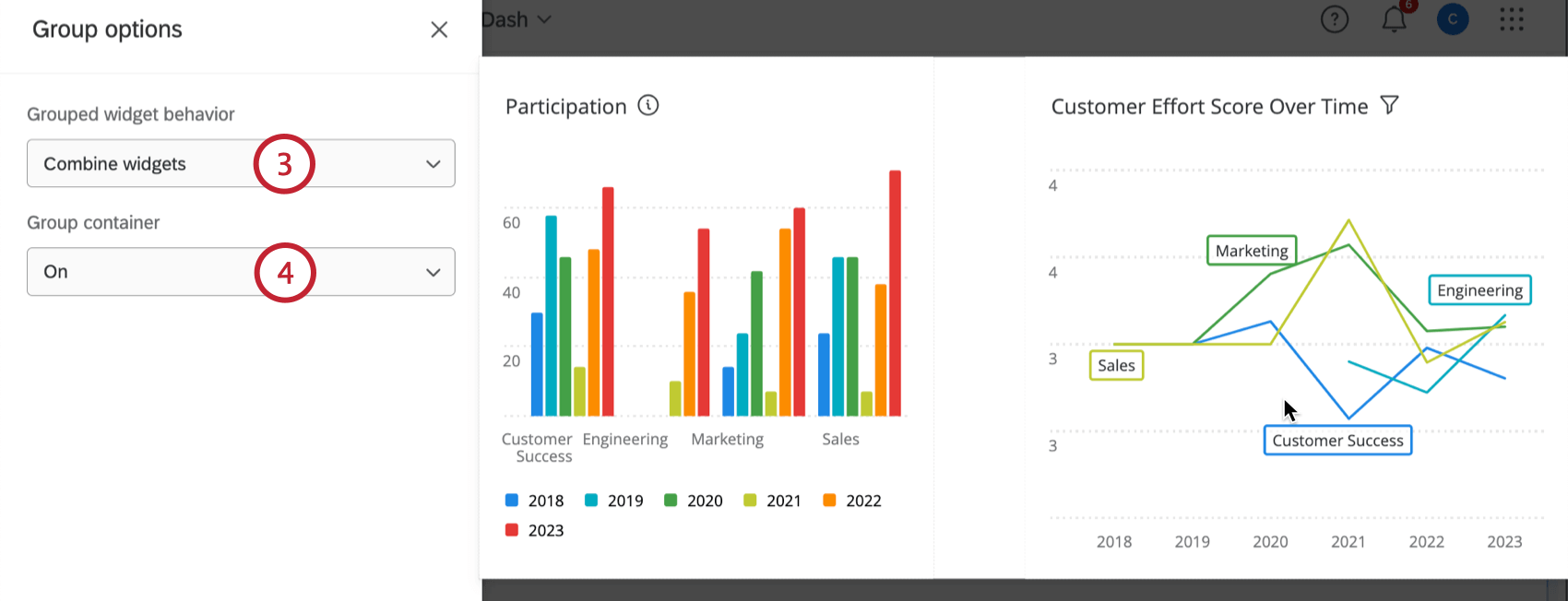
- Combinez les widgets : Les widgets seront affichés dans le même conteneur.
- Gardez les widgets séparés : Les widgets seront séparés dans leurs propres conteneurs. Les conteneurs sont l’espace blanc derrière vos widgets. Cela signifie que si vous choisissez une couleur d’arrière-plan pour le tableau de bord, cette couleur remplit l’arrière-plan de votre Widget, et pas seulement les espaces entre les Widgets.
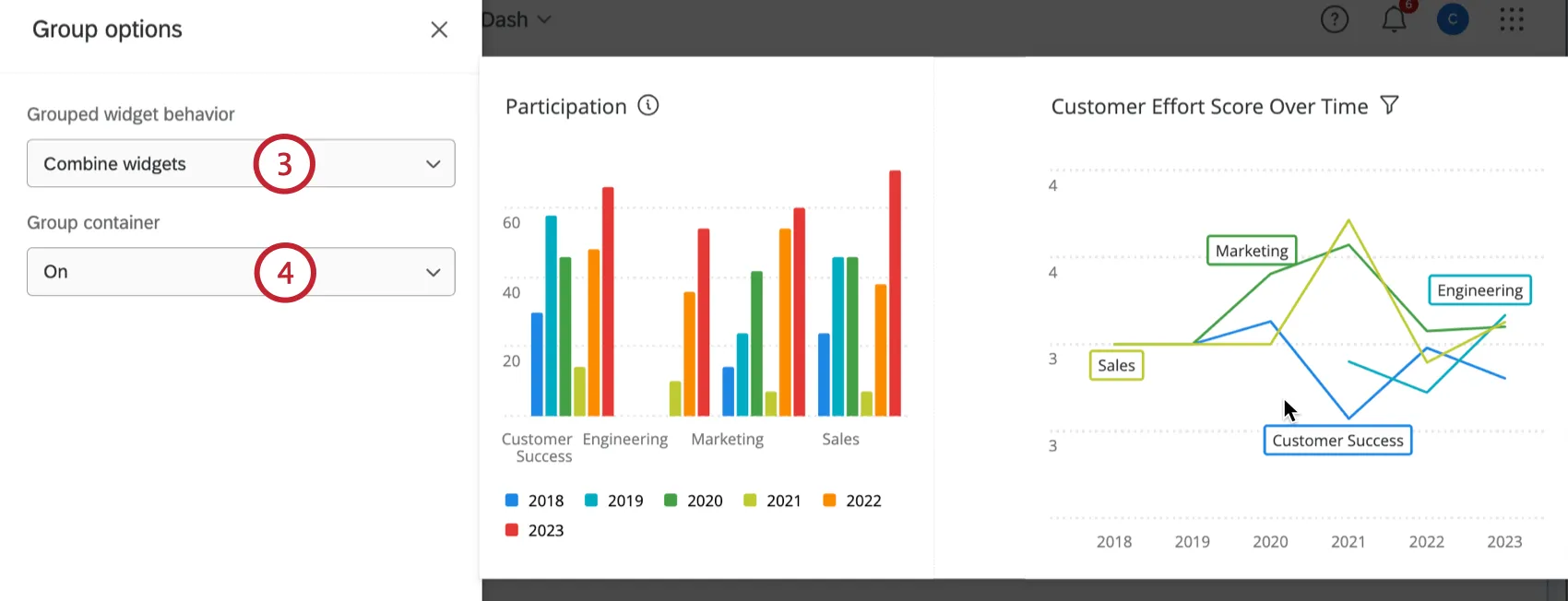
- Activé : Le groupe de widgets se trouve dans un conteneur.
- Désactivé : le groupe de widgets ne se trouve pas dans un conteneur.
- Utiliser le tableau de bord par défaut : Les paramètres de conteneur du thème de votre tableau de bord s’appliquent.
Pour dissocier les widgets du groupe, survolez les trois points horizontaux et sélectionnez Dissocier. Les widgets resteront à la même place sur la page du tableau de bord, mais ne seront plus groupés.
Pour supprimer un groupe de widgets, survolez les 3 points horizontaux et sélectionnez Supprimer le groupe. Cette opération supprimera également tous les widgets du groupe.
Mesures au sein des widgets
De nombreux widgets de tableau de bord vous demandent de choisir un indicateur.

Les mesures disponibles sont :
- Compter : Affiche les comptes de réponses des champs sélectionnés (c’est-à-dire le nombre de réponses à la question). Astuce : les diagrammes linéaires, à barres horizontales et à barres verticales vous permettent de personnaliser l’affichage des chiffres de bien plus de façons que ne le permettent les autres widgets. Voir les options de métrique de comptage.

- Moyenne : Affiche la valeur moyenne pour un champ sélectionné.
- Minimum : Affiche la valeur minimale d’un champ sélectionné.
- Maximum : Présente la valeur maximale pour un champ sélectionné.
- Somme : Permet d’obtenir la somme de toutes les valeurs d’un champ sélectionné.
- Net Promoter Score : Identifier le détracteurs, Passifs et Promoteurs des questions des NPS.
- Corrélation : Sélectionnez 2 champs pour déterminer leur corrélation. Le résultat sera donné sous la forme d’un coefficient de corrélation (r de Pearson), qui est représenté par un nombre allant de -1 à +1. La corrélation négative la plus forte possible est -1, et la corrélation positive la plus forte possible est +1.
- Écart-type: Affiche l’écart-type des réponses dans le champ. Astuce: La mesure de l’écart-type est compatible avec les graphiques numériques, les graphiques jauge, les diagrammescirculaires, les lignes, les barres et les widgets de tableau.
- Boîte supérieure / Boîte inférieure : Affichez le pourcentage de réponses qui se situent dans une fourchette de valeurs spécifiée. La case supérieure est le pourcentage de répondants qui se situent dans les extrémités les plus élevées de l’échelle. La case inférieure correspond au pourcentage de répondants qui correspondent aux extrémités les plus basses de l’échelle.
- Mesure du ratio de sous-ensemble : le nombre de personnes ayant choisi une organisation spécifique, divisé par le nombre de répondants connaissant la marque. Il peut être utilisé comme alternative aux mesures personnalisées lorsque vous cherchez à visualiser une proportion. Pour plus d’informations, voir la métrique du rapport de sous-ensemble. Astuce : Cette métrique est disponible dans les widgets barre, ligne et tableau. Pour ces widgets, nous recommandons d’utiliser la métrique du ratio de sous-ensemble plutôt que des métriques personnalisées.
- Percentile: Les percentiles contiennent un ensemble de 100 valeurs (ou groupements) pour un champ particulier. Une valeur pour un champ, telle qu’une moyenne, est calculée à partir des données de la réponse, puis la valeur est recherchée dans la Liste des percentiles pour voir dans quel groupement de percentiles (l’un des 100 de la liste) elle se situe. Lorsque vous sélectionnez une mesure de percentile, vous indiquez quelle valeur est considérée comme le percentile 50, 75, 80, etc. Vous pouvez afficher les percentiles suivants :
- 50 % (également appelée médiane)
- 75 % (également appelé troisième quartile ou quartile supérieur)
- 80%
- 90%
- 95%
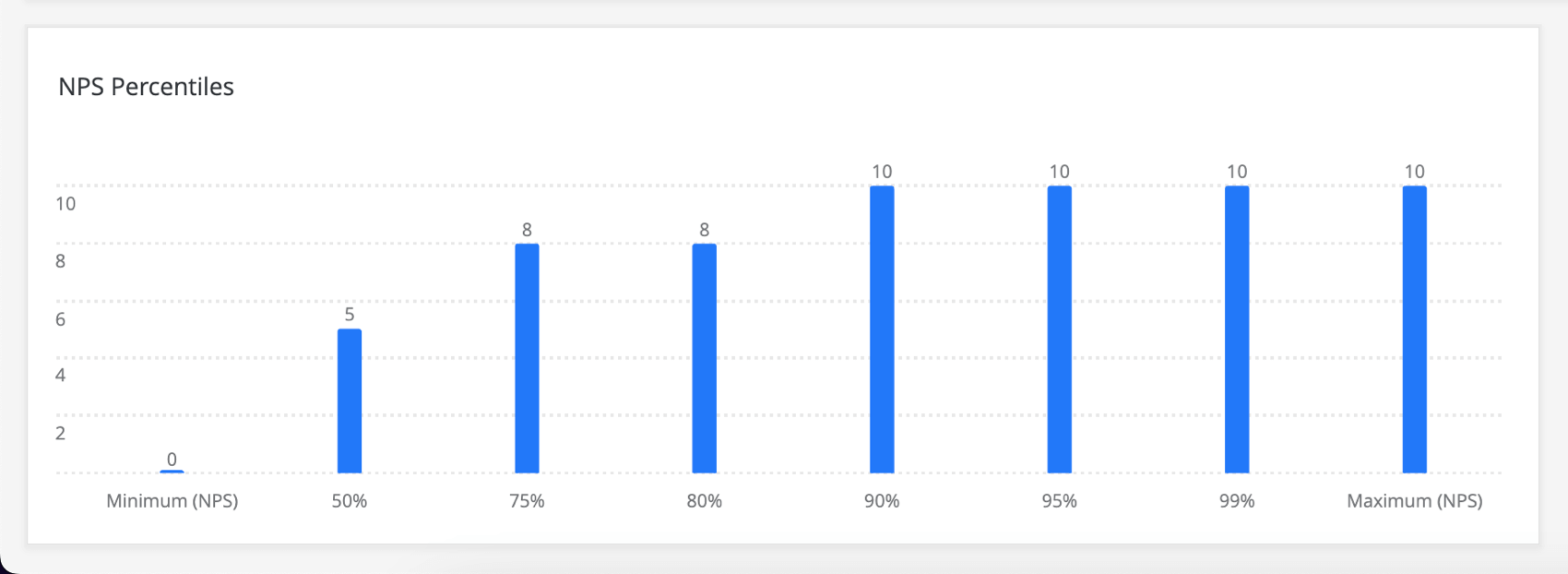
- 99% Exemple : Le NPS est une échelle de 11 points dont les valeurs vont de 0 à 10. Voici les percentiles pour le NPS.


La médiane (percentile 50 %) est 5 car 50 % des valeurs de l’échelle sont égales ou inférieures à 5 (1, 2, 3, 4) et 50 % des valeurs de l’échelle sont supérieures à 5 (6, 7, 8, 9, 10).
Le percentile de 75 % est 8 car 75 % des réponses sont inférieures ou égales à 8, et 25 % sont supérieures à 8. Avec une échelle suffisamment petite, les valeurs se répètent, de sorte que 8 se situe également sous le percentile de 80 %.Astuce : Cette métrique n’est disponible que pour les widgets barre, ligne et tableau.
- Mesures personnalisées : Inclure toutes les mesures personnalisées que vous avez créées. Pour plus d’informations, consultez la page consacrée aux mesures personnalisées.
- Repères sauvegardés : Tous les repères que vous avez créés. Cela n’ajoute au widget que le point de référence, pas d’autres données ; pour présenter vos propres données avec un point de référence afin de voir les performances de vos données, nous vous conseillons de suivre les instructions de la section Comparaisons et points de référence ci-dessous.
- Chronomètres ponctuels: Configurez un chronomètre unique pour le widget. Vous pouvez sélectionner l’ensemble de données de référence, la version et le champ à afficher dans le widget, et ajouter des filtres spécifiques à la référence.
Astuce: Les mesures nouvellement ajoutées sont initialement définies sur Count (compter).
Edition des métriques
Astuce: Pour ajouter une nouvelle mesure, cliquez sur Ajouter sous l’en-tête Mesures. Une mesure de comptage par défaut sera ajoutée à votre widget. Cliquez sur la nouvelle métrique de comptage pour effectuer les modifications décrites ci-dessous.

Vous pouvez disposer d’options supplémentaires en fonction de la manière dont vous avez configuré votre widget ou votre tableau de bord. Voir Utilisation de plusieurs ensembles de données dans un tableau de bord (CX), Pondération des réponsesdans lestableaux de bord CX, Calculs de roulement dans les métriques des widgets et Test de signification dans les widgets des tableaux de bord.
Onglet Options
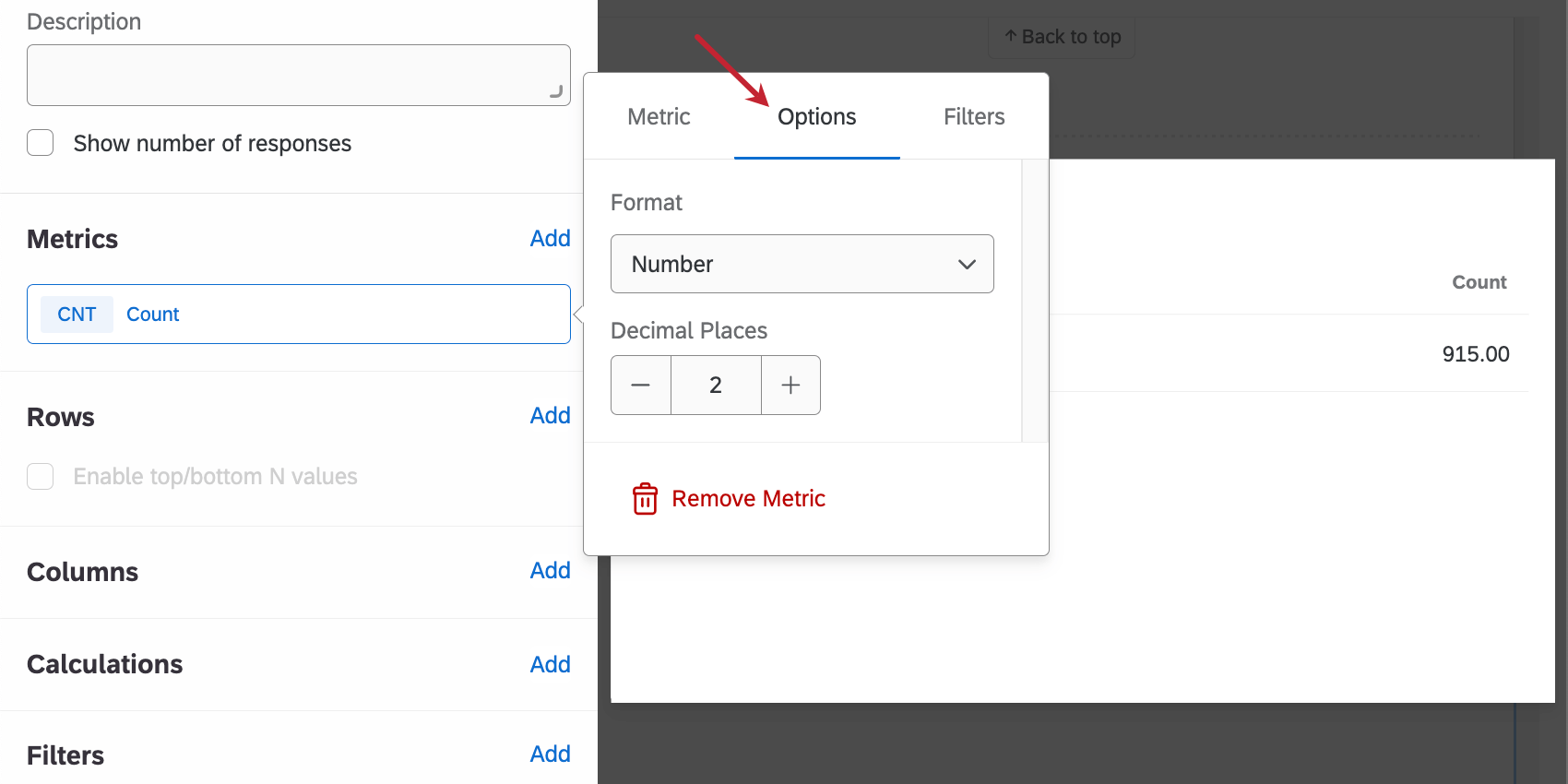
L’onglet Options vous permet de modifier les décimales affichées et le style numérique d’une statistique.

Il existe trois formats de métriques :
- Nombre : Affiche la métrique sous la forme d’une valeur numérique directe.
- Pourcentage : Convertir la valeur métrique en pourcentage (par exemple, 0,10 devient 10 %).
- Devise : Affiche la mesure sous la forme d’une valeur monétaire précédée du symbole de la devise sélectionnée (par exemple, 50 devient 50 $).
Onglet Filtres
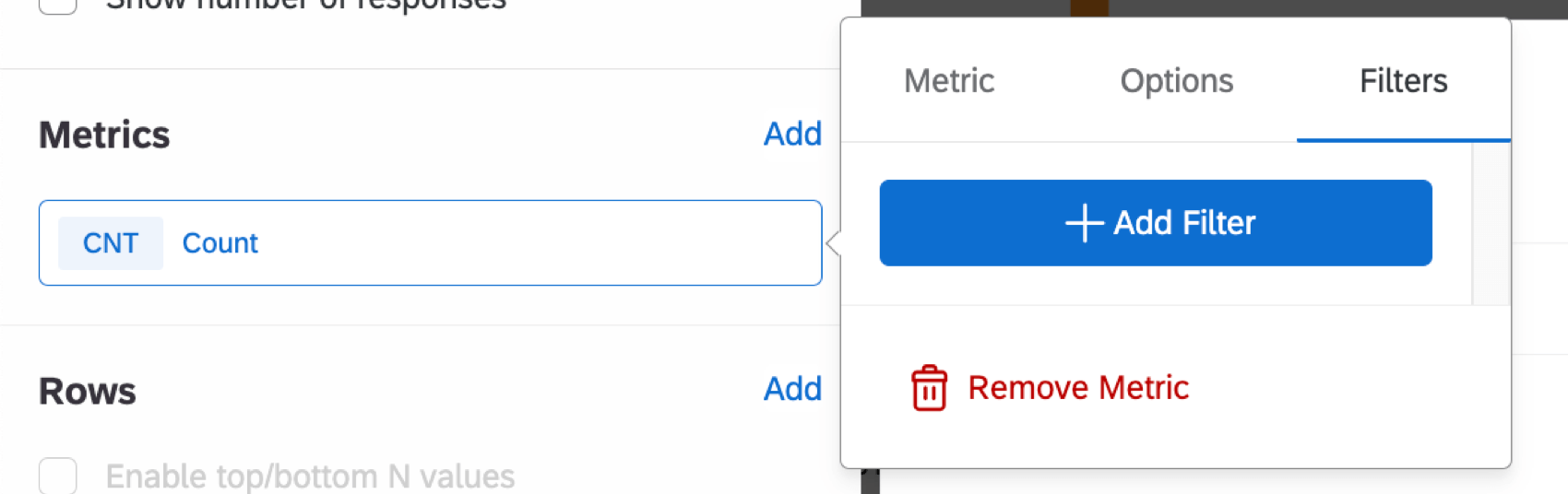
Le dernier onglet de la fenêtre des paramètres métriques est celui des filtres. Sous cet onglet, vous pouvez ajouter des filtres à votre métrique.

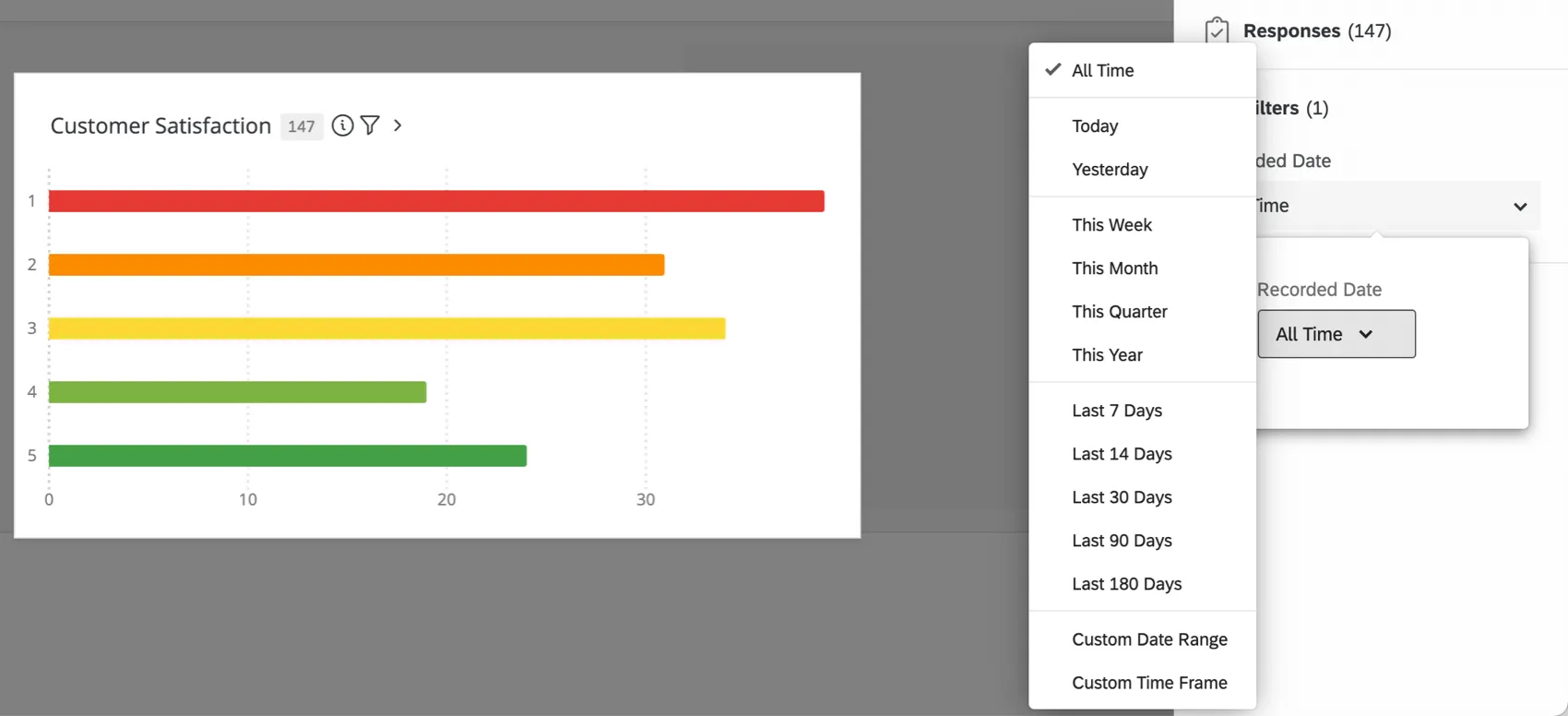
Les filtres de la mesure restreignent les données représentées par la mesure dans le widget. Par exemple, si un filtre pour inclure uniquement les valeurs 1 à 3 d’une échelle de satisfaction de 5 points est appliqué à une mesure avec le type Compte, seules les réponses comprises dans cette plage seront incluses dans les comptes du widget.
L’ajout d’un filtre directement sur une mesure plutôt que sur le widget lui-même peut être utile, si plusieurs mesures qui devraient avoir des filtres différents sont ajoutées dans un seul widget. Vous pouvez également utiliser des filtres si vous avez configuré un chronomètre unique.
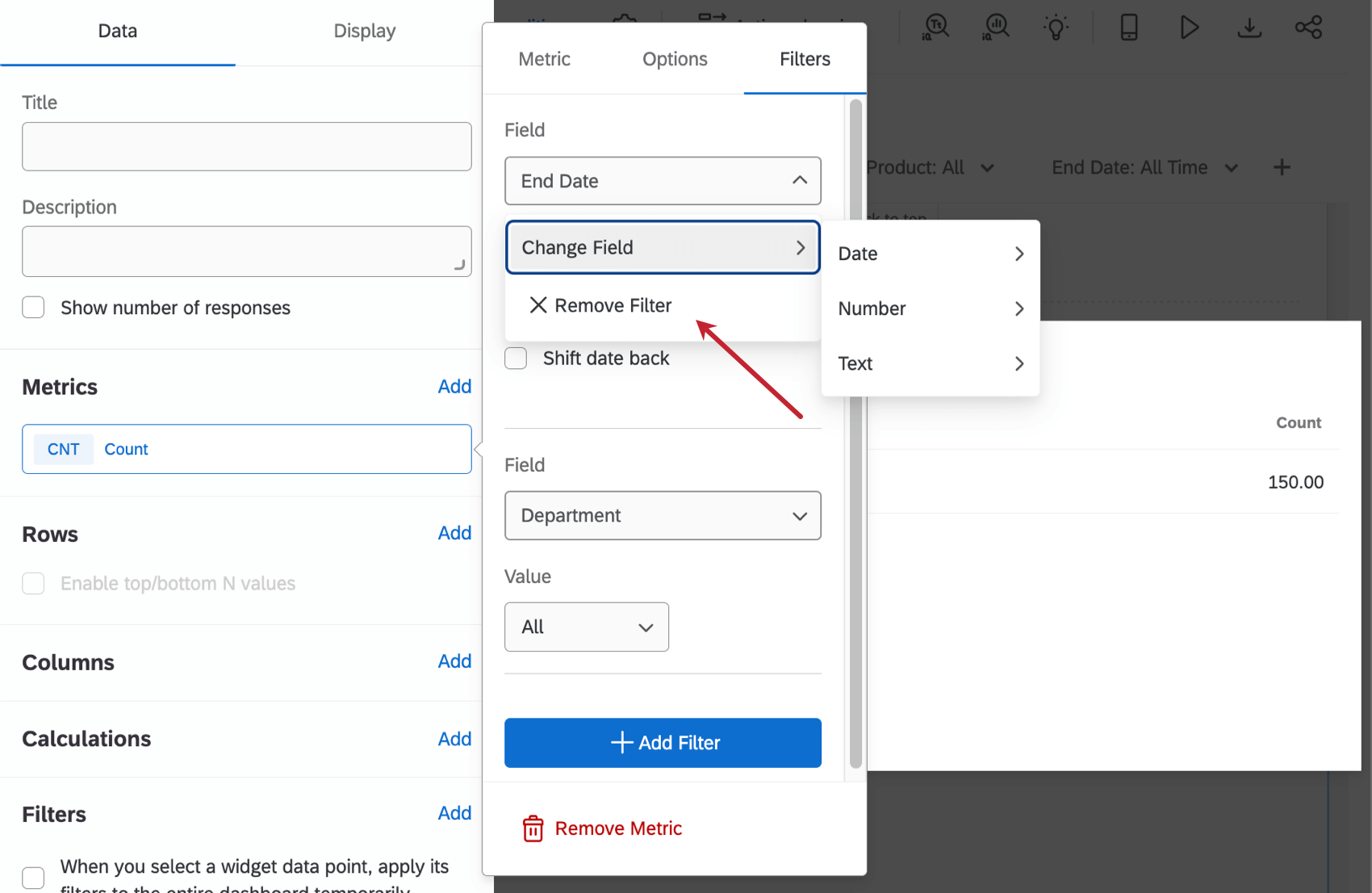
Pour supprimer un filtre d’une mesure ou modifier le champ filtré, cliquez sur le nom du champ en haut.

Astuce : Pour plus d’informations sur la configuration des filtres de date, voir la page de support Filtrer les tableaux de bord CX.
Affichage des valeurs N supérieures/inférieures
Avez-vous déjà voulu visualiser uniquement les valeurs supérieures ou inférieures d’une mesure dans un widget ? Par exemple, disons que vous avez un widget qui affiche vos sujets de texte mais que vous avez beaucoup de sujets dans votre ensemble de données. Il peut être difficile d’identifier les sujets aberrants lorsque tous les sujets sont affichés. Toutefois, vous pouvez limiter les informations affichées dans le widget en affichant jusqu’à 15 des valeurs les plus élevées ou les plus basses d’une mesure sélectionnée (par exemple, le nombre de réponses).
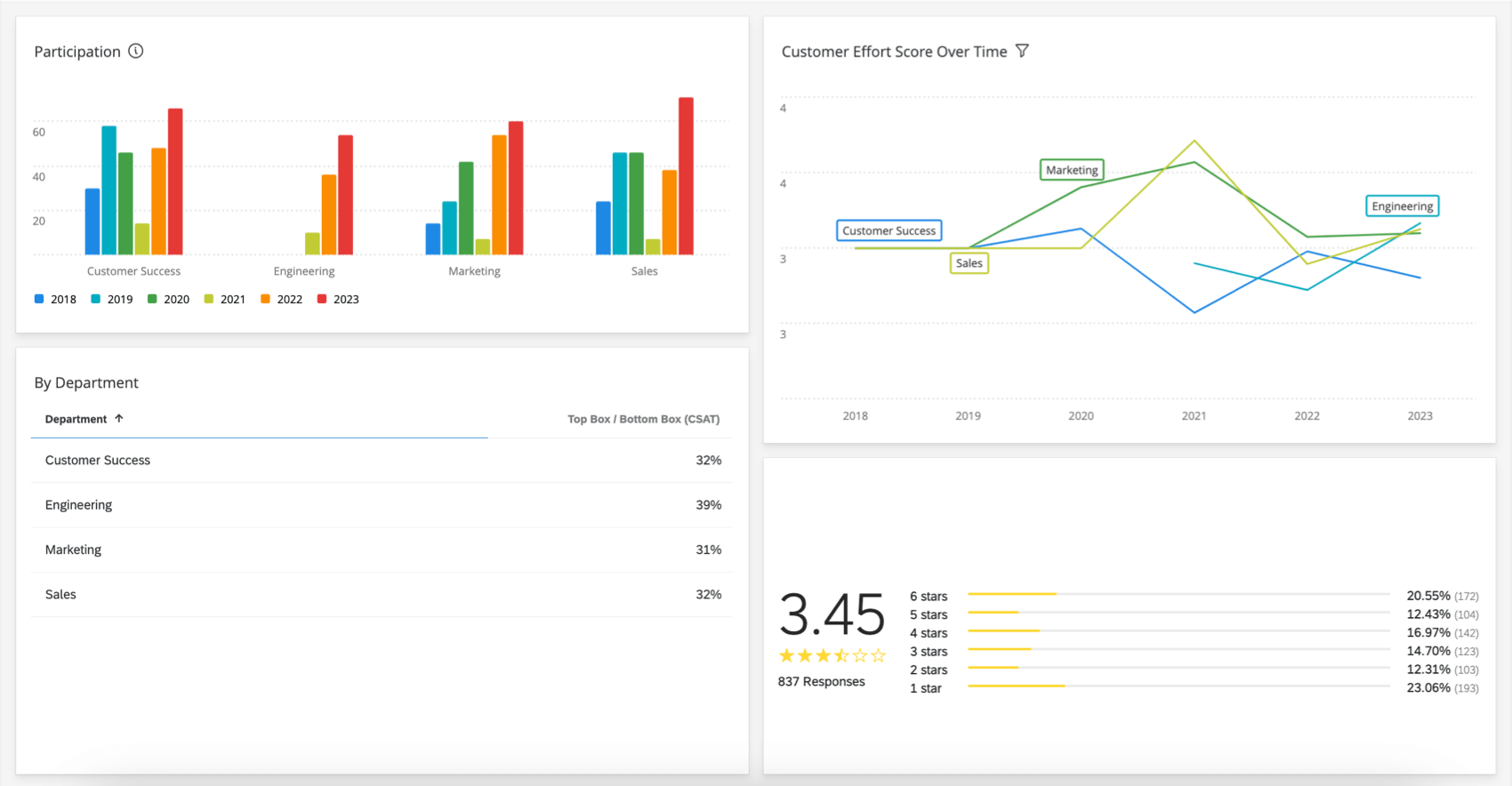
Vous pouvez afficher les valeurs supérieures et inférieures dans les widgets suivants :
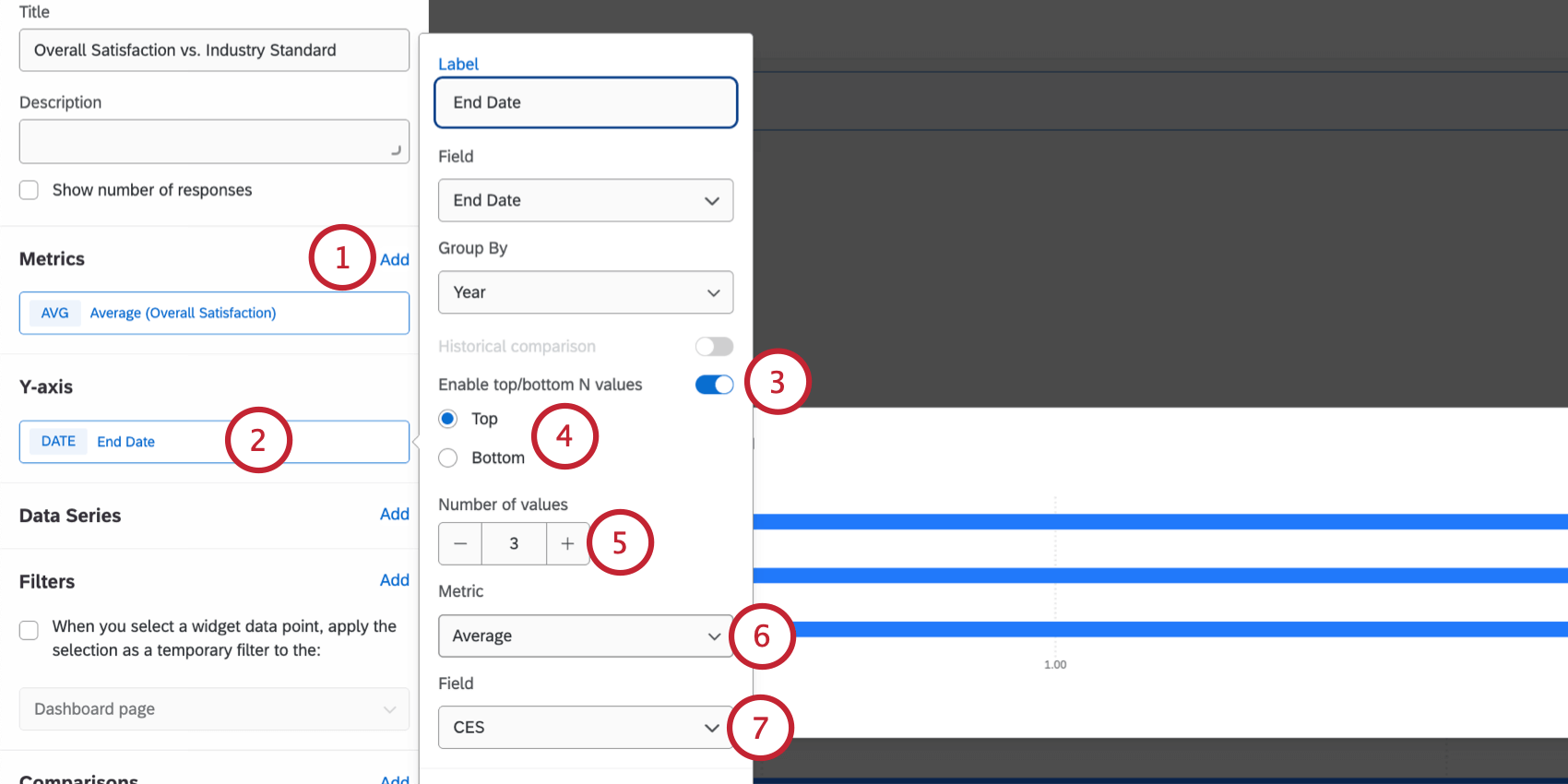
Astuce : Le nombre maximum est de 15.
Exemple : Par exemple, disons que j’ai un widget graphique linéaire montrant les scores NPS de mes différents comptes clients au fil du temps et que j’aimerais voir mes comptes avec les notations CSAT les plus basses. Je peux sélectionner “Moyenne” pour mon champ “CSAT” et n’afficher que les valeurs inférieures, ce qui me permet de voir les comptes clients ayant le CSAT le plus bas tout en suivant leur NPS au fil du temps.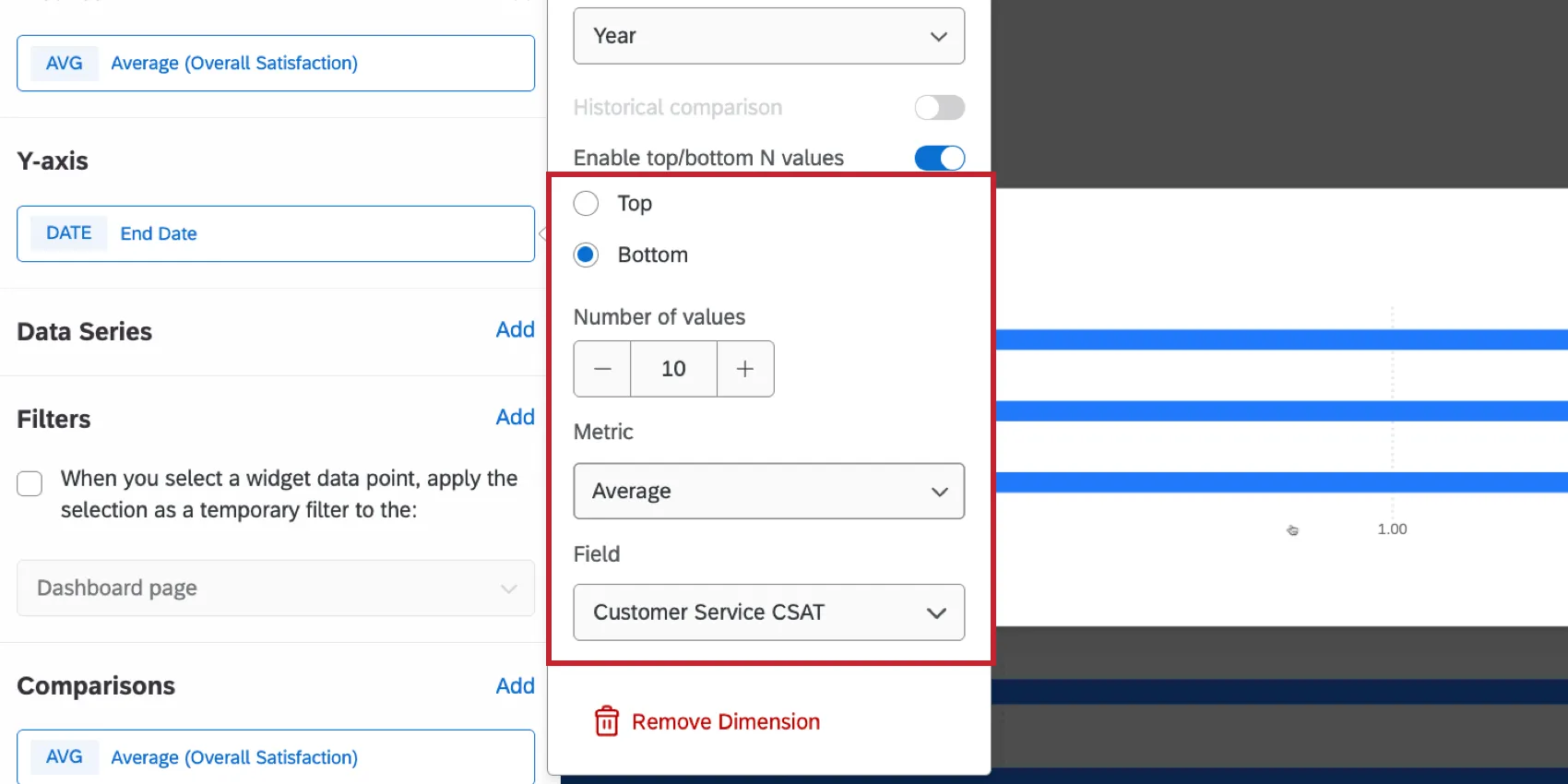
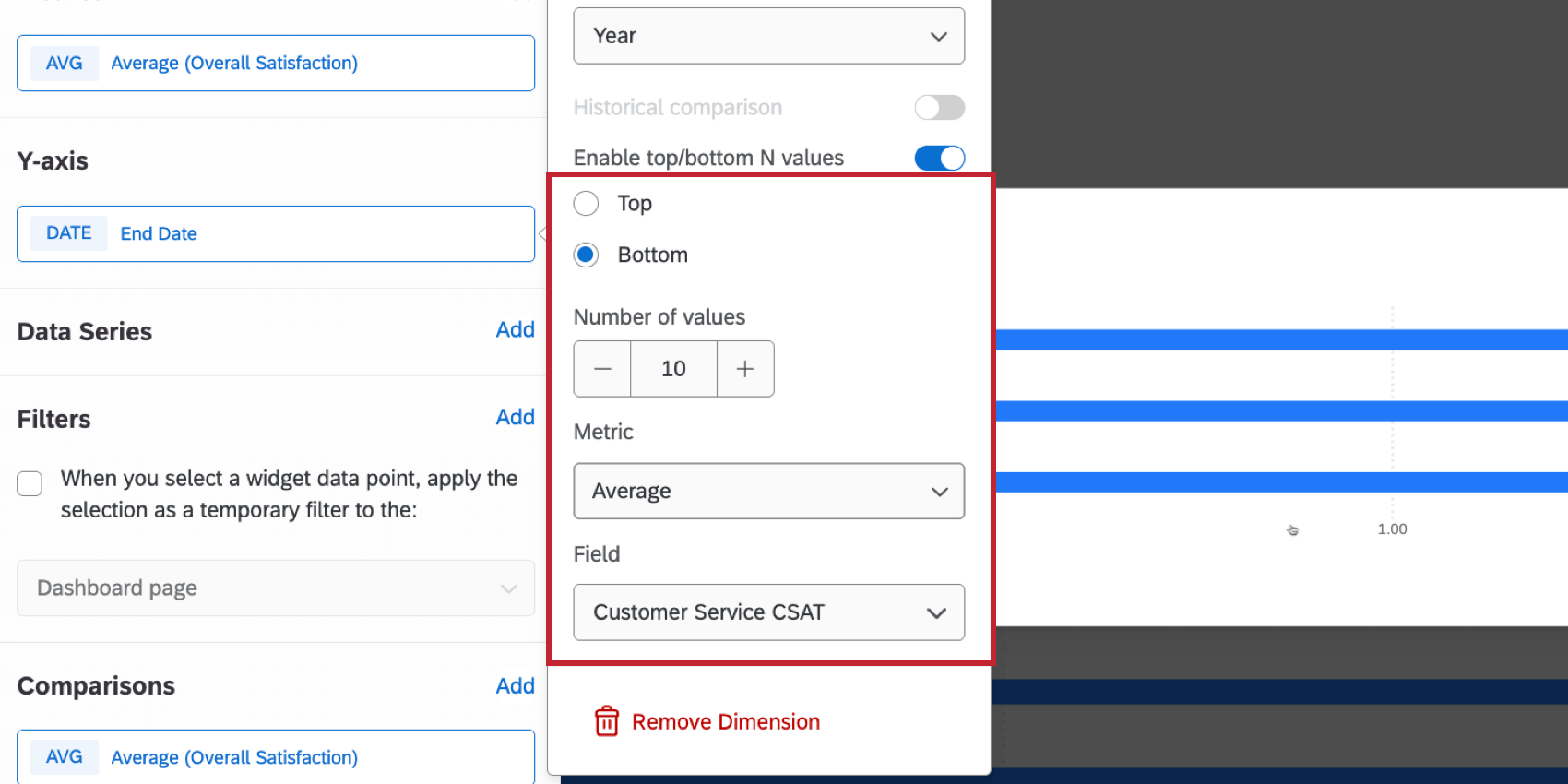
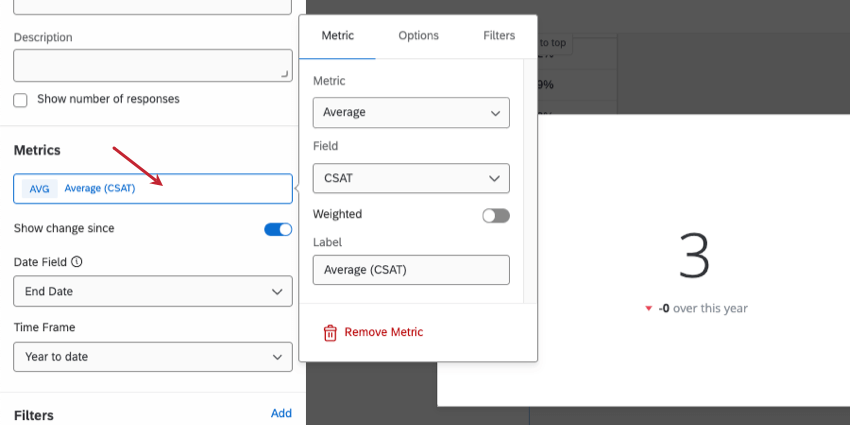
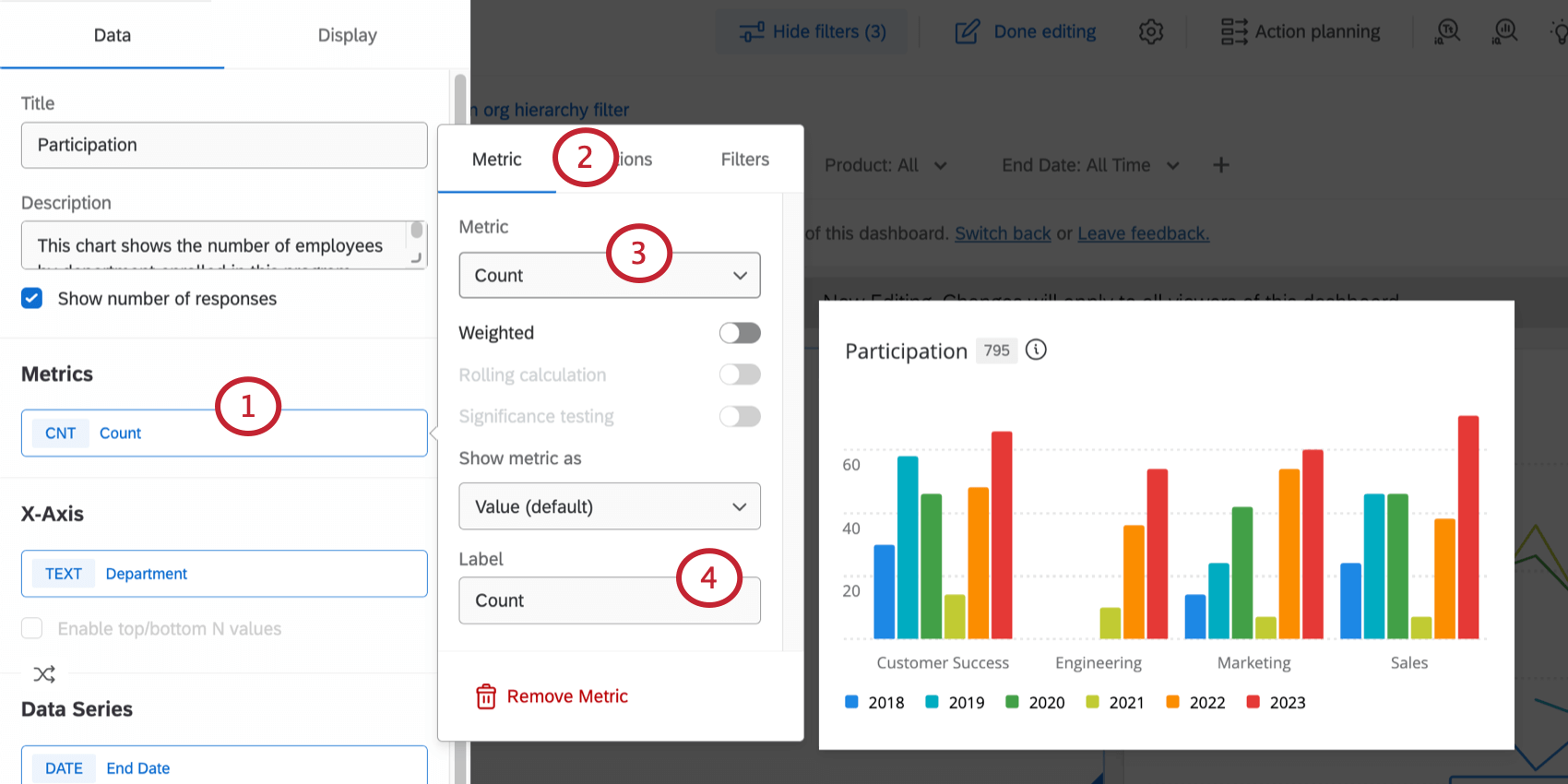
Astuce : Ce paramètre vous permet de visualiser uniquement les N valeurs les plus élevées ou les plus basses pour n ‘importe quelle métrique de l’ensemble de données. Vous pouvez activer les valeurs N supérieures/inférieures de n’importe quelle mesure, même lorsque plusieurs mesures et dimensions sont appliquées, et quelle que soit la mesure actuellement affichée dans le widget.
Supprimer des widgets
Pour supprimer des widgets :
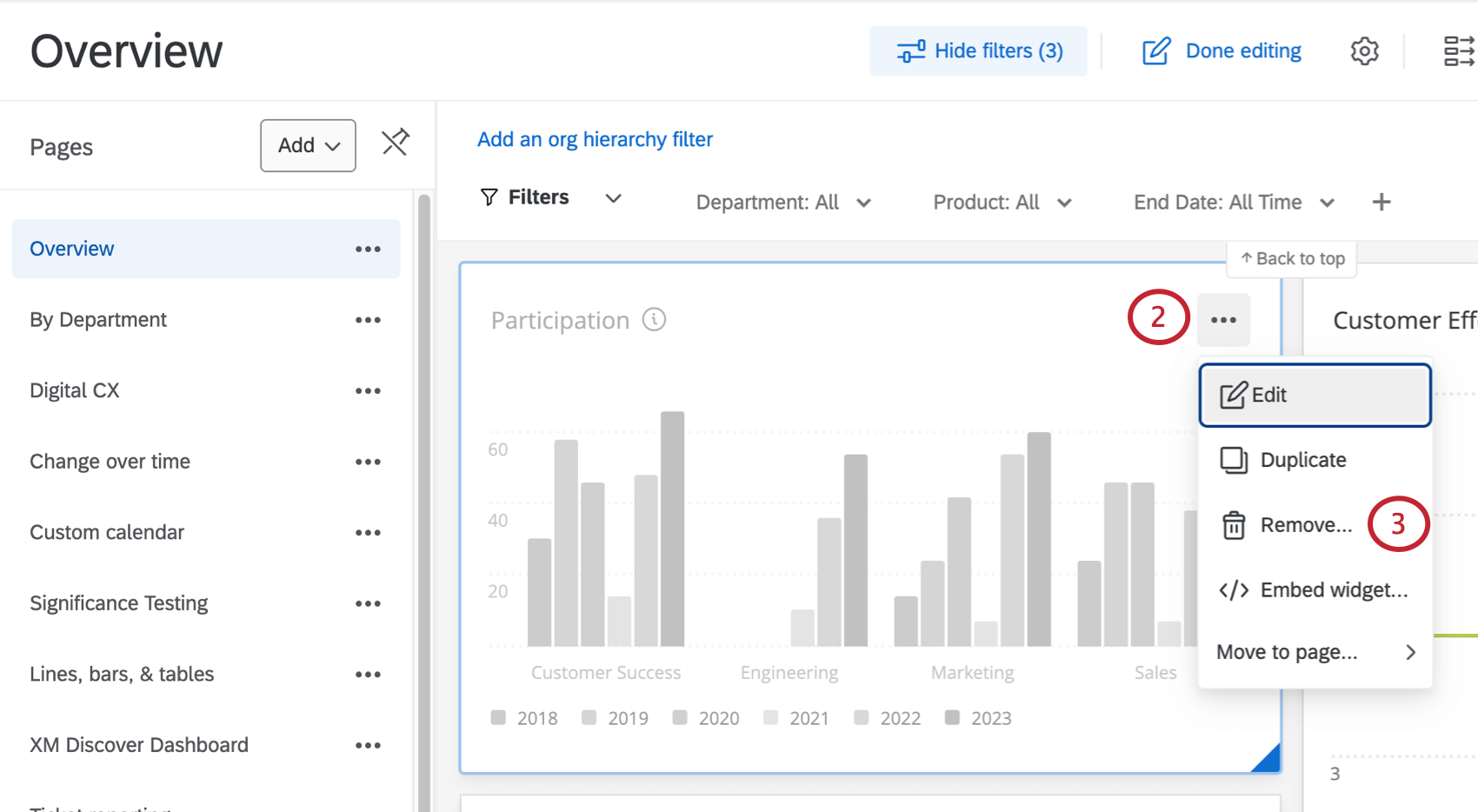
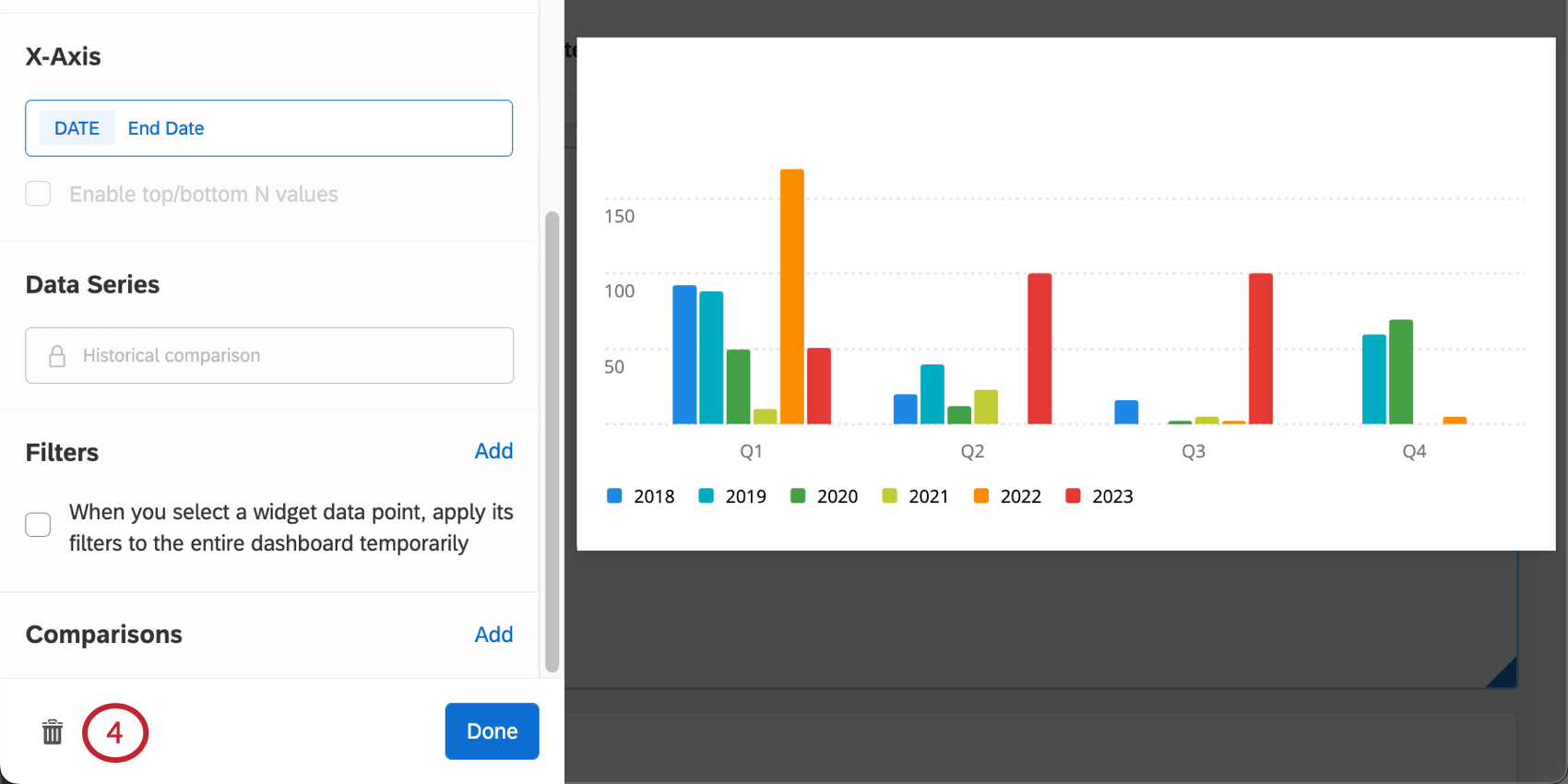
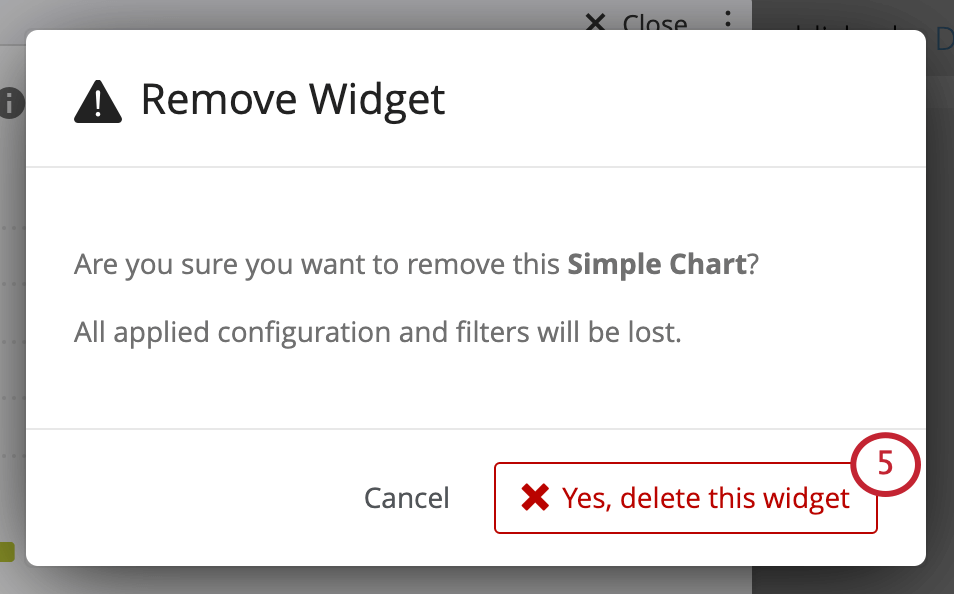
Attention: Une fois que vous avez supprimé un widget, vous ne pouvez plus le récupérer.
Redimensionnement et positionnement des Widgets
Pour redimensionner vos widgets et les organiser sur la page :
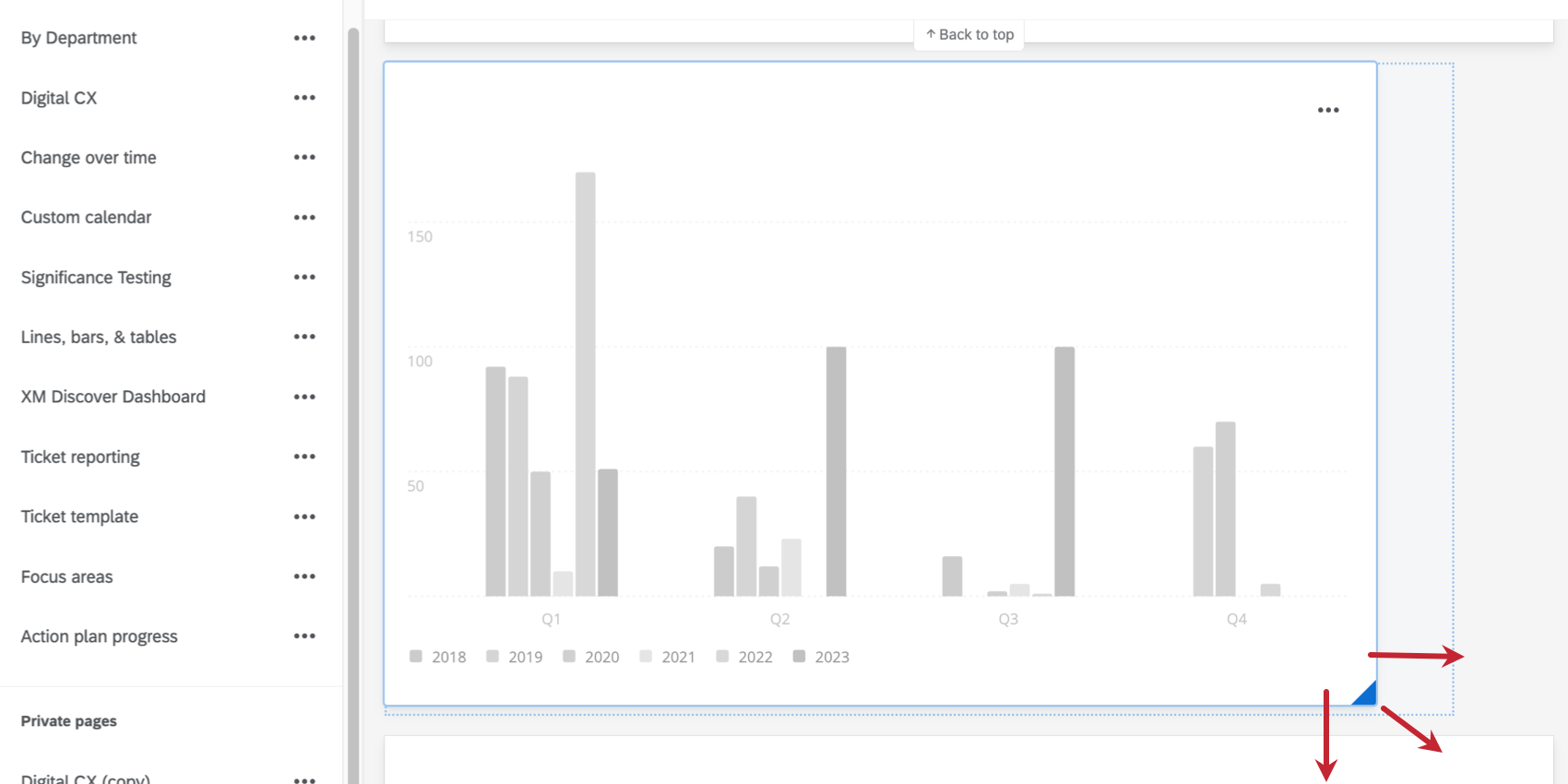
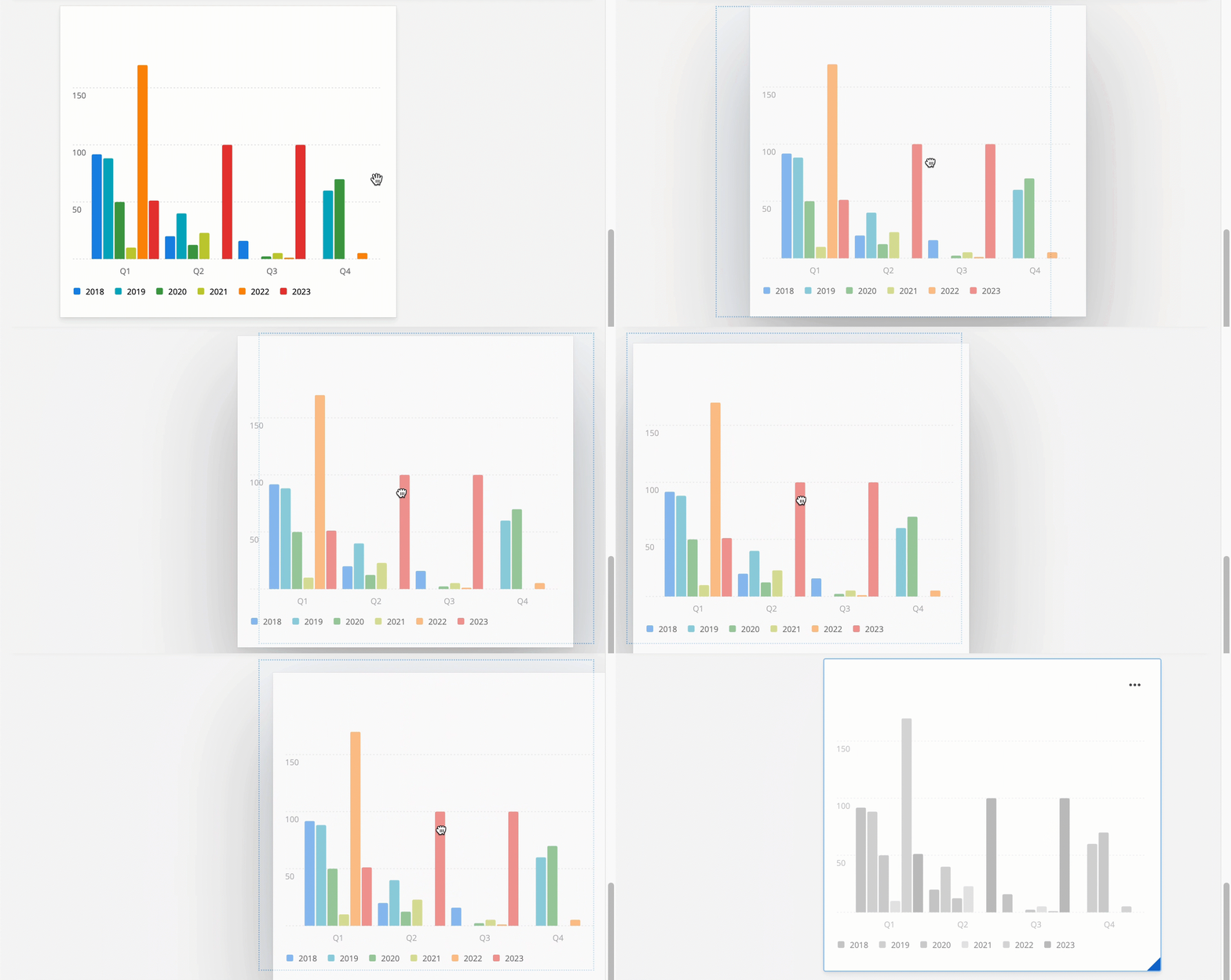
Astuce: Le déplacement d’un widget déplace automatiquement tous les autres widgets vers de nouvelles positions sur la page.
Dupliquer des widgets
Pour réaliser une copie exacte d’un widget :
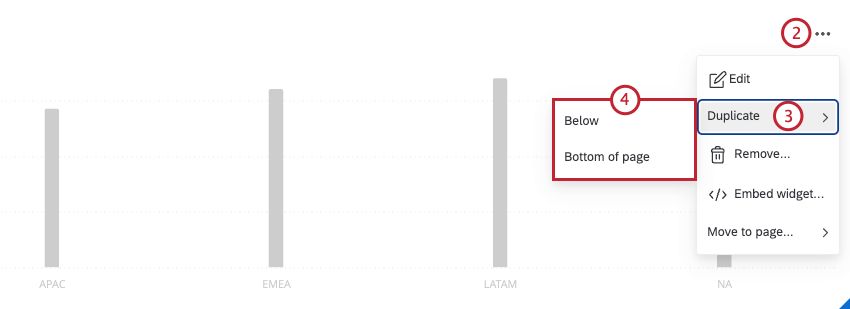
- En dessous : Créer une copie directement sous le widget original.
- Bas de page : Créer une copie au bas de la page du tableau de bord.
Déplacer des widgets vers d’autres pages
Astuce : Vous ne pouvez déplacer les widgets des pages privées que vers d’autres pages privées. De même, vous ne pouvez déplacer les widgets des pages publiques que vers d’autres pages publiques. Si vous souhaitez modifier la confidentialité d’un widget, vous devrez plutôt effectuer une copie publique ou privée de l’ensemble de la page.
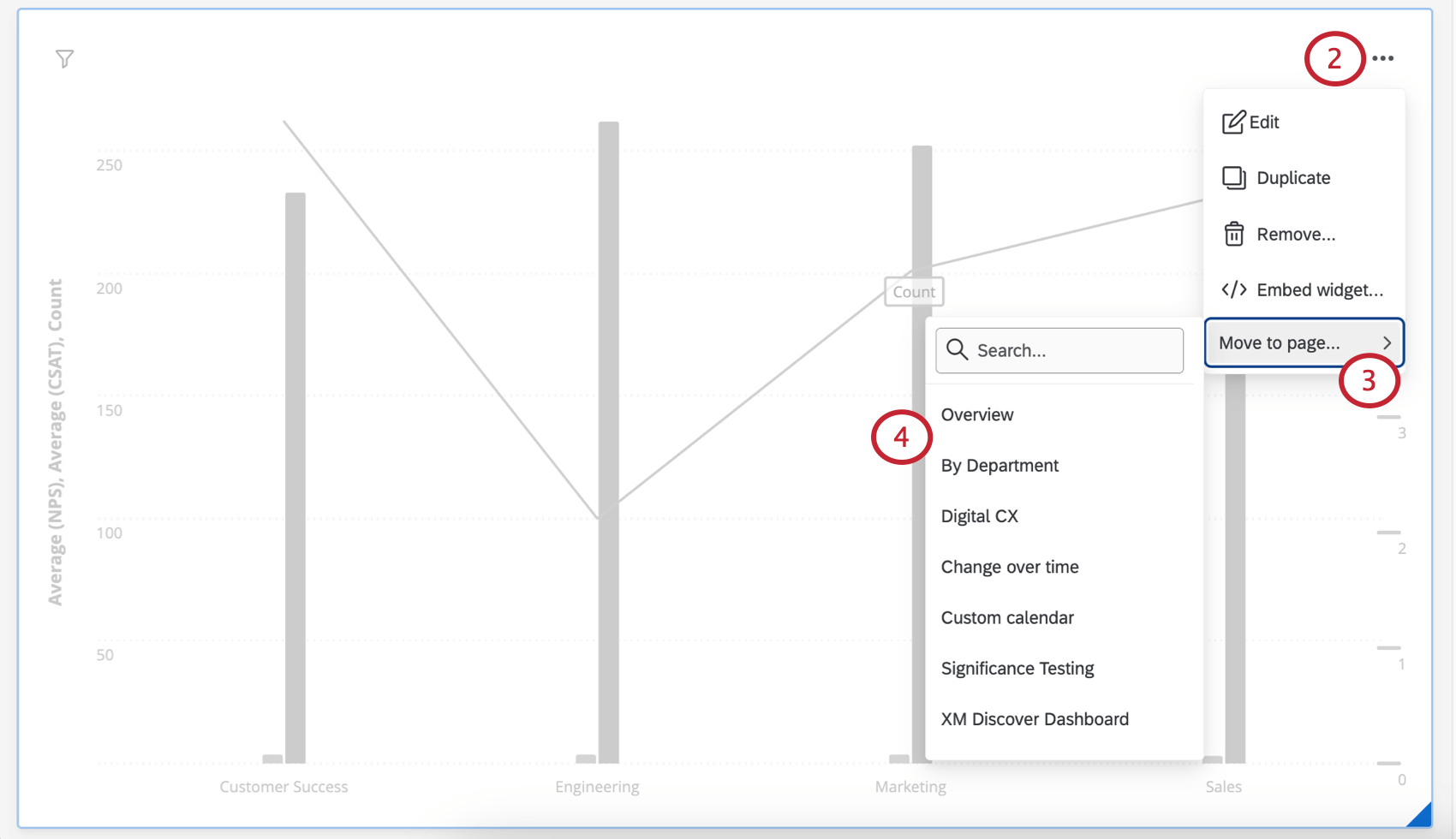
Exportation de Widgets
Astuce : La possibilité pour les utilisateurs de tableaux de bord d’exporter des widgets dépend de certaines autorisations relatives aux tableaux de bord. En savoir plus sur l’exportation des données du tableau de bord CX.
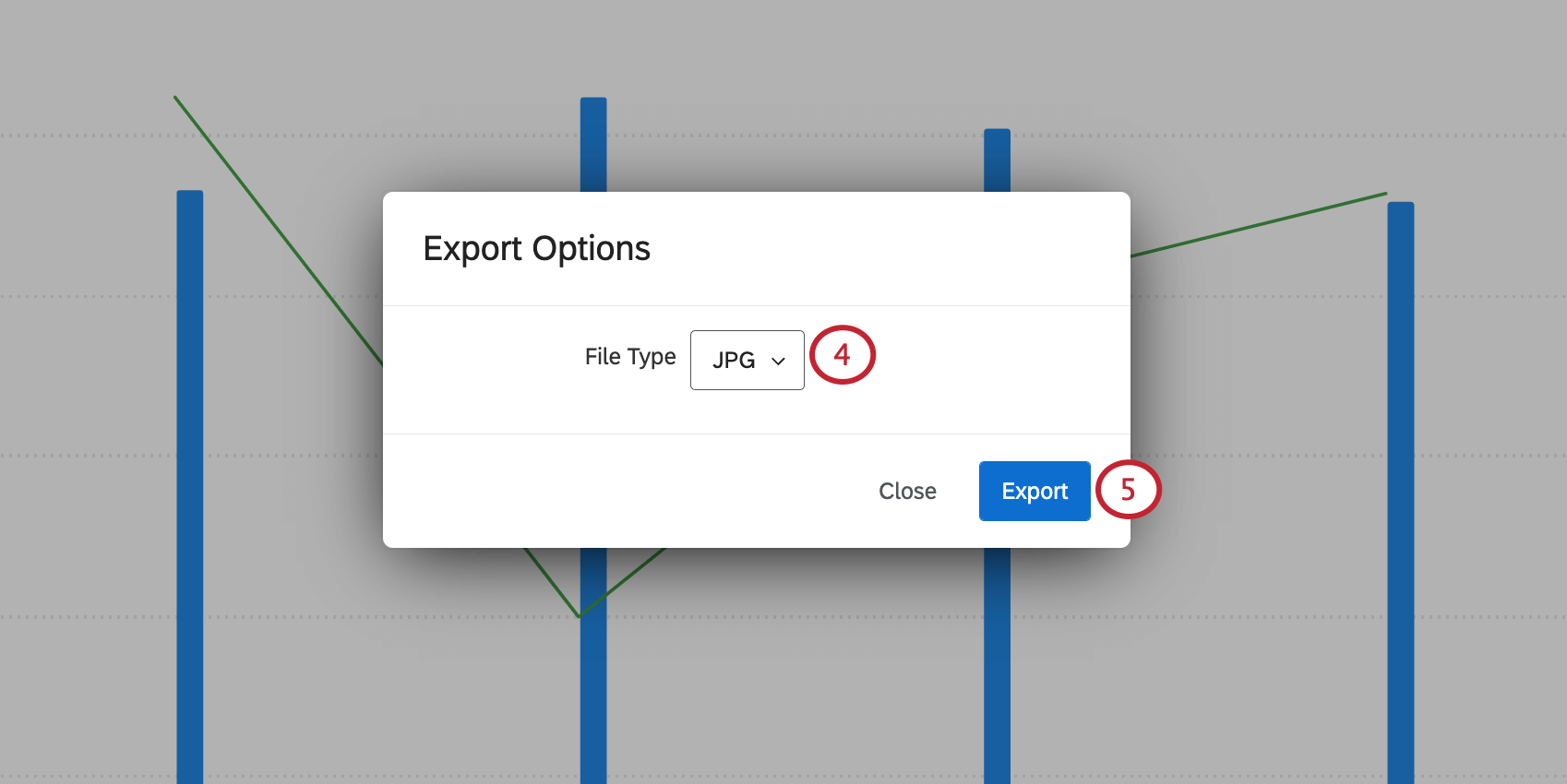
Les Widgets peuvent être téléchargés dans plusieurs formats :
- JPG/JPEG : format d’image numérique compressé du Joint Photographic Experts Group. Sélectionnez JPG si vous avez besoin d’une image pour des PowerPoint, des téléchargements sur les médias sociaux ou des documents imprimés.
- PDF : Le format de document portable d’Adobe. Sélectionnez PDF pour capturer un widget en tant que document indépendant de CX Dashboards ou d’une autre application logicielle. À afficher dans un lecteur PDF. Les documents PDF sont imprimables.
- CSV : format de valeurs séparées par des virgules. Choisissez le format CSV si vous avez besoin d’extraire les données d’un widget et de les extraire dans une feuille de calcul ou une base de données.
- XLSX : Format de fichier Excel. Sélectionnez XLSX si vous souhaitez extraire les informations d’un widget et les transférer dans une feuille de calcul Excel.
- TSV : format de fichier Tab-Separated Values (valeurs séparées par des tabulations). Choisissez Tsv pour générer un simple fichier texte présentant vos données dans une structure tabulaire. Généralement utilisé pour échanger des informations entre les bases de données.
- ZIP (fichiers téléchargés) : Cette option n’est disponible que pour le widget de tableau d’enregistrement. Pour en savoir plus sur l’exportation de fichiers téléchargés à partir de tables d’enregistrement.
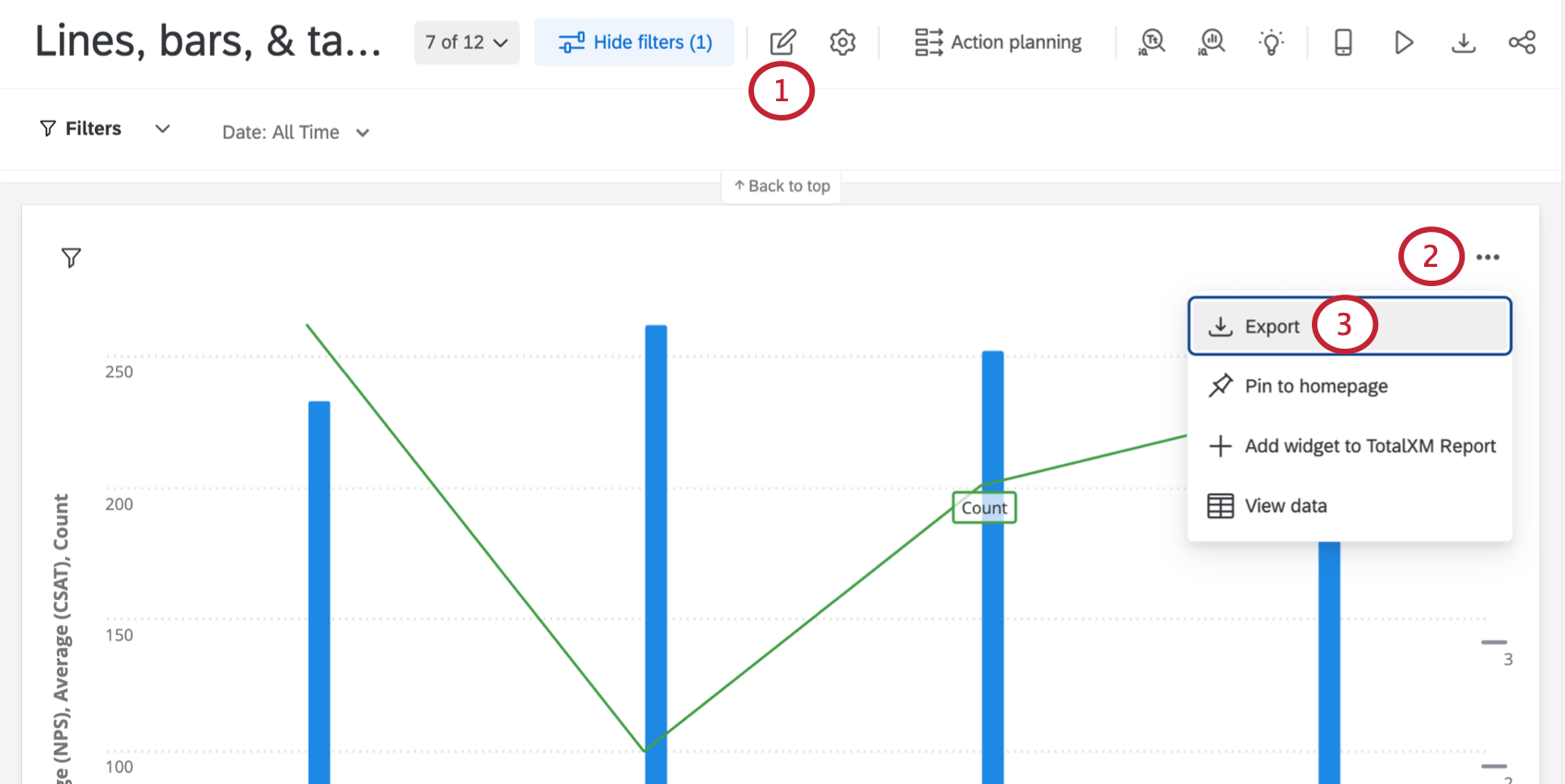
Tout type de widget peut être exporté individuellement. Pour exporter un widget :
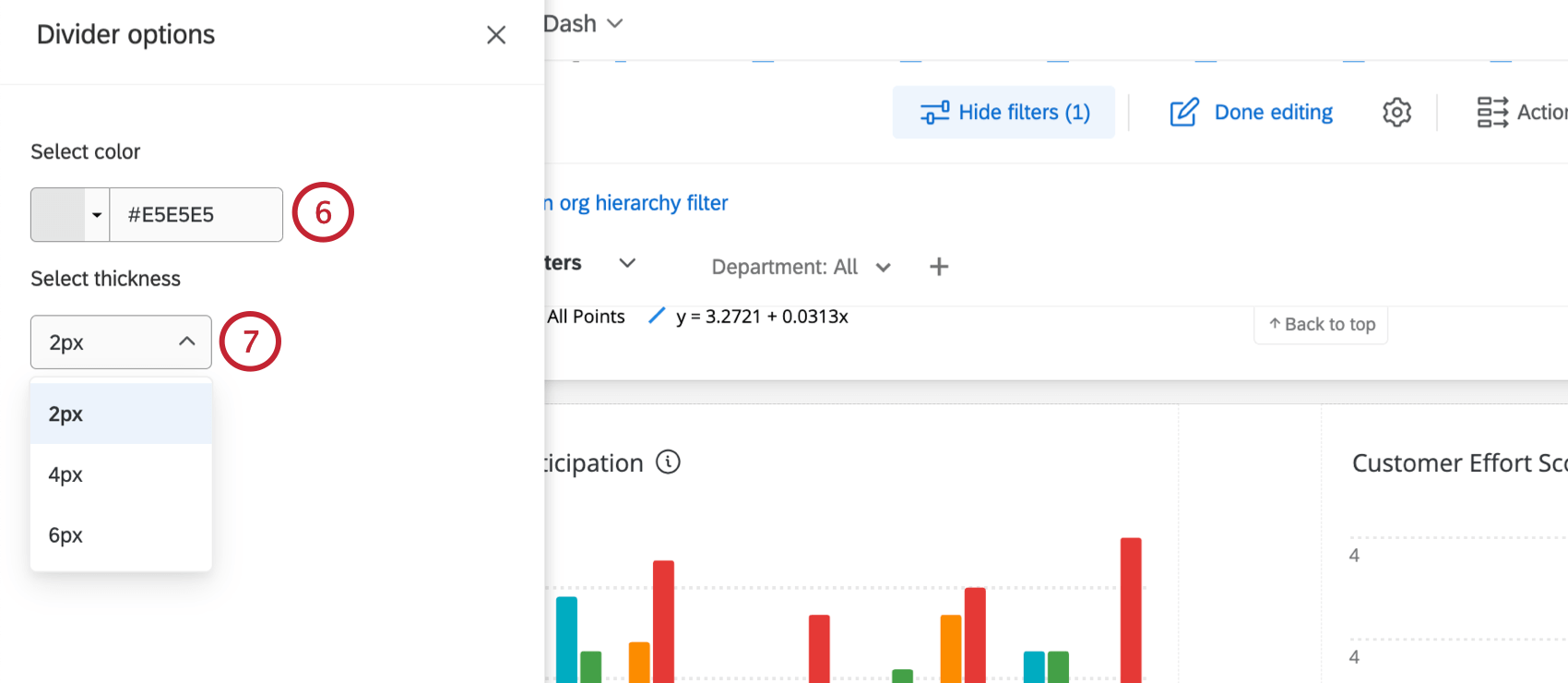
Séparateurs de Widgets
Les séparateurs de widgets vous permettent de diviser les pages de votre tableau de bord pour créer des sections claires.
Pour ajouter un séparateur :
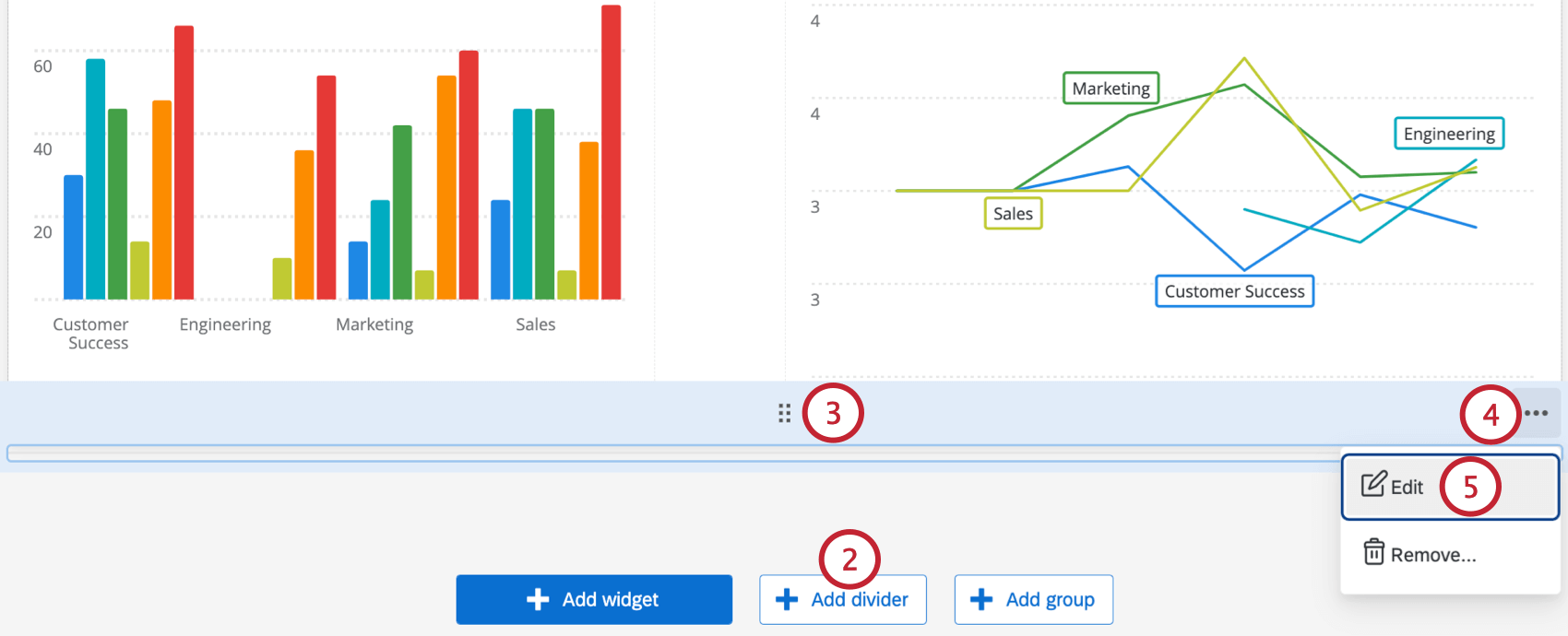
Astuce : pour supprimer un groupe, survolez les trois points horizontaux et cliquez sur Supprimer.
Voir les données du Widget
Certains widgets vous permettent de visualiser les données qui y sont affichées sous forme de tableau. Pour afficher ce format, survolez les points en haut à droite, puis sélectionnez Afficher les données.
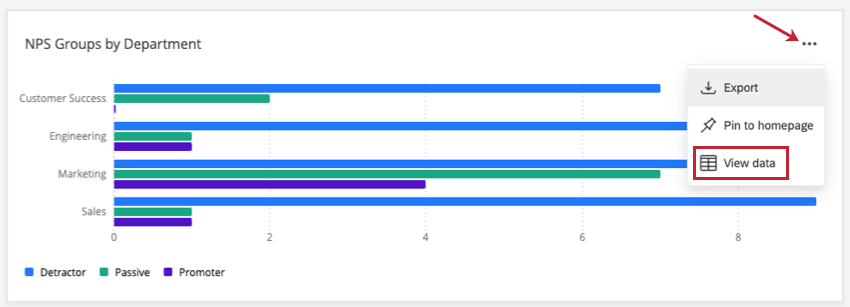

Astuce : votre tableau de bord doit être en mode visualisation, et non en mode édition, pour que cette option soit disponible.
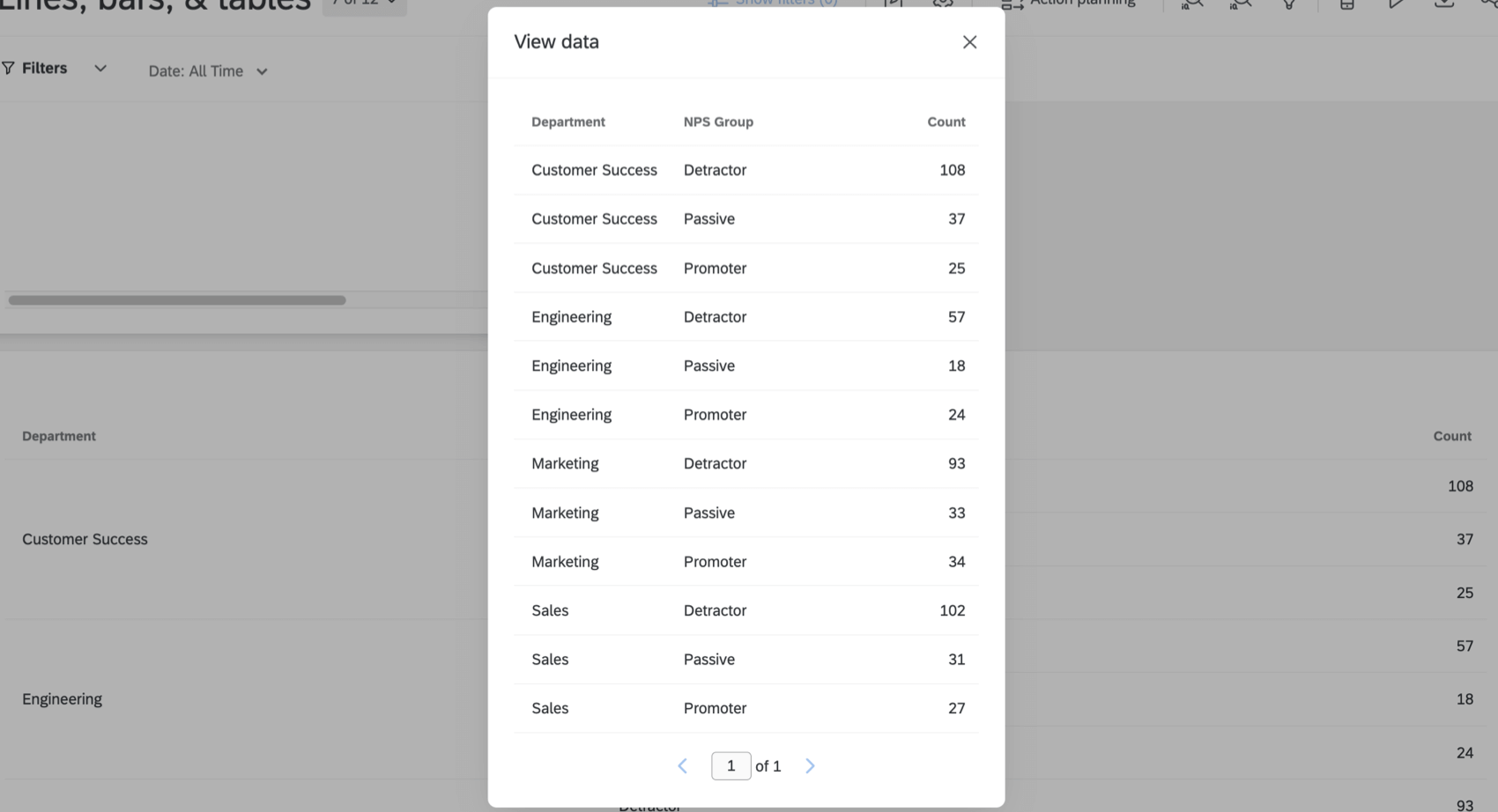
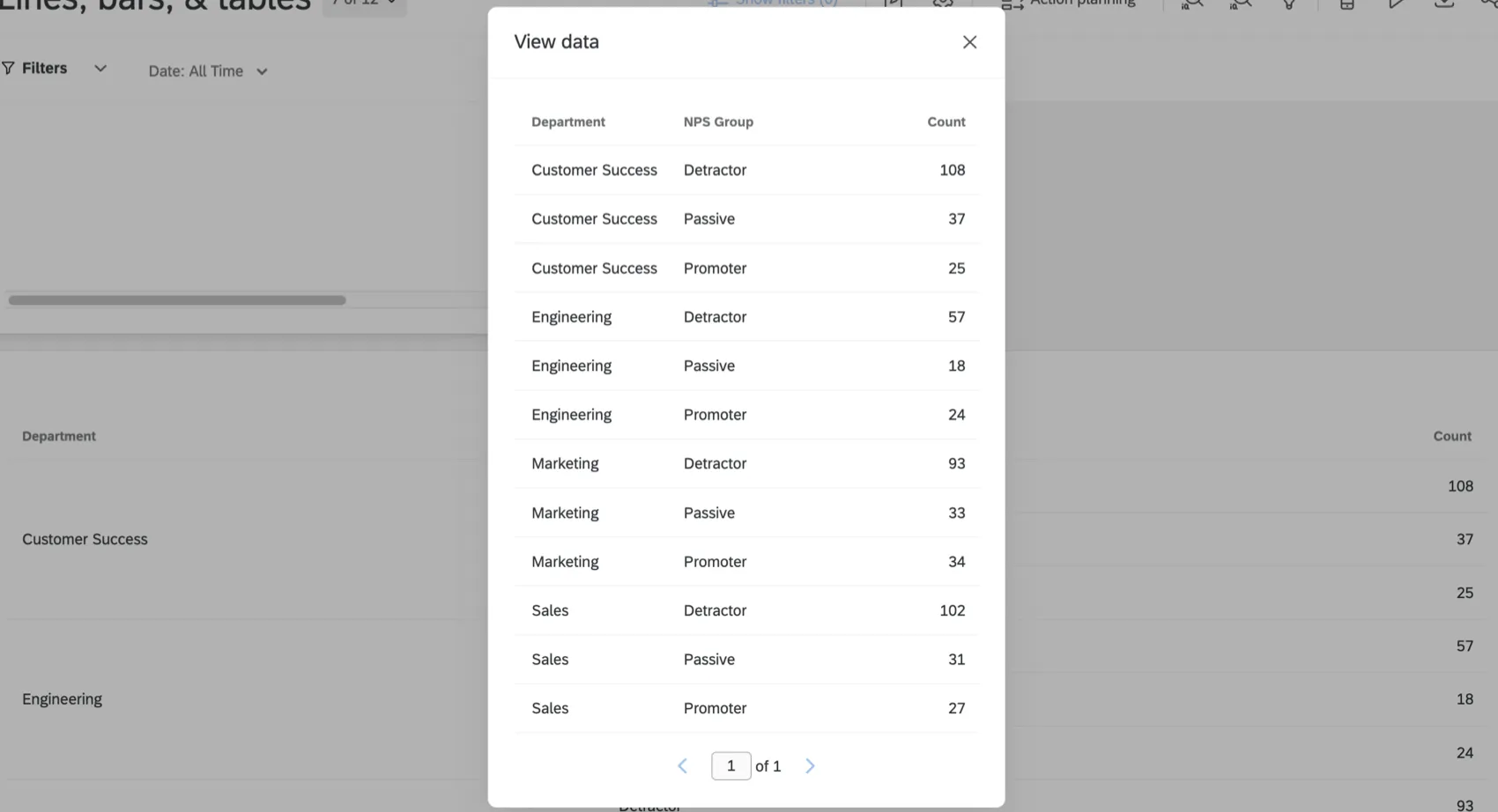
Exemple : Le widget du tableau indique le nombre de personnes appartenant à chaque groupe, ventilé par département. Comme il existe 3 groupes (passif, promoteur et détracteur) et 4 départements (Customer success, ingénierie, marketing et ventes), la fenêtre “Voir les données” nous indique le nombre pour chaque combinaison possible de groupe et de département (12 lignes de données au total).
“Voir les données” est accessible à tout utilisateur du tableau de bord, qu’il dispose ou non d’autorisations de visualisation ou de modification. Il s’agit d’une autre façon de visualiser les mêmes données à partir des colonnes et des champs affichés dans le widget, et aucune information supplémentaire ne sera affichée pour les utilisateurs du tableau de bord.
Widgets permettant de visualiser les données
Tous les widgets ne disposent pas de l’option “Afficher les données”. La liste des widgets compatibles figure ci-dessous :
- Widget du tableau
- Widget de diagramme de voyage
- Widget graphique numérique
- Diagramme à barres et graphiques linéaires (widgets)
- Widgets de graphiques jauge
- Points clés Widget
Astuce : L’affichage des données sur un widget de points clés permet de visualiser le pilote, la performance, l’importance, la taille de l’échantillon et le quadrant. Pour comprendre ces concepts, voir la section Interprétation de la page du Widget Points clés.
Widgets obsolètes
Lorsque vous ajoutez un nouveau widget, vous remarquerez peut-être une section du menu intitulée Widgets obsolètes. Dans cette section, nous dressons la liste des widgets que vous pouvez encore créer temporairement, mais qui ont été remplacés par des widgets ou des fonctions améliorés et mis à jour.
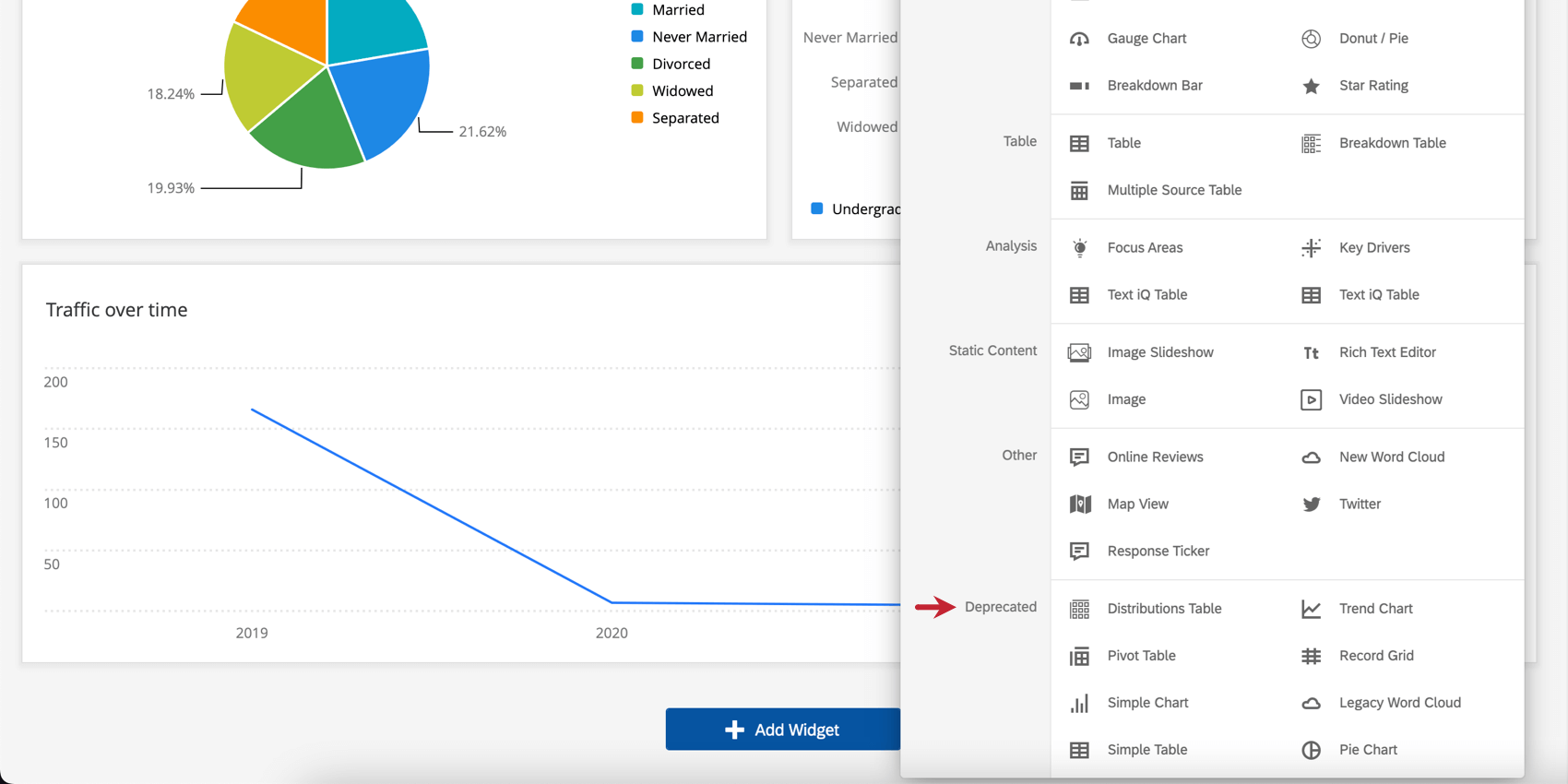
Les Widgets listés comme “dépréciés” dans ce menu peuvent encore être utilisés. Toutefois, ils seront finalement retirés de la plateforme. Le calendrier de retrait des Widgets varie d’un cas à l’autre. Les widgets ne seront pas supprimés tant que les utilisateurs n’en auront pas été informés à l’avance. Tous les widgets obsolètes seront automatiquement migrés vers la nouvelle version lorsqu’ils seront retirés de la plateforme, et seront pleinement fonctionnels tout au long du processus de migration.
Astuce : Qualtrics peut, à sa seule discrétion et sans responsabilité, modifier le chronomètre de lancement d’une fonction d’un produit, modifier la fonctionnalité d’une fonction d’un produit en avant-première ou en développement, ou décider de ne pas lancer une fonction d’un produit pour quelque raison que ce soit ou sans raison.
Veuillez noter que même si un type de widget est déprécié, les widgets existants de ce type ne cesseront pas de fonctionner ou ne seront pas supprimés de votre tableau de bord sans communication. Toutefois, nous recommandons de passer à de nouveaux types de widgets pour garantir une performance maximale du tableau de bord.
Attention : Les Widgets figurant sur la liste des Widgets dépréciés ne font plus l’objet d’améliorations. Si un widget obsolète ne se comporte pas comme prévu, veuillez opter pour le remplacement recommandé dans la liste ci-dessous.
Remplacements de widgets recommandés
Astuce : Vous souhaitez être informé des dernières mises à jour du produit, y compris des nouveaux widgets et des fonctions obsolètes ? Abonnez-vous à nos notes de mise à jour hebdomadaires sur les produits dans la communauté Product Experience.
- Tableau de distribution : L’entonnoir de réponse XM peut être utilisé comme alternative au tableau de distribution. Une fois l’entonnoir des répondants cartographié, vous pouvez utiliser un large éventail de widgets pour établir des rapports sur les distributions.
- Tableau croisé dynamique: Ce widget a été remplacé par letableau.
- Graphique simple : Ce widget a été remplacé par leswidgets ligne, barres verticales, & ; barres horizontales.
- Tableau simple: Ce widget a été remplacé par le widget table. Astuce : si vous avez besoin de traductions de données, continuez à utiliser le Widget tableau simple. Toutefois, si vous avez besoin de traductions de libellés, utilisez le nouveau widget de tableau.
- Graphique de tendances: Ce widget a été remplacé par les widgets ligne, barres verticales, & ; barres horizontales.
- Ancien éditeur de texte riche : Ce widget a été remplacé par l’éditeur de texte riche.
- Nuage de mots hérité: Ce widget a été remplacé par le nuage de mots.
- Diagramme circulaire: Ce widget a été remplacé par le widget donut / camembert.
- Grille d’enregistrement : Ce widget a été remplacé par le tableau des enregistrements.
- Évaluation (étoiles) : Ce widget a été remplacé par le nouveau widget d’évaluation (étoiles).
- Widget d’affichage cartographique : Ce widget a été remplacé par le nouveau widget de carte.
FAQs
Quels widgets de tableau de bord puis-je utiliser avec mes données de distribution dans les tableaux de bord expérience client ?
Quels widgets de tableau de bord puis-je utiliser avec mes données de distribution dans les tableaux de bord expérience client ?
Pourquoi ne puis-je plus ajouter les widgets spécifiques aux tickets dans les tableaux de bord CX (par ex., Visualiseur de tickets uniques, Visualiseur de liste de tickets, Graphique de tendance des tickets et Widget d'objectif des tickets) ?
Pourquoi ne puis-je plus ajouter les widgets spécifiques aux tickets dans les tableaux de bord CX (par ex., Visualiseur de tickets uniques, Visualiseur de liste de tickets, Graphique de tendance des tickets et Widget d'objectif des tickets) ?
Pourquoi ne puis-je pas voir les données dans les widgets de ma page de tableaux de bord expérience client pour le reporting des tickets ?
Pourquoi ne puis-je pas voir les données dans les widgets de ma page de tableaux de bord expérience client pour le reporting des tickets ?
Les informations de distribution des liens personnels apparaissent-elles dans le widget Table des distributions des tableaux de bord expérience client ?
Les informations de distribution des liens personnels apparaissent-elles dans le widget Table des distributions des tableaux de bord expérience client ?
Le nombre dans mon widget Graphique numérique ne correspond pas au nombre pour la même valeur que celui que je vois dans les autres widgets des tableaux de bord expérience client. Pourquoi ?
Le nombre dans mon widget Graphique numérique ne correspond pas au nombre pour la même valeur que celui que je vois dans les autres widgets des tableaux de bord expérience client. Pourquoi ?
Quelle méthode est utilisée pour déterminer l'équation de régression pour le widget Nuage de points dans les tableaux de bord expérience client ?
Quelle méthode est utilisée pour déterminer l'équation de régression pour le widget Nuage de points dans les tableaux de bord expérience client ?
Maintenant que j'ai mes facteurs clés, comment dois-je agir sur les résultats du widget Mes leviers clés dans les tableaux de bord expérience client ?
Maintenant que j'ai mes facteurs clés, comment dois-je agir sur les résultats du widget Mes leviers clés dans les tableaux de bord expérience client ?
Puis-je intégrer plusieurs questions ouvertes dans un même widget de nuage de mots dans les tableaux de bord expérience client ?
Puis-je intégrer plusieurs questions ouvertes dans un même widget de nuage de mots dans les tableaux de bord expérience client ?
Pour ajouter plusieurs champs de texte libre dans votre widget Cloud de mots, activez l'option Utiliser le sélecteur de champ par défaut, puis sélectionnez vos champs dans la liste déroulante Source de texte. Votre widget Nuage de mots affichera une bannière indiquant le champ en cours d’affichage. Cliquez sur cette bannière pour ajuster le champ affiché.
Je n'ai pas collecté de données d'état ou de pays, mais les données de localisation sont enregistrées automatiquement comme latitude et longitude. Puis-je utiliser ces coordonnées dans le widget de carte des tableaux de bord CX à la place ?
Je n'ai pas collecté de données d'état ou de pays, mais les données de localisation sont enregistrées automatiquement comme latitude et longitude. Puis-je utiliser ces coordonnées dans le widget de carte des tableaux de bord CX à la place ?
Puis-je insérer du code HTML ou d'autres langages de codage dans le widget Éditeur de texte enrichi dans les tableaux de bord expérience client ?
Puis-je insérer du code HTML ou d'autres langages de codage dans le widget Éditeur de texte enrichi dans les tableaux de bord expérience client ?
Mon image n'est pas hébergée en ligne, mais je la fais économiser sur mon ordinateur. Puis-je ajouter l'image à mes widgets Éditeur de texte enrichi, Diaporama et Image à partir d'un emplacement de fichier sur mon ordinateur ?
Mon image n'est pas hébergée en ligne, mais je la fais économiser sur mon ordinateur. Puis-je ajouter l'image à mes widgets Éditeur de texte enrichi, Diaporama et Image à partir d'un emplacement de fichier sur mon ordinateur ?
Puis-je créer un widget Tableau simple dans les tableaux de bord expérience client pour afficher toutes les données d'une question matricielle similaire au tableau créé par défaut dans Rapports ?
Puis-je créer un widget Tableau simple dans les tableaux de bord expérience client pour afficher toutes les données d'une question matricielle similaire au tableau créé par défaut dans Rapports ?
Puis-je comparer les tendances historiques d'un champ de données sur mon widget Graphique de tendance dans les tableaux de bord expérience client ?
Puis-je comparer les tendances historiques d'un champ de données sur mon widget Graphique de tendance dans les tableaux de bord expérience client ?
Comment définir mon widget Graphique jauge pour afficher un score NPS dans un tableau de bord expérience client à partir d’une question NPS de mon enquête ?
Comment définir mon widget Graphique jauge pour afficher un score NPS dans un tableau de bord expérience client à partir d’une question NPS de mon enquête ?
En quoi le widget Barre de répartition est-il différent d'un widget Graphique simple empilé ?
En quoi le widget Barre de répartition est-il différent d'un widget Graphique simple empilé ?
Les projets Dashboards peuvent-ils uniquement être utilisés pour la recherche sur l'expérience client ?
Les projets Dashboards peuvent-ils uniquement être utilisés pour la recherche sur l'expérience client ?
Pourquoi mes UPS s'élèvent-elles à 99 ou 101 au lieu de 100 ?
Pourquoi mes UPS s'élèvent-elles à 99 ou 101 au lieu de 100 ?
33.
60 + 33,60 + 32,80 = 100 Xml Alors que si vous choisissez de n'afficher aucune décimale avec le même jeu de données :
34 + 34 + 33 = 101
Les Widgets ne peuvent pas afficher de décimales à l'infini, ce qui signifie que, quel que soit le réglage des décimales, certaines données devront éventuellement être arrondies à l'unité supérieure. Cela signifie que les petits écarts, comme l'addition de 99 ou 101 au lieu de 100, fonctionnent comme prévu.
C'est génial! Merci pour votre avis!
Merci pour votre avis!
Comment le taux de réponse est-il calculé dans le widget Tableau des distributions des tableaux de bord expérience client ?