Utilizzo dei dati sulla posizione nei Dashboard
Cosa puoi trovare in questa pagina
Informazioni sull’utilizzo dei dati sulla posizione nei Dashboard
È possibile utilizzare i dati sulla posizione nei dashboard unendoli ai dati dei progetti. L’unione dei dati assicura che tutti i dati relativi alla posizione siano combinati con le risposte al sondaggio o con i valutatori sul web. Inoltre, è sufficiente mappare un solo campo identificativo per collegare tutti i dati sulla posizione.
Attenzione: Ciascuna origine dati dell’ubicazione (ossia una directory individuale) può essere aggiunta solo a un limite di 8 dashboard. In seguito, non sarà più possibile copiare quei dashboard/set di dati o crearne di nuovi con la stessa fonte.

Scelta di un campo di identificazione della posizione
Quando si crea un join, è necessario un modo per identificare ogni luogo specifico, in modo da poter associare le informazioni aggiuntive a una risposta pertinente al sondaggio. Questo campo identificativo è fondamentale per collegare tra loro queste informazioni ed è chiamato chiave di collegamento. Questa chiave di unione può variare in base alle informazioni che si vogliono combinare, ma deve sempre essere un ID unico per ogni sede.
Le chiavi comuni di unione della posizione includono l’ID della posizione e gli ID di Google Place. Se si dispone di un ID interno per le sedi della propria azienda, si può provare anche con LocationExternalReference. Vedere tutti i campi di localizzazione supportati.
Esempio: Si caricano le località in una directory. Nel sondaggio, si utilizza la logica diramazione per assegnare ID di località a ogni risposta. Si utilizza il campo ID località come chiave di associazione.

Esempio: Sono stati creati un selettore di località e una directory di località. Si uniscono il selettore di località e l’ID della località.
Esempio: Il vostro sondaggio sollecita recensioni su Google. Si desidera combinare questi dati con un progetto di gestione della reputazione in cui ci si è collegati a Google. Ci si iscrive utilizzando l’ID di Google Places.
Corrispondenza dei campi in ciascuna origine dati
QUALTRICS offre una varietà di modi per raccogliere feedback su diverse sedi. Per sfruttare al meglio queste informazioni, è necessario combinarle insieme in un unico set di dati. Per aiutarvi in questo processo, questa tabella mostra alcuni dei campi simili che le vostre possibili fonti potrebbero condividere.
Nell’ultima riga di questa tabella, mostriamo dove è possibile memorizzare queste informazioni nell’esamina sondaggio se non sono incluse per impostazione predefinita e se non si desidera utilizzare le domande specializzate sulla posizione o sui valutatori. Tenete presente che i dati integrati e le domande del sondaggio sono personalizzati dall’utente e possono variare nel nome e nel tipo.
| ID posizione | ID del luogo di Google | Testo del valutatore | Nome del valutatore | |
|---|---|---|---|---|
| Progetti di gestione della reputazione (qualsiasi versione) | soggettoId di riferimento | N/D | Contenuto | nomeautore |
| Sollecita recensioni sondaggio | Non incluso per impostazione predefinita | Dati integrati (vedere le fasi consigliate) | Non incluso per impostazione predefinita | Domanda sui dati integrati o sui campi del modulo |
| Sondaggio per la selezione delle località | Domanda sul selettore di posizione | Non incluso per impostazione predefinita | Domanda sull’immissione di testo | Domanda sui dati integrati o sui campi del modulo |
| Sondaggio (altro) | Dati integrati | Dati integrati | Domanda sull’immissione di testo | Domanda sui dati integrati o sui campi del modulo |
| Directory posizione | _recordId | GooglePlaceID | N/D | N/D |
Consiglio Q: Con Sollecita recensioni e le domande del selettore di località, è possibile utilizzare origini dati supplementari per ottenere informazioni sulla località non incluse di default. Non solo è un ottimo modo per espandere i dati sulla posizione nel sondaggio, ma se lo si fa prima di raccogliere le risposte, non sarà necessario unire i dati sulla posizione nel dataset di Dashboard!

Configurazione dei dati sulla posizione con una mappatura dati
In questa sezione verrà illustrato come utilizzare una mappatura dati per impostare i dati sulla posizione.
Mappatura dei dati sulla posizione in un Dashboard

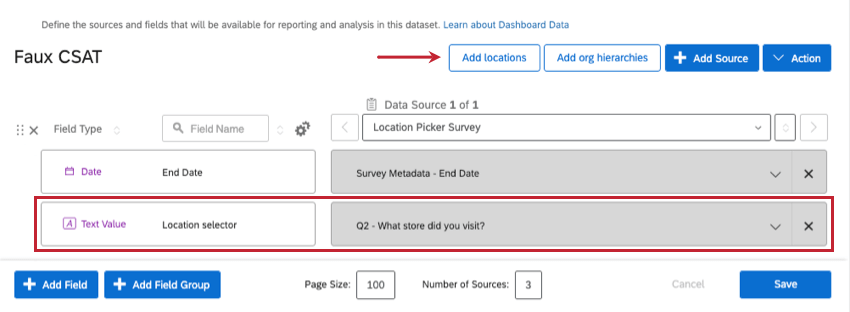
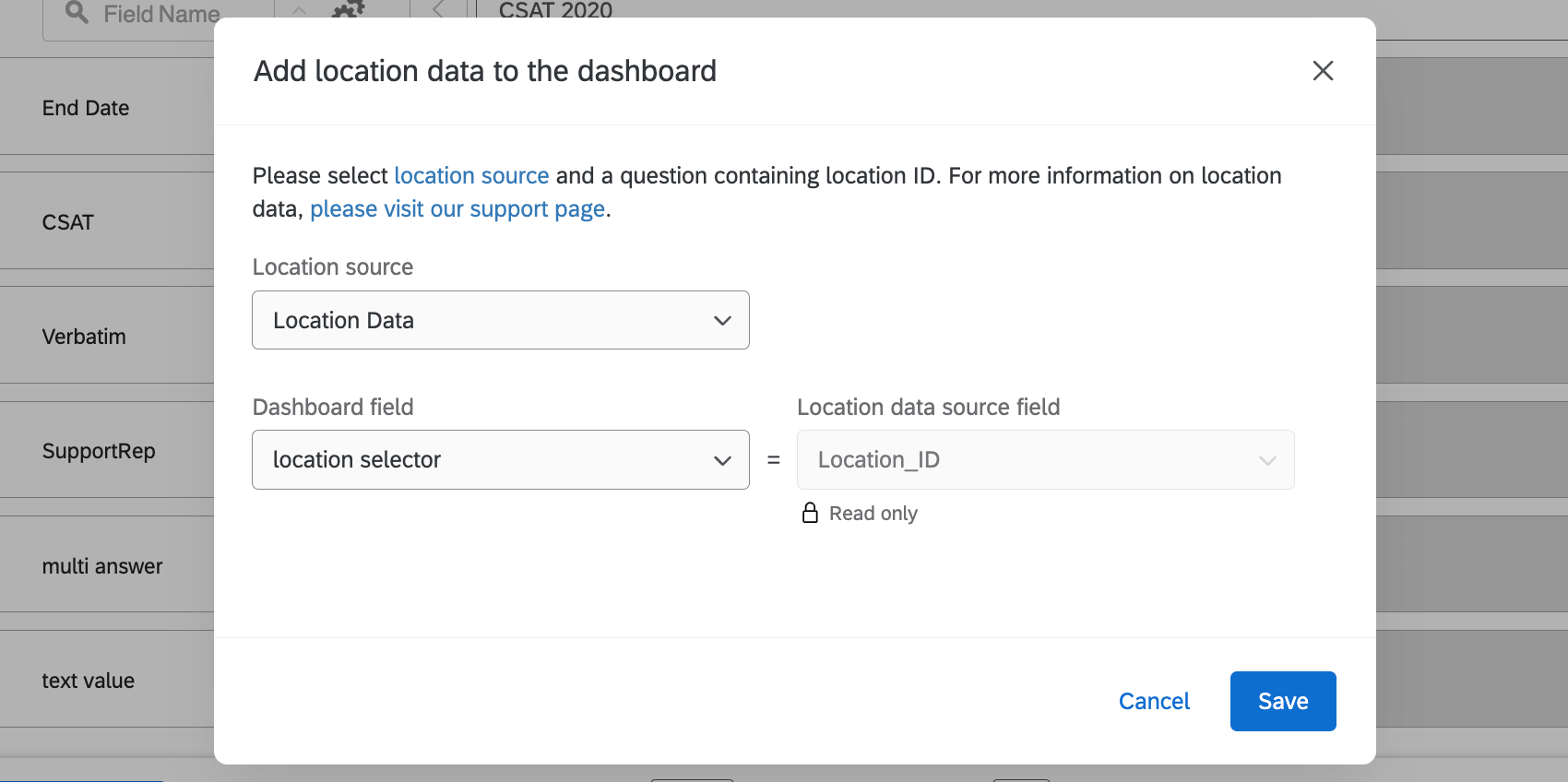
- Domanda sul selettore di posizione: Scegliere la domanda del selettore di località.
- Ricerca nel web reputation manager: Il campo in cui si memorizza il codice del negozio. Ad esempio, un ID di Google Place.
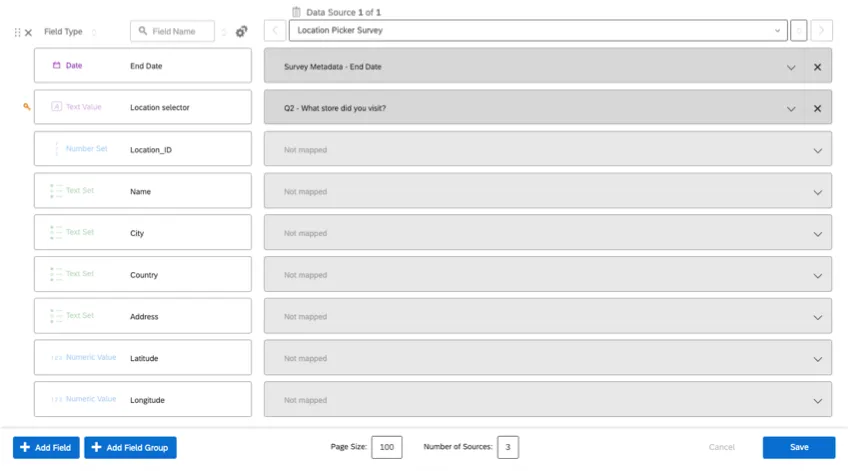
Una volta aggiunto l’identificativo della località, tutti i campi della località verranno automaticamente mappati nella dashboard.
Attenzione:Non cercate di mappare questi campi da soli. Anche se i campi sono “non mappati”, i dati della directory verranno inseriti automaticamente.
Modifica del set di dati del Dashboard
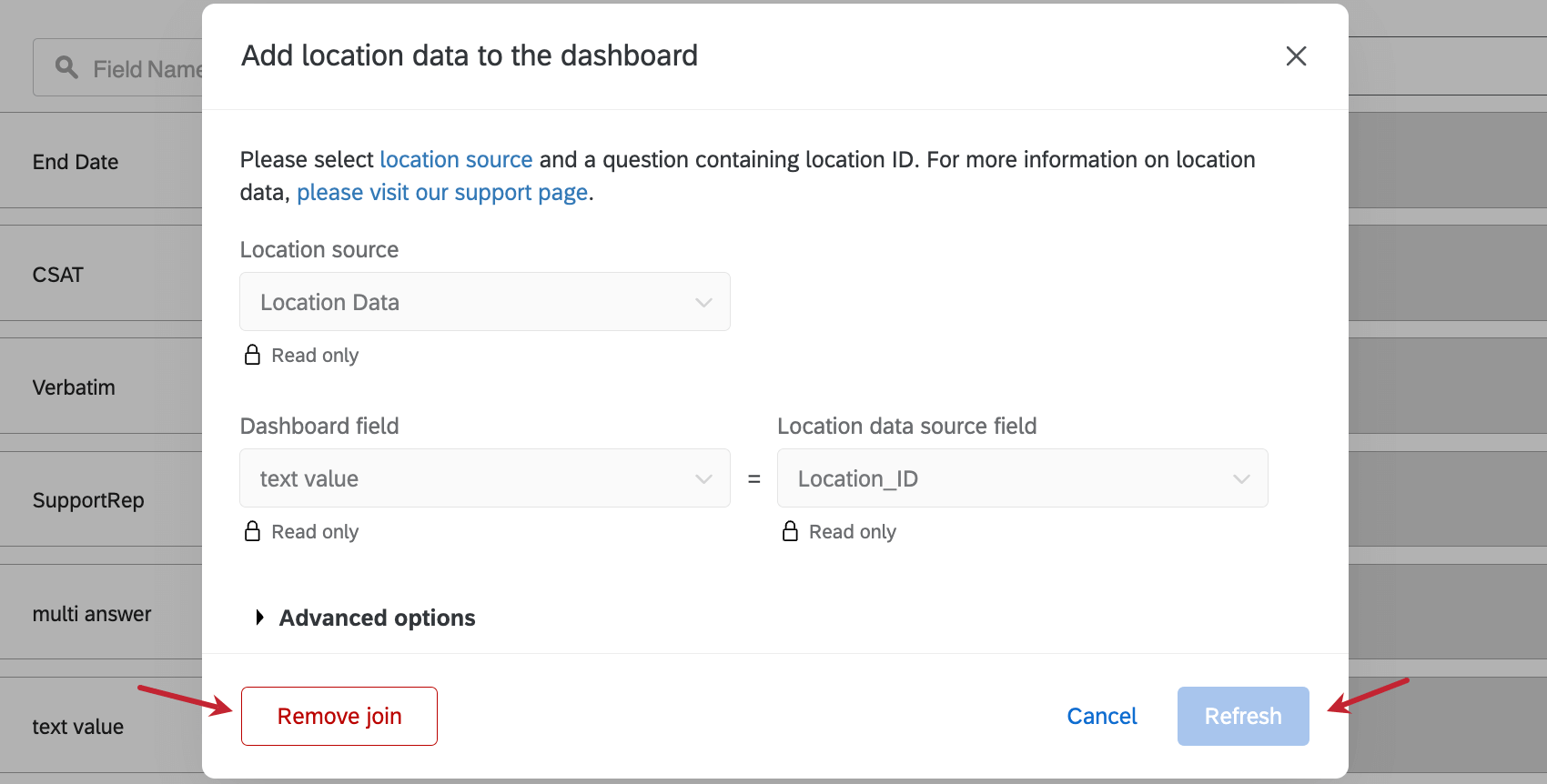
È possibile modificare l’impostazione della posizione facendo nuovamente clic su Aggiungi posizioni.
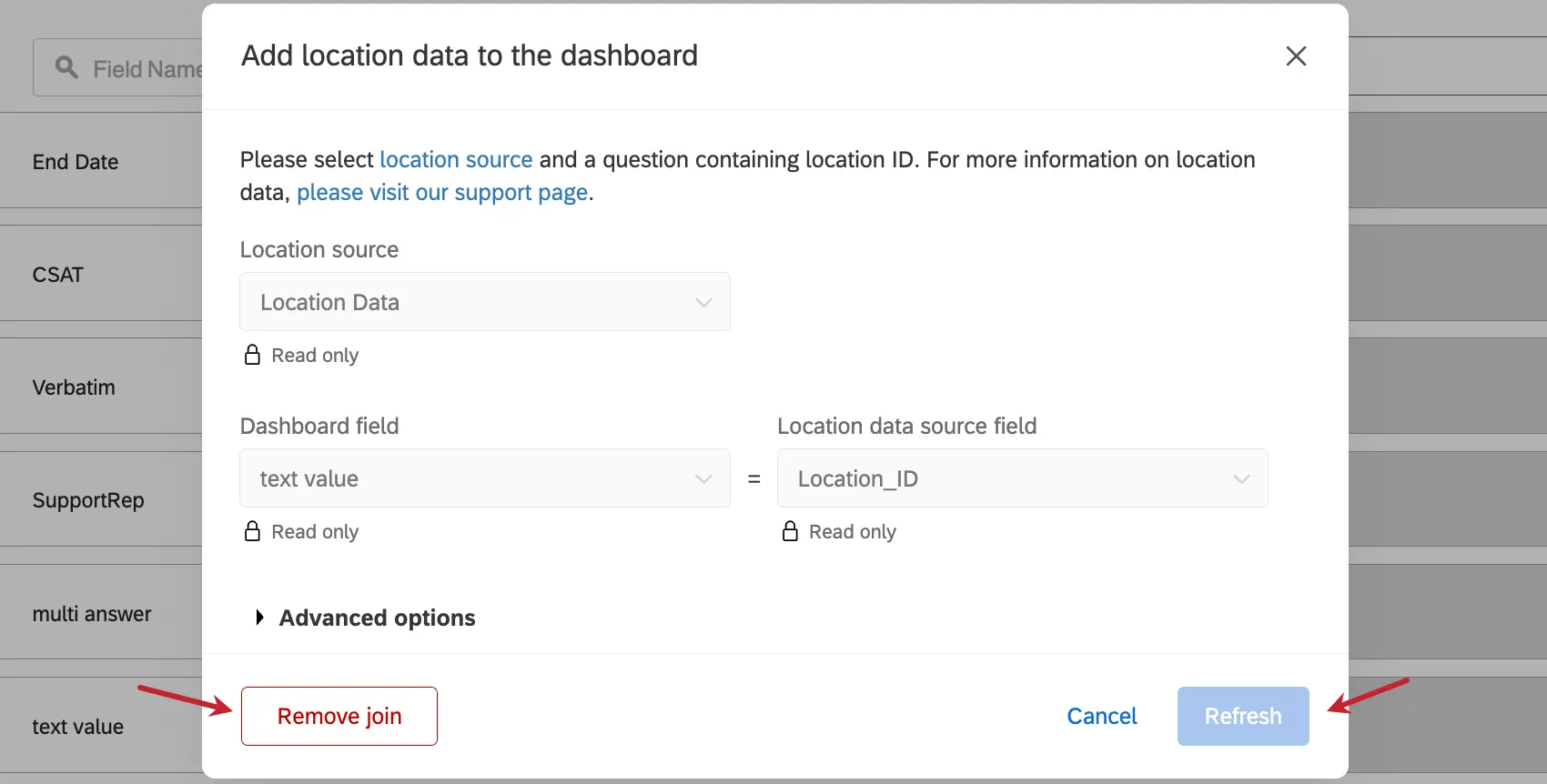
Nella finestra che si apre, sono disponibili le seguenti opzioni:
- Rimuovi unione: Rimuove i dati di localizzazione. Se si desidera modificare la mappatura su un campo diverso, è necessario rimuovere prima la giunzione esistente.
- Aggiorna join: Fare clic su questo pulsante ogni volta che si modifica il tipo di campo dei dati relativi all’ubicazione o si aggiungono nuove colonne (ad esempio, aggiungendo un campo indirizzo che non era presente in precedenza). Non è necessario utilizzare questo pulsante ogni volta che si aggiunge una nuova località.
Per modificare i tipi di campo dei dati relativi all’ubicazione, aprire il progetto da dati importati che contiene la directory dell’ubicazione e andare alla scheda Dati e analisi. All’interno di questa scheda è possibile modificare i campi nell’Editor campi. Per istruzioni, consultare la sezione DATI E ANALISI; Analisi in progetti da dati importati. Dopo aver modificato il tipo di campo, è necessario fare clic su Aggiorna nella dashboard.
Configurazione dei dati di localizzazione con un modellatore di dati
Il vantaggio di un modellatore di dati è che si possono creare più join, anche utilizzando chiavi di join diverse per identificare le posizioni. Non solo si può fare tutto ciò che si può fare nel mappatore dati nel modellatore dati, ma si possono anche costruire insiemi di dati potenzialmente più grandi e completi. In questa sezione verrà illustrato come utilizzare in generale il modellatore di dati per combinare i dati di localizzazione provenienti da diverse fonti.
Attenzione: Prima di iniziare a costruire modelli di dati, si consiglia di leggere Comprendere le giunzioni esterne a sinistra. Questo breve esempio spiega come vengono combinati i dati in una join e aiuta a pensare a come impostare il proprio set di dati.
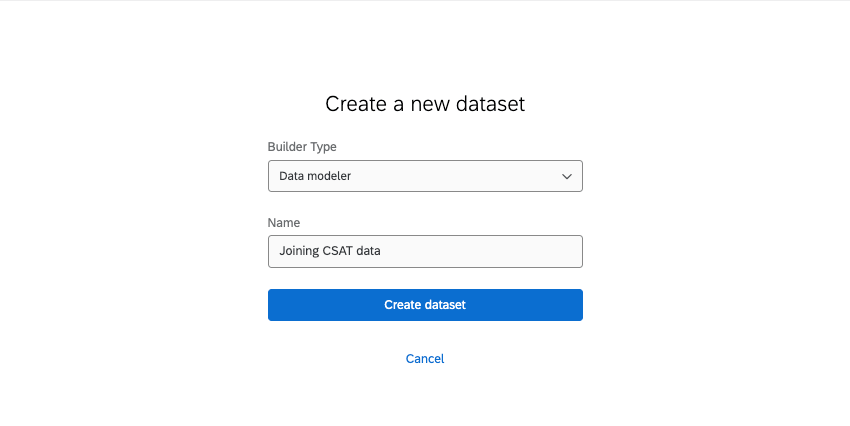
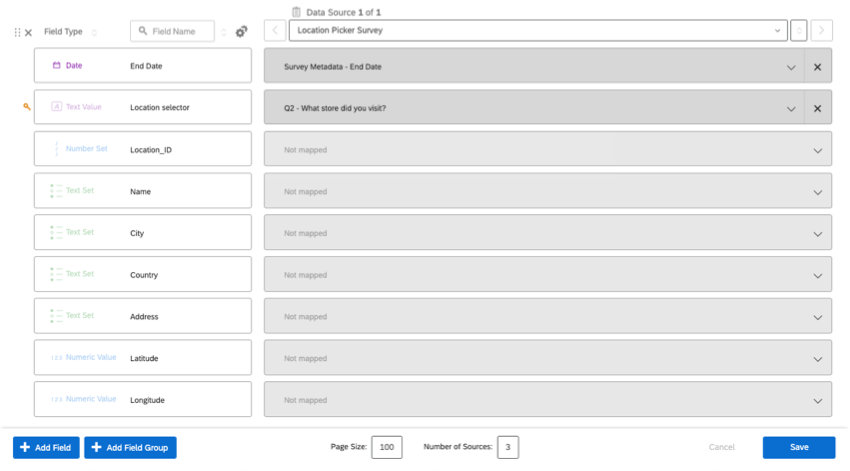
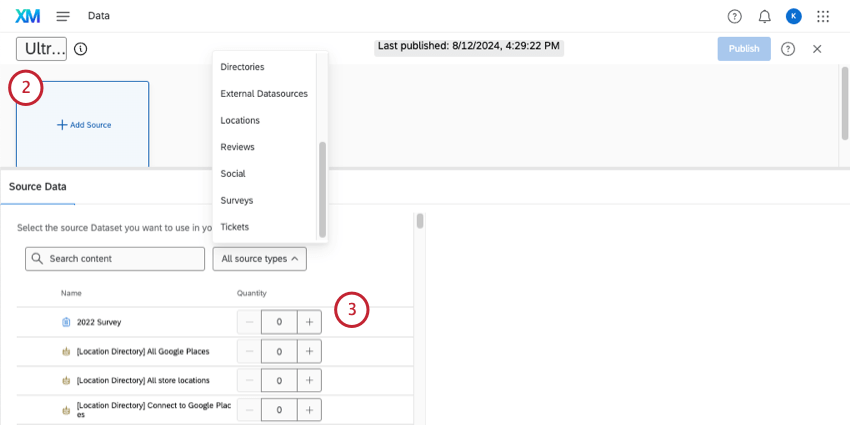
Consiglio Q: le directory delle località si trovano sotto la voce Directory. È inoltre possibile aggiungere altre fonti, come directory di contatti, progetti da dati importati, sondaggi e progetti di gestione della reputazione.
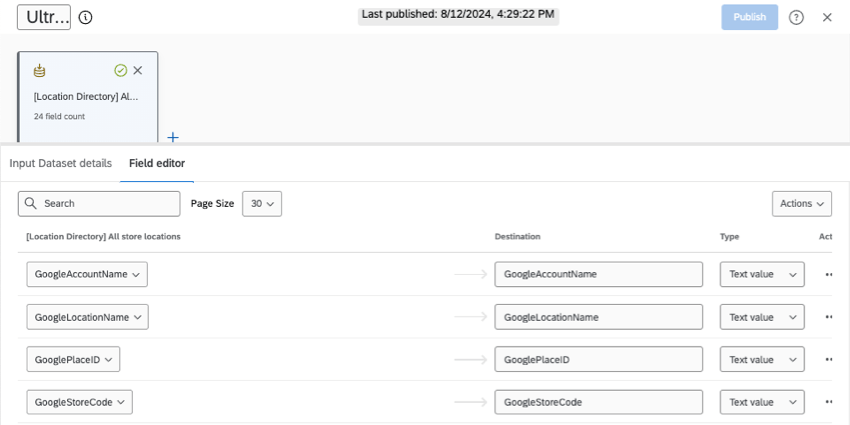
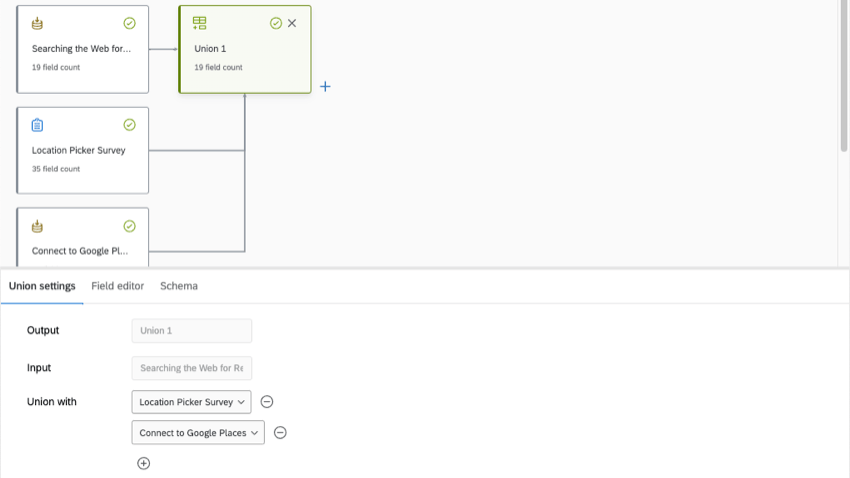
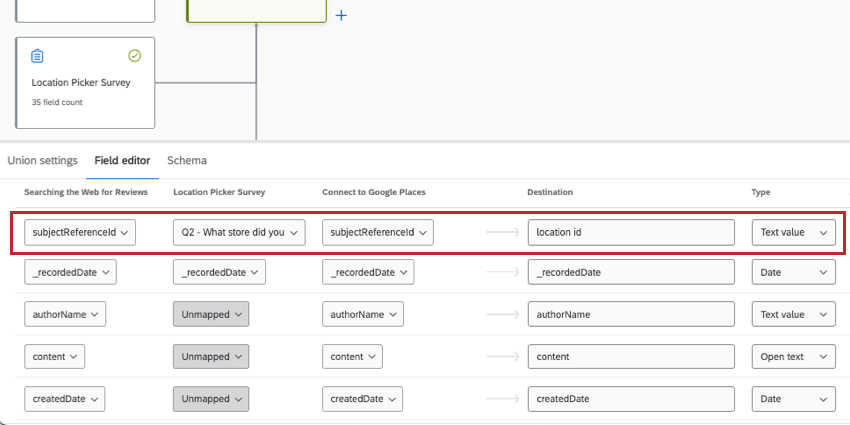
Consiglio Q: icampi non avranno sempre gli stessi nomi in ogni fonte. Ad esempio, l’ID della località è Location ID nelle directory delle località, ma subjectReferenceId nei progetti di gestione della reputazione. Vedere la nostra guida ai campi corrispondenti.
Attenzione: Ogni origine deve avere i dati per la chiave di unione scelta, altrimenti l’unione non funzionerà.
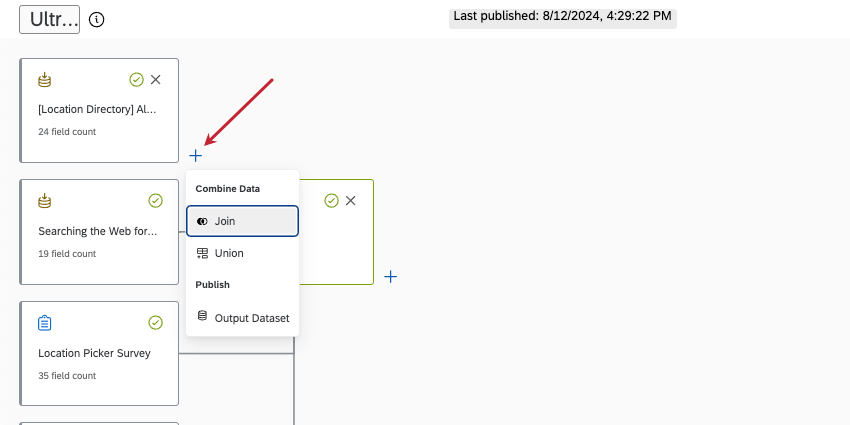
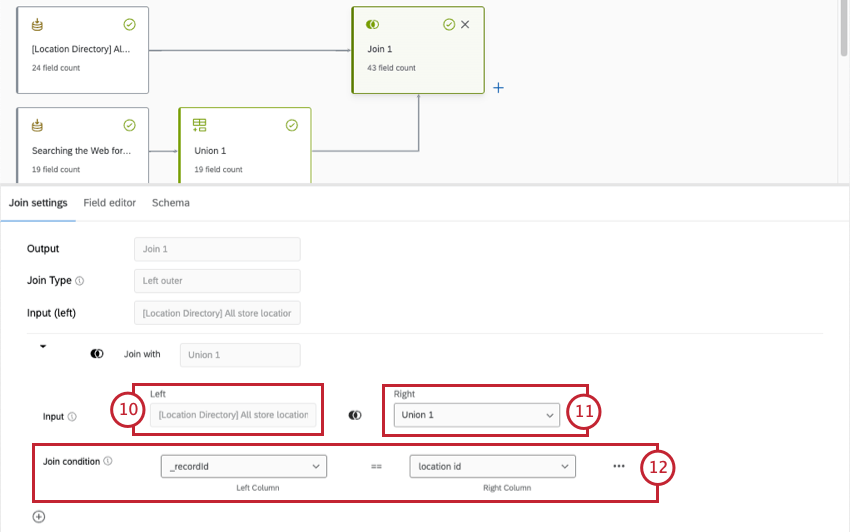
Consiglio Q: in questo caso, “_recordId” e “location id” contengono entrambi i dati dell’ID della località.
Consiglio Q: a seconda delle funzioni utilizzate, le unioni esatte possono variare. Ad esempio, questa sezione mostra diversi esempi con diverse chiavi di unione, come l’ID della località e l’ID di Google Place. Se avete diverse fonti da combinare, potrebbe non essere sempre chiaro quali fonti unire in quale ordine.
FAQs
Che cos'è un join?
Che cos'è un join?
È fantastico! Grazie per il tuo feedback!
Grazie per il tuo feedback!