La tua sessione scadrà tra 5 minuti. Desideri continuare la sessione?
.
Integrazione con Genesys
Suite
Customer ExperienceEmployee ExperienceStrategy & Research
Prodotto
Qualtrics
Cosa puoi trovare in questa pagina
Informazioni sull’integrazione con Genesys
L’integrazione con Genesys consente di raccogliere feedback post-interazione sulle interazioni che avvengono con Genesys. È quindi possibile analizzare i dati del contact center utilizzando qualsiasi metodo di analisi di QUALTRrics.
Attenzione: Le funzioni di codifica personalizzate sono fornite così come sono e richiedono conoscenze di programmazione per essere implementate. Il Supporto Qualtrics non offre assistenza o consulenza riguardo alla programmazione personalizzata. Potete sempre provare a chiedere alla nostra comunità di utenti dedicati. Se desiderate saperne di più sui nostri servizi di codifica personalizzata, contattate il vostro Account Executive di Qualtrics.
Fase 1: creazione del sondaggio post-interazione
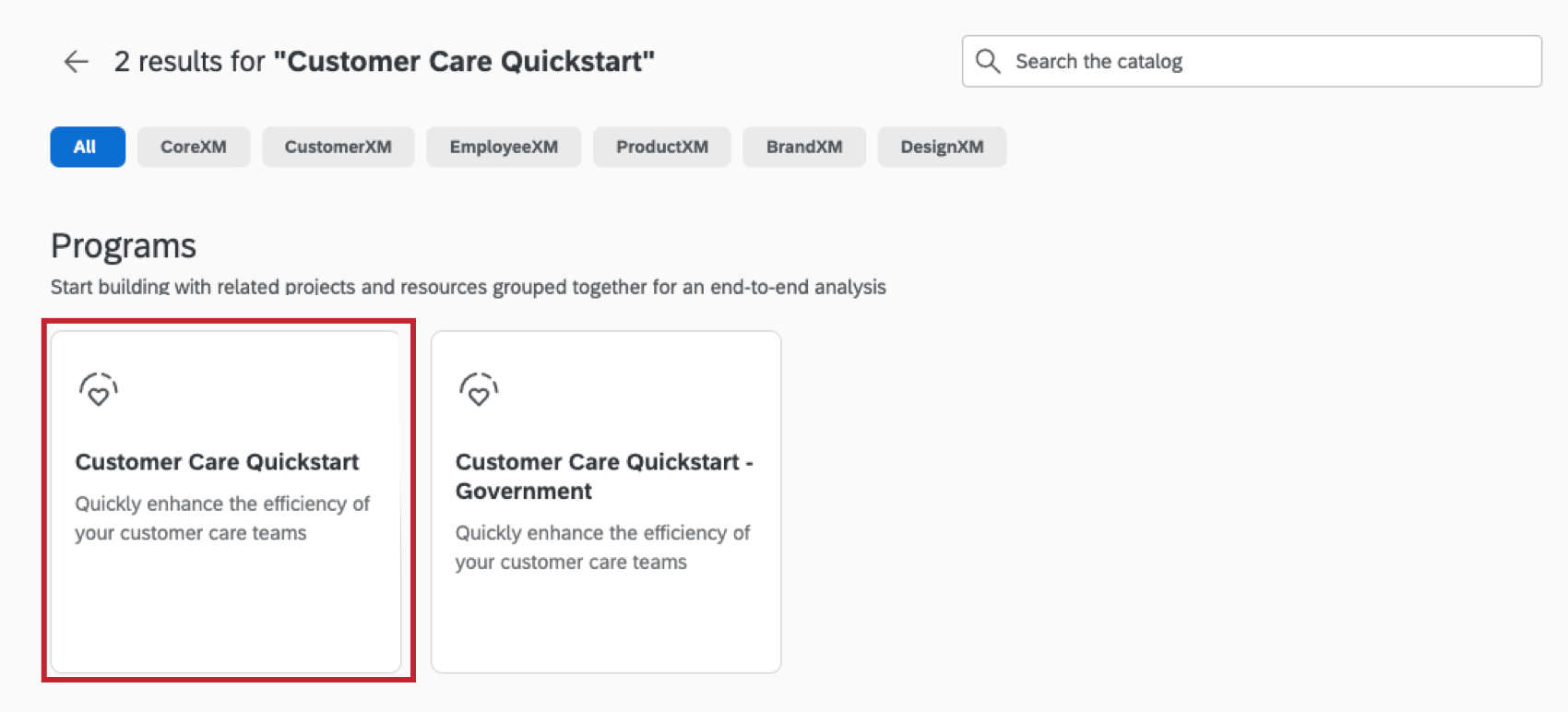
Questa sezione spiega come impostare un progetto Quickstart di Customer Care. È necessario per impostare l’integrazione con Genesys.
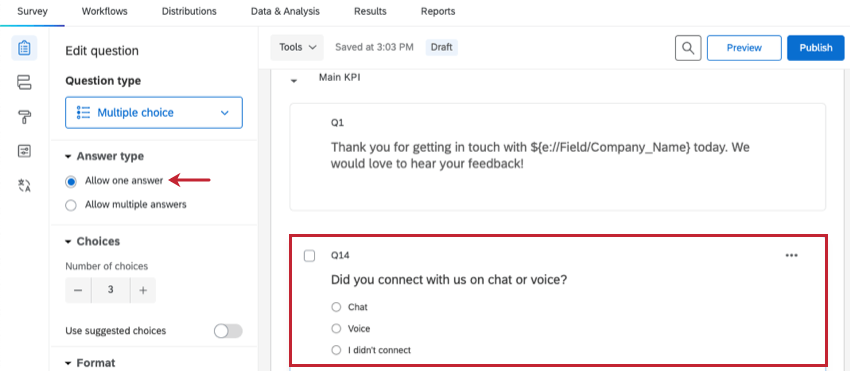
Attenzione: Assicurarsi che il tipo di risposta sia impostato su Consenti una risposta.
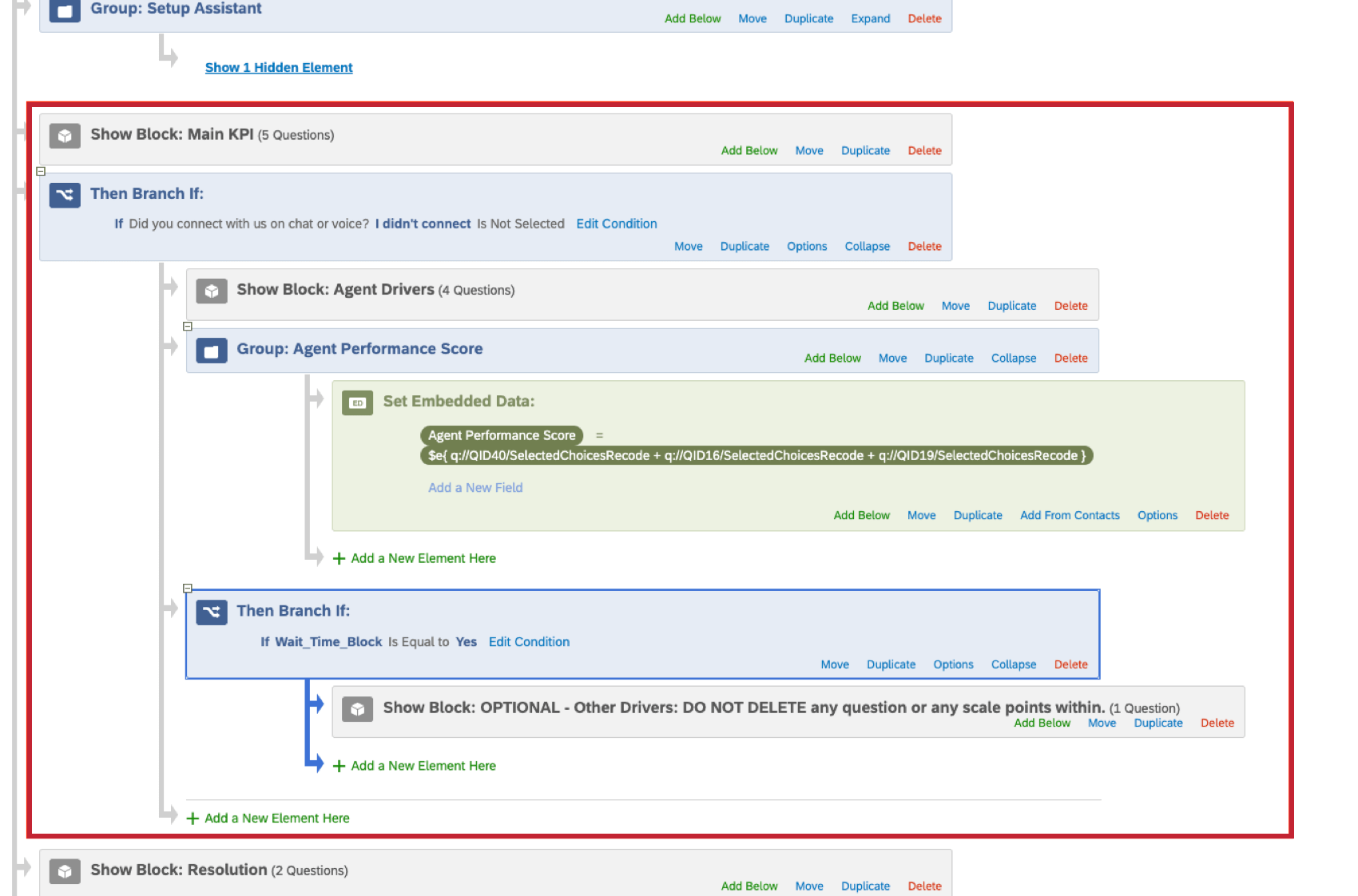
Aggiungete una nuova domanda a scelta multipla direttamente dopo la domanda appena creata. Il testo della domanda dovrebbe recitare: Se non si è collegato, per quale motivo?
Spostare il blocco Driver agente, il blocco OPZIONALE e il gruppo Punteggio performance agente nella nuova diramazione.
Fare clic su APPLICA.
Fase 2: TRIGGER la distribuzione del sondaggio
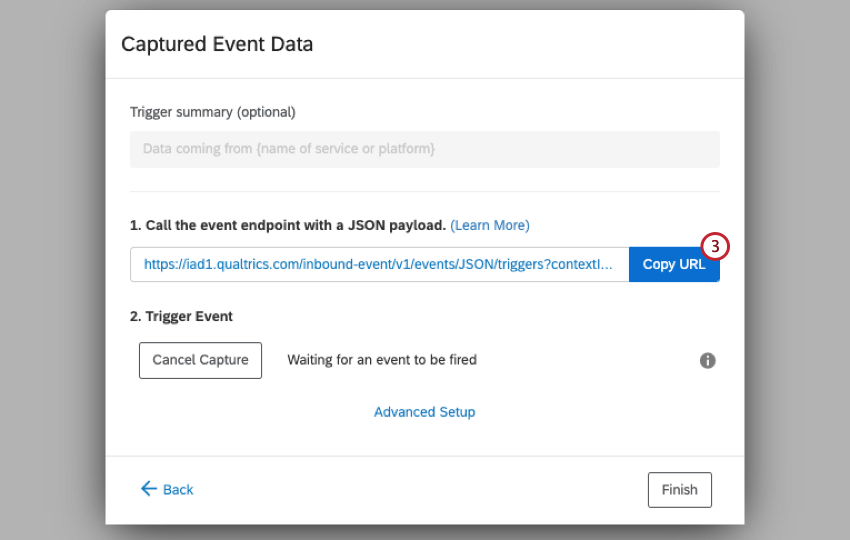
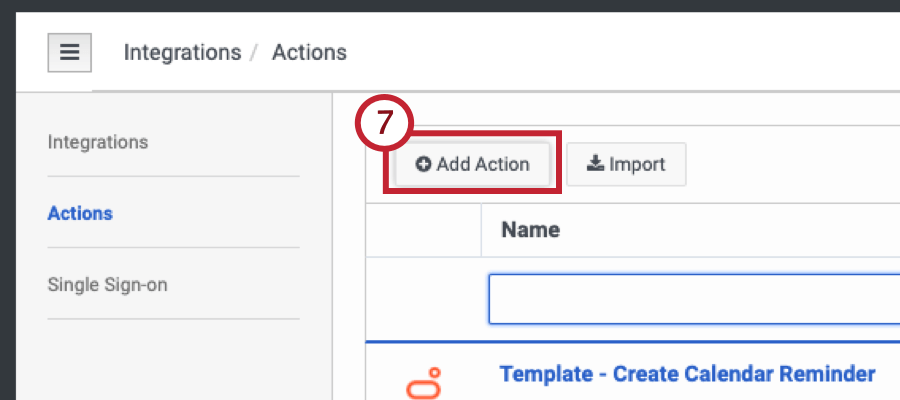
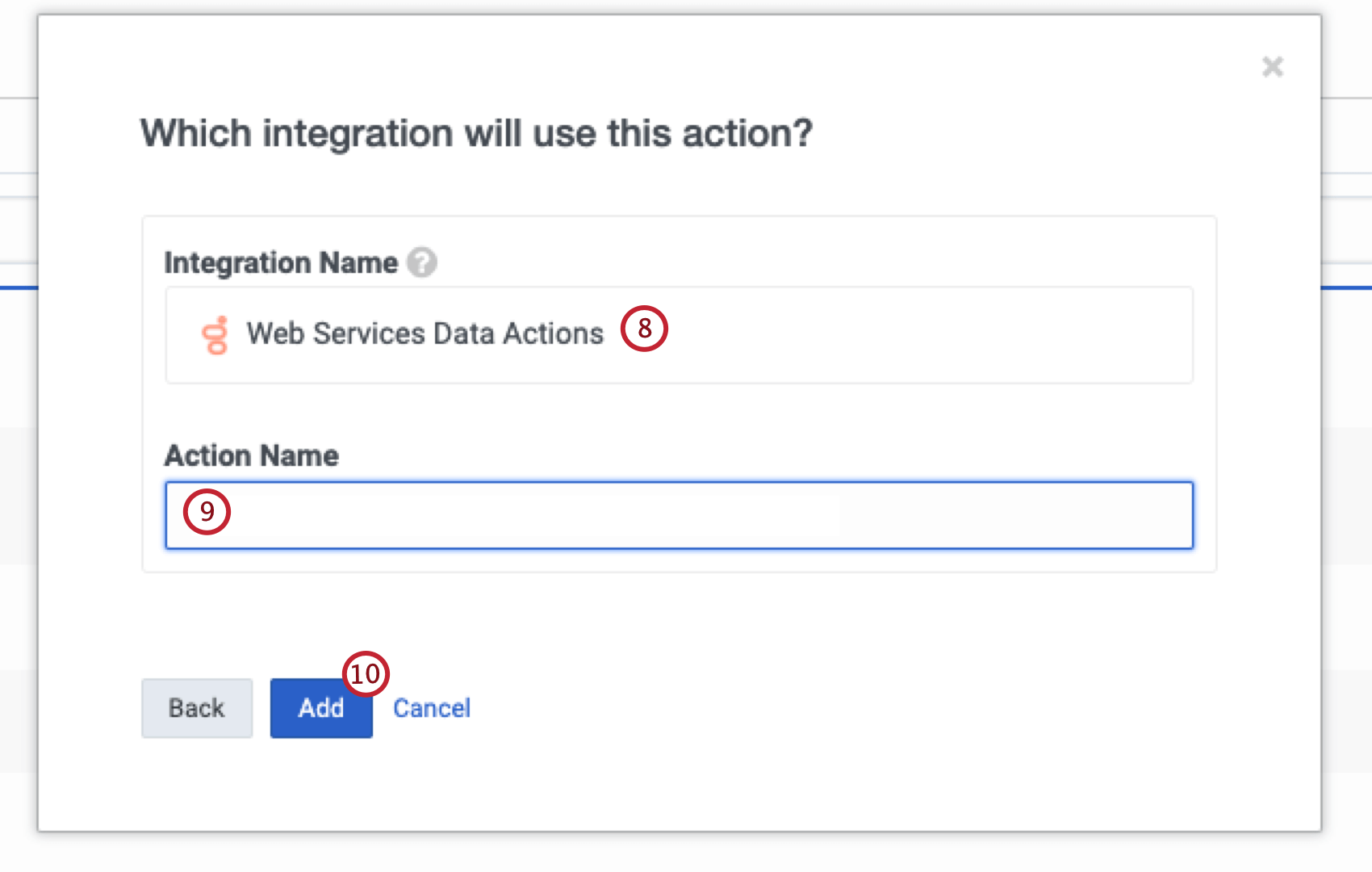
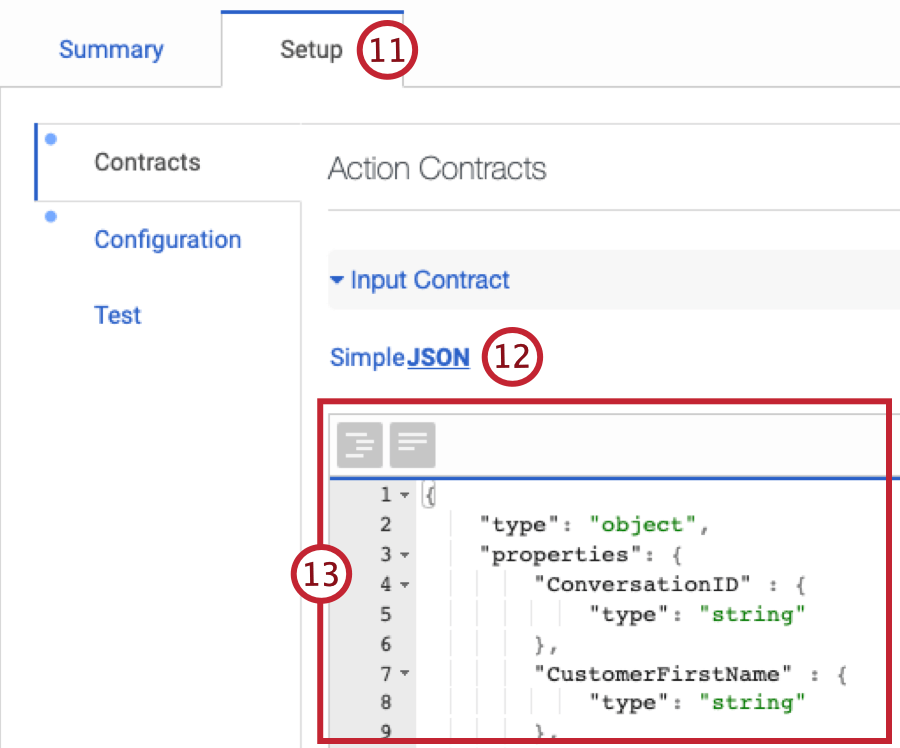
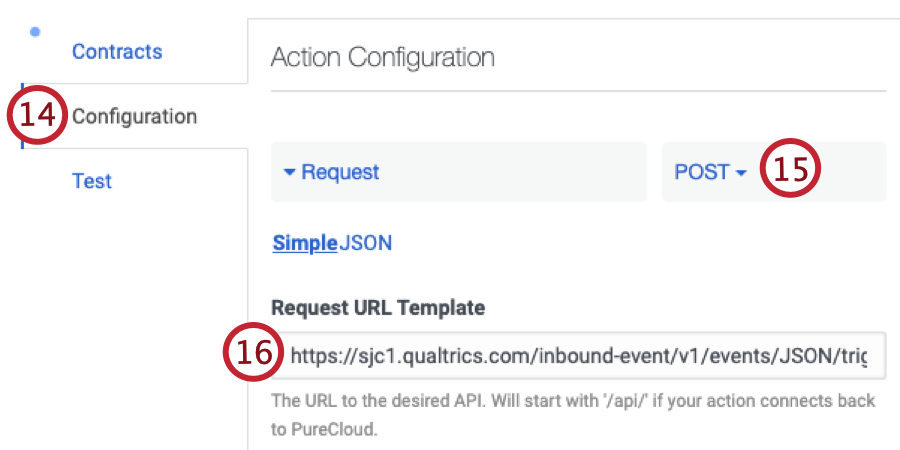
Questa sezione spiega come triggerare la distribuzione di un sondaggio in base alle interazioni di Genesys. Per iniziare la configurazione, dovrete innanzitutto impostare un flusso di lavoro Qualtrics.
Selezionare la sottotabella Test e inserire i valori del test.
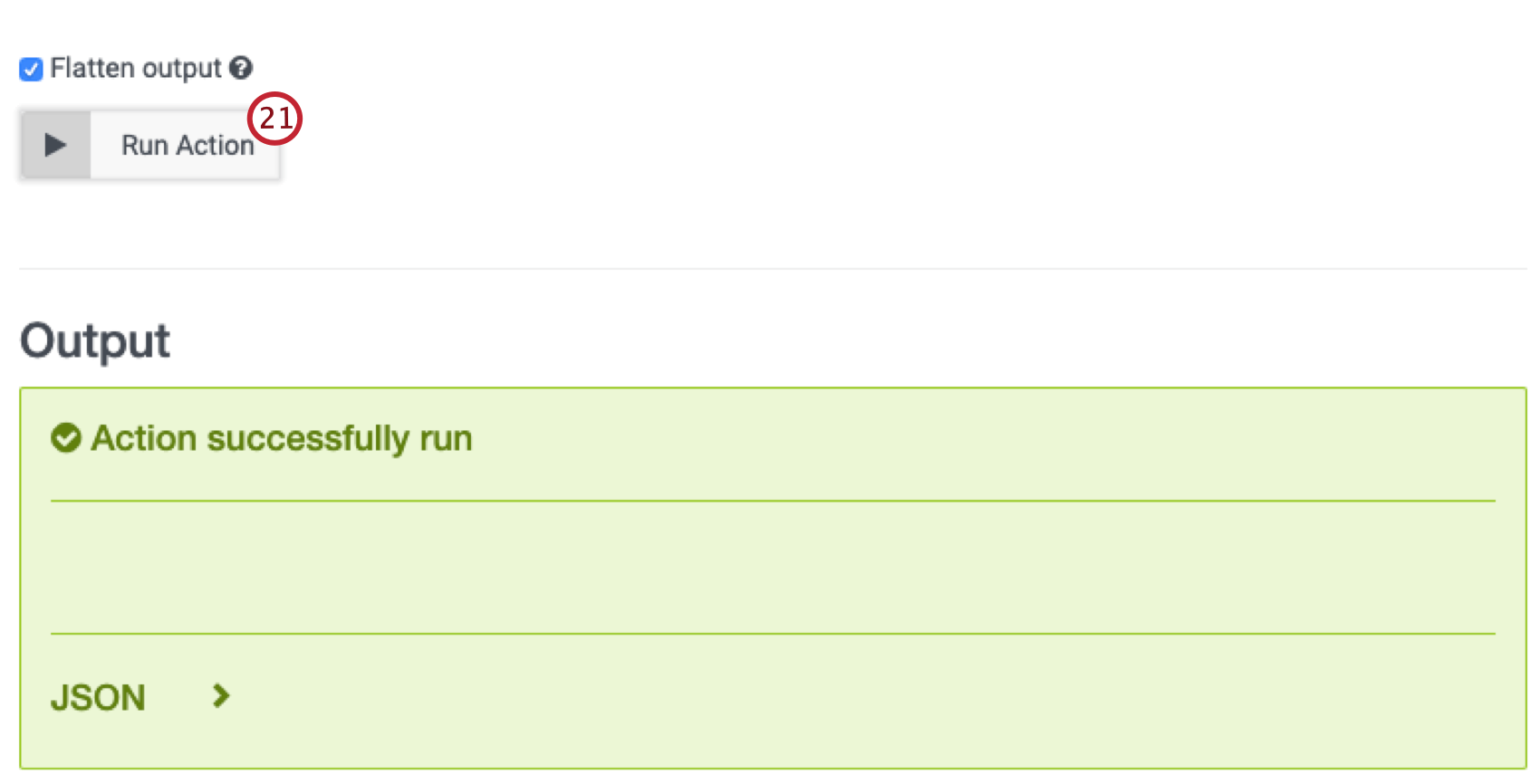
Fare clic sul pulsante Esegui azione. Genesys indicherà se la chiamata a JSON Evento ha avuto successo. In caso contrario, verrà visualizzata la risposta di errore.
Tornate al flusso di lavoro configurato in Qualtrics, dove potrete vedere anche i dati passati dal test.
Se i dati sono stati acquisiti correttamente in Qualtrics, fare clic su Fine.
In Genesys, fare clic su Salva e Pubblica in basso. In questo modo l’Azione sarà utilizzabile su tutta la piattaforma.
Fare clic su Sì per confermare l’intenzione di pubblicare. Una volta pubblicato, il modello di dati dell’Azione non può essere modificato.
Configurare l’attività per inviare distribuzioni via e-mail.
Selezionare l’elenco di contatti creato durante l’impostazione rapida dell’Assistenza clienti al punto 1.
Impostate i campi degli inviti come i corrispondenti dati dell’evento del sondaggio e aggiungete tutti gli altri dati dell’evento come campi dati integrati.
Fase 3: Creazione di un Flusso di lavoro per le risposte al sondaggio
Dopo aver costruito il set di dati post-interazione e aver impostato un flusso di lavoro per le risposte al sondaggio, è il momento di mappare i dati da Genesys al set di dati.
Creazione di un ruolo in Genesys
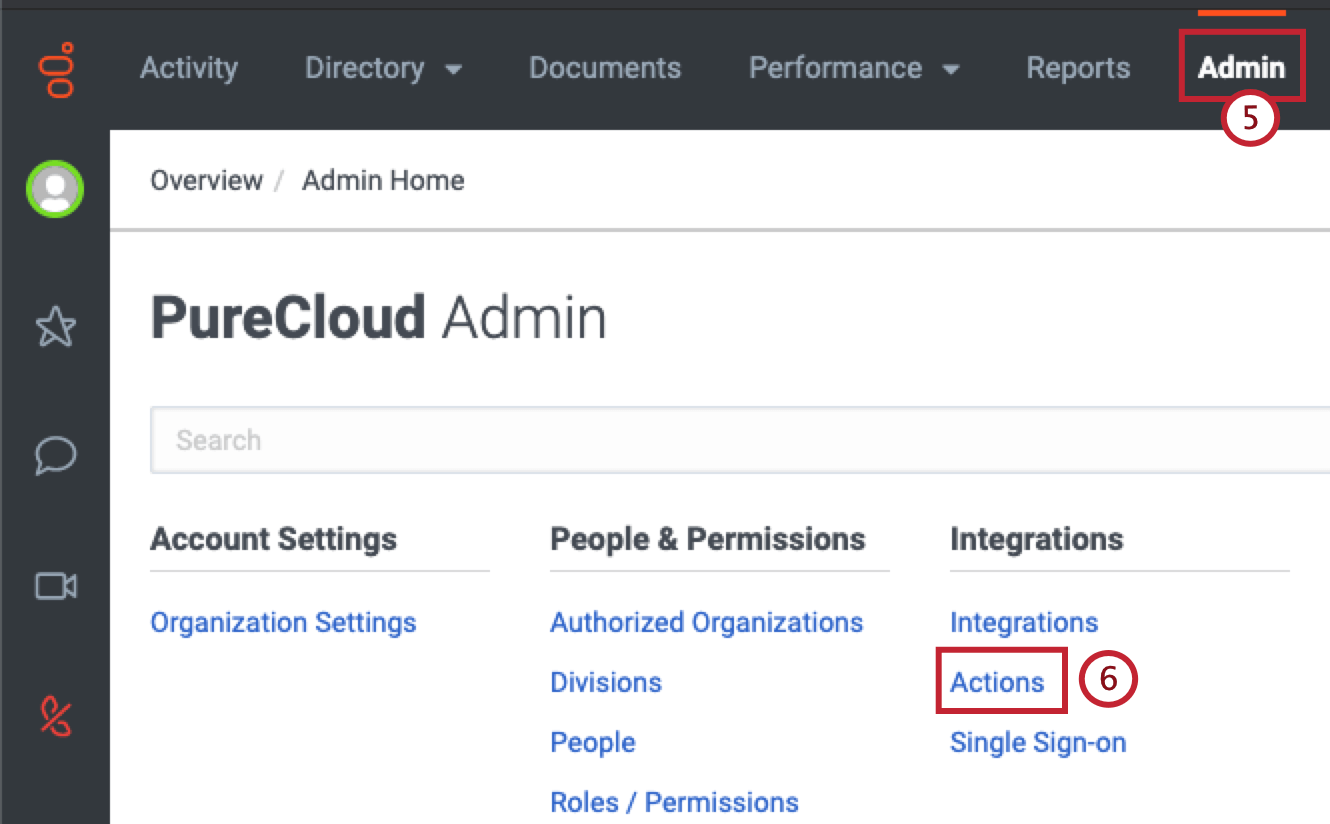
In Genesys, accedere alla scheda Amministrazione .
Selezionare Ruoli/Permessi.
Fare clic su Aggiungi ruolo per creare un nuovo ruolo.
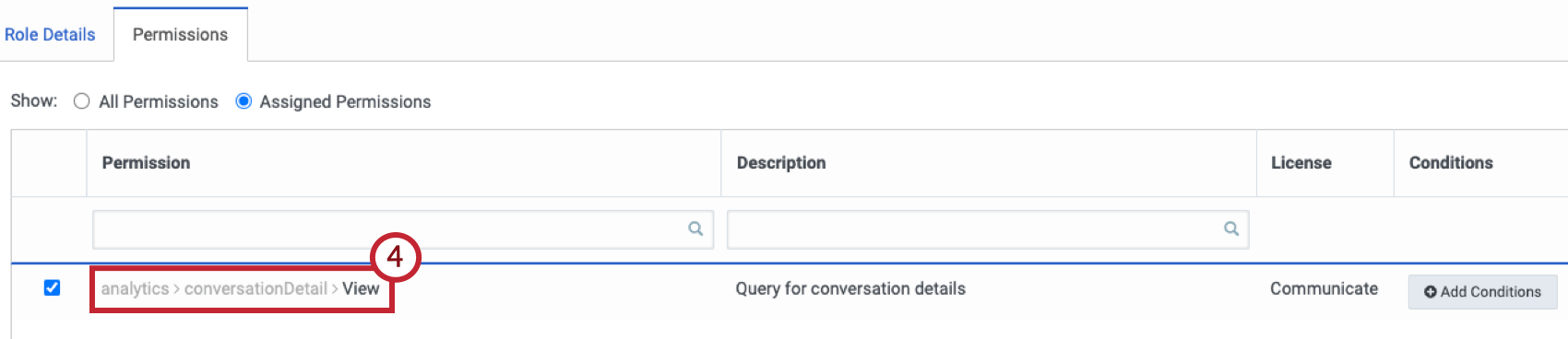
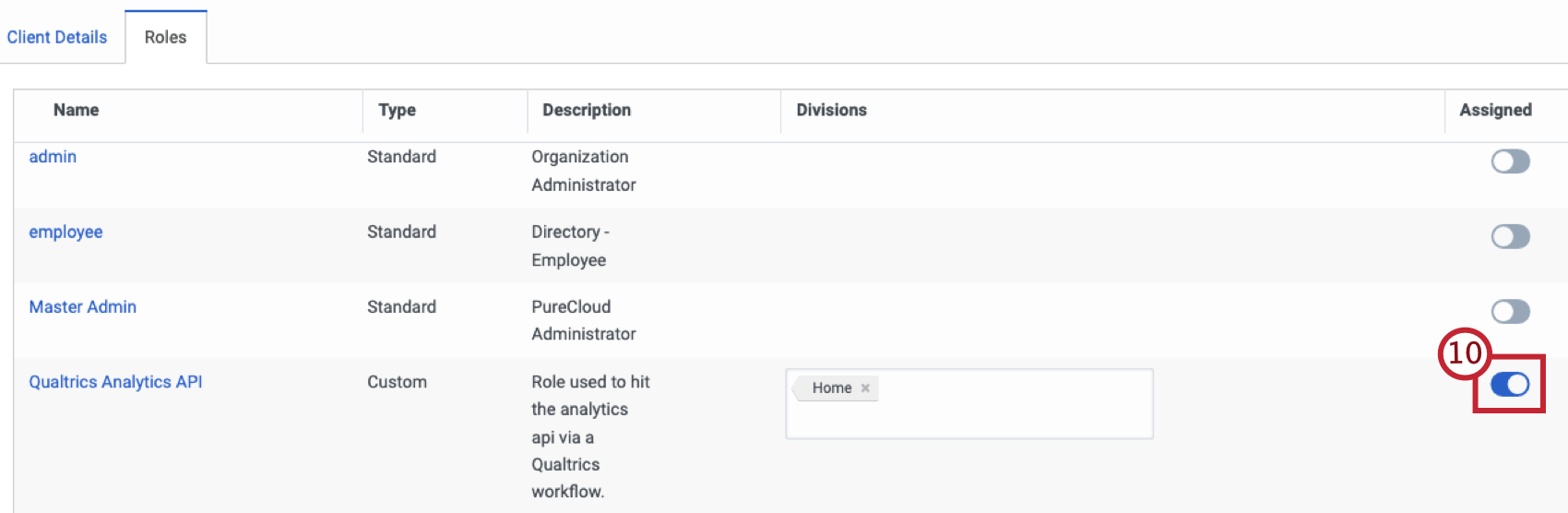
Assegnare al nuovo ruolo l’autorizzazione a utilizzare l’autorizzazione analytics > conversationDetail > View .
Passare alla scheda Integrazioni.
Selezionare OAuth.
Fare clic su Aggiungi client.
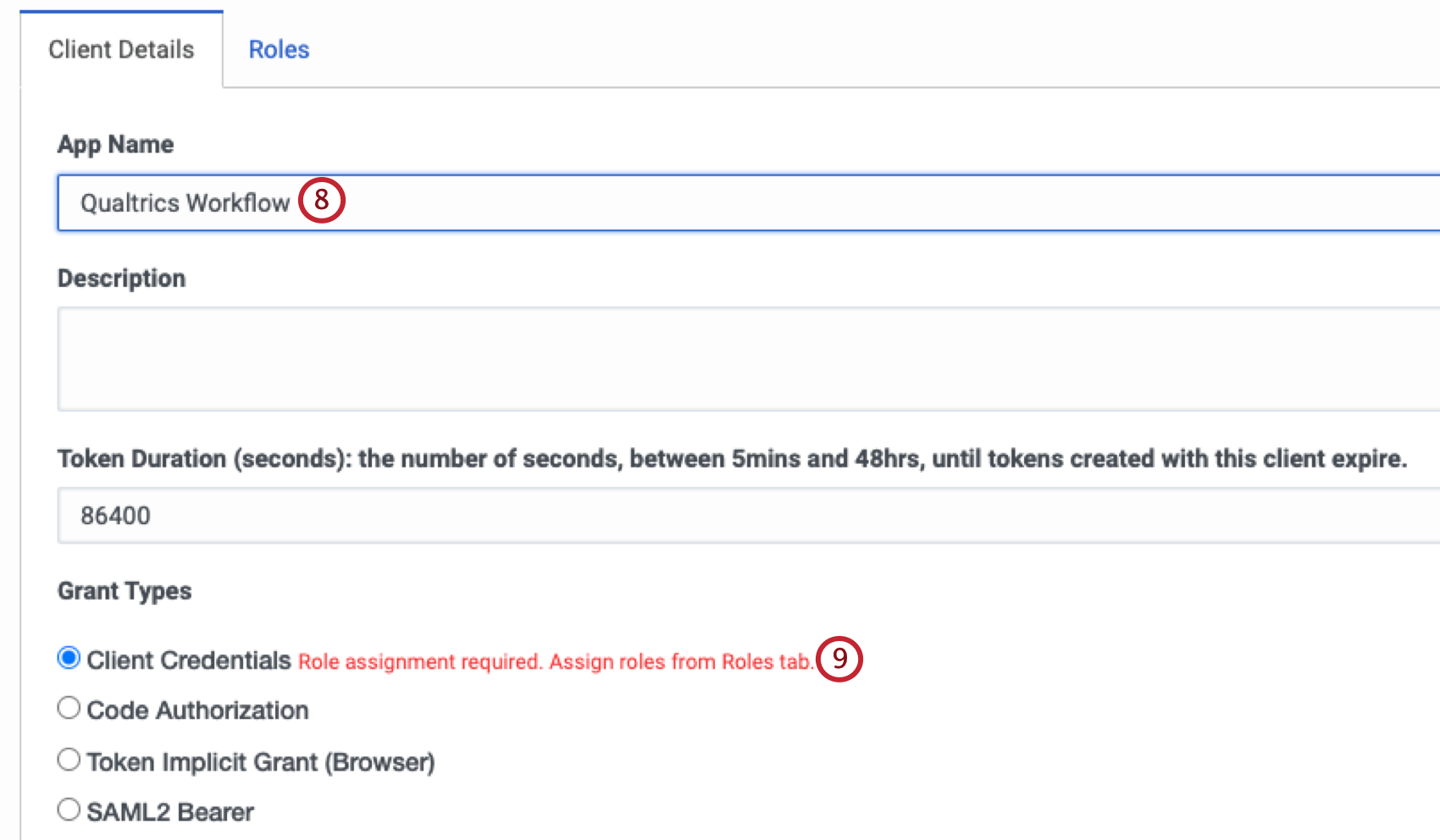
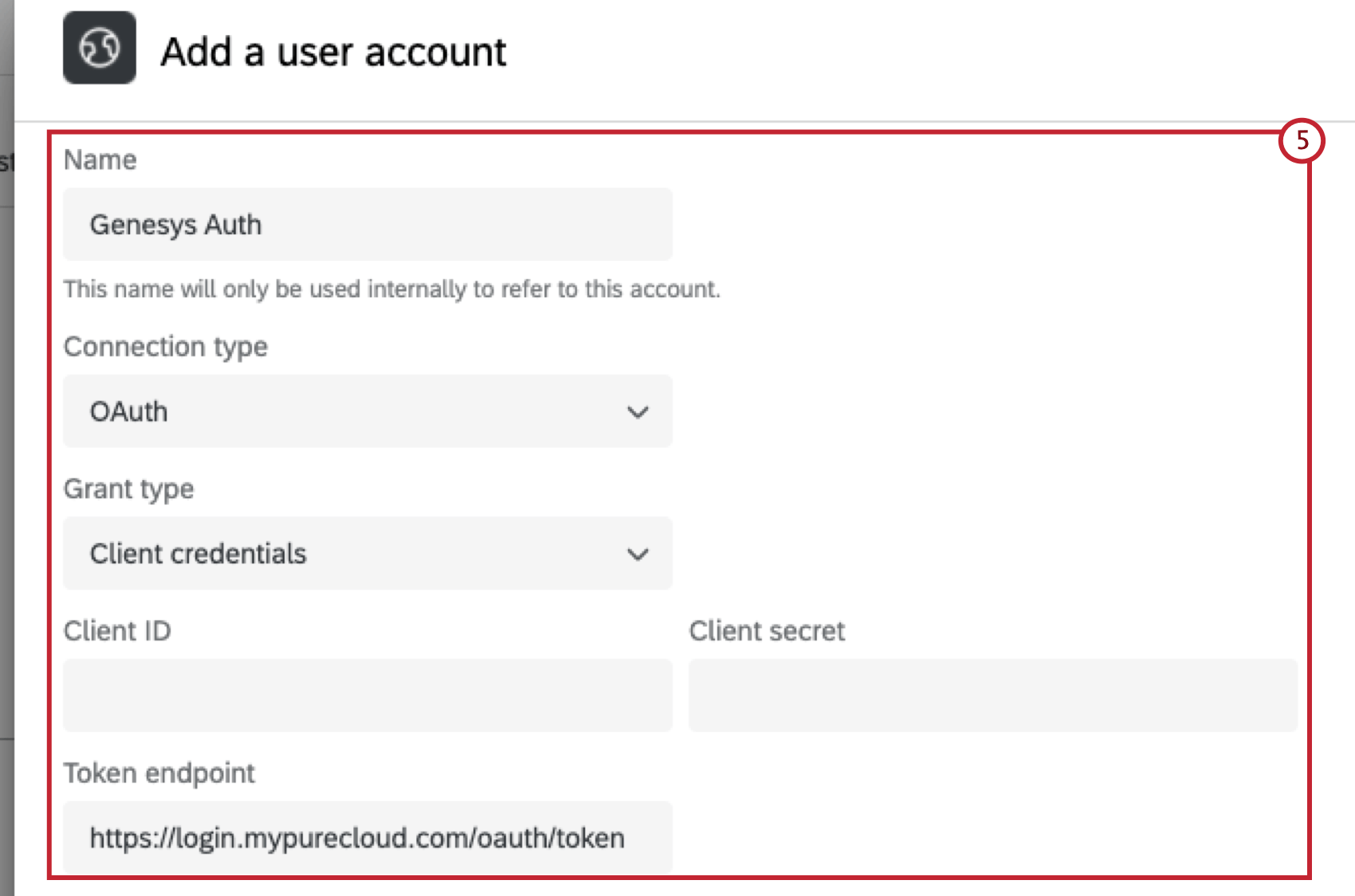
Aggiungete un nome nel campo Nome app .
Selezionare Credenziali client come tipo di sovvenzione.
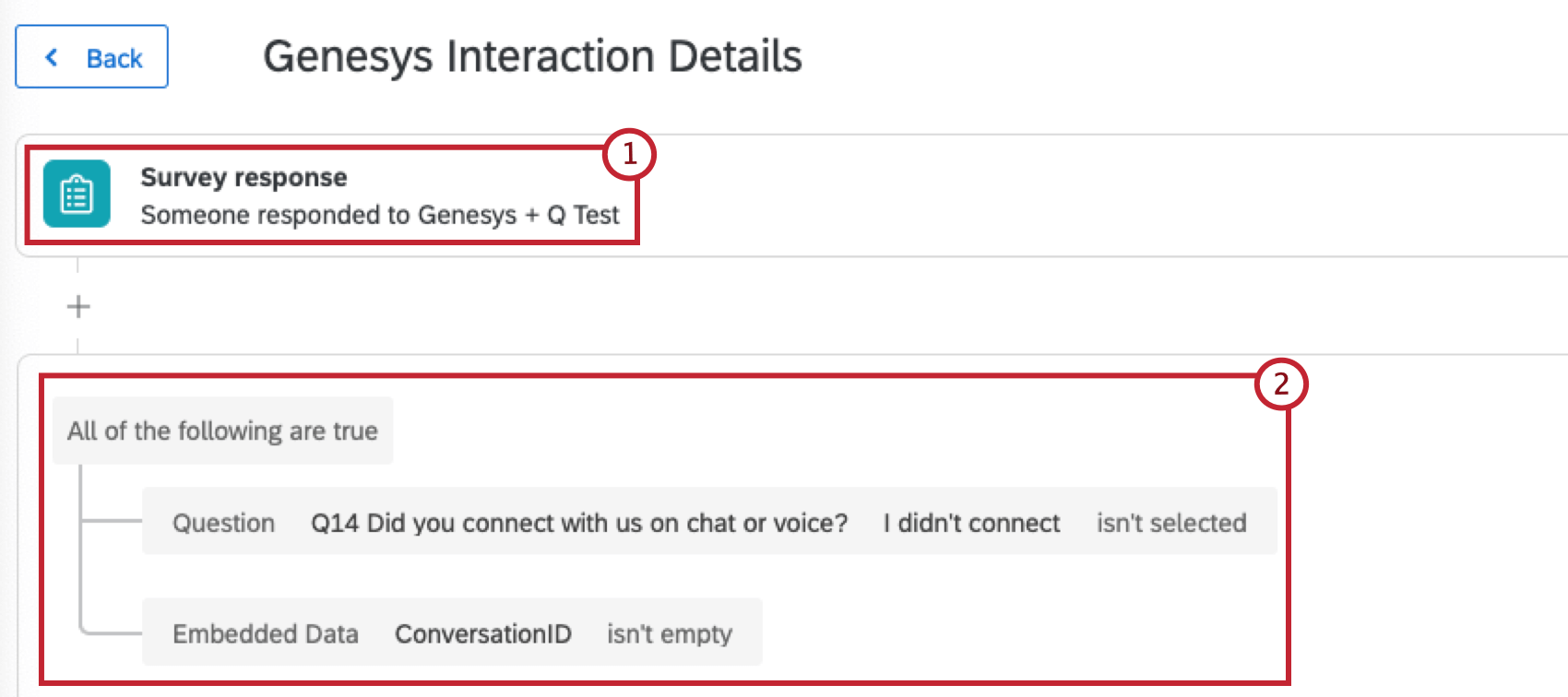
Aggiungere condizioni in modo che il flusso di lavoro venga eseguito solo quando un utente seleziona Non mi sono connesso e il campo dati integrati DATI INTEGRATI non è vuoto.
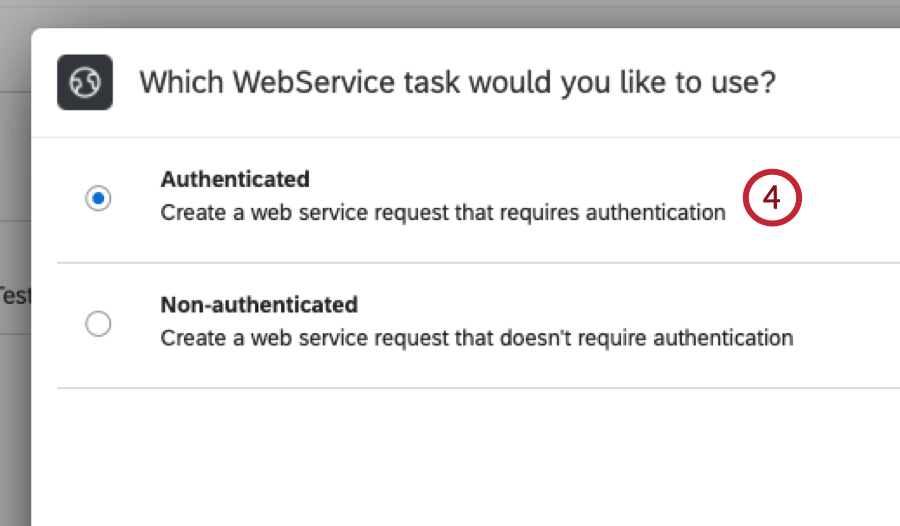
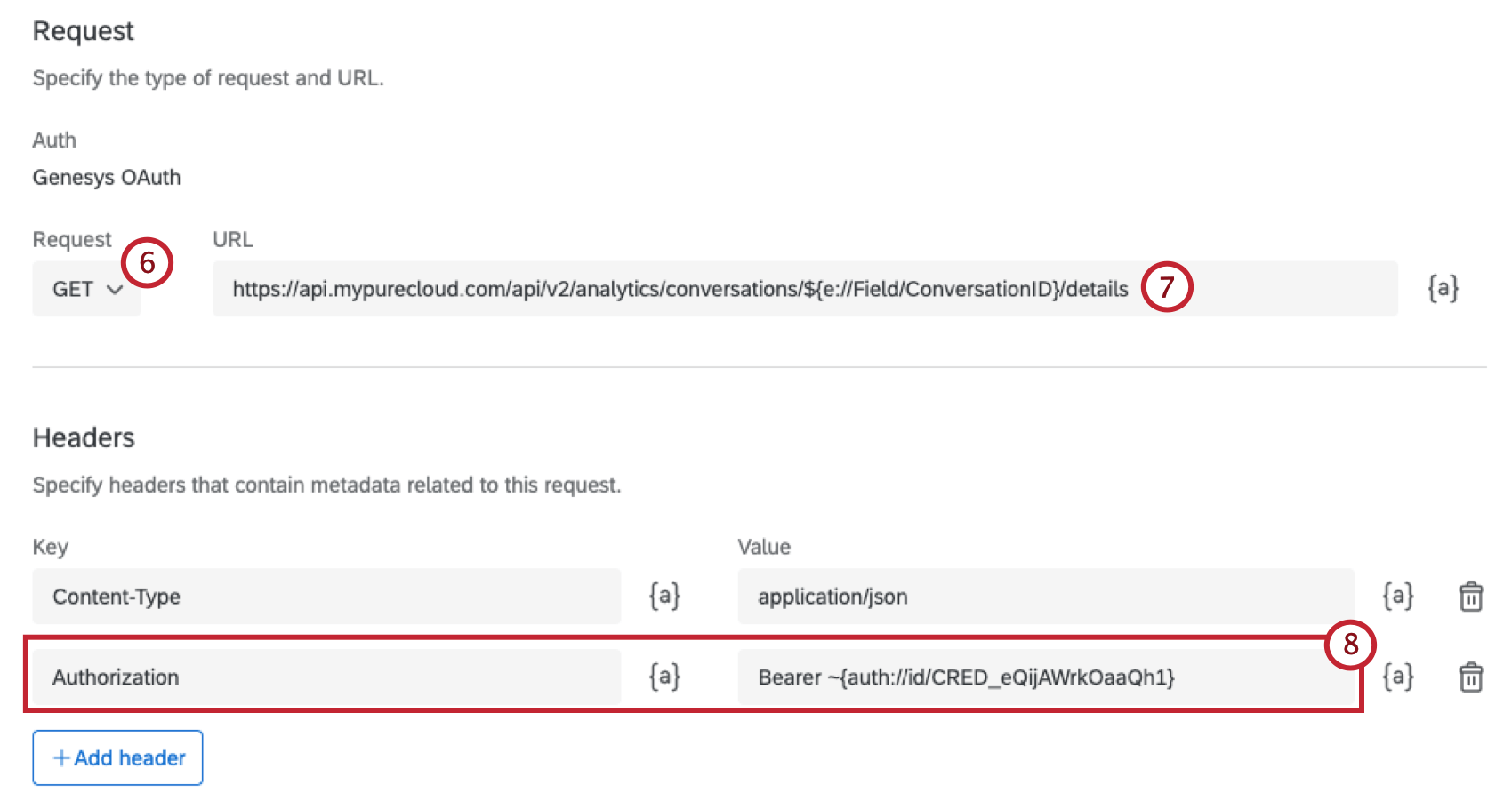
Nella sezione Intestazioni, aggiungere Autorizzazione come chiave e inserire Portatore [credenziali] come valore, dove le credenziali sono inserite come testo trasferito.
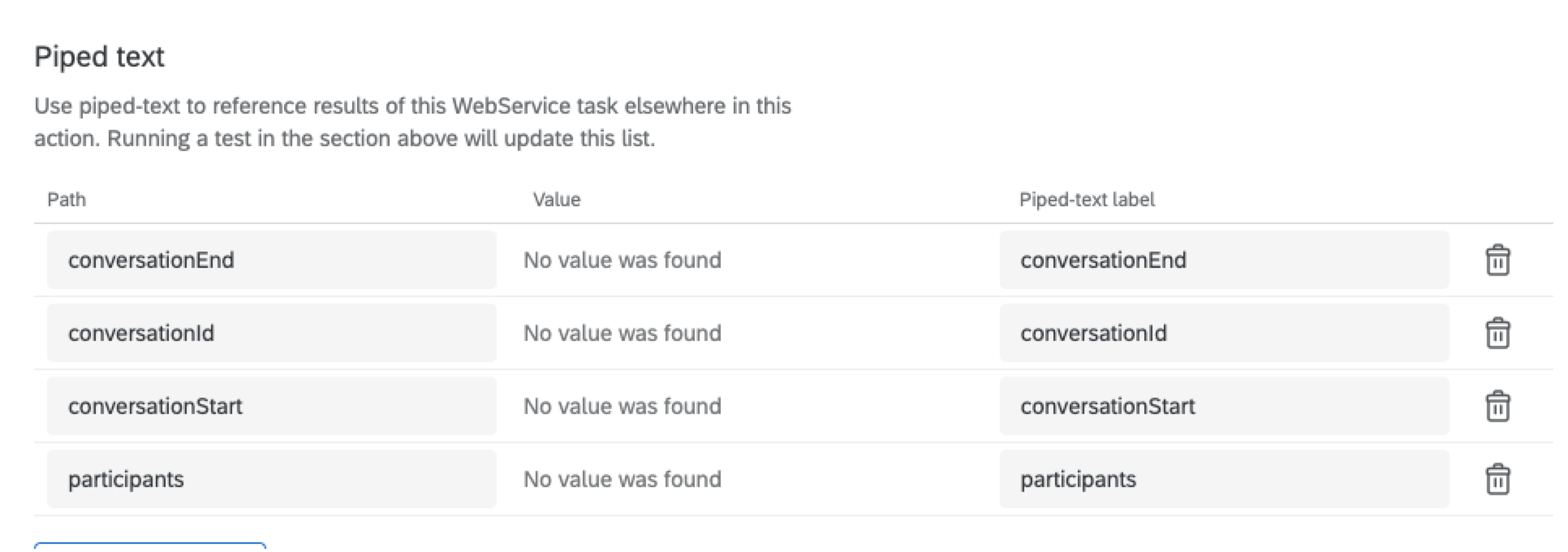
Iniziare a mappare i campi nella sezione Testo trasferito. Inserire il nome di ciascun campo in entrambe le colonne Percorso e Testo trasferito. Assicurarsi di aggiungere i seguenti campi: conversationEnd, conversationId, conversationStart, partecipanti.
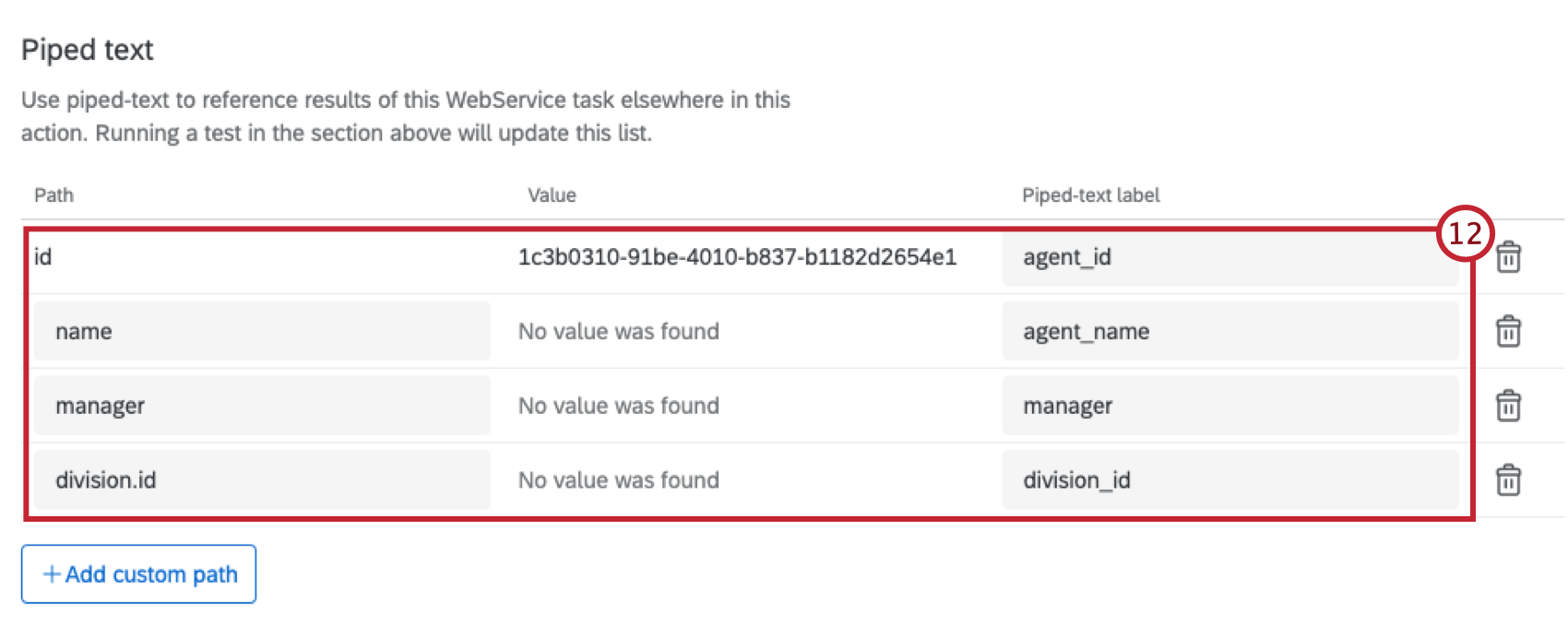
Consiglio Q: Alcuni dei campi restituiti da Genesys potrebbero dover essere ripuliti con un’attività di codifica. È possibile aggiungere l’attività di codice al flusso di lavoro per trasformare i dati in un formato più leggibile.
Consiglio Q: Alcuni dei campi restituiti da Genesys potrebbero dover essere ripuliti con un’attività di codifica. È possibile aggiungere l’attività di codice al flusso di lavoro per trasformare i dati in un formato più leggibile.
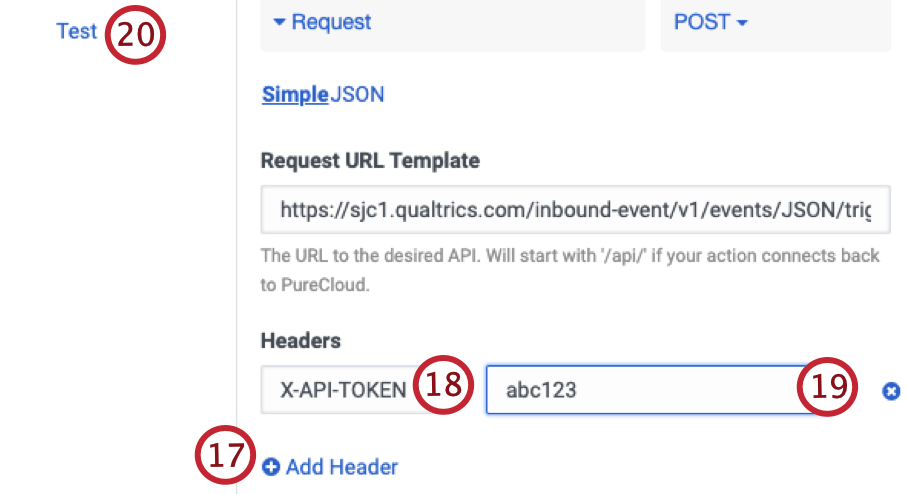
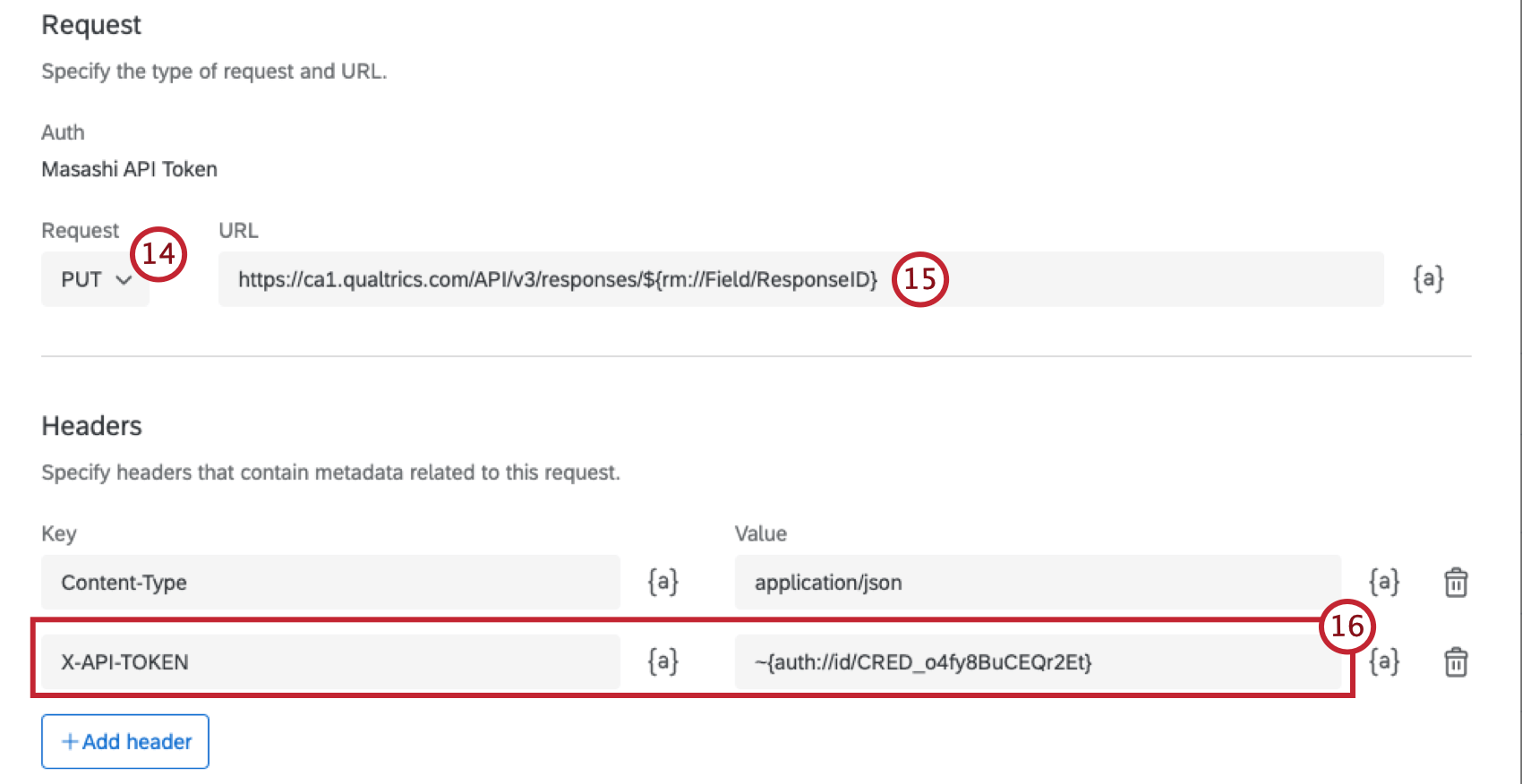
Nella sezione Intestazioni, aggiungere X-API-TOKEN come Chiave e inserire l’Autenticità configurata al punto 8 come Valore.
Aggiungere eventuali coppie chiave-valore aggiuntive da utilizzare nella richiesta.
Fase 4: collegamento al CRM
Dopo aver creato i flussi di lavoro per le risposte ai sondaggi, è necessario collegare Qualtrics al sistema di gestione delle relazioni con i clienti (CRM). Questo passaggio avrà un aspetto diverso a seconda del modo in cui è impostato il CRM. Seguite la documentazione del vostro CRM per cercare altri dati di contatto per numero di telefono.
È incluso un esempio di dashboard per il sondaggio post-interazione creato. Questo dashboard può essere modificato in base ai dati che si desidera visualizzare dal sondaggio e dai dati di interazione.
Molte delle pagine di questo sito sono state tradotte dall'originale in inglese mediante traduzione automatica. Sebbene in Qualtrics abbiamo profuso il massimo impegno per avere le migliori traduzioni automatiche possibili, queste non sono mai perfette. Il testo originale inglese è considerato la versione ufficiale, e qualsiasi discrepanza tra questo e le traduzioni automatiche non è legalmente vincolante.
Ti è stato utile?
Il feedback inviato qui viene utilizzato solo per migliorare questa pagina.