Mappatura delle risposte Salesforce
Cosa puoi trovare in questa pagina
Informazioni sulla Mappatura delle Risposte
La Mappatura delle risposte viene utilizzata per prendere le risposte fornite in un sondaggio di Qualtrics e mapparle in un record di Salesforce. Ad esempio, quando il cliente partecipa a un sondaggio di feedback sull’assistenza, il suo livello di soddisfazione potrebbe essere mappato in Salesforce per essere visualizzato dall’account manager.
Inserire, aggiornare, aggiungere, eliminare e pubblicare su Chatter
Quando si imposta la Mappatura delle risposte, si ha la possibilità di creare, aggiornare ed eliminare le registrazioni, oltre a pubblicare in chat ogni risposta al sondaggio.
INSERIMENTO
L’opzione Inserisci consente di creare un nuovo record in Salesforce ogni volta che viene inviata una risposta. Ciò consente ai rispondenti di completare il sondaggio più volte senza annullare le risposte precedenti. Per ulteriori dettagli su come si consiglia di impostare l’ambiente Salesforce per ottimizzare i dati ottenuti da una mappatura di inserimento, consultare la pagina di supporto Salesforce Best Practices.
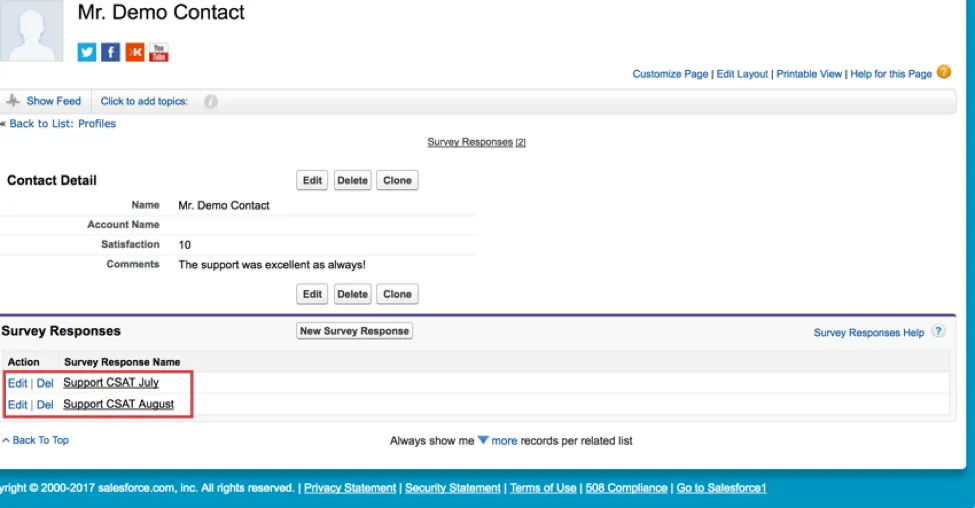
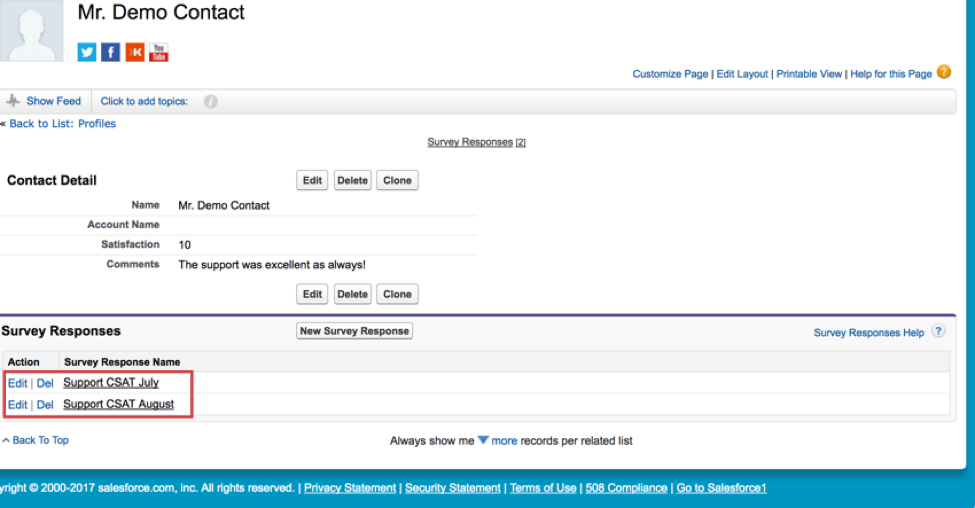
In questo esempio, il record del contatto non viene modificato, ma viene creato un nuovo record RISPOSTA REGISTRATA ogni volta che il sondaggio viene completato e poi collegato al record del contatto.
Consiglio Q: l’esempio precedente richiede la creazione di un campo di ricerca in Salesforce. Per ulteriori informazioni, consultare la sezione Mappatura di un campo di ricerca.

AGGIORNAMENTO
L’opzione Aggiorna è utile per aggiornare le informazioni obsolete di un contatto esistente. Questo può essere utilizzato per tracciare le risposte più recenti a un sondaggio o per tenere aggiornati i contatti e le informazioni demografiche.

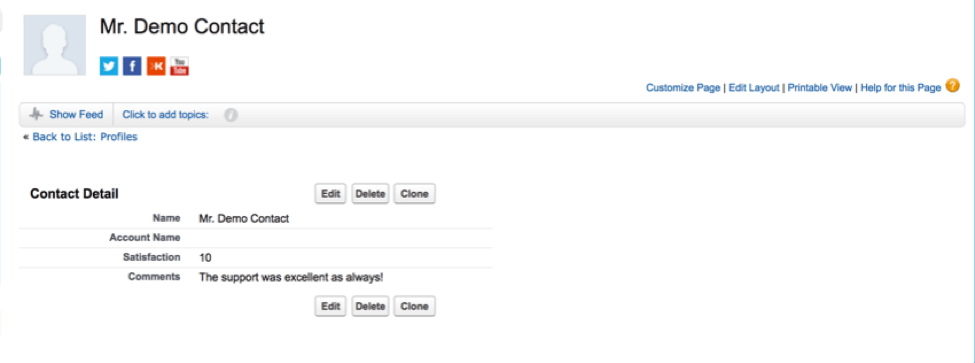
In questo esempio, il record del contatto esistente viene modificato per includere l’ultimo punteggio di soddisfazione del cliente e i suoi commenti più recenti.
Quando si utilizza la Mappatura delle risposte per aggiornare un oggetto Salesforce, Qualtrics richiede l’impostazione di un campo chiave univoco in modo che Salesforce possa identificare il record dell’oggetto da aggiornare. Per ulteriori informazioni, consultate la sezione Impostazione di una chiave qui sotto.
UPSERT
La funzione Upsert cerca un record esistente dell’oggetto specificato in Salesforce per aggiornarlo se esiste un record con l’ID specificato in Salesforce. Se questo record non esiste in Salesforce al momento dell’esecuzione del flusso di lavoro, l’integrazione creerà un nuovo record. Questo è particolarmente utile se si tratta di sondaggi su contatti esistenti e potenziali nuovi contatti. Analogamente all’opzione di aggiornamento, l’upserting richiede una chiave unica.
ELIMINA
L’opzione Elimina è appropriata quando si desidera rimuovere determinati record di Salesforce da un oggetto. Proprio come quando si aggiorna un record, è necessaria una chiaveunivoca per identificare il record di Salesforce da eliminare.
INVIARE ALLE CHAT
L’opzione Invia a Chatter consente di inviare un messaggio a un feed di Salesforce. Questo può essere fatto a livello di utente o di oggetto.
Impostazione della mappatura delle risposte
Una volta determinato il tipo di mappatura che si desidera effettuare, verificare che l’oggetto appropriato e i relativi campi siano stati creati in Salesforce. Una volta confermata, si è pronti per iniziare a creare la Mappatura delle risposte.
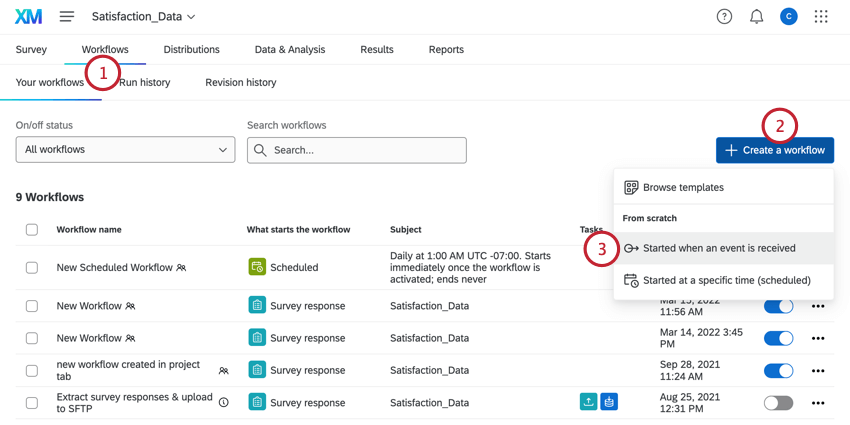
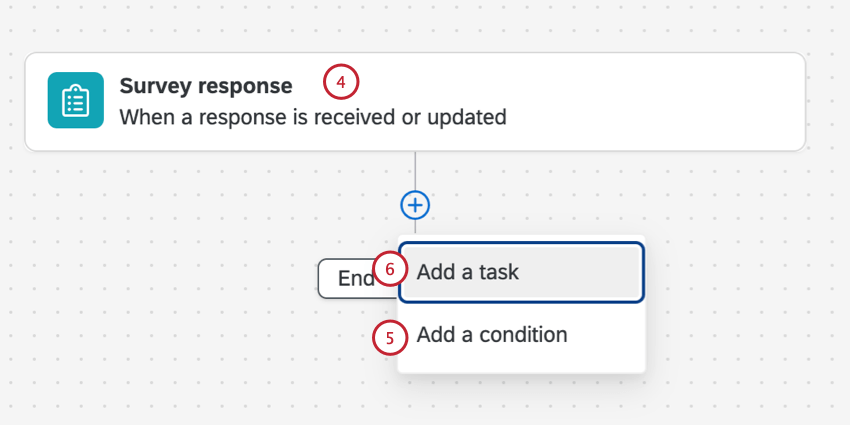
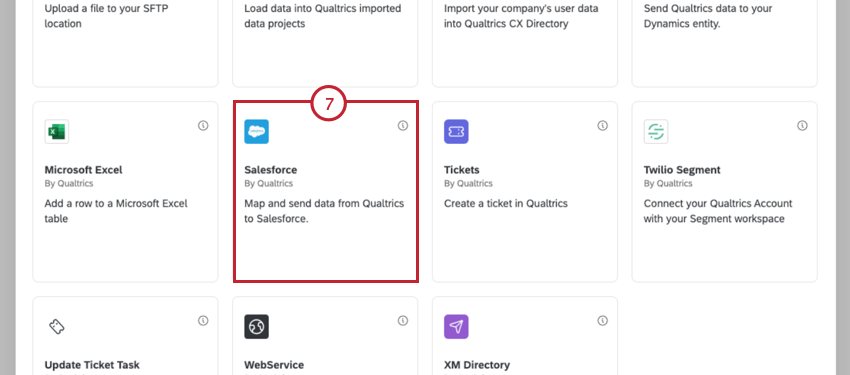
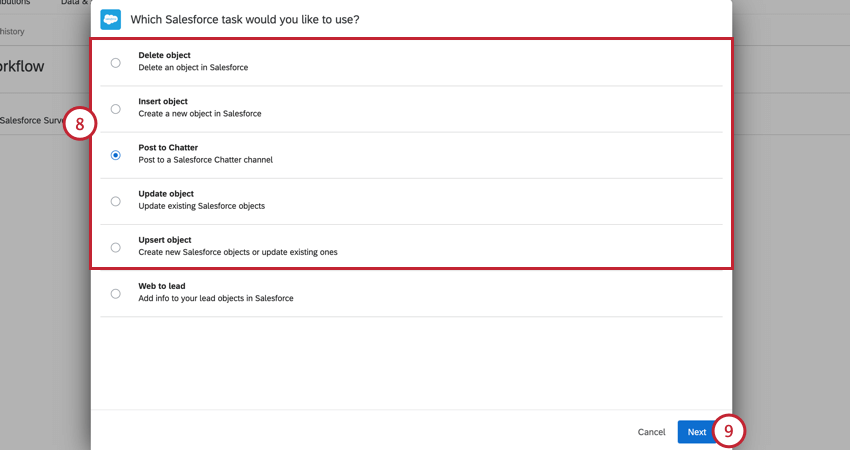
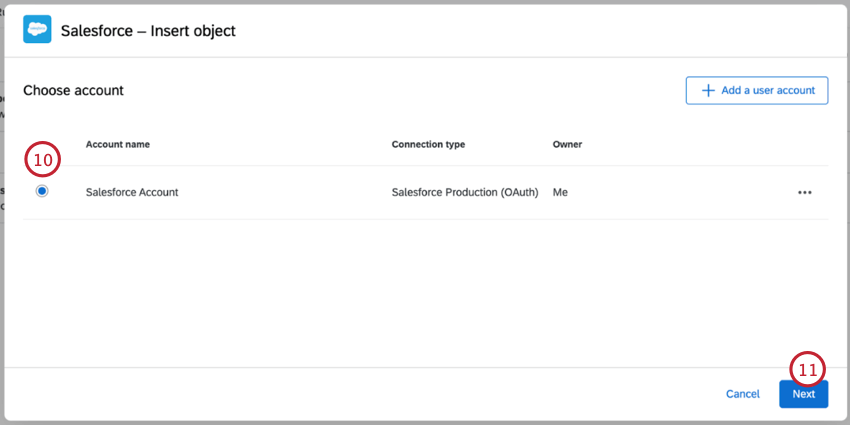
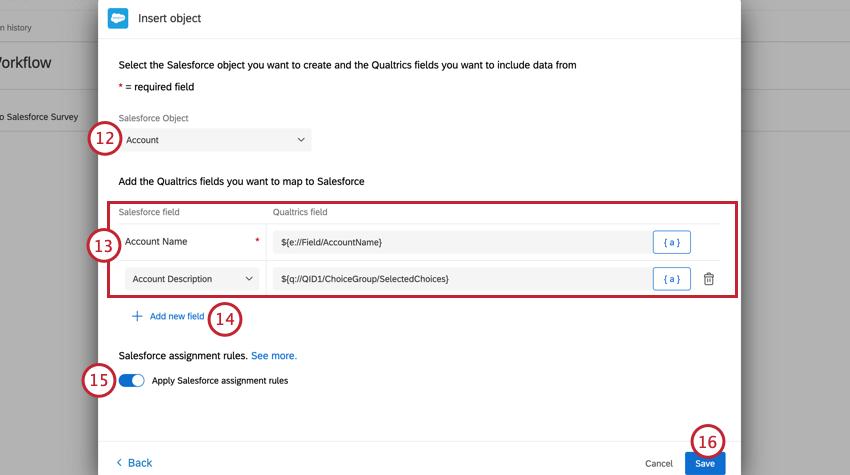
Consiglio Q: in alternativa, fare clic su Aggiungi un account utente per collegare un account Salesforce. Per ulteriori informazioni, vedere Collegamento di Qualtrics e Salesforce.
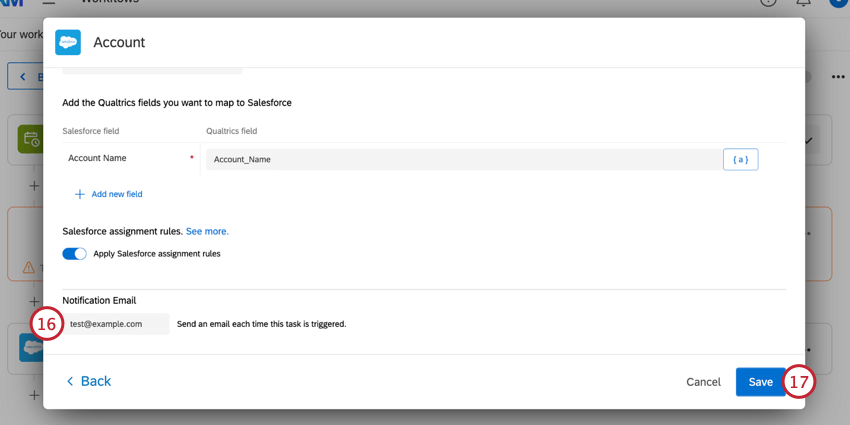
Consiglio Q: questa opzione appare solo per i flussi di lavoro legacy che hanno già configurato un’e-mail di notifica. Se non si visualizza questa opzione ma si desidera ricevere una notifica quando il flusso di lavoro viene eseguito, utilizzare Notifiche flusso di lavoro.
Impostazione di una chiave
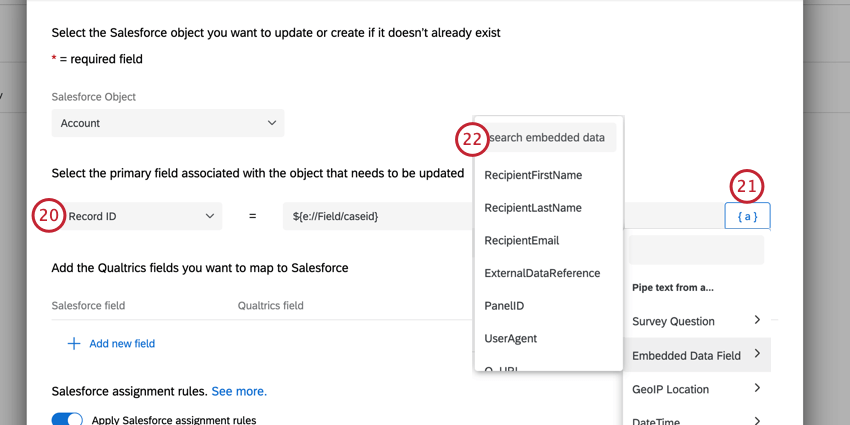
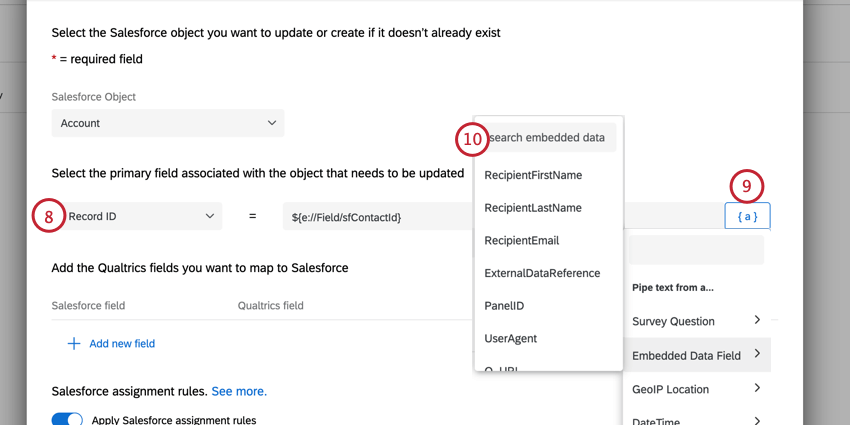
Una chiave deve essere inclusa nella Mappatura delle risposte quando un record viene aggiornato, inserito o cancellato. La chiave identifica il record esistente da modificare. Nella maggior parte dei casi, la chiave è un ID. Esempi comuni sono l’ID Contatto o l’ID Caso. È probabile che i partecipanti non conoscano questo ID Salesforce, quindi non è possibile richiederlo in una domanda di sondaggio.
Il modo in cui si recupera la chiave dipende da come è stato distribuito il sondaggio.
PER RECUPERARE UNA CHIAVE USANDO IL TRIGGER E IL SONDAGGIO TRAMITE E-MAIL
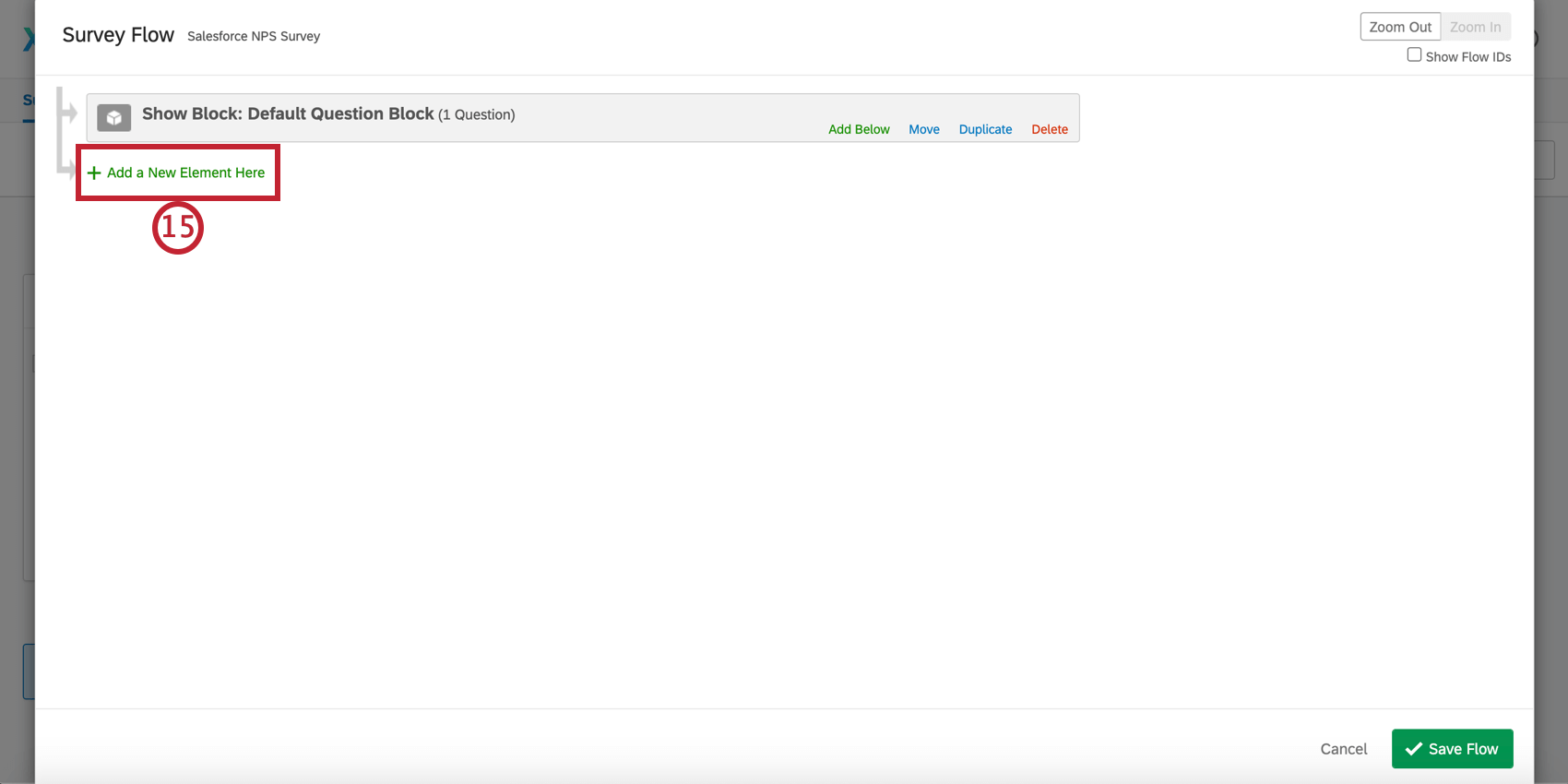
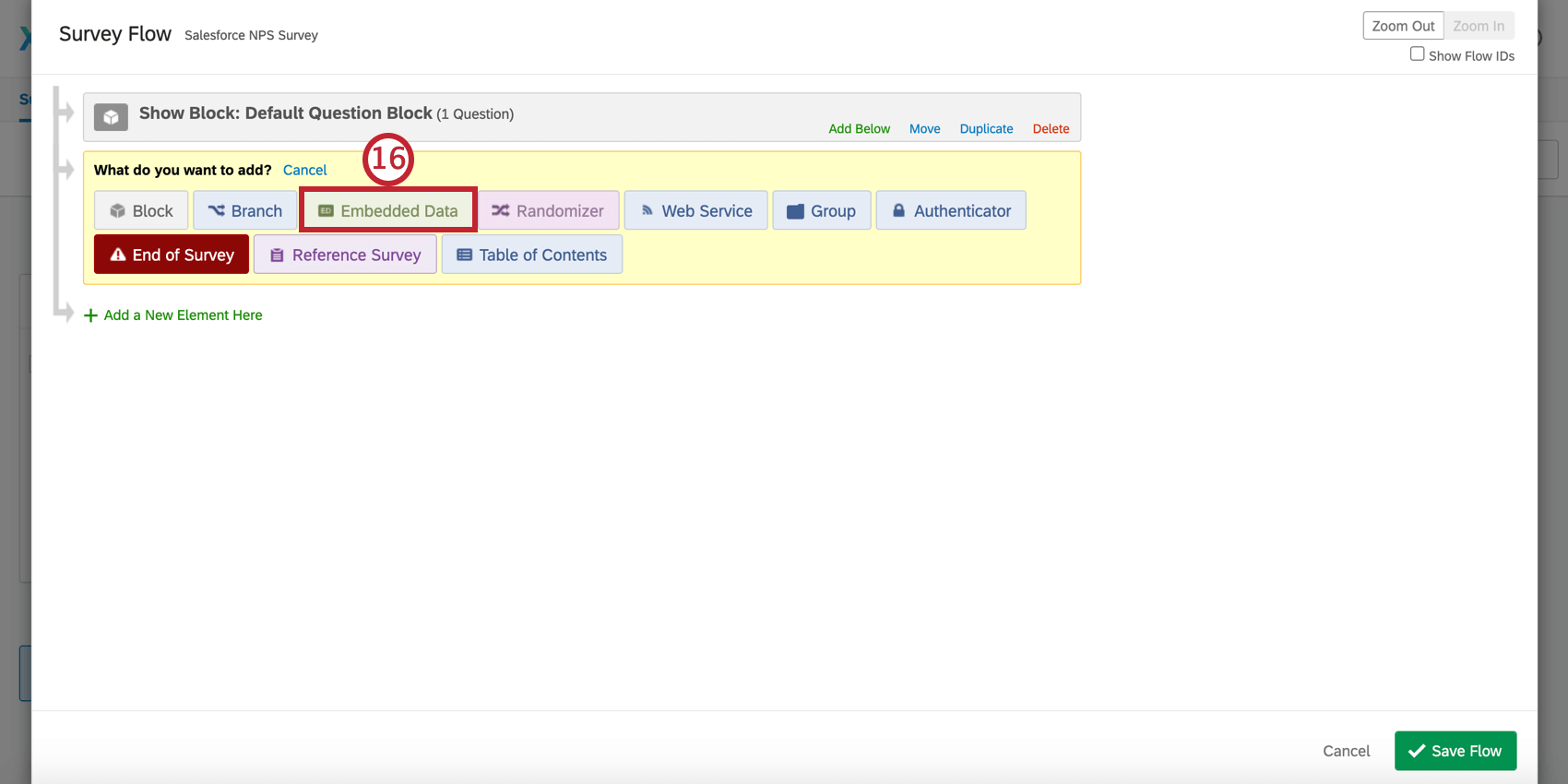
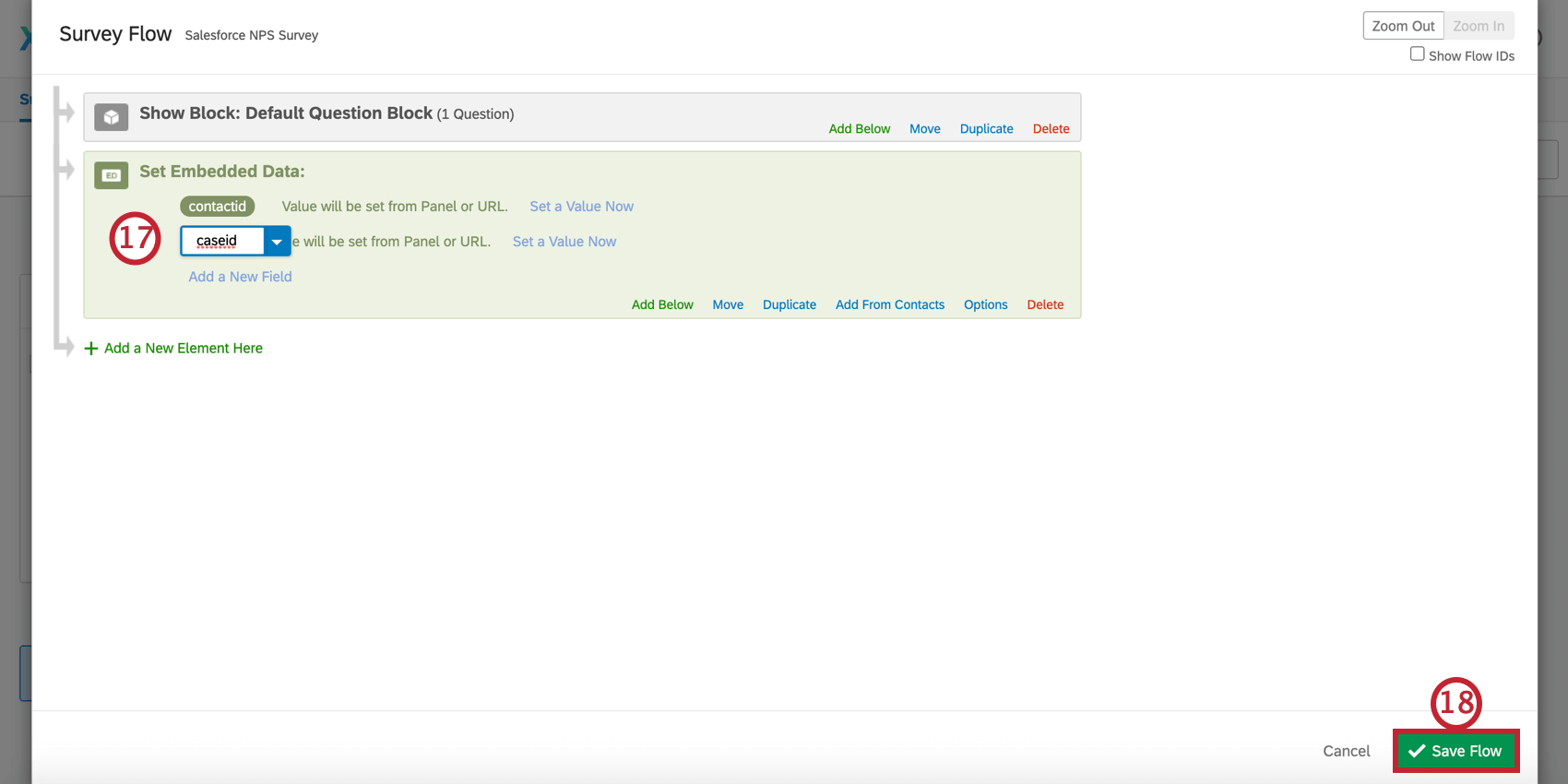
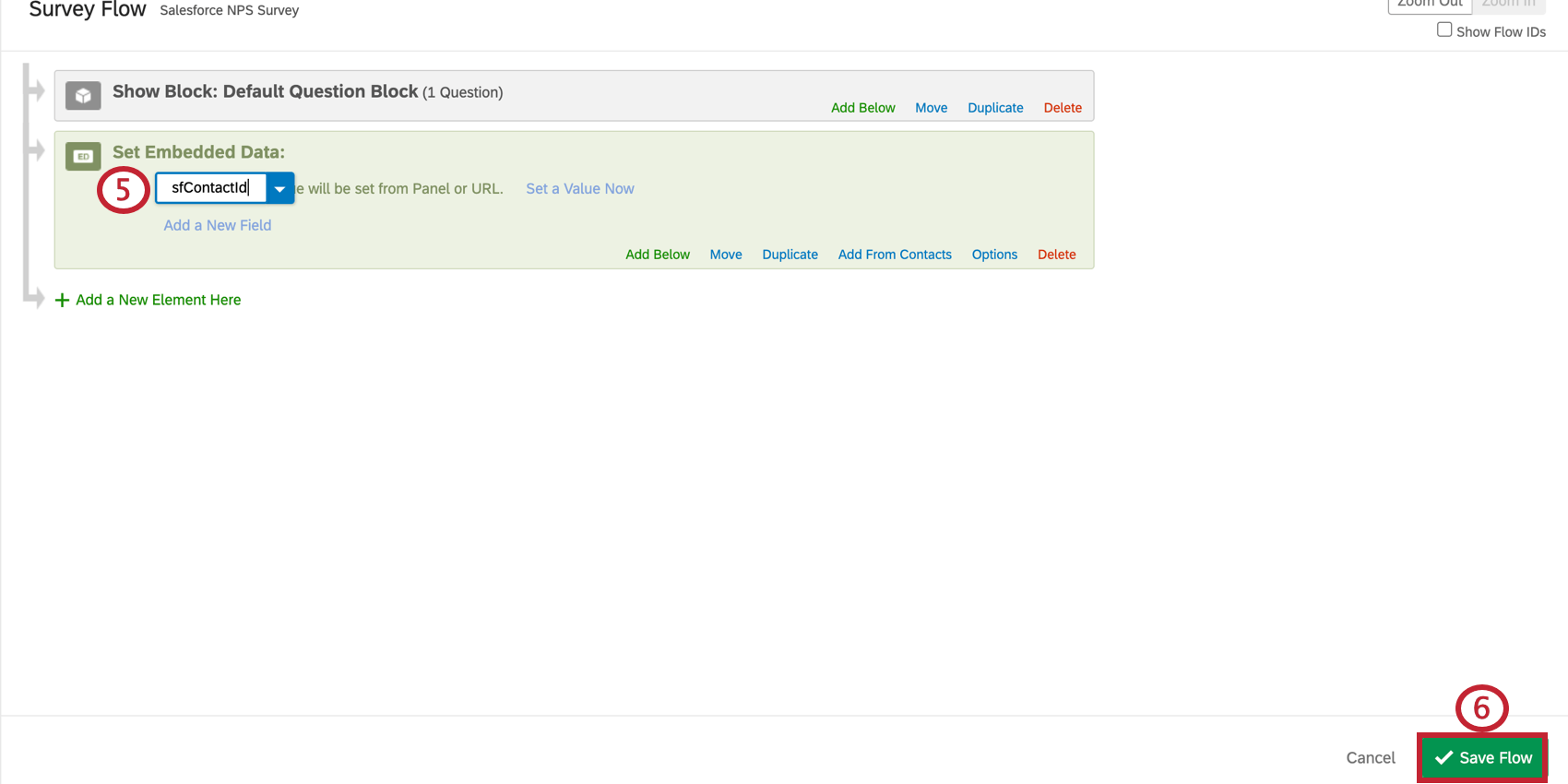
Se il sondaggio viene distribuito utilizzando TRIGGER e Sondaggio tramite e-mail, la chiave appropriata può essere salvata come Dati integrati in un Elenco di contatti. La chiave sarà quindi disponibile per la mappatura.
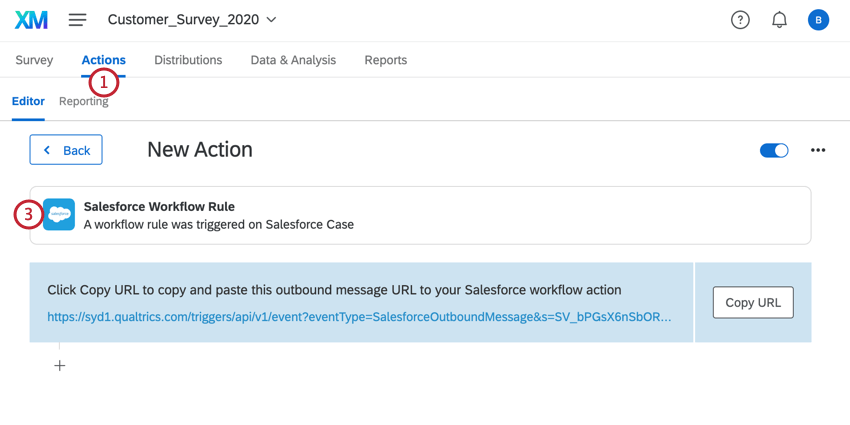
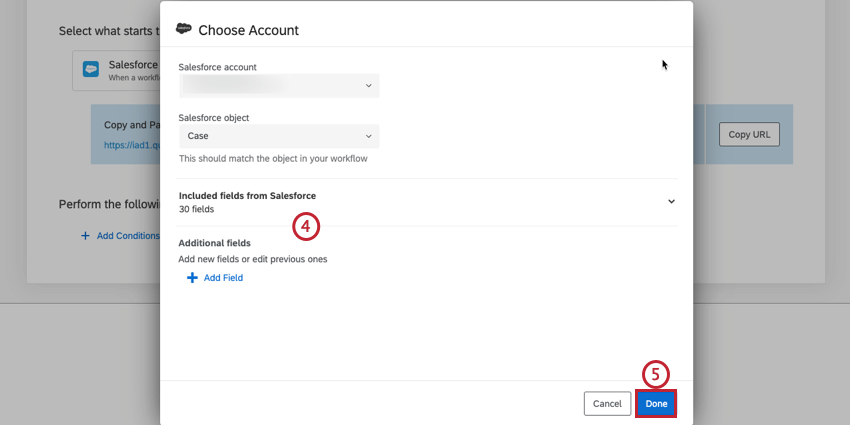
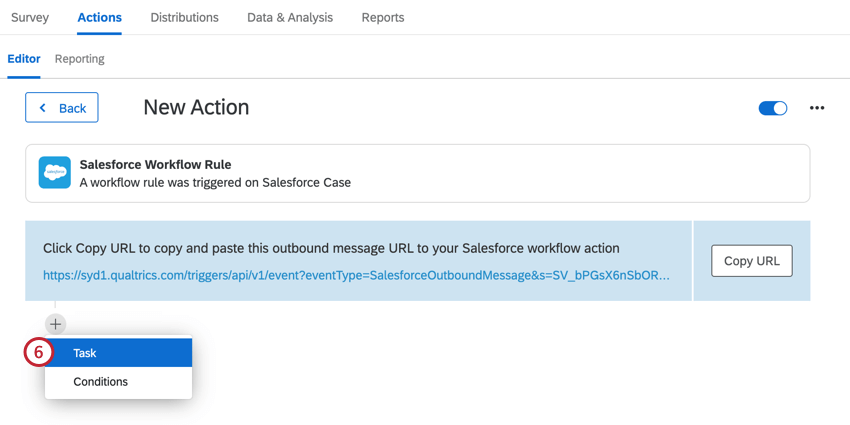
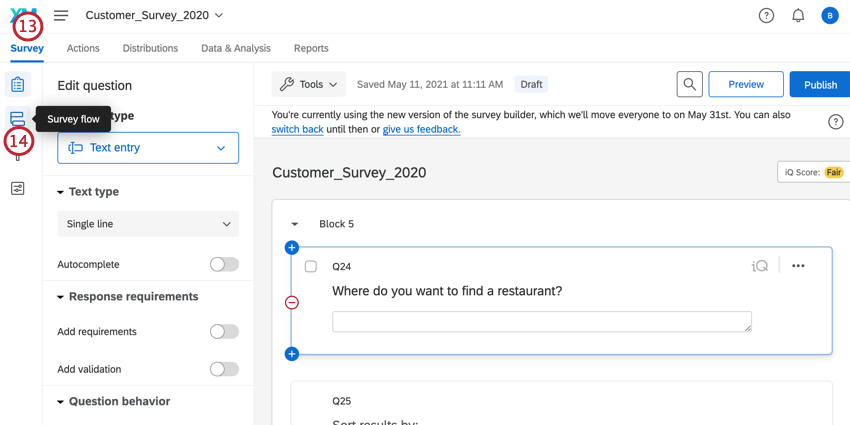
Attenzione: Quando si apportano modifiche al flusso di lavoro di Salesforce, è importante che l’utente che ha impostato inizialmente il flusso di lavoro sia l’unico a modificarlo. Se un utente che non ha impostato il flusso di lavoro cerca di modificarlo, l’integrazione con Salesforce smetterà di funzionare. Se non siete il proprietario del flusso di lavoro di Salesforce ma dovete modificare il flusso di lavoro, copiate il flusso di lavoro e modificate la copia.

PER RECUPERARE UNA CHIAVE TRAMITE SONDAGGIO VIA E-MAIL
Se il sondaggio è stato distribuito utilizzando il mailer di Qualtrics, la chiave appropriata può essere caricata come parte dell’Elenco di contatti.
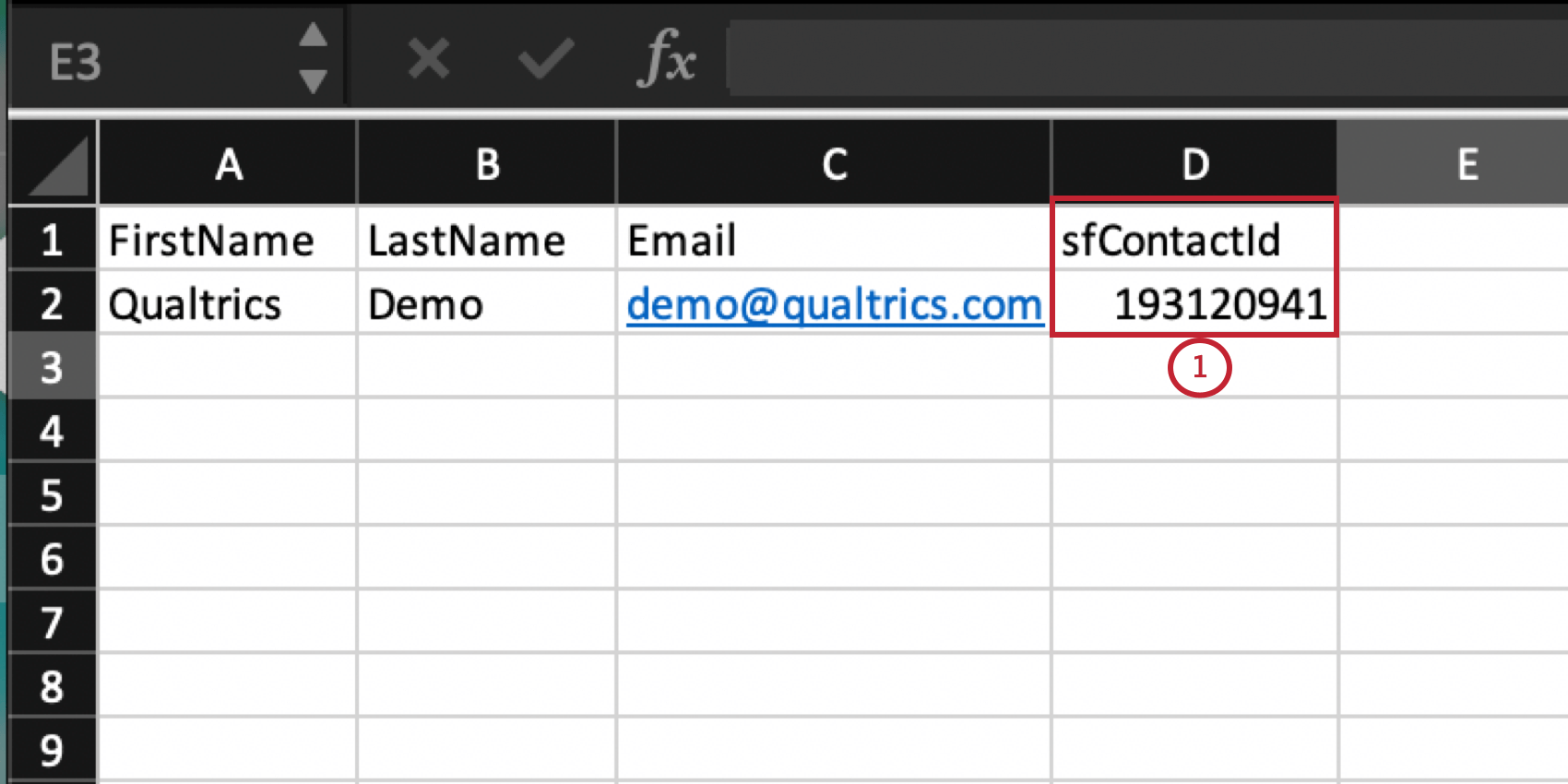
Consiglio Q: per recuperare un foglio di calcolo degli ID di ciascun partecipante, chiedete alla vostra amministrazione Salesforce di eseguire un’esportazione dei dati dei record Salesforce appropriati.
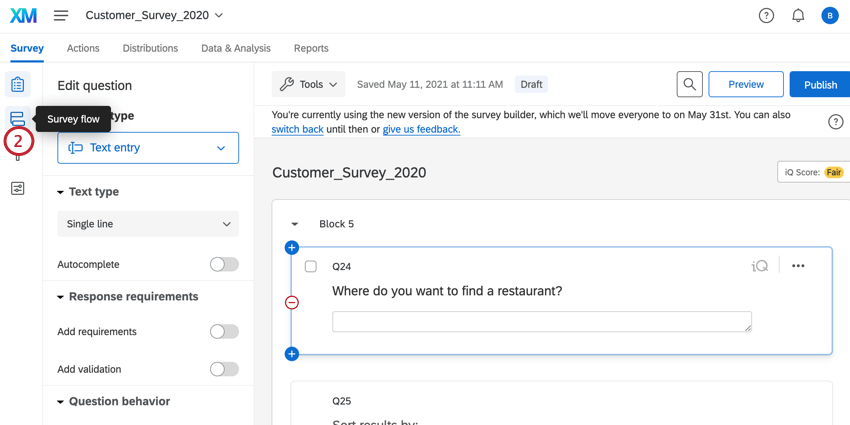
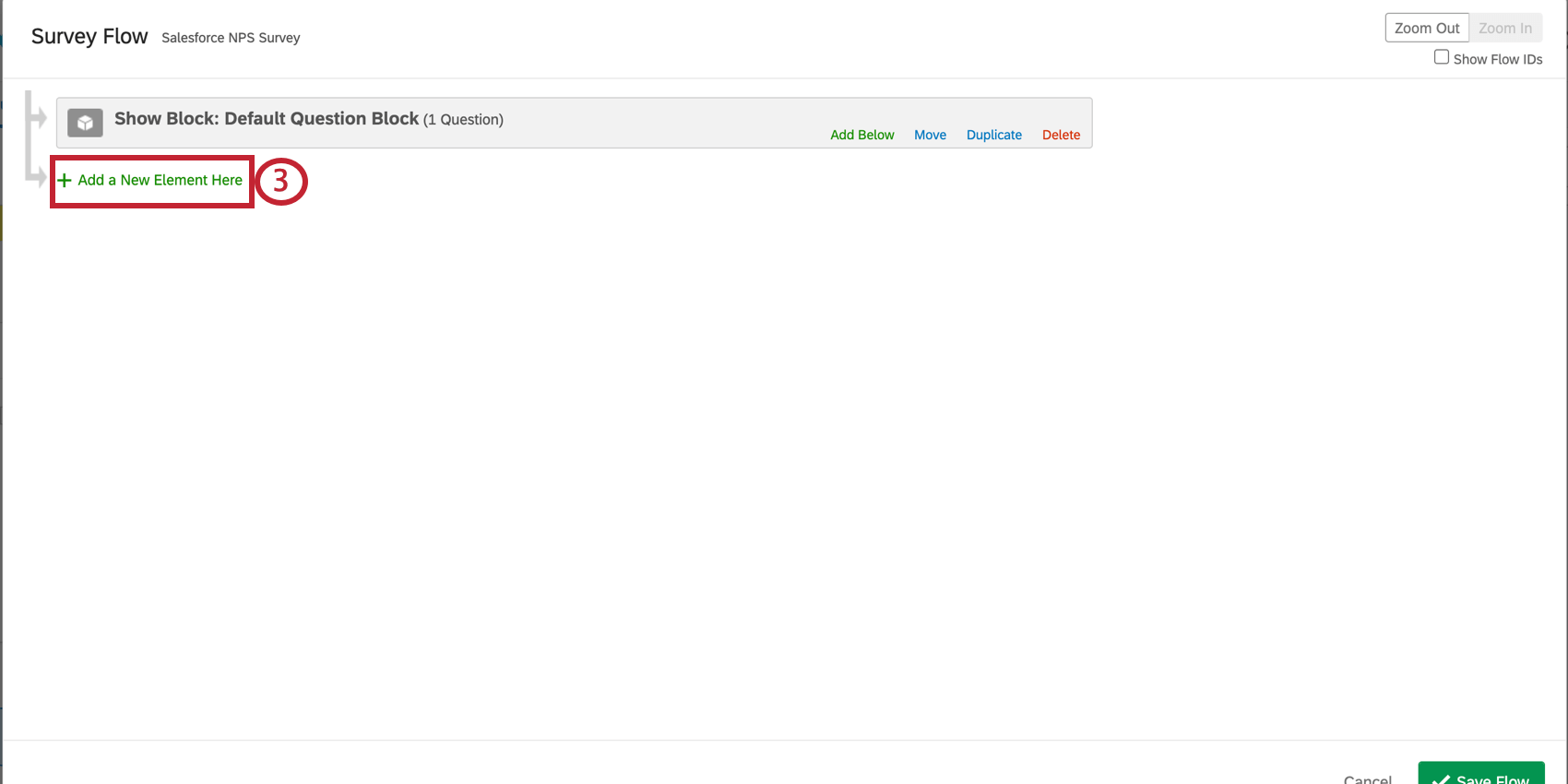
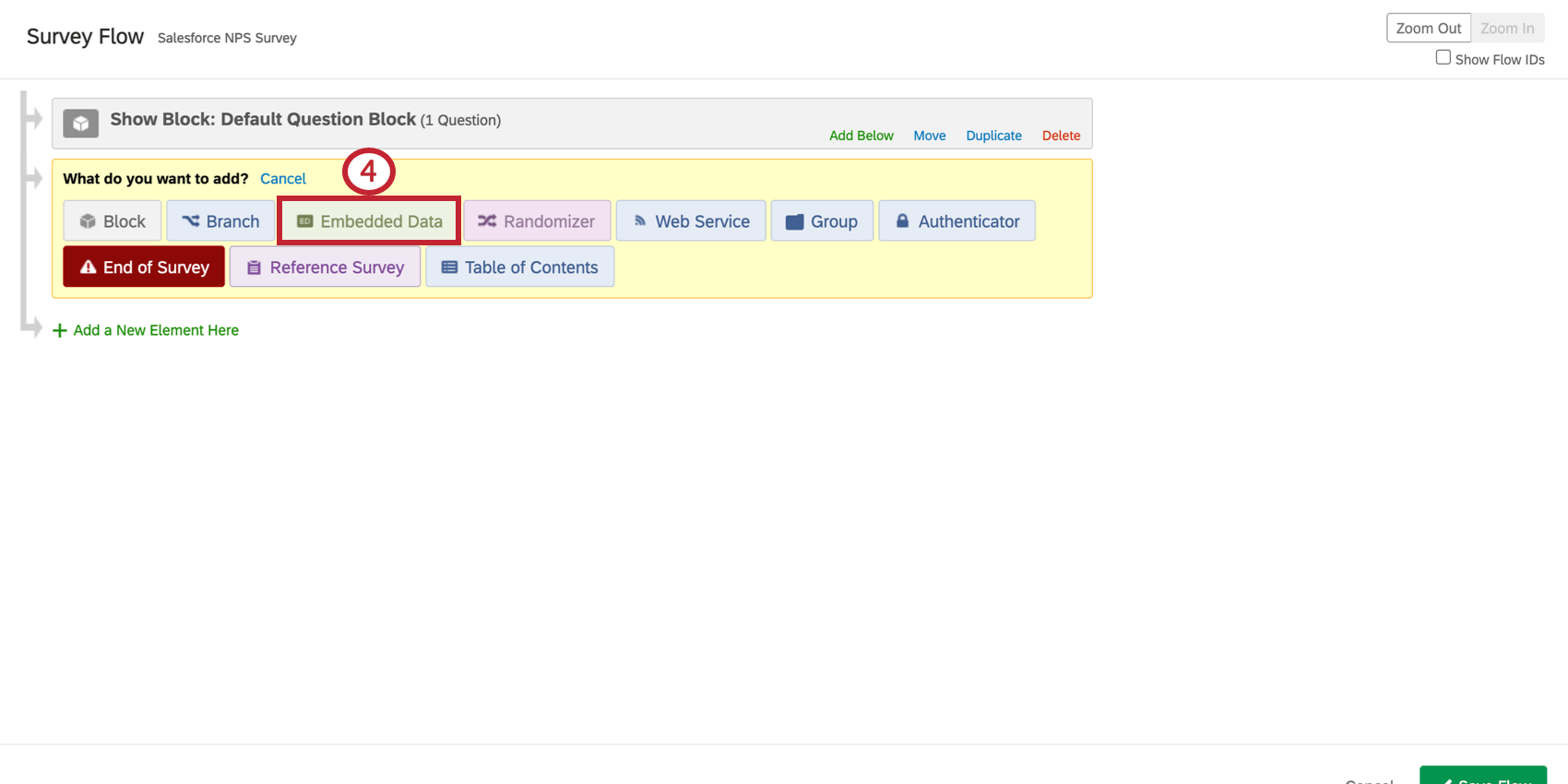
Attenzione: Quando si apportano modifiche al flusso di lavoro di Salesforce, è importante che l’utente che ha impostato inizialmente il flusso di lavoro sia l’unico a modificarlo. Se un utente che non ha impostato il flusso di lavoro cerca di modificarlo, l’integrazione con Salesforce smetterà di funzionare. Se non siete il proprietario del flusso di lavoro di Salesforce ma dovete modificare il flusso di lavoro, copiate il flusso di lavoro e modificate la copia.
Mappatura di un campo di ricerca
Quando si creano campi personalizzati per il proprio oggetto in Salesforce, un tipo di campo opzionale è il campo di ricerca. Un campo di ricerca viene utilizzato per collegare due oggetti in Salesforce in una relazione genitore-figlio. Quando si usa la Mappatura delle risposte, un campo di ricerca può essere usato per inserire un nuovo record in un oggetto e poi collegare il nuovo record a un altro oggetto, l’oggetto padre. Per ulteriori informazioni, consultate Creare campi personalizzati sul sito di supporto di Salesforce. Una volta impostati in Salesforce, i campi di ricerca possono essere utilizzati nella Mappatura delle risposte.
Esempio: Ad esempio, si immagini un oggetto Contatto (il genitore) e un oggetto personalizzato chiamato Sondaggio Risposte (il figlio). L’oggetto Sondaggio risposte avrebbe un campo personalizzato che collega i due oggetti in Salesforce. In Salesforce, è possibile creare un Flusso che invierà un sondaggio a un Contatto quando viene soddisfatta una condizione (vedere Trigger e Sondaggio tramite e-mail). Al termine del sondaggio, le risposte del contatto possono essere mappate in un nuovo record dell’oggetto Risposte al sondaggio. Se il campo Lookup viene utilizzato nella Mappatura delle risposte, la Risposta al sondaggio apparirà in una lista correlata su qualsiasi record padre. Per eseguire la mappatura su un campo di ricerca, seguire le istruzioni riportate in Impostazione di una chiave, ma invece di impostare un campo chiave, selezionare semplicemente i campi di ricerca e mappare l’ID dell’oggetto appropriato a cui si desidera che la risposta del sondaggio sia correlata.
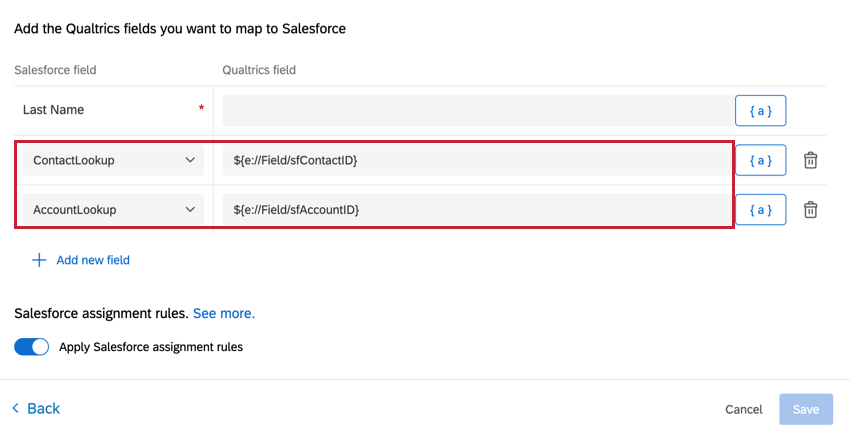
In questo esempio, la Risposta al sondaggio sarà correlata al Contatto che ha attivato il sondaggio e all’Account padre del Contatto.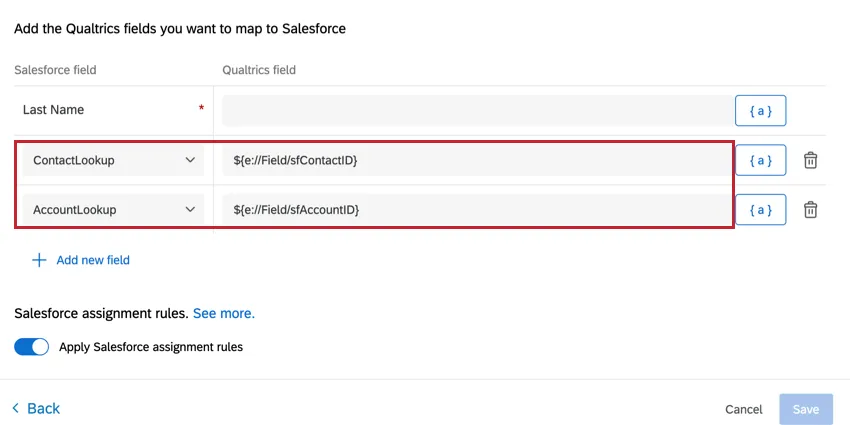

Mappatura dei campi comuni di Salesforce
Ogni tipo di campo di Salesforce può accettare solo dati in un formato specifico. È importante sapere quali sono questi tipi di dati quando si imposta la Mappatura delle risposte. Se la mappatura funziona per la maggior parte, ma uno o più campi non vengono aggiornati, è probabile che si stia passando il tipo di campo sbagliato.
Questa guida contiene anche suggerimenti su quali tipi di domande abbinare a ciascun tipo di campo in Salesforce. È una buona idea pensare prima di tutto a come si desidera che i dati vengano archiviati in Salesforce, quindi progettare il sondaggio in modo che corrisponda a tali dati. Ad esempio, se si desidera utilizzare una casella di controllo in Salesforce, si può considerare di utilizzare una scelta multipla Sì/No in Qualtrics.
CAMPO DI RICERCA
I campi di ricerca possono accettare solo l’ID univoco del record Salesforce a cui si vuole fare riferimento. L’ID del record viene solitamente memorizzato come Dati integrati, da un Elenco di contatti o da una stringa query se è stato impostato un collegamento personalizzato in Salesforce.
- Se si distribuisce tramite un collegamento generato in Salesforce, assicurarsi che i nomi dei DATI INTEGRATI specificati nella mappatura corrispondano ai nomi impostati nelle stringhe query durante la creazione del collegamento.
- Se la distribuzione avviene in un Elenco di contatti di QUALTRICS, assicurarsi che i nomi dei Dati integrati utilizzati nella mappatura corrispondano alle intestazioni delle colonne dei Dati integrati del file utilizzato per creare l’elenco di contatti.
- Se la distribuzione avviene tramite l’app Salesforce, l’ID del contatto Salesforce e l’ID dell’account devono essere etichettati come sfSurveyId e sfContactId. Per ulteriori informazioni sull’estrazione dei dati da Qualtrics utilizzando l’app Salesforce, visitate la nostra pagina sulla nuova esperienza dell’app Salesforce.
TESTO
I campi di testo sono estremamente flessibili per quanto riguarda gli elementi accettati. In generale, è meglio utilizzarli con una normale domanda di immissione di testo. Quando si imposta la mappatura, mappare le informazioni dall’immissione di testo della domanda e selezionare l’opzione inferiore dal menu a discesa finale.
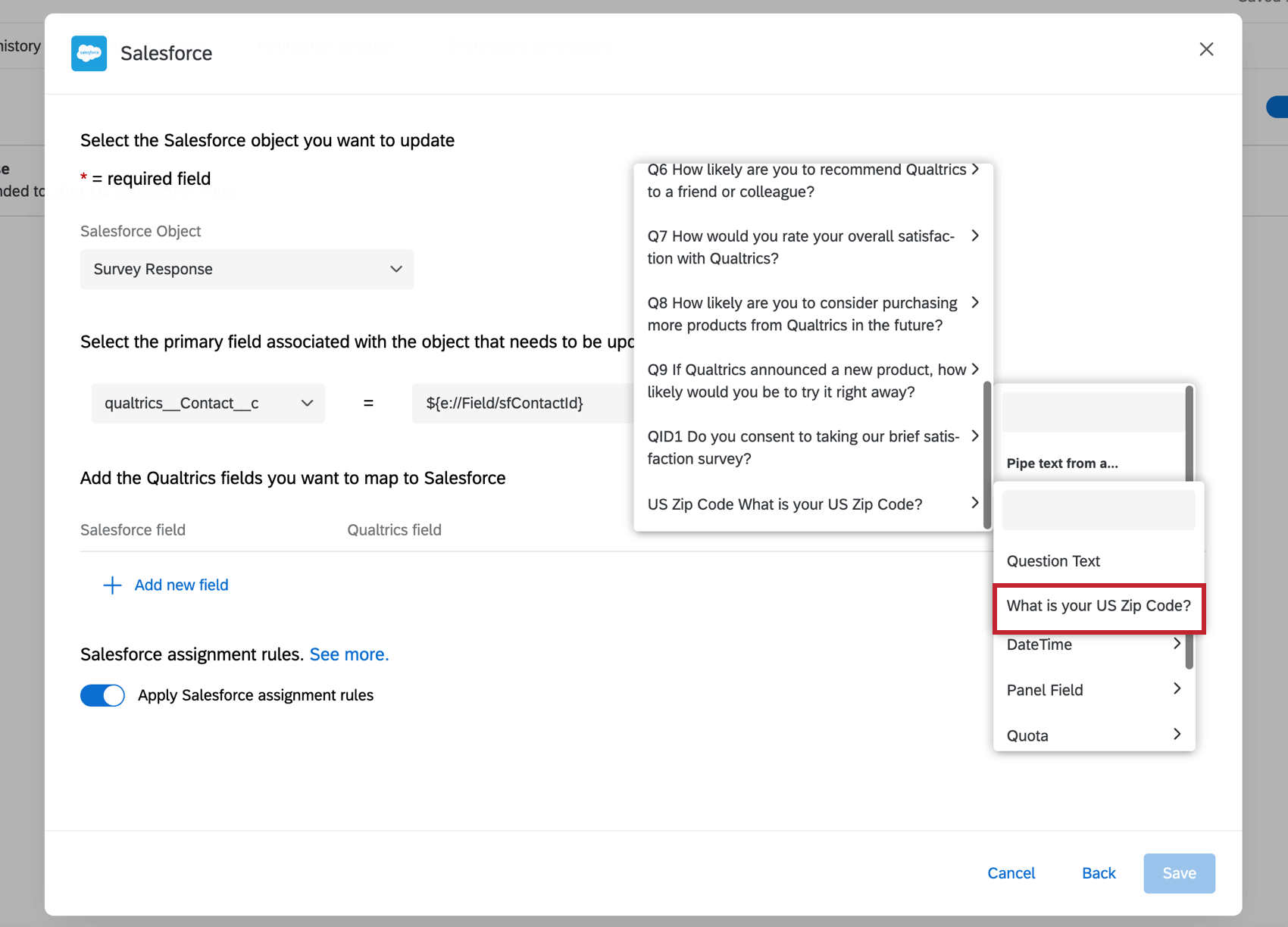

Consiglio Q: quando si imposta un campo di testo personalizzato in Salesforce, è possibile impostare un limite di caratteri per il campo. Ricordarsi di aggiungere un numero di caratteri sufficiente a coprire la lunghezza della stringa che viene passata nel campo.
SCACCHIERA
Una casella di controllo può essere solo in uno dei due stati: selezionata o deselezionata. Per mappare questi rispettivi stati, è possibile utilizzare i valori riportati di seguito:
- true per Checked o false per Unchecked
- 1 per Controllato o 0 per Non controllato
Se si utilizza una scelta multipla Sì/No, si consiglia di utilizzare Scelte selezionate – Ricodifica valori quando si crea la mappatura e di ricodificare i valori delle scelte multipla in modo che corrispondano allo stato della casella di controllo che si sta cercando. Se si utilizza una domanda di tipo SCELTA MULTIPLA, è probabile che si voglia utilizzare la Logica diramazione per ogni possibile scelta di risposta nella domanda, impostando poi un valore di Dati integrati uguale a uno quando viene selezionata una risposta. Da qui, selezionare Dati integrati e il nome del campo Dati integrati quando si crea la mappatura per ogni rispettiva casella di controllo.
PICKLIST
Per mappare un elenco di opzioni, è sufficiente mappare il testo dell’opzione che si desidera selezionare, inviato come stringa. Ad esempio, se in Salesforce ho un elenco di scelta con “Rosso”, “Verde” e “Blu”, devo mappare “Rosso” se voglio selezionare il rosso nell’elenco.
Il tipo di domanda migliore da usare per un elenco di selezione è una SCELTA MULTIPLA a risposta singola. Per una SCELTA MULTIPLA in Salesforce, si può utilizzare il tipo di domanda Scelta multipla – Risposta multipla di QUALTRrics. Per facilitare la configurazione, assicurarsi che il testo della domanda a scelta multipla e le opzioni dell’elenco corrispondano. Quando si crea la mappatura, selezionare Scelte selezionate per la mappatura dell’elenco.
DATA
Il tipo di campo Date accetta un’ampia gamma di formati di data possibili. Questi includono (ma non sono necessariamente limitati a):
- M/D/AAAA
- AAAA-MD
- MM/GG/AAAA
- AAAA/GG/MM
- [Nome completo del mese] D, AAAA
Il caso d’uso più comune per la mappatura di una data è la registrazione dell’ultima volta che un partecipante ha completato un sondaggio. Per registrarlo, considerare l’aggiunta di un campo Dati integratiDataCompletamento alla fine del Flusso del sondaggio e utilizzare il nostro menu Testo trasferito per inserire uno dei formati di data elencati sopra. Quando si imposta la Mappatura delle risposte, selezionare il campo data seguito da Dati integrati uguale a DataCompletata.
Se si desidera acquisire la data di invio di un sondaggio, considerare l’aggiunta di un’azione del Flusso che aggiorna un campo dell’oggetto con la data di attivazione del Flusso.
Mappatura delle risposte Link al rapporto di risposta
La mappatura delle risposte comporta il salvataggio delle risposte al sondaggio nei campi di un record di Salesforce. Sebbene il salvataggio di ogni domanda in Salesforce offra la possibilità di creare dashboard e report, in alcune situazioni può essere preferibile mantenere i dati delle risposte in QUALTRrics e mappare semplicemente un link alle risposte in Salesforce.
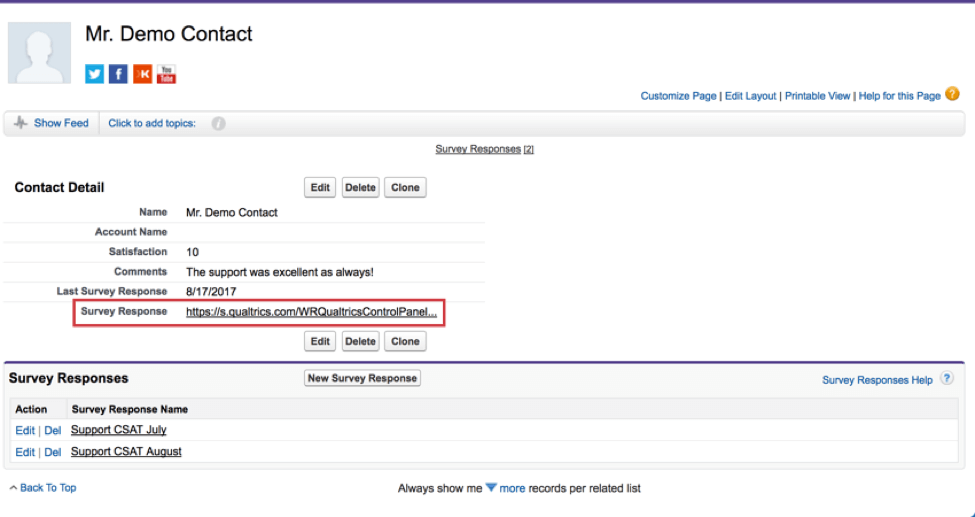

In questo esempio, un link alla risposta del sondaggio è mappato in Salesforce e il link è cliccabile.
PER MAPPARE UN LINK PER IL RAPPORTO DI RISPOSTA
Attenzione: In alcuni casi i Rapporti di risposta possono essere disabilitati per un brand. Per ulteriori informazioni, consultare la pagina Consenti risposte ai rapporti.
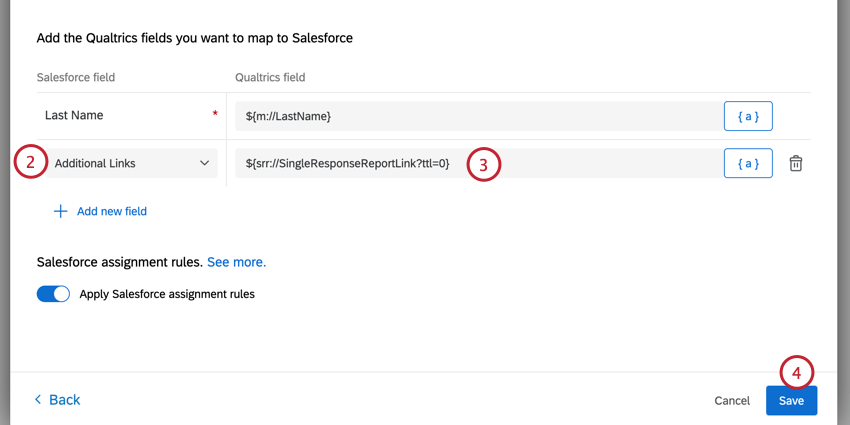
${srr://SingleResponseReportLink?ttl=0} ${srr://SingleResponseReportLink?ttl=0&edata=false} Attenzione: Il limite di caratteri per un URL in Salesforce è di 255 caratteri. Quando si esegue la mappatura di un rapporto di risposta, il collegamento può superare questo valore, generando un errore. Contattate il Supporto Qualtrics per richiedere l’abbreviazione dei rapporti di risposta da utilizzare in Salesforce.
Concatenazione delle attività di mappatura delle risposte
Dopo aver impostato una mappatura delle risposte, è possibile fare riferimento all’ID dell’oggetto appena creato o modificato nelle attività successive. Ciò consente di impostare una serie di mappature consecutive di oggetti Salesforce.
Esempio: Supponiamo di avere un flusso di lavoro che crea un account in Salesforce in base alle risposte a un nuovo sondaggio e di voler creare un contatto collegato al sondaggio.
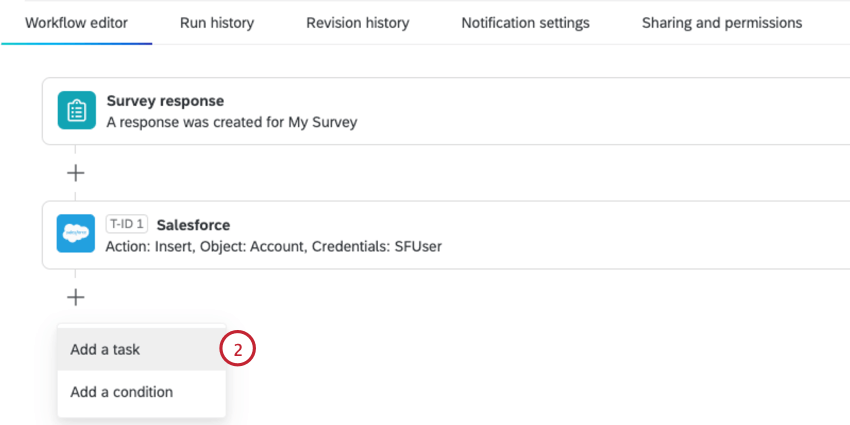
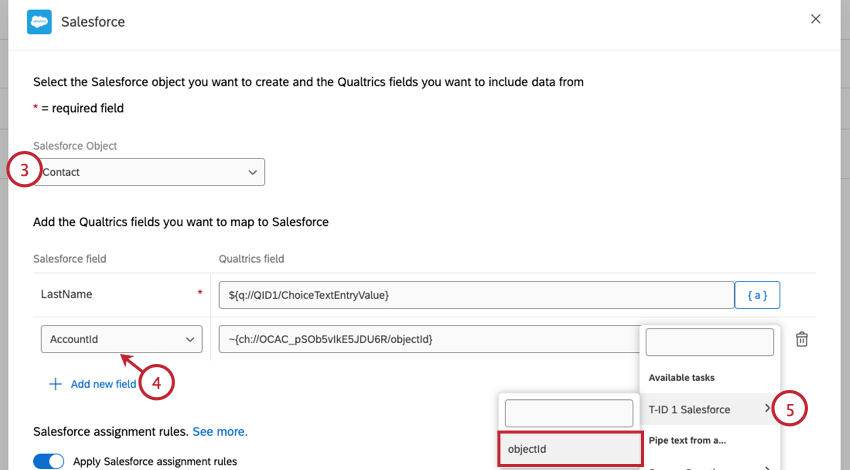
L’attività di Salesforce può anche essere concatenata a qualsiasi altra attività che supporti il concatenamento. Per maggiori dettagli, vedere Passaggio di informazioni da un’attività a un’altra.
Esempio: È possibile utilizzare l’attività di Salesforce per creare un caso Salesforce da una risposta al sondaggio e quindi creare un ticket Qualtrics collegato al caso aggiungendo un’attività tickets che passa l’objectId dall’attività Salesforce.
Risposte incomplete al sondaggio & Mappatura delle risposte
Quando una risposta in corso viene chiusa (manualmente da un utente o automaticamente dalle impostazioni delle risposte INCOMPLETE ), i dati passano alle Risposte registrate. Il fatto che questa risposta attivi o meno una mappatura delle risposte dipende dall’esistenza di una condizione applicata alla mappatura.
- Se la mappatura è impostata con una condizione, le risposte incomplete che soddisfano tali condizioni faranno scattare la Mappatura delle risposte.
- Se la mappatura è impostata senza una condizione, le risposte incomplete non faranno mai scattare la Mappatura delle risposte.
Per ulteriori informazioni sull’uso della logica per impostare le condizioni, consultare la pagina sull’uso della logica condizionale.
Test e risoluzione dei problemi
Per accertare e risolvere rapidamente il campo che causa il fallimento di una mappatura, controllare la scheda Flussi di lavoro Rapporti per quel sondaggio. Questa funzione offre registri di errore in piattaforma che visualizzano i valori passati in ogni campo di Salesforce e il motivo del fallimento. In alternativa, è possibile impostare un’e-mail di debug nelle impostazioni della Mappatura delle risposte in Qualtrics. Dopo l’esecuzione della Mappatura delle risposte, viene inviata un’e-mail di debug che conferma il successo della mappatura o spiega perché il tentativo è fallito. È inoltre possibile visualizzare i singoli campi e ciò che QUALTRrics sta passando nell’e-mail di debug, che può spiegare perché la mappatura non si comporta come previsto.
LA MAPPATURA FALLISCE DEL TUTTO
Ci sono diverse possibili cause per cui una mappatura fallisce del tutto (ad esempio, nessun campo viene aggiornato o nessun record viene creato, per citarne alcune). Di seguito sono riportate alcune cose da controllare quando non c’è nessuna mappatura:
- Assicuratevi che il vostro account sia collegato correttamente. Si noti che il proprietario del sondaggio deve essere quello collegato all’istanza Salesforce corretta. Prova a ricollegare il tuo account.
- Verificare con l’Amministrazione di Salesforce che non vi siano restrizioni di accesso all’indirizzo IP per il proprio profilo e che si disponga delle autorizzazioni necessarie (API abilitate in Salesforce e autorizzazioni di lettura/scrittura sull’oggetto necessario).
- Assicurarsi di disporre degli ID Salesforce corretti se si esegue una mappatura che richiede una chiave. Questo include la conferma dell’esistenza dell’ID nell’ambiente e la corretta mappatura dello stesso. Ad esempio, se si stanno mappando i Dati integrati, verificare che il nome del campo indicato nel Flusso del sondaggio corrisponda al nome del campo indicato nella Mappatura delle risposte (la spaziatura e la maiuscola sono importanti).
- Assicurarsi di eseguire la mappatura su tutti i campi obbligatori in Salesforce. Alcuni oggetti hanno campi obbligatori e non consentono di salvare i record che ne sono privi. Ad esempio, un lead può richiedere un’organizzazione.
LA MAPPATURA È RIUSCITA, MA ALCUNI CAMPI SONO MANCANTI
Alcuni oggetti di Salesforce richiedono formati specifici per determinati campi. Ad esempio, un campo “Livello di soddisfazione” può accettare solo un numero da 1 a 10. Se si mappa la dicitura “Estremamente soddisfatto” invece di un numero da 1 a 10, questo campo non si aggiorna correttamente. Vedere Mappatura dei campi comuni di Salesforce per informazioni sui campi da mappare.
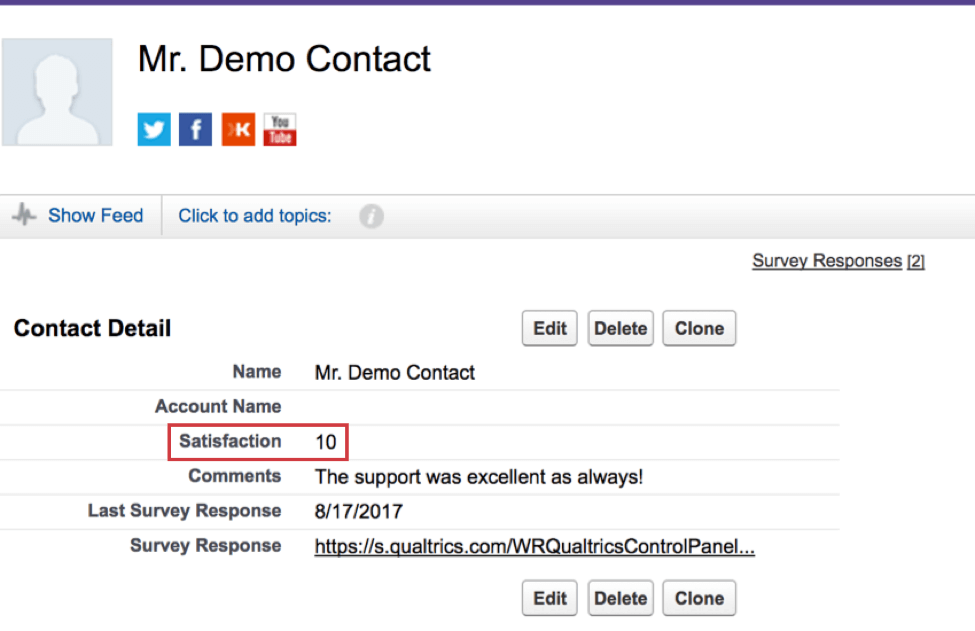
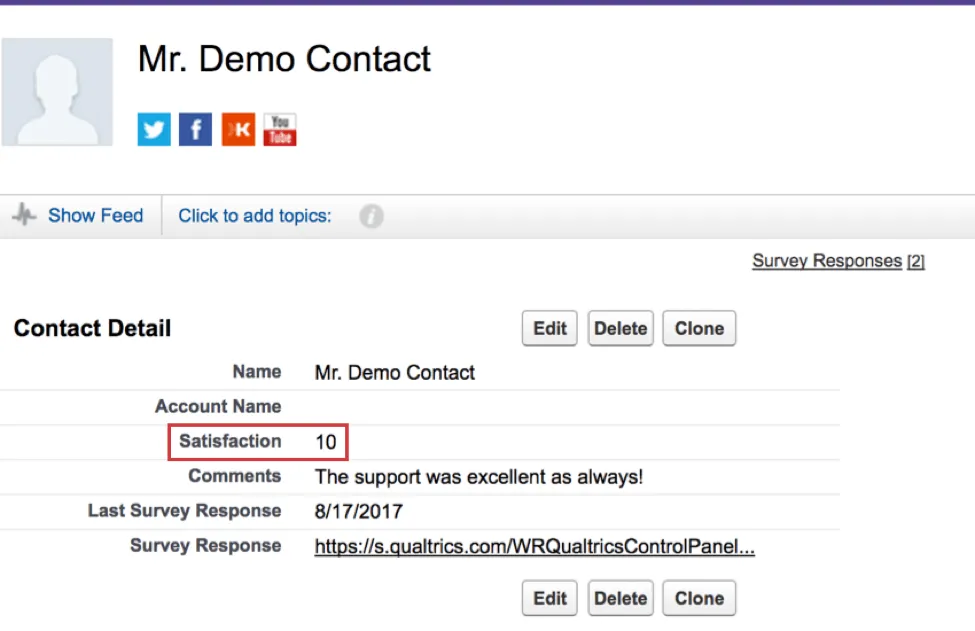
Consiglio Q: Per l’esempio precedente, quando si imposta la Mappatura delle risposte, mappare Ricodifica scelta selezionata invece di Sceltaselezionata. Questo mapperà la ricodifica valori della scelta (“10”) invece del testo (“Estremamente soddisfatto”).
È anche possibile che non si abbia il permesso di modificare i campi che si sta cercando di mappare. Verificate con l’amministrazione di Salesforce le autorizzazioni necessarie a livello di campo.
È fantastico! Grazie per il tuo feedback!
Grazie per il tuo feedback!