Segmenti della DIRECTORY XM
Cosa puoi trovare in questa pagina
Consiglio Q: La segmentazione non è disponibile per tutte le licenze. Se siete un Brand Administrator interessato a questa funzione e non vedete la scheda Segmenti nella vostra directory, contattate l’Account Services.
Informazioni sui segmenti della Directory XM
La segmentazione è il processo di suddivisione dei contatti della Directory XM in gruppi diversi, in base a criteri demografici, esigenze, priorità, interessi comuni e altri criteri psicografici o comportamentali. La Directory XM consente di definire facilmente segmenti basati su questi attributi.
Una volta creati i segmenti nella Directory XM, questi possono essere utilizzati in Qualtrics in molti degli stessi luoghi in cui possono essere utilizzati le liste di invio e i campioni. Tuttavia, il vantaggio dei segmenti è che il gruppo di contatti è di natura più dinamica, perché i contatti possono essere aggiunti e rimossi in base alle modifiche dei loro attributi.
Consiglio Q: I segmenti possono essere creati e modificati solo dagli utenti che hanno l’autorizzazione Manage Directories abilitata. Qualsiasi utente con la DIRECTORY XM abilitata può distribuire ai segmenti esistenti.
Consiglio Q: non è possibile escludere un contatto da un segmento senza opt-in per l’intera directory. Vedere opt-out dei contatti dalla directory.
Creazione di segmenti
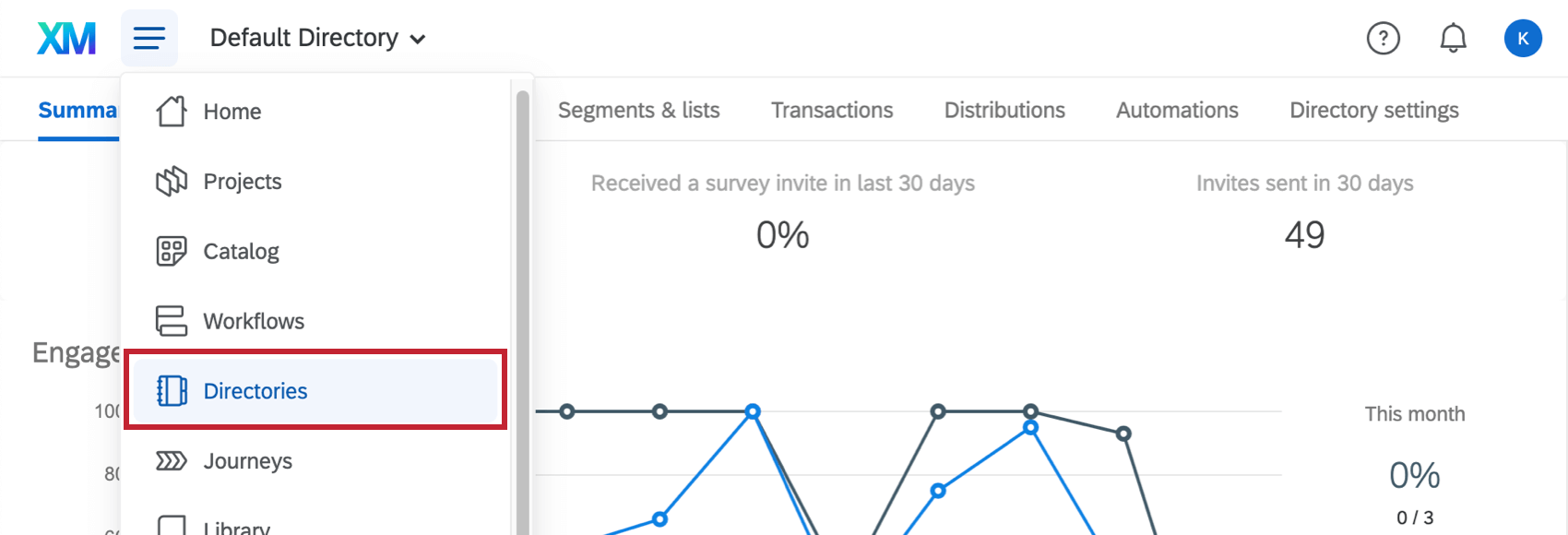
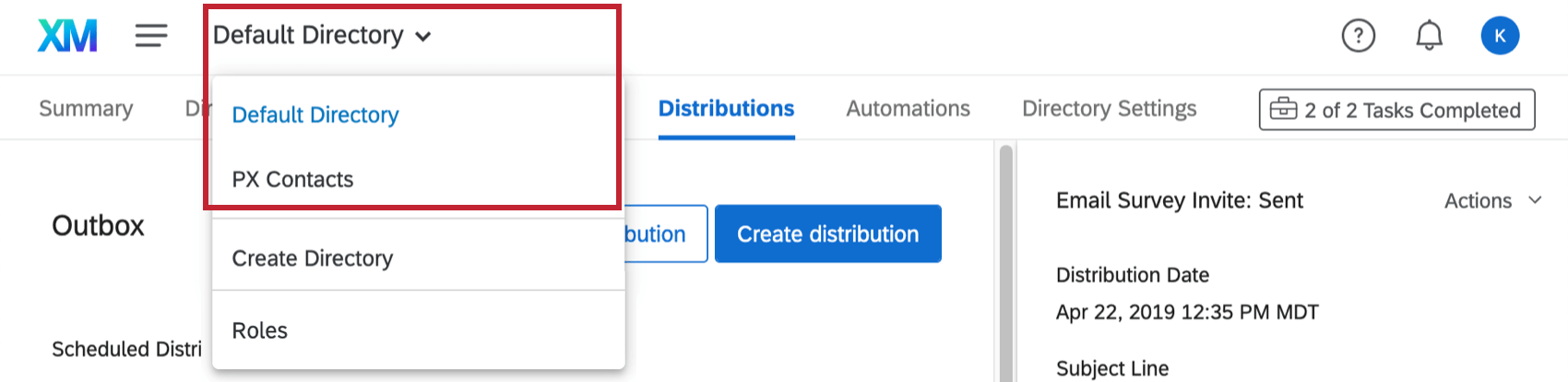
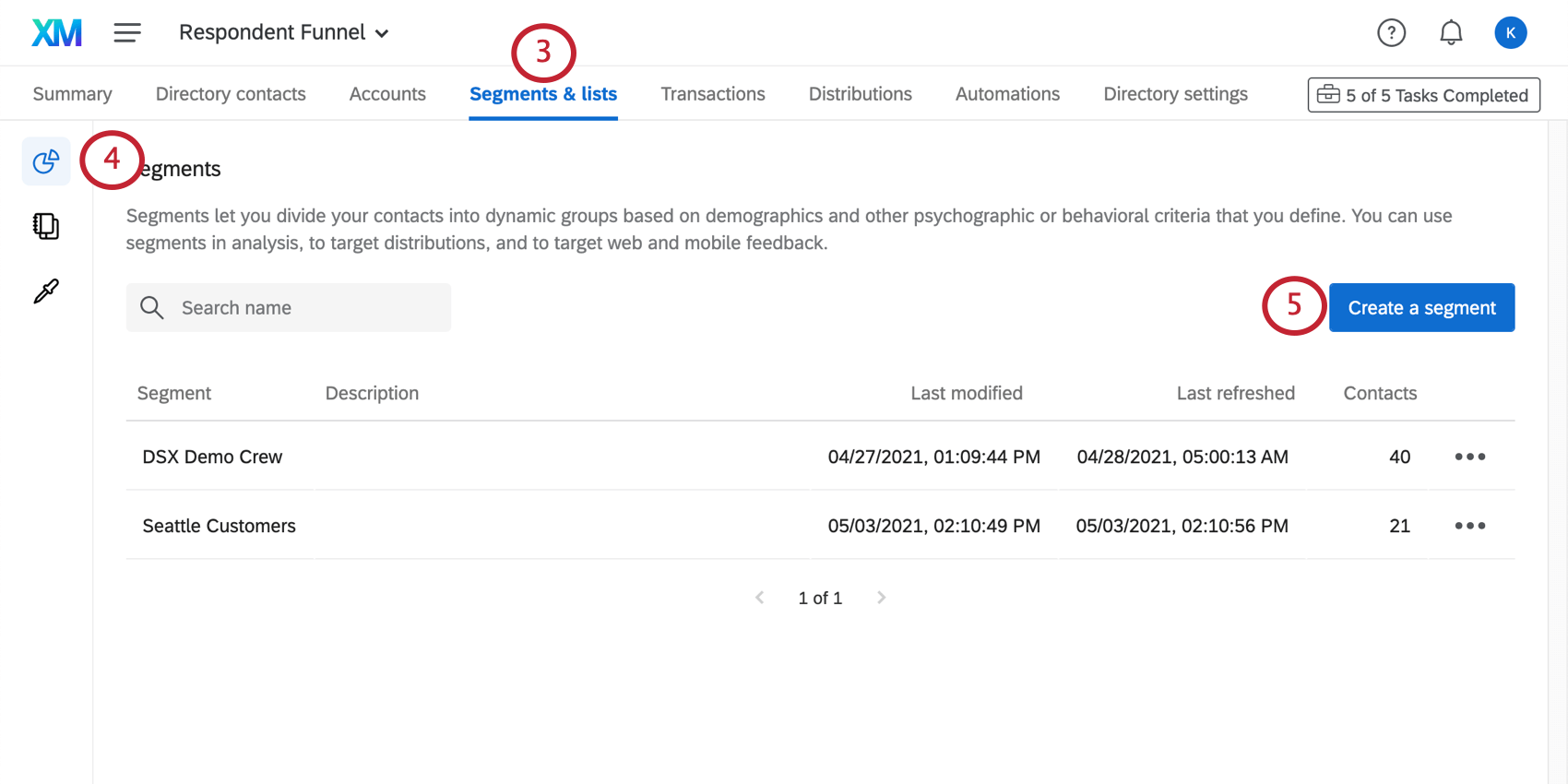
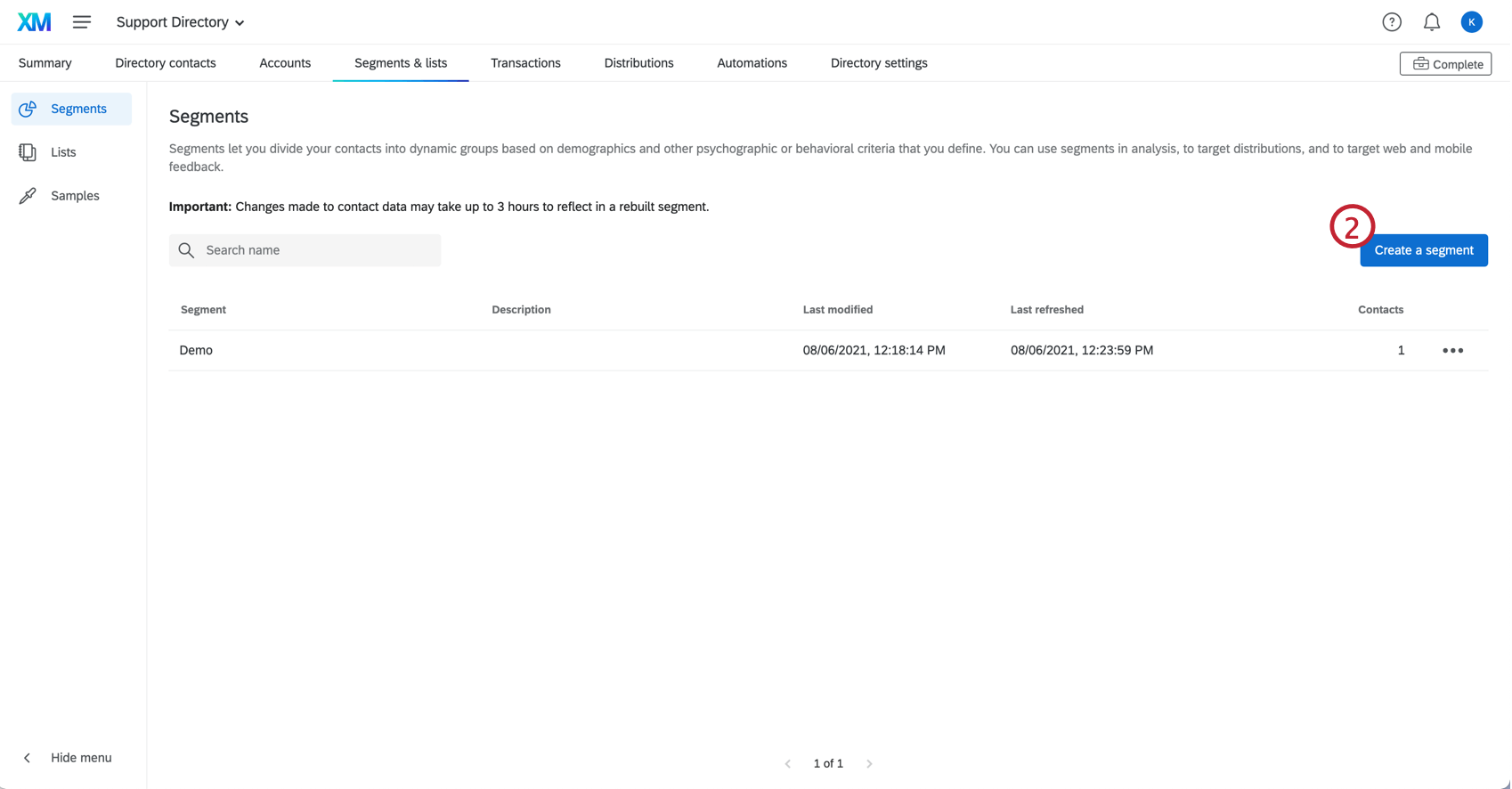
Man mano che vengono creati i segmenti, l’utente e gli altri manager della directory potranno vederli nella scheda Segmenti della directory.
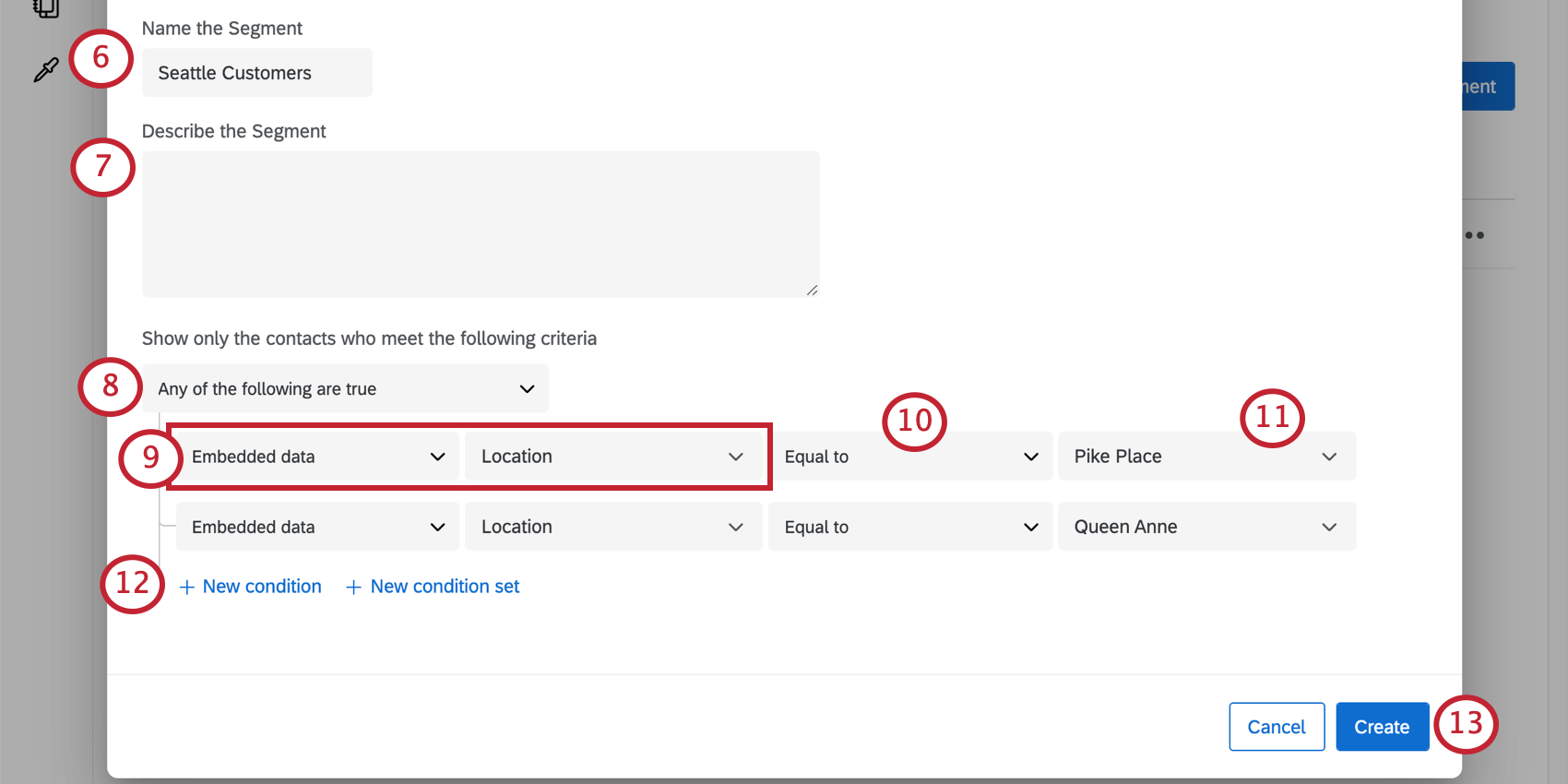
Una volta creato un segmento, tutti i contatti della directory che soddisfano le condizioni saranno aggiunti al segmento. I segmenti vengono aggiornati entro 24 ore, in modo che quando vengono aggiunti alla directory nuovi contatti che soddisfano i criteri o vengono aggiornati contatti che non soddisfano più i criteri, i segmenti vengono aggiornati di conseguenza. È anche possibile ricostruire manualmente il segmento.
- Informazioni contatto
- Attività contatto
- Date
- Comportamento digitale
- Dati integrati
- Stato opt-out
- Lista di invio
- Numero di liste
- Statistiche
- Risposta sondaggio
- Stato del sondaggio
- Transazioni Consiglio Q: è possibile consultare ciascuno di questi tipi di criteri facendo clic sui link. Il più delle volte, probabilmente, si utilizzeranno dati integrati o dati transazionali della directory.

Consiglio Q: è una corrispondenza esatta? Scegliere Equal To. Si tratta di una frase o di un termine che può essere presente nel valore? Scegliere Contiene. Si può anche specificare se un valore è vuoto o meno, oppure impostare i campi numerici in base a valori relativi, come Maggiore o uguale a.
Per costruire il segmento si cercherà tra i contatti della directory esistenti. Questa operazione potrebbe richiedere un po’ di tempo, soprattutto se la vostra directory ha molti contatti, quindi potete tranquillamente lasciare la pagina mentre il segmento viene generato.
Consiglio Q: esiste un limite di 10 milioni di contatti per segmento e si possono creare fino a 20 segmenti per ogni singola directory. Se desiderate aumentare a 50 i segmenti per directory, contattate l’assistenza.
Creazione di segmenti con Analisi dati in evidenza (CX)
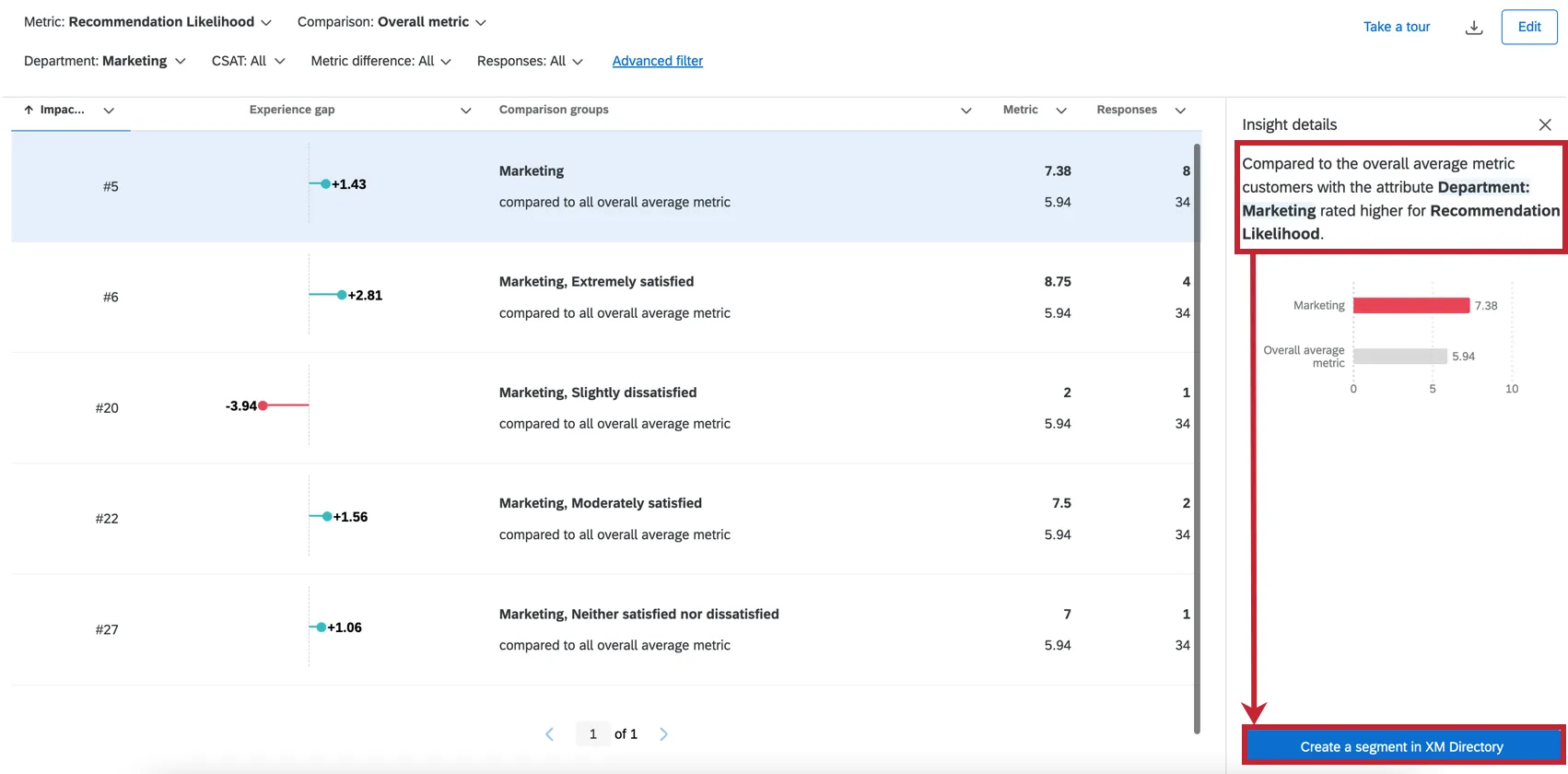
È possibile creare segmenti direttamente dai dashboard CX attraverso Analisi dati in evidenza. Per ulteriori informazioni su come utilizzare le analisi dati in evidenza sulla CX, visitate la pagina Analisi dati in evidenza (CX).
Segmenti generati dall’IA
Attenzione: Questa funzione è disponibile solo per gli utenti dei nuovi piani tariffari e di imballaggio semplificati. Se avete domande sui prezzi e sul piano di confezionamento di Qualtrics, contattate il vostro Account Executive.

Attenzione: Per utilizzare questa funzione, è necessario che Allow third party generative AI features sia abilitato nelle Impostazioni dell’organizzazione. Questa impostazione deve essere attivata da un Brand Administrator.
Consiglio Q: questa funzione utilizza OpenAI/Azure.
I segmenti consigliati dall’AI utilizzano l’intelligenza artificiale per valutare i dati della directory e proporre segmenti specifici per il settore. Il modello di intelligenza artificiale esaminerà i dati integrati presenti nella directory, come i dati demografici e gli interessi comuni, nonché il settore di appartenenza, per poi creare segmenti che ottimizzino gli obiettivi aziendali, come le entrate, la fedeltà e il rinnovo.
Queste raccomandazioni possono aiutarvi a scoprire segmenti unici che potrebbero essere trascurati con la creazione manuale dei segmenti.
Attenzione: Le raccomandazioni di segmento sono disponibili in inglese, spagnolo, giapponese, tedesco e francese. Se i campi della directory sono in altre lingue, è possibile che vengano visualizzati consigli inaffidabili.
Consiglio Q: La generazione di nuovi consigli di segmento potrebbe richiedere del tempo.
Per utilizzare un segmento generato dall’intelligenza artificiale, procedere come segue.
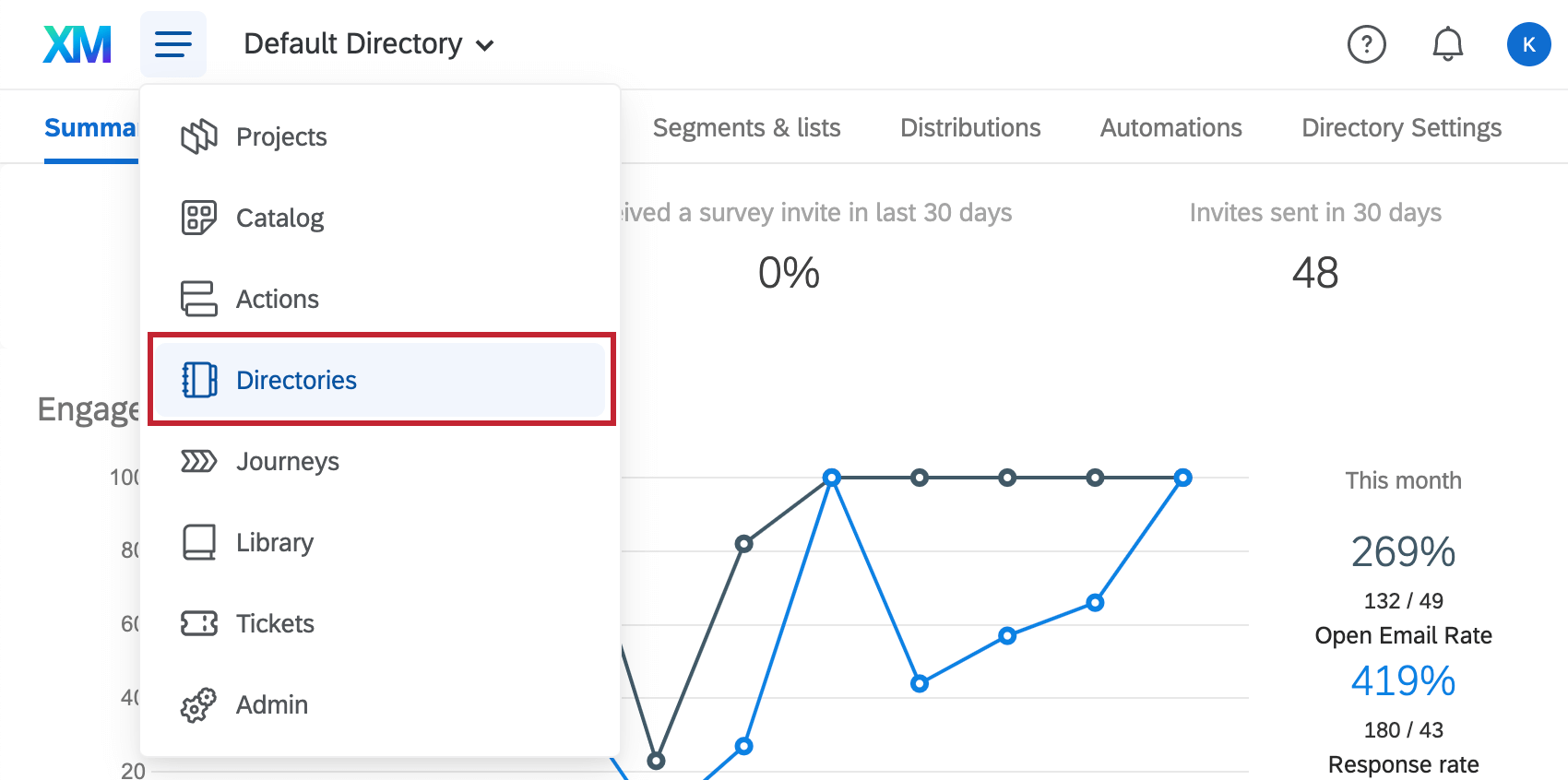
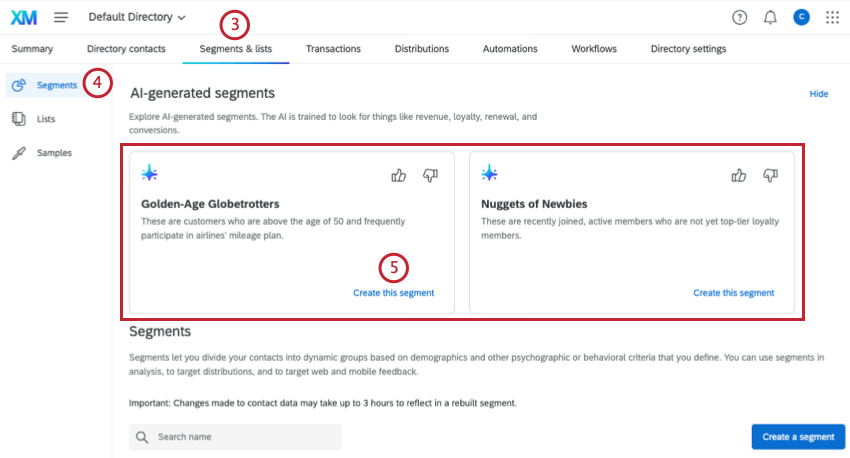
Il segmento cercherà automaticamente tra i contatti della directory esistenti quelli che corrispondono ai criteri del segmento generato. Questa operazione potrebbe richiedere un po’ di tempo, soprattutto se la directory ha molti contatti, quindi si può tranquillamente lasciare la pagina mentre il segmento viene costruito.
2 segmenti alla volta saranno visibili nella scheda Segmenti. Quando si crea o si elimina un segmento, vengono mostrate nuove raccomandazioni.
Segmenti di valutazione
Utilizzare i pulsanti pollice su e pollice giù per valutare i segmenti generati. Se non vi piace una raccomandazione, potete fornire un feedback su ciò che non vi è piaciuto. La raccomandazione verrà quindi rimossa dalla scheda dei segmenti. Questo feedback verrà utilizzato per migliorare il modello di raccomandazione.
Consiglio Q: esiste un limite di 10 milioni di contatti per segmento e si possono creare fino a 20 segmenti per directory. Se desiderate aumentare a 50 i segmenti per directory, contattate l’Assistenza.
Impostazione dei criteri del segmento
L’impostazione dei criteri per un segmento è simile alla creazione di filtri in Directory XM. È possibile impostare i criteri per il segmento in base alle informazioni della Directory XM e alle risposte al sondaggio. Per ulteriori informazioni sui campi della Directory xm disponibili e su come costruire le serie di condizioni, consultare i link sottostanti.
Lista di criteri da utilizzare:
- Informazioni contatto
- Dati integrati
- Stato opt-out
- Statistiche
- Risposta sondaggio
- Transazioni
- Comportamento digitale
Come combinare i criteri:
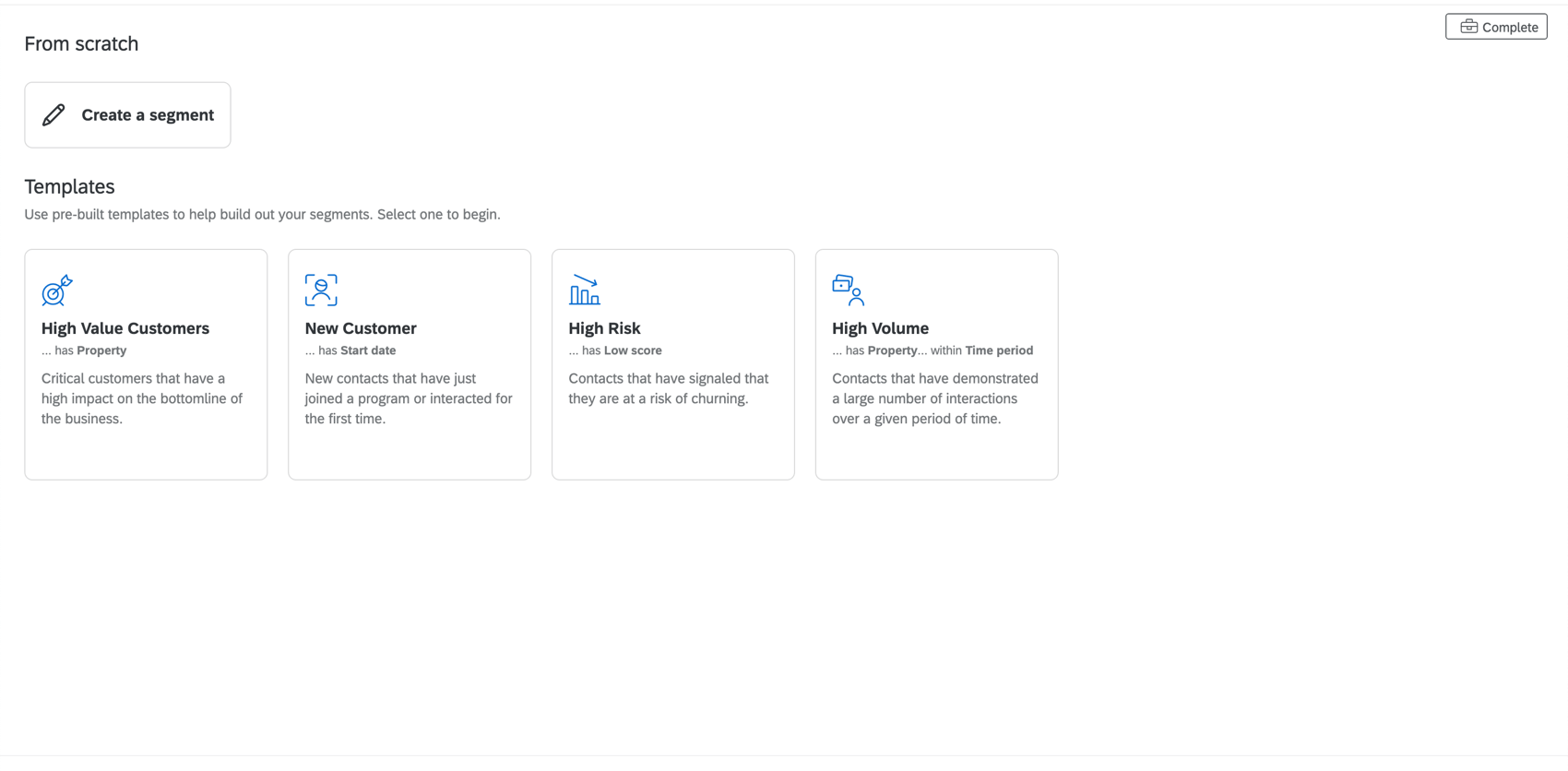
Modelli di segmento
Quando si segmentano i contatti, è importante tenere traccia dei gruppi principali che creano valore all’interno dell’azienda. La Directory xm fornisce modelli che sfruttano la segmentazione comune per ottenere informazioni preziose.
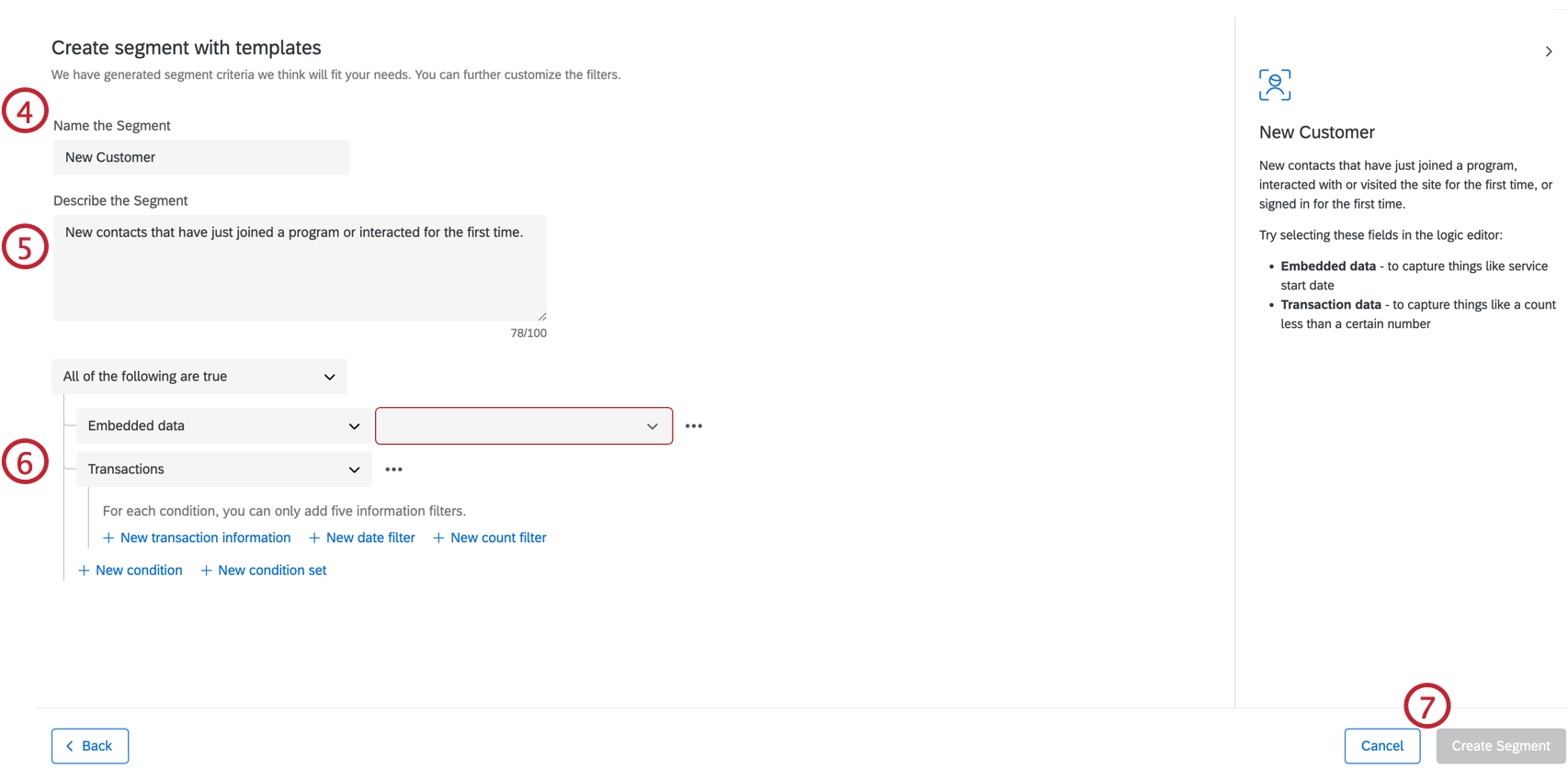
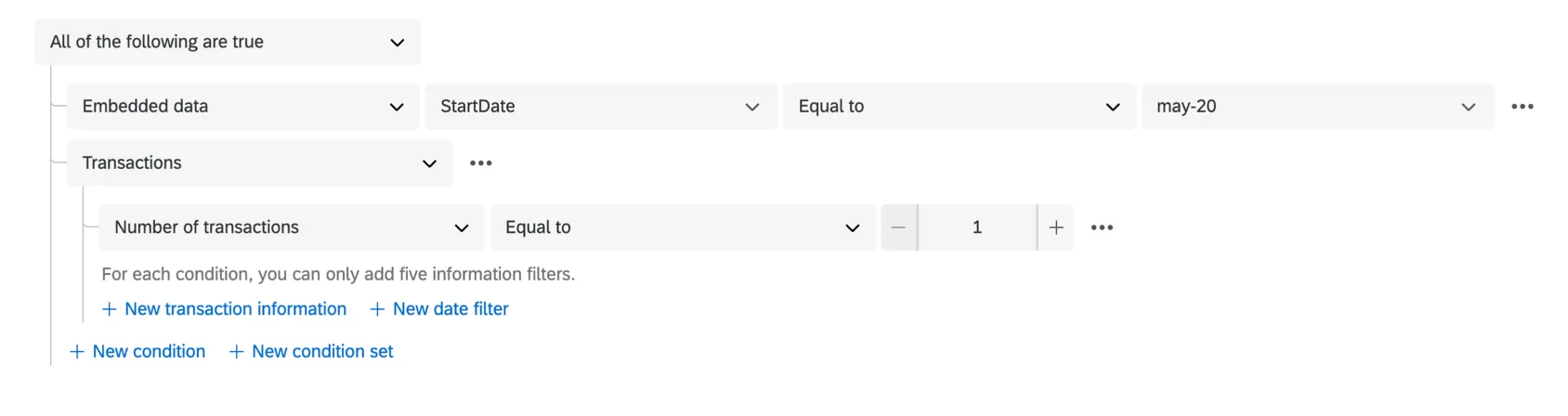
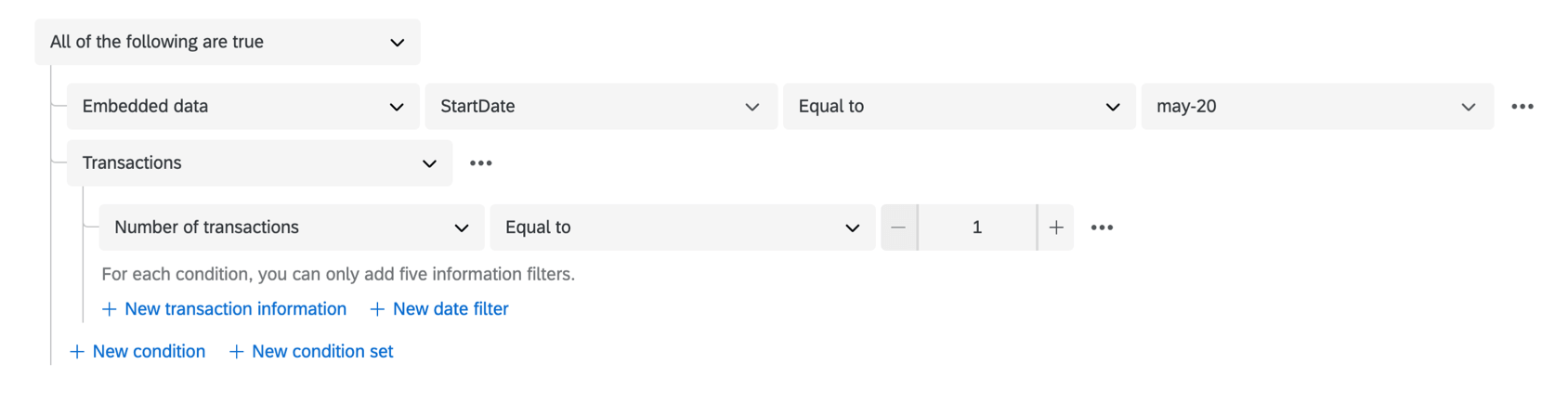
Esempio: Supponiamo di voler creare un segmento che catturi i nuovi clienti dopo una certa data. Si potrebbero creare due condizioni che devono essere soddisfatte: una condizione valuta quando il cliente ha avuto un’interazione con il servizio, l’altra assicura che abbia avuto una sola transazione.

Creazione di segmenti in base alle risposte del sondaggio
Oltre a creare segmenti basati sulle informazioni della Directory XM, è possibile creare segmenti basati sulle risposte ai sondaggi. Ciò consente di segmentare i contatti in base alle risposte date ai sondaggi. Seguite i passaggi seguenti per utilizzare i criteri del sondaggio nei vostri segmenti.
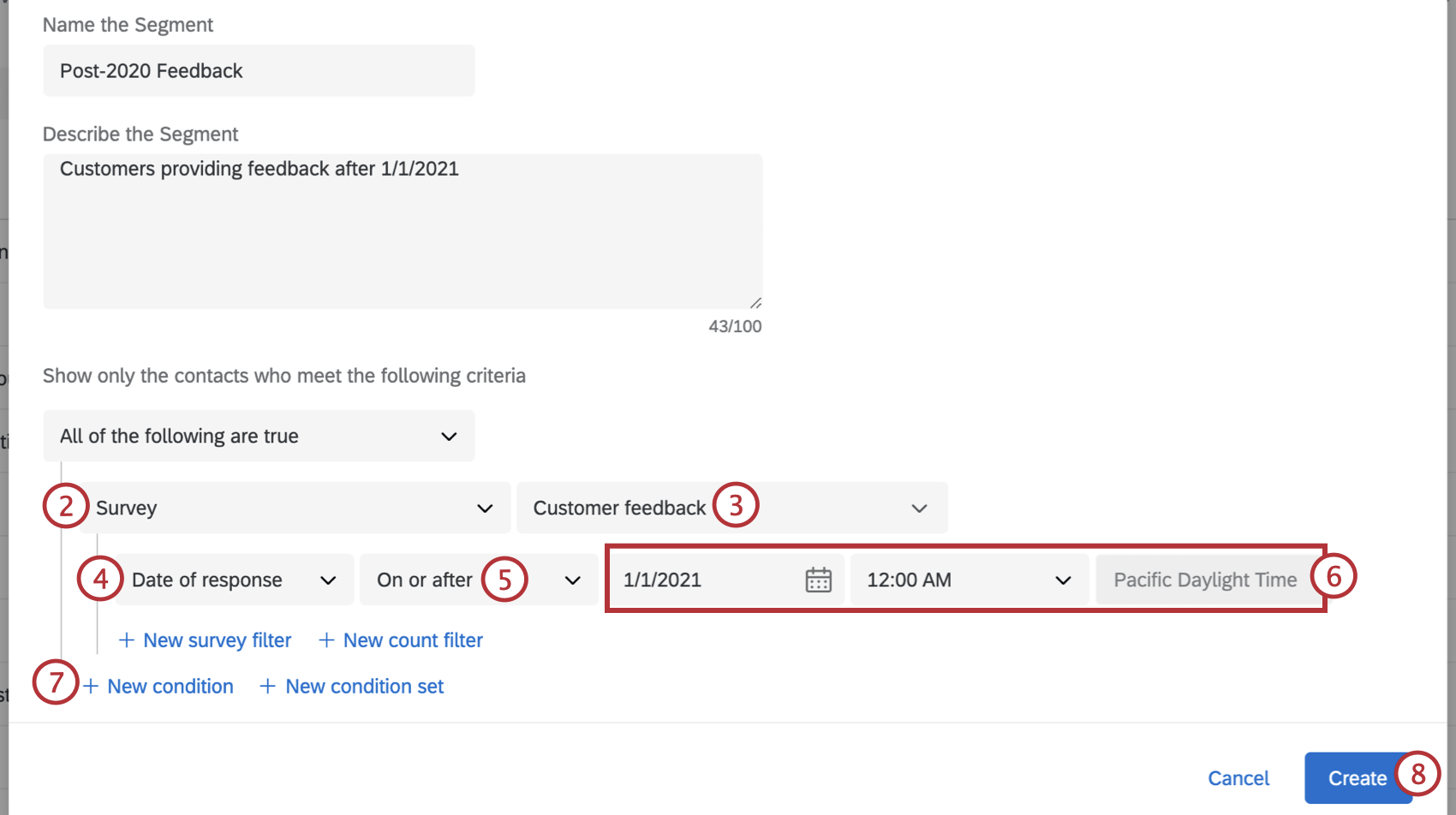
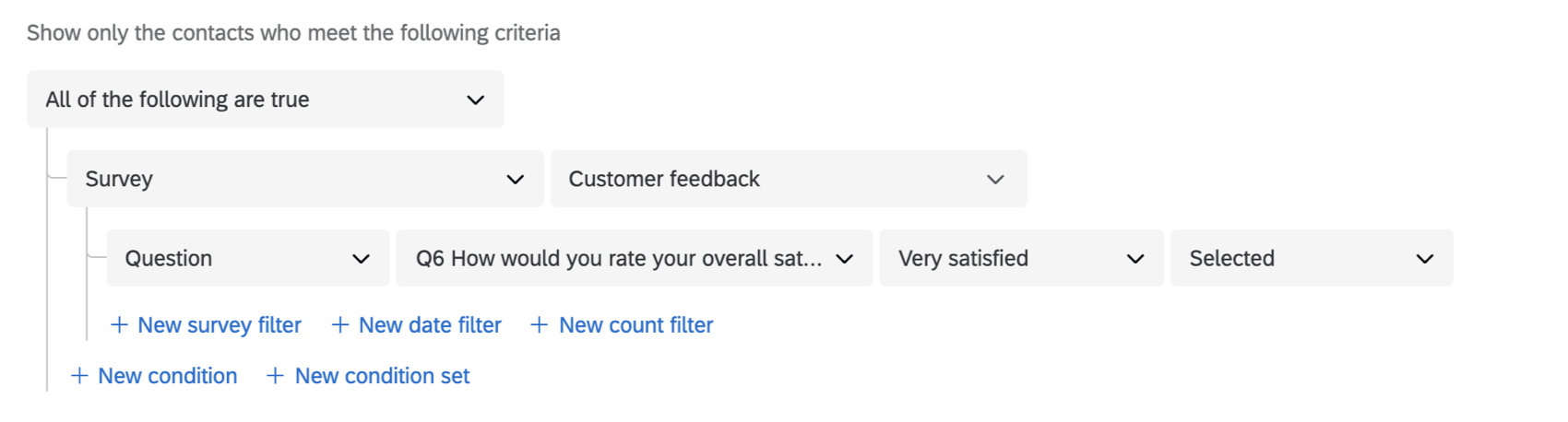
- Domanda: Costruire il segmento in base alla risposta dei contatti a una domanda specifica del sondaggio.
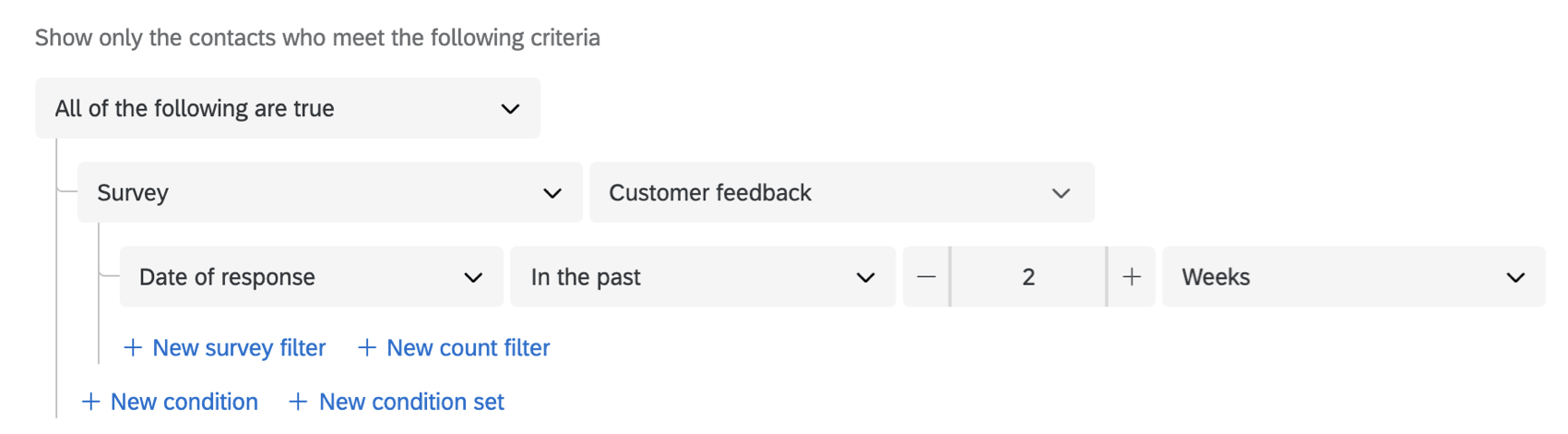
- Data della risposta: Costruite il vostro segmento in base alla data in cui i contatti hanno terminato il sondaggio.
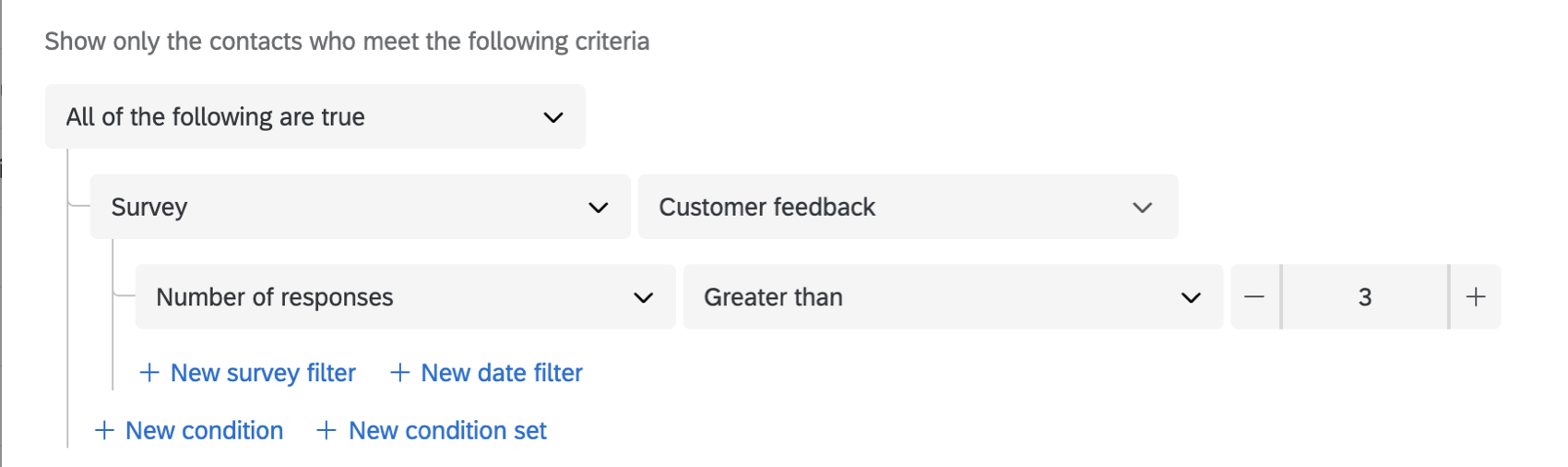
- Numero di risposte: Costruite il vostro segmento in base al numero di volte in cui ogni contatto ha completato il sondaggio.
- Selezionare Nuovo filtro sondaggio per aggiungere una condizione basata sulla risposta di un contatto a una domanda del sondaggio. È possibile aggiungere fino a 10 filtri di domande per segmento.

- Selezionare il filtro Nuovo conteggio per aggiungere una condizione basata sul numero di volte che un contatto ha risposto al sondaggio. È possibile aggiungere un filtro di conteggio per segmento.

- Selezionare Nuovo filtro data per aggiungere una condizione basata sulla data di risposta di un contatto al sondaggio. È possibile aggiungere un filtro data per segmento.
 Consiglio Q: il numero massimo di filtri che si possono avere su un segmento è 10 per blocco. È possibile avere un massimo di 10 blocchi per segmento, il che significa che è possibile aggiungere 100 filtri in totale per segmento!
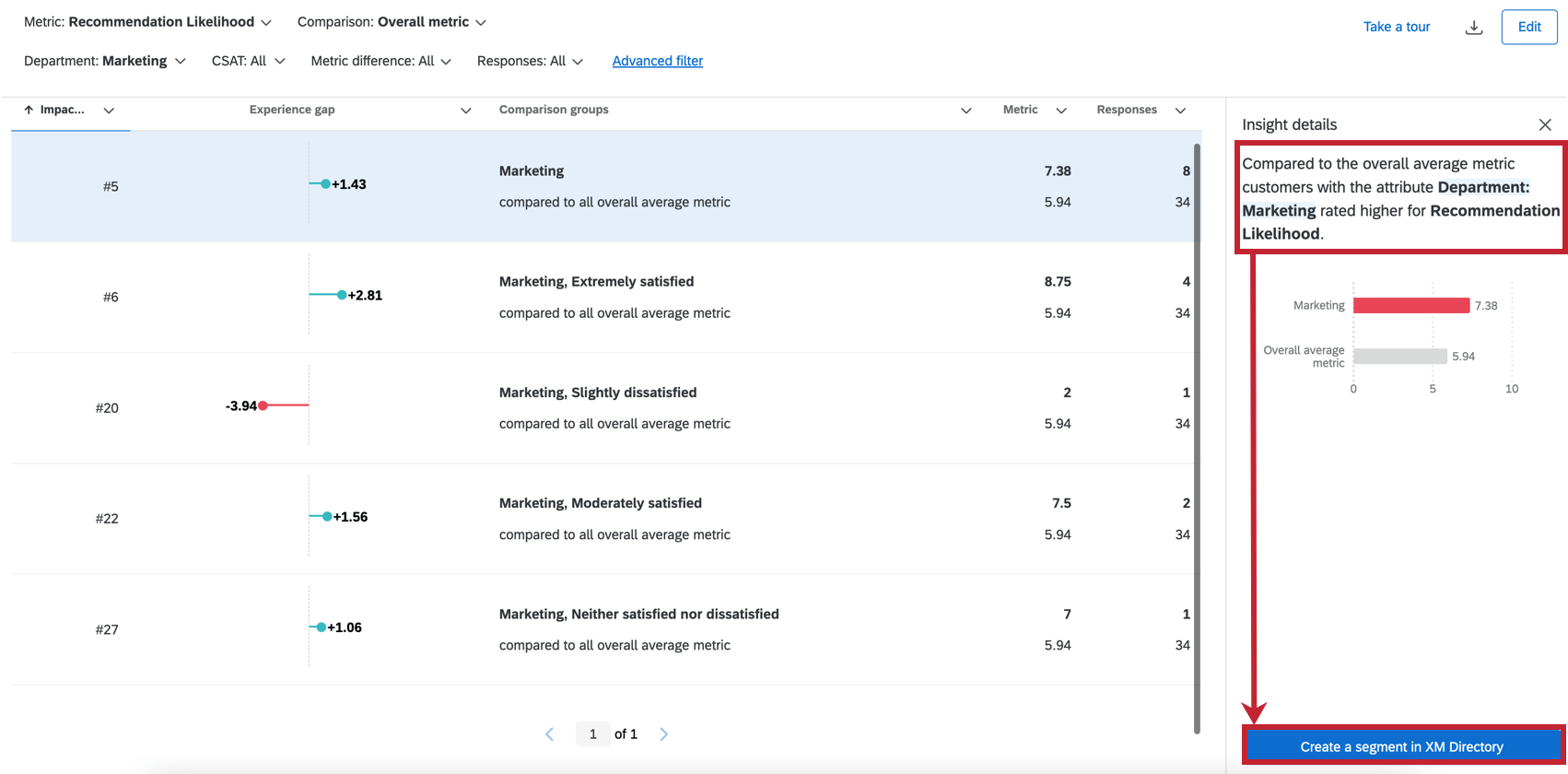
Per costruire il segmento si cercherà tra i contatti della directory esistenti. Questa operazione potrebbe richiedere un po’ di tempo, soprattutto se la vostra directory ha molti contatti, quindi potete tranquillamente lasciare la pagina mentre il segmento viene generato.
Distribuzione ai segmenti della Directory XM
Una volta creati i segmenti, è possibile distribuirli utilizzando gli stessi metodi di distribuzione delle liste di invio. Ciò significa che è possibile inviare i seguenti tipi di distribuzione ai segmenti:
- SMS (sia su invito che a due vie)
- Destinazione delle intercettazioni digitali
- WhatsApp (sia su invito che a due vie)
- Creazione di link unici
Consiglio Q: se si distribuisce a un segmento, i contatti devono rimanere nel segmento per ricevere una promemoria. Se vengono rimossi dal segmento, non riceveranno promemoria.
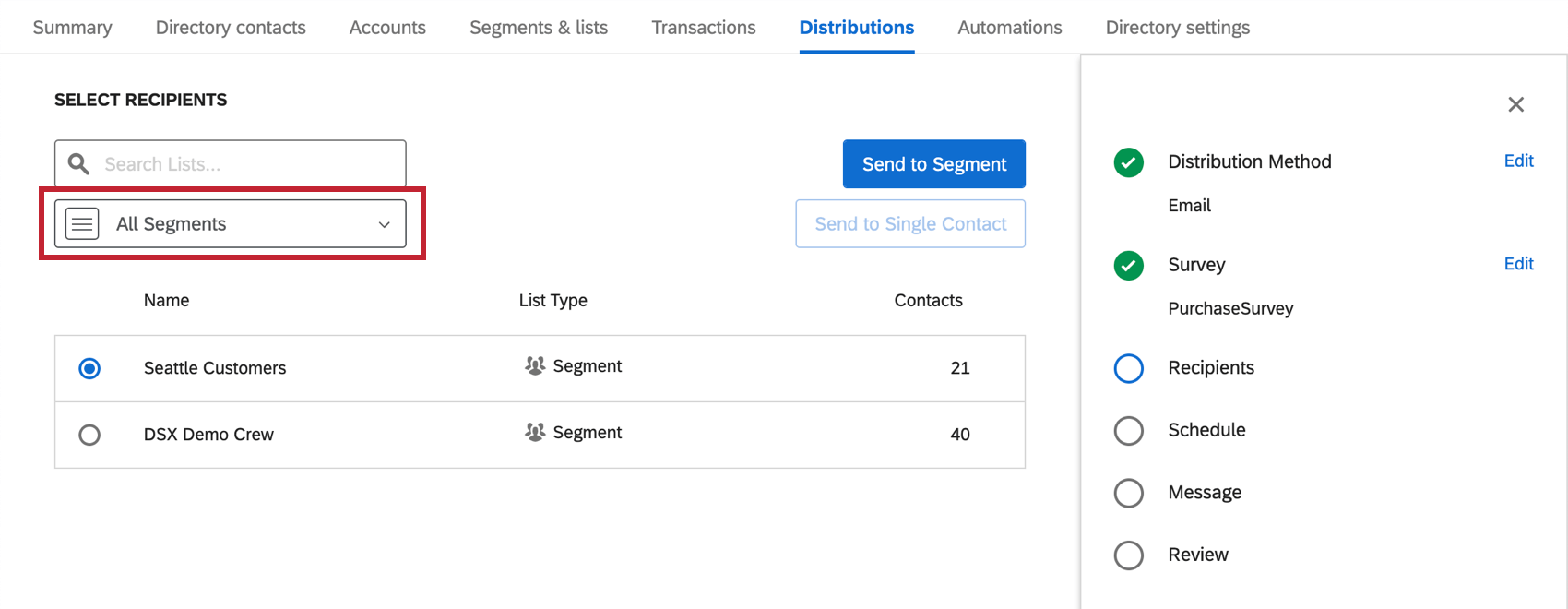
Iniziare dalla scheda Distribuzioni della Directory XM. Quando si arriva alla fase di scelta dei destinatari, selezionare Tutti i segmenti, quindi selezionare il segmento specifico, come mostrato di seguito.

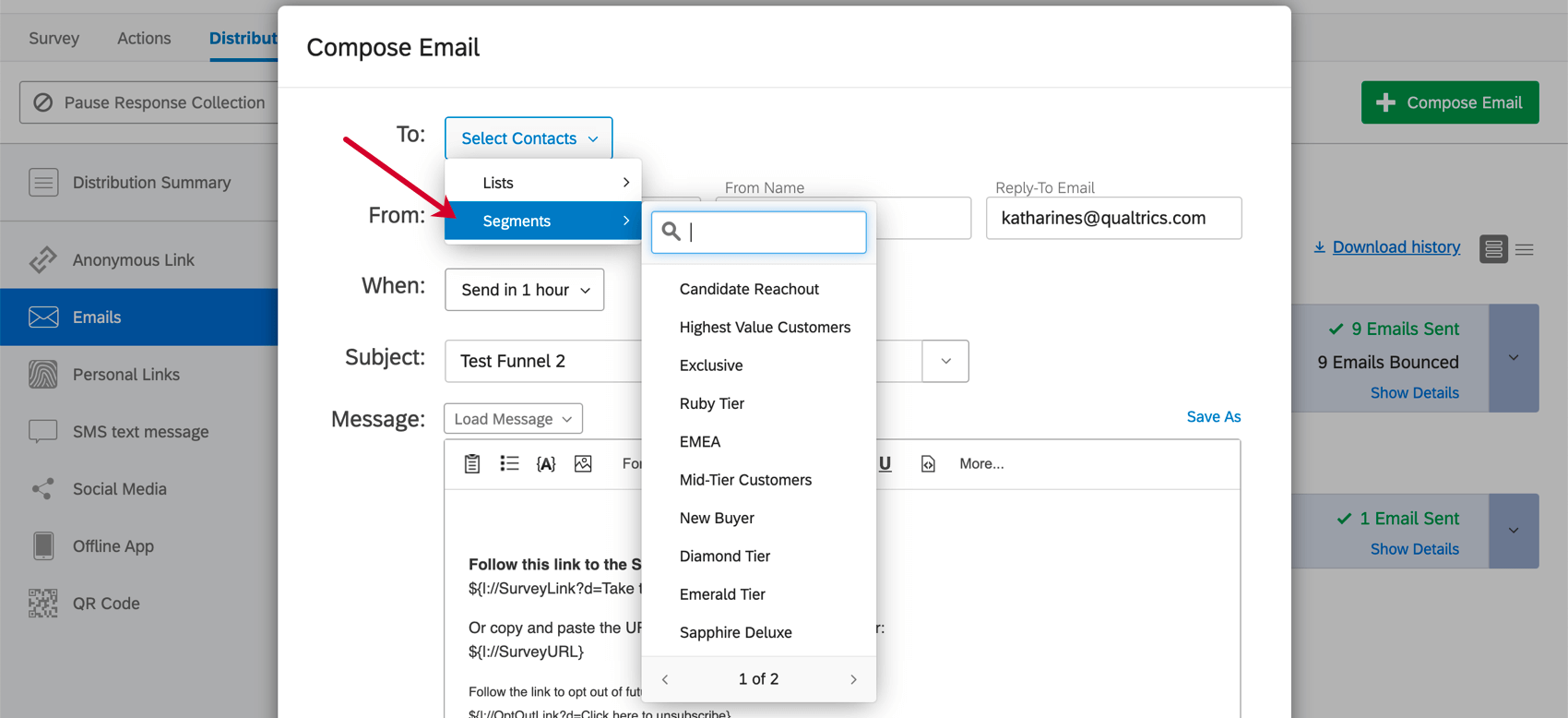
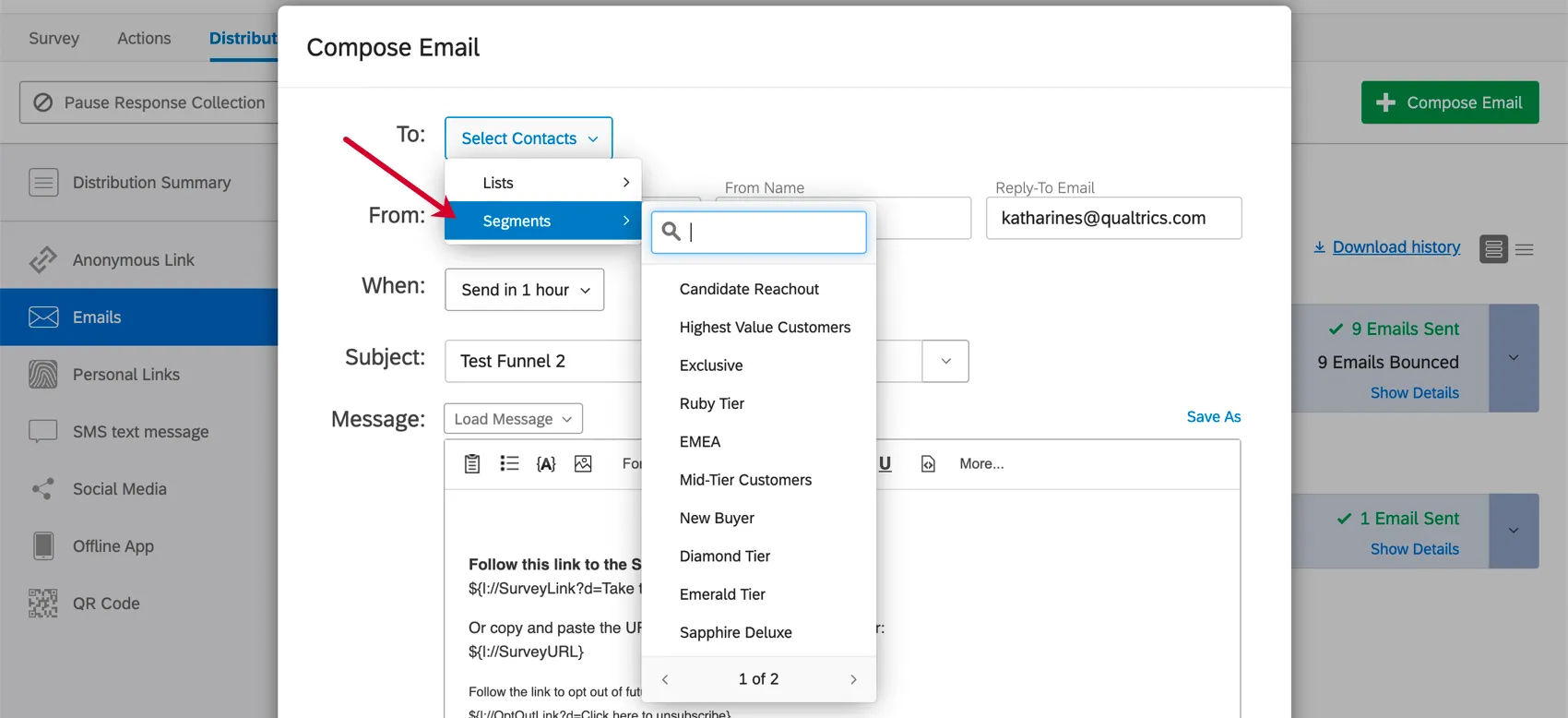
È possibile distribuire ai segmenti anche dalla scheda Distribuzioni di un sondaggio, utilizzando metodi come e-mail, SMS e COLLEGAMENTI PERSONALI. Ad esempio, nell’invito al sondaggioTRAMITEE-MAIL, selezionare il campo A, quindi evidenziare Segmenti per visualizzare un elenco di segmenti a cui è possibile distribuire.
Potete anche automatizzare la distribuzione ai vostri segmenti, inviando loro messaggi regolari in base a un programma. Queste soluzioni includono i seguenti flussi di lavoro:
- Inviare un sondaggio tramite attività e-mail
- Inviare un sondaggio via messaggio di testo (SONDAGGIO SMS) attività
Tendenze del segmento
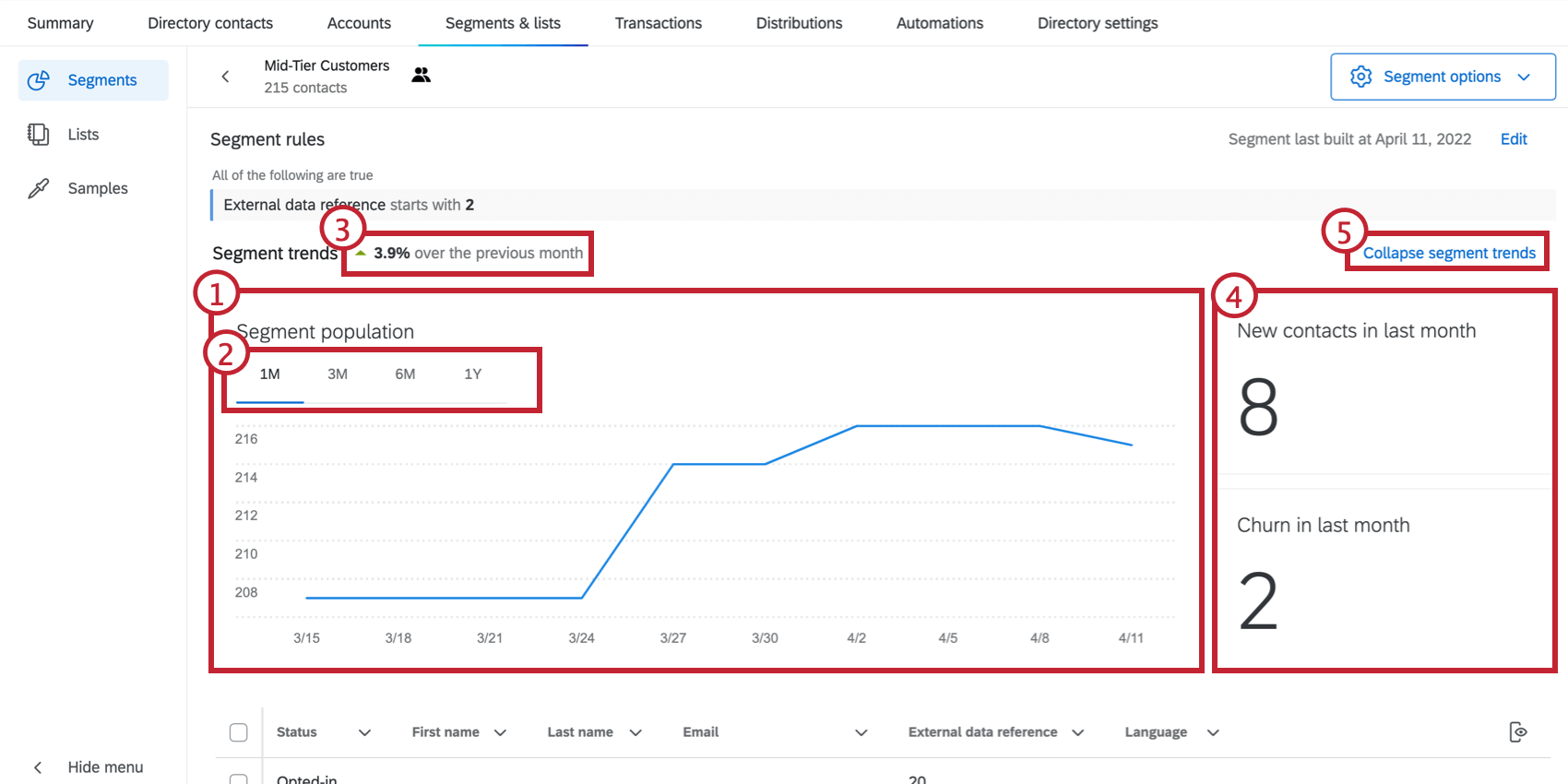
Il diagramma delle tendenze dei segmenti consente di identificare facilmente le tendenze dei membri dei segmenti, compresi i nuovi contatti e gli abbonati persi nel tempo.
Ricostruzione di segmenti esistenti
I segmenti vengono aggiornati entro 24 ore. Ciò significa che quando si aggiungono nuovi contatti alla directory che soddisfano i criteri del segmento, o quando i contatti vengono aggiornati in modo da non soddisfare più i criteri, il segmento prenderà nota di queste modifiche e le incorporerà una volta al giorno per impostazione predefinita.
Tuttavia, se non si vuole aspettare, è possibile ricostruire il segmento in qualsiasi momento.
Attenzione: Le modifiche apportate alla directory che influiscono sull’appartenenza al segmento non verranno applicate immediatamente, anche se si ricostruisce manualmente il segmento. Ad esempio, la ricostruzione del segmento subito dopo l’aggiornamento di un contatto non lo rimuoverà immediatamente dal segmento.
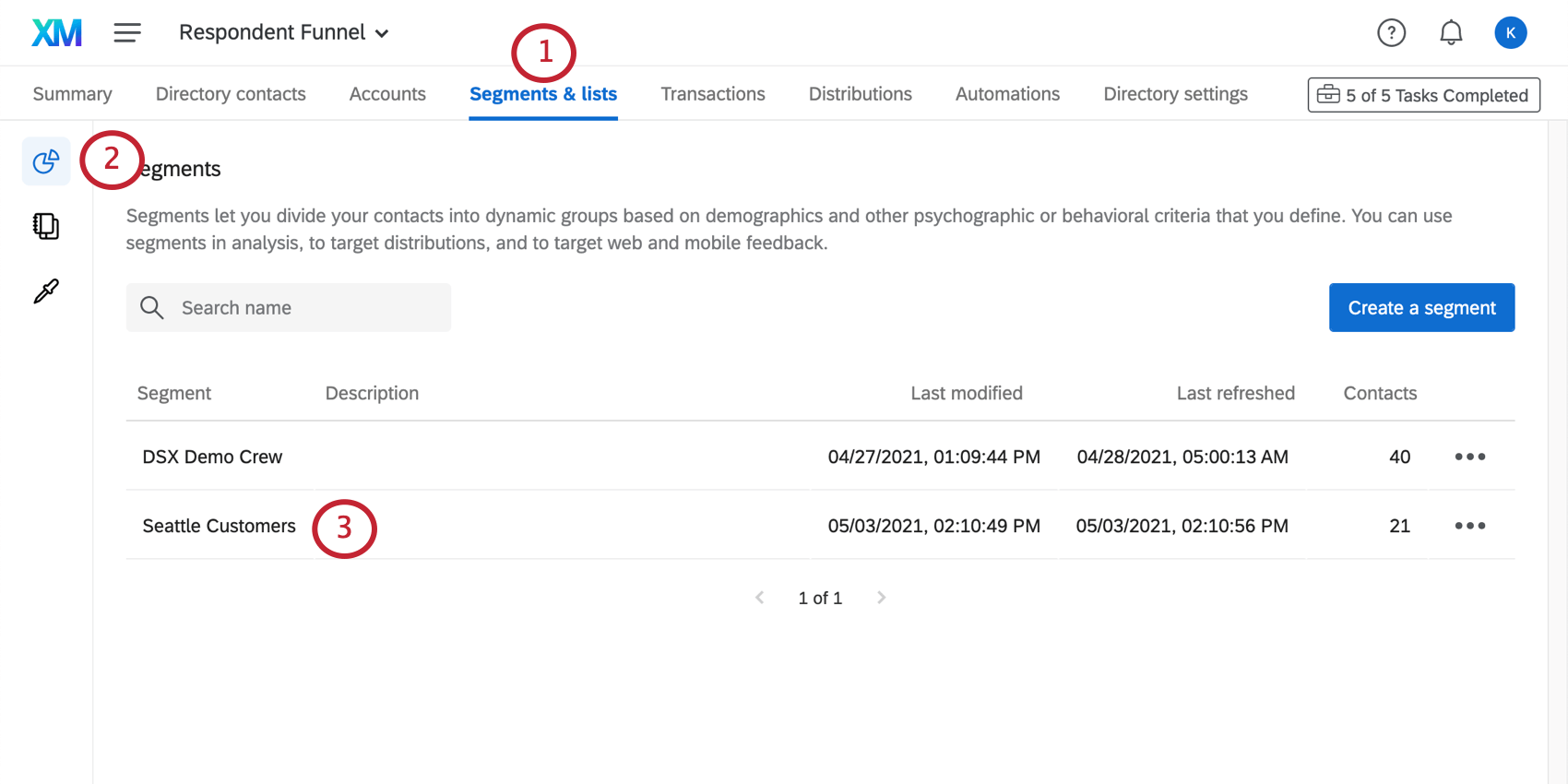
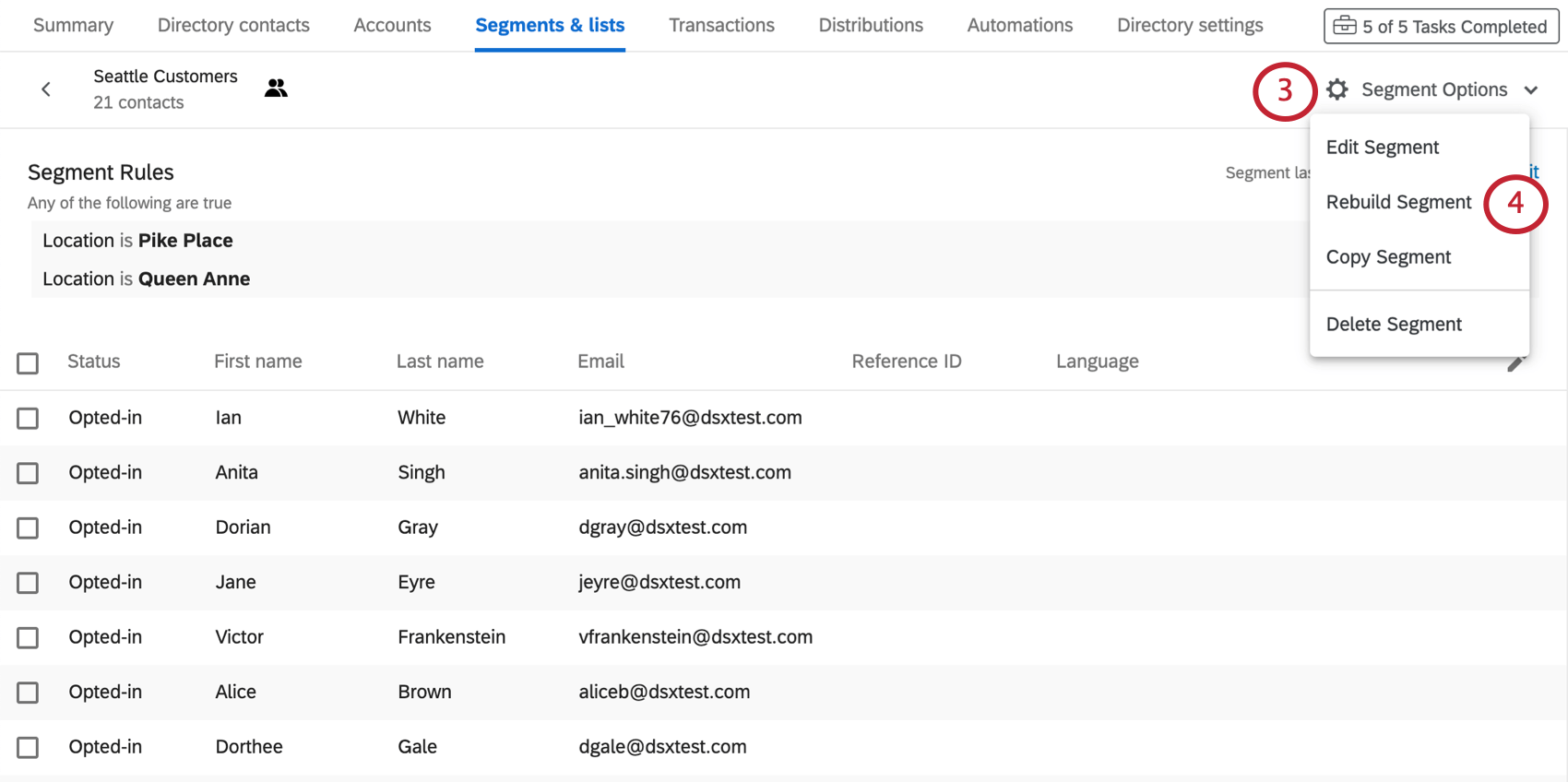
La ricostruzione del segmento potrebbe richiedere del tempo. Non esitate a lasciare questa pagina mentre viene caricata.
Consiglio Q: potrebbe trascorrere un po’ di tempo tra il momento in cui le attività vengono visualizzate come completate e quello in cui gli aggiornamenti vengono effettivamente visualizzati nel segmento.
Modifica dei criteri di un segmento esistente
È possibile modificare i criteri di un segmento esistente. Una volta effettuata questa operazione, il segmento si ricostruirà automaticamente, incorporando i contatti appropriati e rimuovendo quelli che non soddisfano i nuovi criteri.
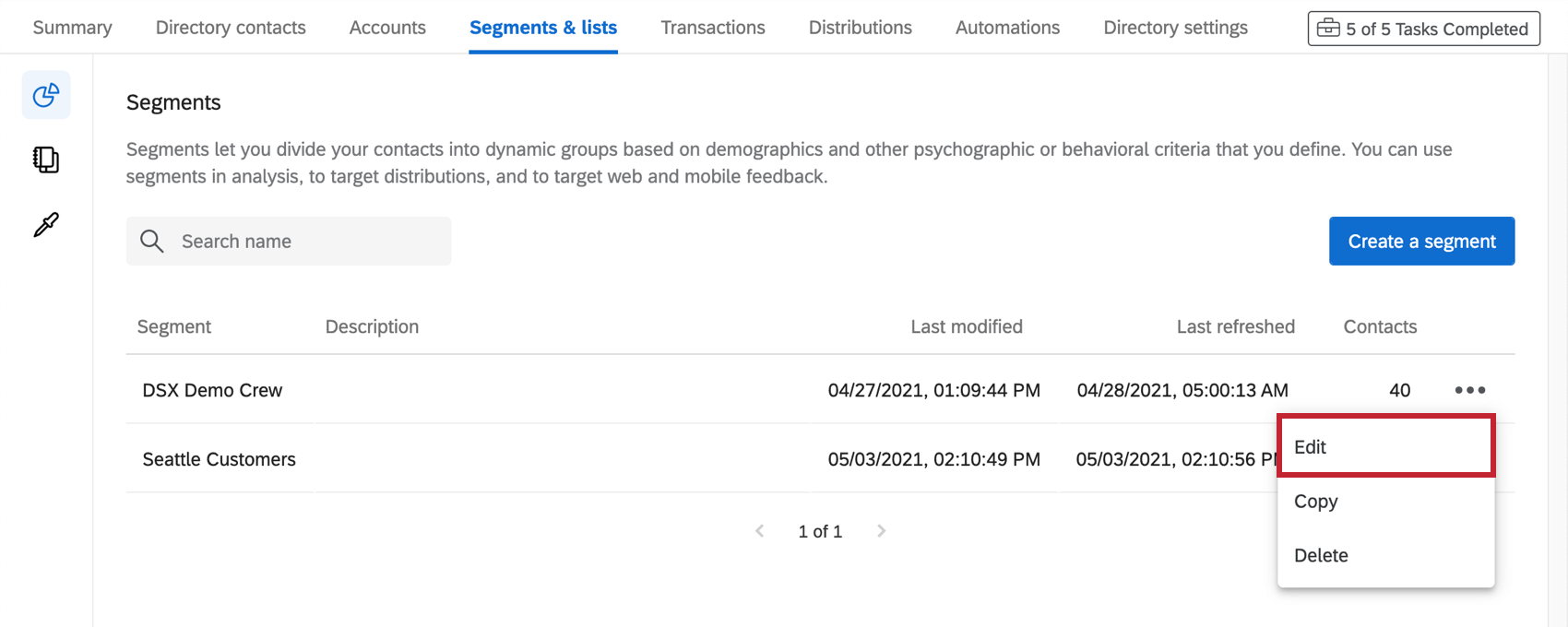
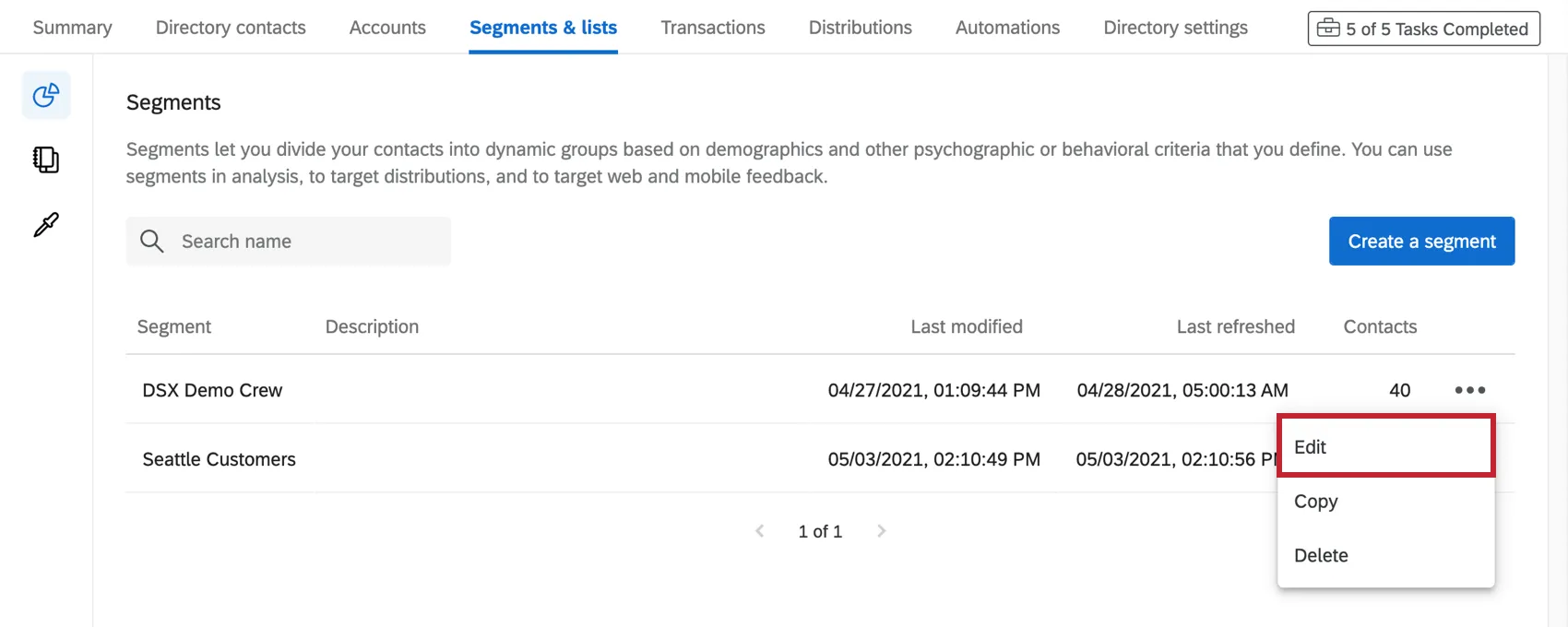
È possibile modificare i criteri di un segmento utilizzando il menu a tendina e selezionando Modifica.
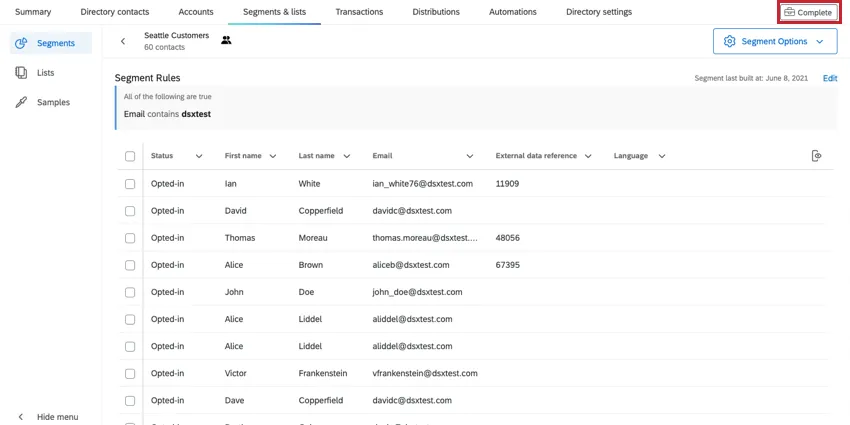
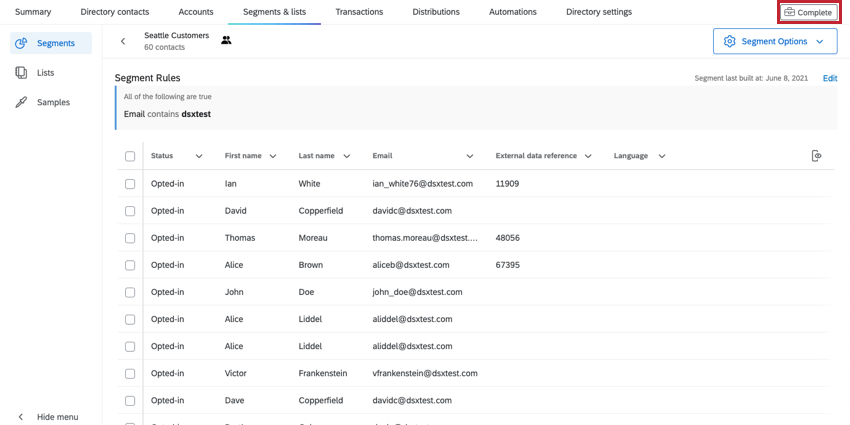
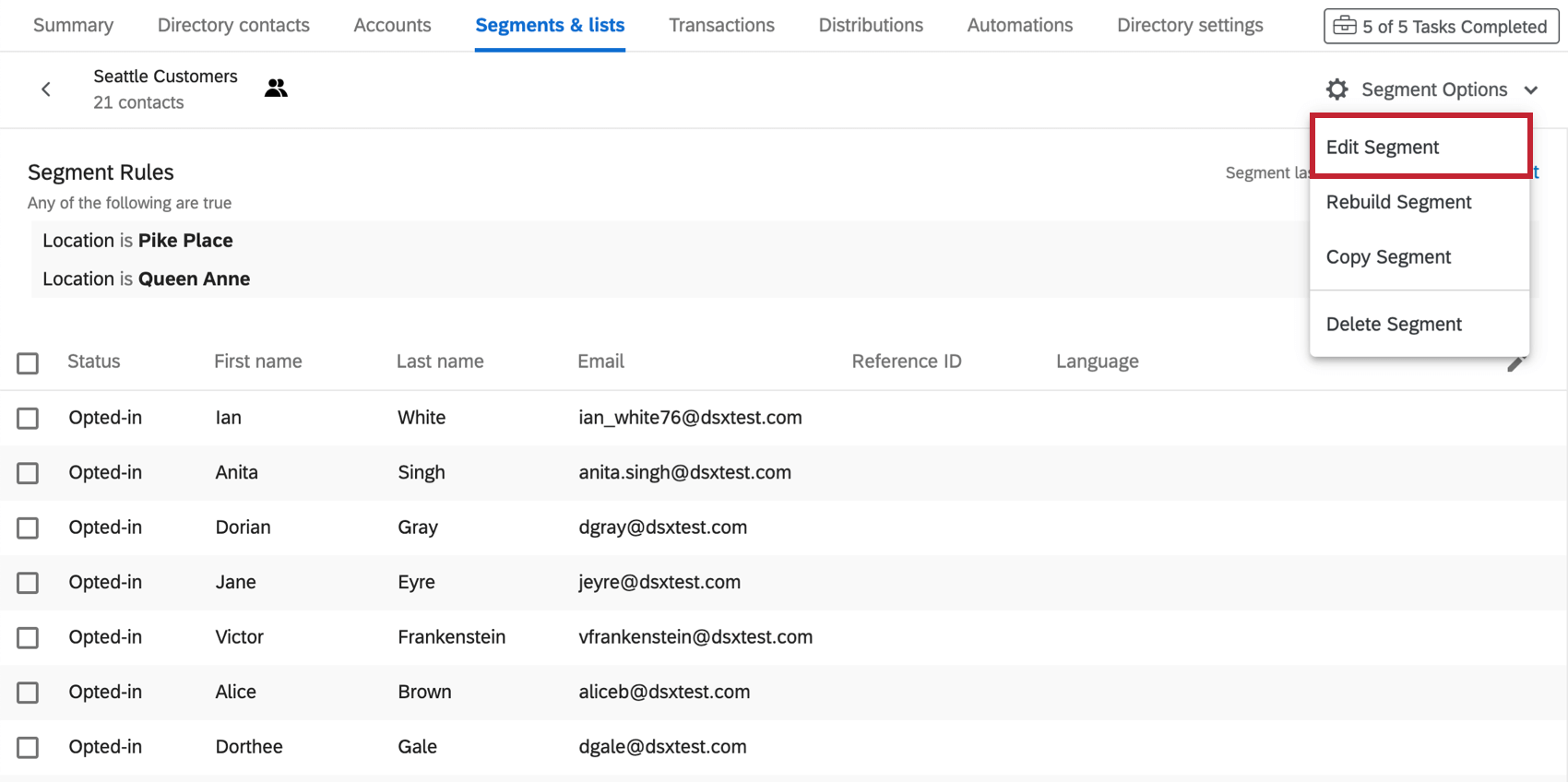
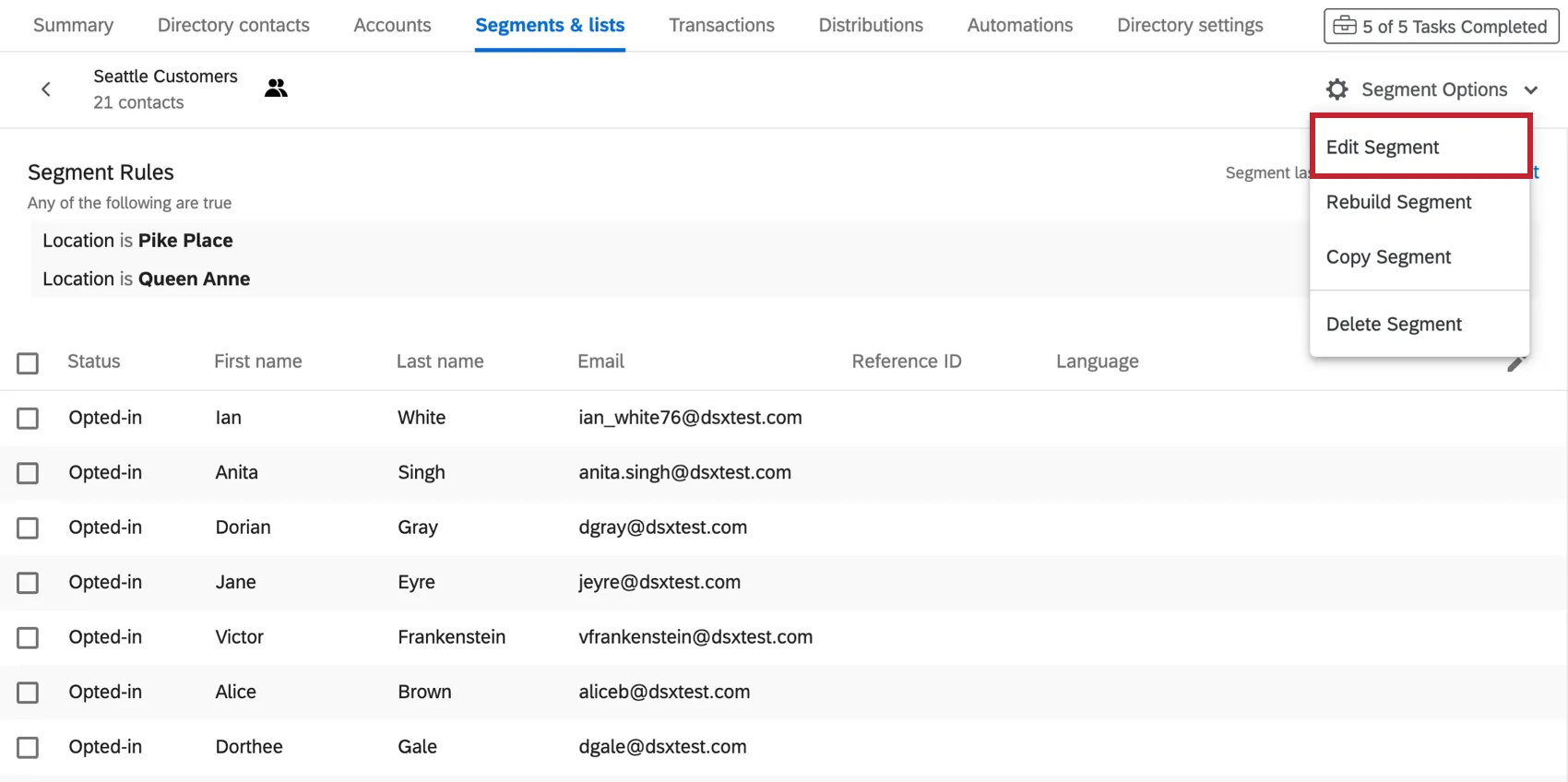
Oppure, se si è all’interno del segmento, fare clic su Opzioni segmento e selezionare Modifica segmento.
Copia di segmenti
La copia dei segmenti può essere utile se si prevede di creare molti segmenti di formato simile e se è necessario modificare solo alcuni criteri alla volta.
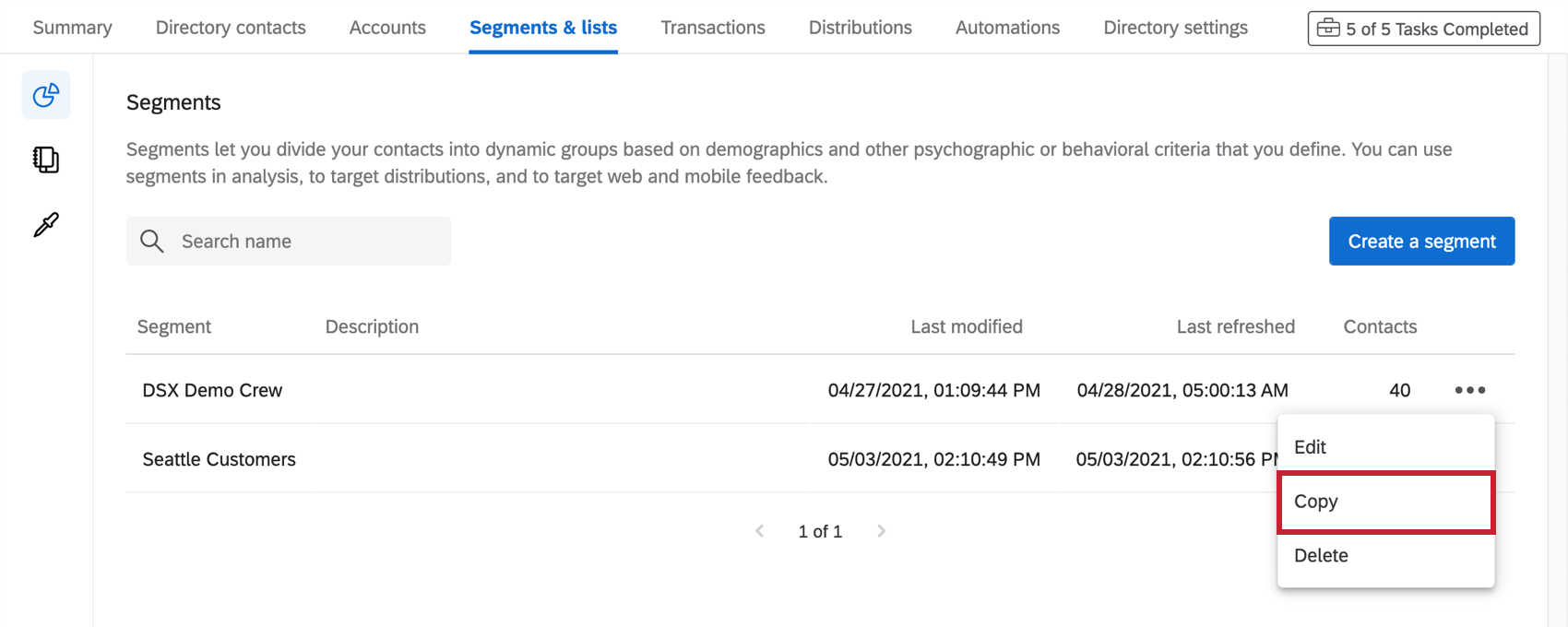
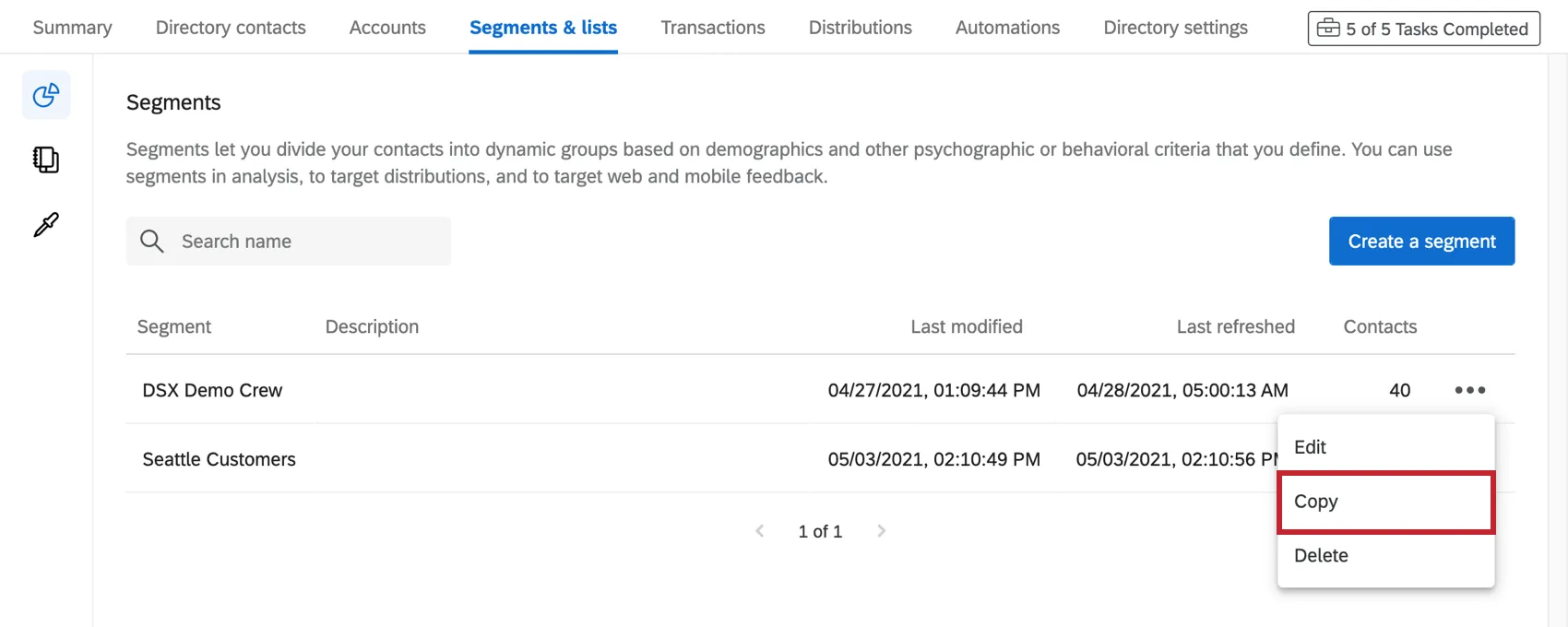
È possibile copiare un segmento utilizzando il menu a tendina e selezionando Copia.
Oppure, se si è all’interno del segmento, fare clic su Opzioni segmento e selezionare Copia segmento.
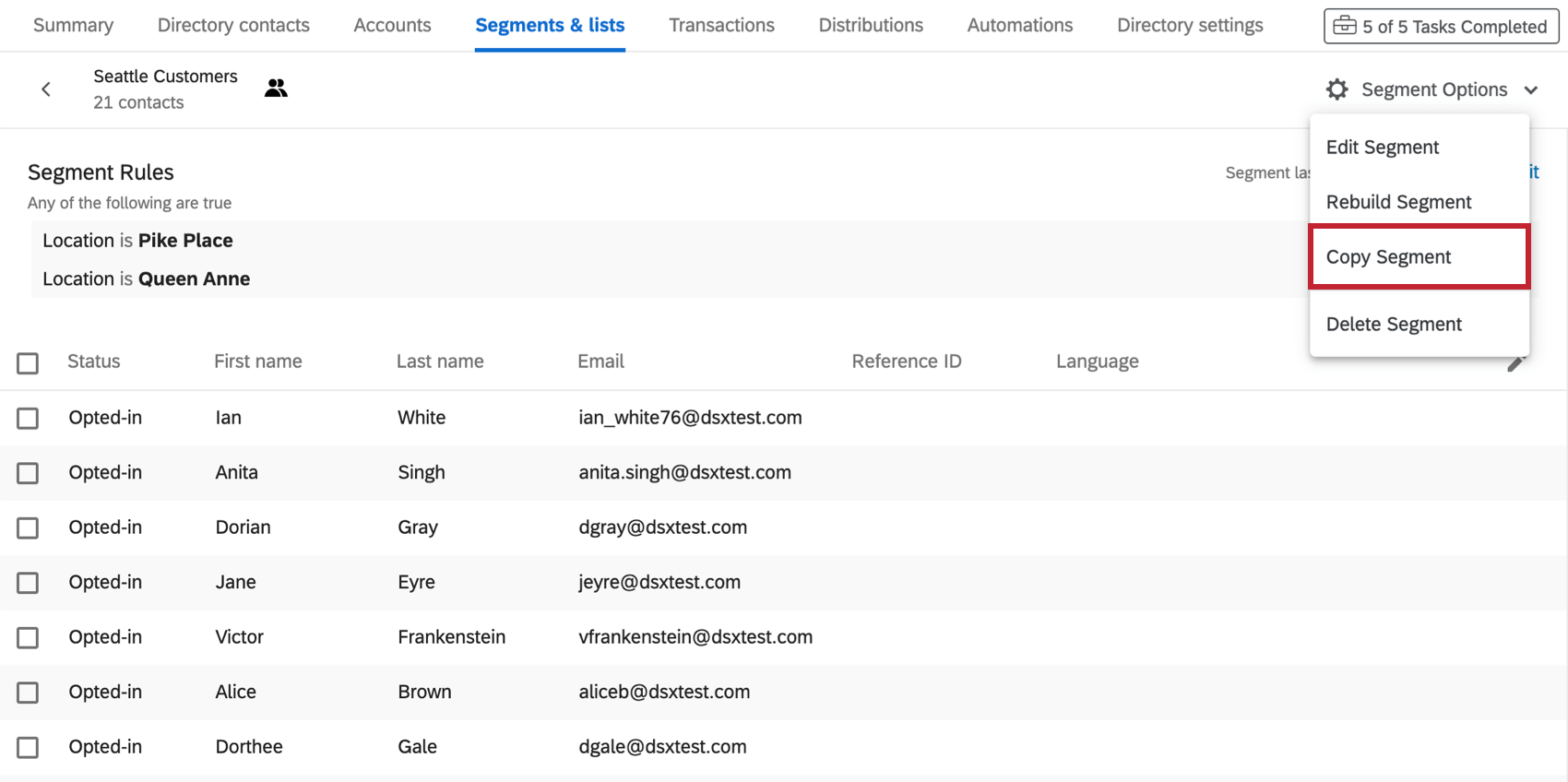

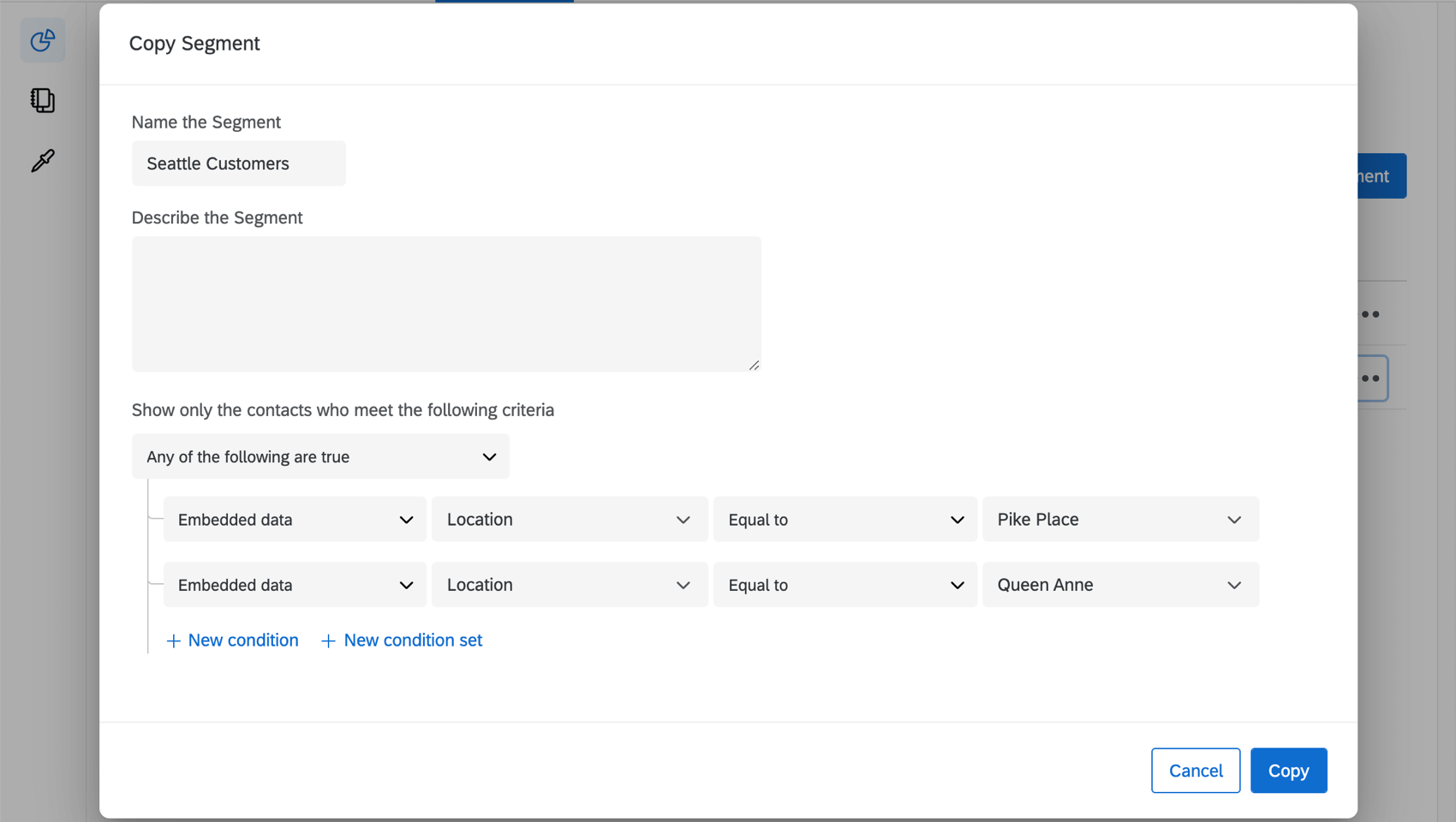
A questo punto, si otterrà lo stesso identico criterio e si potrà modificarlo prima di terminare la creazione del nuovo segmento. Non dimenticate di dare un nuovo nome al vostro segmento.

Eliminazione di segmenti
Attenzione: Una volta cancellato, un segmento è irrecuperabile. Non eliminare un segmento se non si è assolutamente sicuri di volerlo fare!
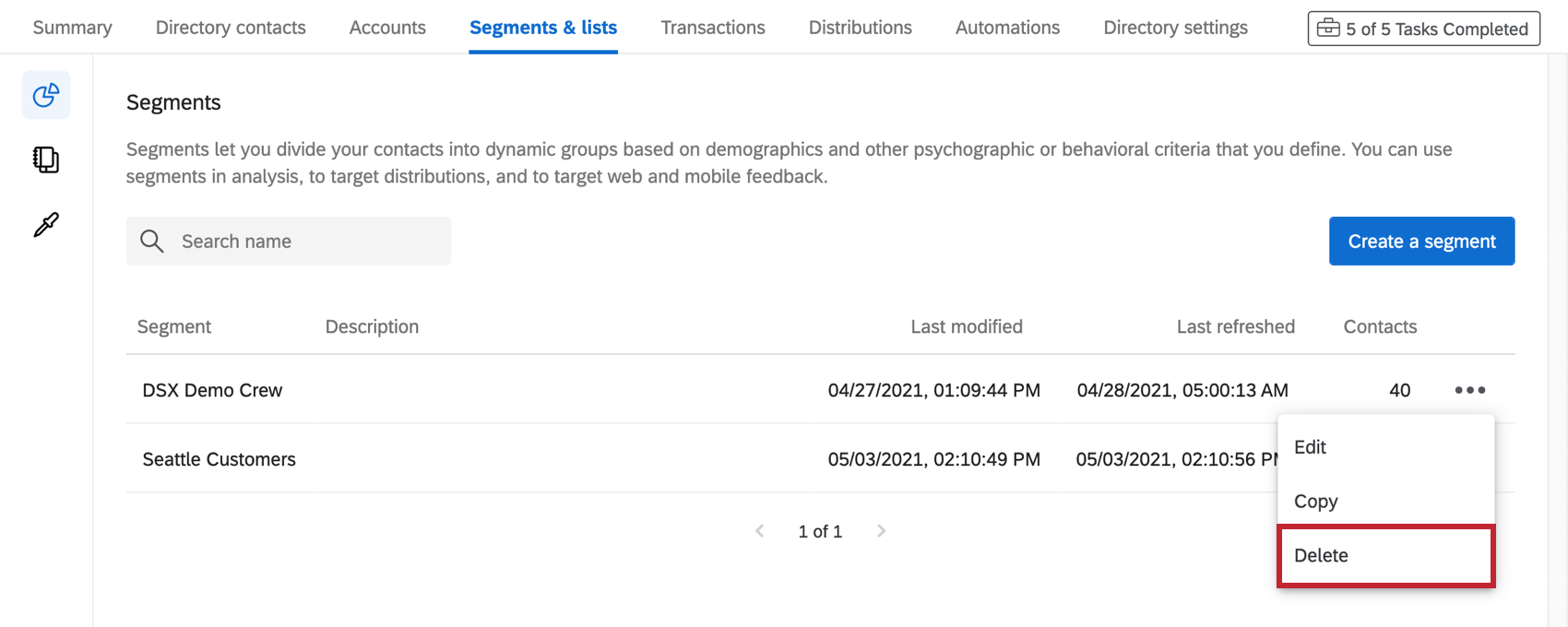
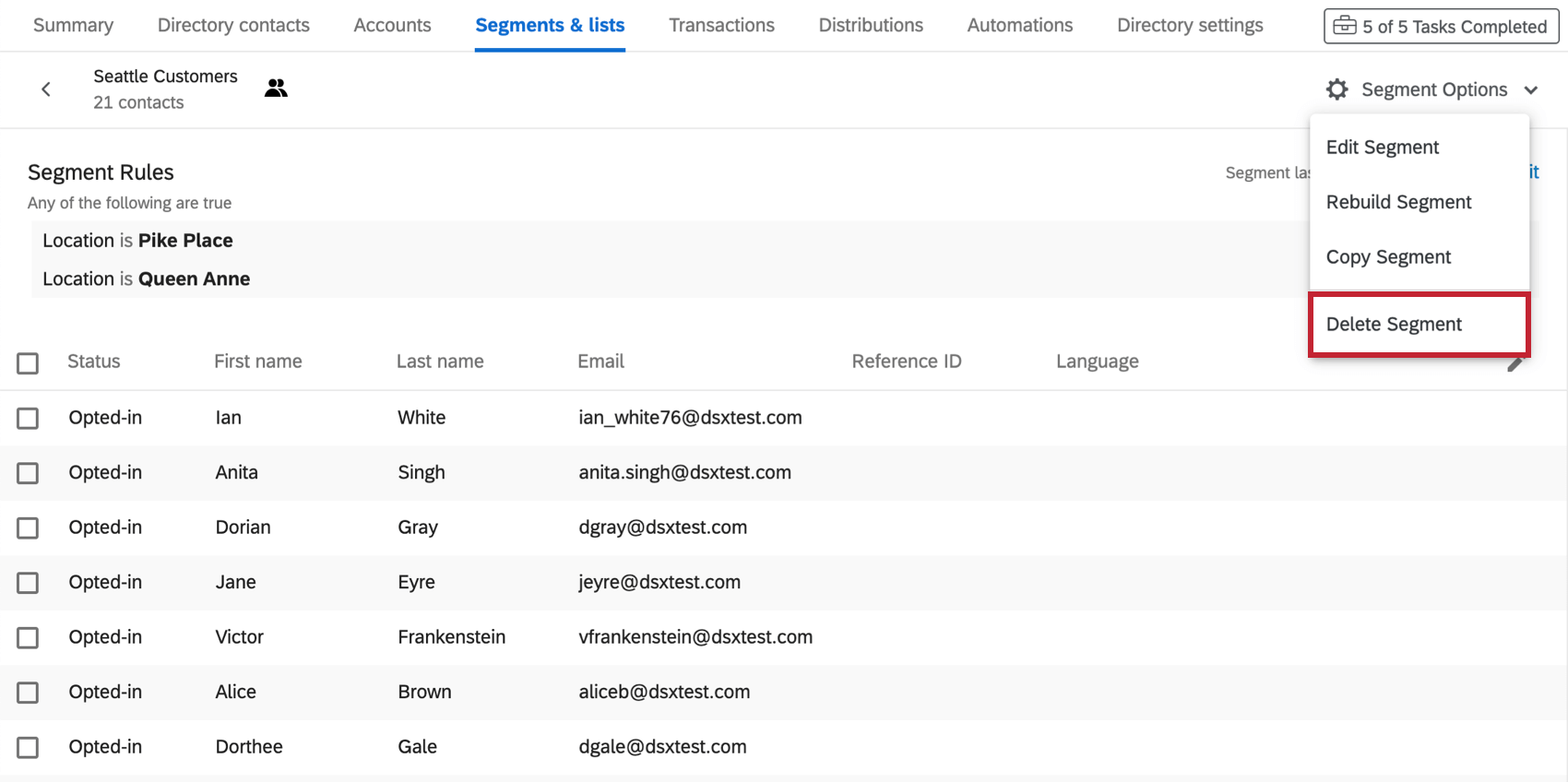
È possibile eliminare un segmento utilizzando il menu a tendina e selezionando Elimina oppure, dall’interno del segmento, facendo clic su Opzioni segmento e selezionando Elimina segmento.


Contrassegnare i segmenti come preferiti
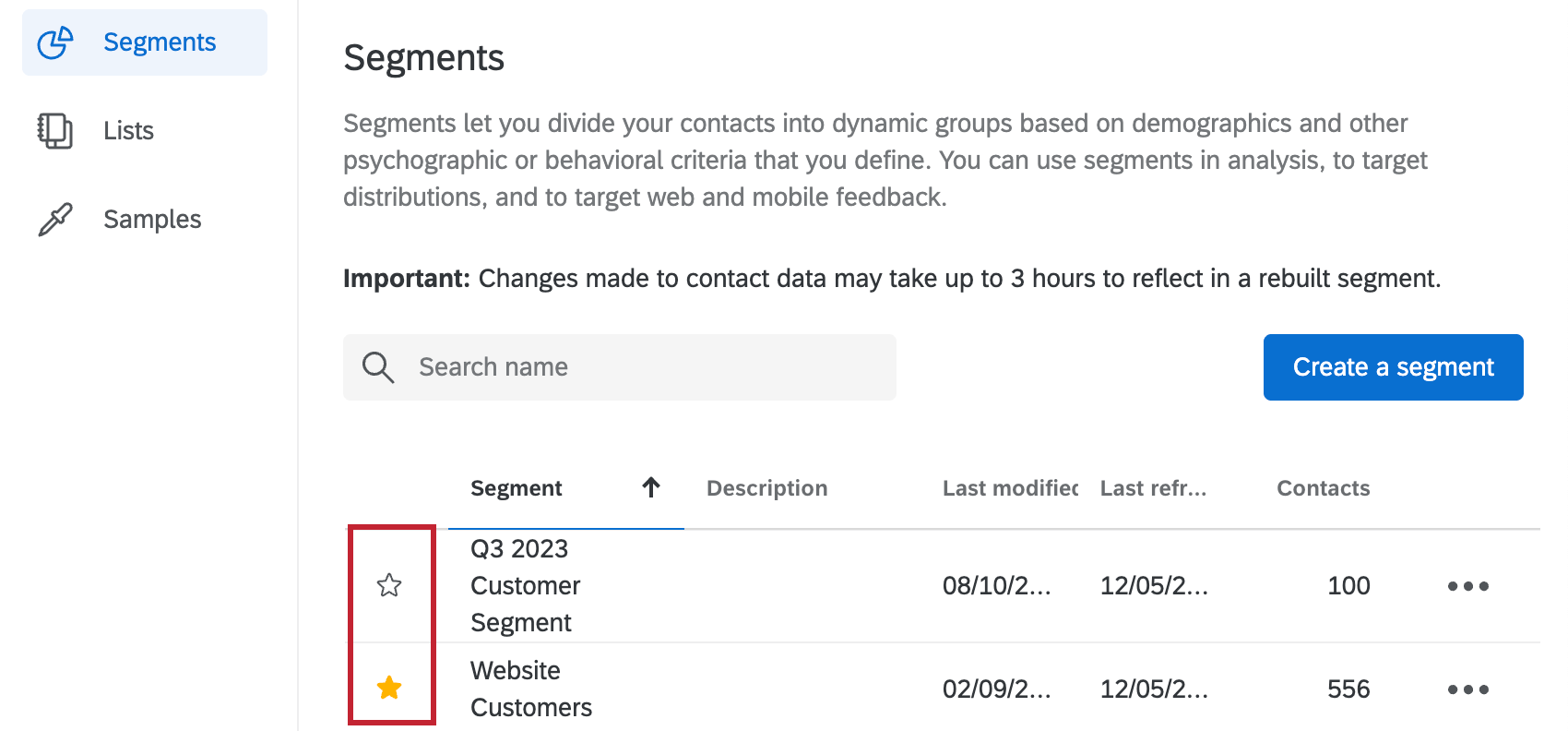
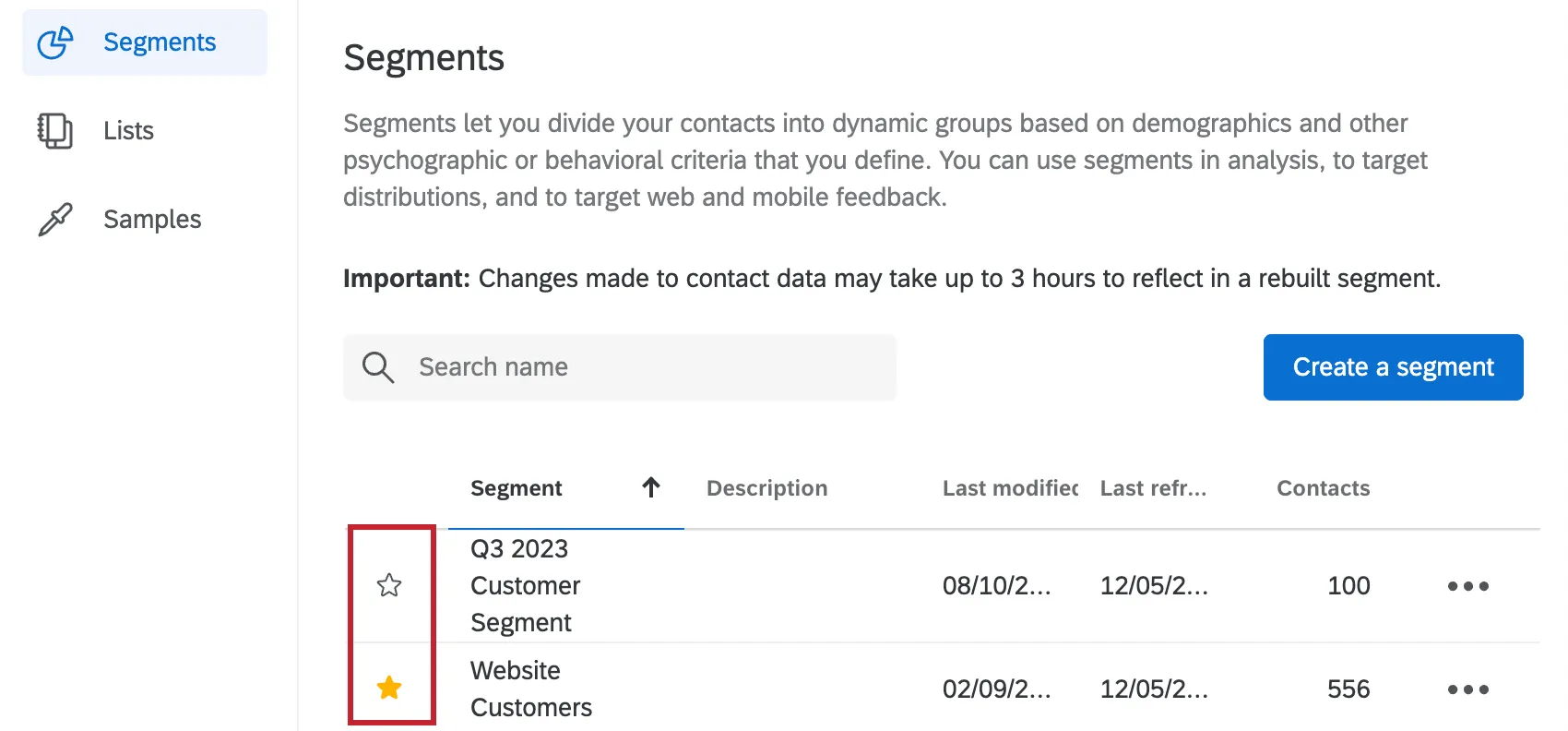
Facendo clic sull’icona a forma di stella a sinistra di un segmento, questo viene contrassegnato come preferito. Il segmento viene visualizzato nella sezione Preferiti della scheda Riepilogo. Per ulteriori informazioni, vedere Preferiti.
Utilizzo dei segmenti nei Dashboard CX
È possibile utilizzare l’appartenenza ai segmenti nelle Dashboard CX, prendendo decisioni e raccogliendo informazioni in base ai contatti che appartengono ai segmenti.
Per saperne di più, vedere Uso dei dati dei segmenti nelle dashboard.
Creazione di flussi di lavoro per le modifiche dei membri del segmento
Quando i contatti vengono aggiunti o rimossi dai segmenti, è possibile attivare automaticamente diverse attività, come l’invio di notifiche (ad esempio e-mail o messaggi Slack), la creazione di ticket (in QUALTRICS, Freshdesk o altrove) e molto altro ancora. È inoltre possibile impostare flussi di lavoro quando un contatto opta per l’ingresso o l’uscita da un segmento.
Per maggiori dettagli, consultare la sezione Segmenti dell’EXPERIENCE ID Evento.
Progetti che possono utilizzare i segmenti
Consiglio Q: Le funzioni descritte in questa sezione non sono necessariamente incluse in ogni licenza. Se siete interessati a ottenere l’accessibilità, contattate il vostro Account Executive.
È possibile utilizzare la Directory XM per creare segmenti da distribuire a diversi tipi di progetti Qualtrics. Tuttavia, non tutti i tipi di progetto di Qualtrics sono compatibili con la Directory XM.
Con la DIRECTORY XM si può inviare quanto segue:
- Progetti di sondaggio
- Congiunzione / MaxDiff
- Alcune soluzioni XM diverse da quelle di cui sopra
Per contro, la DIRECTORY XM non può essere utilizzato per distribuire eventuali progetti di Esperienza dei dipendenti (EX). Ciò significa che non è possibile utilizzare alcun progetto XM ENGAGE con la Directory XM, compresi Engage, Pulse, 360 e altri.
I dati di contatto della Directory degli impiegati sono completamente separati dalle informazioni dei dipendenti/partecipanti salvate nella Directory degli impiegati. Ciò significa che i dati modificati in una directory non influenzeranno mai l’altra e che le informazioni della directory degli impiegati non possono essere utilizzate per creare segmenti.
È fantastico! Grazie per il tuo feedback!
Grazie per il tuo feedback!