Esportazione dei dati delle risposte
Cosa puoi trovare in questa pagina
Informazioni sull’esportazione dei dati delle risposte
È possibile esportare (un’altra parola per “scaricare”) tutte le risposte dei partecipanti a tutte le domande del sondaggio. Quando esporti dati da Qualtrics, puoi salvare i dati sul tuo computer per l’analisi in un altro software, per condividere il file con un collega di fiducia o anche per reimportarlo in un altro sondaggio. Ogni riga del file corrisponde a un partecipante diverso, e ogni colonna rappresenta una domanda del sondaggio a cui ha risposto, i metadati del sondaggio (ad es. data di registrazione, indirizzo IP, ecc.), campi di contatto ed eventuali dati incorporati che potresti aver registrato per ogni intervistato.
Attenzione: Se l’opzione di esportazione non è presente nel vostro account, ciò può essere dovuto a una delle seguenti cause:
Esportazione dei dati delle risposte da un sondaggio
Consiglio Q: se ai dati è applicato un filtro, verranno esportati solo i dati filtrati.
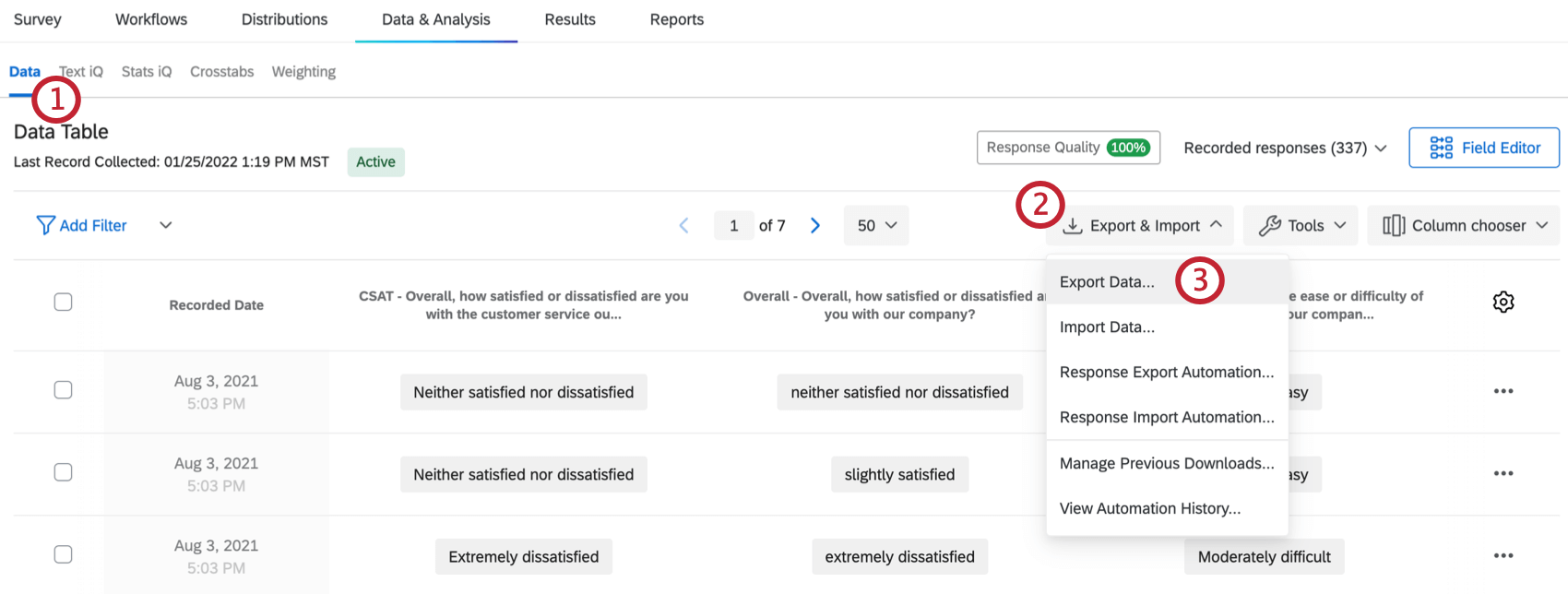
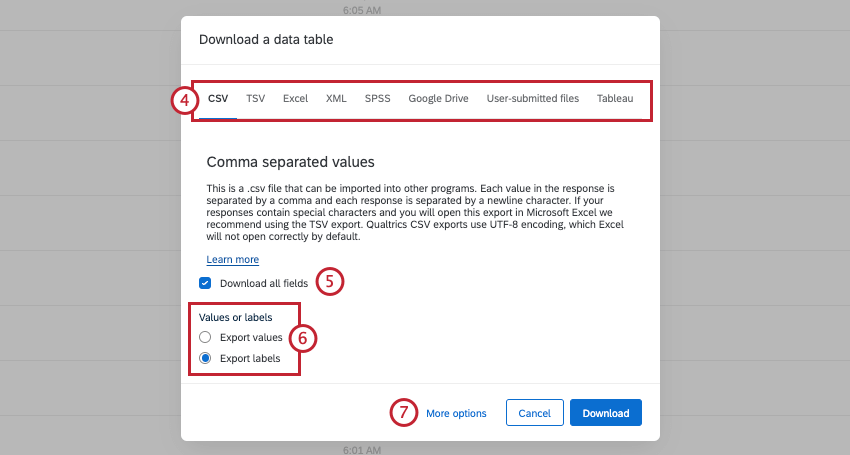
- CSV: un formato di file che può essere aperto in un editor di testo o di foglio di calcolo. Se prevedi di reimportare questi dati in un sondaggio e i tuoi intervistati parlano principalmente inglese, CSV è un formato di file compatibile. Consiglio Q: se scegli un formato diverso da CSV o TSV, le opzioni presentate nei seguenti passaggi potrebbero variare.

- TSV: un formato di file che può essere aperto in un editor di testo o come foglio di calcolo in Excel. Questo formato di file funziona meglio di CSV quando i dati contengono caratteri speciali o gli intervistati parlano in lingue che non utilizzano l’alfabeto inglese (o utilizzano più caratteri dell’alfabeto inglese, come à, á, â, ecc.). Se prevedi di reimportare questi dati in un sondaggio, TSV è un formato di file compatibile.
- Excel: consente di esportare i dati in un formato XLSX, il formato preferenziale per l’apertura di file in Excel. Questo formato di file non può essere reimportato in Qualtrics.
- XML: un formato di file che può essere aperto come foglio di calcolo in Excel. Questo formato non può essere reimportato in un sondaggio.
- SPSS: questo formato di file è compatibile con SPSS, uno dei principali software statistici al mondo e un punto fermo in molti laboratori di ricerca e aule scolastiche. Nota: se non disponi ancora dell’accesso a SPSS, non è necessario utilizzare questo formato di file. Consiglio Q: per ulteriori informazioni sui formati di file e sulle differenze tra di essi, visita la pagina Formati di esportazione.
- Google Drive: esporta i dati in un foglio Google in Google Drive. Per maggiori informazioni, leggi la nostra pagina su Esportazione dei dati delle risposte in Google Drive.
- File inviati dall’utente: se nel sondaggio è stata inclusa una domanda con caricamento file o firma, puoi utilizzare questa opzione per scaricare i file caricati dagli utenti o le firme fornite. Attenzione: si consiglia di mantenere le dimensioni delle esportazioni al di sotto di 1,8 GB.

Consiglio Q: se questa opzione non è selezionata, verranno esportate solo le colonne attualmente visualizzate nella scheda Dati. Per informazioni sulla personalizzazione della visualizzazione della scheda Dati, vedere Scelta delle colonne.
Esempio: Se si desidera esportare i dati di una singola domanda, assicurarsi che la domanda sia l’unica colonna visualizzata nella scheda Dati, quindi esportare i dati con Scarica tutti i campi deselezionati.

Consiglio Q: se il dataset contiene più di 100.000 colonne, non sarà possibile esportarlo. Se avete domande su come ridurre le dimensioni del vostro set di dati specifico o su come evitarlo in futuro, contattate il Supporto Qualtrics.
Formati di file disponibili
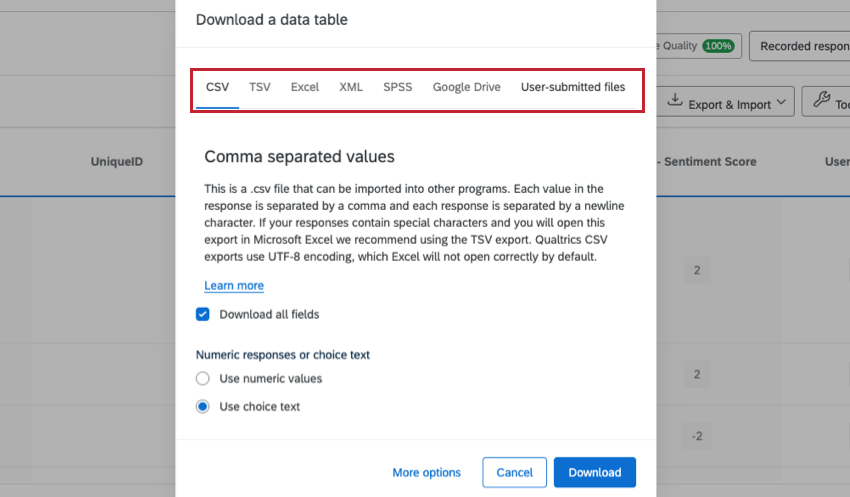

È possibile selezionare il tipo di file dei dati scaricati. I tipi di file disponibili includono CSV, TSV, XML, SPSS e altro ancora.
Per informazioni su ognuno di questi tipi di file e sul modo in cui vengono utilizzati, consulta la pagina di supporto Formati di esportazione dati.
Altre opzioni di esportazione
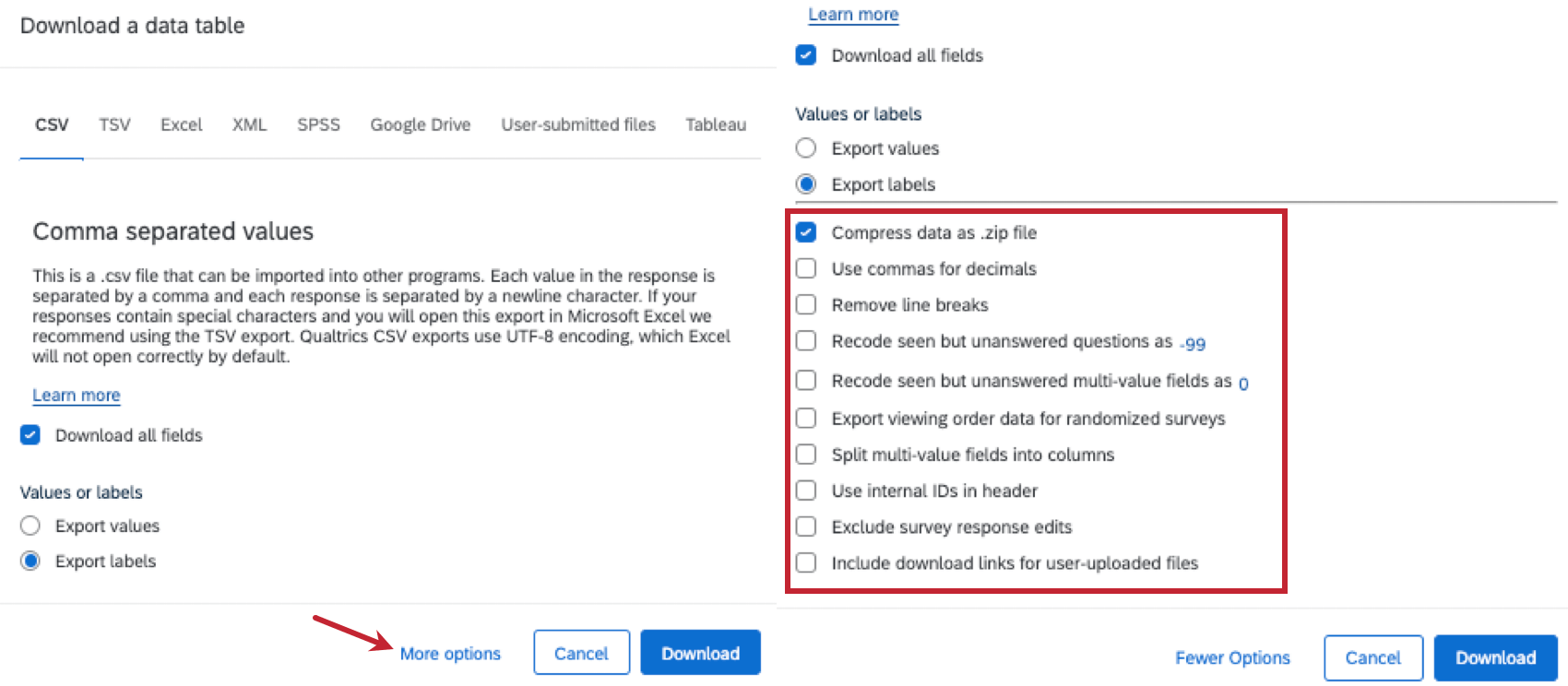

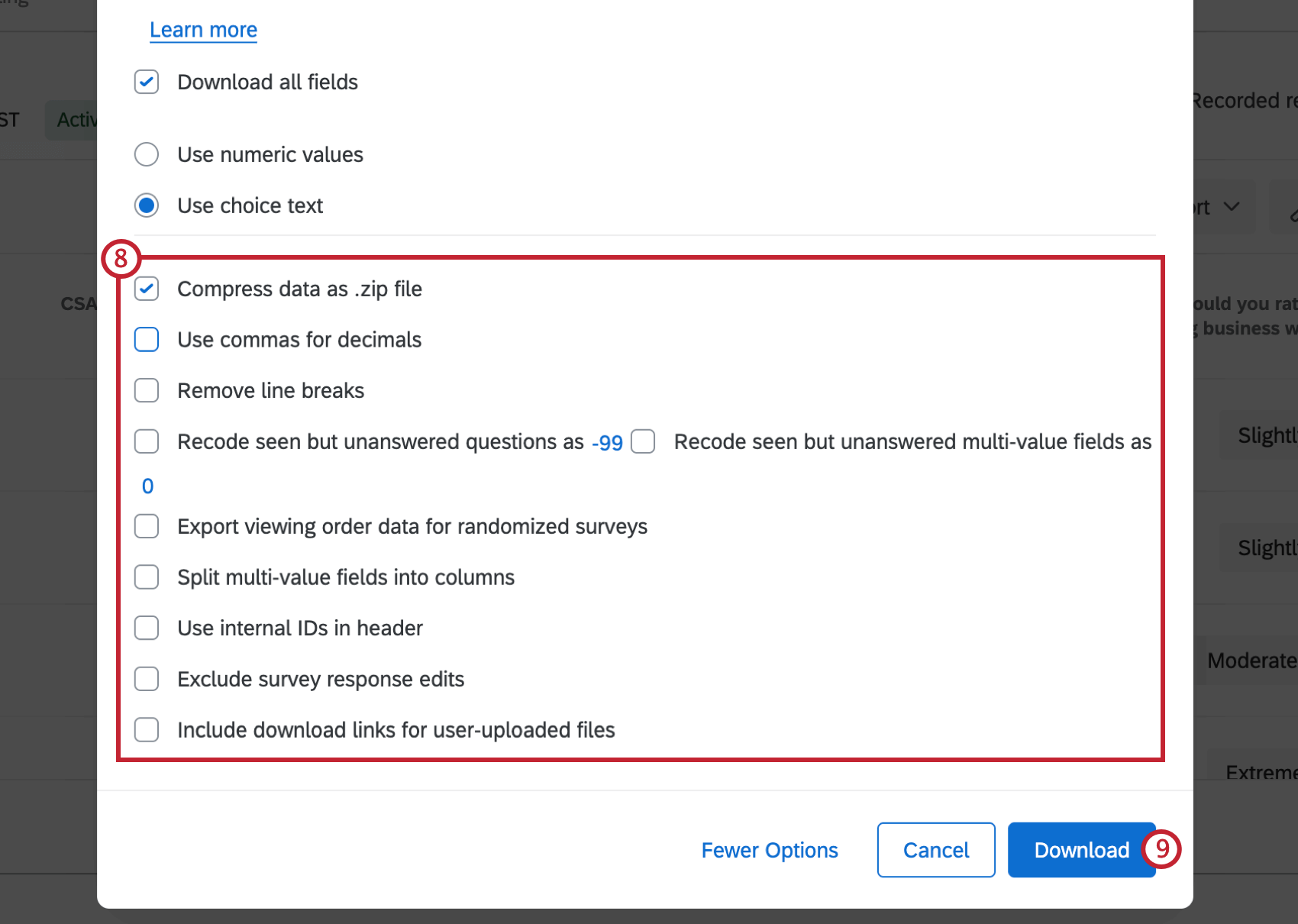
Durante la procedura di esportazione dei dati, viene chiesto se si desidera scaricare tutti i campi e se si desidera che i dati siano espressi in valori o in etichette. Quando fai clic su Altre opzioni verranno mostrate molte opzioni aggiuntive. Queste opzioni determinano se includere interruzioni di riga in feedback a testo aperto, come ricodificare le domande viste ma senza risposta, se l’esportazione include dati randomizzati, e altro ancora.
Per maggiori informazioni sul funzionamento di ciascuna di queste opzioni, consulta la pagina di supporto Opzioni di esportazione dati.
Comprensione del file di dati esportato
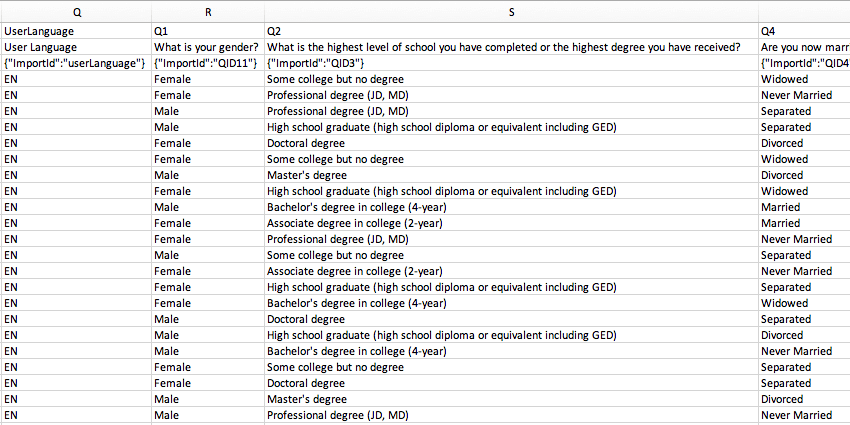
Una volta esportati i dati in un CSV o in un TSV, quel file è organizzato in righe e colonne. Ogni riga corrisponde a un partecipante diverso, e ogni colonna rappresenta una domanda del sondaggio a cui ha risposto, i metadati del sondaggio (ad es. data di registrazione, indirizzo IP, ecc.), campi di contatto ed eventuali dati incorporati che potresti aver registrato per ogni intervistato. Ma che cosa significa ognuno di questi “metadati”? Che significato hanno i loro valori? Che aspetto hanno i dati della domanda?
Per ulteriori informazioni, consulta la pagina di supporto Comprensione del set di dati.
Gestisci download
Dopo aver fatto clic su Scarica, compare la finestra Gestisci download. La finestra Gestisci download mostra tutti i download richiesti e il relativo stato di avanzamento dell’esportazione. Ogni volta che avvii un’esportazione, viene visualizzata una nuova voce in cima alla lista, contenente dati con diverse informazioni:
- Stato: se l’esportazione è In corso, Non riuscita o se è pronta per il download.
- Tipo: il formato di file di esportazione selezionato.
- Percentuale di completamento: stato di avanzamento dell’esportazione.
- Ultimo aggiornamento: data dell’ultimo aggiornamento dello stato dell’esportazione.
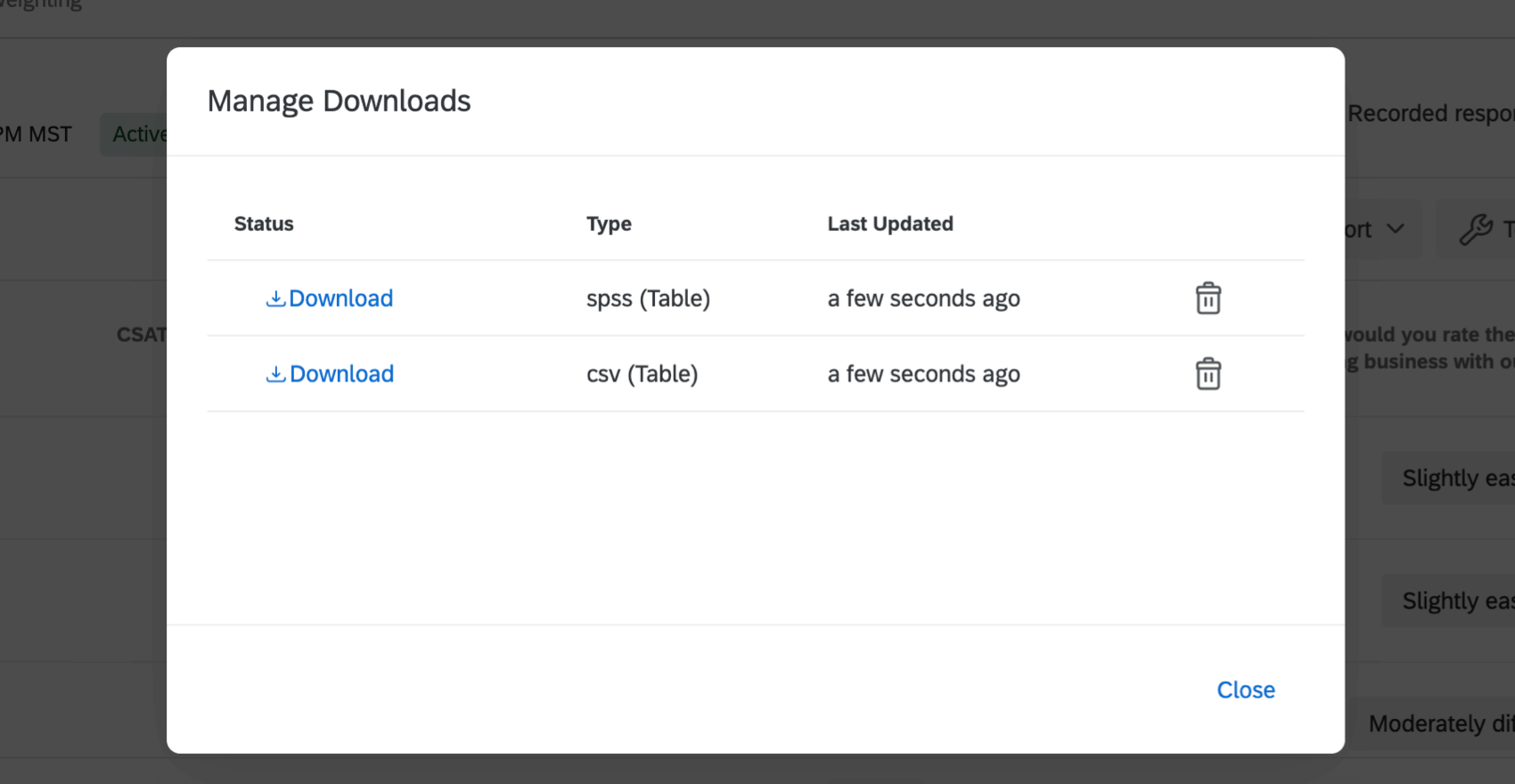

L’esportazione di set di dati di grandi dimensioni può richiedere molto tempo, ma è possibile uscire dalla pagina e tornarci in seguito. È anche possibile eseguire più download contemporaneamente, avviando un download e iniziandone subito un altro.
Al completamento delle esportazioni, il valore della colonna Stato passa a un pulsante di download. Il file di dati viene scaricato automaticamente sul computer. Facendo clic sul pulsante viene scaricato anche il file sul proprio computer. Puoi scaricare il file tutte le volte che vuoi.
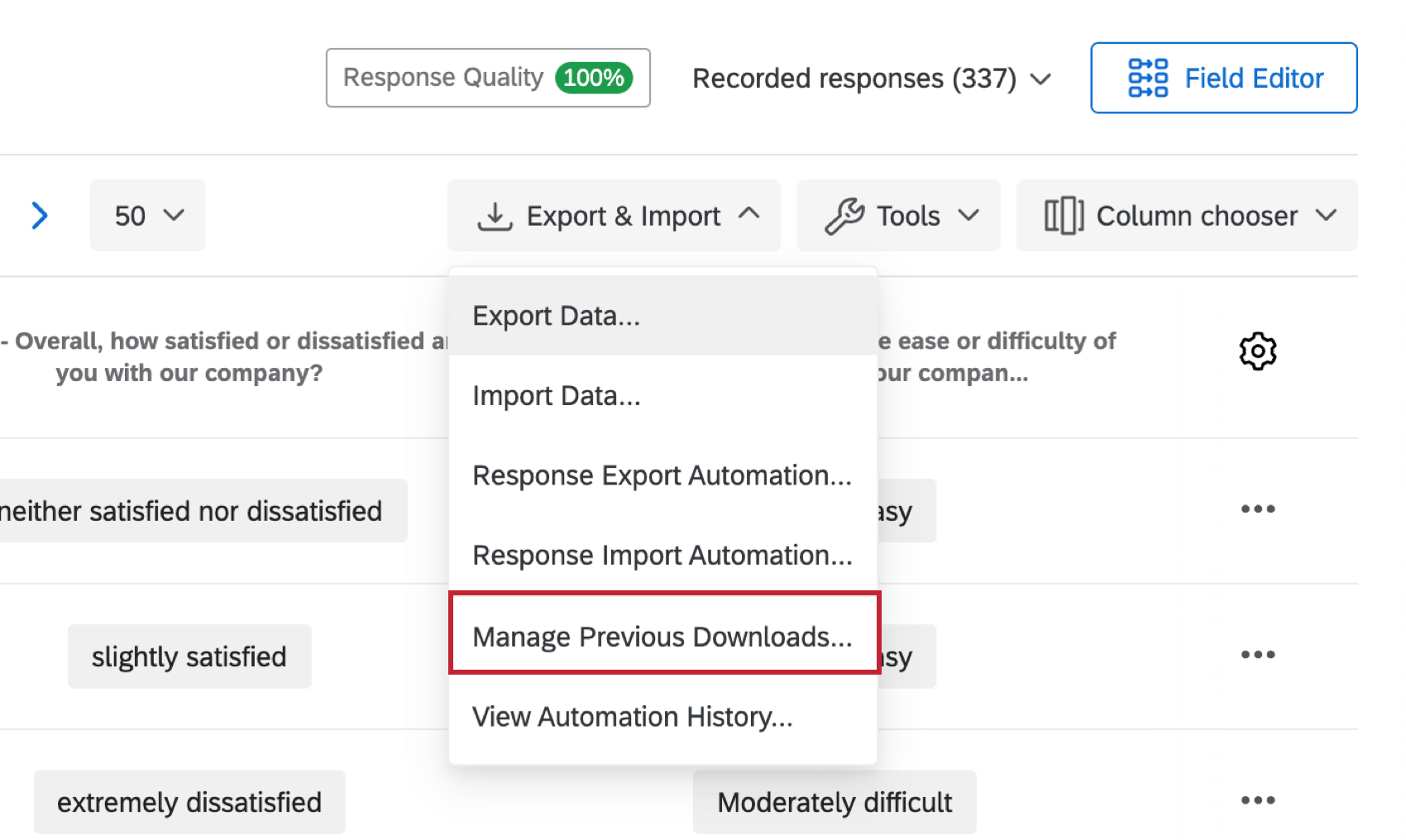
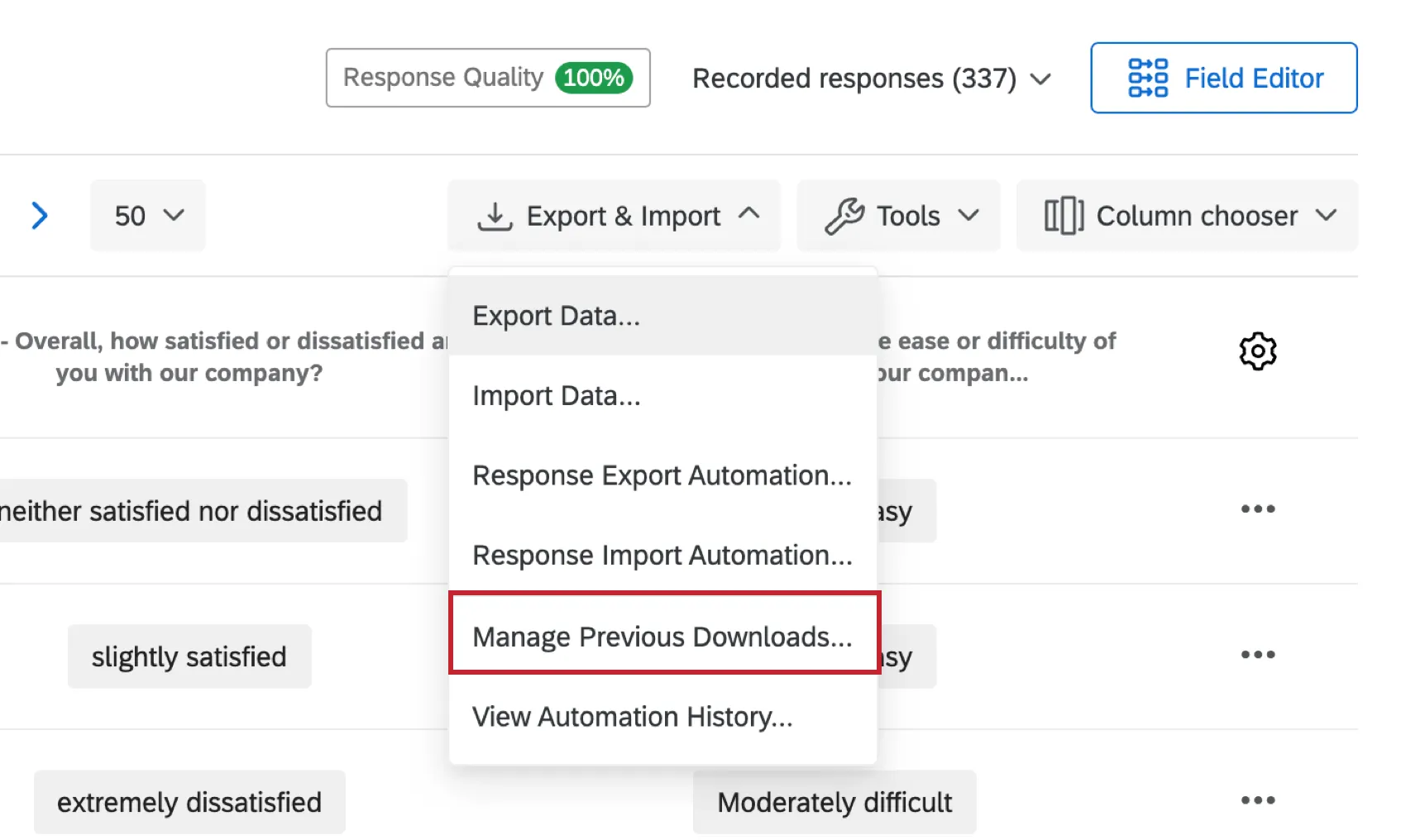
Se si lasciano i processi di esportazione in Gestisci download, è possibile tornarci in qualsiasi momento facendo clic su Esporta dati, Gestisci download precedenti, e scaricare un lavoro precedente. È anche possibile eliminare un lavoro precedente dalla lista facendo clic sulla X all’estrema destra del lavoro che si desidera eliminare.
Misure di sicurezza sull’esportazione dati
Qualtrics adotta alcune misure precauzionali per proteggere te e i tuoi file CSV/TSV da qualsiasi script dannoso che un intervistato potrebbe provare a digitare in una risposta a immissione di testo.
L’esportazione in CSV/TSV pone una virgoletta singola davanti a ogni campo dati che inizia con +, -, @ o =. Ad esempio, un commento di testo che dice “@Qualtrics sei il migliore!” verrebbe esportato come “‘@Qualtrics sei il migliore!” Attenzione alla virgoletta singola supplementare prima di @. Questo impedisce a Excel di eseguire automaticamente uno script dannoso.
Tuttavia, se prevedi che questa funzione potrebbe interferire con eventuali script di recupero dati eseguiti, non c’è di che preoccuparsi. Se Qualtrics sa che il campo è un campo numerico, non aggiungerà la virgoletta all’inizio dei dati, anche se questi iniziano con un + o -. La sicurezza dei campi numerici è garantita, poiché il testo richiesto per creare uno script dannoso verrebbe rifiutato dalla convalida numerica.
I seguenti campi sono considerati numerici:
- Una domanda a immissione di testo con Convalida del contenuto impostata su Numero
- Dati incorporati impostati su Numero, Serie di numeri o Data
Esportazione dati in diversi tipi di progetto
È possibile esportare i dati delle risposte in molti tipi diversi di progetti. Le fasi e le opzioni descritte in questa pagina si applicano ai seguenti tipi di progetto:
Esistono altri tipi di progetti in cui è possibile esportare i dati delle risposte. Tuttavia, ci sono importanti differenze da tenere a mente:
- Per i progetti da dati importati, consulta Dati e analisi in Progetti da dati importati.
- Per i progetti 360, consulta Esportazione dati delle risposte (360).
- Per tutti gli altri progetti Employee Experience, consulta Esportazione dati delle risposte (EX).
- Per l’analisi congiunta, consulta Esportazione dati analisi congiunta grezzi.
- Per MaxDiff, vedere Esportazione di dati grezzi MaxDiff.
- Per la Gestione reputazione online, vedere Dati e analisi con la Gestione reputazione online.
Consiglio Q: mentre altri progetti, come dashboard e directory, potrebbero anche permetterti di esportare dati, questa pagina di supporto si concentra esclusivamente su come esportare i dati delle risposte del sondaggio da dati e analisi. Per i passaggi relativi all’esportazione di altri tipi di dati nella piattaforma XM, prova a restringere la ricerca nel sito di supporto.
FAQs
Come filtrare le risposte?
Come filtrare le risposte?
Come posso esportare un rapporto sulle risposte individuali in PDF? È possibile scaricarli tutti in una volta?
Come posso esportare un rapporto sulle risposte individuali in PDF? È possibile scaricarli tutti in una volta?
Purtroppo, non è possibile esportare tutte le singole risposte in PDF contemporaneamente. Tuttavia, puoi esportare tutte le tue risposte in diversi formati (CSV, SPSS e così via) utilizzando la funzione Esporta dati.
Quali risposte contano effettivamente per la mia licenza?
Quali risposte contano effettivamente per la mia licenza?
Le risposte con licenza sono tutte le risposte complete che non sono anteprime del sondaggio o test del sondaggio. Le risposte completate possono includere risposte importate, sondaggi finiti e sondaggi parziali che sono stati spostati da risposte in corso e registrati. Se volete sapere il numero esatto di interazioni utilizzate, contattate il vostro Brand Admin. È inoltre possibile visualizzare l'utilizzo delle risposte accedendo a Impostazioni account per visualizzare il rapporto sull'utilizzo dell'account .
Contattare l 'ACCOUNT RISPOSTA o l'Account Executive prima di importare risposte storiche, in quanto ciò potrebbe richiedere un aggiornamento della licenza.
Qual è la differenza tra scaricare i dati come valori numerici e scaricare come testo di scelta?
Qual è la differenza tra scaricare i dati come valori numerici e scaricare come testo di scelta?
Il testo della scelta è il testo della scelta della risposta che i partecipanti visualizzano quando partecipano al sondaggio. Il download dei tuoi dati come testo di scelta ti darà il testo su cui hanno fatto clic i partecipanti, anziché un numero associato a tale opzione.
Ad esempio, nel tuo sondaggio potresti chiedere “Sei disposto a partecipare a questo studio?” e le risposte potrebbero essere "Sì" e "No". Se si scaricano i valori numerici, il file di dati potrebbe mostrare un “1” per chiunque abbia selezionato Sì e un “2” per chiunque abbia selezionato No. Se scarichi il testo della scelta, il file di dati mostrerà invece il testo effettivo “Sì” e “No”
Come è possibile comprendere meglio i valori visualizzati nel file di dati scaricato?
Come è possibile comprendere meglio i valori visualizzati nel file di dati scaricato?
Esistono anche colonne per le categorie di punteggio e i campi dei dati incorporati. Considera che se un campo Dati incorporati non è impostato nel Flusso del sondaggio del sondaggio, non apparirà nei dati scaricati.
Le domande ottengono ciascuna una propria colonna con i risultati elencati di seguito. Le colonne vengono testate con i numeri delle domande e le prime righe del testo della domanda. Le domande semplici (immissione di testo, scelta multipla, risposta singola, ecc.) saranno contenute in una colonna, ma le domande più complesse (tabella matrice, affiancata, ecc.) verranno suddivise in più colonne. Esamina l’etichetta di una domanda e ricodifica i valori per navigare e comprendere meglio questi risultati.
Per ulteriori informazioni, consulta la nostra pagina Comprensione del tuo set di dati.
Perché le informazioni della lista dei contatti non compaiono nei dati scaricati?
Perché le informazioni della lista dei contatti non compaiono nei dati scaricati?
Se hai dimenticato di inserire i Dati incorporati nel Flusso del sondaggio, puoi aggiungerli ai tuoi dati retroattivamente, purché ci siano valori nell’elenco dei contatti. Consulta la pagina di supporto Dati incorporati per ulteriori istruzioni.
Considera che se le informazioni dell’elenco dei contatti che stai cercando di scaricare non erano incluse nell’elenco dei contatti nel momento in cui i membri hanno partecipato al sondaggio, l’aggiunta retroattiva dei campi dei Dati incorporati al Flusso del sondaggio non aggiungerà tali informazioni ai dati scaricati in seguito.
Cosa significano le diverse colonne dei dati scaricati (Stato, Concluso, Riferimento a dati esterni)?
Cosa significano le diverse colonne dei dati scaricati (Stato, Concluso, Riferimento a dati esterni)?
Come posso esportare i miei dati in un file CSV o SPSS?
Come posso esportare i miei dati in un file CSV o SPSS?
Ho molte domande nel sondaggio e preferirei non esportare i dati per l'intero sondaggio. C'è un modo rapido per vedere l'intera risposta di un individuo?
Ho molte domande nel sondaggio e preferirei non esportare i dati per l'intero sondaggio. C'è un modo rapido per vedere l'intera risposta di un individuo?
Quali sono i numeri nel file di dati esportato e posso modificarli?
Quali sono i numeri nel file di dati esportato e posso modificarli?
Come posso esportare il testo della scelta della risposta o i valori di ricodifica del partecipante selezionato nel sondaggio?
Come posso esportare il testo della scelta della risposta o i valori di ricodifica del partecipante selezionato nel sondaggio?
Perché il file di dati esportato non mostra tutte le mie colonne di dati?
Perché il file di dati esportato non mostra tutte le mie colonne di dati?
I dati possono anche essere esclusi dall'esportazione se è stato applicato un filtro quando si esportano i dati.
Se ti mancano informazioni che sono memorizzate in un elenco di contatti, assicurati di aver aggiunto Dati incorporati al tuo Flusso del sondaggio in modo che il tuo sondaggio sappia di raccogliere queste informazioni. Questi Dati incorporati possono essere aggiunti retroattivamente se dimentichi la prima volta. Puoi trovare le relative istruzioni nella pagina di supporto Dati incorporati.
In che modo l'utilizzo dell'account differisce dalle risposte registrate?
In che modo l'utilizzo dell'account differisce dalle risposte registrate?
Si pensi alle risposte registrate come al numero totale di risposte complete raccolte per un sondaggio. Questo può includere risposte individuali, risposte anonime, risposte importate e altro ancora.
Le risposte importate sono fatturabili secondo i nuovi piani di prezzi e confezioni semplificati. Se la vostra licenza ha un nuovo piano tariffario, potete controllare l'utilizzo della licenza con il Rapporto sull'utilizzo dell'interazione. Se si utilizzano più suite, le importazioni non sono attualmente incluse nel rapporto di utilizzo. Se non si è iscritti a un nuovo piano, le importazioni non sono incluse nel rapporto di utilizzo. Contattate il Servizio Account se avete domande sulla vostra licenza. L'
Utilizzo dell'account mostra quante risposte sono state raccolte, etichettate come "Risposte consentite" Questo esclude le risposte importate perché sono considerate separate. Se avete domande sui prezzi delle risposte importate, contattate il vostro AccountExecutive.
È fantastico! Grazie per il tuo feedback!
Grazie per il tuo feedback!