Editor audio e video
Cosa puoi trovare in questa pagina
Informazioni sull’editor audio e video
Se il sondaggio contiene una domanda di risposta video o una domanda di selezione dell’intervista, è possibile visualizzare e modificare le risposte audio e video nella scheda Audio e video di Dati e analisi. Da qui è possibile visualizzare le trascrizioni, creare clip dalle risposte audio e video e assemblarle in filmati di evidenziazione. È inoltre possibile sfruttare gli insight guidati dall’intelligenza artificiale per identificare temi nelle risposte ai video.
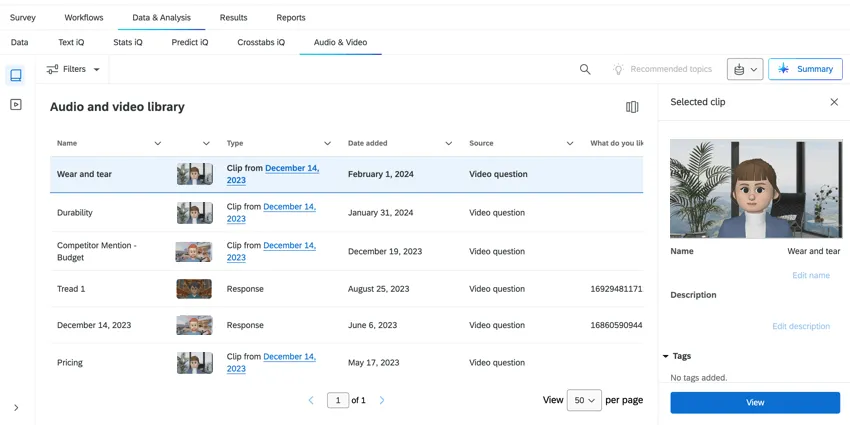
Consiglio Q: per caricare audio o video storici da analizzare, utilizzare il tipo di progetto Video e audio importati.
Attenzione: Le trascrizioni audio e video saranno automaticamente ridotte delle informazioni personali in base alle regole di redazione di AWS. Si prega di notare che questa riduzione si applica solo alla trascrizione stessa, non all’audio o al video.

Video guida
Avete bisogno di aiuto per iniziare con l’analisi video? Date un’occhiata a questo video di 2 minuti:
Navigazione nella Libreria audio e video
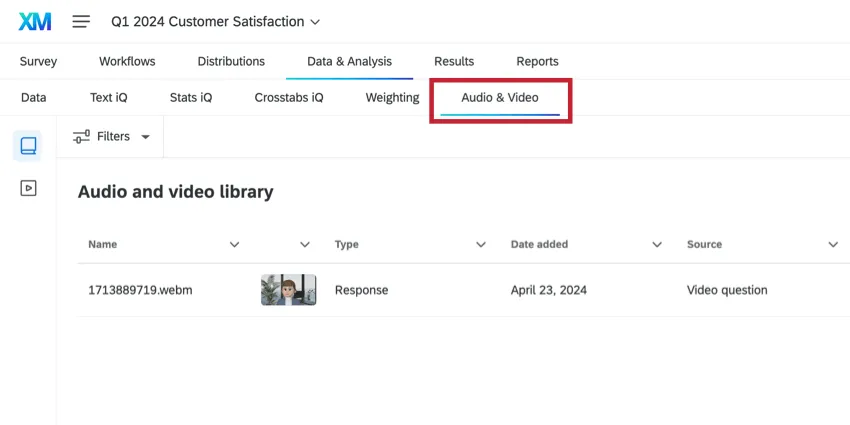
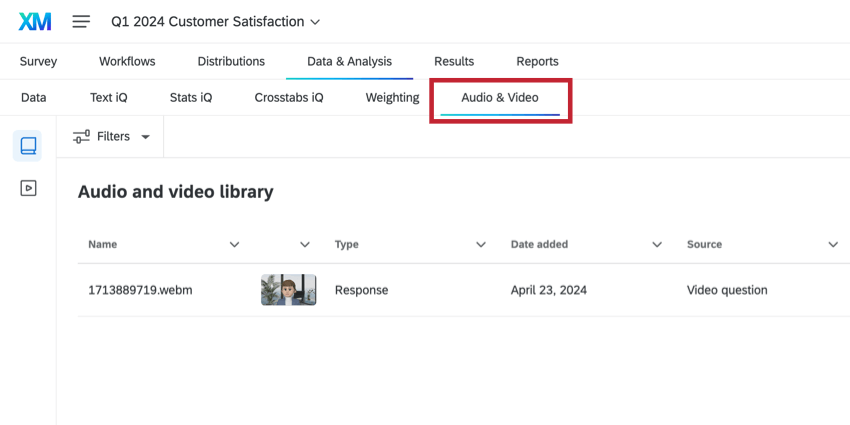
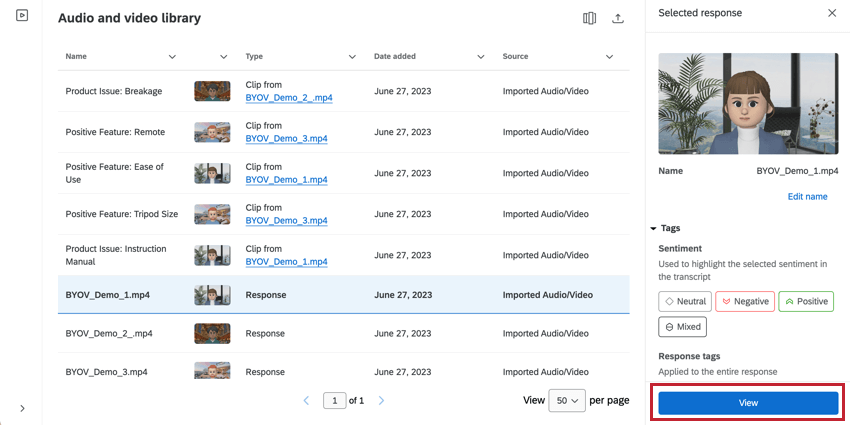
Per visualizzare le risposte audio e video, accedere alla sezione Audio e video di Dati e analisi. Tutti i video disponibili saranno presenti nella sezione Libreria audio e video.
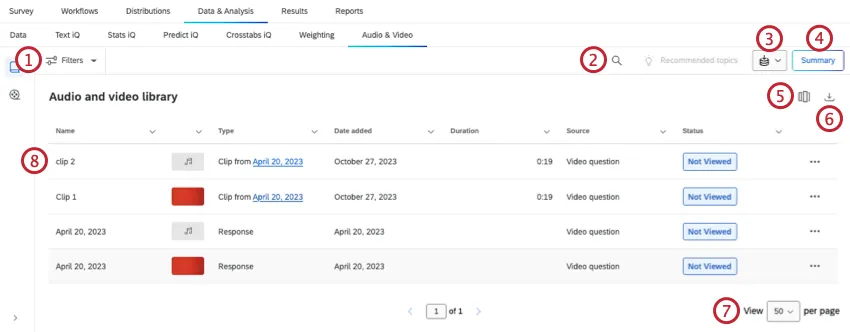
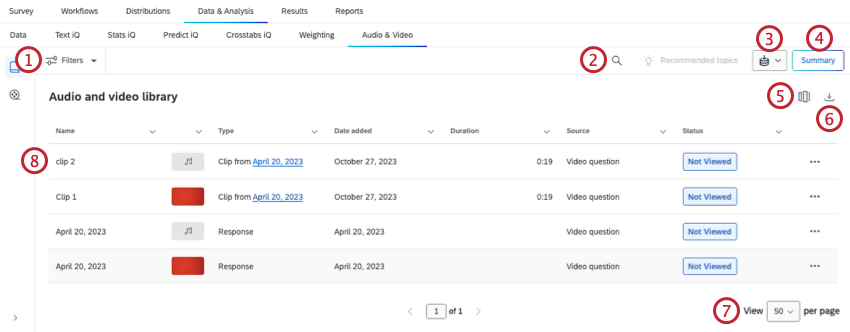
La libreria audio e video contiene una tabella dati con tutte le risposte audio e video. Da questa tabella è possibile visualizzare diverse colonne di metadati per analizzare e riassumere le risposte.
Visualizzazione di una singola risposta video
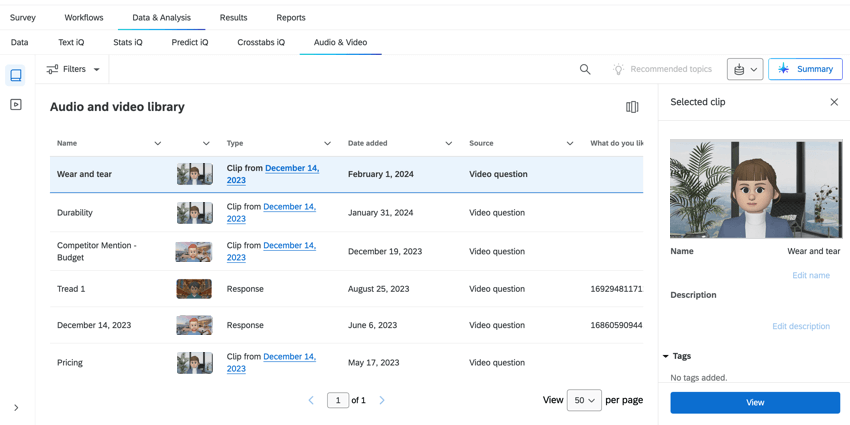
Selezionare la risposta che si desidera visualizzare, quindi fare clic su Visualizza nella parte inferiore della finestra di anteprima.
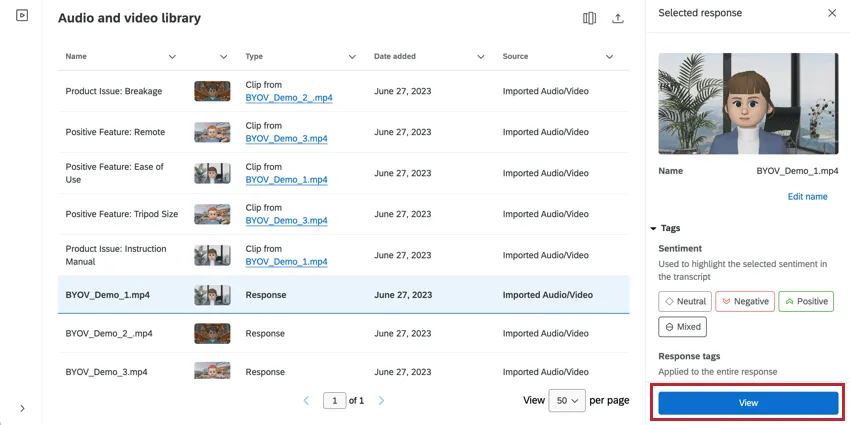
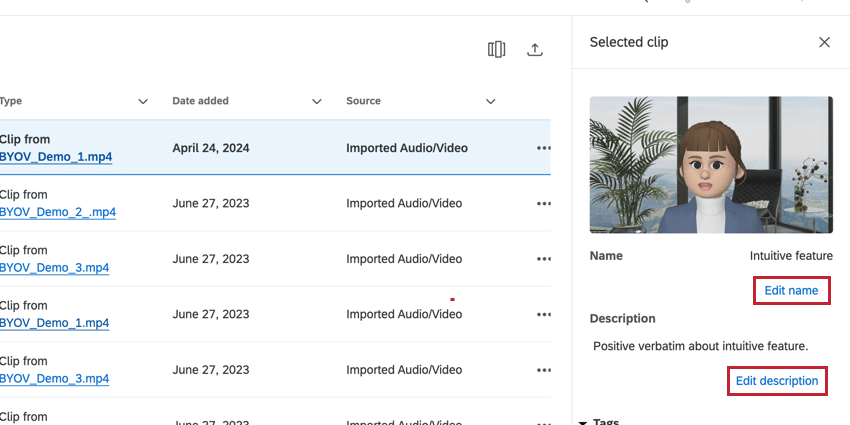
Consiglio Q: per modificare i dettagli della risposta, come il nome o la descrizione, fare clic sui pulsanti sotto i campi.
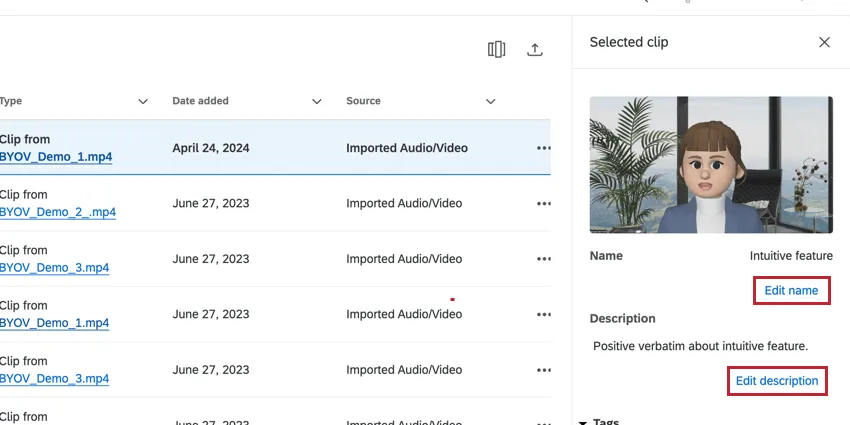
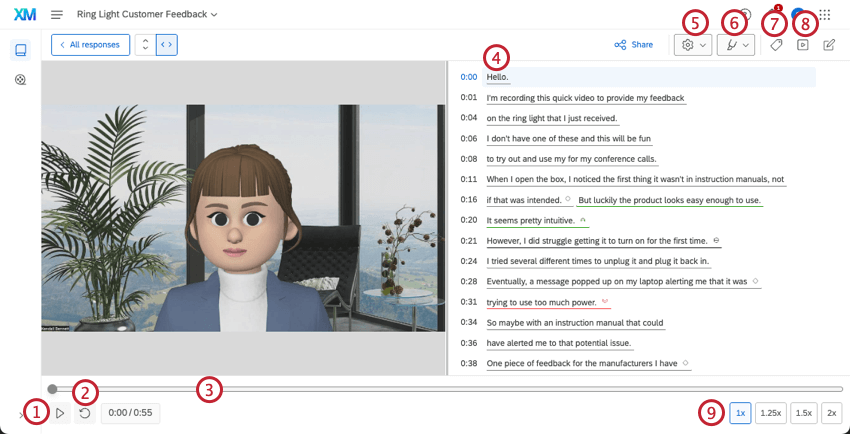
Quando si visualizza una registrazione nell’editor, è possibile eseguire le seguenti operazioni:

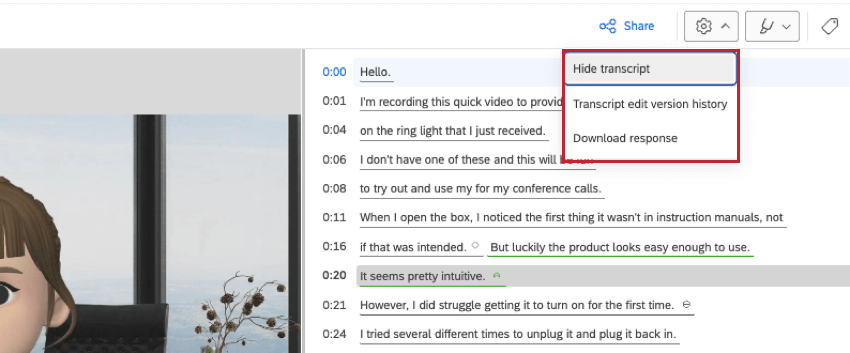
- Nascondi trascrizione: Nascondere la trascrizione dall’interfaccia.
- Cronologia delle modifiche alla trascrizione: Visualizza la cronologia delle modifiche apportate alla trascrizione. Per ulteriori informazioni, vedere la trascrizione del video e l’analisi del sentiment.
- Scarica la risposta: Scarica la risposta.
- Nascondi l’analisi del sentiment: Nascondere l’analisi del sentiment nella trascrizione.
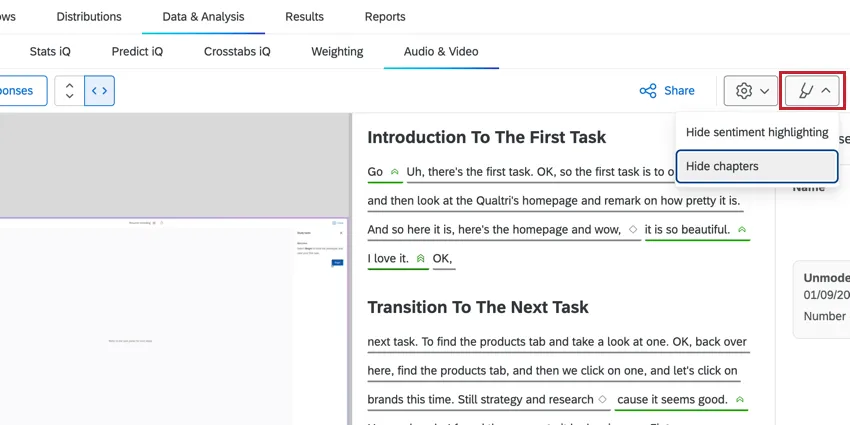
- Nascondi capitoli: Nascondere i capitoli generati dall’IA nella risposta.
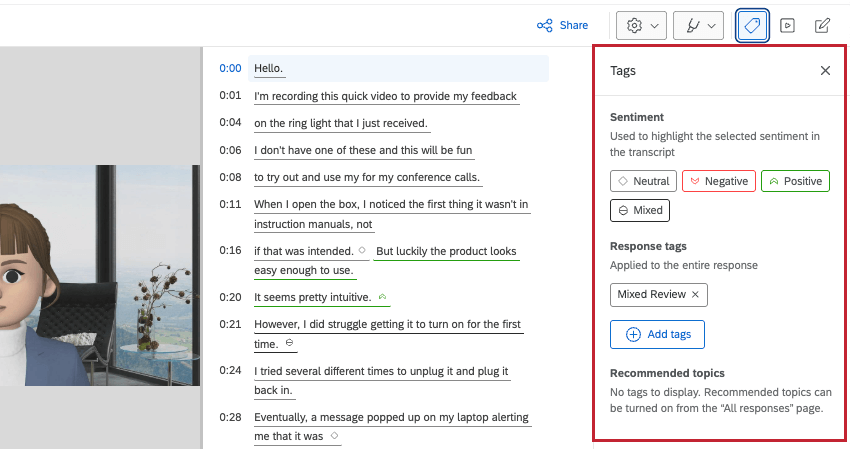
- Analisi del sentiment: Per impostazione predefinita, tutte le analisi del sentiment che compaiono nella registrazione vengono automaticamente associate alla risposta. Consiglio Q: fare clic su un tag sentiment per evidenziare il sentiment nella trascrizione.

- Tag delle risposte: Per aggiungere altri tag, fare clic su Aggiungi tag e digitare il tag. È possibile aggiungere più tag separandoli con una virgola. Per eliminare un’etichetta da questa sezione, fare clic sulla X avanti all’etichetta.
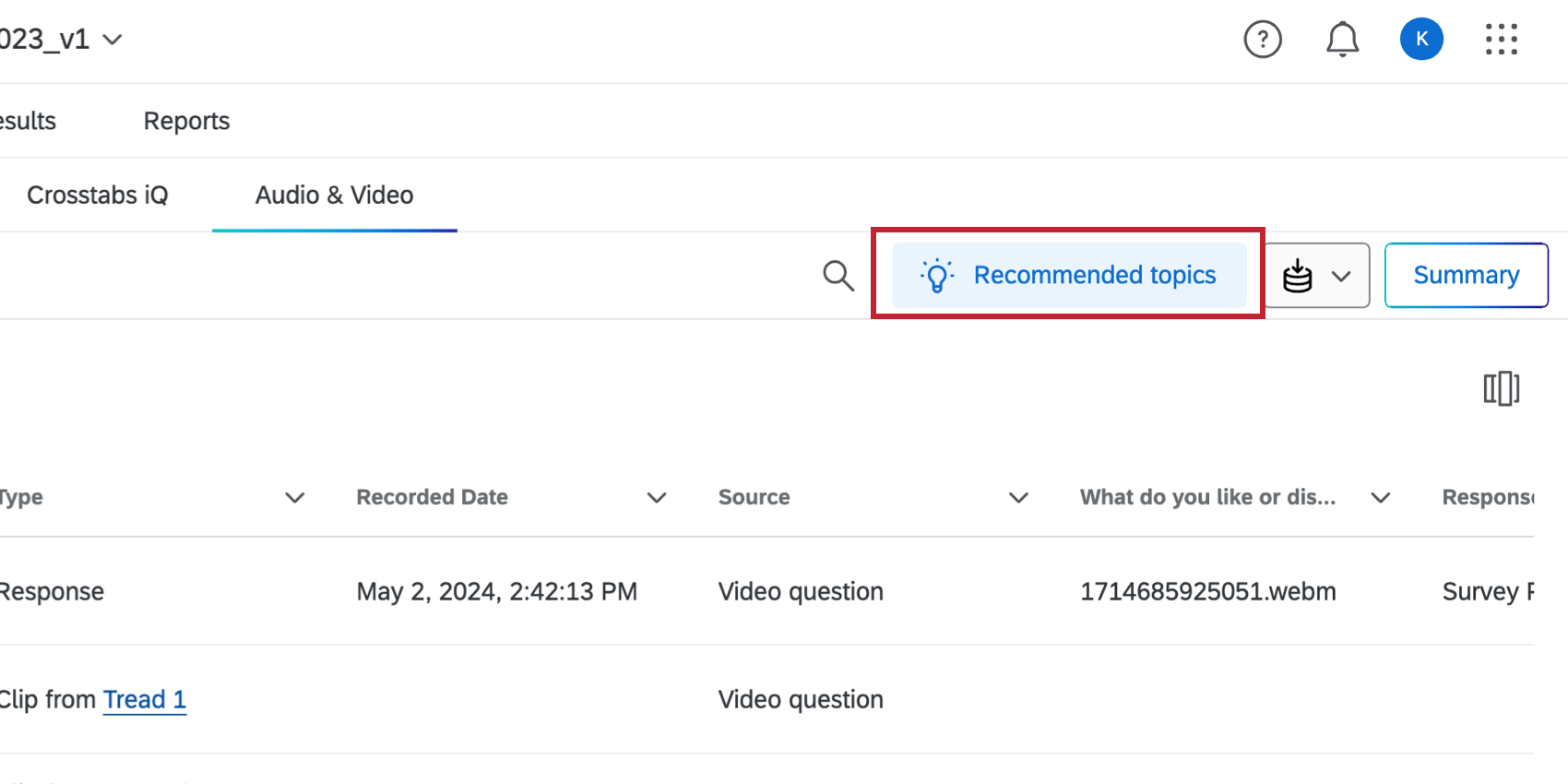
- Argomenti consigliati: Se avete raccolto almeno 5 risposte, gli argomenti consigliati si attiveranno automaticamente. Tali argomenti saranno visualizzati in questa sezione del menu delle etichette. Per ulteriori informazioni, vedere Raccomandazioni di argomenti video.
FILTRO Risposte
È possibile filtrare le registrazioni audio e video in modo da trovare facilmente una risposta specifica.
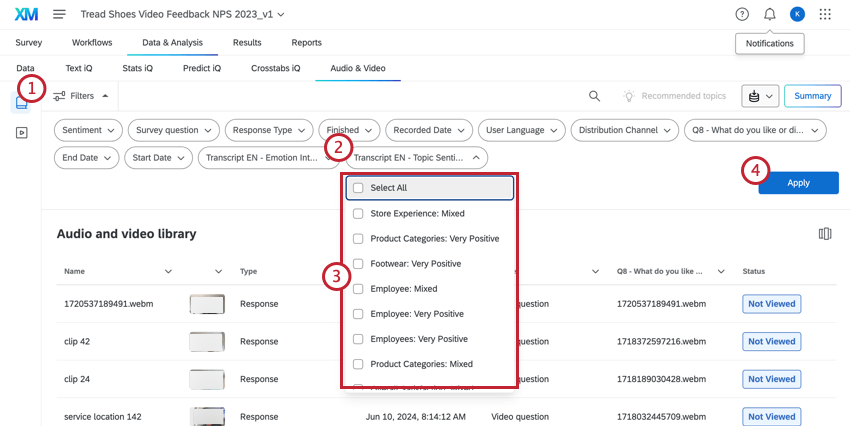
Attenzione: I progetti audio e video importati e le domande di test utente non moderate possono essere filtrati solo in base all’analisi del sentiment, alla domanda e agli argomenti.
Consiglio Q: è possibile filtrare in base agli argomenti applicati alle registrazioni, ma questa opzione non appare finché non si dispone di argomenti etichettati. Per ulteriori informazioni, vedere Raccomandazioni sugli argomenti dei video.
Trascrizione del video e analisi del sentiment
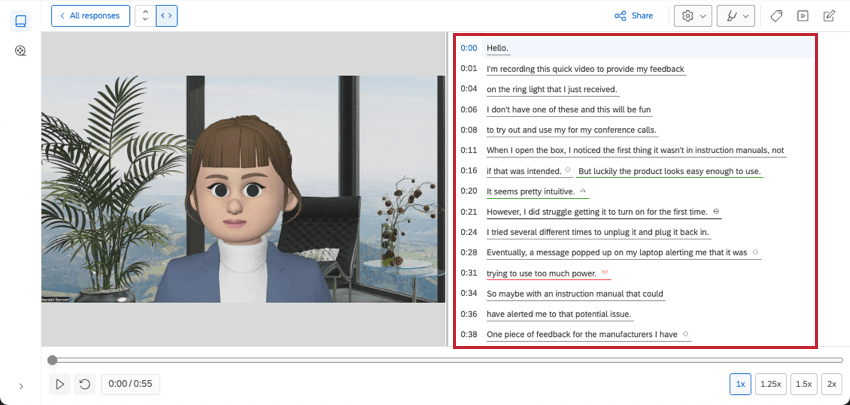
Se la registrazione contiene un numero sufficiente di conversazioni, viene generata automaticamente una trascrizione. Questa trascrizione contiene dati sull’analisi del sentiment, che consentono di individuare le sensazioni dell’intervistato in diversi momenti.
Consiglio q: sebbene l’Editor audio-video utilizzi lo stesso modello di sentiment, questa funzione è separata dall’analisi del sentiment in Text IQ. L’analisi del sentiment dall’editor audio-video non è disponibile per l’uso in Text IQ, nella scheda dati o nei widget della dashboard.

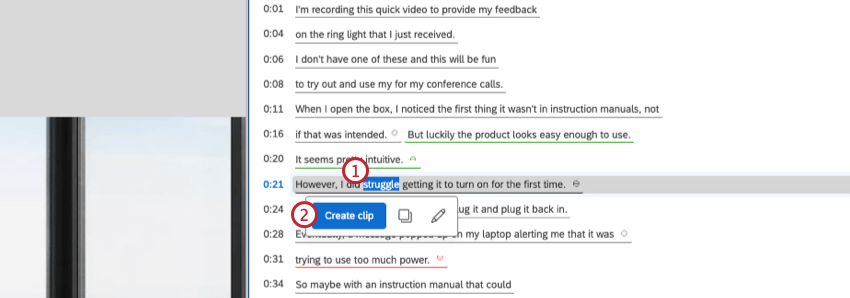
Mentre si guarda la registrazione, la trascrizione evidenzia il testo della parola che l’intervistato sta pronunciando. Fate clic su una parola specifica della trascrizione per interagire con essa:
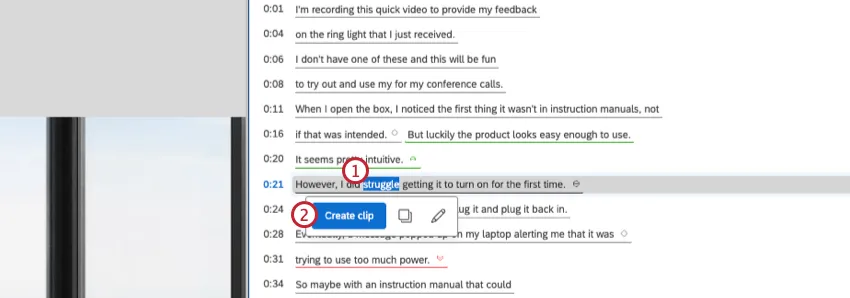
- Crea clip: Crea un clip da questa risposta. Per ulteriori informazioni, vedere Creazione di un videoclip.
- Copia negli appunti: Copia la parola negli appunti.
- Modifica il testo selezionato: Modificare l’analisi del sentiment per la parola selezionata o modificare il testo che appare nella trascrizione.
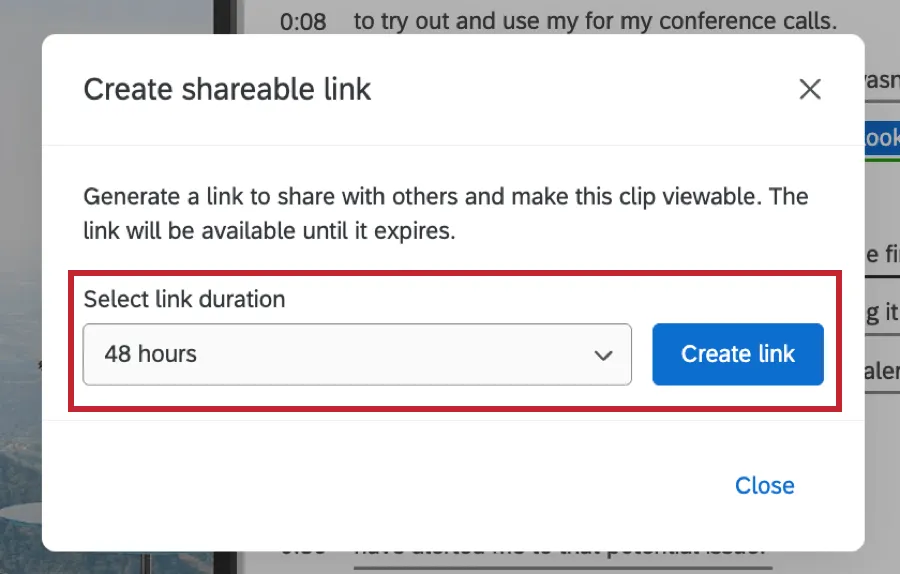
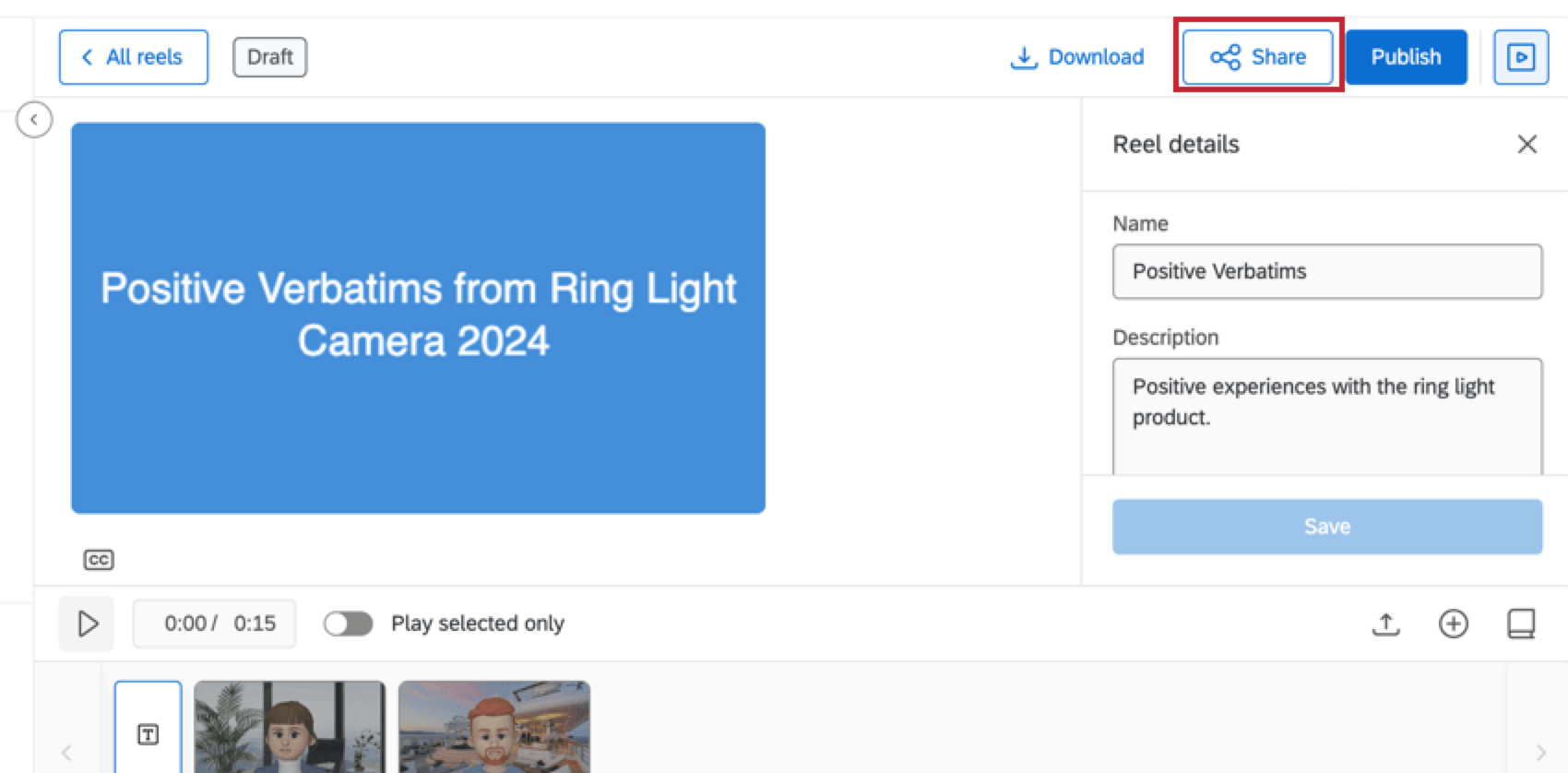
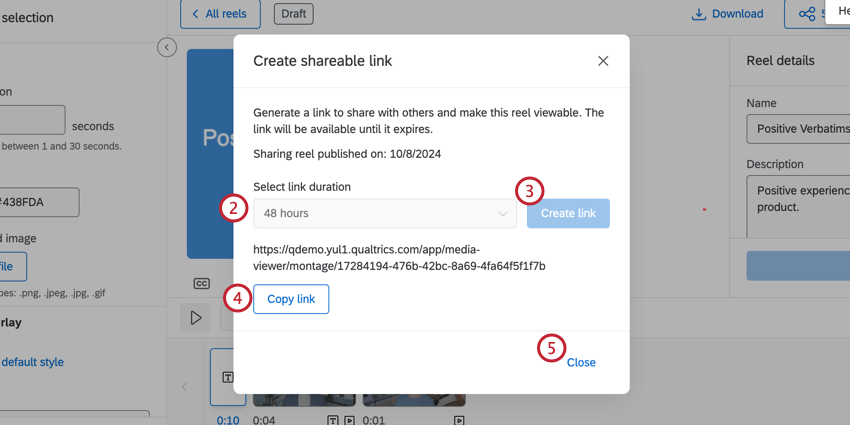
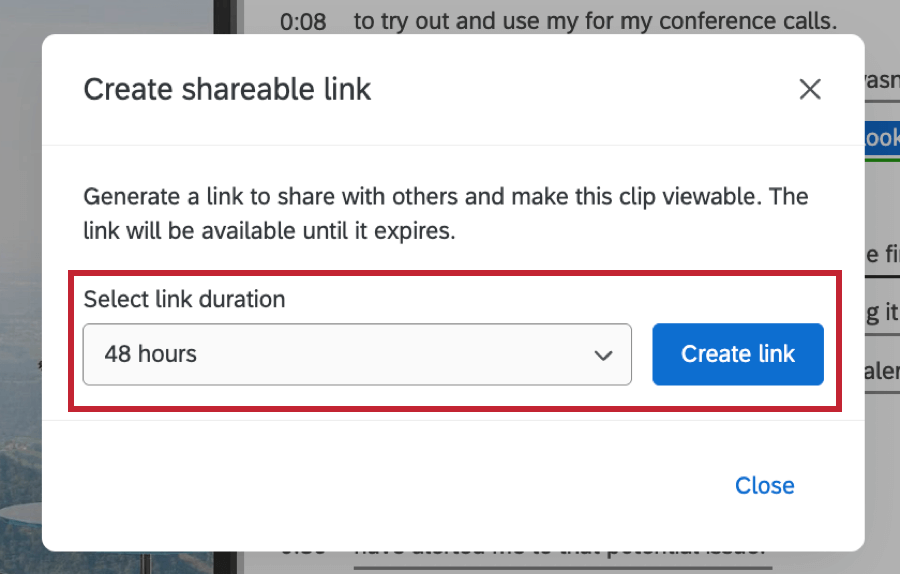
Per condividere una clip e la relativa trascrizione, fare clic su Condividi nell’angolo in alto a destra. È quindi possibile selezionare la durata del collegamento e fare clic su Crea collegamento. Il link generato può essere copiato e condiviso con altri e sarà visualizzabile fino al termine della durata selezionata.
Capitoli
Attenzione: I capitoli sono compatibili solo con i progetti di test utente moderato, con la domanda di test utente non moderato e con i progetti di video e audio importati.
Consiglio Q: per utilizzare i capitoli è necessario aver abilitato l’autorizzazione per i capitoli audio e video automatici.
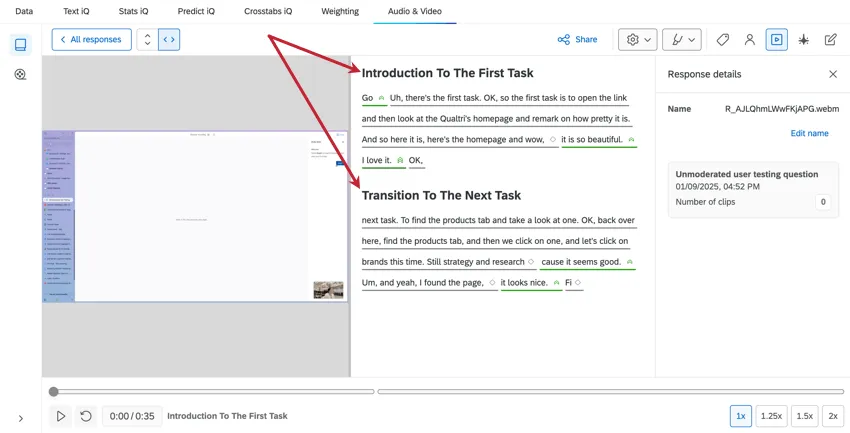
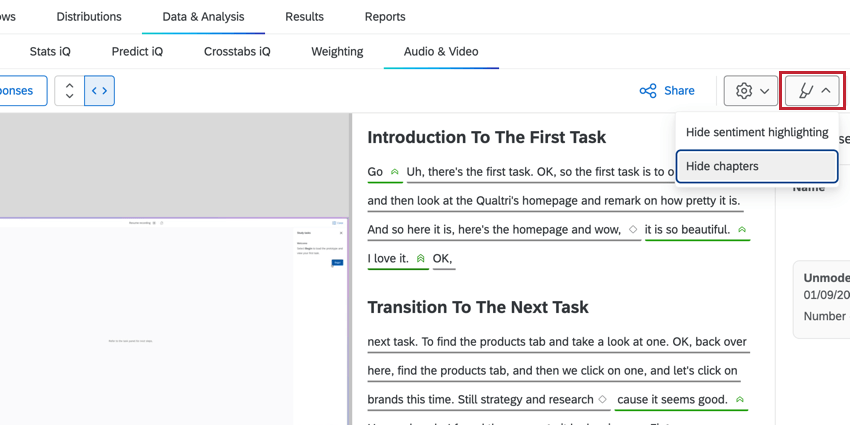
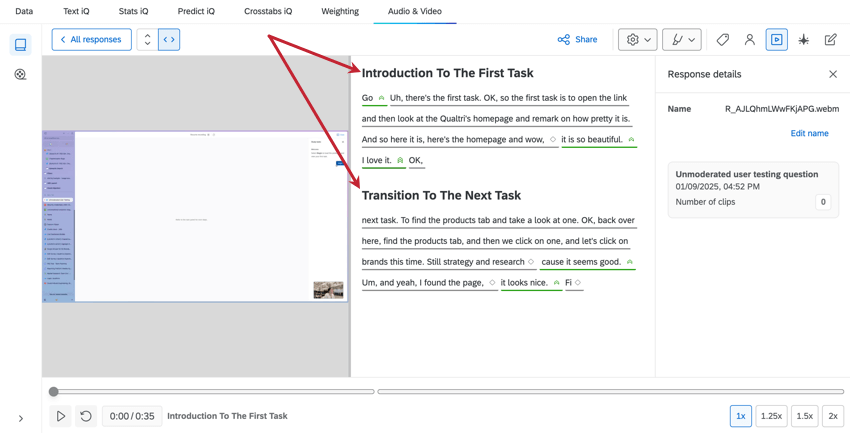
I capitoli suddividono le risposte in base a segmenti generati dall’intelligenza artificiale, consentendo di analizzare meglio i diversi concetti contenuti nelle risposte. È possibile vedere i capitoli quando si visualizza una risposta.
Consiglio Q: per nascondere i capitoli, fare clic sulla tendina delle evidenziazioni nell’angolo in alto a destra.
Consiglio q: i riassunti automatici sono attualmente disponibili solo in inglese.
Note sull’intervista
Attenzione: Le note del colloquio sono compatibili solo con i progetti di test utente moderati e con la domanda di test utente non moderata.
Consiglio Q: per utilizzare le Note sulle interviste è necessario aver abilitato l’autorizzazione per le Note audio e video automatiche .
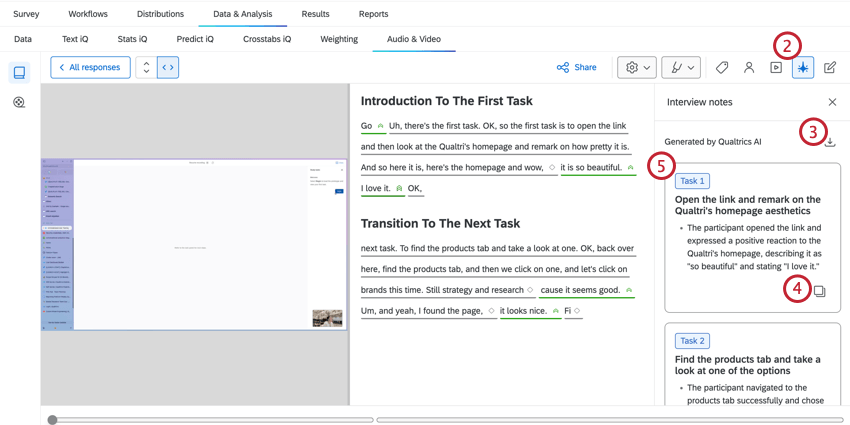
L’editor audio e video crea note generate dall’intelligenza artificiale in base ai concetti contenuti nella risposta. Queste note possono essere copiate ed esportate, ma non possono essere modificate.
Consiglio q: i riassunti automatici sono attualmente disponibili solo in inglese.
Raccomandazioni sugli argomenti dei video
Se avete raccolto almeno 10 risposte video, si attiverà automaticamente la levetta delle raccomandazioni degli argomenti. Quando è abilitata, gli argomenti vengono applicati automaticamente alle registrazioni. Questi argomenti vengono generati in base alla trascrizione della registrazione. Se si desidera rimuovere gli argomenti, disattivare questa opzione.

Utilizzo di sommari automatici
Consiglio q: se non si vede l’opzione per utilizzare i riepiloghi automatici, contattare il proprio Brand Administrator. Se sei un Brand Admin e vuoi abilitare questa funzione, consulta la nostra pagina dedicata all’amministrazione dell’AI.
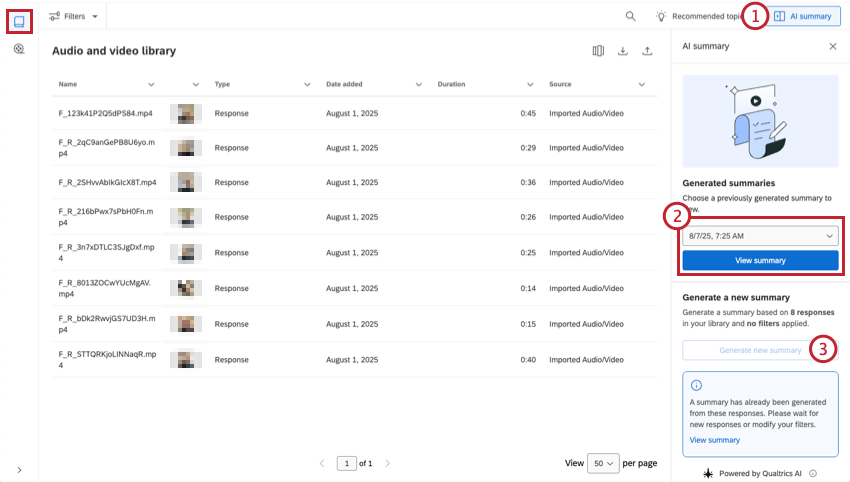
Dopo aver raccolto almeno 5 risposte video, è possibile analizzare le risposte utilizzando riepiloghi automatici basati su modelli avanzati di IA generativa. I riepiloghi con supporto IA consentono di identificare i temi comuni nei video e di fornire un riepilogo generale dei contenuti del video.
Consiglio Q: Per facilitare una collaborazione sicura e riservata con fornitori terzi di LLM, diamo priorità a rigorosi standard di privacy e sicurezza per salvaguardare i dati dei nostri clienti. Se siete interessati a saperne di più, consultate la nostra guida dedicata alla sicurezza e alla privacy per l’IA.
Pur disponendo di protezioni e perfezionando continuamente i nostri prodotti, l’intelligenza artificiale può talvolta generare risultati imprecisi, incompleti o non aggiornati. Prima di utilizzare i risultati delle funzioni AI di Qualtrics, è necessario valutarne l’accuratezza e assicurarsi che siano adatti al proprio caso d’uso. I risultati delle funzioni AI di Qualtrics non sostituiscono il valutatore umano o la guida professionale.
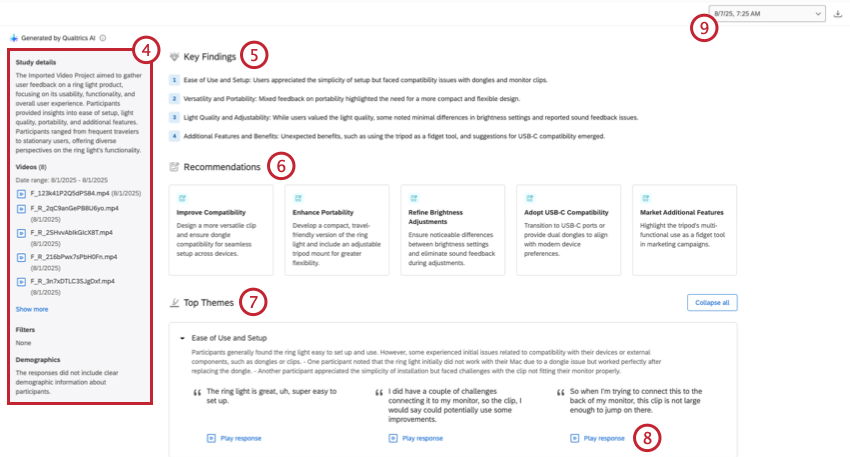
Consiglio Q: apre il video nell’editor di clip con la citazione preselezionata. Utilizzare questa opzione per creare rapidamente clip basate su citazioni emerse da sommari automatici.
Consiglio q: i riassunti automatici sono attualmente disponibili solo in inglese.
Creare un videoclip
Se si trova un momento di una registrazione che si desidera evidenziare o utilizzare nella propria dashboard, è possibile creare un clip.
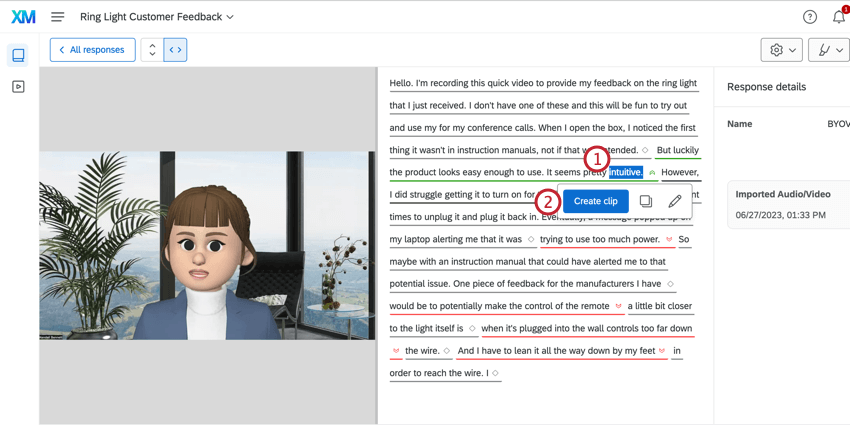

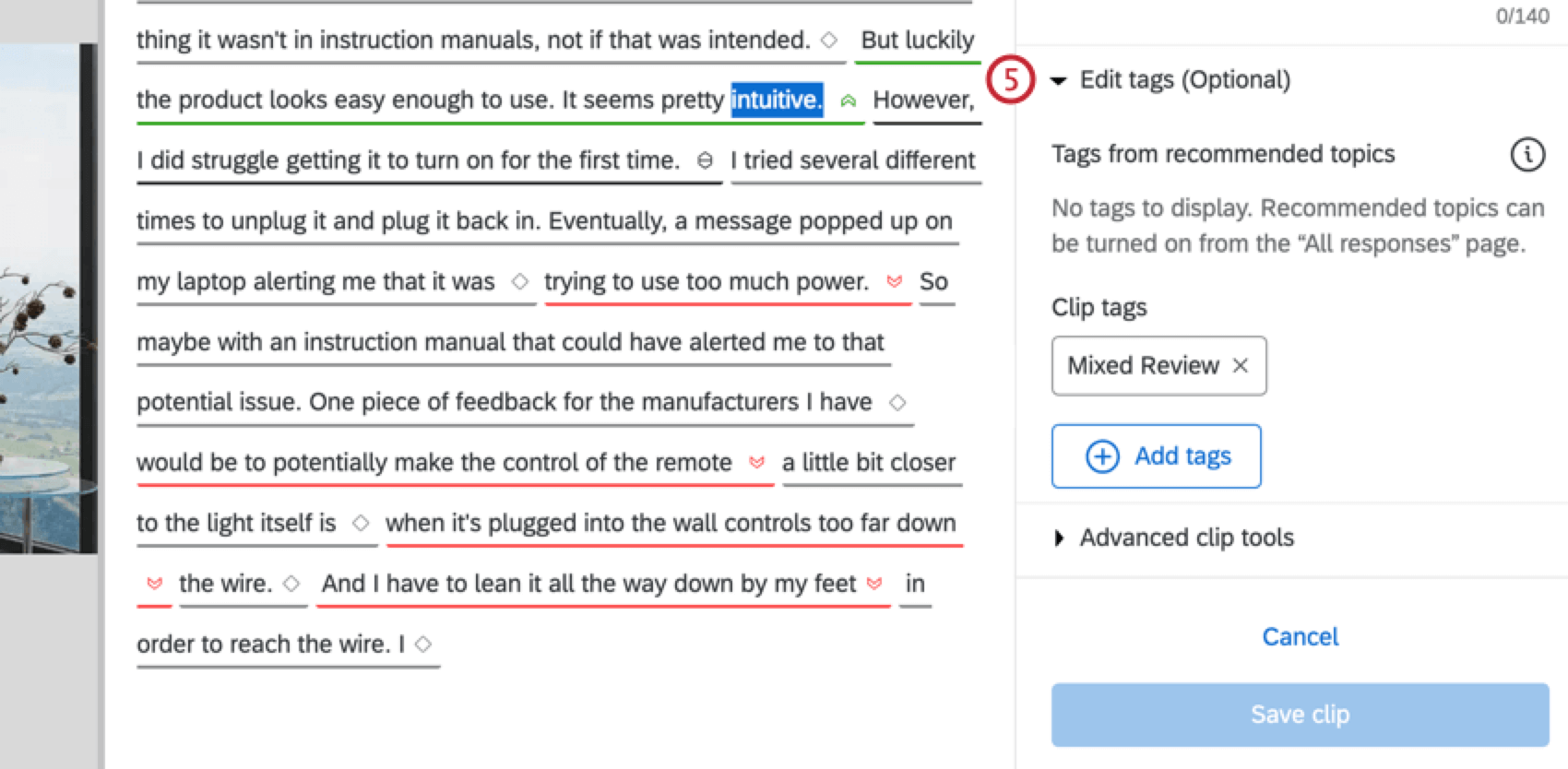
Consiglio Q: per aggiungere altri tag, fare clic su Aggiungi tage poi inserire i tag personalizzati.
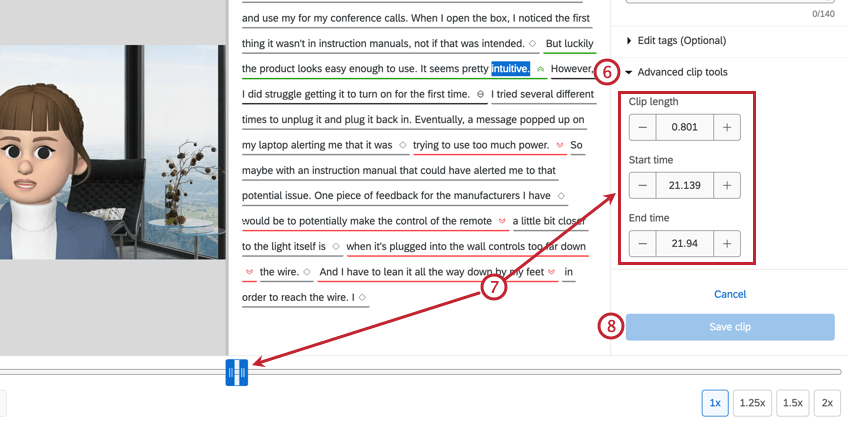
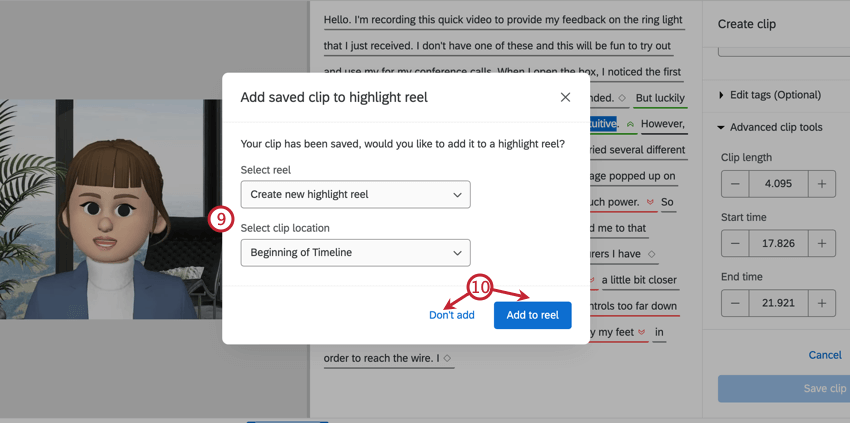
Manager dei clip
I clip vengono salvati nella libreria come tipo di risposta Clip. Per gestire i clip, fare clic sul menu a tre punti.
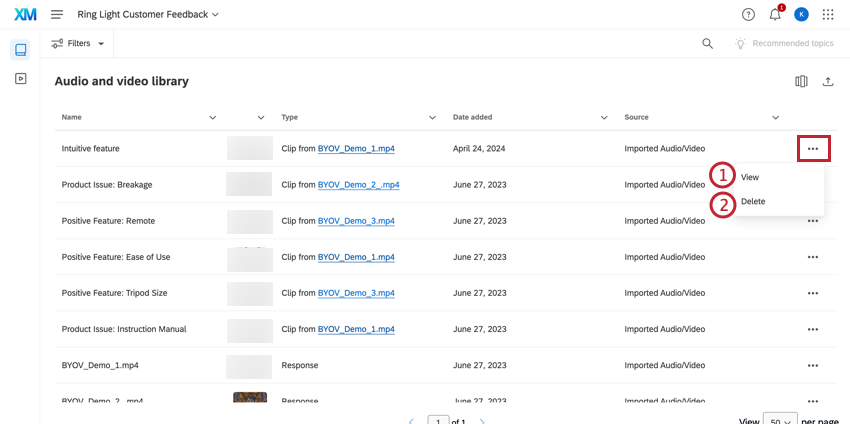
Consiglio Q: mentre è possibile modificare i dettagli della clip, non è possibile modificare la lunghezza o i tempi della clip. Se si desidera modificare il contenuto del clip, è necessario crearne uno nuovo.
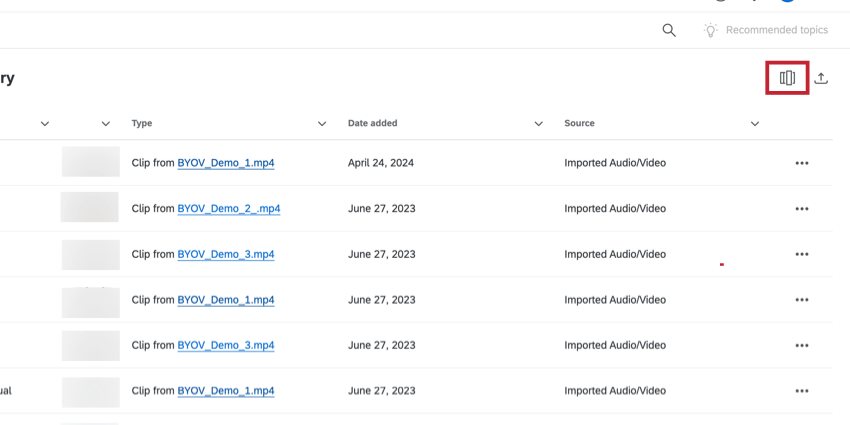
Consiglio Q: se non si vede la colonna Tipo, assicurarsi che sia selezionata facendo clic sul selezionatore di colonne nell’angolo superiore sinistro.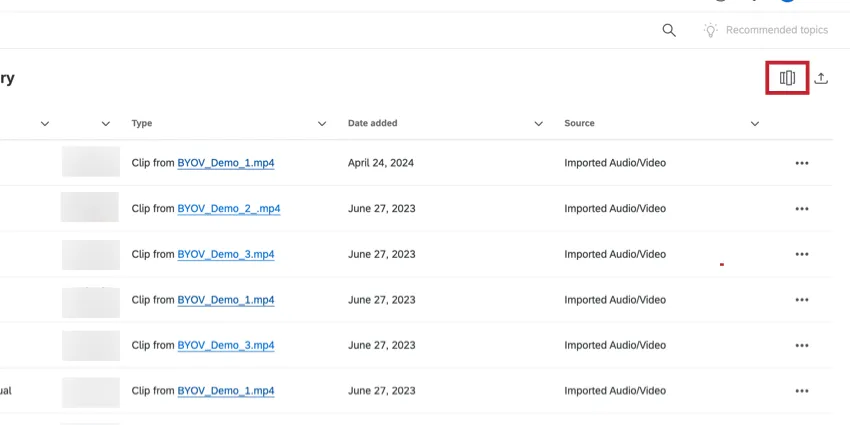
Lingue disponibili per l’analisi
È possibile analizzare i video registrati in diverse lingue.L’analisi del sentiment
, la trascrizione e l’argomento sono tutti supportati per ciascuna delle seguenti lingue:
- Inglese (Stati Uniti)
- Inglese (Regno Unito)
- Inglese (AUS)
- Giapponese
- Tedesco
- Francese
- Spagnolo (America Latina)
- Spagnolo (Spagna)
- Portoghese brasiliano
- Portoghese (Portogallo)
- Coreano
- Italiano
- Olandese
- Cinese (tradizionale)
- Cinese (semplificato)
- Thai
- Finlandese
- Danese
- Svedese
- Russo
- Bahasa Indonesia
- Bahasa Malaysia
Creazione di un’Evidenziazione TESTO
Dopo aver creato clip dalle risposte video, è possibile assemblare le clip in filmati di evidenziazione da visualizzare in una dashboard.
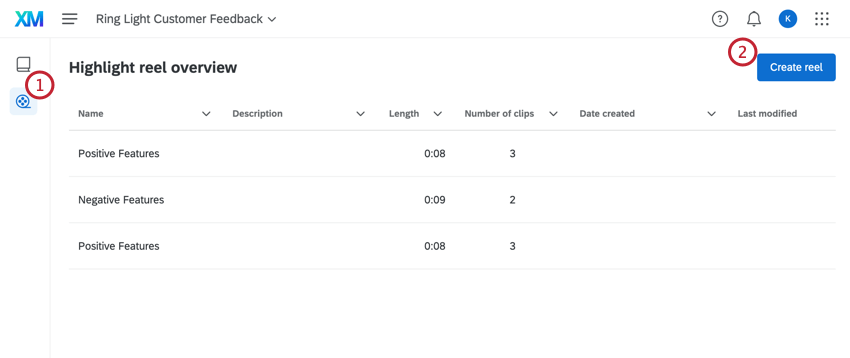
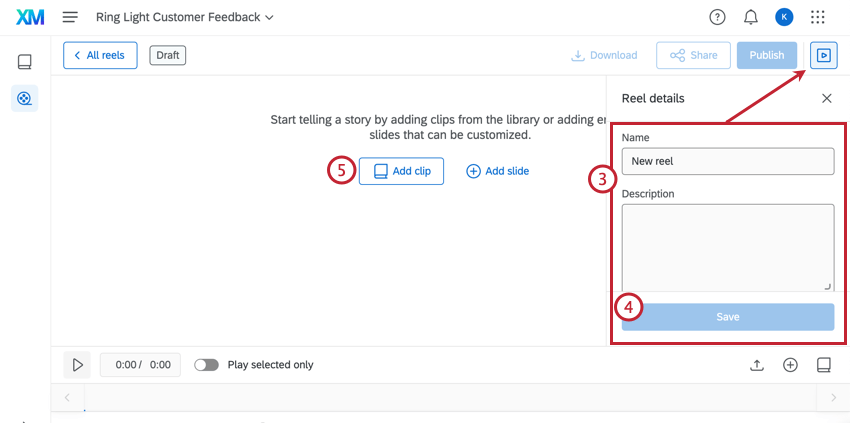
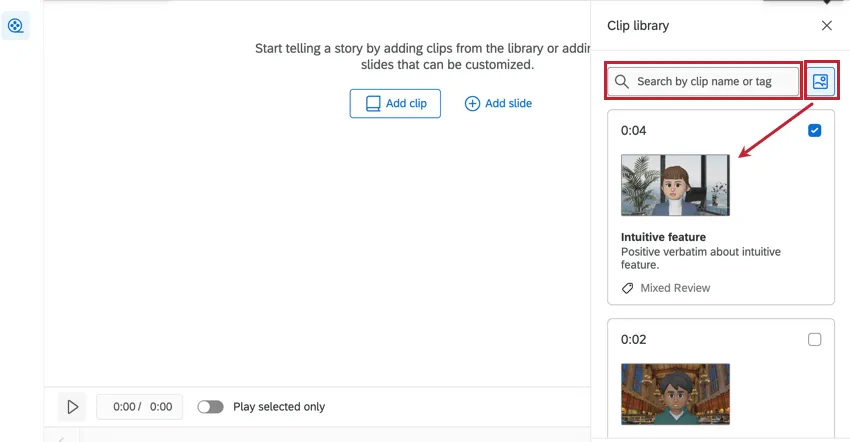
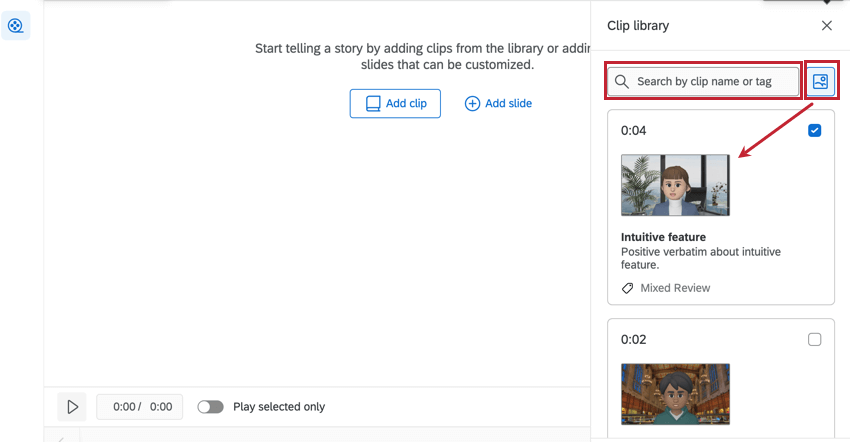
Consiglio Q: utilizzare la barra di ricerca per cercare i clip in base al loro nome o ai tag. Fare clic sull’icona accanto alla barra di ricerca per visualizzare un’immagine della bobina.
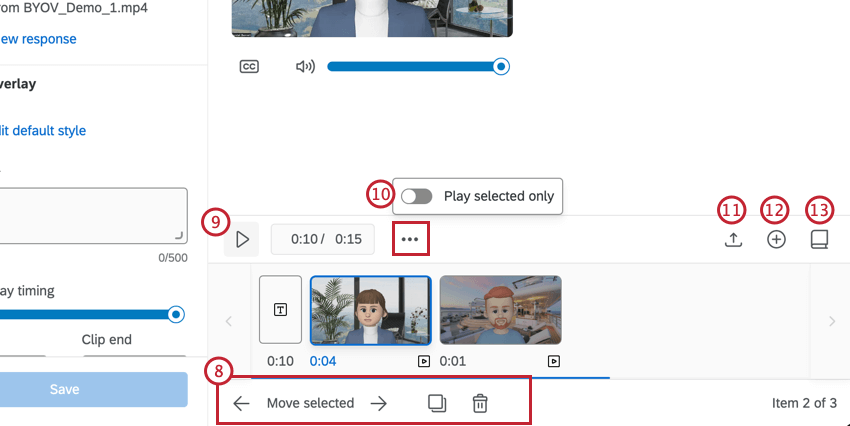
- Per modificare la posizione di un clip, selezionarlo e fare clic sulla freccia avanti a Sposta selezionato. In alternativa, fare clic e trascinare il clip in una nuova posizione.
- Per copiare un clip nella bobina, fare clic sull’icona Duplica.
- Per rimuovere un clip dalla bobina, fare clic sull’icona del cestino.
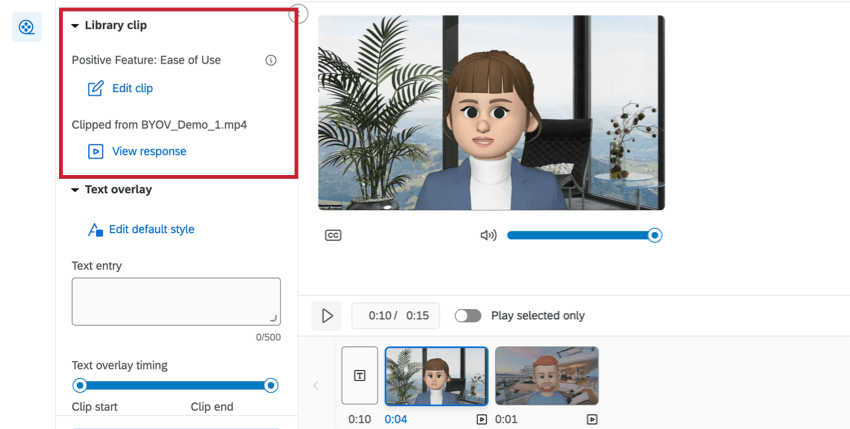
- Modifica clip: Modificare il video clip utilizzando l’editor di clip.
- Visualizza le risposte: Visualizza l’intera risposta video.
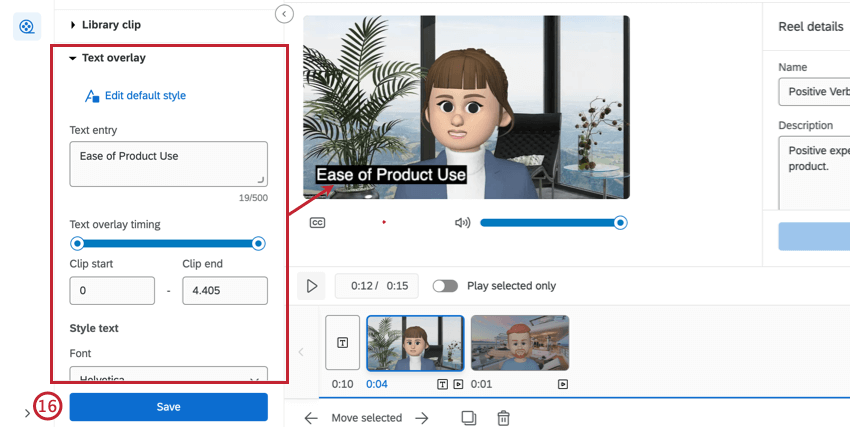
- Modifica stile predefinito: Modificare le proprietà di design del testo che verranno applicate per impostazione predefinita.
- Immissione di testo: Inserire il testo che si desidera aggiungere al clip in questa casella di testo.
- Timing della sovrapposizione del testo: Inserire per quanto tempo, in secondi, il testo deve essere visualizzato sul clip. Per regolare l’intervallo di tempo, è possibile inserire i secondi nelle caselle di testo Inizio clip e Fine clip, oppure trascinare le estremità della barra.
- Stile del testo: Modificare il carattere, la dimensione del testo, il colore, l’allineamento, il posizionamento e l’opacità.
- Aggiungi colore di sfondo: selezionare un colore per lo sfondo del testo, se lo si desidera.
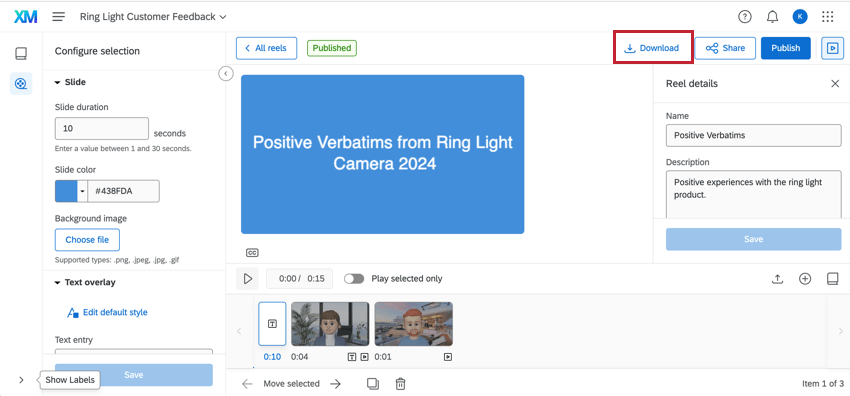
Condividere e pubblicare un filmato di Evidenziazione
L’highlight reel deve essere pubblicato per poter essere condiviso e utilizzato nel Widget Evidenzia testo nelle dashboard.
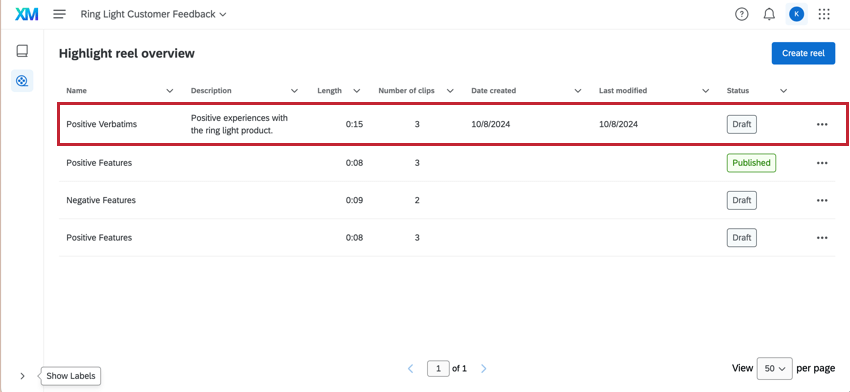
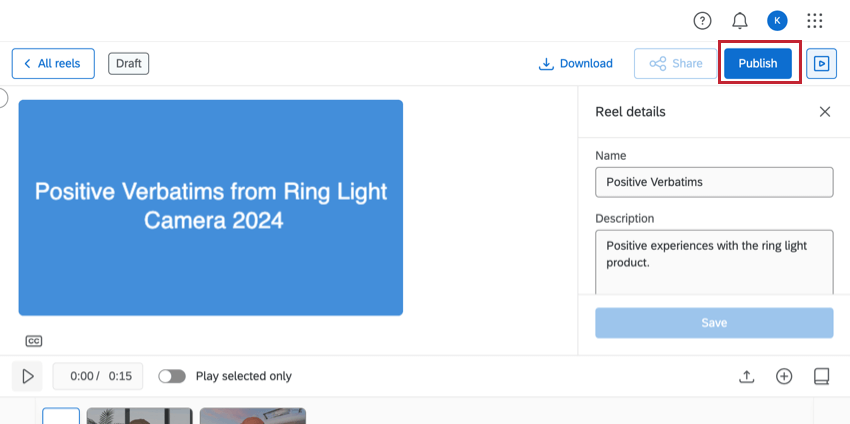
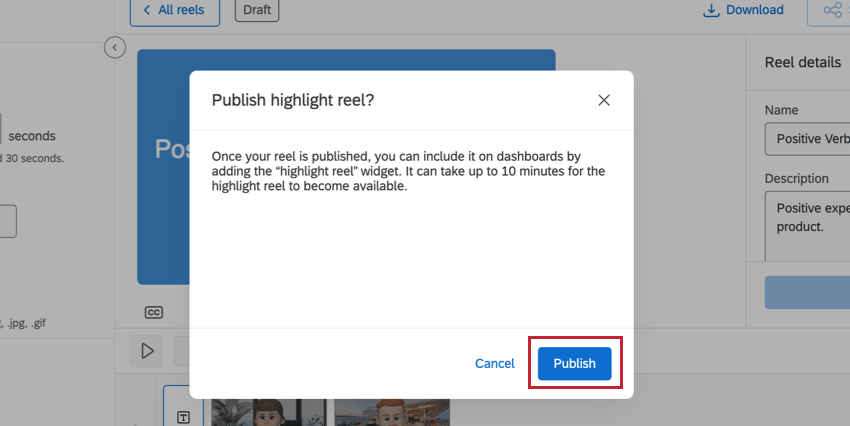
È possibile condividere il proprio highlight reel generando un link web unico. Non è necessario che gli spettatori dispongano di un account QUALTRrics per visualizzare l’highlight reel: è sufficiente che abbiano il link fornito.
Attenzione: Per condividere un highlight reel, è necessario abilitare l’autorizzazione dell’utente Crea collegamenti audio e video pubblici.
Risposte video nella sezione Dati
Questa sezione spiega come scaricare una registrazione e come visualizzare una trascrizione nella sezione Dati E ANALISI.
Scaricare i video
È possibile scaricare una versione .webm di una singola risposta video.
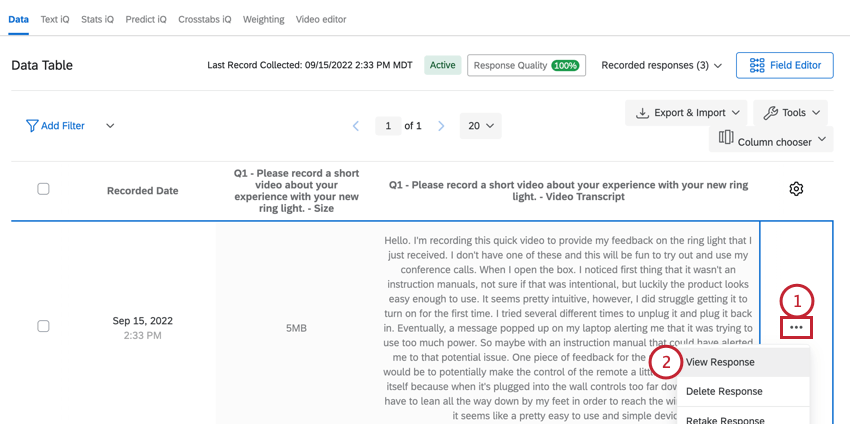
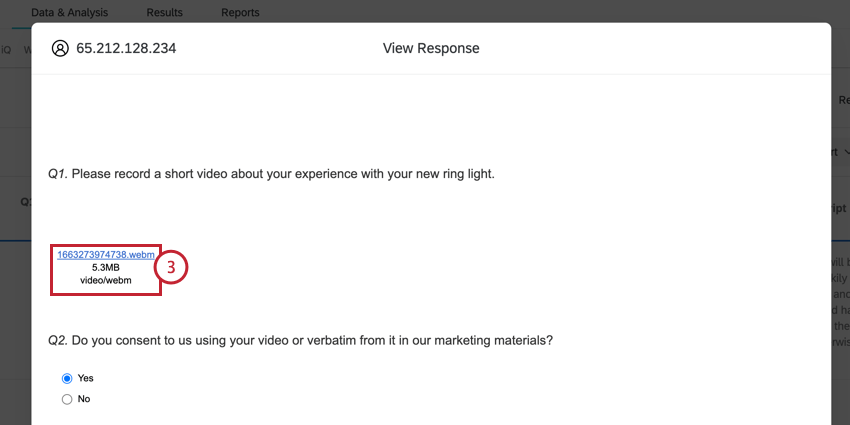
Visualizzazione delle trascrizioni
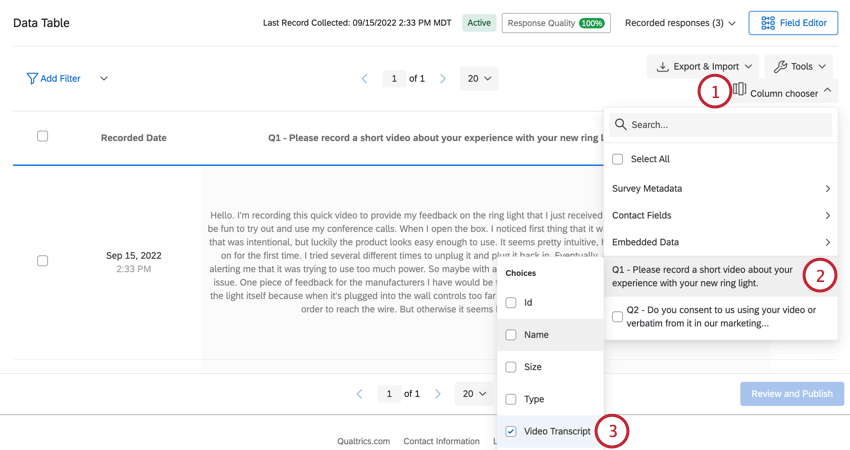
Per impostazione predefinita, la trascrizione del video non viene aggiunta alla visualizzazione della tabella dati. Tuttavia, è possibile aggiungerlo manualmente:
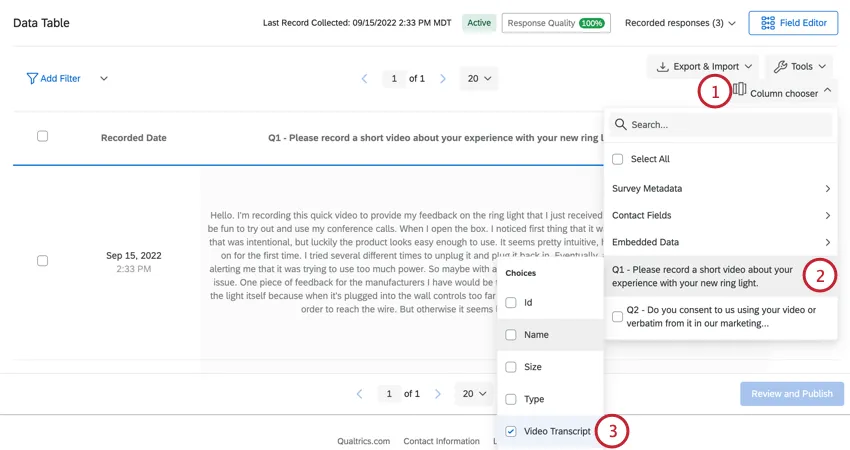
Si noti che questa trascrizione non ha l’analisi del sentiment. Se volete visualizzare l’analisi del sentiment del vostro video, andate nell’editor video.
Generazione di link video
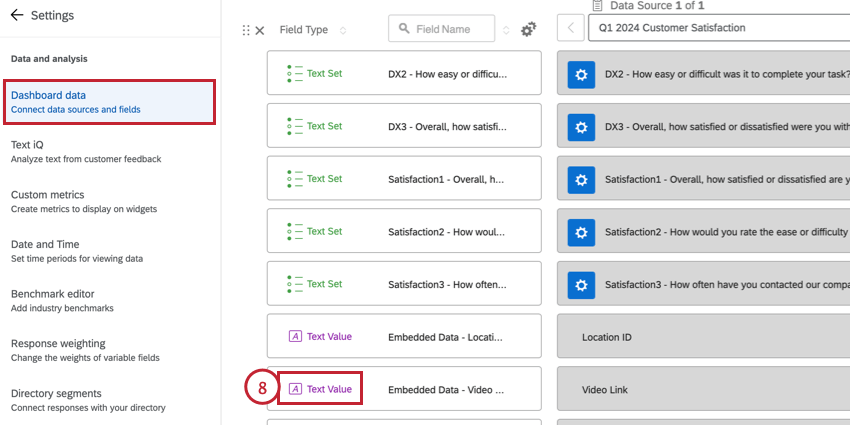
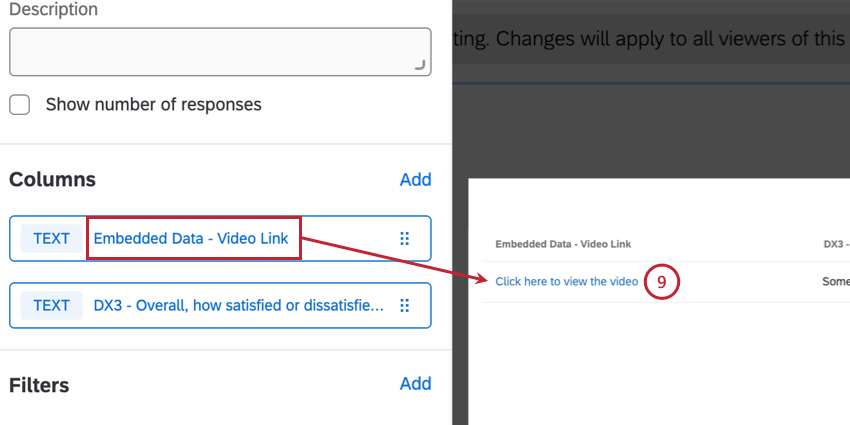
Questa sezione spiega come generare collegamenti individuali per ogni video inviato. È possibile visualizzare questi collegamenti in una dashboard CX, su cui il visualizzatore della dashboard può fare clic per essere portato all’editor video con il video selezionato.
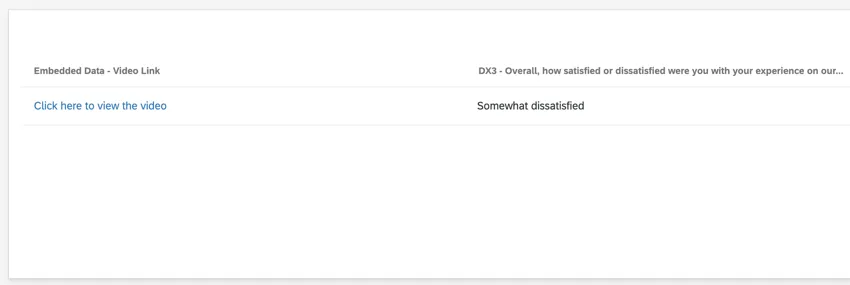
Consiglio Q: perché questo collegamento funzioni, il visualizzatore del dashboard deve avere accessibilità ai dati del progetto.
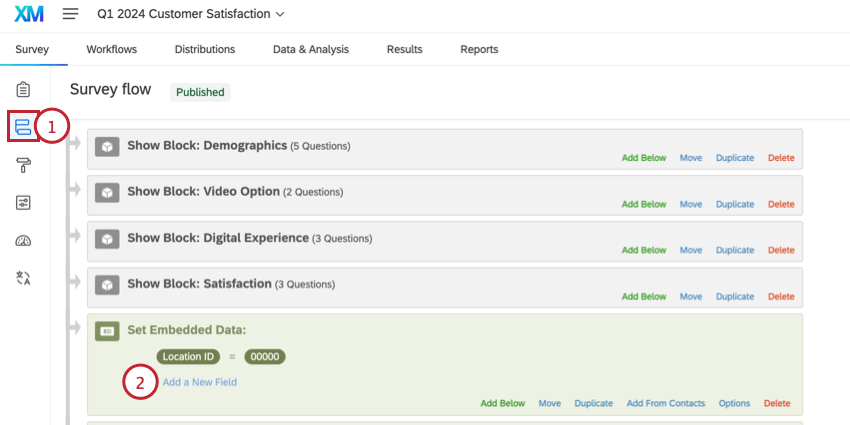
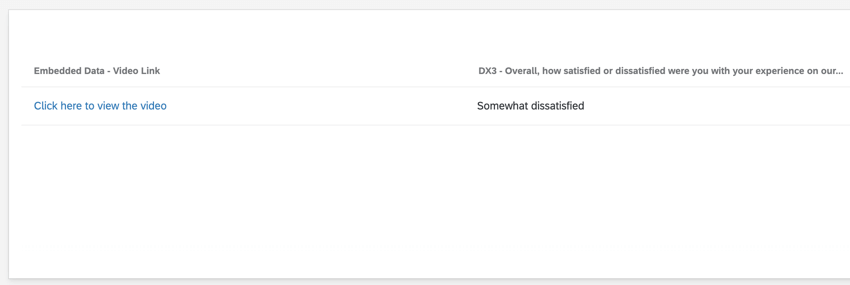
Consiglio Q: assicurarsi che l’elemento DATI INTEGRATI appaia dopo le domande del video.
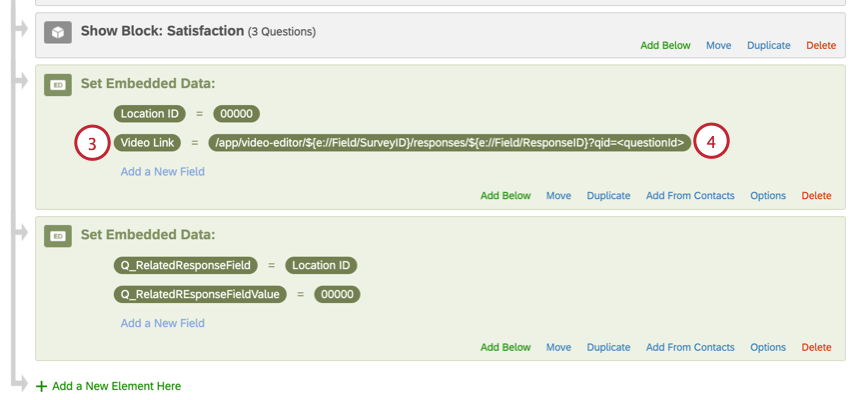
/app/video-editor/${e://Campo/SurveyID}/risposte/${e:/Campo/ResponseID}?qid=<questionId> Consiglio Q: è possibile personalizzare questo link con l’HTML per farlo aprire in una nuova scheda o per modificare il testo visualizzato dai visualizzatori di Dashboard. Ad esempio,<a href="/app/video-editor/${e://Field/SurveyID}/responses/${e://Field/ResponseID}?qid=QID1" target="_blank">fare clic qui per visualizzare il video</a>.
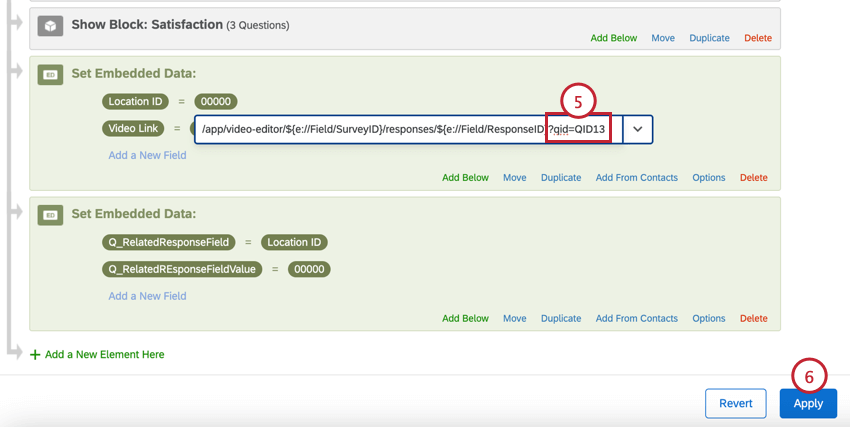
Consiglio Q: è possibile trovare l’ID della domanda esportando il set di dati.
È fantastico! Grazie per il tuo feedback!
Grazie per il tuo feedback!