Fase 4: Creazione del Dashboard (CX)
Cosa puoi trovare in questa pagina
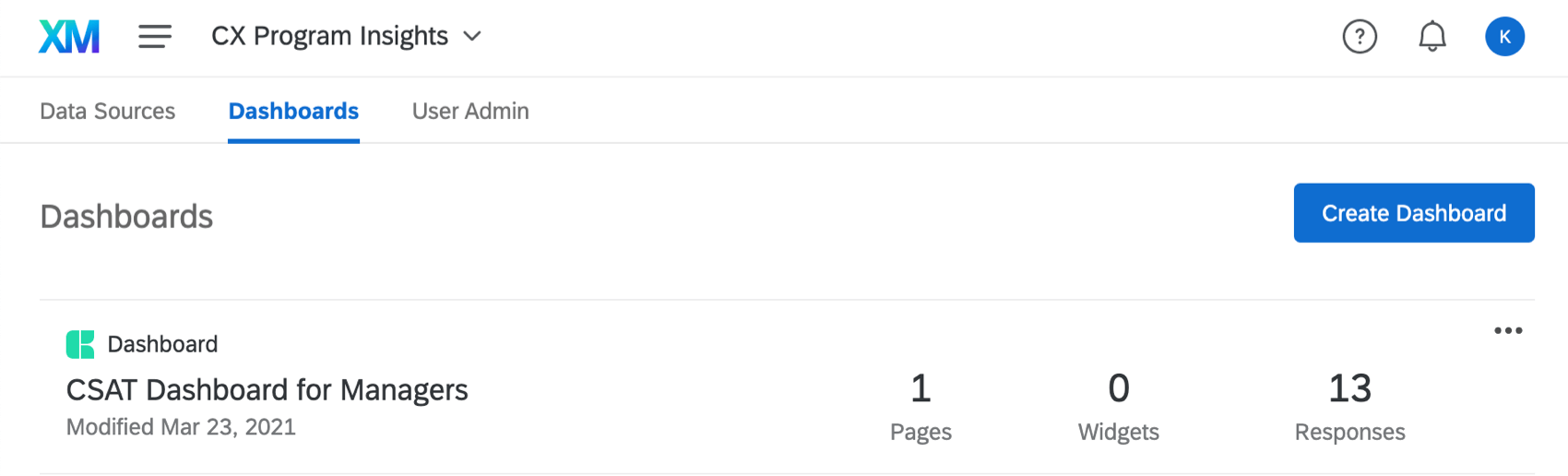
Consiglio Q: se dopo aver salvato la prima origine dati non si viene inviati alla dashboard, fare clic sulla freccia Impostazioni in alto a sinistra.


Le basi della navigazione e della modifica di un Dashboard
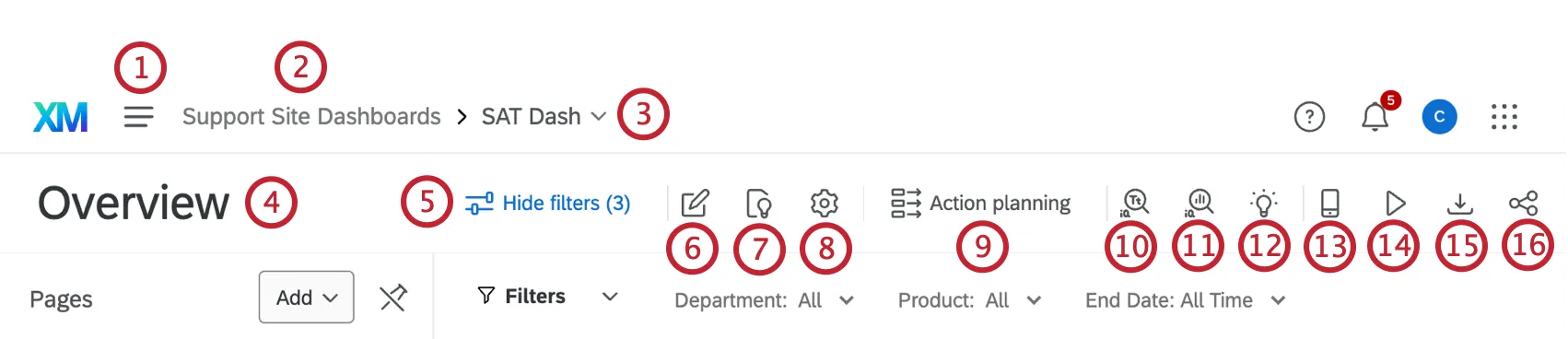
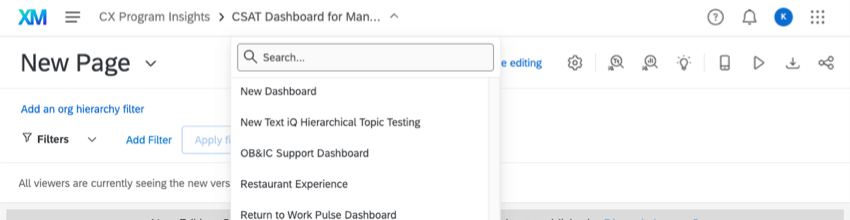
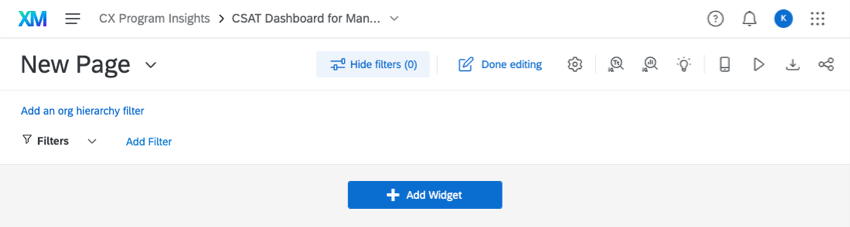
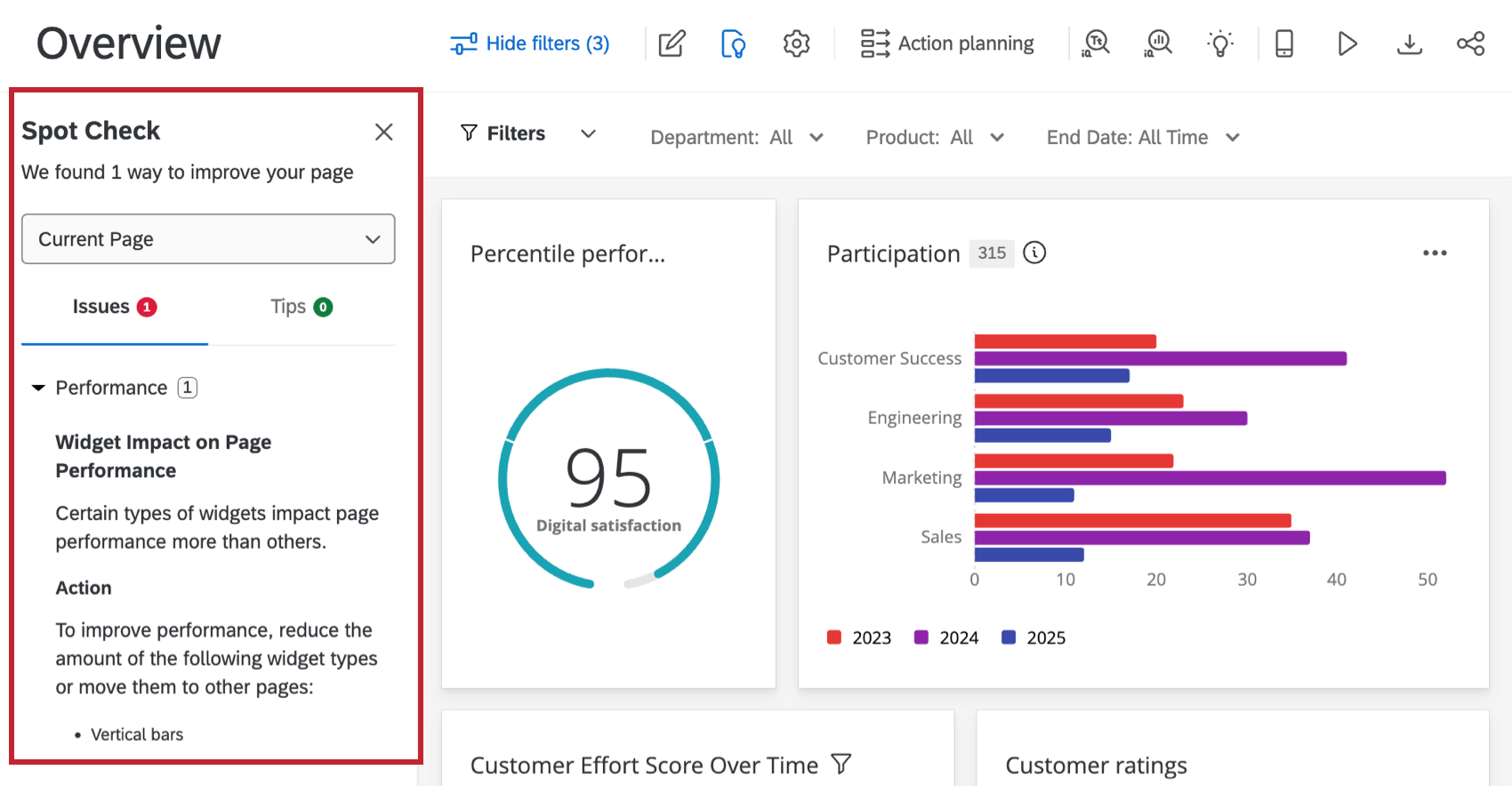
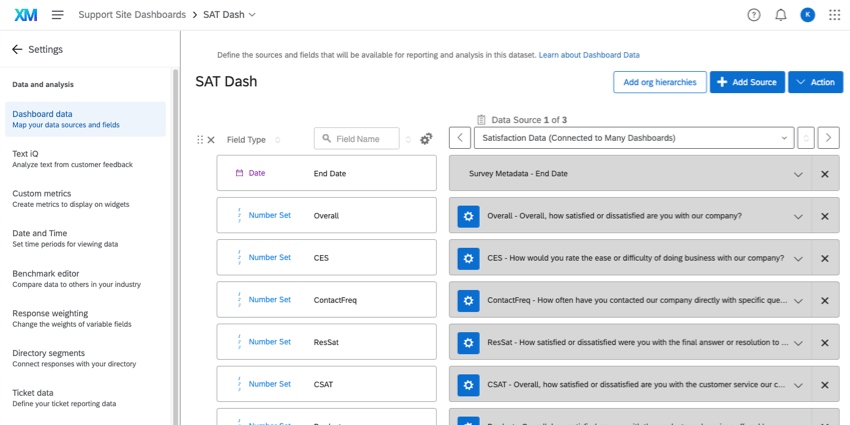
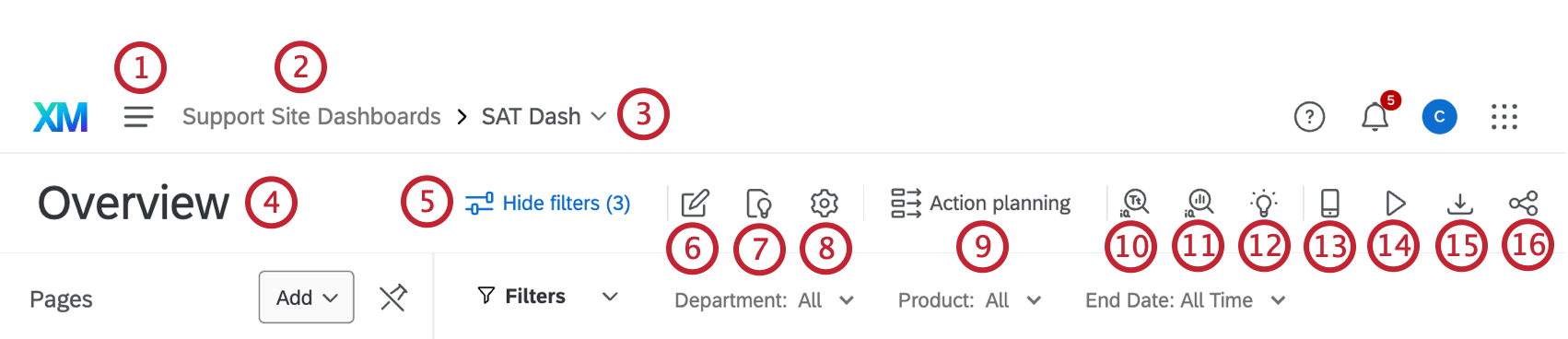
Ora che siete all’interno del dashboard, esaminiamo le basi per capire dove vi trovate e come muovervi. I numeri nelle schermate corrispondono ai numeri della Lista.
Consiglio Q: è possibile navigare nell’intera dashboard anche con la tastiera (usare il tasto Tab per andare avanti, Shift + Tab per andare indietro e la barra spaziatrice o il tasto Return/Enter per selezionare un’opzione) e navigare e cambiare i filtri anche con la tastiera.
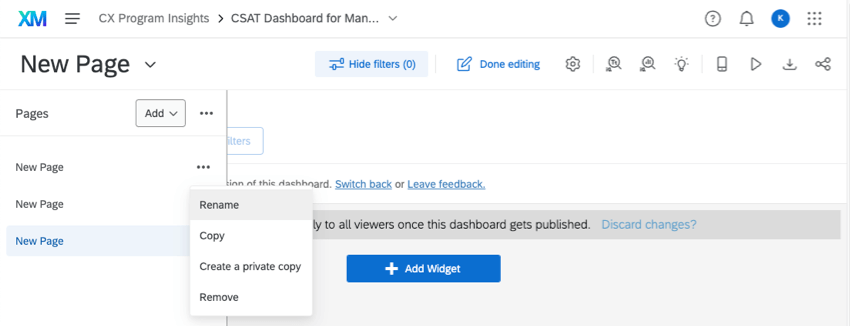
Consiglio Q: se si desidera visualizzare sempre la lista delle pagine, fare clic sulle opzioni accanto al pulsante Aggiungi e selezionare Mostra sempre le pagine. Questa impostazione si applica a tutti i dashboard passati alla nuova esperienza. È possibile deselezionare questa opzione in qualsiasi momento.
Configurazioni comuni dei widget
A volte è più facile imparare con l’esempio. Abbiamo una pagina di supporto per ogni widget della Dashboard CX, ma piuttosto che chiedervi di leggerle tutte, impariamo le basi della costruzione di widget creando alcuni dei widget più usati.
- Variazione dell’Nps nel tempo
- Feedback di Verbatim
- Media del CES (Punteggio dello sforzo del cliente) nel tempo
- Mostra il CSAT rispetto a un benchmark
- Suddivisione delle metriche per team, dipartimenti e altro ancora
- Disaggregazioni Nps
Attenzione: Di seguito viene mostrato come appaiono i campi quando vengono mappati nella Mappatura dati. Tuttavia, questi sono gli stessi tipi di campo che si usano nel modellatore di dati.

Variazione dell’Nps nel tempo
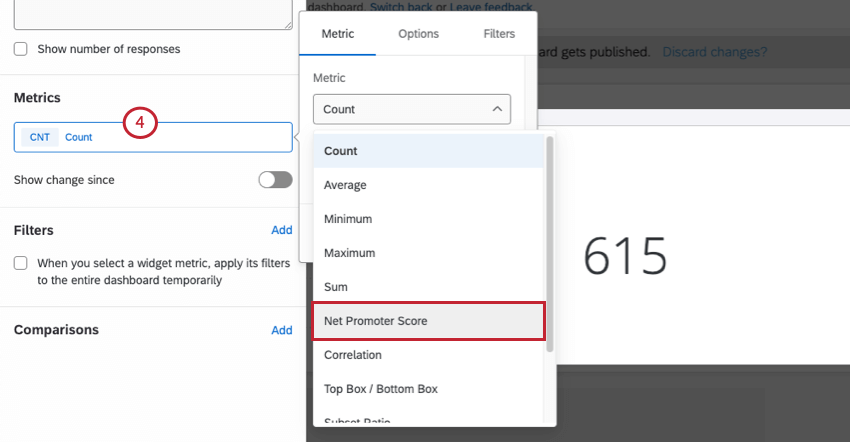
I grafici numerici sono un widget utile se si desidera visualizzare una metrica (in questo caso, NPS) e la sua variazione nel tempo.
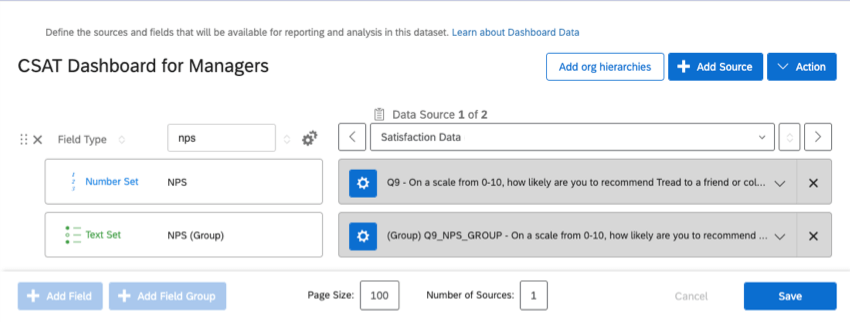
Consiglio q: il valore numerico di NPS deve essere mappato come un insieme di numeri, che è quello che stiamo usando in questo esempio. Il gruppo NPS deve essere mappato come set di testo.
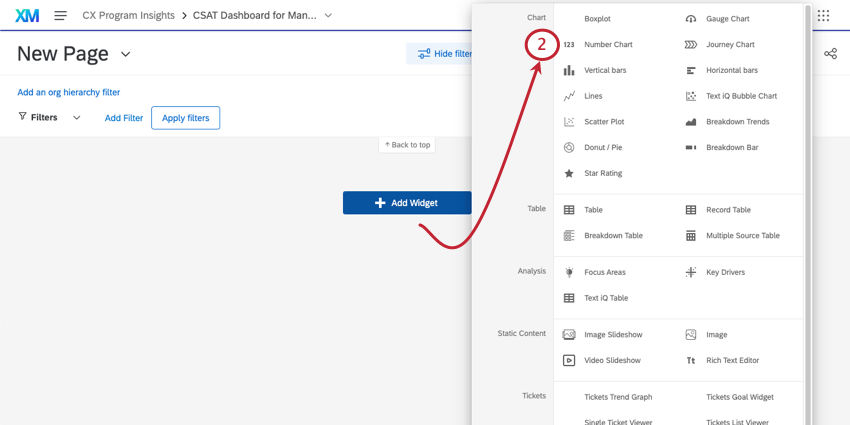
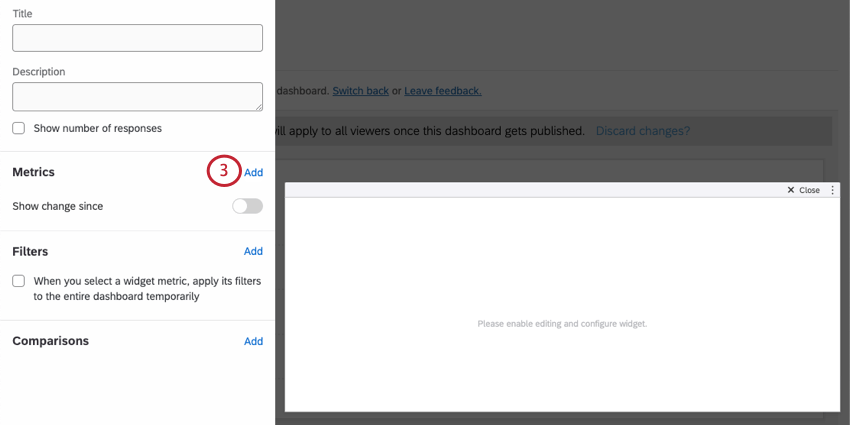
Consiglio Q: per ulteriori informazioni sulla comprensione delle “metriche” in un widget, vedere Metriche.
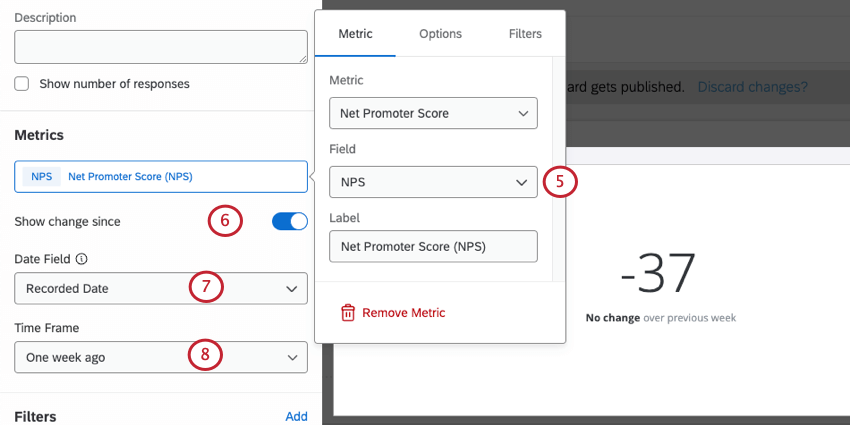
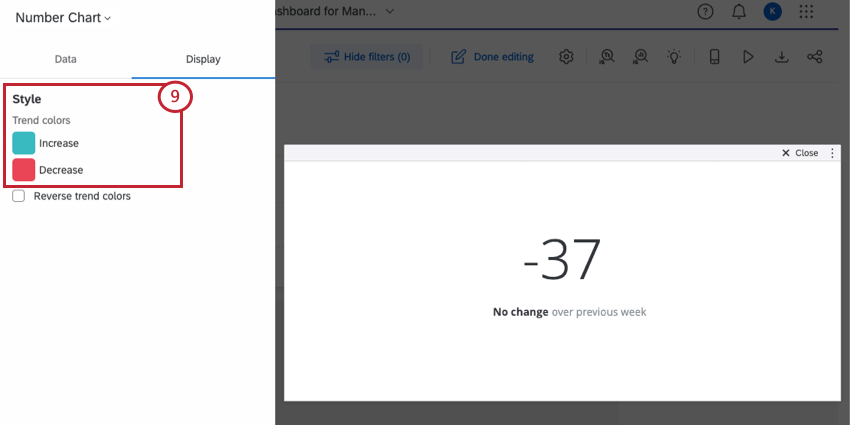
Consiglio Q: consultare la pagina di supporto del Grafico numerico per ulteriori opzioni di personalizzazione.
Feedback di Verbatim
Quando si raccolgono i verbatim (o “feedback aperti”), si desidera sempre mappare questi campi come testo aperto. Da qui si possono utilizzare alcune opzioni di widget per visualizzare questi dati. Le word cloud sono una scelta rapida e popolare. Tuttavia, se si desidera comunicare informazioni più dettagliate sui verbali e sui clienti che li hanno forniti, si consiglia di utilizzare un Ticker risposte.
I TICKER RISPOSTE visualizzano una lista a scorrimento delle risposte fornite dai clienti, oltre a un punteggio numerico, come CSAT, NPS, CES o qualsiasi altra cosa si desideri evidenziare con la loro risposta. In questo modo è possibile vedere sia la valutazione che il cliente ha fornito , sia il feedback specifico che ha avuto sull’esperienza.
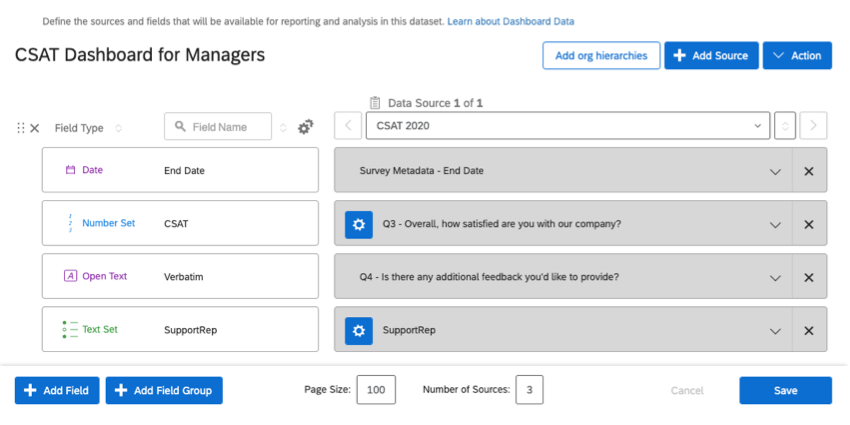
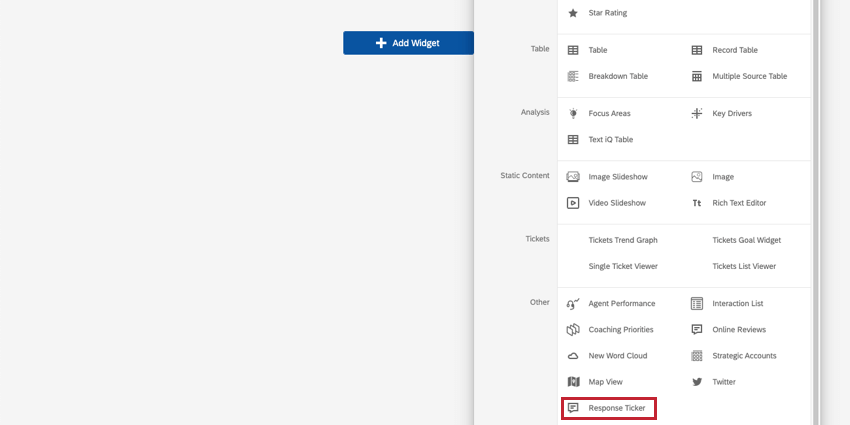
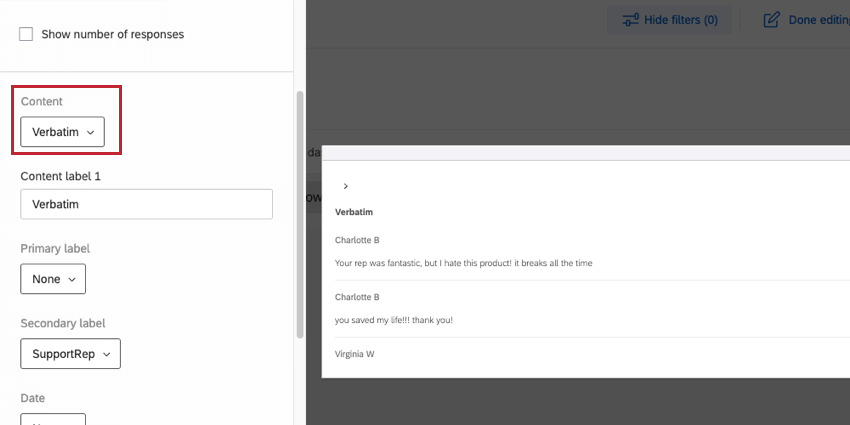
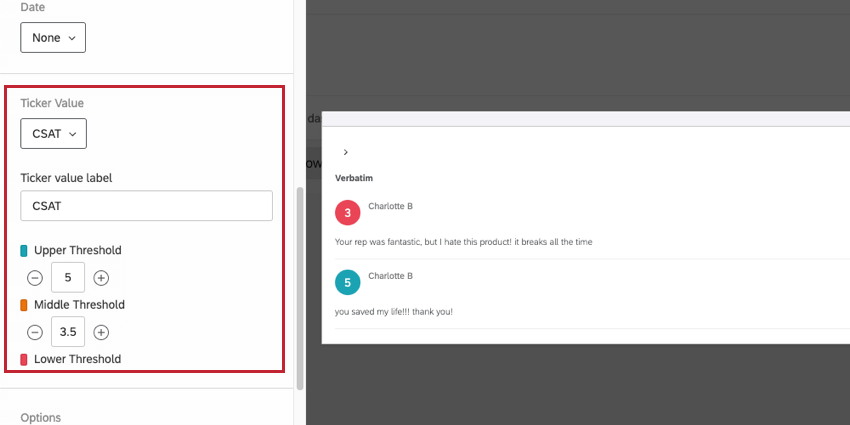
Consiglio Q: per ulteriori opzioni di personalizzazione, consultare la pagina di supporto di TICKER RISPOSTE.
Media del CES (Punteggio dello sforzo del cliente) nel tempo
Consiglio Q: Avete bisogno di un grafico a linee? Volete tracciare i diagrammi temporali? È quasi sempre consigliabile utilizzare il widget del grafico a linee piuttosto che il diagramma semplice o di tendenza.
Il widget delle linee è perfetto per segnalare la variazione nel tempo di una metrica come CES (o CSAT, o NPS, o qualsiasi altra metrica). In questo esempio, mostreremo come è cambiato il CES medio, ma potete usare qualsiasi metrica desideriate.
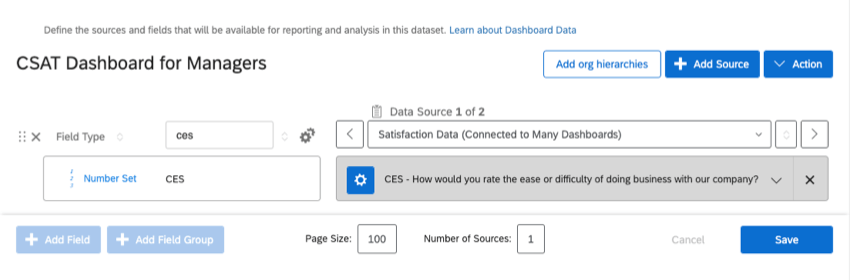
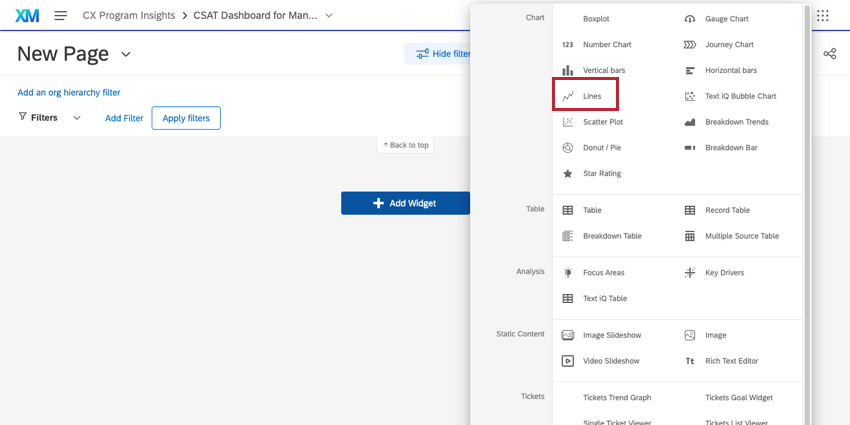
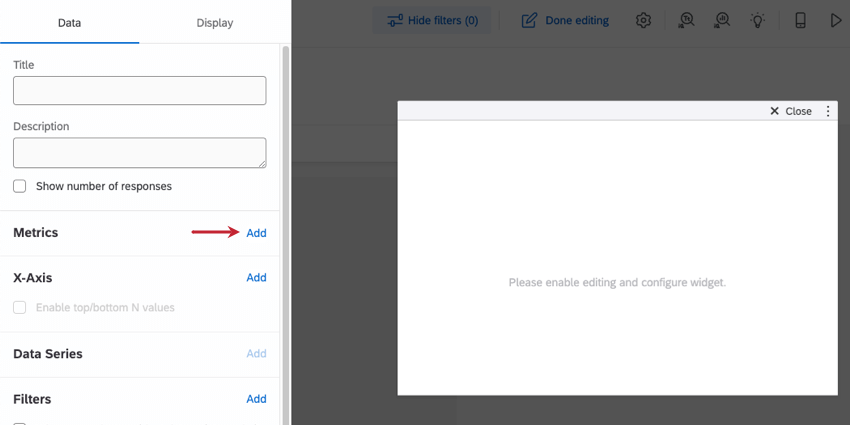
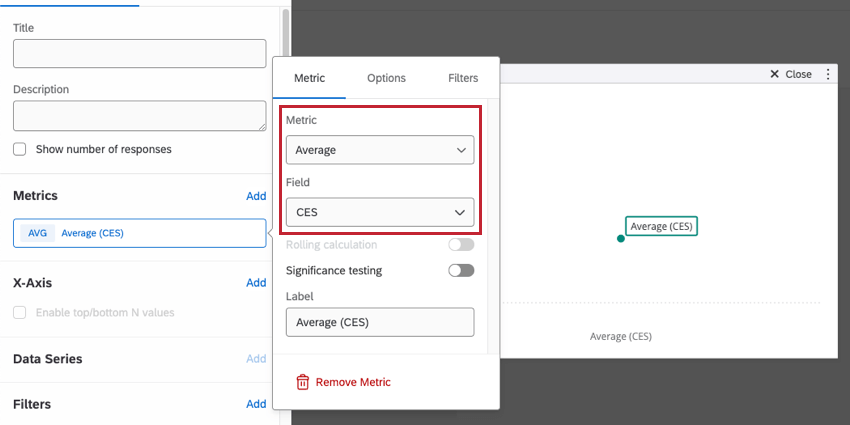
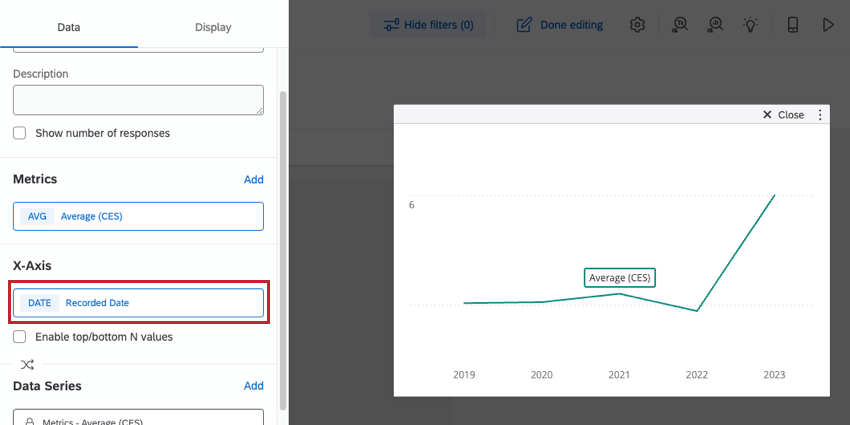
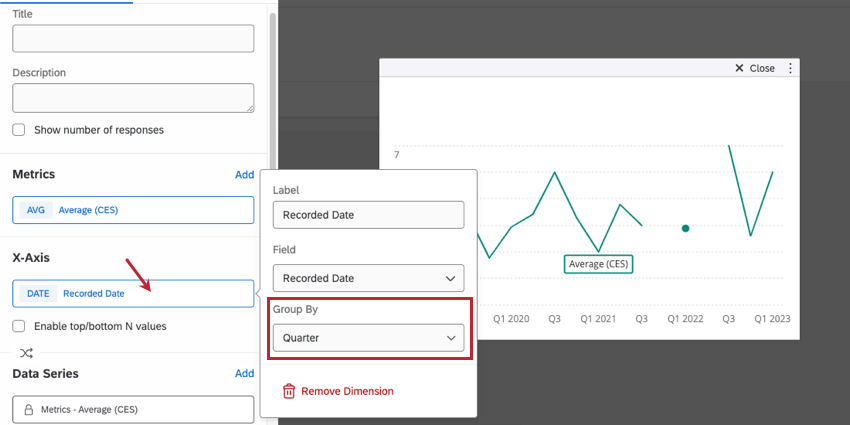
Consiglio Q: per ulteriori opzioni di personalizzazione, consultare la pagina di supporto dei Grafici a linee e a barre.
Mostra il CSAT rispetto a un benchmark
A volte non si vuole necessariamente mostrare un cambiamento nel tempo: si vuole solo sapere qual è la CSAT del reparto in questo momento e come si confronta con la CSAT che il reparto dovrebbe avere. I Grafici a quadrante sono il widget perfetto per raggiungere questo obiettivo!
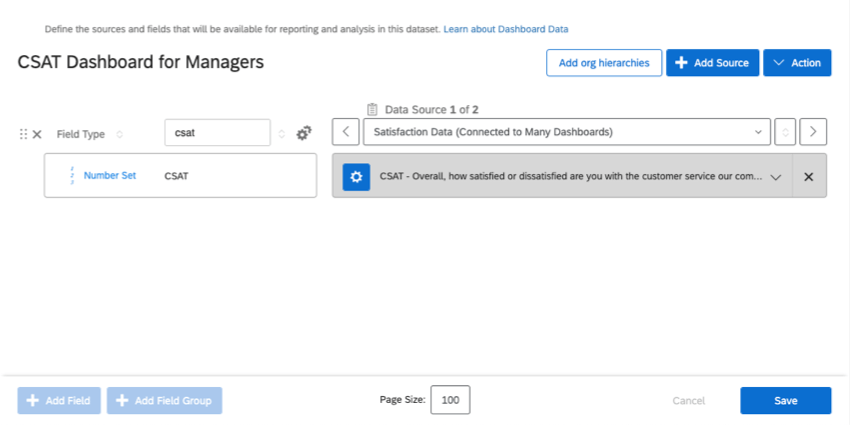
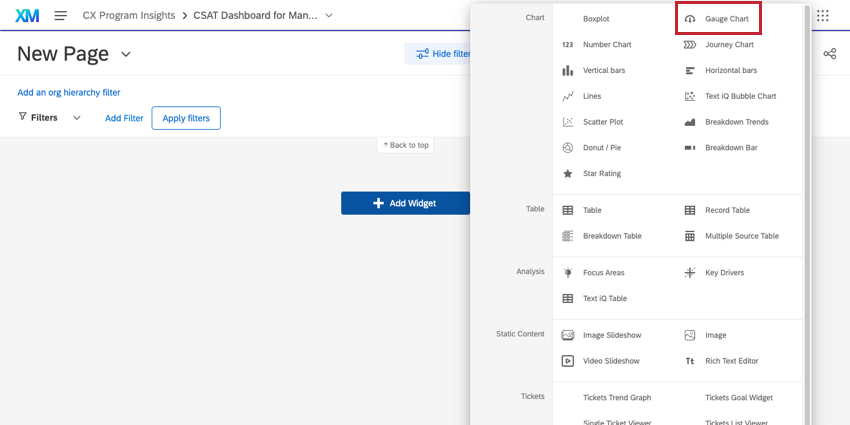
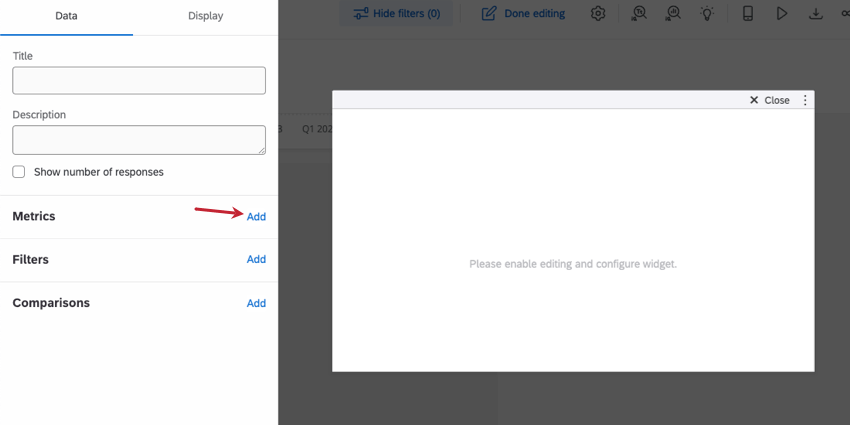
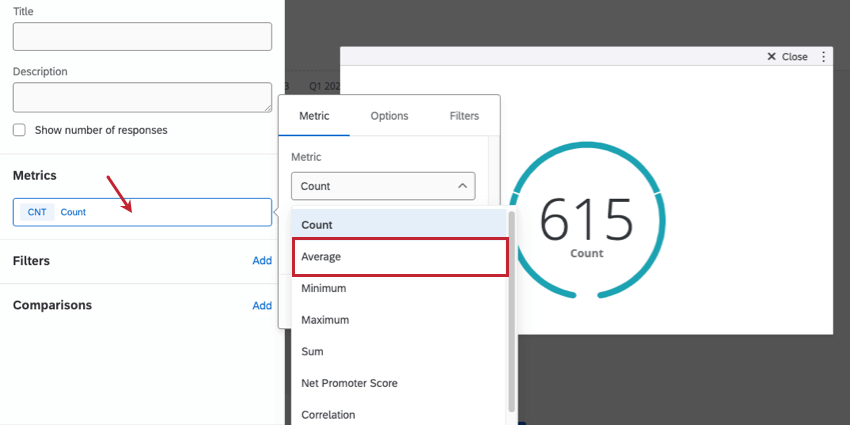
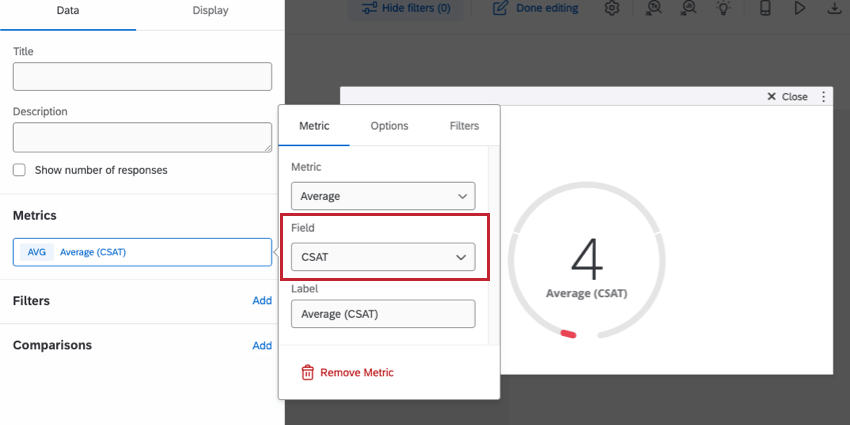
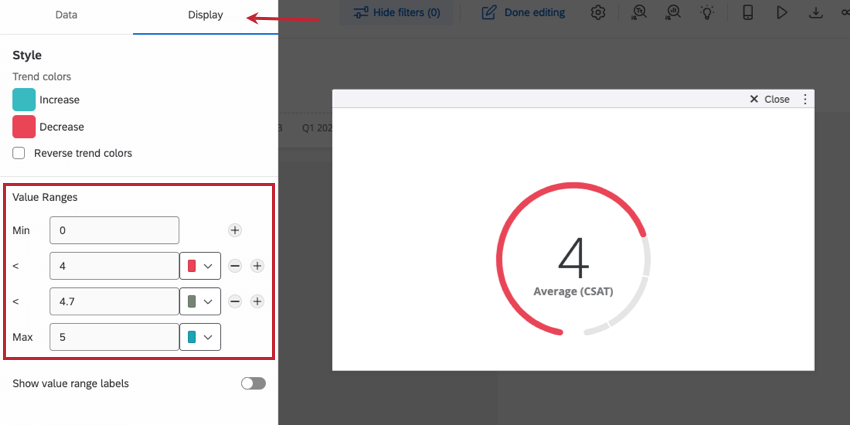
Il resto dei valori è all’altezza degli standard da voi stabiliti. Nel nostro esempio, consideriamo i CSAT da 1 a 4 inferiori alle aspettative, da 4 a 4,70 discreti e superiori a 4,70 eccellenti.
Se si desidera giudicare solo quando un CSAT è passato da “Buono” a “Cattivo”, è possibile fare clic sul segno meno ( – ) avanti a qualsiasi valore per rimuoverlo. È inoltre possibile aggiungere altri intervalli di valori facendo clic sul segno più ( + ).
Consiglio Q: I vostri stakeholder sono interessati a vedere come si mantiene il CSAT di tutti i tempi del vostro reparto, o sono interessati solo al CSAT di questo trimestre? Se l’origine dati ha più mesi, settimane o addirittura anni di dati, probabilmente si dovrebbe aggiungere un filtro per la data alla pagina o al widget del grafico a quadrante.
Consiglio Q: consultare la pagina di supporto del Grafico a quadrante per ulteriori opzioni di personalizzazione.
Suddivisione delle metriche per team, dipartimenti e altro ancora
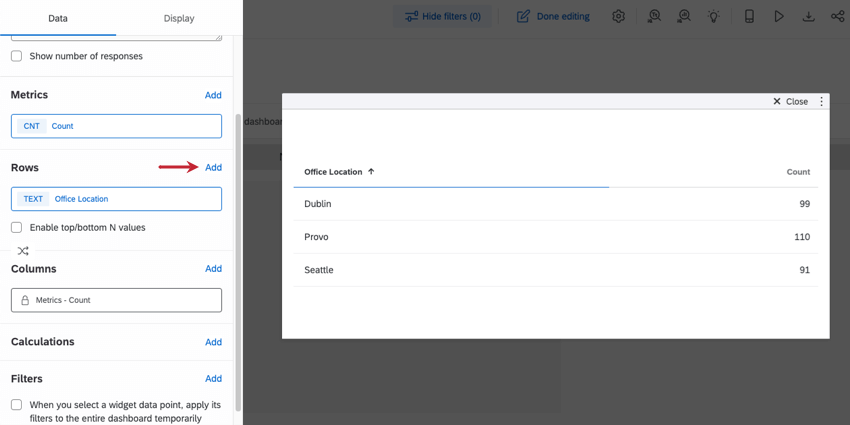
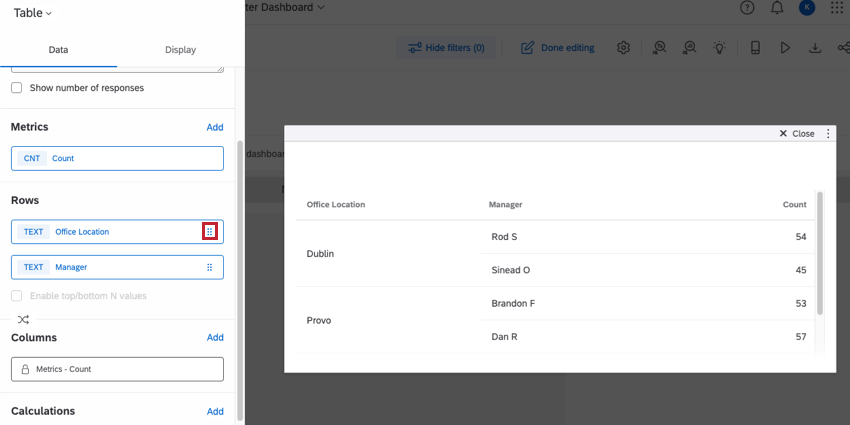
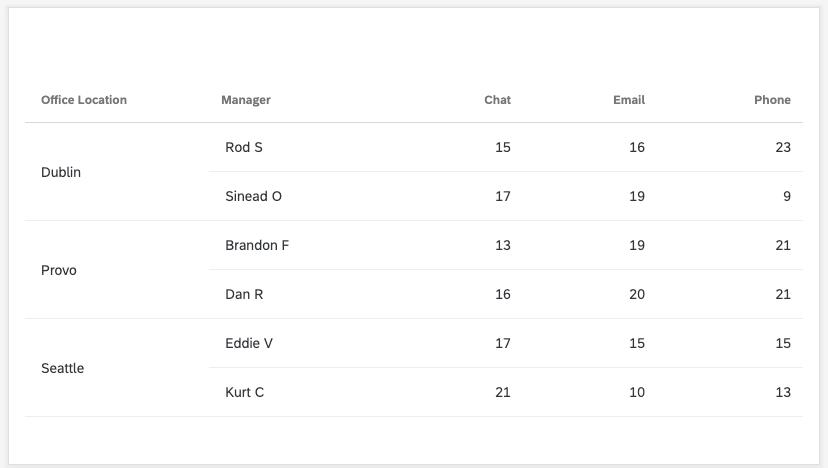
A volte è necessario suddividere le informazioni per più livelli. Ad esempio, supponiamo di comunicare i dati del call center, come il numero di chiamate. Possiamo suddividere queste informazioni in modo da vedere queste metriche per dipendenti, manager e sedi. Il widget che meglio si presta a questo tipo di rapporti è il widget tabella.
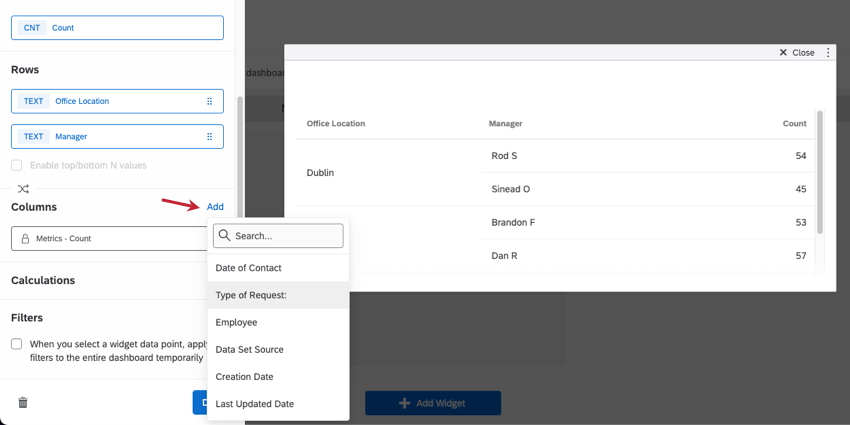
In questo esempio, lavoriamo in un call center con 3 sedi e 2 manager in ogni sede. Vogliamo vedere il numero di telefonate di assistenza, e-mail e chat per manager e sede.
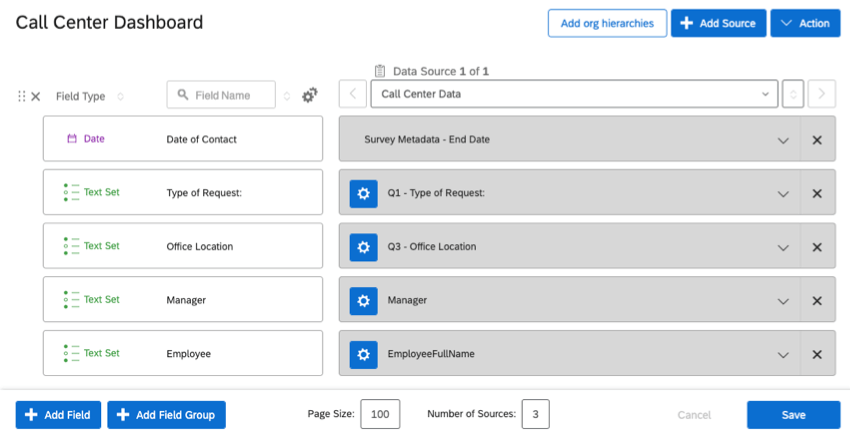
- Tipo di richiesta (richiesta di assistenza via chat, e-mail o telefono)
- Posizione dell’ufficio
- Manager
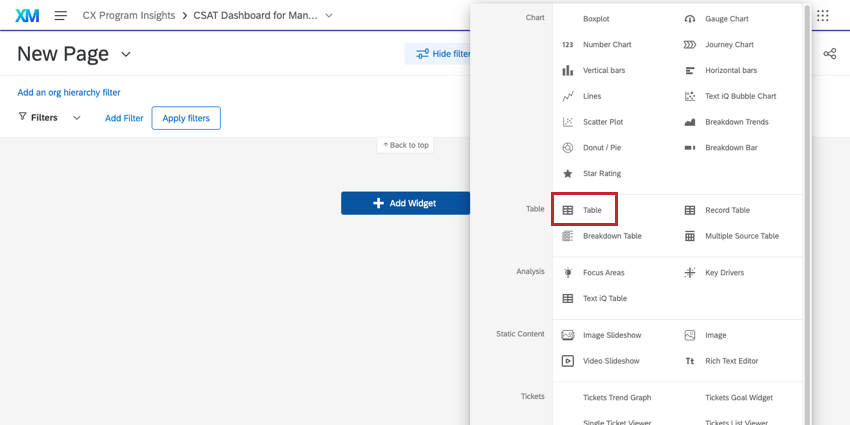
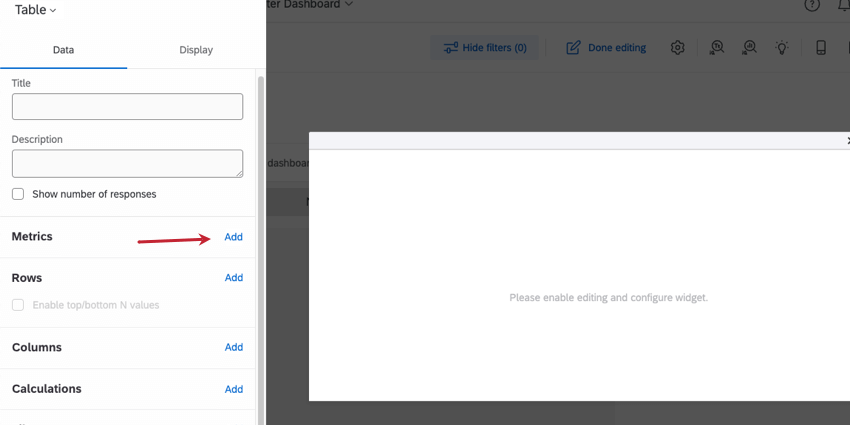
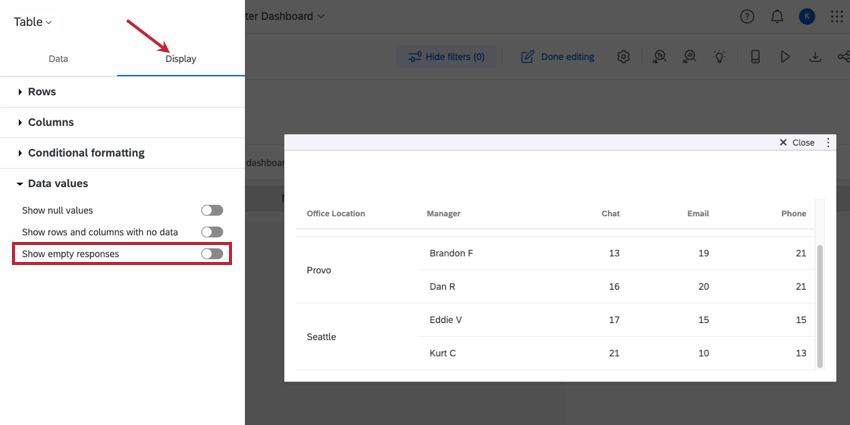
Ecco come appare il prodotto finito:

Consiglio Q: consultare la pagina di supporto di Table Widget per ulteriori opzioni di personalizzazione.
Disaggregazioni Nps
Spesso gli utenti desiderano vedere la ripartizione di quanti clienti rientrano in ciascun gruppo Nps. Anche se i grafici a torta possono essere utili, in genere si preferisce utilizzare i widget Barra di suddivisione.
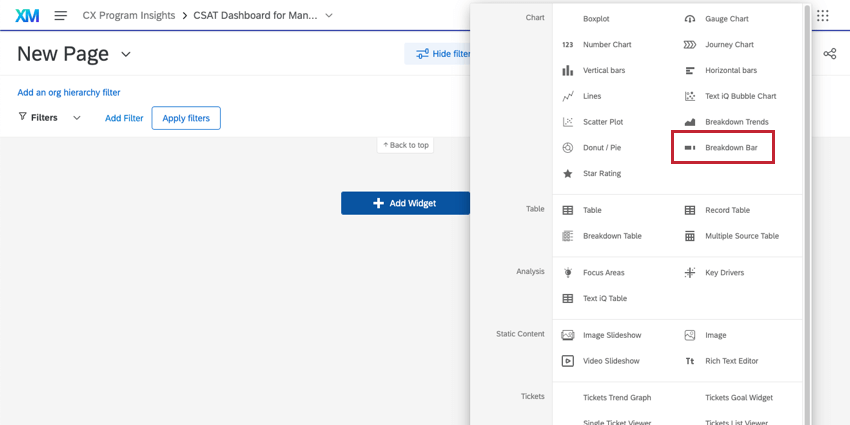
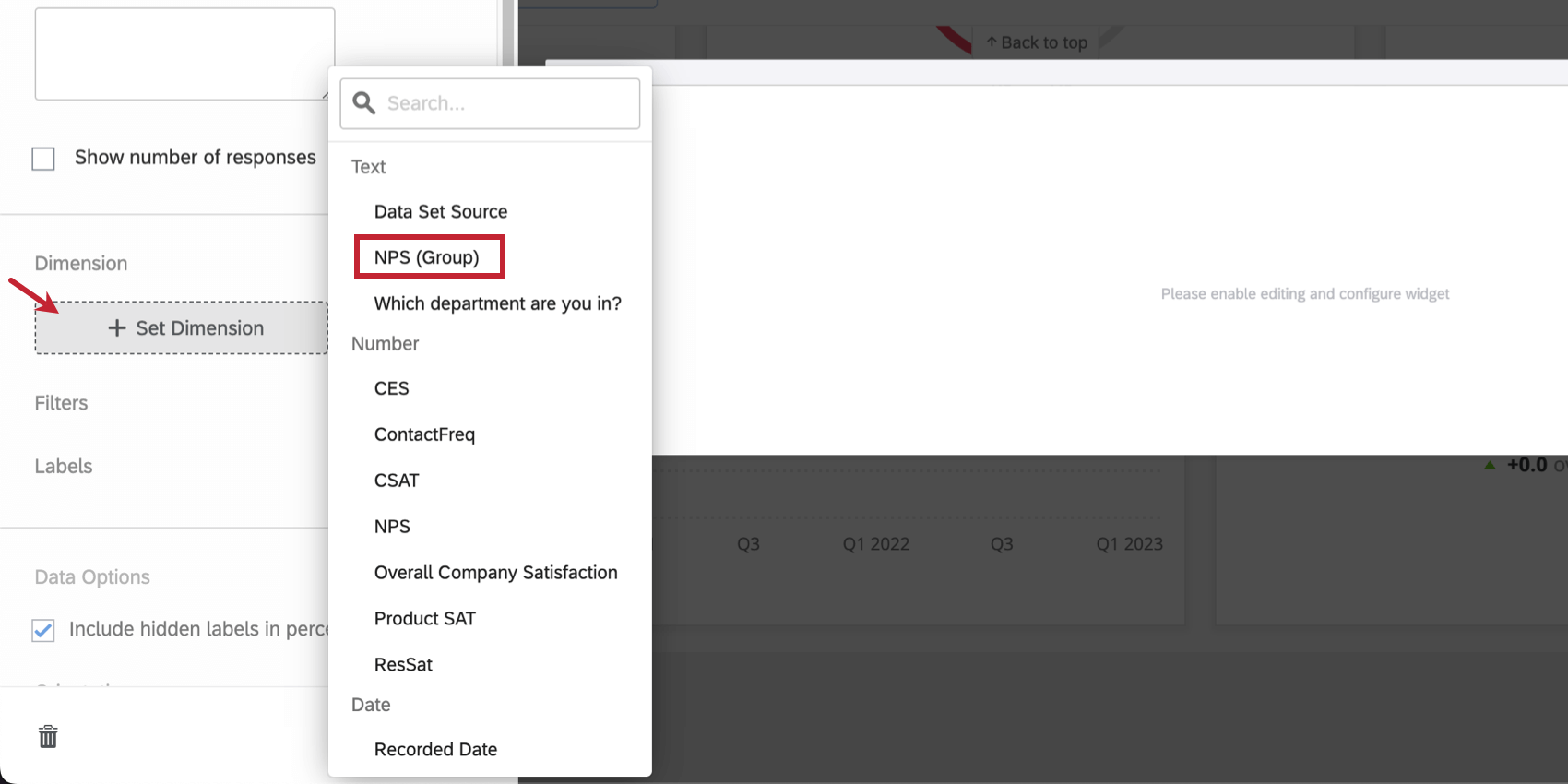
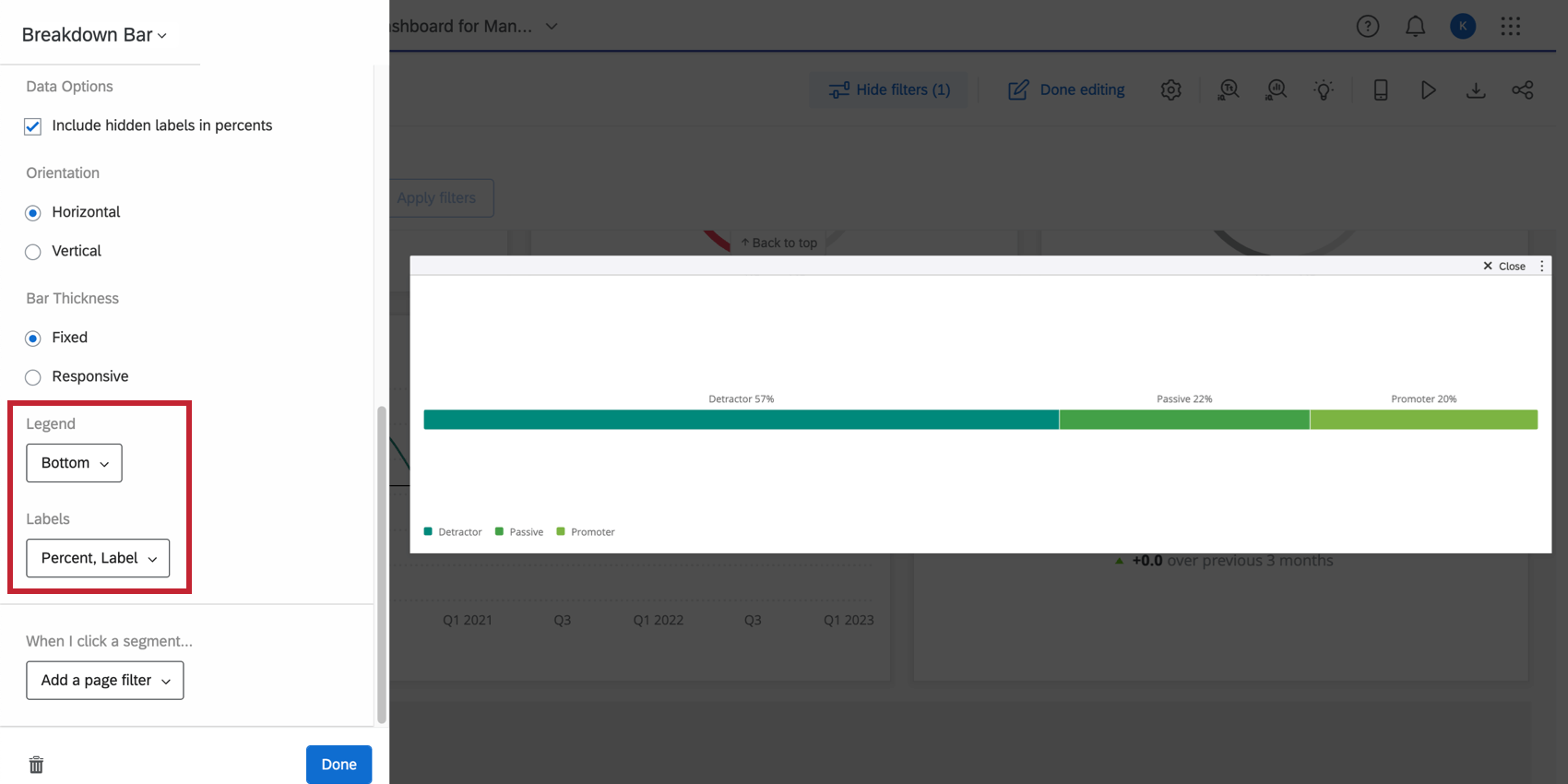
Consiglio Q: consultare la pagina di supporto della Barra di suddivisione per ulteriori opzioni di personalizzazione.
FILTRO per il vostro pubblico
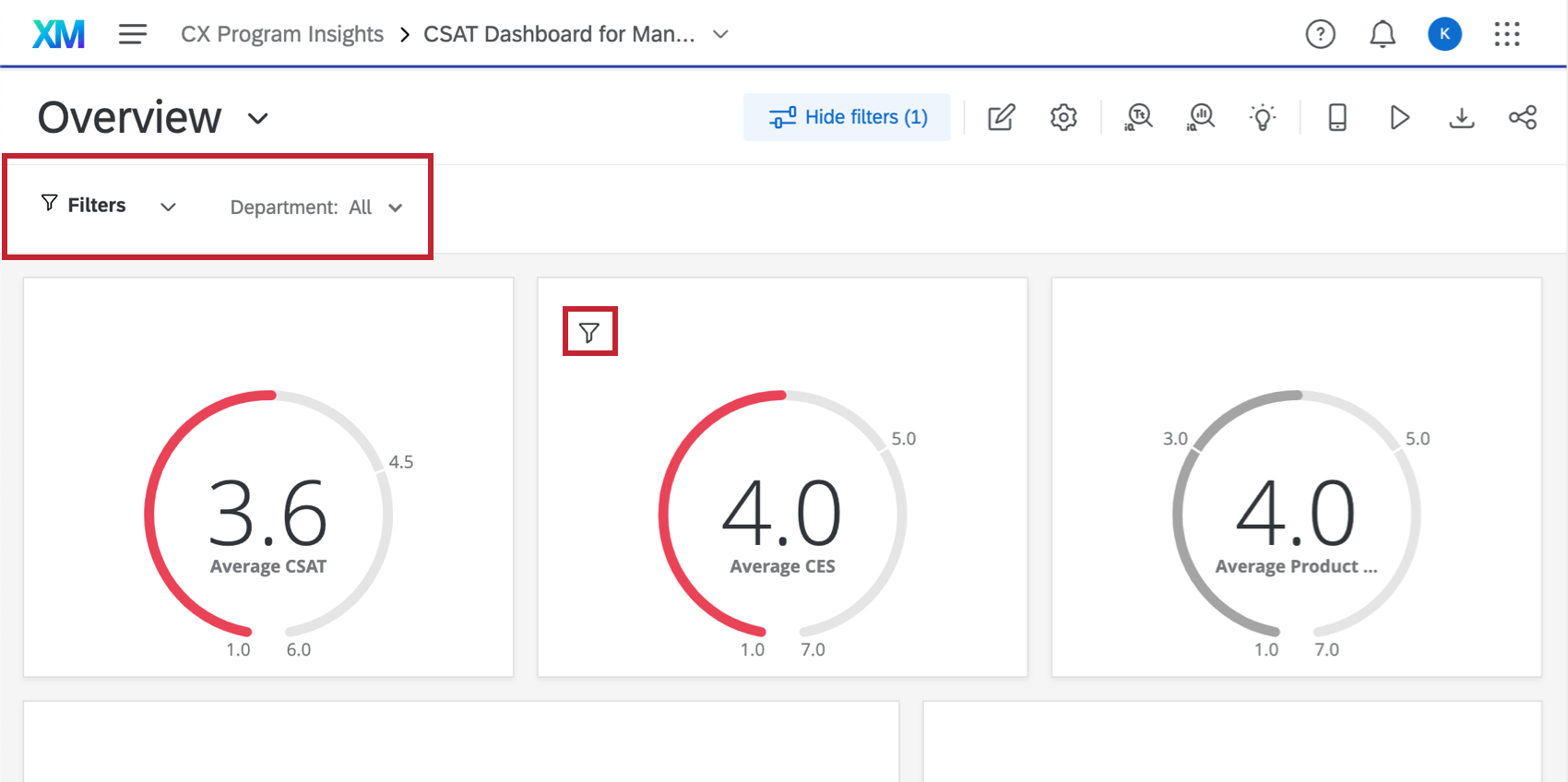
In alcuni dei widget di esempio che abbiamo realizzato, abbiamo parlato di filtri. I filtri possono essere incredibilmente utili per restringere i dati in base a ciò che gli utenti della Dashboard sono più interessati a vedere. È possibile aggiungere filtri all’intera pagina dashboard o solo a un widget alla volta.

Filtro non significa solo limitare in modo permanente i dati, ma anche fornire agli utenti i filtri da applicare ai loro dati.
Consiglio Q: fate attenzione alle informazioni che includete nel vostro dashboard. È possibile utilizzare restrizioni e filtri per controllare i dati visualizzati dagli utenti, ma se all’interno del dashboard sono presenti campi sensibili, è opportuno escluderli completamente dai dati del dashboard o aggiungerli a un dashboard separato con accessibilità limitata.
Filtri per uso generale
I filtri possono essere aggiunti a una pagina o a un widget che gli utenti possono regolare secondo le proprie esigenze:
- Filtri per data, in modo che i manager possano regolare e confrontare i periodi di tempo secondo le necessità.
- Dipendente, in modo che i manager possano vedere le statistiche di un determinato subordinato diretto.
- Sede dell’ufficio, in modo che i responsabili dei reparti possano confrontare le performance tra le varie sedi.
- E altro ancora…
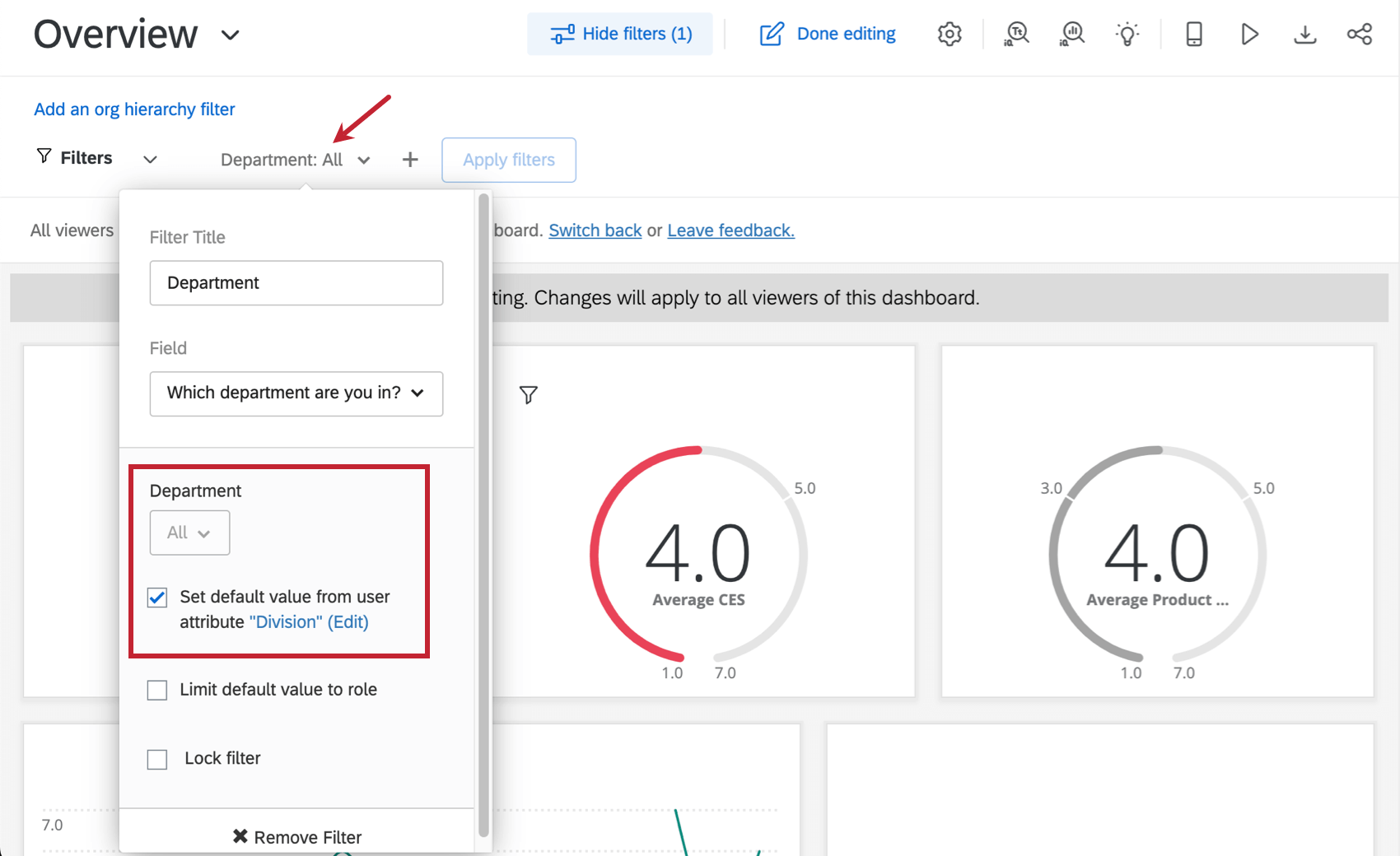
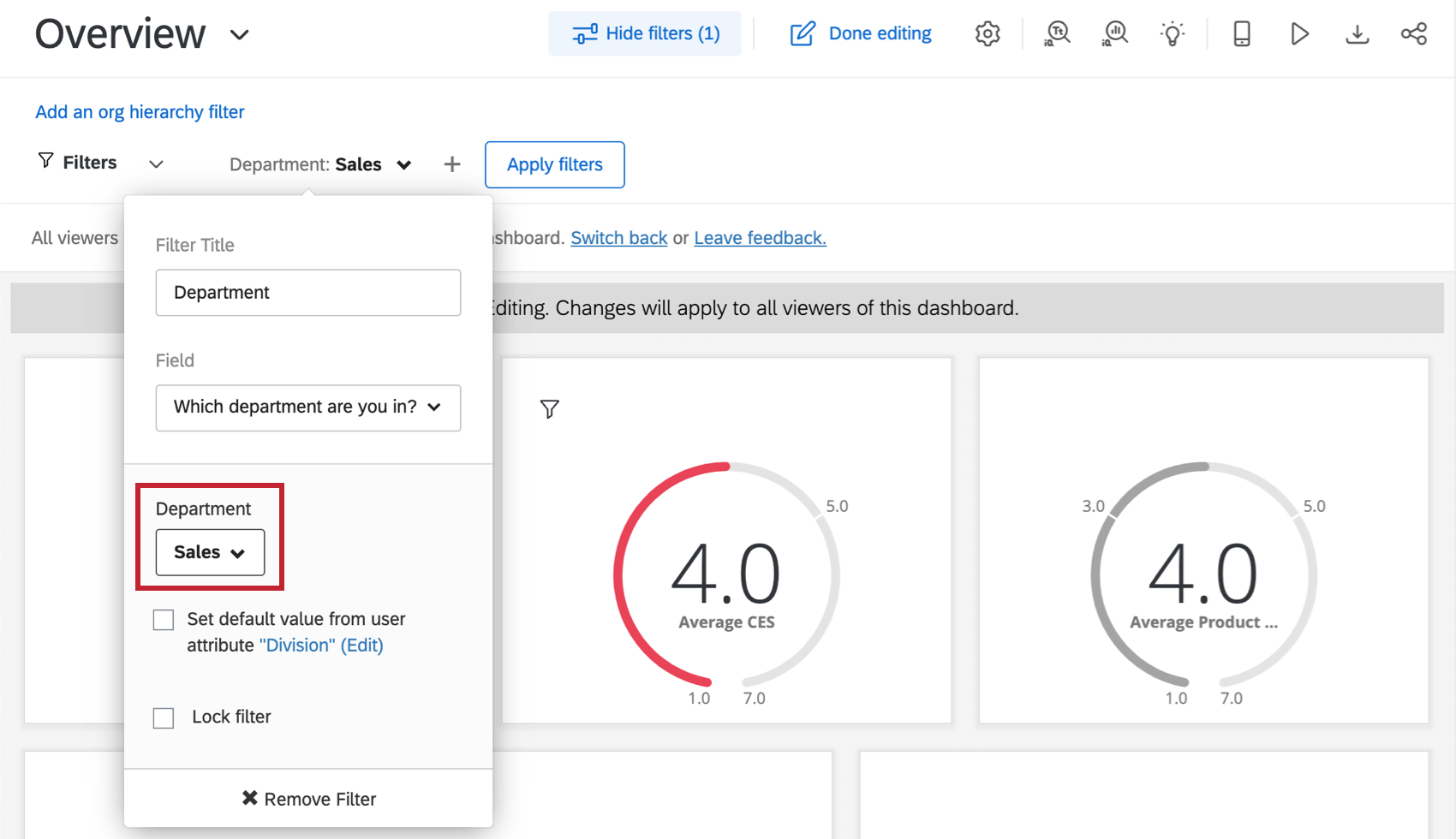
Consiglio Q: se si selezionano valori specifici durante la modifica del filtro e poi si esce dalla modalità di modifica, il filtro verrà applicato automaticamente ai visualizzatori della dashboard. Nell’esempio seguente, per il filtro “Reparto” è stato selezionato il valore Vendite. Quando i visualizzatori del dashboard accedono a questo pannello, il filtro “Reparto” viene automaticamente impostato per filtrare le vendite.

Filtri restrittivi
I filtri possono essere aggiunti a una pagina o a un widget e bloccati, in modo che non sia possibile effettuare ulteriori modifiche:
- Un filtro per la data sul dashboard che mostra solo i dati del trimestre o dell’anno fiscale in questione.
- Adattare un campo come Reparto in modo che corrisponda sempre a un attributo utente. In questo modo solo i membri del reparto vedono i propri dati.
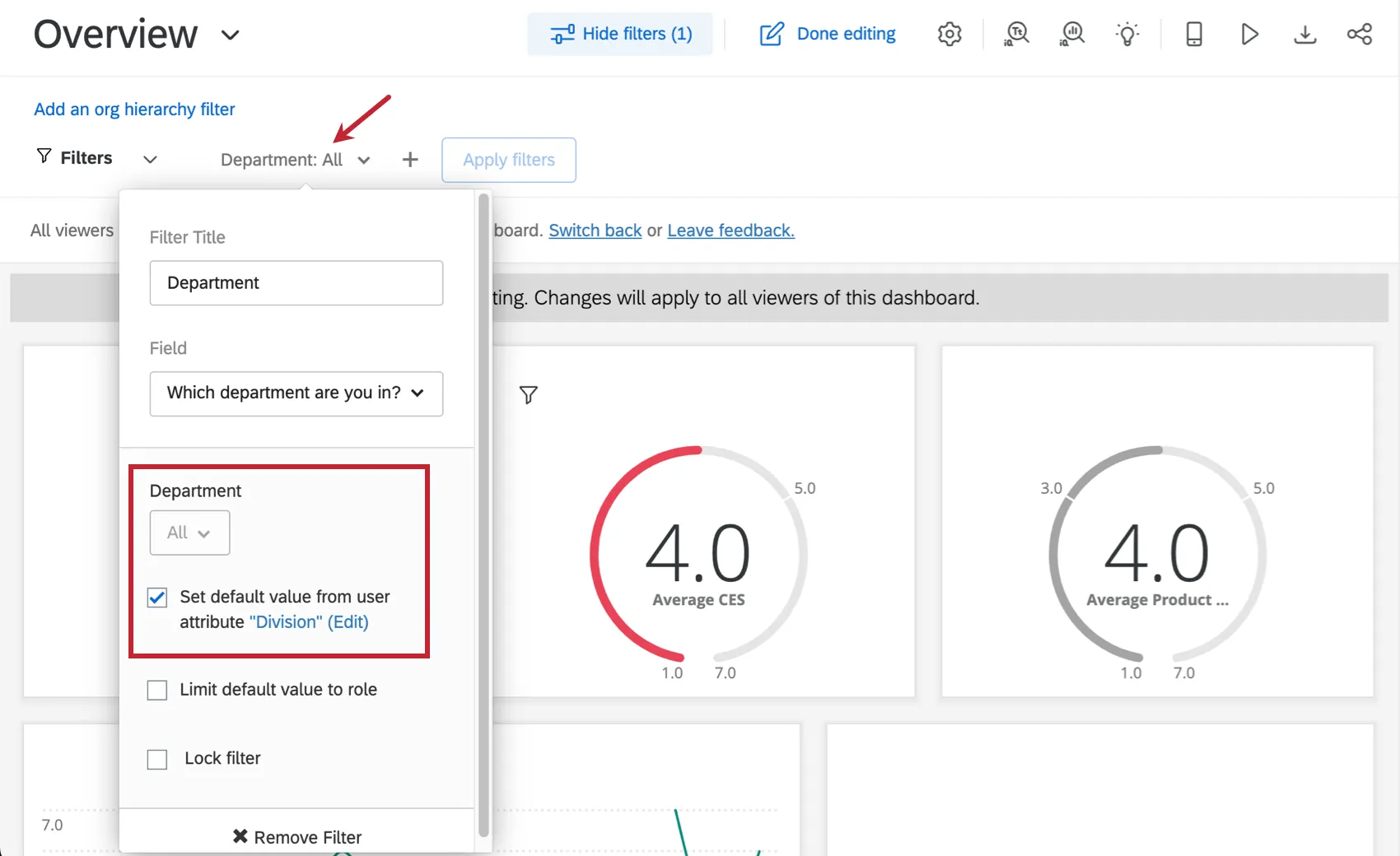

Attenzione: Sebbene sia possibile utilizzare i filtri per limitare i dati, è opportuno concentrarsi sulla limitazione dei dati utilizzando i ruoli. I ruoli consentono di stabilire quali campi dati o pagine dashboard un gruppo di utenti può visualizzare. Li esamineremo nell’ultima lezione.
FAQs
Come posso rimanere aggiornato sulle nuove funzioni di Qualtrics?
Come posso rimanere aggiornato sulle nuove funzioni di Qualtrics?
Per accedere a queste note di rilascio, è necessario un account Community XM. Questi account sono gratuiti per tutti gli utenti con un account Qualtrics. Questa pagina di supporto contiene informazioni su come registrare un account della community XM.
Una volta effettuato l'accesso alla community XM, passa al post di introduzione agli aggiornamenti settimanali dei prodotti. Questo post contiene tutte le informazioni necessarie per iniziare a sottoscrivere gli aggiornamenti del prodotto.
Che cosa sono le dashboard CX?
Che cosa sono le dashboard CX?
I progetti Dashboards possono essere utilizzati solo per la ricerca della customer experience?
I progetti Dashboards possono essere utilizzati solo per la ricerca della customer experience?
È fantastico! Grazie per il tuo feedback!
Grazie per il tuo feedback!