BXダッシュボードの概要
このページの内容
BXダッシュボードについて
BXダッシュボードは、ブランド・トラッキング・データを使用して、オーディエンスに対するブランドの印象を把握します。BXダッシュボードは、顧客を惹きつけるエクスペリエンスや顧客を遠ざけるエクスペリエンスを特定することで、チームがブランド・イメージを改善し、ブランド・プロミスを実現するための実行可能なステップを提供します。
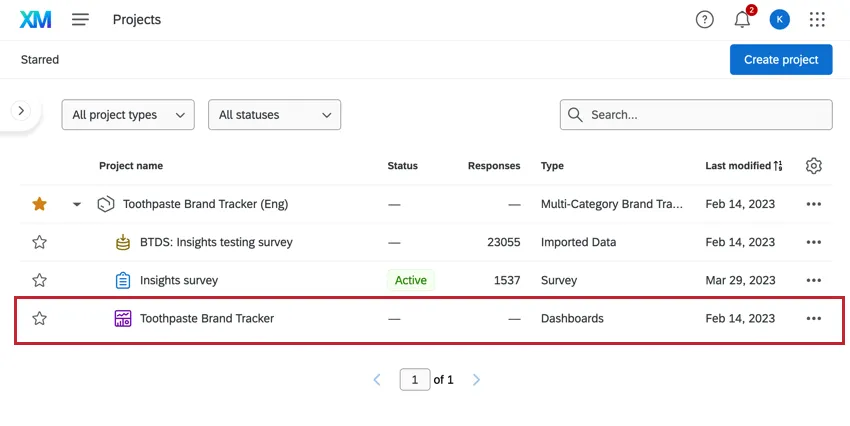
QTip: BXプログラムは通常、クアルトリクス導入チームまたはサードパーティの導入パートナーによって実施されます。導入に関するご質問は、テクニカルサクセスマネージャーまでお問い合わせください。
ダッシュボードの編集
Qtip: ダッシュボードの設定は、導入プロセス中に設定されます。ダッシュボードの設定を変更する場合は、クアルトリクスのプロジェクトチームに連絡することをお勧めします。
新しいフィールドのマッピング、新しいウィジェットの追加、コンテンツの削除、ダッシュボードの名前の変更など、他のダッシュボードと同じようにブランドトラッカーダッシュボードを編集することができます。ダッシュボード編集については、以下の入門ページをご覧ください:
- CXダッシュボード入門
- ステップ1: プロジェクト&スタンプの作成; ダッシュボードの追加
- ステップ2:ダッシュボードデータソースのマッピング
- ステップ3:ダッシュボードデザインの計画
- ステップ4:ダッシュボードの構築
- ステップ5:ダッシュボードの追加カスタマイズ
- CXダッシュボードの共有
注意: BX ダッシュボードで作業する場合、既存のウィジェットやセットアップの機能を維持するために、編集を行う前にページをコピーしてください。

Qtip: ユニークなブランドウィジェットについては、左のサポートサイトメニューをご覧ください。
BTDSとBXダッシュボードのマッピング
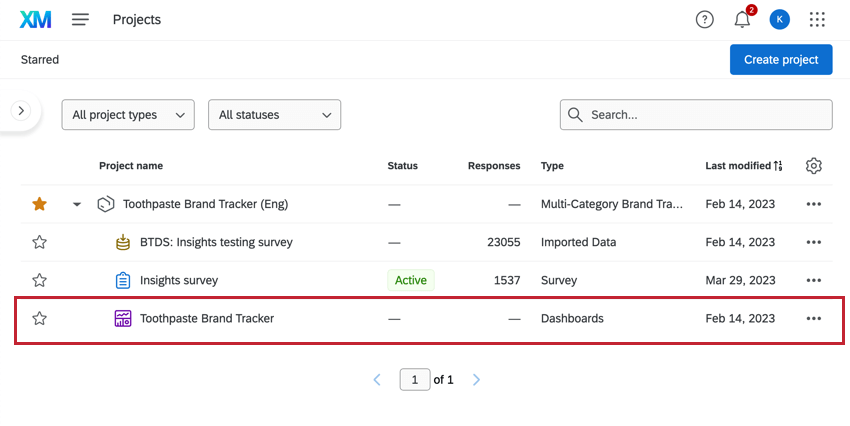
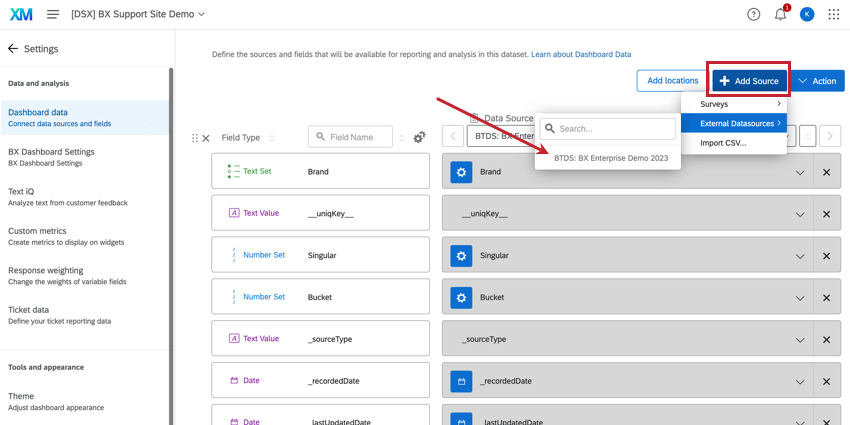
BXプログラムでは、スタックデータセット(ブランドトラッカーデータソース、BTDS)を使用して、データのインサイトをより簡単に特定します。ブランド トラッカー データソースが生成されたら、BX ダッシュボードにマッピングして、データをレポートすることができます。BTDSを外部データソースとして追加する必要がある。
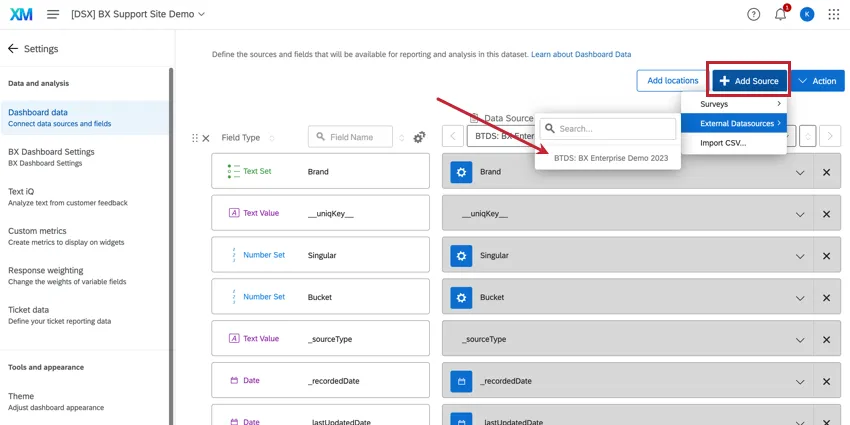
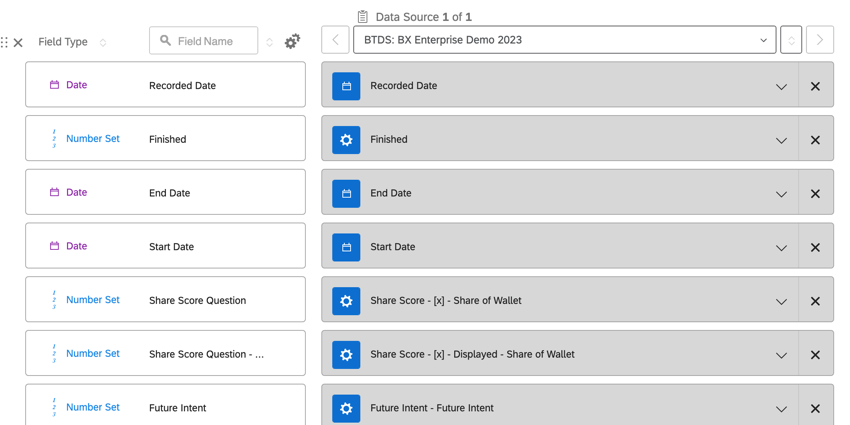
ダッシュボードの初期設定時に、すべてのデータが正しい フィールドタイプとして マッピングされていることを確認することが重要です。ほとんどのブランド・フィールドは、数値セットまたは複数値のテキスト・セットになります。単一選択の積み上げ式でない質問 (人口統計や質問の動作など) はテキストセットフィールドタイプに設定してください。フィールドタイプの詳細については、リンク先のサポートページをご覧ください。
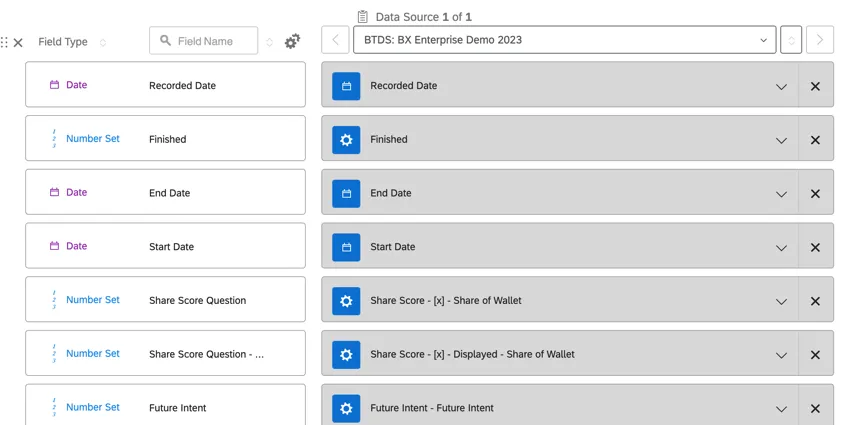
Qtip: データをマッピングする際は、すべてのフィールド名をすっきり、はっきり、できるだけ分かりやすくしてください。
Qtip: すでにマッピングされている質問のフィールドタイプを変更する必要がある場合、正しいフィールドタイプで 新しいフィールドを作成するのがベストプラクティスです。すでにマッピングされているデータのフィールドタイプを変更すると、既存のウィジェット構成に影響を与える可能性があります。
スタックド・データフィールド
Qtip: スタックされたデータフィールドの詳細については、ブランドトラッカーデータソースの使用と編集を参照してください。
スタックされたデータフィールドは、BTDS特有のデータ処理の結果である。これらのフィールドは、ブランドが質問の選択肢を表す、複数の異なる変数を持つことができます。

Qtip: 選択フィールドはデータをフィルターするのに便利ですが、ウィジェット構成でこのメトリックを使用することはお勧めしません。
Qtip: スタックデータの詳細については、ブランドトラッカーデータソースの使用と編集を参照してください。
データの取り扱い
注意: BX ダッシュボードは、スタックデータセットであるブランドトラッカーデータソース(BTDS)を使用します。詳細については、ブランドトラッカーデータソースの使用と編集を参照してください。
BTDSは独自の構造を持つスタックデータセットであり、ウィジェットの構成に影響を与える。
シングルフィールド
すべての回答者は、各ブランドの データ1行とノンブランドのデータ1行を持っている。Singular = 0 の場合はブランド行のデータ、Singular = 1 の場合はその回答者の非ブランド行のデータです。
例: 調査に 10 のブランドがある場合、すべての回答者はスタックデータソースに 11 行作成されます。
注意: 各ブランドの結果を見たい場合は、Singular = 0の フィルターを作成することをお勧めします。
Qtip: Singular = 0 のフィルタが適用されている場合の回答数は、回答者 1 人につきブランドごとに 1 行あるため、アンケートに回答した回答者数よりも多くなります。回答者数に基づいてウィジェットを設定するには、必ず Singular = 1 のフィルタを作成してください。
ブランドデータ
ブランドデータとは、回答者が特定のブランドについて回答したデータのことで、行によって異なる。ブランドデータのすべての指標には、2つから3つのフィールドがある:
Qtip: “selections “メトリックはデータをフィルターするのに便利ですが、ウィジェットを構築する際にこのメトリックを使用することはお勧めしません。
Qtip: ウィジェットでブランドデータを扱う場合、通常はSingular = 0のフィルターを作成します。
ノンブランドデータ
ブランド以外のデータ(年齢、性別、収入など)は、回答者のすべてのブランド行で繰り返されます。通常、データセットには、ブランド以外の指標ごとに1つのフィールドしかない。
Qtip: ウィジェットでブランド以外のデータを扱う場合、通常はSingular = 1のフィルターを作成します。
BXウィジェットの設定
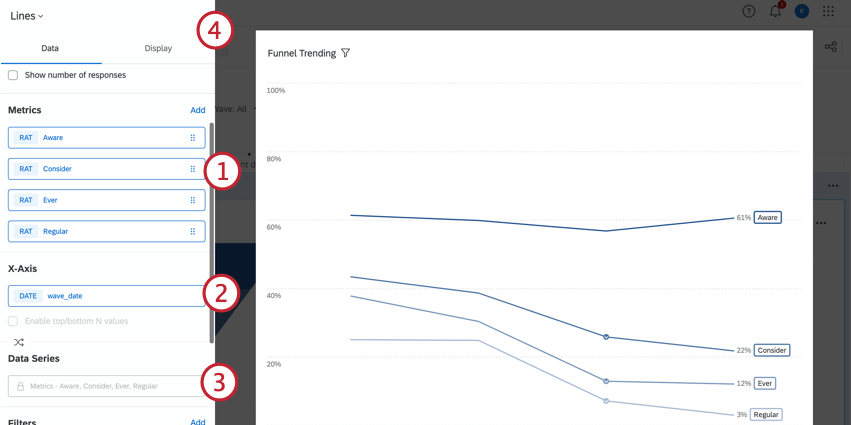
一般的にウィジェットの構成は、メトリックの設定、X軸の定義、データ系列の定義、表示設定のカスタマイズで構成される。BX ダッシュボードのウィジェットをどのように構成するかは、ブランドデータまたは非ブランドデータのどちらを使用するかによって異なります。
Qtip: ウィジェット構築の詳細については、ウィジェットの構築 (CX)を参照してください。
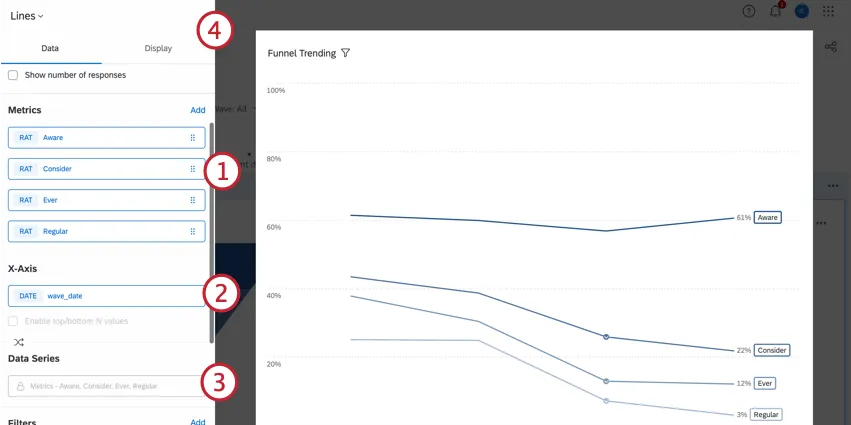
Qtip: Singularフィールドは、分析している内容に適したデータタイプを表示するために使用する必要があります。詳しくは、 Working With Your Dataをご覧ください。
ブランドデータ用 BX ウィジェットの設定
Qtip: ウィジェット構築の詳細については、ウィジェットの構築 (CX)を参照してください。
ブランドデータの値は、回答者が特定のブランドについて回答した内容に基づいて、行ごとに一意です。
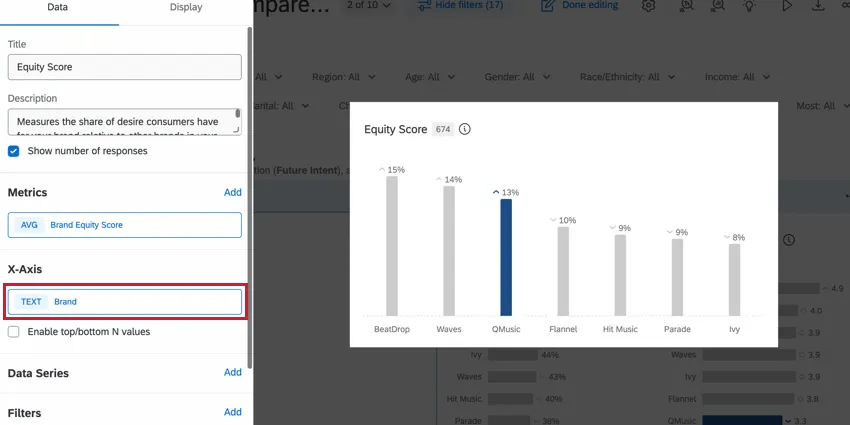
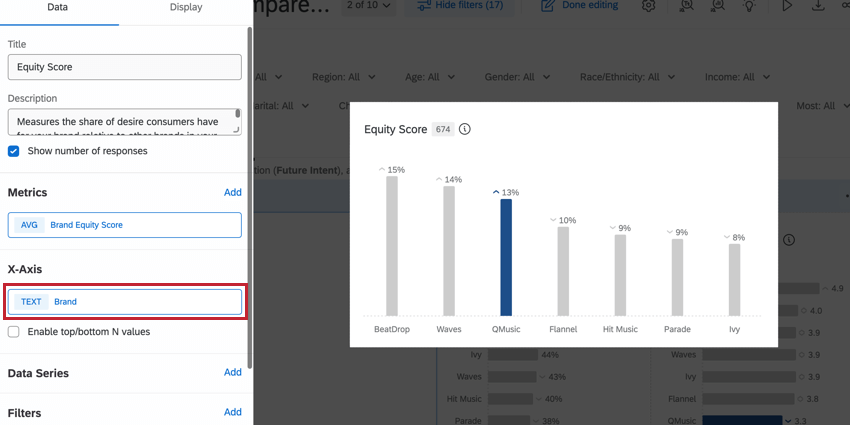
ブランドデータの場合、X軸は通常「ブランド」フィールドとなり、データセット内の各ブランドの指標値を見ることができます。これらのウィジェットには、正しい行だけが含まれるように、Singular = 0のフィルターが必要です。
サブセット比率
ほとんどのブランドデータでは、通常、 サブセット比率のメトリクスタイプを使用します。この指標は、分子と分母のフィールドに指標を使用することで、値の割合(例えば、あるブランドを認知している回答者の割合)を表示します。
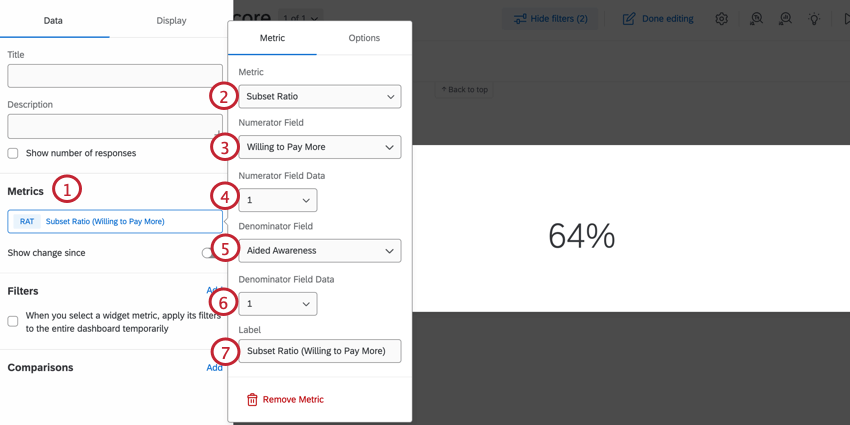
Qtip: 分母フィールドに「総回答数」を入力すると、データセットの総回答数のうち、分子のメトリックとブランドを連想した人の割合が表示されます。あるいは、分母に「助成ブランド想起=1」を入れれば、そもそもそのブランドを認知していたグループの中であることがわかる。
平均値と上下ボックス
ブランドデータの他の一般的な指標タイプは、平均値とトップボックス/ボトムボックスである。これらの指標タイプは分子や分母を必要としない。
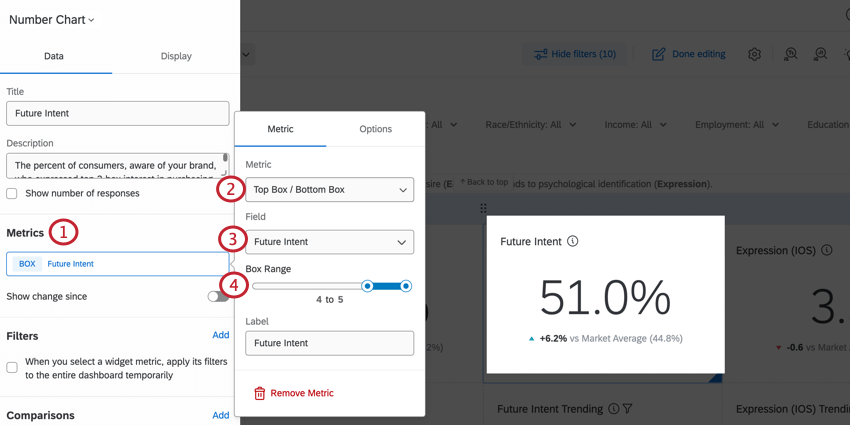
Qtip:特定の回答者をターゲットにするには、フィルタを設定してデータセットを絞り込みます。たとえば、助成ブランド想起 = 1 のフィルタを設定して、ブランド認知をした回答者のみを表示することができます。
ブランド以外のデータに対するBXウィジェットの設定
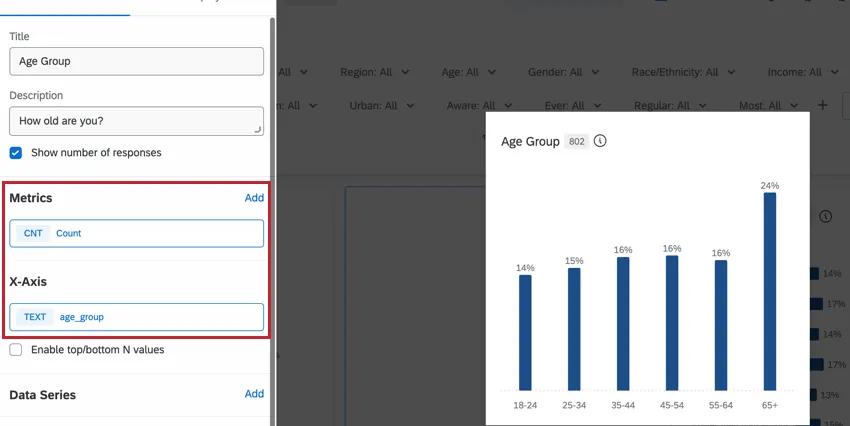
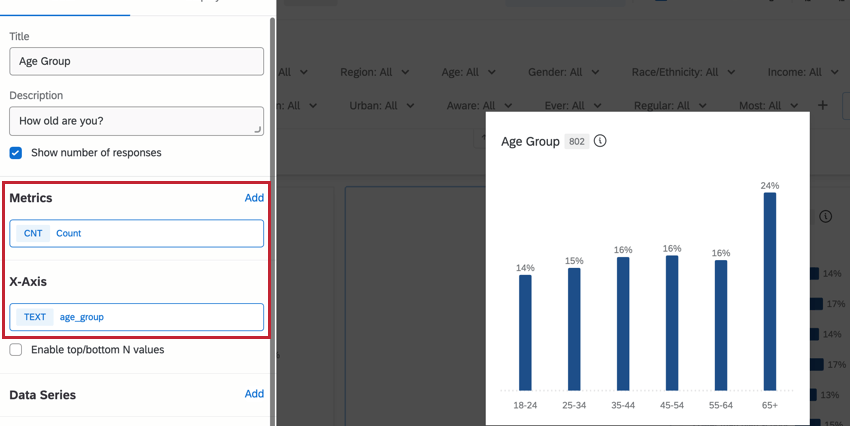
ブランド以外のデータを中心に構成されたウィジェットは、デモグラフィック、サイコグラフィック、マーケットなど、ブランドに影響を与える可能性のあるフィールドに焦点を当てています。ほとんどの場合、これらのウィジェットはカウントメトリックで設定します。
Qtip: ブランド以外のデータを扱う場合は、Singular = 1のフィルターを作成することを忘れないでください。詳しくは、Working With Your Dataをご覧ください。
Qtip: ウィジェット構築の詳細については、ウィジェットの構築 (CX)を参照してください。
ウィジェット例
以下は、BX ダッシュボードで一般的なウィジェットを構築する方法の説明です。ウィジェット構築の詳細については、ウィジェットの構築(CX)をご覧ください。
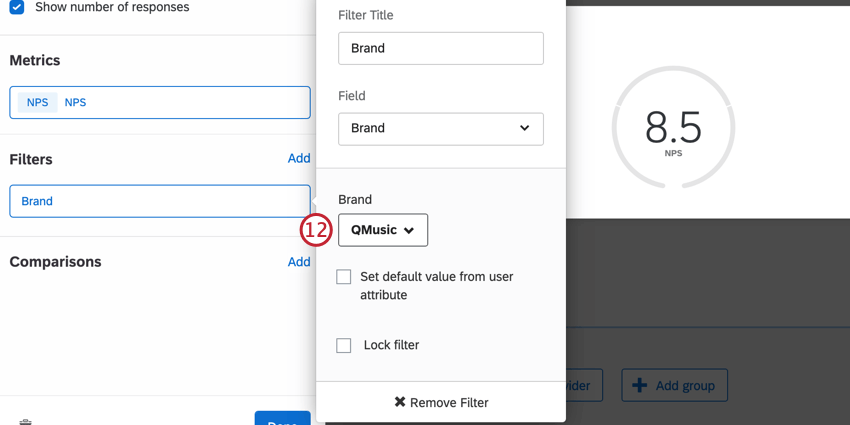
ゲージチャートウィジェット
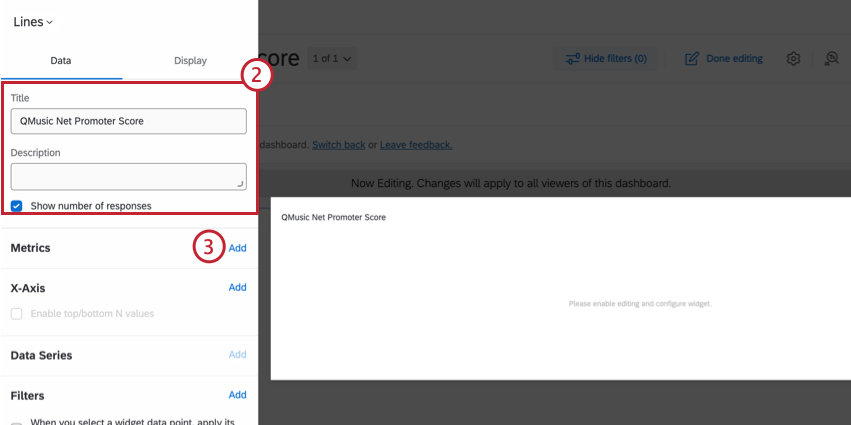
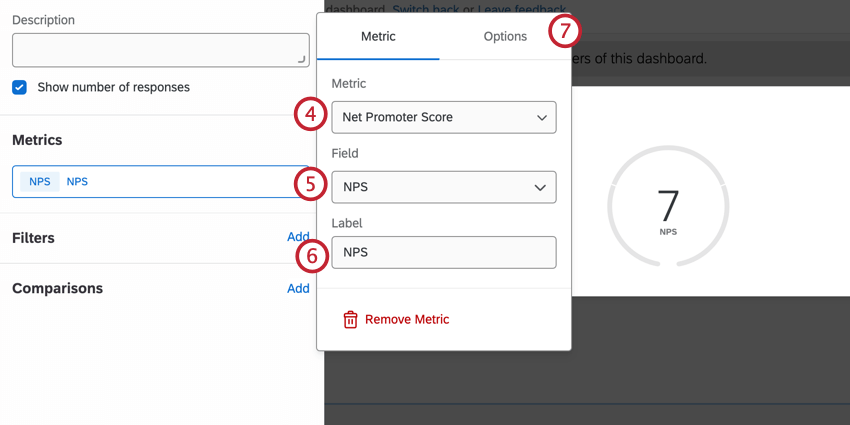
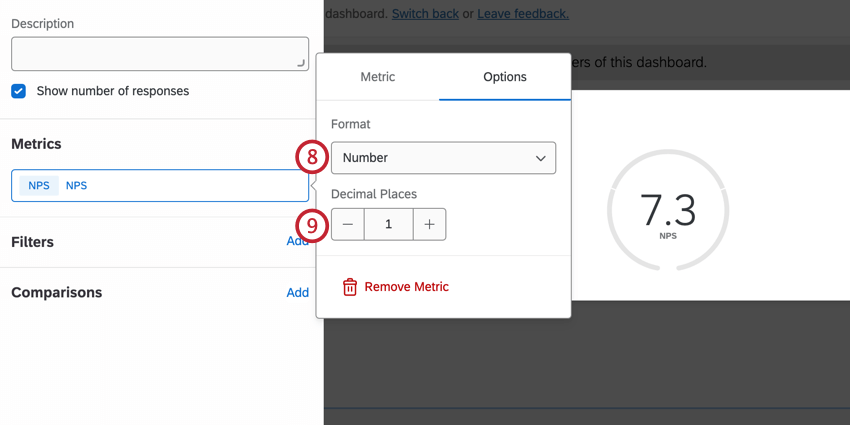
Qtip: ほとんどのダッシュボードプランでは小数点以下は0のままですが、NPSの質問はより細かくなる傾向があります。小数点以下の桁数を追加することで、波の違いに関するより詳細な情報を得ることができる。
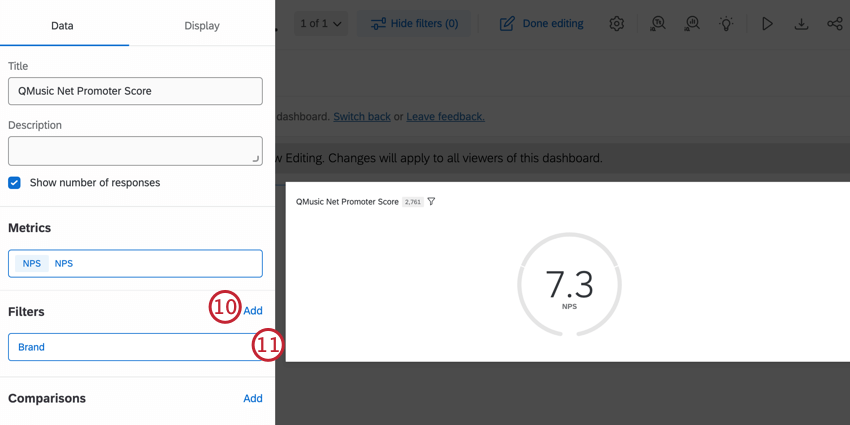
Qtip: 表示したいデータによっては、Singularフィールドにフィルターを追加する必要があります。これは通常Singular = 1となる。詳細については、Working With Your Dataを参照してください。
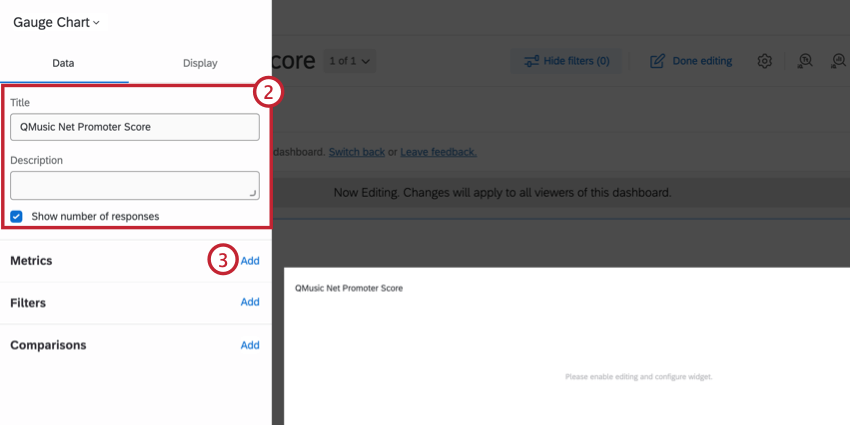
NPS ライン ウィジェット
ラインウィジェットは、Npsの経時変化を表示するのに便利な方法です。
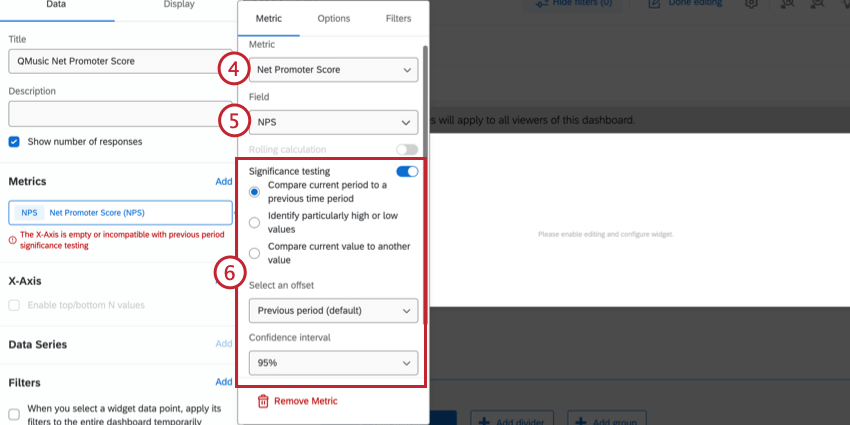
Qtip: デフォルトの選択のまま、信頼区間を95%に変更することをお勧めします。詳細については、ダッシュボードにおける有意性検定を参照してください。
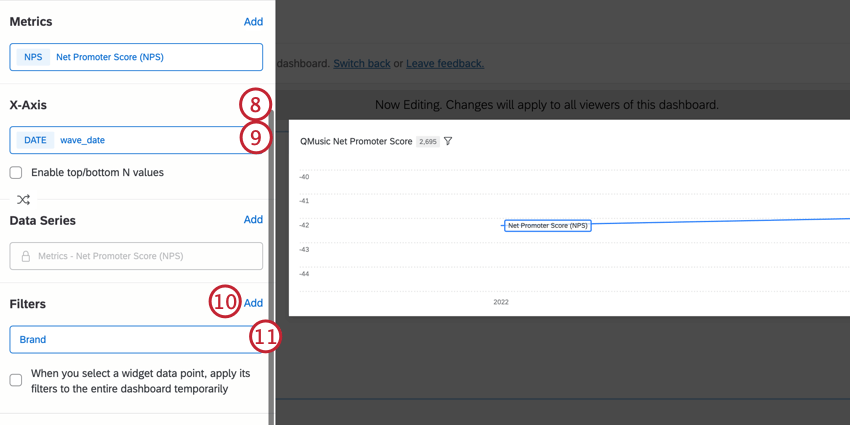
Qtip: このフィールドは “wave_date “と表示されるかもしれない。
Qtip: 表示したいデータによっては、Singularフィールドにフィルターを追加する必要があります。これは通常Singular = 1となる。詳細については、Working With Your Dataを参照してください。
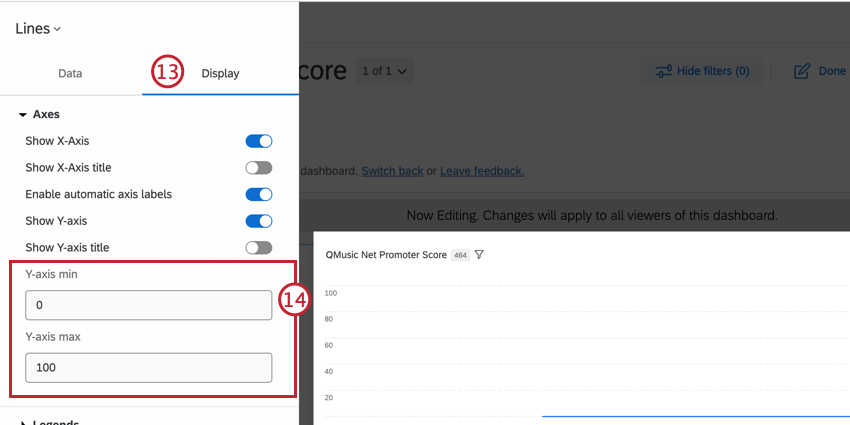
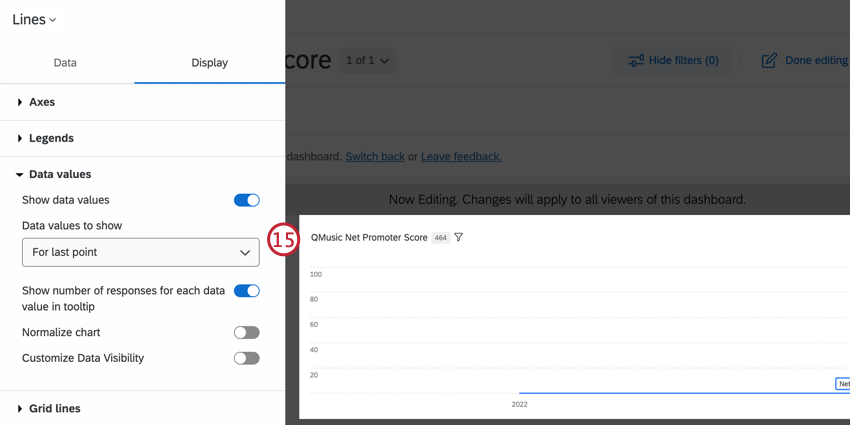
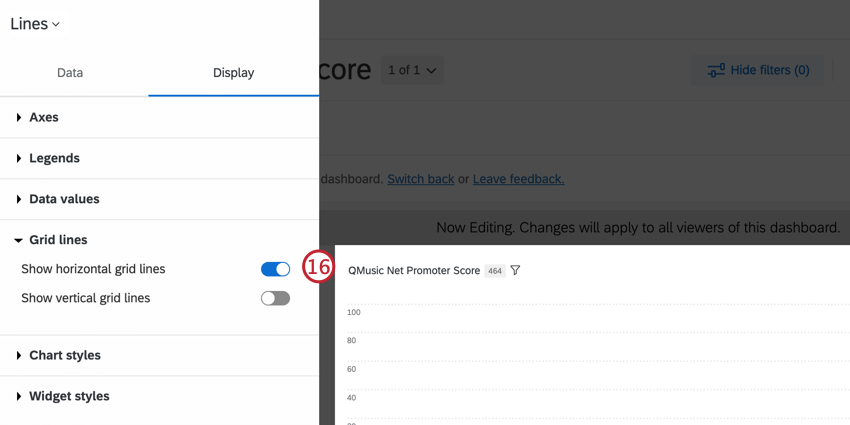
Qtip: ブランドフィルターを追加する代わりに、ブランドのデータシリーズを追加して、複数のブランドを時系列で比較することができます。
BXウィジェット
BXプロジェクトには、ブランド比較分析用に調整された特別なウィジェットが含まれています。これらのウィジェットは、魅力的な図表を通じて、ブランド固有の指標やブランド間の関係を解釈することができる。これらのウィジェットは、クアルトリクスの他のタイプのダッシュボードにはありません。これらのウィジェットには以下が含まれる:
- ファンネル・ウィジェット(BX)
- コレスポンデンス分析ウィジェット(BX)
- ブランドイメージ差別化分析ウィジェット(BX)
- レーダーチャートウィジェット(BX)
- ブランドドライバー分析 ウィジェット(BX)
- 分割軸チャートウィジェット(BX)
- オポチュニティ分析チャートウィジェット(BX)
- エクスペリエンス評価ウィジェット
ダッシュボード・スポットチェック
スポットチェックは、ダッシュボードページを改善するための推奨事項を提供します。ダッシュボードの上部にあるスポットチェックボタンをクリックして開きます。詳しくは、ダッシュボード・スポットチェックをご覧ください。リンク先のページはEXダッシュボードに関するものですが、スポットチェックの機能はすべてのダッシュボードタイプで同じです。
BX ダッシュボードのフィルタリング
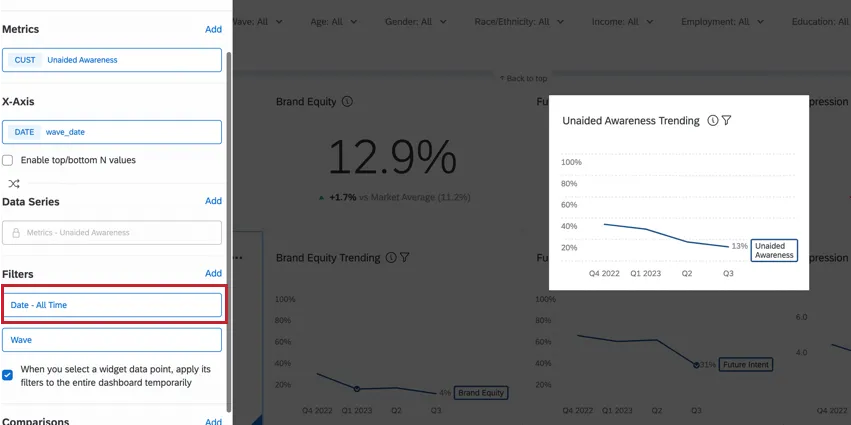
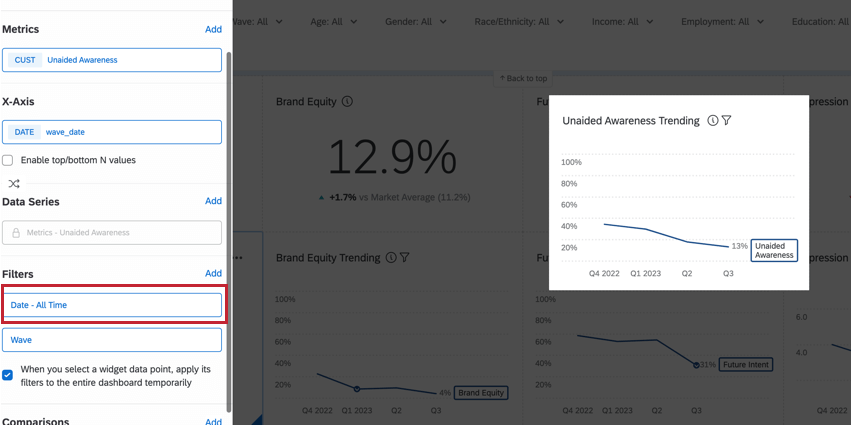
BX ダッシュボードでは、ページ全体、個々のウィジェット、またはそれらを組み合わせて適用することで、ダッシュボードにフィルタを適用できます。一般的に、ウィジェットレベルのフィルターが適用されているウィジェットには、ページレベルのフィルターが適用されます。しかし、ウィジェットレベルフィルターとページレベルフィルターが衝突する状況では、ウィジェットレベルフィルターがページレベルフィルターを優先します。ページとウィジェットのインタラクションをペアにすることで、それぞれのウィジェットにとって最適な情報を表示することができる。
例: 特定のタイムウィンドウからの回答を表示するために、日付のページフィルタを設定したとします。同じページで線グラフを使えば、データはページフィルターで設定した範囲だけに絞られる。推移グラフが完全なデータトレンドを表示していることを確認するために、ページフィルターを上書きする日付フィルターをトレンドウィジェットにも追加することができます。完全なデータトレンドを含めるために、フィルタを “Date = All Time “に設定する。
ブランドファンネルフィルター
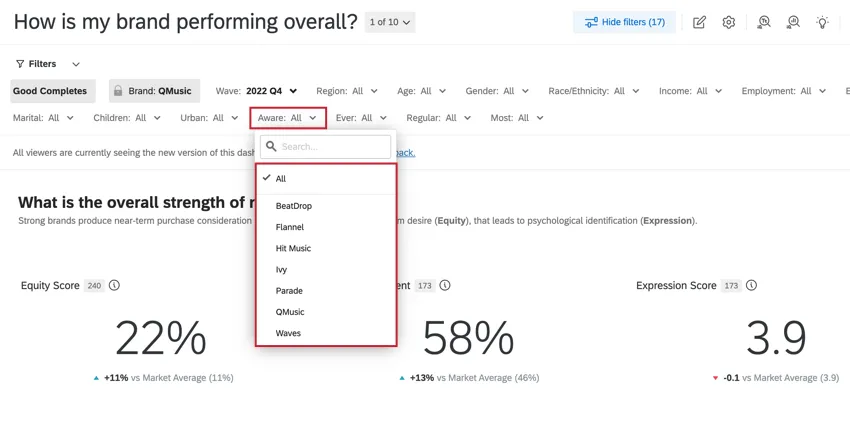
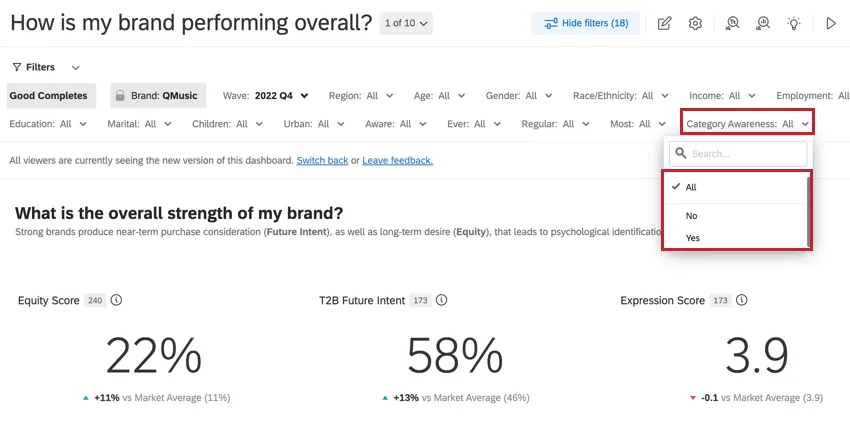
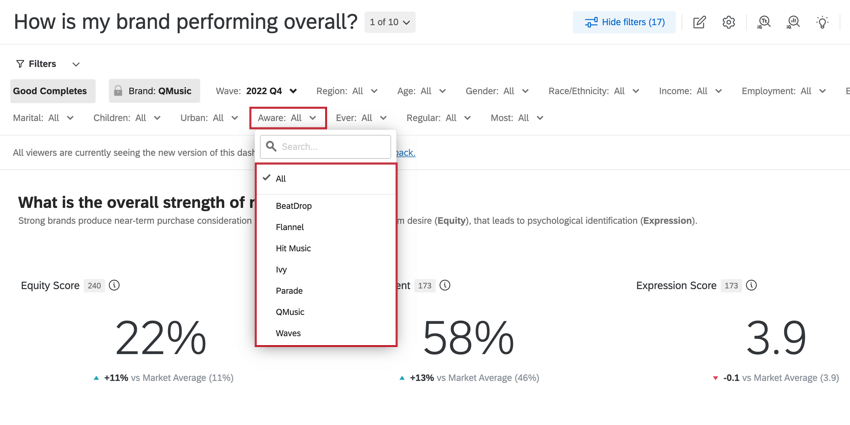
ブランドファネルフィルターは、ブランド認知や使用実態の異なるレイヤーでデータをカットできるページフィルターです。ブランドファネルフィルターは、選択リストまたはYES/NO質問タイプのデータを使用して構築されます。
- 選択リスト:特定のブランドまたはブランドのファネルデータをフィルターします。これは一貫したベースとなり、カテゴリー以外のデータを分析する際に推奨される。 例: QMusic” を選択すると、QMusic を知っている回答者にすべてのウィジェットをフィルタします。また、他のブランドも認知しているかもしれない。

 Qtip: 選択フィールドは、ブランドファネルフィルターの構築にのみ使用し、ウィジェット設定には使用しないでください。
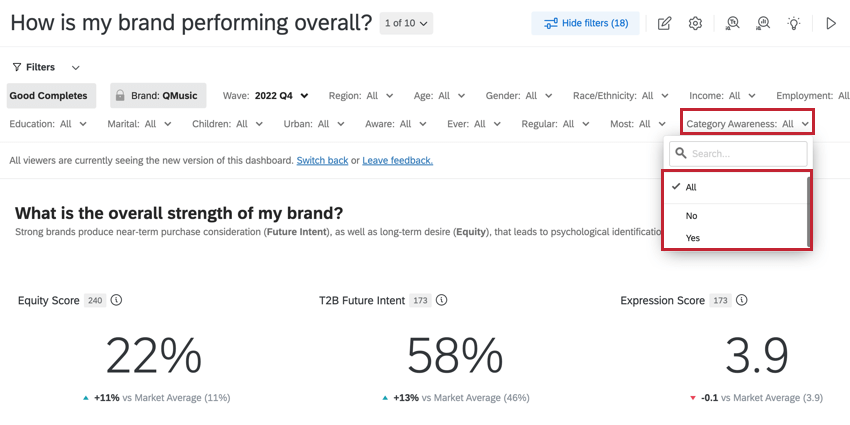
- はい/いいえ: ファネルデータを各ブランドのはい/いいえ回答にフィルターします。このフィルターを適用した場合、各ブランドのデータはユニークベース(例えば、各ブランドを認知していると回答した回答者全員)から抽出される。この方法は、カテゴリー内のどのブランドの活性化ユーザーだけを見るなど、カテゴリーレベルのデータを分析する場合に推奨されます。 例: 以下の例では、「はい」を選択すると、回答者が [x メトリック] のブランドのすべての行にすべてのウィジェットをフィルタします。

使用できないダッシュボード機能
以下のダッシュボード機能は、ブランドトラッカーダッシュボードには含まれません:
- ベンチマークエディター
- ユーザー管理タブ Qtip: この機能がなくても、ダッシュボードを 他のユーザーと共有 することができます。
- アクションプラン
- チケットレポート
- プロジェクト管理者は協力体制に取って代わられ、同様の機能を果たす。
BXダッシュボードの共有
ダイナミックBXダッシュボードを他のクアルトリクスユーザーと共有したり、結果を画像やスプレッドシートファイルにエクスポートしたり、主要なステークホルダーへの定期的なEメールを設定したりすることができます。
詳しくは、ダッシュボードプロジェクトの共有をご覧ください。このページで“User Admin“と記載されていても、BX ダッシュボードには適用されませんのでご注意ください。
素晴らしい! フィードバックありがとうございます!
フィードバックありがとうございます!