Qualtrics Assist(EX)
このページの内容
注意:この機能は、新しい簡易価格プランおよびパッケージプランのユーザー、またはこの機能のプレビュープログラムに積極的に参加した顧客のみが利用できます。詳細については、「クアルトリクスのパブリックプレビュー」を参照してください。クアルトリクスの価格やパッケージプランについてご不明な点がございましたら、アカウントサービスまでお問い合わせください。

注意:このページでは、Employee Experienceプロジェクトのうち、エンゲージメントプロジェクトと頻繁なパルスプロジェクトでのみ利用可能な機能について説明します。
Qualtrics Assist(EX)について
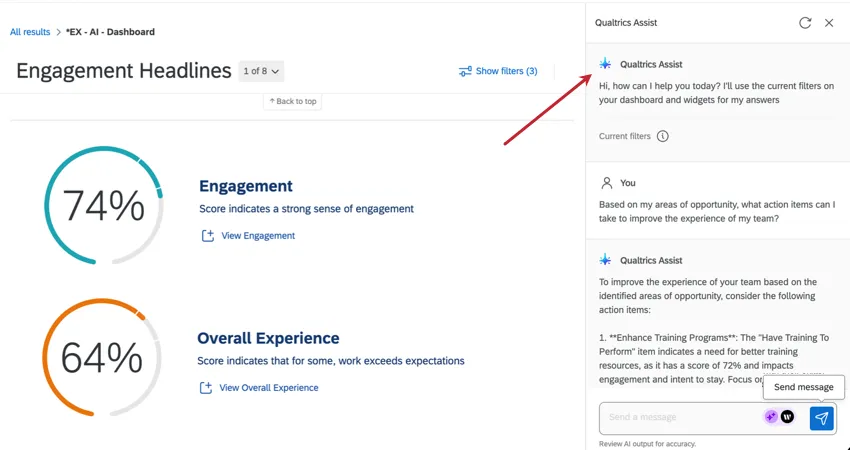
Qualtrics Assistは人工知能を活用し、結果分析の各段階でマネージャー、人事アナリスト、企業リーダーをガイドするダッシュボードアシスタントです。このツールを使用すると、EXデータのリアルタイムの結果にアクセスし、定性インサイトと定量インサイトをすばやく理解し、データに関連する質問への回答を得ることができます。また、Qualtrics Assistは、チームのエクスペリエンスを向上させるための優先領域の特定とアクションプランの策定にも役立ちます。Qualtrics Assistを使用することで、データ分析を簡素化し、重要なインサイトを明らかにし、情報に基づいた意思決定を迅速に行うことができます。
Qualtrics Assistは以下の言語に対応しています:英語、スペイン語、ドイツ語、フランス語、日本語に対応しています。
注意:フィールドセットのオープンテキストフィールド数が100を超える場合、または回答数が200万を超える場合、Qualtrics Assistはサポートされません。
ヒント:クアルトリクスではさまざまな対策を講じており、製品を継続的に改良していますが、人工知能によって不正確で不完全、または最新ではない出力が生成される場合があります。クアルトリクスのAI機能からの出力を使用する前に、出力が正確であることを確認し、ユースケースに適していることを確認する必要があります。クアルトリクスのAI機能からの出力は、人間によるレビューや専門的なガイダンスに代わるものではありません。
Qualtrics Assist(EX)の有効化
この機能を使用するには、以下の手順を順番にすべて完了する必要があります:
QTip: この権限は、参加者、ブランド管理者、従業員インサイト管理者、およびEX管理者の ユーザータイプでデフォルトで有効になります。ユーザ・タイプの編集および設定については、ユーザ・タイプの作成を参照してください。
ダッシュボードAI設定
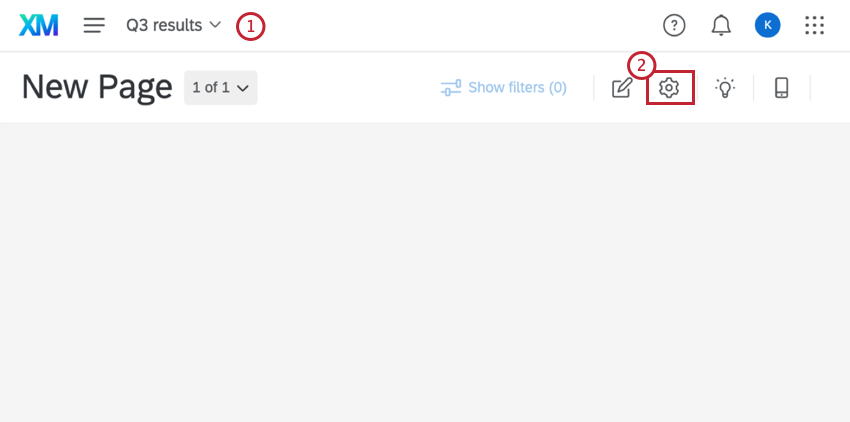
![ダッシュボードAIの設定、[Qualtrics Assist]オプションが強調表示されている](https://www.qualtrics.com/m/assets/support/wp-content/uploads//2024/09/QualtricsAssist_3.png)
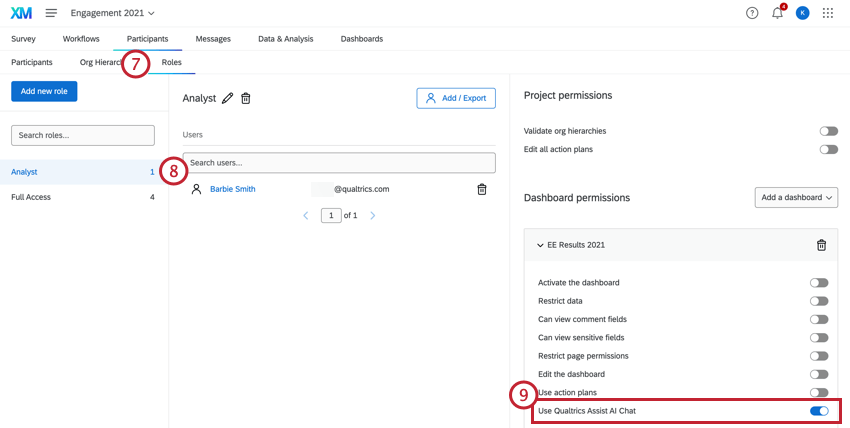
ヒント:[Qualtrics Assist AIチャットを使用]ダッシュボード権限が有効になっている役割に割り当てられたすべてのユーザーは、Qualtrics Assistにアクセスできます。
クアルトリクスAsist(EX)のダッシュボードベストプラクティス
ダッシュボードを構築する際、いくつかのウィジェットを使用することで、EXの結果を最適な構造で表示することができ、Qualtrics Assistを最大限に活用できます。ダッシュボードの任意の場所にこれらのウィジェットを含めることをお勧めします。
- エンゲージメントヘッドライン:データ全体の重要な強みと機会領域を特定する、最も強固で信頼性の高い方法です。
- 質問リスト: すべての重要な成果指標の上位ドライバーに関するデータを提供します。
- スコアカード: すべての質問を重要な比較データとともにカテゴリー別に表示します。これにより、Qualtrics Assistは、スコアの傾向やベンチマークの違いに関する質問に回答できます。
- ヒートマップ: 異なる人口統計グループまたは組織にわたるデータを提供します。これにより、従業員グループ全体のパフォーマンスやその他のインサイトを把握できます。
- 回答をティッカー表示: 自由記述式コメントの質問に対するすべての回答が含まれ、Qualtrics Assistが定性データの主要なテーマや引用を特定できます。
ヒント:Qualtrics Assistで使用できるウィジェットのリストを表示するには、「互換性のあるウィジェット」を参照してください。非推奨ウィジェットはQualtrics Assistと互換性がありません。
QTip: EXダッシュボードのダッシュボードページがクアルトリクスアシスト用に正しく設定されているかどうかを調べるには、ダッシュボードスポットチェックを使用します。ダッシュボード・スポット・チェックは、ダッシュボード・ページをスキャンして、古いウィジェットやタイトルのないウィジェットを特定します。
クアルトリクスAsist(EX)の使い方
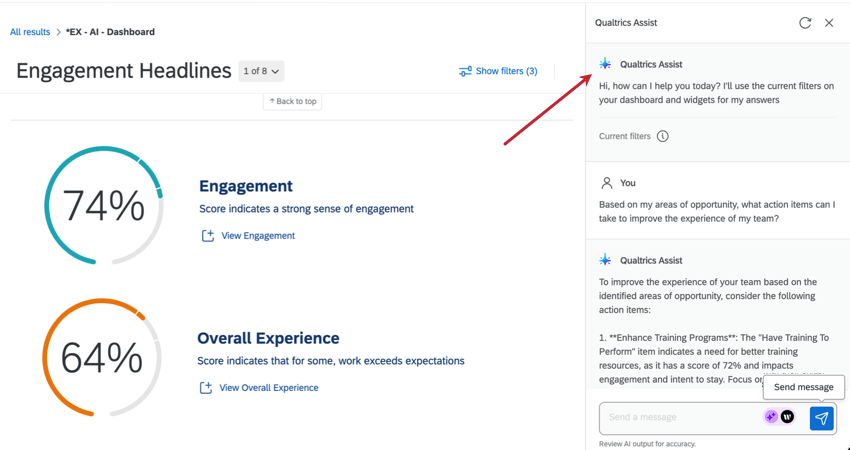
Qualtrics Assistが有効になっているダッシュボードを使用している場合、右下にアイコンが表示されます。
ヒント:Qualtrics Assistは、ダッシュボード内のすべてのページのデータを分析してインサイトを提供します。Qualtrics Assistはアクションプランページをサポートしていないため、アクションプランに関する質問には回答できません。
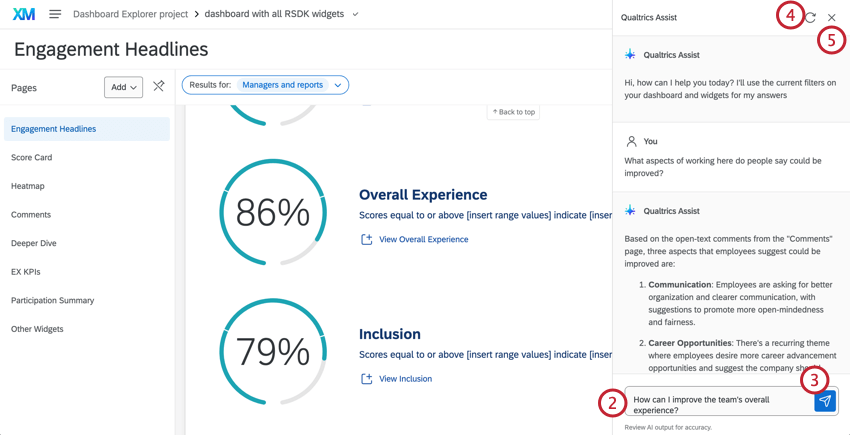
ヒント:Qualtrics Assistで利用できる情報は、ダッシュボードに設定されているフィルターと、役割のダッシュボード権限によって異なります。効果的に検索できるようにするには、質問する前にフィルターを調整してください。
ヒント:Qualtrics Assistを使用している人数によっては、回答を受け取るまでに1分ほどかかる場合があります。
デフォルトのプロンプト
データ分析に使用できるデフォルトのプロンプトは5つあります。これらのプロンプトは、ダッシュボード内の情報を操作したり探索したりするのに役立ちます。プロンプトをクリックして開始します。
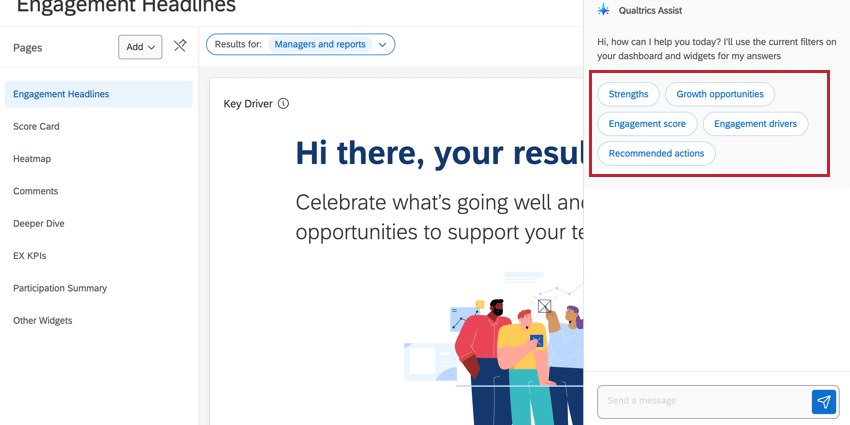
質問の例
ダッシュボードのデータに関する質問をQualtrics Assistに尋ねることができますが、回答はデータや設定したウィジェットのタイプによって異なります。以下は、よくある質問の例です。
ヒント:Qualtrics Assistは、ダッシュボードに表示されるデータのみを分析できます。正確な分析のために、質問がダッシュボードに表示される情報に対応していることを確認してください。
- 結果を要約する:
- 「私のチームの強みは何ですか?」
- 「私のチームの結果の概要を教えてください」
- 「自由記述式コメントの質問で最も話されているトピックは何ですか?」
Qtip: オープンコメントの質問に関するインサイトを受け取るには、ダッシュボードにコメントサマリーまたは ワードクラウドウィジェットを設定することをお勧めします。
- キードライバー:
- 「チーム全体のエクスペリエンスを向上させるにはどうすればよいですか?」 ヒント:キードライバーに関するインサイトを得るには、エンゲージメントヘッドラインまたは質問リストウィジェットがダッシュボードに設定されていることを確認してください。
- 「チーム全体のエクスペリエンスを向上させるにはどうすればよいですか?」
- スコアのリコール:
- 「チームメンバーはマネージャーについてどう感じていますか?」
- 「チームはどの程度効果的に協力していますか?」
- “Engageのスコアが最も高いマネージャーは?”
- “ウェルビーイングのスコアが低いLOCATIONSは?”
- 推奨されるアクション:
- 「自分の機会領域に基づいて、チームのエクスペリエンスを向上させるために取るべきアクションアイテムは何ですか?」
- 人口動態の違い
- “技術職従業員と営業職従業員の間で最も差があるドライバーは何か?”
- “エンゲージメントのスコアは、Locationによって、あるいは部署によって違いがあるのか?”
Qtip: 特にヒートマップのような大きなウィジェットに問い合わせる場合は、最良の結果を得るために質問を具体的にしてください。詳細区分、グループ、スコアの種類(「最高」、「最低」、「トップ」、「最下位」、「その差」など)を明確に指定し、質の高いインサイトを受け取る。分析の出発点として、”compute me “と尋ねてみてください。
互換性のあるウィジェット
Qualtrics Assistで分析できるのは、互換性のあるウィジェットのデータのみです。
- キードライバーウィジェット
- ゲージチャート
- 数値グラフ
- 折れ線グラフ、横棒グラフ、縦棒グラフ
- ドーナツ/円グラフ
- テーブル
- 回答をティッカー表示
- ワードクラウド
- 回答率
- 回答状況の概要
- エンゲージメントの概要
- スコアカード
- ヒートマップ QTip: Qualtrics ASSISTでは、ヒートマップウィジェットで分析できるのは、1つの質問につき最大2つの詳細区分の最初の100行と100列のみです。ウィジェットに合計25以上の詳細区分が含まれる場合、Qualtrics ASSISTでサポートされるのは最初の25区分のみです。Qtip: Qualtrics Assistは、ヒートマップウィジェットで選択した比較グループのみ分析することができます。
- 質問リスト
- コメントの概要
- エンゲージメントの全体概要
注意: Qualtrics Assistが上記の互換ウィジェットのデータを提供しない場合は、ウィジェットを再作成してみてください。非推奨バージョンやレガシーバージョンの互換ウィジェットは、一部の古いダッシュボードに存在していても、QUALTRICS ASSISTとは互換性がありません。
FAQs
What AI Model does Qualtrics Assist use?
What AI Model does Qualtrics Assist use?
素晴らしい! フィードバックありがとうございます!
フィードバックありがとうございます!