テキストメッセージ (SMS) でアンケートを送信する タスク
このページの内容
テキストメッセージ(SMS)でのアンケート調査送信について
SMSアンケートタスクでは、ワークフロー開始時にテキストメッセージでアンケートを送信することができます。このタスクでは、アンケートリンクの有効期限を設定したり、ライブラリに保存されたメッセージを使用したり、簡単にリマインダーを設定したり、さらに高度なスケジューリングを実行したりすることができます。
例: カスタマーサービス担当者とやり取りをした後、顧客満足度アンケートを自動的にテキスト送信する。

Qtip:このタスクを設定している間、残っているSMSクレジットの数が表示されます。
注意: アンケートがオプトインコンプライアンスのガイドラインに準拠していることを確認してください。
Qtip:このタスクはXM DIRECTORYとXM DIRECTORY Liteの両方に対応しています。ただし、このタスクはすべてのライセンスで利用できるわけではなく、XM DIRECTORY Liteと併用する場合、特定の機能が含まれないことがあります。XM DIRECTORYへのアップグレードをご希望の場合は、営業担当までお問い合わせください。
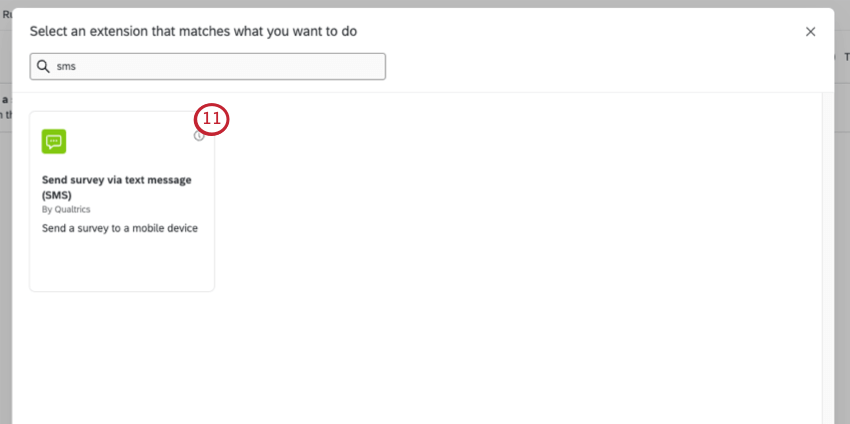
SMSタスクの作成
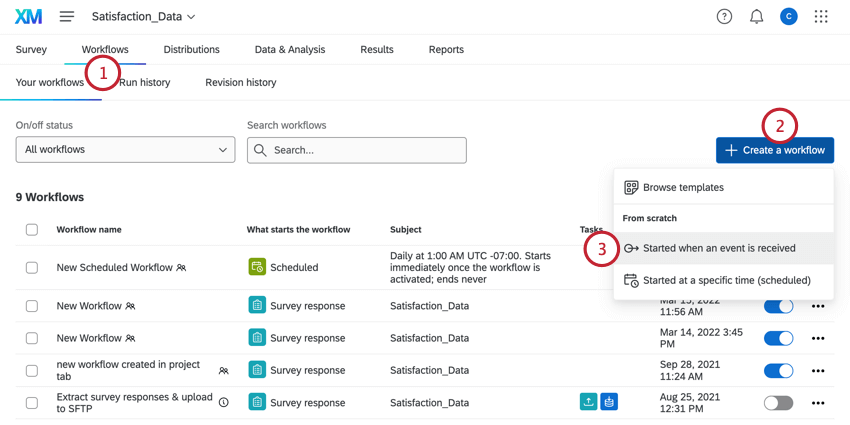
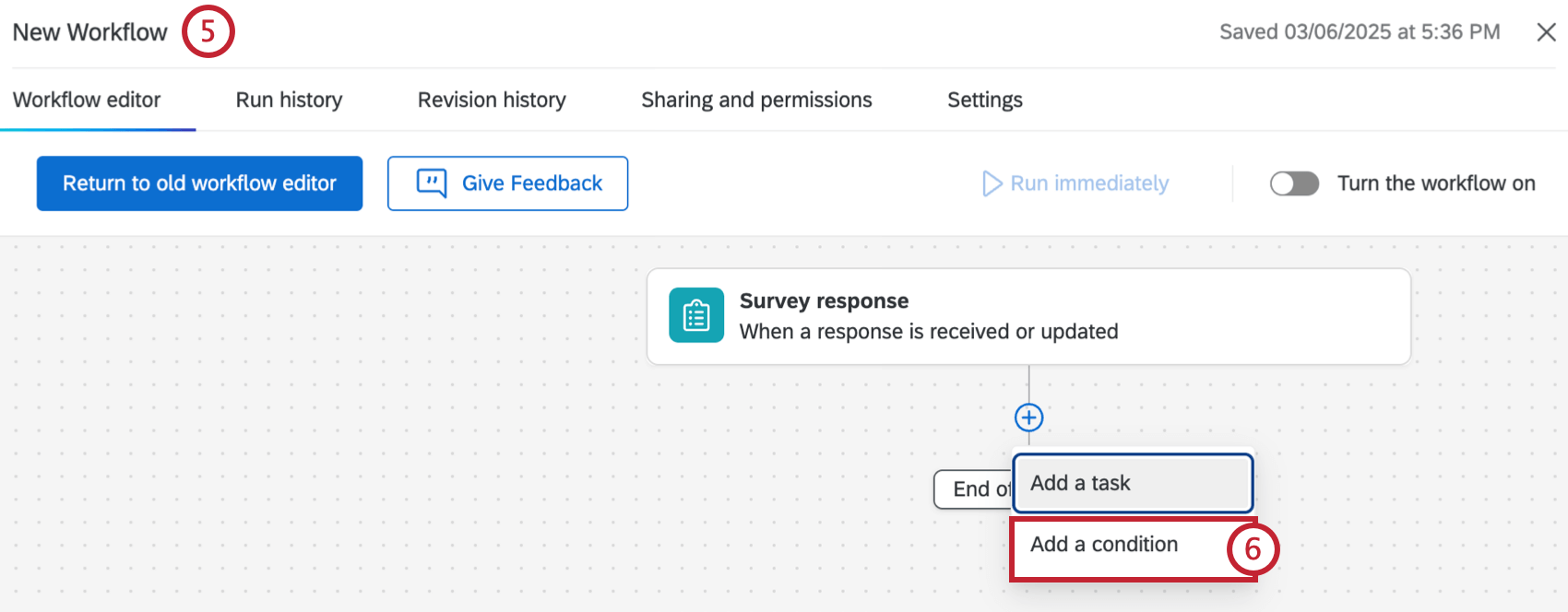
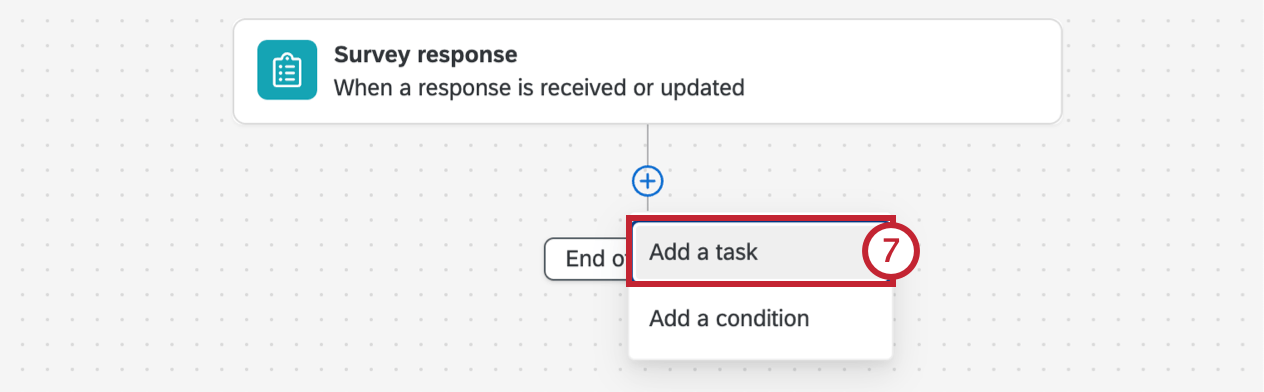
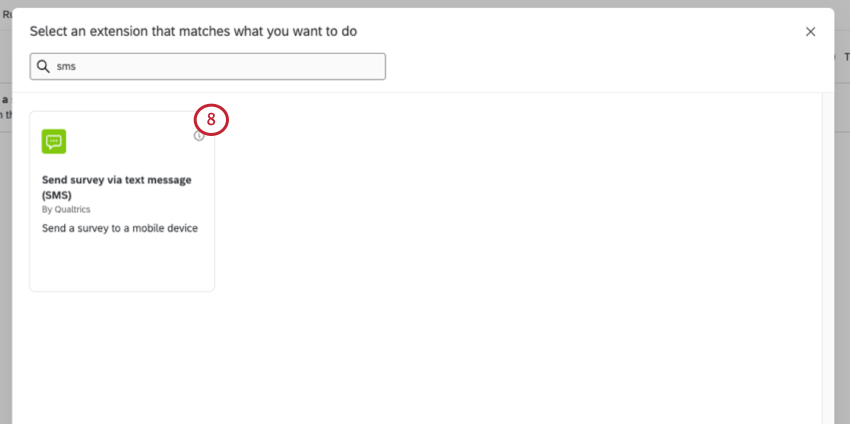
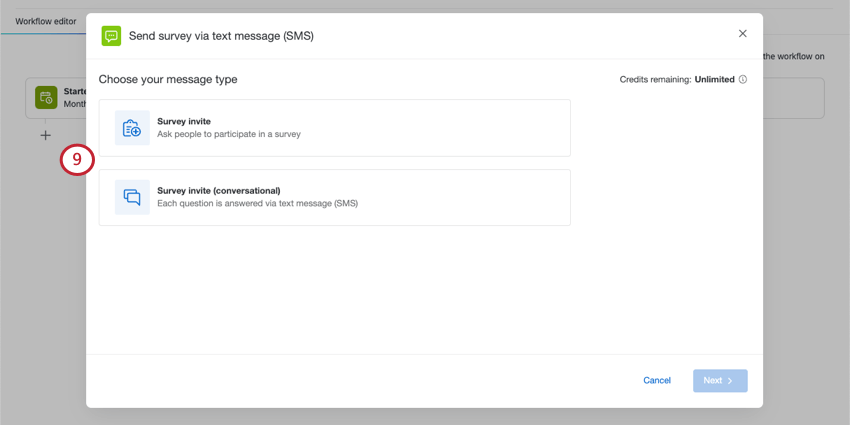
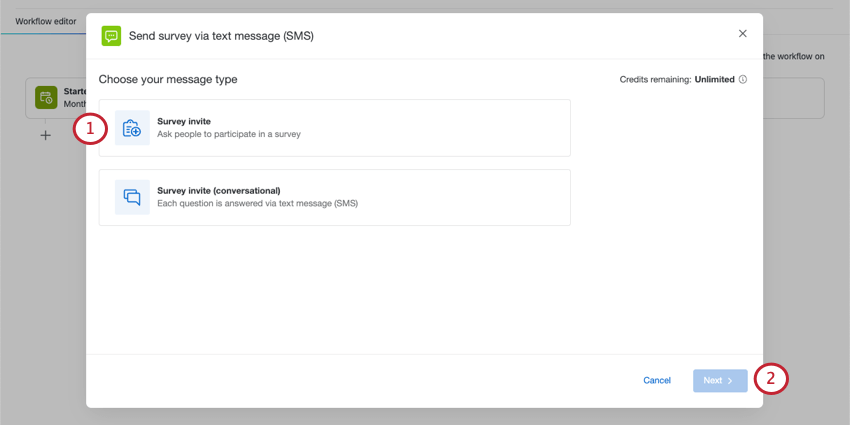
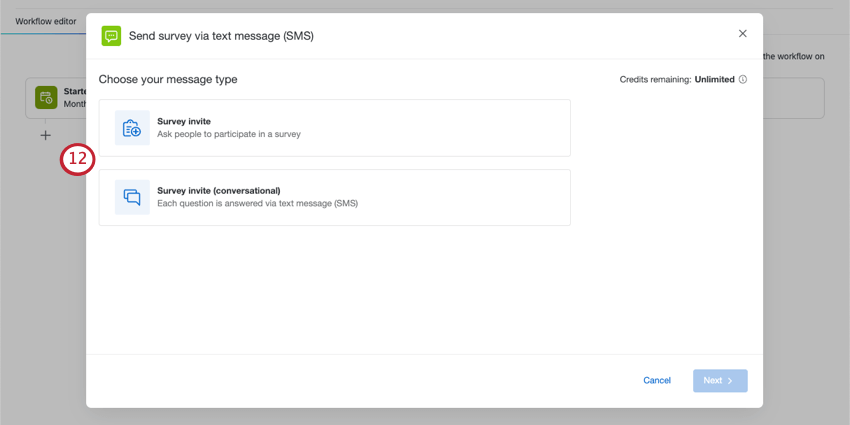
- アンケートの招待:モバイルブラウザで開くことができるリンクを送信して、アンケート調査への参加者を招待します。これは「1ウェイ」SMSと呼ばれることもある。
- アンケートの招待(会話形式): それぞれの質問には質問文が送られる。
これは「2ウェイ」SMSと呼ばれることもある。
リンク付きのアンケートの招待を送信する
モバイルブラウザで開くことができるリンクを送信して、アンケート調査への参加者を招待する。これは「1ウェイ」SMSと呼ばれることもある。
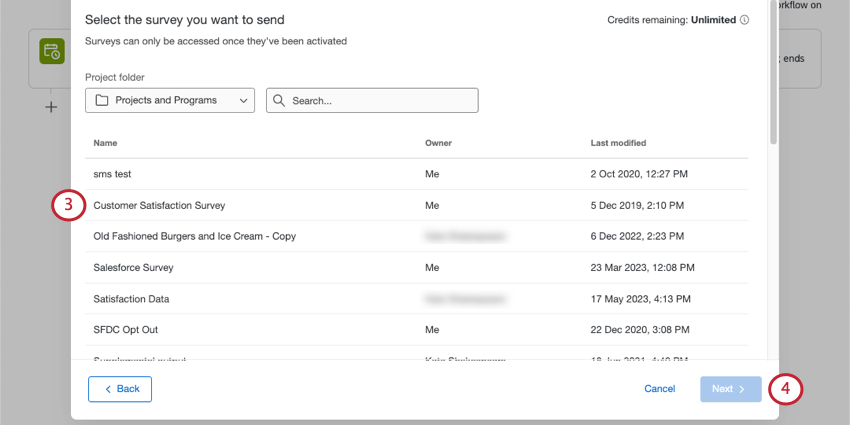
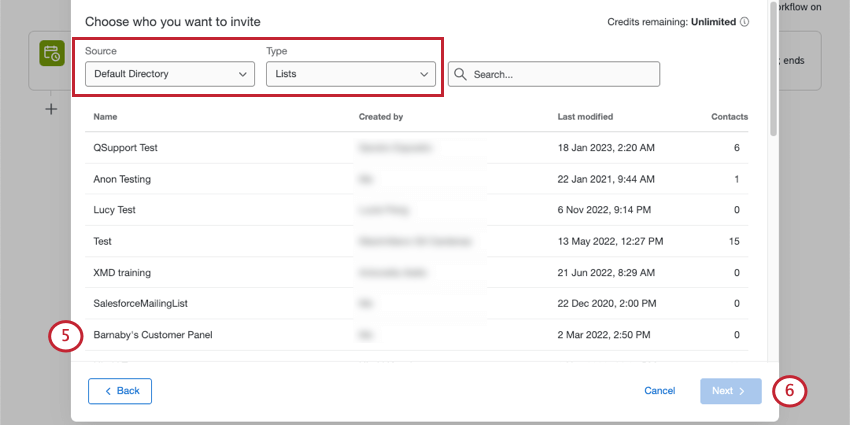
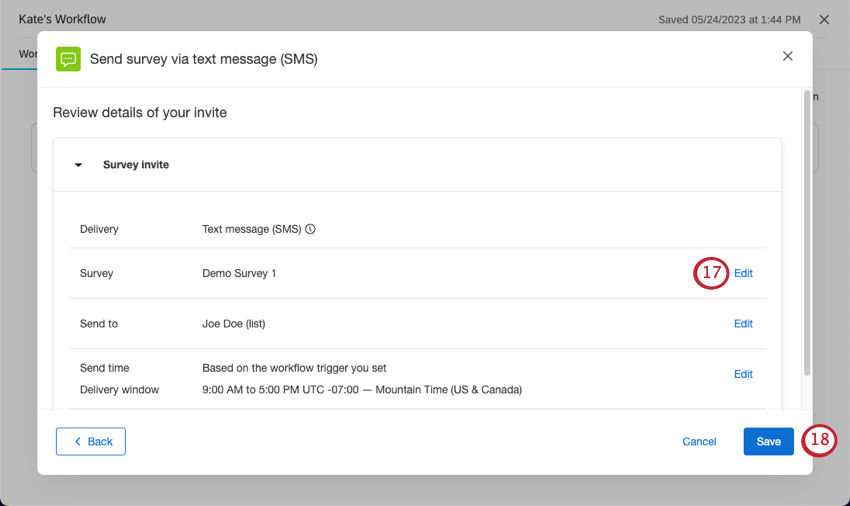
- ソースアンケート調査したい連絡先を選択します。
- ディレクトリ:アクセシビリティのあるディレクトリから選択。
- テキストの差し込み:テキストの差し込みを使用して、ディレクトリIDやその他の関連ID(メーリングリストID、サンプリングIDなど)を入力します。ワークフローの他のコンポーネントから連絡先に配信する場合は、このオプションを選択します。 Qtip: テキストの差し込みを使用して1つのコンタクトIDを入力する場合は、必ず「ID検索」オプションを選択してください。

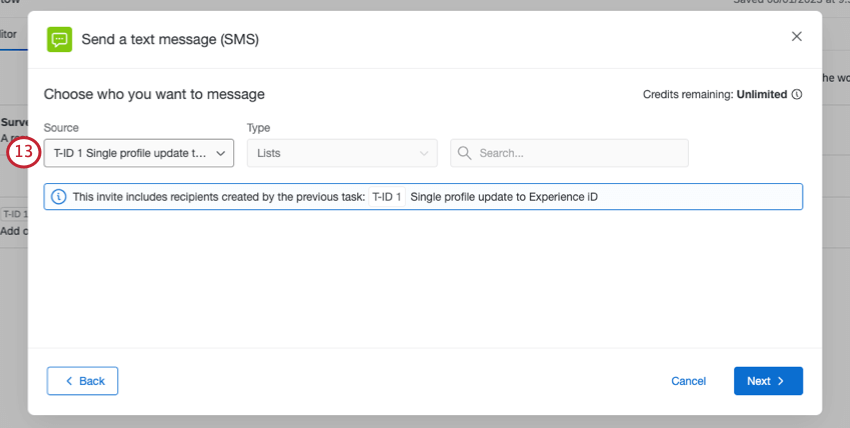
- 利用可能なタスク:XMDに連絡先とトランザクションを追加するタスクなど、以前のタスクで作成された受信者リストまたはグループに招待を送信します。
- タイプメーリングリスト、サンプル、細分化、トランザクショングループから選択します。
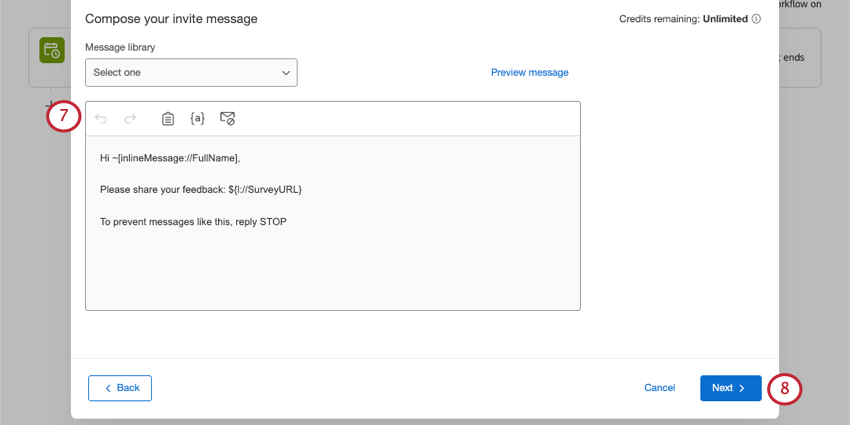
Qtip:メッセージを書く際には、クレジット消費と オプトインの要件を念頭に置いてください。
Qtip:プレビューをクリックすると、送信前にメッセージを確認することができます。
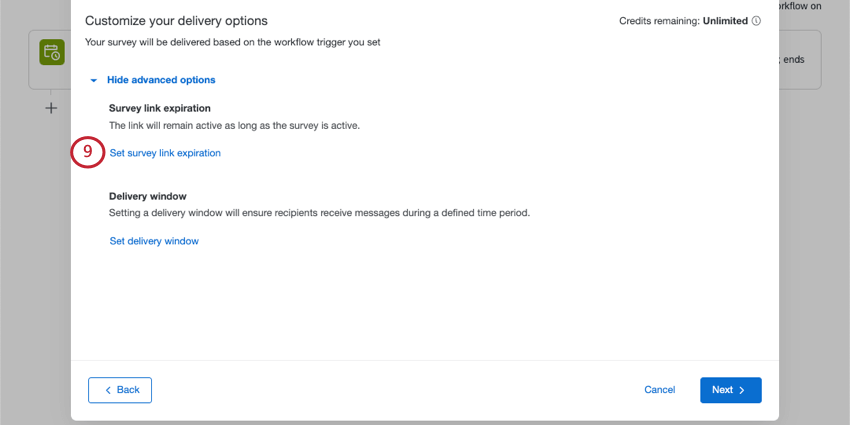
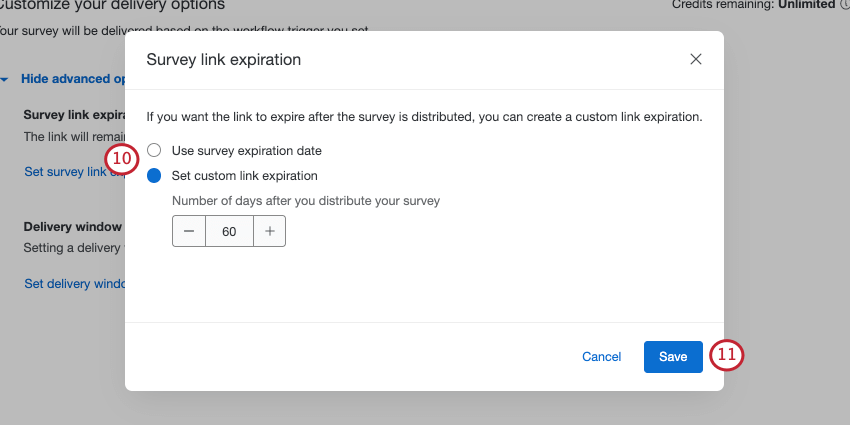
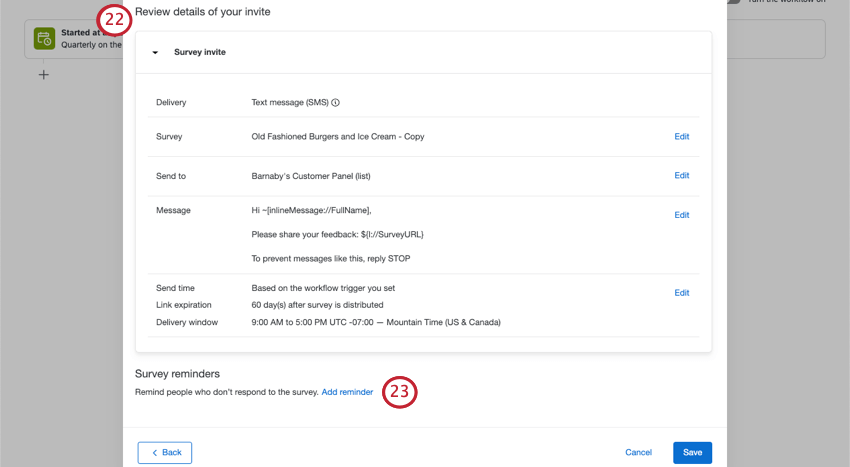
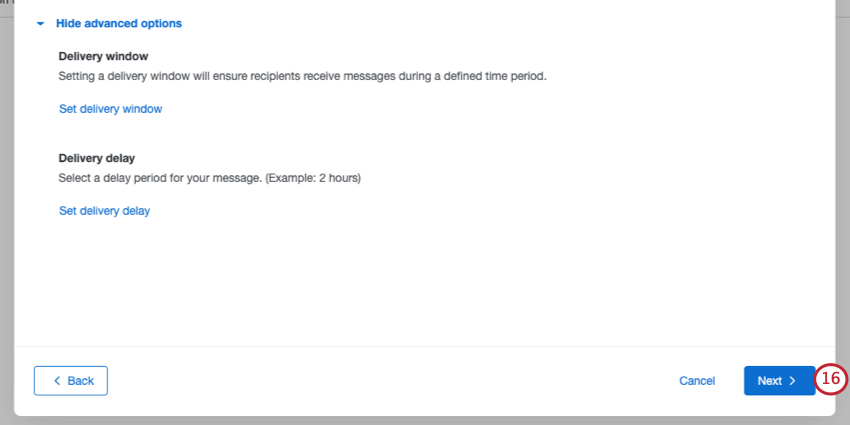
- アンケート有効期限を利用する:アンケート利用状況が終了すると、SMSリンクは失効します。
- カスタムリンクの有効期限を設定します:テキスト送信後、回答者がアンケートにアクセスして回答できる日数を指定します。
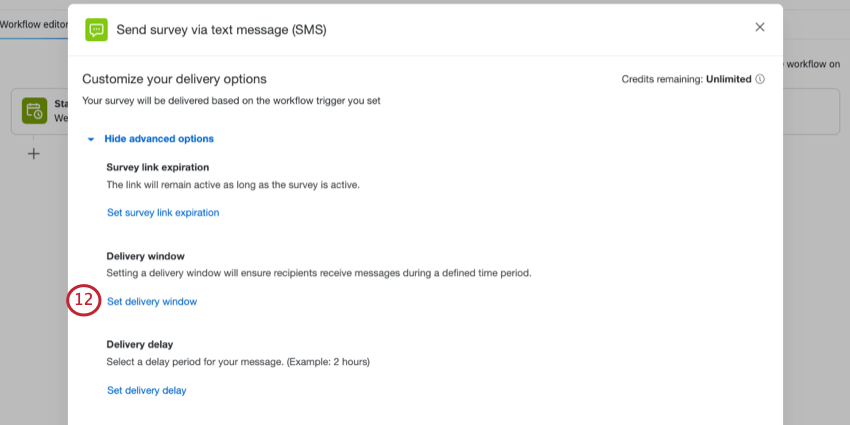
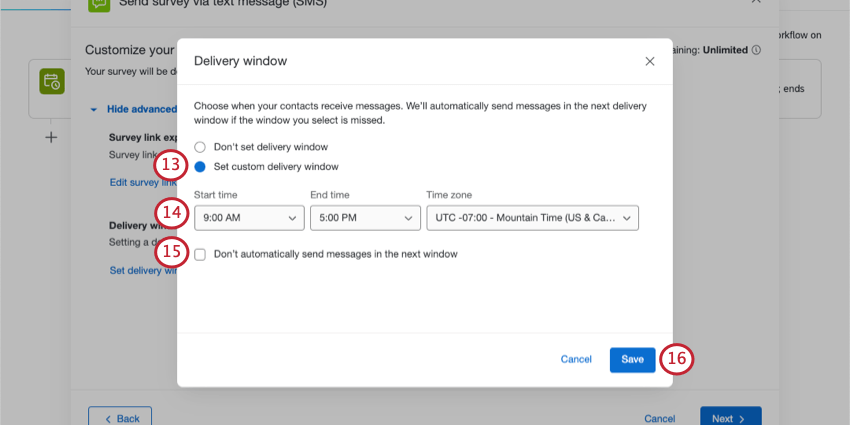
例: 回答者に夜遅くまでメールを送ってほしくない。テキストは午前9時から午後5時までの間に到着するようにする。
Qtip:配信ウィンドウはリマインダーにも適用されます。
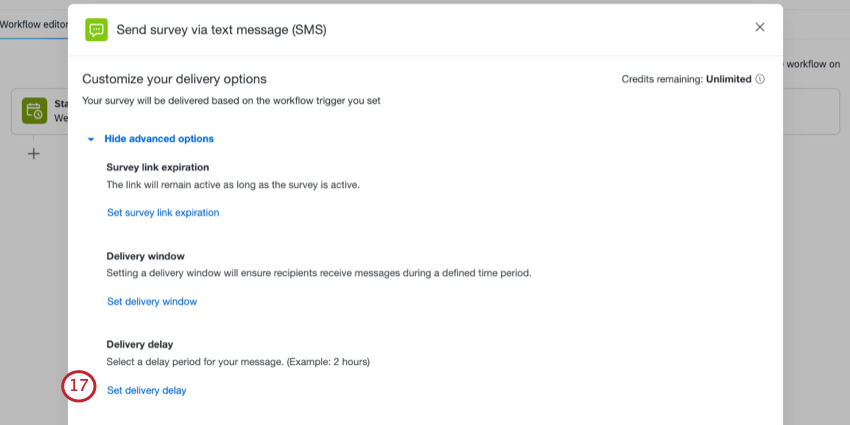
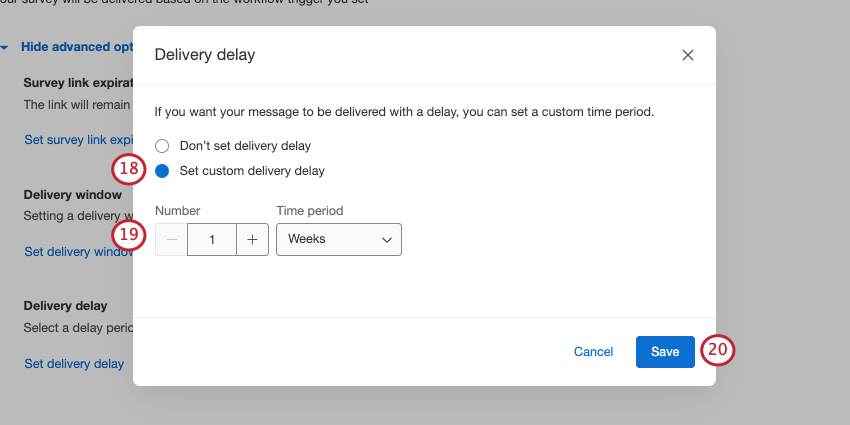
Qtip: 配達遅延はリマインダーにも適用されます。
例: 満足度調査に回答するたびに、調査フォローアップへの招待をSMSで送信したいが、一度に多くのアンケートを送信したくない。1週間遅らせる
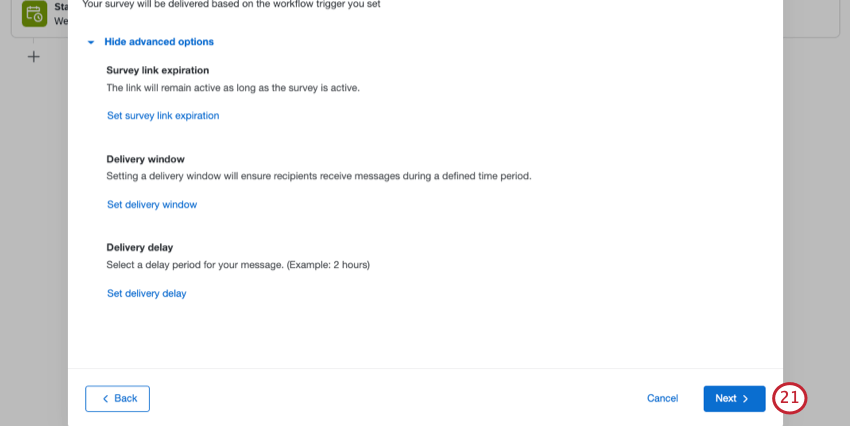
アンケート調査の送信
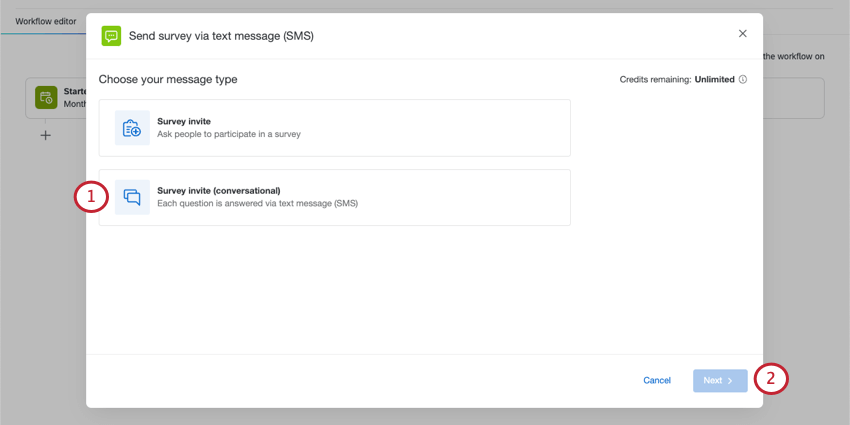
アンケートを直接テキストで送信し、回答者にテキストで回答してもらう。これは「2ウェイ」SMSと呼ばれることもある。
Qtip:会話形式のアンケートを送信する前に、アンケートが双方向 SMS の要件を満たしていることを確認してください。
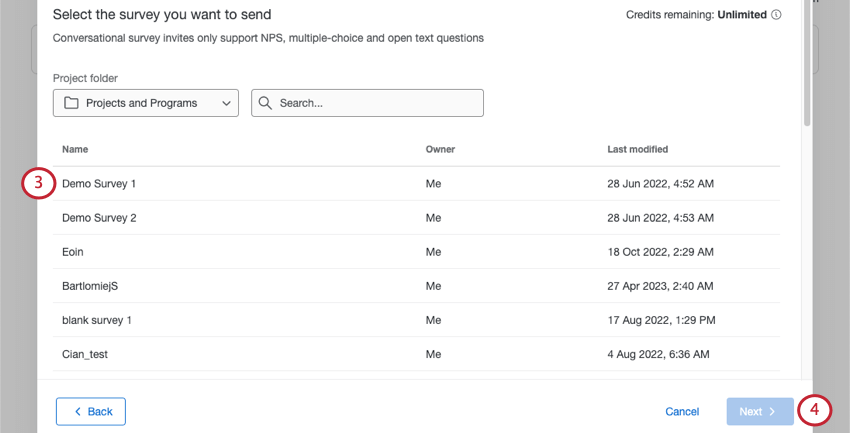
- ソース複数のディレクトリがある場合は、連絡先を選択するディレクトリを選択します。
- タイプメーリングリスト、サンプル、細分化、トランザクショングループから選択します。
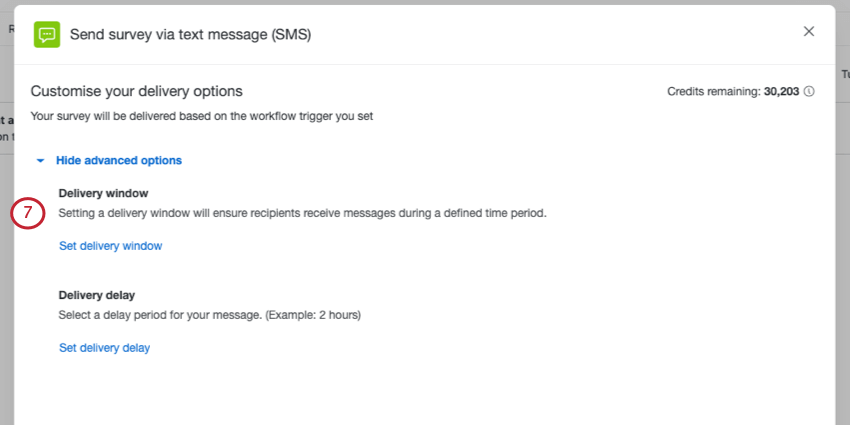
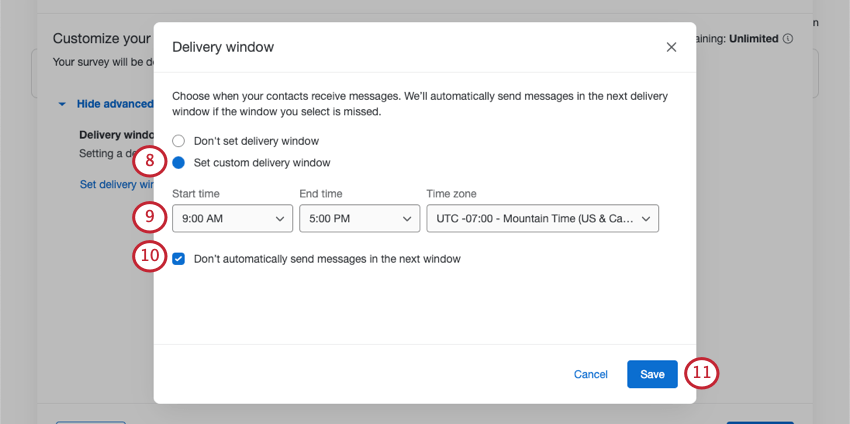
例: 回答者に夜遅くまでメールを送ってほしくない。テキストは午前9時から午後5時までの間に到着するようにする。
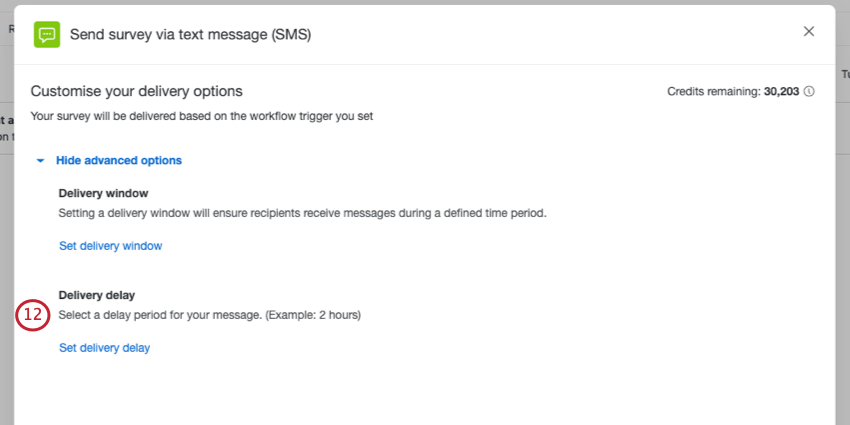
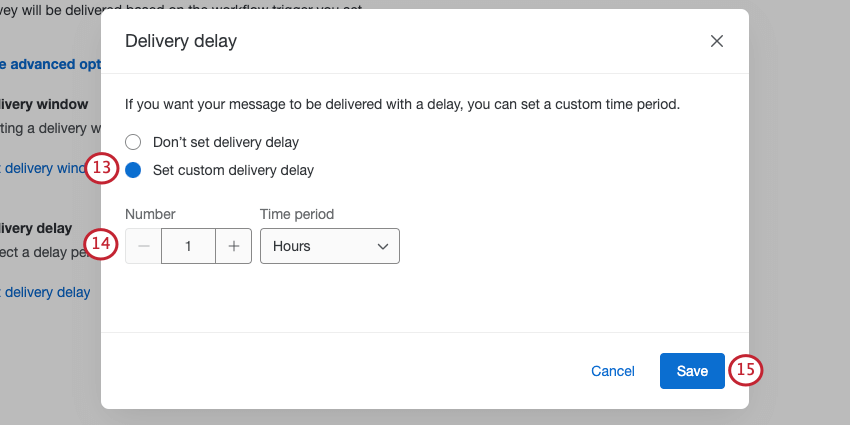
例: 誰かが満足度調査に回答するたびにSMSフォローアップ調査を送信したいが、一度に多くのアンケートを顧客に送信したくない。1週間遅らせる
招待メッセージのプレビュー
SMSアンケートの招待では、正式に送信する前に、テキストメッセージがどのように見えるかをテストすることができます。このプレビューの利点のひとつは、異なる言語やテキストの差し込みもテストできることだ!
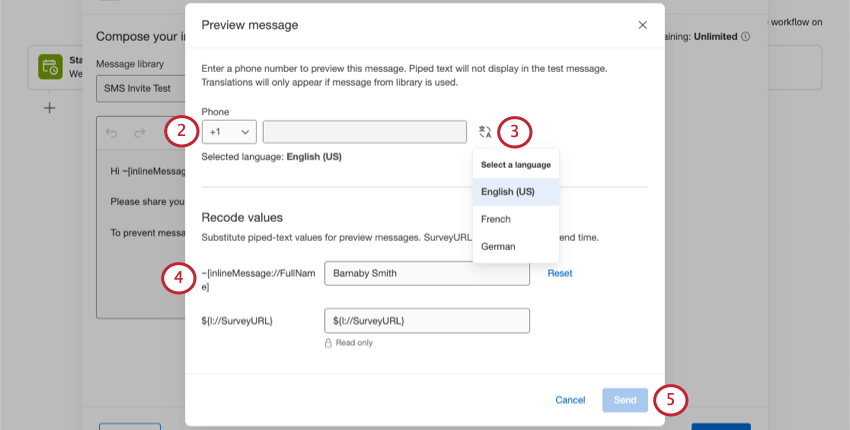
Qtip:このオプションを表示するには、ライブラリに保存されている翻訳済みのメッセージを使用している必要があります。
例: ここでは、フルネームのテキストの差し込みの代わりに、実際の名前、バーナビー・スミスを表示したい。
Qtip:アンケート調査リンクはプレビューリンクになります。このフィールドは編集できない。
SMSリマインダーの追加
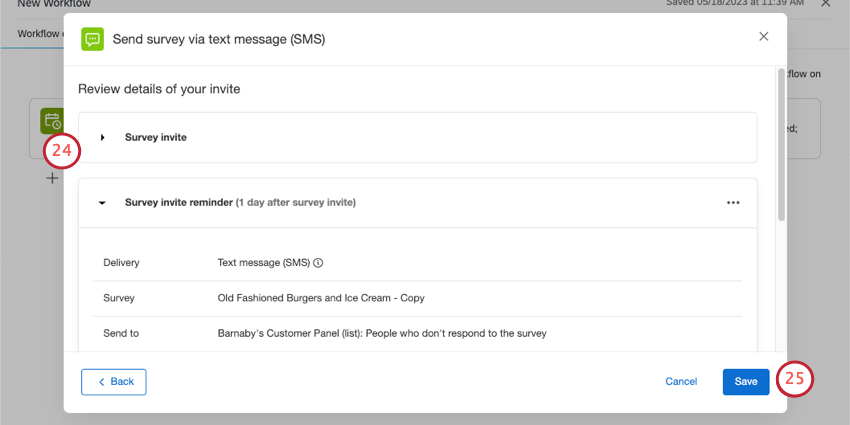
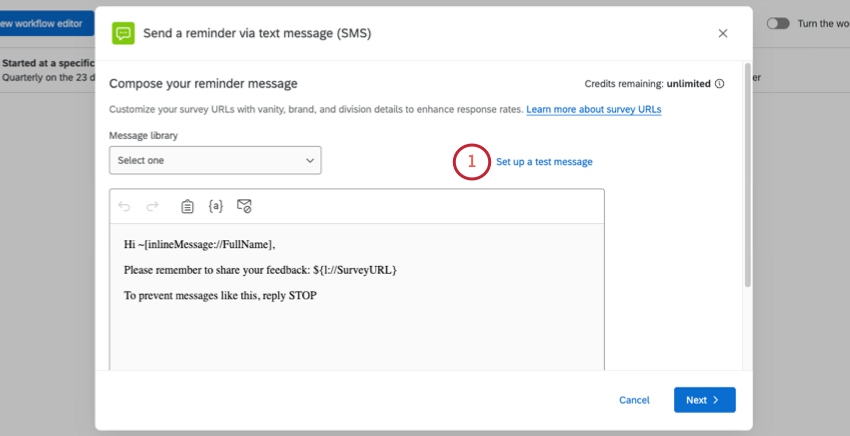
アンケートに回答していない回答者には、自動的にアンケートへのリンクをテキストで送信することで、リマインダーを送ることができます。
Qtip:SMSリマインダーは、アンケートの招待(1-way SMS)およびアンケートをメールで送信タスクにのみ対応しています。会話型SMS(双方向SMS)配信にリマインダーを追加することはできません。
Qtip:最初のアンケートの招待に設定した配信遅延は、リマインダーにも適用されます。
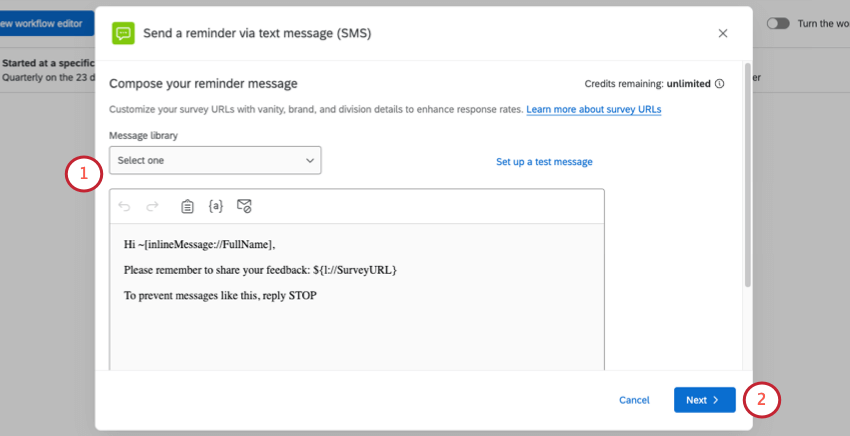
Qtip:メッセージを書く際には、クレジット消費と オプトインの要件を念頭に置いてください。
Qtip:Set up a test messageをクリックすると、送信前にどのようなメッセージになるか確認できます。
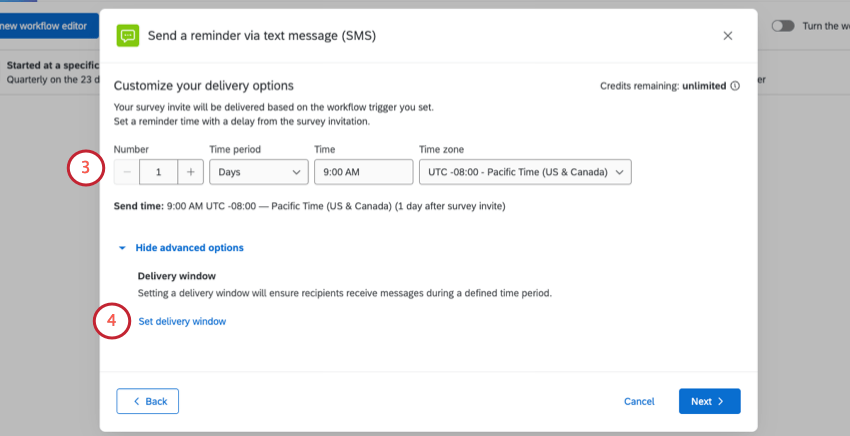
Qtip:メインの招待にすでに配信ウィンドウを設定している場合、タイムゾーンを選択することはできません。リマインダーの配信ウィンドウは自動的に招待者のタイムゾーンに合わせられます。
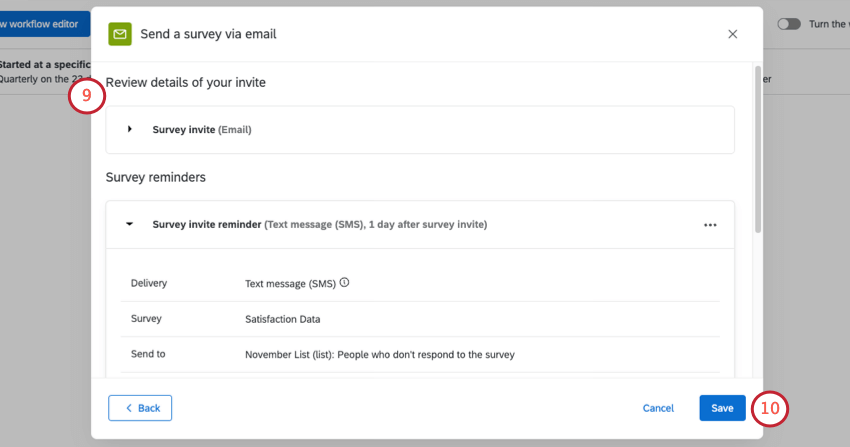
Qtip:リンクの有効期限や招待配信の遅延を設定している場合、それらはこのページに表示されます。
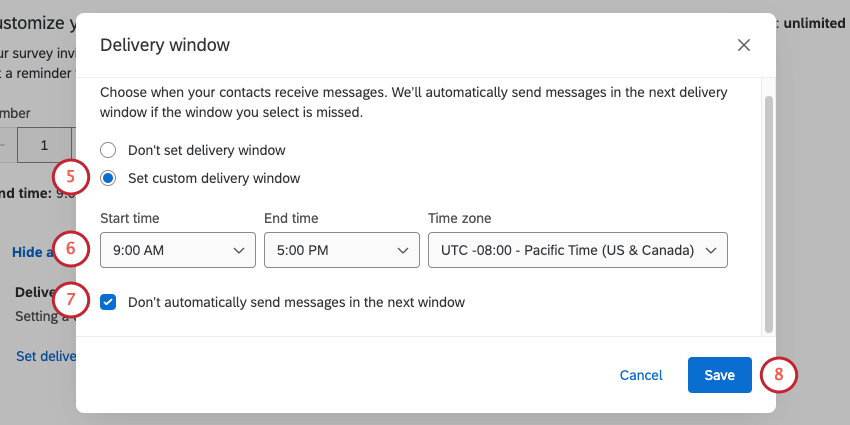
例: 回答者に夜遅くまでメールを送ってほしくない。テキストは午前9時から午後5時までの間に到着するようにする。
ワークフロー配信のマネージャー
ワークフローの管理は、ワークフローページからいつでも行えます。しかし、ワークフローのアンケート招待の素晴らしい点の 1 つは、他のアンケート配信と同じ場所に表示されるため、すべての配信を 1 か所で追跡し、トラブルシューティングできることです。
詳しくは、ワークフロー配信のマネージャーを参照してください。
連絡先作成とSMS配信を1つのワークフローで実現
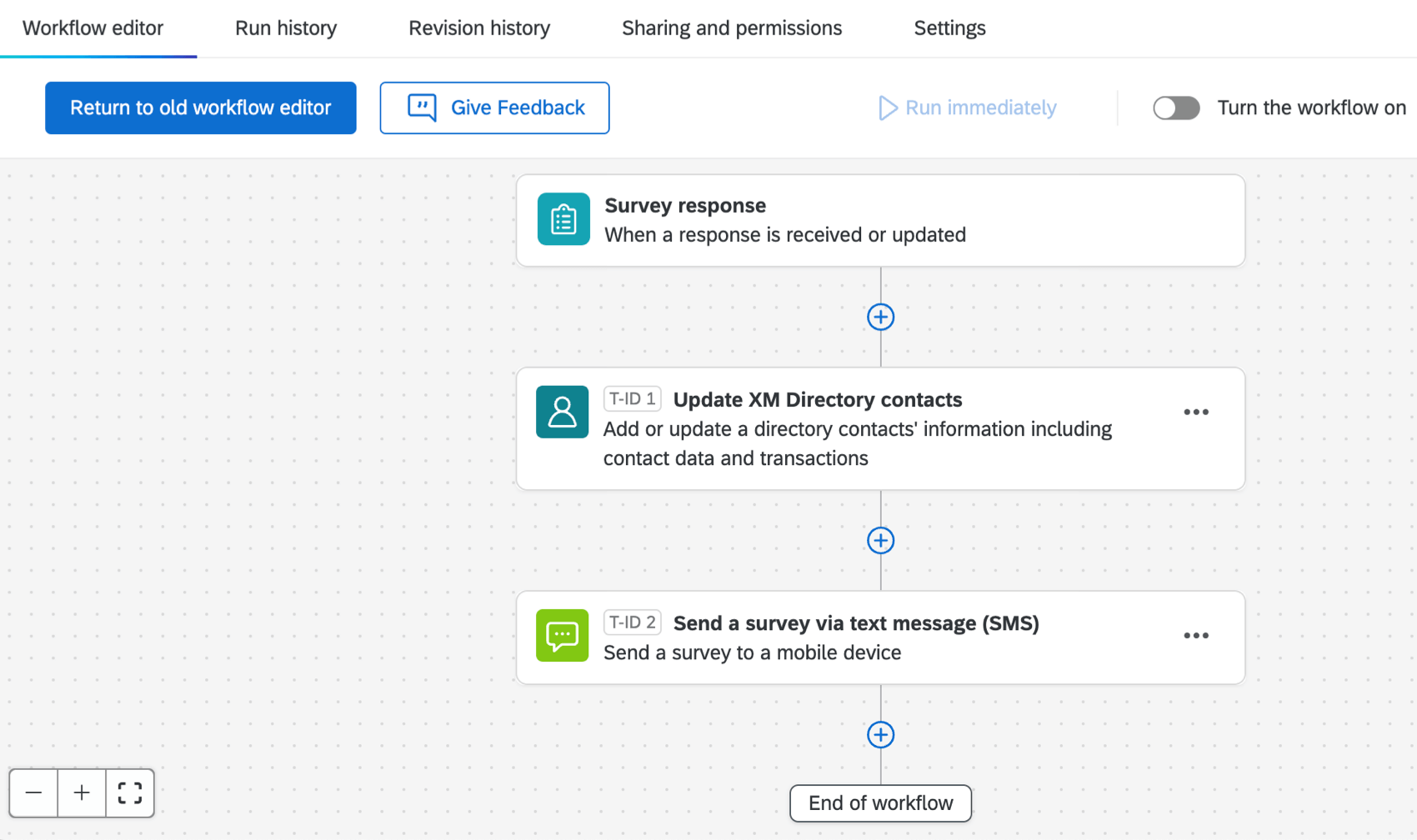
1つのワークフローで、連絡先をディレクトリに追加し、SMSで招待状を送ることができます。
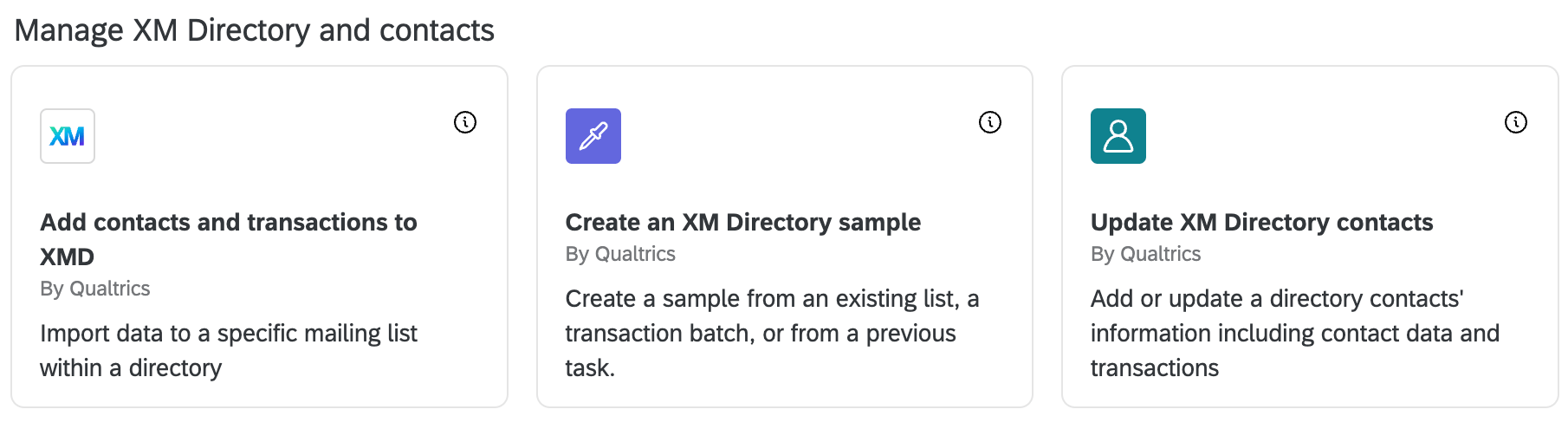
- XM DIRECTORY 連絡先の更新タスク:一度に1つの連絡先を追加します。これにより、連絡先が作成されるたびにテキストが送信される。
- XM DIRECTORYサンプルタスクの作成:連絡先リストのサンプルを作成します。そして、サンプルにSMSを配信する。
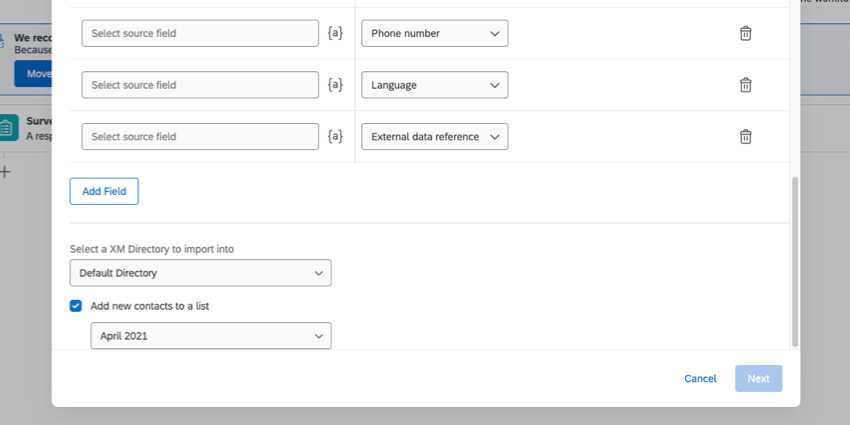
注意: Update XM DIRECTORY Contactsを選択した場合は、Add new contacts to a listを選択する必要があります。

その他のSMSリソース
アンケートの配信タブ内で送信される SMS 配信の詳細については、SMS 配信のサポートページを参照してください。
アンケート調査から配信するか、ワークフローから配信するかにかかわらず、関連するリソースのリストです:
- SMSクレジット料金
- SMSプロバイダー
- アンケート調査(会話形式、2Way SMSの場合)
- 電話番号のインポート
- SMS配信のオプトアウト
- オプトイン・コンプライアンス・ガイドライン
注意: アンケートがオプトインコンプライアンスのガイドラインに従っていることを確認してください。
- 法的要件
- 独自のSMSプロバイダーの利用
素晴らしい! フィードバックありがとうございます!
フィードバックありがとうございます!