回答のインポート
このページの内容
ヒント:過去の回答をインポートするには、ライセンスの変更が必要な場合があるため、事前にアカウントサービスまたは営業担当にご連絡ください。

回答のインポートについて
[データと分析]タブでデータをインポートすると、2つの同じアンケートの回答を組み合わせたり、独自のデータをアンケートに取り込んだりすることができます。
注意:インポートした回答は、新しい簡素化された価格プランおよびパッケージプランの下で請求対象となります。この新しい料金プランのライセンスをご利用の場合、インタラクション使用状況レポートでライセンスの使用状況を確認できます。ライセンスに関するご質問はアカウントサービスまでお問い合わせください。

アンケートの準備
インポートを行うには、まずデータのインポート先となるアンケートが必要です。インポート先アンケートの形式とデータファイルの形式は、完全に一致する必要があります。そのためには、以下の3つのいずれかの選択肢を用います:
- データのダウンロード元であるアンケート
- データのダウンロード元であるアンケートのコピー
- インポートするデータを収集したアンケートと同一のアンケート
ファイルの準備
データインポーターを使用すると、列の順序の変更、タイムゾーンの調整、値の指定、そのほかの機能を利用できるため、完璧なデータファイルを用意しなくても回答のアップロードが可能です。ただし、ファイルに修正可能なエラーがいくつか含まれているのは問題ないとしても、データ自体はクアルトリクスが読み込める形式で表現されている必要があります。
ファイルを準備する最も簡単な方法は、CSVまたはTSV形式でデータテーブルのファイルをエクスポートすることです。
ヒント:ファイルの最大サイズは100MBです。
ヒント:回答の言語に特殊文字が含まれている場合は、TSVを使用することをお勧めします。
二重引用符
回答データに二重引用符が含まれていると、ファイルのインポートに失敗することがあります。この問題を解決するには、クアルトリクスにインポートする前にデータを事前処理する必要があります。それには次のいずれかの方法を用いることができます:
例:たとえば、「私の名前は”トム”です」を「私の名前はトムです」にします。

例:たとえば、「私の名前は”トム”です」を「“私の名前は””トム””です”」にします。
例:たとえば、「私の名前は”トム”です」を「私の名前は\”トム\”です」にします。
回答のインポート
注意:ファイルアップロードの質問やビデオ回答の質問などの回答ファイルおよび関連IDはインポートできません。
注意:回答をインポートする際、埋め込みデータのフィールド名は45文字を超えると切り捨てられます。
![[データと分析]タブにある[エクスポートとインポート]ドロップダウンの[データをインポート]オプション](https://www.qualtrics.com/m/assets/support/wp-content/uploads//2015/04/import-responses-1.png)
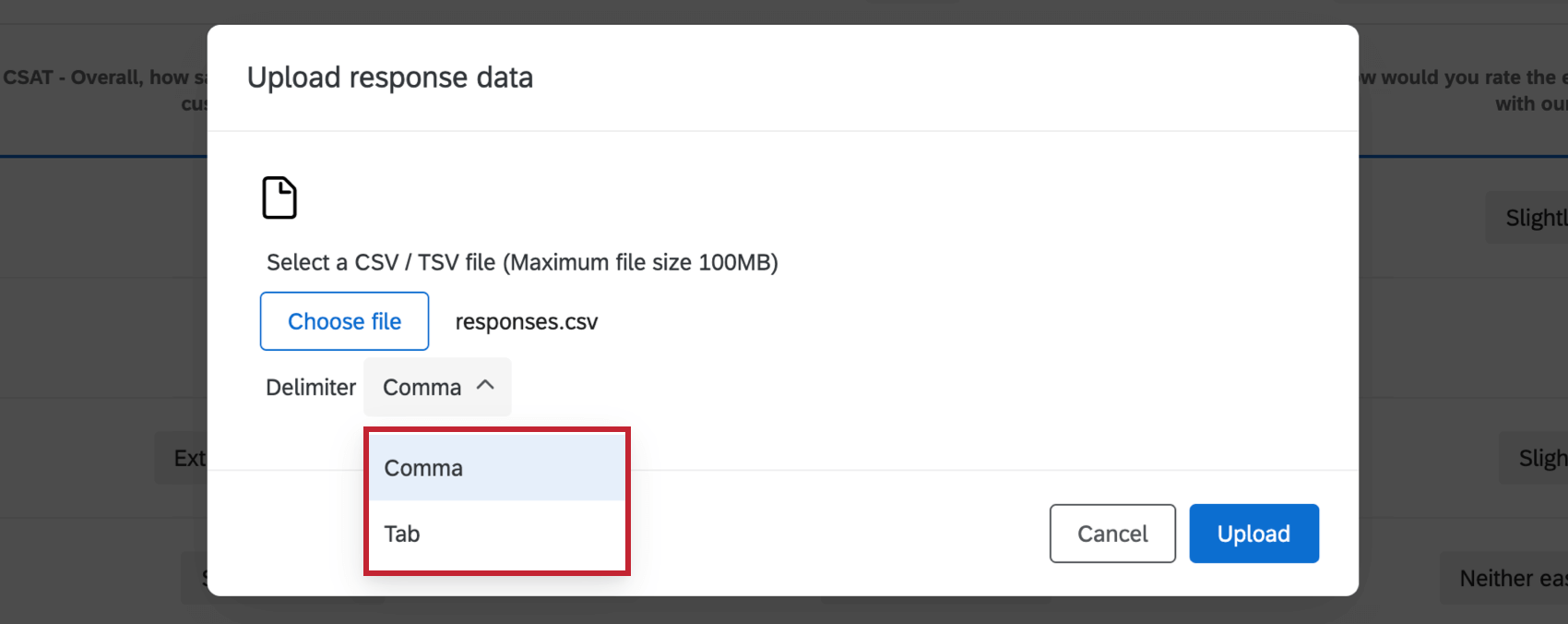
![[回答データをアップロード]メニューに表示されている[参照]ボタン、[区切り文字]ドロップダウン、[アップロード]ボタン](https://www.qualtrics.com/m/assets/support/wp-content/uploads//2015/04/import-responses-2.png)
![[インポートを構成]メニューと[回答をインポート]ボタン](https://www.qualtrics.com/m/assets/support/wp-content/uploads//2015/04/import-responses-3.png)
ヒント:インポートされた各回答は、アンケートで新しい回答となります。この方法でデータをインポートしても、既存の回答は置き換えられません。たとえば、エクスポートした同じデータを再びアンケートにアップロードすると、重複した回答が作成されます。
ヒント:RecordedDateは、回答が実際にインポートされた時刻を常に反映し、インポートファイル内のその列にある時間を反映しません。ファイルのEndDate列は、好きな時間に編集できる。これらのフィールドの詳細については、「データセットについて」のページを参照してください。
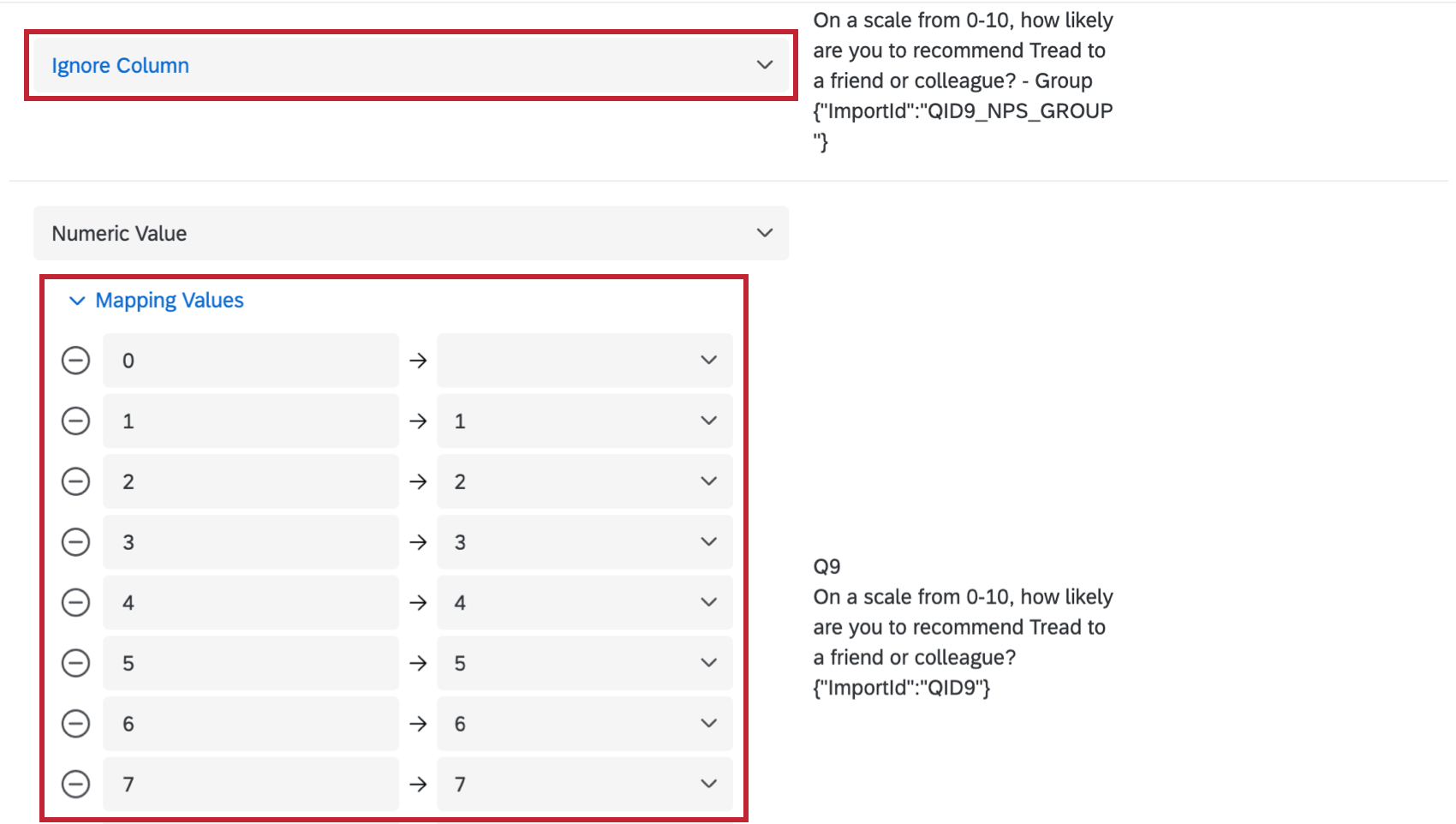
ヒント:ネットプロモータースコア®に関する質問に対する回答をインポートする場合、NPS®グループをマッピングすることはできませんが、NPS®の値に基づいてNPS®グループが自動的に追加されます。
ヒント:機密データポリシーを設定している場合、インポートされた回答は再編集の対象から除外されます。
インポートの構成
アップロードするファイルを選択すると、クアルトリクス内でファイル内容の確認や書式設定の変更を行えます。ファイルをExcelで開いて編集する必要がなくなるため、時間を節約できます。
列の修正
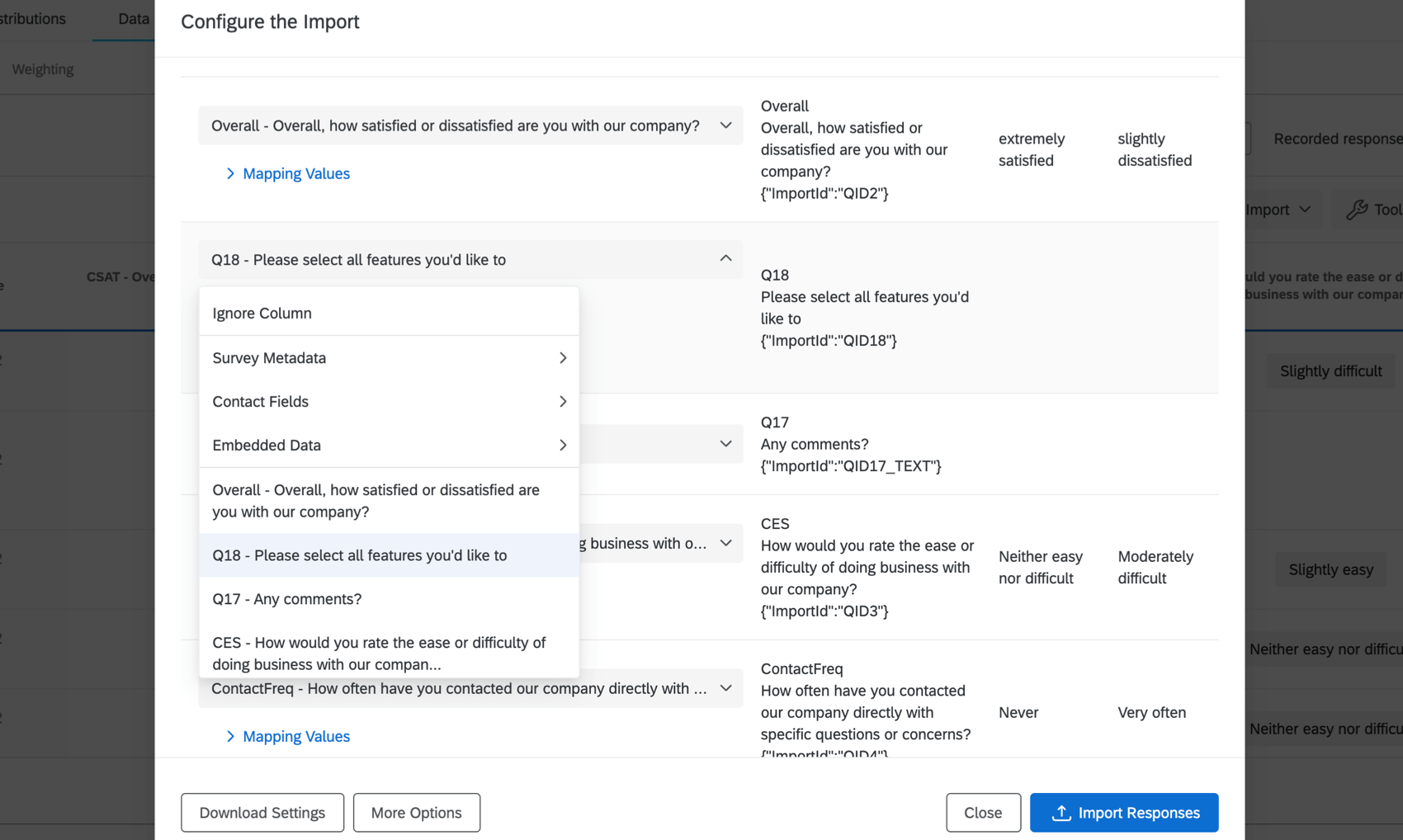
列の順番が一部乱れていることや、インポートしたくない特定の変数が含まれていることがあるかもしれません。列のヘッダーをクリックすると、変数を変更するか、列を無視を選択して内容を無視することができます。
![[インポートを構成]メニューにある質問と埋め込みフィールドのリスト](https://www.qualtrics.com/sites/default/files/styles/standard_xl_retina/public/migrations/dsx/content/import-responses-4_4.png.webp?itok=AFfL4hDG)
列を無視してもクアルトリクスからその変数が削除されることはありませんが、その列のデータはアップロードされません。
ヒント:デフォルトで無視される列もあります。たとえば、式やバケットのフィールドをインポートすることはできません。ルールを設定してこのルールの条件となる質問のデータをアップロードすると、クアルトリクスが自動的に式やバケットのフィールドを計算します。
値のマッピング
データの修正を行っても、小さなエラーが見つかることがあります。Excelシートへの入力時に繰り返し入力ミスされた回答がある場合や、大文字と小文字が誤っていたり、間違った識別値の割り当てが使用されていたりする場合があるかもしれません。値をマッピングすると、ファイルを再度開いて編集することなくインポートを調整できます。
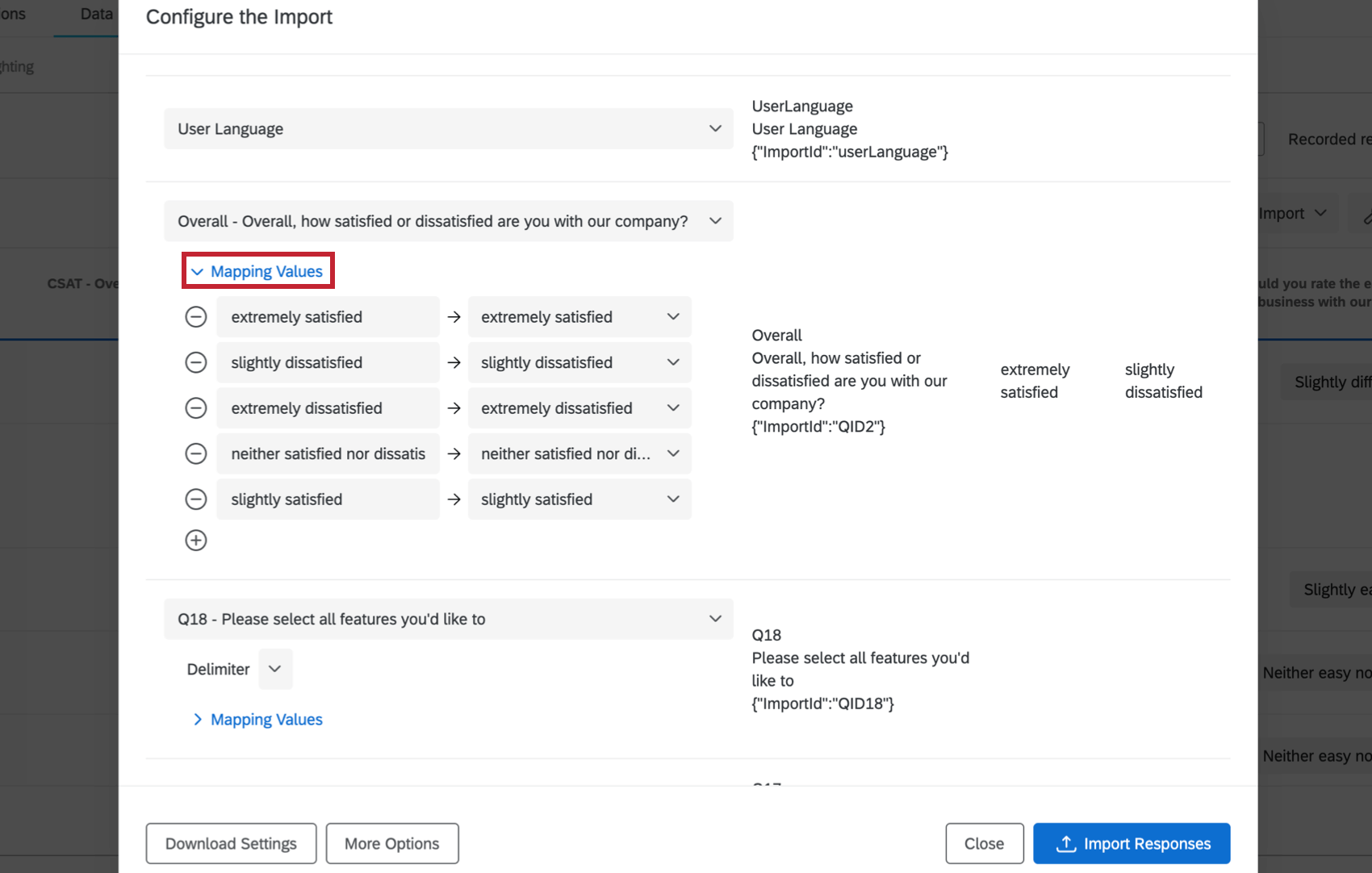
まず、値をマッピングするの横にあるドロップダウン矢印をクリックすると、可能な値のリストが表示されます。
![[インポートを構成]メニュー内で、[値をマッピングする]オプションに表示された選択肢](https://www.qualtrics.com/sites/default/files/styles/standard_xl_retina/public/migrations/dsx/content/import-responses-5_4.png.webp?itok=Dg0z6VTD)
右側にその質問において選択可能な選択肢が表示されます。この例の質問は「How satisfied are you with our product(当社の製品にどの程度満足していますか)」なので、回答として可能な範囲は「Extremely Satisfied(非常に満足)」から「Extremely Dissatisfied(非常に不満足)」までの5つのレベルです。
左側にあるのがデータファイルに入力されたそのままの値です。これらの値が一致するのが理想的ですが、いくつかの項目のタイプミスやラベルと値の混在がある場合などには、ここで別の値を追加することができます。
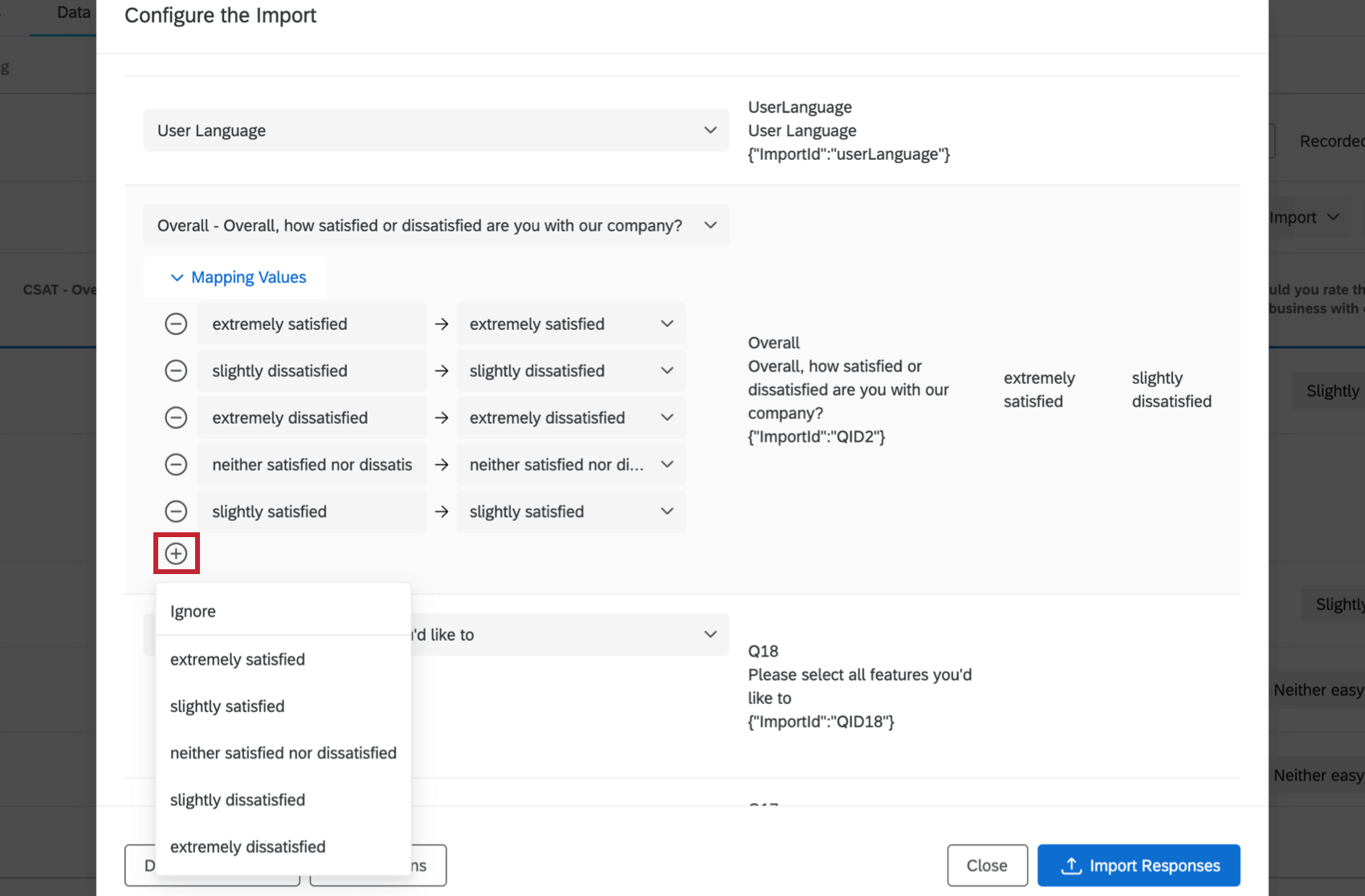
別の値を追加するには、プラス記号(+)をクリックしてその新しい値が対応する回答選択肢を選びます。

値の上にカーソルを置き、マイナス(–)記号をクリックすると選択肢が削除されます。
新しい値はリストの下に表示されます。左側のラベルと右側の値は変更可能です。値は必要なだけいくつでも追加できます。
例:たとえば、あなたのチームがデータの一部を手作業でファイルに入力したとします。あるアシスタントは選択肢を誤ってすべて小文字で書き入れてしまい、別のアシスタントはラベルの代わりに選択肢の識別値を書き入れてしまいました。以下のスクリーンショットでは、小文字のバージョンと識別値がいずれも「Extremely Satisfied(非常に満足)」に追加されています。

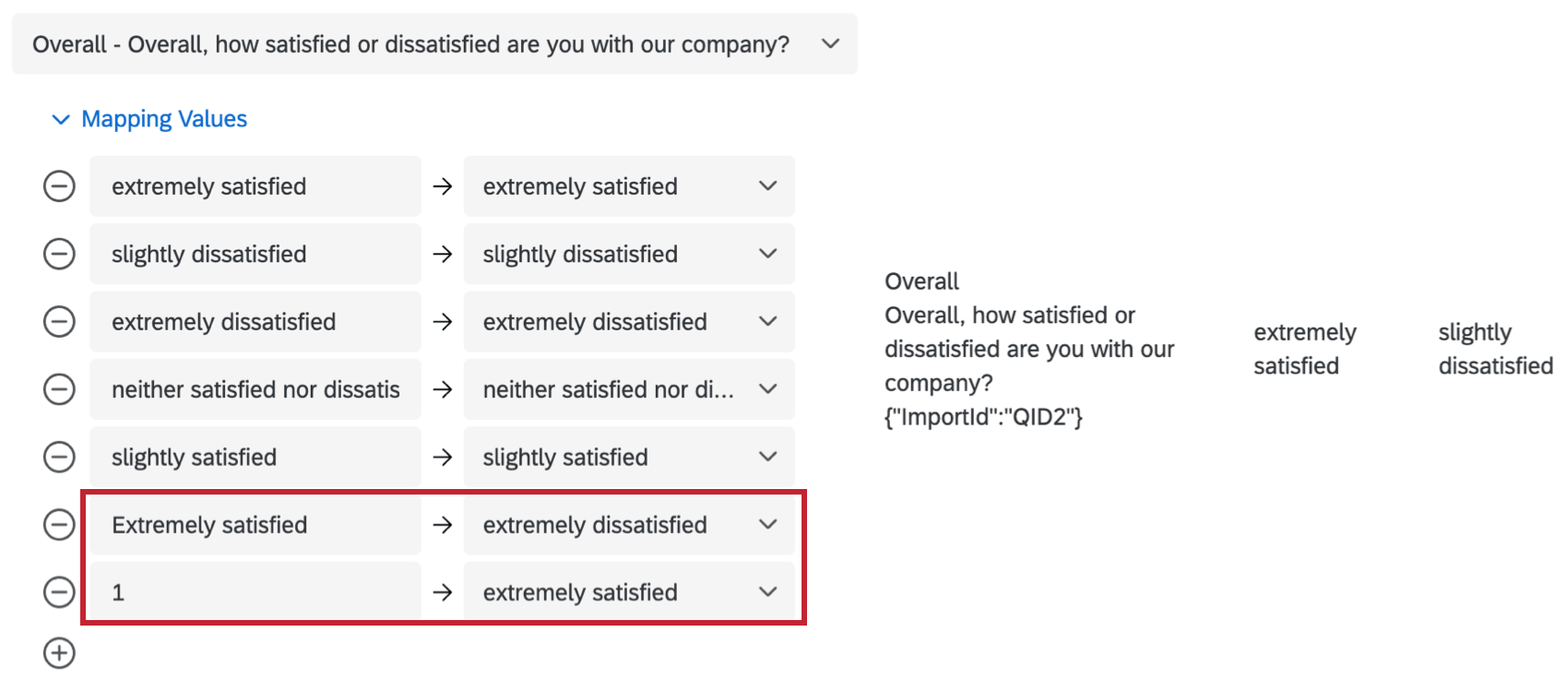
ヒント:値をマッピングすることで新しい選択肢が作成されるわけではありません。これは、プロジェクト内の既存の値にファイルの値をマッピングする方法です。
設定のダウンロードと読み込み
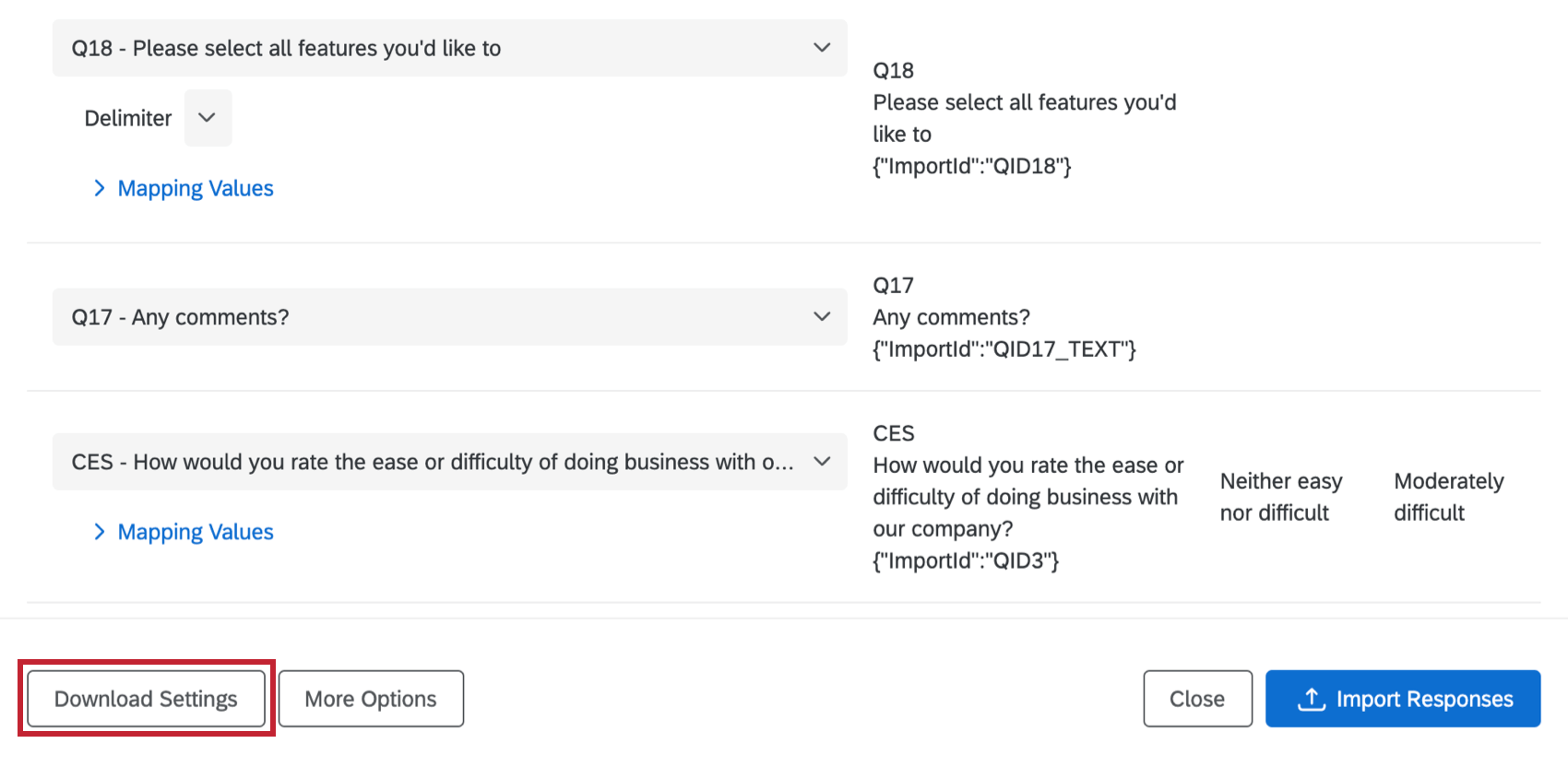
設定をダウンロードをクリックすると、インポートで使用した設定のJSONファイルが送信されます。
![[インポートを構成]メニューの左下にある[設定をダウンロード]のオプション](https://www.qualtrics.com/sites/default/files/styles/standard_xl_retina/public/migrations/dsx/content/import-responses-8_4.png.webp?itok=I5cfwxqY)
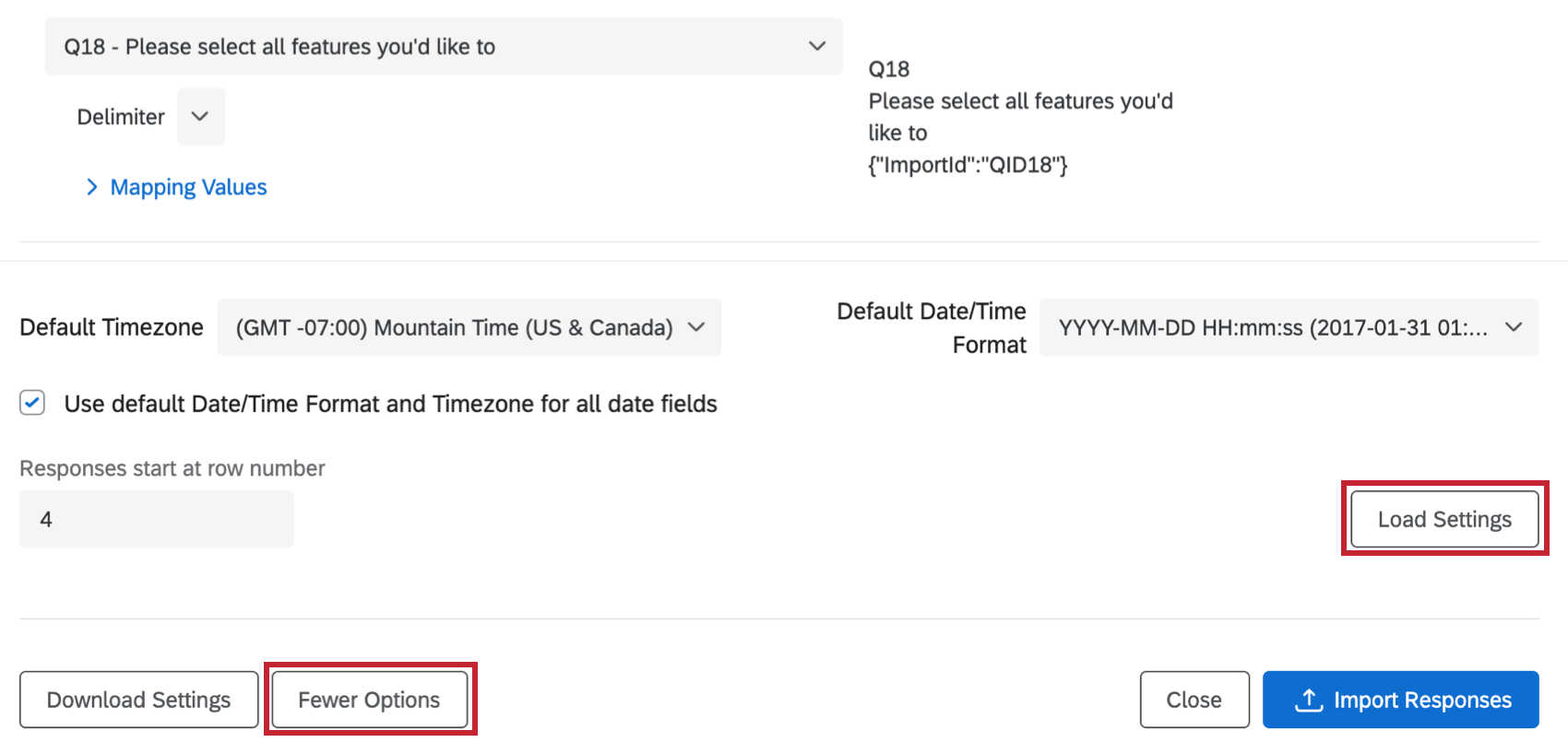
この設定を次回以降のインポート時に再利用するには、オプションを表示をクリックして設定を読み込むをクリックし、設定ファイルを選択します。
![[回答を構成]の右下にある[設定を読み込む]オプションと左下にある[オプションを非表示]](https://www.qualtrics.com/sites/default/files/styles/standard_xl_retina/public/migrations/dsx/content/import-responses-9_4.png.webp?itok=pUFkWgtb)
このオプションは、JSONに精通している場合に役立ちます。JSONをご存じない方は、このファイルを編集しないことをお勧めします。
オプションの表示
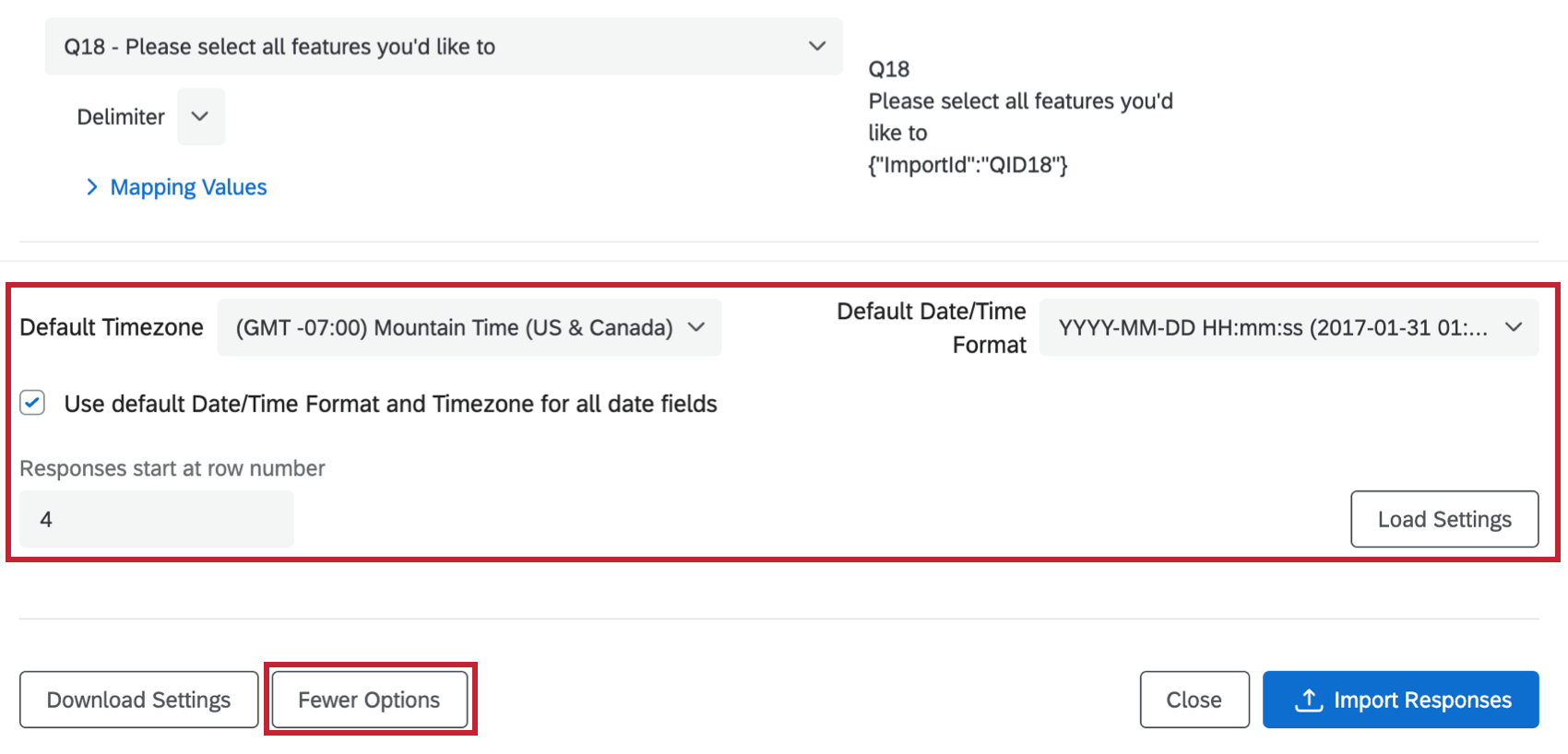
[設定を読み込む]タブの左下にあるオプションを表示をクリックすると、インポーターの追加設定が表示されます。
![[回答を構成]の右下にある[設定を読み込む]オプションと左下にある[オプションを非表示]](https://www.qualtrics.com/sites/default/files/styles/standard_xl_retina/public/migrations/dsx/content/import-responses-10-1_4.png.webp?itok=qVFxI7gQ)
- タイムゾーン:データファイルのタイムゾーンを決定します。この設定は、ファイル内のすべての日付フィールドに適用されます。
- 日付/タイムフォーマット:データファイル全体の日付/タイムフォーマットを決定します。クアルトリクスからファイルをエクスポートした場合、インポーターは、ファイルがエクスポートされた時点でアカウントに設定されていたタイムゾーンを検出しようとします。
- 回答が始まる行番号:通常、インポーターが自動的に検出します。この設定によって、ヘッダーが終わりデータが始まる行が決定されます。たとえばここに「4」と表示されていれば、ヘッダーが3行あることを意味します。
テーブルインポートのトラブルシューティング
テーブルインポーターは、回答をインポートするデフォルトのインポーターです。
- テーブルインポーターで使用できるのは、コンマ区切りおよびタブ区切りファイルのみです。

- フィールドの一部がインポートされない場合、あるいはインポートした値がアンケートの質問と一致しない場合は、インポートウィンドウ内で質問のマッピングを確認してください。データインポーター内からファイルを確認するためのヒントについては、「インポートの構成」セクションを参照してください。

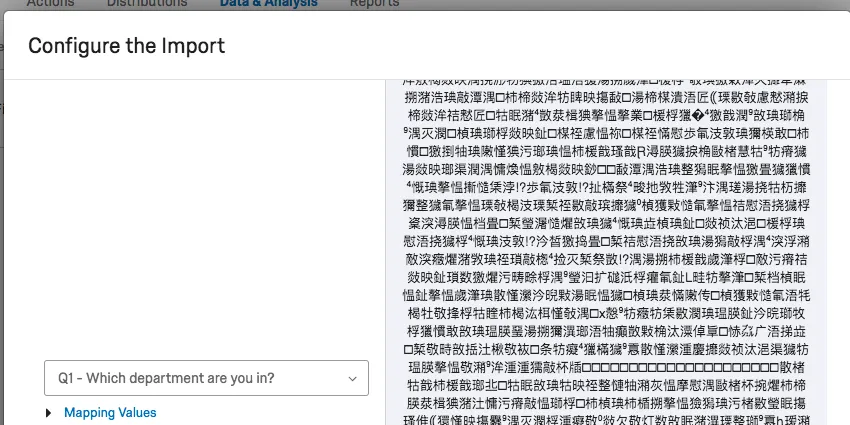
- インポートしたデータに認識できない文字が含まれている場合、ファイルが互換性のない形式で保存されています。ファイルはUTF-8エンコーディングのTSVまたはCSVとして保存する必要があります。CSV形式のトラブルシューティングに関するヒントについては、「CSVとTSVのアップロードの問題」のページを参照してください。
さまざまなプロジェクトタイプへの回答のインポート
回答データは、さまざまなタイプのプロジェクトにインポートできます。このページで説明されている手順およびオプションは、以下のプロジェクトタイプに適用できるものです:
回答データをインポート可能なタイプのプロジェクトは、ほかにもいくつかあります。ただし、注意すべき重要な違いがあります:
- インポートデータプロジェクトについては、「インポートデータプロジェクトの作成」と「インポートデータプロジェクトのデータと分析」を参照してください。
- 360プロジェクトについては、「回答データのインポート(360)」を参照してください。
- そのほかのEmployee Experienceプロジェクトについては、「回答データのインポート(EX)」を参照してください。
- コンジョイントとMaxDiffについては、「データと分析(コンジョイントとMaxDiff)」を参照してください。
ヒント:プラットフォームには、ディレクトリなどほかにもデータをできるエリアがありますが、このサポートページでは[データと分析]からアンケートの回答データをインポートする方法のみについて解説しています。XMプラットフォーム上でほかの種類のデータをインポートする手順については、サポートサイトでより絞り込んだ検索を行ってみてください。
FAQs
実際にどのような回答がライセンス取得につながるのでしょうか?
実際にどのような回答がライセンス取得につながるのでしょうか?
How does account usage differ from recorded responses?
How does account usage differ from recorded responses?
Think of recorded responses as the total number of complete responses collected for a survey. This can include individual responses, anonymous responses, imported responses, and more.
Imported responses are billable under the new simplified pricing and packaging plans. If your license is on the new pricing plan, you can check your license’s usage with the Interaction Usage Report. If you are on multiple suites, imports are not currently included in the usage report. If you are not on a new plan, imports are not included in your usage report. Contact Account Services if you have questions about your license.
Account Usage shows you how many responses you’ve collected, labeled as “Allowed Responses.” This excludes imported responses because they are considered separate. If you have questions about pricing for imported responses, reach out to your Account Executive.
素晴らしい! フィードバックありがとうございます!
フィードバックありがとうございます!