音声とビデオのエディター
このページの内容
音声とビデオのエディターについて
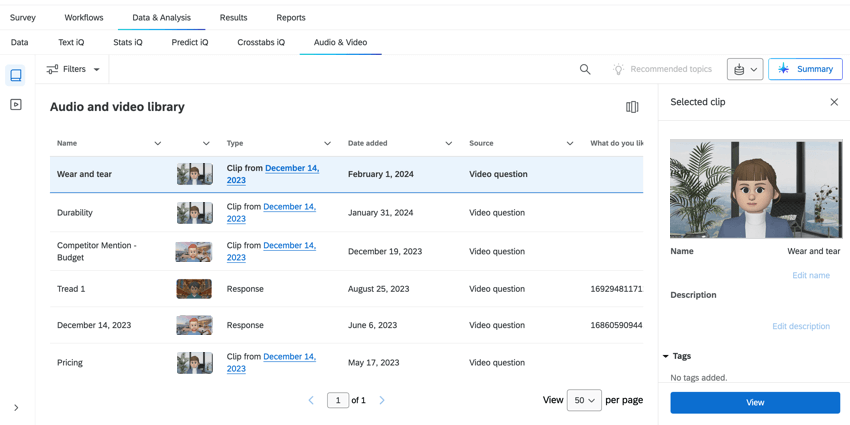
アンケートにビデオ回答の質問または面接セレクターの質問が含まれている場合は、[データと分析]の[音声と動画]タブで音声と動画の回答を表示および編集できます。ここから、トランスクリプトの表示、音声やビデオの回答からのクリップの作成、ハイライトリールの作成を実行できます。AI が生成したインサイトを活用して、ビデオの回答のテーマを特定することもできます。
![[データと分析]の[音声と動画]タブ](https://www.qualtrics.com/sites/default/files/styles/standard_xl_retina/public/migrations/dsx/content/AudioVideoEditorUI_1_4.png.webp?itok=jsAnG3Jp)
ヒント:分析のために過去の音声またはビデオをアップロードするには、[インポート済みの動画と音声]プロジェクトタイプを使用します。
注意: 音声および映像のトランスクリプトは、AWSの冗長化ルールに従って、個人情報が自動的に冗長化されます。この編集はテープ起こし自体にのみ適用され、音声やビデオには適用されないことにご注意ください。

動画ウォークスルー
ビデオ解析を始めるのに助けが必要ですか?2分間の動画ウォークスルーをご覧ください:
音声とビデオのライブラリの操作
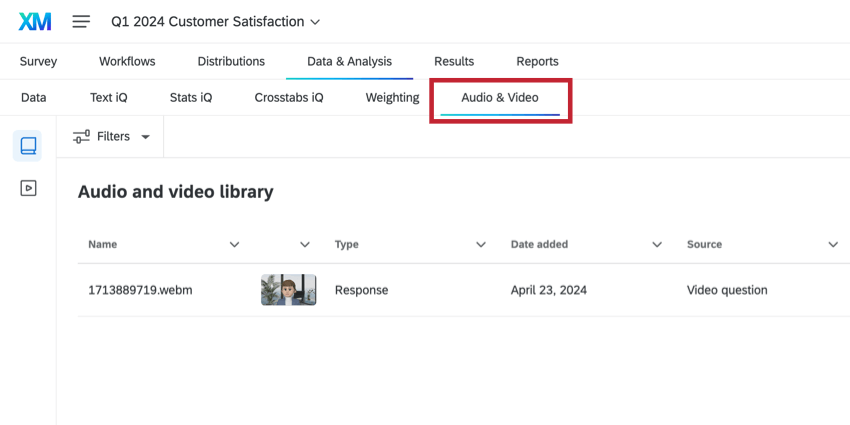
音声とビデオの回答を表示するには、[データと分析]の[音声と動画]セクションに移動します。利用可能なすべてのビデオが[音声とビデオのライブラリ]セクションに表示されます。
![[音声とビデオのライブラリ]タブ](https://www.qualtrics.com/sites/default/files/styles/standard_xl_retina/public/migrations/dsx/content/AudioVideoEditorUI_2_4.png.webp?itok=ldpfk4tt)
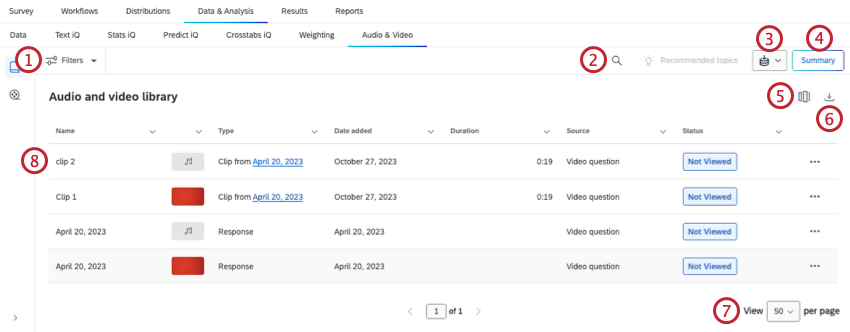
音声とビデオのライブラリには、すべての音声およびビデオの回答を含むデータテーブルがあります。このテーブルから、メタデータのさまざまな列を表示して、回答を分析および要約できます。

1つのビデオ回答の表示
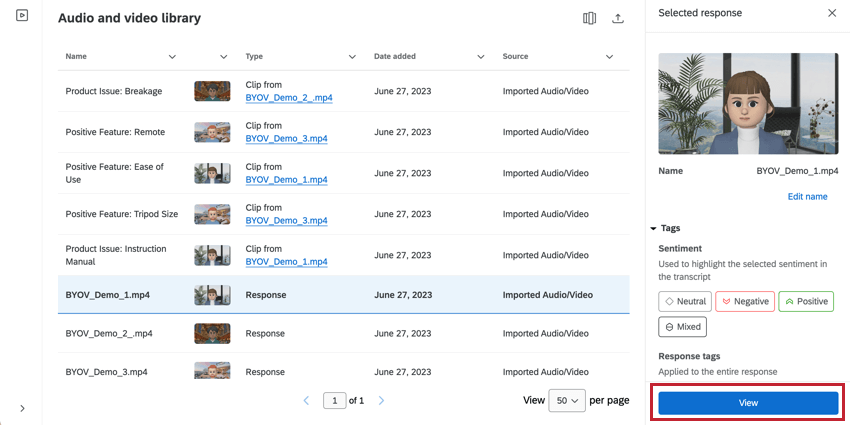
表示する回答を選択し、プレビューウィンドウの下部にある[表示]をクリックします。
![[表示]ボタン](https://www.qualtrics.com/sites/default/files/styles/standard_xl_retina/public/migrations/dsx/content/AudioVideoEditorUI_4_10.png.webp?itok=gTtkdY3G)
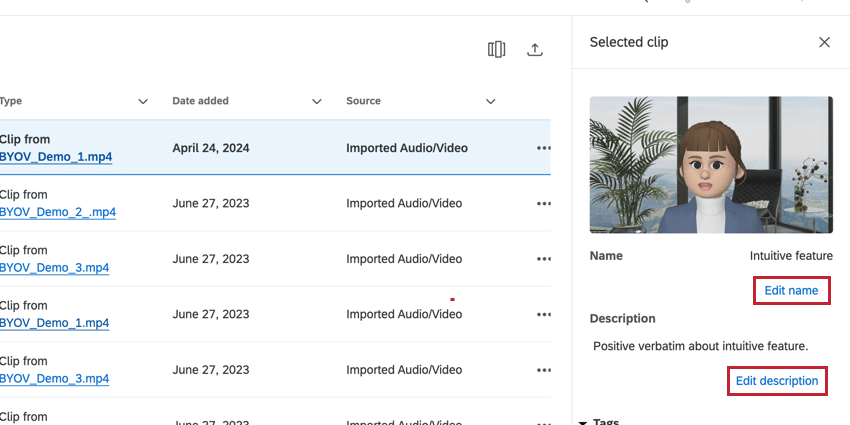
ヒント: 名前や説明などの回答の詳細を編集するには、対応するフィールドの下にあるボタンをクリックします。
![[名前を編集]ボタンと[説明を編集]ボタン](https://www.qualtrics.com/sites/default/files/styles/standard_xl_retina/public/migrations/dsx/content/AudioVideoEditorUI_5_4.png.webp?itok=coZEgTsl)
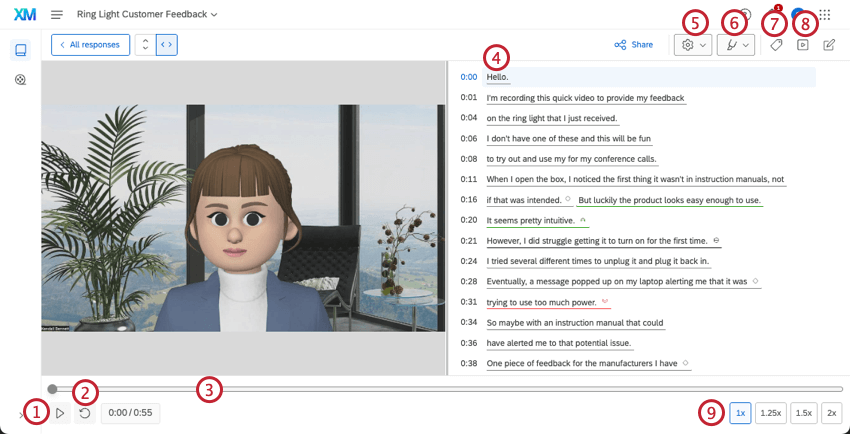
エディターでレコーディングを表示するときに以下を実行できます。

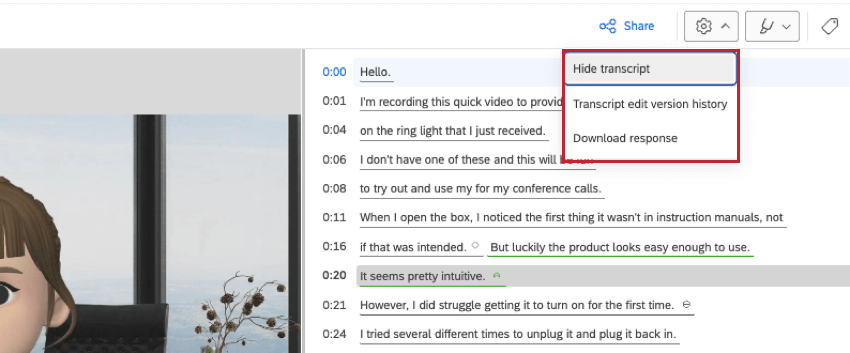
- トランスクリプトを非表示にする:インターフェースでトランスクリプトを非表示にします。
- トランスクリプト編集バージョン履歴:トランスクリプトに対して行われた編集のバージョン履歴を表示します。詳細については、「ビデオトランスクリプトと感情」を参照してください。
- 回答をダウンロード:回答をダウンロードします。
- 感情強調表示を隠す:トランスクリプトの感情強調表示を非表示にします。
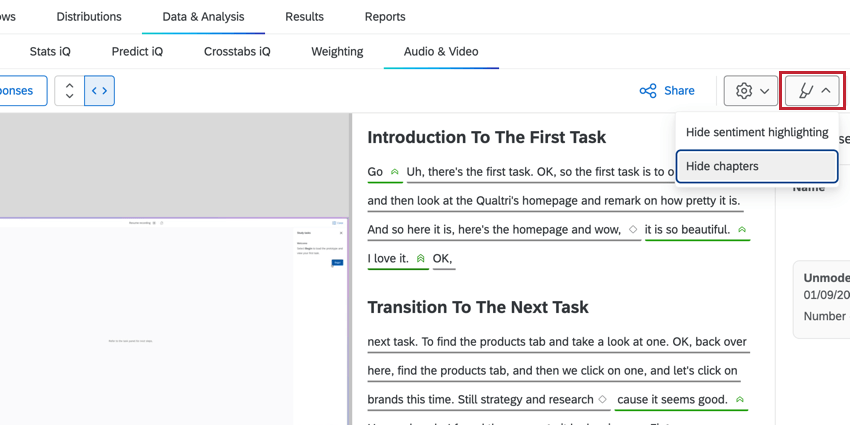
- 章を隠す:回答でAIが生成した章を非表示にする。
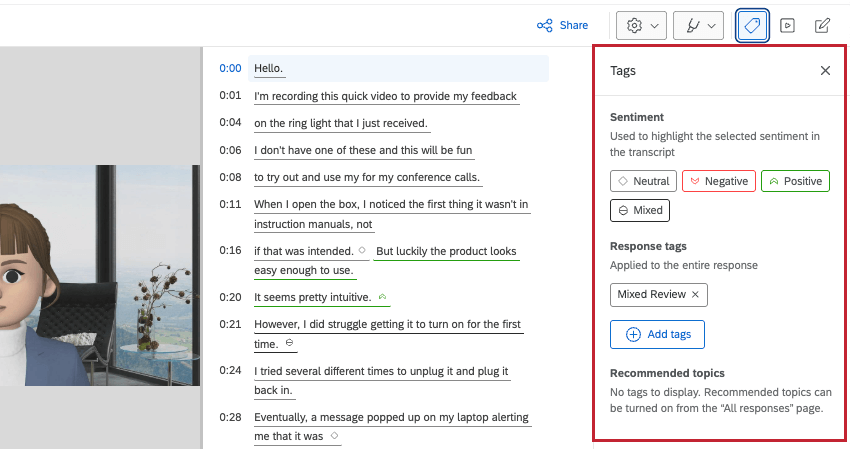
- 感情:デフォルトでは、レコーディングに表示されるすべての感情が回答に自動的にタグ付けされます。 ヒント: 感情タグをクリックすると、トランスクリプトで対応する感情が強調表示されます。

- 回答タグ:タグを追加するには、[タグを追加]をクリックしてタグを入力します。複数のタグはカンマで区切って追加できます。このセクションからタグを削除するには、タグの横にある[X]をクリックします。
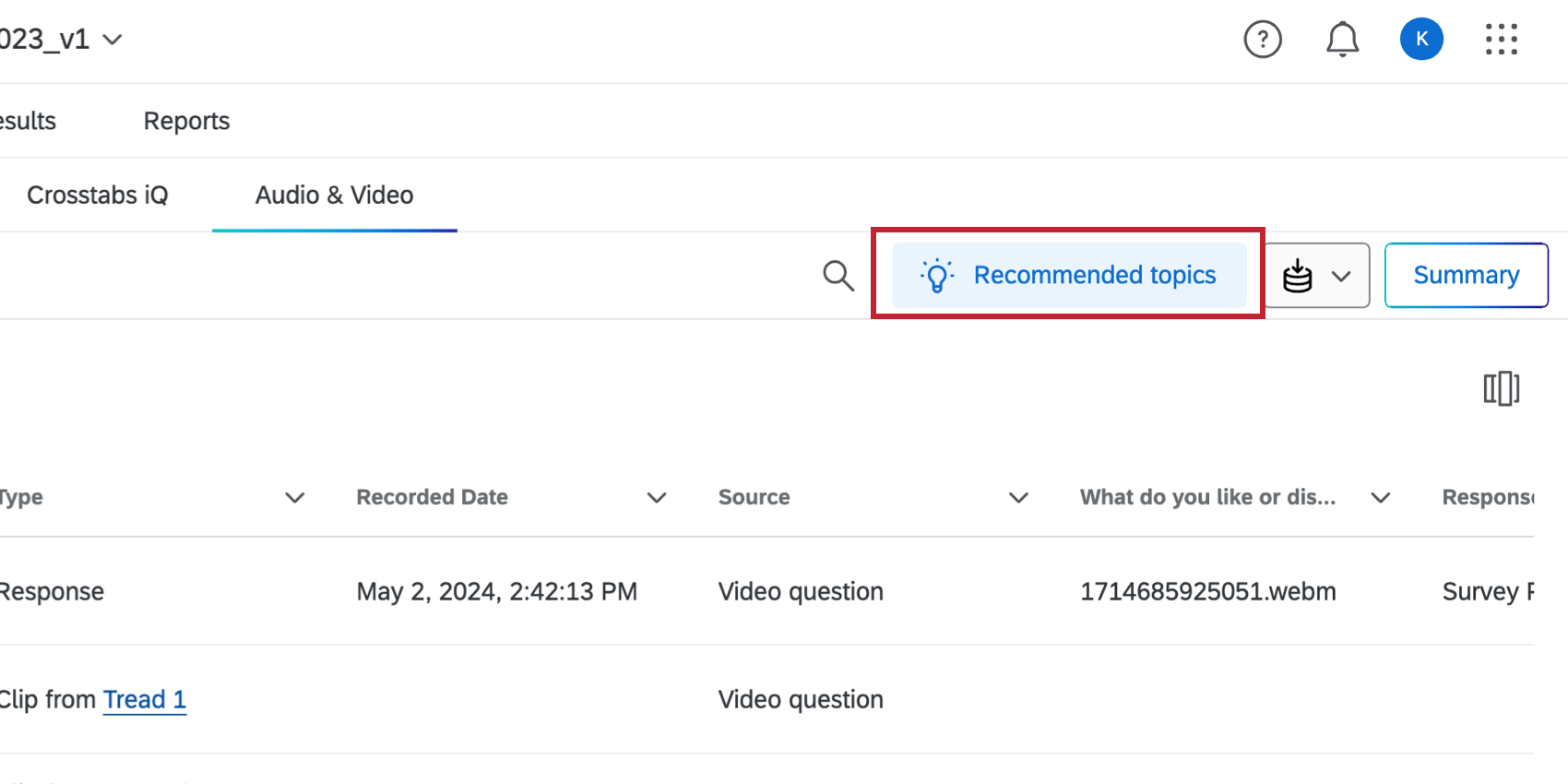
- お勧めトピック:5件以上の回答を集めた場合は[トピックのレコメンド]が自動的に有効化されます。これらのトピックはタグメニューのこのセクションに表示されます。詳細については、「動画のトピックのレコメンド」を参照してください。
回答のフィルタリング
音声とビデオのレコーディングをフィルタリングすることで、特定の回答を簡単に見つけられます。
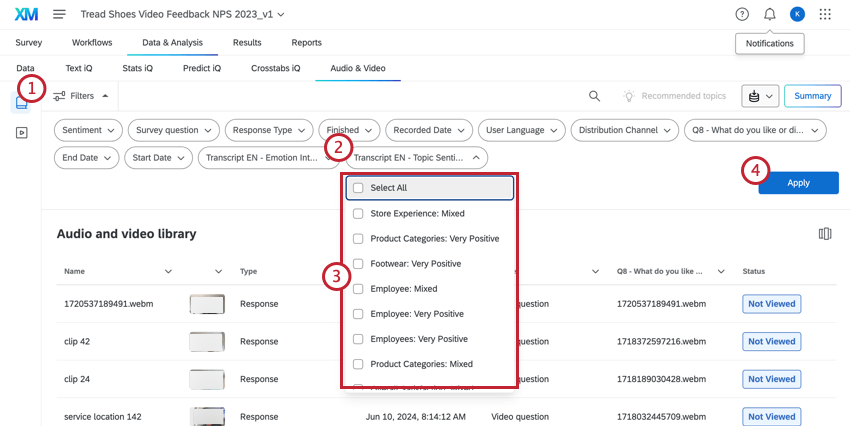
注意: インポート済みの動画と音声のプロジェクトとモデレーターなしのユーザーテスト質問は、感情、質問、トピックでのみフィルタリングできます。
ヒント: レコーディングに適用されているトピックを基準にフィルタリングできますが、トピックがタグ付けされるまでこのオプションは表示されません。詳細については、「動画のトピックのレコメンド」を参照してください。
ビデオのトランスクリプトと感情
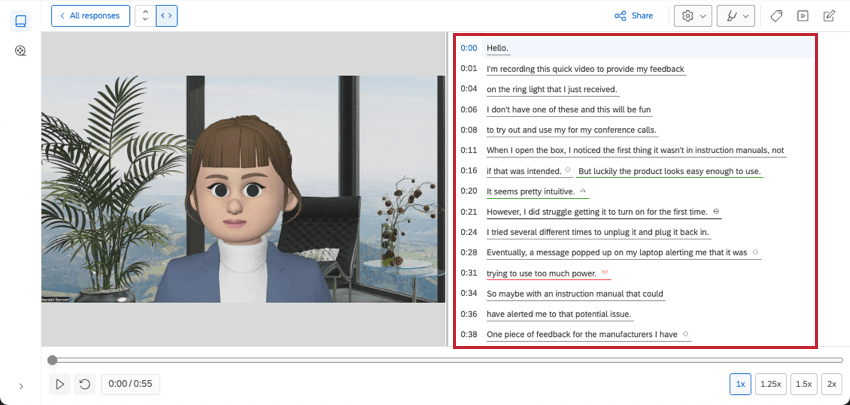
レコーディングに十分な数の会話が含まれている場合は、トランスクリプトが自動的に生成されます。このトランスクリプトには感情データが含まれているため、回答者がさまざまな瞬間にどのように感じたかを特定できます。
ヒント: 音声とビデオのエディターでは同じセンチメントモデルを使用しますが、この機能はText iQのセンチメントとは異なります。音声と動画のエディターの感情は、Text iQ、データタブ、またはダッシュボードウィジェットでは使用できません。
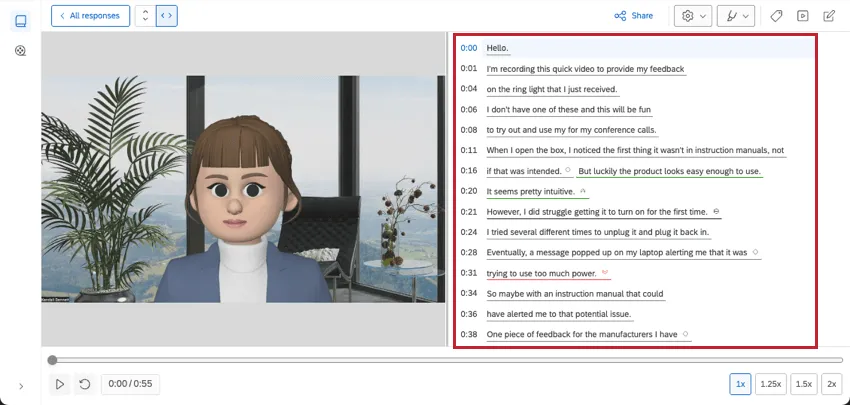
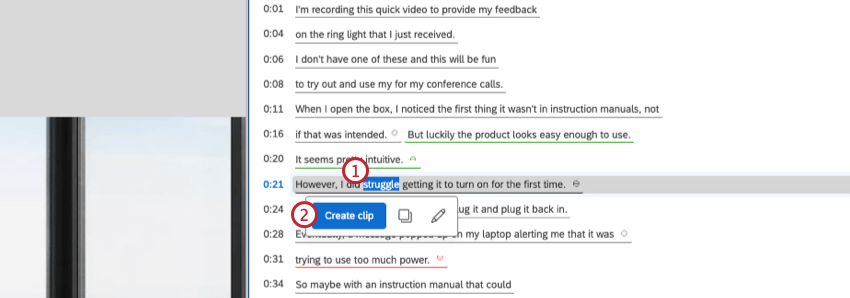
録画を見ながら、トランスクリプトは回答者が現在言っている単語を強調表示します。トランスクリプト内の特定の単語をクリックしてその単語を操作します。
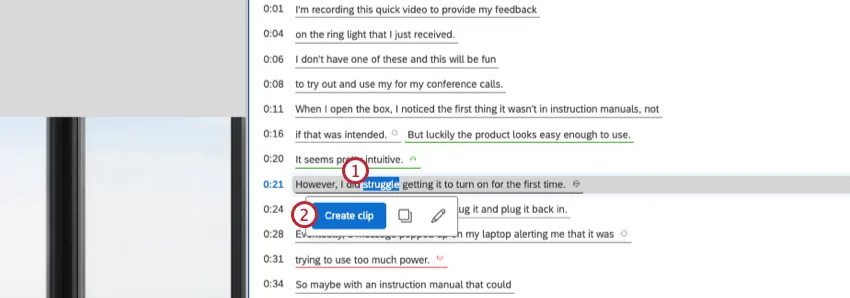
- クリップを作成:この回答からクリップを作成します。詳細については、「ビデオクリップの作成」を参照してください。
- クリップボードにコピー:単語をクリップボードにコピーします。
- 選択したテキストを編集:選択した単語の感情タグを変更するか、トランスクリプトに表示されているテキストを編集します。
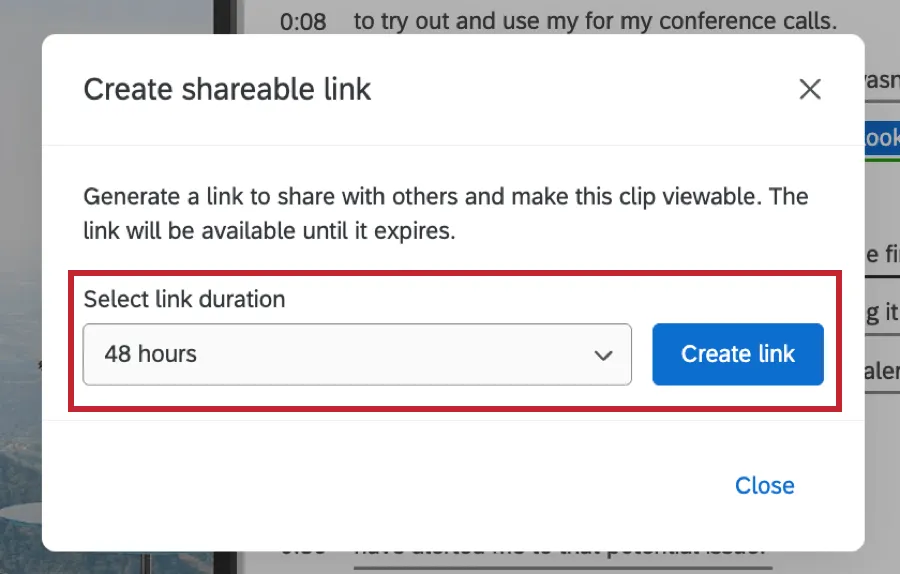
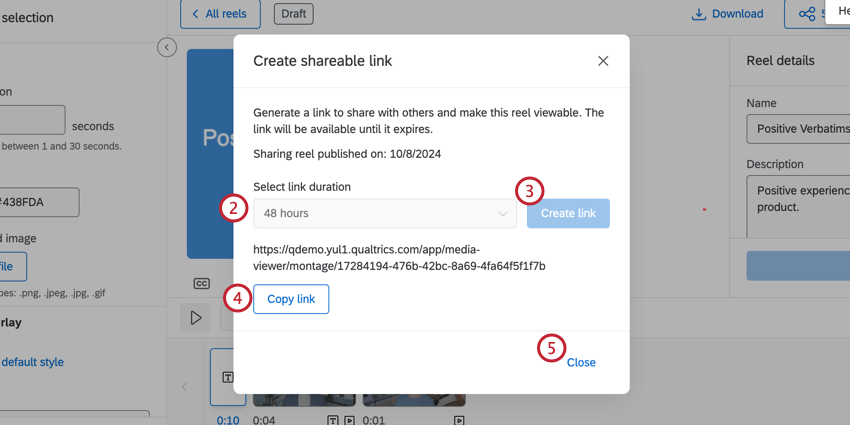
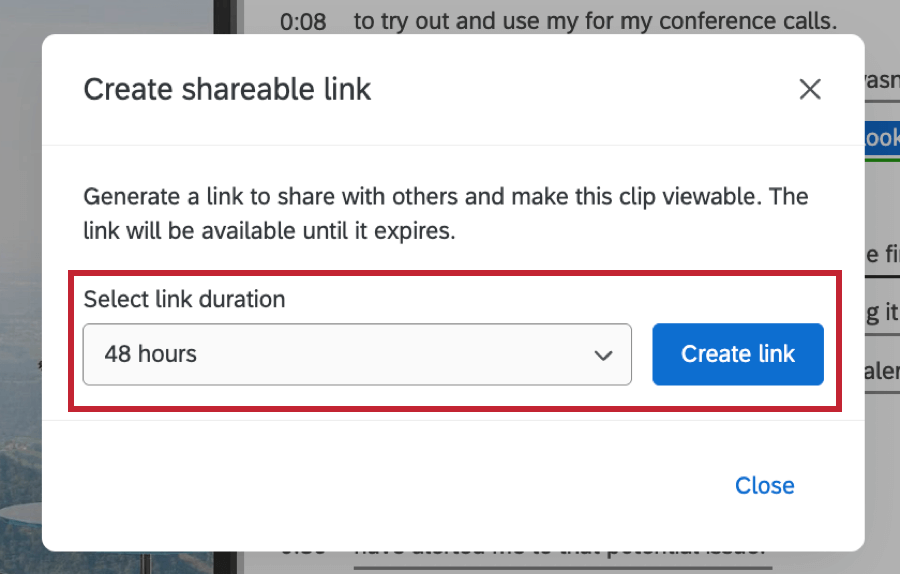
クリップと関連するトランスクリプトを共有するには、右上の「共有 」をクリックします。次に、リンクの期間を選択し、Create linkをクリックします。生成されたリンクはコピーして他の人と共有することができ、選択した期間が終了するまで閲覧可能です。
各章
注意: チャプターは、モデレートされたユーザーテストプロジェクト、モデレートされていないユーザーテストクエスチョン、およびインポートされたビデオ&オーディオプロジェクトにのみ対応しています。
Qtip: Chaptersを使用するには、Automated Audio & Video Chaptersパーミッションが有効になっている必要があります。
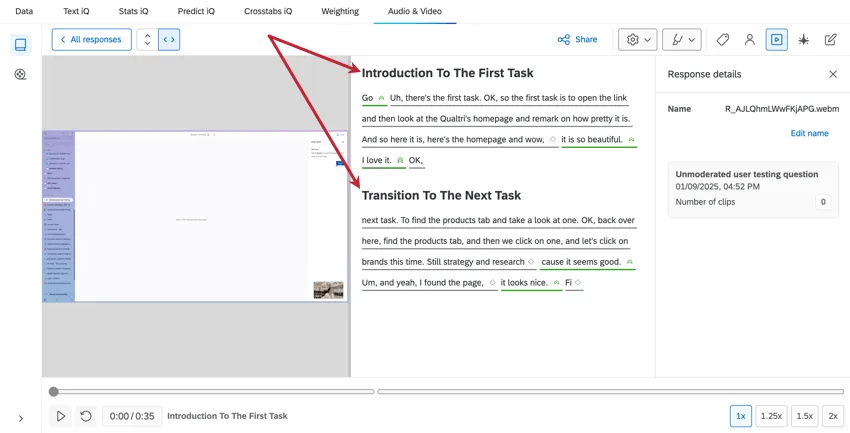
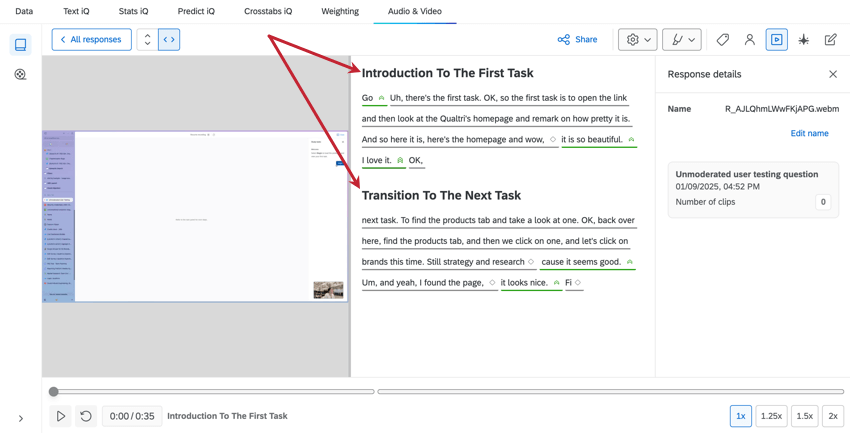
Ups化では、AIが作成した細分化された回答により、回答のさまざまなコンセプトをより的確に分析することができます。 回答を表示すると、各章を見ることができます。
Qtip: チャプターを非表示にするには、右上隅にある強調表示のドロップダウンをクリックします。

Qtip: 自動要約は現在英語版のみです。
取材メモ
注意: インタビューノートは、モデレートされたユーザーテストプロジェクトと、モデレートされていないユーザー テスト問題にのみ対応しています。
Qtip: インタビューノートを使用するには、自動オーディオ&ビデオノートのパーミッションを有効にする必要があります。
オーディオ&ビデオエディターは、回答のコンセプトに基づいてAIが生成したメモを作成します。これらのノートはコピーしてエクスポートすることはできますが、編集することはできません。
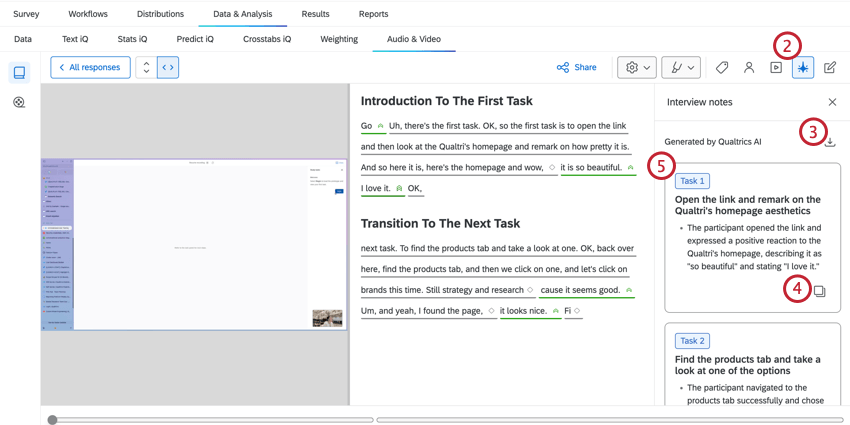
Qtip: 自動要約は現在英語版のみです。
動画のトピックのレコメンド
10件以上のビデオの回答を集めた場合は[トピックのレコメンド]トグルが自動的に有効化されます。有効にすると、トピックがレコーディングに自動的に適用されます。これらのトピックは、レコーディングのトランスクリプトに基づいて生成されます。トピックを削除する場合は、このオプションを無効にします。
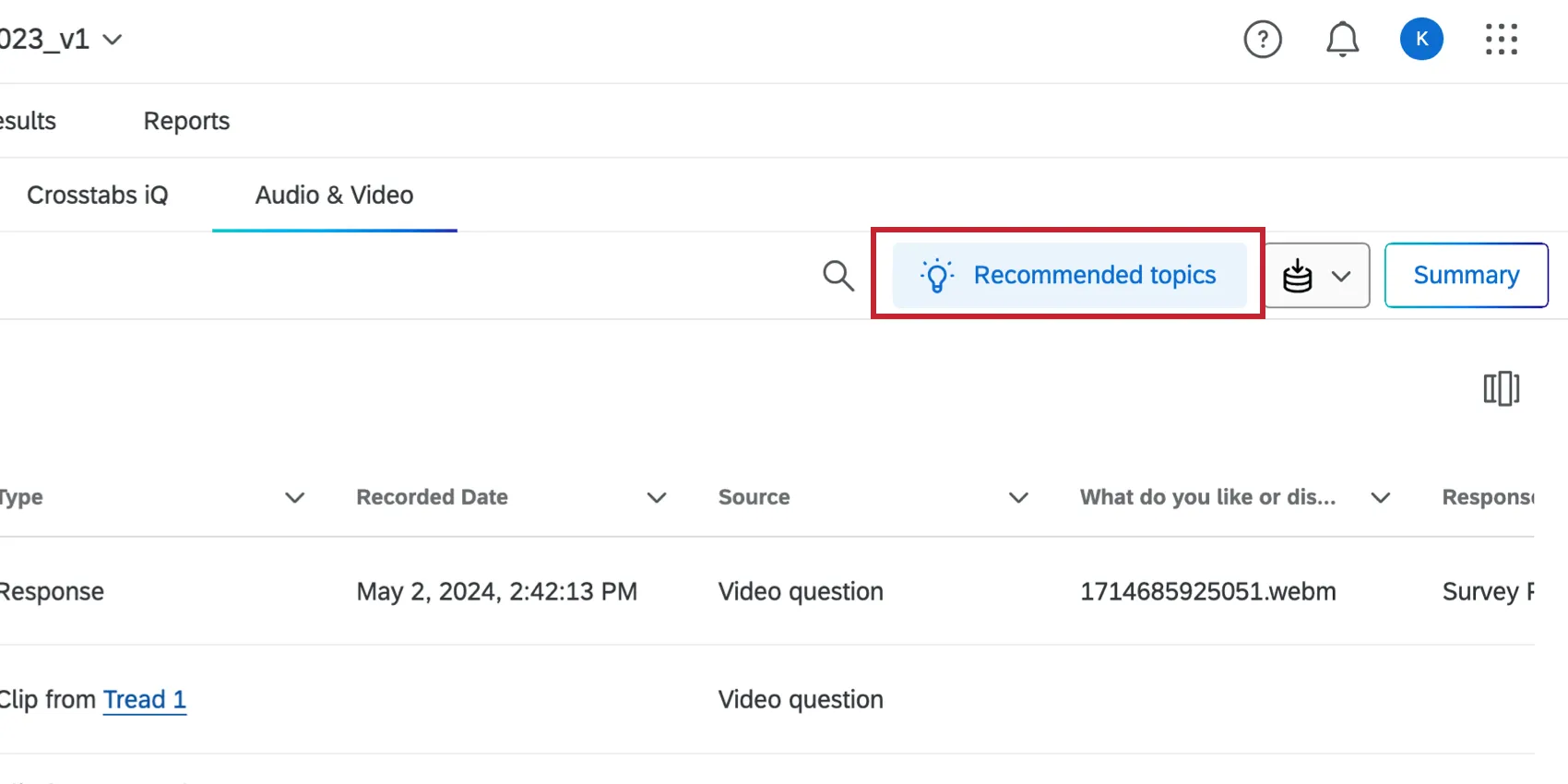
要約の自動化の使用
Qtip: 自動サマリーを使用するオプションが表示されない場合は、ブランド管理者に連絡してください。この機能を有効にしたいブランド管理者は、AI管理者ページをご覧ください。
ビデオの回答を5件以上集めると、高度な生成AIモデルを活用した要約の自動化を使用して回答を分析できます。AIを活用した要約は、ビデオ全体を通して共通するテーマを特定し、ビデオコンテンツに関する全体的な要約を得るのに役立ちます。
ヒント:サードパーティのLLMベンダーと秘密データを保護しながら安全に協力体制を推進するために、クアルトリクスでは厳格なプライバシーとセキュリティの基準を優先してお客様のデータを保護しています。 さらに詳しく知りたい場合は、AI専用のセキュリティおよびプライバシーガイドを参照してください。
クアルトリクスではさまざまな対策を講じており、製品を継続的に改良していますが、人工知能によって不正確で不完全、または最新ではない出力が生成される場合があります。クアルトリクスのAI機能からの出力を使用する前に、出力が正確であることを確認し、ユースケースに適していることを確認する必要があります。クアルトリクスのAI機能からの出力は、人間によるレビューや専門的なガイダンスに代わるものではありません。
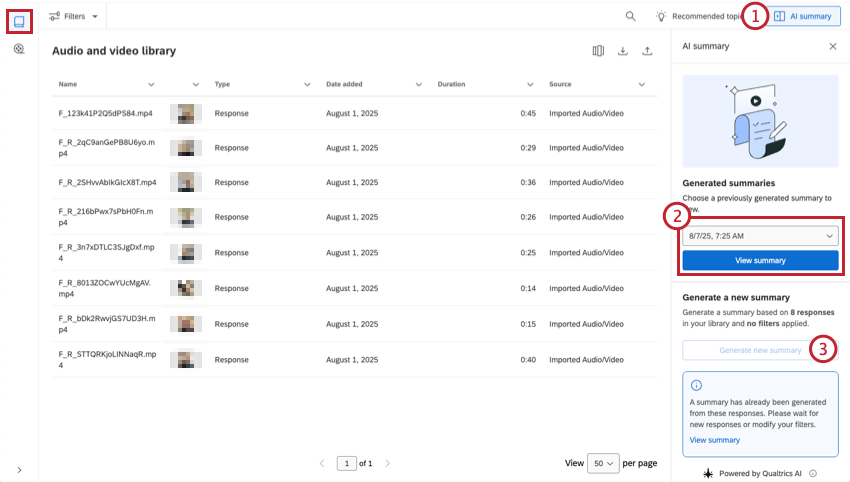
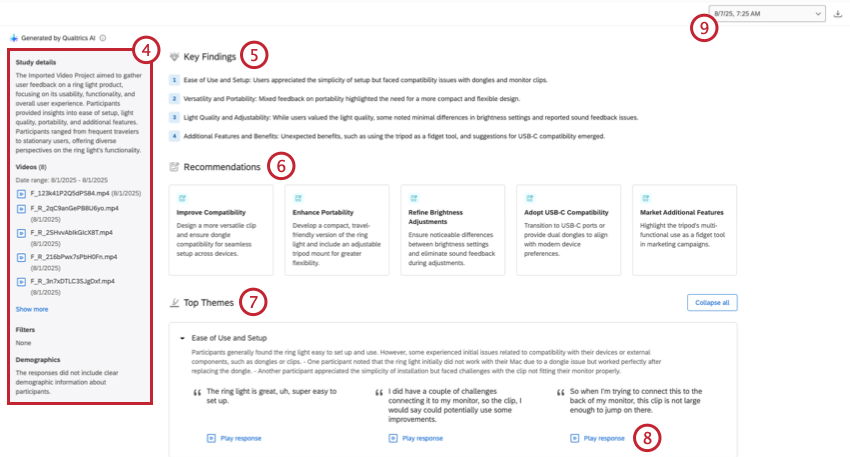
Qtip:これは、引用があらかじめ選択された状態でクリップエディタでビデオを開きます。このオプションを使用して、自動要約によって明らかになった引用に基づいて素早くクリップを作成できます。
Qtip: 自動要約は現在英語版のみです。
ビデオクリップの作成
ダッシュボードで強調表示または使用したい瞬間がレコーディングから見つかった場合は、そのクリップを作成できます。
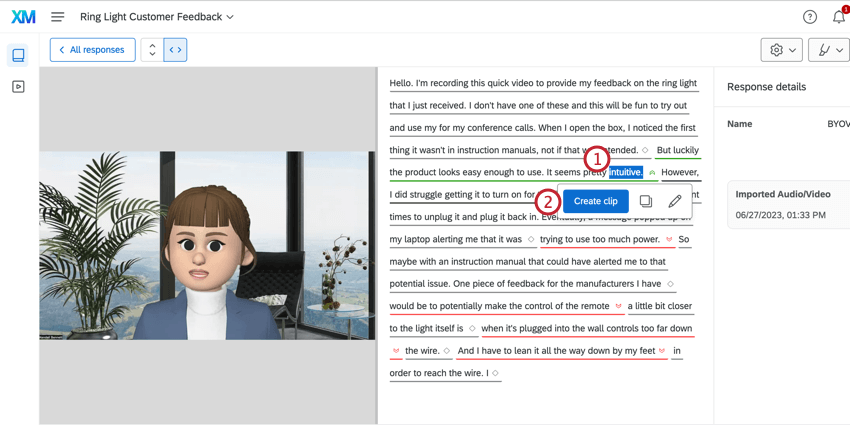

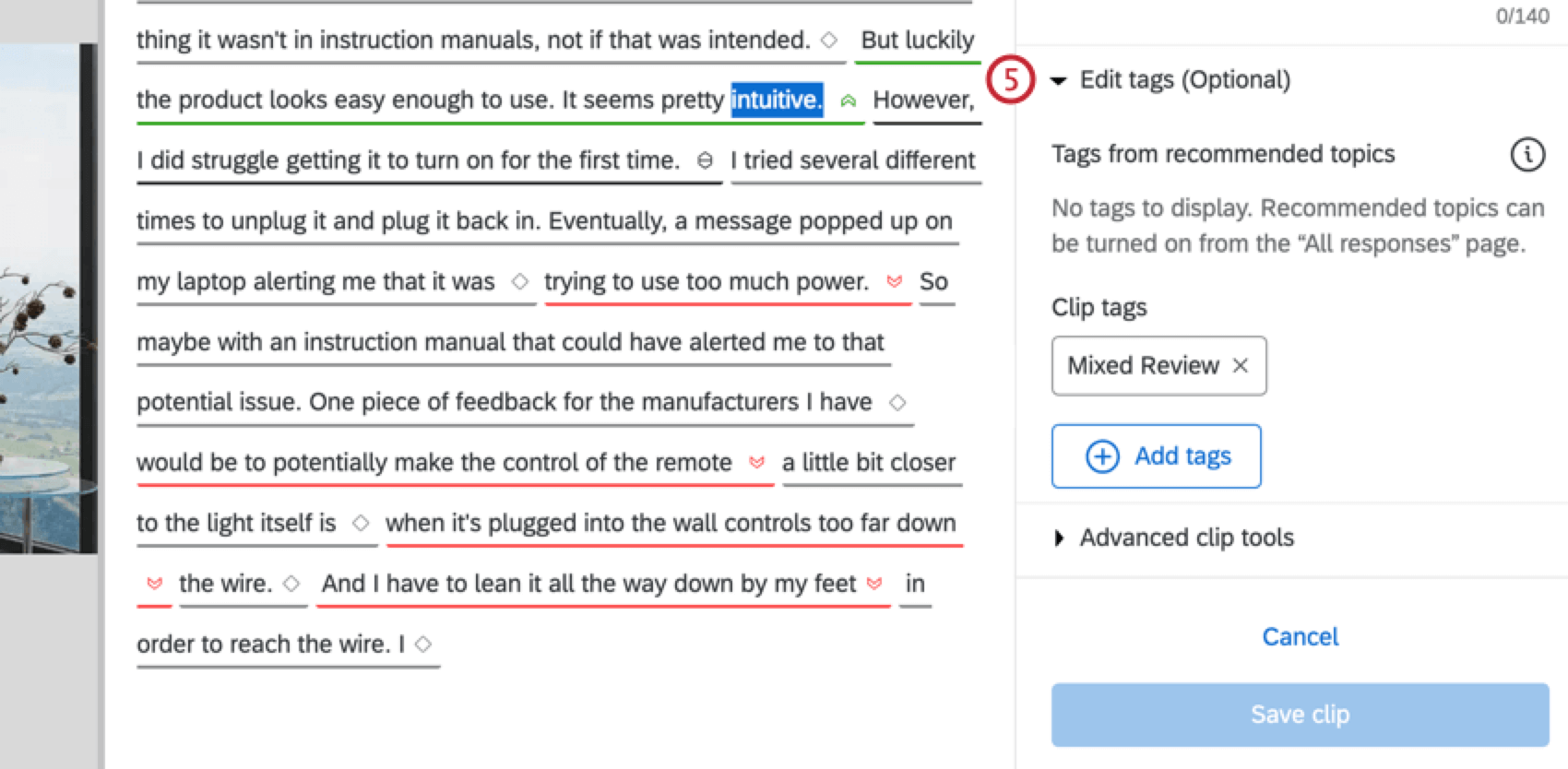
ヒント: タグをさらに追加するには、[タグを追加]をクリックしてカスタムタグを入力します。
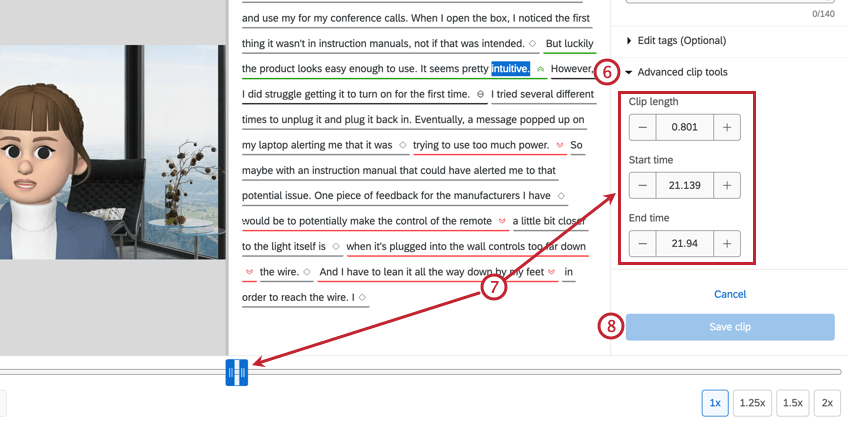
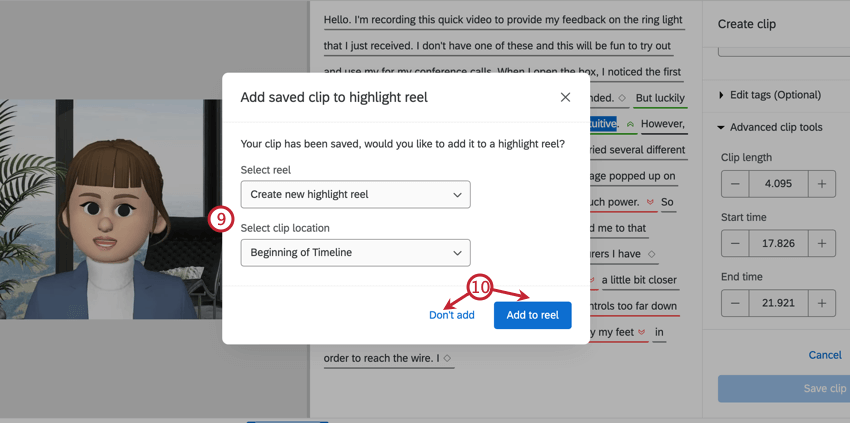
クリップのマネージャー
クリップはクリップ回答タイプとしてライブラリに保存されます。クリップを管理するには、3つのドットのメニューをクリックします。
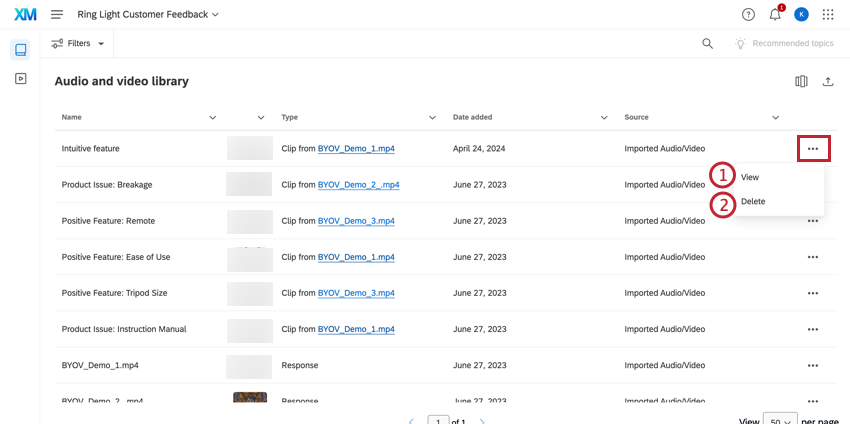
ヒント: クリップの詳細は編集できますが、クリップの長さやタイムスタンプを変更することはできません。クリップ内の内容を変更する必要がある場合は、新しいクリップを作成する必要があります。
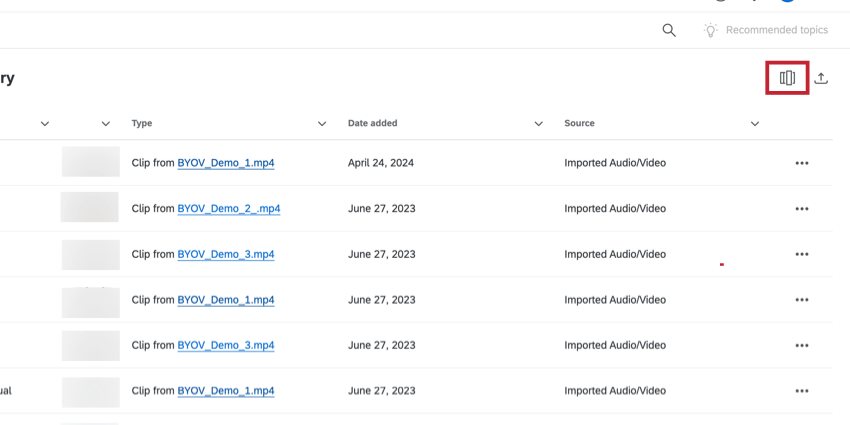
ヒント: [タイプ]列が表示されない場合は、左上隅の列選択リストをクリックして列が選択されていることを確認します。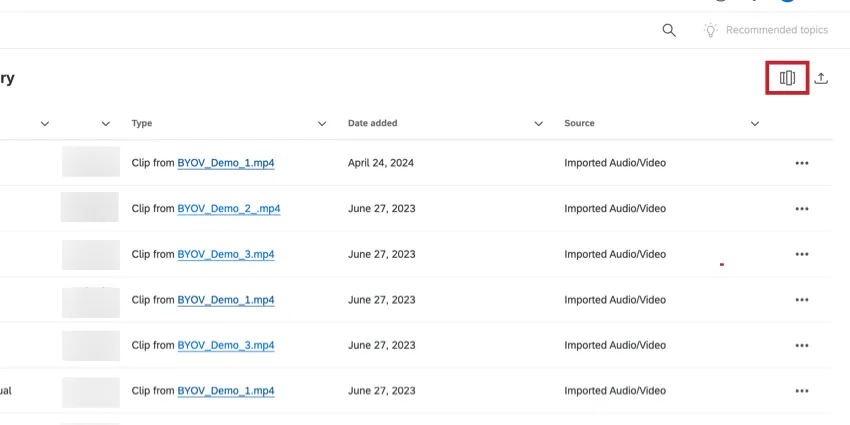
分析に利用可能な言語
さまざまな言語で記録されたビデオを分析できます。
トランスクリプト、感情、トピックはすべて、以下の各言語でサポートされています。
- 英語(米国)
- 英語(英国)
- 英語 (オーストラリア)
- 日本語
- ドイツ語
- フランス語
- スペイン語(ラテンアメリカ)
- スペイン語(スペイン)
- ポルトガル語(ブラジル)
- ポルトガル語(ポルトガル)
- 韓国語
- イタリア語
- オランダ語
- 繁体字中国語
- 簡体字中国語
- タイ語
- フィンランド語
- デンマーク語
- スウェーデン語
- ロシア語
- インドネシア語
- マレーシア語
ハイライトリールの作成
ビデオ回答からクリップを作成したら、クリップからハイライトリールを作成してダッシュボードに表示できます。
![[リールを作成]ボタンが強調表示されている[ハイライトリールの概要]](https://www.qualtrics.com/m/assets/support/wp-content/uploads//2022/10/HighlightReelMenu_1.png)
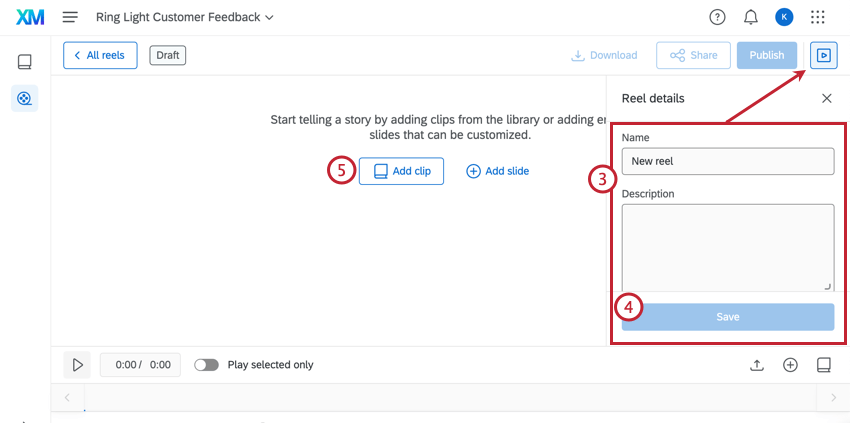
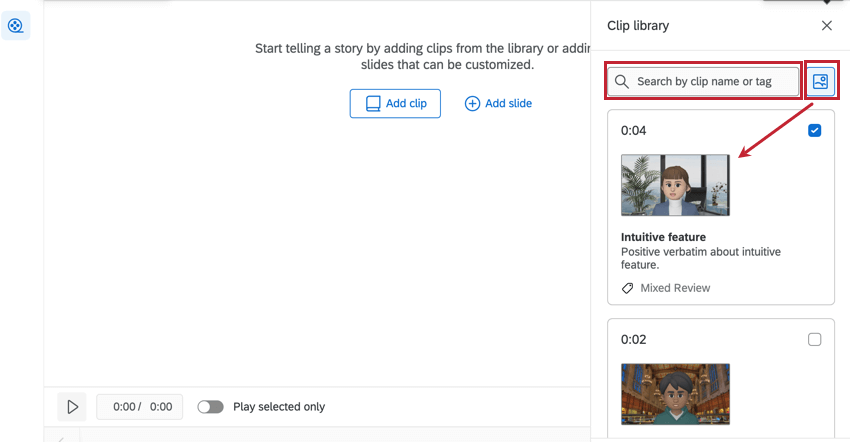
ヒント: クリップの名やタグでクリップを検索するには、検索バーを使用します。検索バーの横にあるアイコンをクリックすると、リールの写真が表示されます。
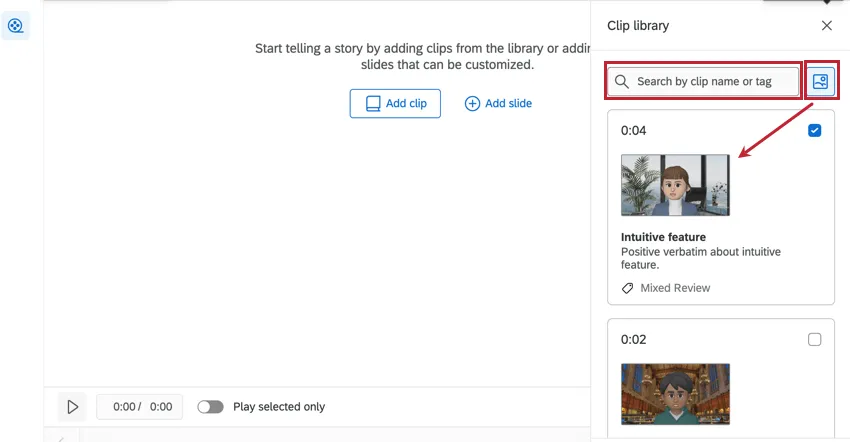
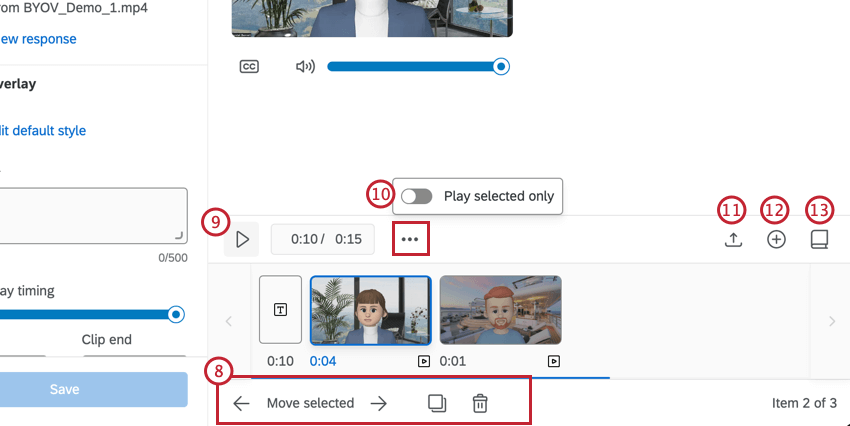
- クリップの位置を編集するには、クリップを選択し、[選択した項目を移動]の横にある矢印をクリックします。または、クリップをクリックして新しい位置にドラッグします。
- リール内のクリップをコピーするには、複製アイコンをクリックします。
- リールからクリップを削除するには、ごみ箱アイコンをクリックします。
![[ライブラリクリップ]セクション](https://www.qualtrics.com/m/assets/support/wp-content/uploads//2022/10/HighlightReelMenu_5.png)
![[テキストオーバーレイ]セクション](https://www.qualtrics.com/m/assets/support/wp-content/uploads//2022/10/HighlightReelMenu_6.png)
- デフォルトのスタイルを編集:デフォルトで適用されるテキストのデザインプロパティを編集します。
- 自由回答:クリップに追加したいテキストをこのテキストボックスに入力します。
- テキストオーバーレイのタイミング:クリップでテキストを表示する時間を秒単位で入力します。タイムフレームを調整するには、[クリップの始め]テキストボックスと[クリップの終わり]テキストボックスに秒を入力するか、バーの両端をドラッグして調整します。
- テキストのスタイル設定:フォント、テキストサイズ、色、整列、配置、不透明度を編集します。
- 背景色を追加:必要に応じて、テキストの背景色を選択します。
![[ダウンロード]ボタン](https://www.qualtrics.com/m/assets/support/wp-content/uploads//2022/10/HighlightReelMenu_7.png)
ハイライトリールの共有と公開
ダッシュボードのハイライトリールウィジェットで共有および使用するには、ハイライトリールを公開する必要があります。
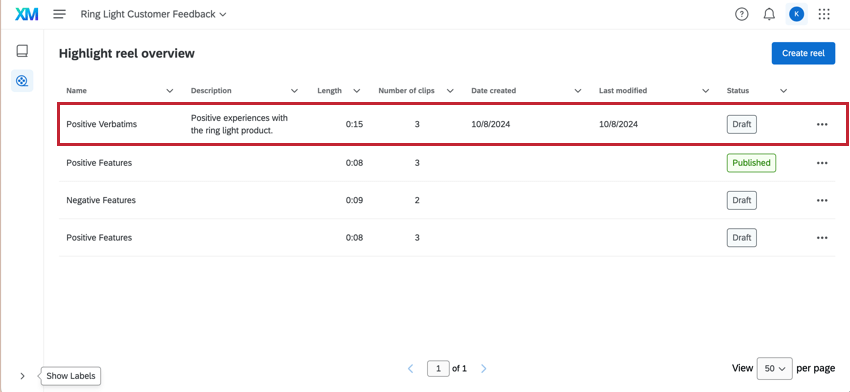
![クリップエディターの[公開]ボタン](https://www.qualtrics.com/m/assets/support/wp-content/uploads//2022/10/HighlightReelMenu_9.png)
![ハイライトリールポップアップの[公開]ボタン](https://www.qualtrics.com/m/assets/support/wp-content/uploads//2022/10/HighlightReelMenu_10.png)
一意のウェブリンクを生成することで、ハイライトリールを共有できます。閲覧者はクアルトリクスアカウントを持っていなくてもハイライトリールを表示できます。必要なのはリンクだけです。
注意: ハイライトリールを共有するには、[音声と動画の公開リンクを作成]ユーザー権限を有効にする必要があります。
![クリップエディターの[共有]ボタン](https://www.qualtrics.com/m/assets/support/wp-content/uploads//2022/10/highlight-reel-01.png)
[データ]セクションのビデオの回答
このセクションでは、レコーディングをダウンロードする方法、[データと分析]の[データ]セクションでトランスクリプトを表示する方法について説明します。
ビデオのダウンロード
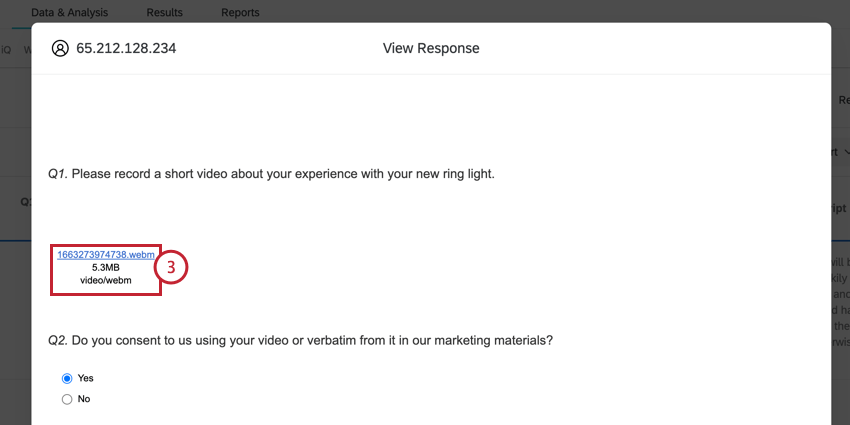
個別のビデオ回答の.webmバージョンをダウンロードできます。
![[データと分析]の[回答を表示]をクリックしている](https://www.qualtrics.com/m/assets/support/wp-content/uploads//2022/10/download-video-1-2.png)
トランスクリプトの表示
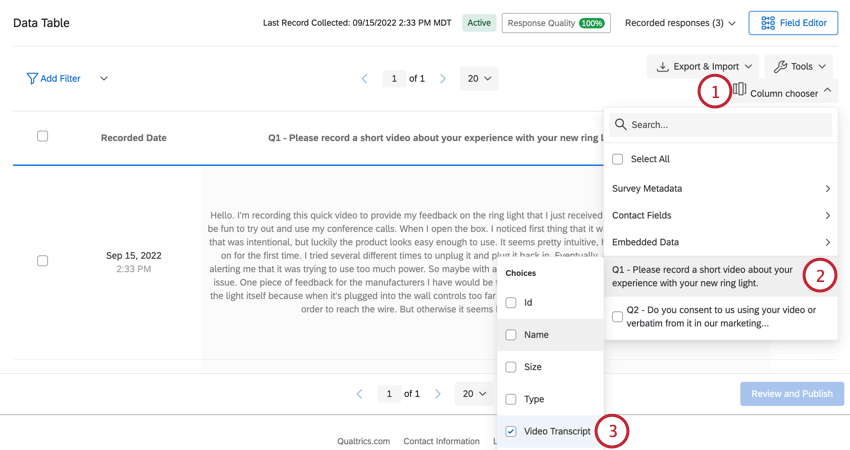
デフォルトでは、ビデオトランスクリプトはデータテーブルビューに追加されません。ただし、手動で追加できます。
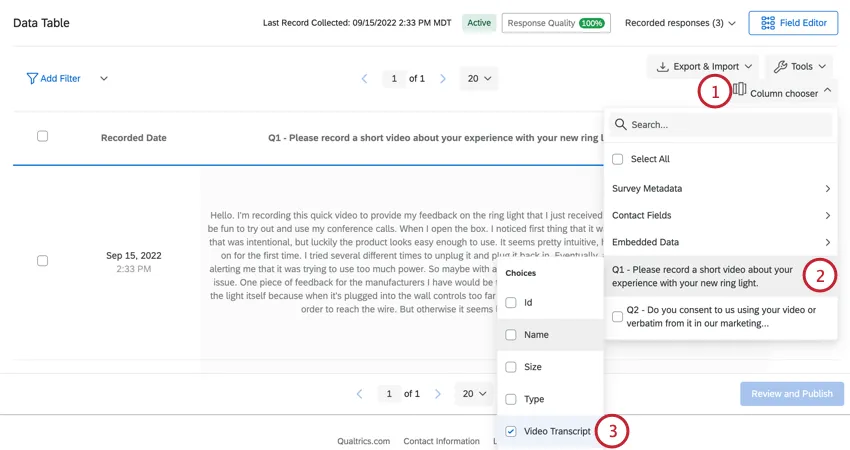
このトランスクリプトにはセンチメントが含まれていないことに注意してください。ビデオのセンチメントを表示する場合は、ビデオエディターに移動します。
ビデオリンクの生成
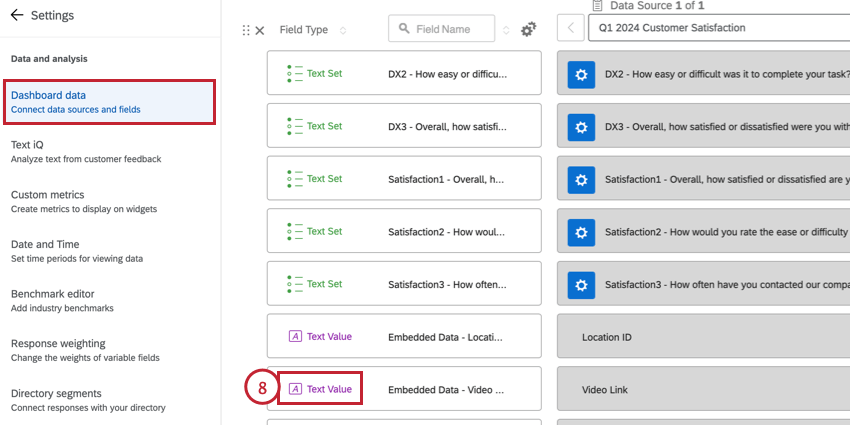
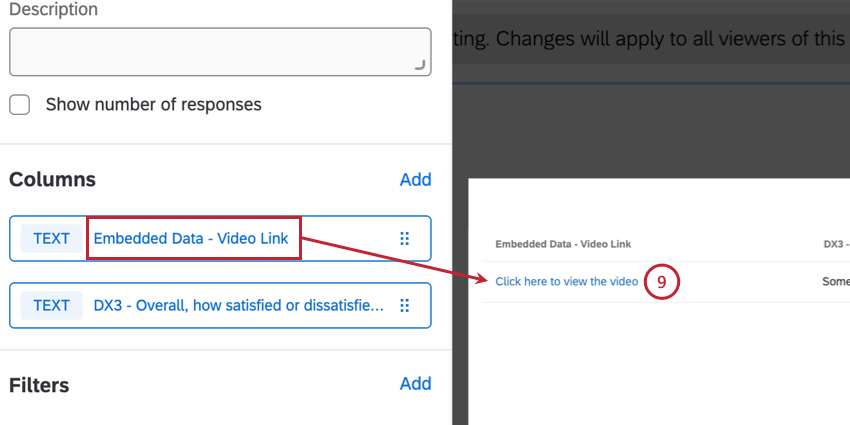
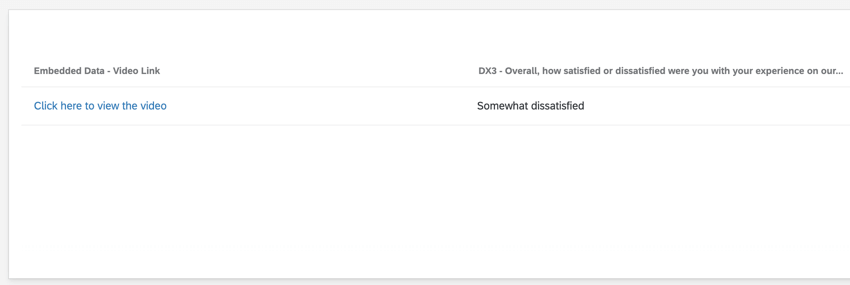
このセクションでは、投稿された各ビデオの個別リンクを生成する方法について説明します。これらのリンクをCXダッシュボードに表示できます。ダッシュボード閲覧者がリンクをクリックすると、そのビデオが選択された状態でビデオエディターに移動できます。

ヒント:このリンクを機能させるには、ダッシュボード閲覧者にプロジェクトのデータへのアクセス権が必要です。
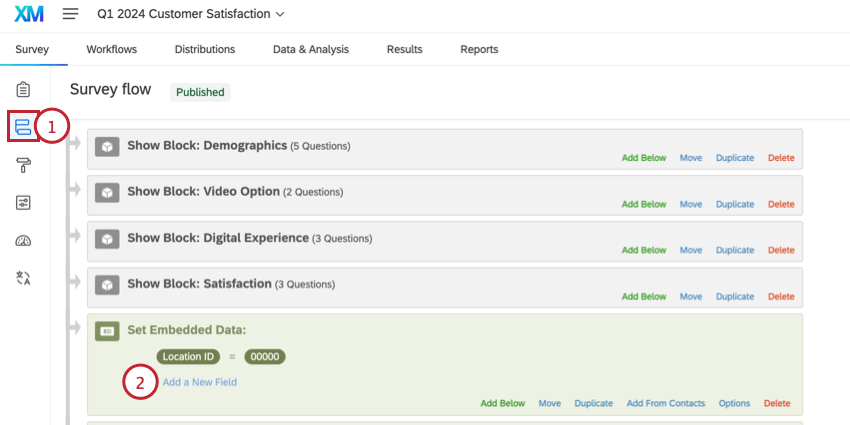
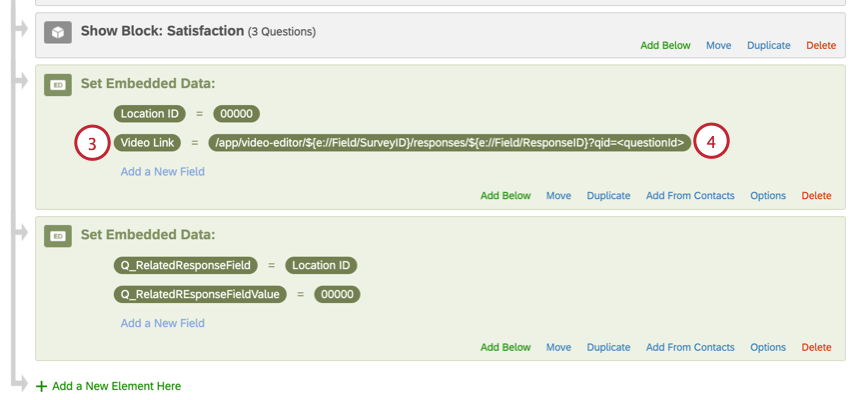
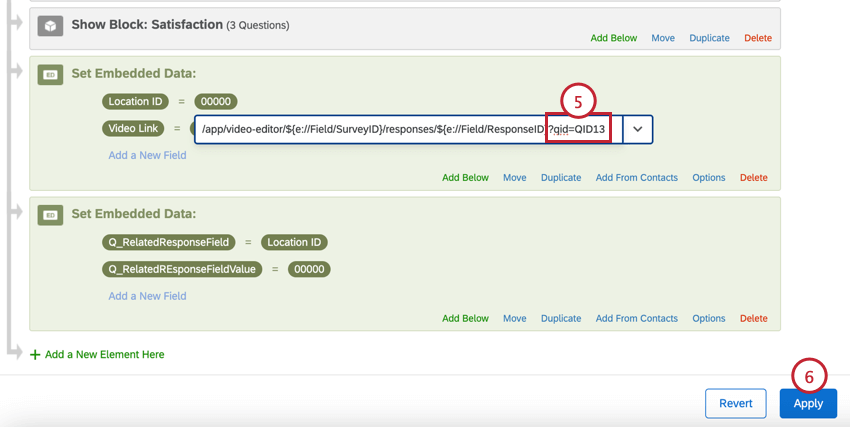
/app/video-editor/${e://Field/SurveyID}/responses/${e://Field/ResponseID}?qid=<questionId> ヒント:このリンクをHTMLでカスタマイズして、新しいタブで開くようにしたり、ダッシュボード閲覧者に表示されるテキストを変更したりできます(例:<a href="/app/video-editor/${e://Field/SurveyID}/responses/${e://Field/ResponseID}?qid=QID1" target="_blank">ビデオを見るにはこちらをクリック</a>)。
素晴らしい! フィードバックありがとうございます!
フィードバックありがとうございます!