結果ダッシュボード ウィジェット
このページの内容
Qtip:結果の新バージョンにオプトインするには、結果タブに移動し、バナーで今すぐ試すを選択します。結果の旧バージョンに戻すには、「設定」をクリックし、「テーマ」タブで「元に戻す」をクリックする。
結果ダッシュボード・ウィジェットについて
注意: 2つ以上のウィジェットが同じタイトルを持つ場合、このタイトルはページパネル内のウィジェットリストに一度だけ表示されます。すべてのウィジェットをウィジェットリスト内に表示させるには、ウィジェットタイトルをユニークに変更する必要があります。

ウィジェットとは、データを表示するテーブルやグラフのことです。結果セクションでレポートページを作成すると、ウィジェットが自動的に作成されますが、いつでも追加することができます。各ウィジェットは、そのオプションと設定が異なりますが、すべてまたはほとんどのウィジェットタイプに適用されるいくつかの基本原則があり、それはこのページで詳しく説明されています。
ウィジェットタイプ
既存のウィジェットのタイプを変更するには、[編集]をクリックします。ウィジェットタイプを変更するには、現在のウィジェットタイプをクリックし、ドロップダウンから新しいタイプを選択します。
Qtip:個々のウィジェットを編集するには、ダッシュボードの編集モードにする必要があります。
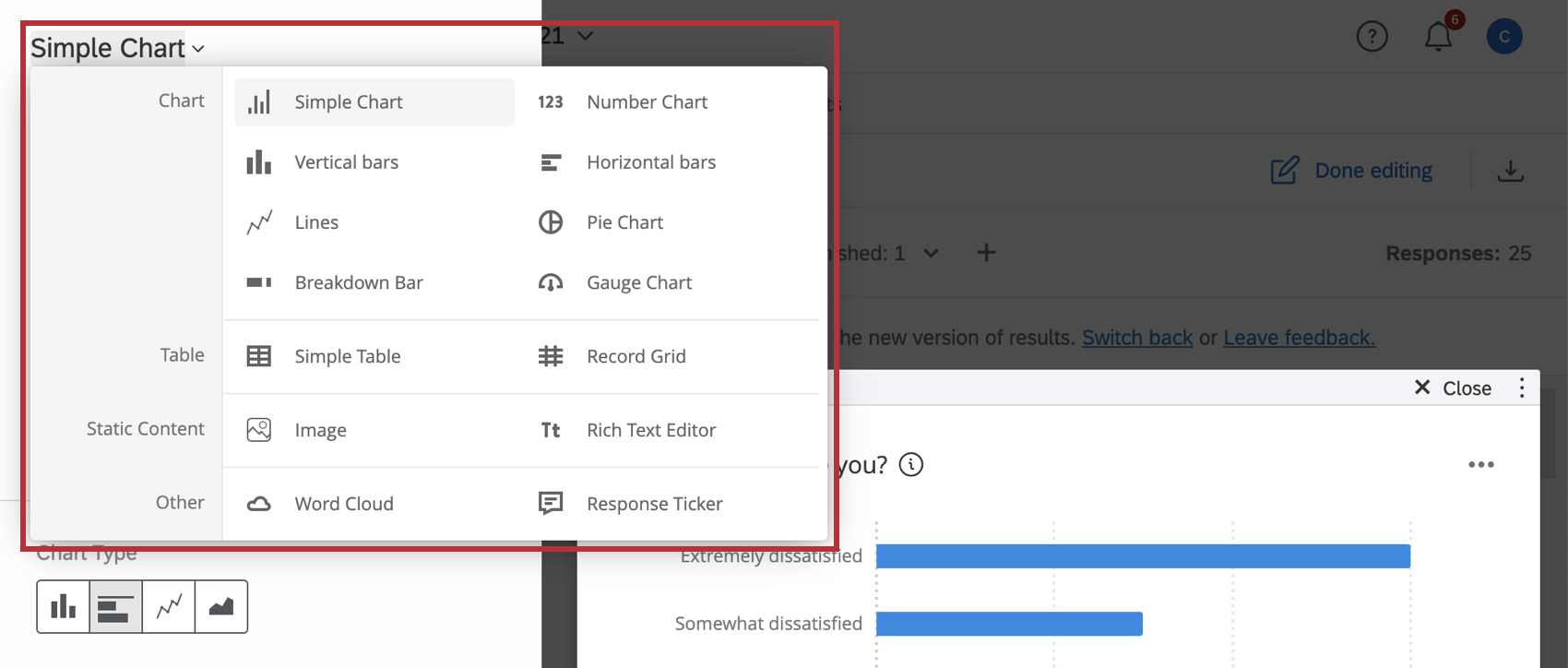
各ウィジェットのカスタマイズオプションと設定は、リンク先のページで詳しく見ることができます。
注意: すべての質問タイプがすべてのウィジェットに対応するわけではありません。例えば、自由回答の質問に棒グラフオプションがあるのは意味がありません。ウィジェットを設定する際、特定のウィジェットタイプと互換性のあるフィールドのみが利用可能になります。
グラフ
表
静的ウィジェット
その他のウィジェット
Qtip:これらのウィジェットタイプは、結果ダッシュボードでのみ利用可能なヒートマッププロットを除いて、CXダッシュボードウィジェットと同じです。
Qtip:テキスト強調表示は結果ダッシュボードでは使用できません。
ウィジェットオプション
ウィジェットオプションを開くには、ウィジェットの右上にある3つの点をクリックしてください。
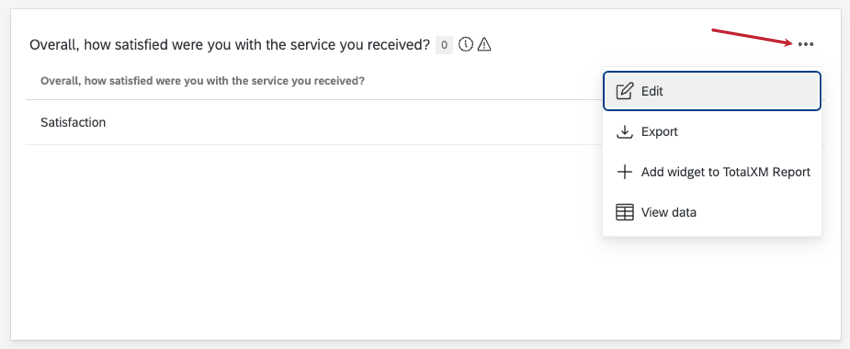
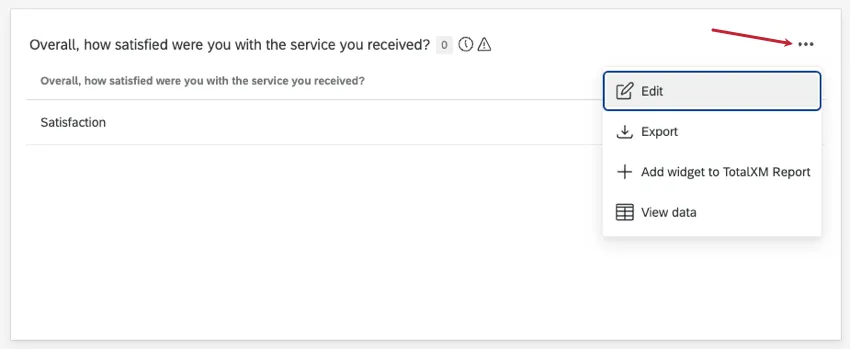
ウィジェットで使用できるオプションは、ウィジェットのタイプや、ダッシュボードを編集しているか表示しているかによって異なります。
編集モードオプション
- 複製:ウィジェットのコピーを作成します。コピーをオリジナルのウィジェットの下、またはダッシュボードページの下に配置することができます。
- 削除するウィジェットを削除します。適用されたすべての設定とフィルターは失われます。
- ウィジェットを埋め込む:ウィジェットをサードパーティプラットフォームに埋め込むために使用できるコードスニペットを表示します。 Qtip:もしウィジェットに見ているオブジェクトに基づいたデータを表示させたい場合は、使用したいフィルターを選択してください。

- ページに移動ウィジェットを既存のページに移動します。 Qtip:ウィジェットはプライベートページからは移動できません。
表示モードオプション
- 編集: ウィジェット編集ペインを開きます。
- エクスポート:特定のウィジェットのみエクスポートできます。ウィジェットのエクスポートについてはこちらのページをご覧ください。
- ウィジェットをTotalXMレポートに追加します:TotalXMレポートはすべてのお客様にご利用いただけるわけではありません。詳しくはTotalXMレポートをご覧ください。
- データを見る:ウィジェットデータをテーブルまたはスプレッドシートとして表示します。詳しくはウィジェットデータの表示をご覧ください。
表:各問題のデフォルトフィールドタイプ
ダッシュボードを作成する際には、すべてのフィールドにフィールドタイプを割り当てる必要があります。フィールドタイプは、フィールドにマッピングされるデータのタイプを指定するのに役立ち、それによってフィールドをどのウィジェットに追加できるかが決まります。フィールドタイプ & ウィジェット互換性 (Cx)のページには、すべての異なるウィジェットのガイドと、どのフィールドタイプがそれらに対応しているかが掲載されています。この情報は、各ウィジェットのサポートページにも掲載されています。(たとえば、ゲージチャートウィジェットのフィールドタイプの互換性は次のとおりです。)
結果ダッシュボードでは、デフォルトでアンケートの質問の各タイプに特定のフィールドタイプが割り当てられています。このフィールドタイプは編集できません。アンケートの質問でどのウィジェットを使用できるかについては、質問のタイプと対応するフィールドのリストについては、以下の表を参照してください。
| 質問タイプ | デフォルトフィールドタイプ | 重要な注意事項 |
|---|---|---|
| 多肢選択式(単一回答) | テキストセット | これは、次のような多肢選択式のすべての問題に当てはまります:
|
| 多肢選択式(複数回答) | 複数回答テキストセット | これは、次のような多肢選択式の問題すべてに当てはまります:
|
| 自由回答 | オープンテキスト | これは、次のような自由回答形式の質問すべてに当てはまります: 唯一の例外は、数値検証を伴う自由回答質問文です。日付検証を含む他のすべてのバリエーションは、自動的にオープン・テキスト・フィールドとしてマッピングされます。 |
| 自由回答(数値検証) | 数値 | |
| フォームフィールド | オープンテキスト | 各フォームフィールドは、個別のダッシュボードフィールドとしてマッピングされます。 |
| スライダー | 数値 | スライダーの各ステートメントは、別々のダッシュボードフィールドとしてマッピングされます。 |
| ランキング | 数値セット | ランキングの各項目は、独立したダッシュボードフィールドとして表示されます。 |
| コンスタントサム | 数値 | コンスタントサムの各項目は、独立したダッシュボードフィールドとして表示されます。 |
| ピック、グループ、ランクの選択(グループ) | 複数回答テキストセット | |
| ピック、グループ、& ランク(ランク)の選択 | 数値セット | |
| ホットスポット/ヒートマップ(地域のみ) | テキストセット | |
| ヒートマップ | 右を見る | ヒートマップの質問からのクリックは、ヒートマッププロットで図表化することができます。 |
| グラフィックスライダー | テキストセット | |
| ドリルダウン | ドリルダウン | ドリルダウン質問マップは、フィールドグループをドリルダウンします。個々のカテゴリーは、そのフィールドグループ内のテキストセットとしてマッピングされる。 |
| ネットプロモータースコア® (NPS) | 数値セット | |
| 強調表示 | 複数回答テキストセット | それぞれの強調表示カテゴリーは、個別のダッシュボードフィールドとしてマッピングされます。答えは、そのカテゴリーでマークされたさまざまな単語の形をしている。詳細はダウンロードデータ形式を参照。 |
| タイミング | 数値 | ダッシュボードには、クリック数、ページ送信数、クリック数など、それぞれ別のフィールドがマッピングされている。詳細はダウンロードデータ形式を参照。 |
| メタ情報 | テキストセット | |
| ファイルアップロード / 署名(ファイル名) | オープンテキスト | |
| ファイルアップロード / 署名(サイズ) | 数値 | |
| ファイルアップロード / 署名(種類) | テキストセット | |
| マトリックス | 右を見る | 各ステートメントは、ダッシュボードの異なるフィールドとしてマッピングされる。デフォルトのフィールドタイプは、マトリックス・テーブルのフォーマットによって異なる。例えば、単一回答のリッカート尺度はテキストセット、自由回答はオープンテキスト、といった具合だ。 |
| 並列 | 右を見る | ステートメントとカラムのそれぞれの可能な組み合わせは、ダッシュボードの異なるフィールドとしてマッピングされる。デフォルトのフィールドタイプはカラムのフォーマットによって異なります。例えば、尺度付き回答はテキストセット、自由記述はオープンテキストといった具合である。 |
Qtip:結果ダッシュボードのフィールドのマッピングの詳細を見るには、結果ダッシュボードのフィールドのマッピングを参照してください。
FAQs
Does Results Dashboards have the same visualizations as Results-Reports?
Does Results Dashboards have the same visualizations as Results-Reports?
Can I create a Statistics Table widget within Results Dashboards?
Can I create a Statistics Table widget within Results Dashboards?
How are tracked events stored?
How are tracked events stored?
素晴らしい! フィードバックありがとうございます!
フィードバックありがとうございます!