スコアリング
このページの内容
スコアリングについて
役に立つクイズであれ、楽しい性格テストであれ、スコアリングを使いたいものです。この機能を使用すると、特定の質問タイプの回答にポイント値をつけることができます。これらのポイント値は、回答者に最終スコアを表示する際に合計されます。
Qtip:スコアリングは識別値を割り当てたものとは異なります。スコアリングは、総合的な回答スコアを計算するために、アンケートの回答に数値を割り当てるために使用します。データのエクスポート値を変更したい場合は、識別値を割り当てを参照してください。
スコア付けできる質問
スコアリング機能に対応しているのは、以下の問題タイプのみです:
- 多肢選択式のすべてのバリエーション
- マトリックス – リカート QTip:カルーセルと標準的なリッカートマトリックスの質問にはスコアリングの互換性があります。プロファイリングの質問はスコアリングに対応していません。

- マトリックス – バイポーラ
- 自由回答 – 単一行
- 自由回答 – 複数行
- 自由回答 – エッセイイテキストボックス
- 自由回答 – パスワード
- スライダー – スライダータイプ
- 並列-尺度付き回答欄(単一回答と複数回答)
- NPS®
ここにリストされていない質問(自由形式のマトリックス・テーブルやフォーム質問など、上記の質問の異なるタイプを含む)は、スコアリング・カテゴリーに含めることはできません。
Qtip:スコアリングは、アンケート調査や360を含むほとんどのプロジェクトタイプで使用できますが、従業員エンゲージメント、ライフサイクル、アドホック調査には対応していません。ENGAGEプロジェクトとライフサイクルプロジェクトでは、スコアリングの代わりにスケールを使用する。
アンケートをスコアリングする
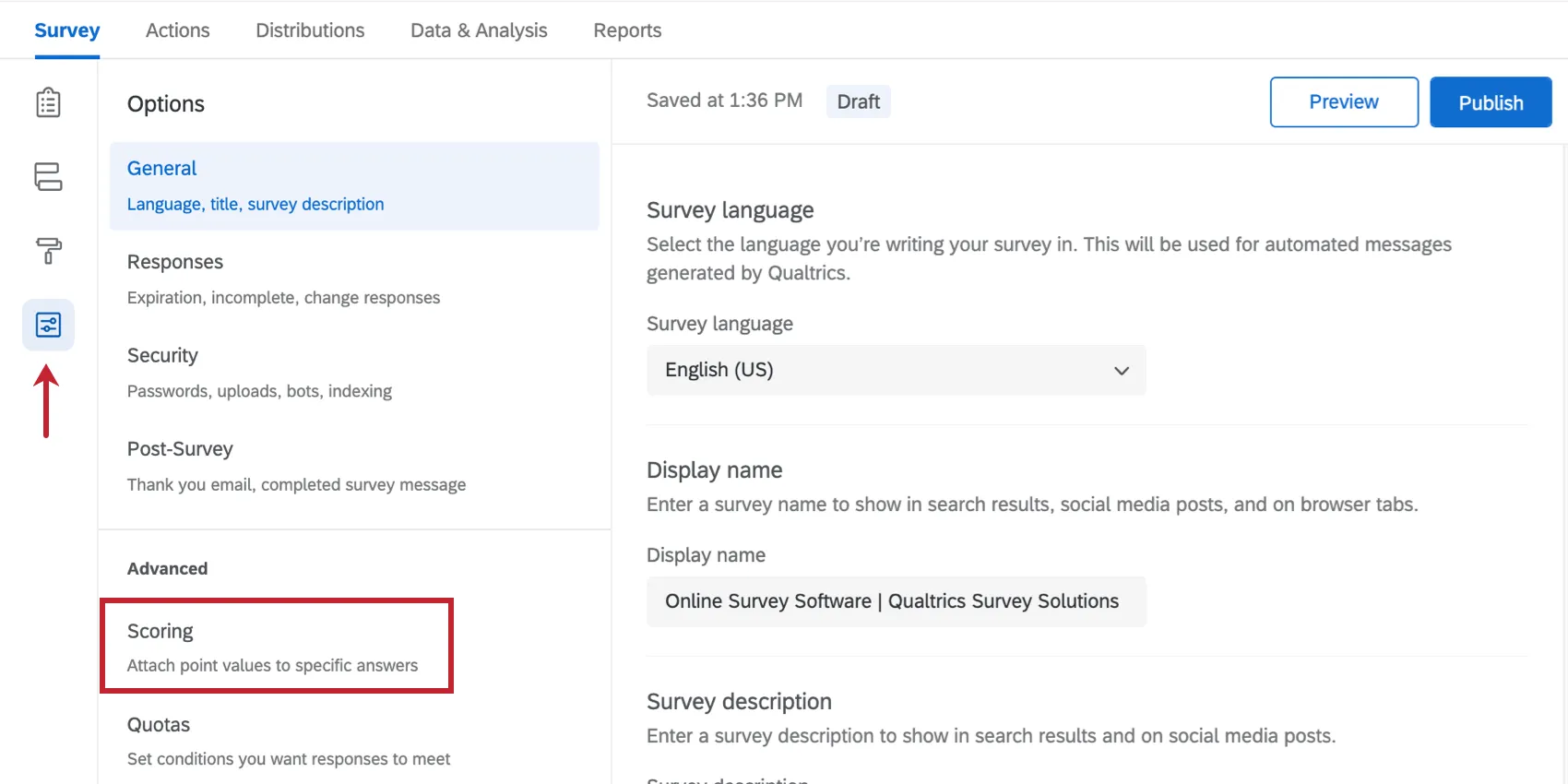
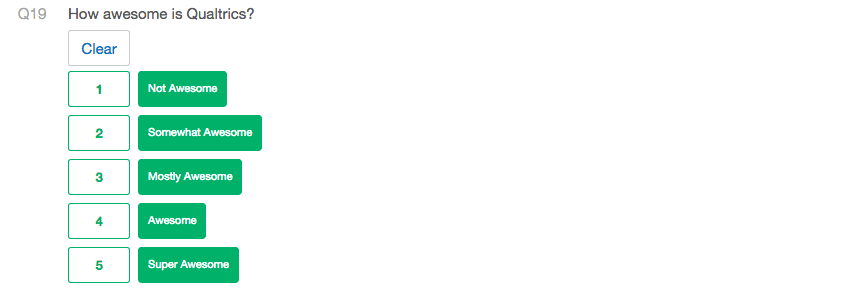
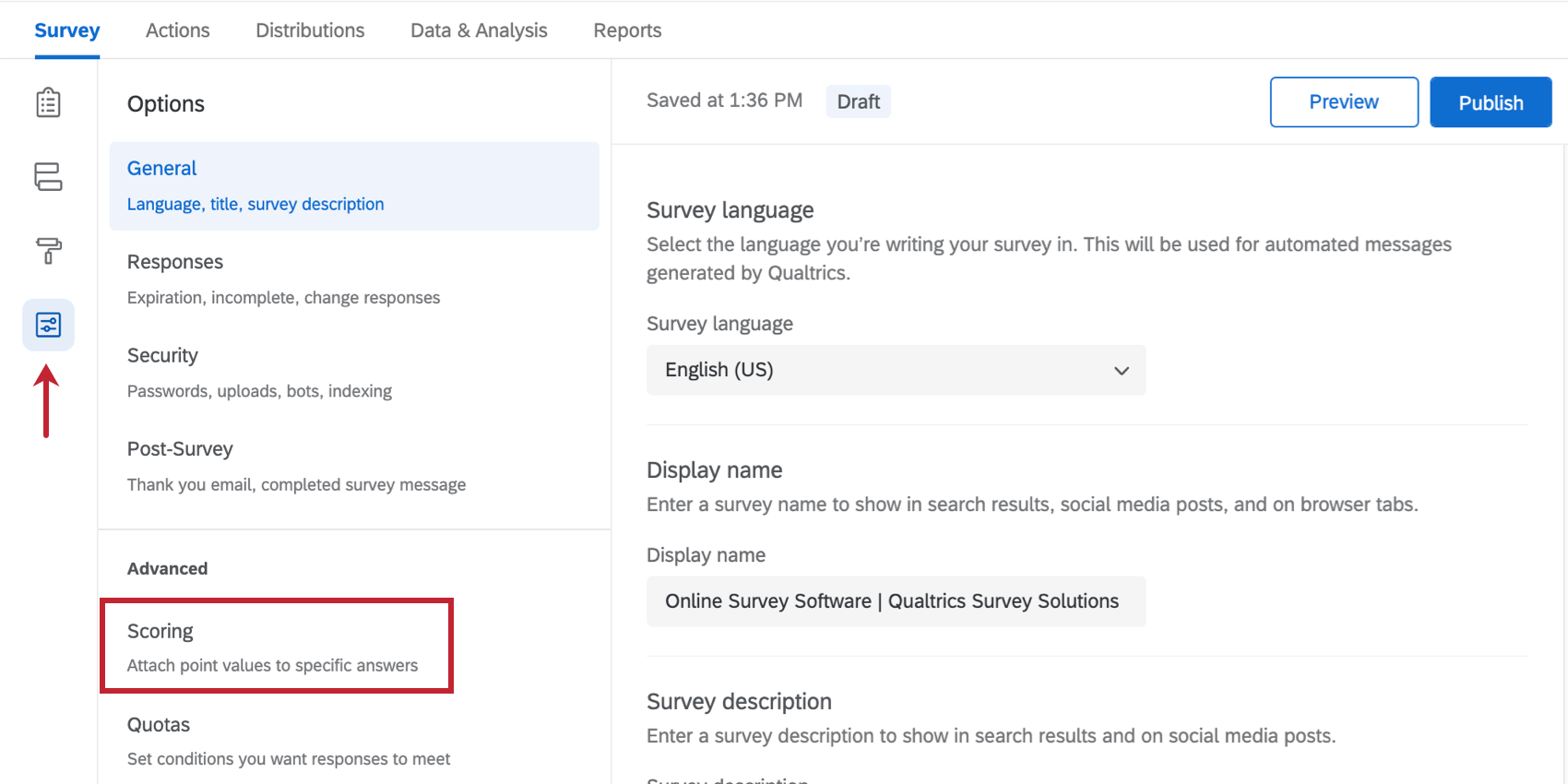
スコアリングエディターを開く
多肢選択式の質問のスコアリング
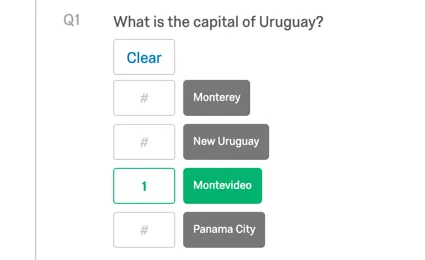
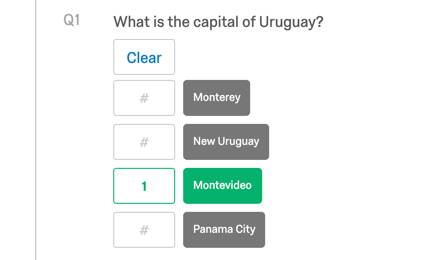
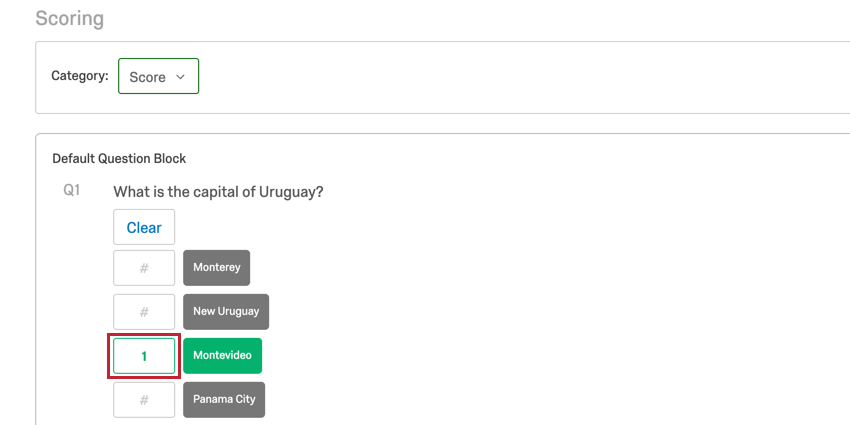
任意の回答フィールドをクリックし、デフォルトのポイント値「1」を割り当てます。
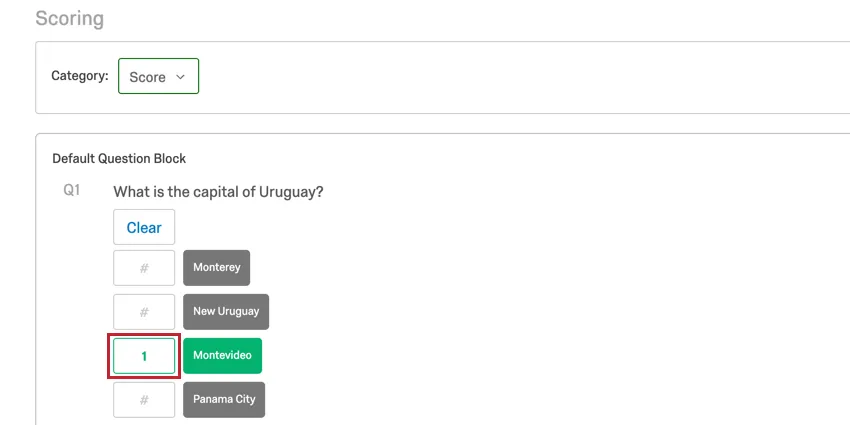
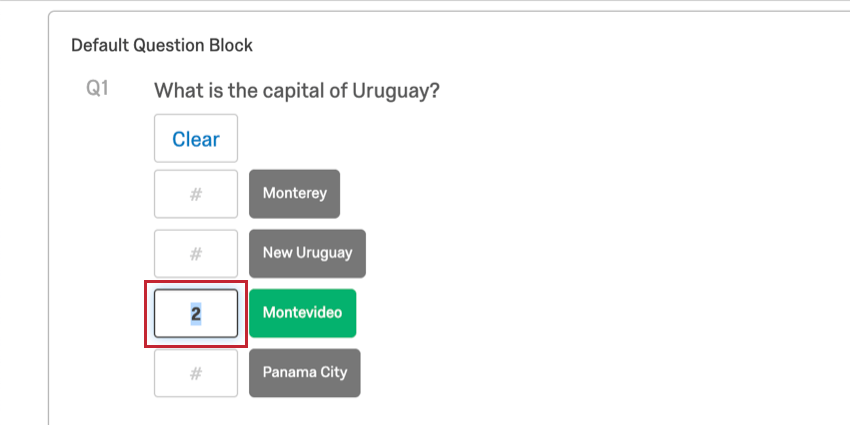
任意のポイント値を強調表示し、新しい値を入力して別の値を割り当てます。

Qtip:スコアリングでは負の値や小数を使うことができます!小数を使用する場合は、ピリオド(.)
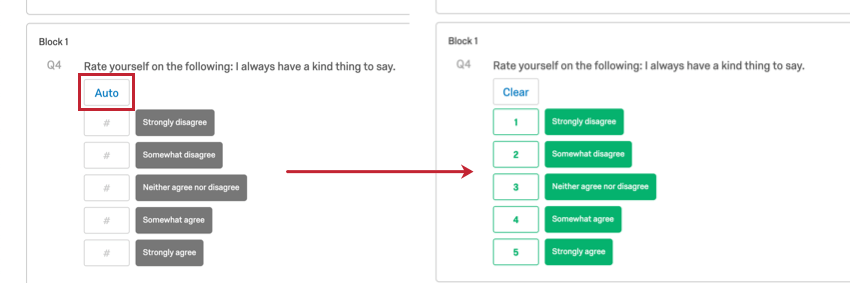
Auto(自動)」をクリックすると、昇順で連続してスコアが割り当てられます。
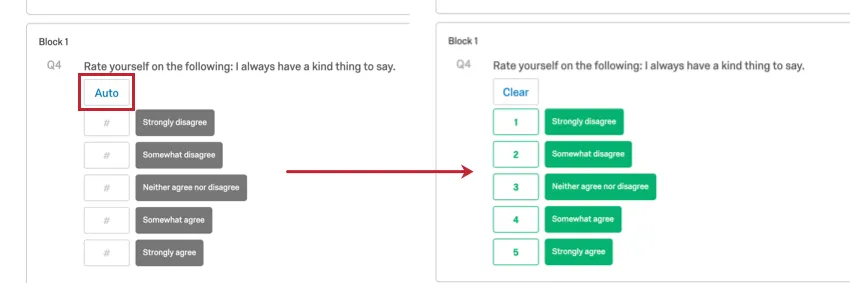
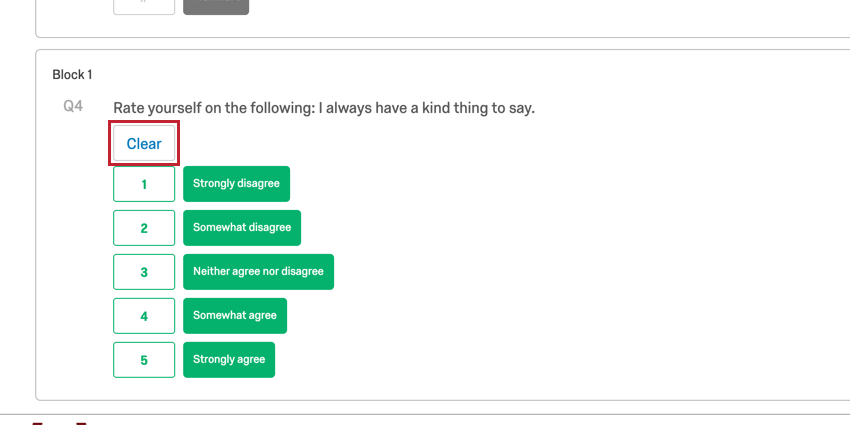
クリア」をクリックすると、スコアが割り当てられた問題のスコアリングが削除されます。

Qtip:質問の選択肢をすべてスコアリングする必要はありません!例えば、1つの選択肢が正解で、残りの選択肢が不正解だったとしよう。正しい選択肢にポイント値を割り当て、残りは無視できます。
スコアリングマトリックス問題
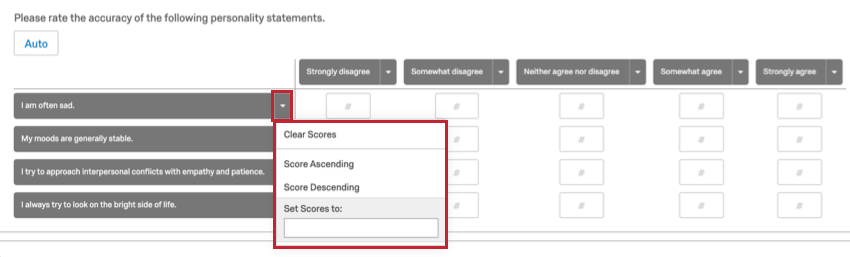
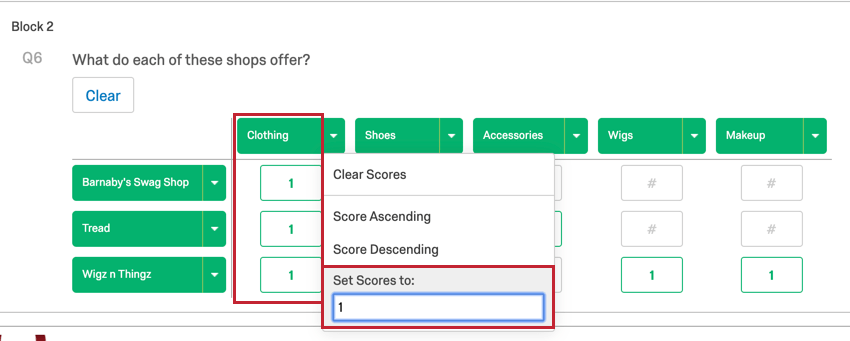
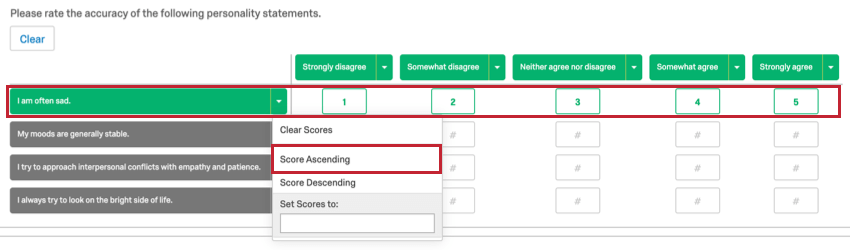
多肢選択式の質問のように、マトリックステーブルのどのフィールドをクリックしても、その答えにポイントを割り当てることができます。しかし、マトリックステーブルをスコアリングするには、もっと手っ取り早い方法がある。
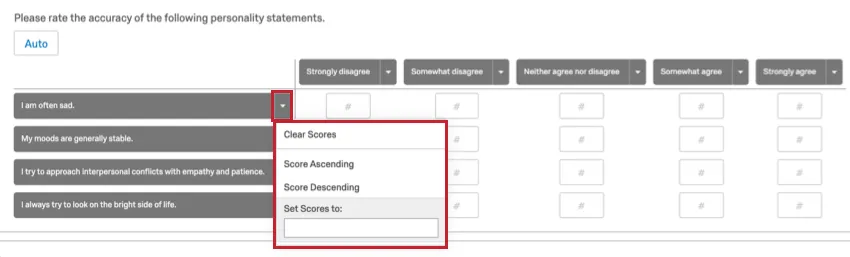
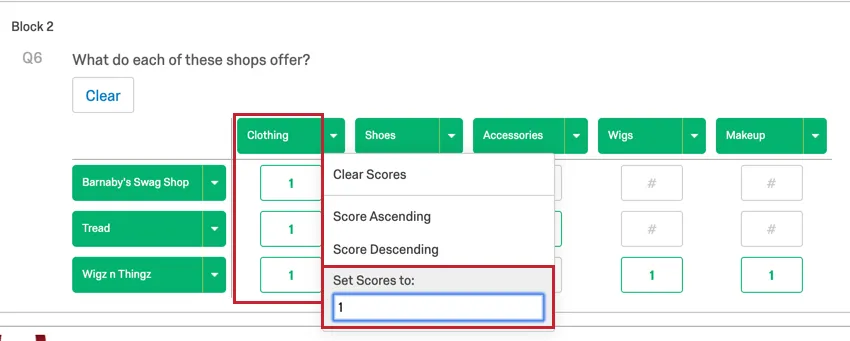
テキストボックスに値を入力すると、その列または行のすべてのスコアが一度に設定されます。
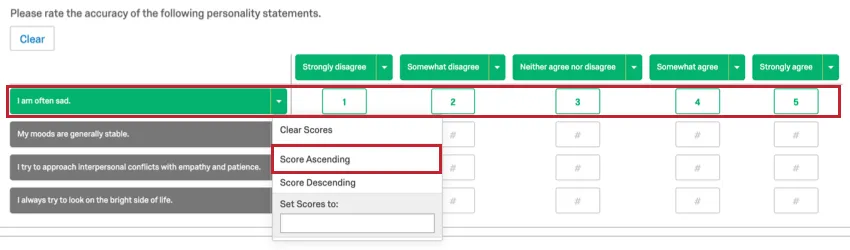
任意の列または行の「スコア昇順」または「スコア降順」をクリックすると、スコアリングが順次割り当てられます。
自由回答問題のスコアリング
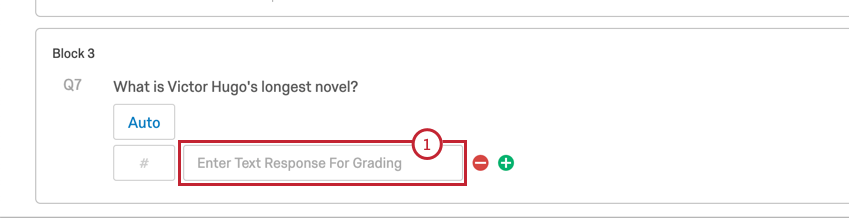
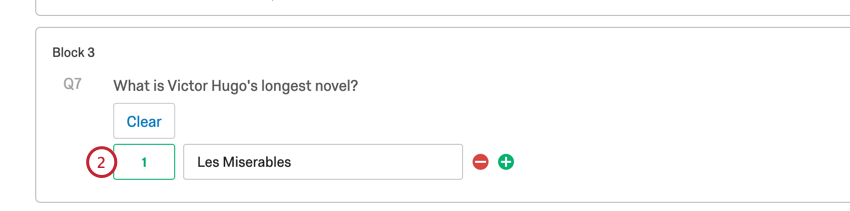
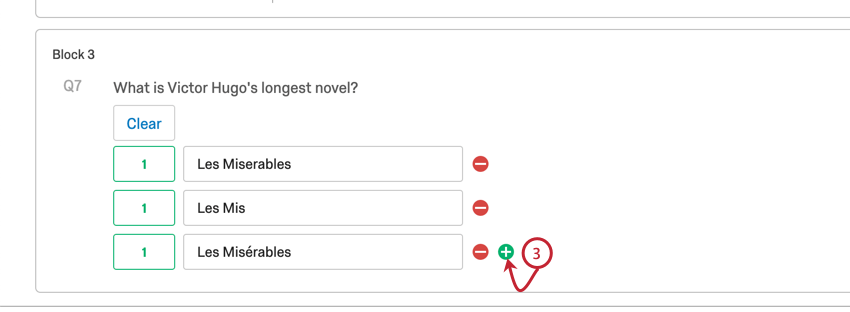
質問: 文: 回答者が自由回答問題のスコアを獲得するためには、回答者の回答がスコアリングエディターで指定したテキストと完全に一致している必要があります (大文字と小文字を除く)。このため、エッセイスタイルの質問の採点にはスコアリングを使用しないでください。
スコアリングスライダー
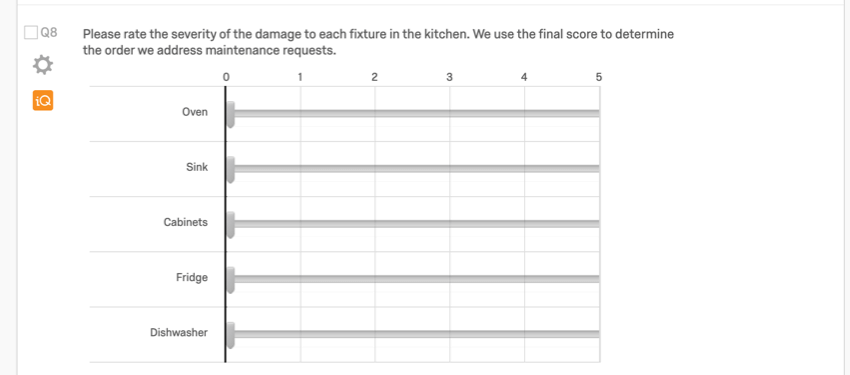
スライダーはスコアリングの方法が独特だ。各選択肢に割り当てたスコアリング値は、アンケート調査で回答者が選択したスライダー値の乗数として機能します。スコア値が「5」に設定され、回答者が0~10のスライダーで「10」を選択した場合、割り当てられたスコアは50 (5×10)となります。
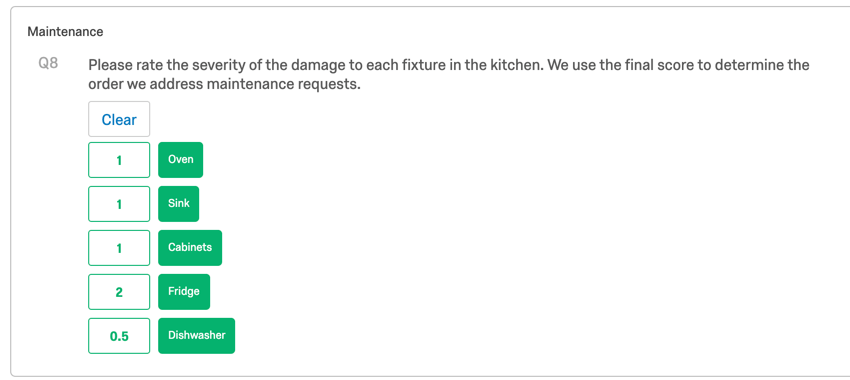
例: ここでは、住民にメンテナンス依頼の破損レベルを評価するよう求める仮想の質問をします。リクエストが多数ある場合は、まず最も必要とされているメンテナンスから着手できます。

スコアを付けた質問は以下のようになります。乗数を追加して、ある器具の損傷が別の器具の損傷よりも大きいことを示す場合があります。例えば、冷蔵庫が壊れていると、借主の食品が腐敗する可能性があるため、冷蔵庫の損害評価はすべて2倍される。一方、食洗機が壊れている間、台所用品は流しで洗えるため、食洗機の損傷を半分にします(0.5倍)。


特別な乗数を使わずに、スライダーの回答をそのままスコアリングに含めたい場合は、各スライダーの行にポイント値1を割り当ててください。
Qtip:スライダーのスコアリングに問題がある場合は、代わりにマトリックステーブルの質問を使うことを検討してください。
アンケート調査タブに戻る
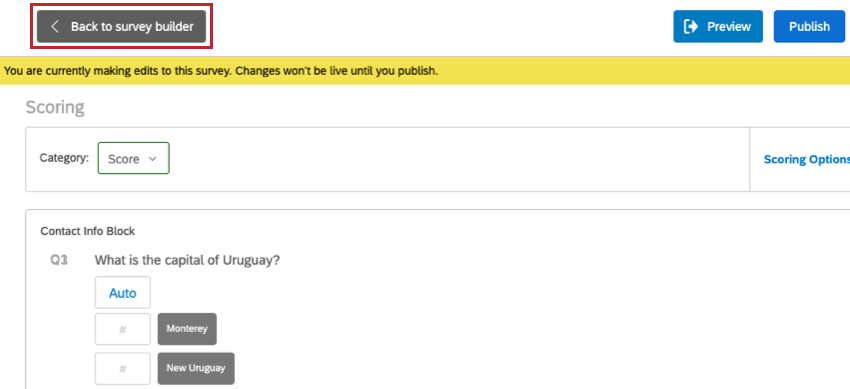
スコアの編集が終わったら、アンケートビルダーに戻るをクリックして、アンケート調査に戻ることができます。
![左上の[戻る]ボタンをクリックします。](https://www.qualtrics.com/sites/default/files/styles/standard_xl_retina/public/migrations/dsx/content/scoring-editor-1_4.png.webp?itok=lQbCZsiJ)
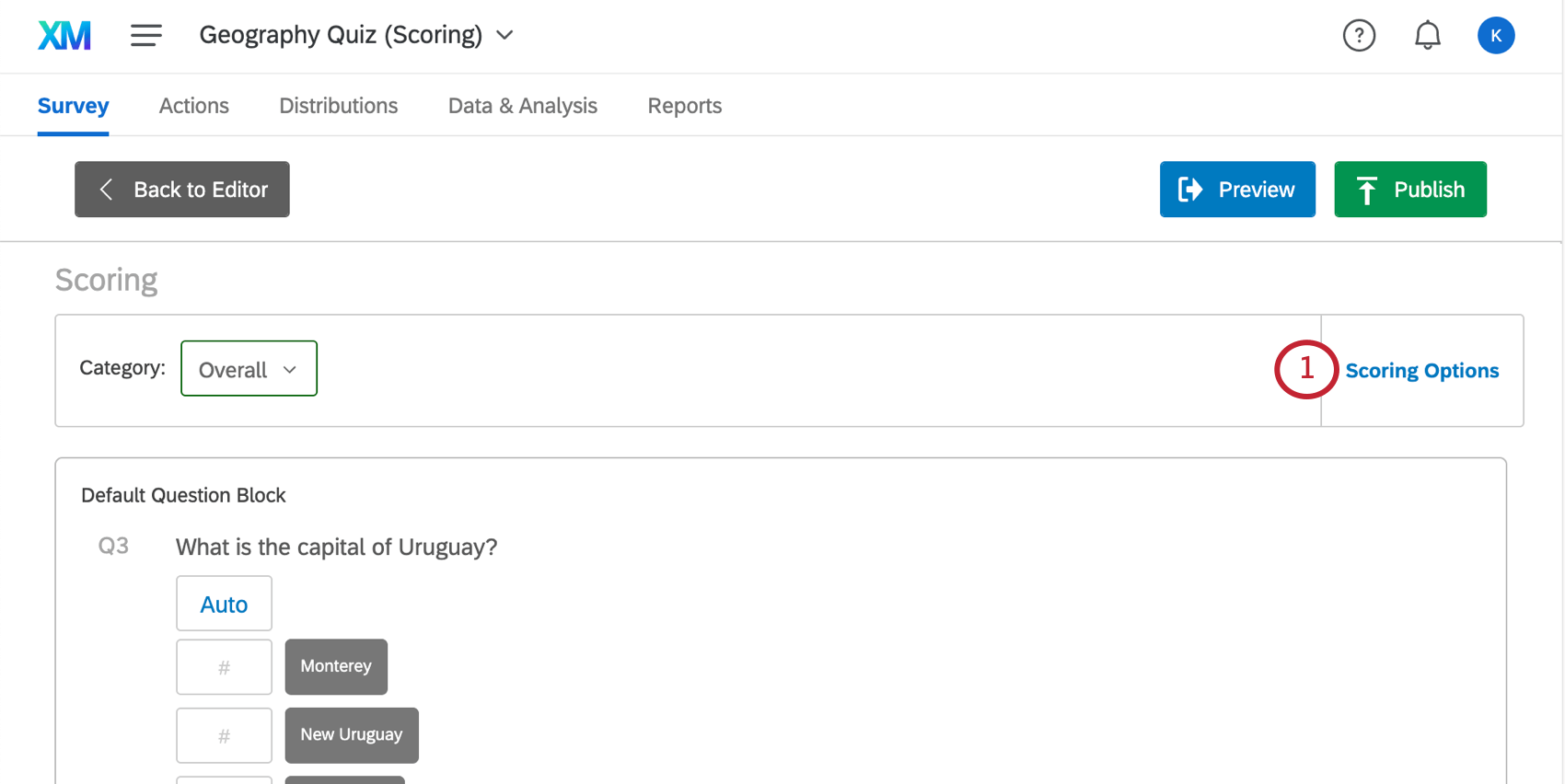
スコアリングオプション
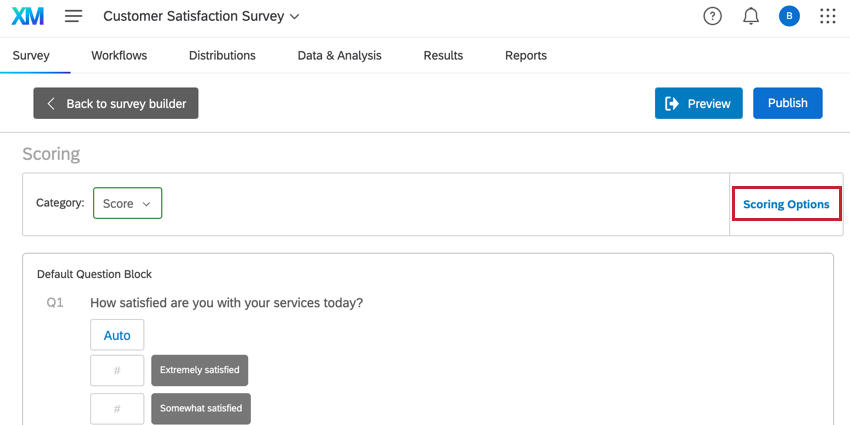
スコアリングをカスタマイズするために、さまざまなオプションが用意されている。これらのオプションにアクセスするには、スコアリングオプションをクリックします。
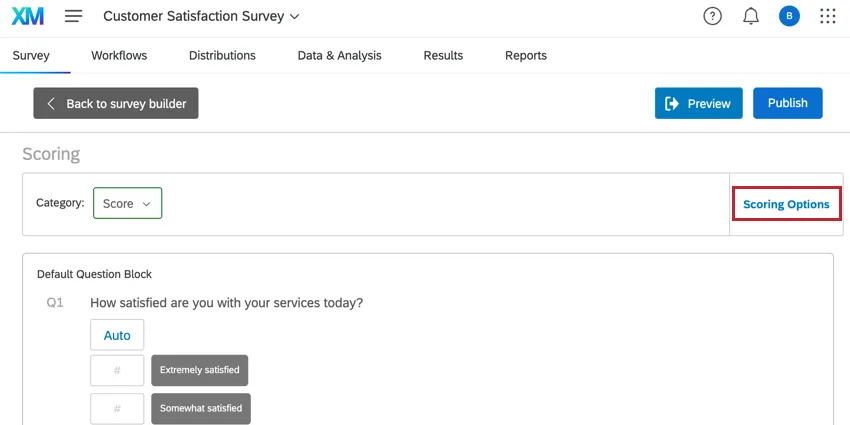
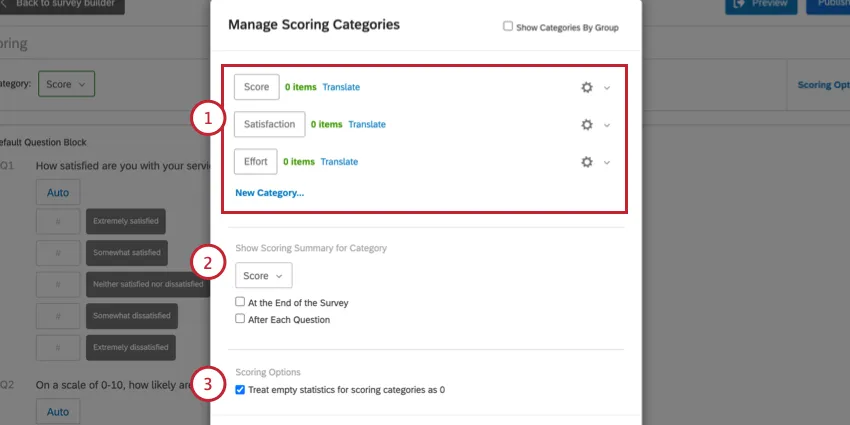
スコアリングカテゴリを設定する
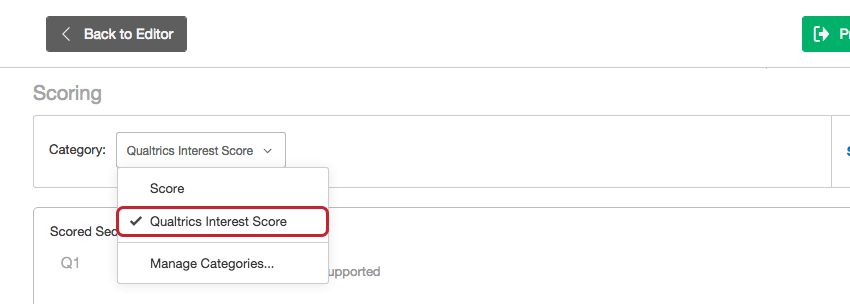
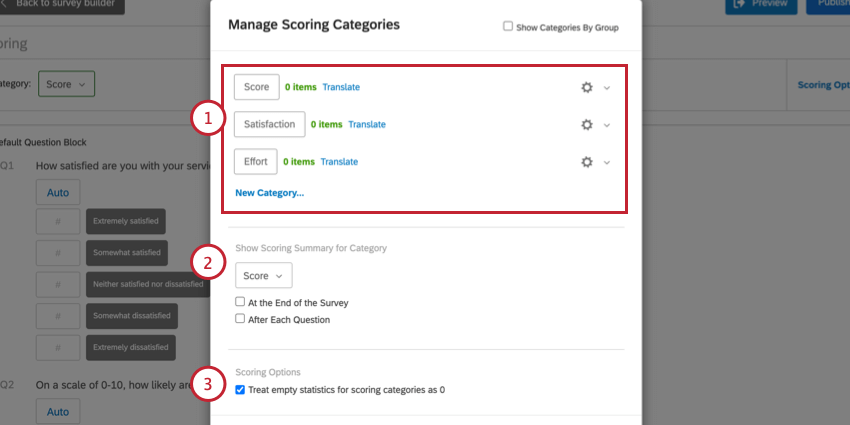
クアルトリクスアンケートでは、異なるカテゴリに対して複数回スコアリングできます。たとえば、従業員満足度アンケートでは、職業倫理、チームワーク、リーダーシップのカテゴリを追加できます。
デフォルトでは、”スコア “と書かれたスコアリングカテゴリが1つある。アンケート調査で複数のスコアリングカテゴリを使用するには、新しいカテゴリを作成する必要があります。
Qtip: アンケートの終了サマリーには 1 つのスコアリングカテゴリしか表示できないため、複数のスコアリングカテゴリを作成する場合は、スコアリングの概要を表示を有効にしないことをお勧めします。
スコアリングカテゴリの作成
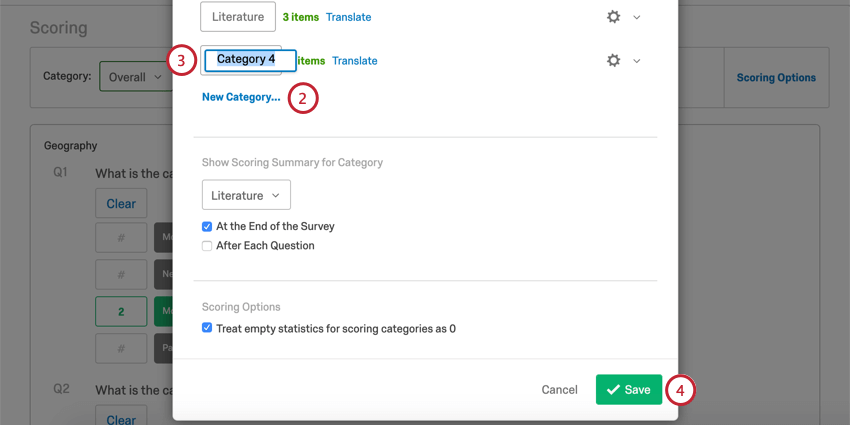
Qtip: スコアリングカテゴリーの名前を翻訳するには、カテゴリー名の次へ翻訳を選択します。
Qtip: アンケートを送信する前にスコアリングカテゴリを追加し忘れた場合でも、ご心配なく!スコアリングはアンケート調査にさかのぼって適用され、過去に収集されたすべての回答、および今後の回答に適用されます。ただし、ダッシュボードについてはスコアリングは遡及しない。
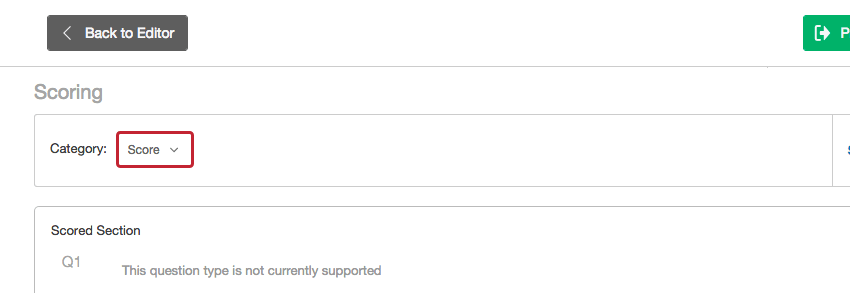
スコアリングカテゴリーを選ぶ
カテゴリーの削除
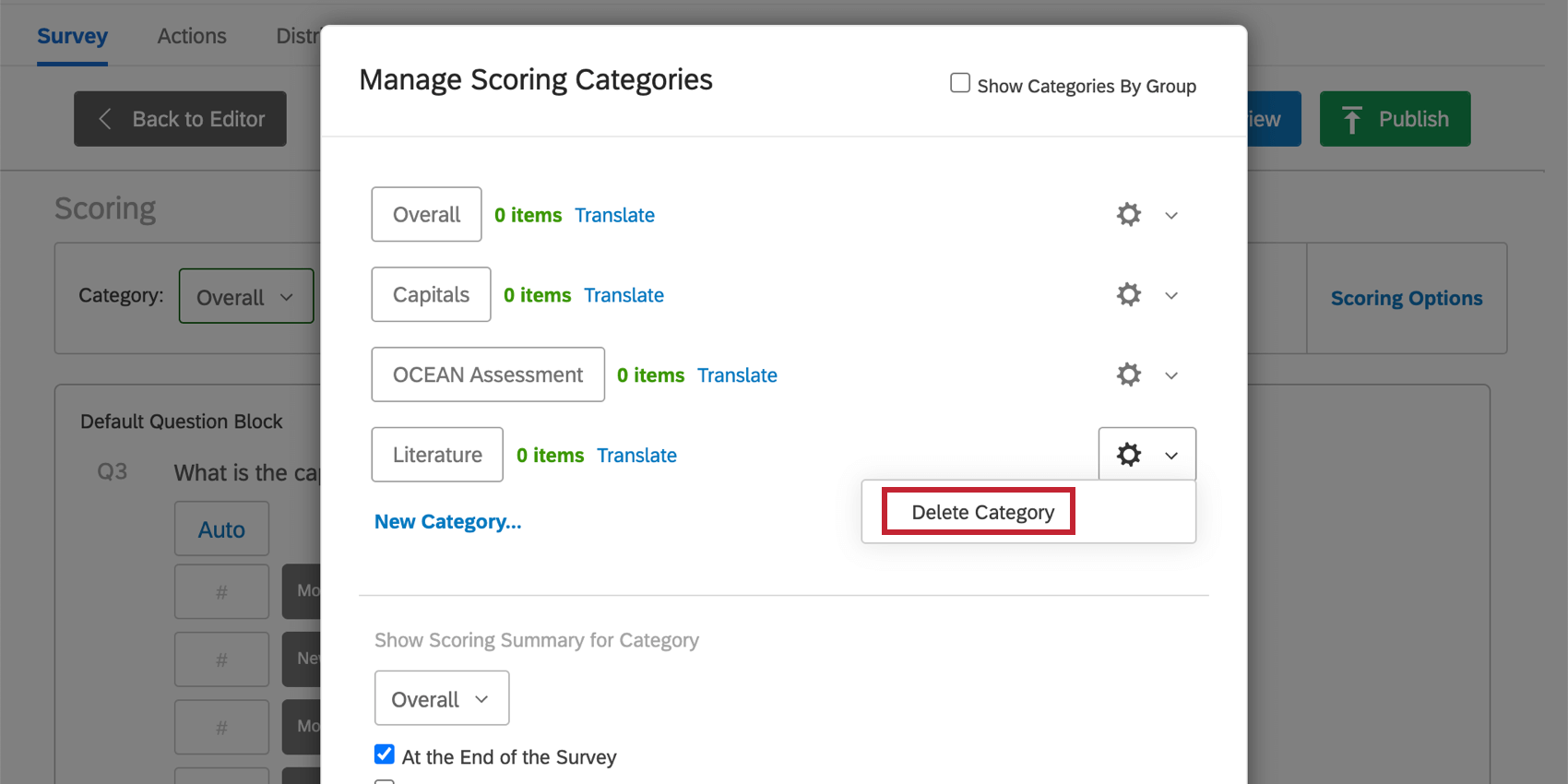
カテゴリの次へ歯車をクリックし、カテゴリを削除を選択して削除します。

警告: 削除したスコアリングカテゴリは永久に消え、取り戻すことはできません。復元するカテゴリは、手動で再作成する必要があります。スコアリングカテゴリを削除するのは、それがあなたの望むことであると確信できる場合に限る。

スコアを回答者に表示する
質問後またはアンケート終了時のスコアリング
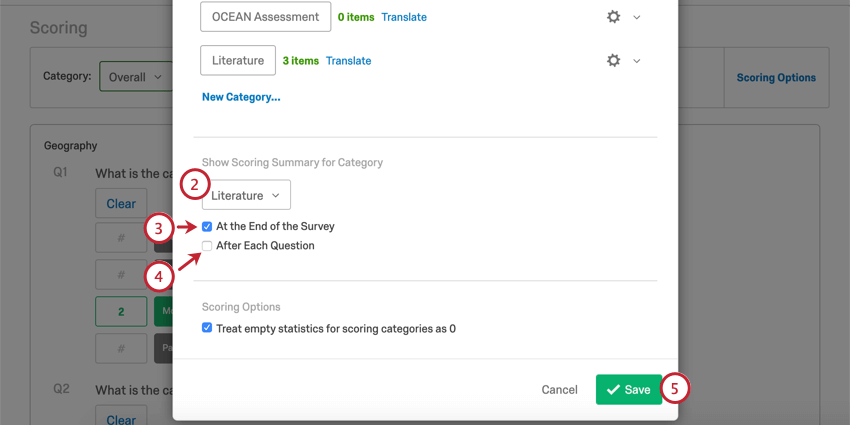
各質問の後に回答者にスコアを表示するか、アンケートの終了時にスコアの概要を表示するかを選択できます。
アンケートの質問とメッセージでのスコアリングの表示
テキストの差し込みを使用して、アンケート調査の任意の時点で合計スコアを表示することができます。テキストの差し込みメニュー{a}をクリックし、スコアリングを選択するだけです。
また、テキストの差し込みを使用して、回答者に表示する前にスコアに演算機能を実行することもできます。例えば、$e{ round( gr://ScoreID/Score , 2 ) } という式は、スコアを小数点以下2桁に丸めます。
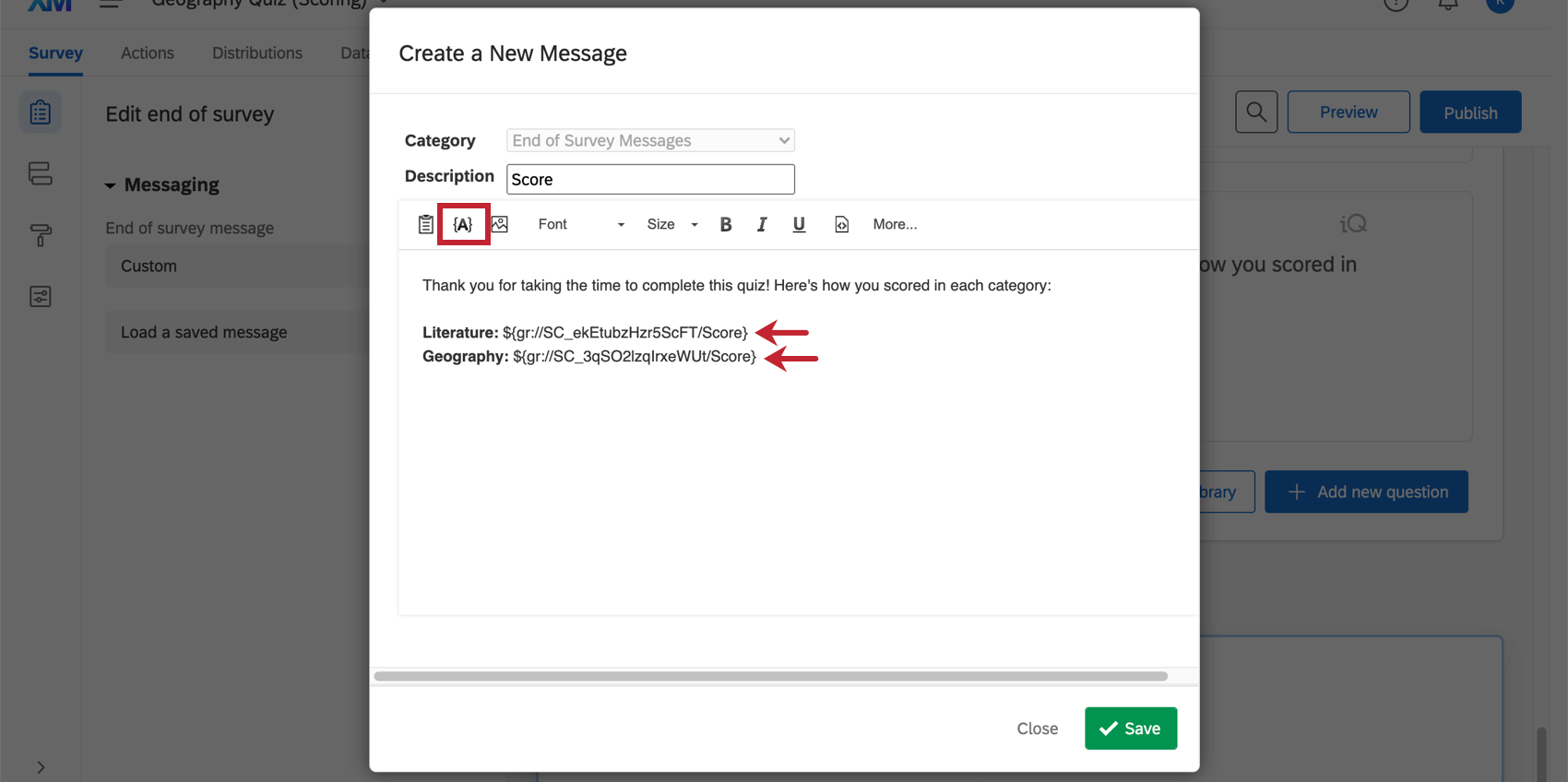
QTIP: テキストの差し込みは、あらゆる種類の質問、説明文、アンケートの終了メッセージ、メールタスクなど、さまざまな場所で使用できます!
回答者のスコアに応じて異なるメッセージを表示する
アセスメントに関しては、パフォーマンスに応じて異なる内容を伝える必要があります。100%のスコアを獲得した人物にはお祝いの言葉を贈りますが、75%より低いスコアの人物に対してはガイダンスと学習ガイドを提供する必要があります。性格アセスメントを実施していて、回答者の結果とどのプロファイルが一致するかを伝えたい場合もあります。
詳細はスコアリングに基づくメッセージ表示のサポートページをご覧ください!
カテゴリグループ
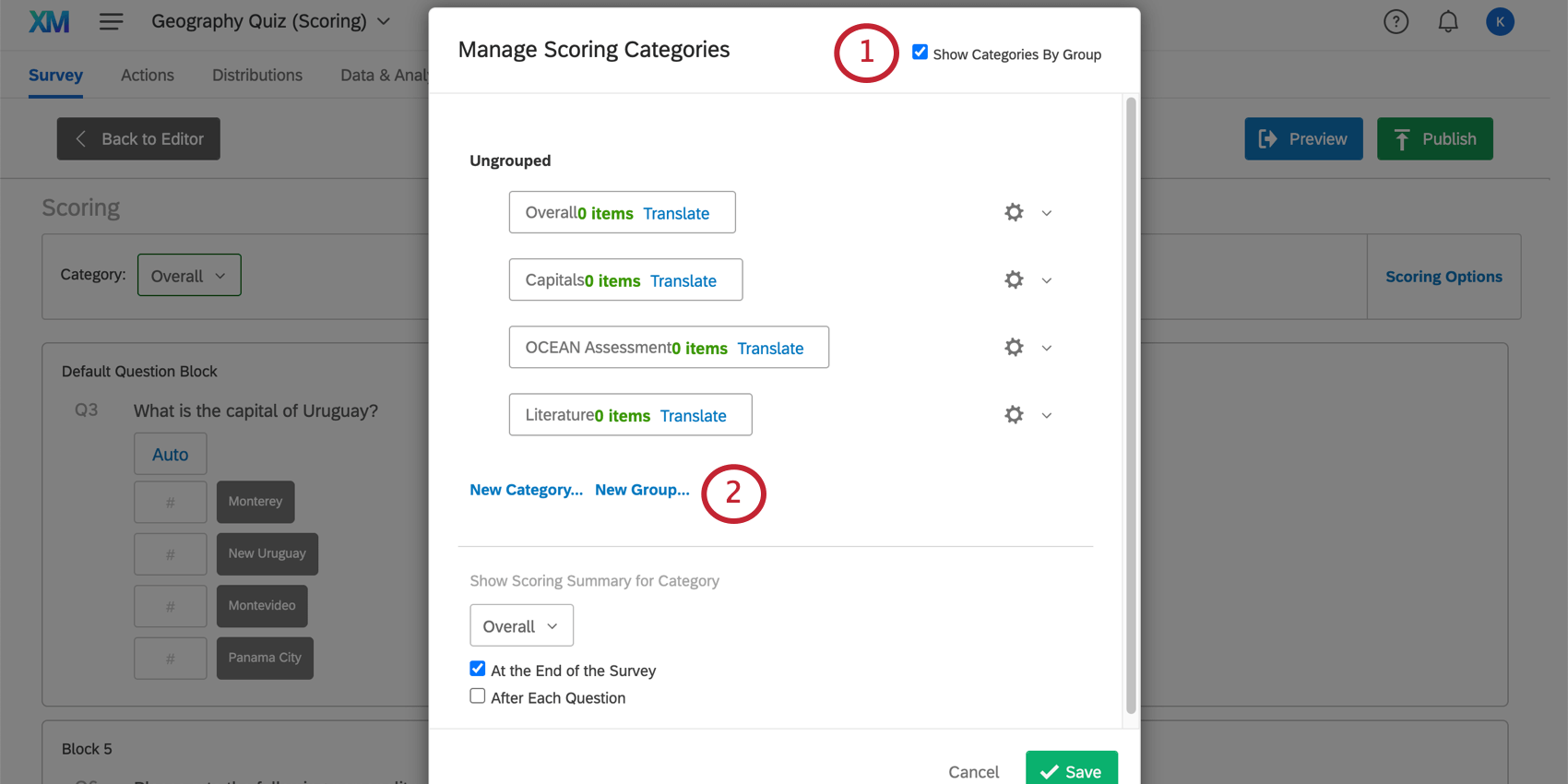
組織の便宜上、スコアリングカテゴリをグループに分類できます。
Qtip:グループは組織です。カテゴリは結合されません。例えば、すべてのカテゴリーの結果を合計する「セントラルスコア」が必要な場合は、別のカテゴリーを作成する必要がある。
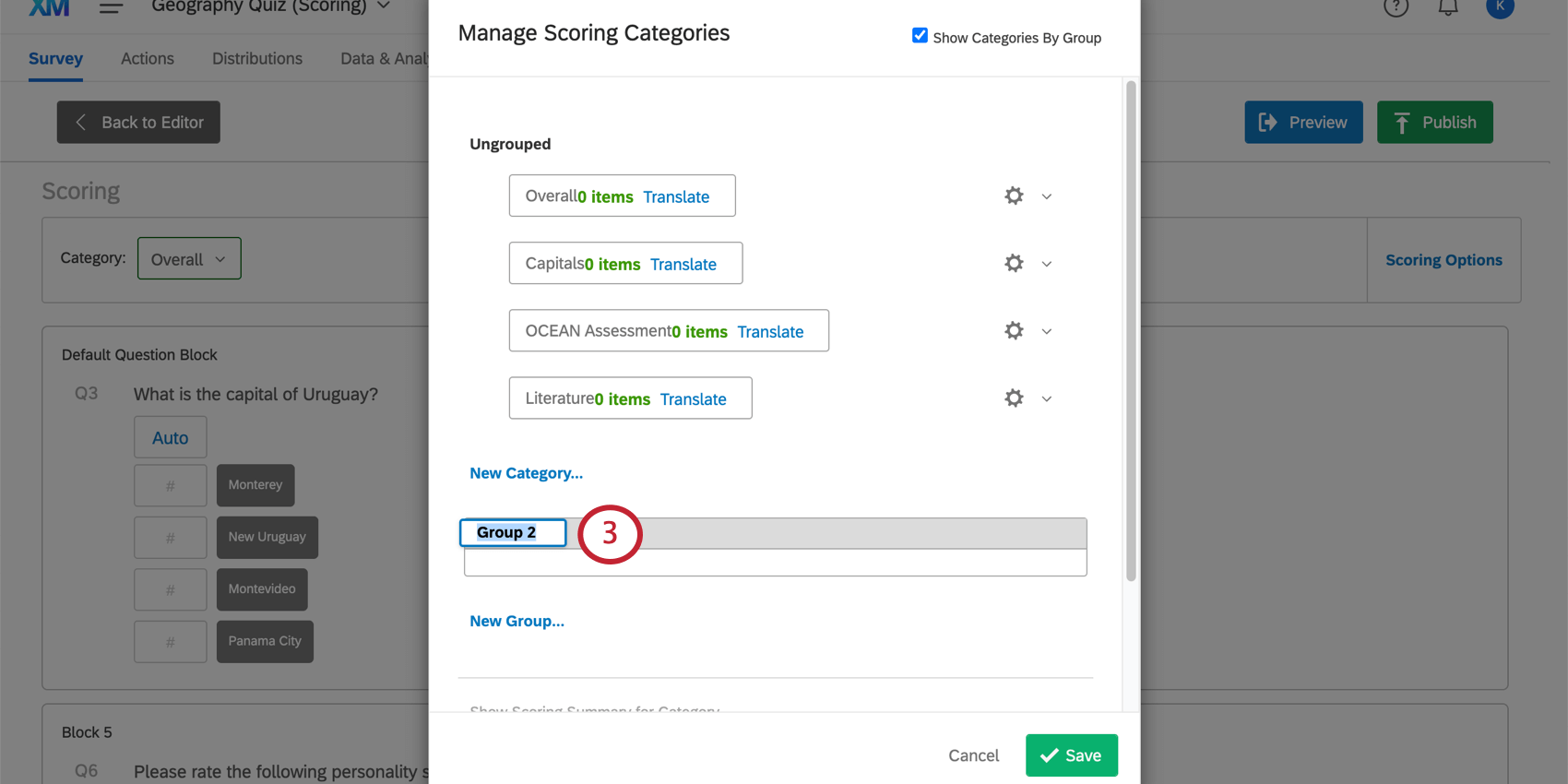
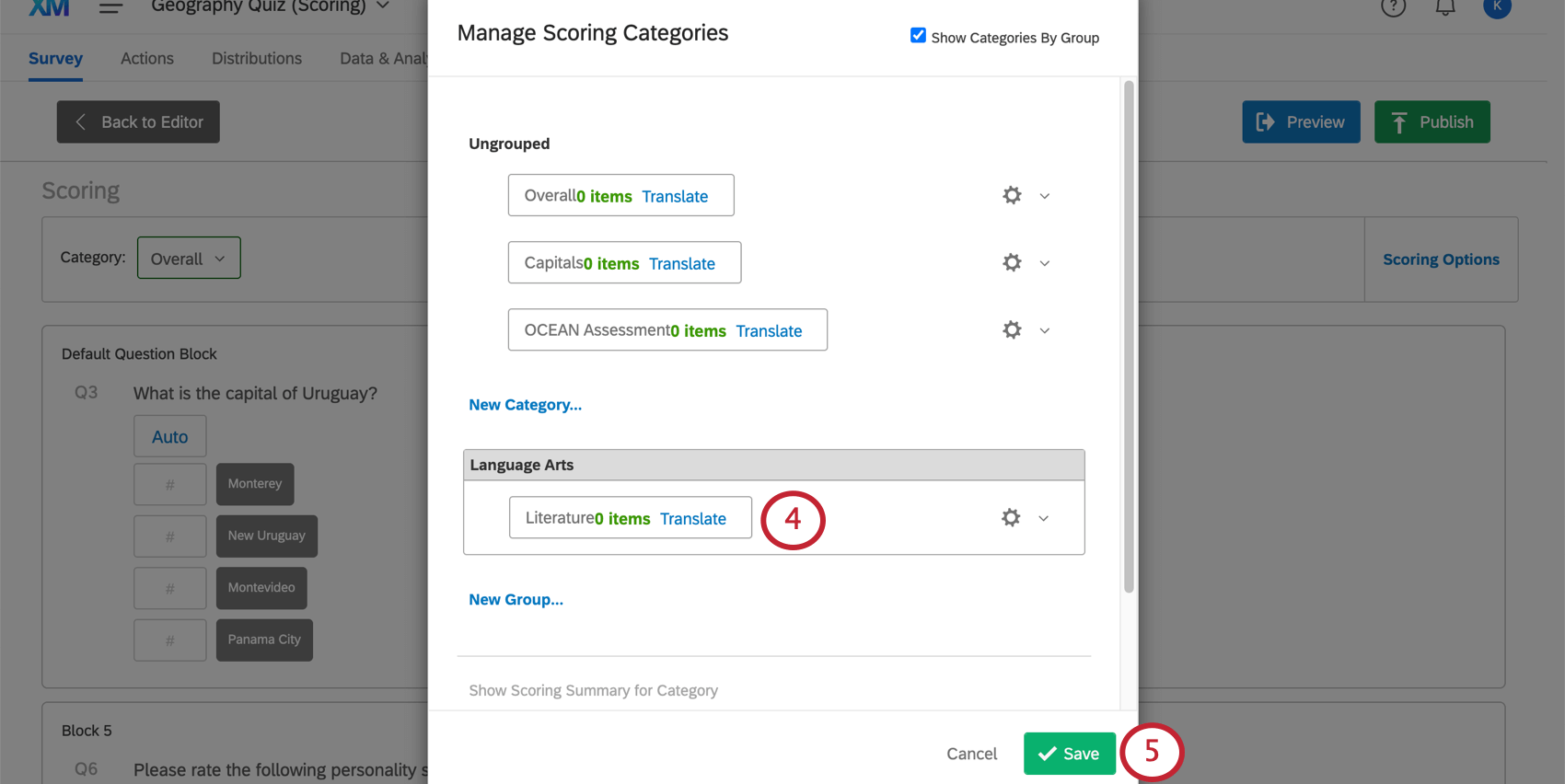
対応プロジェクトタイプ
スコアリングは以下のタイプのプロジェクトでのみ可能:
Qtip: コンジョイントとMaxDiff固有の内容はスコアリングできない。
FAQs
回答を収集した後にスコアリングを設定することはできますか?
回答を収集した後にスコアリングを設定することはできますか?
アンケートの回答をエクスポートすると、採点データも含まれますか?
アンケートの回答をエクスポートすると、採点データも含まれますか?
回答者のスコアを分岐ロジックや表示ロジックのベースにするにはどうしたらよいですか?
回答者のスコアを分岐ロジックや表示ロジックのベースにするにはどうしたらよいですか?

異なるカテゴリーのスコアを合算するにはどうすればよいですか?
異なるカテゴリーのスコアを合算するにはどうすればよいですか?
データを収集する前に、数学演算 と埋め込みデータとして保存することも可能です.すでにデータを収集している場合は、この解決策は使えません。
素晴らしい! フィードバックありがとうございます!
フィードバックありがとうございます!