ダッシュボードで複数のデータセットを使用する(CXダッシュボード)
このページの内容
ヒント:この機能はすべてのお客様にご利用いただけるわけではありません。ご興味のある方は、テクニカル・サクセス・マネージャーにご連絡いただき、「コンポーザブル・ダッシュボード」機能がお客様のプログラムに適しているかどうかをご確認ください。
ダッシュボードでの複数データセットの使用について
エクスペリエンス・リサーチ・プログラムが成長し、複雑になってくると、すでに個々のデータセットがあり、それを1つの大きなデータセットに再構築するのに時間がかかることがあります。また、異なるデータセットを1つのダッシュボードで可視化したい場合もあるでしょう。1つのダッシュボードに複数のデータセットを追加することで、この2つの目標を解決することができます。
ヒント:データソースとは、アンケート調査、インポートされたデータプロジェクト、ディレクトリなど、データの出所のことです。データセットとは、ダッシュボードで使用する1つまたは複数のデータソースを集めたものである。
複数のデータセットを追加することで、異なるデータセットのウィジェットを並べて表示したり、複数のデータセットの結果を同じウィジェットで表示することもできます。データセットに関係なく機能するリンクフィルターを使用することもでき、ダッシュボードのビューアーにシームレスなエクスペリエンスを提供します。
例: 複数のデータセット間のフィールドをリンクさせることで、過去のデータや複数のLocationSで収集されたデータをより速く簡単に比較することができます。これらのデータセットを結合してマージするよりも、日付や部署など、すべてのデータをフィルターできるようにしたいフィールドをリンクすることに集中できます。
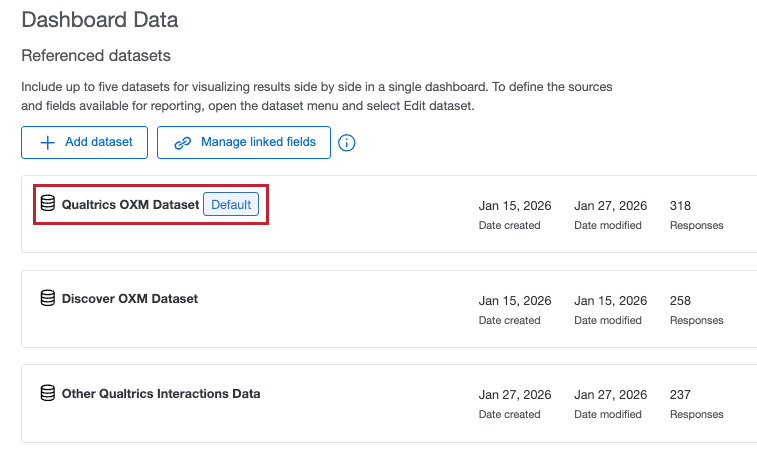
ヒント:すべてのダッシュボードにはデフォルトのデータセットがあります。これはダッシュボードのオリジナルの主要データセットである。これは、個々のウィジェットを設定するときにデフォルトで選択されるデータセットでもあります。
ダッシュボード内の複数のデータセットの例
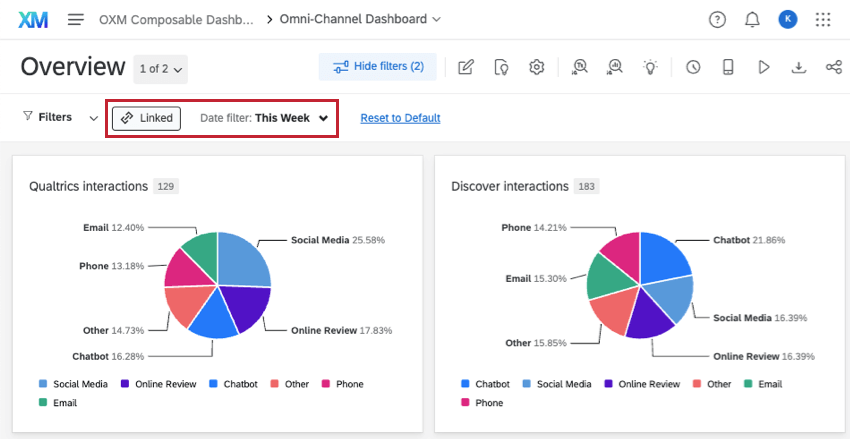
例えば、チャット、メール、電話など、データを収集したすべての配信チャネルを表示したいとします。チャネル間の回答の内訳を表示し、データがどこから来たかに関係なく、視聴者が日付でインタラクションをフィルターできるようにします。Discoverからインポートしたものとクアルトリクスからインポートしたものです。

日付フィルターが調整されると、両方のウィジェットが影響を受ける。これにより、ダッシュボードのビューアーは、ダッシュボードの作成者として複雑な結合を作成したり、新たに結合されたデータセットを構築したりすることなく、さまざまなソースからの幅広いデータを見ることができます。
2つの別々のウィジェットを作成する代わりに、複数のデータセットのデータを表示する1つのテーブル、ライン、またはバーウィジェットを作成することもできます。
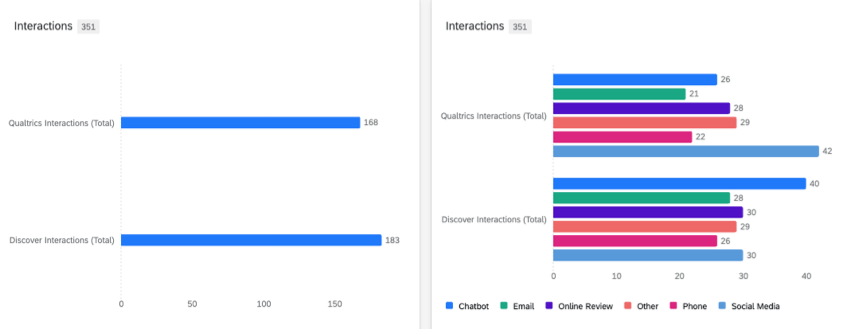
例: 以下のバーウィジェットには、クアルトリクスとDiscoverの両データセットのデータが表示されています。左のウィジェットは、各データセットの単純な回答数を示している。右のウィジェットには、各データセットの回答数が配信チャネル別に表示され、リンクフィールドとなっている。

複数のデータセットをサポートするダッシュボードの種類
複数のデータセットは、ダッシュボードプロジェクト(CXダッシュボード)でのみ使用できます。
ヒント: 組織階層フィルターと特定のウィジェットは、複数のデータセットに対応していません。
複数のデータセットは、アンケート調査結果ダッシュボード、BXダッシュボード、または従業員エクスペリエンスダッシュボードでは利用できません。
注意: QUALTRICS ASSIST(CX)は、マルチデータセットダッシュボードではサポートされていません。
データセット間の[フィールド]のリンク
複数のデータセットを使用して関係者向けのレポートを作成する前に、ダッシュボードに別のデータセットを追加し、データセット間で同じであるべきフィールドをリンクする必要があります。
リンクされるフィールドの数に制限はない。
ヒント:リンクさせたいフィールドは同じで なければならない。 フィールドタイプ 各データセットの
ヒント:異なるデータセットの異なるバージョンの同じフィールドが、まったく同じ値を持つ必要はない。ただし、該当する場合は、概念がリンクしていることを確認するために、同様の再コード化を使用することを推奨する。例えば、”phonecalls “と “Phone “は同じ配信チャネルとして識別されないかもしれないが、両方とも “Phone “という名前であれば識別される。

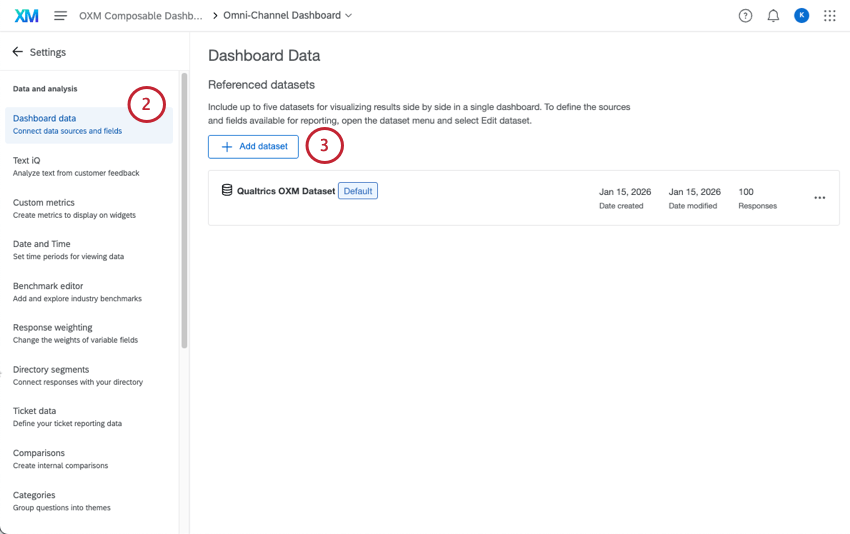
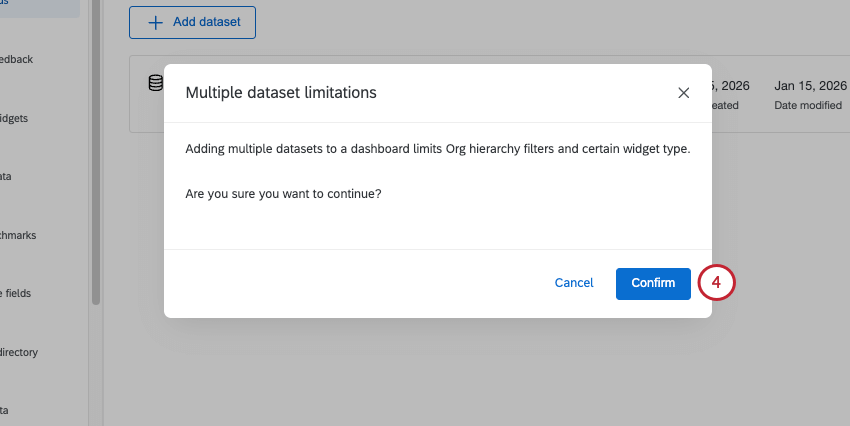
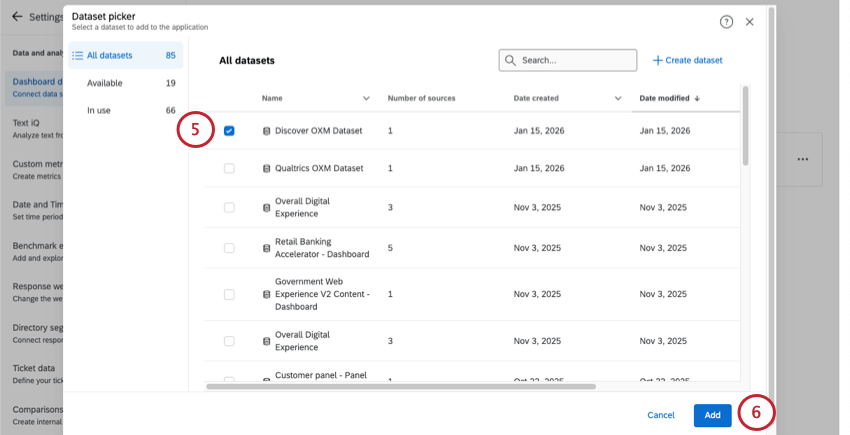
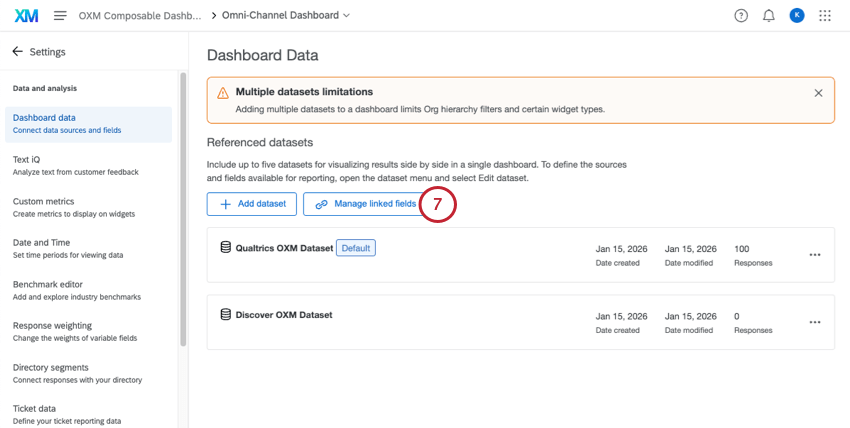
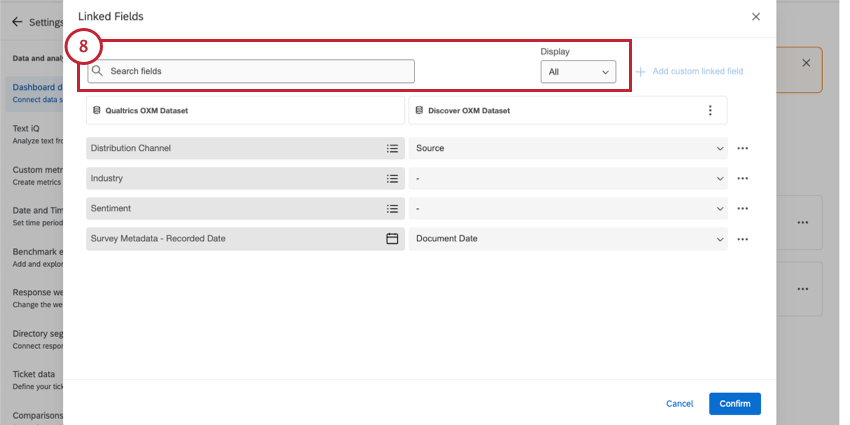
ヒント]: 表示フィルターを使用すると、すべてのフィールド、リンクされていないフィールドだけ、またはリンクされているフィールドだけに結果を絞り込むことができます。
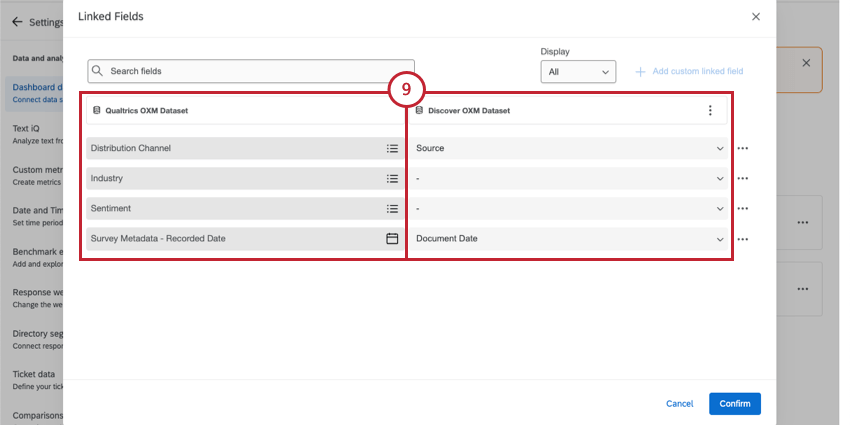
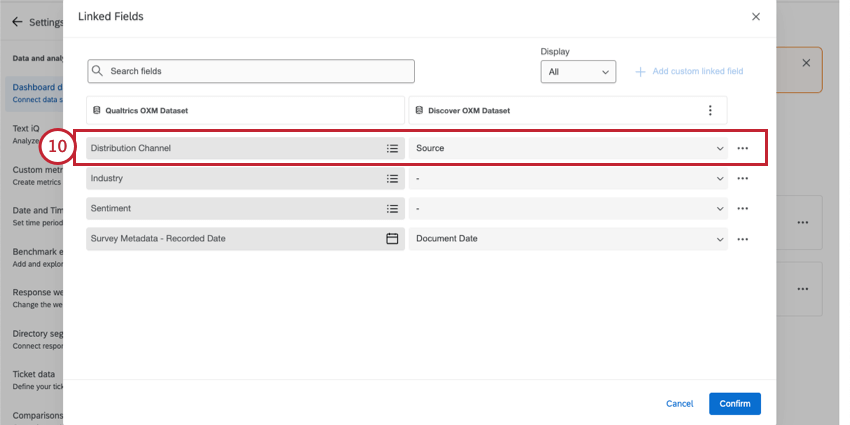
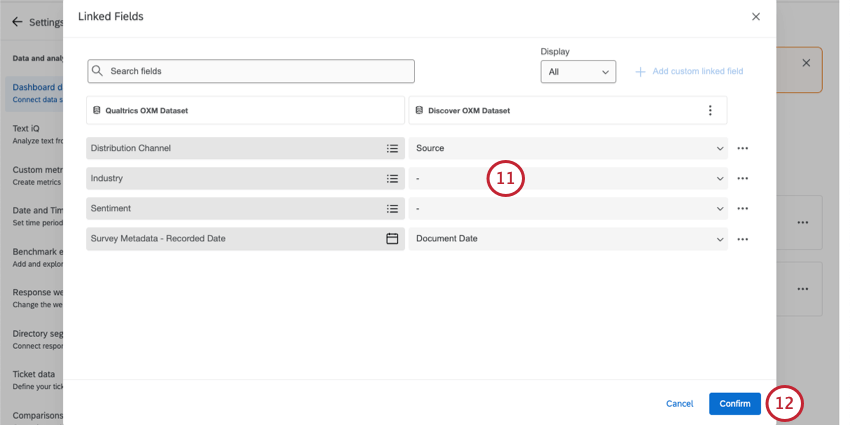
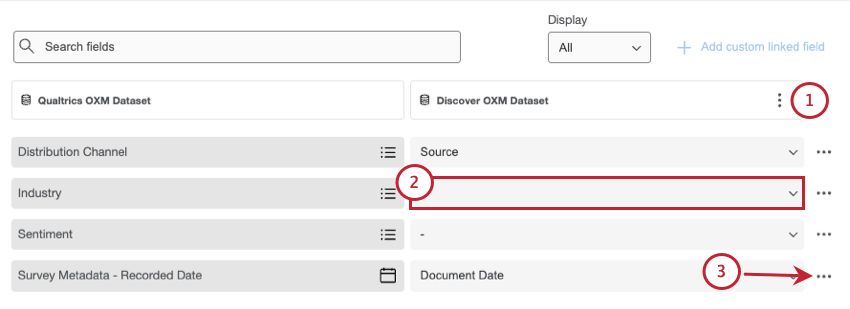
例: 例:デフォルトのデータセットには[アンケート調査]というフィールドがある。これを2番目のデータセットの[Document Date]フィールドにマッピングした。
フィールドを自動リンク
似たようなフィールド名を持つフィールドを簡単にリンクできるツールを提供しています。自動リンクを使えば、一度に複数のフィールドをリンクすることもできる。
![リンクされた[フィールド]ウィンドウの上部にある自動リンク・フィールド・ボタン](https://www.qualtrics.com/m/assets/support/wp-content/uploads//2026/01/multi-dataset-12.png)
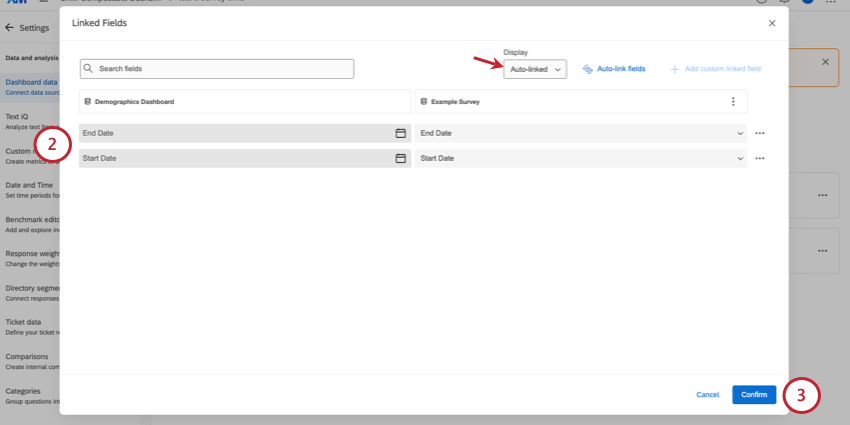
ヒント:自動リンクされたフィールドセットのみが表示されます。
カスタムリンクフィールド
カスタムリンクフィールドは、ダッシュボードに3つ以上のデータセットがある場合に便利です。カスタムリンクフィールドの目的は、デフォルトデータセット(プライマリデータセット)のフィールドを含めずに、データセットのフィールドをリンクすることです。
例: 2024年、2025年、2026年のデータセットがマッピングされている。2025年、あなたは回答者に子どもの数を尋ねる新しい質問を導入した。2024年はデフォルトのデータセットで、[子どもの数]フィールドはない。しかし、2025年と2026年にまたがってリンクさせたいので、カスタムリンクフィールドを作成する。
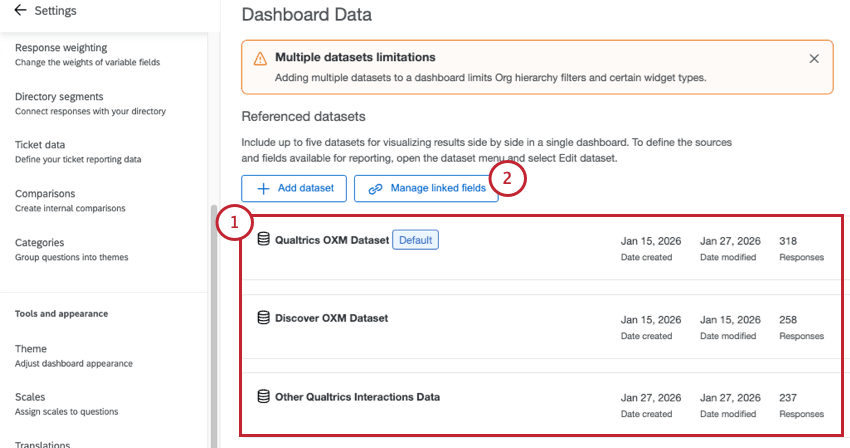
ヒント:ダッシュボードにデータセットを追加するには、データセットの追加をクリックします。
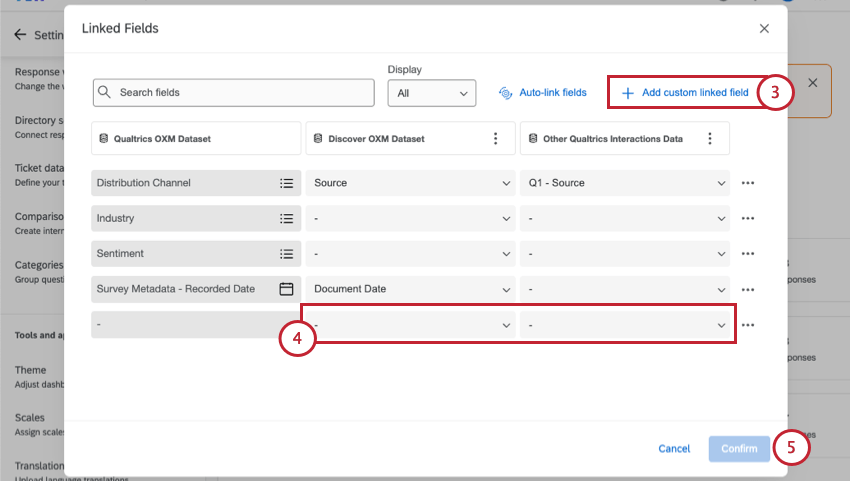
ヒント:デフォルトのデータセットに新しいフィールドを追加する必要がある場合、カスタムリンクフィールドを使用することはできません。代わりに、ダッシュボードの参照データセットからデフォルトのデータセットを選択します。

次に、新しいフィールドを追加する。(データ・モデルの説明)。
リンクされたフィールドの消去
リンクされたフィールドは、いくつかの方法で簡単に切り離すことができます:
![リンクされたフィールド]ウィンドウで強調表示されたオプション](https://www.qualtrics.com/sites/default/files/styles/standard_xl_retina/public/migrations/dsx/content/multi-dataset-17_4.png.webp?itok=Iw1G-cUY)
ダッシュボードでのデータセットのマネージャー
ヒント:1つのダッシュボードに合計6つのデータセットを置くことができます。
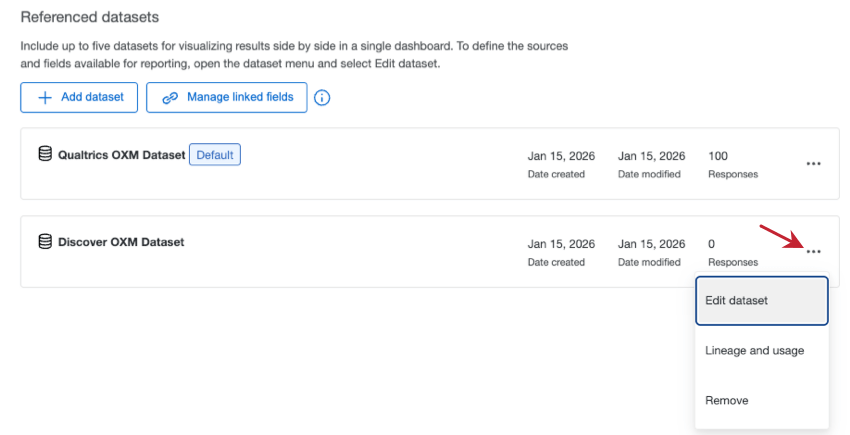
ダッシュボードデータでは、ダッシュボードに追加したすべてのデータセットを管理できます。3つの点をクリックすると、その他のオプションが表示されます:
![データセット[次へ]をクリックすると、次のオプションが表示されます。](https://www.qualtrics.com/sites/default/files/styles/standard_xl_retina/public/migrations/dsx/content/multi-dataset-18_4.png.webp?itok=wz4cEs4-)
- データセットを編集する:個々のデータセットを編集する。ここでフィールドの編集、新規フィールドの追加、リコードの変更などを行います。詳細はデータマッパーとデータモデルを参照。
- 系統と使用状況:このオプションは、データ・ページを新しいタブで開き、データセットが使用されているすべての場所を表示します。血統と使用法についてはこちらをご覧ください。
- 削除します:ダッシュボードからデータセットを削除します。 ヒント:ダッシュボードからデフォルトのデータセットを削除することはできません。
 警告: ダッシュボードからデータセットを削除する前に、リンクされたフィールド、フィルター、ウィジェットを確認してください!
リンクフィルターの作成
データセット間でフィールドをリンクしたら、次のステップはリンクフィルターを作成することです。ダッシュボードに複数のデータセットのデータを表示したいとします。一つのデータセットだけを参照するフィルターは、同じデータセットのウィジェットだけに影響します。しかし、リンクフィルターは、データセットに関係なく、すべてのウィジェットでデータを絞り込むことができる。
ヒント: 回答数のしきい値はリンクする必要はなく、データセットに関係なくすべてのウィジェットで機能します。
ヒント: アドバンスフィルターはリンクフィルターの作成には使用できません。高度なフィルターは、リンクされたフィールドを含むかどうかに関係なく、一度に1つのデータセットしか参照できません。
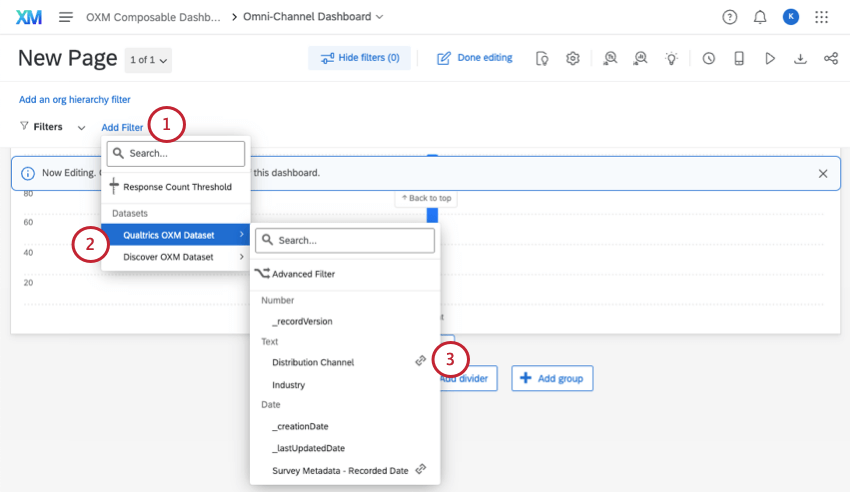
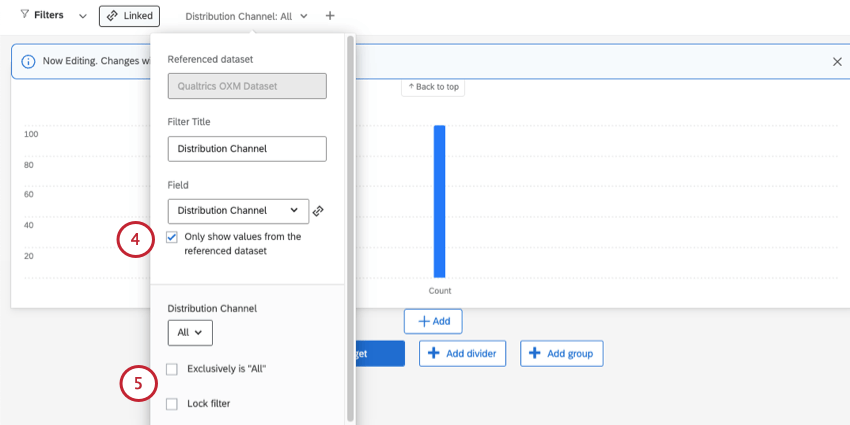
- 選択した:選択済み: ダッシュボードのビューアーは、ステップ 2 で選択したデータセットで使用可能なオプションのみを使用できます。 例: あなたの選択したデータセットの配信チャンネルは、チャット、メール、電話、評価者です。2つ目のデータセットで利用できる配信チャンネルにかかわらず、この4つのオプションしか表示されません。

- 選択解除:ダッシュボードのビューアーは、どちらのデータセットでも利用可能なオプションを使用できます。 ヒント:[参照されたデータセットの値のみを表示 ]オプションは、特定のフィールドタイプでリンクフィールドをフィルターする場合にのみ表示されます。選択しない場合は、両方のデータセットのフィールドのすべての値がフィルター値の選択に表示されます。ヒント:このオプションがあるのは、リンクされたフィールドの値がデータセットによって異なる可能性があるためです。別々のデータセット間で識別値を割り当てれば、よりシームレスなフィルターエクスペリエンスが実現する。
リンクフィルターの使用
ダッシュボードのフィルターは、影響を与えることができるデータセットに基づいて分離されます。リンクフィルターは複数のデータセットに影響を与えることができます。

リンクされたフィルターは、リンクされていない通常のフィルターと同じように振る舞います。例えば、ある値でフィルターをかけた場合、リンク先のウィジェットにその値のデータがなければ、データは表示されません。
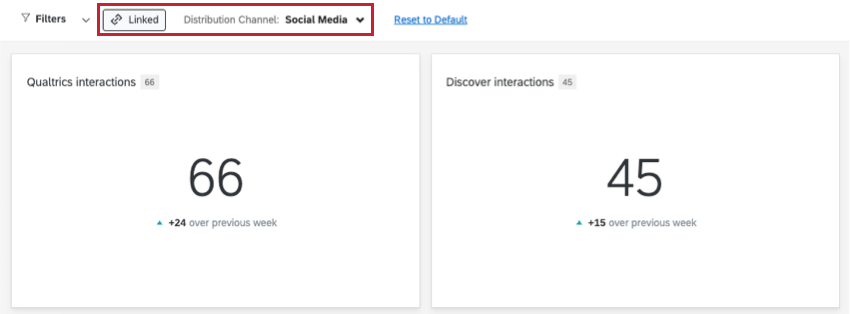
例: ダッシュボードに2つのデータセットがあります。あなたは、2つの別々のウィジェットで、それぞれのデータセットからの回答カウントを並べて表示することにしました。リンク先のフィールド[配信チャンネル]でフィルタリングしています。配信チャネル「ソーシャルメディア」でフィルターをかけると、どちらのデータセットのウィジェットにも、この条件を満たすデータが表示される。

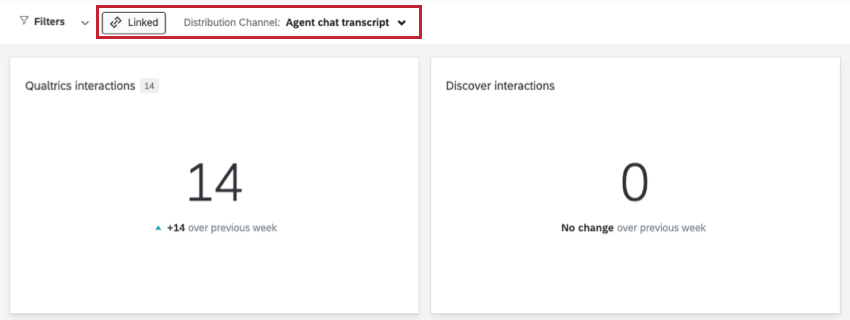
しかし、データセット1には「エージェントのチャット記録」チャネルが含まれているが、データセット2には含まれていないとします。2つ目のデータセットでこのデータがまだ収集されていない可能性もあるが、この値が1つ目のデータセットでしか利用できない可能性もある。いずれにせよ、この配信チャネルでフィルタした場合、ウィジェット 1 には関連する回答が表示されますが、ウィジェット 2 ではこの条件に一致する回答は 0 件です。

リンクされたフィールドのデータセットを参照するウィジェットのみが、関連するリンクフィールドフィルターの影響を受けます。
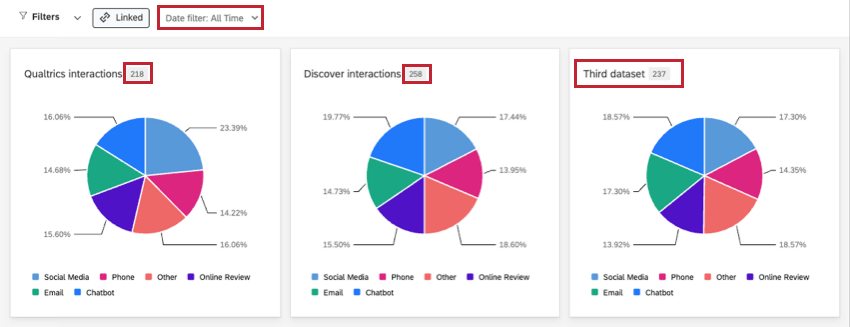
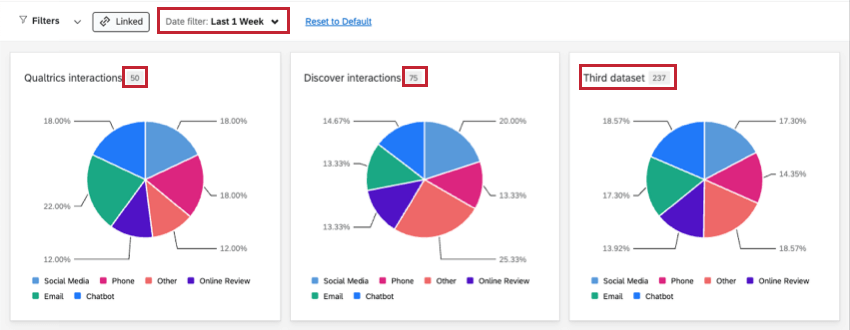
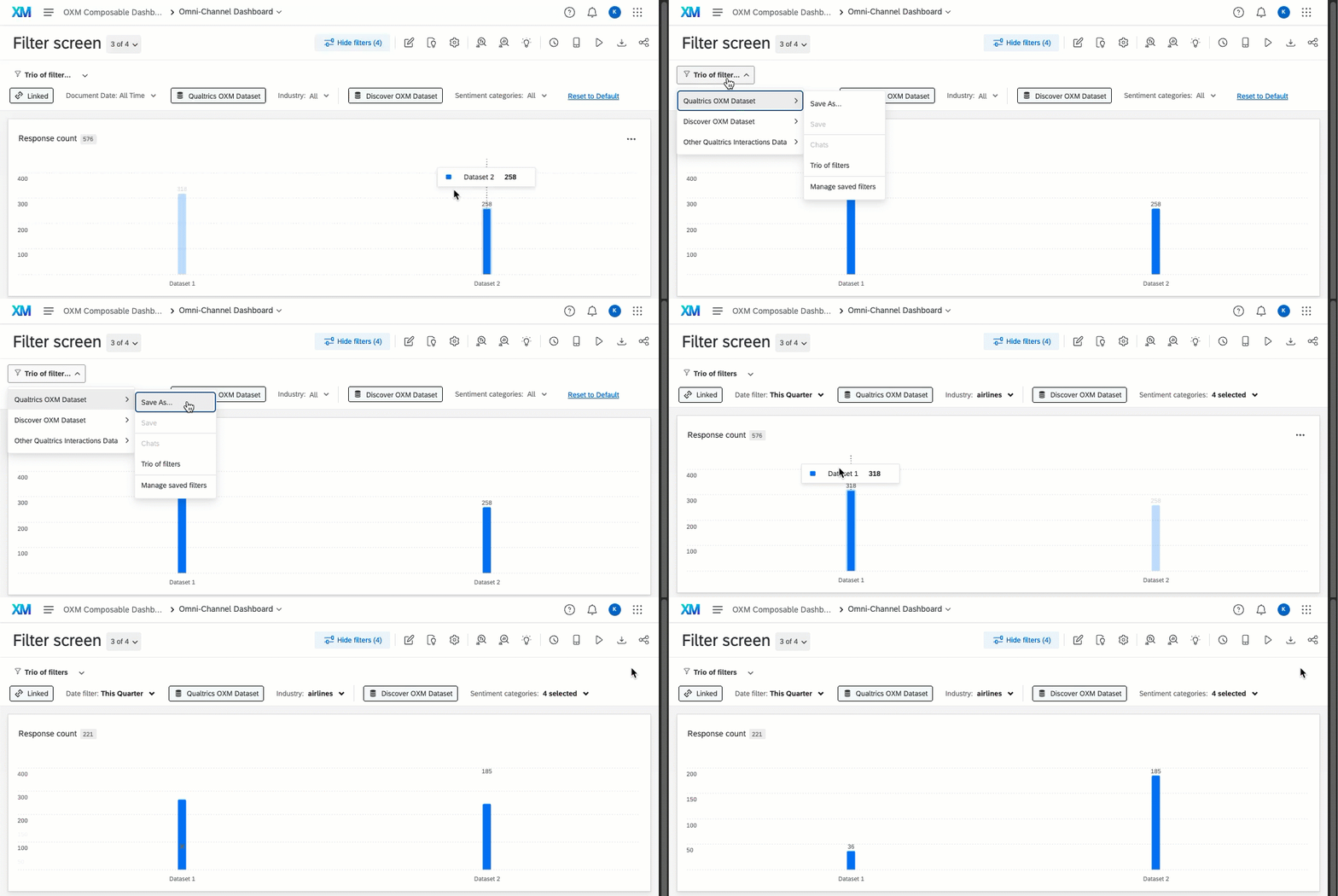
例: 3つのデータセットがあります。3番目のデータセットでは、日付フィールドをリンクしていない。日付でフィルターをかけると、3番目のデータセットのウィジェットは変化しない。(以下のスクリーンショットでは、ウィジェットが日付フィルタの変更にどのように反応するかを示しており、3番目のウィジェットは影響を受けていない)。


リンクフィルターの保存
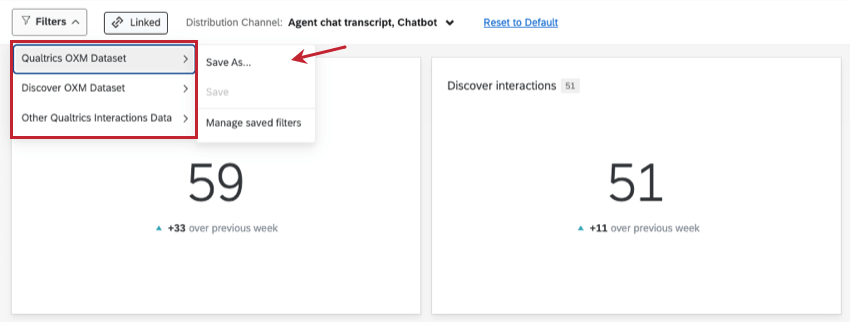
フィルタを保存しておけば、後でお気に入りの設定に戻ることができます。ダッシュボードに複数のデータセットがあり、フィルターがリンクされている場合、フィルターの保存が少し異なる動作をすることがあります。
フィルターメニューを開くと、各データセットのセクションがあるのがわかる。したがって、フィルターは、リンクされたフィールドがあっても、データセットごとに別々に保存、選択、管理される。これはまた、リンクされたフィルタを、それが属する各データセットの下に保存し、複数回保存できることを意味します。
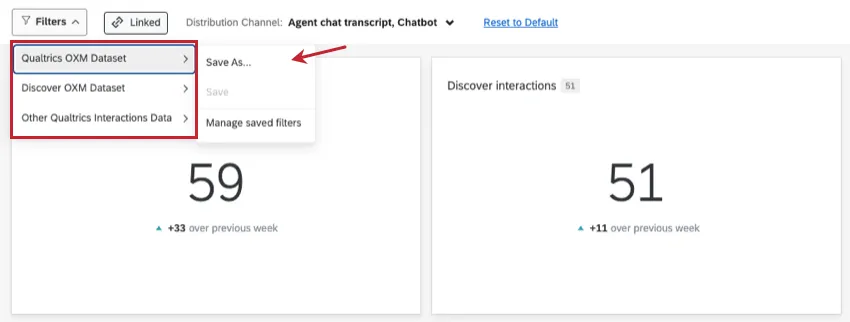
例: 例えば、ここでは “配信チャネル “フィールドがクアルトリクスとDiscover OXMのデータセット間でリンクされているので、フィルターを2回保存します。後でこのフィルタを再適用するには、どちらかのデータセットで保存したバージョンを使えばいい。


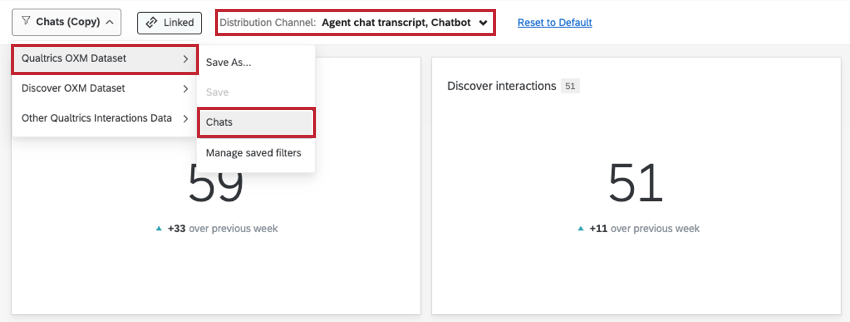
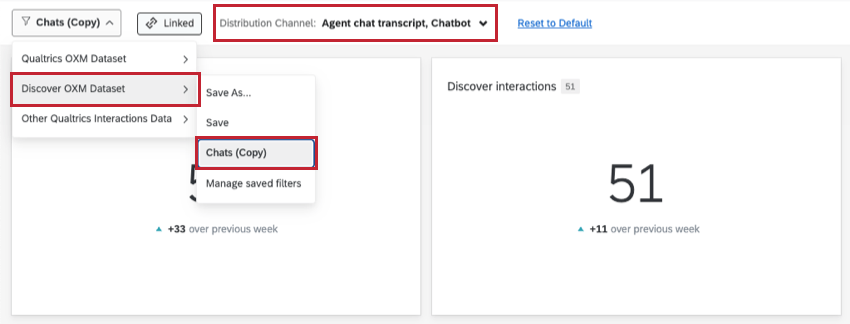
フィルタを別々のデータセットの下に複数回保存すると、それらは別々のフィルタとして扱われることを覚えておくことが重要です。つまり、新しい変更は、現在選択しているフィルターにのみ保存することができます。
複数のデータセットフィルターの調整と保存
リンクされたフィールドからのフィルタと異なるデータセットを同時に同じページに追加することができます。

フィルタを調整し、その設定を後で保存する場合、フィールドがどのデータセットから来たかは関係ありません。フィルタを保存すると、すべての設定が保存されます。
例: 下のフィルターを見てください。以下の条件のいずれかに合致する結果を絞り込む:

- リンクされたフィールド “Date “は “This Quarter “から。
- クアルトリクス OXM データセット “業界” には “航空会社” が含まれる。
- Discover OXM Dataset “Sentiment categories” は、選択された4つの感情のいずれかと一致します。
このフィルターは “クアルトリクスデータセット” の下に保存します。ただし、このフィルタを適用すると、”感情カテゴリー “のDiscoverのみの選択を含め、3つのフィールドのフィルタ選択がすべて適用される。
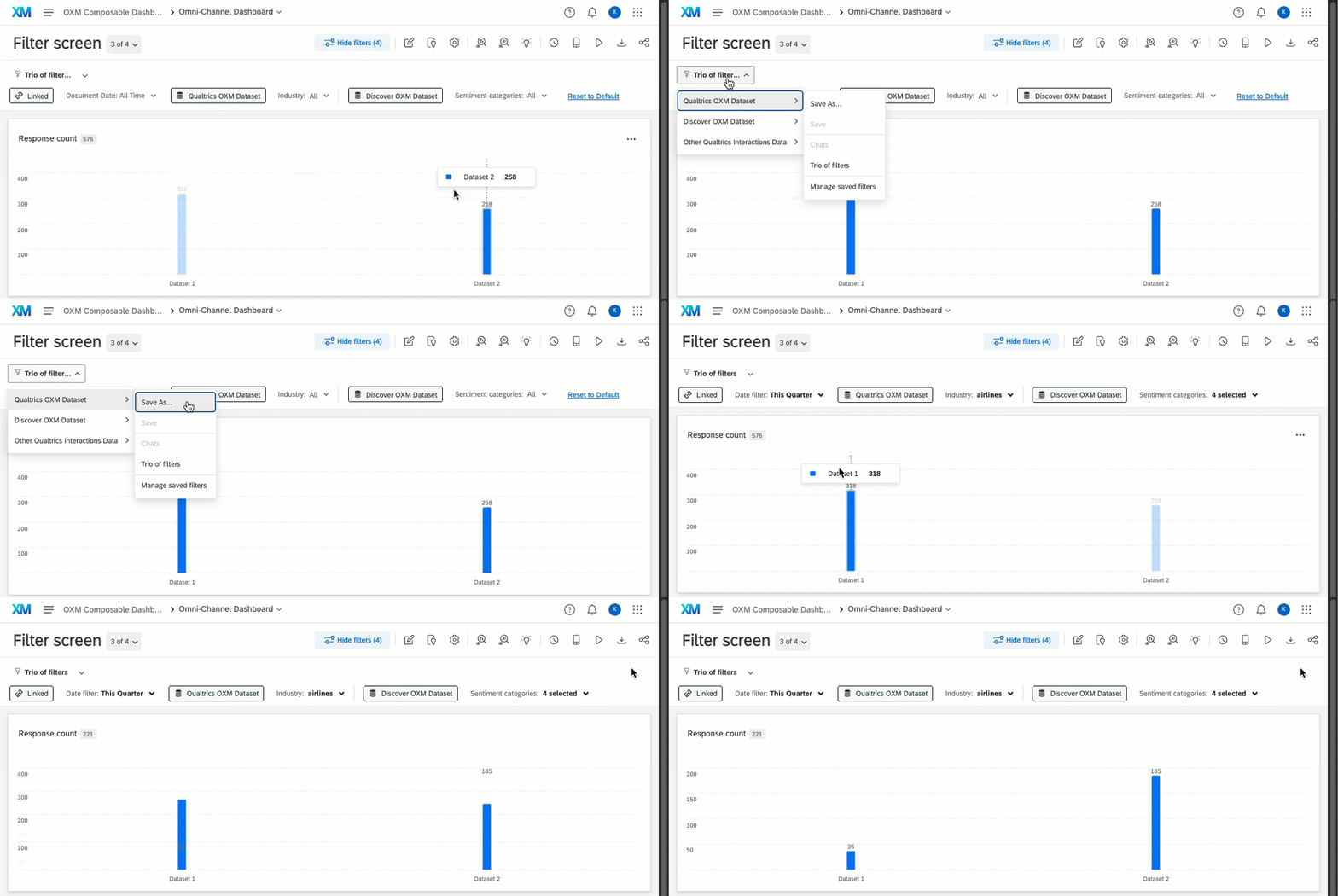
ウィジェットの参照データセットの調整
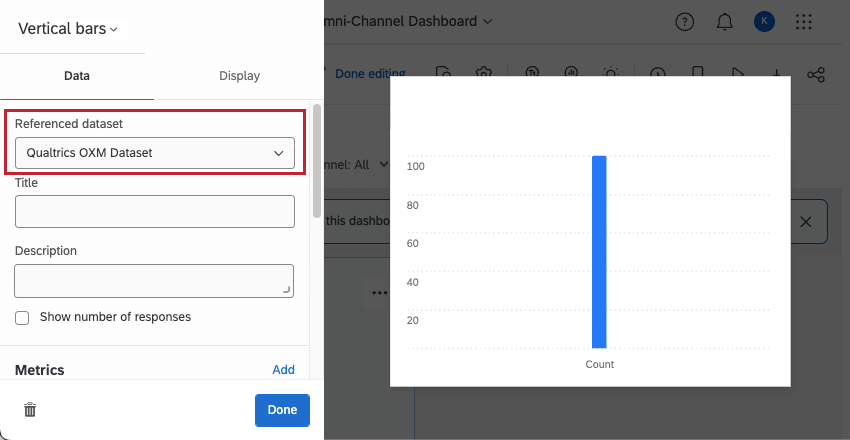
ダッシュボードに複数のデータセットを追加したら、作成するウィジェットごとに参照するデータセットを選択できます。これは、ウィジェットのプライマリ、またはデフォルトのデータセットと考えることができる。
ウィジェットを編集するとき、使用されている参照データセットを調整することができます。

さまざまなデータセットを参照できるウィジェット:
- 内訳棒グラフ
- 線グラフ
- 横棒グラフ
- 縦棒グラフ
- ドーナツ/パイ
- ゲージチャート
- 星評価
- 散布図
- 表
- レコードテーブル
- デジタル機会
- 回答をティッカー表示
デフォルトのデータセットのみを参照するウィジェット:
- 傾向の内訳
- TEXT iQバブルチャート
- ジャーニー・チャート
- 複数のソーステーブル
- 内訳テーブル
- TEXT iQテーブル
- 主要な推進要因
- フォーカスエリア
- コーチングの優先順位
- レガシー/非推奨ウィジェット
ヒント:複数のデータセットを参照しないウィジェットも使えます。ただ、デフォルトのデータセットのデータしか反映されないことに留意してほしい。
複数のデータセットを同じウィジェットに追加する
いくつかのウィジェットでは、別々のデータセットのデータを一度に表示することができます。これは、複数のメトリクスを追加し、メトリクスが参照するデータセットを変更することで行います。そこから、リンクされたフィールドごとにデータを分割することもでき、同じウィジェット内でデータセットを並べて比較するためのダイナミックなオプションを提供します。

複数のデータセットを同時に表示できるウィジェットは、ライン、バー、テーブルのウィジェットだけです。
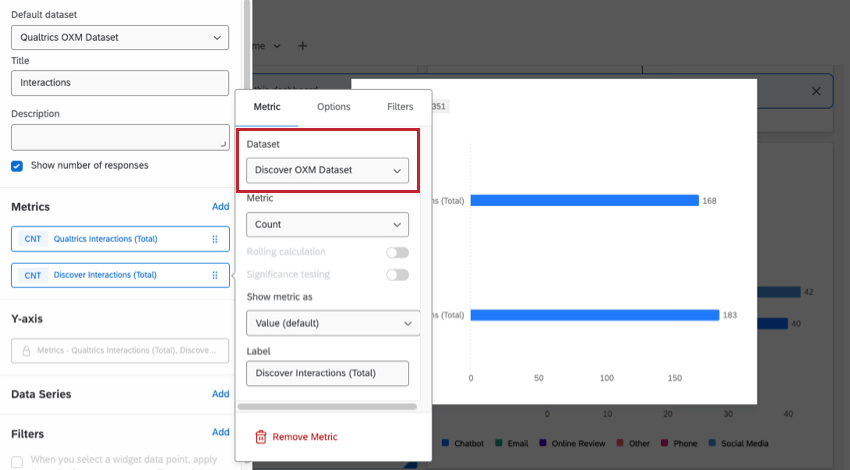
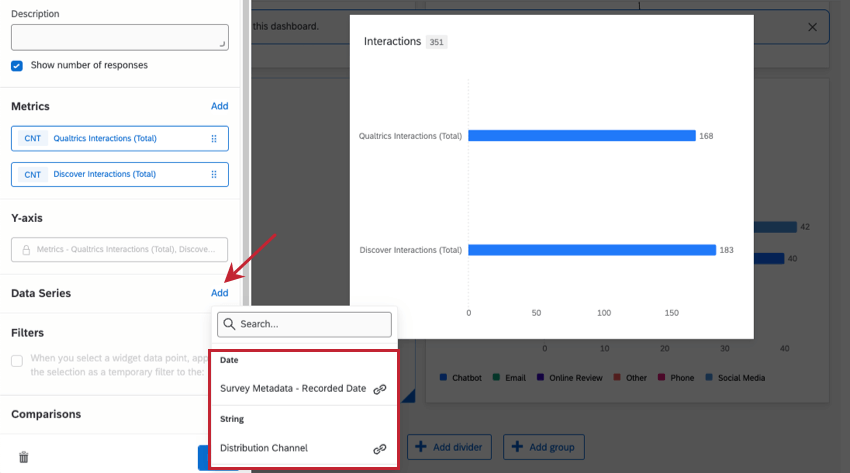


ヒント:他のウィジェットで、プライマリ参照ウィジェットデータセットとは異なるメトリックデータセットを設定することもできます。ただし、一度に複数のメトリクスを追加できるのは、上記のウィジェットだけです。一度に複数のメトリクスを使用できるウィジェットだけが、一度に複数のデータセットもサポートできます。
他のダッシュボード設定における複数のデータセット
データセットには[フィールド]以外にも、カスタムメトリクスやベンチマークなど、ダッシュボードでカスタマイズできる機能があります。これらのダッシュボードの設定を編集する際に、どの参照データセットを扱うかを決めることができる。つまり、これらの機能では、データセット間でリンクされたアイテムを作成することはできない。例えば、同じデータセット内でカスタム・メトリクスを作成することはできますが、異なるデータセット間でカスタム・メトリクスを作成することはできません。
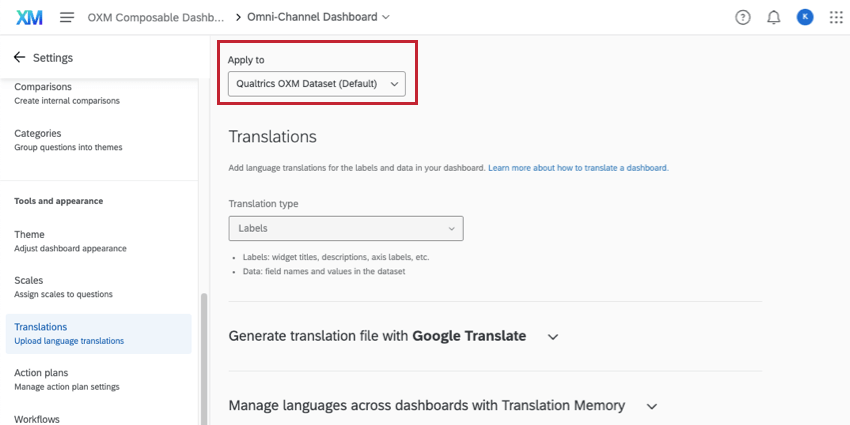

ダッシュボードの設定で、複数の別々のデータセット間を移動することができます:
テーマ、ワークフロー、日時、アクションプランなどのその他の設定は、データセットごとに個別に設定するのではなく、ダッシュボード全体に対して設定されます。
データセットへのアクセスを制御する
ユーザーアクセスは、データセット単位ではなく、ダッシュボード単位で制御されます。つまり、ダッシュボードの編集権限を持つ人であれば誰でも、内部のデータセットにアクセスして編集することができる。ロールを使用して、ダッシュボードとそのデータセットへのアクセスを制御できます。
ダッシュボードのフィールドでデータを制限する場合、最初にデータセットを選択する必要があります。そこから、データ制限を構築するために、リンクされているかいないかのフィールドを選択することができる。ダッシュボードに複数のデータセットがあり、データ制限を使用したい場合は、それらのデータ制限がリンクされたフィールドを使用していることを確認することをお勧めします。
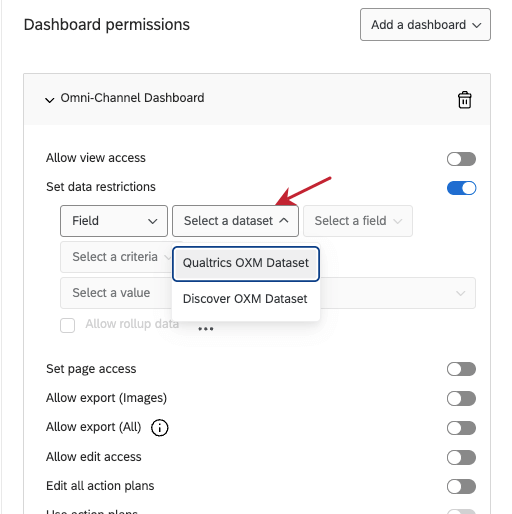
![ロールのダッシュボード権限の編集; データ制限の設定; 制限が[フィールド]ベースの場合のデータセットの設定](https://www.qualtrics.com/sites/default/files/styles/standard_xl_retina/public/migrations/dsx/content/multi-dataset-36_4.png.webp?itok=QAlobBY_)
例: Business Unitを使用してダッシュボードへのアクセスを制限します。ダッシュボードに別のデータセットを追加することにします。このデータセットには同様のフィールド「従業員部門」があります。これらのフィールドをリンクし、ロールに追加します。
FAQs
How many columns / unique fields can my dataset have?
How many columns / unique fields can my dataset have?
Is there a limit to the number of data sources you can add in each dataset?
Is there a limit to the number of data sources you can add in each dataset?
How many dashboard datasets can I create?
How many dashboard datasets can I create?
How many times can I use the same data source in a dashboard dataset?
How many times can I use the same data source in a dashboard dataset?
What’s the difference between linking, merging, or joining fields?
What’s the difference between linking, merging, or joining fields?
Linking fields ensures different fields from multiple datasets are mapped to each other. You should use this option to create a simple link between datasets. For example, if all you want to do is show data from different sets side by side in the same dashboard, or add a few shared filters for this data, then we recommend linking fields.
Joining fields combines multiple data sources within the same data model, using one field as a “key” to identify records that should be combined. You should use this option to add context to data. For example, if you have multiple stores you manage and collect feedback on, you can have a location directory with important information about all of the stores. Your surveys would then only need the store ID collected with each response. The join can be used to enrich the survey responses with this store data.
When I add multiple datasets to my dashboard, does it matter if they are data mapper or data model sets?
When I add multiple datasets to my dashboard, does it matter if they are data mapper or data model sets?
What’s the difference between data sources and datasets?
What’s the difference between data sources and datasets?
Learn more about these key terms.
Can I use multiple datasets with existing dashboards?
Can I use multiple datasets with existing dashboards?
How many datasets can be added to a dashboard?
How many datasets can be added to a dashboard?
素晴らしい! フィードバックありがとうございます!
フィードバックありがとうございます!