ウィジェット基本概要 (Studio)
このページの内容
ウィジェット(Discover)について
ウィジェットは、ダッシュボードに追加できるコンテンツのブロックです。ウィジェットでは、グラフ、表、画像、テキスト、動画を表示することができます。ダッシュボードを作成したら、ウィジェットを追加できます。必要に応じてウィジェットのサイズを変更したり移動させたり、さまざまな要素を強調表示するために色を変えたり、フィルターとして使用したり、さまざまな方法でウィジェットをカスタマイズできます。
スタジオでは、3 種類のウィジェットをダッシュボードに追加できます:
- レポート: これらのウィジェットでレポートを表示することができます。
- オブジェクトの概要:これらのウィジェットを使用すると、ルーブリックを編集するためのガードレールを維持しながら、カテゴライゼーションモデルをトピックの階層として図表化し、ルーブリックの基本構造を共有し、インテリジェントスコアを解釈することができます。
- コンテンツとレイアウト:これらのウィジェットは、ダッシュボードのレイアウトや図表をカスタマイズするのに役立ちます。
レポートウィジェット
スタジオでは、以下のレポート・ウィジェットをダッシュボードに追加できます:
オブジェクト・ビューア・ウィジェット
スタジオでは、ダッシュボードに 2 種類のオブジェクト・ビュー・ウィジェットを追加できます:
- ルーブリック
- モデル
コンテンツとレイアウト・ウィジェット
スタジオでは、5 種類のコンテンツ・ウィジェットおよびレイアウト・ウィジェットをダッシュボードに追加できます:
ウィジェット所有権
ウィジェットの所有者とは、ウィジェットを作成したユーザーまたはウィジェットを譲渡されたユーザーである。ウィジェットの所有権とは、以下のものを意味する:
- レポートウィジェットは常に所有者に代わって他のユーザーにデータを表示します。
- ウィジェットをコピーしても、その所有権はコピーされない。 例: 例: Johnが作成したウィジェットをPaulがコピーした場合、新しいウィジェットはPaulが所有し、JohnとPaulのアクセシビリティレベルの不一致が反映されます。編集モードでの穴あけも適用される。

- 他のユーザが作成したウィジェットを編集すると、そのウィジェットの所有者になります。
ダッシュボードあたりの最大ウィジェット数
ダッシュボードに追加できるウィジェット数には制限があります。システム管理者はいつでもこの制限を変更することができる。デフォルトでは、これらの制限は
- 25種類のレポートウィジェット。
- 50種類のコンテンツウィジェット(テキストブロック、ラベル、画像、動画)。
Qtip: ダッシュボードを作成し、ウィジェットの制限が後で変更された場合、ダッシュボードが影響を受ける可能性があります。ダッシュボードのウィジェットの数が新しい制限を超えた場合でも、ウィジェット内のデータはダッシュボードのビューアに表示されます。ウィジェットの編集と削除はできますが、ウィジェット数を新しい制限値以下に減らすまで、新しいウィジェットを追加することはできません。
ウィジェットの追加
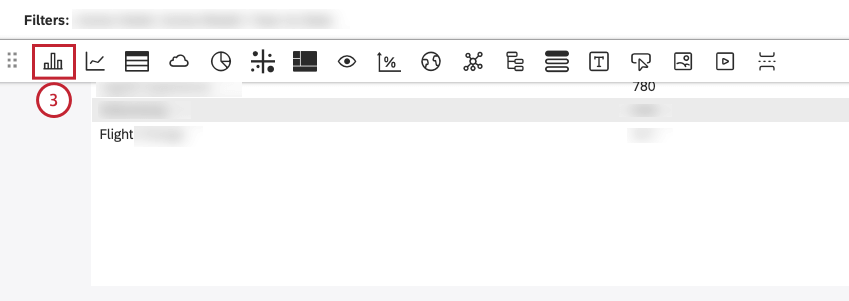
![ウィジェットの編集]ウィンドウで、[プロパティ]タブを選択します。ウィジェットのデータソースを定義するには、Content Providerメニューから使用するコンテンツプロバイダインスタンスを選択します。アカウントメニューから使用するアカウントを選択します。プロジェクトメニューから必要なデータを含むプロジェクトを選択します。ウィジェットを作成し、レポートを表示する代理のユーザは、[所有者]見出しの下に表示されます。](https://www.qualtrics.com/m/assets/support/wp-content/uploads//2023/09/properties_selector_4-to-8.png)
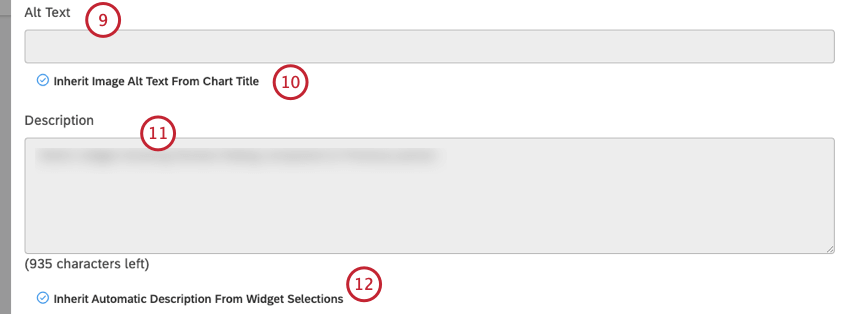
Qtip: デフォルトでは、Propertiesタブの設定はダッシュボードのプロパティで定義されたデフォルトと一致します。
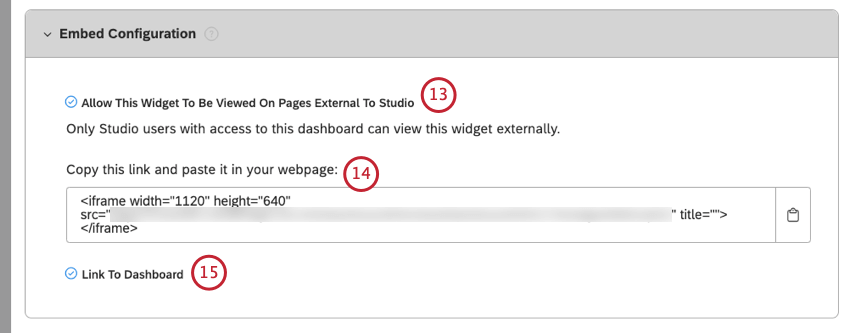
Qtip: エンタープライズ視聴者用のフィードバックウィジェットを埋め込むことはできません。
ウィジェット・プロパティの編集
Qtip: ダッシュボードのウィジェットを変更するには、ユーザーはダッシュボードの編集 権限を持ち、特定のダッシュボードのウィジェット編集 権限を付与されている必要があります。他のユーザーが作成したウィジェットを編集すると、ウィジェットの所有権があなたに移ります。ダッシュボードエディターはウィジェットのプロパティを編集できます。
ダッシュボードにレポート・ウィジェットを追加した後、レポート・プロパティ、図表、フィルタ、ウィジェット・タイプを変更できます。画像、動画、テキストのウィジェットでは、コンテンツを完全に置き換えることが可能です。
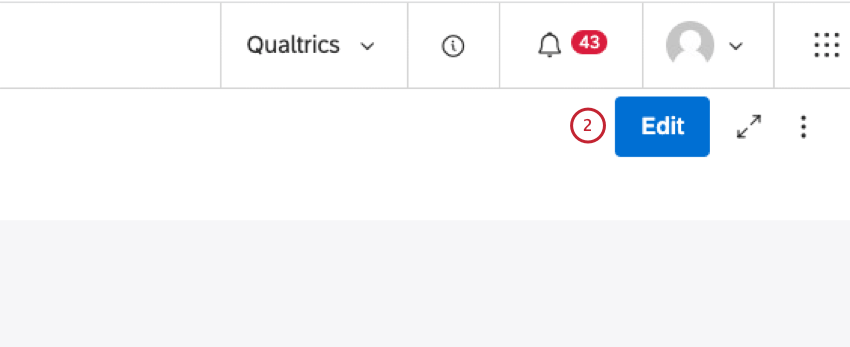
![編集]を クリックすると、ダッシュボードが編集モードで開きます。](https://www.qualtrics.com/m/assets/support/wp-content/uploads//2023/09/edit_2V2-1.png)
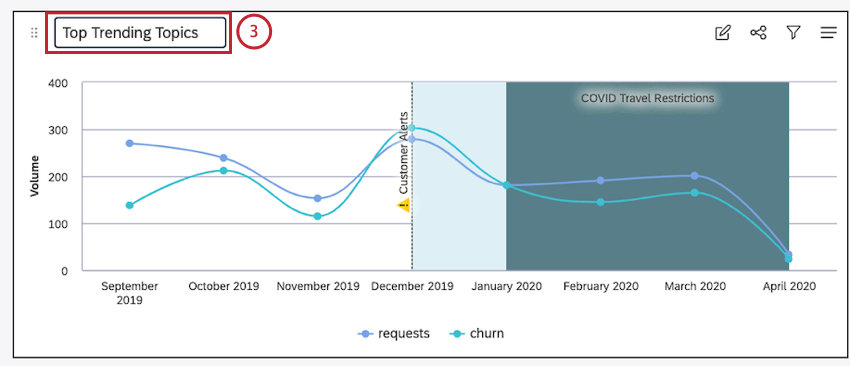
![ウィジェットの右上にあるウィジェット・アクション・メニューを展開します。[編集]を選択します。](https://www.qualtrics.com/m/assets/support/wp-content/uploads//2023/09/edit_3_4.png)
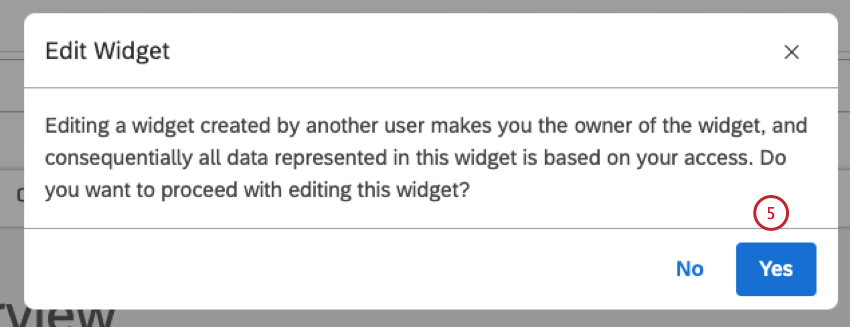
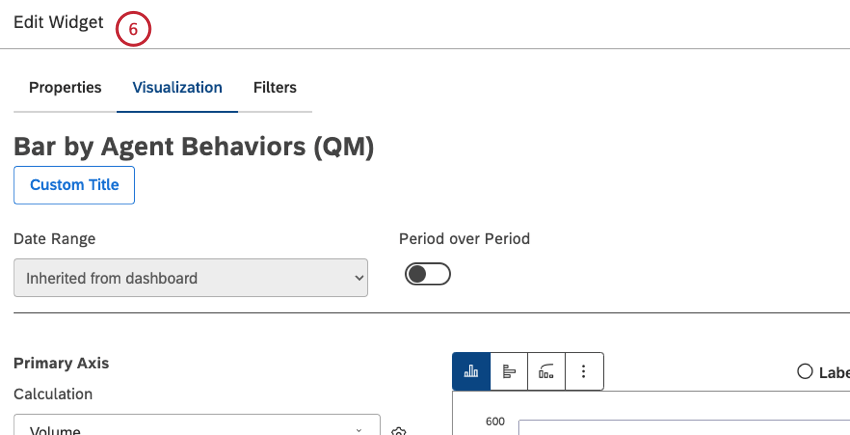
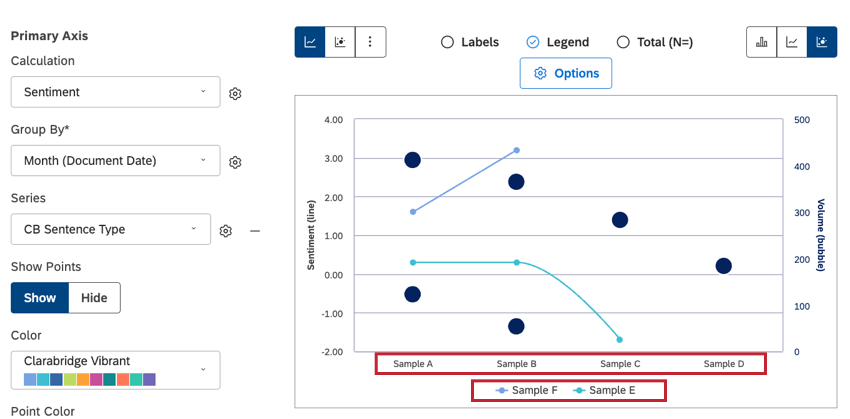
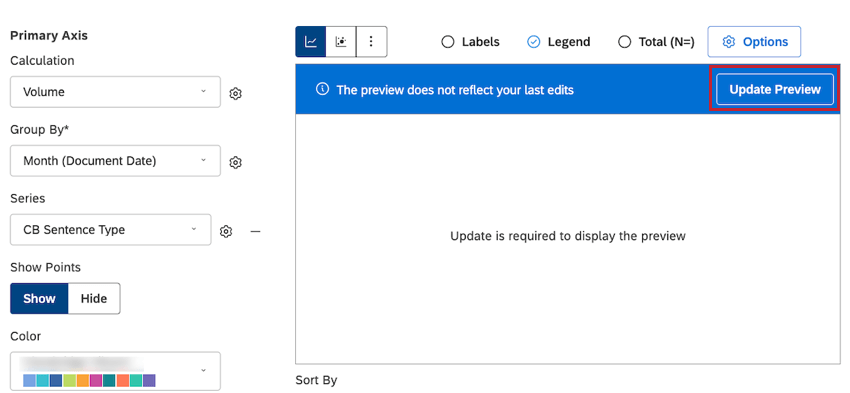
- 更新プレビューをクリックしなくても、新しいデータが使用されていないときでも、プレビューモードですべての更新を見ることができます。
- 実際のデータを使用せずに、模擬的なラベルや値を使用して変更をプレビューすることができます。

- アップデートプレビューを クリックすると、プレビューモードで新しいデータを使って最新のアップデートを見ることができます。
 Qtip: ウィジェット編集プレビュー設定オプションの詳細については、ウィジェット編集プレビューをご覧ください。


ウィジェットタイトルの編集
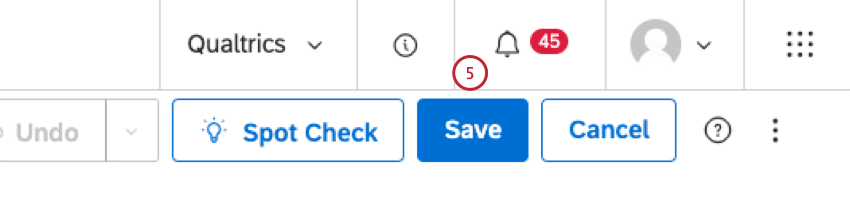
注意: ウィジェットタイトルを編集するには、ユーザがダッシュボードの編集権限を持っており、特定のダッシュボードの編集が許可されている必要があります。
ウィジェットの削除
Qtip: ダッシュボードのウィジェットを変更するには、ユーザーが ダッシュボードを編集 権限が与えられ、特定のダッシュボードの編集が許可されます。
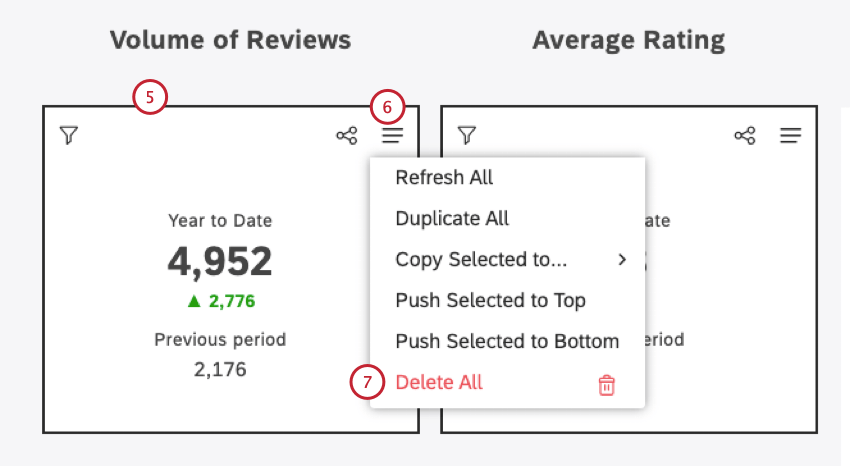
ダッシュボードからウィジェットを削除することができます。
![[削除]をクリックします。](https://www.qualtrics.com/m/assets/support/wp-content/uploads//2023/09/menu_3_4.png)
ウィジェットのサイズ変更と再配置
Qtip: ウィジェットの配置を始める前に、ダッシュボードが編集モードで開いていることを確認してください。
いくつかのウィジェットを追加したら、簡単にリサイズや並べ替えができます。また、ダッシュボード全体のレイアウトを見やすくするために、ズームアウトすることもできる。
ウィジェット移動オプションの調整
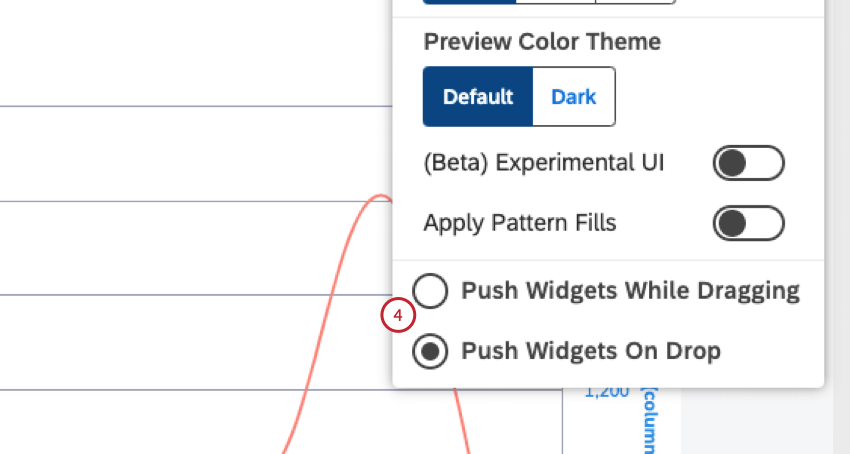
ダッシュボードでウィジェットを移動するお好みの方法を選択できます。どのダッシュボードでも、一度オプションを選択すると、以降すべてのダッシュボードに適用されます(ユーザー固有の設定として)。

ダッシュボードのズームレベルの変更
ダッシュボードをズームイン、ズームアウトすることで、変更を加えながらダッシュボードをより詳細に見ることができます。特定の編集は無効になりますが、50%と75%のズーム状態はウィジェットの移動、再配置、サイズ変更に最適です。
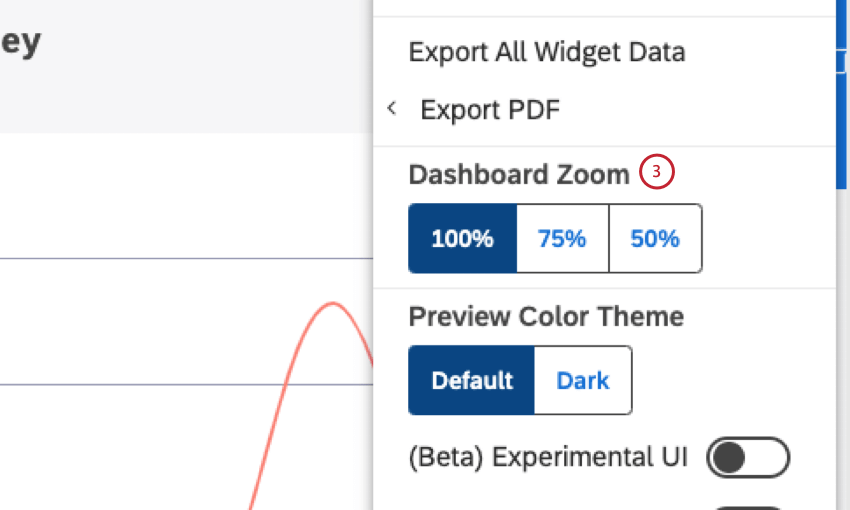
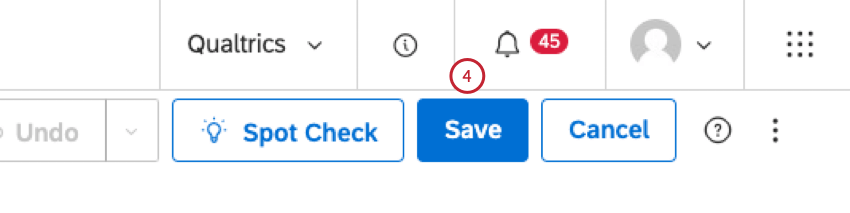
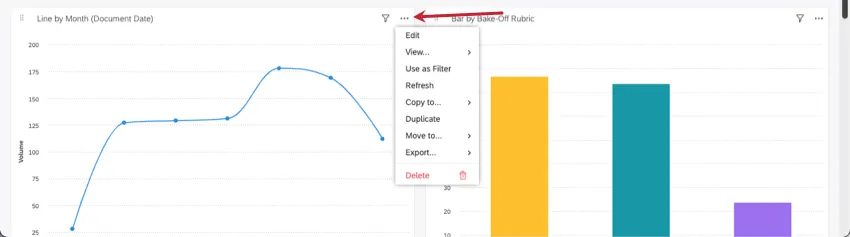
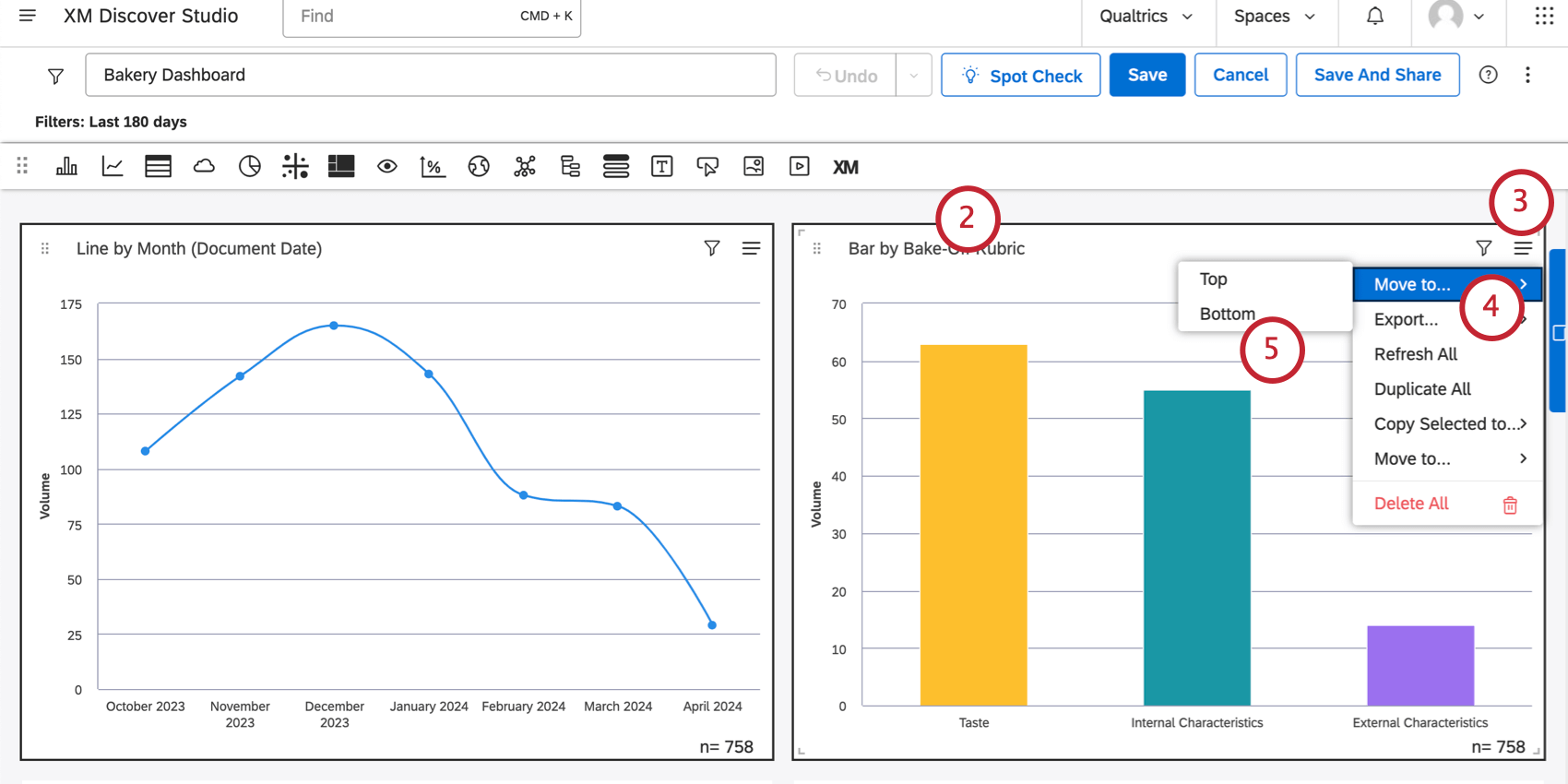
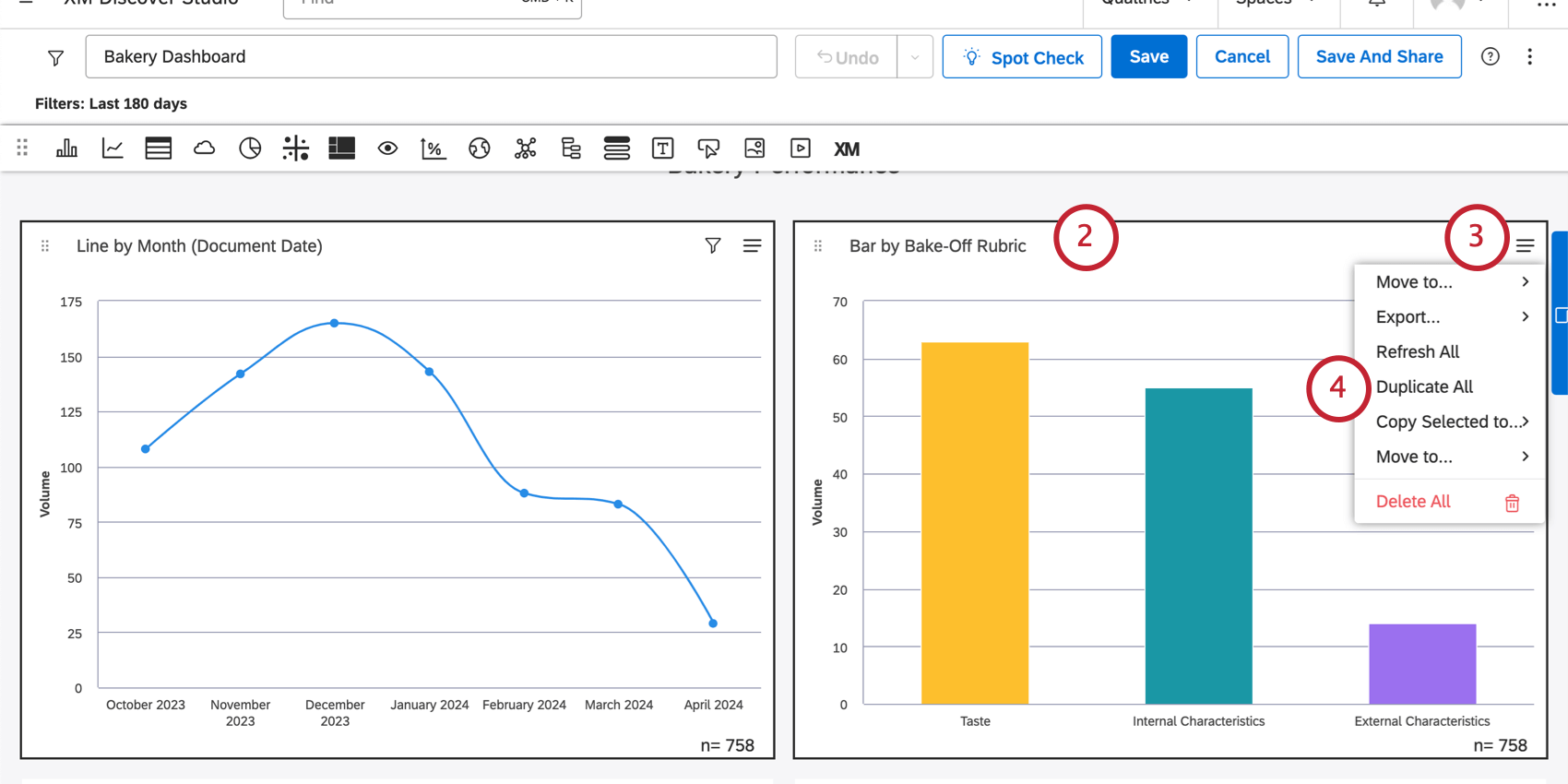
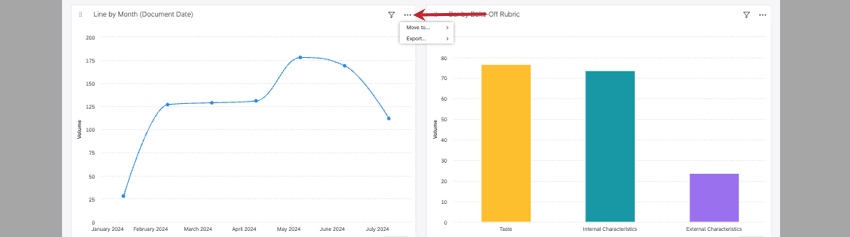
Qtip:ダッシュボードのズーム設定を変更した後、編集モードでのみアクセシビリティのある3つのドットメニューでは、以下のオプションに制限されます。 トップ/ボトムに移動 および ウィジェットデータのエクスポート/画像としてエクスポート . ズーム状態でウィジェットのサイズ変更と移動はできますが、100%に戻るまでウィジェットのプロパティを編集することはできません。下のスクリーンショットは、同じウィジェットのオプションを100%で、次に75%で表示したものである。

ウィジェットのサイズ変更
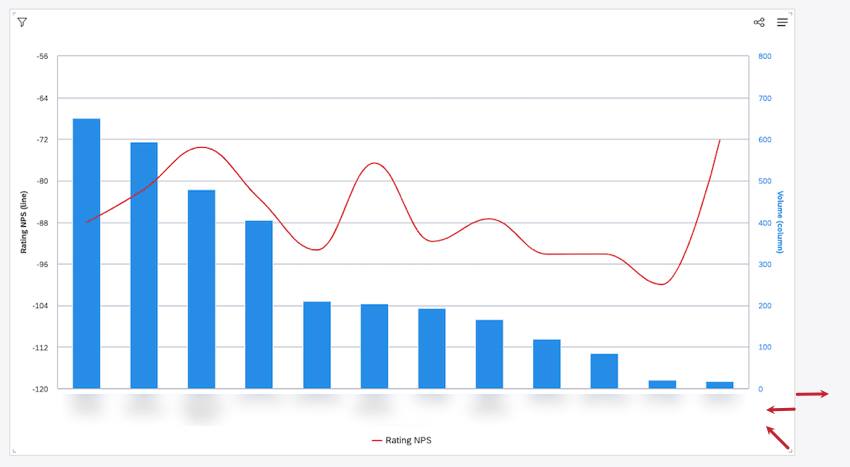
ウィジェットの横枠または右下隅にカーソルを合わせます。サイズ変更の矢印が表示されたら、クリックしてウィジェットが適切な大きさになるまでドラッグします。

ウィジェットの再配置
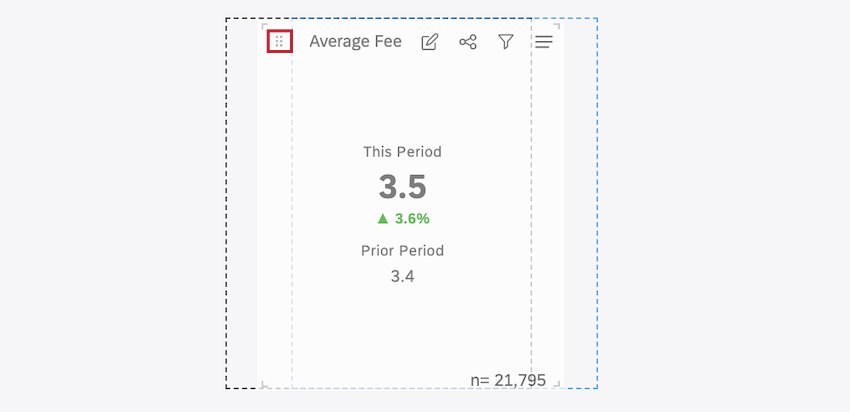
ウィジェット1つを再配置するには、ドラッグアイコンをクリックし、新しい場所にウィジェットをドラッグします。

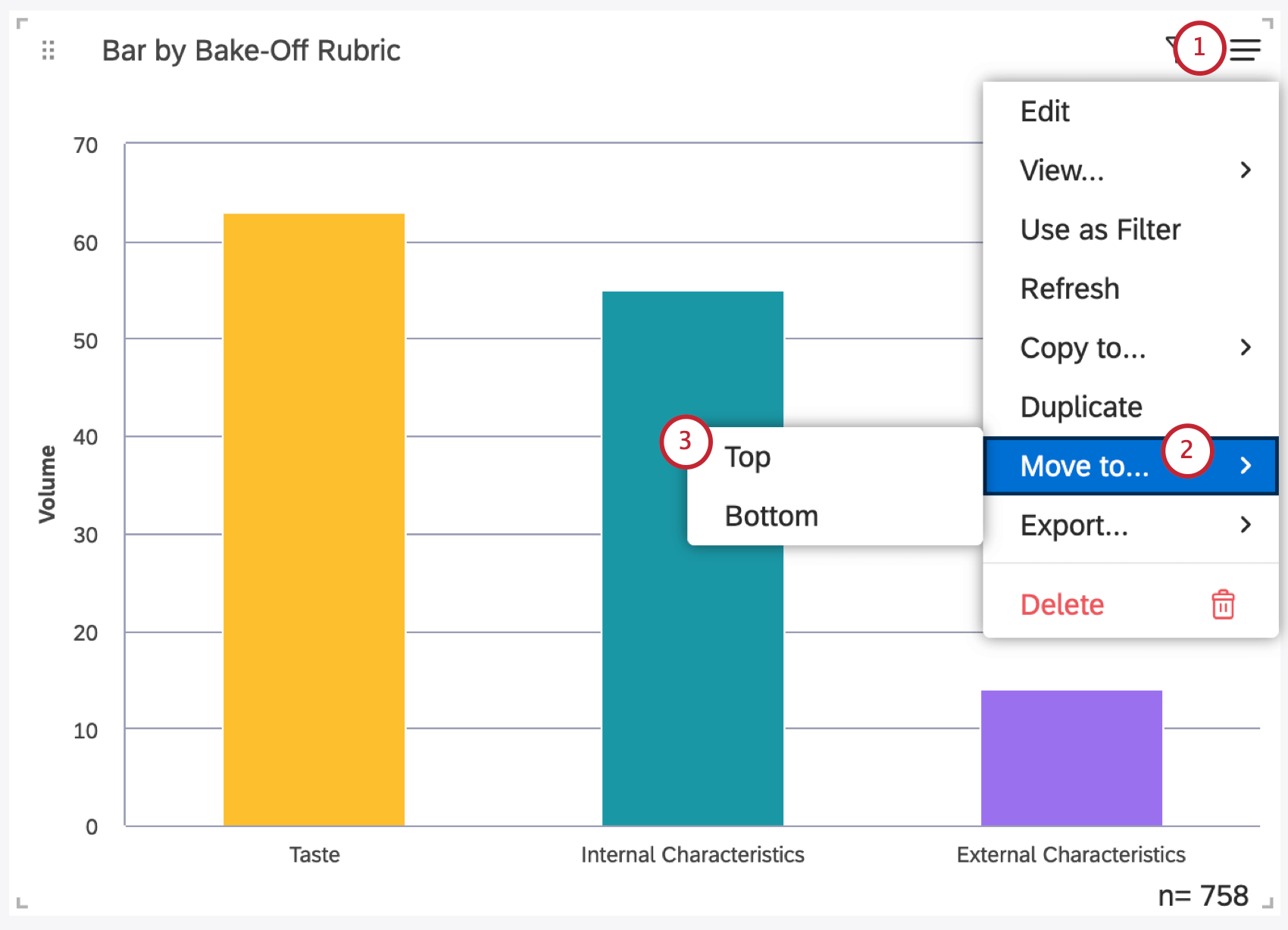
ウィジェットをダッシュボードの上部または下部に移動する

複数のウィジェットを一度に移動する
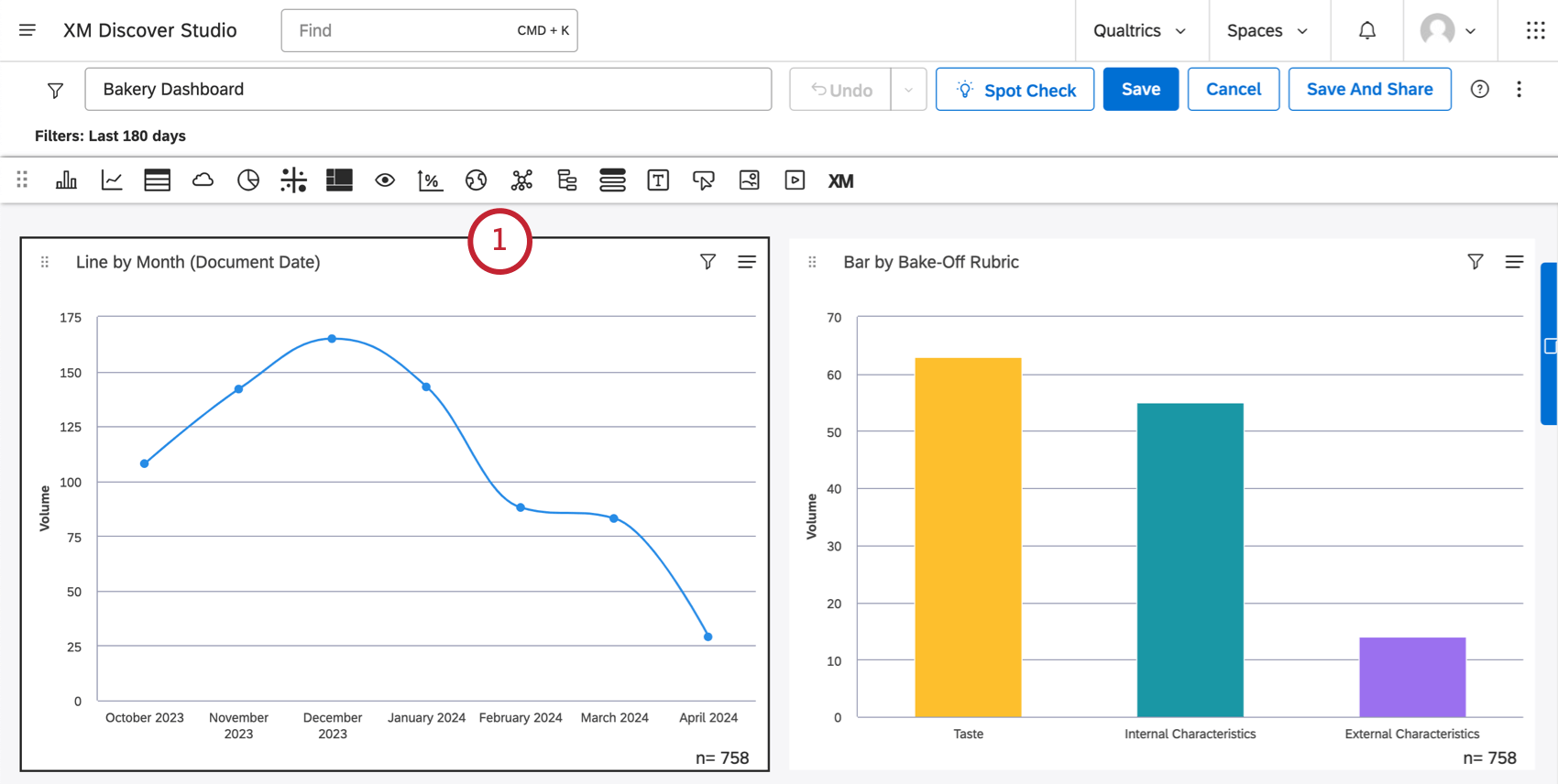
Qtip:複数のウィジェットを選択したら、ダッシュボードの好きな場所にウィジェットをドラッグすることもできます。
ダッシュボード・グリッド
ダッシュボードの要素は、ドラッグ&ドロップのマルチカラムグリッド上に配置されます。ダッシュボードは24カラムで構成され、そのサイズはブラウザのウィンドウサイズに依存する。行のサイズは現在の列幅の半分に等しい。ダッシュボードの最大長は10,000行である。
ウィジェット計算設定

Qtip: 「千」ボックスが空の場合、計算設定を保存すると「千」ボックスの値は「」(元に戻す)になります。
Qtip: 四捨五入は常に元の計算値に対して行われます。例えば、3.46を0.0の精度で四捨五入すると3.5だが、さらに0精度で四捨五入すると4ではなく3になる。
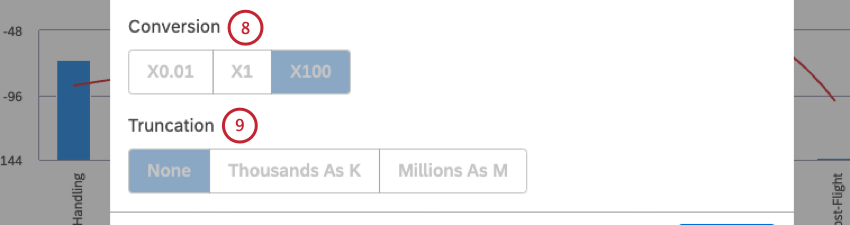
Qtip: パーセント記号を追加するには、 PrefixまたはSuffixフィールドを使用してください。
- 平均: 属性値の平均(合計をカウントで区切り線)を使用します。
- カウント:この属性を含むレコードの総数を使用する。
- Count Distinct:属性値の総数。 Qtip: 数値属性に対して “count distinct “を有効にしたい場合は、Discoverの担当者にお問い合わせください。
- 最大値: 属性の最大値を使用する。
- 最小値:属性の最小値を使う。
- 合計: 属性値の合計を使用する。
- 標準偏差:標準偏差は、平均値に対する属性値のばらつきの大きさを示す統計的尺度である。標準偏差が高いほど、属性の値は平均値から遠くなります。
- 分散: ある属性の値が平均からどれだけ離れているかを示す統計的尺度(標準偏差の2乗)である分散を使用する。
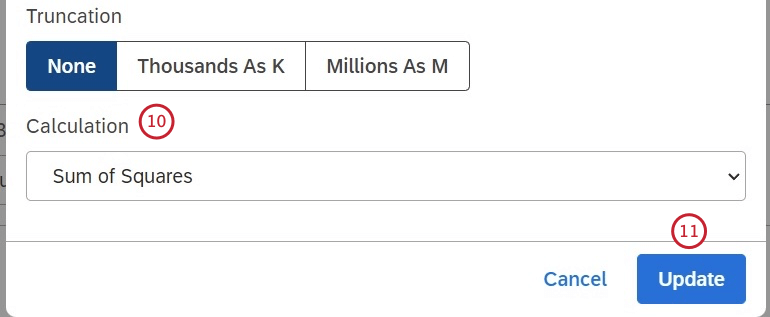
- 二乗和: 属性の値の平均からの偏差の統計的尺度である二乗和を使用する。平方和が大きいほど、データセット内のばらつきが大きい。

スタイル・オプション
Qtip: これは比較が設定されている場合にのみ利用可能です。
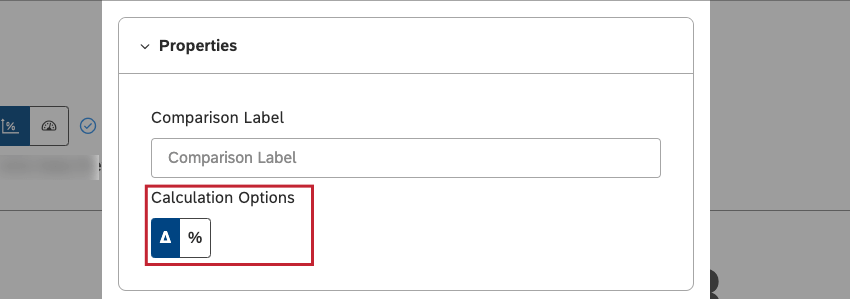
何を測定するかによって、計算の増減を正または負としてマークする色を選択します。このオプションは、変化率とΔ変化の計算でのみ利用可能です。

数値属性と感情
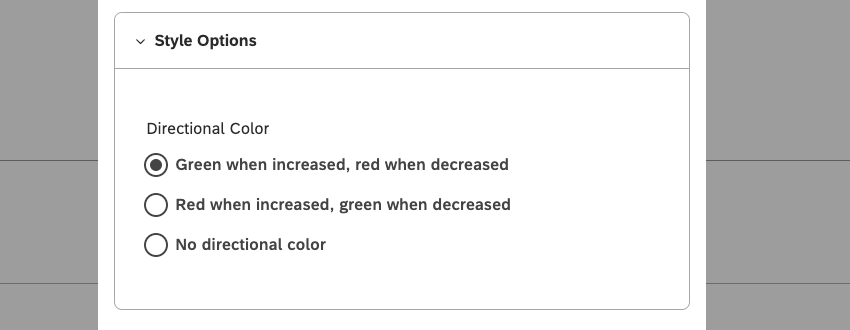
数値属性と感情については、以下の方向性の色から選択できます:
- 増加すると緑、減少すると赤。
- 増加すると赤、減少すると緑。
- 方向性はない。

努力の計算
これらのディレクショナル・カラーから選ぶことができる:
- 増やすと青、減らすとオレンジ。
- 方向性はない。
ウィジェットのコピー
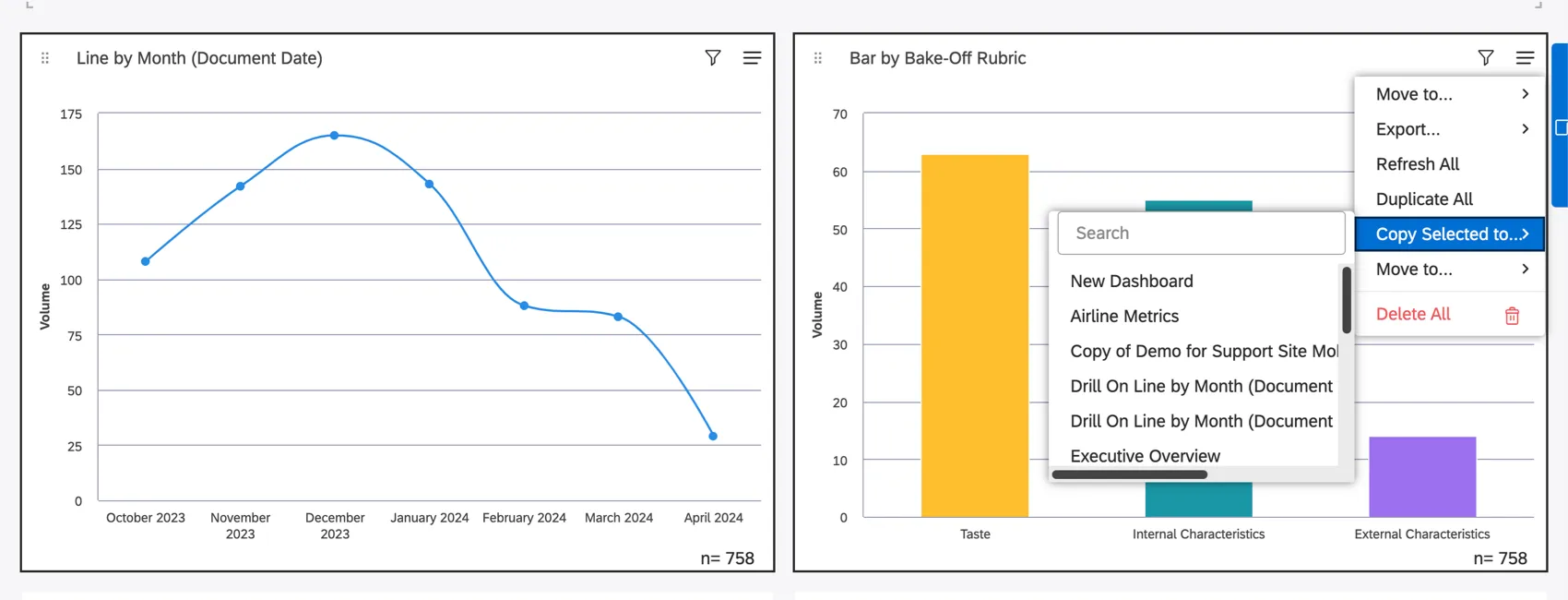
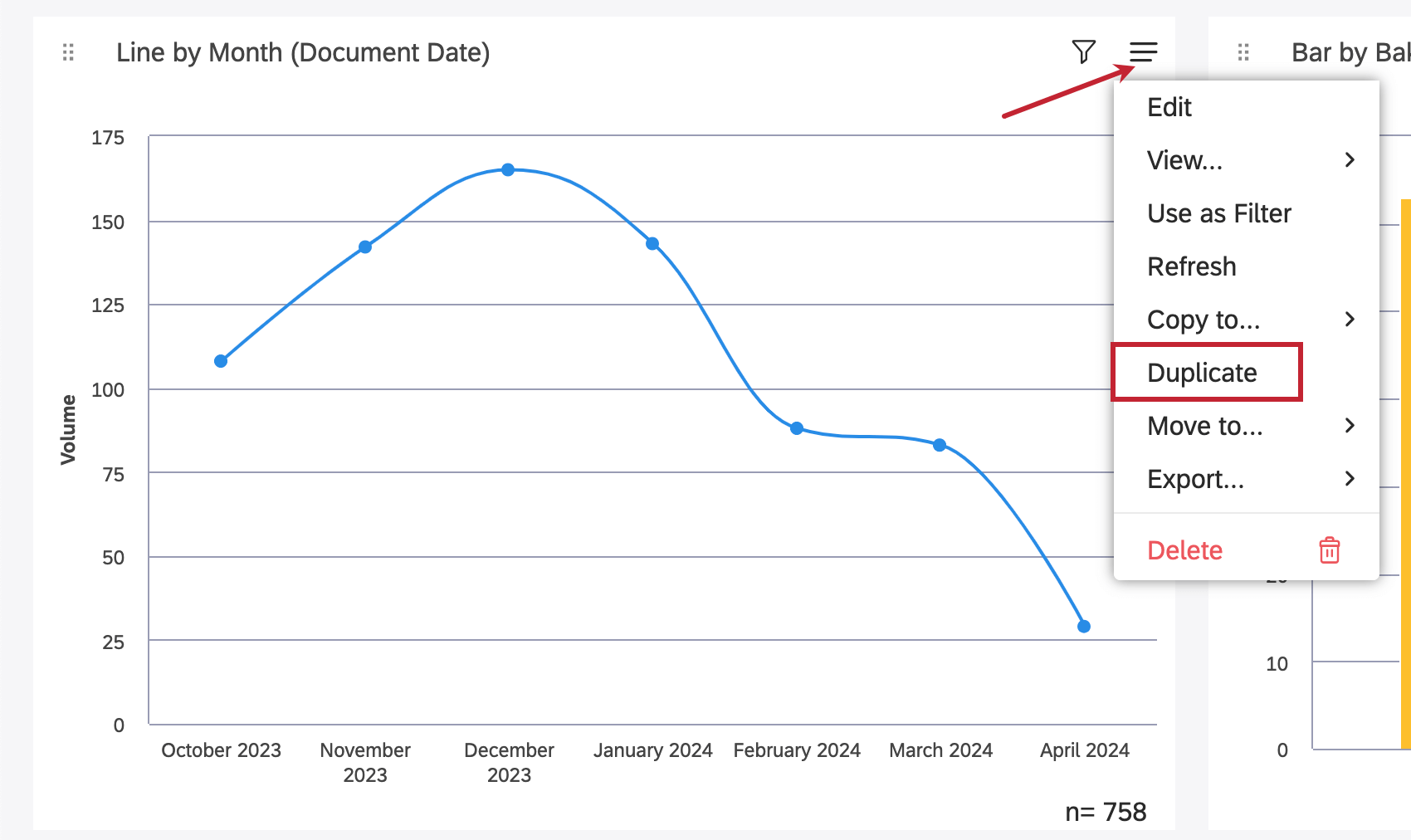
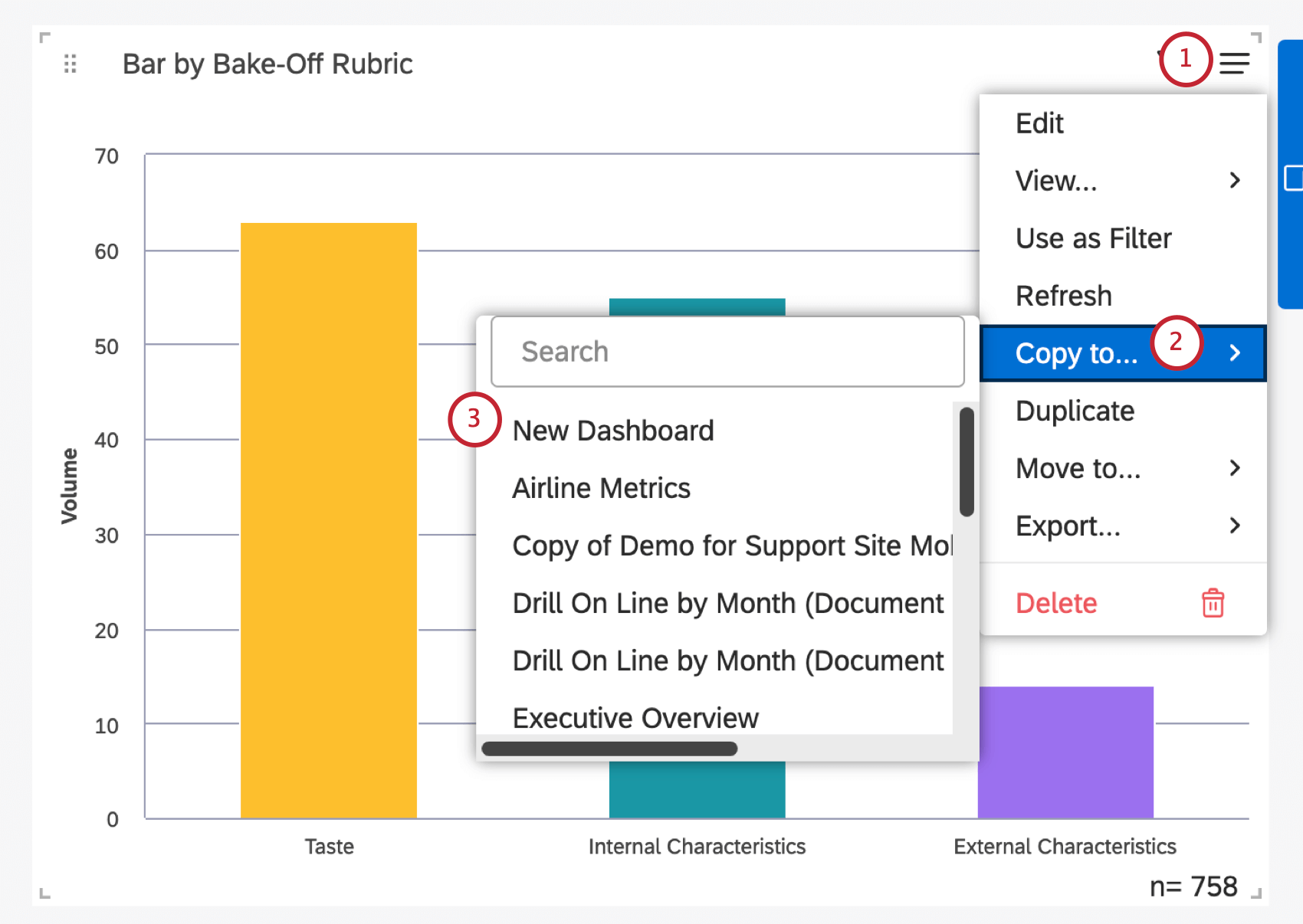
ウィジェットのコピーを作成することができます。ウィジェットを1つずつコピーしたり、複数のウィジェットを一度にコピーすることができます。これに加えて、ウィジェットを別のダッシュボードにコピーすることもできます。
Qtip:ダッシュボードのウィジェットをコピーするには、ダッシュボードを編集する必要があります。
コピーされたウィジェットの所有権
自分のウィジェットをコピーすると、正確なコピーが得られます。ただし,他のユーザが所有するウィジェットをコピーした場合,所有者の変更により,結果的に元のウィジェットとは異なる場合があります.
- 元のプロジェクトのコンテンツ・プロバイダにアクセスできない場合、コピーされたウィジェットに別のデータ・ソースを指定するよう求められます。
- あなたのデータアクセスレベルが元のウィジェット所有者より低い(より制限されている)場合、あなたのウィジェットは、より少ないデータで同じレポートを表示します(制限を尊重します)。
- あなたのデータアクセスレベルが元の所有者より高い(制限されていない)場合、ウィジェットはより多くのデータで同じレポートを表示します(元の制限は無視されます)。
- あなたのアクセシビリティレベルが元の所有者と同じ場合、あなたは正確なコピーを取得します。
- プライベートデザイナーフィルタがウィジェットに適用されている場合、そのフィルタを共有するよう依頼するか、同様のフィルタを自分で作成することを推奨する警告が表示されます。
同じダッシュボード内のウィジェットの複製

同じダッシュボード内の複数のウィジェットの複製
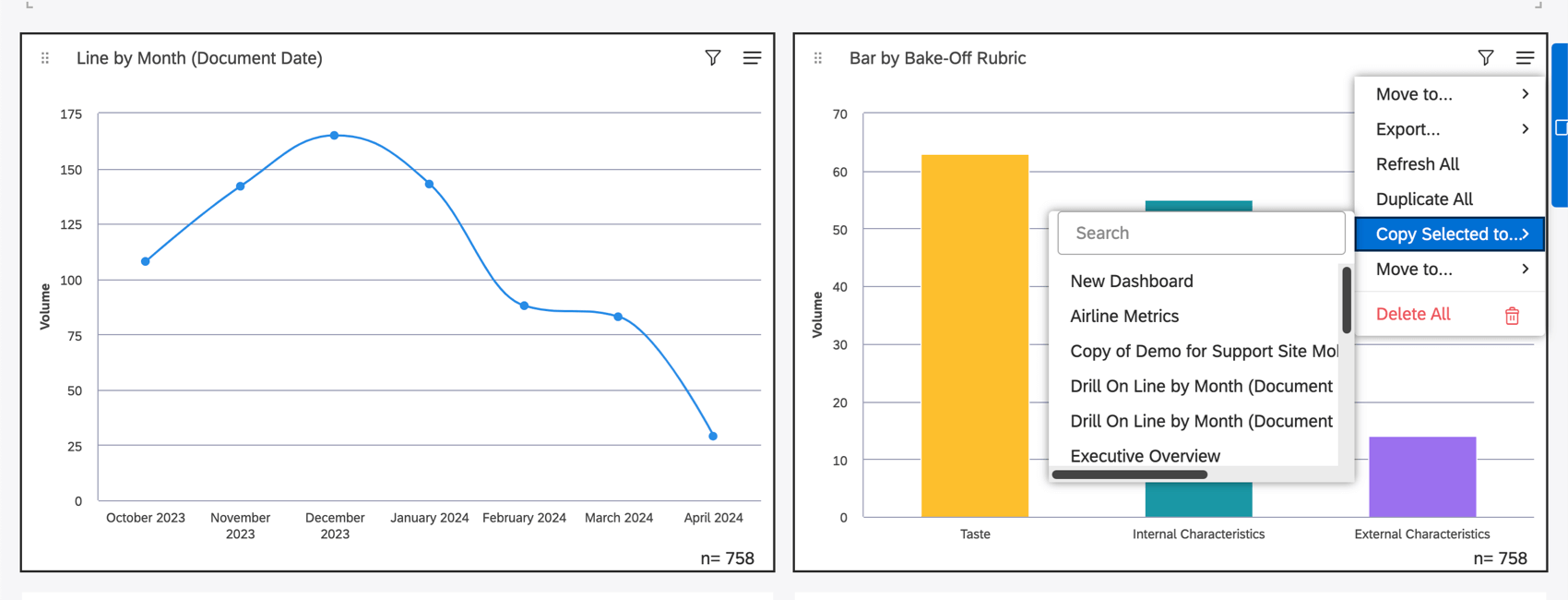
ウィジェットを別のダッシュボードにコピーする
注意: ウィジェットをコピーしたいダッシュボードの編集アクセシビリティが必要です。

Qtip: [新規ダッシュボード]をクリックして、選択したウィジェット用の新規ダッシュボードを作成することもできます。このオプションにはダッシュボードを作成する 権限が必要です。
Qtip: 新しいダッシュボードを作成すると、ダッシュボードのフィルターは新しいダッシュボードにコピーされます。ウィジェットを既存のダッシュボードにコピーした場合、ダッシュボード フィルタはコピーされません。
Qtip:また、以下のようにすることもできます。 Shift ボタンをクリックして複数のウィジェットを選択し、別のダッシュボードにコピーします。このオプションは「選択されたコピー先」と呼ばれる。
ウィジェットへのフィルター適用
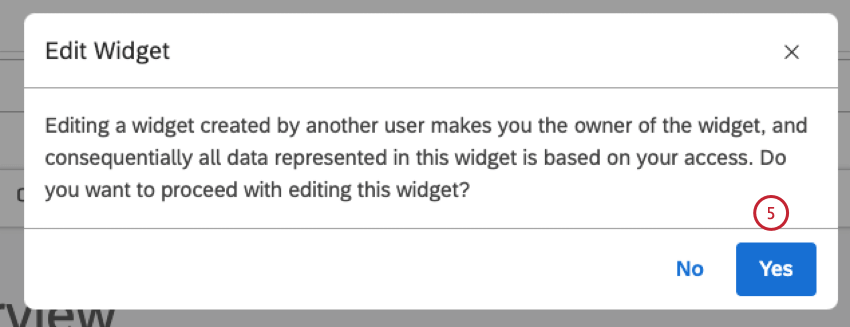
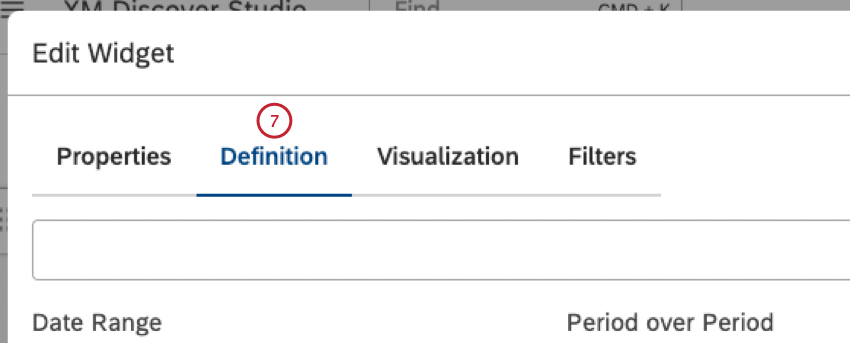
ウィジェットにフィルタを適用して、レポートに表示されるデータを絞り込むことができます。ウィジェットを日付でフィルタしたり、定義済みまたは保存済みのフィルタを適用したり、アドホックなフィルタ条件を定義したりできます。
Qtip: ウィジェットにフィルタを適用する場合、ウィジェットプロパティ以外からもフィルタを適用できることに留意してください:例えば、ダッシュボードフィルタやWidget as Filter 選択から。現在ウィジェットに適用されているフィルタをいつでも確認できます。
![ウィジェットを探し、ウィジェットの右上にある「ウィジェット・アクション」メニューを展開します。[編集]をクリックします。](https://www.qualtrics.com/m/assets/support/wp-content/uploads//2023/09/edit_3_4-1.png)
![表ウィジェット以外のすべてのウィジェットでは、[ウィジェットの編集]ウィンドウで[図表]タブを選択します。](https://www.qualtrics.com/m/assets/support/wp-content/uploads//2023/09/visualization_6.png)
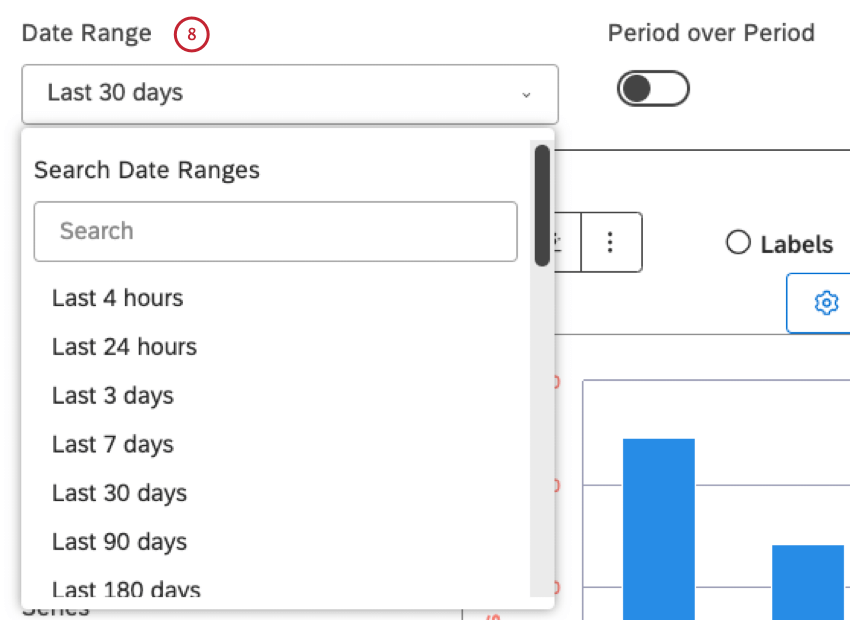
Qtip: すべての利用可能な日付オプションについては、日付範囲フィルタを参照してください。
Qtip: ダッシュボードに日付フィルターが適用されている場合、ウィジェットはダッシュボードの日付範囲を継承します。
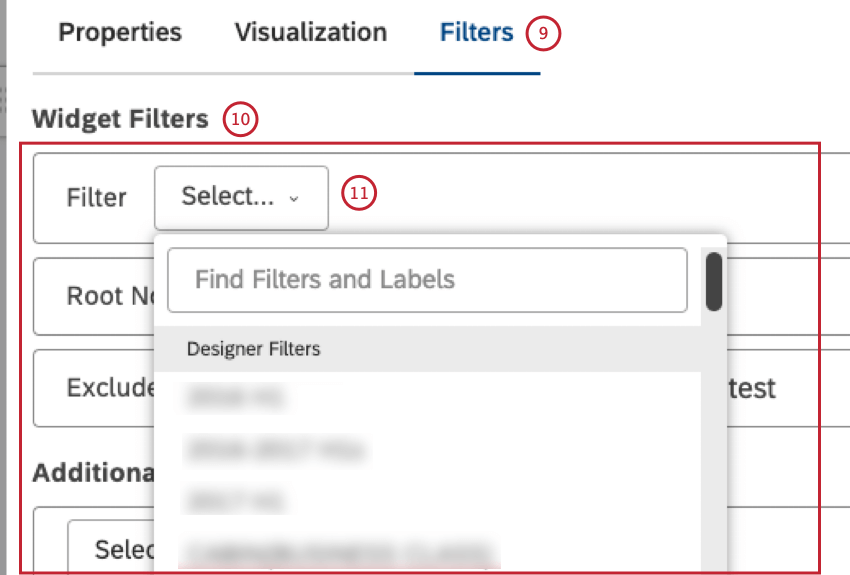
- Designer Filters:Designerで作成されたフィルターから1つを選択します(アクセシビリティがある場合)。
- スタジオフィルター: スタジオで作成されたフィルターを選択します。
- CX定義済みフィルタ:定義済みの感情、努力、または感情の強さのフィルタのいずれかを選択し、努力検出 (定義済み)オプションを使用して、努力 (ハードとイージーの両方) の表現を含む文が少なくとも 1 つある文書をフィルタリングします。
- スコアカードフィルター: インテリジェントスコアリングルーブリックのターゲットに基づいたフィルターから1つを選択: 合格文書用(ルーブリック名 合格スコア)、不合格の書類には1が与えられる。ルーブリック名 スコアリング)。 注意: スタジオのダッシュボードとウィジェットは、逐語レベルのルールを使用するデザイナのフィルタを承認しません。期待通りの結果を得るためには、Studioではこれらのフィルターを使用しないことをお勧めします。

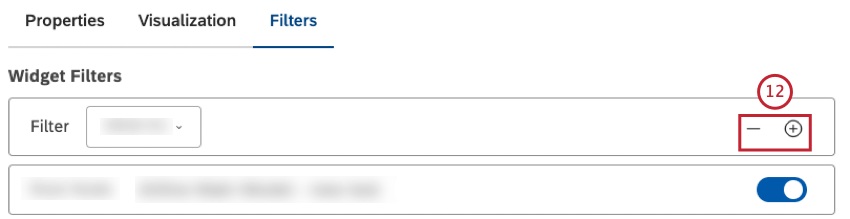
Qtip: 複数のフィルターが選択された場合、ウィジェットはそれらすべてを満たす(AND関係を持つ)データを返します。
フィルター条件はAND関係です。同じ条件のフィルター値はOR関係にある。
Qtip: ウィジェットフィルターセクションは 、ドリル、リンク、またはルートノードルールまたは空の逐語的除外を持つカテゴリーモデルの使用の結果として適用されたフィルターも表示します。これらのフィルターは5枚制限にはカウントされません。モデル関連のフィルタの場合、それらを削除(またはオンとオフの切り替え)することはできますが、変更することはできません。参照 ウィジェットに適用されたフィルタの表示 セクションを参照されたい。
- テキストフィルター: ウィジェットに検索フィールドを追加し、閲覧者が1つ以上のキーワードまたはドキュメントの逐語フィールドに表示されるフレーズ(引用符を使用)でウィジェットデータをフィルターできるようにする(詳細については、テキストフィルターの使用を参照)。
- トピック: カテゴリモデルを選択して、そのトピック (またはモデル全体) によってデータをフィルタリングする。
- 属性: レポート可能な構造化属性を選択し、その値でデータをフィルターする。
- NLP: XM Discoverの自然言語処理(NLP)エンジンによって検出された単語やその他の言語エンティティによってデータをフィルタリングします(詳細については、以下のNLP条件 サブセクションを参照してください)。

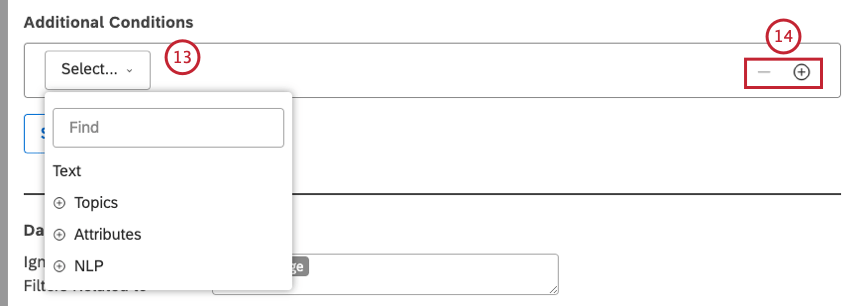
Qtip: 複数の条件が指定された場合、ウィジェットはそれらすべてを満たす(AND関係を持つ)データを返します。
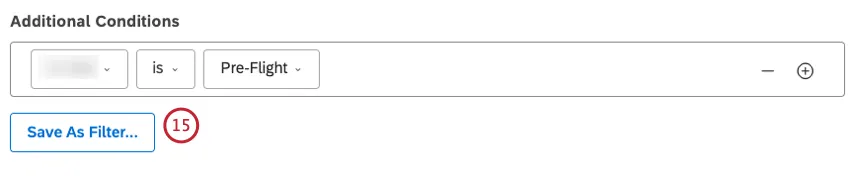
注意: フィルタとして保存…オプションは、テキストフィルタを使用しているときは使用できません。
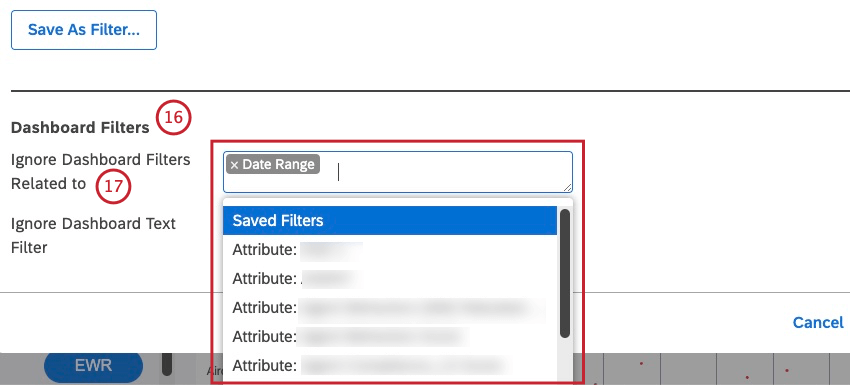
- 日付範囲
- 保存済みのフィルタ
- 属性ベースのフィルターはAttribute.Prefixで始まります:接頭辞の後に属性名を続けます(例:Attribute: Age)。
- トピックベースのフィルターは、Model:プレフィックスに続いて、分類モデルの名前が続きます(例:Model: Lodging)。
![Ignore Dashboard Text Filter(ダッシュボードのテキストフィルターを無視する)チェックボックスを選択すると、ダッシュボードのテキストフィルター内の検索クエリーを無視します。ウィジェットのフィルタを1つ以上選択したら、[ウィジェットの編集]ウィンドウの右下にある[OK]をクリックして変更を保存します。](https://www.qualtrics.com/m/assets/support/wp-content/uploads//2023/09/dashboardfilters_ignoredashoardtextfilter_18-to-19.png)
NLP条件
このリストは、NLP条件で利用可能なオプションを示します:
- 単語単語またはエンティティでデータをフィルタ:
- すべての単語:規則的な単語でデータをフィルターします。
- CBブランド:ブランド名でフィルタ。
- CBカンパニー会社名でフィルターをかける。
- CB通貨:通貨名、記号、略語を変えるなど、通貨量でデータをフィルタ。
- CBメールアドレス:フィードバックに記載されたメールアドレスでデータをフィルタ。
- CB Emoticon:ITで使用されている絵文字や顔文字でデータをフィルタします。
- CBイベント:フィードバックで言及された休日やイベントでデータをフィルタ。
- CB業界:業界の関連性でデータをフィルタします。
- CB Person:フィードバックで言及された人の名前でデータをフィルタ。
- CB電話番号:フィードバックに記載された電話番号でデータをフィルタ。
- CB製品:製品の言及によってデータをフィルタリングします。
- CB冒涜:冒涜的な言葉でデータをフィルタリングします。
- 関連語:関連する単語のペアでデータをフィルタリングします。
- ハッシュタグ: ハッシュタグ-ハッシュ記号(#)を先頭に持つ単語またはスペースなしのフレーズ-でデータをフィルタリングします。
- エンリッチメント: 以下のエンリッチメント・オプションでデータをフィルターする:
- CBチャプター:会話の意味的に関連する細分化(オープニング、ニーズ、検証、解決ステップ、クロージングなど)でデータをフィルタリングします。
- CB検出機能:検出された NLP 機能の種類(業界やブランドに関する言及を含むデータなど)によってデータをフィルタリングします。
- CBエモーション:NLPエンジンによって検出された感情の種類(怒り、混乱、失望、恥ずかしさ、恐怖、欲求不満、嫉妬、喜び、愛、悲しみ、驚き、感謝、信頼など)によってデータをフィルタリングします。
- CB センテンスタイプ:文の種類によってデータをフィルタリングする。
- コンテンツタイプ:コンテンツがあるかないかでデータをフィルタする。
- コンテンツのサブタイプ:サブタイプ(広告、クーポン、記事リンク、”undefined “タイプなど)により、非コンテントフルデータをさらにフィルターする。 Qtip: 内容のあるレコードの場合、サブタイプも常に内容である。
- 言語 言語によるフィルター:
- 自動検出された言語:プロジェクトの言語自動検出が有効になっている場合)自動的に検出された言語でデータをフィルタ。
- 処理された言語:フィードバックが実際に処理された言語でデータをフィルタする。XM Discoverでサポートされていない言語はOTHERと表示されます。 Qtip: データに何が含まれているかによって、さらにエンリッチメントが可能です。
- 言語言語によるフィルター:
- 自動検出された言語:プロジェクトの言語自動検出が有効になっている場合)自動的に検出された言語でデータをフィルタ。
- 処理された言語:フィードバックが実際に処理された言語でデータをフィルタする。XM Discoverでサポートされていない言語はOTHERと表示されます。
- NLPクエリー: 上から順に4つのルールレーンを使って複雑な検索クエリを定義する:or、and、and、not。
- OR: 顧客のフィードバックから検索するキーワードを1つ以上指定する。
ORレーンのみを使用する場合、クエリはここで指定されたキーワードのいずれかを含むフィードバックを返します。 - AND 1:このレーンはオプション。ORレーンにあるキーワードと一緒に、顧客のフィードバックから検索するキーワードを1つ以上追加する。
クエリは、ORレーンのキーワードとANDレーンのキーワードのいずれかを含むフィードバックを返します。 - AND 2:このレーンはオプション。ORレーンの任意のキーワードとAND 1レーンの任意のキーワードとともに、顧客のフィードバックから検索する追加のキーワードを 1 つ以上指定する。
- NOT: このレーンはオプション。クエリ結果から除外するキーワードを1つ以上指定します。クエリは、ここで指定したキーワードを含まないフィードバックのみを返します。 Qtip: 各ルールレーンには最大1,000文字までのクエリーを含めることができます。
- OR: 顧客のフィードバックから検索するキーワードを1つ以上指定する。
ウィジェット・フィルター vs. ウィジェット・フィルターダッシュボードフィルター
Studioでは、複数のウィジェットに一度に影響する ダッシュボード全体のフィルターを使用することもできます。ダッシュボード全体のフィルタとウィジェット固有のフィルタの両方が適用される場合、それらは以下のように結合される:
- デフォルトでは、ダッシュボード全体の保存フィルタ、属性フィルタ、またはトピックフィルタは、ウィジェットフィルタと AND 関係にあります。
- 特定のタイプのダッシュボードフィルターを無視するようにウィジェットを設定することができます。
- ダッシュボードの日付範囲を無視するようにウィジェットを設定しない限り、ダッシュボードの日付範囲はウィジェットの日付範囲を完全に置き換えます。
ウィジェットに適用されたフィルターの表示
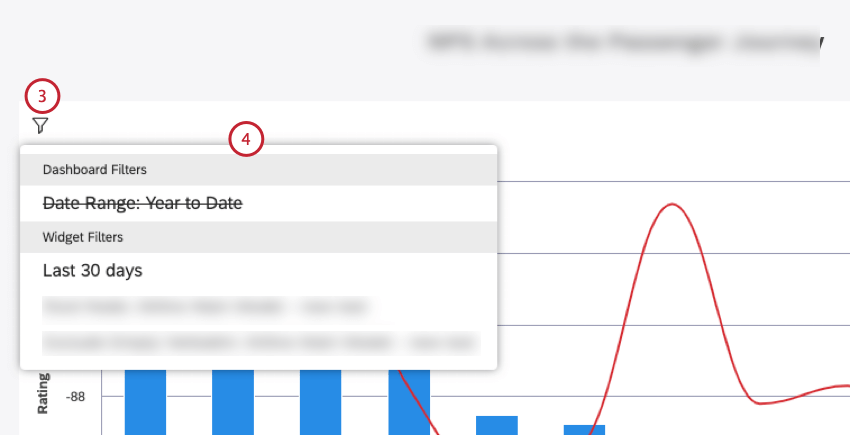
- ウィジェットテキストフィルター:ウィジェットデータの検索クエリを入力できるフィールドを提供します。
- 組織フィルター:ダッシュボードのパーソナライズの結果として適用されたフィルターが表示されます。
- ダッシュボードフィルター:ダッシュボードレベルのフィルターを表示します。 Qtip: 無視されたダッシュボードフィルターは、線で囲まれて表示されます。
- リンクされたフィルタ:Widget as Filterが使用されている場合、親ウィジェットから継承されたフィルターが表示されます。
- ウィジェット・フィルター:このセクションには、ウィジェット定義の一部であるすべてのフィルタと、DesignerまたはStudioに保存されたフィルタが含まれます。 Qtip: ドリルの結果適用された、またはルートノードルールを持つカテゴリーモデルを使用した追加フィルターは、対応する接頭辞で表示されます:
- Exclude Empty Verbatim:ウィジェット内のデータが、テキストのないレコードを除外するモデルセットを使ってグループ化されることを示す。
- ドリルフィルター:ダッシュボードドリルから継承されたフィルターが表示されます。
- ドリルドウィジェットドリルから継承されたフィルターを表示します。
- ルート・ノード:ルート・ノード・ルール (つまり、モデルのすべてのトピックに適用されるルール) を持つモデルを使用して、ウィジェット内のデータがグループ化されていることを示します。
ウィジェットレポートの色の調整
Qtip: ウィジェット編集 ウィンドウの右下にあるOkを クリックすると、色の調整が保存されます。ダッシュボードの右上にある保存を クリックして、ダッシュボードを保存します。ほとんどのレポート・ウィジェットでは、レポート項目の色を調整することができます。色やパターンを適用して、レポートに情報レベルを追加したり、ブランド化したり、特定の項目を強調表示することができます。
![ウィジェットを探し、ウィジェットの右上にある「ウィジェット・アクション」メニューを展開します。[編集]を選択します。](https://www.qualtrics.com/m/assets/support/wp-content/uploads//2023/09/edit_3_4-2.png)
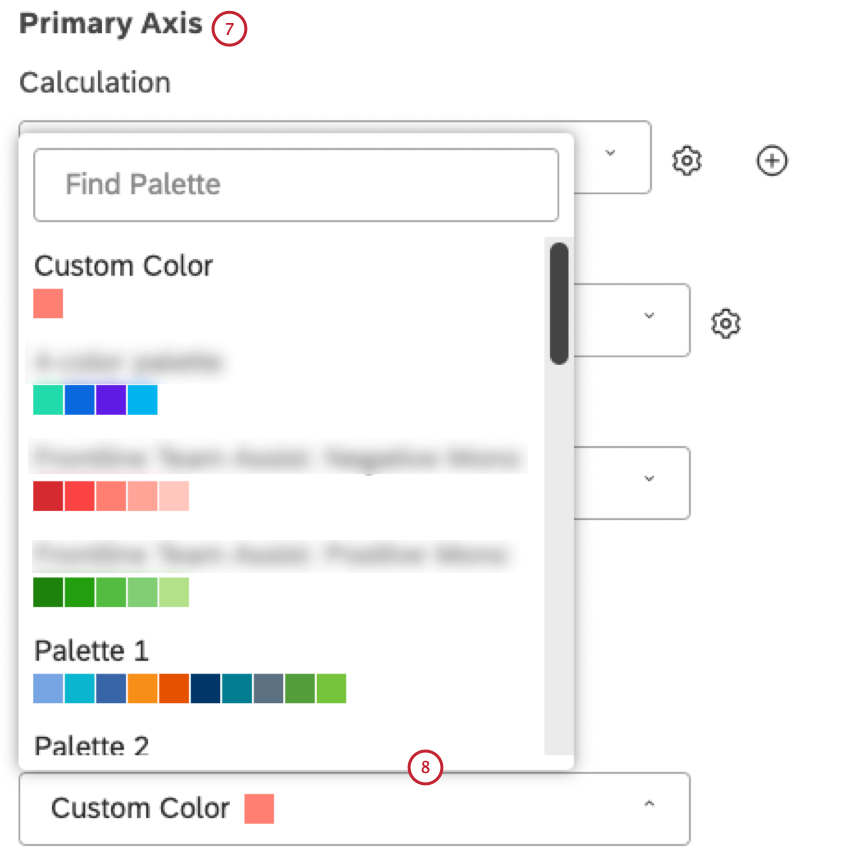
- カスタムカラー: レポート項目を単色でカラーリングします。下のカラーピッカーで色を選択してください。
- パレット1、2、3: 既成のシステムカラーパレットから1つを選択。
- スタジオ標準: レポートの色をダッシュボードのプレビューモード(デフォルトまたはダーク)に適応させるダイナミックパレットを適用。
- カスタム(スタジオ): スタジオで作成した カスタムカラーパレットから1つを選択します。
- デザイナー: Designerで変更可能なカスタムカラーパレットを選択します。 Qtip: 代わりにスタジオカラーパレットを使うことをお勧めします。
- 3 感情カラー: 3つの感情バンド(ネガティブ、ニュートラル、ポジティブ)を使用して、平均感情に従ってレポート項目を色付けします。
- 5 感情色: 5つの感情バンド(強く否定的、否定的、中立、肯定的、強く肯定的)を使用して、平均感情に従ってレポート項目を色付けします。
- 努力(3バンド): 3つのバンド(Hard、Neutral、Easy)を使用し、平均Effortスコアによってレポート項目を色分けする。
- 努力(5バンド): 5つのバンド(Very Hard、Hard、Neutral、Easy、Very Easy)を使用し、平均Effortスコアに応じてスコアリングを行う。
- 感情の強さ: 3つの帯域(低、中、高)を使用して、平均Emotional Intensityスコアに従ってレポート項目を色分けする。
- メトリックによる色分け: トップボックス、ボトムボックス、顧客満足度、フィルタリング、またはカスタム数学メトリックの計算色を使用して、レポート項目に色を付けます。
- 明るくする(歴史的期間のみ):現在の期間の色の薄いバージョンを使用します。
自動カラーマッチング
Studio は、1 つのダッシュボード内の異なるウィジェットに表示される同一のレポート項目を追跡し、それらのウィジェットが同じカラーパレットを使用している場合に、それらの色またはパターンを自動的に一致させます。
ダッシュボードを更新すると、レポート項目に割り当てられた色が変更される場合があります。ウィジェット間で一貫性が保たれます。これは、最初にレンダリングを終えたウィジェットが最初に色を割り当てられ、後続のウィジェットはそこから色を拾うからです。ウィジェットのロード順が異なれば、色も異なるかもしれないが、それでも一致する。
Qtip: 一致するレポート項目の1つを手動で 色付けし直しても、関連するレポート項目の色付けには影響しません。自動カラーマッチングは、同じカラーパレット内でのみ機能します。
デフォルトのカラーパレット
ダッシュボードのプロパティで、ダッシュボードのレポートウィジェットのデフォルトのカラーパレットを選択できます。この設定を変更しても、既存のウィジェットには影響しません。変更後に追加されたウィジェットのみに適用されます。
ウィジェットグループの再カラーリング
Qtip: 手動による項目の再カラーリングは、関連するレポート項目の自動カラーマッチングに干渉する場合があります。
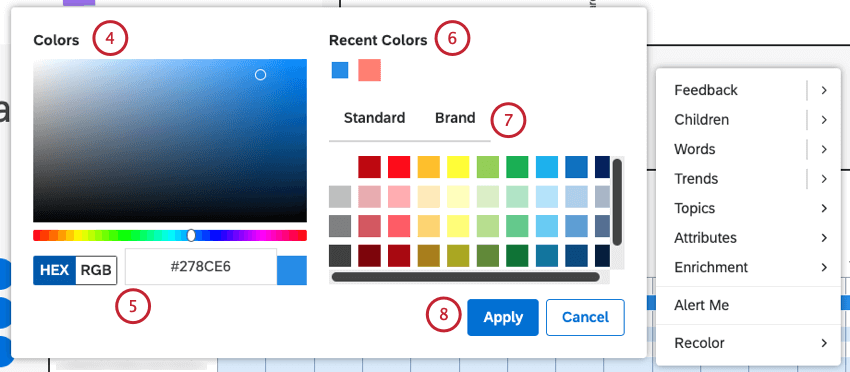
ウィジェット内の個々のバーやデータポイント(グループとも呼ばれる)の色を変更することができます。グループを再カラー化することで、注目すべき発見を強調表示することができる。
ウィジェットグループの再カラーリング
![強調表示したいレポート要素を右クリックし、[ドリルオプション]メニューから[色の変更]を選択します。](https://www.qualtrics.com/m/assets/support/wp-content/uploads//2023/09/toptopicsbyairportlocation_3.png)
リカラーグループの表示と削除
再カラーリングしたすべてのグループのリストを見たい場合もあるでしょう。このウィンドウから、色を変更したり、完全に削除したりすることができる。
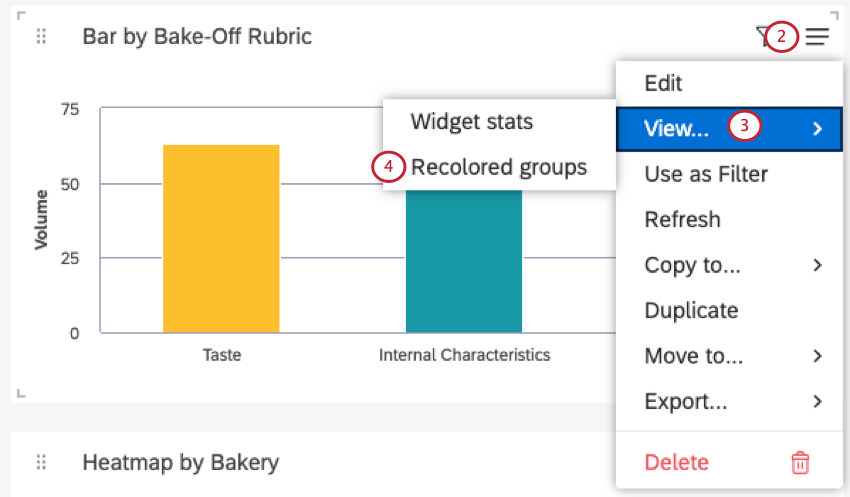
![個々のレポート項目の次へごみ箱アイコンをクリックすると、選択した配色に従って自動的に色付けされます。Remove allをクリックすると、レポートのカスタムカラーをすべて取り消すことができます。[保存]をクリックします。](https://www.qualtrics.com/m/assets/support/wp-content/uploads//2023/09/recoloredgroups_5-to-7-1.png)
Qtip:カスタムカラーが削除されると、それらのグループはダッシュボードとウィジェットのデフォルトカラーに戻ります。
ウィジェット統計モード
Qtip: この機能を使用するには、特定のダッシュボードの編集 権限を持っている必要があります。
ウィジェット統計モードを使用して、リクエストの詳細とグラフの背後にあるデータを表示します。
Qtip: レポートビューワは、リクエストの詳細なしでレポートデータを提供するテーブルモードと同様のデータにアクセスすることができます。
ウィジェット統計モードを開く
Qtip: ウィジェット統計モードを使用するには、ダッシュボードを表示モードまたは編集モードのいずれかで開くことができます。ただし、本は表示モードで開いていなければならない。
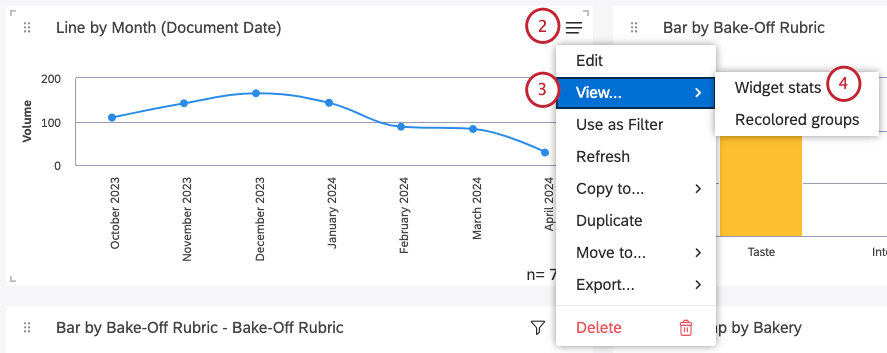
![統計モード左上の[戻る]ボタン、右上のコピーボタン](https://www.qualtrics.com/m/assets/support/wp-content/uploads//2023/10/widget-stats-mode-2.png)
統計モードでの情報
ウィジェット統計モードを開くと、いつも以下の情報が表示されます:
- ダッシュボード: ダッシュボードの名前。
- ウィジェット:ウィジェットのタイトル。
- ウィジェットオーナー: ウィジェットを完全にコントロールするユーザー。
- 実行タイミング:レポートの実行にかかった合計時間(ミリ秒)。トラブルシューティングのために、詳細な内訳が記載されている:
- 配信:ブラウザからStudioへのリクエストの配信にかかった時間と、Studioからブラウザへのレポートデータの配信にかかった時間がレポートされます。これは主にインターネット接続の品質と速度を反映したものです。
- 処理:スタジオがリクエストを処理(パーミッション、データアクセスなどのチェック)して、コンテンツプロバイダへの適切なリクエストを作成するのにかかった時間と、スタジオがコンテンツプロバイダからのレスポンスを検証するのにかかった時間が表示されます。これは主にスタジオの回答力の反映である。
- 生成:コンテンツ・プロバイダがデータセットにクエリを実行し、スタジオから要求されたデータを集計するのにかかった時間を示します。これは主にコンテンツプロバイダーの回答力を反映している。
- ユニーク・メトリクス: 本レポートで使用されているユニーク・メトリクスの数。これには、データのグループ化、計算、並べ替えに使用されるメトリクスが含まれます。カスタム数学式自体はカウントされません。
Qtip: 数量は、計算や並べ替えのオプションとして選択されていない場合でも、常にユニークな指標としてカウントされます。
- レポートID:レポート要求ID(トラブルシューティングに使用)。
- パフォーマンスID:ダッシュボードのランID(トラブルシューティングに使用)。
- キャッシュ: このレポートのキャッシュの状態。
- 総カウント: レポート条件とフィルターに一致したドキュメントの総数(n=合計の形でも表示される)。
- レポートデータ: レポートデータのテーブル。
ウィジェットデータをテーブルとして見る
ウィジェットで使用されているデータのテーブルを見ることができます。
Qtip: レポート編集者は、レポートデータに加え、リクエストの詳細を提供する同様の統計モードにアクセスできます。
Qtip: このオプションは表示モードでのみ表示されます。このオプションはダッシュボードの編集時には表示されません。
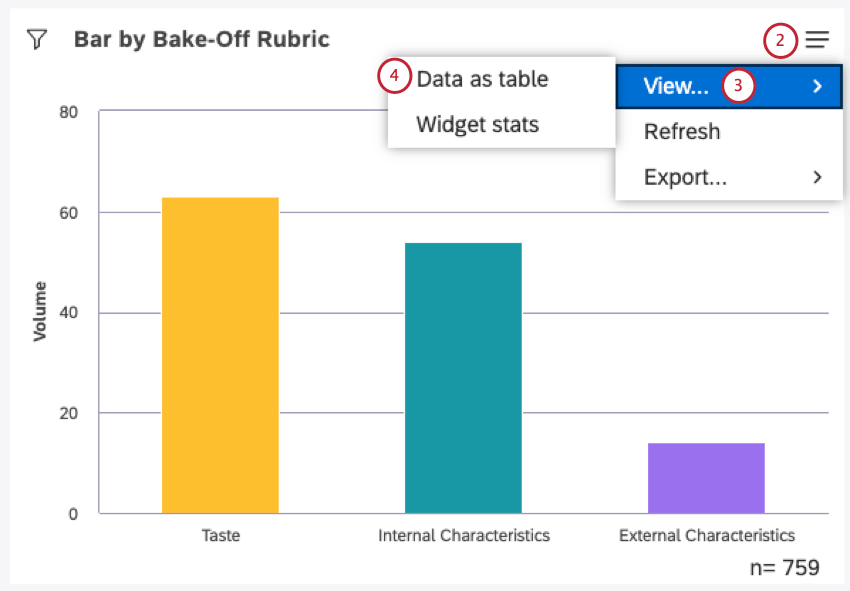
データテーブル・モードの情報

データテーブルには以下の情報が表示される:
Qtip: ドキュメントとして表示されたフィードバック・ウィジェットを見ていて、結果ペインを有効にしている場合、これらのテーブルも表示されます:
データテーブルビューの退職
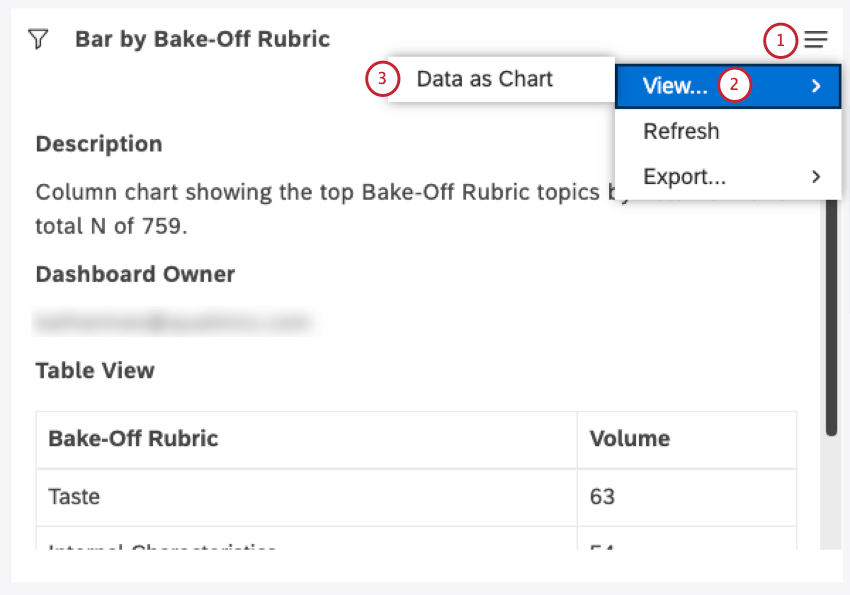
Qtip: テーブルとフィードバックウィジェットでは、このオプションは「レポートに戻る」と呼ばれます。
レポートデータの更新
Qtip: レポートはリフレッシュが終了するまで利用できなくなります。
レポートを常に最新の状態に保つために、Studio ではレポートを更新できます。レポートを更新すると、Studio はコンテンツプロバイダから入手可能な最新のデータを使用してレポートを再 実行します。
ほとんどの場合、Studio はレポートを開くたびに自動的に更新します。レポートはいつでも手動で更新することもできます。ダッシュボードを開いてから時間が経過している場合や、レポートのデータが最新であることを確認する必要がある場合などには、手動でリフレッシュすることができます。
Qtip: レポートをスタジオで実行すると、その結果がキャッシュされるため、次へ開くときの読み込みが速くなります。キャッシュされた結果は、コンテンツ・プロバイダのデータに変更がない限り保存されます。つまり、キャッシュされた結果は常に利用可能な最新のデータに基づいています。
レポートデータを更新する方法は2つあります:
- ダッシュボードを更新します:ダッシュボードのすべてのレポートを一度に再実行します。
- ウィジェットをリフレッシュ:1つまたは複数の選択したレポートを再実行することで、より速く、より詳細な更新が可能です。
編集モードでも表示モードでも、ダッシュボードとウィジェットを更新することができます。つまり、編集者とダッシュボード閲覧者の両方が、ダッシュボード更新の恩恵を受けることができるのです。
ダッシュボードの更新
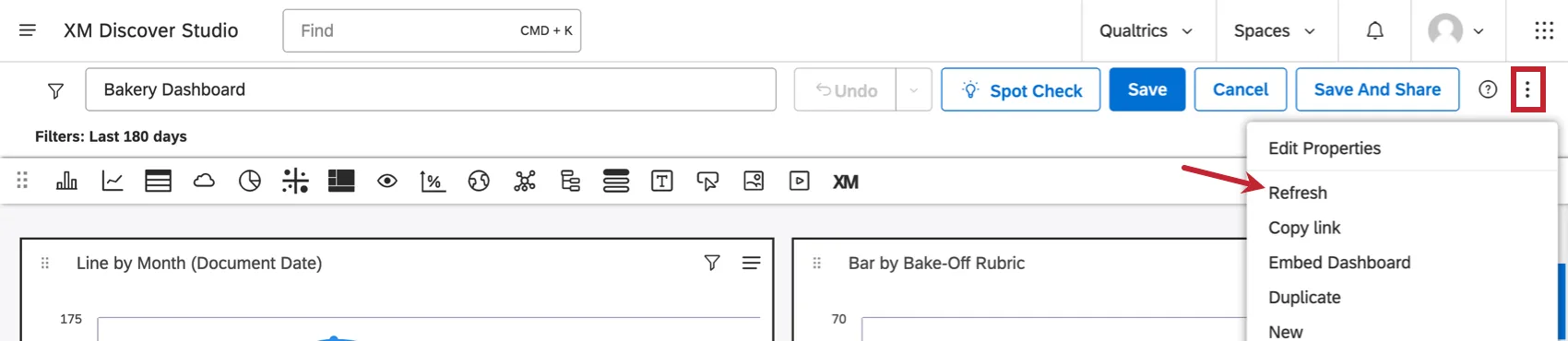
ダッシュボードをリフレッシュするにはいくつかの方法があります:
- ダッシュボードを開いているブラウザのタブを更新します。
- ダッシュボードのヘッダーにあるオプションメニューを展開し、「更新」を選択します。
- ダッシュボードの更新スケジュールを設定します。
- ダッシュボードをフルスクリーンモードで実行し、お好みの更新頻度を選択します。
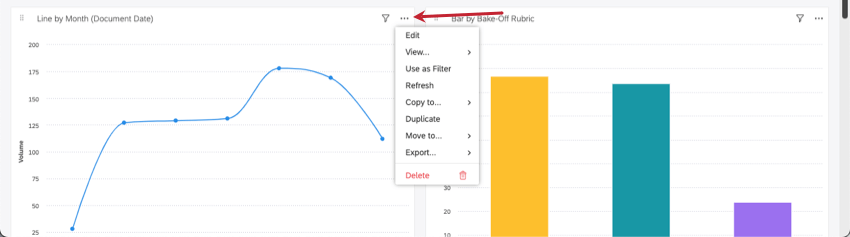
単一ウィジェットのリフレッシュ
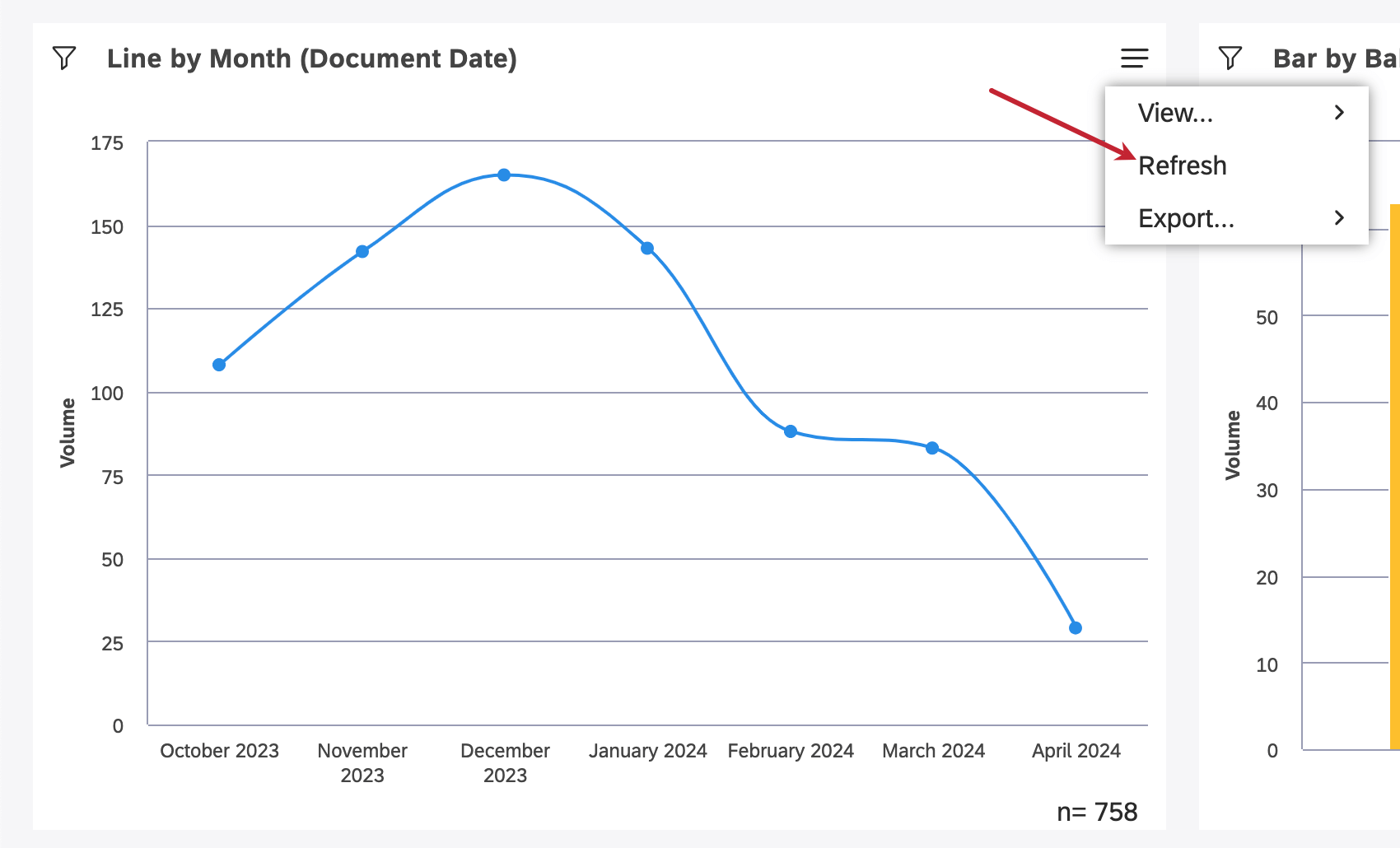
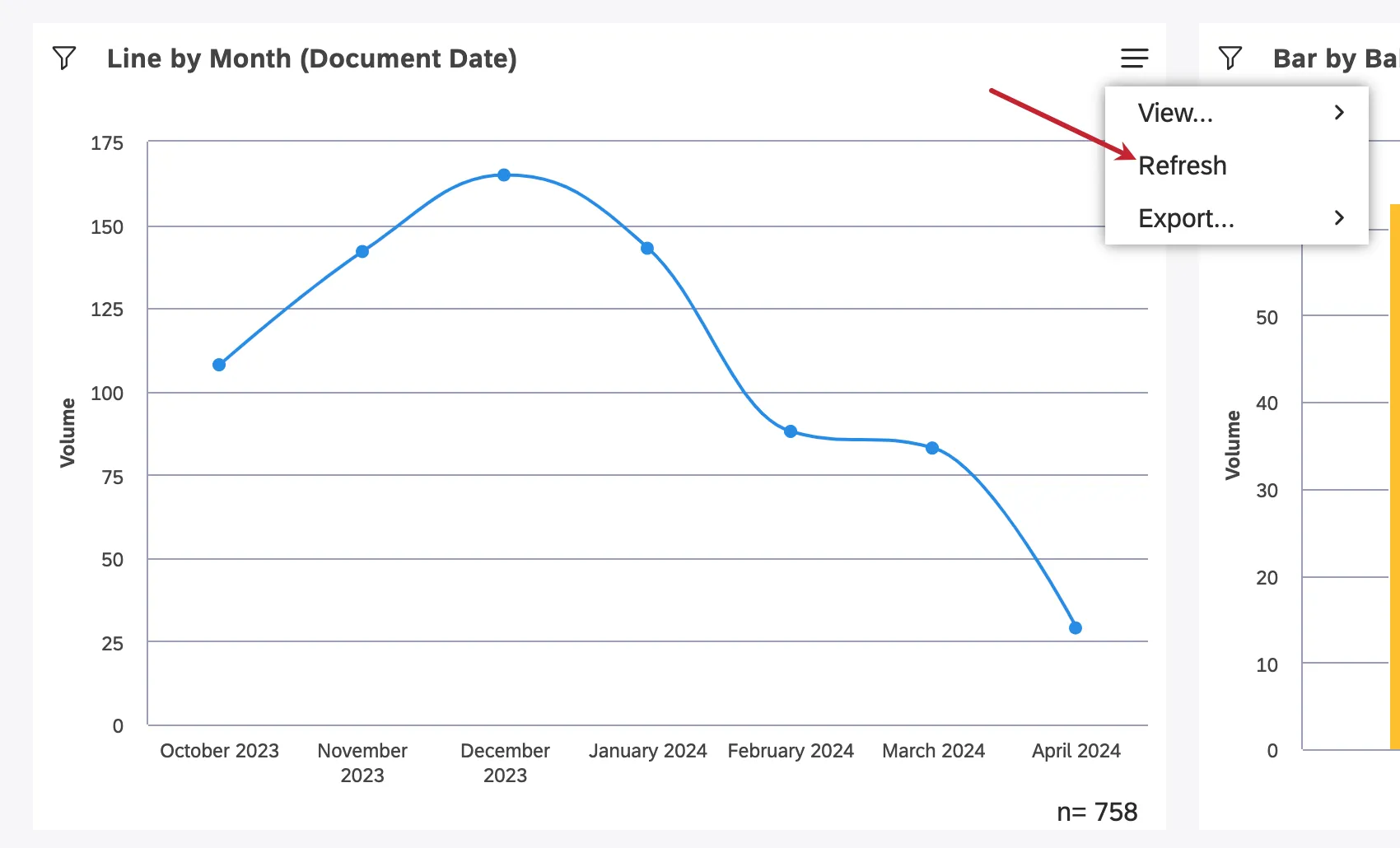
複数ウィジェットの同時更新
複数のウィジェットのリフレッシュは編集モードでのみ可能です。
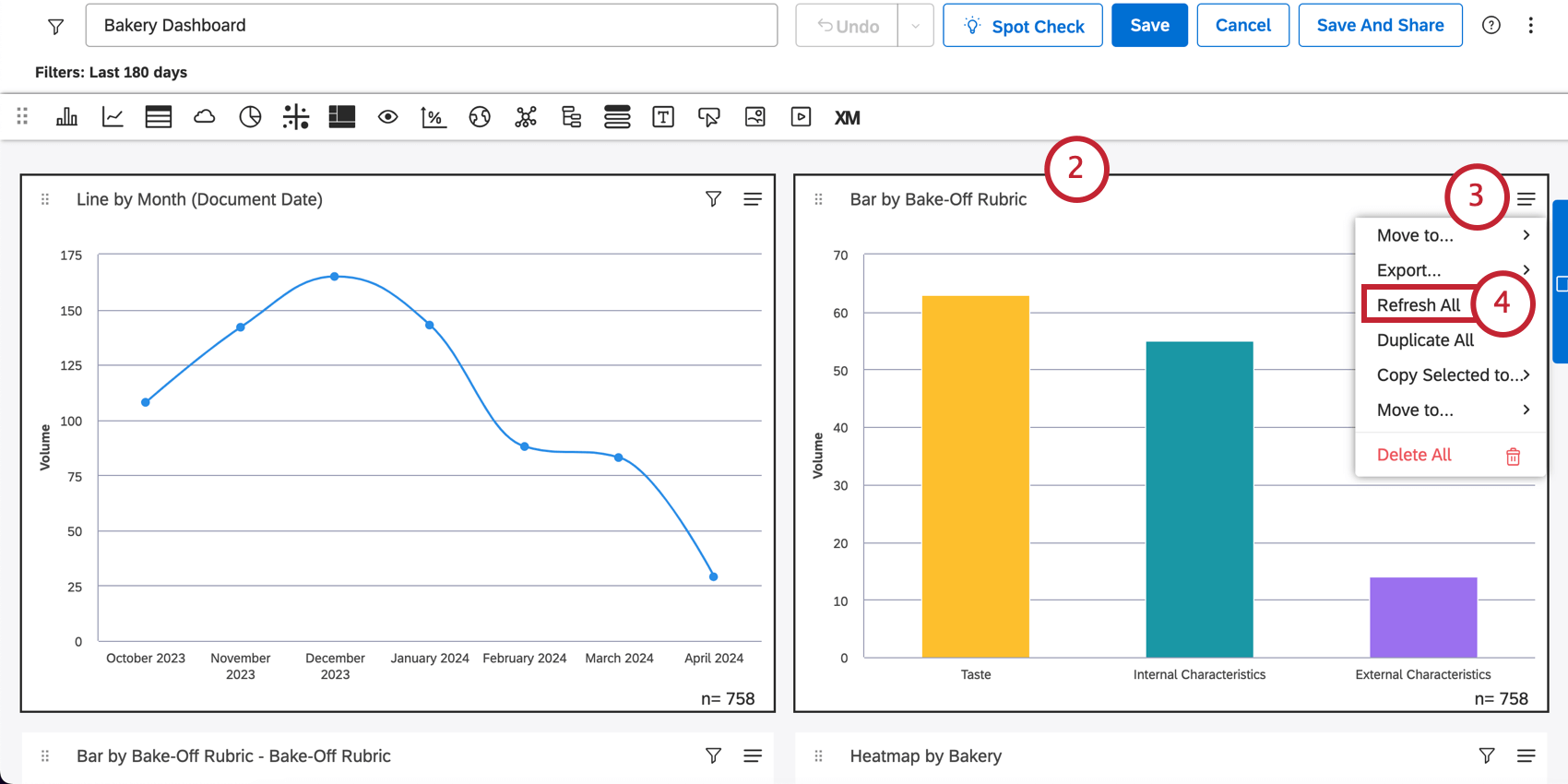
XM Discoverのキャッシュ機能
Qtip: キャッシュはウィジェットレベルでのみ機能します。ダッシュボードフィルターのアグリゲーションはキャッシュされません。
XM Discoverは、頻繁にリクエストされるレポートの結果をより速く提供するために、キャッシュを使用して結果を保存します。Studio でレポートが要求されると、その結果はキャッシュされます。同じレポートが再度要求され、キャッシュされた結果がまだ利用可能で検証可能な場合、レポートをより速く提供するために使用されます。
Qtip: ビジネスニーズに応じて、アカウント全体のキャッシュデータの使用量を増やすことができます。
キャッシュされた結果はどのようにして無効になるのか?
以下のいずれかが発生した場合、キャッシュされた結果は無効になる:
- 感情はプロジェクトのために調整され、再計算される。
- 変更はすべてカテゴリーモデルに適用されます(これは特定のモデルを参照するレポートにのみ適用されます)。
- レポート設定に変更が加えられる。
このような変更が一定ではなく、予測できる場合は、レポートの更新を自動 化してバックグラウンドで実行し、データ変更後にレポートを定期的にキャッシュすることで、パフォーマンスを向上させることができます。
キャッシュが使われているかどうかを知るには?
ウィジェット統計モードで、レポートがキャッシュ・データを使用しているかどうかを確認できます:
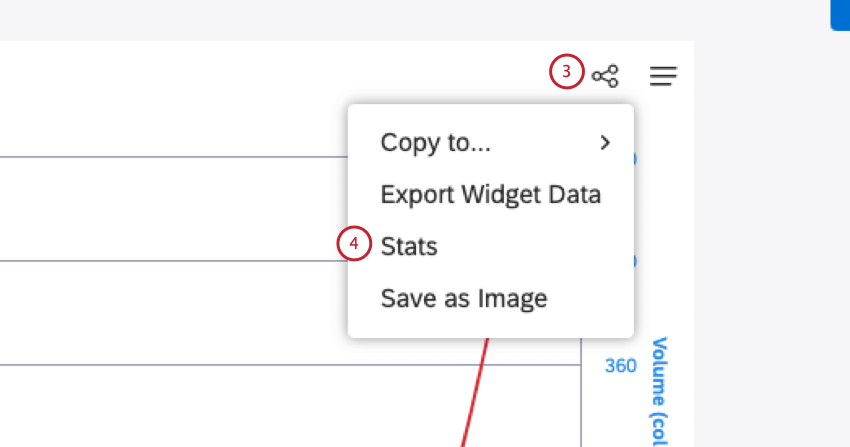
- キャッシュなしは、レポートが “ゼロから “作成されたことを意味する。
- Cachedは、レポートがキャッシュされた結果を返したことを意味します。
素晴らしい! フィードバックありがとうございます!
フィードバックありがとうございます!