Explorador de insights
O que há nesta página
Atenção: esse recurso está disponível apenas para usuários nos novos planos de preços e pacotes simplificados ou clientes que participaram ativamente do programa de visualização desse recurso. Para mais informações, consulte Prévia pública da Qualtrics. Se você tiver dúvidas sobre seu plano de preços e pacotes Qualtrics, entre em contato com o Conta Services.

Sobre o Insights Explorer
O Insights Explorer é uma ferramenta de análise de texto com tecnologia de IA que usa seu feedback aberto para identificar os principais temas, criar manchetes e gerar resumos úteis. Esse característica pode ajudá-lo a entender grandes conjuntos de dados de texto mais rápido do que nunca e é um ótimo ponto de partida para analistas que trabalham com dados de feedback não estruturados.
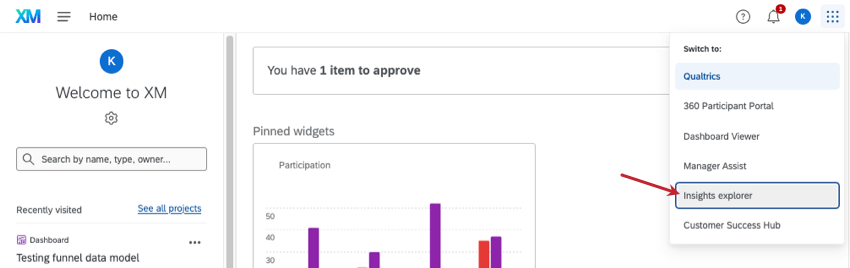
Você pode acessar o Insights Explorer a partir do alternador de aplicativos em sua conta Qualtrics.

Qdica: embora tenhamos proteções em vigor e estejamos continuamente refinando nossos produtos, a inteligência artificial pode, às vezes, gerar resultados imprecisos, incompletos ou desatualizados. Antes de usar qualquer resultado dos recursos de IA da Qualtrics, você deve analisá-lo para verificar sua precisão e garantir que ele seja adequado para seu caso de uso. Os resultados dos recursos de IA da Qualtrics não substituem a revisão humana ou a orientação profissional.
Antes de criar insights
Atenção: A configuração Permitir recursos de IA generativa de terceiros deve ser ativada nas Configurações Organização antes que você possa usar esse característica. Essa configuração deve ser ativada por um administrador Marca.
Para usar esse característica, é necessário que a permissão de usuárioUse Insights Explorer esteja ativada em sua conta Qualtrics (essa permissão é ativada por padrão para Marca Administrators). Também pode ser útil ter processado seus dados por meio do Text iQ, embora qualquer campo de texto aberto possa ser usado.
Qualquer tipo de projeto com campos de texto abertos pode ser usado para gerar insights. Isso inclui:
- Projetos de pesquisa
- projetos dados importados
- Dashboards CX
- Engajamento
- Ciclo de vida
- Pesquisa pontual com funcionários
- Conjuntos de dados Tíquete
- projetos XM Discover Qdica: se você tiver dúvidas sobre o uso de projetos XM Discover com o Insights Explorer, entre em contato com o Conta Services.

Atenção: Recomendamos que você tenha pelo menos 100 respostas de feedback em seu conjunto de dados antes de gerar insights, o que maximizará a coesão e a clareza tema. Às vezes, o Insights Explorer pode operar abaixo desse limite se você tiver um feedback rico; se você tiver um conjunto de dados menor, escolha o insight “Resumo conciso“.
Idiomas suportados
O Insights explorer oferece suporte a dados em inglês, francês, espanhol, alemão e japonês para sua entrada de dados. Seu conjunto de dados pode conter vários idiomas que serão analisados sem a necessidade de tradução manual prévia.
Qdica: o Insights Explorer roteia dinamicamente os trabalhos com base na definição do insight e nos dados selecionados. Dependendo das seleções e dos idiomas do conjunto de dados, os dados podem ser roteados por meio de um modelo próprio ou de um modelo de terceiros. Para obter mais detalhes, consulte as perguntas frequentes abaixo.
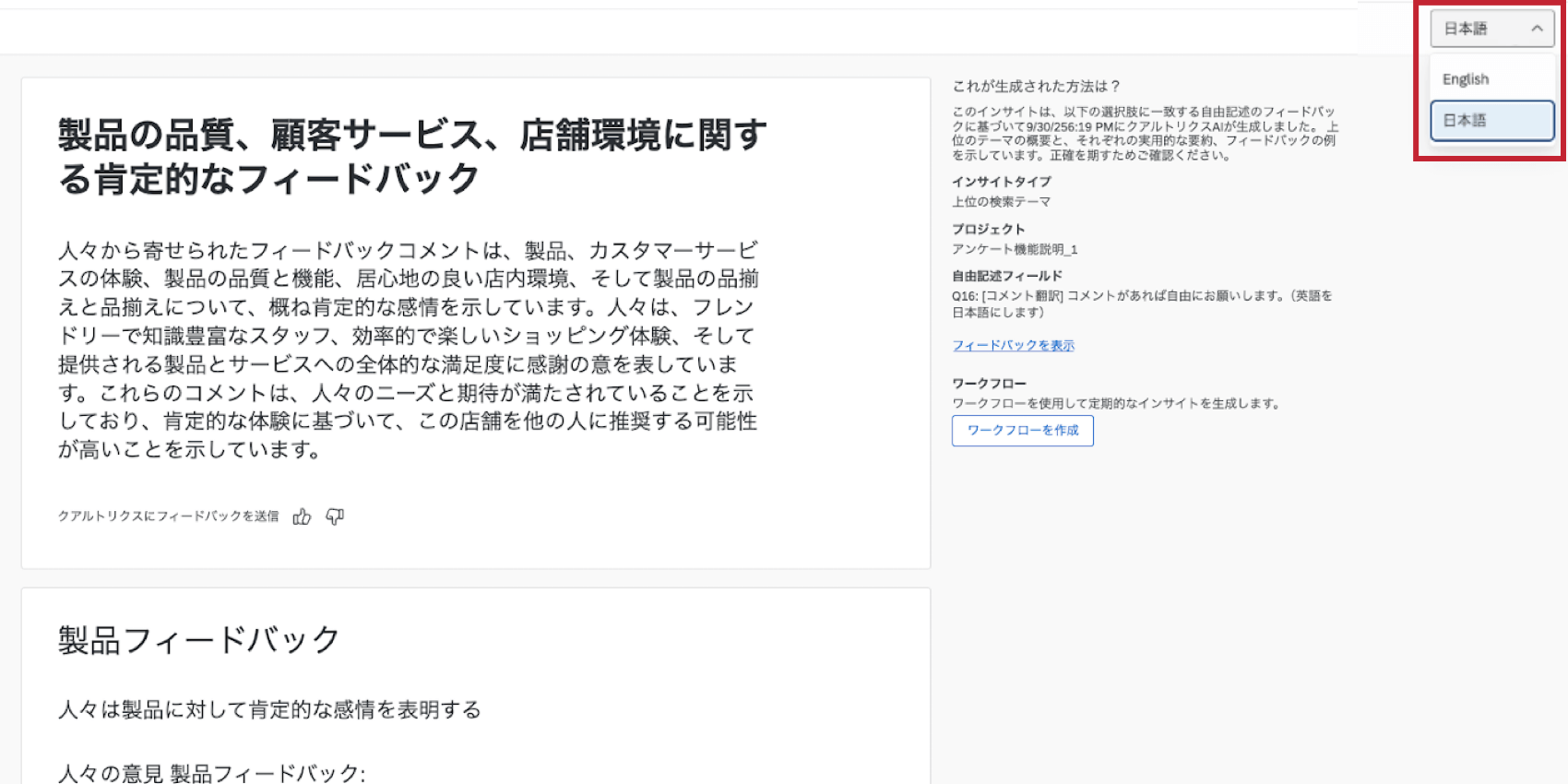
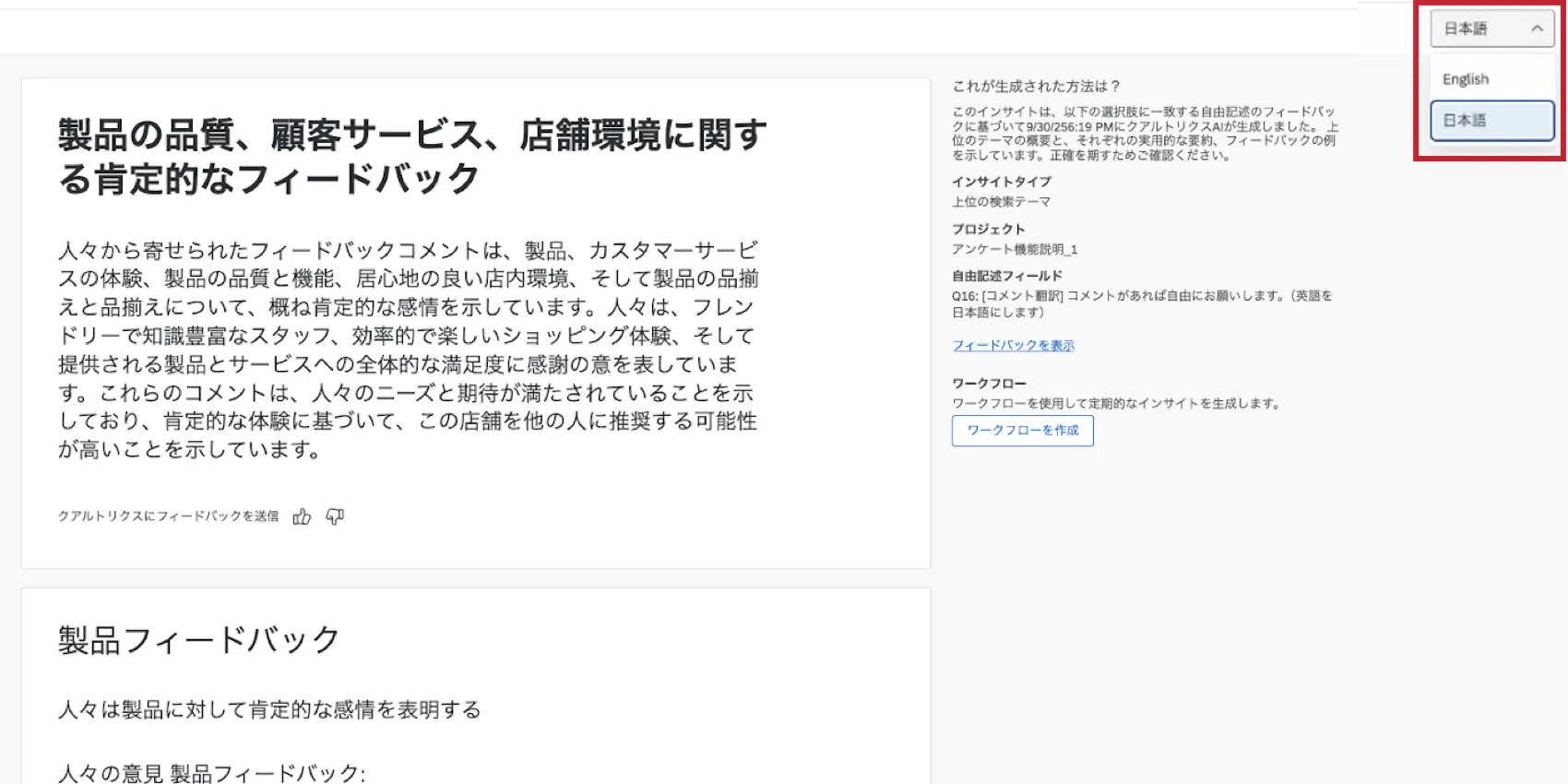
As saídas estão disponíveis em todos os idiomas compatíveis com a plataforma XM. Por padrão, a saída estará no idioma da sua conta, que é definido nas configurações do usuário. Se a saída estiver em um idioma compatível, você poderá alternar entre a saída traduzida e o inglês padrão.
Criando novas percepções
Siga as etapas abaixo para usar o Insights Explorer:
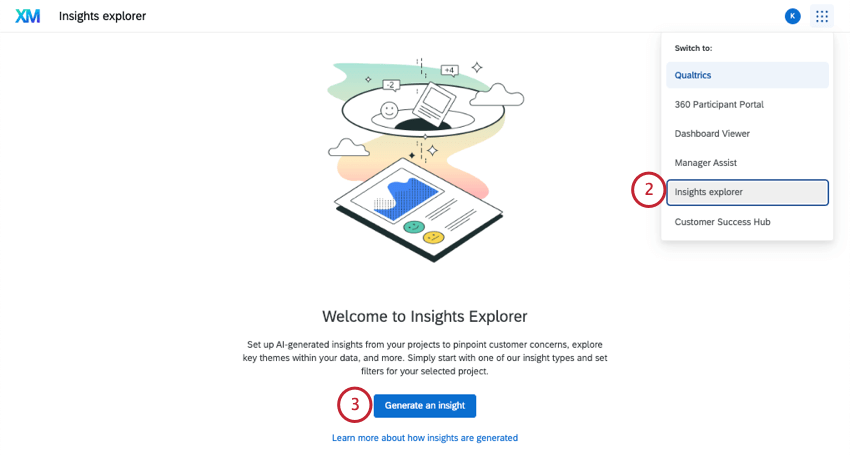
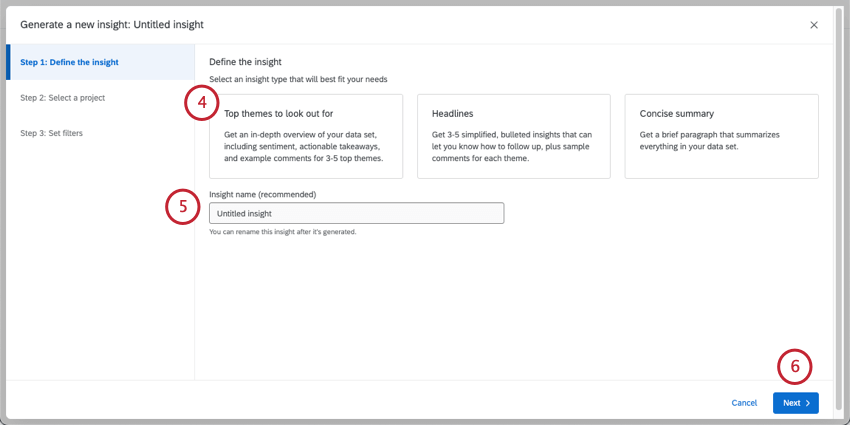
- Principais temas a serem observados: Gere um resumo de alto nível de 3 a 5 temas com subtemas associados, bem como exemplos de feedback para cada um deles. Essa saída é a mais detalhada e é útil se você precisar de um relatório rápido ou se estiver apenas começando a explorar um novo conjunto de dados.
- Manchetes: Obtenha de 3 a 5 destaques atraentes que lhe digam como fazer acompanhamento. Cada insight vem com um exemplo de um cliente que corresponde a ele.
- Resumo conciso: Faça um breve parágrafo que resuma as principais conclusões de seu conjunto de dados.
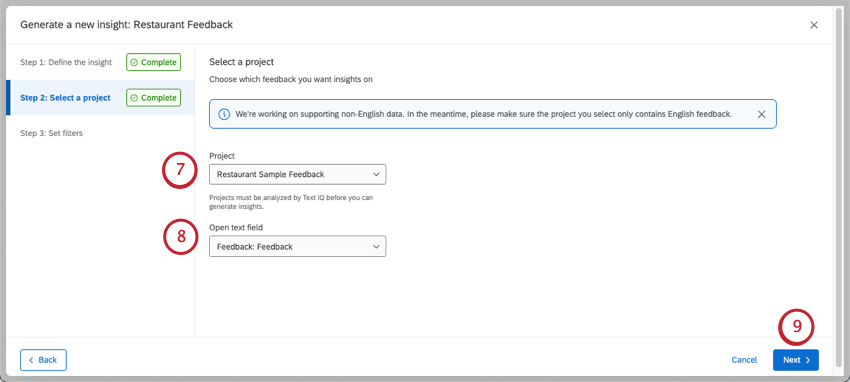
Qdica: todos os dados Qualtrics aos quais você tem acesso aparecerão nessa lista, não apenas aqueles com o Text iQ. No entanto, você não conseguirá gerar um insight se tentar selecionar dados sem texto aberto.
Qdica: os campos de texto aberto comuns incluem perguntas entrada de texto, dados integrados de texto e campos dashboard texto aberto.
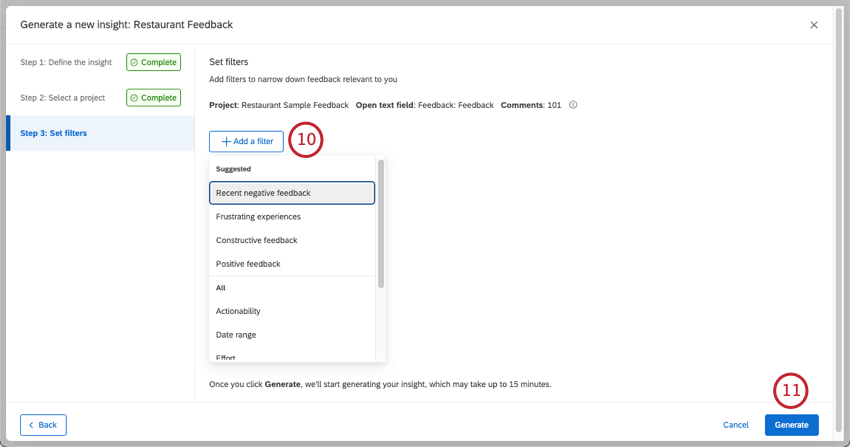
Qdica: os insights são gerados pela amostragem dos comentários disponíveis, não pela análise de todos eles. Portanto, vários insights gerados exatamente a partir dos mesmos dados (mesmos filtros, fontes etc.) podem produzir resultados diferentes.
Vídeo passo a passo
Precisa de ajuda para usar o Insights Explorer? Confira este vídeo passo a passo de 2 minutos:
Para perguntas e discussões sobre o Insights Explorer, visite o Centro de IA da Comunidade de Experiência Qualtrics, onde você pode se conectar com outros usuários Qualtrics sobre todos os assuntos relacionados à IA.
Filtros de insights
Você pode usar filtros para restringir seus dados ao gerar insights. Você só pode escolher na lista de filtros fornecida. Você pode adicionar vários filtros de uma só vez.
Esses filtros se baseiam em dados de texto e de enriquecimento, como
- Intervalo de datas
- Acionabilidade
- Esforço
- Emoção
- Intensidade emocional
- Sentimento
- Tópicos
- Filtros Dados integrados (conjunto de texto, conjunto de números ou conjunto de texto com várias respostas)
Os filtros sugeridos são criados com base nesses enriquecimentos. Por exemplo, “Experiências frustrantes” referem-se ao feedback em que o cliente demonstra grande esforço e em que a emoção da frustração é detectada.
Você pode ajustar os filtros aplicados ao seu insight a qualquer momento. A adição de um novo filtro fará com que o insight seja regenerado. Consulte a seção Edição de ideias de Gerenciamento de ideias existentes para obter instruções.
Qdica: à medida que você filtro os dados, o explorador de insights mostrará o número de comentários que correspondem aos filtros dos dados do Qualtrics ou o número de frases do Discover.
Qdica: O Insights Explorer suporta tipos filtro enumeráveis na plataforma Qualtrics. Se você não conseguir encontrar dados integrados ao criar um filtro, verifique se o tipo de campo é um Conjunto de texto, Conjunto de números ou Conjunto de texto com várias respostas. Não há suporte para campos em grupos de campos. Os atributos XM Discover não são totalmente compatíveis. Em vez disso, recomendamos o uso de regras de modelo estruturado.
Gerenciamento de insights existentes
Visualizando percepções
Os insights que você vê na página do Insight Explorer são exclusivos de sua conta. Nessa página, você pode visualizar os insights que gerou no passado. Você também pode:
- Filtro os insights por projeto.
- Veja a data em que os insights foram gerados.
- Veja se as percepções estão prontas para serem visualizadas (status).
- Pesquise insights por nome.
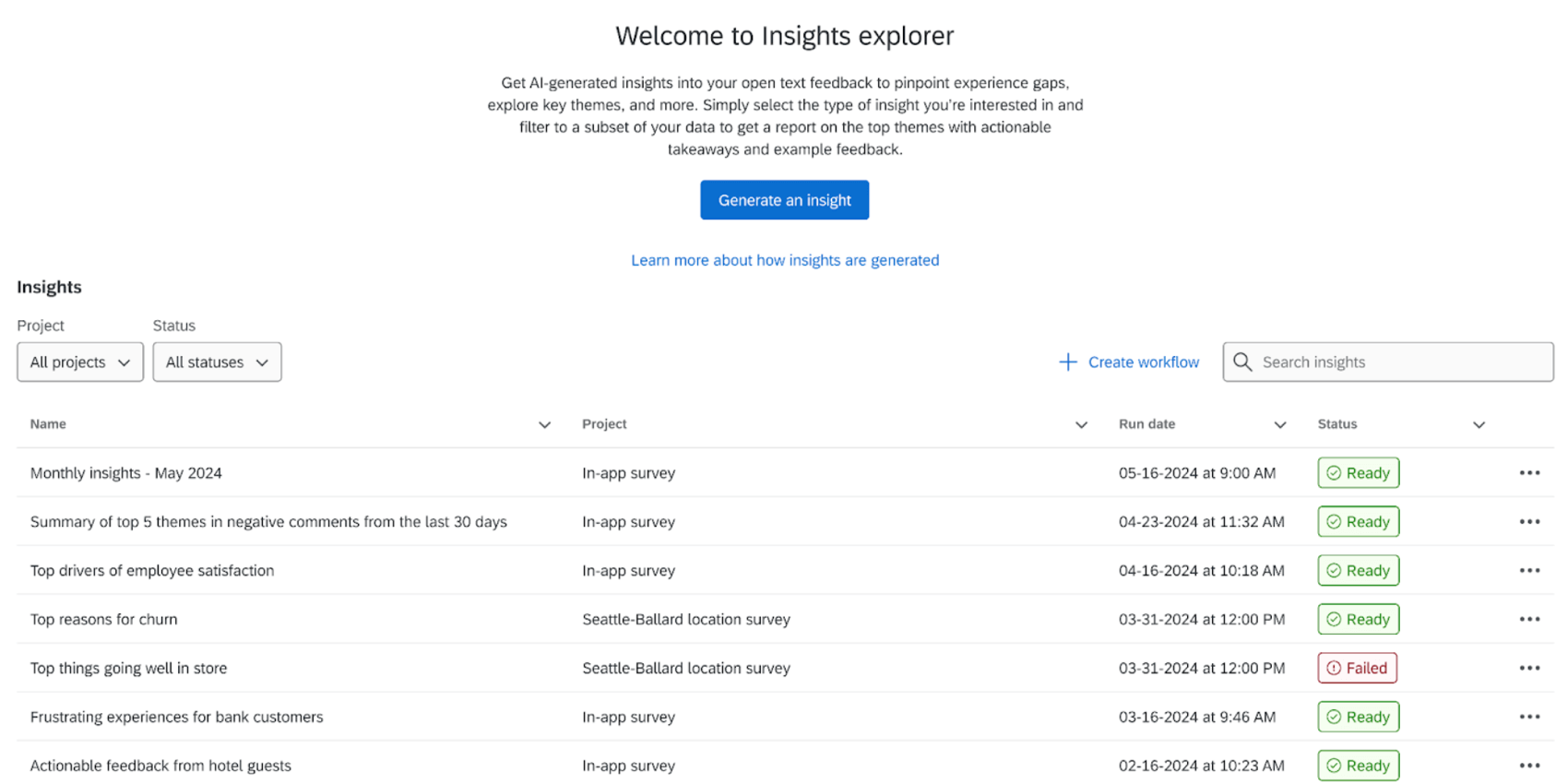

Por padrão, os insights não são atualizados à medida que novos dados são recebidos. Em vez disso, eles servem como instantâneos dos dados em um determinado momento.
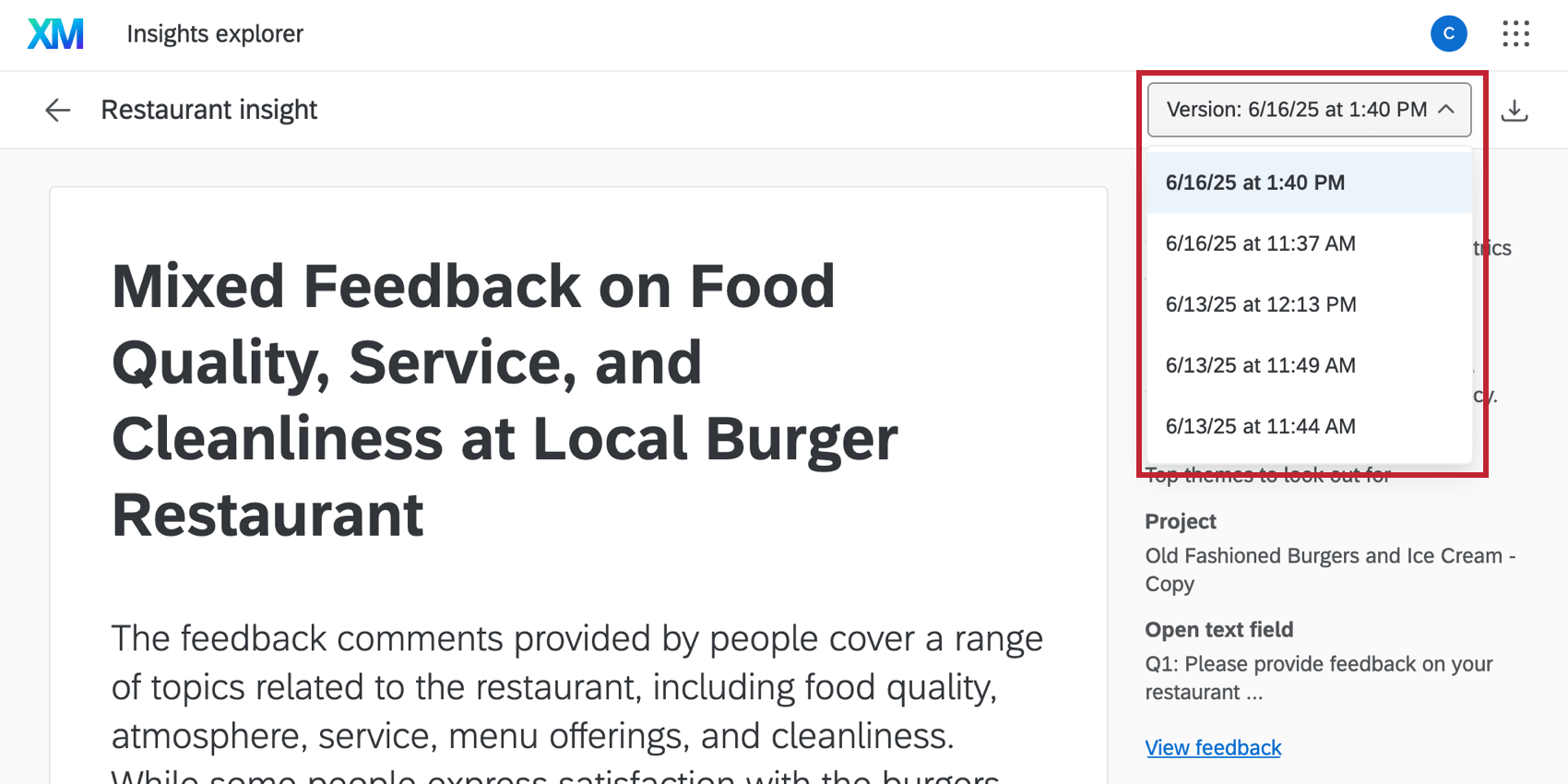
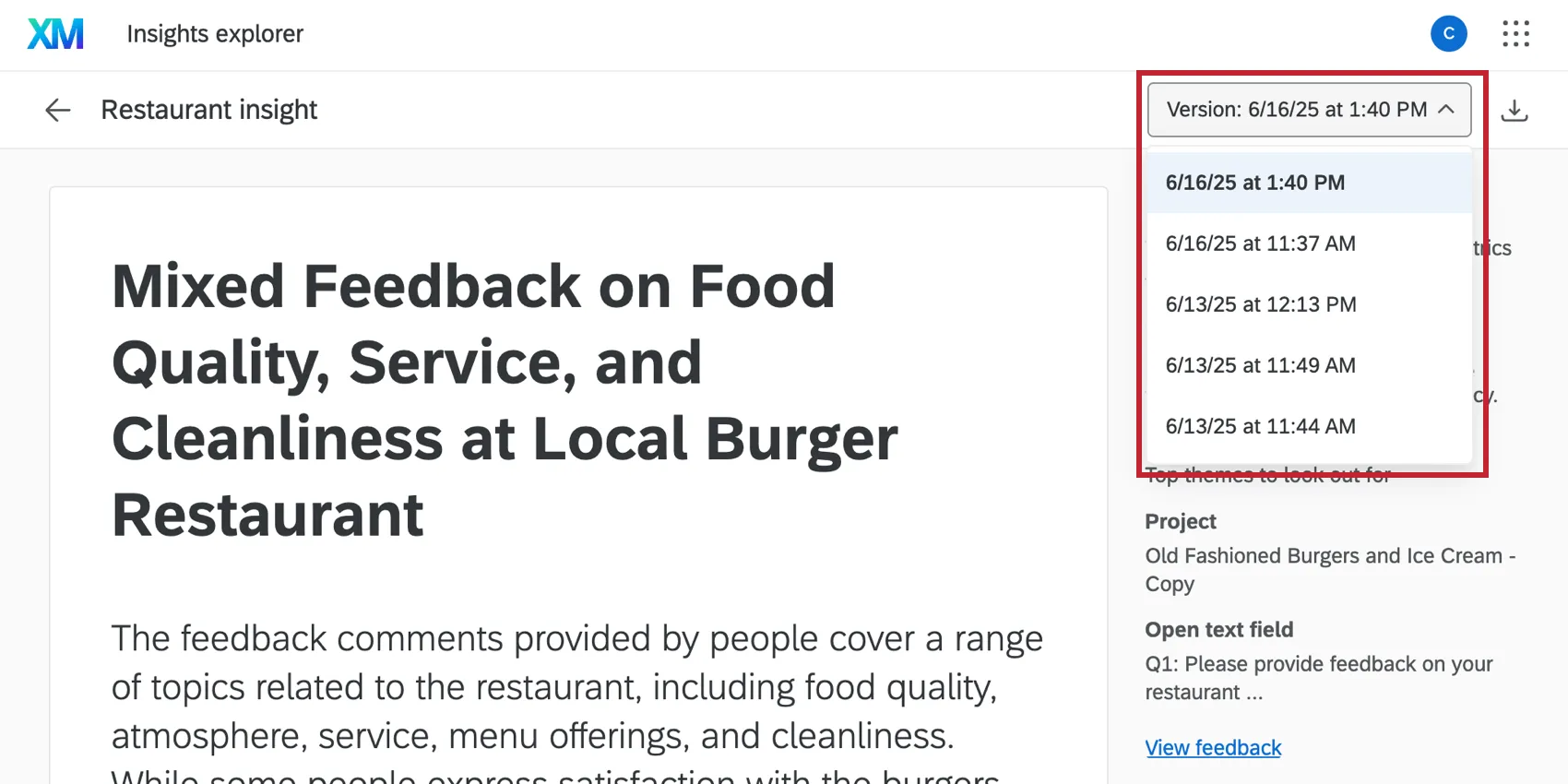
Você pode usar a tarefa Gerar um insight para gerar novamente um insight em uma base recorrente. Isso gera uma nova versão do insight que você pode alternar. Clique em Criar fluxo de trabalho trabalho para ser levado à página Fluxos de trabalho e siga as instruções vinculadas anteriormente para criar seu fluxo de trabalho.
Se você gerou várias versões do seu insight, poderá alternar entre elas usando o menu suspenso na parte superior da página.
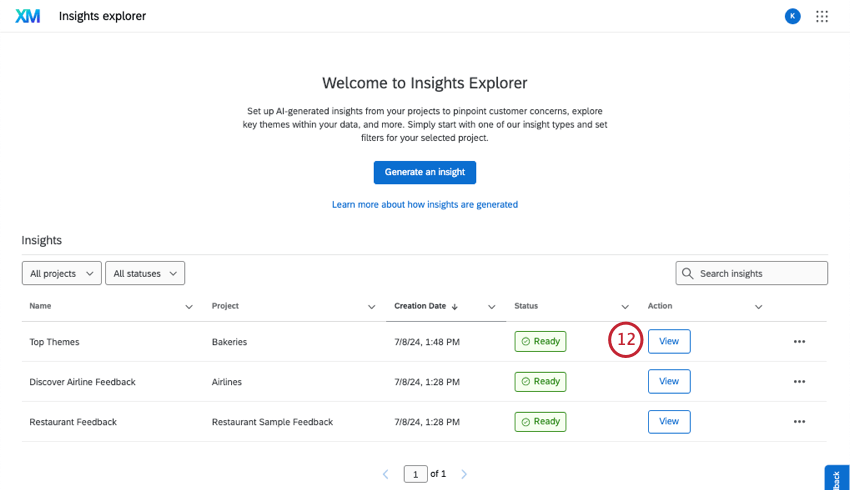
Ao clicar em Visualizar, você verá os insights gerados.
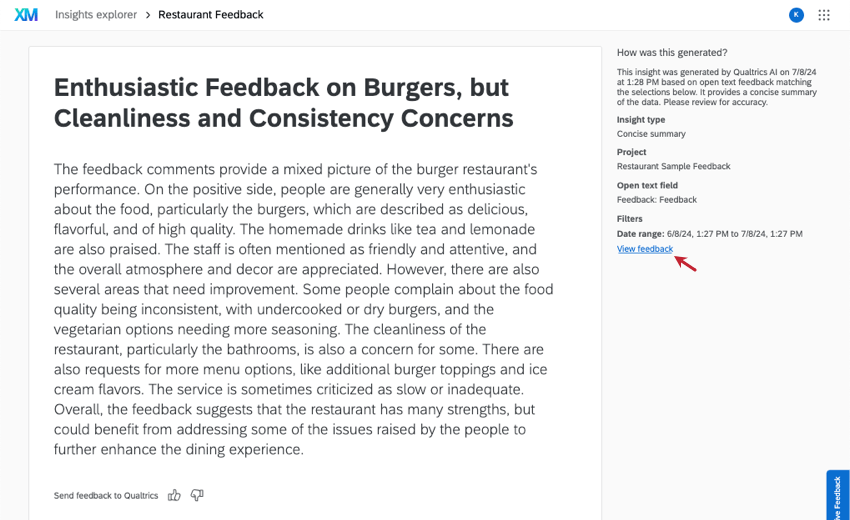

Para visualizar os comentários específicos que foram selecionados por seus filtros para criar esses insights, use Visualizar feedback.
Qdica: os comentários só ficam disponíveis por 30 dias após a geração dos insights.
Edição de insights
Você pode editar os filtros aplicados aos seus insights depois que eles forem criados.
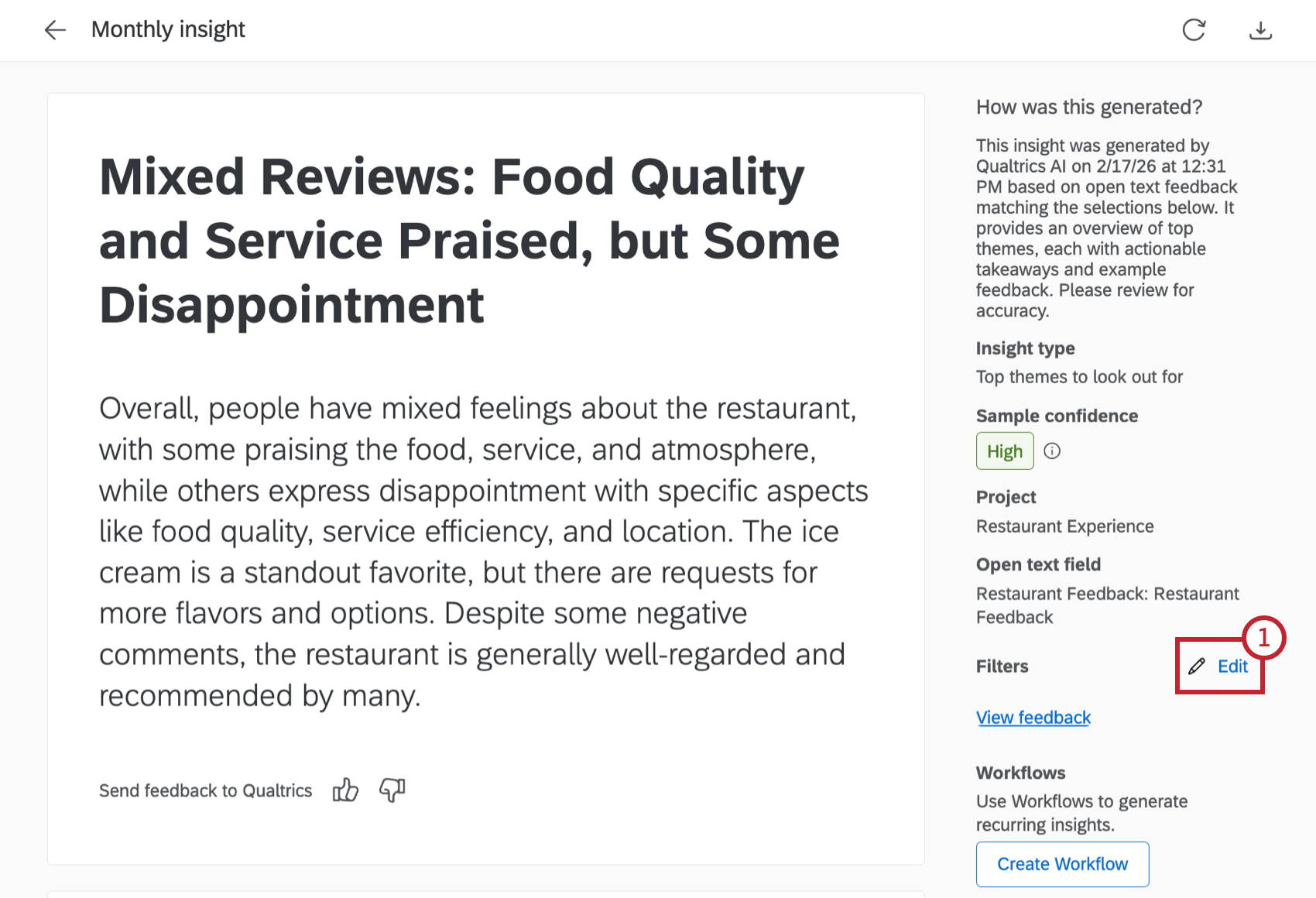
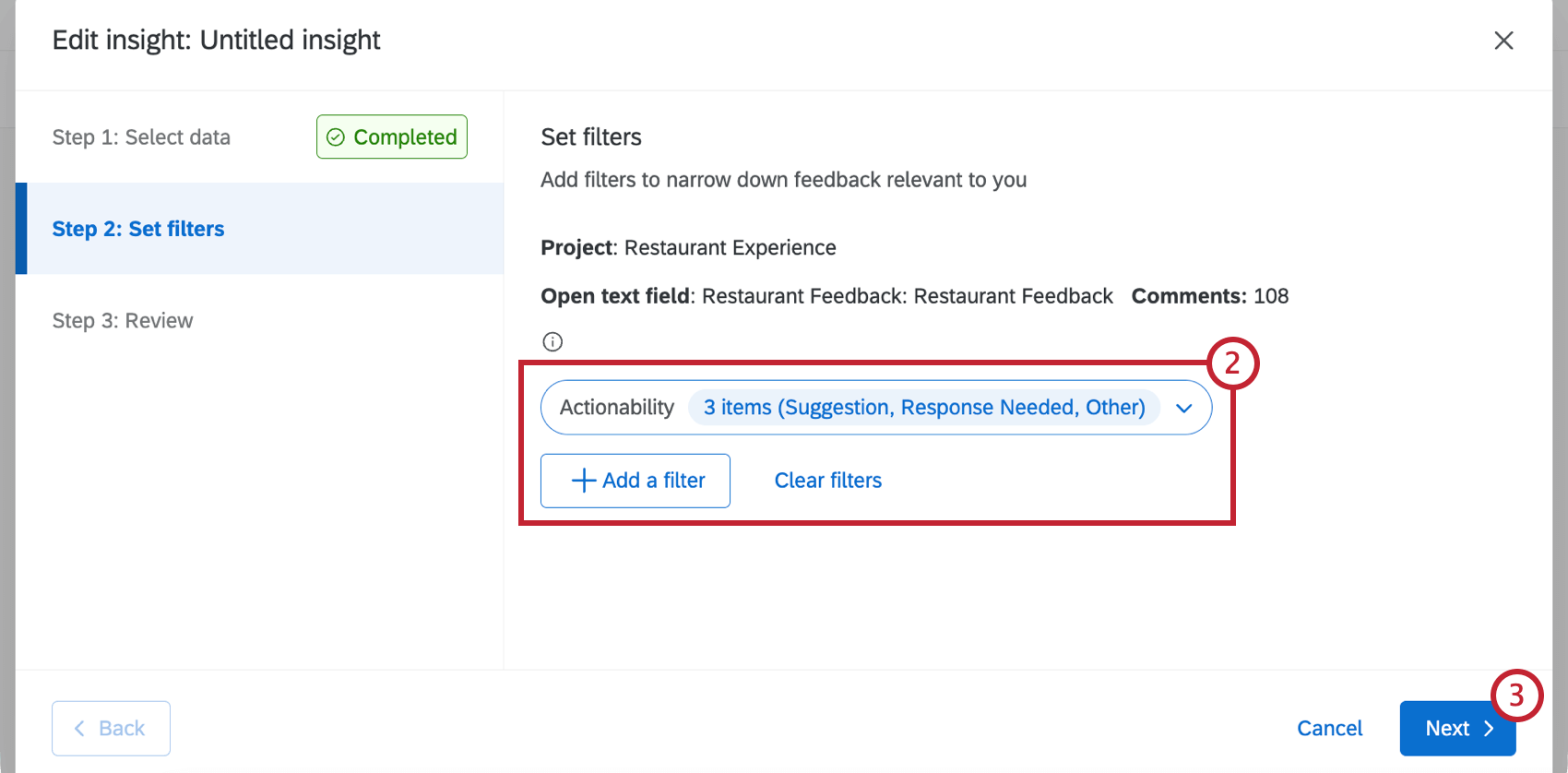
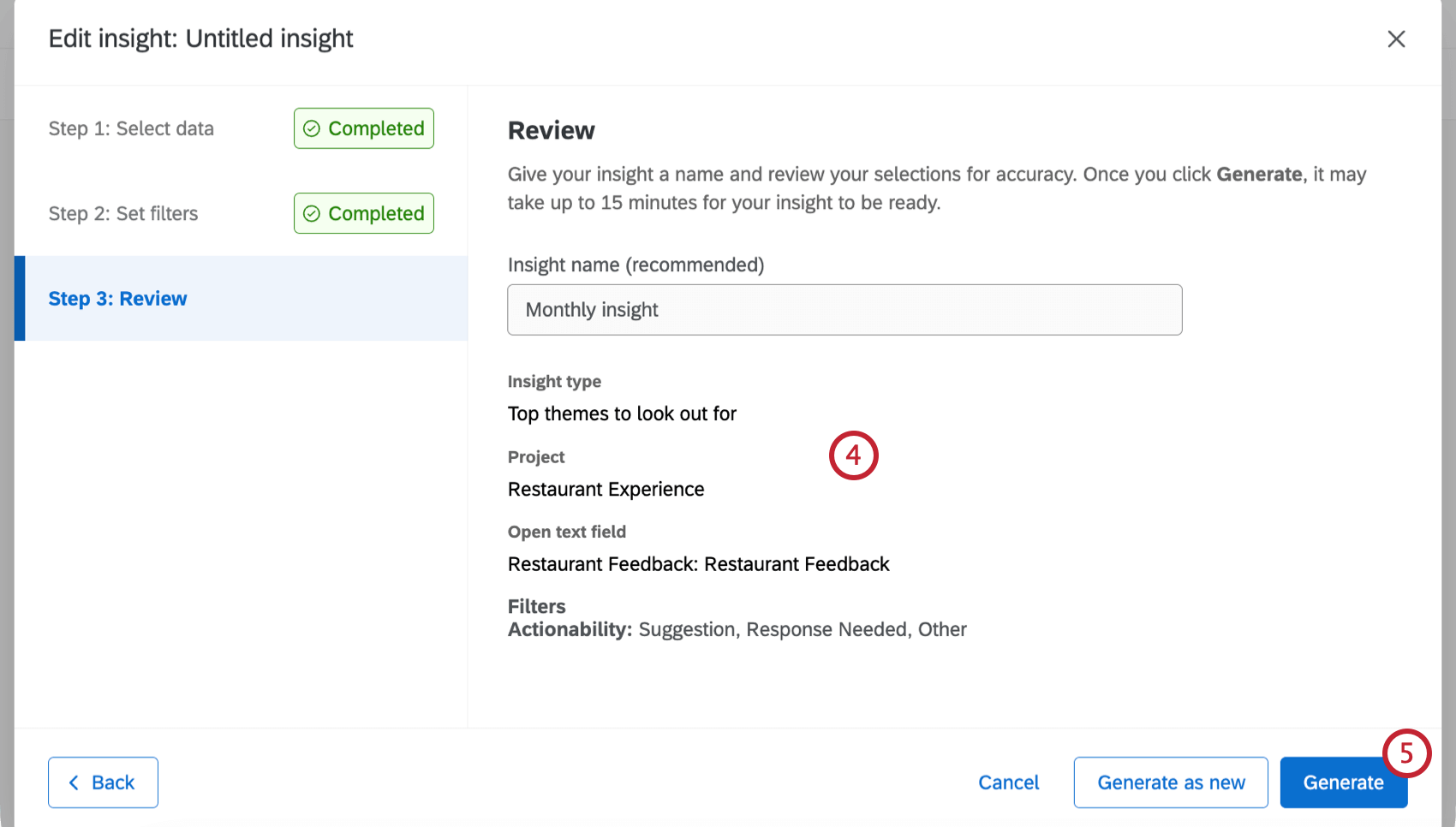
Renomeação e exclusão de ideias
Clique nos três pontos avançar de um insight para renomeá-lo ou excluí-lo.
Atenção: A exclusão de um insight o remove permanentemente da sua conta usuário. Não exclua um insight se achar que poderá precisar dele mais tarde.
Perguntas frequentes
Como o Insights Explorer sabe a quais dados eu tenho acesso?
Como o Insights Explorer sabe a quais dados eu tenho acesso?
O Insights Explorer pode gerenciar conjuntos de dados multilíngues?
O Insights Explorer pode gerenciar conjuntos de dados multilíngues?
Para dados que incluem inglês, japonês, espanhol, alemão (ou uma combinação desses idiomas), o comportamento padrão é encaminhar a solicitação para um modelo próprio. Para qualquer outro idioma ou combinação, o comportamento padrão é encaminhar a solicitação para um modelo de terceiros. No entanto, para garantir a entrega de insights em tempo hábil, Qualtrics se reserva o direito de rotear os trabalhos com base nos recursos disponíveis, razão pela qual inscrição terceiros é necessário para o Insights Explorer neste momento.
O que está incluído em um relatório do Insights Explorer?
O que está incluído em um relatório do Insights Explorer?
- Exemplo de feedback: exemplo literal diretamente dos dados de origem
- Relatório gerado por IA
- Conteúdo explicativo: "como isso foi gerado", contexto fonte de dados, etc.
Por que meus dados integrados plataforma Qualtrics ou no XM Discover não estão disponíveis para filtragem?
Por que meus dados integrados plataforma Qualtrics ou no XM Discover não estão disponíveis para filtragem?
Isso é ótimo! Obrigado pelo seu feedback!
Obrigado pelo seu feedback!