Integração com a Genesys

Suite
Customer Experience Employee Experience Strategy & Research
Produto
Qualtrics

O que há nesta página

Sobre a integração com a Genesys

A integração com a Genesys permite que você colete feedback pós-interação sobre as interações que ocorrem usando a Genesys. Em seguida, você pode analisar os dados do seu contato center usando qualquer método de análise do Qualtrics.

Atenção: Os recursos de codificação personalizada são fornecidos no estado em que se encontram e requerem conhecimento de programação para serem implementados. O suporte da Qualtrics não oferece assistência nem consultoria em codificação customizada. Você sempre pode tentar perguntar à nossa comunidade de usuários dedicados. Se você quiser saber mais sobre nossos serviços de codificação personalizada, entre em contato com o seu Executivo de Contas da Qualtrics.

Etapa 1: Criação da Pesquisa pós-interação

Esta seção aborda como configurar um projeto Customer Care Quickstart. Você precisará disso para configurar a integração com o Genesys.
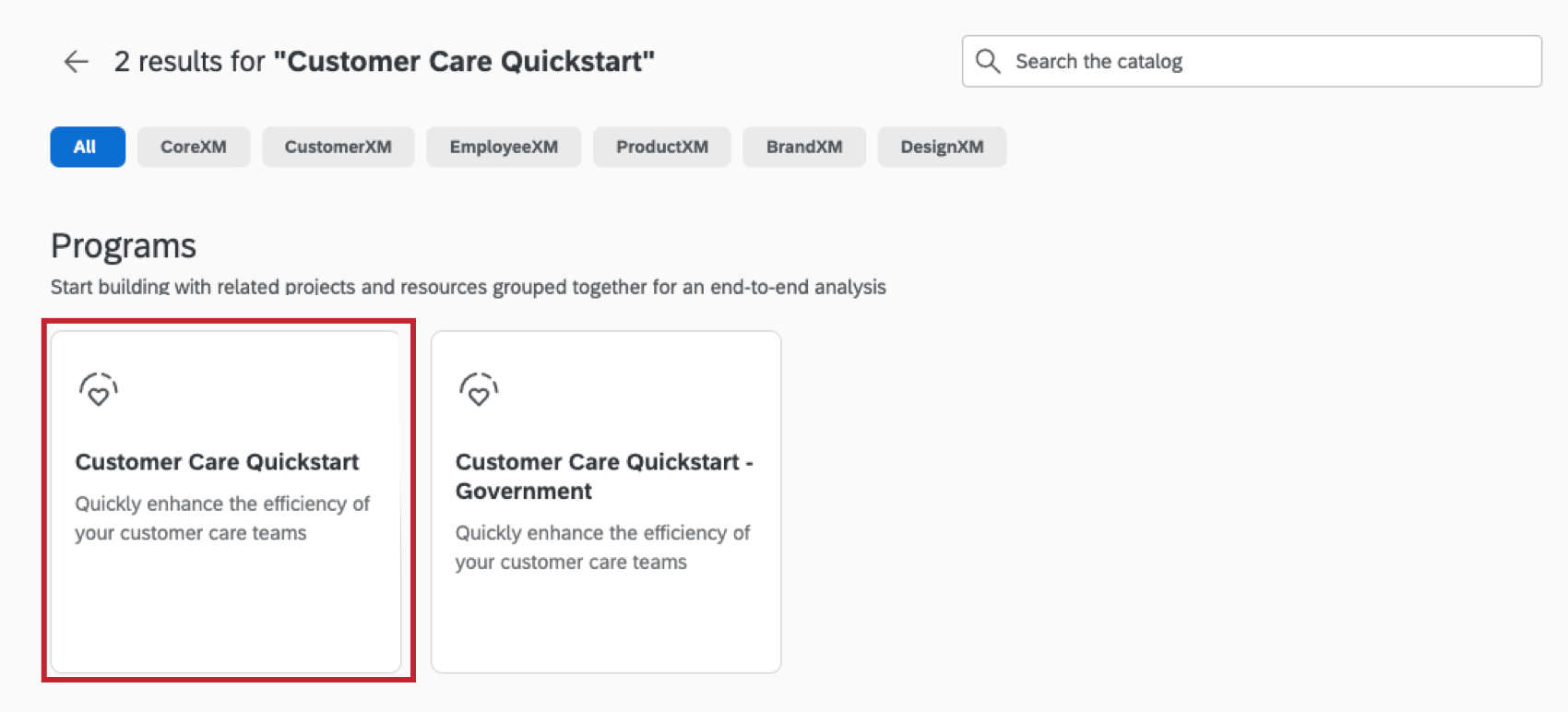
Crie um novo projeto na seção Catálogo ou Página de Projetos.
Selecione Customer Care Quickstart.
Configure seu pesquisa seguindo as instruções incluídas no guia de configuração.
Qdica: para obter ajuda com a configuração, o lançamento e o uso da solução, consulte o Manual de Metodologia e Implementação.
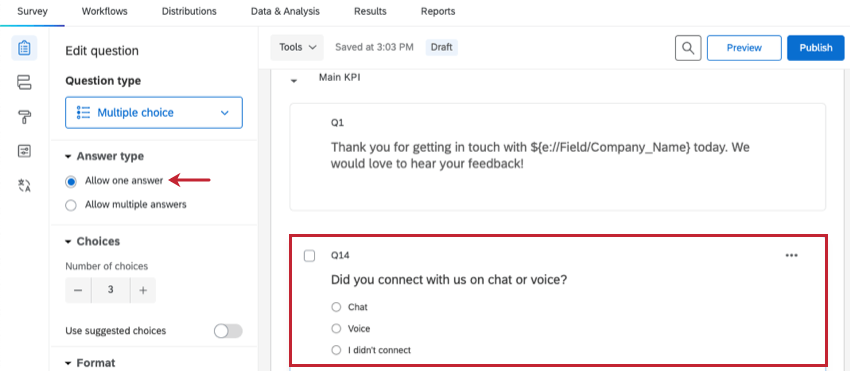
Adicione uma nova pergunta múltipla escolha após a primeira pergunta no bloco pesquisa KPI principal . O texto da pergunta deve ser o seguinte: Você se conectou conosco por chat ou voz?
Atenção: Certifique-se de que o tipo de resposta esteja definido como Allow one answer (Permitir uma resposta).
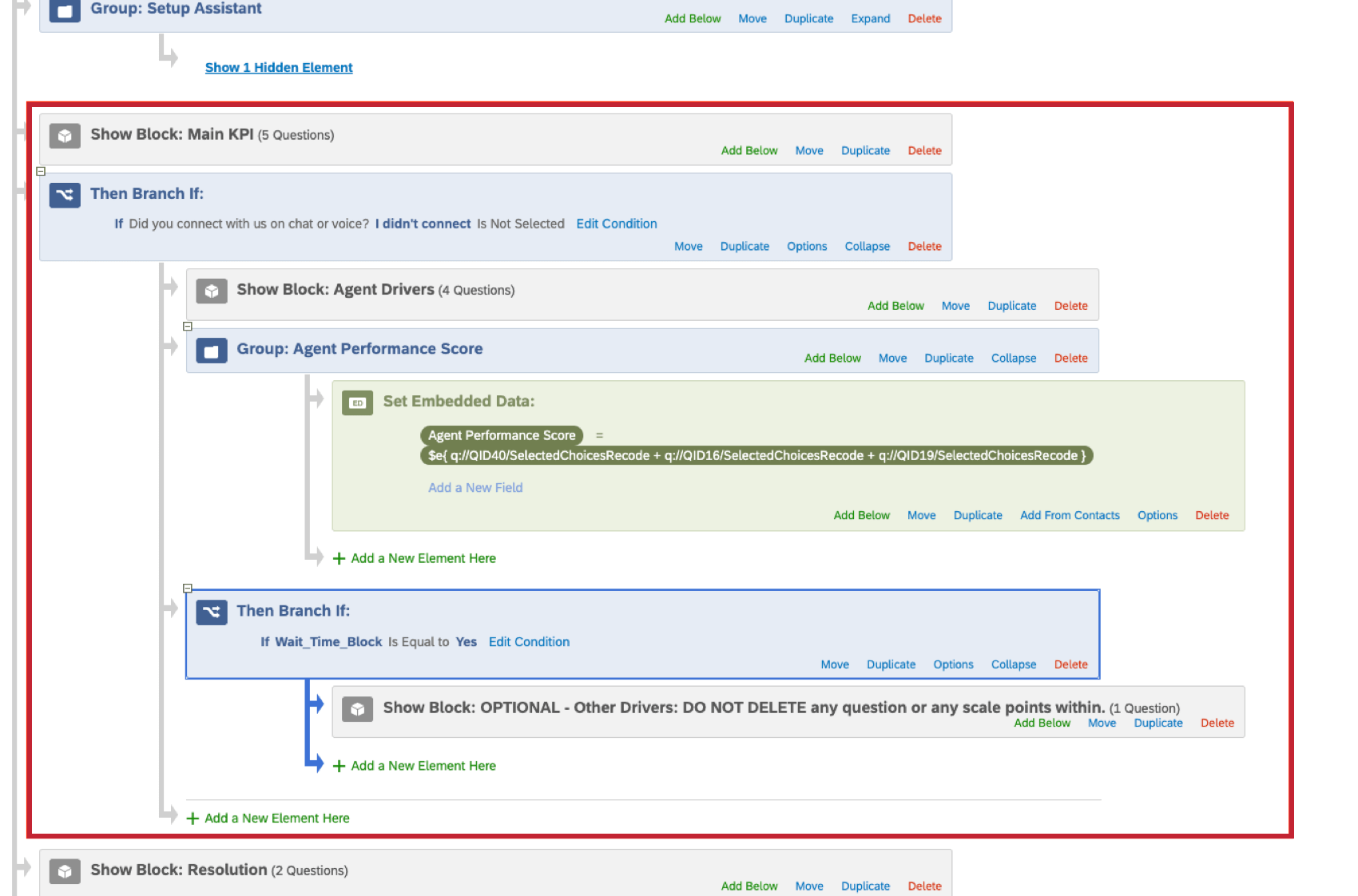
Adicione uma nova pergunta múltipla escolha diretamente após a pergunta que você acabou de criar. O texto da pergunta deve ser: Se você não se conectou, qual foi a razão para isso?
Adicionar lógica de exibição para que a pergunta seja exibida somente se a opção Não conectei estiver selecionada na pergunta anterior.
Adicione a mesma lógica de exibição ao Q10 no bloco pesquisa resolução.
Navegue até o fluxo da pesquisa.
Adicione um novo campo dados integrados chamado ConversationID no elemento Group: Transactional Data element e deixe o valor em branco.
Mova o bloco Agent Drivers, o bloco OPTIONAL e o grupo Agent Performance Score para sua nova ramificação.
Clique em Aplicar.

Etapa 2: Acionamento ​​a Distribuição Pesquisa

Esta seção aborda como acionador a distribuição uma pesquisa com base nas interações do Genesys. Para iniciar a configuração, primeiro você precisará configurar um fluxo de trabalho Qualtrics.
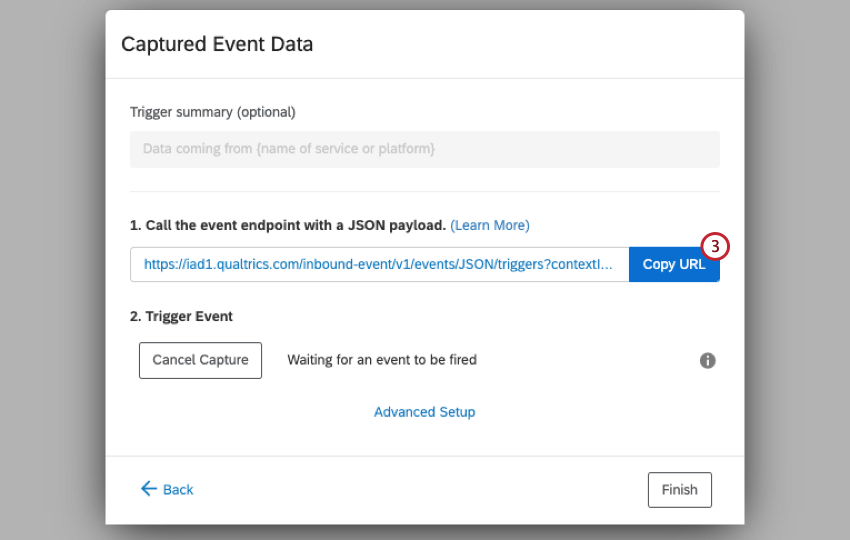
Navegue para a guia Fluxos de trabalho .
Clique em Copiar URL na janela pop-up para copiar o endpoint.
Atenção: Não feche esta janela enquanto estiver concluindo as etapas restantes no Genesys
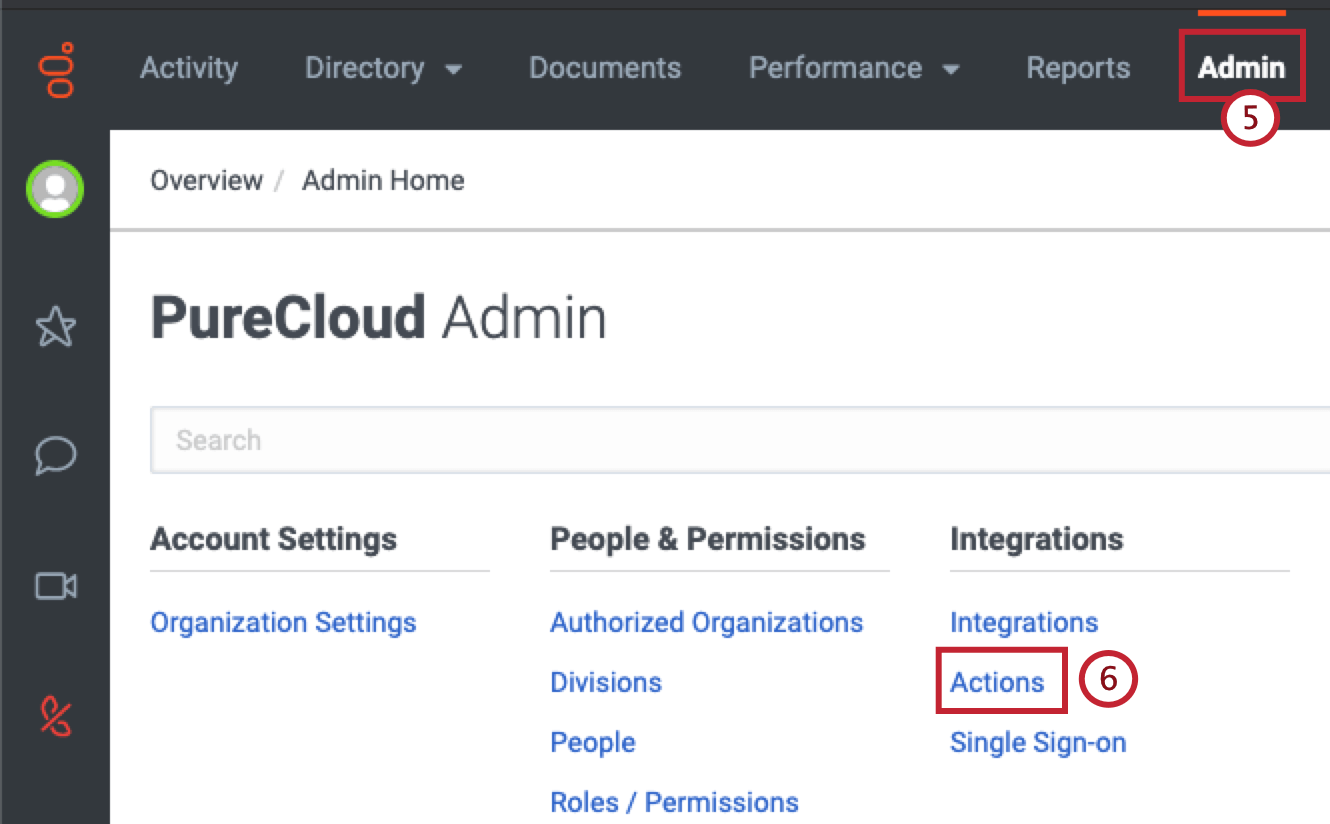
Abra a Genesys.
Vá para a guia Admin .
Clique em Ações.
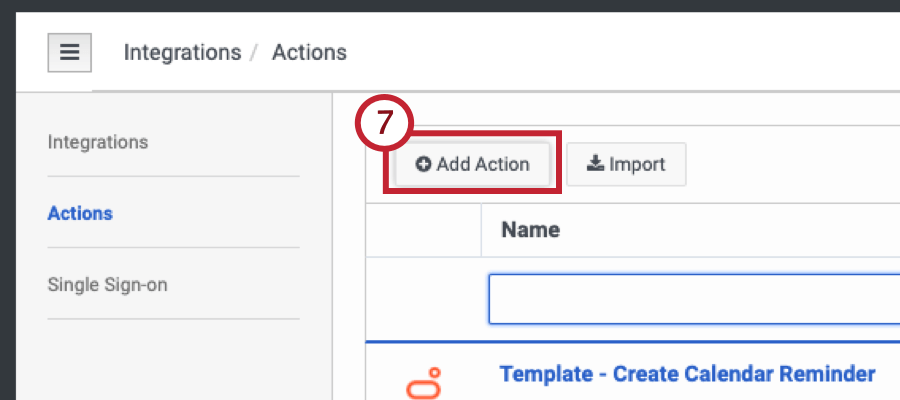
Selecionar Adicionar ação.

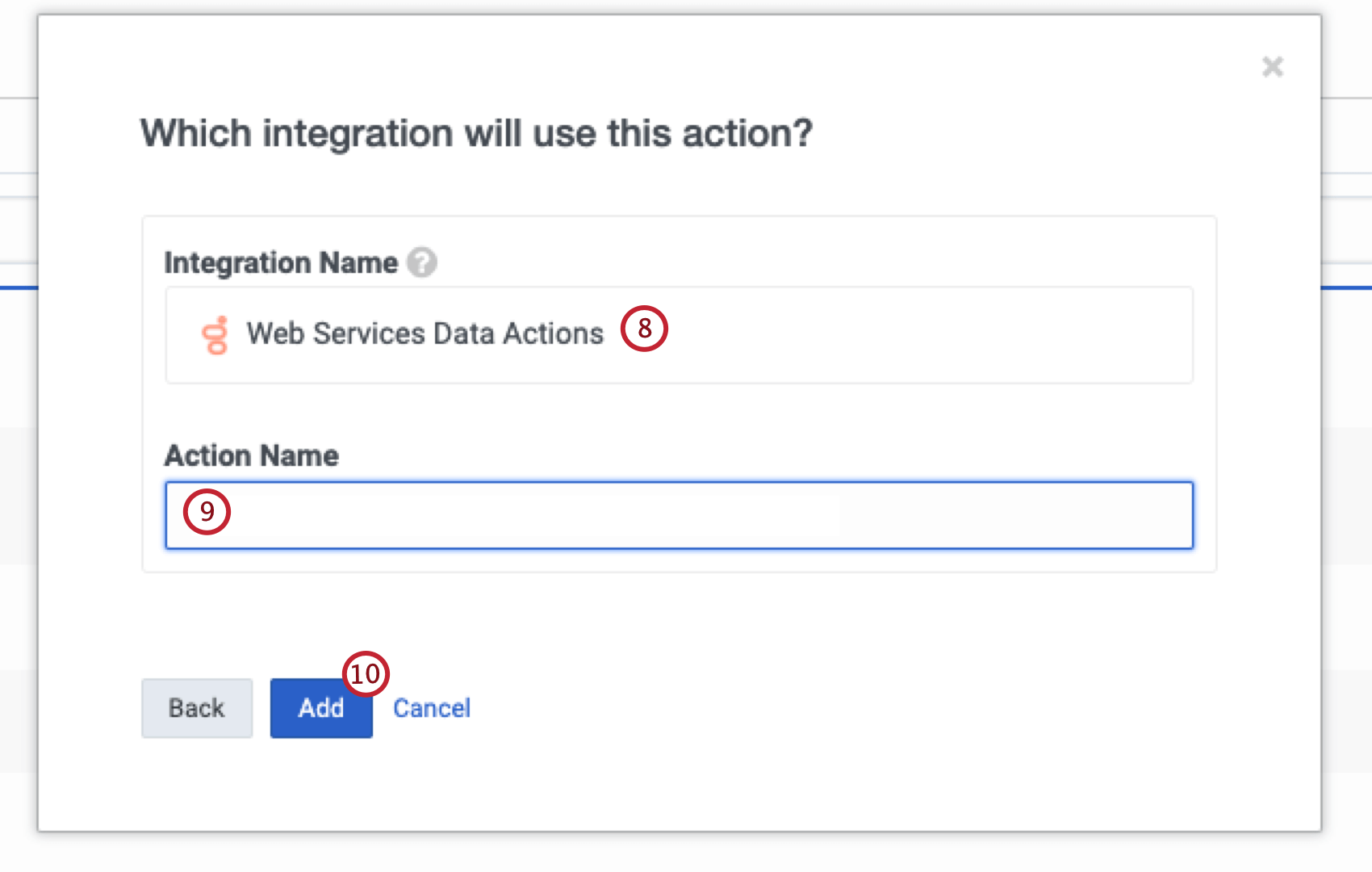
Selecione Web Services Data Actions como o nome da integração.
Qdica: talvez seja necessário instalar e ativar essa integração na guia Integrações, caso ainda não o tenha feito.
Adicionar um nome de ação.
Clique em Add.
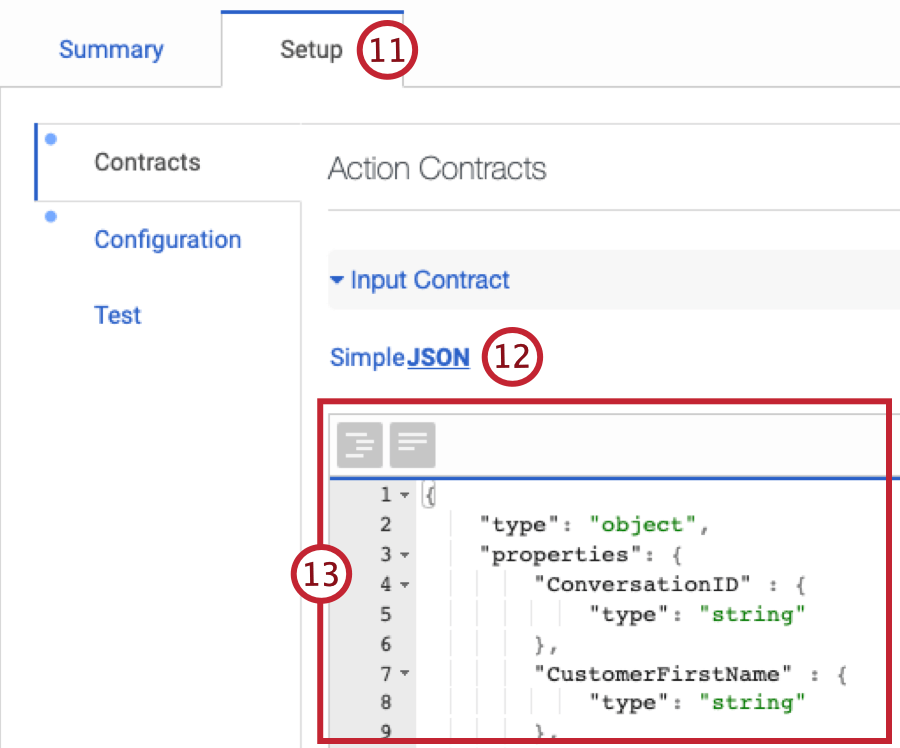
Navegue até a guia Setup (Configuração ).
Altere o Contrato de entrada para JSON e siga este guia para configurar as propriedades enviadas para o Qualtrics.
Copie o conteúdo do arquivo JSON.
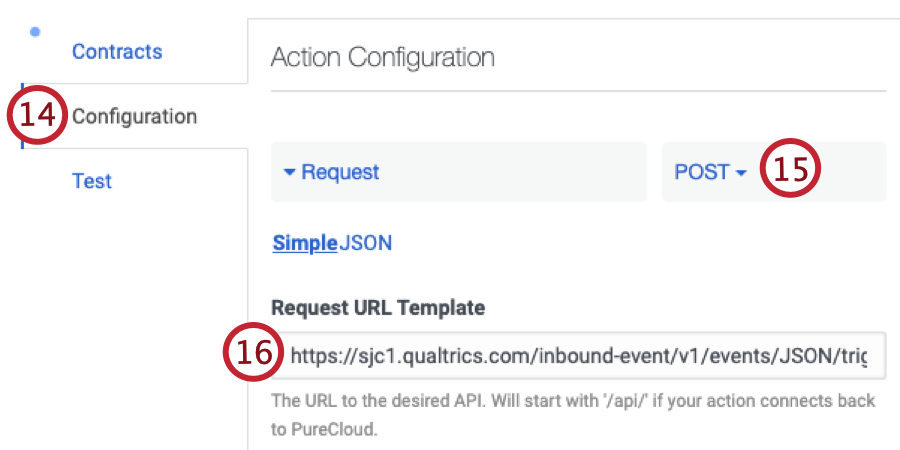
Navegue até a guia Configuration (Configuração ).
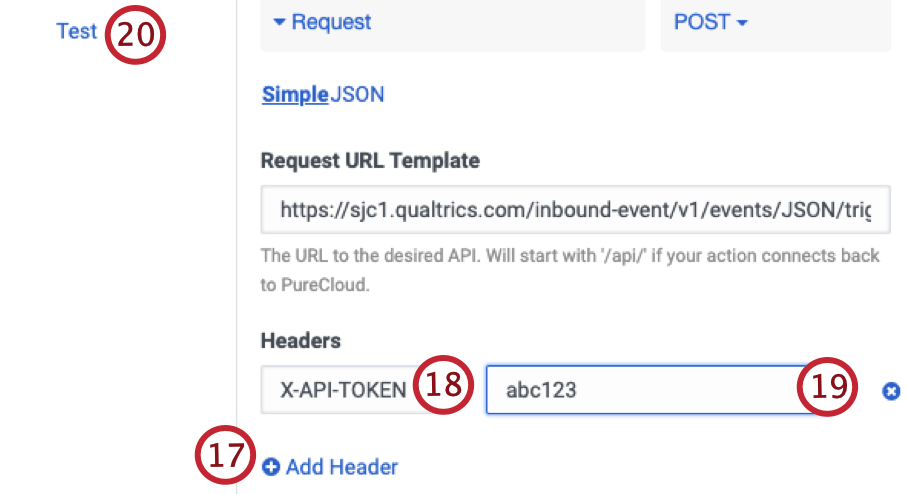
Altere a solicitação para POST.
Cole o URL Evento JSON da etapa 3 no modelo de URL de solicitação.
Clique em Add Header (Adicionar cabeçalho).
Digite X-API-TOKEN na caixa de texto da chave.
Cole seu Qualtrics API Token na caixa de texto do valor.
Selecione a subguia Teste e preencha os valores de teste.
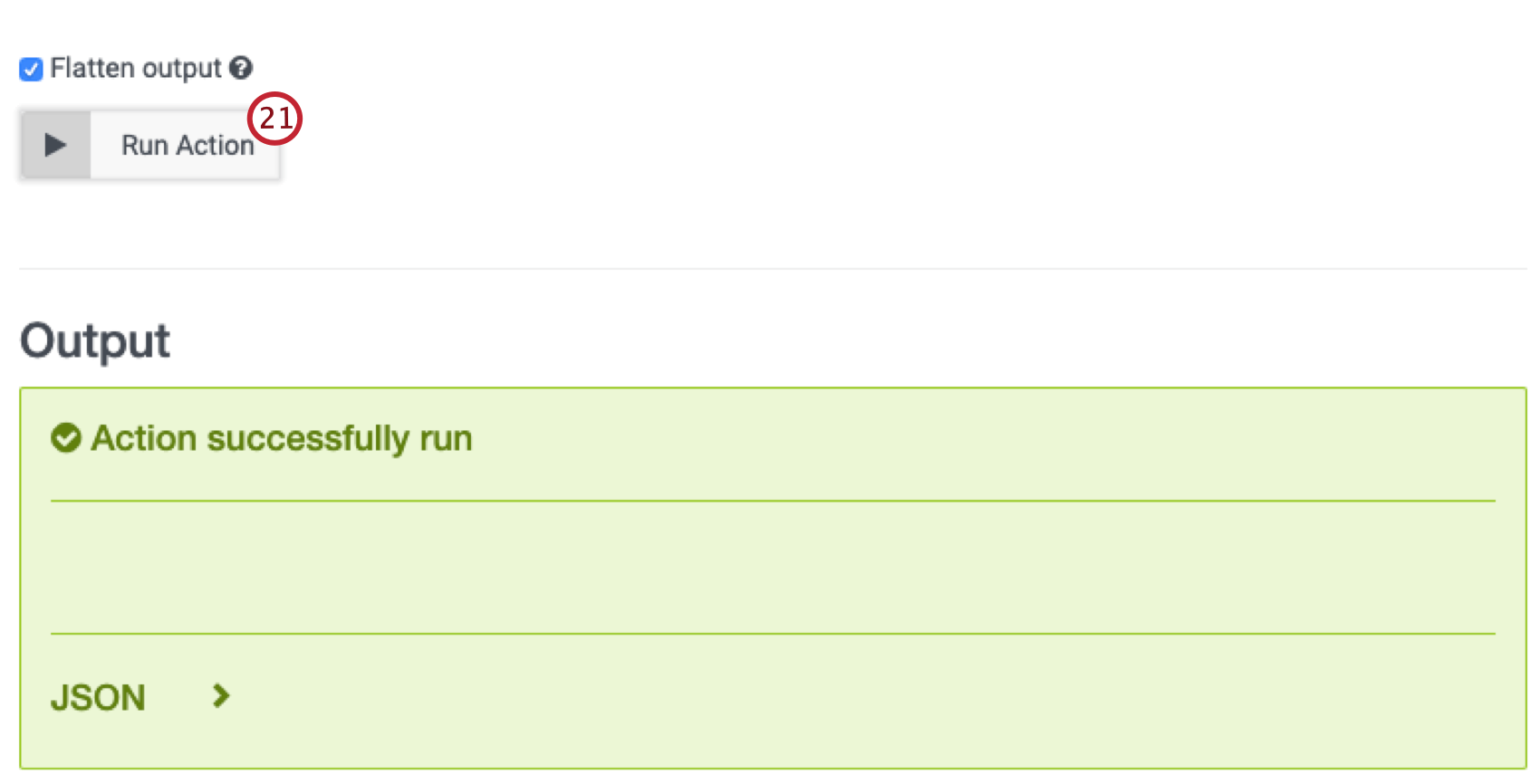
Clique no botão Run Action (Executar ação ). O Genesys indicará se a chamada para o Evento JSON foi bem-sucedida. Caso contrário, a resposta de erro será exibida.
Navegue de volta para o fluxo de trabalho que você configurou no Qualtrics, onde você também pode ver os dados passados pelo teste.
Se os dados foram capturados com êxito no Qualtrics, clique em Finish (Concluir).
No Genesys, clique em Save & Publicar (Salvar e publicar ) na parte inferior. Isso fará com que o Action possa ser usado em toda a plataforma.
Clique em Yes (Sim ) para confirmar que deseja publicar. Uma vez publicado, o modelo de dados da Ação não pode ser editado.
Adicione uma nova tarefa Enviar Pesquisa por e-mail ao fluxo de trabalho Qualtrics que você criou na etapa 2.
Configure sua tarefa para enviar distribuições de e-mail.
Selecione a lista de contatos criada durante a configuração do Customer Care Quickstart na etapa 1.
Defina seus campos de convite iguais aos dados evento correspondentes do pesquisa e adicione todos os outros dados evento como campos dados integrados.

Etapa 3: Criação de um Fluxo de trabalho resposta ao Pesquisa

Agora que você criou o conjunto de dados pós-interação e configurou um fluxo de trabalho resposta pesquisa, é hora de mapear os dados do Genesys para o seu conjunto de dados.

Como criar uma função no Genesys
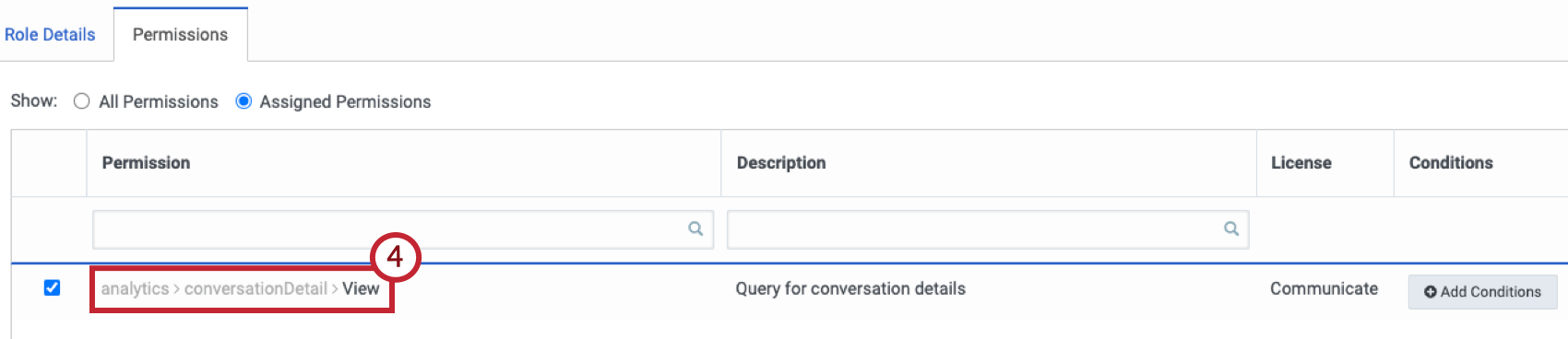
No Genesys, vá para a guia Admin .
Selecione Roles/Permissions (Funções/Permissões).
Clique em Add Role (Adicionar função ) para criar uma nova função.
Dê à sua nova função a permissão para usar a permissão Analytics > conversationDetail > View .
Navegue até a guia Integrations (Integrações ).
Selecione OAuth.
Clique em Add Client.
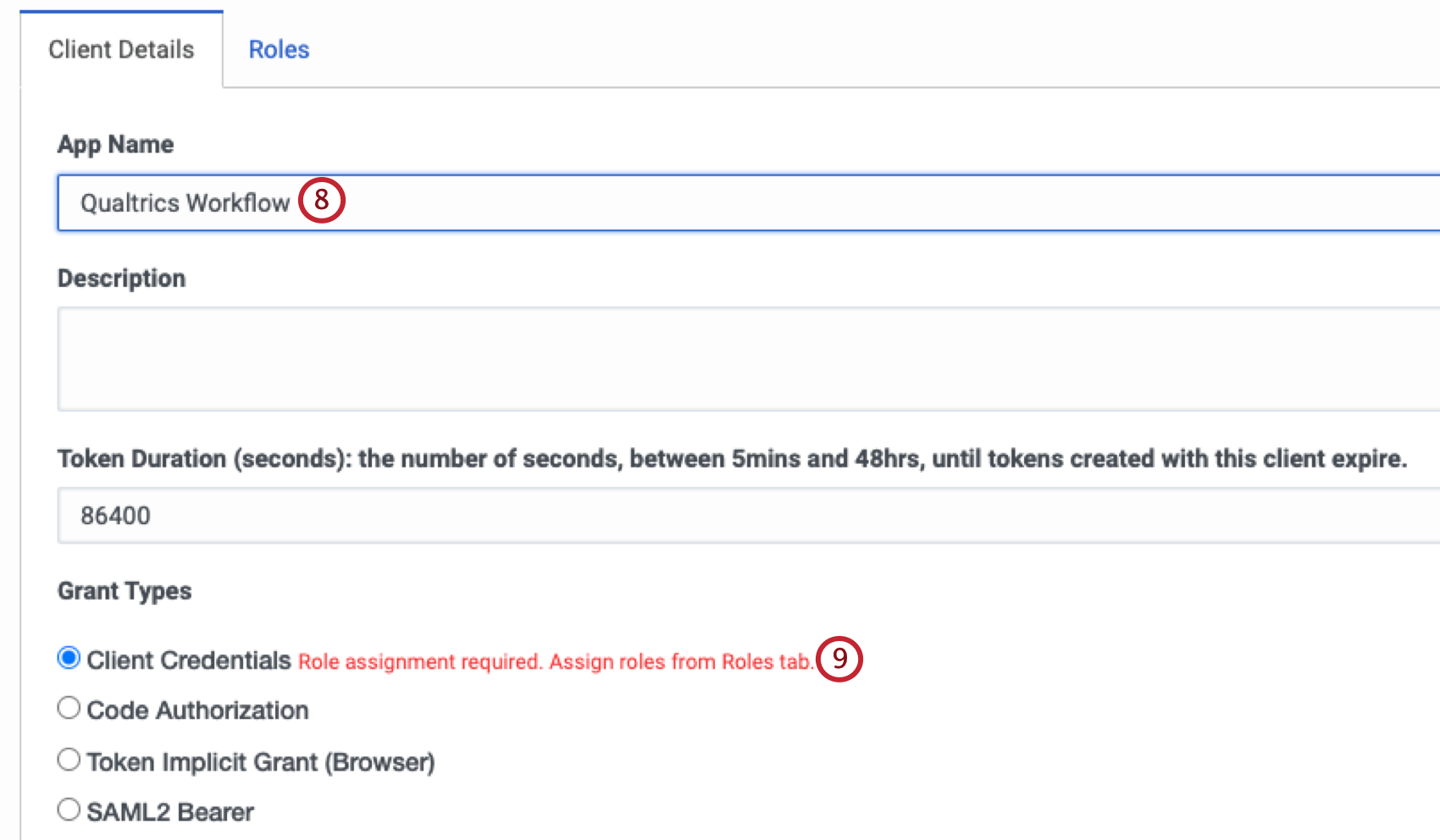
Adicione um nome no campo App Name (Nome do aplicativo ).
Selecione Credenciais do cliente como o tipo de concessão.
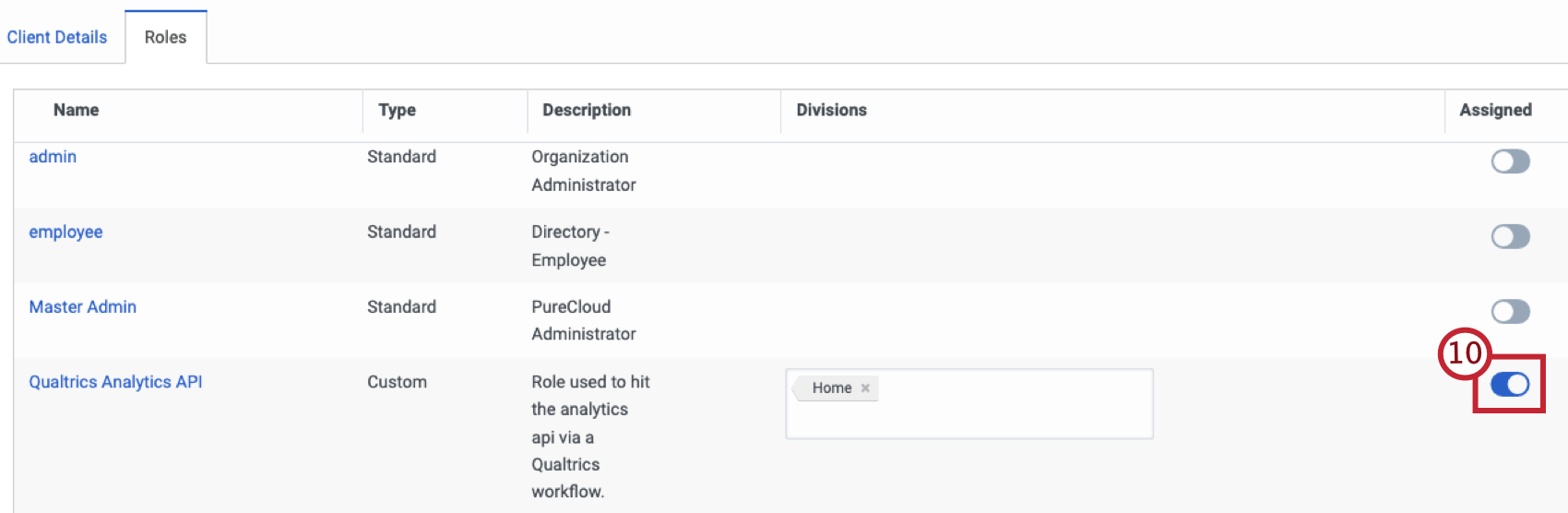
Em Roles (Funções), selecione a função que você criou.

Criação de fluxos de trabalho de serviços da Web
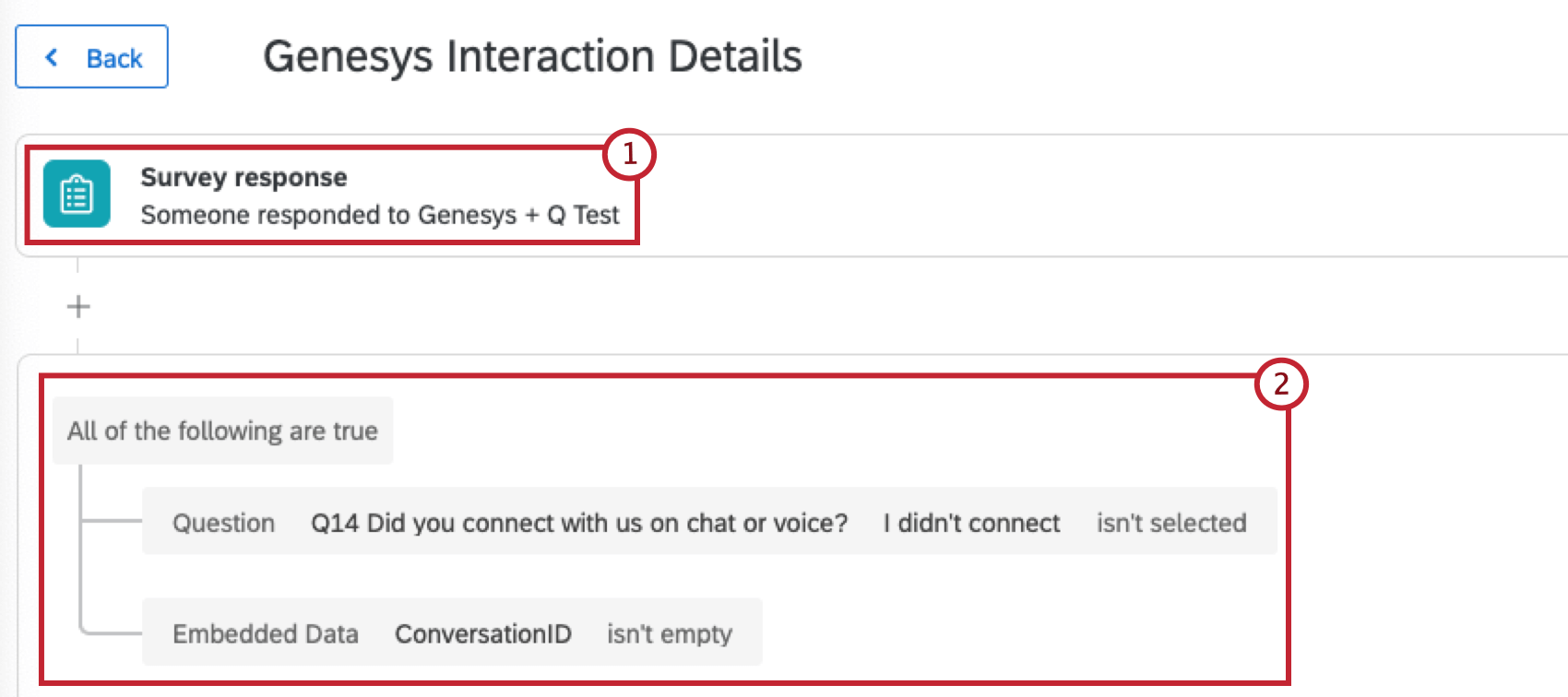
Adicione condições para que o fluxo de trabalho seja executado somente quando um usuário selecionar Eu não me conectei e o campo dados integrados ConversationIDnão estiver vazio.
Adicione uma Tarefa de serviço da Web ao fluxo de trabalho.
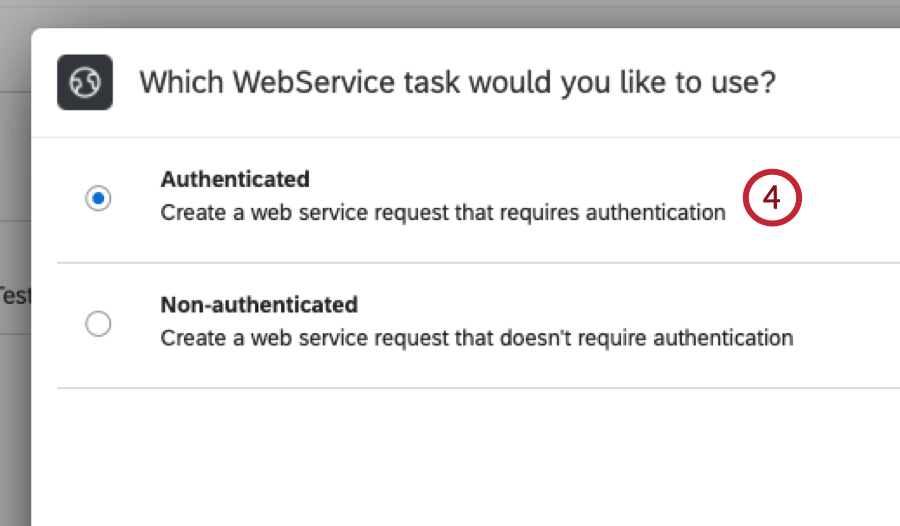
Selecionar Serviço da Web autenticado.

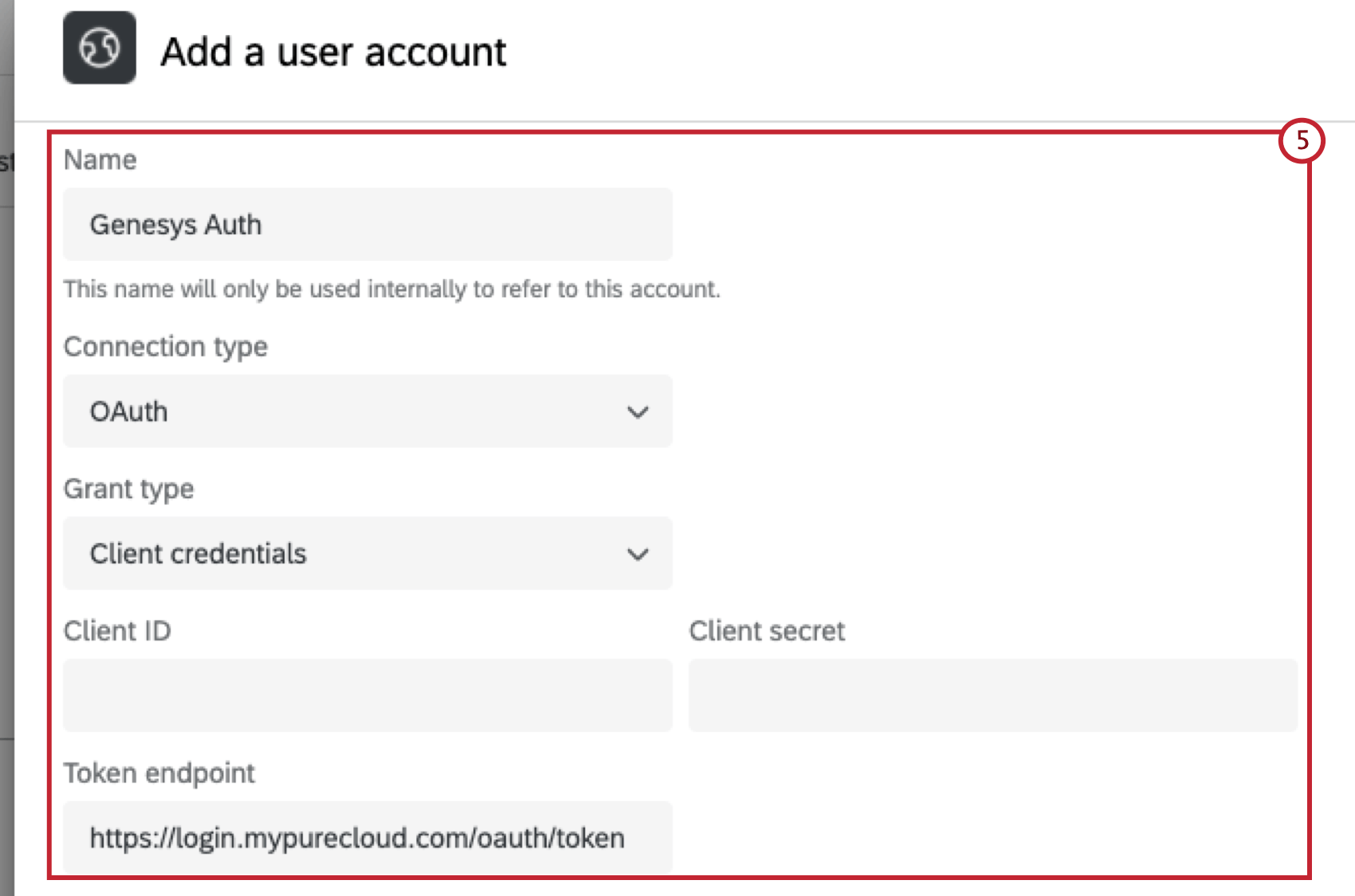
Adicione uma nova conta de usuário OAuth e preencha as credenciais relevantes da Genesys. O ponto de extremidade do token deve ser https://login.mypurecloud.com/oauth/token.
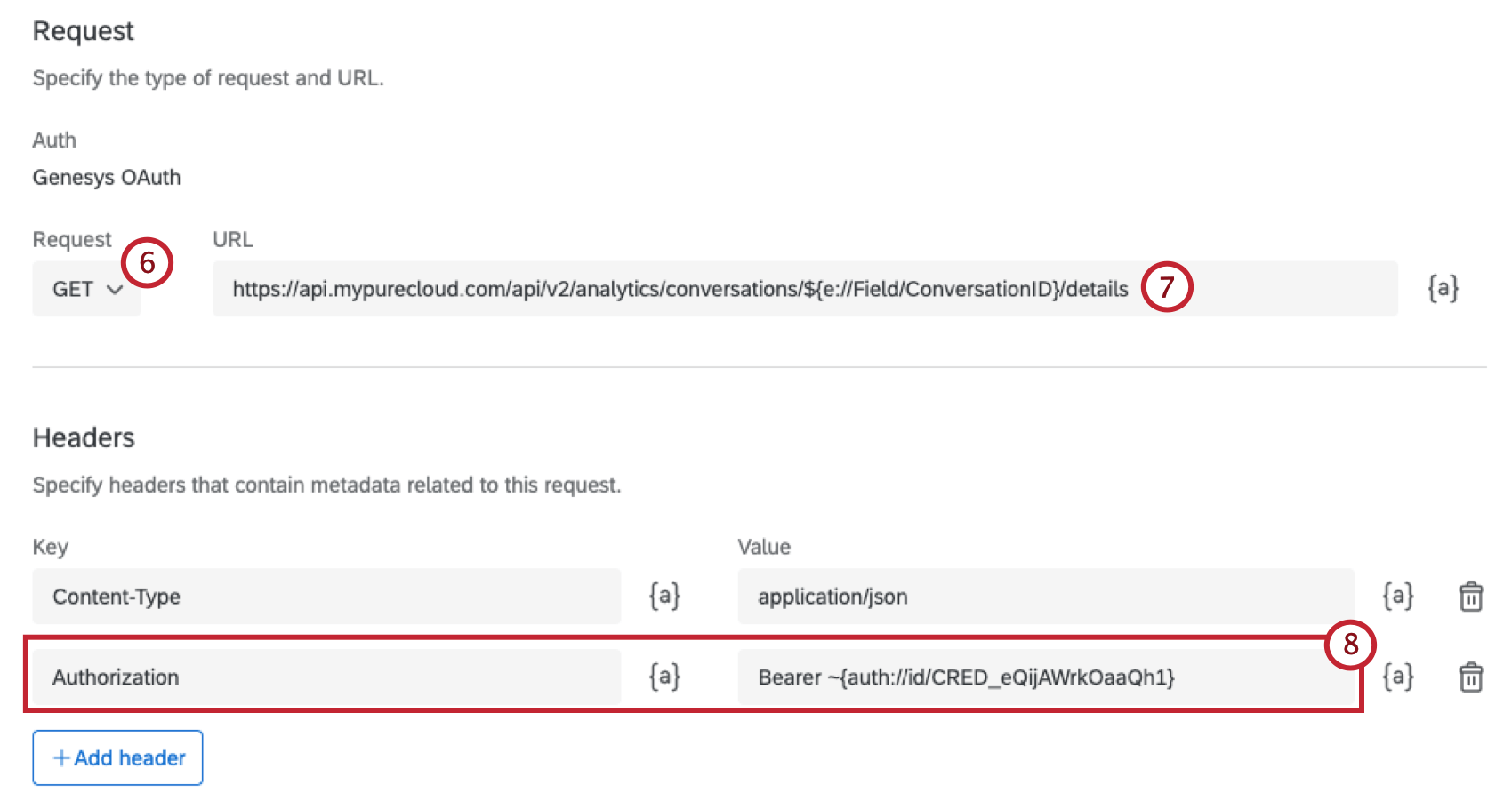
Selecione GET para o tipo de solicitação.
Digite o seguinte URL para usar como ponto de extremidade
api://Field/ConversationID}/details.
Na seção Headers (Cabeçalhos), adicione Authorization (Autorização ) como Key (Chave) e insira Bearer [credentials] (Portador [credenciais]) como Value (Valor), em que as credenciais são inseridas como texto canalizado.
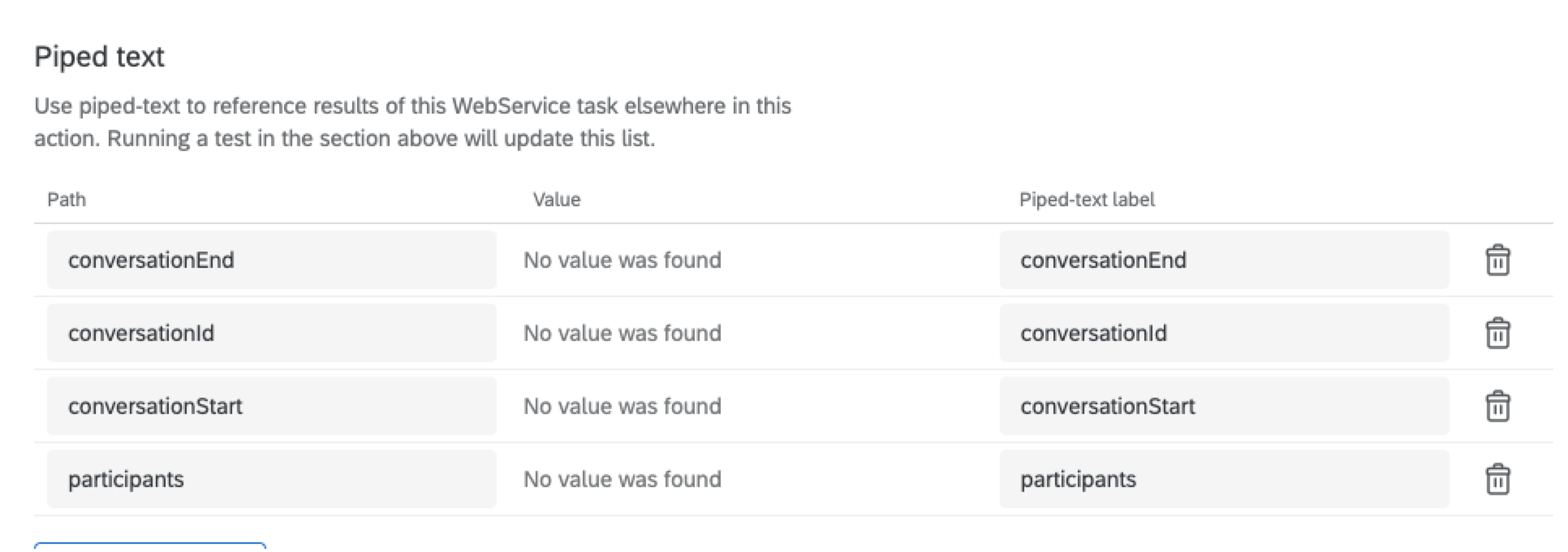
Comece a mapear seus campos na seção Texto transportado ). Digite nome do campo cada campo nas colunas Path (Caminho) e Piped Text Label (Rótulo de texto canalizado). Certifique-se de adicionar os seguintes campos: conversationEnd, conversationId, conversationStart, participantes.
Qdica: alguns dos campos que são retornados do Genesys podem precisar ser limpos usando uma tarefa de código. Você pode adicionar a tarefa código ao seu fluxo de trabalho para transformar os dados em um formato mais legível.
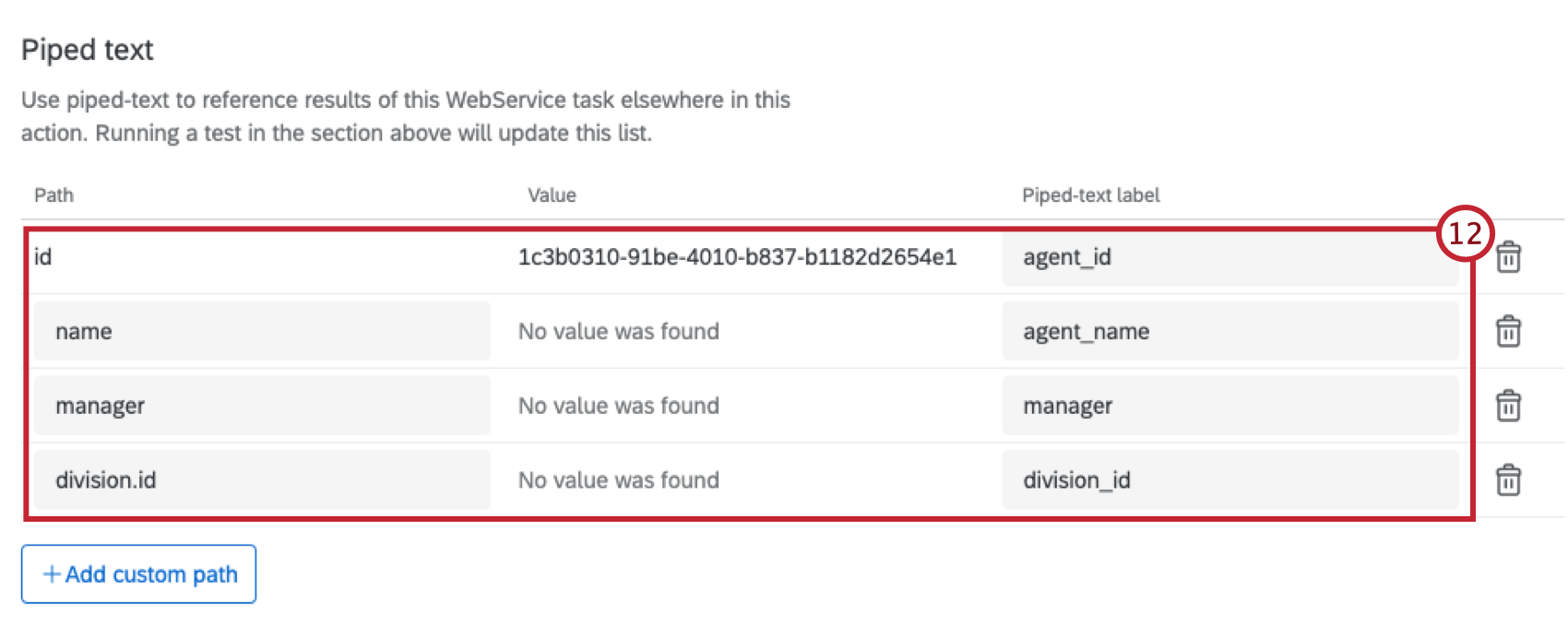
Crie outra tarefa de serviço da Web repetindo as etapas de 3 a 6.
Digite o seguinte URL para usar como um ponto de extremidade, inserindo o campo ID do agente usando texto transportado https: apiCC_Agent_ID].
Mapeie seus campos na seção Texto transportado ).
Qdica: alguns dos campos que são retornados do Genesys podem precisar ser limpos usando uma tarefa de código. Você pode adicionar a tarefa código ao seu fluxo de trabalho para transformar os dados em um formato mais legível.
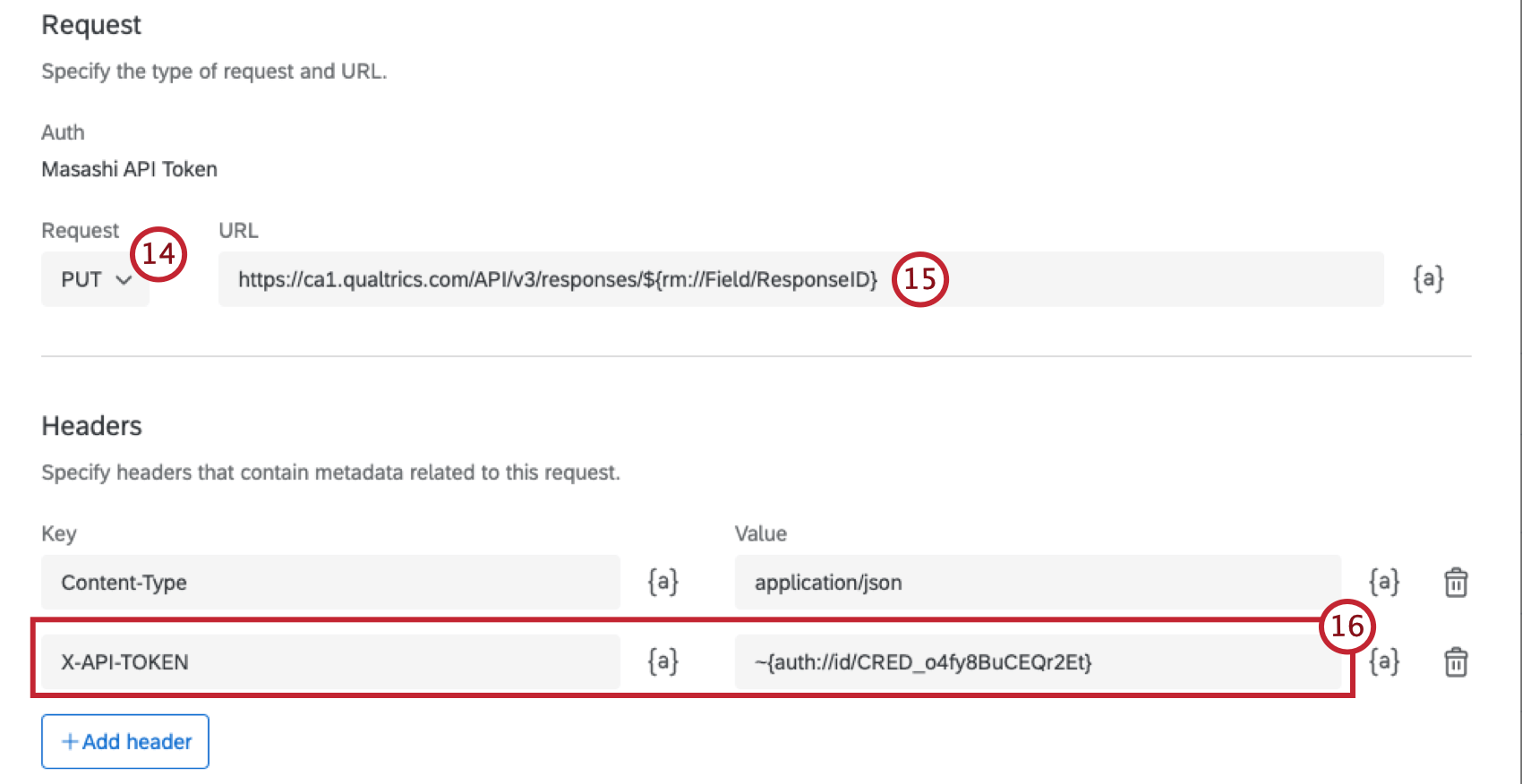
Crie uma terceira tarefa de serviço da Web repetindo as etapas 3 a 5.
Selecione PUT para o tipo de solicitação.
Digite o URL no seguinte formato: https:respostas://Field/ResponseID} em que datacenterID é substituído pela ID do seu datacenter.
Na seção Headers (Cabeçalhos), adicione X-API-TOKEN como Key (Chave) e insira a autenticação configurada na etapa 8 como Value (Valor).
Adicione quaisquer pares de valores-chave adicionais que você queira usar na solicitação.

Etapa 4: Conexão com seu CRM

Depois de criar os fluxos de trabalho de resposta à sua pesquisa, você deve conectar o Qualtrics ao seu Sistema de Gerenciamento de Relação com o Cliente (CRM). Essa etapa terá uma aparência diferente, dependendo da forma como seu CRM está configurado. Siga a documentação do seu CRM para procurar outros dados contato por número de telefone.

Exemplo: Configurar uma ação de dados do Genesys Cloud para chamar API de conversação do Genesys. Como alternativa, se você estiver usando o Salesforce, configure uma integração de ação de dados do Salesforce.

Etapa 5: Fechamento do ciclo com tickets

Para fechar o ciclo, use o fluxo de trabalho Tíquete cliente insatisfeito que foi criado automaticamente quando você configurou sua pesquisa pós-interação. Para obter mais informações, consulte Closing the Loop.

Etapa 6: análise dos dados da Genesys nos painéis de CX

Um dashboard exemplo está incluído para a pesquisa pós-interação que você criou. Esse dashboard pode ser modificado com base nos dados que você deseja visualizar dos dados pesquisa e da interação.

Muitas das páginas neste site foram traduzidas do inglês original usando tradução automática. Embora na Qualtrics tenhamos feito nossa diligência prévia para obter as melhores traduções automáticas possíveis, a tradução automática nunca é perfeita. O texto original em inglês é considerado a versão oficial, e quaisquer discrepâncias entre o inglês original e as traduções automáticas não são juridicamente vinculativas.

Isto foi útil?

O feedback que você envia aqui é usado apenas para ajudar a melhorar essa página.

Isso é ótimo! Obrigado pelo seu feedback!

Obrigado pelo seu feedback!