Exportar dados de respostas
O que há nesta página
Sobre a exportação de dados de respostas
Você pode exportar (isto é, “baixar”) todas as respostas de seus participantes a todas as perguntas em sua pesquisa. Ao exportar dados da Qualtrics, você pode salvar os dados em seu computador para análise em outro software, compartilhar o arquivo com um colega de confiança ou até importar de volta para outra pesquisa. Cada linha do arquivo é um participante diferente, e cada coluna é uma pergunta da pesquisa que ele respondeu, metadados da pesquisa (por exemplo, data de registro, endereço IP, etc.), campos de contato e quaisquer dados integrados que você possa ter registrado para cada participante.
Atenção: Se a opção de exportação estiver ausente em sua conta, isso pode ser devido a um dos seguintes motivos:
Exportar dados de resposta de uma pesquisa
Dica: se você tiver um filtro aplicado aos dados, você exportará apenas os dados filtrados.
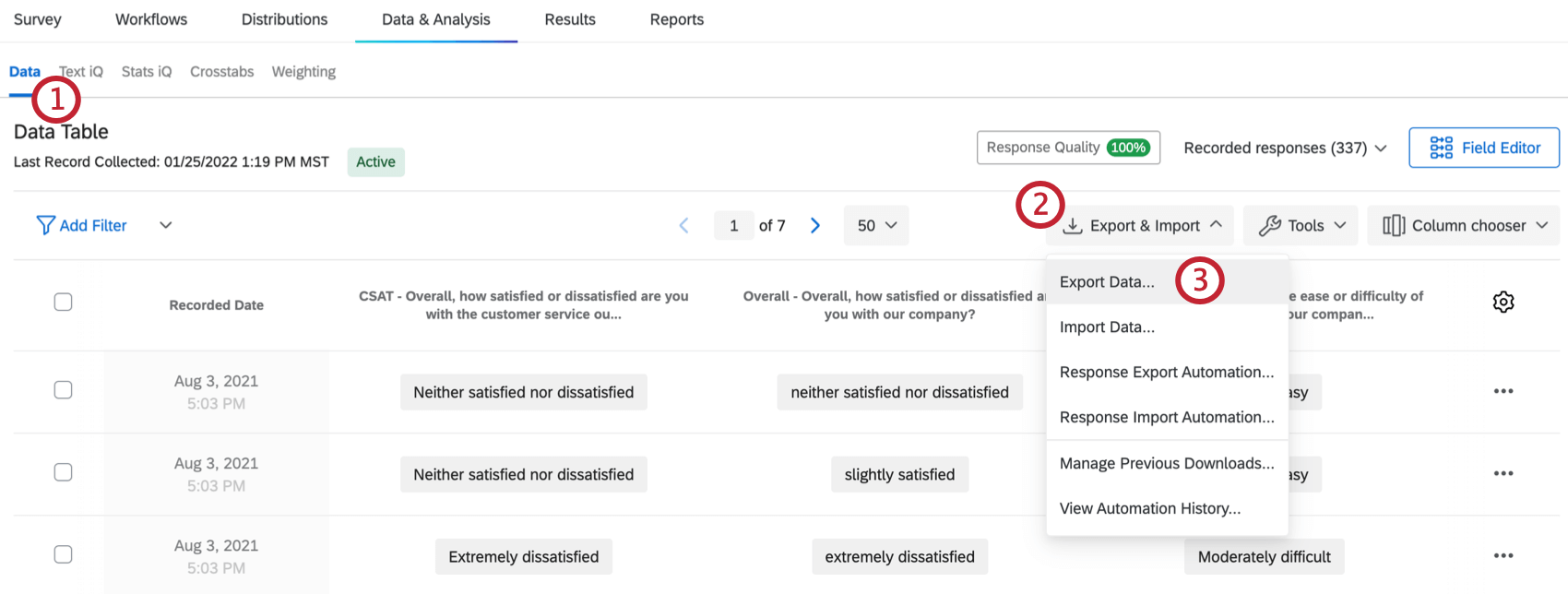
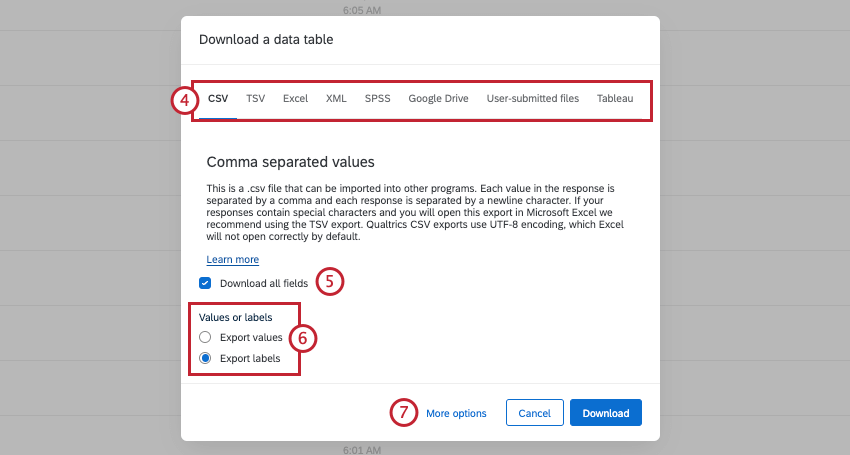
- CSV: um formato de arquivo que pode ser aberto em um editor de texto ou de planilhas. Se você planeja importar esses dados novamente para uma pesquisa e seus entrevistados falarem principalmente inglês, o CSV é um formato de arquivo compatível. Dica: observe que, se você escolher um formato diferente de CSV ou TSV, as opções apresentadas nas próximas etapas poderão variar.

- TSV: um formato de arquivo que pode ser aberto em um editor de texto ou como uma planilha no Excel. Esse formato de arquivo funciona melhor que o CSV quando os dados contêm caracteres especiais ou os entrevistados falam idiomas que não usam o alfabeto inglês (ou usam mais caracteres que o alfabeto inglês, como à, á, â, etc.). Se você planeja importar esses dados novamente para uma pesquisa, o TSV é um formato de arquivo compatível.
- Excel: exporte os dados para um formato XLSX, que é o formato preferencial para abrir arquivos no Excel. Este formato de arquivo não pode ser importado novamente para a Qualtrics.
- XML: um formato de arquivo que pode ser aberto como planilha no Excel. Este formato não pode ser importado novamente para uma pesquisa.
- SPSS: esse formato de arquivo é compatível com o SPSS, um dos principais softwares estatísticos do mundo e um item básico em muitos laboratórios de pesquisa e salas de aula. Observe que, se ainda não tiver acesso ao SPSS, você não deverá usar esse formato de arquivo. Dica: para mais informações sobre formatos de arquivo e as diferenças entre eles, visite a página Formatos de exportação.
- Google Drive: exporte seus dados para uma planilha do Google no Google Drive. Para mais informações, leia nossa página Exportar dados de resposta para o Google Drive.
- Arquivos enviados pelo usuário: se você tiver incluído uma pergunta de Carregamento de arquivo ou Assinatura na sua pesquisa, poderá usar esta opção para baixar os arquivos que os usuários carregaram ou as assinaturas que eles forneceram. Atenção: recomendamos que você mantenha o tamanho das suas exportações abaixo de 1,8 GB.

Dica: se esta opção for desmarcada, apenas as colunas atualmente exibidas na guia Dados serão exportadas. Consulte Escolha de colunas para obter informações sobre como personalizar o que é exibido em sua guia Dados.
Exemplo: Se quiser exportar os dados de uma única pergunta, verifique se essa pergunta é a única coluna exibida na guia Dados e, em seguida, exporte os dados com a opção Baixar todos os campos desmarcada.

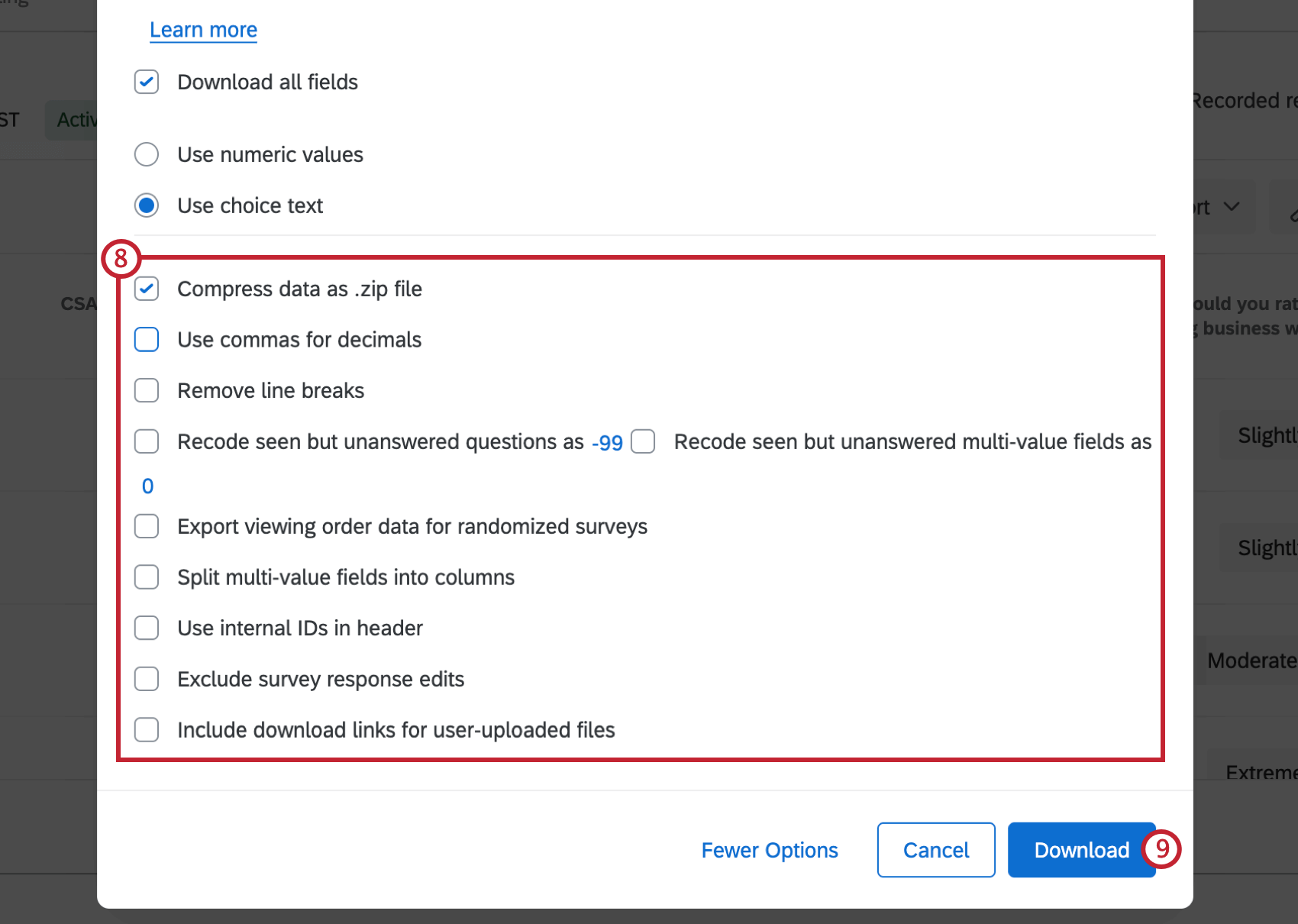
Qdica: se o conjunto de dados contiver mais de 100.000 colunas, não será possível exportá-lo. Se tiver dúvidas sobre como reduzir o tamanho do seu conjunto de dados específico ou como evitar isso no futuro, entre contato suporte da Qualtrics.
Formatos de arquivo disponíveis
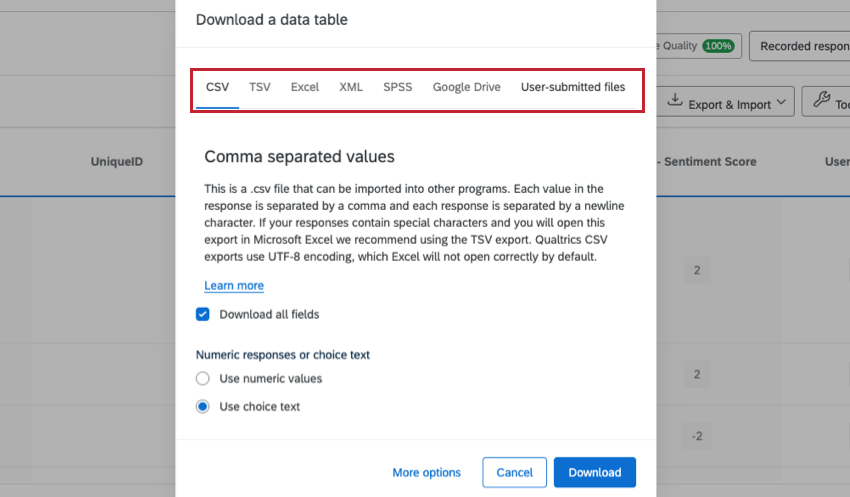

Você pode escolher o tipo de arquivo dos dados baixados. Os tipos de arquivos disponíveis são CSV, TSV, XML, SPSS, entre outros.
Para saber mais sobre cada um desses tipos de arquivo e como eles são usados, consulte a página de suporte Formatos de exportação de dados.
Mais opções de exportação
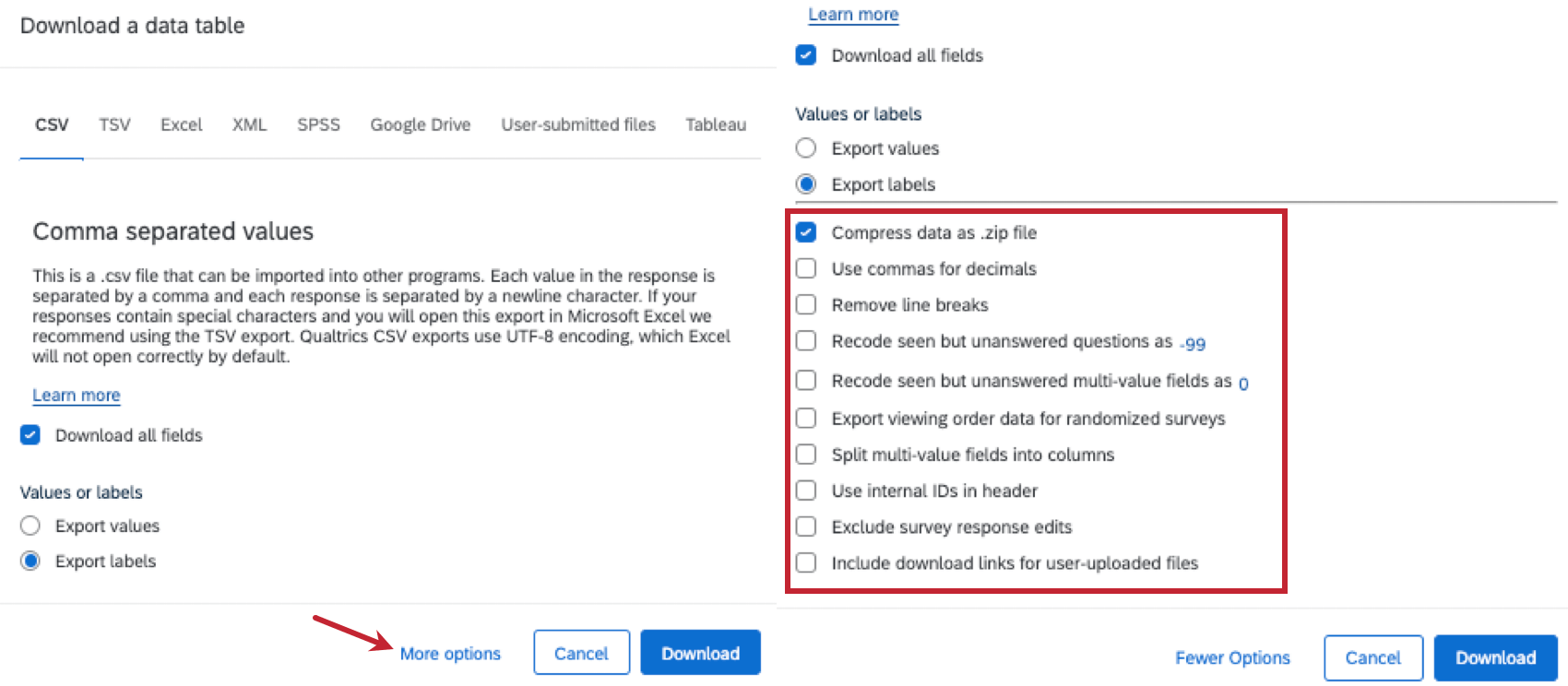

Ao seguir as etapas para exportar os dados, você perceberá que será perguntado se deseja fazer o download de todos os campos e se deseja os dados em valores ou rótulos. Você também notará que várias opções adicionais aparecerão ao clicar em Mais opções. Essas opções determinam se você inclui quebras de linha no feedback aberto, como recodifica perguntas vistas, mas não respondidas, se sua exportação inclui dados aleatórios e muito mais.
Para saber mais sobre como cada uma dessas opções funciona, consulte a página de suporte Opções de exportação de dados.
Explicação do arquivo de dados exportado
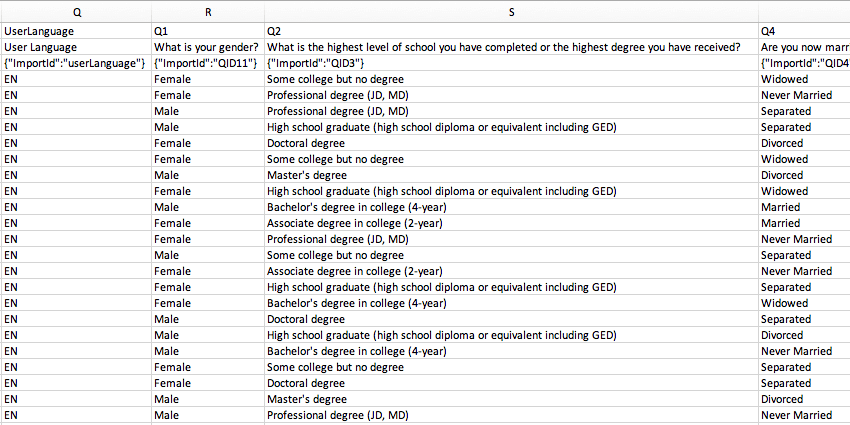
Depois de exportar seus dados para CSV ou TSV, esse arquivo estará organizado em linhas e colunas. Cada linha é um participante diferente, e cada coluna é uma pergunta da pesquisa que eles responderam, metadados da pesquisa (por exemplo, data de registro, endereço IP, etc.), campos de contato e quaisquer dados integrados que você possa ter registrado para cada participante. Mas o que cada um desses “metadados” significa? O que seus valores significam? Como são os dados das perguntas?
Para saber mais, consulte a página de suporte Explicação do conjunto de dados.
Gerenciar downloads
Depois de clicar em Download, a janela Gerenciar downloads será exibida. A janela Gerenciar downloads exibe todos os downloads solicitados e o andamento das exportações. Cada vez que você inicia uma exportação, uma nova entrada aparece no topo da lista, com várias informações:
- Status: se a exportação está em andamento, falhou ou está pronta para download.
- Tipo: qual formato de arquivo de exportação foi selecionado.
- Percentagem concluída: até que ponto a exportação progrediu.
- Última atualização: quando o status de exportação foi atualizado pela última vez.
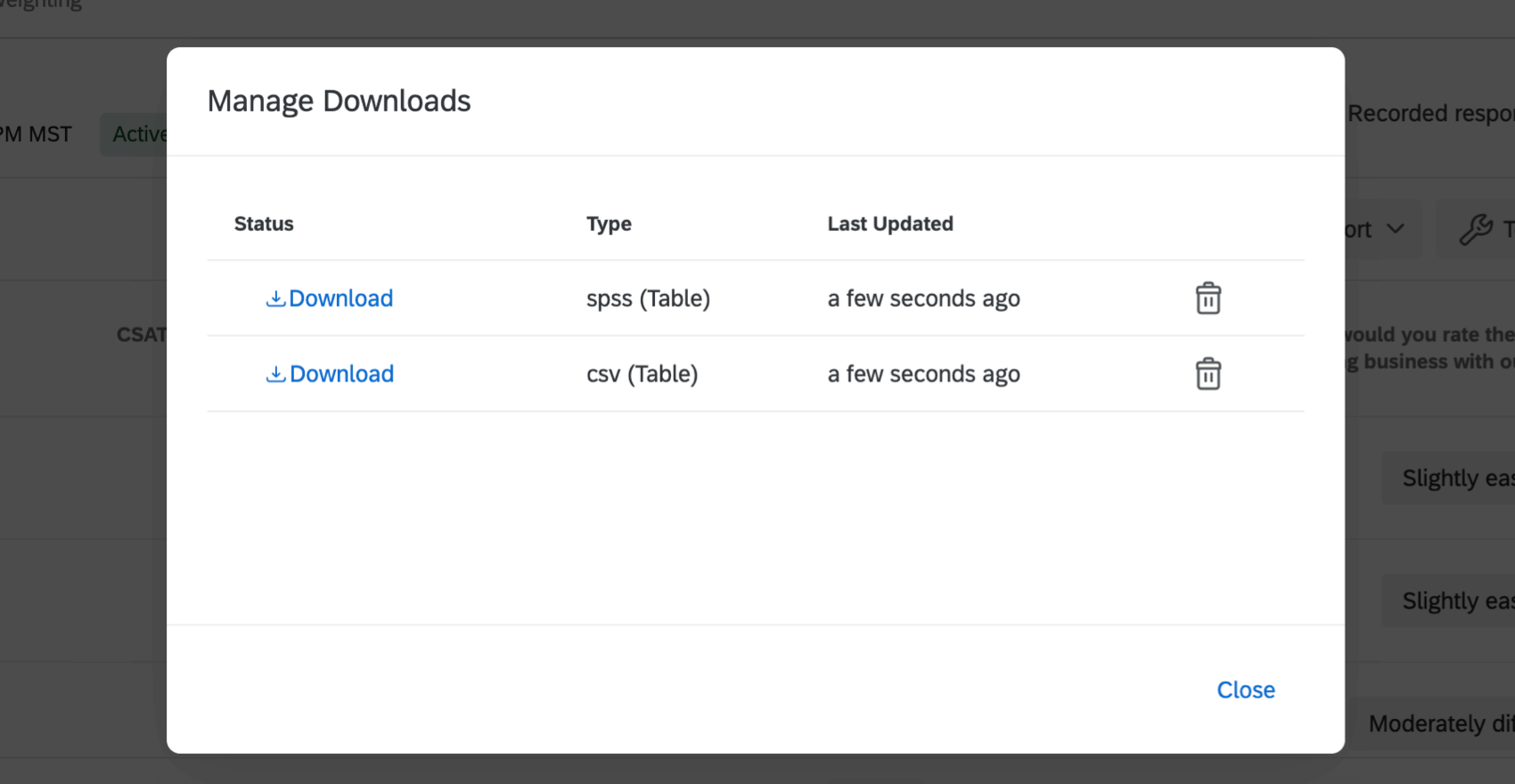
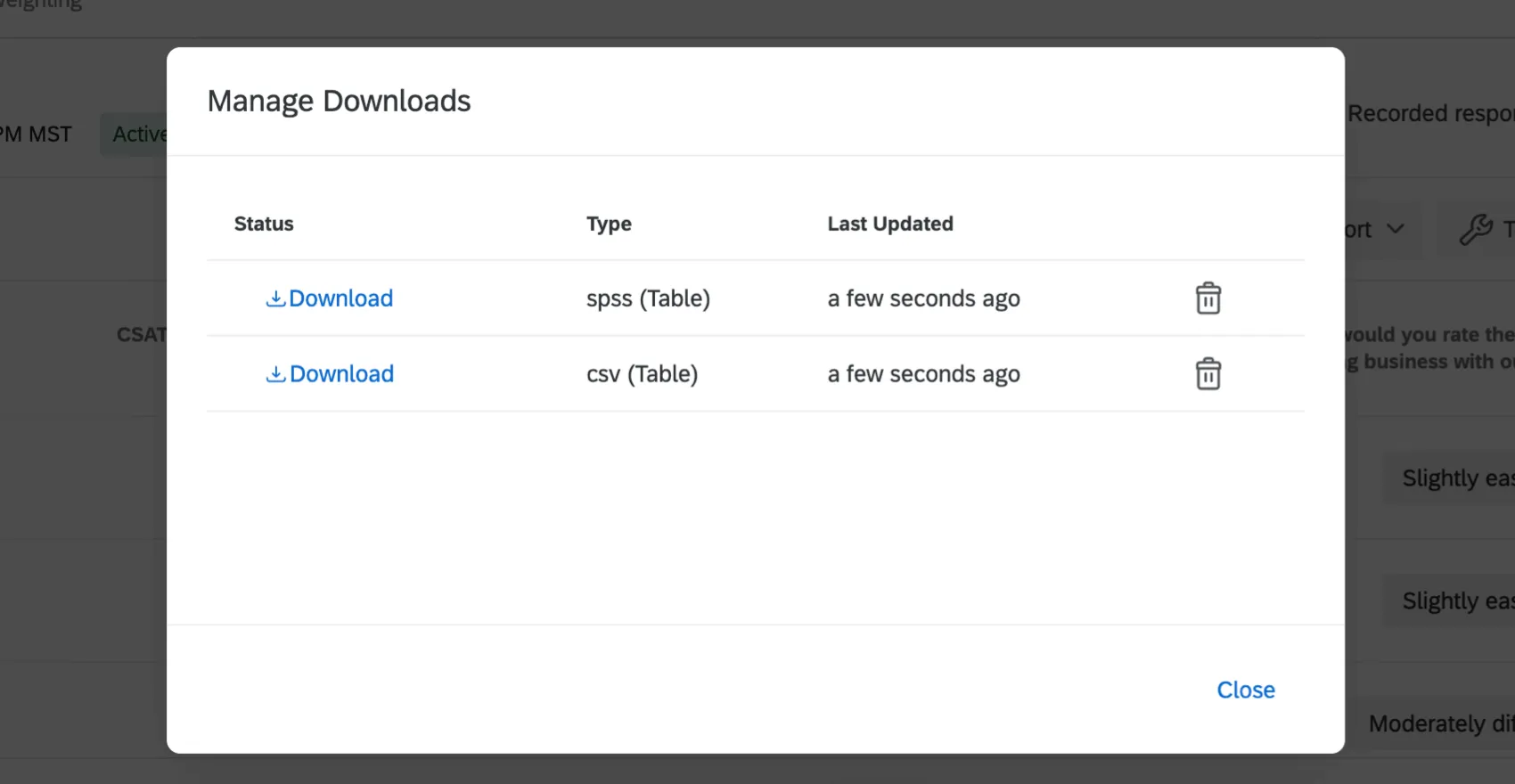
Os conjuntos de dados grandes podem levar muito tempo para exportar, mas você pode sair da página e retornar mais tarde. Você pode até ter vários downloads em execução ao mesmo tempo, iniciando um download e iniciando imediatamente outro.
Quando as exportações são concluídas, o valor da coluna Status muda para um botão de download. O arquivo de dados é baixado automaticamente no seu computador. Clicar no botão também baixa o arquivo no seu computador. Você pode baixar o arquivo quantas vezes quiser.
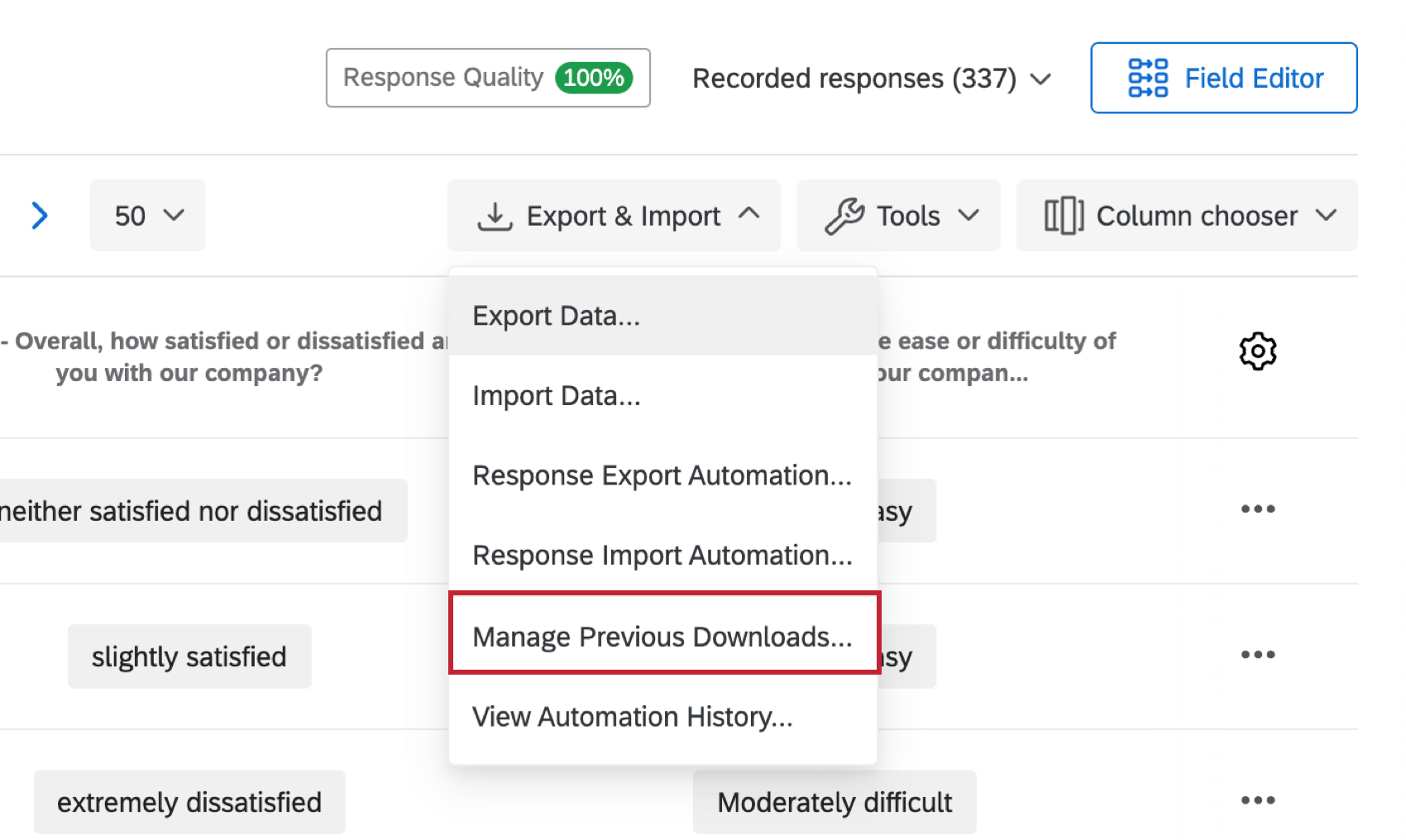
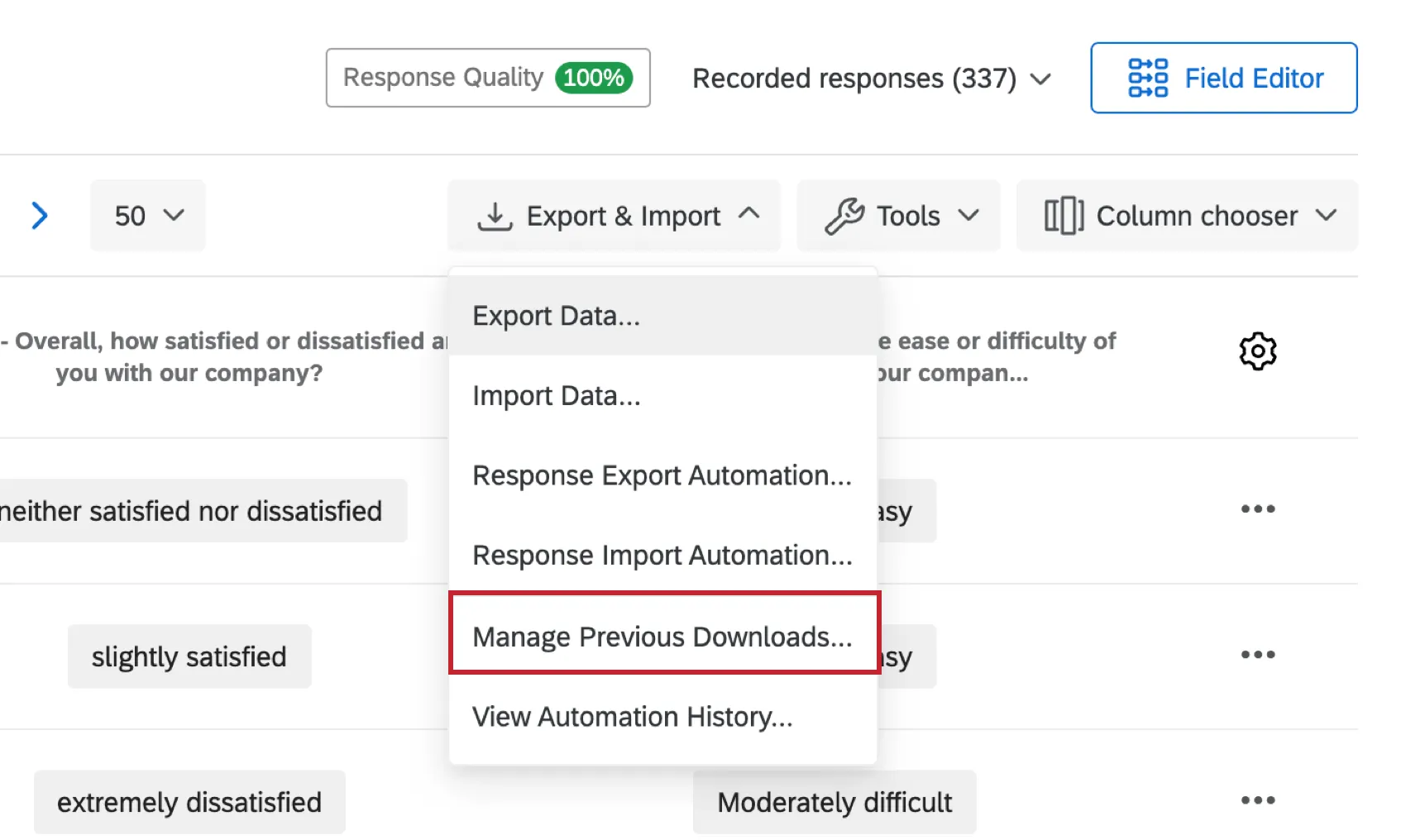
Se você deixar tarefas de exportação em Gerenciar downloads, poderá retornar a qualquer momento clicando em Exportar dados, Gerenciar downloads anteriores, e baixar uma tarefa anterior. Você também pode excluir uma tarefa antiga da lista clicando no X à direita dela.
Medidas de segurança para a exportação de dados
A Qualtrics toma algumas medidas de precaução para proteger você e seus arquivos CSV e TSV contra scripts mal-intencionados que um participante poderia digitar em uma resposta de entrada de texto.
Sua exportação de CSV ou TSV coloca uma aspas simples na frente de qualquer campo de dados que comece com +, -, @ ou =. Por exemplo, um comentário de texto que diz “@Qualtrics, você é a melhor!” seria exportado como “‘@Qualtrics, você é a melhor!” Observe o sinal adicional de aspas simples antes de @. Isso impede que o Excel execute automaticamente um script mal-intencionado.
No entanto, se você acha que esse recurso pode interferir nos scripts de recuperação de dados que você executa, não se preocupe. Se a Qualtrics souber que o campo é numérico, ela não adicionará o sinal de aspas na frente dos dados, mesmo que comece com + ou -. Os campos numéricos são necessariamente seguros, uma vez que o texto necessário para criar um script mal-intencionado seria rejeitado pela validação numérica.
Os seguintes campos são considerados numéricos:
- Uma pergunta de entrada de texto com a validação de conteúdo definida como Número
- Dados integrados definidos como Número, conjunto de números ou data
Exportar dados em diferentes tipos de projeto
Você pode exportar dados de resposta em vários tipos diferentes de projeto. As etapas e as opções descritas nesta página se aplicam aos seguintes tipos de projeto:
Há alguns outros tipos de projetos nos quais você pode exportar dados de resposta. No entanto, há diferenças importantes para ter em mente:
- Para projetos de Dados importados, consulte Dados e Análise em Projetos de dados importados.
- Para projetos 360, consulte Exportar dados de resposta (360).
- Para todos os outros projetos de Employee Experience, consulte Exportar dados de resposta (EX).
- Para conjoint, consulte Exportar dados brutos de conjoint.
- Para o MaxDiff, consulte Exportação de dados brutos MaxDiff.
- Para o Gerenciamento de reputação on-line, consulte Dados e análises com o Gerenciamento de reputação on-line.
Dica: embora outros projetos, como painéis e diretórios, também possam permitir que você exporte dados, esta página de suporte está focada exclusivamente em como exportar dados de respostas de pesquisa de Dados e Análise. Para ver as etapas de exportação de outros tipos de dados na plataforma XM, tente restringir a pesquisa no site de suporte.
Perguntas frequentes
Como filtro minhas respostas?
Como filtro minhas respostas?
Como posso exportar um relatório de resposta individual para PDF? É possível baixar todos de uma só vez?
Como posso exportar um relatório de resposta individual para PDF? É possível baixar todos de uma só vez?
Infelizmente, não é possível exportar todas as respostas individuais para PDF de uma só vez. No entanto, você pode exportar todas as suas respostas para uma variedade de formatos (CSV, SPSS, etc.) usando nosso recurso Exportar dados.
Quais respostas realmente contam para minha licença?
Quais respostas realmente contam para minha licença?
respostas licenciadas são quaisquer respostas concluídas que não sejam Visualizações Pesquisa ou Testes Pesquisa. respostas concluídas podem incluir respostas importadas, pesquisas concluídos e pesquisas parciais que foram removidos de respostas em andamento e registrados. Se você quiser saber o número exato de interações que usou, entre em contato com o administrador Marca. Você também pode visualizar o uso de sua resposta acessando Configurações Conta para visualizar o relatório de uso Conta legada.
Contato Conta Services ou com o seu executivo Conta antes de importar respostas históricas, pois isso pode exigir uma atualização da sua licença.
Qual é a diferença entre baixar os dados como valores numéricos e baixar como texto de opção?
Qual é a diferença entre baixar os dados como valores numéricos e baixar como texto de opção?
O texto da opção de resposta é o texto da opção de resposta que os participantes veem quando respondem à pesquisa. Baixar seus dados como texto de opção dará a você o texto em que os participantes clicaram, em vez de um número associado a essa opção.
Por exemplo, em sua pesquisa, você pode perguntar: “Você está disposto a participar deste estudo?” e as respostas podem ser “Sim” e “Não”. Se você baixar os valores numéricos, o arquivo de dados poderá mostrar um "1" para qualquer um que tenha selecionado Sim e um "2" para qualquer um que tenha selecionado Não. Se você baixar o texto da opção de resposta, o arquivo de dados mostrará o texto real “Sim” e “Não”
Como posso entender melhor os valores que estou vendo no meu arquivo de dados baixado?
Como posso entender melhor os valores que estou vendo no meu arquivo de dados baixado?
Também existem colunas para categorias de pontuação e campos de Dados integrados. Observe que, se um campo Dados integrados não estiver definido no Fluxo da pesquisa, ele não aparecerá nos dados baixados.
As perguntas recebem sua própria coluna com os resultados listados abaixo. As colunas são encabeçadas com os números das perguntas e as primeiras linhas do texto da pergunta. As perguntas simples (Entrada de texto, Múltipla escolha - Resposta única etc.) estarão contidas em uma coluna, mas as perguntas mais complexas (Tabela de matrizes, Lado a lado etc.) serão divididas em colunas. Examine o rótulo e os valores de recodificação de uma pergunta para navegar melhor e entender esses resultados.
Consulte nossa página Entendendo seu conjunto de dados para obter mais informações.
Por que minhas informações da lista de contatos não estão aparecendo nos dados baixados?
Por que minhas informações da lista de contatos não estão aparecendo nos dados baixados?
Se você esqueceu de colocar Dados integrados no Fluxo da pesquisa, pode adicioná-los aos seus dados retroativamente, desde que existam valores na lista de contatos. Consulte a página de suporte de Dados integrados para obter mais instruções.
Observe que se as informações da lista de contatos que você está tentando baixar não tiverem sido incluídas na lista de contatos no momento em que os membros pegaram a pesquisa, a adição retroativa dos campos de Dados integrados ao Fluxo da pesquisa não adicionará essas informações aos dados baixados mais tarde.
O que significam as diferentes colunas nos meus dados baixados (Status, Concluído, Referência de dados externos)?
O que significam as diferentes colunas nos meus dados baixados (Status, Concluído, Referência de dados externos)?
Como exporto meus dados para um arquivo CSV ou SPSS?
Como exporto meus dados para um arquivo CSV ou SPSS?
Tenho muitas perguntas na minha pesquisa e prefiro não exportar dados para toda a pesquisa. Existe uma maneira rápida de ver toda a resposta de um indivíduo?
Tenho muitas perguntas na minha pesquisa e prefiro não exportar dados para toda a pesquisa. Existe uma maneira rápida de ver toda a resposta de um indivíduo?
Quais são os números no meu arquivo de dados exportado e posso modificá-los?
Quais são os números no meu arquivo de dados exportado e posso modificá-los?
Como exporto o texto da opção de resposta ou os valores de recodificação que meu respondente selecionou na pesquisa?
Como exporto o texto da opção de resposta ou os valores de recodificação que meu respondente selecionou na pesquisa?
Por que meu arquivo de dados exportado não está mostrando todas as minhas colunas de dados?
Por que meu arquivo de dados exportado não está mostrando todas as minhas colunas de dados?
Os dados também podem ser excluídos da exportação se você tiver um filtro aplicado ao exportar os dados.
Se estiverem faltando informações armazenadas em uma lista de contatos, você deverá se certificar de adicionar Dados integrados ao Fluxo da pesquisa para que sua pesquisa saiba como coletar essas informações. Esses dados integrados podem ser adicionados retroativamente se você se esqueceu da primeira vez. Você pode encontrar instruções para isso na página de suporte Dados integrados.
Qual é a diferença entre o uso da conta e as respostas registradas?
Qual é a diferença entre o uso da conta e as respostas registradas?
Pense nas respostas registradas como o número total de respostas completas coletadas para uma pesquisa. Isso pode incluir respostas individuais, respostas anônimas, respostas importadas e muito mais.
respostas importadas podem ser cobradas de acordo com os novos planos simplificados de preços e embalagens. Se a sua licença estiver no novo plano de preços, você poderá verificar o uso da licença com o Interaction Usage Report. Se você estiver em várias suítes, as importações não estão incluídas no relatório de uso no momento. Se você não estiver em um novo plano, as importações não serão incluídas em seu relatório de uso. Contato Conta Services se tiver dúvidas sobre sua licença.
O Uso Conta mostra quantas respostas você coletou, rotuladas como " Respostas permitidas" Isso exclui respostas importadas porque elas são consideradas separadas. Se tiver dúvidas sobre o preço das respostas importadas, entre em contato com o seu executivo Conta.
Isso é ótimo! Obrigado pelo seu feedback!
Obrigado pelo seu feedback!