Criando e gerenciando usuários
O que há nesta página
Sobre a criação e o gerenciamento de usuários
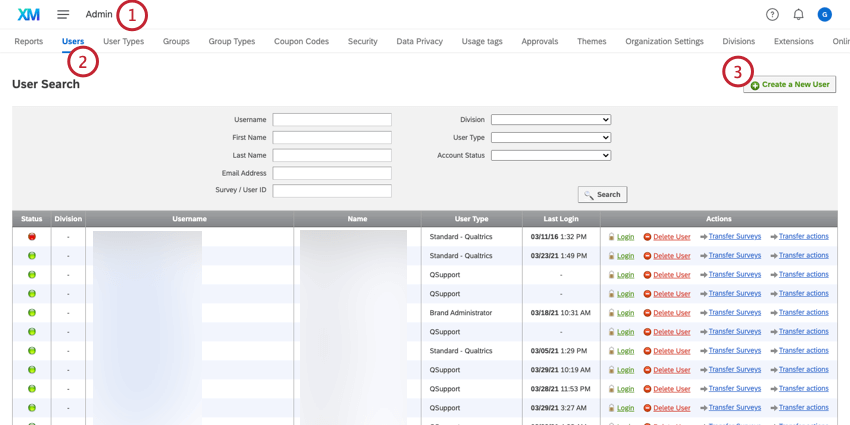
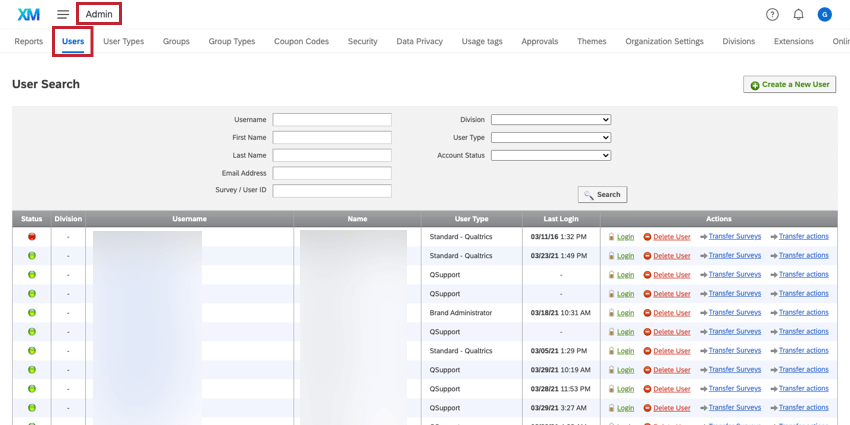
Como Administrador Marca, você pode criar novas contas de usuário para sua licença na guia Users (Usuários ) da página Admin. Você também pode editar as permissões, fazer login nas contas, enviar e-mails de redefinição de senha, excluir usuários, transferir a propriedade da pesquisa e muito mais. Esta página discutirá as opções disponíveis para criar e gerenciar contas de usuário dentro de sua licença.
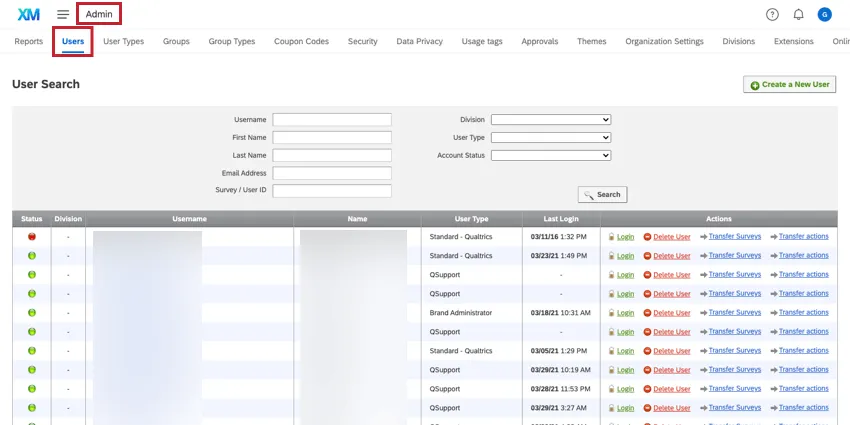
Qdica: Os administradores Divisão também podem editar usuários na guia Usuários. Os administradores Divisão só poderão ver e gerenciar os usuários de sua divisão, só poderão criar novos usuários em sua própria divisão e não poderão alterar a divisão à qual o usuário pertence. Caso contrário, eles podem executar a maioria das mesmas funções descritas nesta página, com exceções observadas quando apropriado.
Criando novos usuários
Qdica: os usuários não recebem automaticamente seu nome de usuário e senha por e-mail quando uma conta é criada. Notifique os usuários de que suas contas foram criadas ou envie um e-mail de redefinição de senha.
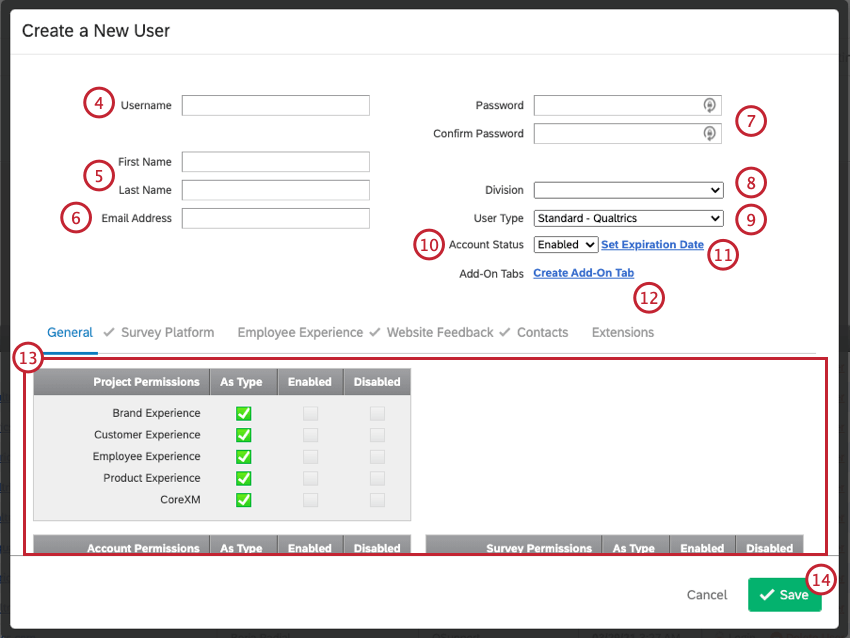
Exemplo: Joel já tinha uma conta Qualtrics em sua antiga empresa, portanto, ele não pode usar seu endereço de e-mail, joel@demo.com, para o nome de usuário de sua nova conta. No entanto, mesmo que nenhum dos dois seja seu endereço de e-mail real, ele pode ter joel+1@demo.com ou joel+newcompany@demo.com como nome de usuário.

Qdica: Não será possível criar um novo usuário com um nome de usuário existente, com uma exceção: se o nome de usuário tiver sido carregado como um participante do 360 ou do Engagement no passado, você poderá criar uma conta Qualtrics padrão com o mesmo nome. Nesse caso, a conta recém-criada exigirá que o usuário selecione sua marca (licença Qualtrics) em uma lista suspensa sempre que efetuar login, para determinar qual conta deseja acessar. Essa é a única diferença, e as contas funcionarão normalmente após o login; no entanto, se você quiser eliminar esse comportamento, o usuário pode entrar em contato com o suporte da Qualtrics para alterar o nome de usuário participante 360 / Engagement.
Qdica: aqui está uma lista de símbolos comuns que são incompatíveis com nomes de usuário e campos de usuário:
=;~!&*%{}<>[]|\"\\^Além disso, todos os caracteres em maiúsculas serão automaticamente convertidos em minúsculas.
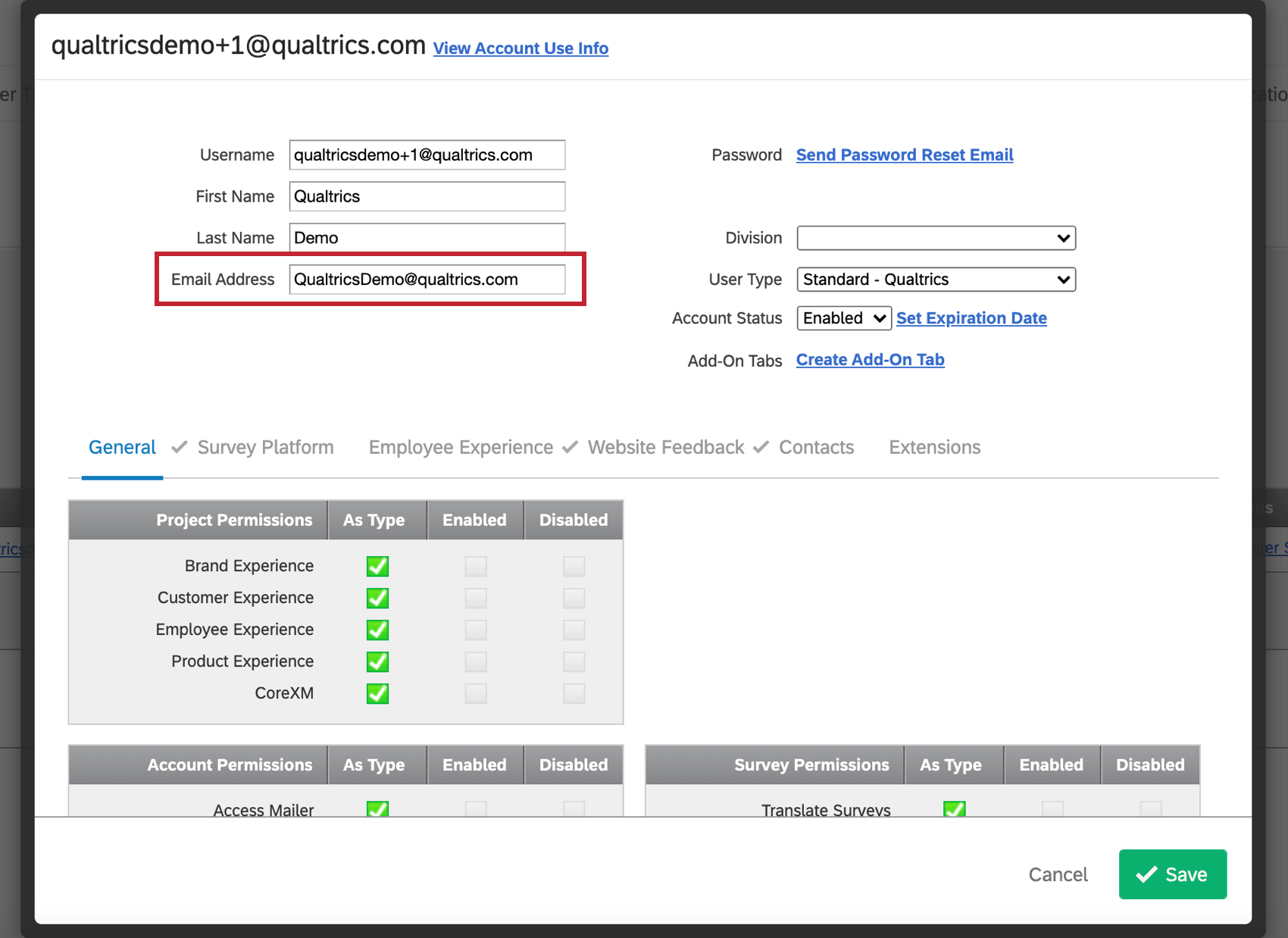
Qdica: O endereço de e-mail pode ser qualquer endereço de e-mail funcional, mesmo que tenha sido usado em uma conta Qualtrics anterior. Certifique-se de que esse endereço de e-mail esteja correto, pois é por meio dele que os usuários enviam a si mesmos redefinições de senha e recebem convites de colaboração de colegas.
Qdica: os administradores Marca podem querer definir requisitos para senhas de usuários em toda a marca. Para licenças padrão, consulte a guia Configurações Organização. Para licenças com padrões de segurança atualizados, consulte a guia Segurança.
Qdica: todos os tipos de usuários serão contabilizados no limite de usuários da sua licença. Isso inclui o tipo de usuário participante.
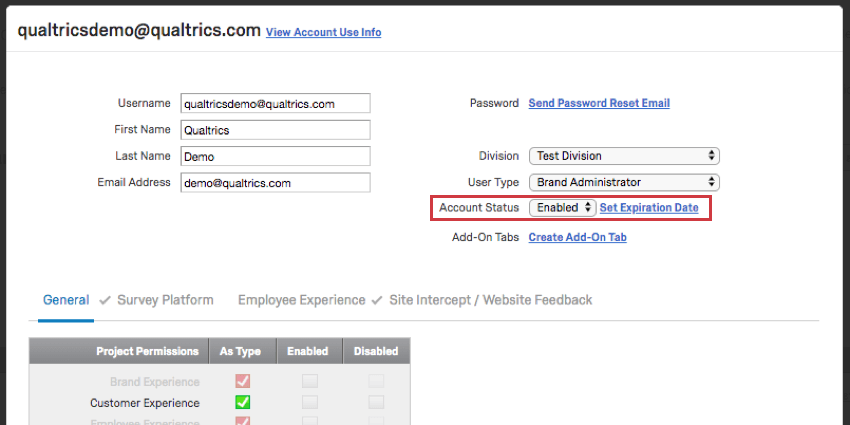
Qdica: saiba mais na seção Status e expiração Conta.
Qdica: saiba mais na seção Status e expiração Conta.
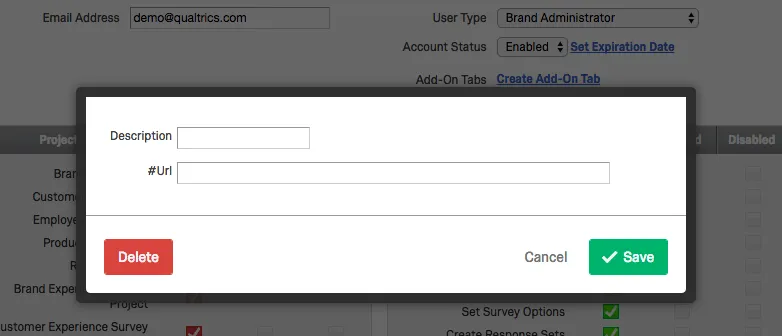
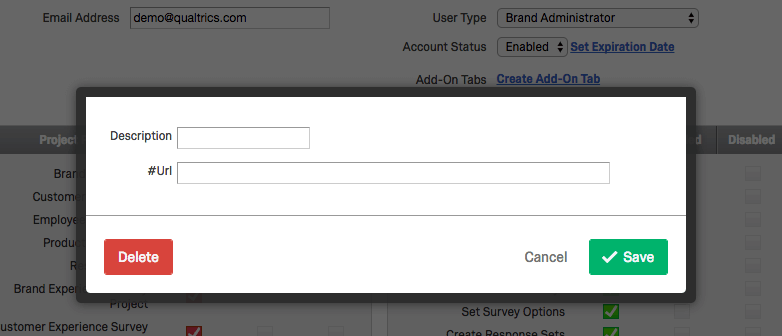
Qdica: uma página Add-On permite criar uma página adicional na conta do usuário que conterá páginas que apresentam informações de qualquer URL que você desejar. Basta especificar uma Descrição e um URL para uma página a ser adicionada. Para excluir uma página, clique no nome e selecione Excluir. Você poderá adicionar várias páginas selecionando Create Add-On Tab quantas vezes quiser. Isso pode ser usado para apresentar uma página de diretrizes para seus usuários, por exemplo.
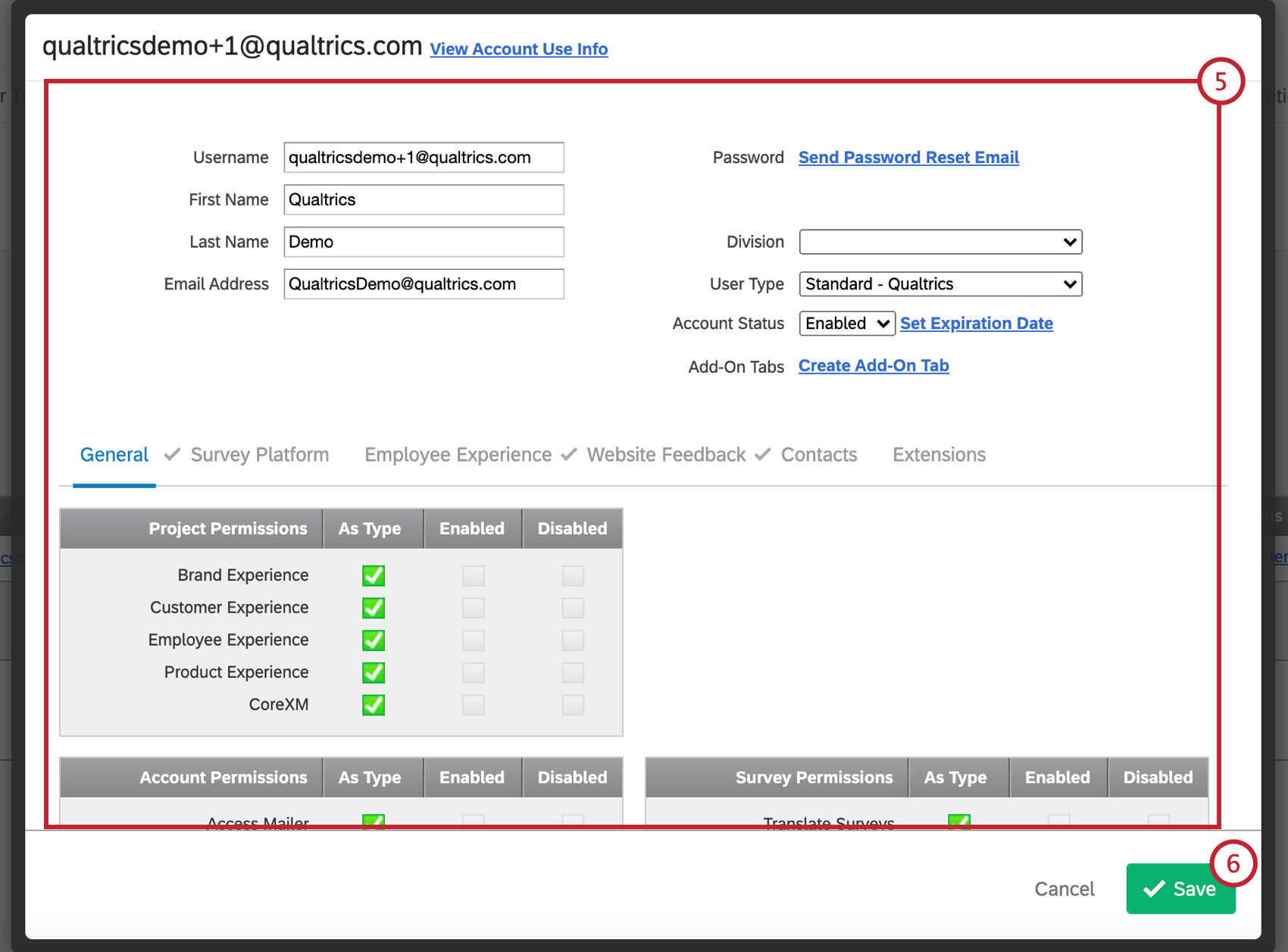
Qdica: clicar na caixa de seleção em Enabled (Ativado ) ativará a permissão para o usuário, enquanto clicar na caixa de seleção em Disabled (Desativado ) desativará a permissão. Recomendamos a criação de um novo Tipo de usuário se você estiver editando muitas contas para ter as mesmas permissões personalizadas.
Autoinscrição
Criar novas contas de usuário manualmente pode não ser prático em licenças maiores. Se sua organização tiver uma página de login com marca personalizada, o recurso de autoinscrição pode ser ativado. Se ativado, os membros da sua organização poderão acessar sua página de login com marca e criar suas próprias contas.
Uma página de login com marca é quando sua organização possui seu próprio link especial no qual faz login ou se inscreve no Qualtrics. Por exemplo, a State University poderia estar em https://stateu.az1.qualtrics.com/ e colocar seu logotipo na parte superior para que os alunos saibam que estão no lugar certo.
Qdica: para ativar o autoinscrição na sua página de login de marca, os administradores de Marca podem fazer login no Customer Success Hub e entrar em contato com o suporte. Para que o logotipo de sua organização seja adicionado à página de login do Qualtrics, os administradores Marca podem entrar em contato com o suporte, selecionando Custom Tema Request / Update.
Gerenciando usuários existentes
Como administrador Marca, você pode gerenciar a conta de um usuário existente. O gerenciamento de contas de usuário pode incluir a ativação de pesquisas, a alteração da propriedade de projetos, a atualização das informações contato de um usuário e a modificação das permissões de um usuário.
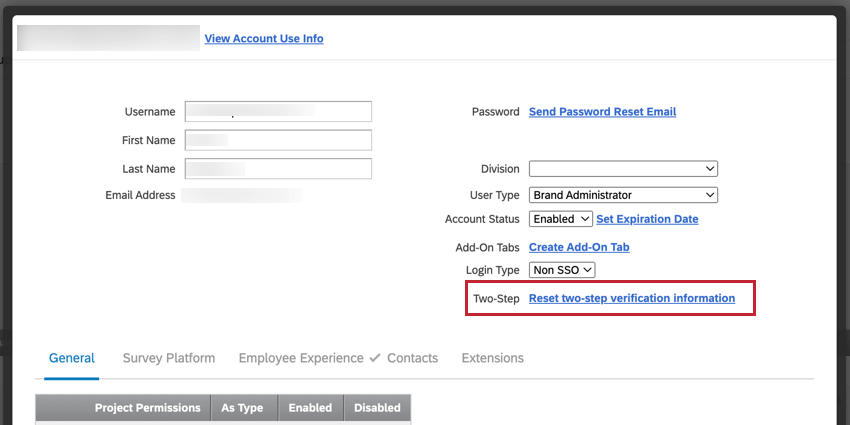
Qdica: um Marca Administrator pode redefinir as configurações de autenticação de dois fatores de um usuário na página de administração do usuário clicando em Reset two-step verification information (Redefinir informações de verificação em duas etapas). Isso é útil se eles estiverem completamente bloqueados em seus métodos de verificação secundários e precisarem reconfigurar a autenticação.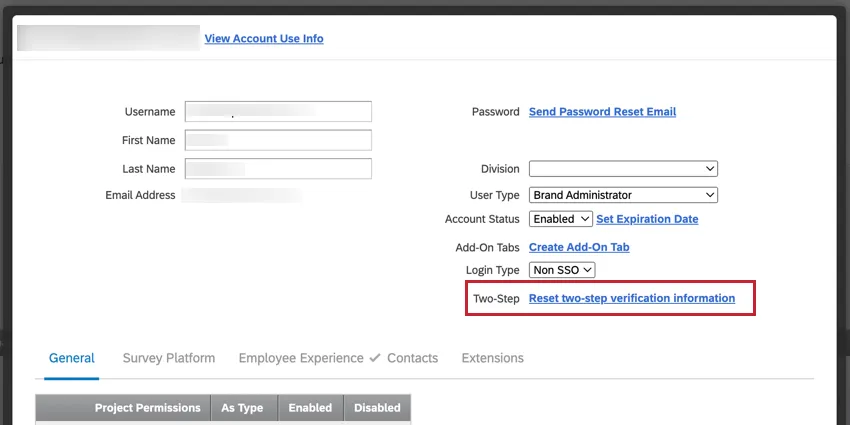
Pesquisa de usuários existentes
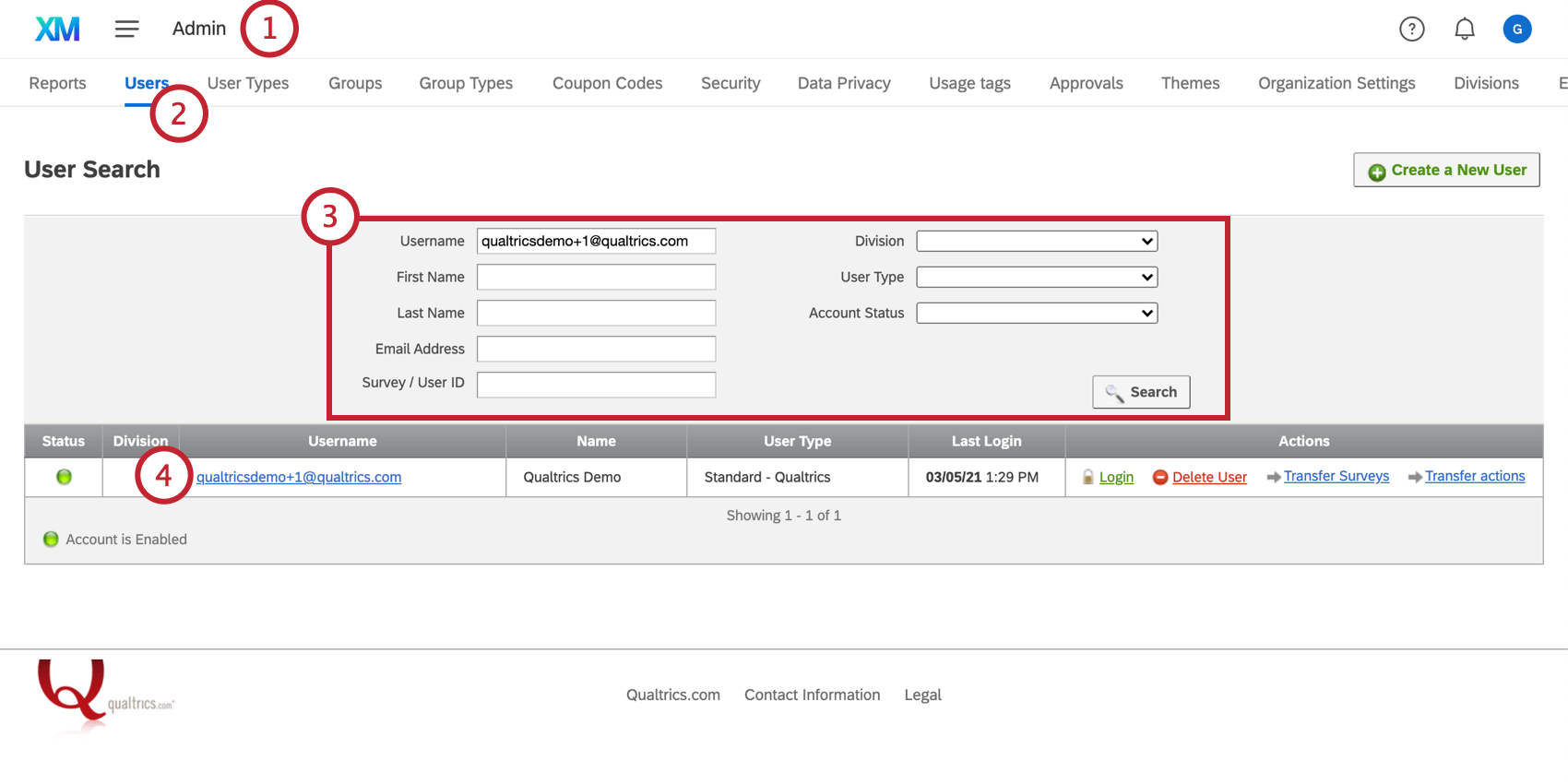
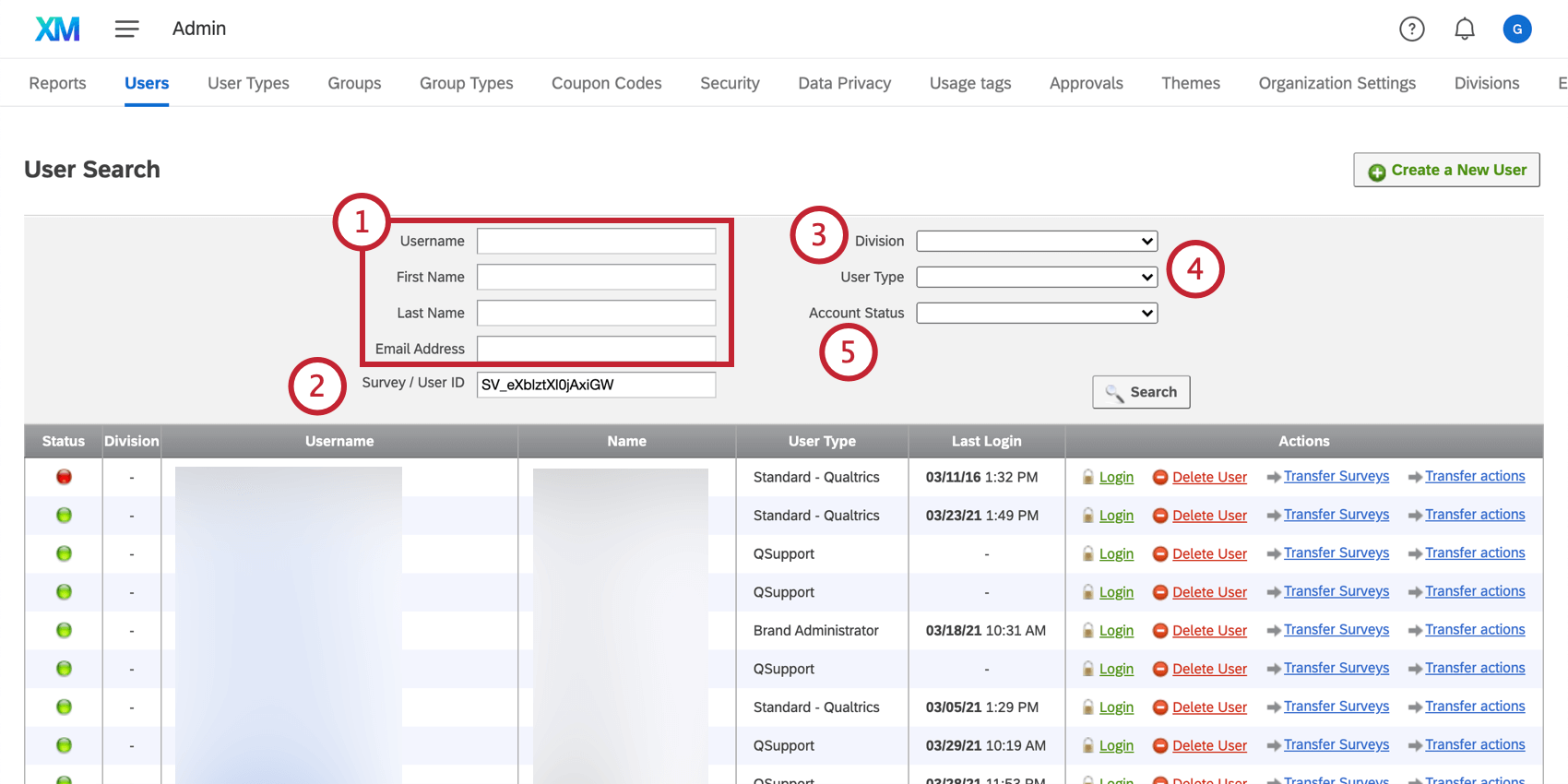
Se precisar editar um usuário específico e tiver muitas pessoas em sua marca, não navegue manualmente pela lista de usuários; em vez disso, faça uma pesquisa!
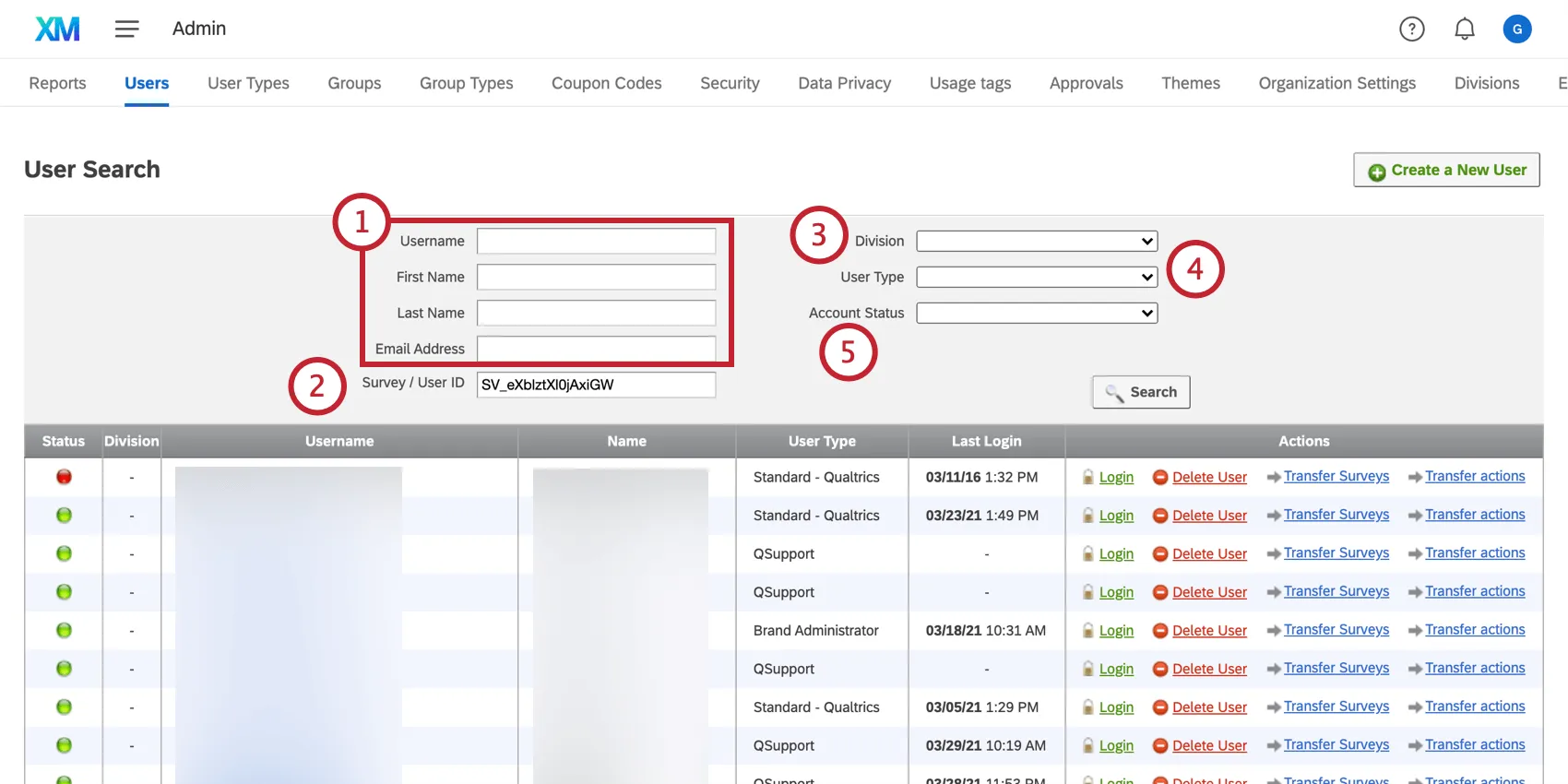
Qdica: se você preencher vários campos de pesquisa, esses valores serão unidos por “e”, o que significa que resultados corresponderão a todos os critérios preenchidos. Por exemplo, você pode ter alguém chamado “Brian” em sua marca. Você também tem usuários com o sobrenome “Smith” Se você pesquisar “Brian” no primeiro nome e “Smith” no sobrenome, não encontrará nem “Brian Washington” nem “John Smith” nos resultados.
Qdica: Ao pesquisar por ID pesquisa ou ID de usuário, não é possível incluir outros critérios de pesquisa. Quaisquer outros campos que você preencher serão ignorados.
Qdica: um administrador Marca pode recuperar o ID de usuário de qualquer usuário em sua licença com a solicitação GET User API. Você pode visualizar seu próprio ID de usuário nas configurações da conta da sua conta Qualtrics .
Enviar e-mails de redefinição de senha
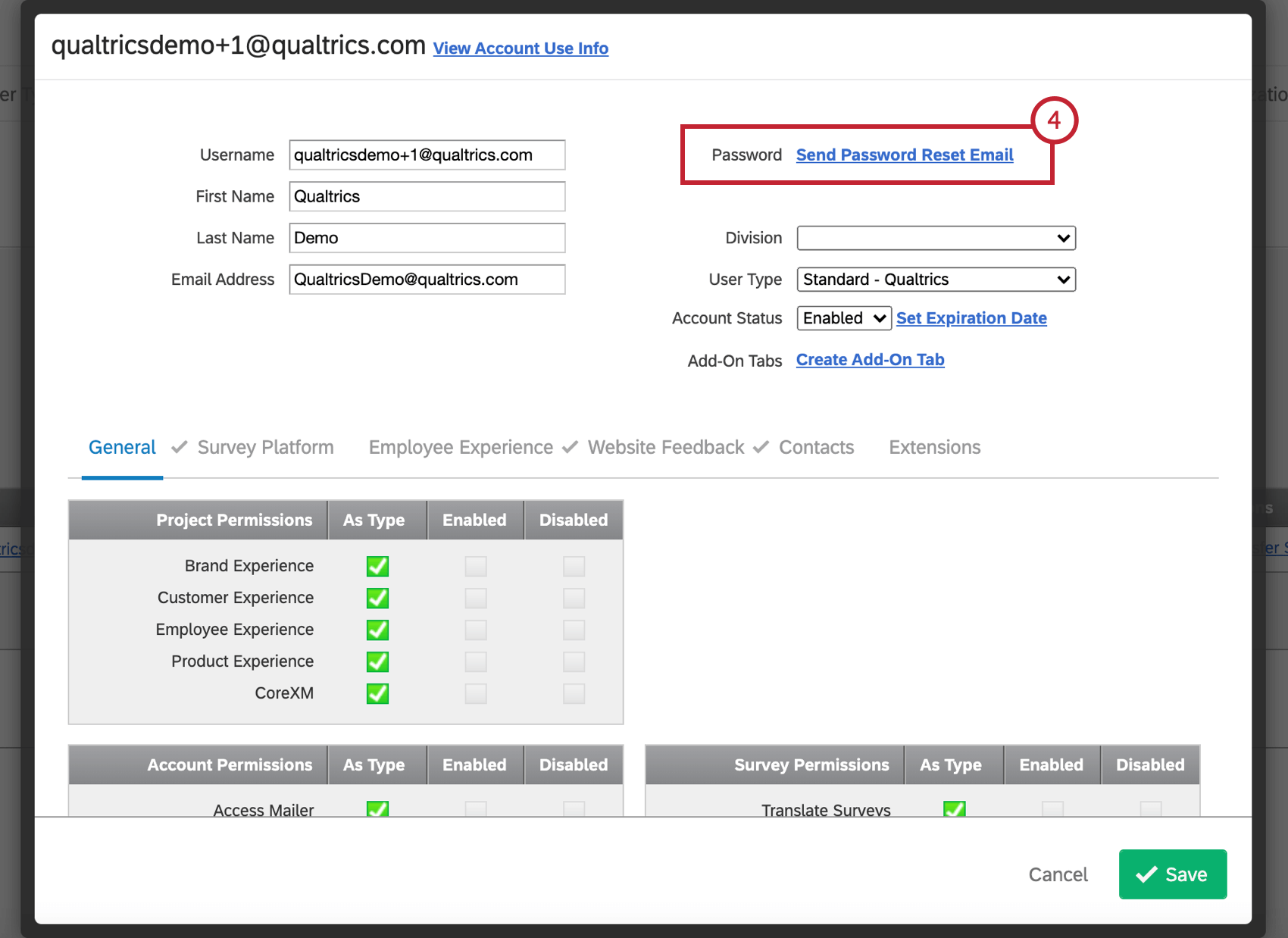
Ocasionalmente, os usuários podem ter problemas para fazer login no Qualtrics. Eles podem informar ao Qualtrics que esqueceram sua senha, que enviará um e-mail seguro para o endereço de e-mail listado em sua conta. No entanto, pode haver ocasiões em que o usuário não consiga encontrar esse e-mail na caixa de entrada ou na pasta de lixo eletrônico. Nesse caso, você pode tentar enviar uma redefinição de senha para o usuário.
Para onde são enviados os e-mails de redefinição de senha
Os e-mails de redefinição de senha são enviados para o que for inserido no campo de e-mail da conta de um usuário, não para o nome de usuário. É importante verificar se o que está no campo de e-mail de um usuário é um endereço de e-mail real e funcional. Não é possível adicionar vários endereços de e-mail a esse campo.

Qdica: se precisar alterar o endereço de e-mail de um usuário, certifique-se de clicar em Salvar antes de enviar o e-mail de redefinição de senha.
Definição de uma senha específica
Ao criar uma conta pela primeira vez, você pode definir uma senha específica para o usuário.
Depois que uma conta é criada, você não pode mais definir uma senha específica para essa conta. Isso é para proteger a privacidade do usuário e suas preferências pessoais de senha. Se um usuário solicitar uma nova senha, envie um e-mail de redefinição de senha.
Transferência da propriedade da pesquisa
Atenção: projetos Conjoint e MaxDiff não são transferíveis.
Às vezes, a colaboração não é suficiente – no caso de um usuário deixar uma organização ou uma equipe, ele pode querer transferir a propriedade de sua pesquisa para outra pessoa. Como administrador, é possível transferir a propriedade de um pesquisa por vez ou de todos os questionários de um usuário de uma só vez.
Aviso: Somente projetos pesquisa devem ser transferidos de um usuário para outro na guia Usuários. Você nunca deve tentar transferir um projeto 360, Engagement, Pulse, Ad Hoc ou Lifecycle dessa guia; em vez disso, deve usar a guia Projetos ) da página Admin.
Transferência de uma Pesquisa
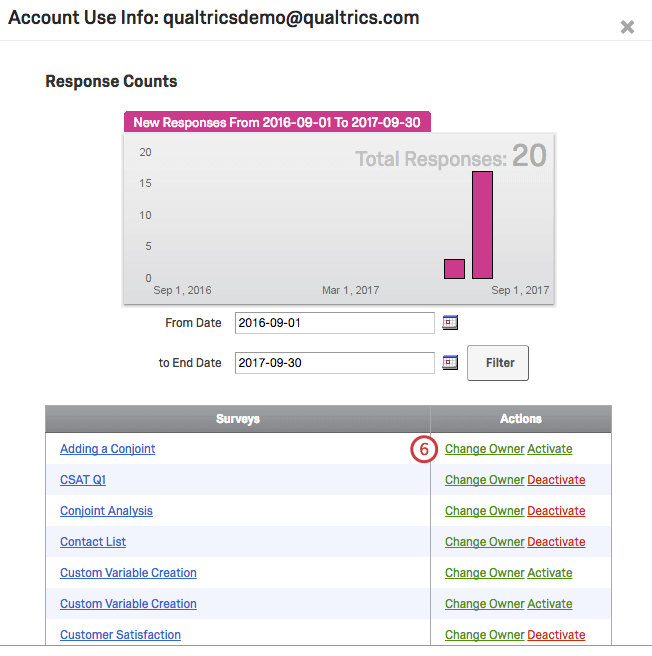
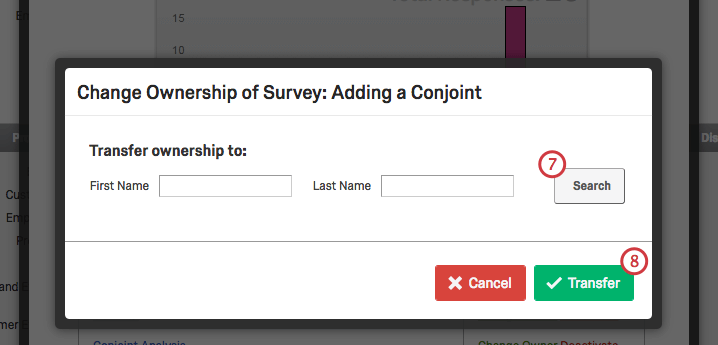
Transferência de várias pesquisas
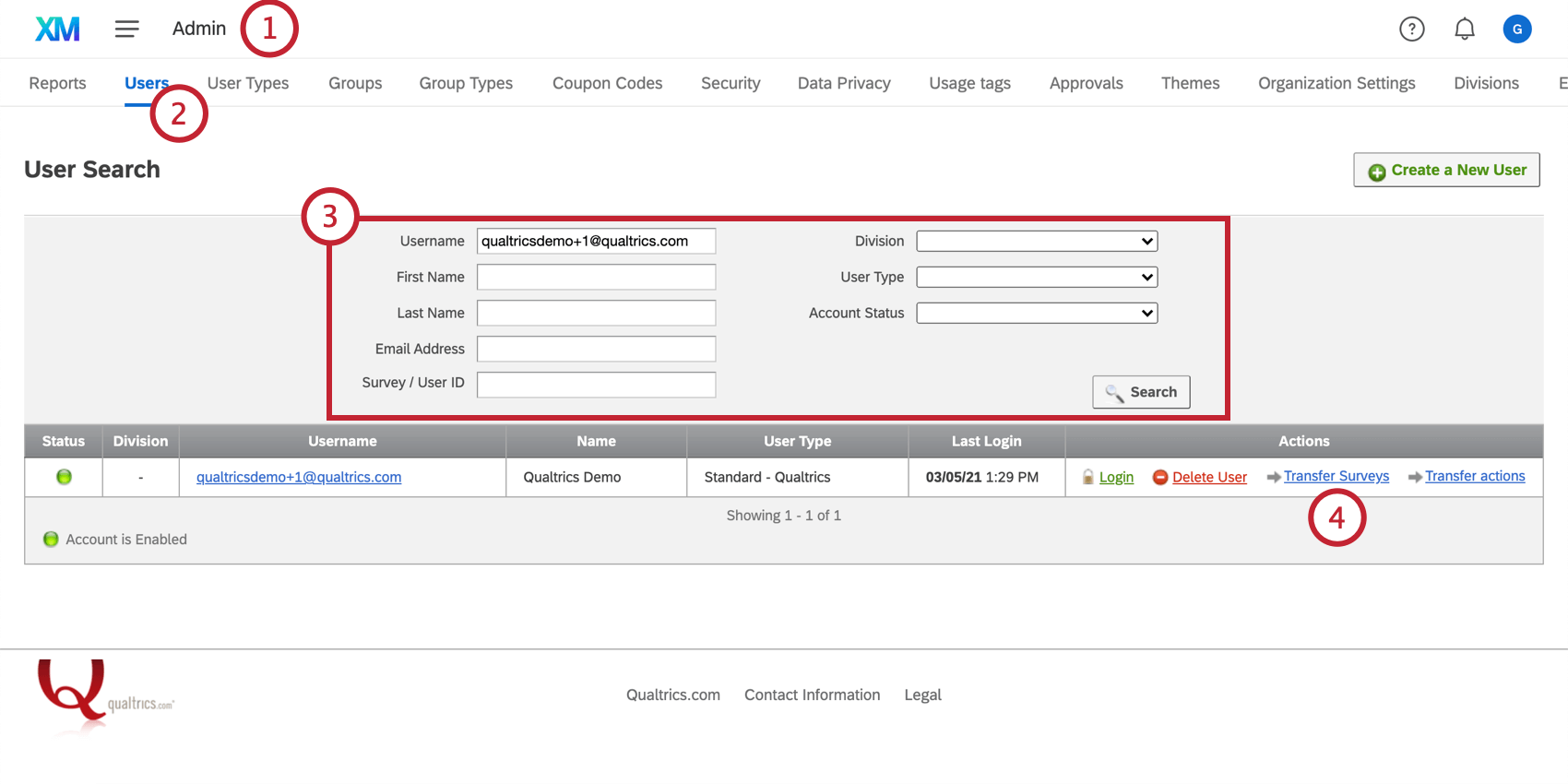
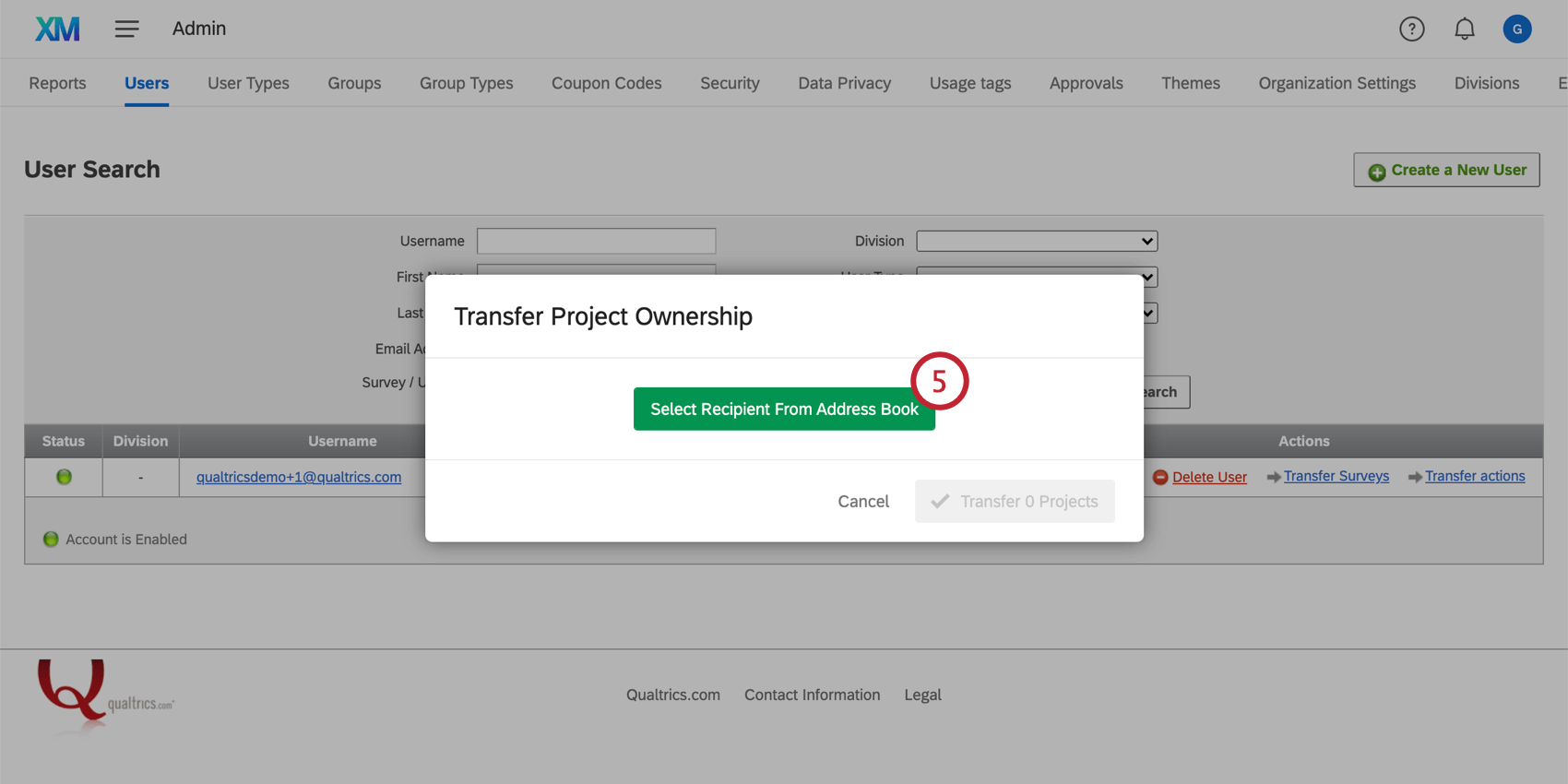
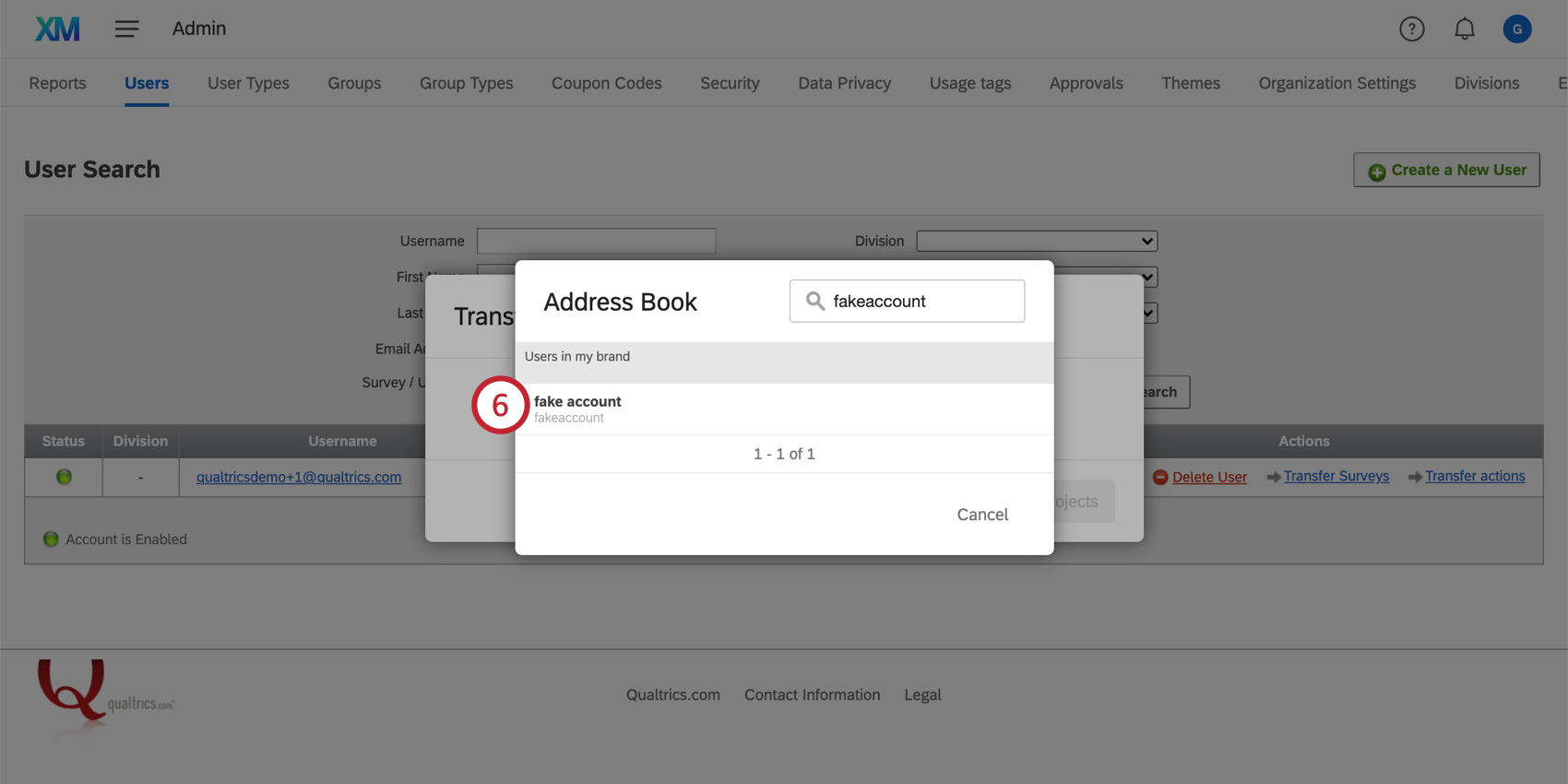
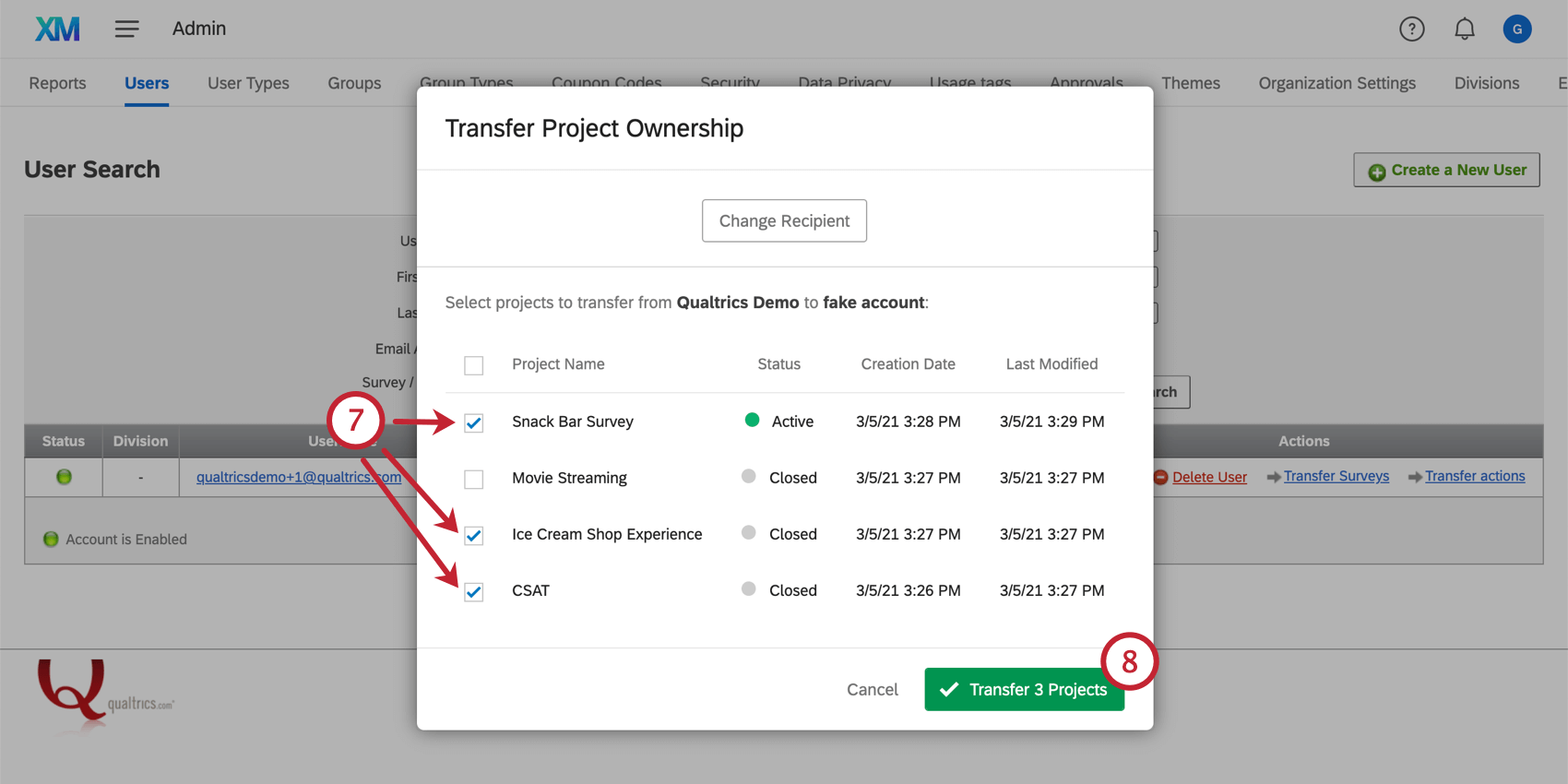
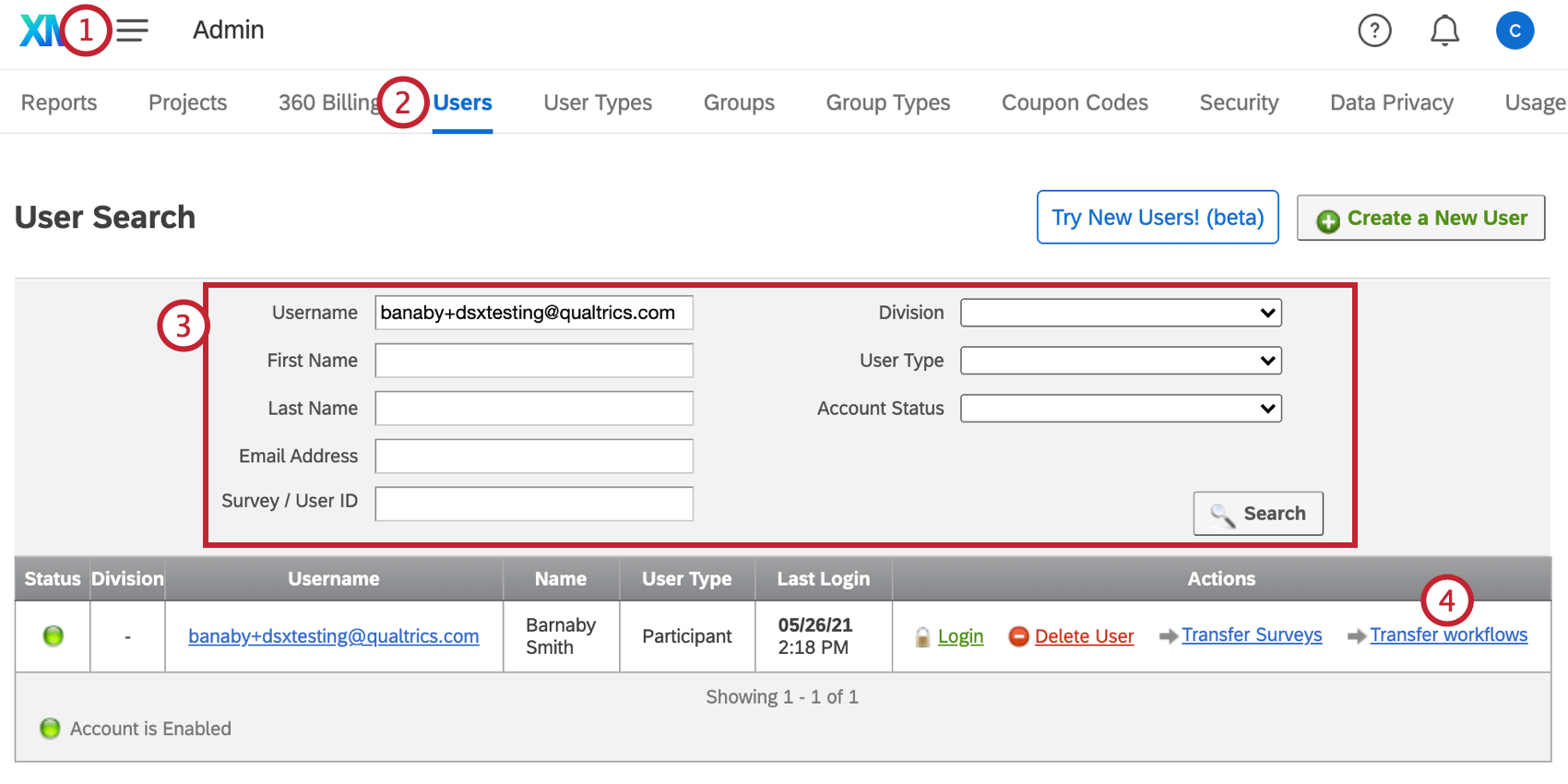
Transferência de propriedade Fluxo de trabalho
Às vezes, você pode querer alterar a propriedade de um fluxo de trabalho, por exemplo, quando um colaborador deixa a empresa. Como Marca Administrator, você pode transferir a propriedade de um ou mais fluxos de trabalho de um usuário por vez.
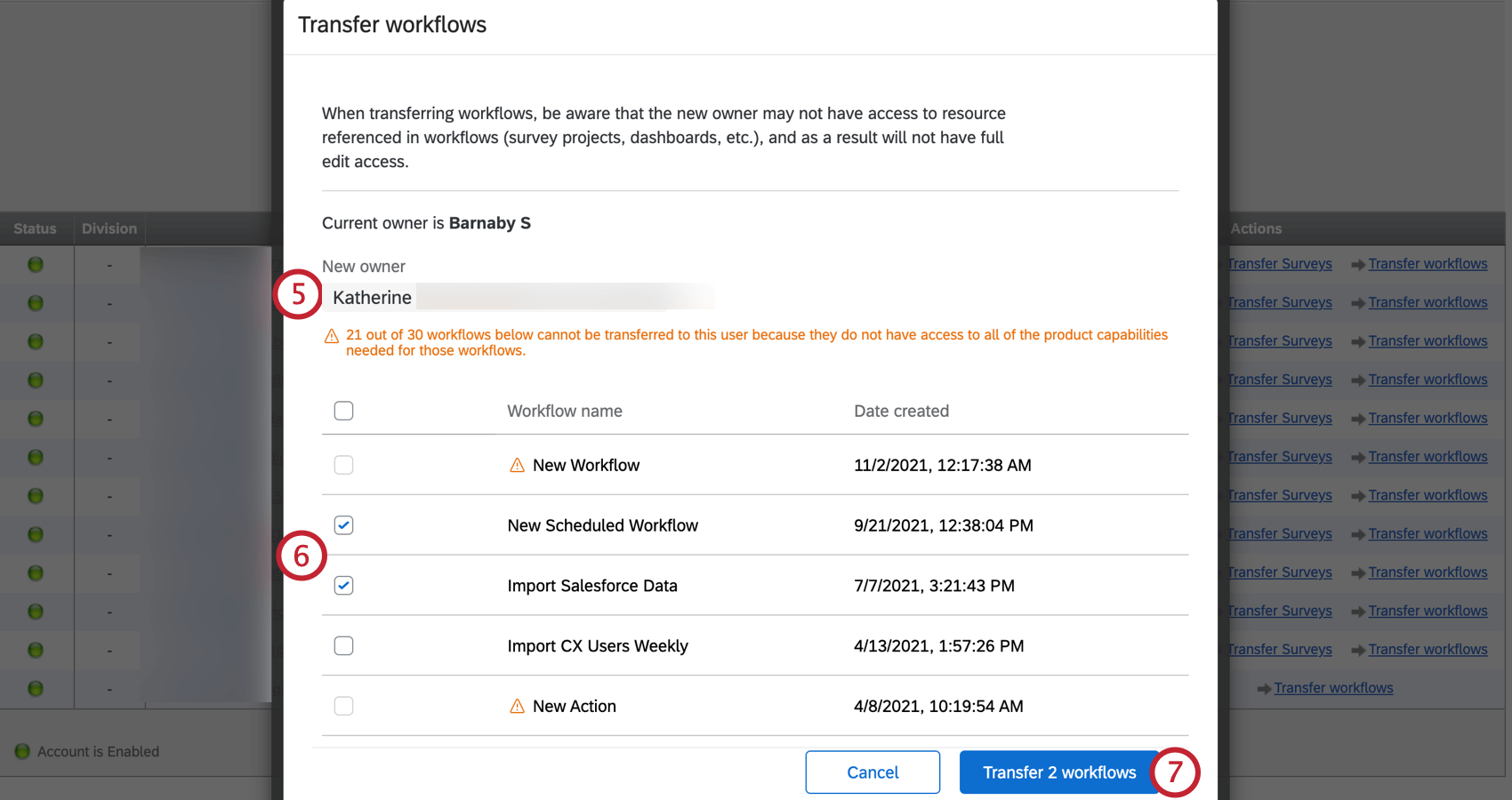
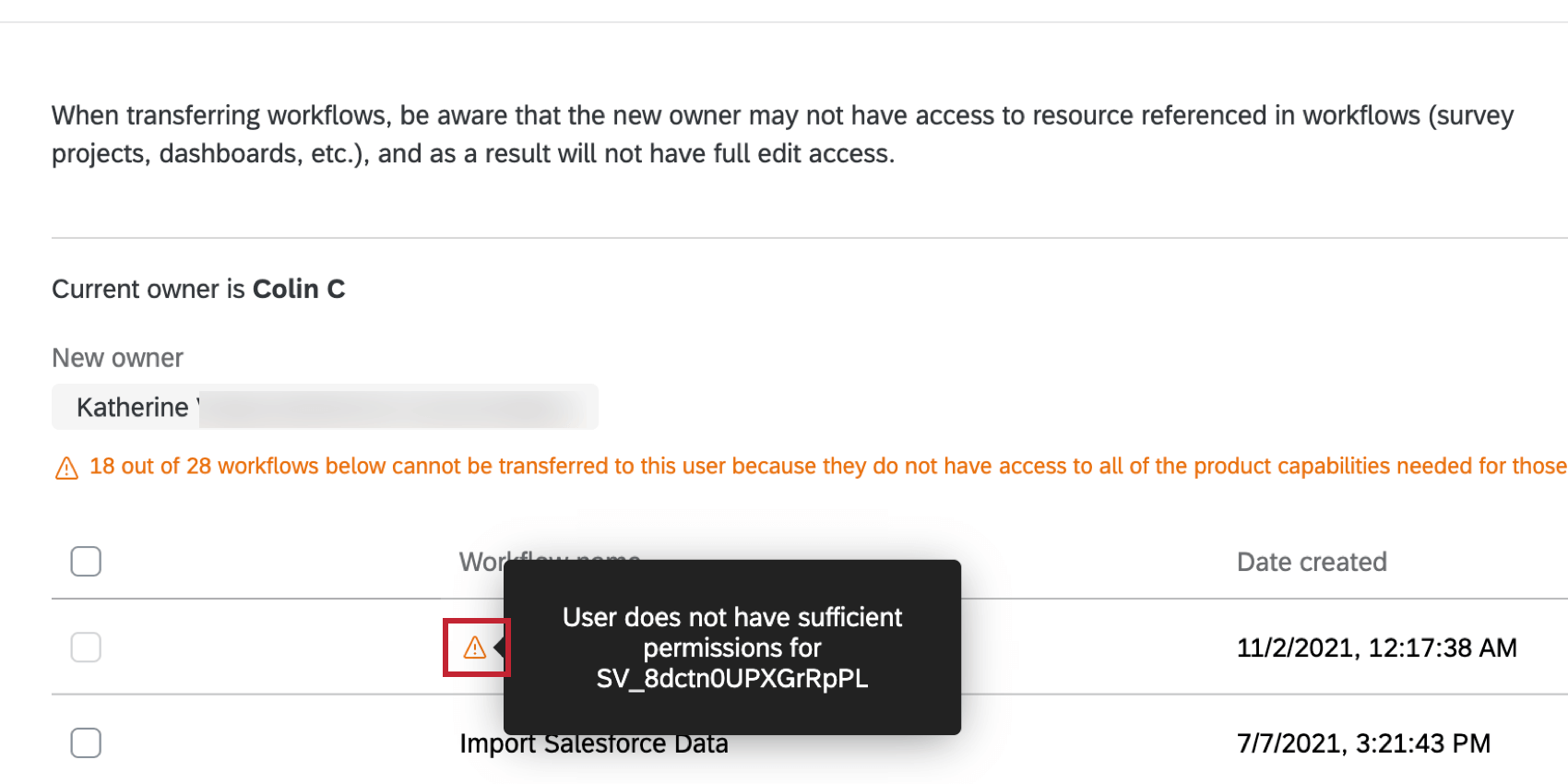
Qdica: você só pode transferir fluxos de trabalho em que o novo proprietário terá acesso aos recursos referenciados no fluxo de trabalho (por exemplo, pesquisa, dashboard, conta extensão de terceiros). Se o novo proprietário não tiver permissão, um triângulo amarelo aparecerá ao avançar do nome fluxo de trabalho. Passe o mouse sobre o triângulo para ver mais informações sobre o recurso ao qual o novo proprietário precisará acessar antes que o fluxo de trabalho possa ser transferido.
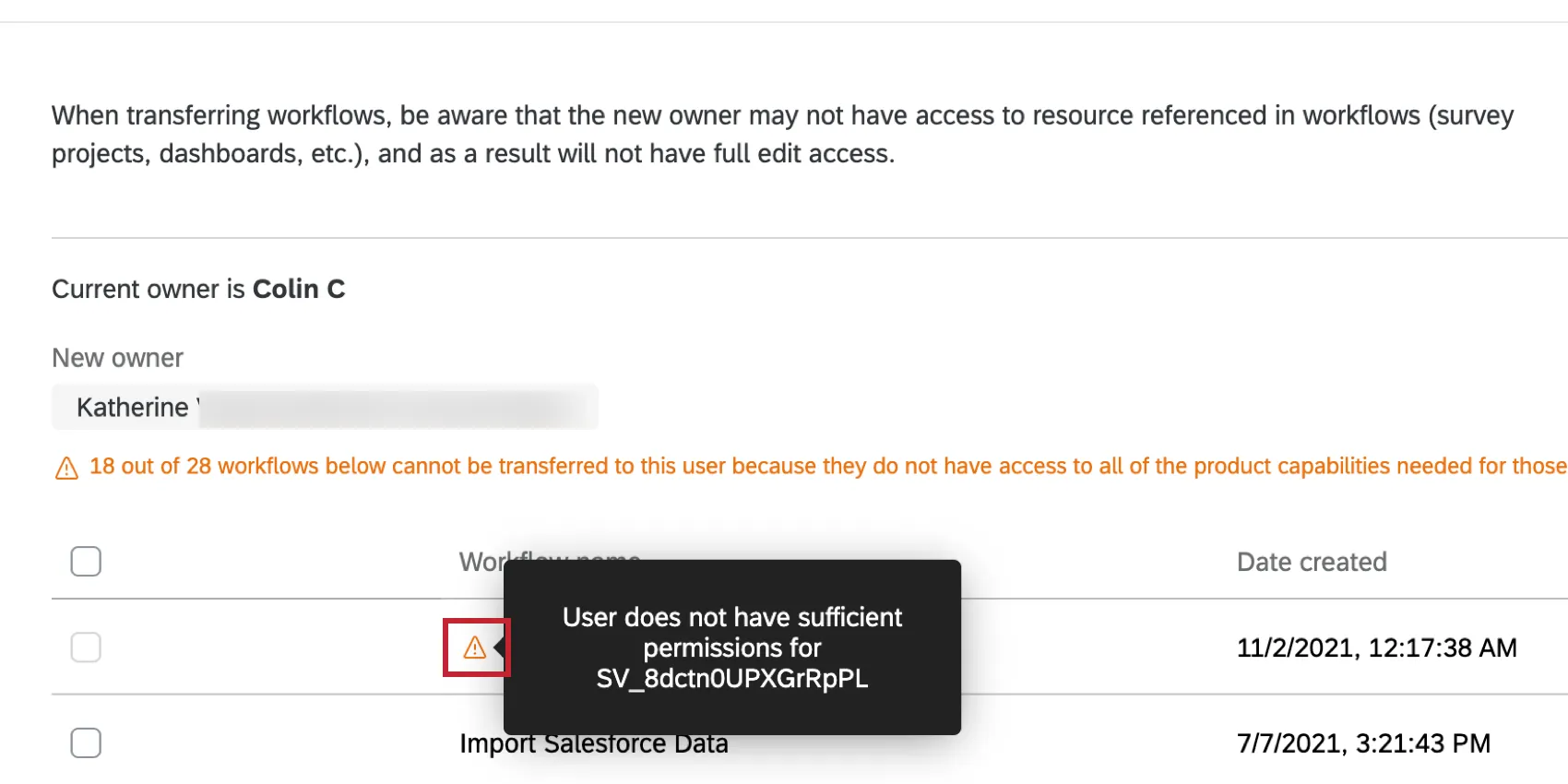
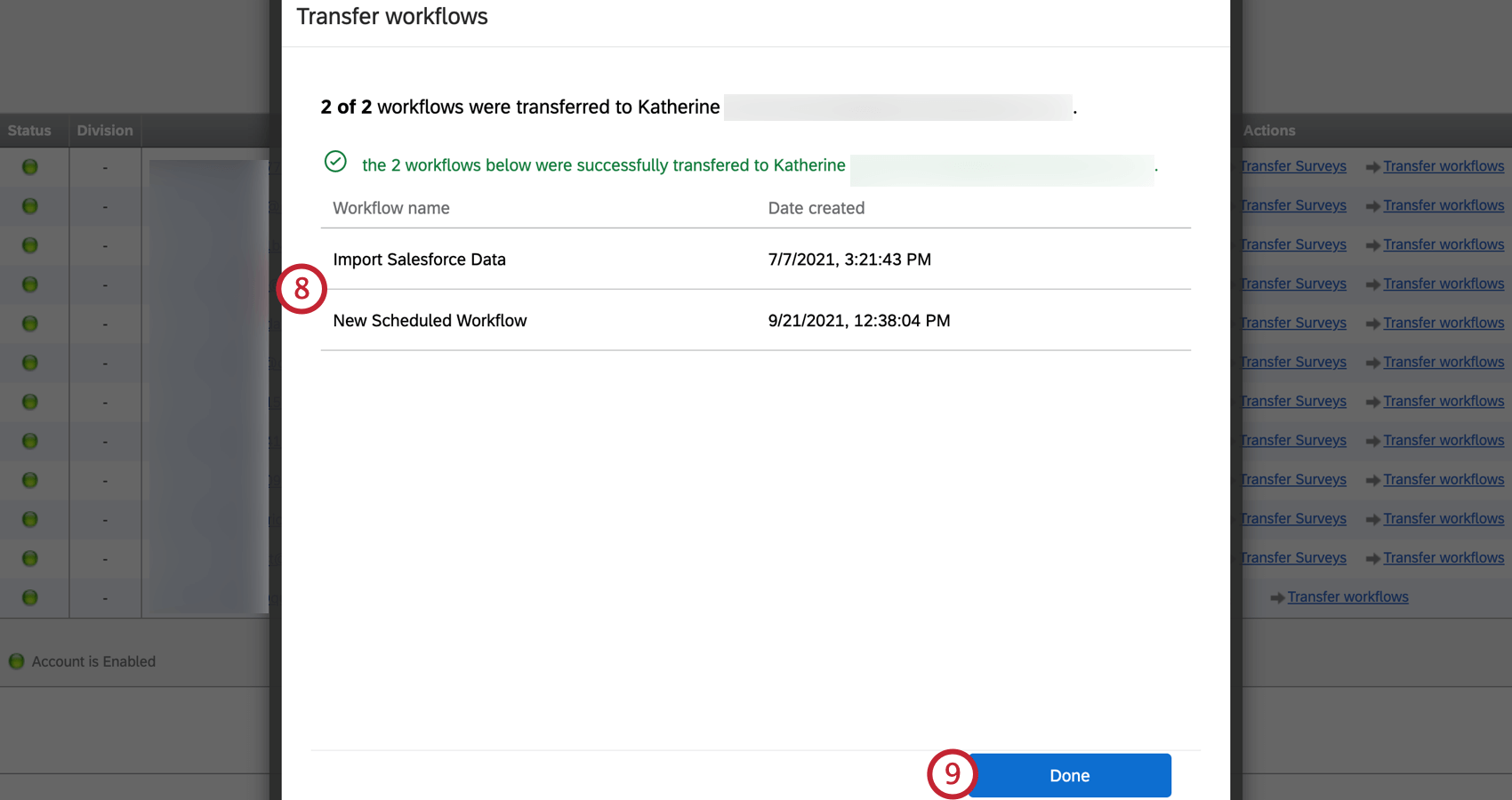
Qdica: se um fluxo de trabalho não for transferido, tente transferi-lo novamente. Se o problema persistir, contato suporte da Qualtrics.
Fazendo login nas contas de usuário
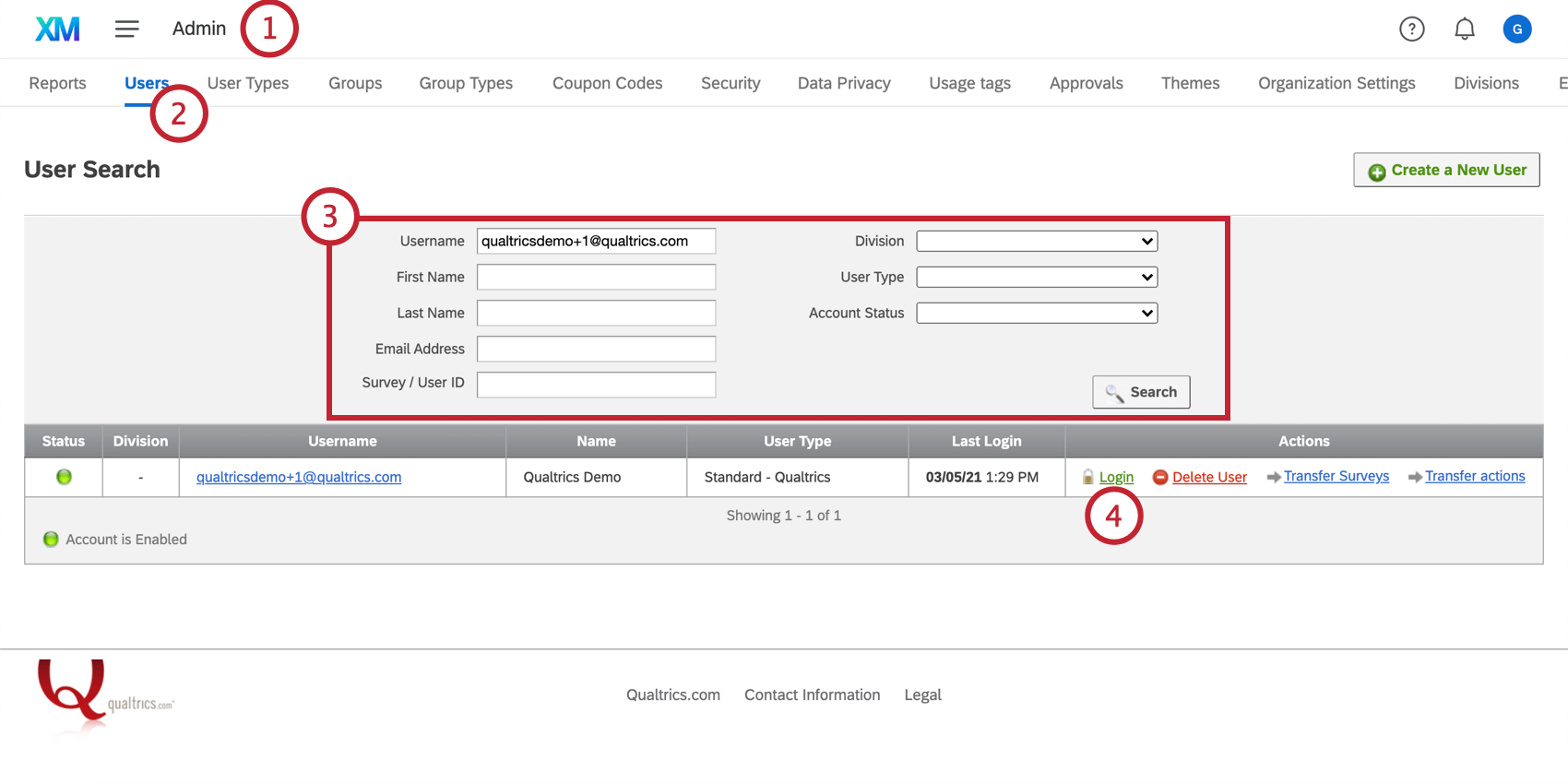
Você pode fazer login por proxy nas contas dos usuários da sua marca. Isso pode ser útil ao investigar abusos de conta, quando um colega que precisa colaborar em um projeto está ausente do escritório ou para testar permissões de conta diferentes.
Qdica: Todos os administradores marca podem fazer login nas contas dos usuários por padrão. Para que um administrador da divisão acesse as contas dos usuários, o administrador da marca deve ativar a permissão Allow Proxy Logins no configurações divisão .
Excluindo usuários
Somente exclua um usuário se tiver certeza absoluta de que é isso que deseja fazer. Não há garantia de que suporte da Qualtrics possa restaurar um usuário ou o conteúdo de sua conta.
Quando um usuário é excluído, muitos conteúdos conta, como seus fluxos de trabalho em projetos e painéis, são excluídos permanentemente e não podem ser recuperados. Observe que, mesmo que o usuário seja restaurado com êxito posteriormente, seus painéis não serão restaurados. Antes de excluir um usuário, o administrador Marca deve fazer login como o usuário e conceder acesso de edição a qualquer dashboard, bem como transferir a propriedade de qualquer projeto ao qual deseja manter o acesso.
Desabilitar uma conta pode ser uma ótima alternativa para remover o acesso de alguém ao Qualtrics sem excluir sua conta ou seus projetos.
Qdica: os usuários excluídos não serão exibidos ao pesquisar na guia Usuários.
Atenção: A exclusão de um usuário não desativará os questionários da conta. Além disso, projetos compartilhados dessa conta com outras pessoas não podem ser removidos das contas dos colaboradores. Recomendamos desativar todos os questionários de uma conta antes de excluir o usuário.
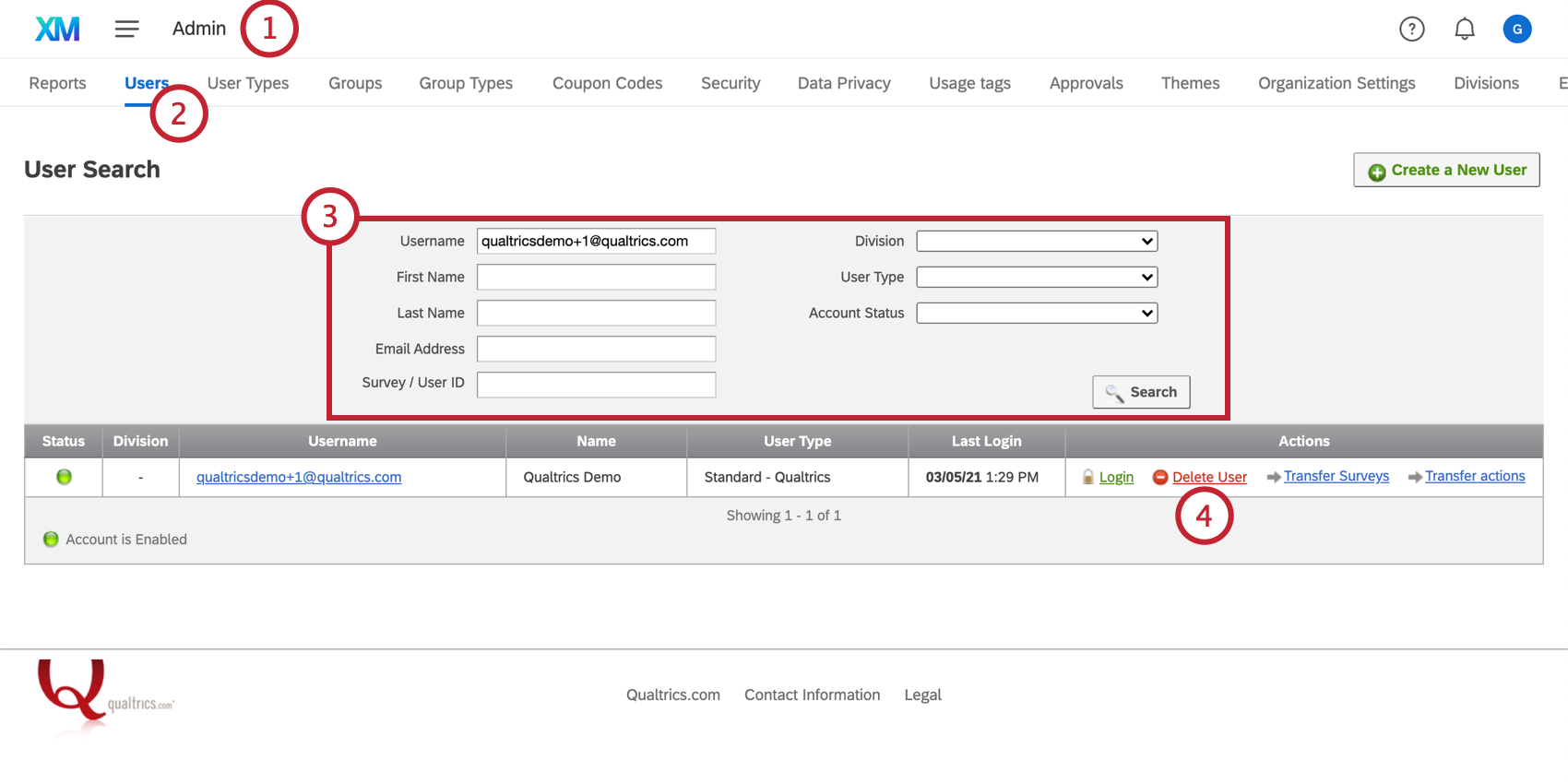
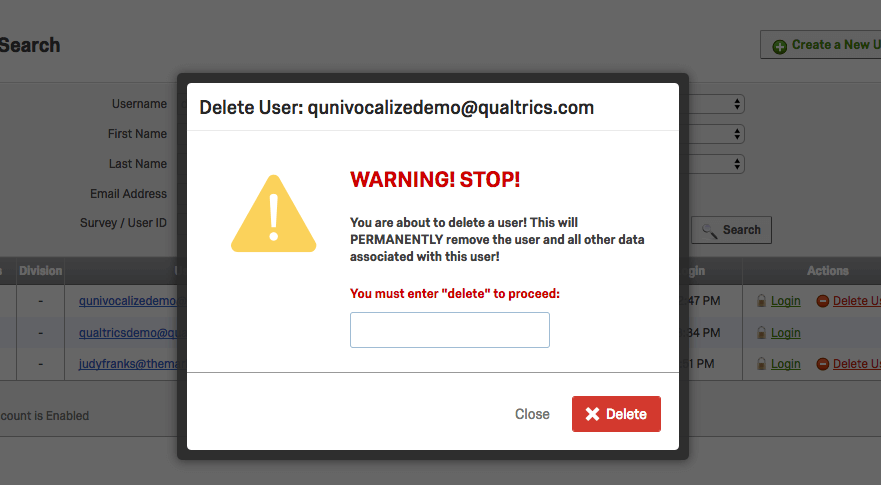
Qdica: se um usuário excluído for restaurado, todos os pesquisas excluídos também serão restaurados.
Status e expiração da conta de usuário
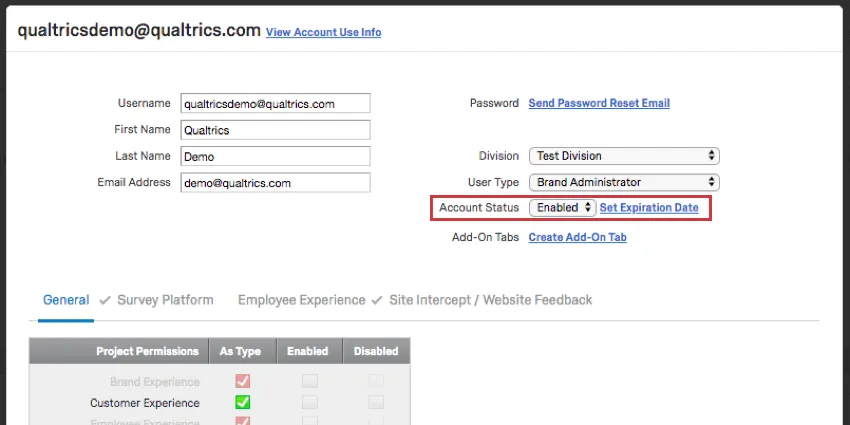
As contas de usuário têm dois status: Habilitado e Desabilitado. Uma conta habilitada é uma conta ativa – ela pode executar todas as funções para as quais tem permissões.
Desativação de contas
Dar a uma conta o status Disabled é uma ótima maneira de remover o acesso de alguém ao Qualtrics sem excluir sua conta ou seus projetos. Quando uma conta é desativada, o usuário não pode mais fazer login nela, e as pesquisas nessa conta deixarão de enviar correspondências. Pesquisas ativas na conta continuarão a coletar respostas.
Qdica:Os administradores podem habilitar contas a qualquer momento alterando o status conta para Enabled (Habilitado).
Atenção: Os usuários desativados contam para o número total de usuários da sua licença. Se sua licença tiver um número limitado de contas, pense em excluir contas antigas para liberar espaço ou redirecioná-las para usuários em funções semelhantes alterando o nome de usuário e enviando uma redefinição de senha.
Datas de vencimento
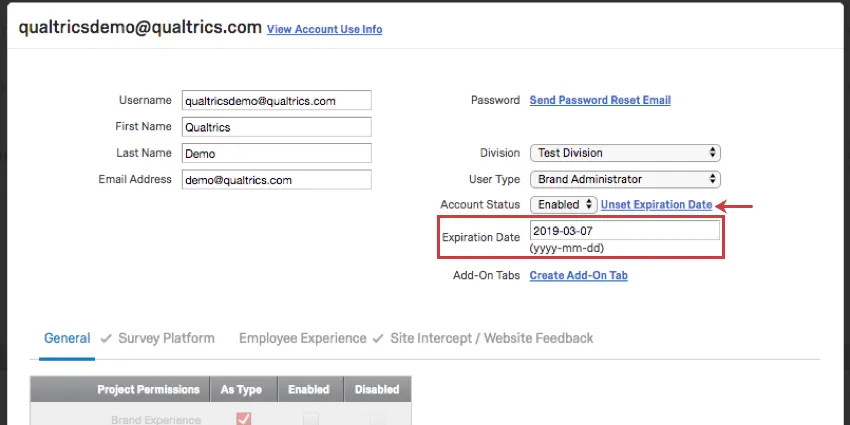
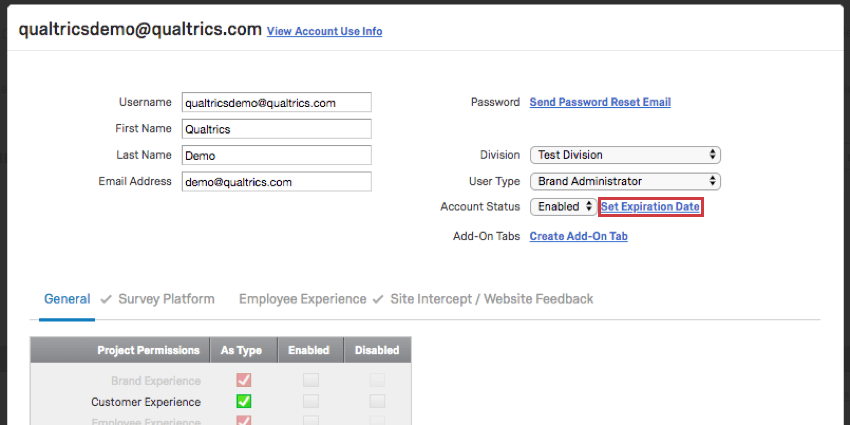
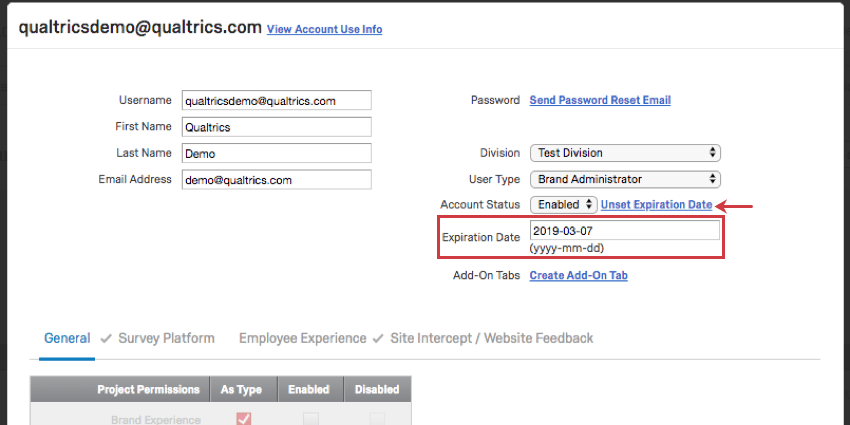
Ao definir uma data de vencimento em uma conta de usuário, você está definindo a data em que a conta se tornará inacessível. Algumas universidades usam datas de expiração para remover o acesso dos alunos às suas contas Qualtrics depois que eles se formam, sem forçar um administrador a se lembrar de entrar no Qualtrics e atualizar as contas no final do ano.
Para definir uma data de vencimento para um usuário, clique em Set Expiration Date (Definir data de expiração). As datas de expiração são definidas como datas específicas no formato aaaa-mm-dd. Essa data é baseada no fuso horário da América/Denver, que é convertido em UTC para comparação. Quando um usuário faz login no Qualtrics, seu carimbo de data/hora UTC atual é registrado e, se for posterior à data de vencimento definida, ele não poderá fazer login.

Para remover a data, clique em Unset Expiration Date (Desativar data de expiração).
Verificando usuários
Ocasionalmente, os usuários podem entrar em contato com você porque nunca receberam um email de verificação da conta. Os administradores da marca podem verificar manualmente os usuários, fazendo o seguinte:
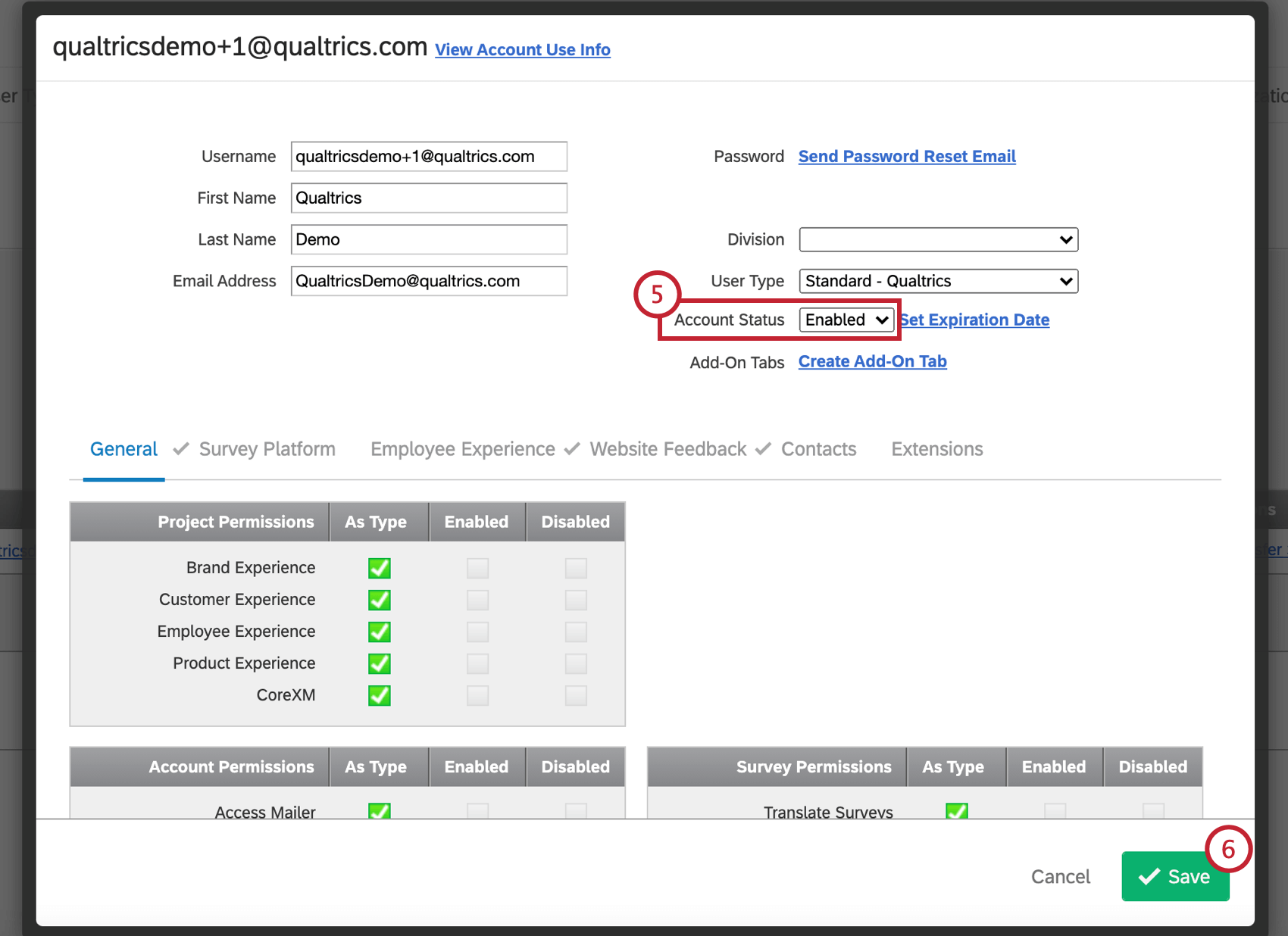
Qdica: definir o Status Conta como Desativado permite bloquear a conta um usuário sem excluir nenhum de seus dados.
Restaurando e excluindo pesquisas permanentemente
Restauração de pesquisas excluídas
Atenção: Se estiver usando projetos Engajamento dos colaboradores, Employee Engagement, 360 ou Conjoint, não será possível restaurar o projeto a partir desta seção. projetos de ciclo de vida e projetos Dashboard não serão listados e também não poderão ser restaurados. Somente projetos Pesquisa podem ser restaurados a partir dessa seção.
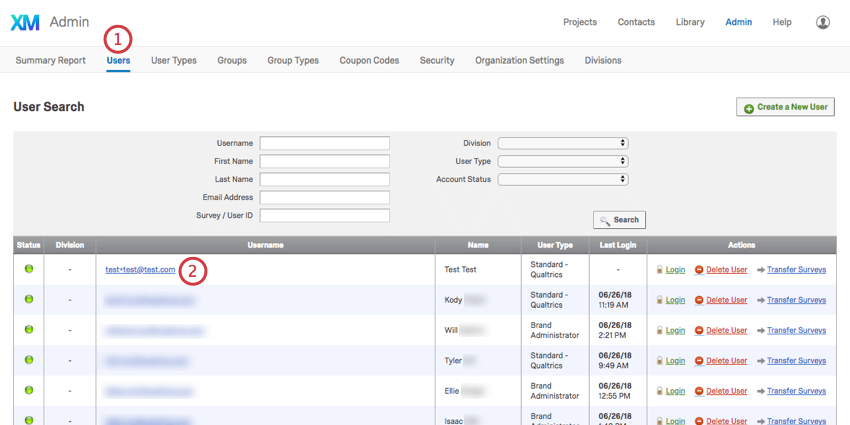
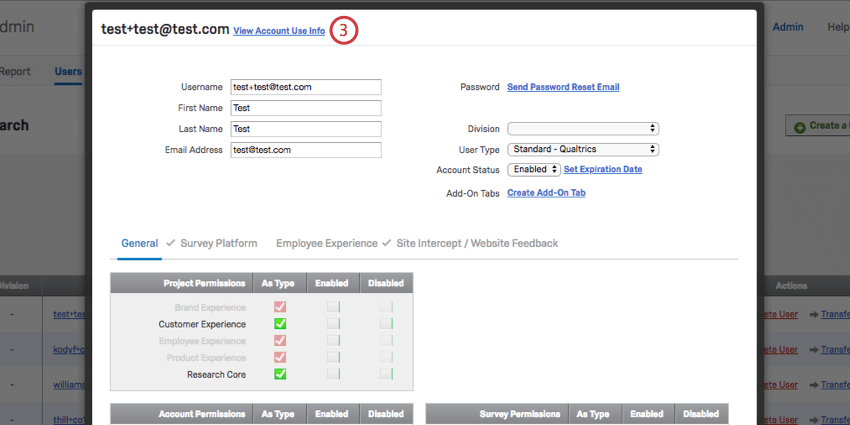
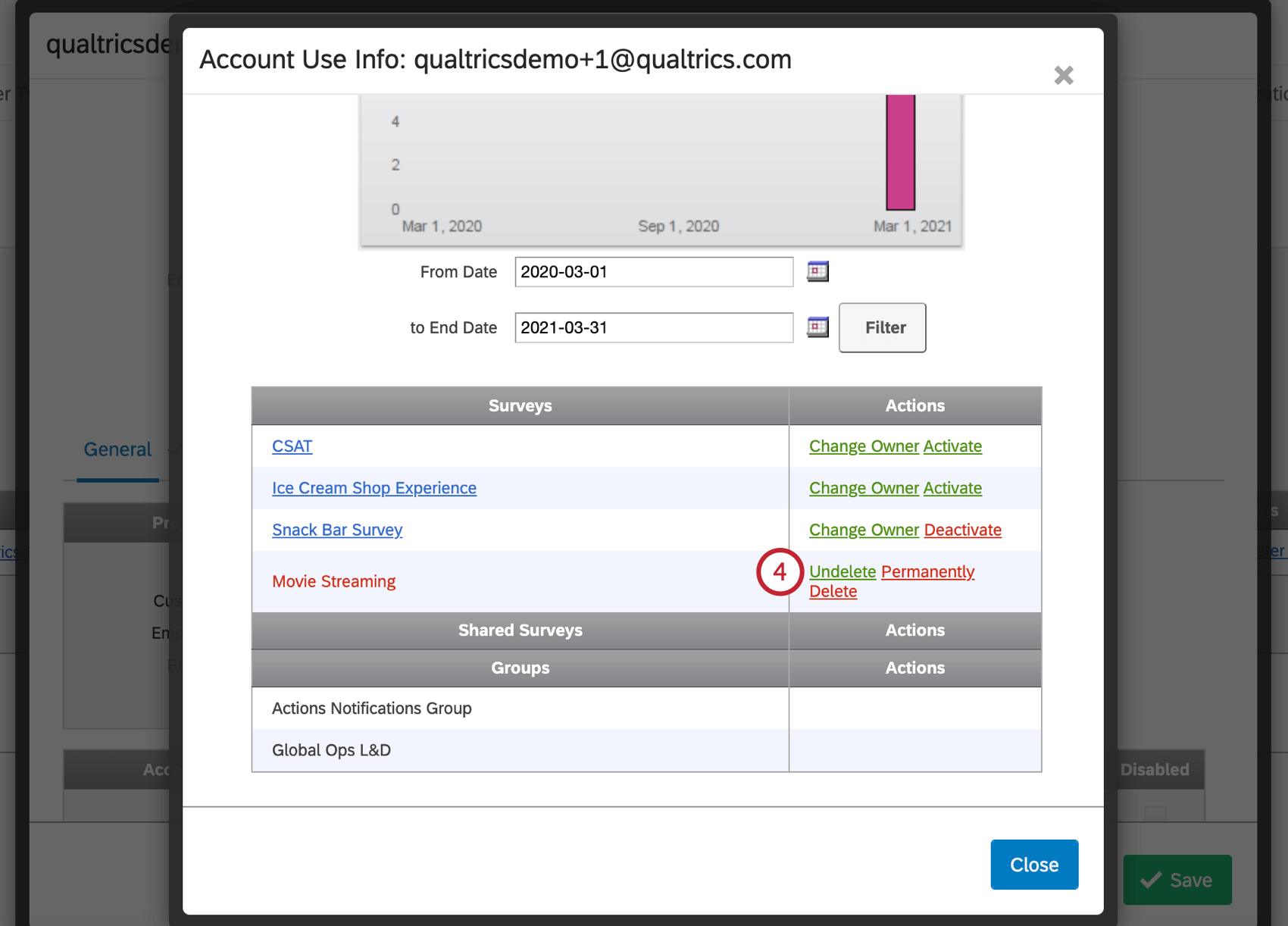
Qdica: se um usuário excluído for restaurado, todos os pesquisas excluídos também serão restaurados.
Exclusão permanente de pesquisas
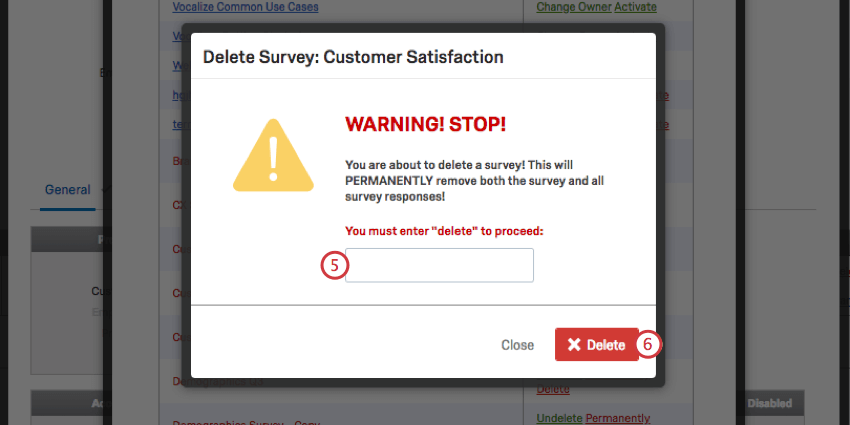
Para excluir um projeto permanentemente da conta de um usuário, ele mesmo deve excluir o projeto primeiro. Em seguida, o administrador Marca deve fazer o seguinte:
Ver informação de utilização de conta
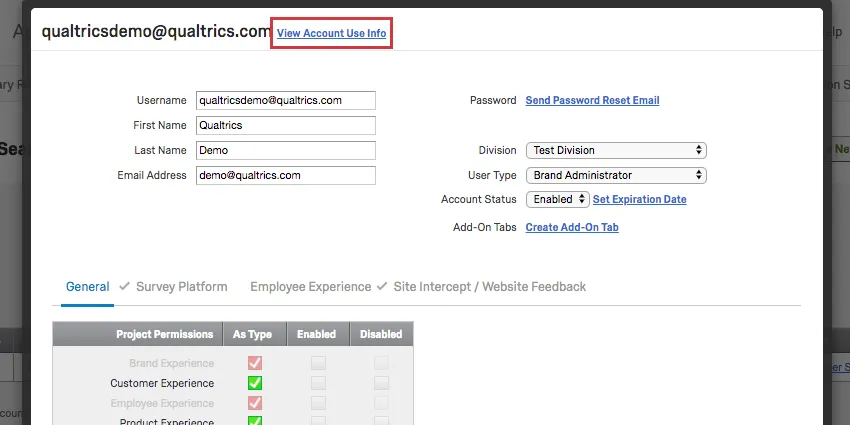
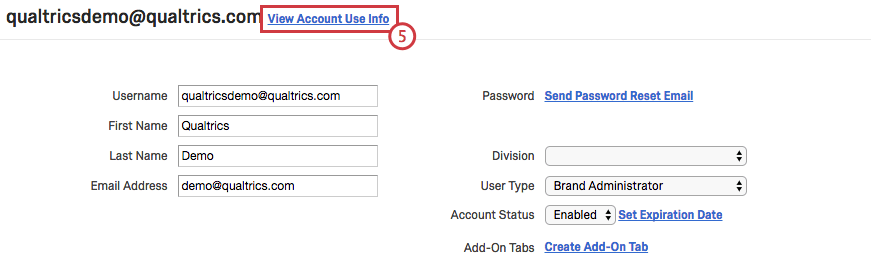
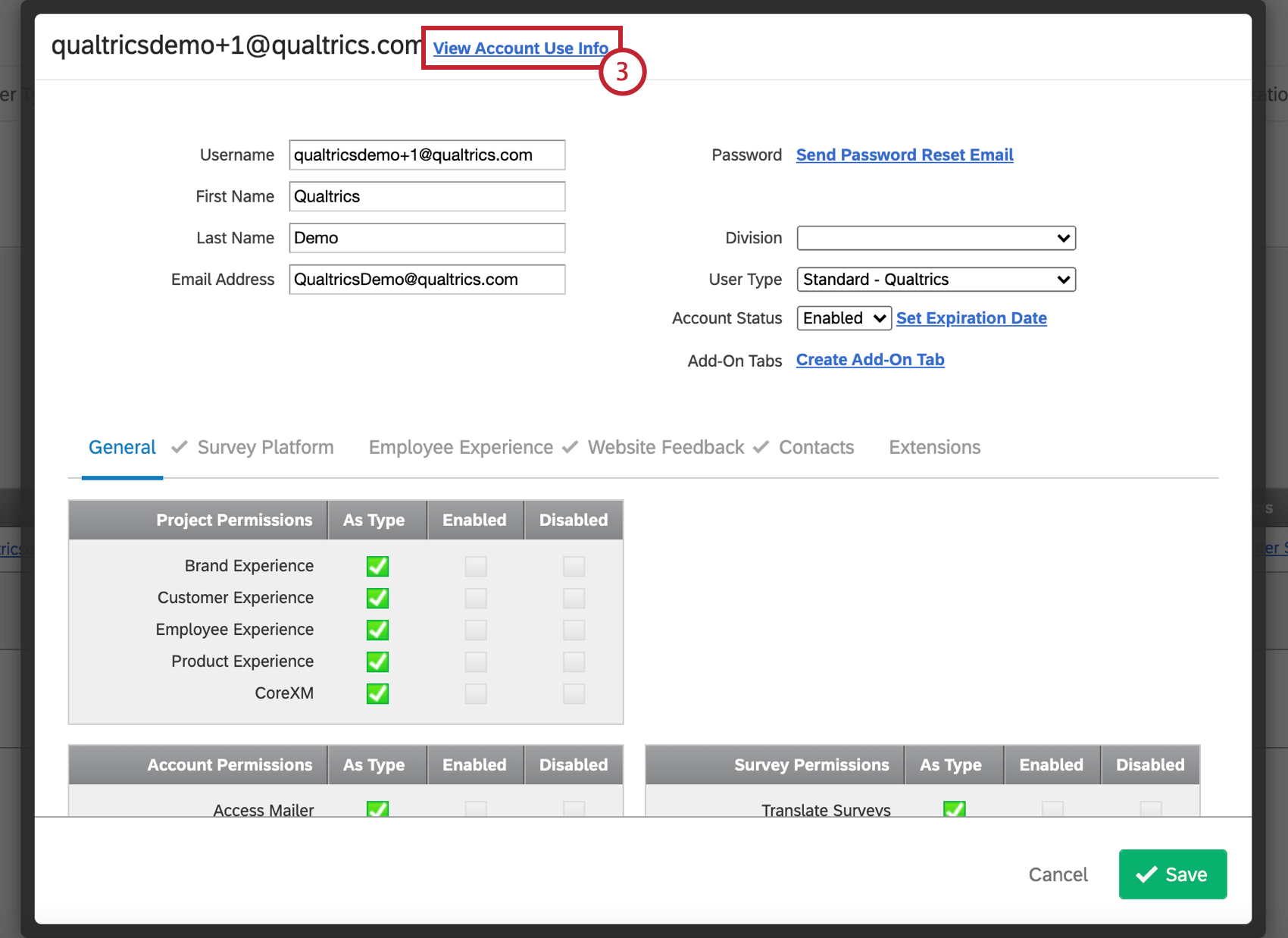
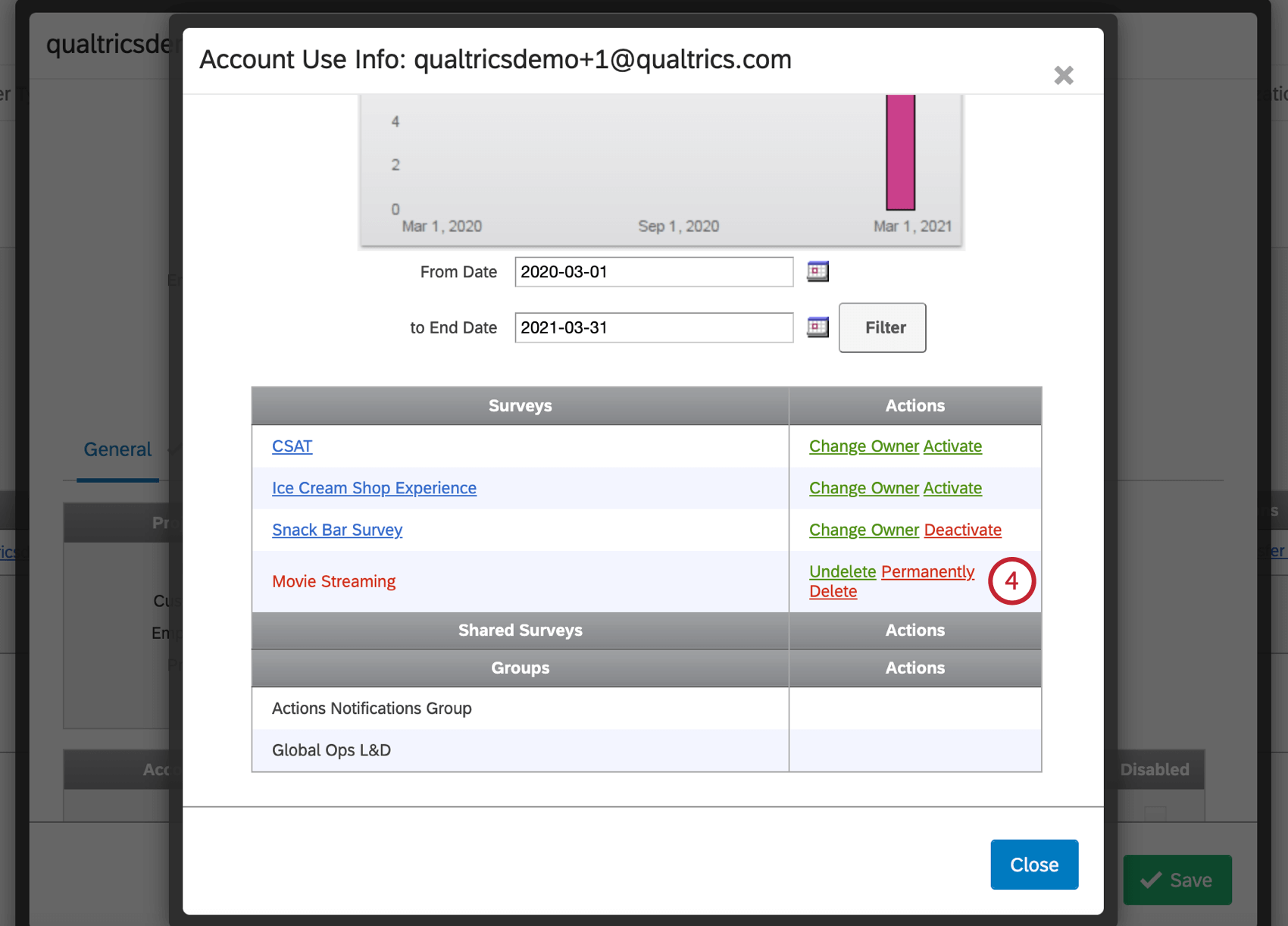
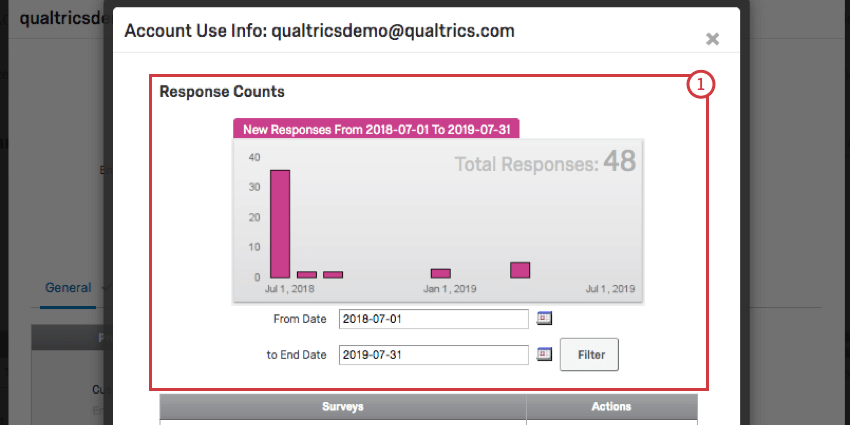
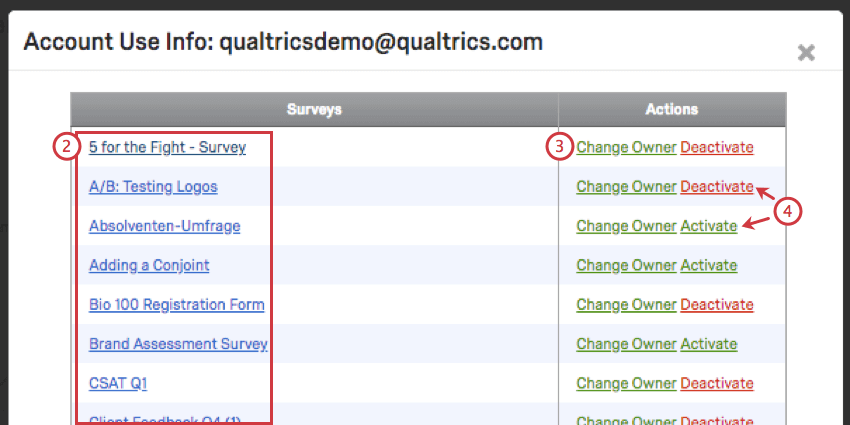
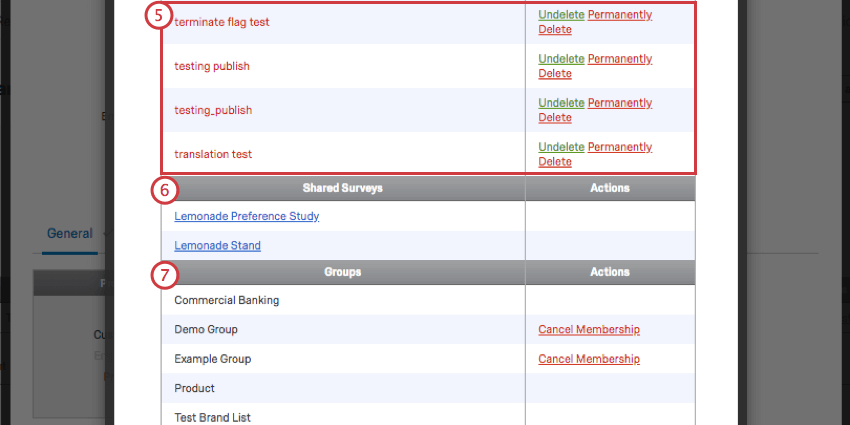
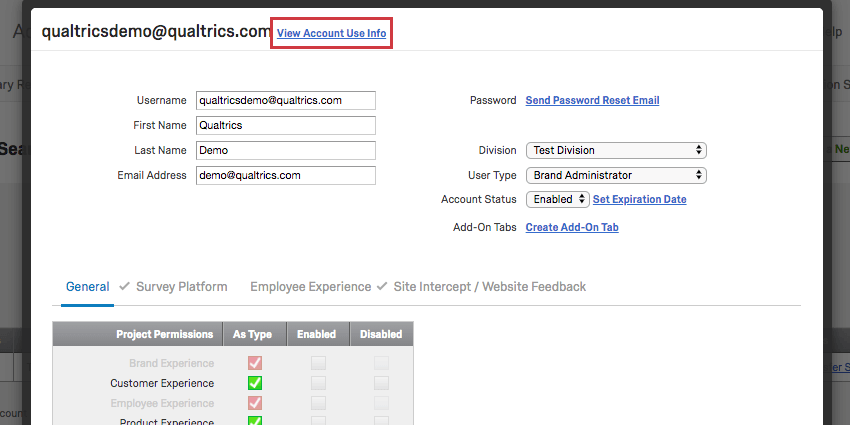
Ao editar uma conta, você verá o link View Conta Use Info (Exibir informações de uso da conta ) na parte superior. Nessa seção, é possível ver quantas respostas a conta coletou e quais projetos ela possui. Você também pode transferir a propriedade de qualquer um dos projetos para outra conta de usuário em sua organização, além de ativar/desativar, cancelar a exclusão e excluir permanentemente qualquer um dos projetos.
Guia Novos usuários
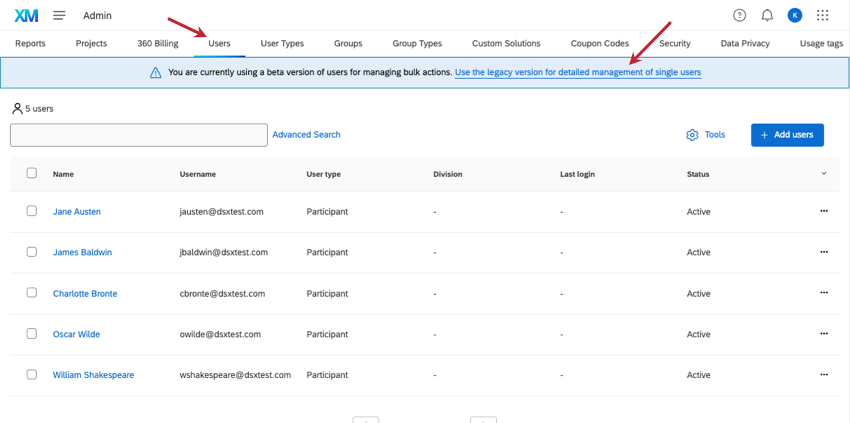
A guia Usuários foi redesenhada com um visual mais moderno. Além de oferecer suporte a todos os mesmos comportamentos com os quais você está acostumado, a nova guia Usuários também apresenta upload de usuários em massa e atualizações de usuários em massa.
Alternando entre a guia Usuários novos e existentes
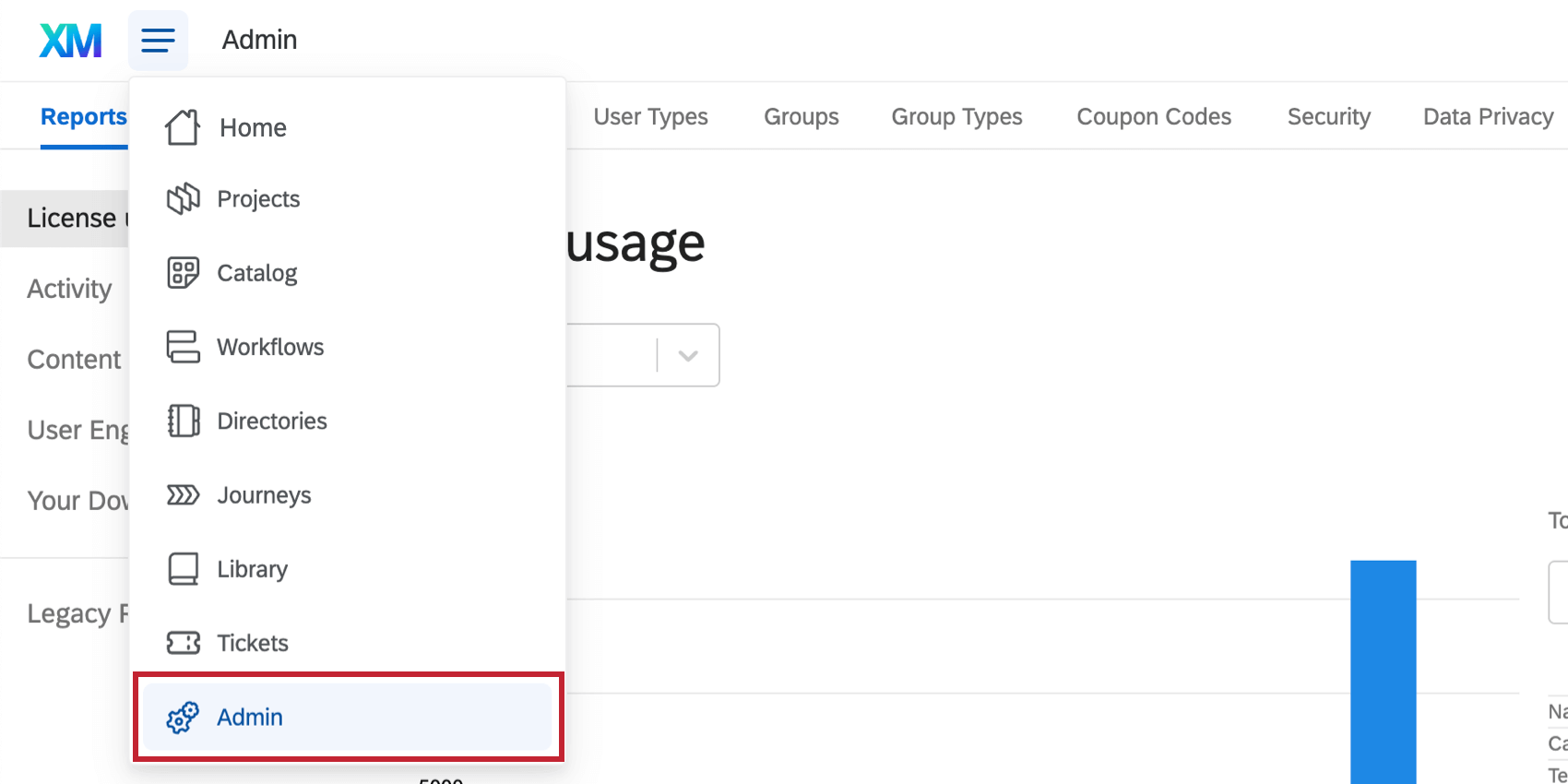
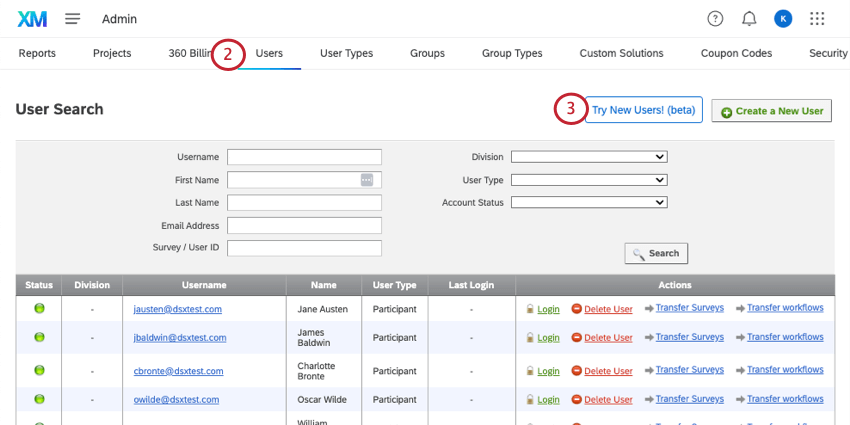
Para retornar à interface de usuário antiga, clique no banner na parte superior da página. O link diz: Use a versão antiga para o gerenciamento detalhado de usuários individuais. Você também pode clicar novamente na guia Usuários.

Carregamento de usuários em massa
É possível carregar muitos usuários de uma vez usando um arquivo CSV ou TSV.
Qdica: para obter os melhores resultados, os arquivos devem ter menos de 20 MB e menos de 100.000 linhas.
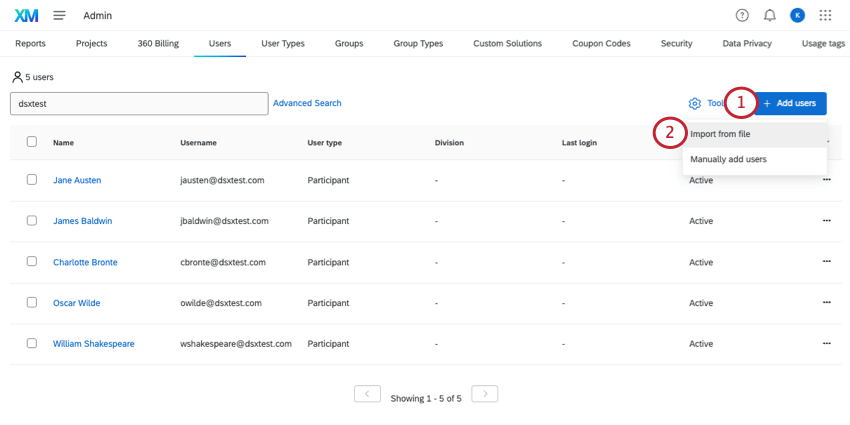
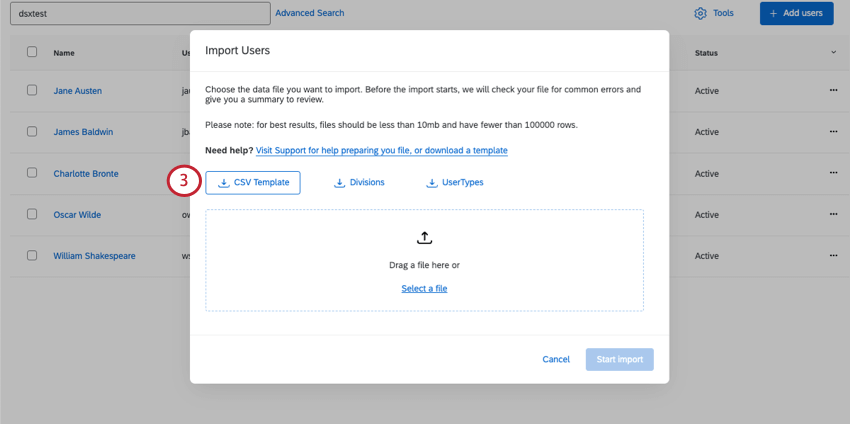
- userID: deixe esse campo em branco para todos os novos usuários.
- userName: O nome de usuário com o qual o usuário deve fazer login no Qualtrics. Siga as mesmas diretrizes usadas para a criação manual de usuários.
- firstName: Primeiro nome.
- lastName: Sobrenome.
- e-mail: Email.
- divisionId: A ID das divisões às quais o usuário deve pertencer. Se você não tiver certeza de quais divisões existem em sua organização e quais são seus IDs, faça o download do arquivo Divisions (Divisões ). Esse campo é opcional.
- accountType: A ID do tipo de usuário ao qual o usuário deve pertencer. Se não tiver certeza de quais tipos de usuários existem em sua organização e quais são seus IDs, faça o download do arquivo UserType .
- accountStatus: Deve ser definido como “Active” (Ativo) para indicar que o usuário pode acessar sua conta Qualtrics. Consulte Status e expiração Conta.
- expirationDate (data de vencimento): As datas de expiração podem ser definidas no formato MM/DD/YYYY. Você pode deixar esse campo em branco se não quiser que a conta expire em uma determinada data. Aviso: Não remova nem altere a ordem de nenhuma coluna.

Qdica: para obter mais orientações sobre solução de problemas, consulte Problemas de upload de CSV e TSV.
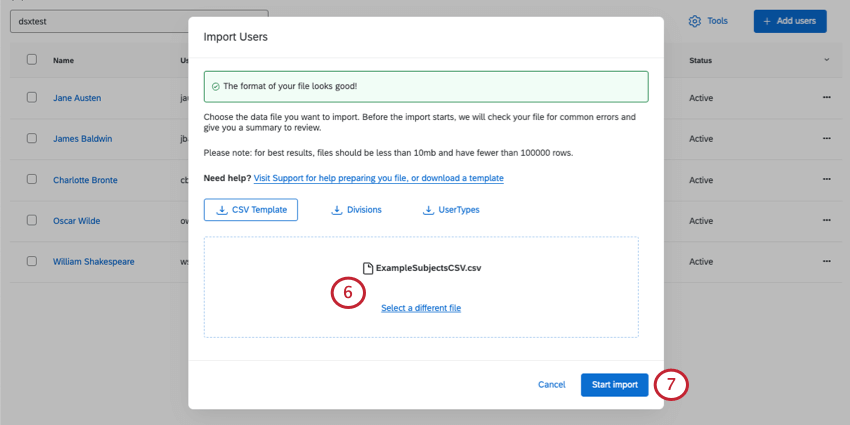
Qdica: O sistema fará uma verificação rápida do formato do arquivo e dos erros, da mesma forma que o sistema de upload de participante.
Qdica: O sistema fará uma verificação rápida do formato do arquivo e dos erros, da mesma forma que o sistema de upload de participante.
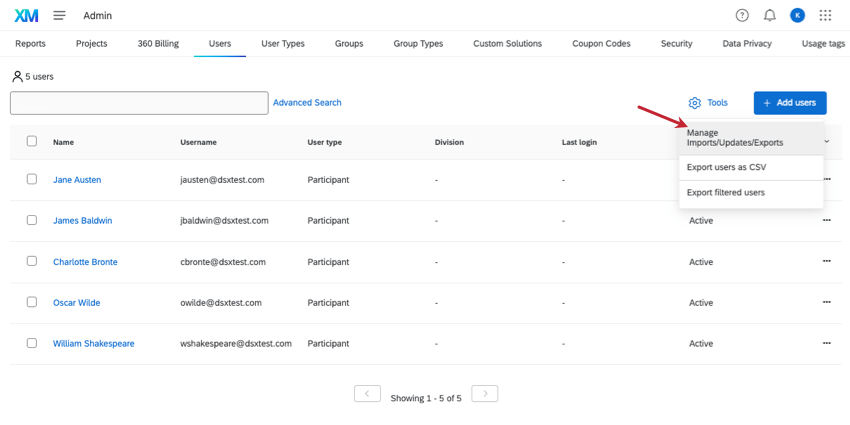
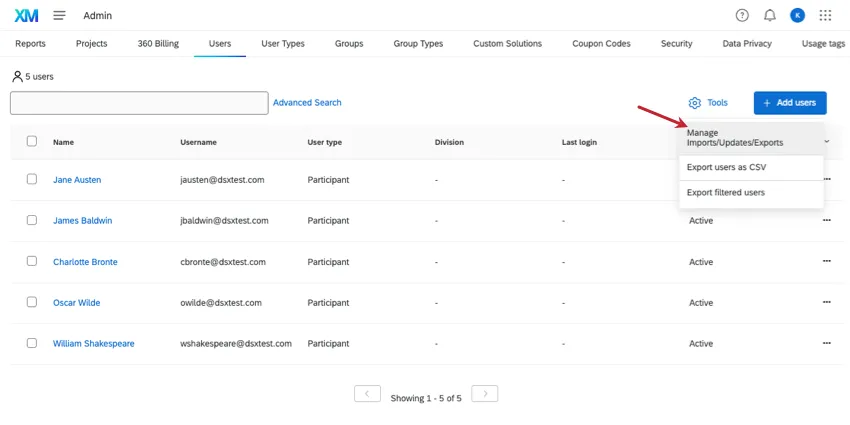
Você pode verificar o status da sua importação clicando em Manage Imports\Updates\Exports em Ferramentas. Após a conclusão de uma importação, você também pode visualizar mensagens detalhadas sobre o status do trabalho de importação.
Exportar todos os usuários na Marca
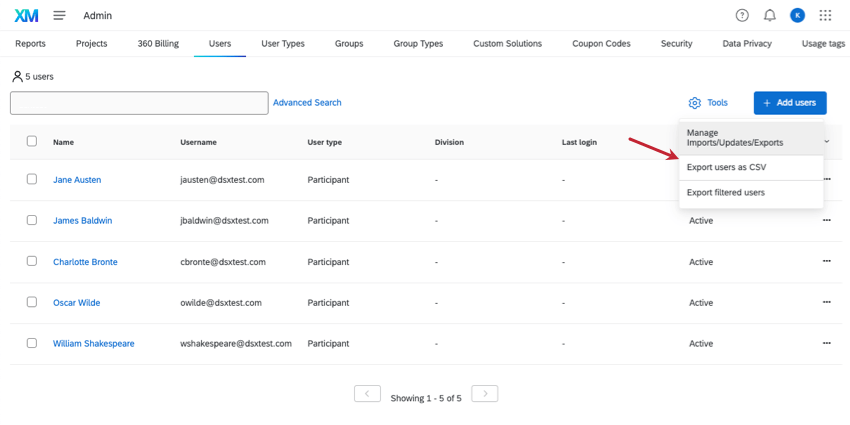

Vá para Ferramentas ) e selecione Export users as CSV (Exportar usuários como CSV). Não há opção de TSV.
Atualização de usuários em massa
- firstName
- lastName
- divisionId
- accountType
- status da conta
- nome de usuário Qdica: se estiver atualizando o campo userName e sua marca usar SSO, certifique-se de que o nome de usuário atualizado corresponda ao valor atributo nome de usuário de SSO. Caso contrário, os usuários poderão ter problemas para fazer login com o SSO.

Aviso: Não modifique o userID de nenhum usuário. Essa ID é a forma como o arquivo sabe que deve editar o usuário correto. Os novos usuários devem ter IDs de usuário em branco.
Aviso: Remova as colunas de nome divisão e nome do tipo de usuário (mas mantenha seus IDs). Não remova nem altere a ordem de nenhuma outra coluna.
Qdica: não há problema em remover linhas se houver usuários para os quais você não deseja fazer alterações.
Qdica: para obter mais orientações sobre solução de problemas, consulte Problemas de upload de CSV e TSV.
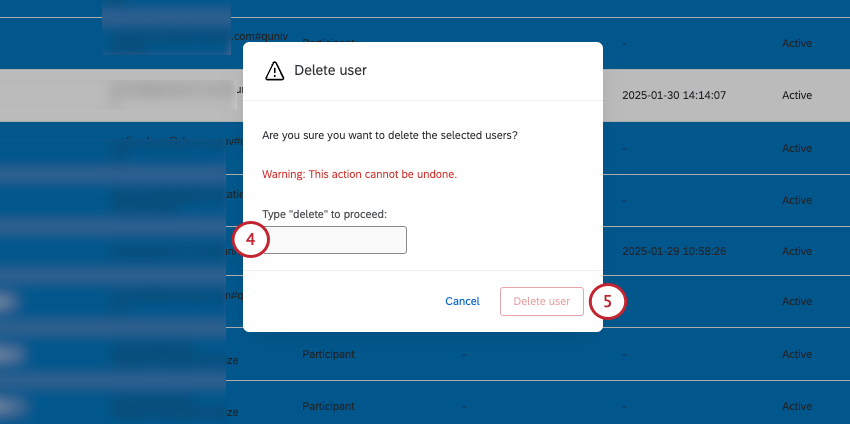
Exclusão de usuários em massa
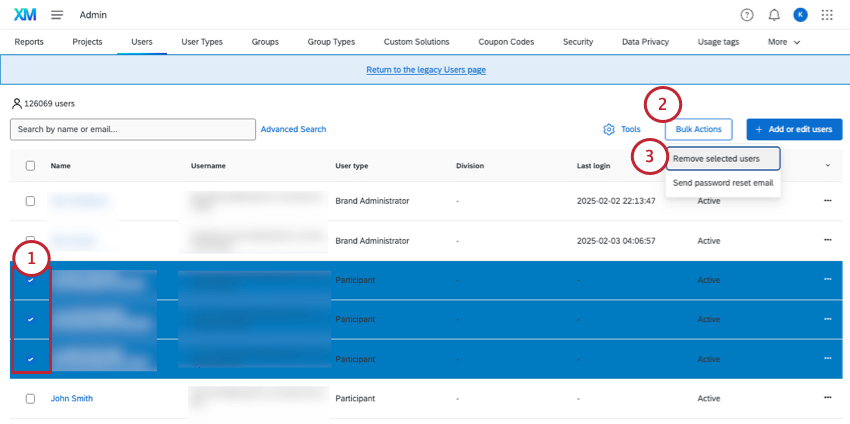
Qdica: você pode enviar uma redefinição de senha em massa selecionando vários usuários de uma vez e, em seguida, usando o menu de ações em massa para selecionar Enviar e-mail de redefinição de senha.
Pesquisa de usuários
Digite o texto para pesquisar qualquer campo que corresponda aos seus critérios.
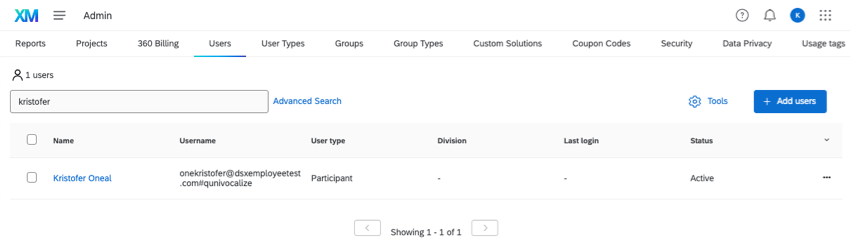

Para pesquisar especificamente por nome de usuário, nome e sobrenome, e-mail, status, tipo de usuário ou divisão, clique em Pesquisa avançada.
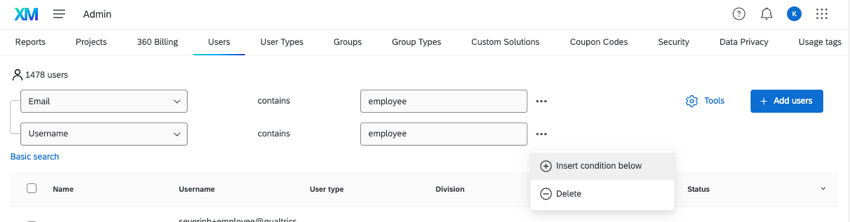
Você pode inserir e excluir condições conforme necessário. Se houver várias condições, o usuário deverá corresponder a todas elas para ser incluído nos resultados.
Clique em Pesquisa básica para retornar à barra de pesquisa.
Informações sobre usuários individuais
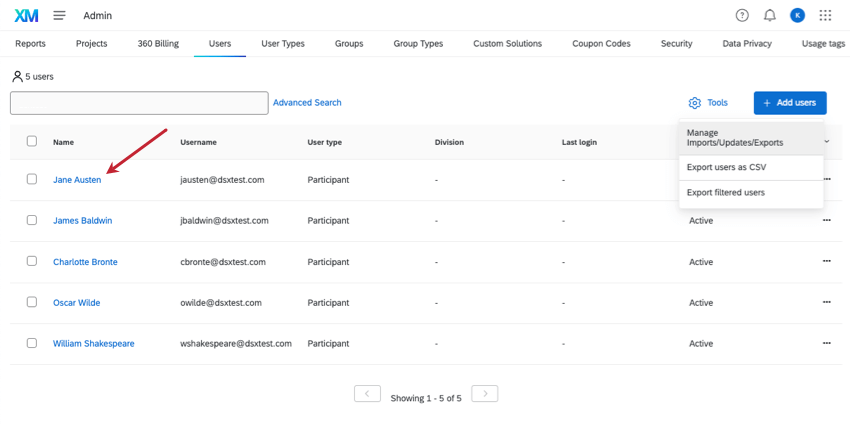
Clique no nome de um usuário para ver mais informações sobre ele e fazer edições.

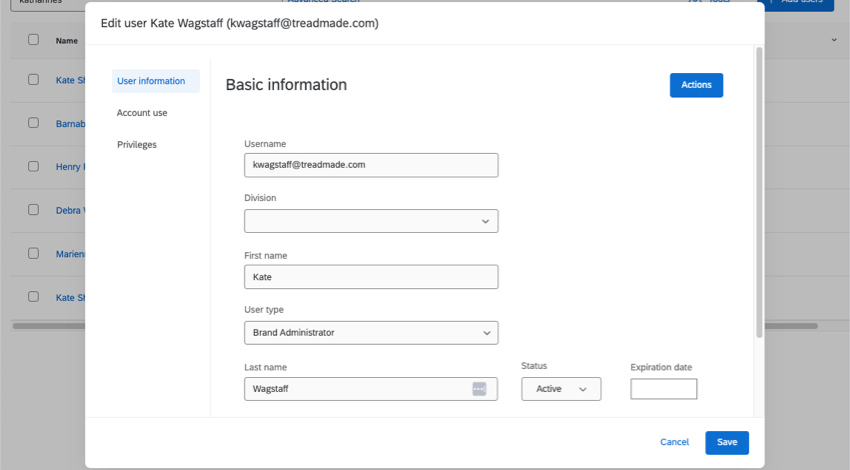
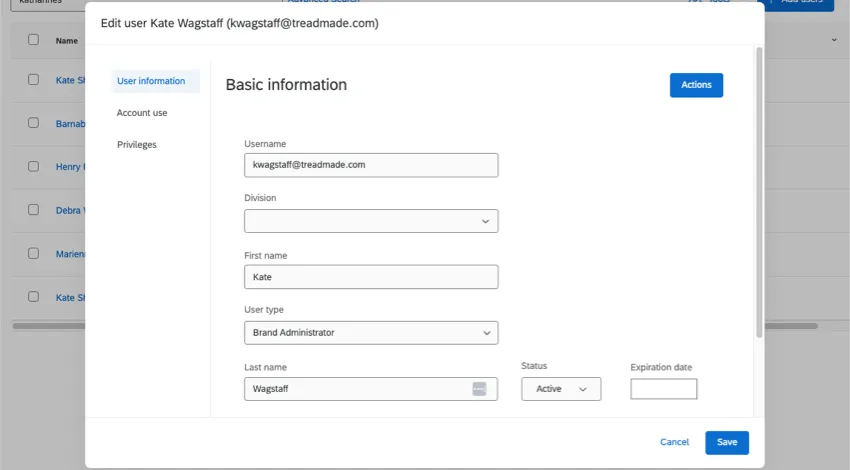
As informações do usuário contêm o nome de usuário, divisão, o nome e o sobrenome do usuário, o tipo de usuário, o status, data de vencimento e o e-mail. Você pode editar qualquer um desses campos. Em Actions (Ações), você também pode excluir o usuário, enviar uma redefinição de senha, removê-lo da autenticação multifator ou fazer login proxy na conta dele.
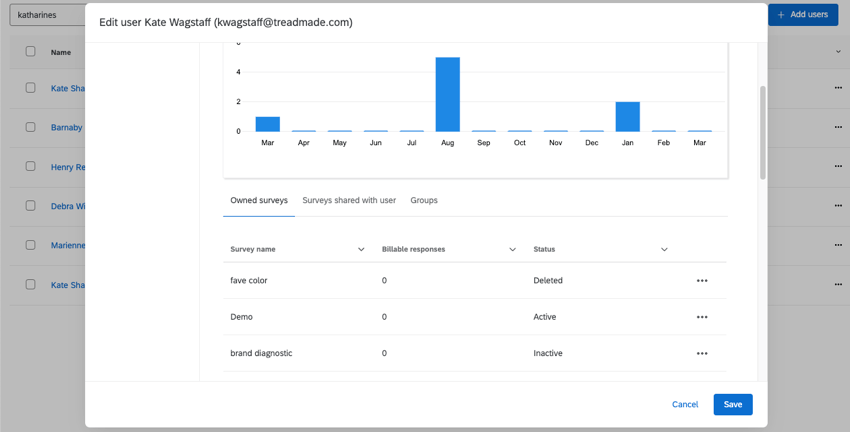
Conta use (Uso da conta ) mostra as mesmas informações que você encontraria em Conta Use Info (Informações de uso da conta). Em Pesquisas próprias, você pode clicar no menu suspenso avançar de uma pesquisa para transferir a propriedade, ativá-la, excluí-la ou mais. (As opções variam de acordo com o fato de o usuário ser ou não o proprietário do pesquisa.) É possível usar as outras guias para ver os questionários que foram compartilhados com o usuário e os grupos aos quais ele pertence.

A guia Privileges (Privilégios ) é onde você ajusta as permissões do usuário. Use o menu suspenso para alternar entre os tipos de permissões (por exemplo, Geral, Contatos, experiência dos colaboradores, Employee Experience).
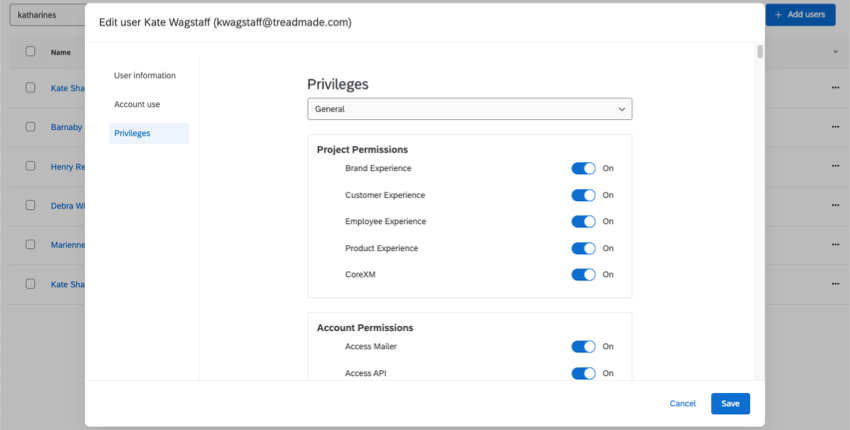

Lembre-se de salvar todas as alterações.
Perguntas frequentes
O que significa essa permissão?
O que significa essa permissão?
Quando você estiver na página Permissões de usuário, grupo e divisão, execute uma pesquisa de página para encontrar rapidamente a permissão na qual você está interessado. Para realizar uma pesquisa de página, pressione Cmd + F no Mac ou Ctrl +F no PC.
Sei que esse usuário tem uma conta Qualtrics, mas por que não consigo encontrá-lo?
Sei que esse usuário tem uma conta Qualtrics, mas por que não consigo encontrá-lo?
- A conta está em uma organização/licença diferente (por exemplo, o usuário criou uma conta gratuita em vez de uma conta em sua licença).
- Há um nome de usuário, nome ou e-mail diferente associado à conta do que o previsto (por exemplo, a pesquisa no campo username para qualtricsdemo@qualtrics.com não funciona porque o nome de usuário real é qualtricsdemo#qualtrics).
- O usuário tem mais de uma conta e as informações da conta que estão sendo usadas para pesquisar são a conta incorreta.
- A conta foi excluída.
Percebi que uma permissão específica está acinzentada para um usuário; por que não posso conceder a esse usuário essa permissão específica?
Percebi que uma permissão específica está acinzentada para um usuário; por que não posso conceder a esse usuário essa permissão específica?
Para que são normalmente utilizados códigos de cupom?
Para que são normalmente utilizados códigos de cupom?
Como edito um usuário?
Como edito um usuário?
Para obter maiores informações, visite a seção Gerenciando contas de usuário existentes da página de suporte Criando e gerenciando usuários.
Para editar usuários, você deve ser um Administrador da marca. Entre em contato com o Administrador da marca se precisar de ajuda.
Como transfiro a propriedade de uma pesquisa de um usuário para outro?
Como transfiro a propriedade de uma pesquisa de um usuário para outro?
Se você quiser transferir apenas uma pesquisa específica entre contas, clique no nome de usuário do proprietário da pesquisa e selecione Exibir informações de uso da conta. Isso permitirá que você encontre a pesquisa que deseja transferir; selecione Alterar proprietário no lado direito da pesquisa.
Para obter maiores informações, visite a seção Alteração da propriedade do projeto da página de suporte Criando e gerenciando usuários.
Para transferir pesquisas entre contas, você deve ser um Administrador da marca. Entre em contato com o Administrador da marca se precisar de ajuda.
Como posso saber quais pesquisas um de meus usuários possui?
Como posso saber quais pesquisas um de meus usuários possui?
Para ver quais pesquisas um usuário específico tem em sua conta, você deve ser um Administrador da marca. Entre em contato com o Administrador da marca se precisar de ajuda.
Como envio um e-mail de redefinição de senha para um dos meus usuários?
Como envio um e-mail de redefinição de senha para um dos meus usuários?
Como anulo a exclusão de pesquisas para um usuário?
Como anulo a exclusão de pesquisas para um usuário?
Para cancelar a exclusão de pesquisas de um usuário, você precisa ser um administrador da marca. Entre em contato com o Administrador da marca se precisar de ajuda.
Recebi um e-mail informando que minha conta foi desativada. Como posso recuperá-lo?
Recebi um e-mail informando que minha conta foi desativada. Como posso recuperá-lo?
Como posso ver qual atividade ocorreu em uma conta específica?
Como posso ver qual atividade ocorreu em uma conta específica?
Se eu carreguei um usuário Qualtrics na página Admin primeiro, ele será adicionado automaticamente ao meu diretório CX?
Se eu carreguei um usuário Qualtrics na página Admin primeiro, ele será adicionado automaticamente ao meu diretório CX?
Por outro lado, se você criar um usuário por meio da página Administrador de usuários de um projeto de dashboard, esse usuário também será adicionado automaticamente à sua página de administração.
Primeiro carreguei os usuários do Qualtrics na página Admin. Como vinculo esses usuários aos dashboards CX?
Primeiro carreguei os usuários do Qualtrics na página Admin. Como vinculo esses usuários aos dashboards CX?
Isso é ótimo! Obrigado pelo seu feedback!
Obrigado pelo seu feedback!