Criação de perguntas
O que há nesta página
Sobre a criação de perguntas
Depois de criar sua pesquisa, você estará pronto para começar a elaborá-la. Esta página descreve como adicionar, excluir, copiar e editar várias perguntas ao mesmo tempo na guia Pesquisa.
Adicionar novas perguntas
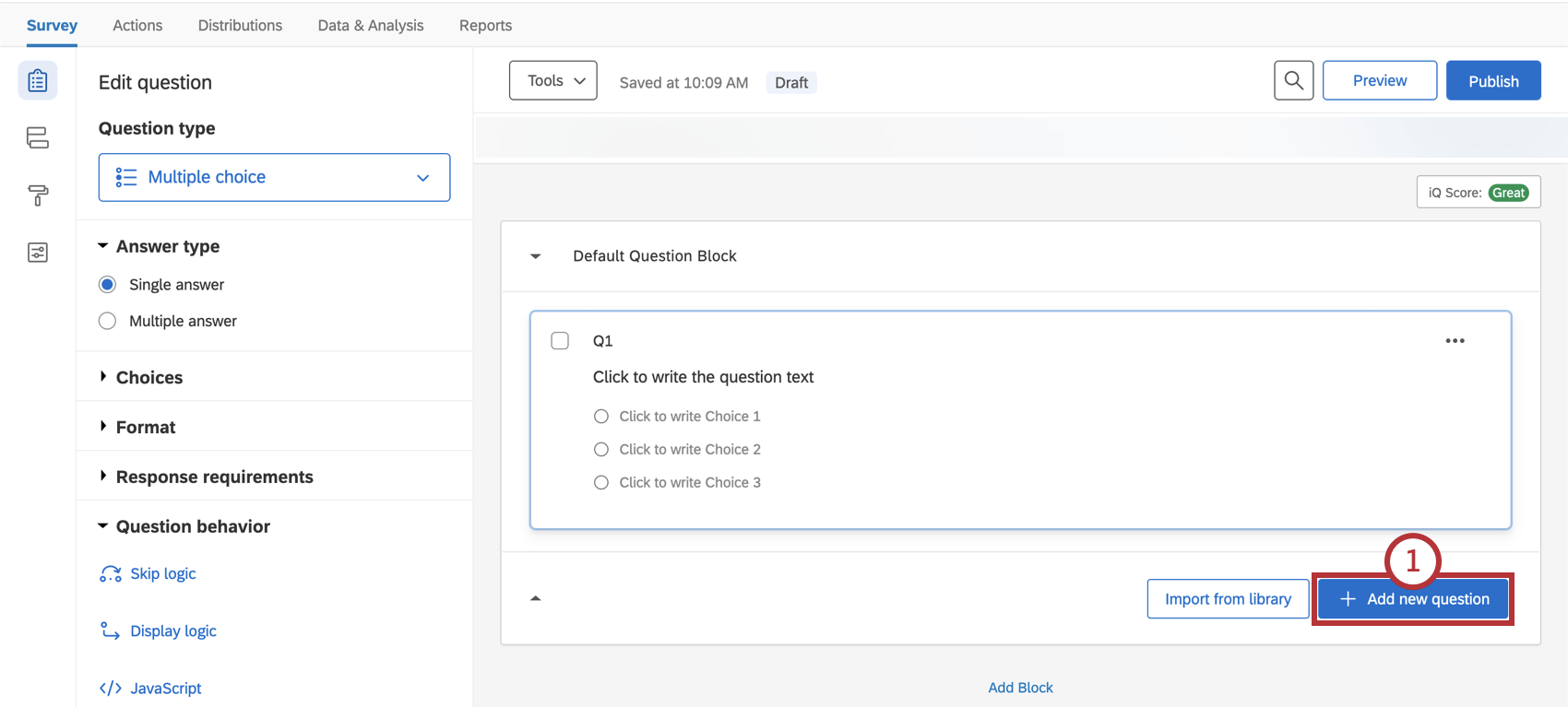
Qdica: As perguntas são numeradas na ordem em que são criadas, e não na ordem em que aparecem na pesquisa. Você pode renumerar suas perguntas usando o recurso Numeração automática de perguntas.
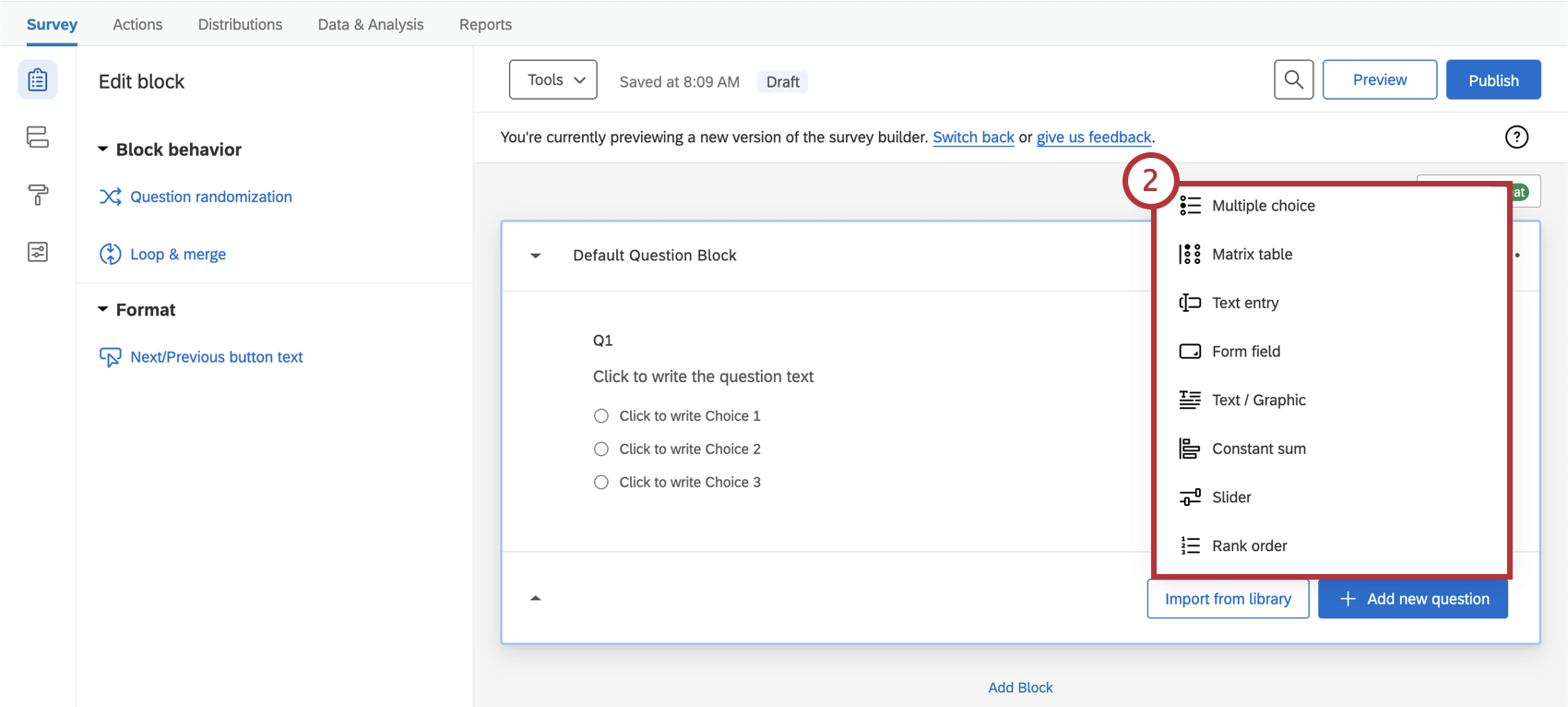
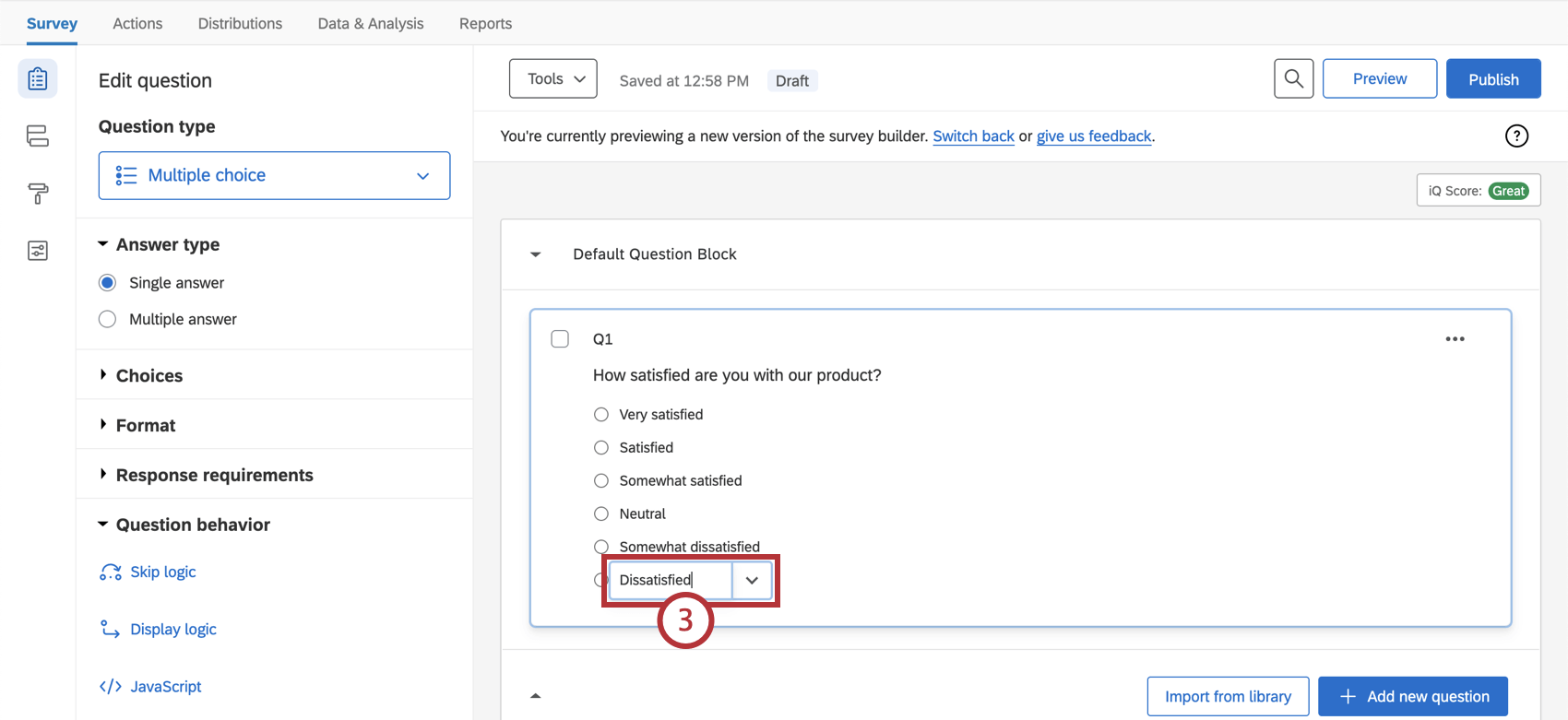
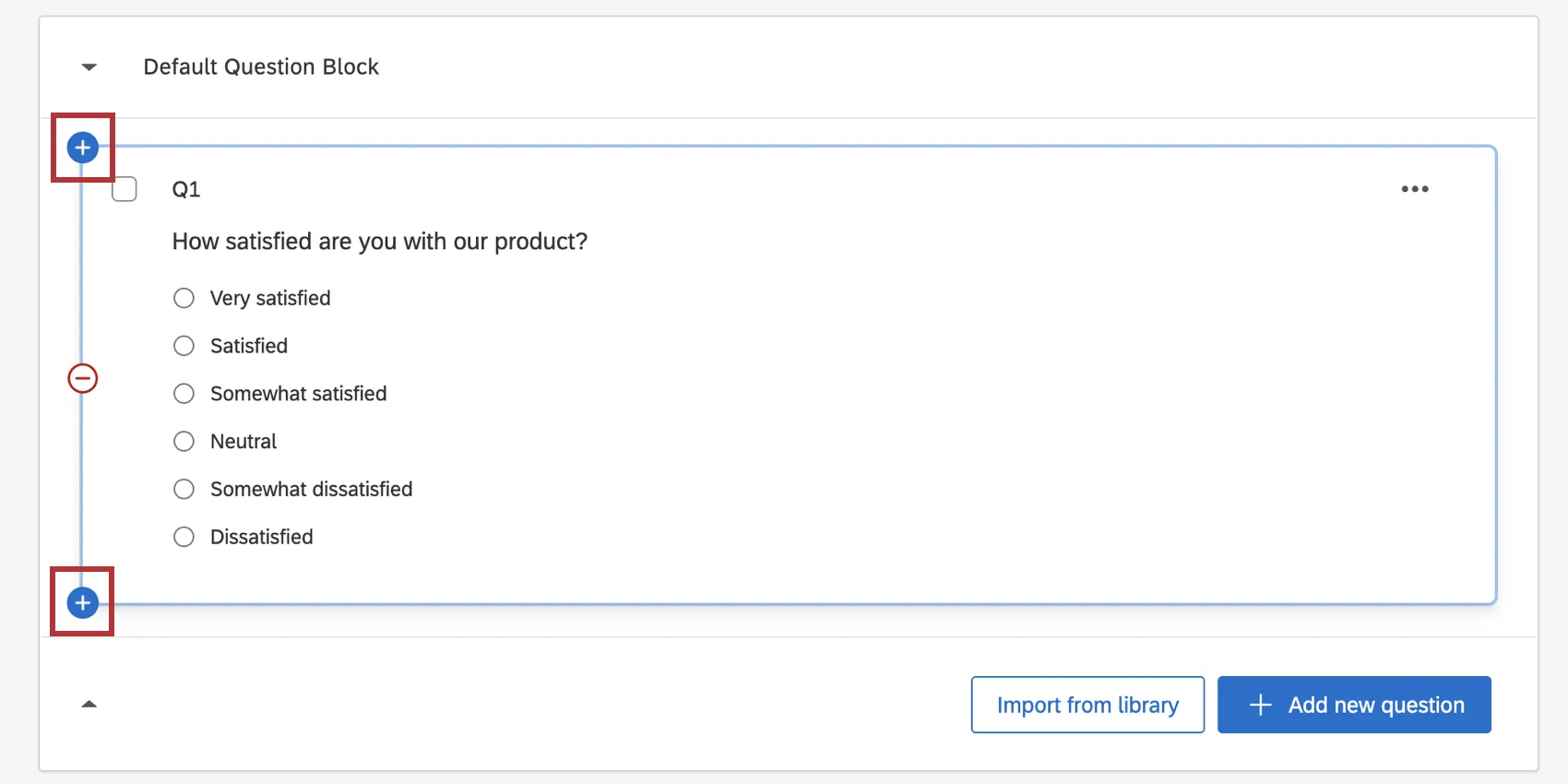
Para adicionar outra pergunta, você pode passar o mouse sobre uma pergunta existente e clicar nos botões azuis com o sinal de mais (+) (acima ou abaixo da pergunta existente) ou selecionar “Adicionar nova pergunta” novamente.
Aviso: certifique-se de concluir todas as edições antes de distribuir sua pesquisa! Alterar o tipo de uma pergunta depois que você começa a coletar dados pode invalidar respostas anteriores a essa pergunta.

Atenção: o recurso Editar várias opções é desativado assim que você coleta dados em sua pesquisa. Isso evita a invalidação dos seus dados. Se você copiar uma pesquisa onde esse recurso foi desativado, a cópia também não conterá o recurso Editar várias opções.
Exclusão de perguntas
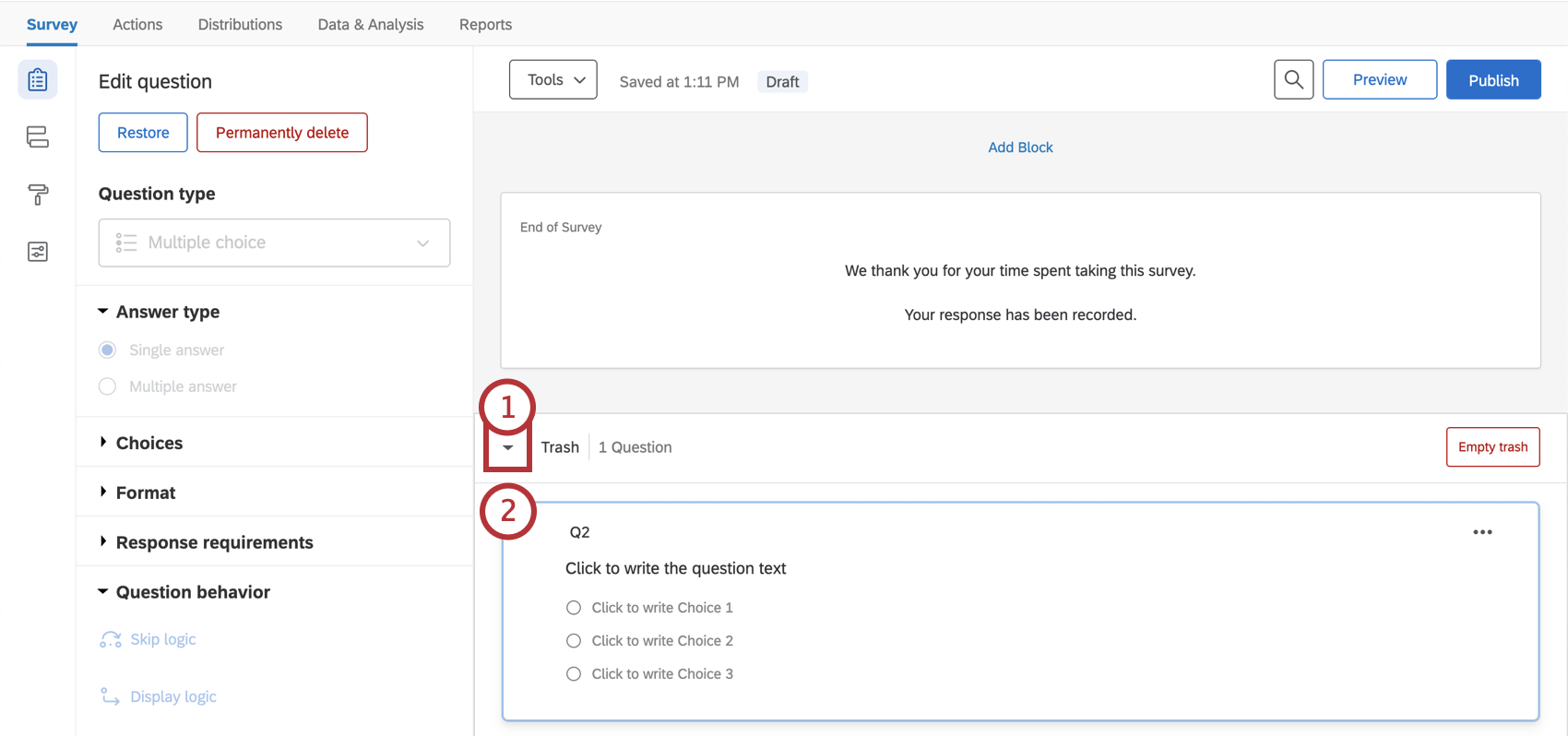
Se você não precisar mais de uma pergunta, ela poderá ser excluída. Uma pergunta excluída será armazenada na sua Lixeira na parte inferior da guia Pesquisa até que seja excluída permanentemente.
Aviso: Se sua pesquisa já tiver coletado respostas, a exclusão de uma pergunta removerá todos os dados associados a ela. Visualize nossas páginas em Testar e editar uma pesquisa ativa e Salvar e restaurar para mais informações.
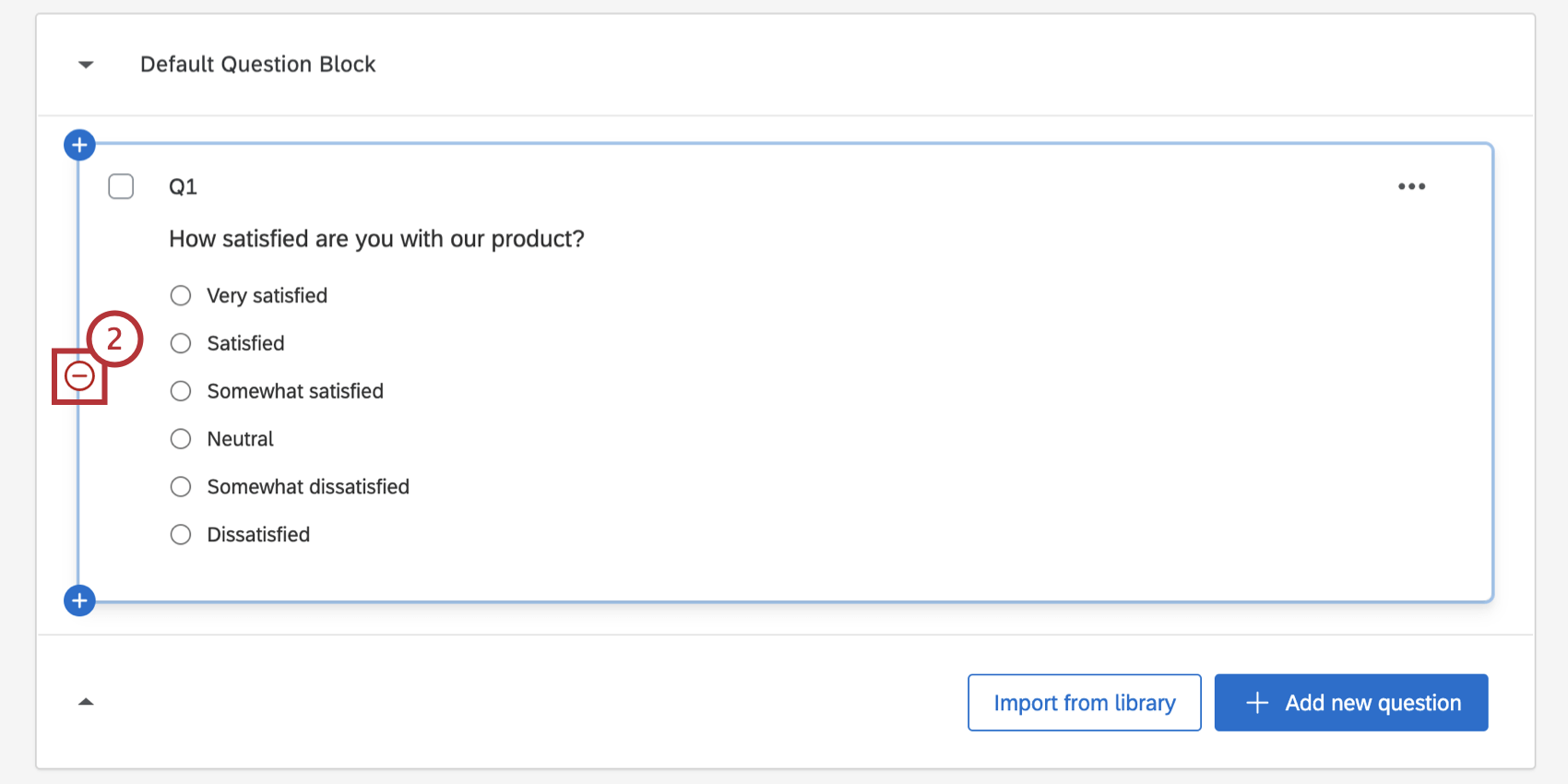
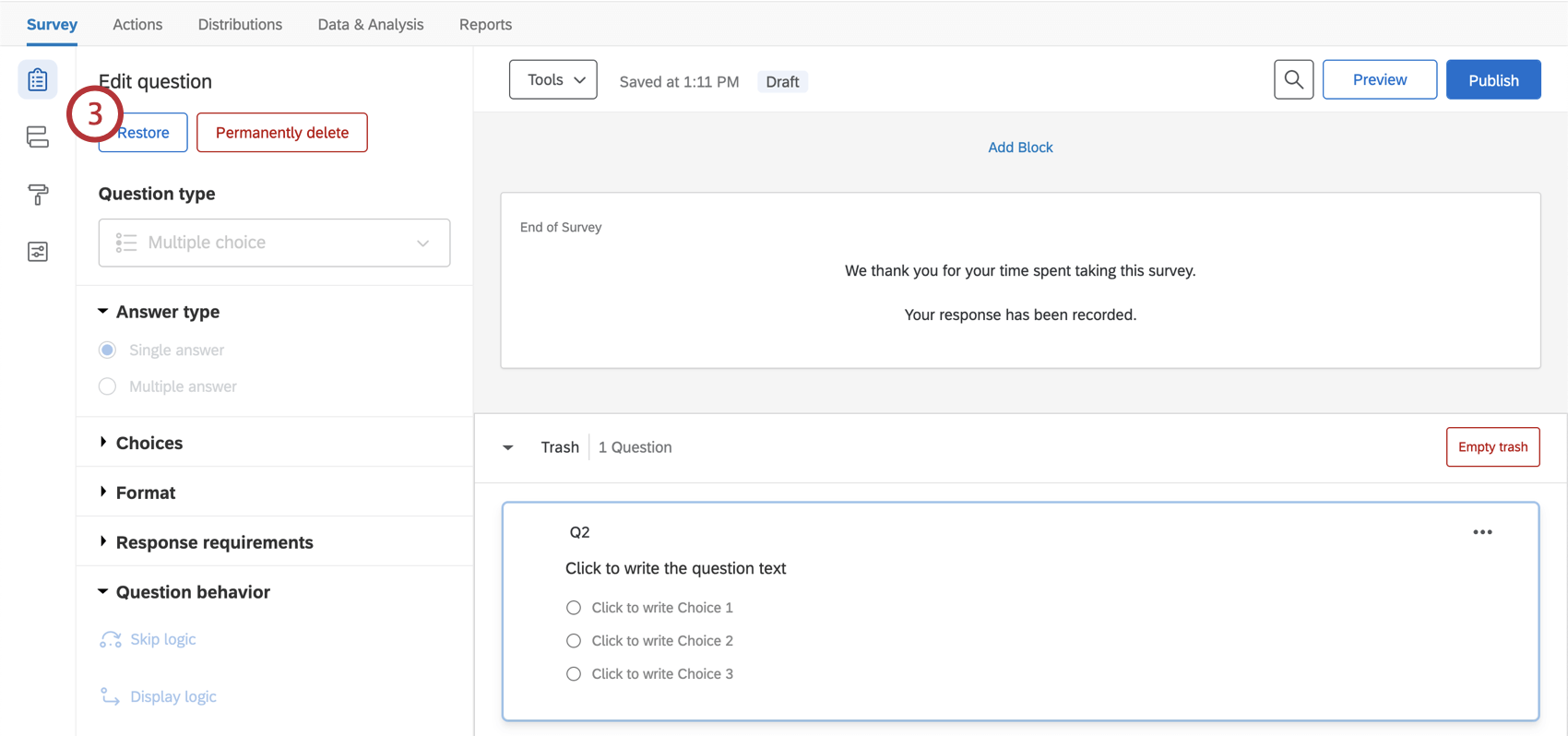
Recuperar uma pergunta
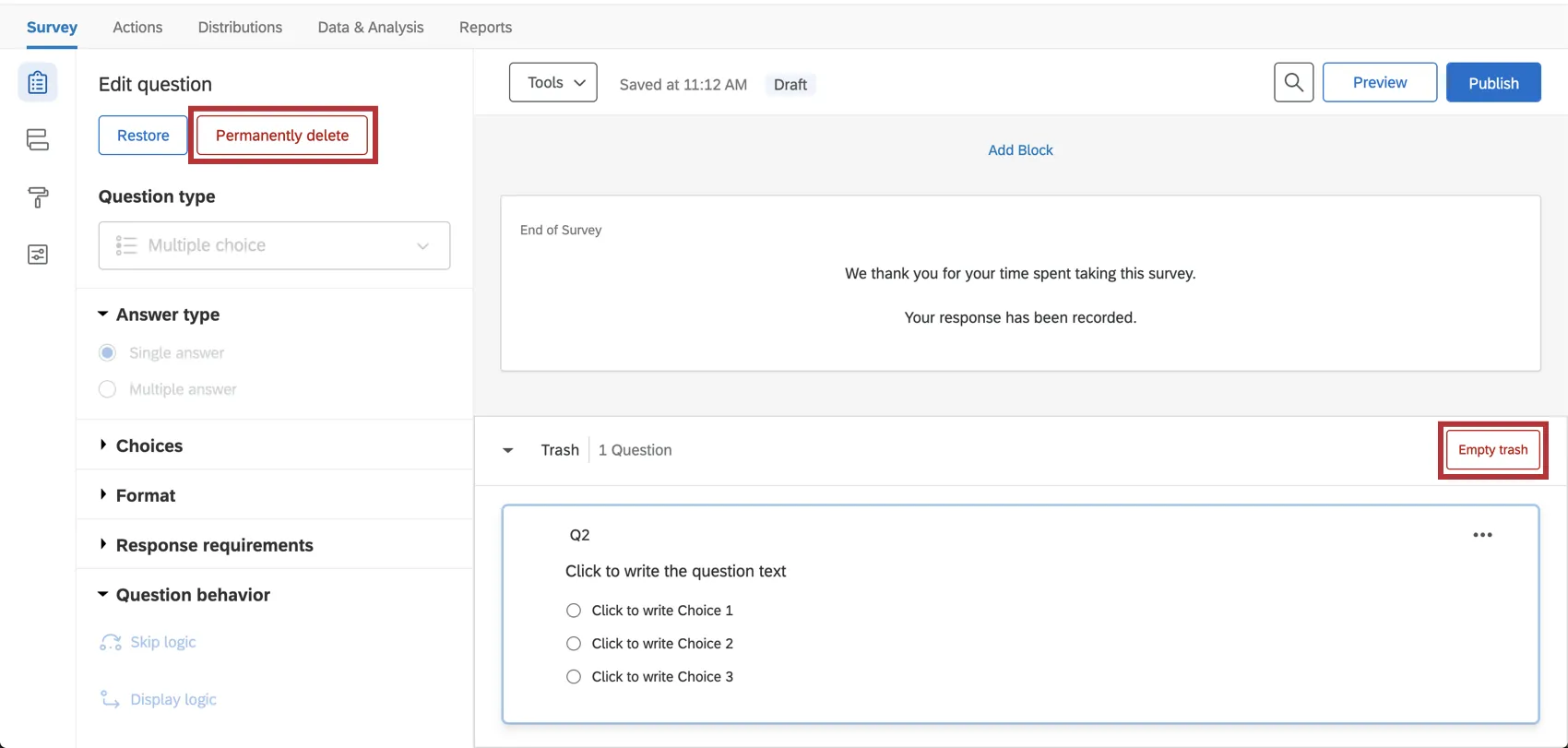
Excluindo definitivamente uma pergunta
Se você quiser excluir definitivamente uma pergunta da lixeira, selecione a pergunta e clique em “Excluir definitivamente”. Para finalizar a exclusão, atualize sua conta. Para excluir permanentemente todas as perguntas da lixeira de uma só vez, selecione Esvaziar lixeira.
Editar várias perguntas
Depois de selecionar várias perguntas em sua pesquisa, aparecerá um novo menu que permite excluir, copiar e mover essas perguntas, além de outras opções.
Você tem três maneiras de selecionar várias perguntas:
Marque as caixas de seleção ao lado das perguntas que você deseja agrupar.
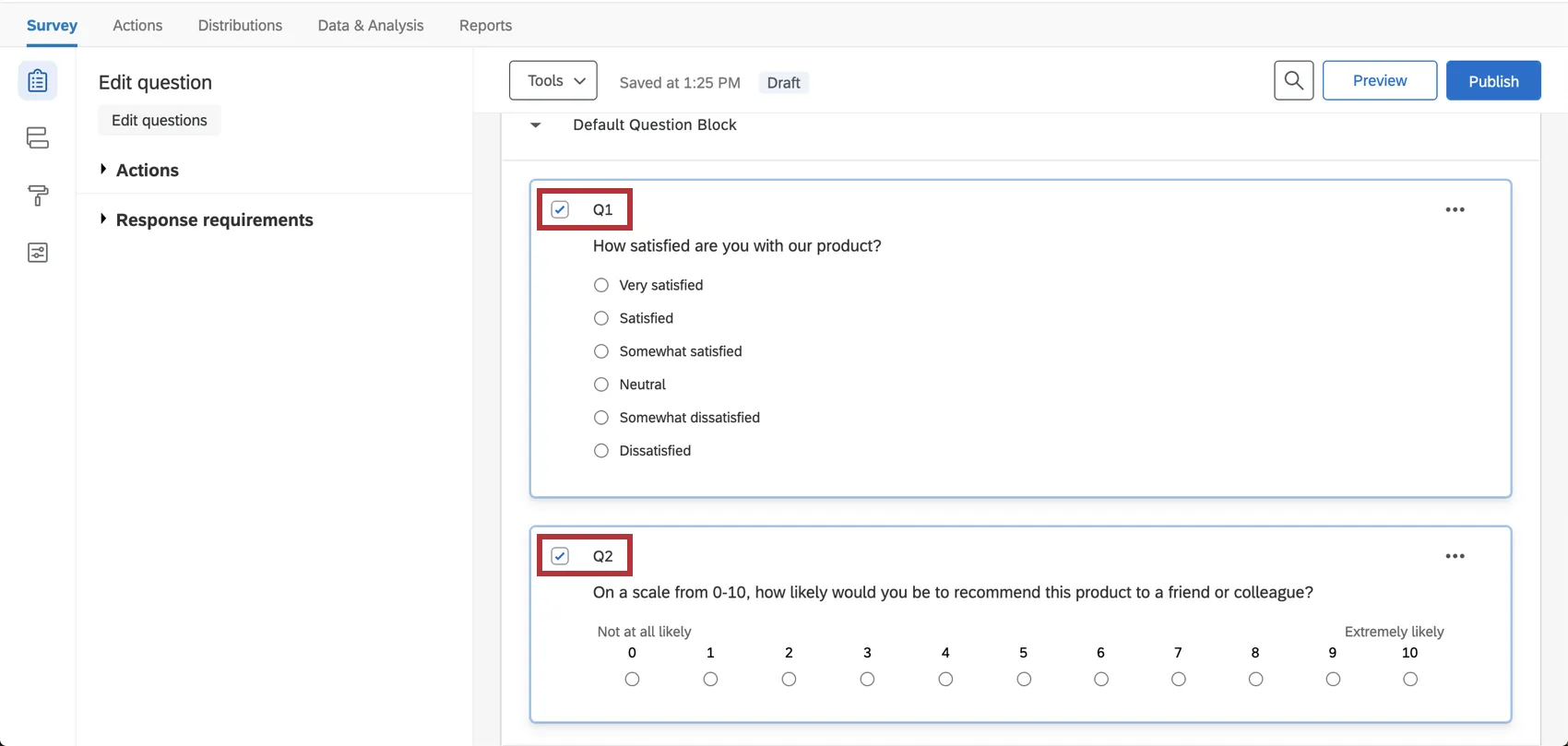
- Mantenha a tecla Ctrl pressionada e clique nas perguntas que deseja agrupar.
- Clique na primeira pergunta que deseja selecionar, mantenha a tecla Shift pressionada e, em seguida, clique na última pergunta que deseja selecionar. Isso selecionará as perguntas em que você clicou e todas as perguntas entre elas.
Depois de selecionar várias perguntas, uma lista de ações em grupo aparecerá à esquerda das perguntas.
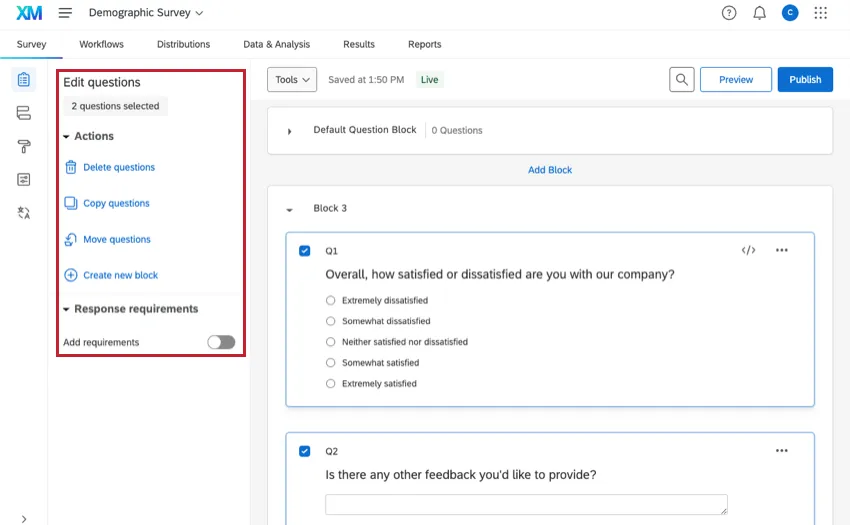
Ações do grupo
- Excluir perguntas: exclua perguntas selecionadas. As perguntas excluídas serão armazenadas na sua Lixeira até a exclusão permanente.
- Copiar perguntas: copie todas as perguntas selecionadas. As perguntas copiadas são colocadas abaixo das perguntas atualmente selecionadas.
- Mover perguntas: Mover as perguntas selecionadas para um bloco já existente na pesquisa.
- Criar novo bloco: mova as perguntas selecionadas para um bloco recém-criado no final da pesquisa.
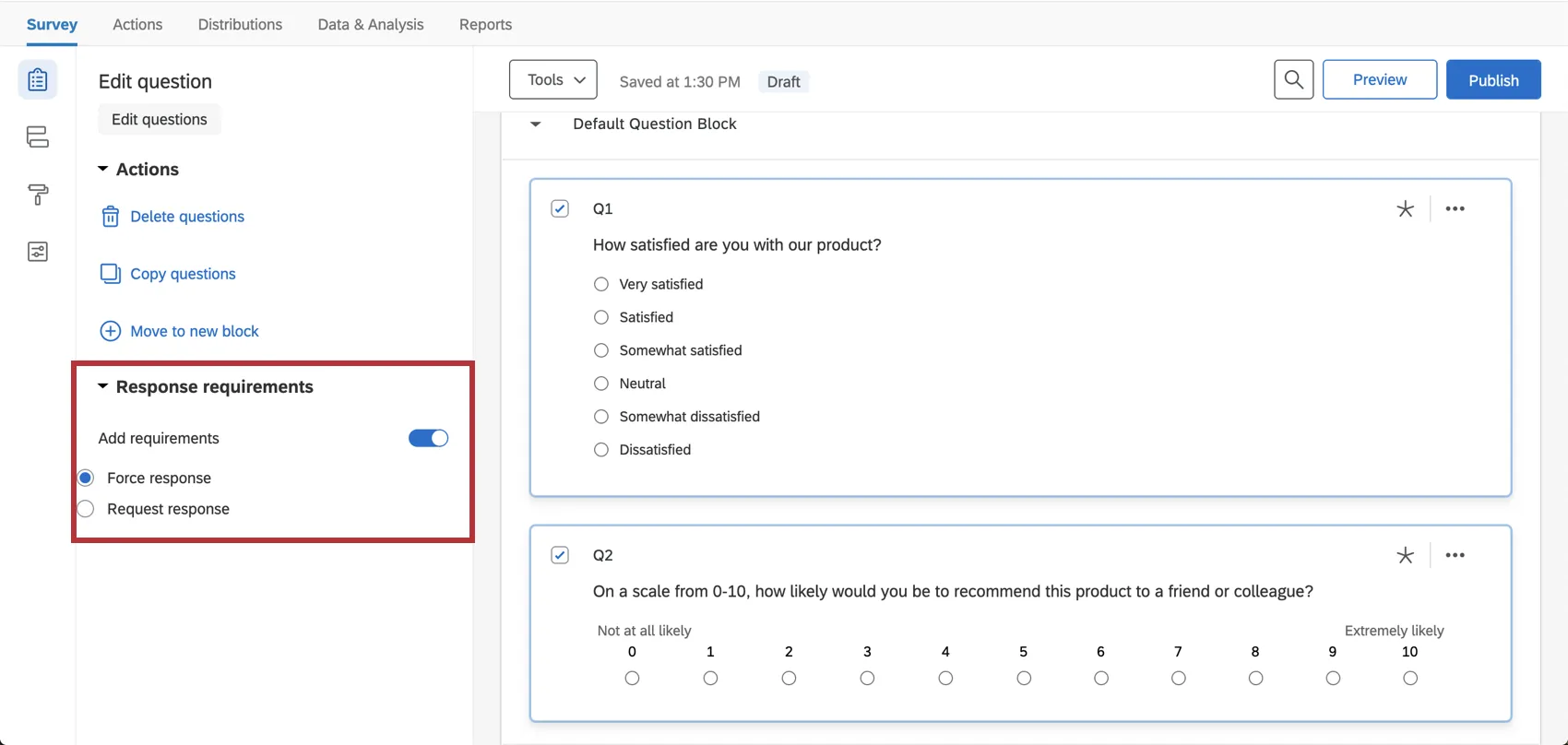
Requisitos de resposta: se você selecionar Adicionar requisitos, poderá forçar ou solicitar uma resposta em todas as perguntas selecionadas. Consulte Requisitos de resposta e validação para mais detalhes.
Copiar perguntas
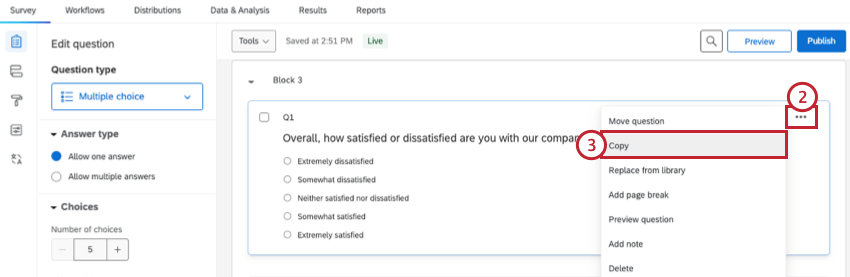
Se uma pergunta que você deseja usar já existir em sua pesquisa atual ou em outra pesquisa, você poderá economizar tempo copiando essa pergunta para sua pesquisa em vez de recriá-la. Você também pode copiar perguntas criadas previamente na Biblioteca da Qualtrics.
Como copiar uma pergunta da sua Pesquisa atual
Como copiar uma pergunta de uma Pesquisa anterior
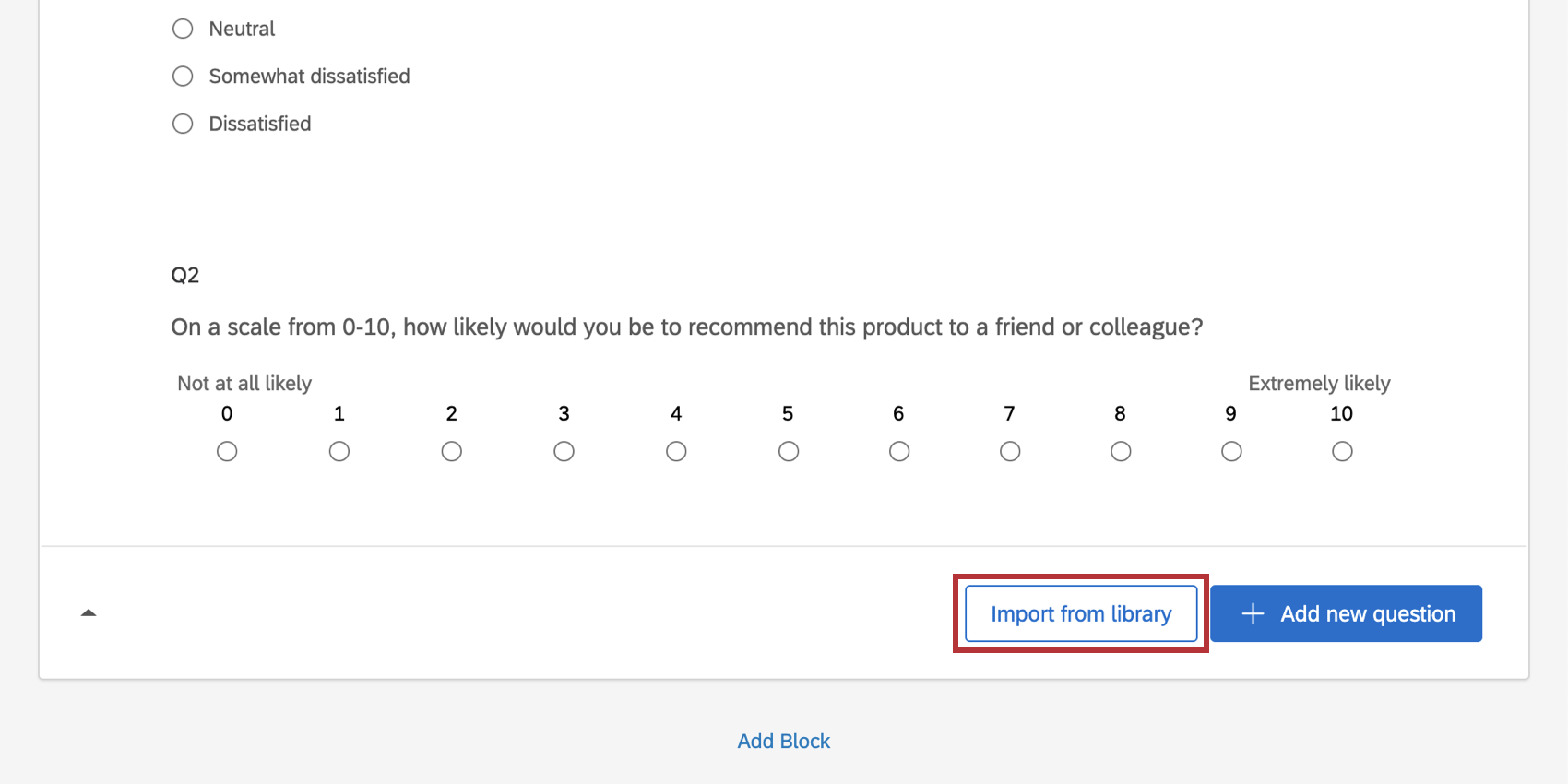
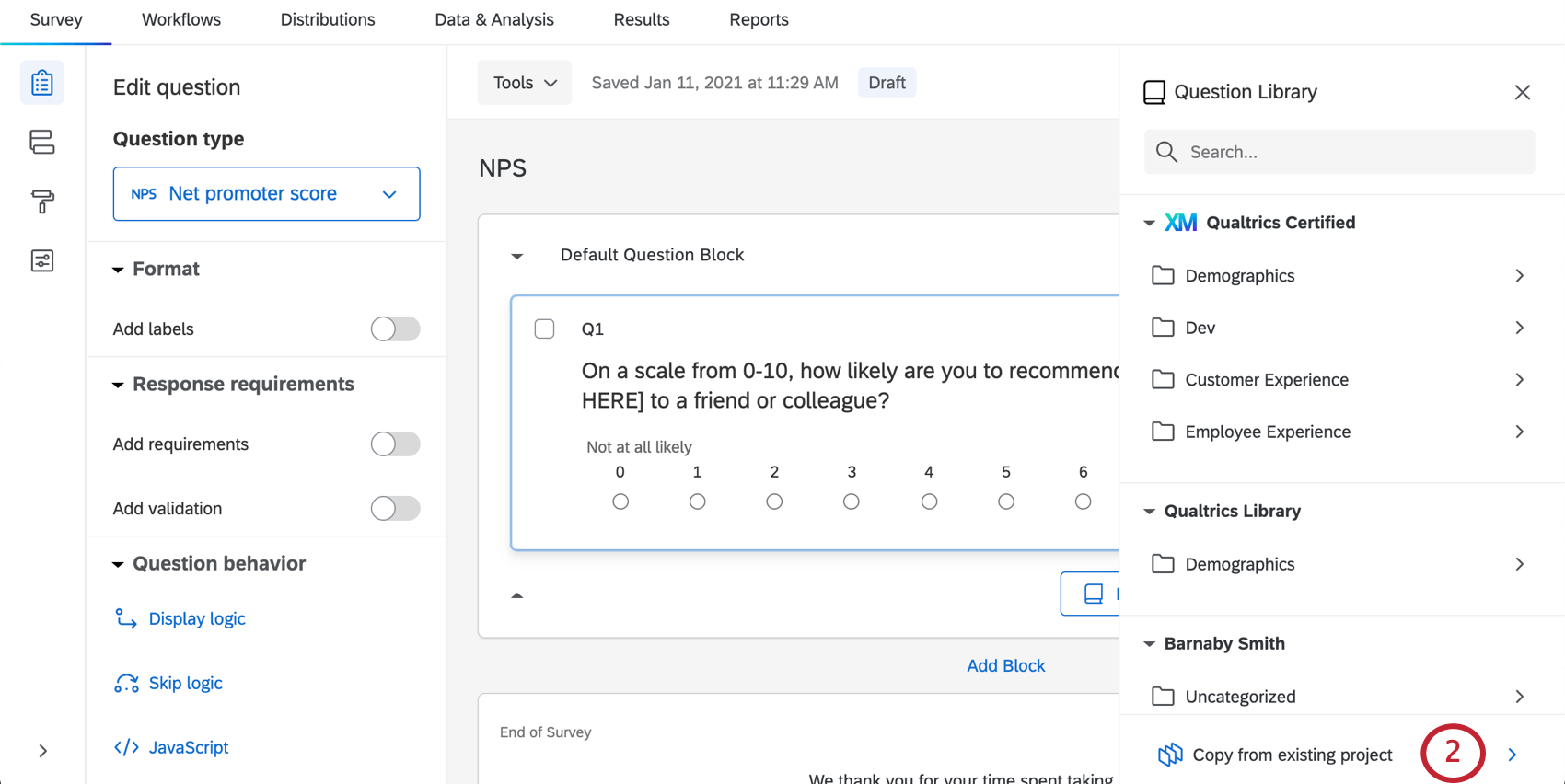
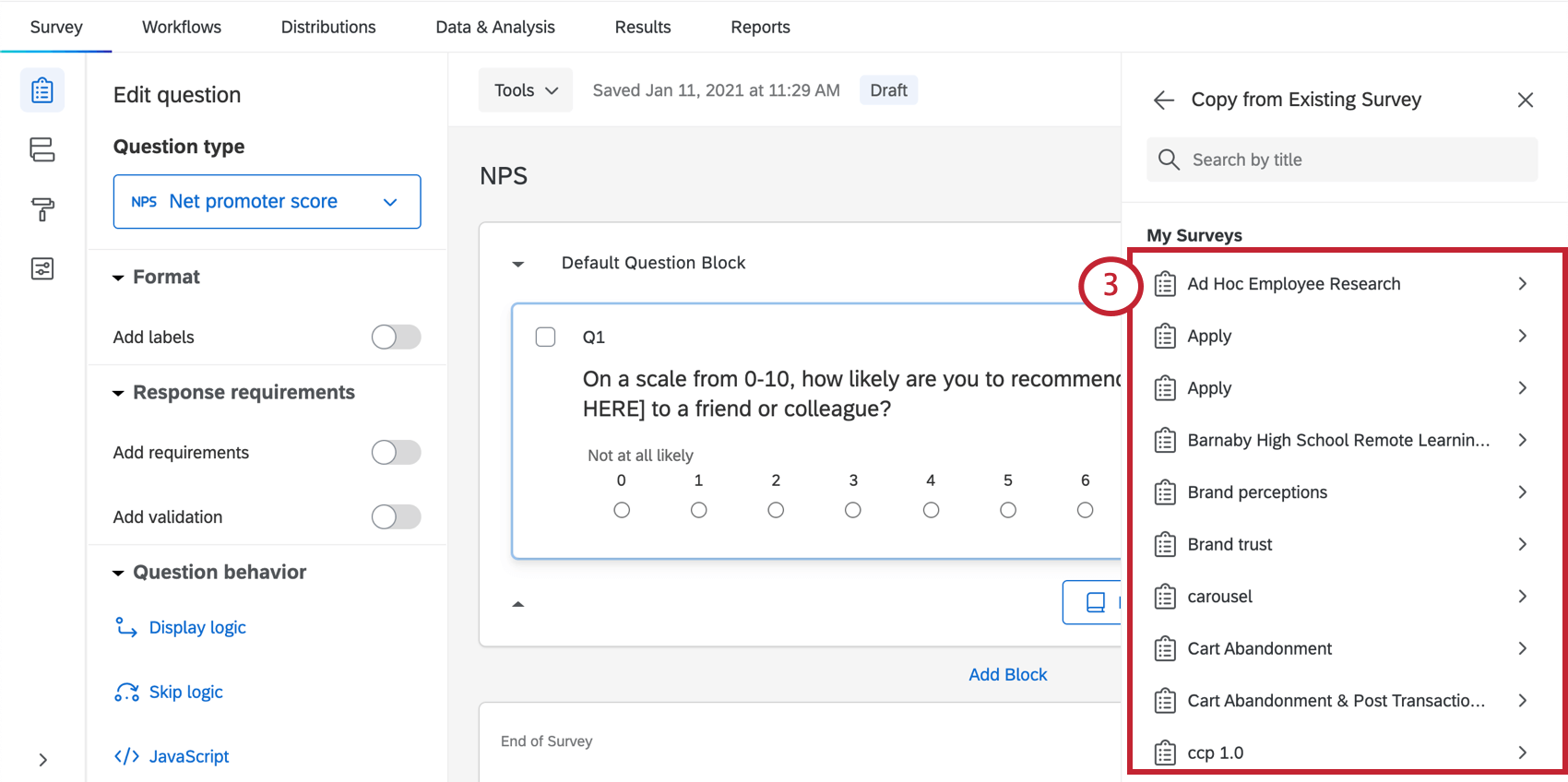
Dica: você também pode adicionar perguntas da sua biblioteca, usar conteúdo pré-criado da Qualtrics, como perguntas certificadas, ou usar a barra de pesquisa para encontrar o que precisa.
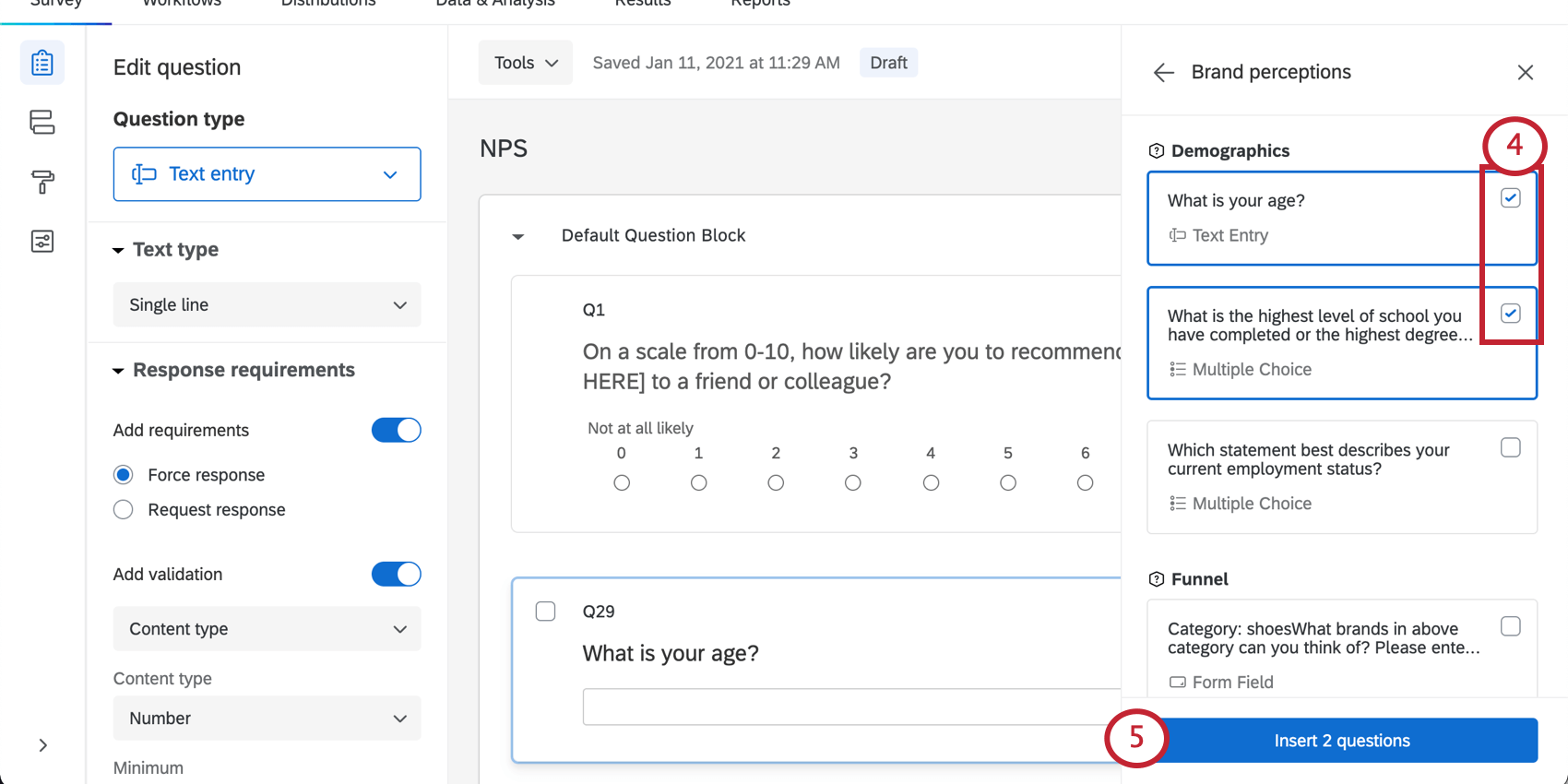
Dica: se você clicar na pergunta em si em vez da caixa de seleção, poderá ver mais informações sobre a pergunta. Você também terá a opção de inserir a pergunta selecionada em sua pesquisa.
Qdica: As perguntas não receberão novos números, mas terão números pré-atribuídos. Se a pergunta for Q35 na pesquisa original, será Q35 quando você a importar, independentemente de quantas perguntas já estejam em sua pesquisa. Você pode renumerar suas perguntas quando desejar.
Como copiar uma pergunta da Biblioteca do Qualtrics
A biblioteca da Qualtrics contém todos os tipos de conteúdo útil e elaborado previamente. Para saber mais sobre como adicionar perguntas da Biblioteca da Qualtrics e as perguntas disponíveis, consulte Perguntas pré-elaboradas da Biblioteca da Qualtrics.
Movendo perguntas
Ao criar sua pesquisa, talvez seja necessário alterar a ordem de suas perguntas. Felizmente, mover as perguntas é fácil e pode ser feito uma a uma, ou com várias perguntas selecionadas de uma só vez. Todos esses métodos permitem mover perguntas entre diferentes blocos.
Mover uma única pergunta
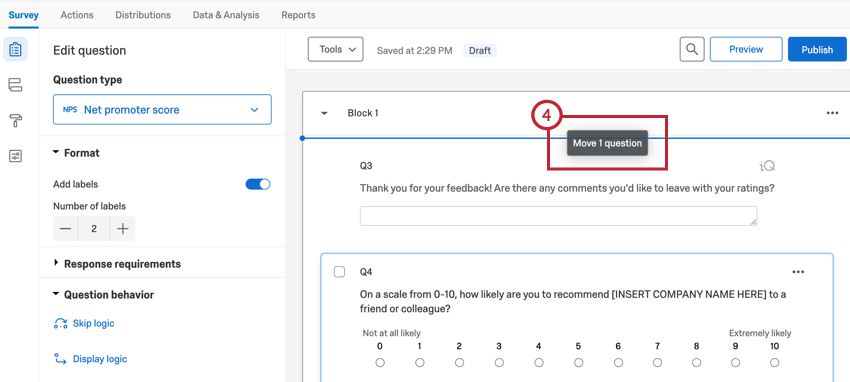
Esta opção permite mover uma pergunta para cima ou para baixo um espaço de cada vez.
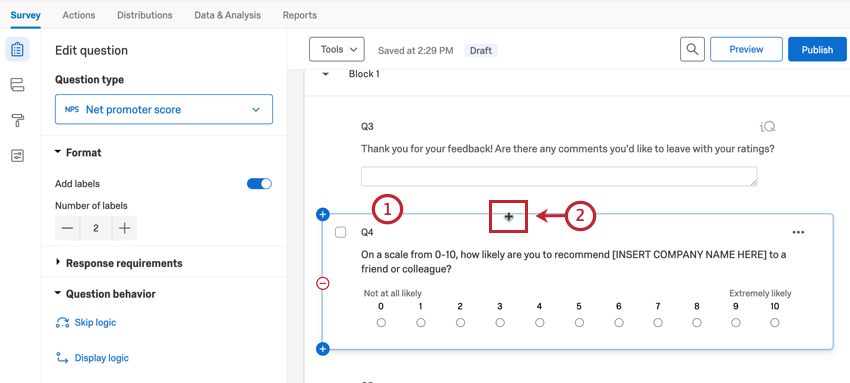
Qdica: Você pode selecionar várias perguntas de uma vez mantendo pressionada a tecla Shift do teclado ao clicar nas perguntas.
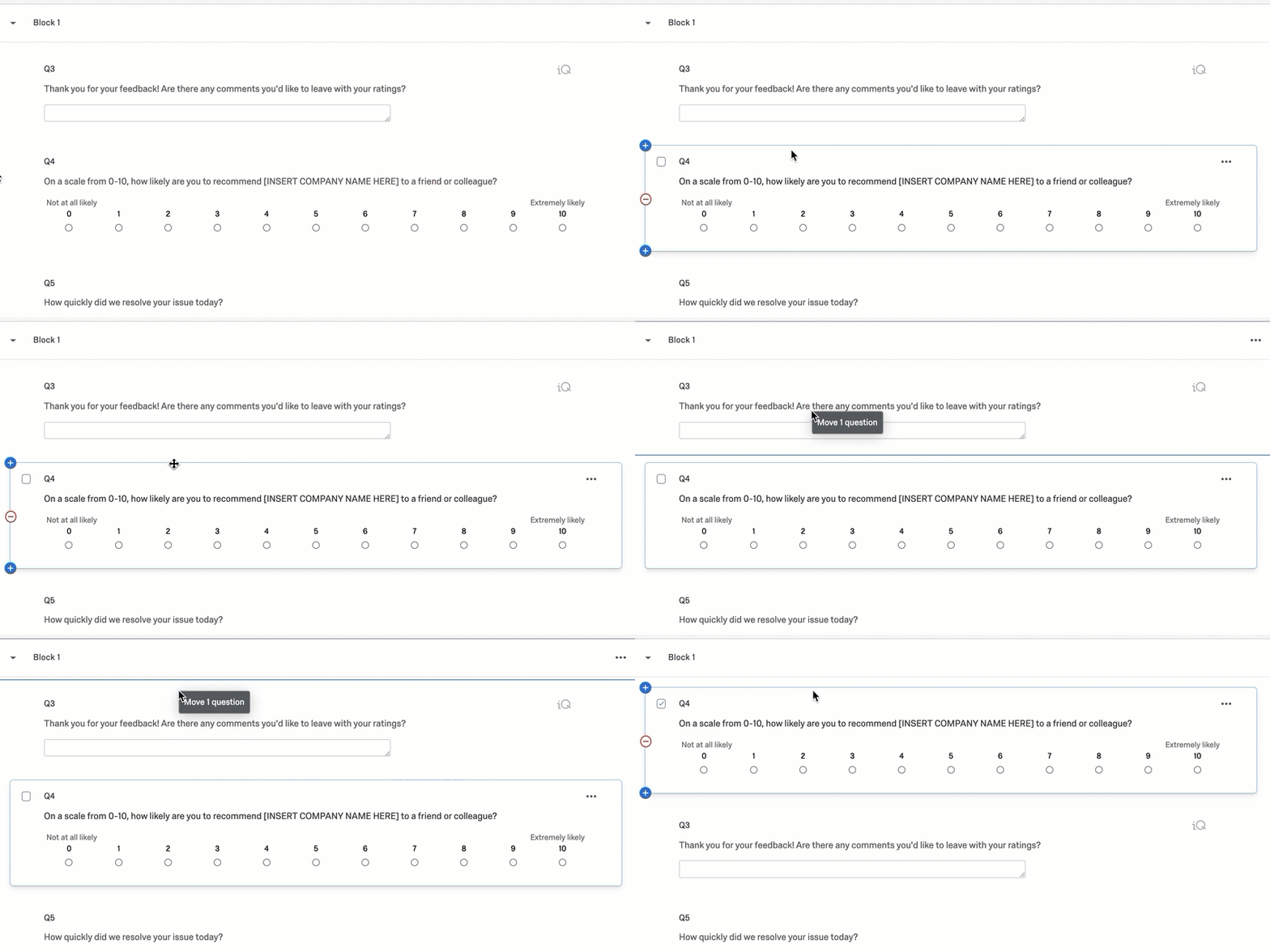
Exemplo: O GIF abaixo mostra como arrastar e soltar uma pergunta no gerador de pesquisas.
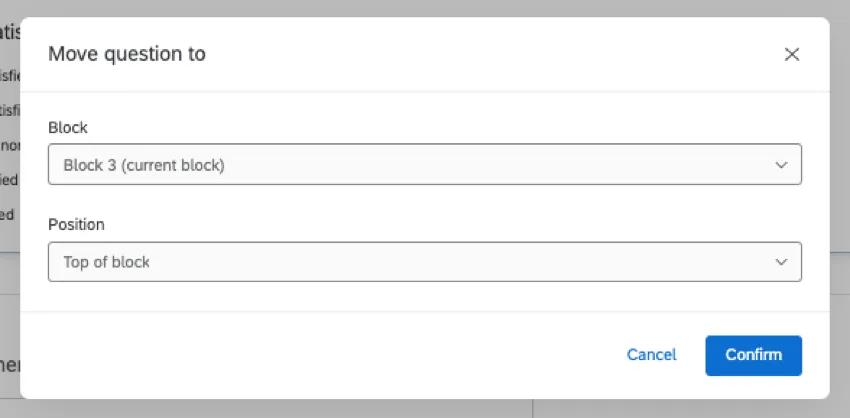
Você também pode mover suas perguntas para uma parte específica da pesquisa clicando nos pontos no canto superior direito da pergunta, selecionando “Mover pergunta” e escolhendo uma nova posição na pesquisa.

Mover várias perguntas
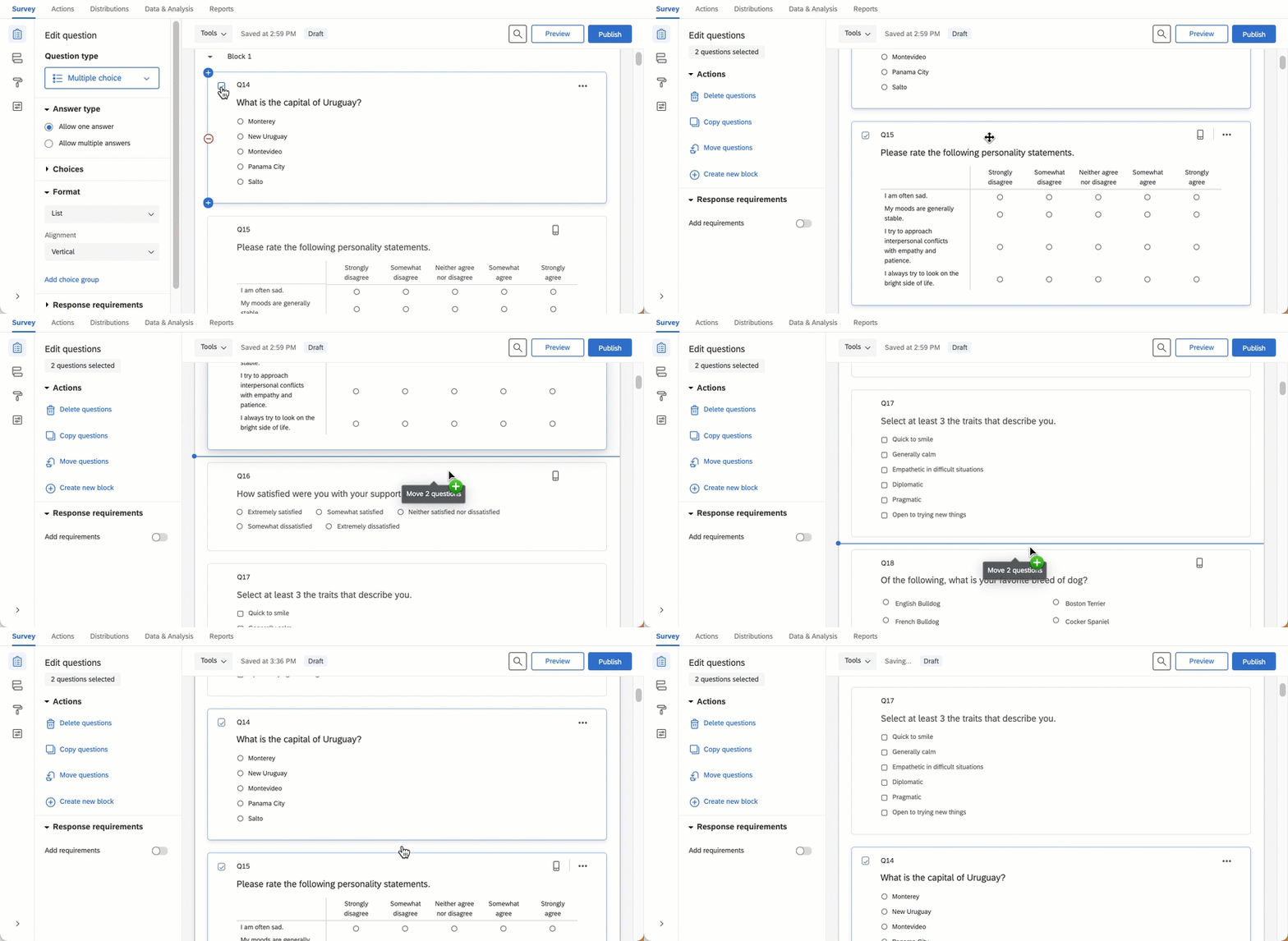
Esta opção permite mover várias perguntas ao mesmo tempo. Você pode mover as perguntas até onde precisar na pesquisa.
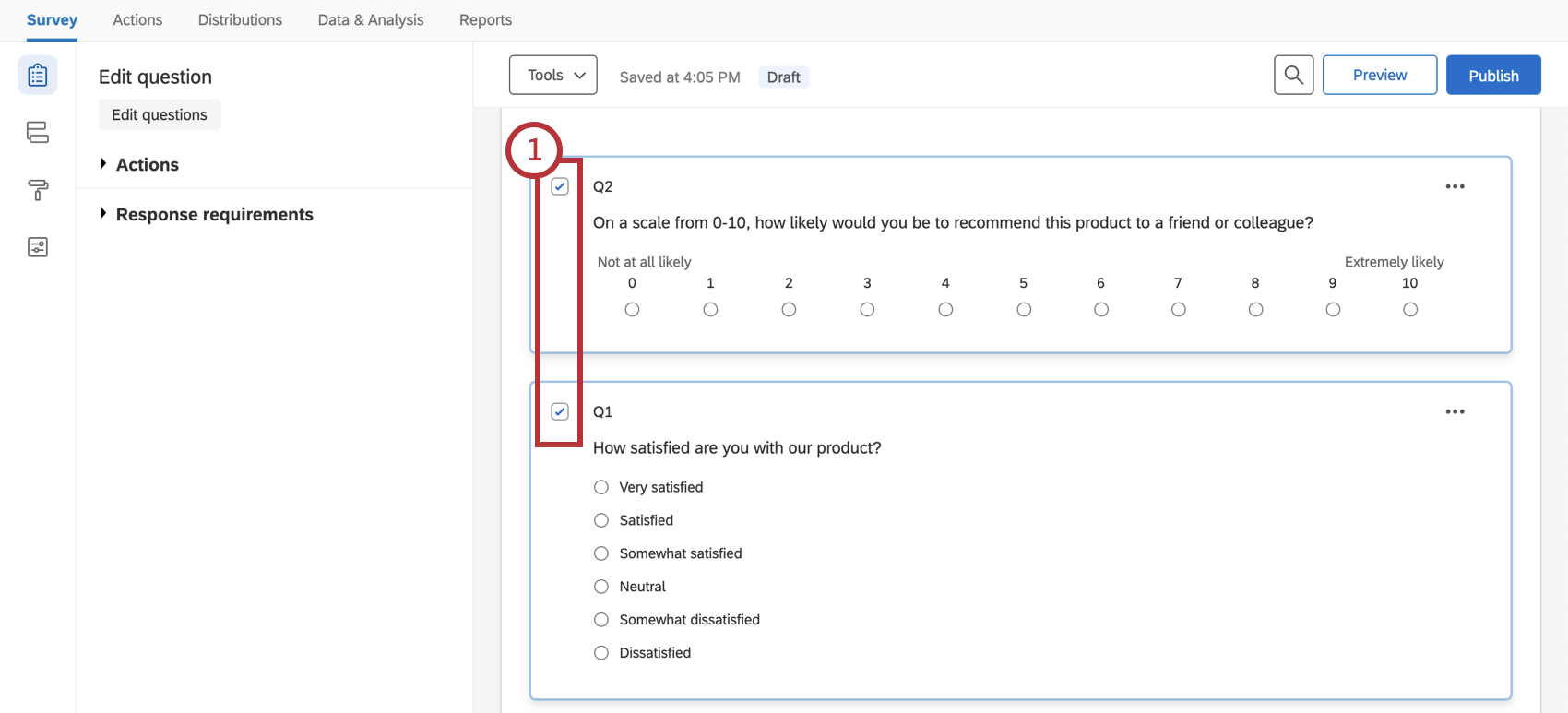
Qdica: Você pode selecionar várias perguntas de uma vez mantendo pressionada a tecla Shift do teclado ao clicar nas perguntas.
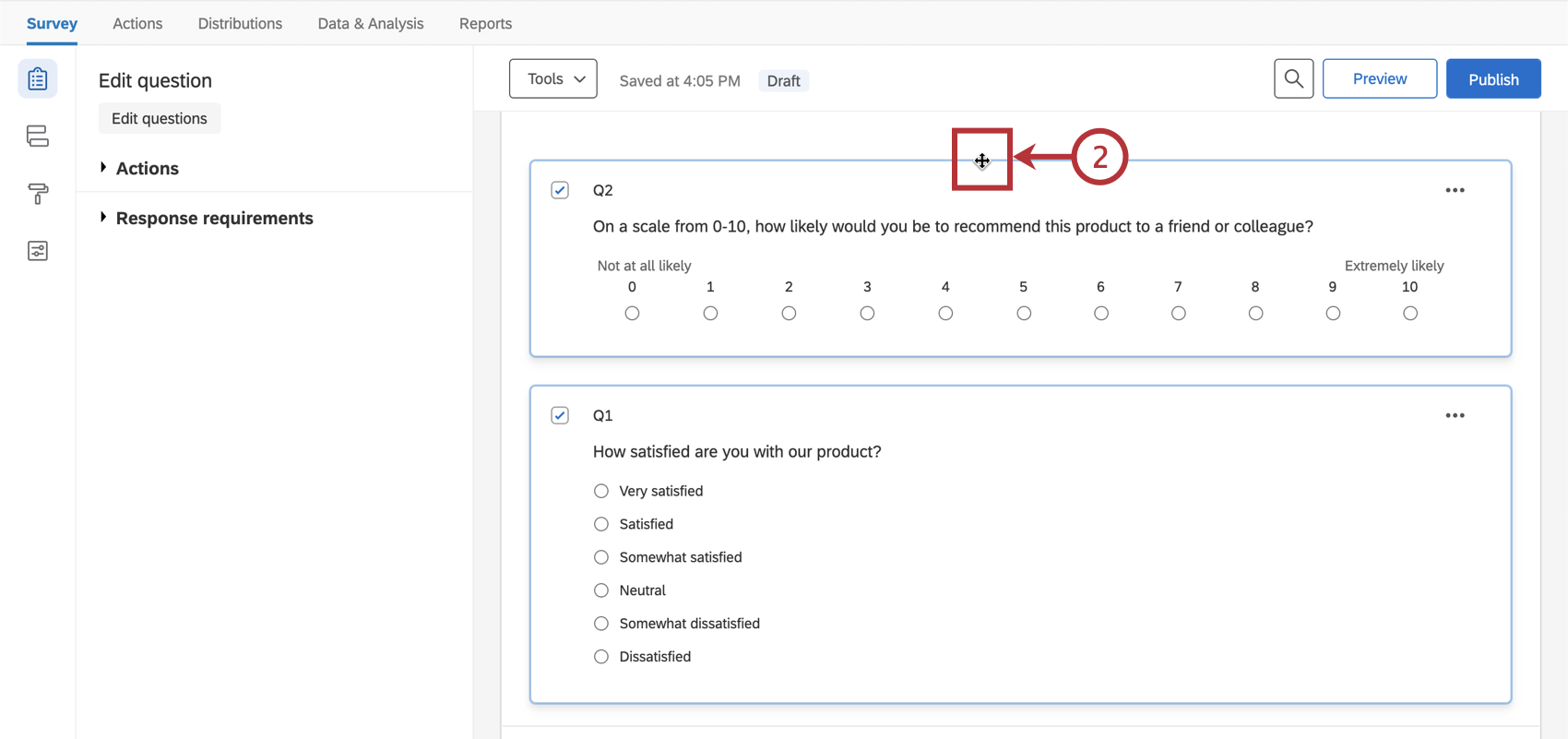
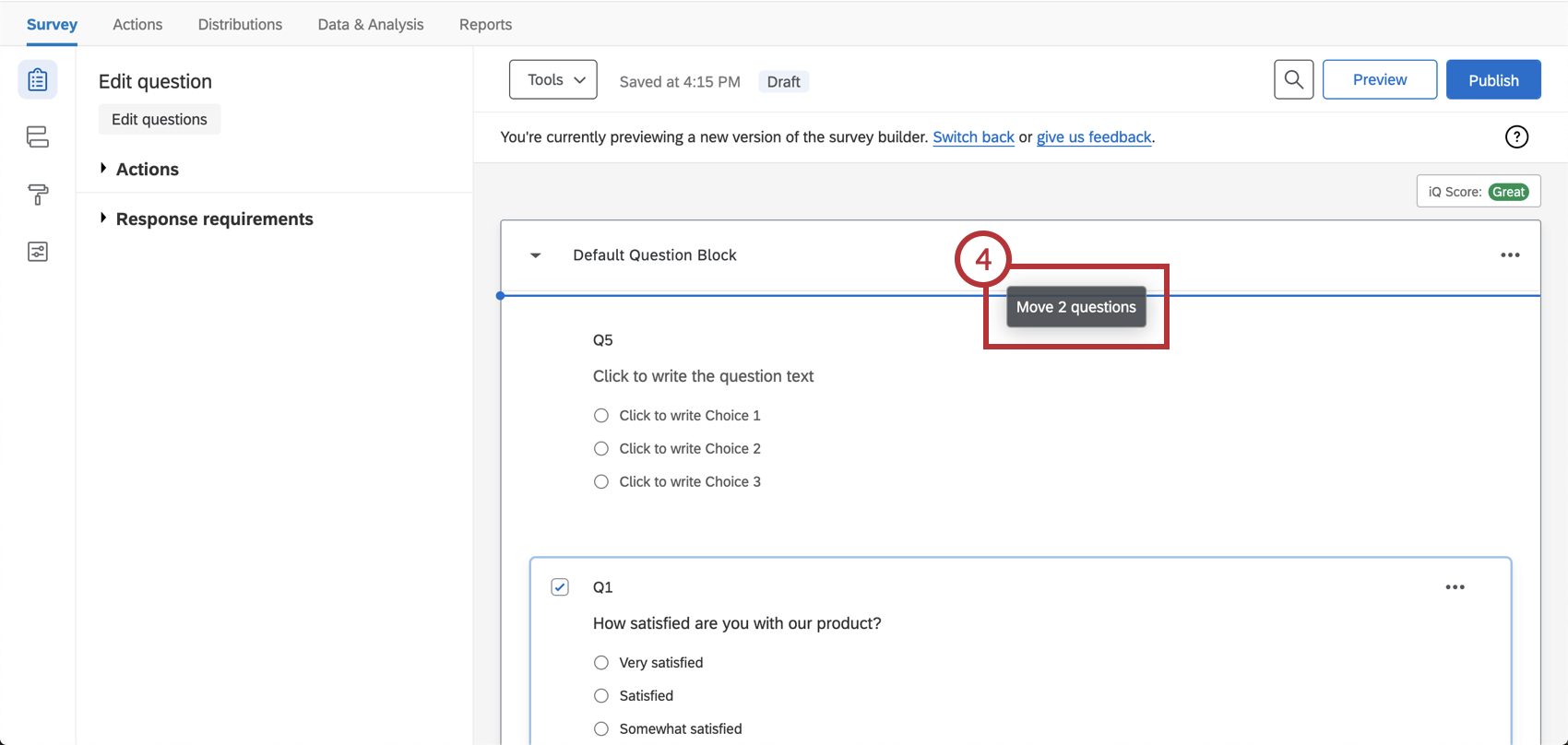
Exemplo: O GIF abaixo mostra como arrastar e soltar várias perguntas no gerador de pesquisas.
Qdica: Se você quiser mover as perguntas selecionadas juntas para um novo bloco, pode usar a opção “Mover para um novo Bloco ”.
Ocultar perguntas
À medida que você coleta dados, pode decidir que deseja remover uma pergunta no meio da pesquisa. Ao ocultar a pergunta, todos os dados que você coletou serão mantidos, para que você ainda possa analisá-los, mas os futuros respondentes não verão nem responderão à pergunta.
Aviso: Depois de coletar os dados, recomenda-se nunca excluir perguntas, pois isso pode invalidar os dados. Ocultar perguntas permite que você edite sua pesquisa em andamento sem perder os dados já coletados.
Atenção: Ao ocultar perguntas, não serão coletados dados dos respondentes que não virem a pergunta. Para obter instruções sobre como ocultar perguntas para os participantes que estão respondendo pesquisa sua pesquisa por meio de um link de nova tentativa, consulte “Ocultando determinado conteúdo durante novas tentativas”.
Clique na pergunta que você deseja ocultar; ela ficará destacada em azul.
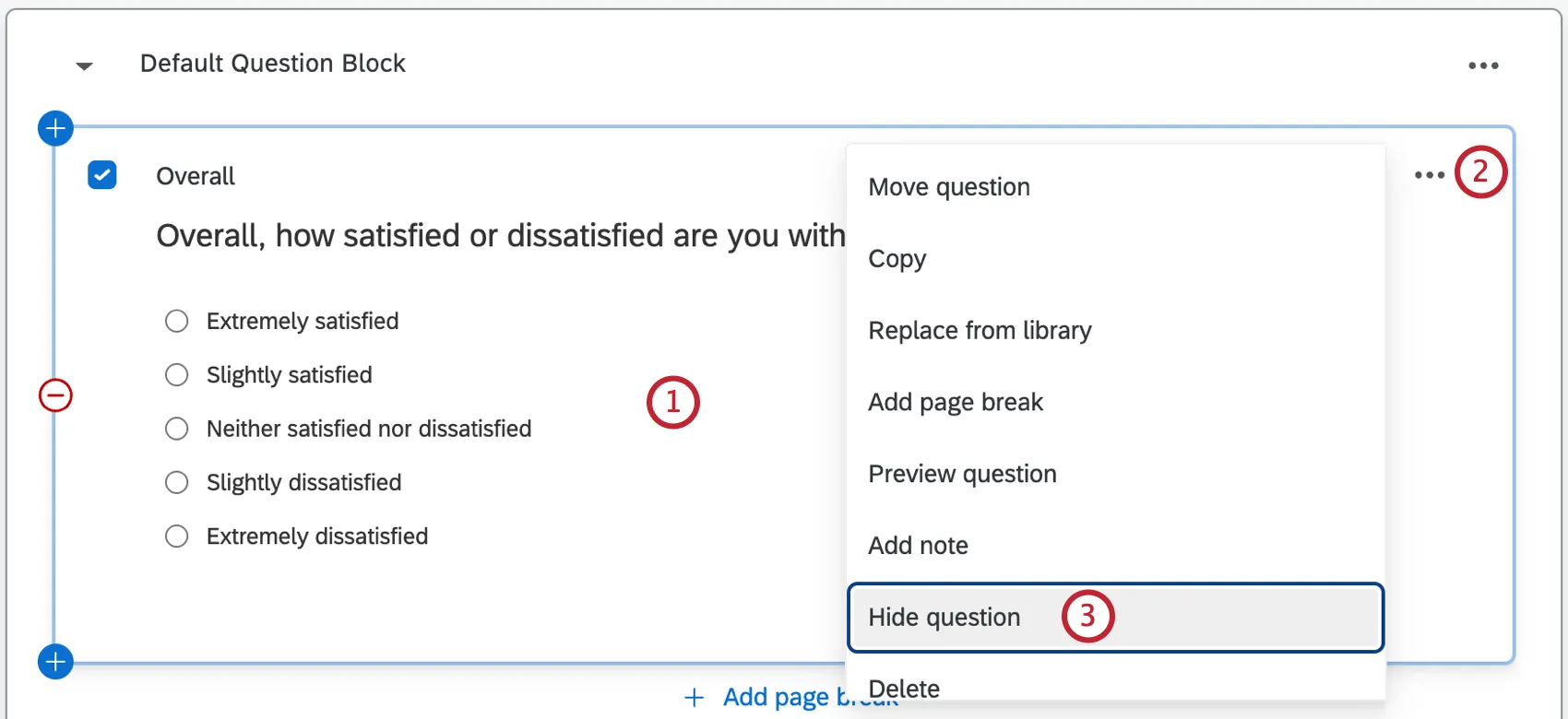
Clique nos pontos na parte superior direita da pergunta.
Selecione “Ocultar pergunta”.
Assim que sua pergunta for ocultada, será adicionada lógica de exibição para garantir que ela nunca seja mostrada aos respondentes.
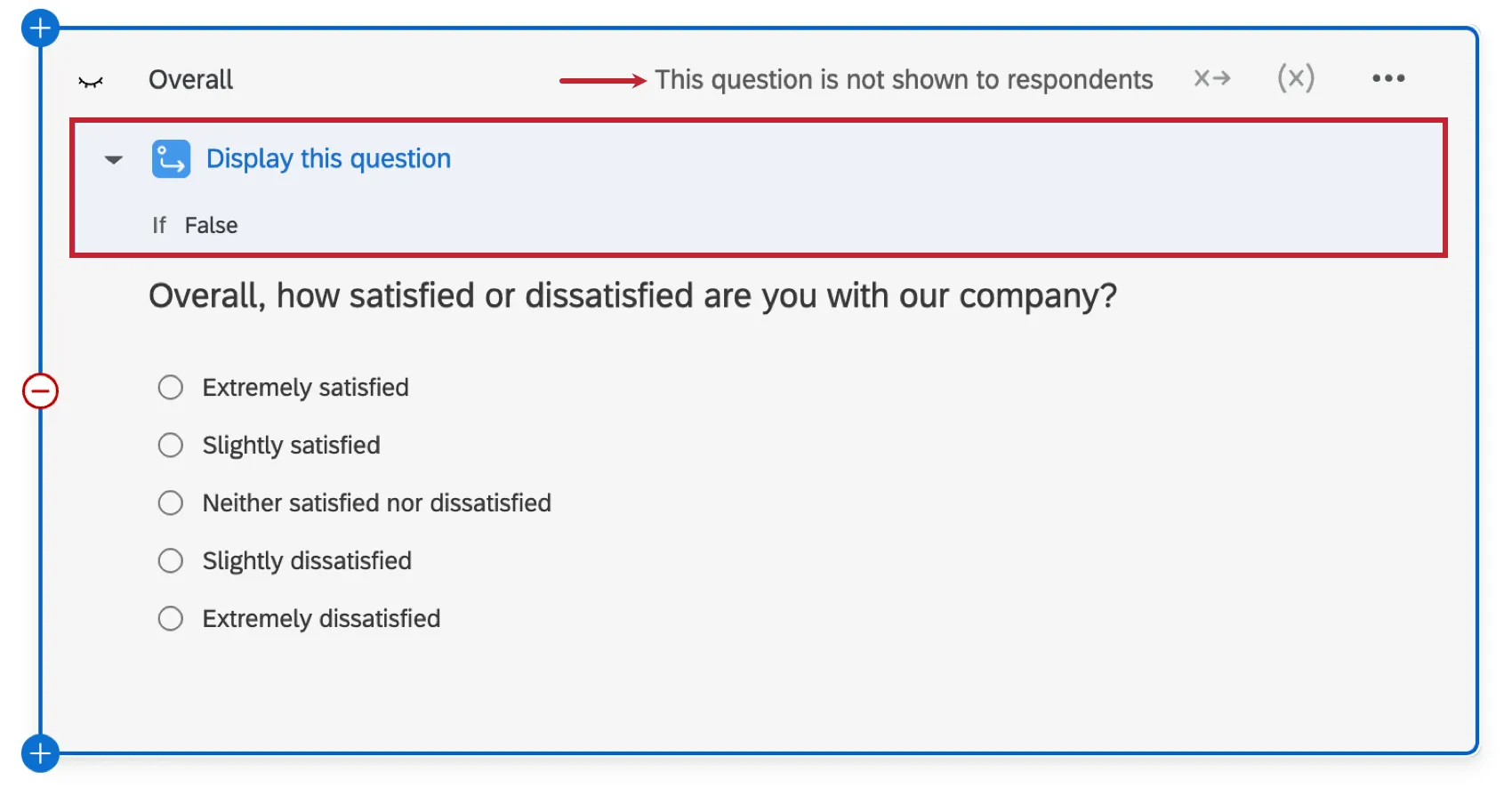
Qdica: Você pode editar ou remover essa lógica de exibição. Consulte a SeeDisplay Logic para obter mais informações.
Qdica: Você também pode ocultar perguntas, mas manter seus dados, utilizando randomização de perguntas avançada de perguntas nas opções bloco.
Exibir uma pergunta
Clique na pergunta que você deseja exibir; ela ficará destacada em azul.
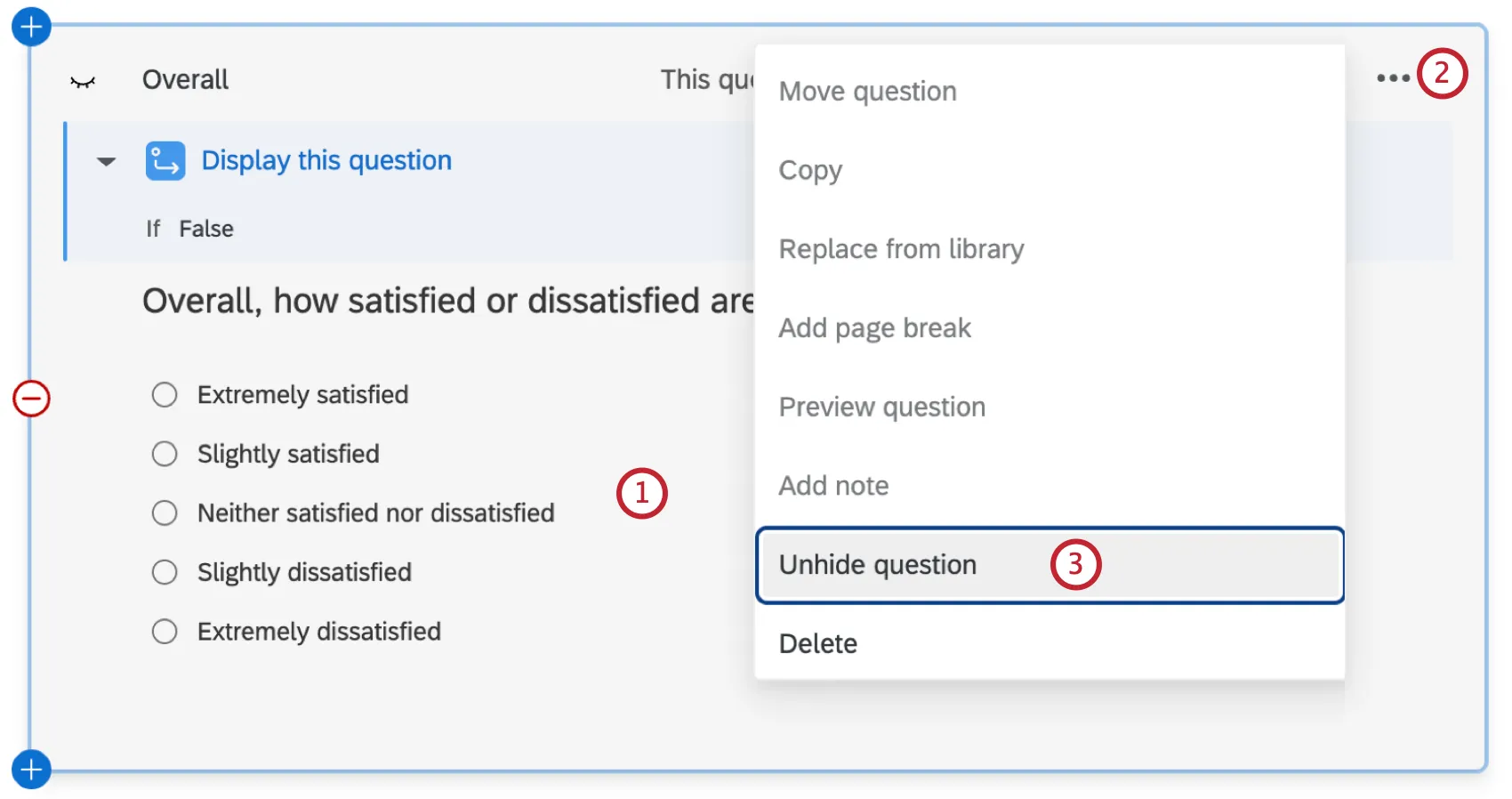
Clique nos pontos na parte superior direita da pergunta.
Selecione “Mostrar pergunta”.
Criar perguntas em diferentes tipos de projeto
Esta página de suporte descreve como criar, excluir e mover perguntas em praticamente qualquer tipo de projeto em que você personalize uma pesquisa. Isso inclui:
- Projetos de pesquisa
- Soluções XM
- Engajamento
- Ciclo de vida
- Pesquisa pontual com funcionários
- Pesquisa de satisfação

Dica: para mais informações sobre a personalização de pesquisas 360, consulte Criar e editar perguntas (360).
- Conjoint
- MaxDiff
Dica: para mais informações sobre a personalização de pesquisas MaxDiff e conjuntas, consulte esta página.
Atenção: embora a edição de perguntas seja semelhante, nem todo tipo de projeto tem o mesmo tipo de perguntas. Veja a nossa tabela que mostra os tipos de perguntas por projeto.
Perguntas frequentes
Como posso copiar uma bloco para a minha biblioteca?
Como posso copiar uma bloco para a minha biblioteca?
Como faço para usar uma pesquisa da minha Biblioteca?
Como faço para usar uma pesquisa da minha Biblioteca?
- Para criar várias cópias da mesma pesquisa para uso em sua conta.
- Para compartilhar pesquisas estáticas com um grupo ou organização.
- Para ser usado em conjunto com o característica Pesquisa de Referência ” para inserir o mesmo conjunto de perguntas e lógica em várias pesquisas.
Como posso inserir uma pergunta pesquisa diretamente no corpo do meu e-mail?
Como posso inserir uma pergunta pesquisa diretamente no corpo do meu e-mail?
Como faço para renumerar as perguntas da minha pesquisa?
Como faço para renumerar as perguntas da minha pesquisa?
Observe que a renumeração não prejudicará seus dados, e você poderá renumerar as perguntas a qualquer momento.
Como faço para adicionar um termo de consentimento à minha pesquisa?
Como faço para adicionar um termo de consentimento à minha pesquisa?
Como faço para exportar uma pesquisa?
Como faço para exportar uma pesquisa?
- Pesquisa de exportação: exporte um arquivo QSF da sua pesquisa que contenha toda a formatação e configurações, mas sem nenhum dado de resposta. Essa opção costuma ser usada para criar cópias da sua pesquisa para armazenamento ou compartilhamento. Ao contrário dos outros dois formatos abordados aqui, um QSF pode ser importado de volta para Qualtrics.
- Exportar Pesquisa para o Word: Exporte um arquivo DOCX da sua pesquisa que contenha todas as perguntas, a lógica e os valores codificados, mas sem a formatação estilística.
- Imprimir Pesquisa: Imprima uma cópia impressa da sua pesquisa ou salve um PDF.
Como faço para traduzir minha pesquisa para outros idiomas e definir um idioma para os participantes pesquisa?
Como faço para traduzir minha pesquisa para outros idiomas e definir um idioma para os participantes pesquisa?
Quero remover uma pergunta ou opção de resposta de resposta de uma pesquisa, mas já coletei alguns dados. O que devo fazer?
Quero remover uma pergunta ou opção de resposta de resposta de uma pesquisa, mas já coletei alguns dados. O que devo fazer?
Isso é ótimo! Obrigado pelo seu feedback!
Obrigado pelo seu feedback!