Texto transportado
O que há nesta página
Sobre o texto transportado
Com o texto transportado, é possível personalizar o texto da pergunta e da opção de resposta resposta para cada respondente, permitindo que cada um deles tenha uma experiência pesquisa personalizada, dinâmica e pessoal. Texto transportado é uma linha de código adicionada ao pesquisa que extrai informações de diferentes fontes e exibe essas informações ao questionado (ou pode ser usado em lógica de exibição, dados integrados e outras áreas).
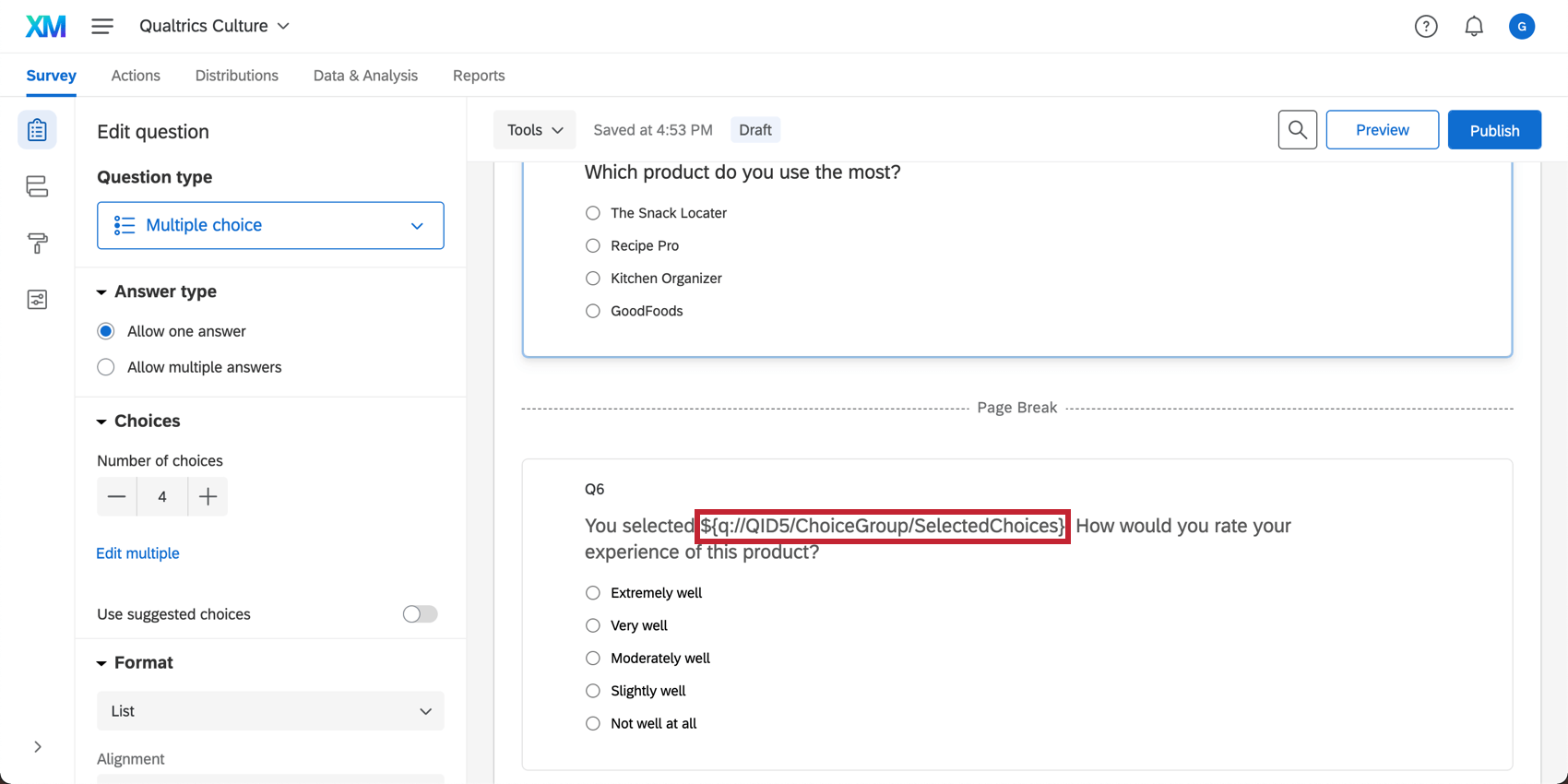
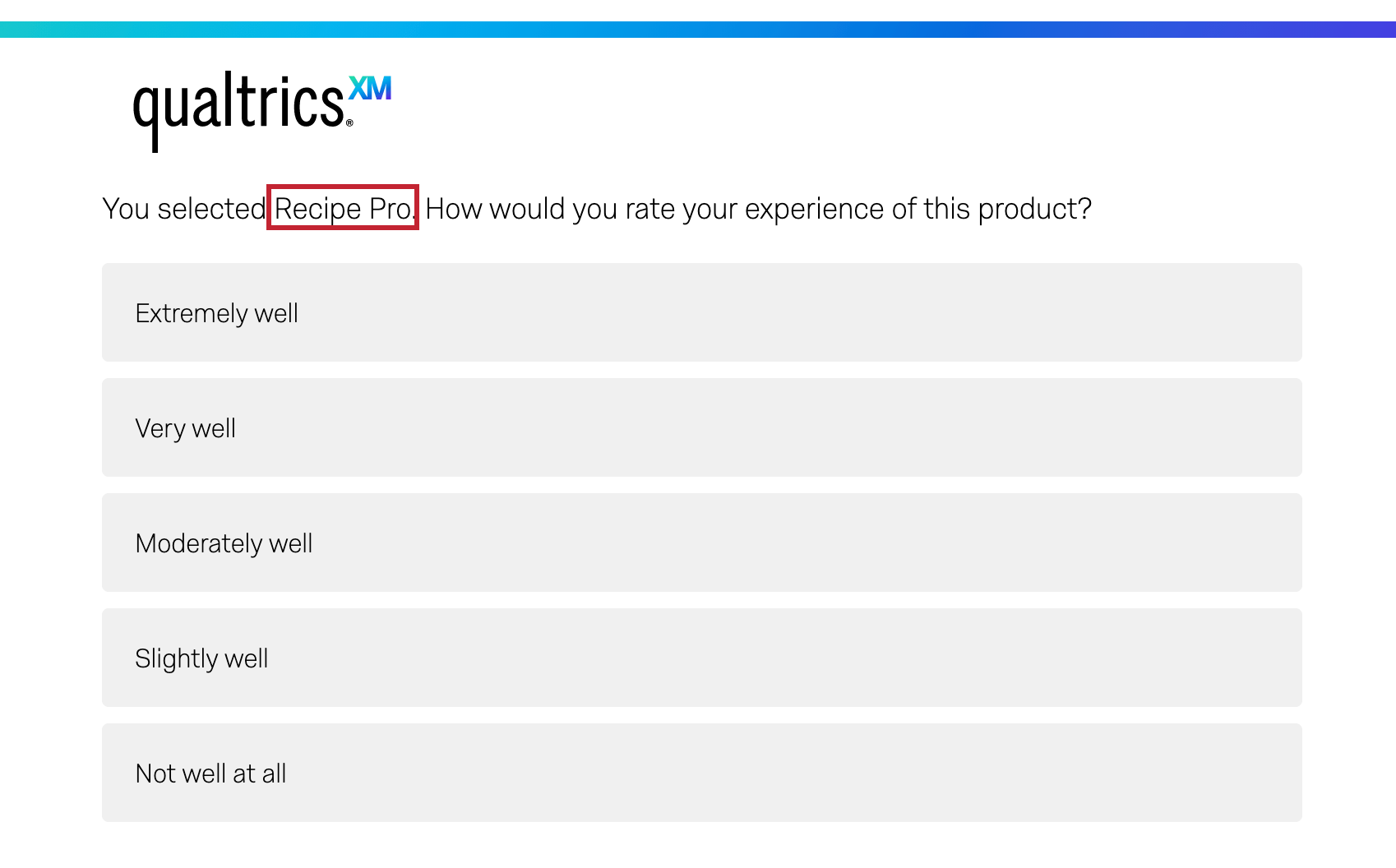
Exemplo: Depois de perguntar sobre o produto preferido de um entrevistado, é possível extrair a resposta selecionada para uma pergunta acompanhamento e exibi-la no texto da pergunta.

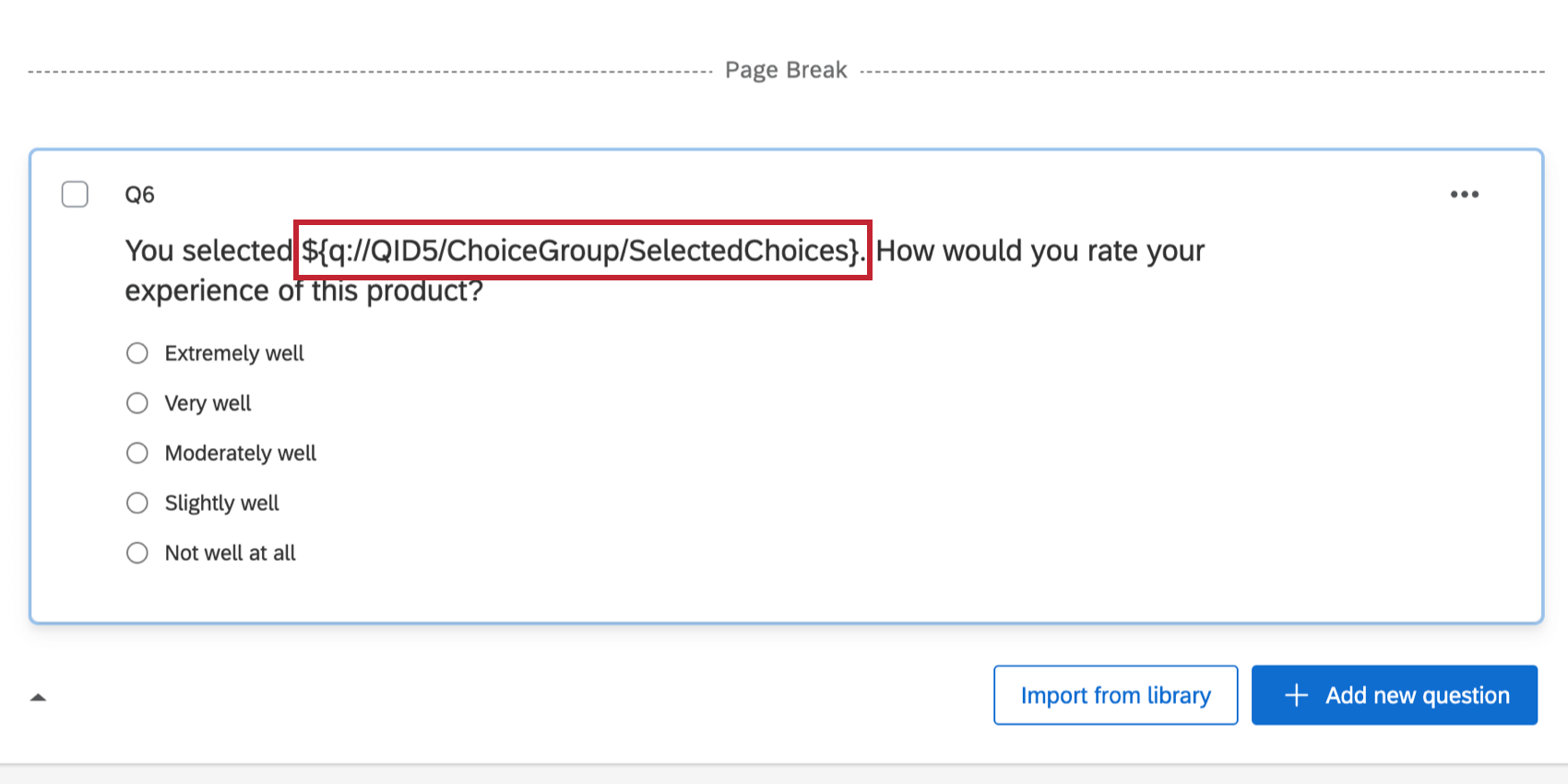
Embora texto transportado apareça como uma linha de código no editor do pesquisa, quando os questionados responderem ao pesquisa, esse código será substituído pelo conteúdo especificado.
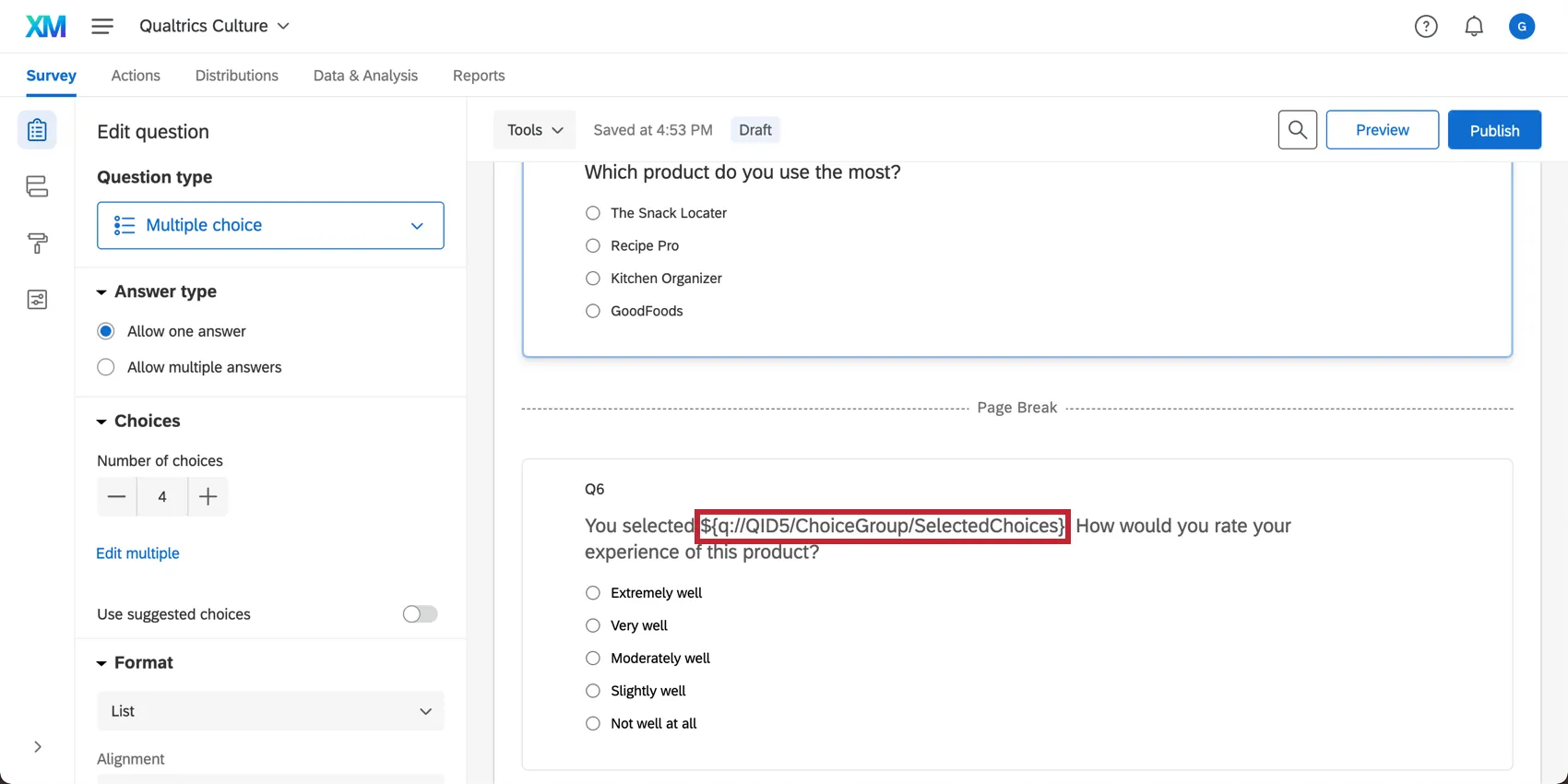
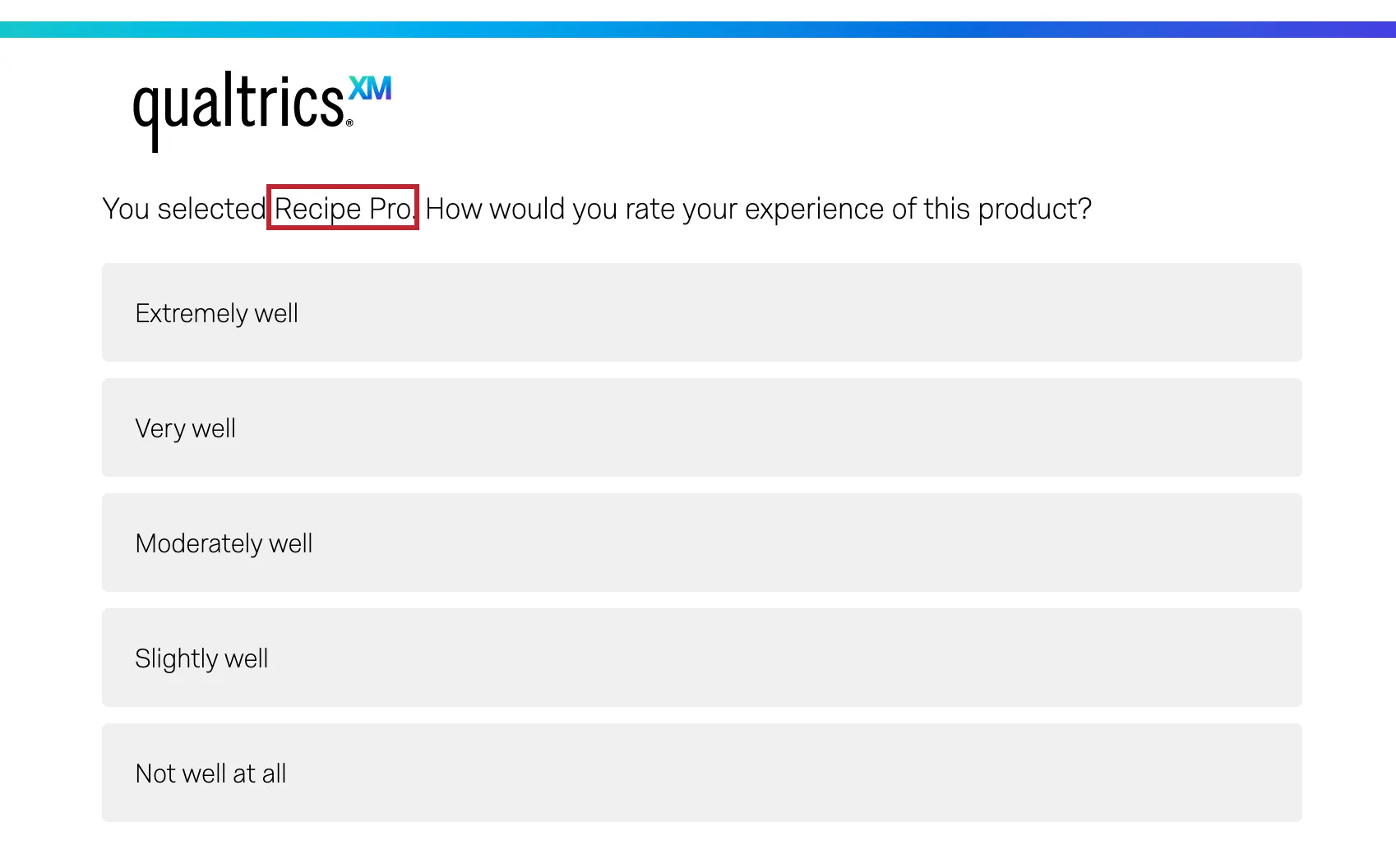
Acesso ao menu Texto transportado
Texto transportado é gerado usando o menu Texto canalizado. Esse menu é encontrado em muitos lugares diferentes da Qualtrics.
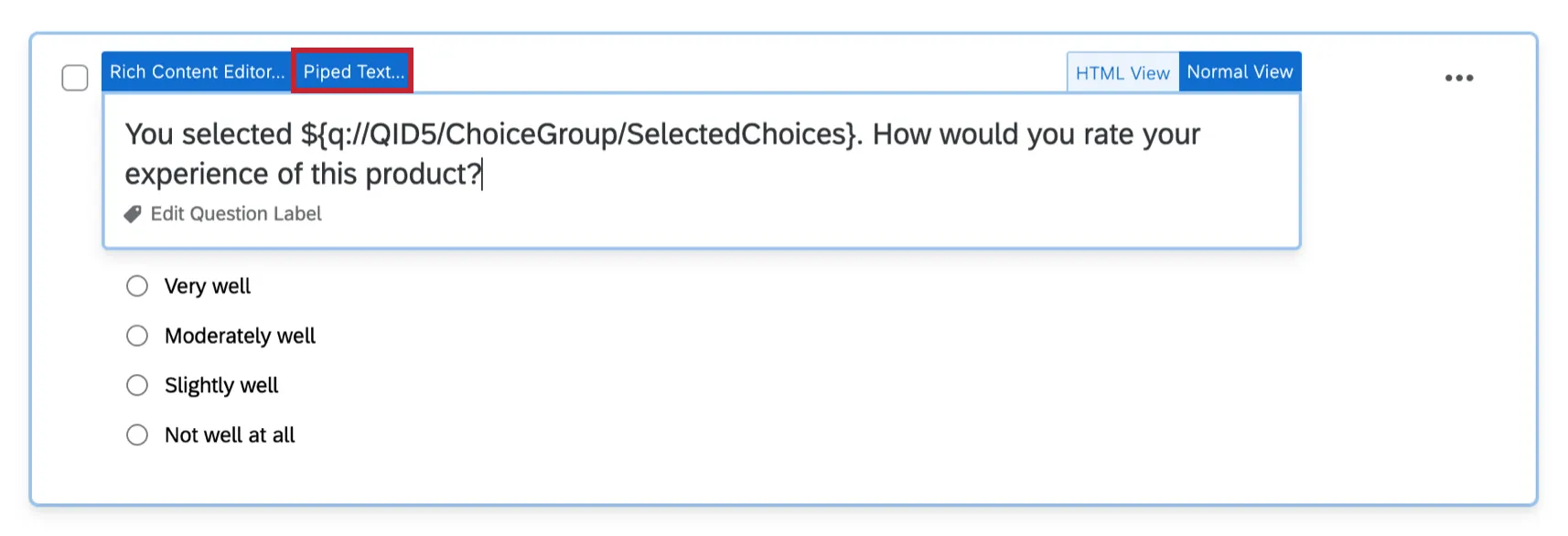
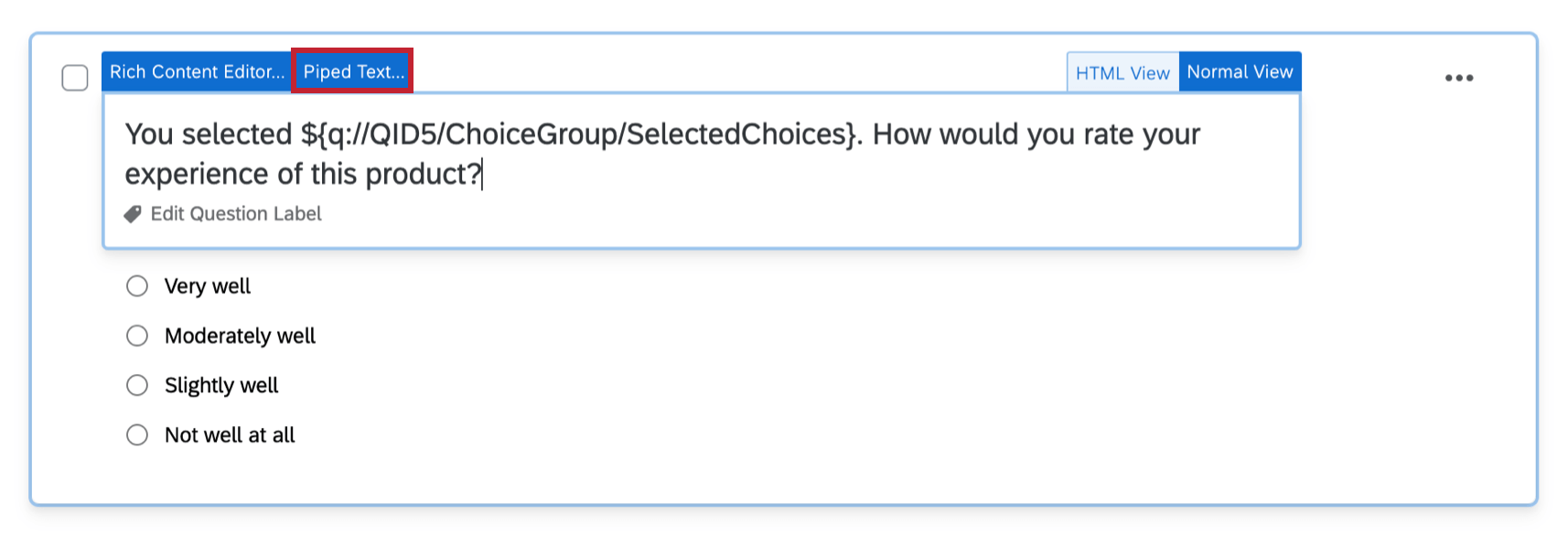
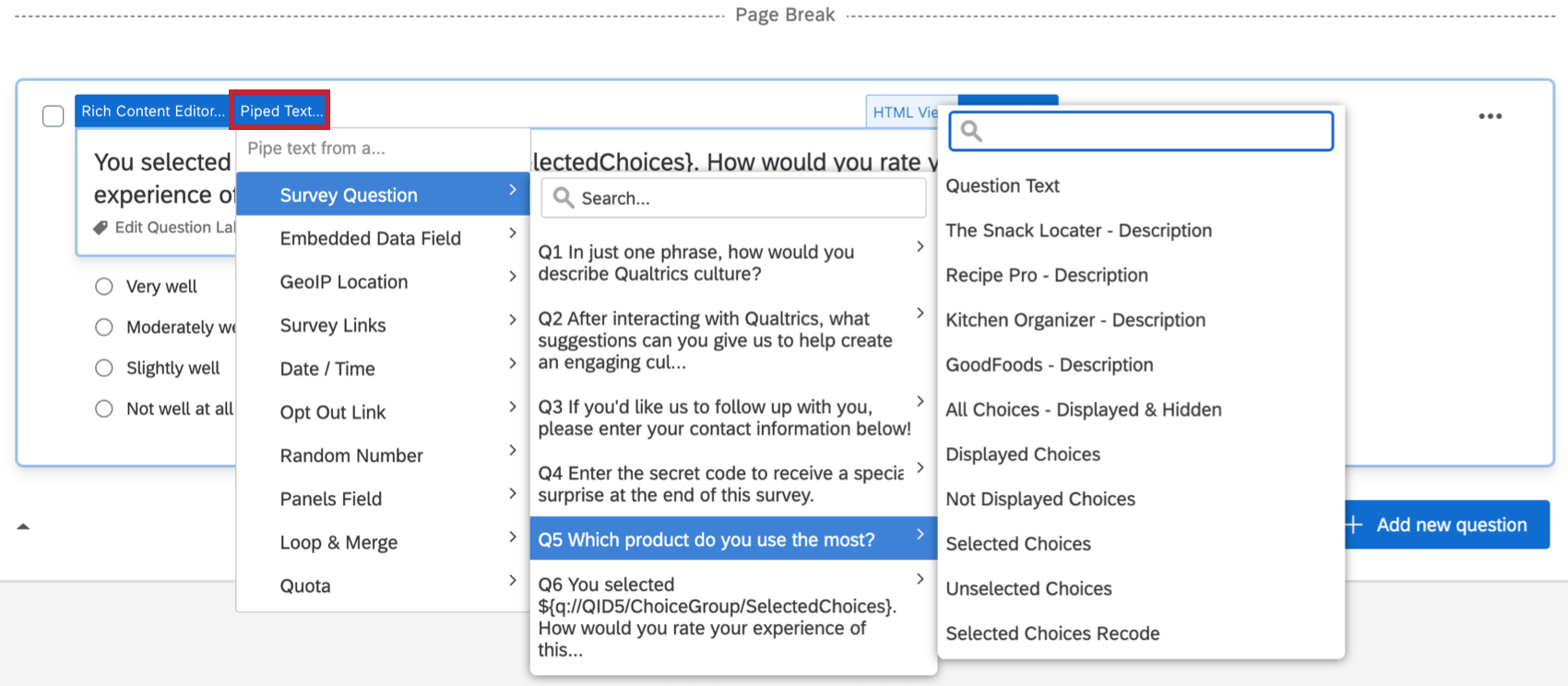
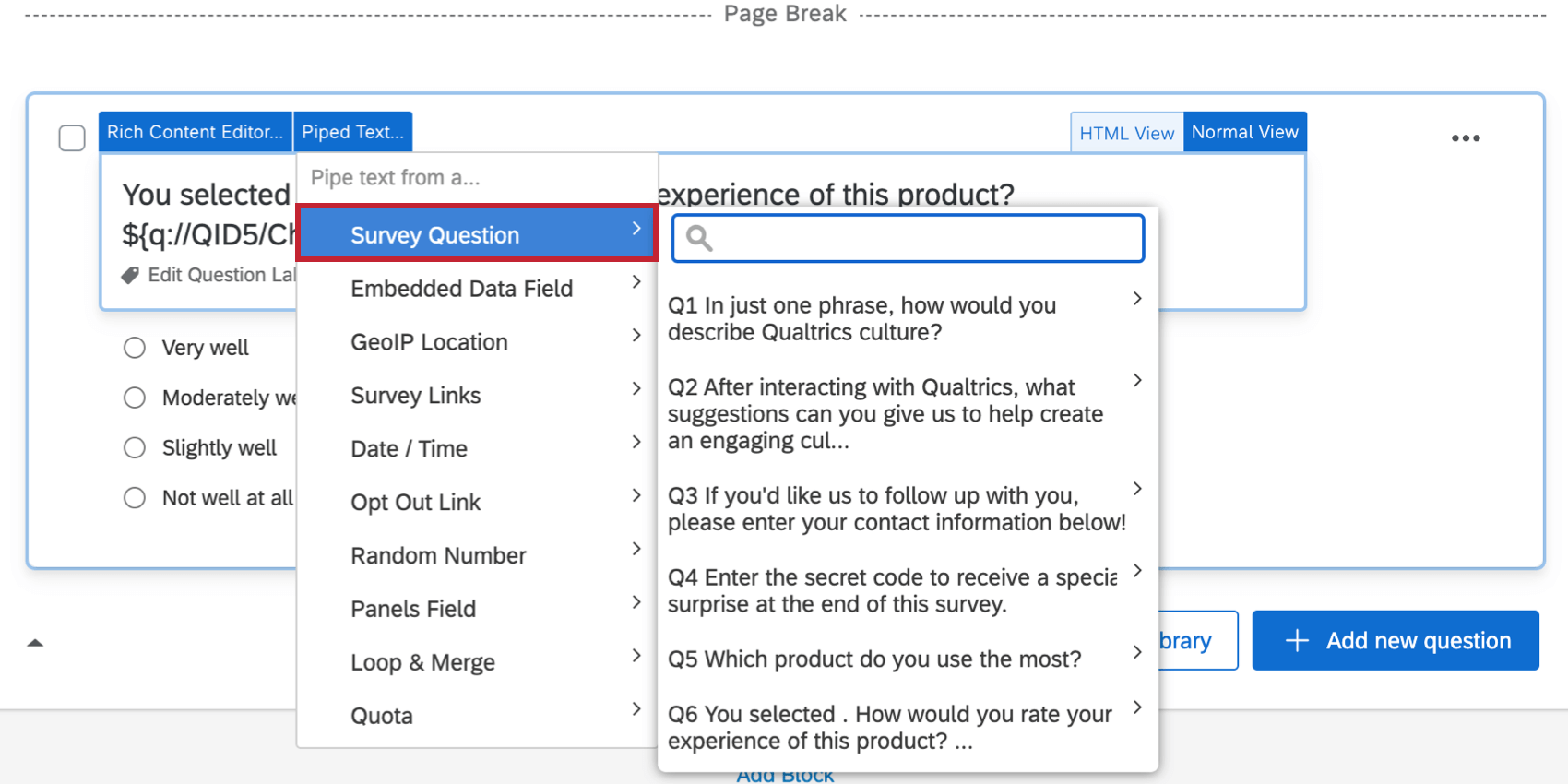
- : Clique no texto da pergunta e no botão azul Texto canalizado.
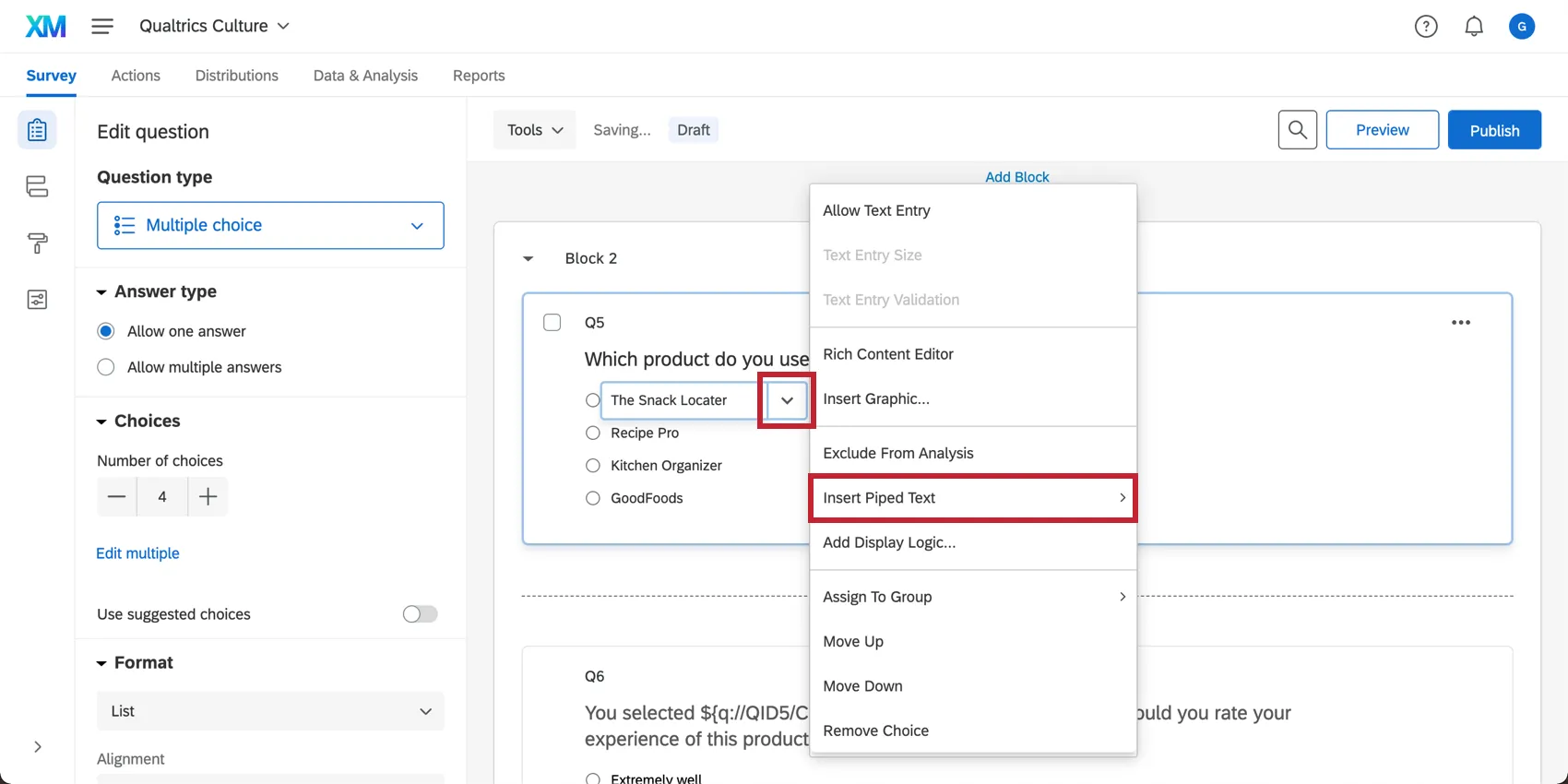
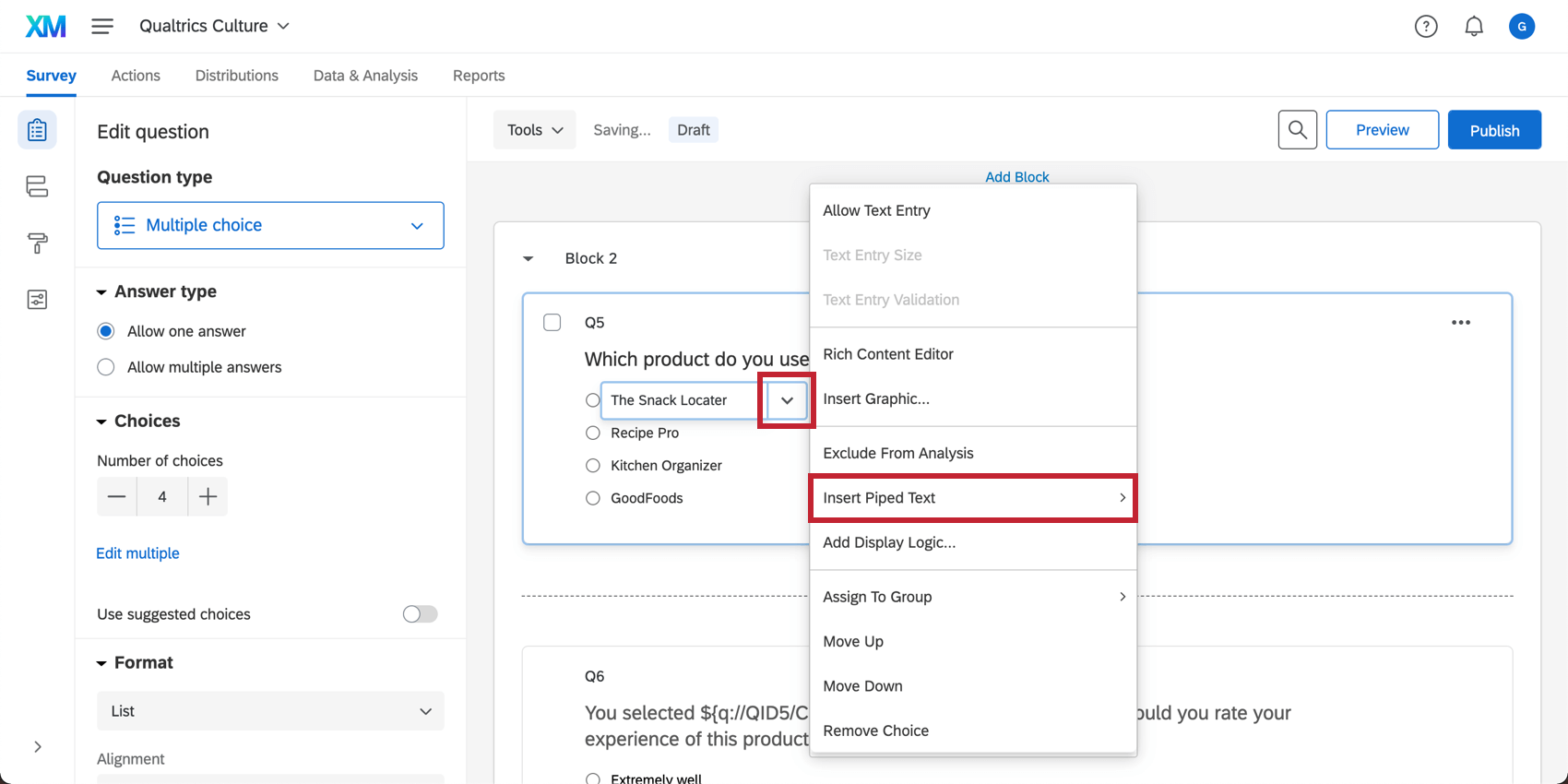
- de resposta” href=”/support/survey-platform/edit-survey/editing-questions/formatting-answer-choices/”>: Clique no texto opção de resposta resposta, depois clique no menu suspenso azul e selecione Inserir texto canalizado.
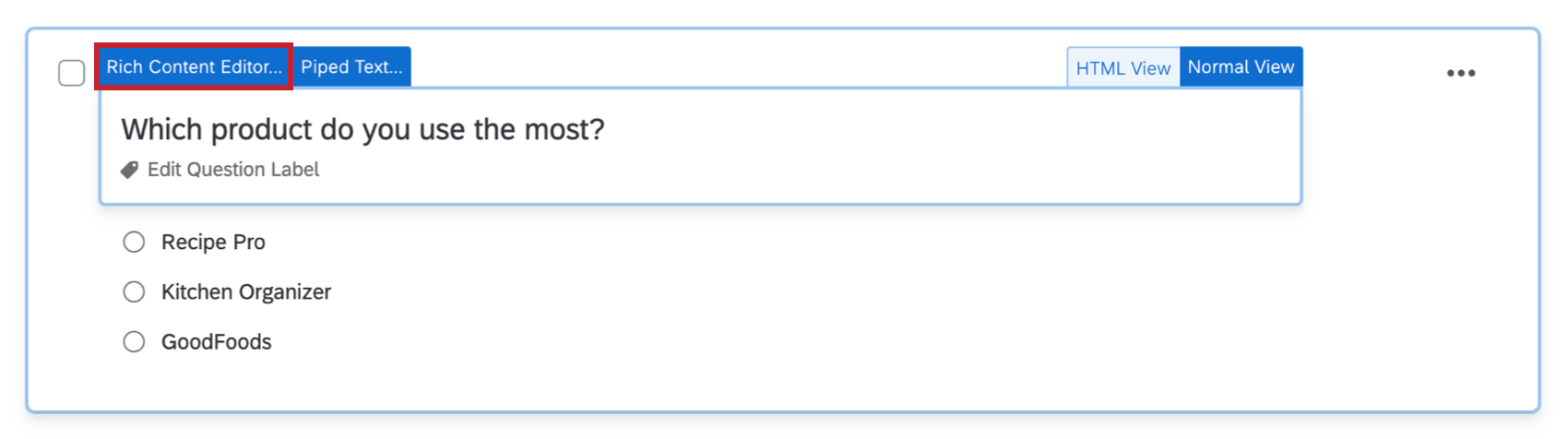
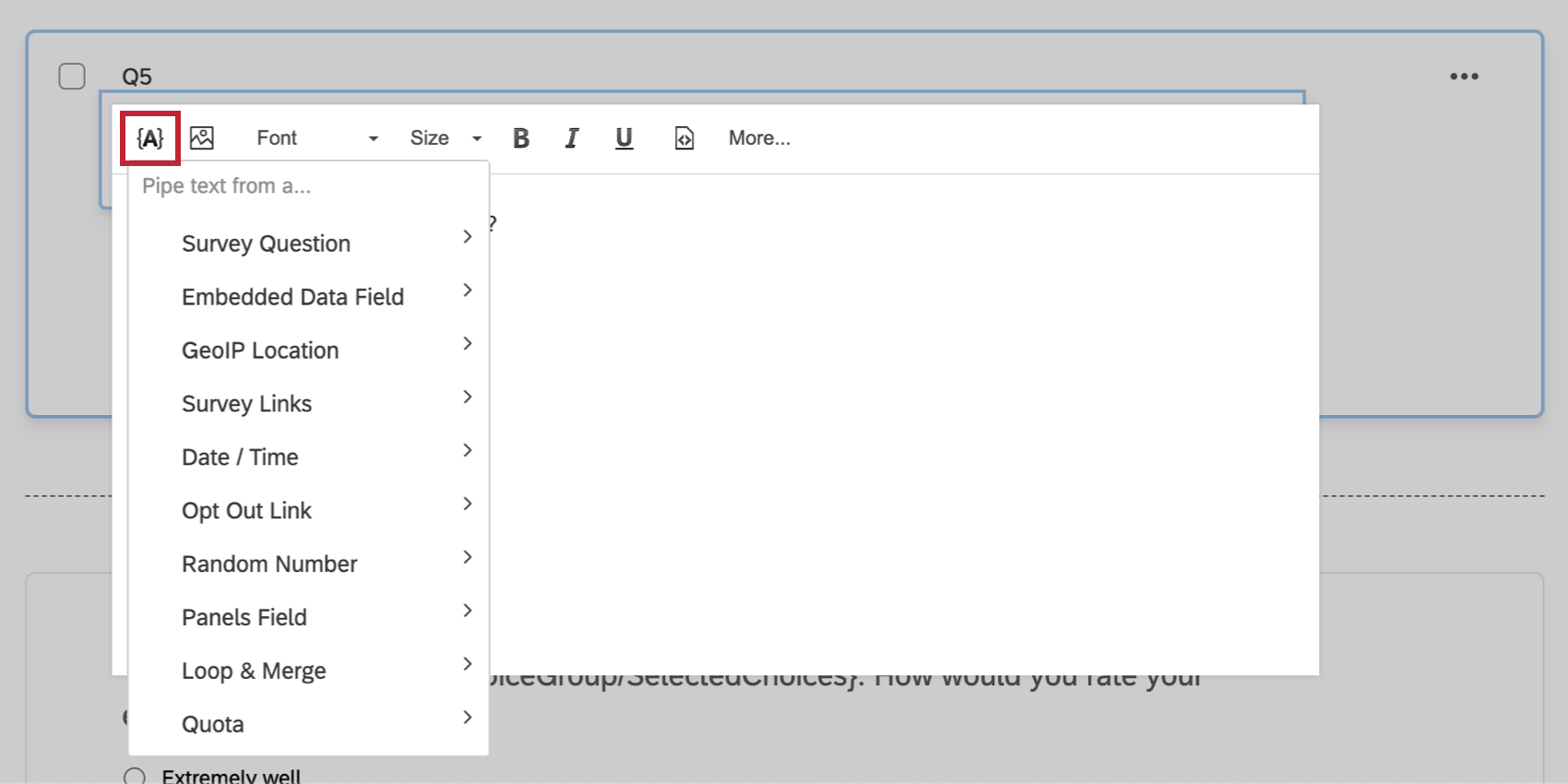
- Content Editor: Clique no ícone {A} no editor de conteúdo localizado em muitos lugares do Qualtrics, como ao editar uma pergunta, escrever um e-mail ou criar outras mensagens pesquisa.
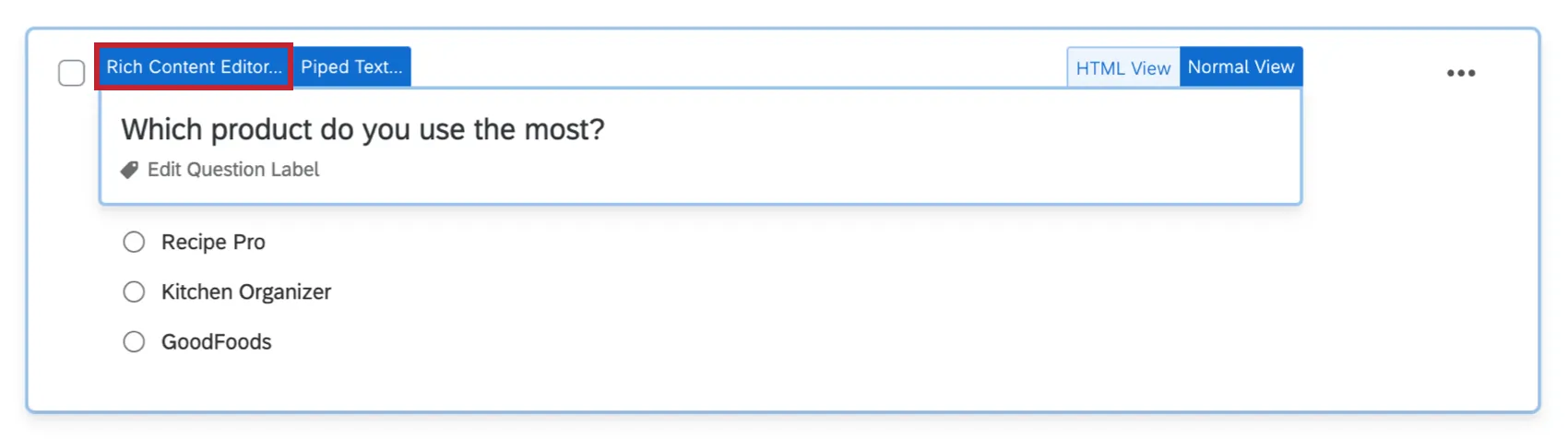

- : Ao adicionar dados integrados ao fluxo da pesquisaclique em Set a Value Now (Definir um valor agora), depois clique no menu suspenso azul e selecione Insert Piped Text (Inserir texto canalizado).


Qdica: Se quiser usar texto transportado em uma área que não tenha o menu de texto transportado, basta gerar o texto transportado em uma das áreas acima e, em seguida, copiar e colar o código no local desejado. Por exemplo, embora você possa precisar definir validação personalizada igual a um valor texto transportado, você precisará gerar esse texto transportado em outro local.

Geração de texto transportado
Qdica: Usando o botão editor de conteúdose você quiser usar o código texto transportado, poderá estilizá-lo com todas as opções disponíveis para texto normal, como negrito e itálico.
Transporte a partir de uma pergunta anterior
A categoria Pesquisa Question (Pergunta de questionário ) na lista texto transportado permite transportar informações como o texto da pergunta, uma opção de resposta de resposta selecionada e muito mais.

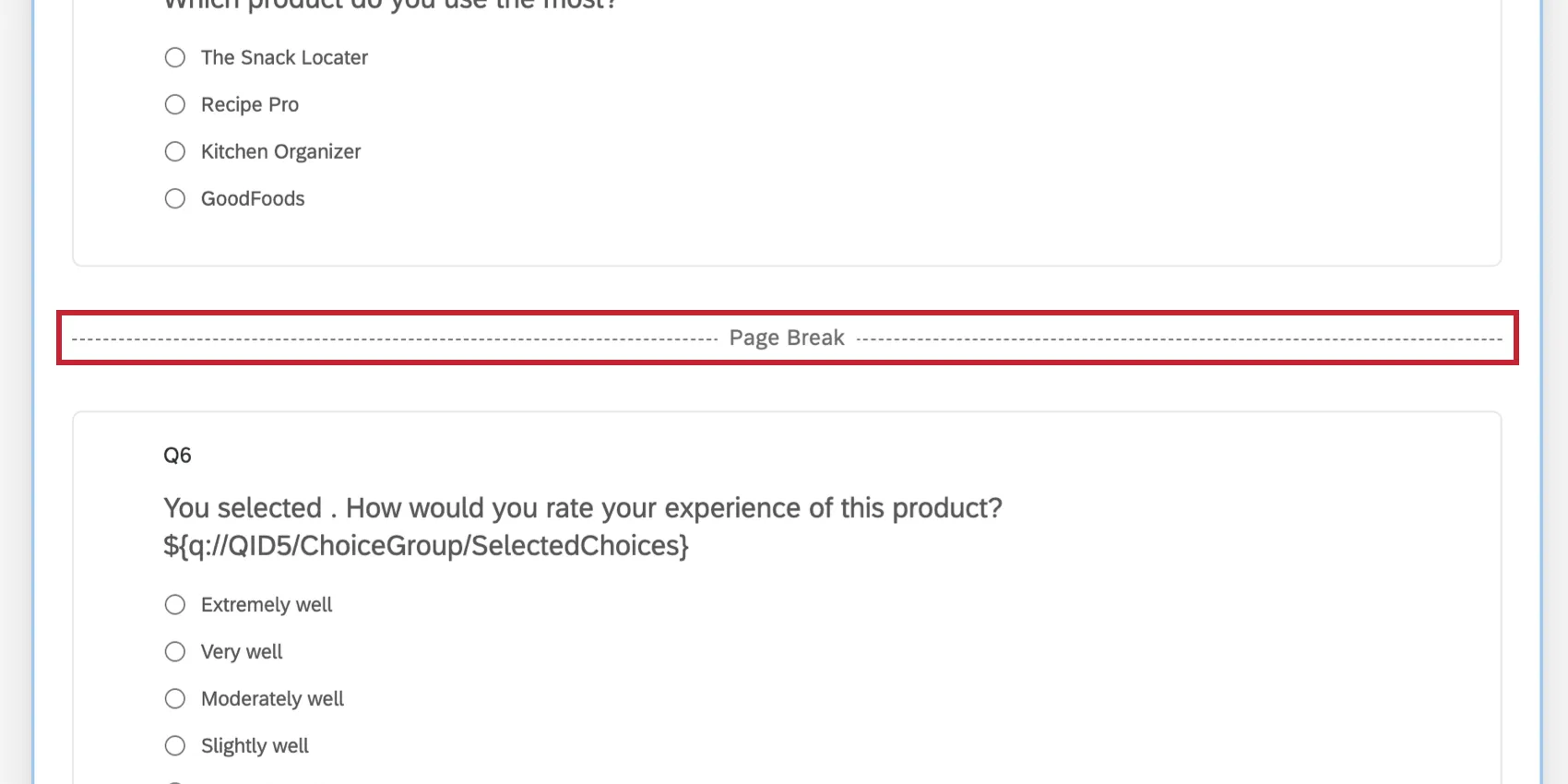
Atenção: Uma pergunta deve ser enviada pelo respondente usando o botão avançar para que texto transportado funcione. Se você canalizar a resposta selecionada de uma pergunta para outra, deverá haver uma quebra de página entre as duas perguntas para que o texto canalizado seja carregado.
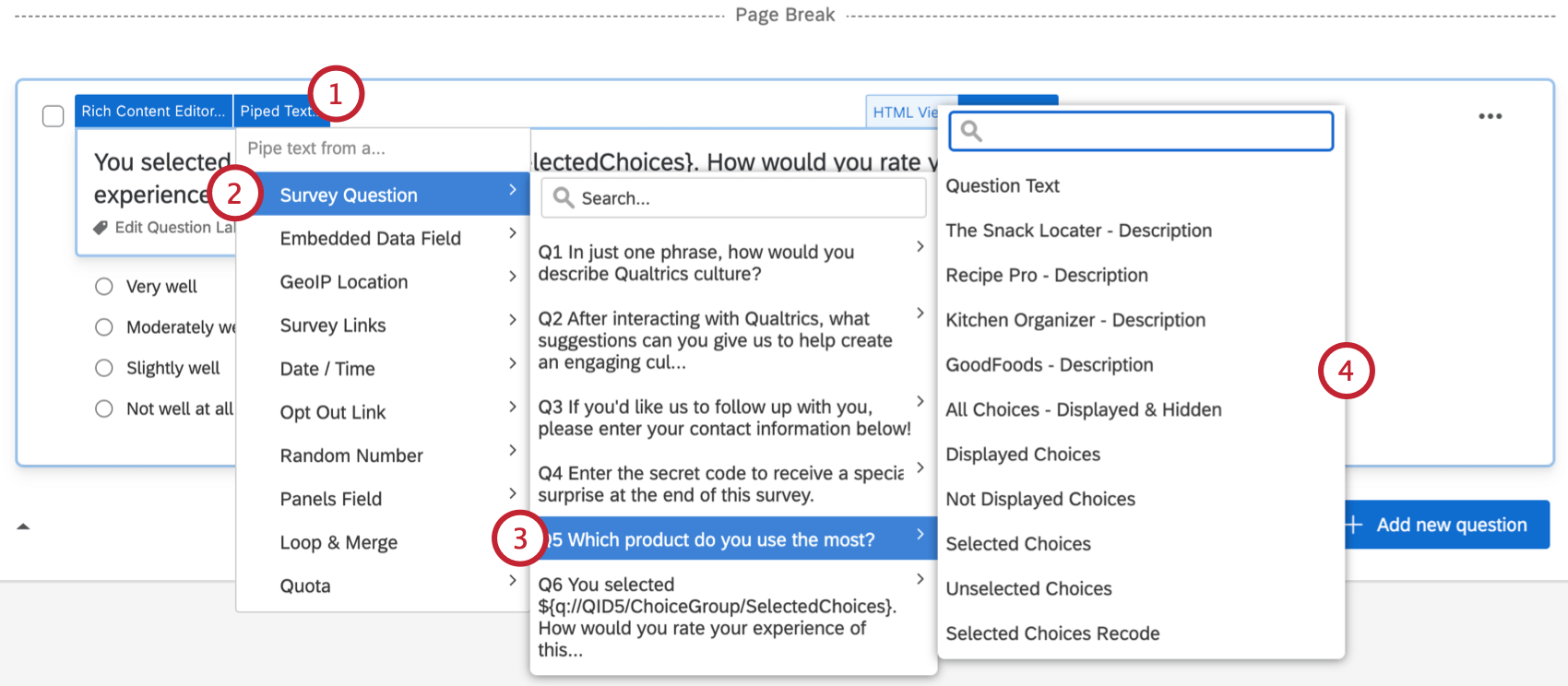
Para gerar texto canalizado a partir de uma pergunta
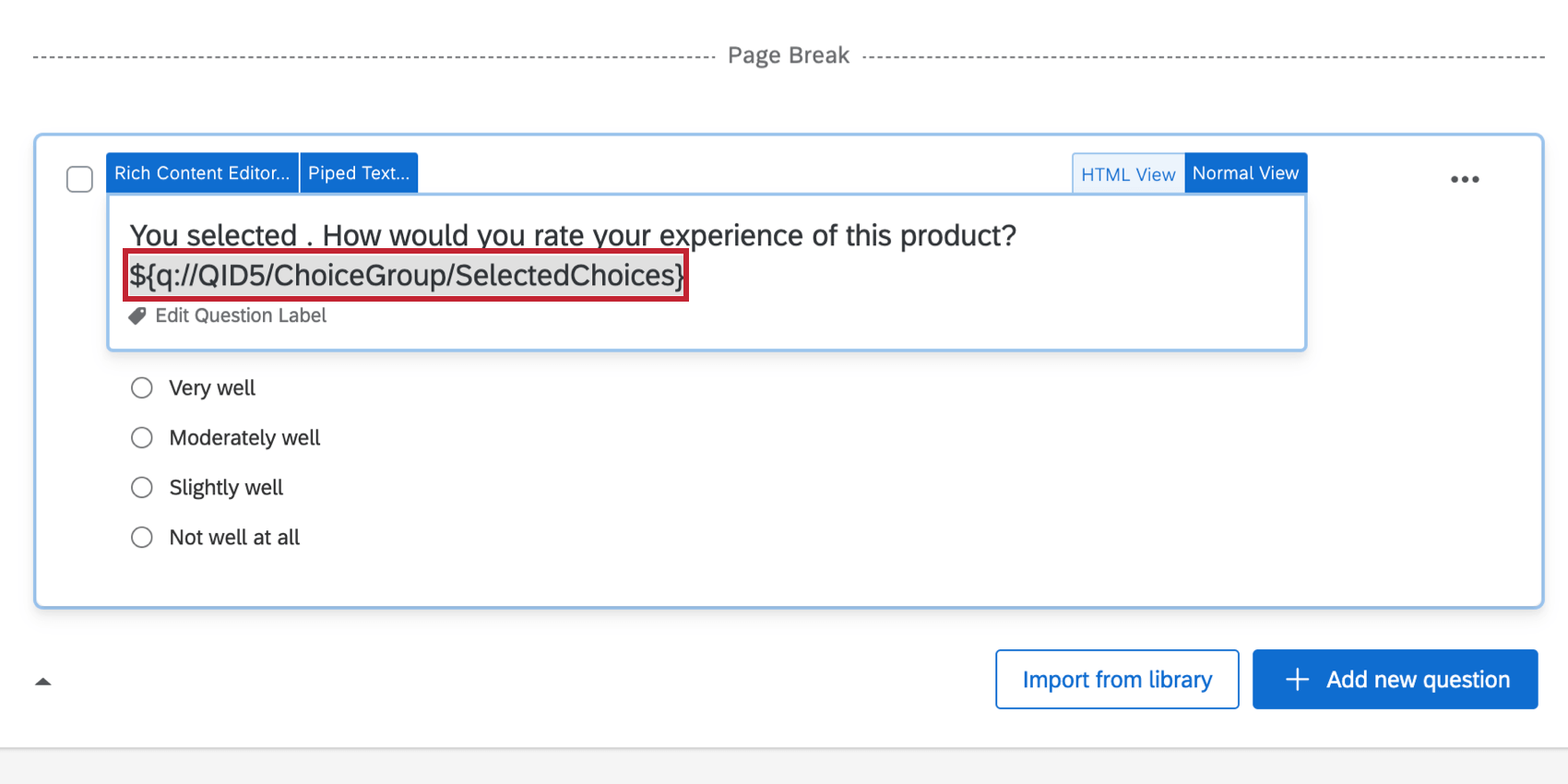
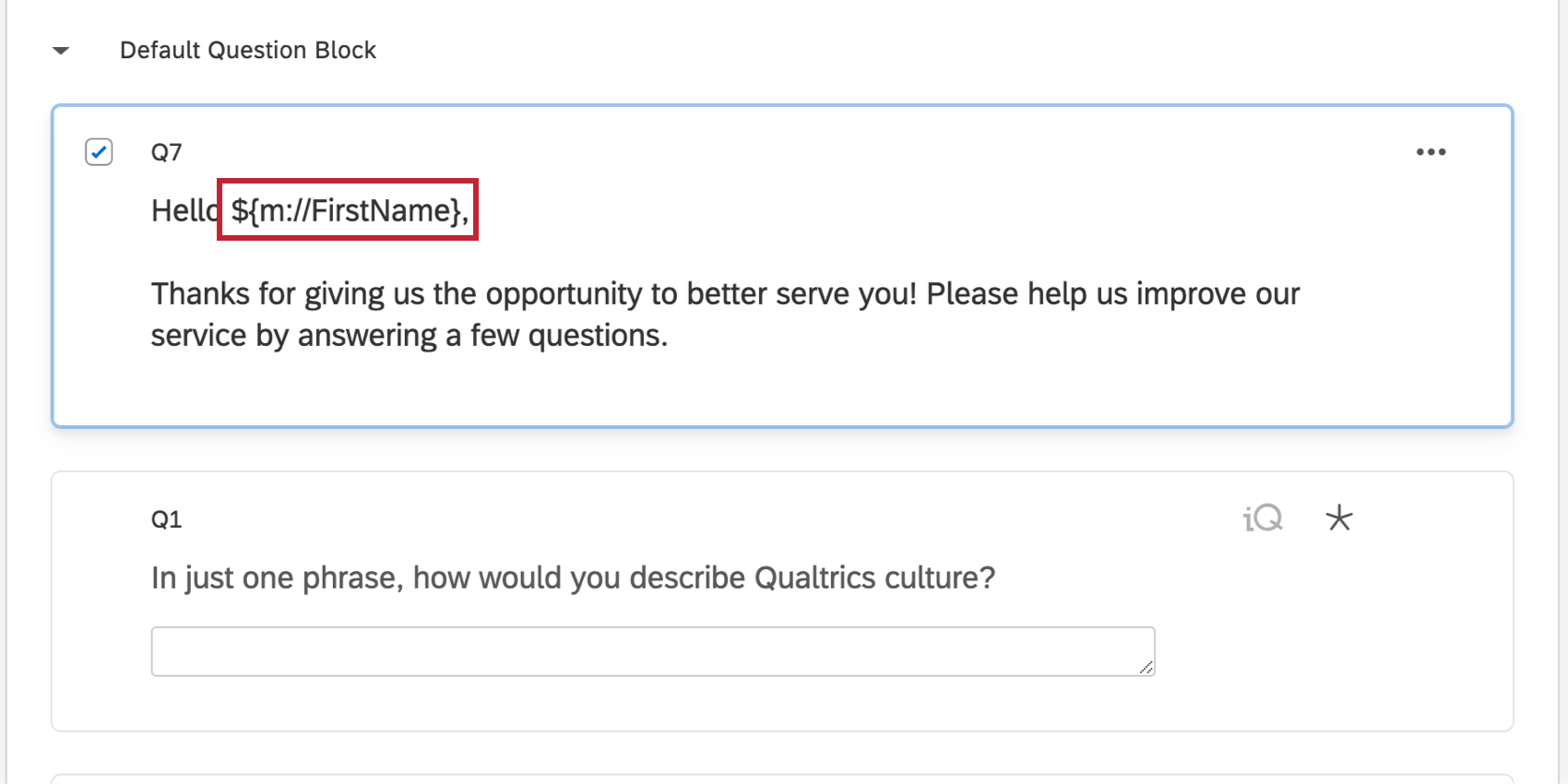
Qdica: quando inserido em seu pesquisa, o texto transportado terá o formato geral: ${q://QIDX/SelectedValue}. O campo “QIDX” é o ID interno da pergunta selecionada e não deve ser editado. A edição do ID da pergunta fará com que o texto transportado pare de funcionar.
Valores possíveis para o texto transmitido de uma pergunta
Na etapa 4 do exemplo acima, você notará uma série de valores possíveis que podem ser canalizados para o seu pesquisa.
Qdica: ao gerar texto transportado para tabelas matriz, “Respostas” se referem a pontos de escala e “Opções” se referem a declarações.
- Texto da pergunta: Conduz a pergunta que o respondente vê ao responder ao pesquisa.
- Descrição: Refere-se ao texto opção de resposta resposta anterior. Por exemplo, se eles selecionarem “Menos de 1 mês – Descrição”, o texto transportado trará “Menos de 1 mês”
- Entrada de texto: Conduz qualquer texto digitado pelo respondente. Por exemplo, se o respondente escolher “Outro” e digitar “Três anos”, o texto transportado “Outro (entrada de texto)” apresentará “Três anos”
- Todas as opções – Exibidas e ocultas: Conduz a todas as opção de resposta resposta da pergunta.
- Opções exibidas: Conduz apenas as opções que o respondente viu. Consulte nossa página sobre como adicionar lógica de exibição às opções de resposta para obter mais informações sobre como ocultar e revelar opções aos questionados.
- Opções não exibidas: Conduz apenas as opções que o respondente não viu. Consulte nossa página sobre como adicionar lógica de exibição às opções de resposta para obter mais informações sobre como ocultar e revelar opções aos questionados.
- Opções selecionadas: Conduz apenas as opções que o respondente selecionou.
- Opções não selecionadas: Inclui todas as opções que o respondente não selecionou.
- Selected Choices Recode (Recodificação de opções selecionadas): Conduz o recodificar valores atribuído a qualquer opção de resposta selecionada.
- Texto inserido: Conduz o texto que o respondente inseriu em uma caixa de texto opção de resposta resposta.
- Tamanho do arquivo: Conduz ao tamanho do arquivo que o respondente carregou em uma pergunta para upload de arquivo anterior de carregamento de arquivo.
- URL do arquivo: Conduz o link para o arquivo que o respondente carregou em uma pergunta para upload de arquivo anterior de carregamento de arquivo. Atenção: Este URL é temporário e só funciona durante a sessão de pesquisa. Depois que a resposta é enviada, um novo URL é gerado para todos os arquivos enviados. Os URLs dos arquivos finais podem ser encontrados na guia Data & Analysis.

- Nome do arquivo: Insere o nome do arquivo que o respondente carregou em uma pergunta para upload de arquivo anterior de carregamento de arquivo.
Qdica: Há mais uma opção que não está no menu texto transportado chamada Selected Choices Count (Contagem de opções selecionadas), que mostra o número de opções que o questionado selecionou em uma pergunta em que ele pode escolher várias respostas. O formato do texto transportado da contagem selecionada é ${q://QIDX/SelectedChoicesCount}. Por exemplo, se você quiser mostrar o número de respostas selecionadas para a Q12, seria ${q://QID12/SelectedChoicesCount}. Se Q12 for uma tabela matriz e você quiser a contagem selecionada para a segunda instrução, o texto transportado será ${q://QID12/SelectedChoicesCount/2}. Como o QID pode ser diferente do número da pergunta (por exemplo, Q12), tenha o cuidado de gerar outra linha de texto transportado para essa pergunta para verificar novamente o QID.
Transporte a partir de um campo Dados integrados
Dados integrados os campos permitem armazenar informações sobre um respondente sem realmente fazer uma pergunta, e essas informações podem ser canalizadas para seções posteriores do pesquisa ou usadas nas análises de dados.

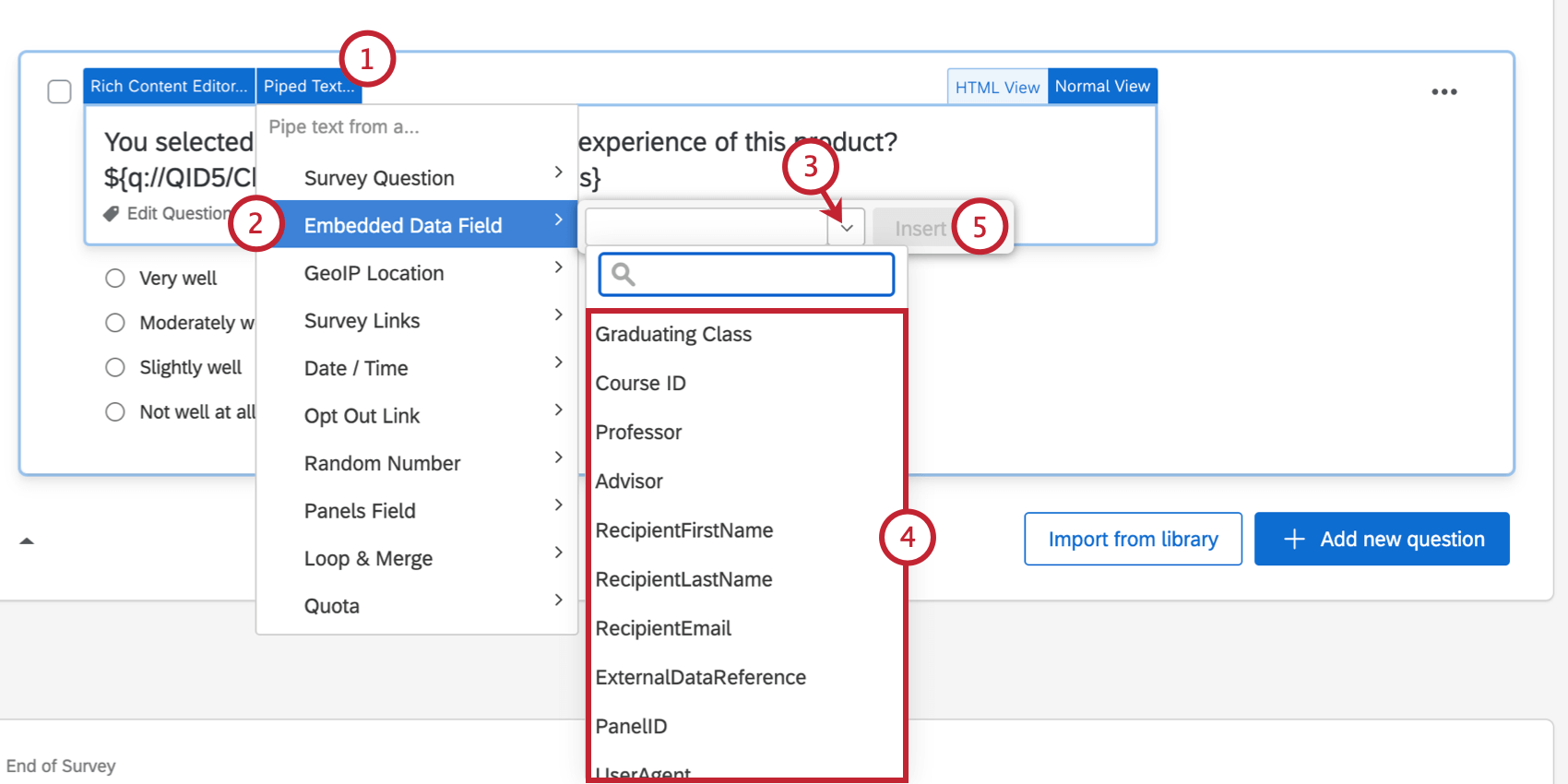
Para gerar texto canalizado a partir de um Campo de dados incorporados
A importância da ordem de fluxo Pesquisa
Anteriormente, mencionamos que, quando você canaliza o texto de uma pergunta anterior para uma pergunta seguinte, precisa ter cuidado com a ordem em que o conteúdo aparece e com as quebras de página. Essas mesmas regras aplicar ao trabalho com dados integrados.
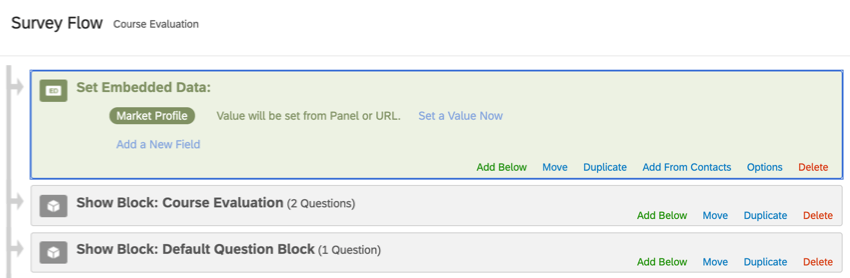
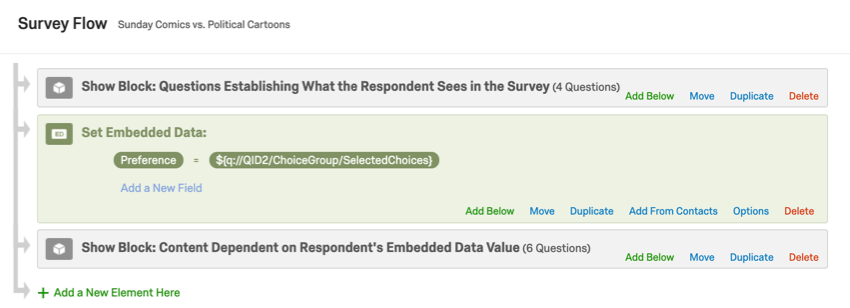
Ao colocar o elemento dados integrados no fluxo da pesquisa, pense cuidadosamente na ordem dos elementos. Se dados integrados não dependem de o questionado responder às perguntas para determinar um valor, geralmente é uma prática recomendada certificar-se de que os dados integrados estejam na parte superior do fluxo da pesquisa, para que sejam salvos antes que o questionado chegue a qualquer texto transportado que você tenha exibido.
Exemplo:

Se os dados integrados dependerem da resposta do questionado a determinadas perguntas antes de poderem gerar um valor (como nas operações matemáticas ) , essas perguntas precisarão aparecer em um bloco antes de os dados integrados serem definidos no fluxo da pesquisa, e as perguntas em que os dados integrados são canalizados e exibidos para os questionados deverão aparecer depois do elemento dados integrados. Talvez seja necessário mover as perguntas para novos blocos para conseguir isso.
Exemplo:

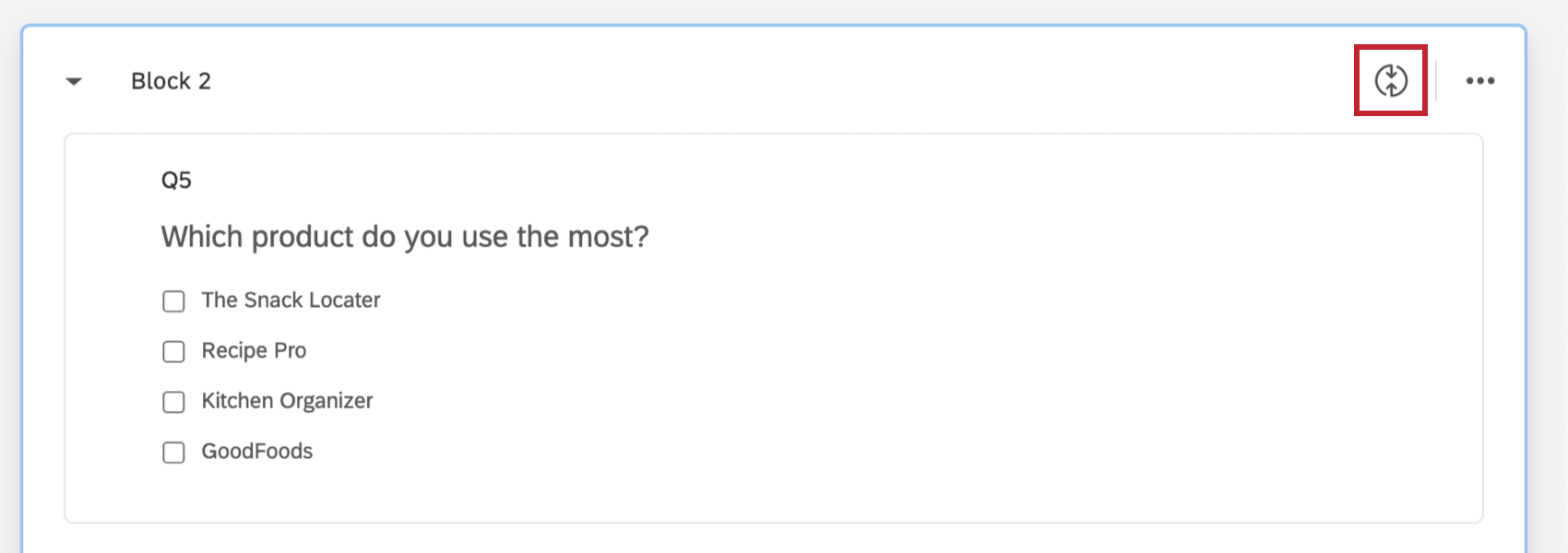
Uma separação entre dois blocos diferentes é automaticamente considerada uma quebra de página.
Para perguntas adicionais sobre dados integrados, consulte Práticas recomendadas e solução de problemas de dados incorporados.
Transporte a partir de um local GeoIP
Por padrão, o Qualtrics registrará o endereço IP do respondente quando ele entrar no pesquisa. Com base no endereço IP registrado, o Qualtrics calculará sua localização geográfica até o código postal.
Qdica: É possível ativar Anonimizar Respostas nas Opções Pesquisa para desativar a gravação do endereço IP do questionado.
Para gerar texto canalizado a partir de um local GeoIP
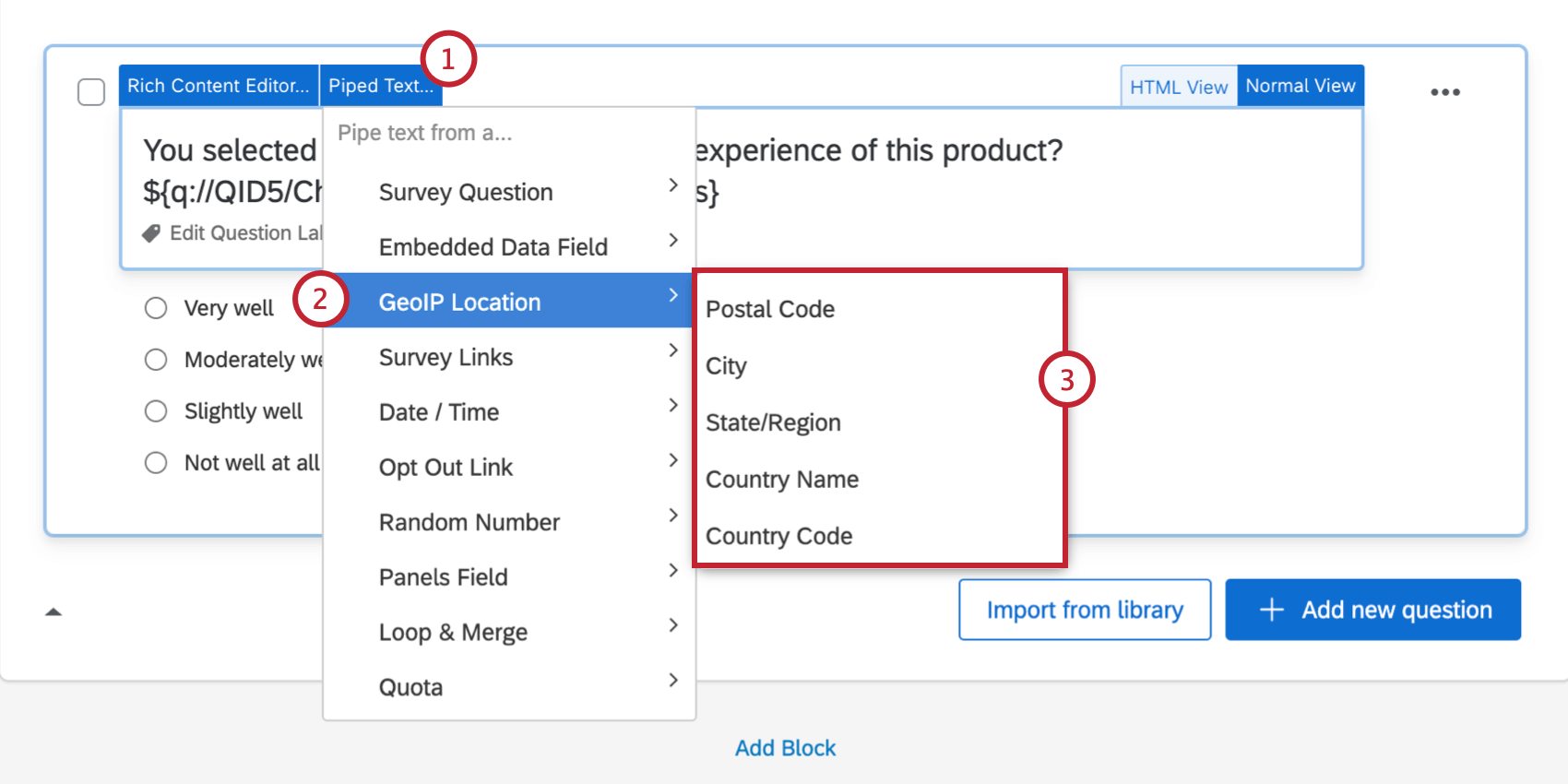
Qdica: os códigos de país são acrônimos de duas letras para cada país. Eles são derivados do código ISO ALPHA-2, cuja lista pode ser encontrada aqui. (Observe que a Qualtrics não é proprietária e não é responsável pela manutenção do conteúdo do site vinculado, e estamos apenas fornecendo o link como está)
Qdica: talvez seja necessário usar recursos externos para interpretar os valores GeoIP do estado/região, pois o formato deles depende do país de origem.
Transporte a partir de uma categoria de pontuação
Qdica: Texto transportado é a maneira mais personalizável de exibir pontuações aos questionados, mas não é a única. Consulte Exibição de pontuações para os entrevistados.
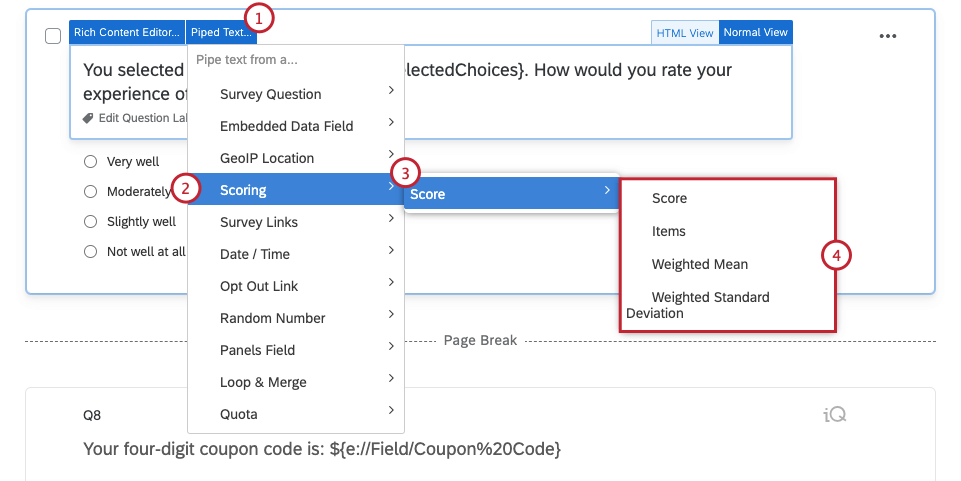
O pontuação permite que você atribua valores de pontos a cada resposta da pergunta. A Qualtrics permite transportar o seguinte para cada categoria de pontuação:
- Pontuação: Pontuação total, ou a soma de todos os pontos que um respondente ganhou nessa categoria.
- Itens: O número de itens pontuados que o entrevistado respondeu.
- Média ponderada: Uma média que exclui valores em branco ou não respondidos. Adequado para comparar categorias de pontuação que somam diferentes pontos totais.
- Desvio padrão ponderado: Um desvio padrão que ignora valores em branco ou não respondidos.
Qdica: Tanto a média ponderada quanto o desvio padrão ponderado se baseiam no número de pontos recebidos por pergunta, mas usam apenas as opções de resposta pontuadas que foram selecionadas no cálculo. Por exemplo, na média ponderada, se houver 3 perguntas na pesquisa e o participante responder a apenas 2 delas, é assim que a média ponderada seria calculada: (Pontuação na primeira pergunta respondida + Pontuação na segunda pergunta respondida) / 2
Para gerar texto canalizado de uma categoria Pontuação
Transporte de Data/hora
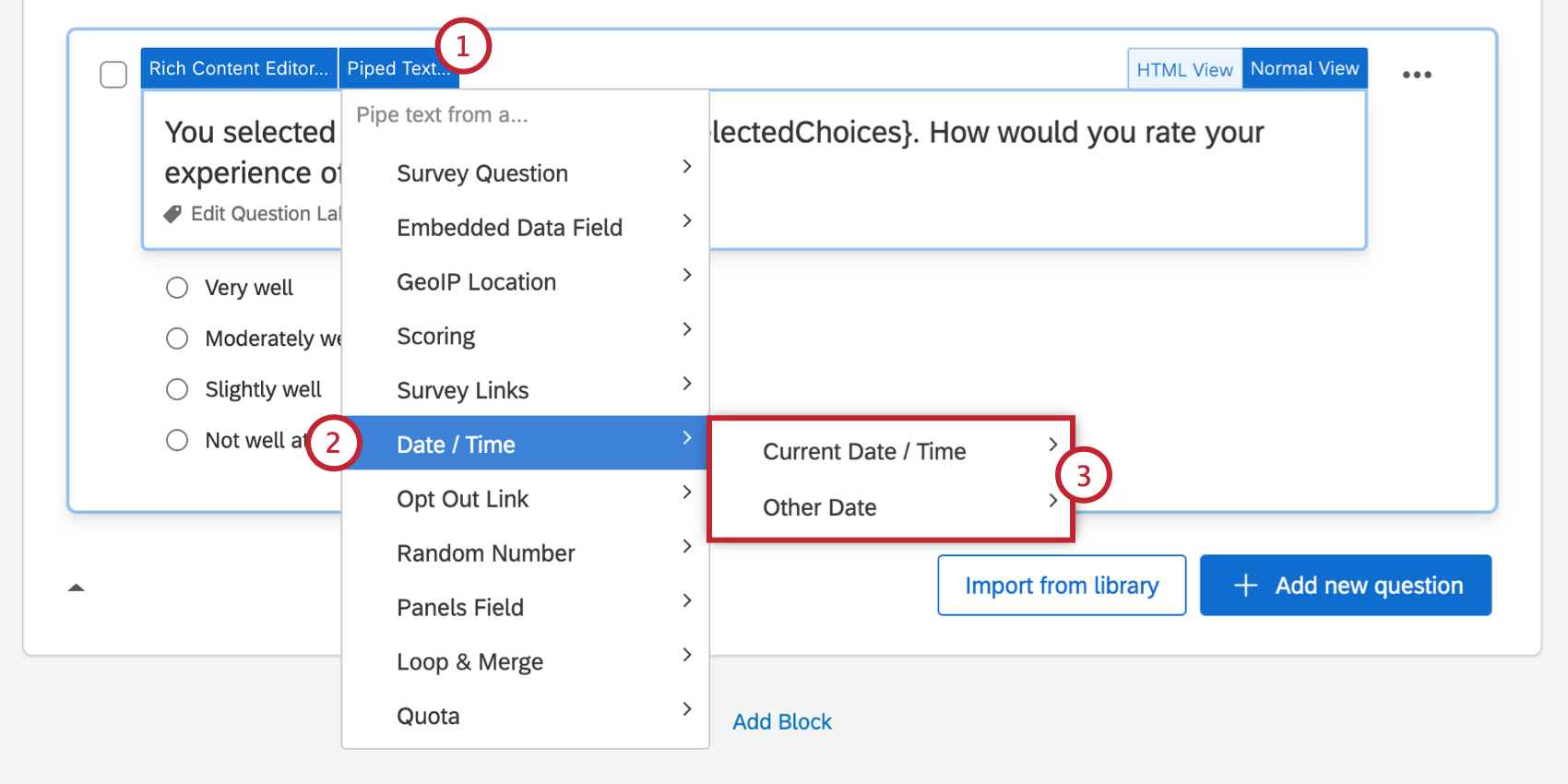
Por meio do texto transportado de data/hora, você pode exibir a data e a hora atuais em seu pesquisa, bem como outras datas. Isso é útil para exibir pesquisas de registro de eventos como uma referência temporal para seus entrevistados.
O zona horário do texto transportado de data/hora é baseado no zona horário definido em sua conta quando a resposta foi enviada. Se você ajustar o zona horário em sua conta após o envio respostas, os dados coletados não serão alterados.
Para gerar texto canalizado para data/hora
Exemplos de texto canalizado para data e hora atuais
Esta não é uma lista exaustiva de formatos texto transportado de data e hora. Se o formato que você deseja não estiver listado aqui, siga as etapas acima para abrir o menu de texto transportado.
Qdica: tenha cuidado ao copiar e colar texto transportado dessa lista. Pode haver efeitos de fonte não intencionais, como redimensionamento, alterações de cor e caracteres ocultos, que são transferidos para a plataforma e afetam o funcionamento do texto transportado. Sempre teste texto transportado antes de distribuir o pesquisa.
Texto canalizado da data atual:
Na tabela abaixo, “M” representa o mês, “D” representa o dia e “Y” representa o ano. os “zeros à esquerda” são zeros que aparecem no início de um número; por exemplo, 03 em vez de 3.
| Formato | Exemplo | Texto transportado |
|---|---|---|
| MM/DD/AA (excluindo os zeros à esquerda) | 3/14/2024 | ${date://CurrentDate/SL} |
| AAAA-MM-DD (excluindo os zeros à esquerda) | 2024-3-14 | ${date://CurrentDate/DS} |
| MM/DD/AAAA (incluindo os zeros à esquerda) | 03/14/2024 | ${date://CurrentDate/m%2Fd%2FY} |
| DD/MM/AAAA (incluindo os zeros à esquerda) | 14/03/2024 | ${date://CurrentDate/d%2Fm%2FY} |
| AAAA/MM/DD (incluindo os zeros à esquerda) | 2024/03/14 | ${date://CurrentDate/Y%2Fm%2Fd} |
| DD Mês abreviado YYYY | 14 de março de 2024 | ${date://CurrentDate/PT} |
| Nome completo do mês DD, YYYY | 14 de março de 2024 | ${date://CurrentDate/FL} |
| Dia da semana, nome completo do mês DD | Quinta-feira, 14 de março | ${date://CurrentDate/DM} |
| Formato ISO-8601 completo | 2024-03-14T20:27:33Z 2024-03-14T14:27:33-06:00 | ${date://CurrentDate/c} |
Qdica: o texto transportado ISO-8601 também fornece um resultado no fuso horário de sua conta. Uma hora com Z no final representa que sua conta está no fuso horário UTC padrão.
Não há texto transportado apenas para o nome do dia da semana atual. (Por exemplo, apenas “quinta-feira”.) No entanto, você pode mostrar uma combinação do dia da semana e da data. Veja a tabela acima.
Qdica: você pode usar o texto transportado Other Date para exibir qualquer data em relação à data atual. Por exemplo, se você optar por exibir a data de amanhã, o texto transportado terá a seguinte aparência: ${date://OtherDate/PT/+1%20day}. Se você alterar o número antes do sinal de porcentagem, poderá optar por exibir qualquer data. Alterar o texto transportado para ${date://OtherDate/PT/+50%20day} mostrará a data 50 dias depois de hoje. Isso também funciona com dias “negativos”. ${date://OtherDate/PT/-10%20day} mostrará a data dez dias antes de hoje. Se quiser alterar o zona horário em seu texto transportado, você pode usar ${date://OtherDate/G:i/+1%20hours} como modelo. O “+1” fará com que o horário seja 1 zona horário mais tarde. A mesma coisa pode ser feita usando um sinal de menos para exibir uma hora anterior.
Texto canalizado da hora atual:
| Formato | Exemplo | Texto transportado |
|---|---|---|
| relógio de 12 horas, com letras maiúsculas AM / PM | 1:27 PM | ${date://CurrentTime/ST} |
| relógio de 12 horas, am / pm em letras minúsculas, sem espaço após a hora | 1:27pm | ${date://CurrentTime/TL} |
| relógio de 24 horas | 13:27 | ${date://CurrentTime/MT} |
| relógio de 24 horas com segundos | 13:27:33 | ${date://CurrentTime/MS} |
Local
Qdica: a query string?locale só funciona em datas texto transportado que começam com ${date://}. As datas Texto transportado que começam com ${rm://} usam uma query string de fuso horário em vez disso.
Você pode alterar o idioma em que texto transportado é gravado. No final do texto transportado, mas dentro do último colchete, inclua um ponto de interrogação ( ? ), a palavra locale e defina-a como igual a um código de idioma de sua escolha.
?locale=EN Por exemplo, ${date://CurrentDate/DM?locale=FR} lhe daria a data atual em francês.
A localidade não afeta o zona horário dos dados registrados.
Transporte a partir de um campo da lista de contatos
Se estiver enviando o pesquisa para um lista de contatos (também conhecido como painel), é possível canalizar informações dessa lista de contatos para o seu pesquisa ou convite por e-mail. Esses campos incluem informações básicas, como nome, sobrenome e e-mail, além dos campos especiais Referência de dados externos e Idioma.
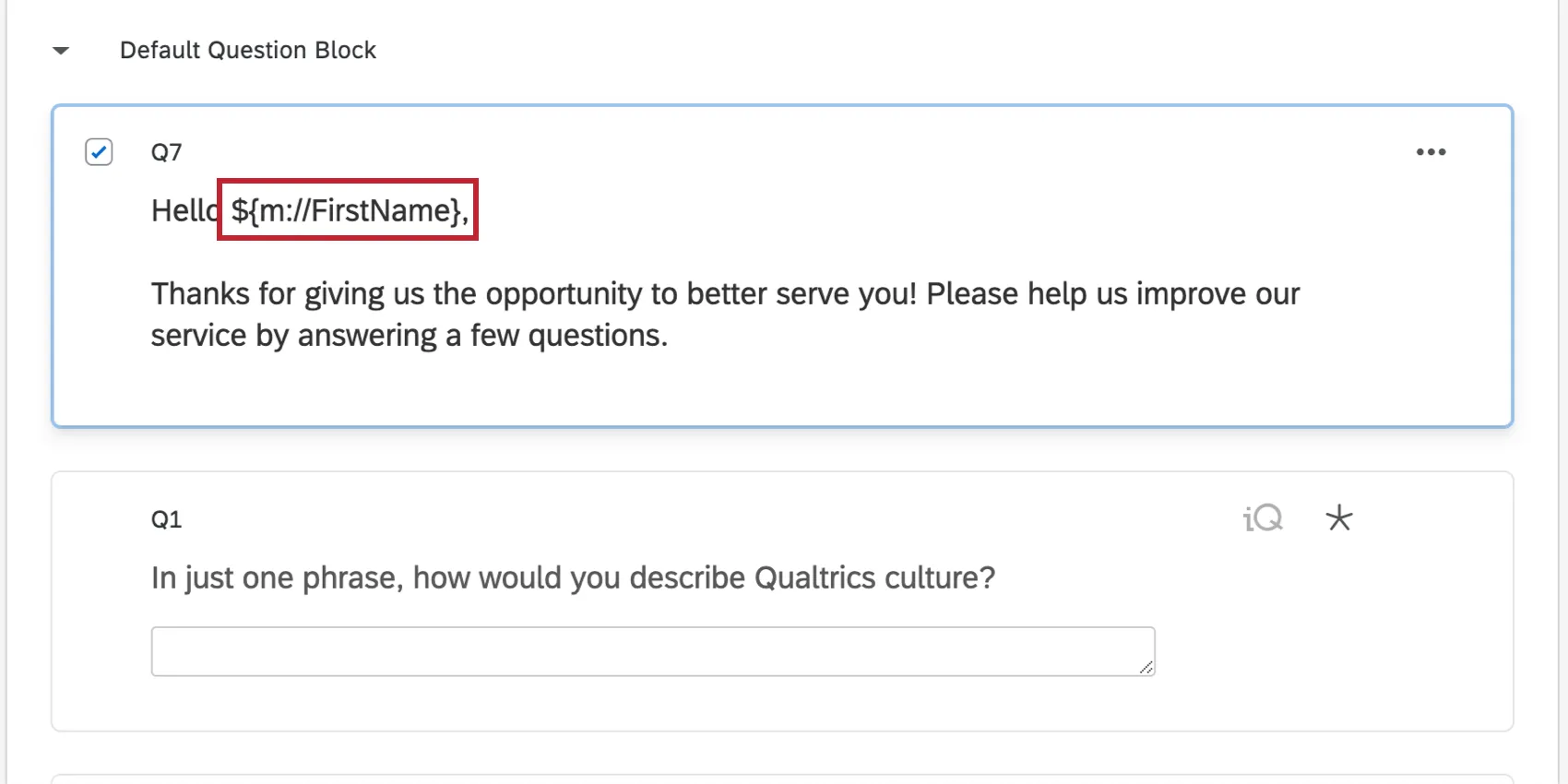
Todos os campos personalizados adicionados à lista de contatos além desses campos padrão são armazenados como dados integrados e podem ser inseridos usando as etapas descritas na seção Transporte a partir de um campo Dados integrados Dados integrados.
Para gerar texto canalizado a partir de um campo Lista Contato
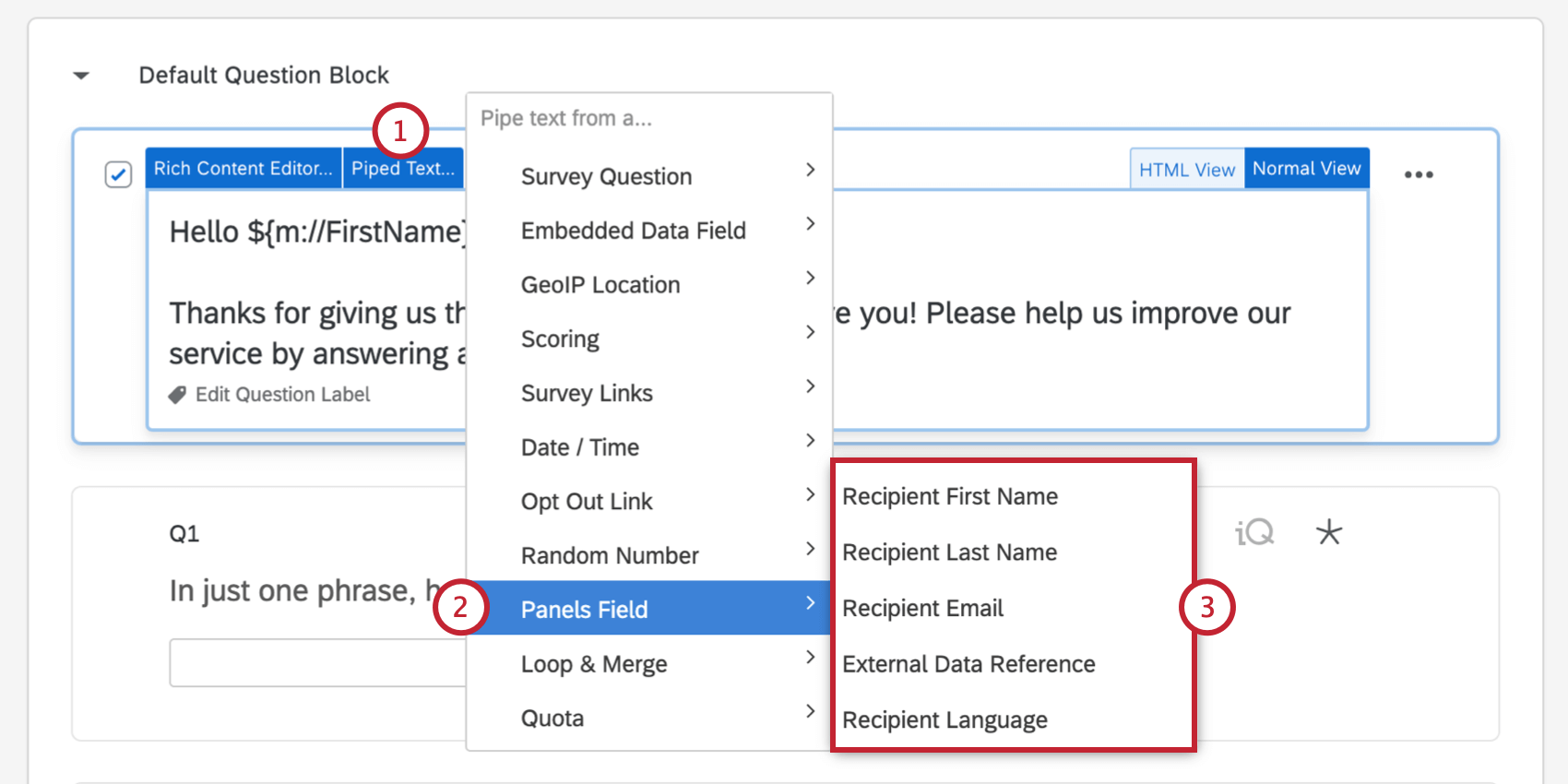
Piping de um Loop & campo Merge
Com loop & mergese o respondente não tiver uma resposta, você pode repetir uma série de perguntas para um respondente que pergunte sobre um item diferente a cada vez. Texto transportado é essencial para o loop & mesclar para que o respondente saiba sobre qual item está respondendo.

Usando o Piped Text, você pode exibir três informações sobre seu loop & merge:
- Campo: Loop & campos de mesclagem.
- Número do loop atual: Em qual loop o entrevistado está atualmente.
- Número total de loops: O número total de loops que o respondente precisará concluir.
Para gerar texto canalizado a partir de um campo Loop & amp; Merge
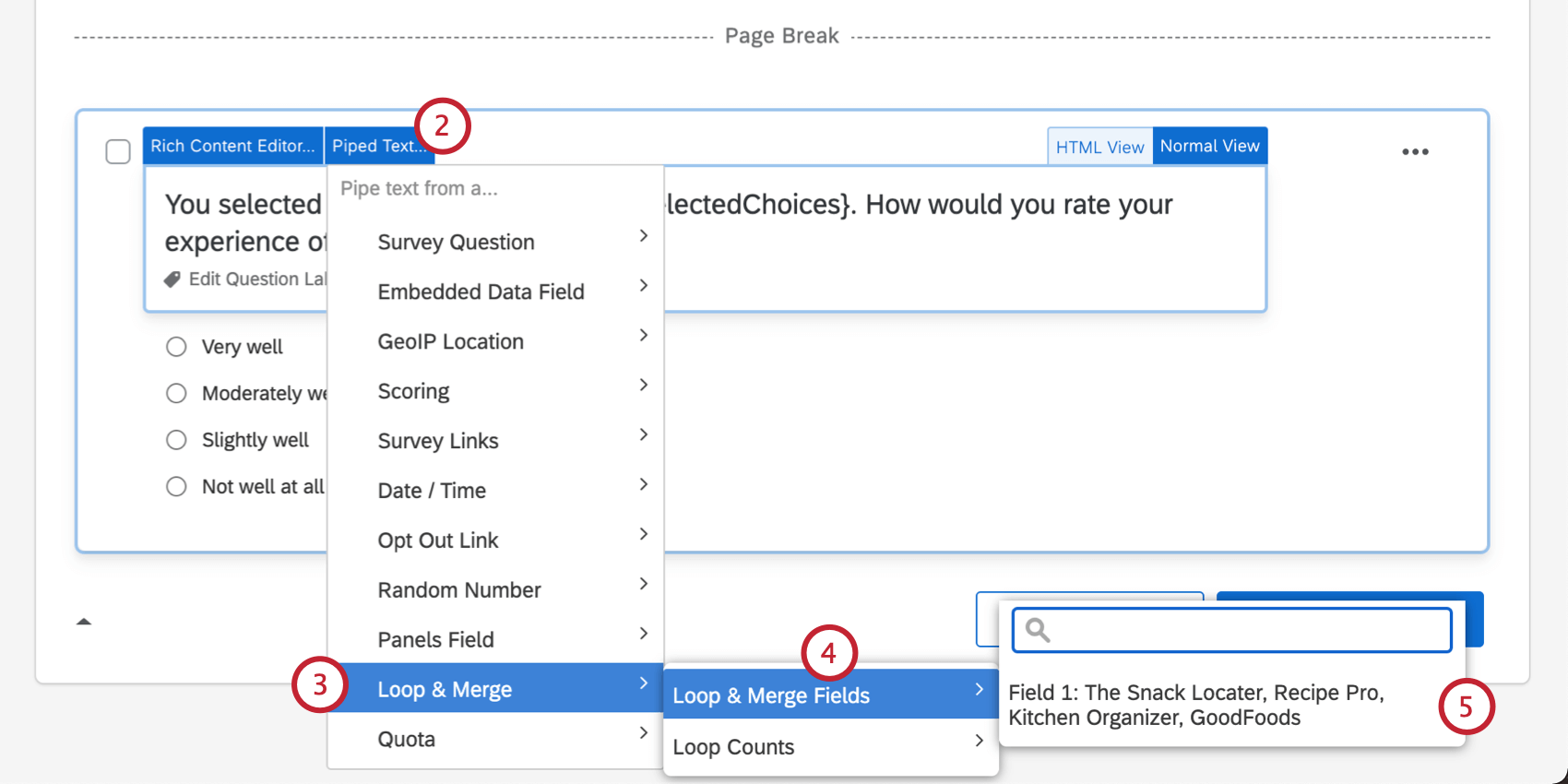
Transporte a partir de uma cota
Com cotascom isso, você pode garantir que coletará apenas a quantidade certa de dados necessários para o seu estudo. Usando texto transportado, você pode exibir três informações sobre sua cota:
- Contagem: O número atual de respostas que aumentaram sua cota.
- Has Not Been Met: se a cota não foi atingida (retorna 1 se for verdadeira).
- Has Been Met: se a cota foi atingida (retorna 1 se for verdadeira).
Para gerar texto canalizado a partir de uma Cota
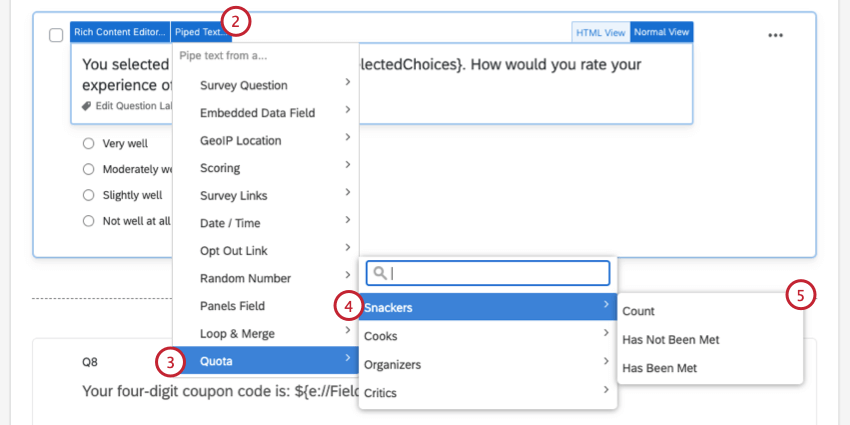
Qdica: você também pode executar operações matemáticas em seus valores canalizados (por exemplo, multiplicar, dividir, adicionar, subtrair). Por exemplo, você pode mostrar a porcentagem da cota que foi preenchida, em vez da contagem real da cota.
Gerador de números aleatórios
Texto transportado pode ser usado para gerar e exibir um número aleatório para cada um de seus respondentes. Quando estiver no editor pesquisa, ele aparecerá como uma linha de código, assim como todos os outros texto transportado. O algoritmo usado pela Qualtrics para randomização é chamado de Mersenne Twister.
Atenção: O método descrito aqui não verifica as IDs existentes. Isso significa que há uma chance de que mais de um respondente possa ter o mesmo ID. Isso é extremamente raro, e as chances são reduzidas quando são criados IDs mais longos. Por exemplo, tente fazer IDs com 5 a 7 dígitos em vez de 4 ou menos. Se você tiver conhecimento de programação, também poderá criar um elemento de serviço da Web personalizado para verificar as IDs.

Quando os entrevistados responderem à pesquisa, esse código será substituído por um número aleatório.
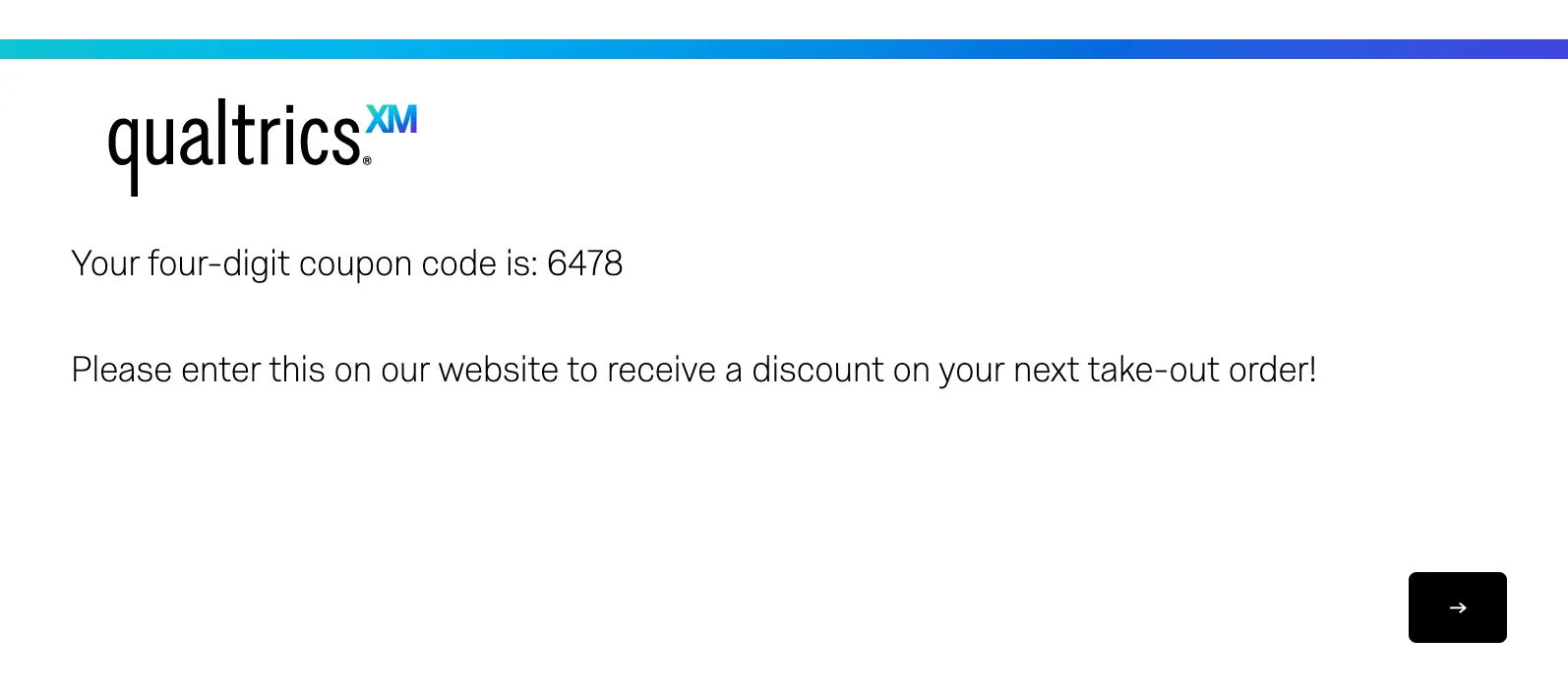
Existem três tipos de números aleatórios que você pode gerar:
- Número inteiro aleatório: Um número inteiro aleatório.
- Decimal: Float. Um número aleatório com 13 casas decimais.
- Verdadeiro/falso: Booleano. Um 0 ou 1 selecionado aleatoriamente.
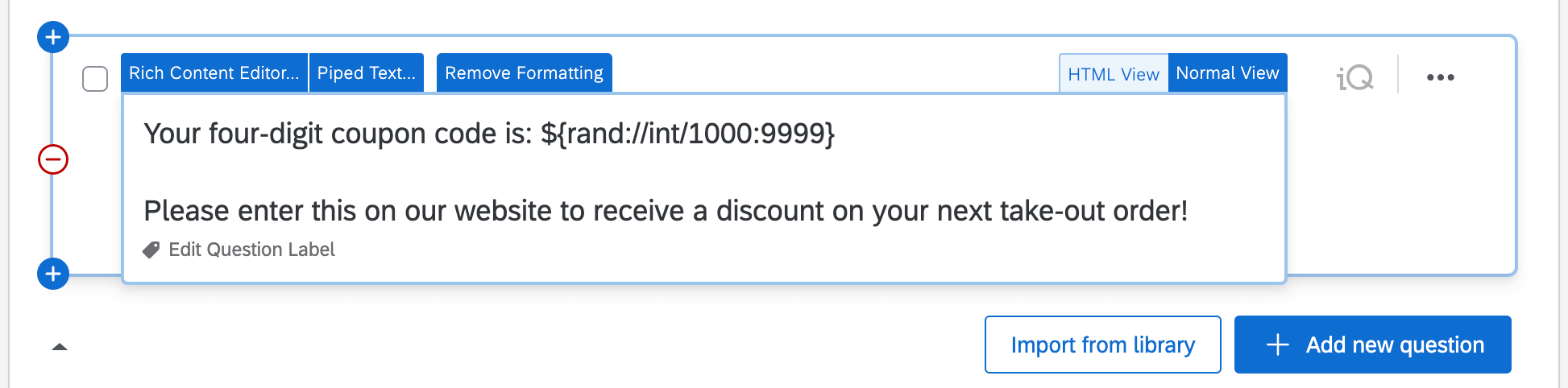
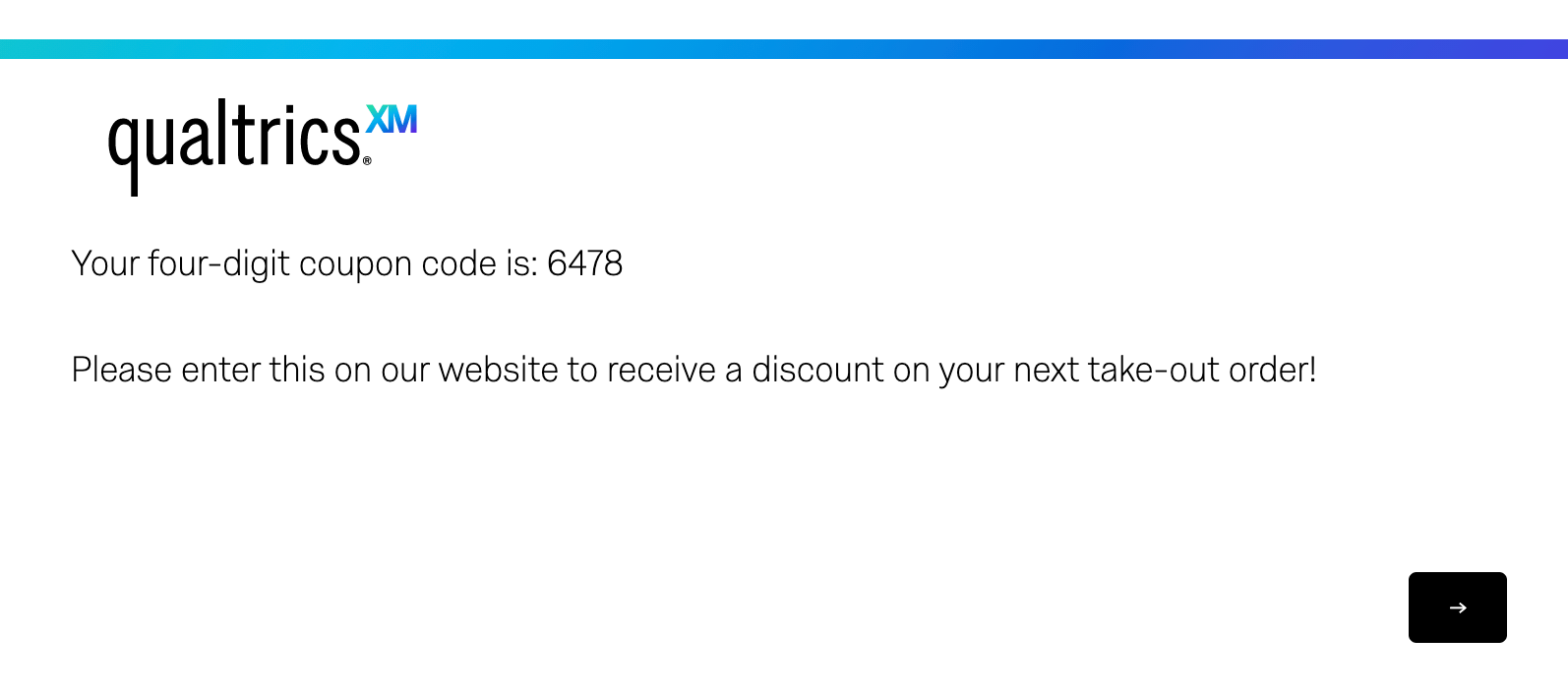
Exemplo: É possível usar o código do gerador de números aleatórios para criar um número aleatório para seus respondentes usarem como código de cupom ou como número de identificação.
Para gerar um número aleatório
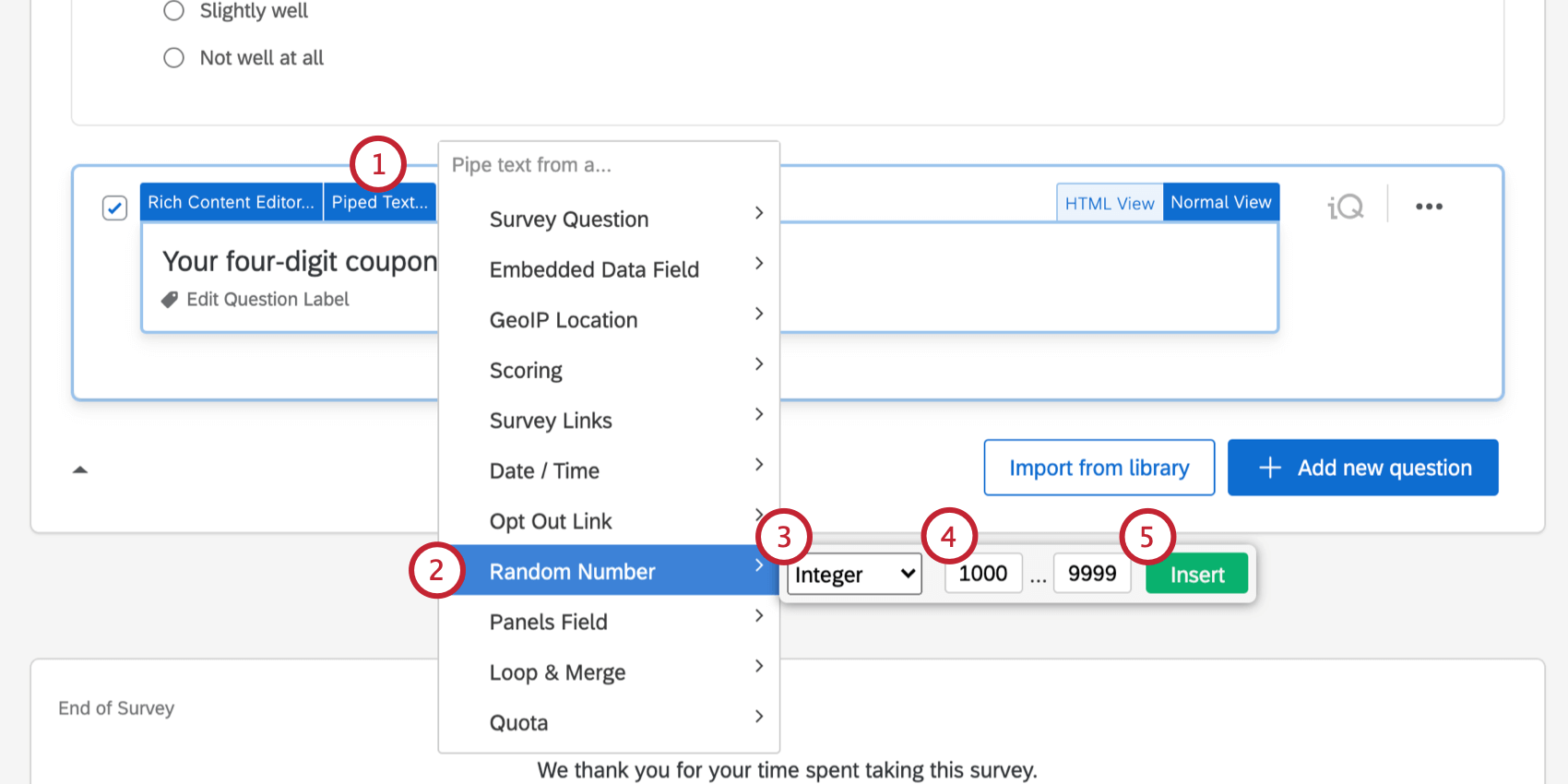
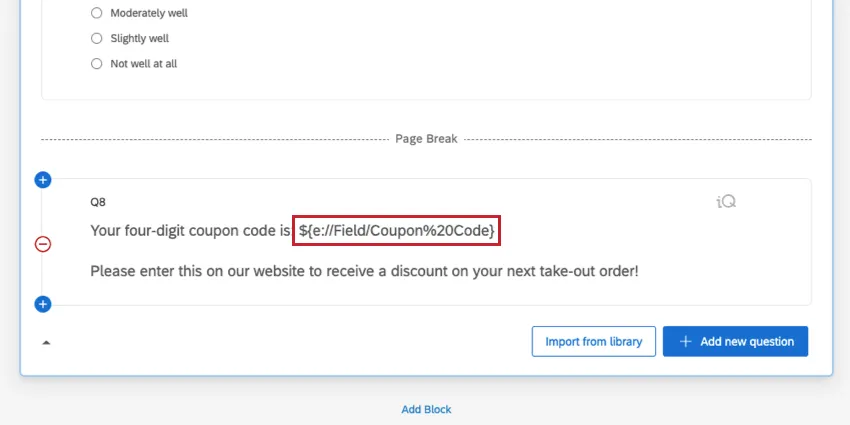
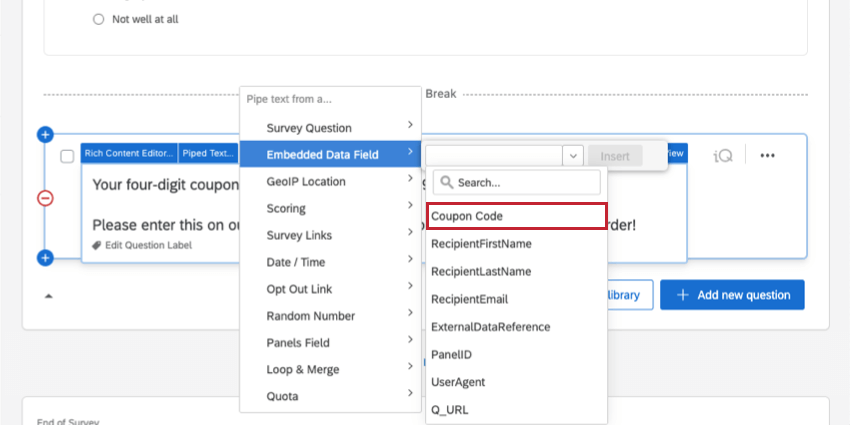
Atenção: Observe que um número gerado aleatoriamente dessa forma não será salvo automaticamente em seus dados. Para capturar o número aleatório em seus dados, você precisaria configurar um campo dados integrados em seu fluxo da pesquisa em que o valor é definido como igual ao gerador de números aleatórios.

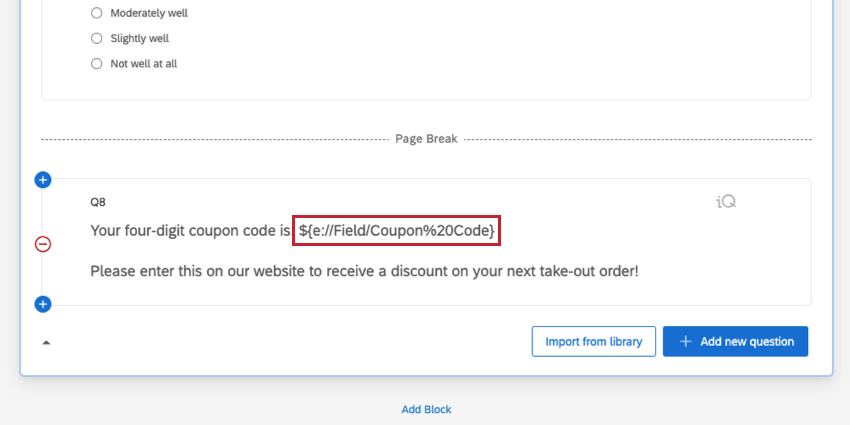
Em seguida, retorne ao editor pesquisa e canalize os dados integrados para a sua pergunta para exibi-los ao questionado.


Texto canalizado em diferentes tipos de projeto
Texto transportado está disponível em praticamente todos os tipos de projeto em que você personaliza um pesquisa. As opções descritas nesta página estão disponíveis em:
- Projetos de pesquisa
- Soluções XM
- Engajamento
- Ciclo de vida
- Pesquisa pontual com funcionários
- Pesquisa de satisfação
- Conjoint
- MaxDiff
Qdica: Texto transportado não pode extrair dados de perguntas específicas de conjunção ou de perguntas específicas do MaxDiff.
Texto transportado também pode ser usado em projetos 360, embora existam opções adicionais exclusivas para o 360. Saiba mais na página 360 texto transportado.
Perguntas frequentes
Quais são alguns dos usos mais comuns do texto transportado?
Quais são alguns dos usos mais comuns do texto transportado?
Aqui estão alguns outros casos de uso comuns:
- Operações matemáticas
- Quando os entrevistados preenchem seu e-mail em uma pergunta de entrada de texto, canalize esse endereço de e-mail em uma Tarefa de e-mail para determinar o destinatário.
- Ao criar cadeias de consulta, transfira as respostas que seus respondentes forneceram. Consulte também Como extrair dados em uma segunda pesquisa.
- Configurar relatórios de resposta personalizados em e-mails ou no final de pesquisas.
- Atribuindo IDs Randomizados aos Entrevistados
Como salvo o texto transportado para que ele seja incluído nos dados da minha pesquisa?
Como salvo o texto transportado para que ele seja incluído nos dados da minha pesquisa?

Esta é uma ótima maneira de salvar informações de data, operações matemáticas, IDs aleatórios e qualquer outro texto transportado que você queira salvar com suas respostas.
Meu texto transportado não está aparecendo quando eu o teste - o que devo fazer?
Meu texto transportado não está aparecendo quando eu o teste - o que devo fazer?
Em seguida, certifique-se de que não haja formatação em seu texto transportado. A formatação HTML estranha pode impedir que o texto transportado funcione adequadamente - por exemplo, se o primeiro parêntese tiver um tamanho de fonte ou cor diferente do restante do texto transportado. Você pode precisar colar o texto transportado em um editor de texto para remover a formatação ou remover a formatação do texto da pergunta.
Desejo que a resposta padrão desta pergunta seja algo que o respondente inseriu em uma pergunta anterior. Como eu faço isto?
Desejo que a resposta padrão desta pergunta seja algo que o respondente inseriu em uma pergunta anterior. Como eu faço isto?
Posso exibir a latitude e longitude do entrevistado para ele?
Posso exibir a latitude e longitude do entrevistado para ele?
- ${loc://Latitude}
- ${loc://Longitude}
Isso é ótimo! Obrigado pelo seu feedback!
Obrigado pelo seu feedback!