Erstellen und Verwalten von Benutzern
Was finden Sie hier?
Über „ “ – Benutzer anlegen und verwalten
Als Administrator können Sie auf der Registerkarte „Benutzer“ der Verwaltungsseite neue Benutzerkonten für Ihre Lizenz anlegen. Sie können außerdem Kontoberechtigungen bearbeiten, sich in Benutzerkonten anmelden, E-Mails zur Passwortzurücksetzung senden, Benutzer löschen, den Besitz von Umfragen übertragen und vieles mehr. Auf dieser Seite werden die Optionen beschrieben, die Ihnen zum Erstellen und Verwalten von Benutzerkonten innerhalb Ihrer Lizenz zur Verfügung stehen.
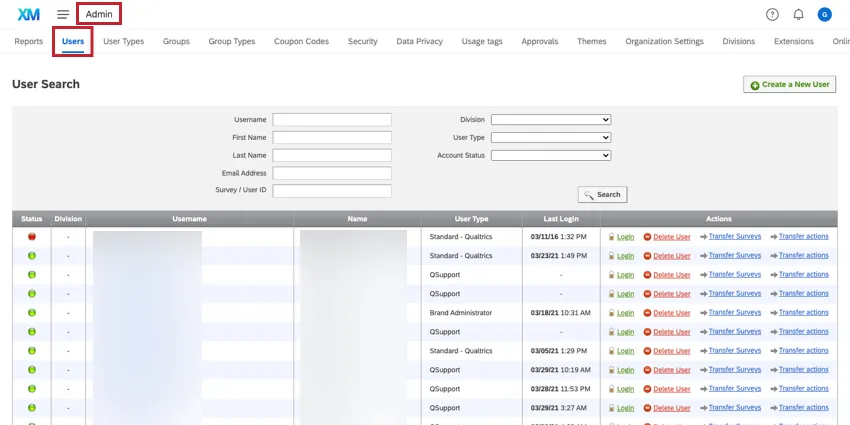
Tipp: Abteilung können Benutzer auch über die Registerkarte Benutzer bearbeiten. Abteilung können nur Benutzer aus ihren Abteilung, können nur neue Benutzer in ihrer eigenen Abteilung erstellen und die Abteilung, zu der ihr Benutzer gehört, nicht ändern. Ansonsten können sie die meisten der auf dieser Seite beschriebenen Funktionen ausführen, mit den ggf. vermerkten Ausnahmen.
Erstellen neuer Benutzer
Tipp: Benutzer erhalten nicht automatisch eine E-Mail mit ihrem Benutzernamen und Kennwort, wenn ein Benutzerkonto erstellt wird. Stellen Sie sicher, dass Sie jeden Benutzer, den Sie erstellen, darüber informieren, dass sein Benutzerkonto eingerichtet wurde, oder senden Sie ihm eine E-Mail zur Passwortzurücksetzung.
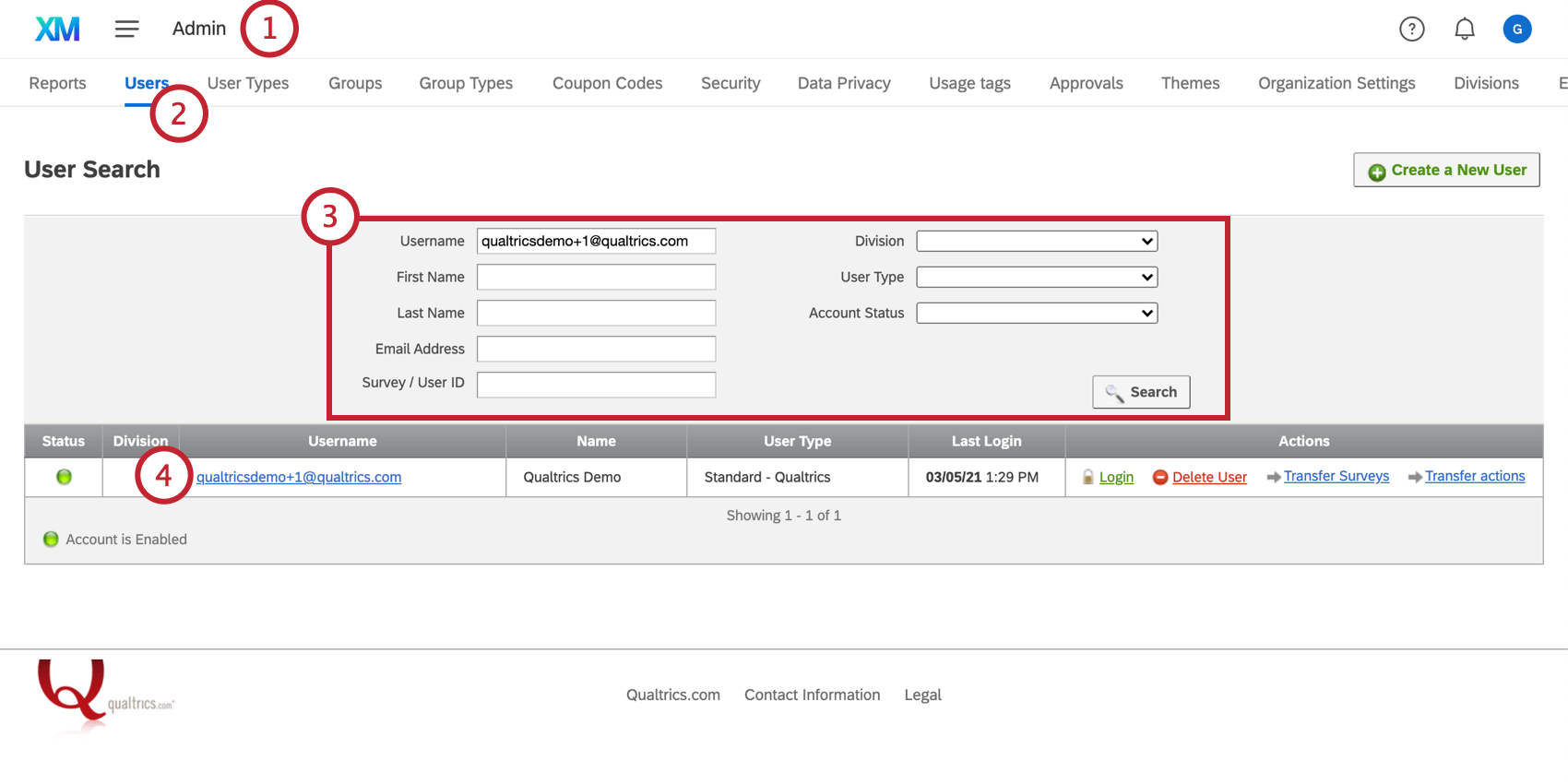
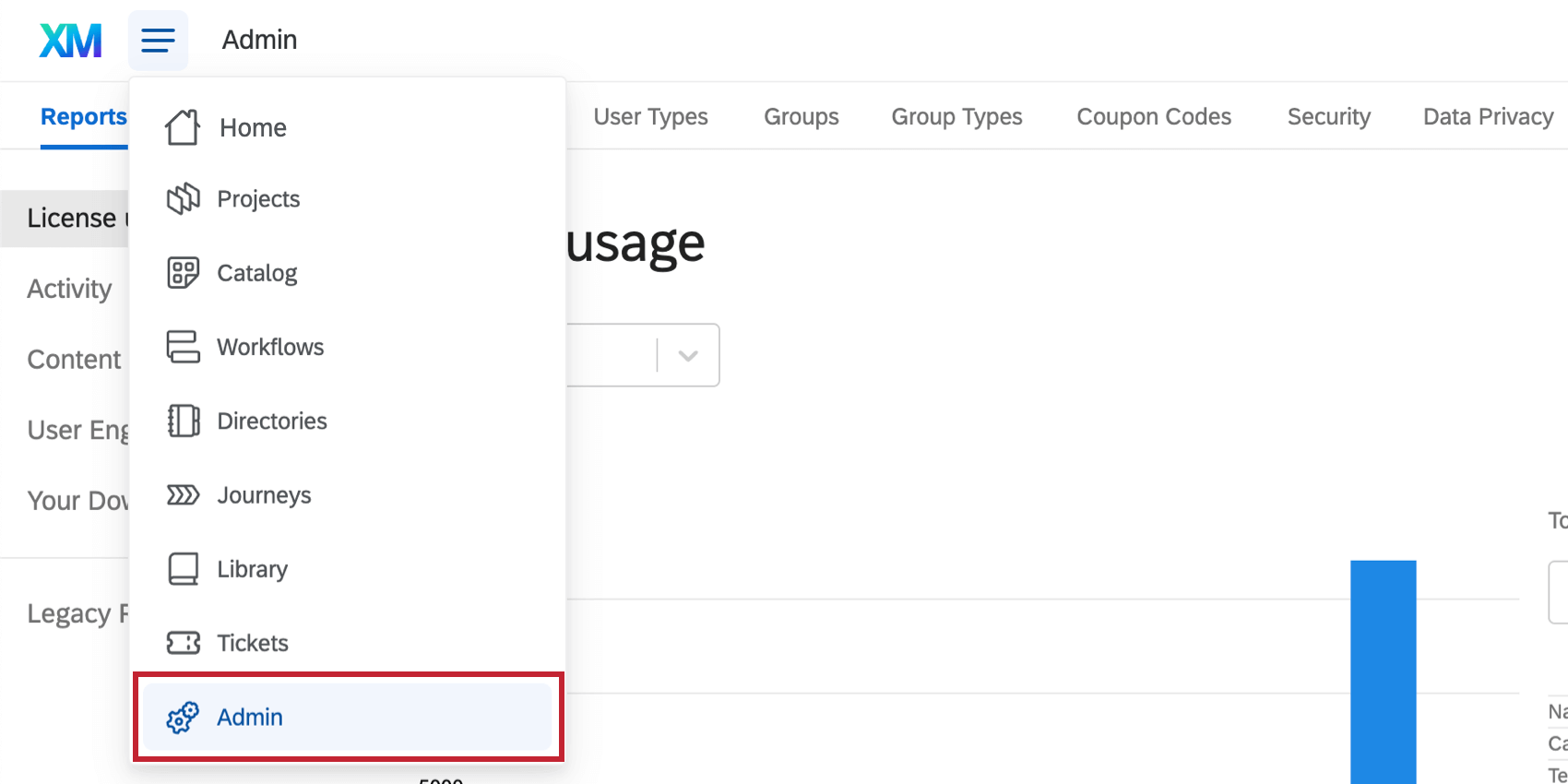
Navigieren Sie zum Admin Seite.
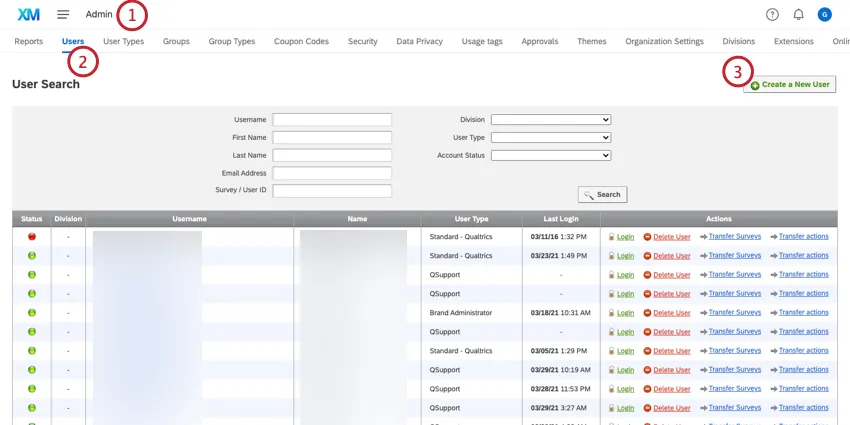
Benutzer auswählen.
Klicken Sie auf Neuen Benutzer anlegen.
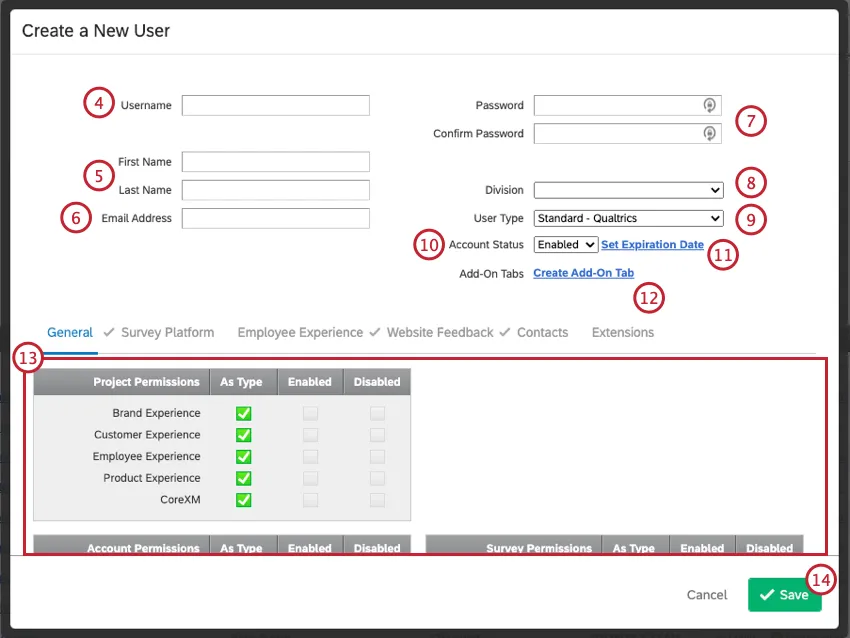
Geben Sie den Benutzernamen für „ “ ein. Dieser muss die Form einer E-Mail-Adresse haben, es muss jedoch keine funktionierende E-Mail-Adresse sein. Sie sollten nicht denselben Benutzernamen wie ein bestehendes Benutzerkonto in Ihrer Qualtrics-Benutzerbasis verwenden.
Beispiel: Joel hatte bereits ein Qualtrics-Konto bei seinem früheren Arbeitgeber, daher kann er seine E-Mail-Adresse „joel@demo.com“ nicht als Benutzernamen für sein neues Konto verwenden. Allerdings kann er „joel+1@demo.com“ oder „joel+newcompany@demo.com“ als Benutzernamen verwenden, obwohl keine dieser Adressen seine richtige E-Mail-Adresse ist.

TIPP: Sie können keinen neuen Benutzer mit einem bestehenden Benutzernamen erstellen, mit einer Ausnahme: Wenn der Benutzername in der Vergangenheit als Teilnehmer:in von 360 oder Engage hochgeladen wurde, können Sie ein standardmäßiges Qualtrics-Konto mit demselben Namen erstellen. In diesem Fall muss der Benutzer für das neu erstellte Benutzerkonto bei jeder Anmeldung die Instanz (Qualtrics-Lizenz) aus einer Dropdown-Liste wählen, um zu bestimmen, auf welches Benutzerkonto er zugreifen möchte. Dies ist der einzige Unterschied, und die Benutzerkonten funktionieren ansonsten wie gewohnt, sobald sie eingeloggt sind. Wenn Sie dieses Verhalten jedoch unterbinden möchten, kann sich der Benutzer an den Qualtrics Support wenden, um seinen Benutzernamen als 360 / Engagement Teilnehmer:in ändern zu lassen.
Tipp: Hier ist eine Liste gängiger Symbole, die in Benutzernamen und Benutzerfeldern nicht zulässig sind:
=;~!&*%{}<>[]|\"\\^
Außerdem werden alle Großbuchstaben automatisch in Kleinbuchstaben umgewandelt.
Geben Sie den Vornamen und den Nachnamen ein.
Geben Sie Folgendes ein: E-Mail-Adresse.
Tipp: Die E-Mail-Adresse kann eine beliebige funktionierende E-Mail-Adresse sein, auch wenn sie bereits für ein früheres Qualtrics-Konto verwendet wurde. Bitte stellen Sie sicher, dass diese E-Mail-Adresse korrekt ist, da Benutzer auf diese Weise sich selbst das Zurücksetzen und Empfangen von Kennwörtern senden. zusammenarbeit Kolleginnen und Kollegen.
Geben Sie ein Kennwort für Ihren neuen Benutzer. Geben Sie dasselbe Passwort in das Feld „Passwort bestätigen “ ein.
Tipp: Instanz möchten möglicherweise markenweite Anforderungen für Benutzerkennwörter festlegen. Standardlizenzen finden Sie im Registerkarte Organisation". Lizenzen mit aktualisierten Sicherheitsstandards finden Sie im Registerkarte Sicherheit.
Legen Sie bei Bedarf Folgendes fest: Abteilung. Abteilungen sind nützlich, wenn Sie administrative Unterteilungen einer Lizenz bestimmen möchten.
Legen Sie bei Bedarf Folgendes fest: Benutzertyp. Dieser bestimmt, über welche Berechtigungen der Benutzer anfänglich verfügt.
TIPP: Alle Benutzertypen werden auf das Benutzerlimit Ihrer Lizenz angerechnet. Dazu gehört auch der Benutzertyp des Teilnehmers:in.
Legen Sie einen Kontostatus fest. In der Regel sollte dies Aktiviert.
Tipp: Mehr erfahren im Benutzerkonto und Ablauf Abschnitt.
Wenn Sie möchten, können Sie auch die Option „Ablaufdatum festlegen“ auswählen, um ein Datum anzugeben, an dem das Benutzerkonto ablaufen soll.
Tipp: Mehr erfahren im Benutzerkonto und Ablauf Abschnitt.
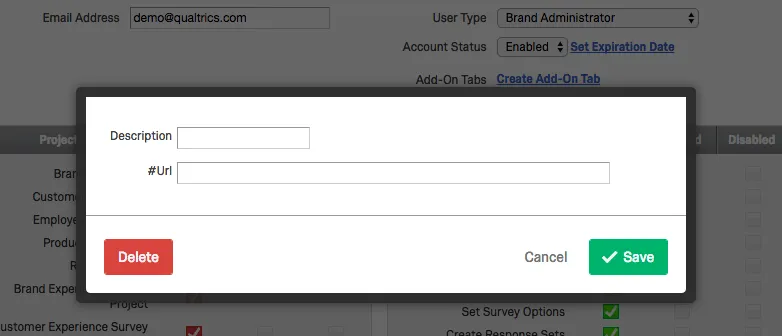
Wählen Sie gegebenenfalls „Add-On-Registerkarte erstellen“ aus, wenn Sie möchten, dass links neben der Hilfeseite in der oberen rechten Ecke des Benutzerkontos eine Add-On- Seite angezeigt wird.
Tipp: Über die Add-On-Seite „ “ können Sie im Benutzerkonto eine zusätzliche Seite erstellen, auf der Informationen von einer beliebigen URL angezeigt werden. Sie müssen nur eine Beschreibung und eine URL angeben, um eine Seite hinzuzufügen. Um eine Seite zu löschen, klicken Sie auf den Namen, und wählen Sie Löschen. Sie können mehrere Seiten hinzufügen, indem Sie Add-On-Registerkarte anlegen so oft Sie möchten. Auf diese Weise könnten Sie den Benutzern zum Beispiel eine Seite mit Richtlinien bereitstellen.
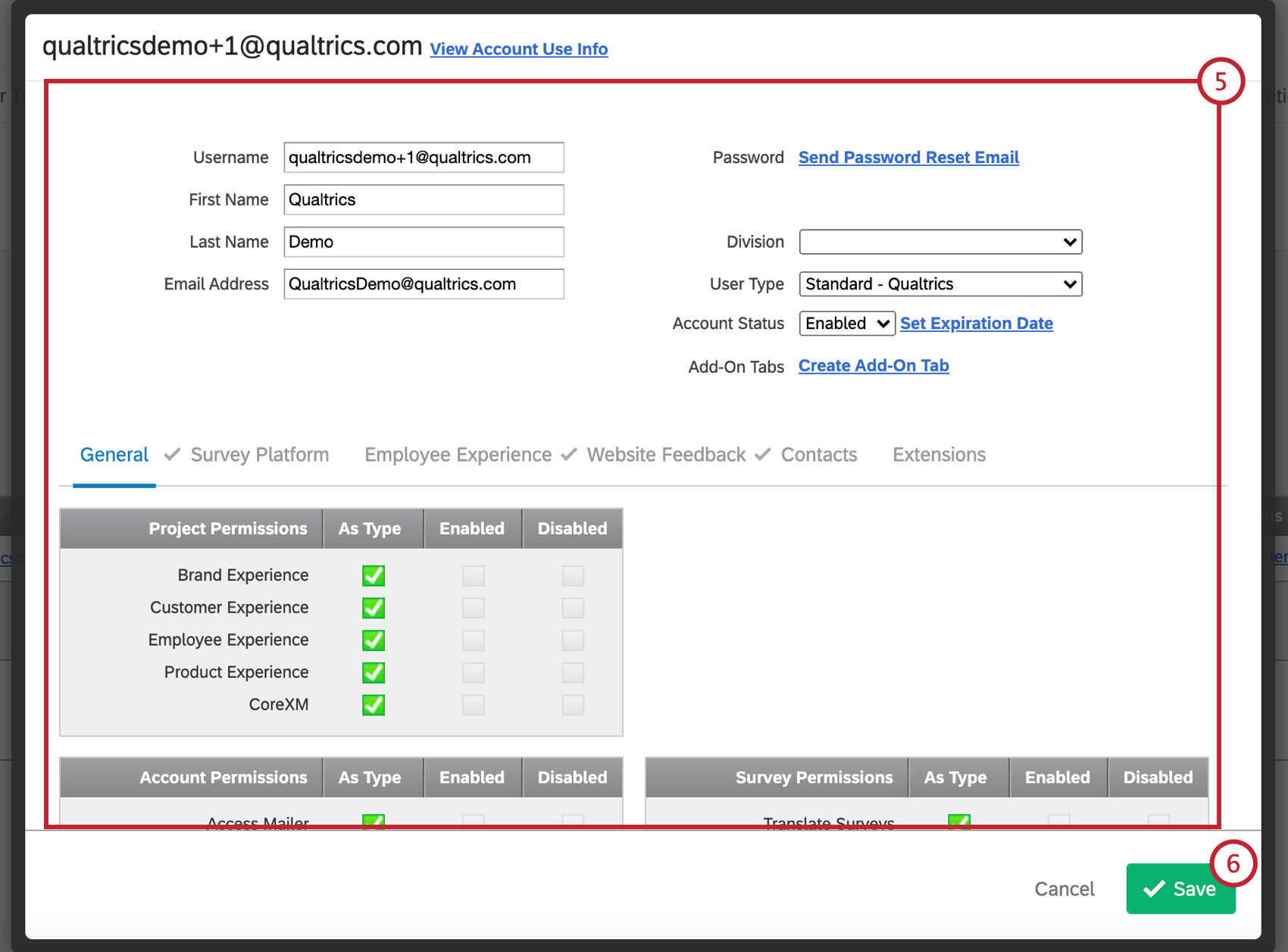
Aktivieren Sie die Kontrollkästchen, um die Berechtigungen für das Konto anzupassen.
Tipp: Klicken Sie auf das Kontrollkästchen unter Aktiviert aktiviert die Berechtigung für den Benutzer, während das Kontrollkästchen unter Deaktiviert deaktiviert die Berechtigung. Wir empfehlen, einen neuen Benutzertyp anzulegen, wenn Sie feststellen, dass Sie viele Konten bearbeiten müssen, um ihnen dieselben benutzerdefinierten Berechtigungen zuzuweisen.
Klicken Sie auf Speichern.
Selbsteintragung
Bei Lizenzen mit einem größeren Volumen ist es unter Umständen nicht praktikabel, neue Benutzerkonten manuell anzulegen. Falls Ihre Organisation über eine eigene spezifische Anmeldeseite verfügt, kann die Selbstregistrierungsfunktion aktiviert werden. In diesem Fall können die Mitarbeiter Ihrer Organisation ihre Benutzerkonten über diese spezifische Anmeldeseite selbst erstellen.
Eine spezifische Anmeldeseite liegt vor, wenn Ihre Organisation über einen eigenen speziellen Link verfügt, über den sich Benutzer bei Qualtrics registrieren oder anmelden. Die State University könnte beispielsweise unter https://stateu.az1.qualtrics.com/ erreichbar sein und ihr Logo oben platzieren, damit Studenten wissen, dass sie am richtigen Ort sind.
Tipp: Um die Selbstregistrierung für Ihre Markenanmeldeseite zu aktivieren, können sich Instanz bei der anmelden. Customer Success Hub und wenden Sie sich an den Support. Um das Logo Ihrer Organisation auf Ihrer Qualtrics-Anmeldeseite einbinden zu lassen, können sich Administratoren an den Support wenden und dort die Option „Anfrage/Aktualisierung eines benutzerdefinierten Designs“ auswählen.
Verwalten bestehender Benutzer
Als Administrator können Sie das Konto eines bestehenden Benutzers verwalten. Die Verwaltung von Benutzerkonten kann das Aktivieren von Umfragen, das Ändern der Verantwortlichkeit für Projekte, das Aktualisieren der Kontakt eines Benutzers und das Ändern der Berechtigungen.
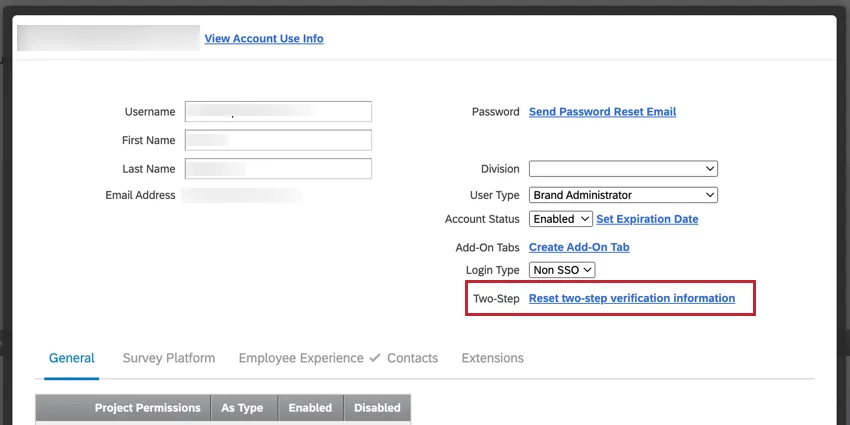
Tipp: Ein Administrator kann die Einstellungen für die Zwei-Faktor-Authentifizierung eines Benutzers auf der Benutzerverwaltungsseite zurücksetzen, indem er auf „Informationen zur Zwei-Schritt-Verifizierung zurücksetzen“ klickt. Dies ist nützlich, wenn sie vollständig aus ihren sekundären Verifizierungsmethoden ausgeschlossen sind und die Authentifizierung neu konfigurieren müssen.
Suchen nach bestehenden Benutzern
Wenn Sie einen bestimmten Benutzer bearbeiten müssen und Ihre Instanz viele Personen umfasst, navigieren Sie nicht manuell durch die Liste der Benutzer. Nutzen Sie stattdessen die Suchfunktion!
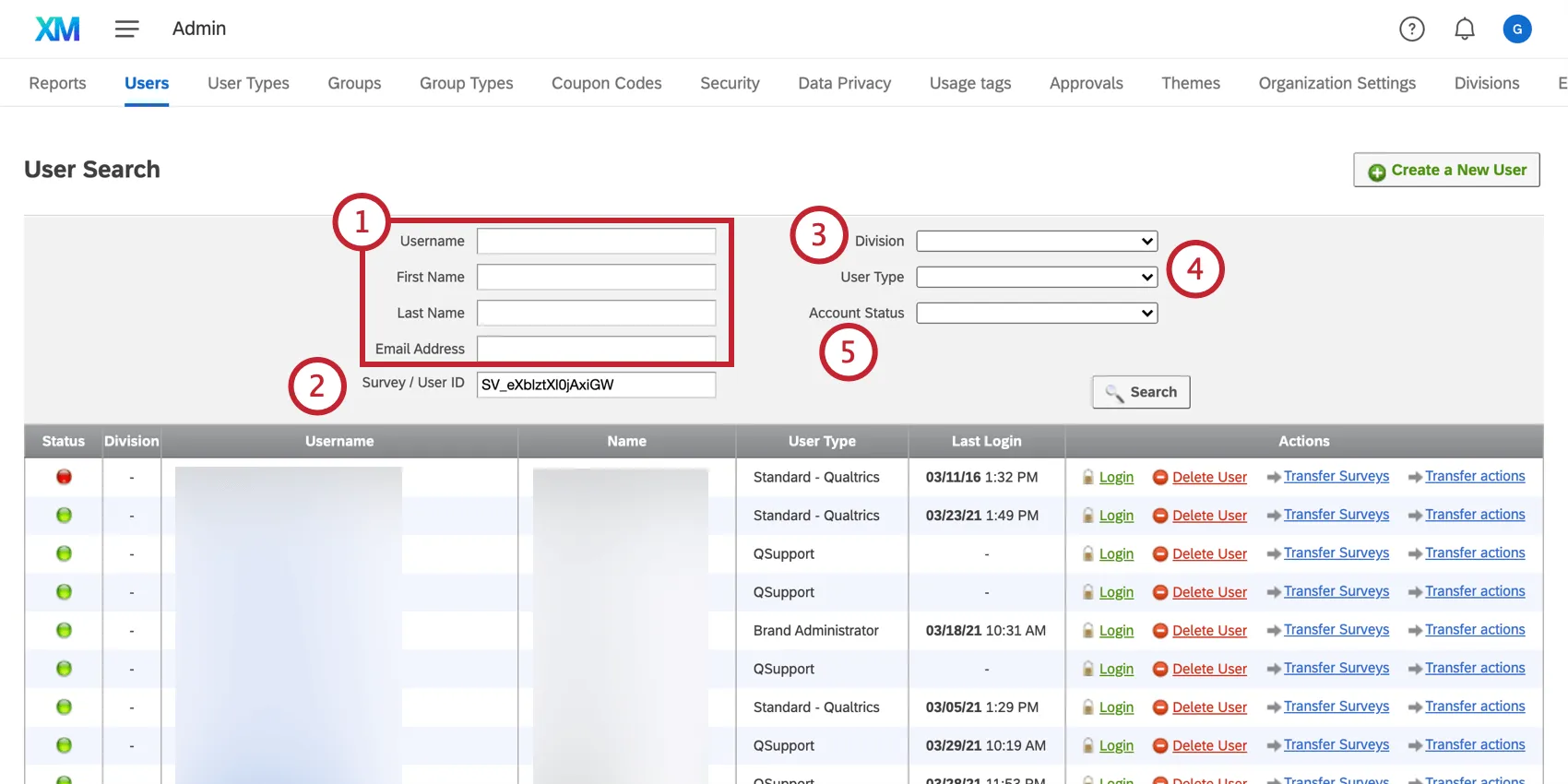
Tipp: Wenn Sie mehrere Suchfelder ausfüllen, werden diese Werte durch „und“ verknüpft, d. h., die Ergebnisse müssen allen eingegebenen Kriterien entsprechen. Ein Beispiel: In Ihrer Instanz gibt es vielleicht jemanden mit dem Namen „Brian“. Sie haben auch Benutzer mit dem Nachnamen „Smith“. Wenn Sie unter „Vorname“ nach „Brian“ und unter „Nachname“ nach „Smith“ suchen, werdenweder „Brian Washington“ noch „John Smith“ in Ihren Suchergebnissen angezeigt.
Tipp: Wenn Sie nach Umfrage oder Benutzer-ID suchen, können Sie keine anderen Suchkriterien einschließen. Alle anderen Felder, die Sie ausfüllen, werden ignoriert.
Tipp: A Instanz kann die Benutzer-ID für jeden Benutzer in Ihrer Lizenz mit der API. Sie können Ihre eigene Benutzer-ID in Ihrem Qualtrics Benutzerkontoeinstellungen.
Senden von E-Mails zur Passwortzurücksetzung
Manchmal haben Benutzer Probleme, sich bei Qualtrics anzumelden. Sie können Qualtrics mitteilen, dass sie ihr Kennwort vergessen haben., die eine sichere E-Mail an die für ihr Benutzerkonto aufgeführte E-Mail-Adresse sendet. Es kann jedoch vorkommen, dass Benutzer diese E-Mail nicht in ihrem Posteingang oder Junk-Ordner finden können. In diesem Fall können Sie versuchen, dem jeweiligen Benutzer selbst eine E-Mail zur Passwortzurücksetzung zu senden.
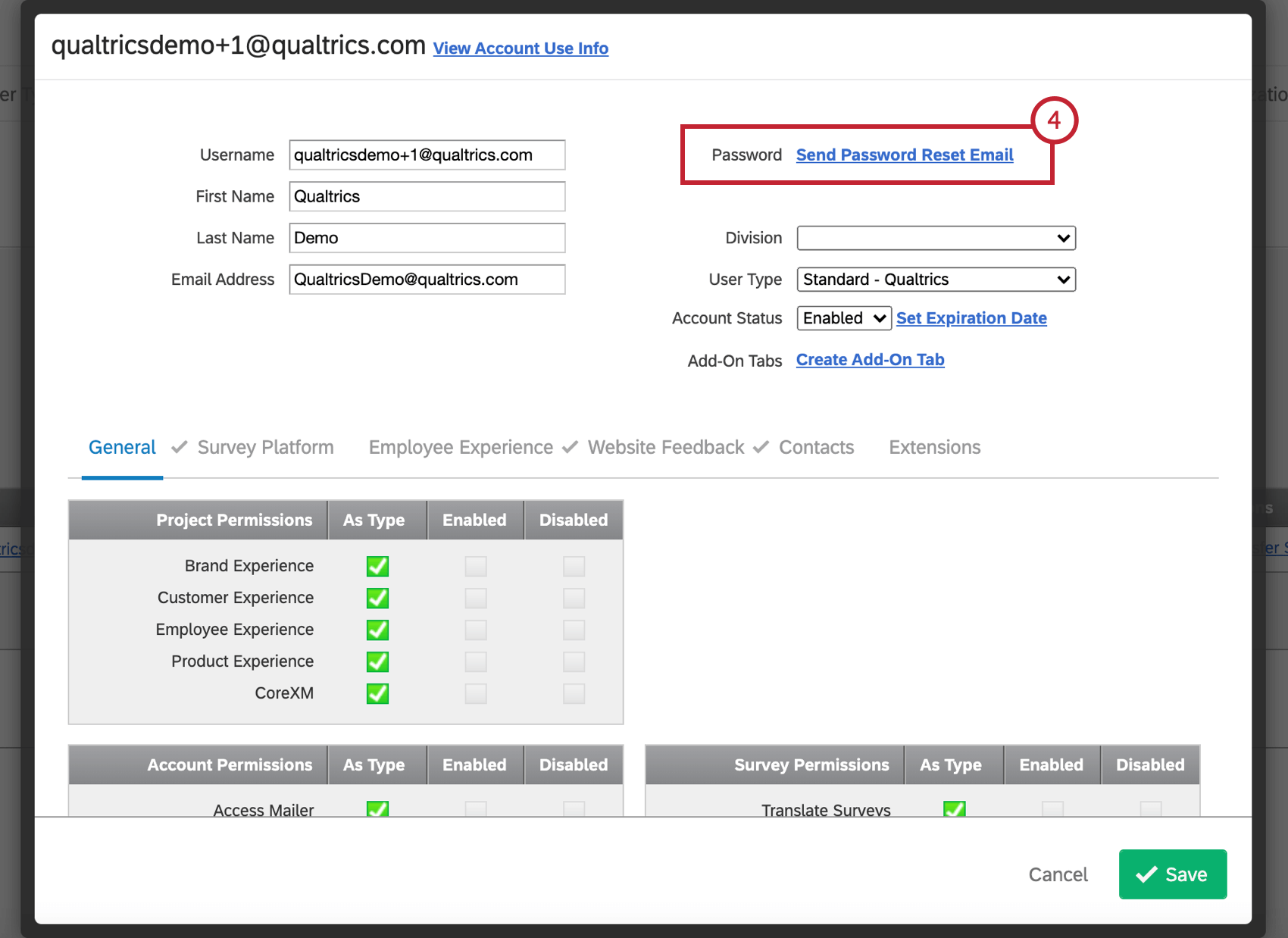
Wohin E-Mails zur Passwortzurücksetzung gesendet werden
E-Mails zum Zurücksetzen des Passworts werden an die Adresse gesendet, die im E-Mail-Feld des Benutzerkontos angegeben ist, nicht an den Benutzernamen. Es ist wichtig, noch einmal zu überprüfen, ob der Inhalt des Feldes „E-Mail“ für einen Benutzer eine echte, funktionierende E-Mail-Adresse ist. Sie kann nicht Fügen Sie diesem Feld mehrere E-Mail-Adressen hinzu.
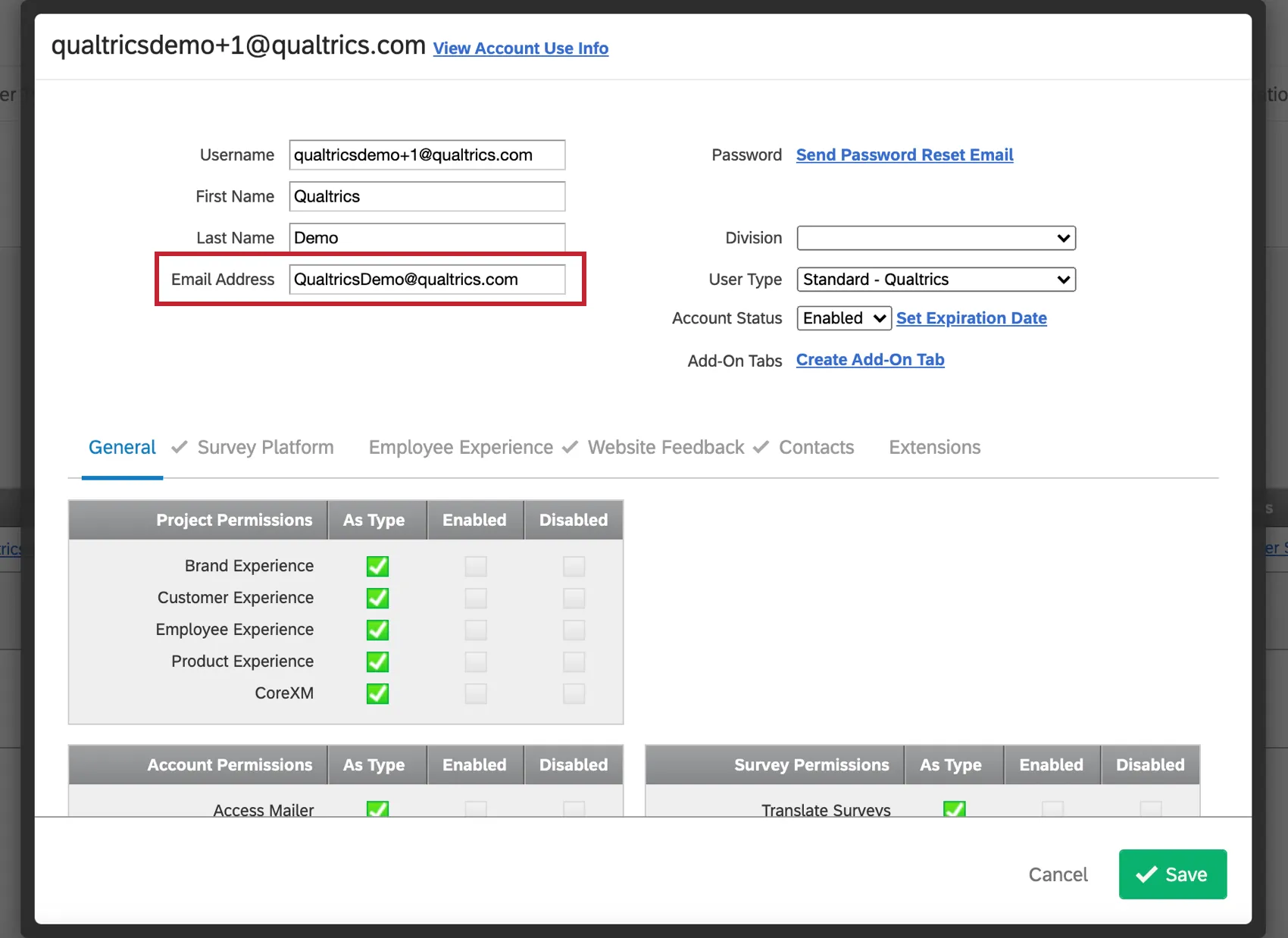
Tipp: Wenn Sie die E-Mail-Adresse eines Benutzers ändern müssen, achten Sie darauf, auf „Speichern“ zu klicken, bevor Sie die E-Mail zum Zurücksetzen des Passworts versenden.
Festlegen eines bestimmten Passworts
Wenn Sie zum ersten Mal ein Konto erstellen, können Sie ein bestimmtes Passwort für den Benutzer festlegen.
Sobald ein Konto erstellt wurde, können Sie für dieses Konto kein spezifisches Passwort mehr festlegen. Dies dient dem Schutz der Privatsphäre des Benutzers und der persönlichen Passworteinstellungen. Wenn ein Benutzer nach einem neuen Passwort fragt, senden Sie ihm stattdessen eine E-Mail zur Passwortzurücksetzung.
Übertragen des Besitzes von Umfragen
Achtung: Conjoin und MaxDiff Projekte sind nicht übertragbar.
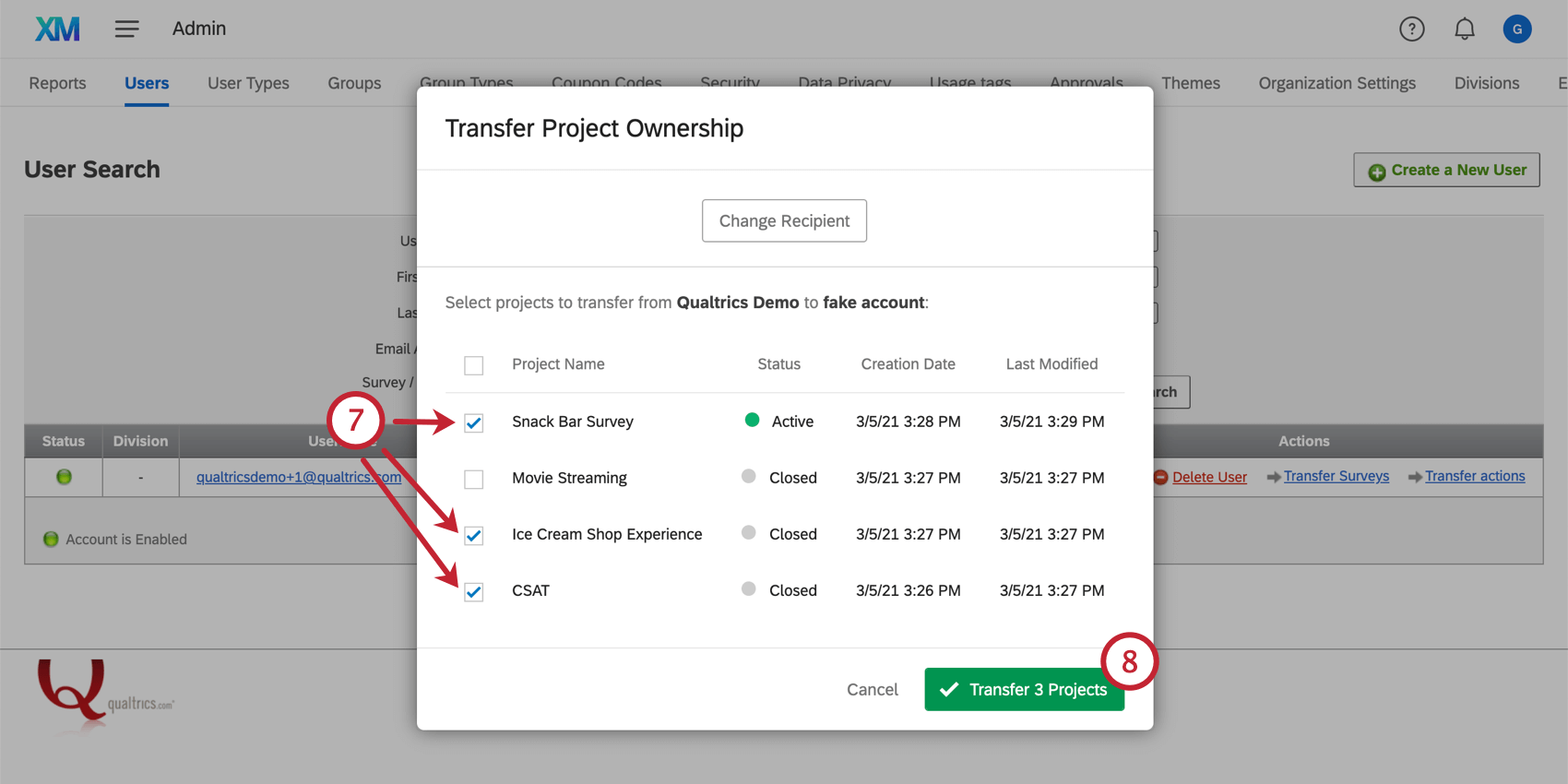
Manchmal reicht Zusammenarbeit nicht aus – wenn ein Nutzer eine Organisation oder ein Team verlässt, möchte er möglicherweise die Verantwortung für seine Umfrage an jemand anderen übertragen. Als Administrator können Sie den Besitz einer Umfrage oder aller Umfragen eines Benutzers gleichzeitig übertragen.
Achtung! Nur UMFRAGEN-Projekte sollten auf der Registerkarte "Benutzer" von einem Benutzer zum anderen übertragen werden. Sie sollten niemals versuchen, ein 360-, Engagement-, Pulse-, Ad-Hoc- oder Lifecycle-Projekt über diese Registerkarte zu übertragen – nutzen Sie stattdessen die Registerkarte „Projekte“ auf der Admin-Seite.
Übertragen einer Umfrage
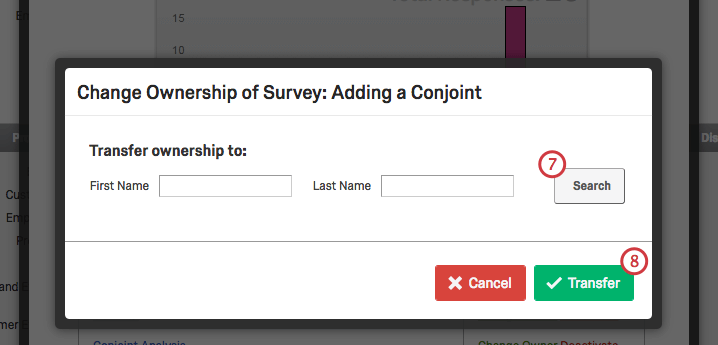
Übertragen mehrerer Umfragen
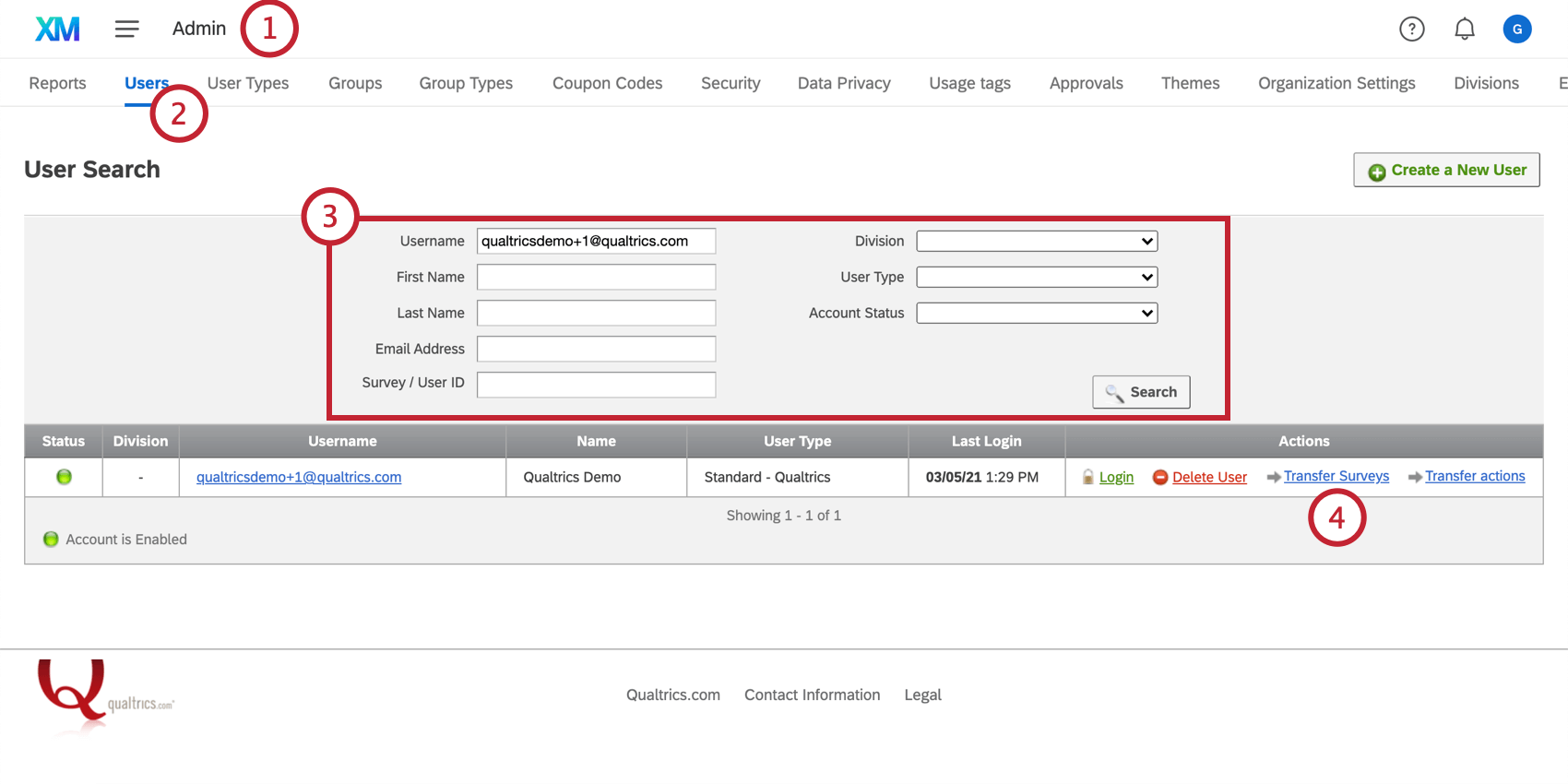
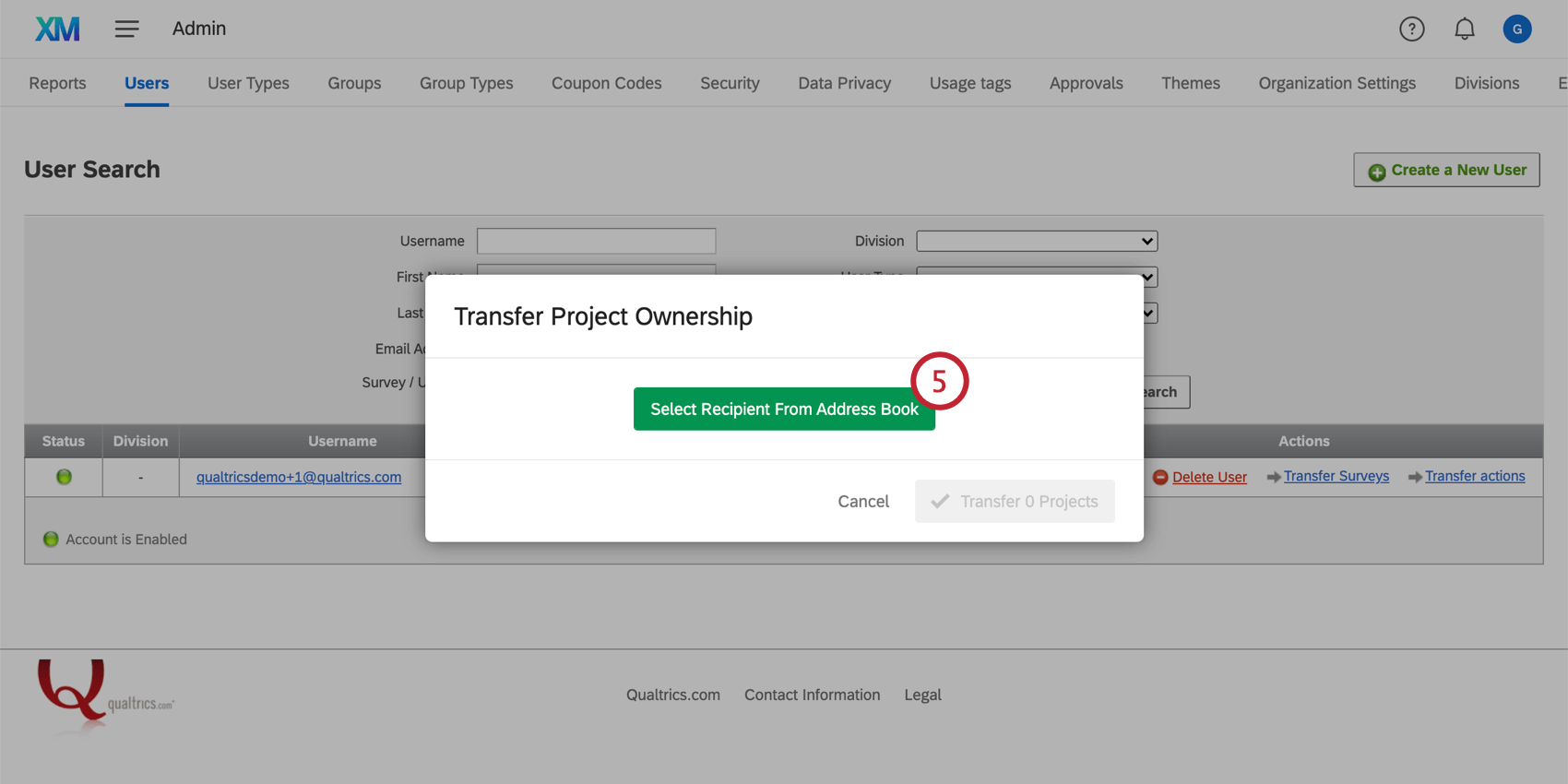
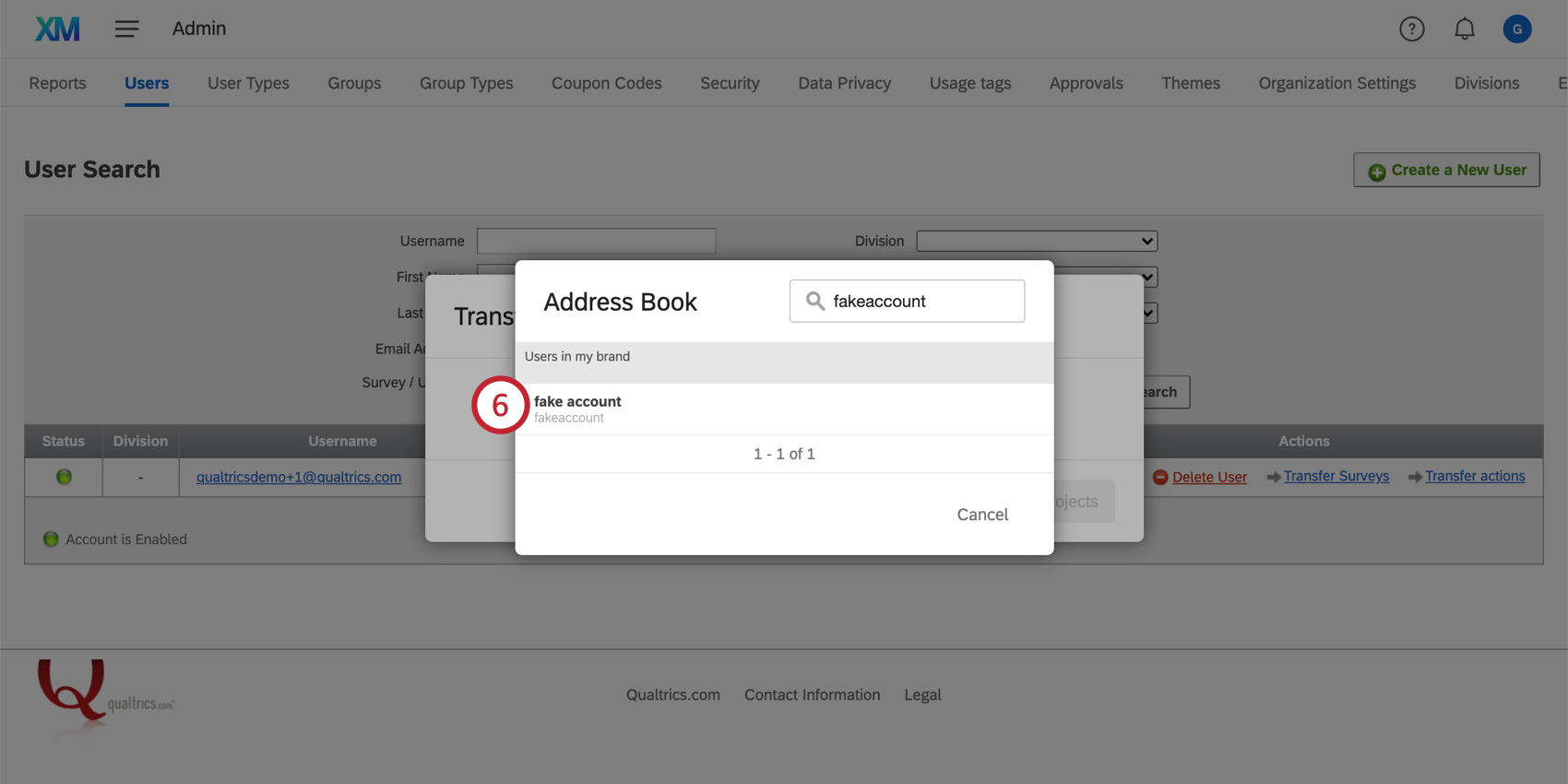
Workflow übertragen
Manchmal möchten Sie vielleicht den Verantwortlichen für einen Workflow ändern – zumBeispiel, wenn ein Mitarbeiter Ihr Unternehmen verlässt. Als Instanz können Sie die Verantwortlichkeit für einen oder mehrere Workflows eines Benutzers gleichzeitig übertragen.
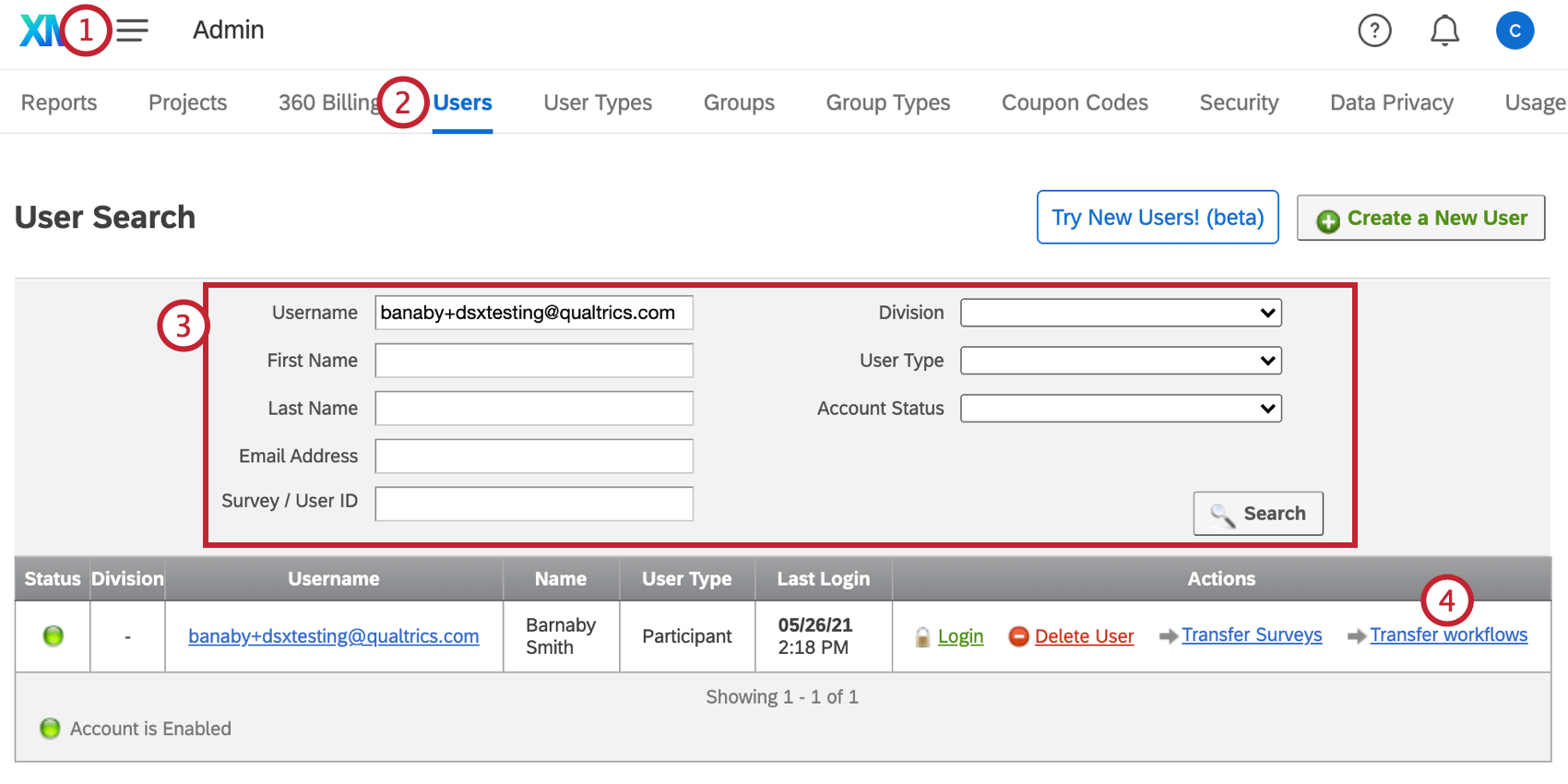
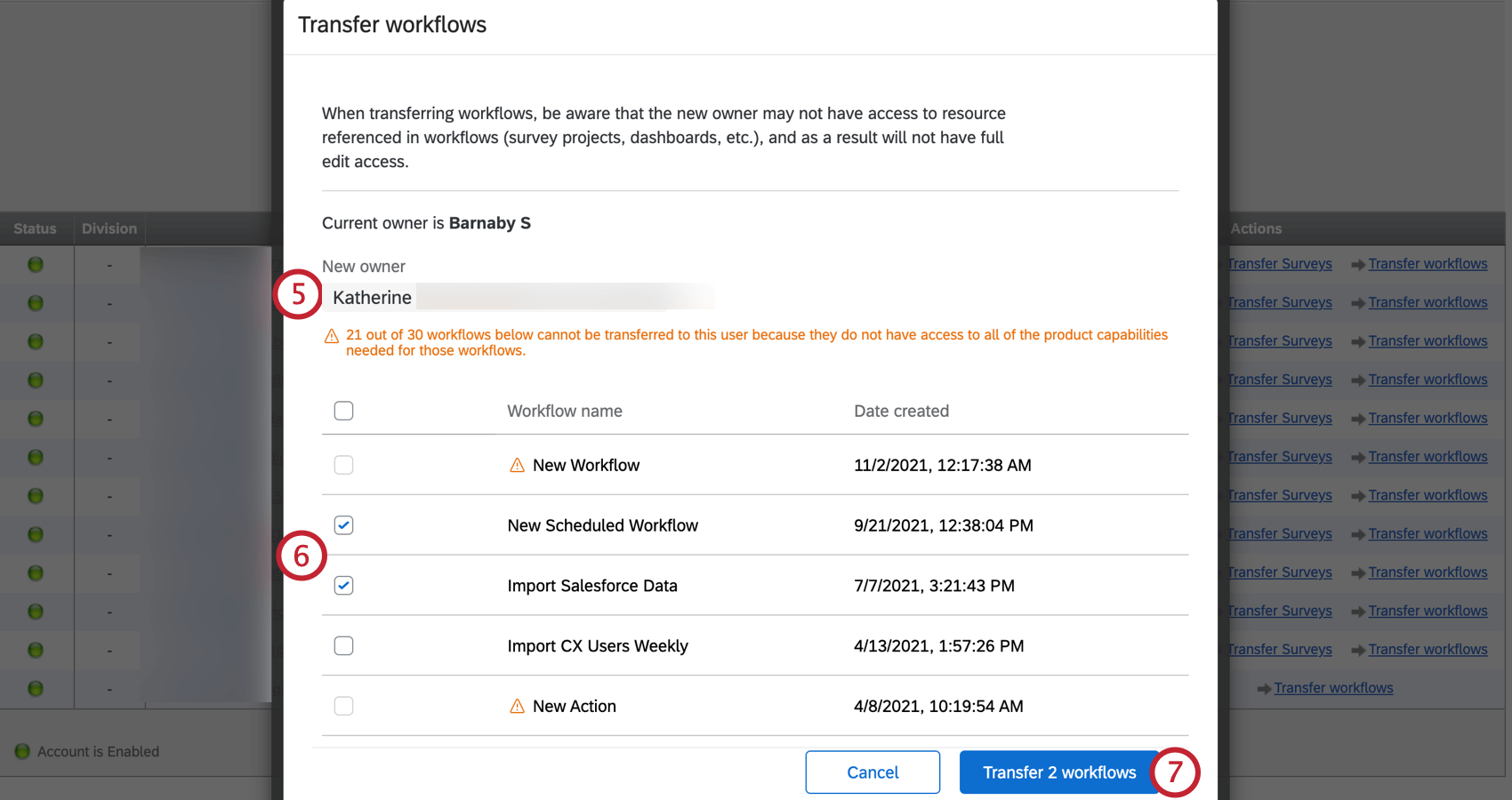
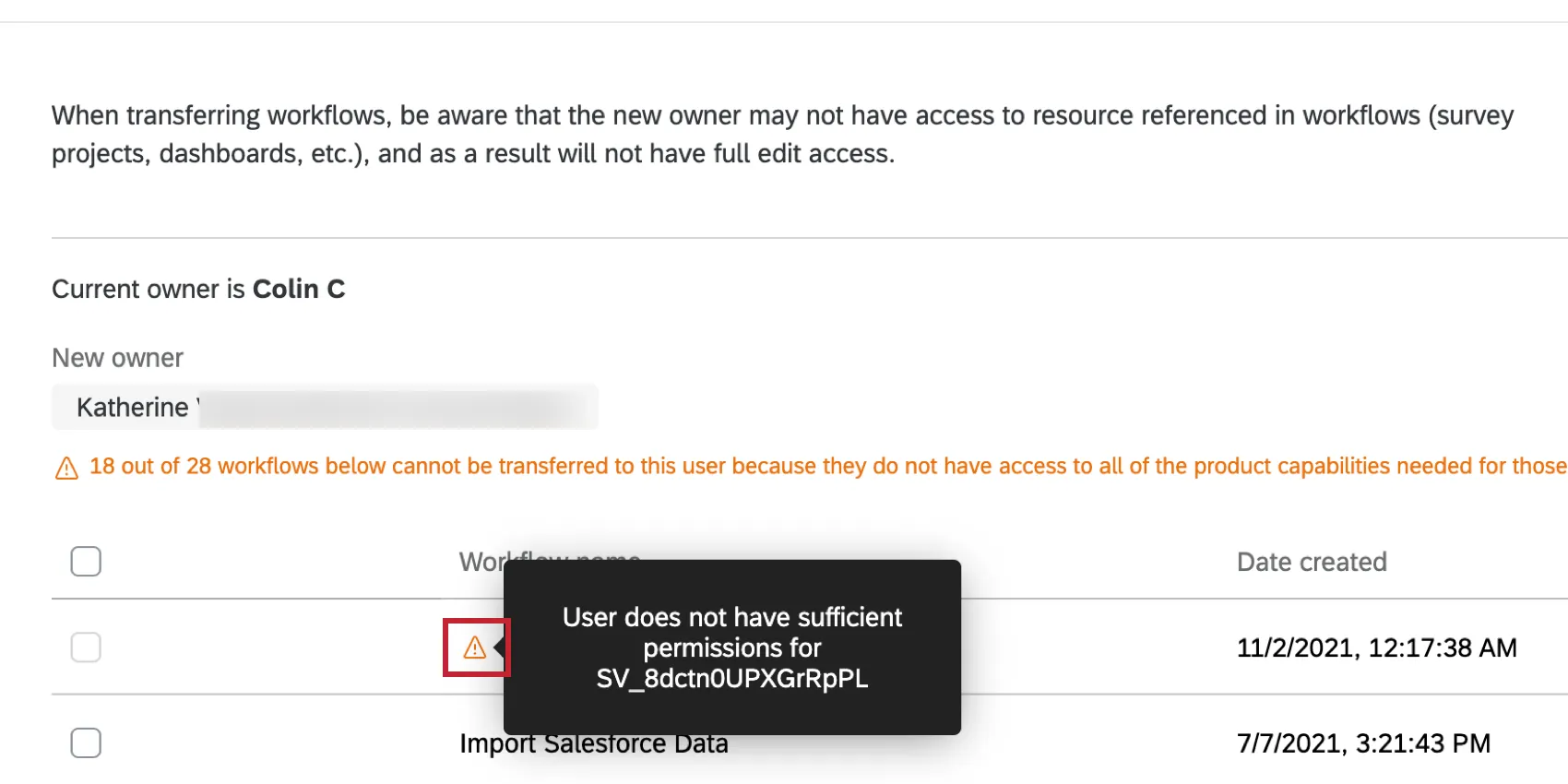
Tipp: Sie können nur Workflows übertragen, bei denen der neue Verantwortliche Zugriff auf die im Workflow referenzierten ressourcen hat (z.B. Umfrage, Dashboard, Benutzerkonto eines Drittanbieters). Wenn der neue Verantwortliche keine Berechtigung hat, wird weiter dem Workflow ein gelbes Dreieck angezeigt. Bewegen Sie den Mauszeiger über das Dreieck, um weitere Informationen darüber anzuzeigen, auf welche Ressource der neue Verantwortliche Zugriff benötigt, bevor der Workflow übertragen werden kann.
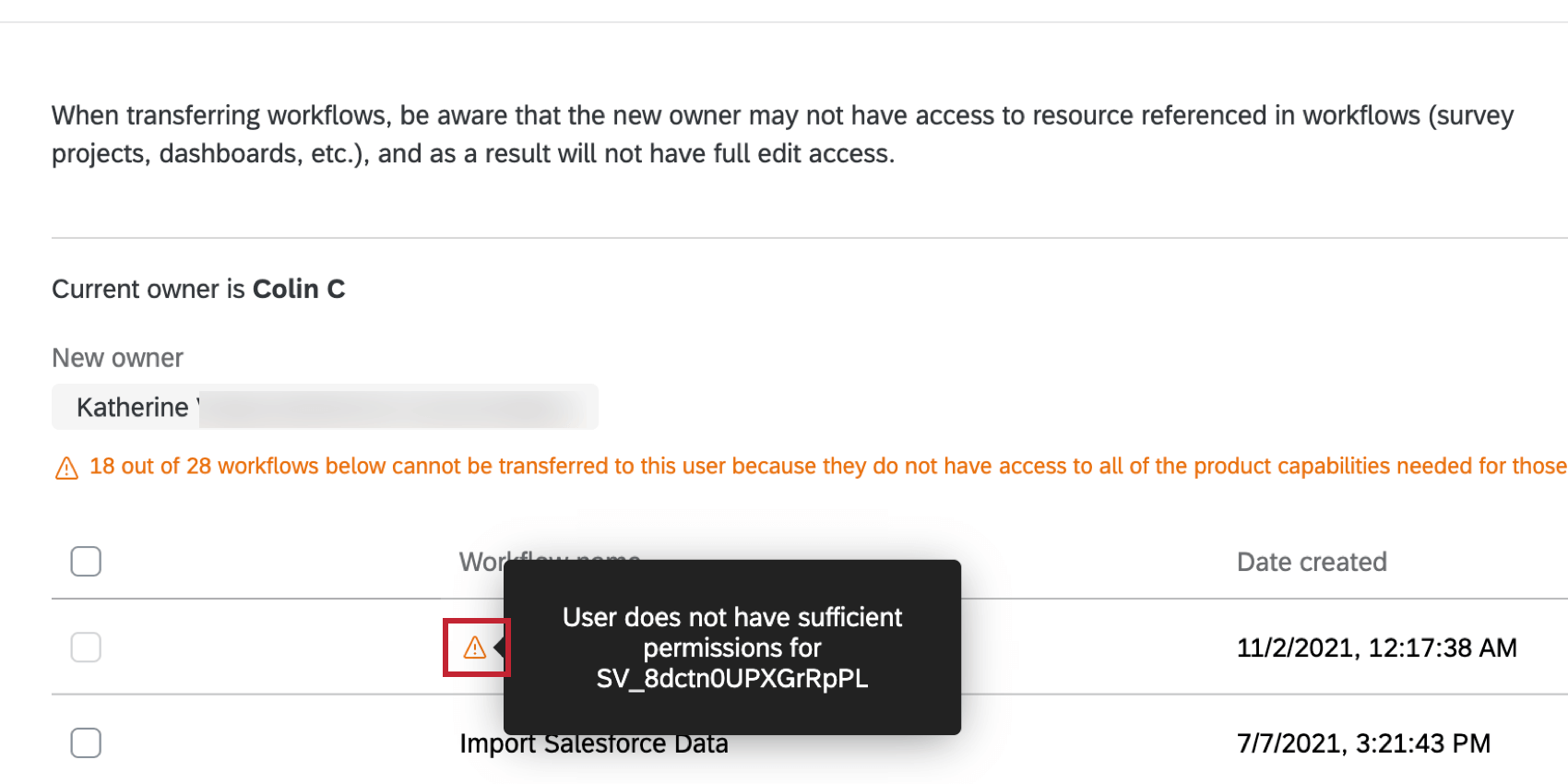
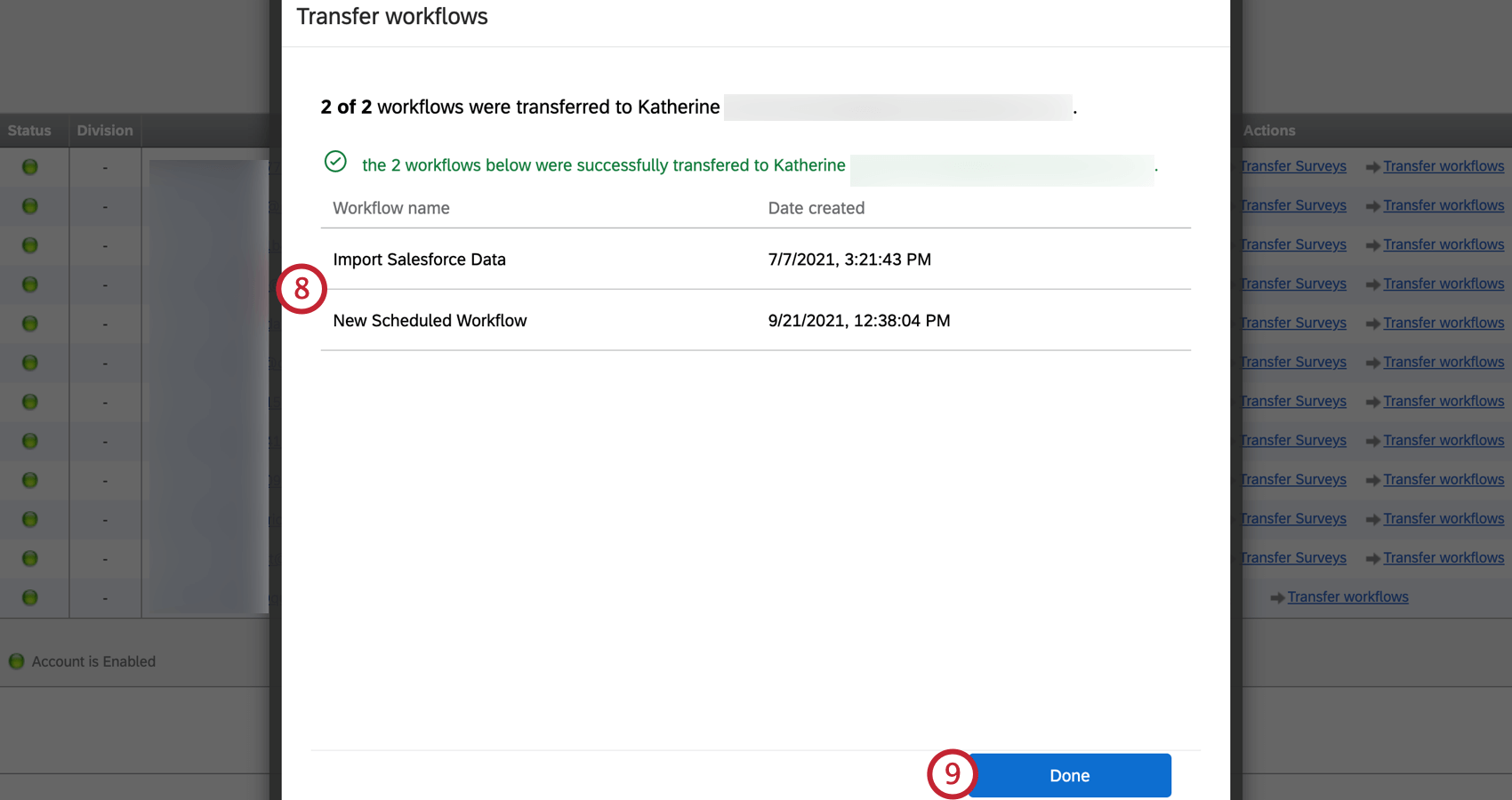
Tipp: Wenn ein Workflow nicht übertragen werden kann, versuchen Sie erneut, ihn zu übertragen. Wenn das Problem weiterhin besteht, Kontakt Qualtrics Support.
Anmelden in Benutzerkonten
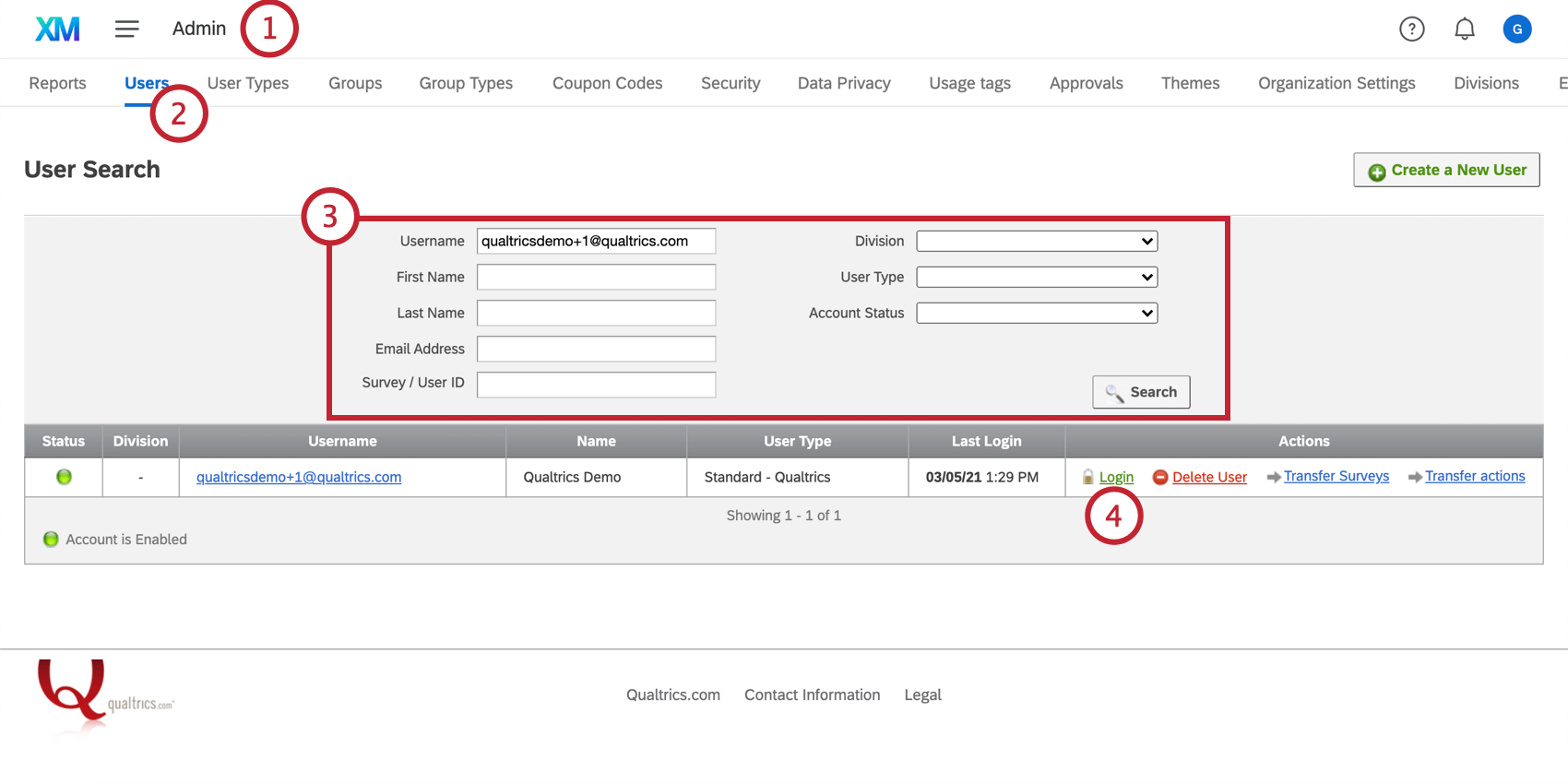
Sie können sich als Stellvertreter in den Benutzerkonten Ihrer Instanz anmelden. Dies kann hilfreich sein, wenn Sie den Missbrauch eines Benutzerkontos untersuchen, wenn ein Kollege, der mit anderen an einem Projekt zusammenarbeiten muss, nicht im Büro ist, oder wenn Sie verschiedene Kontoberechtigungen testen möchten.
Tipp: Alle Instanz können sich standardmäßig bei Benutzerkonten anmelden. Damit ein Abteilungsadministrator auf die Konten der Benutzer zugreifen kann, muss der Administrator in den Bereichseinstellungen die Berechtigung „Proxy-Anmeldungen zulassen“ aktivieren.
Löschen von Benutzern
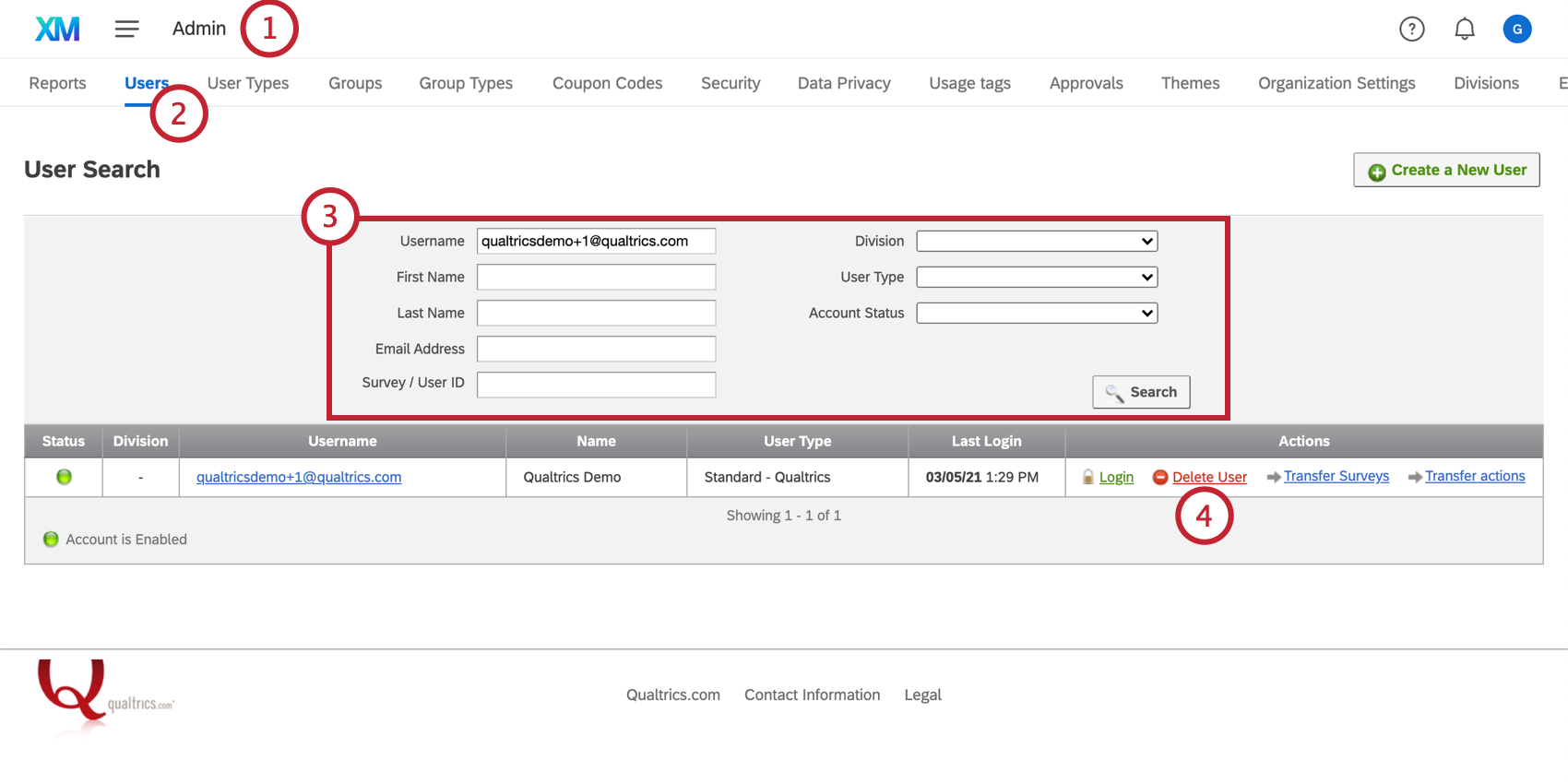
Löschen Sie einen Benutzer nur, wenn Sie sich absolut sicher sind, dass Sie dies wirklich tun möchten. Es gibt keine Garantie, dass der Qualtrics Support einen Benutzer oder seinen Benutzerkonto wiederherstellen kann.
Wenn ein Benutzer gelöscht wird, werden viele Inhalte des Benutzerkontos, wie z. B. seine Workflows innerhalb von Projekten und Dashboards, dauerhaft gelöscht und können nicht wiederhergestellt werden. Beachten Sie, dass seine Dashboards auch dann nicht wiederhergestellt werden, wenn der Benutzer später erfolgreich wiederhergestellt wurde. Vor dem Löschen eines Benutzers muss ein Instanz muss sich als Benutzer anmelden und Bearbeitungszugriff zu jedem Dashboard sowie Übertragung der Eigentümerschaft eines beliebigen Projekts, auf die sie Zugriff behalten möchten.
Die Deaktivierung eines Benutzerkontos kann eine gute Alternative sein, um jemandem die Barrierefreiheit zu QUALTRICS zu nehmen, ohne sein Benutzerkonto oder seine Projekte zu löschen.
Tipp: Gelöschte Benutzer werden bei der Suche auf der Registerkarte „Benutzer“ nicht angezeigt.
Achtung: Wenn Sie einen Benutzer löschen, werden die Umfragen innerhalb des Benutzerkonto nicht deaktiviert. Außerdem können Projekte, die von diesem Konto aus für andere freigegeben wurden, nicht aus den Konten der Mitwirkenden entfernt werden. Wir empfehlen deaktiviere alle Umfragen in einem Benutzerkonto, bevor Sie den Benutzer löschen.
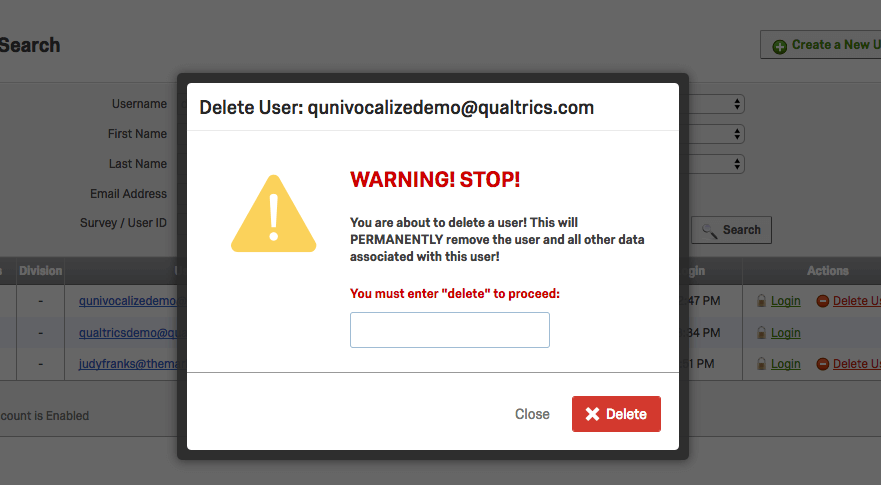
TIPP: Wenn ein gelöschter Benutzer wiederhergestellt wird, werden auch alle gelöschten Umfragen wiederhergestellt.
Status und Ablauf von Benutzerkonten
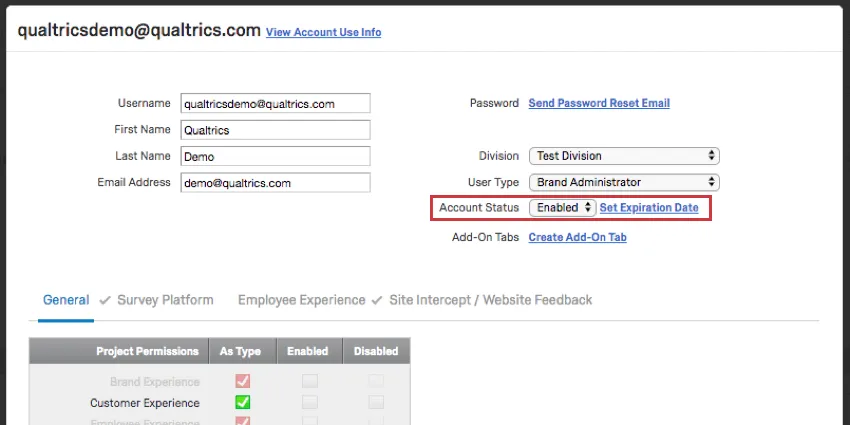
Benutzerkonten haben zwei Status: Aktiviert und Deaktiviert. Ein aktiviertes Benutzerkonto ist ein aktives Benutzerkonto – es kann alle Funktionen ausführen, für die es Berechtigungen hat.
Deaktivieren von Benutzerkonten
Einem Konto den Status „Deaktiviert“ zuzuweisen, ist eine hervorragende Möglichkeit, jemandem den Zugriff auf Qualtrics zu entziehen, ohne dessen Konto oder Projekte zu löschen. Wenn ein Benutzerkonto deaktiviert ist, kann sich der Benutzer nicht mehr anmelden und die Umfragen in diesem Benutzerkonto versenden keine Mailings mehr. Aktive Umfragen im Benutzerkonto erfassen weiterhin Antworten.
Tipp: Administratoren können Konten jederzeit aktivieren, indem sie den Kontostatus auf „Aktiviert“ setzen.
Bitte beachten Sie: Deaktivierte Benutzer werden auf die Gesamtzahl der Benutzer Ihrer Lizenz angerechnet. Wenn Ihre Lizenz eine begrenzte Anzahl von Benutzerkonten umfasst, sollten Sie erwägen, alte Benutzerkonten zu löschen, um Platz zu schaffen, oder sie für Benutzer in ähnlichen Rollen umzuwandeln, indem Sie den Benutzernamen ändern und eine Passwortzurücksetzung senden.
Ablaufdaten
Wenn Sie ein Ablaufdatum für ein Benutzerkonto festlegen, bestimmen Sie das Datum, an dem der Benutzer nicht mehr darauf zugreifen kann. Einige Universitäten verwenden Ablaufdaten, um Studenten nach ihrem Abschluss den Zugriff auf ihre Qualtrics-Benutzerkonten zu entziehen, ohne dass ein Administrator am Jahresende daran denken muss, die Benutzerkonten in Qualtrics zu aktualisieren.
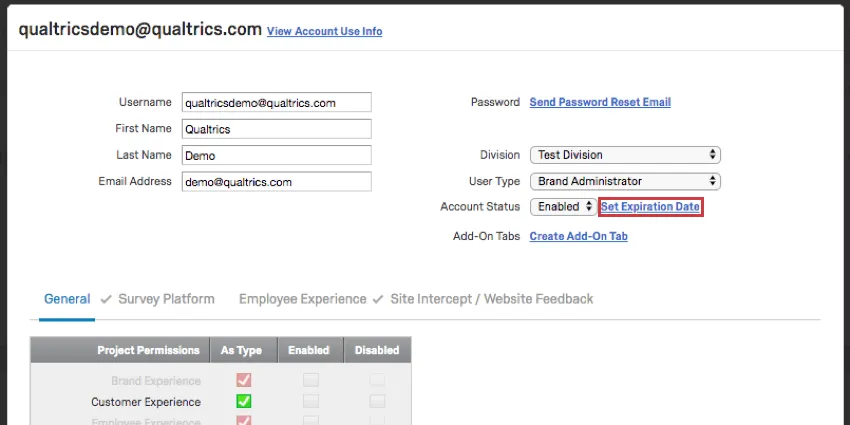
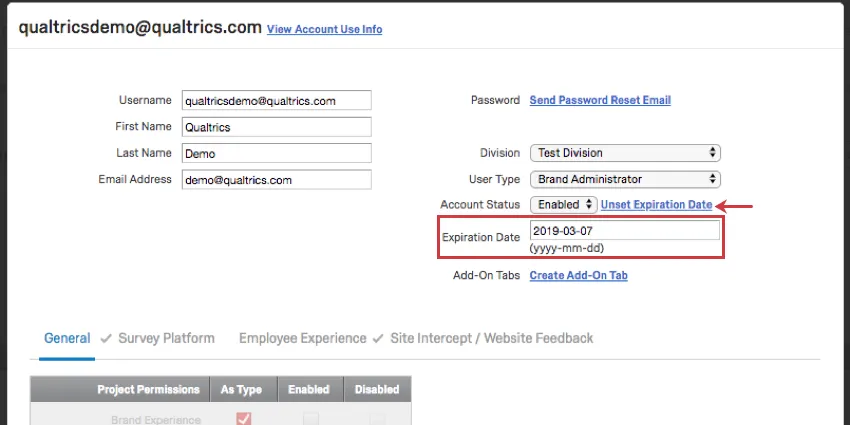
Um ein Ablaufdatum für einen Benutzer festzulegen, klicken Sie auf „Ablaufdatum festlegen“. Ablaufdaten werden als spezifische Daten im Format jjjj-mm-tt festgelegt. Dieses Datum basiert auf der Zeitzone Amerika/Denver, die dann zum Vergleich in UTC umgerechnet wird. Wenn sich ein Benutzer bei Qualtrics anmeldet, wird sein aktueller UTC-Zeitstempel aufgezeichnet; liegt er nach dem festgelegten Ablaufdatum, kann er sich nicht mehr anmelden.
Um das Datum zu entfernen, klicken Sie auf „Ablaufdatum aufheben“.
Verifizieren von Benutzern
Es kann vorkommen, dass Benutzer sich an Sie wenden, weil sie die Verifizierungs-E-Mail für ihr Benutzerkonto nie erhalten haben. Ein Brand Administrator kann folgendermaßen vorgehen, um diese Benutzer manuell zu verifizieren:
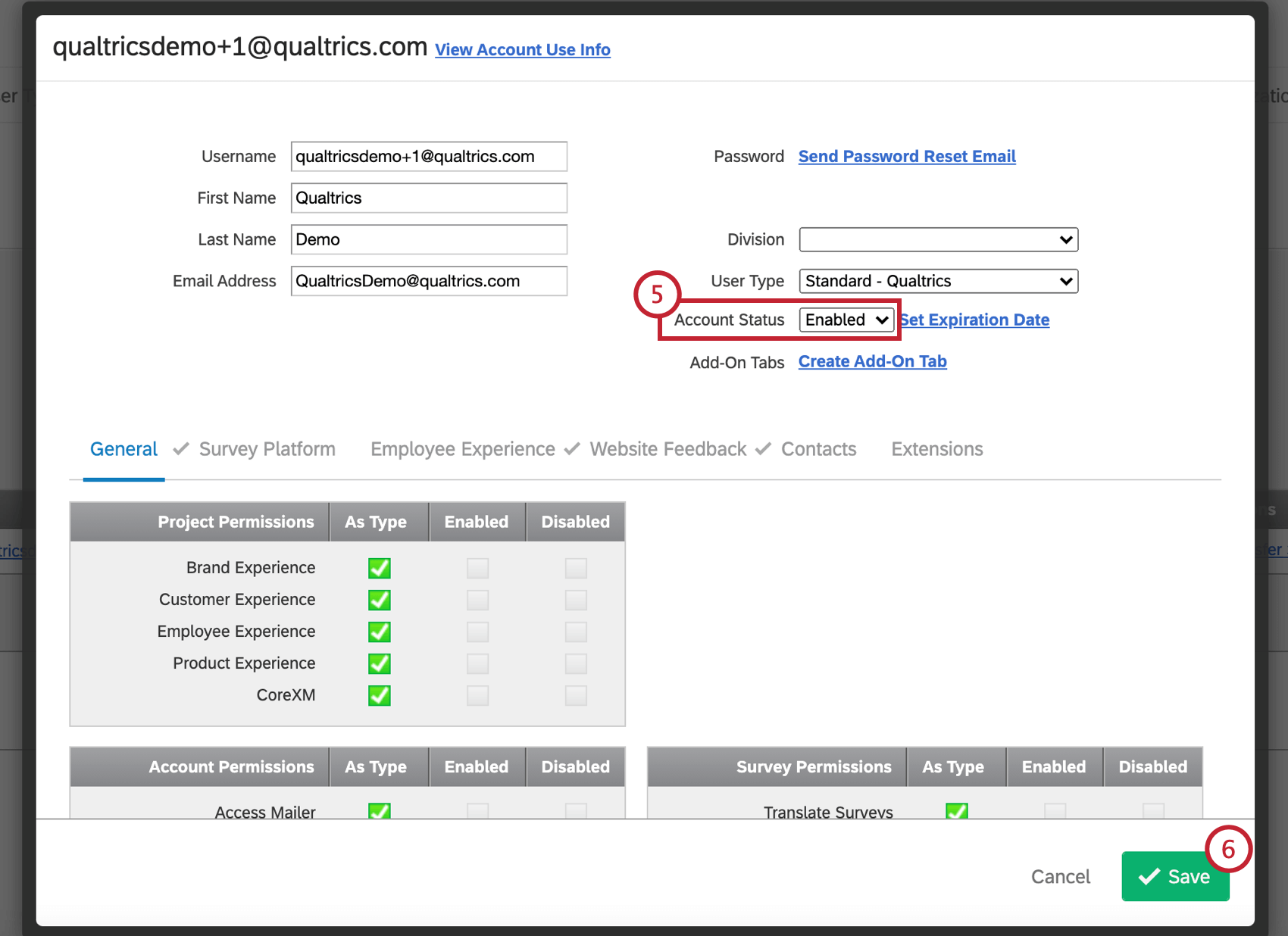
Tipp: Wenn Sie den Kontostatus auf „Deaktiviert“ setzen, können Sie einen Benutzer aus seinem Konto aussperren, ohne dessen Daten zu löschen.
Wiederherstellen und dauerhaftes Löschen von Umfragen
Wiederherstellen gelöschter Umfragen
Achtung: Wenn Sie „ “ nutzen und Projekte zu den Bereichen „Mitarbeiter-Engagement“, „360“ oder „Conjoint-Projekte“ durchführen, können Sie das Projekt nicht über diesen Abschnitt wiederherstellen. Lifecycle-Projekte und Dashboard-Projekte werden nicht in der Liste aufgeführt und können auch nicht wiederhergestellt werden. Nur UMFRAGEN-Projekte können in diesem Abschnitt wiederhergestellt werden.
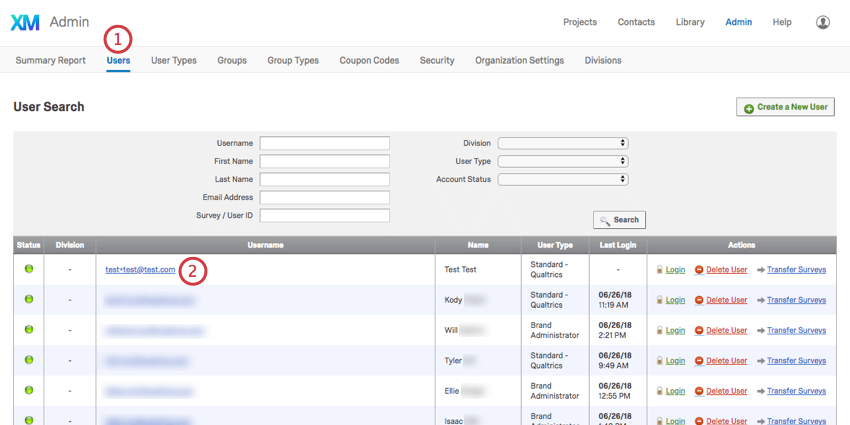
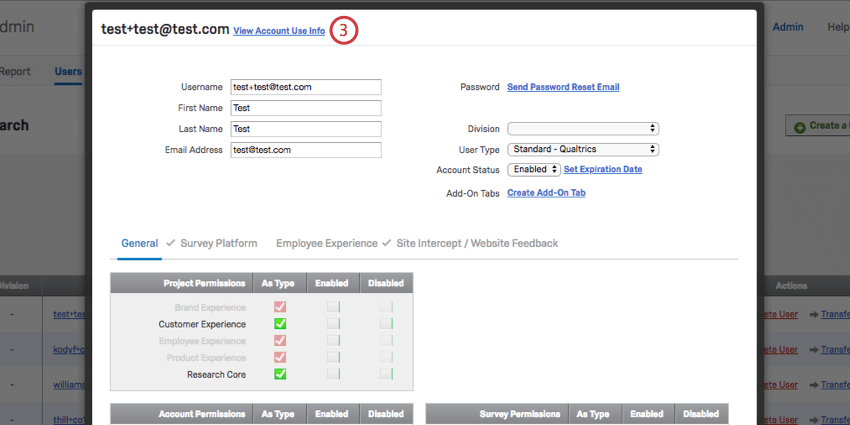
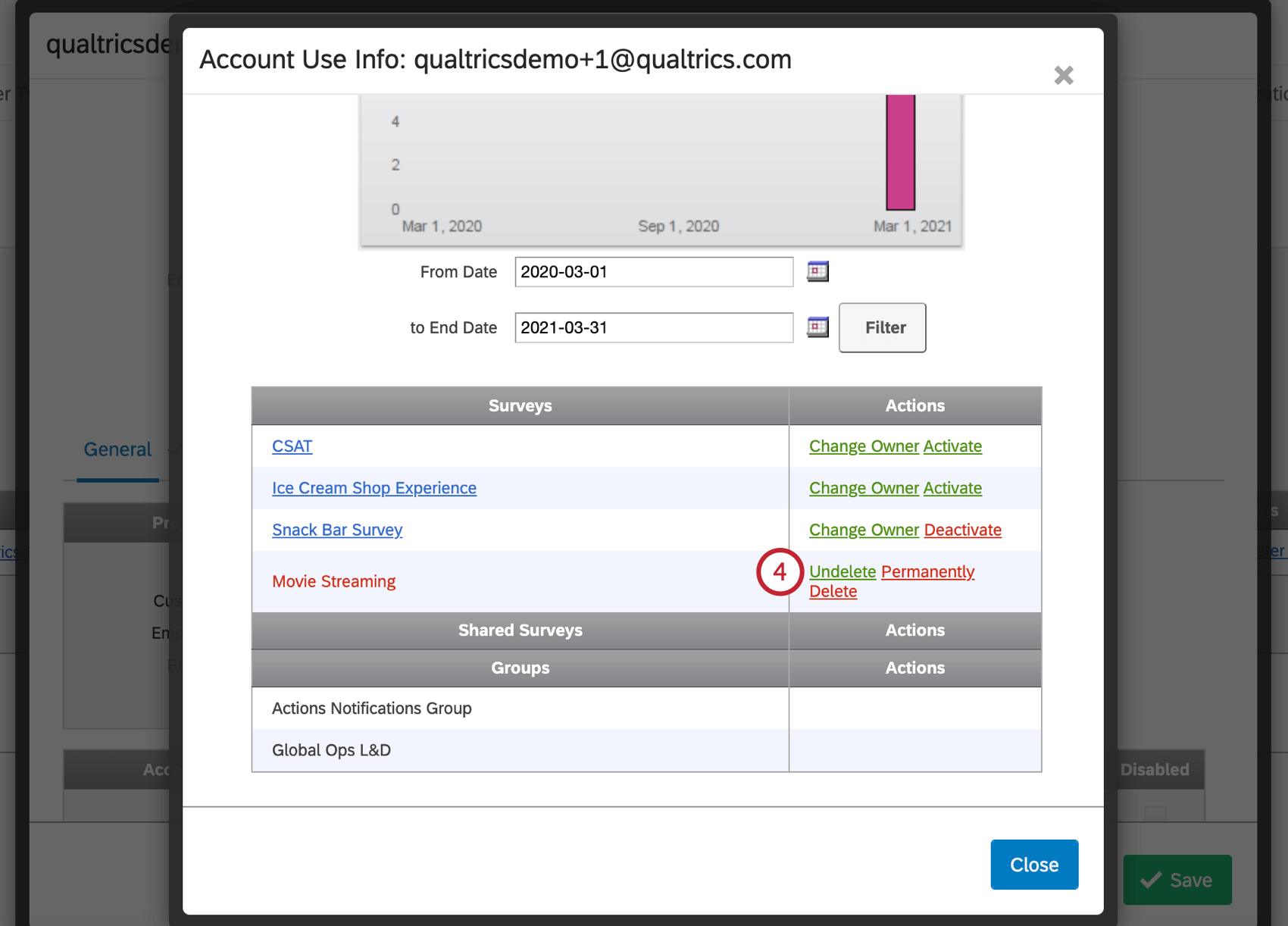
TIPP: Wenn ein gelöschter Benutzer wiederhergestellt wird, werden auch alle gelöschten Umfragen wiederhergestellt.
Permanentes Löschen von Umfragen
Wenn ein Projekt permanent aus dem Benutzerkonto eines Benutzers gelöscht werden soll, muss der Benutzer es zunächst selbst löschen. Anschließend muss der Administrator Folgendes tun:
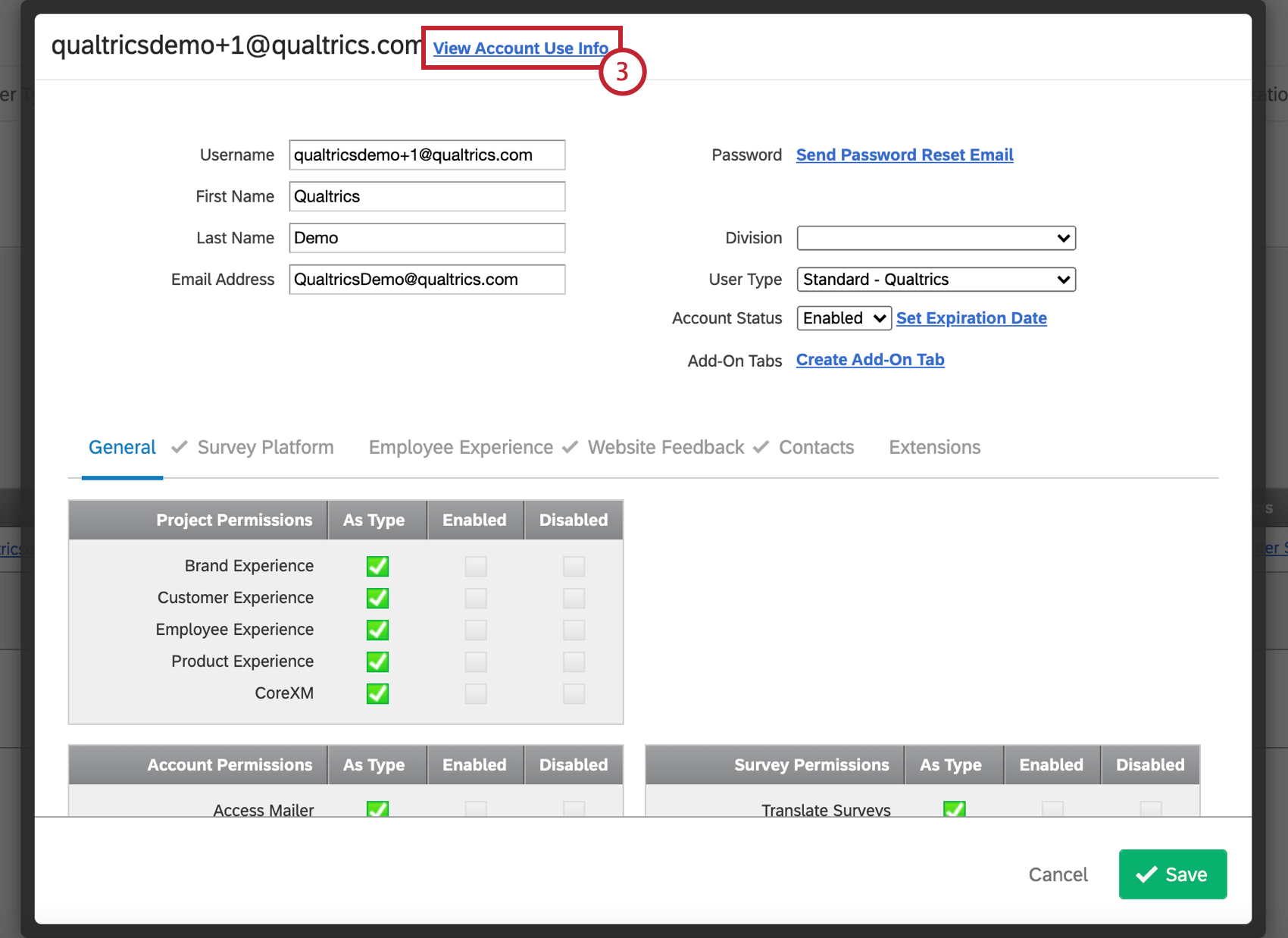
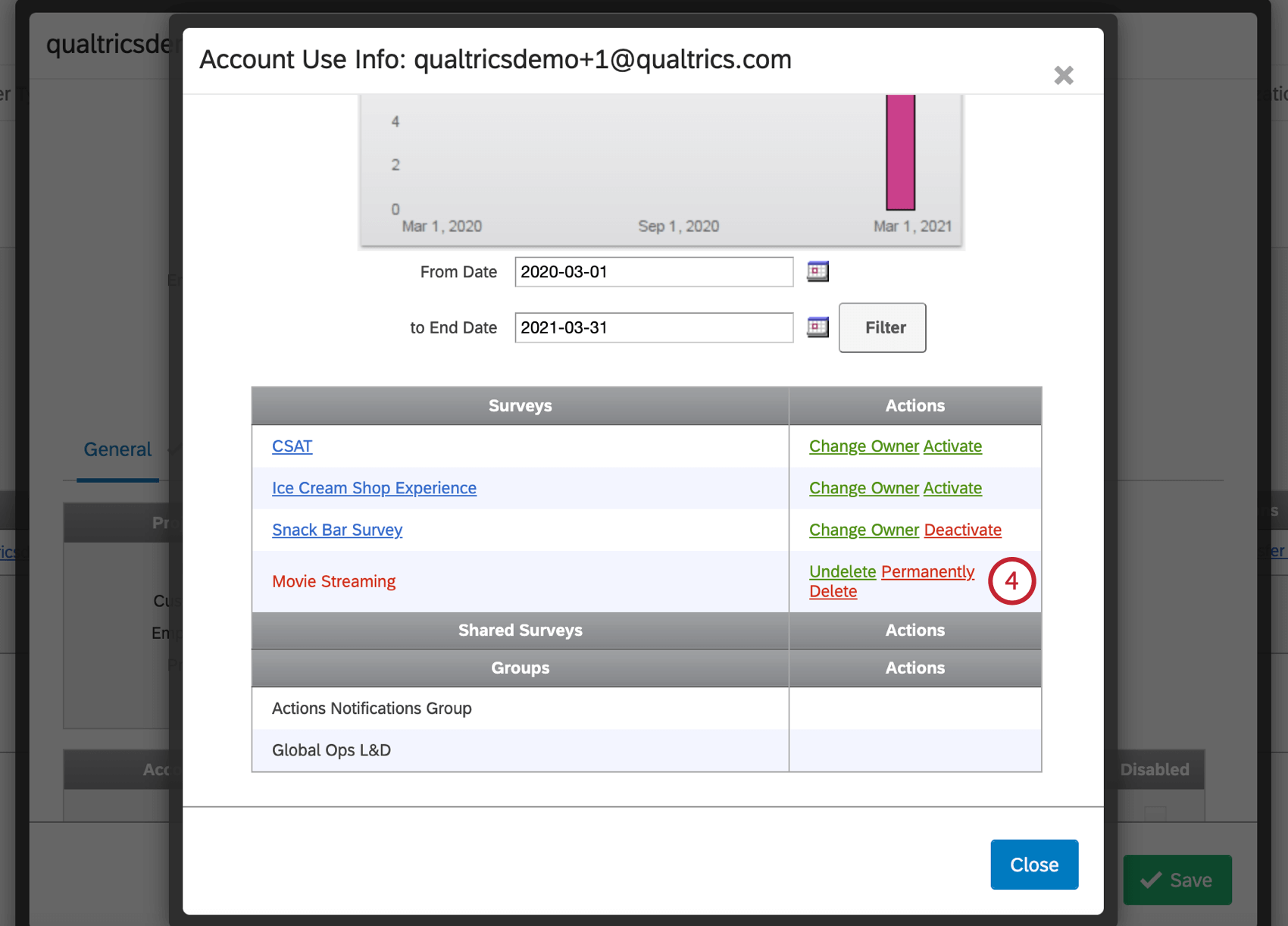
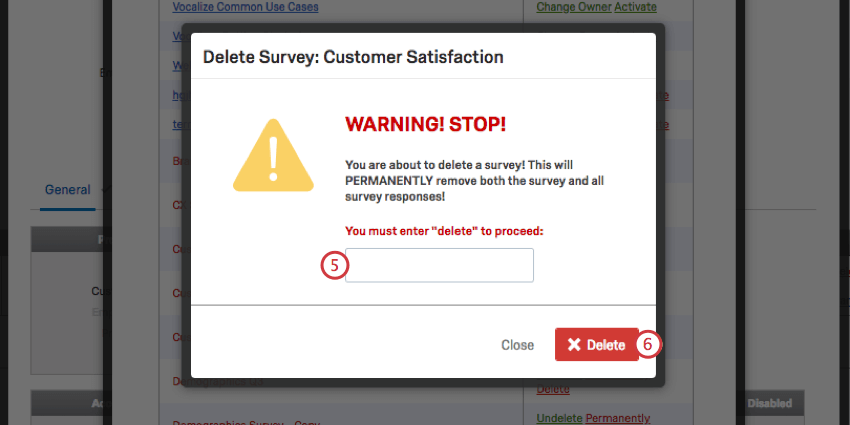
Kontonutzungsinfo anzeigen
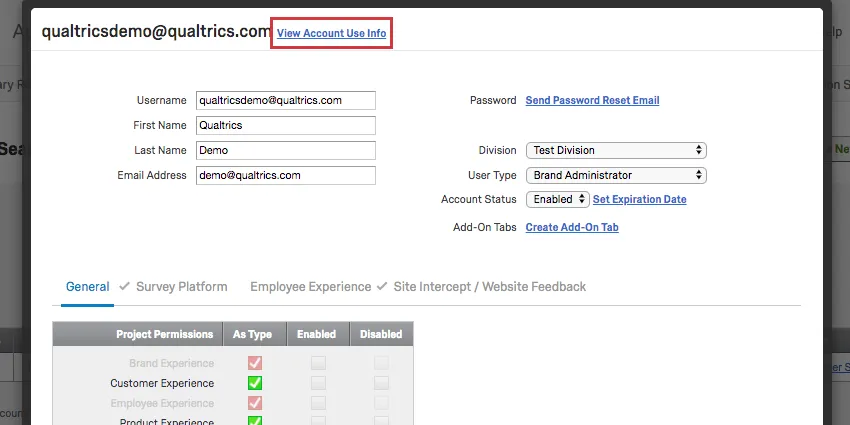
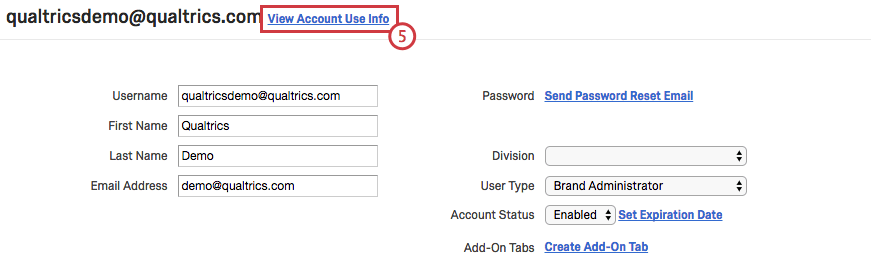
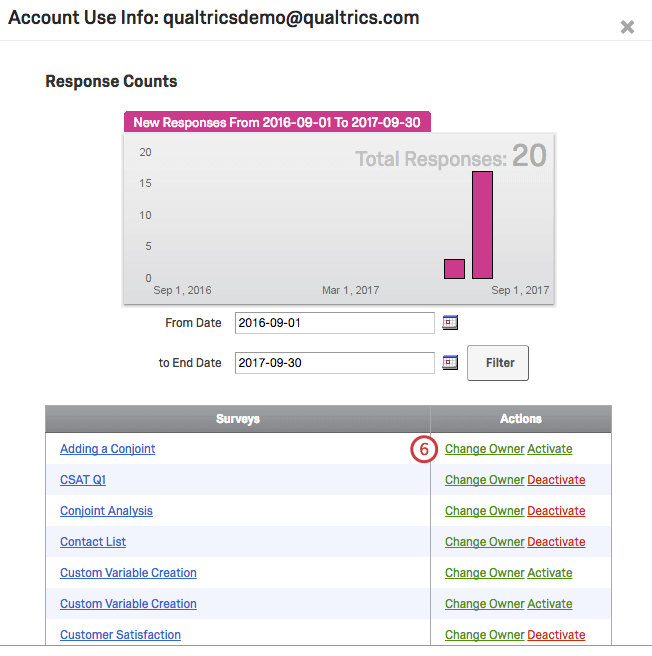
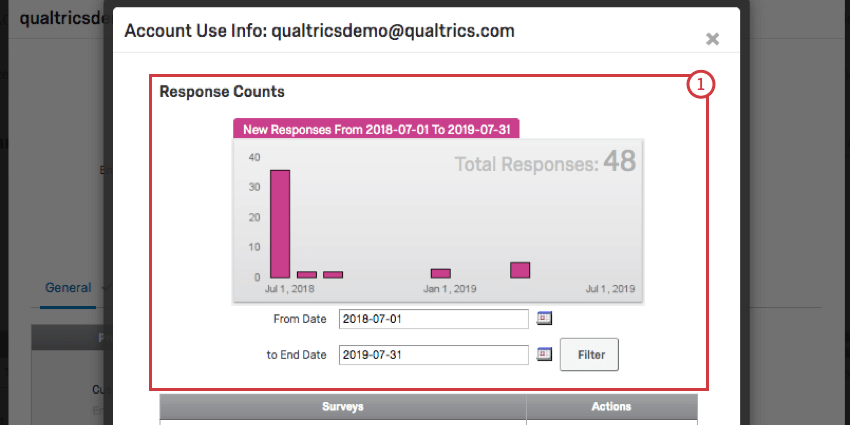
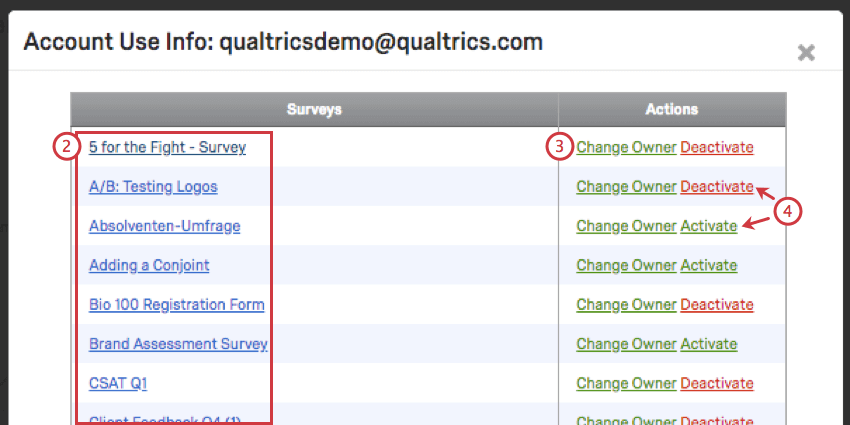
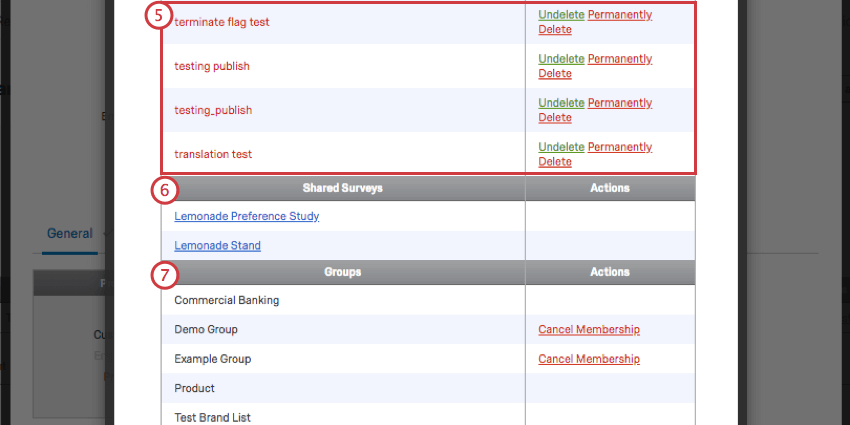
Wenn Sie ein Konto bearbeiten, sehen Sie oben den Link „Kontonutzungsdaten anzeigen “. In diesem Abschnitt sehen Sie, wie viele Antworten in diesem Benutzerkonto erfasst wurden und für wie viele Projekte es verantwortlich ist. Außerdem können Sie den Projektbesitz auf ein anderes Benutzerkonto in Ihrer Organisation übertragen und Projekte aktivieren/deaktivieren, wiederherstellen oder dauerhaft löschen.
Registerkarte "Neue Benutzer"
Die Registerkarte Benutzer wurde mit einem moderneren Erscheinungsbild neu gestaltet. Zusätzlich zur Unterstützung desselben Verhaltens, das Sie gewohnt sind, bietet die neue Registerkarte Benutzer auch den Massenbenutzer-Upload und Massenaktualisierungen von Benutzern.
Wechseln zwischen der Registerkarte „Neue und vorhandene Benutzer“
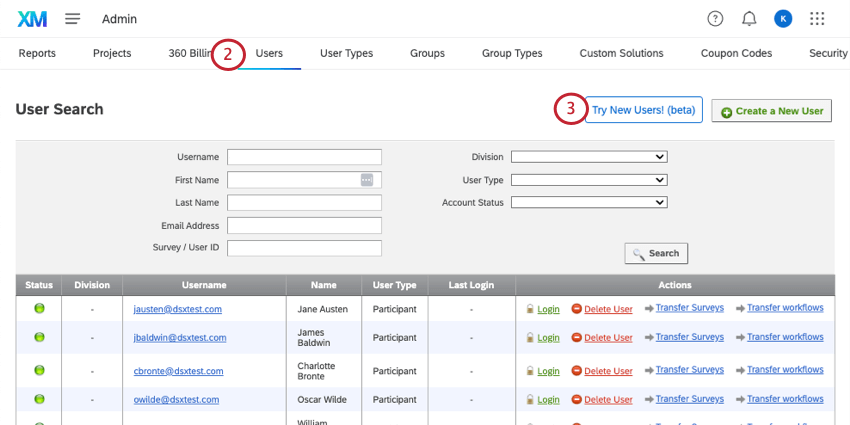
Um zur alten Benutzeroberfläche zurückzukehren, können Sie oben auf der Seite auf das Banner klicken. Der Link lautet: Verwenden Sie die alte Version für die detaillierte Verwaltung einzelner Benutzer.. Sie können auch auf das Symbol Benutzer erneut.
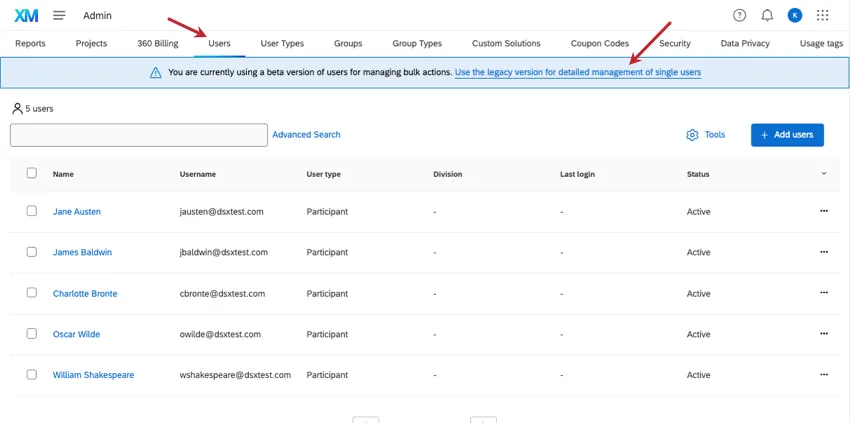
Massenhochladen von Benutzern
Sie können mehrere Benutzer gleichzeitig mithilfe einer CSV oder TSV hochladen.
Tipp: Um optimale Ergebnisse, sollten Dateien weniger als 20 MB und weniger als 100.000 Zeilen enthalten.
Klicken Sie auf Benutzer hinzufügen.
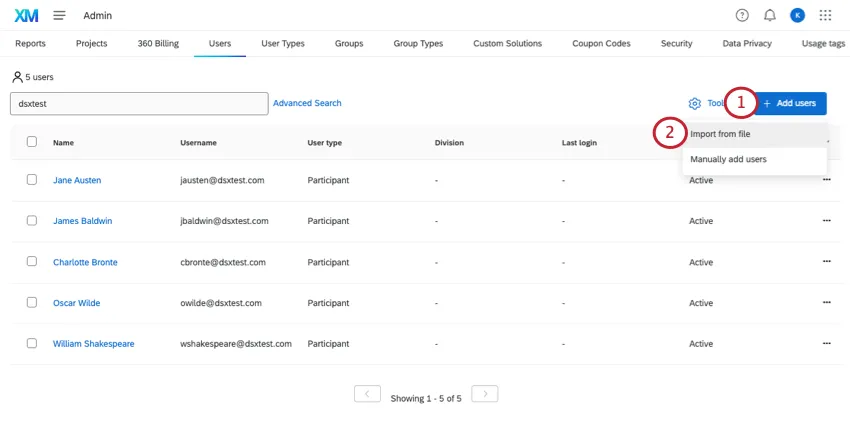
Klicken Sie auf Aus Datei importieren
Laden Sie die CSV.
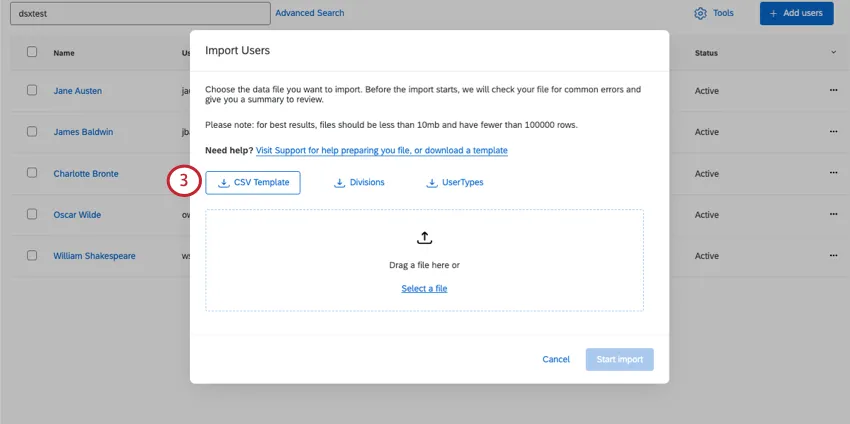
Bearbeiten Sie Ihre Datei. Nehmen Sie die folgenden Felder auf:
- Benutzer-ID: Lassen Sie dieses Feld für alle neuen Benutzer leer.
- Benutzername: Mit welchem Benutzernamen soll sich der Benutzer bei Qualtrics anmelden? Befolgen Sie dieselben Richtlinien wie für manuelle Benutzererstellung.
- firstName: Vorname.
- lastName: Nachname.
- E-Mail: E-Mail.
- divisionId: Die ID der Abteilungen, zu denen der Benutzer gehören soll. Wenn Sie sich nicht sicher sind, welche Abteilungen in Ihrem Organisation existieren und wie ihre IDs lauten, laden Sie die Datei Abteilungen herunter. Dieses Feld ist optional.
- accountType: Die ID des Benutzertyps, zu dem der Benutzer gehören soll. Wenn Sie sich nicht sicher sind, welche Benutzertypen in Ihrer Organisation existieren und wie ihre IDs lauten, laden Sie die UserType-Datei herunter.
- kontoStatus: Dieser sollte auf "Aktiv" gesetzt werden, um anzuzeigen, dass der Benutzer auf sein Qualtrics-Konto zugreifen kann. Um Benutzer zu deaktivieren, können Sie sie stattdessen in dieser Spalte als „Deaktiviert“ kennzeichnen. Siehe Benutzerkonto und Ablauf.
expirationDate: Ablaufdaten können im Format MM/TT/JJJJ festgelegt werden. Sie können dieses Feld leer lassen, wenn das Benutzerkonto an einem bestimmten Datum nicht ablaufen soll.

Warnung: Entfernen Sie keine Spalten und ändern Sie deren Reihenfolge nicht.
Wenn Sie fertig sind, speichern Sie die Datei als UTF-8 CSV oder als TSV.
Tipp: Weitere Hinweise zur Fehlerbehebung finden Sie unter. CSV& TSV.
Wählen Sie die Datei aus, die Sie importieren möchten.
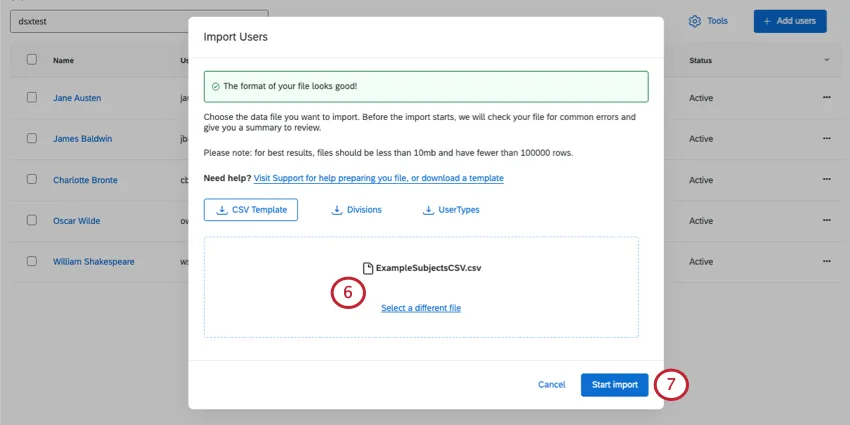
Tipp: Das System führt eine schnelle Prüfung des Dateiformats und der Fehler durch. ähnlich wie das Teilnehmer:in.
Klicken Sie auf Import starten.
Tipp: Das System führt eine schnelle Prüfung des Dateiformats und der Fehler durch. ähnlich wie das Teilnehmer:in.
Sie können den Status Ihres Imports überprüfen, indem Sie unter „Extras“ auf „Importe verwalten\Aktualisierungen\Exporte“ klicken. Sobald ein Import abgeschlossen ist, können Sie auch detaillierte Meldungen zum Status des Importjobs anzeigen.
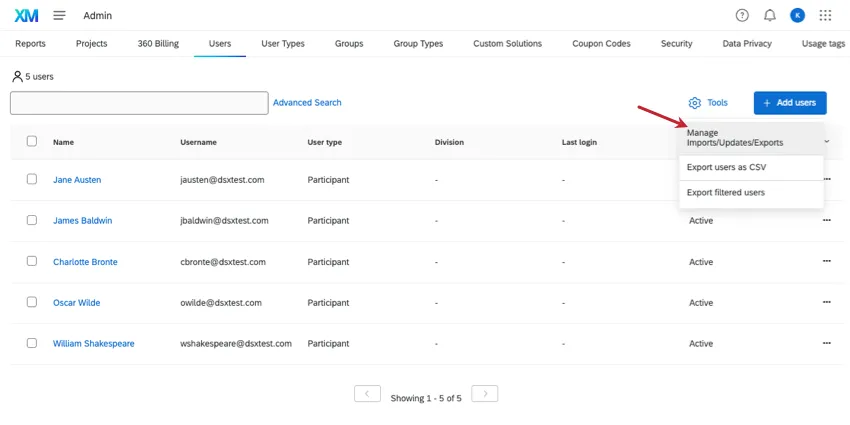
Alle Benutzer in Instanz exportieren
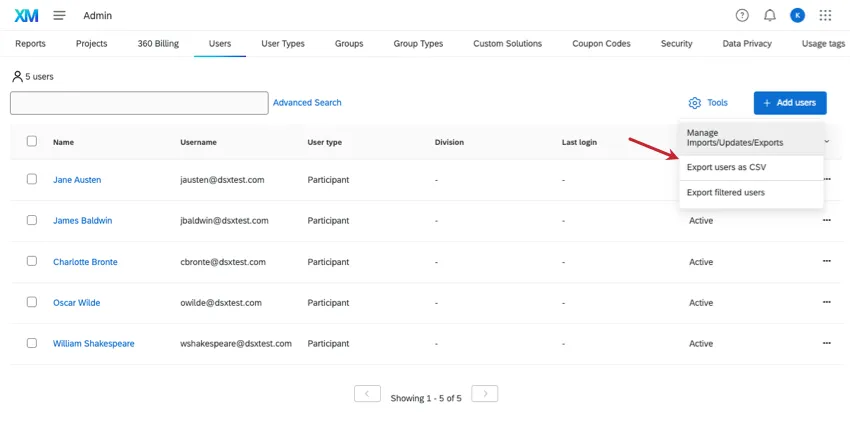
Gehen Sie zu „Extras“ und wählen Sie „Benutzer als CSV exportieren“. Es gibt keine TSV.
Massenaktualisierung von Benutzern
- firstName
- lastName
- E-Mail an
- divisionId
- Kontoart
- Kontostatus
- Benutzername Tipp: Wenn Sie das Feld „userName“ aktualisieren und Ihre Marke SSO nutzt, stellen Sie sicher, dass der aktualisierte Benutzername mit dem Wert des SSO-Benutzernamenattributs übereinstimmt. Andernfalls kann es zu Problemen bei der Anmeldung mit SSO kommen.

Warnung: Ändern Sie die Benutzer-ID keines Benutzers. Diese ID beschreibt, wie die Datei den richtigen Benutzer bearbeitet. Neue Benutzer sollten leere Benutzer-IDs haben.
Warnung: Entfernen Sie die Spalten Abteilung und den Namen des Benutzertyps (behalten Sie jedoch ihre IDs bei). Do nicht Entfernen oder ändern Sie die Reihenfolge aller anderen Spalten.
Tipp: Es ist in Ordnung, Zeilen zu entfernen, wenn Benutzer vorhanden sind, an denen Sie keine Änderungen vornehmen möchten.
Tipp: Weitere Hinweise zur Fehlerbehebung finden Sie unter. CSV& TSV.
Massenhaftes Löschen von Benutzern
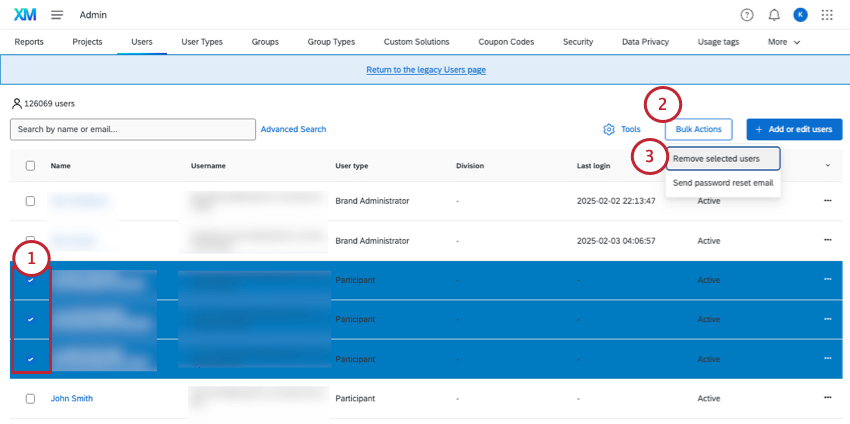
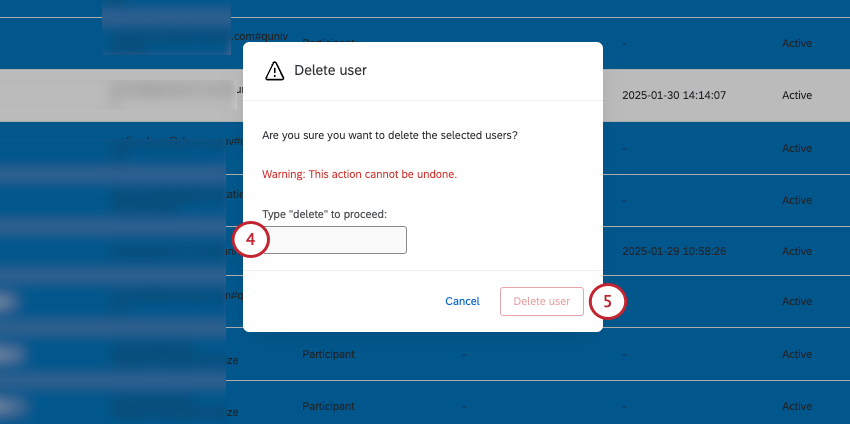
Tipp: Sie können eine Massenkennwortrücksetzung senden, indem Sie mehrere Benutzer auf einmal auswählen und dann im Menü für Massenaktionen die Option Kennwortrücksetzungs-E-Mail senden wählen.
Suche nach Benutzern
Geben Sie Text ein, um nach einem beliebigen Feld zu suchen, das Ihren Kriterien entspricht.
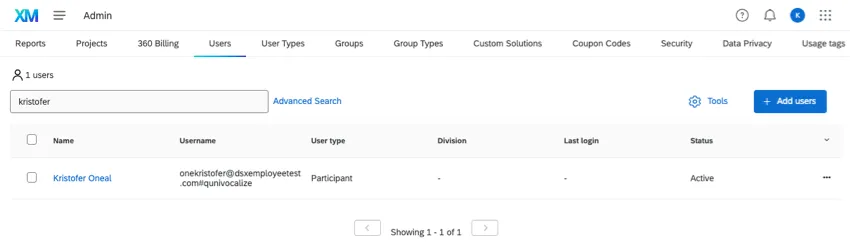
Um gezielt nach Benutzername, Vor- und Nachname, E-Mail-Adresse, Status, Benutzertyp oder Abteilung zu suchen, klicken Sie auf „Erweiterte Suche“.
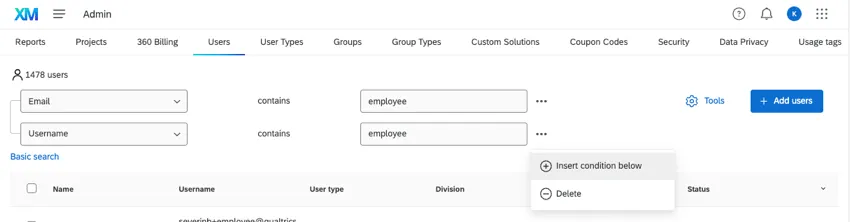
Sie können Bedingungen nach Bedarf einfügen und löschen. Wenn mehrere Bedingungen vorhanden sind, muss ein Benutzer alle Bedingungen erfüllen, damit sie in Ergebnisse aufgenommen werden.
Klicken Sie auf „Einfache Suche“, um zur Suchleiste zurückzukehren.
Informationen zu einzelnen Benutzern
Klicken Sie auf den Namen eines Benutzers, um weitere Informationen zu ihm anzuzeigen und Änderungen daran vorzunehmen.
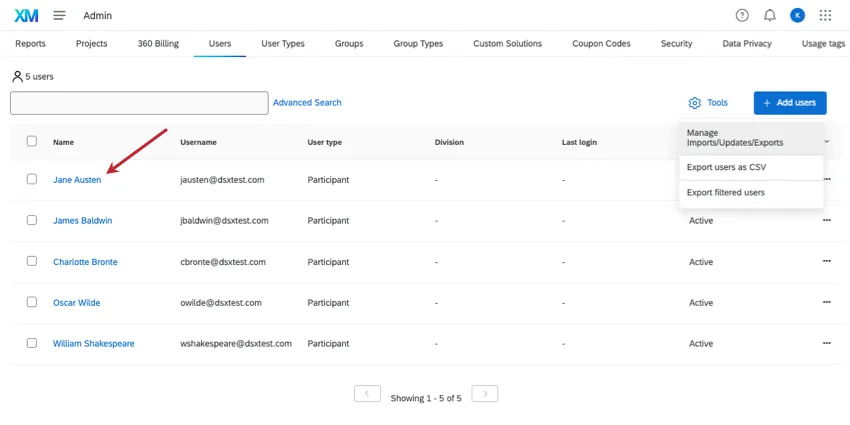
Benutzerinformationen enthält den Benutzernamen, die Abteilung, den Vor- und Nachnamen, den Benutzertyp, den Status, Ablaufdatum und die E-Mail-Adresse des Benutzers. Sie können jedes dieser Felder bearbeiten. Unter Aktionenkönnen Sie den Benutzer auch löschen, ihm eine Kennwortzurücksetzung senden, ihn aus der Multifaktorauthentifizierung entfernen oder sich an seinem Benutzerkonto anmelden.
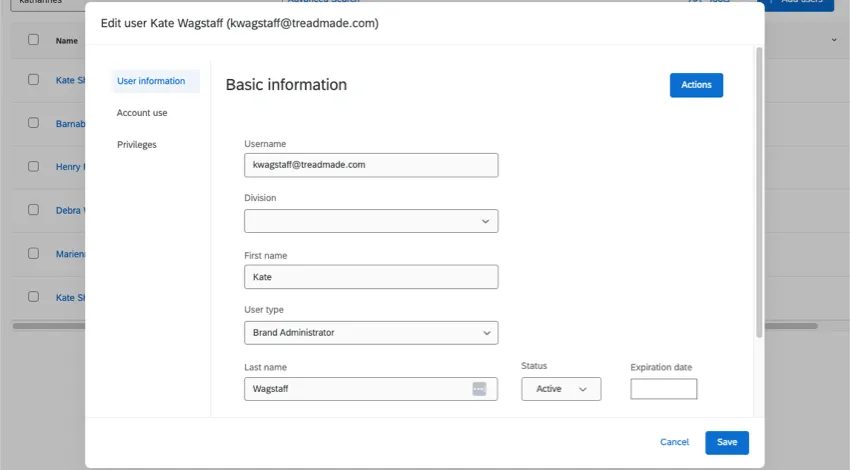
Tipp: Im Bereich „Benutzerinformationen“ legt das Feld „Status“ fest, ob das Konto aktiviert oder deaktiviert ist. Auf der Registerkarte „Neue Benutzer“ wird „Aktiviert“ stattdessen als „Aktiv“ bezeichnet. „Deaktiviert“ ist nach wie vor die Bezeichnung für ein deaktiviertes Konto.
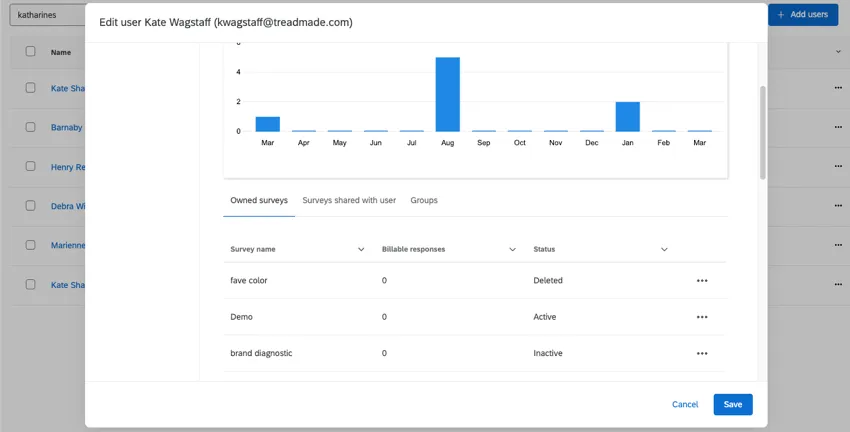
Benutzerkonto zeigt dieselben Informationen an, die Sie in Benutzerkonto. In Eigene Umfragenkönnen Sie auf die Dropdown-Liste weiter einer Umfrage klicken, um die Eigentümerschaft zu übertragen, sie zu aktivieren, zu löschen oder mehr. (Die Optionen hängen davon ab, ob der Benutzer tatsächlich Eigentümer dieser Umfrage ist.) Auf den anderen Registerkarten können Sie Umfragen anzeigen, die mit dem Benutzer und den Gruppen, denen er angehört, geteilt wurden.
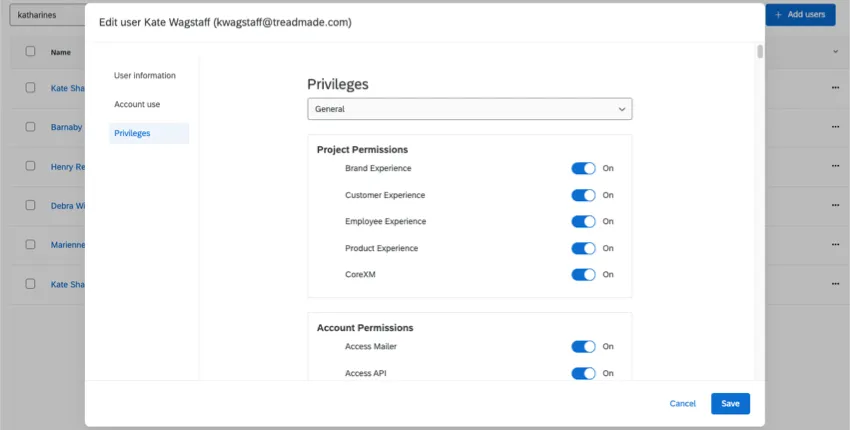
Auf der Registerkarte „Berechtigungen“ können Sie die Benutzerberechtigungen anpassen. Verwenden Sie die Dropdown-Liste, um zwischen den Arten von Einwilligungen (z. B. Allgemein, Kontakte, Employee Experience) zu wechseln.
Denken Sie daran, alle Änderungen zu speichern.
FAQs
Was bedeutet diese Berechtigung?
Was bedeutet diese Berechtigung?
Sobald Sie sich auf der Seite „Berechtigungen für Benutzer, Gruppen und Abteilungen“ befinden, führen Sie eine Seitensuche durch, um die gewünschte Berechtigung schnell zu finden. Um eine Seitensuche durchzuführen, drücken Sie auf dem Mac „Cmd + F “ oder auf dem PC „Strg +F “.
Ich weiß, dass dieser Benutzer über ein Qualtrics-Konto verfügt, aber warum kann ich ihn nicht finden?
Ich weiß, dass dieser Benutzer über ein Qualtrics-Konto verfügt, aber warum kann ich ihn nicht finden?
- Das Benutzerkonto gehört zu einer anderen Organisation/Lizenz (z. B. hat der Benutzer ein kostenloses Benutzerkonto anstelle eines Benutzerkontos unter Ihrer Lizenz erstellt).
- Mit dem Konto ist ein anderer Benutzername/Name bzw. eine andere E-Mail-Adresse verknüpft als erwartet. So wird z. B. bei einer Suche nach dem Benutzernamen „qualtricsdemo@qualtrics.com“ kein Ergebnis angezeigt, da der tatsächliche Benutzername „qualtricsdemo#qualtrics“ lautet.
- Der Benutzer hat mehrere Konten eingerichtet und die Kontoinformationen, die für die Suche verwendet werden, stammen von einem anderen Konto.
- Das Konto wurde gelöscht.
Ich habe bemerkt, dass eine bestimmte Berechtigung für einen Benutzer ausgegraut ist. Warum kann ich diesem Benutzer diese spezielle Berechtigung nicht erteilen?
Ich habe bemerkt, dass eine bestimmte Berechtigung für einen Benutzer ausgegraut ist. Warum kann ich diesem Benutzer diese spezielle Berechtigung nicht erteilen?
Wofür werden Gutscheincodes in der Regel verwendet?
Wofür werden Gutscheincodes in der Regel verwendet?
Wie kann ich einen Benutzer bearbeiten?
Wie kann ich einen Benutzer bearbeiten?
Weitere Informationen finden Sie im Abschnitt „Verwalten bestehender Benutzerkonten “ auf der Supportseite „Benutzer anlegen und verwalten“.
Um Benutzer zu bearbeiten, müssen Sie Administrator:in sein. Wenden Sie sich an Ihren Administrator, wenn Sie Hilfe benötigen.
Wie übertrage ich die Eigentumsrechte an einer Umfrage von einem Benutzer auf einen anderen?
Wie übertrage ich die Eigentumsrechte an einer Umfrage von einem Benutzer auf einen anderen?
Wenn Sie nur eine bestimmte Umfrage zwischen Benutzerkonten übertragen möchten, klicken Sie auf den Benutzernamen des Umfrage-Eigentümers und wählen Sie „Informationen zur Kontonutzung anzeigen“ aus. Auf diese Weise können Sie die Umfrage finden, die Sie übertragen möchten; wählen Sie rechts neben der Umfrage die Option „Eigentümer ändern“ aus.
Weitere Informationen finden Sie im Abschnitt „Projektverantwortlichen wechseln “ auf der Supportseite „Benutzer anlegen und verwalten“.
Um Umfragen zwischen Benutzerkonten zu übertragen, müssen Sie Administrator:in sein. Wenden Sie sich an Ihren Administrator, wenn Sie Hilfe benötigen.
Wie kann ich herausfinden, welche Umfragen einer meiner Nutzer besitzt?
Wie kann ich herausfinden, welche Umfragen einer meiner Nutzer besitzt?
Um zu sehen, welche Umfragen ein bestimmter Nutzer in seinem Konto hat, müssen Sie Administrator sein. Wenden Sie sich an Ihren Administrator, wenn Sie Hilfe benötigen.
Wie sende ich einem meiner Benutzer eine E-Mail zum Zurücksetzen des Passworts?
Wie sende ich einem meiner Benutzer eine E-Mail zum Zurücksetzen des Passworts?
Wenn Sie Ihr Passwort über den Anmeldebildschirm zurücksetzen möchten, wählen Sie unter dem Passwortfeld die Option „Zurücksetzen“ aus. Dadurch wird eine E-Mail zum Zurücksetzen des Passworts an die mit Ihrem Konto verknüpfte E-Mail-Adresse gesendet.
Wie kann ich für einen Benutzer gelöschte Umfragen wiederherstellen?
Wie kann ich für einen Benutzer gelöschte Umfragen wiederherstellen?
Um Umfragen für einen Benutzer wiederherzustellen, müssen Sie Administrator sein. Wenden Sie sich an Ihren Administrator, wenn Sie Hilfe benötigen.
Ich habe eine E-Mail erhalten, in der mir mitgeteilt wurde, dass mein Benutzerkonto deaktiviert wurde. Wie kann ich es wiederherstellen?
Ich habe eine E-Mail erhalten, in der mir mitgeteilt wurde, dass mein Benutzerkonto deaktiviert wurde. Wie kann ich es wiederherstellen?
Wie kann ich sehen, welche Aktivitäten in einem bestimmten Benutzerkonto stattgefunden haben?
Wie kann ich sehen, welche Aktivitäten in einem bestimmten Benutzerkonto stattgefunden haben?
Wenn ich einen Qualtrics-Benutzer zunächst auf der Admin-Seite hochlade, wird er dann automatisch zu meinem CX Directory hinzugefügt?
Wenn ich einen Qualtrics-Benutzer zunächst auf der Admin-Seite hochlade, wird er dann automatisch zu meinem CX Directory hinzugefügt?
Ja, wenn Sie einen Benutzer zunächst auf der Admin- Seite hochladen, wird dieser Benutzer automatisch zu Ihrem CX Directory ( der Benutzerverwaltungsseite Ihrer CX-Dashboards) hinzugefügt.
Umgekehrt gilt: Wenn Sie einen Benutzer über die Seite „Benutzerverwaltung“ eines Dashboard-Projekts anlegen, wird dieser Benutzer automatisch auch zu Ihrer Admin-Seite hinzugefügt.
Ich habe zunächst die Qualtrics-Benutzer auf der Admin-Seite hochgeladen. Wie verknüpfe ich diese Benutzer mit den CX-Dashboards?
Ich habe zunächst die Qualtrics-Benutzer auf der Admin-Seite hochgeladen. Wie verknüpfe ich diese Benutzer mit den CX-Dashboards?
Stellen Sie zunächst sicher, dass Ihre Datei eine Spalte „Benutzername“ enthält. Die Werte in dieser Spalte sollten mit den Benutzernamen übereinstimmen, die Sie diesen Personen auf der Admin-Seite zugewiesen haben. Laden Sie diese Benutzer anschließend gemäß den folgenden Schritten in die Benutzerverwaltung des Dashboards hoch.
Großartig! Vielen Dank für die Rückmeldung!
Vielen Dank für die Rückmeldung!