Gestión de los datos de ubicación
Contenidos de la página
Acerca de la gestión de datos de ubicación
En Qualtrics, puede establecer una fuente de verdad para los datos de ubicación de su organización, a la que luego puede hacer referencia en diferentes proyectos y paneles. Esto le permite recopilar opinión completos sobre todas sus ubicaciones y analizarlas en consecuencia. Esto también es especialmente útil si alguna vez necesitas actualizar tu lista de ubicaciones; solo necesitas editar una fuente para realizar actualizaciones en todo el programa.
Consejo Q: Los directorios de ubicación se comparten globalmente dentro de su marca/organización, lo que significa que cualquier usuario con acceso a su marca/organización también tiene acceso a los directorios de ubicación creados. Cuando se crea un directorio , se crea un Proyecto de datos importados se crea automáticamente utilizando la siguiente sintaxis: “[ directorio de ubicación] <directory name>”. Estos proyectos solo se comparten con el creador del directorio de forma predeterminada. Los desplazados internos son útiles para utilizar datos de ubicación para personalización de encuesta y informes del Tablero, pero debe compartirse con los usuarios necesarios para aplicar a estos tipos de proyectos. Ver Proyectos de datos importados Para más información.
Consejo Q: Para acceder y administrar el directorio de ubicaciones, necesita el Administrar datos de ubicación permiso. Para crear directorios de ubicación, necesita el Utilizar Proyectos con datos importados permiso.
Creación de un nuevo Directorio de ubicaciones
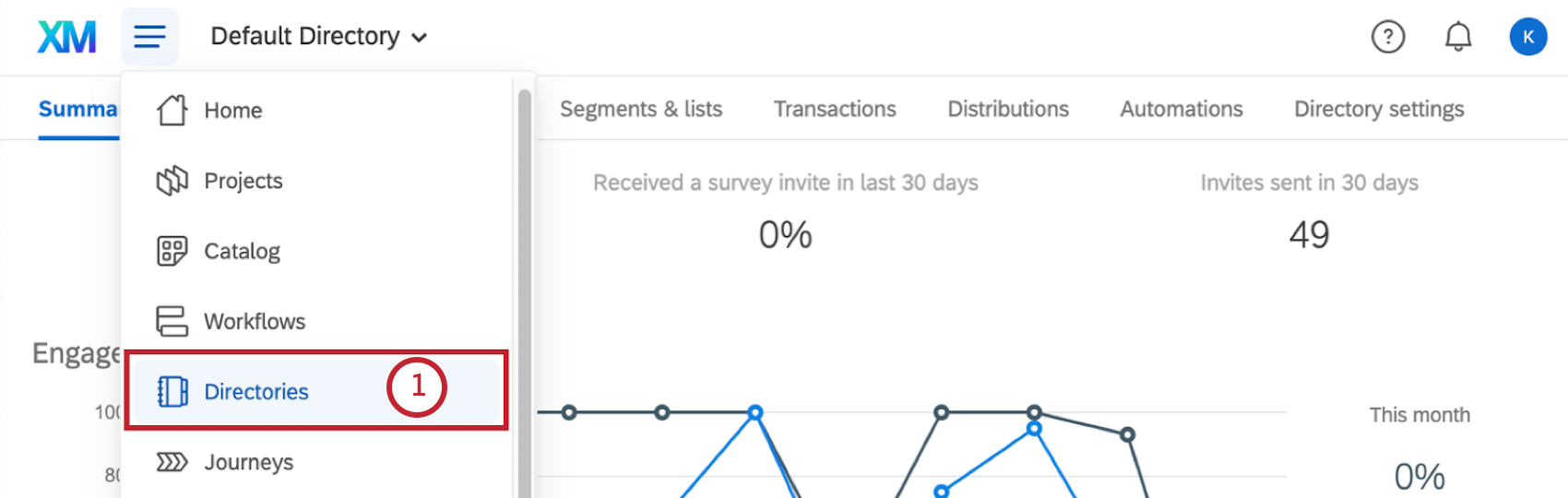
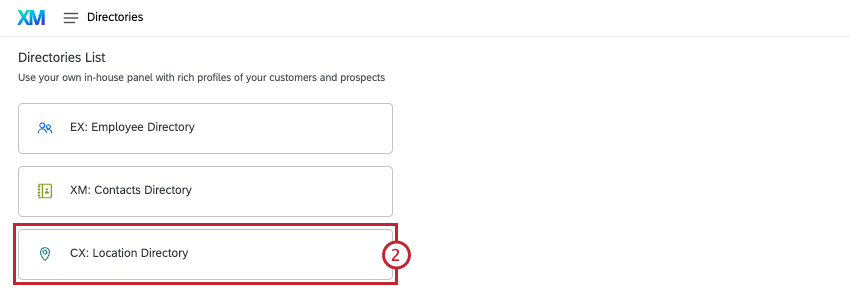
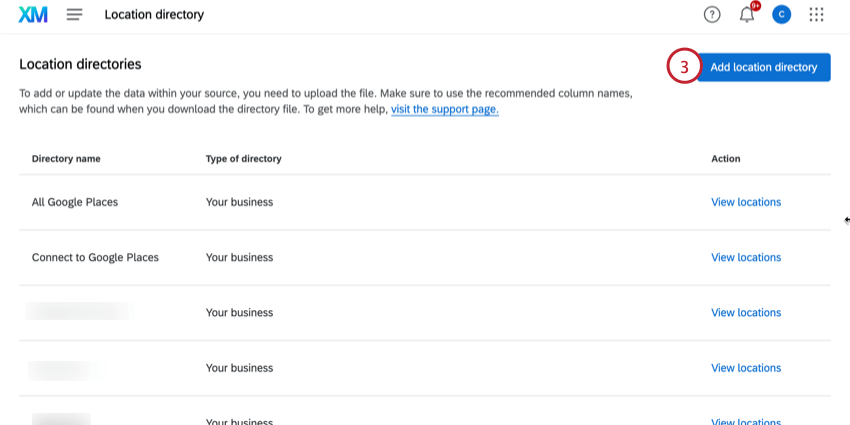
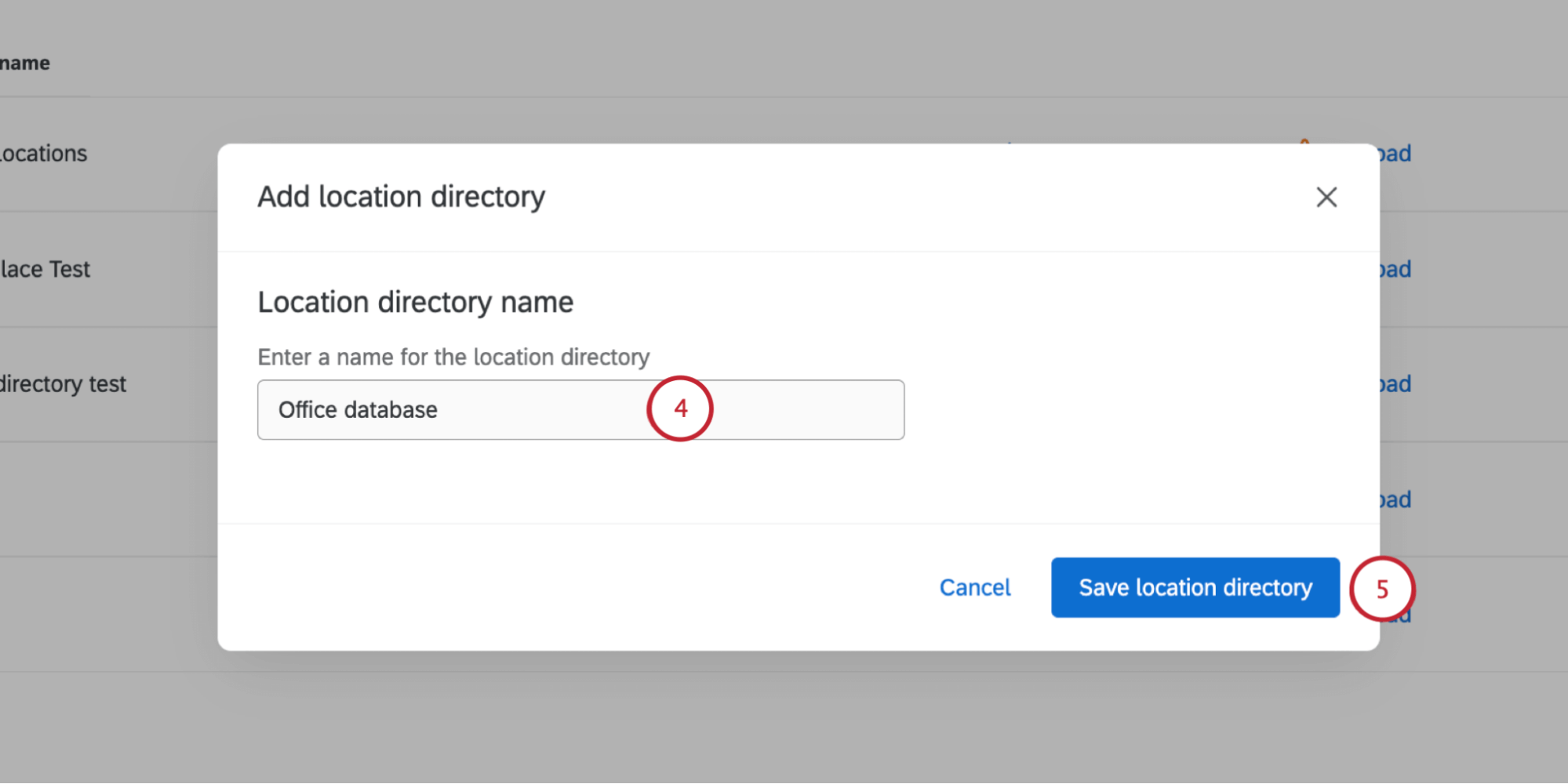
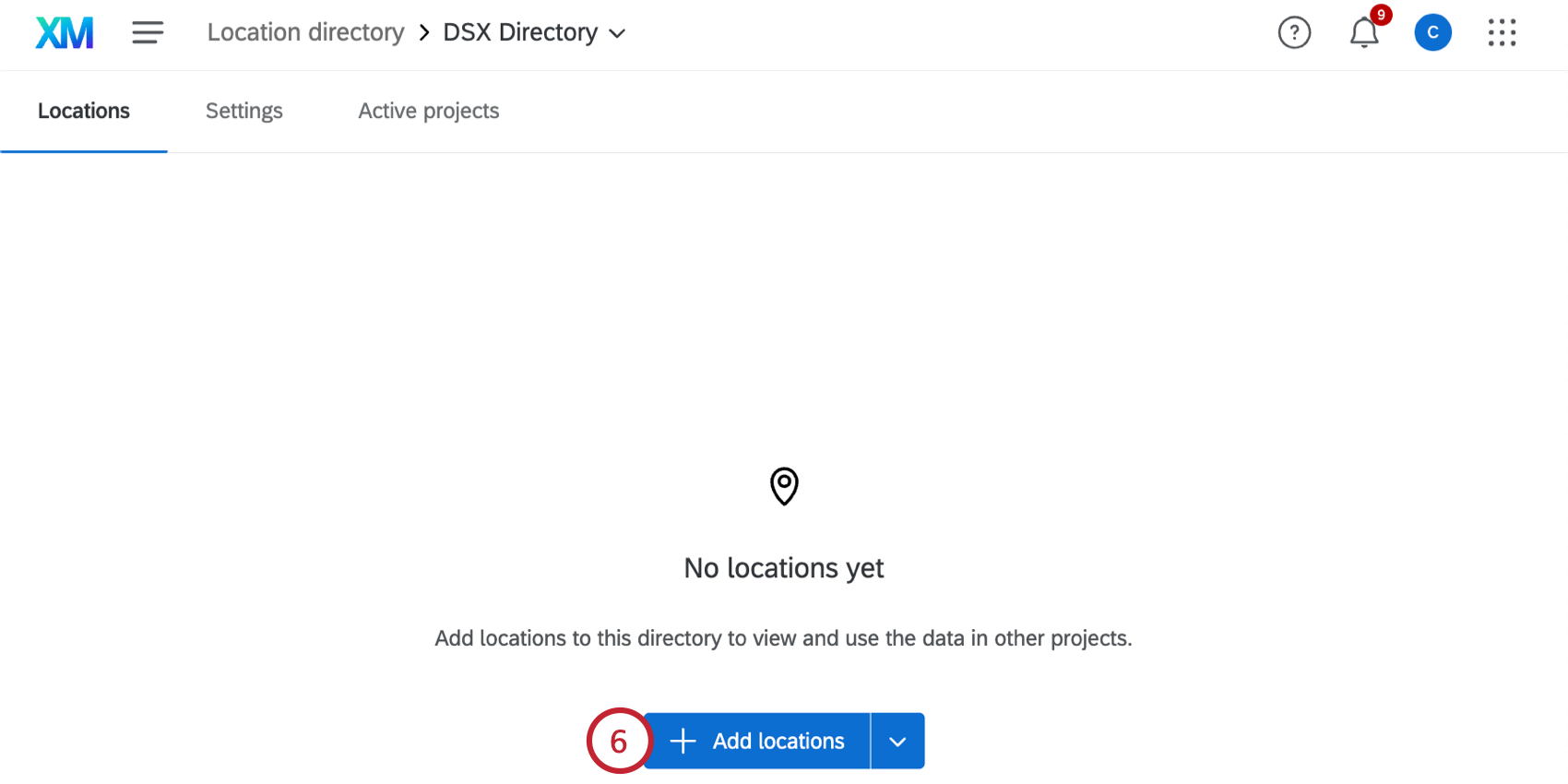
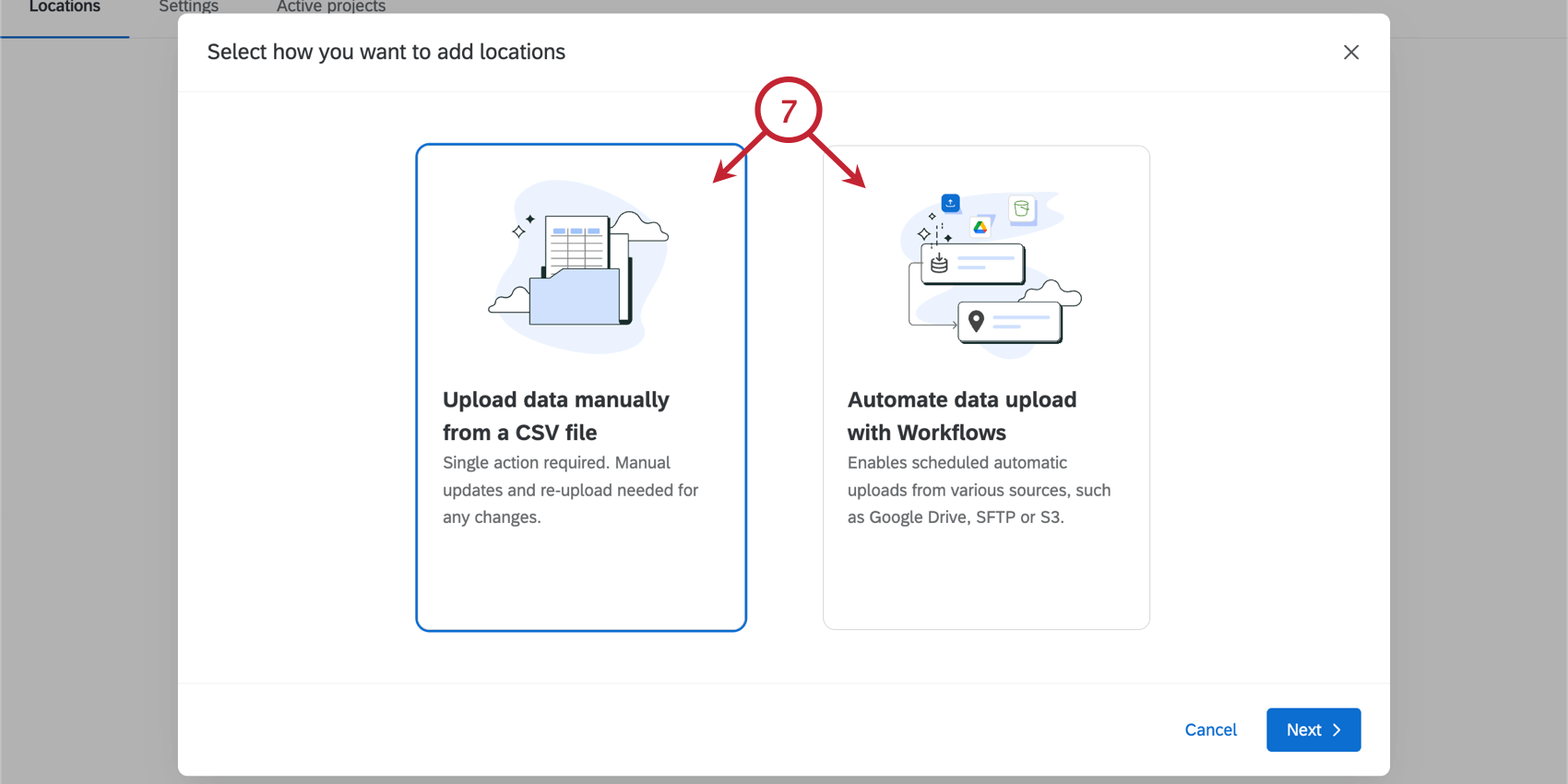
Cargar datos de ubicación desde un archivo CSV
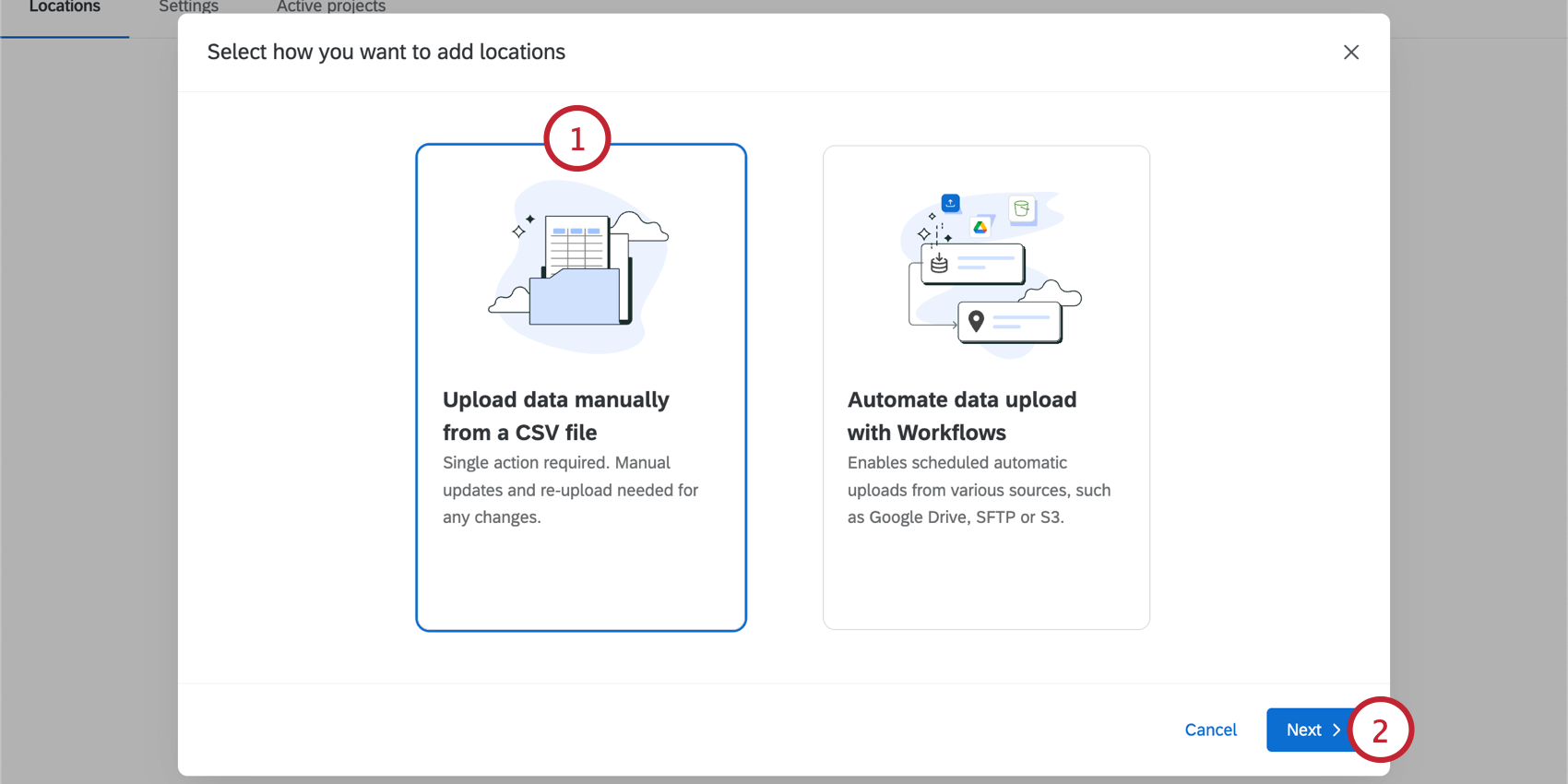
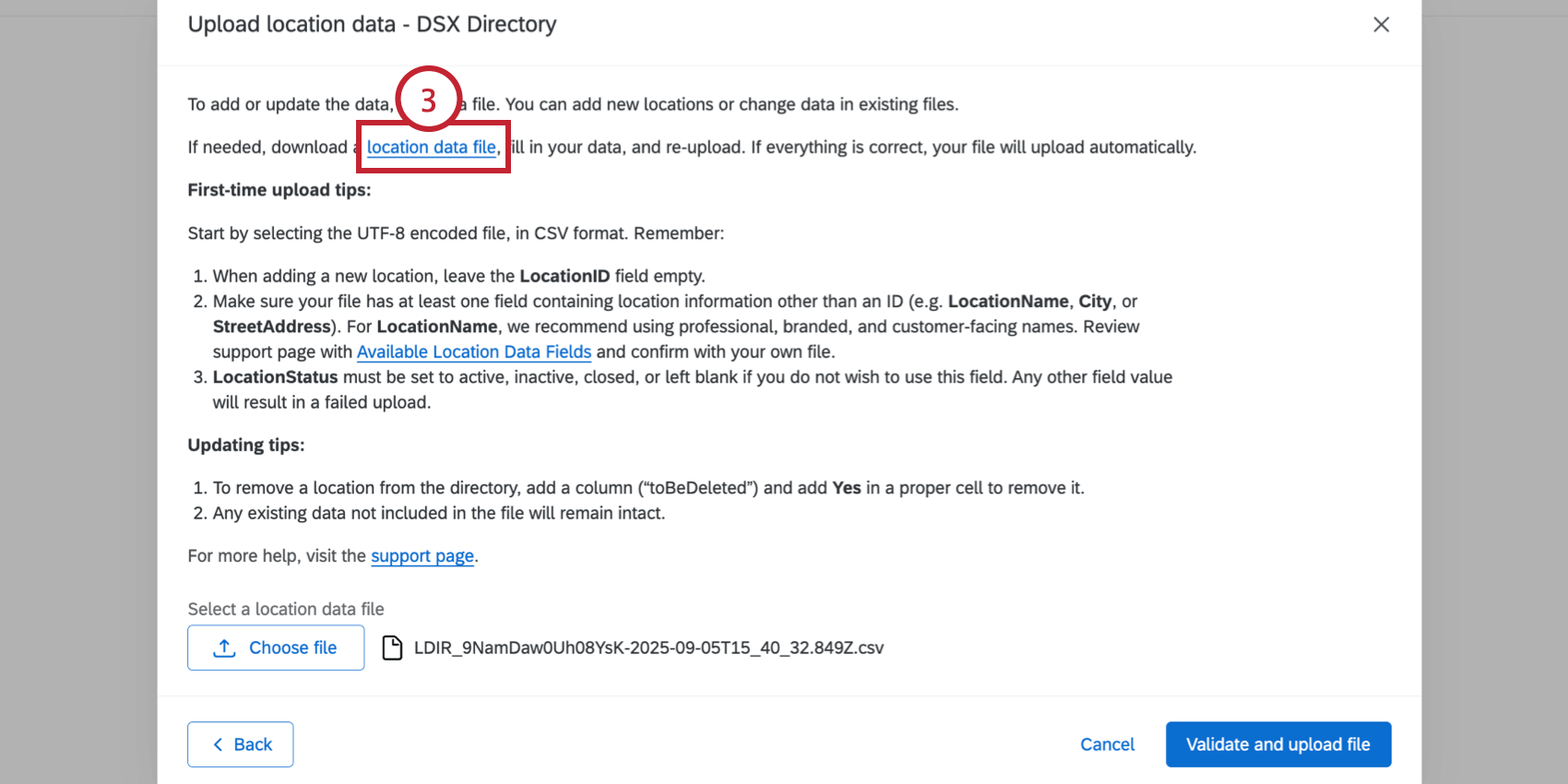

Atención: Deje el campo ID de ubicación en blanco. Si tiene identificaciones que ya utiliza para sus ubicaciones, colóquelas en la columna LocationExternalReference.
Consejo Q: Ver campos obligatorios para selectores de ubicación y Gestión de la reputación . Ver un lista completa de campos .
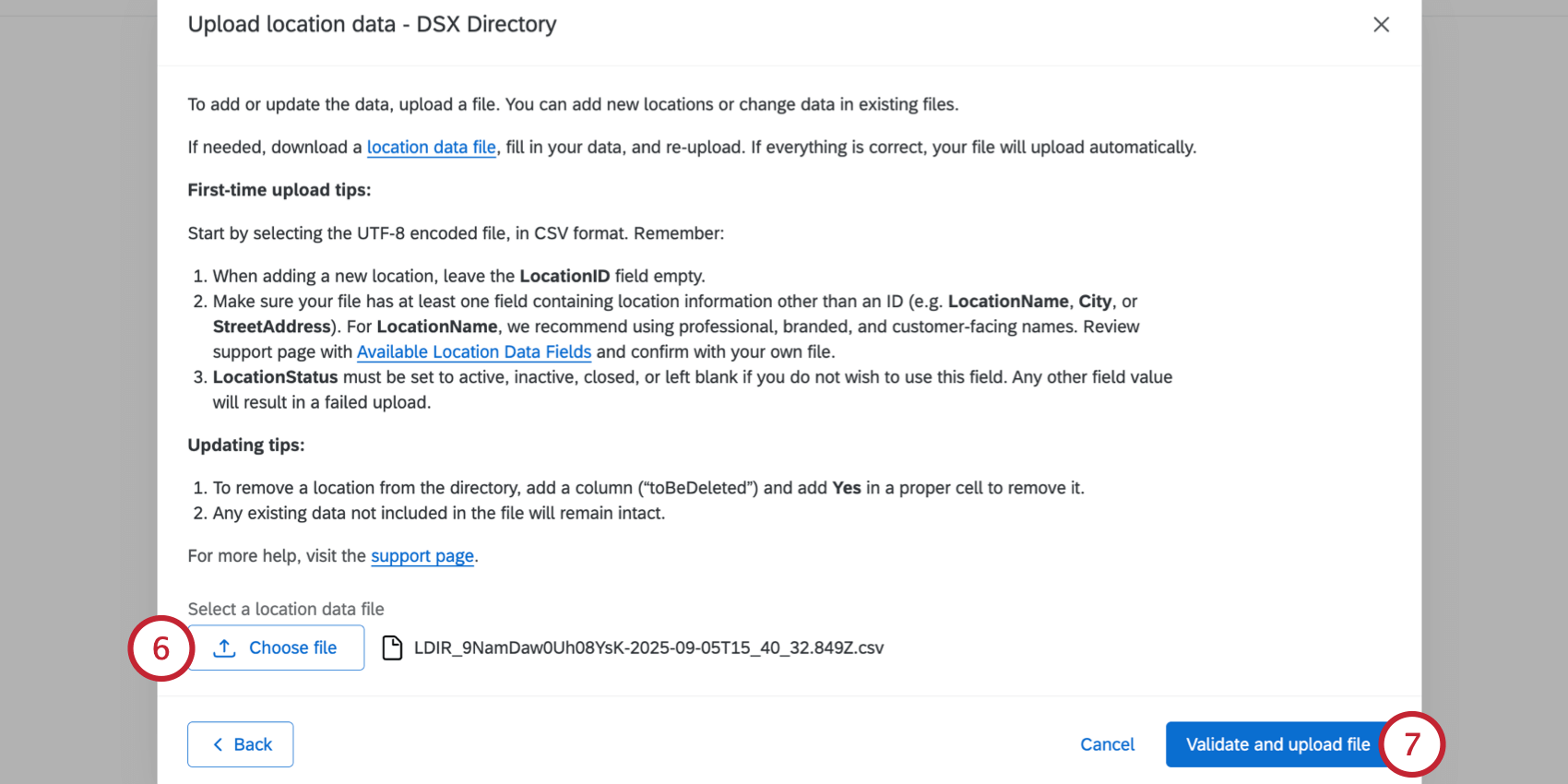
Cuando un archivo se valida con éxito, el archivo comienza a cargarse automáticamente en el directorio.
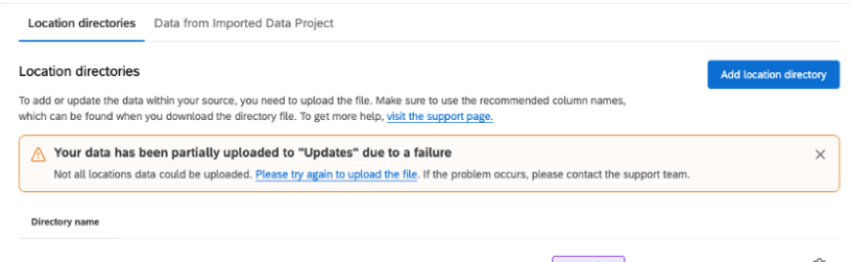
Verá un banner en el directorio de ubicaciones que muestra el progreso de la carga, incluso si todas las ubicaciones se importaron correctamente o si se detectaron problemas en el archivo.
Consejo Q: Ver Solución de problemas de carga de archivoss si tiene problemas al cargar su archivo.
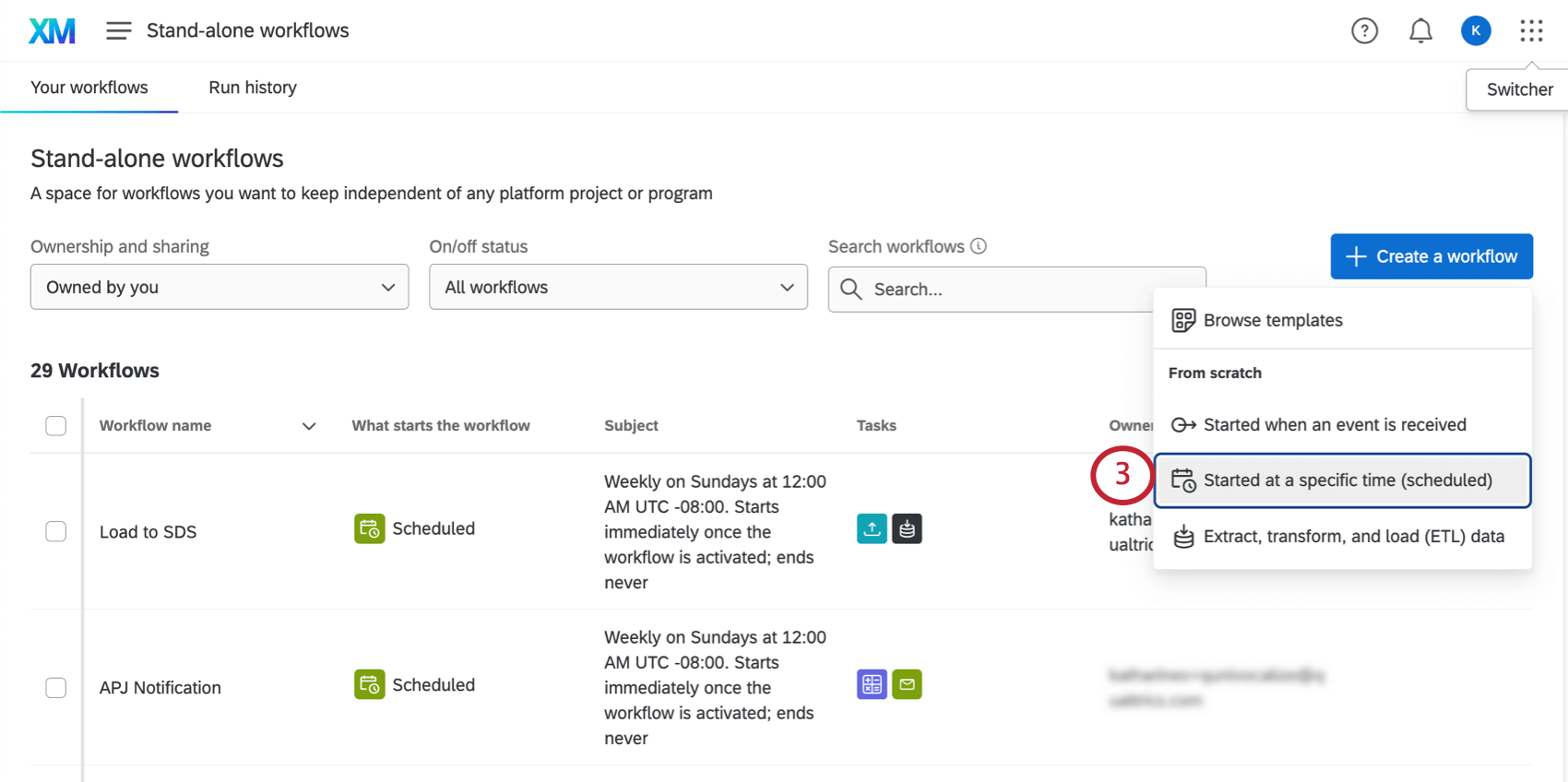
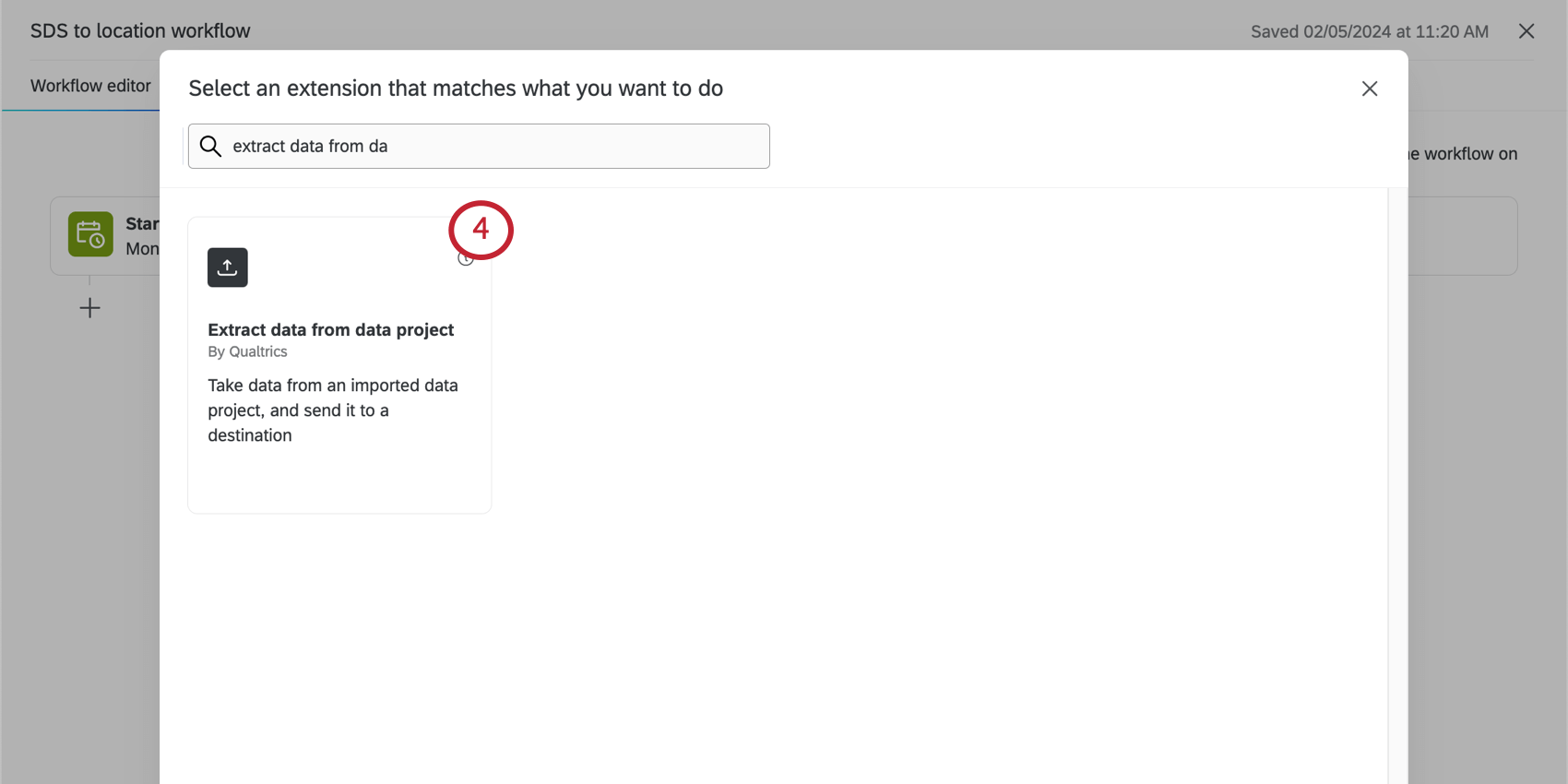
Carga de datos de ubicación con un Flujo de trabajo automatizado
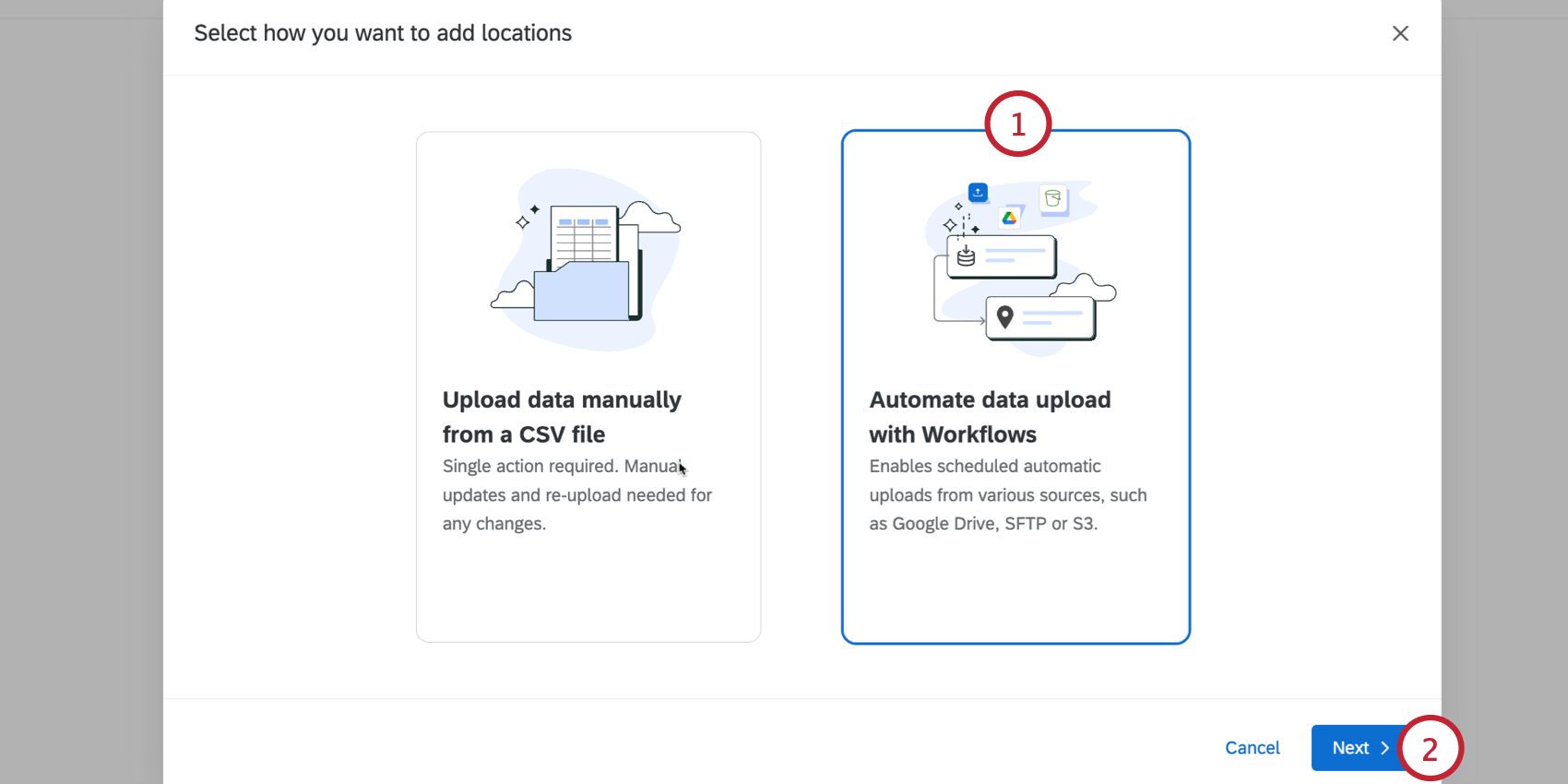
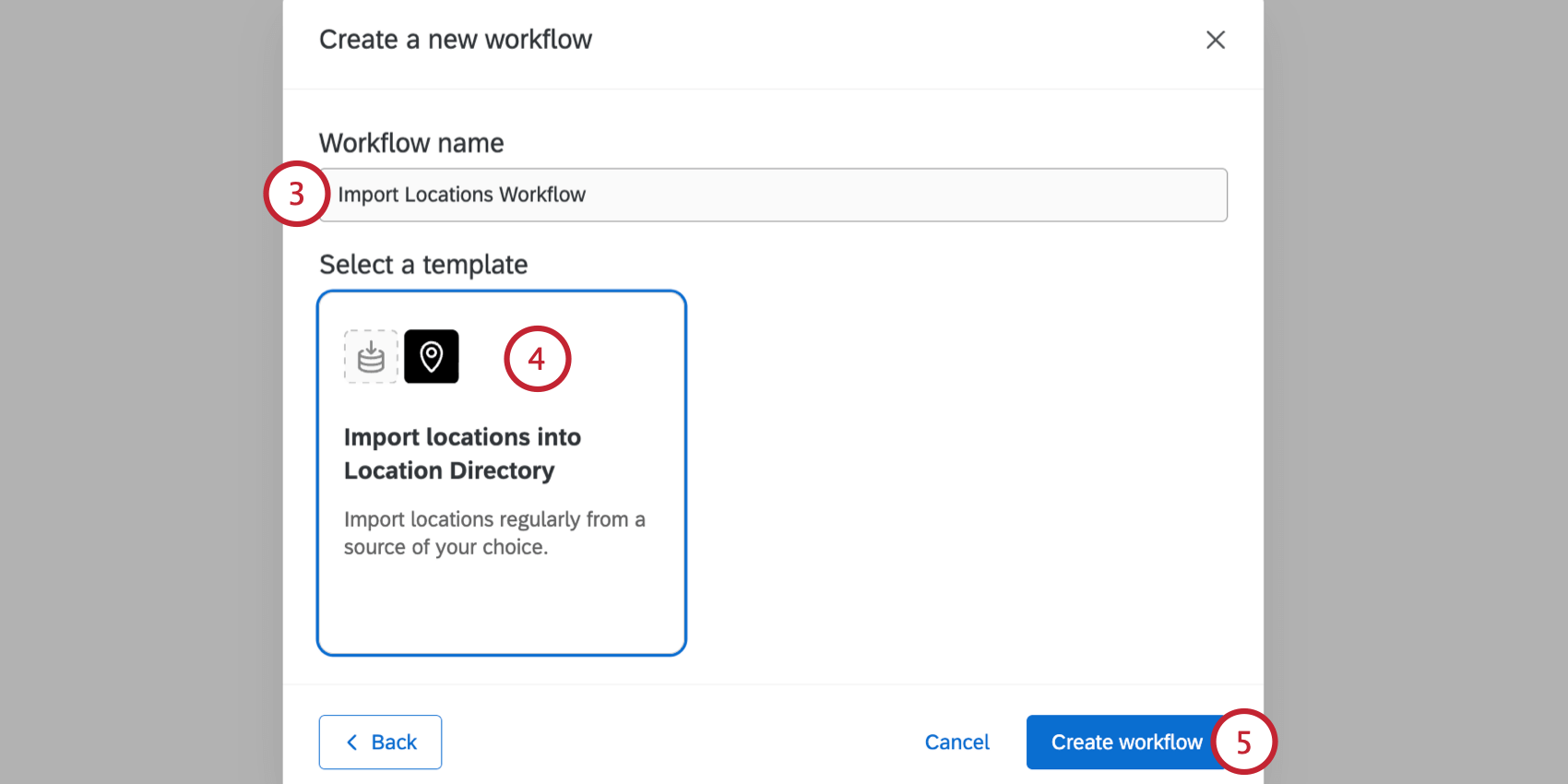
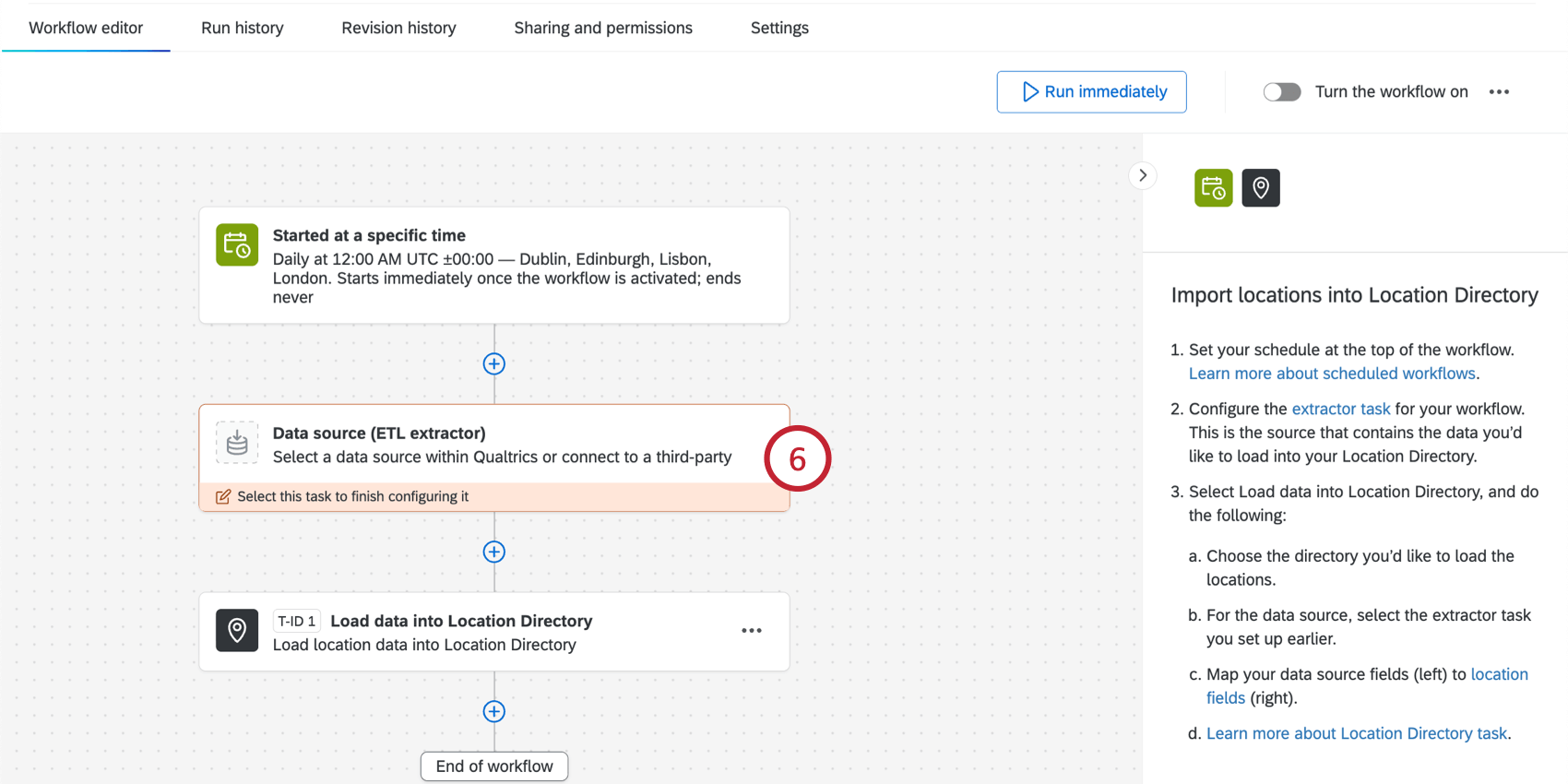
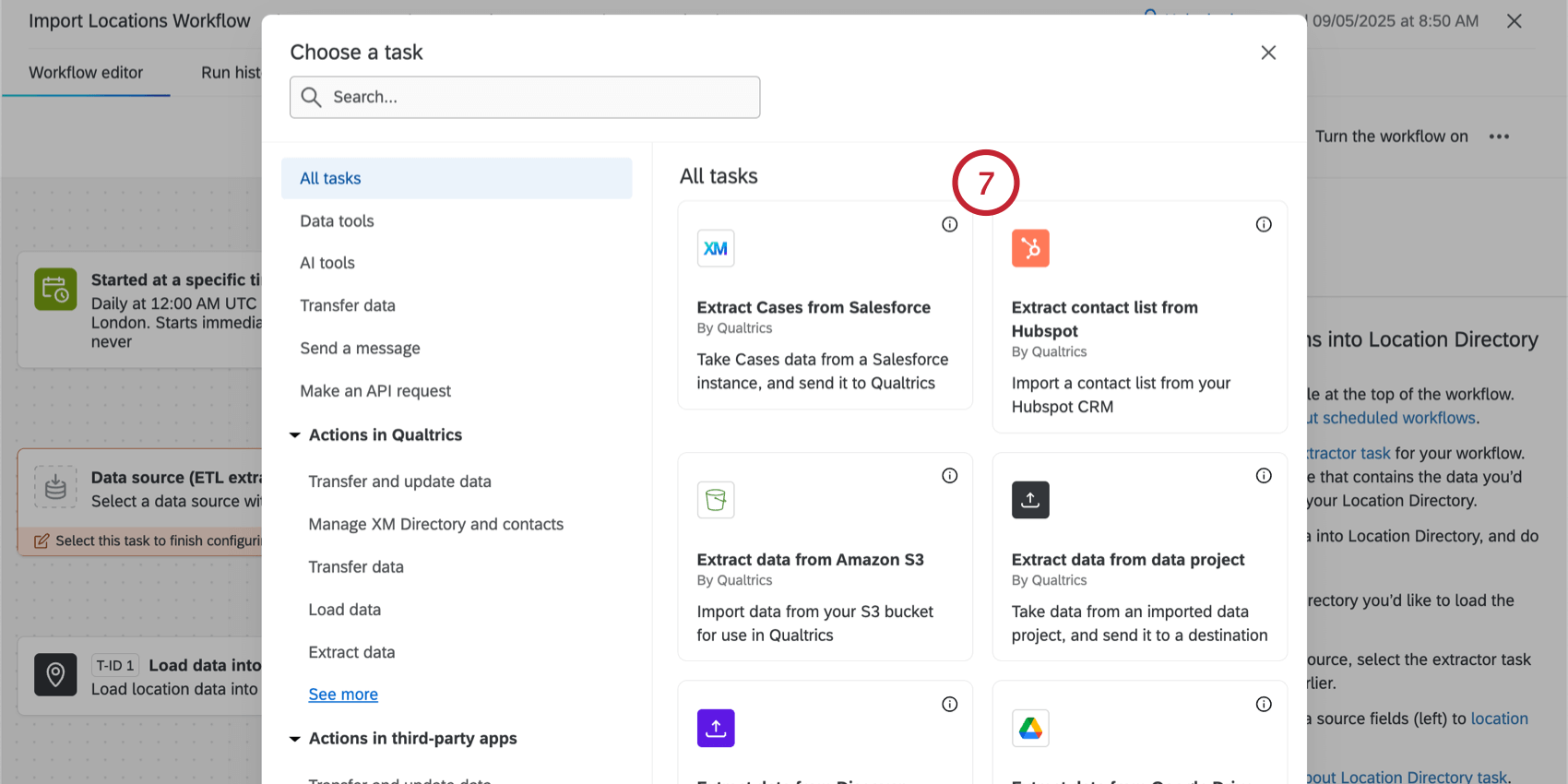
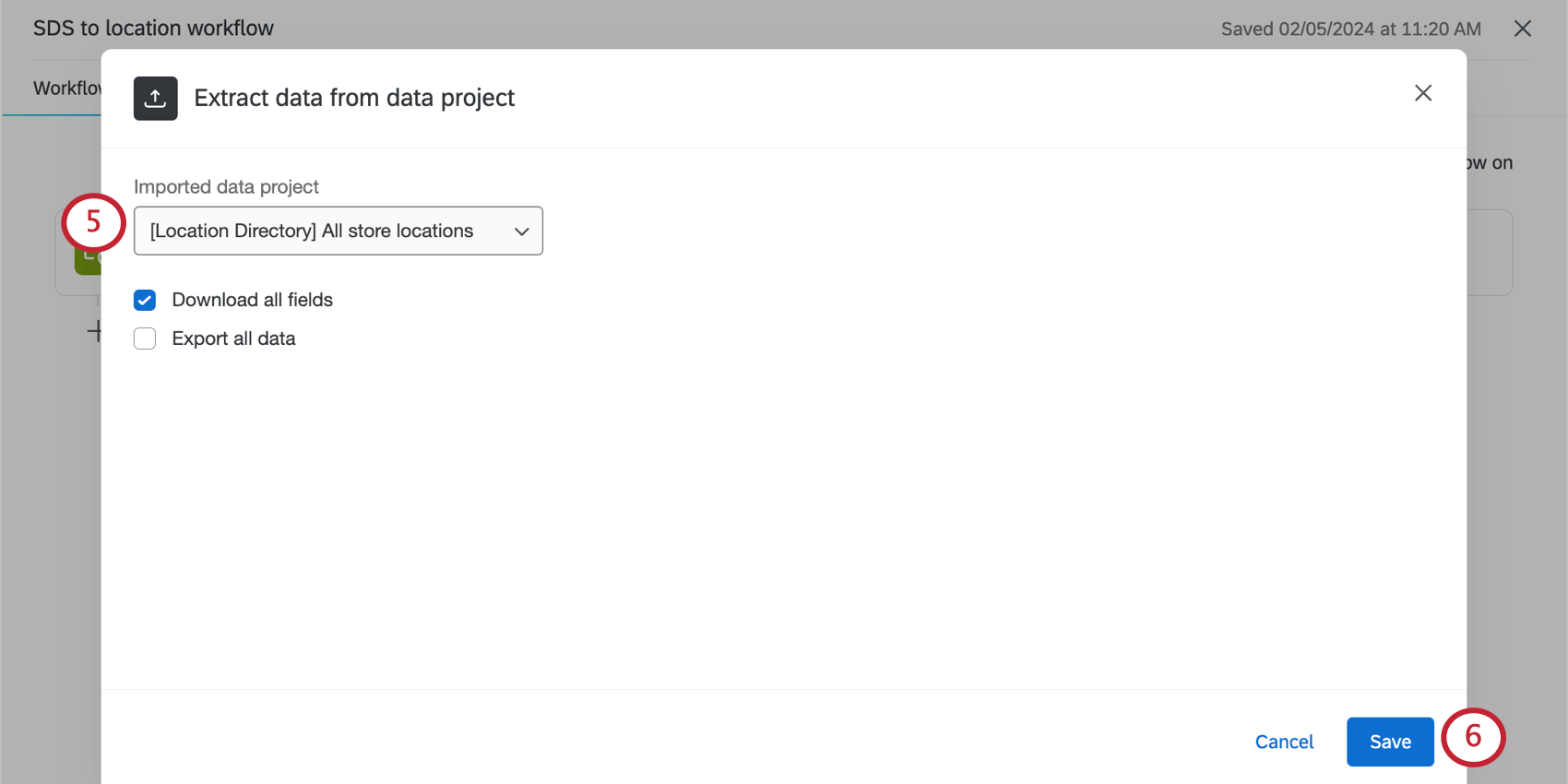
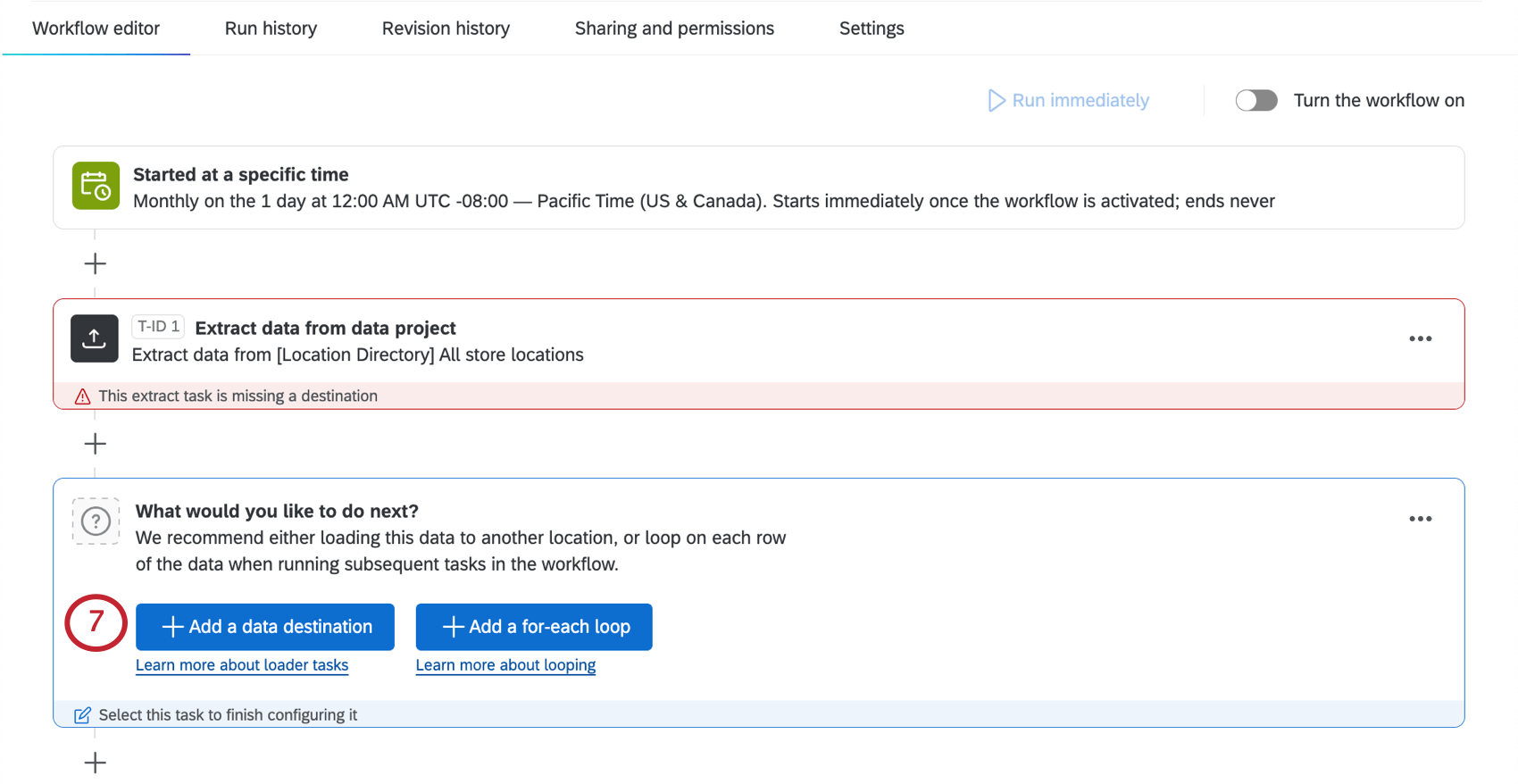
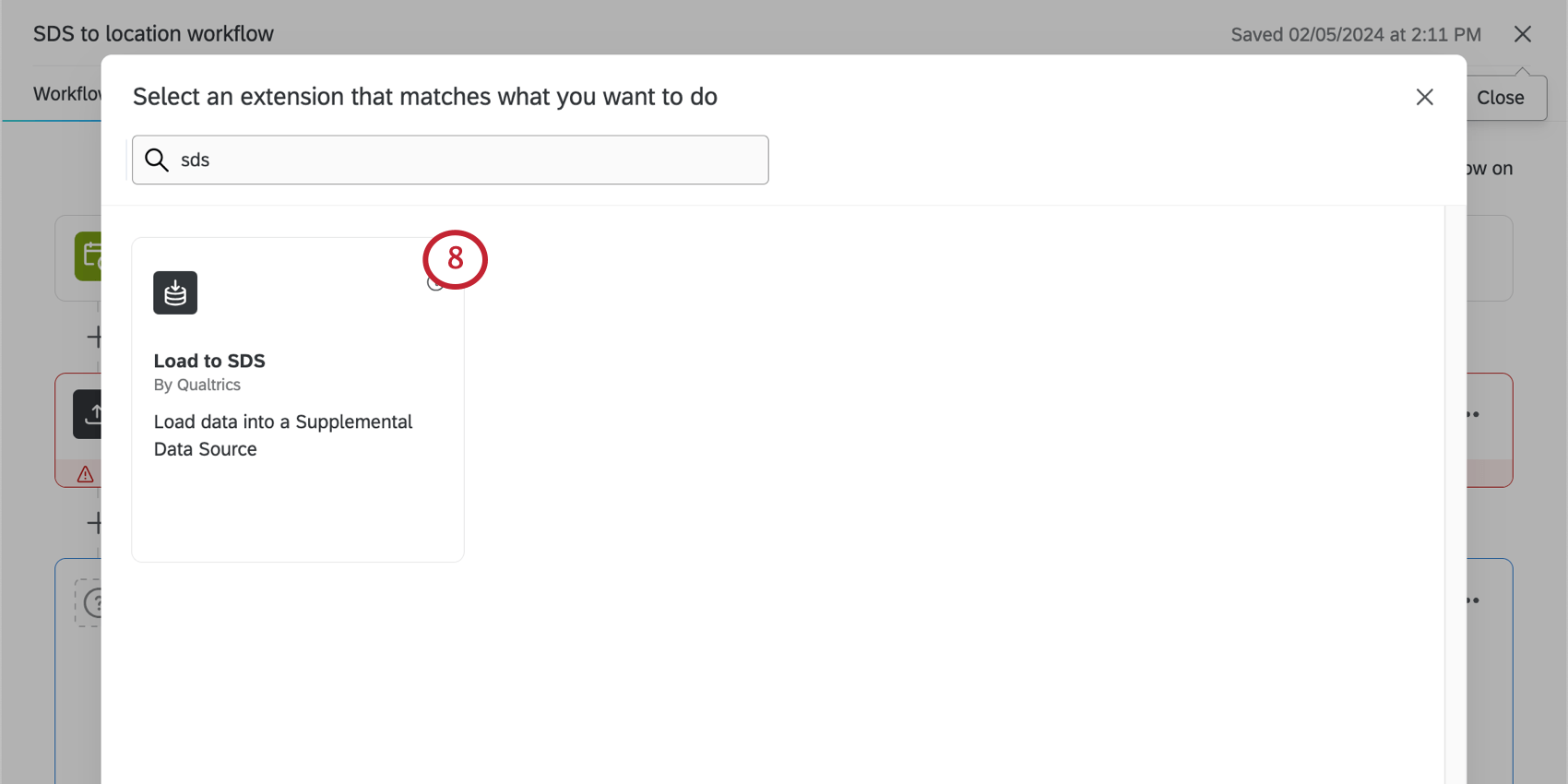
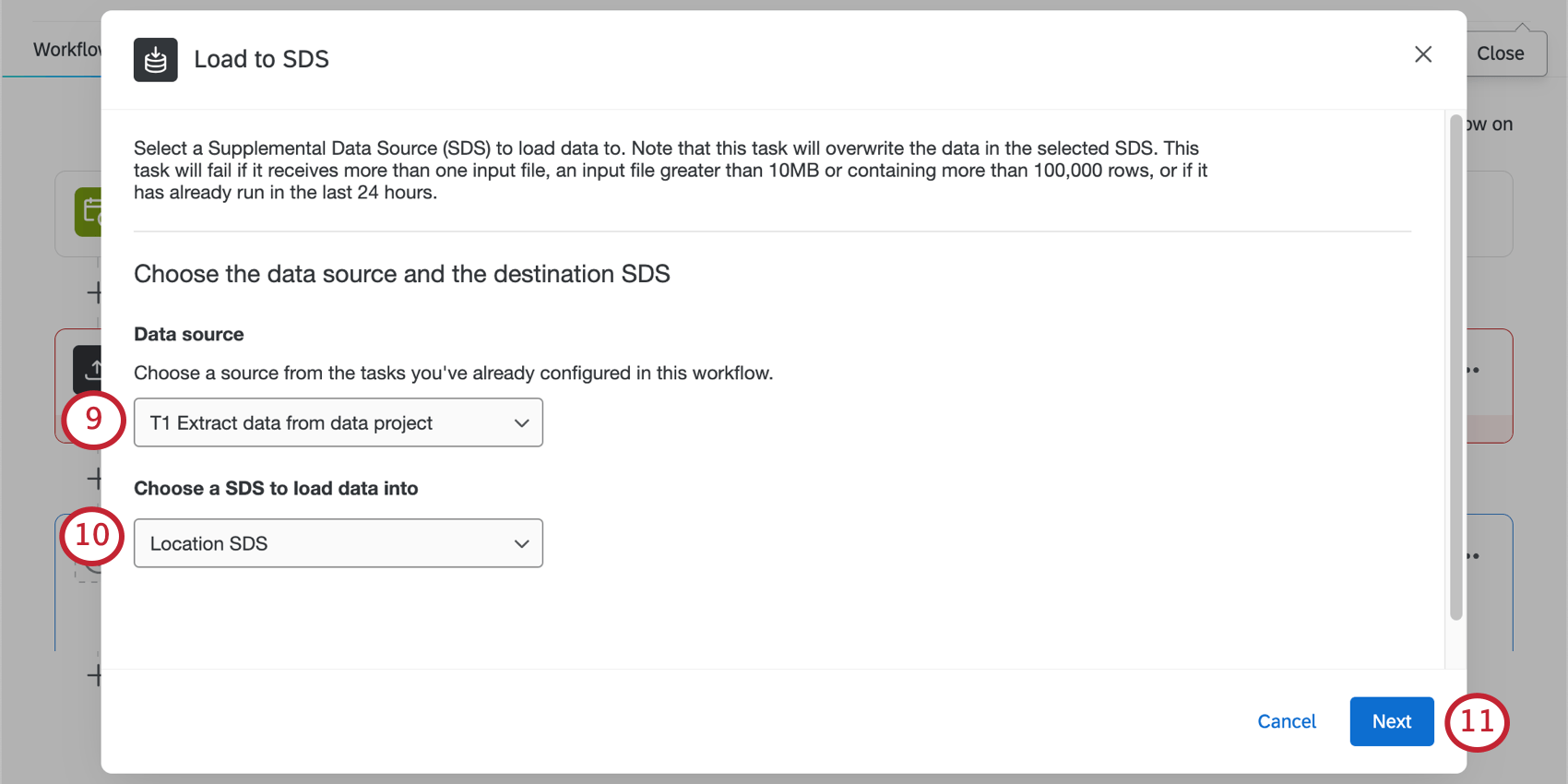
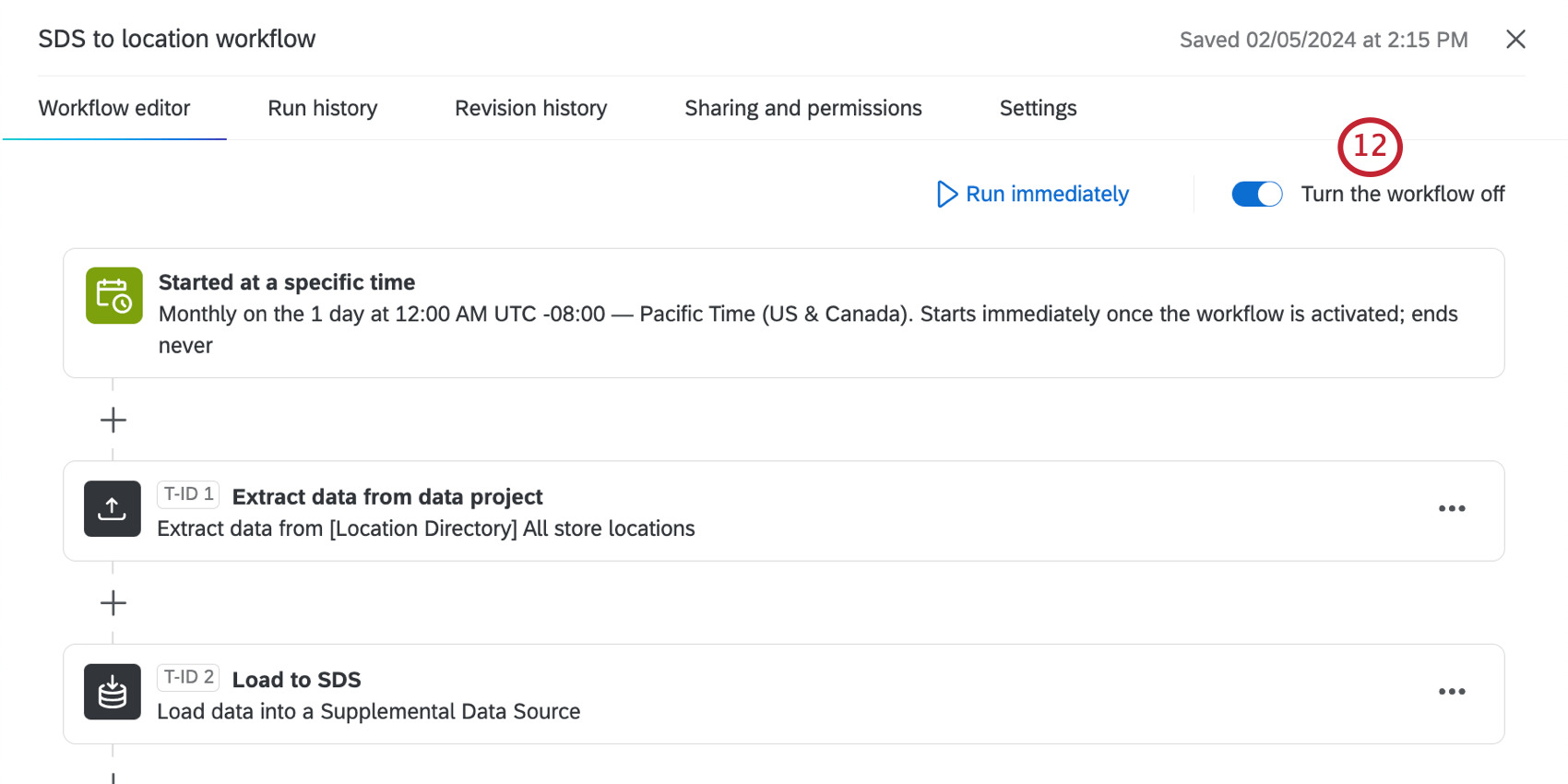
Para las locations, estas tareas son las más utilizadas:
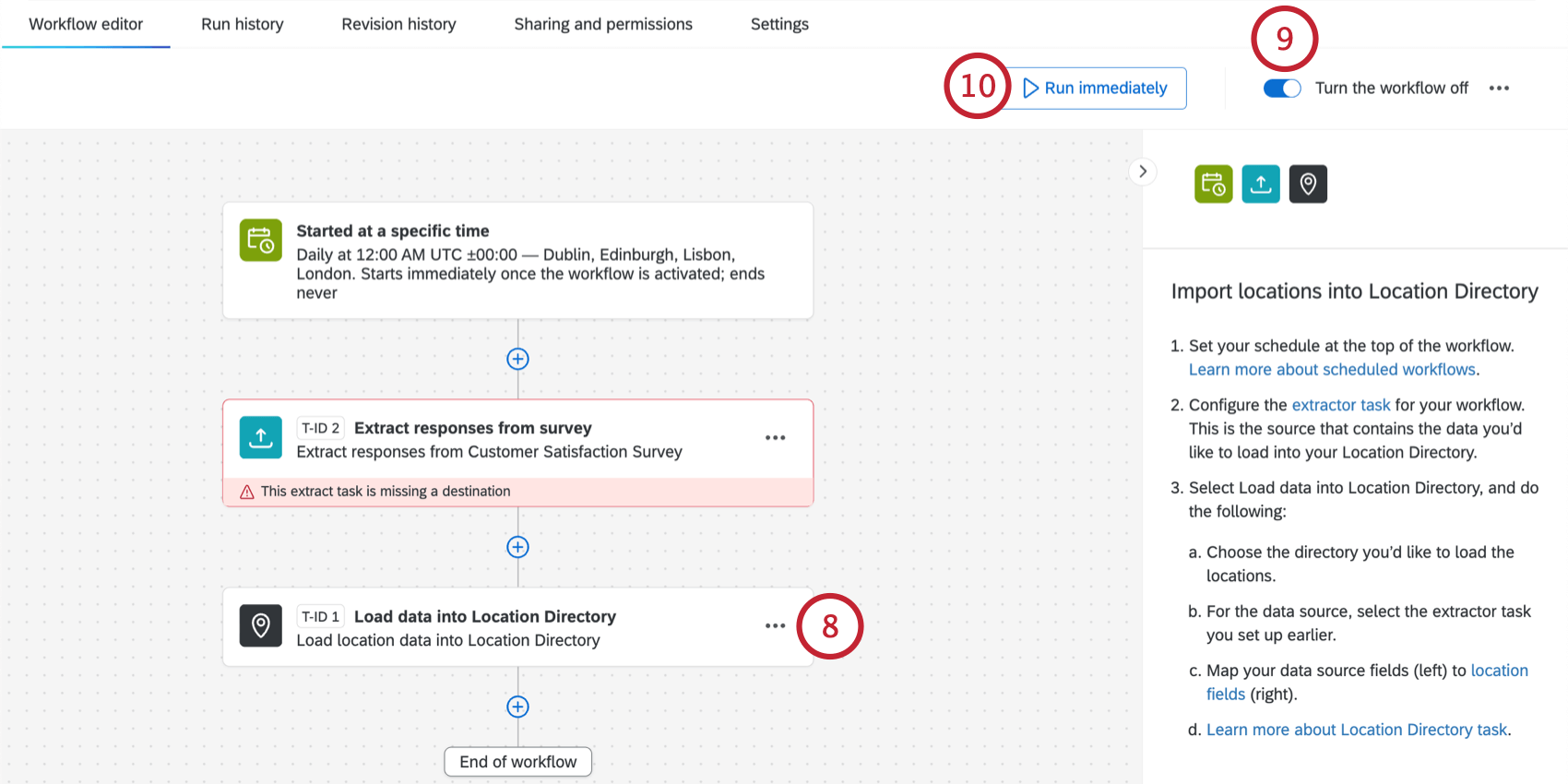
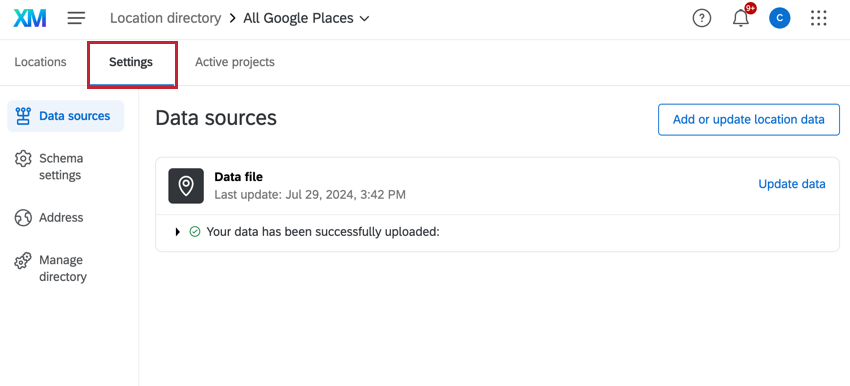
Una vez que haya creado un flujo de trabajo, puede administrarlo desde el Fuentes de datos sección de la Pestaña de configuración en su directorio de ubicación.
Solución de problemas de carga de archivos
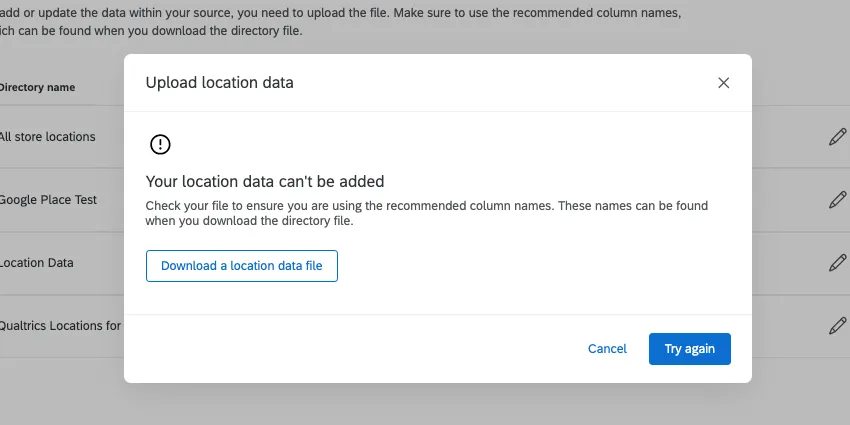
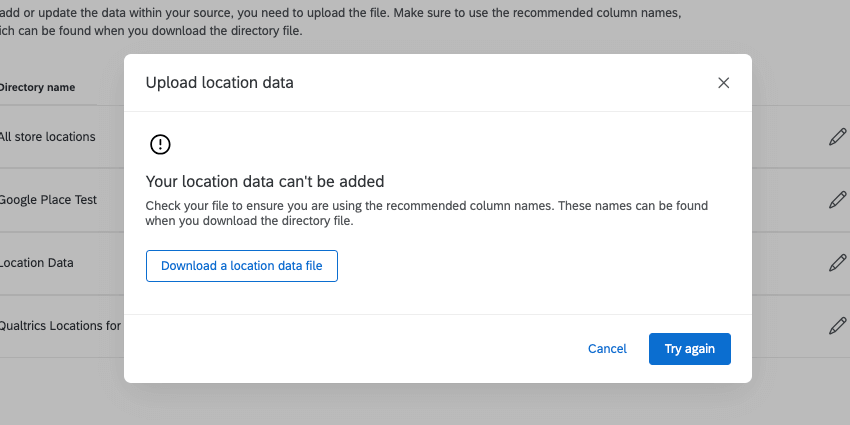
Si hay problemas con tu archivo y no se pueden cargar ubicaciones correctamente, aparecerá un mensaje y podrás intentarlo nuevamente.
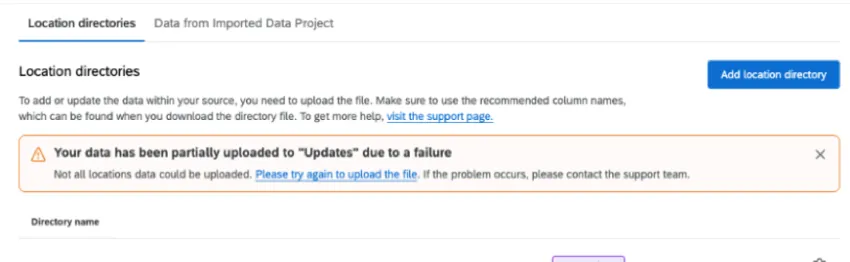
Si solo se cargaron correctamente unas pocas ubicaciones, verá un resumen de cuántas ubicaciones se agregaron y cuántas ubicaciones tuvieron problemas y no se pudieron agregar.
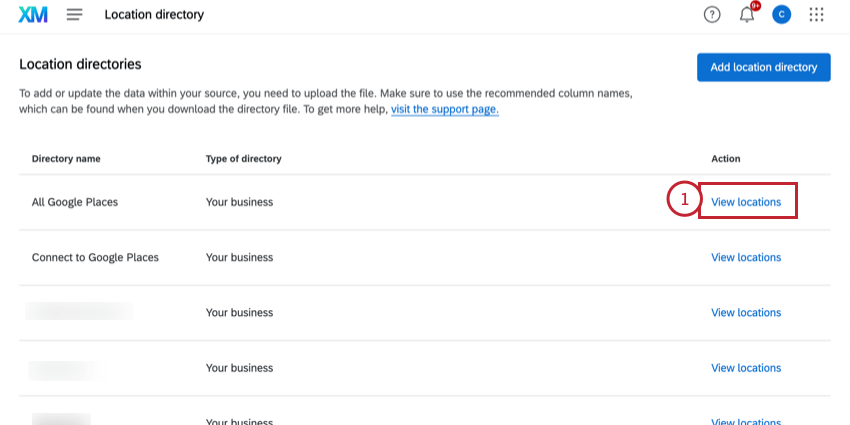
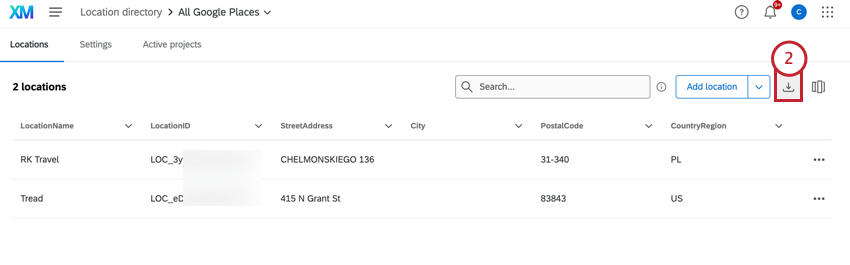
Siempre puedes descargar tu directorio para ver qué locations tuvieron éxito:
Formato de archivo
- El directorio de ubicación solo admite archivos TSV o CSV con formato UTF-8 . El directorio no admite XLSX ni ningún otro tipo de archivo.
- El tamaño máximo de archivo que puedes cargar es 100 MB.
Consejo Q: Para obtener ayuda adicional con el formato de archivos TSV y CSV , consulte Problemas con la carga de archivos CSV y TSV .
Razones por las que falla un archivo
- Incluye un ID de ubicación que aún no existe en el directorio. (Si se actualiza una ubicación).
- Contiene columnas de datos que no son compatibles .
- No contiene cualquier información de ubicación que no sea una identificación. (Por ejemplo, sin nombre de ubicación, ciudad o dirección).
- Tiene un “Estado de ubicación” configurado en cualquier valor que no sea activo, inactivo o cerrado. También puedes dejar el estado en blanco.
- Tiene una latitud mayor o igual a 90, o menor o igual a -90.
- Tiene una longitud mayor o igual a 180, o menor o igual a -180.
Editar ubicaciones
Si desea eliminar ubicaciones o cambiar cómo aparecen en el selector de ubicaciones, puede regresar al directorio de ubicaciones.
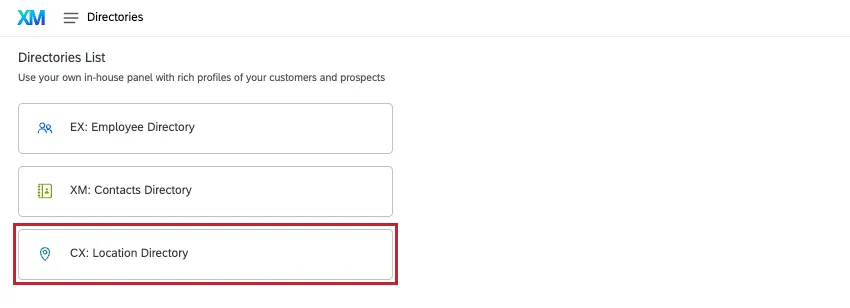
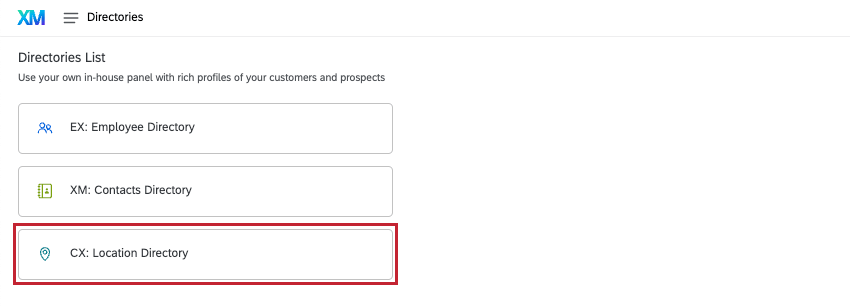
Vaya al menú de navegación global, seleccione Directorios , luego seleccione Directorio de ubicaciones .
Luego, haga clic Ver locations siguiente a 1 de sus directorios de ubicación.
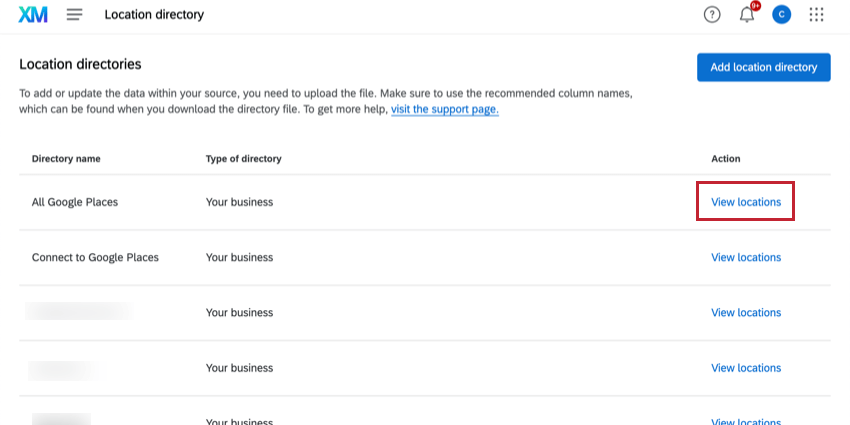
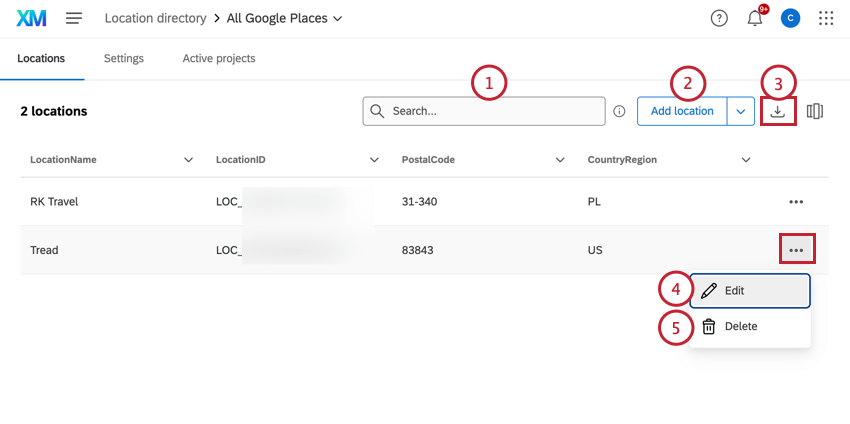
Una vez allí, puedes hacer lo siguiente:
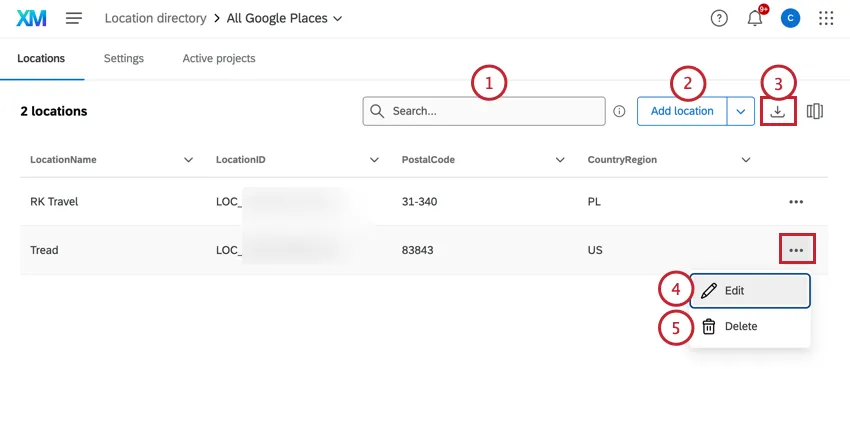
Consejo Q: Si está sincronizando su directorio con una fuente externa, como Google, Amazon o SFTP, las ediciones que realice aquí pueden actualizarse cuando se actualice la sincronización.
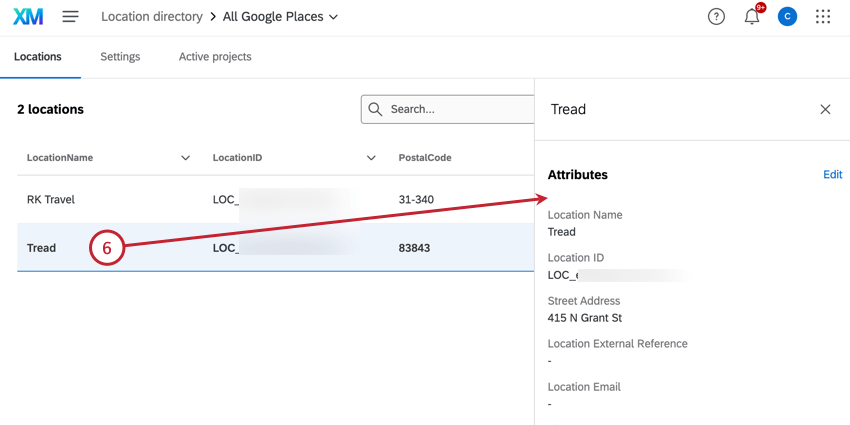
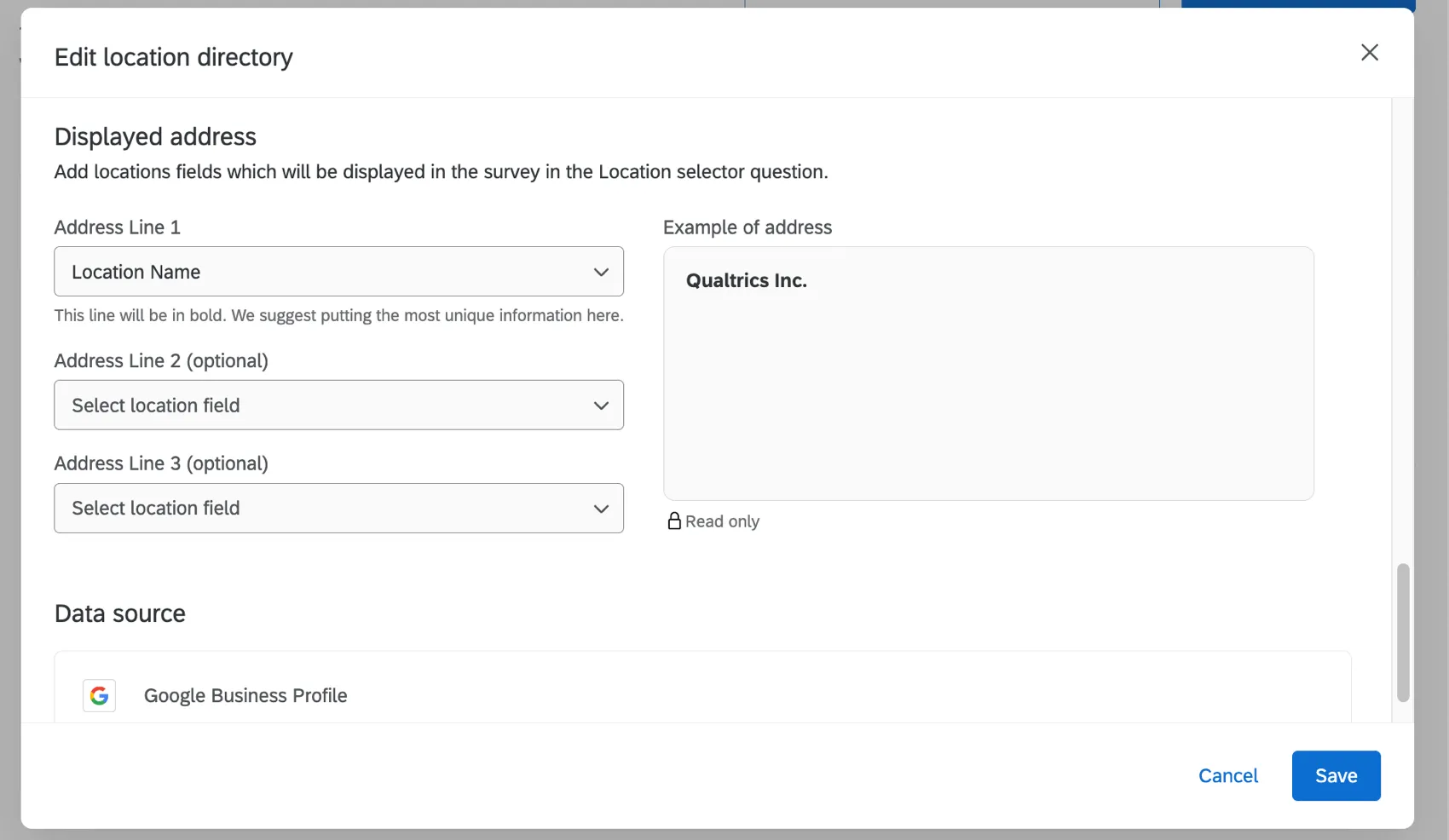
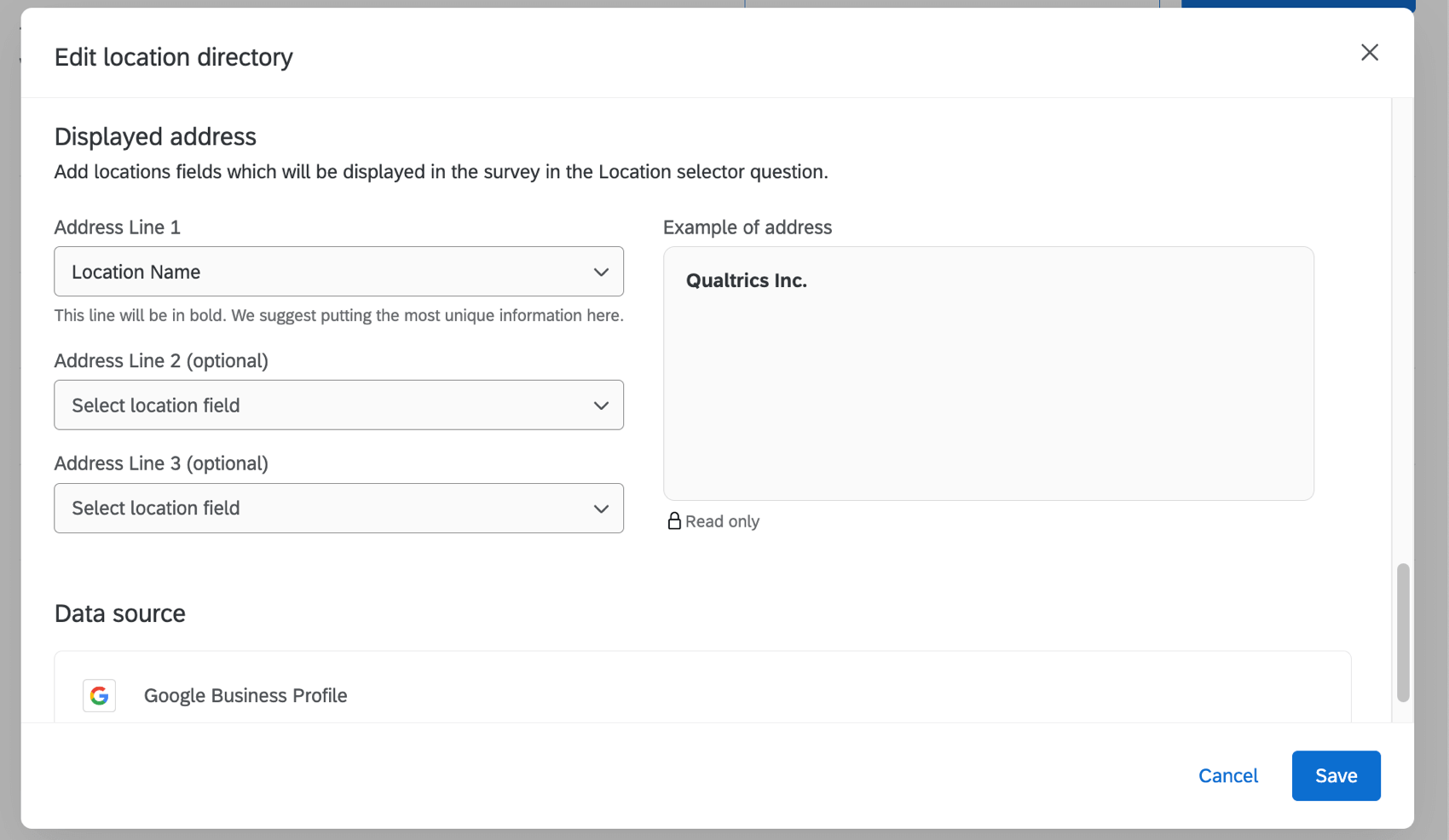
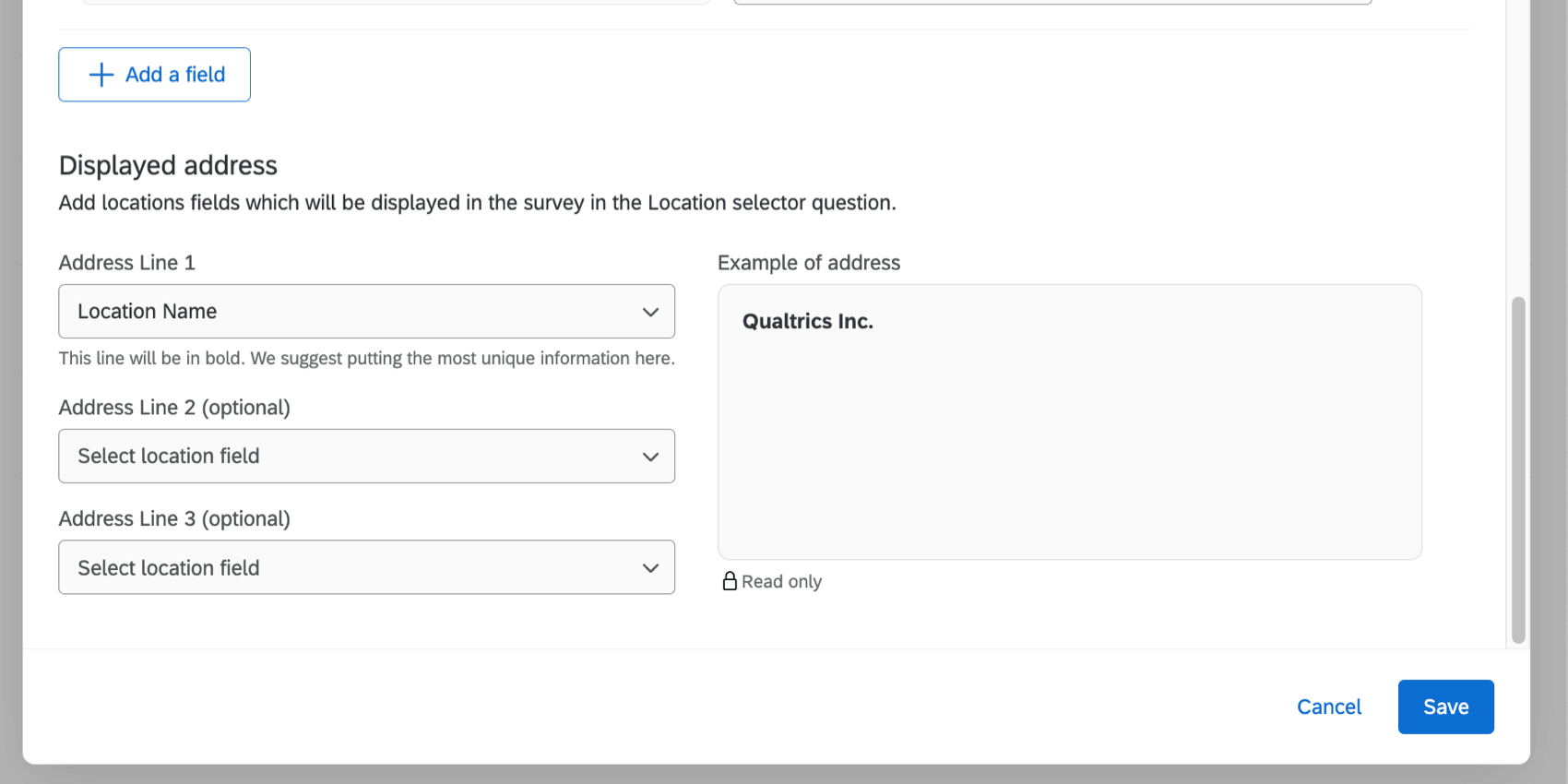
Dirección mostrada
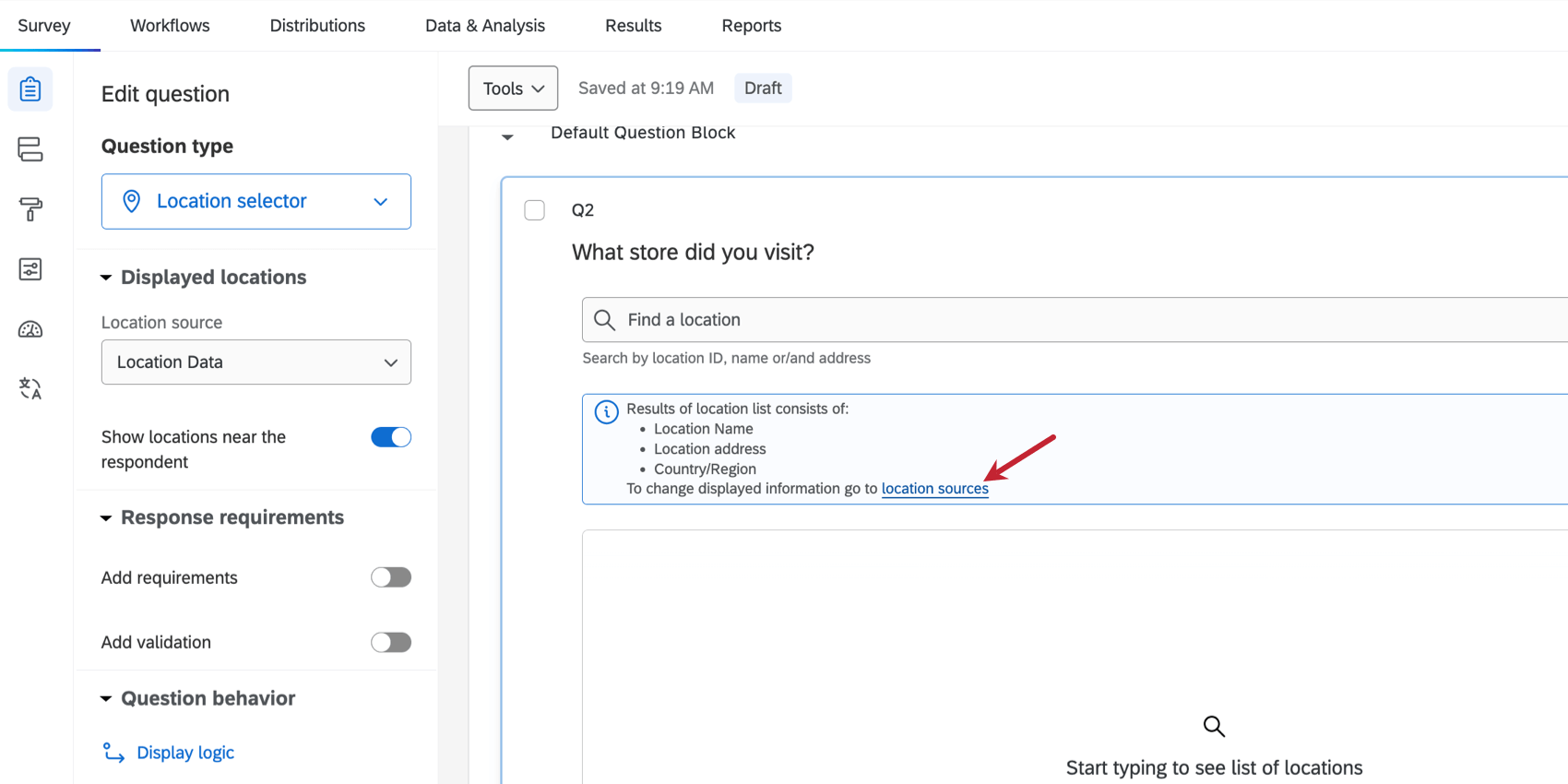
Puedes decidir qué información quieres mostrar con cada uno Ubicación en el selector . Puede elegir 3 de cualquiera de los campos asignados al directorio de ubicación. Cuando haya terminado, haga clic en Ahorrar .
Configuración de ubicación
El menú de configuración proporciona diferentes configuraciones que puede configurar para su directorio.

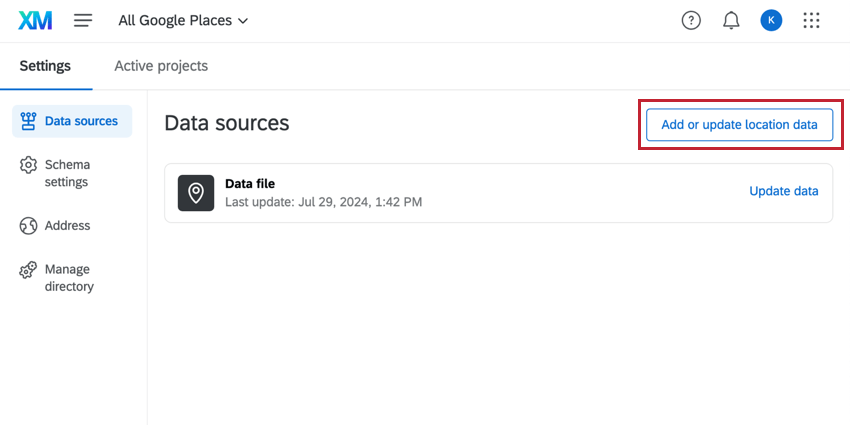
Fuentes de datos
La pestaña de fuentes de datos contiene una lista de las fuentes de datos utilizadas en el directorio de ubicación que seleccionó. Hacer clic Agregar o actualizar datos de ubicación para cargar una lista de ubicaciones.

- Para agregar una nueva ubicación: deje el campo “LocationID” vacío.
- Para actualizar ubicaciones existentes: edite los campos que desea actualizar pero deje el campo “LocationID” existente igual. Para obtener más información, consulte Subir ubicaciones a un Directorio .
- Para eliminar una ubicación: agregue una columna con el título “toBeDeleted”, luego ingrese “sí” para las filas de locations que desea eliminar. Estos valores distinguen entre mayúsculas y minúsculas. Ver Eliminar ubicaciones de un Directorio Para más información.
Consejo Q: Cualquier dato existente que no esté incluido en el archivo cargado permanecerá igual.
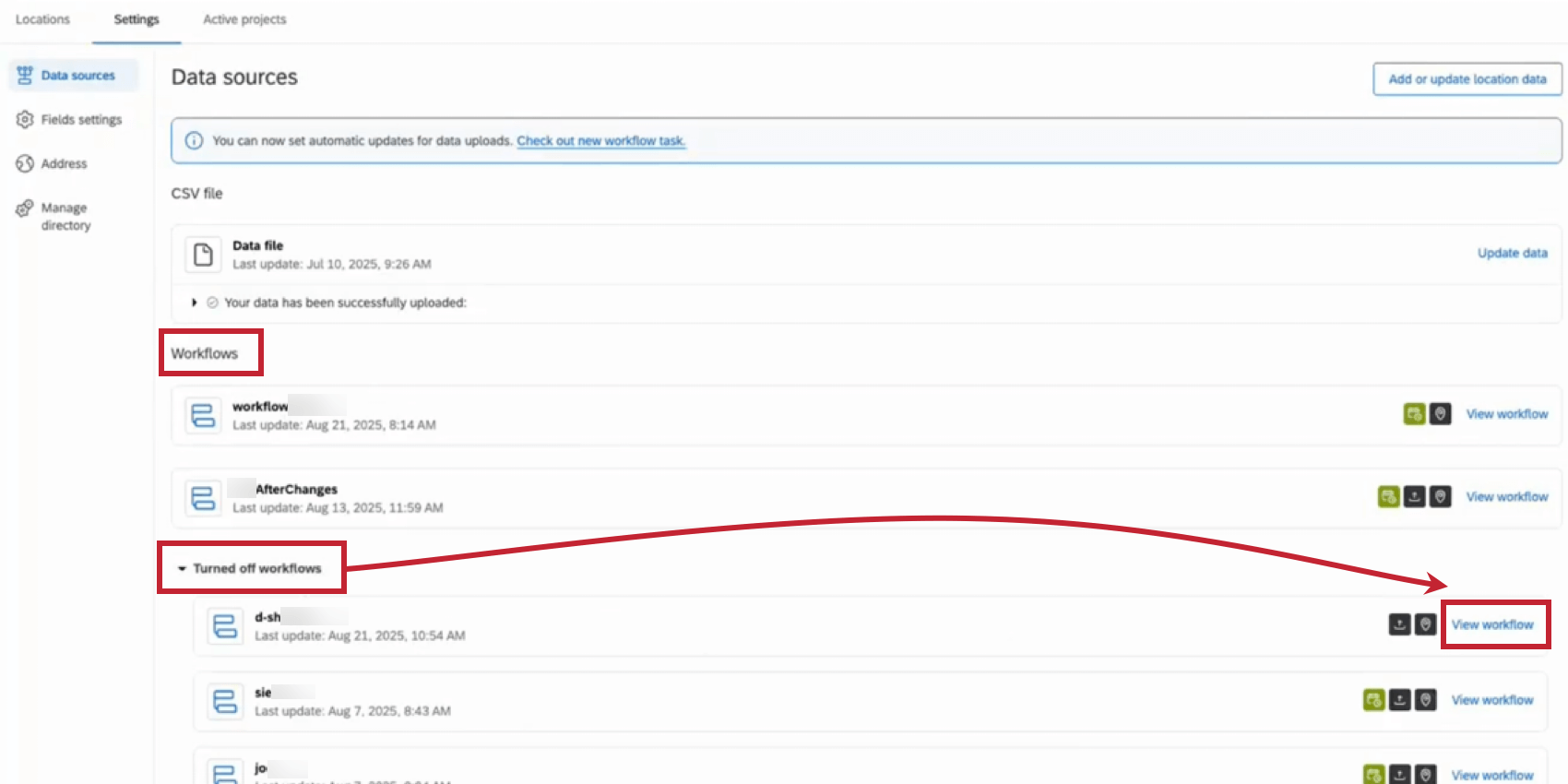
Si ha configurado algún flujos de trabajo automatizado para importar datos de ubicación, también aparecerán en la sección de fuentes de datos. Puede ver qué flujos de trabajo están actualmente activos y cuáles se han desactivado. Hacer clic Ver flujo de trabajo para ser llevado al editor de flujo de trabajo para ese flujo de trabajo específico.

Configuración del esquema
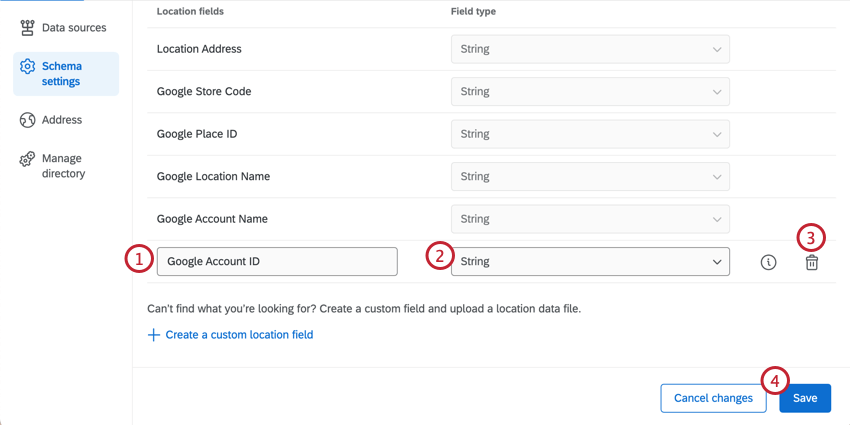
La configuración del esquema contiene los campos de ubicación utilizados en su directorio. Hacer clic Crear un campo de ubicación personalizado para agregar un nuevo campo al directorio.
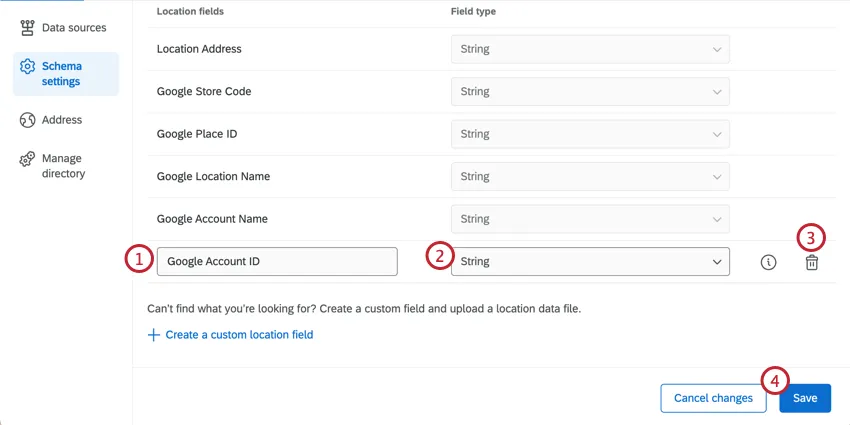
Consejo Q: Los campos personalizados se comparten entre todos los directorios de ubicación. Puede crear hasta 30 campos personalizados por marca/organización. Una vez creados los campos personalizados, no se pueden eliminar.
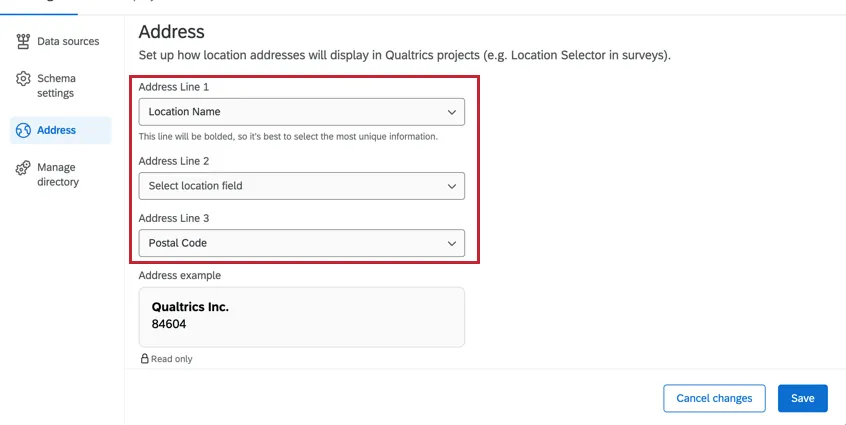
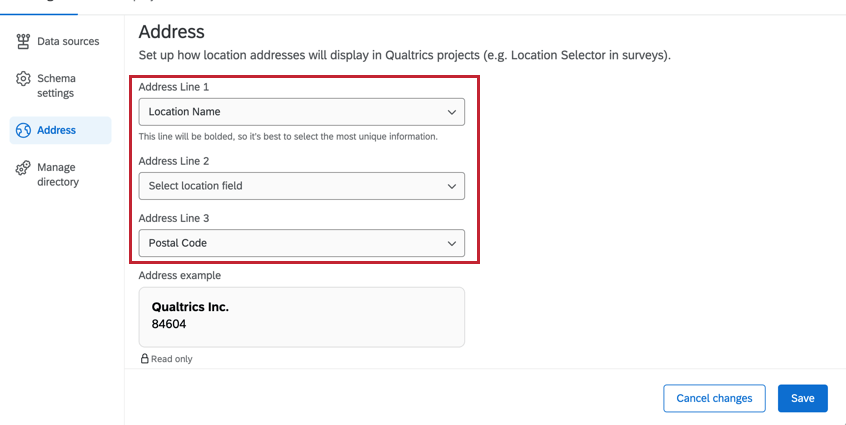
Dirección mostrada
Puedes decidir qué información quieres mostrar con cada uno Ubicación en el selector . Puede elegir 3 de cualquiera de los campos asignados al directorio de ubicación. Cuando haya terminado, haga clic en Ahorrar .
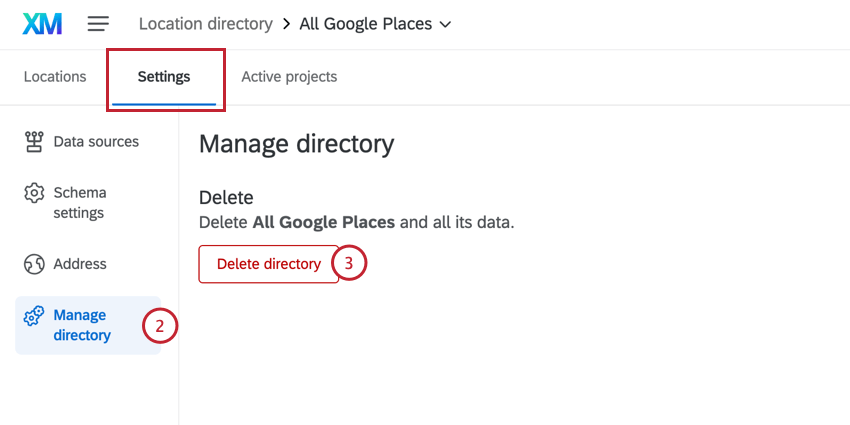
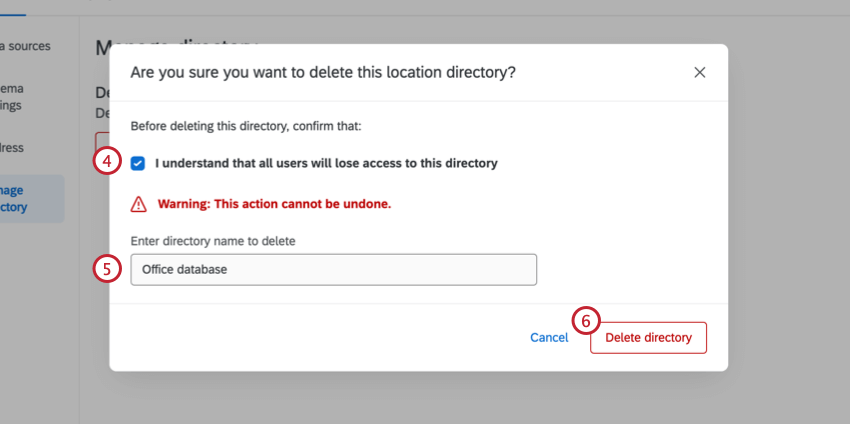
Eliminar directorio
Advertencia: Eliminar un directorio de ubicación afectará cualquier panel, selector de ubicación o proyectos de gestión de reputación al que esté conectado. Una vez que se elimina un directorio de ubicación, es irreparable , y necesitará crear un nuevo directorio para conectarse a los selectores y proyectos.
Proyectos activos
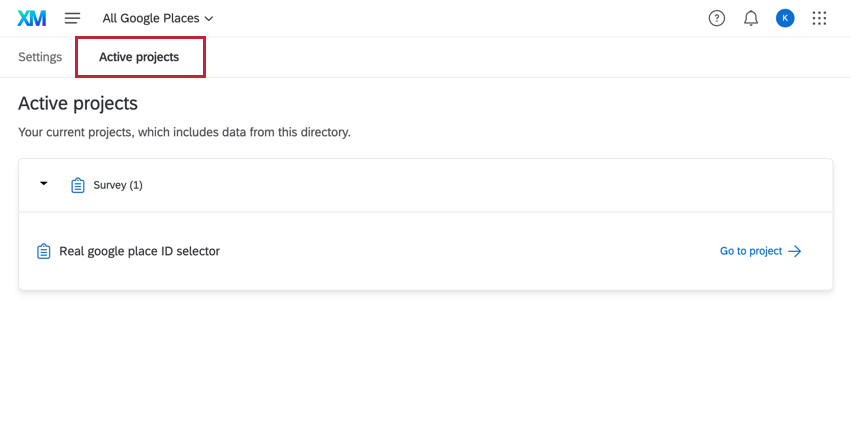
Navegar hasta el proyectos activos Pestaña para ver los proyectos que actualmente utilizan datos de su directorio de ubicación. Por ejemplo, un proyecto que utiliza Preguntas sobre el selector de ubicación Estaría aquí. Hacer clic Ir al proyecto para abrir un proyecto específico.

Eliminar ubicaciones de un Directorio
Puede eliminar locations individuales desde su directorio manualmente. Para eliminar varias locations a la vez, puedes cargar un archivo:
Consejo Q: Si tiene una automatización, como un flujo de trabajo, configurado para sus ubicaciones, le recomendamos que también elimine la ubicación de su fuente de automatización (como su cuenta de Google Business). De lo contrario, la ubicación se agregará nuevamente cuando se ejecute la automatización.
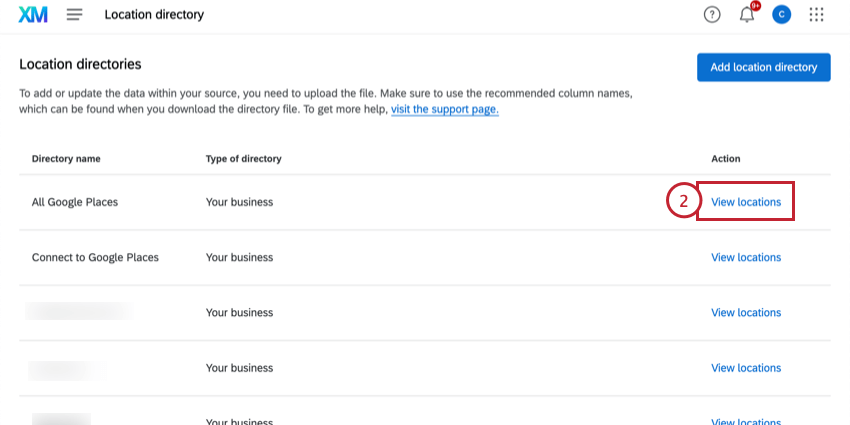
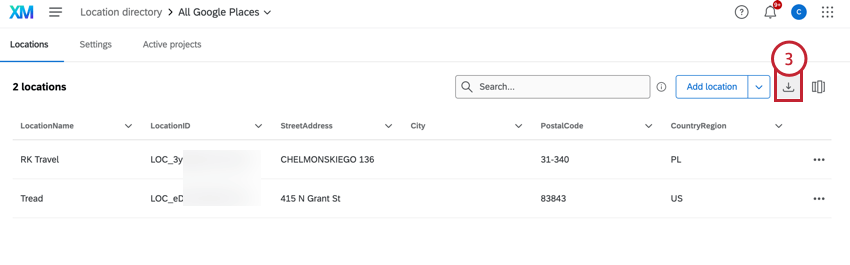
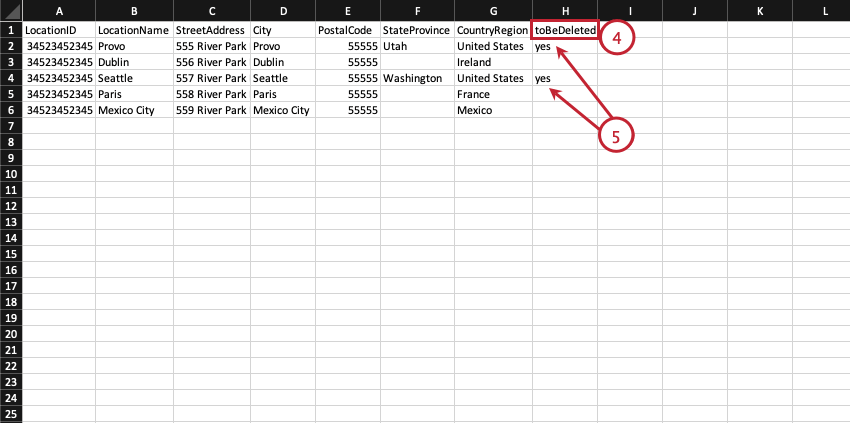
Consejo Q: Esta columna distingue entre mayúsculas y minúsculas.
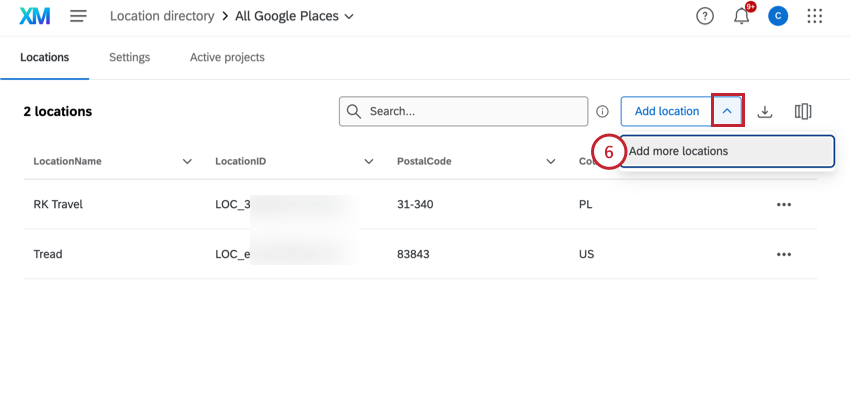
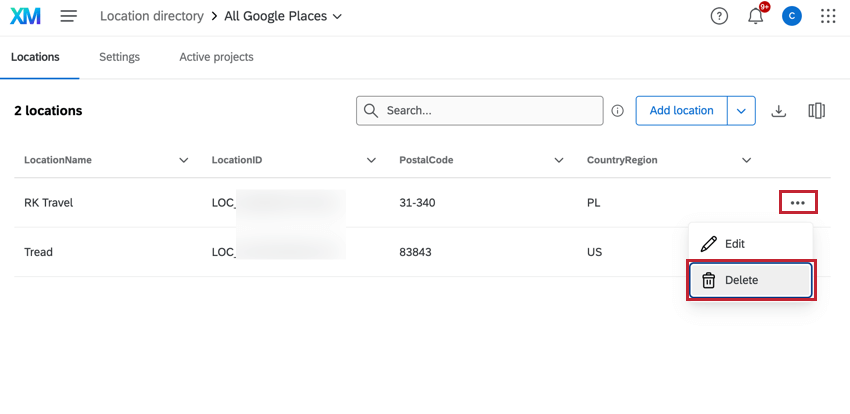
Consejo Q: Alternativamente, puede eliminar una sola ubicación haciendo clic en el menú de opciones siguiente a la ubicación y seleccionando Borrar.
Campos de datos de ubicación disponibles
Atención: Lo recomendamos ampliamente exportar un archivo de muestra antes de crear un archivo de datos de ubicación.
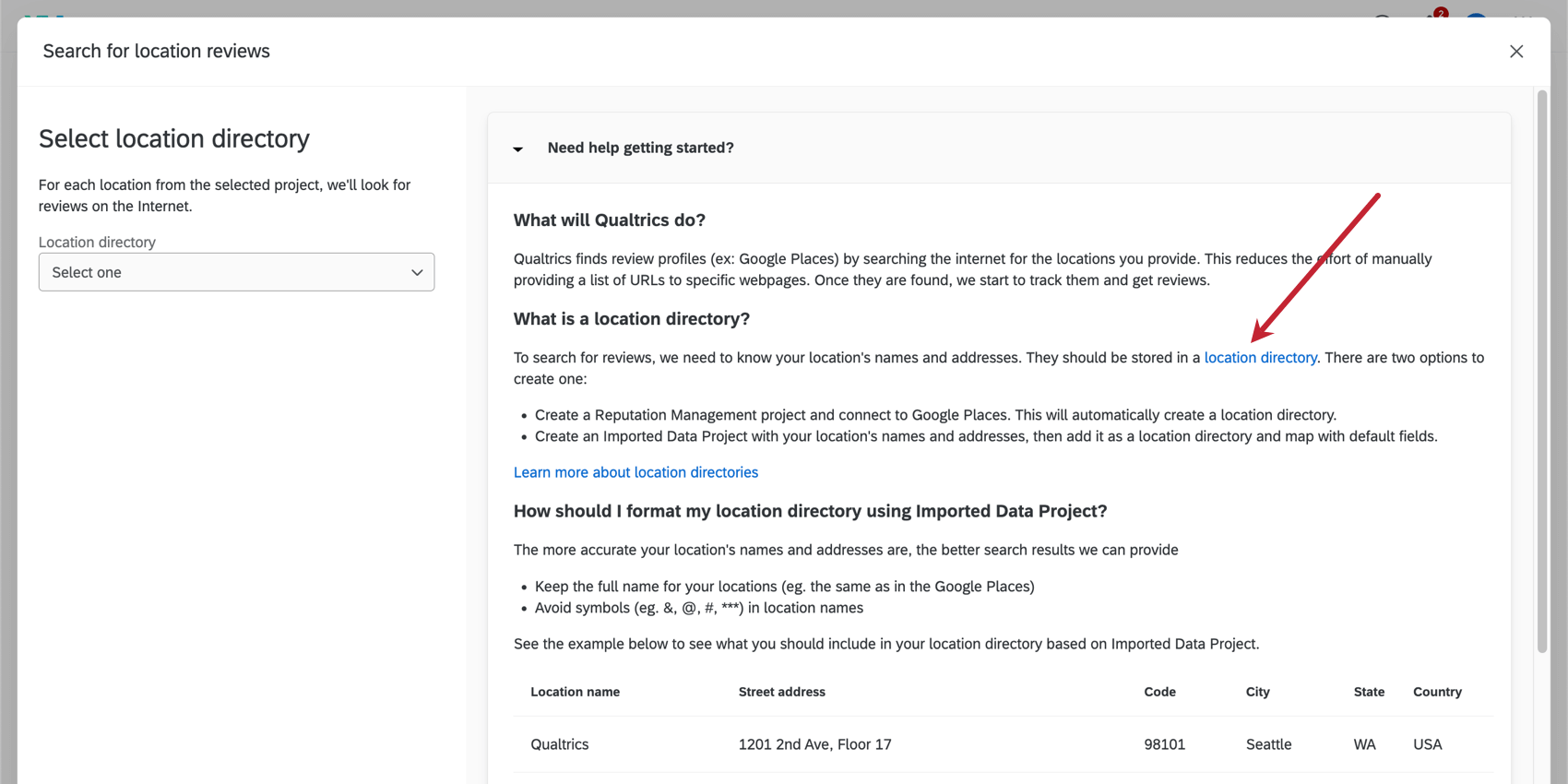
Uno de los pasos para configurar un directorio de ubicaciones es crear un archivo de las ubicaciones que desea poder utilizar en Qualtrics. A continuación le proporcionaremos una lista de todos los campos que admitimos.
Consejo Q: Si hay campos de ubicación adicionales que desea incluir y que no están cubiertos aquí, puede agregarlos como campos personalizados. Para obtener más información, consulte Configuración del esquema.
- LocationName:Proporciona un nombre reconocible para cada entrada en el directorio, lo que permite a los usuarios identificar y administrar fácilmente diferentes locations (por ejemplo, “Qualtrics Provo”). Estos deben ser nombres profesionales, de marca y orientados al cliente, y deberían coincidir idealmente con lo que aparece en Google Maps. Este campo es obligatorio para Buscar en la Web proyectos.
- LocationID:Este es un identificador único asignado automáticamente por el sistema Qualtrics . Para las primeras importaciones o al agregar nuevas ubicaciones a un directorio existente, asegúrese de incluir esta columna, pero deje los valores en blanco. Este campo es obligatorio para Buscar en la Web proyectos. Advertencia: Tú debe Deje los ID de ubicación en blanco para cargar una nueva ubicación. Cargue los ID de ubicación existentes para realizar actualizaciones en las ubicaciones existentes .
 Consejo Q: Una vez que se generan los ID de ubicación, toman el formato LOC_XXXXXX.
 Advertencia: Los registros con ID de ubicación existentes tendrán todos los campos no nulos sobrescritos con los valores revisados en el nuevo archivo CSV cuando se carguen, incluido LocationExternalReference.
 - LocationExternalReference:Se basa en un identificador único de su sistema de registro interno y a menudo se utiliza para identificar una ubicación específica en diferentes conjuntos de datos, directorios y proyectos. Asegúrese de que cada fila de su archivo tenga un valor único para este campo. Este campo es obligatorio para Buscar en la Web proyectos. Consejo Q: Un uso común para este campo es Código de tienda. En otras palabras, si tiene identificadores únicos que asigna a cada tienda, puede almacenarlos en LocationExernalReference.Advertencia: El uso de un campo interno que no actúe como un identificador único para completar valores en la columna LocationExternalReference puede generar inconsistencias en los datos.
- City:La ciudad donde se encuentra la ubicación (por ejemplo, “Atlanta”). Este campo es obligatorio para Buscar en la Web proyectos.
- CountryRegion:El país o la región donde se encuentra la ubicación (por ejemplo, “Estados Unidos” o “Medio Oeste”). Este campo es obligatorio para Buscar en la Web proyectos.
- Department:El departamento o tipo de ubicación con el que está asociada la ubicación (por ejemplo, “Tienda Outlet”).
- District:El distrito en el que se encuentra la ubicación. Normalmente, este es el ID del distrito.
- GoogleMapsURL:La URL de Google Maps de la ubicación. Este campo hace Buscar en la Web proyectos más precisos.
- LocationEmail:El correo electrónico al que deben enviarse los opinión sobre la ubicación.
- LocationLatitude: Las coordenadas latitudinales de la ubicación (por ejemplo, “40.3030”). Las coordenadas deben estar en grados decimales, dentro del rango de -90 a 90. Consejo Q: El Pregunta sobre el selector de ubicación tiene una función “Cerca” que buscará cuál de las ubicaciones proporcionadas está más cerca del encuesta . Para activar esta función, su archivo de datos debe incluye campos de latitud y longitud.
- LocationLongitude:Las coordenadas longitudinales de la ubicación (por ejemplo, “111.6634”). Las coordenadas deben estar en grados decimales, dentro del rango de -180 a 180.
- LocationPhoneNumber:El número de teléfono utilizado por los clientes para llegar a una ubicación específica.
- LocationStatus:Indica si esta ubicación está funcionando en el horario comercial habitual, está cerrada temporalmente o ha sido cerrada de forma permanente.
Consejo Q: Los valores solo se deben establecer como activo, inactivo, cerrado o, de lo contrario, dejar vacíos (nulos).
- Activo: Configurar manualmente para tiendas abiertas.
- Inactivo: Configúrelo manualmente cuando decida dejar de obtener reseñas para una ubicación específica.
- Cerrado: Se configurará automáticamente cuando se elimine una ubicación de una cuenta de Google conectada.
Consejo Q: Si utiliza el campo opcional “Estado de la ubicación”, las locations con un estado de “Cerrado” dejarán de cargar reseñas en su sitio. Buscar en la Web proyecto.Advertencia: Si no se utilizan los valores predefinidos para este campo, se producirá un error en la carga de datos para las ubicaciones con este campo asignado incorrectamente. - PostalCode:El código postal de la ubicación. Este campo es obligatorio para Buscar en la Web proyectos.
- StateProvince:El país o región de la ubicación (por ejemplo, “Utah” o “Nueva Escocia”). Este campo es obligatorio para Buscar en la Web proyectos.
- StreetAddress:La dirección de la calle de una ubicación física. Los valores en este campo deben contener un número de edificio y el nombre de la calle (por ejemplo, “333 River Park Dr”).
- LastUpdateDate:Para los directorios que se han actualizado al menos una vez, este campo indica la fecha en que se actualizó por última vez una entrada de ubicación determinada.
- CreationDate:Una vez que se establece un directorio, este campo indica la fecha en que se creó una entrada de ubicación determinada.
- GoogleAccountName:El nombre de la cuenta de Google Business utilizada para administrar el perfil comercial de la ubicación.
- GoogleLocationName:El nombre utilizado para representar la ubicación en Google.
- GooglePlaceID:El identificador único completado por Google para su ubicación. Este tipo de identificador es creado por Google para organizar lugares como empresas, lugares de interés, parques e intersecciones.
- GoogleStoreCode:El identificador único asignado a cada ubicación en su perfil comercial de Google.
Atención: Para los campos requeridos por cada solución, consulte Campos de datos de ubicación obligatorios para los selectores de ubicación y Campos obligatorios para la gestión de la reputación .
Personalización de encuestas con datos complementarios
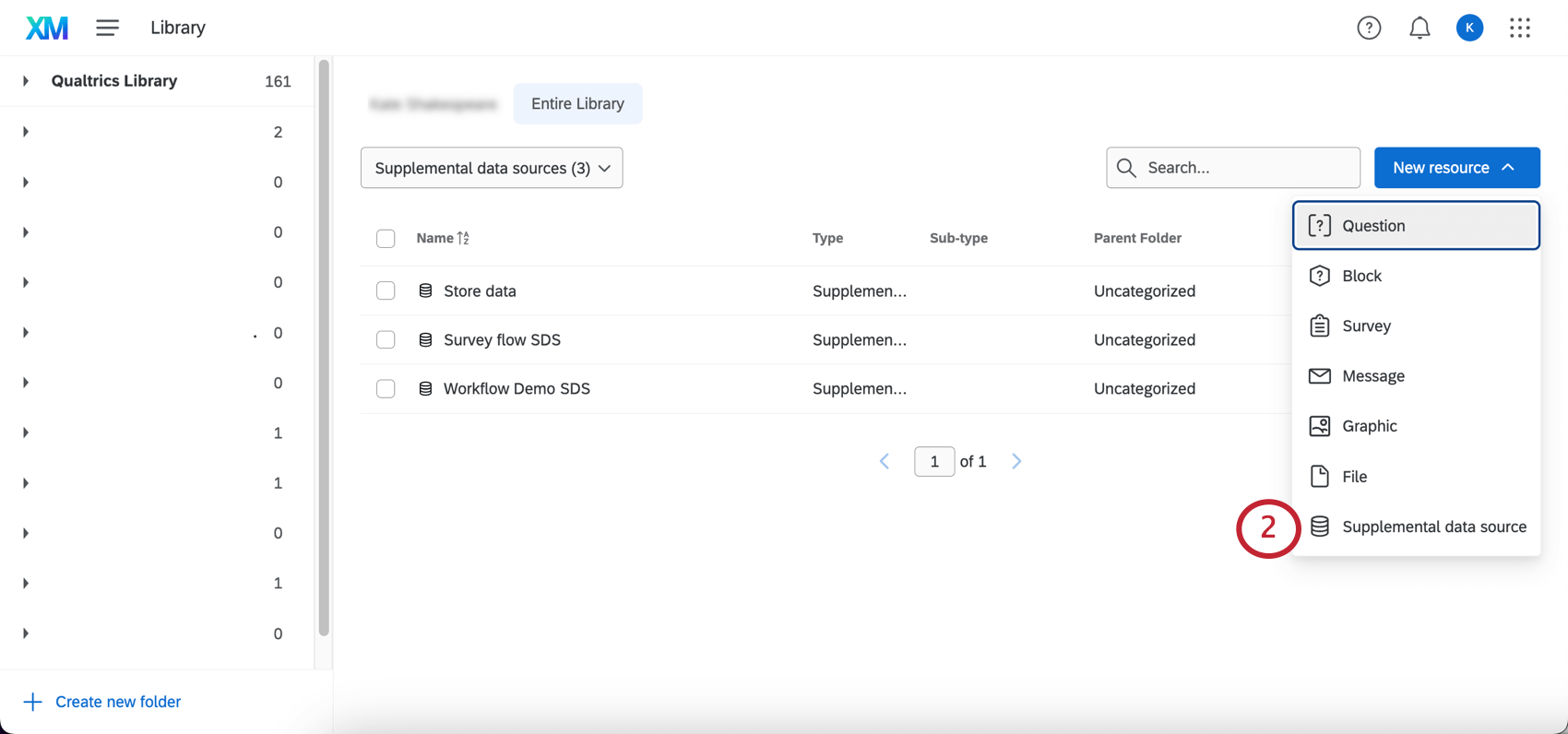
Uso de fuentes de datos suplementarias (SDS) en su proyectos de encuesta Le permite utilizar datos de ubicación para personalizar la experiencia de la encuesta y mejorar su análisis de datos. Podrás personalizar lo que ven los clientes en función de su ubicación y podrás obtener una gran cantidad de datos de ubicación sin tener que guardar individualmente cada pieza de información en la encuesta .
Una vez que configure datos complementarios en la misma encuesta que su selector de ubicación o solicitud de reseñas pregunta Podrás utilizar las siguientes funciones:
Además, podrás guardar tus datos de ubicación como datos embebidos , que se puede utilizar en Paneles de resultados , informes , Stats iQ , y mucho más.
Consejo Q: Si estás usando un solicitud de reseñas pregunta , asegúrate de tener tu sus ID de Google Place para que puedas agregarlos al directorio de ubicación.
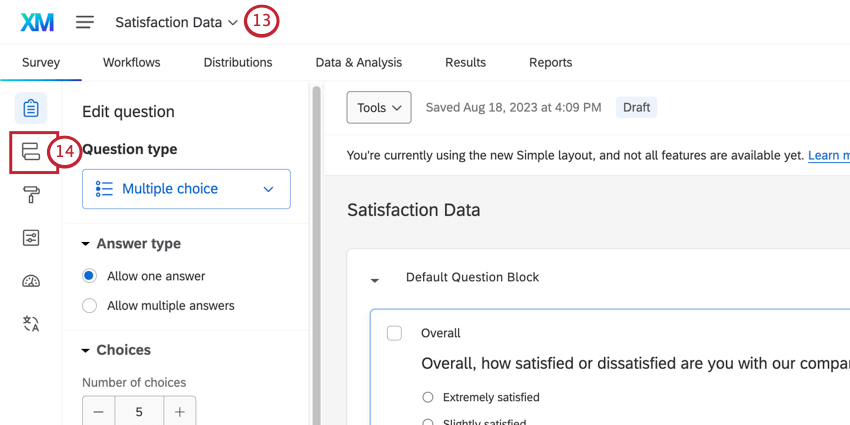
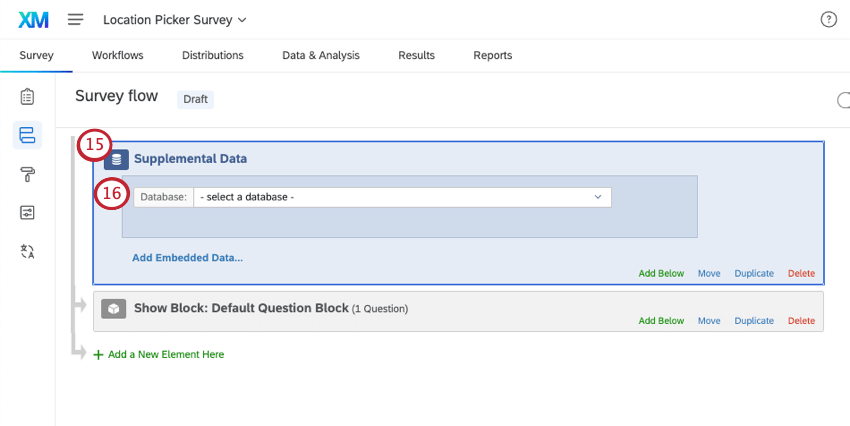
- Para encuestas con Preguntas sobre el selector de ubicación: Mueva el SDS para que la fuente venga después el bloque de preguntas que pide a los encuestados que elijan su ubicación.
- Para encuestas con solicitud de reseñas preguntas : Mueva el SDS hacia arriba del flujo de la encuesta, o al menos en cualquier lugar antes el bloque donde aparece la pregunta de solicitud de reseñas .
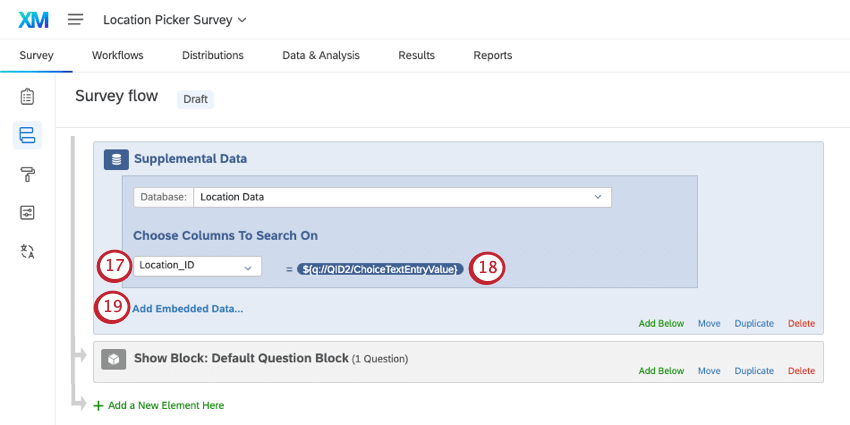
- Para encuestas con Preguntas sobre el selector de ubicación:Seleccione la columna ID de ubicación.
- Para encuestas con solicitud de reseñas preguntas : Seleccione el campo ID de Google Place. Consejo Q: Para encuestas con ambos tipos de preguntas, pruebe el ID de ubicación. Sin embargo, deberá asegurarse de agregar los datos embebidos para los ID de lugares de Google en el paso 19.
- Para encuestas con Preguntas sobre el selector de ubicación:Configúrelo igual a la respuesta de la pregunta del selector de ubicación.
- Para encuestas con solicitud de reseñas preguntas : Configúrelo igual a los datos embebidos para Google Place ID (por ejemplo, GooglePlaceID). Consejo Q: Utilice el menú desplegable para acceder al menú de texto dinámico . No seleccione “Texto de pregunta”.
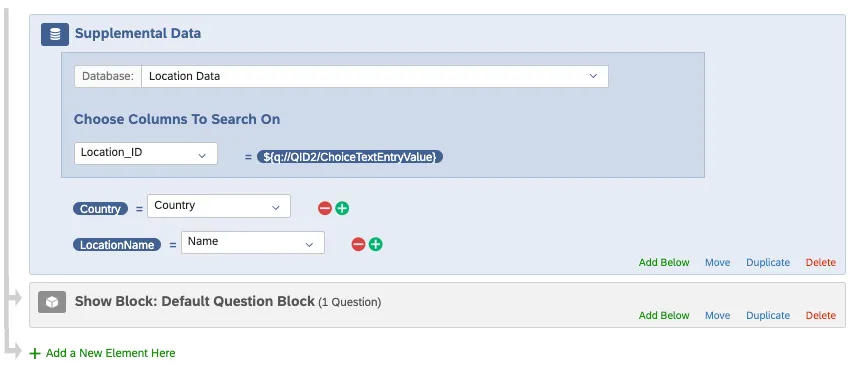
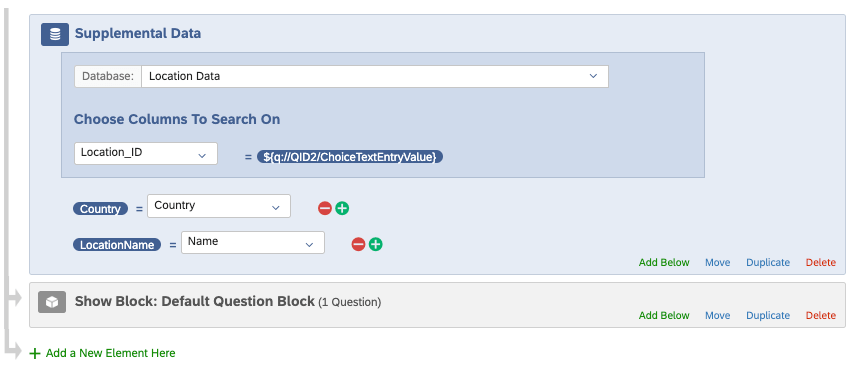
Ejemplo: Agregamos el nombre del país y la ubicación porque queremos usarlos en la lógica de ramificación y en el texto dinámico.

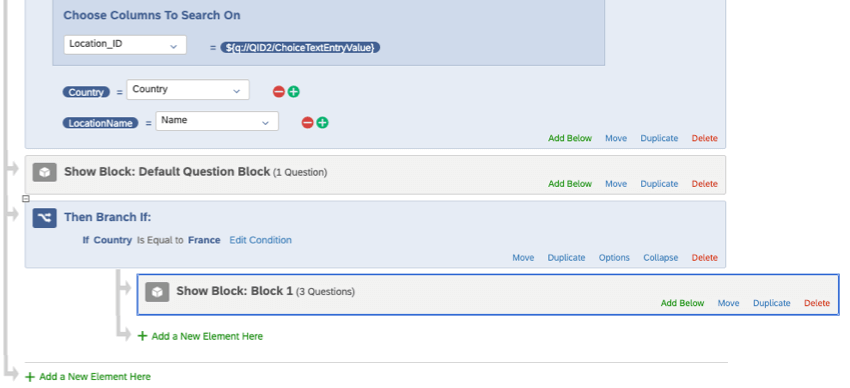
Ejemplo: Dirigimos al encuestado a un conjunto diferente de preguntas de encuesta si la ubicación seleccionada está en Francia.

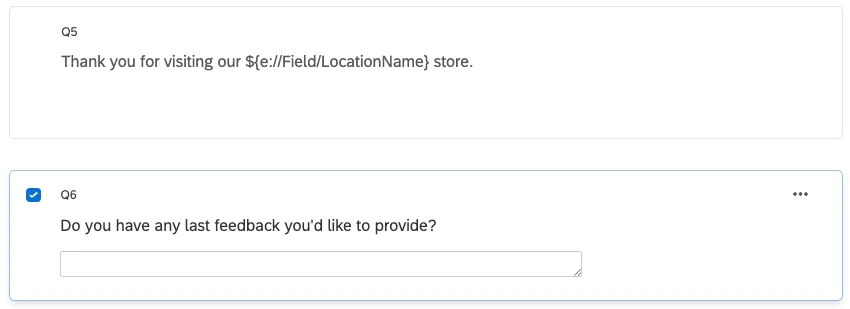
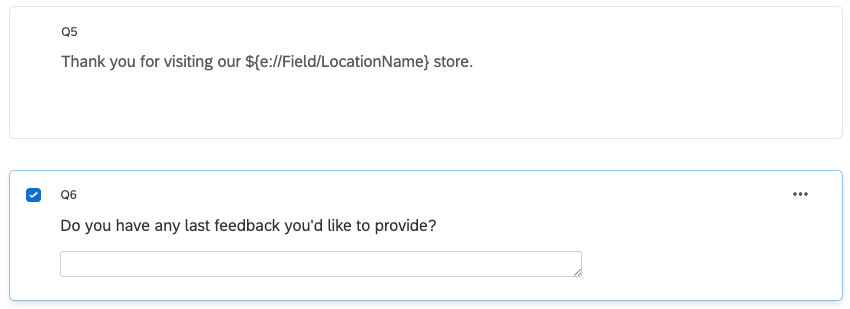
Ejemplo: Aquí agradecemos al encuestado por visitar un lugar en particular.
Atención: Toda la lógica y el texto dinámico deben basarse en los datos embebidos que creó en el paso 19.
Gestión de directorios de ubicación a partir de Proyectos de datos importados
Atención: Directorios de ubicación importados directamente Tiene varias mejoras de rendimiento y funcionalidad que los directorios de proyecto de datos importados no tienen. Te recomendamos Importando directamente sus datos de ubicación en cambio.
Consejo Q: Si está utilizando un proyecto de datos importados en lugar de cargar un archivo directamente, es posible que transcurran hasta 24 horas hasta que vea los valores actualizados en el selector de ubicación.
Ya no es posible crear directorios de ubicación utilizando proyectos de datos importados . Sin embargo, si ha creado dichos directorios de ubicación en el pasado y desea editarlos o eliminarlos, vaya al directorio de ubicación y luego a la Datos del proyecto de datos importados pestaña.
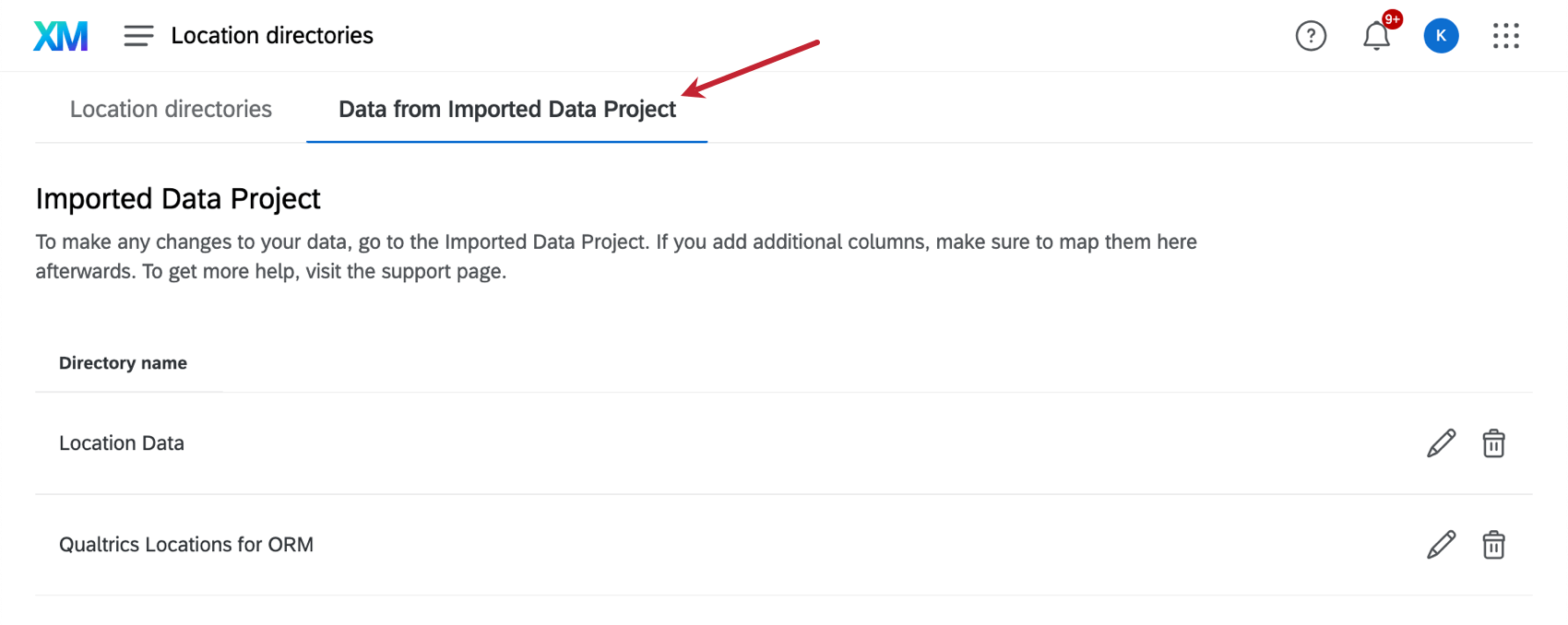
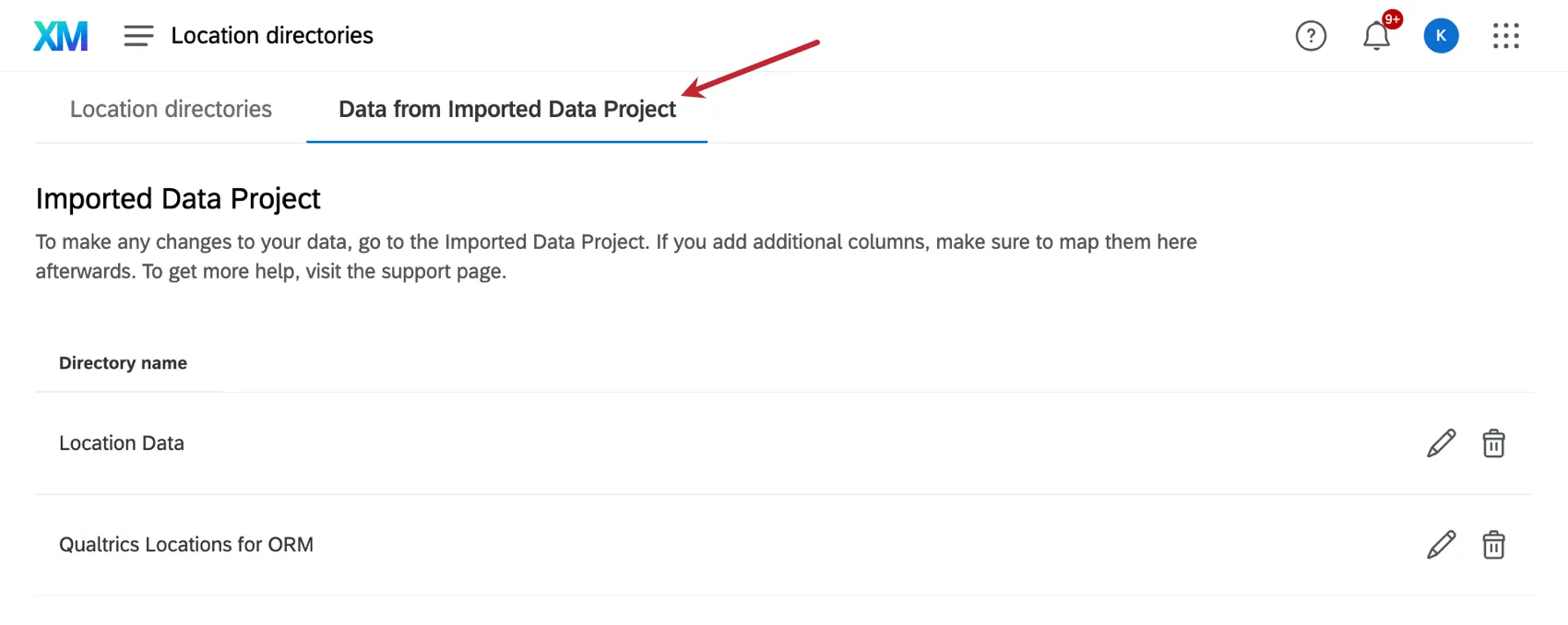
Haga clic en el ícono de edición para ajustar las asignaciones de campos o las direcciones mostradas para las preguntas del selector de ubicación.
Cómo formatear campos de datos importados
En el proyecto de datos importados , tú debe Establecer una identificación única. Esta identificación única debe ser un valor de texto , incluso si en realidad es una identificación numérica.
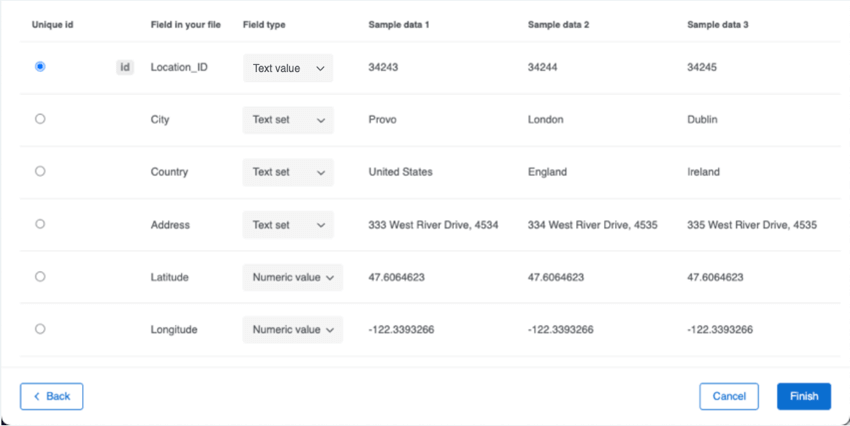
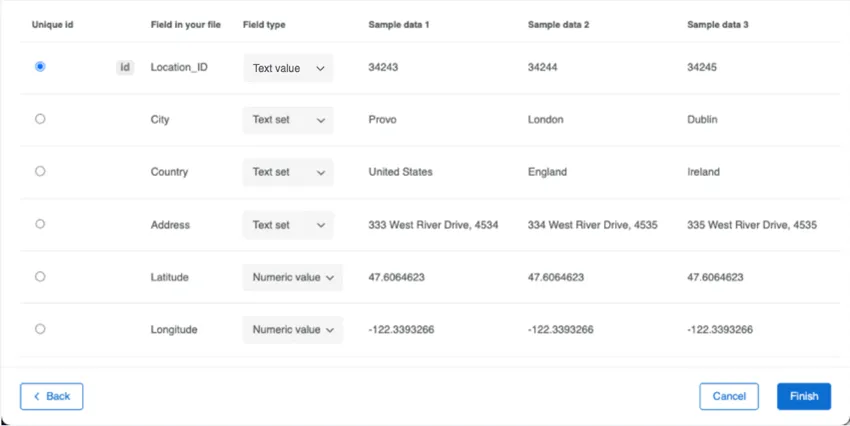
Si incluyó campos de latitud y longitud, asegúrese de que estén asignados como valores numéricos .
Consejo Q: Si alguna vez necesita cambiar las ubicaciones disponibles, deberá editar el archivo de datos de ubicaciones original y volver a importar el archivo actualizado en este proyecto de datos importados . Cualquier dato nuevo debe ser reimportado . Una vez que se vuelvan a importar los datos, pueden pasar hasta 24 horas hasta que vea los valores actualizados en el selector de ubicación.
Asignación de campos de Directorio de ubicación
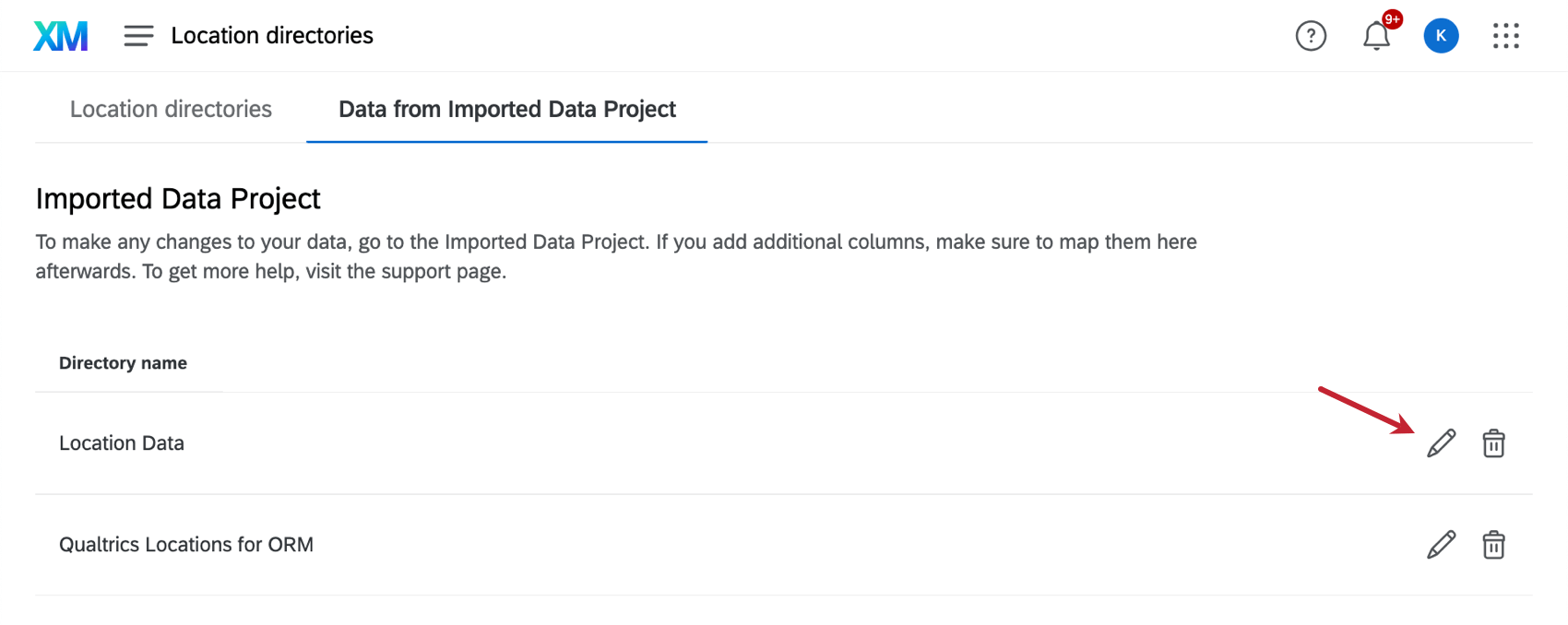
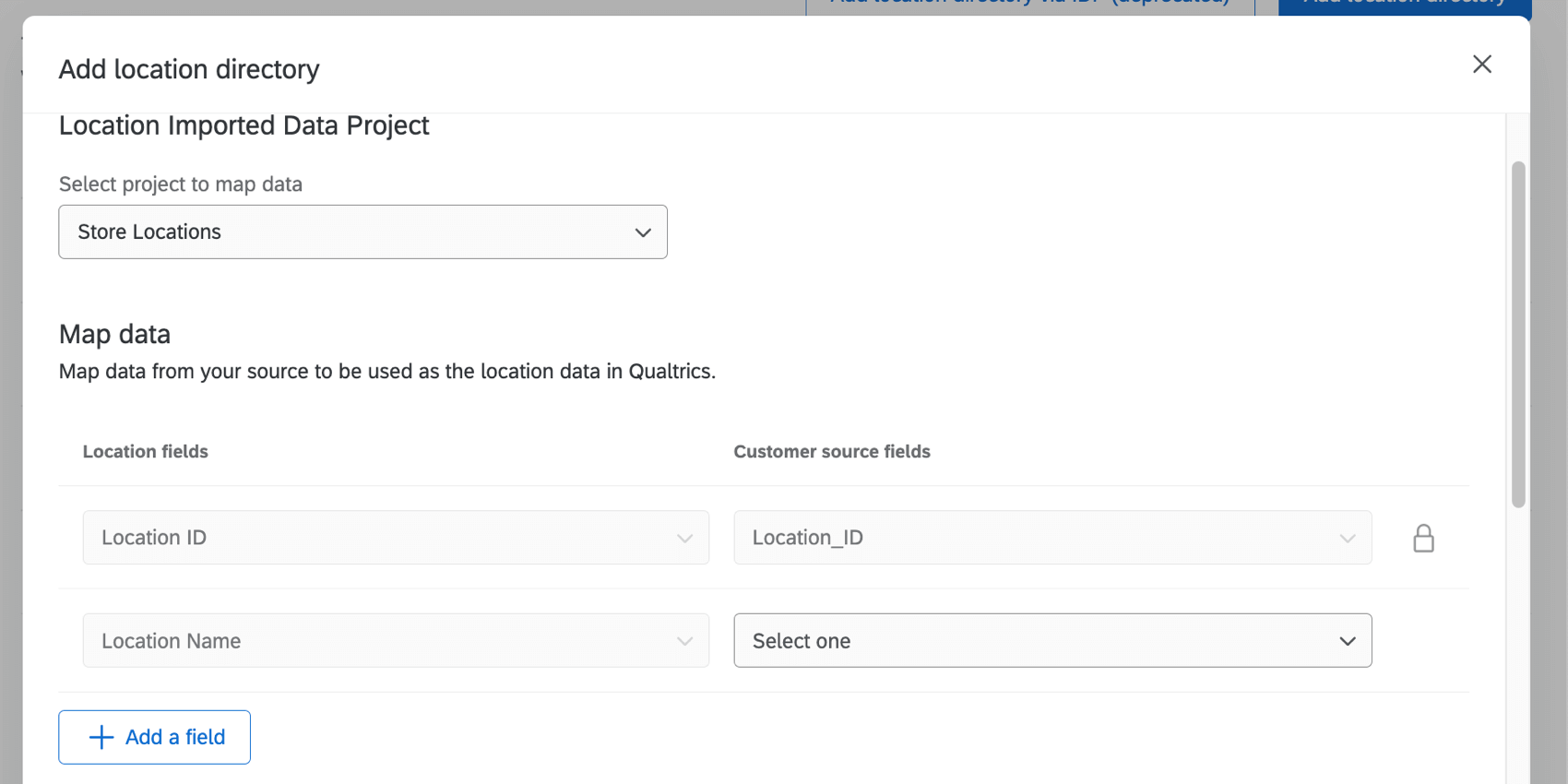
Atención: Cada campo sólo se puede mapear una vez .
Preguntas frequentes
¿Cómo llego al directorio de ubicaciones?
¿Cómo llego al directorio de ubicaciones?
Si edito los datos de una ubicación en un directorio de ubicaciones, ¿se aplicará este cambio de forma retroactiva a los datos de mi dashboard?
Si edito los datos de una ubicación en un directorio de ubicaciones, ¿se aplicará este cambio de forma retroactiva a los datos de mi dashboard?
¿Puedo utilizar mis datos de ubicación en los informes del panel de instrucciones?
¿Puedo utilizar mis datos de ubicación en los informes del panel de instrucciones?
¡Genial! ¡Gracias por tus comentarios!
¡Gracias por tus comentarios!