Desarrollo de widgets (CX)
Contenidos de la página
Acerca de la creación de widgets
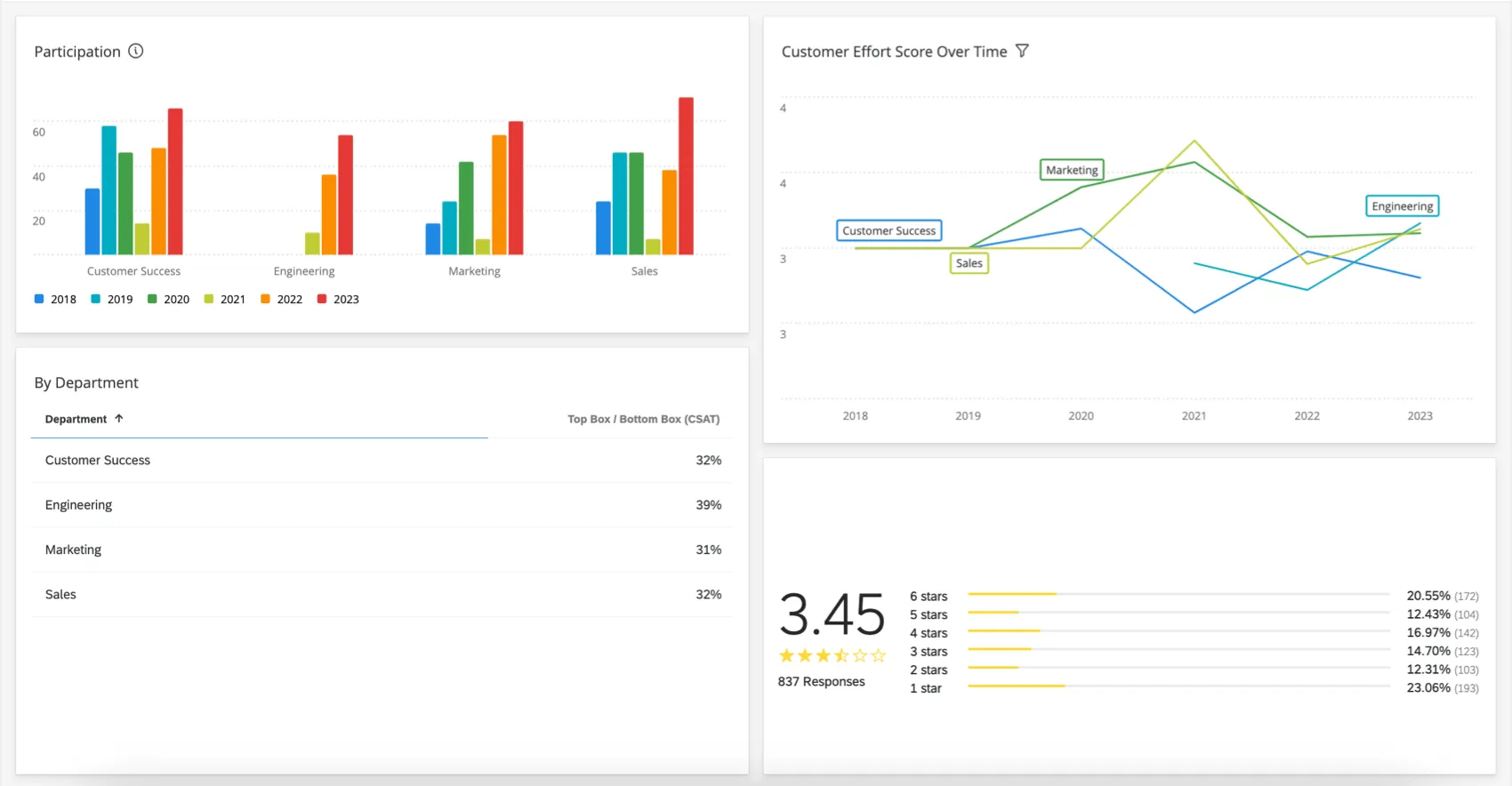
Los widgets presentan datos de forma dinámica en gráficos, cuadros y tablas.
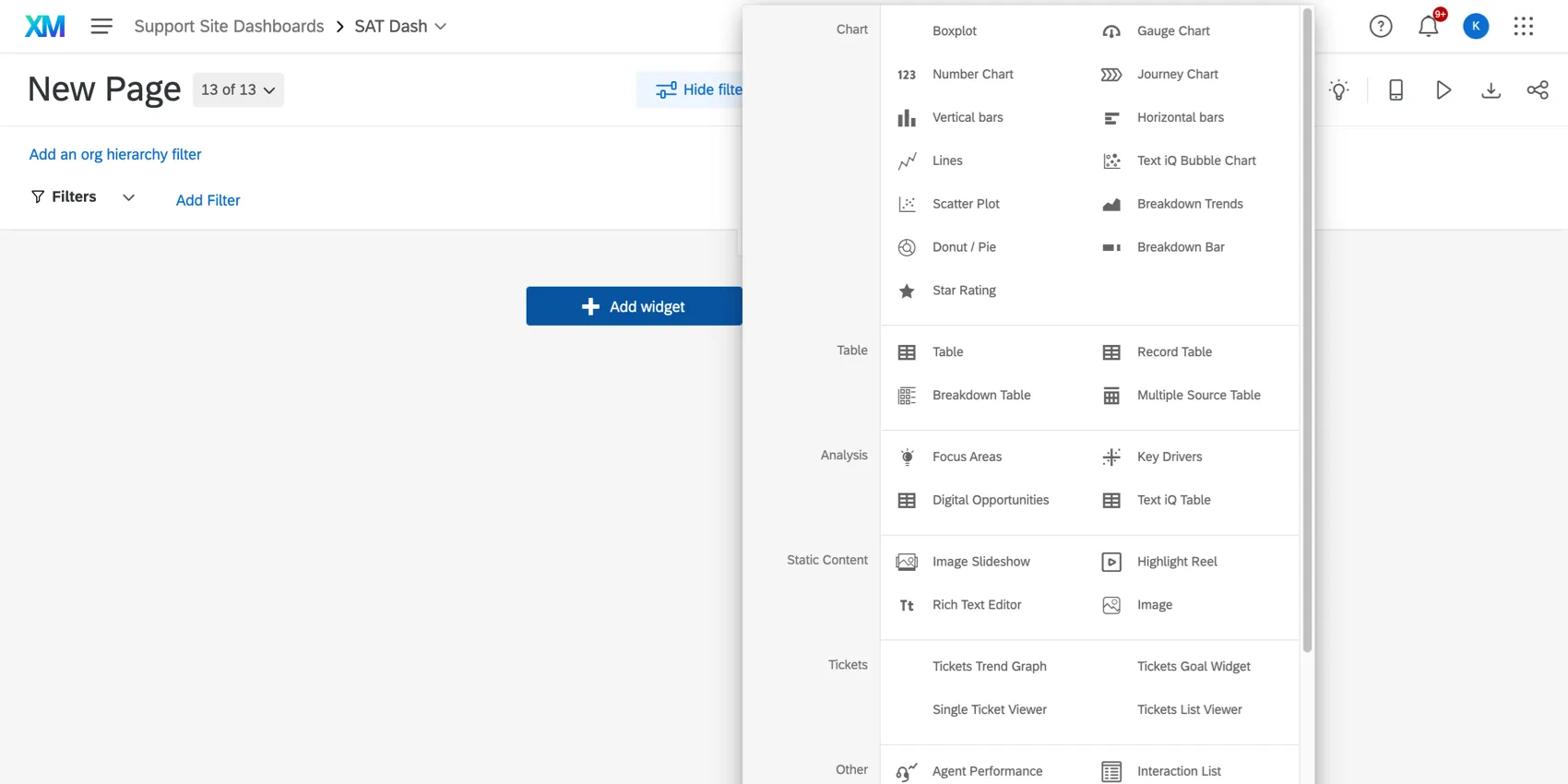
Hay más de 20 tipos de widget , divididos en varias categorías en el menú de selección de widget :
- Cuadro: Insertar gráficos y diagramas.
- Mesa: Mostrar tablas y cuadrículas.
- Análisis: Identificar relaciones con correlaciones de impulsores clave.
- Contenido estático: Añadir imágenes y texto fijo.
- Otro: Muestra texto libre, selecciones de regiones y datos de distribución .
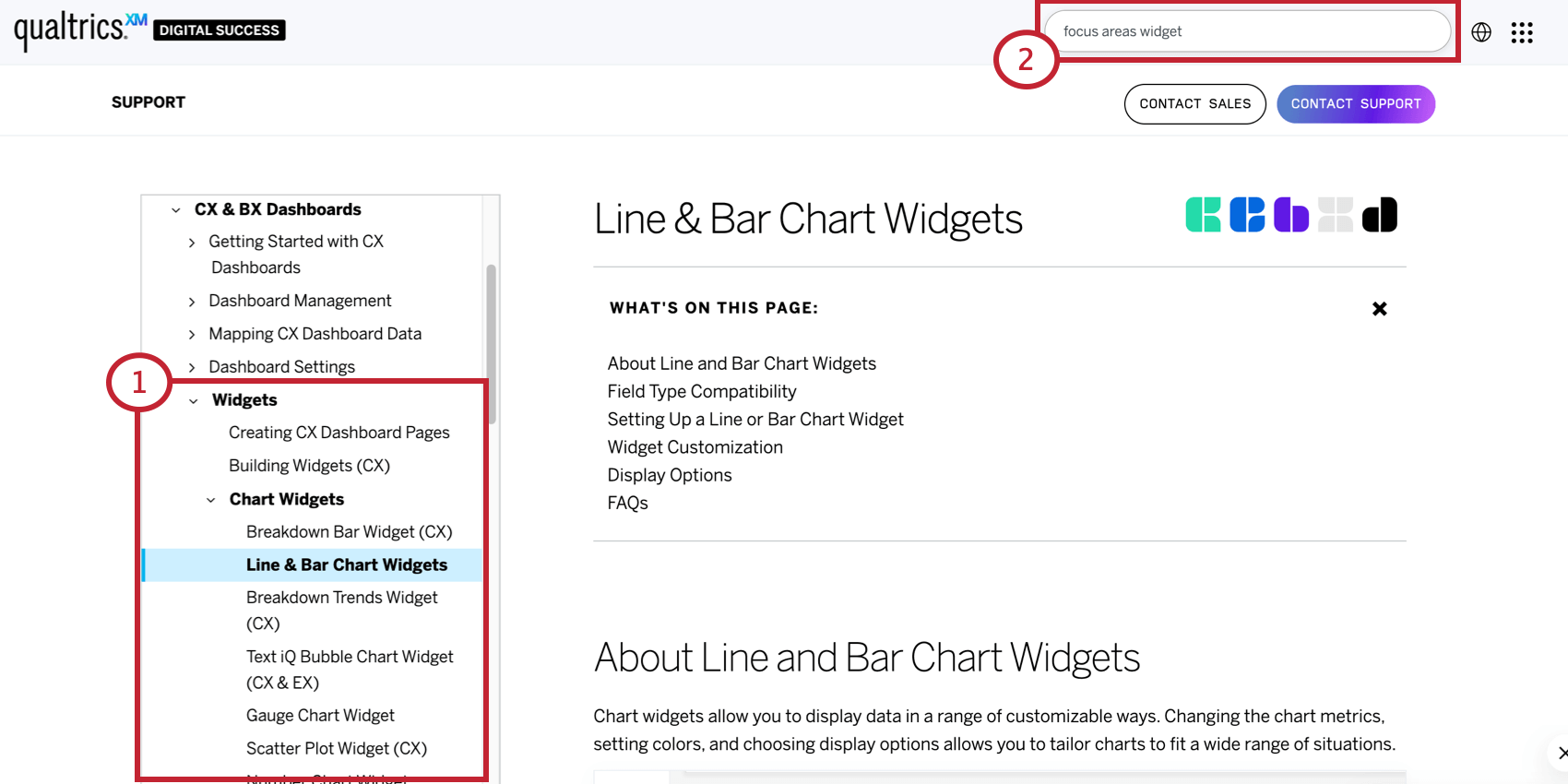
Obtenga más información sobre cada Widget
Para conocer los detalles de cada widget:
Adición de widgets
Para añadir widgets a cualquier página de dashboard:

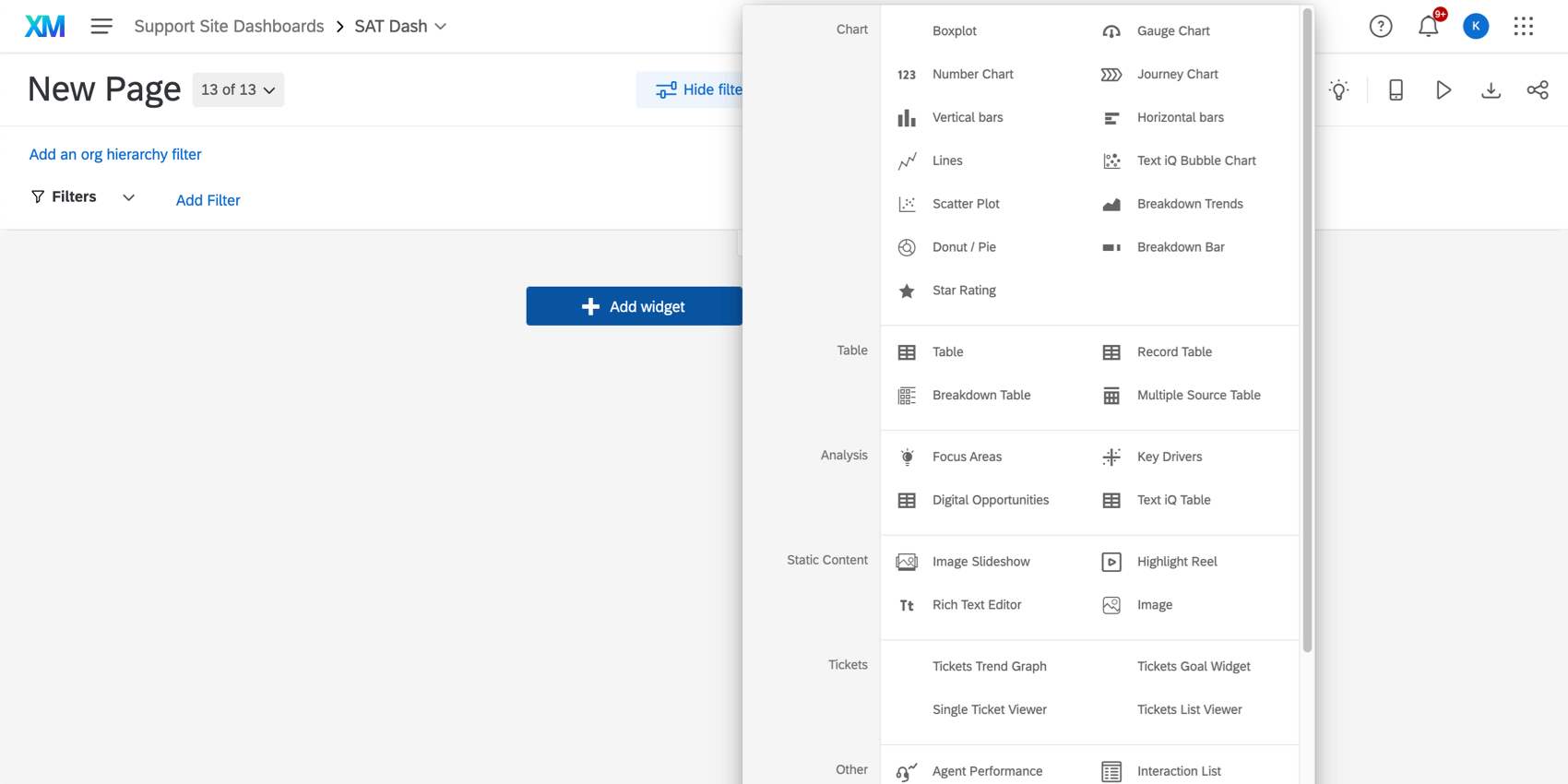
Consejo Q: Además de agregar widgets en la parte inferior de su Tablero, puede pasar el cursor sobre el lugar en su Tablero donde desea agregar un widget, hacer clic Agregar, y seleccione Widget.
Atención: Para un rendimiento óptimo, recomendamos un máximo de 28 widgets por página.

Edición de widgets
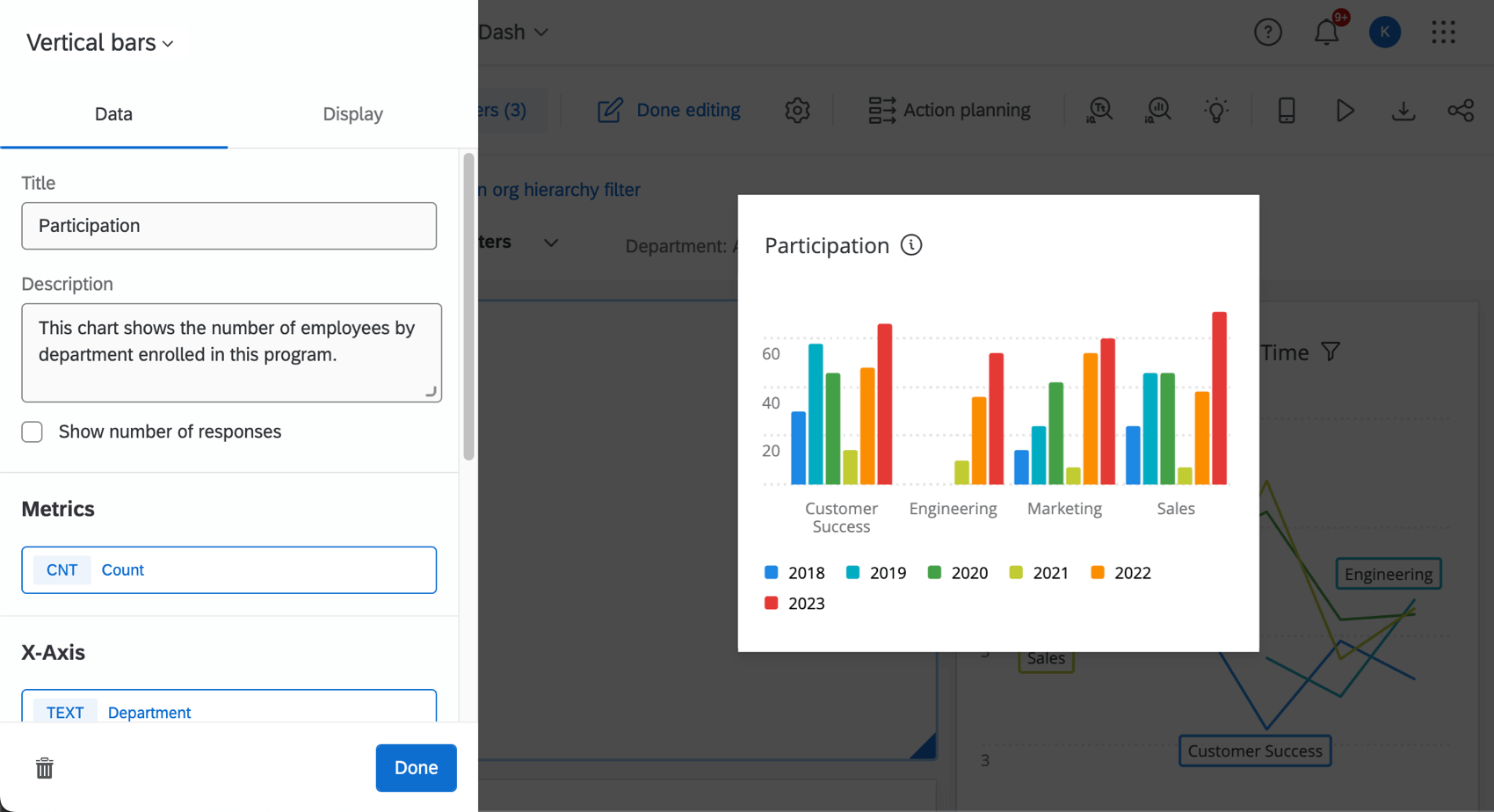
Si bien cada tipo de widget es único, algunas funciones de edición básicas se pueden demostrar con un gráfico simple.
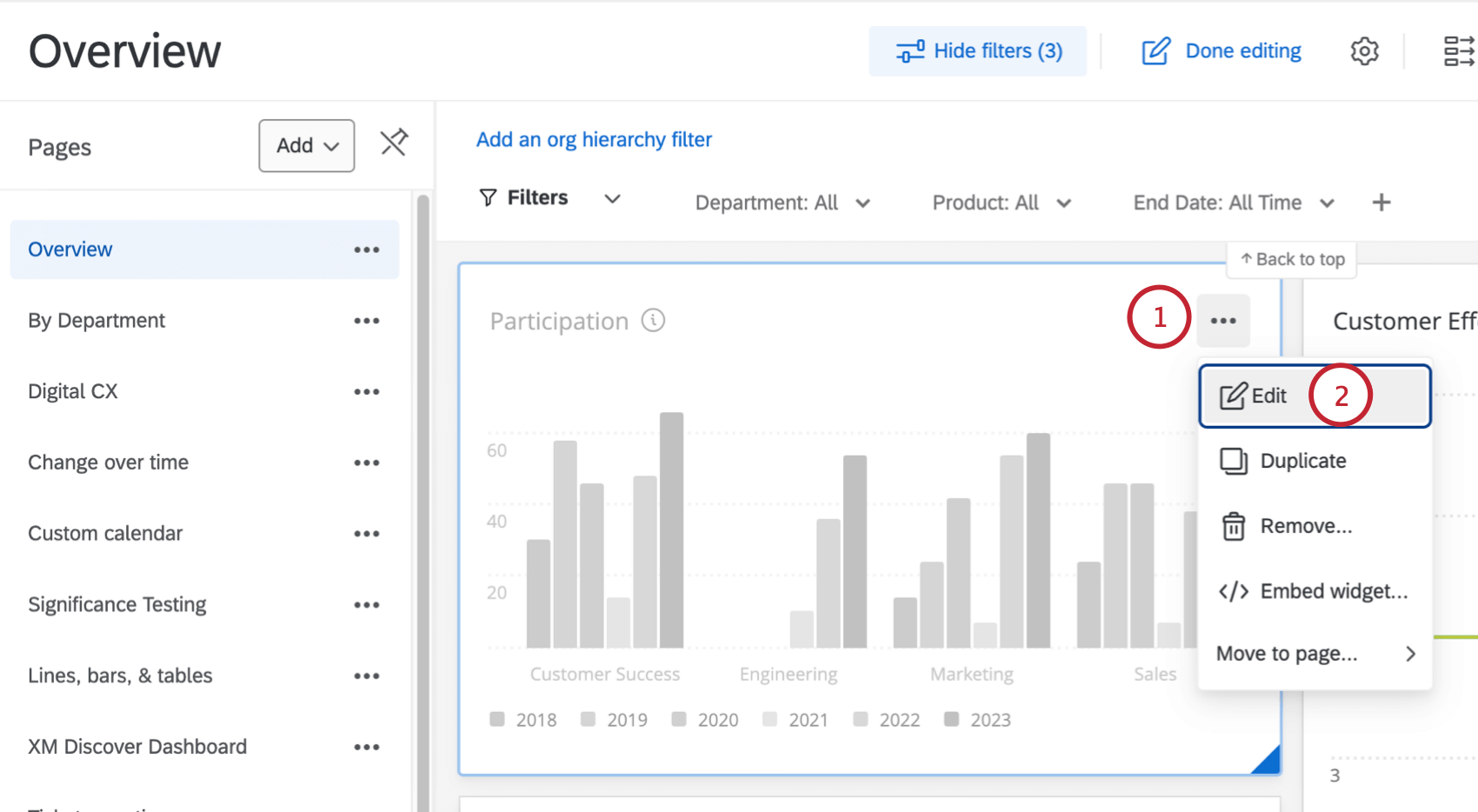
Para editar un widget:
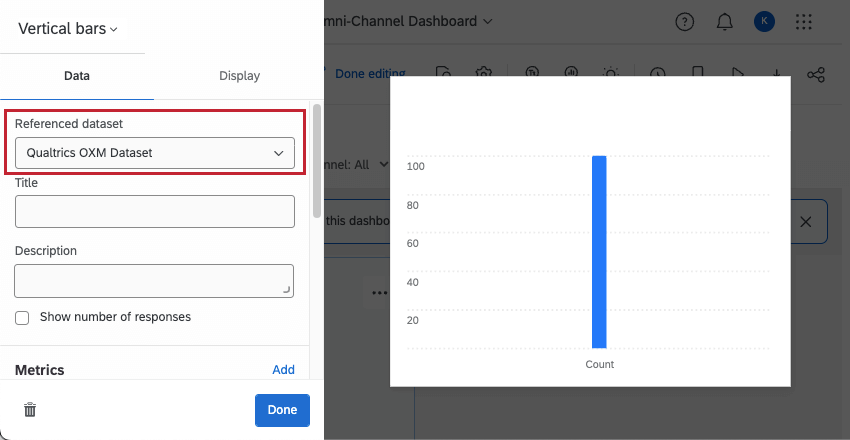
Conjunto de datos referenciados
El conjunto de datos referenciado se refiere a todo el conjunto de datos del Tablero que utiliza el widget . Un conjunto de datos puede contener muchas fuentes, por lo que este conjunto de datos no es solo la encuesta sobre la que está informando en este Tablero, sino todas las fuentes y campos que ha agregado.
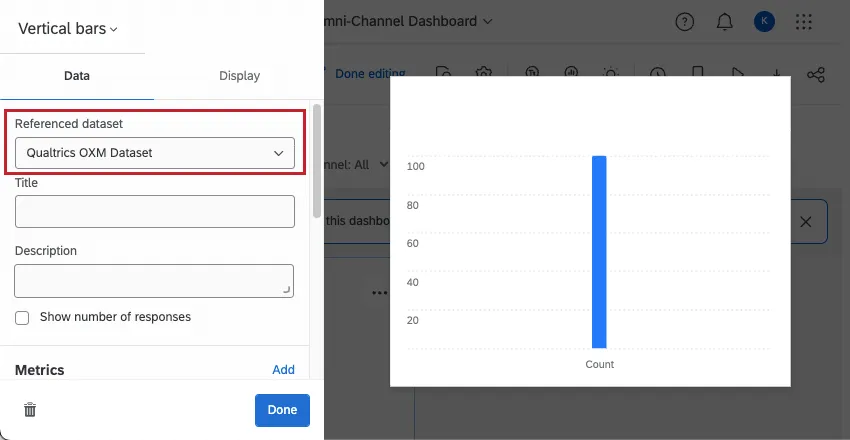
Cuando creas por primera vez un Tablero y mapeas tus datos, probablemente solo tendrás un conjunto de datos para elegir. Para obtener más información sobre por qué podría utilizar varios conjuntos de datos y cómo comenzar, consulte Uso de múltiples conjuntos de datos en un Tablero (CX).
Títulos y descripciones
Para añadir títulos y descripciones:
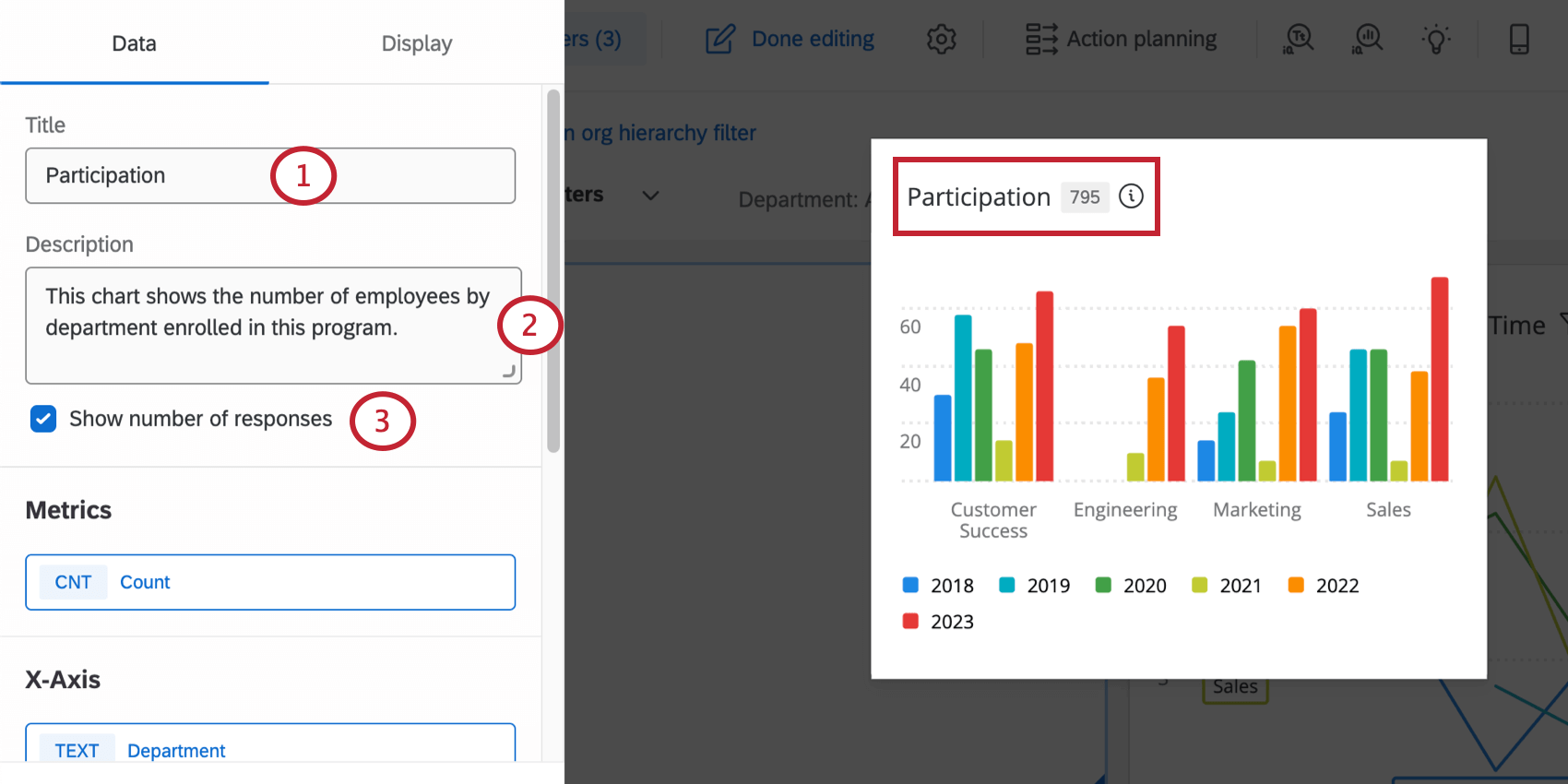
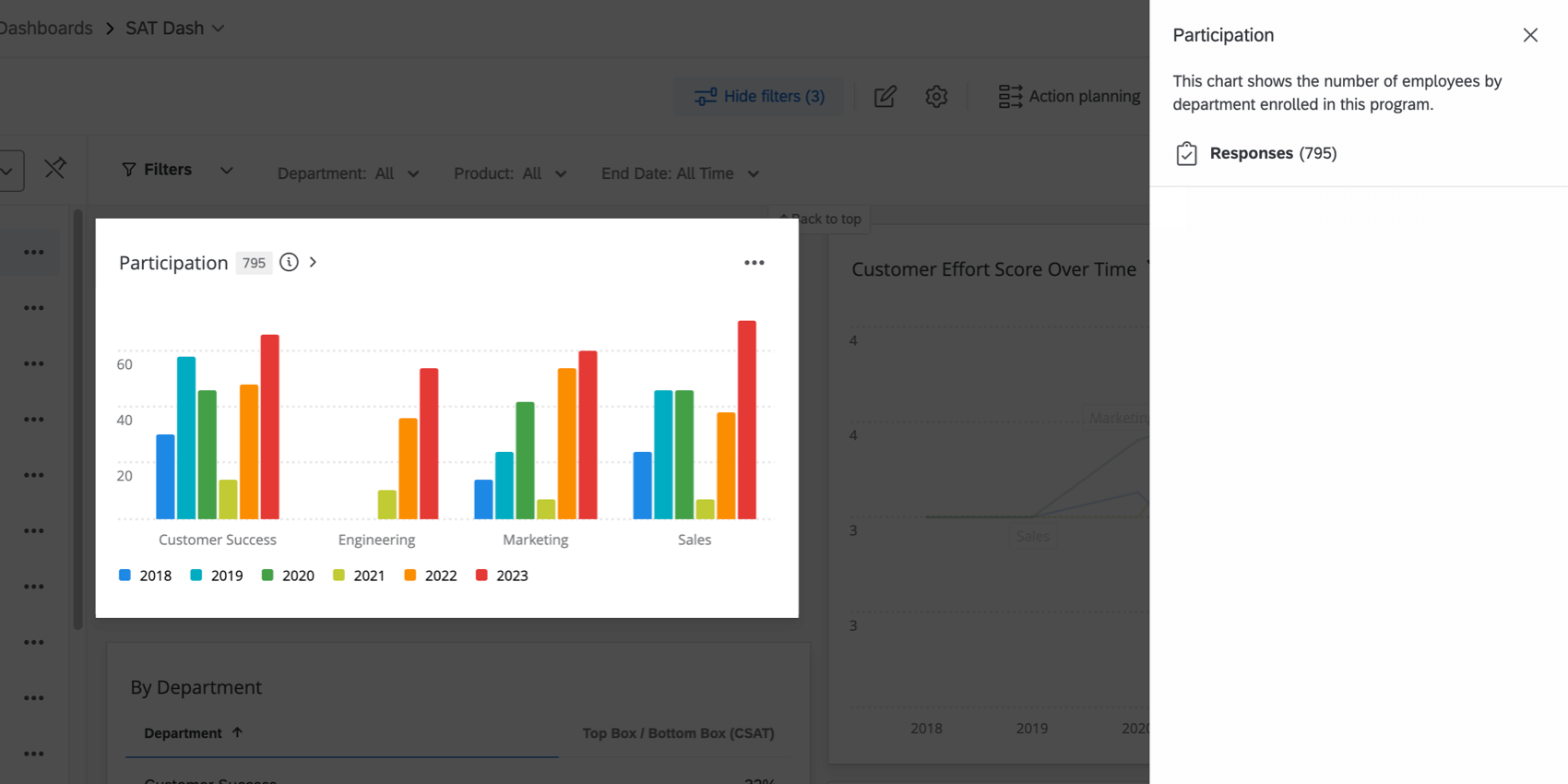
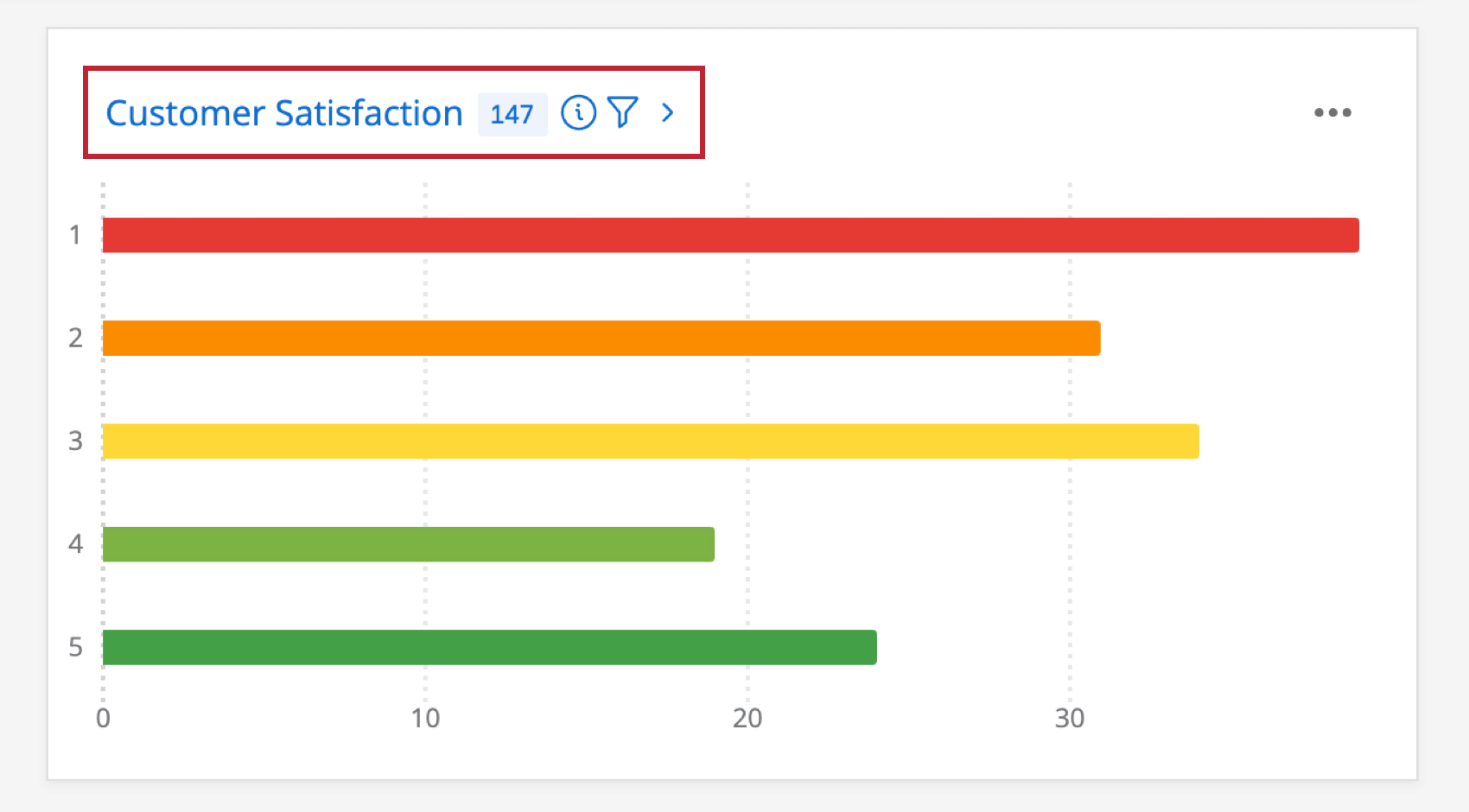
Una vez configuradas estas opciones, los espectadores del Tablero podrán hacer clic en el título del widget para ver detalles sobre widget.
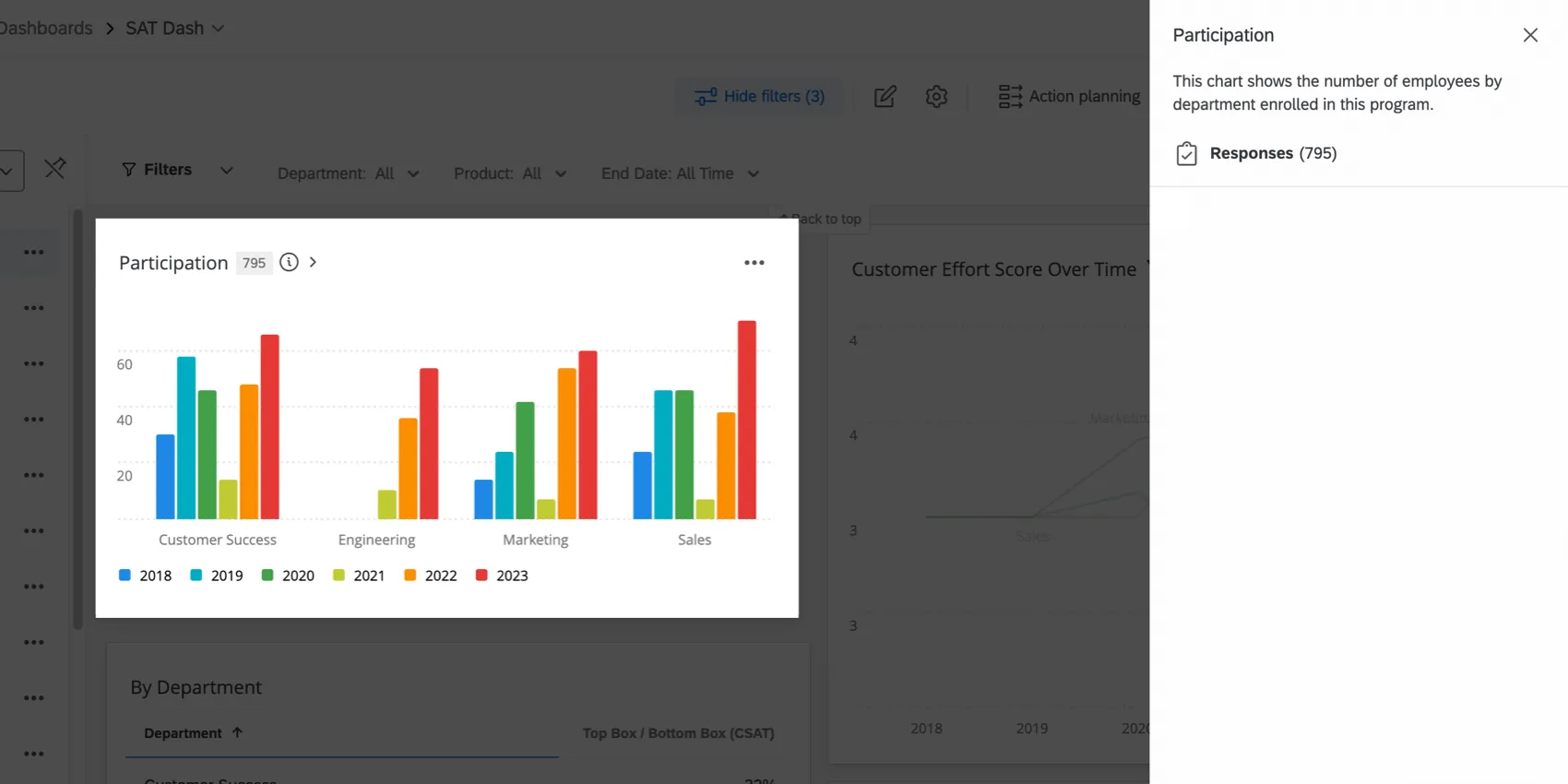
La barra lateral muestra el título del widget , la descripción del widget , el número de respuestas y los filtros del widget .
Consejo Q: Si alguno de estos campos no fue configurado en las opciones del widget , no se mostrarán.
Estilo de Widget
Los estilos de Widget también se pueden configurar en el tema del Tablero. Estas configuraciones afectan si el widget tiene un fondo blanco o muestra su título.
Para cambiar el estilo de un widget individual:
- En: El widget tendrá un borde alrededor. El widget también tendrá un fondo blanco, lo que puede ser útil para mantener el widget legible si ha configurado un color de fondo de Tablero personalizado.
- Apagado: El widget no tendrá un borde a su alrededor y su color de fondo coincidirá con el que esté configurado para el Tablero.
- Utilice el Tablero predeterminado: El borde del widget coincidirá con lo configurado en las opciones de tema del Tablero .
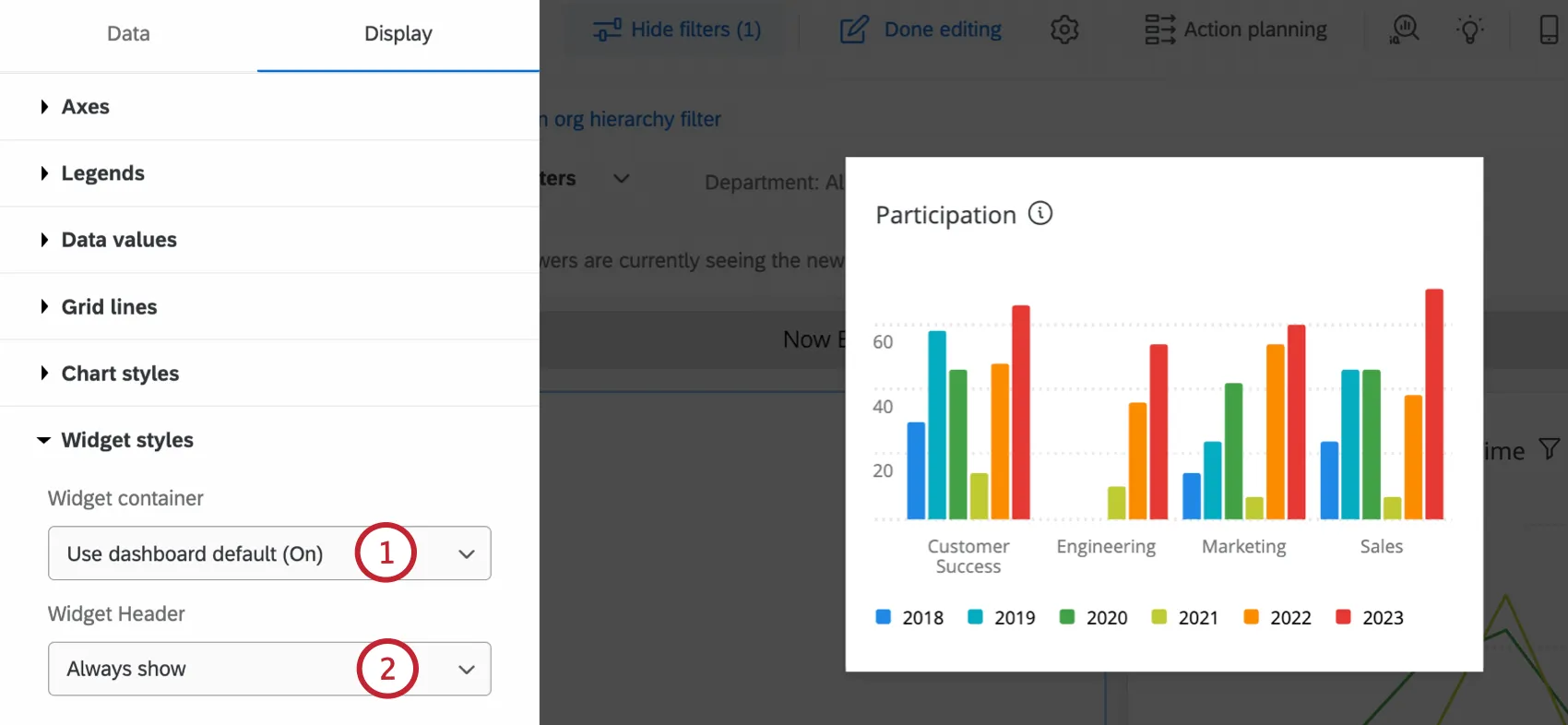
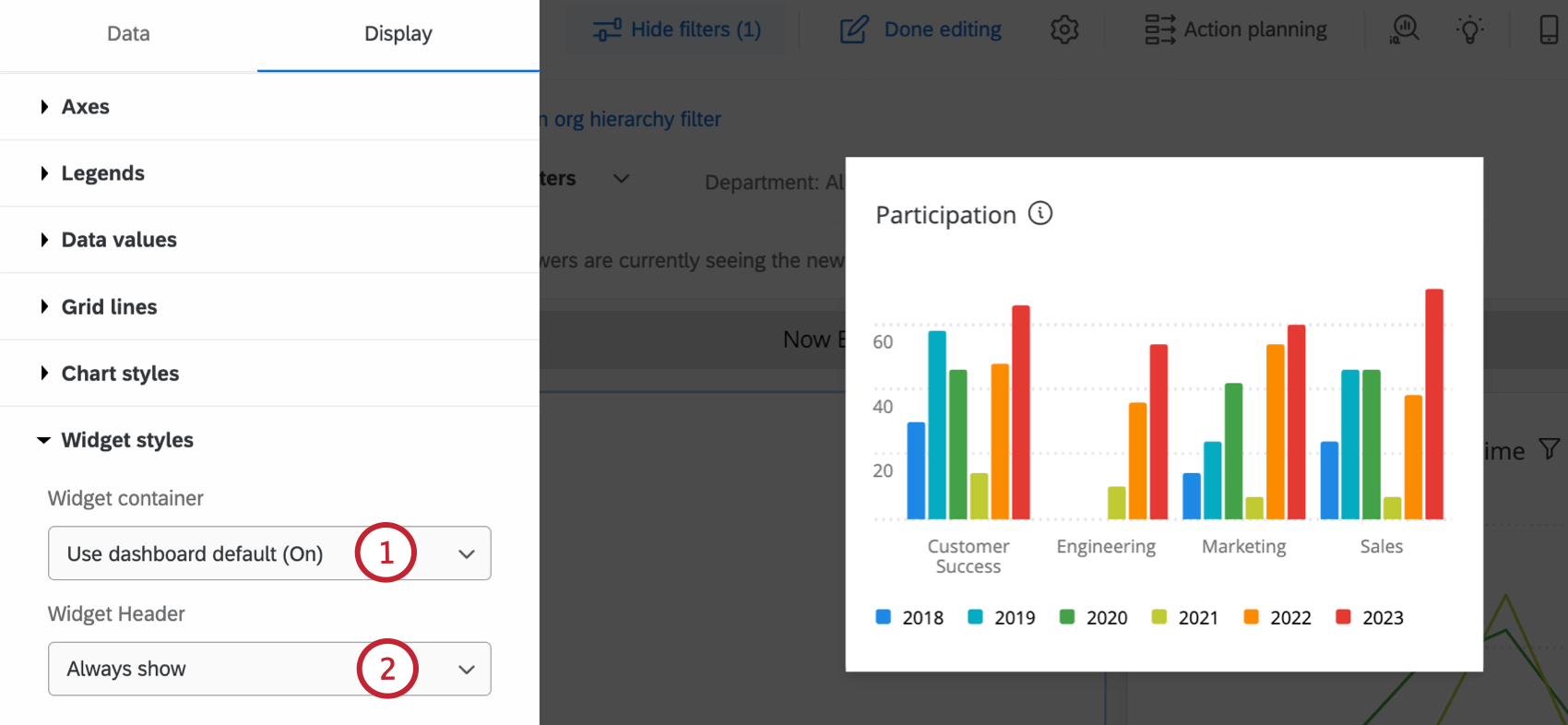
- Mostrar siempre: Mostrar siempre el título del widget.
- Mostrar al pasar el mouse sobre: Mostrar el título cuando un espectador del Tablero pasa el mouse sobre el widget.
- Nunca mostrar: No mostrar el título del widget.
Consejo Q: Las opciones de visualización varían según el widget. Consulte las páginas de soporte de widget específicos para obtener más detalles sobre cada opción de visualización.
Etiquetas y colores
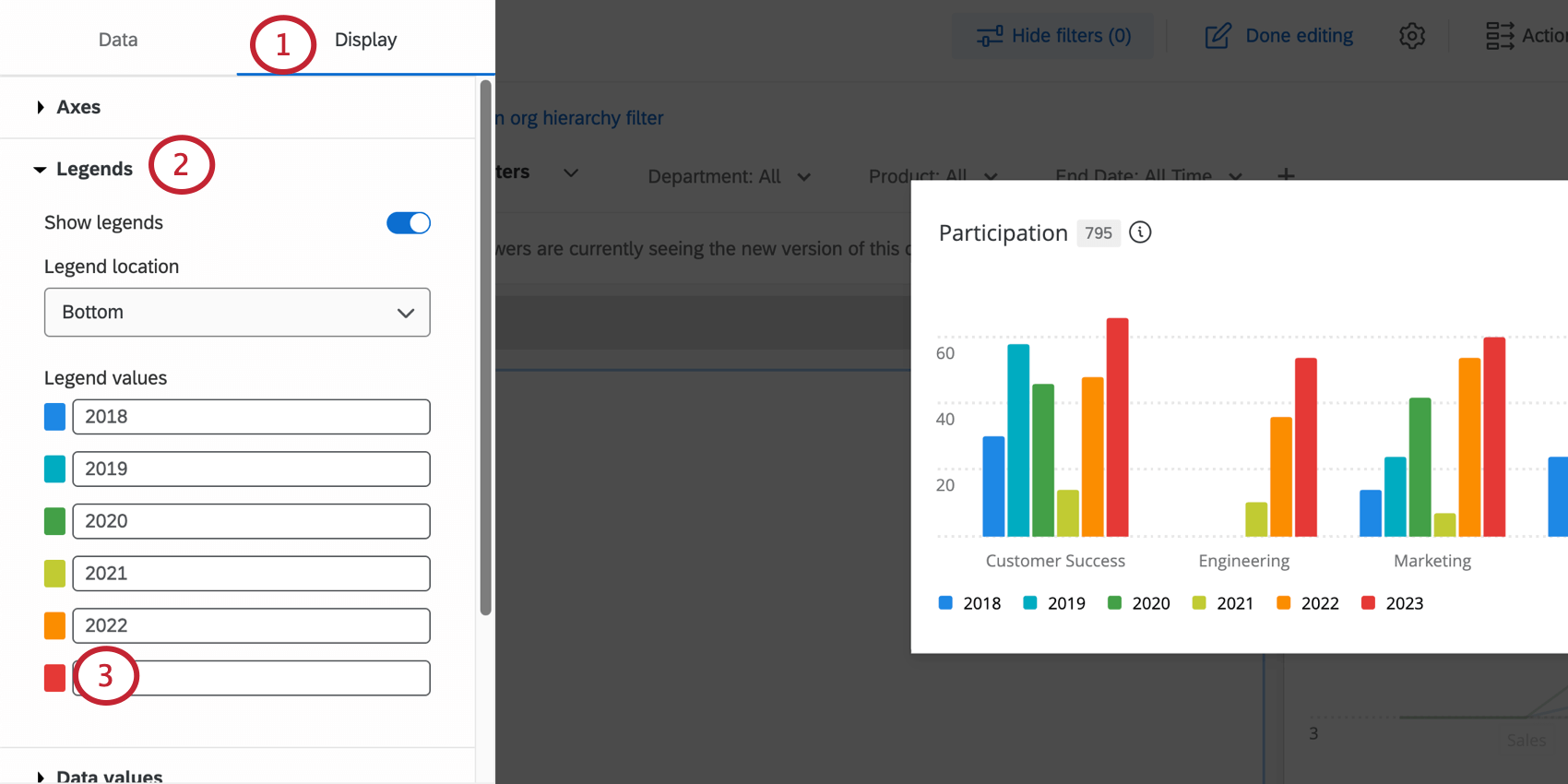
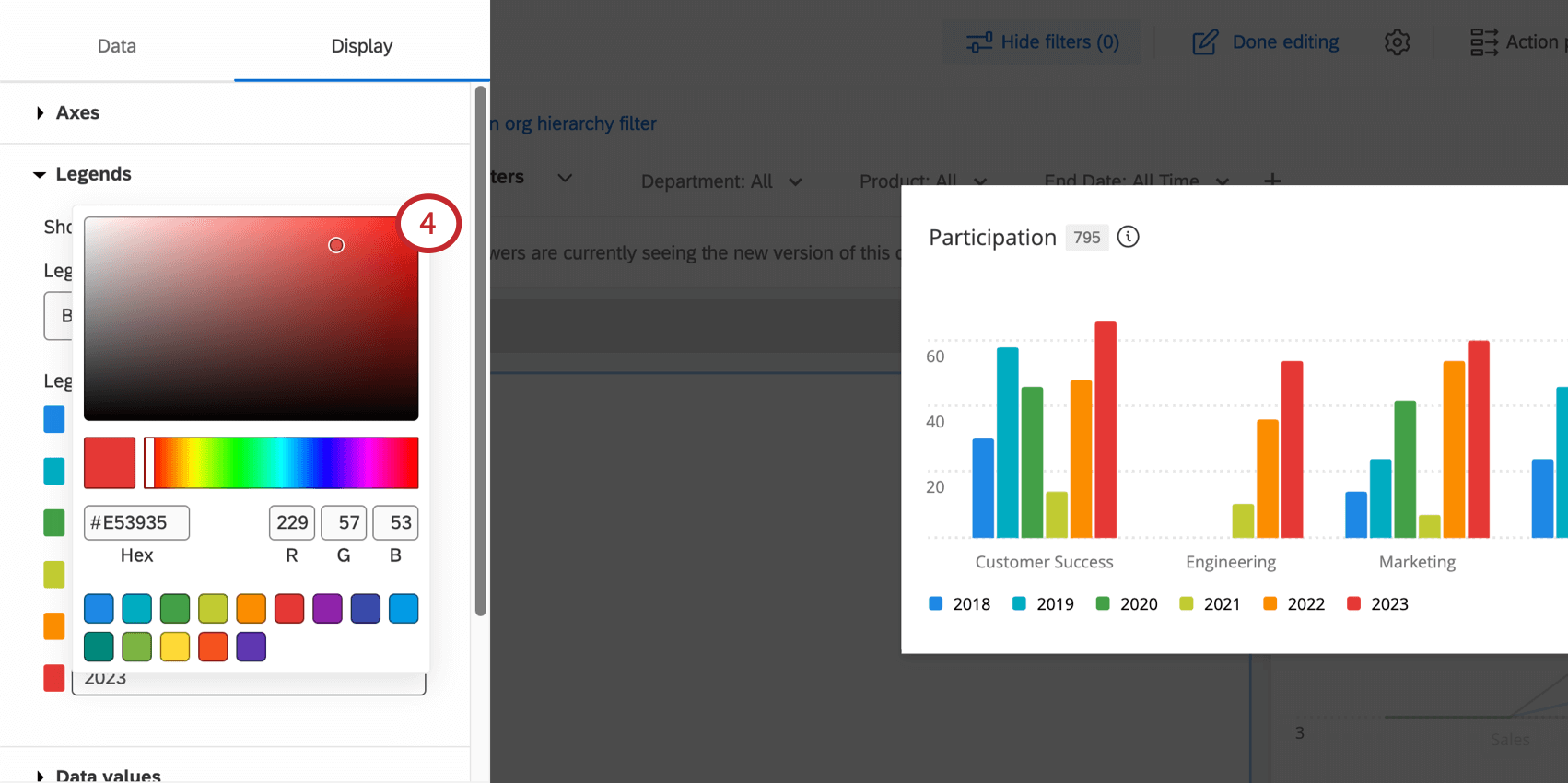
Los colores se pueden cambiar para varias configuraciones en el widget. Mostrar pestaña.
Filtrado de widgets
Puede agregar filtros directamente a widgets específicos. Para conocer los pasos detallados, consulte Cómo agregar filtros de Widget.
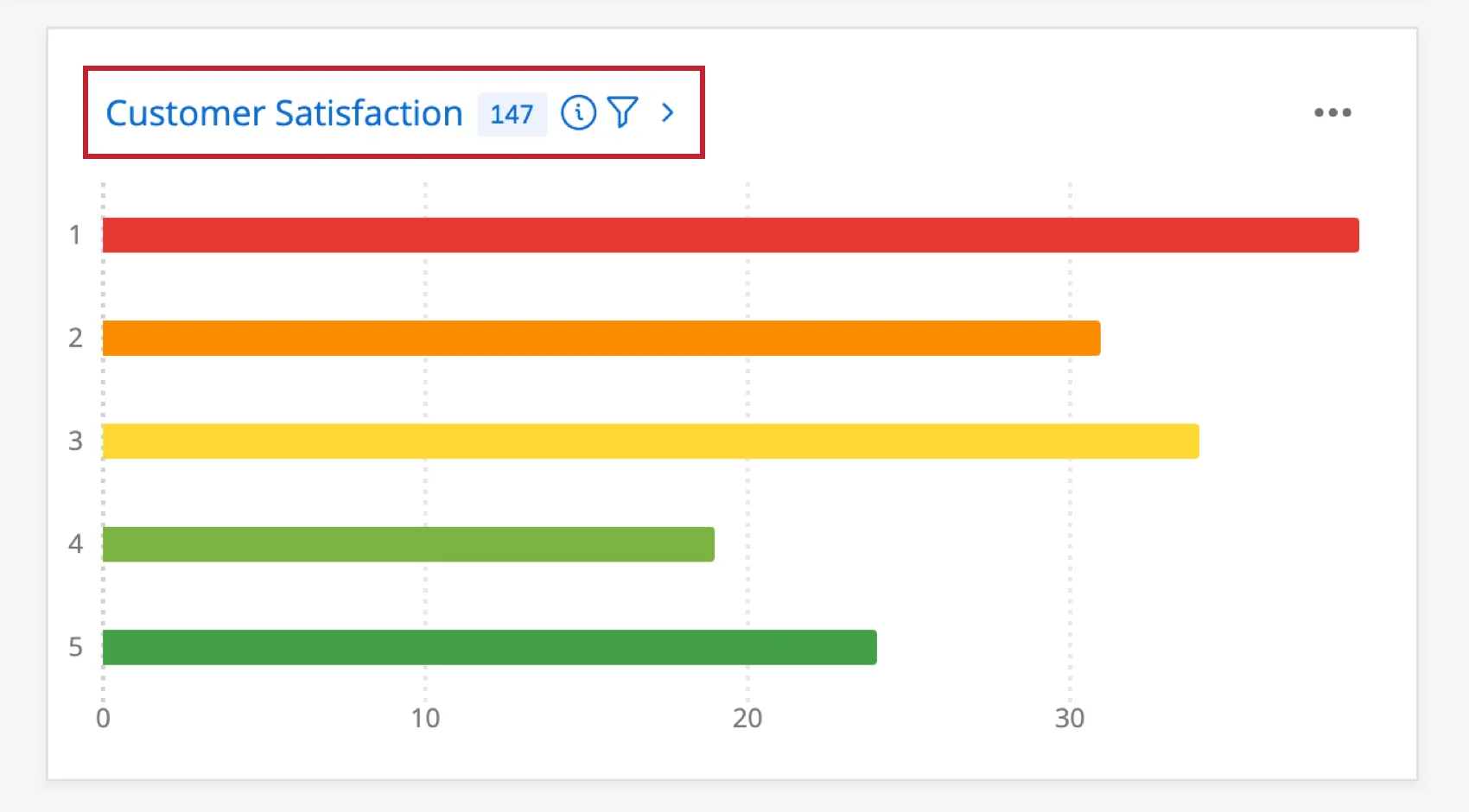
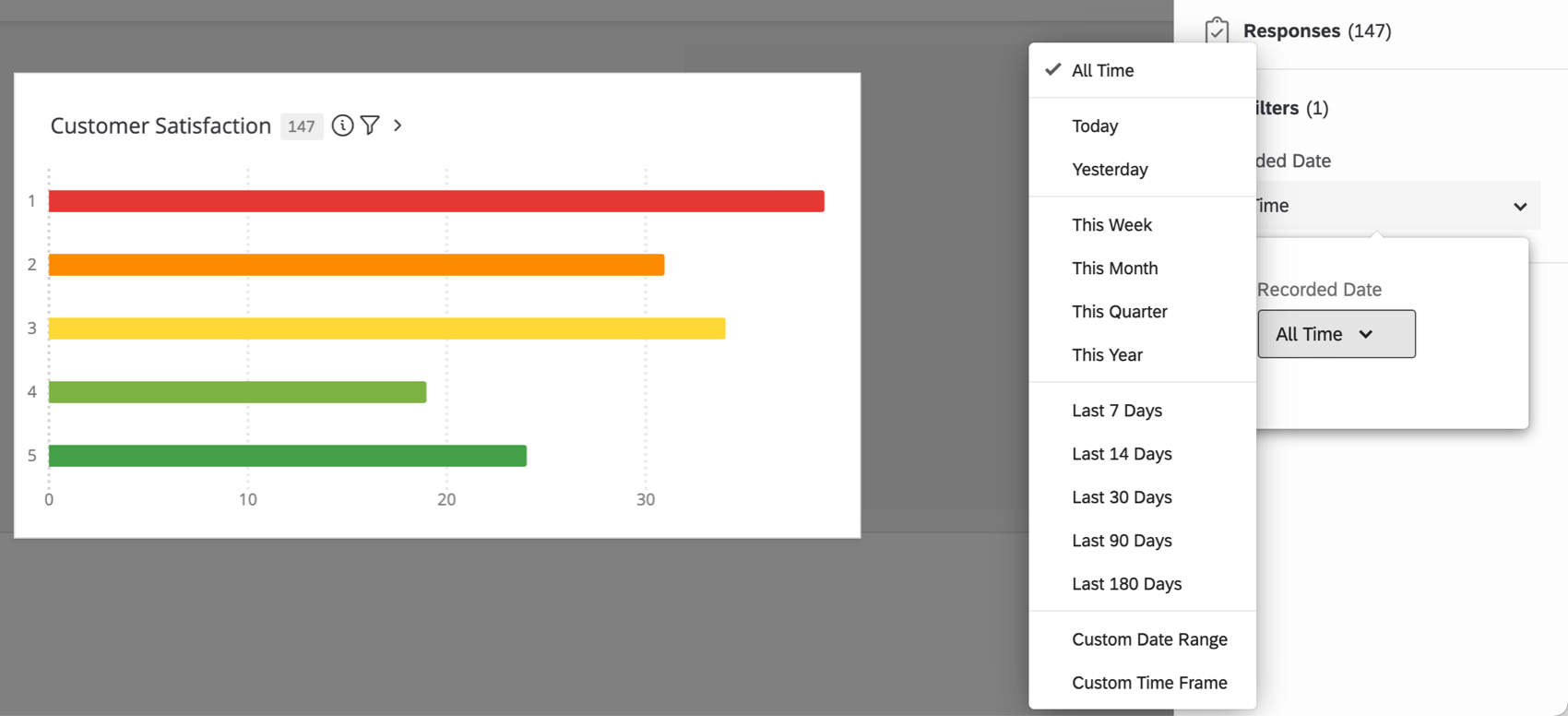
Los espectadores del Tablero pueden ver los filtros de un widget haciendo clic en el título del widget o en el ícono de filtro .
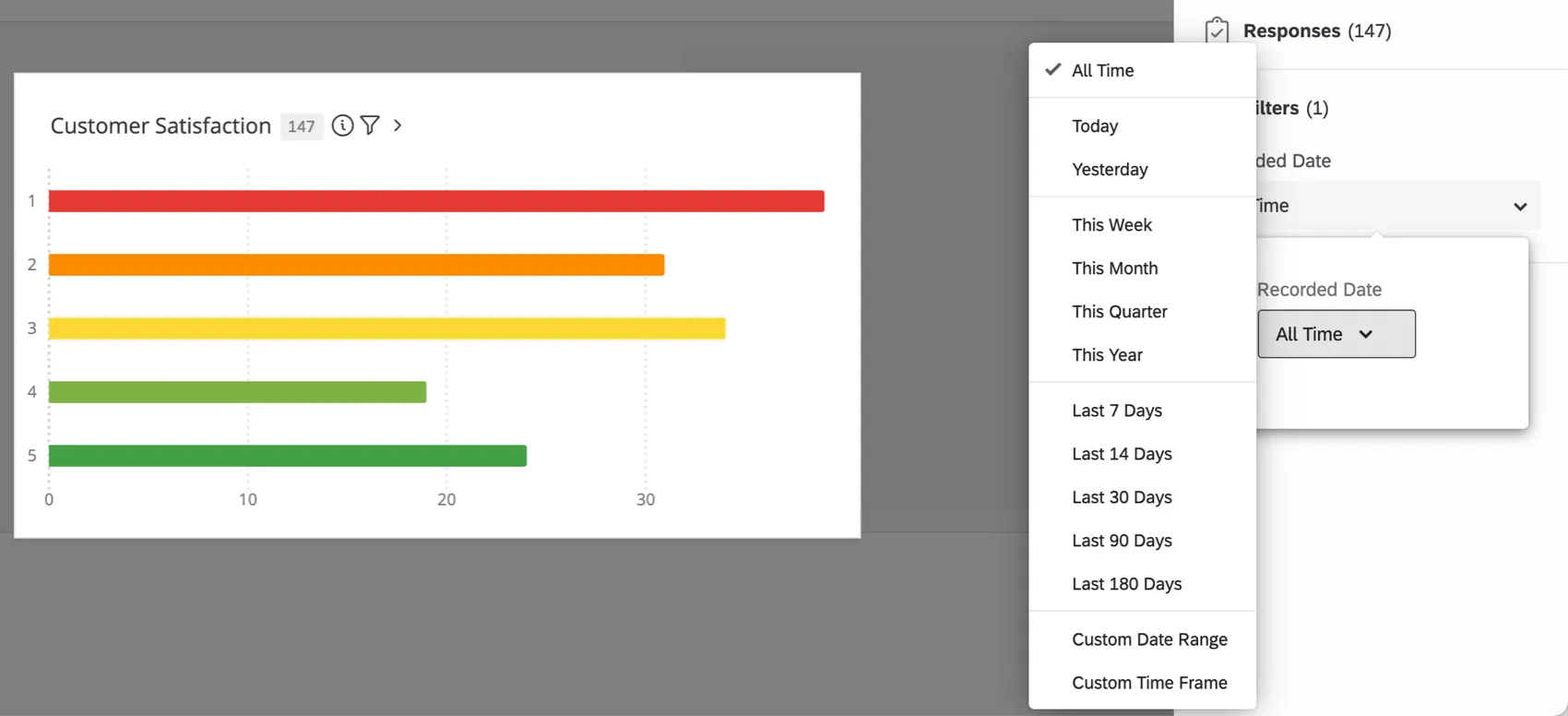
La barra lateral muestra a los espectadores todos los filtros que se han agregado al widget. También pueden hacer clic en filtros individuales y aplicar diferentes valores al widget.
Agrupamiento de widgets
La agrupación de widgets combina varios widgets en una sola unidad. Esto le permite aplicar opciones de visualización de widget a todos los widgets del grupo.
Creación de grupos de Widget
Para crear un grupo de widget :
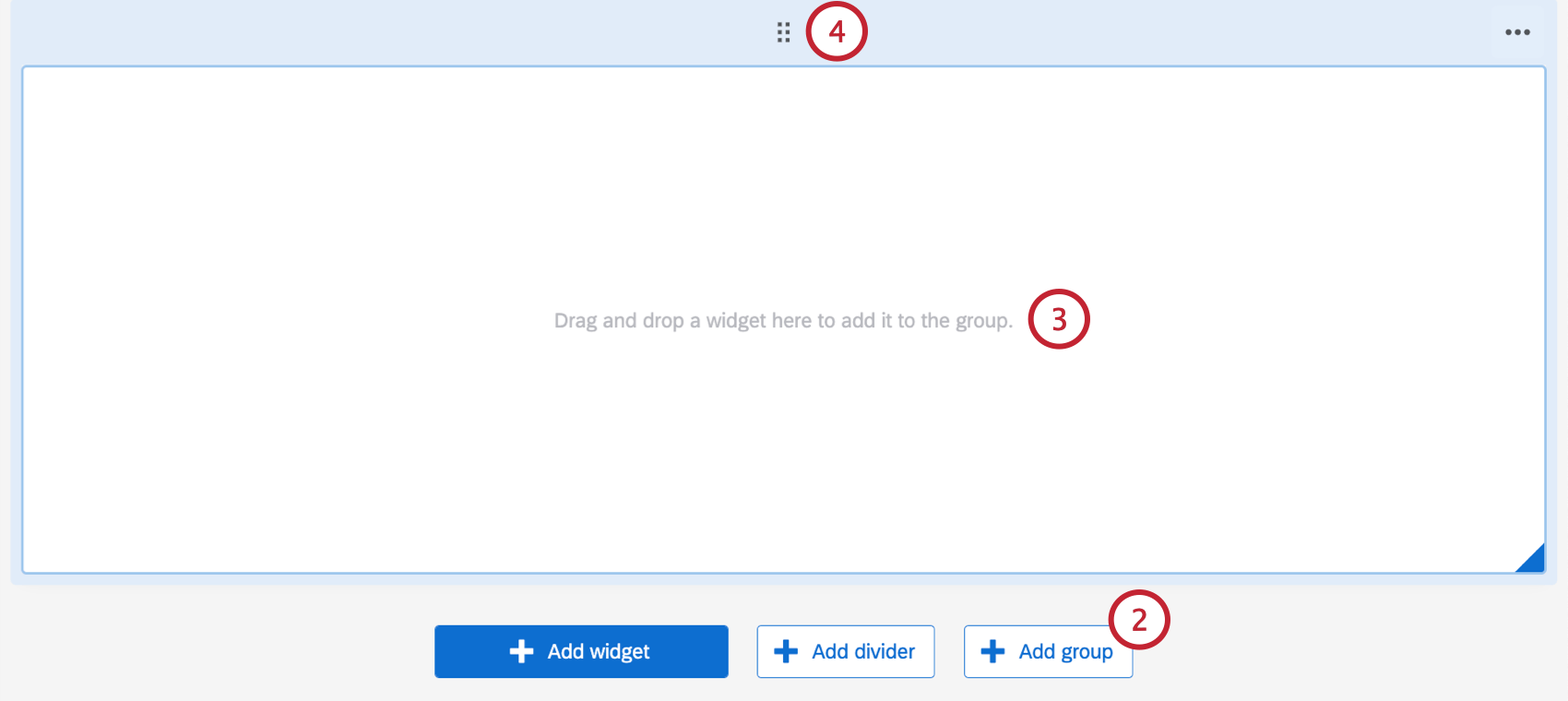
Consejo Q: Puede ajustar el tamaño y la posición de sus widgets dentro del grupo.
Edición de grupos de Widget
Una vez que se ha creado un grupo de widget , tiene varias opciones para modificar el grupo. Para editar un grupo de widget :
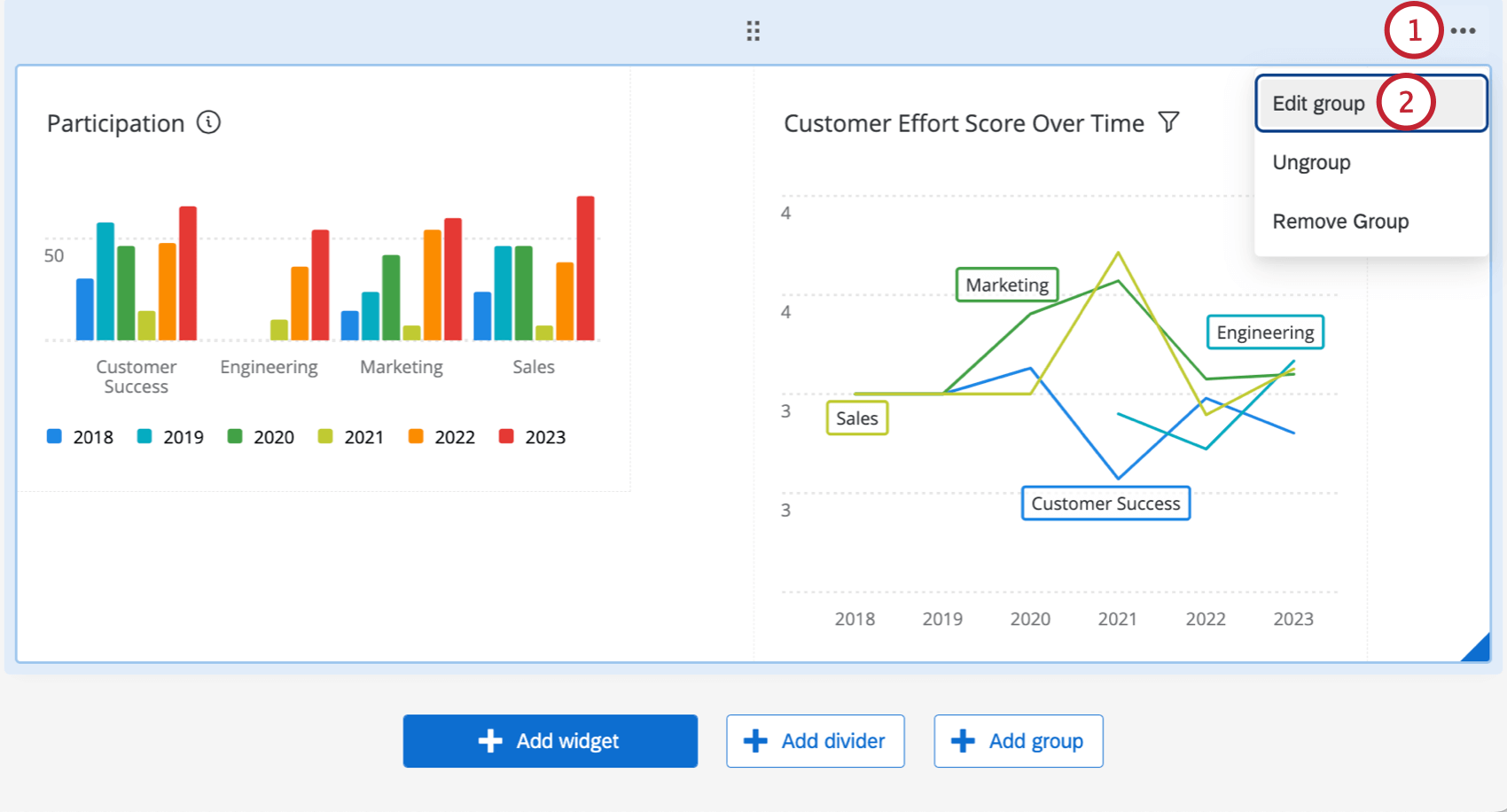
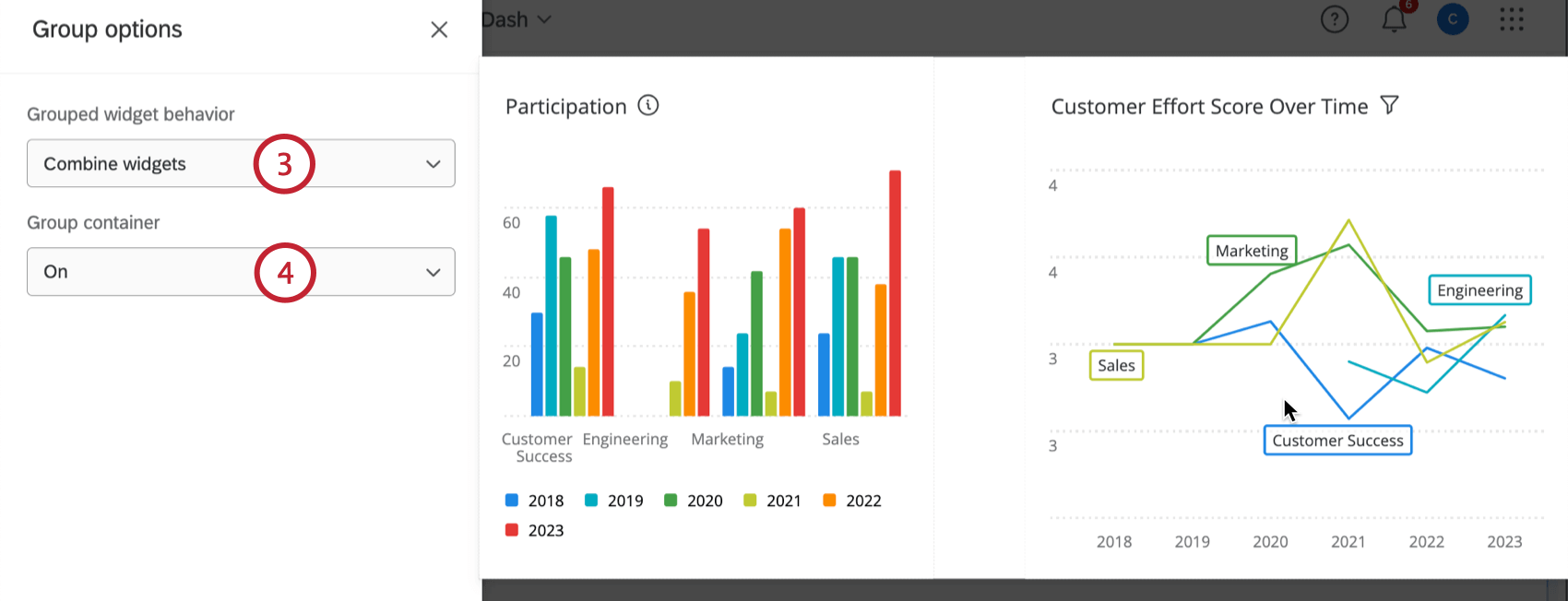
- Combinar widgets: Los widgets se mostrarán dentro del mismo contenedor.
- Mantenga los widgets separados: Los widgets se separarán en sus propios contenedores. Los contenedores son el espacio en blanco detrás de tus widgets. Esto significa que si elige un color de fondo Tablero , ese color rellena el fondo de su widget, no solo los espacios entre los widgets.
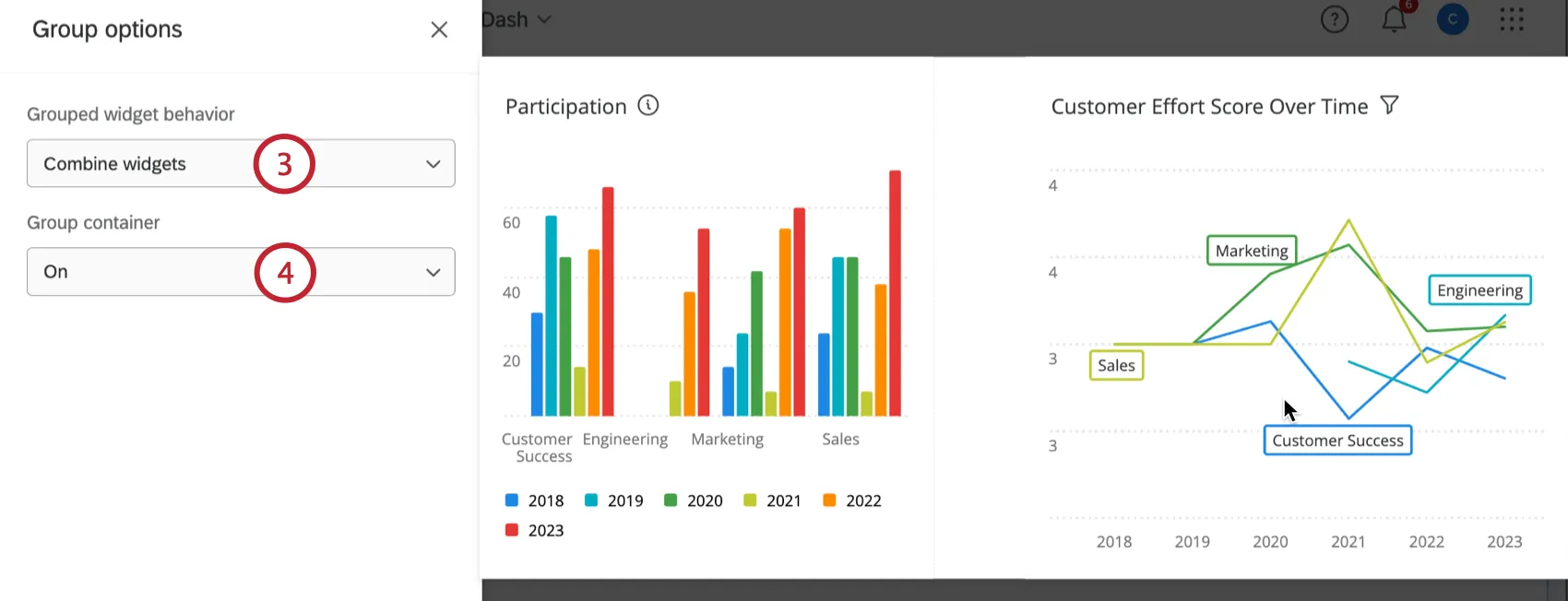
- En: El grupo de widget estará dentro de un contenedor.
- Apagado: El grupo de widget no estará dentro de un contenedor.
- Utilice el Tablero predeterminado: La configuración del contenedor en su tema del Tablero se aplicar.
Para desagrupar los widgets en el grupo, pase el cursor sobre los 3 puntos horizontales y seleccione Desagrupar. Los widgets permanecerán en la misma posición en la página de tablero, pero ya no estarán agrupados.
Para eliminar un grupo de widget , pase el cursor sobre los 3 puntos horizontales y seleccione Eliminar grupo. Esto también eliminará todos los widgets del grupo.
Métricas de widgets
Muchos widgets del Tablero requieren que elijas una métrica.
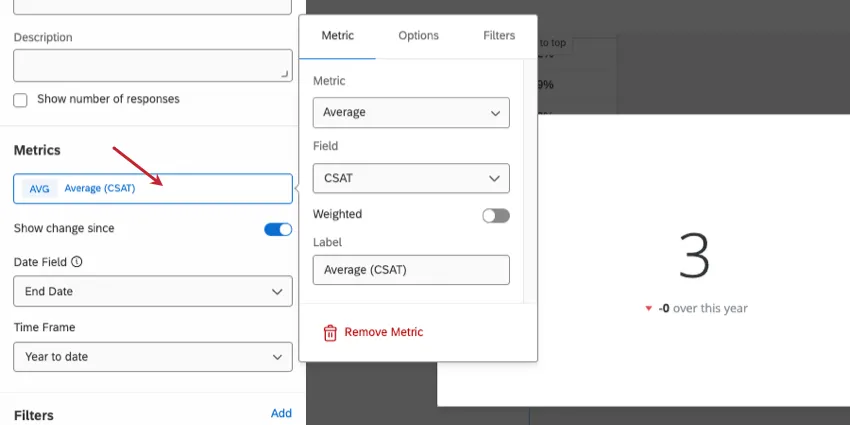
Las métricas disponibles son:
- Contar: Mostrar el número de respuestas de los campos seleccionados (es decir, el número de encuestados que respondieron la pregunta). Consejo Q: Los gráficos de líneas, barras horizontales y barras verticales le permiten personalizar cómo se muestran los recuentos en incluso más formas que otros widgets. Ver Opciones de métricas de recuento.

- Promedio: Mostrar el valor promedio de un campo seleccionado.
- Mínimo: Mostrar el valor mínimo de un campo seleccionado.
- Máximo: Presentar el valor máximo para un campo seleccionado.
- Suma: Extrae la suma de todos los valores de un campo seleccionado.
- Net Promoter Score: Identificar el detractores, Pasivos y promotores de Preguntas del NPS.
- Correlación: Seleccione 2 campos para determinar su correlación. El resultado se dará como un coeficiente de correlación (r de Pearson), que se representa como un número de -1 a +1. La correlación negativa más fuerte posible es -1, y la correlación positiva más fuerte posible es +1.
- Desviación estándar:Muestra la desviación estándar de las respuestas en el campo. Consejo Q: La métrica de desviación estándar es compatible con gráfico de números, gráfico de medición, gráfico circular, pauta, verja, y mesa widgets.
- Caja superior / Caja inferior: Muestra el porcentaje de respuestas que caen dentro de un rango específico de valores. El cuadro superior es el porcentaje de encuestados que encajan en los extremos más altos de la escala. El cuadro inferior es el porcentaje de encuestados que encajan en los extremos más bajos de la escala.
- Métrica de relación de subconjuntos: El número de personas que seleccionaron una marca/organización específica dividido por el número de encuestados que conocen la marca/organización. Se puede utilizar como alternativa a las métricas personalizadas cuando buscas visualizar una proporción. Ver Métrica de proporción de subconjuntos Para más información. Consejo Q: Esta métrica está disponible en el barra, linea, y mesa widgets. Para estos widgets, recomendamos utilizar la métrica de relación de subconjunto en lugar de métricas personalizadas.
- Percentil:Los percentiles contienen un conjunto de 100 valores (o grupos) para un campo en particular. Se calcula un valor para un campo, como un promedio, a partir de los datos de respuesta y luego se busca el valor en la lista de percentiles para ver en qué grupo de percentiles (uno de los 100 en la lista) se encuentra. Cuando selecciona una métrica de percentil, está mostrando qué valor se considera el percentil 50, 75, 80, etc. Puedes mostrar los siguientes percentiles:
- 50% (También conocido como el mediana)
- 75% (también conocido como tercer cuartil o cuartil superior)
- 80%
- 90%
- 95%
- 99% Ejemplo: NPS es una escala de 11 puntos con valores de 0 a 10. Aquí están los percentiles para NPS.

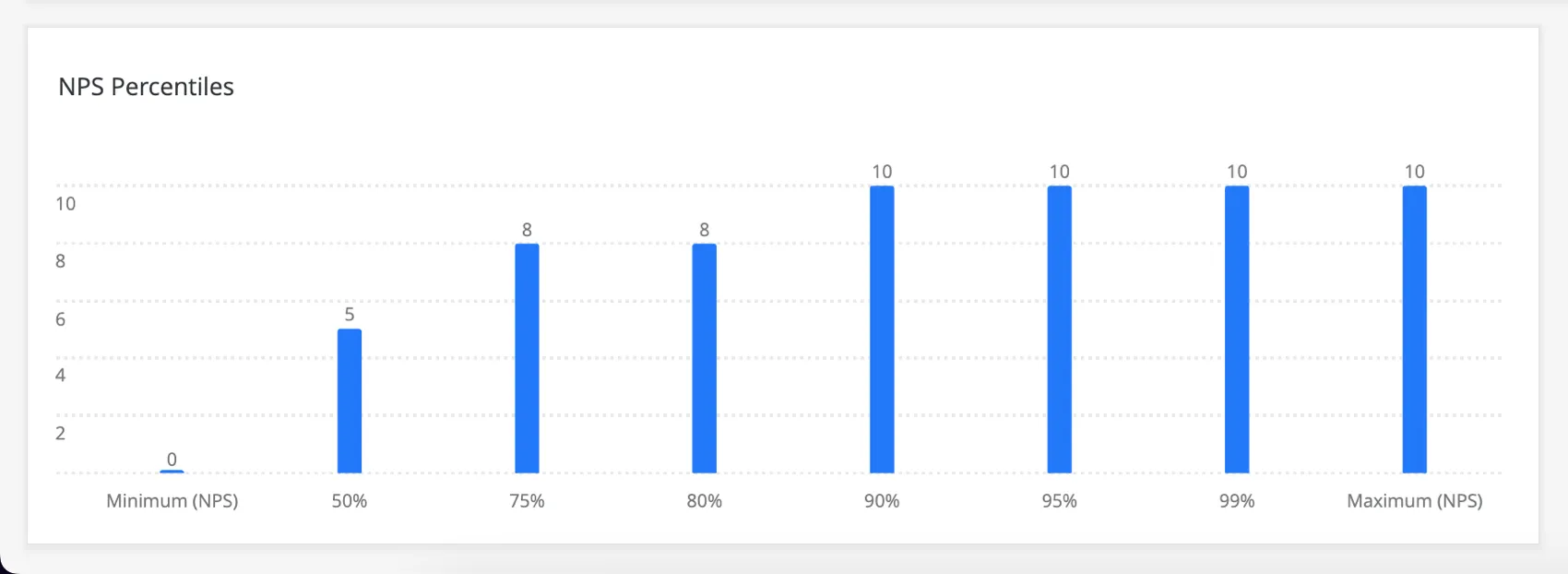
La mediana (percentil 50%) es 5 porque el 50% de los valores de la escala son iguales o menores que 5 (1, 2, 3, 4) y el 50% de los valores de la escala son mayores que 5 (6, 7, 8, 9, 10).
El percentil 75% es 8 porque el 75% de las respuestas son menores o iguales a 8, y el 25% son mayores que 8. Con una escala lo suficientemente pequeña, los valores se repetirán, por lo que 8 también cae dentro del percentil 80%.Consejo Q: Esta métrica solo está disponible en el barra, linea, y mesa widgets.
- Métricas personalizadas: Incluya cualquier métrica personalizada que haya creado. Para obtener más información, visite la página en Métricas personalizadas.
- Puntos de referencia guardados: Cualquier puntos de referencia Tú has creado. Sin embargo, esto solo agrega el punto de referencia al widget, ningún otro dato; para mostrar sus propios datos junto con un punto de referencia para ver qué tan bien se comparan sus datos, le recomendamos seguir las instrucciones en el Comparaciones y puntos de referencia sección a continuación.
- Puntos de referencia únicos:Configurar un punto de referencia único para el widget. Puede seleccionar el conjunto de datos de referencia, la versión y el campo que se mostrarán en el widget, y agregar filtros específicos de referencia.
Consejo Q: Las métricas recién agregadas se configuran inicialmente en Contar.
Edición de métricas
Consejo Q: Para agregar una nueva métrica, haga clic en Agregar bajo el Métrica título. Se agregará una métrica de conteo predeterminada a su widget. Haga clic en el nuevo Contar métrica para realizar los cambios como se describe a continuación.
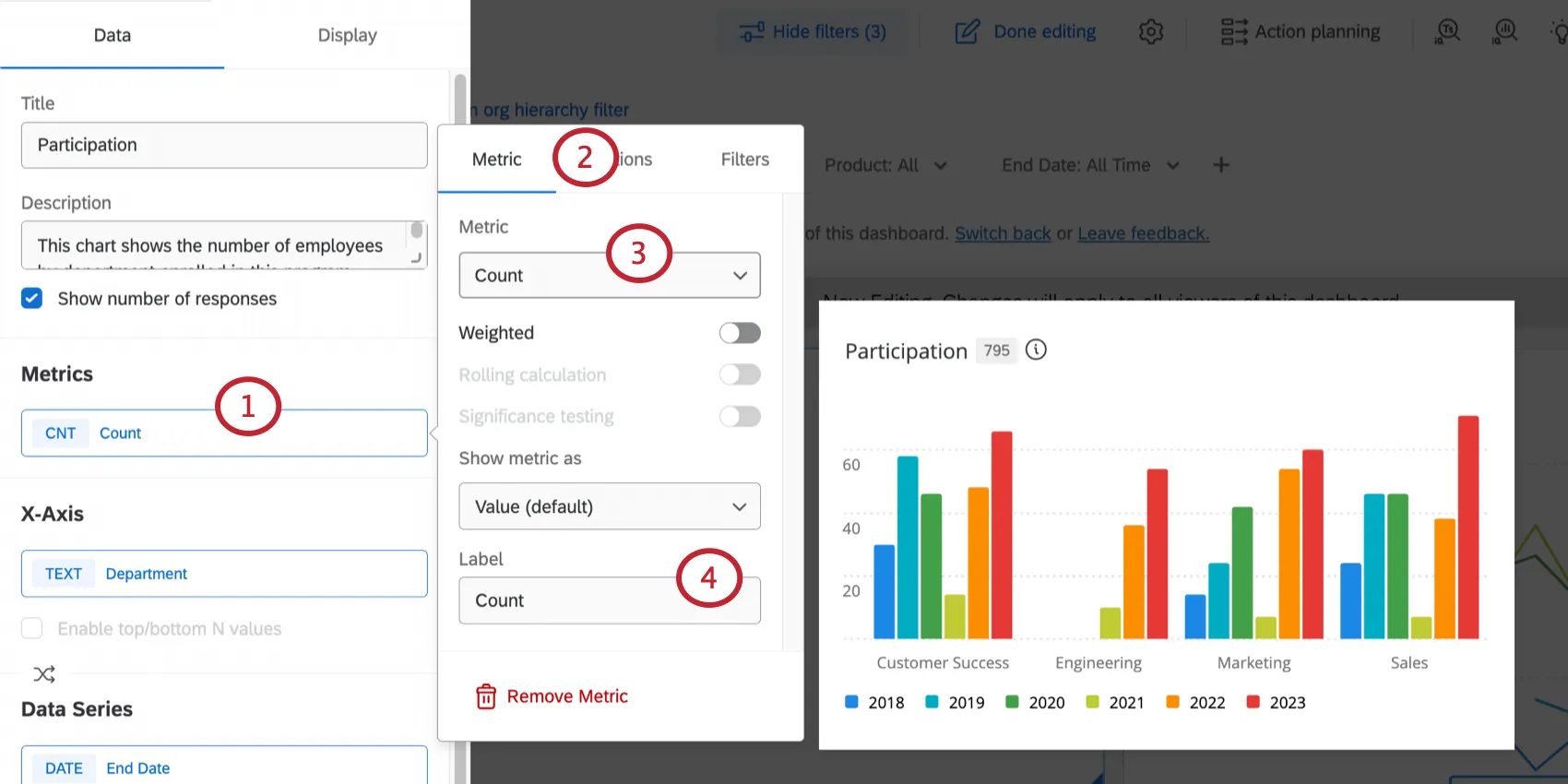
Es posible que tenga opciones adicionales según cómo configure su widget o su Tablero. Ver Uso de múltiples conjuntos de datos en un Tablero (CX), Ponderación de respuestas en los paneles de CX, Cálculos continuos en métricas de Widget y Pruebas de significancia en los widgets del Tablero.
Pestaña de opciones
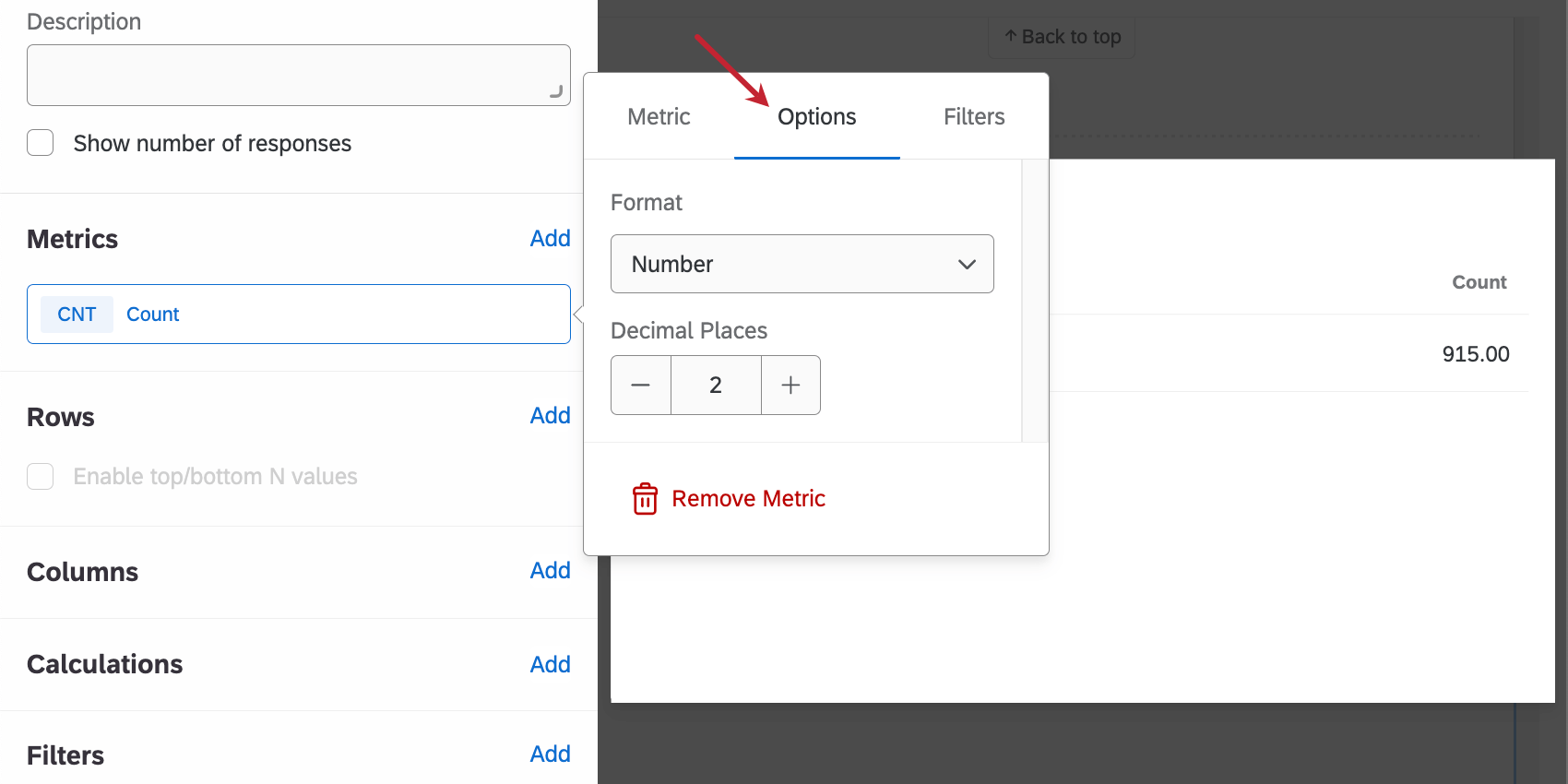
La pestaña Opciones le permite cambiar los decimales mostrados y el estilo numérico de una métrica.
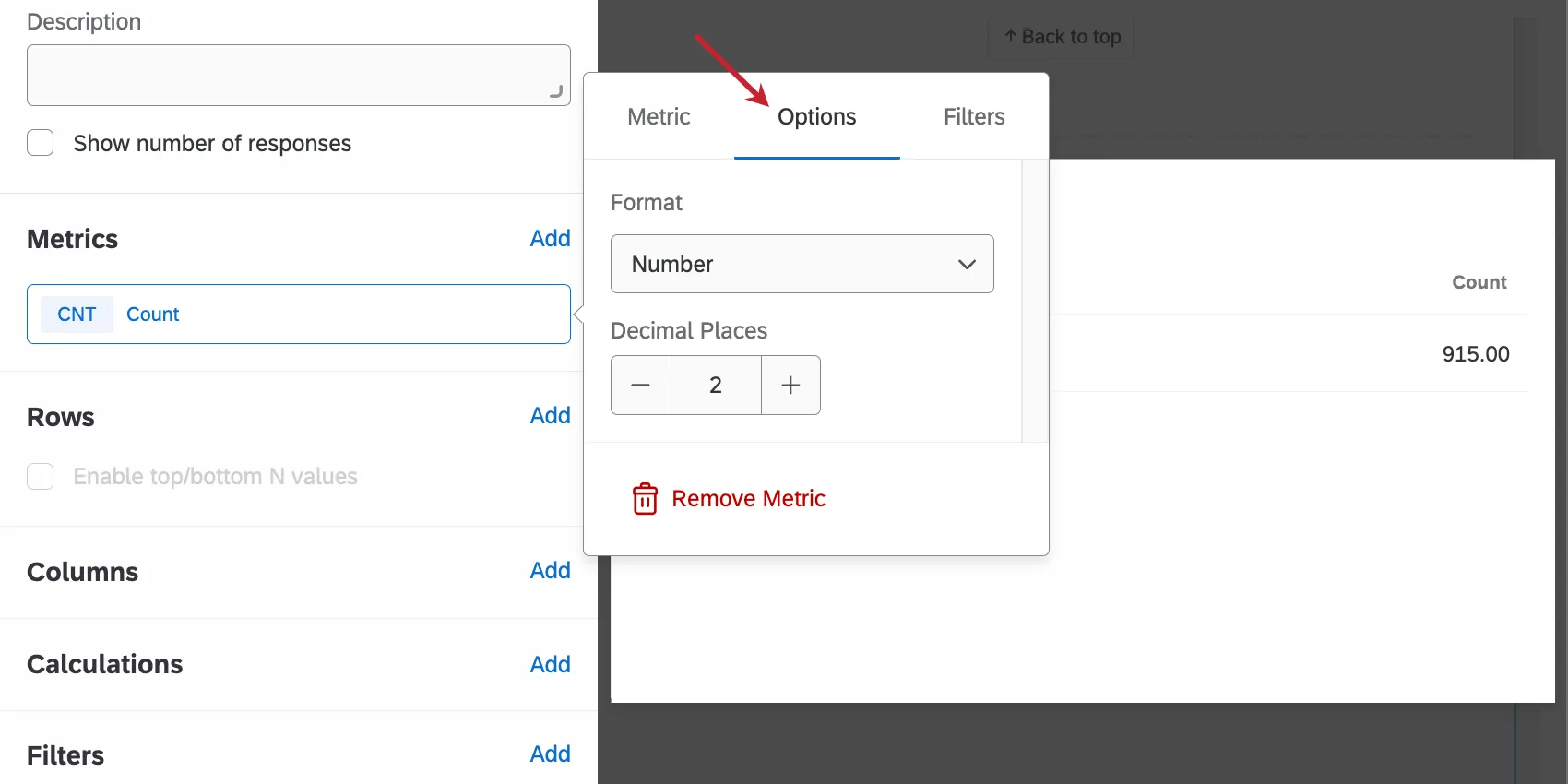
Hay tres formatos de métricas:
- Número: Muestra la métrica como un valor numérico directo.
- Por ciento: Convierte el valor métrico a un porcentaje (por ejemplo, 0,10 se convierte en 10%).
- Divisa: Muestra la métrica como un valor de moneda prefijado por un símbolo de moneda seleccionado (por ejemplo, 50 se convierte en $50).
Pestaña Filtros
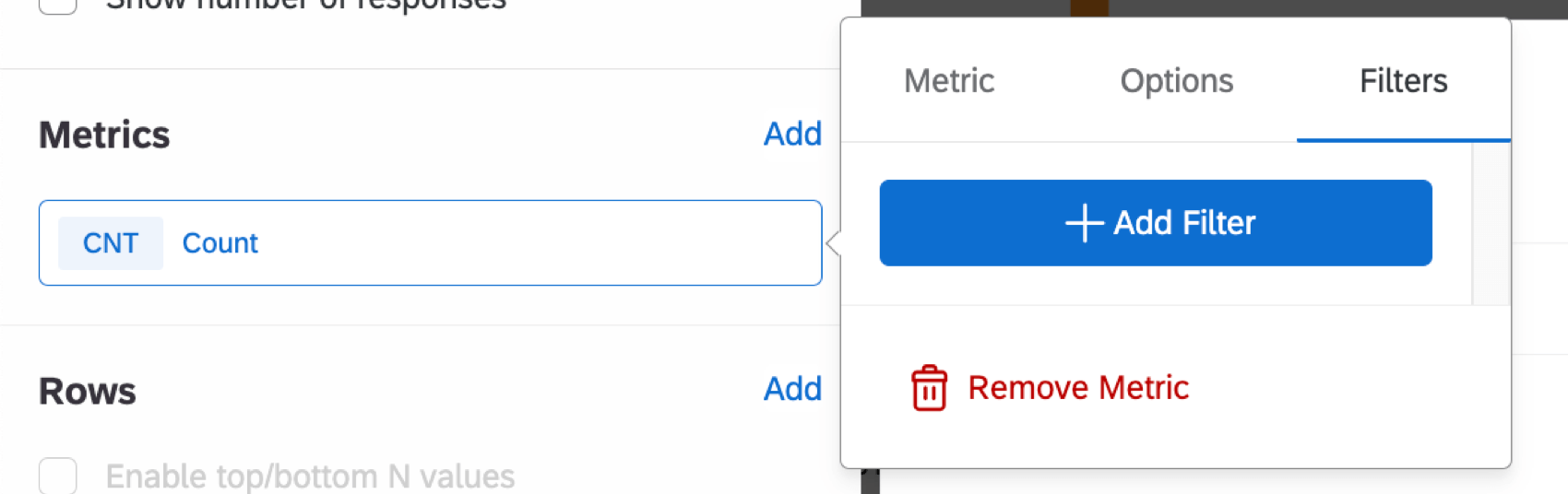
La última pestaña en la ventana de configuración de métricas es Filtros. En esta pestaña, puedes agregar filtros a tu métrica.
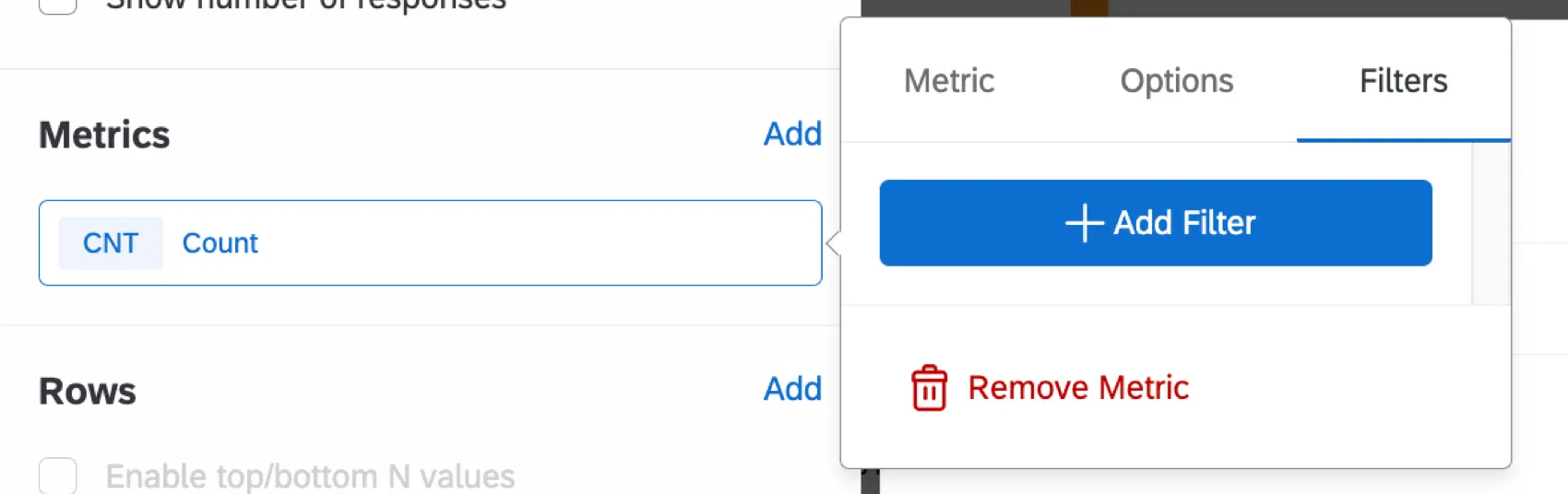
Los filtros en la métrica restringirán los datos representados por la métrica en el widget. Por ejemplo, si se aplica un filtro para incluir solo los valores 1 a 3 de una escala de satisfacción de 5 puntos a una métrica con el tipo “conteo”, solo las respuestas que caigan dentro de este rango se incluirán en los conteos del widget.
Agregar un filtro directamente a una métrica en lugar del widget en sí puede ser útil si hay varias métricas que deberían tener diferentes filtros agregados a un solo widget. También puedes usar filtros si has configurado uno punto de referencia único.
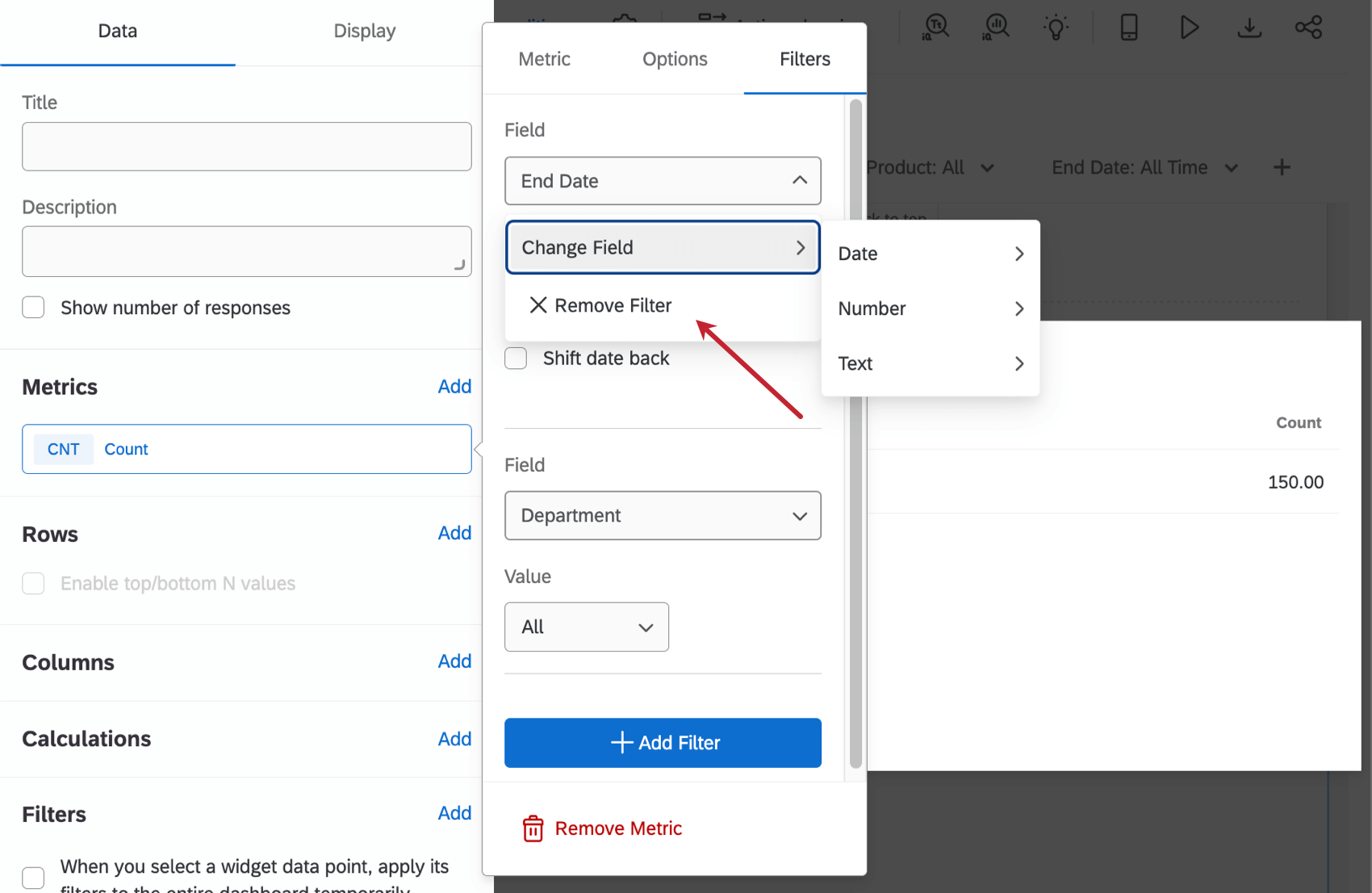
Para eliminar un filtro de una métrica o cambiar el campo que se está filtrando, haga clic en el nombre del campo en la parte superior.
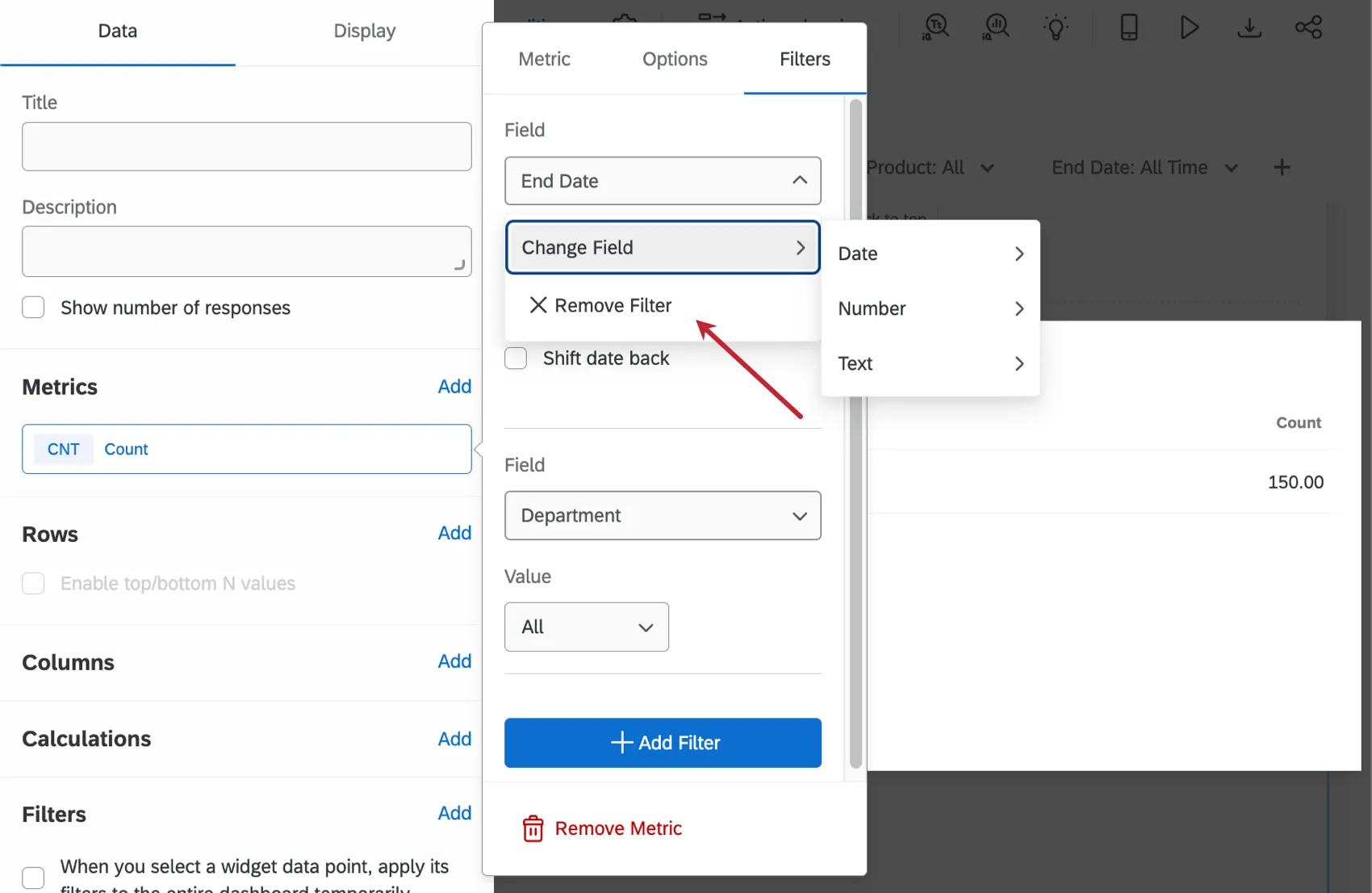
Consejo Q: Para obtener más información sobre la configuración de filtros de fecha, consulte Filtrado de paneles de CX Página de soporte.
Visualización de los valores N superiores e inferiores
¿Alguna vez has querido visualizar solo los valores superiores o inferiores de una métrica en un widget? Por ejemplo, digamos que tiene un widget que muestra sus temas de texto, pero tiene muchos temas en su conjunto de datos. Puede resultar difícil identificar valores atípicos de temas cuando se muestran todos los temas; sin embargo, puede limitar los datos que se muestran en el widget mostrando hasta 15 de los valores superiores o inferiores de una métrica seleccionada (por ejemplo, recuento de respuestas).
Puede mostrar los valores superior/inferior en los siguientes widgets:
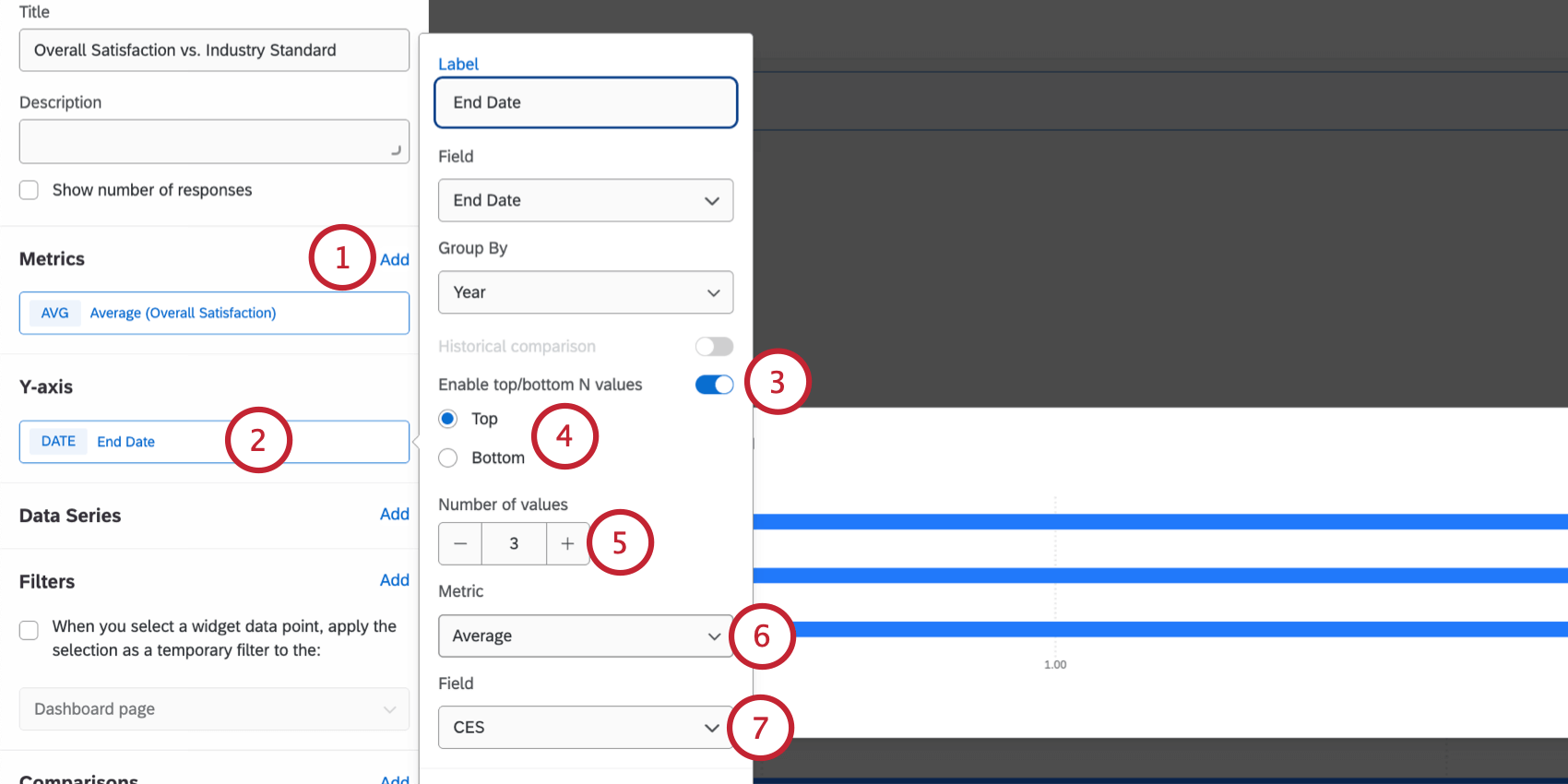
Consejo Q: El número máximo es 15.
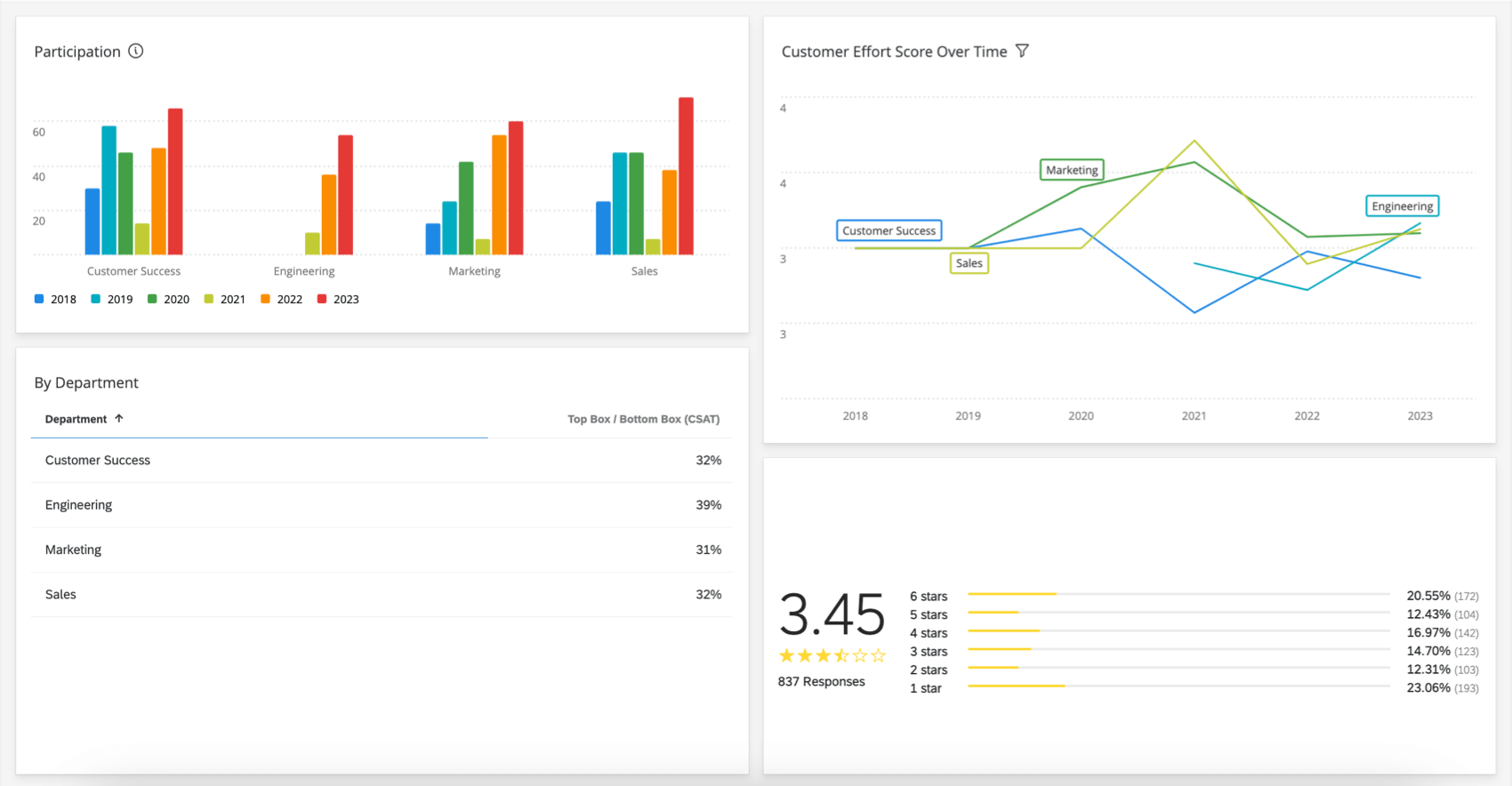
Ejemplo: Por ejemplo, digamos que tengo un widget de gráfico de líneas que muestra los puntajes NPS de mis diversas cuentas de clientes a lo largo del tiempo y me gustaría ver mis cuentas con los puntajes CSAT más bajos. Puedo seleccionar “Promedio” para mi campo “CSAT” y mostrar solo los valores inferiores, lo que me permite ver las cuentas de clientes con el CSAT más bajo y al mismo tiempo rastrear su NPS a lo largo del tiempo.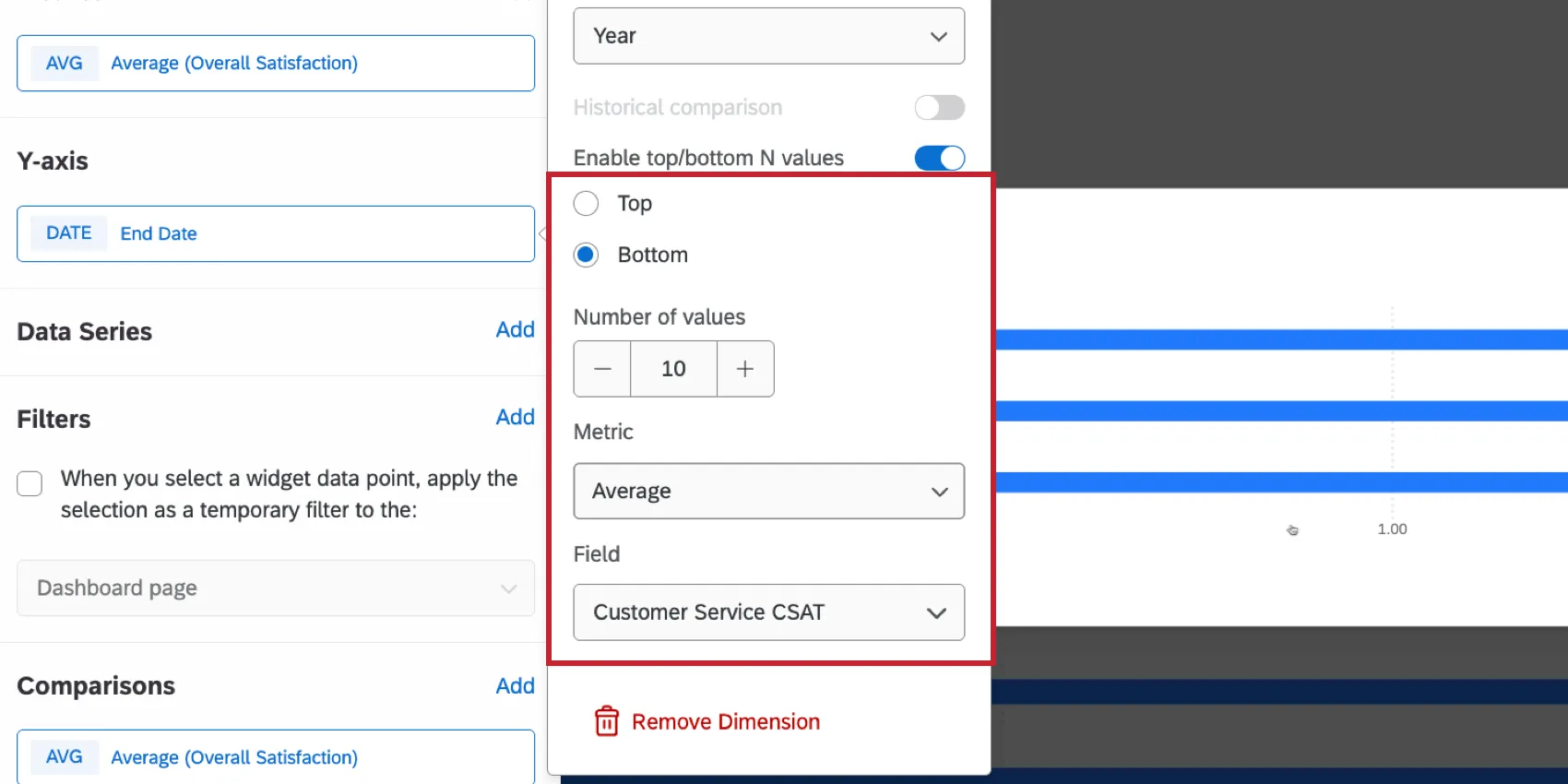
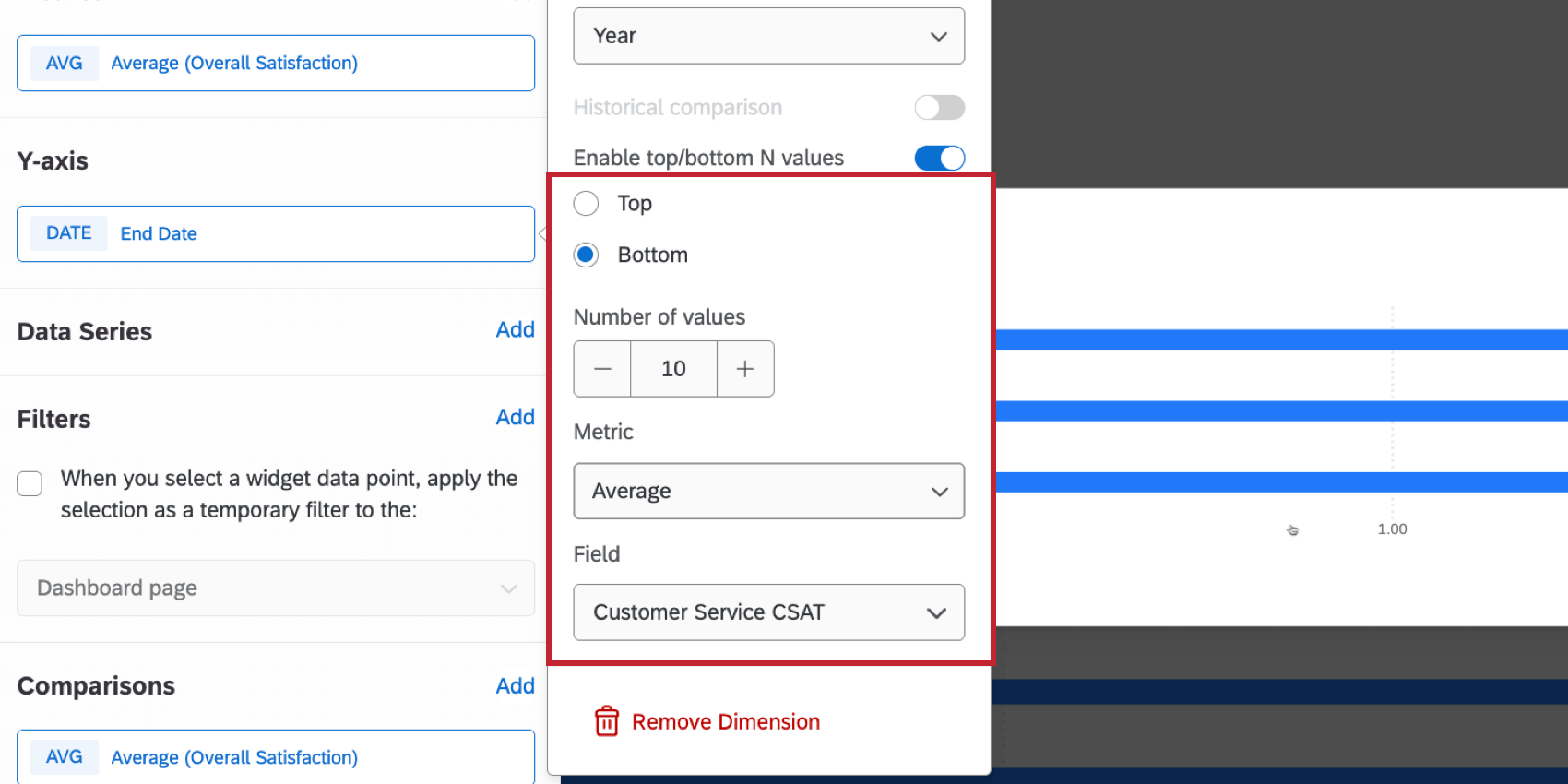
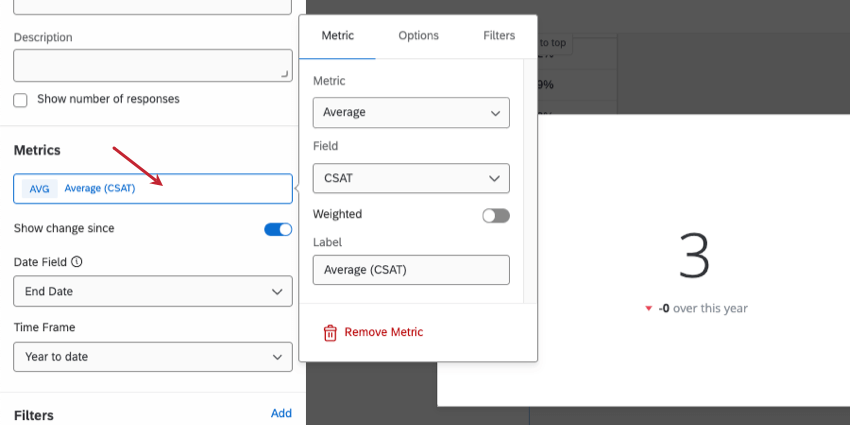
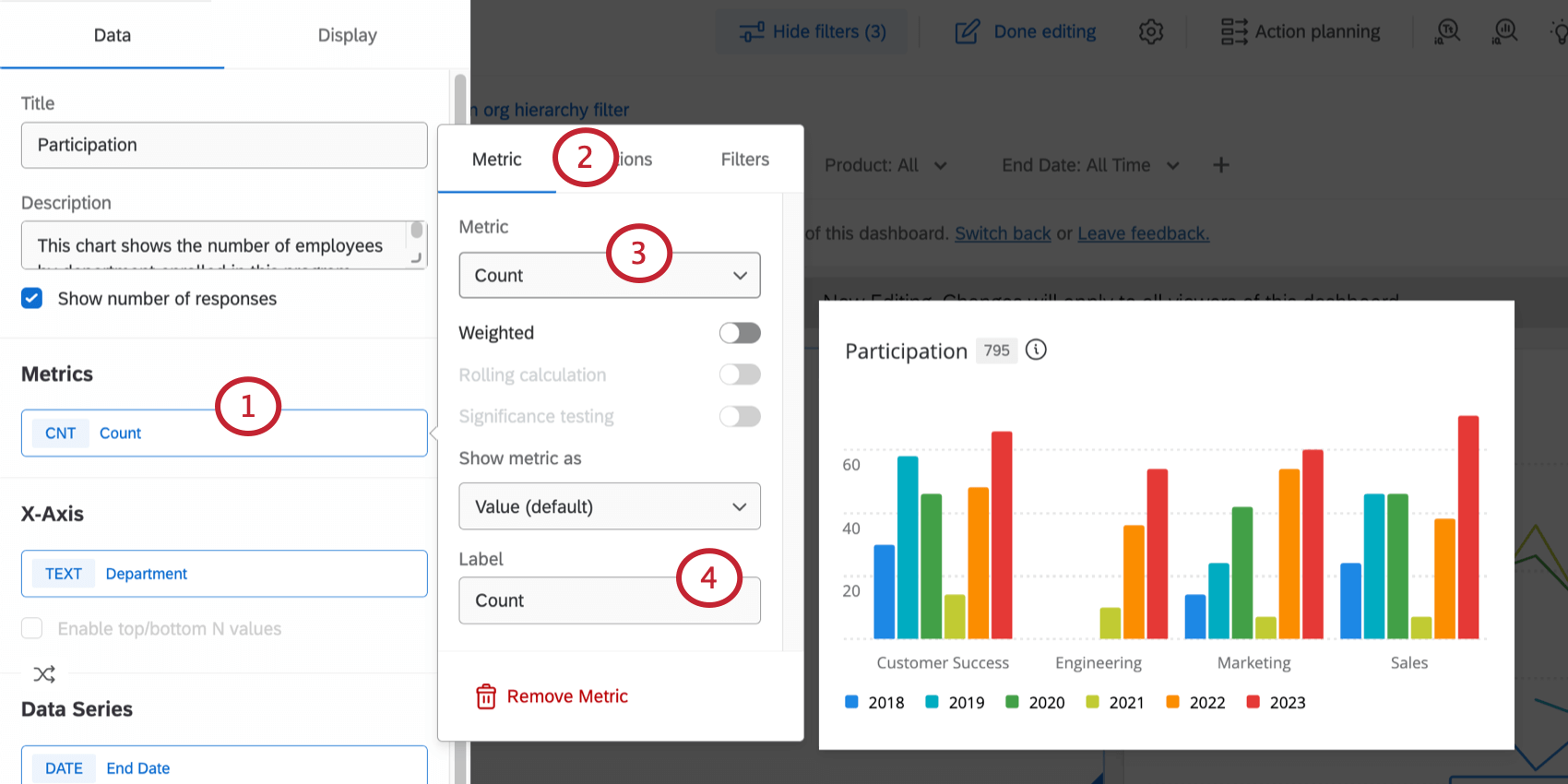
Consejo Q: Esta configuración le permite visualizar solo los valores N superiores o inferiores cualquier métrica en el conjunto de datos. Puede habilitar los valores N superiores/inferiores de cualquier métrica, incluso cuando se aplican múltiples métricas y dimensiones, e independientemente de la métrica que se esté mostrando actualmente en el widget.
Eliminación de widget
Para eliminar widgets:
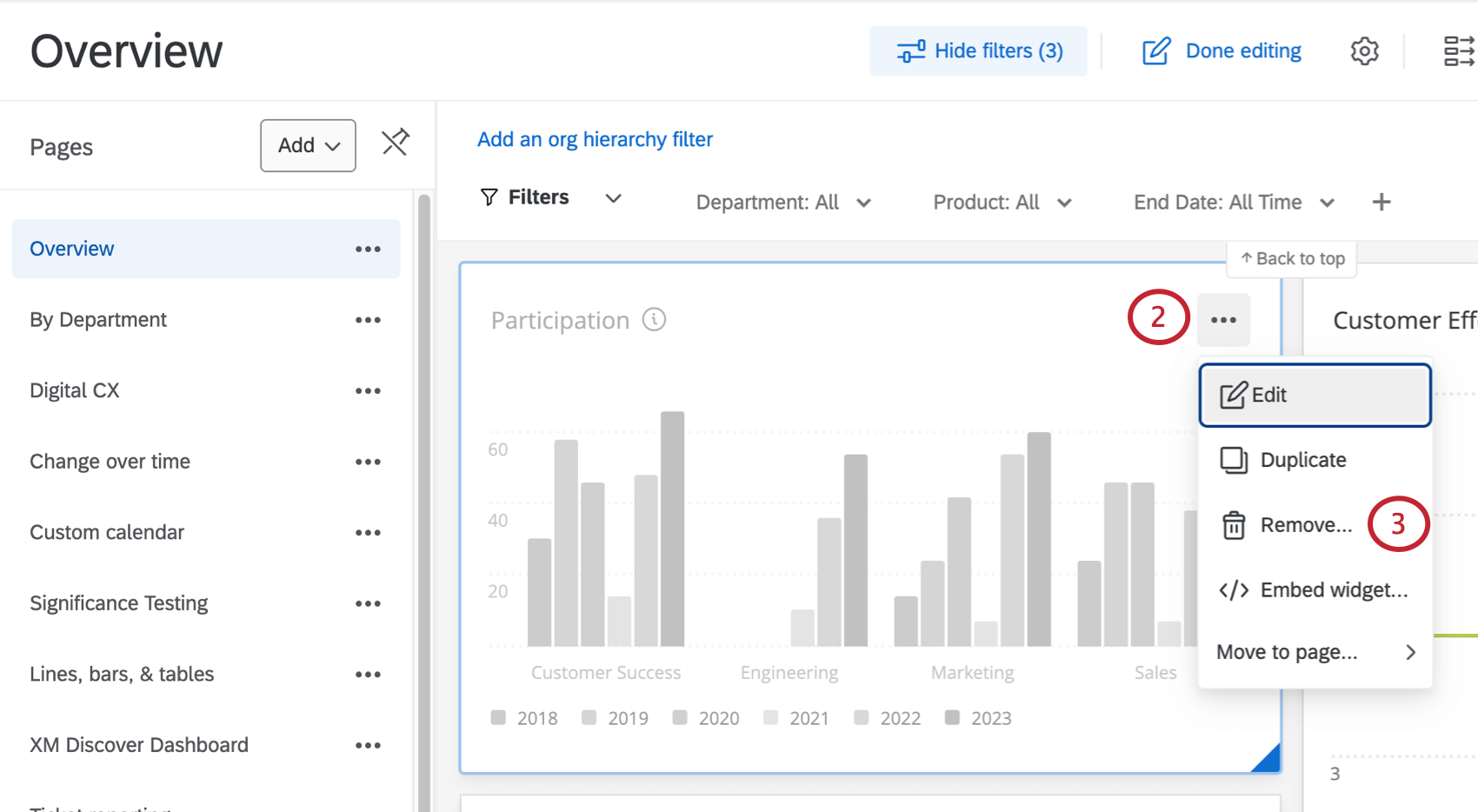
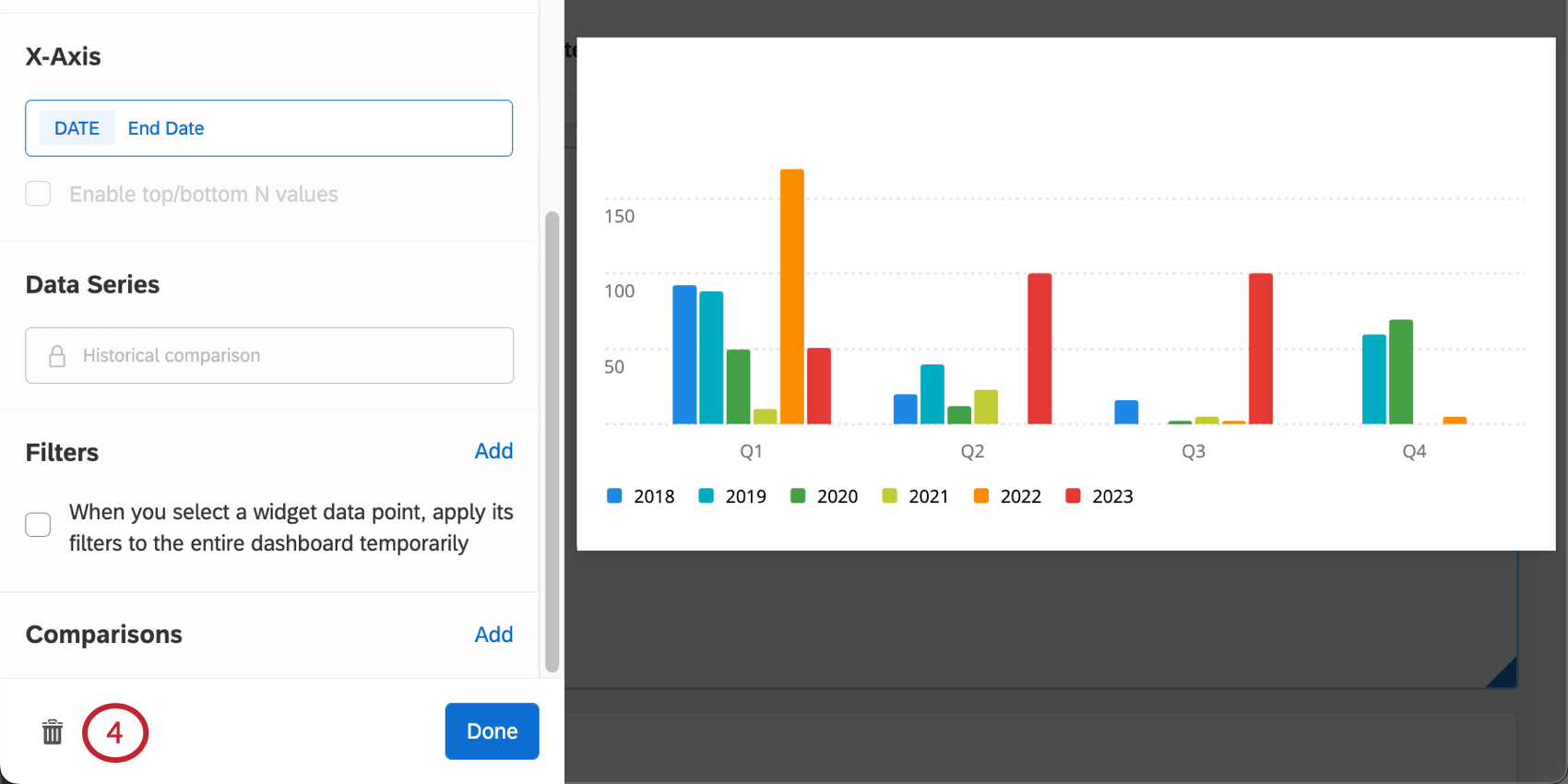
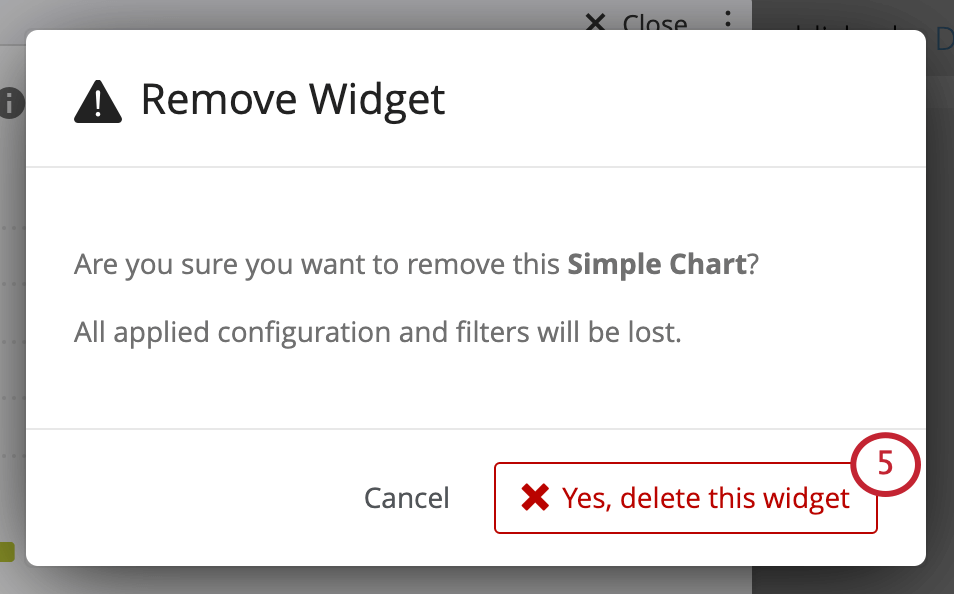
Advertencia: Después de eliminar un widget, no podrás recuperarlo.
Cambio de tamaño y posicionamiento de widgets
Para cambiar el tamaño de los widgets y ordenarlos en la página:
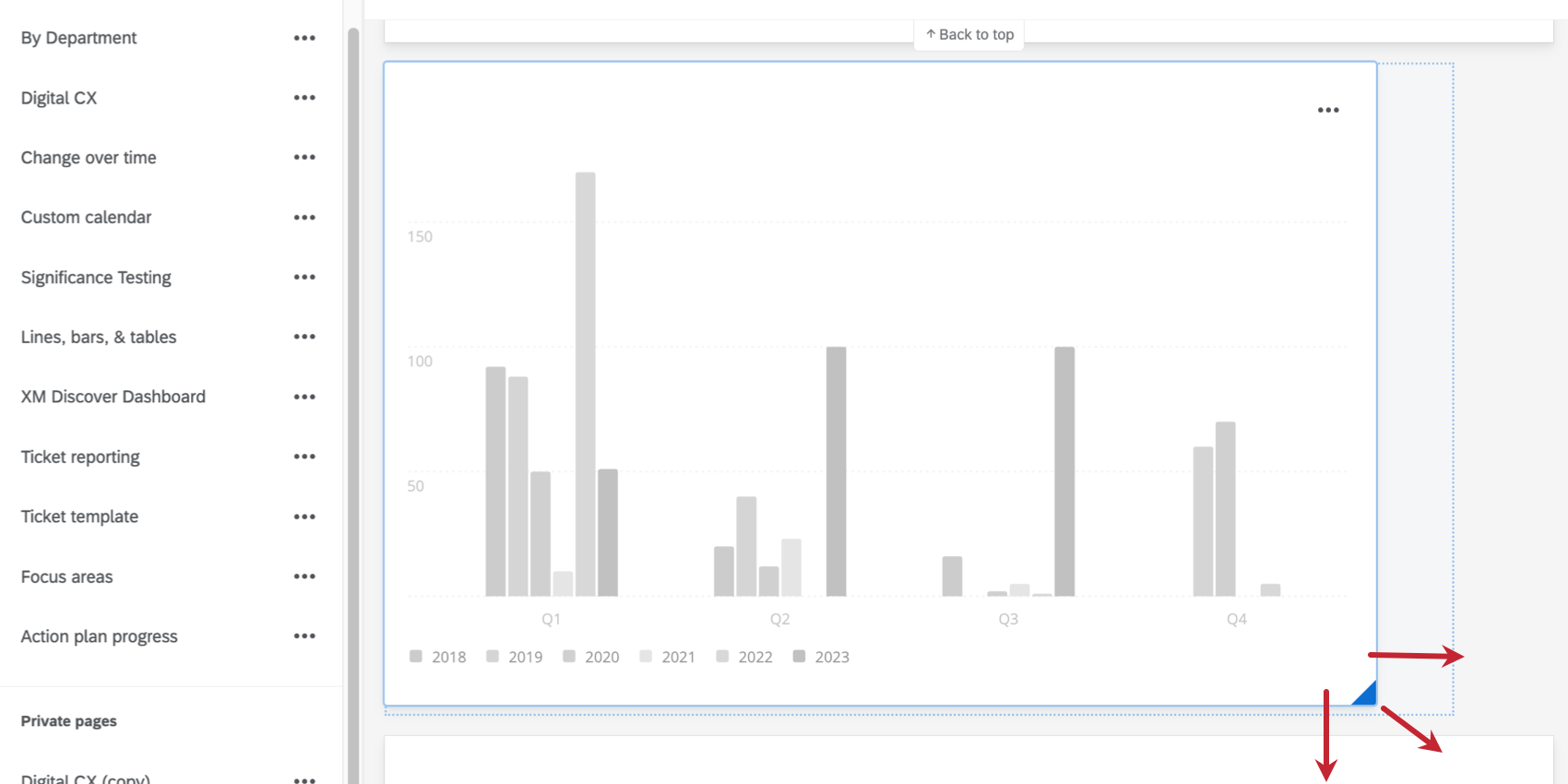
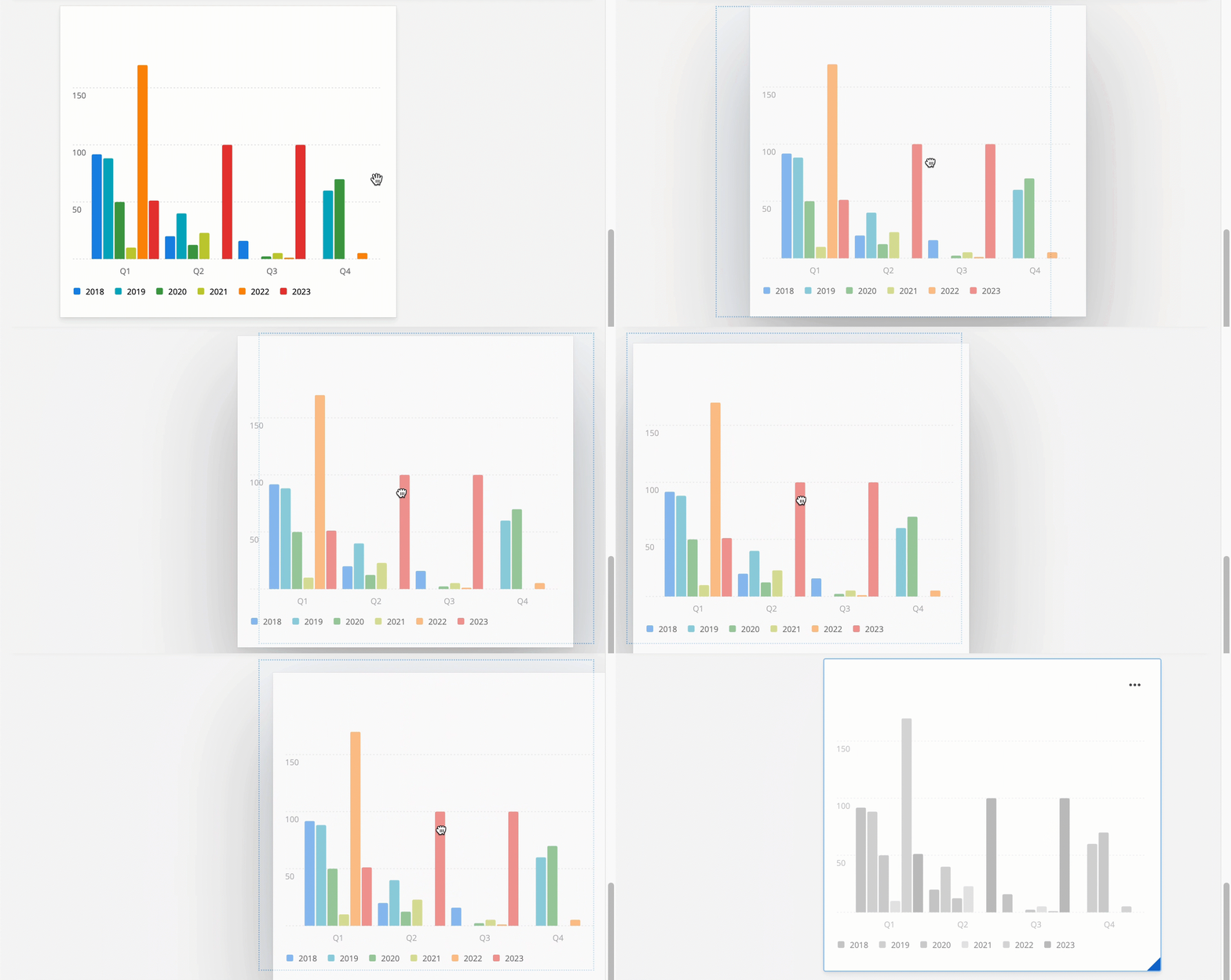
Consejo Q: Mover un widget desplaza automáticamente todos los demás widgets a nuevas posiciones en una página.
Duplicación de widgets
Para hacer una copia exacta de un widget:
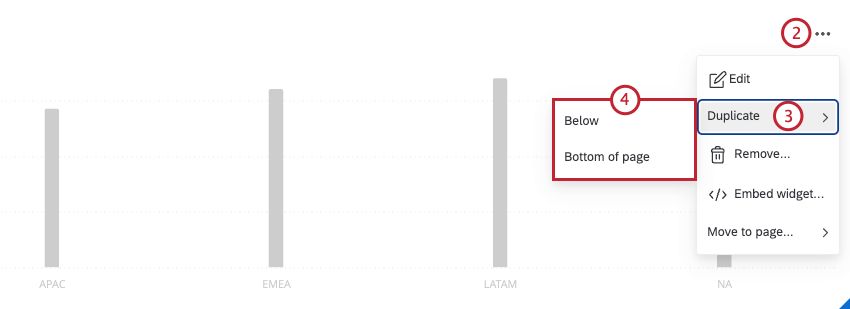
- Abajo: Crea una copia directamente debajo del widget original.
- Parte inferior de la página: Crea una copia en la parte inferior de la página de tablero.
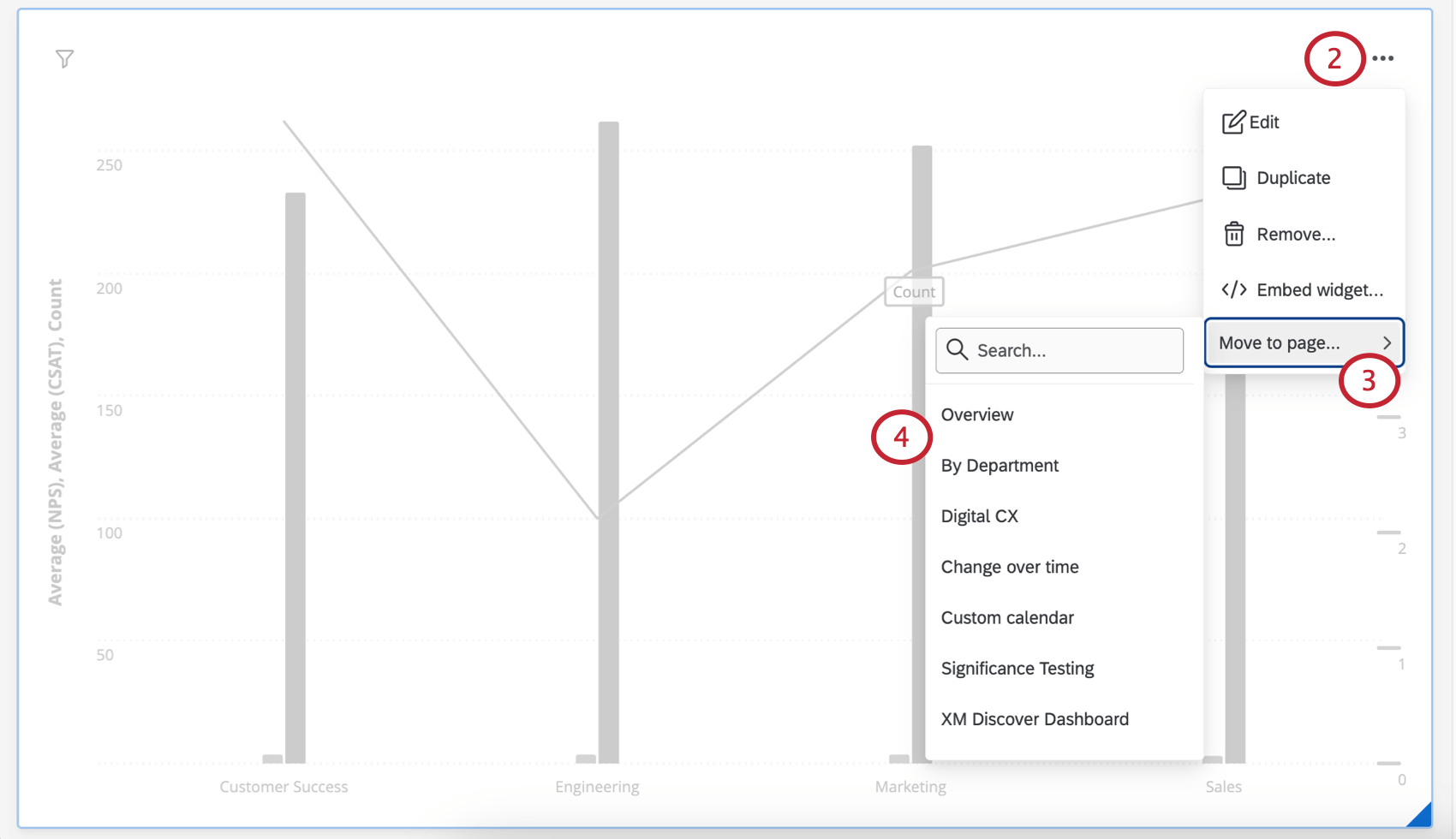
Traslado de widgets a otras páginas
Consejo Q: Sólo puedes mover widgets de páginas privadas a otras páginas privadas. Del mismo modo, sólo puedes mover widgets de páginas públicas a otras páginas públicas. Si desea cambiar la privacidad de un widget, deberá hacerlo hacer una copia pública o privada de toda la página en cambio.
Exportación de widgets
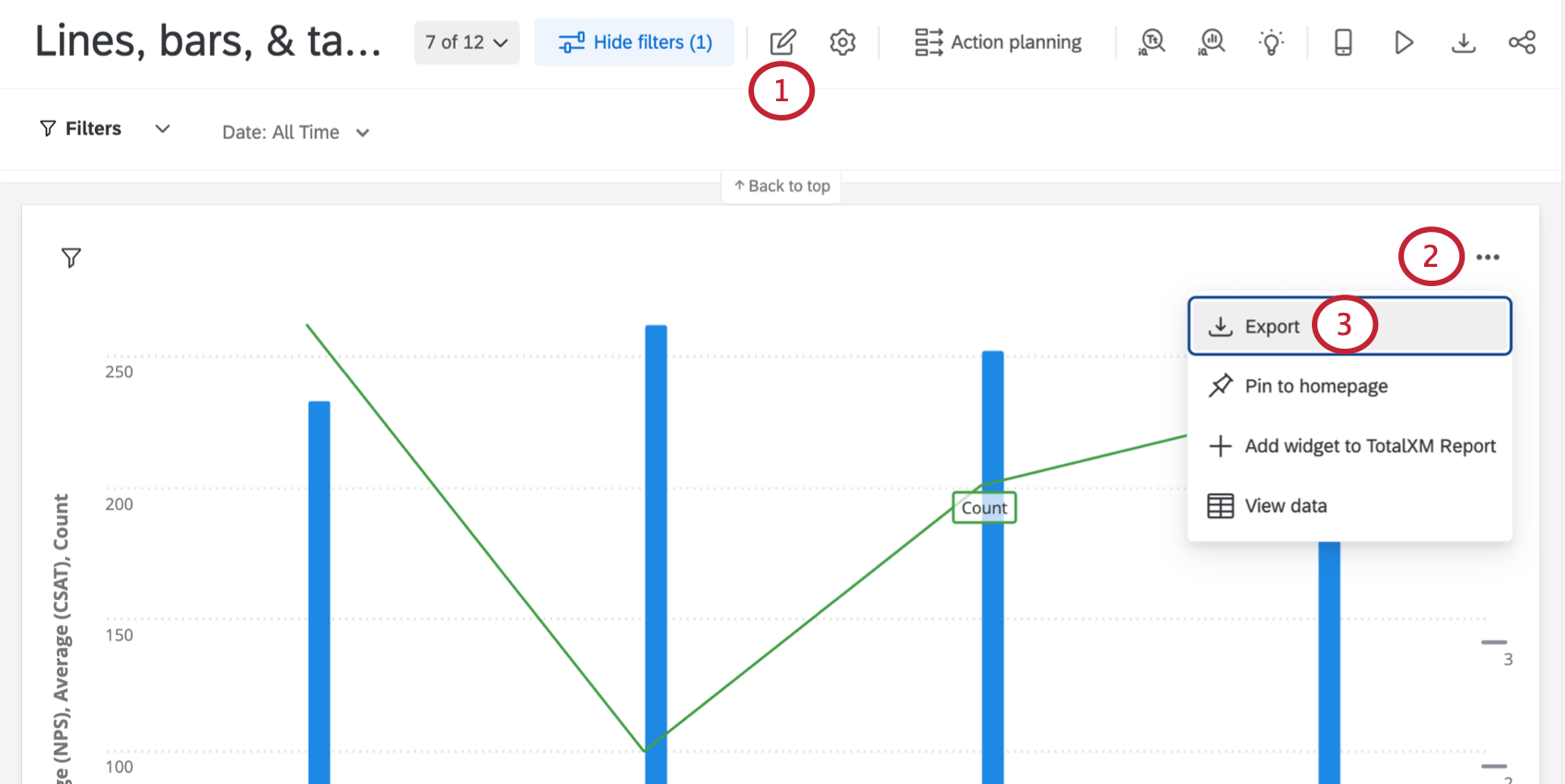
Consejo Q: El hecho de que los visores del Tablero puedan exportar widgets o no depende de ciertos permisos del Tablero . Obtenga más información sobre Exportación de datos del Tablero de CX.
Los widgets se pueden descargar en varios formatos:
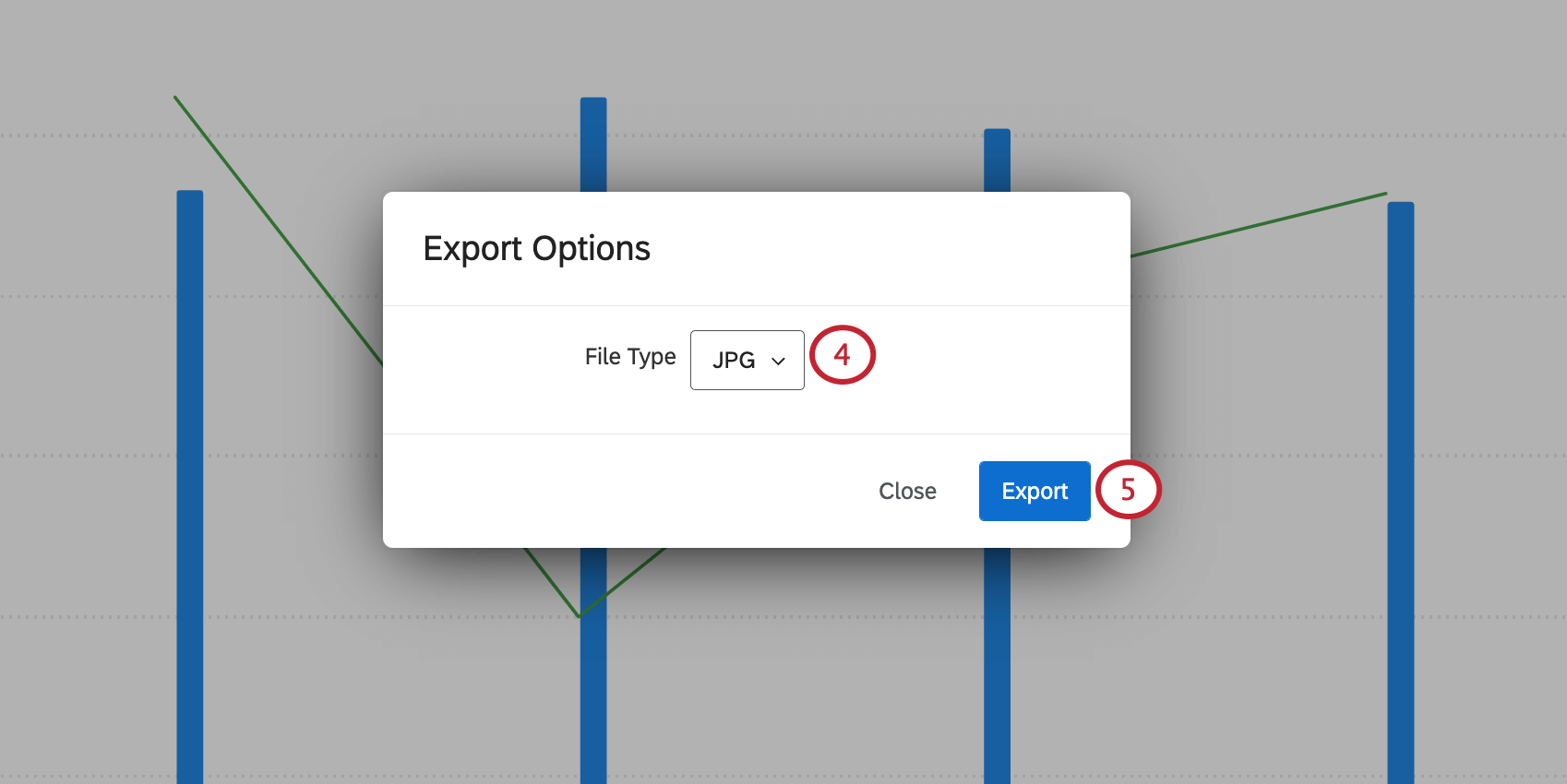
- JPG/ JPEG: Formato de imagen digital comprimida del Grupo Conjunto de Expertos en Fotografía. Seleccione JPG si necesita una imagen para PowerPoint, cargas en redes sociales o documentos impresos.
- PDF: El formato de documento portátil de Adobe. Seleccione PDF para capturar un widget como un documento independiente de CX Dashboards u otra aplicación de software. Es preciso un visor de PDF. Los archivos PDF se pueden imprimir.
- CSV: Un formato de valores separados por comas. Seleccione CSV si necesita extraer datos de un widget e introducirlos en una hoja de cálculo o una base de datos.
- XLSX: Un formato de archivo Excel. Seleccione XLSX si necesita extraer los datos de un widget e incluirlos en una hoja de cálculo de Excel.
- TSV: Un formato de archivo de valores separados por tabulaciones. Elija TSV para generar un archivo de texto simple que presente sus datos en una estructura tabular. Suele utilizarse para intercambiar información entre bases de datos.
- ZIP (Archivos subidos): Esta opción solo está disponible para el widget de tabla de registros. Ver más en Exportar archivos cargados desde tablas de registros.
Cualquier tipo de widget se puede exportar individualmente. Para exportar un widget:
Divisores de Widget
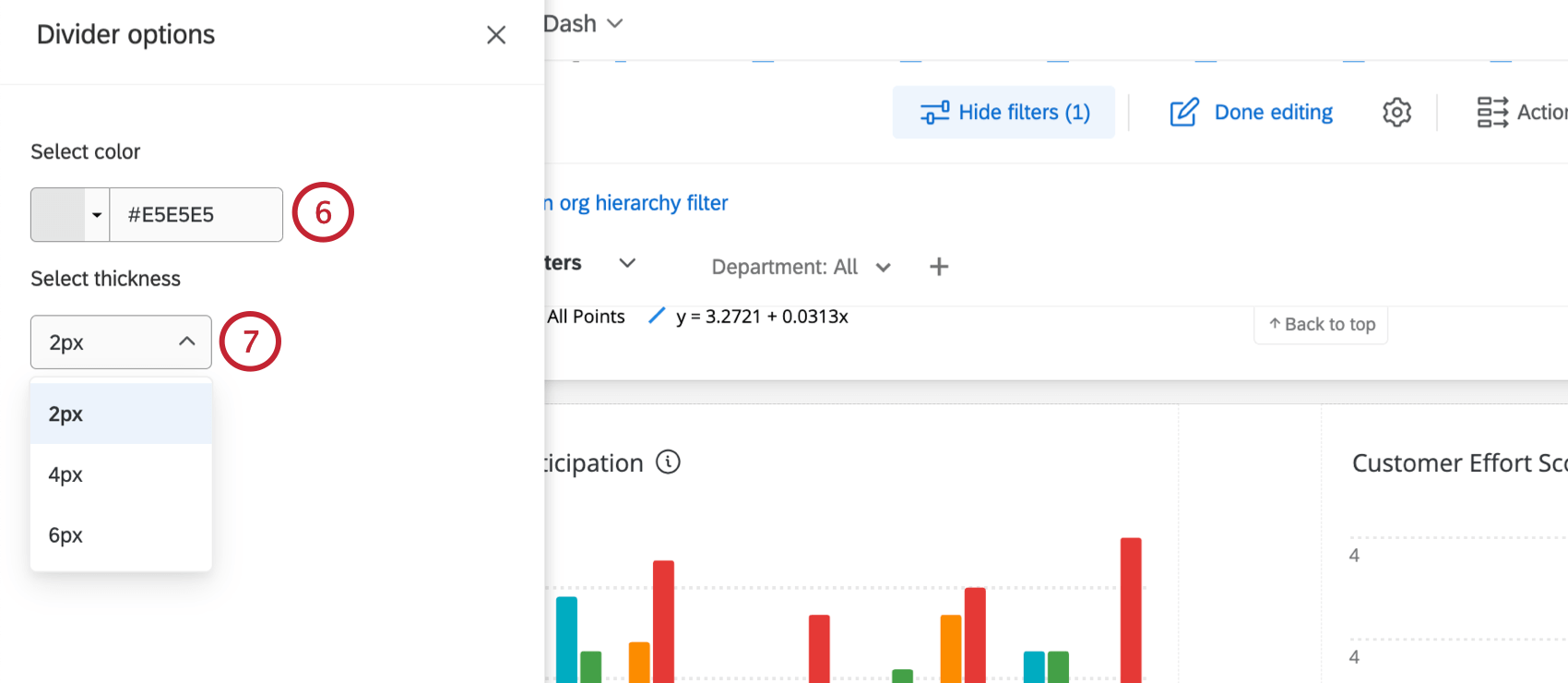
Los divisores de Widget le permiten dividir las páginas de su Tablero para crear secciones claras.
Para agregar un divisor:
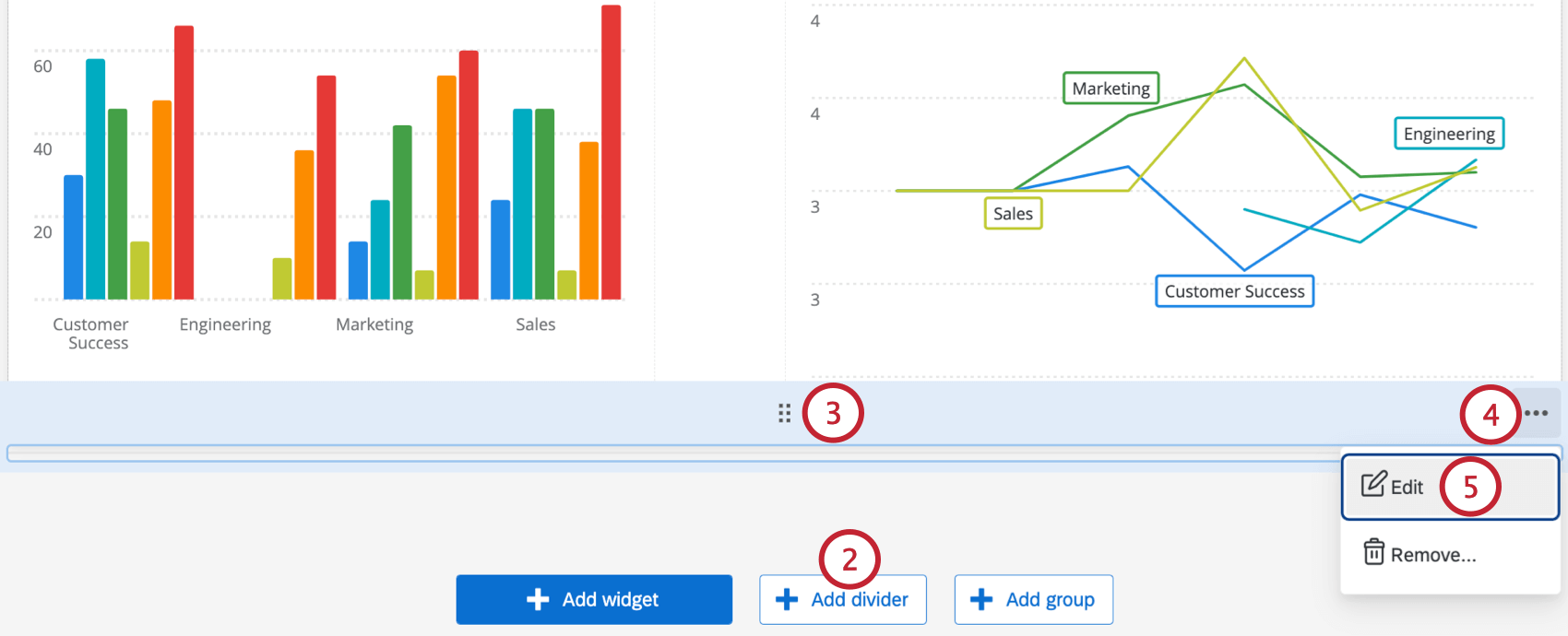
Consejo Q: Para eliminar un grupo, pase el cursor sobre los 3 puntos horizontales y haga clic Eliminar.
Ver datos del Widget
Algunos widgets te permiten ver los datos que se muestran en ellos en formato de tabla. Para ver este formato, pase el cursor sobre los puntos en la esquina superior derecha y luego seleccione Ver datos.
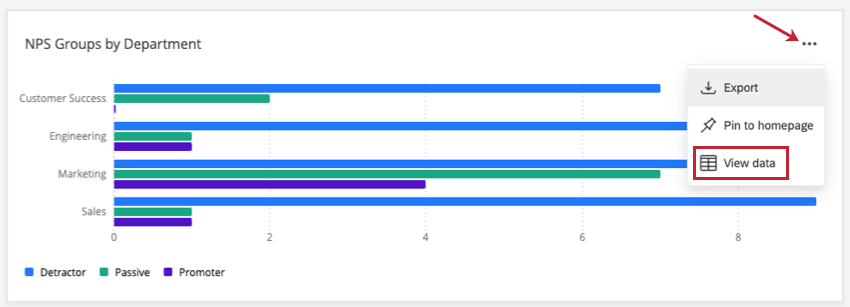
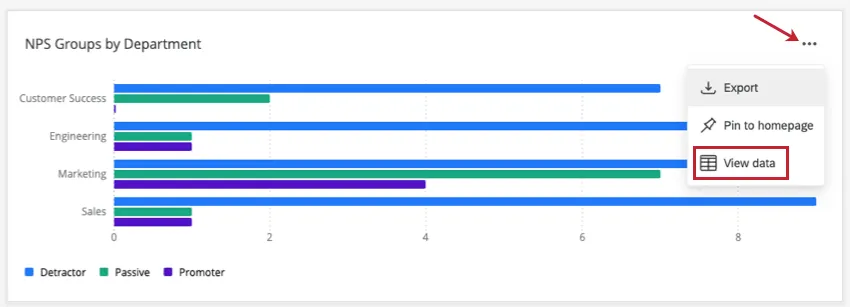
Consejo Q: Su Tablero debe estar en modo de visualización, no en modo de edición, para ver esta opción.
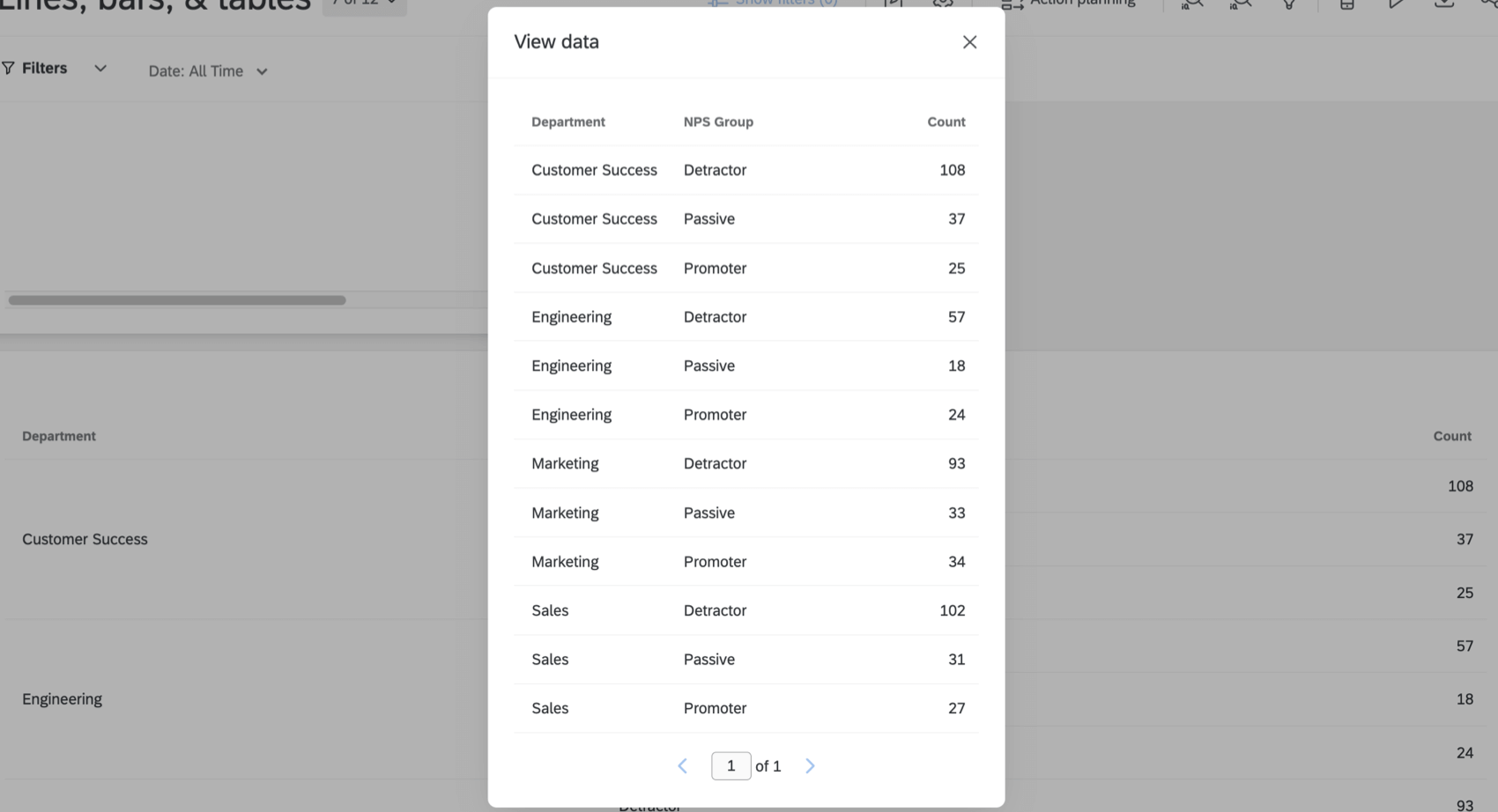
Ejemplo: El widget de tabla muestra el recuento de personas que pertenecen a cada grupo, desglosado por departamento. Debido a que hay 3 grupos (pasivo, promotor y detractor) y 4 departamentos (gerencia de éxito, ingeniería, marketing y ventas), la ventana “Ver datos” nos muestra el recuento para cada combinación posible de grupo y departamento (12 filas de datos en total).
“Ver datos” está disponible para cualquier usuario en el Tablero, independientemente de si tiene permisos de visualización o edición. Esta es otra forma de ver los mismos datos de las columnas y campos que se muestran en el widget, y no mostrará ninguna información adicional a los usuarios del Tablero .
Widgets que permiten visualizar datos
No todos los widgets tienen la opción “Ver datos”. Consulte lo siguiente para obtener una lista de widgets compatibles:
- widget de tabla
- widget de gráfico de viaje
- widget de Gráfico de números
- Widgets de gráfico de barras
- Widgets de Gráfico de medición
- widget de Impulsores clave
Consejo Q : Al visualizar los datos en un widget de impulsores clave , se mostrarán el impulsor, el rendimiento, la importancia, el tamaño de la muestra y el cuadrante. Para comprender estos conceptos, consulte el Interpretación sección de la página del Widget Controladores clave.
Widgets obsoletos
Mientras agrega un nuevo widget, es posible que observe una sección del menú llamada Widgets obsoletos. En esta sección, lista los widgets que Todavía se pueden crear temporalmente, pero se han reemplazado por widgets o funciones mejores y actualizados..
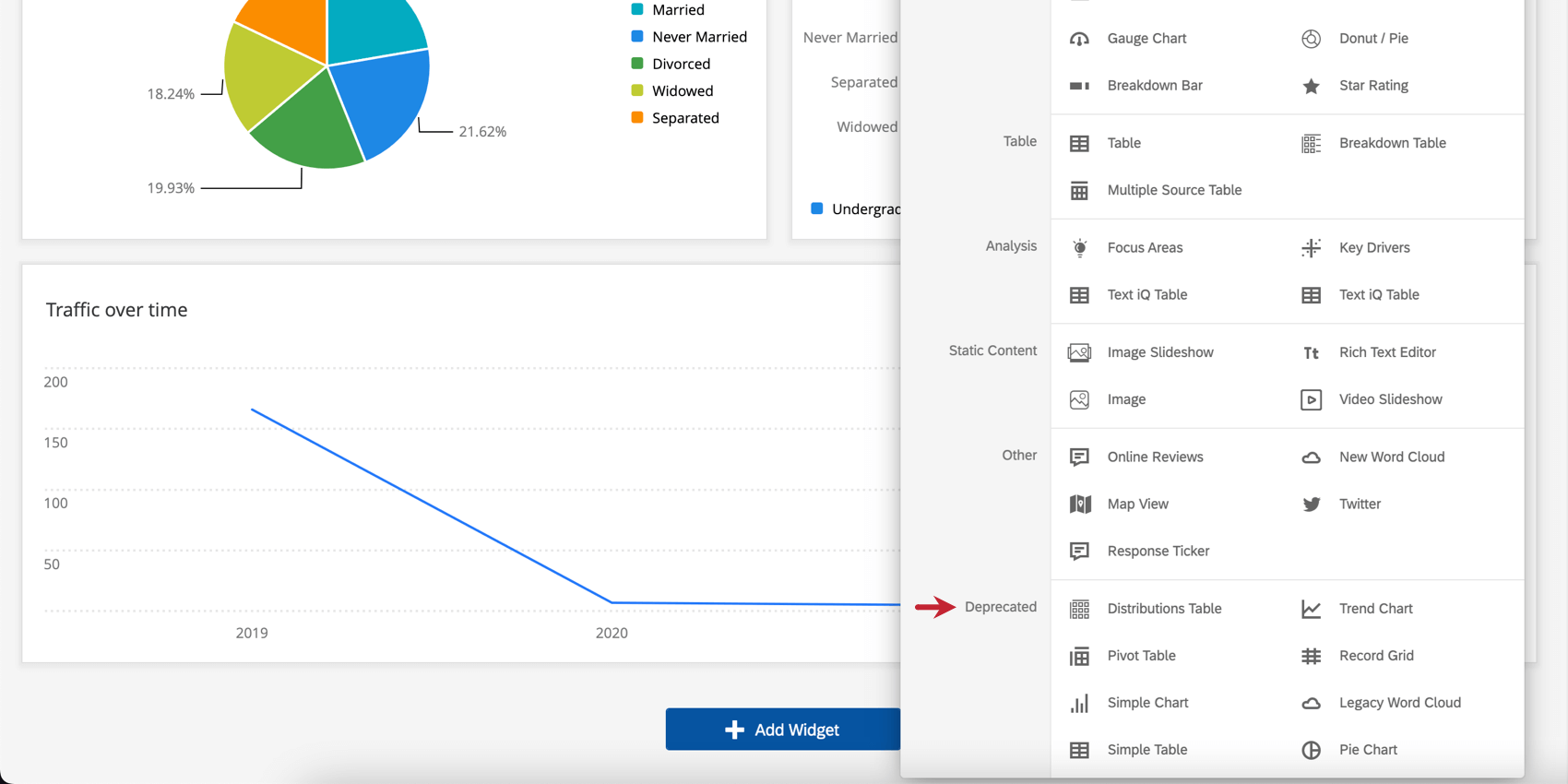
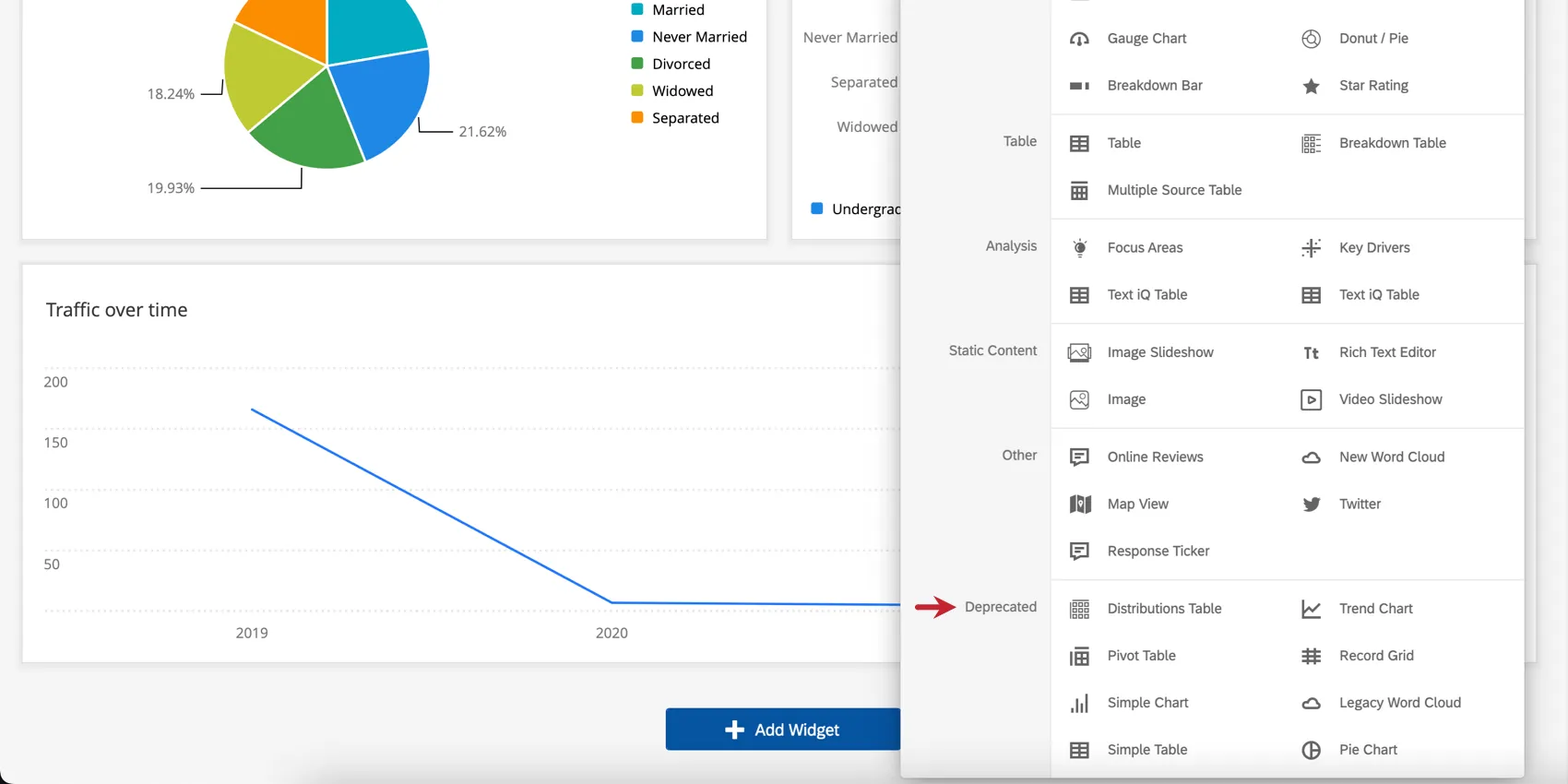
Los widgets que figuran como “obsoletos” en este menú aún se pueden utilizar. Sin embargo, eventualmente serán eliminados de la plataforma. El cronograma de eliminación de cada widget variará. Los widgets no se eliminarán hasta que se informe a los usuarios con antelación. Todos los widgets obsoletos se migrarán automáticamente a la nueva versión cuando se eliminen de la plataforma y serán completamente funcionales durante todo el proceso de migración.
Consejo Q: Qualtrics puede, a su exclusivo criterio y sin responsabilidad, cambiar el temporizador de lanzamiento de cualquier función del producto, cambiar la funcionalidad de cualquier función del producto en vista previa o en desarrollo, o elegir no lanzar una función o funcionalidad del producto por cualquier motivo o sin motivo alguno.
Tenga en cuenta que incluso si un tipo de widget queda obsoleto, los widgets existentes de ese tipo no dejarán de funcionar ni se eliminarán de su Tablero sin comunicación. Sin embargo, recomendamos cambiar a nuevos tipos de widget para garantizar el máximo rendimiento del Tablero .
Atención: Los widgets en la lista obsoleta ya no se actualizan con mejoras. Si un widget obsoleto no se comporta como se espera, cámbielo al reemplazo recomendado que se detalla a continuación.
Reemplazos de widget recomendados
Consejo Q: ¿Quiere mantenerse actualizado con las últimas actualizaciones de productos, incluidos nuevos widgets y funciones obsoletas? Suscríbete a nuestro Notas semanales de lanzamiento de productos en la Comunidad de Experiencia.
- Tabla de distribución: El Embudo de respuesta de XM se puede utilizar como alternativa al widget de tabla de distribución . Una vez mapeado el embudo de encuestados, puedes usar una amplia gama de widgets para informar sobre las distribuciones.
- Tabla dinámica:Este widget ha sido reemplazado por el acapaz.
- Gráfico simple: Este widget ha sido reemplazado por el yoWidgets de línea, barras verticales y barras horizontales.
- Tabla simple:Este widget ha sido reemplazado por el widget de tabla. Consejo Q : Si lo necesitas traducciones de datos, Continúe utilizando el widget de tabla simple . Sin embargo, si necesita traducciones de etiquetas, utilice el nuevo widget de tabla.
- Gráfico de tendencias:Este widget ha sido reemplazado por el Widgets de línea, barras verticales y barras horizontales.
- editor de texto enriquecido heredado: Este widget ha sido reemplazado por el editor de texto enriquecido.
- nube de palabras heredadas:Este widget ha sido reemplazado por el widget de nube de palabras.
- Gráfico circular:Este widget ha sido reemplazado por el widget de donut/pastel.
- Cuadrícula de registros: Este widget ha sido reemplazado por el tabla de registros.
- Calificación mediante estrellas: Este widget ha sido reemplazado por el nuevo widget de calificación mediante estrellas.
- widget de Vista de mapa : Este widget ha sido reemplazado por el nuevo widget de mapa.
Preguntas frequentes
¿Qué widgets de panel de instrucciones puedo utilizar con mis datos de distribución en dashboards de CX?
¿Qué widgets de panel de instrucciones puedo utilizar con mis datos de distribución en dashboards de CX?
¿Por qué ya no puedo añadir los widgets específicos de Ticketing en dashboards de CX (por ejemplo, visor de ticket único, visor de lista de tickets, gráfico de tendencia de tickets y widget de objetivo de tickets)?
¿Por qué ya no puedo añadir los widgets específicos de Ticketing en dashboards de CX (por ejemplo, visor de ticket único, visor de lista de tickets, gráfico de tendencia de tickets y widget de objetivo de tickets)?
¿Por qué no puedo ver los datos en los widgets en mi página Informes de tickets Dashboards de CX?
¿Por qué no puedo ver los datos en los widgets en mi página Informes de tickets Dashboards de CX?
¿La información de distribución para enlaces individuales aparece en el widget Tabla de distribuciones en dashboards de CX?
¿La información de distribución para enlaces individuales aparece en el widget Tabla de distribuciones en dashboards de CX?
¿Cómo se calcula la tasa de respuesta en el widget de tabla de distribuciones en dashboards de CX?
¿Cómo se calcula la tasa de respuesta en el widget de tabla de distribuciones en dashboards de CX?
El recuento en mi widget Gráfico numérico no coincide con el recuento del mismo valor que veo en otros widgets en Dashboards de CX. ¿Por qué?
El recuento en mi widget Gráfico numérico no coincide con el recuento del mismo valor que veo en otros widgets en Dashboards de CX. ¿Por qué?
¿Qué método se utiliza para determinar la ecuación de regresión para el widget Diagrama de dispersión en Dashboards de CX?
¿Qué método se utiliza para determinar la ecuación de regresión para el widget Diagrama de dispersión en Dashboards de CX?
Ahora que tengo mis impulsores clave, ¿cómo debo actuar sobre los resultados de mi widget de impulsores clave en dashboards de CX?
Ahora que tengo mis impulsores clave, ¿cómo debo actuar sobre los resultados de mi widget de impulsores clave en dashboards de CX?
¿Puedo incorporar más de una pregunta de texto abierto en un único widget de Word Cloud en dashboards de CX?
¿Puedo incorporar más de una pregunta de texto abierto en un único widget de Word Cloud en dashboards de CX?
Para añadir varios campos de texto abierto a su widget Nube de palabras, active la opción Utilizar selector de campo predeterminado y, a continuación, seleccione sus campos en el menú desplegable Fuente de texto. Su widget de Nube de palabras mostrará el banner que muestra el campo que se está visualizando. Haga clic en este banner para ajustar el campo visualizado.
No he recopilado datos de estado o país, pero tengo los datos de ubicación registrados automáticamente como latitud y longitud. ¿Puedo utilizar estas coordenadas en el widget del mapa de Dashboards de CX en su lugar?
No he recopilado datos de estado o país, pero tengo los datos de ubicación registrados automáticamente como latitud y longitud. ¿Puedo utilizar estas coordenadas en el widget del mapa de Dashboards de CX en su lugar?
¿Puedo insertar HTML u otros idiomas de codificación en el widget del Editor de texto enriquecido en dashboards de CX?
¿Puedo insertar HTML u otros idiomas de codificación en el widget del Editor de texto enriquecido en dashboards de CX?
Mi imagen no está alojada online, pero la tengo guardada en mi ordenador. ¿Puedo añadir la imagen a mis widgets Editor de texto enriquecido, Presentación de diapositivas de imágenes e Imagen desde una ubicación de archivo en mi ordenador?
Mi imagen no está alojada online, pero la tengo guardada en mi ordenador. ¿Puedo añadir la imagen a mis widgets Editor de texto enriquecido, Presentación de diapositivas de imágenes e Imagen desde una ubicación de archivo en mi ordenador?
¿Puedo crear un widget de tabla simple en dashboards de CX para mostrar todos los datos de una pregunta de matriz similar a la tabla que se crea de forma predeterminada en los informes?
¿Puedo crear un widget de tabla simple en dashboards de CX para mostrar todos los datos de una pregunta de matriz similar a la tabla que se crea de forma predeterminada en los informes?
¿Puedo comparar tendencias históricas de un campo de datos en mi widget de gráfico de tendencias en dashboards de CX?
¿Puedo comparar tendencias históricas de un campo de datos en mi widget de gráfico de tendencias en dashboards de CX?
¿Cómo configuro mi widget de gráfico de indicadores para mostrar una puntuación de NPS en un dashboard de CX a partir de una pregunta de NPS en mi encuesta?
¿Cómo configuro mi widget de gráfico de indicadores para mostrar una puntuación de NPS en un dashboard de CX a partir de una pregunta de NPS en mi encuesta?
¿En qué se diferencia el widget de la barra de desglose de un widget de gráfico simple apilado?
¿En qué se diferencia el widget de la barra de desglose de un widget de gráfico simple apilado?
¿Los proyectos de Dashboards solo se pueden utilizar para la investigación de experiencia del cliente?
¿Los proyectos de Dashboards solo se pueden utilizar para la investigación de experiencia del cliente?
¿Por qué mis métricas suman 99 o 101 en lugar de 100?
¿Por qué mis métricas suman 99 o 101 en lugar de 100?
33,60 + 33,60 + 32,80 = 100
Mientras que si elige no mostrar decimales con el mismo conjunto de datos:
34 + 34 + 33 = 101
Los widgets no pueden mostrar decimales infinitos, lo que significa que, independientemente de la configuración decimal, algunos datos eventualmente tendrán que redondearse. Esto significa que pequeñas desviaciones, como sumar 99 o 101 en lugar de 100, funcionan según lo previsto.
¡Genial! ¡Gracias por tus comentarios!
¡Gracias por tus comentarios!