Gestion de la distribution des e-mails
Contenus de cette page
À propos de la gestion de la distribution des e-mails d'
Une fois que vous aurez envoyé par e-mail les invitations à participer à l'enquête via Qualtrics, vous verrez s'afficher un bloc contenant les informations relatives à leur distribution ainsi que les actions que vous pouvez effectuer à leur sujet. Vous pouvez y consulter les détails de votre distribution, envoyer des e-mails de rappel et de remerciement, annuler ou supprimer des distributions et télécharger l'historique de la distribution. Ces différentes options vous permettent de gérer la distribution de vos emails et de suivre la progression.
Astuce : le statut d'inscription ou de désinscription du contact n'apparaît pas dans l'historique de distribution ni dans le statut de distribution. Pour le savoir, consultez la section « Affichage du statut d’abonnement ».
Présentation des options de distribution
Attention : les distributions datant de plus de 3 ans ne peuvent pas être consultées.

Chaque fois qu'un envoi d'e-mails est programmé, il apparaît comme une distribution distincta dans la section « E-mails ». Dans chaque distribution, vous trouverez des informations pertinentes sur le statut des e-mails et des enquêtes envoyés.
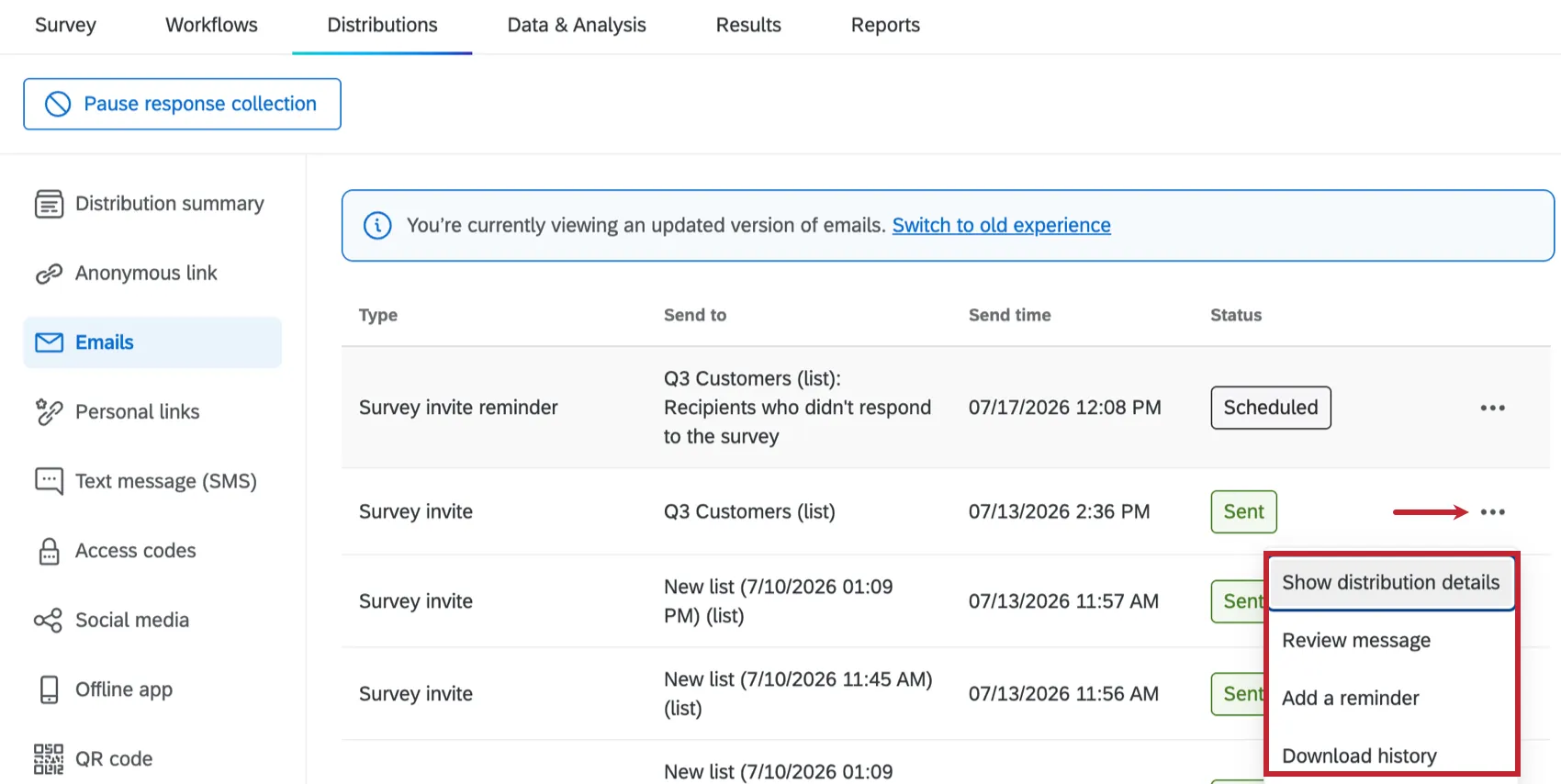
Cliquez sur les trois points situés à côté d'une distribution pour afficher les options supplémentaires associées à chacune d'entre elles :
- Afficher les détails de la distribution : consulter les détails et les indicateurs de la distribution. Vous pouvez également cliquer sur une distribution pour afficher ces informations.
- Remarque : cette option n'apparaît que si vous avez programmé l'envoi de votre distribution à une date ultérieure. Modifiez le message de votre e-mail, vos destinataires, etc.
- Message d'évaluation : cette option n'apparaît que si la distribution par e-mail a déjà été envoyée. Ici, vous pouvez consulter le message que vous avez envoyé, y compris les options avancées que vous avez sélectionnées.
- Ajouter un rappel : programmez l'envoi d'un e-mail de rappel aux participants qui n'ont pas encore terminé.
- Historique des téléchargements : téléchargez les liens, leurs dates d'expiration et le statut de toutes les adresses e-mail figurant dans la liste de distribution. Consultez la page « États de distribution » pour obtenir la liste de tous les états possibles et leur signification.
- Supprimer : cette option n'apparaît que si la distribution par e-mail n'a pas encore été envoyée.
Détails et indicateurs de distribution
Cliquez sur une distribution spécifique, ou cliquez sur le menu à trois points et sélectionnez « Afficher les détails de la distribution » pour consulter les détails et les indicateurs de votre distribution. Les informations suivantes sont disponibles lors de la consultation des détails de la distribution :
- Enquête : l'enquête qui a été envoyée dans le cadre de la distribution.
- Envoyer à : la personne ou la liste de contacts à laquelle votre distribution a été envoyée, ainsi que le nombre total de contacts concernés par cette distribution.
- Heure d'envoi : la date et l'heure auxquelles la distribution a été envoyée. Si la distribution n’a pas encore été envoyée, l’heure programmée est indiquée en bleu. Le fuseau horaire correspondra à celui défini pour votre compte.
- Statut : le statut de la distribution.
- Type de lien : le type de lien qui a été envoyé.
- Expiration du lien : date d’expiration des liens vers une enquête, si elle a été définie.
- Identifiant de la distribution : l'identifiant de la distribution.
- Consulter le message : cliquez ici pour consulter l'objet et le contenu de l'e-mail qui a été envoyé.
- Modifier la date d’expiration des liens vers les enquêtes : cliquez ici pour modifier la date d’expiration des liens vers les enquêtes.
Les indicateurs suivants sont disponibles lors de la consultation d'une distribution :
Taille de l'audience : le nombre de destinataires censés recevoir le message.
Envoyés : nombre de messages envoyés avec succès.
Attention : il arrive parfois que le rapport d'envoi indique un nombre d'e-mails envoyés supérieur à celui qui apparaît dans l'historique des e-mails téléchargé. Cela se produira lorsque les membres de la liste de contacts qui étaient, à l’origine, des destinataires, auront été supprimés. Les contacts supprimés n’apparaîtront pas dans les téléchargements, mais la suppression des contacts n’a aucun effet sur les statistiques des e-mails envoyés.
Astuce : si vous voyez un symbole d'avertissement à côté de « Envoyé », cela signifie que certains de vos e-mails n'ont pas été remis correctement. Cela peut être dû à l'échec ou au rebond de certains courriels. Voir Statuts de distribution pour plus d'informations sur la signification de chaque statut.
Échec : nombre de messages qui n'ont pas pu être envoyés. La cause la plus courante d’un échec d’envoi est un mauvais format d’adresse e-mail, comme une @ manquante. Ce nombre n’inclut pas les messages de retour.
Dupliquer : nombre de messages dont l'envoi deux fois au même destinataire a été évité. Les e-mails dupliqués sont des e-mails avec exactement le même message et le même destinataire qu’un autre e-mail envoyé.
Astuce : si vous envoyez des courriels répétés dans différentes distributions, les courriels identiques doivent être envoyés à plus de 12 heures d'intervalle. Tout e-mail identique envoyé à la même destination dans un délai de 12 heures – même via des distributions différentes – sera considéré comme un doublon et bloqué.
Exemple : si votre liste de contacts contient plusieurs fois la même adresse e-mail, celle-ci sera considérée comme un doublon. Afin d'éviter que l'ensemble de votre distribution ne soit signalé comme spam, le distributeur Qualtrics ne transmettra pas ces e-mails. Consultez la page « Modification des contacts dans une liste » pour obtenir de l'aide sur la manière de regrouper les doublons dans votre liste de contacts.

Ignorés : nombre de messages non envoyés en raison des règles de fréquence de contact du Répertoire XM.
Messages rejetés : nombre de messages envoyés mais non reçus par les destinataires. Cela s'explique souvent par le fait que les e-mails ont été rejetés par le serveur du destinataire.
Astuce : Il existe deux types de rebonds : les rebonds durs et les rebonds mous. Les « hard bounces » sont des e-mails qui ne peuvent pas être remis pour une raison définitive. Cela peut inclure une adresse e-mail qui n’existe pas, le serveur du destinataire qui n’accepte pas les e-mails ou le domaine qui n’est pas un véritable domaine de messagerie. Les « soft bounces » sont des e-mails qui n'ont pas pu être remis pour des raisons temporaires. La boîte de réception du destinataire peut être pleine, l’e-mail peut être trop volumineux ou le serveur de messagerie du destinataire peut être temporairement indisponible. Qualtrics tente automatiquement de renvoyer plusieurs fois les e-mails ayant fait l'objet d'un « soft bounce », et l'intervalle entre chaque tentative peut varier ; pendant ce temps, l'e-mail est marqué comme « en cours d'envoi ». Si l'e-mail ne peut toujours pas être délivré, il est marqué comme "bounce".
Taux de signalement : indicateur indiquant le nombre de destinataires ayant signalé votre message comme spam.
Astuce : cliquez sur l'icône d'information pour obtenir plus de détails. Les distributions présentant un taux de réclamation élevé afficheront le taux pour chaque fournisseur présentant un taux de réclamation élevé. Les Rapports sont des notifications que les serveurs Qualtrics reçoivent du fournisseur de messagerie lorsqu'un destinataire clique sur "Signaler un spam" (ou équivalent) pour un e-mail provenant de Qualtrics. Pour plus d'informations, consultez la rubrique « Éviter d'être signalé comme spam ».
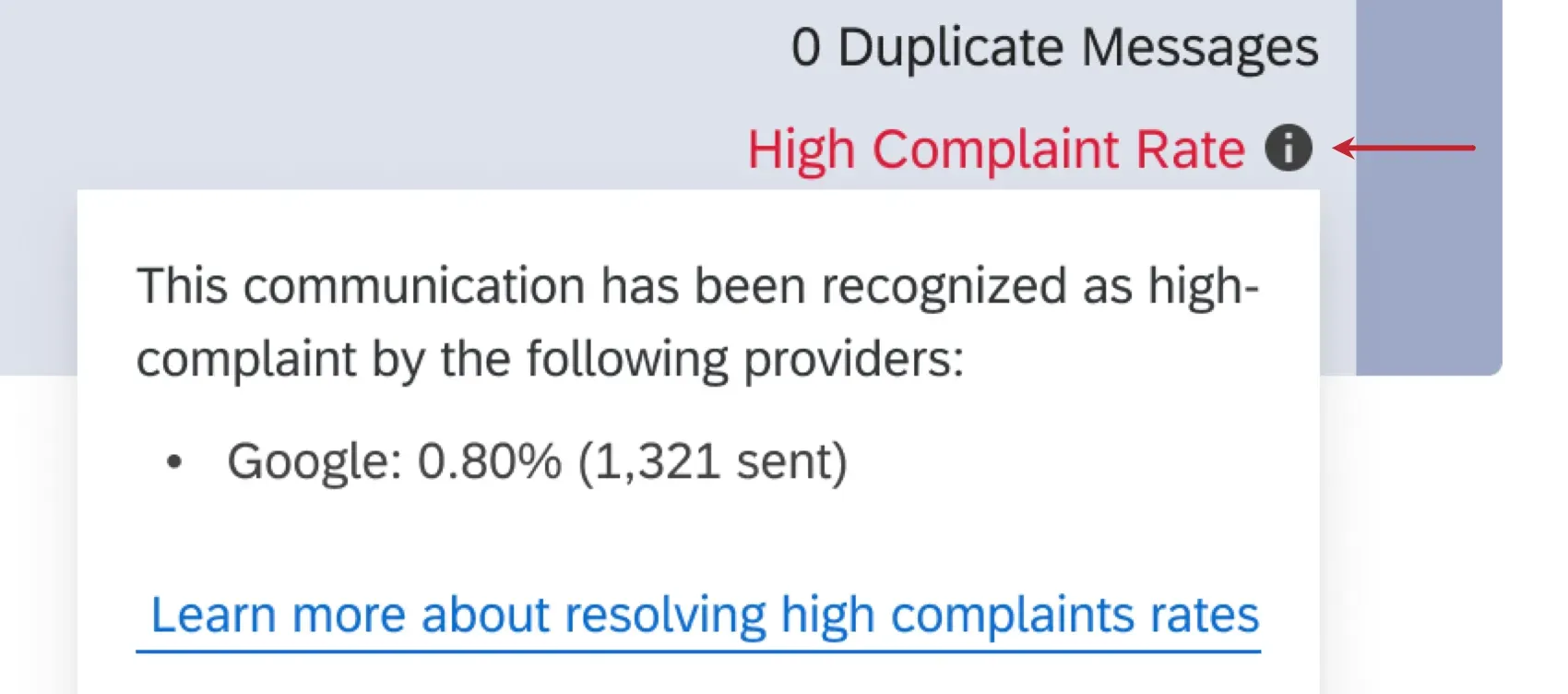
Attention : Tous les fournisseurs de messagerie n'envoient pas leurs rapports aux serveurs de Qualtrics, le nombre réel peut donc être plus élevé.
Attention : si votre invitation fait l'objet d'un nombre élevé de plaintes, vous ne pourrez plus créer de nouveaux e-mails de rappel, et tous les rappels programmés échoueront.
Astuce : Votre courrier électronique a plus de chances d'être bloqué ou placé dans un dossier spam si vous envoyez des distributions à des adresses électroniques de mauvaise qualité. Assurez-vous de connaître vos destinataires.
Enquêtes lancées : nombre d'enquêtes lancées par les destinataires. Cela inclut toute personne ayant cliqué sur le lien vers une enquête.
Astuce : Les rapports sur les mesures des rappels ne sont disponibles que pour les rappels envoyés après le 21 mai 2025. Les rappels envoyés avant cette date seront remplacés par un tiret (-).
Enquêtes terminées : nombre d'enquêtes auxquelles les destinataires ont répondu.
Astuce : Les rapports sur les mesures des rappels ne sont disponibles que pour les rappels envoyés après le 21 mai 2025. Les rappels envoyés avant cette date seront remplacés par un tiret (-).
Taux de réponse : nombre d'enquêtes commencées par les destinataires / nombre de destinataires ayant reçu un message (moins les e-mails d'invitation qui ont été rejetés).
Taux de réponse : nombre d'enquêtes commencées par les destinataires / nombre de destinataires ayant reçu un message.
Cliquez sur « Afficher les descriptions des indicateurs » pour consulter les descriptions de chaque type d'indicateur.
Astuce : pour plus d'informations sur les statuts des e-mails (e-mails envoyés, rejetés ou ayant échoué), consultez la page « Statuts de distribution ».
Afficher et modifier une distribution
Selon que votre distribution a déjà été envoyée, vous pourrez soit visualiser le message qui a été envoyé, soit le modifier avant qu’il ne soit diffusé.
Afficher des distributions envoyées
Si votre e-mail a déjà été envoyé, vous ne pourrez pas y apporter de modifications, mais vous pourrez voir à quelle liste de contacts il a été diffusé, quand il a été envoyé, quel message a été utilisé et les autres paramètres que vous avez pu appliquer.
Cliquez sur le menu à trois points situé à droite du bloc de distribution, puis sélectionnez « Afficher les détails de la distribution ».
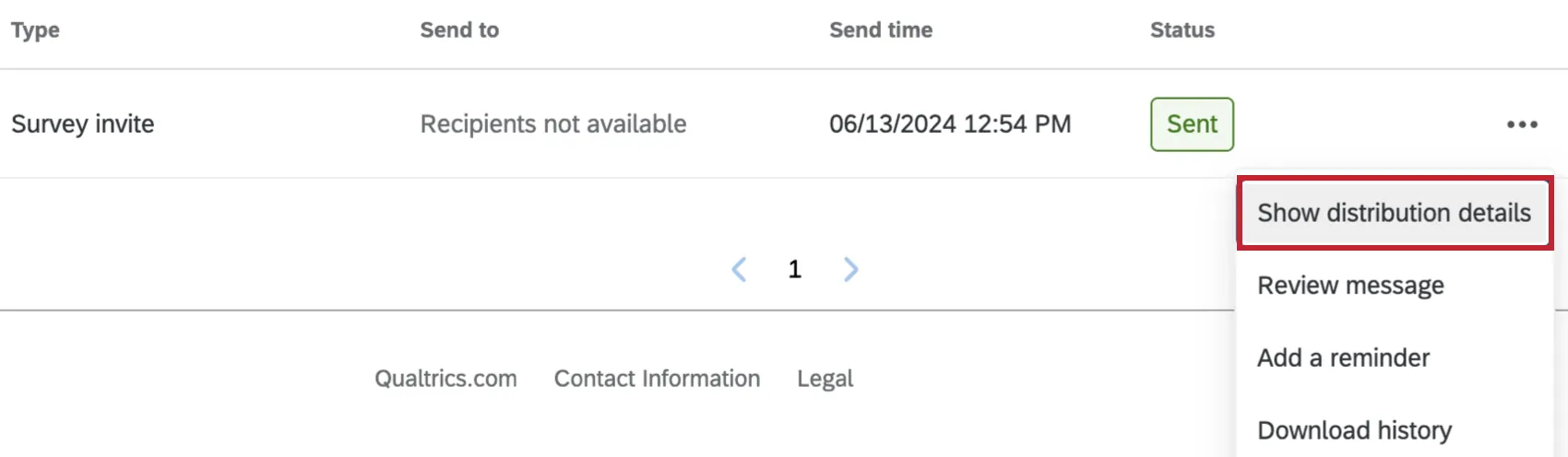
Une fois que vous consultez les détails de la distribution, cliquez sur « Vérifier le message » pour afficher des informations supplémentaires.
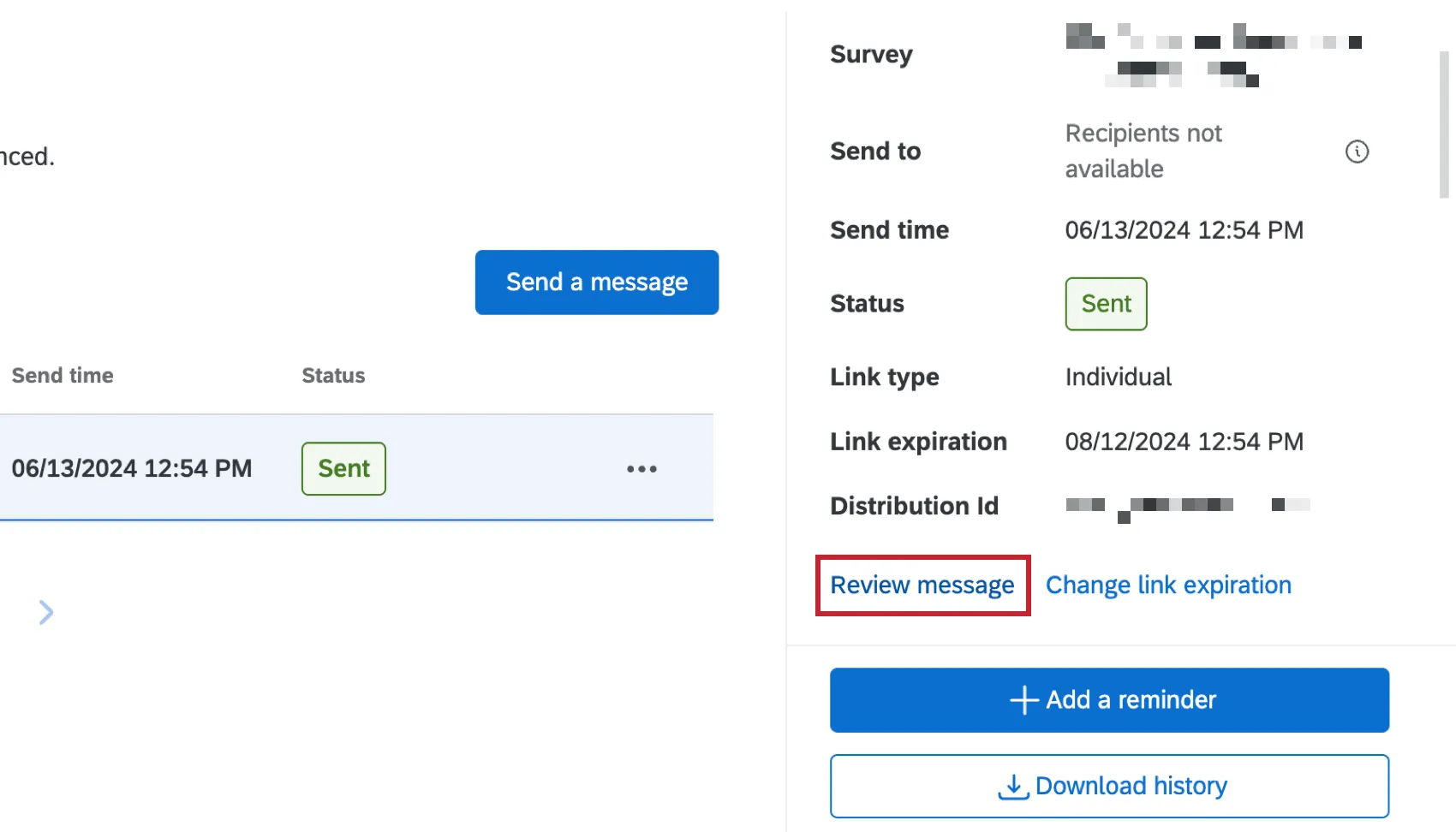
Vous pourrez afficher de nombreux détails sur le message envoyé, notamment les courriels de départ et de réponse, l'heure d'envoi, l'objet, le message dans son intégralité et toutes les options avancées supplémentaires que vous avez définies.
Ce résumé de distribution n'inclut pas la langue dans laquelle le courriel a été envoyé. En effet, les courriers électroniques peuvent être envoyés dans plusieurs langues au sein d'une même distribution. Vérifiez plutôt si votre invitation est un message de bibliothèque traduit et si vos destinataires ont spécifié leur langue.
Attention : Si vous avez utilisé un message sauvegardé de la Bibliothèque dans votre courriel, mais que vous avez modifié le message après l'envoi de la Distribution, lorsque vous consulterez la Distribution, vous verrez la dernière version sauvegardée du message au lieu du message qui a été envoyé.
Attention : Si vous planifiez un e-mail avec un message de la Bibliothèque, et que vous supprimez ensuite le message sauvegardé de votre bibliothèque, la distribution ne sera pas effectuée et vous recevrez un message d'erreur. Si vous cliquez sur la distribution, vous verrez apparaître le message « Le message a été supprimé. ». Vous pouvez supprimer les messages de la bibliothèque une fois les distributions envoyées, mais lorsque vous consulterez la distribution par la suite, le message apparaîtra toujours comme « Le message a été supprimé ».
Modifier des distributions programmées
Si votre e-mail n’a pas encore été envoyé, vous pouvez apporter les modifications que vous souhaitez, telles que la mise à jour du message, la date d’envoi, les destinataires ou le type de lien.
Cliquez sur le menu à trois points situé à droite du bloc de distribution.
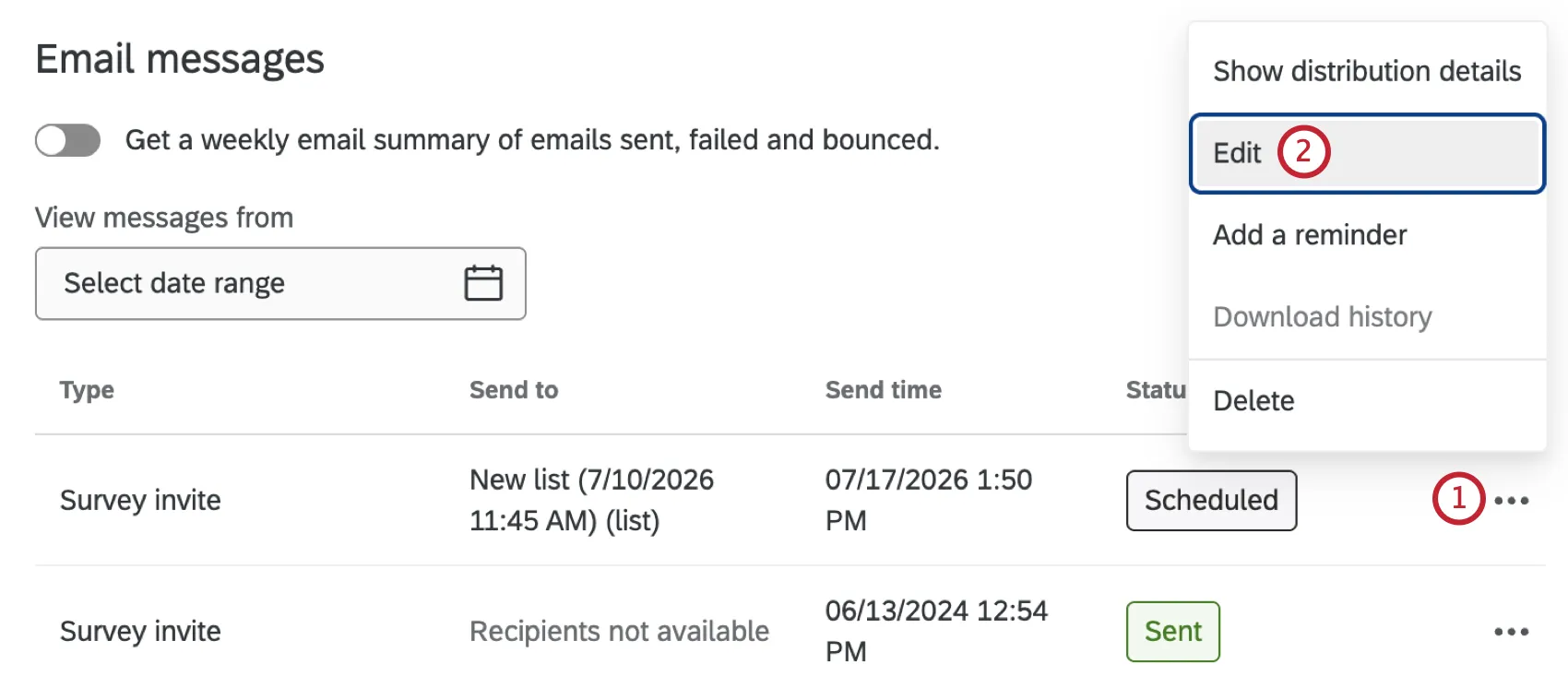
Sélectionnez Modifier.
Cliquez sur « Modifier » à côté d'une section pour apporter des modifications à votre invitation. Pour plus d'informations sur les paramètres d'invitation, tels que les types de liens, les questions intégrées et la configuration d'adresses d'expéditeur personnalisées, consultez la section « Envoi d'invitations à des enquêtes par e-mail ».
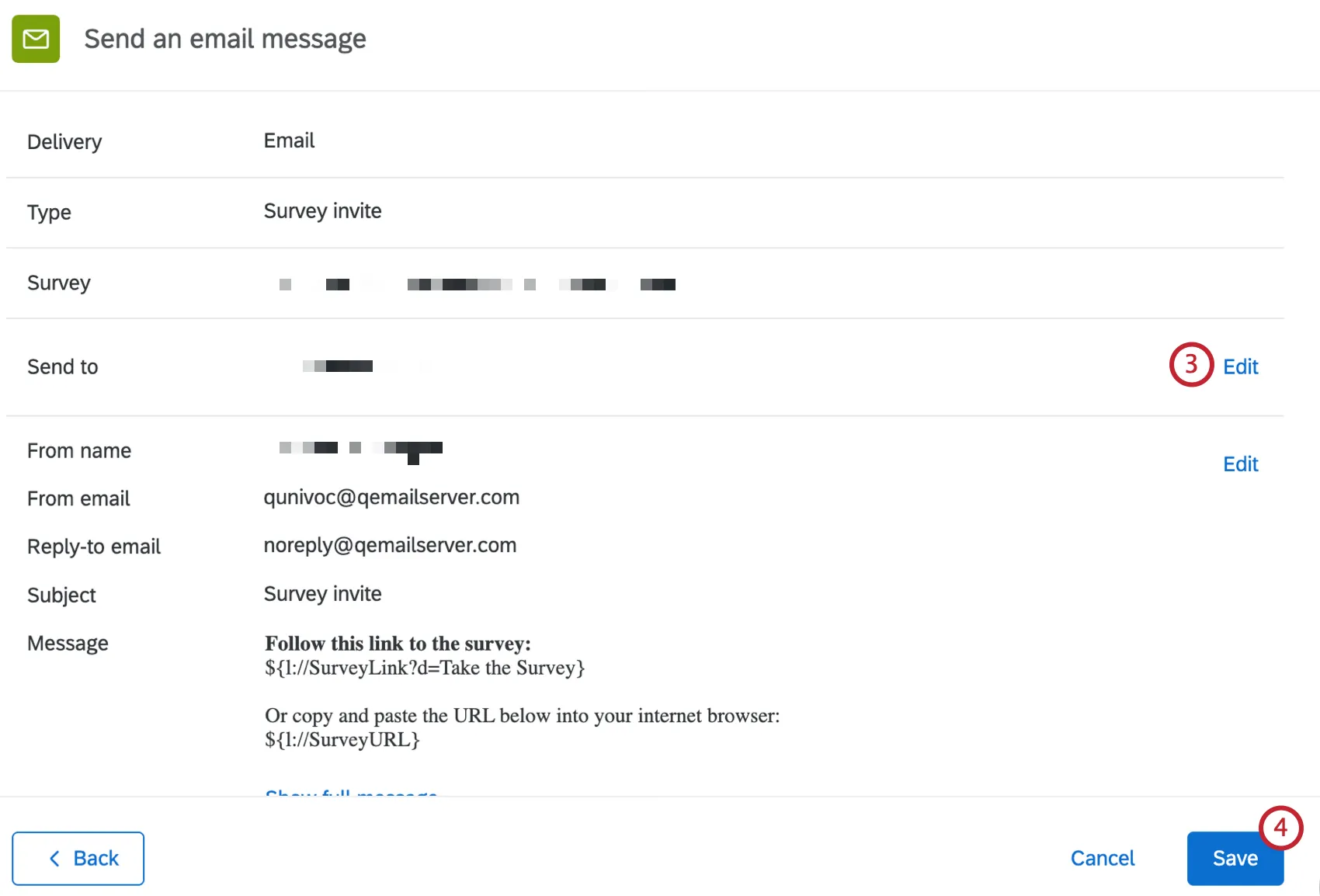
Cliquez sur Enregistrer.
Télécharger l’historique de distribution
Attention : La possibilité de télécharger l'historique de distribution sera désactivée si le type de lienanonyme est défini dans votre courriel.
Attention : Tous les utilisateurs peuvent télécharger l'historique de distribution des e-mails d'invitation à l'enquête. Si vous avez accès au Répertoire XM ou à la nouvelle expérience de contacts, vous pourrez également télécharger l'historique de distribution des e-mails de rappel et de remerciement.
L’historique de distribution est une liste de tous les destinataires d’une distribution avec le statut actuel de chaque invitation à une enquête et le lien individuel généré pour ceux-ci. Cet historique téléchargeable vous permet de déterminer quels sont les destinataires spécifiques qui ont commencé l’enquête, quels sont ceux qui l’ont terminée et quels sont ceux qui ne reçoivent pas l’invitation à participer à l’enquête. Vous pouvez télécharger toutes vos distributions dans un seul fichier, ou vous pouvez télécharger l'historique d'une seule distribution.
Astuce : L'historique de distribution fait référence à la liste de contacts au moment où vous téléchargez l'historique. Si des contacts ont été supprimés après la distribution de l’enquête, l’historique de distribution téléchargé ne sera pas exact pour les contacts supprimés.
Astuce : le téléchargement de l'historique génère des liens avec les statuts des répondants en fonction de leur statut au moment de la création de la distribution. Le rechargement de l'historique actualisera les statuts. Si une liste ou un segment a été modifié depuis l'envoi initial de la distribution et que vous souhaitez créer de nouveaux liens uniques pour la liste ou le segment mis à jour, vous devez créer une nouvelle distribution.
Téléchargement de l'Historique de distributions multiples
Vous pouvez télécharger l'historique de distribution pour plusieurs distributions à la fois :
Utilisez les filtres " Du " et " Au" en haut à gauche pour sélectionner la plage de dates qui vous intéresse. Seules les distributions qui ont été envoyées dans la plage de dates indiquée seront incluses dans l'exportation.
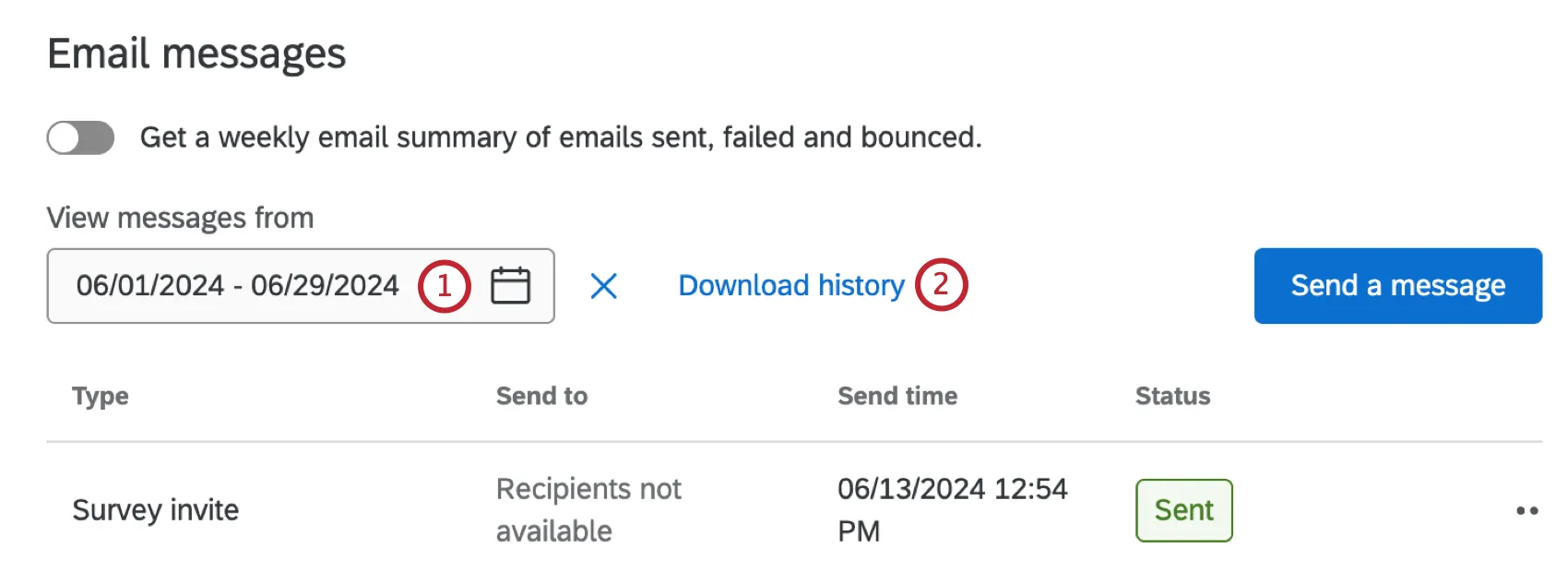
Astuce : vous pouvez télécharger l'historique des 15 derniers mois ; si vous sélectionnez une période supérieure à 15 mois, l'exportation de l'historique de distribution échouera.
Cliquez sur Télécharger l'historique.
Sélectionnez un séparateur pour votre fichier téléchargé.
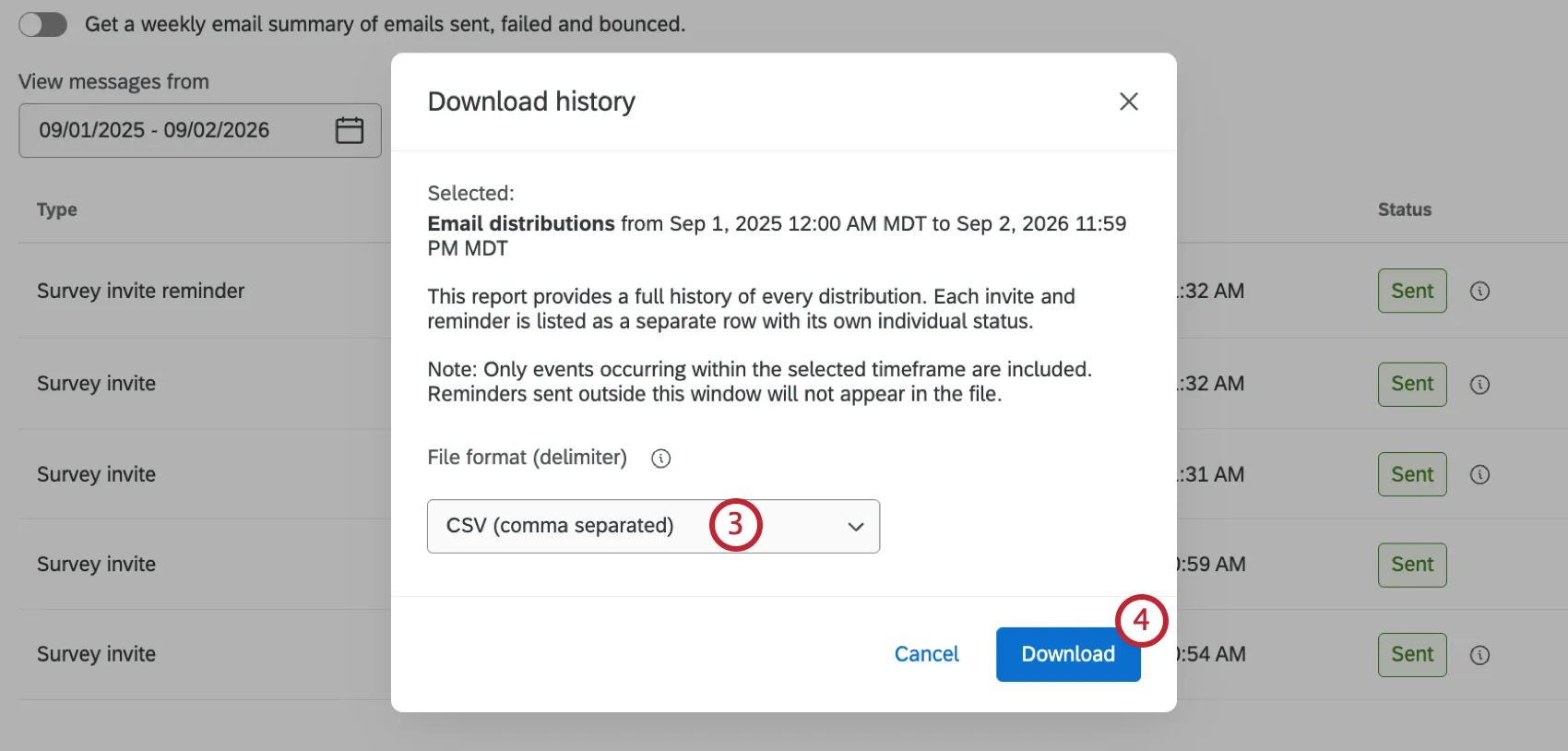
Cliquez sur Télécharger. L'historique complet de chaque distribution sera téléchargé pour la période que vous avez sélectionnée, y compris les invitations et les rappels.
Un message s'affiche pour vous indiquer que le téléchargement a commencé. En fonction de la taille de vos distributions, le traitement de ce fichier peut prendre un certain temps. Pour accéder à votre fichier de téléchargement, rendez-vous dans la rubrique Téléchargements.
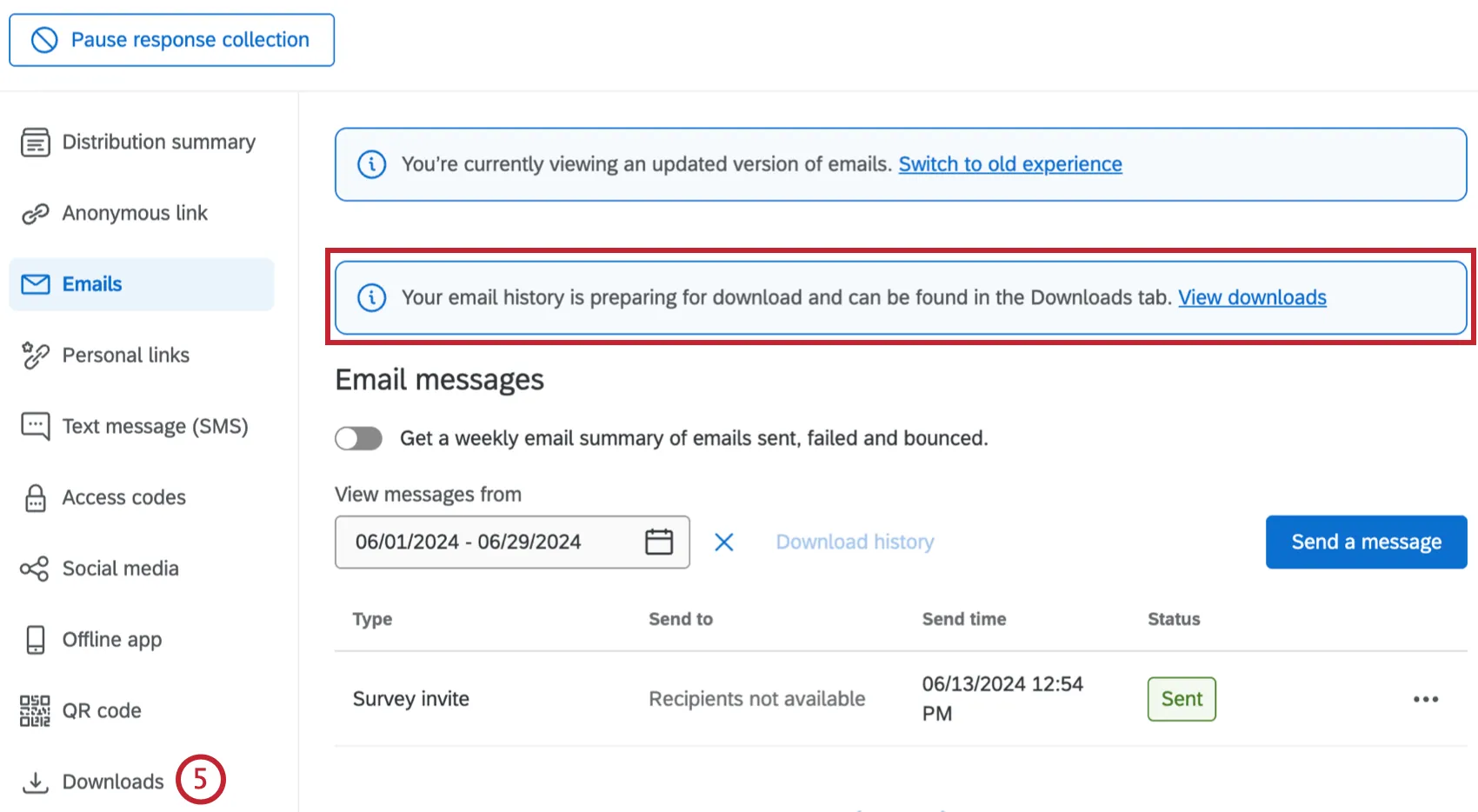
Recherchez votre fichier dans la liste et cliquez sur Télécharger pour l'enregistrer sur votre ordinateur.
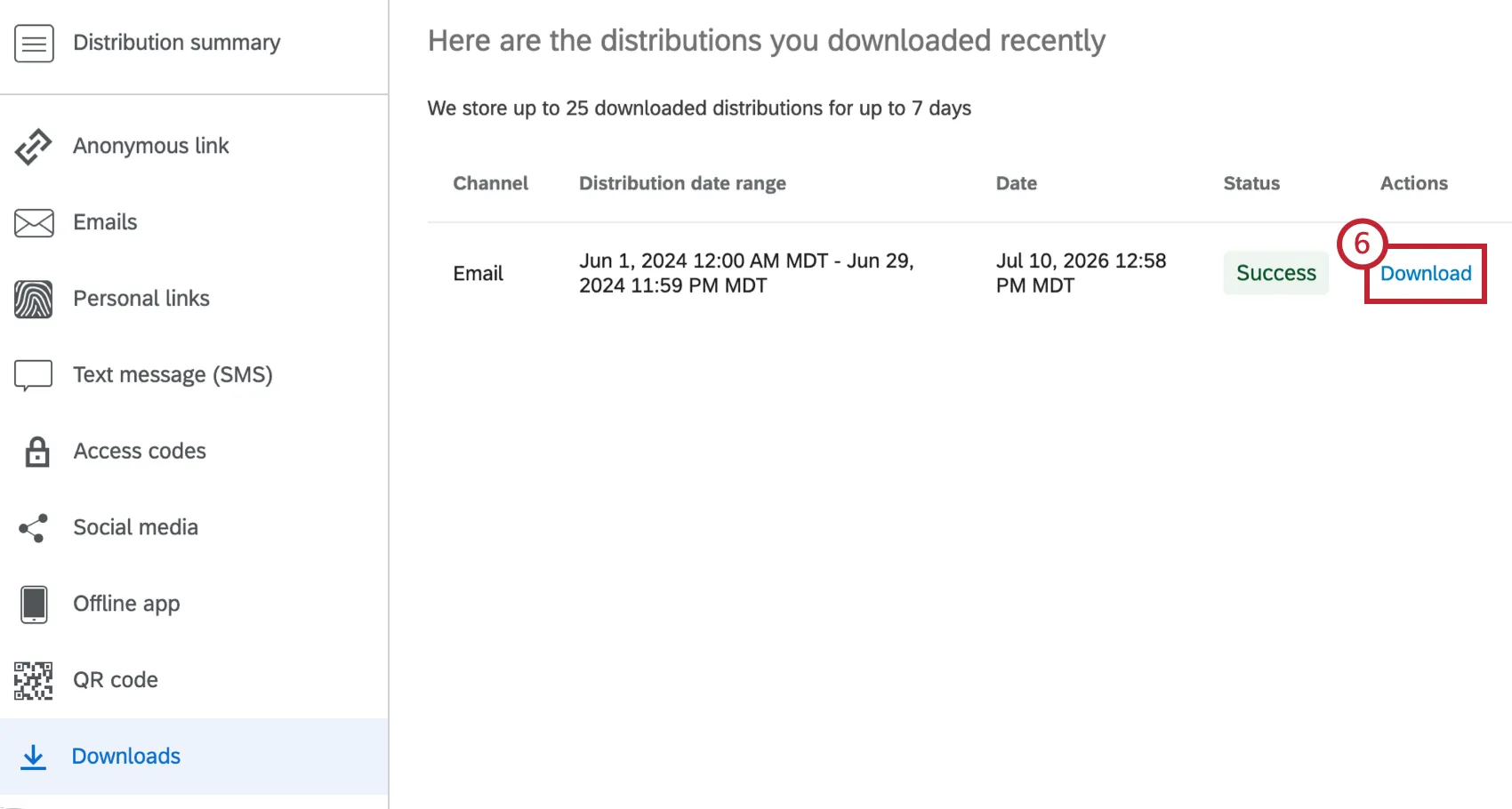
Cela permettra de générer un fichier contenant le statut de chaque destinataire pour toutes les distributions d'une enquête. Si vous avez accès au Répertoire XM ou à l'expérience des nouveaux contacts, l'option Télécharger l'Historique vous permettra de télécharger un fichier contenant l'état de chaque destinataire de la distribution.
Attention : Vous pouvez exporter un maximum de 10 000 distributions ou un maximum de 1 million de contacts dans un seul fichier d'historique de distribution. Si votre exportation dépasse cette limite, votre téléchargement sera divisé en plusieurs fichiers.
Attention : vous ne pouvez pas télécharger l'historique de distribution pour plusieurs distributions si au moins l'une d'entre elles comporte une liste de plus d'un million de contacts.
La section Téléchargements contient les informations suivantes sur votre distribution :
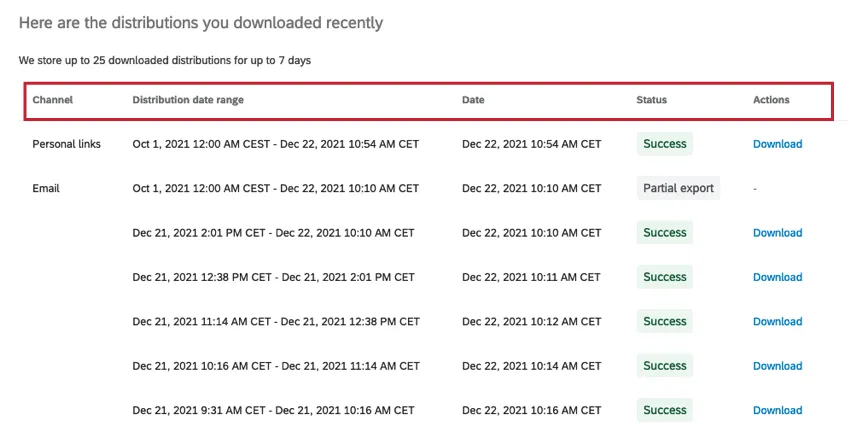
- Canal : Le type de distribution qui est associé à chaque réponse enregistrée. Voir Distribution pour la liste des canaux de distribution possibles.
- Plage de dates de distribution : Cette option permet d'afficher la plage de dates sélectionnée pour l'exportation de l'historique de distribution.
- Date : La date à laquelle l'historique de distribution a été téléchargé.
- Statut : L'état du téléchargement de l'historique de distribution. Les valeurs possibles sont les suivantes :
- Succès: Le téléchargement a réussi.
- En cours: Le téléchargement est en cours. Vous verrez un pourcentage de progression entre parenthèses.
- Exportation partielle: Si votre téléchargement dépasse la limite de taille, il sera automatiquement divisé en plusieurs fichiers de téléchargement. L'"exportation partielle" affiche la plage de dates complète pour le téléchargement sélectionné. Sous l'exportation partielle se trouvent les multiples fichiers de téléchargement qui composent votre sélection.
En attente: Le téléchargement est en pause. Cliquez sur Reprendre dans la colonne Actions pour poursuivre le téléchargement.

Astuce : Qualtrics peut traiter jusqu'à trois téléchargements à la fois. Si votre exportation dépasse trois fichiers de téléchargement (par exemple, si elle contient plus de 30 000 distributions), vos téléchargements supplémentaires seront mis en attente et vous pourrez les reprendre une fois les trois premiers terminés.
- Échec: Le téléchargement n'a pas pu être achevé. Essayez de télécharger à nouveau les distributions.
- Actions : Le fichier de l'historique de distribution sera disponible dans cette colonne une fois que le téléchargement aura réussi.
Astuce : Dans l'onglet Téléchargements, vous pouvez visualiser n'importe quel téléchargement de l'historique de distribution à partir d'une exportation à distributions multiples.
Le fichier téléchargé pour toutes les distributions comprend les éléments suivants pour chaque répondant :

- Distribution Id : Le code d'identification unique attribué à chaque distribution. Cela indique la distribution spécifique à laquelle la réponse est connectée.
- Date d'envoi de la distribution : La date et l'heure auxquelles la distribution a été initialement envoyée.
- Répertoire Id : L'identifiant du répertoire utilisé.
- Response Id : Code d'identification unique attribué à chaque réponse enregistrée. Ce champ ne sera rempli qu’une fois que le destinataire aura terminé son enquête.
- Nom de famille : le nom de famille du destinataire tel qu'il apparaît dans la liste de contacts.
- Prénom : le prénom du destinataire tel qu'il apparaît dans la liste de contacts.
- Contact Id: L'identifiant du contact au niveau du répertoire, indépendamment de la liste de distribution.
- Lookup Id : L'ID d'un contact spécifique dans une liste de distribution spécifique.
- Transaction Id: Si cette distribution fait partie d'un lot de transactions, ce champ liste l'identifiant de la transaction.
- Référence externe de données : la référence externe de données du destinataire, telle qu'elle apparaît dans la liste de contacts. Ce champ est facultatif.
- Adresse e-mail : l'adresse e-mail du destinataire.
- Canal : Le type de distribution qui est associé à chaque réponse enregistrée. Voir Distribution pour la liste des canaux de distribution possibles.
- Type de message : Le type de message envoyé au destinataire. Ce champ vous indiquera si la réponse est associée à une invitation, un rappel ou un remerciement. Pour plus d'informations, voir la section Distribution des e-mails et les e-mails de rappel et de remerciement.
Statut : La condition actuelle de l'invitation à l'enquête du répondant. La liste de tous les statuts possibles et leur signification figurent à la Liste des statuts de distribution.
Astuce : les fichiers d'exportation peuvent présenter un statut supplémentaire, « Enquête rouverte », qui indique que le participant a commencé l'enquête, l'a fermée, puis l'a rouverte pour la reprendre plus tard.
- Raison du rebond : si l'e-mail a rebondi, ce champ indiquera la raison du rebond.
- Envoyé à : L'adresse électronique à laquelle la distribution a été envoyée.
- Id. de la règle de Fréquence de contact: L'ID interne de la règle de fréquence de contact, si elle est en vigueur pour cette distribution.
- Fréquence de contact dépassée: Indique si la distribution a dépassé les règles de Fréquence de contact pour le contact. Ce champ aura la valeur VRAI (la distribution a dépassé les règles de fréquence de contact, donc le contact n’a pas reçu la distribution) ou FAUX (la distribution n’a enfreint aucune règle de fréquence de contact).
- Date de fin : Date et heure auxquelles le destinataire a terminé l'enquête.
- Lien : Lien unique de l'enquête du destinataire. Le fichier des distributions téléchargées contient les liens exacts qui ont été envoyés aux destinataires de l’enquête.
Expiration du lien : Date d'expiration du lien vers l'enquête du destinataire (pour ceux qui n'ont pas terminé l'enquête).
Astuce : même si ce lien n'a pas expiré, il se peut que vous constatiez qu'un lien ne fonctionne pas en raison de l'expiration de la réponse, conformément aux paramètres relatifs aux sondages inachevés ou à la date de disponibilité de l'enquête.
Astuce : Les heures figurant dans ce fichier sont présentées dans le fuseau horaire et le format UTC, et ne correspondent pas au fuseau horaire sélectionné dans les paramètres du compte.
Télécharger l’historique d’une seule distribution
Pour télécharger l'historique de distribution, accédez au menu à trois points situé à droite de n'importe quel bloc de distribution, puis sélectionnez « Télécharger l'historique de distribution ».
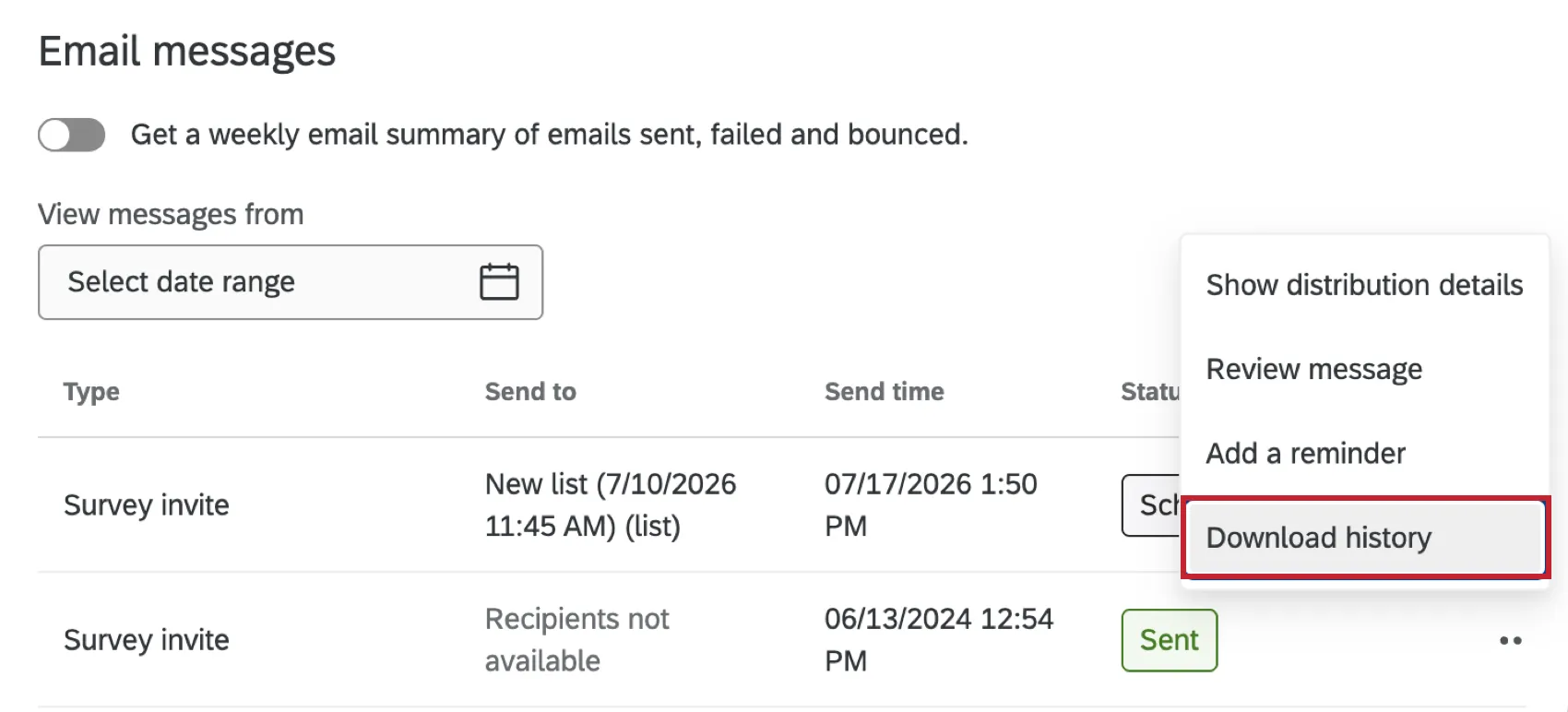
Indiquez si vous souhaitez télécharger l'historique de la distribution sélectionnée ou celui de toutes les distributions associées. En sélectionnant « Distributions sélectionnées », vous téléchargerez l'historique de distribution pour toutes les distributions sélectionnées. Les statuts au sein de la distribution refléteront le résultat final des distributions initiales et des rappels qui ont été envoyés. Si vous sélectionnez « Toutes les distributions associées », l'historique de tous les rappels liés à ces distributions sera également téléchargé. Cela vous permet de savoir si une réponse à l’enquête provient de votre invitation initiale ou d’un e-mail de rappel.
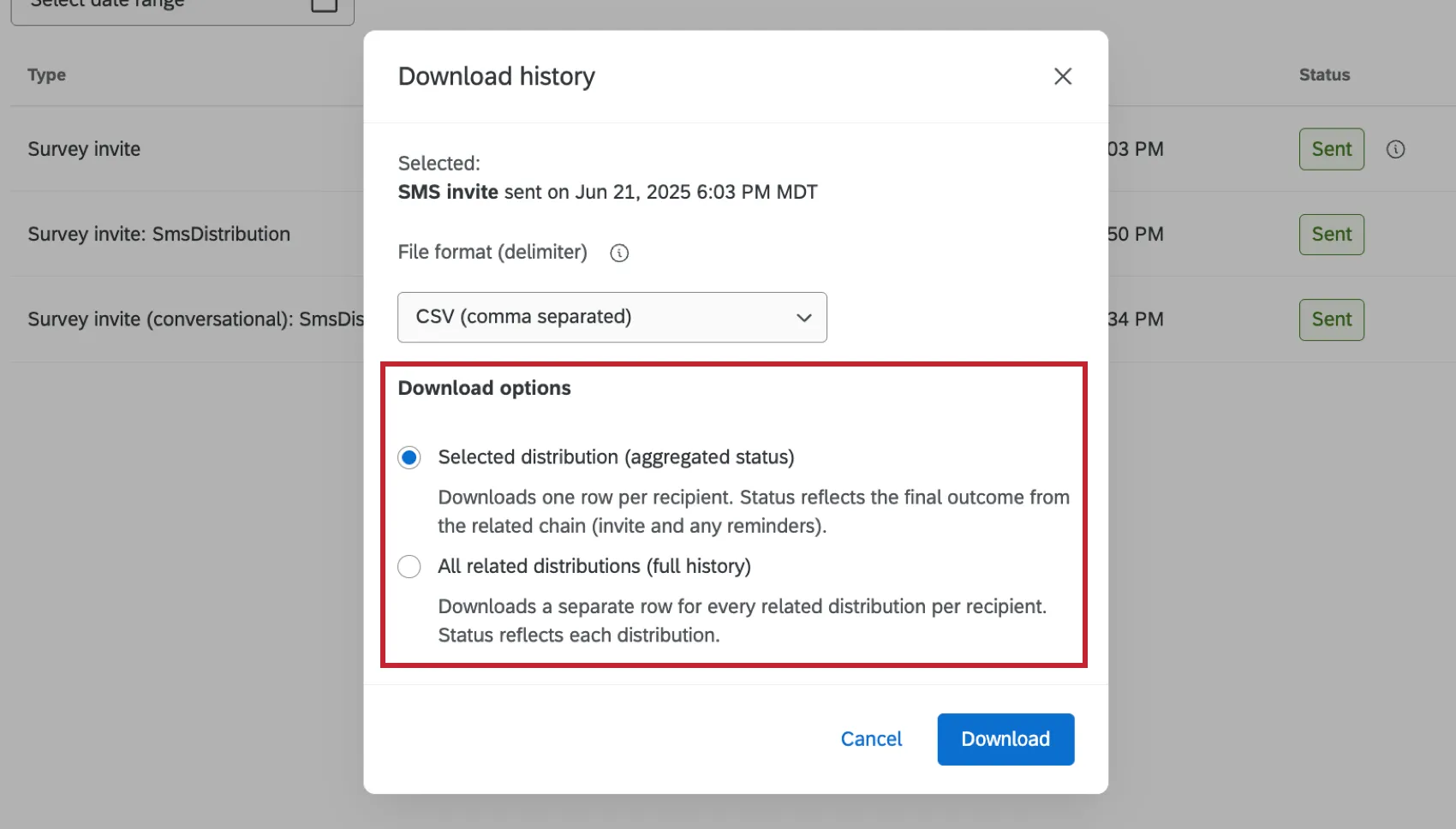
Vous pouvez également consulter l'historique des e-mails de rappel. De plus, vous pouvez consulter le message envoyé en cliquant sur le menu déroulant et en sélectionnant « Voir le message ». Si vous avez accès à XM Directory ou à la nouvelle interface de gestion des contacts, vous disposerez également de l'option « Télécharger l'historique », qui vous permettra de télécharger un fichier contenant le statut de chaque destinataire de la liste de diffusion. Si le taux de réclamation est élevé lors de la distribution initiale de votre courrier électronique, le statut de votre rappel sera " Échec". Pour plus d'informations, consultez la section « Codes d'erreur de distribution ».
L’historique de distribution des invitations à l’enquête comprend les éléments suivants pour chaque répondant :
- ID de la réponse : code d'identification unique attribué à chaque réponse enregistrée. Ce champ ne sera rempli qu’une fois que le destinataire aura terminé son enquête.
- Nom de famille : le nom de famille du destinataire tel qu'il apparaît dans la liste de contacts.
- Prénom : le prénom du destinataire tel qu'il apparaît dans la liste de contacts.
- Contact Id: L'identifiant du contact au niveau du répertoire, indépendamment de la liste de distribution.
- Lookup Id : L'ID d'un contact spécifique dans une liste de distribution spécifique.
- Transaction Id: Si cette distribution fait partie d'un lot de transactions, ce champ liste l'identifiant de la transaction.
- Référence externe de données : la référence externe de données du destinataire, telle qu'elle apparaît dans la liste de contacts. Ce champ est facultatif.
- E-mail : l'adresse e-mail du destinataire.
- Canal : Le canal de distribution.
- Statut : La condition actuelle de l'invitation à l'enquête du répondant. La liste de tous les statuts possibles et leur signification figurent à la Liste des statuts de distribution.
- Raison du rebond : Technologie de l'information sur la raison pour laquelle la distribution a été rejetée, si elle a été rejetée.
- Envoyé à : À qui la distribution a été envoyée.
- Id. de la règle de Fréquence de contact: L'ID interne de la règle de fréquence de contact, si elle est en vigueur pour cette distribution.
- Fréquence de contact dépassée: Indique si la distribution a dépassé les règles de Fréquence de contact pour le contact. Ce champ aura la valeur VRAI (la distribution a dépassé les règles de fréquence de contact, donc le contact n’a pas reçu la distribution) ou FAUX (la distribution n’a enfreint aucune règle de fréquence de contact).
- Date de fin : Date et heure auxquelles le destinataire a terminé l'enquête.
- Lien : Lien unique de l'enquête du destinataire.
Expiration du lien : Date d'expiration du lien vers l'enquête du destinataire (pour ceux qui n'ont pas terminé l'enquête).
Astuce : même si ce lien n'a pas expiré, il se peut que vous constatiez qu'il ne fonctionne pas, car la réponse a expiré en raison des paramètres relatifs aux réponses incomplètes ou de la date de disponibilité de l'enquête.
Suppression d'une distribution
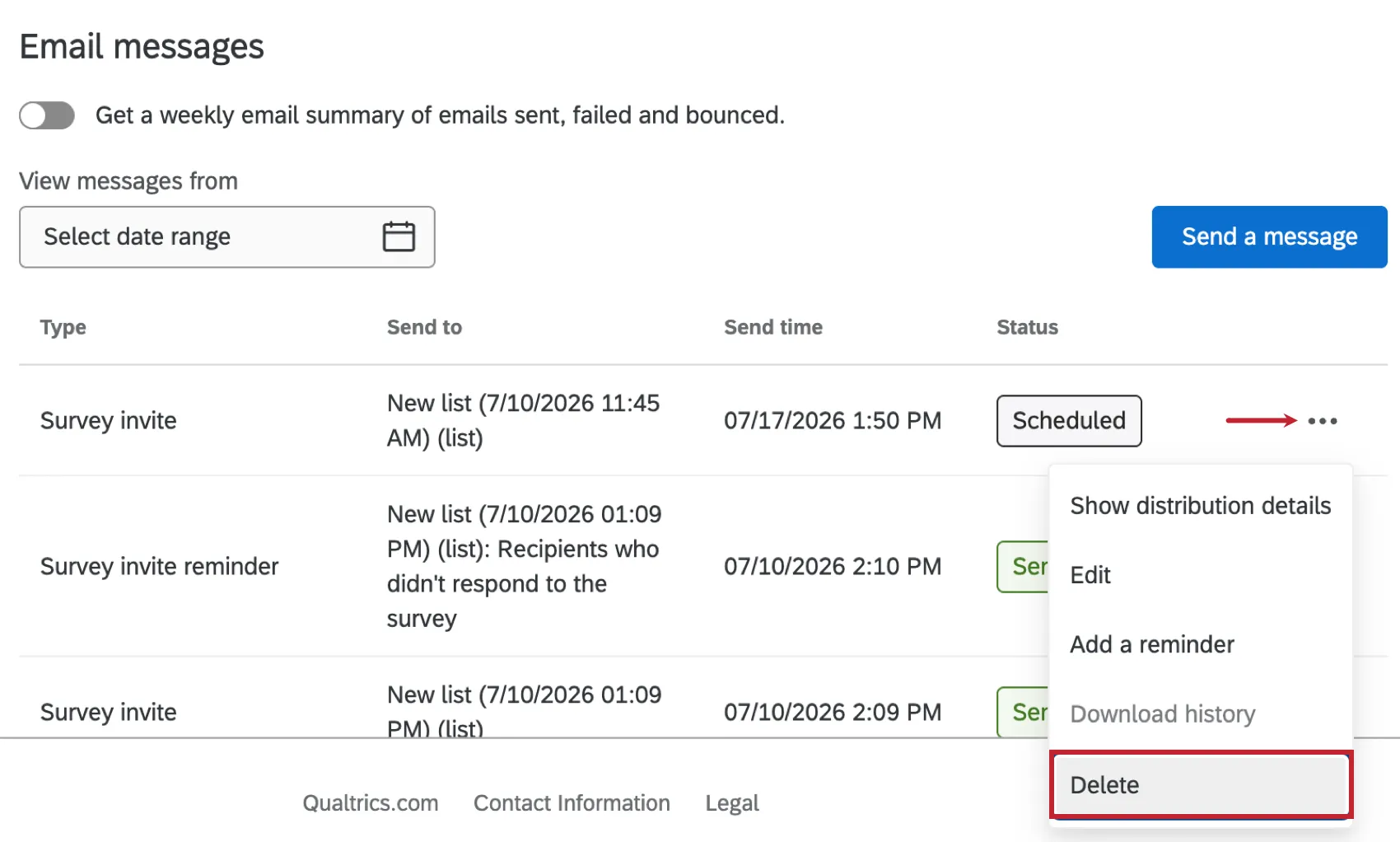
Seules les distributions qui n'ont pas encore été envoyées peuvent être supprimées. Cela empêchera la distribution d'envoyer des messages.
Pour supprimer une distribution, cliquez sur le menu à trois points situé à droite, puis sélectionnez « Supprimer ».
Activation des notifications sur l'état de la distribution
Attention : Cette notification est activée au niveau de l'utilisateur ; tout utilisateur souhaitant recevoir une notification de distribution pour une enquête spécifique devra activer cette fonction dans son propre compte.
Les notifications relatives à la distribution des e-mails vous permettent de recevoir chaque semaine un récapitulatif par e-mail de tous les envois récents effectués dans le cadre d'une enquête active donnée, y compris les e-mails de rappel et de remerciement. Cela peut être utile pour avoir une vue d'ensemble de l'efficacité de vos distributions et savoir s'il y a quelque chose à faire pour les améliorer à l'avenir. Les notifications sont envoyées le mardi matin et contiennent les données de la semaine précédente (du lundi au dimanche).
Astuce : Cette notification n'est envoyée que pour les enquêtes actives ; si votre enquête n'est plus active, vous ne recevrez plus d'e-mail hebdomadaire.
Astuce : Les notifications seront envoyées à l'adresse électronique associée à votre compte utilisateur Qualtrics.
Procédez comme suit pour activer les notifications de distribution pour une enquête :
Naviguez jusqu'à l'enquête pour laquelle vous souhaitez activer les notifications.
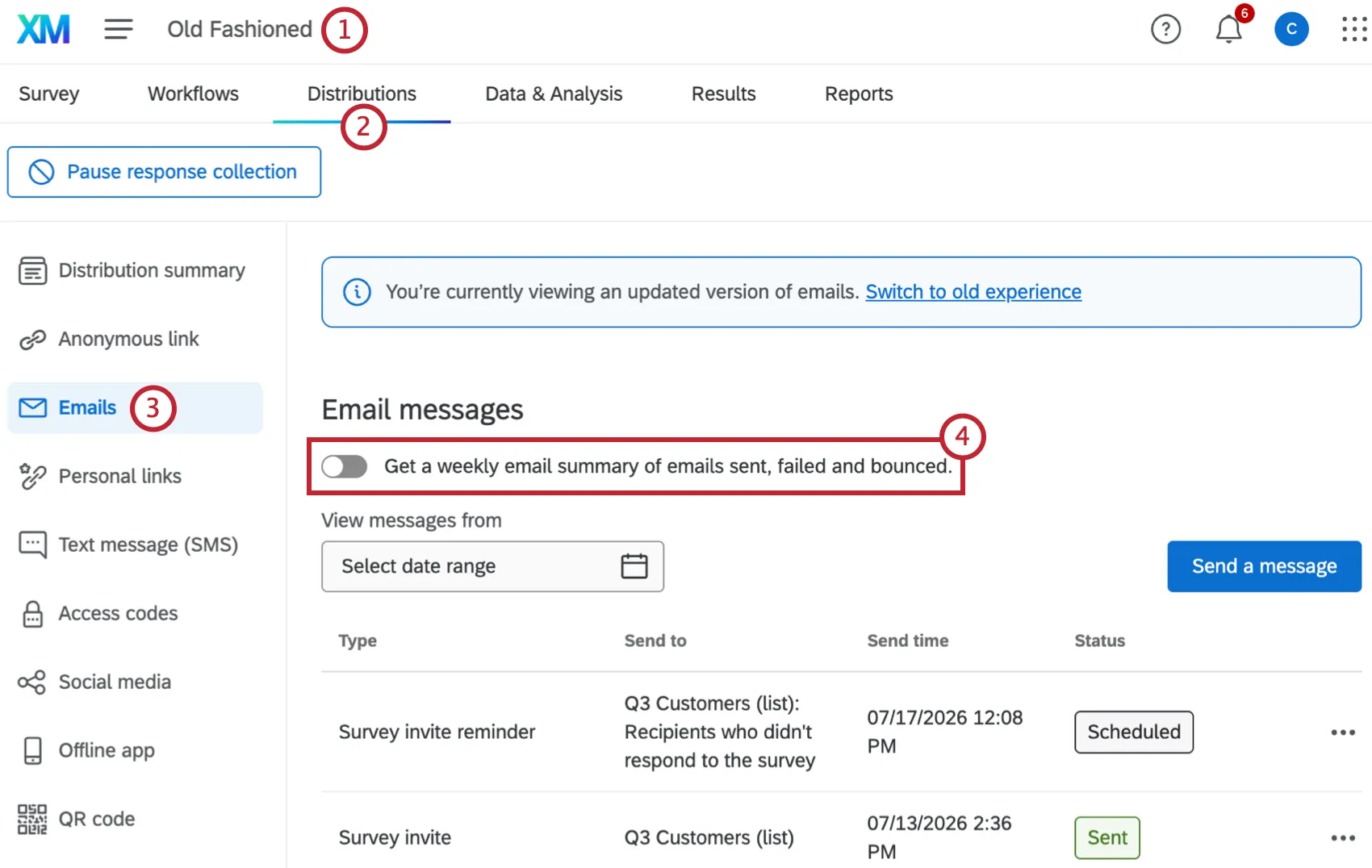
Allez dans l'onglet Distributions.
Sélectionnez Emails.
Activer Obtenir un résumé hebdomadaire par courriel des messages envoyés, échoués et rejetés.
Répétez ces étapes pour chaque enquête dont vous souhaitez suivre les paramètres de distribution.
Astuce : Si vous avez activé les notifications de distribution pour plusieurs enquêtes, vous ne recevrez qu'un seul e-mail avec les mesures pour toutes les enquêtes auxquelles vous êtes abonné.
Le résumé hebdomadaire indique le nombre d'e-mails contenant des invitations à une enquête qui ont été envoyés, qui ont échoué ou qui ont rebondi au cours de la semaine écoulée, ainsi que le taux de rebond et sa comparaison avec la moyenne pour une enquête donnée.
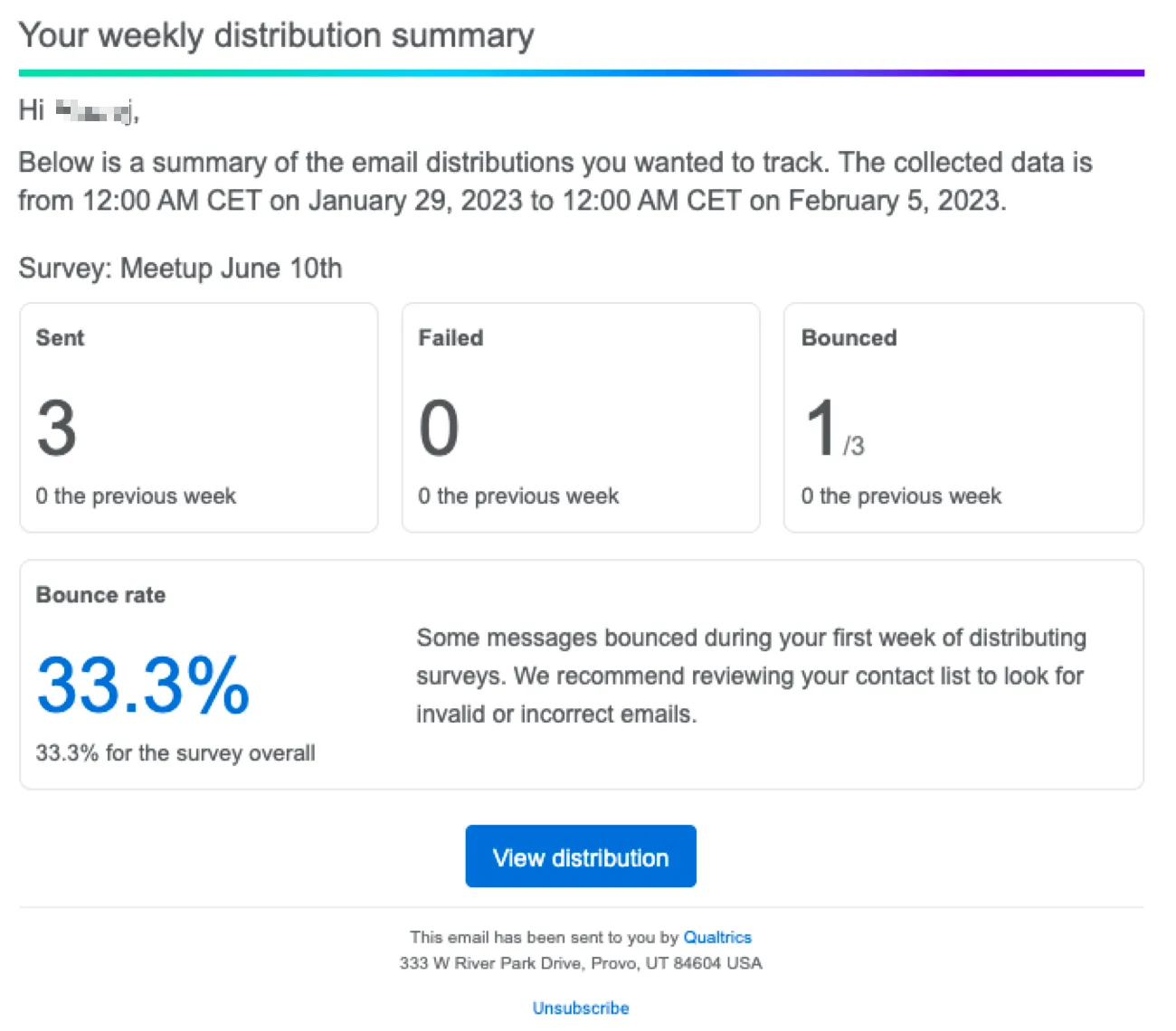
Pour vous désabonner de ces notifications, désactivez l'option dans l'onglet « Distribution » ou cliquez sur « Se désabonner » au bas de l'e-mail. En vous désabonnant, vous ne recevrez plus cette notification pour toutes les enquêtes à la fois.
Suppression des adresses électroniques qui rebondissent fréquemment
Lorsque vous envoyez une distribution qui est rejetée, cela peut avoir une incidence sur votre score d'expéditeur. Un score d'expéditeur plus faible signifie que vos courriels sont plus susceptibles d'être automatiquement marqués comme spam. La gestion des courriels rejetés dans votre répertoire et vos listes de distribution protégera votre notation d'expéditeur et garantira la fiabilité de la livraison des courriels. Cette section explique comment identifier les courriers électroniques rejetés afin de supprimer ces adresses de vos dossiers.
Les pages suivantes contiennent plus d'informations sur la manière de s'inscrire et de désinscrire des contacts :
- Modification des contacts du répertoire: Pour désinscrire ou supprimer des contacts de votre répertoire.
- Manager les contacts d'une liste de distribution: Pour désinscrire ou supprimer des contacts d'une liste de distribution du Répertoire XM, mais pas du répertoire.
Ressources supplémentaires de résolution des problèmes
Si vous avez des questions sur la capacité de remise des e-mails, veuillez également consulter les pages suivantes :
- Dépannage des distributions de courrier électronique: Un guide pour améliorer la délivrabilité des courriels.
- Messages d'erreur de Distribution d'emails: Qualtrics a intégré des messages pour vous indiquer ce que vous devez faire pour envoyer vos e-mails avec succès. Les erreurs décrites sur cette page s’affichent pour les e-mails d’invitation aux enquêtes, de rappel et de remerciement.
- Éviter d'être marqué comme spam : Si vous constatez que vos courriels provenant de Qualtrics sont régulièrement marqués comme spam, il y a plusieurs choses que vous pouvez faire pour éviter cela.
- Utilisation d'une adresse d'expéditeur personnalisée: l'adresse e-mail que vous utilisez pour envoyer des messages depuis Qualtrics a une grande influence sur la délivrabilité de vos e-mails et sur les taux d'ouverture. L’utilisation de votre propre adresse e-mail personnalisée nécessite une configuration minutieuse pour assurer la meilleure capacité de remise des e-mails possible.
- Trouver les identifiants Qualtrics: Consultez cette page pour savoir comment trouver l'identifiant d'une distribution si vous en avez besoin pour le dépannage ou pour l'utiliser avec l'API de Qualtrics,
FAQs
Si une personne se désinscrit de l'une de mes listes de contact, sera-t-elle automatiquement désinscrite de toutes mes autres listes de contacts ?
Si une personne se désinscrit de l'une de mes listes de contact, sera-t-elle automatiquement désinscrite de toutes mes autres listes de contacts ?
J'essaie d'envoyer mon enquête par e-mail, mais je reçois sans cesse un message d'erreur m'indiquant que mon adresse d'expéditeur ou d'adresse de réponse n'est « pas valide ». Qu’est-ce que cela signifie ?
J'essaie d'envoyer mon enquête par e-mail, mais je reçois sans cesse un message d'erreur m'indiquant que mon adresse d'expéditeur ou d'adresse de réponse n'est « pas valide ». Qu’est-ce que cela signifie ?
Si vous êtes administrateur de l'organisation, vous trouverez des solutions dans la section « Utilisation d'une adresse d'expéditeur personnalisée ».
Comment puis-je éviter que mes e-mails soient classés comme spam ?
Comment puis-je éviter que mes e-mails soient classés comme spam ?
Comment puis-je savoir qui a reçu un e-mail ou qui a terminé l'enquête ?
Comment puis-je savoir qui a reçu un e-mail ou qui a terminé l'enquête ?
Un fichier CSV sera alors téléchargé sur votre ordinateur. Ce fichier contiendra une liste de tous les membres de la liste de contacts auxquels vous avez envoyé l'enquête. La colonne « Statut » vous indiquera s'ils ont reçu l'e-mail, s'ils ont commencé l'enquête ou s'ils l'ont terminée.
Comment puis-je augmenter ma limite d'e-mails hebdomadaires ?
Comment puis-je augmenter ma limite d'e-mails hebdomadaires ?
- La limite d'e-mails demandée.
- Une description du ou des projets.
- Une description générale des personnes faisant l'objet de l'enquête (étudiants, petits entrepreneurs dans l'Iowa, panel acheté, etc.).
- La durée pendant laquelle vous souhaitez mettre en place cette limite (une fois ou plusieurs fois par an).
Pourquoi les adresses e-mail de ma liste de contacts apparaissent-elles comme non valides ? Je suis sûr(e) qu’elles sont vraies et qu’elles existent.
Pourquoi les adresses e-mail de ma liste de contacts apparaissent-elles comme non valides ? Je suis sûr(e) qu’elles sont vraies et qu’elles existent.
Comment puis-je visualiser les e-mails qui ont été envoyés, ceux qui ont échoué et ceux qui ont été rejetés après expédition de mon enquête par e-mail ?
Comment puis-je visualiser les e-mails qui ont été envoyés, ceux qui ont échoué et ceux qui ont été rejetés après expédition de mon enquête par e-mail ?
Pour télécharger l'historique de distribution, accédez au menu à trois points situé à droite de n'importe quelle distribution, puis sélectionnez « Télécharger l'historique ». Pour en savoir plus sur les statuts indiqués dans le document téléchargé, consultez la page « Statuts de distribution ».
Comment puis-je modifier l'adresse d'expéditeur de mes distributions par e-mail ?
Comment puis-je modifier l'adresse d'expéditeur de mes distributions par e-mail ?
Certains de mes participants indiquent que la durée de validité de leur session de l’enquête a expiré. Pourquoi cela se produit-il ?
Certains de mes participants indiquent que la durée de validité de leur session de l’enquête a expiré. Pourquoi cela se produit-il ?
Comment puis-je désinscrire quelqu'un d'une liste de contacts ? Je ne veux plus qu'ils reçoivent d'e-mails provenant de cette liste.
Comment puis-je désinscrire quelqu'un d'une liste de contacts ? Je ne veux plus qu'ils reçoivent d'e-mails provenant de cette liste.
Vous pouvez également modifier le statut d'abonnement d'un contact dans le produit. Consultez cette page.
J'essaye d'envoyer un e-mail mais un message d'erreur s'affiche ! Qu'est-ce que cela signifie ?
J'essaye d'envoyer un e-mail mais un message d'erreur s'affiche ! Qu'est-ce que cela signifie ?
Comment Qualtrics gère-t-il l'envoi de distributions volumineuses ?
Comment Qualtrics gère-t-il l'envoi de distributions volumineuses ?
Que dois-je faire si j'ai envoyé une distribution par erreur ? Y a-t-il un moyen de le supprimer ou d'empêcher les participants de remplir les liens ?
Que dois-je faire si j'ai envoyé une distribution par erreur ? Y a-t-il un moyen de le supprimer ou d'empêcher les participants de remplir les liens ?
Avant que l'envoi d'une distribution ne soit terminé, vous pouvez essayer de la supprimer. Une fois qu'une distribution a été envoyée, il n'est plus possible d'annuler cette action.
J'ai été informé d'un taux élevé de plaintes liées à un domaine spécifique, alors que je n'ai pas envoyé d'e-mails directement à ce domaine. Pourquoi cela se produit-il ?
J'ai été informé d'un taux élevé de plaintes liées à un domaine spécifique, alors que je n'ai pas envoyé d'e-mails directement à ce domaine. Pourquoi cela se produit-il ?
Is the aggregated view going away?
Is the aggregated view going away?
No. The aggregated view is still available, and will display the status of each recipient. The full history can be used to view the performance of individual reminders.
How are multiple reminders for the same survey displayed in the distribution history?
How are multiple reminders for the same survey displayed in the distribution history?
When multiple reminders are sent, Qualtrics will record the final reminder the user took action on (for example, opening a survey, finishing a survey, etc.) The rest of the reminders will have the status Message/Email sent, even if they were previously opened.
C'est génial! Merci pour votre avis!
Merci pour votre avis!