Traduzindo dados Dashboard
O que há nesta página
Sobre a Data Translations
As conversões de dados (ou “conversões filtro ” nos painéis CX ) são os campos de dados que você mapeou para dashboard seu painel (nomes e valores de recodificação). Esses campos são traduzidos separadamente do restante do texto dashboard, mas só precisam ser traduzidos uma vez, em vez de repetir o processo para cada filtro de página.
Os exemplos incluem:
- Nomes de campos
- Valores de campo
- Nomes das categorias
- Nomes de declarações de perguntas
- Campos de relatório Plano de ações (tanto CX quanto EX)
Qdica: nos CX Dashboards, é assim que você traduz os valores filtro filtros, mas não os nomes dos filtros. Os nomes Filtro são cobertos por traduções de rótulos.
As etapas para a conversão de dados variam um pouco, dependendo se você possui um mapeador de dados ou um conjunto de dados com modelo de dados. No entanto, você também pode traduzir diretamente da guia Translations (Traduções), que é a mesma, independentemente do conjunto de dados.
Qdica: importe as traduções somente depois que todas as alterações nome do campo forem feitas. Se você alterar os nomes de algum campo após traduzir os dados do seu dashboard, será necessário reenviar o arquivo de traduções com os novos nomes para que eles apareçam no dashboard.
Atenção: A importação de um arquivo de traduções de dados substitui completamente as traduções existentes pelo conteúdo do seu arquivo. Se um arquivo de tradução parcialmente concluído for importado, as traduções existentes que não estiverem no novo arquivo serão substituídas por espaços em branco. Certifique-se de incluir todos os campos no arquivo de importação ao atualizar uma tradução para um idioma.

Atenção: Para obter dicas de solução de problemas e compatibilidade de tradução, consulte a Visão geral básica da tradução Dashboard.
Traduzindo dados Dashboard
Qdica: Não é possível traduzir conjuntos de dados tíquete.
Essas etapas funcionam independentemente de seu dashboard ser EX ou CX, ou um Dashboard Resultados, e de usar um mapeador de dados ou um modelador de dados.
Para obter uma lista dos idiomas suportados, consulte a página Idiomas no Qualtrics.
Qdica: Se dashboard seu painel utilizar um mapeador de dados e a primeira fonte de dados adicionada contiver traduções, essas traduções serão copiadas automaticamente para o dashboard. As traduções não serão copiadas automaticamente para fontes adicionadas posteriormente.
Qdica: quando você copia um dashboard, as traduções de campos e categorias são transferidas. Outras traduções dashboard não o farão.
Qdica: os valores devem ser recodificados para serem traduzidos.

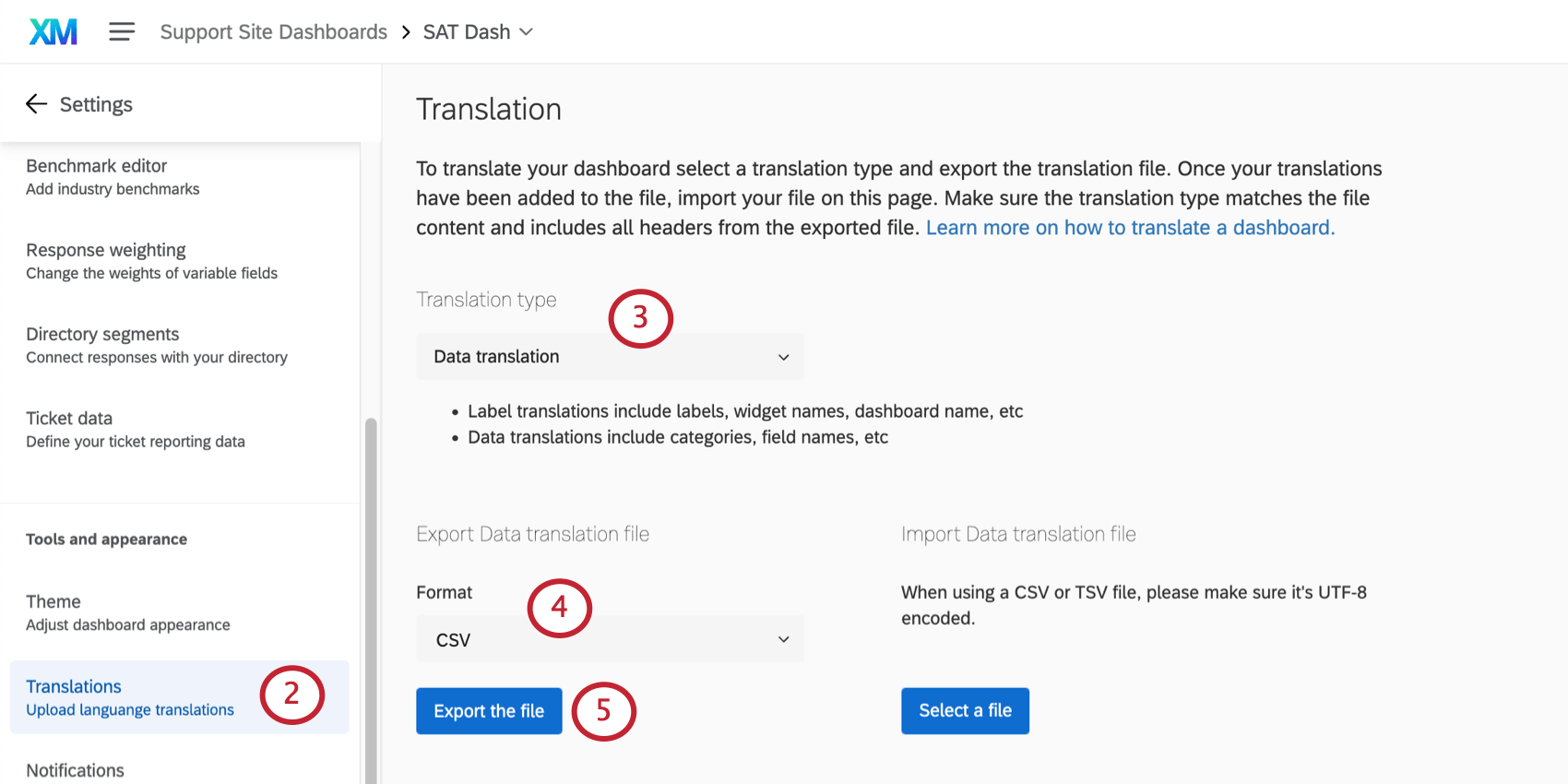
- Consulte a página Lista de códigos de idioma para obter orientações sobre cada coluna de idioma.
- Siga a formatação exata do arquivo para criar suas traduções.
- Use a coluna em inglês (EN) como guia.
- Copie e cole para garantir que a formatação esteja correta. Não exclua nem reorganize as colunas, pois isso fará com que a importação falhe e as traduções sejam perdidas.
- Não exclua as sequências de números e letras - esses são IDs internos que identificam as partes do dashboard que você está traduzindo.
Aviso: Depois de salvar o arquivo, não o abra novamente, pois isso pode fazer com que você perca a formatação de caracteres especiais.
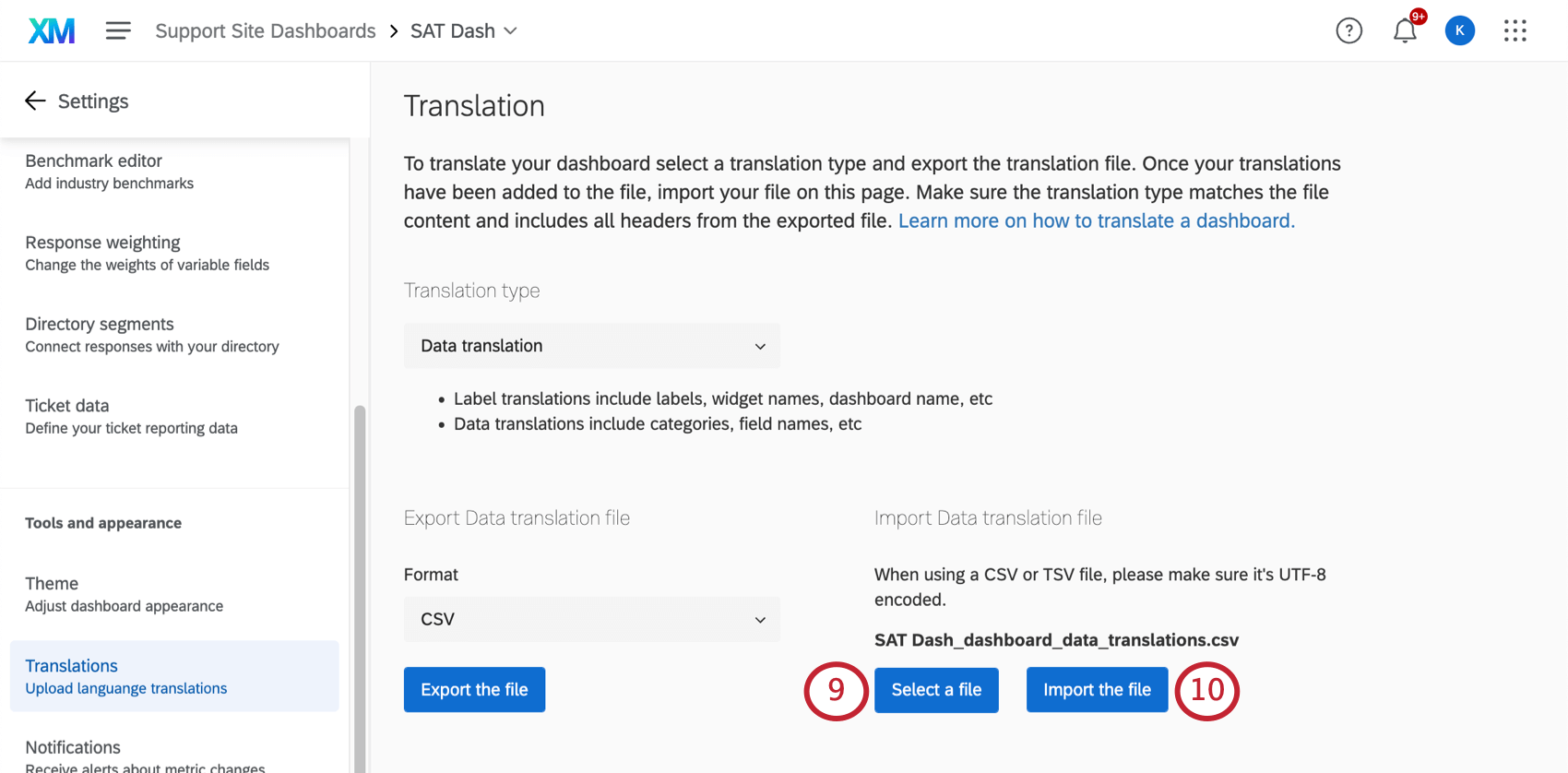
Qdica: os valores de recodificação dos campos dashboard não aparecerão mais no formato JSON nesse arquivo; em vez disso, eles aparecerão como linhas na planilha, facilitando a adição de traduções para cada valor.
Outros locais para traduzir filtros
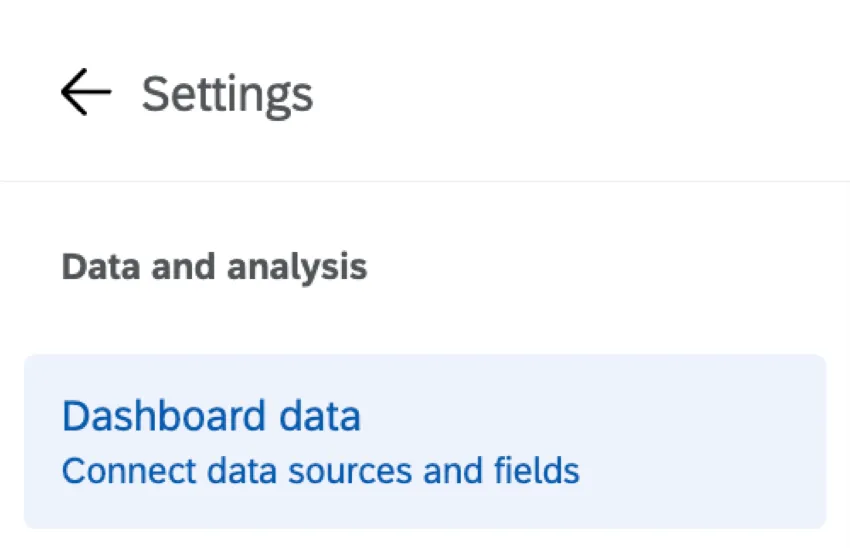
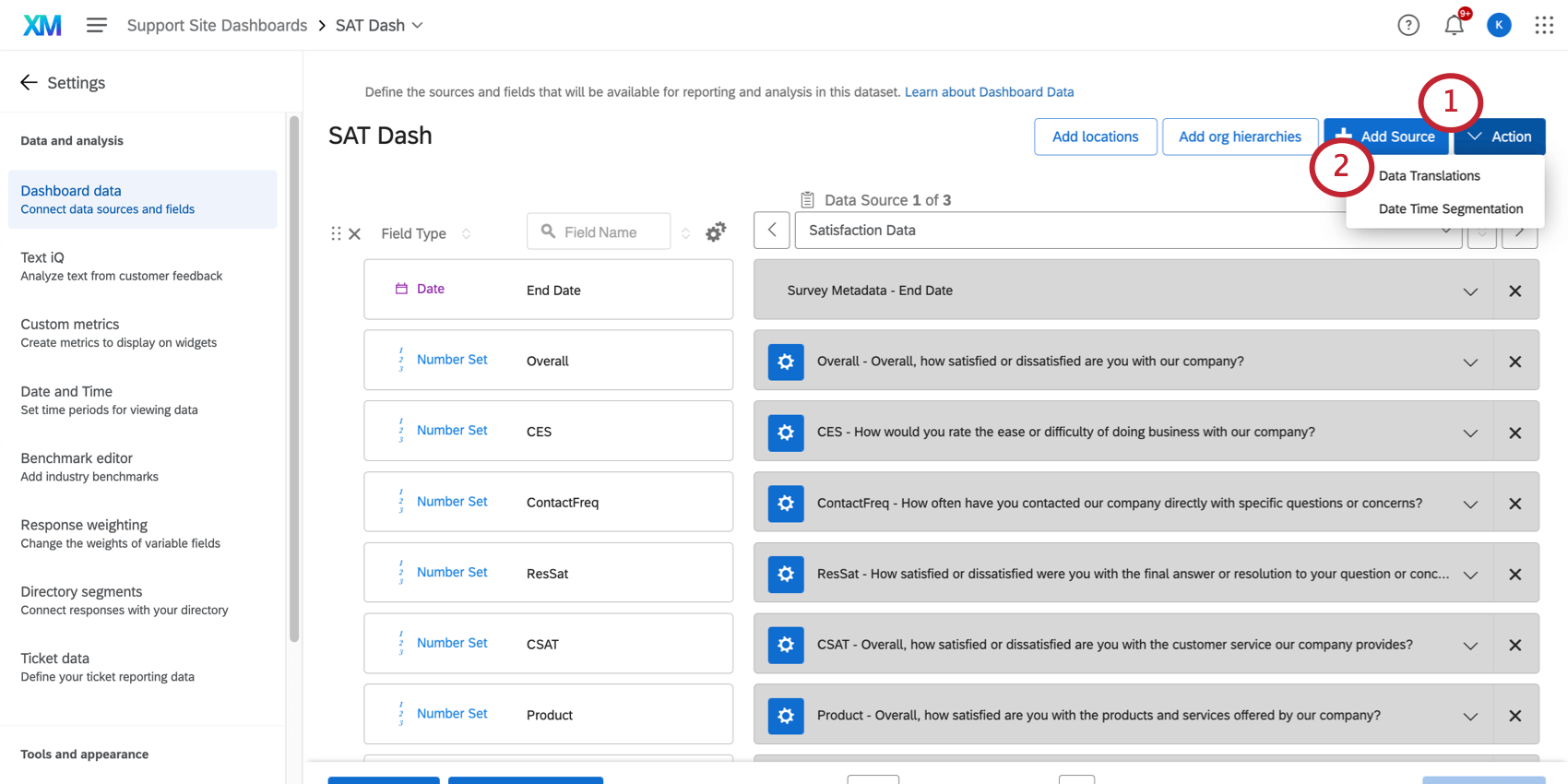
Você também pode traduzir os filtros na aba “Dados Dashboard ” das configurações dashboard seu painel. No entanto, embora a maioria das etapas seja a mesma que descrevemos anteriormente (exportar um arquivo amostra, editar uma planilha e carregá-la novamente), a interface do usuário varia.
Mapeador de dados
Os mapeadores de dados são alguns dos conjuntos de dados mais comuns e se parecem com as capturas de tela que você vê abaixo.
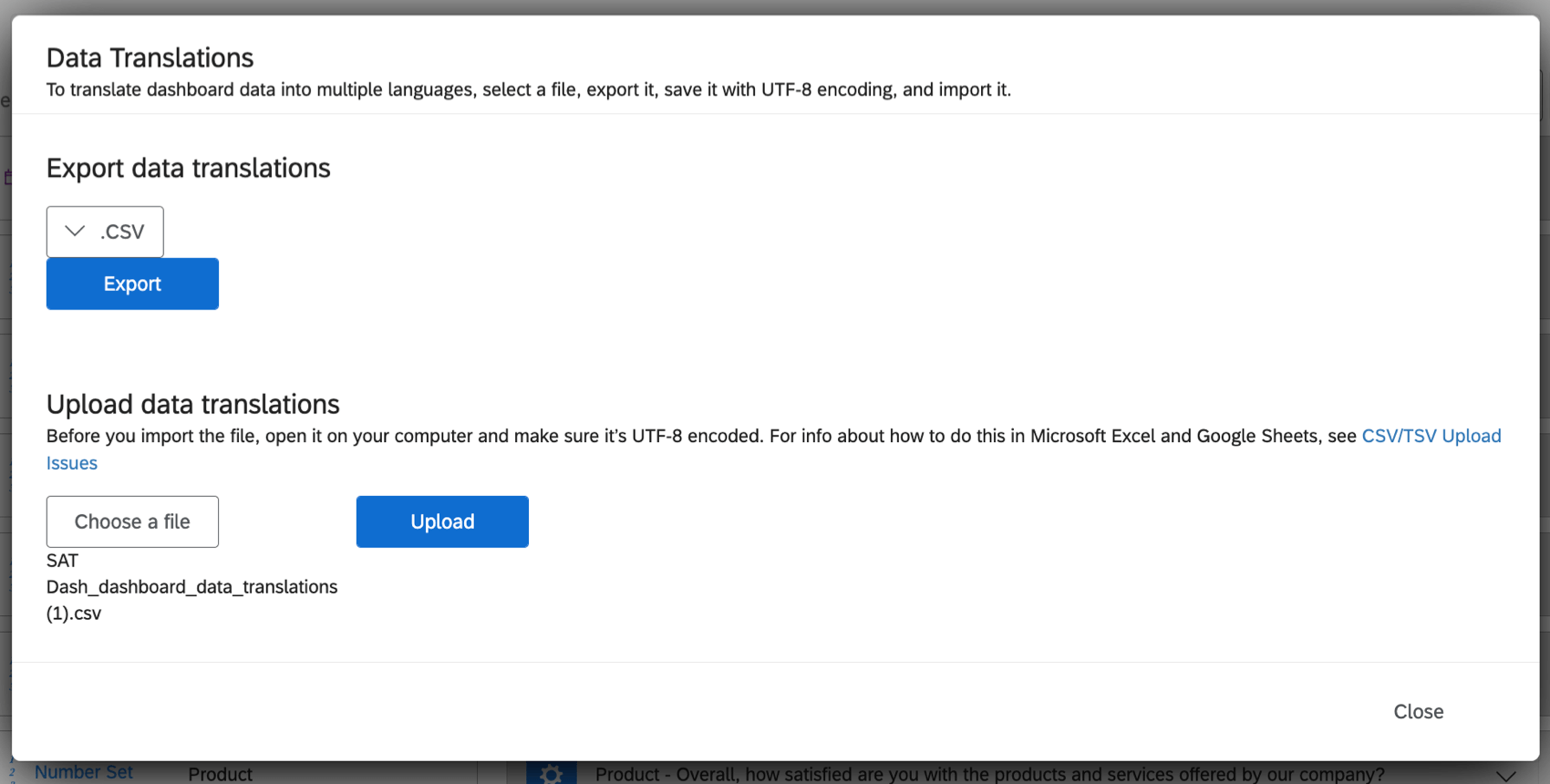
Modelador de dados
Qdica: esse característica não está disponível em EX Dashboards como Engagement, 360, Ad Hoc Colaborador Research ou Lifecycle.
Os modelos de dados permitem que você crie uniões e mapeie dados de fontes muito diferentes, como pesquisas, tíquetes e projetos dados importados.
Atenção: Os modelos de dados devem ser publicados antes que você possa editar as traduções de dados.
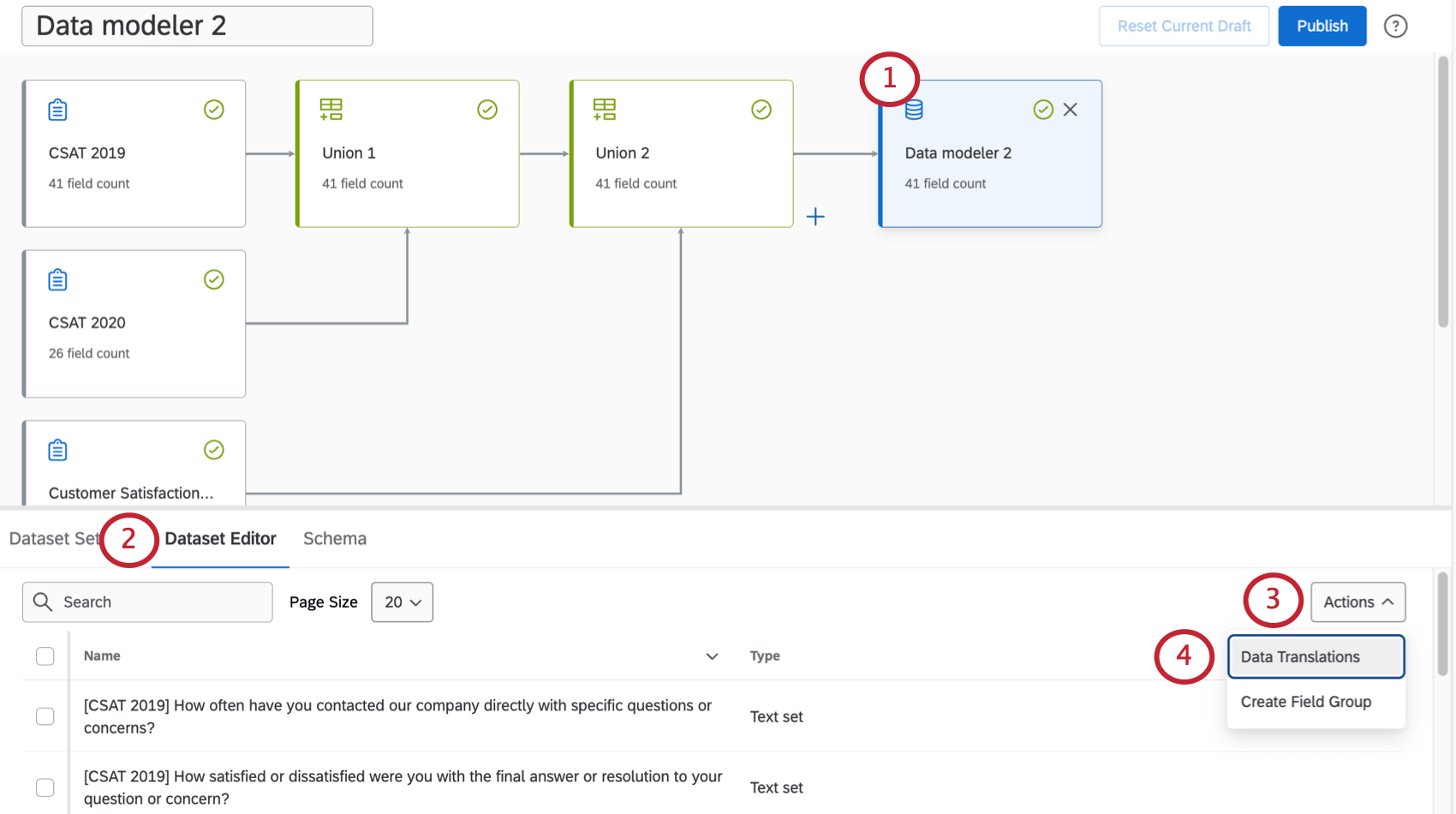
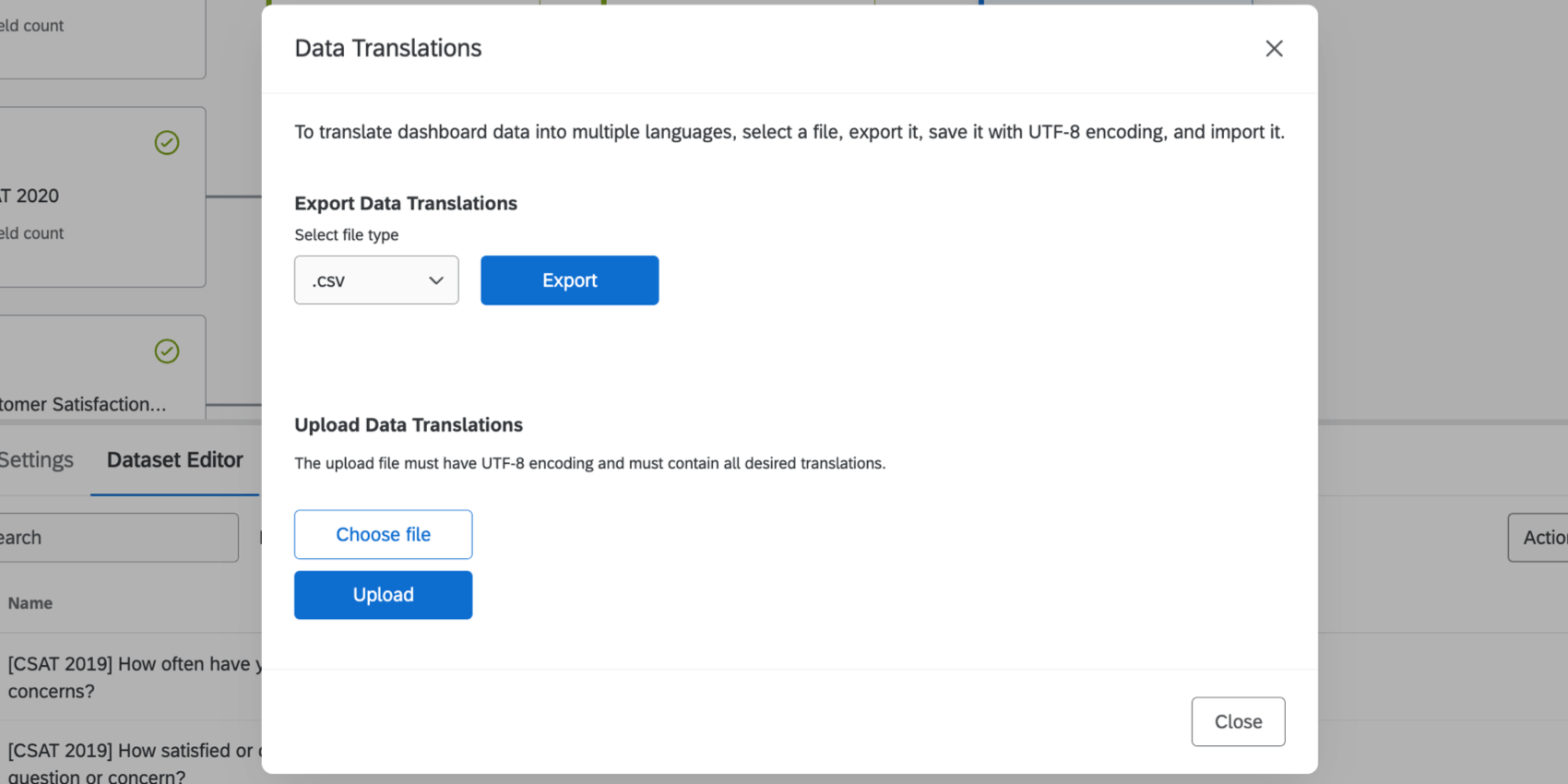
Exclusão de traduções de dados Dashboard
Siga estas etapas para excluir uma conversão de dados dashboard:
Atenção: Depois de excluir uma tradução de seus campos de dados, ela não poderá ser recuperada.
Exemplo: Para excluir a tradução em espanhol dos seus dados, altere o cabeçalho da coluna de “ES” para “ES [EXCLUIR]”.


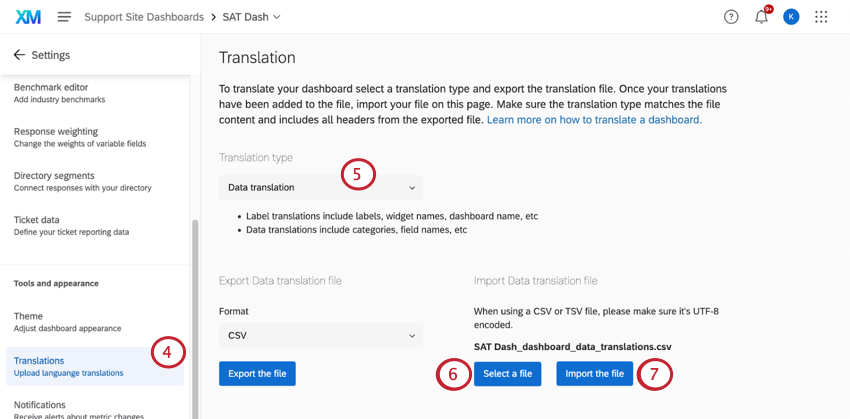
Tradução de relatórios sobre o plano de ação
As páginas de planejamento de ações nos painéis de CX e EX podem ser traduzidas. Esses campos estão incluídos nas traduções dos arquivos dashboard.
Solução de problemas de tradução
Consulte a página “Tradução Dashboard ” para obter ajuda sobre como abrir arquivos, visualizar traduções, corrigir a formatação dos arquivos e muito mais.
Compatibilidade de tradução
Atenção: os widgets obsoletos não são compatíveis com traduções de dados.
Compatibilidade de Widget (CX)
Os widgets a seguir são compatíveis com traduções de dados. As traduções de rótulos referem-se a rótulos, nomes de widget e nomes dashboard. As traduções de dados referem-se a categorias e nomes de campos.
| Traduções de dados | |
|---|---|
| Tabela de registros | Sim |
| Tabela | Sim |
| Texto Tabela IQ | Não aplicável |
| Gráfico com indicadores | Sim |
| Gráfico de números | Sim |
| Gráfico de linhas e barras | Sim |
| Verificador de resposta | Sim |
| Classificação em estrelas | Não aplicável |
| Motivador principal | Não |
| Barra de detalhamento | Não |
| Widget de avaliações on-line | Não aplicável |
| Rosca / Pizza | Sim |
| Áreas de enfoque | Não aplicável |
| Gráfico de bolhas de QI de texto | Não |
| Prioridades de treinamento | Não |
| Editor de planos de ações | Não |
| Lembretes Frontline | Não aplicável |
Compatibilidade com Widget (EX)
Os widgets a seguir são compatíveis com traduções de dados. As traduções de rótulos referem-se a rótulos, nomes de widget e nomes dashboard. As traduções de dados referem-se a categorias e nomes de campos.
| Traduções de dados | |
|---|---|
| Lista de perguntas | Sim |
| Cartão de pontuação | Sim |
| Mapa de calor | Sim |
| Resumo do engajamento | Sim |
| Quebra demográfica | Sim |
| Resumo de participação | Sim |
| Diagrama de bolhas | Sim |
| Widget Comparação | Sim |
| Taxas de respostas | Parcial (sem recodes ou breakouts) |
| Gráfico com indicadores | Sim |
| Gráfico de números | Sim |
| Verificador de resposta | Sim |
| Motivador principal | Não |
| Áreas de enfoque | Não aplicável |
| Gráfico de bolhas do TextiQ | Não |
| Gráfico de linhas e de barras | Sim |
| Tabela | Sim |
| Tabela de registros | Sim |
| Rosca / Pizza | Sim |
Entendendo os arquivos de conversão de dados
Esta seção aborda como ler um arquivo de conversão de dados exportado, que é mostrado abaixo.
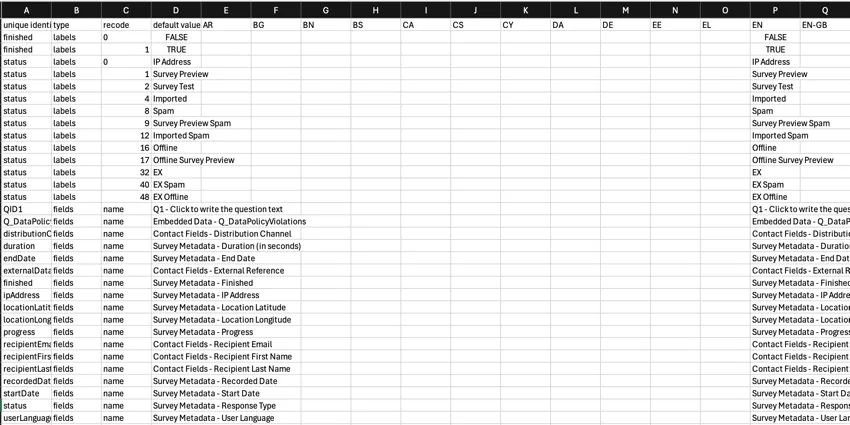
Cada linha do arquivo exportado representa uma única conversão de dados. Da esquerda para a direita, as colunas incluem:
Identificador exclusivo: O ID interno do Qualtrics para o campo de tradução de dados.

Qdica: as traduções de recodificação e as traduções de campo que correspondem umas às outras terão o mesmo valor na coluna "identificador exclusivo".
- Tipo: Identifica o tipo de conversão de dados:
- Rótulos: Uma tradução de recodificação dos valores de campo (ou seja, os diferentes valores de campo exibidos em um widget ou usados em um filtro dashboard ).
- Campos: Uma tradução nome do campo (ou seja, os nomes dos campos que aparecem ao escolher os campos a serem exibidos em um widget).
- Recode: O recodificar valores.
- Valor padrão: Representa a tradução básica dos dados. Este é o texto original que está sendo traduzido.
- Códigos de idioma: Adicione o conteúdo traduzido nas colunas de idioma associadas, identificadas pelos códigos de idioma. Use a coluna “valor padrão” como orientação.
Atenção: Não exclua as colunas “identificador único”, “tipo”, “recodificação” ou “valor padrão”, nem altere seus títulos.
Qdica: Se você encontrar traduções de recodificação no seu arquivo, mas não as visualizar ao conferir os valores de recodificação, elas podem estar na seção “Gerenciar rótulos”, que pode ser acessada clicando em “Mais opções” e, em seguida, em “Gerenciar rótulos” no editor de recodificação.
Perguntas frequentes
Como faço para traduzir os valores metadados?
Como faço para traduzir os valores metadados?
Embora o nome metadados (por exemplo, Departamento) apareça no arquivo de conversão de dados, os valores (por exemplo, Engenharia, Marketing) muitas vezes não estão presentes. Isso ocorre porque os valores precisam ser mapeados para o dashboard. Depois de fazer isso, você também poderá traduzir os valores metadados usando o arquivo de tradução de dados.
- Abra os dados do seu dashboard.
- Clique na engrenagem (ou no botão “Recodificar”) no campo metadados.
- Selecione “Mais opções”.
- Selecione “Gerenciar etiquetas”.
- Adicione cada valor que você deseja traduzir.
- Salve suas alterações.
- Aguarde até que o dashboard termine de carregar.
- Realizar a conversão de dados.
Posso traduzir os tópicos Text iQ exibidos nos widgets do meu dashboard?
Posso traduzir os tópicos Text iQ exibidos nos widgets do meu dashboard?
Os tópicos Text iQ são traduzidos automaticamente como parte dos widgets Text iQ bubble e Text iQ table . No entanto, não há como traduzir os tópicos Text iQ quando você os utiliza em outros widgets. Isso vale tanto para Dashboards EX quanto para os CX.
Isso é ótimo! Obrigado pelo seu feedback!
Obrigado pelo seu feedback!