Erstellen und Verwalten von Benutzern
Was finden Sie hier?
Informationen zum Erstellen von & Verwalten von Benutzern
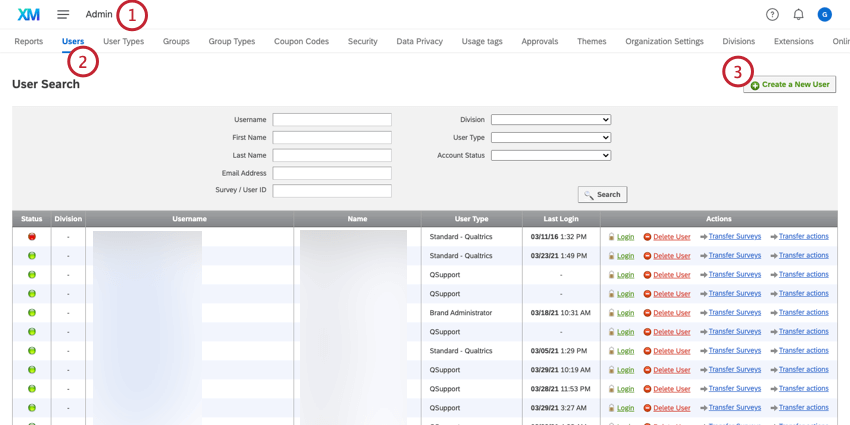
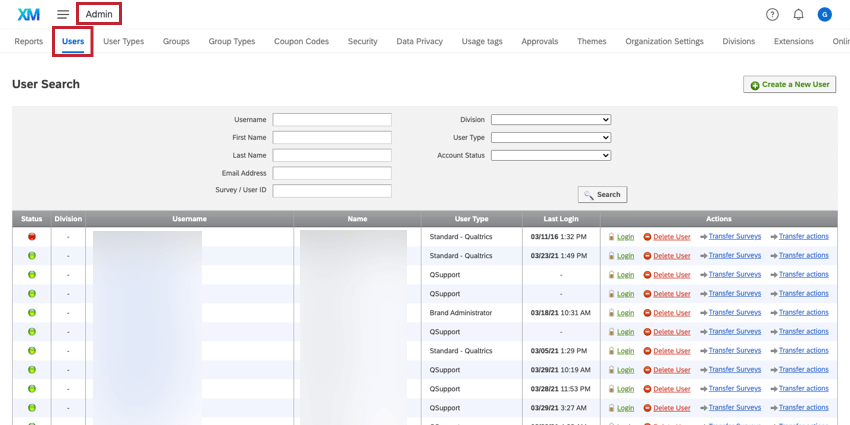
Als Instanzkönnen Sie neue Benutzerkonten für Ihre Lizenz in der Benutzer der Registerkarte Admin Seite. Sie können außerdem Kontoberechtigungen bearbeiten, sich in Benutzerkonten anmelden, E-Mails zur Passwortzurücksetzung senden, Benutzer löschen, den Besitz von Umfragen übertragen und vieles mehr. Auf dieser Seite werden die Optionen beschrieben, die Ihnen zum Erstellen und Verwalten von Benutzerkonten innerhalb Ihrer Lizenz zur Verfügung stehen.
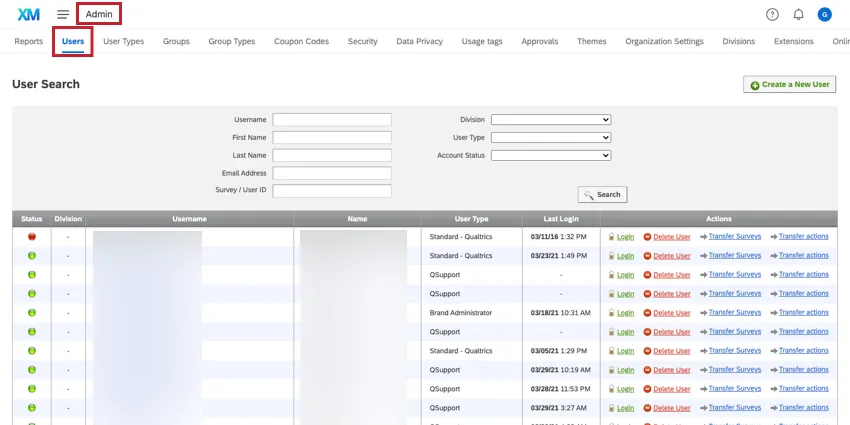
Tipp: Abteilung können Benutzer auch über die Registerkarte Benutzer bearbeiten. Abteilung können nur Benutzer aus ihren Abteilung, können nur neue Benutzer in ihrer eigenen Abteilung erstellen und die Abteilung, zu der ihr Benutzer gehört, nicht ändern. Ansonsten können sie die meisten der auf dieser Seite beschriebenen Funktionen ausführen, mit den ggf. vermerkten Ausnahmen.
Erstellen neuer Benutzer
Tipp: Benutzer erhalten nicht automatisch eine E-Mail mit ihrem Benutzernamen und Kennwort, wenn ein Benutzerkonto erstellt wird. Stellen Sie sicher, dass Sie jeden Benutzer, den Sie erstellen, darüber informieren, dass sein Benutzerkonto eingerichtet wurde, oder senden Sie ihm eine E-Mail zur Passwortzurücksetzung.
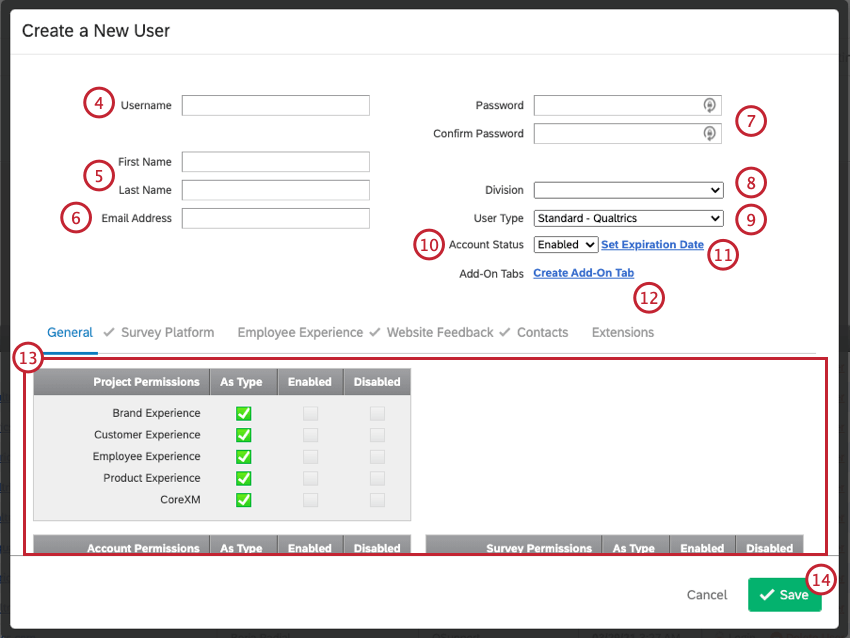
Beispiel: Joel hatte bereits ein QUALTRICS-Benutzerkonto bei seiner alten Firma, daher kann er seine E-Mail-Adresse joel@demo.com nicht als Benutzernamen für sein neues Benutzerkonto verwenden. Allerdings kann er „joel+1@demo.com“ oder „joel+newcompany@demo.com“ als Benutzernamen verwenden, obwohl keine dieser Adressen seine richtige E-Mail-Adresse ist.

TIPP: Sie können keinen neuen Benutzer mit einem bestehenden Benutzernamen erstellen, mit einer Ausnahme: Wenn der Benutzername in der Vergangenheit als Teilnehmer:in von 360 oder Engage hochgeladen wurde, können Sie ein standardmäßiges Qualtrics-Konto mit demselben Namen erstellen. In diesem Fall muss der Benutzer für das neu erstellte Benutzerkonto bei jeder Anmeldung die Instanz (Qualtrics-Lizenz) aus einer Dropdown-Liste wählen, um zu bestimmen, auf welches Benutzerkonto er zugreifen möchte. Dies ist der einzige Unterschied, und die Benutzerkonten funktionieren ansonsten wie gewohnt, sobald sie eingeloggt sind. Wenn Sie dieses Verhalten jedoch unterbinden möchten, kann sich der Benutzer an den Qualtrics Support wenden, um seinen Benutzernamen als 360 / Engagement Teilnehmer:in ändern zu lassen.
Tipp: Im Folgenden finden Sie eine Liste der allgemeinen Symbole, die nicht mit Benutzernamen und Benutzerfeldern kompatibel sind:
=;~!&*%{}<>[]|\"\\^Außerdem werden alle Großbuchstaben automatisch in Kleinbuchstaben umgewandelt.
TIPP: Die E-Mail-Adresse kann eine beliebige funktionierende E-Mail-Adresse sein, auch wenn sie bereits in einem früheren Qualtrics-Konto verwendet wurde. Bitte stellen Sie sicher, dass diese E-Mail-Adresse korrekt ist, da Benutzer auf diese Weise sich selbst das Zurücksetzen und Empfangen von Kennwörtern senden. zusammenarbeit Kolleginnen und Kollegen.
Tipp: Instanz möchten möglicherweise markenweite Anforderungen für Benutzerkennwörter festlegen. Standardlizenzen finden Sie im Registerkarte Organisation”. Lizenzen mit aktualisierten Sicherheitsstandards finden Sie im Registerkarte Sicherheit.
TIPP: Alle Benutzertypen werden auf das Benutzerlimit Ihrer Lizenz angerechnet. Dazu gehört auch der Benutzertyp des Teilnehmers:in.
Tipp: Mehr erfahren im Benutzerkonto und Ablauf Abschnitt.
Tipp: Mehr erfahren im Benutzerkonto und Ablauf Abschnitt.
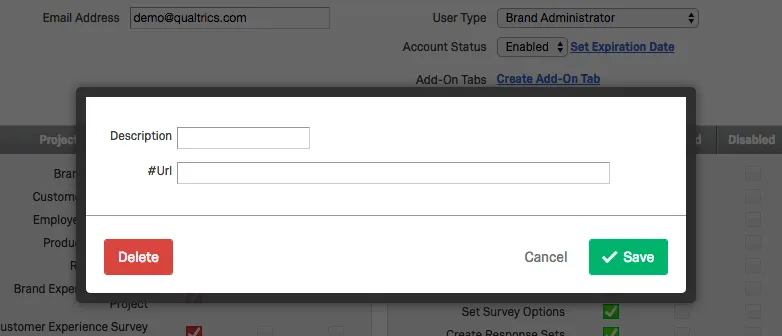
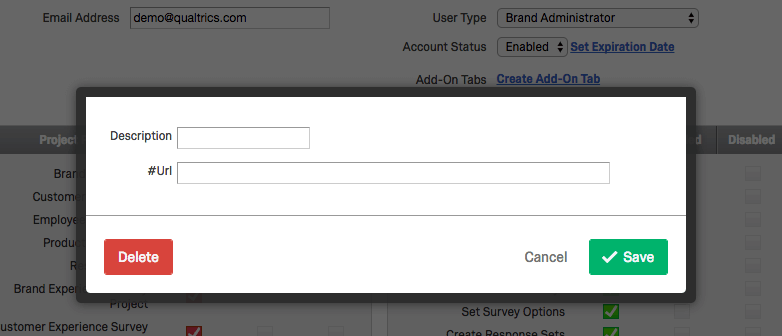
Tipp: An Add-on Mit page können Sie eine zusätzliche Seite im Benutzerkonto erstellen, die Seiten enthält, die Informationen aus einer beliebigen URL enthalten. Geben Sie einfach eine Beschreibung und eine URL , um eine Seite hinzuzufügen. Um eine Seite zu löschen, klicken Sie auf den Namen, und wählen Sie Löschen. Sie können mehrere Seiten hinzufügen, indem Sie Add-On-Registerkarte anlegen so oft Sie möchten. Auf diese Weise könnten Sie den Benutzern zum Beispiel eine Seite mit Richtlinien bereitstellen.
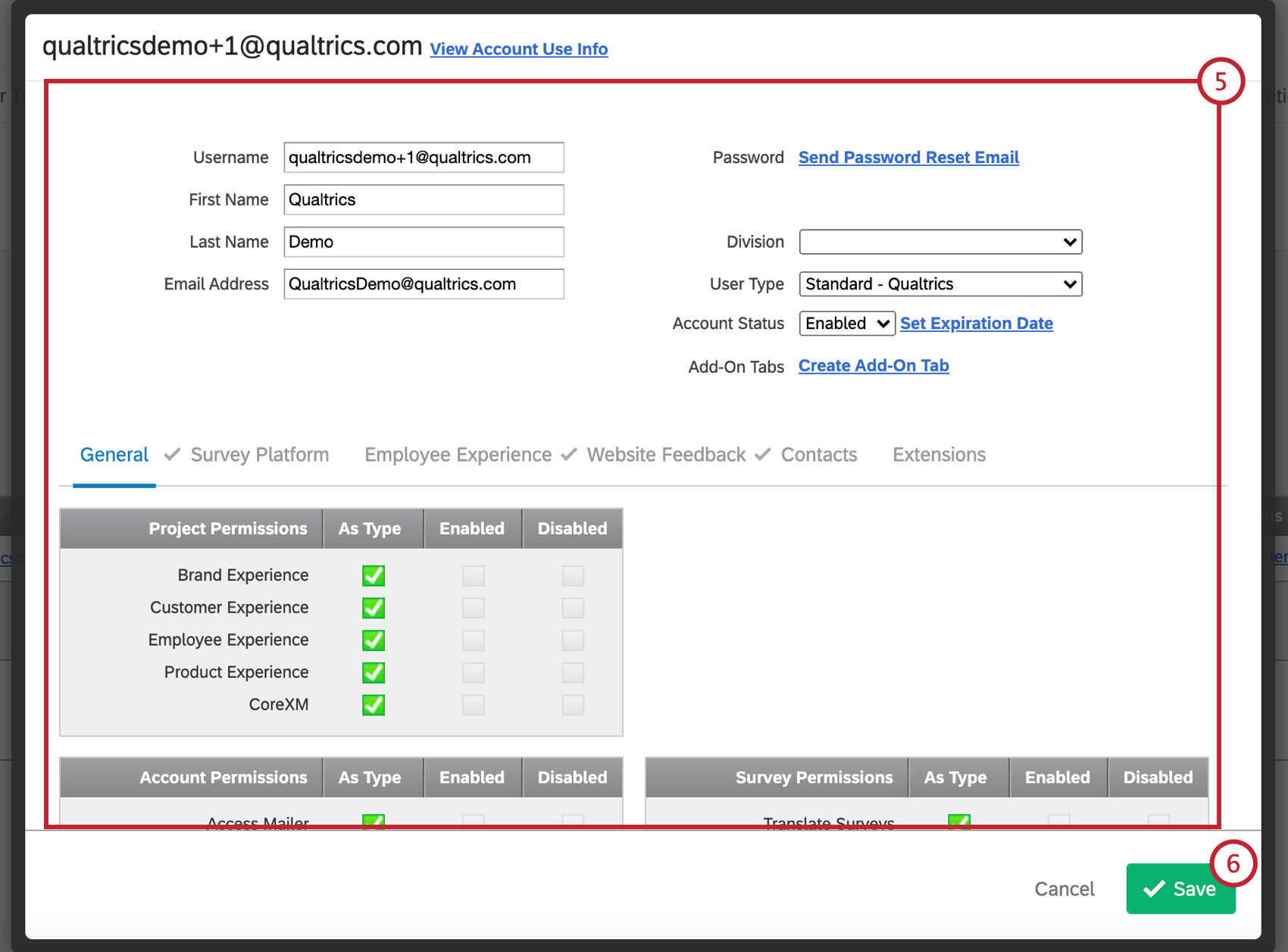
Tipp: Klicken Sie auf das Kontrollkästchen unter Aktiviert aktiviert die Berechtigung für den Benutzer, während das Kontrollkästchen unter Deaktiviert deaktiviert die Berechtigung. Wir empfehlen, eine neue Benutzertyp wenn Sie feststellen, dass Sie viele Konten bearbeiten, um dieselben angepassten Berechtigungen zu haben.
Selbsteintragung
Bei Lizenzen mit einem größeren Volumen ist es unter Umständen nicht praktikabel, neue Benutzerkonten manuell anzulegen. Falls Ihre Organisation über eine eigene spezifische Anmeldeseite verfügt, kann die Selbstregistrierungsfunktion aktiviert werden. In diesem Fall können die Mitarbeiter Ihrer Organisation ihre Benutzerkonten über diese spezifische Anmeldeseite selbst erstellen.
Eine spezifische Anmeldeseite liegt vor, wenn Ihre Organisation über einen eigenen speziellen Link verfügt, über den sich Benutzer bei Qualtrics registrieren oder anmelden. Die State University könnte beispielsweise unter https://stateu.az1.qualtrics.com/ erreichbar sein und ihr Logo oben platzieren, damit Studenten wissen, dass sie am richtigen Ort sind.
Tipp: Um die Selbstregistrierung für Ihre Markenanmeldeseite zu aktivieren, können sich Instanz bei der anmelden. Customer Success Hub und wenden Sie sich an den Support. Um das Logo Ihrer Organisation Ihrer Qualtrics hinzuzufügen, können Instanz Folgendes tun: wenden Sie sich an den Support, auswählen Anforderung/Aktualisierung für benutzerdefiniertes Designvorlage.
Verwalten bestehender Benutzer
Als Instanzkönnen Sie das Benutzerkonto eines vorhandenen Benutzers verwalten. Die Verwaltung von Benutzerkonten kann das Aktivieren von Umfragen, das Ändern der Verantwortlichkeit für Projekte, das Aktualisieren der Kontakt eines Benutzers und das Ändern der Berechtigungen.
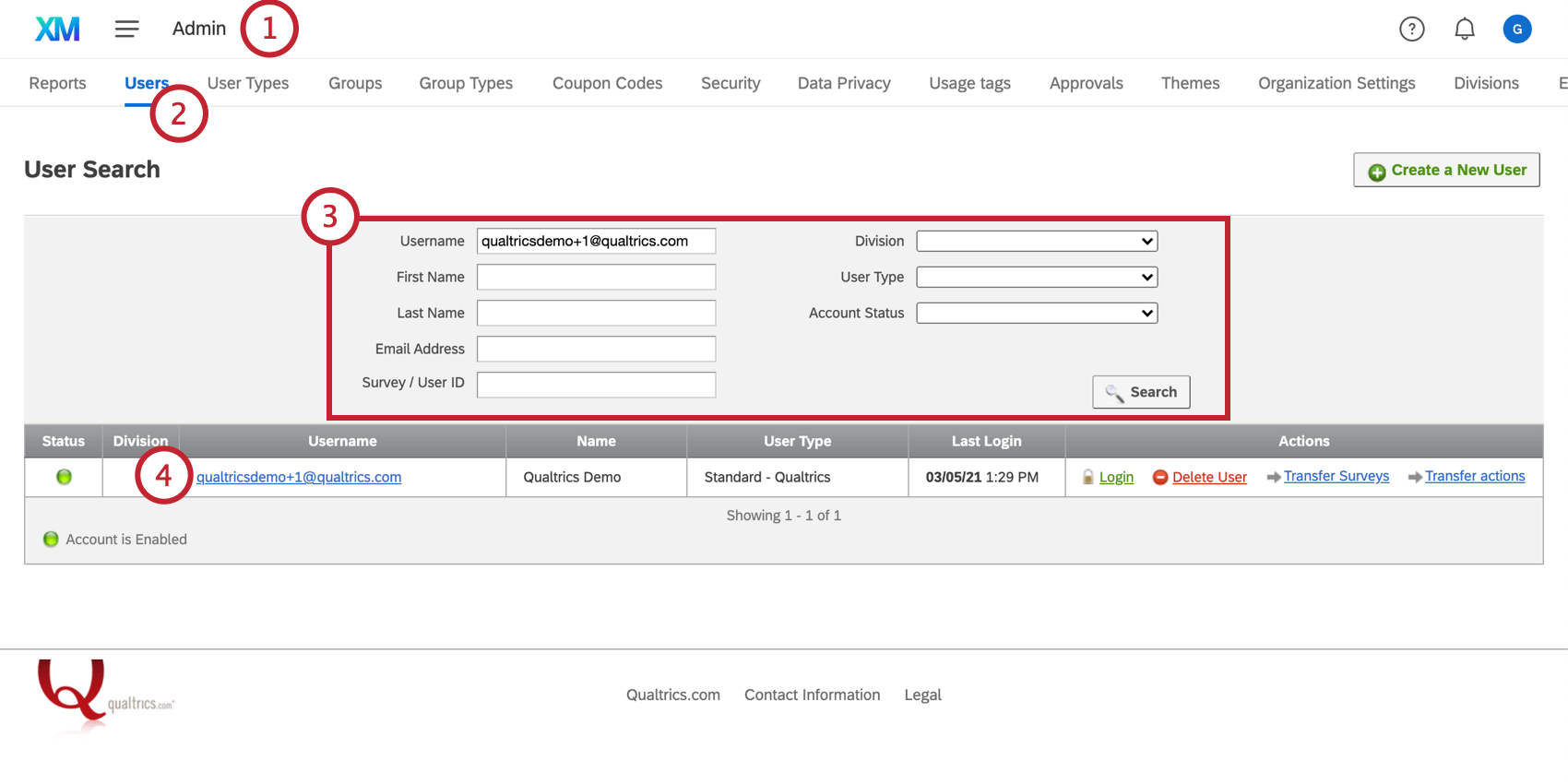
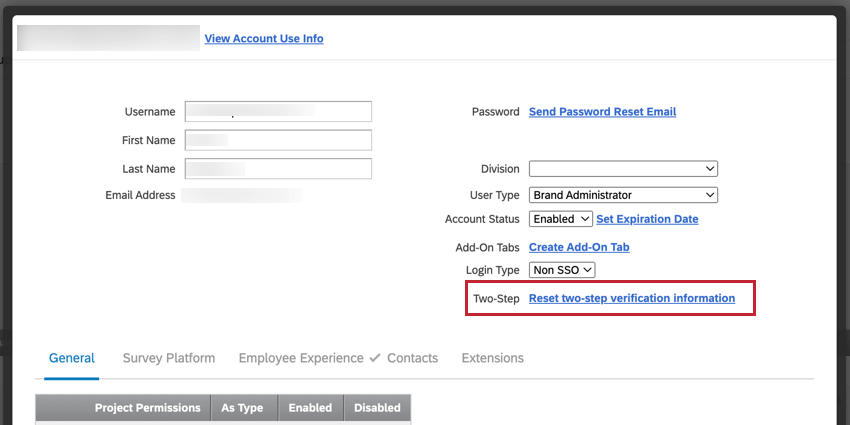
Tipp: Ein Instanz kann die Einstellungen für die Zwei-Faktor-Authentifizierung eines Benutzers in der zurücksetzen. Benutzeradministratorseite durch Klicken auf Zwei-Stufen-Verifizierungsinformationen zurücksetzen. Dies ist nützlich, wenn sie vollständig aus ihren sekundären Verifizierungsmethoden ausgeschlossen sind und die Authentifizierung neu konfigurieren müssen.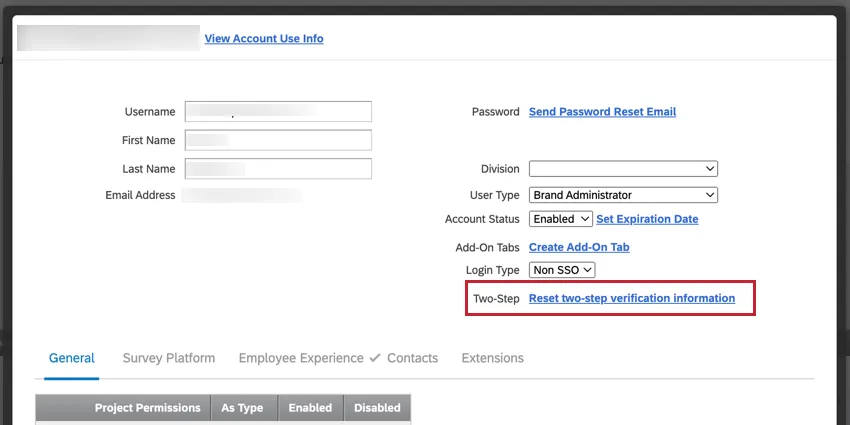
Suchen nach bestehenden Benutzern
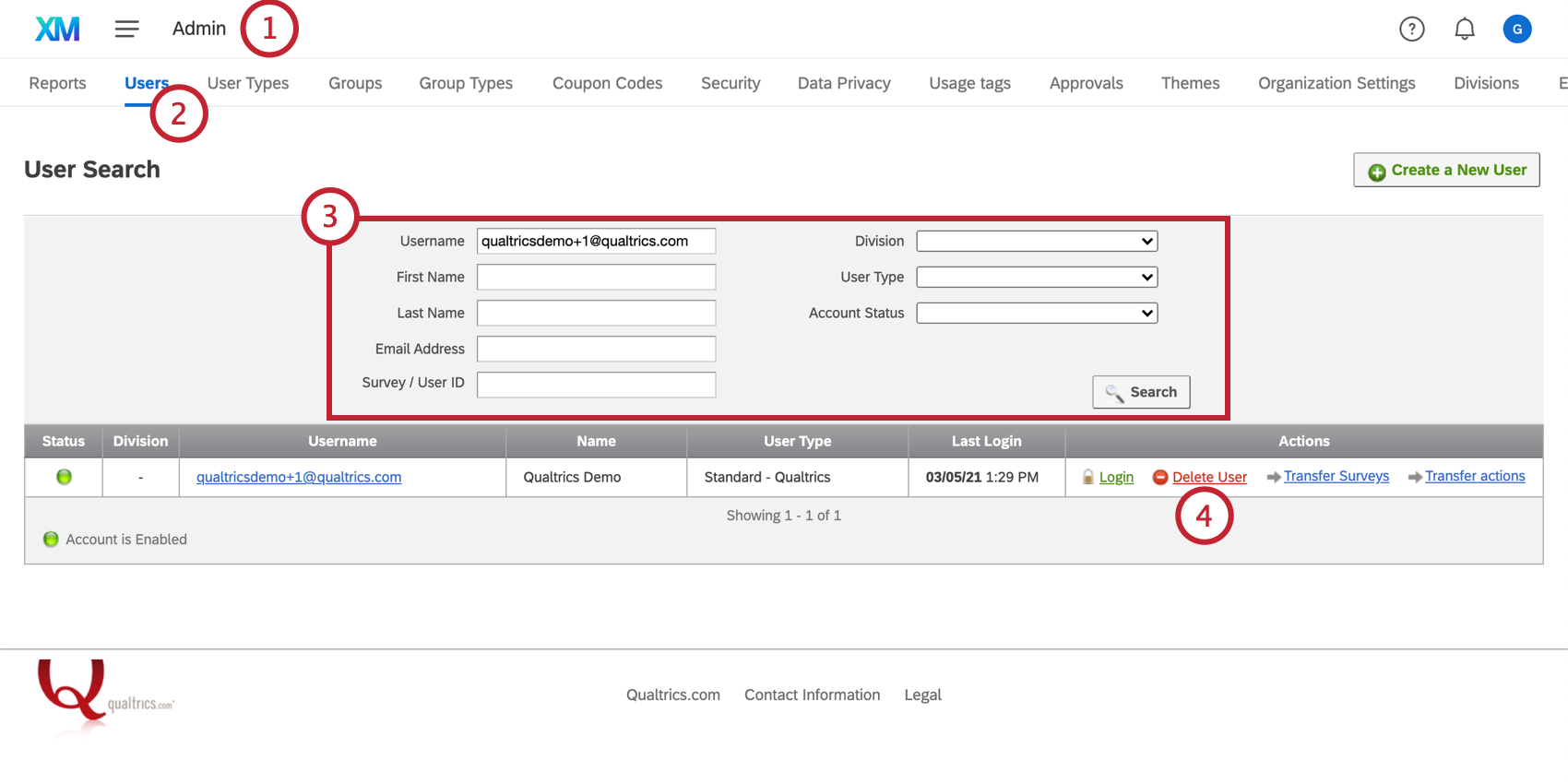
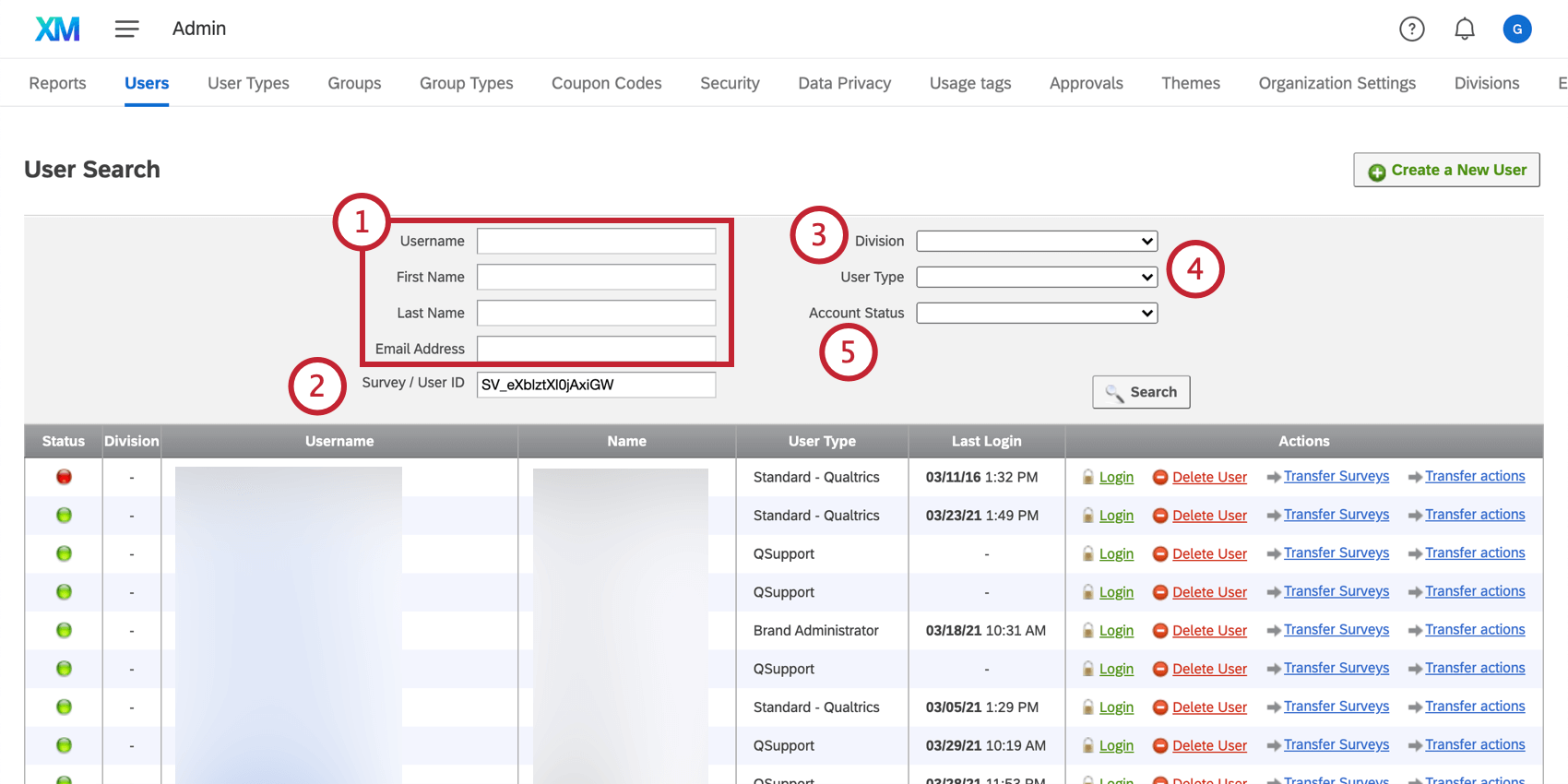
Wenn Sie einen bestimmten Benutzer bearbeiten müssen und Ihre Instanz viele Personen umfasst, navigieren Sie nicht manuell durch die Liste der Benutzer. Nutzen Sie stattdessen die Suchfunktion.

Tipp: Wenn Sie mehrere Suchfelder ausfüllen, werden diese Werte mit „und“ verknüpft, was bedeutet, dass die Ergebnisse allen ausgefüllten Kriterien entsprechen. Ein Beispiel: In Ihrer Instanz gibt es vielleicht jemanden mit dem Namen „Brian“. Sie haben auch Benutzer mit dem Nachnamen „Smith“. Wenn Sie nach “Brian” unter dem Vornamen und “Smith” unter dem Nachnamen suchen, finden Sie Weder noch “Brian Washington” oder “John Smith” in Ihren Ergebnisse.
Tipp: Wenn Sie nach Umfrage oder Benutzer-ID suchen, können Sie keine anderen Suchkriterien einschließen. Alle anderen Felder, die Sie ausfüllen, werden ignoriert.
Tipp: A Instanz kann die Benutzer-ID für jeden Benutzer in Ihrer Lizenz mit der API. Sie können Ihre eigene Benutzer-ID in Ihrem Qualtrics Benutzerkontoeinstellungen.
Senden von E-Mails zur Passwortzurücksetzung
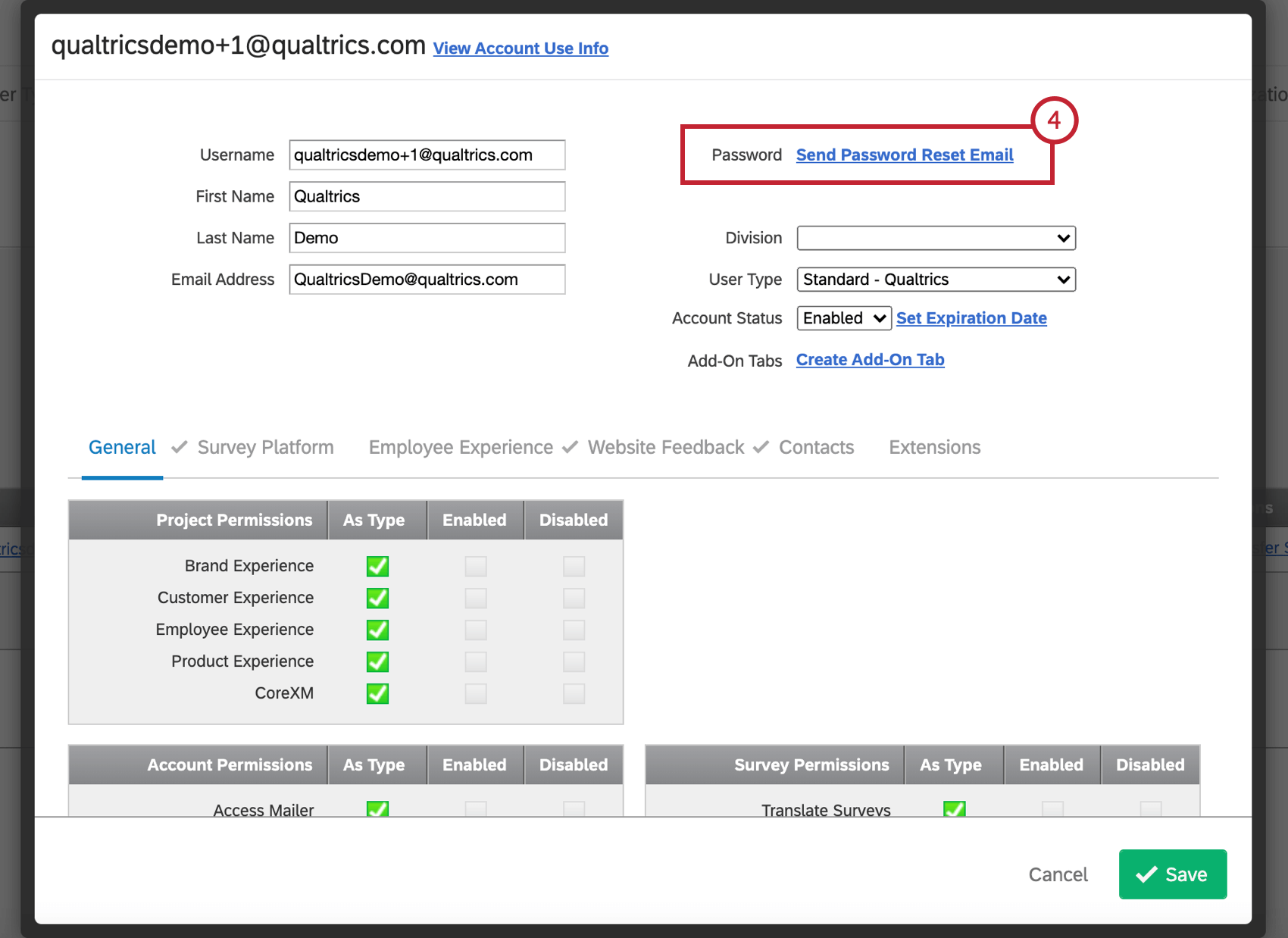
Manchmal haben Benutzer Probleme, sich bei Qualtrics anzumelden. Sie können Qualtrics mitteilen, dass sie ihr Kennwort vergessen haben., die eine sichere E-Mail an die für ihr Benutzerkonto aufgeführte E-Mail-Adresse sendet. Es kann jedoch vorkommen, dass Benutzer diese E-Mail nicht in ihrem Posteingang oder Junk-Ordner finden können. In diesem Fall können Sie versuchen, dem jeweiligen Benutzer selbst eine E-Mail zur Passwortzurücksetzung zu senden.
Wohin E-Mails zur Passwortzurücksetzung gesendet werden
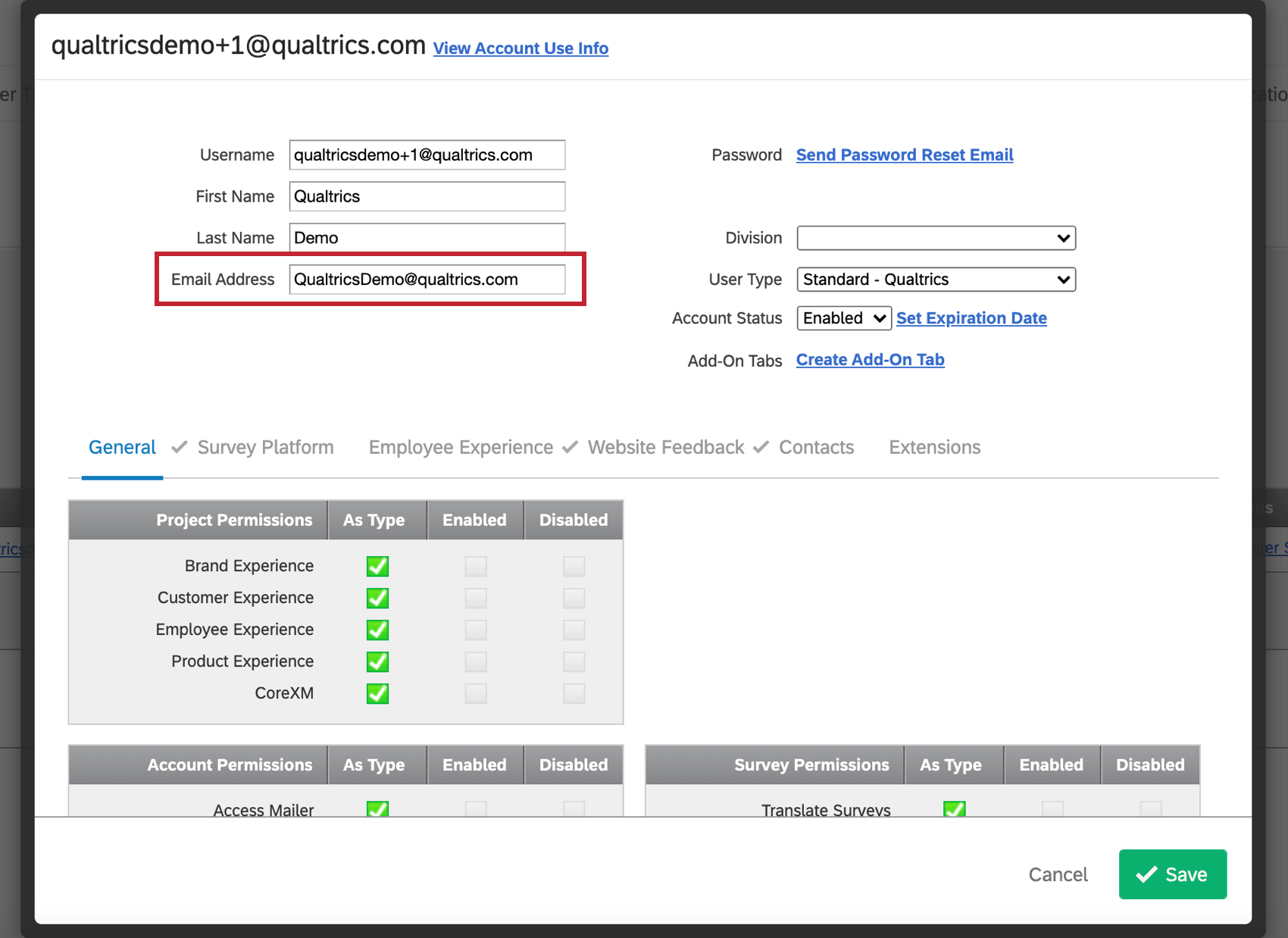
E-Mails zur Kennwortzurücksetzung werden an alle in der E-Mail Feld eines Benutzerkonto, nicht den Benutzernamen. Es ist wichtig, dass Sie überprüfen, ob die E-Mail Feld für einen Benutzer ist eine echte, funktionierende E-Mail-Adresse. Sie kann nicht Fügen Sie diesem Feld mehrere E-Mail-Adressen hinzu.
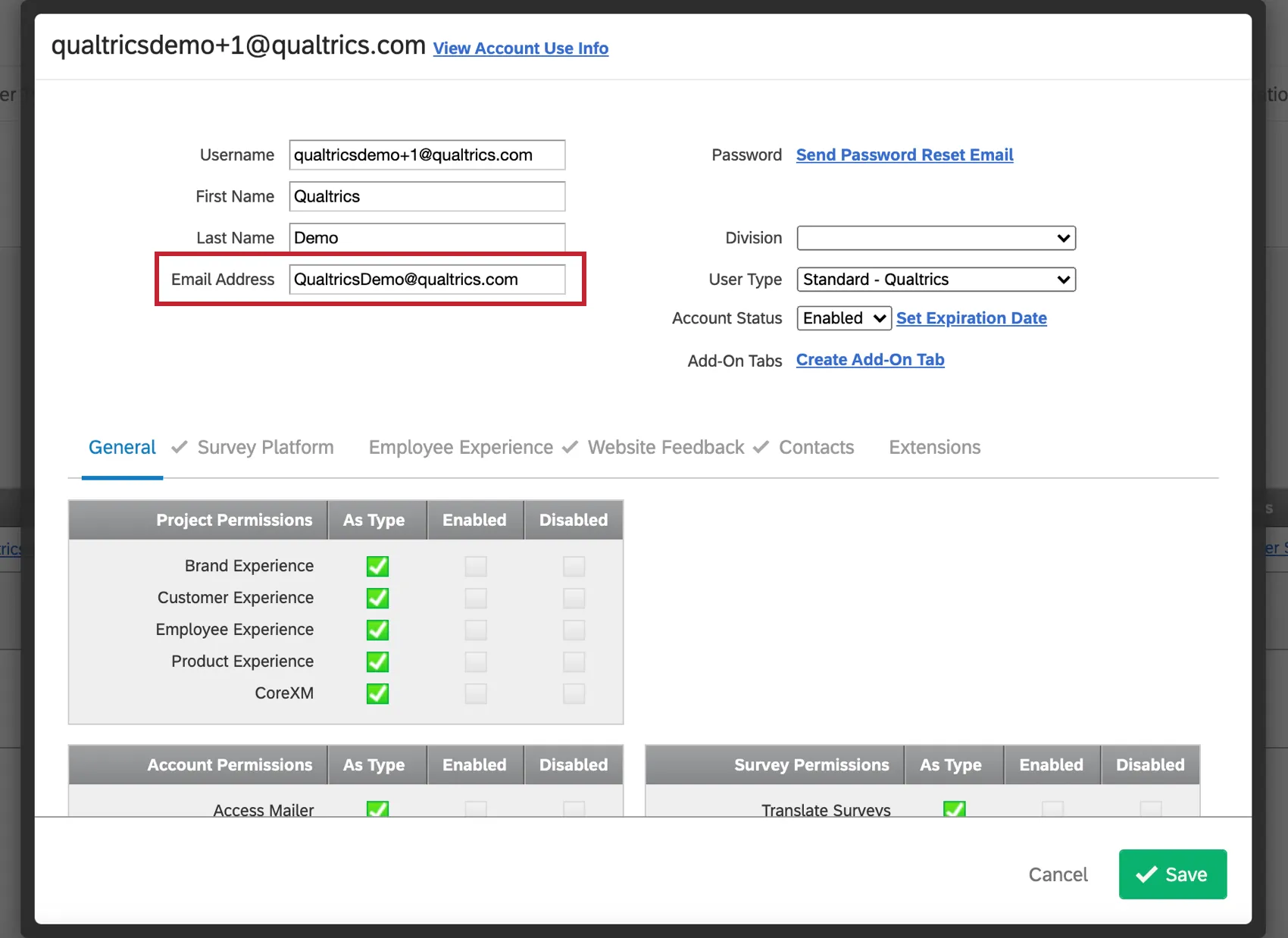
Tipp: Wenn Sie die E-Mail-Adresse eines Benutzers ändern müssen, stellen Sie sicher, dass Sie auf Sichern bevor Sie die E-Mail zum Zurücksetzen des Kennworts senden.
Festlegen eines bestimmten Passworts
Wenn Sie Legen Sie zuerst ein Benutzerkontokönnen Sie ein bestimmtes Kennwort für den Benutzer festlegen.
Sobald ein Benutzerkonto angelegt wurde, kann nicht Legen Sie ein bestimmtes Kennwort für dieses Benutzerkonto fest. Dies dient dem Schutz der Privatsphäre des Benutzers und der persönlichen Passworteinstellungen. Wenn ein Benutzer nach einem neuen Passwort fragt, senden Sie ihm stattdessen eine E-Mail zur Passwortzurücksetzung.
Übertragen des Besitzes von Umfragen
Achtung: Conjoin und MaxDiff Projekte sind nicht übertragbar.
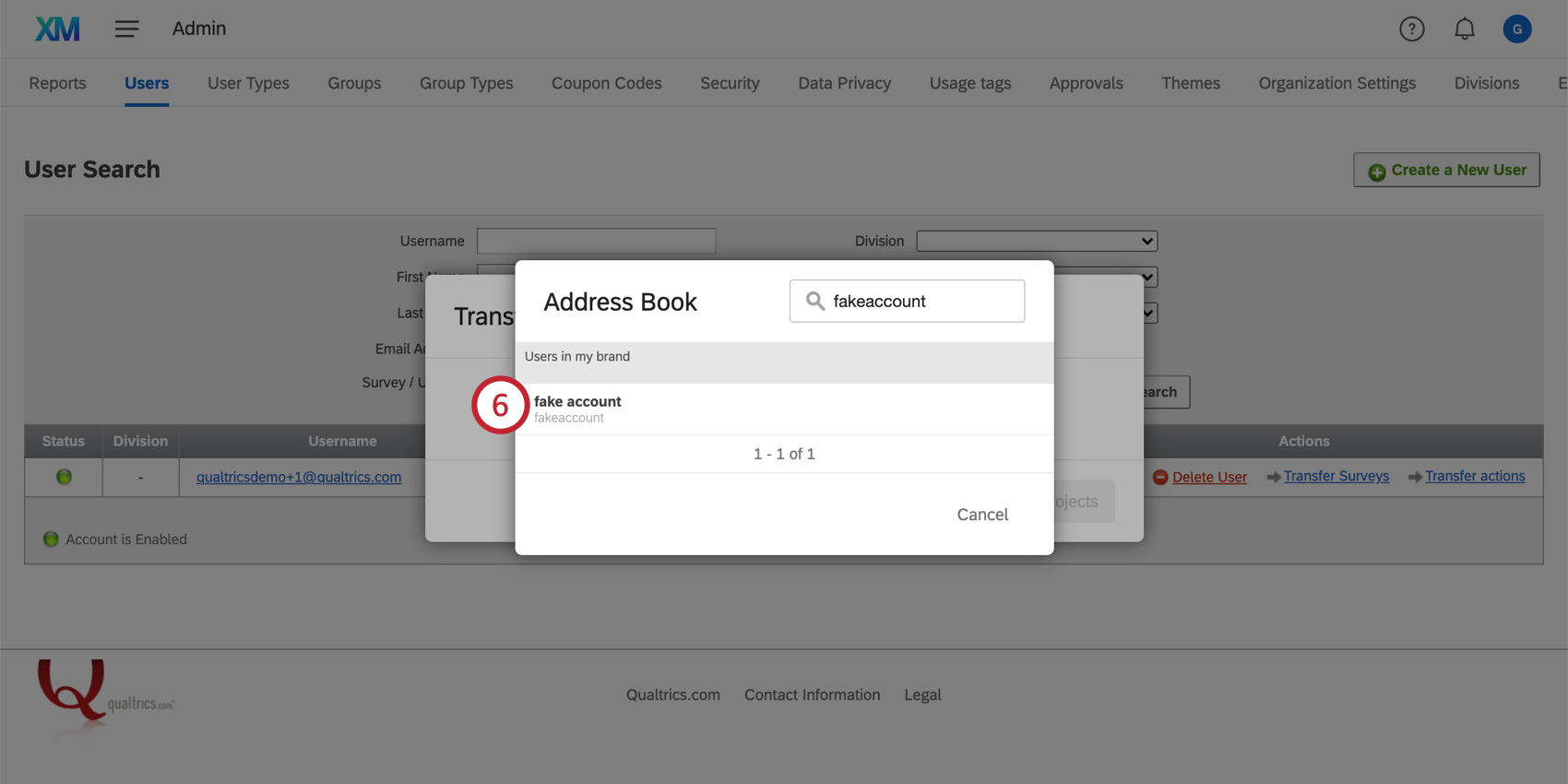
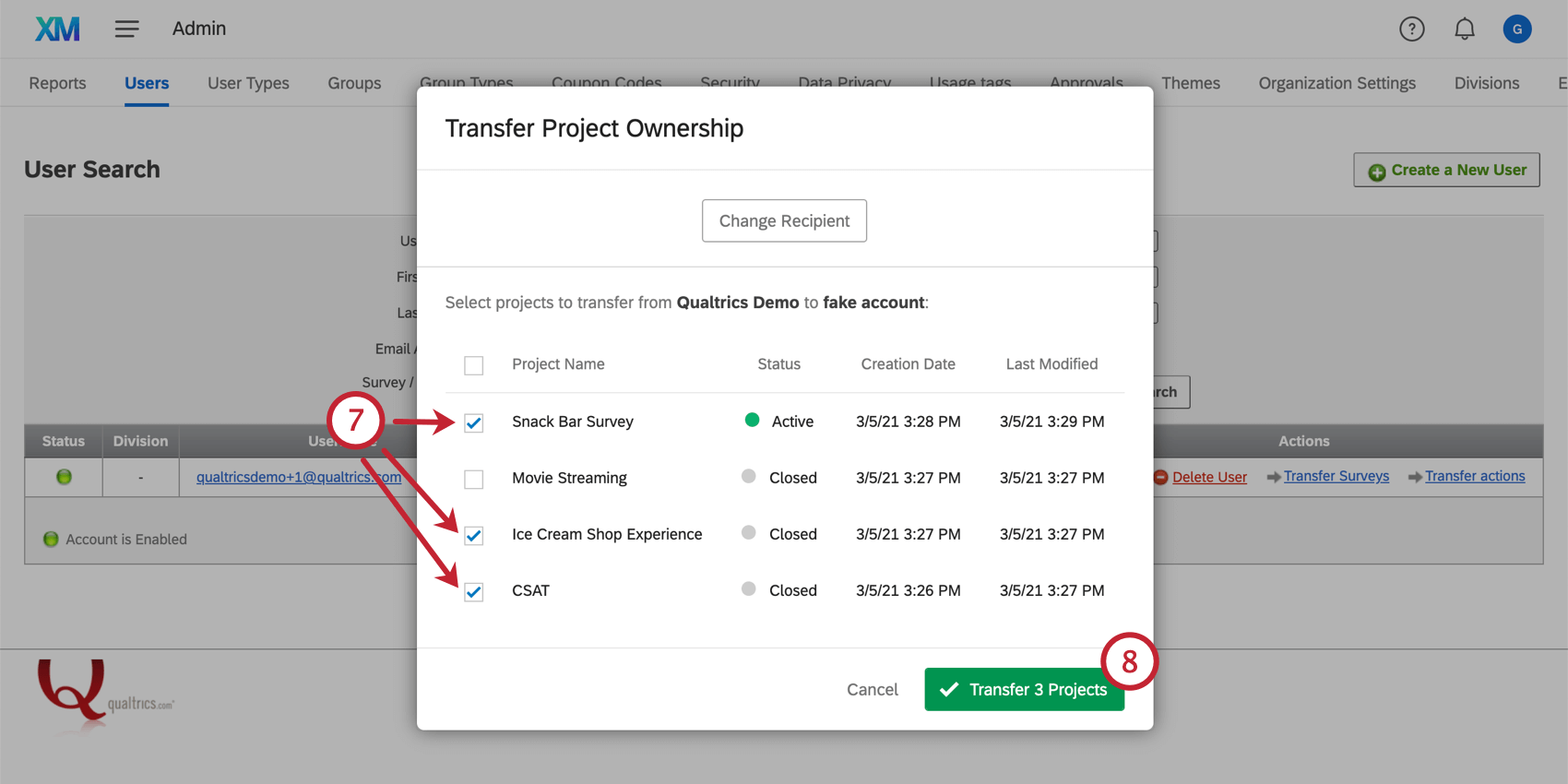
Manchmal zusammenarbeit reicht nicht aus. Wenn ein Benutzer eine Organisation oder ein Team verlässt, möchte er möglicherweise die Eigentümerschaft für seine Umfrage auf eine andere Person übertragen. Als Administrator können Sie den Besitz einer Umfrage oder aller Umfragen eines Benutzers gleichzeitig übertragen.
Achtung!: Nur UMFRAGEN-Projekte sollten auf der Registerkarte “Benutzer” von einem Benutzer zum anderen übertragen werden. Sollten Sie nie versuchen, eine 360, Engagement, Puls, Ad-hoc oder Lebenszyklus Projekt auf dieser Registerkarte verwenden. Verwenden Sie die Registerkarte Projekte“ der Seite „Admin“ statt dessen.
Übertragen einer Umfrage
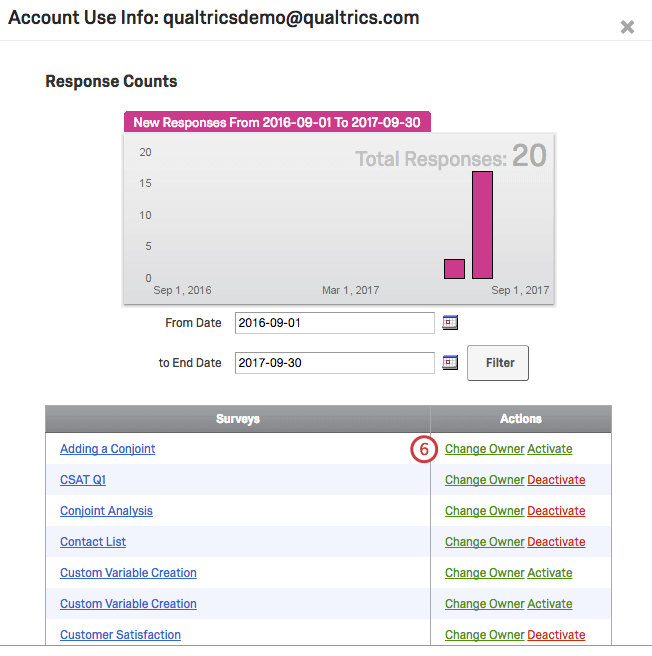
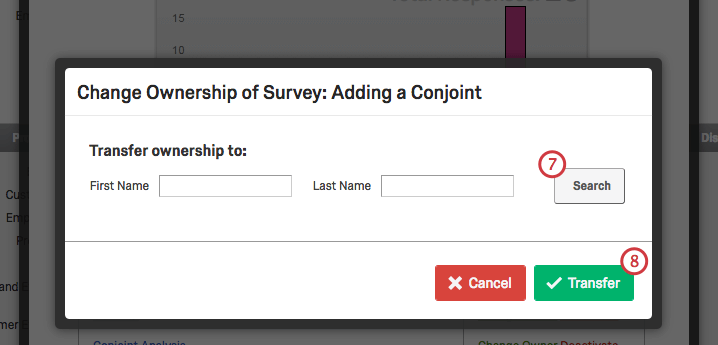
Übertragen mehrerer Umfragen
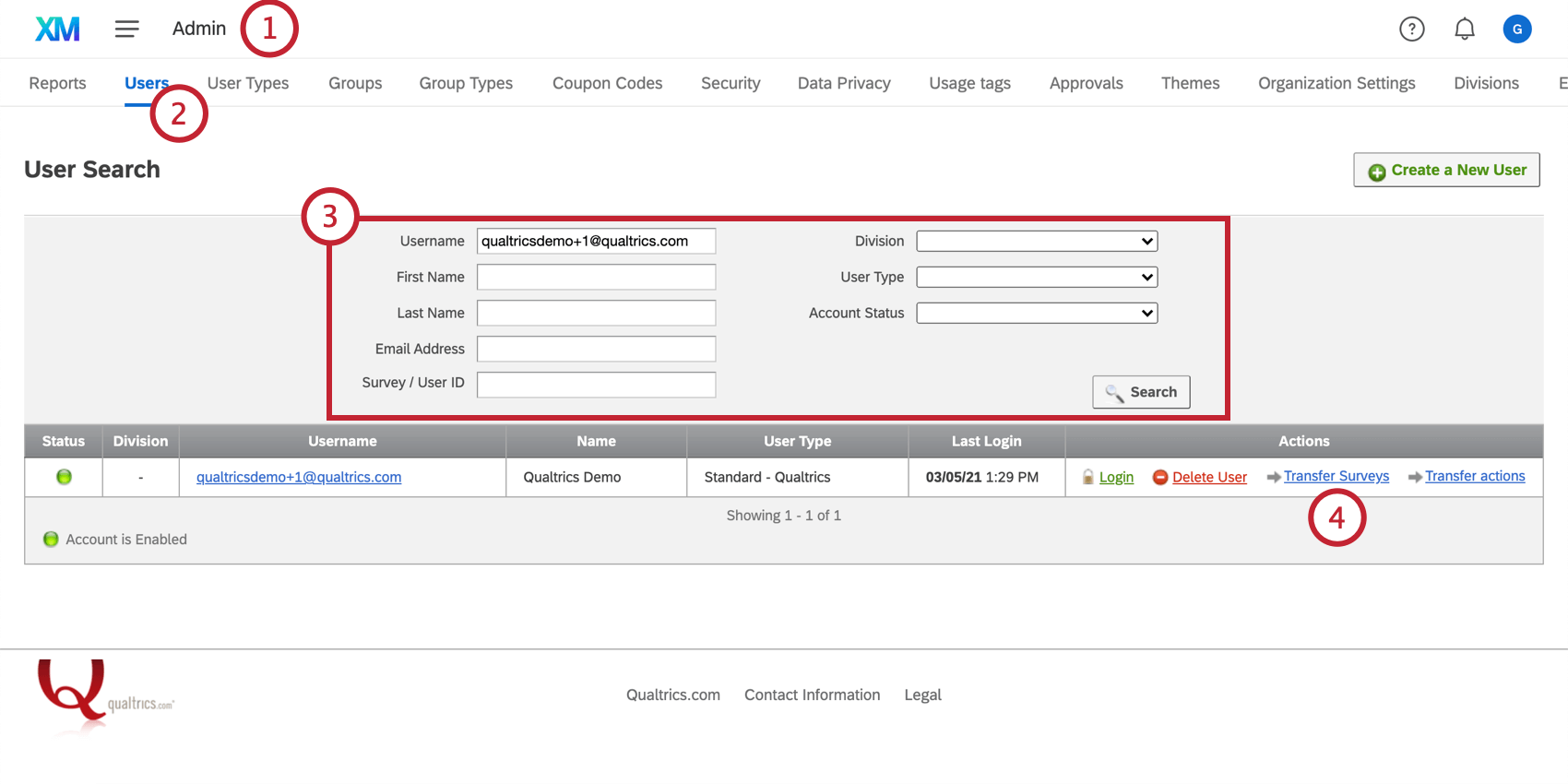
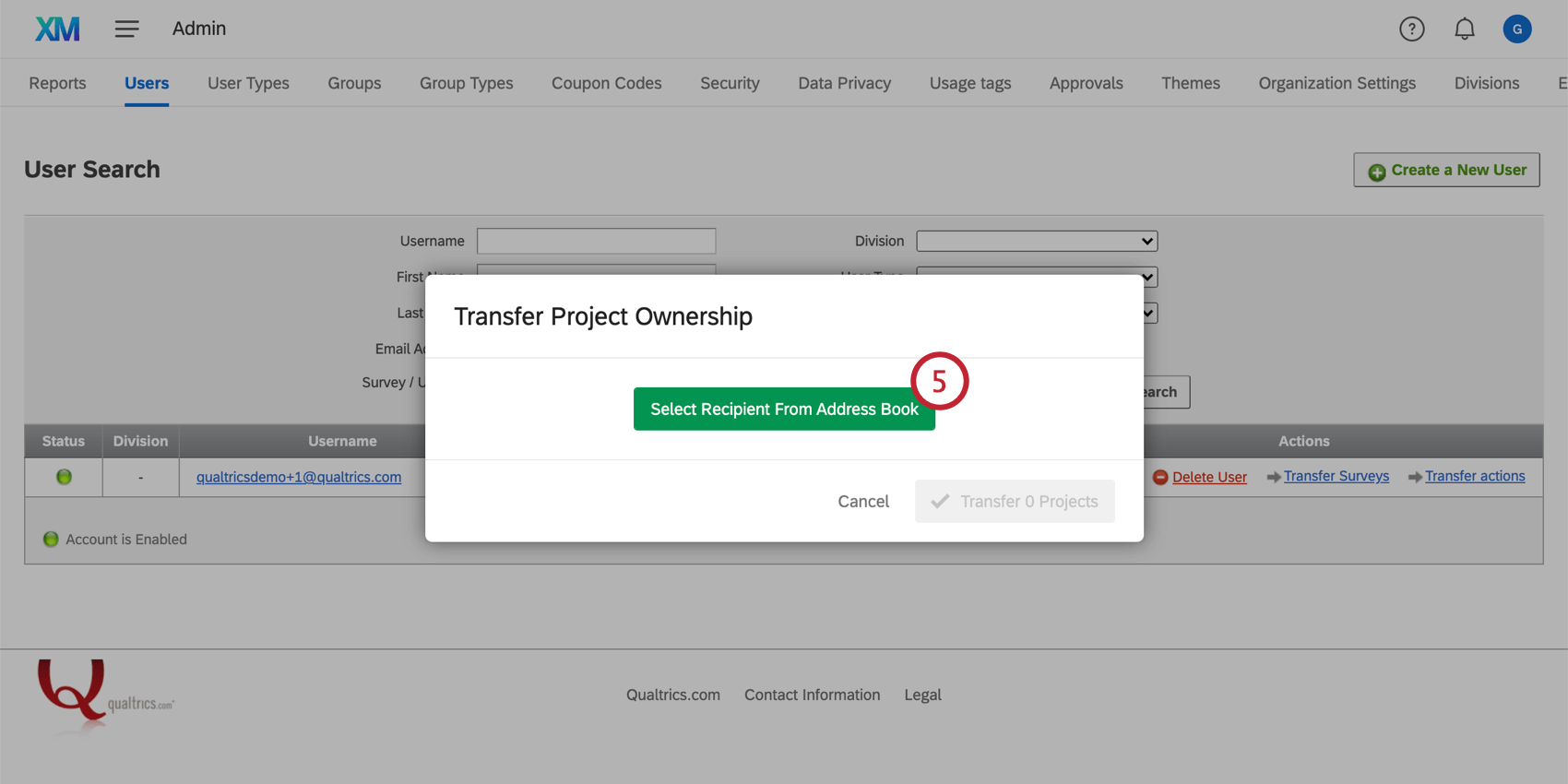
Workflow übertragen
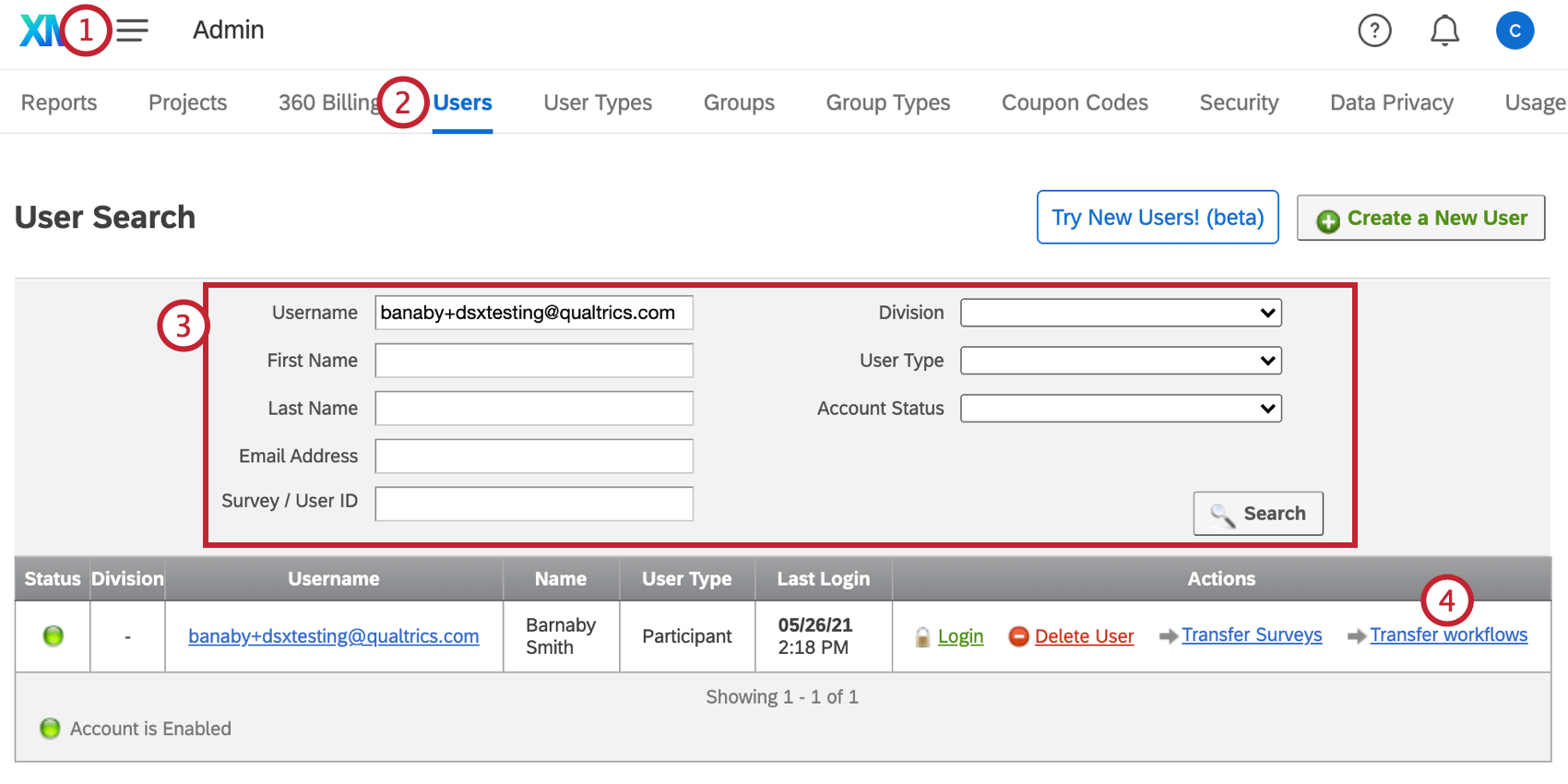
Manchmal möchten Sie vielleicht ändern, wer Eigentümer eines Workflow– z.B. wenn ein Mitarbeitende Ihr Unternehmen verlässt. Als Instanz können Sie die Verantwortlichkeit für einen oder mehrere Workflows eines Benutzers gleichzeitig übertragen.
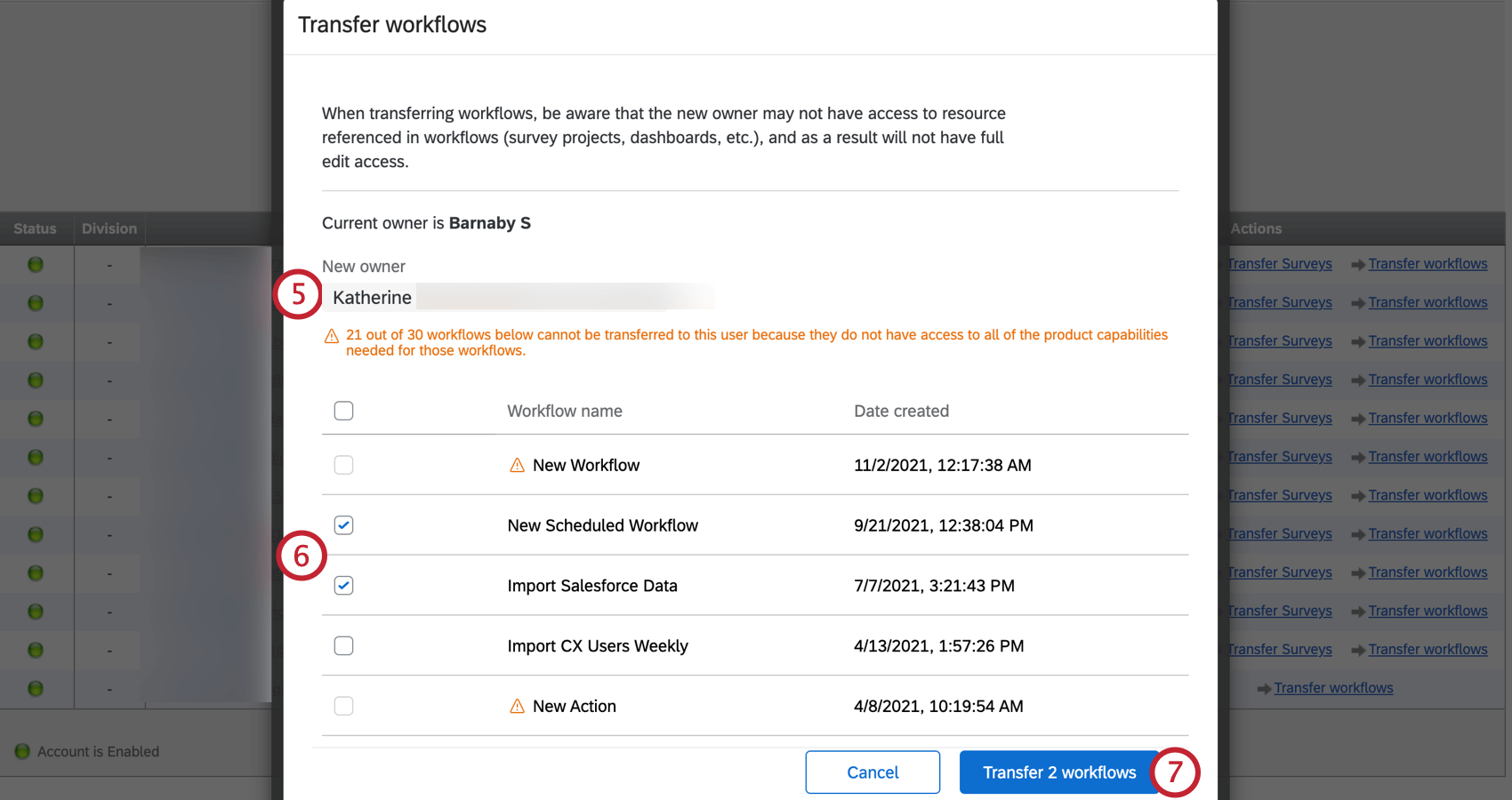
Tipp: Sie können nur Workflows übertragen, bei denen der neue Verantwortliche Zugriff auf die im Workflow referenzierten ressourcen hat (z.B. Umfrage, Dashboard, Benutzerkonto eines Drittanbieters). Wenn der neue Verantwortliche keine Berechtigung hat, wird weiter dem Workflow ein gelbes Dreieck angezeigt. Bewegen Sie den Mauszeiger über das Dreieck, um weitere Informationen darüber anzuzeigen, auf welche Ressource der neue Verantwortliche Zugriff benötigt, bevor der Workflow übertragen werden kann.
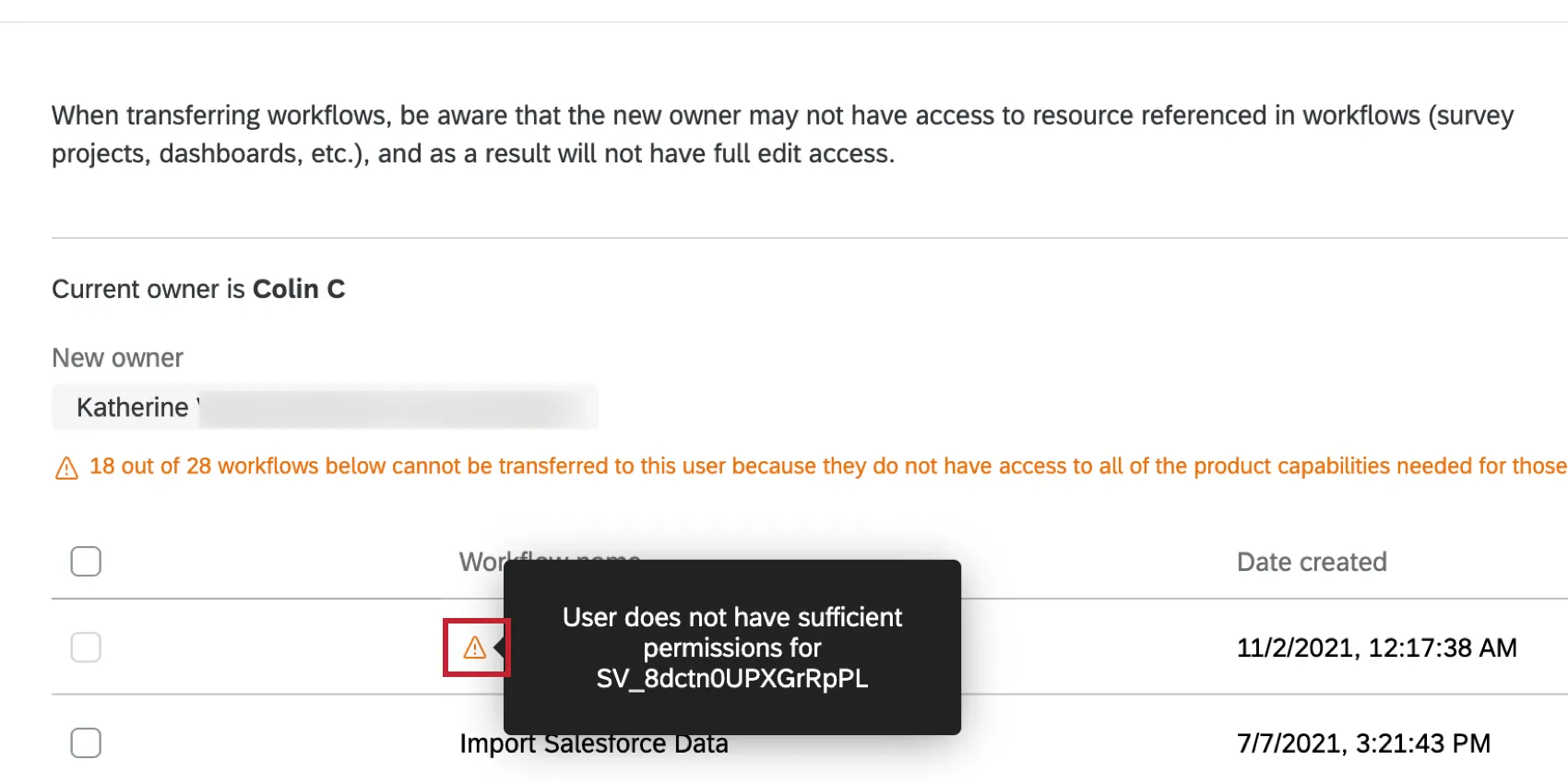
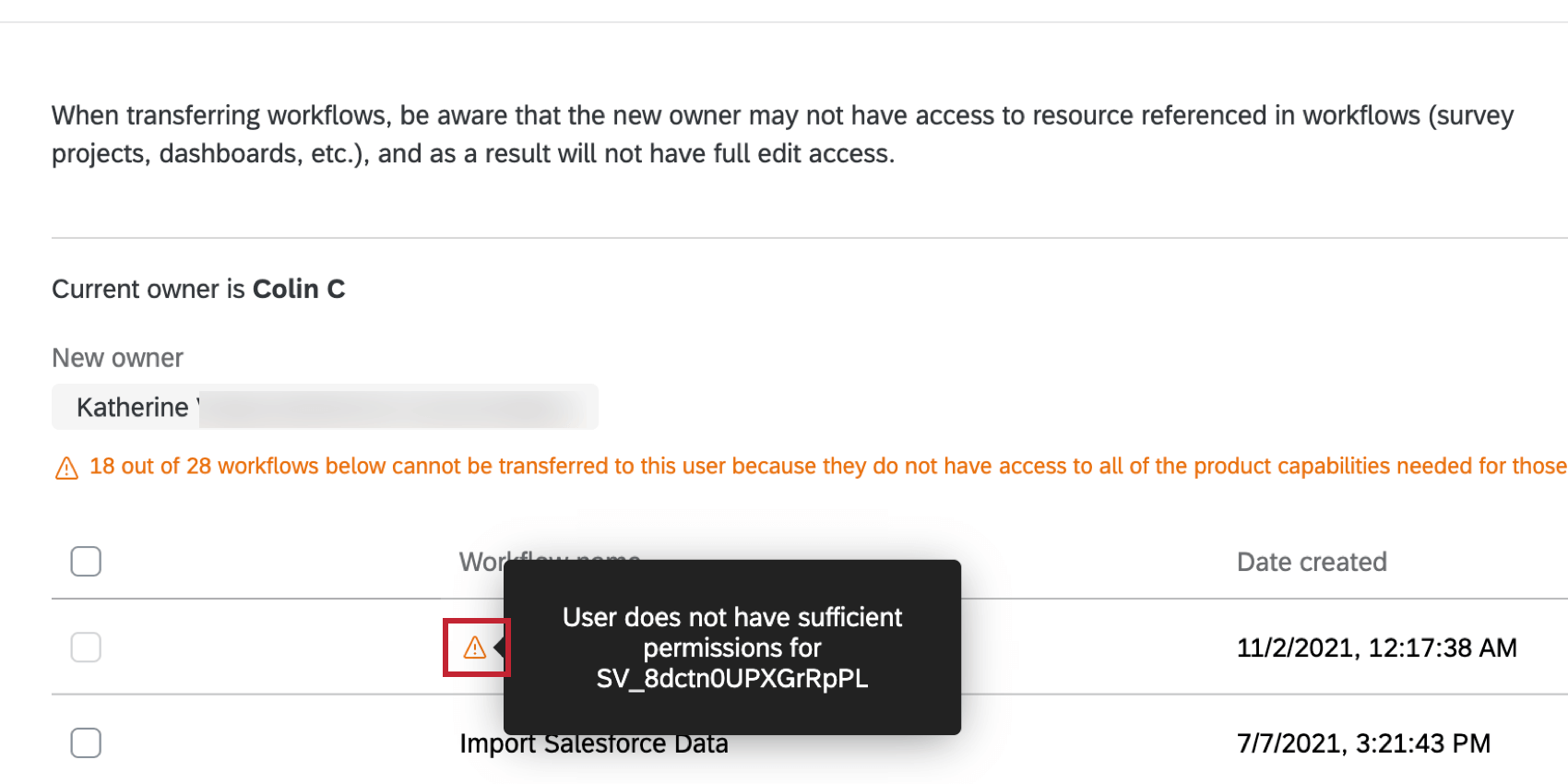
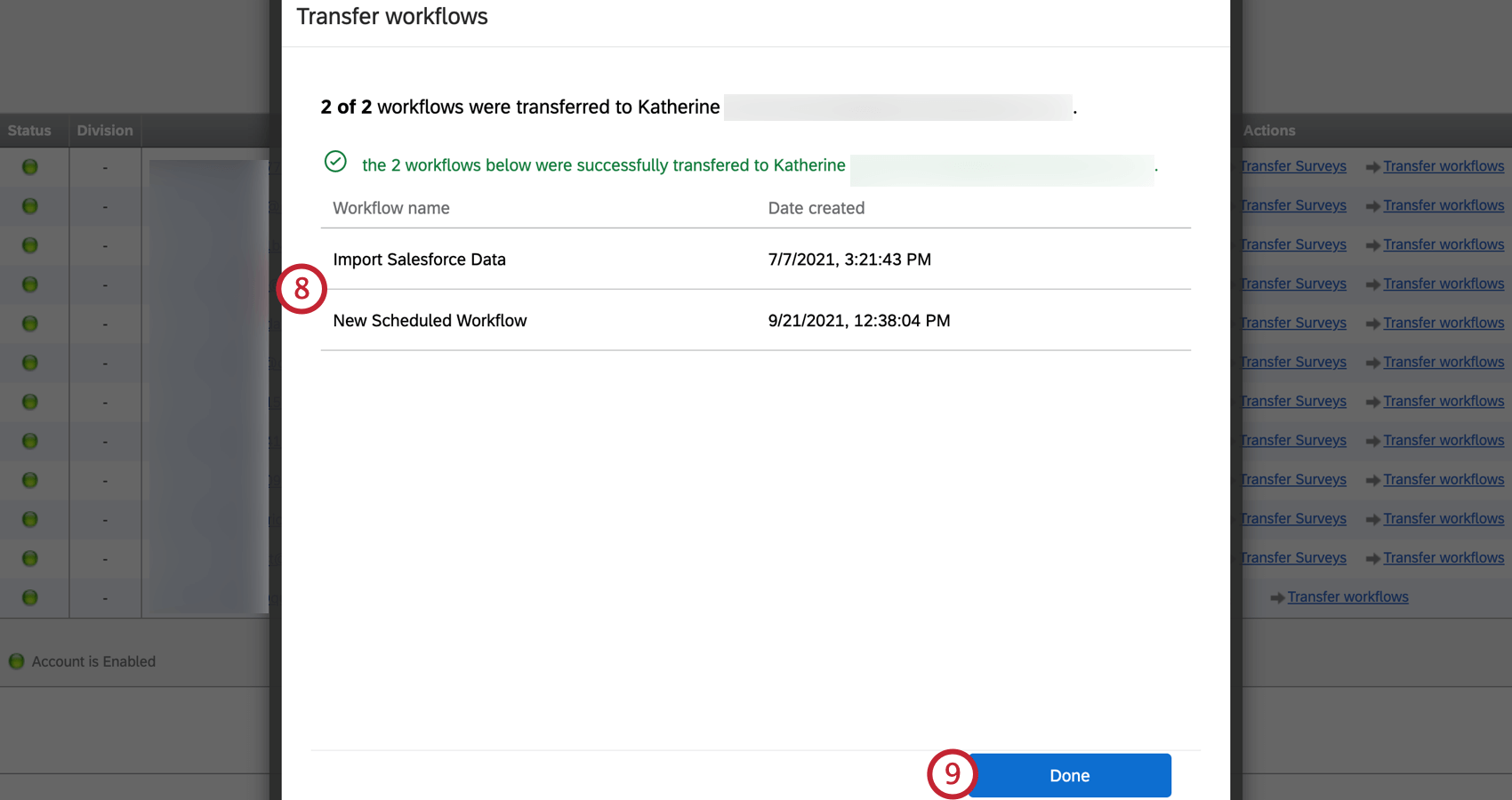
Tipp: Wenn ein Workflow nicht übertragen werden kann, versuchen Sie erneut, ihn zu übertragen. Wenn das Problem weiterhin besteht, Kontakt Qualtrics Support.
Anmelden in Benutzerkonten
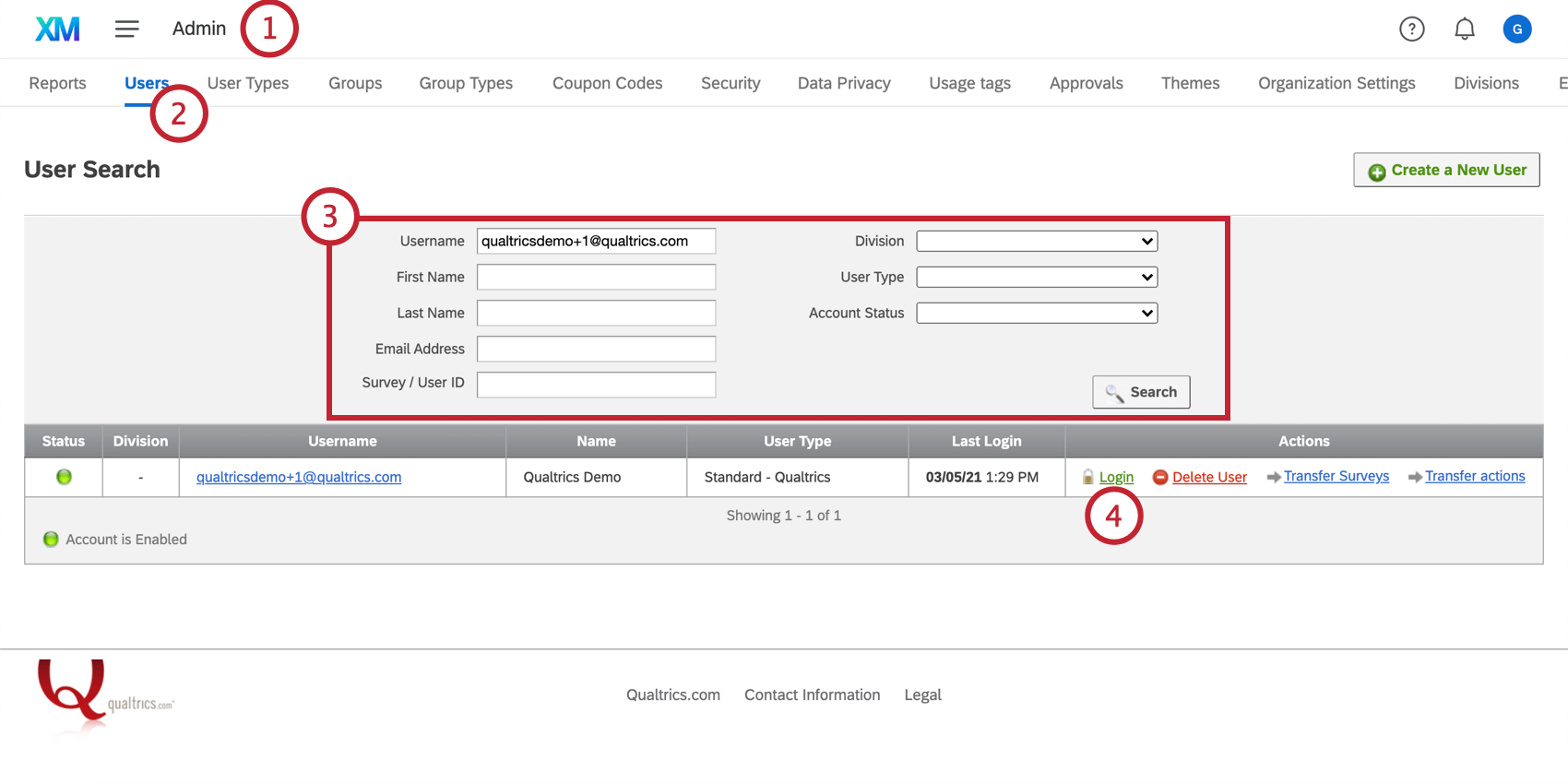
Sie können sich als Stellvertreter in den Benutzerkonten Ihrer Instanz anmelden. Dies kann hilfreich sein, wenn Sie den Missbrauch eines Benutzerkontos untersuchen, wenn ein Kollege, der mit anderen an einem Projekt zusammenarbeiten muss, nicht im Büro ist, oder wenn Sie verschiedene Kontoberechtigungen testen möchten.
Tipp: Alle Instanz können sich standardmäßig bei Benutzerkonten anmelden. Damit ein Abteilungsadministrator auf Benutzerkonten zugreifen kann, Administrator:in muss die Proxy-Anmeldungen zulassen Berechtigung in der Abteilung.
Löschen von Benutzern
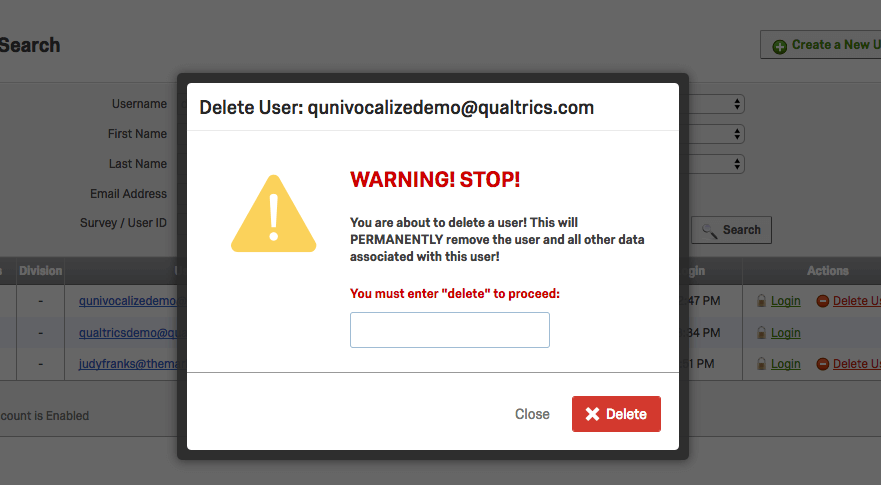
Löschen Sie einen Benutzer nur, wenn Sie Absolut sicher Das ist es, was du tun willst. Es gibt keine Garantie, dass der Qualtrics Support einen Benutzer oder seinen Benutzerkonto wiederherstellen kann.
Wenn ein Benutzer gelöscht wird, werden viele Inhalte des Benutzerkontos, wie z. B. seine Workflows innerhalb von Projekten und Dashboards, dauerhaft gelöscht und können nicht wiederhergestellt werden. Beachten Sie, dass seine Dashboards auch dann nicht wiederhergestellt werden, wenn der Benutzer später erfolgreich wiederhergestellt wurde. Vor dem Löschen eines Benutzers muss ein Instanz muss sich als Benutzer anmelden und Bearbeitungszugriff zu jedem Dashboard sowie Übertragung der Eigentümerschaft eines beliebigen Projekts, auf die sie Zugriff behalten möchten.
Die Deaktivierung eines Benutzerkontos kann eine gute Alternative sein, um jemandem die Barrierefreiheit zu QUALTRICS zu nehmen, ohne sein Benutzerkonto oder seine Projekte zu löschen.
TIPP: Gelöschte Benutzer werden bei der Suche auf der Registerkarte ” Benutzer” nicht angezeigt.
Achtung: Wenn Sie einen Benutzer löschen, werden die Umfragen innerhalb des Benutzerkonto nicht deaktiviert. Außerdem dürfen Projekte, die von diesem Benutzerkonto für andere freigegeben wurden, nicht aus den Konten der Beteiligten entfernt werden. Wir empfehlen deaktiviere alle Umfragen in einem Benutzerkonto, bevor Sie den Benutzer löschen.
TIPP: Wenn ein gelöschter Benutzer wiederhergestellt wird, werden auch alle gelöschten Umfragen wiederhergestellt.
Status und Ablauf von Benutzerkonten
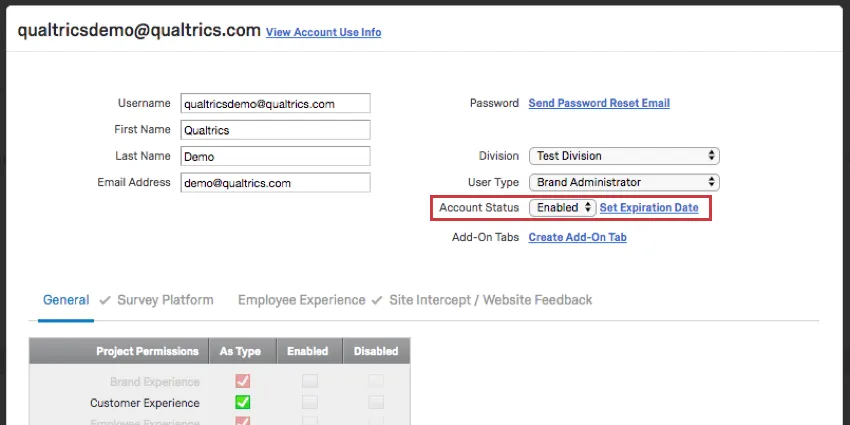
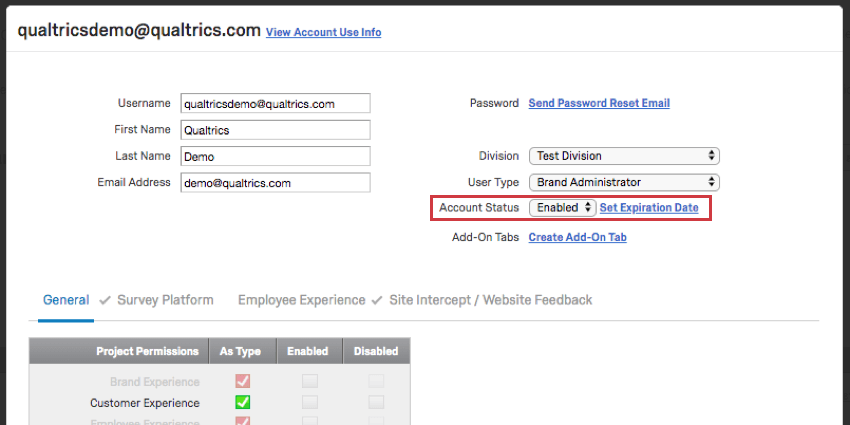
Benutzerkonten haben zwei Status: Aktiviert und Deaktiviert. Ein aktiviertes Benutzerkonto ist ein aktives Benutzerkonto – es kann alle Funktionen ausführen, für die es Berechtigungen hat.
Deaktivieren von Benutzerkonten
Vergeben des Status eines Benutzerkonto Deaktiviert ist eine gute Möglichkeit, den Zugriff einer Person auf Qualtrics zu entfernen, ohne ihr Benutzerkonto oder ihre Projekte zu löschen. Wenn ein Benutzerkonto deaktiviert ist, kann sich der Benutzer nicht mehr anmelden und die Umfragen in diesem Benutzerkonto versenden keine Mailings mehr. Aktive Umfragen im Benutzerkonto erfassen weiterhin Antworten.
Tipp: Administratoren können Konten jederzeit aktivieren, indem sie den Benutzerkonto in ändern. Aktiviert.
Achtung: Deaktivierte Benutzer werden auf die Gesamtzahl der Benutzer Ihrer Lizenz angerechnet. Wenn Ihre Lizenz eine begrenzte Anzahl von Benutzerkonten umfasst, sollten Sie erwägen, alte Benutzerkonten zu löschen, um Platz zu schaffen, oder sie für Benutzer in ähnlichen Rollen umzuwandeln, indem Sie den Benutzernamen ändern und eine Passwortzurücksetzung senden.
Ablaufdaten
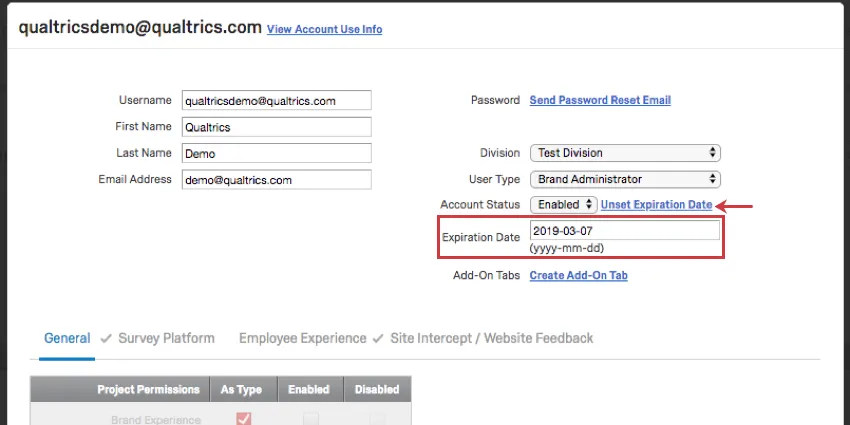
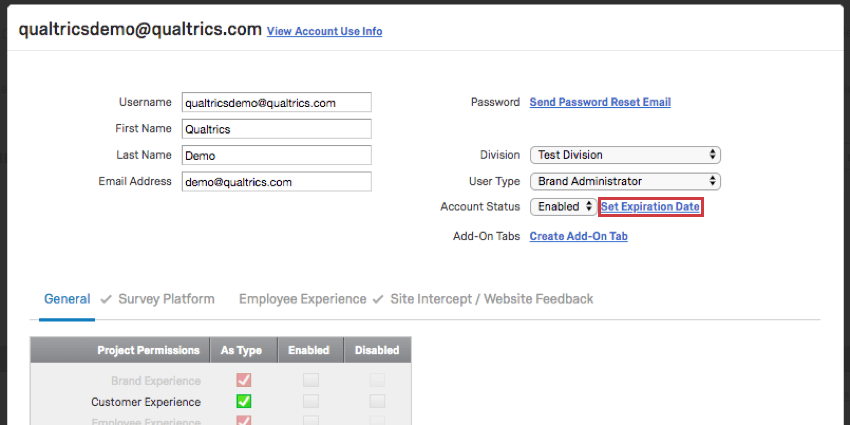
Wenn Sie ein Ablaufdatum für ein Benutzerkonto festlegen, bestimmen Sie das Datum, an dem der Benutzer nicht mehr darauf zugreifen kann. Einige Universitäten verwenden Ablaufdaten, um Studenten nach ihrem Abschluss den Zugriff auf ihre Qualtrics-Benutzerkonten zu entziehen, ohne dass ein Administrator am Jahresende daran denken muss, die Benutzerkonten in Qualtrics zu aktualisieren.
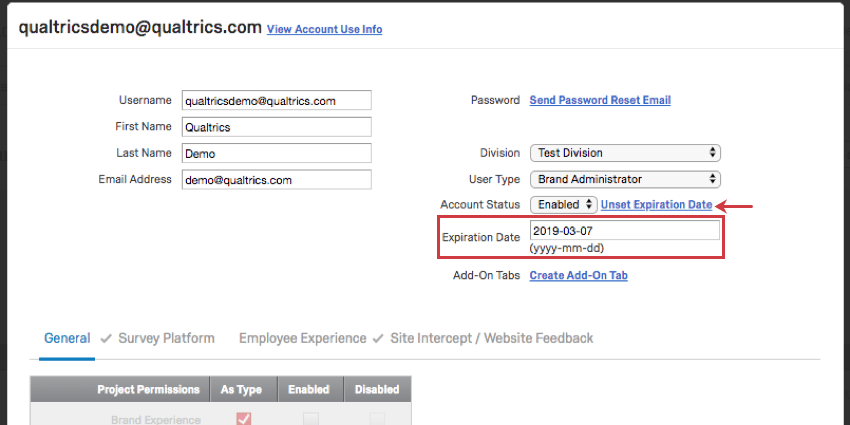
Um ein Ablaufdatum für einen Benutzer festzulegen, klicken Sie auf Ablaufdatum festlegen. Ablaufdaten werden als spezifische Daten im Format jjjj-mm-tt festgelegt. Dieses Datum basiert auf der Zeitzone Amerika/Denver, die dann zum Vergleich in UTC umgerechnet wird. Wenn sich ein Benutzer bei Qualtrics anmeldet, wird sein aktueller UTC-Zeitstempel aufgezeichnet; liegt er nach dem festgelegten Ablaufdatum, kann er sich nicht mehr anmelden.
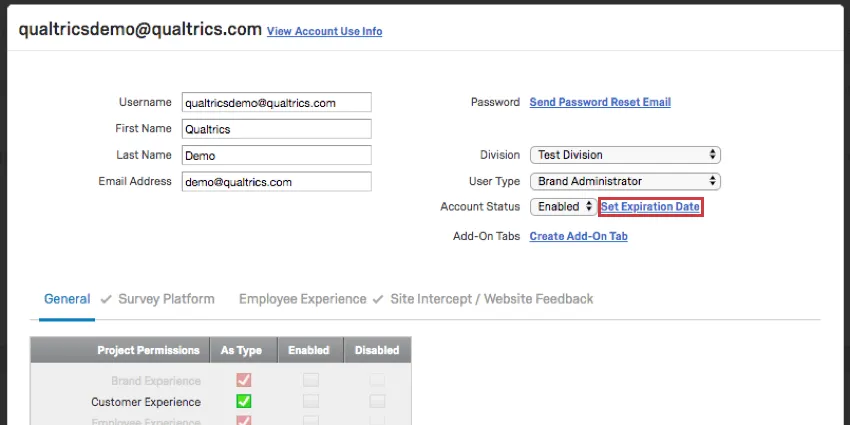
Um das Datum zu entfernen, klicken Sie auf ABLAUFDATUM ENTFERNEN.
Verifizieren von Benutzern
Es kann vorkommen, dass Benutzer sich an Sie wenden, weil sie die Verifizierungs-E-Mail für ihr Benutzerkonto nie erhalten haben. Ein Brand Administrator kann folgendermaßen vorgehen, um diese Benutzer manuell zu verifizieren:
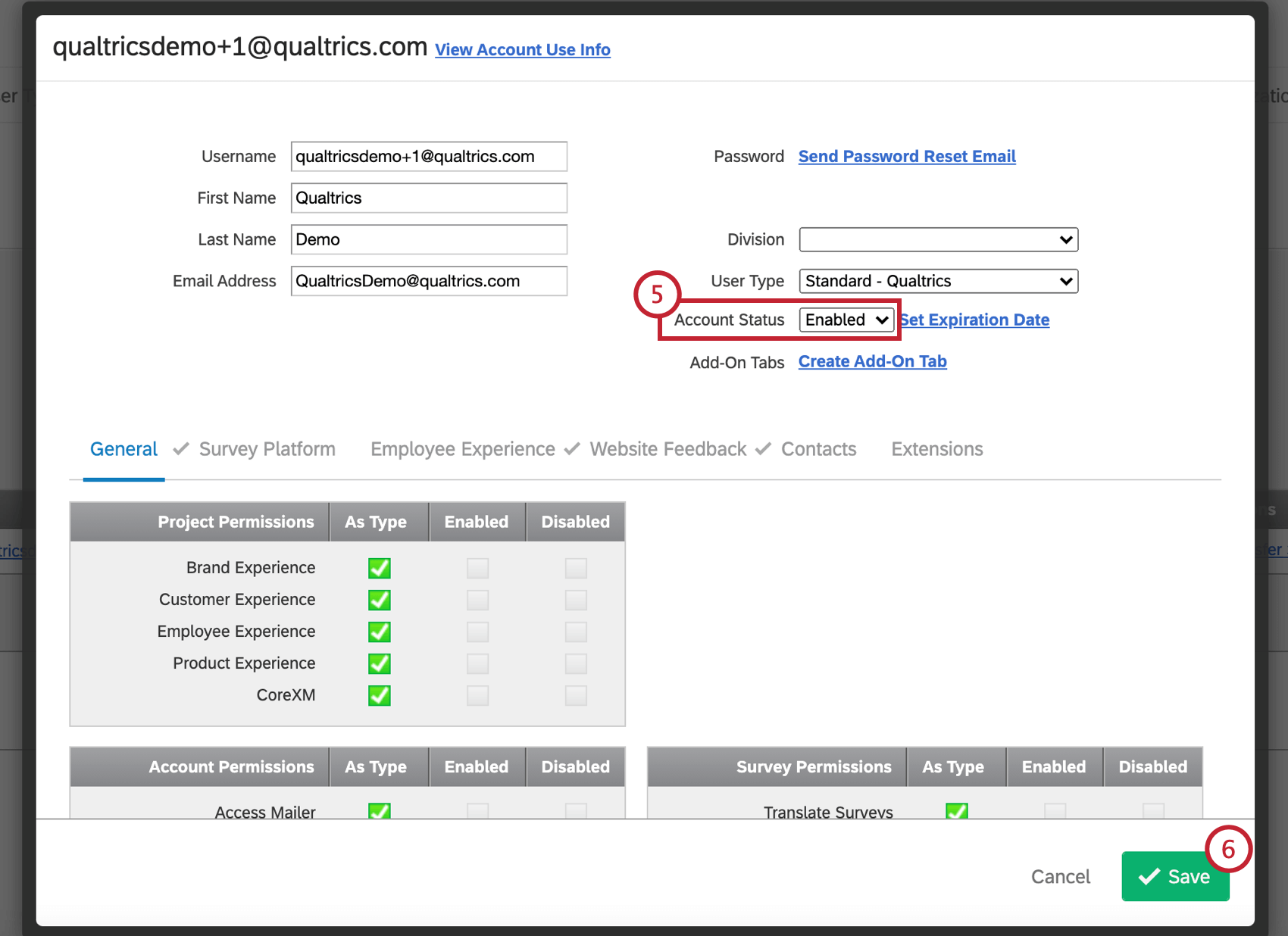
Tipp: Benutzerkonto auf Deaktiviert Mit können Sie einen Benutzer aus seinem Benutzerkonto sperren, ohne seine Daten zu löschen.
Wiederherstellen und dauerhaftes Löschen von Umfragen
Wiederherstellen gelöschter Umfragen
Achtung: Wenn Sie Mitarbeiter-Engagement, 360, oder Conjoin Projekte können Sie das Projekt aus diesem Abschnitt nicht wiederherstellen. Lifecycle-Projekte und Dashboard-Projekte werden nicht in der Liste aufgeführt und können auch nicht wiederhergestellt werden. Nur UMFRAGEN-Projekte können in diesem Abschnitt wiederhergestellt werden.
TIPP: Wenn ein gelöschter Benutzer wiederhergestellt wird, werden auch alle gelöschten Umfragen wiederhergestellt.
Permanentes Löschen von Umfragen
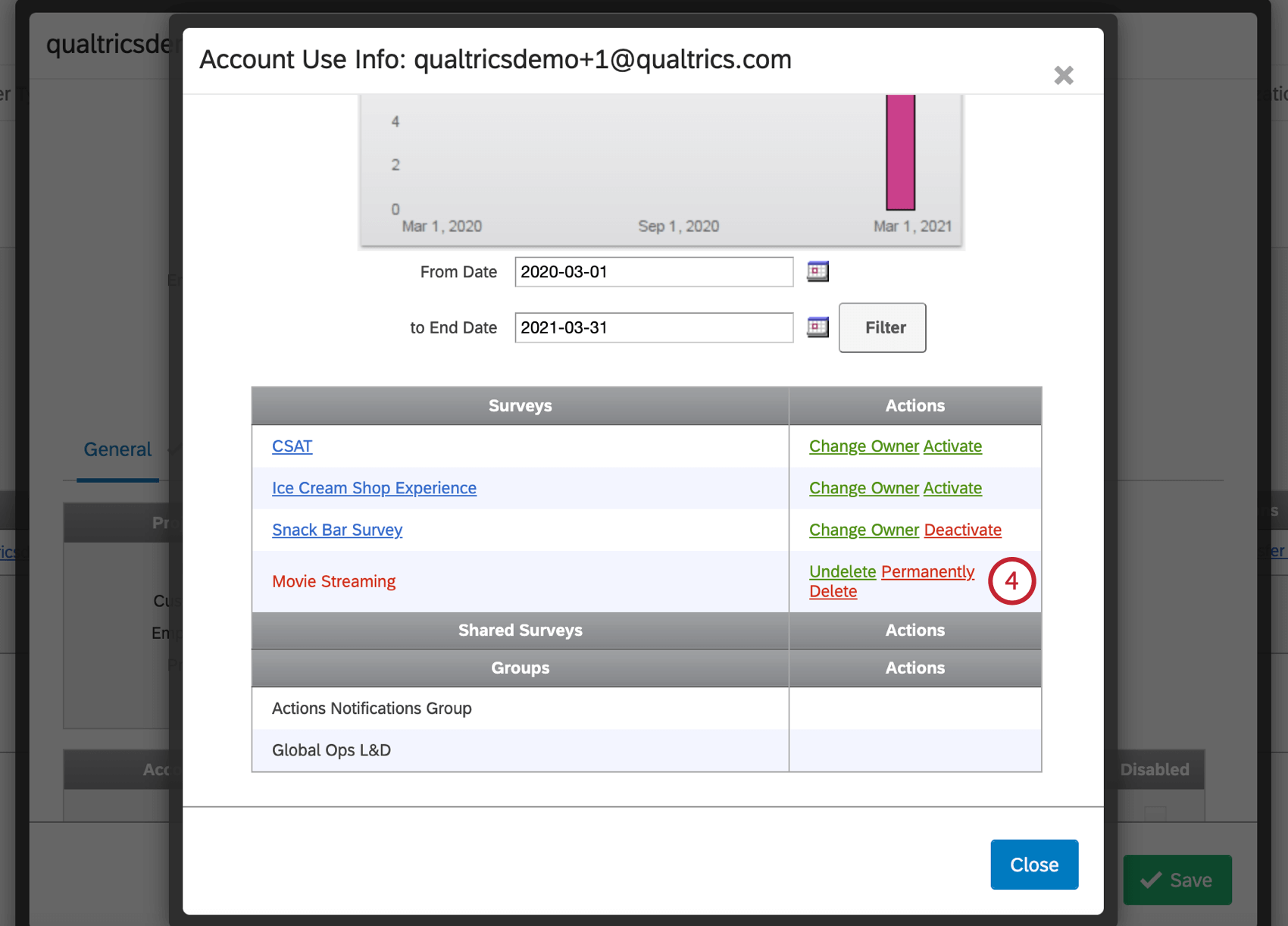
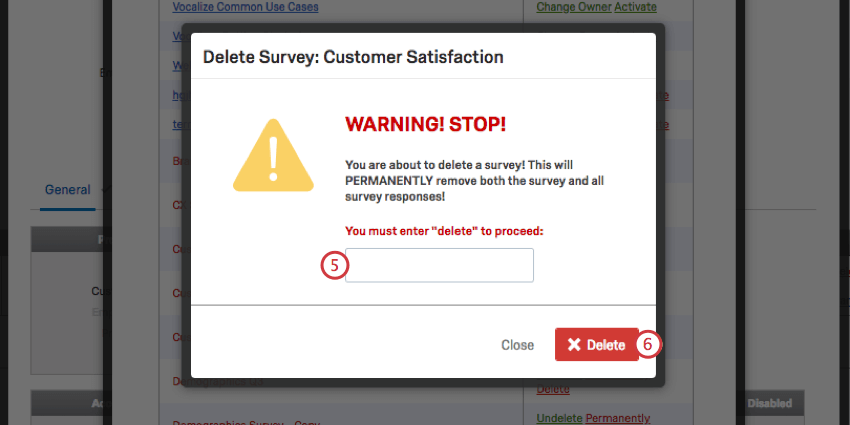
Um ein Projekt dauerhaft aus einem Benutzerkonto zu löschen, muss der Benutzer es zuerst selbst löschen. Dann wird die Instanz muss Folgendes tun:
Kontonutzungsinfo anzeigen
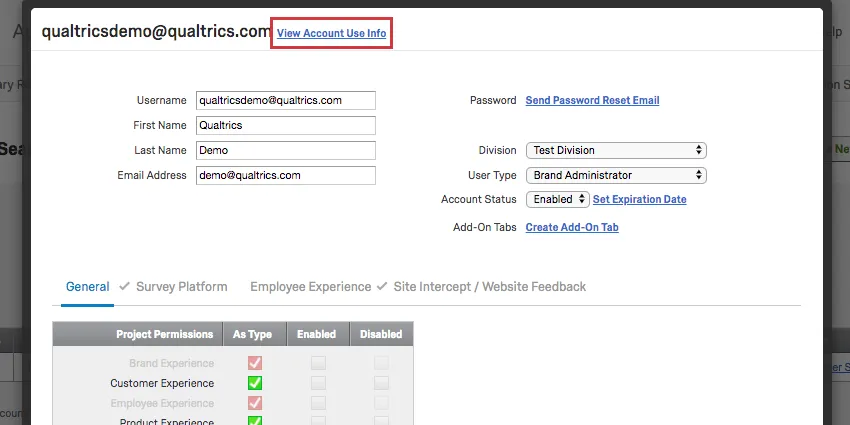
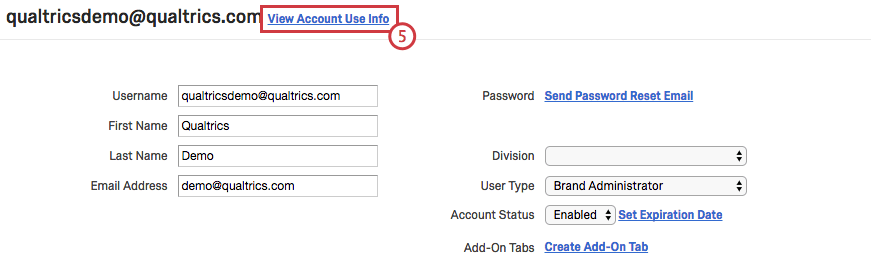
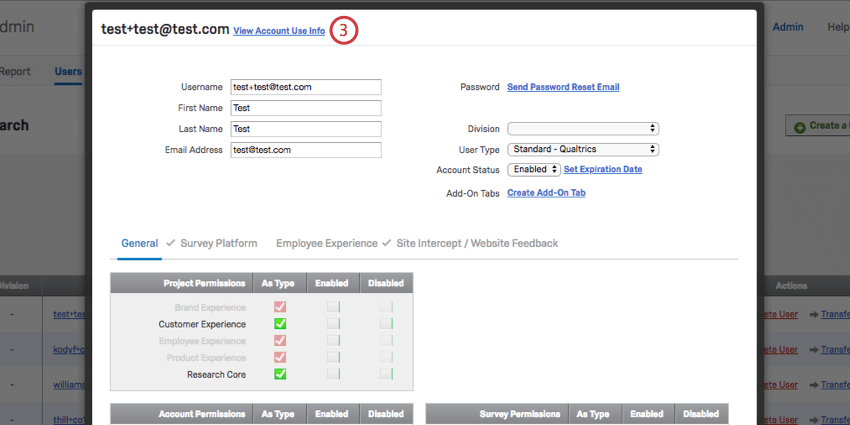
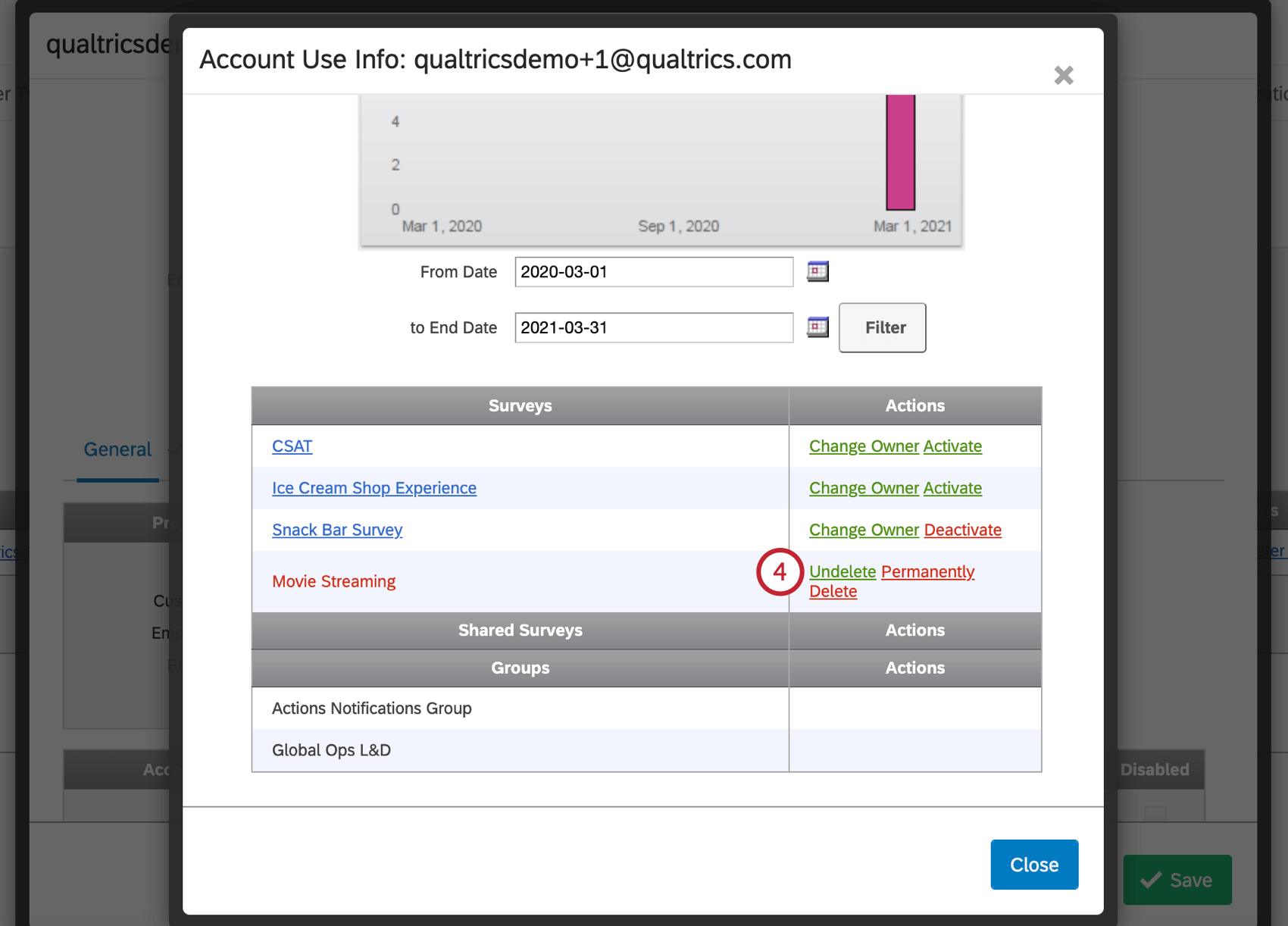
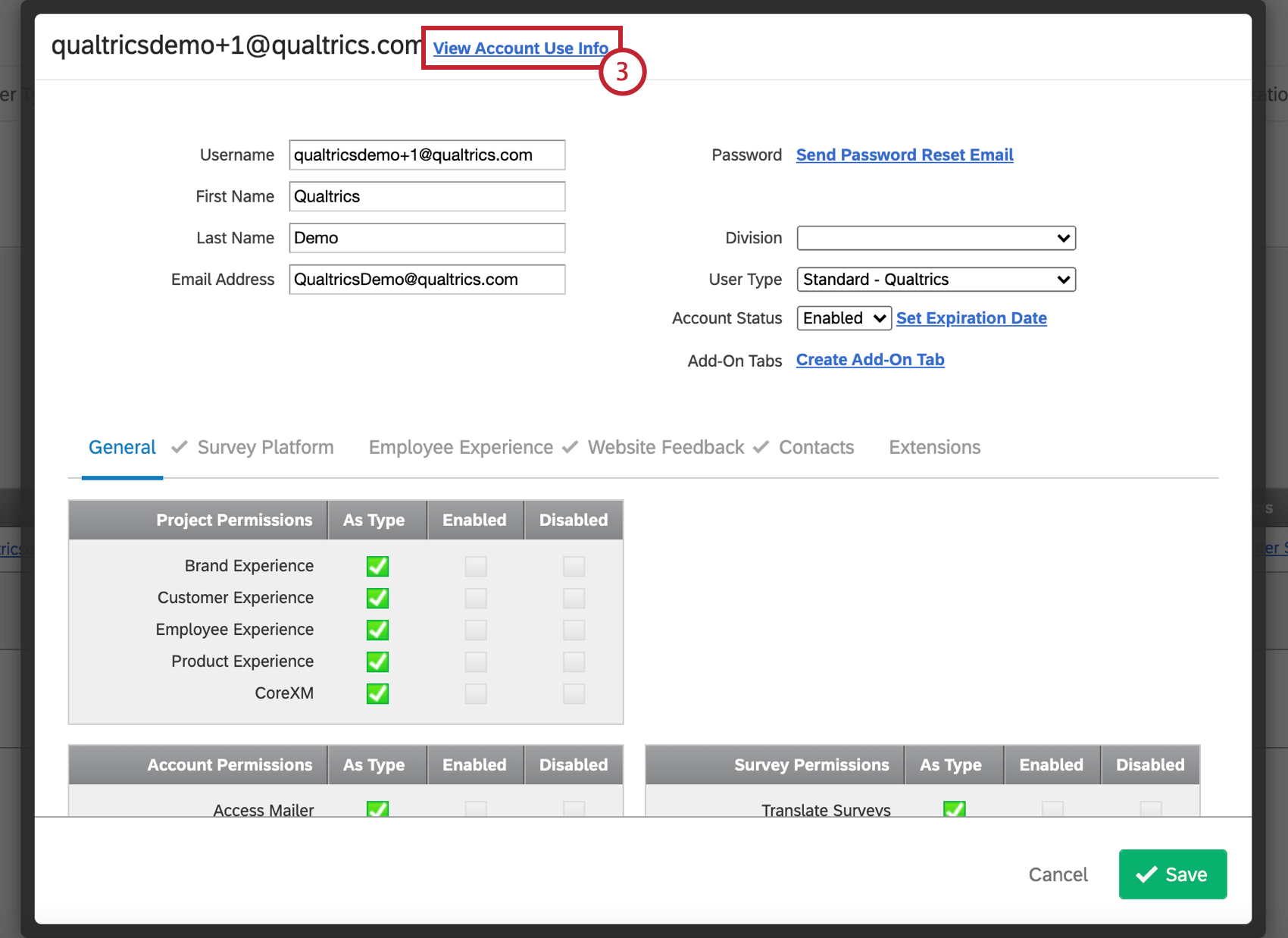
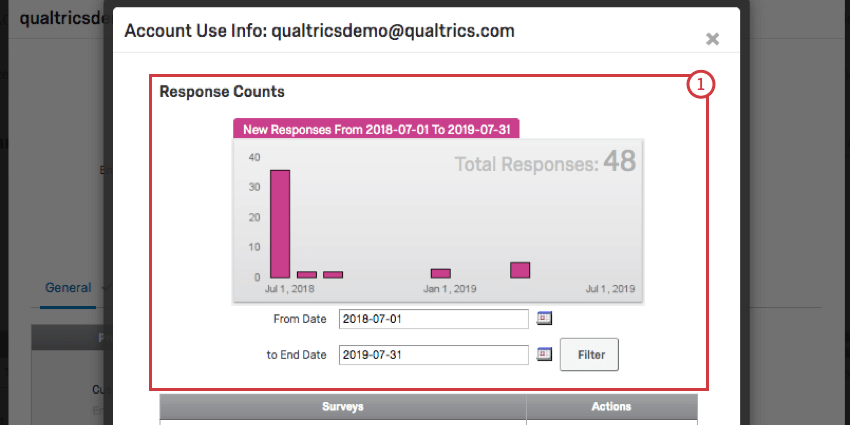
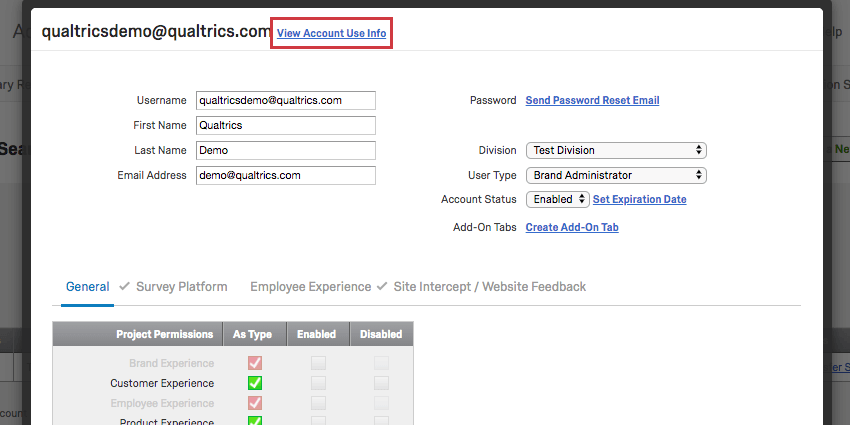
Wenn Sie ein Benutzerkonto bearbeiten, sehen Sie die Benutzerkonto anzeigen Link oben. In diesem Abschnitt sehen Sie, wie viele Antworten das Benutzerkonto erfasst hat und welche Projekte dem Benutzerkonto gehören. Außerdem können Sie den Projektbesitz auf ein anderes Benutzerkonto in Ihrer Organisation übertragen und Projekte aktivieren/deaktivieren, wiederherstellen oder dauerhaft löschen.
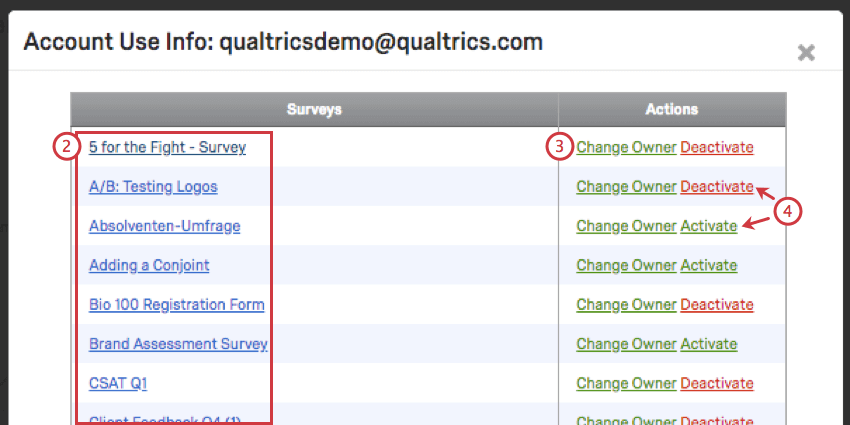
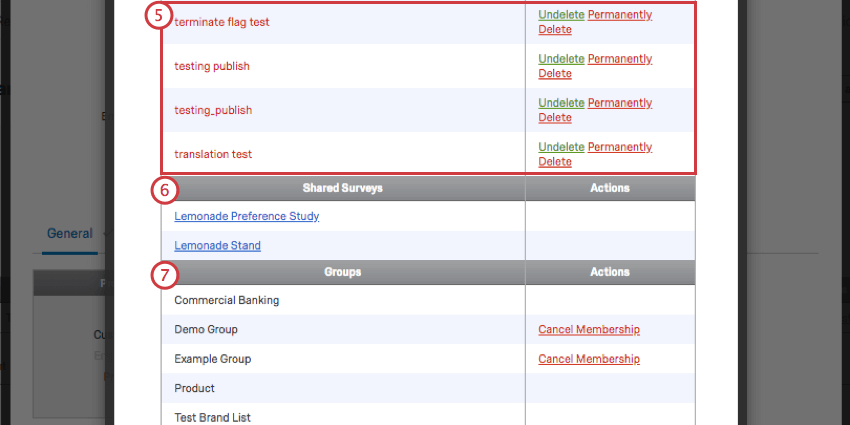
Registerkarte “Neue Benutzer”
Die Registerkarte Benutzer wurde mit einem moderneren Erscheinungsbild neu gestaltet. Zusätzlich zur Unterstützung desselben Verhaltens, das Sie gewohnt sind, bietet die neue Registerkarte Benutzer auch den Massenbenutzer-Upload und Massenaktualisierungen von Benutzern.
Wechseln zwischen der Registerkarte „Neue und vorhandene Benutzer“
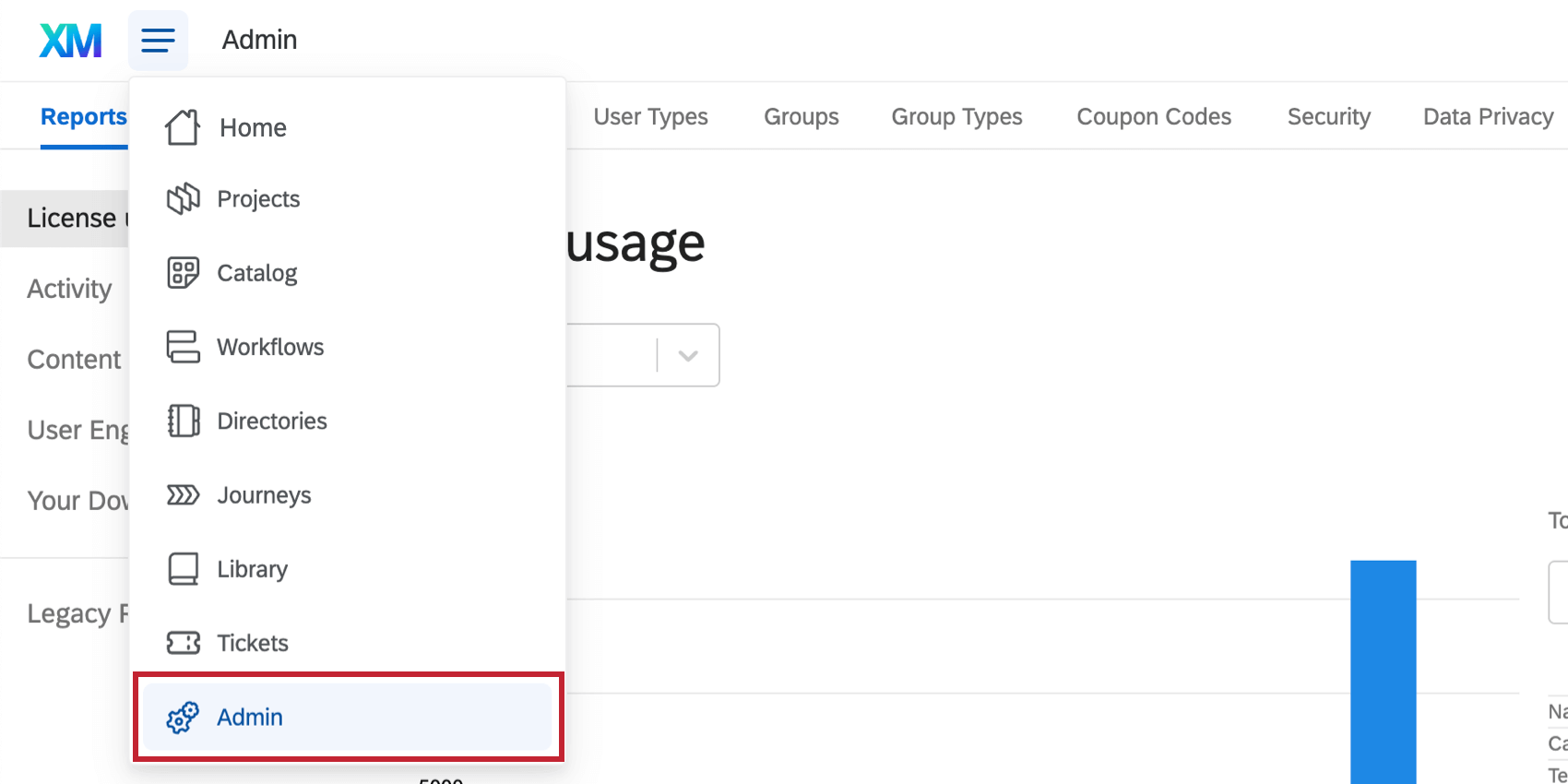
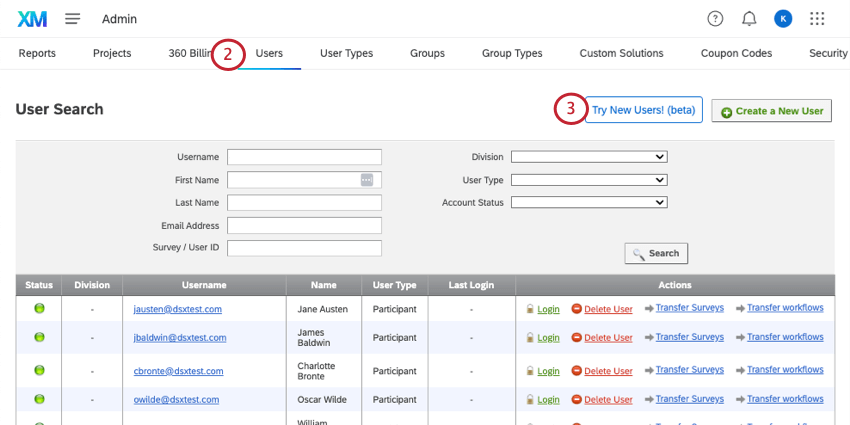
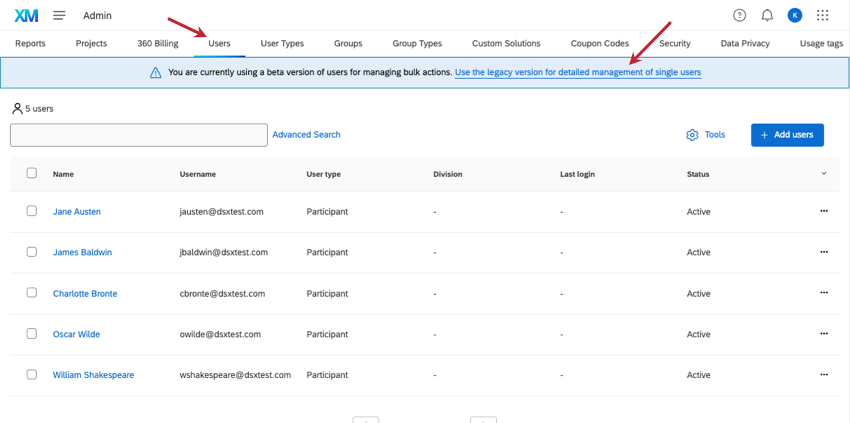
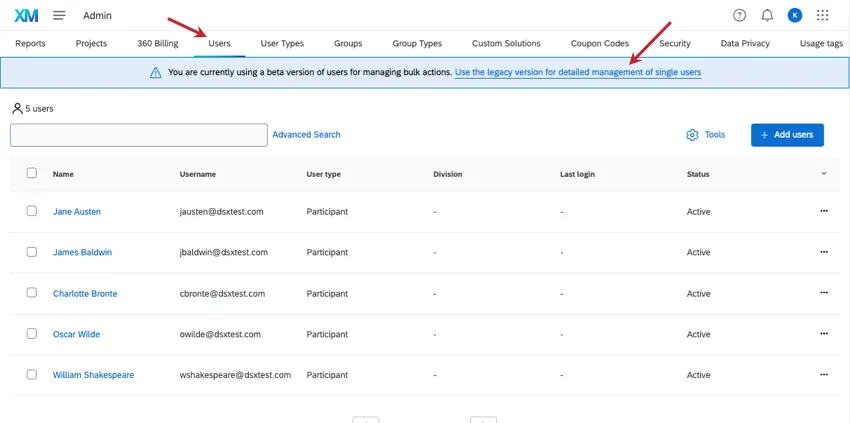
Um zur alten Benutzeroberfläche zurückzukehren, können Sie oben auf der Seite auf das Banner klicken. Der Link lautet: Verwenden Sie die alte Version für die detaillierte Verwaltung einzelner Benutzer.. Sie können auch auf das Symbol Benutzer erneut.
Massenhochladen von Benutzern
Sie können mehrere Benutzer gleichzeitig mithilfe einer CSV oder TSV hochladen.
Tipp: Um optimale Ergebnisse, sollten Dateien weniger als 20 MB und weniger als 100.000 Zeilen enthalten.
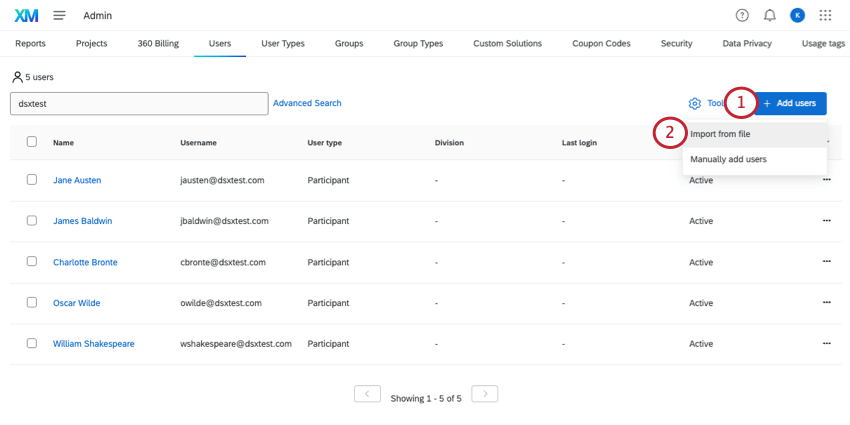
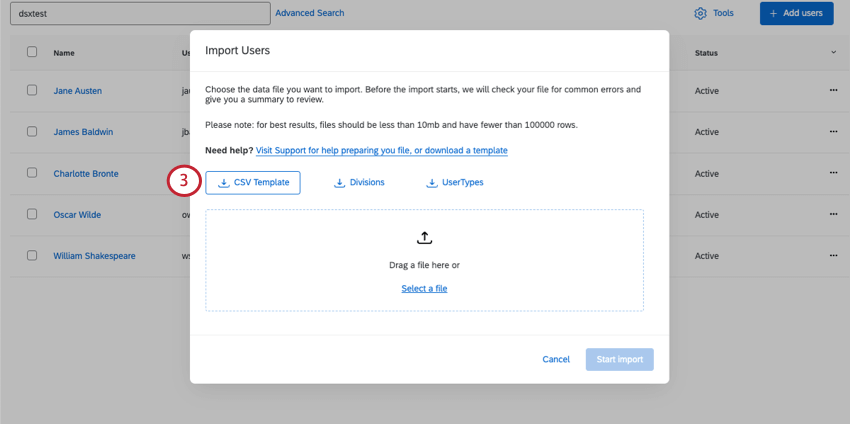
- Benutzer-ID: Lassen Sie dieses Feld für alle neuen Benutzer leer.
- Benutzername: Mit welchem Benutzernamen soll sich der Benutzer bei Qualtrics anmelden? Befolgen Sie dieselben Richtlinien wie für manuelle Benutzererstellung.
- firstName: Vorname.
- lastName: Nachname.
- E-Mail: E-Mail.
- divisionId: Die ID der Abteilungen, zu denen der Benutzer gehören soll. Wenn Sie sich nicht sicher sind, welche Abteilungen in Ihrem Organisation existieren und wie ihre IDs lauten, laden Sie die Datei Abteilungen herunter. Dieses Feld ist optional.
- accountType: Die ID des Benutzertyps, zu dem der Benutzer gehören soll. Wenn Sie sich nicht sicher sind, welche Benutzertypen in Ihrer Organisation existieren und wie ihre IDs lauten, laden Sie die UserType-Datei herunter.
- kontoStatus: Dieser sollte auf “Aktiv” gesetzt werden, um anzuzeigen, dass der Benutzer auf sein Qualtrics-Konto zugreifen kann. Siehe Benutzerkonto und Ablauf.
- expirationDate: Ablaufdaten können im Format MM/TT/JJJJ festgelegt werden. Sie können dieses Feld leer lassen, wenn das Benutzerkonto an einem bestimmten Datum nicht ablaufen soll. Warnung: Entfernen oder ändern Sie die Reihenfolge der Spalten nicht.

Tipp: Weitere Hinweise zur Fehlerbehebung finden Sie unter. CSV& TSV.
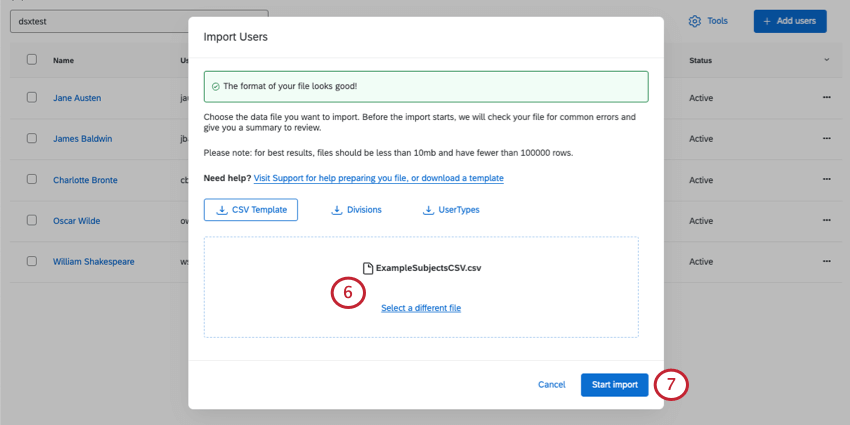
Tipp: Das System führt eine schnelle Prüfung des Dateiformats und der Fehler durch. ähnlich wie das Teilnehmer:in.
Tipp: Das System führt eine schnelle Prüfung des Dateiformats und der Fehler durch. ähnlich wie das Teilnehmer:in.
Sie können den Status Ihres Imports prüfen, indem Sie auf Importe, Aktualisierungen und Exporte verwalten unter Werkzeuge. Sobald ein Import abgeschlossen ist, können Sie auch detaillierte Meldungen zum Status des Importjobs anzeigen.
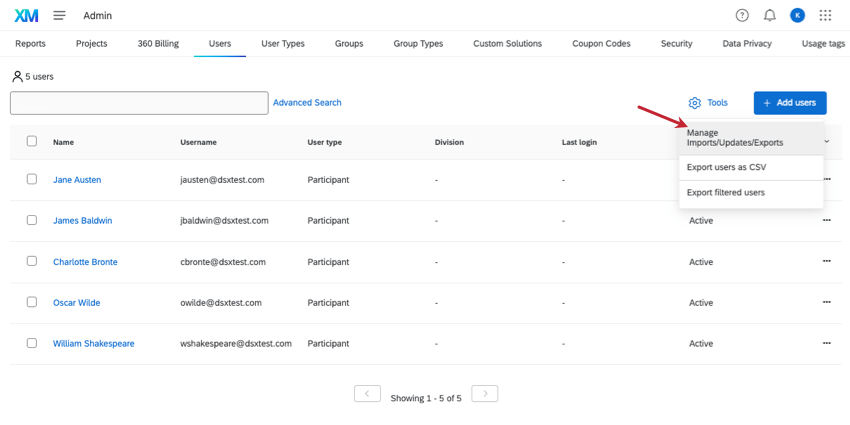
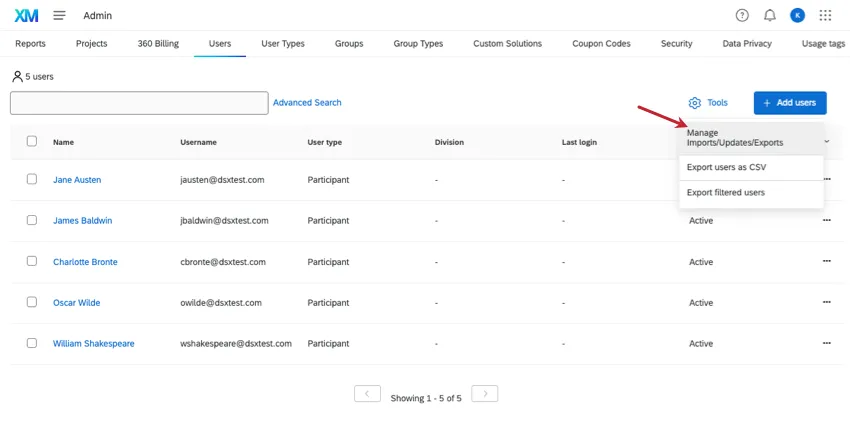
Alle Benutzer in Instanz exportieren
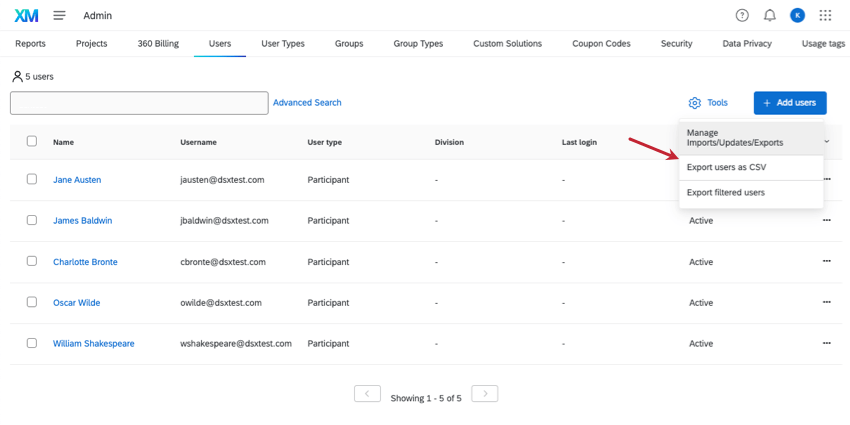
Gehe zu Werkzeuge und wählen Sie Benutzer als CSV. Es gibt keine TSV.
Massenaktualisierung von Benutzern
- firstName
- lastName
- E-Mail an
- divisionId
- Kontoart
- Kontostatus
- Benutzername TIPP: Wenn Sie das Feld userName aktualisieren und Ihre Instanz SSO verwendet, stellen Sie sicher, dass der aktualisierte Benutzername mit dem Wert des Attributs SSO username übereinstimmt. Andernfalls kann es zu Problemen bei der Anmeldung mit SSO kommen.

Warnung: Ändern Sie die Benutzer-ID für keinen Benutzer. Diese ID beschreibt, wie die Datei den richtigen Benutzer bearbeitet. Neue Benutzer sollten leere Benutzer-IDs haben.
Warnung: Entfernen Sie die Spalten Abteilung und den Namen des Benutzertyps (behalten Sie jedoch ihre IDs bei). Do nicht Entfernen oder ändern Sie die Reihenfolge aller anderen Spalten.
Tipp: Es ist in Ordnung, Zeilen zu entfernen, wenn Benutzer vorhanden sind, an denen Sie keine Änderungen vornehmen möchten.
Tipp: Weitere Hinweise zur Fehlerbehebung finden Sie unter. CSV& TSV.
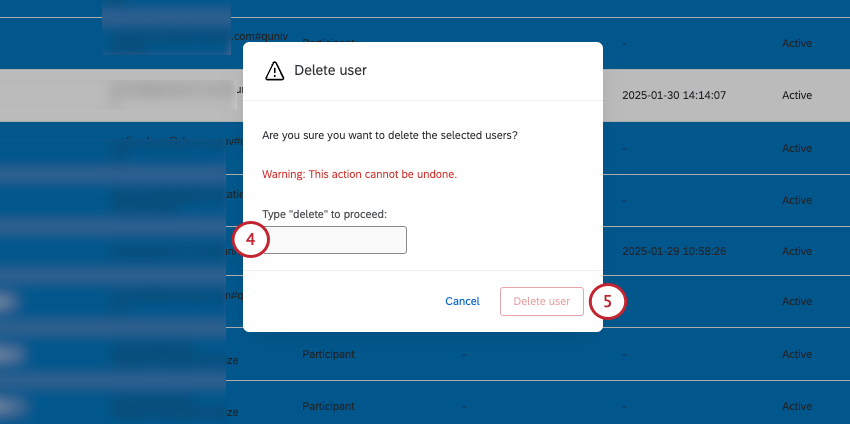
Massenhaftes Löschen von Benutzern
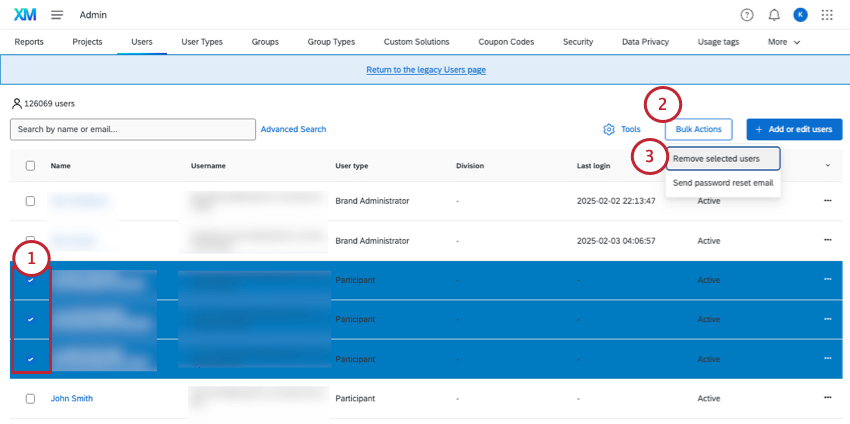
Tipp: Sie können eine Massenkennwortrücksetzung senden, indem Sie mehrere Benutzer auf einmal auswählen und dann im Menü für Massenaktionen die Option Kennwortrücksetzungs-E-Mail senden wählen.
Suche nach Benutzern
Geben Sie Text ein, um nach einem beliebigen Feld zu suchen, das Ihren Kriterien entspricht.
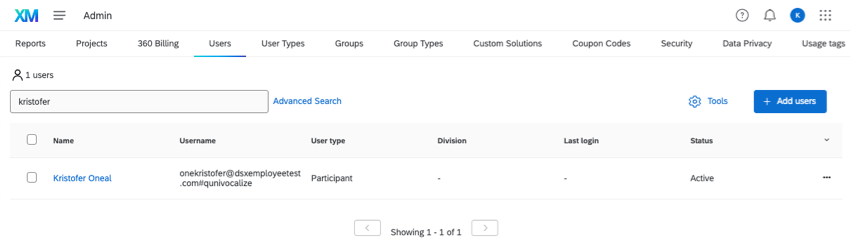
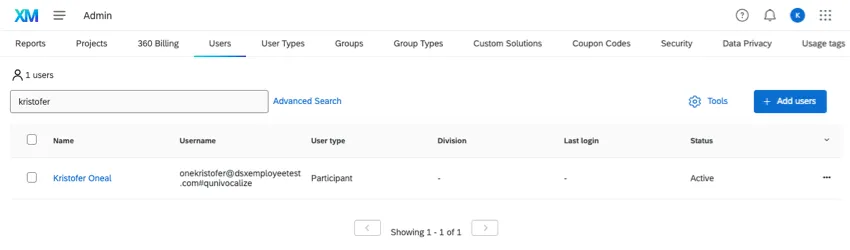
Um gezielt nach Benutzername, Vor- und Nachname, E-Mail, Status, Benutzertyp oder Abteilung zu suchen, klicken Sie auf Erweiterte Suche.
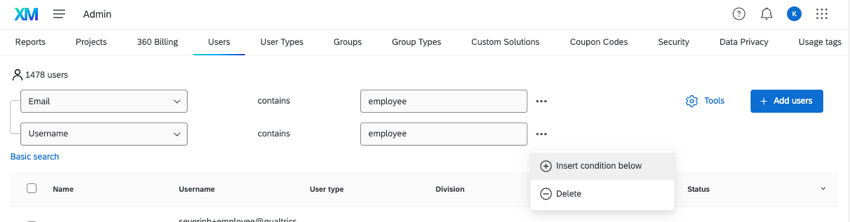

Sie können Bedingungen nach Bedarf einfügen und löschen. Wenn mehrere Bedingungen vorhanden sind, muss ein Benutzer alle Bedingungen erfüllen, damit sie in Ergebnisse aufgenommen werden.
Klicken Sie auf Einfache Suche um zur Suchleiste zurückzukehren.
Informationen zu einzelnen Benutzern
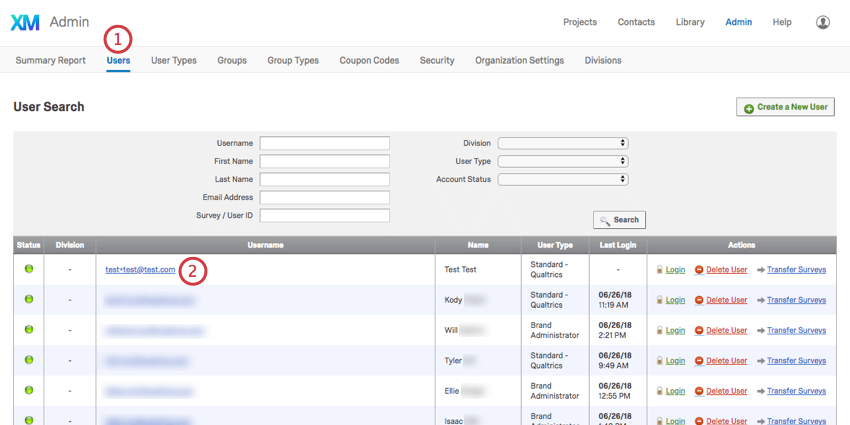
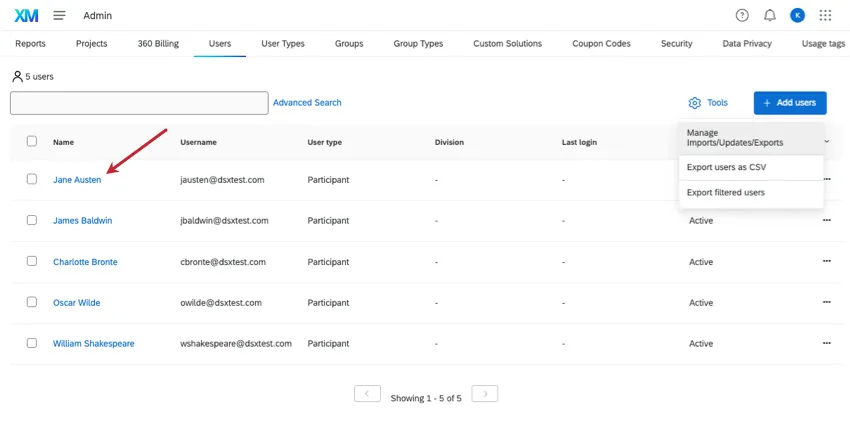
Klicken Sie auf den Namen eines Benutzers, um weitere Informationen zu ihm anzuzeigen und Änderungen daran vorzunehmen.
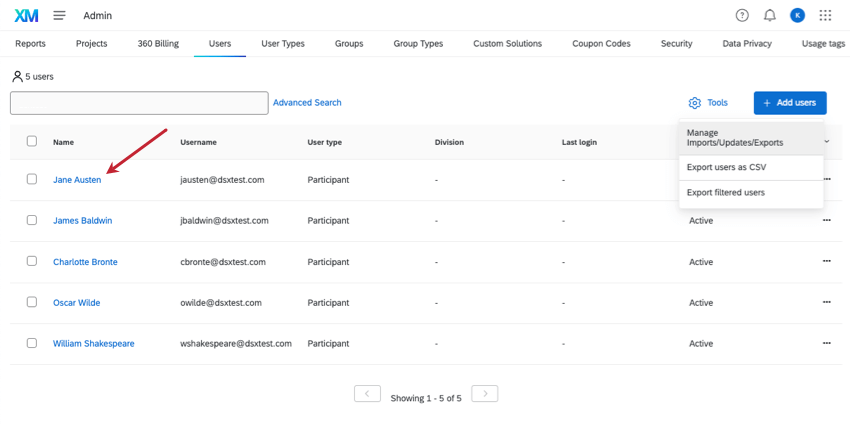
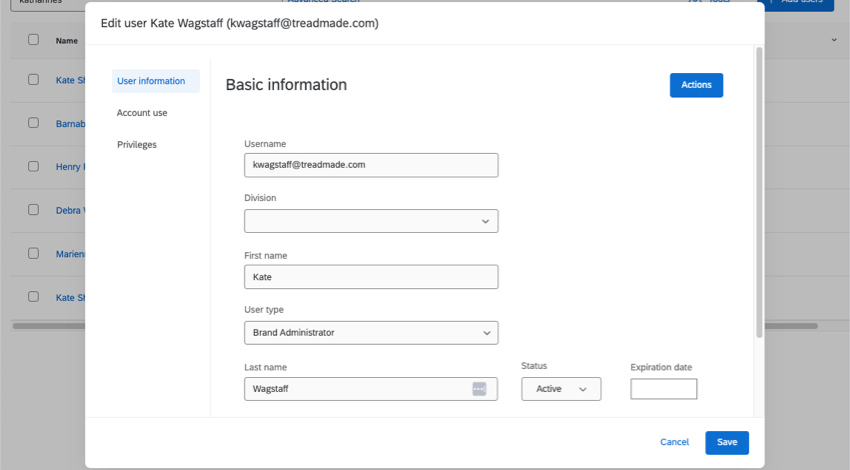
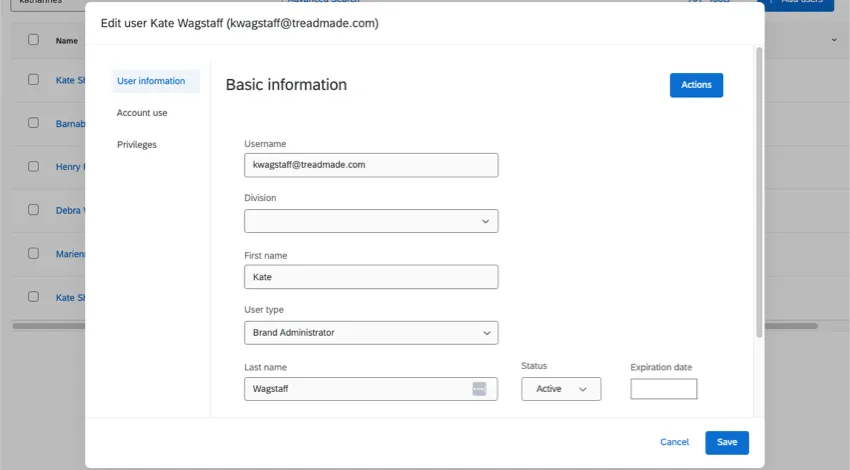
Benutzerinformationen enthält den Benutzernamen, die Abteilung, den Vor- und Nachnamen, den Benutzertyp, den Status, Ablaufdatum und die E-Mail-Adresse des Benutzers. Sie können jedes dieser Felder bearbeiten. Unter Aktionenkönnen Sie den Benutzer auch löschen, ihm eine Kennwortzurücksetzung senden, ihn aus der Multifaktorauthentifizierung entfernen oder sich an seinem Benutzerkonto anmelden.
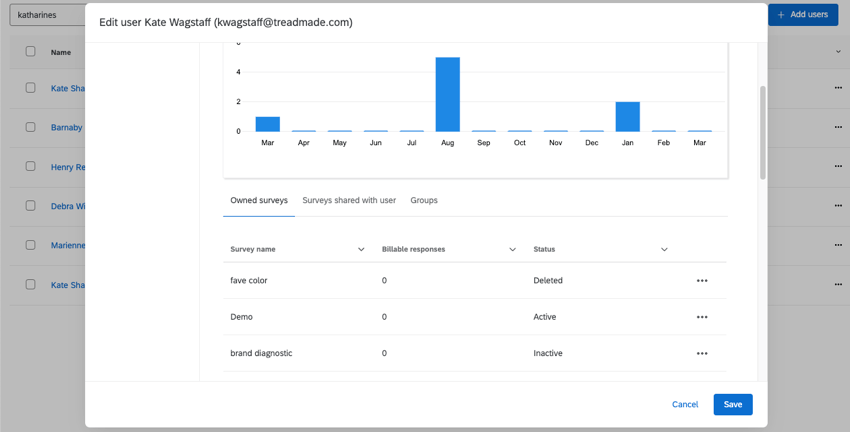
Benutzerkonto zeigt dieselben Informationen an, die Sie in Benutzerkonto. In Eigene Umfragenkönnen Sie auf die Dropdown-Liste weiter einer Umfrage klicken, um die Eigentümerschaft zu übertragen, sie zu aktivieren, zu löschen oder mehr. (Die Optionen hängen davon ab, ob der Benutzer tatsächlich Eigentümer dieser Umfrage ist.) Auf den anderen Registerkarten können Sie Umfragen anzeigen, die mit dem Benutzer und den Gruppen, denen er angehört, geteilt wurden.

Die Berechtigungen auf der Sie die Benutzerberechtigungen. Verwenden Sie die Dropdown-Liste, um zwischen den Arten von Einwilligungen (z. B. Allgemein, Kontakte, Employee Experience) zu wechseln.
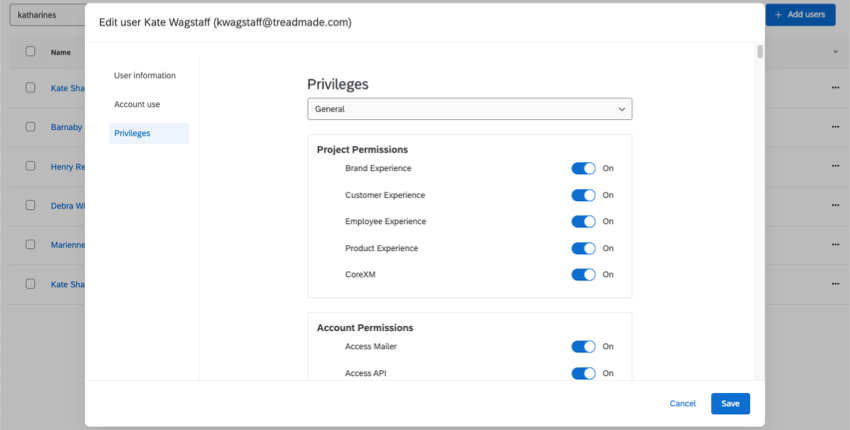

Denken Sie daran, Sichern alle Änderungen.
FAQs
Was bedeutet diese Berechtigung?
Was bedeutet diese Berechtigung?
Wenn Sie sich auf der Seite Benutzer-, Gruppen- und Abteilungsberechtigungen befinden, führen Sie eine Seitensuche durch, um die gewünschte Berechtigung schnell zu finden. Um eine Seitensuche durchzuführen, drücken Sie Cmd + F auf Mac oder Ctrl+F auf PC.
Ich weiß, dass dieser Benutzer über ein Qualtrics-Konto verfügt, aber warum kann ich ihn nicht finden?
Ich weiß, dass dieser Benutzer über ein Qualtrics-Konto verfügt, aber warum kann ich ihn nicht finden?
- Das Konto befindet sich in einer anderen Organisation/Lizenz (z. B. hat der Benutzer ein kostenloses Konto anstelle eines Kontos in Ihrer Lizenz eingerichtet).
- Mit dem Konto ist ein anderer Benutzername, Name oder eine andere E-Mail-Adresse verknüpft als erwartet (z. B. funktioniert die Suche im Feld für den Benutzernamen nach qualtricsdemo@qualtrics.com nicht, da der tatsächliche Benutzername qualtricsdemo#qualtrics lautet).
- Der Benutzer hat mehr als einen Account, und die Account-Informationen, die für die Suche verwendet werden, beziehen sich auf den falschen Account.
- Das Konto wurde gelöscht.
Ich habe bemerkt, dass eine bestimmte Berechtigung für einen Benutzer ausgegraut ist. Warum kann ich diesem Benutzer diese spezielle Berechtigung nicht erteilen?
Ich habe bemerkt, dass eine bestimmte Berechtigung für einen Benutzer ausgegraut ist. Warum kann ich diesem Benutzer diese spezielle Berechtigung nicht erteilen?
Wofür werden Coupon-Codes in der Regel verwendet?
Wofür werden Coupon-Codes in der Regel verwendet?
Wie kann ich einen Benutzer bearbeiten?
Wie kann ich einen Benutzer bearbeiten?
Weitere Informationen finden Sie im Abschnitt Verwalten vorhandener Benutzerkonten der Supportseite Erstellen und Verwalten von Benutzern.
Um Benutzer zu bearbeiten, müssen Sie Administrator sein. Wenden Sie sich an Ihren Administrator, wenn Sie Hilfe benötigen.
Wie übertrage ich die Eigentümerschaft einer Umfrage von einem Benutzer auf einen anderen?
Wie übertrage ich die Eigentümerschaft einer Umfrage von einem Benutzer auf einen anderen?
Wenn Sie nur eine bestimmte Umfrage zwischen Konten übertragen möchten, klicken Sie auf den Benutzernamen des Umfrageverantwortlichen, und wählen Sie Kontoverwendungsinformationen anzeigen. Auf diese Weise können Sie die Umfrage finden, die Sie übertragen möchten. Wählen Sie auf der rechten Seite der Umfrage Verantwortlichen ändern.
Weitere Informationen finden Sie im Abschnitt Ändern der Projekteigentümerschaft der Supportseite Erstellen und Verwalten von Benutzern.
Um Umfragen zwischen Konten zu übertragen, müssen Sie ein Administrator sein. Wenden Sie sich an Ihren Administrator, wenn Sie Hilfe benötigen.
Wie kann ich herausfinden, welche Umfragen zu einem meiner Benutzer gehören?
Wie kann ich herausfinden, welche Umfragen zu einem meiner Benutzer gehören?
Um zu sehen, welche Umfragen ein bestimmter Benutzer in seinem Konto hat, müssen Sie ein Administrator sein. Wenden Sie sich an Ihren Administrator, wenn Sie Hilfe benötigen.
Wie sende ich eine E-Mail zur Kennwortzurücksetzung an einen meiner Benutzer?
Wie sende ich eine E-Mail zur Kennwortzurücksetzung an einen meiner Benutzer?
Wenn Sie Ihr eigenes Kennwort vom Anmeldebildschirm zurücksetzen möchten, wählen Sie hier unter Ihrer Kennworteingabe Zurücksetzen. Dadurch wird eine E-Mail zum Zurücksetzen des Passworts an die mit Ihrem Konto verknüpfte E-Mail gesendet.
Wie nehme ich das Löschen von Umfragen für einen Benutzer zurück?
Wie nehme ich das Löschen von Umfragen für einen Benutzer zurück?
Um das Löschen von Umfragen für einen Benutzer rückgängig zu machen, müssen Sie ein Administrator sein. Wenden Sie sich an Ihren Administrator, wenn Sie Hilfe benötigen.
Ich habe eine E-Mail erhalten, dass mein Konto deaktiviert wurde. Wie kann ich es wiederherstellen?
Ich habe eine E-Mail erhalten, dass mein Konto deaktiviert wurde. Wie kann ich es wiederherstellen?
Wie kann ich sehen, welche Aktivität innerhalb eines bestimmten Kunden stattgefunden hat?
Wie kann ich sehen, welche Aktivität innerhalb eines bestimmten Kunden stattgefunden hat?
Wenn ich einen Qualtrics-Benutzer zuerst auf der Admin-Seite hochgeladen habe, wird er automatisch zu meinem CX-Verzeichnis hinzugefügt?
Wenn ich einen Qualtrics-Benutzer zuerst auf der Admin-Seite hochgeladen habe, wird er automatisch zu meinem CX-Verzeichnis hinzugefügt?
Wenn Sie hingegen einen Benutzer über die Benutzerverwaltungsseite eines Dashboard-Projekts anlegen, wird dieser Benutzer automatisch auch zu Ihrer Admin-Seite hinzugefügt.
Ich habe Qualtrics-Benutzer zuerst auf der Admin-Seite hochgeladen. Wie verknüpfe ich diese Benutzer mit CX-Dashboards?
Ich habe Qualtrics-Benutzer zuerst auf der Admin-Seite hochgeladen. Wie verknüpfe ich diese Benutzer mit CX-Dashboards?
Großartig! Vielen Dank für die Rückmeldung!
Vielen Dank für die Rückmeldung!