Fragen Sie die Experten Tickets Warteschlange
Was finden Sie hier?
Über Fragen an die Experten Tickets Queue
Bei uns X4-Gipfel 2023 haben wir Ask the Experts durchgeführt, eine Funktion, bei der wir einige unserer Top-Support-Team-Mitglieder und -Ehemaligen aus dem gesamten Unternehmen mitgebracht und Ihre brennendsten Qualtrics persönlich beantwortet haben.
Wir bei Qualtrics bieten viele verschiedene Produkte an, von Stats iQ über Mitarbeiter-Engagement bis hin zur Erstellung fortschrittlicher Umfragen. Um sicherzustellen, dass jeder Kunde mit dem Spezialisten gepaart wurde, um seine Fragen am besten zu beantworten, haben wir ein Close-the-Loop-Programm entwickelt, mit dem wir Experten Tickets zuordnen und dann Kunden benachrichtigen können, wenn es an der Zeit war, zu kommen.

Auf dieser Seite wird erläutert, wie Sie jeden Schritt dieses Close-the-Loop-Prozesses erstellen, von der Umfrage, in der Tickets eingereicht werden, über die richtige Zuordnung von Tickets bis hin zu automatisierten E-Mails, die der Kundenzufriedenheit folgen.
Tipp: Sie müssen ein Instanz um Ticket und Ticket anzulegen.
Erstellen einer Umfrage
Bei Ask the Experts hatten wir zwei Check-in-Schreibtische, an denen Freiwillige eine kurze Umfrage ausfüllten, die unsere Kunden in die Warteschlange bringen würde, an der Experten Tickets abholten. Das Ausfüllen dieses Formulars würde den Tickets wichtige Informationen hinzufügen, sodass Experten wussten, wem sie helfen und zu welchem Thema. In diesem Abschnitt wird der Prozess zum Anpassen der Fragen dieser Umfrage erläutert.
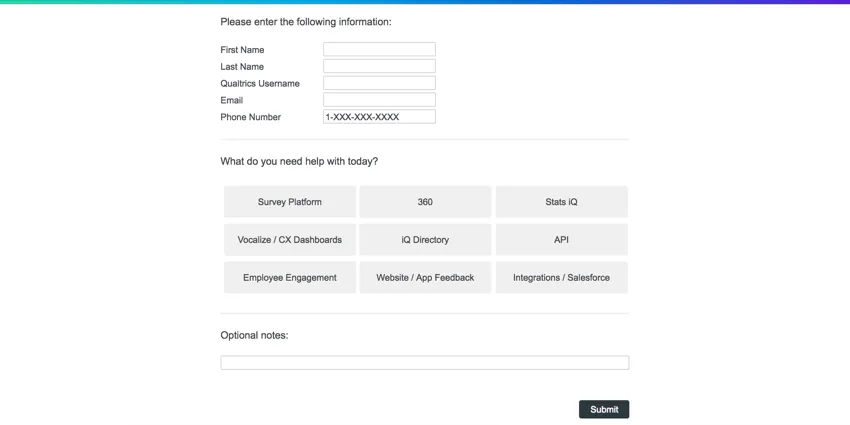
Einzuschließende Fragen
Diese Umfrage sollte so kurz wie möglich sein, daher ist es wichtig, nur nach den relevantesten Informationen zu fragen.
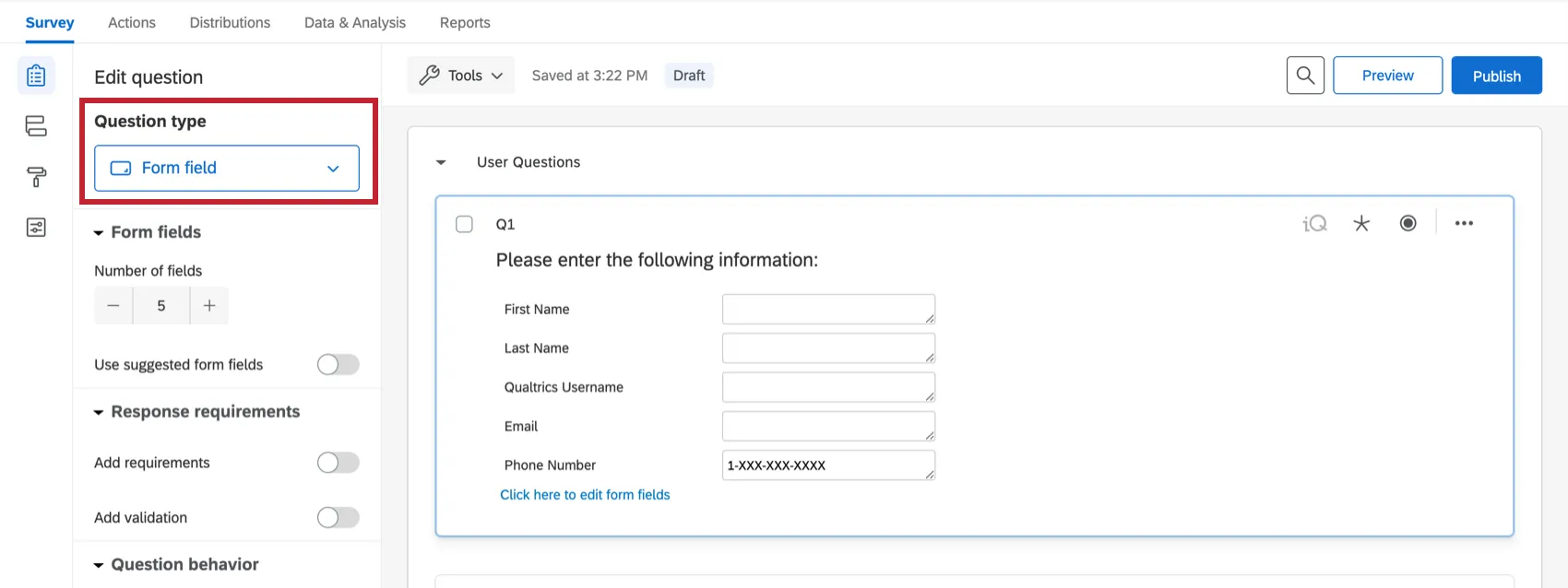
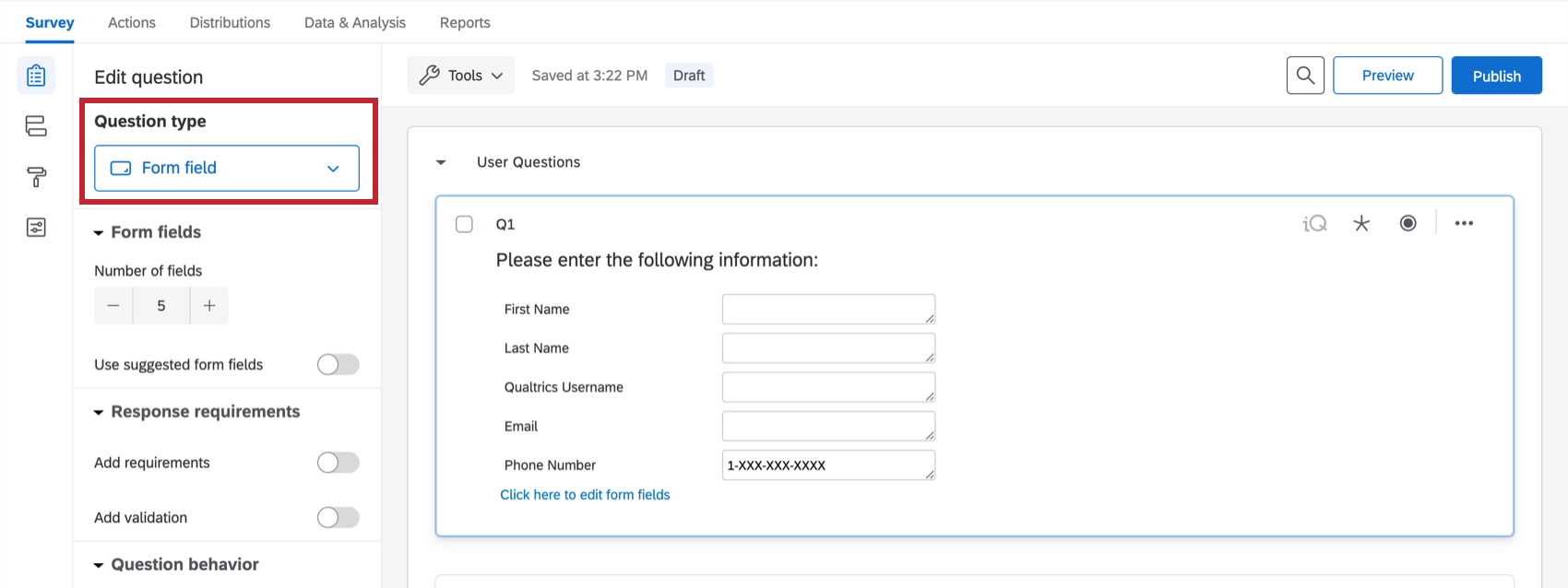
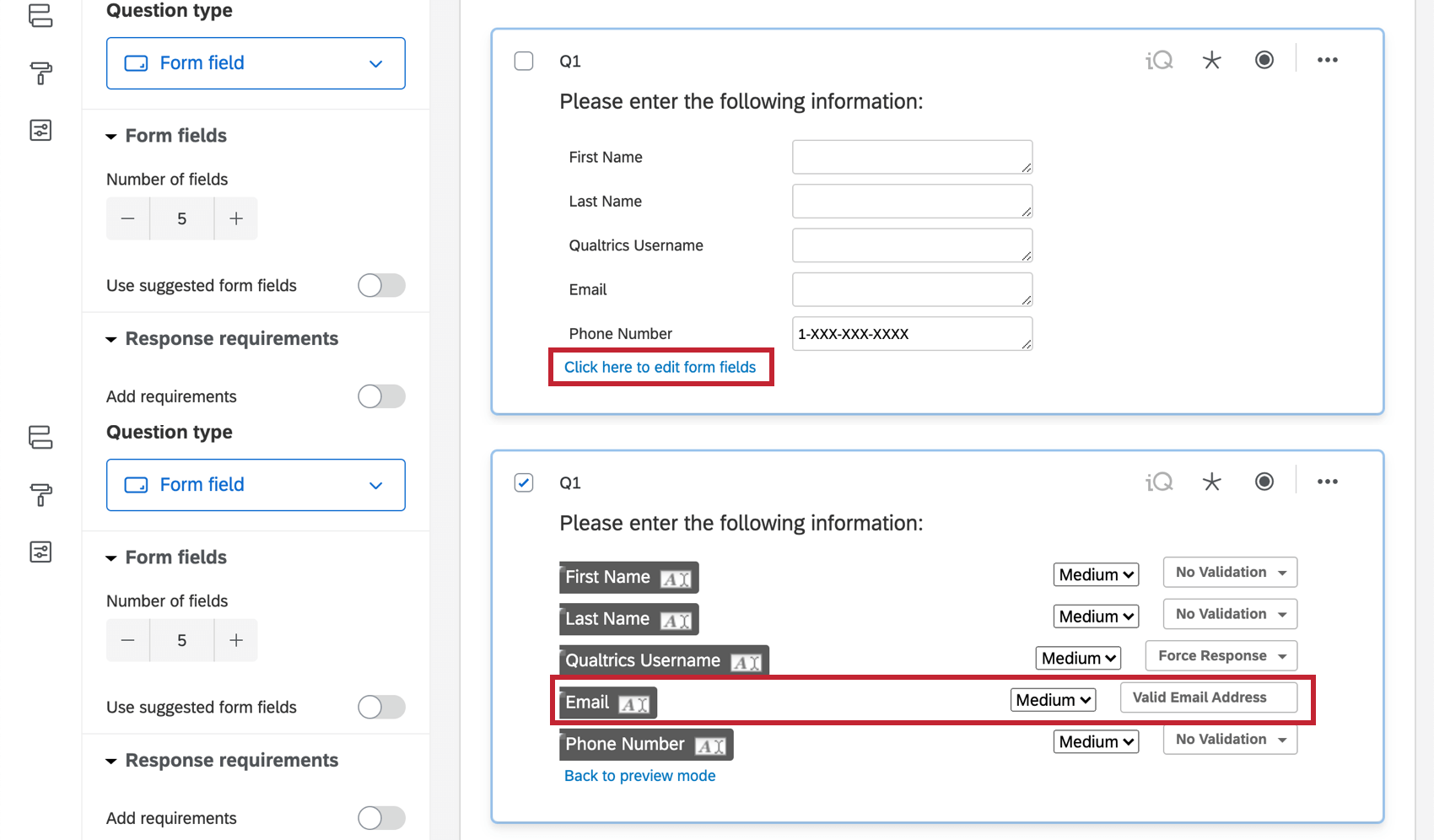
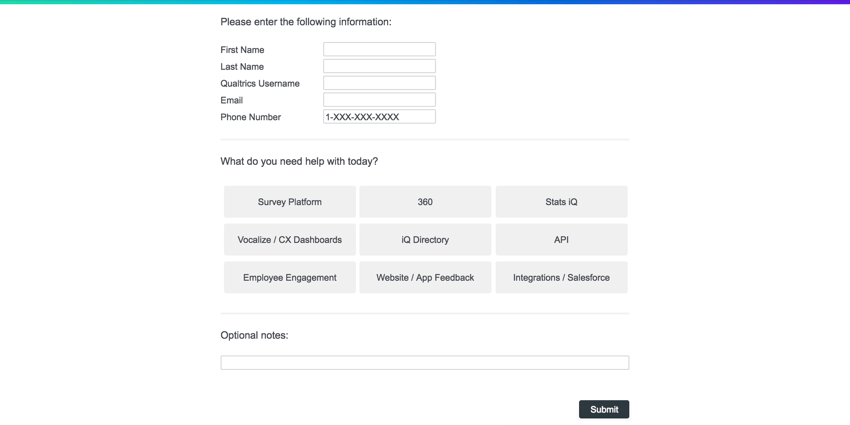
- A Formularfeld Frage, die den Namen, die E-Mail-Adresse, die Telefonnummer und den Qualtrics des Kunden anfordert.
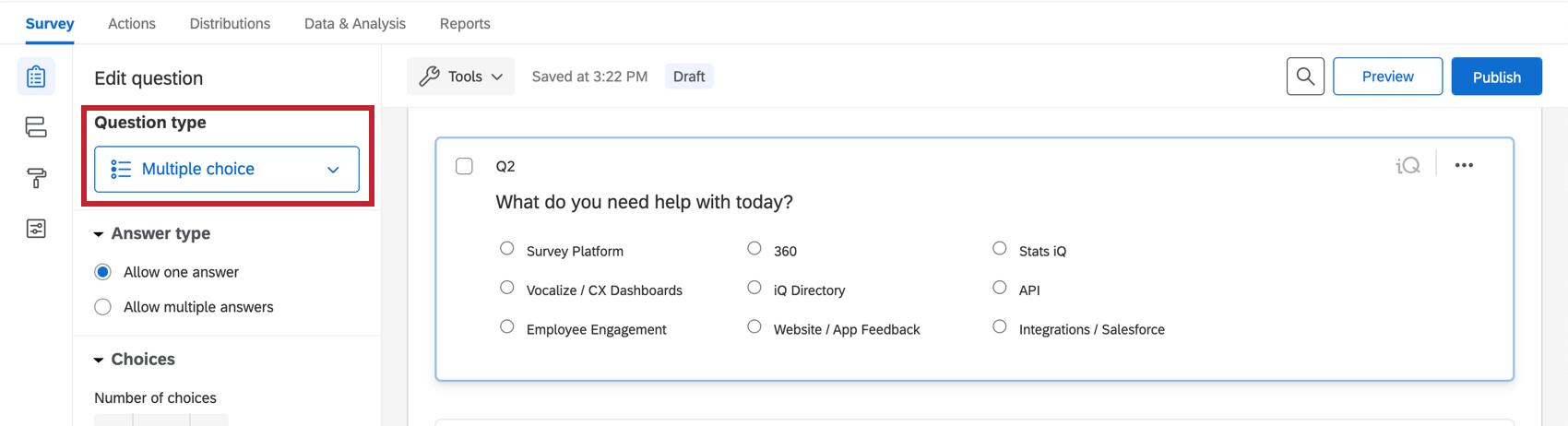
- A Multiple Choice Frage, bei welchem Produkt der Kunde Hilfe benötigt.
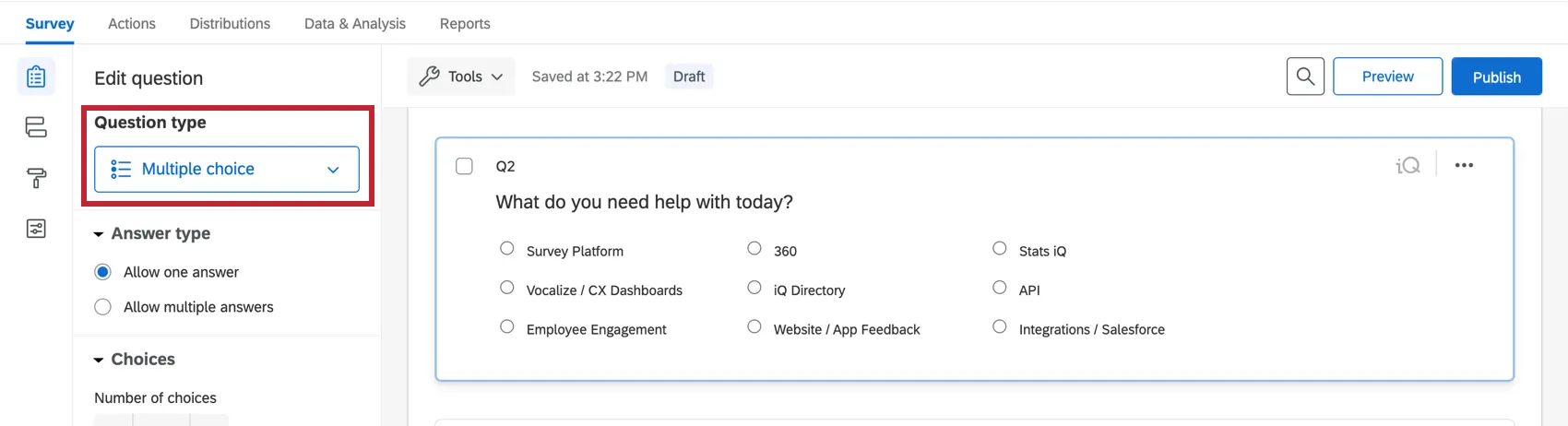 Tipp: Nachdem wir unsere Tickets und Warteschlangen erstellt haben, stellt diese Frage sicher, dass der Kunde einem Experten zugeordnet wird, der sich auf dieses bestimmte Produkt spezialisiert hat.
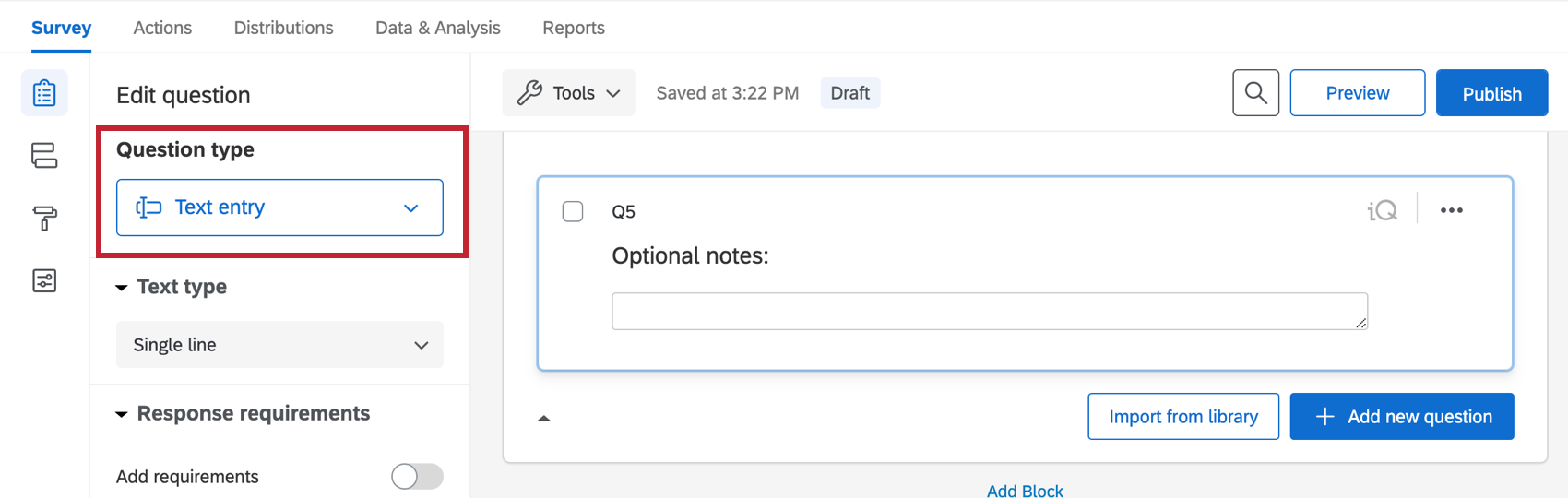
- A Texteingabe Frage für zusätzliche Kommentare.
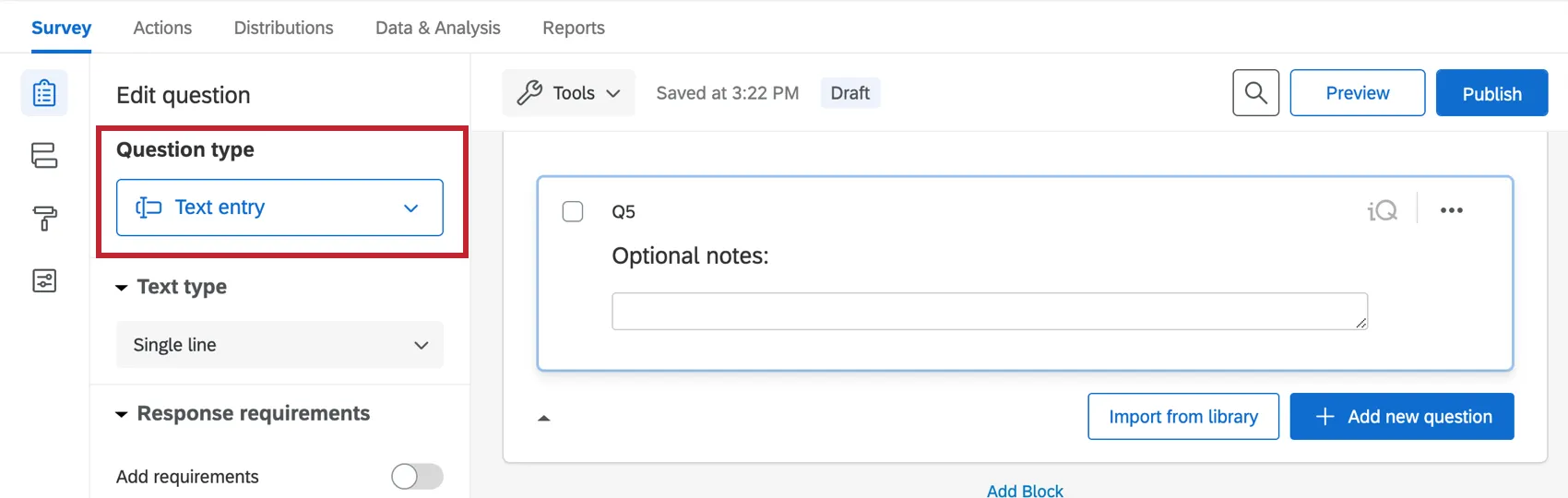 Tipp: Dies kann verwendet werden, um Experten über Zeitbeschränkungen, Kundenprobleme und andere Besonderheiten zu informieren, die bei der Beratung helfen können.
Validierung/Antwortanforderungen
Wird hinzugefügt Validierung kann sicherstellen, dass Text im richtigen Format eingegeben wird und dass besonders wichtige Fragen nicht übersprungen werden.
- Hinzufügen Antwort erzwingen um Fragen zu stellen, die die für das Einchecken verantwortliche Person niemals überspringen sollte.
- Fügen Sie die benutzerdefinierte Validierung Gültige E-Mail-Adresse zu Fragen hinzu, die diese Informationen anfordern.
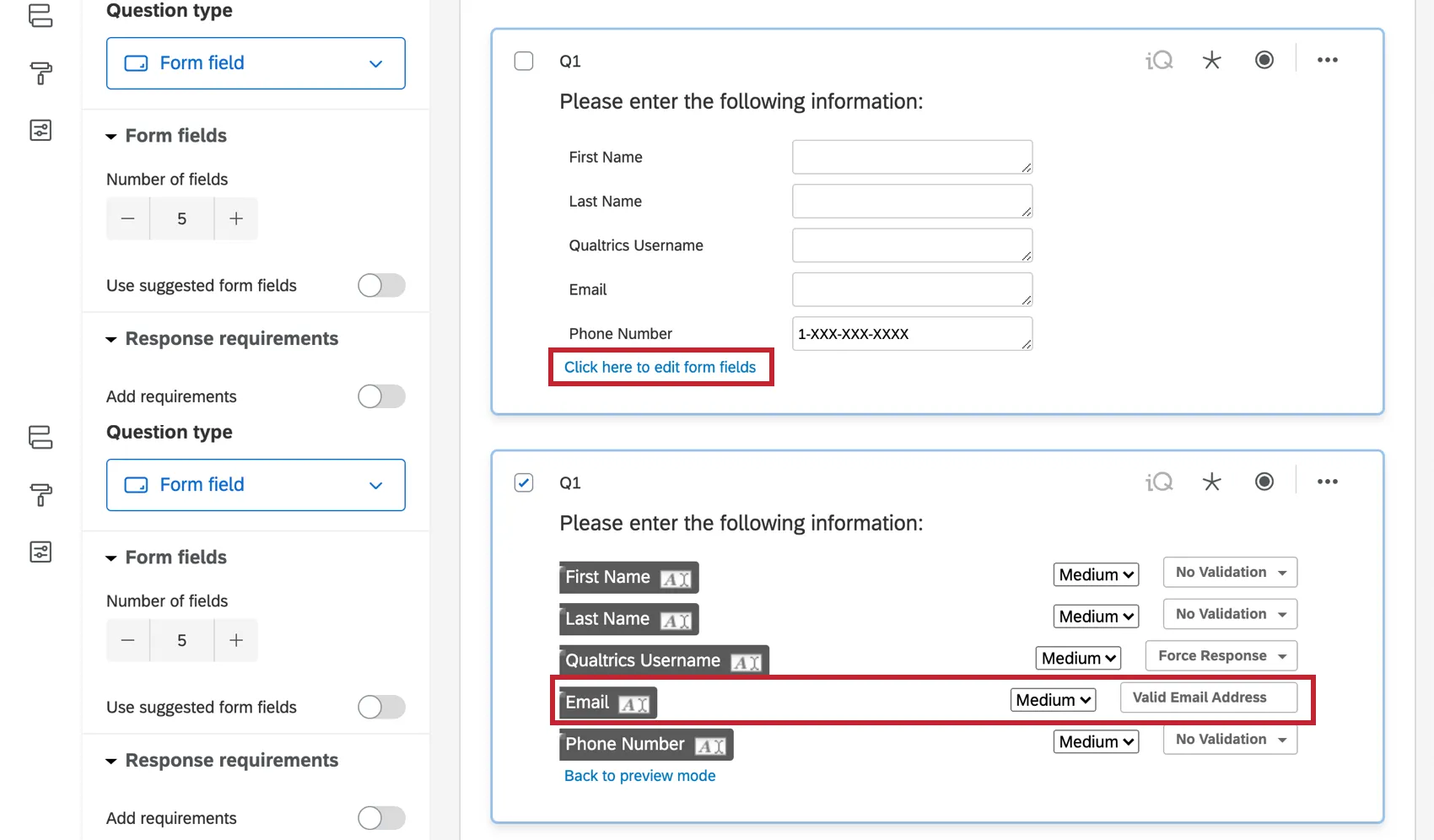
- Stellen Sie das Feld Telefonnummer so ein, dass es mit dem Format einer US-Telefonnummer übereinstimmen muss.
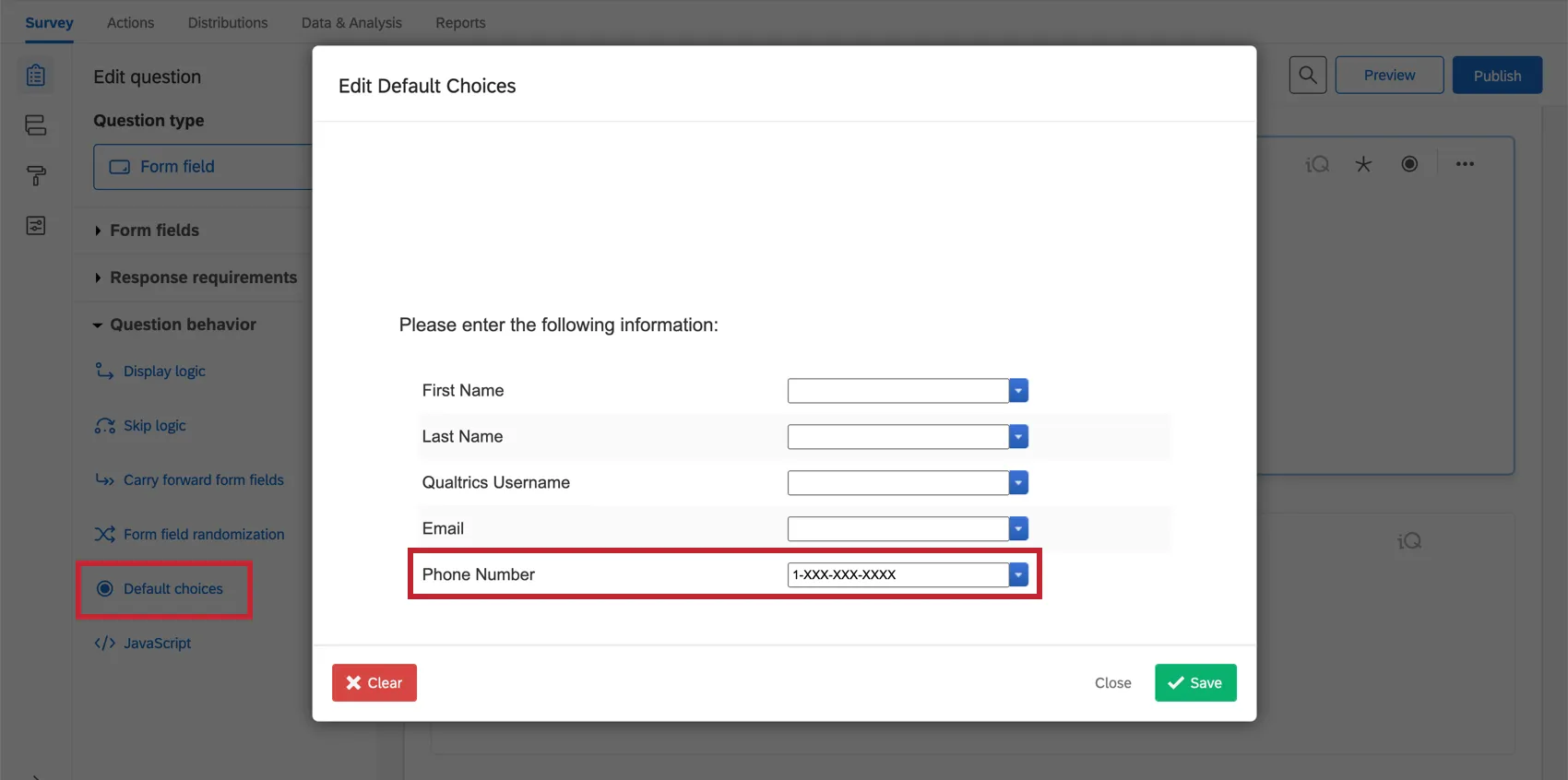
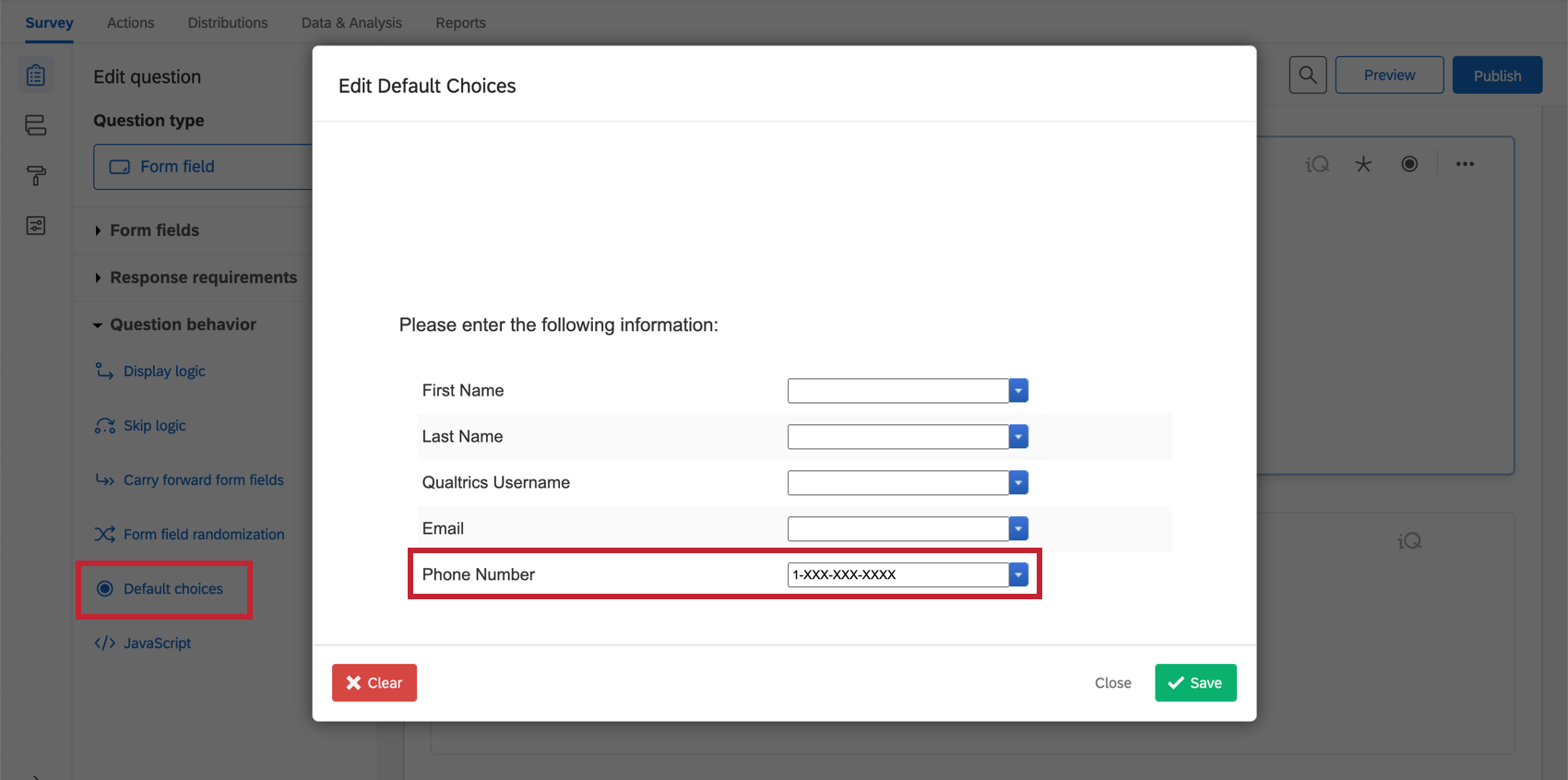
Tipp: Anstelle der benutzerdefinierten Validierung können Sie Folgendes verwenden: vorgegebene Antwortmöglichkeiten um Ihren Freiwilligen zu zeigen, welches Format die Antworten annehmen sollen. Beispielsweise sind US-Nummern in der Regel im Format 1-XXX-XXX-XXXX, die Ländervorwahl und die Vorwahl enthalten.
Auszuschließende Fragen
Um die Umfrage zu optimieren, gibt es auch Fragen, die Sie nicht stellen sollten.
- Überflüssige Details, die von den anderen Feldern beantwortet werden. Beispielsweise muss Ihr Unternehmen möglicherweise nicht sowohl nach dem Benutzernamen als auch nach der E-Mail-Adresse fragen, wenn diese immer identisch sein sollen.
- Zufriedenheitsfragen. Diese können den Kunden ärgern, niedrigere Punktzahlen zu geben, wenn Sie seinen Weg zur Unterstützung verlangsamen. Tipp: Auf dieser Supportseite wird auch Auslöser, wie CSAT und Ähnliches, nachdem das Ticket gelöst wurde.
- Fragen, die auf ungewöhnliche Szenarien abzielen. Sie können alle Ausnahmen und Edge-Fälle mit der inklusion „Zusätzliche Notizen“ abdecken.
Ticket
Lassen Sie uns unsere Umfrage für eine Sekunde verlassen und gehen zu Tickets.
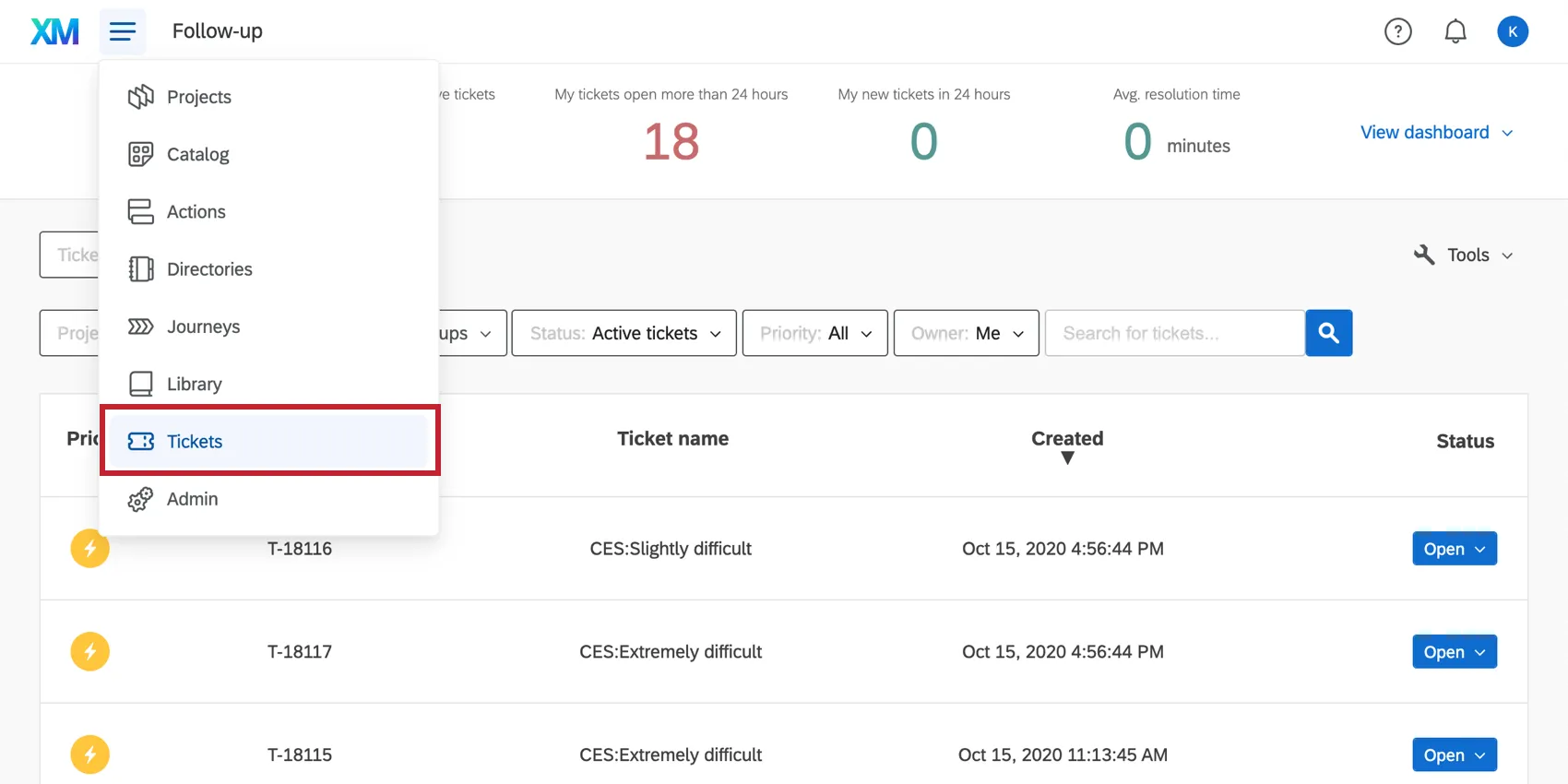
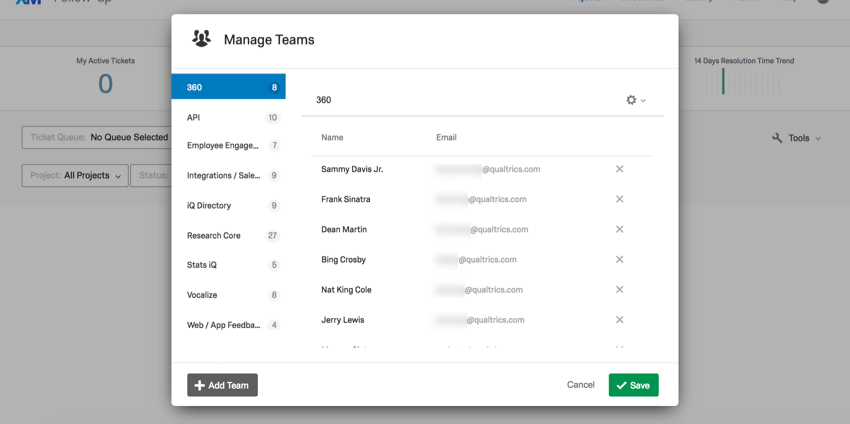
Um sicherzustellen, dass Tickets an die richtigen Experten gesendet werden, müssen wir sicherstellen, dass Qualtrics weiß, wer auf was spezialisiert ist. Eine gute Möglichkeit, dies zu tun, ist, ein anderes Team anlegen für jedes Produkt, und fügen Sie diesen Teams die entsprechenden Benutzer hinzu. Für X4 im Jahr 2019 boten wir Abdeckung für 9 verschiedene Produkte: Umfrageprojekte, 360, Stats iQ, Mitarbeiter-Engagement, XM-Verzeichnis, CX-Dashboards (Vocalize), API, Erweiterungen und Website-/App-Feedback.
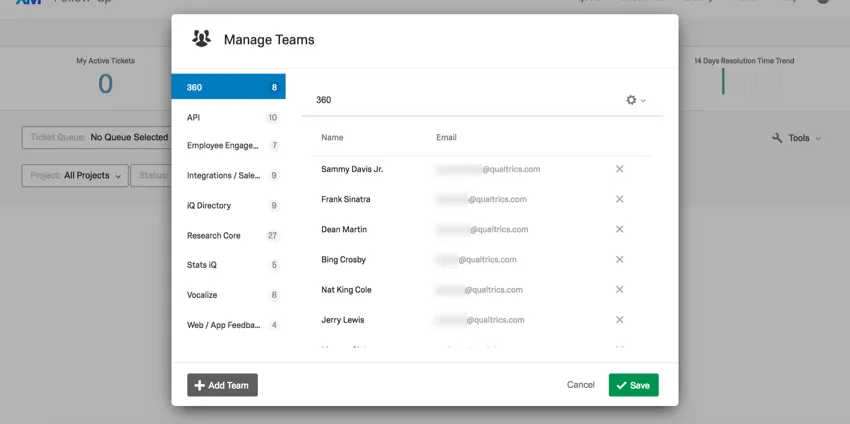
TIPP: Denken Sie daran, dass jeder, dem Sie Tickets zuweisen möchten, ein Qualtrics-Konto haben muss. Sie können einem Ticket oder einer Warteschlange keine Person hinzufügen, die kein Benutzerkonto hat. Siehe Neue Benutzer anlegen wenn es Benutzer gibt, die Sie noch hinzufügen müssen.
Tipp: Jeder Benutzer kann Mitglied mehrerer Teams sein. Da sich unsere Experten oft auf 4-5 Produkte spezialisiert haben, ist dies ein wichtiges Funktion.
Einrichten von Tickets
Jetzt, da wir unsere Ticket haben, ist es an der Zeit, zu entscheiden, wie Tickets angelegt werden, und sie an die richtigen Teams zu senden! Im Folgenden erklären wir Ihnen die Bedingungen, die Sie für jedes Ticket benötigen, und wie Sie diese formatieren.
Denken Sie daran, dass in unserem Beispiel Tickets basierend auf dem Produkt zugeordnet werden, auf das sich ein Experte spezialisiert hat. Wiederholen Sie die folgenden Schritte für so viele Ticket wie vorhanden. Für dieses Beispiel müssen Sie also 9 Workflows einrichten.
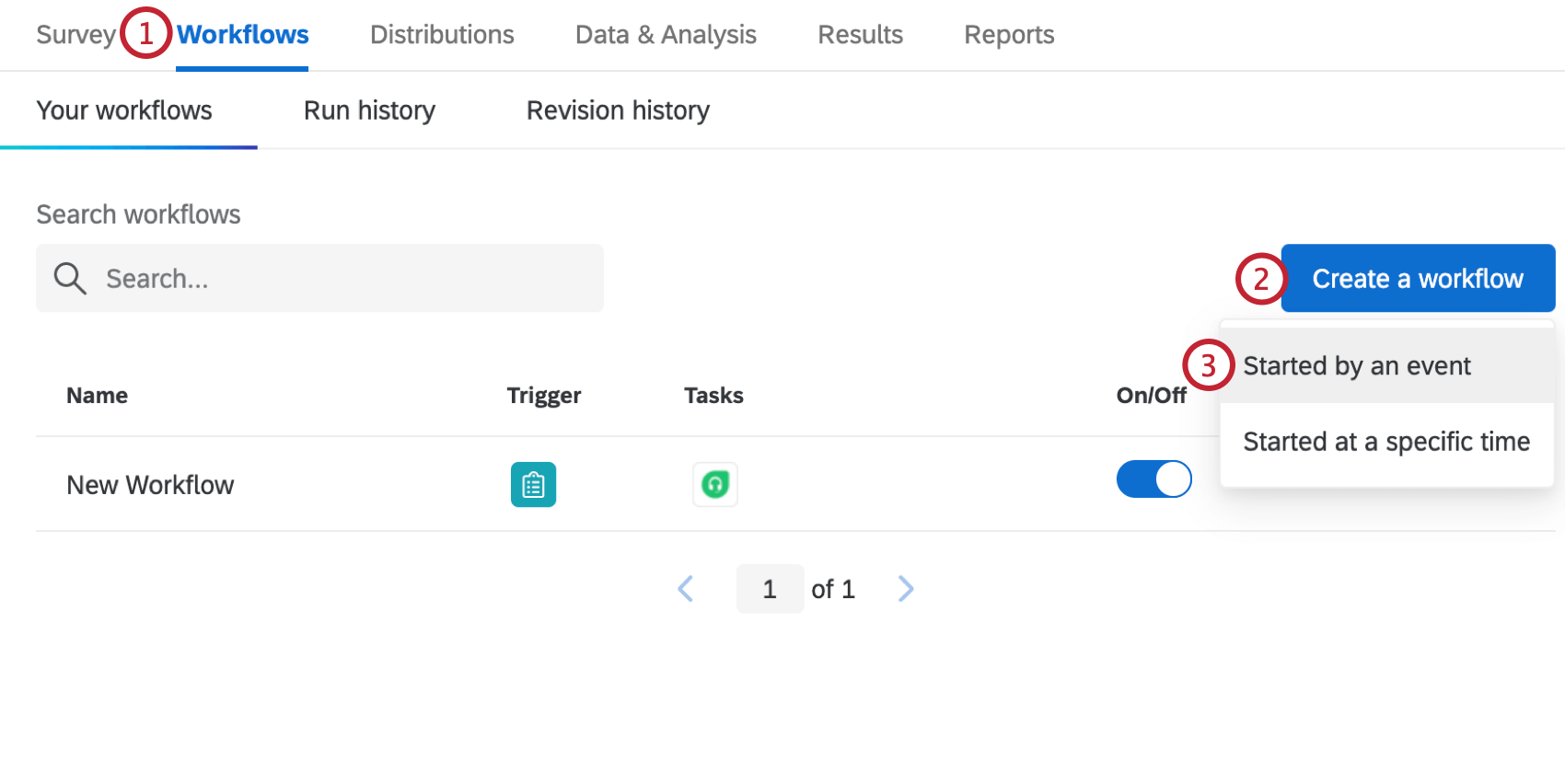
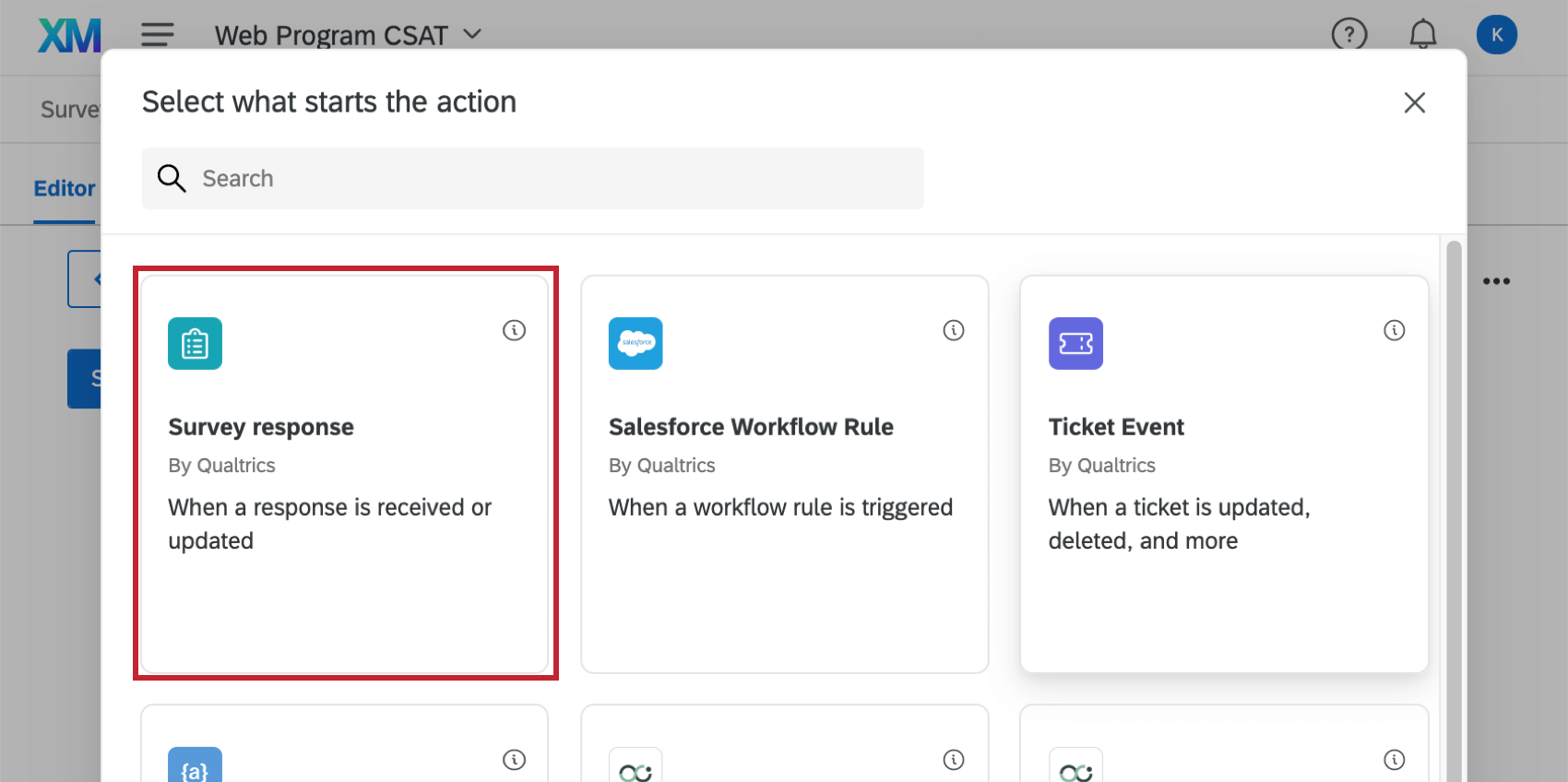
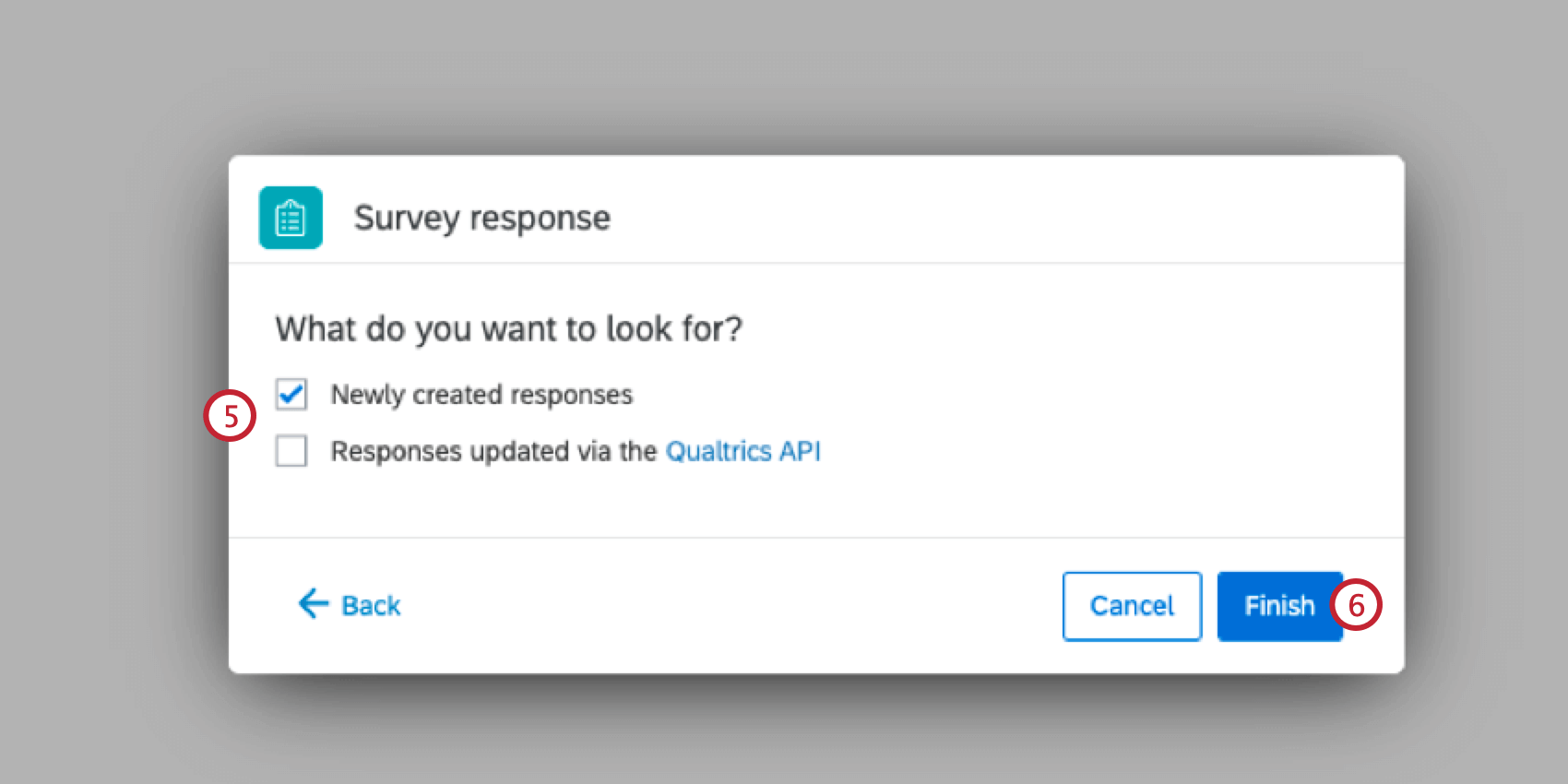
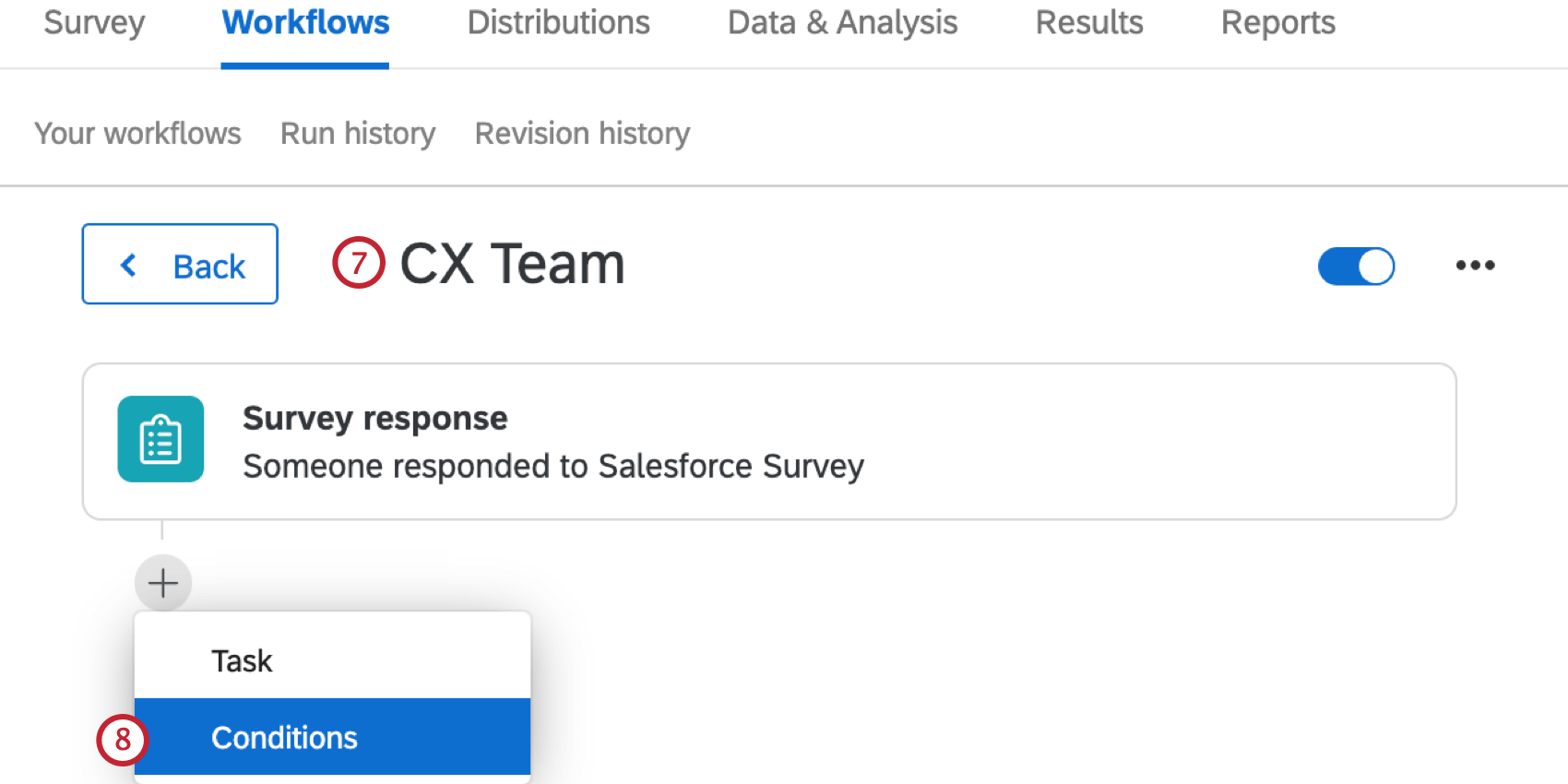
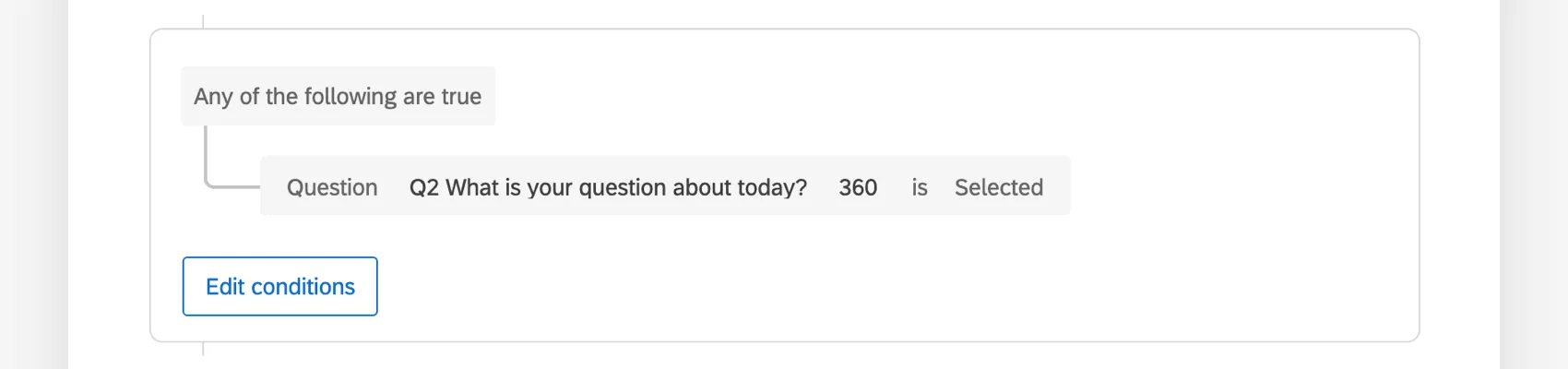
Beispiel: Dieses Ticket bestimmt, bei welchem Produkt der Kunde Hilfe benötigt. Daher basiert die Bedingung auf der Frage in der Umfrage, in der das Produkt angegeben ist. Für unseren Workflow mit dem Namen 360 bedeutet dies, dass die Bedingung lautet: „Mit welchem Produkt benötigen Sie Hilfe?“ “360” ist “Ausgewählt”.


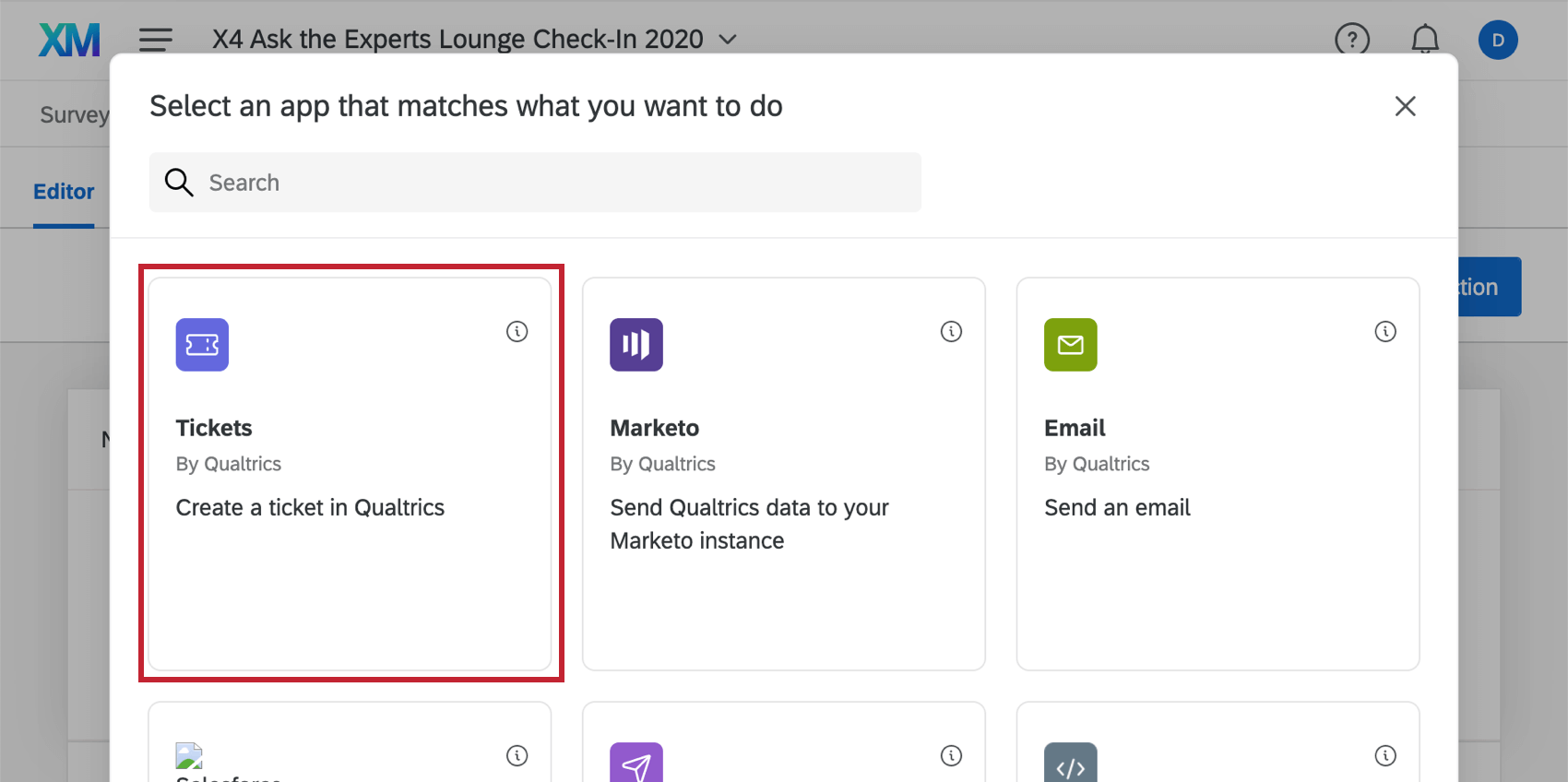
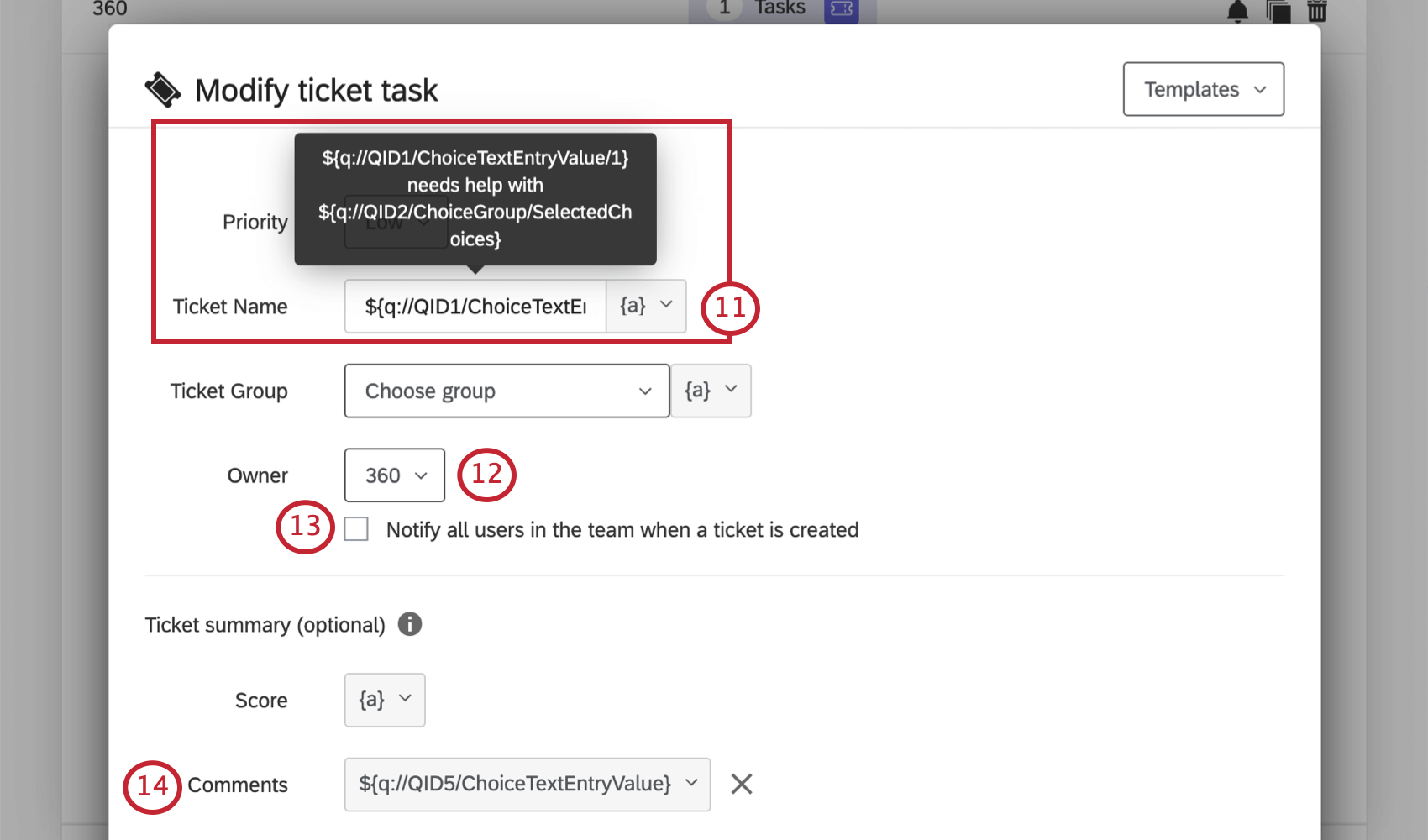
Beispiel: Wir haben uns entschieden, den Ticket „[Kundenname] benötigt Ihre Hilfe bei [Ausgewähltes Produkt]“ zu erstellen. Wir haben dies mithilfe der {a} Schaltfläche, um Pipe im Vornamen des Kunden und dem Produkt, bei dem er angegeben hat, dass er Hilfe benötigt.
Tipp: Möglicherweise müssen Sie den Namen eines Teams eingeben und Enter auf Ihrer Tastatur, bevor sie in der Dropdown-Liste angezeigt wird.
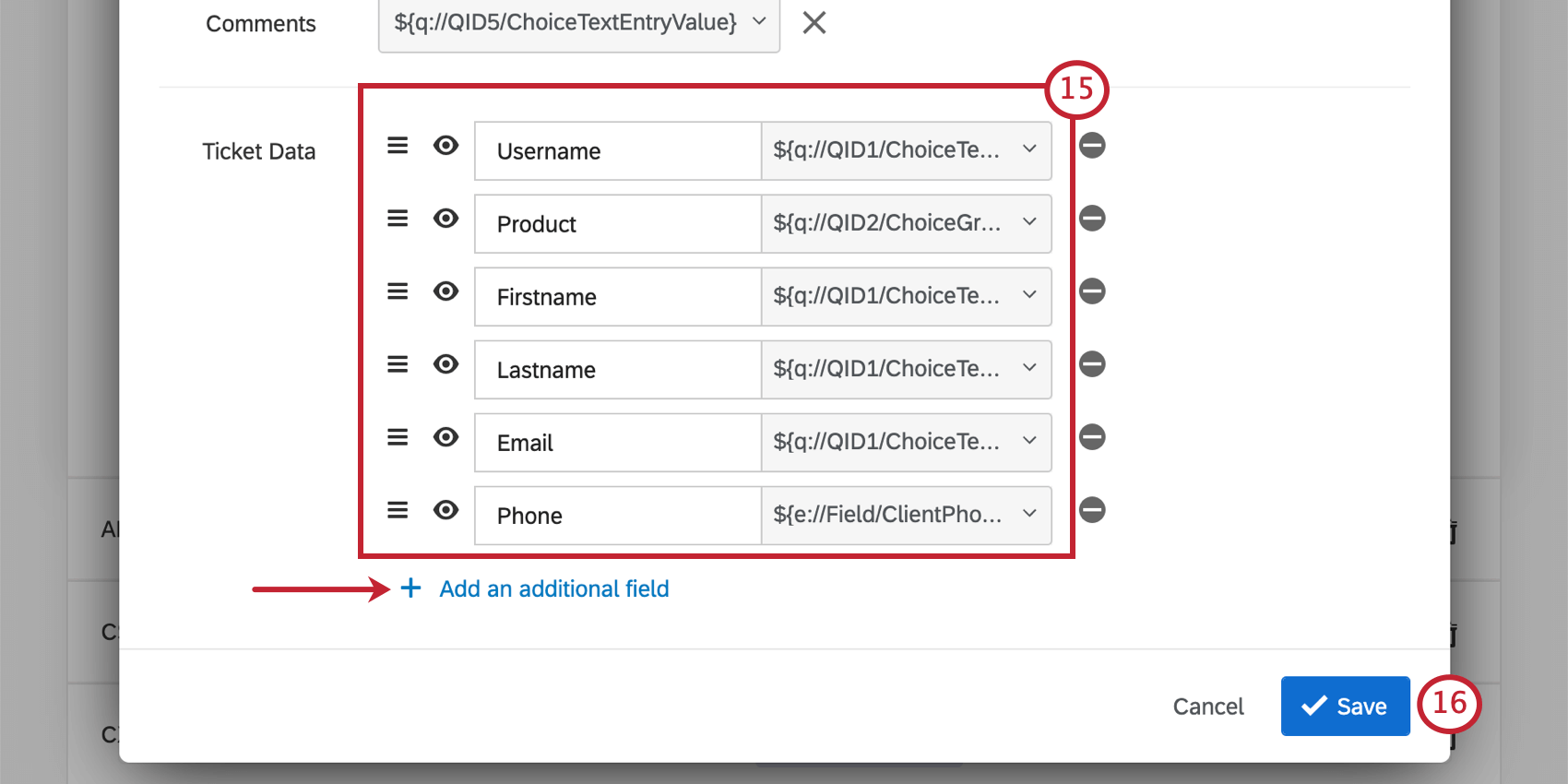
Tipp: Notieren Sie, welche Ticket Sie hier verwenden und wie diese Felder geschrieben und in Großbuchstaben geschrieben werden. Sie werden sie später auf der Seite verwenden!
Tipp: Sie können Ticket verschieben, machen Sie sich also keine Gedanken darüber, sie in der richtigen Reihenfolge hinzuzufügen. Siehe Verwendung von Ticket Weitere Informationen zum Verschieben von Ticket und der Reihenfolge, in der sie angezeigt werden, wenn sie live werden.
Tipp: Ticket kann beim Anlegen eines neuen Workflow Zeit beim Einrichten der Ticket sparen.
Tipp: Sie können Ihre Workflows kopieren, um das Festlegen von Bedingungen und die Ticket zu beschleunigen. Achten Sie nur darauf, dass Ihre Bedingungen und Workflow mit den zugeordneten Teams übereinstimmen.
Ticket anlegen
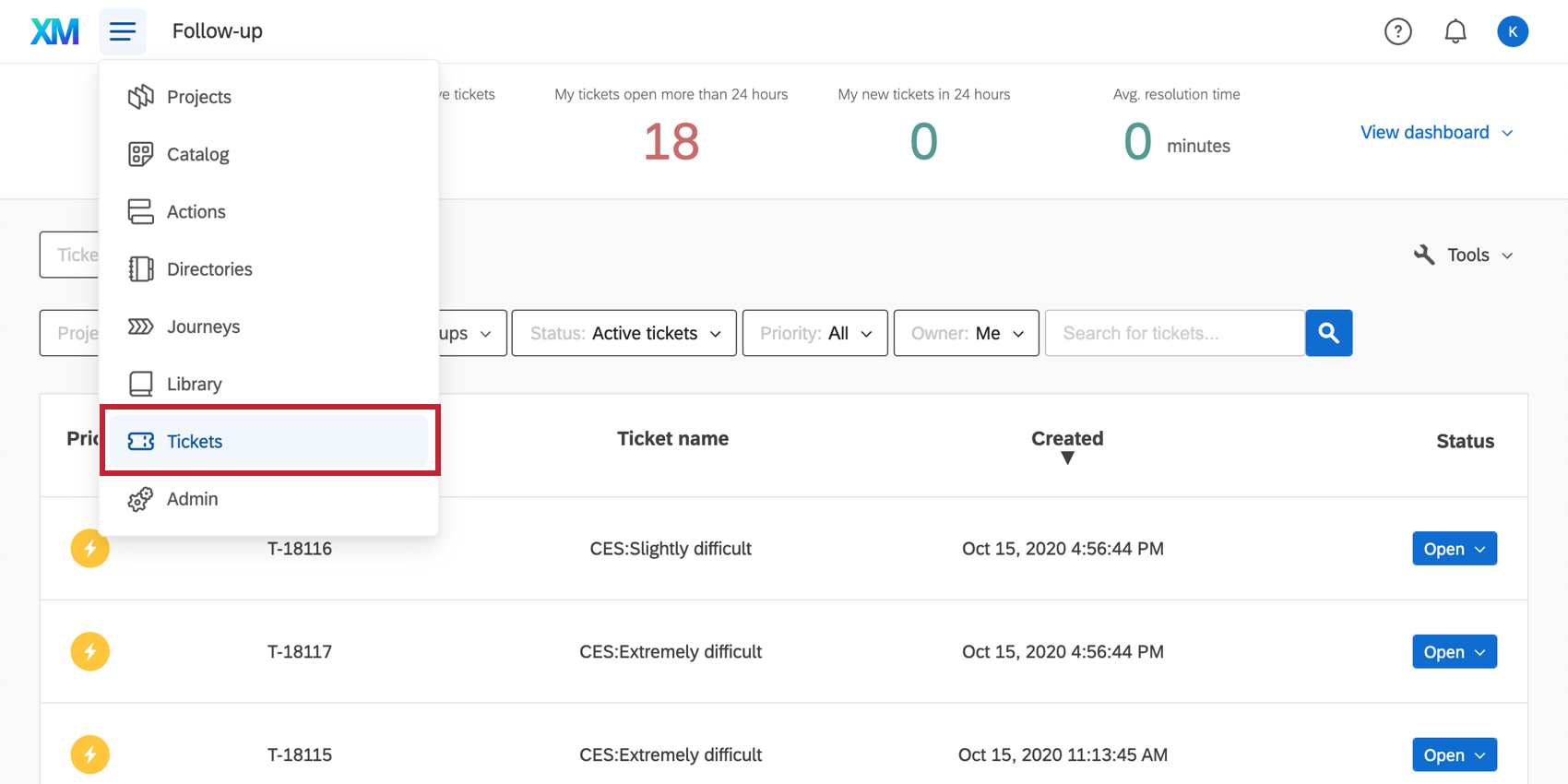
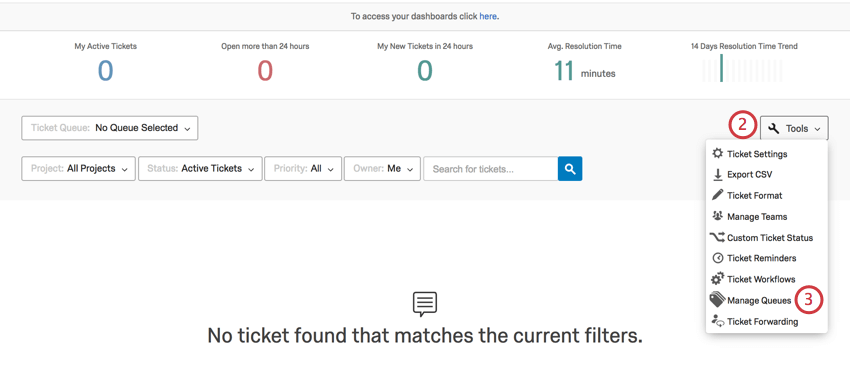
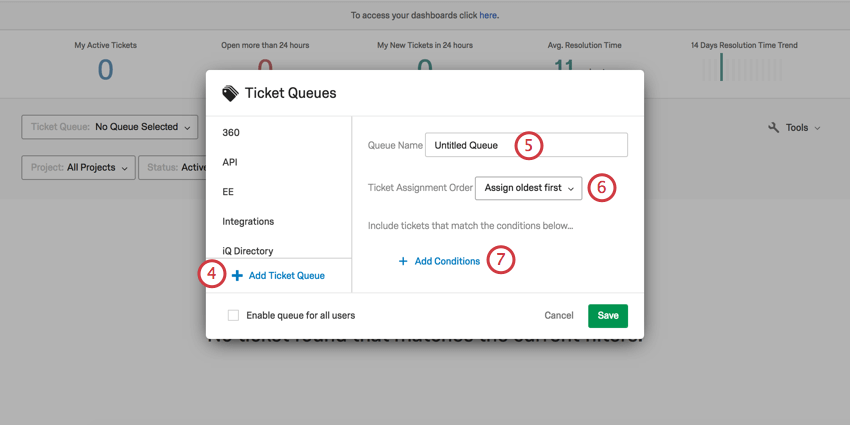
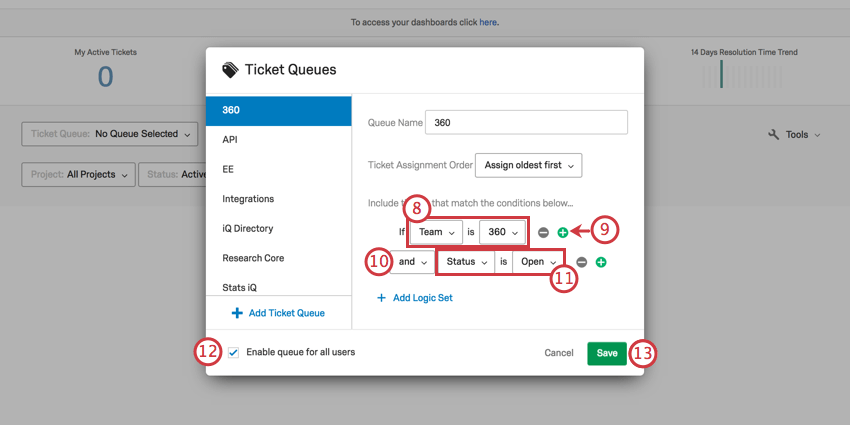
Nachdem wir jetzt Teams und Tickets eingerichtet haben, ist es an der Zeit, Warteschlangen. Warteschlangen ermöglichen es den Experten, Tickets, auf die sie spezialisiert sind, per Mausklick zu nehmen.
So wie Sie für jedes Produkt ein Team gebildet haben, müssen Sie für jedes Team eine Warteschlange erstellen. Für unser Beispiel würden Sie diese Schritte 9 Mal wiederholen.
Kunden über Text& E-Mail benachrichtigen
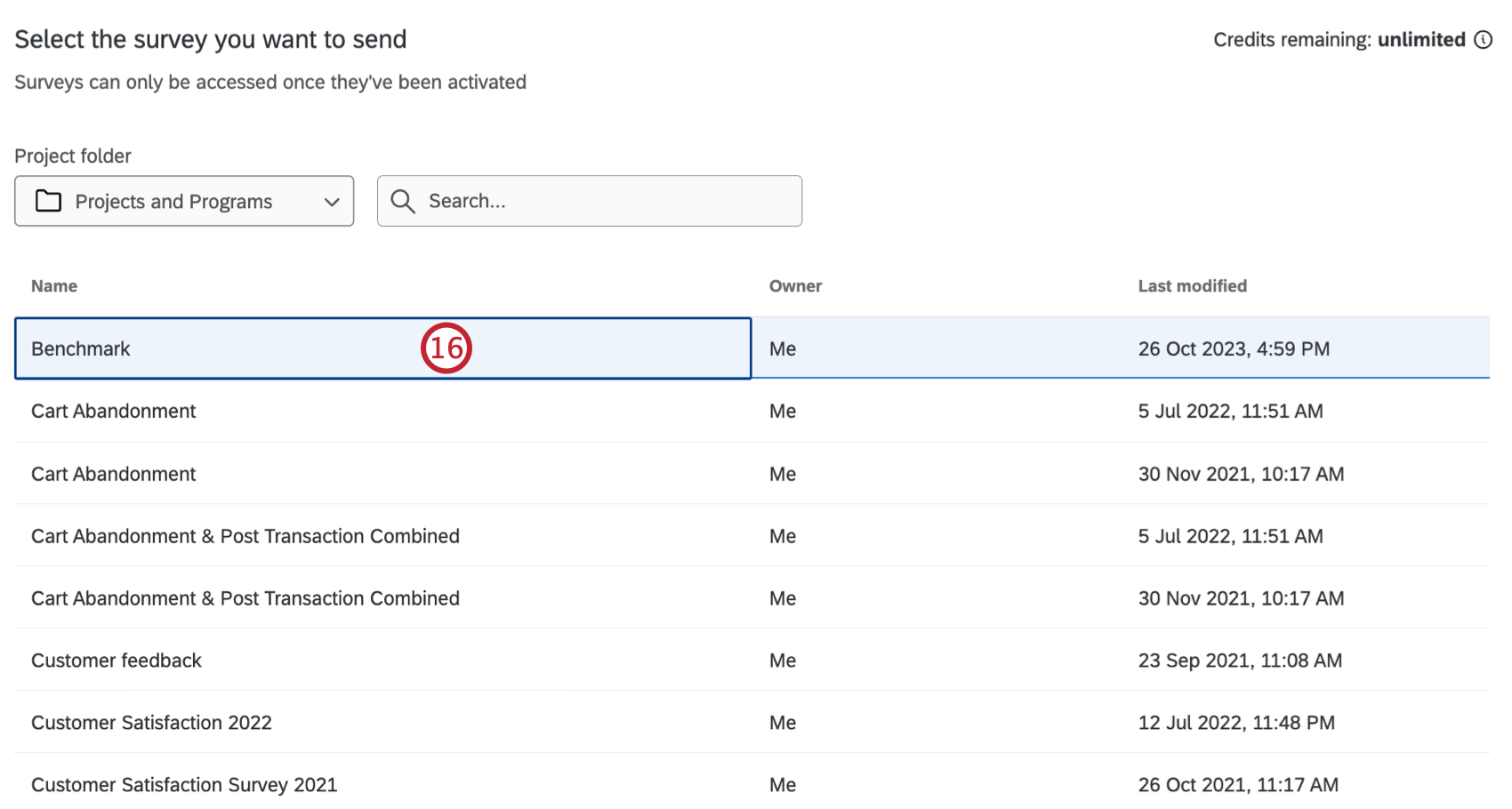
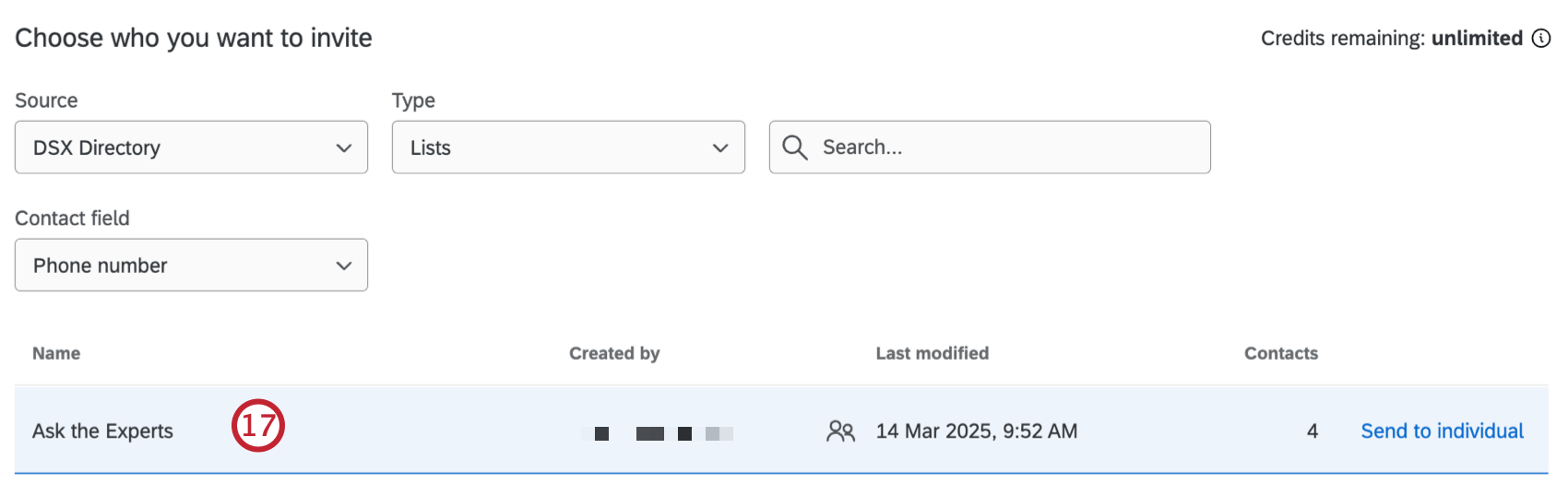
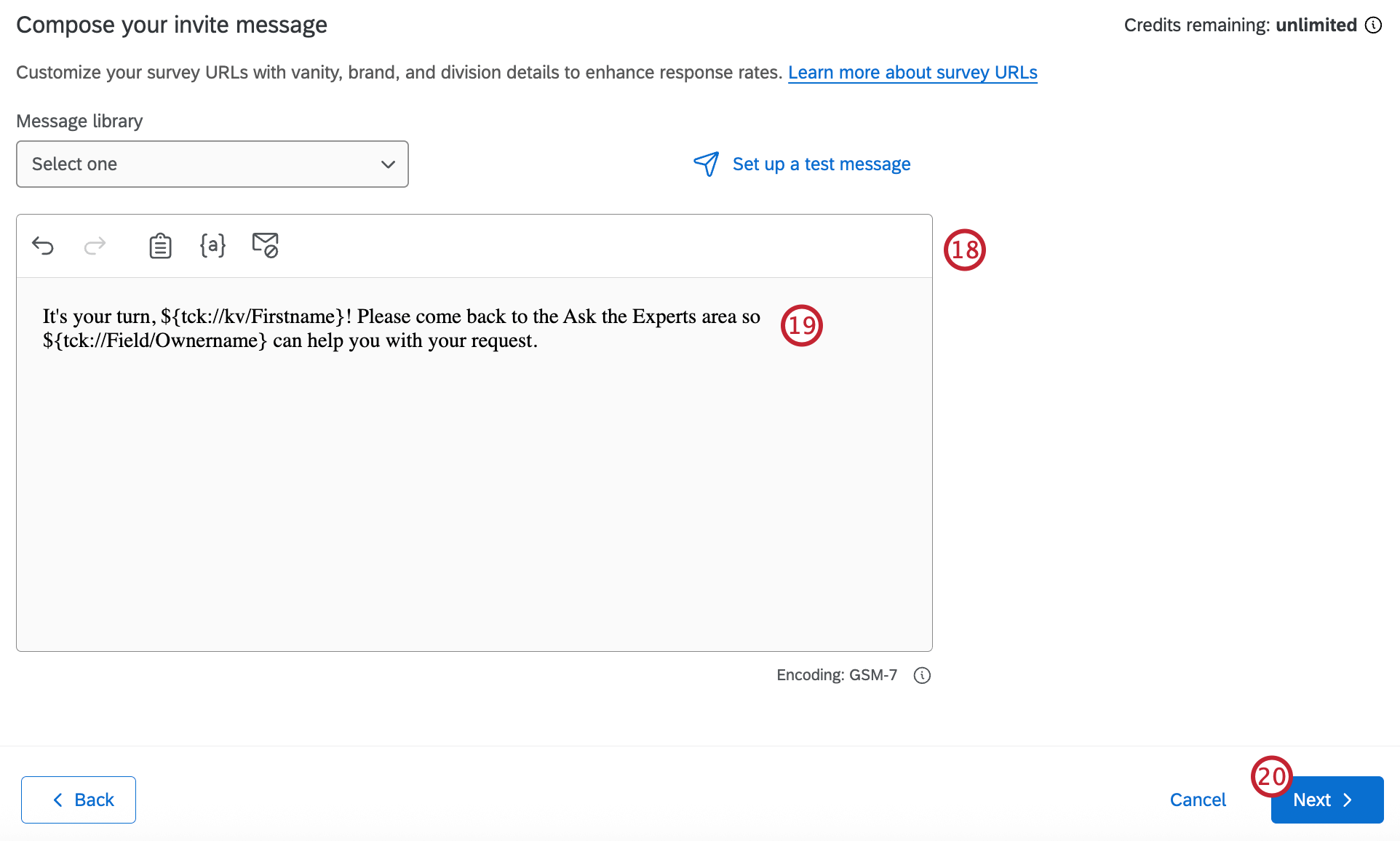
Bei Ask the Experts haben wir Kunden ermutigt, nicht zu weit von unserer Gegend zu wandern, nachdem sie ihr Ticket eingereicht haben. Aber angesichts der Sehenswürdigkeiten und Attraktionen bei X4 war es vernünftig, zu erwarten, dass sie immer noch entfernt sein könnten. Um sicherzustellen, dass die Kunden wussten, wann wir bereit waren, ihnen zu helfen, haben wir sichergestellt, dass sie einen Text erhalten haben, als ein Experte ihr Ticket entgegennahm, einschließlich des Namens des Experten im Text.
Tipp: Wir haben sowohl Text als auch E-Mail hinzugefügt, um sicherzustellen, dass internationale Kunden und Personen, die ihre Telefone in ihrem Hotelzimmer verlassen hatten, stattdessen ihre E-Mail auf einen Alarm prüfen können.
Text-Alerts
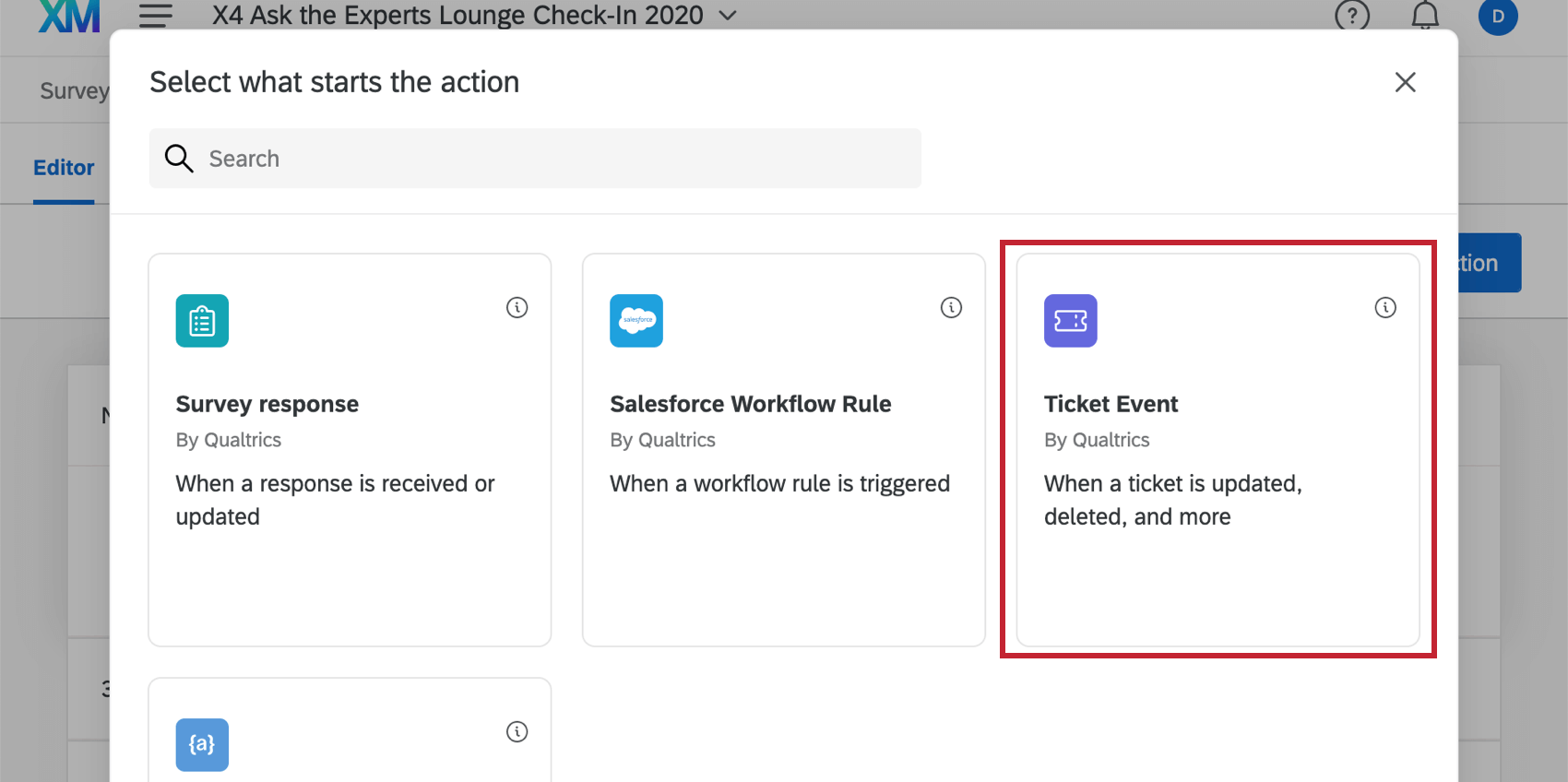
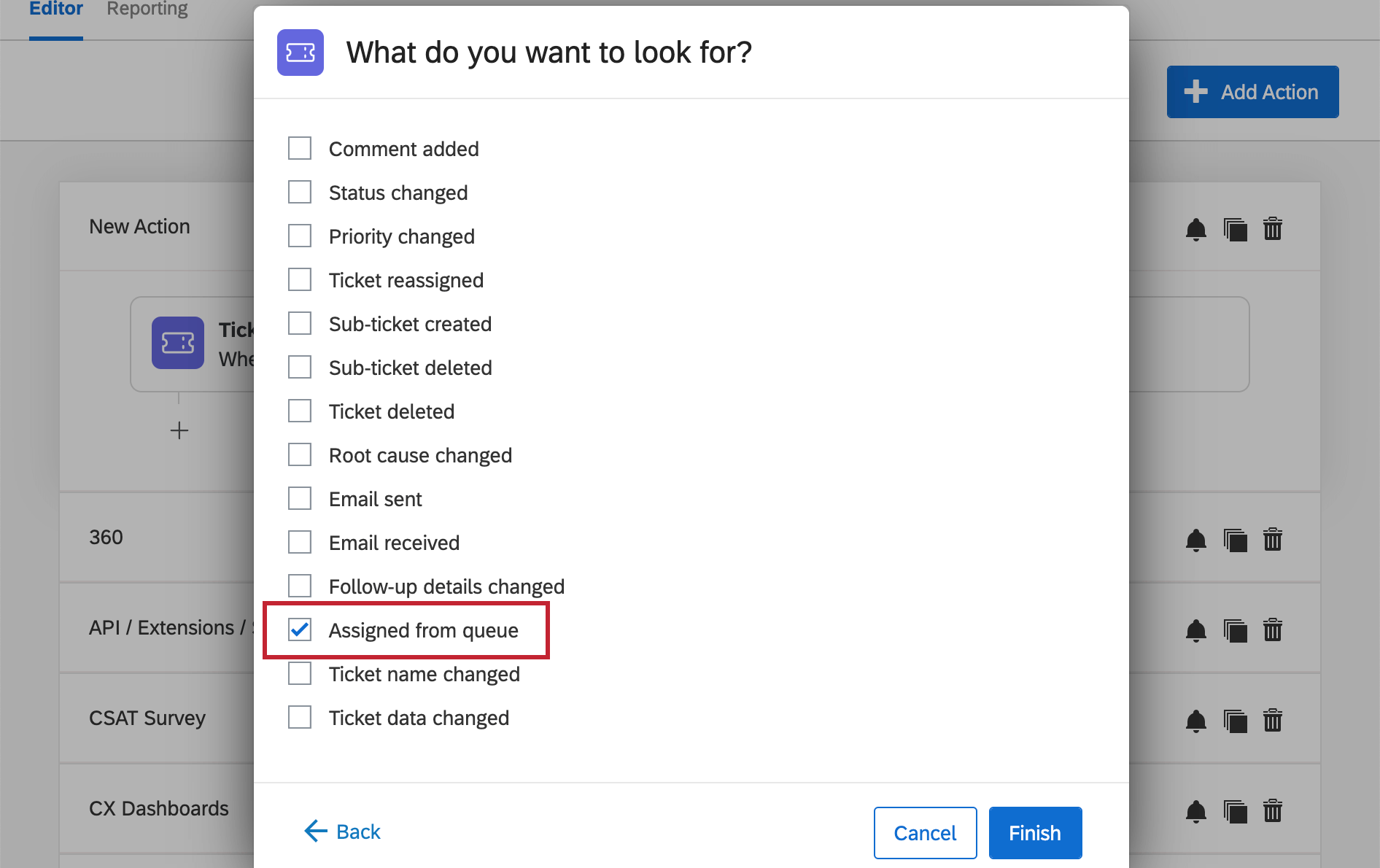
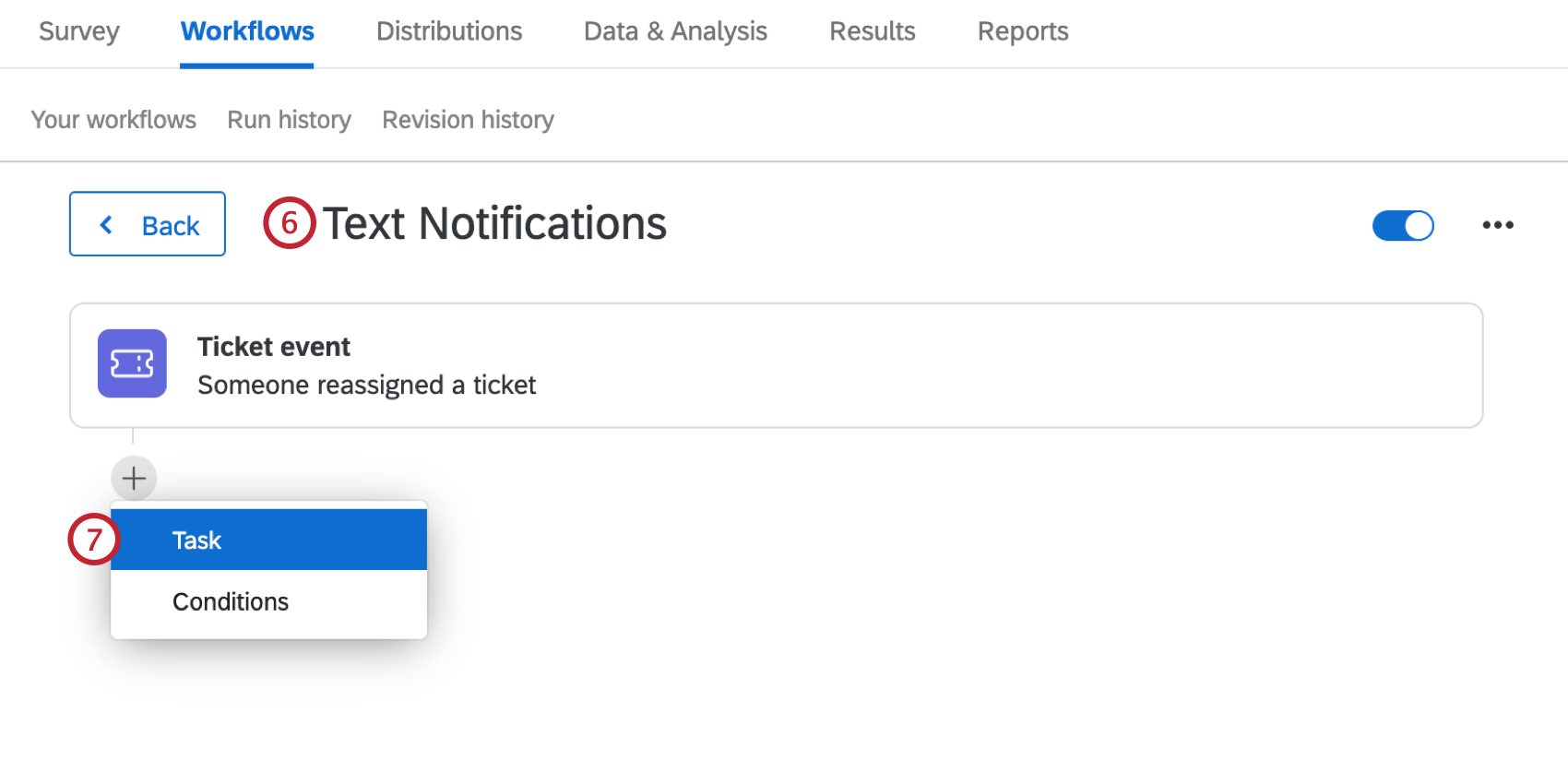
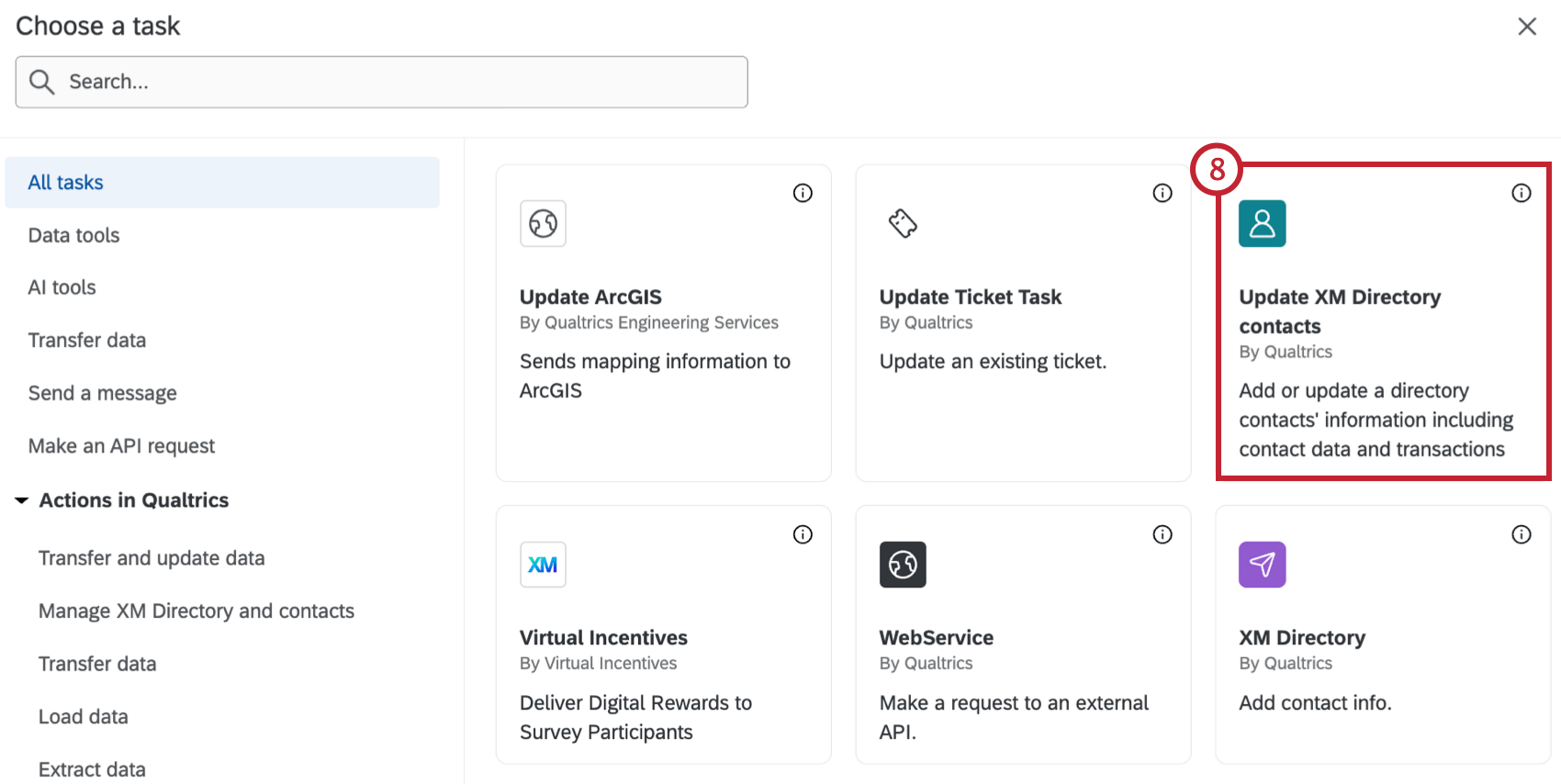
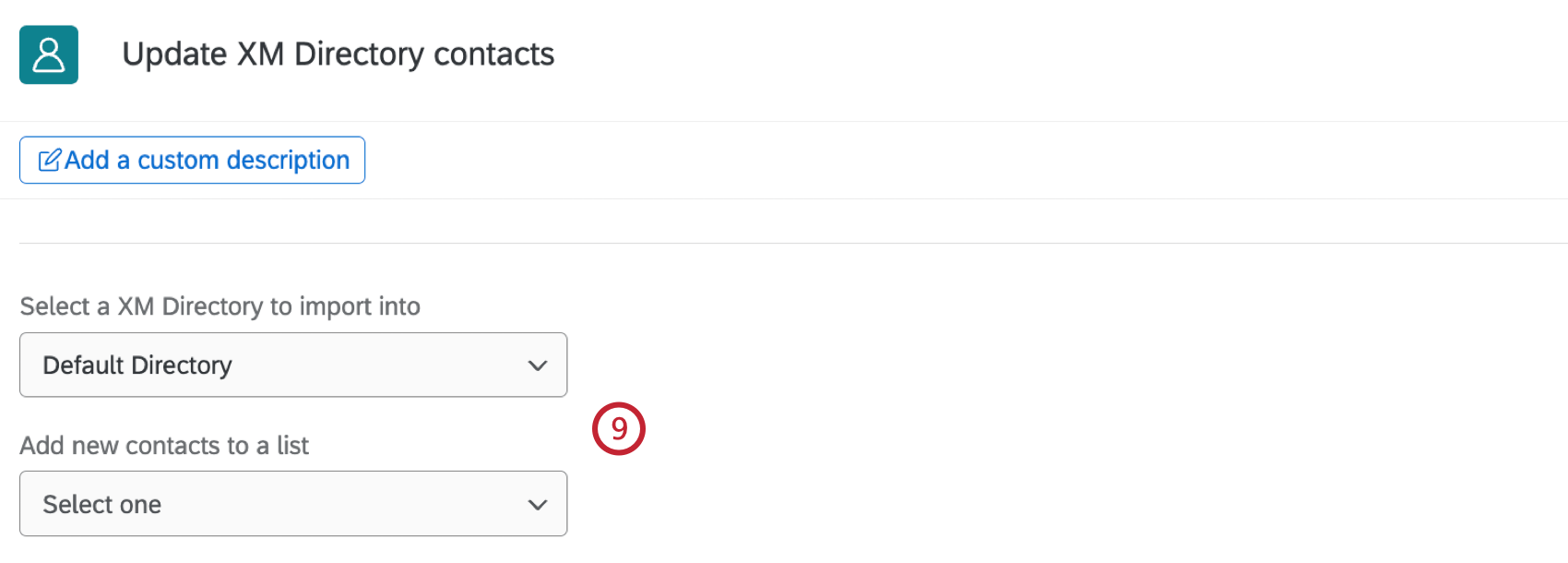
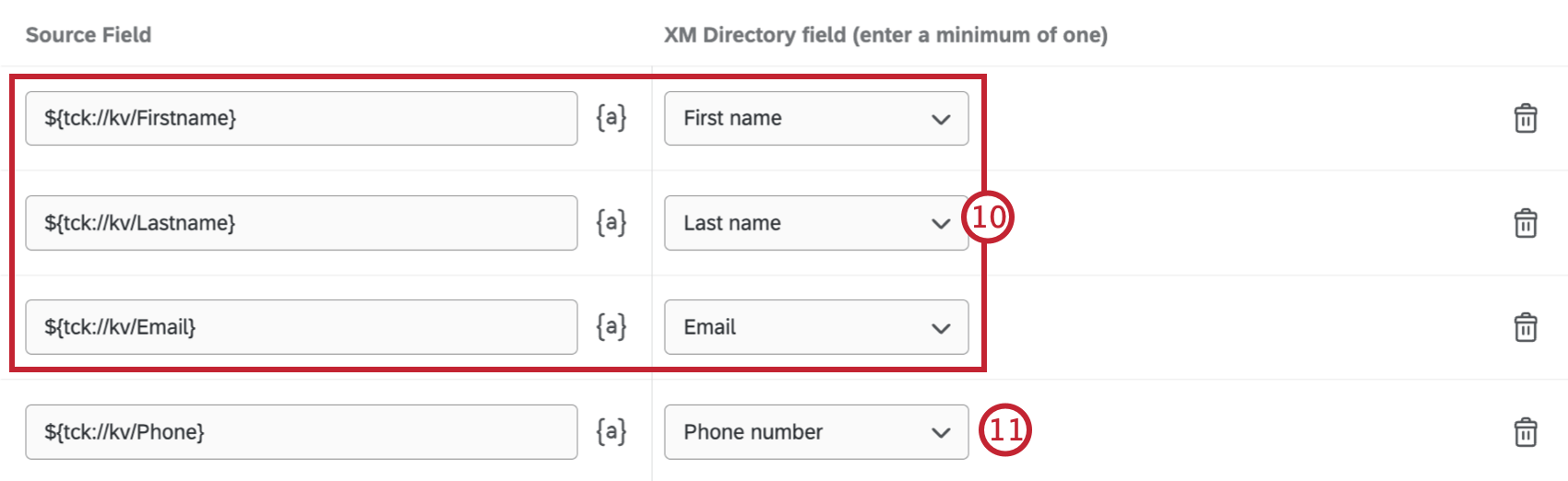
Tipp: Stellen Sie sicher, dass die Ticket genauso geschrieben sind wie bei hat die Aufgabe angelegt.
Tipp: Stellen Sie sicher, dass die Schreibweise und der Name dieses Felds mit Ihrer Schreibweise übereinstimmen, wenn Einrichten Ihrer Aufgabe.
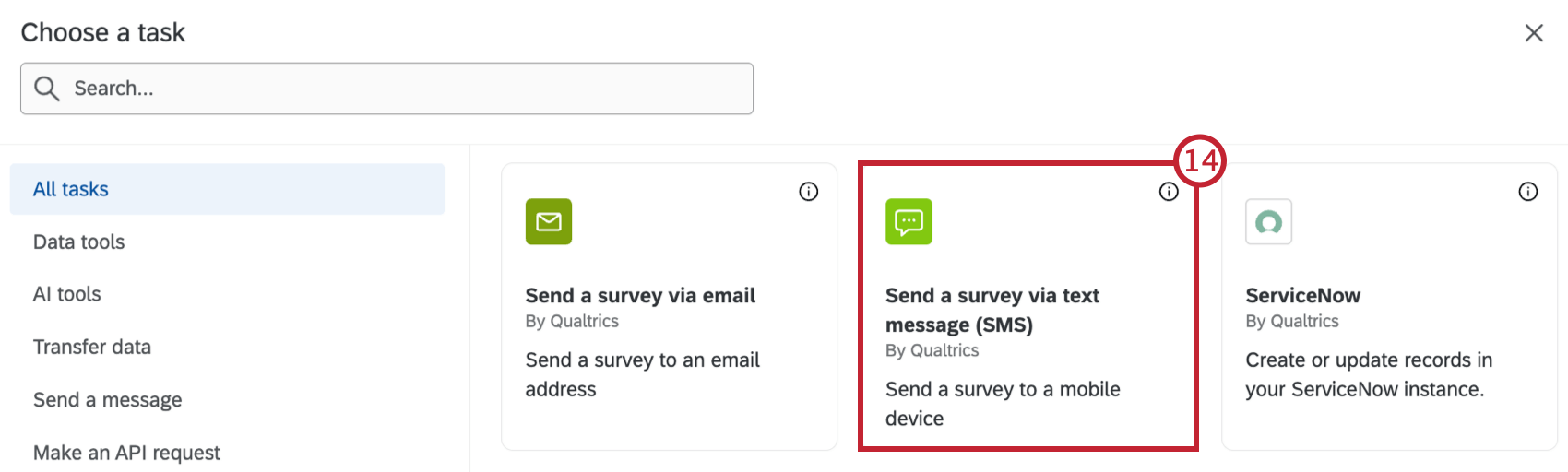
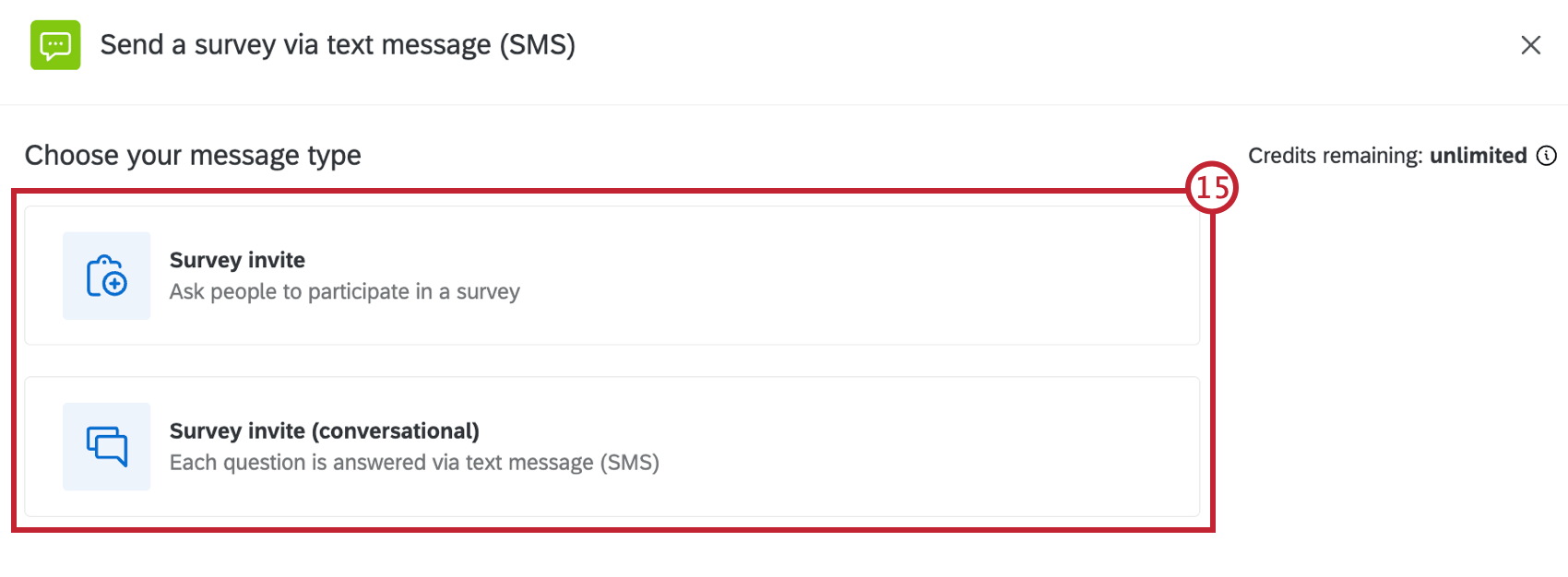
E-Mail-Alerts
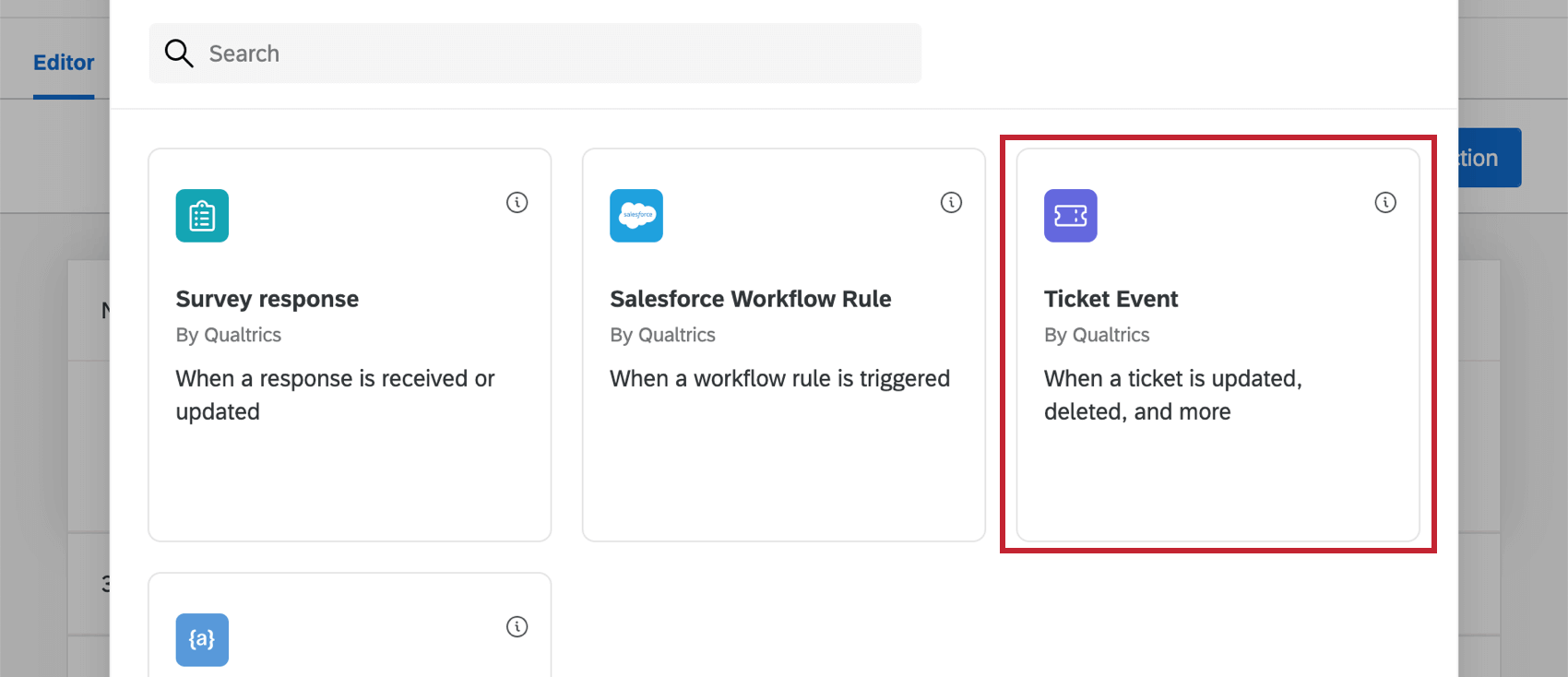
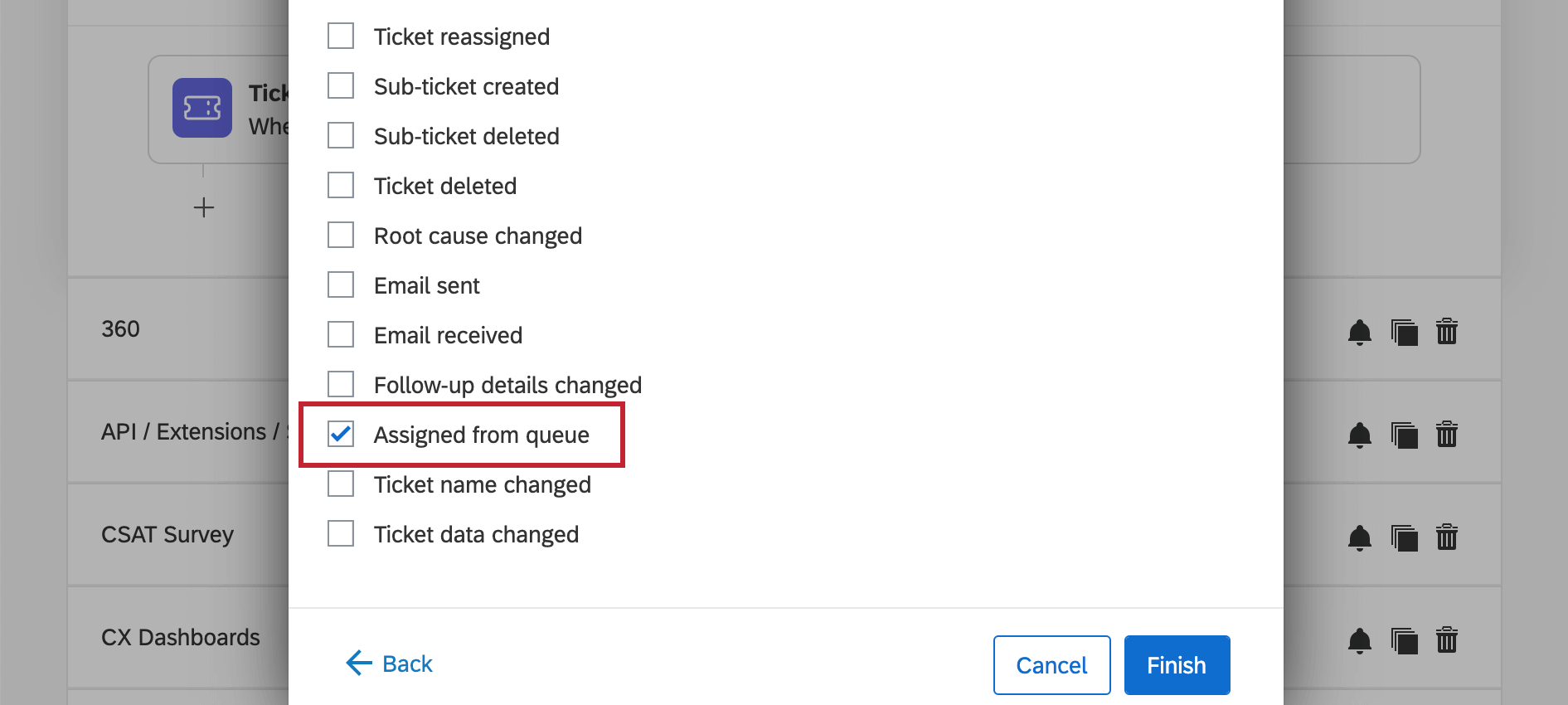
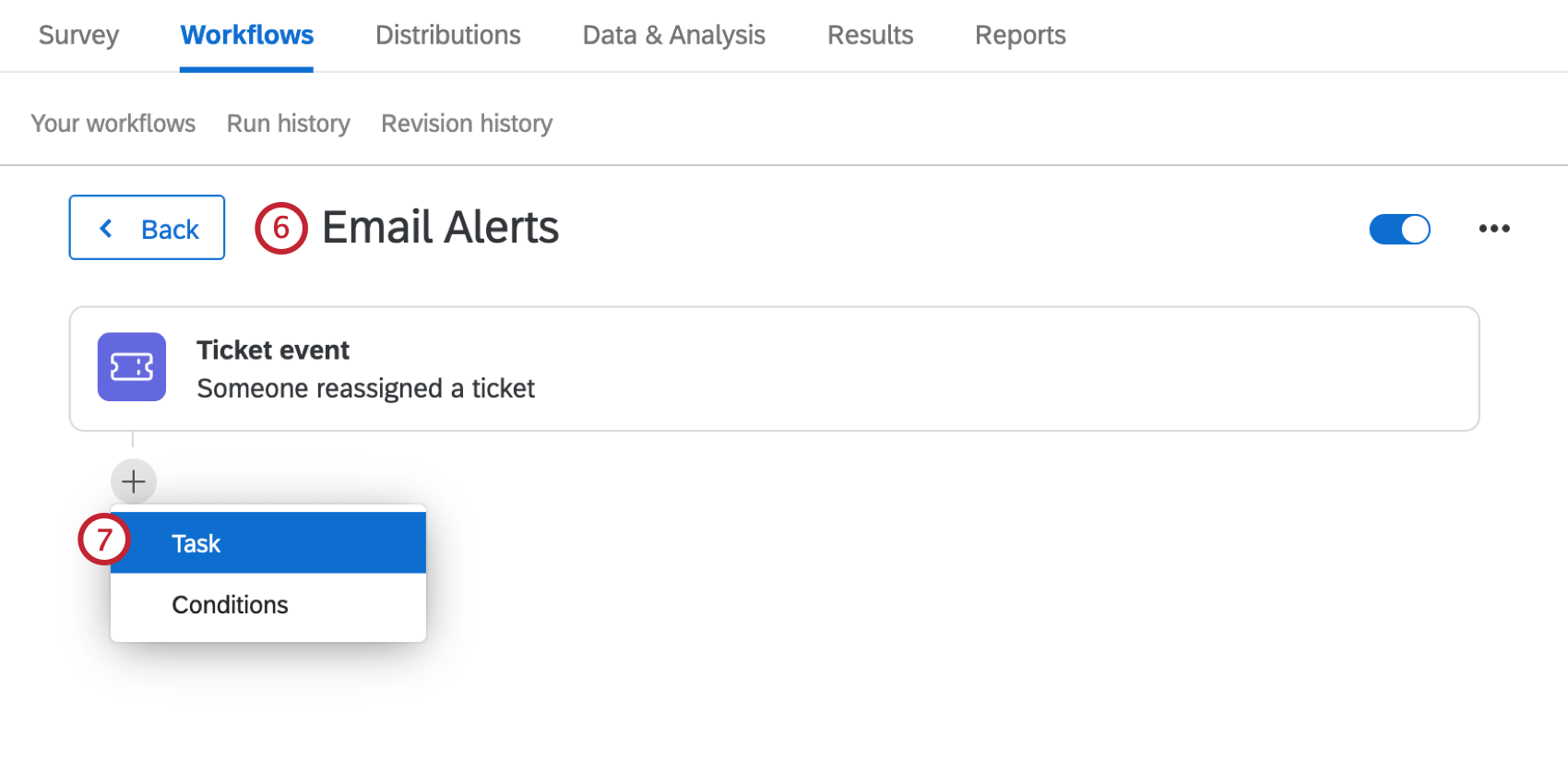
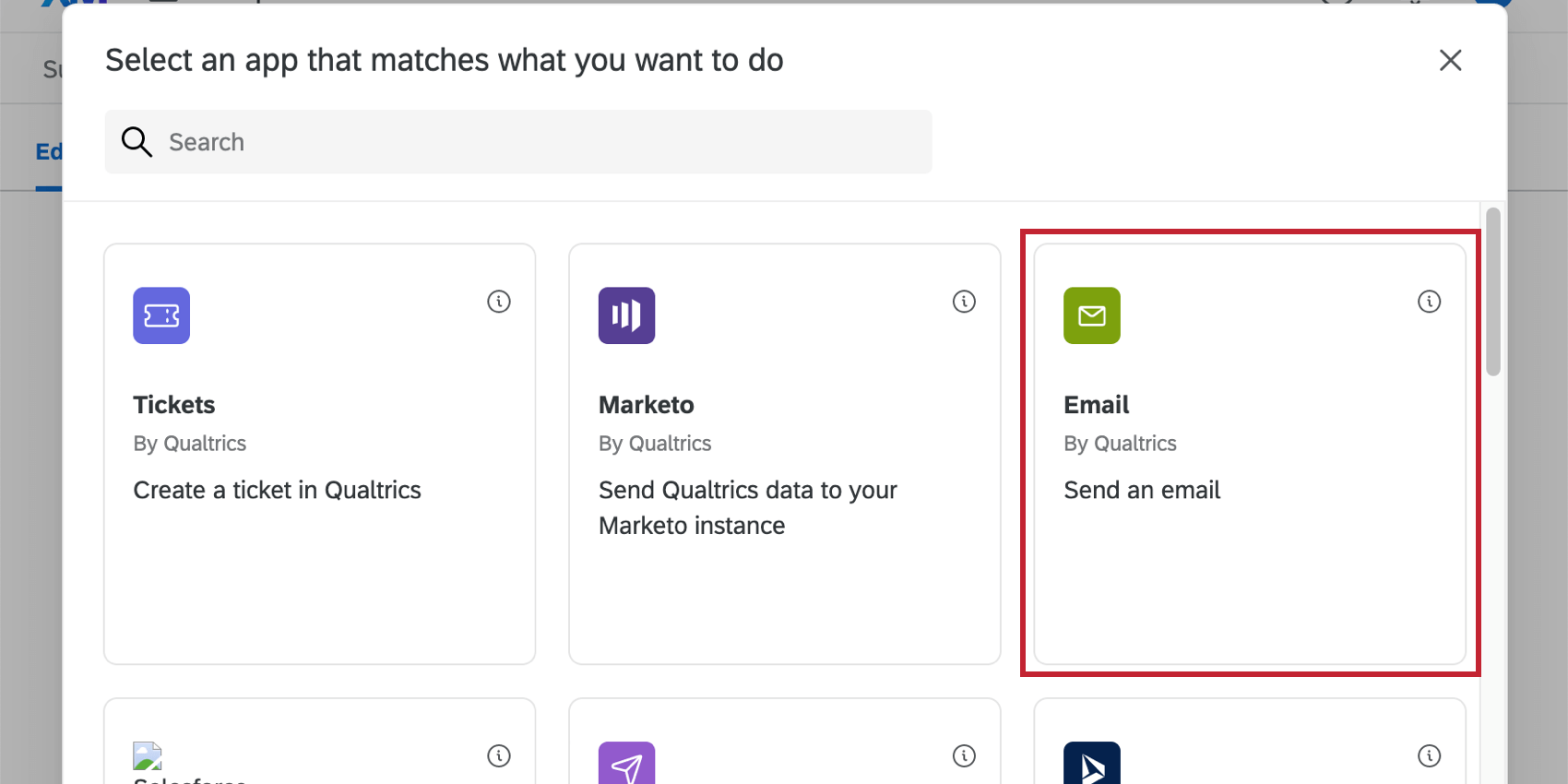
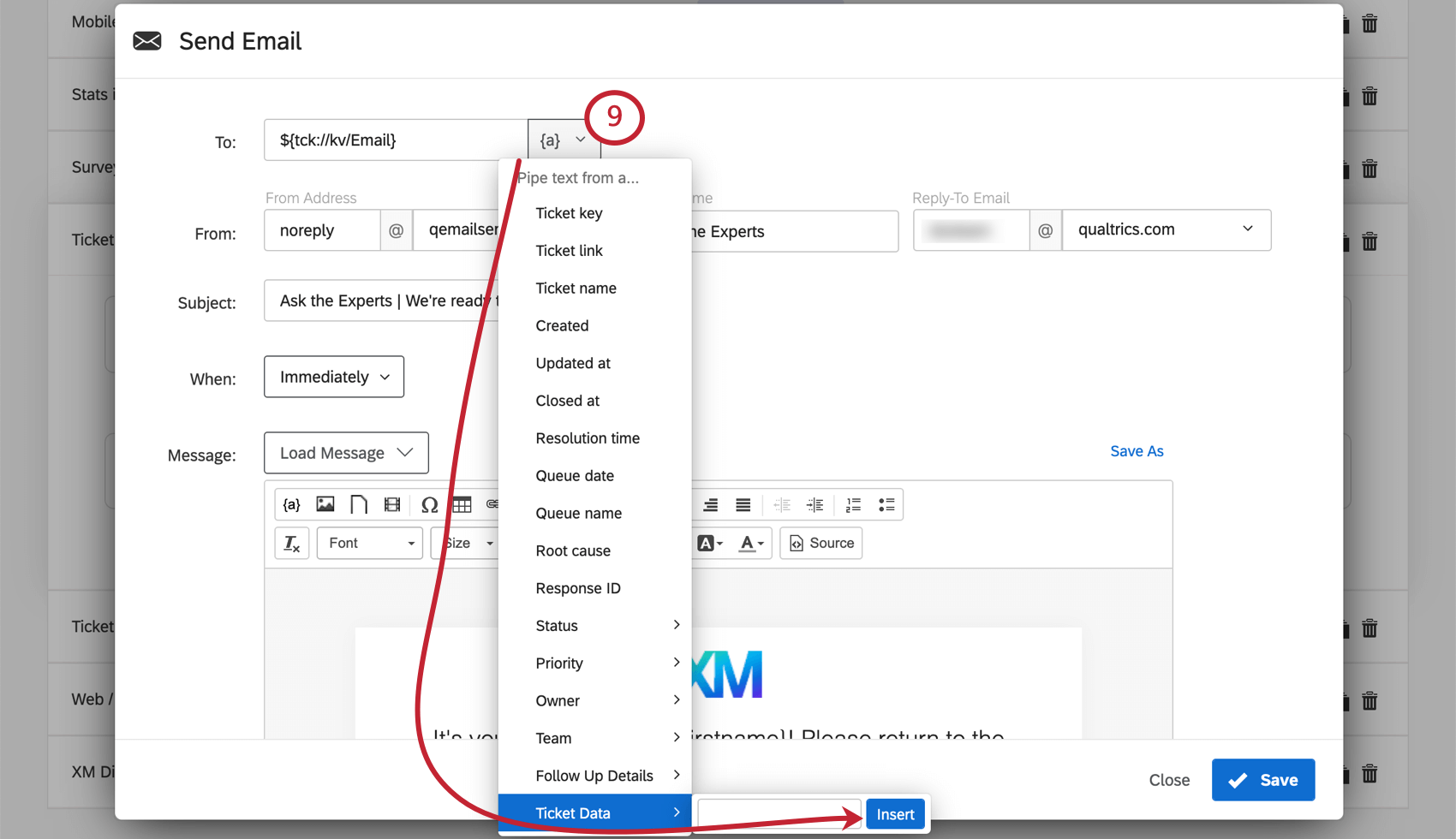
Tipp: Stellen Sie sicher, dass die Schreibweise und der Name dieses Felds mit Ihrer Schreibweise übereinstimmen, wenn Einrichten Ihrer Aufgabe.
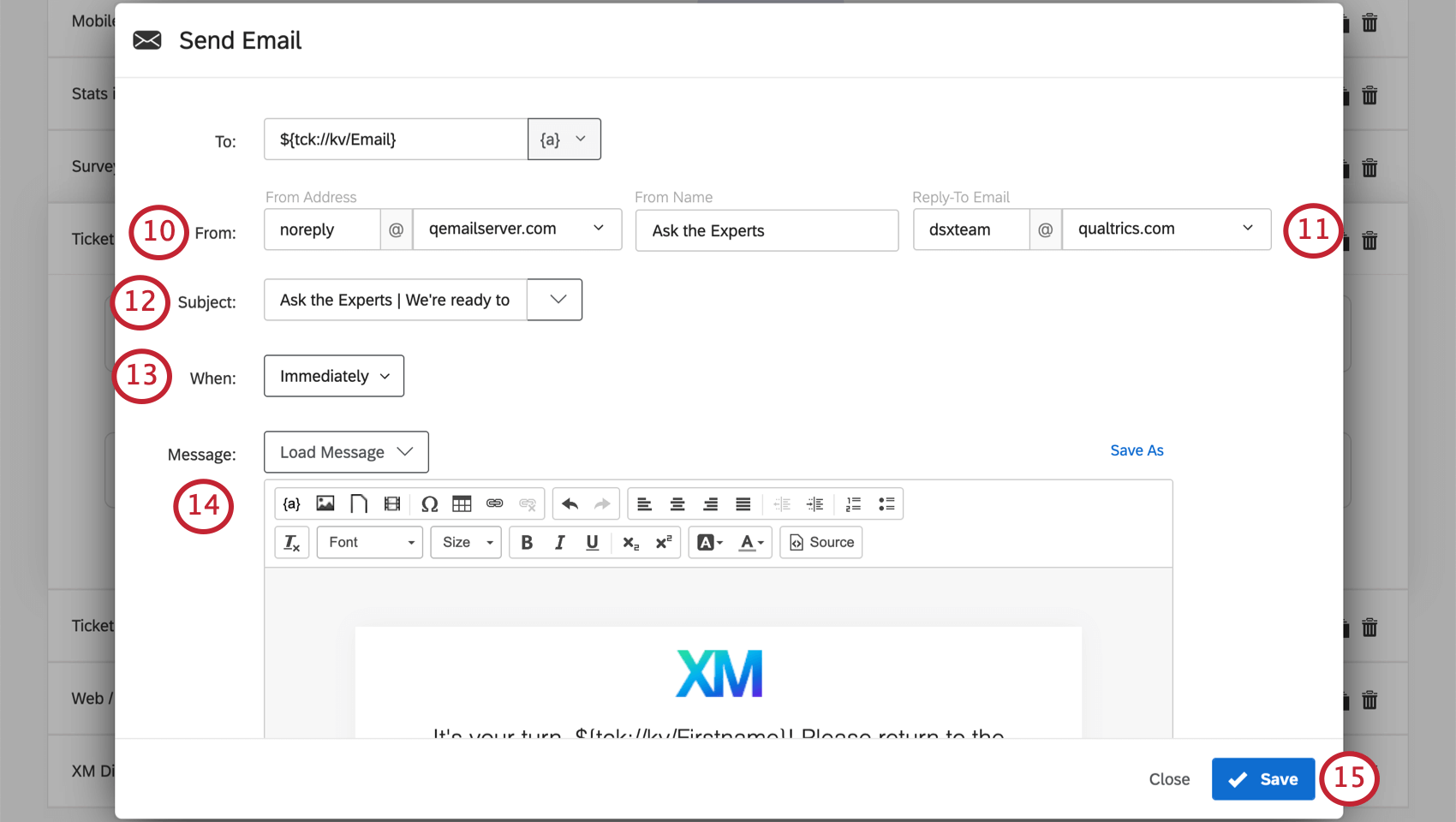
Tipp: Sie können jeden beliebigen Benutzernamen verwenden, aber Sie können nur Domänen auswählen, die Ihre Instanz verwenden darf. Siehe Benutzerdefinierte Absenderadresse um E-Mails von Qualtrics über verschiedene Domänen zu verteilen.
Tipp: Die E-Mail, die Sie verwenden, muss nicht echt sein. Wenn Sie beispielsweise keine Antworten erhalten möchten, aber die Adresse offiziell aussehen soll, können Sie „IhrUnternehmen@qemailserver.com“ als Antwortadresse festlegen.
Feedback einholen
Nachdem ein Experte Ihrem Kunden geholfen hat, ist es wichtig, Feedback einzuholen, um Besetzungsentscheidungen, die Einrichtung von Ereignis und die Gesamterfahrung zu ermitteln. In diesem Abschnitt wird erläutert, wie CSAT an Kunden Auslöser, nachdem ihre Interaktion mit einem -Vertreter beendet wurde.
CSAT Umfrage
TIPP: Auf unserer Hauptseite finden Sie einige bewährte Verfahren zur Erstellung einer CSAT-Umfrage. Siehe Kundenzufriedenheitsumfragen: Beispiele, Definition & Vorlage.
Bei der Erstellung unserer CSAT-Umfrage haben wir damit begonnen, die folgenden eingebetteten Daten am Anfang des Umfragenverlaufs hinzuzufügen. Diese eingebettete Daten stellen die Informationen dar, die wir vom Ticket an die Umfrage übergeben möchten:
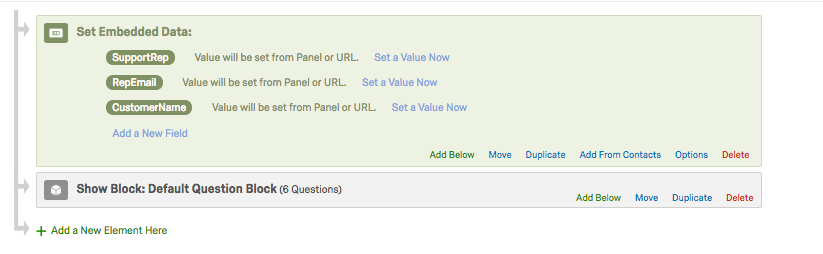
- SupportRep
- RepEmail
- CustomerName
Tipp: Diese Namen sind nur Beispiele. Wenn Sie andere Namen verwenden, versuchen Sie, diese kurz zu halten und Leerzeichen zu reduzieren.
Bei der Erstellung der Umfrage haben wir unseren CSAT kurz und süß gehalten und uns auf Folgendes konzentriert:
- Zufriedenheit mit dem Experten
- Leichte Unterstützung
- NPS
- Zufriedenheit mit der Gesamterfahrung von Ask the Experts
- Texteingabe Frage für zusätzliches Feedback oder Kommentare
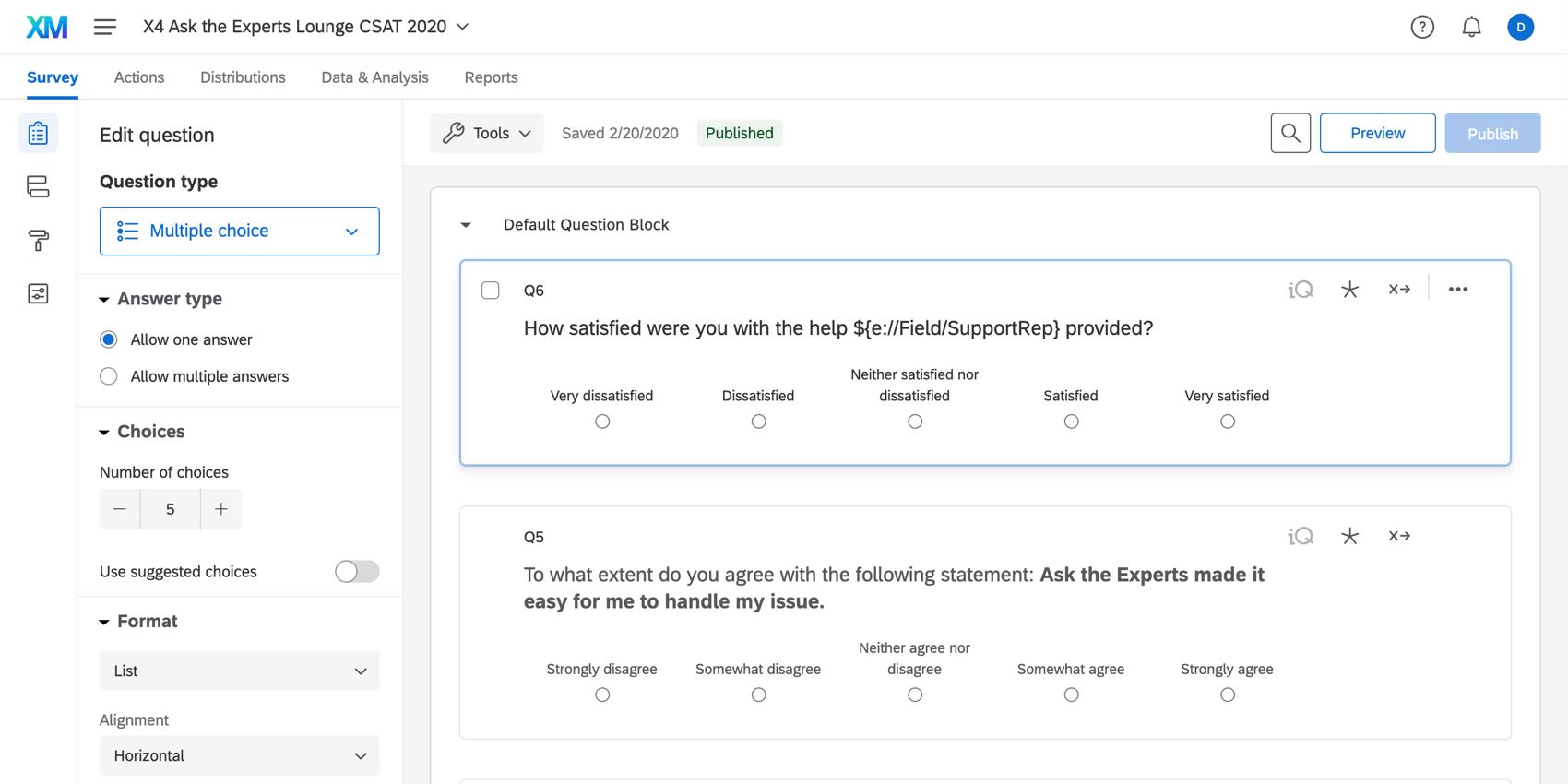
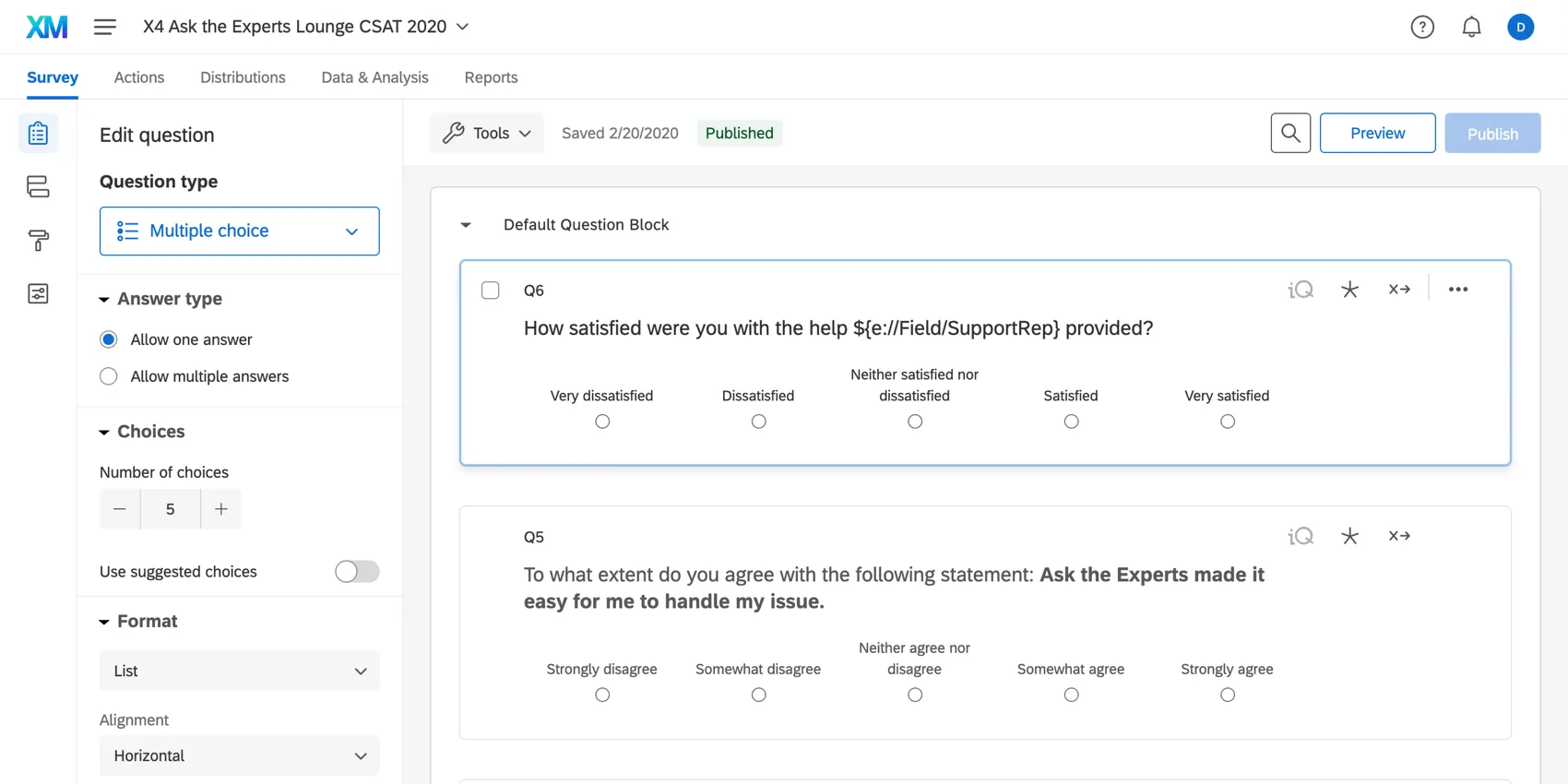
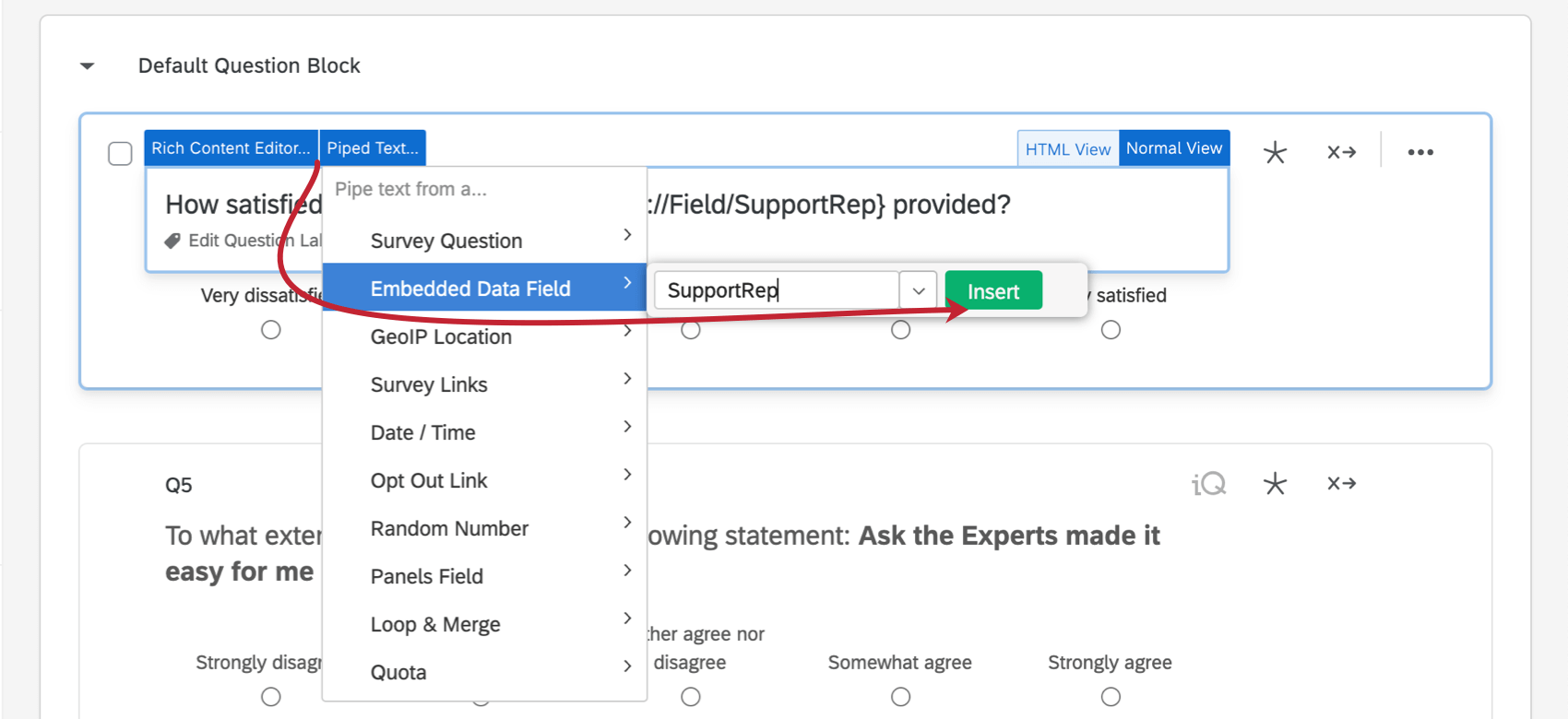
Wir haben auch Folgendes hinzugefügt: dynamischer Text auf die Fragen, damit wir den Namen des Experten einfügen können. Dazu wurde der dynamischer Text für Eingebettete Daten mit Namen SupportRep, achten Sie darauf, die Schreibweise, den Abstand oder die Groß-/Kleinschreibung nicht von dem zu ändern, was wir im Umfragenverlauf eingegeben haben.
CSAT
Sobald die Umfrage angelegt wurde und veröffentlichtmüssen wir den Link in unserer CSAT vorbereiten, um bestimmte Informationen zu erfassen. Wir möchten sicherstellen, dass wir Daten über den richtigen Kunden und den Experten sammeln, der ihm geholfen hat.
SupportRep=${tck://Field/ownerName}&RepEmail=${tck://Field/ownerEmail} TIPP: Sie können den dynamischen Text der Ticket-Daten aus jedem Workflow abrufen, in dem das Ereignis als Ticketing-Ereignis festgelegt ist.
&Kundenname=${tck://kv/Firstname}20 %${tck://kv/Lastname} qualtrics?SupportRep=${tck://Field/ownerName}&RepEmail=${tck://Field/ownerEmail}&CustomerName=${tck://kv/Firstname}%20${tck://kv/Lastname} Tipp: In diesem Abschnitt haben wir eine Query-String für den Link angelegt, um Informationen aus dem Ticket an die Umfrage zu übergeben. Siehe Übergabe von Informationen über Query-Strings Supportseite für weitere Informationen!
CSAT
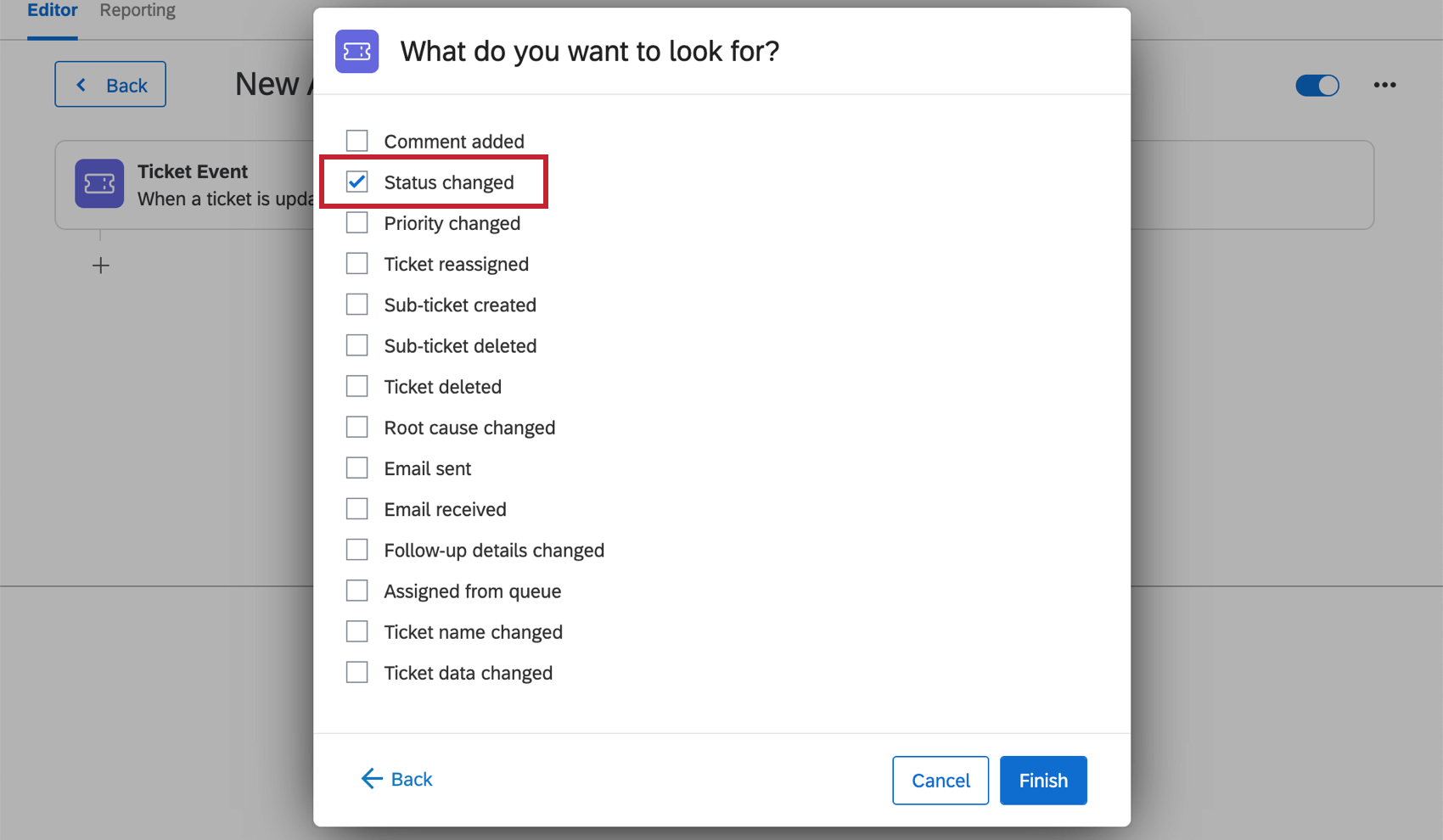
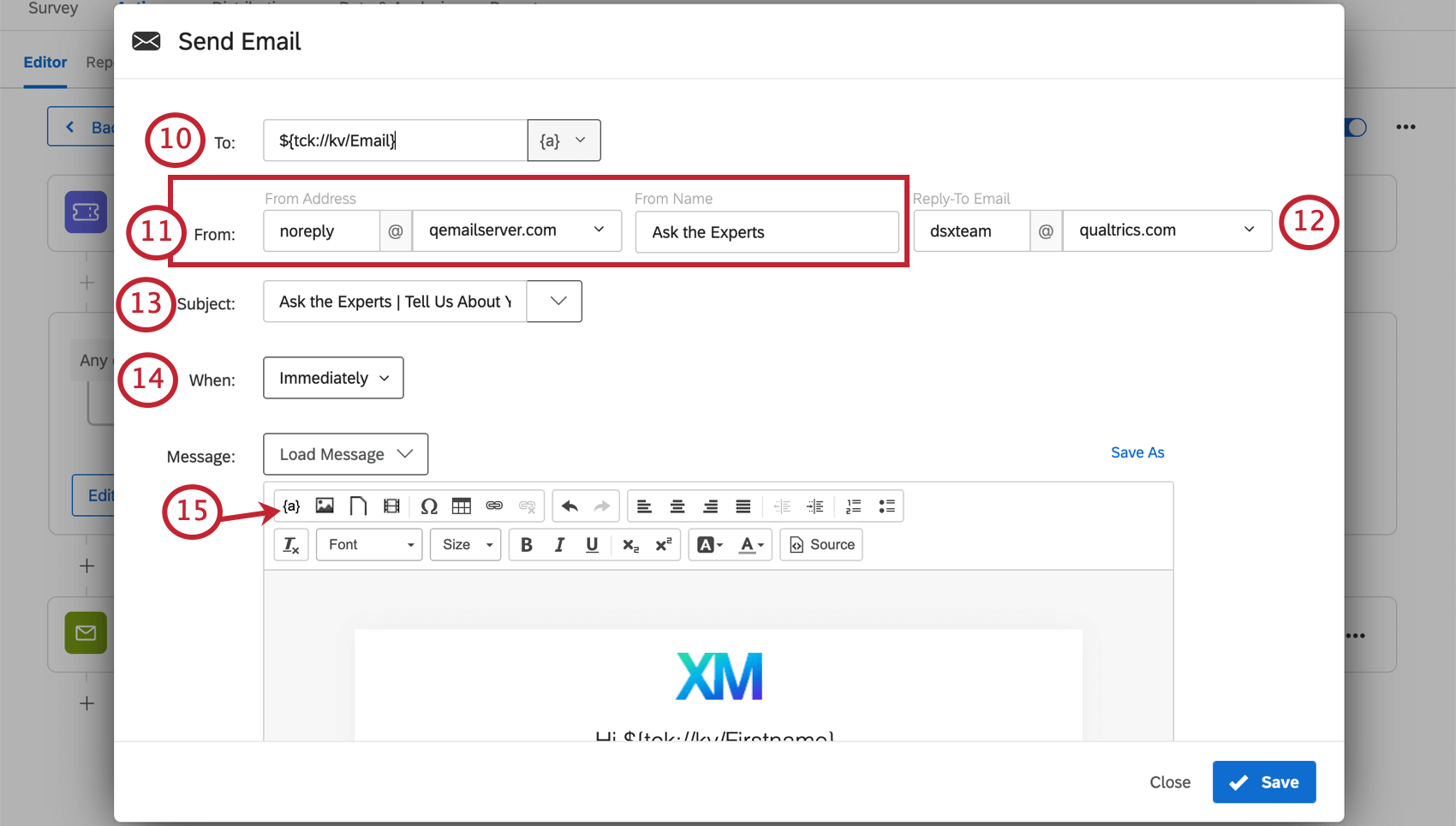
Tipp: Stellen Sie sicher, dass die Schreibweise und der Name dieses Felds mit Ihrer Schreibweise übereinstimmen, wenn Einrichten Ihrer Aufgabe.
Tipp: Sie können jeden beliebigen Benutzernamen verwenden, aber Sie können nur Domänen auswählen, die Ihre Instanz verwenden darf. Siehe Benutzerdefinierte Absenderadresse um E-Mails von Qualtrics über verschiedene Domänen zu verteilen.
Tipp: Die E-Mail, die Sie verwenden, muss nicht echt sein. Wenn Sie beispielsweise keine Antworten erhalten möchten, aber die Adresse offiziell aussehen soll, können Sie „IhrUnternehmen@qemailserver.com“ als Antwortadresse festlegen.
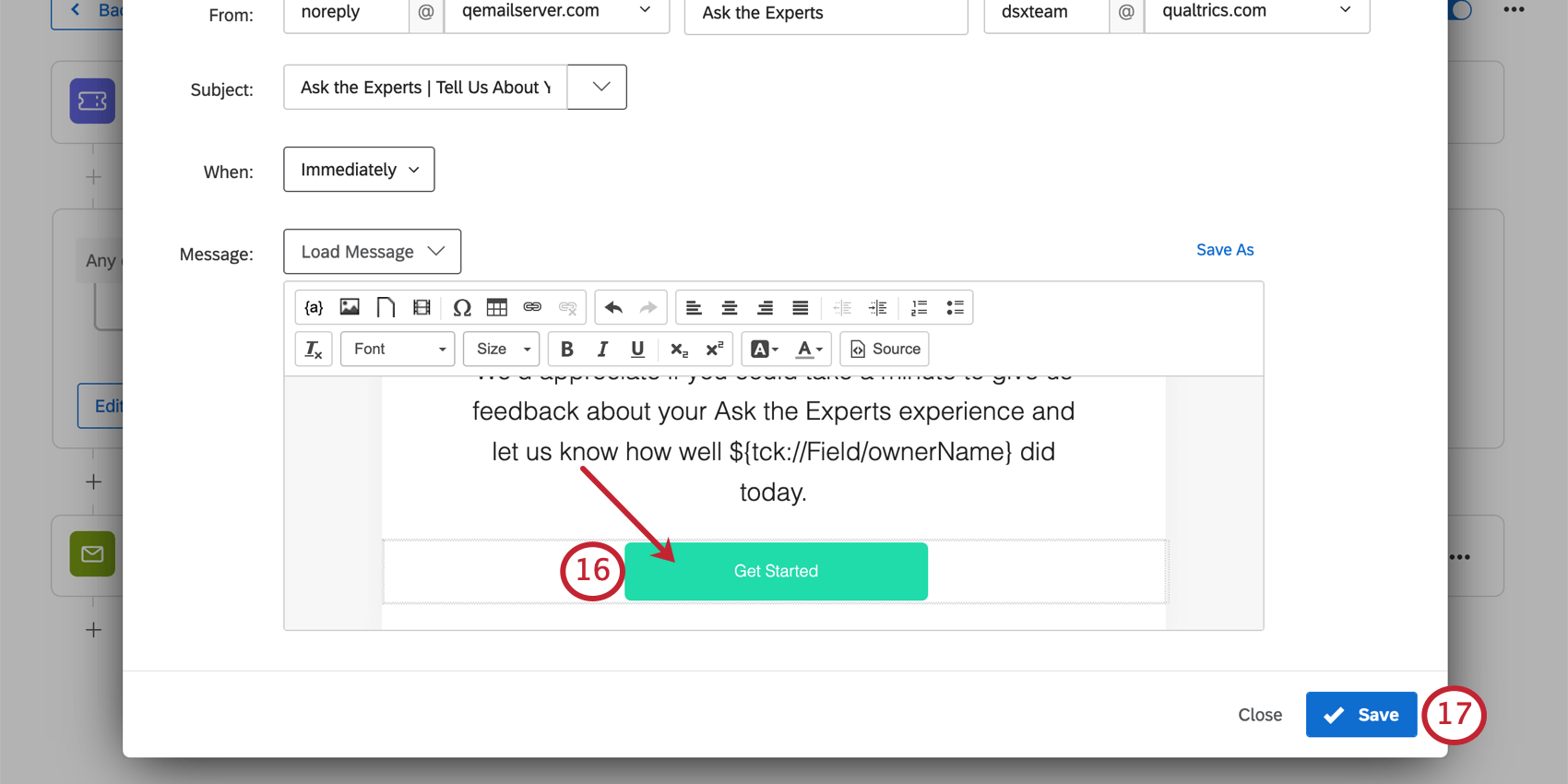
Tipp: Sie können festlegen, dass ein Bild als Drucktaste fungiert, indem Sie ein Bild in die E-Mail einfügen, das Bild hervorheben und einen Hyperlink hinzufügen. Weitere Informationen zum Hinzufügen und Formatieren von Hyperlinks finden Sie im Hyperlink einfügen Support-Seite.
Ticket Dashboard
Obwohl wir Texte und E-Mails hatten, um unsere Kunden darauf hinzuweisen, dass ein Experte bereit war, mit ihnen zu sprechen, haben wir auch eine visuelle Hilfe bereitgestellt, um Kunden mitzuteilen, wo sie sich in der Warteschlange befanden und wann sie über ein Dashboard einem Experten zugeordnet wurden. In diesem Beispiel sortiert unser Dashboard Tickets nach zuletzt aktualisierten, sodass jedes Mal, wenn ein Experte ein Ticket reserviert, es zurück an den Anfang der Liste springt. Dieses Dashboard schließt auch gelöste oder eskalierte Tickets aus, um Raum für neue Kunden in der Liste anzulegen.
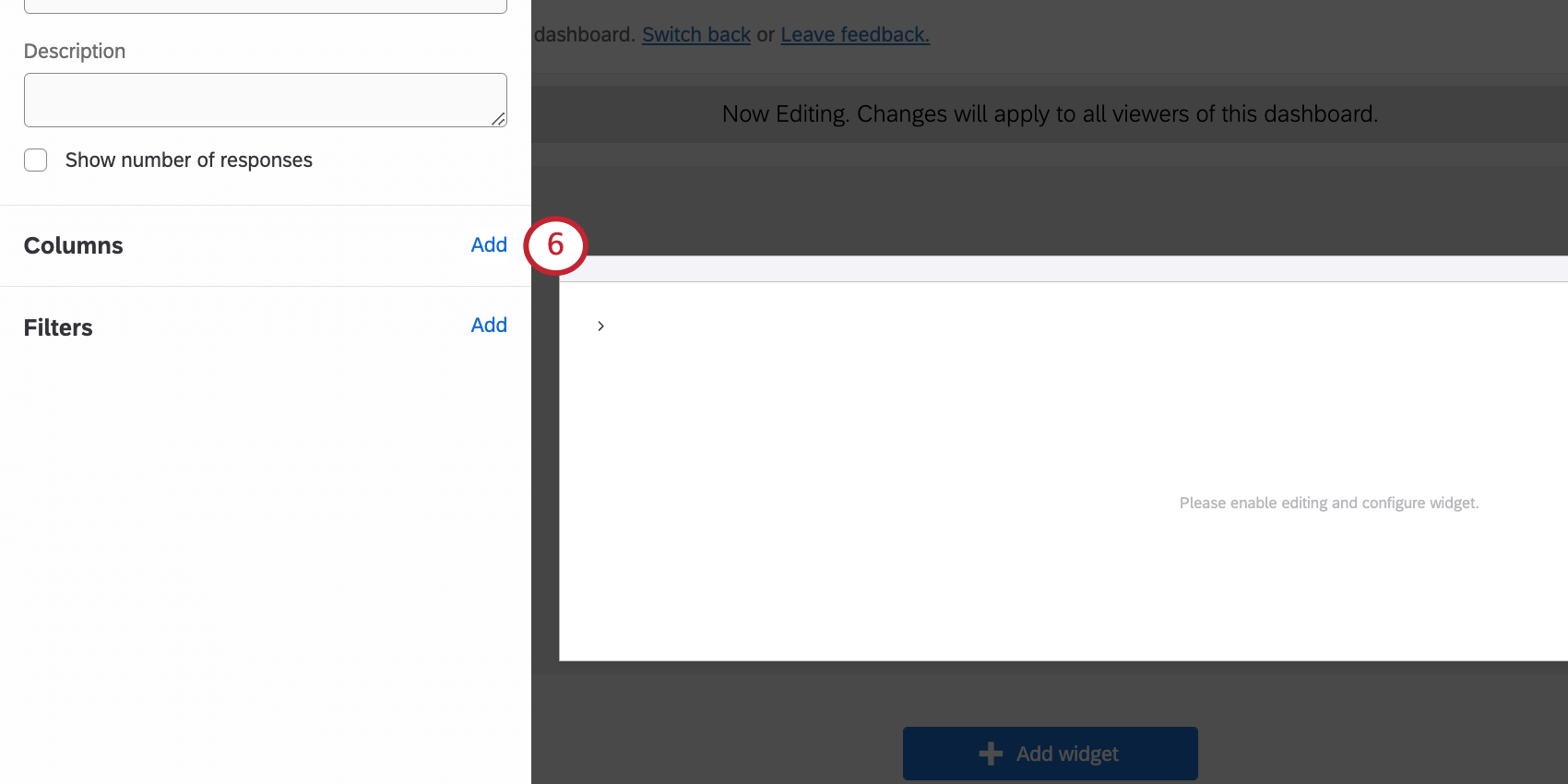
- Kundenname Ticket
- Eigentümername
- Ausgewählte Ticket (optional)
- Schlüssel
- updatedAt
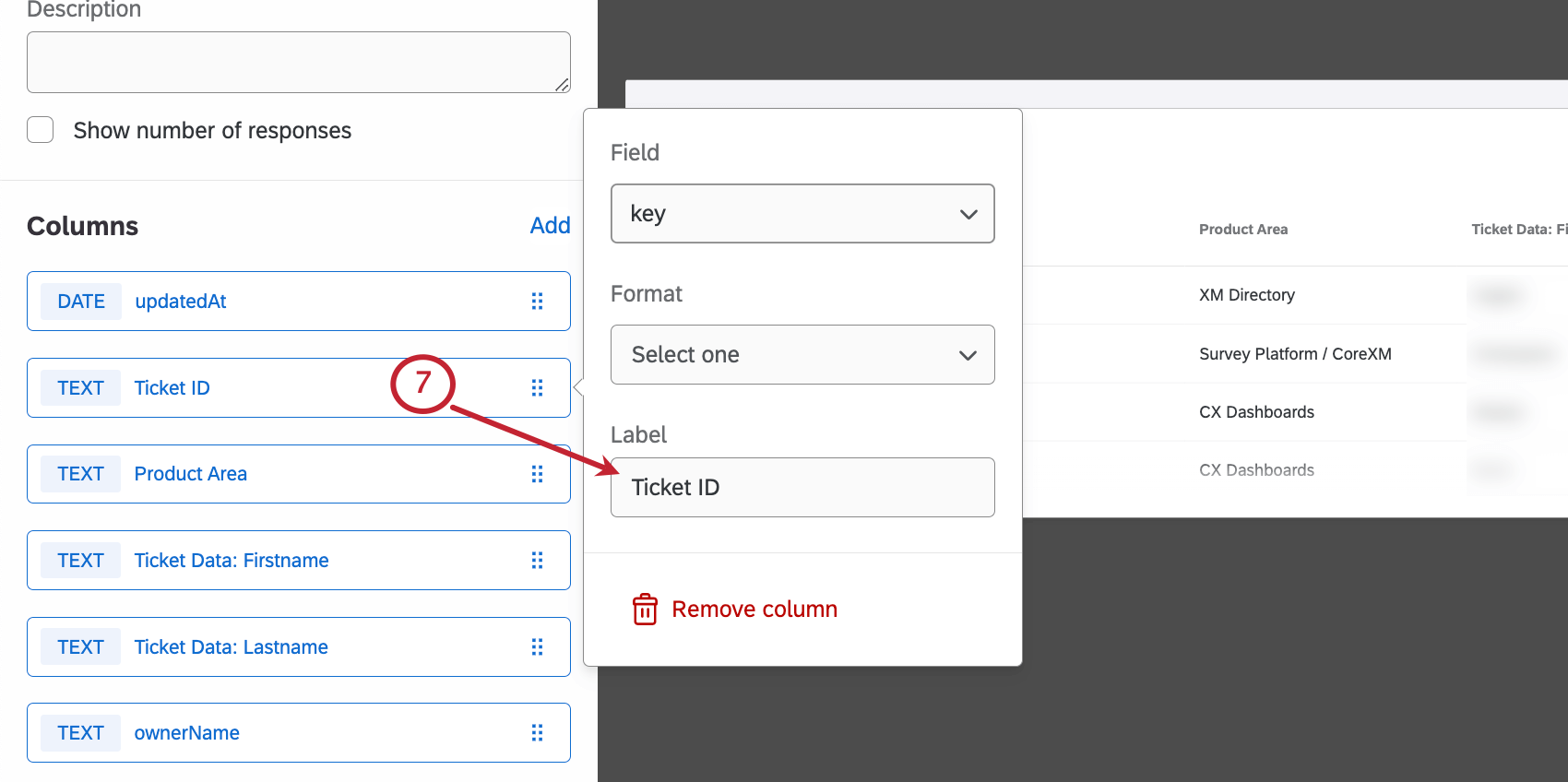
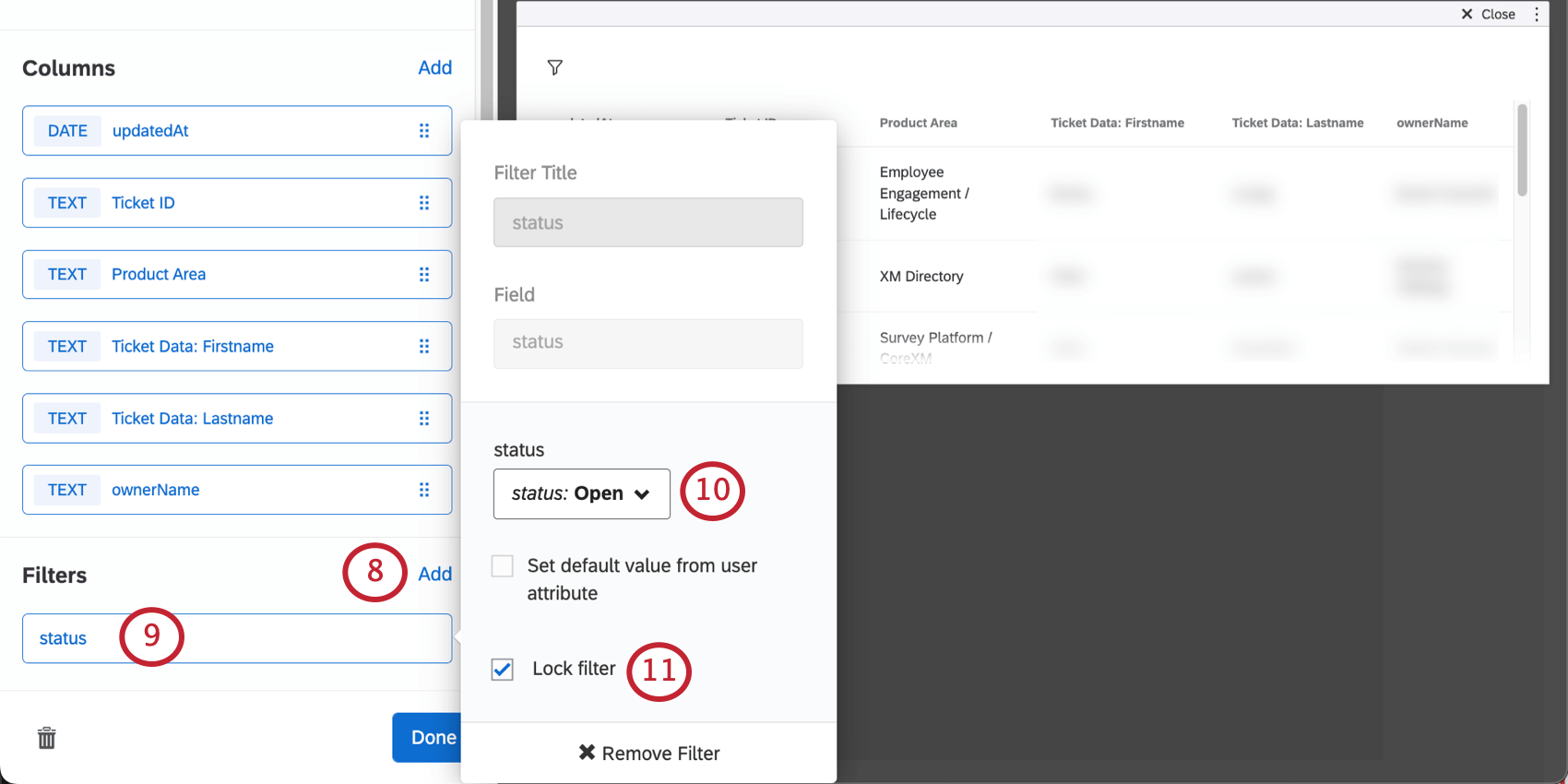
Tipp: Möglicherweise benötigen Sie vorhandene Tickets mit unterschiedlichen Status, um diesen Filter zu setzen. Führen Sie einige Tests mit Ihren Kollegen aus, indem Sie die Umfrage einchecken und vertrauenswürdige Kontakt. Vergiss nicht, eine Instanz Löschen Sie die alten Tickets, wenn Sie mit dem Einrichten Ihres Dashboard fertig sind.
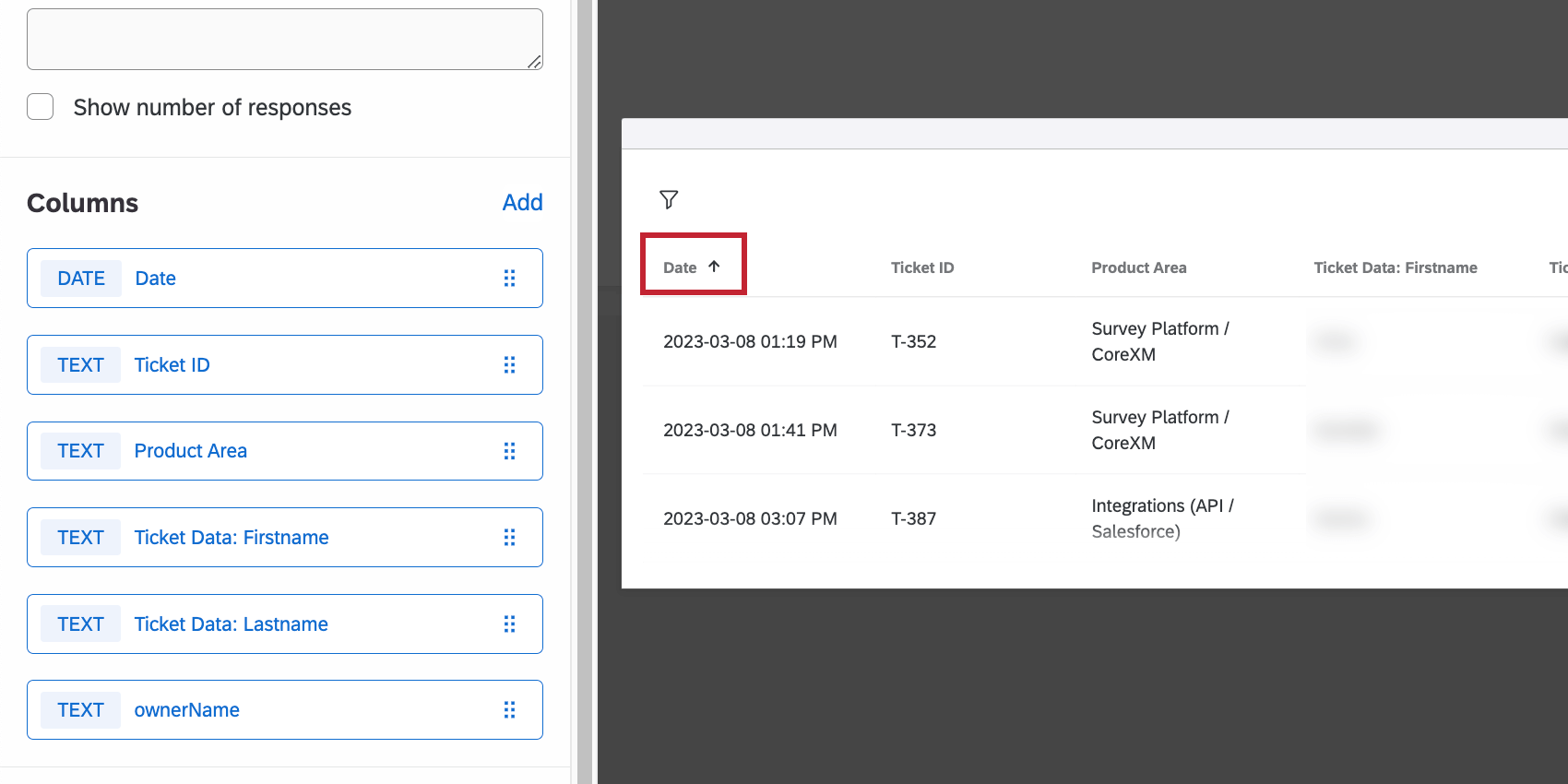
Tipp: Stellen Sie sicher, dass Sie sich noch im Bearbeitungsmodus befinden. Wenn Sie den Widget auf der rechten Seite sehen (und Ihr Widget wie diese Screenshots angezeigt wird), haben Sie dies richtig gemacht. Wenn Sie sich nicht im Bearbeitungsmodus Ihres Dashboard befinden, ist die Sortierung der Spalten temporär.
Wie Experten Tickets annehmen
Sobald die Mechanismen für die Zuordnung von Tickets vorhanden sind, ist es an der Zeit, den Workflow unseren Experten zu erläutern. In diesem Abschnitt wird der Prozess der Übernahme und Auflösung von Tickets aus Warteschlangen behandelt.
Tickets aus Warteschlangen nehmen
Jeder Experte kann jede Ticket sehen, die Sie angelegt haben. Sie können jedoch nur Tickets für Teams annehmen, denen sie zugeordnet wurden. Wenn also Ihr 360-Experte, der Stats iQ nicht kennt, versehentlich auf die Schaltfläche klickt, um ein Stats iQ Ticket zu nehmen, lässt das System ihn nicht gewähren.
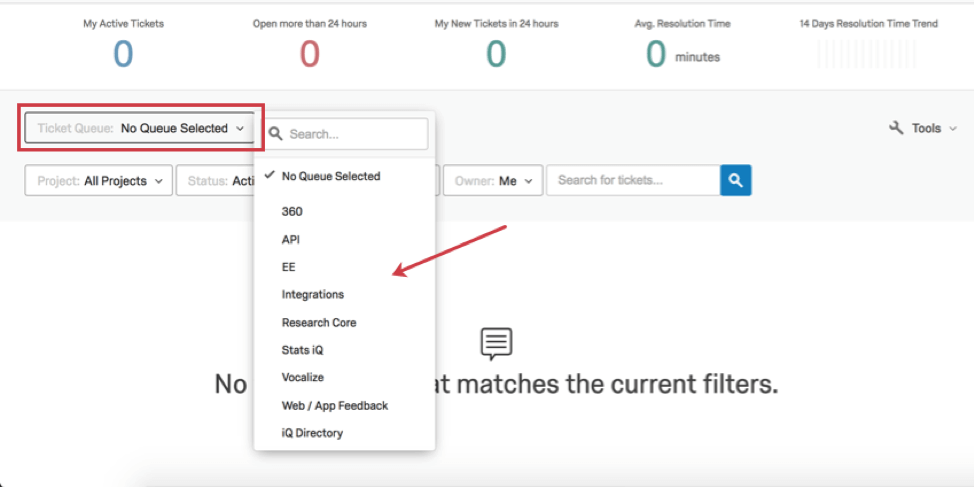
Wenn sich der Experte in der gewünschten Warteschlange befindet, kann er ein Ticket annehmen, indem er auf Ordnen Sie mir ein Ticket aus der Warteschlange zu.
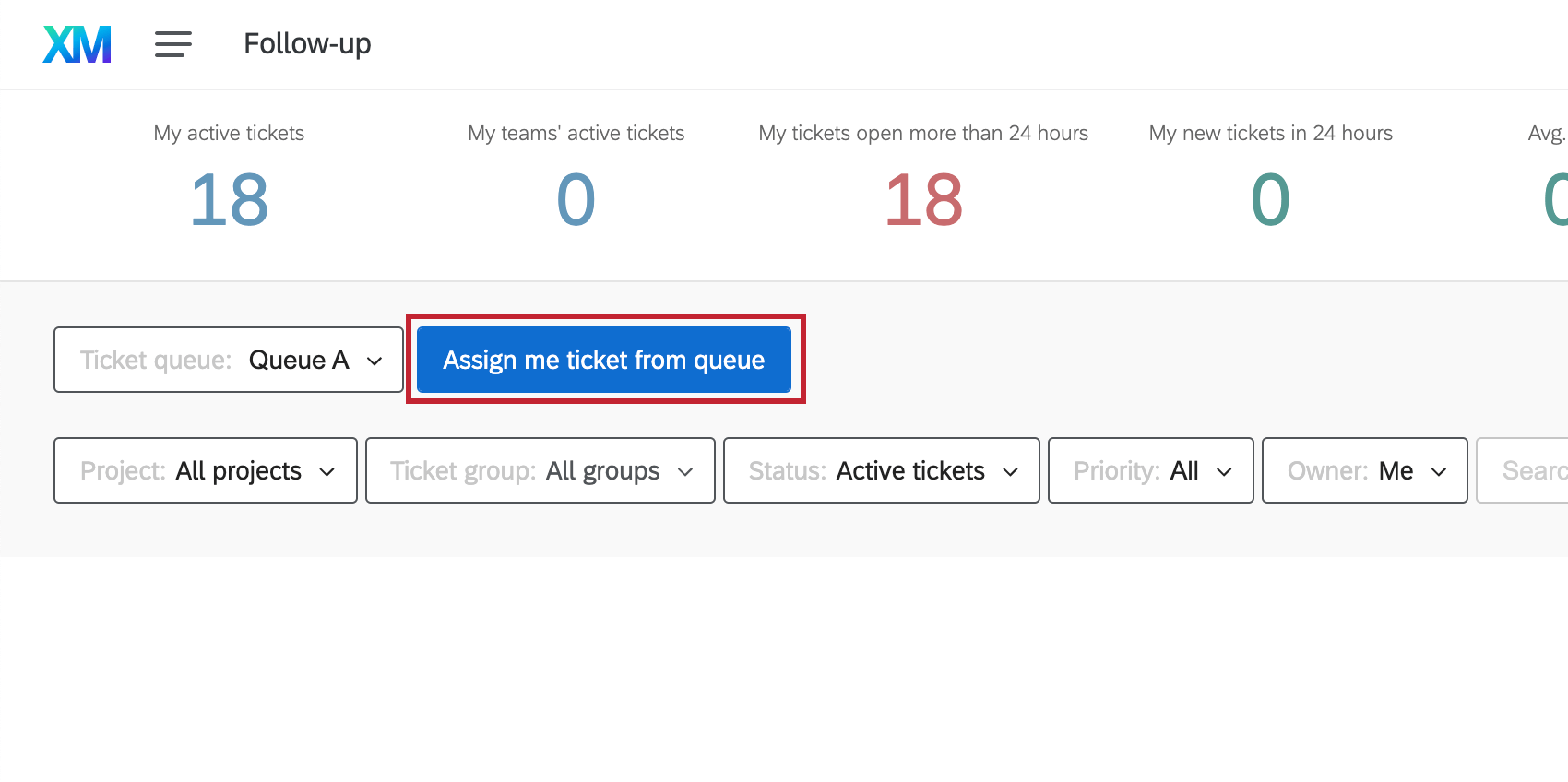
Tipp: Experten sehen möglicherweise die Meldung Kein Ticket gefunden, das den aktuellen Filtern entspricht. Das bedeutet nicht, dass sich keine Tickets in der Warteschlange befinden. Über die Dropdown-Listen oben können Sie die angezeigten Tickets filtern. Standardmäßig Verantwortlicher ist gesetzt auf Ich, damit Experten nur offene Tickets sehen, die sie aus der Warteschlange genommen haben, und keine Tickets, die auf die Zuordnung warten.
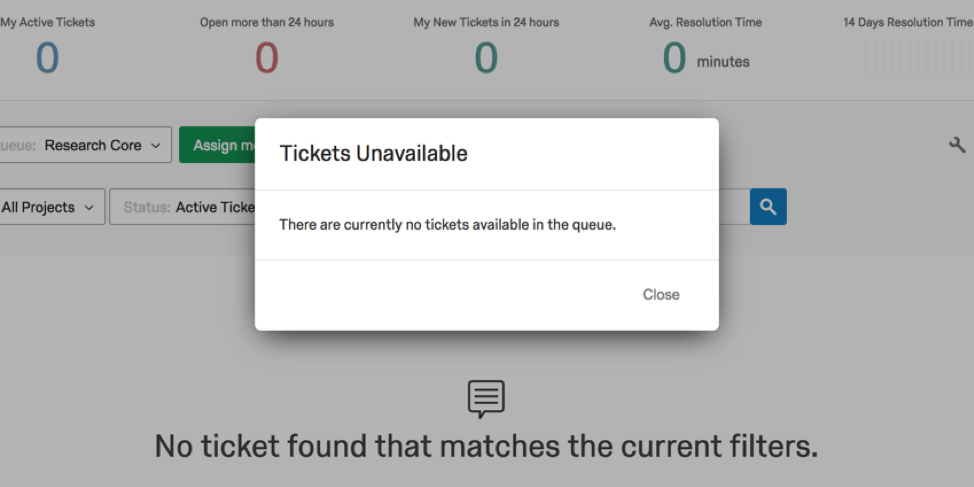
Wenn sich ein Ticket in der Warteschlange befindet, wird es auf der Seite angezeigt, nachdem Sie auf die Schaltfläche geklickt haben. Wenn kein Ticket vorhanden ist oder der Benutzer nicht berechtigt ist, Tickets aus der Warteschlange zu nehmen, erhält er eine Warnung.
Tickets lösen
Experten können ein Ticket auflösen, indem sie Statusänderung oben rechts bis Gelöst.
Tipp: Dieser gelöste Status löst Folgendes Auslöser: CSAT. Daher müssen Experten darauf achten, Tickets zu lösen, nachdem sie sicher sind, dass sie mit dem Kunden zusammengearbeitet haben, und nicht, sobald der Kunde näher rückt.
Benutzerdefinierte Status
Ein ADMINISTRATOR:IN kann benutzerdefinierte Status erstellen, um das Ticket-System weiter zu verfeinern.
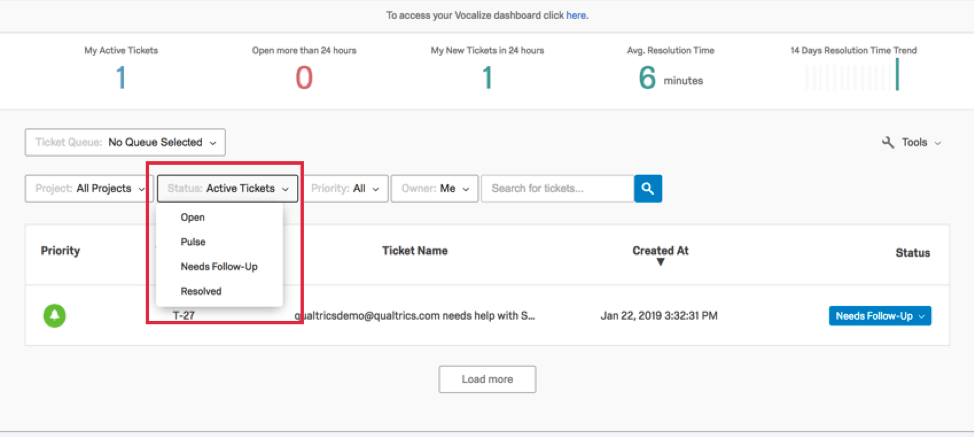
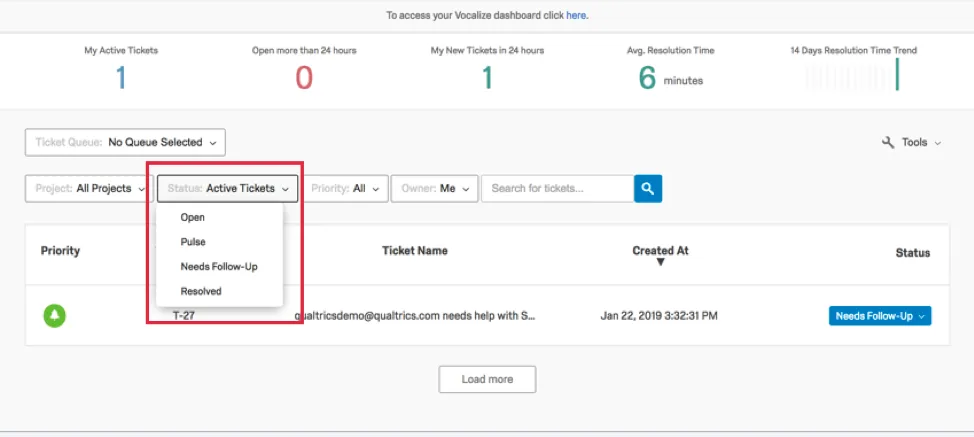
Wir haben einen benutzerdefinierten Status für Tickets angelegt, die einem Eskalationsteam gemeldet werden mussten, und einen weiteren, wenn sie eine tiefere Fehlerbehebung erfordern und der Experte später mit dem Kunden Follow-up muss.
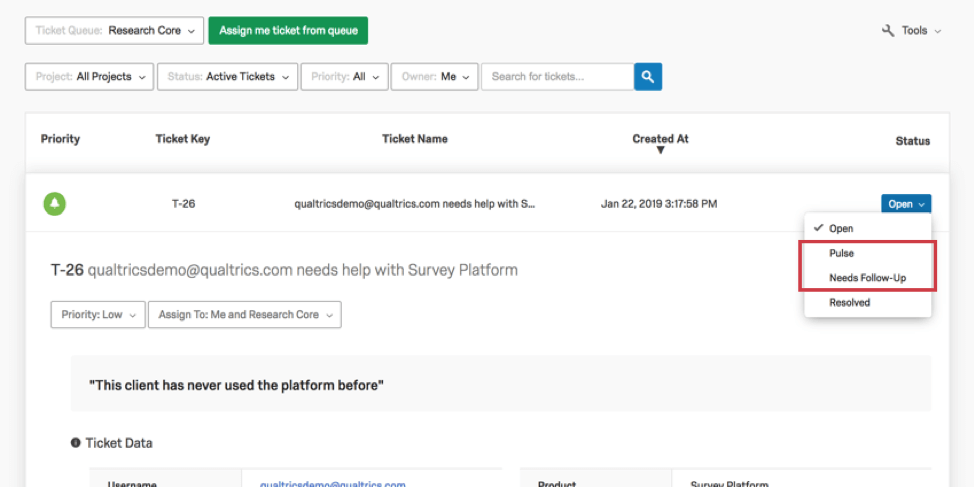
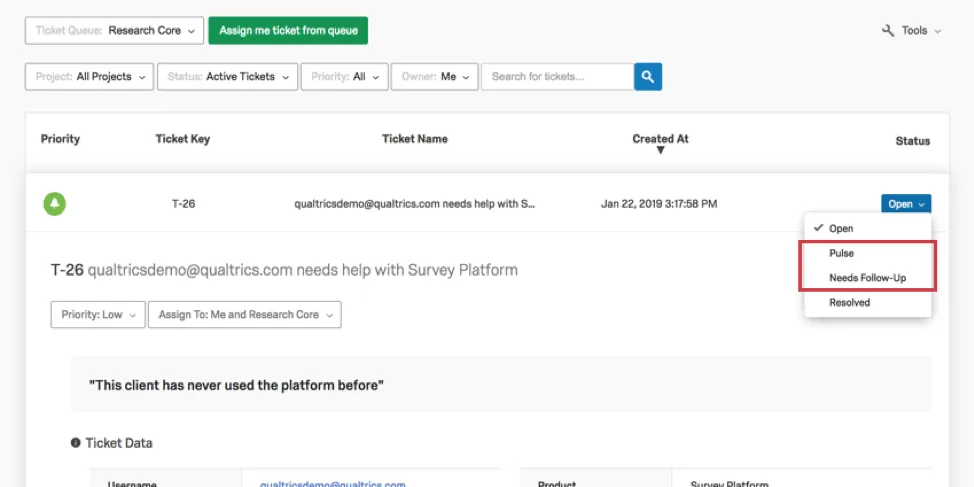
Experten können den Status von Tickets ändern, um das Lösen und Senden eines CSAT zu vermeiden. Sie können auch nach bestimmten Tickets filtern, an denen sie arbeiten sollten, wenn sie Freizeit hatten.
Großartig! Vielen Dank für die Rückmeldung!
Vielen Dank für die Rückmeldung!