Schritt 4: Erstellen Ihres Dashboard (CX)
Was finden Sie hier?
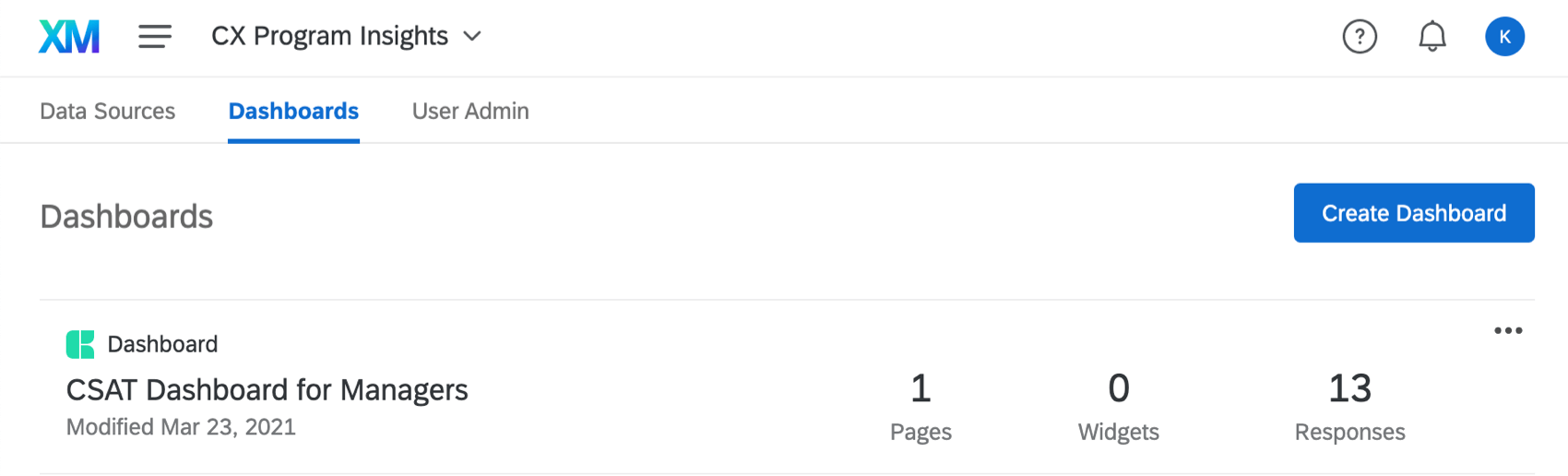
Tipp: Wenn Sie nach dem Speichern Ihrer ersten Datenquelle nicht an Ihr Dashboard gesendet werden, klicken Sie oben links auf den Pfeil Einstellungen.


Die Grundlagen der Navigation und Bearbeitung eines Dashboard
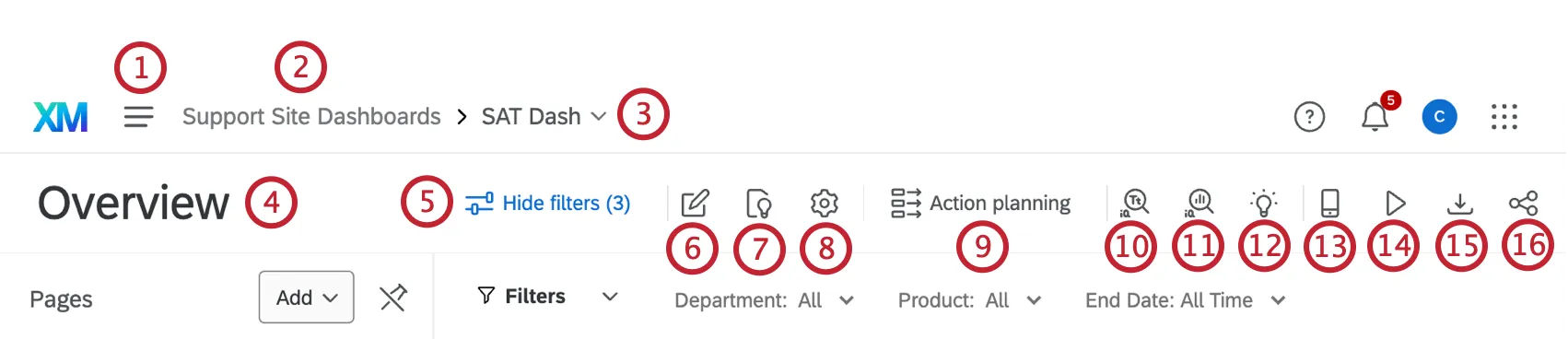
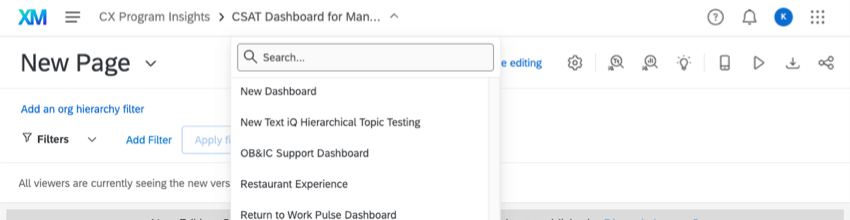
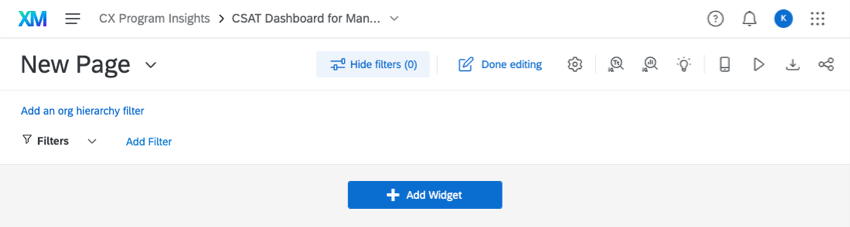
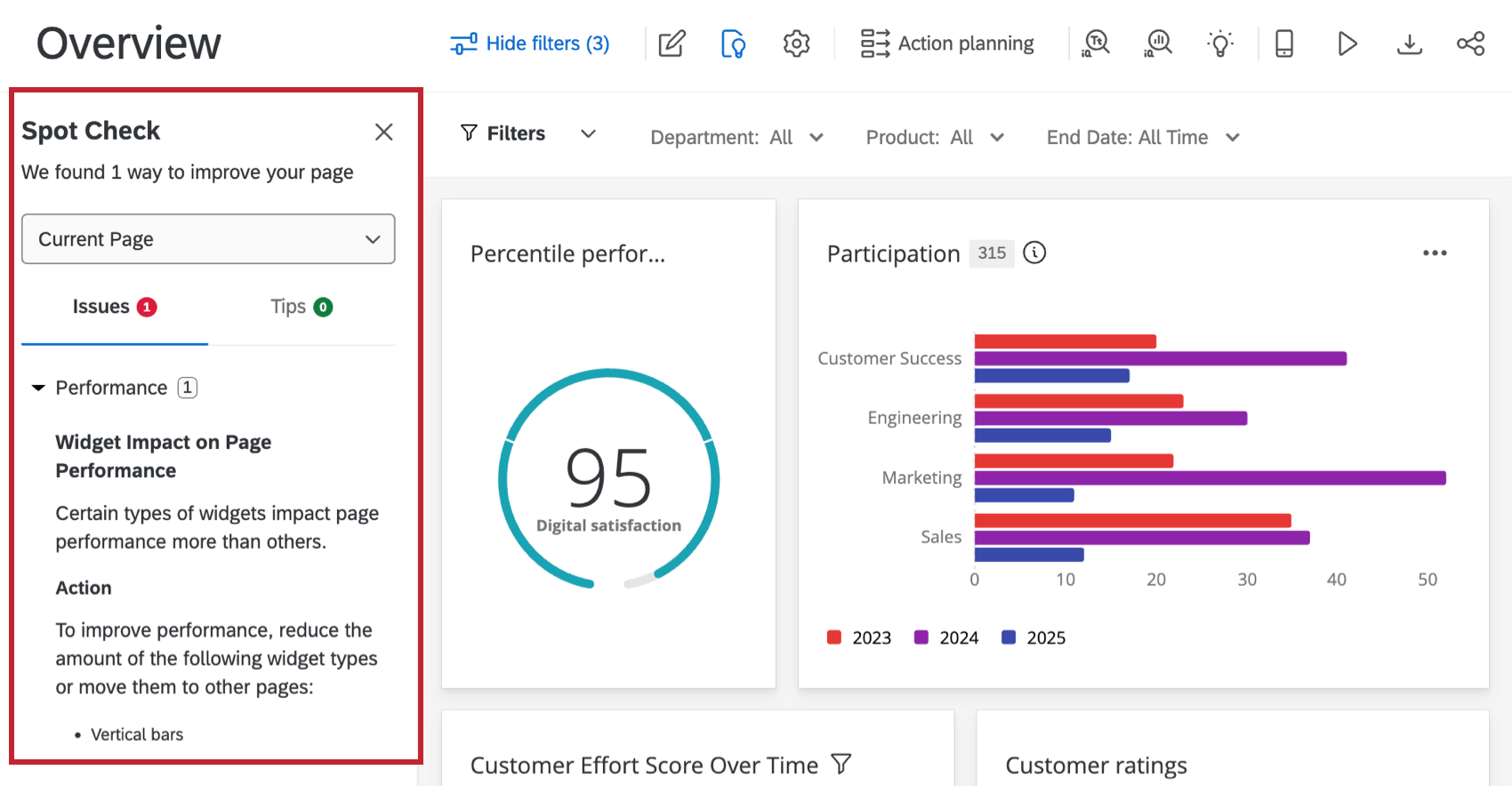
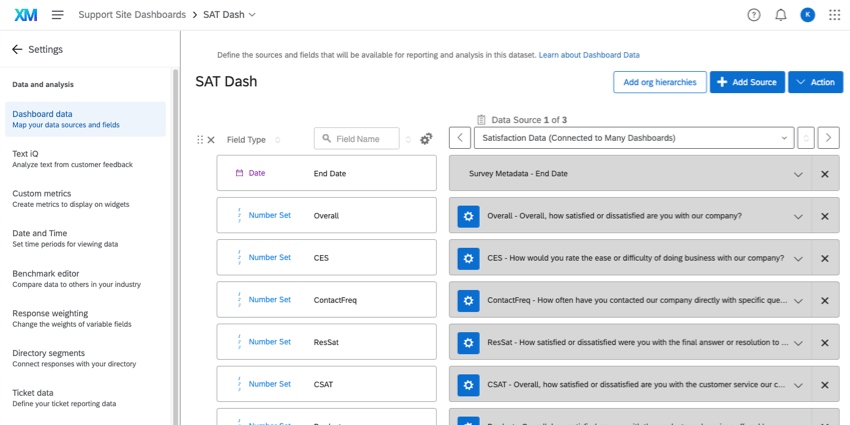
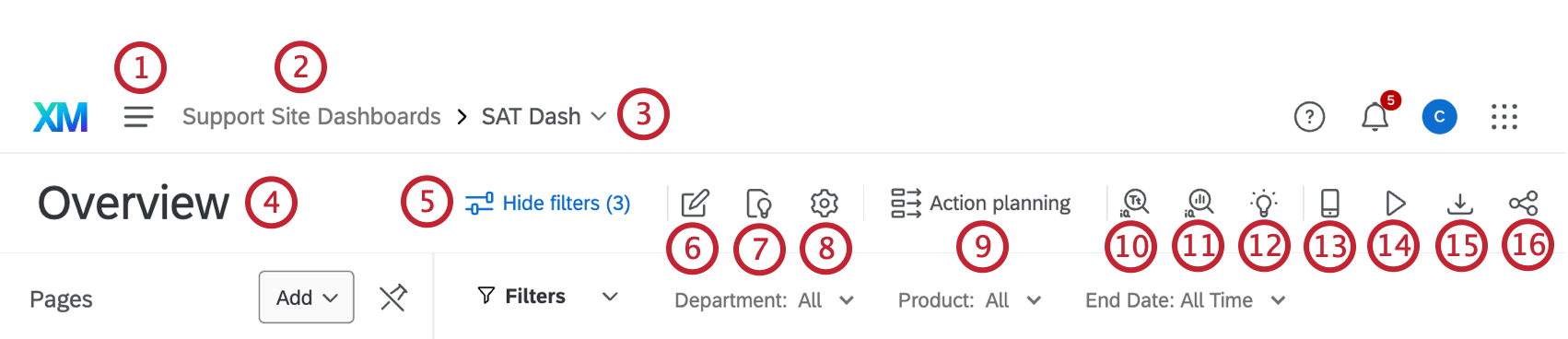
Nachdem Sie sich nun im Dashboard befinden, sehen wir uns die Grundlagen an, wo Sie sich befinden und wie Sie sich bewegen können. Die Zahlen auf den Screenshots entsprechen den Zahlen in der Liste.
Tipp: Beachten Sie, dass Sie auch über Ihre Tastatur durch das gesamte Dashboard navigieren können (verwenden Sie die Registerkarte um voranzukommen, Schicht + Registerkarte um rückwärts zu navigieren, und die Leertaste oder Return/Enter Taste, um eine Option auszuwählen) und auch mit der Tastatur zu navigieren und Filter zu ändern.
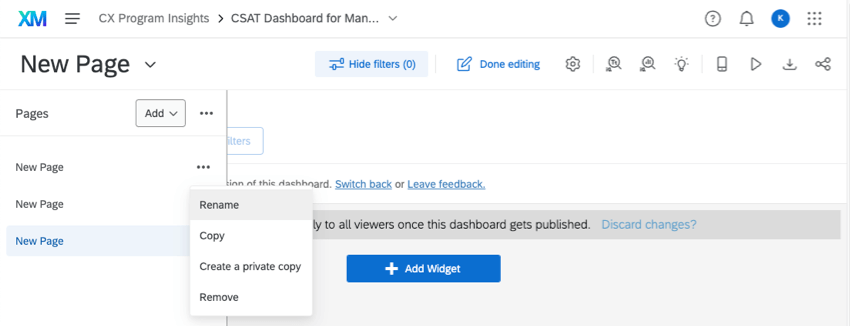
Tipp: Wenn Sie Ihre Seitenliste immer wieder anzeigen möchten, klicken Sie auf die Optionen weiter der Schaltfläche Hinzufügen, und wählen Sie Seiten immer anzeigen. Diese Einstellung gilt für alle Dashboards, die Sie auf die neue Oberfläche umgestellt haben. Sie können diese Option jederzeit entmarkieren.
Allgemeine Widget
Manchmal ist es einfacher, am Beispiel zu lernen. Wir haben für jedes CX-Dashboard-Widget eine Supportseite, aber anstatt Sie zu bitten, jede dieser Seiten zu lesen, lassen Sie uns die Grundlagen der Widget-Erstellung anhand einiger der am häufigsten verwendeten Widgets lernen.
- NPS Veränderung im Laufe der Zeit
- Verbatim Feedback
- Durchschnittlicher CES (Customer Effort Score) im Zeitverlauf
- Anzeige der CSAT im Vergleich zu einer Benchmark
- Aufschlüsseln von Metriken nach Teams, Abteilungen und mehr
- NPS
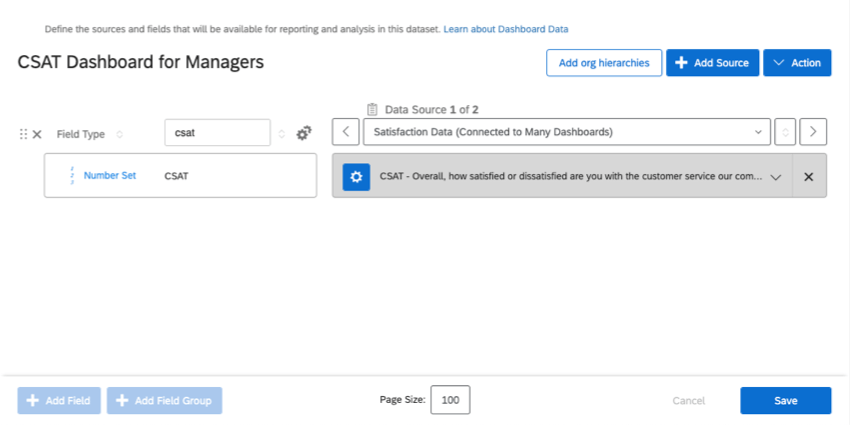
Achtung: Unten wird gezeigt, wie Felder angezeigt werden, wenn sie im Datenmapper. Diese sind jedoch gleich. Feldtypen die Sie in der Datenmodellierer.

NPS Veränderung im Laufe der Zeit
Zahlendiagramme sind ein nützliches Widget, wenn Sie eine Metrik (in diesem Fall NPS) anzeigen möchten und wie sie sich im Laufe der Zeit geändert hat.
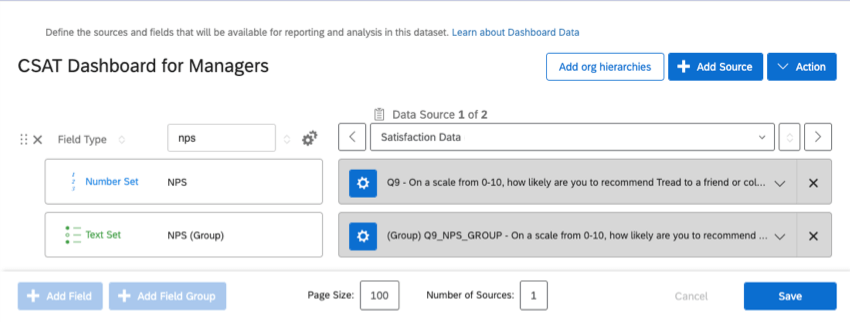
Tipp: Der numerische Wert von NPS sollte als Zahlensatz zugeordnet werden, was in diesem Beispiel verwendet wird. Die NPS sollte als Textsatz zugeordnet werden.
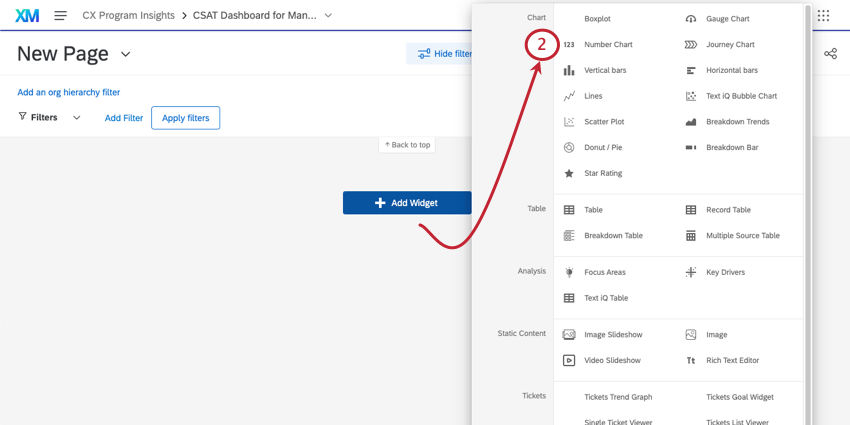
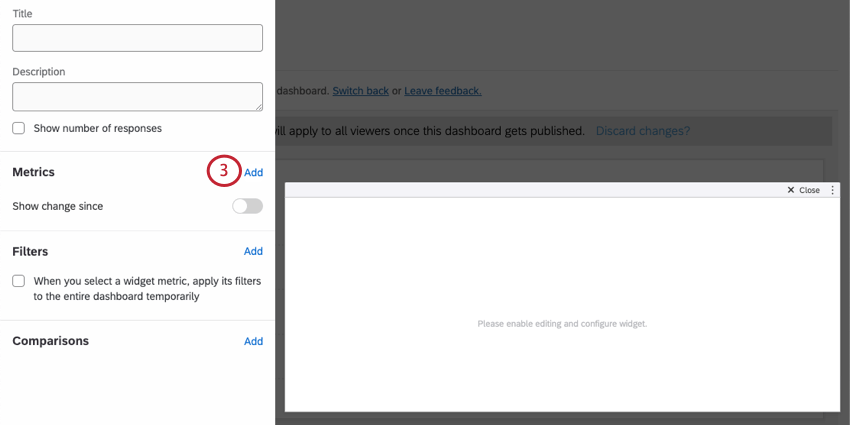
Tipp: Weitere Informationen zum Verständnis von „Metriken“ in einem Widget finden Sie unter. Metriken.
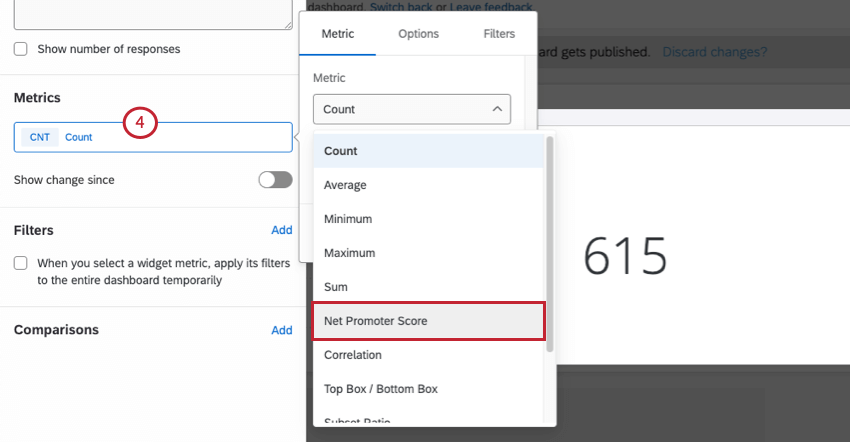
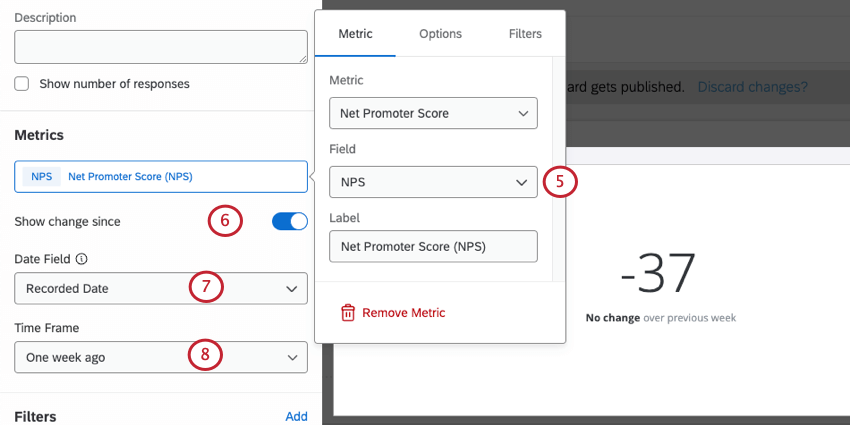
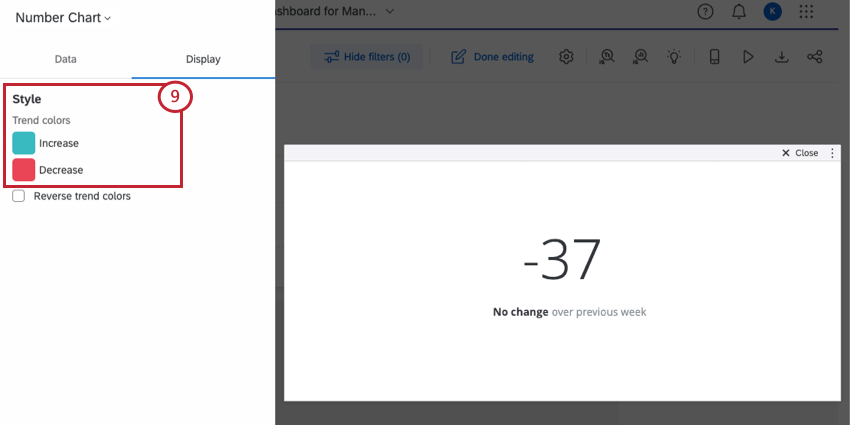
Tipp: Siehe Zahlendiagramm Supportseite für weitere Anpassungsoptionen.
Verbatim Feedback
Beim Sammeln von Verben (oder „offenem Feedback“) möchten Sie diese Felder immer als Freitext zuordnen. Von dort aus haben Sie einige Widget, mit denen Sie diese Daten anzeigen können. Wortwolken sind eine schnelle, beliebte Antwortmöglichkeit. Wenn Sie jedoch detailliertere Informationen über die Opfer und die Kunden, die sie bereitgestellt haben, kommunizieren möchten, empfehlen wir Ihnen, eine Antwort-Ticker statt dessen.
Antwort-Ticker zeigen eine Blätterliste der Antworten an, die Ihre Kunden zusätzlich zu einem numerischen Score bereitgestellt haben, z.B. CSAT, NPS, CES oder alles andere, was Sie mit ihrer Antwort Hervorhebung möchten. Auf diese Weise sehen Sie sowohl die Bewertung, die ein Kunde angegeben hat, als auch und das spezifische Feedback, das sie über die Erfahrung hatten.
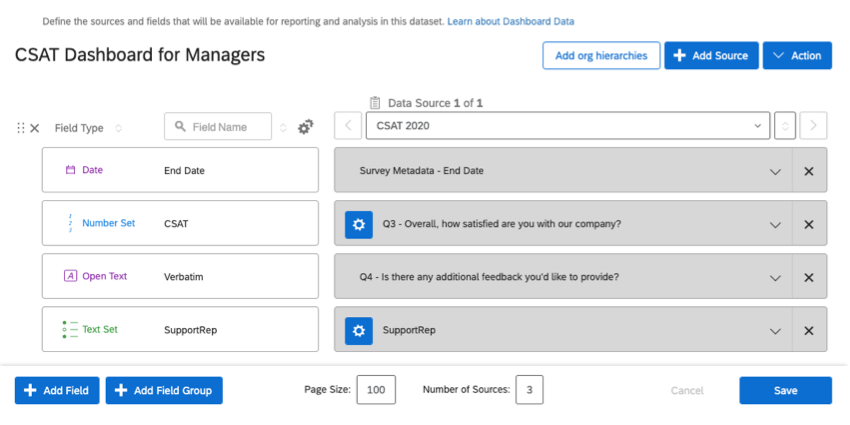
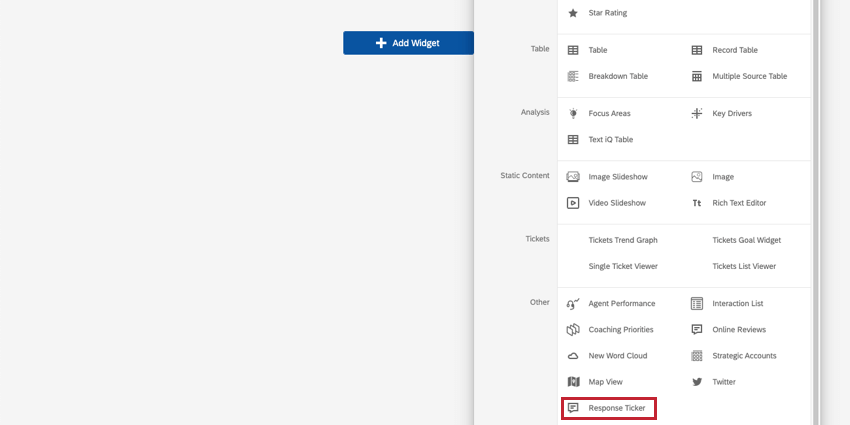
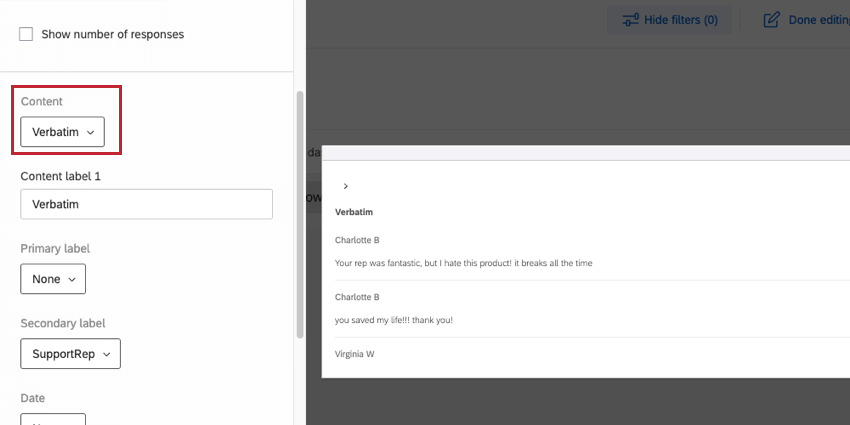
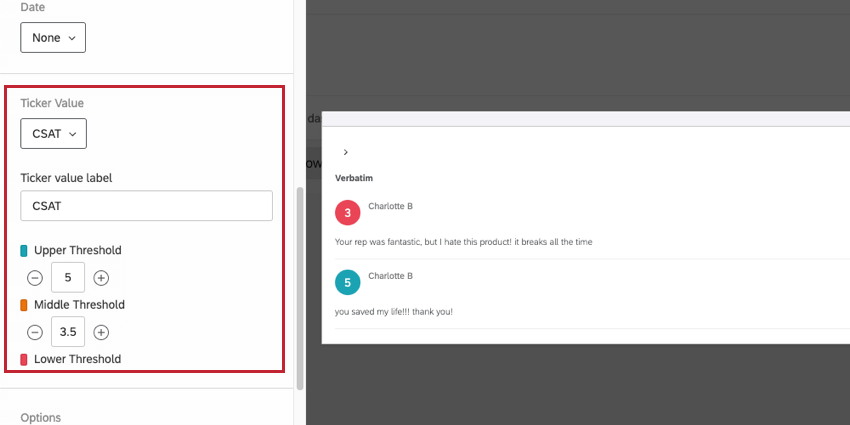
Tipp: Siehe Antwort-Ticker Supportseite für weitere Anpassungsoptionen.
Durchschnittlicher CES (Customer Effort Score) im Zeitverlauf
Tipp: Benötigen Sie ein Liniendiagramm? Möchten Sie Trends im Zeitverlauf anzeigen? Sie sollten fast immer das Widget des Liniendiagramms und nicht das Trenddiagramm oder das einfache Diagramm verwenden.
Das Widget eignet sich perfekt, um zu melden, wie sich eine Metrik wie CES (oder CSAT, NPS oder eine andere Metrik) im Laufe der Zeit geändert hat. In diesem Beispiel zeigen wir, wie sich der durchschnittliche CES geändert hat, aber Sie können jede beliebige Metrik verwenden.
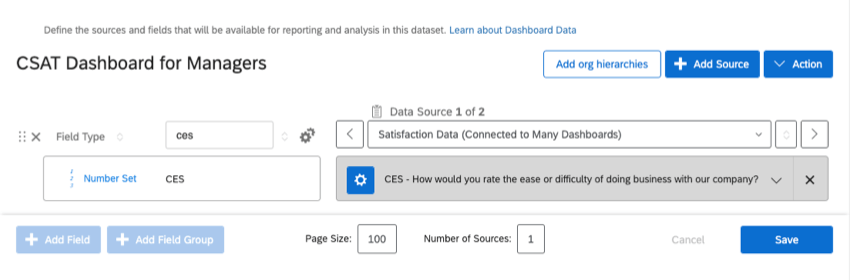
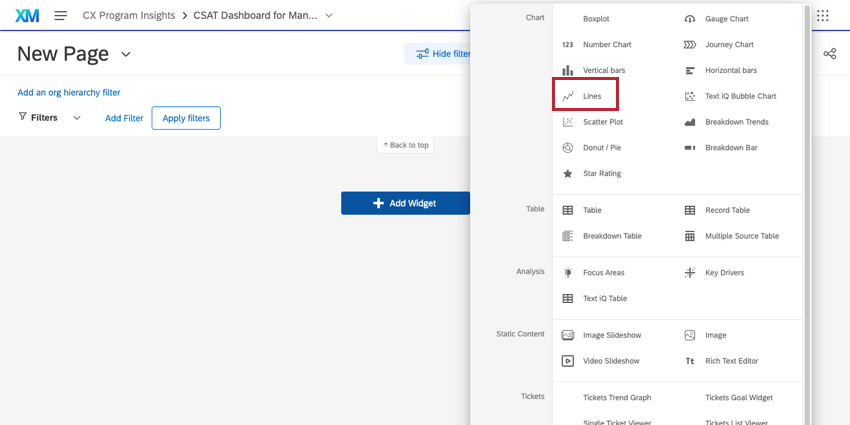
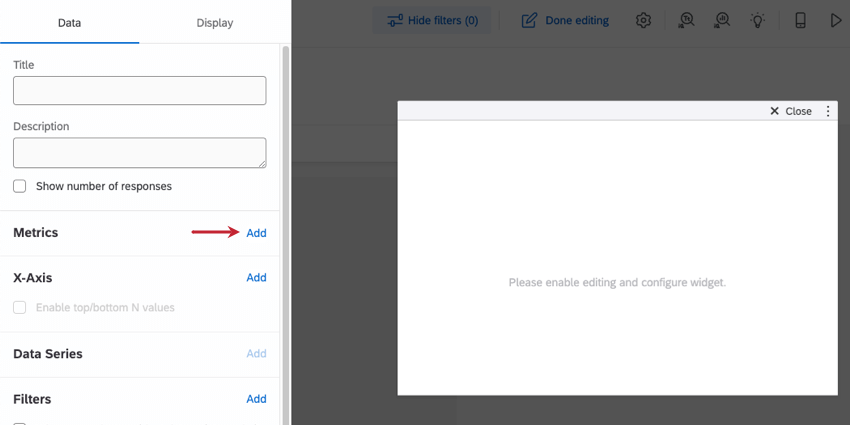
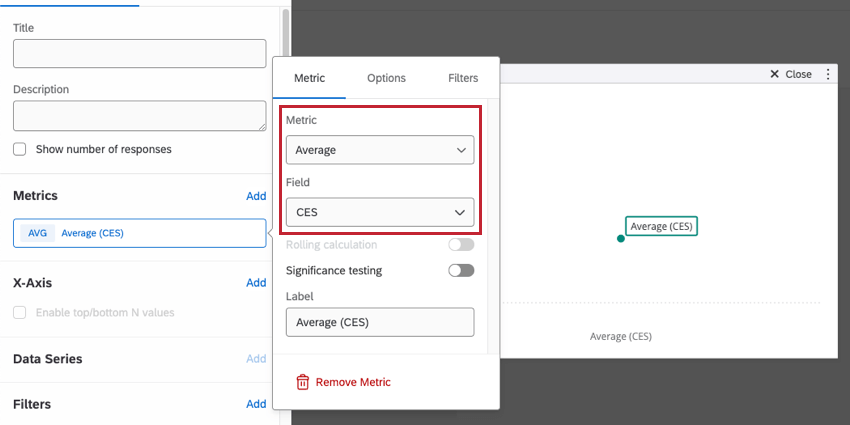
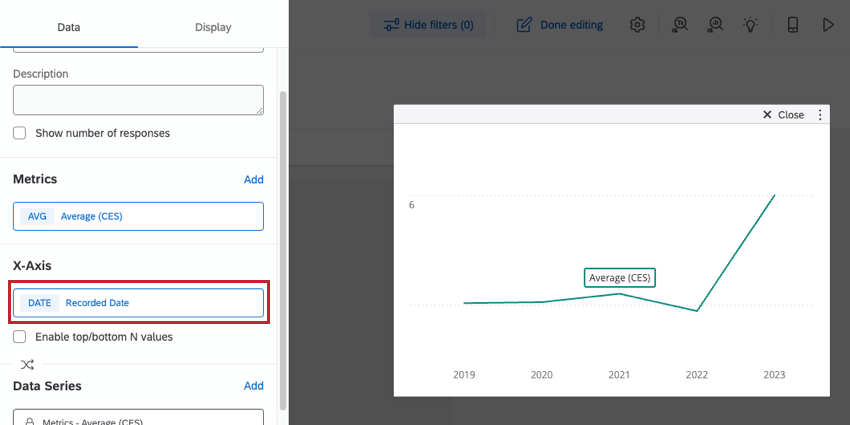
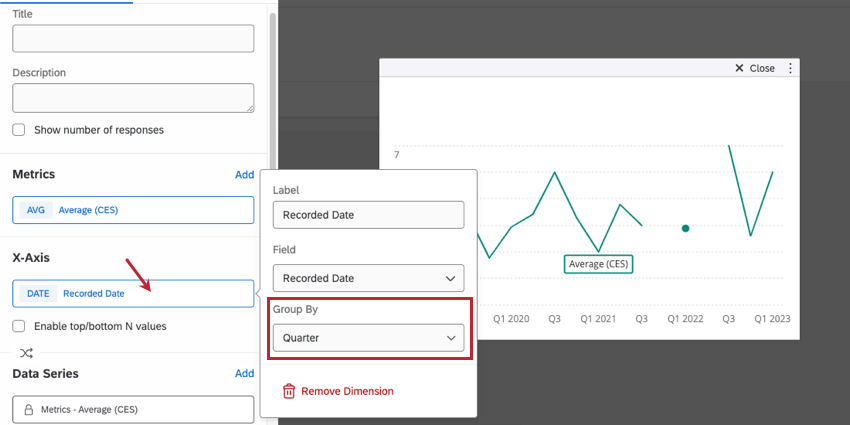
Tipp: Siehe Linien- und Balkendiagramme Supportseite für weitere Anpassungsoptionen.
Anzeige der CSAT im Vergleich zu einer Benchmark
Manchmal möchten Sie nicht unbedingt eine Veränderung im Laufe der Zeit zeigen – Sie möchten einfach wissen, was der CSAT der Abteilung richtig ist. jetzt, und wie es mit dem CSAT Ihrer Abteilung verglichen wird sollte haben. Tachometerdiagramme sind das perfekte Widget, um dies zu erreichen!
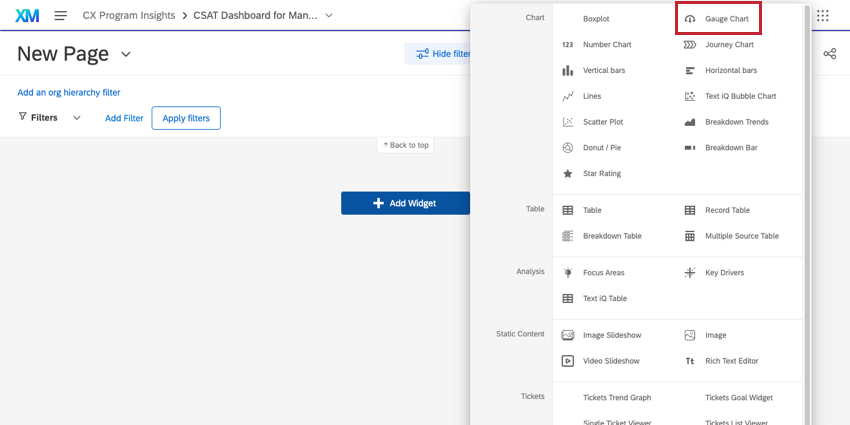
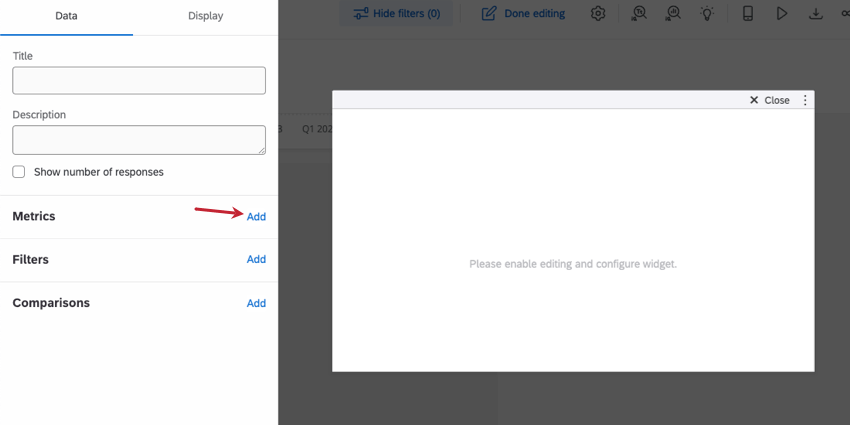
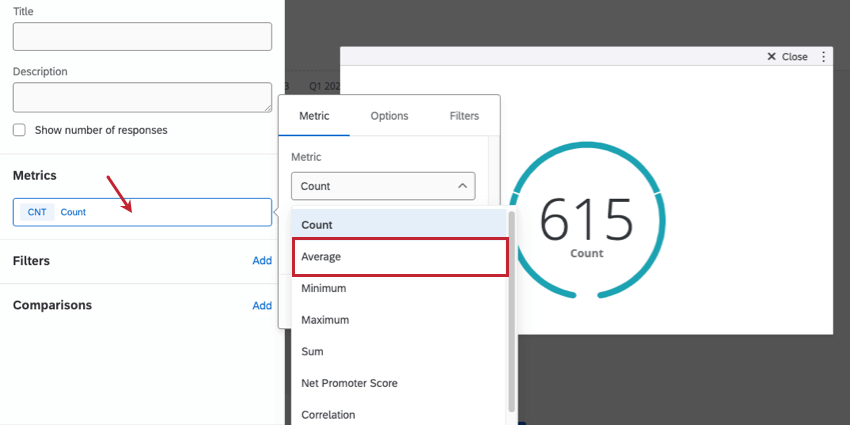
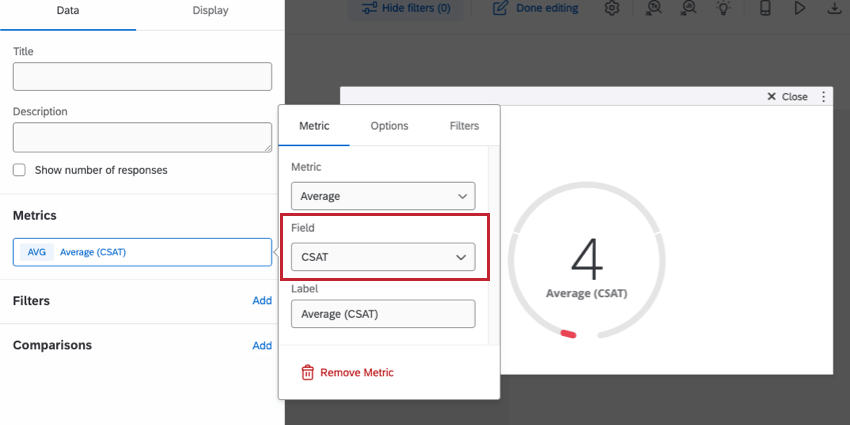
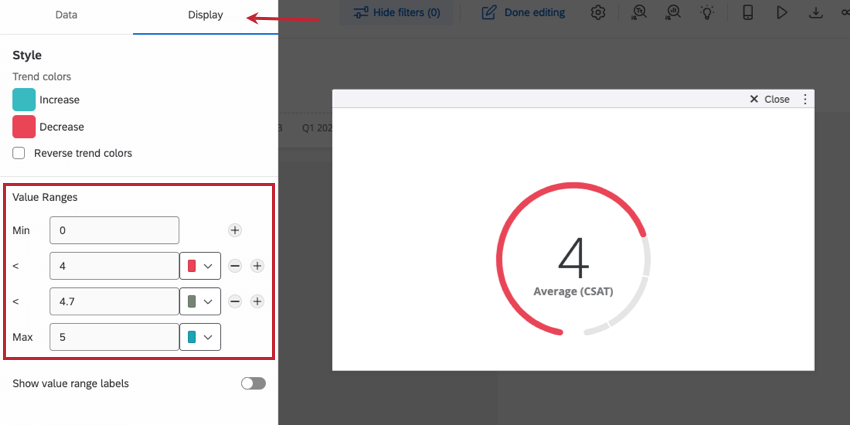
Die rest Werte entsprechen den von Ihnen festgelegten Standards. In unserem Beispiel betrachten wir die CSATs 1 bis 4 als unter den Erwartungen, 4 bis 4,70 als fair und mehr als 4,70 als hervorragend.
Wenn Sie nur beurteilen möchten, wann ein CSAT von „Gut“ zu „Schlecht“ gewechselt ist, können Sie auf das Minuszeichen ( – ) weiter einem beliebigen Wert, um ihn zu entfernen. Sie können auch weitere Wertebereiche hinzufügen, indem Sie auf das Pluszeichen ( + ).
Tipp: Sind Ihre Stakeholder daran interessiert zu sehen, wie sich die CSAT Ihrer Abteilung allzeit aufhält, oder sind sie nur an der CSAT dieses Quartals interessiert? Wenn Ihre Datenquelle Daten aus mehreren Monaten, Wochen oder sogar Jahren umfasst, sollten Sie wahrscheinlich eine Datumsfilter an die Seite oder zum Tachometer-Diagramm Widget.
Tipp: Siehe Tachometerdiagramm Supportseite für weitere Anpassungsoptionen.
Aufschlüsseln von Metriken nach Teams, Abteilungen und mehr
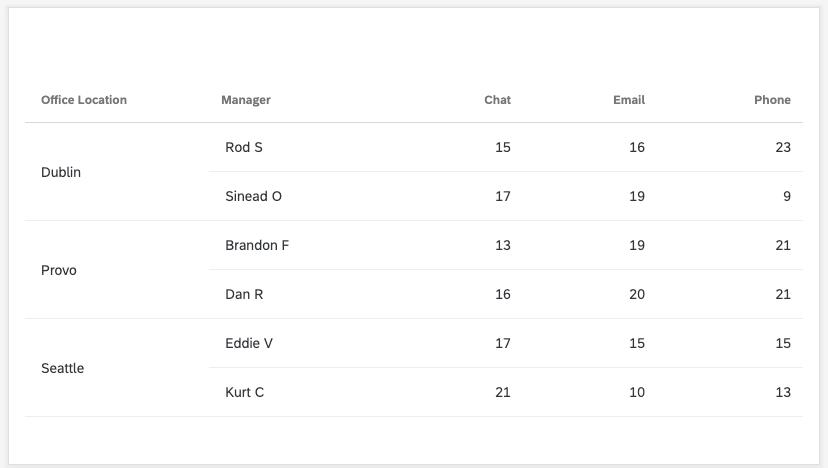
Manchmal müssen Sie Informationen nach mehreren Ebenen aufschlüsseln. Angenommen, wir kommunizieren Call-Center-Daten wie die Anzahl der Anrufe. Wir können diese Informationen aufschlüsseln, sodass wir diese Kennzahlen nach Mitarbeitern, Managern und Standorten sehen. Das Widget, das Sie auf diese Weise melden können, ist das Widget.
In diesem Beispiel arbeiten wir in einem Call Center mit 3 Standorten und 2 Managern an jedem Standort. Wir möchten die Anzahl der Support-Telefonate, E-Mails und Chats pro Manager:in und Bürostandort sehen.
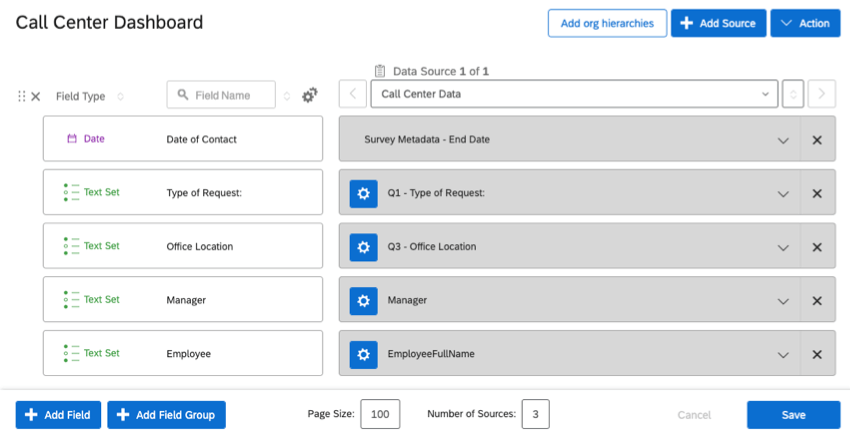
- Art der Anfrage (Chat-, E-Mail- oder Telefonsupportanfrage)
- Lage des Büros
- Manager
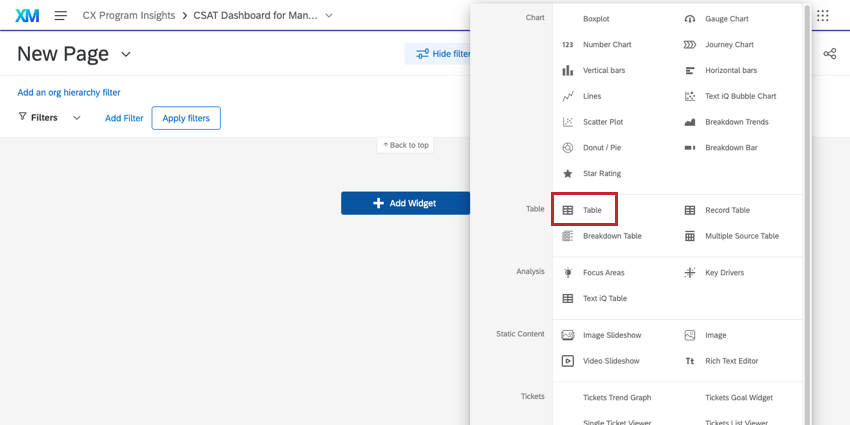
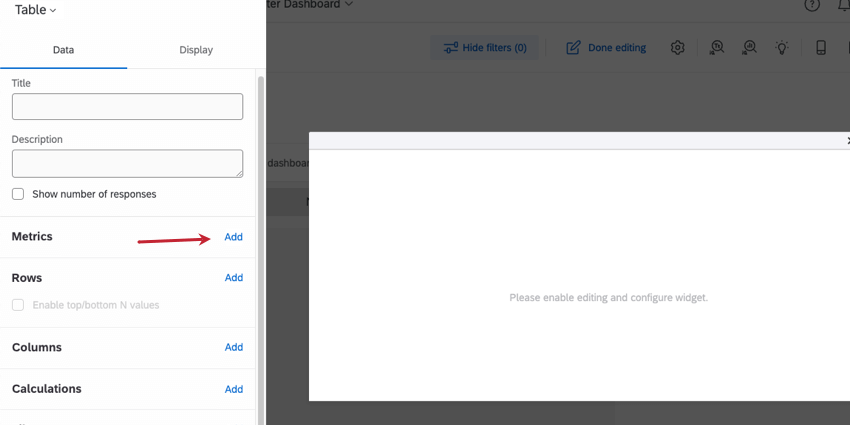
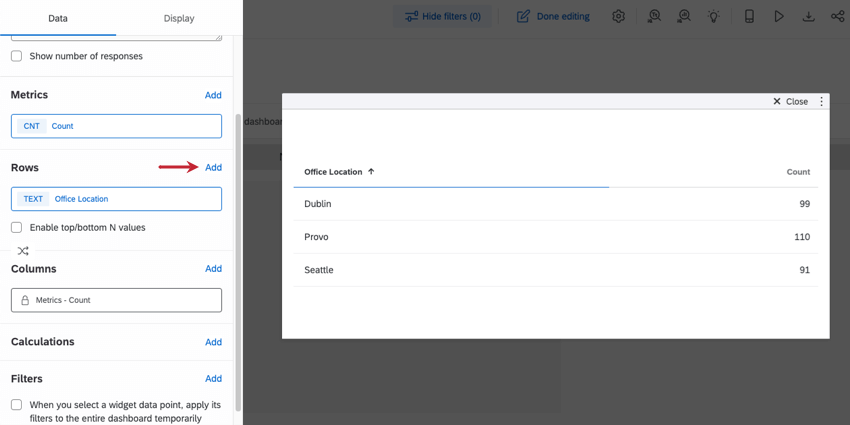
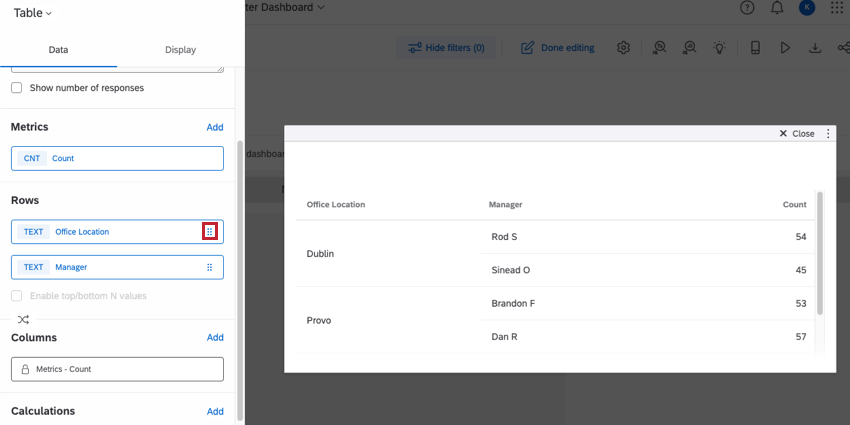
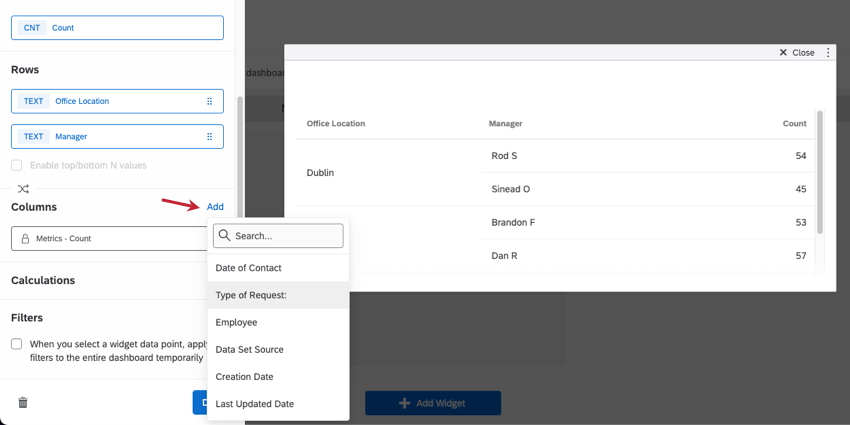
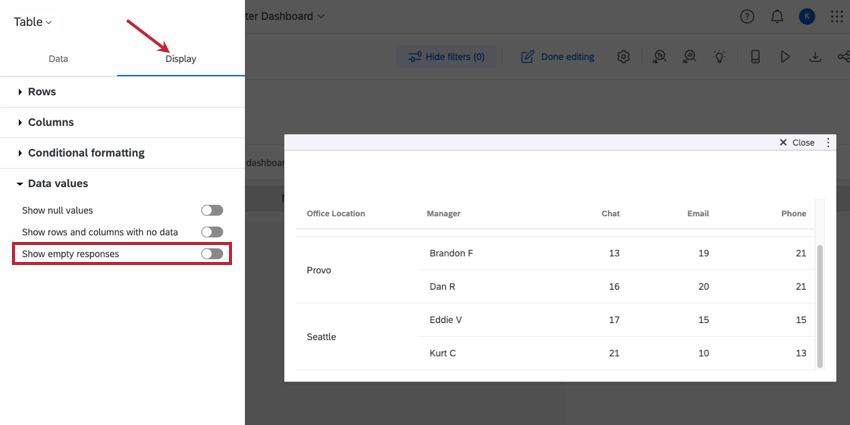
So sieht das Fertigerzeugnis aus:

Tipp: Siehe Widget Supportseite für weitere Anpassungsoptionen.
NPS
Benutzer möchten häufig eine Aufschlüsselung der Anzahl der Kunden sehen, die in jede NPS passen. Während Kreisdiagramme nützlich sein können, verwenden die Benutzer in der Regel lieber Strukturdiagramm Widgets für diese.
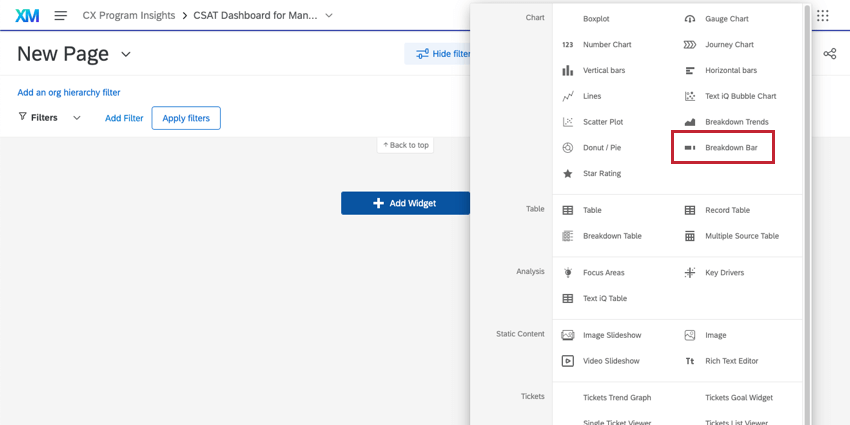
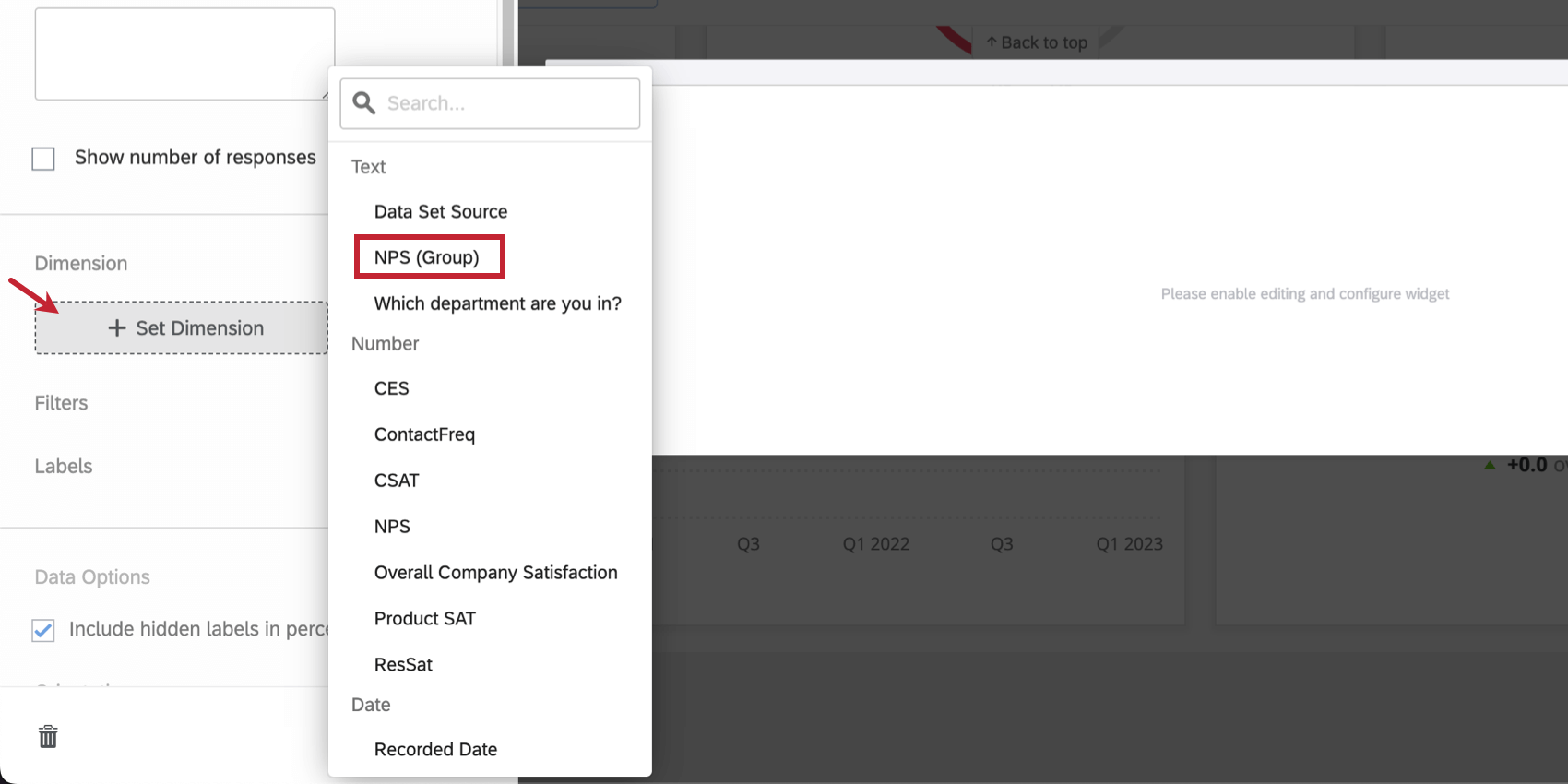
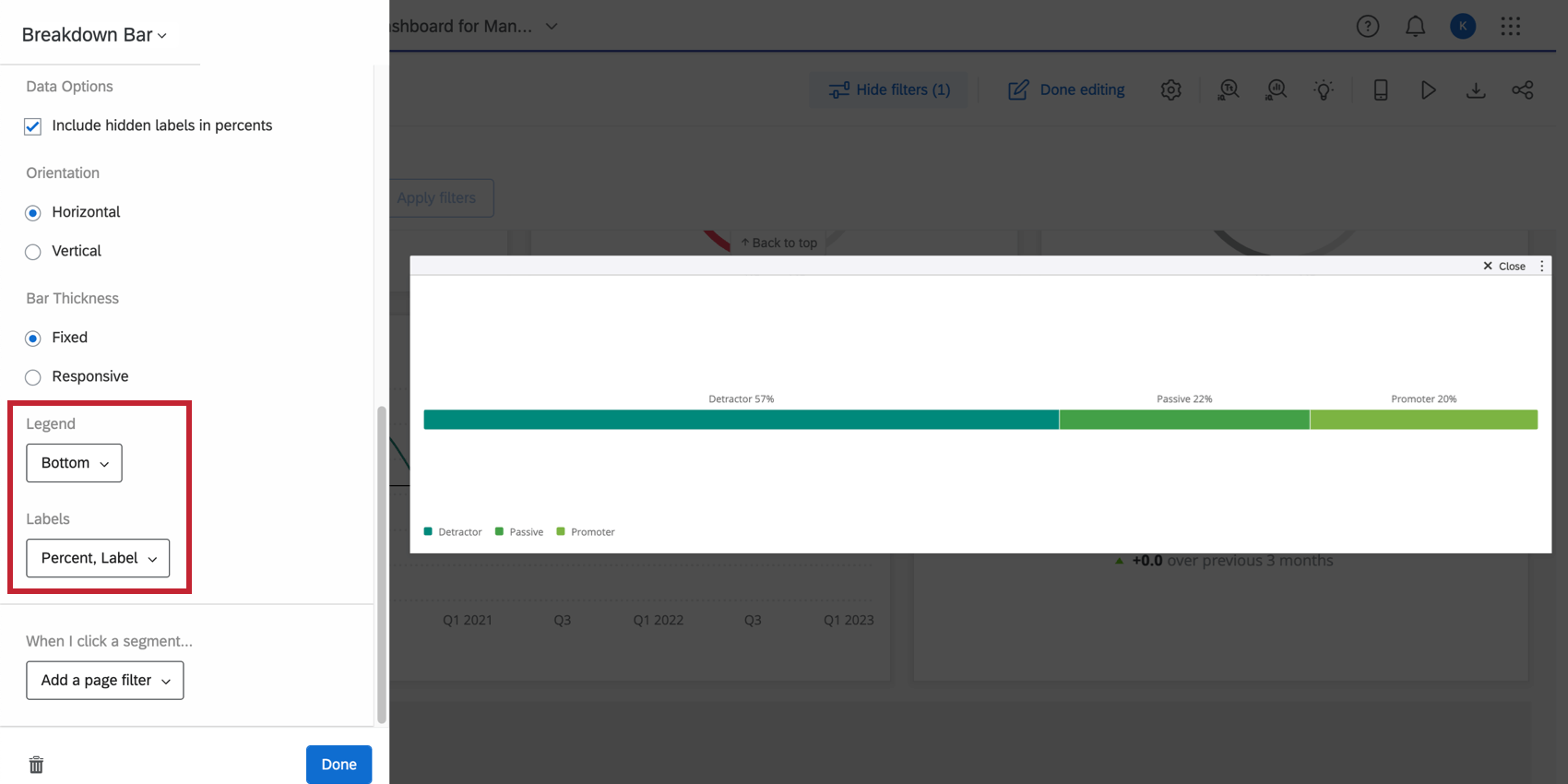
Tipp: Siehe Aufrissbalken Supportseite für weitere Anpassungsoptionen.
Für Ihre Zielgruppe filtern
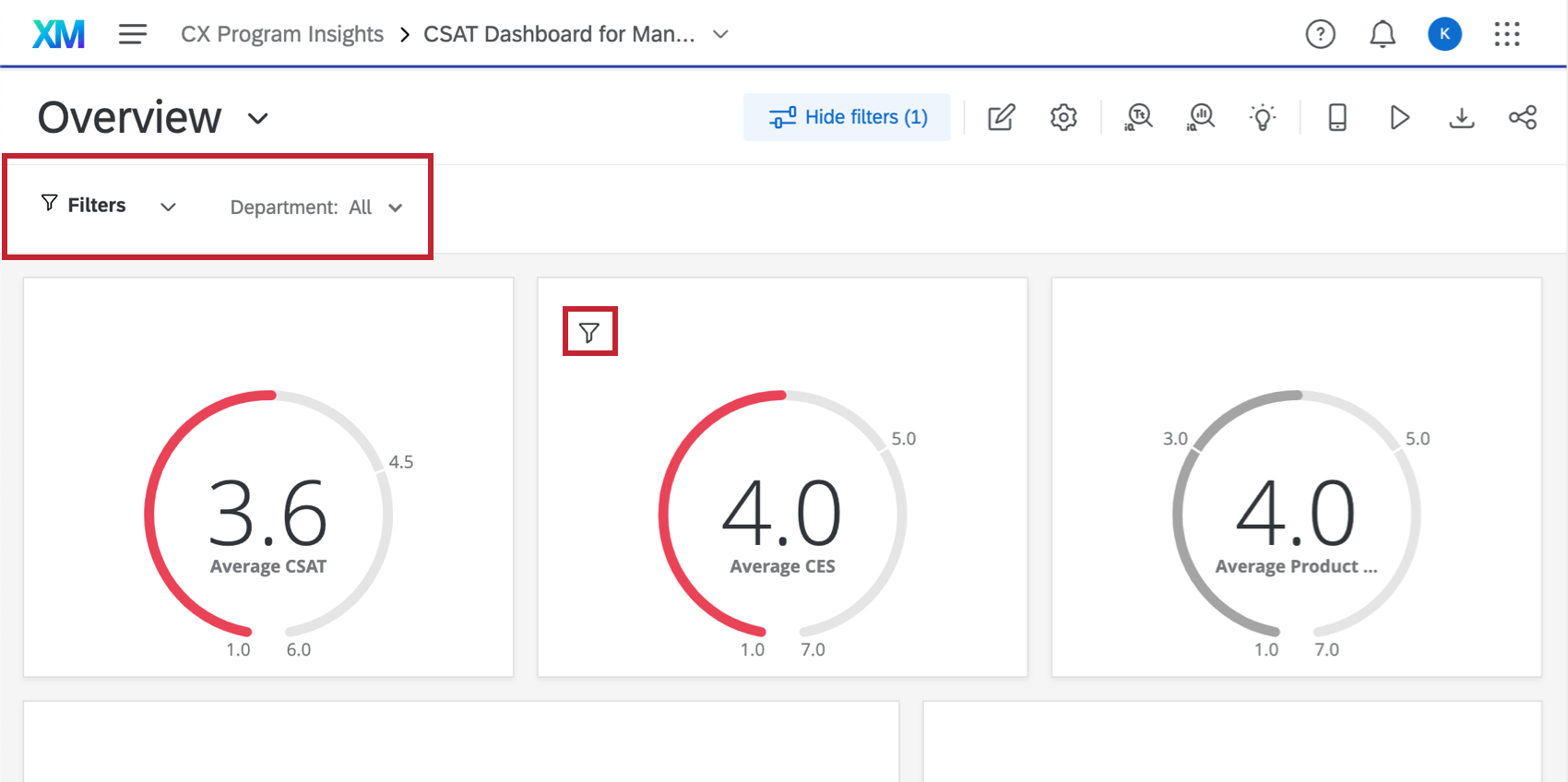
In einigen der Beispiel-Widgets haben wir über Filter gesprochen. Filter können unglaublich nützlich sein, um Daten entsprechend dem einzugrenzen, was Ihre Dashboard am meisten interessieren. Sie können Filter zum gesamten Seite eines Dashboard oder nur zu einem Widget auf einmal.
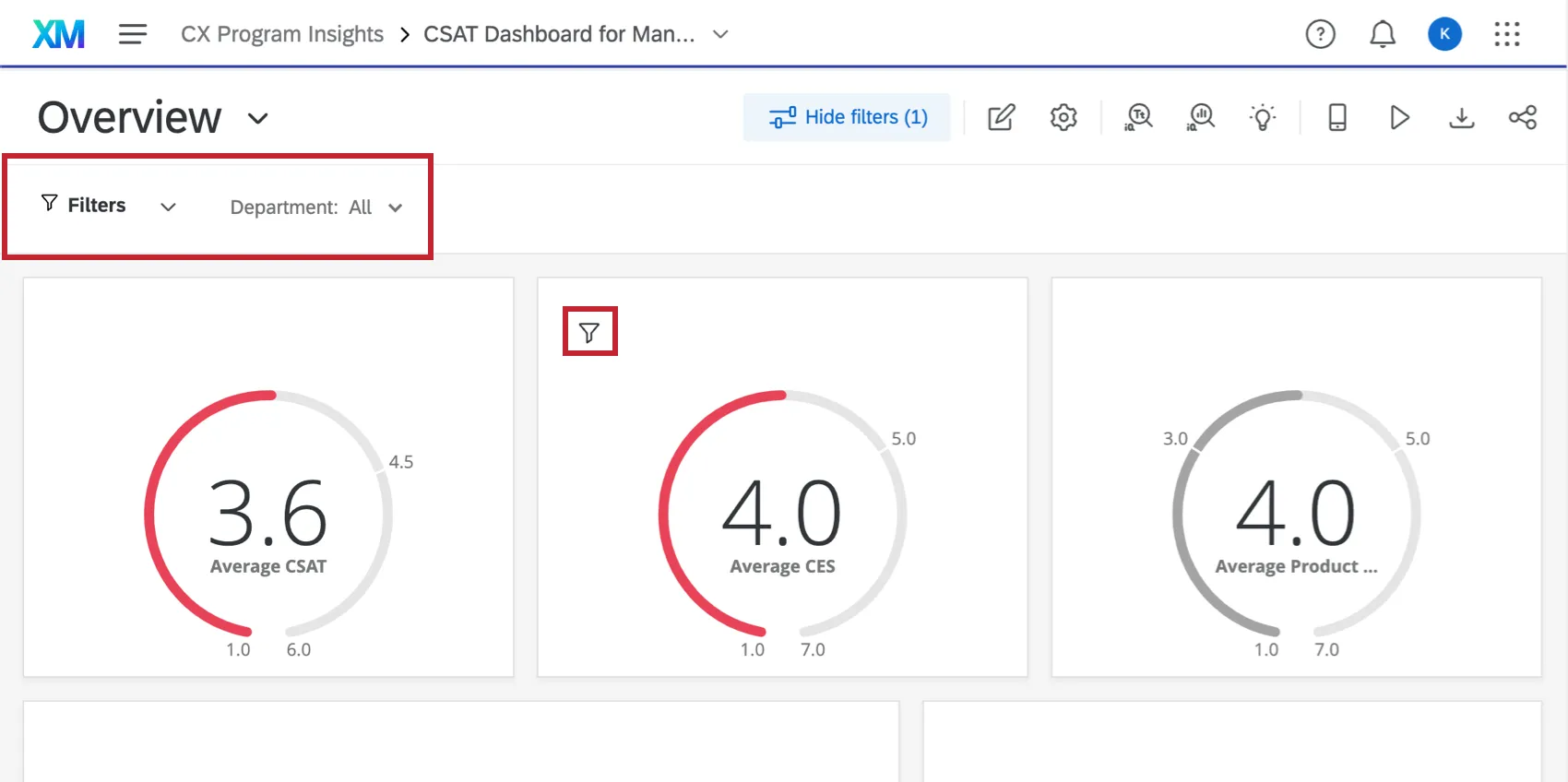
Filtern bedeutet nicht nur, Daten dauerhaft einzuschränken, sondern Ihren Benutzern auch die Filter zur Verfügung zu stellen, die sie möglicherweise auf ihre Daten übernehmen möchten.
Tipp: Überlegen Sie sich, welche Informationen Sie in Ihr Dashboard aufnehmen. Sie können Dateneinschränkungen und Filter verwenden, um zu steuern, welche Daten Benutzern angezeigt werden. Wenn es jedoch sensible Felder in Ihrem Dashboard gibt, sollten Sie sie vollständig aus den Dashboard ausschließen oder sie einem separaten Dashboard mit eingeschränktem Zugriff hinzufügen.
Filter für allgemeine Verwendung
Filter, die Sie einer Seite oder einem Widget hinzufügen können, damit Benutzer sie nach Bedarf anpassen können:
- Datumsfilter, sodass Manager Zeiträume nach Bedarf anpassen und vergleichen können.
- Mitarbeitende, damit Vorgesetzte die Statistiken eines bestimmten direkt unterstellte:r Mitarbeitende:r sehen können.
- Bürostandort, damit Abteilungsleiter leistung standortübergreifend vergleichen können.
- Und mehr…
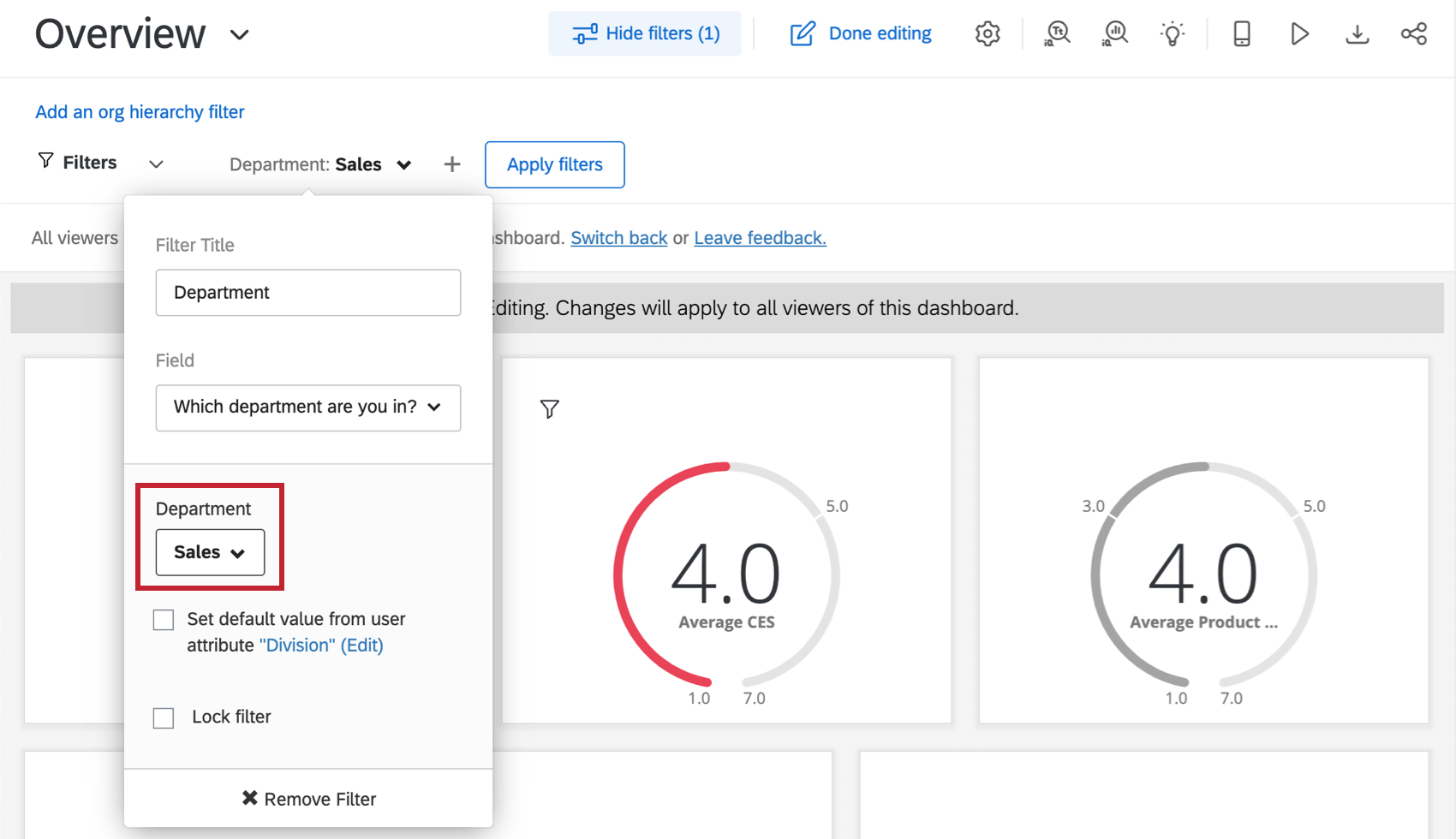
Tipp: Wenn Sie beim Bearbeiten Ihres Filters bestimmte Werte auswählen und dann den Bearbeitungsmodus verlassen, wird der Filter automatisch für Ihre Dashboard angewendet. Im folgenden Beispiel wurde für den Filter „Abteilung“ der Wert „Vertrieb“ ausgewählt. Wenn Dashboard zu diesem Dashboard wechseln, wird der Filter „Abteilung“ automatisch auf den Filter „Vertrieb“ gesetzt.

Restriktive Filter
Filter, die Sie einer Seite oder einem Widget hinzufügen können und Sperre, sodass keine weiteren Anpassungen vorgenommen werden können:
- Ein Datumsfilter auf dem Dashboard, der nur die relevanten Daten zum Geschäftsquartal oder -jahr anzeigt.
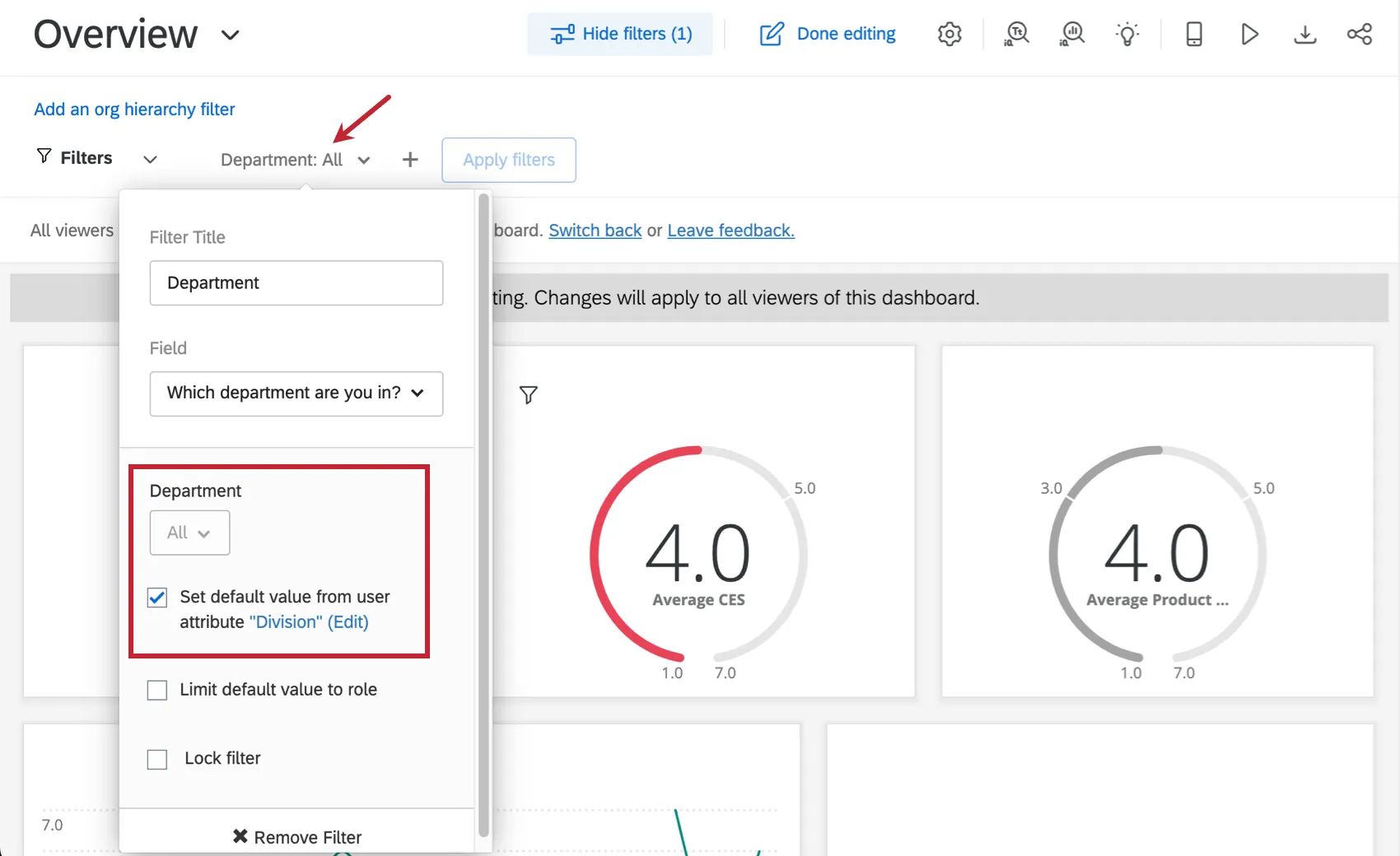
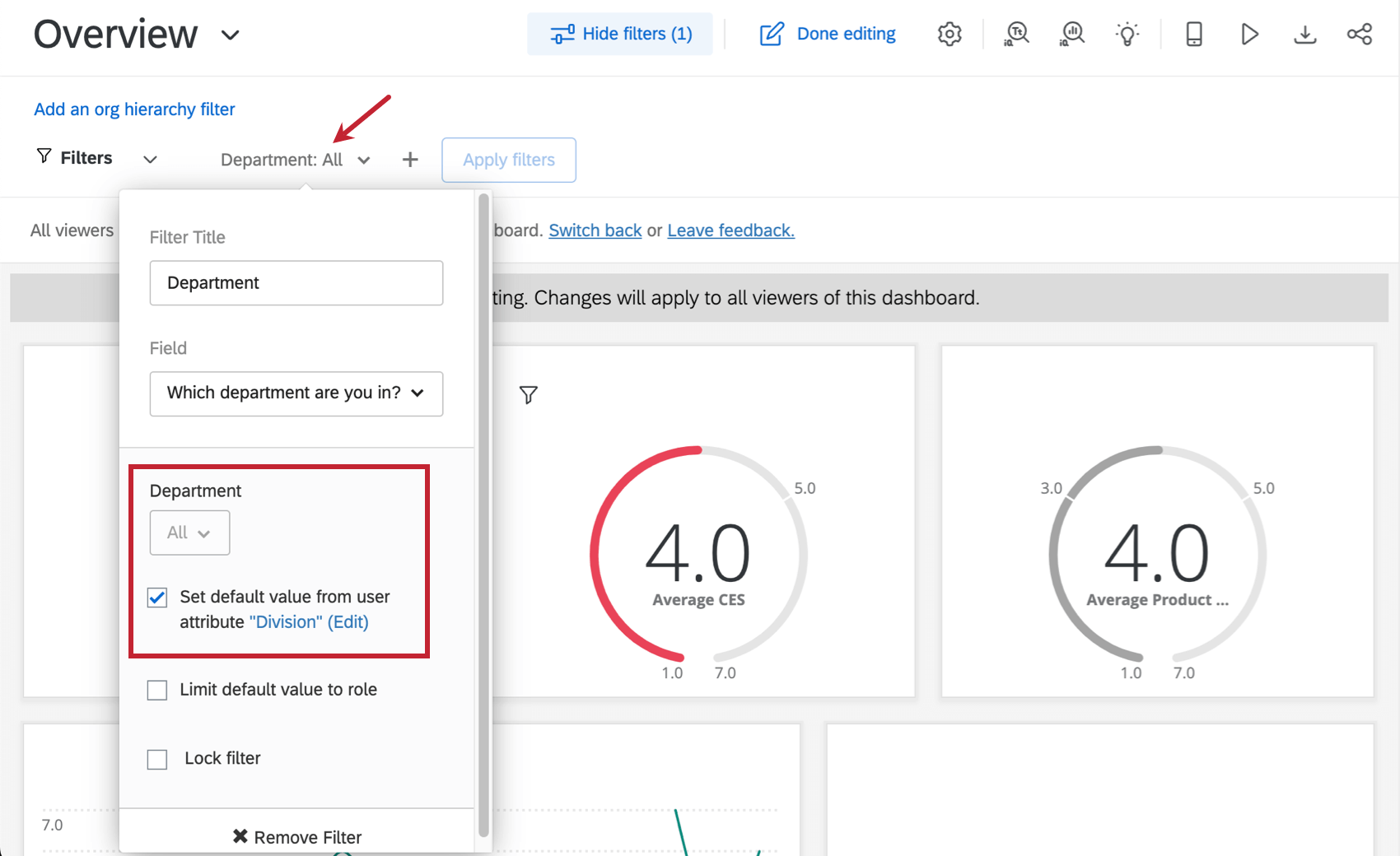
- Anpassen eines Feldes wie Abteilung so dass es immer mit einem Benutzerattribut. Auf diese Weise sehen nur Mitglieder der Abteilung ihre eigenen Daten.

Achtung: Obwohl Filter zum Einschränken von Daten verwendet werden können, sollten Sie sich darauf konzentrieren, Daten mithilfe von Rollen einzuschränken. Mit Rollen können Sie festlegen, welche Datenfelder oder Dashboard eine Gruppe von Benutzern anzeigen darf. Wir werden darüber sprechen in die letzte Lektion.
FAQs
Wie kann ich über neue Qualtrics-Funktionen auf dem Laufenden bleiben?
Wie kann ich über neue Qualtrics-Funktionen auf dem Laufenden bleiben?
Um auf diese Versionshinweise zugreifen zu können, benötigen Sie ein XM-Community-Konto. Diese Konten sind für alle Benutzer mit einem Qualtrics-Konto kostenlos. Diese Supportseite enthält Informationen zum Registrieren eines XM-Community-Kontos.
Nachdem Sie sich bei der XM Community angemeldet haben, gehen Sie zum Einführungsposten Wöchentliche Produktaktualisierungen. Dieser Beitrag enthält alle Informationen, die Sie benötigen, um mit dem Abonnieren von Produktaktualisierungen zu beginnen.
Was sind CX-Dashboards?
Was sind CX-Dashboards?
Können Dashboards-Projekte nur für Kundenerfahrungsrecherchen verwendet werden?
Können Dashboards-Projekte nur für Kundenerfahrungsrecherchen verwendet werden?
Großartig! Vielen Dank für die Rückmeldung!
Vielen Dank für die Rückmeldung!