Widgets – Allgemeine Übersicht (Studio)
Was finden Sie hier?
Informationen zu Widgets (Discover)
Ein Widget ist ein Inhaltsblock, der einem Dashboard hinzugefügt werden kann. Widgets können Diagramme, Tabellen, Bilder, Text und Videos anzeigen. Nach Ihnen Dashboard erstellen können Sie Widgets hinzufügen. Sie können Ihre Widgets auf viele Arten anpassen, die Größe ändern und nach Bedarf verschieben, verschiedene Elemente neu einfärben, um sie Hervorhebung, sie als Filter verwenden und vieles mehr.
Sie können Dashboards in Studio drei Arten von Widgets hinzufügen:
- Berichtswesen: Mit diesen Widgets können Sie Berichte anzeigen.
- Objektübersicht: Mit diesen Widgets können Sie ein Kategorisierungsmodell als Hierarchie von Themen visualisieren, die zugrunde liegende Struktur Ihrer Rubriken teilen und intelligente Scores interpretieren, während Sie die Leitlinien zum Bearbeiten der Rubriken pflegen.
- Inhalt und Layout: Mit diesen Widgets können Sie das Layout und den visuellen Inhalt Ihres Dashboard anpassen.
Reporting-Widgets
Sie können den Dashboards in Studio die folgenden Widgets für Berichte hinzufügen:
Object-Viewer-Widgets
Sie können zwei Arten von Objekt-View-Widgets zu Dashboards in Studio:
- Rubric
- Modell
Inhalts- und Layout-Widgets
Sie können Dashboards in Studio fünf Arten von Inhalts- und Layout-Widgets hinzufügen:
Widget
Ein Eigentümer eines Widget ist der Benutzer, der es angelegt hat oder an den das Widget übertragen wurde. Widget bedeutet Folgendes:
- Das Widget zeigt anderen Benutzern immer Daten im Namen seines Eigentümers an.
- Beim Kopieren eines Widget wird dessen Eigentümerschaft nicht kopiert. Beispiel: Wenn Paul ein von John erstelltes Widget kopiert, gehört das neue Widget Paul und spiegelt alle Diskrepanzen zwischen John und Pauls Zugriffsebenen wider. Dasselbe gilt für Drill-Vorgänge im Bearbeitungsmodus.

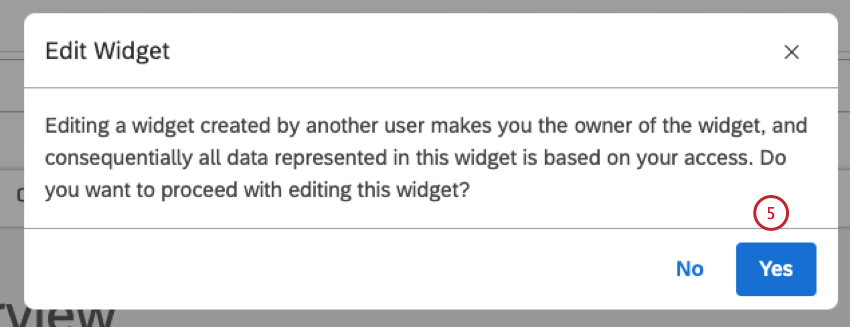
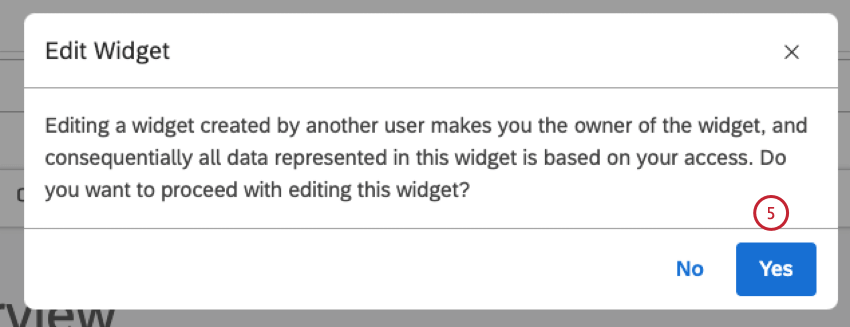
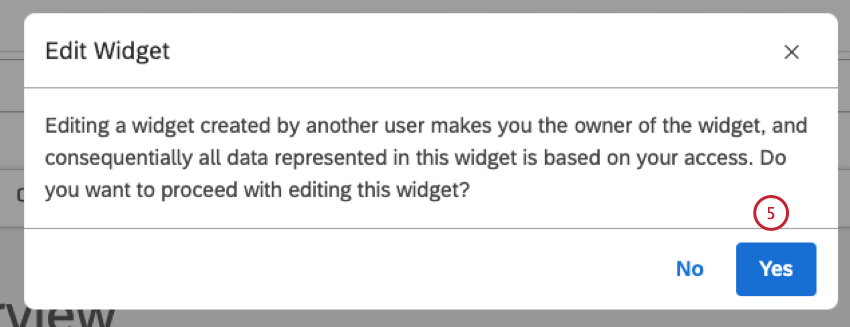
- Wenn Sie ein von einem anderen Benutzer angelegtes Widget bearbeiten, werden Sie zum Eigentümer des Widget.
Maximale Widgets pro Dashboard
Die Anzahl der Widgets, die Sie einem Dashboard hinzufügen können, ist begrenzt. Ein Systemadministrator kann dieses Limit jederzeit ändern. Standardmäßig gelten folgende Grenzwerte:
- 25 Reporting-Widgets eines beliebigen Typs.
- 50 Content-Widgets eines beliebigen Typs (Textblock, Label, Bild und Video).
Tipp: Wenn Sie ein Dashboard anlegen und Widget später geändert werden, kann sich dies auf Ihr Dashboard auswirken. Wenn die Anzahl der Widgets in Ihrem Dashboard das neue Limit überschreitet, werden die Daten in Ihren Widgets weiterhin für Dashboard angezeigt. Sie können Widgets bearbeiten und löschen, aber erst dann neue Widgets hinzufügen, wenn Sie die Anzahl der Widgets auf unter das neue Limit reduzieren.
Hinzufügen eines Widget
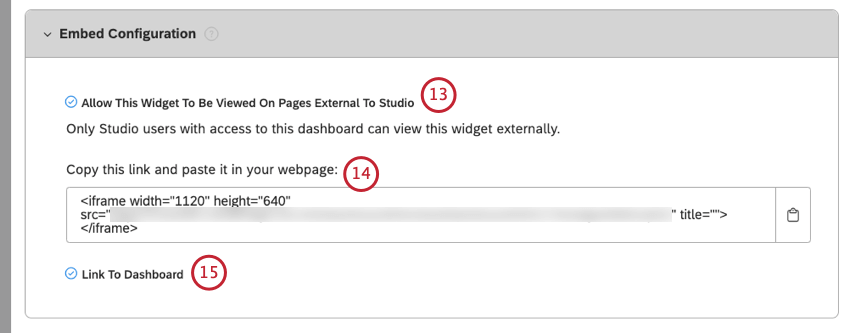
Tipp: Standardmäßig werden die Einstellungen in der Eigenschaften entsprechen den Standardwerten, die in definiert sind. Dashboard.
Tipp: Es ist nicht möglich, Feedback für Enterprise-Betrachter einzubetten.
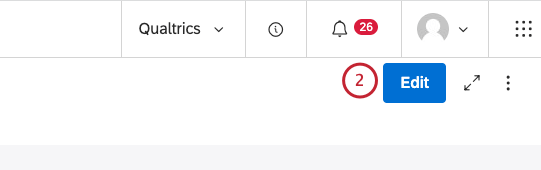
Widget bearbeiten
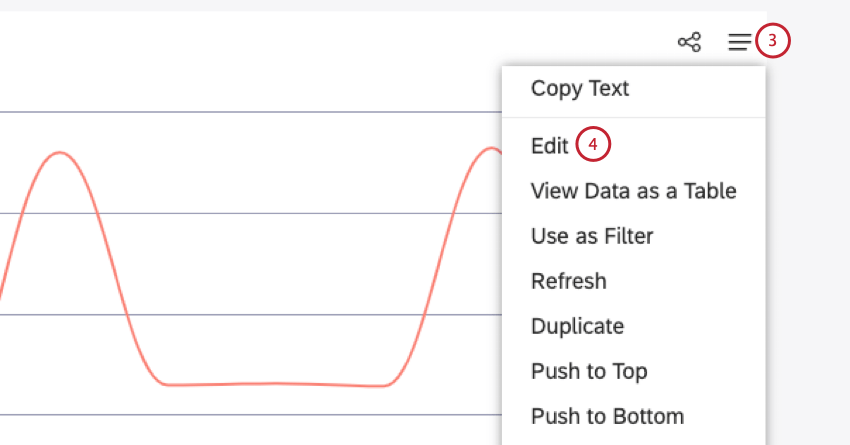
Tipp: Um Dashboard zu ändern, muss ein Benutzer über eine Dashboard bearbeiten Berechtigung und erhalten eine Bearbeiten möglich Berechtigung für das spezifische Dashboard. Durch das Bearbeiten eines Widget Widget an Sie übertragen. Dashboard können die Eigenschaften von Widgets bearbeiten.
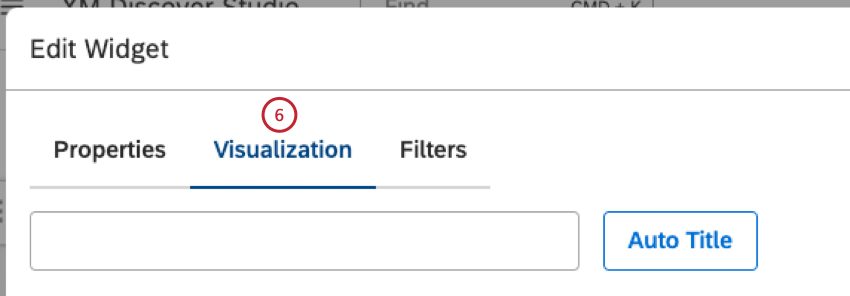
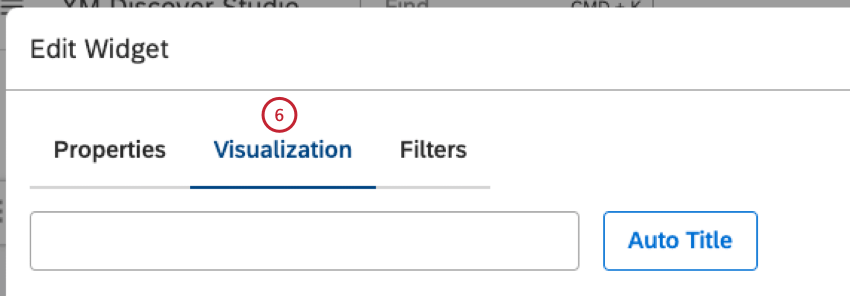
Nachdem Sie einem Dashboard Reporting-Widgets hinzugefügt haben, können Sie Berichtseigenschaften, Visualisierung, Filter und Widget ändern. Für Bild, Video- und Text-Widgets ist es möglich, ihren Inhalt vollständig zu ersetzen.
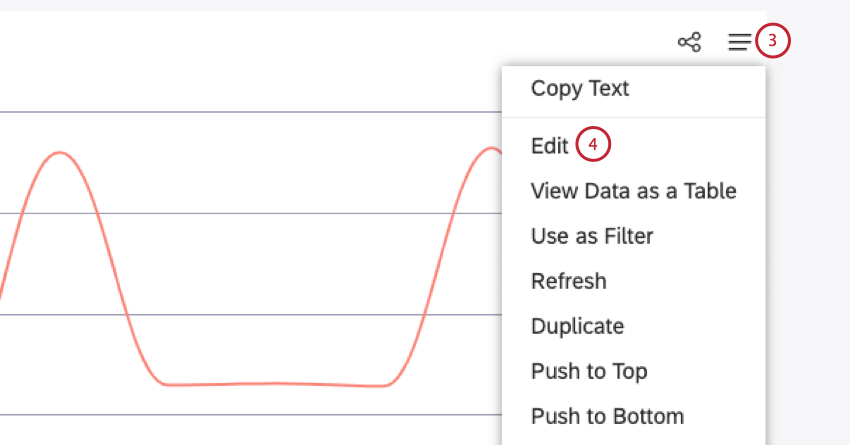
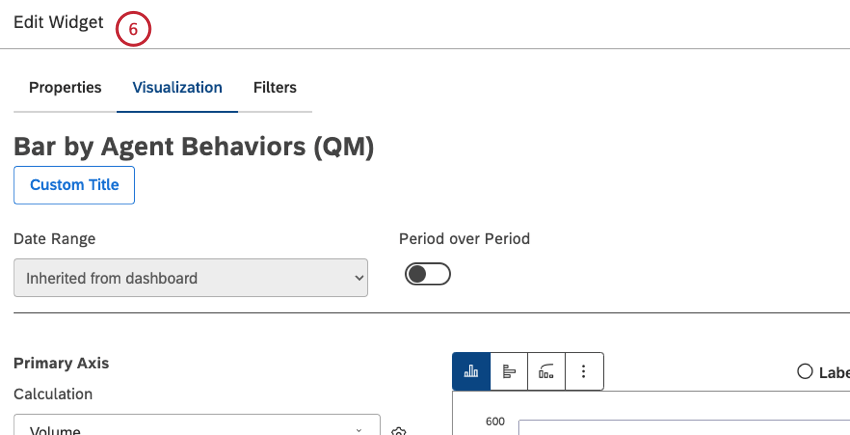
Tipp: Widget hängen von der Widget.
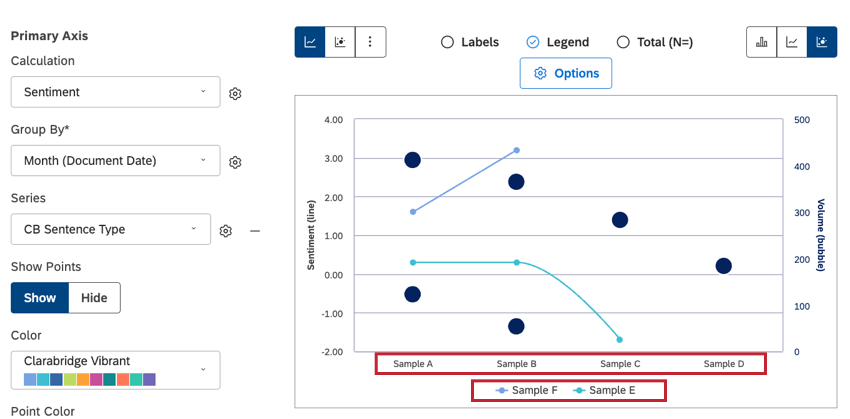
- Sie können alle Aktualisierungen im Vorschaumodus sehen, auch wenn keine neuen Daten verwendet werden, ohne auf Vorschau aktualisieren.
- Sie können eine Vorschau der Änderungen anzeigen, ohne echte Daten und simulierte Bezeichner und Werte zu verwenden.

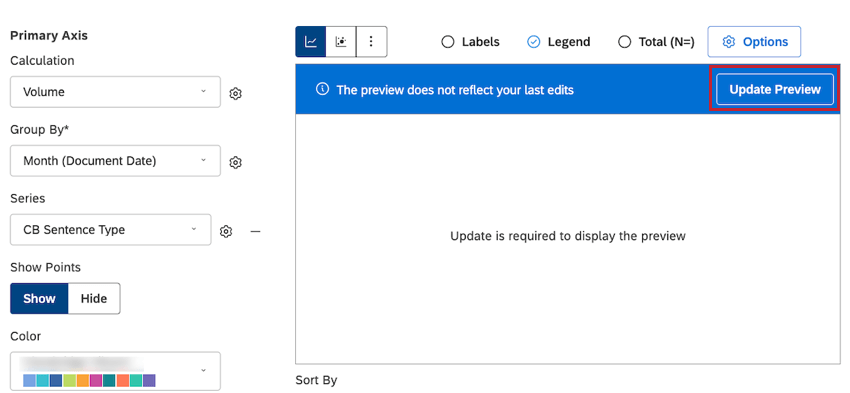
- Sie können auf Vorschau aktualisieren und sehen Sie sich Ihre letzten Aktualisierungen mit neuen Daten im Vorschaumodus an.
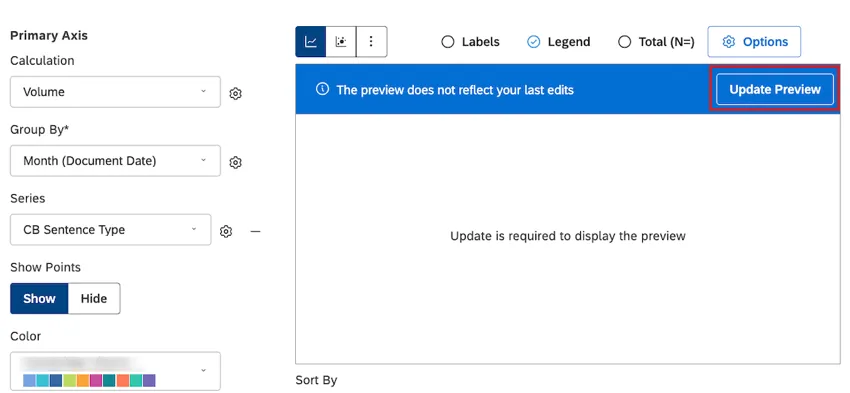 Tipp: Weitere Informationen zu den Optionen für die Vorschaueinstellungen für Widget Widget.


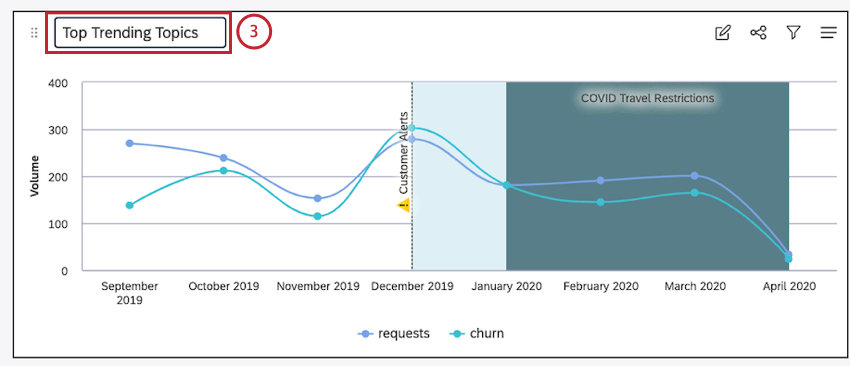
Widget bearbeiten
Achtung: Um einen Widget zu bearbeiten, muss ein Benutzer eine Dashboard bearbeiten und darf das spezifische Dashboard bearbeiten.
Löschen eines Widget
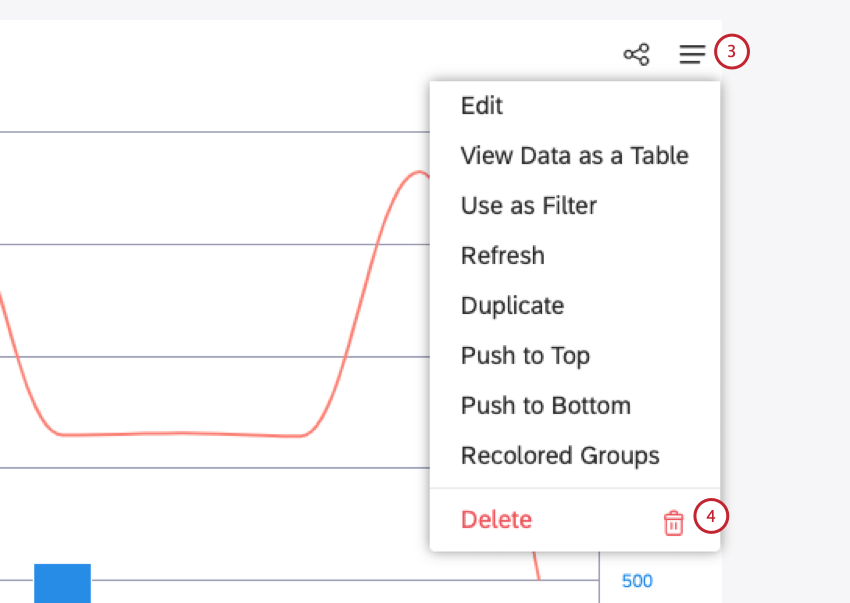
Tipp: Um Dashboard zu ändern, muss ein Benutzer über eine Dashboard bearbeiten erlauben und darf bearbeiten das spezifische Dashboard.
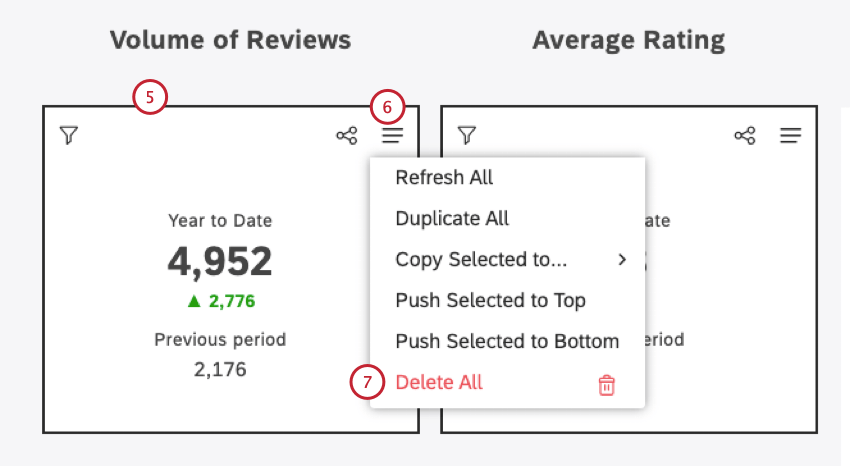
Sie können Widgets aus einem Dashboard löschen.
Ändern der Größe und Neuanordnung von Widgets
Tipp: Stellen Sie vor dem Anordnen von Widgets sicher, dass Ihr Dashboard in geöffnet ist. Bearbeitungsmodus.
Nachdem Sie mehrere Widgets hinzugefügt haben, können Sie deren Größe und Anordnung einfach ändern. Sie können auch verkleinern, um eine bessere Sicht auf das Dashboard zu erhalten.
Widget anpassen
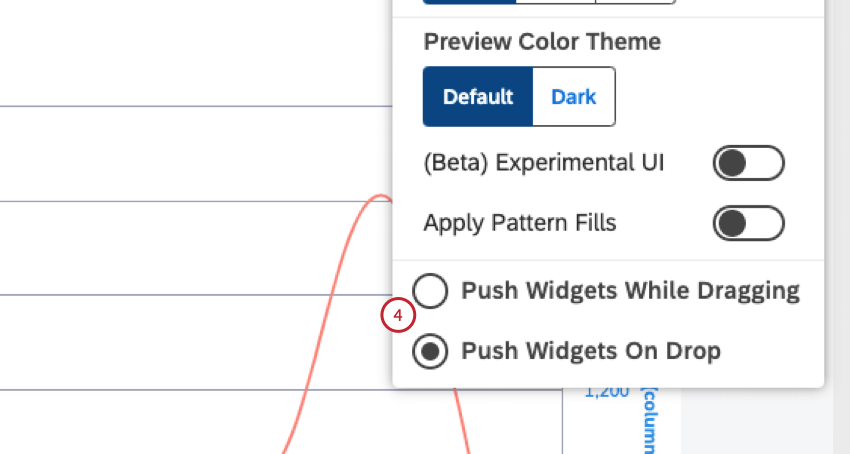
Sie können die bevorzugte Art des Verschiebens von Widgets in Ihren Dashboards auswählen. Sobald Sie eine Option in einem beliebigen Dashboard ausgewählt haben, wird sie in Zukunft auf alle Dashboards angewendet (als benutzerspezifische Voreinstellung).

Ebene des Dashboard ändern
Wenn Sie Ihr Dashboard vergrößern und verkleinern, erhalten Sie eine wesentlich umfassendere Sicht auf Ihr Dashboard, während Sie Änderungen vornehmen. Während bestimmte Bearbeitungen deaktiviert sind, eignen sich die Zoomstatus von 50 % und 75 % hervorragend für das Verschieben, Neuanordnen und Ändern der Größe von Widgets.
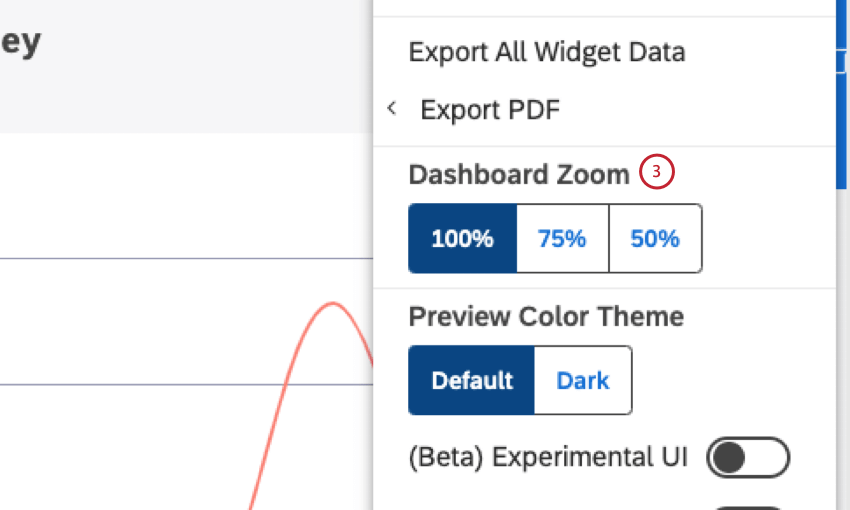
Tipp: Wenn ein Dashboard verkleinert wird, Bohren ist deaktiviert.
Tipp: Nachdem Sie die Zoomeinstellungen Ihres Dashboard geändert haben, ist das Drei-Punkt-Menü verfügbar, auf das nur über Bearbeitungsmodus, beschränkt Ihre Optionen auf Nach oben/unten verschieben und Widget exportieren / Als Bild . Sie können die Größe Ihres Widget ändern und es verkleinern, aber Sie können die Eigenschaften eines Widget erst bearbeiten, wenn Sie wieder auf 100 % zoomen. Die folgenden Screenshots zeigen die Optionen desselben Widget bei 100 % und dann bei 75 %.


Größe eines Widget
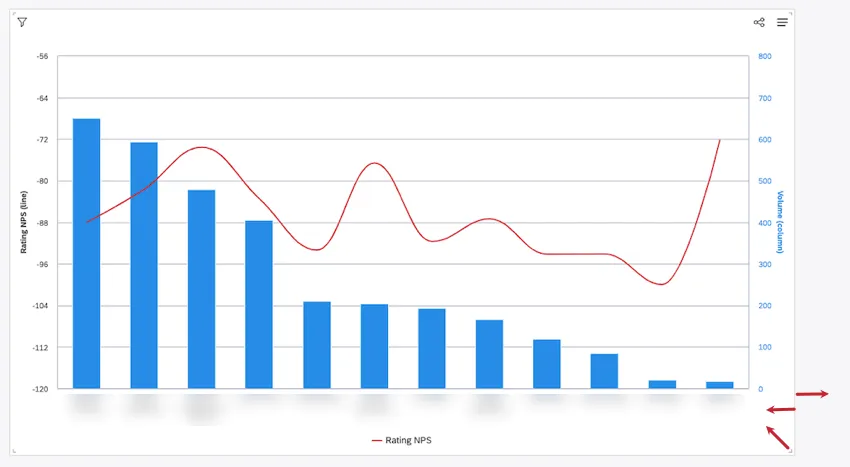
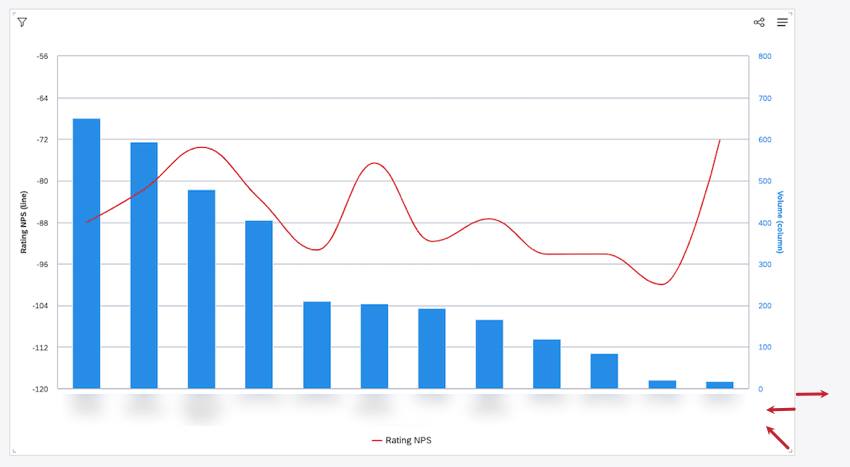
Bewegen Sie den Mauszeiger über die Seiten oder die rechte untere Ecke eines Widgets. Wenn der Pfeil für die Größenänderung angezeigt wird, klicken Sie, und ziehen Sie das Widget auf die gewünschte Größe.
Widgets neu anordnen
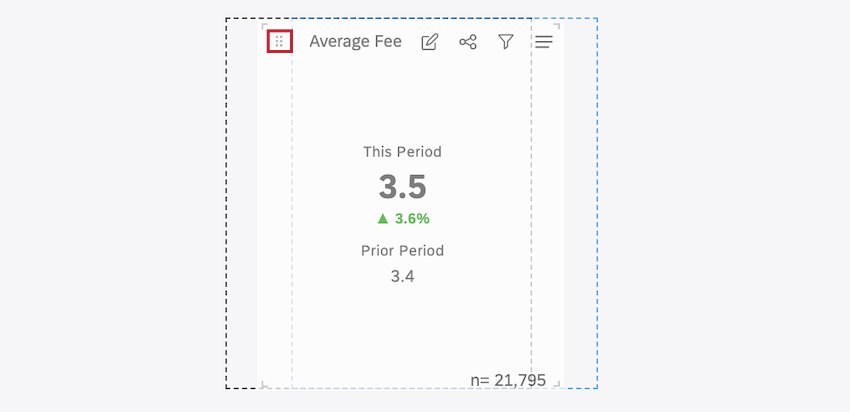
Um ein einzelnes Widget neu anzuordnen, klicken Sie auf das Symbol zum Ziehen, und ziehen Sie das Widget an die neue Position.

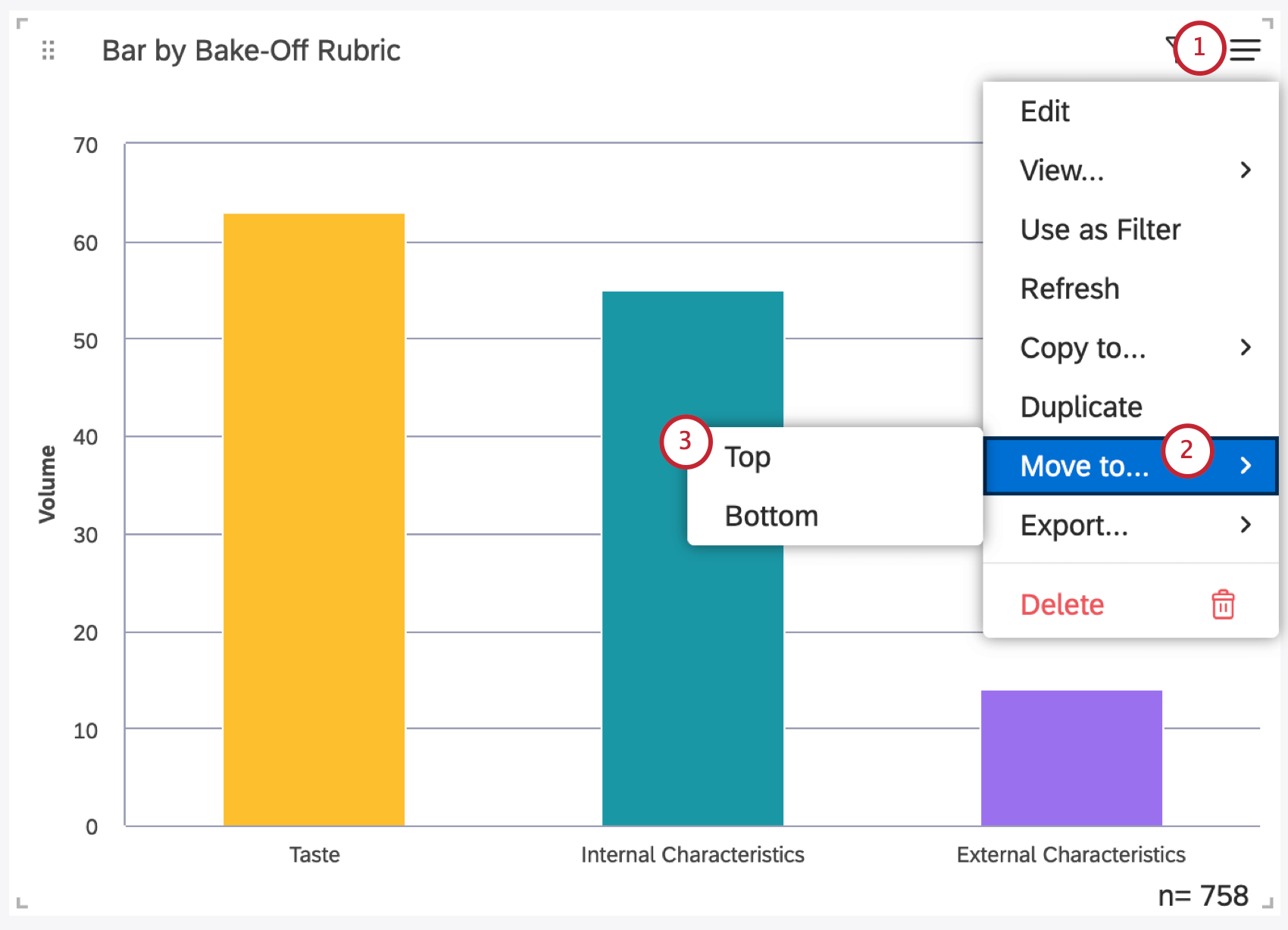
Verschieben von Widgets an den oberen oder unteren Rand des Dashboard

Mehrere Widgets gleichzeitig verschieben
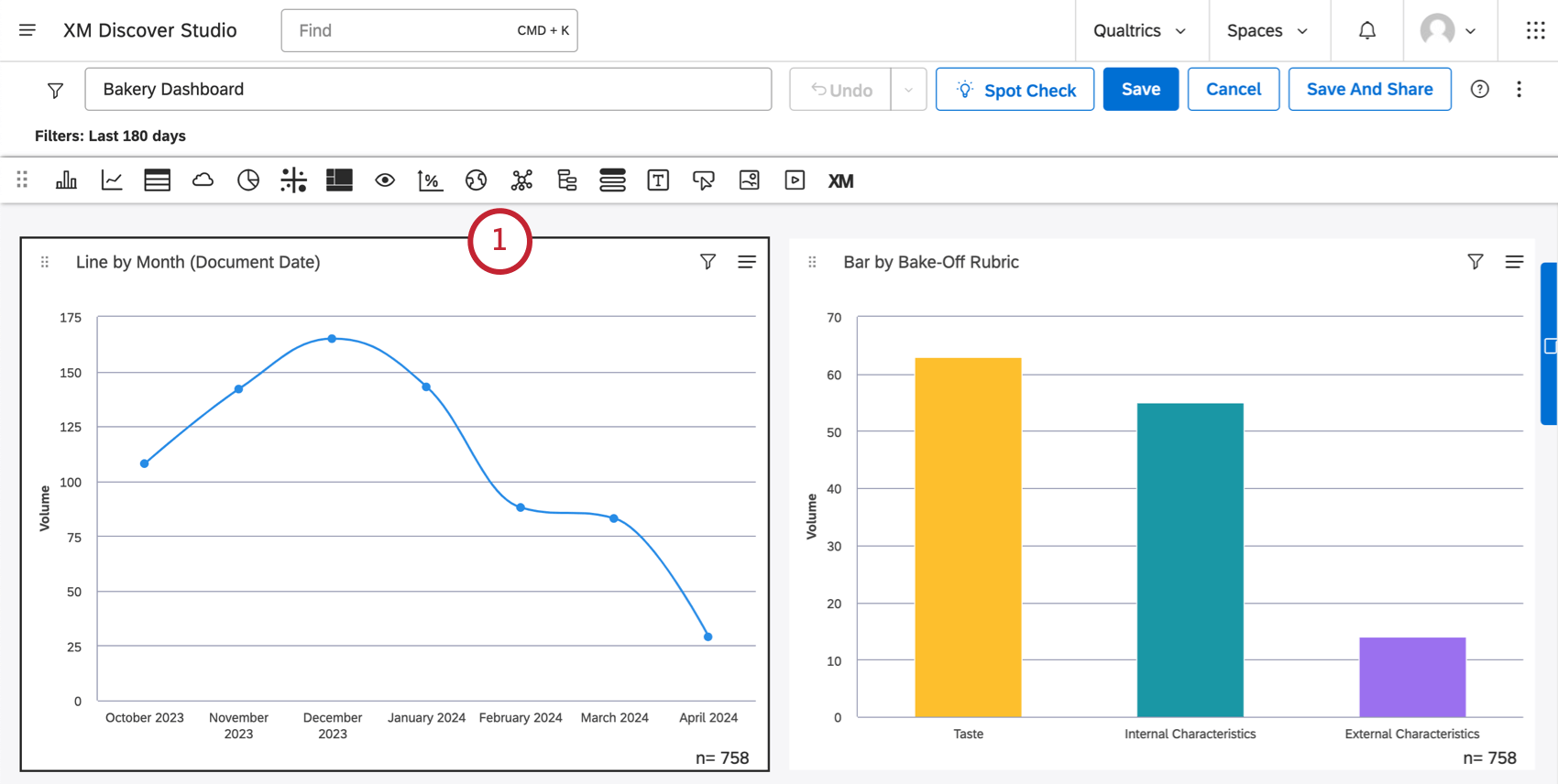
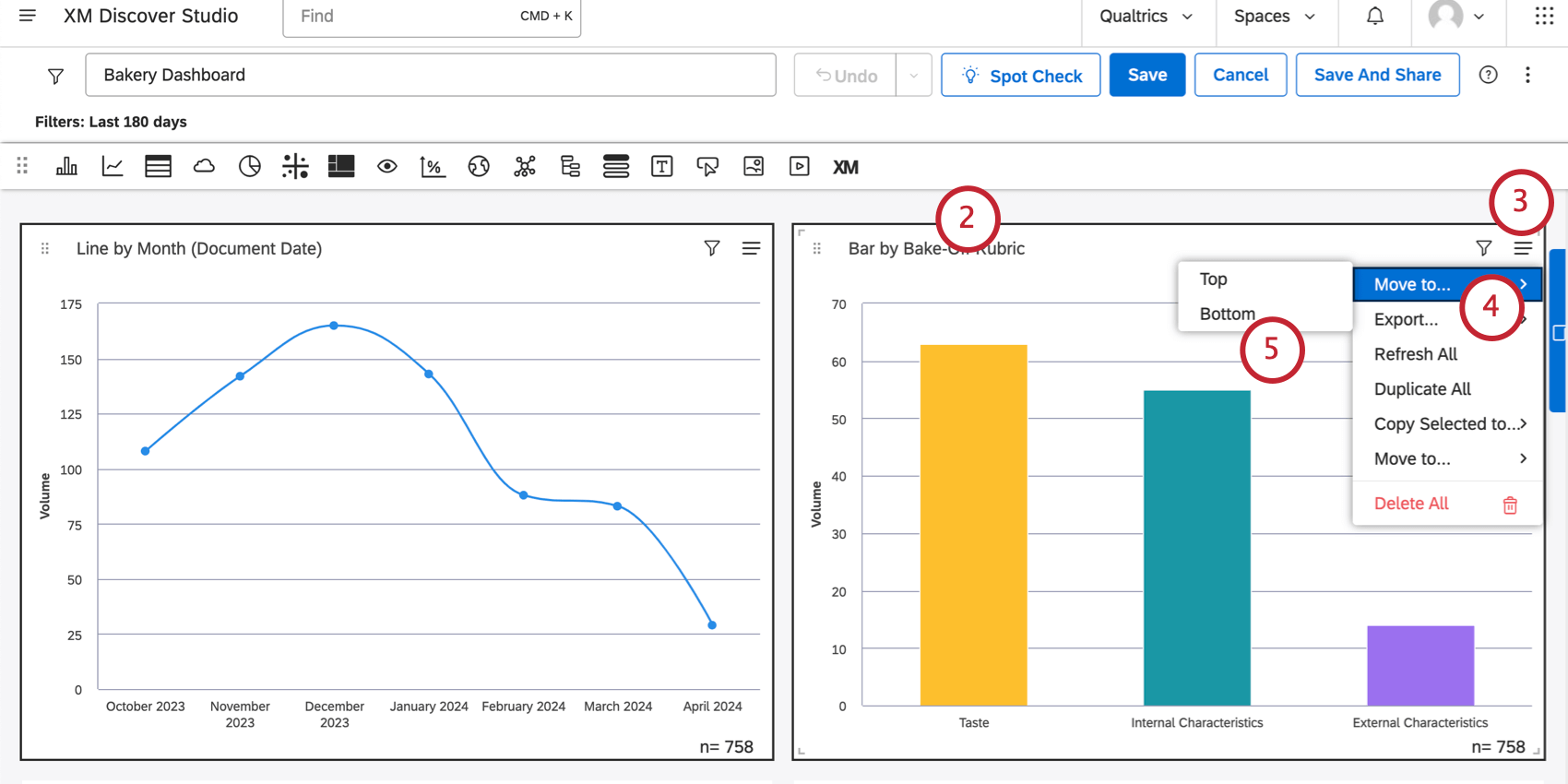
Tipp: Sobald Sie mehrere Widgets ausgewählt haben, können Sie die Widgets auch an die gewünschte Stelle in Ihrem Dashboard ziehen.
Das Dashboard
Dashboard befinden sich in einem Drag&Drop-Raster mit mehreren Spalten. Ein Dashboard besteht aus 24 Spalten, deren Größe von der Größe des Browserfensters abhängt. Die Zeilengröße entspricht der Hälfte der aktuellen Spaltenbreite. Die maximale Länge eines Dashboard beträgt 10.000 Zeilen.
Widget

Tipp: Wenn das Feld “Tausend” leer ist, wird der Wert im Feld “Tausend” Rückgängig machen. , (Standard) wenn Sie die Berechnungseinstellungen sichern.
Tipp: Die Rundung erfolgt immer auf den ursprünglichen Berechnungswert. Beispielsweise beträgt die auf 0,0 gerundete Genauigkeit 3,46 3,5, bei einer weiteren Rundung auf die Genauigkeit 0 jedoch 3, nicht 4.
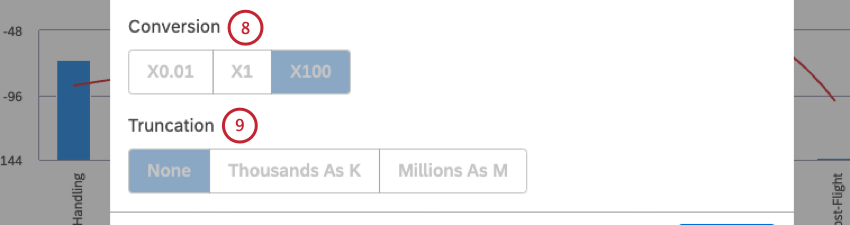
Tipp: Um ein Prozentzeichen hinzuzufügen, verwenden Sie das Präfix oder Suffix Felder.
- Durchschnitt: Verwenden Sie den Durchschnitt der Attribut (Summe geteilt durch Anzahl).
- Anzahl: Verwenden Sie die Gesamtzahl der Datensätze, die dieses Attribut enthalten.
- Eindeutige Anzahl: Verwenden Sie die Gesamtzahl der eindeutig Attribut. Tipp: Wenn Sie möchten, dass „Anzahl eindeutig“ für numerische Attribute aktiviert ist, wenden Sie sich an Ihren Discover-Vertreter.
- Maximum: Verwenden Sie den Maximalwert eines Attribut.
- Minimum: Verwenden Sie den Mindestwert eines Attribut.
- Summe: Verwenden Sie die Summe der Attribut.
- Standardabweichung: Verwenden Sie die Standardabweichung, eine statistische Kennzahl für die Menge der Streuung der Werte eines Attribut im Verhältnis zum Mittelwert. Je höher die Standardabweichung ist, desto weiter fallen die Werte eines Attribut vom Mittelwert aus.
- Abweichung: Verwenden Sie „Abweichung“, eine statistische Kennzahl dafür, wie weit die Werte eines Attribut vom Mittelwert (Standardabweichung zum Quadrat) verteilt sind.
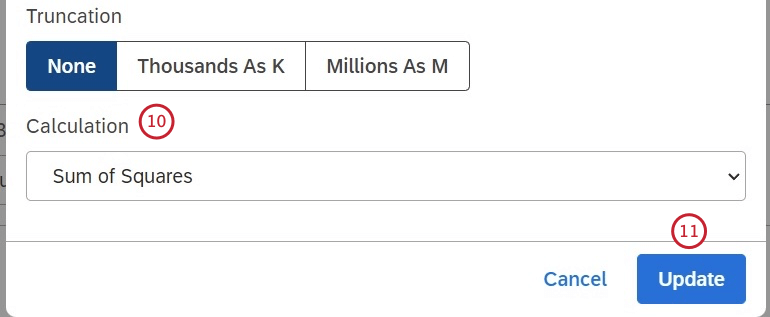
- Summe der Quadrate: Verwenden Sie die Summe der Quadrate, eine statistische Kennzahl für die Abweichung der Werte eines Attribut vom Mittelwert entfernt. Je höher die Summe der Quadrate, desto größer ist die Variabilität innerhalb des Datensets.

Stiloptionen
Tipp: Dies ist nur verfügbar, wenn der Vergleich konfiguriert ist.
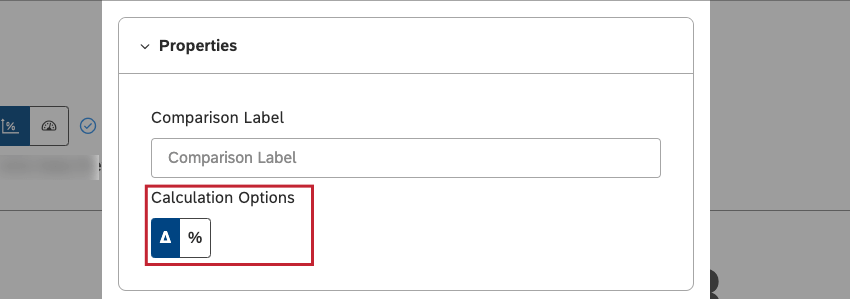
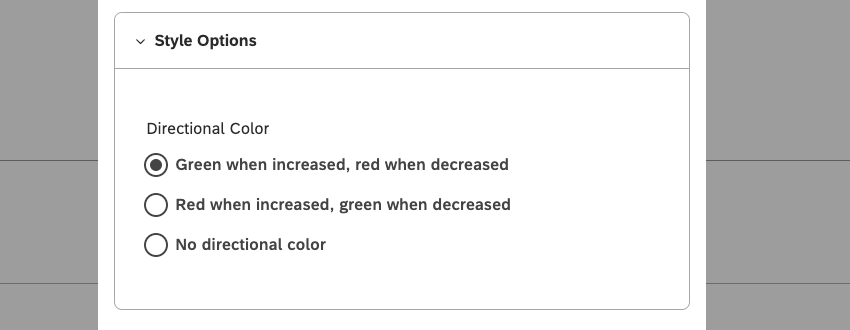
Wählen Sie die Farbe aus, um die Erhöhung und Verringerung der Berechnung als positiv oder negativ zu kennzeichnen, je nachdem, was Sie messen. Diese Option ist nur verfügbar für % Änderung und ≠ Änderung Berechnungen.

Numerische Attribute und Stimmung
Für numerische Attribute und Stimmung können Sie zwischen den folgenden Richtungsfarben wählen:
- Grün, wenn erhöht, rot, wenn verringert.
- Rot, wenn erhöht, grün, wenn verringert.
- Keine Richtungsfarbe.

⇒ Aufwandsberechnung
Sie können zwischen folgenden Richtungsfarben wählen:
- Blau, wenn erhöht, orange, wenn verringert.
- Keine Richtungsfarbe.
Kopieren von Widgets
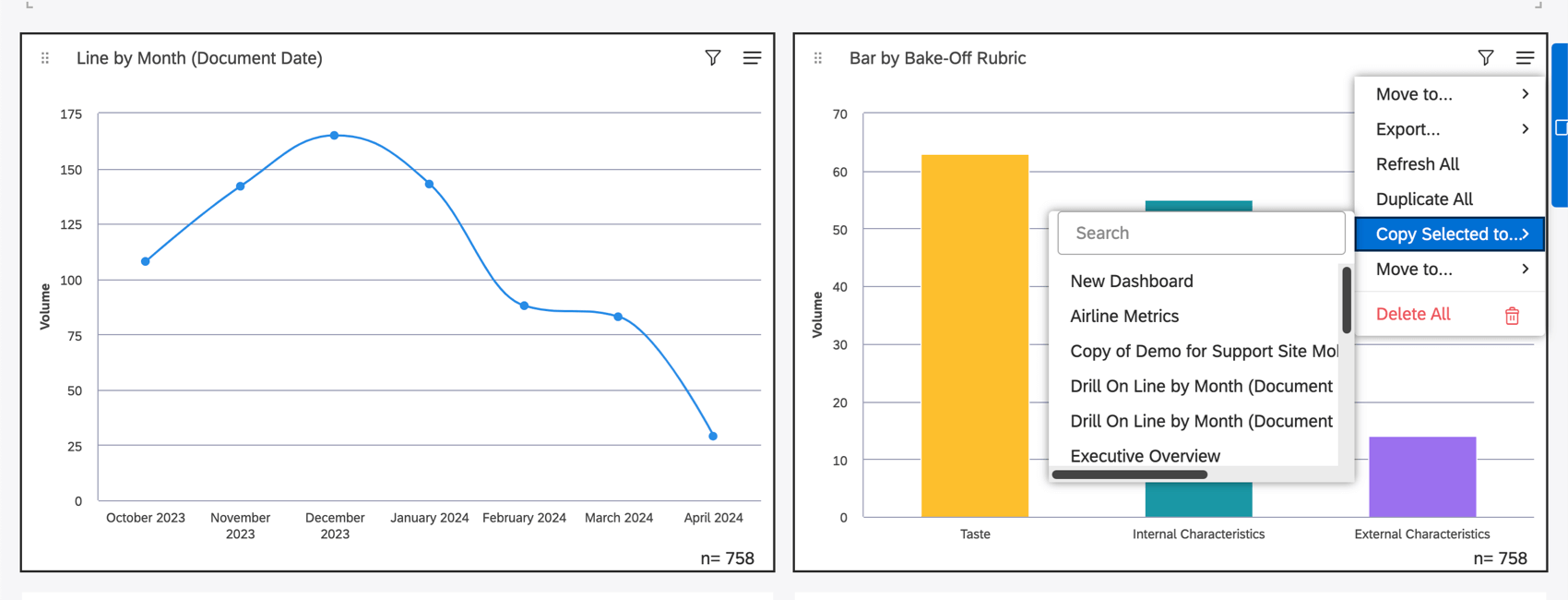
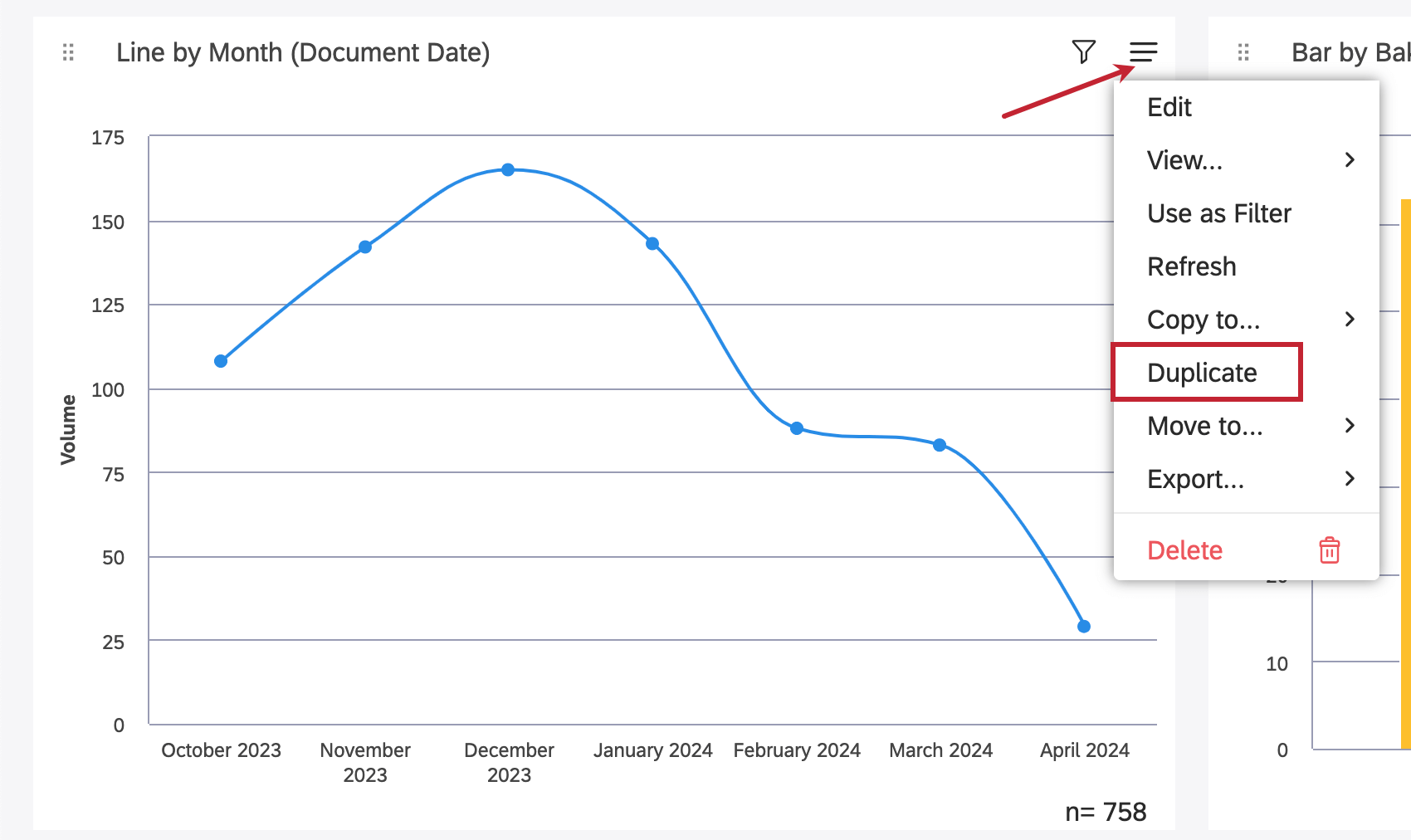
Sie können Kopien Ihrer Widgets anlegen. Sie können Widgets einzeln kopieren und mehrere Widgets gleichzeitig kopieren. Darüber hinaus können Sie Widgets in verschiedene Dashboards kopieren.
Tipp: Sie müssen Dashboard , um die zugehörigen Widgets zu kopieren.
Eigentümerschaft der kopierten Widgets
Wenn Sie Ihr eigenes Widget kopieren, erhalten Sie eine exakte Kopie. Wenn Sie jedoch ein Widget kopieren, das einem anderen Benutzer gehört, kann das resultierende Widget aufgrund der Änderung der Eigentümerschaft vom Original abweichen.
- Wenn Sie keinen Zugriff auf das ursprüngliche Projekt haben Content-Providerwerden Sie aufgefordert, eine andere Datenquelle für das kopierte Widget anzugeben.
- Wenn Ihre Ebene niedriger (eingeschränkter) als die des ursprünglichen Widget ist, zeigt Ihr Widget denselben Bericht mit weniger Daten an (berücksichtigt die Einschränkung).
- Wenn Ihre Ebene höher (weniger eingeschränkt) als die des ursprünglichen Eigentümers ist, zeigt Ihr Widget denselben Bericht mit mehr Daten an (wobei die ursprüngliche Einschränkung ignoriert wird).
- Wenn Ihre Ebene mit der des ursprünglichen Eigentümers übereinstimmt, erhalten Sie eine exakte Kopie.
- Wenn ein privater Designer-Filter auf ein Widget angewendet wird, wird eine entsprechende Warnung angezeigt, die empfiehlt, dass Sie diesen Filter für Sie freigeben oder selbst einen ähnlichen Filter anlegen.
Duplizieren eines Widget im selben Dashboard

Duplizieren mehrerer Widgets im selben Dashboard
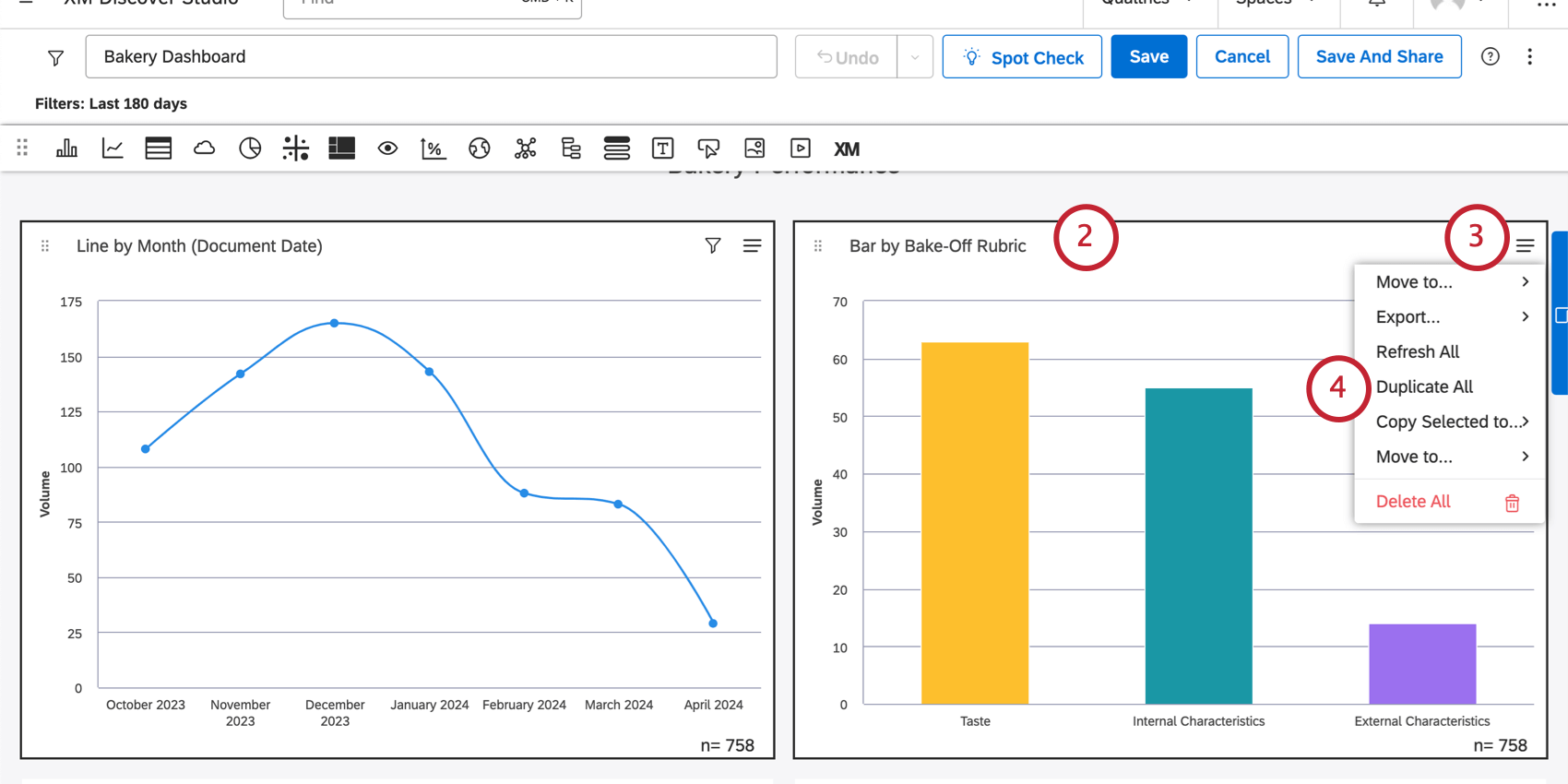
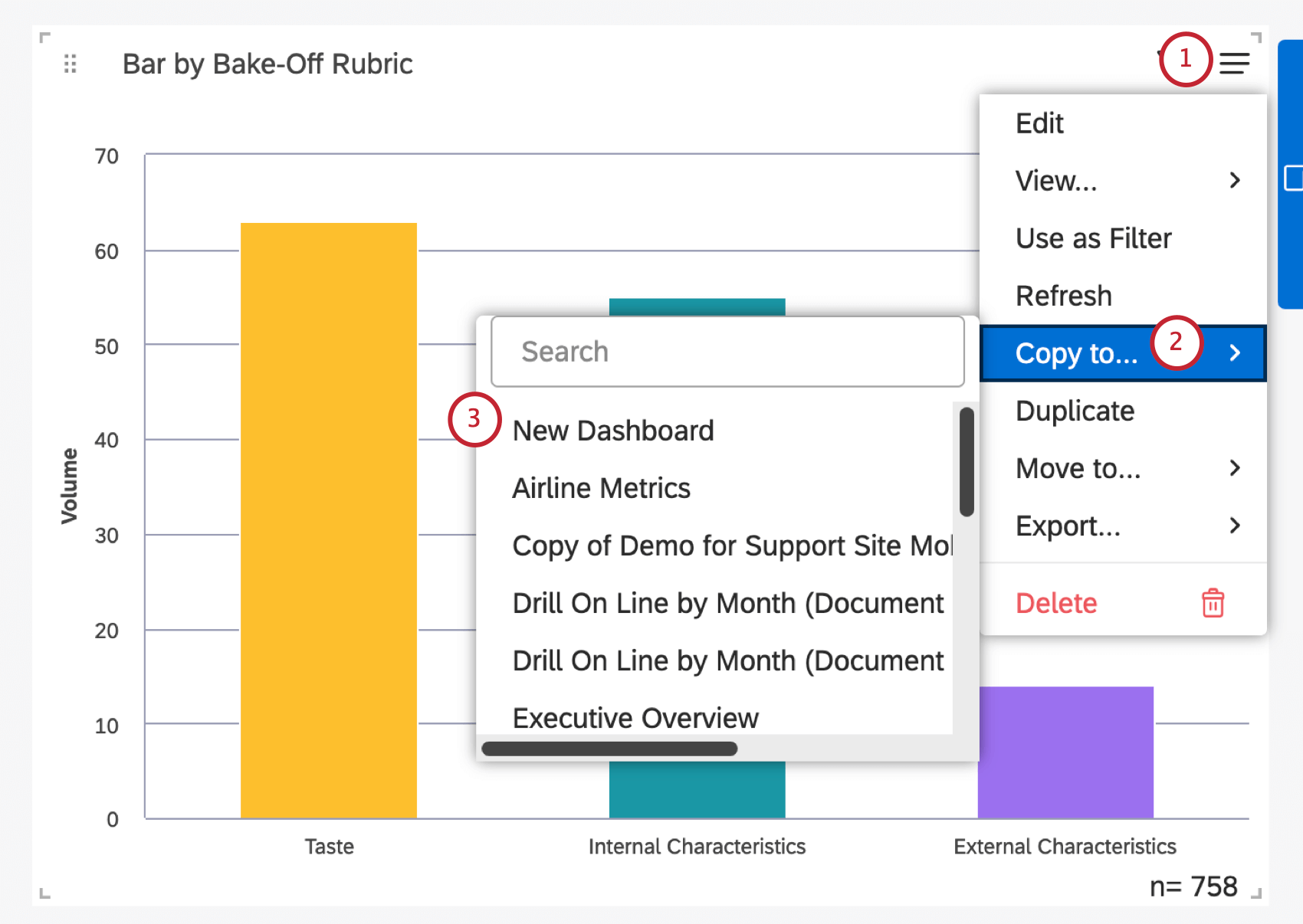
Kopieren von Widgets in ein anderes Dashboard
Achtung: Sie müssen Bearbeitungszugriff in das Dashboard, in das Sie Ihre Widgets kopieren möchten.

Tipp: Sie können auch ein neues Dashboard für Ihre ausgewählten Widgets erstellen, indem Sie auf klicken. Neues Dashboard. Für diese Option ist ein Dashboard anlegen Berechtigung.
Tipp: Wenn Sie ein neues Dashboard erstellen, werden die Filter des Dashboard in das neue Dashboard kopiert. Dashboard werden nicht kopiert, wenn Sie Widgets in ein vorhandenes Dashboard kopieren.
Tipp: Sie können auch die Schicht um mehrere Widgets auszuwählen, die in ein anderes Dashboard kopiert werden sollen. Die Option wird aufgerufen. Auswahl kopieren nach.

Anwenden von Filtern auf ein Widget
Sie können Filter auf Widgets übernehmen, um die in Ihren Berichten angezeigten Daten einzuschränken. Sie können Widgets nach Datum filtern, vordefinierte oder gespeicherte Filter übernehmen und Ad-hoc-Filterbedingungen definieren.
Tipp: Beachten Sie beim Filtern von Widgets, dass zusätzliche Filter von außerhalb der Widget auf sie angewendet werden können: z.B. aus Dashboard oder von Widget als Filter Selektionen. Sie können immer sehen, welche Filter aktuell auf Ihre Widgets angewendet werden.
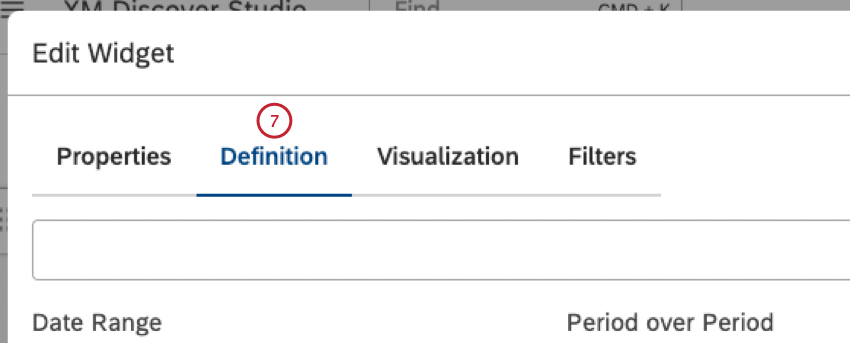
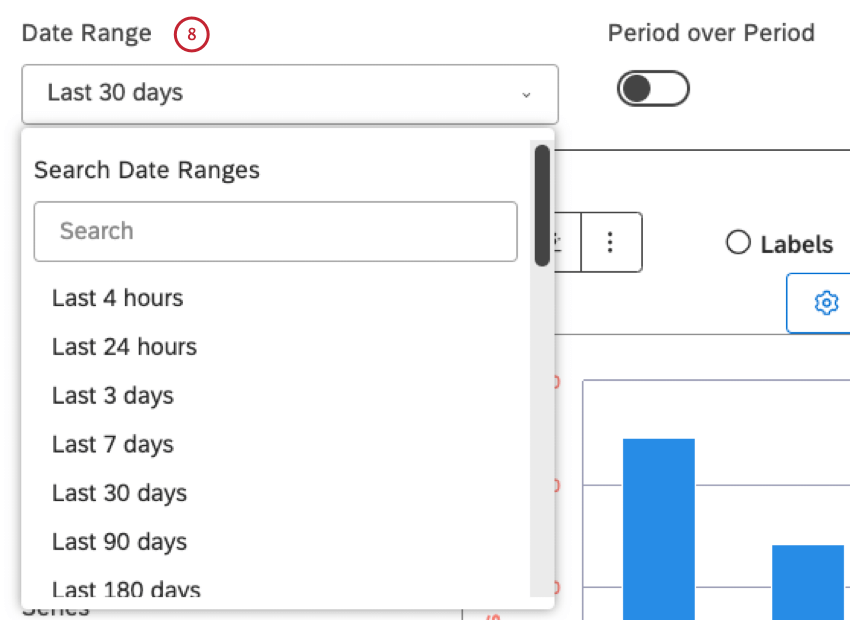
Tipp: Informationen zu allen verfügbaren Datumsoptionen finden Sie unter. Datumsbereichsfilter.
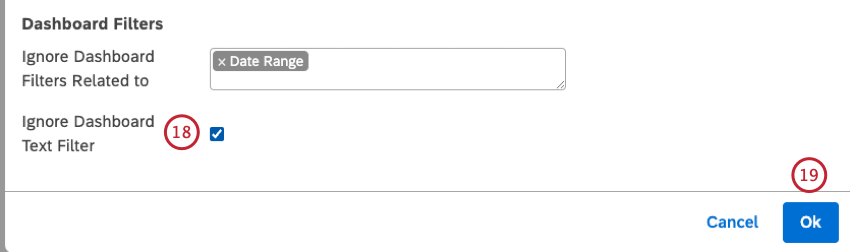
Tipp: Wenn ein Datumsfilter auf das Dashboard angewendet wird, übernimmt das Widget den Dashboard, es sei denn, Sie ignorieren ihn.
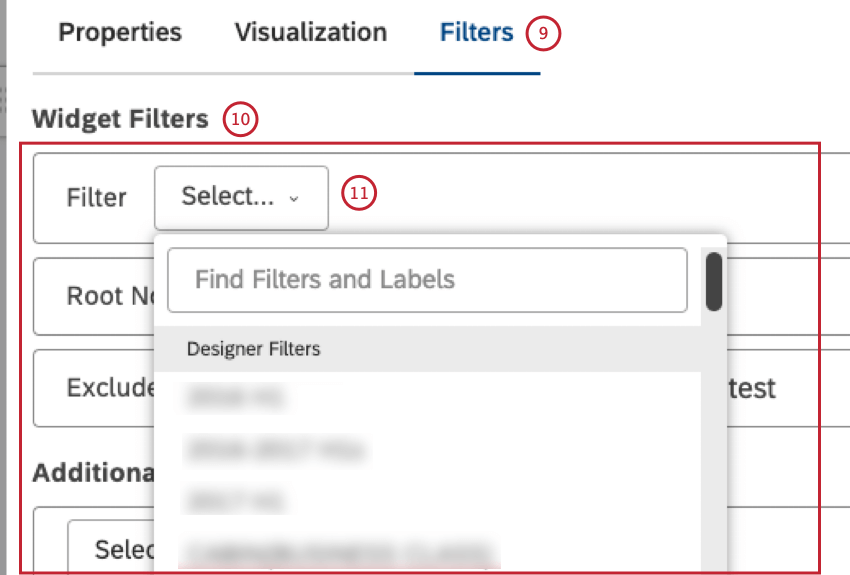
- Designer-Filter: Wählen Sie 1 der im Designer erstellten Filter aus (vorausgesetzt, Sie haben Zugriff darauf)
- Studio Filter: Wählen Sie die in Studio erstellten Filter aus
- CX Vordefinierte Filter: Wählen Sie einen der vordefinierten Filter “Stimmung”, “Anstrengung” oder “Gefühlsintensität” und verwenden Sie die Option ” Anstrengungserkennung (vordefiniert)”, um Dokumente zu filtern, die mindestens einen Satz enthalten, der einen Ausdruck von Anstrengung (sowohl schwer als auch leicht) enthält
- Filter der Punktekarte: Wählen Sie einen der Filter aus, die auf dem Ziel der Rubrik Intelligente Punktewertung basieren: einen für bestandene Dokumente (Rubric-Name Punktzahl beim Bestehen) und 1 für fehlgeschlagene Dokumente (Rubric-Name Fehlgeschlagene Bewertung). Achtung!: Studio Dashboards und Widgets berücksichtigen keine Designer-Filter, die Regeln auf Verbatim-Ebene verwenden. Um die erwarteten Ergebnisse sicherzustellen, empfehlen wir, die Verwendung dieser Filter in Studio zu vermeiden.

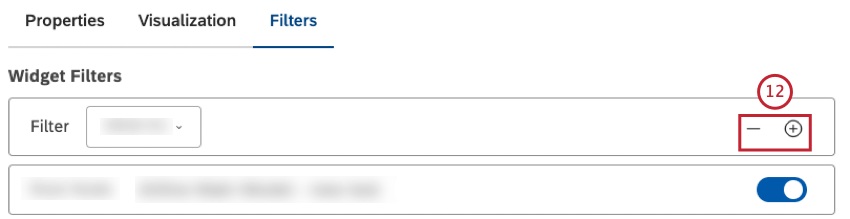
Tipp: Wenn mehrere Filter ausgewählt sind, gibt das Widget Daten zurück, die ALLE erfüllen (d.h. sie haben eine Beziehung).
Filterbedingungen haben eine Beziehung. Filterwerte in derselben Bedingung haben eine Beziehung.
Tipp: Die Widget zeigt auch Filter an, die als Ergebnis von Drill-Vorgängen, Verknüpfungen oder der Verwendung von Kategoriemodellen mit Wurzelknotenregeln oder mit leerem ausführlichem Ausschluss angewendet wurden. Diese Filter werden nicht auf die 5-Filter-Grenze angerechnet. Sie können sie entfernen (oder bei modellbezogenen Filtern ein- und ausschalten), aber nicht ändern. Siehe Anzeigen von auf ein Widget angewendeten Filtern Abschnitt unten.
- Textfilter: Fügen Sie Ihrem Widget ein Suchfeld hinzu, um den Betrachtern die Möglichkeit zu geben, die Daten des Widgets nach einem oder mehreren Schlüsselwörtern oder einer Phrase (unter Verwendung von Anführungszeichen) zu filtern, die im Wortfeld des Dokuments erscheint (weitere Informationen finden Sie unter Verwendung des Textfilters)
- Themen: Wählen Sie ein Kategoriemodell, um die Daten nach seinen Themen zu filtern (oder ein ganzes Modell)
- Attribute: Wählen Sie ein berichtspflichtiges strukturiertes Attribut aus, um Daten nach seinen Werten zu filtern
- NLP: Filtern der Daten nach Wörtern und anderen sprachlichen Einheiten, die von der Natural Language Processing (NLP) Engine von XM Discover erkannt werden (weitere Informationen finden Sie im Unterabschnitt NLP Bedingungen weiter unten).

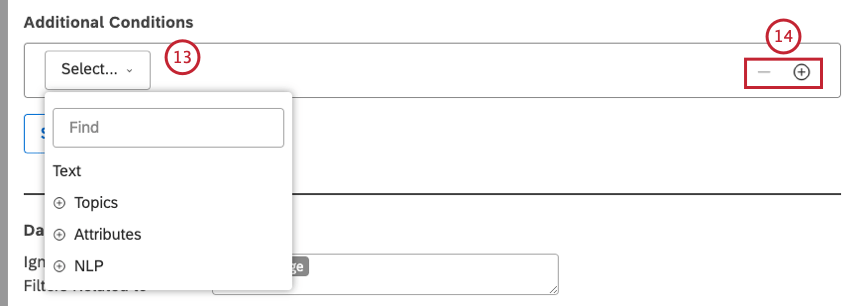
Tipp: Wenn mehrere Bedingungen angegeben sind, gibt das Widget Daten zurück, die ALLE erfüllen (d.h. sie haben eine Beziehung).
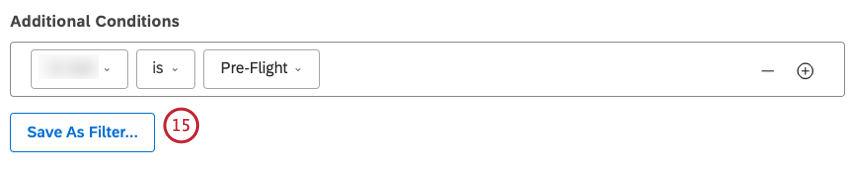
Achtung: Die Als Filter sichern… Option ist bei Verwendung von nicht verfügbar Textfilter.

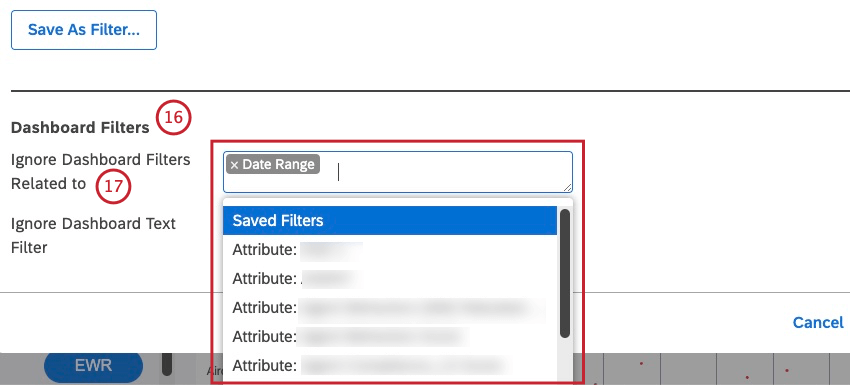
- Datumsbereich
- Gespeicherte Filter
- Auf Attributen basierende Filter beginnen mit dem Attribut: Präfix, gefolgt von dem Namen des Attributs (z. B. Attribut: Alter)
- Themenbasierte Filter beginnen mit dem Model: Präfix, gefolgt von dem Namen des Kategorisierungsmodells (z. B. Modell: Unterkunft).
NLP-Bedingungen
Diese Liste zeigt die verfügbaren Optionen für NLP-Bedingungen:
- Wörter: Daten nach Wörtern oder Entitäten filtern:
- Alle Wörter: Filtern Sie Daten nach regulären Wörtern.
- Instanz: Filtern Sie Daten nach Instanz.
- CB-Unternehmen: Filtern Sie Daten nach Erwähnungen des Unternehmens.
- SR-Währung: Filtern Sie Daten nach Geldmengen, z.B. unterschiedliche Währungsnamen, Symbole und Abkürzungen.
- CB-E-Mail-Adresse: Filtern Sie Daten nach E-Mail-Adressen, die im Feedback genannt werden.
- CB Emoticon: Filtern Sie Daten nach Emojis und darin verwendeten Emoticons.
- Ereignis: Filtern Sie Daten nach Feiertagen und Ereignissen, die im Feedback erwähnt werden.
- Branche Zentralbank: Filtern Sie Daten nach Branchenrelevanz.
- CB Person: Filtern Sie Daten nach Namen von Personen, die im Feedback erwähnt werden.
- CB-Telefonnummer: Filtern Sie Daten nach Telefonnummern, die im Feedback genannt werden.
- CB-Produkt: Filtern Sie Daten nach Produkterwähnungen.
- CB Obszönität: Filtern Sie Daten nach Obszönitätswörtern.
- Zugehörige Wörter: Filtern Sie Daten nach Paaren zugehöriger Wörter.
- Hashtags: Filtern Sie Daten nach Hashtags – Wörtern oder ungetrennten Phrasen mit vorangestelltem Rautenzeichen (#).
- Anreicherung: Filtern Sie Daten nach den folgenden Anreicherungsoptionen:
- CB-Kapitel: Filtern Sie Daten nach dialogorientierten Kapiteln, die semantisch zusammengehörige Segmente der Konversation darstellen (z.B. Eröffnung, Bedarf, Verifizierung, Lösungsschritt und Abschluss).
- Ermittelte CB-Funktionen: Filtern Sie Daten nach Typen von erkannten NLP-Funktionen (z.B. Daten, die Branchen- oder Instanz enthalten).
- CB Emotion: Filtern Sie Daten nach Emotionstypen, die von der NLP-Engine erkannt wurden (wie Anger, Verwirrung, Enttäuschung, Peinlichkeit, Angst, Frustration, Eifersucht, Freude, Liebe, Traurigkeit, Überraschung, Dankbarkeit, Vertrauen).
- Satzart VB: Filtern Sie Daten nach dem Satztyp.
- Inhaltstyp: Daten danach filtern inhaltlich oder unzufrieden.
- Content-Subtyp: Weitere Filter unzufrieden Daten nach ihren Subtypen (z.B. Anzeigen, Coupons, Artikelverknüpfungen oder “undefinierte” Typen). Tipp: Für inhaltlich Sätze, Subtyp ist immer inhaltlich auch.
- Sprache: Daten nach Sprache filtern:
- Automatisch erkannte Sprache: Filtern Sie Daten nach automatisch ermittelten Sprachen (wenn die automatische Spracherkennung für ein Projekt aktiviert ist).
- Bearbeitete Sprache: Filtern Sie Daten nach Sprachen, in denen Feedback tatsächlich verarbeitet wurde. Sprachen, die von XM Discover nicht unterstützt werden, sind als OTHER gekennzeichnet. Tipp: Je nachdem, was in den Daten verfügbar ist, kann es mehr Anreicherungen geben.
- Sprache: Daten nach Sprache filtern:
- Automatisch erkannte Sprache: Filtern Sie Daten nach automatisch ermittelten Sprachen (wenn die automatische Spracherkennung für ein Projekt aktiviert ist).
- Bearbeitete Sprache: Filtern Sie Daten nach Sprachen, in denen Feedback tatsächlich verarbeitet wurde. Sprachen, die von XM Discover nicht unterstützt werden, sind als OTHER gekennzeichnet.
- NLP-Query: Definieren Sie eine komplexe Suchanfrage mit vier Regel-Lanes von oben nach unten: ODER, UND, UND, NICHT.
- ODER: Geben Sie ein oder mehrere Schlüsselwörter ein, die im Feedback zu finden sind.
Wenn Sie nur die ODER Lane gibt Ihre Abfrage Feedback zurück, das eines der hier angegebenen Schlüsselwörter enthält. - UND 1 : Diese Lane ist optional. Geben Sie ein oder mehrere zusätzliche Schlüsselwörter an, die Sie im Feedback zusammen mit einem beliebigen Schlüsselwort aus dem finden können. ODER Transportbeziehung.
Ihre Abfrage gibt Feedback zurück, das eines der Schlüsselwörter aus der ODER Lane plus eines der Schlüsselwörter aus der UND Transportbeziehung. - UND 2 : Diese Lane ist optional. Geben Sie ein oder mehrere zusätzliche Schlüsselwörter an, die Sie im Feedback zusammen mit einem beliebigen Schlüsselwort aus dem finden können. ODER Lane plus ein beliebiges Schlüsselwort aus der UND 1 Transportbeziehung.
- NICHT : Diese Lane ist optional. Geben Sie ein oder mehrere Schlüsselwörter an, die aus den Ergebnisse ausgeschlossen werden sollen. Ihre Abfrage gibt nur Feedback zurück, das die hier angegebenen Schlüsselwörter nicht enthält. Tipp: Jede Regelbeziehung kann eine Abfrage mit bis zu 1.000 Zeichen enthalten.
- ODER: Geben Sie ein oder mehrere Schlüsselwörter ein, die im Feedback zu finden sind.
Widget vs. Dashboard
Mit Studio können Sie auch Dashboard-weite Filter die sich auf mehrere Widgets gleichzeitig auswirken. Wenn sowohl Dashboard-weite als auch Widget-spezifische Filter angewendet werden, werden sie wie folgt kombiniert:
- Standardmäßig haben Dashboard-weit gespeicherte Filter, Attribut oder Themenfilter eine Beziehung zu Widget.
- Sie können ein Widget festlegen, um bestimmte Arten von Dashboard zu ignorieren.
- Wenn Sie Ihr Widget nicht so einstellen, dass der Dashboard ignoriert wird, ersetzt der Dashboard den Widget vollständig.
Anzeigen von auf ein Widget angewendeten Filtern
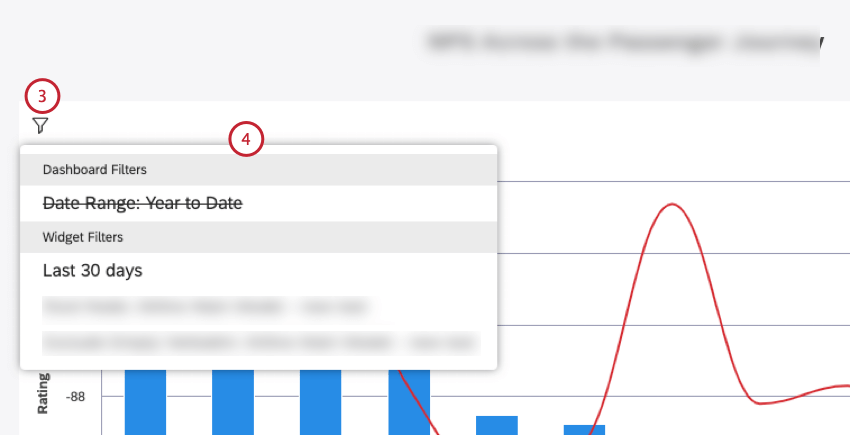
- Widget: Stellt ein Feld bereit, in das Sie eine Suchabfrage für Widget eingeben können.
- Organisation: Zeigt Filter an, die als Ergebnis von angewendet wurden Dashboard.
- Dashboard: Zeigt Filter auf Dashboard-Ebene an. Tipp: Ignorierte Dashboard werden mit einer Linie durch sie angezeigt.
- Verknüpfte Filter: Zeigt Filter an, die vom übergeordneten Widget übernommen wurden, wenn Widget als Filter verwendet wird.
- Widget: Dieser Abschnitt enthält alle Filter, die Teil der Widget sind, sowie von Designer oder Studio gespeicherte Filter. Tipp: Zusätzliche Filter, die als Ergebnis von Drill-Vorgängen oder mithilfe von Kategoriemodellen mit Wurzelknotenregeln angewendet wurden, werden mit einem entsprechenden Präfix angezeigt:
- Leere ausführliche Informationen ausschließen: Gibt an, dass Daten in einem Widget mithilfe eines Modellsatzes gruppiert werden, das ausgeschlossen werden soll Sätze ohne Text.
- Drill-Filter: Zeigt Filter an, die von geerbt wurden Dashboard.
- Drilldown durchgeführt: Zeigt Filter an, die von geerbt wurden Widget.
- Wurzelknoten: Gibt an, dass Daten in einem Widget mithilfe eines Modells mit einer Wurzelknotenregel (d.h. einer Regel, die auf alle Themen des Modells angewendet wird) gruppiert werden.
Anpassen von Widget
Tipp: Klicken OK unten rechts neben dem Widgets bearbeiten Fenster, um Ihre Farbanpassungen zu speichern. Sichern Sie Ihr Dashboard, indem Sie auf klicken. Sichern oben rechts im Dashboard. Mit den meisten Berichts-Widgets können Sie die Farben Ihrer Berichtselemente anpassen. Sie können Farben oder Muster übernehmen, um Ihren Berichten eine zusätzliche Ebene hinzuzufügen, sie zu Instanz oder bestimmte Elemente Hervorhebung, indem Sie die Recolor Option und Musterausführungen Übernehmen Option.
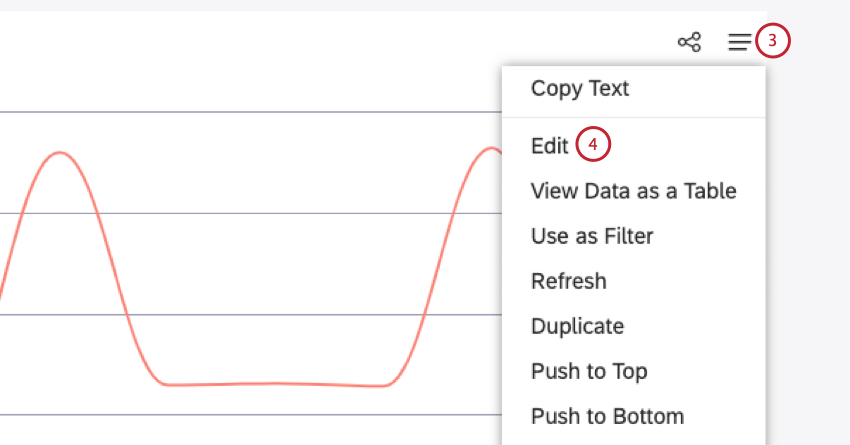
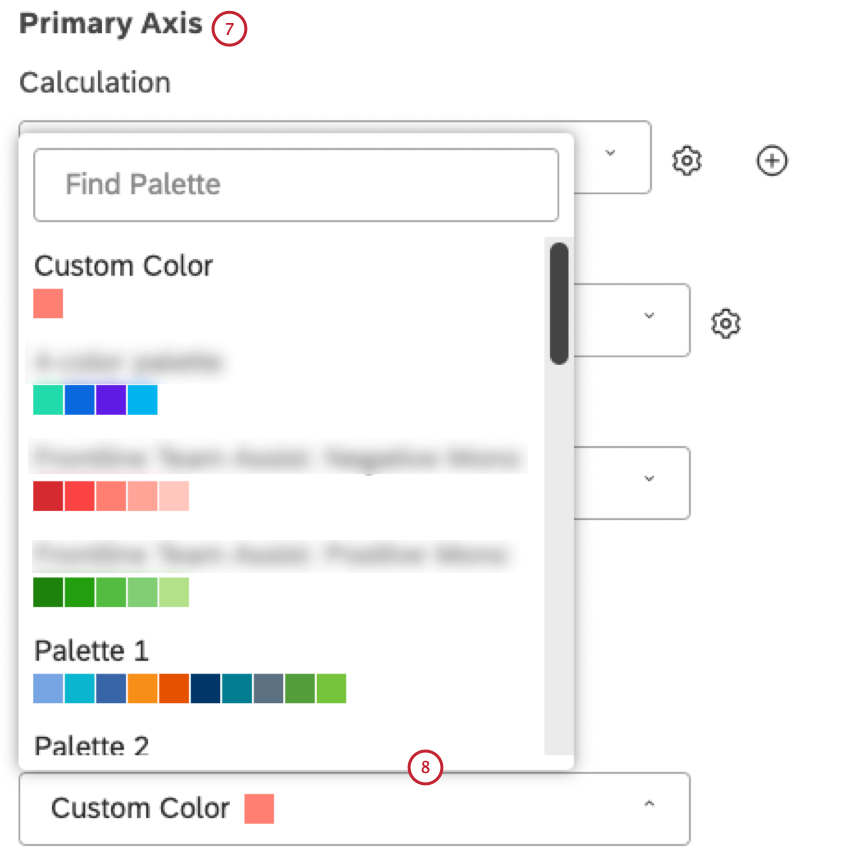
- Benutzerdefinierte Farbe: Berichtselemente in einer einzigen Farbe einfärben. Wählen Sie die Farbe über die Farbauswahl unten aus.
- Palette 1, 2, 3: Wählen Sie eine der sofort einsatzbereiten Systemfarbpaletten aus.
- Studio Standard: Übernehmen eine dynamische Palette an, die Berichtsfarben an den Dashboard (Standard oder Dunkel) anpasst.
- Benutzerdefiniert (Studio): Wählen Sie eine der folgenden Optionen aus: Benutzerdefinierte Farbpaletten in Studio angelegt.
- Designer: Wählen Sie eine benutzerdefinierte Farbpalette aus, die im Designer geändert werden kann. Tipp: Wir empfehlen die Verwendung von Studio Farbpaletten statt dessen.
- 3 Stimmung: Berichtspositionen nach Durchschnitt einfärben Stimmung mit 3 Stimmung (Negativ, Neutral, Positiv).
- 5 Stimmung: Berichtspositionen nach Durchschnitt einfärben Stimmung mit 5 Stimmung (Stark negativ, Negativ, Neutral, Positiv, Stark positiv).
- Aufwand (3 Bereiche): Berichtspositionen nach Durchschnitt einfärben Aufwand Bewertung mit 3 Bändern (Hard, Neutral, Easy).
- Aufwand (5 Bereiche): Berichtspositionen nach Durchschnitt einfärben Aufwand Punktzahl mit 5 Bändern (sehr hart, hart, neutral, einfach, sehr einfach).
- Emotionale Intensität: Berichtspositionen nach Durchschnitt einfärben Emotionale Intensität Bewertung mit 3 Bändern (Niedrig, Mittel, Hoch).
- Farbe nach Metrik: Einfärben von Berichtspositionen nach einem Oberes Feld, Unteres Feld, Zufriedenheitsmetrik, Gefiltert, oder Benutzerdefinierte Mathematik Metrik mit ihren Berechnungsfarben.
- Aufhellen (Nur für historische Perioden): Verwenden Sie eine leichtere Version der Farben der aktuellen Periode.
Automatischer Farbabgleich
Studio verfolgt identische Berichtselemente, die in verschiedenen Widgets in einem einzelnen Dashboard angezeigt werden, und gleicht automatisch ihre Farben oder Muster ab, sofern diese Widgets dieselbe Farbpalette verwenden.
Wenn Sie Ihr Dashboard aktualisieren, können sich die den Berichtselementen zugeordneten Farben ändern. Sie sind weiterhin in allen Widgets konsistent. Dies liegt daran, dass dem ersten Widget, das das Rendern abschließt, zuerst die zugeordneten Farben zugeordnet werden, und nachfolgende Widgets die Farben von dort übernehmen. Wenn Widgets in einer anderen Reihenfolge geladen werden, erhalten Sie möglicherweise andere – aber dennoch übereinstimmende – Farben.
Tipp: Wenn Sie manuell Recolor eines der übereinstimmenden Berichtselemente. Dies wirkt sich nicht auf die Färbung der zugehörigen Berichtselemente aus. Der automatische Farbabgleich funktioniert nur innerhalb derselben Farbpalette.
Standard-Farbpalette
Sie können eine Standardfarbpalette für die Reporting-Widgets eines Dashboard in auswählen. Dashboard. Das Ändern dieser Einstellung wirkt sich nicht auf vorhandene Widgets aus. Sie gilt nur für die Widgets, die nach der Änderung hinzugefügt wurden.
Widget
Tipp: Manuelle Positionsneufärbung kann zu Beeinträchtigung führen Automatischer Farbabgleich für zugehörige Berichtselemente.
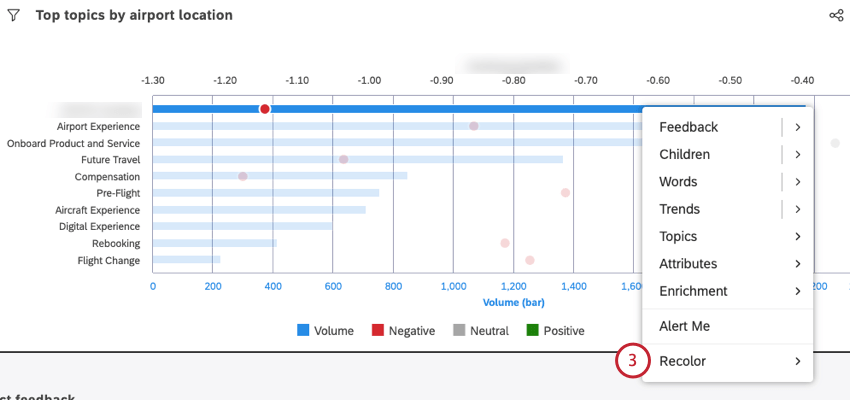
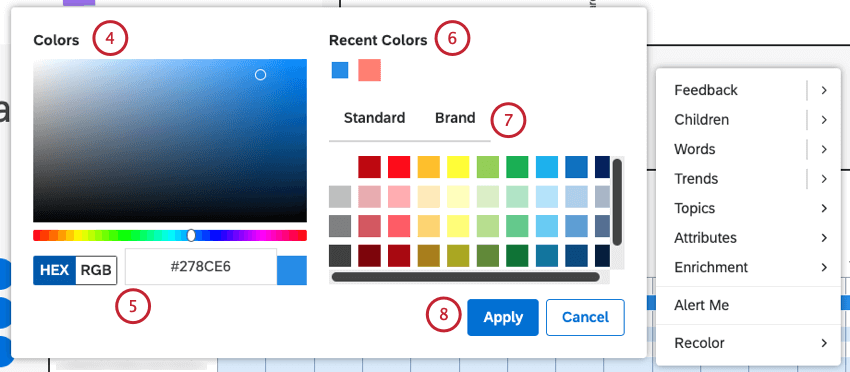
Sie können die Farbe einzelner Balken oder Datenpunkte in Ihren Widgets, auch Gruppen genannt, ändern. Indem Sie eine Gruppe neu einfärben, können Sie Auffälligkeiten Hervorhebung, die Sie für bemerkenswert halten.
Widget
Anzeigen und Entfernen von umgefärbten Gruppen
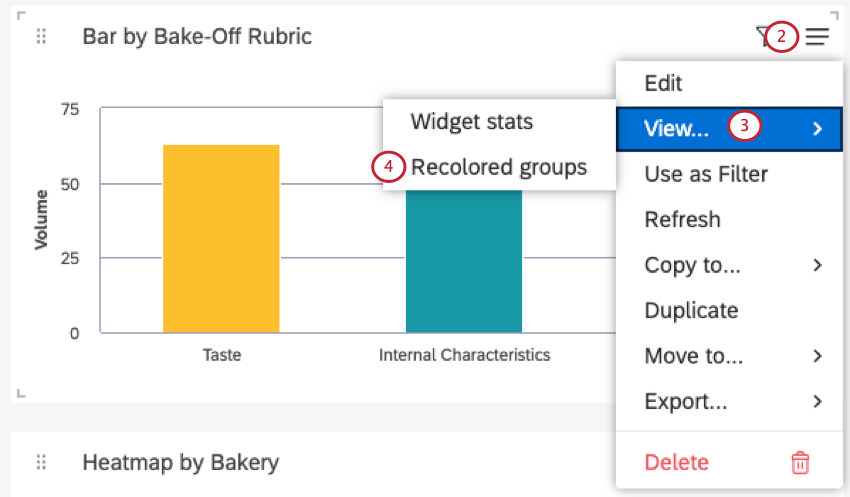
Manchmal möchten Sie eine Liste aller Gruppen anzeigen, die Sie neu eingefärbt haben. Von diesem Fenster aus können Sie die Farbe ändern oder ganz entfernen.
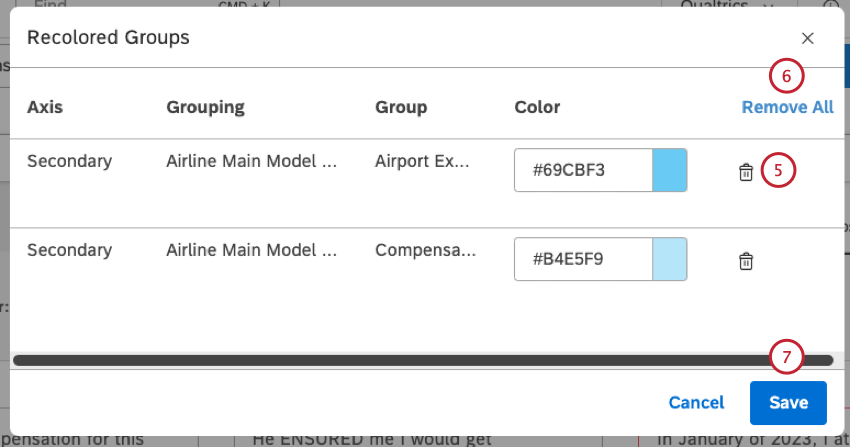
Tipp: Wenn benutzerdefinierte Farben entfernt werden, kehren diese Gruppen zu den Dashboard und Widget zurück.
Widget
Tipp: Um diese Funktion verwenden zu können, benötigen Sie die Bearbeiten möglich Berechtigung für das spezifische Dashboard.
Verwenden Sie den Widget, um die Anforderungsdetails und Daten hinter Diagrammen anzuzeigen.
Tipp: Berichtsanzeiger können auf ähnliche Elemente zugreifen Daten als Tabellenmodus die Berichtsdaten ohne Anforderungsdetails bereitstellt.
Widget
Tipp: Ein Dashboard kann in einem der folgenden Bereiche geöffnet sein: Anzeige- oder Bearbeitungsmodus um den Widget zu verwenden. Eine Dokumentenmappe muss jedoch im Ansichtsmodus geöffnet sein.
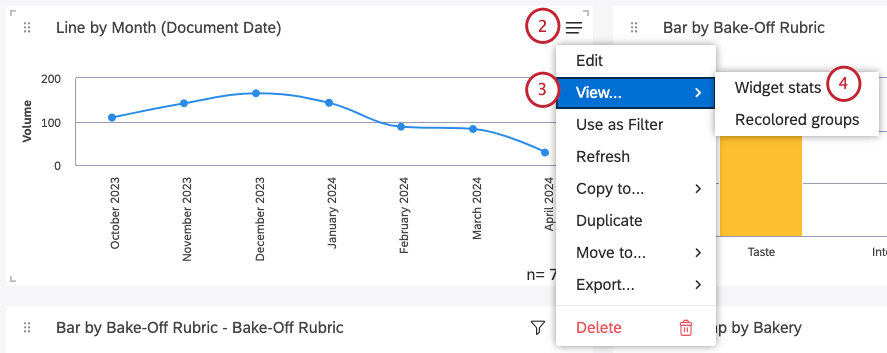
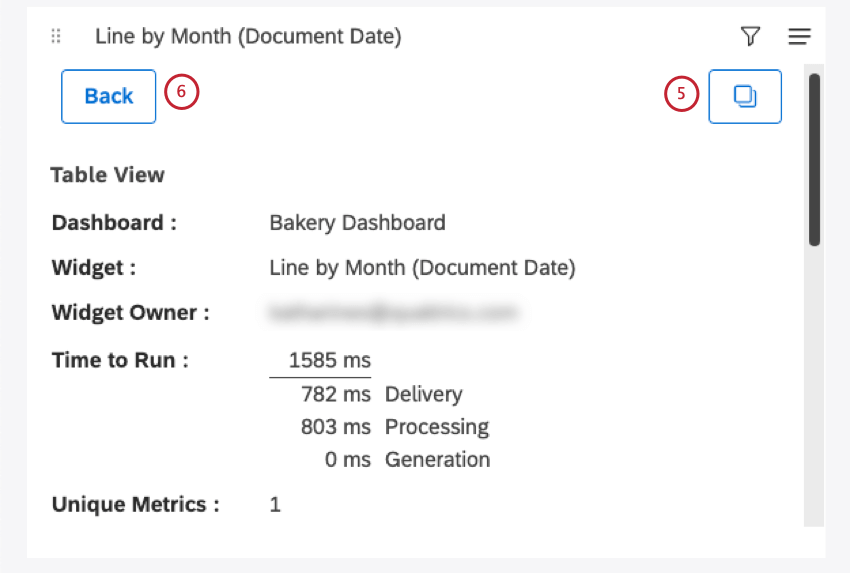
Informationen im Statistikmodus
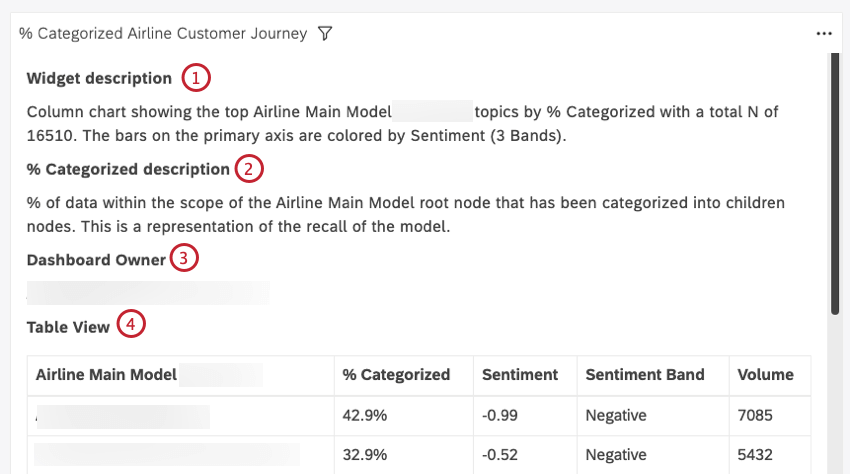
Wenn Sie den Widget öffnen, werden die folgenden Informationen angezeigt:
- Dashboard: Der Name des Dashboard.
- Widget: Der Titel des Widget.
- Widget: Der Benutzer, der die volle Kontrolle über das Widget hat.
- Laufzeit: Die Gesamtzeit (in Millisekunden), die zum Ausführen des Reports benötigt wurde. Zur Fehlerbehebung wird eine detaillierte Aufschlüsselung bereitgestellt:
- Lieferung: Zeigt an, wie lange es gedauert hat, die Anforderung von Ihrem Browser an Studio zu senden, sowie wie lange es gedauert hat, die Berichtsdaten aus Studio an Ihren Browser zu liefern. Dies spiegelt in erster Linie die Qualität und Geschwindigkeit Ihrer Internetverbindung wider.
- Verarbeitung: Zeigt an, wie lange es gedauert hat, bis Studio die Anfrage bearbeitet hat (Berechtigungen prüfen, Datenzugriff usw.) und die entsprechende Anfrage an den Content-Provider formuliert hat, sowie wie lange es gedauert hat, bis Studio die Antwort des Content-Providers validiert hat. Dies spiegelt in erster Linie die Reaktionsfähigkeit von Studio wider.
- Generierung: Zeigt an, wie lange es gedauert hat, bis der Content-Provider das Datenset abgefragt und die von Studio angeforderten Daten aggregiert hat. Dies spiegelt in erster Linie die Reaktionsfähigkeit des Content-Providers wider.
- Eindeutige Metriken: Die Anzahl der eindeutigen Metriken, die in diesem Report verwendet werden. Dazu gehören Metriken, die zum Gruppieren, Berechnen und Sortieren von Daten verwendet werden. Beispiel: In einem Widget, das die Top-10-Themen nach Volumen UND einer einzelnen benutzerdefinierten Mathematik-Metrik anzeigt, die 5 andere Metriken im Ausdruck referenziert, beträgt die Anzahl der eindeutigen Metriken 6. Benutzerdefinierte mathematische Ausdrücke selbst werden nicht gezählt.
Tipp: Volumen wird immer als eindeutige Metrik gezählt, auch wenn sie nicht als Berechnungs- oder Sortieroption ausgewählt ist.
- Berichts-ID: Berichtsanforderungs-ID (wird zur Fehlerbehebung verwendet).
- Leistung: Dashboard (wird zur Fehlerbehebung verwendet).
- Cache: Der Status des Caches für diesen Bericht.
- Gesamtanzahl: Die Gesamtzahl der Dokumente die den Berichtsbedingungen und Filtern entsprechen (auch in Form von n= Summe).
- Berichtsdaten: Eine Tabelle mit Berichtsdaten.
Anzeigen von Widget als Tabelle
Sie können eine Tabelle der in Ihrem Widget verwendeten Daten anzeigen.
Tipp: Berichtseditoren können auf ähnliche Statistikmodus die zusätzlich zu den Berichtsdaten Anforderungsdetails bereitstellt.
Tipp: Diese Option wird nur in angezeigt. Ansichtsmodus. Diese Option wird beim Bearbeiten des Dashboard nicht angezeigt.
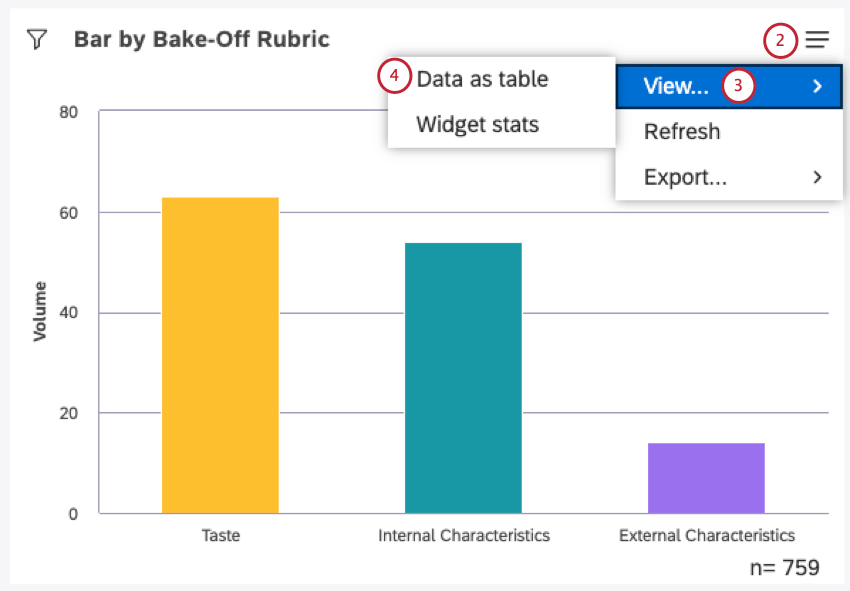
Informationen im Datentabellenmodus
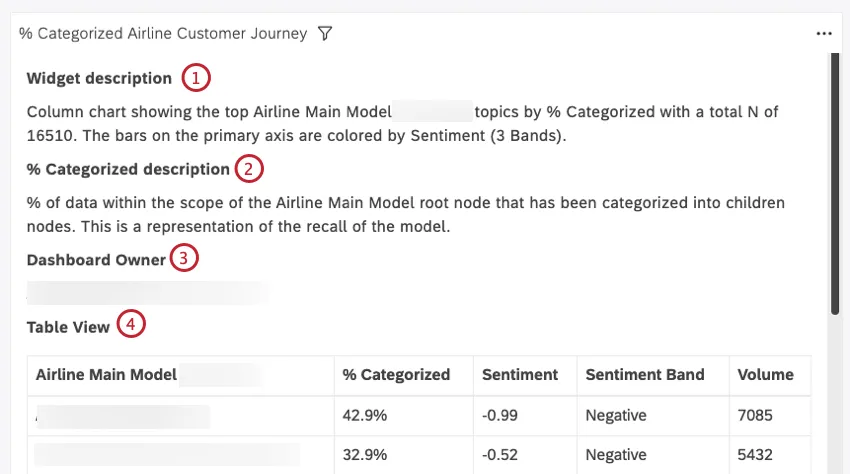
Die Datentabelle zeigt folgende Informationen an:
Tipp : Wenn Sie sich einenFeedback angezeigt alsDokument , und Sie haben dieErgebnisse aktiviert sehen Sie auch die folgenden Tabellen:
- Belegsicht: Eine Tabelle mit allen Sätzen aus dem aktuellen Dokument Zentraler Bereich.
- Ergebnisse: Eine Tabelle mit allen Sätzen aus dem Ergebnisse.
Datentabellensicht verlassen
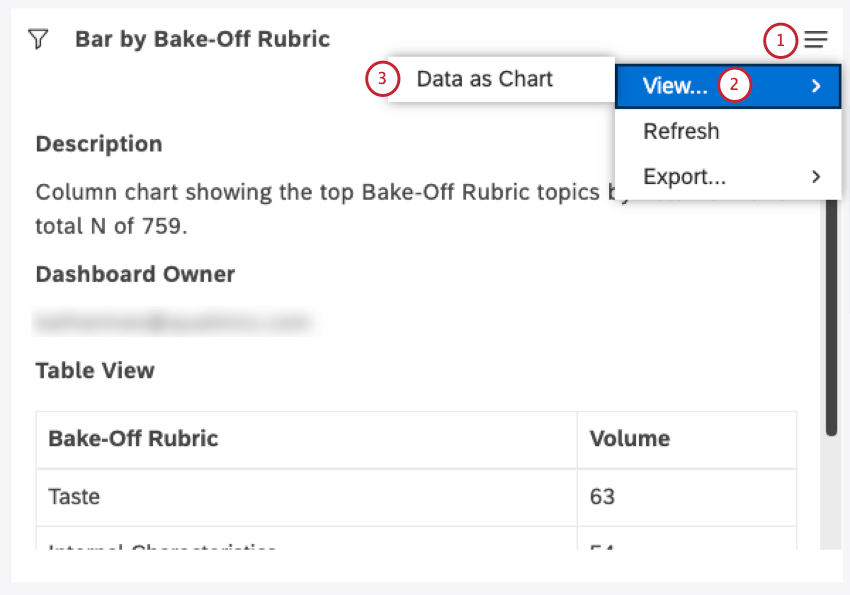
Tipp: Für Tabellen- und Feedback heißt diese Option Zurück zum Bericht.
Berichtsdaten aktualisieren
Tipp: Berichte sind nicht mehr verfügbar, bis die Regenerierung abgeschlossen ist.
Um sicherzustellen, dass Ihre Berichte immer auf dem neuesten Stand sind, können Sie sie in Studio regenerieren. Wenn Sie einen Bericht regenerieren, führt Studio ihn mit den neuesten verfügbaren Daten von seinem Content-Provider erneut aus.
In den meisten Fällen aktualisiert Studio Berichte automatisch, wenn Sie sie öffnen. Sie können Ihre Berichte auch jederzeit manuell aktualisieren. Möglicherweise möchten Sie manuell regenerieren, z.B. wenn Ihr Dashboard seit einiger Zeit geöffnet ist oder wenn Sie sicherstellen müssen, dass die Berichtsdaten aktuell sind.
Tipp: Wenn ein Bericht in Studio ausgeführt wird, werden seine Ergebnisse zwischengespeichert, sodass sie beim weiter Öffnen schneller geladen werden. Zwischengespeicherte Ergebnisse werden nur gespeichert, solange es keine Änderungen an den Daten im Content-Provider gibt, d.h. die zwischengespeicherten Ergebnisse basieren immer auf den neuesten verfügbaren Daten.
Es gibt zwei Möglichkeiten, Berichtsdaten zu regenerieren:
- Dashboard aktualisieren: Führen Sie alle Berichte des Dashboard auf einmal erneut aus.
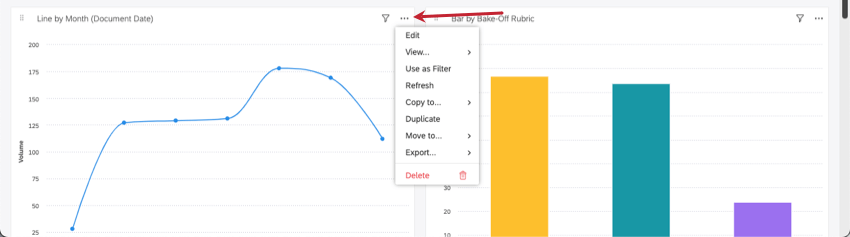
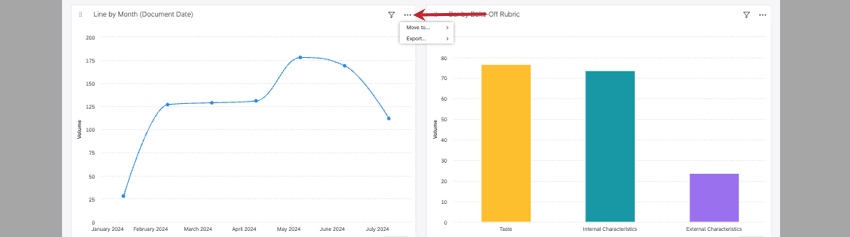
- Widgets aktualisieren: Führen Sie einen oder mehrere ausgewählte Berichte erneut aus, um schnellere, detailliertere Aktualisierungen zu erhalten.
Sie können das Dashboard und die Widgets unabhängig davon aktualisieren, ob Sie sich in Bearbeitungs- oder Anzeigemodus. Das bedeutet, dass sowohl Editoren als auch Dashboard die vorteile einer Dashboard nutzen können.
Dashboard
Es gibt mehrere Möglichkeiten, ein Dashboard zu aktualisieren:
- Aktualisieren Sie die Browserregisterkarte, in der das Dashboard geöffnet ist.
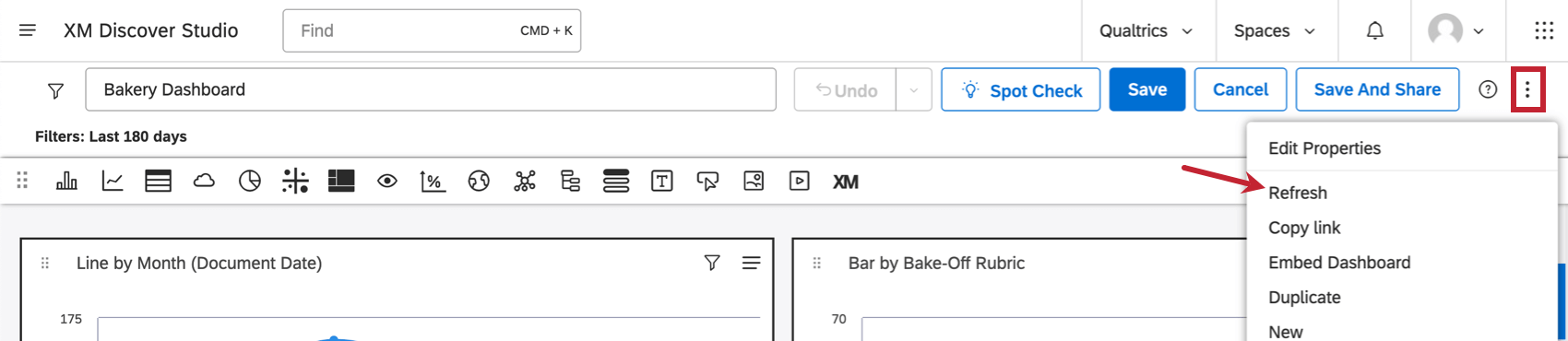
- Klappen Sie das Optionsmenü im Kopf des Dashboard auf, und wählen Sie Aktualisieren.

- Plan für ein Dashboard einrichten .
- Dashboard in ausführen Vollbildmodus und wählen Sie Ihre bevorzugte Aktualisierungshäufigkeit.
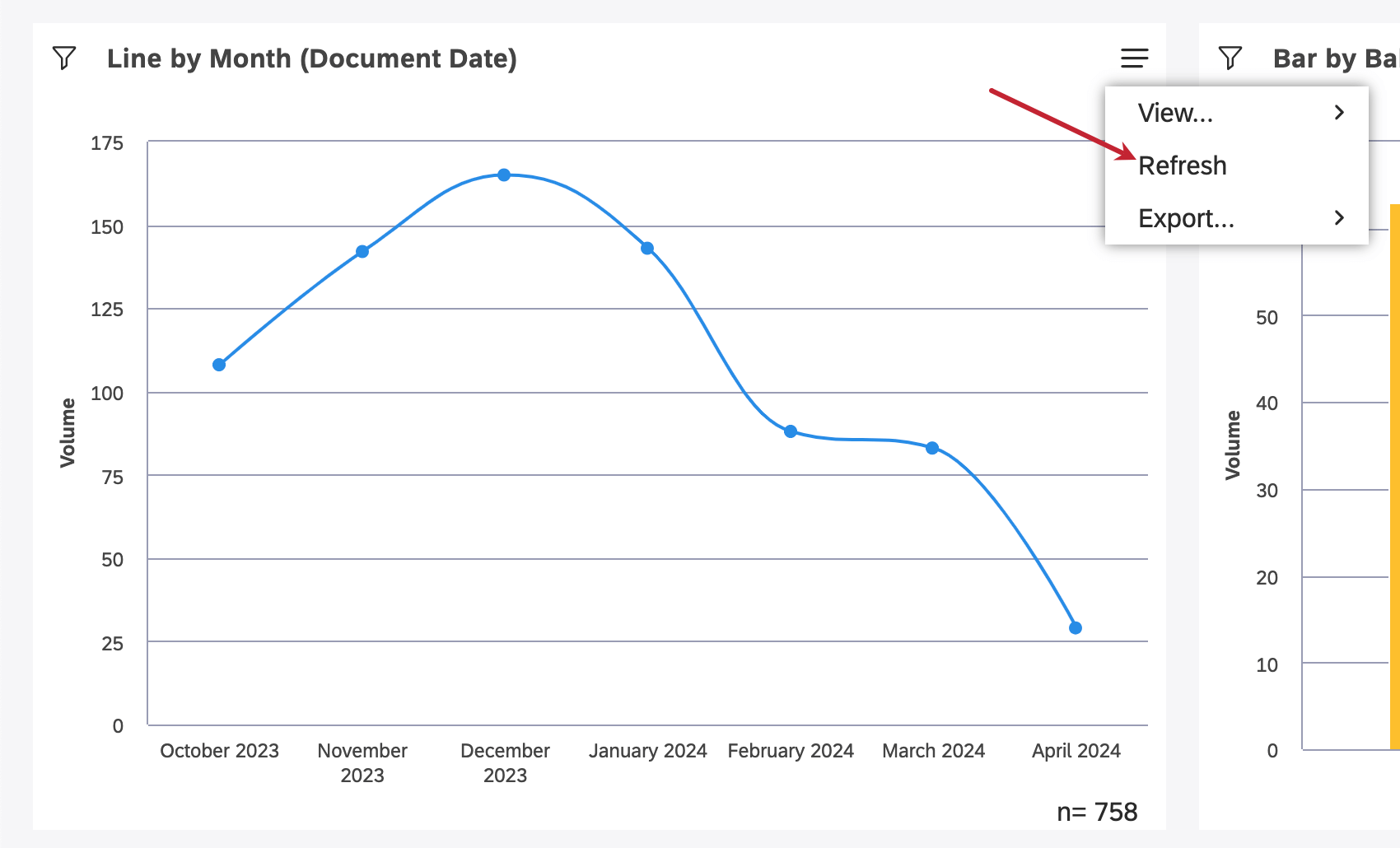
Aktualisieren eines einzelnen Widget
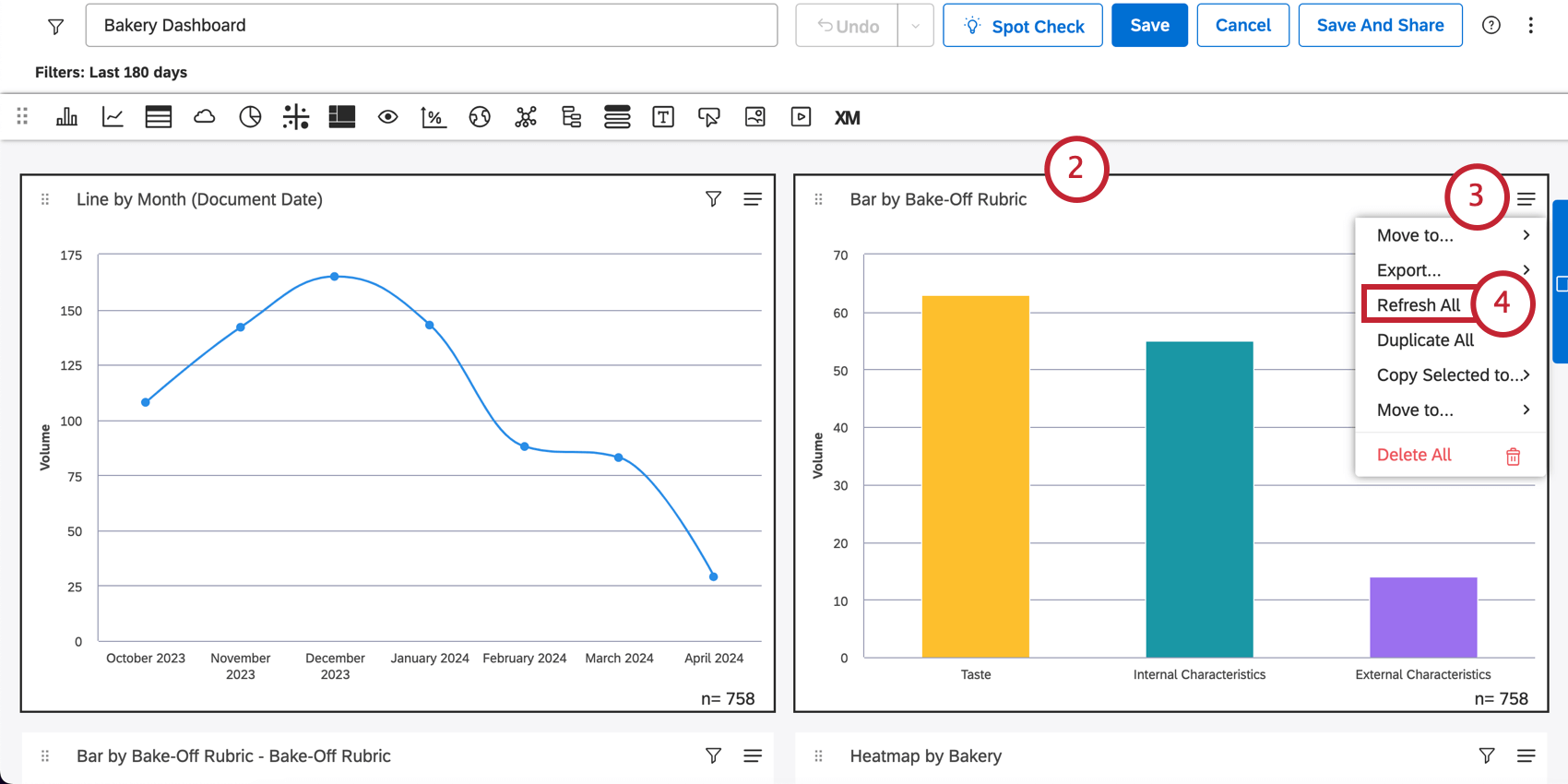
Mehrere Widgets gleichzeitig aktualisieren
Sie können nur mehrere Widgets in aktualisieren Bearbeitungsmodus.
Caching in XM Discover
Tipp : Cache funktioniert nur auf Widget; Aggregationen für Dashboard werden nicht zwischengespeichert.
XM Discover verwendet Caching, um Ergebnisse häufig angeforderter Berichte zu speichern, um sie schneller zu bedienen. Nachdem ein Bericht in Studio angefordert wurde, werden seine Ergebnisse zwischengespeichert. Wenn derselbe Report erneut angefordert wird und zwischengespeicherte Ergebnisse weiterhin verfügbar und gültig sind, werden sie verwendet, um den Report schneller zu bedienen.
Tipp: Sie können Nutzung zwischengespeicherter Daten erhöhen in Ihrem Benutzerkonto basierend auf Ihren Geschäftsanforderungen.
Wie werden zwischengespeicherte Ergebnisse ungültig?
Im Cache abgelegte Ergebnisse werden invalidiert, wenn eine der folgenden Situationen eintritt:
- Stimmung wird für das Projekt angepasst und neu berechnet.
- Alle Änderungen am Kategorienmodell werden vorgenommen (dies gilt nur für Berichte, die dieses spezifische Modell referenzieren).
- Alle Änderungen an den Berichtseinstellungen werden vorgenommen.
Solange diese Änderungen nicht konstant und vorhersehbar sind, können Sie Berichte automatisieren Regenerieren im Hintergrund auszuführen und Ihre Berichte nach Datenänderungen regelmäßig im Cache abzulegen, um die leistung zu verbessern.
Wie weiß ich, ob der Cache verwendet wird?
Sie können prüfen, ob ein Bericht im Cache abgelegte Daten verwendet. Widget:
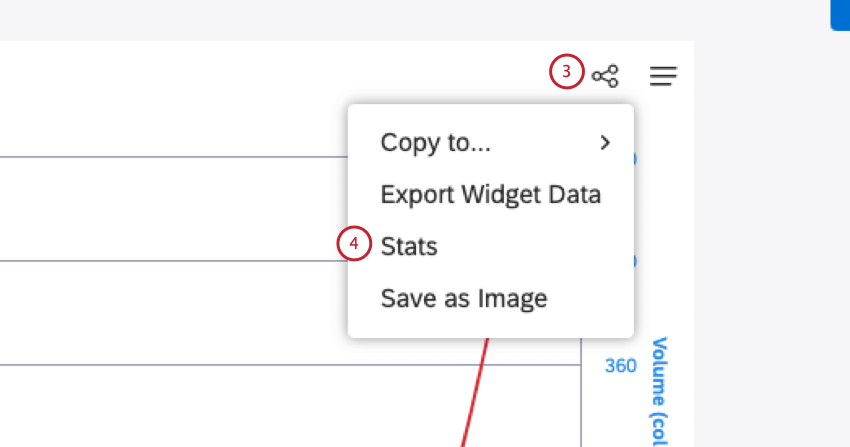
- Kein Cache bedeutet, dass der Bericht von Grund auf neu generiert wurde.
- Im Cache abgelegt bedeutet, dass der Bericht im Cache abgelegte Ergebnisse zurückgegeben hat.
Großartig! Vielen Dank für die Rückmeldung!
Vielen Dank für die Rückmeldung!