Integración con Genesys
Contenidos de la página
Acerca de la integración con Genesys
Integración con Génesis Le permite recopilar opinión posteriores a la interacción sobre las interacciones que ocurren mediante Genesys. Luego puede analizar los datos de su centro de contacto utilizando cualquier método de análisis de Qualtrics .
Atención: Las funciones de codificación personalizadas se proporcionan tal cual y requieren conocimientos de programación para implementarlas. El soporte técnico de Qualtrics no ofrece asistencia o consultoría sobre codificación personalizada. Siempre puedes intentar preguntarnos comunidad de usuarios dedicados en su lugar. Si desea obtener más información sobre nuestros servicios de codificación personalizados, contacto con su Ejecutivo de Cuenta de Qualtrics.

Paso 1: Elaboración de la Encuesta posterior a la interacción
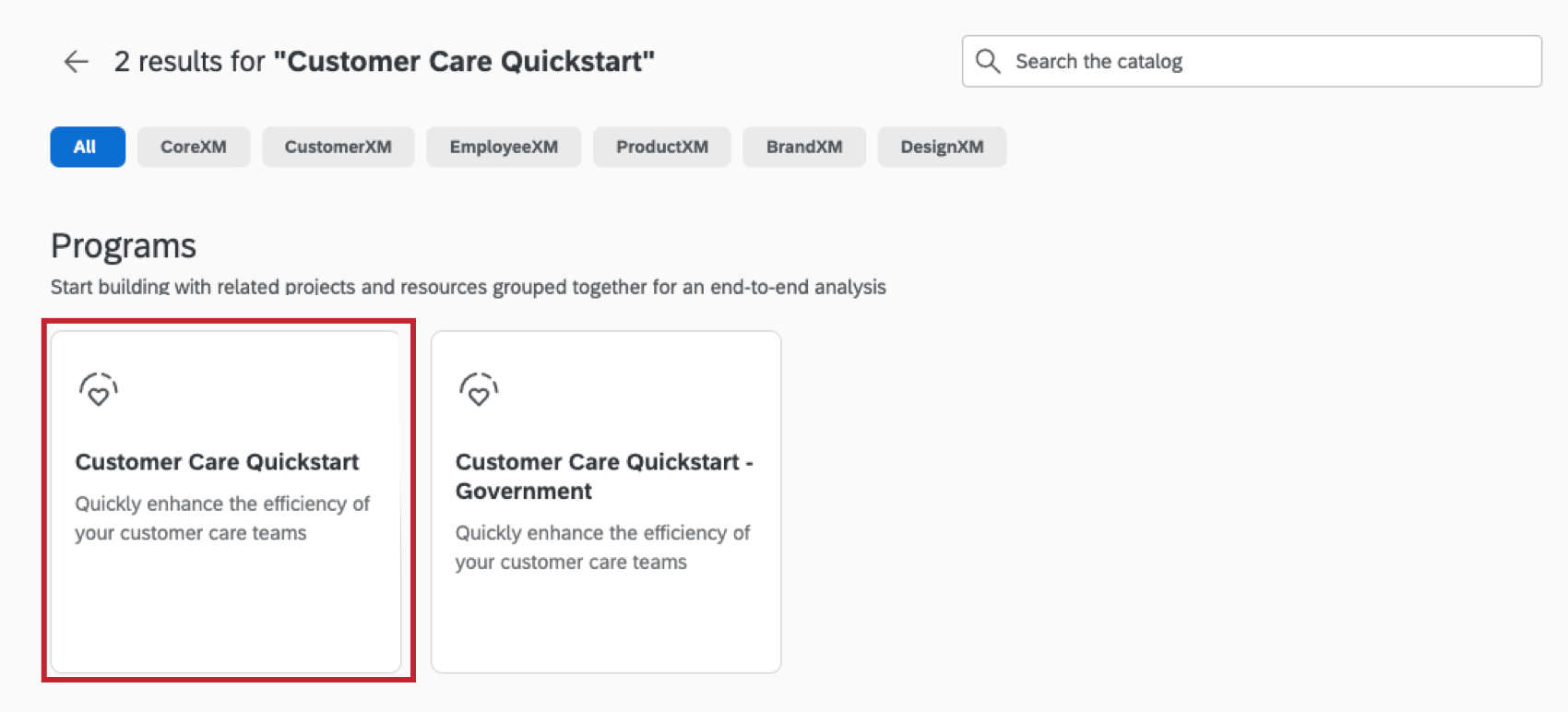
Esta sección cubre cómo configurar un proyecto de inicio rápido de atención al cliente. Necesitará esto para configurar la integración con Genesys.
Consejo Q: Para obtener ayuda con la configuración, el lanzamiento y el uso de la solución, consulte Manual de metodología y ejecución.

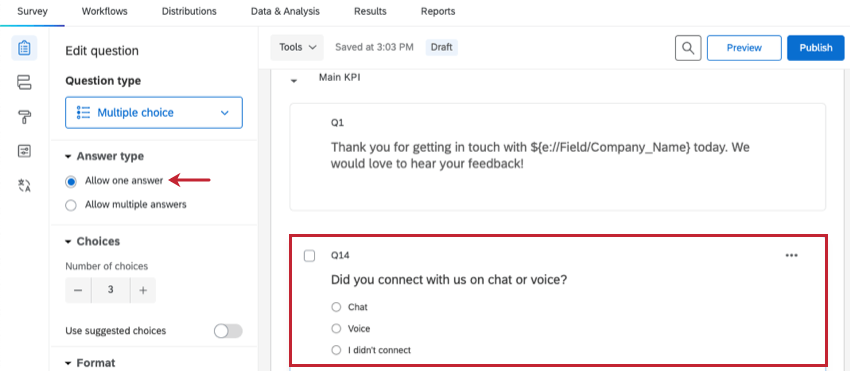
Atención: Asegúrese de que el tipo de respuesta esté configurado en Permitir una respuesta.
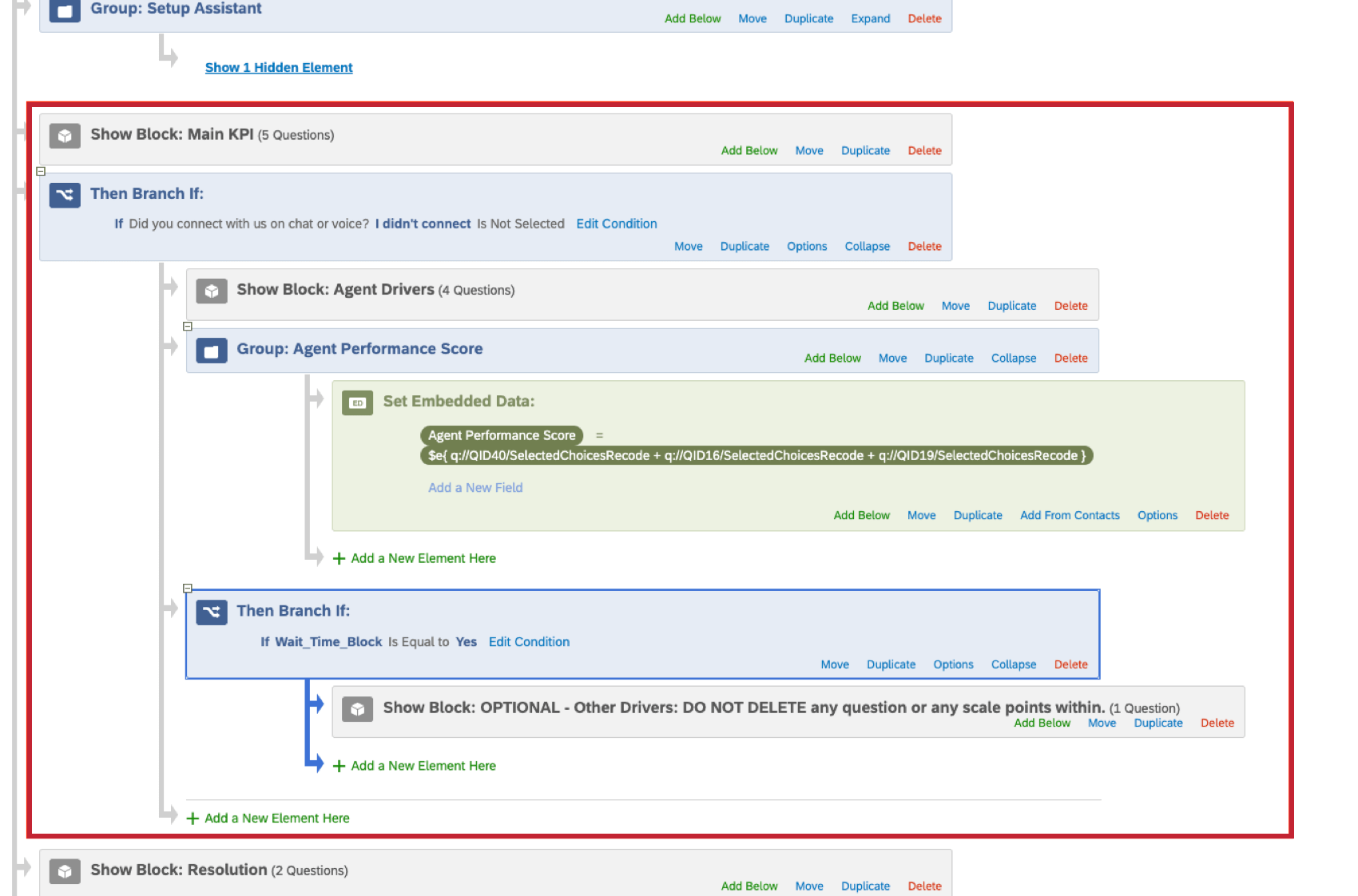
Paso 2: Activación La Distribución de la Encuesta
Esta sección cubre cómo activador una distribución de encuesta basada en interacciones de Genesys. Para comenzar la configuración, primero deberá configurar un flujo de trabajo de Qualtrics .
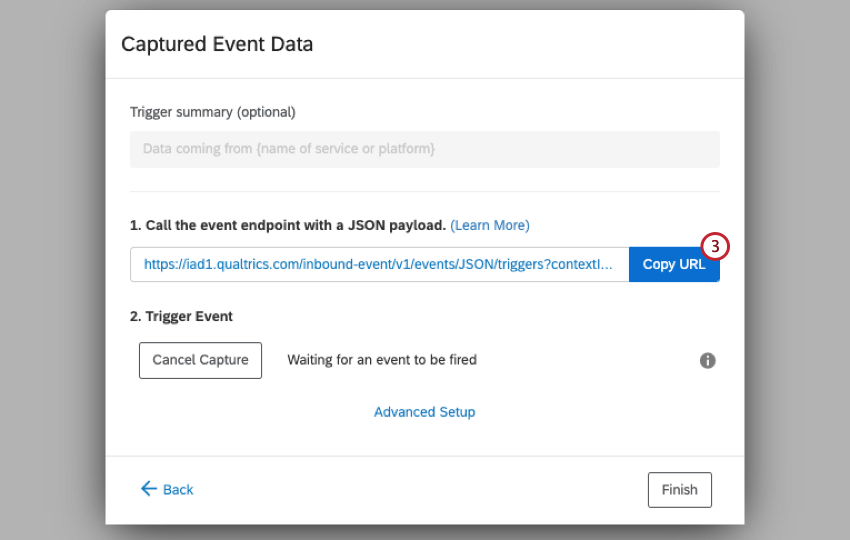
Atención: No cierre esta ventana mientras completa los pasos restantes en Genesys
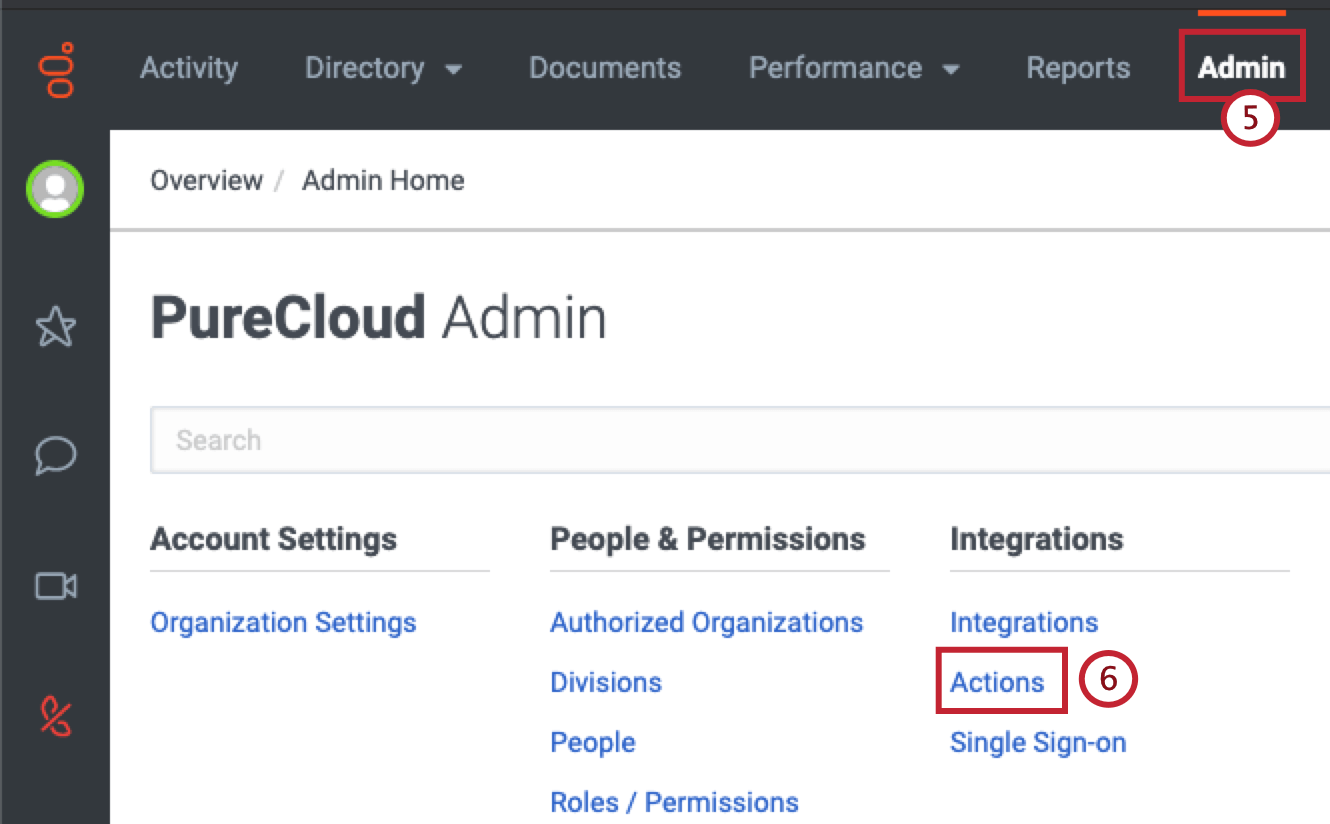
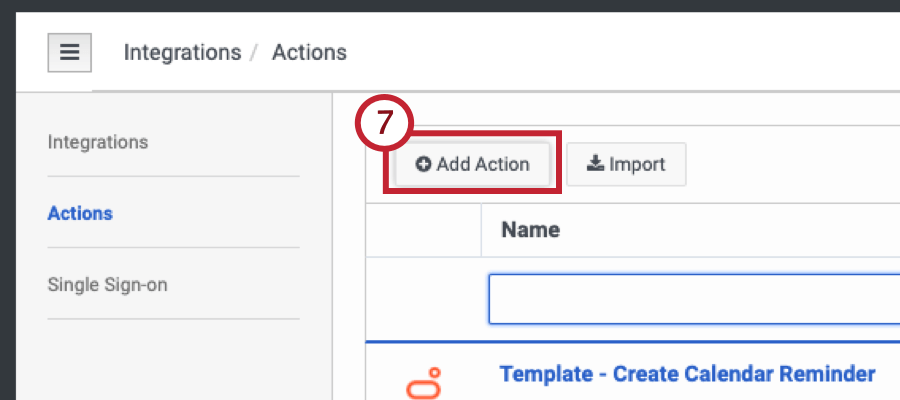
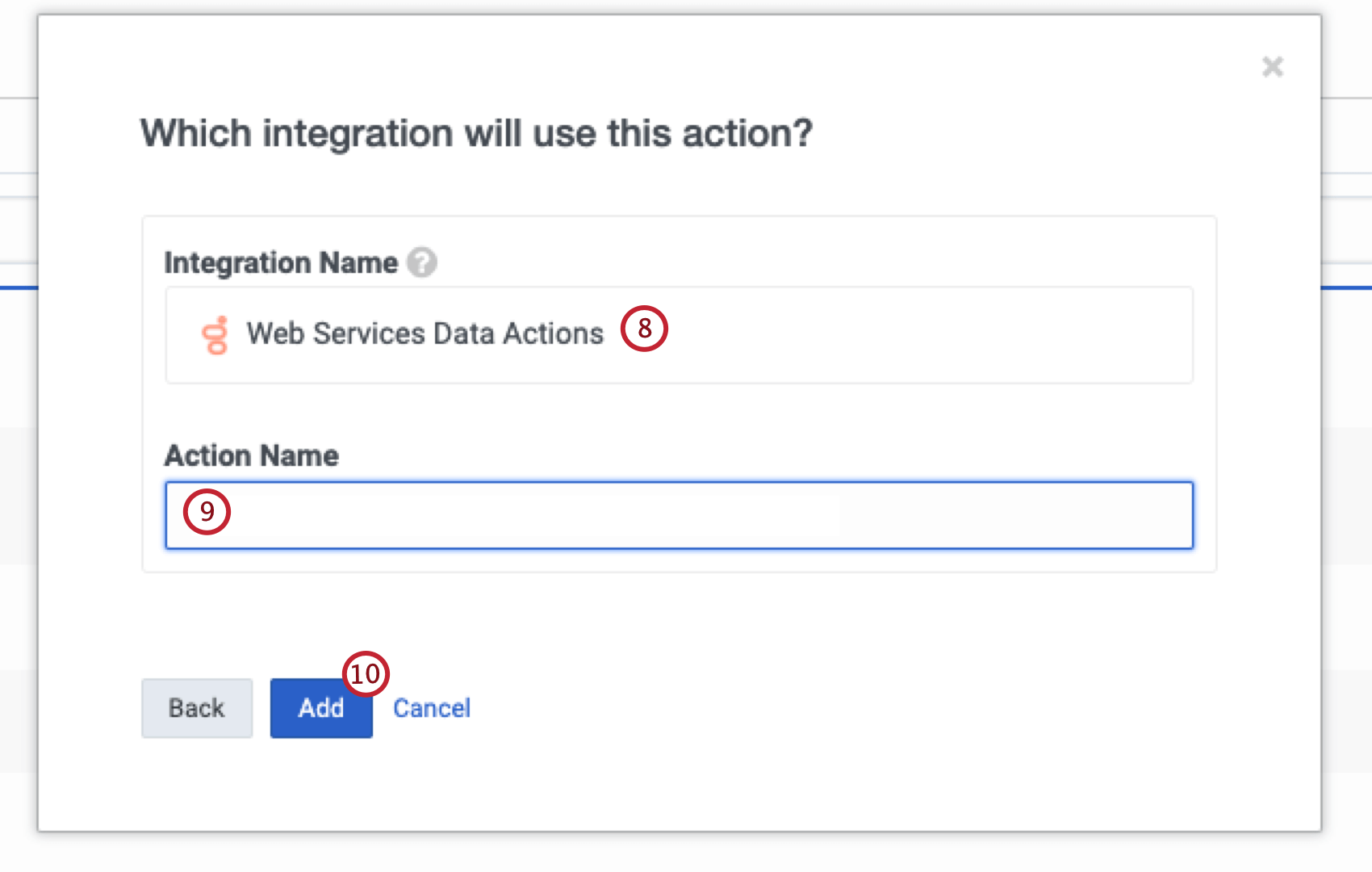
Consejo Q: Es posible que tengas que instalar y habilitar esta integración en el Integraciones pestaña si aún no lo has hecho.
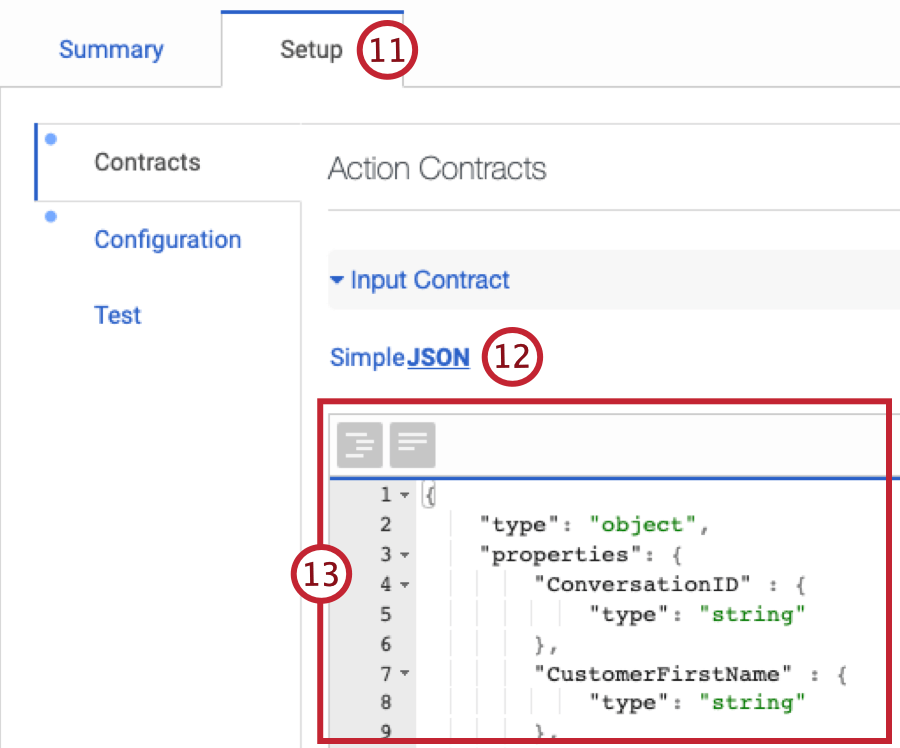
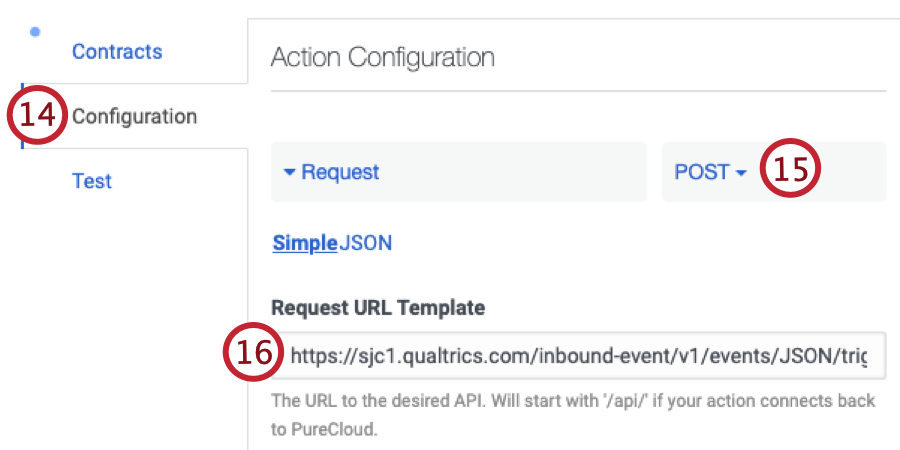
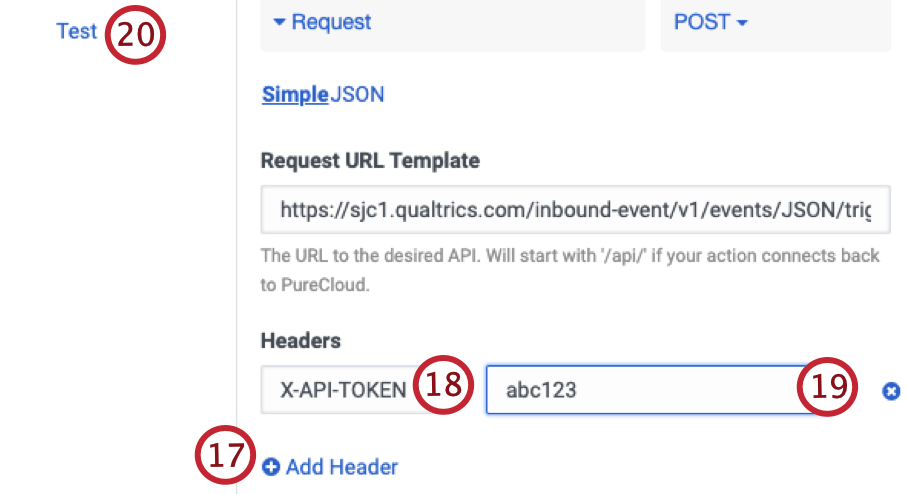
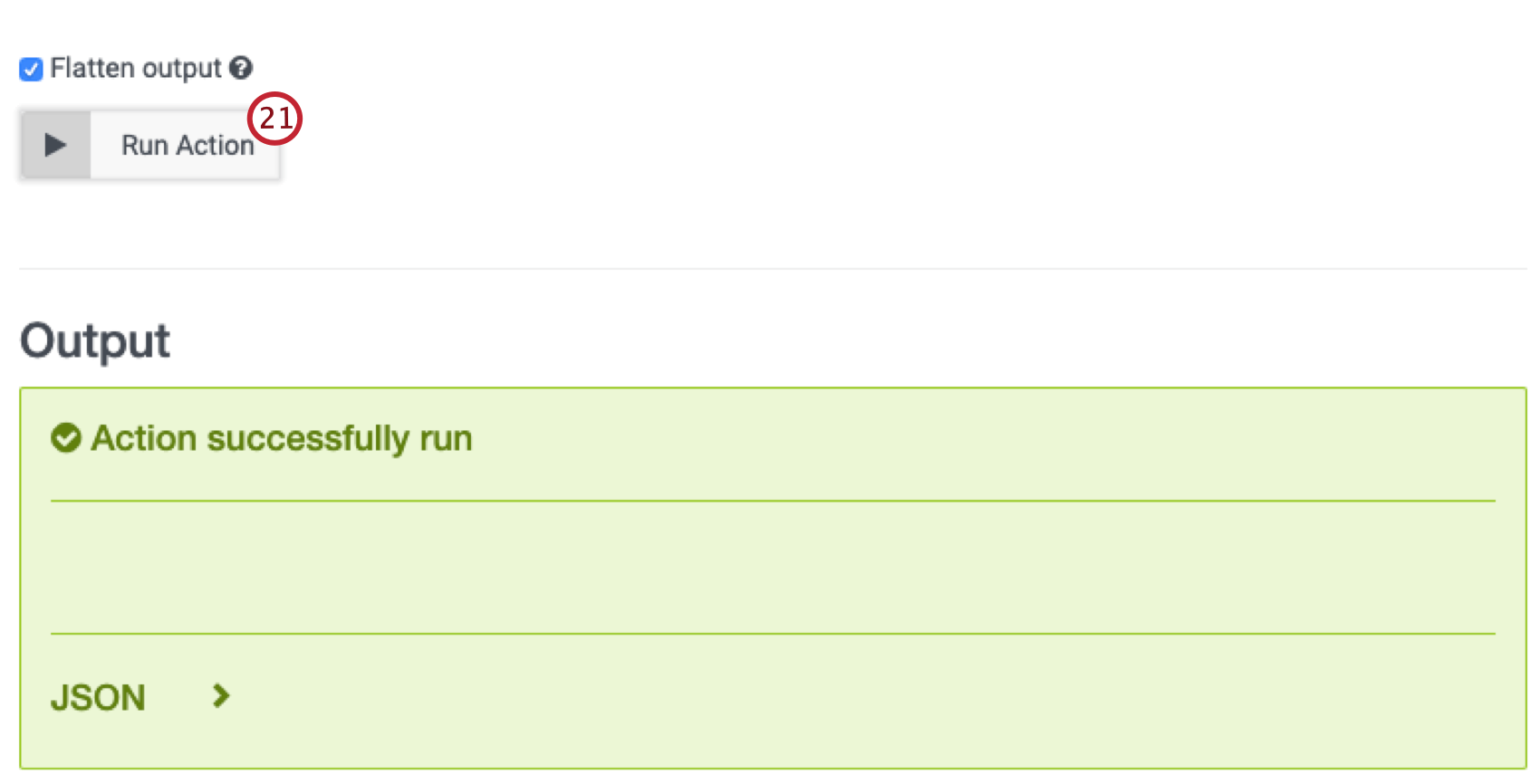
Paso 3: Creación de un Flujo de trabajo de respuesta a la Encuesta
Ahora que ha creado el conjunto de datos posteriores a la interacción y ha configurado un flujo de trabajo de respuesta de la encuesta , es momento de asignar datos de Genesys a su conjunto de datos.
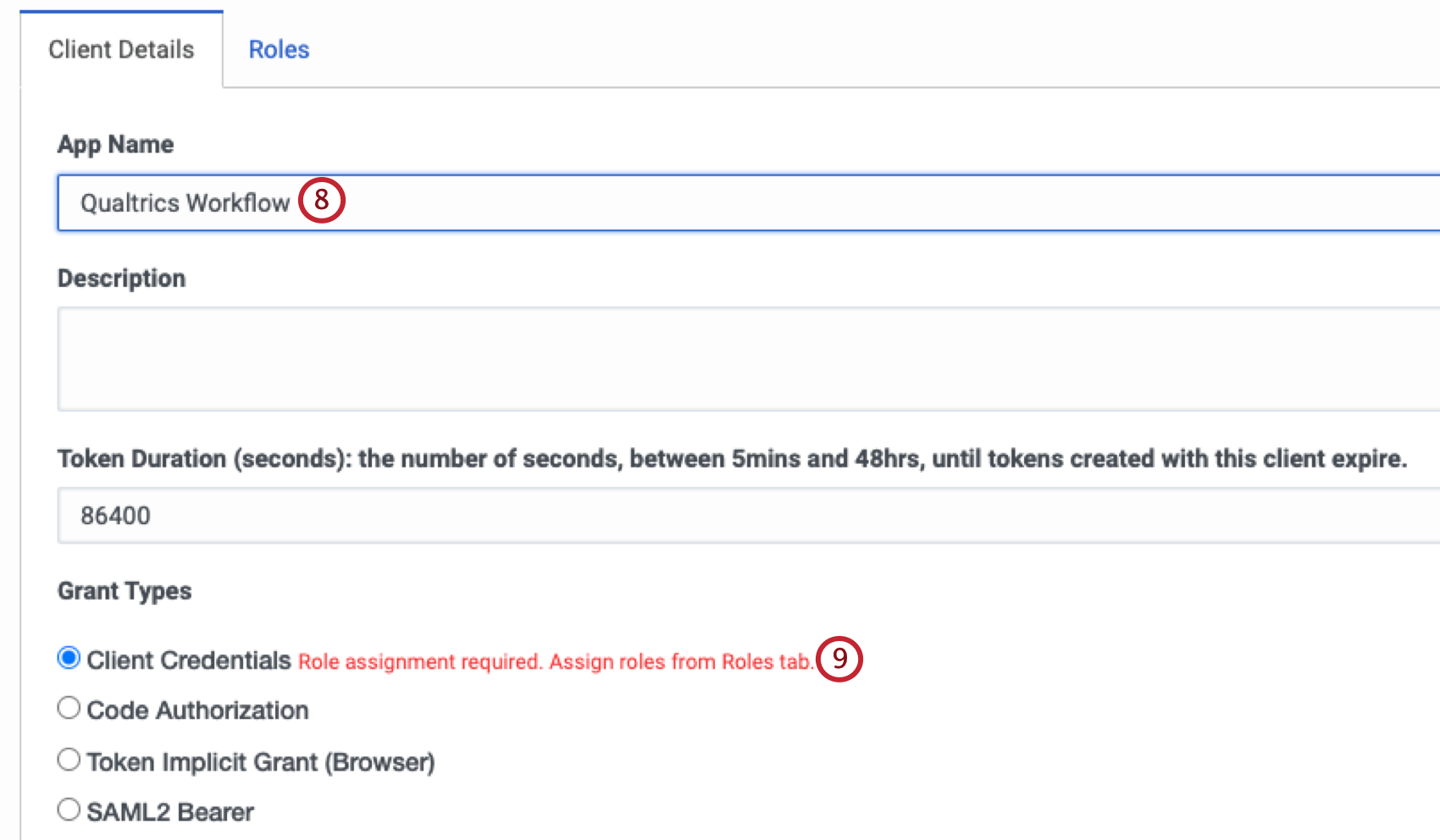
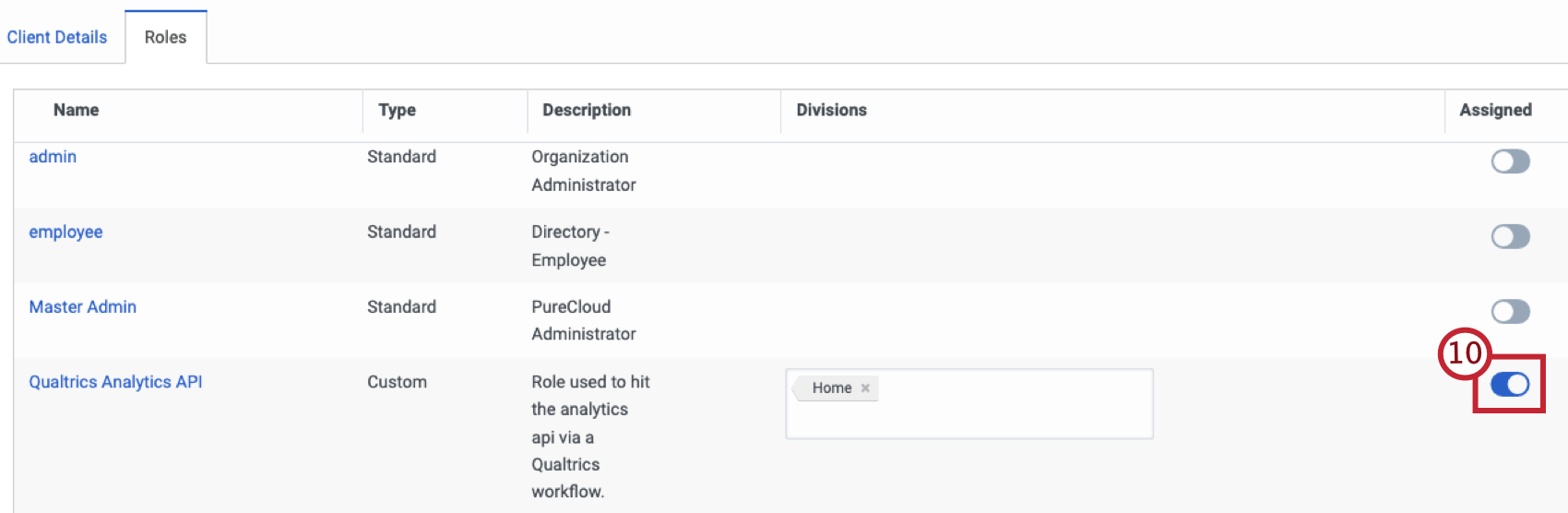
Creación de un rol en Genesys
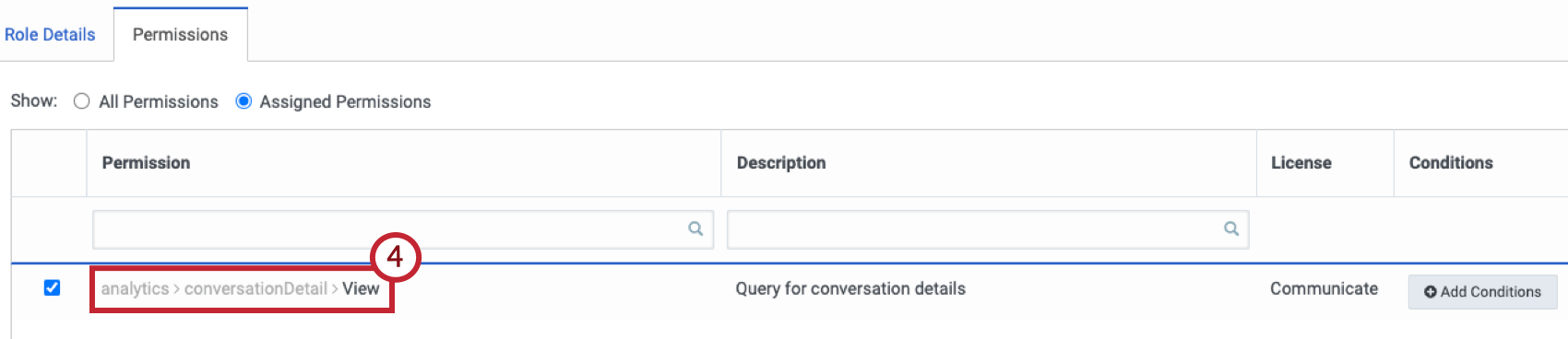
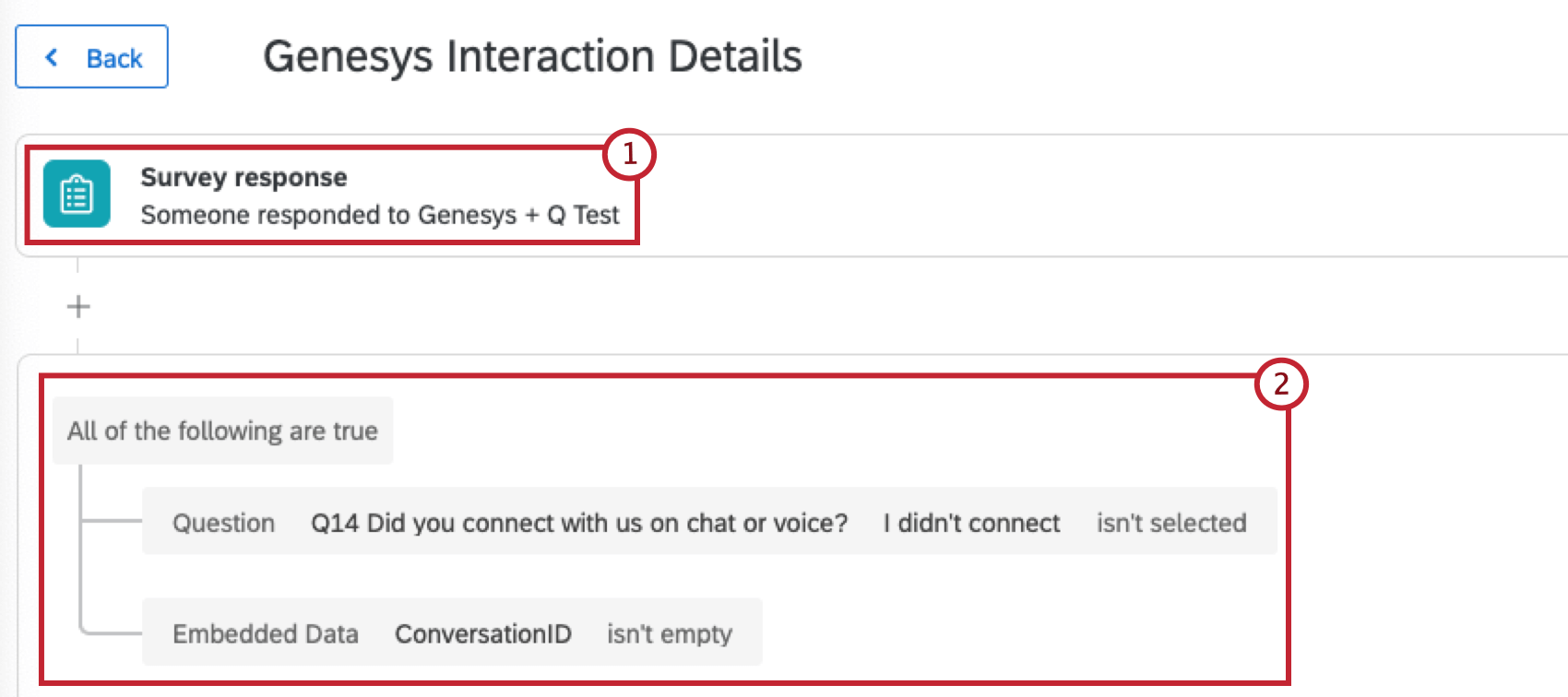
Creación de Flujos de trabajo de servicios web
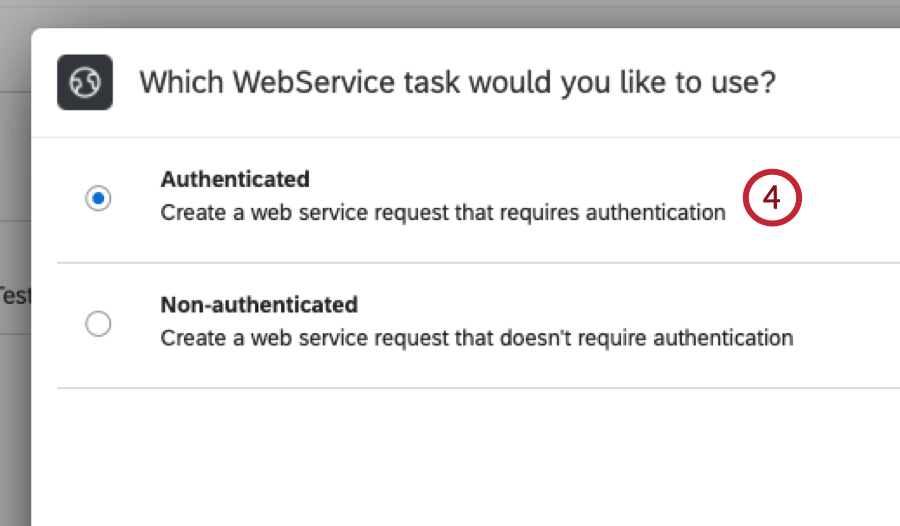
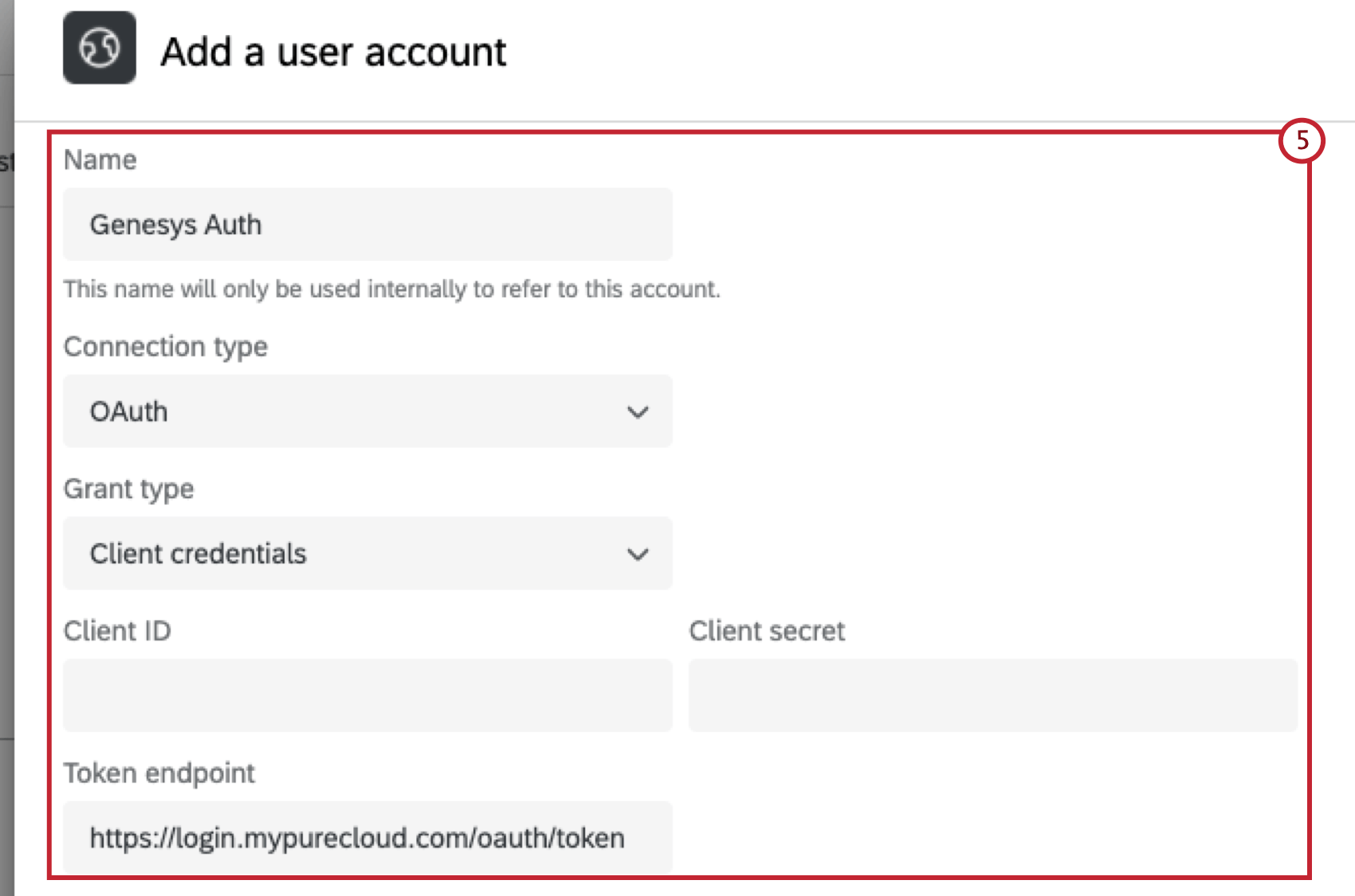
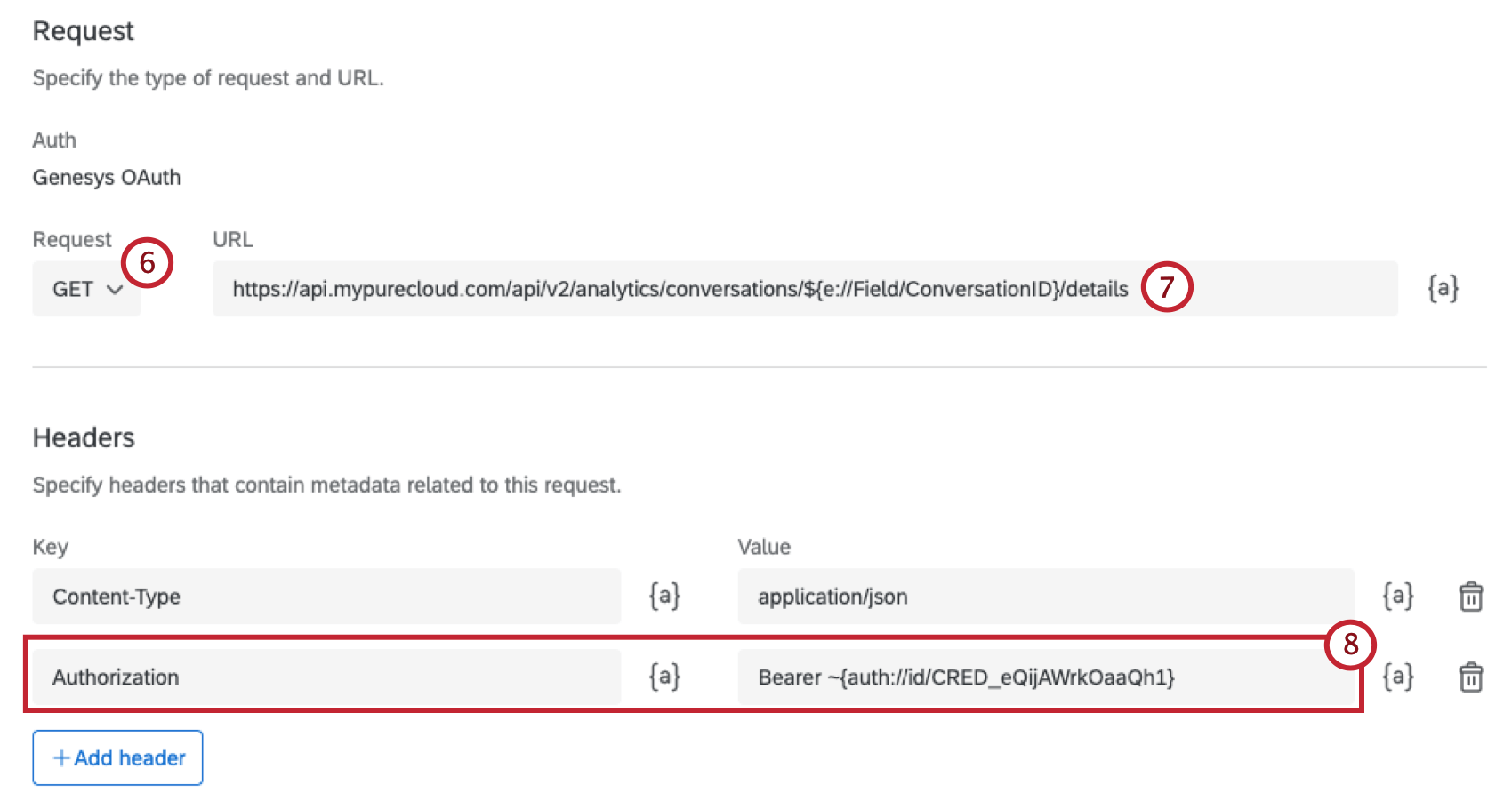
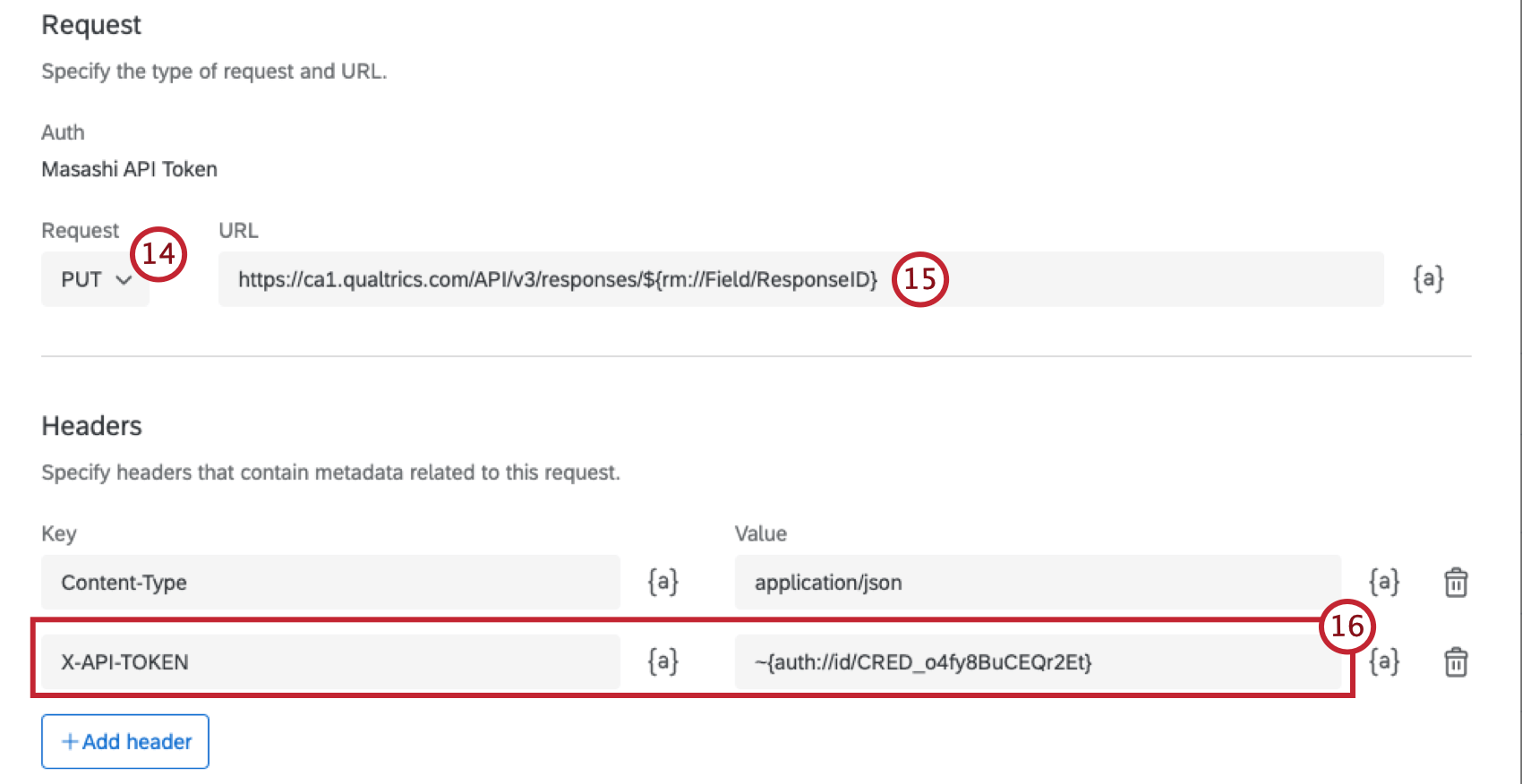
https:// api.mypurecloud.com/ api/v2/analytics/conversations/${e://Field/ConversationID}/details.
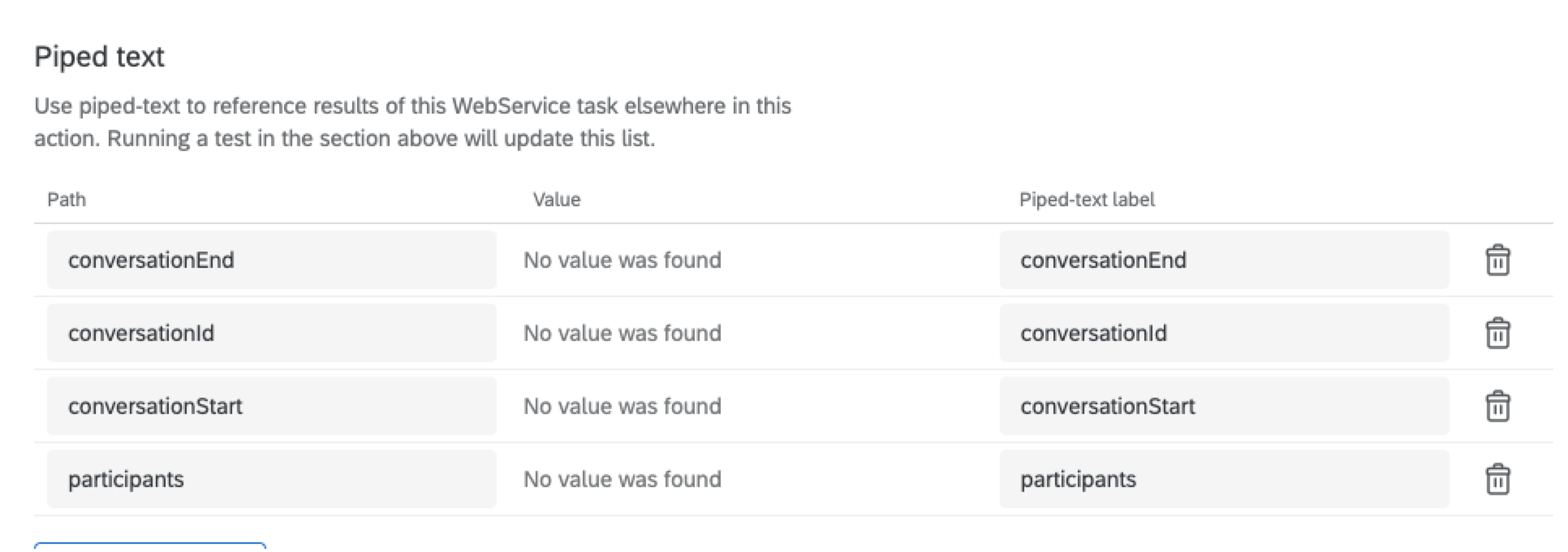
Consejo Q: Es posible que sea necesario limpiar algunos de los campos que se devuelven desde Genesys mediante un tarea de código. Puede agregar la tarea de código a su flujo de trabajo para transformar los datos en un formato más legible.
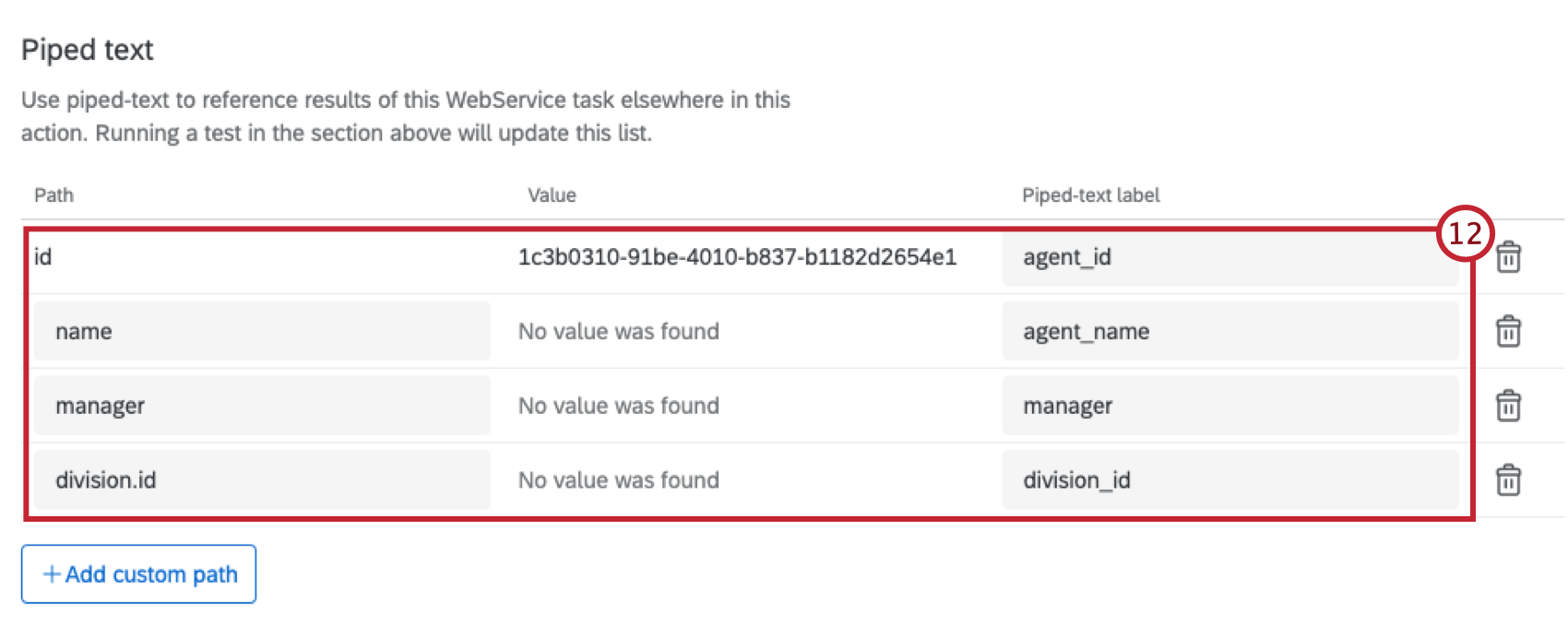
Consejo Q: Es posible que sea necesario limpiar algunos de los campos que se devuelven desde Genesys mediante un tarea de código. Puede agregar la tarea de código a su flujo de trabajo para transformar los datos en un formato más legible.
Paso 4: Conexión a su CRM
Una vez que haya creado sus flujos de trabajo de respuestas de encuesta , debe conectar Qualtrics a su sistema de gestión de Relación con el cliente (CRM). Este paso se verá diferente dependiendo de cómo esté configurado su CRM. Siga la documentación de su CRM para buscar otros datos de contacto por número de teléfono.
Ejemplo: Configurar una Acción de datos en la nube de Genesys llamar API de conversación de Genesys. Alternativamente, si está utilizando Salesforce, configure un Integración de acciones de datos de Salesforce.

Paso 5: Cerrar el círculo con tickets
Para cerrar el ciclo, utilice el Ticket de cliente insatisfecho flujo de trabajo que se creó automáticamente cuando usted Configura tu encuesta posterior a la interacción. Para obtener más información, consulte Cerrando el círculo.
Paso 6: Análisis de datos de Genesys en los paneles de CX
Se incluye un Tablero de ejemplo para el encuesta posterior a la interacción que usted creó. Este Tablero se puede modificar en función de los datos que desee visualizar de la encuesta y los datos de interacción.
¡Genial! ¡Gracias por tus comentarios!
¡Gracias por tus comentarios!