Explorateur d'informations
Contenus de cette page
Attention: cette fonction est disponible uniquement pour les utilisateurs des nouveaux forfaits de tarification et d’offres simplifiés ou pour les clients qui ont activement participé au programme de prévisualisation de cette fonction. Pour en savoir plus, voir Aperçu public Qualtrics. Si vous avez des questions sur votre plan de tarification et d’emballage Qualtrics, contactez le service des comptes.

À propos d’Insights Explorer
Insights Explorer est un outil d’analyse de texte alimenté par l’IA qui utilise vos questions ouvertes pour identifier les principaux thèmes, créer des titres et générer des résumés utiles. Cette fonction peut vous aider à comprendre les grands ensembles de données texte plus rapidement que jamais, et constitue un excellent point de départ pour les analystes travaillant avec des données d’avis non structurées.
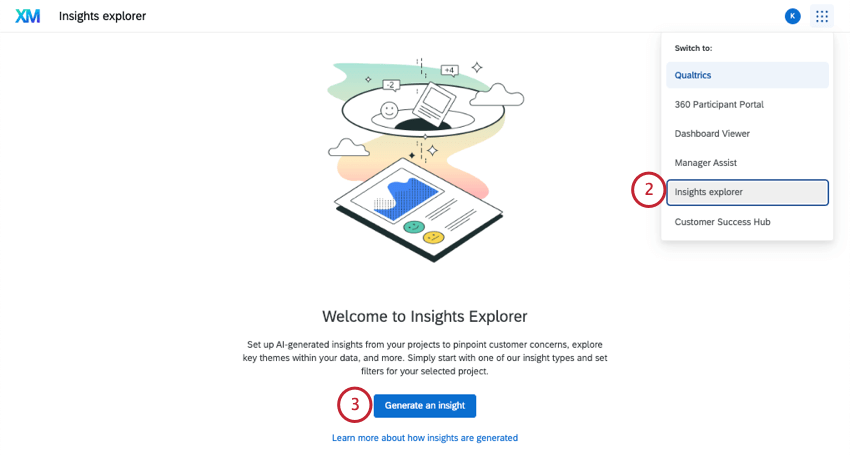
Vous pouvez accéder à Insights Explorer depuis l’app-switcher de votre compte Qualtrics.
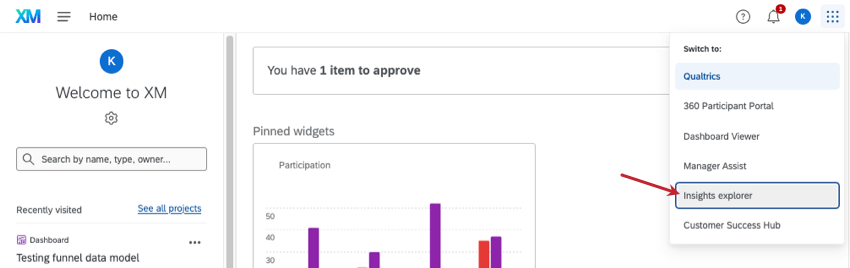
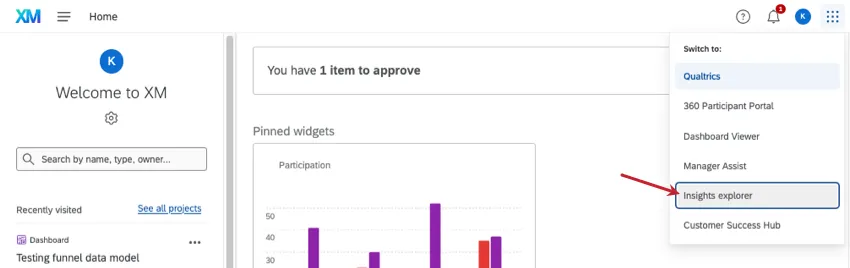
Astuce : bien que nous ayons mis en place des garde-fous et que nous perfectionnons continuellement nos produits, l’intelligence artificielle peut parfois générer des résultats inexacts, incomplets ou obsolètes. Avant d’utiliser les résultats des fonctions d’IA de Qualtrics, vous devez vérifier l’exactitude des résultats et vous assurer qu’ils sont adaptés à votre cas d’utilisation. Les résultats fournis par les fonctions d’IA de Qualtrics ne remplacent pas un examen par un être humain ou des conseils de professionnels.
Avant de créer des informations
Attention : Le paramètre Autoriser les fonctions d’IA générative tierces doit être activé dans les Paramètres de l’organisation avant de pouvoir utiliser cette fonction. Ce paramètre doit être activé par un administrateur de l’organisation.
Pour utiliser cette fonction, vous devez activer l’autorisation utilisateurUtiliser Insights Explorer dans votre compte Qualtrics (cette autorisation est activée par défaut pour les administrateurs de l’organisation). Il peut également s’avérer utile d’avoir traité vos données par le biais de Text iq, bien que n’importe quel champ de données ouvert puisse être utilisé.
Tout type de champ comportant des champs de texte ouverts peut être utilisé pour générer des informations. Ces types comprennent les suivants :
- Projets d’enquête
- Projets de données importées
- Tableaux de bord expérience client
- Engagement
- Cycle de vie
- Recherche ad hoc sur les collaborateurs
- Création de tickets
- Projets XM Discover Astuce : Si vous avez des questions sur l’utilisation des projets XM Discover avec Insights Explorer, veuillez contacter Compte Services.

Attention : Nous vous recommandons d’avoir au moins 100 réponses de rétroaction dans votre ensemble de données avant de pouvoir générer des aperçus, ce qui maximisera la cohésion et la clarté du thème. Insights Explorer peut parfois fonctionner en dessous de ce seuil si vous disposez d’un retour d’information important ; si vous disposez d’un ensemble de données plus restreint, choisissez l’aperçu “Résumé concis“.
Langues prises en charge
L’Explorateur d’informations prend en charge les données en anglais, français, espagnol, allemand et japonais pour la saisie de vos données. Votre ensemble de données peut contenir plusieurs langues qui seront analysées sans nécessiter de traduction manuelle préalable.
Astuce: L’Explorateur d’INFORMATIONS achemine dynamiquement les travaux en fonction de la définition de l’aperçu et des données sélectionnées. En fonction des sélections et des langues des ensembles de données, les données peuvent être acheminées soit par un modèle de première partie, soit par un modèle de tierce partie. Pour plus de détails, veuillez consulter les FAQ ci-dessous.
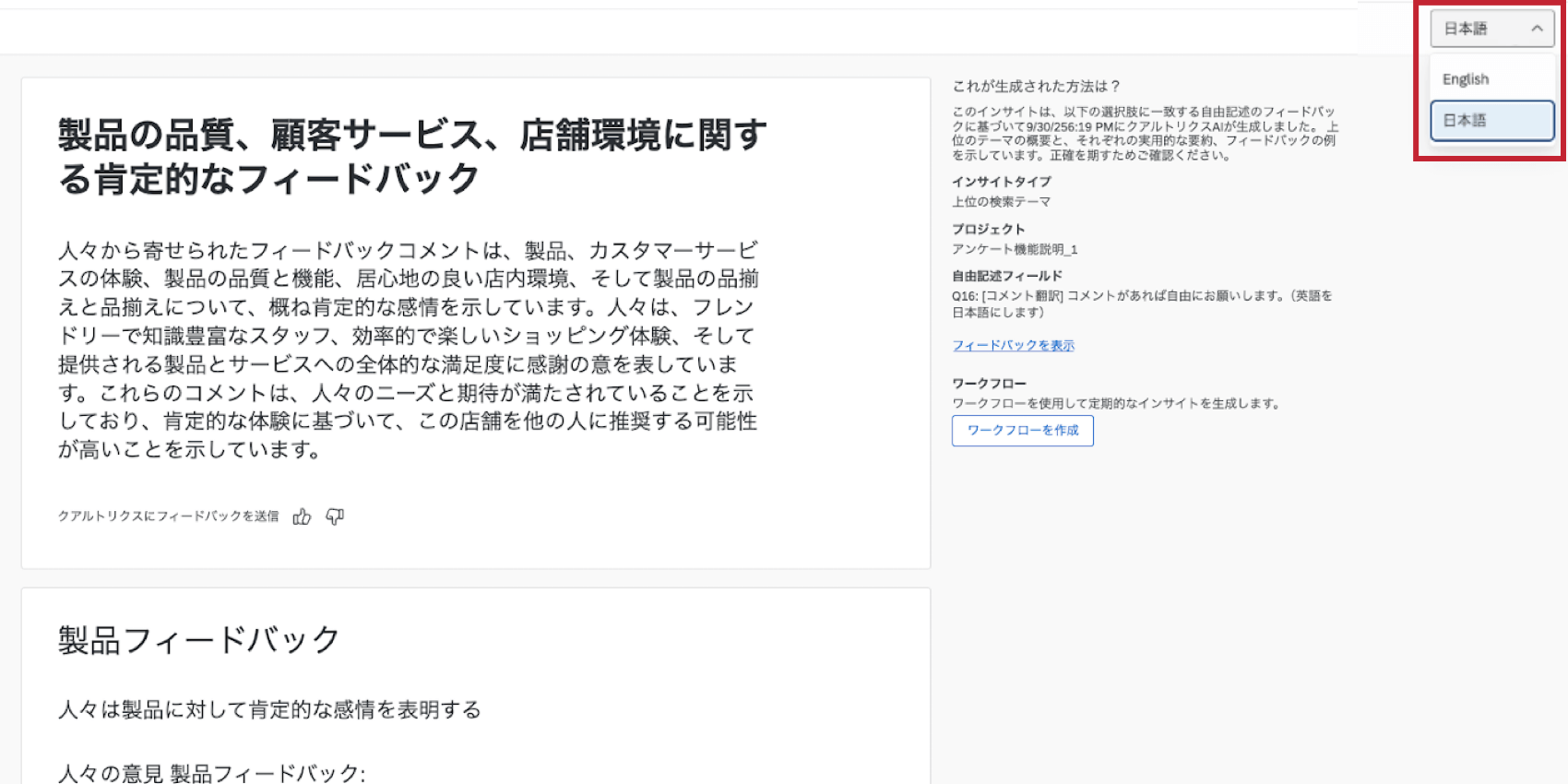
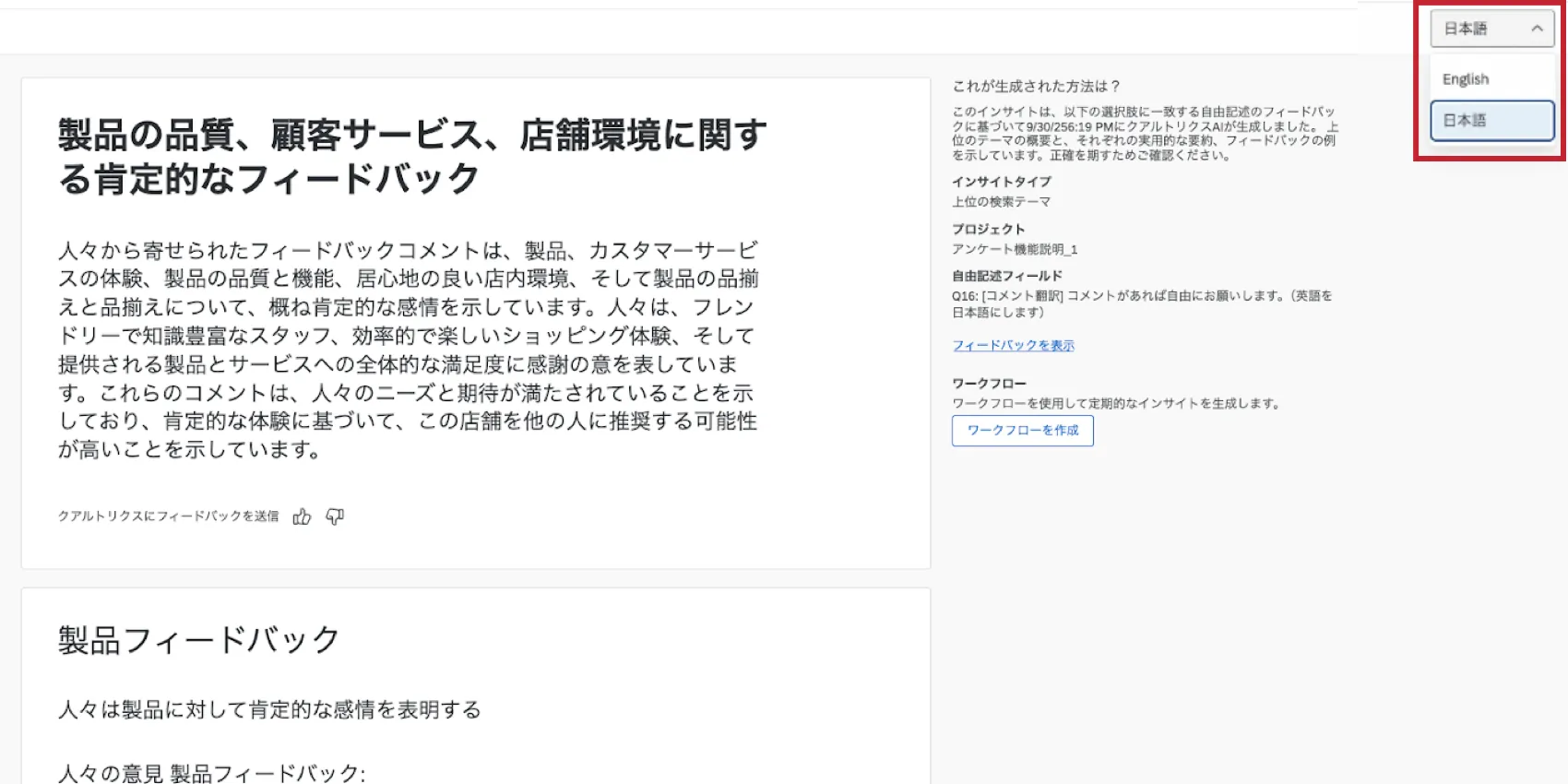
Les sorties sont disponibles dans toutes les langues prises en charge par la plateforme XM. Par défaut, l’édition se fera dans la langue de votre compte, définie dans vos paramètres du compte. Si votre résultat est dans une langue prise en charge, vous pouvez alterner entre le résultat traduit et l’anglais par défaut.
Créer de nouvelles informations
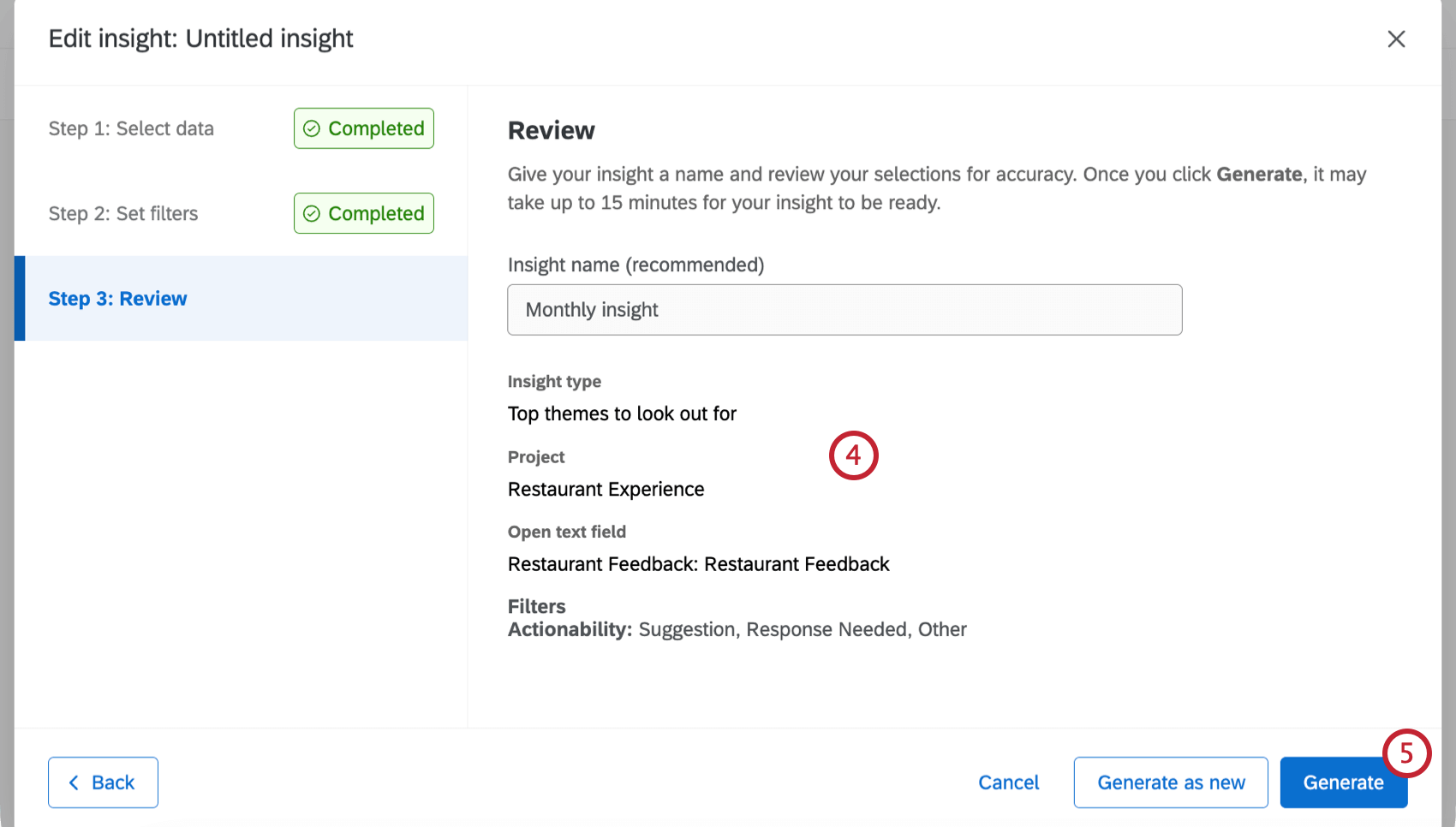
Suivez les étapes ci-dessous pour utiliser Insights Explorer :
Vos options sont les suivantes :
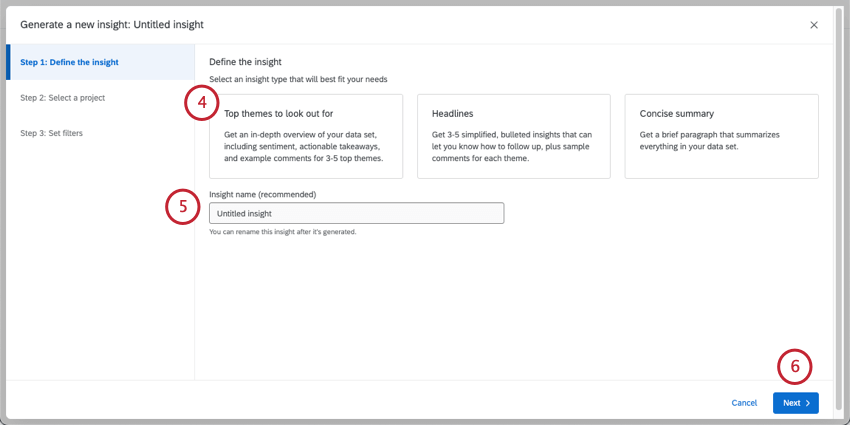
- Thèmes principaux à rechercher : générez un résumé global de 3 à 5 thèmes avec les sous-thèmes qui les accompagnent, ainsi que des exemples de commentaires pour chacun. Cette sortie est la plus détaillée et est utile si vous avez besoin d’un rapport rapide ou si vous commencez juste à explorer un nouvel ensemble de données.
- Titres : obtenez 3 à 5 moments forts accrocheurs qui vous indiquent comment assurer le suivi. Chaque information est fournie avec un exemple de commentaire mot pour mot d’un client qui lui correspond.
- Résumé concis : obtenez un bref paragraphe qui résume les principaux points à retenir de votre ensemble de données.
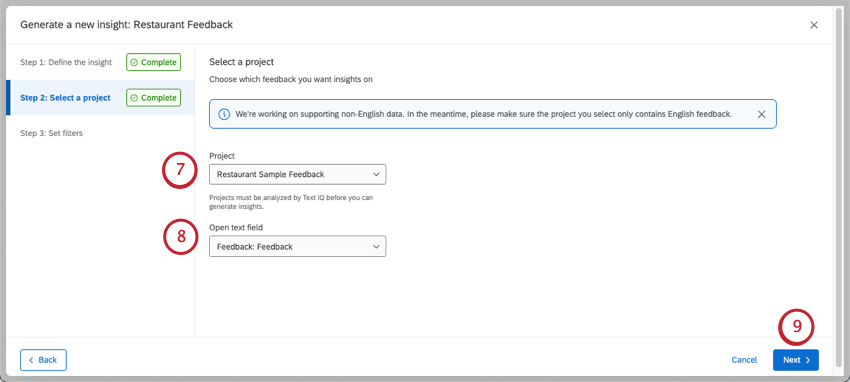
Astuce : Toutes les données Qualtrics auxquelles vous avez accès apparaîtront dans cette Liste, et pas seulement celles qui comportent un Text iQ. Cependant, vous ne pourrez pas obtenir d’informations si vous essayez de sélectionner des données sans texte ouvert.
Astuce : les champs de texte libre courants comprennent les questions avec saisie de texte, les données intégrées de texte et les champs de tableau de bord à texte libre.
Astuce : Les idées sont générées par l’échantillonnage des commentaires disponibles, et non par l’analyse de l’ensemble d’entre eux. Par conséquent, plusieurs aperçus générés à partir exactement des mêmes données (mêmes filtres, sources, etc.) peuvent donner des résultats différents.
Vidéo de présentation
Besoin d’aide pour utiliser Insights Explorer ? Regardez cette vidéo de 2 minutes :
Pour des questions et des discussions sur Insights Explorer, visitez le centre AI de la communauté Qualtrics Experience, où vous pouvez vous connecter avec d’autres utilisateurs de Qualtrics sur tous les sujets liés à l’IA.
Filtres d’informations
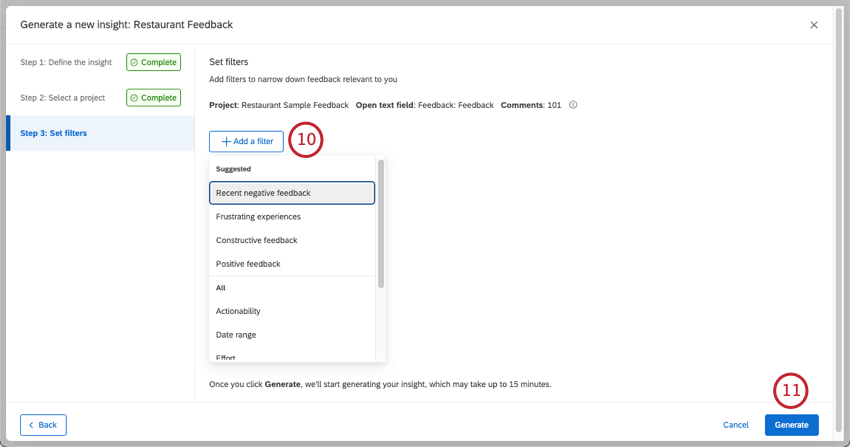
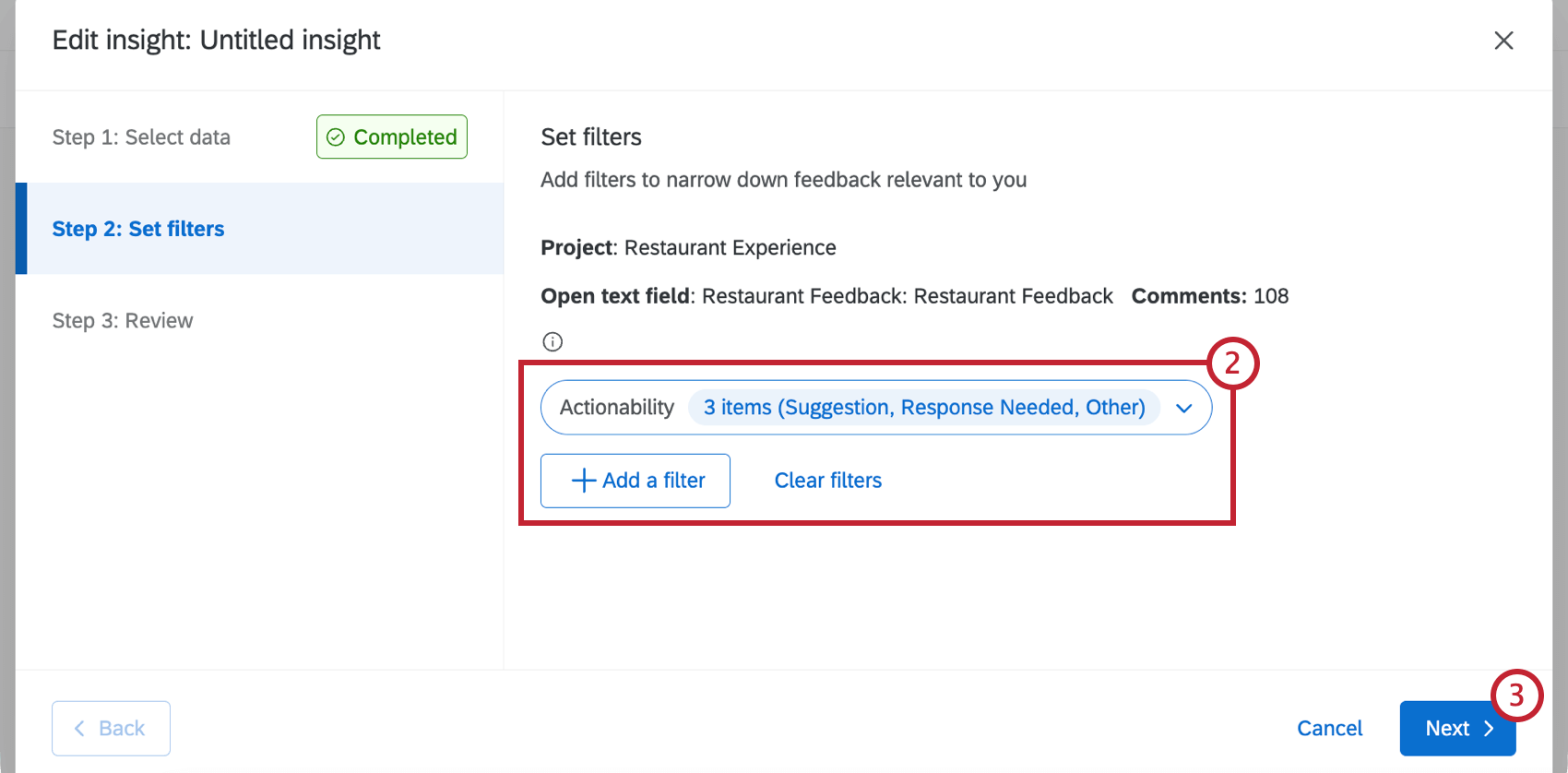
Vous pouvez utiliser des filtres pour restreindre vos données lorsque vous générez des insights. Vous ne pouvez choisir que dans la liste des filtres proposés. Vous pouvez ajouter plusieurs filtres à la fois.
Ces filtres sont basés sur les données texte et les données d’enrichissement, telles que :
- Plage de dates
- Action possible
- Effort
- Émotion
- Intensité émotionnelle
- Sentiment
- Sujets
- Filtres de données intégrés (ensemble de textes, ensemble de nombres ou ensemble de textes à réponses multiples)
Les filtres suggérés sont créés en fonction de ces enrichissements. Par exemple, les « expériences frustrantes » font référence aux avis indiquant que le client fait preuve d’un effort important et dans lequel l’‘émotion de frustration est détectée.
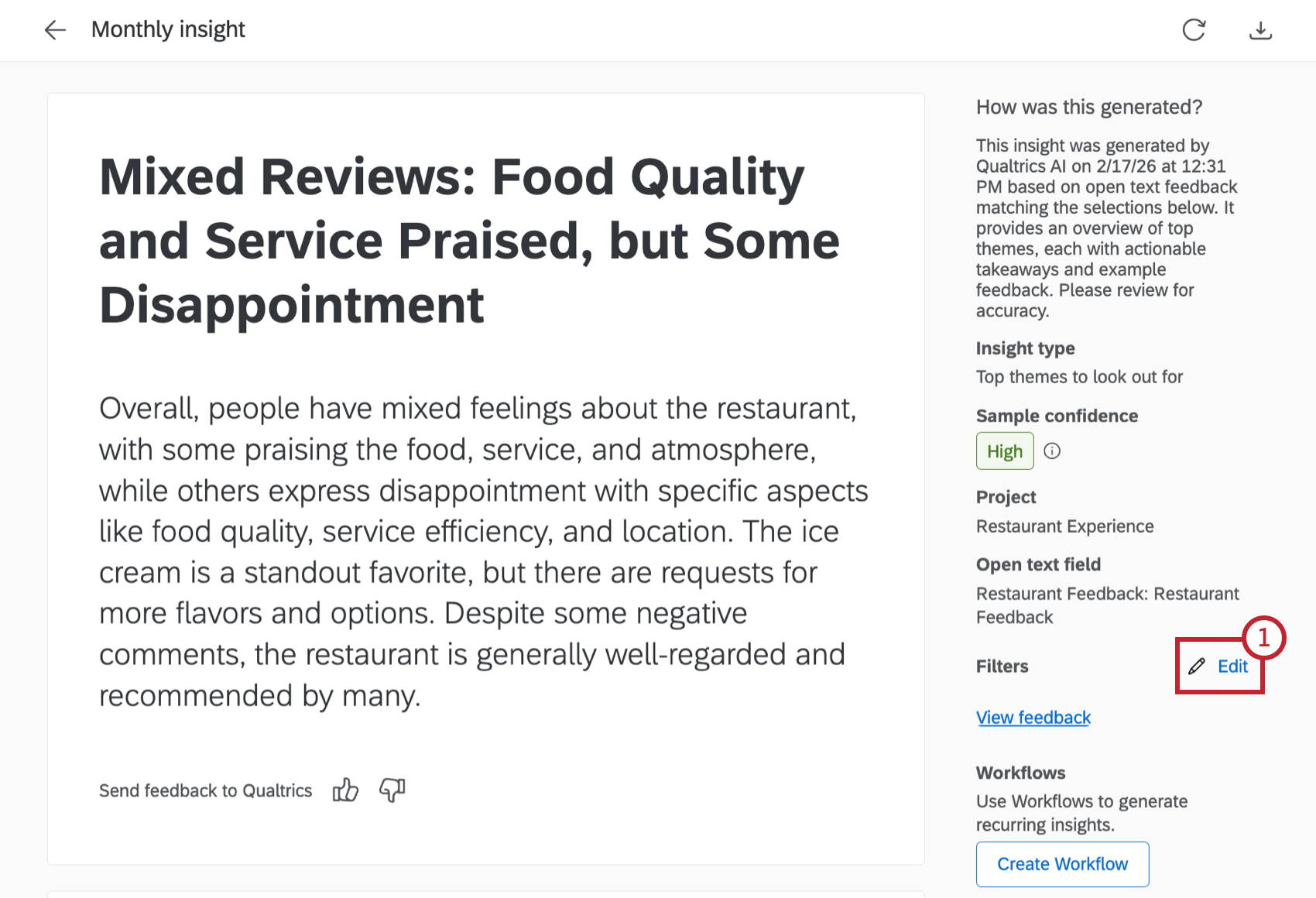
Vous pouvez à tout moment modifier les filtres appliqués à votre aperçu. L’ajout d’un nouveau filtre entraîne la régénération de l’insight. Reportez-vous à la section Modifier les aperçus de la rubrique Gestion des aperçus existants pour obtenir des instructions.
Astuce : lorsque vous filtrez vos données, l’explorateur d’informations vous indiquera le nombre de commentaires qui correspondent aux filtres pour les données Qualtrics, ou le nombre de phrases pour Discover.
Astuce: Explorateur d’informations supporte les types de filtres énumérables dans la plateforme Qualtrics. Si vous ne parvenez pas à trouver vos données intégrées lors de la création d’un filtre, vérifiez que le type de champ est un ensemble de textes, un ensemble de nombres ou un ensemble de textes à réponses multiples. Les champs des groupes de champs ne sont pas pris en charge. Les attributs XM Discover ne sont pas entièrement pris en charge. Nous recommandons d’utiliser plutôt des règles de modèle structurées.
Gérer les informations existantes
Visualisation des aperçus
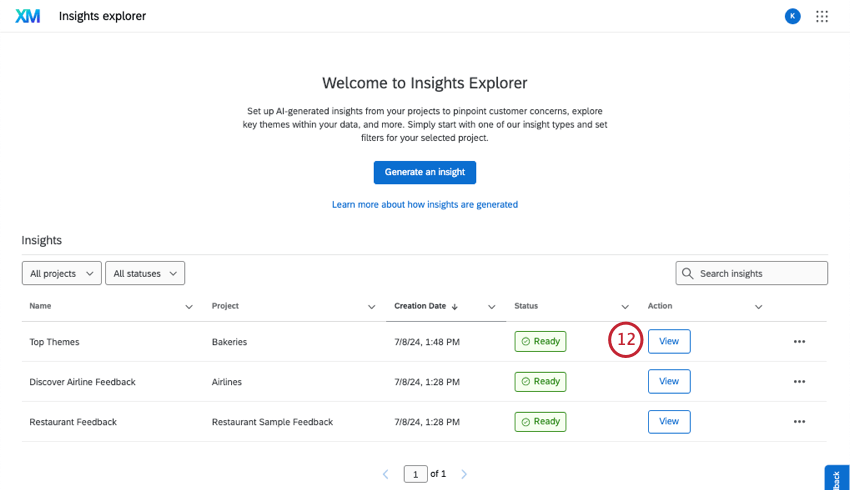
Les informations que vous voyez sur la page Explorateur d’informations sont propres à votre compte. Sur cette page, vous pouvez afficher les informations que vous avez générées dans le passé. Vous pouvez également :
- Filtrer les informations par projet.
- Voir que les informations de dates ont été générées.
- Voir si les informations sont prêtes à être affichées (statut).
- Rechercher des informations par nom.
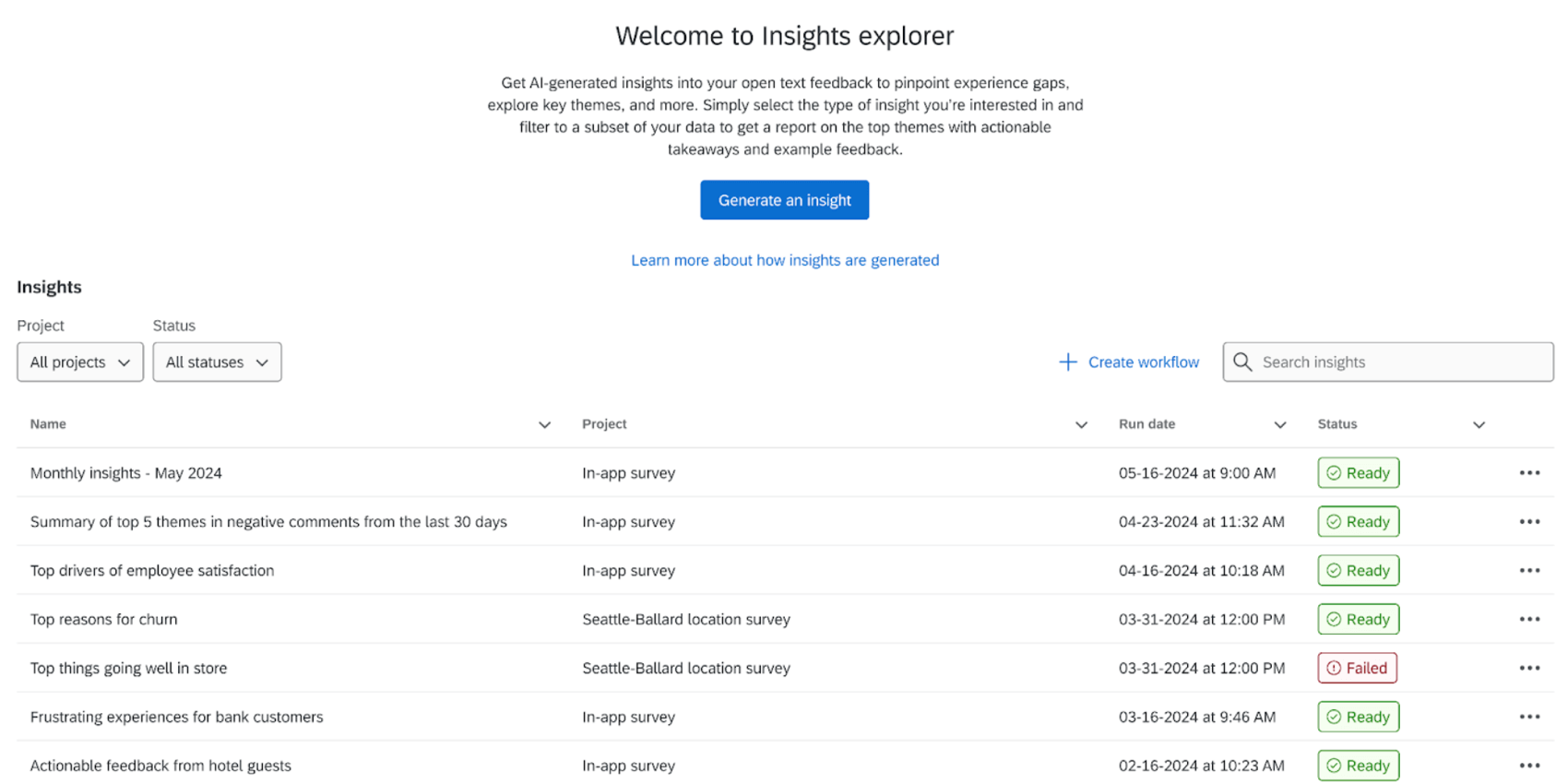
Par défaut, les aperçus ne sont pas mis à jour au fur et à mesure de l’arrivée de nouvelles données. Elles servent plutôt d’instantanés des données à un moment donné.
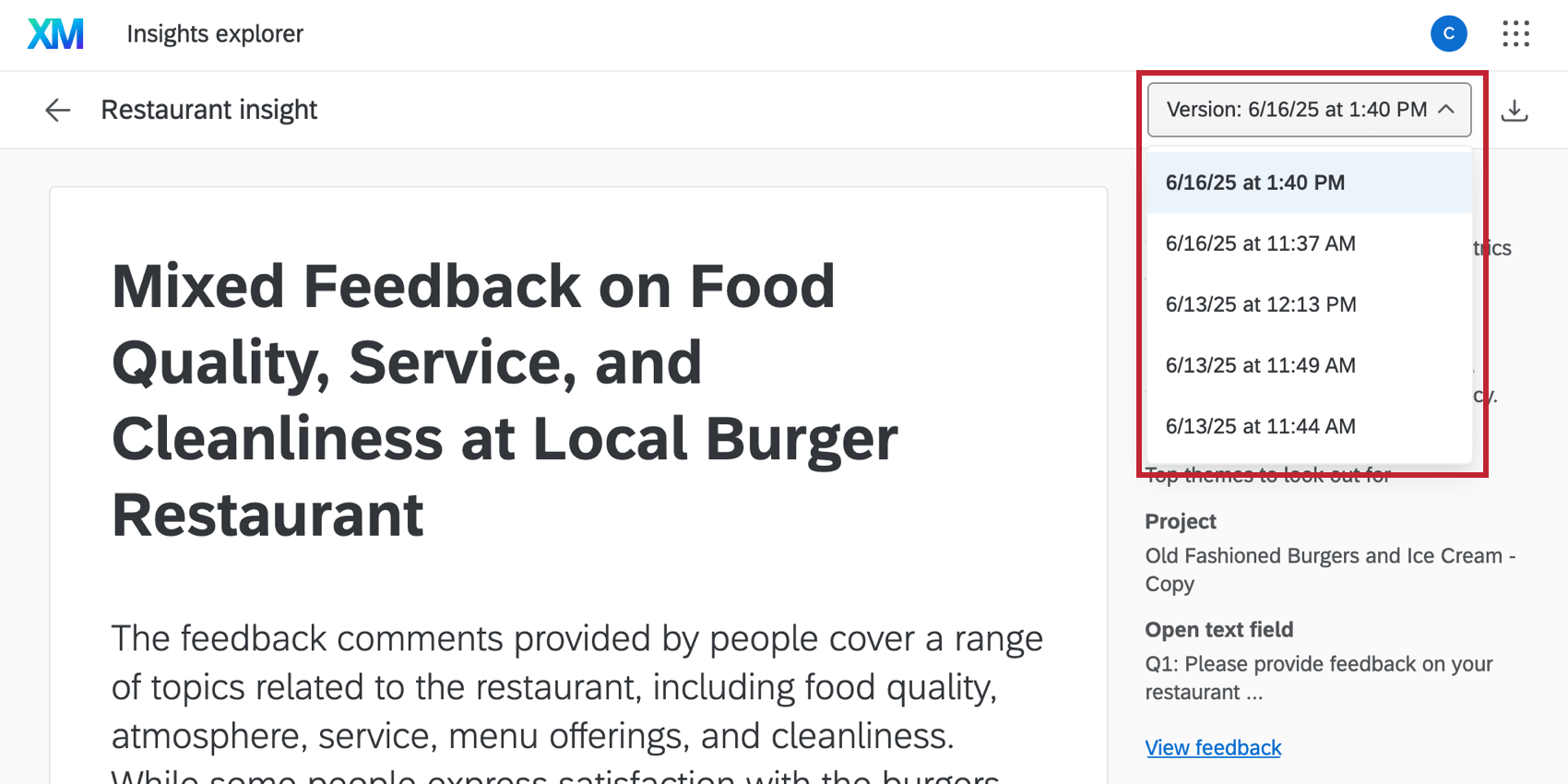
Vous pouvez utiliser la tâche Générer un aperçu pour régénérer un aperçu de manière récurrente. Cela génère une nouvelle version de l’aperçu entre laquelle vous pouvez basculer. Cliquez sur Créer un flux de travail pour accéder à la page Flux de travail et suivez les instructions données précédemment pour créer votre flux de travail.
Si vous avez généré plusieurs versions de votre aperçu, vous pouvez passer de l’une à l’autre à l’aide du menu déroulant situé en haut de la page.

Lorsque vous cliquez sur Afficher, vous verrez les informations générées.
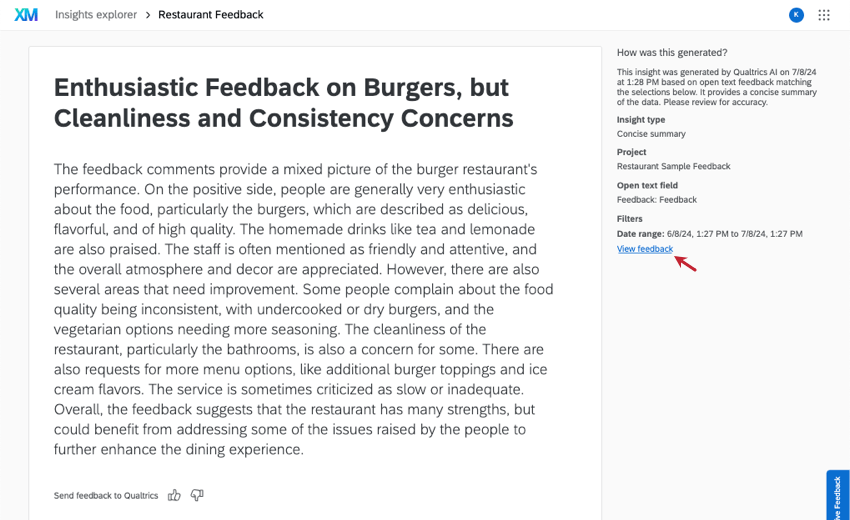
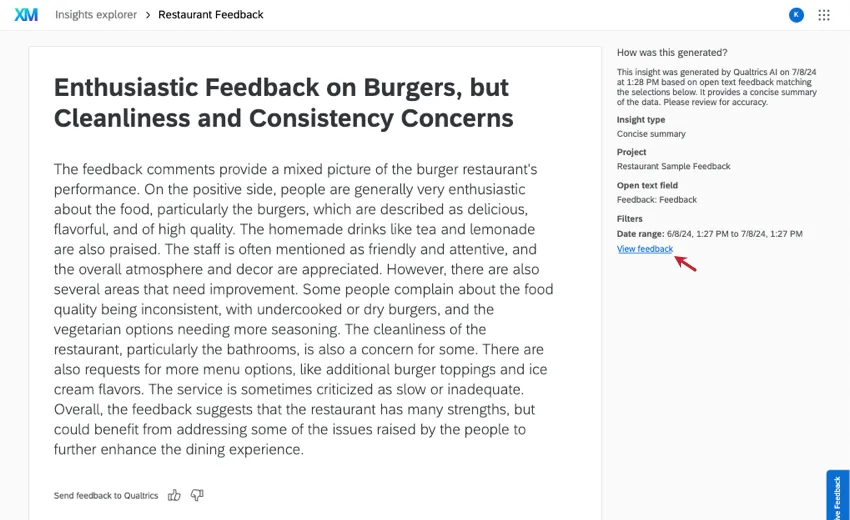
Pour afficher les avis spécifiques qui ont été sélectionnés par vos filtres pour créer ces informations, utilisez l’option Afficher les avis.
Astuce : les commentaires sont disponibles uniquement pendant 30 jours après la génération des informations.
Édition d’aperçus
Vous pouvez modifier les filtres appliqués à vos insights après leur création.
Renommer et supprimer des aperçus
Cliquez sur les 3 points situés à côté d’une information pour la renommer ou la supprimer.
Attention : la suppression d’une information la supprime définitivement de votre compte utilisateur. Ne supprimez pas une information si vous pensez en avoir besoin ultérieurement.
FAQs
Insights Explorer peut-il manager des ensembles de données multilingues ?
Insights Explorer peut-il manager des ensembles de données multilingues ?
Pour les données comprenant l'anglais, le japonais, l'espagnol, l'allemand (ou une combinaison de ces langues), le comportement par défaut est d'acheminer la demande vers un modèle de première partie. Pour toute autre langue ou combinaison de langues, le comportement par défaut est d'acheminer la demande vers un modèle tiers. Cependant, afin de garantir la livraison d'informations en temps voulu, Qualtrics se réserve le droit d'acheminer les travaux en fonction des ressources disponibles. C'est pourquoi l'inscription d'un tiers est nécessaire pour Insights Explorer à l'heure actuelle.
Que contient un rapport Insights Explorer ?
Que contient un rapport Insights Explorer ?
- Exemple de retour d'information : verbatim tiré directement des sources de données
- Rapports générés par l'IA
- Contenu explicatif : "comment cela a été généré", contexte de la source de données, etc.
Pourquoi mes données intégrées dans Qualtrics Platform ou XM Discover ne sont-elles pas disponibles pour le filtrage ?
Pourquoi mes données intégrées dans Qualtrics Platform ou XM Discover ne sont-elles pas disponibles pour le filtrage ?
C'est génial! Merci pour votre avis!
Merci pour votre avis!
Comment Insights Explorer sait-il à quelles données j'ai accès ?