Aperçu général des données et analyses
Contenus de cette page
Données et analyse
L'onglet Données et analyse vous permet de filtrer, de classer, de fusionner, de nettoyer et d'analyser statistiquement vos données de réponses :
Cliquez sur Données et analyse pour faire apparaître jusqu'à 6 sections clés.

Choisissez parmi les sections présentées ci-dessous :
- Données
- Texte
- Stats iQ
- Tableaux croisés
- Pondération
- Audio et vidéo
Sur cette page d'aide, nous vous présenterons les principales fonctions de la solution « Données et analyse », notamment dans le cadre des projets d'enquête.
Astuce : certains de ces onglets, comme « Stats iQ », constituent des fonctions supplémentaires de votre licence. Si vous souhaitez acheter un accès à ces fonctionnalités, veuillez contacter votre commercial Qualtrics.

Section « Data » (Données)
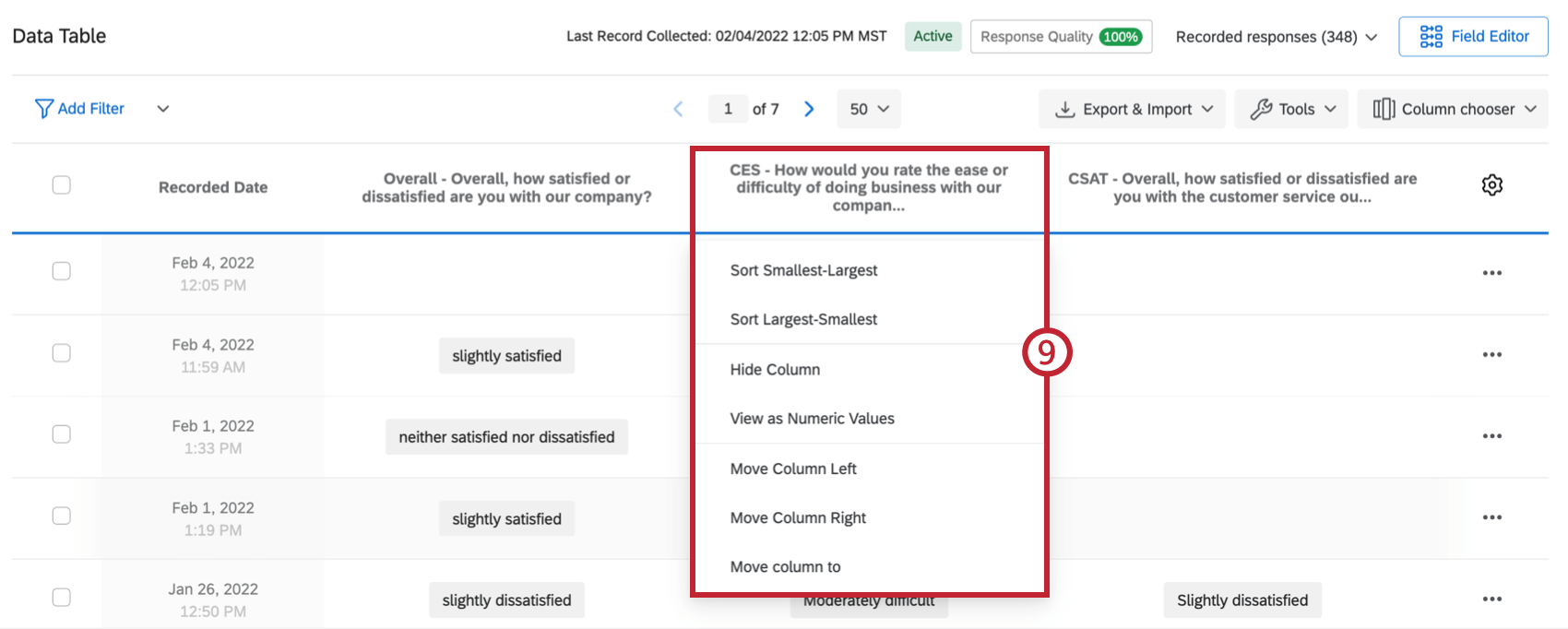
La plupart des activités de filtrage, de classification, de fusion, d'importation et de nettoyage des données se déroulent dans la section Données. Par exemple :
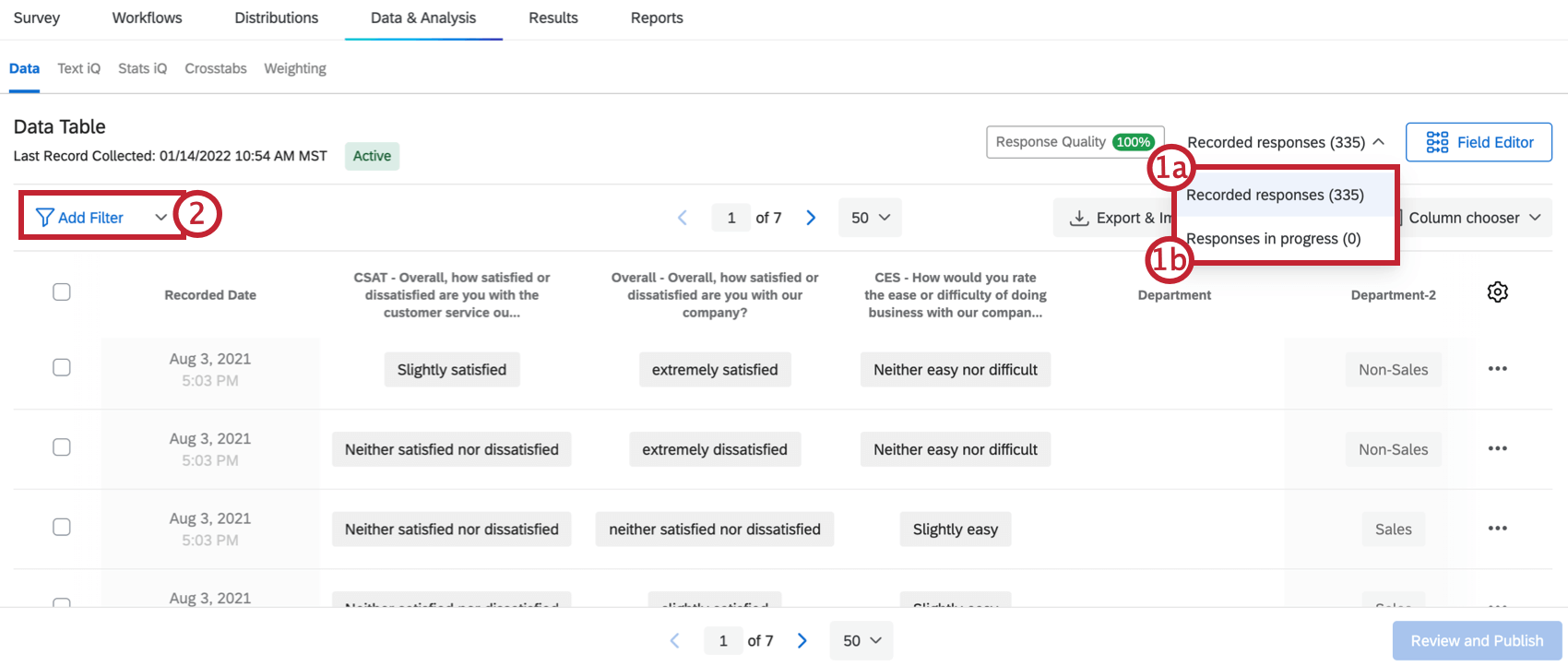
- " Réponses complètes ou enregistrées
- " Réponses incomplètes ou Réponses en cours
Astuce : consultez la page « Filtrage des réponses » pour plus de détails.
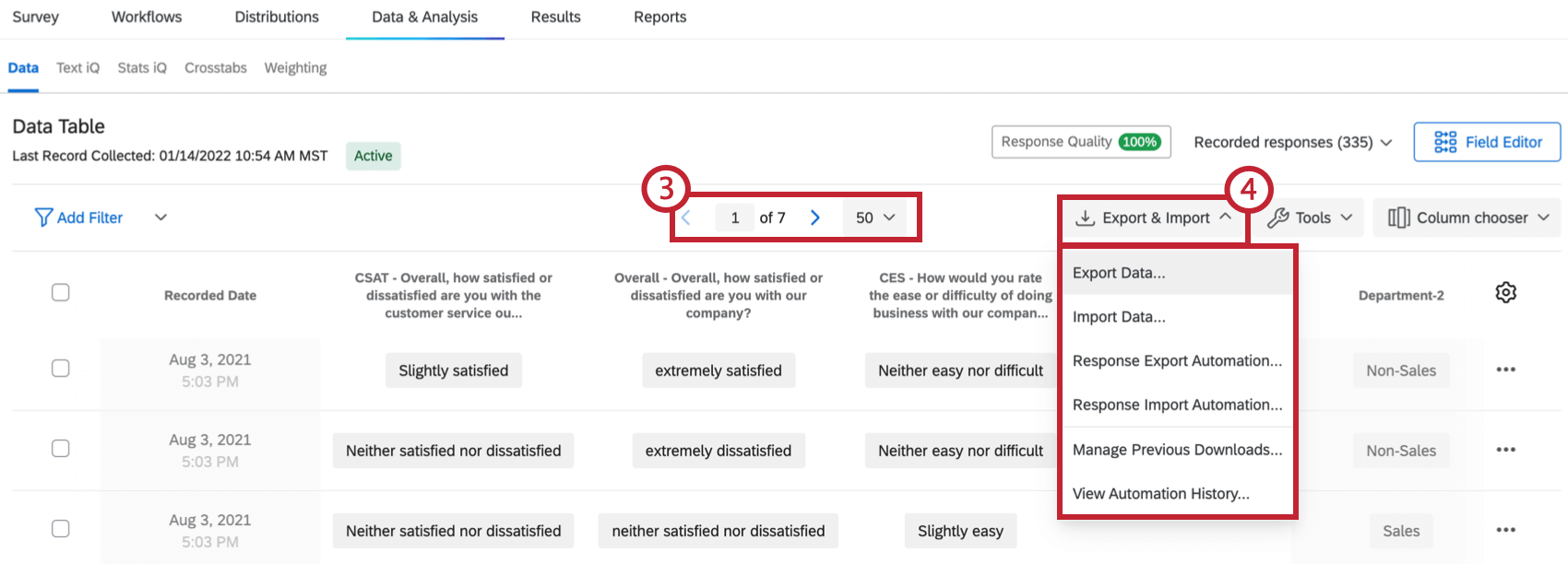
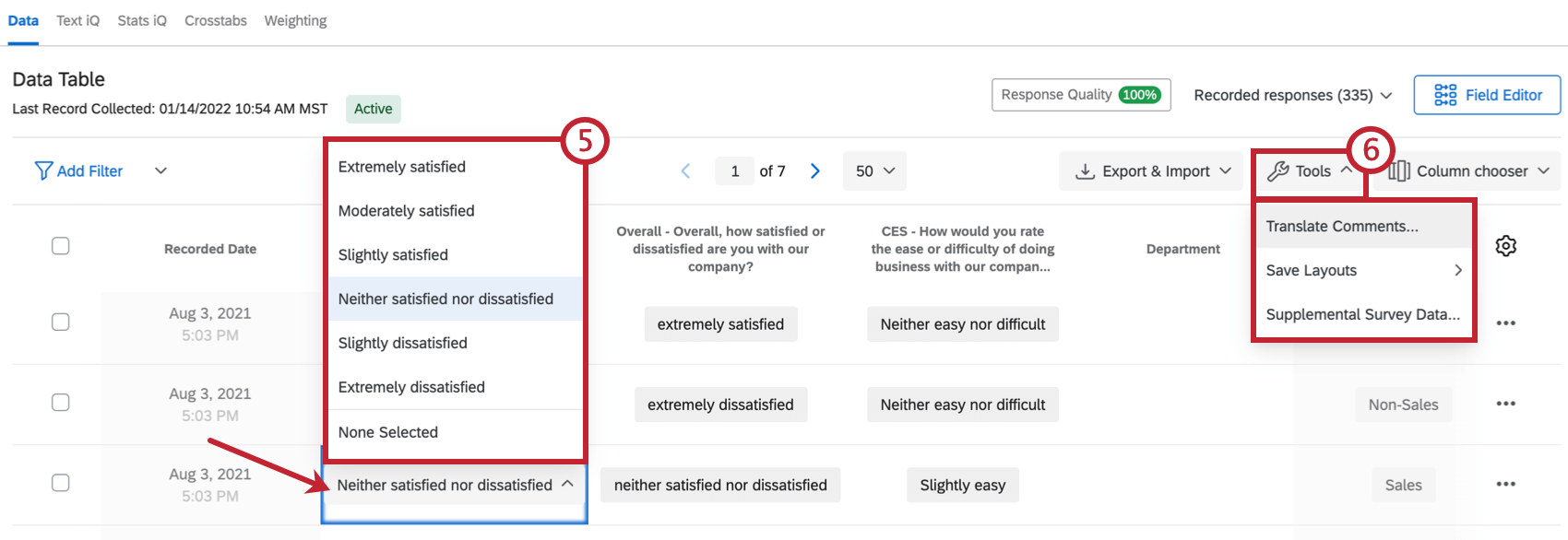
Astuce : consultez la page « Modification des réponses » pour plus de détails.
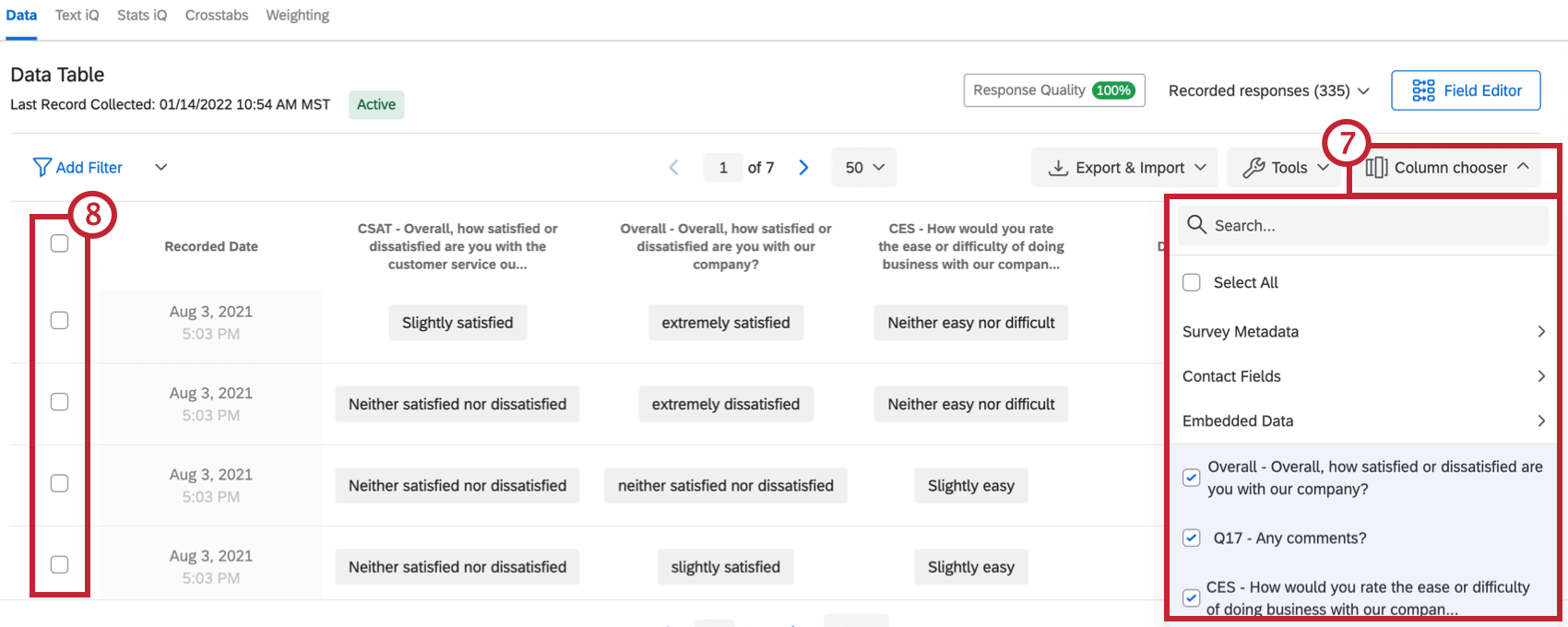
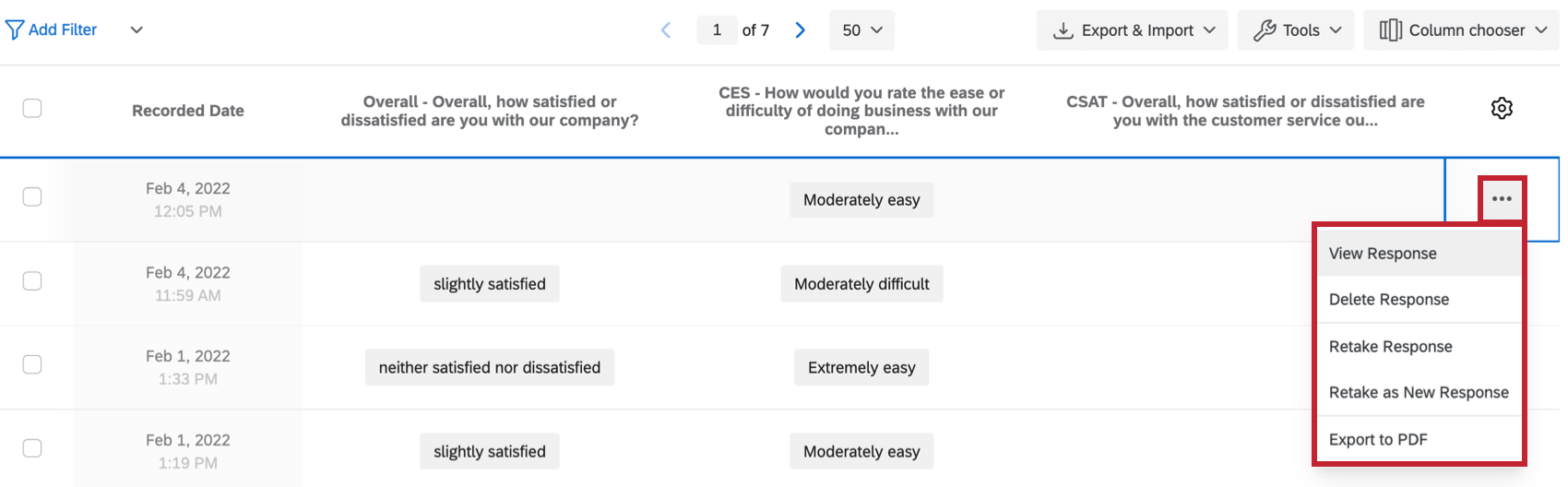
Astuce : consultez la page « Lien vers une enquête pour resoumettre l'enquête » pour plus de détails.
Text iQ
Les informations ouvertes sont extrêmement précieuses car elles permettent aux personnes interrogées de s'exprimer pleinement. Cependant, le problème avec ce type d'informations est qu'elles ne sont pas structurées. Si vous recevez beaucoup d'informations régulièrement, il peut être difficile de déterminer quelles sont les informations utiles et exploitables.
Dans la section « Text iQ » de votre enquête, vous pouvez :
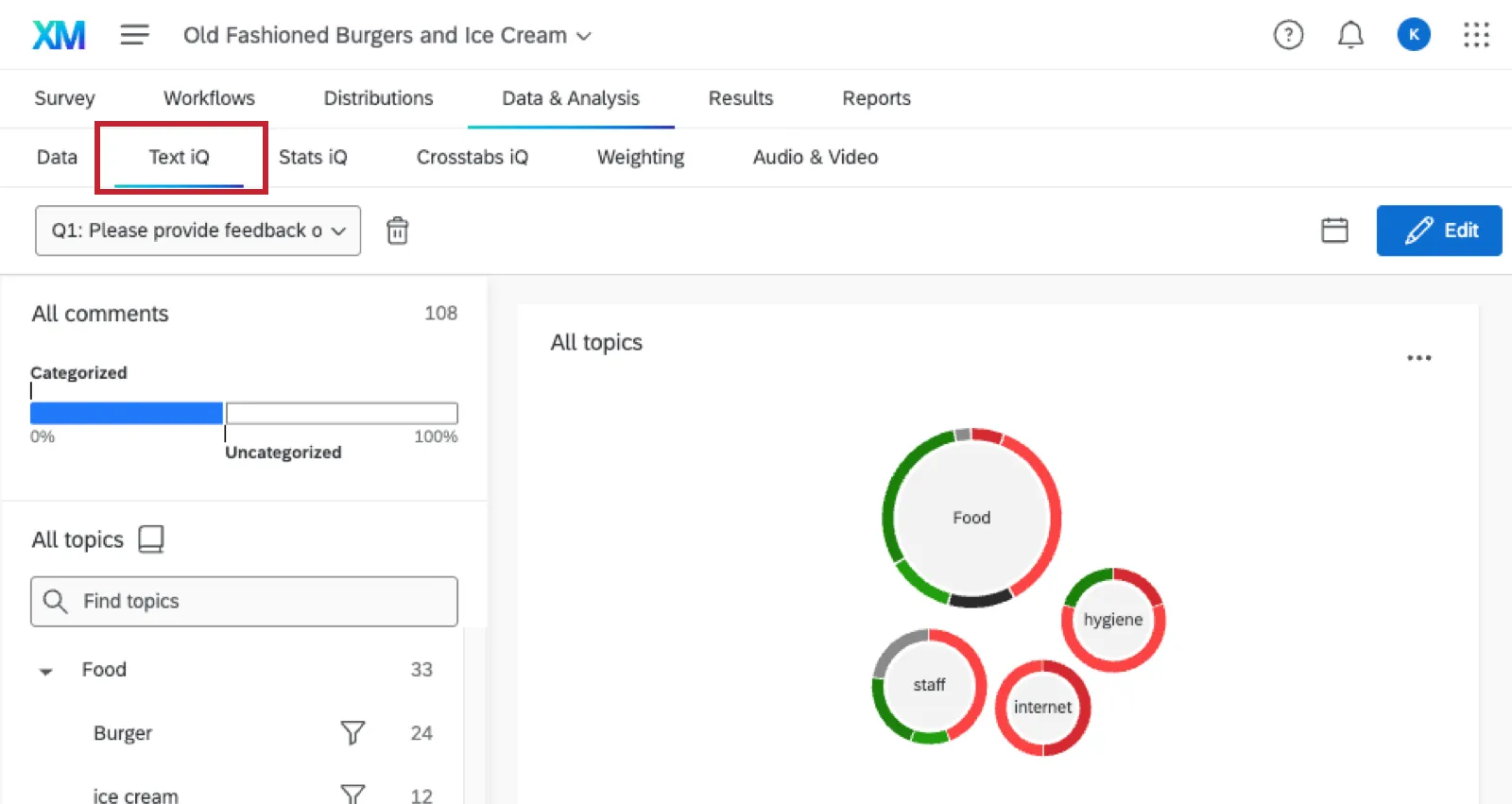
- Attribuez automatiquement des balises à vos commentaires à l'aide de vos propres thèmes personnalisés, ou utilisez ceux conçus par nos experts et adaptés à votre secteur d'activité.
- Effectuer une analyse des sentiments.
- Découvrez l'effort, l'émotion, la mise en pratique et l'intensité qui caractérisent chaque retour d'expérience.
- Parcourez les widgets générés automatiquement pour obtenir des informations en un clin d'œil.
- Et bien plus encore, avec des fonctions qui varient selon que vous disposiez de la version de base ou de la version avancée.
Astuce : consultez la page consacrée à la fonctionnalité Text iQ pour savoir comment tirer le meilleur parti de Text iQ.
Section Stats iQ
Lorsque vous cliquez sur la section « Stats iQ », vous ouvrez Qualtrics Stats iQ. Vous pouvez y approfondir votre analyse, identifier les tendances et développer des modèles prédictifs. Stats iQ est un outil statistique puissant qui peut être apprécié par les analystes novices et experts.
Attention : Stats iQ est une fonction supplémentaire qui n'est pas incluse dans la licence standard de Qualtrics. Si vous ne disposez pas d'une section « Stats iQ », veuillez contacter votre commercial Qualtrics pour plus d'informations.

Accédez à Stats iQ en sélectionnant la rubrique « Stats iQ ». À partir de là :
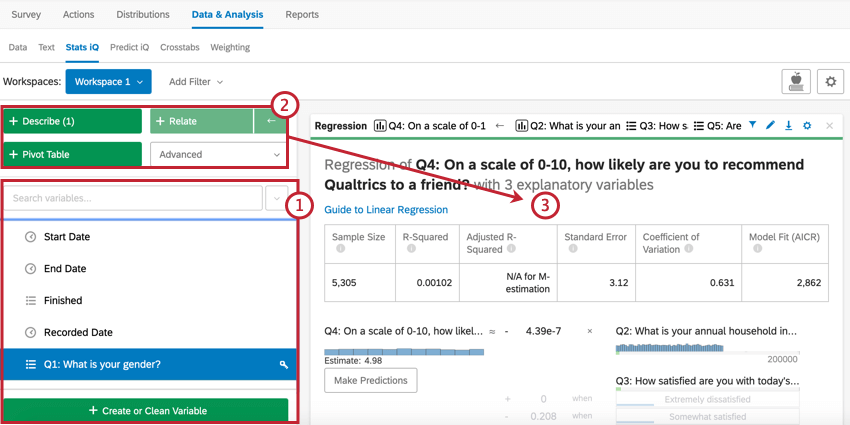
Stats iQ permet d'analyser les données collectées dans Qualtrics, ainsi que toutes les données externes que vous avez importées en suivant les instructions relatives aux projets de données importées. Pour plus d'informations, consultez la page Stats iQ Basic Overview.
Section des tableaux croisés
Les tableaux croisés permettent d'effectuer des analyses multivariées (c'est-à-dire d'analyser 2 variables ou plus à la fois) tout en calculant la valeur p, le chi carré et les statistiques du test T.
Généralement utilisées pour les questions à choix multiples et les tableaux matriciels, vous pouvez également ajouter des données intégrées à vos tableaux croisés.
Dans tout tableau croisé, les lignes sont appelées "stubs" et les colonnes sont appelées "bannières".
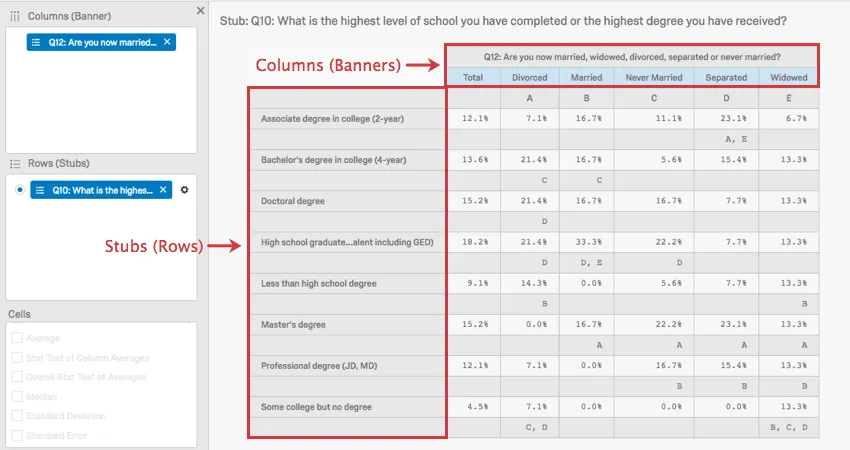
L'image ci-dessus montre que l'état civil est associé au niveau d'éducation.
Les lettres majuscules dans cette image représentent des comparaisons statistiques entre les colonnes. À l'intersection de la colonne « Divorcé » et de la ligne « Licence », figure un C majuscule. Cela signifie que les personnes interrogées qui sont divorcées sont nettement plus susceptibles que celles de la colonne C, à savoir les personnes jamais mariées, d'indiquer qu'elles sont titulaires d'une licence.
Astuce : L'exemple ci-dessus illustrait les calculs des pourcentages par colonne (réponses) et du test des statistiques par colonne (réponses) de l'. Consultez la page « Tableaux croisés » pour obtenir des instructions détaillées sur la manière d'effectuer ce type de calculs, et bien plus encore.
La significativité est déterminée en ajustant le niveau de confiance. Cliquez sur le bouton en haut à droite pour modifier le seuil à partir duquel les différences sont considérées comme statistiquement significatives.
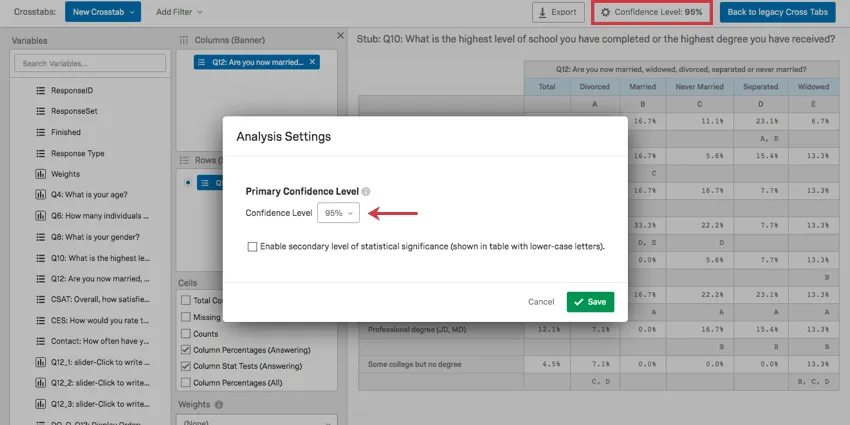
Astuce : consultez la page « Options du Tableau croisé » pour découvrir d'autres options susceptibles d'influencer vos calculs.
Section Pondération
Les enquêtes portent sur des populations plus importantes. La section « Weighting » (Pondération) vous permet d’ajuster votre échantillon pour tenir compte des populations sous-représentées.
Astuce : pour obtenir des instructions détaillées sur la manière d'appliquer la pondération, consultez la page « Pondération des réponses ».
Imaginons, par exemple, que vous interrogez des participants à une conférence qui viennent de tout le Canada, mais que vous avez besoin que votre échantillon reflète chaque province de manière proportionnelle. Vous souhaiterez peut-être pondérer à nouveau l’enquête pour refléter la répartition souhaitée. Sur l’image ci-dessous :
- L'Alberta est sous-représentée, puisqu'elle n'accueille que 7,5 % des participants à l'enquête, alors qu'elle représente 11,57 % de la population du Canada.
- L'Ontario est également sous-représenté, puisqu'il représente 38,26 % de la population, mais seulement 7 % des personnes interrogées dans le cadre de l'enquête.
- Le territoire du Yukon est surreprésenté avec 10,4 % des participants à l'enquête, alors qu'il ne représente que 0,10 % de la population canadienne.
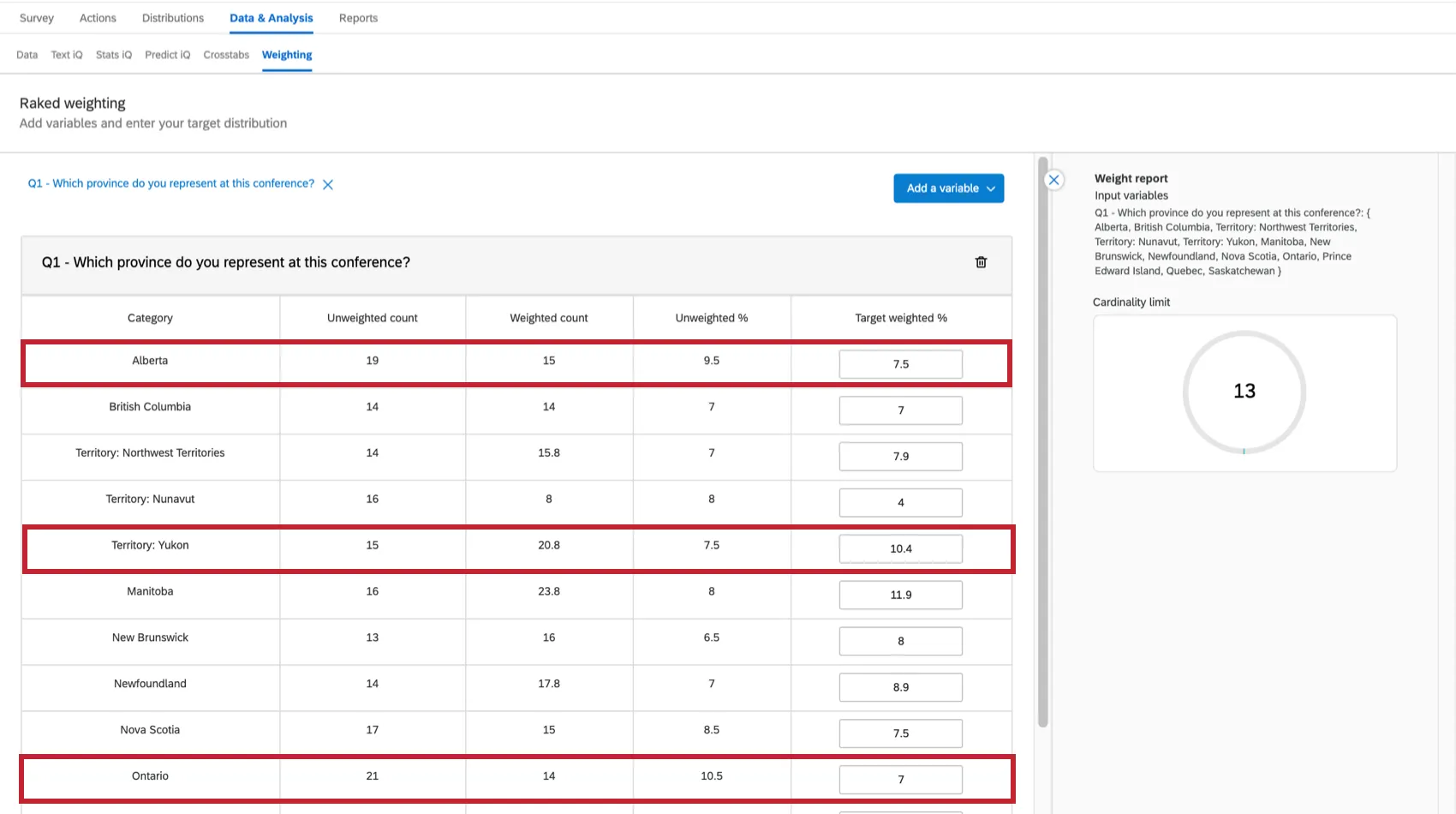
Il est facile de modifier la pondération (en pourcentage) dans la colonne Cible pondérée. Au final, vos pourcentages seront égaux à 100 %.
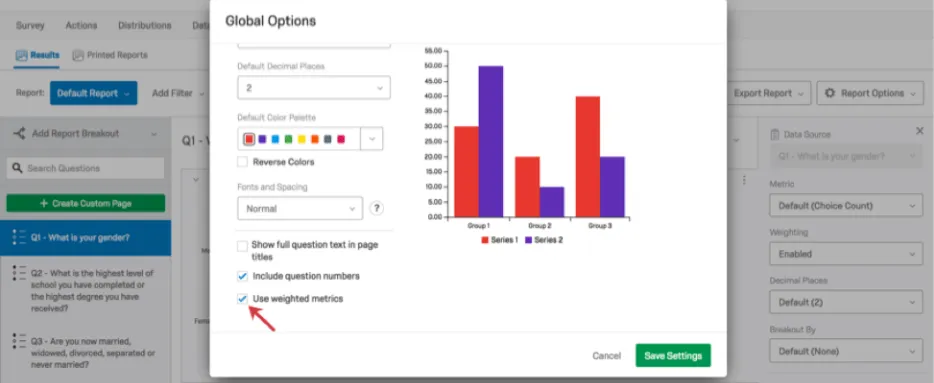
La pondération des réponses peut être appliquée à vos rapports de résultats. Vous pouvez activer ou désactiver les pondérations globalement (pour un rapport entier) ou pour une seule visualisation (graphique ou tableau).
Variables multiples
Il existe deux options pour la pondération de plusieurs variables :
- Pondération en dents de scie: Calculez 2 variables (ou plus) indépendamment et affichez-les côte à côte.
- Pondération imbriquée: Superposition de deux données démographiques ou plus. Par exemple, vous pouvez fusionner une variable « Années d’expérience » avec une variable « Province ».
Astuce : pour en savoir plus sur les pondérations entrelacées et les pondérations par gradation, consultez la page « Pondération des réponses ».
Décisions concernant la pondération
Les causes potentielles d’une enquête faussée sont nombreuses :
- La non-réponse: Certains groupes démographiques ne répondent pas à votre enquête.
- Conception du panel: votre panel (liste des répondants ciblés) n'a pas été correctement sélectionné.
- Auto-sélection: les personnes qui s’inscrivent à votre enquête ne reflètent pas la population cible.
- La taille de l'échantillon: Il se peut que le nombre de répondants soit insuffisant pour être significatif.
C’est là que la section « Weighting » (Pondération) est utile. C'est ici que vous pouvez étudier et interpréter les problèmes de représentativité de vos données qui peuvent rendre difficile l'obtention de conclusions fiables sur la base de la distribution de vos réponses.
Astuce : pour en savoir plus sur l'interprétation des statistiques, consultez la page « Comprendre les statistiques ».
Section audio et vidéo
Si votre enquête comporte une question à réponse vidéo, vous pouvez visionner et modifier les réponses audio et vidéo dans l'onglet « Audio et vidéo » de la section « Données et analyse ». À partir de là, vous pouvez afficher les transcriptions, créer des vidéos à partir des réponses audio et vidéo et les assembler en séquences de moments forts. Vous pouvez également exploiter les informations optimisées par l’IA pour identifier les thèmes dans vos réponses vidéo.
Pour en savoir plus, voir l'Éditeur Audio & Vidéo.
FAQs
Comment puis-je filtrer mes réponses ?
Comment puis-je filtrer mes réponses ?
Quelles sont les réponses qui comptent réellement pour l'obtention de mon permis ?
Quelles sont les réponses qui comptent réellement pour l'obtention de mon permis ?
Les réponses sous licence sont toutes les réponses complètes qui ne sont pas des Aperçus de l'Enquête ou des Tests de l'Enquête. Les réponses complètes peuvent inclure des réponses importées, des enquêtes terminées et des enquêtes partielles qui ont été déplacées hors des réponses en cours et enregistrées. Si vous souhaitez connaître le nombre exact d'interactions que vous avez utilisées, contactez votre Organisation Admin. Vous pouvez également consulter l'utilisation de vos réponses en allant dans les Paramètres du compte pour afficher le rapport sur l 'utilisation de l' ancien compte .
Veuillez contacter le service de gestion des comptes ou votre commercial avant d'importer des réponses historiques, car cela pourrait nécessiter une mise à jour de votre licence.
Comment puis-je définir les colonnes qui s'affichent dans mon visionneur de réponses ?
Comment puis-je définir les colonnes qui s'affichent dans mon visionneur de réponses ?
Un participant peut-il répondre à nouveau à une enquête ?
Un participant peut-il répondre à nouveau à une enquête ?
Notez que dans les liens vers les enquêtes, toutes les réponses initiales du participant sont préremplies. Si de nouvelles questions ont été ajoutées à l'enquête, les réponses à ces questions seront vides.
Puis-je importer mes propres données dans Qualtrics ?
Puis-je importer mes propres données dans Qualtrics ?
Où puis-je accéder à la fonctionnalité de Tableau croisé ?
Où puis-je accéder à la fonctionnalité de Tableau croisé ?
Comment puis-je exporter mes données dans un fichier au format CSV ou SPSS ?
Comment puis-je exporter mes données dans un fichier au format CSV ou SPSS ?
Comment puis-je obtenir un lien permettant à un participant de modifier sa réponse à une question ou de répondre à une question à laquelle il a initialement oublié de répondre ?
Comment puis-je obtenir un lien permettant à un participant de modifier sa réponse à une question ou de répondre à une question à laquelle il a initialement oublié de répondre ?
Je ne vois que quelques colonnes d'informations dans l'onglet Données et analyse. Puis-je choisir d'autres colonnes de données ?
Je ne vois que quelques colonnes d'informations dans l'onglet Données et analyse. Puis-je choisir d'autres colonnes de données ?
Comment puis-je supprimer les réponses dont je ne veux pas ?
Comment puis-je supprimer les réponses dont je ne veux pas ?
Pour plus d'informations sur la suppression des réponses, consultez la section « Suppression des réponses ».
Je n'ai pas l'onglet décrit sur cette page ! Que dois-je faire ?
Je n'ai pas l'onglet décrit sur cette page ! Que dois-je faire ?
Pourquoi les champs de mes contacts ont-ils été remplacés par « ****** » ?
Pourquoi les champs de mes contacts ont-ils été remplacés par « ****** » ?
C'est génial! Merci pour votre avis!
Merci pour votre avis!