Traduire des étiquettes de tableau de bord
Contenus de cette page
À propos de Traduction de libellés
Les traductions des libellés des tableaux de bord comprennent la majorité des champs de votre tableau de bord qui ne sont pas statiques ou qui ne contiennent pas de données. Les étiquettes comprennent
- La plupart des champs des widgets (par exemple, les titres, les descriptions, les étiquettes d’axe)
- Nom du tableau de bord
- Noms des pages
- Noms des filtres
- Noms des comparaisons (à l’exception des comparaisons de hiérarchie d’organisation et des comparaisons“Same As Viewer“)
- Noms de référence
- Sujets créés dans Text iq et affichés dans les widgets de tableau ou de bulle de Text iQ Astuce : voir les colonnes de votre fichier intitulées “topics : [nom du sujet]”.

Attention : Les traductions des libellés des tableaux de bord ne peuvent pas être utilisées sur les pages privées des tableaux de bord.
Attention: Les noms de Hiérarchie d’organisation et les noms d’Unité hiérarchique d’organisation ne peuvent pas être traduits.
Astuce : Ces étapes de traduction des libellés des tableaux de bord s’appliquent également aux tableaux de bord Résultats. La langue du compte de l’éditeur du tableau de bord des résultats sera sélectionnée comme langue de “traduction à partir de”. Cela peut poser des problèmes si les utilisateurs sont dans une langue de compte pour laquelle les traductions n’ont pas encore été définies manuellement.
Traduction de libellés avec Google Translate
Astuce : Cette section décrit les fonctionnalités que nous avons l’intention de publier au quatrième trimestre 2025. Qualtrics peut, à son entière discrétion et sans que sa responsabilité ne soit engagée, modifier le calendrier de tout déploiement de fonctions d’un produit, modifier la capacité de toute fonction de produit de prévisualisation ou de développement, ou choisir de ne pas lancer une fonction ou une fonctionnalité d’un produit pour quelque raison que ce soit ou sans raison.
Astuce : assurez-vous que votre tableau de bord est personnalisé et terminé avant de le traduire ! Lors de la traduction d’un tableau de bord, n’oubliez pas que toute modification/addition future de la langue par défaut devra être traduite.

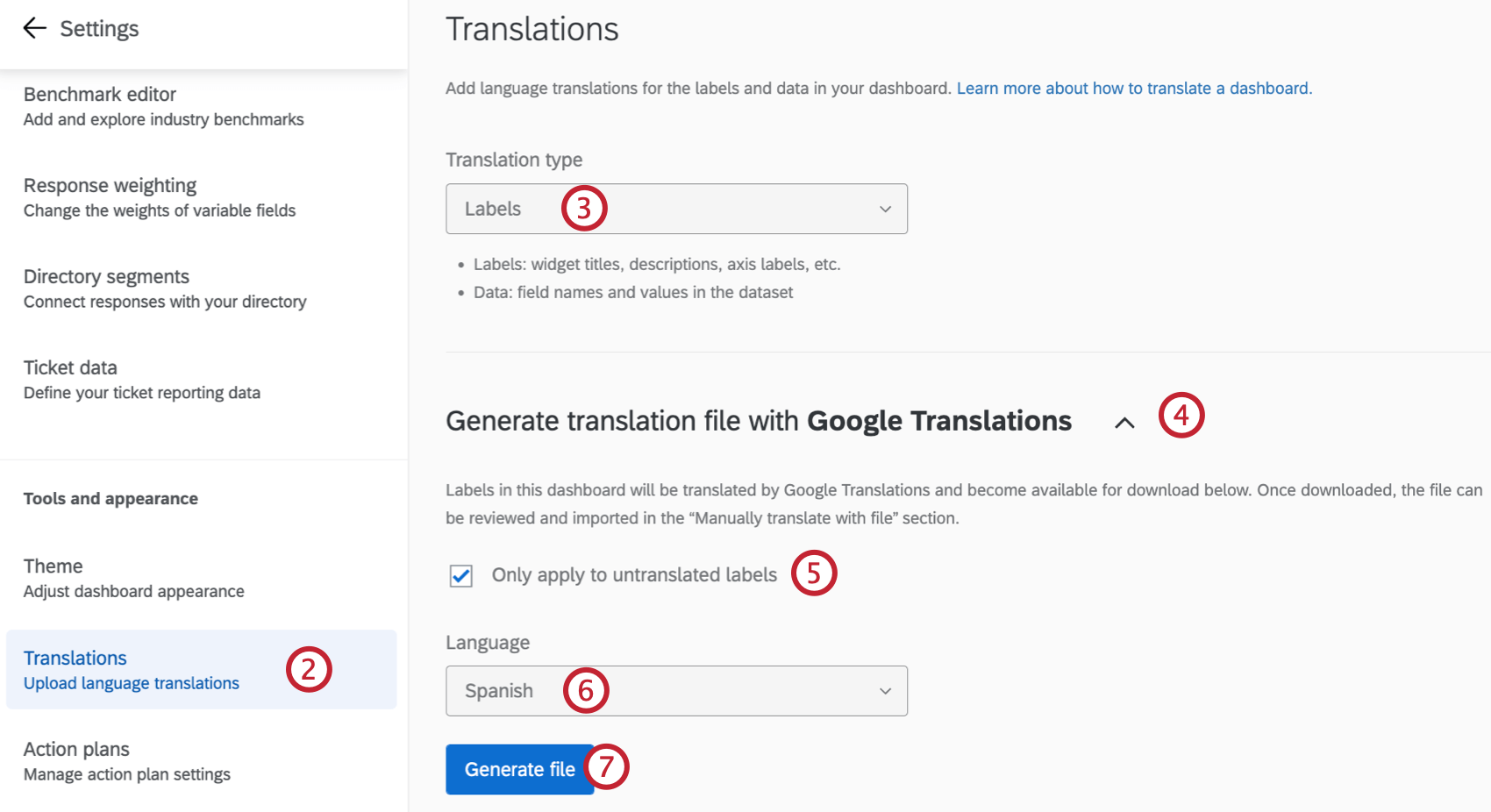
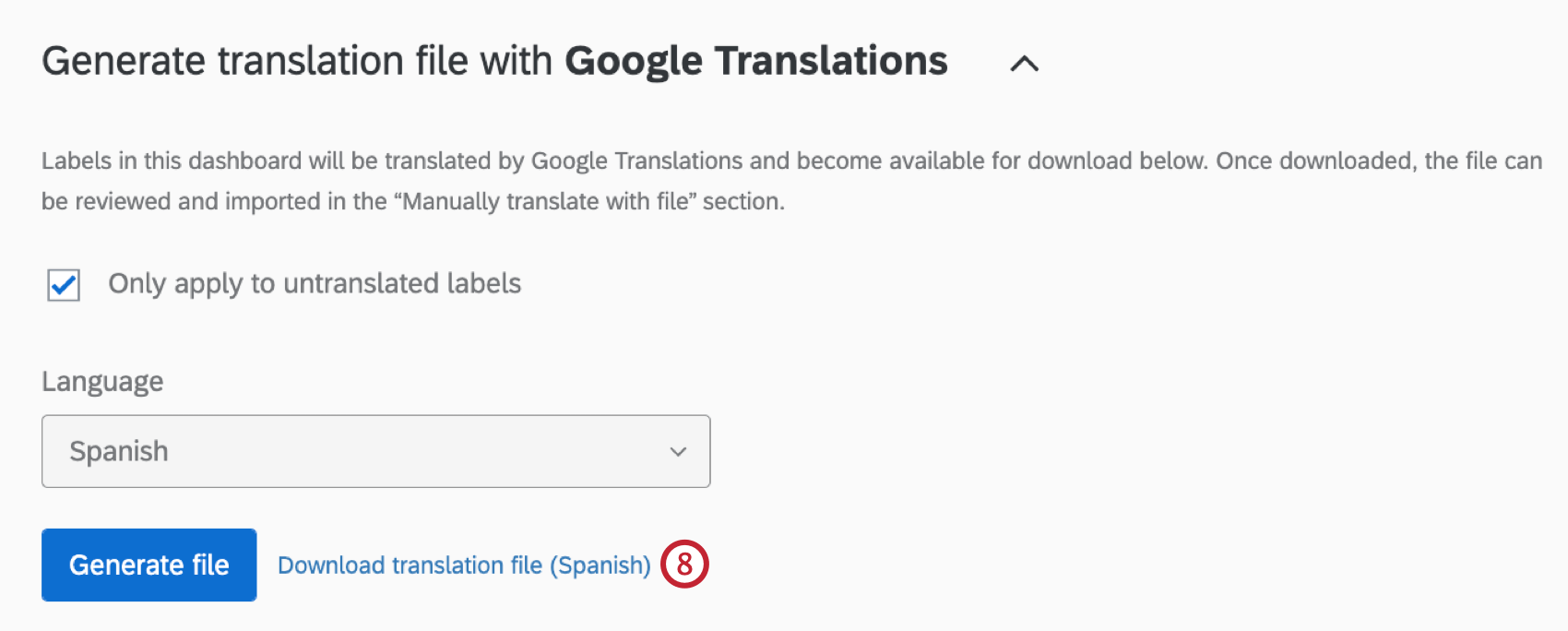
Astuce : La langue définie dans les Paramètres du compte sera utilisée comme langue source pour la traduction automatique.
Astuce : une seule traduction automatique peut être traitée à la fois par tableau de bord.
Création manuelle d’un fichier d’étiquettes
Pour obtenir la Liste des langues supportées, consultez la page Langues dans Qualtrics.
Astuce : assurez-vous que votre tableau de bord est personnalisé et terminé avant de le traduire ! Lors de la traduction d’un tableau de bord, n’oubliez pas que toute modification/addition future de la langue par défaut devra être traduite.
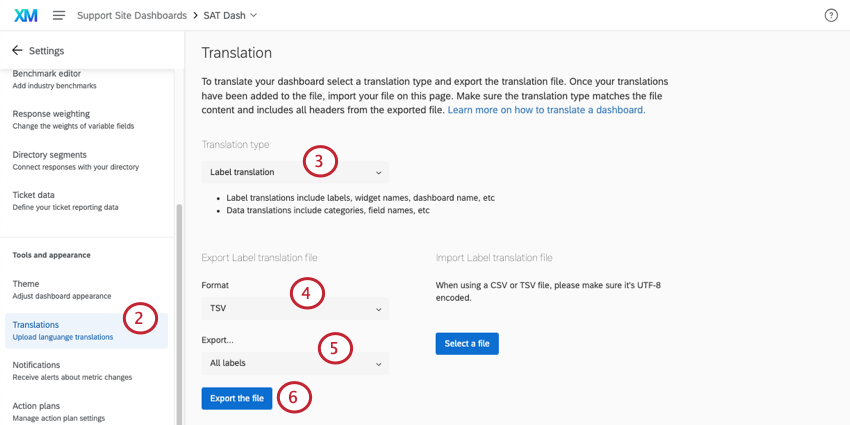
Astuce : nous conseillons généralement de s’en tenir à TSV, car ce type de fichier gère mieux les caractères spéciaux en dehors de l’alphabet anglais.
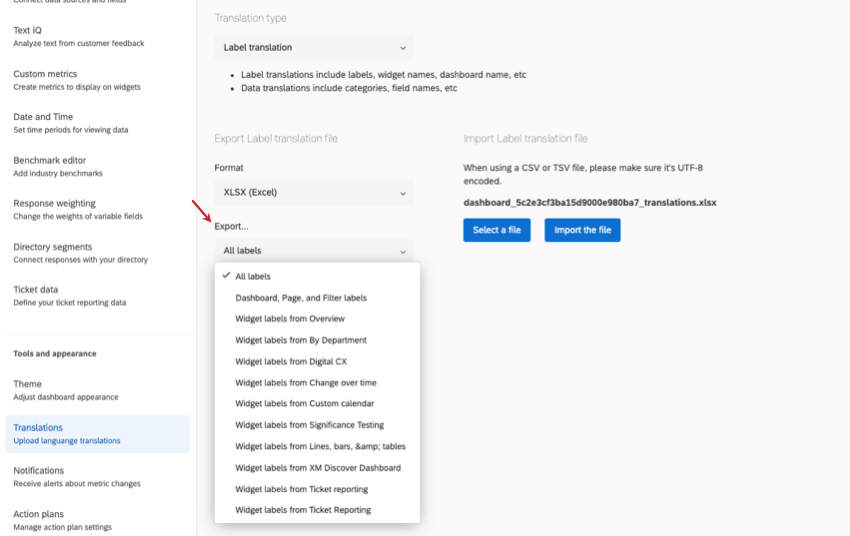
- Toutes les étiquettes: Traduction de tous les libellés du tableau de bord. Il s’agit d’étiquettes pour chaque widget de chaque page.
- Étiquettes du Tableau de bord, des pages et des filtres : Traduisez uniquement le nom du tableau de bord, les noms des pages et les noms des filtres (pas les valeurs). Des comparaisons et des points de repère sont également inclus. En savoir plus sur la traduction partielle.
- Étiquettes de widgets à partir d’une page du tableau de bord spécifique: Traduisez uniquement les champs de widget d’une page spécifique de votre tableau de bord. Les traductions de libellés comprennent la plupart des champs de widgets (par exemple, les titres, les descriptions, les étiquettes d’axes) et les rubriques de texte. Des comparaisons et des points de repère sont également inclus. En savoir plus sur la traduction partielle.
Astuce: L’autorisation d’activer le tableau de bord doit être activée pour pouvoir exporter le fichier de traduction.
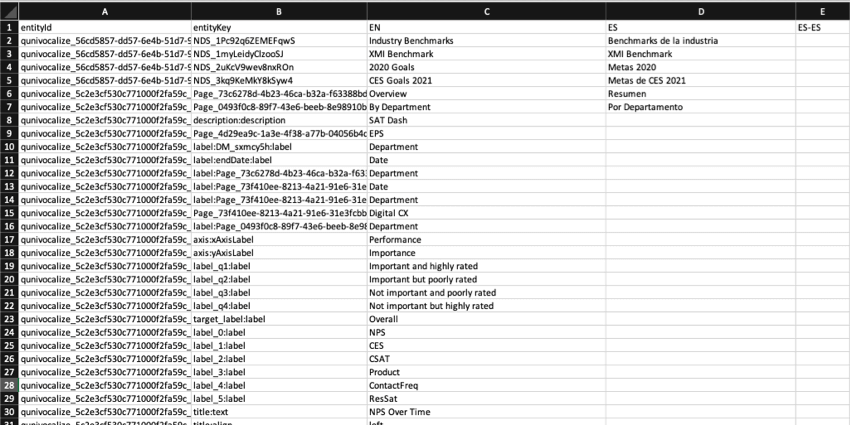
- Voir la page Liste des codes de langue pour obtenir des informations sur chaque colonne de langue.
- Suivez le formatage exact du fichier pour créer vos traductions.
- Utilisez la colonne anglaise (EN) comme guide.
- Copier et coller pour s’assurer que le formatage est correct. Ne supprimez pas et ne réorganisez pas les colonnes, car l’importation échouerait et les traductions seraient perdues.
- Ne modifiez rien dans les colonnes entityId ou entityKey. Ne supprimez aucune chaîne de chiffres et de lettres – il s’agit d’ID internes qui identifient les parties du tableau de bord que vous traduisez.
Attention : Une fois que vous avez enregistré le fichier, ne l’ouvrez pas à nouveau, car vous risquez de perdre le formatage des caractères spéciaux.
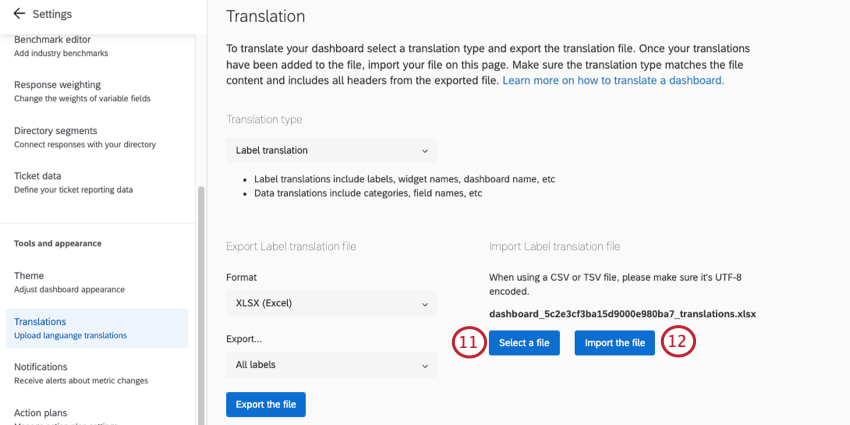
Lorsque la traduction est terminée, un message s’affiche indiquant que les traductions ont été mises à jour avec succès.
Astuce : si vous rencontrez des difficultés pour télécharger votre fichier, consultez la rubrique Problèmes de téléchargement de fichiers CSV / TSV.
Importation d’un fichier d’étiquettes
Une fois que vous avez créé un fichier d’étiquettes, manuellement ou à l’aide de Google Translate, vous pouvez l’importer dans votre tableau de bord.
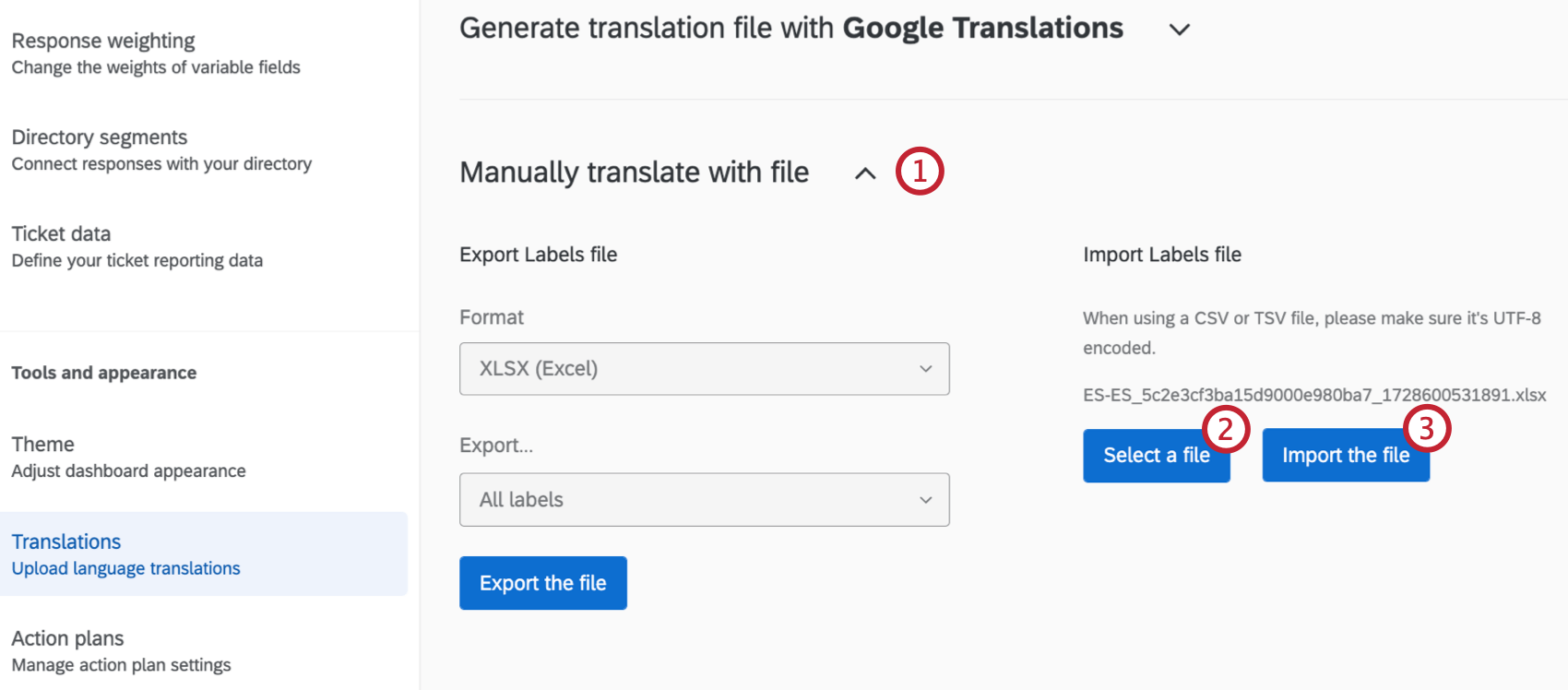
Astuce : si vous rencontrez des difficultés pour télécharger votre fichier, consultez la rubrique Problèmes de téléchargement de fichiers CSV / TSV.
Traduction de libellés partiels
Astuce : Vous ne pouvez télécharger que des traductions partielles pour les libellés des tableaux de bord, et non pour les données ou le plan d’action guidé.
Il n’est pas nécessaire de télécharger l’intégralité de la traduction du tableau de bord en une seule fois. En revanche, vous pouvez télécharger des traductions partielles. La technologie de l’information permet de corriger facilement les traductions pour les petites modifications.

Pour obtenir un échantillon de votre traduction partielle, veillez à choisir l’une des options suivantes dans le menu Exporter:
- Étiquettes du Tableau de bord, des pages et des filtres : Traduisez uniquement le nom du tableau de bord, les noms des pages et les noms des filtres (pas les valeurs). Des comparaisons et des points de repère sont également inclus.
- Étiquettes de widgets à partir d’une page du tableau de bord spécifique: Traduisez uniquement les champs de widget d’une page spécifique de votre tableau de bord. Les traductions de libellés comprennent la plupart des champs de widgets (par exemple, les titres, les descriptions, les étiquettes d’axes) et les rubriques de texte. Des comparaisons et des points de repère sont également inclus.
Attention : Nous recommandons vivement d’ utiliser les échantillons de fichiers que nous fournissons avec les options ci-dessus pour une expérience plus facile. Cependant, vous pouvez éditer un fichier de traduction partielle plus en profondeur. Voir les conseils ci-dessous.
Voici quelques recommandations pour s’assurer que les traductions partielles sont téléchargées correctement.
- Conservez toujours la première ligne de l’en-tête du fichier exporté
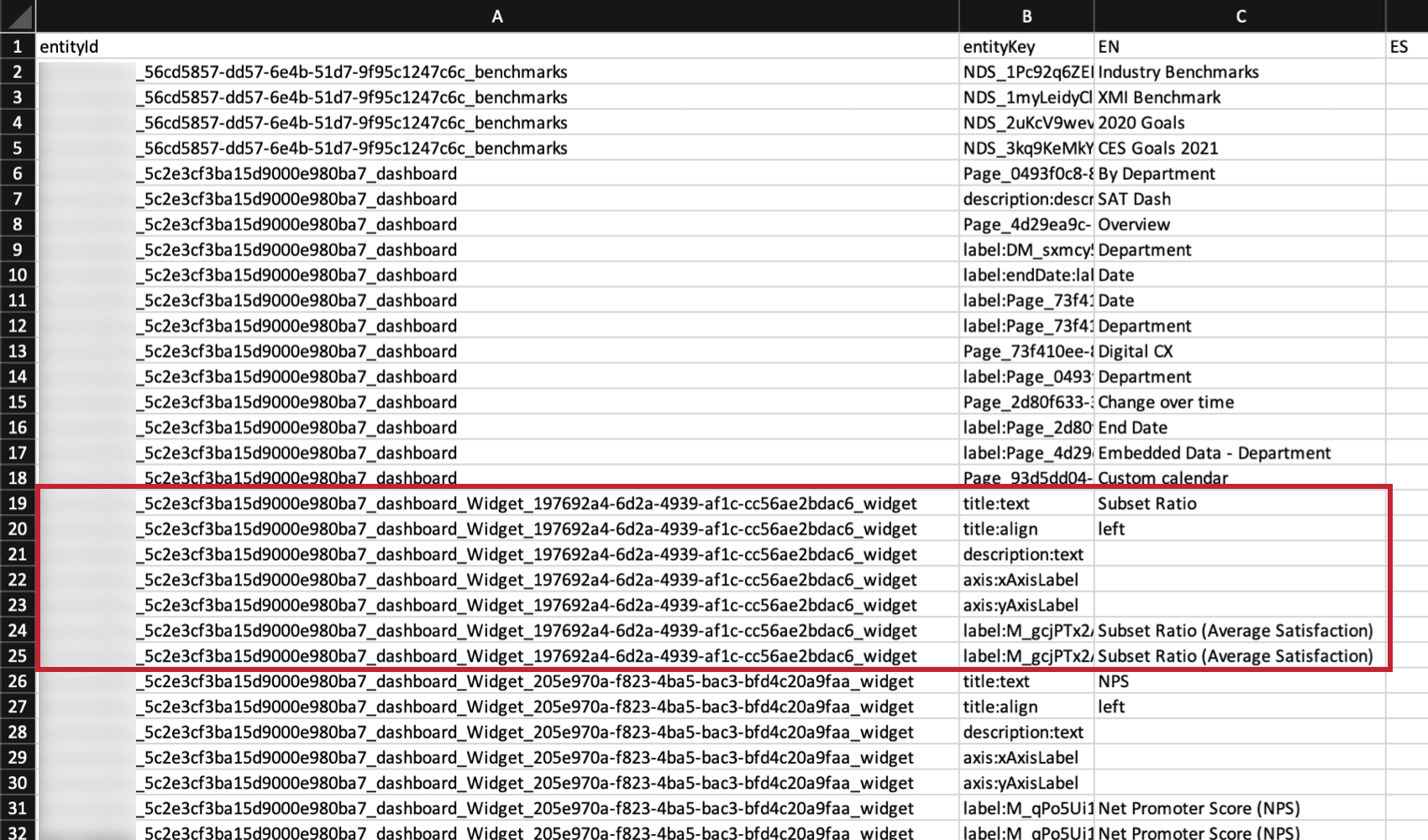
- La plus petite section que vous pouvez télécharger à la fois s’appelle une entité. Chaque widget est une entité à part entière. Toutes les lignes appartenant à la même entité ont le même ID d’entité. Pour qu’une importation fonctionne, toutes les lignes doivent être liées à une seule entité.
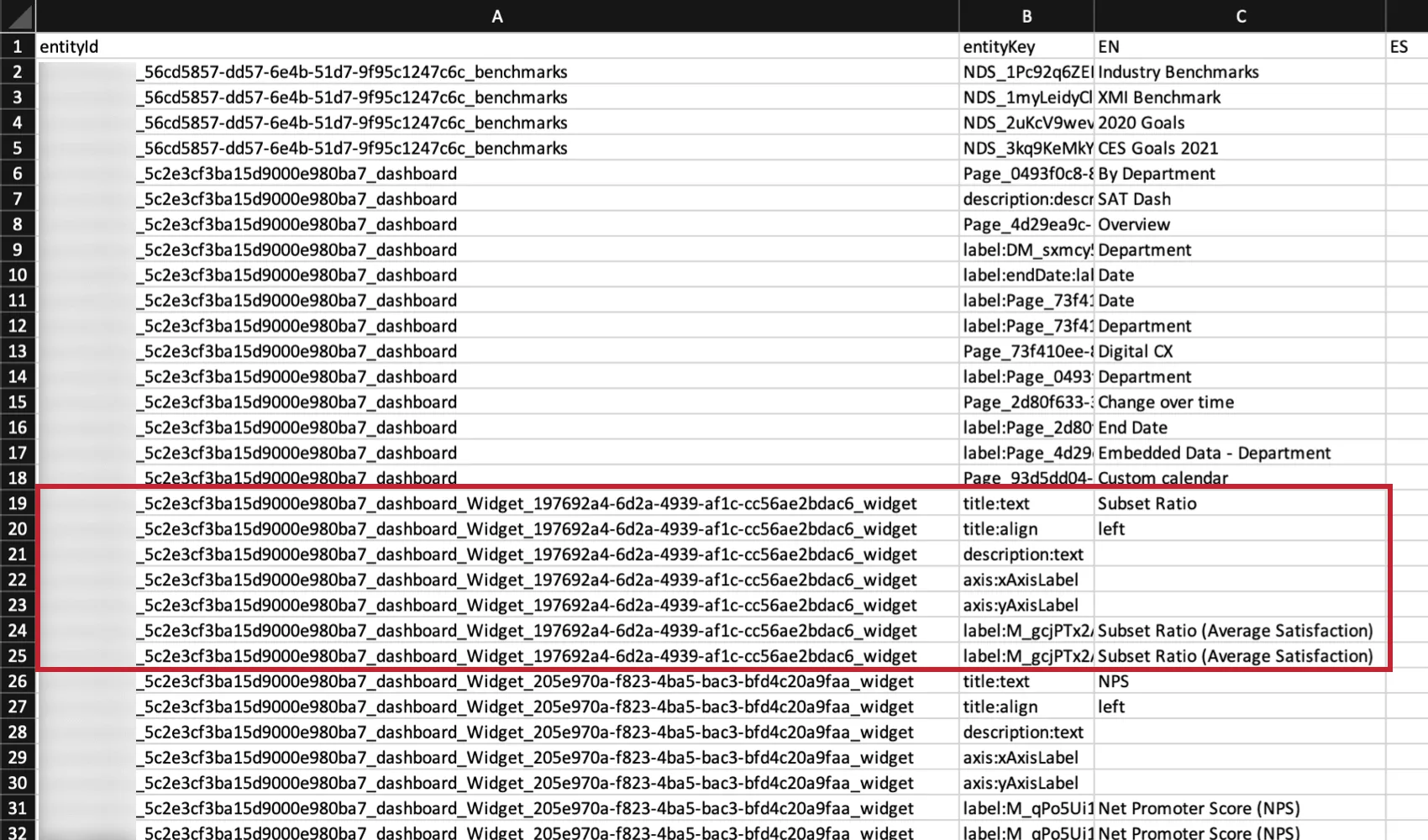 Exemple : Par exemple, si vous traduisez votre widget des domaines clés, vous devez inclure chaque ligne liée au widget des domaines clés.
 Attention: Si vous ne téléchargez que quelques lignes d’une entité au lieu de toutes, toutes les traductions précédentes que vous avez téléchargées pour les lignes manquantes seront supprimées.
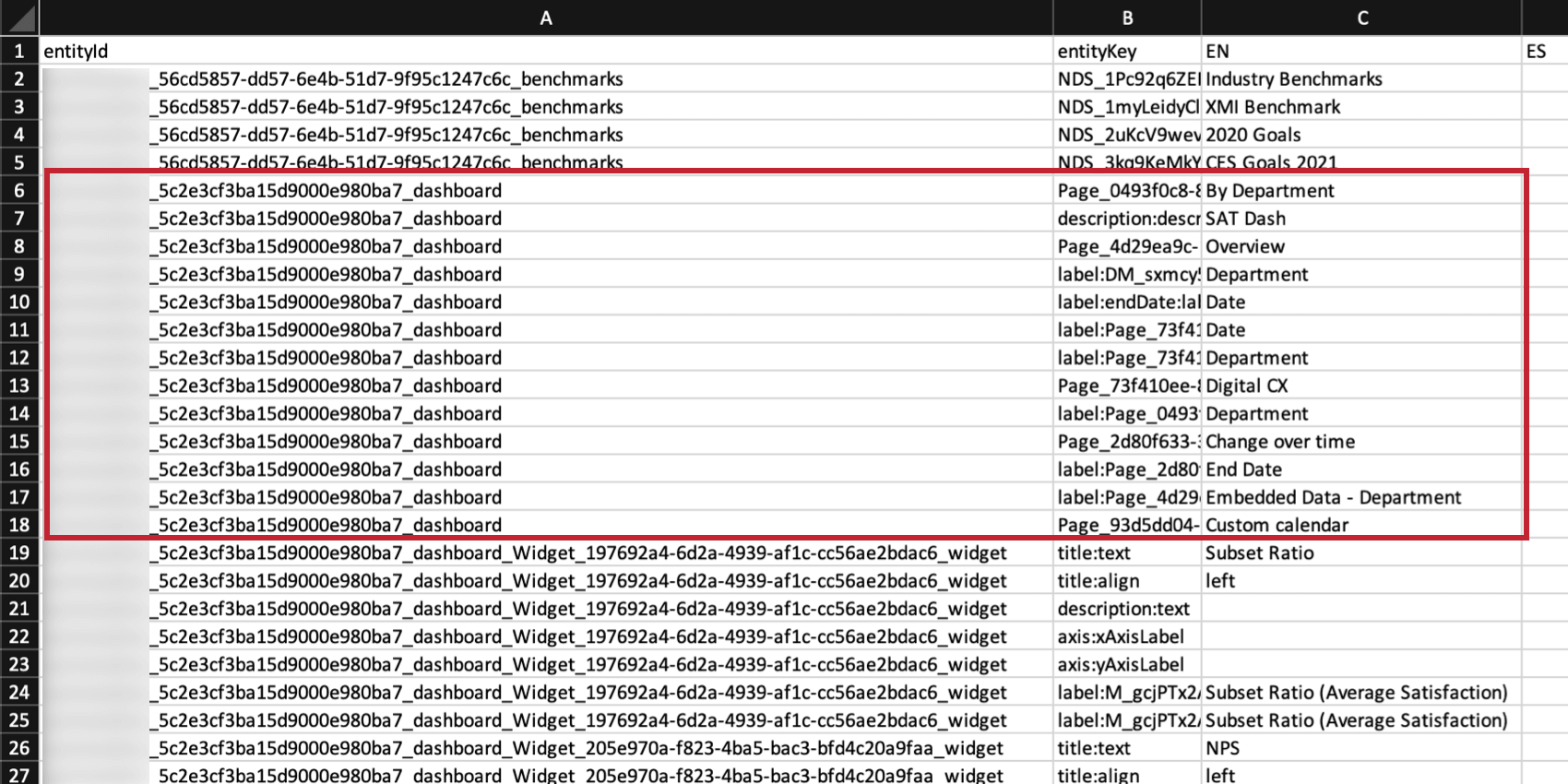
- Toutes les étiquettes du tableau de bord, comme les noms de page et les résumés des filtres, doivent être téléchargées ensemble. Ils sont considérés comme une seule entité.
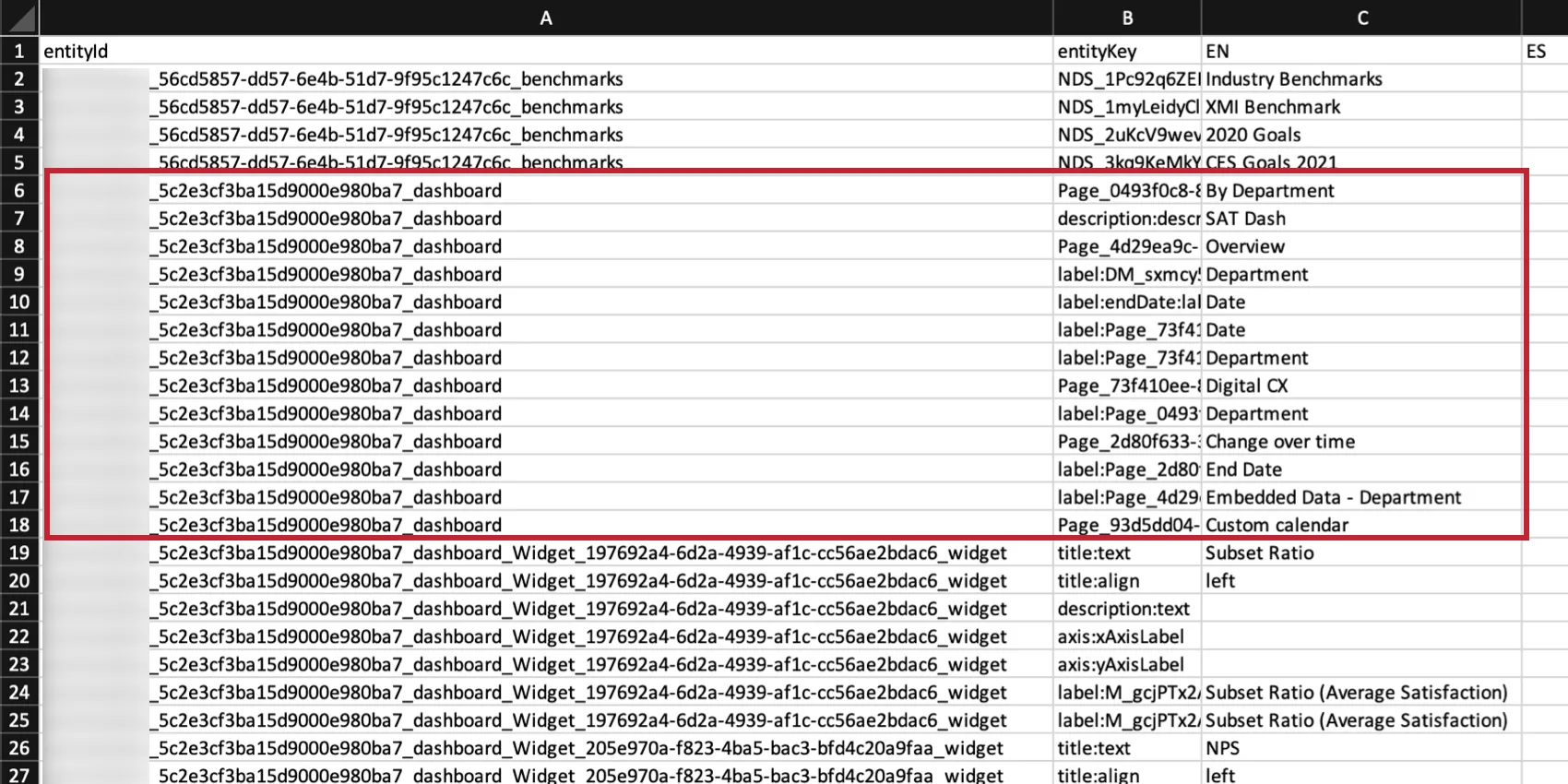
- La meilleure façon de télécharger en toute sécurité des traductions partielles est d’exclure toutes les lignes d’une entité que vous ne traduisez pas. Par exemple, si vous n’avez pas l’intention de traduire votre widget des domaines clés, excluez toutes les lignes des domaines clés du fichier.
Suppression des traductions de libellés du tableau de bord
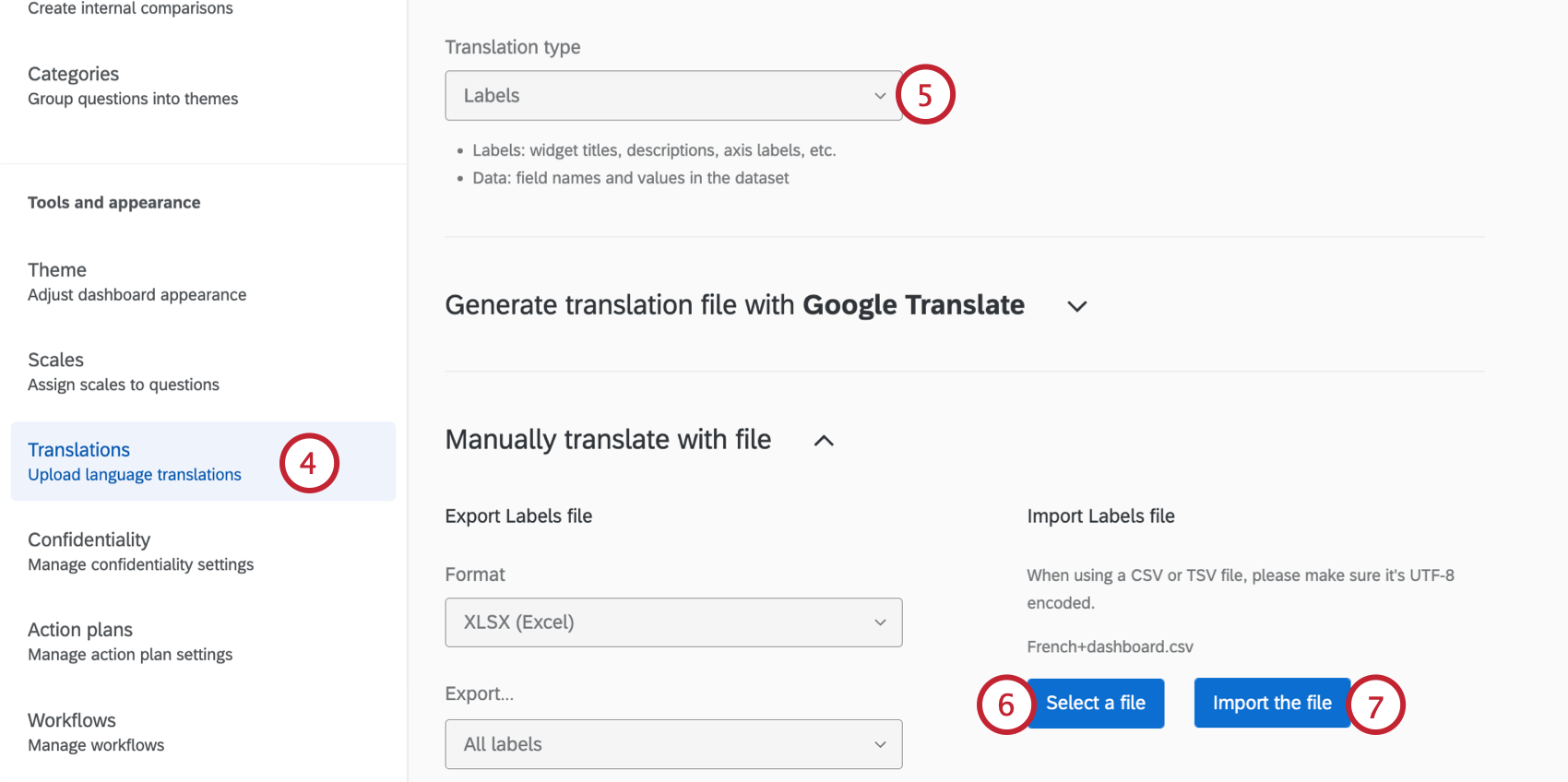
Procédez comme suit pour supprimer la traduction d’un tableau de bord libellés :
Attention : Une fois que vous avez supprimé une traduction de vos libellés, elle ne peut plus être récupérée.
Exemple : Pour supprimer la traduction espagnole de vos données, remplacez l’en-tête de colonne “ES” par “ES [DELETE]”.

Manager les langues à l’aide de la mémoire de traduction
Astuce: La mémoire de traduction vous permet d’accéder aux traductions existantes de votre organisation afin de les télécharger dans votre tableau de bord. Pour plus d’informations, consultez la page d’assistance sur la mémoire de traduction.
À partir des paramètres de traduction du tableau de bord, vous pouvez mettre à jour la mémoire de traduction et récupérer le fichier de la mémoire de traduction à utiliser dans votre tableau de bord. Après avoir téléchargé le fichier, suivez les étapes de la section Importation d’un fichier d’étiquettes pour le télécharger dans votre tableau de bord.

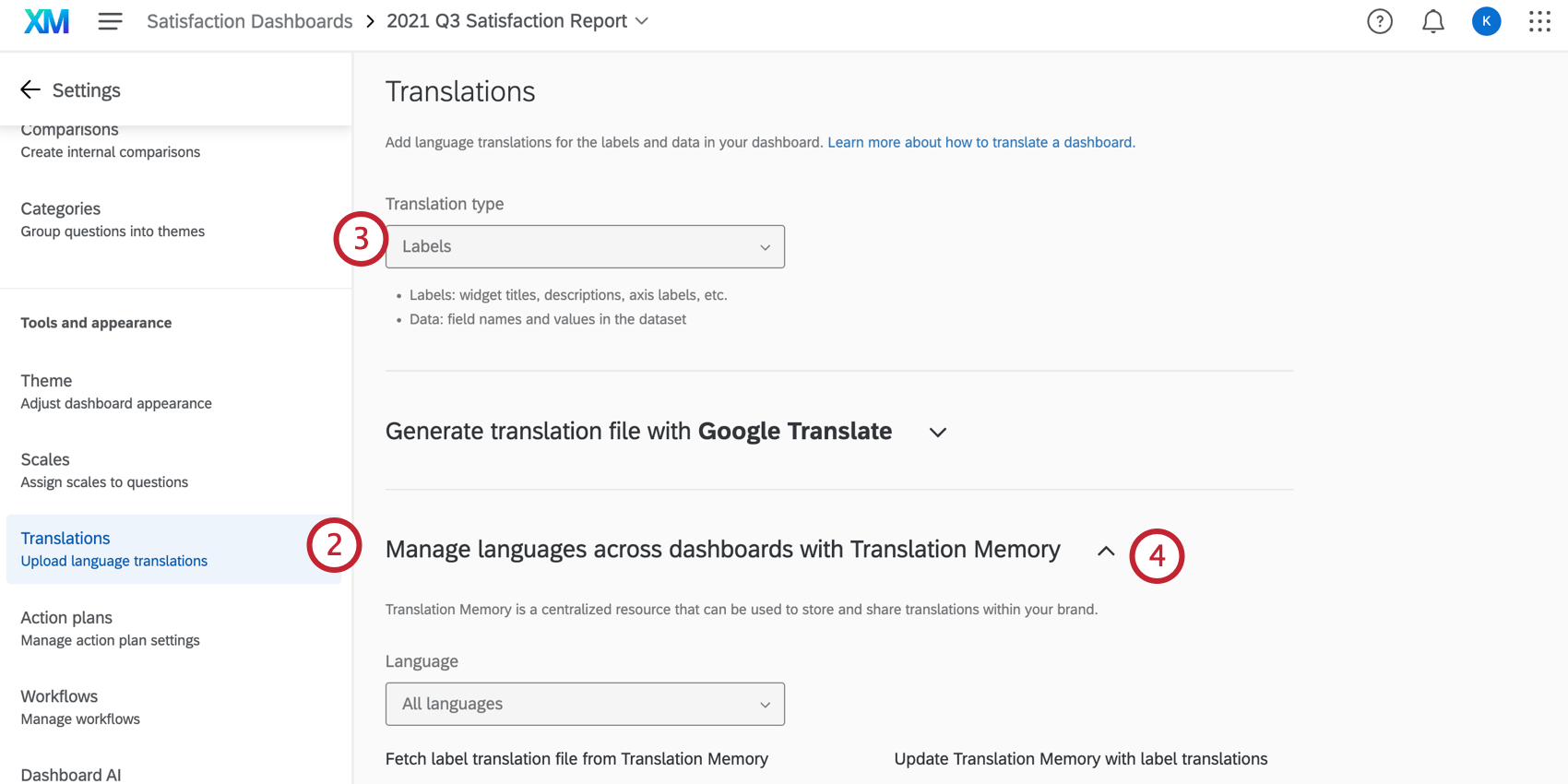
Récupérez le fichier de traduction des libellés à partir de la Mémoire de traduction
Procédez comme suit pour récupérer un fichier de traduction utilisant des traductions de libellés à partir d’un autre tableau de bord.
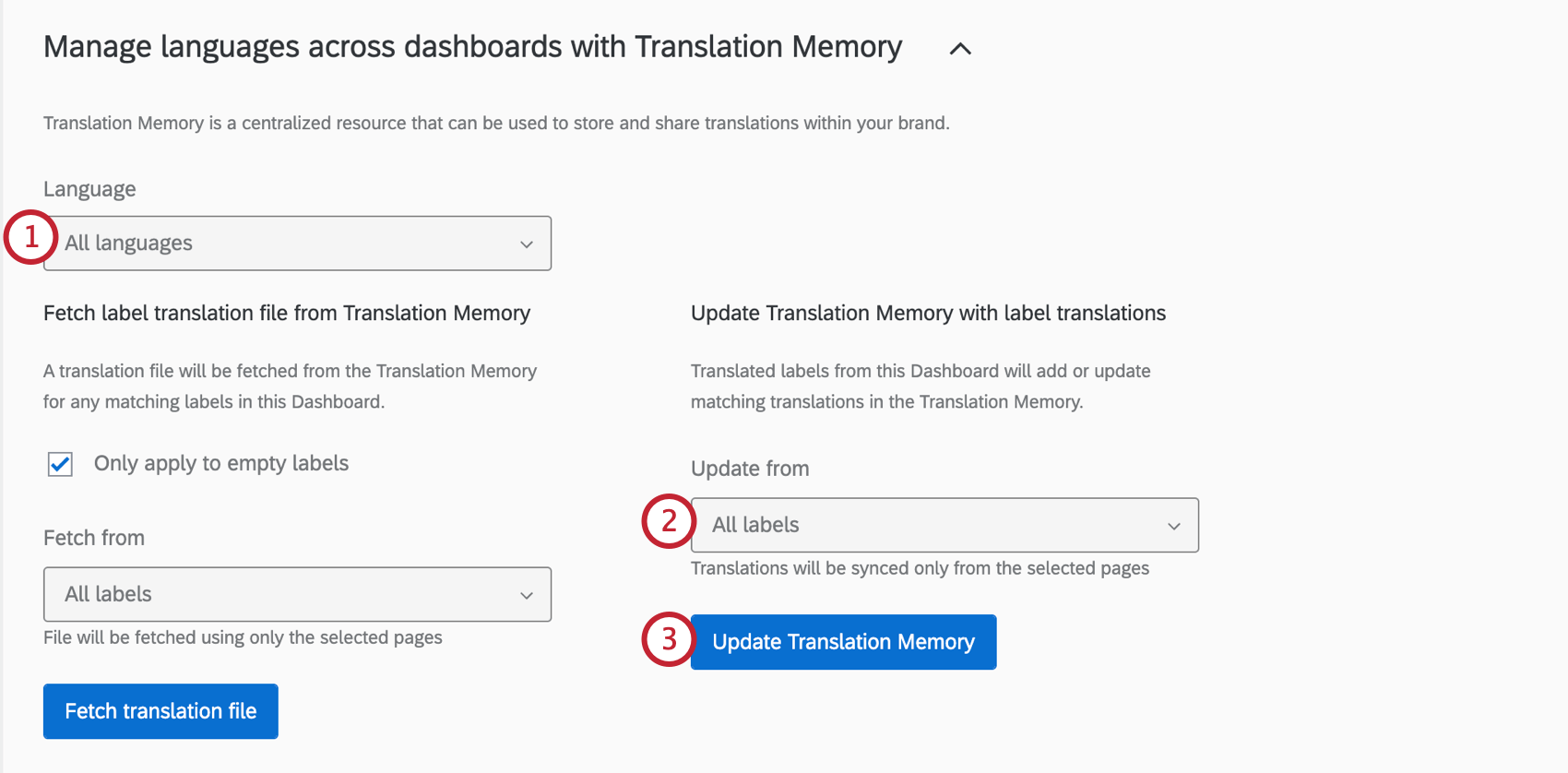
- Tous les libellés: Par défaut, le fichier de traduction récupère toutes les traductions de libellés de la mémoire de traduction.
- Libellés destableaux de bord, des pages et des filtres: Récupérer uniquement les traductions des libellés des tableaux de bord, des pages et des filtres.
- Libellés des widgets de la page: Récupérer uniquement les traductions des libellés des widgets de la page listée.
Mise à jour de la mémoire de traduction avec les traductions de libellés
Astuce: L’autorisation utilisateurMettre à jour la mémoire de traduction doit être activée pour pouvoir mettre à jour la mémoire de traduction. Pour accéder à cette fonction, adressez-vous à votre Administrateur de l’organisation.
Suivez ces étapes pour mettre à jour un fichier de traduction à l’aide des traductions de libellés à partir de ce tableau de bord. Pour appliquer ces mises à jour à votre tableau de bord, vous devez récupérer le fichier mis à jour à l’aide de la procédure ” Récupérer le fichier de traduction libellés” mentionnée ci-dessus.
Attention: La mémoire de traduction est partagée avec l’ensemble de votre organisation. Toute mise à jour de la mémoire de traduction sera répercutée sur l’ensemble de l’Organisation.
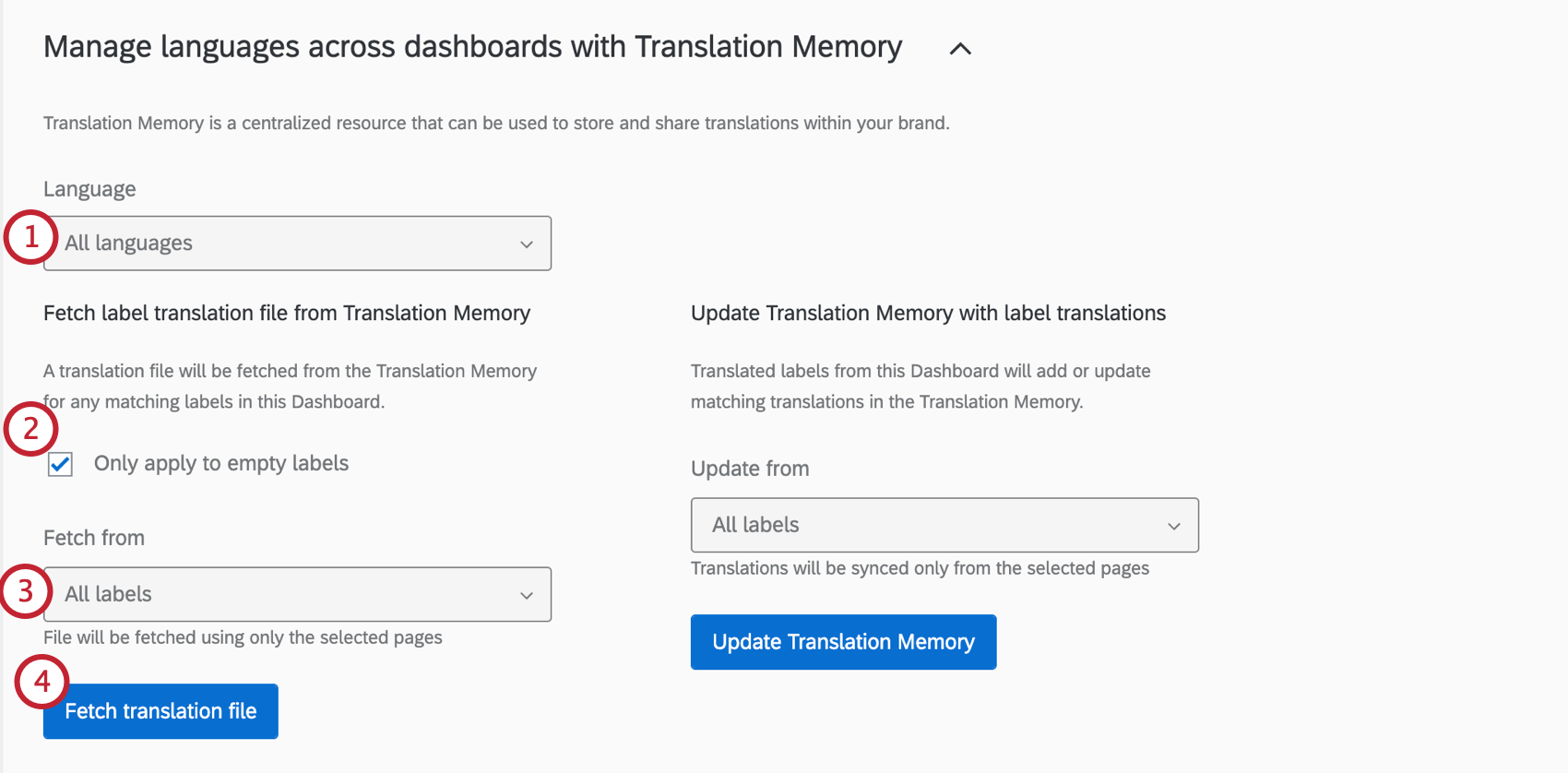
- Tous les libellés: Par défaut, le fichier de traduction mettra à jour toutes les traductions de libellés de la mémoire de traduction.
- Libellés destableaux de bord, des pages et des filtres: Ne mettre à jour les traductions des libellés que pour le tableau de bord, la page et les filtres.
- Étiquettes des Widgets à partir de la Nouvelle Page: Mise à jour des traductions des libellés uniquement pour les widgets.
Dépanner les traductions
Consultez la page du tableau de bord de la traduction pour obtenir de l’aide sur l ‘ouverture des fichiers, la prévisualisation des traductions, la correction du formatage des fichiers, etc.
Compatibilité des traductions
Compatibilité des Widgets (CX)
Les widgets suivants sont compatibles avec les traductions de libellés. Les traductions de libellés concernent les étiquettes, les noms de widgets et les noms de tableaux de bord. Les traductions des données font référence aux catégories et aux noms des champs.
| Traduction de libellés | |
|---|---|
| Tableau des enregistrements | Oui |
| Tableau | Oui |
| Text iQ Table | Non |
| Graphique jauge | Oui |
| Graphique numérique | Oui |
| Diagramme linéaire et barres | Oui |
| Affichage des réponses | Oui |
| Évaluation (étoiles) | Oui |
| Facteur clé | Oui |
| Barre de répartition | Oui |
| Widget des évaluateurs en ligne | Oui |
| Anneau / Secteur | Oui |
| Domaines clés | Oui |
| Graphique à bulles du Text Iq | Oui |
| Priorités de coaching | Oui |
| Éditeur de plans d’action | Oui |
| Rappels sur la ligne de front | Oui |
Compatibilité avec les Widgets (EX)
Les widgets suivants sont compatibles avec les traductions de libellés. Les traductions de libellés concernent les étiquettes, les noms de widgets et les noms de tableaux de bord. Les traductions des données font référence aux catégories et aux noms des champs.
| Traduction de libellés | |
|---|---|
| Liste de questions | Oui |
| Notation | Oui |
| Carte thermique | Oui |
| Résumé de l’engagement | Oui |
| Répartition démographique | Oui |
| Résumé des participants | Oui |
| Graphiques à bulles | Oui |
| Widget de comparaison | Oui |
| Taux de réponse | Non |
| Grille d’enregistrement | Oui |
| Graphique jauge | Oui |
| Graphique numérique | Oui |
| Graphique simple | Oui |
| Affichage des réponses | Oui |
| Facteur clé | Oui |
| Diagramme circulaire | Oui |
| Domaines clés | Oui |
| Graphique à bulles TextiQ | Oui |
| Graphique linéaire & à barres | Oui |
| Tableau | Oui |
| Tableau des enregistrements | Oui |
Compatibilité des rapports du Manager EX
Les widgets de rapport de manager suivants peuvent être traduits par des traductions de libellés de tableau de bord :
- Liste de questions
- Scorecard
- Résumé de l’engagement
- Carte thermique
C'est génial! Merci pour votre avis!
Merci pour votre avis!