Messages électroniques (EX)
Contenus de cette page
Astuce : Cette page décrit les fonctionnalités disponibles pour les projets Engagement, Cycle de vie et Recherche ad hoc sur les employés. Pour plus de détails sur chaque projet, voir Types de projets d’expérience collaborateur.
À propos de l’envoi d’e-mails aux participants EX
La section Emails de l’onglet Messages est l’endroit où vous pouvez envoyer des emails à vos participants Engagement, Cycle de vie, et Études sur les collaborateurs ad hoc. Vous pouvez envoyer une variété d’e-mails à partir de cette page, notamment des invitations à des enquêtes, des rappels, des invitations à des tableaux de bord, des e-mails de hiérarchie d’organisation (Engagement uniquement) ou des e-mails automatisés (Lifecycle uniquement). Après avoir envoyé des courriels, vous pouvez consulter l’historique de vos envois.

Envoi d’une invitation à une enquête sur l’expérience des employés
Avant d’envoyer une invitation à vos participants Engage, Lifecycle ou Ad Hoc, assurez-vous d’avoir ajouté des participants à votre projet.
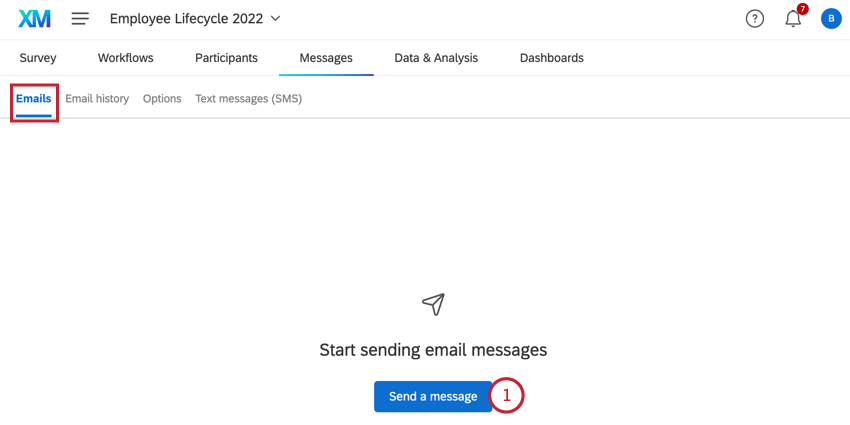
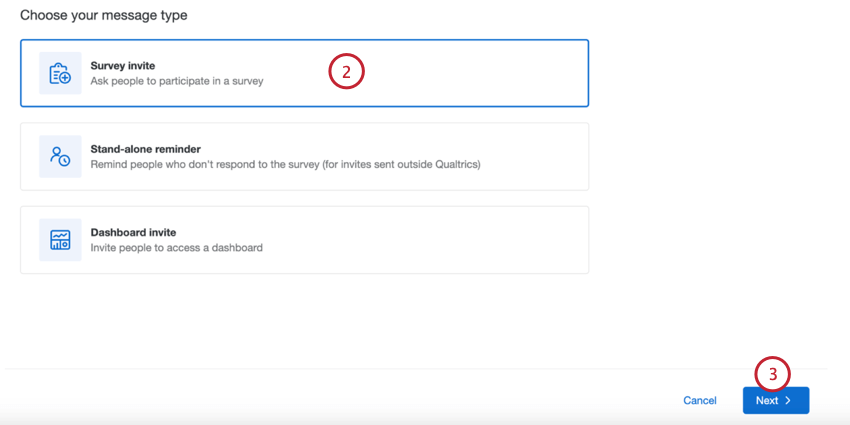
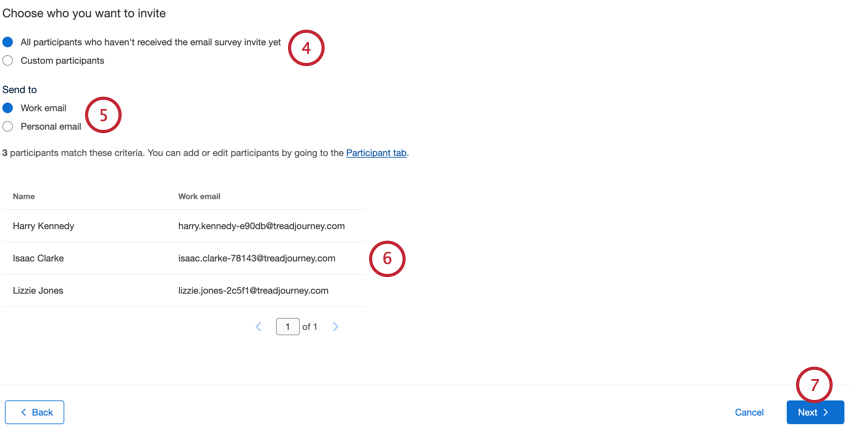
- Tous les participants : En choisissant cette option, l’e-mail sera envoyé à tous les participants au projet, qu’ils aient déjà été invités ou non. Les non-répondants sont exclus.
- Tous les participants qui n’ont pas encore reçu l’invitation à l’enquête par e-mail (Lifecycle uniquement): En choisissant cette option, l’e-mail sera envoyé à tous les participants au projet qui n’ont pas encore été invités à l’enquête. Les non-répondants sont exclus. Cette option est exclusive aux projets Lifecycle.
- Participants personnalisés: Définir un sous-ensemble de participants devant recevoir le courrier électronique. Pour plus d’informations, voir Filtrer les participants.
- Courriel professionnel: Envoyer le courriel à l’adresse électronique professionnelle du participant. C’est le comportement par défaut pour les projets d’Engagement et les projets Ad Hoc. Astuce : Il s’agit de l’e-mail qui apparaît pour les participants dans la fenêtre d’information des participants.

- Courriel personnel: Envoyer le courriel à l’adresse électronique personnelle du participant. Astuce : Pour distribuer à un courriel personnel, assurez-vous d’avoir ajouté un champ de métadonnées intitulé Courriel personnel.
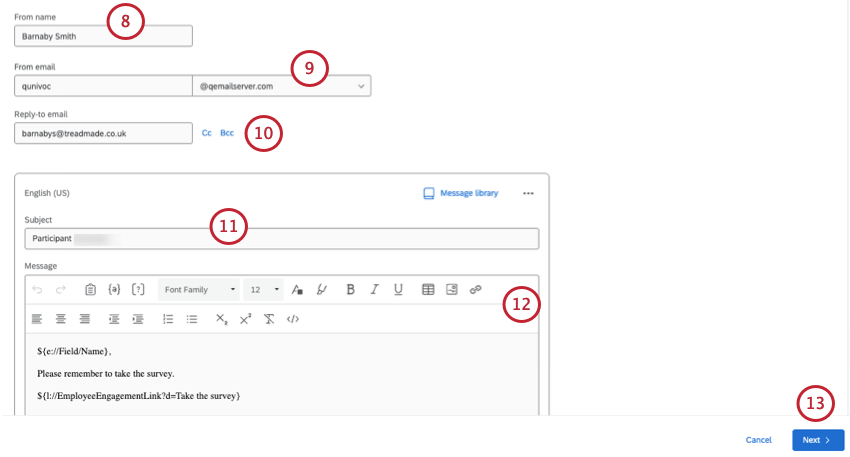
Astuce : Lorsque vous choisissez une adresse de courrier électronique, vous pouvez taper le nom d’utilisateur, puis choisir dans une liste de domaines approuvés. Pour plus d’informations sur l’enregistrement de domaines personnalisés, voir Utilisation d’une adresse de départ personnalisée.
Astuce : Si vos participants répondent à votre courriel, ces réponses seront envoyées à l’adresse de courriel Reply-To.
Astuce : Vous pouvez également ajouter un CC et un BCC si nécessaire.
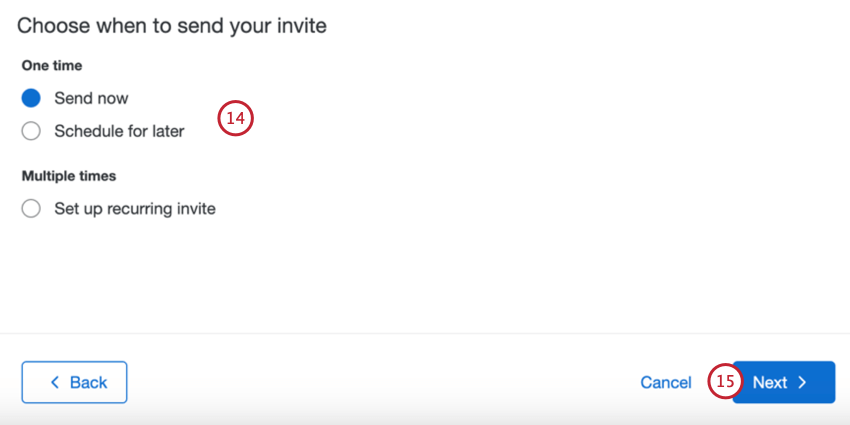
- Envoyer maintenant: Le courriel sera envoyé une fois que vous aurez terminé les étapes de cette section.
- Programmer pour plus tard: Le message électronique sera envoyé à une date et une heure ultérieures spécifiées.
- Mettre en place une invitation récurrente: Cette option n’apparaît que pour les projetsLifecycle. Le courriel sera envoyé à une date et une heure ultérieures et selon un calendrier répétitif. Cela vous permet d’automatiser l’envoi d’invitations aux participants nouvellement ajoutés. Pour plus d’informations, reportez-vous à la section Emails automatisés de Lifecycle.
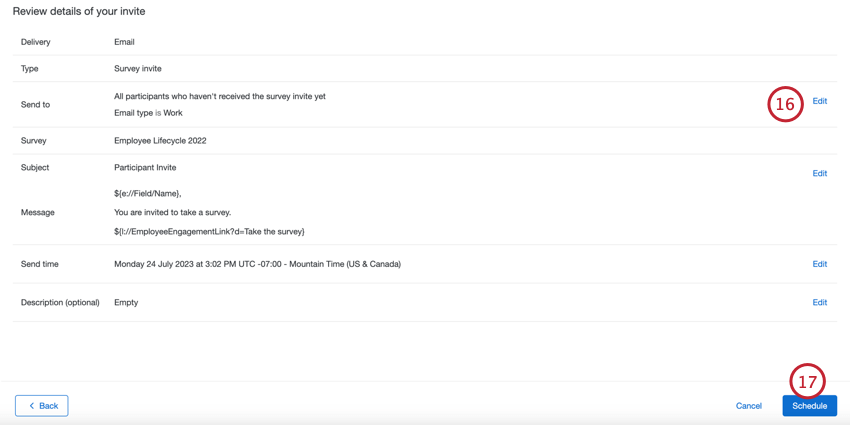
Envoi d’un rappel autonome
Les rappels autonomes vous permettent de programmer un rappel pour participer à votre enquête sans qu’il y ait d’invitation initiale à l’enquête. Cette fonction est particulièrement utile si vous envoyez votre invitation initiale par l’intermédiaire d’un client de messagerie tiers.
Astuce : Voir Envoi d’un rappel à une invitation pour savoir comment créer un rappel à partir d’une invitation initiale.
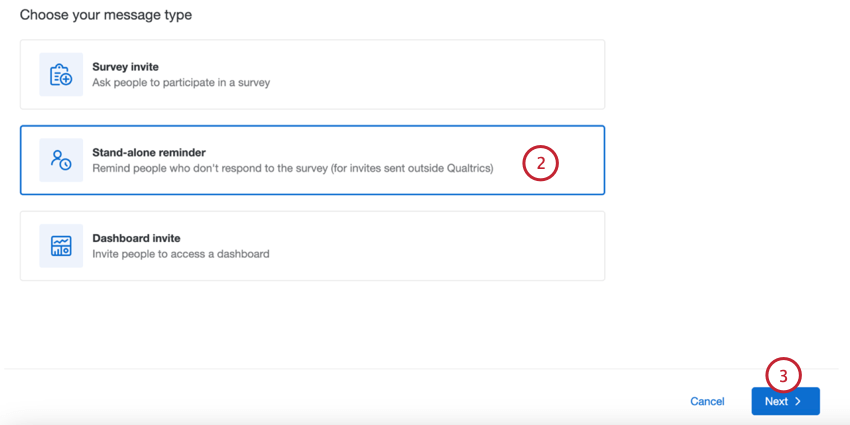
Astuce : Vous ne pouvez pas créer de rappels récurrents à partir d’un rappel autonome.
Envoi de rappels pour les invitations
Astuce : Voir Envoi d’un rappel autonome pour savoir comment envoyer un rappel sans invitation initiale.
Vous pouvez envoyer un e-mail de rappel d’enquête à tous les participants qui n’ont pas encore répondu à l’enquête. Vous ne devez créer le calendrier des rappels qu’une seule fois.
Vous pouvez programmer votre rappel de deux manières différentes :
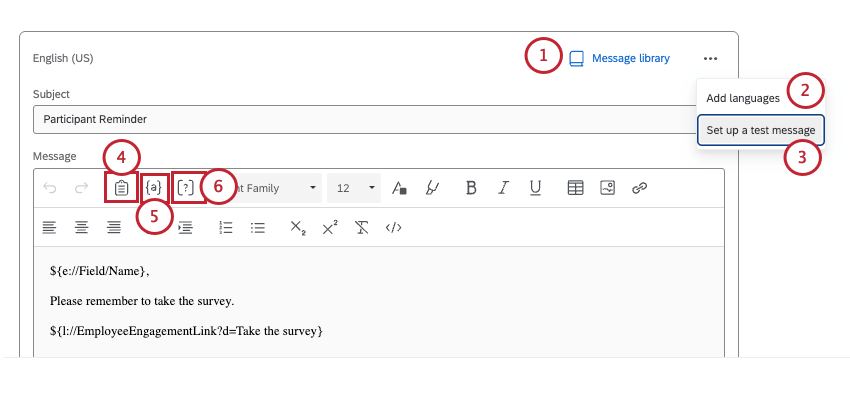
Personnalisation du message de rappel
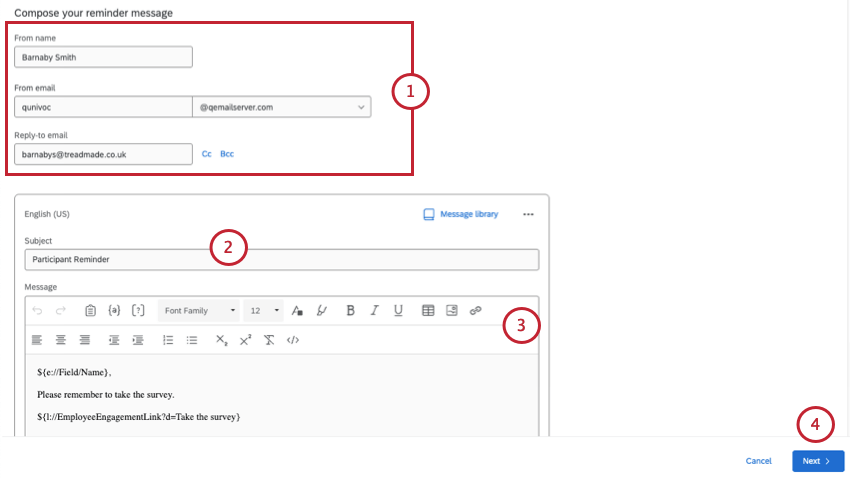
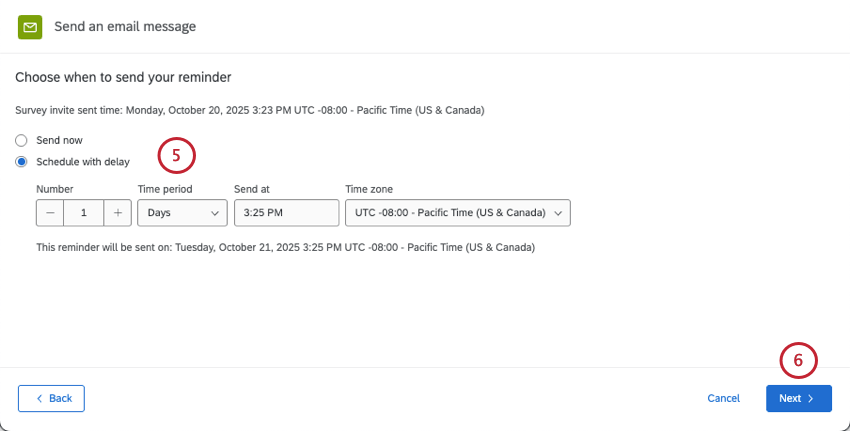
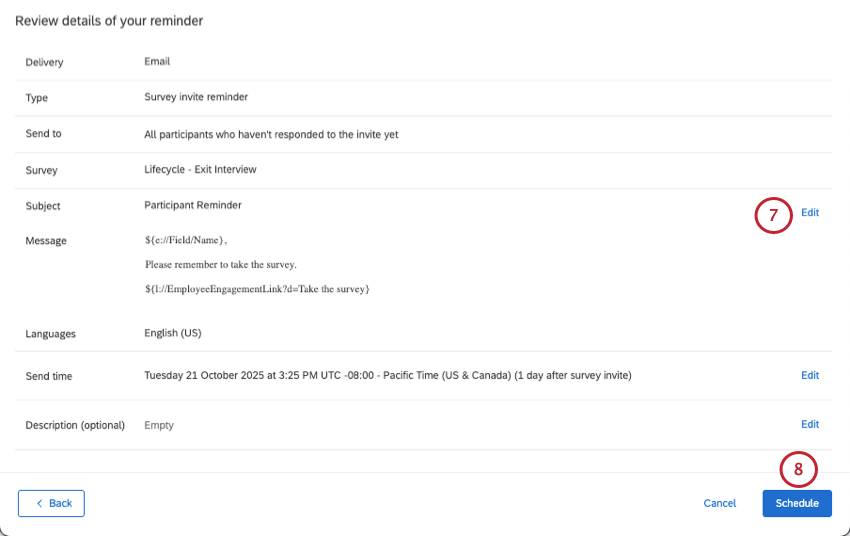
Astuce : si le rappel est programmé avec un délai, le délai spécifié est le nombre de jours après l’invitation initiale. Vérifiez la date d’envoi réelle, qui apparaîtra en dessous de l’endroit où vous avez spécifié le délai. Vous pouvez spécifier l’heure et la zone horaire auxquelles vous souhaitez que cette livraison ait lieu.
Rappels automatisés sur le Lifecycle
Pour les projets Lifecycle, si vous disposez d’une invitation à l’enquête automatisée, vos rappels programmés seront automatiquement créés après chaque invitation programmée.
Exemple : Imaginons que vous ayez une invitation à l’enquête automatisée qui est envoyée une fois par semaine, le lundi. Vous souhaitez que les participants soient rappelés les mercredis et vendredis pour répondre à l’Enquête. Pour ce faire, vous pouvez créer deux rappels différents. Le premier a un délai de 2 jours après l’invitation, tandis que le second a un délai de 4 jours après l’invitation. Ces rappels automatisés continueront à être envoyés selon ce calendrier tant que l’invitation à l’enquête automatisée sera active.
Envoi d’une invitation au Tableau de bord
Vous pouvez inviter les participants aux analyses Engagement, Lifecycle, Études sur les collaborateurs ad hoc et Analyse du parcours des collaborateurs à se connecter à leur tableau de bord. Ces invitations informent les utilisateurs que les tableaux de bord sont prêts et leur fournissent les informations de connexion dont ils ont besoin.
Astuce : Avant d’envoyer une invitation à un tableau de bord, assurez-vous que vos participants ont l ‘autorisation d’accéder au tableau de bord que vous souhaitez partager avec eux.
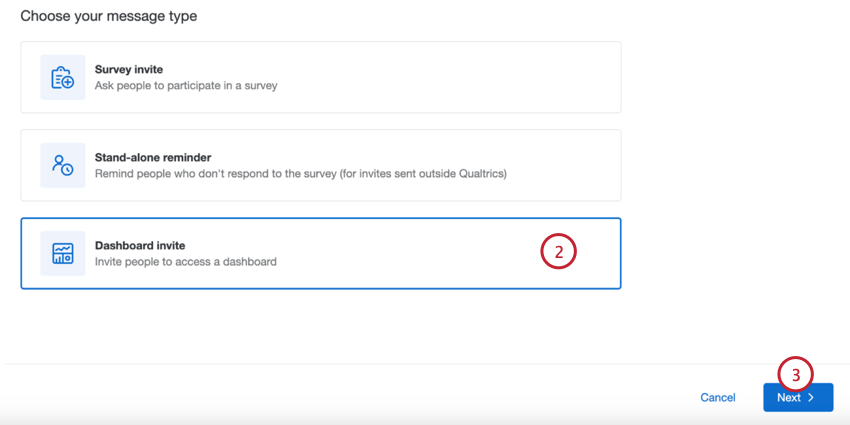
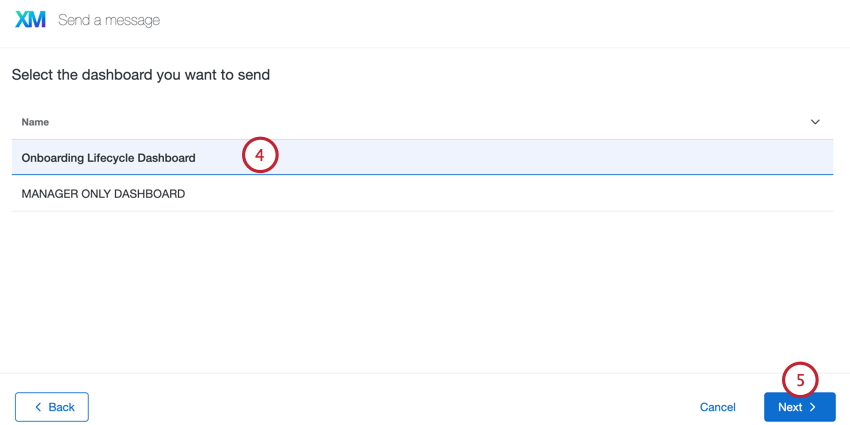
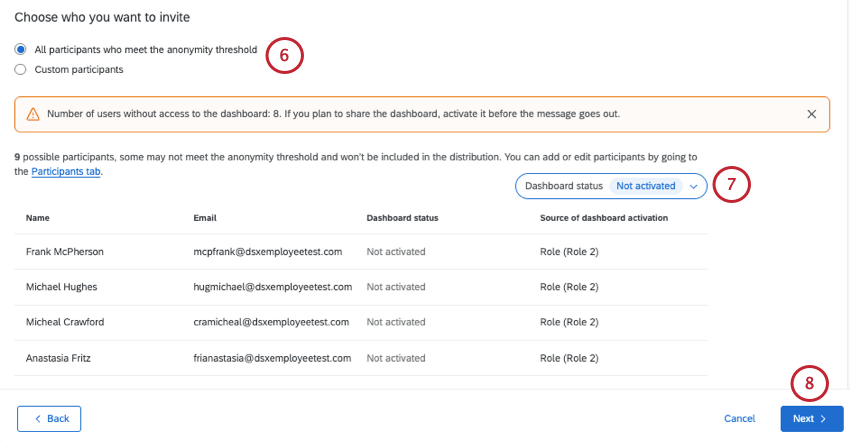
- Tous les participants qui atteignent le seuil d’anonymat: En choisissant cette option, l’e-mail sera envoyé à tous les participants au projet qui atteignent le seuil d’anonymat. L’e-mail sera envoyé à tout participant éligible auquel une autorisation de tableau de bord a été ajoutée, même si le tableau de bord n’est pas encore activé.
- Participants personnalisés: Définir un sous-ensemble de participants devant recevoir le courrier électronique. Pour plus d’informations, voir Filtrer les participants.
Attention : Ce filtre n’affecte pas le destinataire du courrier électronique. “Tous les participants seront inclus. Le filtre ne sert qu’à vérifier qui a besoin d’un ajustement de ses autorisations.

- Tous: Affichez tous les participants qui recevront par courriel l’invitation au tableau de bord, en fonction des critères choisis à l’étape 6. Il s’agit d’un mélange d’utilisateurs activés et non activés.
- Activé: N’afficher que les utilisateurs qui disposent des autorisations derôle nécessaires pour accéder au tableau de bord.
- Non activé: N’affiche que les utilisateurs qui ne disposent pas des autorisations de rôle nécessaires pour accéder au tableau de bord. Astuce : Le tableau indique le nom, l’adresse électronique et le rôle de chaque destinataire, ce qui vous permet de modifier facilement leurs autorisations, le cas échéant.
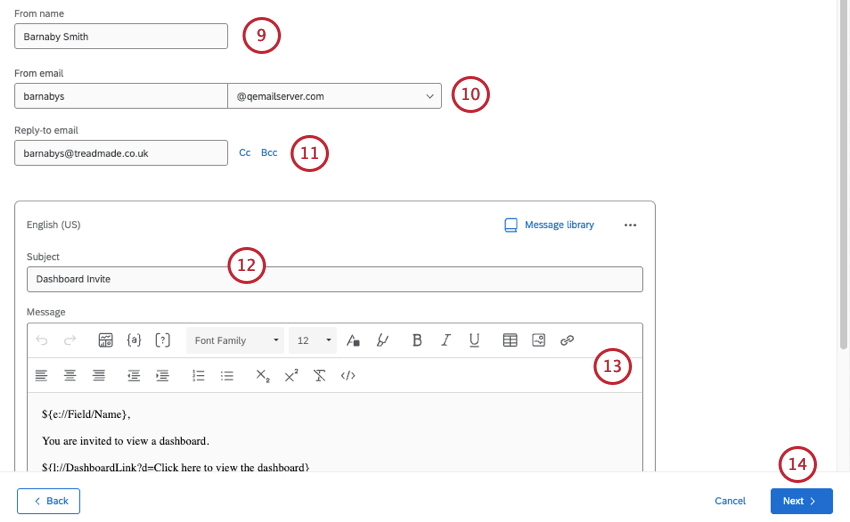
Astuce : Lorsque vous choisissez une adresse de courrier électronique, vous pouvez taper le nom d’utilisateur, puis choisir dans une liste de domaines approuvés. Pour plus d’informations sur l’enregistrement de domaines personnalisés, voir Utilisation d’une adresse de départ personnalisée.
Astuce : Si vos participants répondent à votre courriel, ces réponses seront envoyées à l’adresse de courriel Reply-To.
Astuce : Vous pouvez également ajouter un CC et un BCC si nécessaire.
Astuce : Vous pouvez taper un objet directement dans la zone de texte ou cliquer sur l’icône de la bibliothèque pour choisir un message de la bibliothèque comme objet. Si vous prévoyez d’envoyer un courriel comportant des traductions, vous devez utiliser un message de bibliothèque.
Astuce : Les informations de connexion et un lien vers le tableau de bord sont inclus par défaut. Toutefois, vous pouvez également l’inclure en allant dans le texte inséré ( {a} ) et en sélectionnant Informations de connexion. L’option Paragraphe d’informations de connexion affichera toutes les informations de connexion sans que vous ayez à les formater.
Astuce : Vous ne pouvez pas inclure un lien vers une enquête dans une invitation à un tableau de bord, ni un texte inséré dans un tableau de bord dans une invitation à une enquête.
Astuce : Si votre organisation dispose d’un SSO, vous avez besoin d’un lien vers le tableau de bord, mais pas d’informations de connexion. Les utilisateurs du tableau de bord se connecteront au tableau de bord en utilisant le portail de connexion de l’organisation et leurs identifiants habituels.
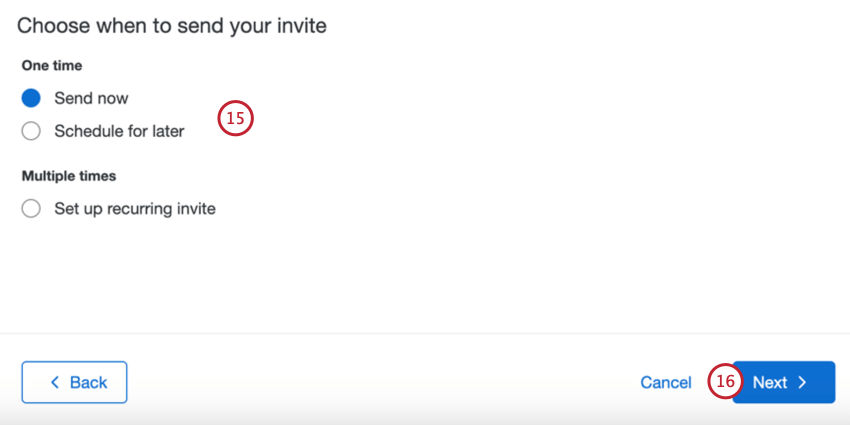
- Envoyer maintenant: Le courriel sera envoyé une fois que vous aurez terminé les étapes de cette section.
- Programmer pour plus tard: Le message électronique sera envoyé à une date et une heure ultérieures spécifiées.
- Mettre en place une invitation récurrente: Cette option n’apparaît que pour les projetsLifecycle. Le courriel sera envoyé à une date et une heure ultérieures et selon un calendrier répétitif. Cela vous permet d’automatiser l’envoi d’invitations aux participants nouvellement ajoutés. Pour plus d’informations, reportez-vous à la section Emails automatisés de Lifecycle.
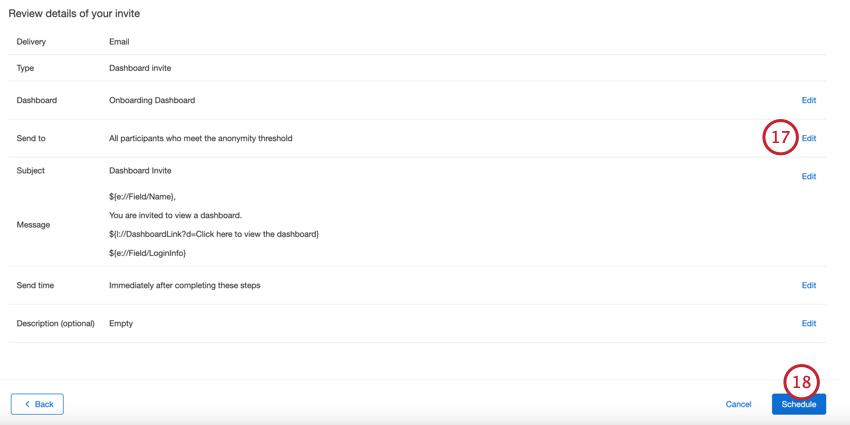
Astuce : les mots de passe sont uniquement affichés dans la première invitation qu’un utilisateur reçoit. Toutes les invitations suivantes ne contiendront pas le mot de passe. Ceci est vrai même pour les projets. Les participants doivent réinitialiser leur mot de passe sur la page de connexion du tableau de bord s’ils ne se souviennent pas de leur mot de passe ou s’ils ne trouvent pas l’invitation originale.
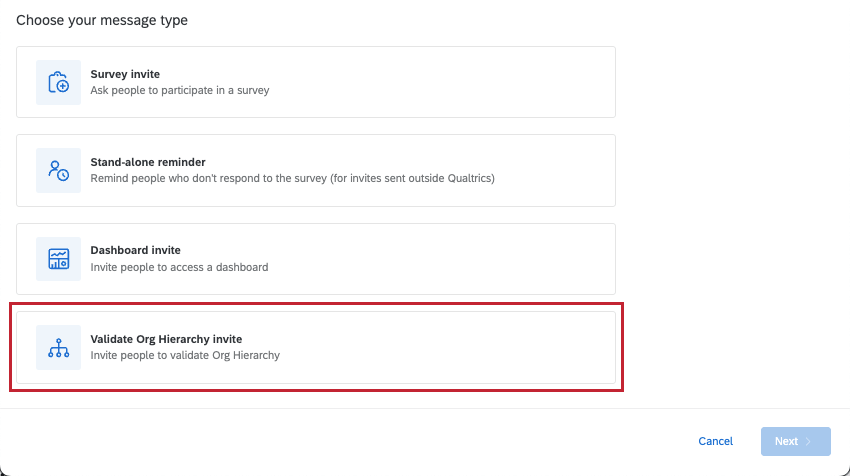
Envoi d’une invitation à valider la Hiérarchie d’organisation
Attention : Seuls les projets d’Engage ont des Hiérarchies, donc seuls les projets d’Engage ont le type d’email Validation de la hiérarchie d’organisation.
Si vous avez donné à un utilisateur la permission de valider les hiérarchies d’organisation, cette invitation le lui fera savoir. Étant donné que les participants doivent se connecter pour modifier la hiérarchie, ce message doit inclure un lien pour se connecter, un nom d’utilisateur et un mot de passe.
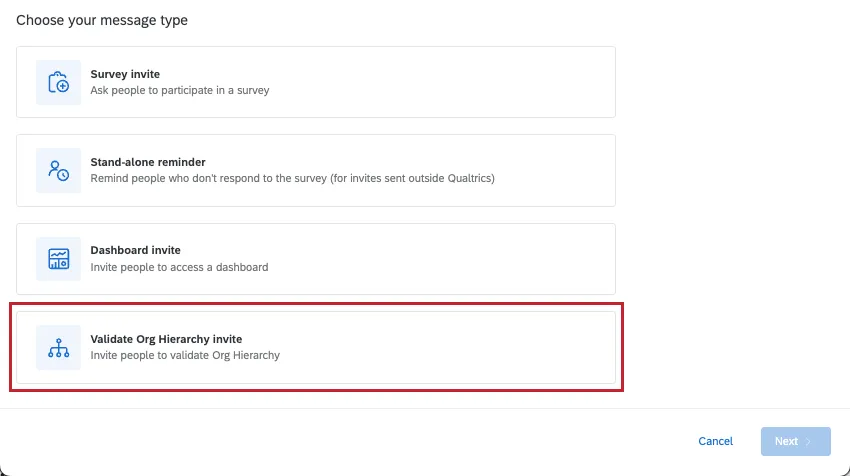
Astuce : Puisque l’utilisateur doit se connecter pour éditer la hiérarchie d’organisation, la meilleure pratique est de s’assurer que ce message inclut un texte inséré pour un lien de projet et pour des informations de connexion. Ces informations sont incluses par défaut et peuvent être ajoutées à partir du menu du texte inséré ( {a} ).
Attention : Si le participant est un utilisateur Employee Insights Admin ou Organisation Admin, vous devrez alors collaborer au projet avec lui afin qu’il puisse valider la hiérarchie d’organisation. Le lien Valider la Hiérarchie organisation ne dirigera pas les utilisateurs Admin vers la validation de la hiérarchie à moins que le projet n’ait été collaboré avec eux.
Filtrer les participants qui reçoivent des courriels
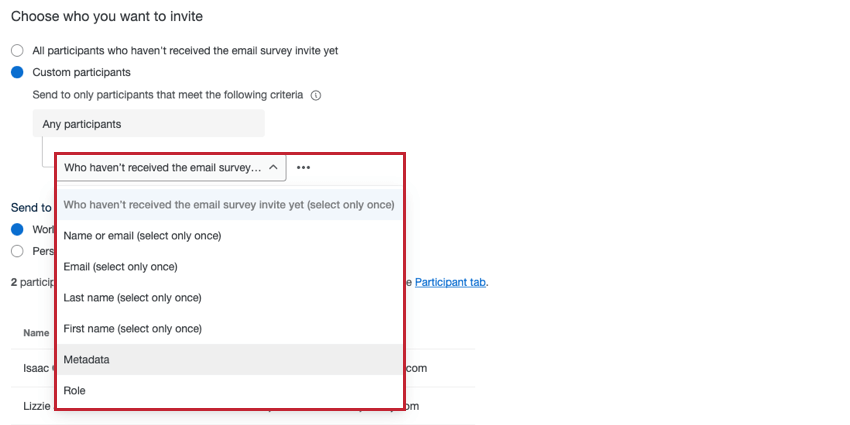
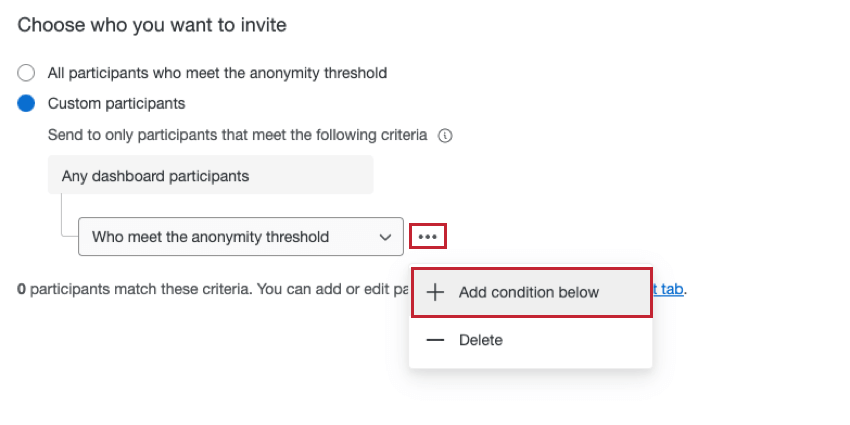
Vous pouvez envoyer vos courriels à un sous-ensemble spécifique de participants en utilisant des conditions de filtre. Utilisez le menu des participants personnalisés pour choisir les critères de filtrage. Vos options comprennent :
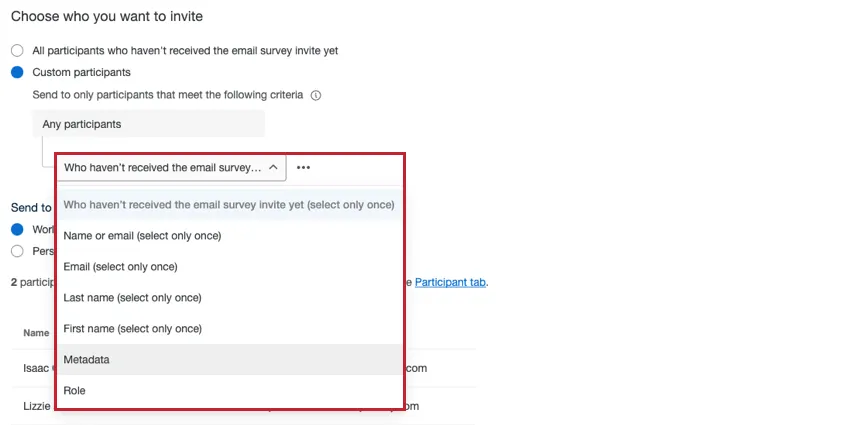
- Qui n’ont pas encore reçu l’invitation à l’enquête par e-mail: Envoyez l’invitation à l’enquête uniquement aux participants qui n’ont pas encore reçu l’invitation par e-mail. Vous ne pouvez utiliser ce filtre qu’une seule fois dans vos conditions de filtrage. Cette condition est uniquement disponible pour les invitations à l’enquête.
- Qui satisfont au seuil d’anonymat: Envoyez l’invitation au tableau de bord uniquement aux participants qui atteignent le seuil d ‘anonymat du tableau de bord. Vous ne pouvez utiliser ce filtre qu’une seule fois dans vos conditions de filtrage. Cette condition est uniquement disponible pour les invitations au tableau de bord.
- Nom ou courriel: Envoyez l’e-mail aux participants dont le nom ou l’e-mail correspond aux critères que vous avez spécifiés. Vous ne pouvez utiliser ce filtre qu’une seule fois dans vos conditions de filtrage.
- Courriel: Envoyez le courriel aux participants dont l’adresse électronique correspond aux critères que vous avez spécifiés. Vous ne pouvez utiliser ce filtre qu’une seule fois dans vos conditions de filtrage.
- Nom de famille: Envoyez l’e-mail aux participants dont le nom de famille correspond aux critères que vous avez spécifiés. Vous ne pouvez utiliser ce filtre qu’une seule fois dans vos conditions de filtrage.
- Prénom: Envoyez l’e-mail aux participants dont le prénom correspond aux critères que vous avez spécifiés. Vous ne pouvez utiliser ce filtre qu’une seule fois dans vos conditions de filtrage.
- Métadonnées: Envoyer le courriel aux participants qui ont une certaine valeur pour une métadonnée donnée. Vous pouvez utiliser ce filtre plusieurs fois dans vos conditions de filtrage.
- Rôle: Envoyer le courriel aux participants qui ont un certain rôle. Vous pouvez utiliser ce filtre plusieurs fois dans vos conditions de filtrage.
- Hiérarchie d’organisation métadonnées: Envoyer le courriel aux participants qui ont une certaine valeur pour les métadonnées qui ont été utilisées pour construire une hiérarchie. Par exemple, l’ID du Manager ou le Niveau. Vous ne pouvez sélectionner qu’une seule valeur, et les participants devront la faire correspondre exactement. Cette condition n’est disponible que pour les projets d’Engagement.
- Niveau hiérarchique d’organisation : Envoyer le courriel aux participants qui appartiennent à une certaine unité. Vous pouvez choisir d’inclure uniquement les rapports subordonnés dans l’unité, ou toutes les personnes qui se trouvent dans l’unité et en dessous. Cette condition n’est disponible que pour les projets d’Engagement. Astuce: “Toutes les personnes à l’intérieur et au-dessous” ne comprend pas seulement les rapports subordonnés, mais toutes les unités enfants de vos unités sélectionnées. Cela fonctionne de la même manière que “dans et sous” dans d’autres parties de la plate-forme.
Conditions de filtrage multiples
Vous pouvez ajouter plusieurs conditions à votre filtre en cliquant sur le menu à trois points, puis sur Ajouter une condition ci-dessous.
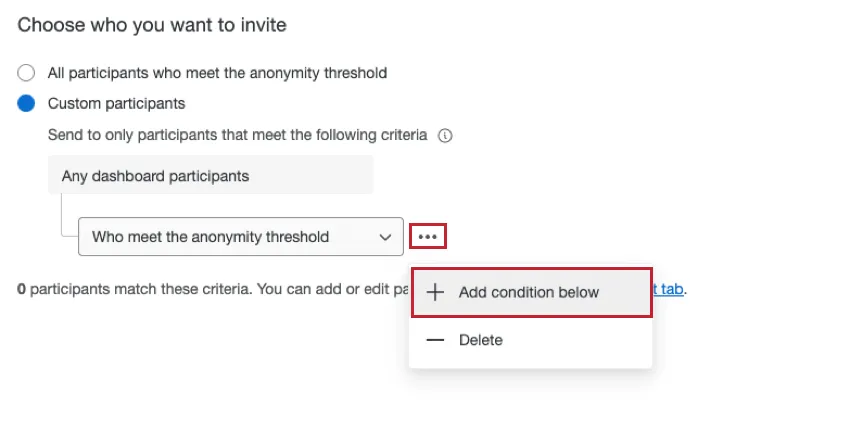
Lorsque vous ajoutez plusieurs conditions de filtre, gardez à l’esprit les points suivants :
- Conditions à usage unique: Certaines conditions de filtrage ne peuvent être utilisées qu’une seule fois. Voir la liste ci-dessus pour plus d’informations.
- La manière dont les conditions sont combinées:
- Si les critères sont différents (par exemple, le nom et l’adresse électronique), ils sont reliés par un “et” implicite, de sorte que les deux critères doivent être remplis pour qu’un participant reçoive le courrier électronique.
- Si les critères sont identiques (par exemple, 2 conditions basées sur le champ de métadonnées “Âge”), ils sont reliés par un “ou” implicite, de sorte que les destinataires peuvent appartenir à l’un ou l’ autre groupe d’âge.
- Limites de valeurs : Il y a une limite de 10 valeurs par condition de filtre lors de l’utilisation de l’opérateur “equals” (par exemple, “City” est “Seattle”).
- Limites desconditions: Vous pouvez utiliser jusqu’à 5 conditions de filtrage différentes (par exemple, filtrage par métadonnées, prénom, nom de famille, etc). L’exception concerne les conditions basées sur les rôles, qui n’ont pas de limite. Exemple : Imaginons que vous créiez un filtre à partir du courriel et du prénom. Vous pouvez encore ajouter jusqu’à 3 filtres de métadonnées supplémentaires. Vous pouvez également ajouter un nombre illimité de filtres de rôle.

Emails automatisés de Lifecycle
Astuce : Cette fonction remplace les automatisations des messages du cycle de vie. Vous verrez le nouvel onglet “Emails” pour tous les nouveaux projets de cycle de vie et tous les projets de cycle de vie sans distribution existante. Pour les projets avec des distributions existantes, vous verrez l’ancien onglet “Messages électroniques” jusqu’à votre prochaine automatisation, après quoi vous verrez le nouvel onglet “Messages électroniques”.
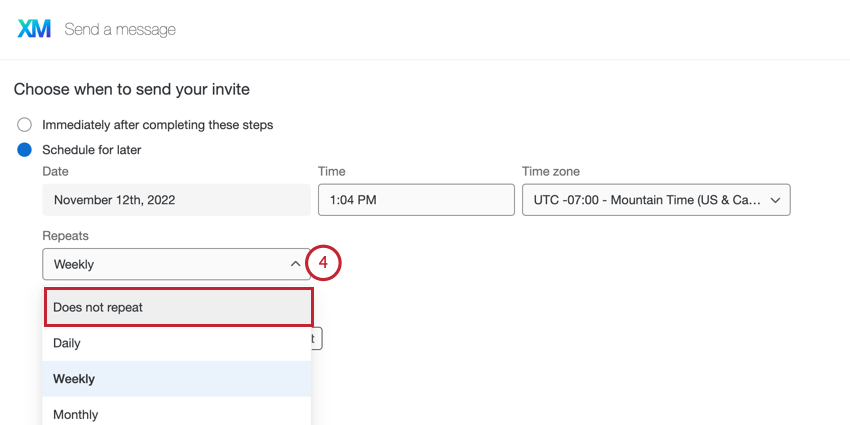
Lorsque vous créez une enquête ou une invitation à un tableau de bord dans un projet Lifecycle, vous avez la possibilité de configurer un e-mail récurrent selon un calendrier que vous définissez. Cela vous permet d’automatiser les invitations pour votre projet en envoyant automatiquement une invitation aux participants nouvellement ajoutés.
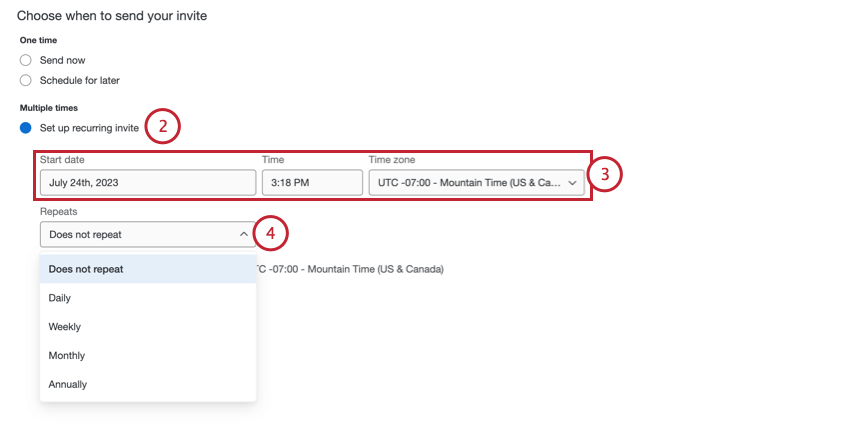
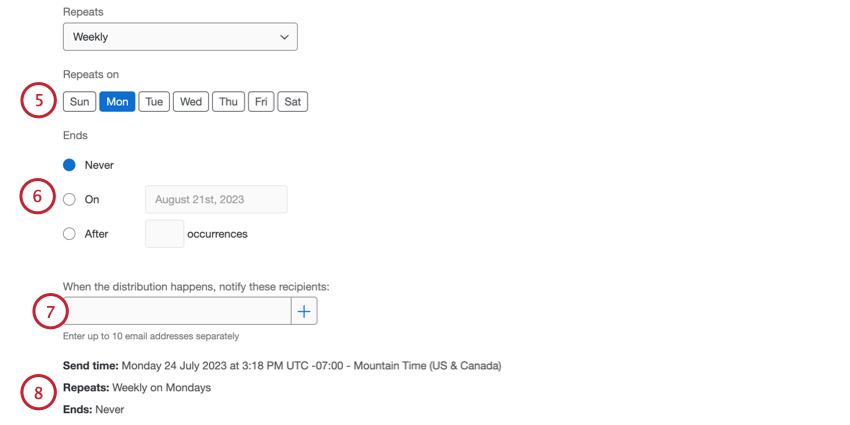
- Jamais: L’automatisation continuera à envoyer des informations jusqu’à ce que vous l’arrêtiez manuellement.
- Le: Choisissez une date spécifique à laquelle l’automatisation doit s’arrêter.
- Après X occurrences: Indiquez le nombre de fois que l’automatisation doit s’exécuter avant de s’arrêter.
Attention : Pour que les rappels futurs soient créés automatiquement, les rappels doivent être ajoutés avant l’envoi de l’invitation initiale. Si vous créez un calendrier de rappel après l’envoi de la première invitation, aucun rappel ne sera créé pour les invitations suivantes.
Attention : Si votre compte est désactivé, tous les messages programmés que vous avez configurés ne seront pas envoyés. Si votre compte est réactivé par la suite, l’envoi de vos messages programmés reprendra avec succès.
Arrêter les courriels automatisés
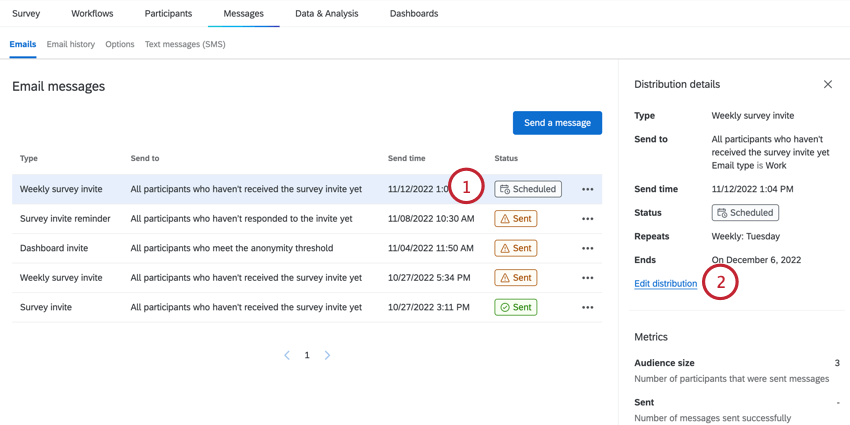
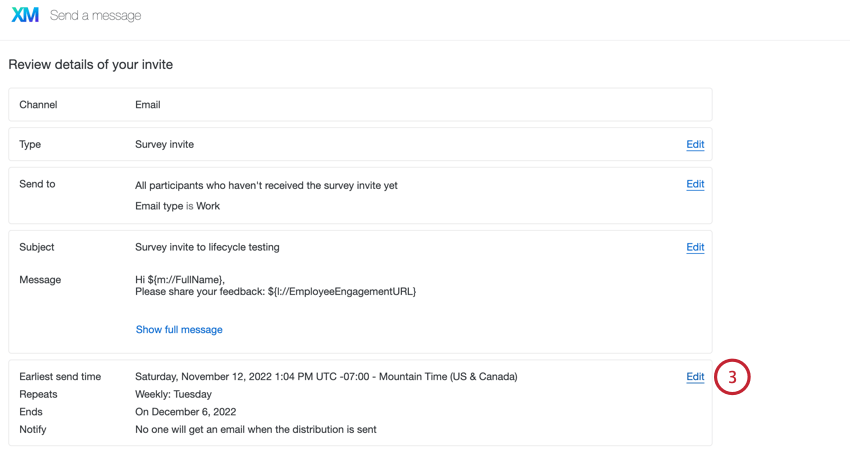
Pour empêcher l’envoi d’un courrier électronique automatisé :
Personnalisation des courriers électroniques
Cette section présente les fonctions clés de l’éditeur de contenu riche à votre disposition lors de la création de vos courriels. Cette section aborde les fonctions propres à l’éditeur de contenu riche dans les courriels du projet EX.
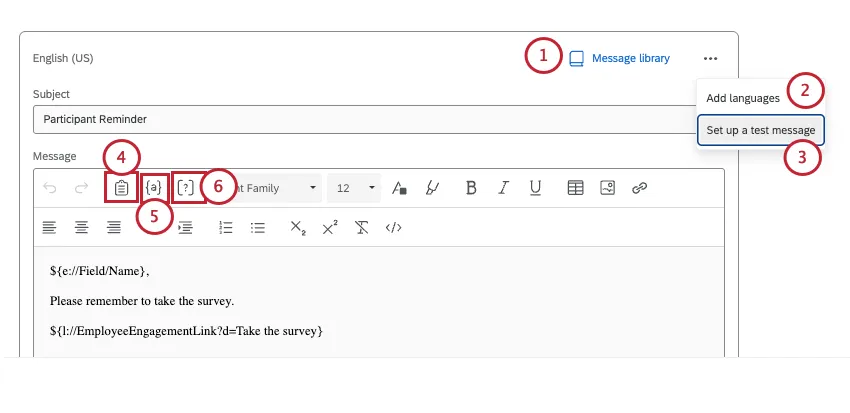
Astuce : Lesmétadonnées de la hiérarchie d’organisation ne peuvent pas être ajoutées au texte inséré dans l’onglet “Messages”.
Astuce : Pour des modifications telles que la taille des polices et l’insertion d’images, voir l’Éditeur de contenu riche pour un guide général sur l’utilisation de l’éditeur de texte. Si l’éditeur de contenu riche de la page liée peut paraître différent, sa fonctionnalité est la même.
Chargement du contenu de la Bibliothèque
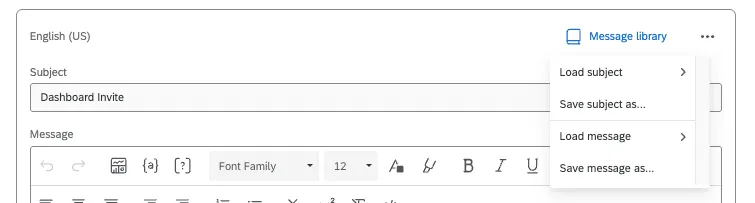
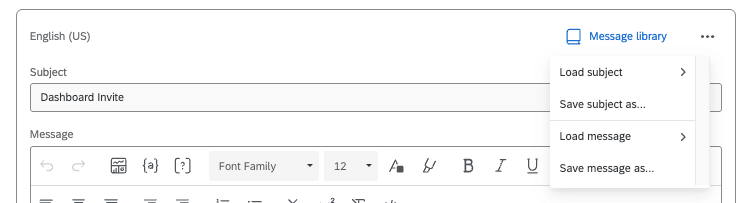
Vous pouvez cliquer sur l’icône de la bibliothèque de messages pour charger le contenu de la bibliothèque que vous souhaitez utiliser pour votre objet et votre message électronique, ou pour enregistrer ce que vous avez déjà saisi manuellement en tant que nouveau contenu de la bibliothèque.
Si vous ne voyez pas les messages que vous souhaitez utiliser, assurez-vous qu’ils sont enregistrés sous les bons types de messages EX.
Ajout de liens vers l’enquête dans les messages
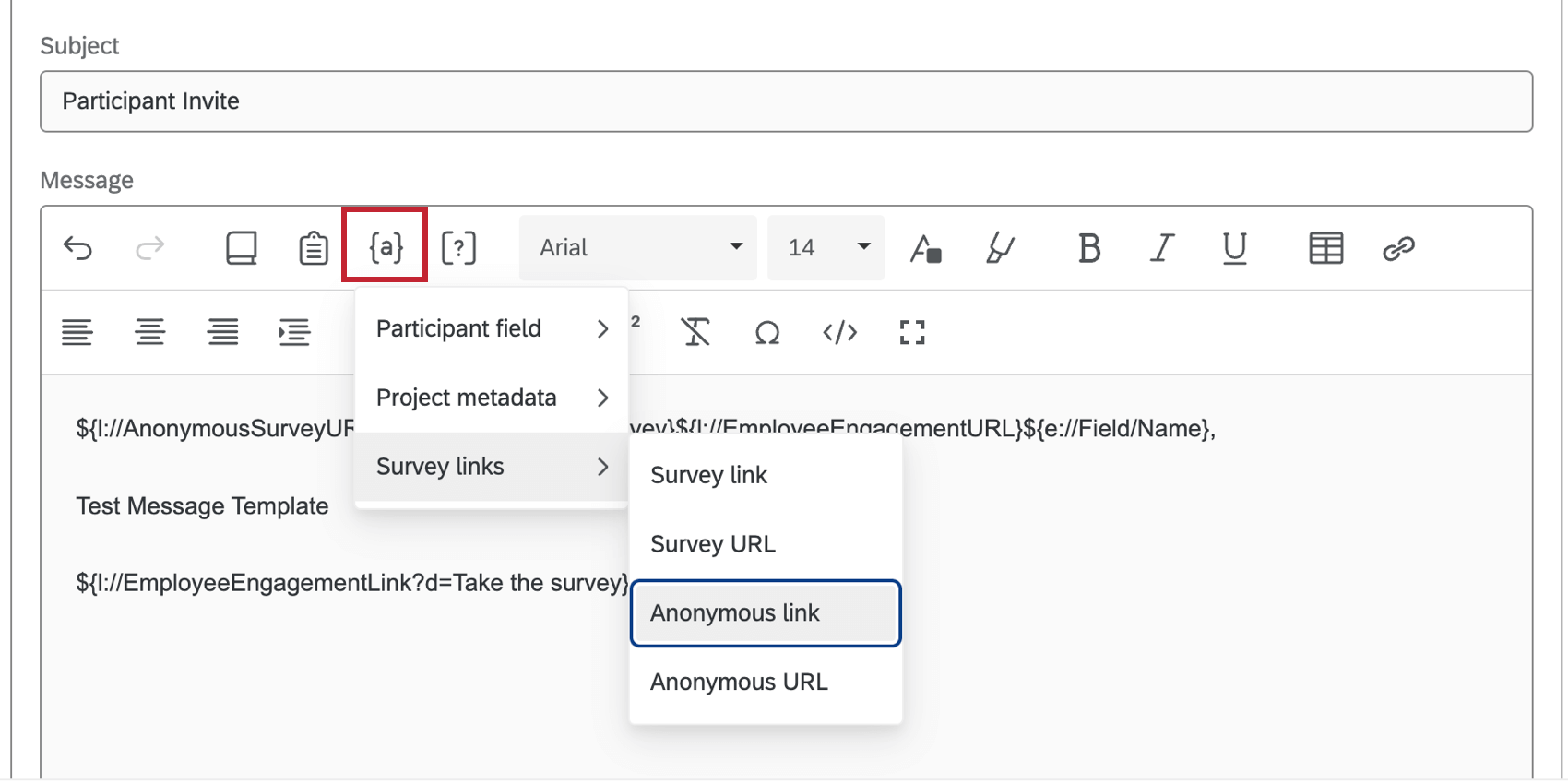
Utilisez le menu du texte inséré ( {a} ) pour insérer des liens vers l’enquête dans les messages. Vous pouvez insérer un lien d’enquête anonyme ou le lien d’enquête personnel des participants. Ne copiez pas et ne collez pas l’URL de l’enquête en direct dans votre message ; utilisez le menu du texte inséré.
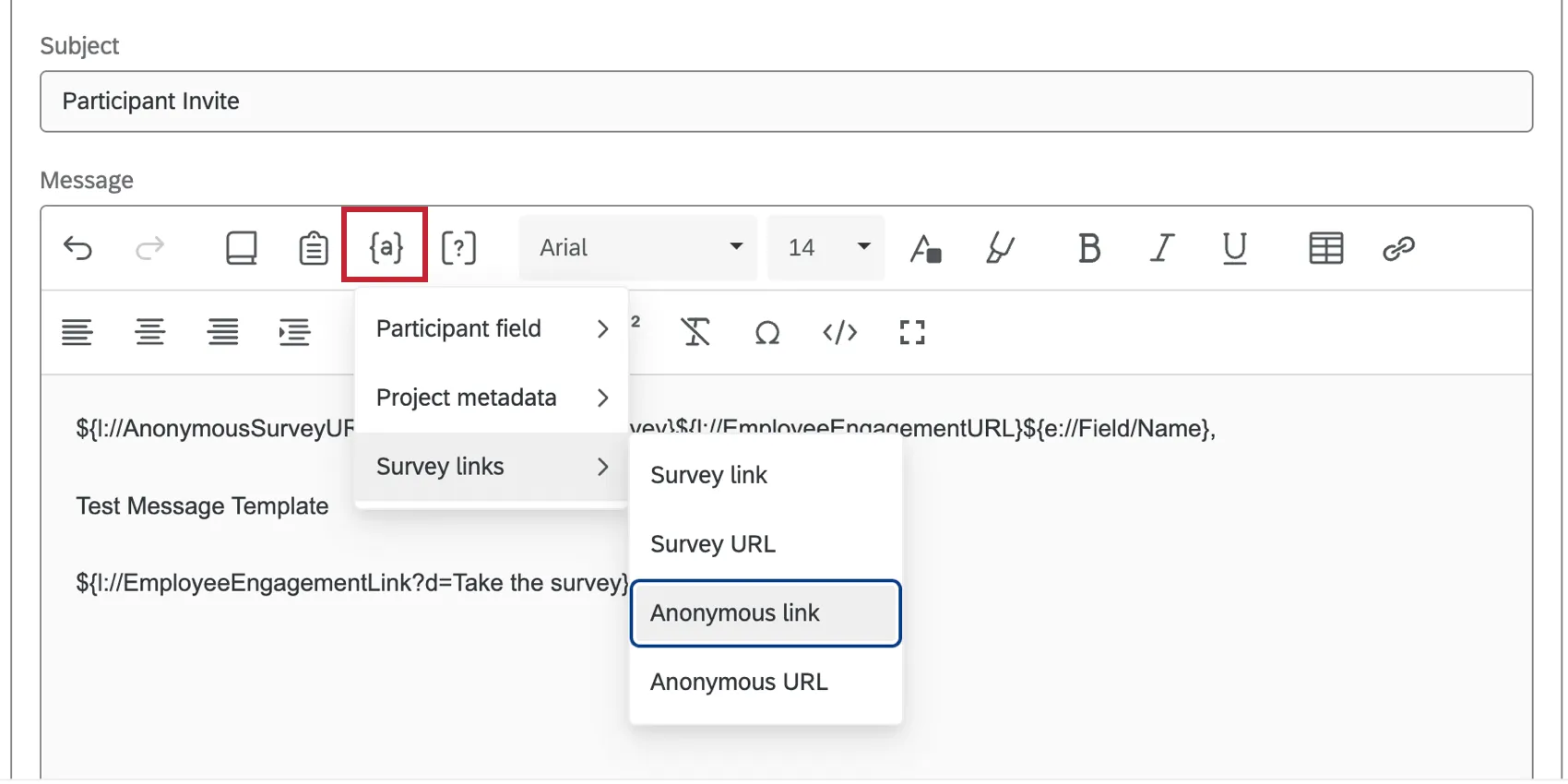
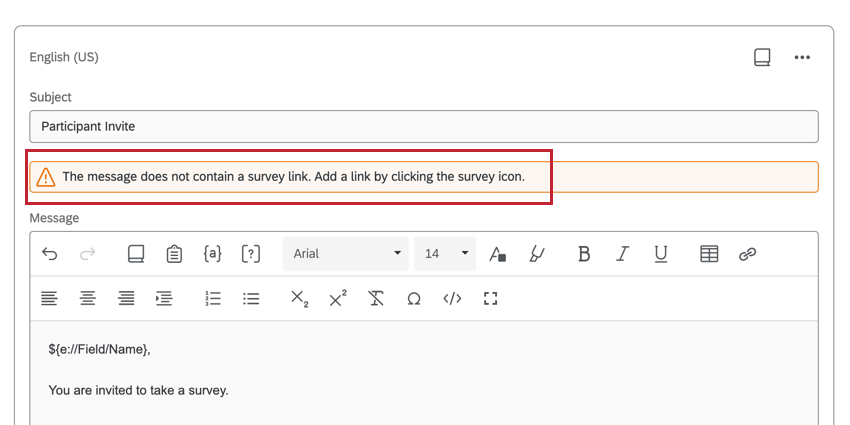
Astuce : Un avertissement s’affiche s’il manque un lien vers l’enquête dans votre message. Vous pouvez toutefois envoyer le message sans le lien.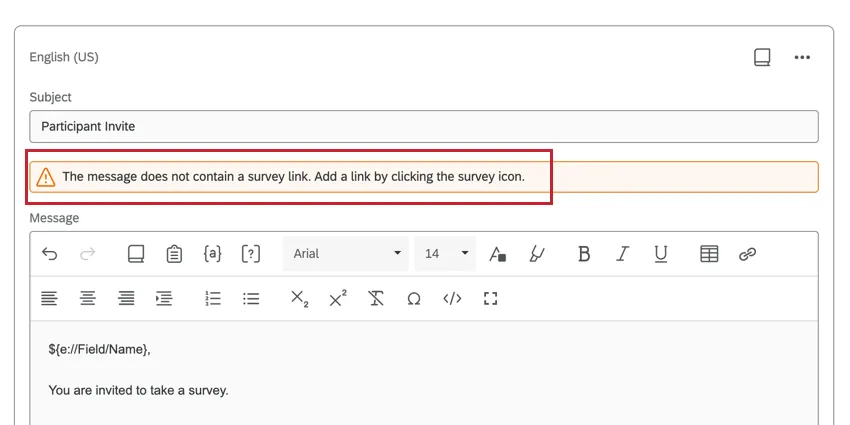
Astuce : Vous ne pouvez pas fixer de date d’expiration pour les liens vers les enquêtes EX. Les liens fonctionneront tant que le projet sera actif. Allez plutôt dans les options de l’enquête et essayez les paramètres de réponses incomplètes et de disponibilité de l’enquête.
Manager les distributions de courriels
Vous pouvez consulter vos distributions antérieures d’e-mails et télécharger l’historique de distribution à partir de l’onglet Emails.
Le tableau affiche les informations suivantes concernant vos distributions :
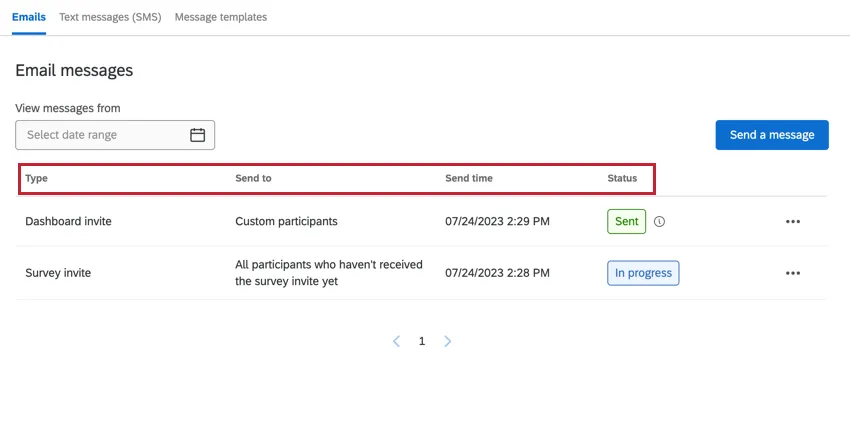
- Type: Le type d’email. Les valeurs comprennent l’invitation à l’enquête, l’invitation à l’enquête hebdomadaire, l’invitation au tableau de bord et le rappel de l’enquête.
- Envoyer à: Le groupe de participants à qui le courriel a été envoyé.
- Heure d’envoi: La date et l’heure auxquelles le courriel a été envoyé. Celle-ci s’affiche dans le fuseau horaire de votre compte.
- Statut: L’état de la distribution du courrier électronique. Les valeurs comprennent :
- En cours: La distribution est en cours d’envoi.
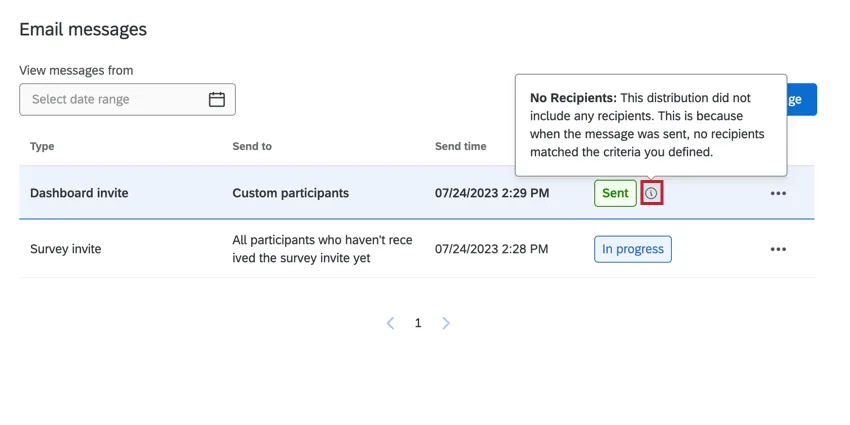
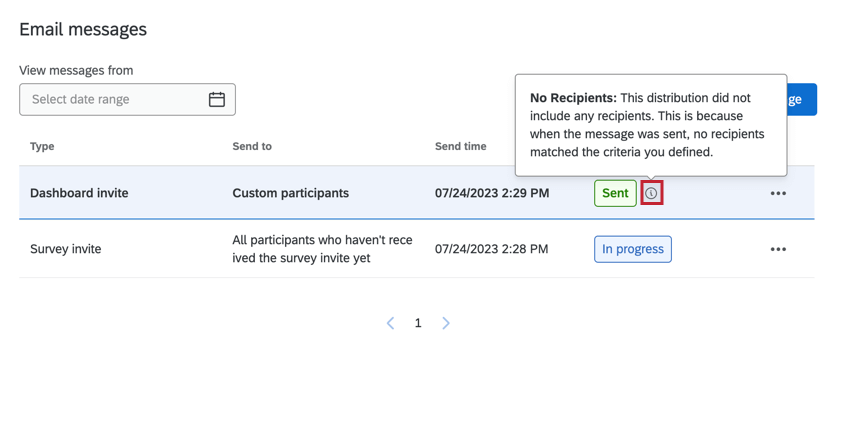
- Sent: La distribution du courrier électronique a été envoyée. Astuce : si votre distribution présente des problèmes, une infobulle apparaît à côté de votre statut. Cliquez sur cette info-bulle pour obtenir plus d’informations sur votre distribution.
- Planifié: L’envoi de l’e-mail est programmé mais n’a pas encore eu lieu.
- Échec: La distribution du courrier électronique n’a pas été envoyée.

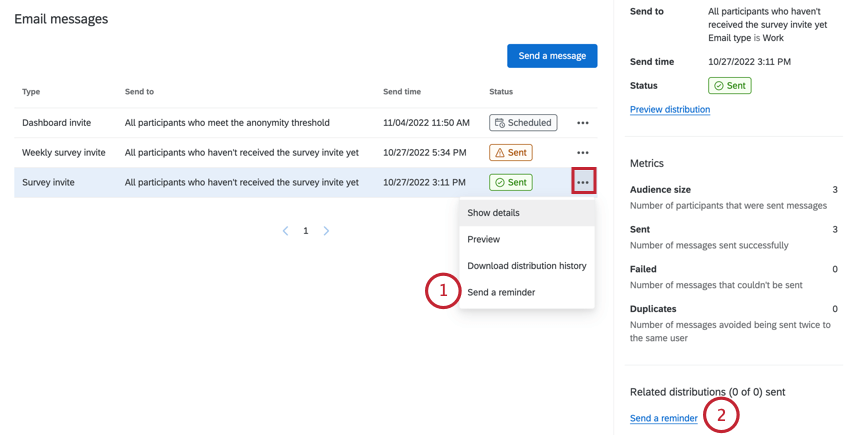
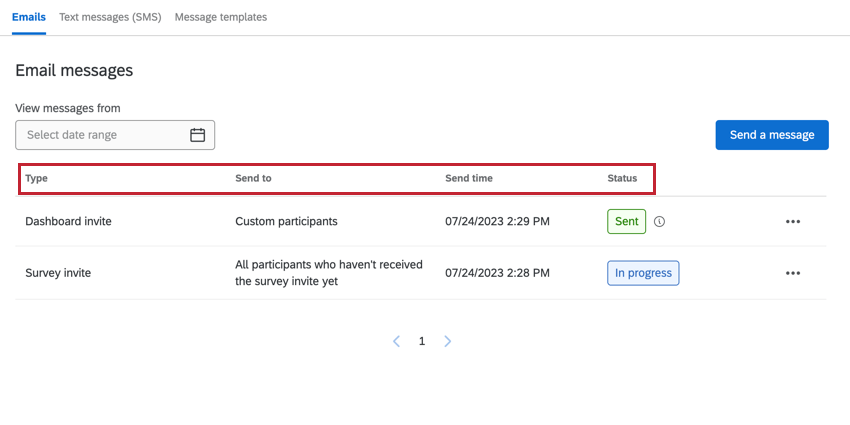
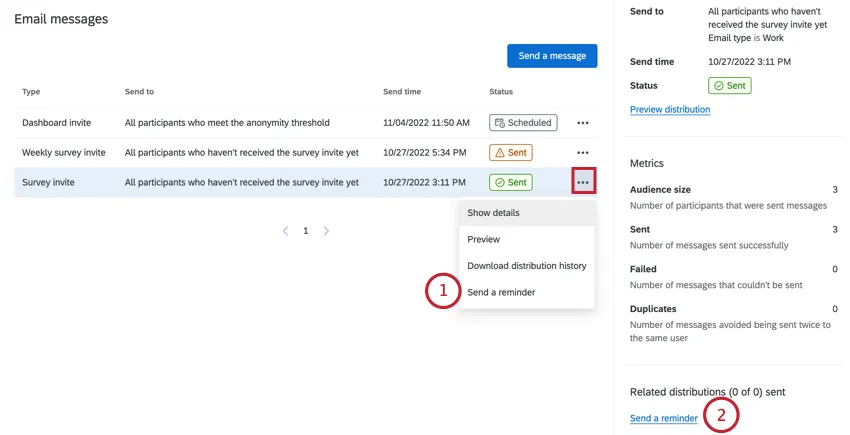
Cliquez sur le menu à trois points, puis sur Show message info pour afficher un panel côte à côte contenant des informations supplémentaires sur votre distribution. Vous pouvez également faire apparaître ce côte à côte en cliquant sur une distribution dans le tableau.
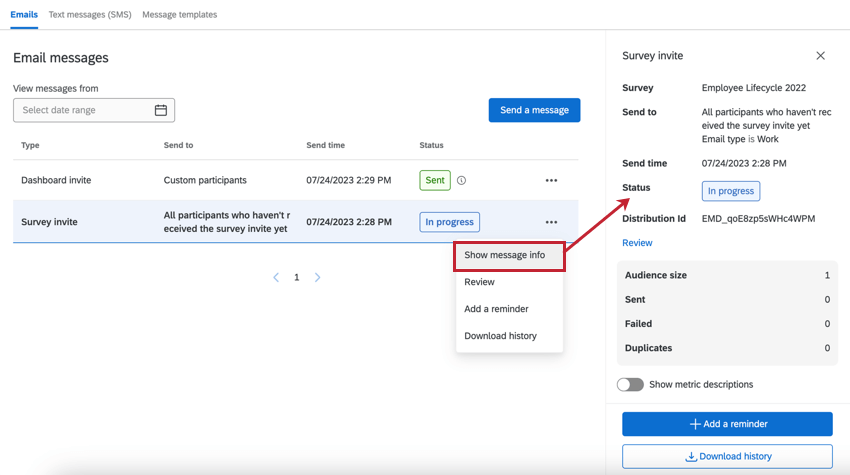
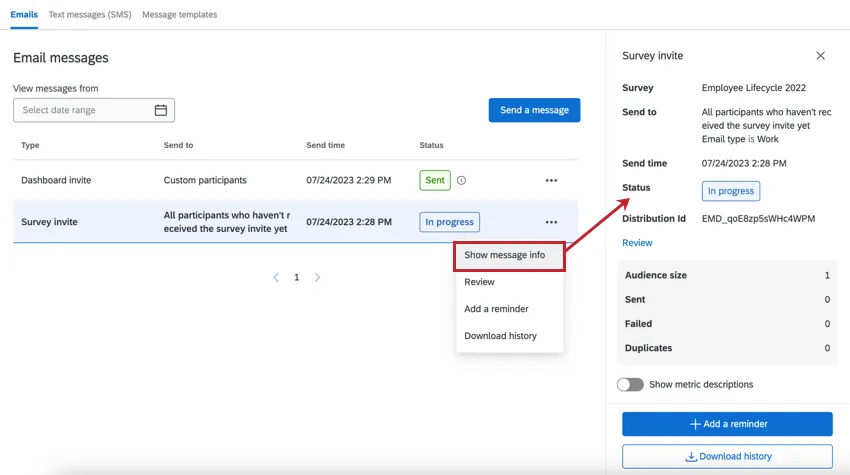
Ce côte à côte affiche :
- Détails de la distribution : Le type de distribution, le destinataire, l’heure d’envoi et le statut. Cliquez sur Évaluateur pour revoir ces détails et apporter d’éventuelles modifications. Vous ne pouvez modifier que les distributions qui n’ont pas encore été envoyées.
- Métriques : Inclut les indicateurs clés de votre distribution. Les indicateurs comprennent
- Taille de l’audience: le nombre de participants qui ont envoyé le courriel.
- Envoyés: le nombre de courriels envoyés.
- Échec: le nombre de courriels dont l’envoi a échoué.
- Dupliquer: Le nombre de courriels dupliqués dont l’envoi a été empêché. Les courriels dupliqués sont des courriels dont le message (type de distribution, objet, corps du message et pièces jointes) et le destinataire sont exactement les mêmes que ceux d’un autre courriel qui a été envoyé. Astuce : les courriels dupliqués sont éliminés s’ils sont envoyés à moins de 12 heures d’intervalle. Tout courriel identique envoyé au même destinataire dans un délai de 12 heures – même par le biais de distributions différentes – sera considéré comme dupliqué et bloqué.
Astuce : Utilisez l’option Afficher les descriptions des mesures pour masquer ou afficher les explications relatives à ces mesures. - Distributions associées : Si cette distribution est liée à une autre distribution, les distributions associées seront listées dans cette section. Lorsque vous consultez les invitations, vous avez également la possibilité de programmer un rappel à partir de cette section.
Téléchargement de l’historique de distribution
Vous pouvez télécharger un fichier contenant des informations sur chaque destinataire de votre distribution. Cette fonction est utile pour déterminer les courriels qui ont échoué afin de pouvoir les renvoyer.
Pour télécharger l’historique d’une distribution :
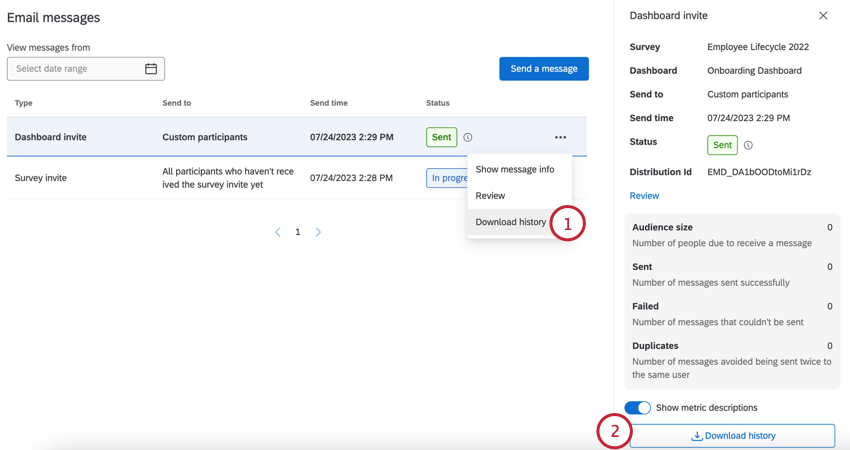
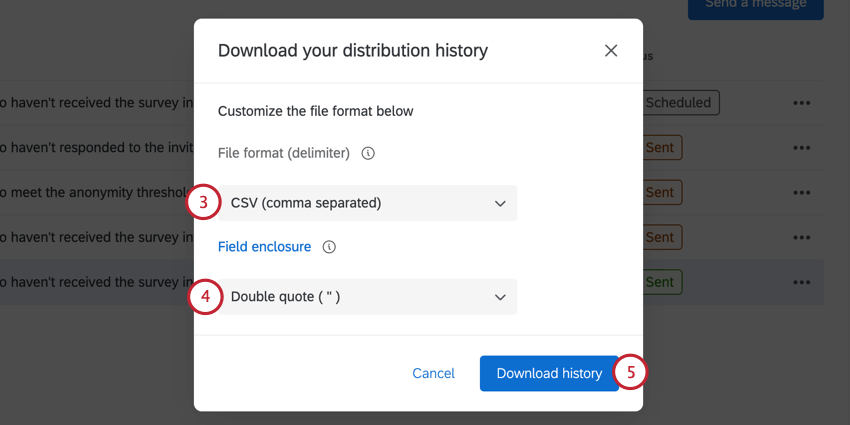
L’historique de distribution que vous avez téléchargé contient les champs suivants :
- PersonID: Un identifiant unique pour le participant qui est généré par Qualtrics. Elle peut être utilisée pour rechercher la personne dans l’onglet Participants. Il suffit de coller l’identifiant de la personne dans la barre de recherche.
Attention: PersonID ne sera pas présent dans le fichier téléchargé si la politique de pseudonymisation est activée. - Prénom: Le prénom du participant.
- Nom de famille: Le nom de famille du participant.
- Email: L’email du participant tel que spécifié dans l’onglet Participants.
- Nom d’utilisateur: Le nom d’utilisateur du participant tel que spécifié dans l’onglet Participants.
Astuce : Bien que le nom d’utilisateur d’un participant corresponde souvent à son adresse électronique, ce n’est pas toujours le cas. Veillez à revérifier les informations du participant dans l’onglet Participants pour confirmer ces informations.
- Statut: La colonne d’état vous permet de vérifier si le destinataire a reçu le message. Vous trouverez ci-dessous une liste descriptive des statuts possibles.
- Succès: L’e-mail a quitté avec succès les serveurs de messagerie de Qualtrics.
- Rejeté: Le courriel n’est pas arrivé dans la boîte de réception du destinataire. Un e-mail peut être renvoyé pour différentes raisons : l’adresse e-mail n’existe pas, le serveur du destinataire a un pare-feu de haute sécurité, la boîte de réception du destinataire est pleine, le serveur du destinataire est hors ligne, etc.
- Dupliquer: L’information n’a pas été envoyée car il s’agit d’un dupliquer. Les courriels dupliqués sont des courriels dont le message (type de distribution, objet, corps du message et pièces jointes) et le destinataire sont exactement les mêmes que ceux d’un autre courriel qui a été envoyé. Astuce : les courriels dupliqués sont éliminés s’ils sont envoyés à moins de 12 heures d’intervalle. Tout courriel identique envoyé au même participant dans un délai de 12 heures – même par le biais de différentes distributions – sera considéré comme dupliqué et bloqué.
- Échec: L’envoi du courriel a échoué. En général, cela est dû au fait que l’adresse de provenance de l’e-mail utilise un domaine d’e-mail non valide. Pour utiliser un domaine de messagerie personnalisé dans l’adresse de départ, celui-ci doit être configuré pour être utilisé dans Qualtrics. Voir Utilisation d’une adresse de provenance personnalisée pour plus d’informations.
- Horodatage : L’heure à laquelle le statut du participant a changé. Celle-ci est affichée au format ISO 8601 dans le fuseau horaire UTC.
Astuce : Si un participant est supprimé d’un projet, il ne sera pas inclus dans l’historique des messages téléchargés. (Même si un participant est supprimé puis réajouté à un projet, l’historique de distribution créé avant sa suppression n’existera plus pour ce participant) Toutefois, les courriels qui lui ont été envoyés seront toujours comptabilisés dans les statistiques affichées dans l’onglet “Historique des courriels”. Le nombre d’e-mails dans l’historique des e-mails téléchargés peut donc être inférieur à celui qui est affiché dans l’onglet Historique des e-mails.
Modèles de messages
Vous pouvez créer des modèles de messages qui vous permettent de réutiliser rapidement le contenu des courriels pour des distributions au sein de votre projet. Ces modèles peuvent être créés pour les invitations à l’enquête, les rappels, les invitations au tableau de bord et les invitations à valider la hiérarchie de l’organisation.
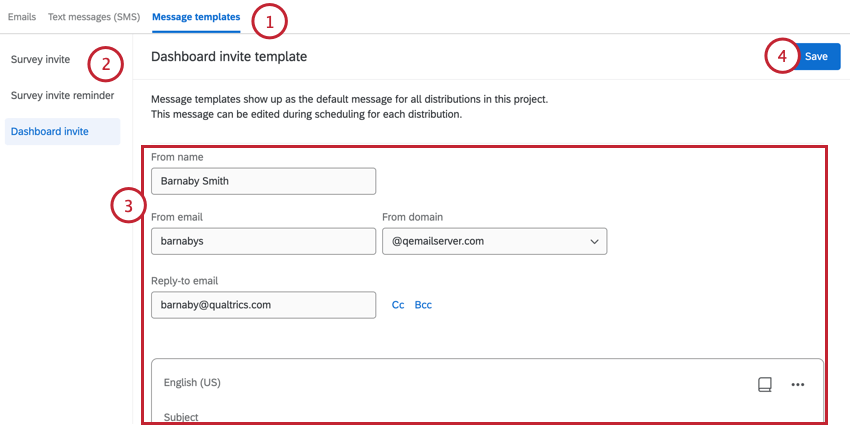
La prochaine fois que vous enverrez un courriel, votre chronomètre sera prérempli dans l’éditeur de courriel. Vous pouvez alors apporter toutes les modifications nécessaires à votre courrier électronique avant son envoi.
Astuce : Les modifications apportées aux modèles de messages ne sont pas prises en compte dans les distributions qui étaient déjà programmées avant que les modifications ne soient effectuées. ( Les distributions créées après les modifications du modèle de message tiendront compte de ces modifications) Si vous souhaitez effectuer des modifications qui se reflètent dans les distributions déjà programmées, essayez d’utiliser des messages de bibliothèque avec vos modèles, comme décrit ci-dessous.
Messages de la bibliothèque et modèles de messages EX
Les messages de la Bibliothèque peuvent être un excellent moyen de réutiliser les messages et de créer une cohérence dans l’ensemble de vos programmes. Vous pouvez même utiliser les messages enregistrés dans votre bibliothèque comme modèles de messages. Pour ce faire, cliquez sur Bibliothèque de messages et chargez un message.
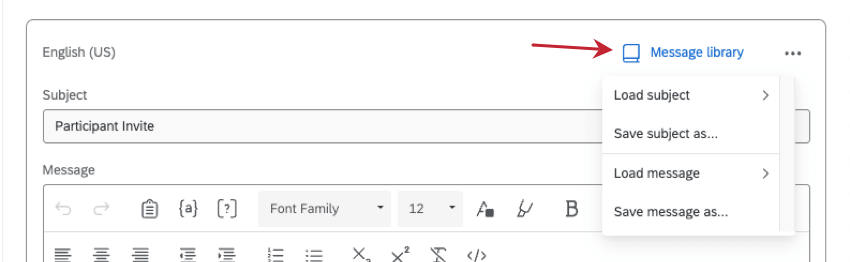
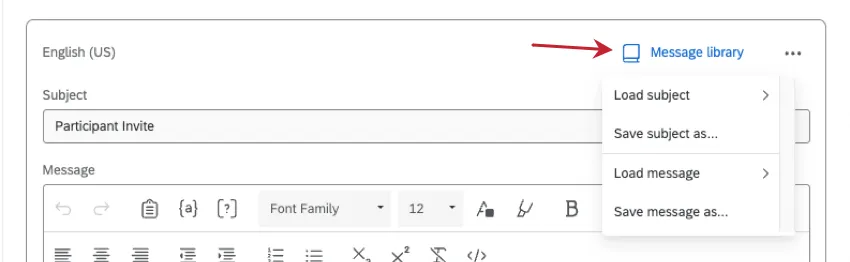
Vous pouvez également cliquer sur les 3 points et sélectionner Enregistrer le message sous pour enregistrer le modèle de message que vous êtes en train de rédiger dans votre bibliothèque.
Astuce : Si vous créez un message à partir de la Bibliothèque, le type de message doit correspondre au type de distribution pour lequel vous créez un modèle. Par exemple, s’il s’agit d’un modèle d’invitation d’un évaluateur, il doit être enregistré dans la bibliothèque en tant qu’Invitation aux évaluateurs / participants. Si vous créez votre message directement dans l’éditeur de modèles et que vous l’enregistrez dans votre Bibliothèque, le type de message est défini automatiquement.
Les messages de la bibliothèque peuvent être utiles si vous devez modifier les modèles de messages pendant que votre projet est activement envoyé aux employés :
- Si vous modifiez un modèle de message après avoir programmé une distribution, la distribution programmée ne sera pas mise à jour.
- Toutefois, si votre modèle de message utilise un message de bibliothèque et que vous modifiez ce message de bibliothèque après avoir programmé une distribution, la distribution programmée sera mise à jour.
Dissocier les distributions de courriels des messages de la Bibliothèque
L’un des avantages de l’utilisation d’un message de la bibliothèque dans une distribution par courrier électronique est que vous pouvez programmer l’envoi de plusieurs courriers électroniques ou messages, et que toute modification apportée à la bibliothèque sera répercutée dans les distributions connectées. Si vous gérez un programme dont les messages sont similaires d’un projet à l’autre, il peut s’agir d’un moyen simple et rapide d’effectuer des changements à grande échelle.
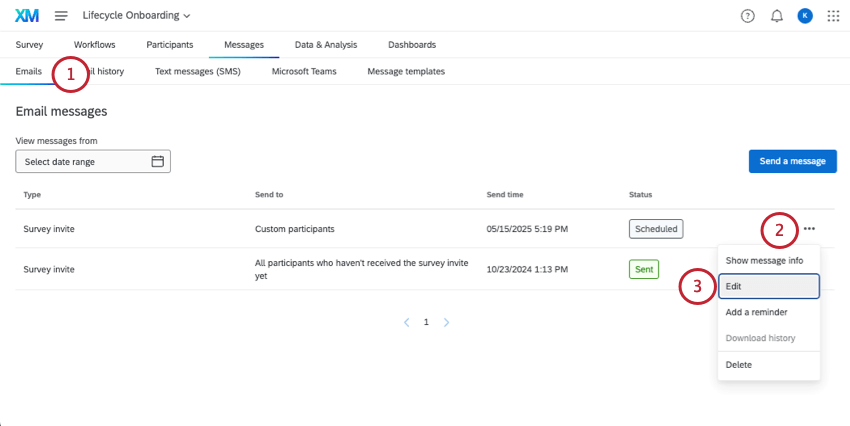
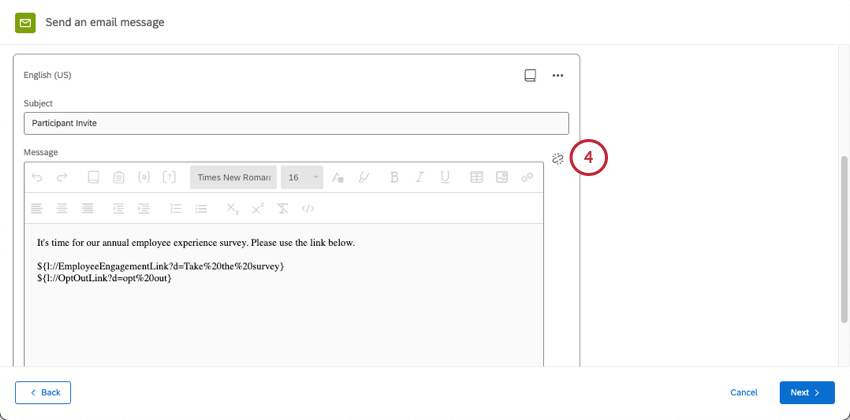
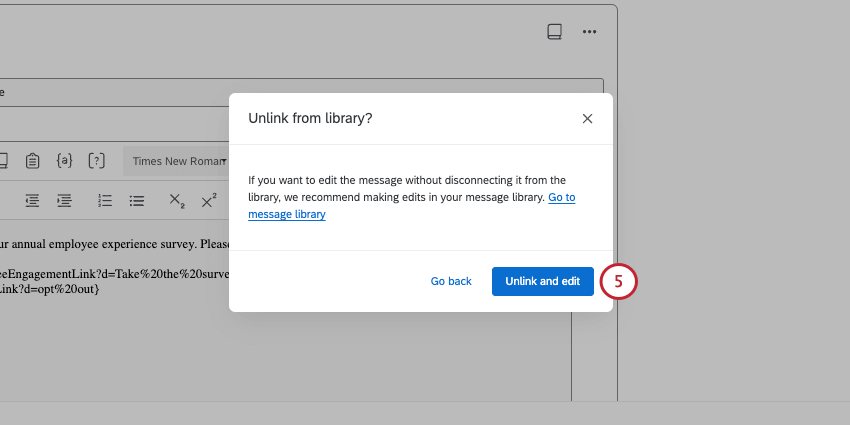
Cependant, il se peut que vous souhaitiez apporter des modifications à l’un de vos courriels d’Employee Experience indépendamment des autres courriels. Pour déconnecter votre courrier électronique de la Bibliothèque afin d’y apporter des modifications, procédez comme suit :
FAQs
Lorsque je regarde dans la section Historique de l’e-mail, il indique que certains de mes répondants n’ont pas reçu leur e-mail. Comment puis-je voir une liste de ceux qui n'ont pas reçu le message ?
Lorsque je regarde dans la section Historique de l’e-mail, il indique que certains de mes répondants n’ont pas reçu leur e-mail. Comment puis-je voir une liste de ceux qui n'ont pas reçu le message ?
J’essaie d’envoyer des invitations au tableau de bord de mes participants, mais lorsque j’essaie de planifier le message, il indique « Aucun participant trouvé pour ce sous-ensemble ». Pourquoi ?
J’essaie d’envoyer des invitations au tableau de bord de mes participants, mais lorsque j’essaie de planifier le message, il indique « Aucun participant trouvé pour ce sous-ensemble ». Pourquoi ?
Je n'ai pas l'onglet décrit sur cette page ! Que dois-je faire ?
Je n'ai pas l'onglet décrit sur cette page ! Que dois-je faire ?
Puis-je modifier plusieurs distributions programmées en même temps ?
Puis-je modifier plusieurs distributions programmées en même temps ?
C'est génial! Merci pour votre avis!
Merci pour votre avis!