Création de tickets sur la base d'alertes Discover
Contenus de cette page
Création de Tickets à partir d’alertes Discover
Cette page passe en revue les étapes de création de tickets TICKETS basés sur les alertes de Discover Studio.
Attention: Les alertes du concepteur ne sont pas prises en charge par cette fonction. Il est recommandé de reconstruire toutes les alertes textuelles du Designer en tant qu’alertes d’interaction dans Studio afin de les utiliser dans ce flux de travail.

Étape 1 : Créer des alertes dans Discover
Une fois que vous avez examiné votre configuration actuelle, il est temps de créer des alertes dans Discover. Ces alertes déclencheront des flux de travail dans XM Engage.
Attention: La meilleure pratique consiste à créer de nouvelles alertes et à les connecter uniquement aux flux de travail Engage, par opposition à la réutilisation d’alertes existantes pour les flux de travail Engage.
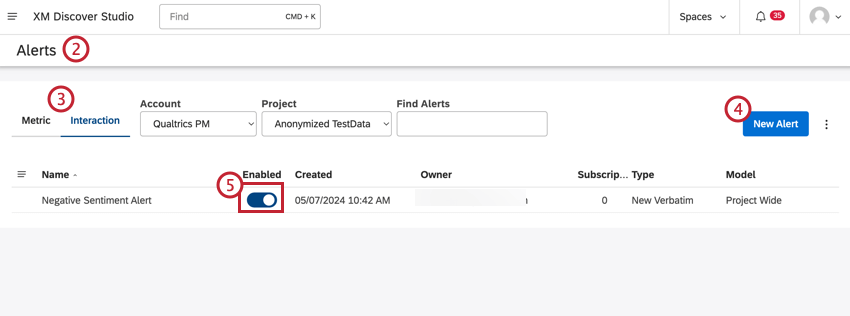
Astuce: Si vous n’avez pas accès à la page Alertes, contactez l’équipe de votre compte Qualtrics pour obtenir de l’aide.
Astuce: Les alertes Scorecard sont automatiquement créées lorsqu’une rubrique est enregistrée et activée. Tant que l’alerte est activée sur la page Alertes , aucune autre étape n’est nécessaire.
Attention: Les alertes du concepteur ne sont pas prises en charge dans le cadre de cette migration. Il est recommandé de reconstruire toutes les alertes textuelles du Designer en tant qu’alertes d’interaction dans Studio afin de les utiliser dans ce flux de travail. Pour plus d’informations, voir Alertes d’interaction.
Étape 2 : Créer des flux de travail dans Engage
Utilisez les flux de travail XM Engage pour déclencher des tâches en fonction des alertes que vous avez configurées à l’étape 1. Par exemple, vous pouvez créer un ticket chaque fois qu’un client déclare qu’il souhaite que quelqu’un assure le suivi d’un problème qu’il a rencontré lors de son passage en caisse.
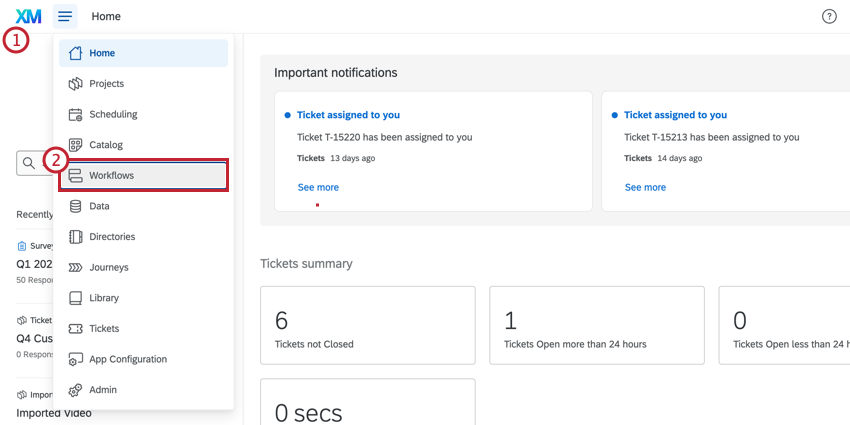
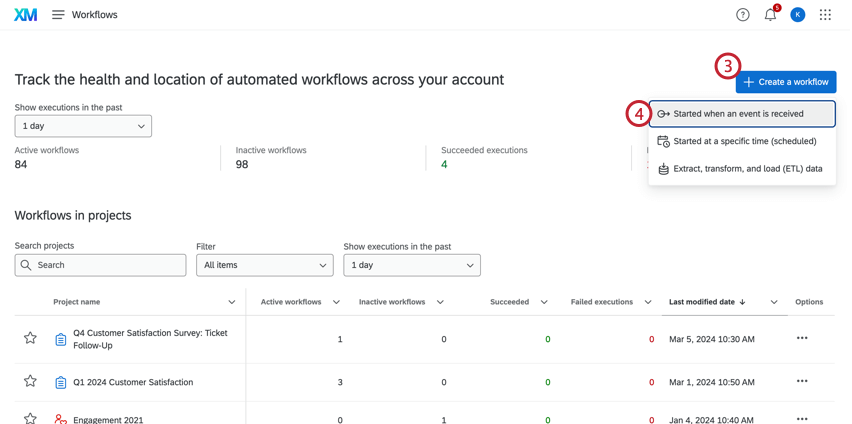
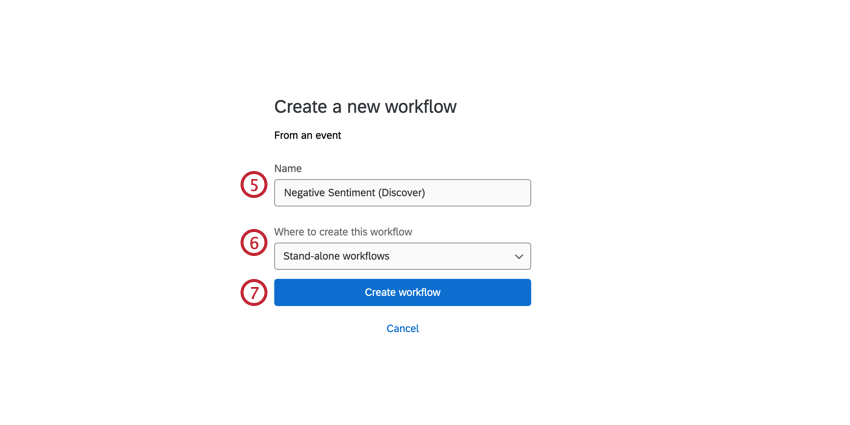
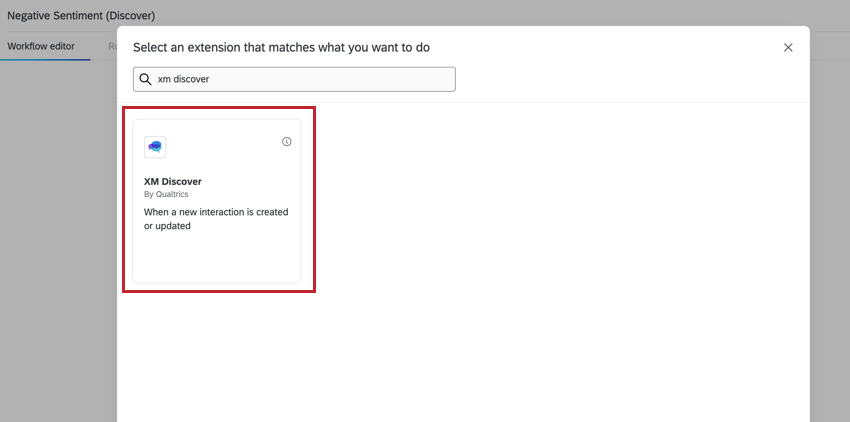
Astuce: Si vous n’avez pas accès à l’évènement XM Discover, contactez votre Administrateur de l’Organisation pour obtenir de l’aide.
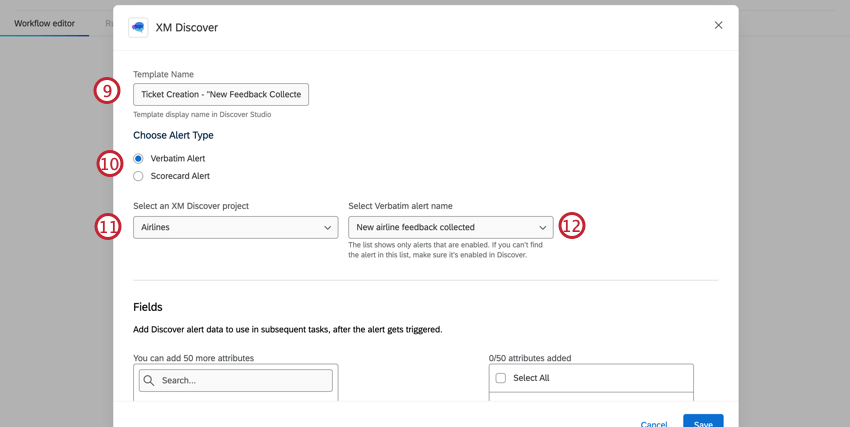
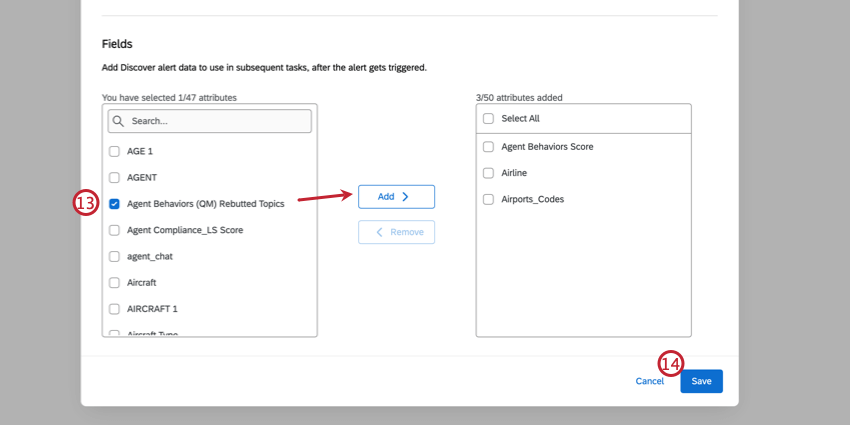
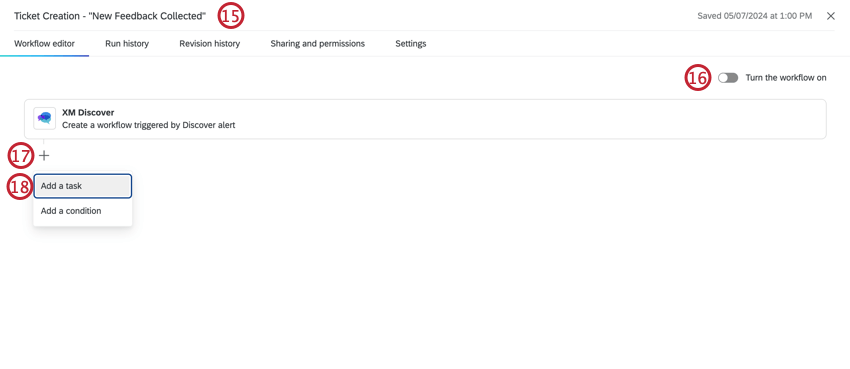
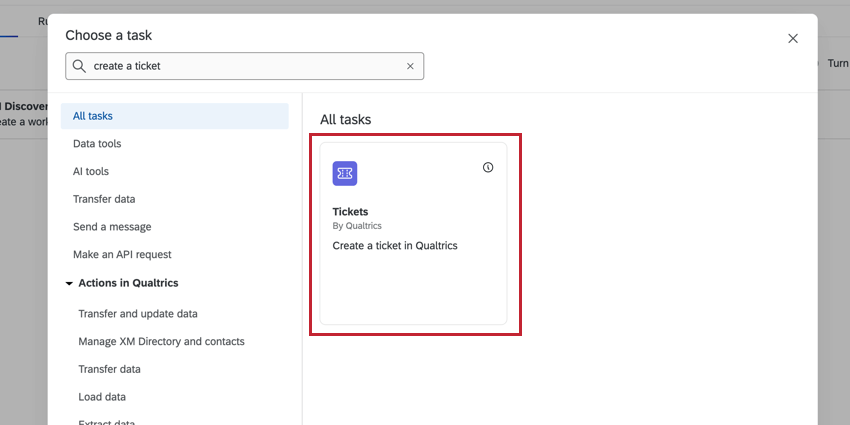
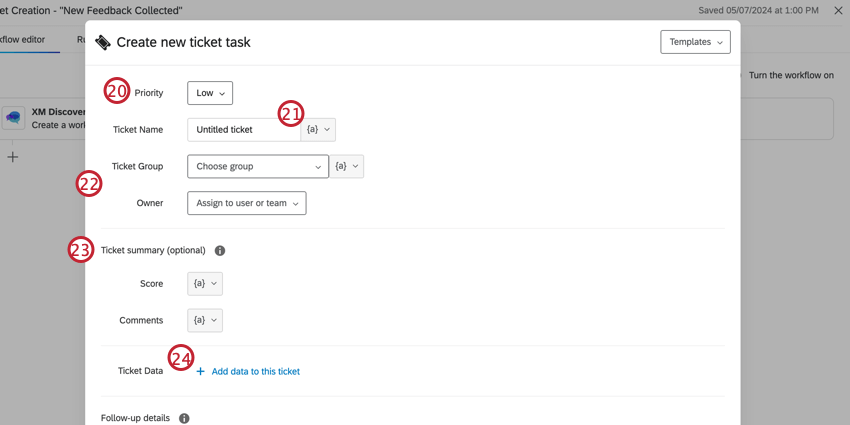
Astuce: Le groupe de tickets et le propriétaire dépendent du cas d’utilisation spécifique de votre équipe.
- Notation: Lorsque vous vous connectez à une alerte de scorecard, vous pouvez ajouter le champ Score intelligent en cliquant sur le menu déroulant du texte inséré ( { a } ) suivant Score.
- Commentaires: Création du champ Notes pour intégrer le texte ajouté à la boîte de notes dans les tickets créés manuellement.
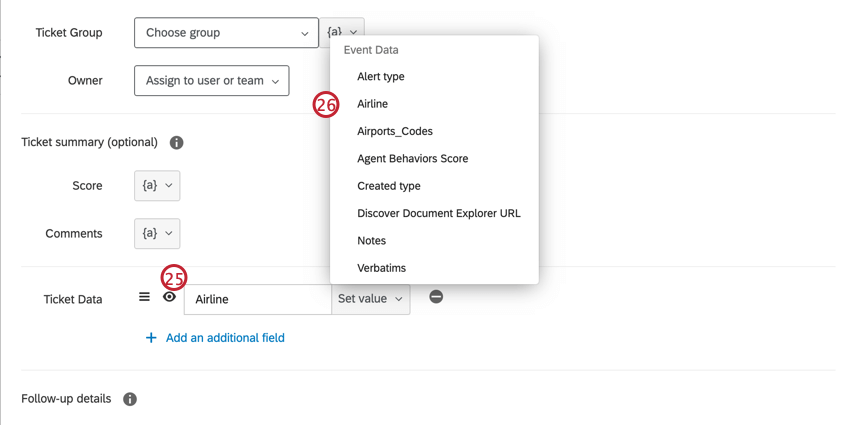
Astuce: Le champ verbatim est automatiquement intégré et peut être utilisé pour créer un champ de données de ticket afin d’afficher la phrase qui a déclenché l’alerte à l’intérieur du ticket. Pour voir le verbatim complet, ajoutez l’URL de l ‘explorateur de documents pour l’ouvrir dans Studio.
Étape 3 : Création de Tickets dans Engage
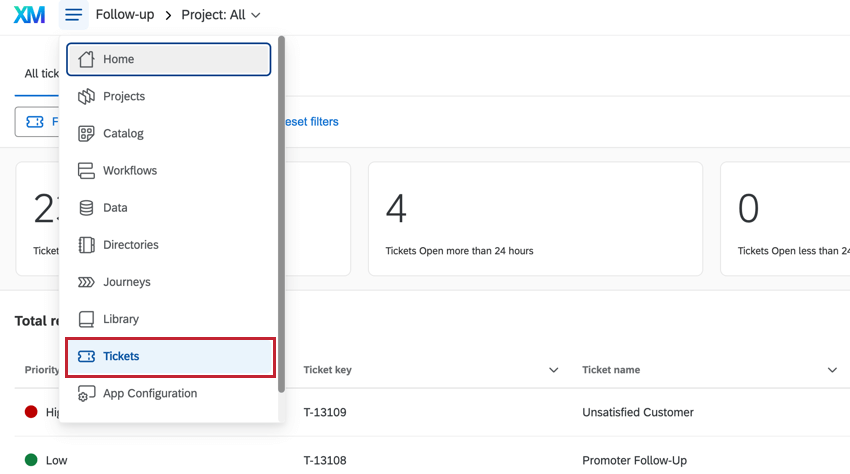
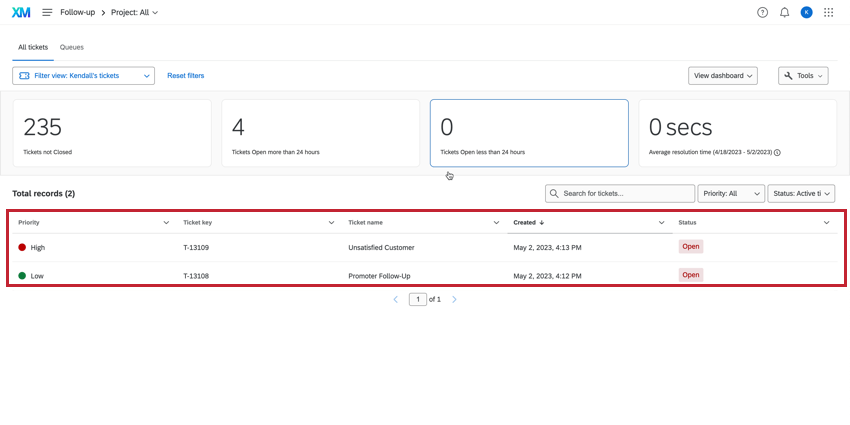
Une fois votre alerte déclenchée, un nouveau ticket sera créé à l’aide de la tâche de ticket de l’étape 3. Pour consulter les tickets, accédez à la page de suivi des tickets.
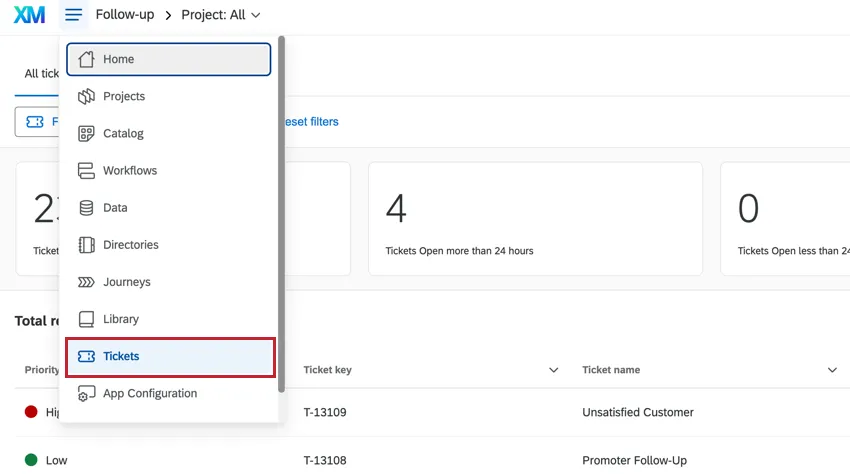
La page de suivi affichera tous les tickets appartenant à vous ou à votre équipe. Pour plus d’informations sur la navigation dans la page de suivi, voir Création de tickets.
Astuce: Si vous êtes Administrateur de l’Organisation, vous pourrez voir tous les tickets à partir de la page de suivi.
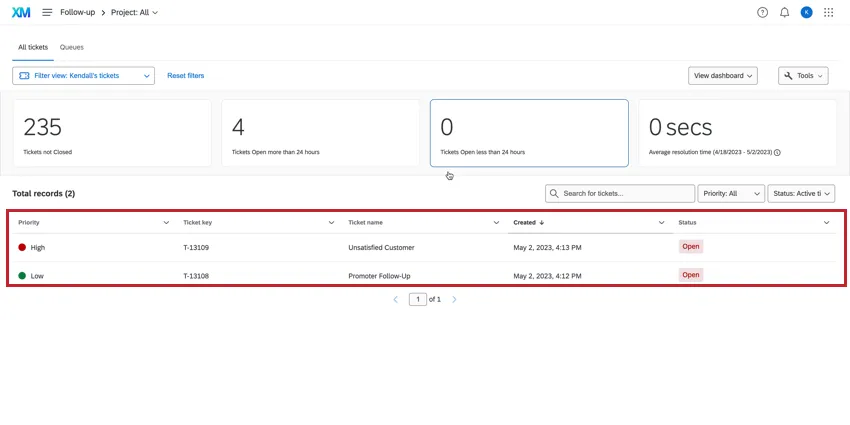
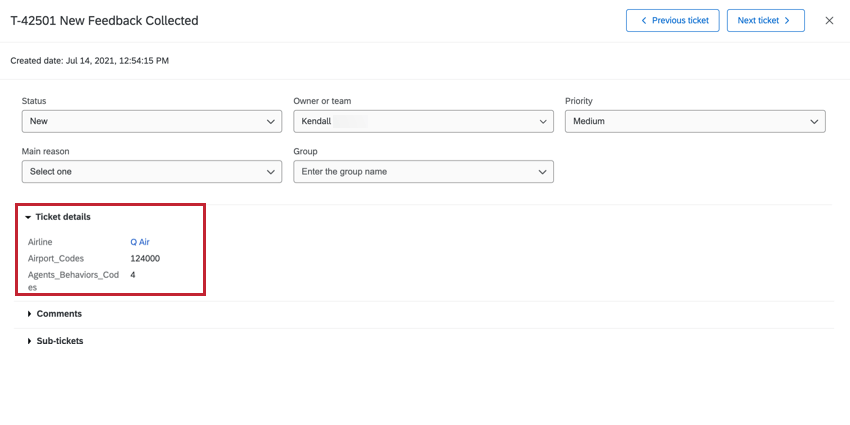
Sélectionnez un ticket ouvert pour afficher le ticket qui a été créé par la tâche Tickets. Tous les attributs de Discover sont affichés dans la section Détails du ticket.
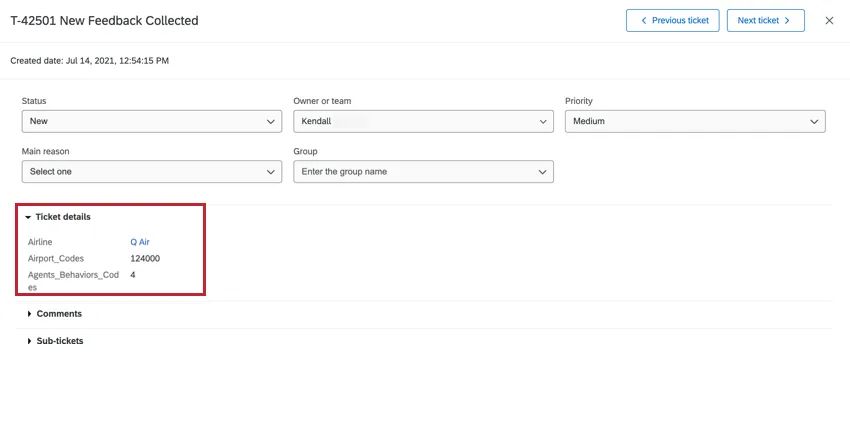
Création de Tickets dans Engage
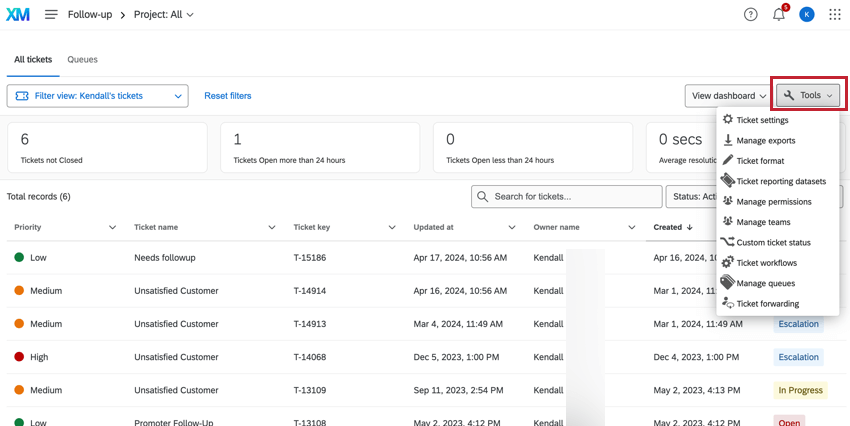
Les fonctions du menu déroulant Outils Ticket peuvent être utiles pour l’utilisation des tickets dans Engage. Pour obtenir des informations sur des éléments particulièrement utiles, consultez les pages d’assistance suivantes :
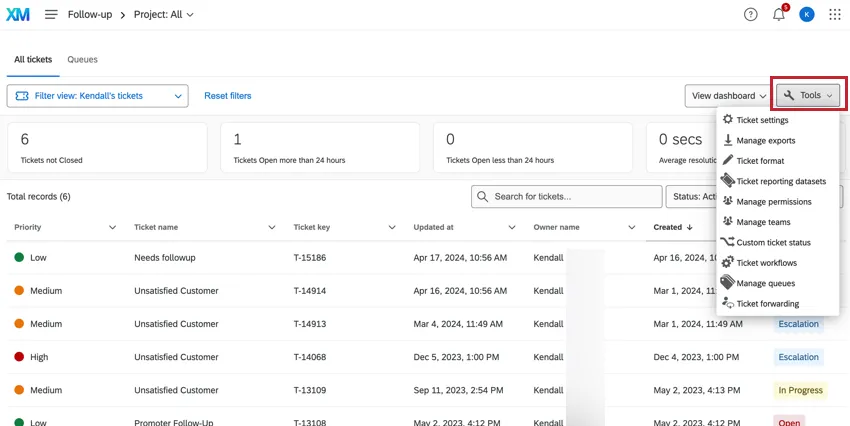
- Paramètres du ticket: Diverses options de création de tickets. Astuce: Seuls les administrateurs de l’Organisation peuvent accéder à la Création de Tickets.

- Création de ticket: Modifiez les valeurs qui sont affichées dans l’activité du ticket à tous les utilisateurs de l’organisation.
- Gérer les autorisations: Gestion des permissions des groupes de tickets.
- Gérer les équipes: Affecter des personnes à des équipes de tickets, affecter des tickets à des équipes par défaut et créer des files d’attente de tickets pour affecter des tickets à des équipes.
- Gérer les files d’attente: Manager les files d’attente de tickets et les paramètres des files d’attente.
LA CRÉATION DE TICKETS POUR LES UTILISATEURS
Attention: Seuls les administrateurs de l’Organisation peuvent donner aux utilisateurs l’accès aux tickets. Pour contacter l’administrateur de votre Organisation, voir Contact avec l’administrateur de votre Organisation.
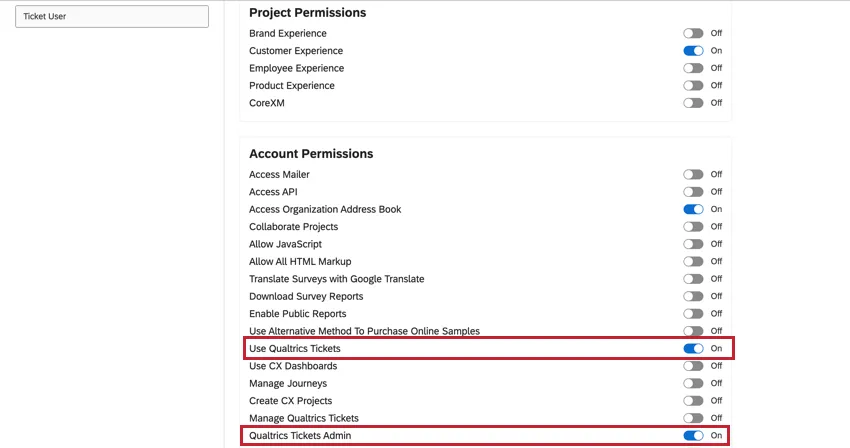
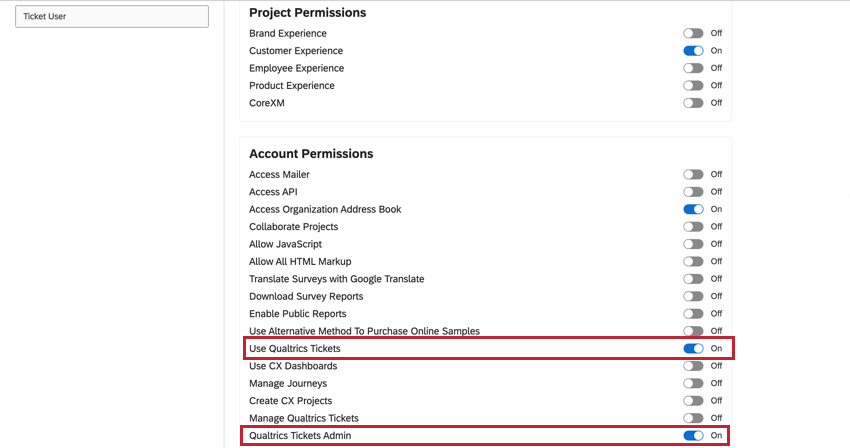
Les utilisateurs doivent avoir le Utiliser des tickets Qualtrics pour pouvoir interagir avec les tickets. Vous pouvez utiliser les types d’utilisateurs pour attribuer facilement des autorisations aux nouveaux utilisateurs de votre organisation.
Exemple: Imaginons que vous souhaitiez créer un type d’utilisateur “Ticket User” avec un accès limité à la plateforme Engage. Lors de la création du type d’utilisateur, n’activez que les autorisations suivantes : Permission de projet Expérience client, Accéder au carnet d’adresses de l’organisation, Utiliser les tickets Qualtrics et Utiliser les tableaux de bord CX permissions de compte. Si vous souhaitez créer un type d’utilisateur “Ticket Admin”, assurez-vous d’inclure l’autorisation Qualtrics Ticket Admin. Pour obtenir la liste de toutes les autorisations disponibles lors de la création d’un type d’utilisateur, voir Autorisations pour les utilisateurs, les groupes et les divisions.

Création de tickets en file d’attente
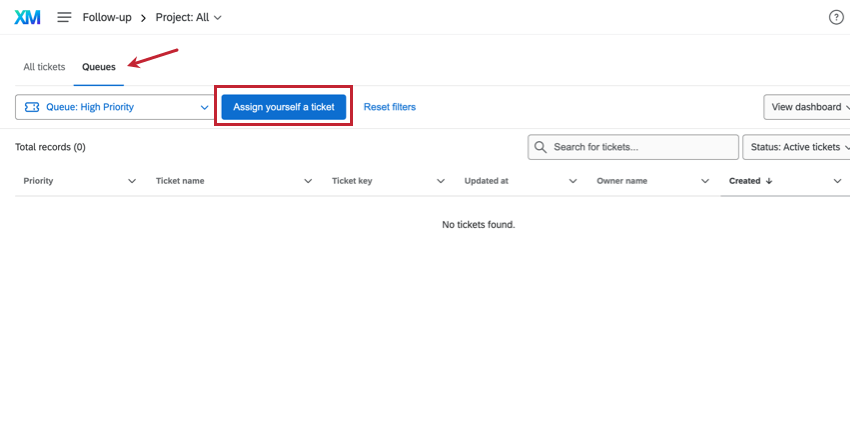
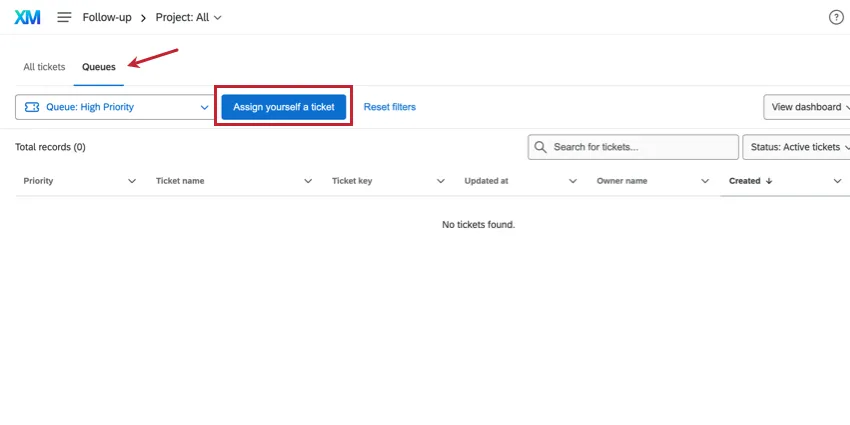
Pour prendre des tickets dans Engage, cliquez sur l’onglet Files d’attente de la page Suivi et sélectionnez la file d’attente appropriée dans le menu déroulant. Pour prendre un ticket, cliquez sur Attribuez-vous un ticket et vous serez assigné en tant que propriétaire à un ticket de cette file d’attente. Pour plus d’informations, voir Création de Tickets.
Bonnes pratiques pour la création d’un ticket Discover-Engage
Cette section passe en revue les fonctions utiles de Discover et de Qualtrics Engage qui peuvent aider à soutenir une configuration de boîte de réception intégrée.
| Objectif | Fonction |
|---|---|
| Organisation des tickets | Les statuts de ticket personnalisés organisent les tickets en fonction des différentes étapes du processus de triage. Mettre à jour le statut des tickets pour les déplacer d’une étape à l’autre au lieu d’utiliser des balises. Vous pouvez ajouter une cause fondamentale au ticket pour ajouter une autre classification, si nécessaire. |
| Ajouter des notes pour collaborer avec des collègues | Création de tickets. |
| Mentionnez ( @ ) l’utilisateur qui a créé le ticket pour l’informer de la résolution. | Envoyez un e-mail de suivi pour boucler la boucle ou suivre les détails du ticket. Les emails de suivi peuvent être envoyés à l’utilisateur qui a créé le ticket ou à des collègues.
|
| Ouvrez le document associé à un ticket dans l’explorateur de documents de Studio. | Ajoutez le champ “Discover Document Explorer URL” aux données du ticket lors de la création de la tâche de tickets. Cela fournira un lien dans le ticket sur lequel les utilisateurs pourront cliquer pour ouvrir l’Explorateur de documents dans un nouvel onglet.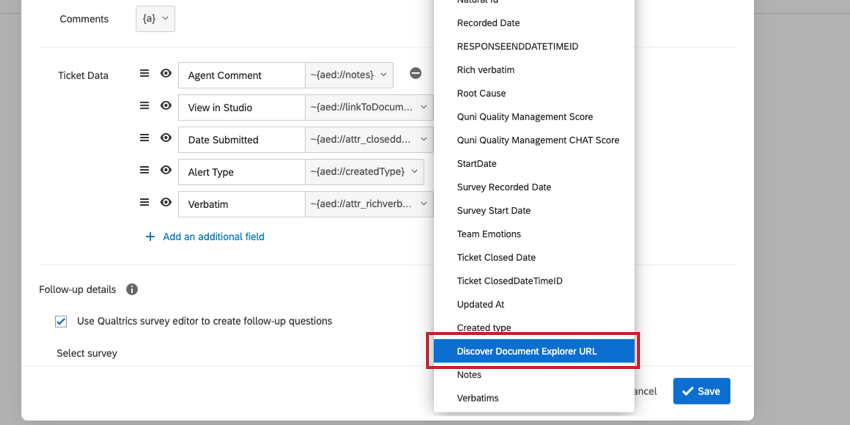
|
| Émettre des réfutations. | Les Tickets peuvent être créés dans l’Explorateur de documents, sans qu’il soit nécessaire de créer un ticket. Les agents peuvent soumettre des tickets de demande de réfutation via le flux de travail Création manuelle de ticket dans l’Explorateur de documents.
|
| Réaffecter les tickets à un coéquipier en cas d’escalade. | Réaffectez manuellement les tickets à un autre propriétaire via le menu déroulant Affecter à dans le ticket, ou configurez un flux de travail pour réaffecter automatiquement les tickets en fonction de certains critères (par exemple, plus de 5 jours).
|
| Attribuer un propriétaire automatique aux nouveaux tickets. | Les tickets peuvent être automatiquement attribués à des personnes ou à des équipes. En outre, les administrateurs peuvent mettre en place des affectations dynamiques de tickets afin d’attribuer des propriétaires en fonction des conditions des données du ticket. |
| Accéder à la liste des tickets fermés/archivés. | Les tickets fermés restent dans la bibliothèque de tickets. Filtre et recherche des tickets fermés sur la page de suivi. |
FAQs
Qu'est-ce que XM Engage ?
Qu'est-ce que XM Engage ?
Qu'est-ce qu'une alerte d'interaction ?
Qu'est-ce qu'une alerte d'interaction ?
Qu'advient-il de tous les cas restants dans la corbeille d'arrivée QSC ?
Qu'advient-il de tous les cas restants dans la corbeille d'arrivée QSC ?
Puis-je signaler toutes les statistiques relatives aux tickets ?
Puis-je signaler toutes les statistiques relatives aux tickets ?
À quoi ressemble un workflow type lorsqu'un nouveau ticket m'est affecté ?
À quoi ressemble un workflow type lorsqu'un nouveau ticket m'est affecté ?
C'est génial! Merci pour votre avis!
Merci pour votre avis!