Créer et gérer les utilisateurs
Contenus de cette page
A propos de la création et de la gestion des utilisateurs
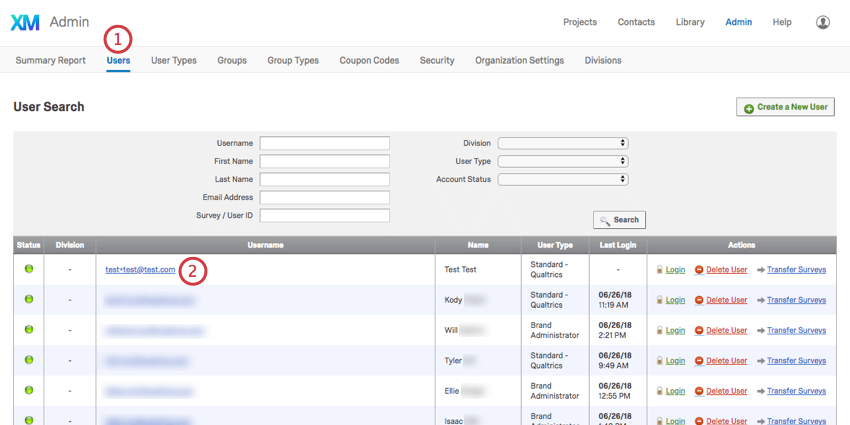
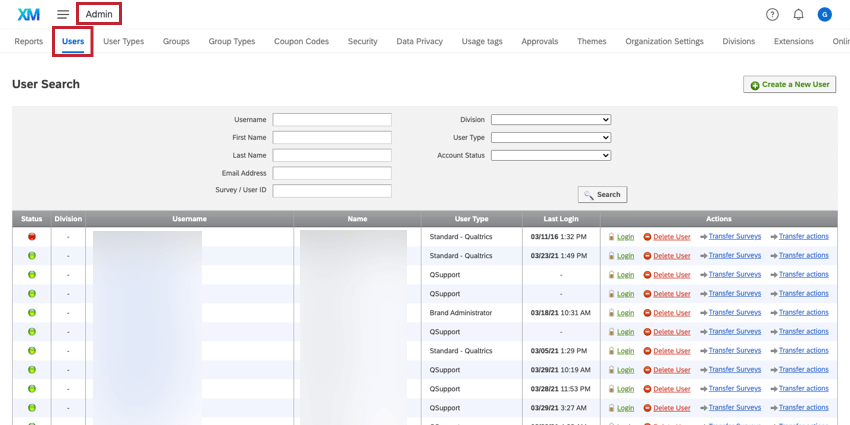
En tant qu’Administrateur de l’Organisation, vous pouvez créer de nouveaux comptes d’utilisateurs pour votre licence dans l’onglet Utilisateurs de la page Admin. Vous pouvez également modifier les autorisations de compte, vous connecter aux comptes, envoyer des e-mails de réinitialisation de mot de passe, supprimer des utilisateurs, transférer la propriété de l’enquête, et bien plus encore. Cette page détaille les options disponibles pour la création et la gestion des comptes d’utilisateurs de votre licence.

Astuce : Les administrateurs de division peuvent également modifier les utilisateurs à partir de l’onglet Utilisateurs. Les administrateurs de division ne verront et ne pourront gérer que les utilisateurs de leur division, ne pourront créer de nouveaux utilisateurs que dans leur propre division et ne pourront pas modifier la division à laquelle appartient l’utilisateur. Ils peuvent réaliser la plupart des fonctionnalités décrites sur cette page. En cas d’exceptions, celles-ci sont indiquées.
Créer de nouveaux utilisateurs
Astuce : Les utilisateurs ne reçoivent pas automatiquement leur nom d’utilisateur et leur mot de passe par courrier électronique lors de la création d’un compte. Informez bien tout utilisateur que vous créez que son compte a été créé ou envoyez-lui un e-mail de réinitialisation du mot de passe.
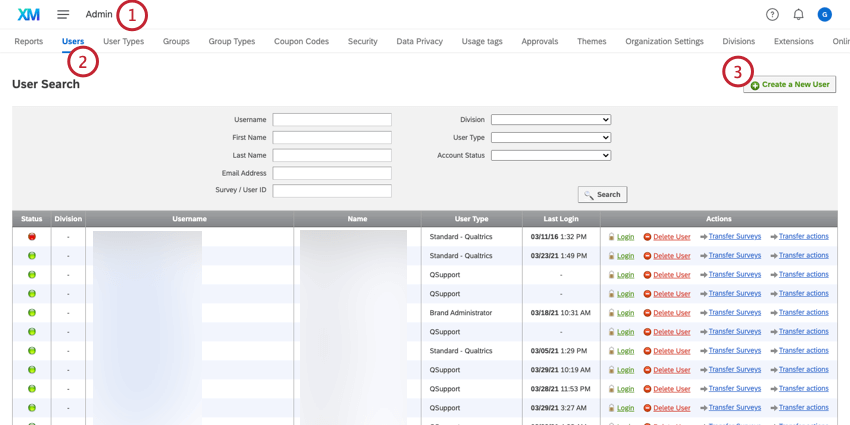
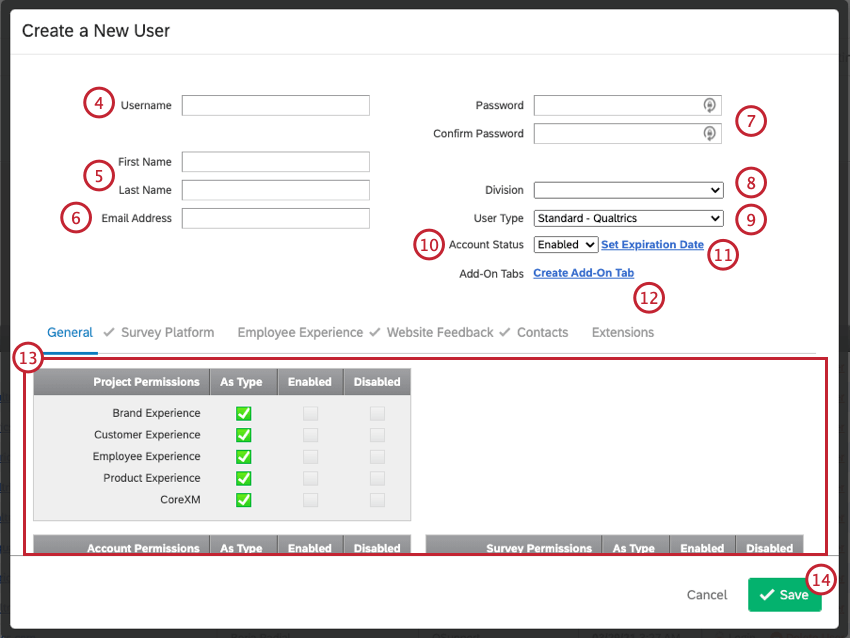
Exemple : Joël avait déjà un compte Qualtrics dans son ancienne entreprise, il ne peut donc pas utiliser son adresse e-mail, joel@demo.com, comme nom d’utilisateur pour son nouveau compte. Cependant, même si aucune des deux n’est sa véritable adresse électronique, il peut avoir joel+1@demo.com ou joel+newcompany@demo.com comme nom d’utilisateur.

Astuce : Vous ne pourrez pas créer un nouvel utilisateur avec un nom d’utilisateur existant, à une exception près : si le nom d’utilisateur a été téléchargé en tant que participant à 360 ou Engage dans le passé, vous pouvez créer un compte Qualtrics standard avec le même nom. Dans ce cas, le compte nouvellement créé demandera à l’utilisateur de sélectionner sa marque (licence Qualtrics) dans une liste déroulante à chaque fois qu’il se connectera, afin de déterminer le compte auquel il souhaite accéder. C’est la seule différence, et les comptes fonctionneront normalement une fois connectés ; cependant, si vous souhaitez éliminer ce comportement, l’utilisateur peut contacter le support de Qualtrics pour que son nom d’utilisateur de participant 360 / Engage soit modifié.
Astuce : Voici une liste de symboles courants qui sont incompatibles avec les noms d’utilisateur et les champs d’utilisateur :
=;~!&*%{}<>[]|\"\\^En outre, tous les caractères majuscules seront automatiquement convertis en minuscules.
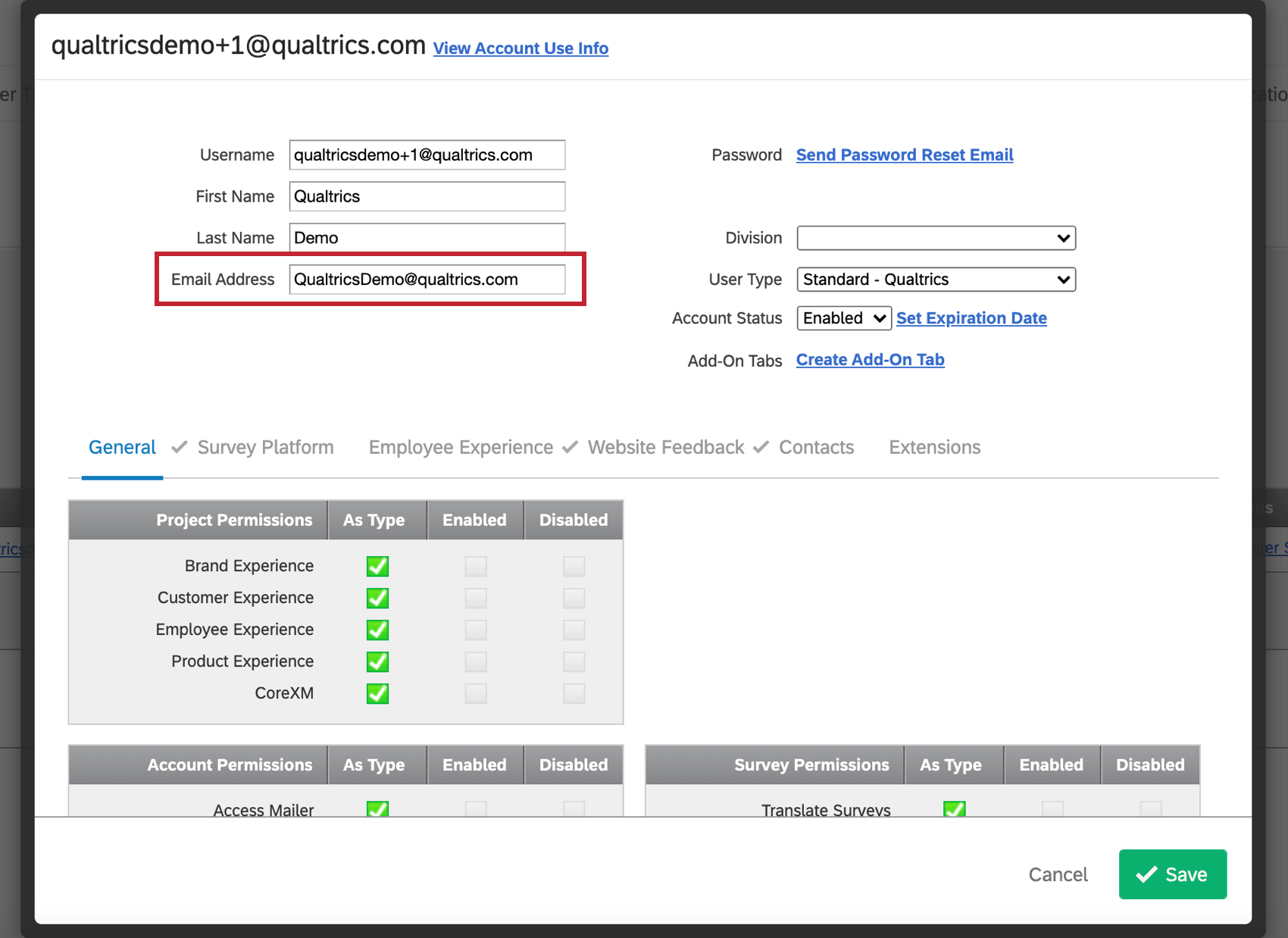
Astuce : L’adresse électronique peut être n’importe quelle adresse électronique fonctionnelle, même si elle a été utilisée pour un compte Qualtrics antérieur. Veillez à ce que cette adresse électronique soit exacte, car c’est ainsi que les utilisateurs s’envoient des réinitialisations de mot de passe et reçoivent des invitations à collaborer de la part de leurs collègues.
Astuce : Les administrateurs de l’Organisation peuvent souhaiter définir des exigences pour les mots de passe des utilisateurs à l’échelle de l’organisation. Pour les licences standard, voir l’onglet Paramètres de l’organisation. Pour les licences dont les normes de sécurité ont été améliorées, voir l’onglet Sécurité.
Astuce : Tous les types d’utilisateurs sont pris en compte dans la limite du nombre d’utilisateurs de votre licence. Il s’agit notamment du type d’utilisateur du participant.
Astuce : Pour en savoir plus, consultez la section Statut et expiration du compte.
Astuce : Pour en savoir plus, consultez la section Statut et expiration du compte.
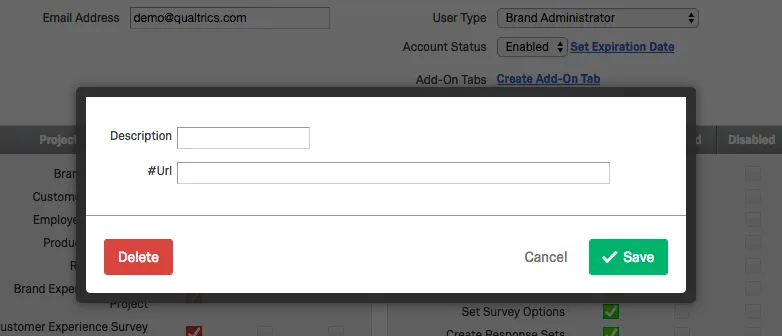
Astuce: une page complémentaire vous permet de créer une page supplémentaire dans le compte de l’utilisateur qui contiendra des pages présentant des informations provenant de l’URL de votre choix. Il suffit de spécifier une description et une URL pour la page à ajouter. Pour supprimer une page, cliquez sur son nom et sélectionnez Supprimer. Vous pourrez ajouter plusieurs pages en sélectionnant Créer un onglet supplémentaire autant de fois que vous le souhaitez. Vous pouvez utiliser cette fonction pour présenter une page d’instructions à vos utilisateurs, par exemple.
Astuce : si vous cochez la case Activé, l’autorisation sera activée pour l’utilisateur, tandis que si vous cochez la case Désactivé, l’autorisation sera désactivée. Nous recommandons de créer un nouveau Type d’utilisateur si vous vous retrouvez à modifier plusieurs comptes pour qu’ils aient les mêmes autorisations personnalisées.
Auto-inscription
Créer manuellement de nouveaux comptes d’utilisateurs dans les licences importantes peut être fastidieux. Si votre entreprise dispose d’une page de connexion de marque personnalisée, l’option d’inscription autonome peut être activée. Si elle est activée, les membres de votre entreprise pourront se rendre sur la page de connexion de votre marque et créer leurs propres comptes.
Une page de connexion de marque est une page où votre entreprise dispose de son propre lien spécial pour se connecter ou s’inscrire à Qualtrics. Par exemple, l’université d’État pourrait se trouver à l’adresse https://stateu.az1.qualtrics.com/ et placer son logo en haut de la page pour que les étudiants sachent qu’ils sont au bon endroit.
Astuce : Pour activer l’auto-inscription pour votre page de connexion de marque, les administrateurs de l’organisation peuvent se connecter au Customer Success Hub et contacter l’assistance. Pour que le logo de votre organisation soit ajouté à votre page de connexion Qualtrics, les administrateurs de l’organisation peuvent contacter le support, en sélectionnant Custom Thème Request / Update.
Gestion des utilisateurs existants
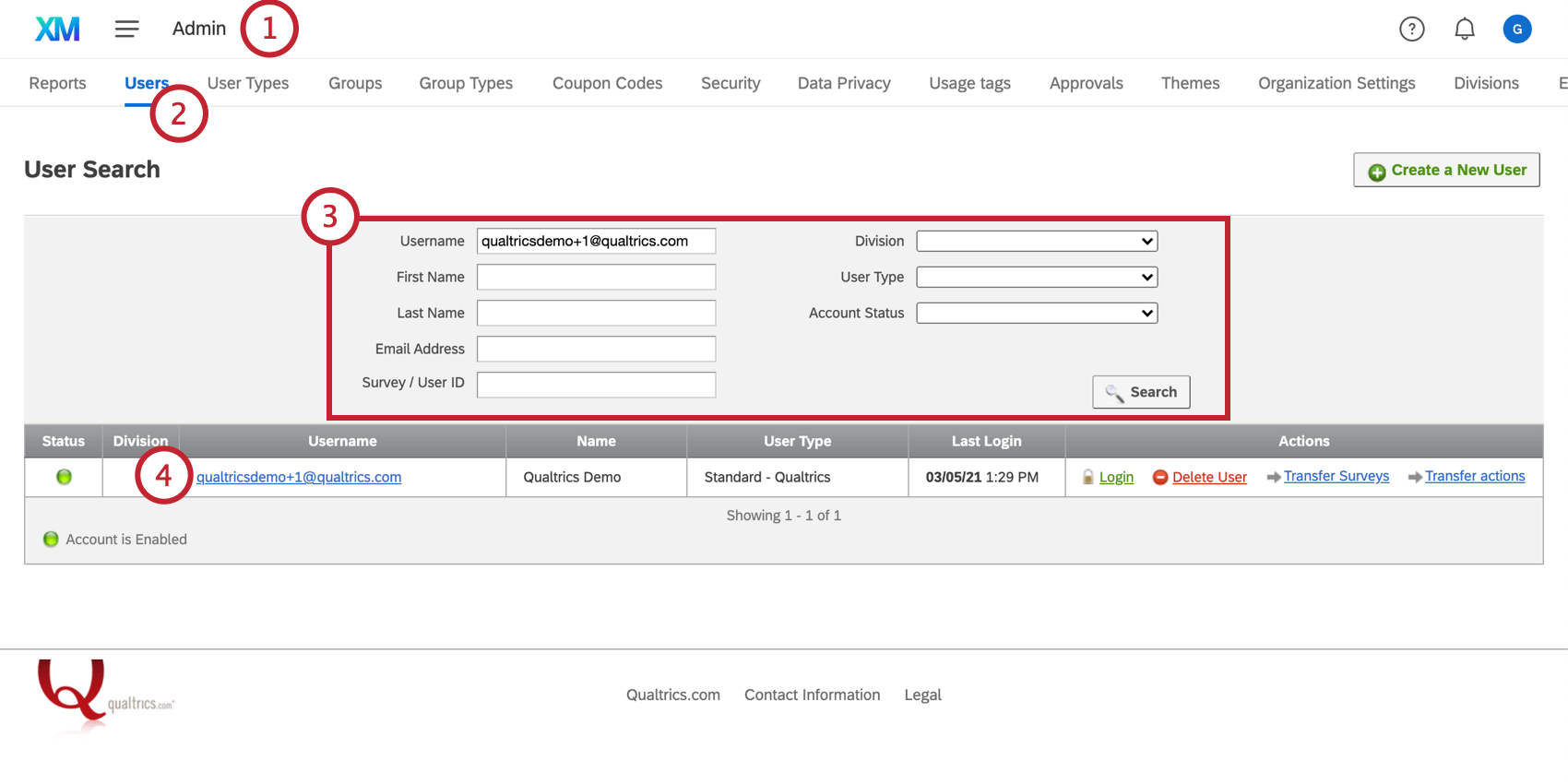
En tant qu’Administrateur de l’organisation, vous pouvez gérer le compte d’un utilisateur existant. La gestion des comptes d’utilisateurs peut inclure l’activation d’enquêtes, le changement de propriétaire de projets, la mise à jour des informations de contact d’un utilisateur et la modification des autorisations d’un utilisateur.
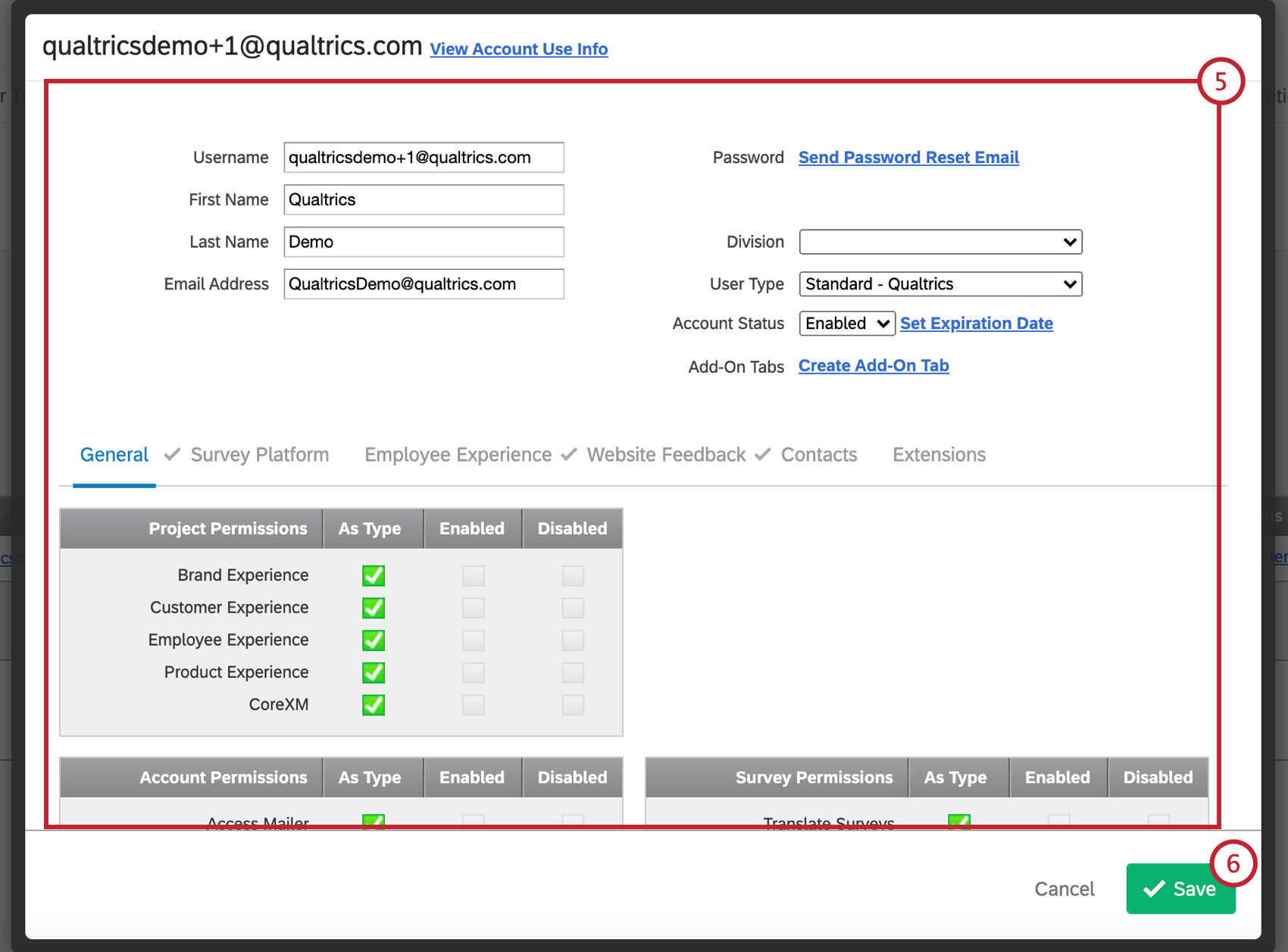
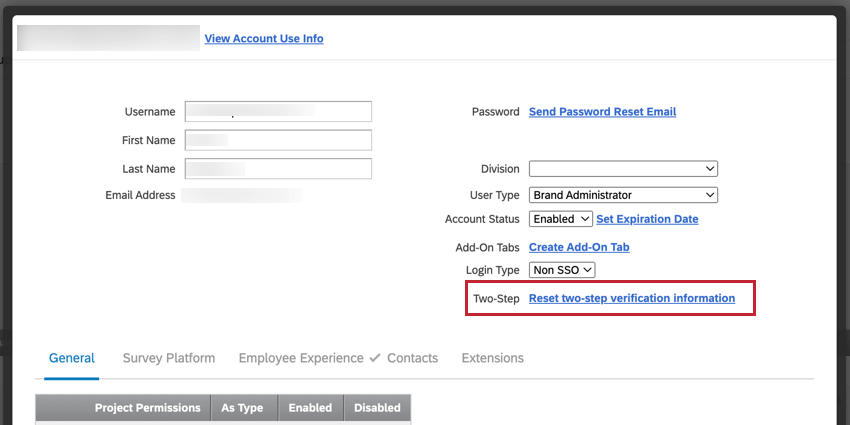
Astuce : Un Administrateur de l’Organisation peut réinitialiser les paramètres d’authentification à deux facteurs d’un utilisateur dans la page d’administration de l’utilisateur en cliquant sur Réinitialiser les informations de vérification en deux étapes. Ceci est utile s’ils sont complètement bloqués dans leurs méthodes de vérification secondaires et qu’ils doivent reconfigurer l’authentificateur.
Recherche d’utilisateurs existants
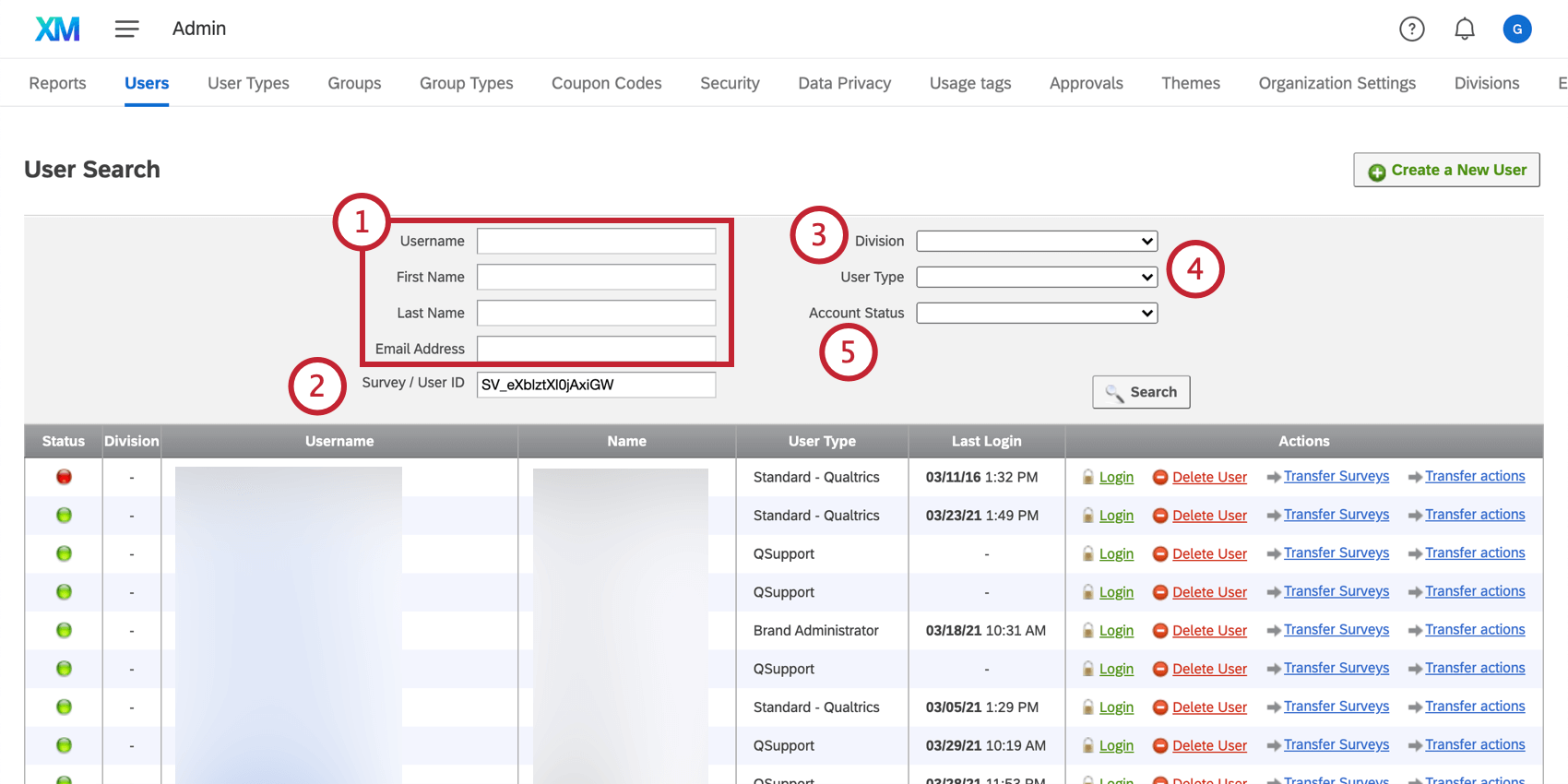
Si vous devez modifier un utilisateur spécifique et que votre organisation compte de nombreuses personnes, ne naviguez pas manuellement dans la liste des utilisateurs ; effectuez plutôt une recherche !
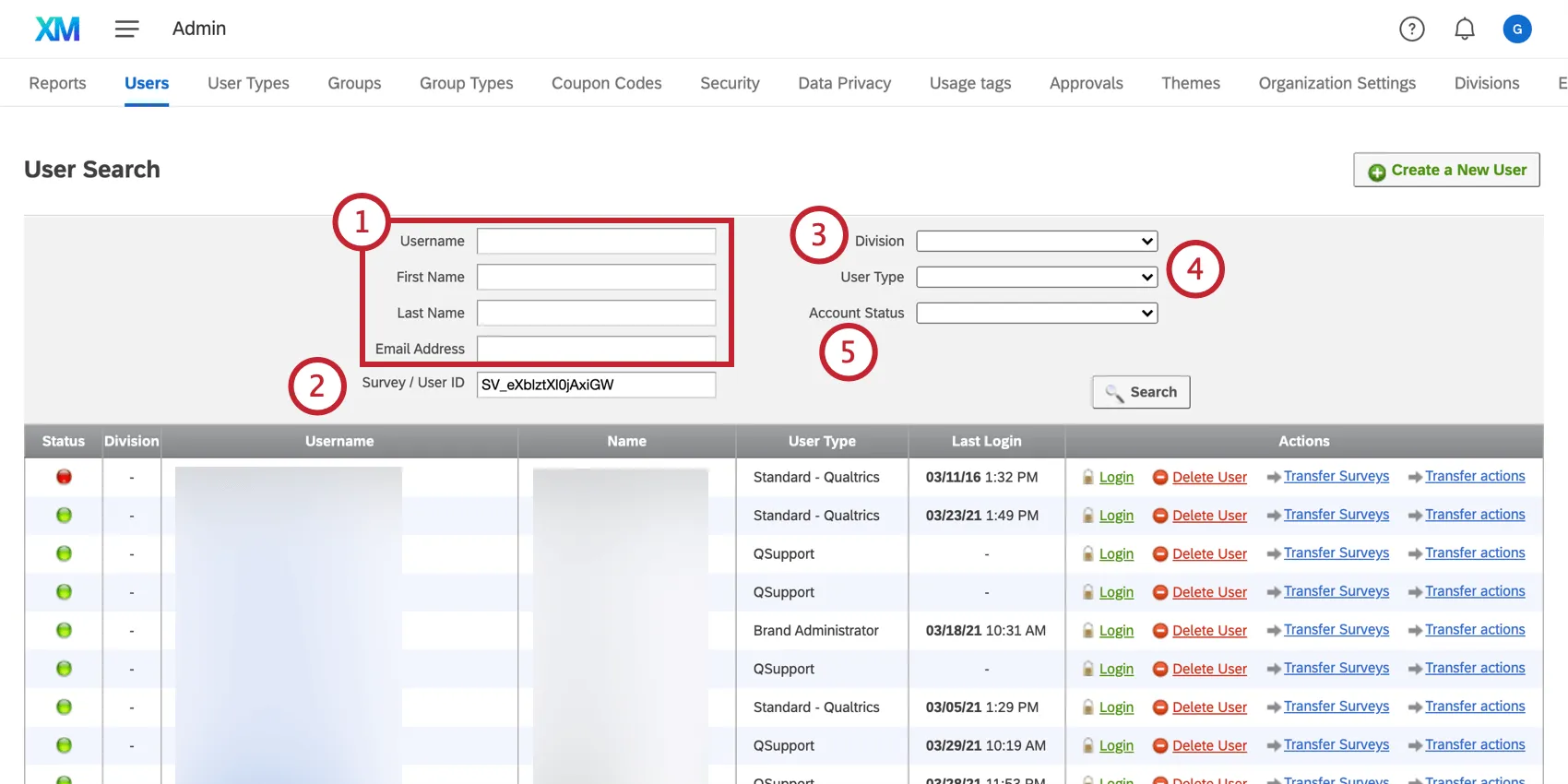
Astuce : Si vous remplissez plusieurs champs de recherche, ces valeurs sont reliées par “et”, ce qui signifie que les résultats correspondront à tous les critères remplis. Par exemple, votre organisation compte peut-être un certain “Brian”. Vous avez également des utilisateurs dont le nom de famille est “Smith” Si vous cherchez “Brian” sous le prénom et “Smith” sous le nom de famille, vous ne trouverez ni “Brian Washington” ni “John Smith” dans vos résultats.
Astuce : Lorsque vous effectuez une recherche par numéro d’enquête ou par numéro d’utilisateur, vous ne pouvez pas inclure d’autres critères de recherche. Tout autre champ que vous remplissez sera ignoré.
Astuce : Un Administrateur de l’organisation peut récupérer l’identifiant de n’importe quel utilisateur de votre licence à l’aide de la requête API GET User. Vous pouvez consulter votre propre identifiant dans les paramètres du compte Qualtrics.
Envoyer des e-mails de réinitialisation de mot de passe
Parfois, les utilisateurs ont des difficultés à se connecter à Qualtrics. Ils peuvent indiquer à Qualtrics qu’ils ont oublié leur mot de passe, ce qui enverra un courriel sécurisé à l’adresse électronique indiquée pour leur compte. Cependant, il peut arriver que l’utilisateur ne trouve pas cet e-mail dans sa boîte de réception ou dans son dossier de courrier indésirable. Dans ce cas, vous pouvez essayer d’envoyer vous-même un e-mail de réinitialisation de mot de passe à l’utilisateur.
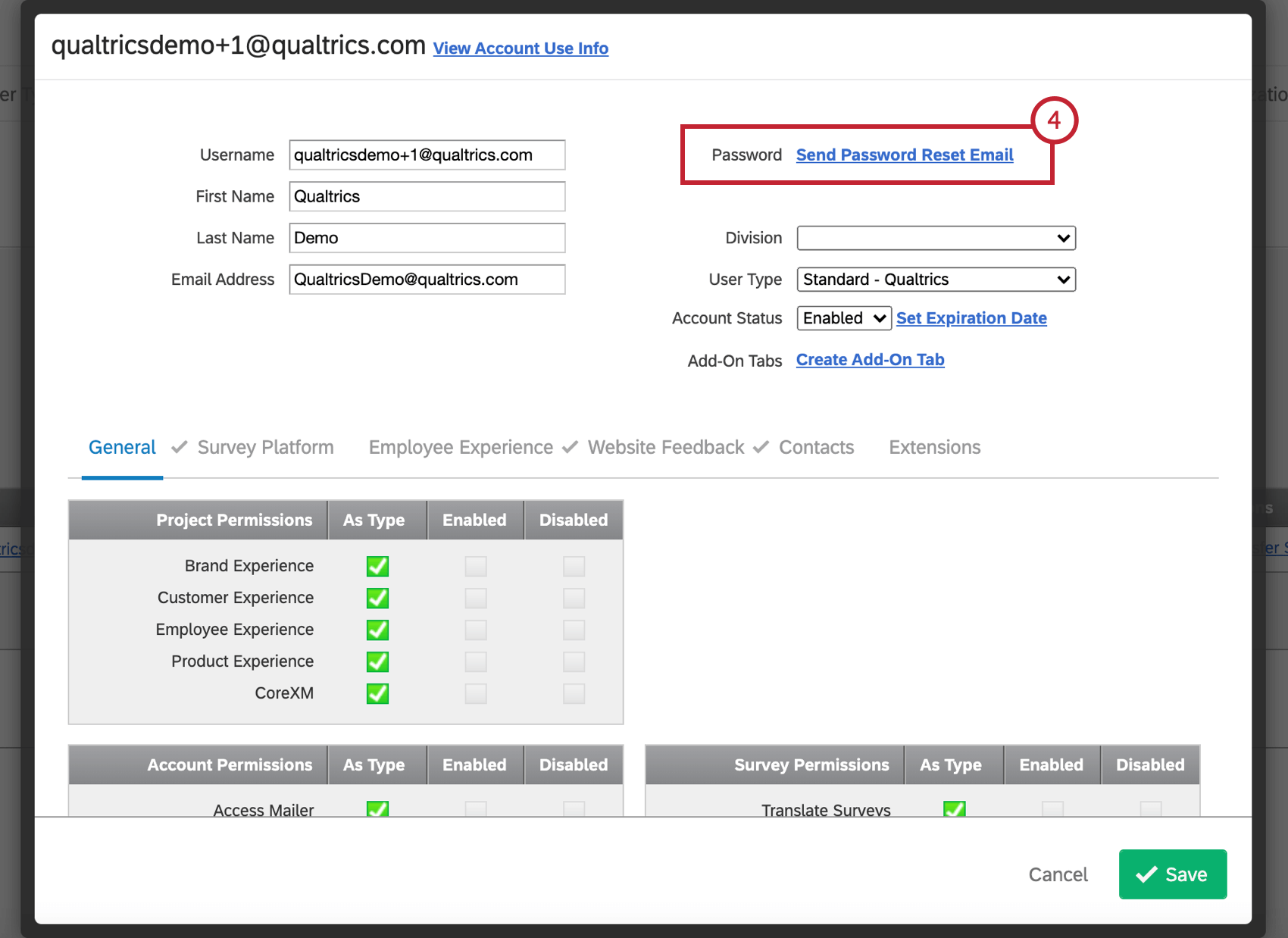
Où sont envoyés les courriels de réinitialisation de mot de passe
Les courriels de réinitialisation de mot de passe sont envoyés à l’adresse indiquée dans le champ courriel du compte de l’utilisateur, et non à son nom d’utilisateur. Il est important de vérifier que l’adresse électronique figurant dans le champ de l’utilisateur est bien réelle et opérationnelle. Vous ne pouvez pas ajouter plusieurs adresses électroniques à ce champ.

Astuce : si vous devez modifier l’adresse électronique d’un utilisateur, veillez à cliquer sur Enregistrer avant d’envoyer l’e-mail de réinitialisation du mot de passe.
Définition d’un mot de passe spécifique
Lorsque vous créez un compte pour la première fois, vous pouvez définir un mot de passe spécifique pour l’utilisateur.
Une fois qu’un compte est créé, vous ne pouvez plus définir de mot de passe spécifique pour ce compte. Il s’agit de protéger la vie privée de l’utilisateur et ses préférences en matière de mot de passe. Si un utilisateur vous demande un nouveau mot de passe, envoyez-lui plutôt un e-mail de réinitialisation du mot de passe.
Transférer la propriété d’une enquête
Attention : Les projets conjoint et Différence maximum ne sont pas transférables.
Parfois, la collaboration ne suffit pas – dans le cas où un utilisateur quitte une organisation ou une équipe, il peut vouloir transférer la propriété de son enquête à quelqu’un d’autre. En tant qu’administration, vous pouvez transférer la propriété d’une enquête à la fois, ou de toutes les enquêtes d’un utilisateur en même temps.
Attention : Seuls les projets d’enquête doivent être transférés d’un utilisateur à un autre dans l’onglet Utilisateurs. Vous ne devez jamais essayer de transférer un projet 360, Engage, Pulse, Ad Hoc ou Lifecycle à partir de cet onglet – vous devez plutôt utiliser l’onglet Projets de la page Admin.
Transfert d’une enquête
Transfert de plusieurs enquêtes
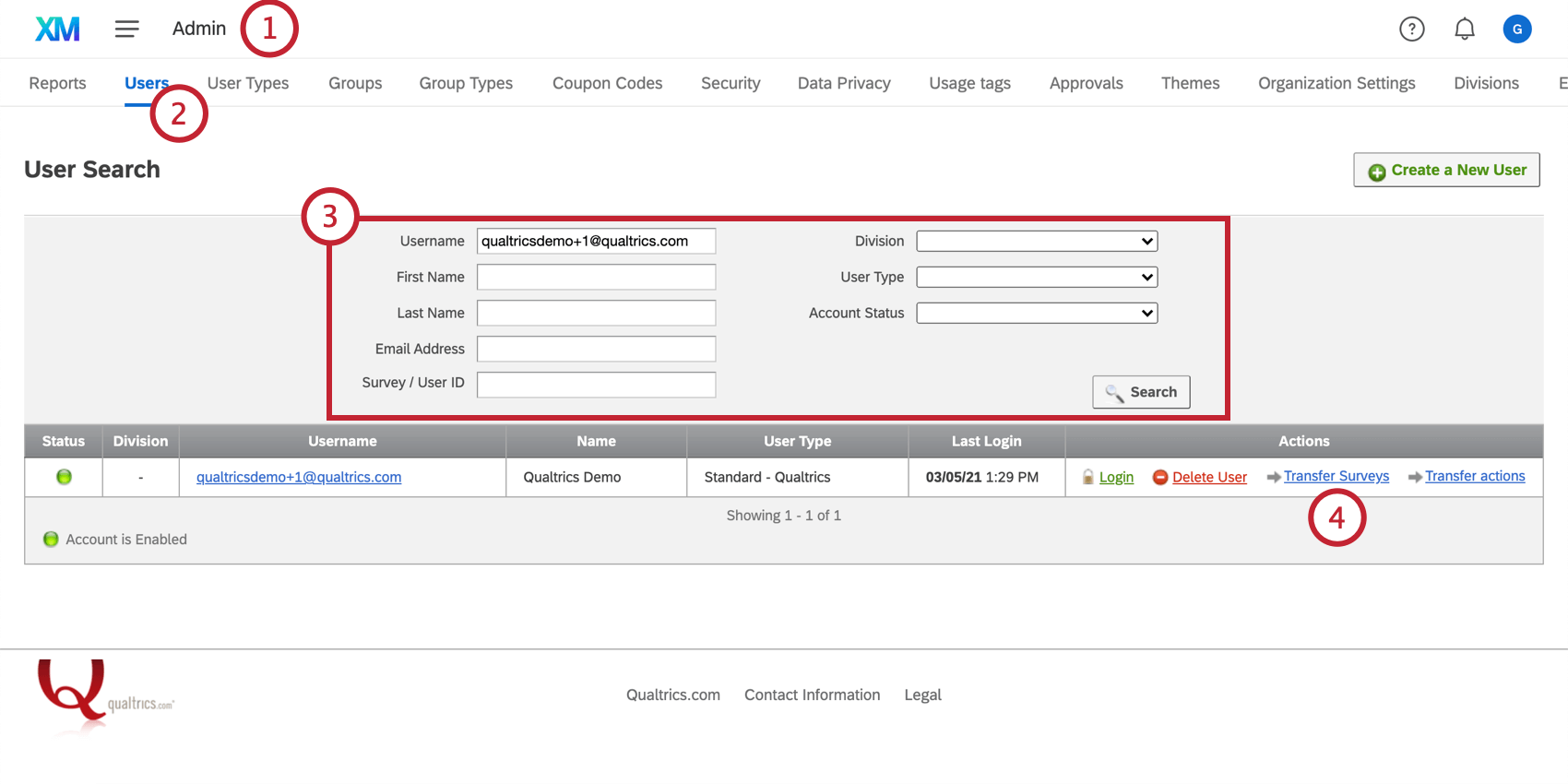
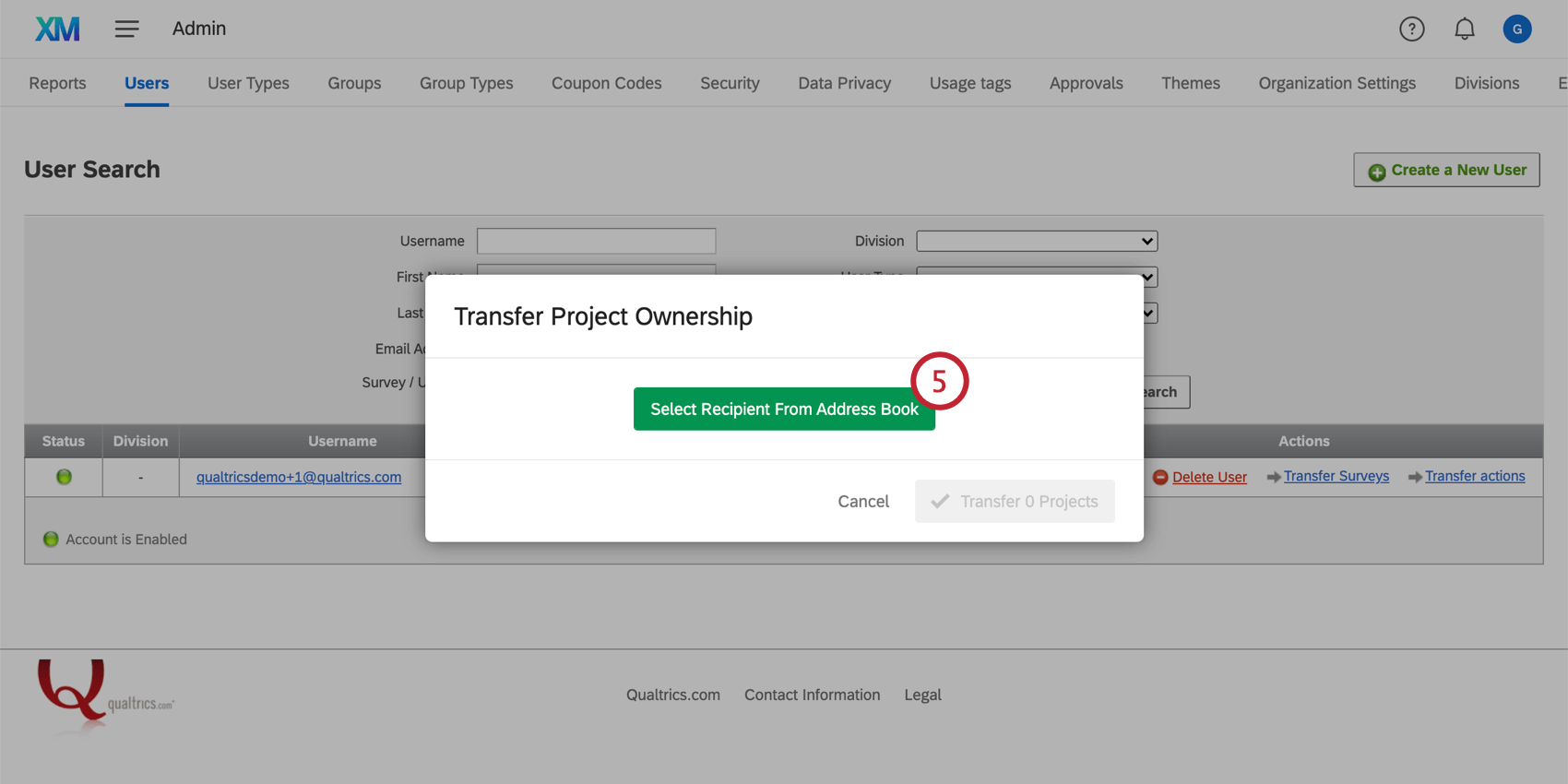
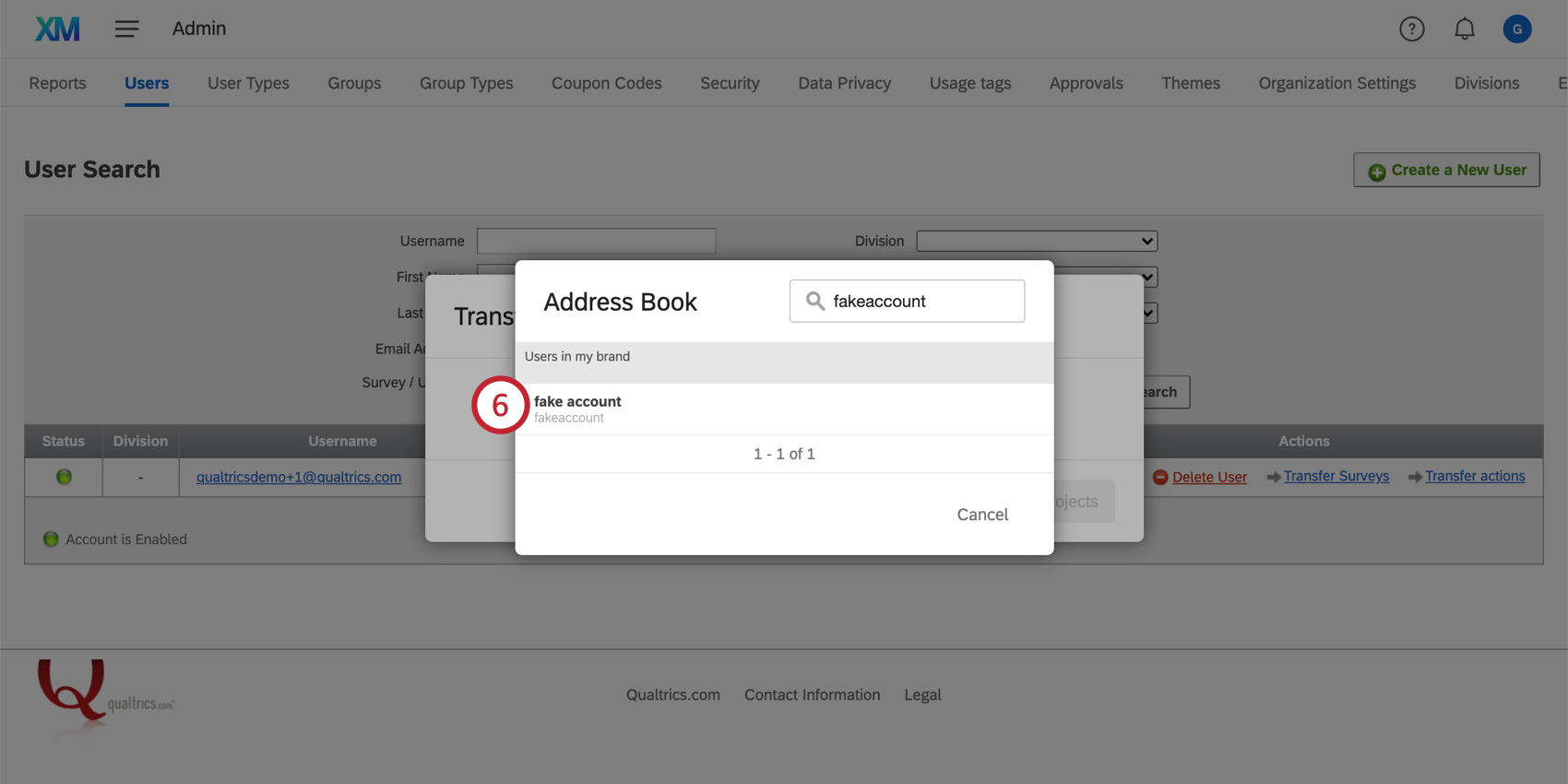
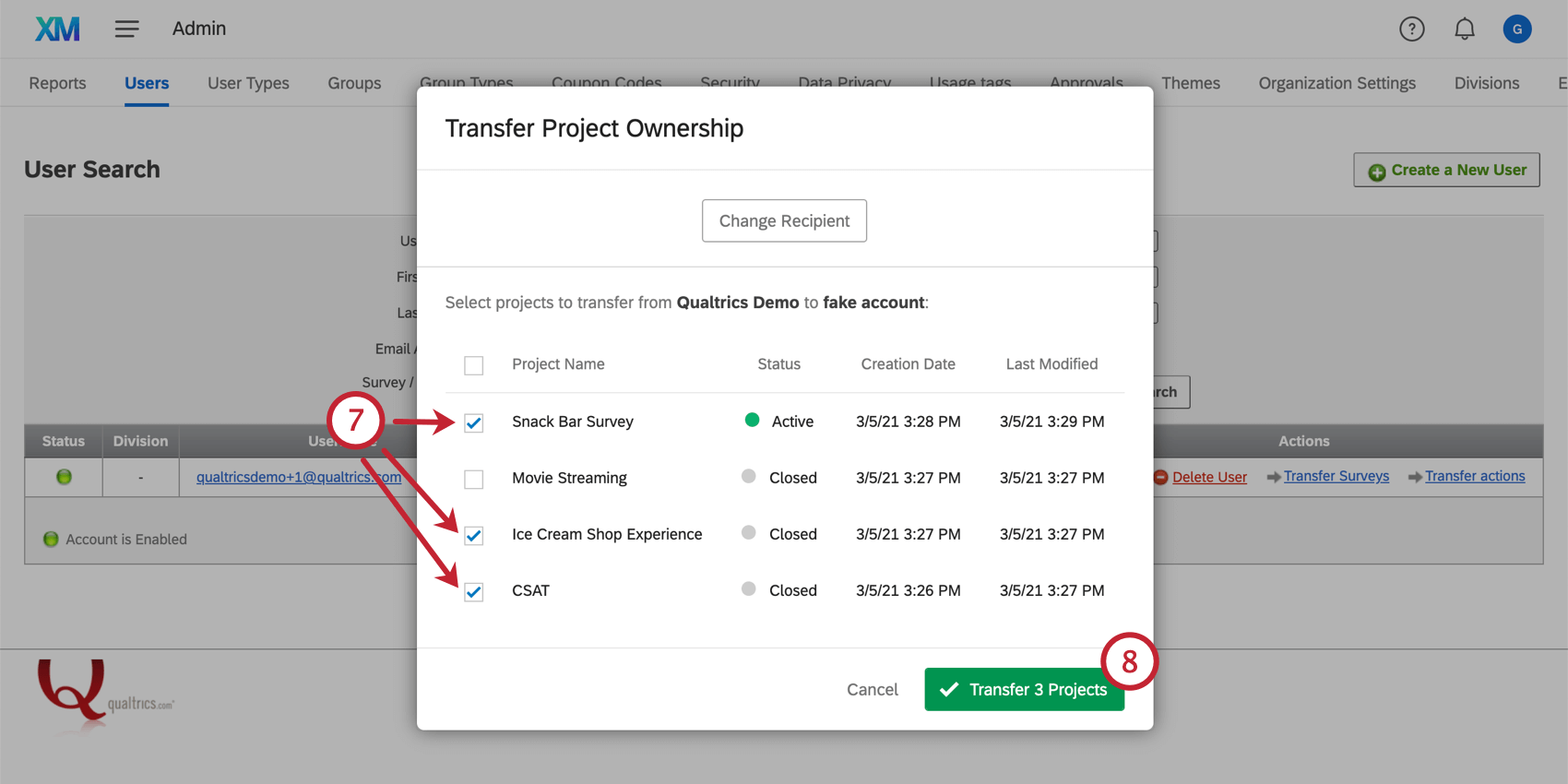
Transfert de la propriété du FLUX DE TRAVAIL
Il peut arriver que vous souhaitiez changer le propriétaire d’un flux de travail, par exemple lorsqu’un employé quitte votre entreprise. En tant qu’Administrateur de l’Organisation, vous pouvez transférer la propriété d’un ou plusieurs flux de travail d’un utilisateur à la fois.
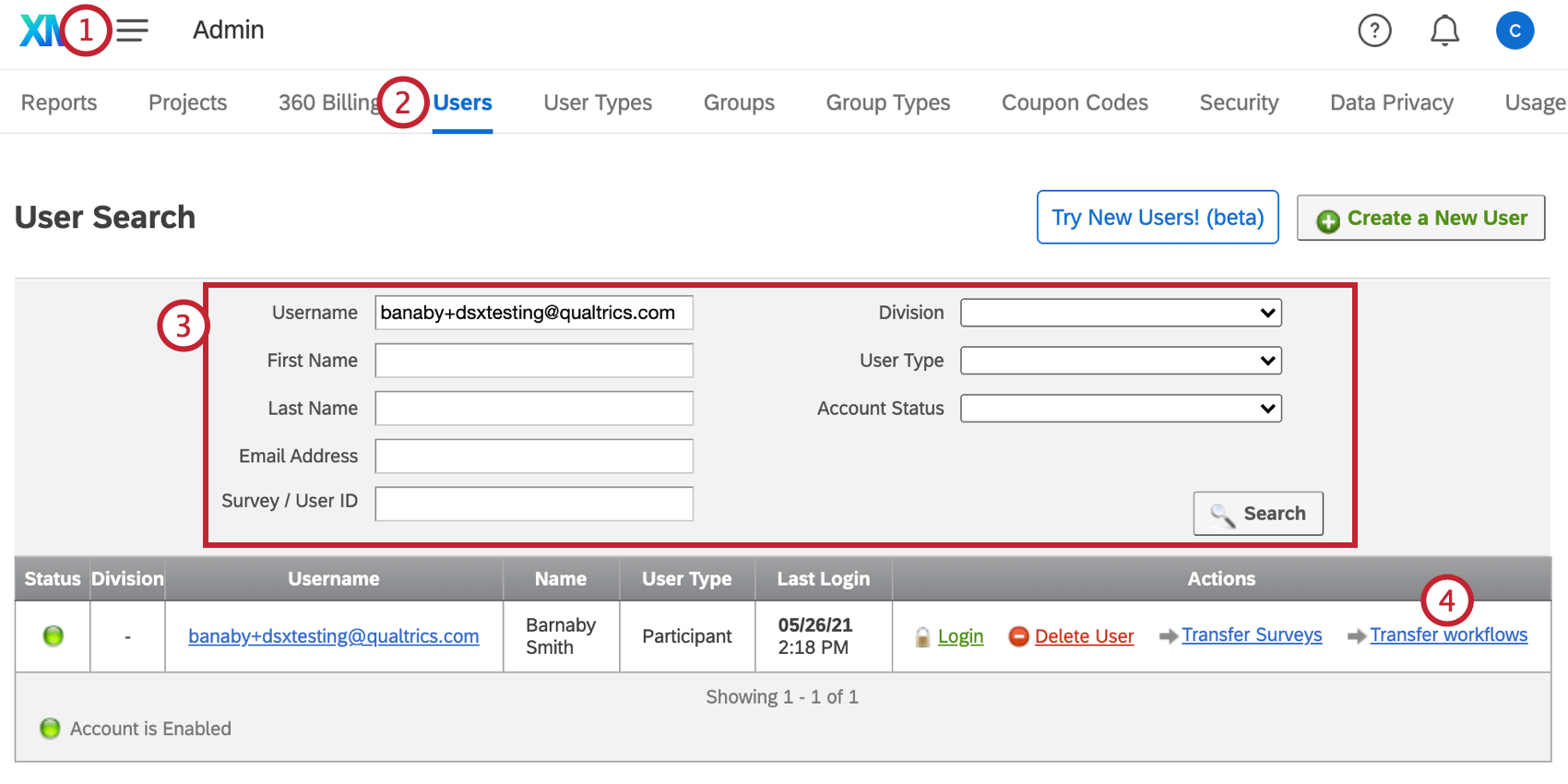
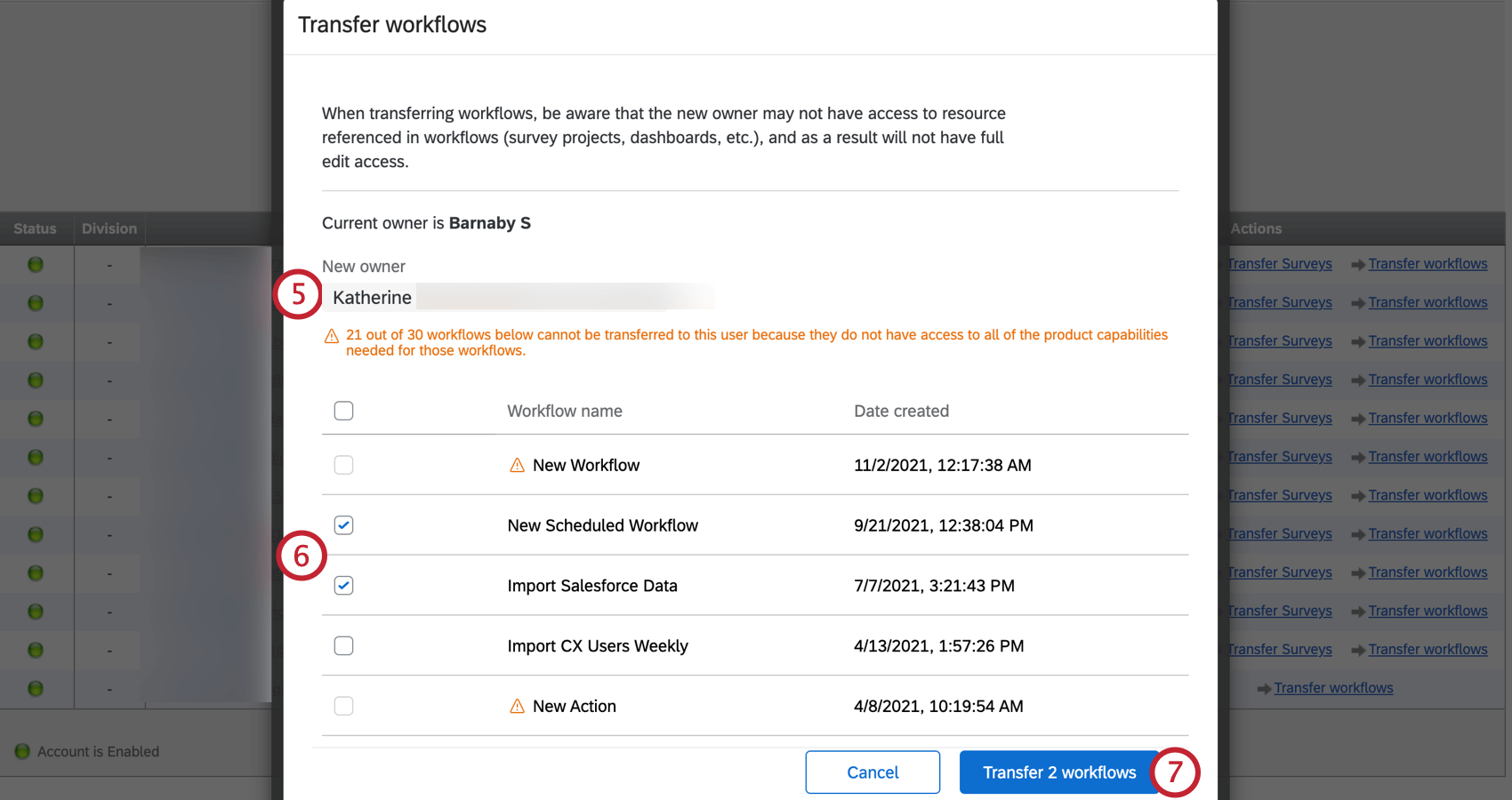
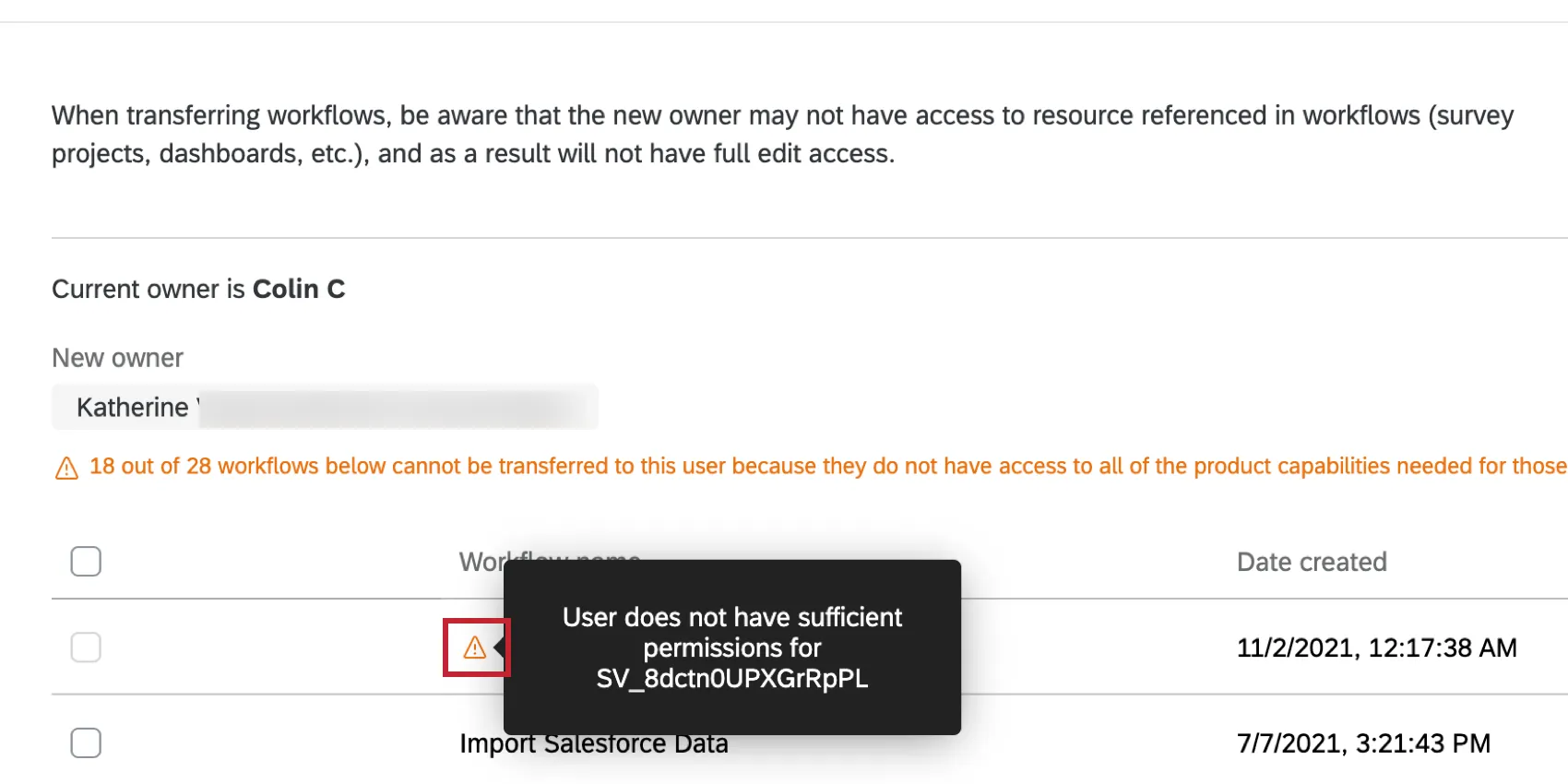
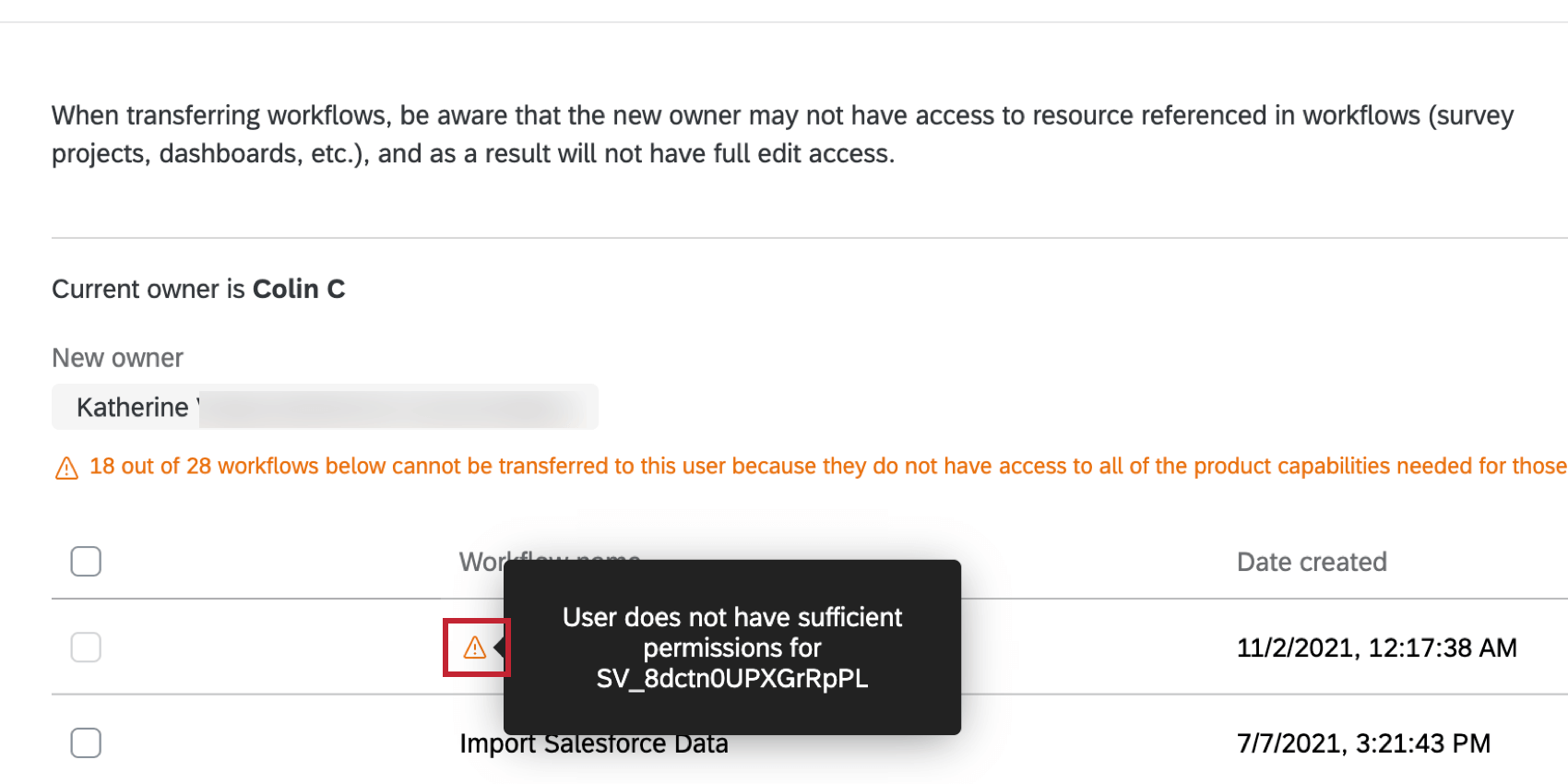
Astuce : Vous ne pouvez transférer que les flux de travail pour lesquels le nouveau propriétaire aura accès aux ressources référencées dans le flux de travail (par exemple, une enquête, un tableau de bord, un compte d’extension tiers). Si le nouveau propriétaire n’a pas l’autorisation, un triangle jaune s’affiche à côté du nom du flux de travail. Survolez le triangle pour obtenir plus d’informations sur la ressource à laquelle le nouveau propriétaire devra avoir accès avant que le flux de travail puisse être transféré.
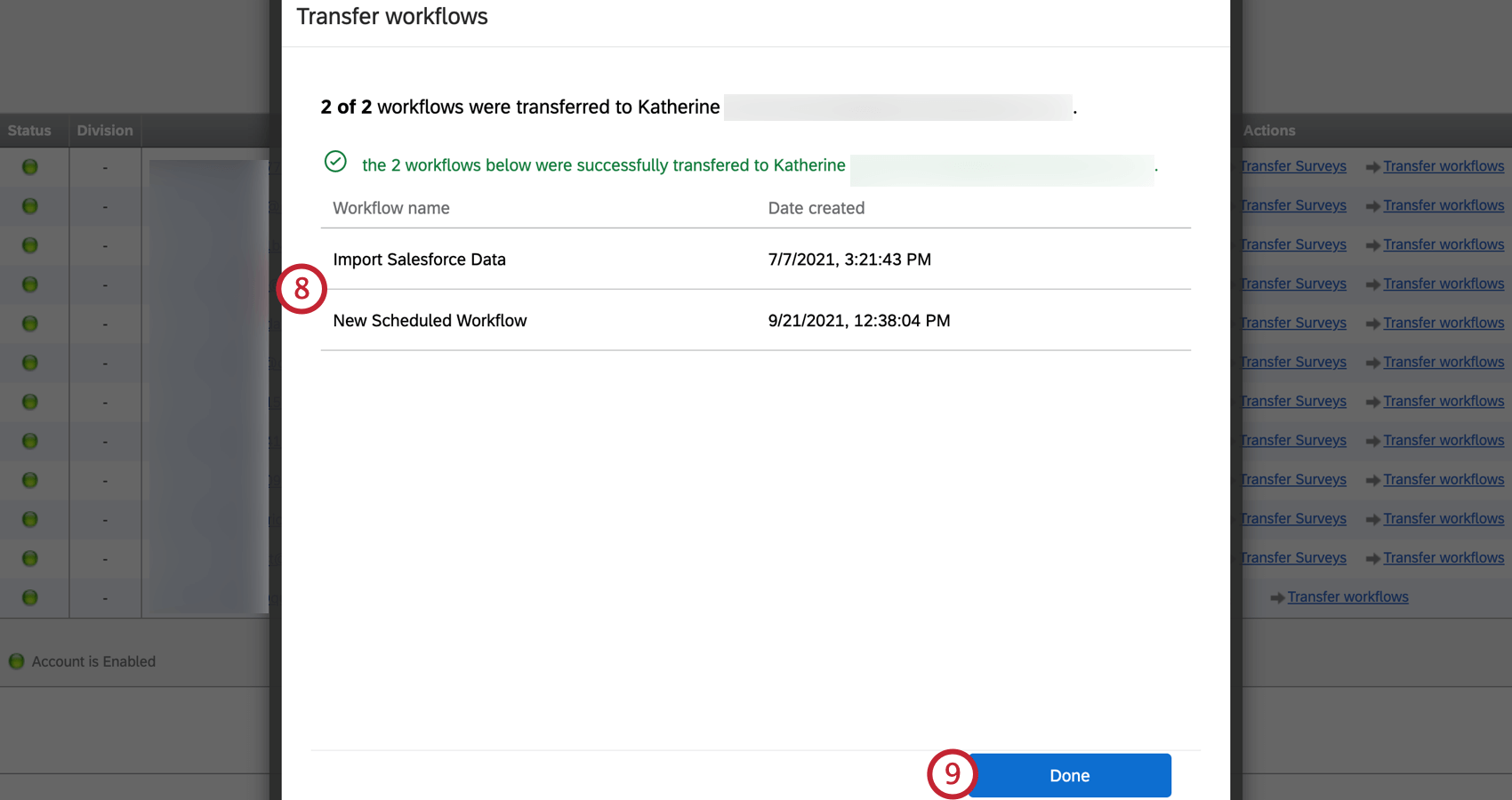
Astuce : si le transfert d’un flux de travail échoue, essayez de le transférer à nouveau. Si le problème persiste, contactez le support de Qualtrics.
Se connecter à des comptes utilisateurs
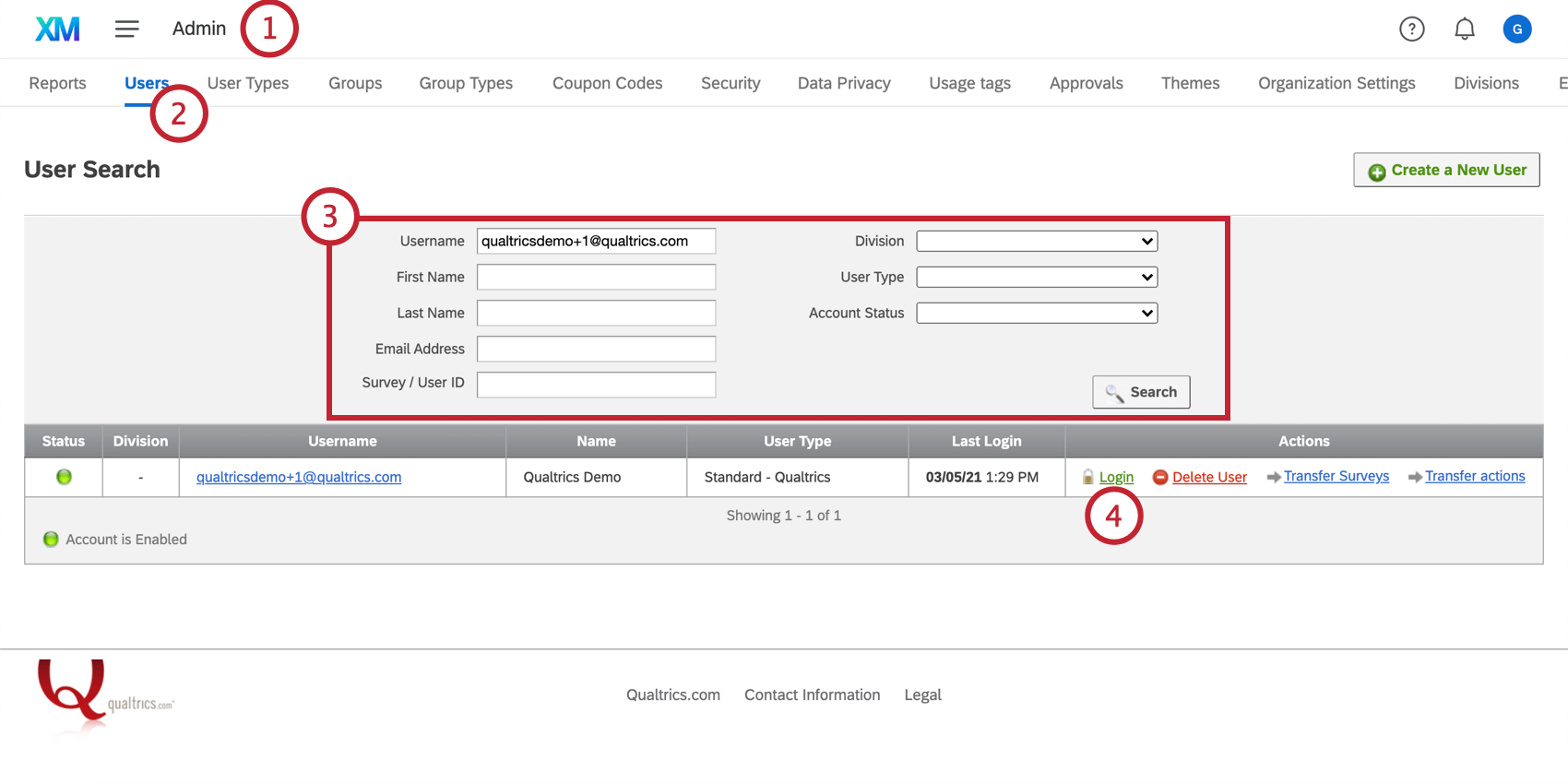
Vous pouvez vous connecter par proxy aux comptes des utilisateurs de votre marque. Cela peut être utile lors d’une enquête pour fraude sur un compte, lorsqu’un collègue qui doit collaborer sur un projet est absent ou pour tester différentes autorisations de compte.
Astuce : Par défaut, tous les administrateurs de l’organisation peuvent se connecter aux comptes des utilisateurs. Pour qu’un administrateur de division puisse accéder aux comptes des utilisateurs, l’administrateur de l’organisation doit activer l’autorisation Allow Proxy Logins dans le fichier paramètres de division.
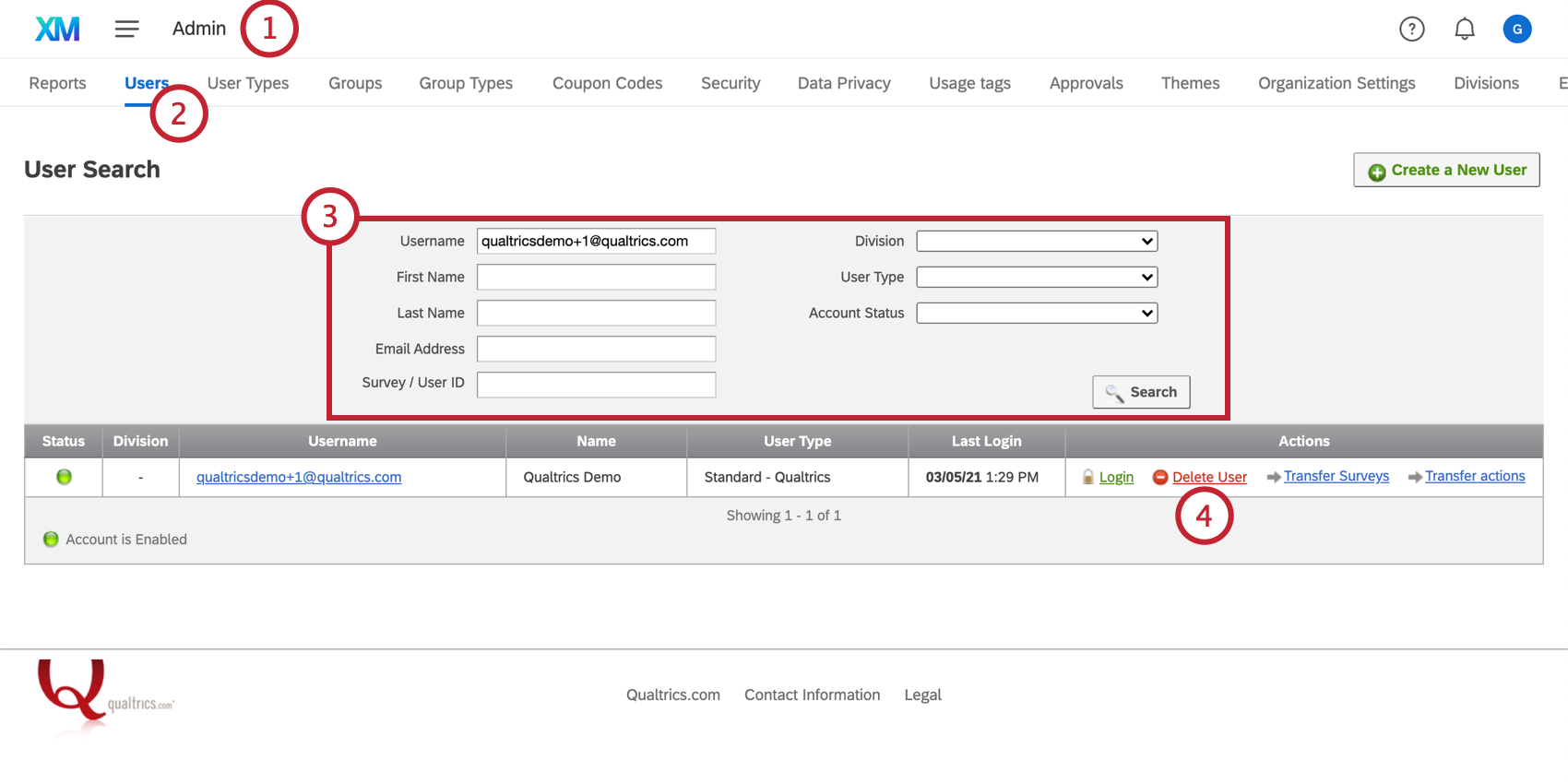
Supprimer des utilisateurs
Ne supprimez un utilisateur que si vous êtes absolument sûr de ce que vous voulez faire. Il n’y a aucune garantie que le support de Qualtrics puisse restaurer un utilisateur ou le contenu de son compte.
Lorsqu’un utilisateur est supprimé, de nombreux contenus de son compte, tels que ses flux de travail au sein des projets et ses tableaux de bord, seront définitivement supprimés et ne pourront pas être récupérés. Notez que même si l’utilisateur est restauré avec succès par la suite, ses tableaux de bord ne seront pas restaurés. Avant de supprimer un utilisateur, un Administrateur de l’Organisation doit se connecter en tant qu’utilisateur et accorder un accès de modification à tout tableau de bord, ainsi que transférer la propriété de tout projet, dont il souhaite conserver l’accès.La
désactivation d’un compte peut être une excellente alternative pour supprimer l’accès d’une personne à Qualtrics sans supprimer son compte ou ses projets.
Astuce : Les utilisateurs supprimés n’apparaîtront pas lors d’une recherche dans l’onglet Utilisateurs.
Attention : La suppression d’un utilisateur ne désactive pas les enquêtes au sein du compte. En outre, les projets partagés avec d’autres personnes à partir de ce compte ne peuvent pas être supprimés des comptes des collaborateurs. Nous recommandons de désactiver toutes les enquêtes d’un compte avant de supprimer l’utilisateur.
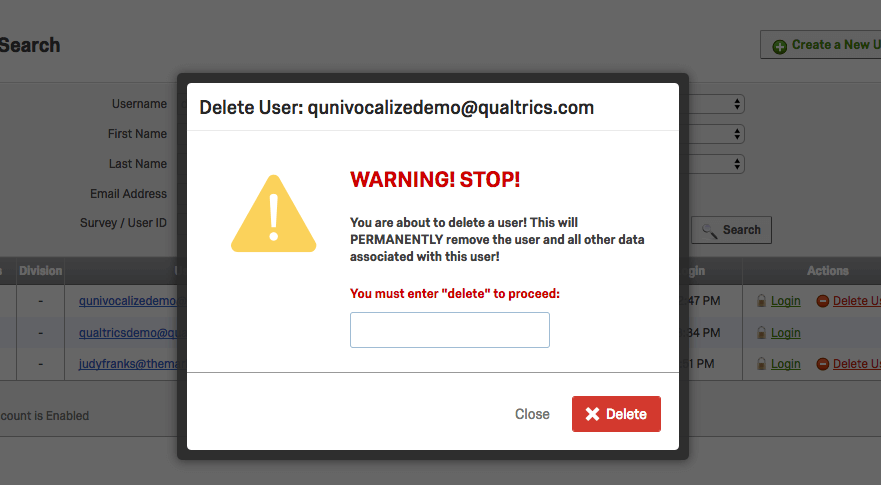
Astuce : Si un utilisateur supprimé est restauré, toutes les enquêtes supprimées seront également restaurées.
Statut et expiration du compte d’utilisateur
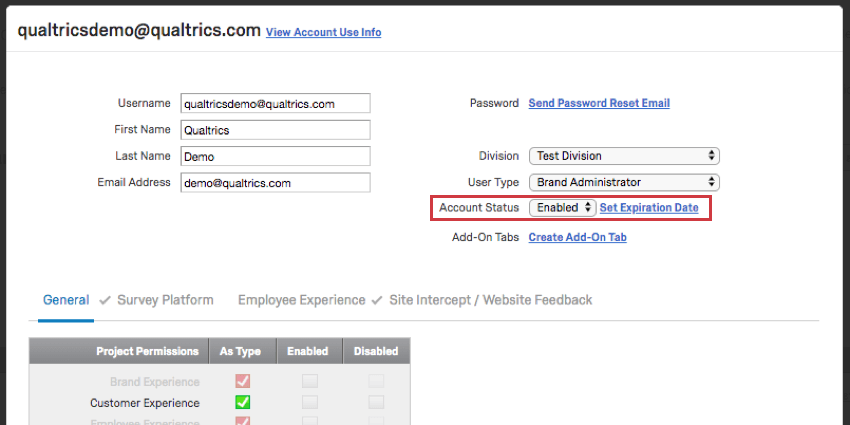
Les comptes d’utilisateurs ont deux statuts : Activé et Désactivé. Un compte activé est un compte actif – il peut exécuter toutes les fonctions pour lesquelles il dispose d’autorisations.

Désactivation des comptes
Donner à un compte le statut Désactivé est un excellent moyen de supprimer l’accès d’une personne à Qualtrics sans supprimer son compte ou ses projets. Lorsqu’un compte est désactivé, l’utilisateur ne peut plus s’y connecter et les enquêtes sur ce compte cessent d’envoyer des courriers. Les enquêtes actives sur le compte continueront à recueillir des réponses.
Astuce : Les administrateurs de Chronomètrepeuvent activer les comptes à tout moment en changeant le statut du compte en Activé.
Attention : Les utilisateurs handicapés sont pris en compte dans le nombre total d’utilisateurs de votre licence. Si votre licence comporte un nombre limité de comptes, envisagez de supprimer les anciens comptes pour faire de la place ou de les réaffecter à des utilisateurs ayant des rôles similaires en modifiant le nom d’utilisateur, puis en envoyant une réinitialisation du mot de passe.
Dates d’expiration
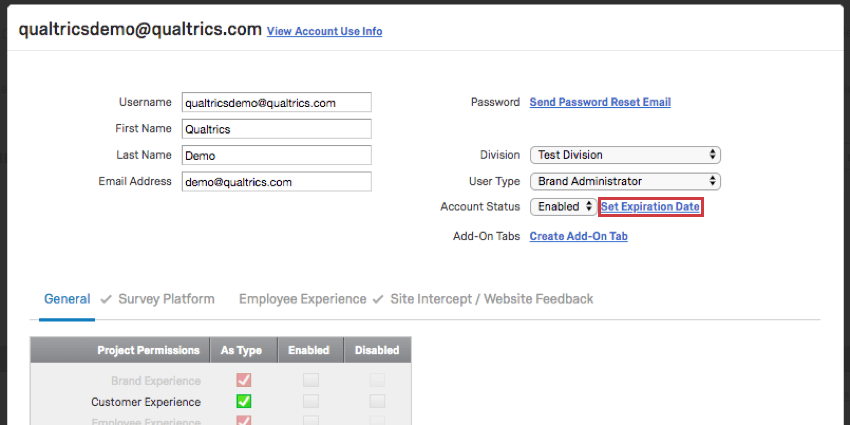
Lorsque vous définissez une date d’expiration pour un compte d’utilisateur, vous définissez la date à laquelle le compte deviendra inaccessible. Certaines universités utilisent des dates d’expiration pour supprimer l’accès des étudiants à leurs comptes Qualtrics après l’obtention de leur diplôme, sans obliger un administrateur à se rappeler d’aller dans Qualtrics et de mettre à jour les comptes à la fin de l’année.
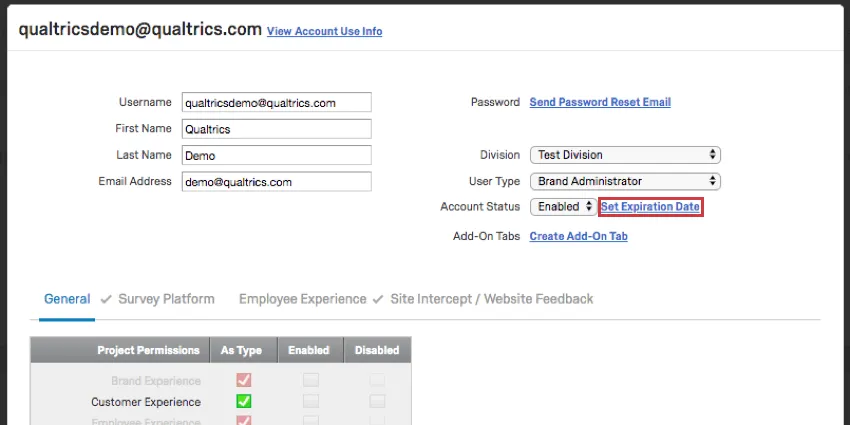
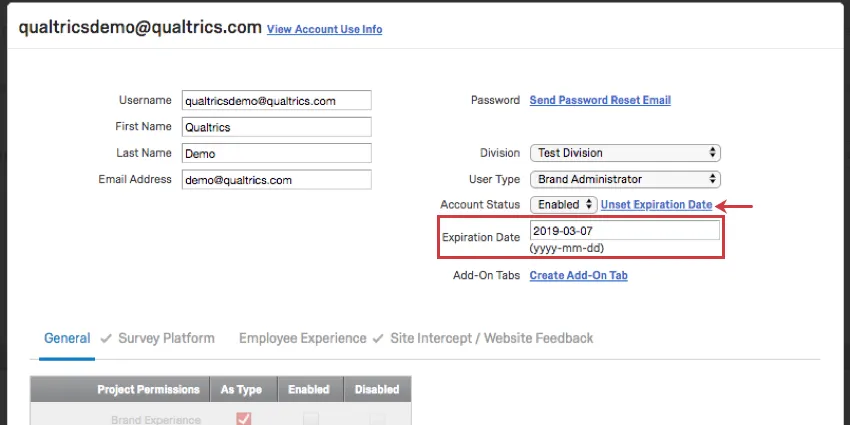
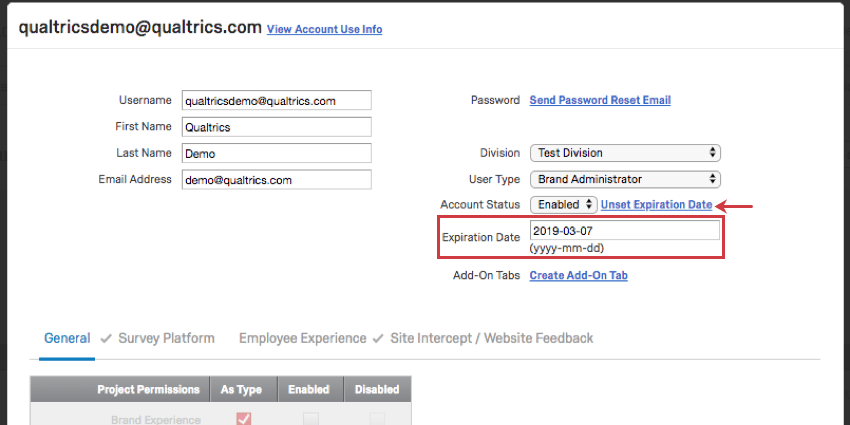
Pour définir une date d’expiration pour un utilisateur, cliquez sur Définir la date d’expiration. Les dates d’expiration sont définies comme des dates spécifiques au format aaaa-mm-jj. Cette date est basée sur le fuseau horaire Amérique/Denver, qui est ensuite converti en UTC pour la comparaison. Lorsqu’un utilisateur se connecte à Qualtrics, sa technologie d’information UTC est enregistrée ; si elle est postérieure à la date d’expiration fixée, il ne pourra pas se connecter.
Pour supprimer la date, cliquez sur Annuler la date d’expiration.
Vérifier les utilisateurs
Des utilisateurs peuvent parfois vous joindre, car ils n’ont jamais reçu d’e-mail de vérification de compte. Les Administrateurs de marque peuvent vérifier manuellement les utilisateurs de la manière suivante :
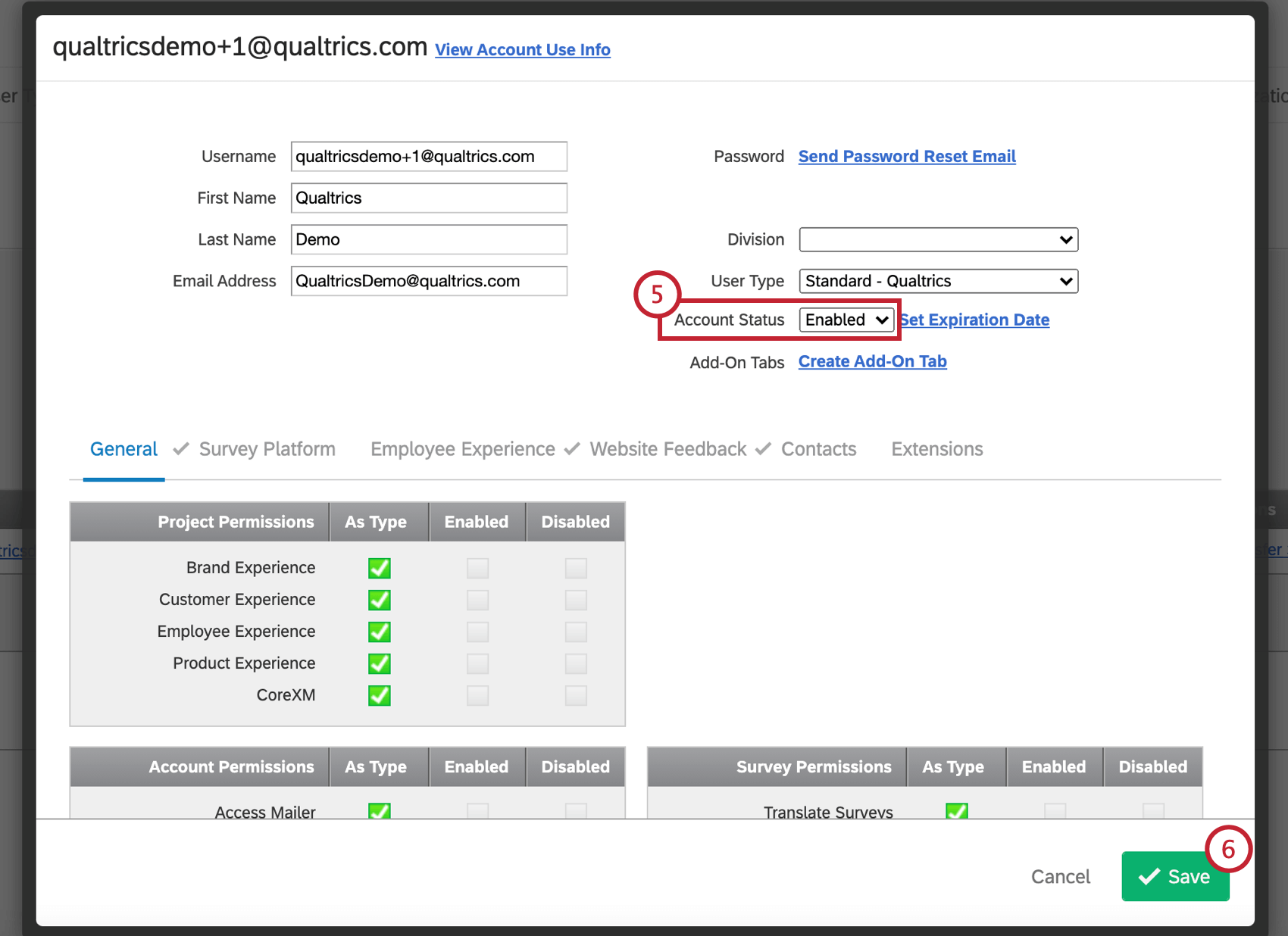
Astuce : Le fait de paramétrer le statut du compte sur Désactivé vous permet de verrouiller le compte d’un utilisateur sans supprimer aucune de ses données.
Restaurer des enquêtes et les supprimer définitivement
Restauration des enquêtes supprimées
Attention : Si vous utilisez des projets Engagement des employés, 360 ou Projet conjoint, vous ne pouvez pas restaurer le projet à partir de cette section. Les projets du cycle de vie et les projets du Tableau de bord ne seront pas listés et ne pourront pas non plus être restaurés. Seuls les projets d’Enquête peuvent être restaurés à partir de cette section.
Astuce : Si un utilisateur supprimé est restauré, toutes les enquêtes supprimées seront également restaurées.
Suppression définitive des enquêtes
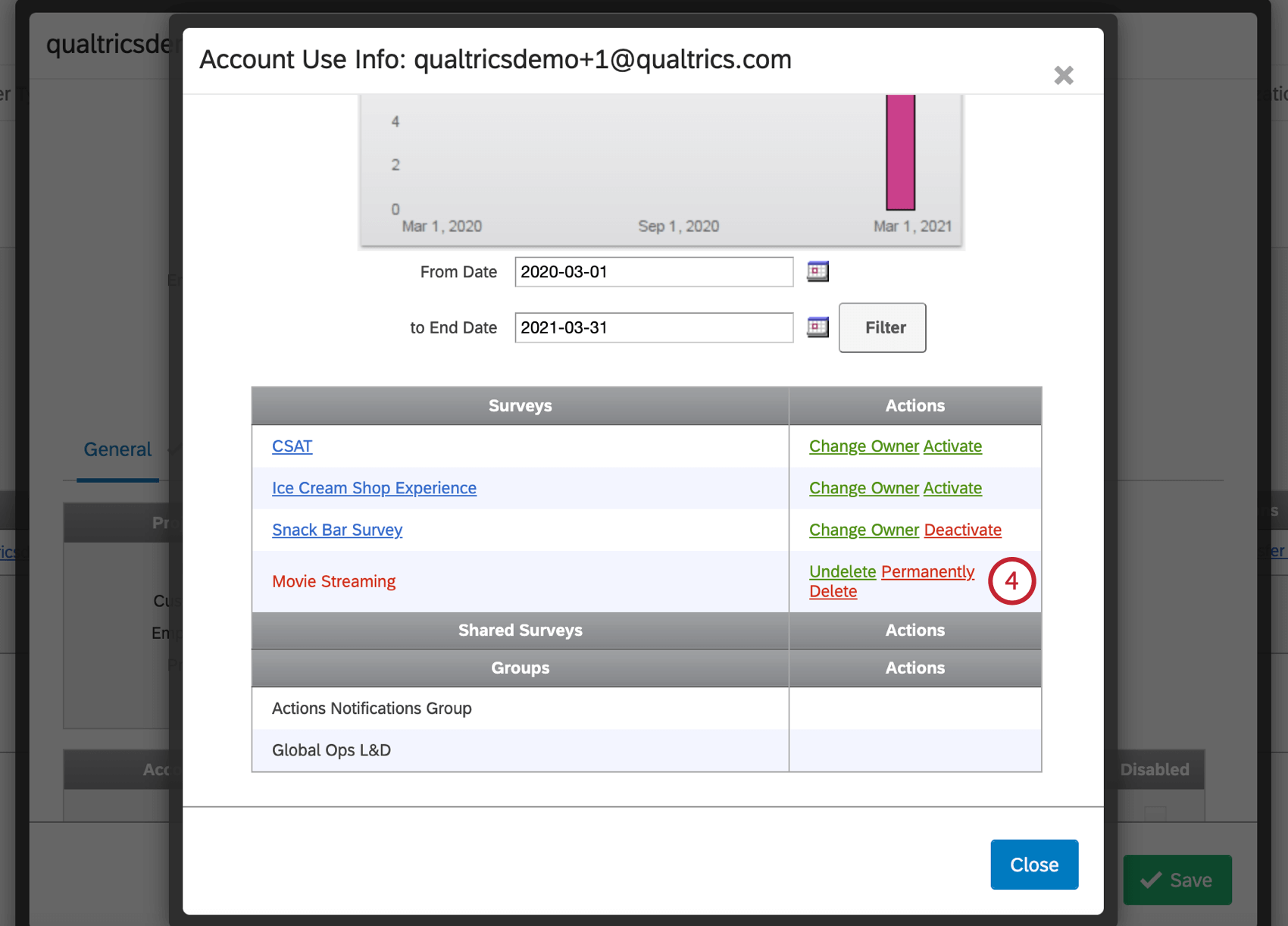
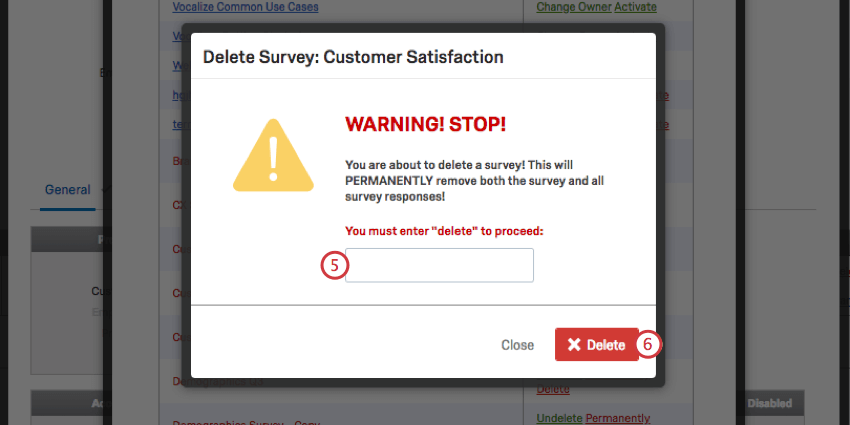
Pour supprimer définitivement un projet du compte d’un utilisateur, l’utilisateur doit d’abord le supprimer lui-même. L’administrateur de l’organisation doit alors accomplir les tâches suivantes :
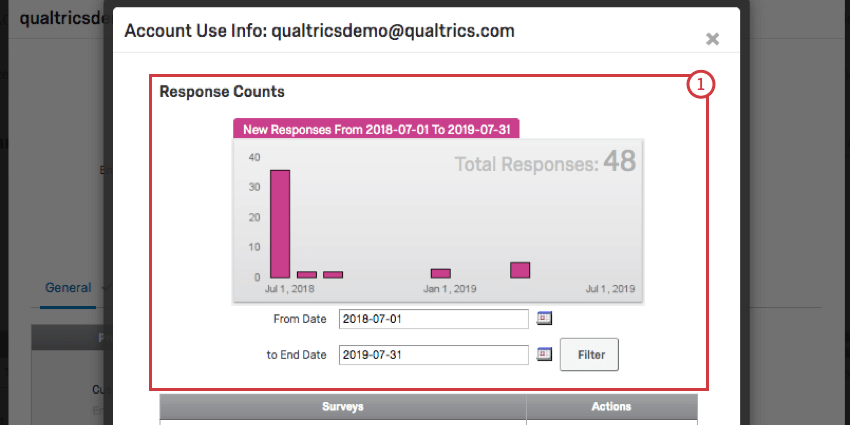
Afficher les informations d’utilisation du compte

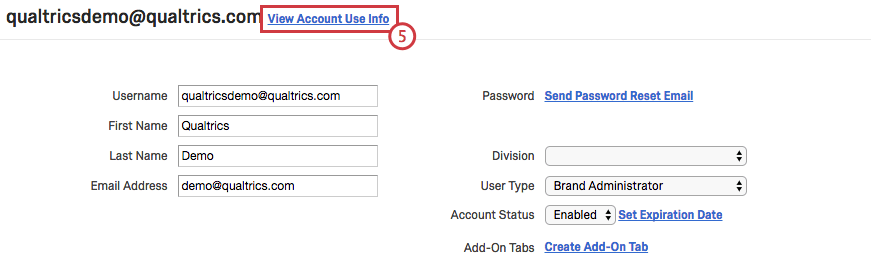
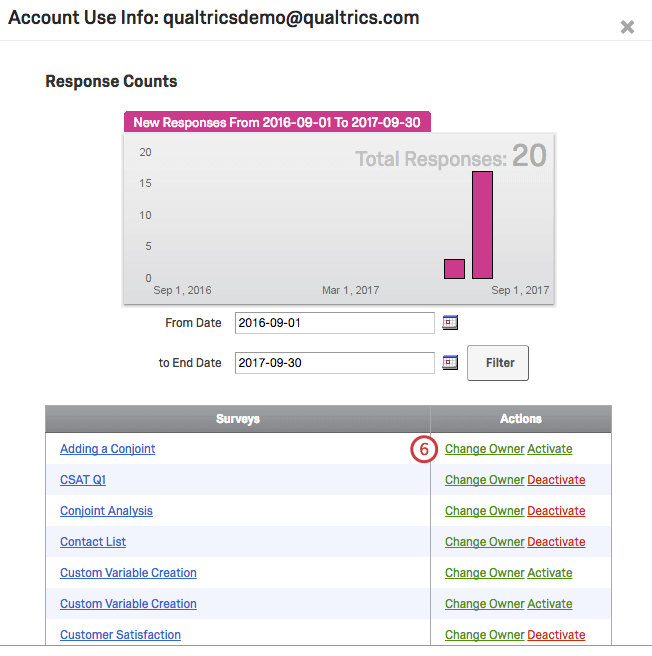
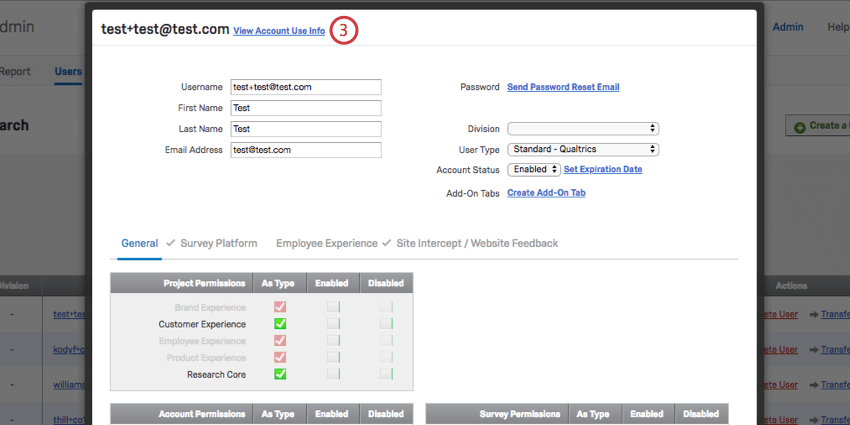
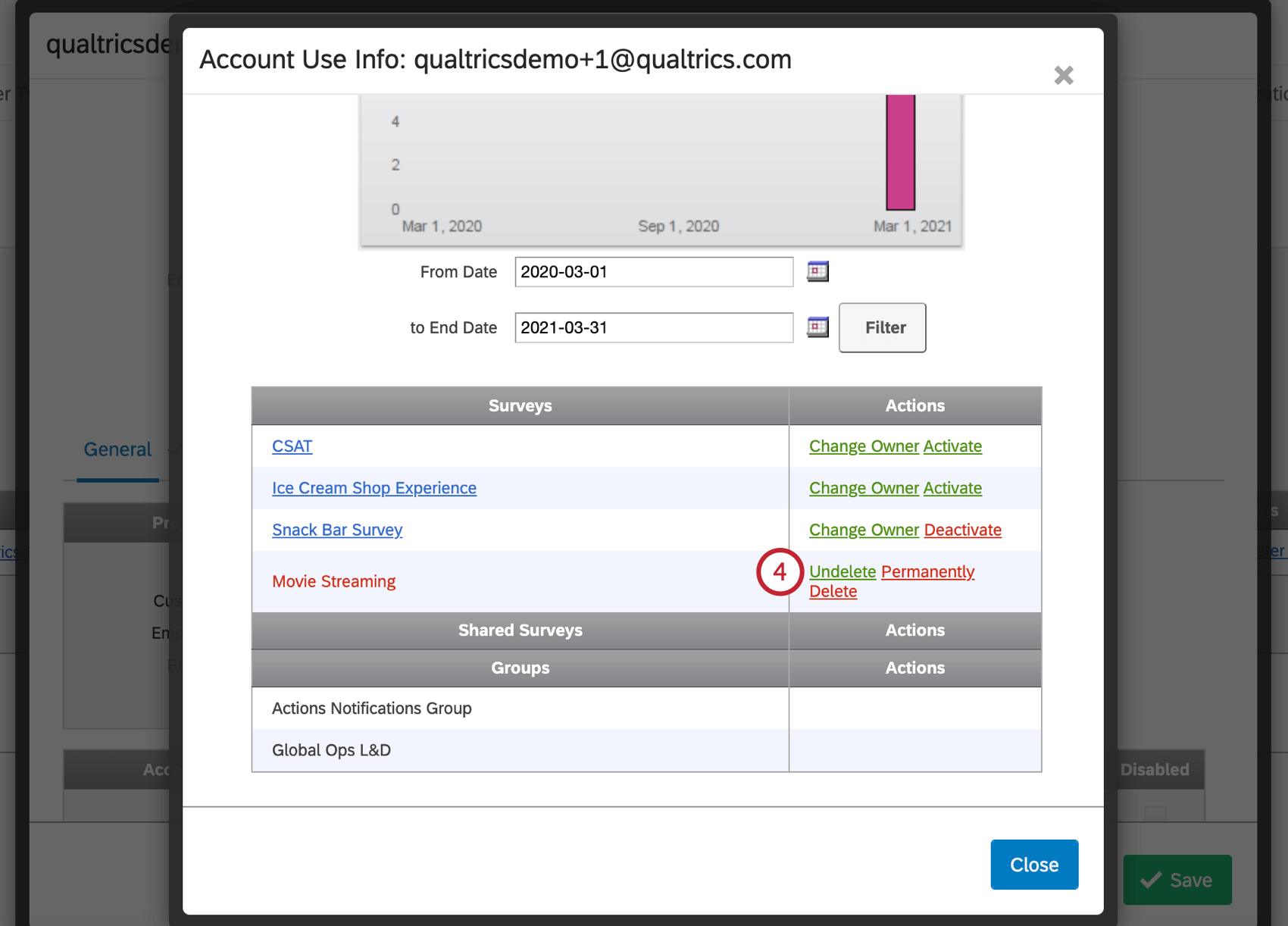
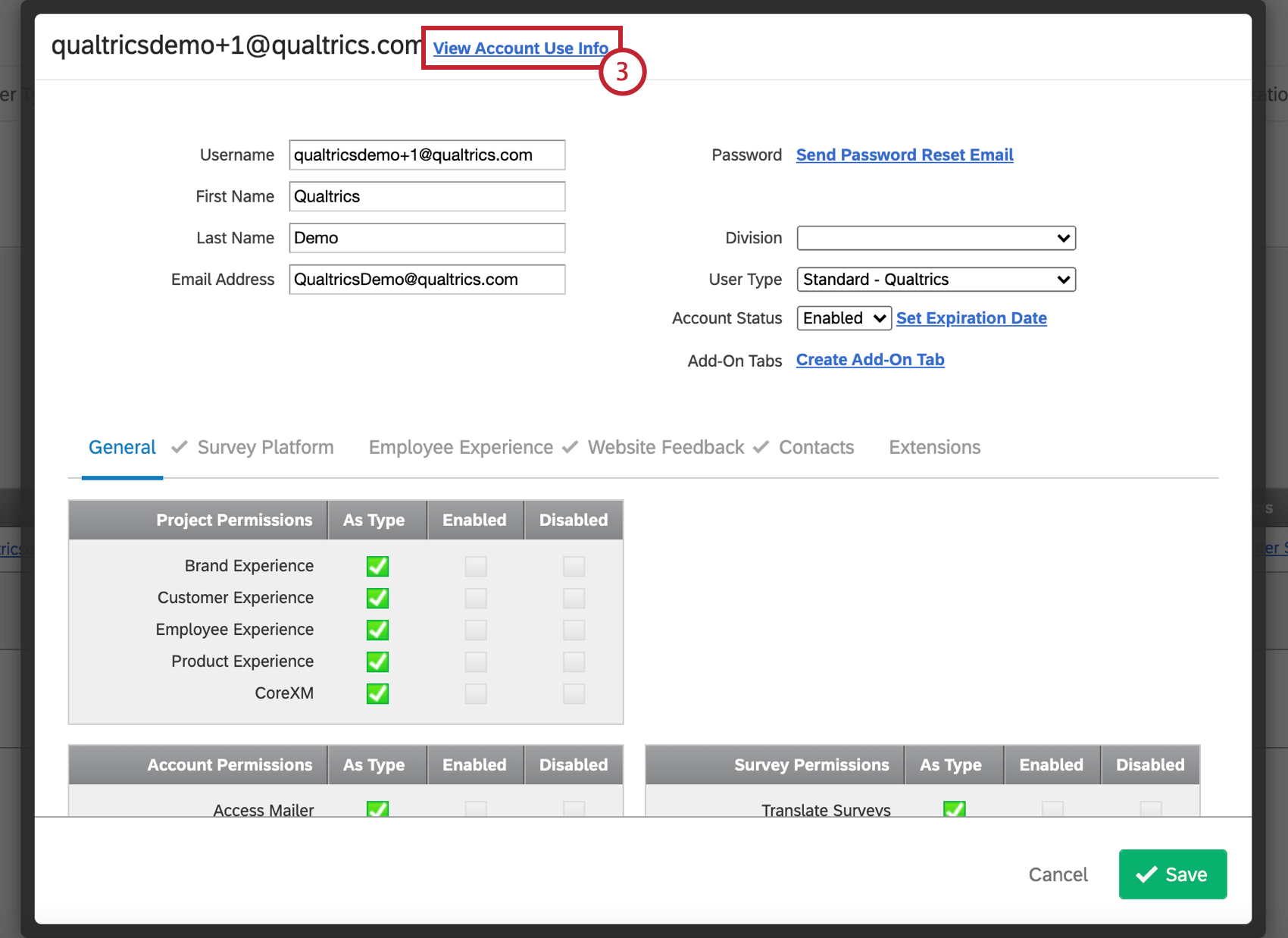
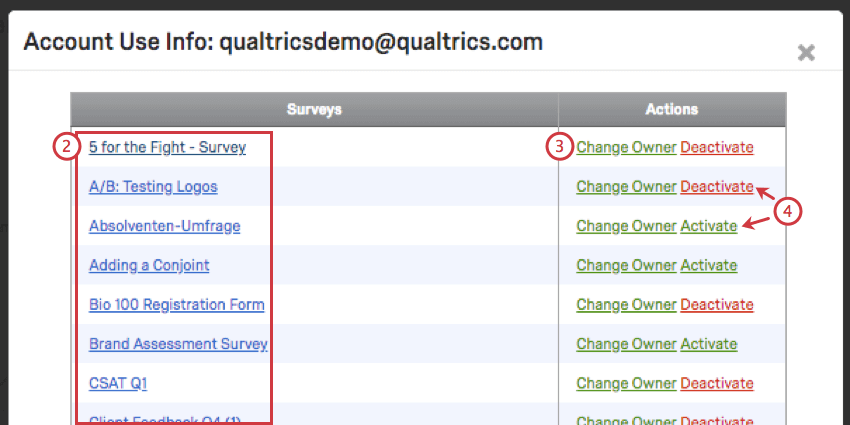
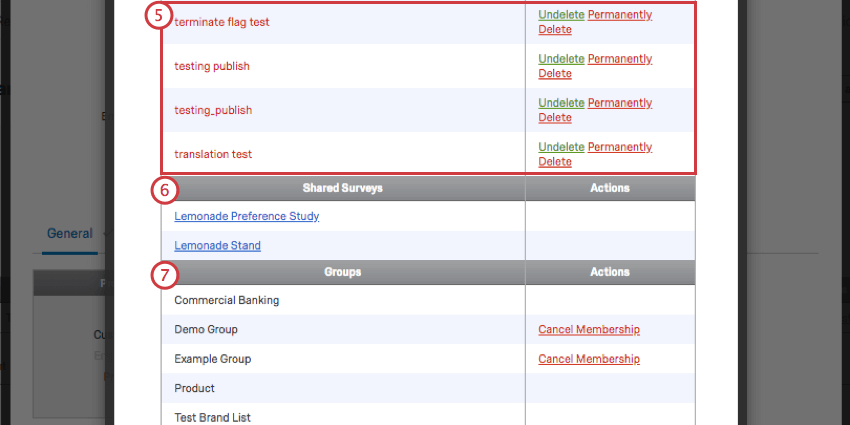
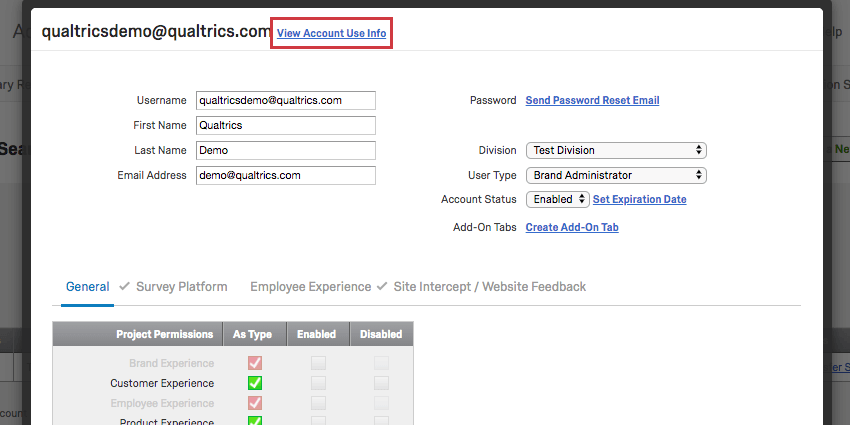
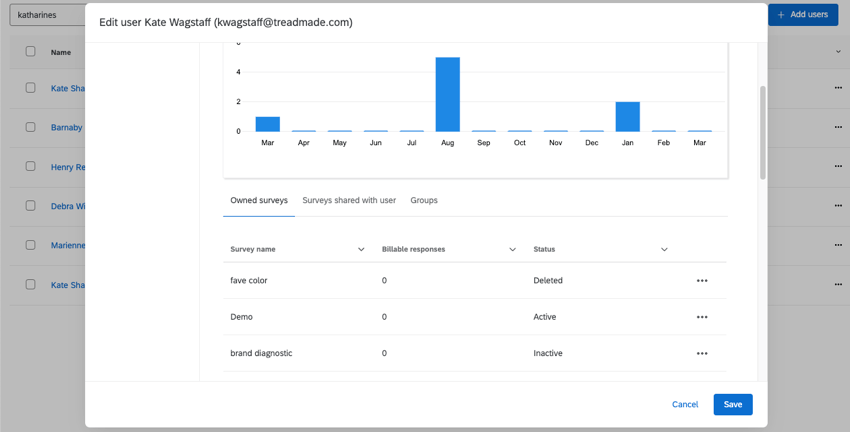
Lorsque vous modifiez un compte, le lien Afficher les données d’utilisation du compte apparaît en haut de la page. Dans cette section, vous pouvez voir combien de réponses le compte a collectées et quels projets le compte possède. Vous pouvez également transférer la propriété de n’importe quel projet vers un autre compte d’utilisateur dans votre entreprise, ainsi qu’activer/désactiver, annuler la suppression, et supprimer définitivement un projet.
Onglet Nouveaux utilisateurs
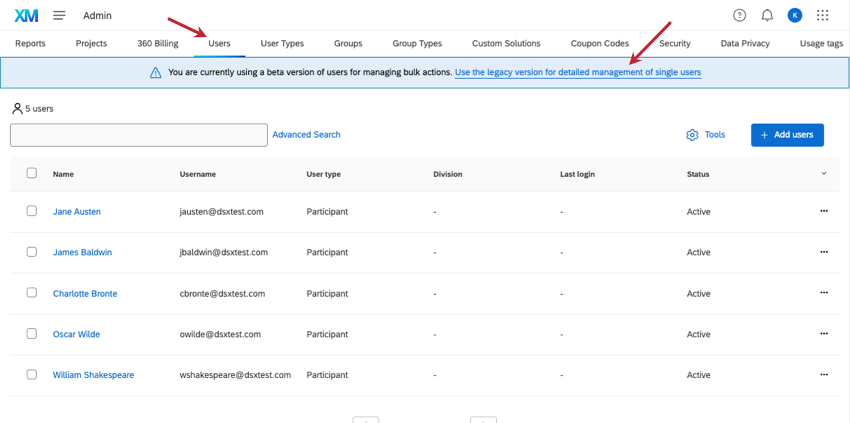
L’onglet “Utilisateurs” a été redessiné avec une apparence plus moderne. En plus de prendre en charge les mêmes fonctions que celles auxquelles vous êtes habitué, le nouvel onglet Utilisateurs offre également la possibilité de télécharger et de mettre à jour des utilisateurs en masse.
Passer de l’onglet Nouveaux utilisateurs à l’onglet Utilisateurs existants
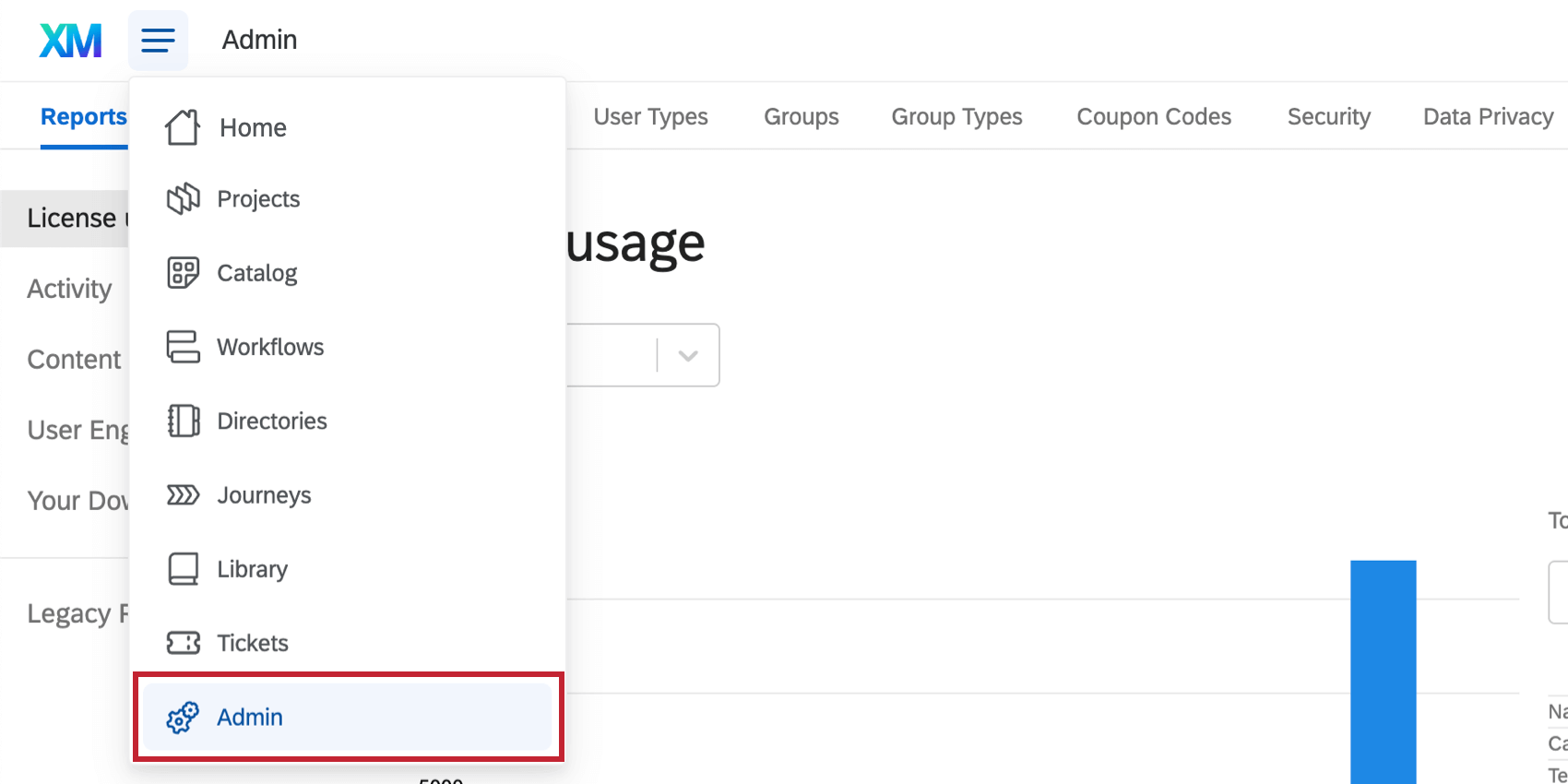
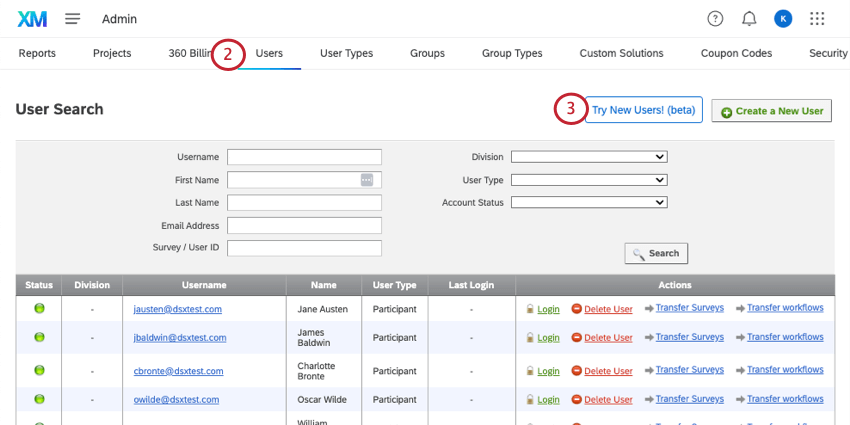
Pour revenir à l’ancienne interface utilisateur, vous pouvez cliquer sur la bannière en haut de la page. Le lien indique : ” Utilisez l’ancienne version pour une gestion détaillée des utilisateurs individuels”. Vous pouvez également cliquer à nouveau sur l’onglet Utilisateurs.

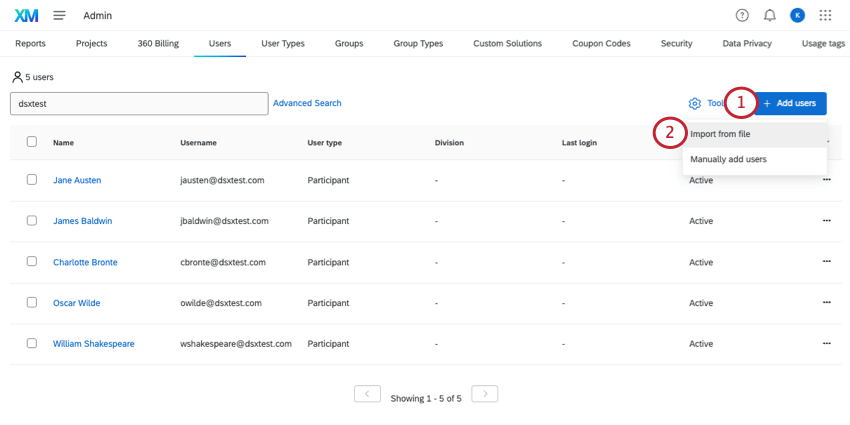
Téléchargement d’utilisateurs en masse
Vous pouvez télécharger plusieurs utilisateurs à la fois à l’aide d’un fichier CSV ou TSV.
Astuce : pour obtenir les meilleurs résultats, les fichiers doivent être inférieurs à 20 Mo et comporter moins de 100 000 lignes.
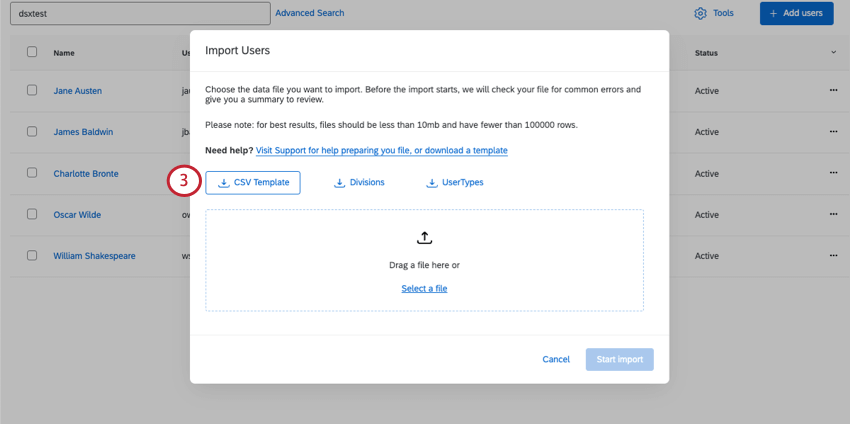
- userID : laissez ce champ vide pour tous les nouveaux utilisateurs.
- userName : Nom d’utilisateur avec lequel l’utilisateur doit se connecter à Qualtrics. Suivez les mêmes directives que pour la création manuelle d’un utilisateur.
- firstName : Prénom.
- lastName : Nom de famille.
- email : Email.
- divisionId: L’ID des divisions auxquelles l’utilisateur doit appartenir. Si vous ne savez pas quelles divisions existent dans votre organisation et quels sont leurs identifiants, téléchargez le fichier Divisions. Ce champ est facultatif.
- accountType : L’ID du type d’utilisateur auquel l’utilisateur doit appartenir. Si vous ne savez pas quels types d’utilisateurs existent dans votre organisation et quels sont leurs identifiants, téléchargez le fichier UserType .
- accountStatus : Ce paramètre doit être “Actif” pour indiquer que l’utilisateur peut accéder à son compte Qualtrics. Voir Statut et expiration du compte.
- expirationDate : Les dates d’expiration peuvent être définies au format MM/JJ/AAAA. Vous pouvez laisser ce champ vide si vous ne souhaitez pas que le compte expire à une certaine date. Avertissement: Ne pas supprimer ou modifier l’ordre des colonnes.

Astuce : Pour plus de conseils de dépannage, voir Problèmes de téléchargement de CSV et de TSV.
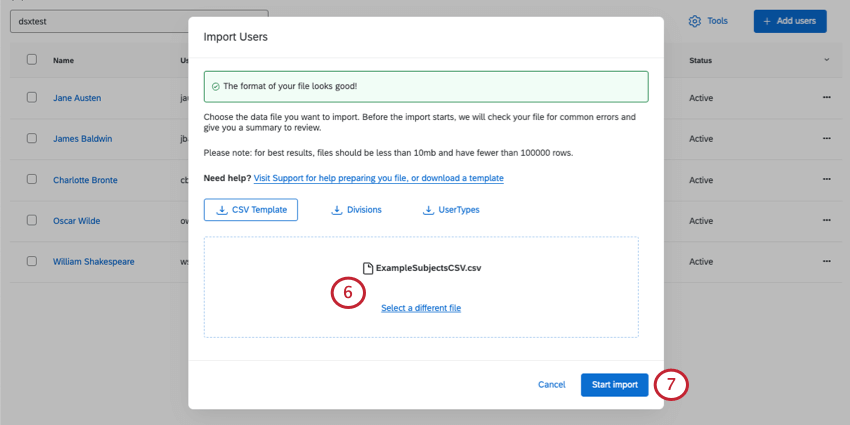
Astuce : Le système effectuera un contrôle rapide du format du fichier et des erreurs, tout comme le système de téléchargement des participants.
Astuce : Le système effectuera un contrôle rapide du format du fichier et des erreurs, tout comme le système de téléchargement des participants.
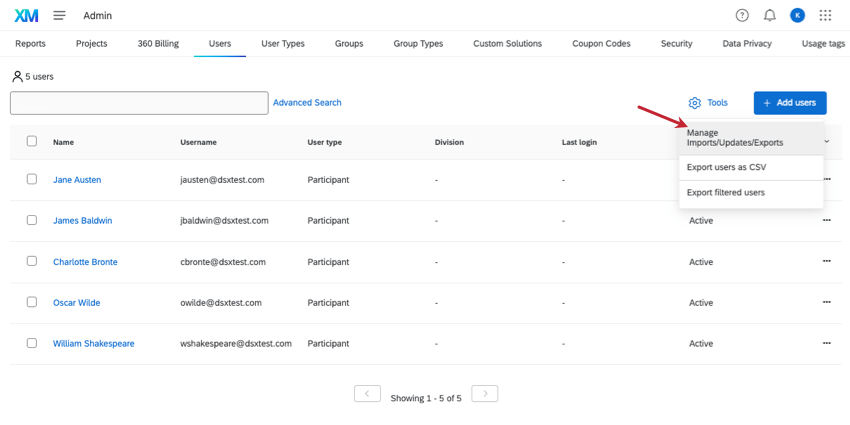
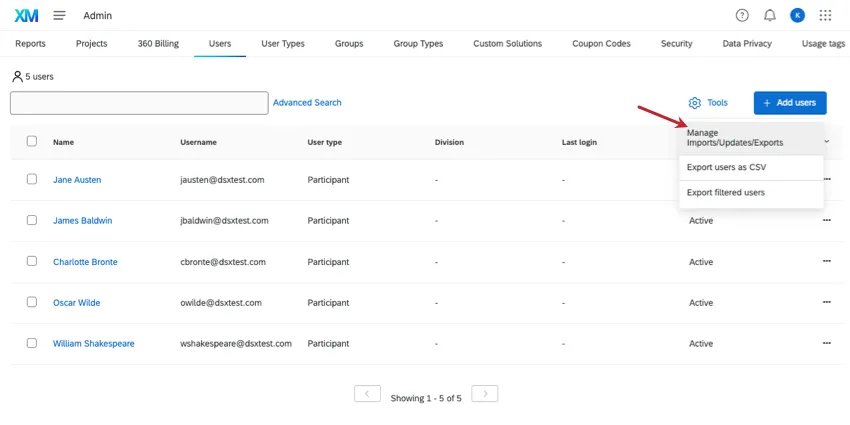
Vous pouvez vérifier l’état de votre importation en cliquant sur Manager Imports\Updates\Exports sous Outils. Une fois l’importation terminée, vous pouvez également consulter des messages détaillés sur l’état de la tâche d’importation.
Exporter tous les utilisateurs de l’Organisation
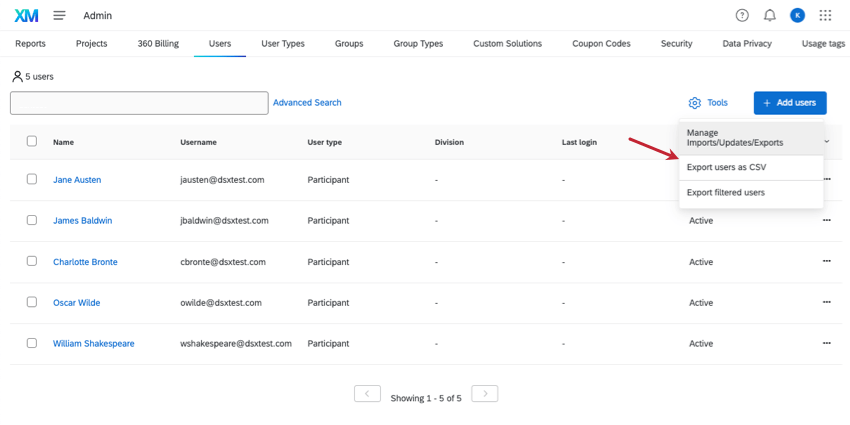

Allez dans Outils et sélectionnez Exporter les utilisateurs au format CSV. Il n’y a pas d’option TSV.
Mise à jour des utilisateurs en masse
- firstName
- lastName
- Adresse e-mail
- divisionId
- type de compte
- état du compte
- nom d’utilisateur Astuce: Si vous mettez à jour le champ userName et que votre organisation utilise SSO, assurez-vous que le nom d’utilisateur mis à jour correspond à la valeur de l’attribut de nom d’utilisateur SSO. Dans le cas contraire, les utilisateurs risquent de rencontrer des problèmes de connexion avec le SSO.

Attention: Ne modifiez pas l’identifiant d’un utilisateur. C’est grâce à cet identifiant que le fichier sait qu’il faut éditer le bon utilisateur. Les nouveaux utilisateurs doivent avoir des identifiants vierges.
Attention : Supprimez les colonnes du nom de la division et du nom du type d’utilisateur (mais conservez leurs identifiants). Ne pas supprimer ou modifier l’ordre des autres colonnes.
Astuce : Vous pouvez supprimer des lignes s’il y a des utilisateurs que vous ne souhaitez pas modifier.
Astuce : Pour plus de conseils de dépannage, voir Problèmes de téléchargement de CSV et de TSV.
Suppression d’utilisateurs en masse
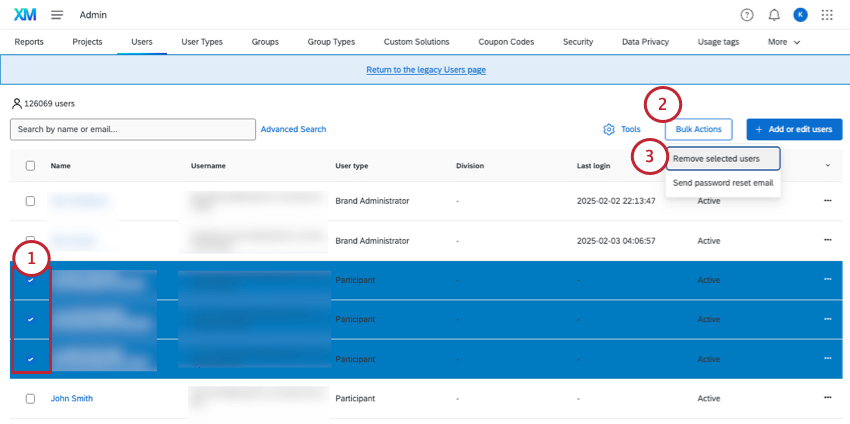
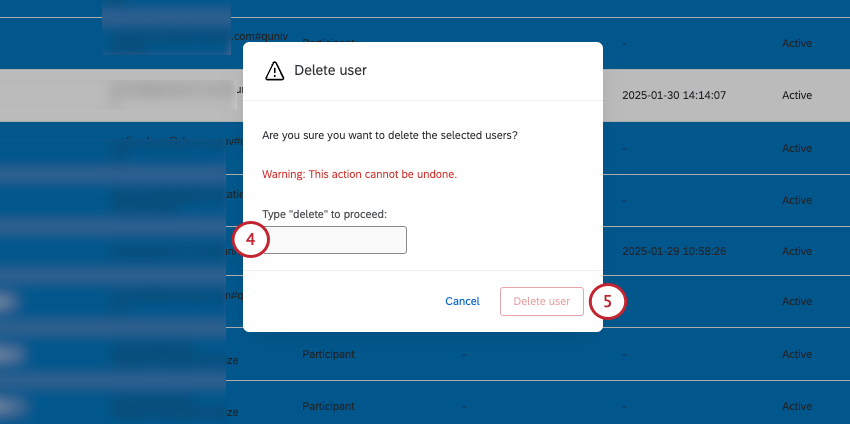
Astuce : Vous pouvez envoyer une réinitialisation de mot de passe en masse en sélectionnant plusieurs utilisateurs à la fois, puis en utilisant le menu des actions en masse pour sélectionner Envoyer un e-mail de réinitialisation de mot de passe.
Rechercher des utilisateurs
Tapez du texte pour rechercher tout champ correspondant à vos critères.
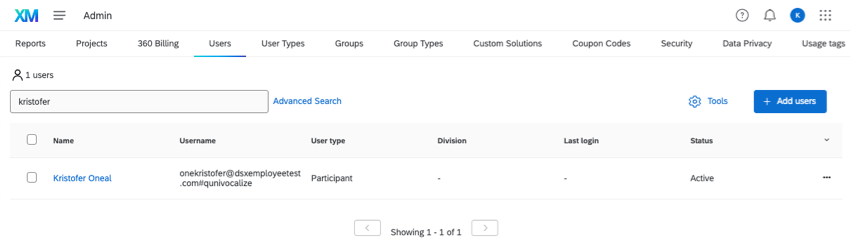

Pour effectuer une recherche spécifique par nom d’utilisateur, prénom et nom de famille, courriel, statut, type d’utilisateur ou division, cliquez sur Recherche avancée.
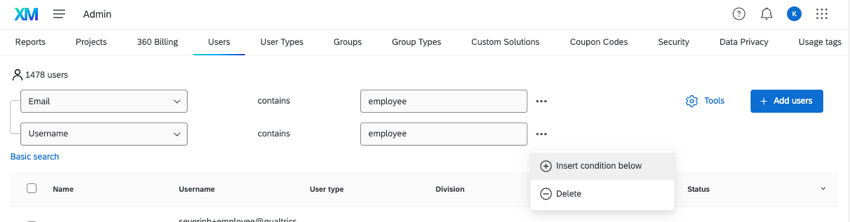
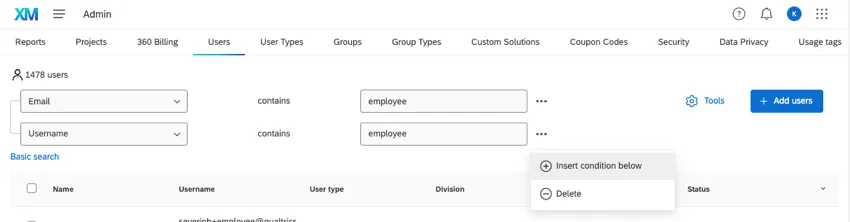
Vous pouvez insérer et supprimer des conditions selon vos besoins. S’il y a plusieurs conditions, l’utilisateur doit les remplir toutes pour être inclus dans les résultats.
Cliquez sur Recherche de base pour revenir à la barre de recherche.
Informations sur les utilisateurs individuels
Cliquez sur le nom d’un utilisateur pour obtenir plus d’informations à son sujet et le modifier.
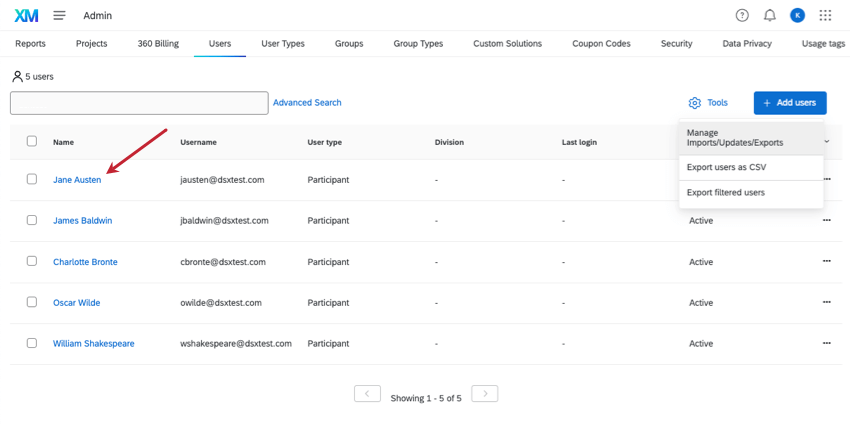

informations sur l’utilisateur contiennent le nom d’utilisateur, la division, le prénom et le nom de famille, le type d’utilisateur, le statut, la date d’expiration et l’adresse électronique de l’utilisateur. Vous pouvez modifier n’importe lequel de ces champs. Sous Actions, vous pouvez également supprimer l’utilisateur, lui envoyer une réinitialisation de son mot de passe, le retirer de l’authentification multifactorielle ou le connecter par procuration à son compte.
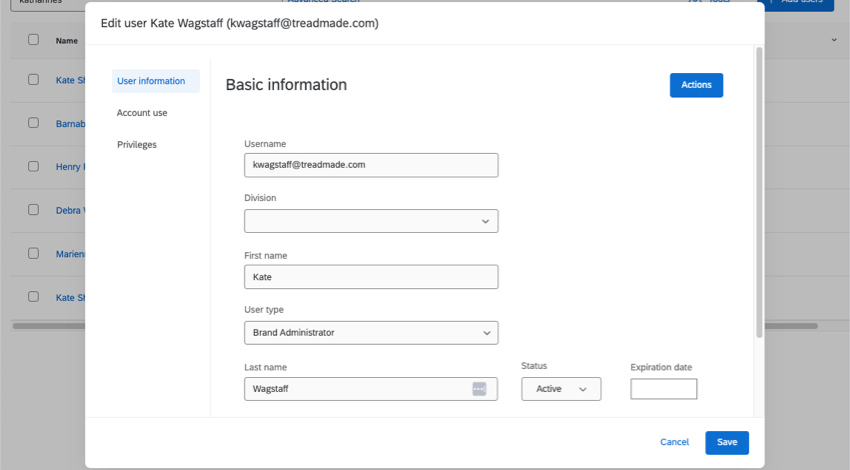
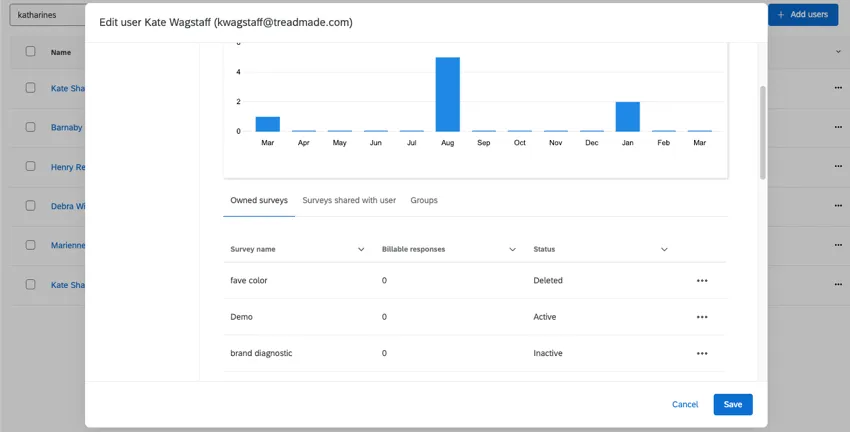
utilisation du compte affiche les mêmes informations que celles qui figurent dans les Infocomptes. Dans Enquêtes actives, vous pouvez cliquer sur le menu déroulant situé à côté d’une enquête pour en transférer la propriété, l’activer, la supprimer, etc. (Vous pouvez utiliser les autres onglets pour voir les enquêtes qui ont été partagées avec l’utilisateur et les groupes auxquels il appartient.
L’onglet Privilèges permet d’ajuster les autorisations des utilisateurs. Utilisez le menu déroulant pour passer d’un type d’autorisation à l’autre (par exemple, Général, Contacts, Expérience employé).
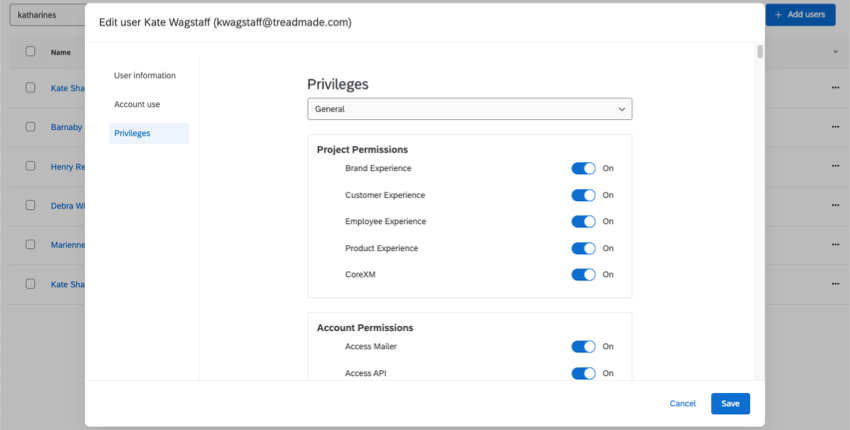

N’oubliez pas d’enregistrer toutes les modifications.
FAQs
Que signifie cette autorisation ?
Que signifie cette autorisation ?
Une fois que vous êtes sur la page Autorisations d'utilisateur, de groupe et de division, effectuez une recherche de page pour trouver rapidement l'autorisation qui vous intéresse. Pour effectuer une recherche de page, appuyez sur Cmd + F sur Mac ou sur Ctrl +F sur PC.
Je sais que cet utilisateur possède un compte Qualtrics, pourquoi est-ce que je ne le trouve pas ?
Je sais que cet utilisateur possède un compte Qualtrics, pourquoi est-ce que je ne le trouve pas ?
- Le compte se trouve dans une organisation/licence différente (par exemple, l'utilisateur a créé un compte gratuit au lieu d'un compte sous votre licence).
- Le nom d'utilisateur, le nom ou l'adresse e-mail associés au compte sont différents de ceux prévus (par exemple, la recherche dans le champ Nom d'utilisateur de qualtricsdemo@qualtrics.com ne fonctionne pas, car le nom d'utilisateur réel est qualtricsdemo#qualtrics).
- L'utilisateur possède plusieurs comptes et les informations de compte utilisées pour rechercher le compte incorrect.
- Le compte a été supprimé.
J'ai remarqué qu'une autorisation spécifique était grisée pour un utilisateur, pourquoi ne puis-je pas donner cette autorisation spécifique à cet utilisateur ?
J'ai remarqué qu'une autorisation spécifique était grisée pour un utilisateur, pourquoi ne puis-je pas donner cette autorisation spécifique à cet utilisateur ?
À quoi servent généralement les codes de coupon ?
À quoi servent généralement les codes de coupon ?
Comment transférer la propriété d’une enquête d’un utilisateur à un autre ?
Comment transférer la propriété d’une enquête d’un utilisateur à un autre ?
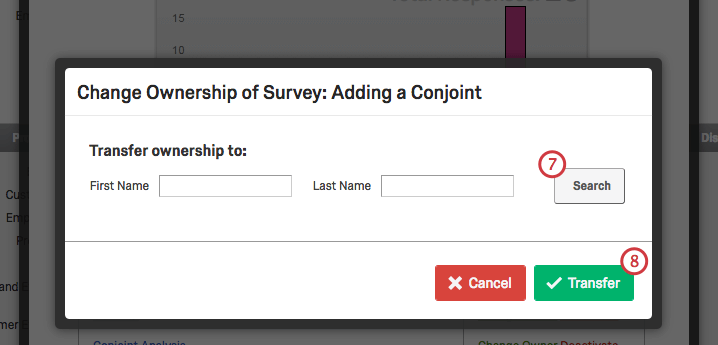
Si vous souhaitez transférer uniquement une enquête spécifique entre des comptes, cliquez sur le nom d’utilisateur du propriétaire de l’enquête et sélectionnez Afficher les informations d’utilisation du compte. Cela vous permettra de trouver l’enquête que vous souhaitez transférer ; sélectionnez Changer le propriétaire à droite de l’enquête.
Pour plus d'informations, consultez la section Modifier la propriété d'un projet de la page d'assistance Créer et gérer des utilisateurs.
Pour transférer des enquêtes entre des comptes, vous devez être Administrateur de marque. Contactez votre Administrateur de marque si vous avez besoin d'aide.
Comment puis-je savoir quelles enquêtes possèdent l’un de mes utilisateurs ?
Comment puis-je savoir quelles enquêtes possèdent l’un de mes utilisateurs ?
Pour voir quelles enquêtes un utilisateur particulier possède dans son compte, vous devez être Administrateur de Marque. Contactez votre Administrateur de marque si vous avez besoin d'aide.
Comment envoyer un e-mail de réinitialisation de mot de passe à l'un de mes utilisateurs ?
Comment envoyer un e-mail de réinitialisation de mot de passe à l'un de mes utilisateurs ?
Si vous souhaitez réinitialiser votre propre mot de passe à partir de l'écran de connexion, sélectionnez Réinitialiser ici sous votre mot de passe saisi. Cette action enverra un e-mail de réinitialisation du mot de passe à l'e-mail associé à votre compte.
Comment annuler la suppression des enquêtes pour un utilisateur ?
Comment annuler la suppression des enquêtes pour un utilisateur ?
Pour annuler la suppression d’enquêtes pour un utilisateur, vous devez être Administrateur de la Marque. Contactez votre Administrateur de marque si vous avez besoin d'aide.
J'ai reçu un e-mail indiquant que mon compte était désactivé. Comment puis-je le récupérer ?
J'ai reçu un e-mail indiquant que mon compte était désactivé. Comment puis-je le récupérer ?
Comment puis-je voir quelle activité s'est produite dans un compte particulier ?
Comment puis-je voir quelle activité s'est produite dans un compte particulier ?
Si j'ai d'abord téléchargé un utilisateur Qualtrics sur la page d'administration, sera-t-il automatiquement ajouté à mon répertoire CX ?
Si j'ai d'abord téléchargé un utilisateur Qualtrics sur la page d'administration, sera-t-il automatiquement ajouté à mon répertoire CX ?
En revanche, si vous créez un utilisateur via la page Administrateur des utilisateurs d’un projet de tableau de bord, cet utilisateur sera également ajouté automatiquement à votre page Admin.
J’ai d’abord téléchargé les utilisateurs Qualtrics sur la page « Admin » (Administration). Comment lier ces utilisateurs aux tableaux de bord expérience client ?
J’ai d’abord téléchargé les utilisateurs Qualtrics sur la page « Admin » (Administration). Comment lier ces utilisateurs aux tableaux de bord expérience client ?
C'est génial! Merci pour votre avis!
Merci pour votre avis!
Comment puis-je modifier un utilisateur ?
Pour plus d’informations, consultez la section Gérer les comptes utilisateur existants de la page d’assistance Créer et gérer des utilisateurs.
Pour modifier des utilisateurs, vous devez être Administrateur de marque. Contactez votre Administrateur de marque si vous avez besoin d'aide.