Éditeur de contenu riche
Contenus de cette page
À propos de l’éditeur de contenu riche
L’Éditeur de contenu riche vous permet d’ajouter une mise en forme spéciale à votre texte. Grâce à cet éditeur, vous pouvez mettre en gras, souligner, modifier les couleurs et les polices, ajouter des liens hypertextes, des listes et des tableaux, et même insérer des vidéos et des images.
Accéder à l’éditeur de contenu riche
Vous trouverez l’éditeur de contenu riche presque partout où vous travaillez avec du texte dans la plateforme Qualtrics. Voici ci-dessous certains des emplacements les plus courants.
Texte de la question
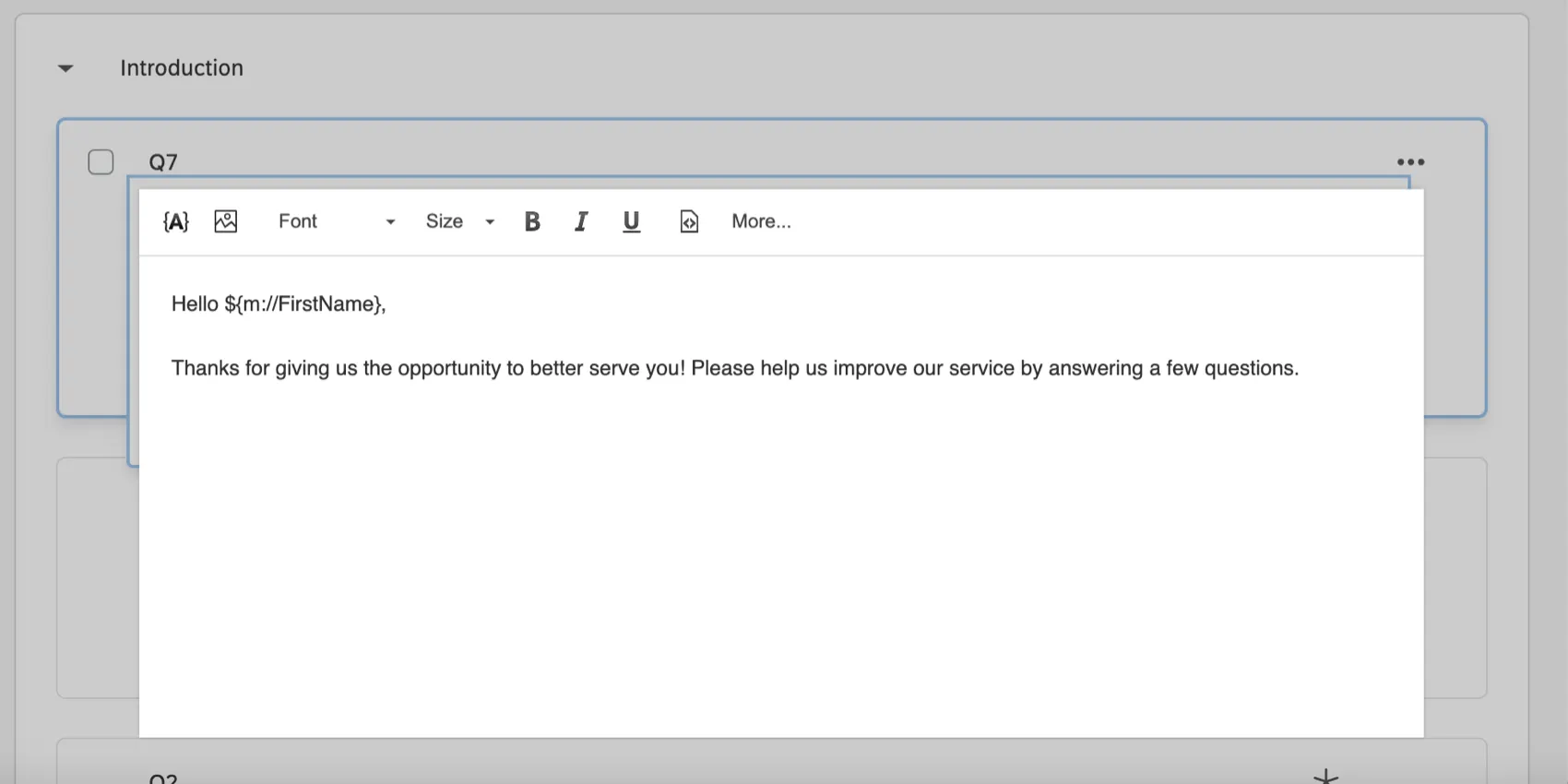
L’éditeur de texte de la question utilise par défaut du texte brut. Cliquez sur l’onglet Éditeur de contenu riche en haut à gauche de l’éditeur pour accéder au texte riche.

Les modifications apportées dans cet éditeur de contenu riche sont sauvegardées automatiquement. Pour quitter l’éditeur de contenu riche, cliquez n’importe où dans l’espace gris en dehors de la fenêtre de l’éditeur de contenu riche.
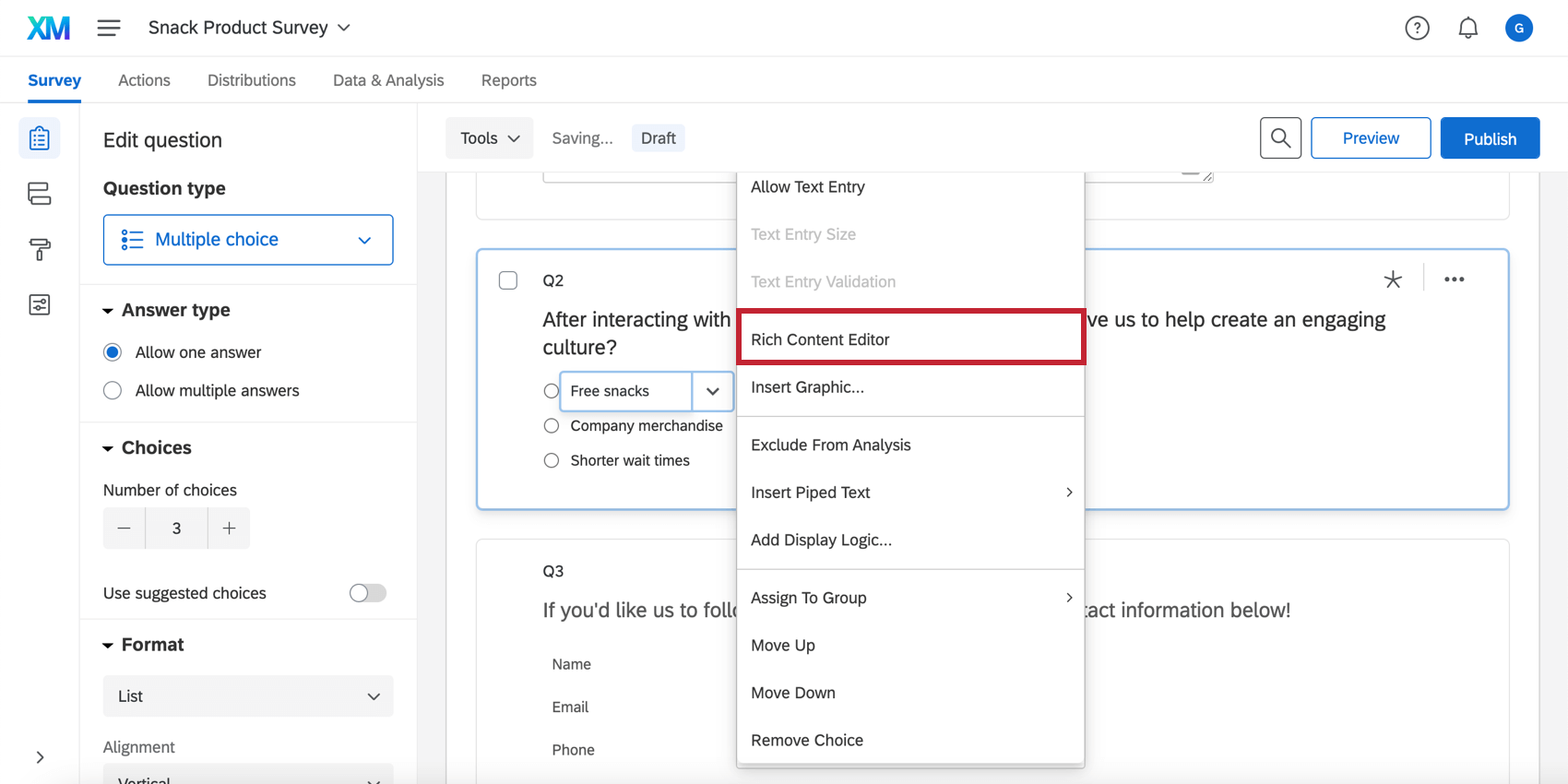
Texte du choix
L’éditeur de texte du choix utilise du texte simple par défaut. Pour accéder à l’éditeur de contenu riche, cliquez sur le texte du choix, puis cliquez sur le menu déroulant bleu pour accéder à l’écran d’accueil choix possibles. Sélectionnez Éditeur de contenu riche dans la liste.

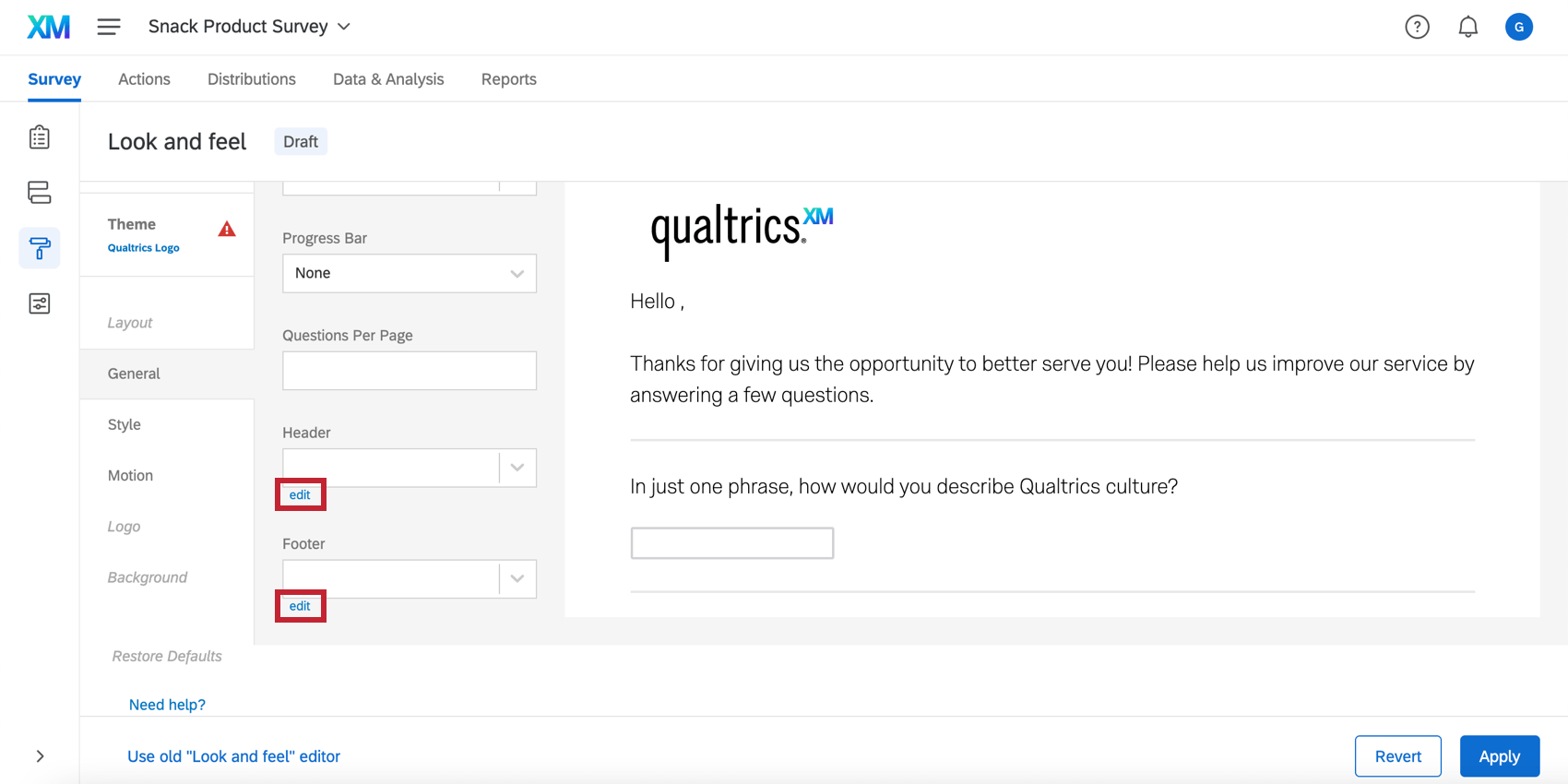
En-tête et pied de page de l’enquête
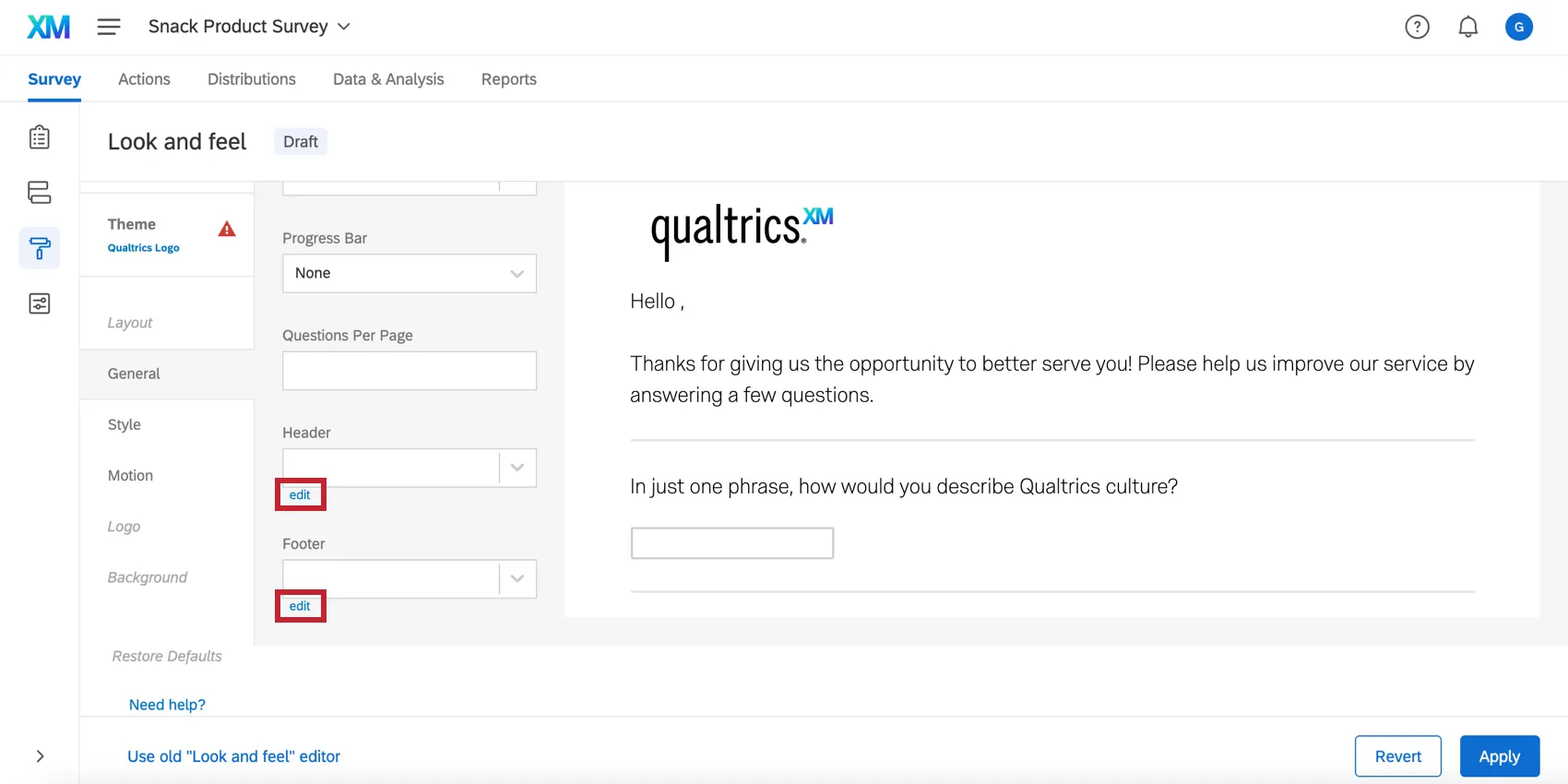
Par défaut, l’en-tête et le pied de page de l’enquête sont rédigés en texte brut. Cliquez surmodifier pour accéder à l’éditeur de contenu riche.
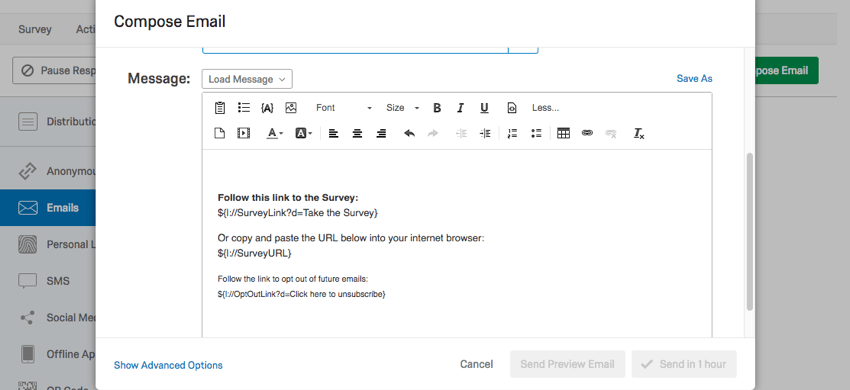
Rédacteur en chef de l’email
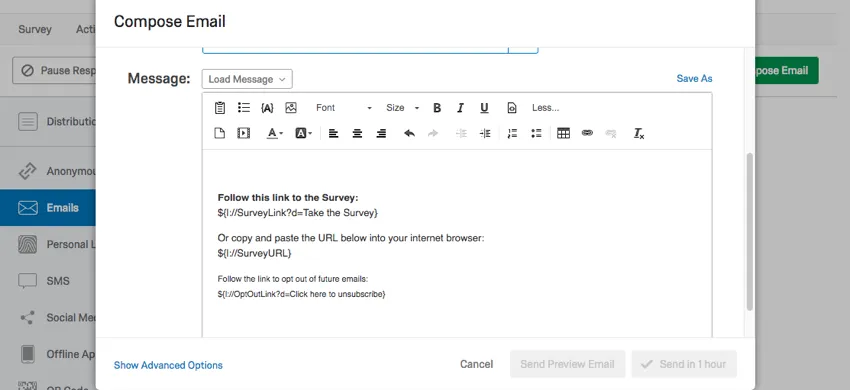
Par défaut, l’éditeur de courrier électronique utilise l’éditeur de contenu riche. Cela inclut les distributions d’e-mails, les e-mails sur les tickets, les tâches e-mail, les invitations par e-mail envoyées via les flux de travail, et tout autre endroit de la plateforme Qualtrics où vous pouvez envoyer un e-mail.
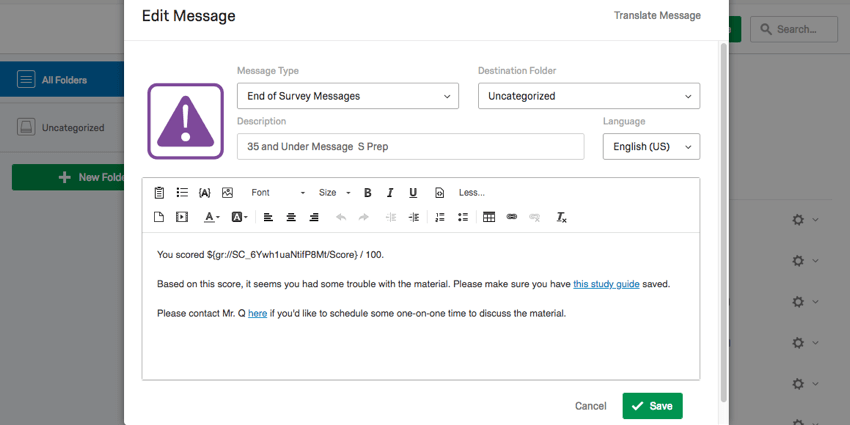
Éditeur de messages pour la bibliothèque
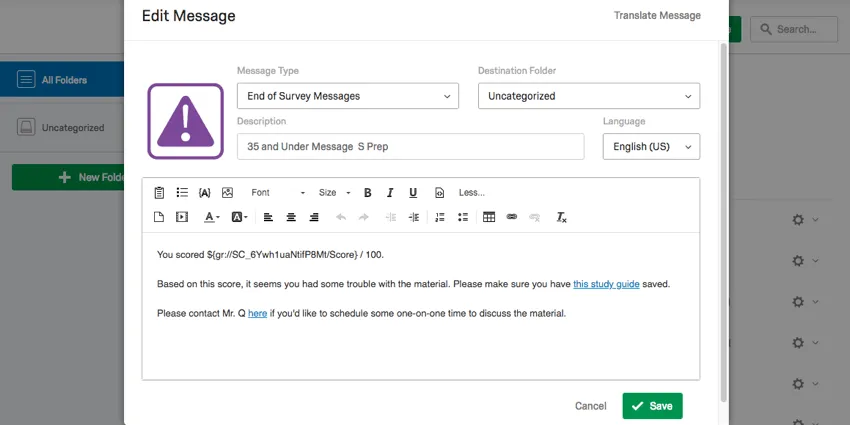
Par défaut, messages de la bibliothèque sont rédigées dans l’éditeur de contenu riche.
Insérer du contenu riche
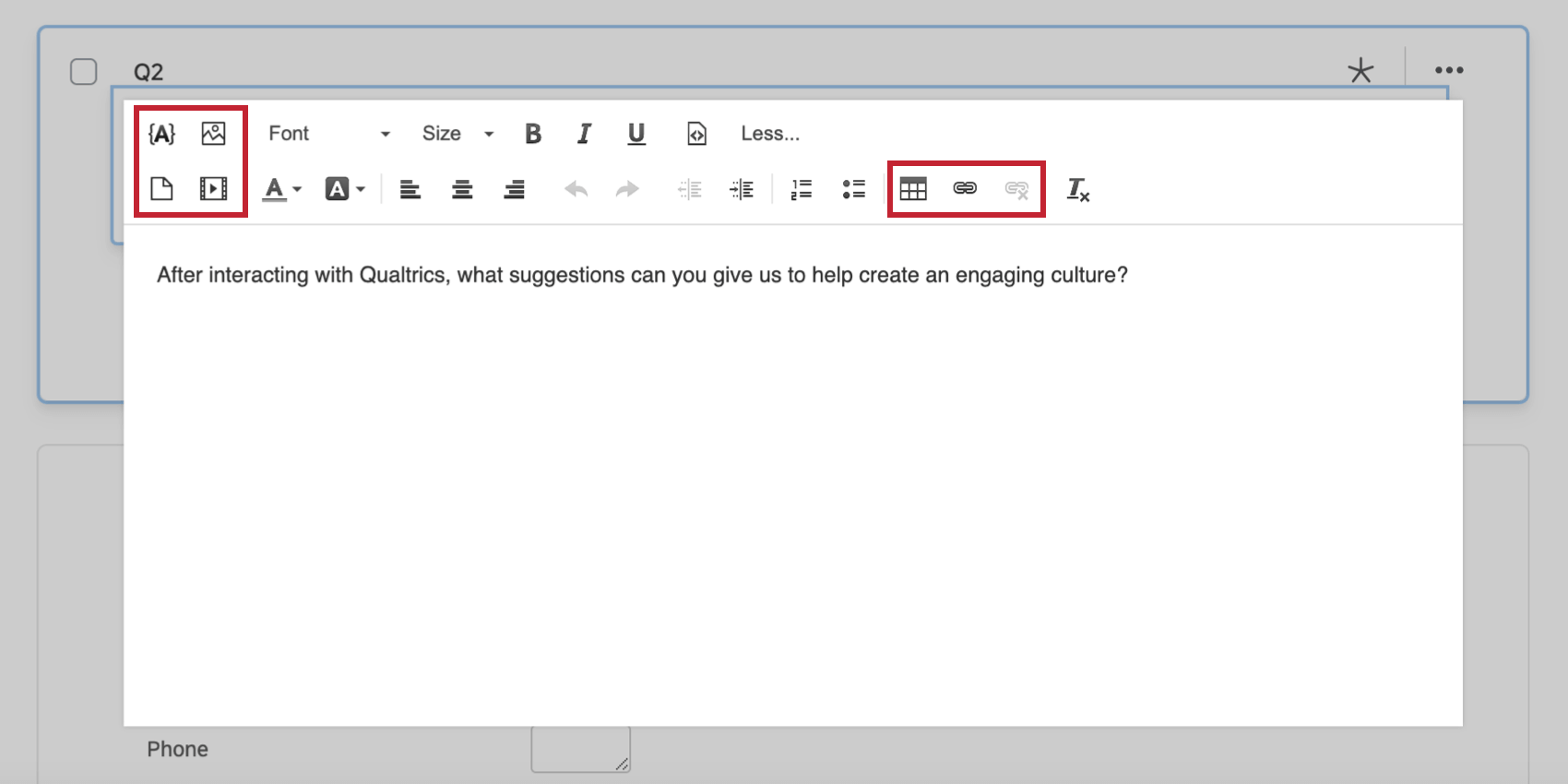
L’éditeur de contenu riche est l’outil à utiliser lorsque vous souhaitez insérer des médias, des tableaux, des images, ou d’autres informations riches dans votre texte. Cette section traite de l’insertion de chaque type de contenu riche.

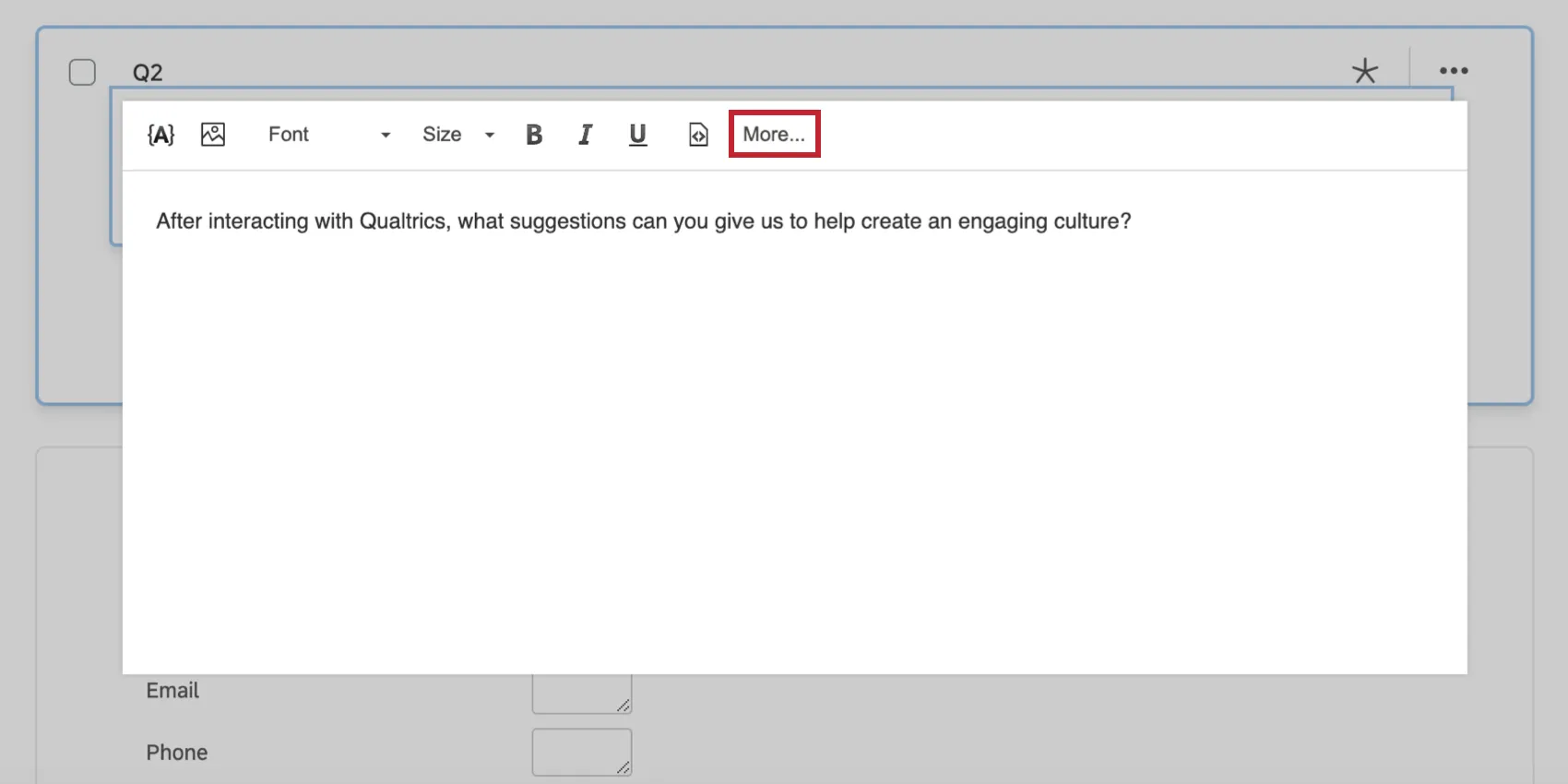
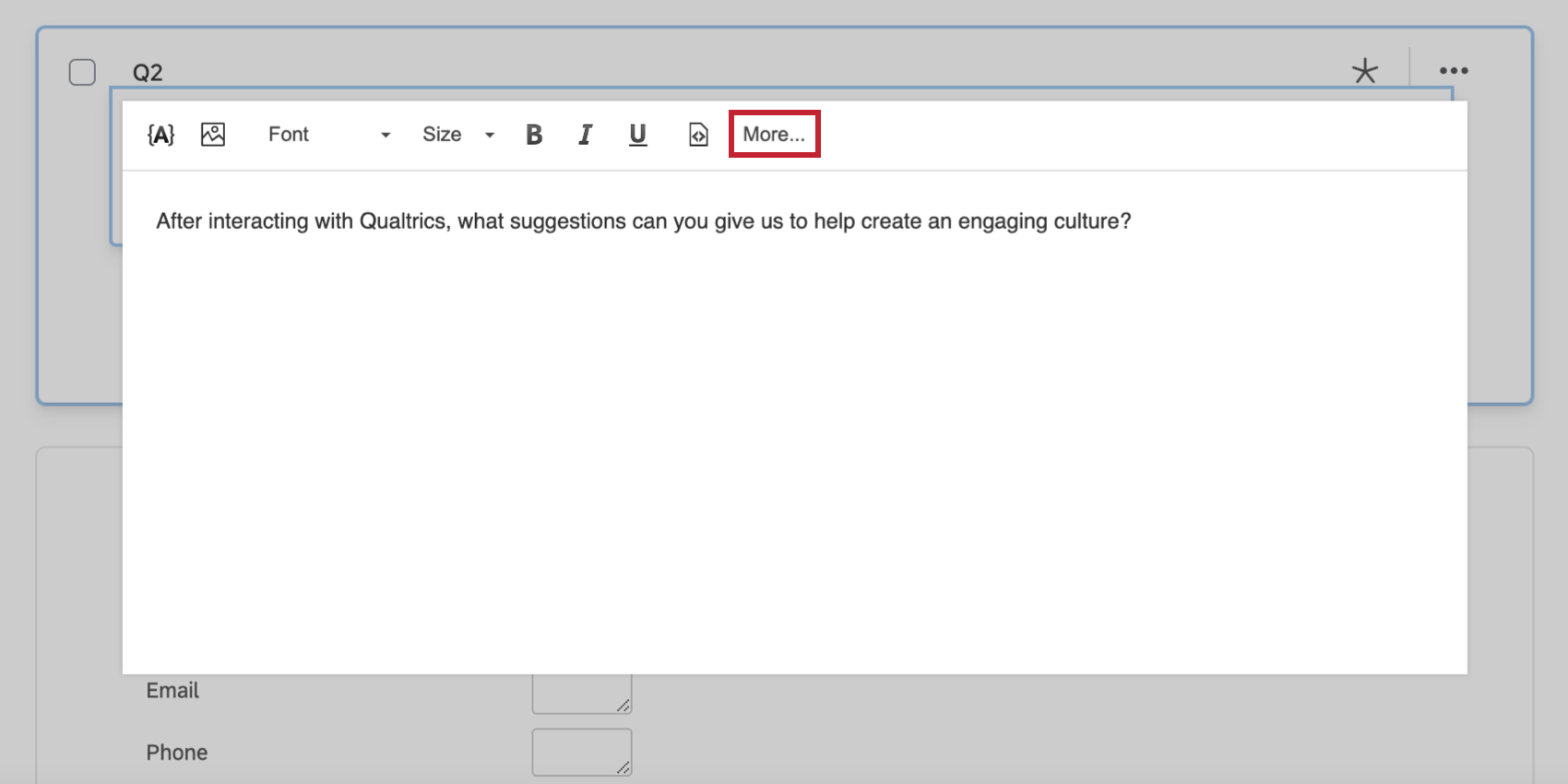
Astuce : Si certaines de ces fonctions sont manquantes, cliquez sur Plus pour afficher d’autres options.

Texte inséré
Le
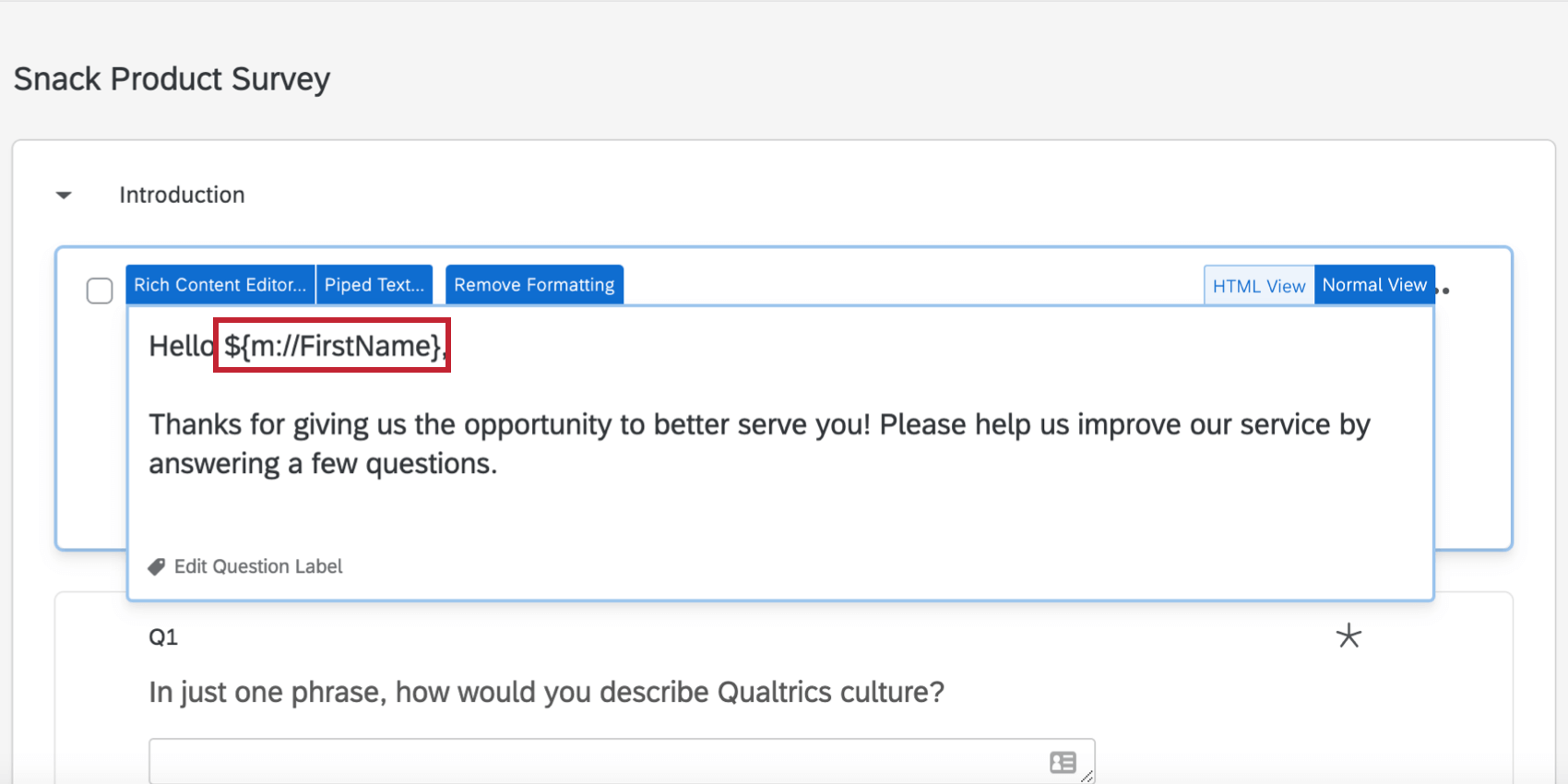
texte inséré est accessible via l’icône {A}. Le texte inséré est utilisé pour afficher un texte dynamique qui change d’un répondant à l’autre.
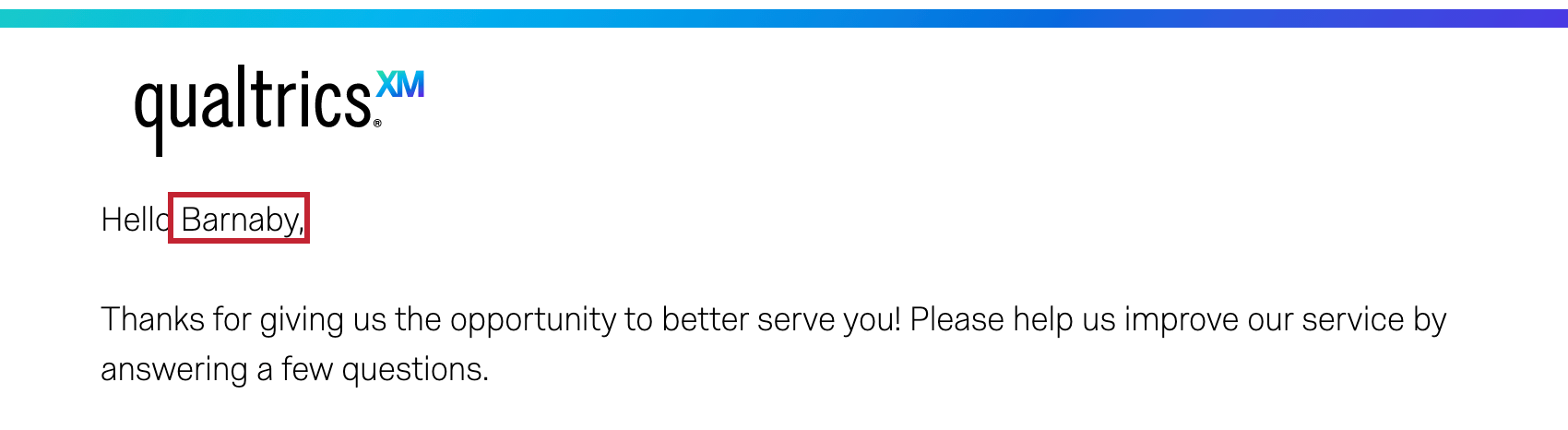
Exemple : Dans cet exemple, nous utilisons le texte inséré pour introduire le prénom de la personne interrogée dans la question d’introduction.

Lorsque la personne interrogée répond à l’enquête, son nom est extrait de la liste de contacts utilisée pour distribuer l’enquête et elle bénéficie d’une expérience d’enquête personnalisée.


Image
Vous pouvez insérer une image en cliquant sur le bouton

Fichier
Insérez un fichier à télécharger par vos répondants en cliquant sur le bouton

Média

Tableau

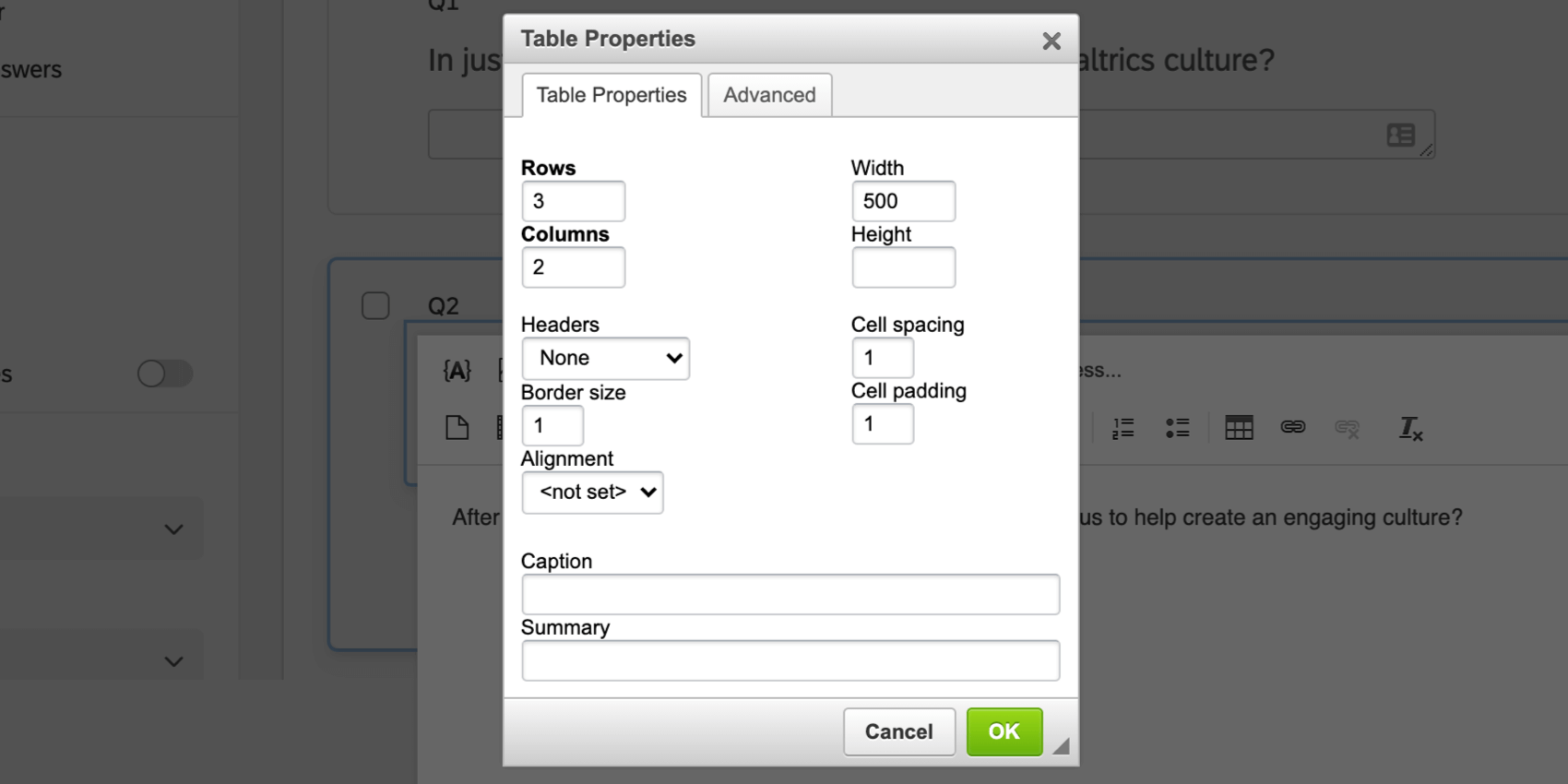
- Propriétés du tableau

- Lignes: Nombre de lignes dans le tableau.
- Colonnes: Nombre de colonnes dans le tableau.
- Largeur: la largeur du tableau, en pixels.
- Hauteur: La hauteur du tableau, en pixels.
- En-têtes: Choisissez si vous voulez des en-têtes sur la première ligne, la première colonne, les deux ou aucun.
- Taille de la bordure: Taille de la bordure du tableau, en pixels.
- Espacement des cellules: Espace entre les cellules du tableau, en pixels.
- Remplissage de cellule: La quantité d’espace entre le texte d’une cellule et la paroi de la cellule, en pixels.
- Alignement: L’alignement du tableau dans l’éditeur de texte.
- Légende: Ajouter une légende au tableau qui agit comme un titre
- Résumé: ajoutez un résumé expliquant l’objectif du tableau. Cette fonction est particulièrement utile pour les lecteurs d’écran.
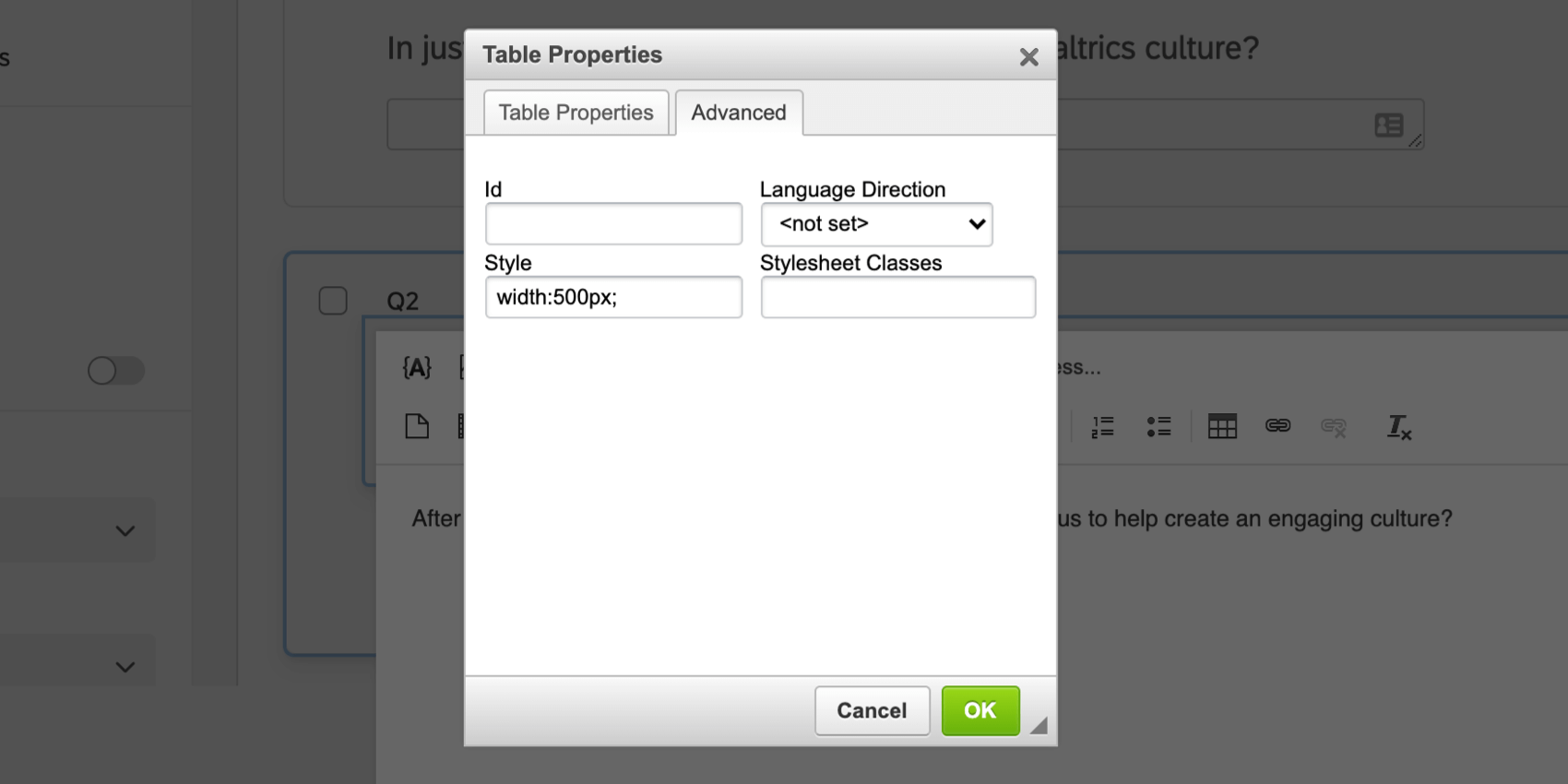
- Avancée:

- Id : Attribuer un identifiant HTML au tableau.
- Sens de la langue: Déterminez si le texte du tableau se lit de gauche à droite ou de droite à gauche.
- Style: Ajoutez des attributs de style HTML à votre tableau.
- Styleclass: Ajoutez des attributs de classe de style HTML à votre tableau.
Lien hypertexte

Mise en forme du texte enrichi
Outre l’insertion de contenu riche, l’éditeur de contenu riche dispose également de fonctions de mise en forme du texte que vous pouvez utiliser pour obtenir le style dont vous avez besoin. Voici ci-dessous toutes les options disponibles.
Raccourcis clavier
L’éditeur de contenu riche accepte de nombreux raccourcis clavier pour rendre votre édition de texte plus efficace. Vous pouvez effectuer les actions suivantes à l’aide de raccourcis clavier :
- Copier: CMD + C (Mac) ou CTRL + C (PC)
- Coupez: CMD + X (Mac) ou CTRL + X (PC)
- Coller: CMD + V (Mac) ou CTRL + V (PC)
- En gras: CMD + B (Mac) ou CTRL + B (PC)
- En italique: CMD + I (Mac) ou CTRL + I (PC)
- Souligné: CMD + U (Mac) ou CTRL + U (PC)
- Refaire: CMD + Y (Mac) ou CTRL + Y (PC)
- Annuler: CMD + Z (Mac) ou CTRL + Z (PC)
Annuler / Refaire
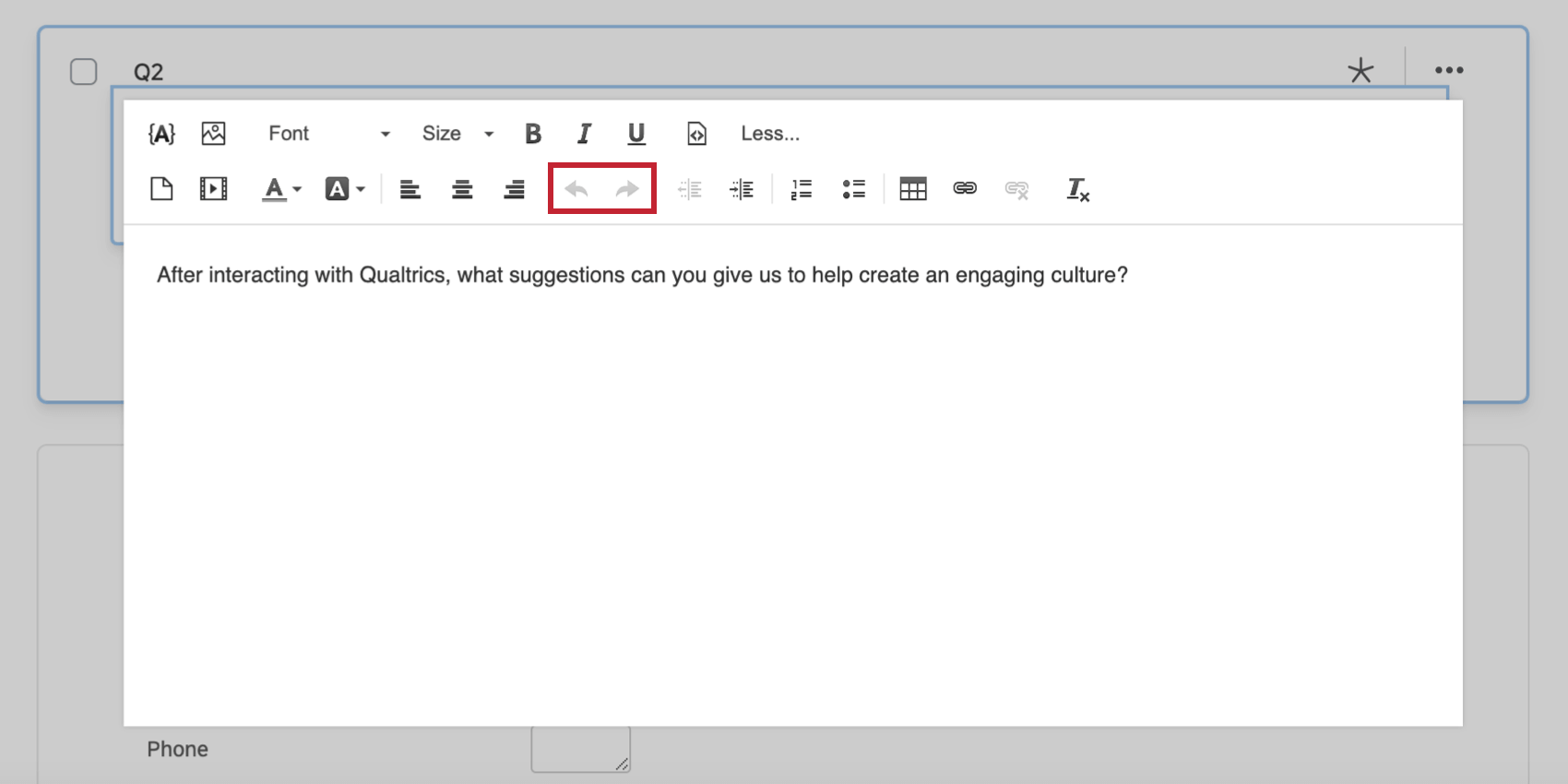
Vous pouvez annuler les modifications effectuées dans l’éditeur de contenu riche à l’aide des boutons Annuler et Rétablir

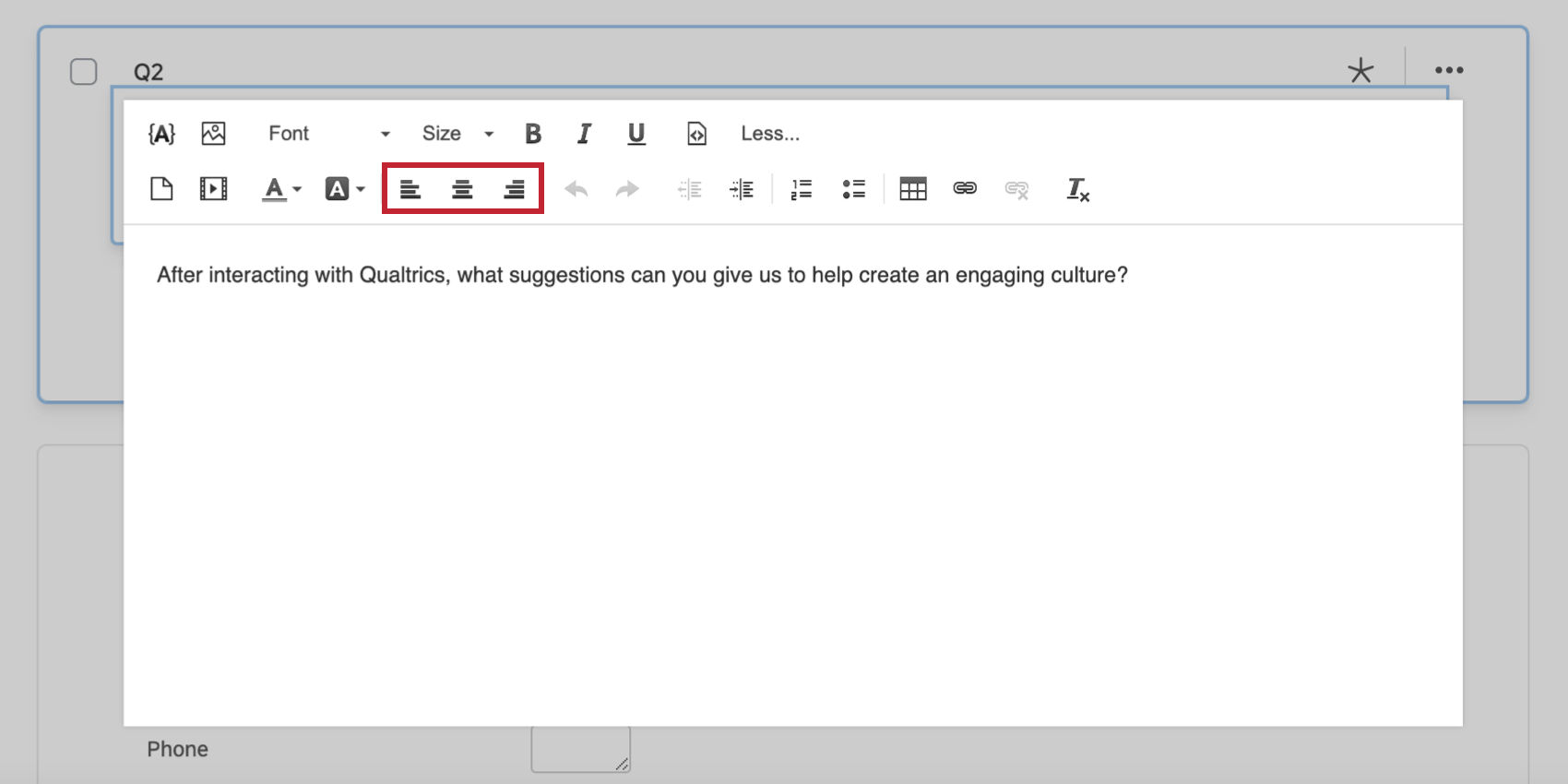
Alignement du texte
Les options d’alignement du texte vous permettent d’aligner le texte sélectionné à droite, au centre, ou à gauche.

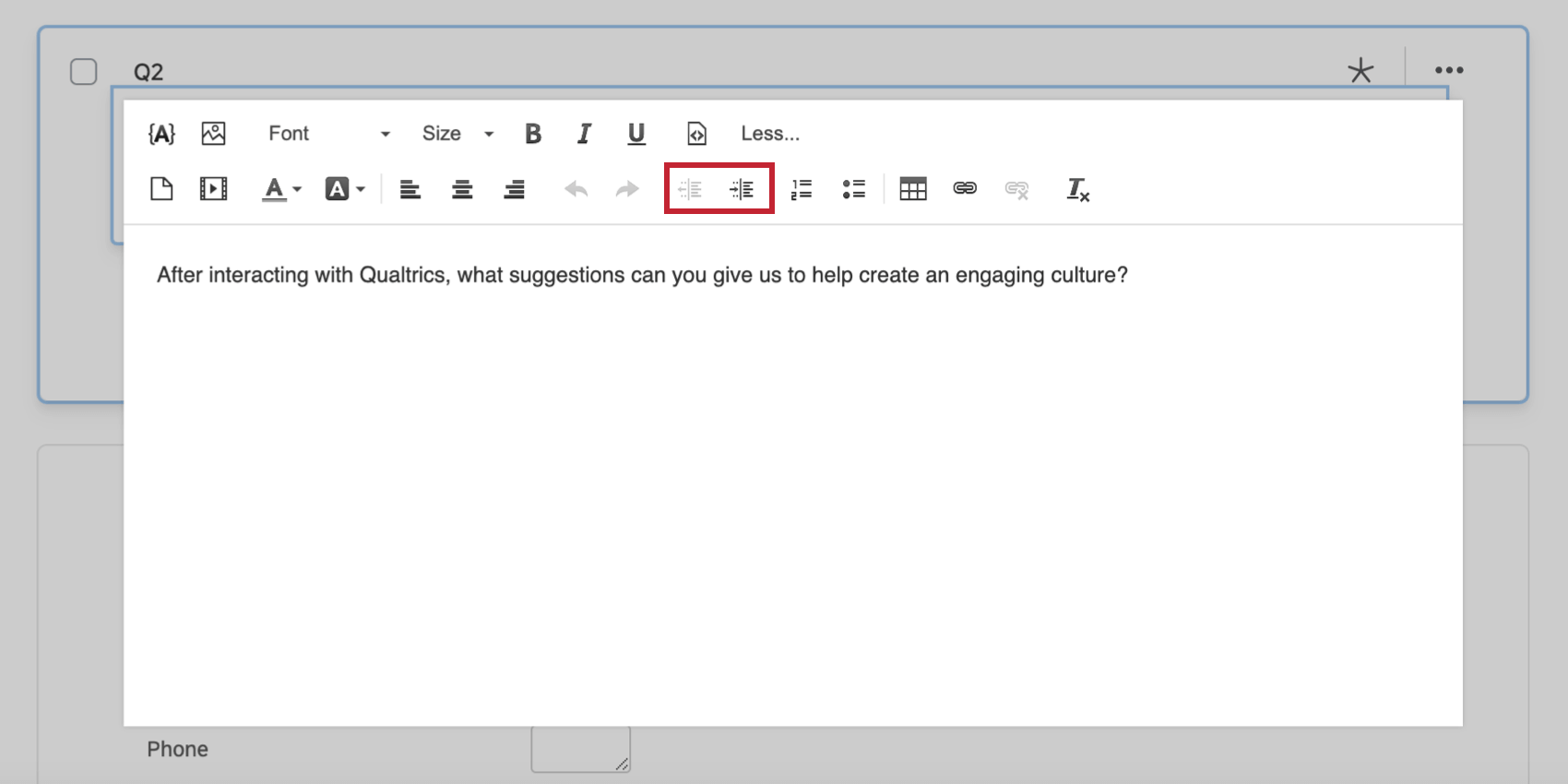
Vous pouvez également augmenter ou réduire l’indentation.

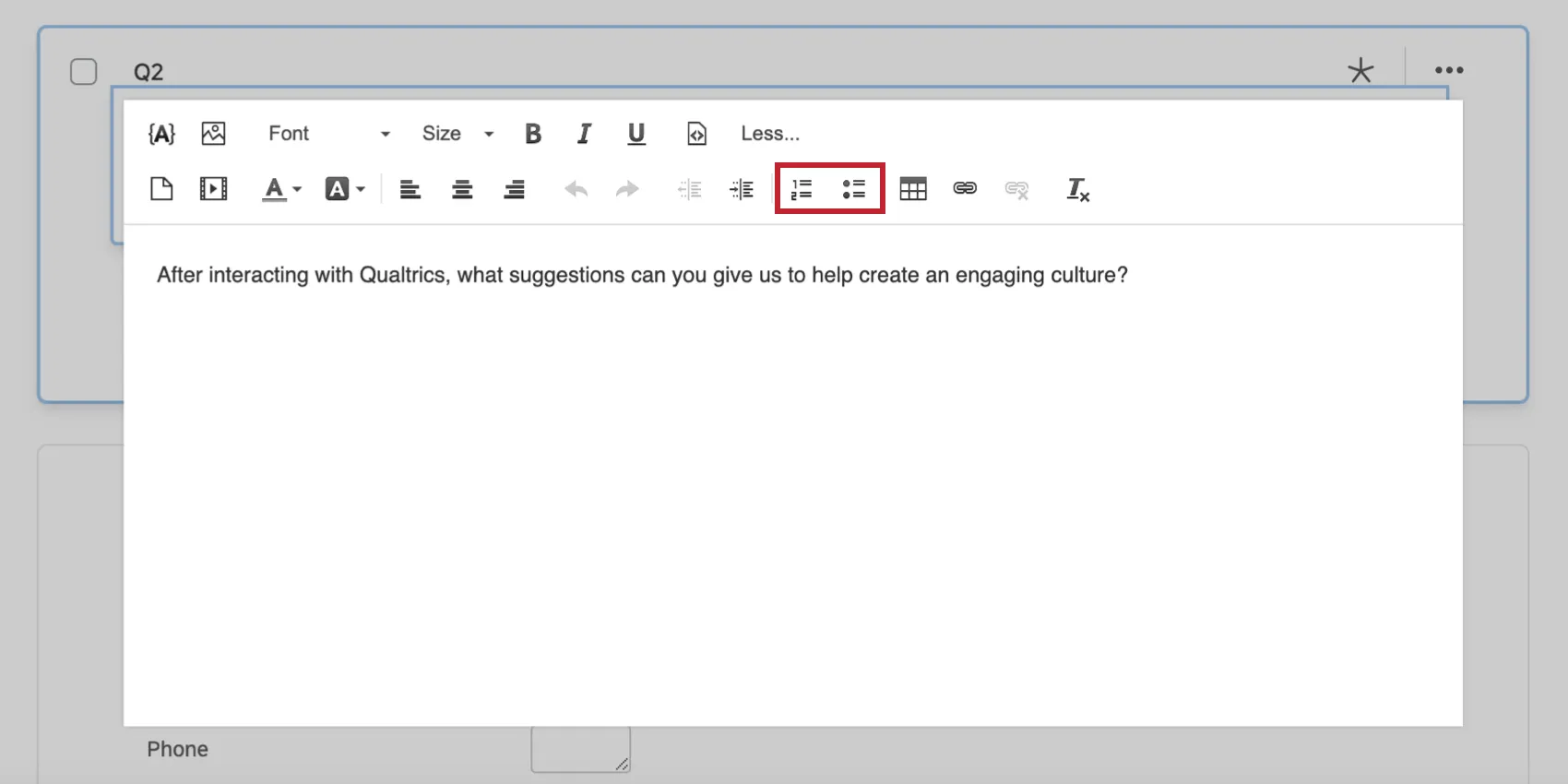
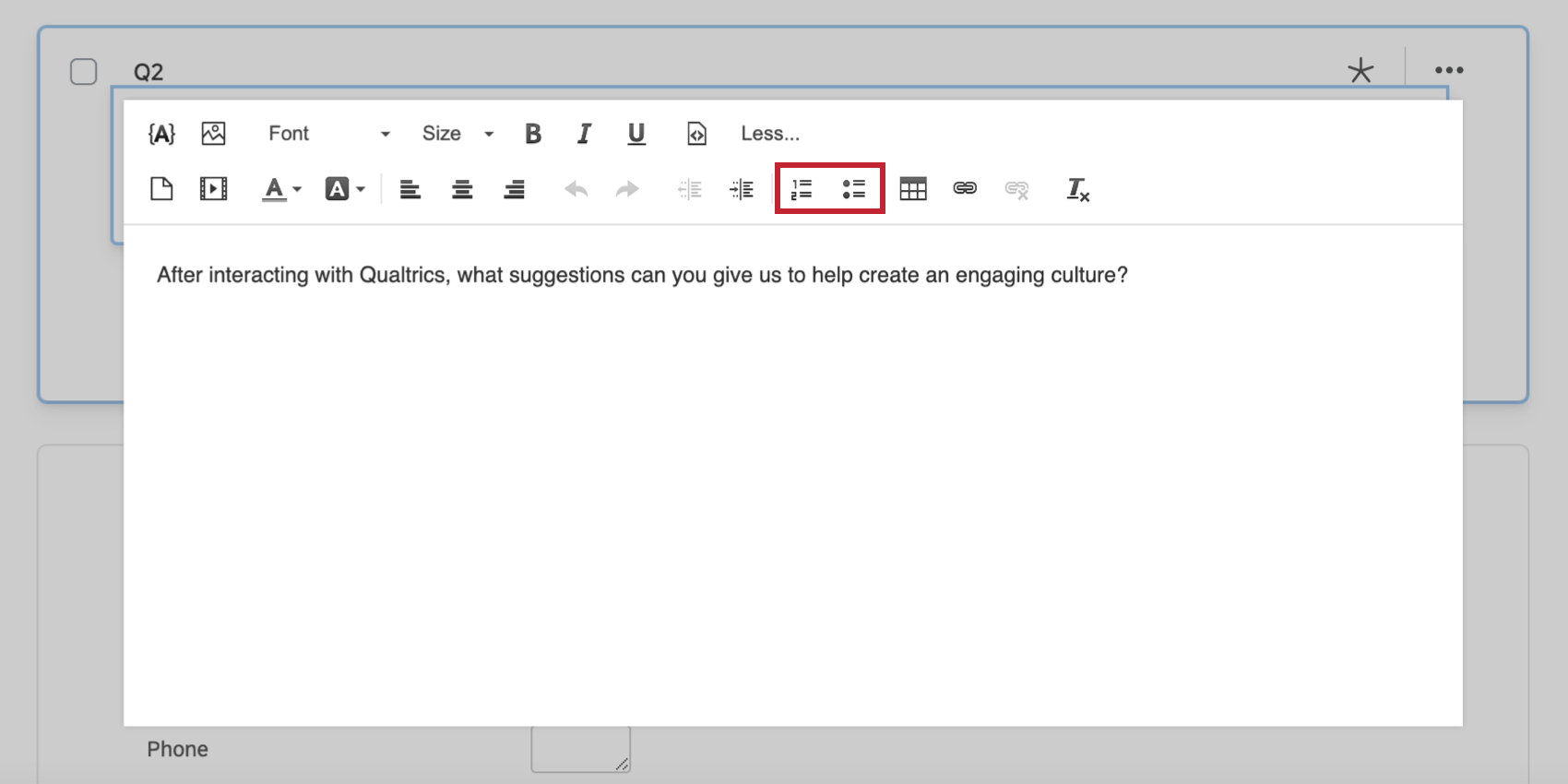
Listes numérotées/bulletées
Ces options vous permettent de transformer des lignes de texte sélectionnées en listes numérotées ou à puces.
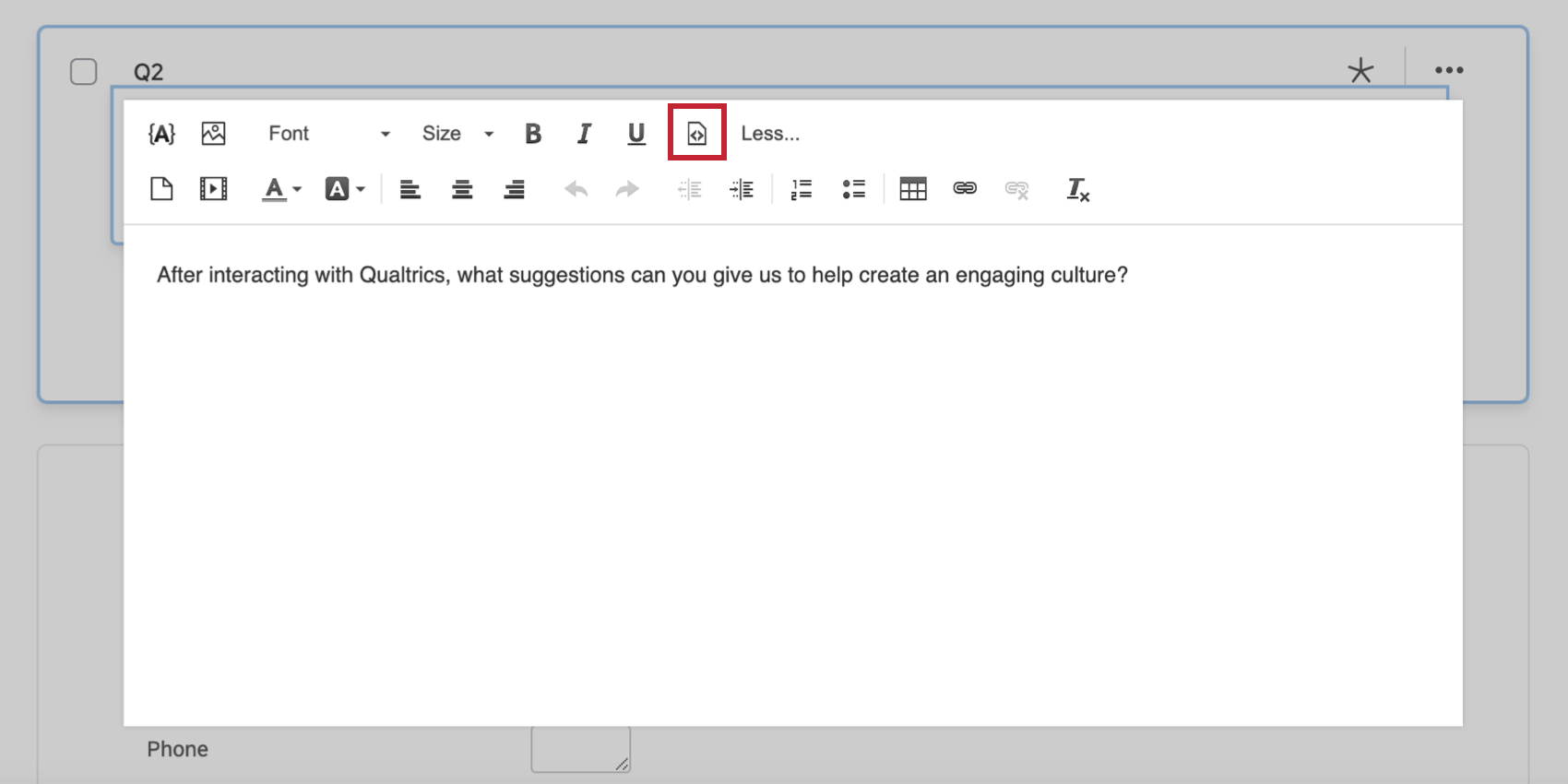
Vue de la source HTML
Attention : Les fonctions de codage personnalisé sont fournies en l’état et leur mise en œuvre nécessite des connaissances en programmation. Le support de Qualtrics ne propose pas d’assistance ou de consultation sur le codage personnalisé. Vous pouvez plutôt tenter de vous adresser à notre communauté d’utilisateurs dédiés. Si vous souhaitez en savoir plus sur nos services de codage personnalisé, veuillez contacter votre Compte Qualtrics.

Astuce : Gardez à l’esprit que pour que certaines balises HTML fonctionnent, vous devez disposer des autorisations d’utilisateur correctes. Voir “Autoriser toutes les balises HTML” et “Autoriser le Javascript” sous Autorisations générales du compte.

L’affichage de la source HTML vous permet de voir le code HTML qui se cache derrière votre texte et d’apporter des modifications directes au code. Les exemples présentés dans cette section montrent à quoi ressemblent les différentes fonctions de contenu enrichi dans la vue HTML.
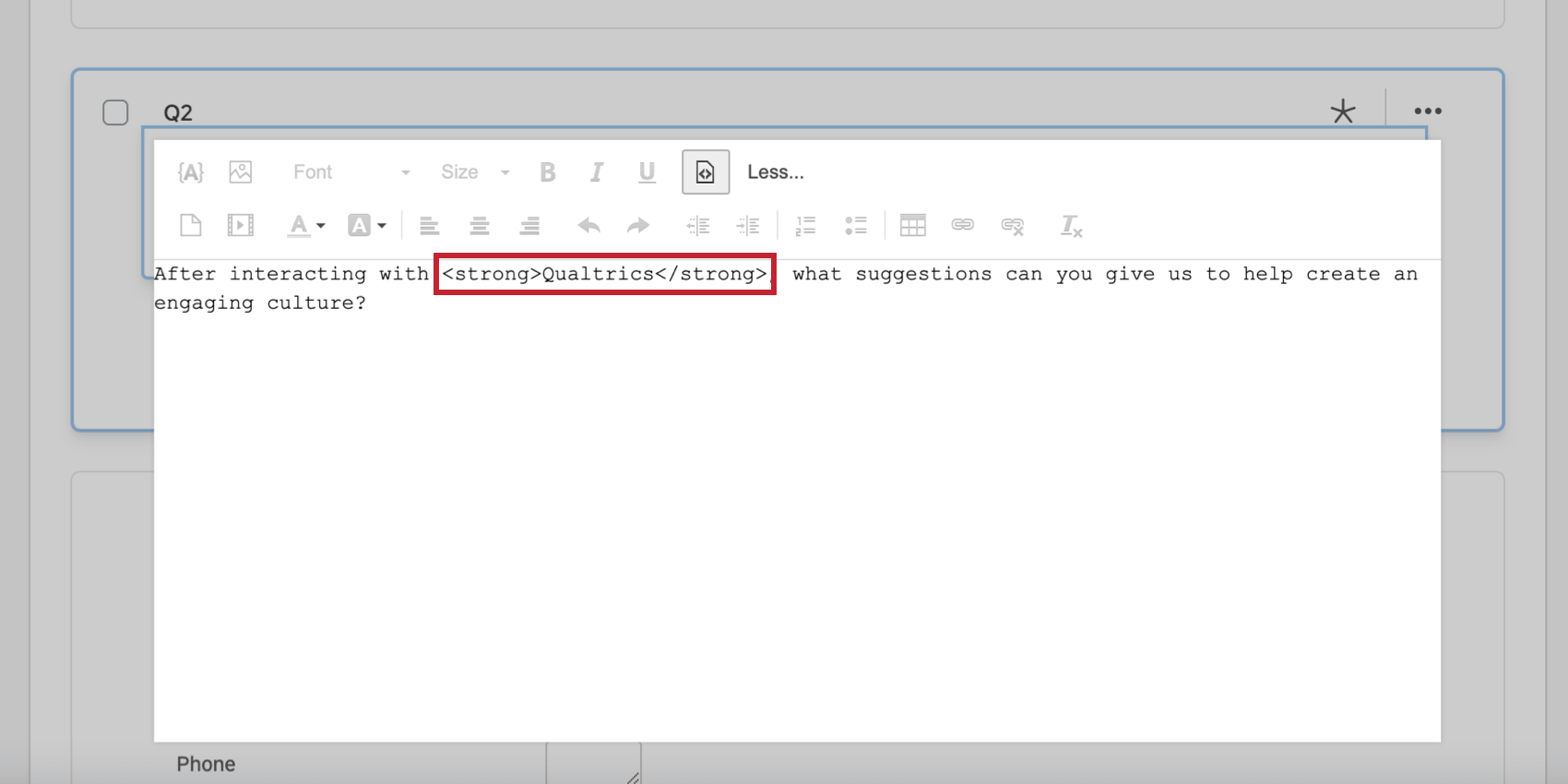
- Gras: Le texte en gras est entouré de balises
<strong> </strong>.

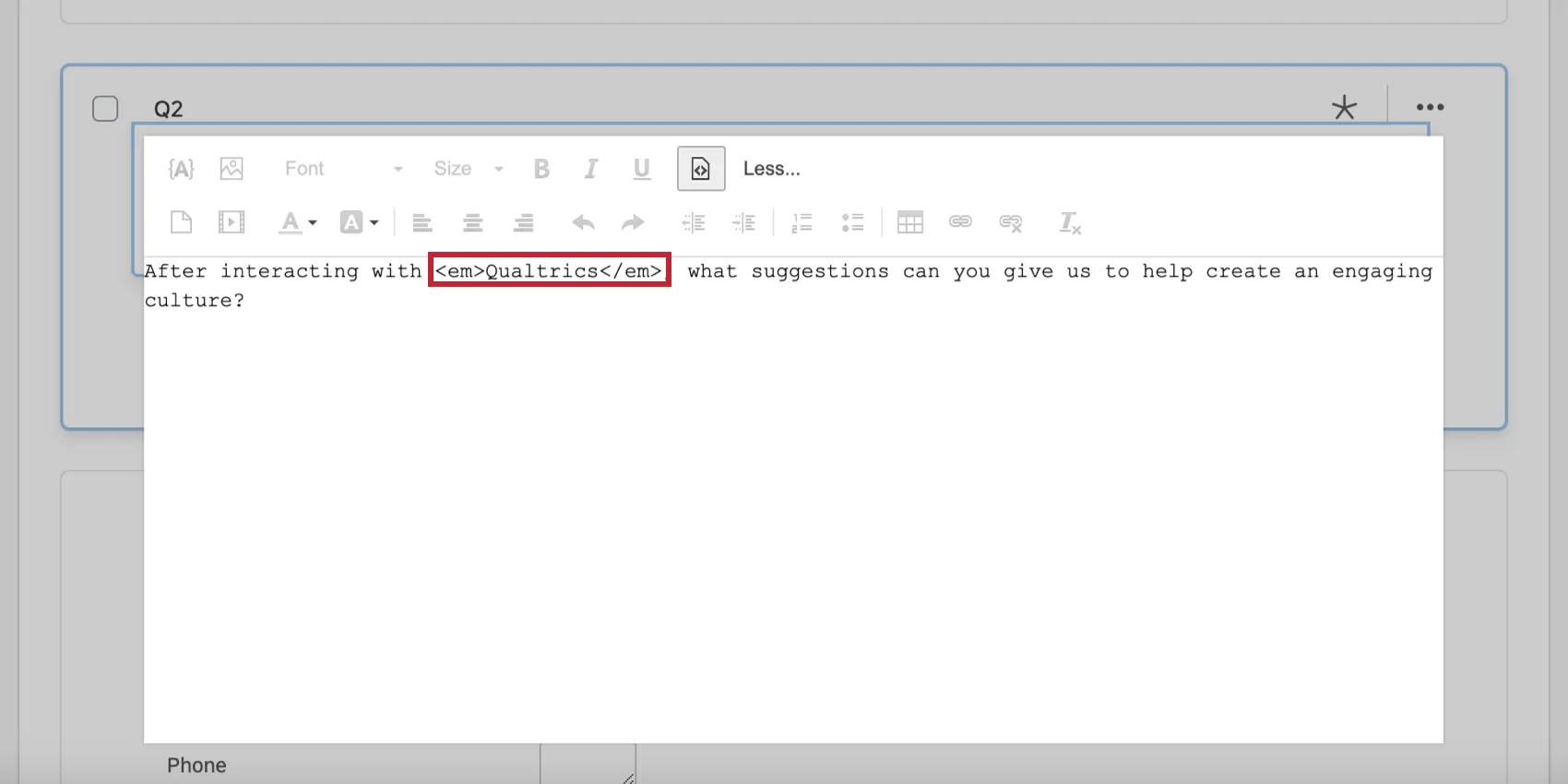
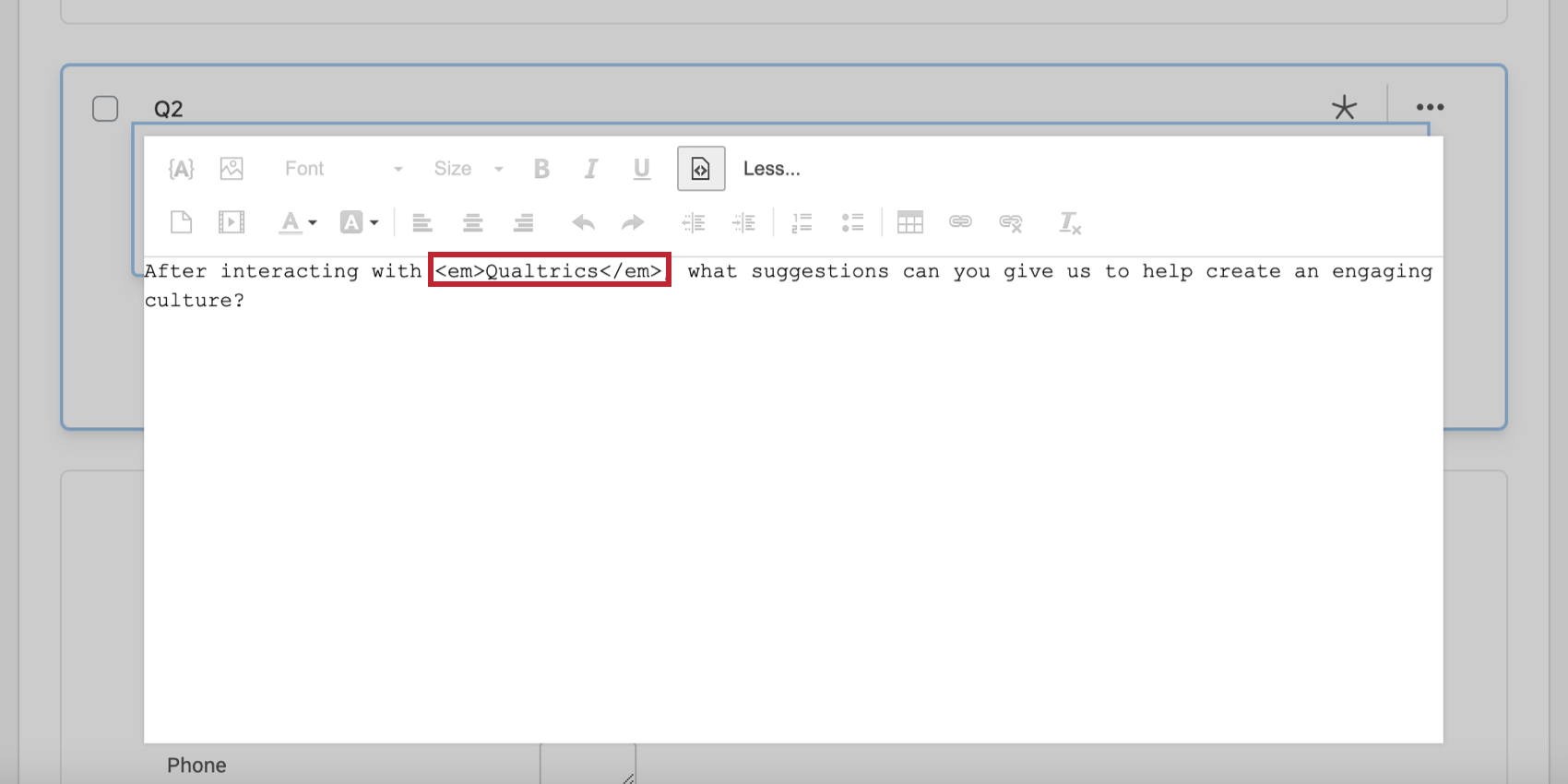
- Italique : Le texte en italique est entouré de balises
<em> </em>.
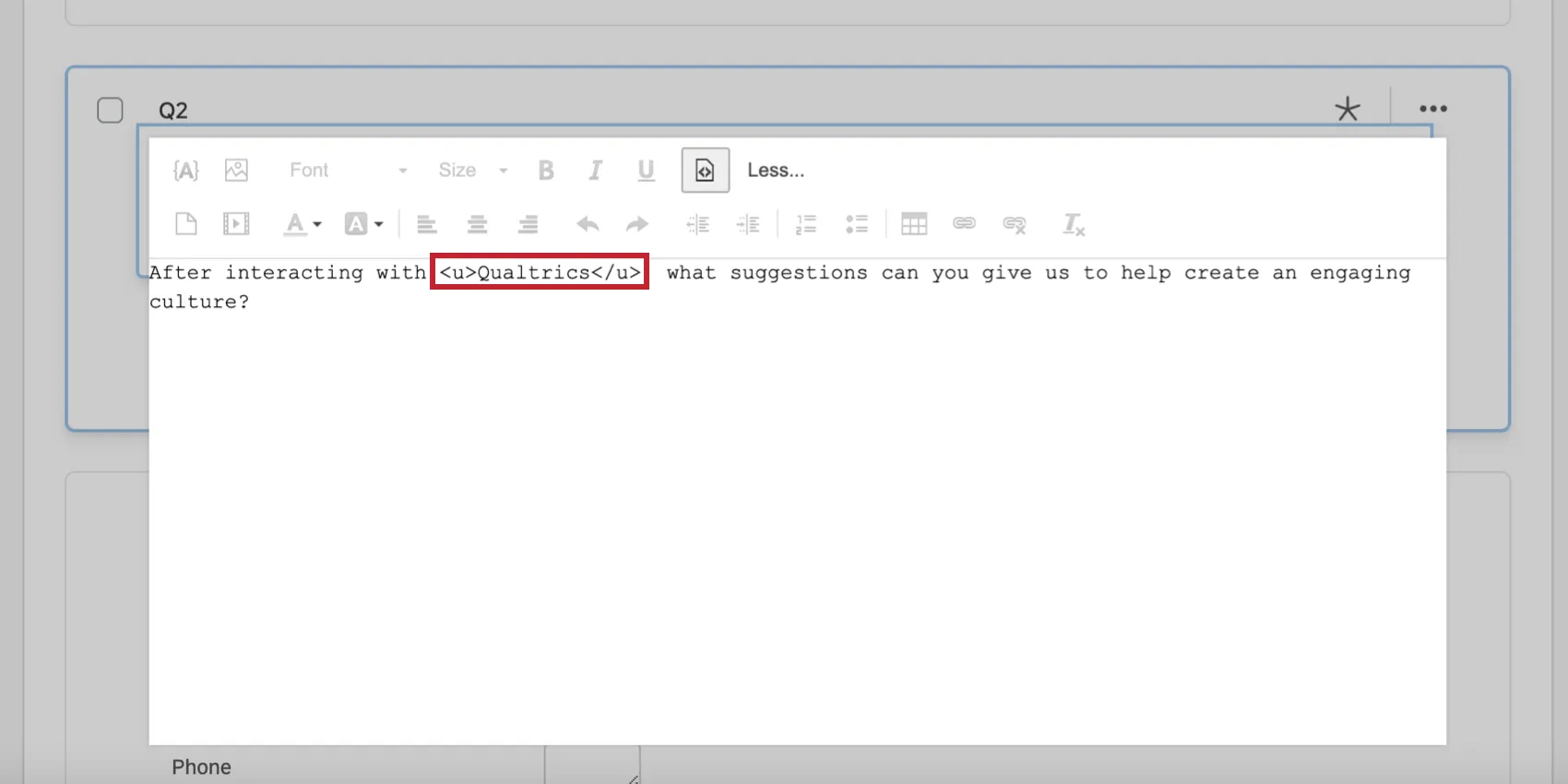
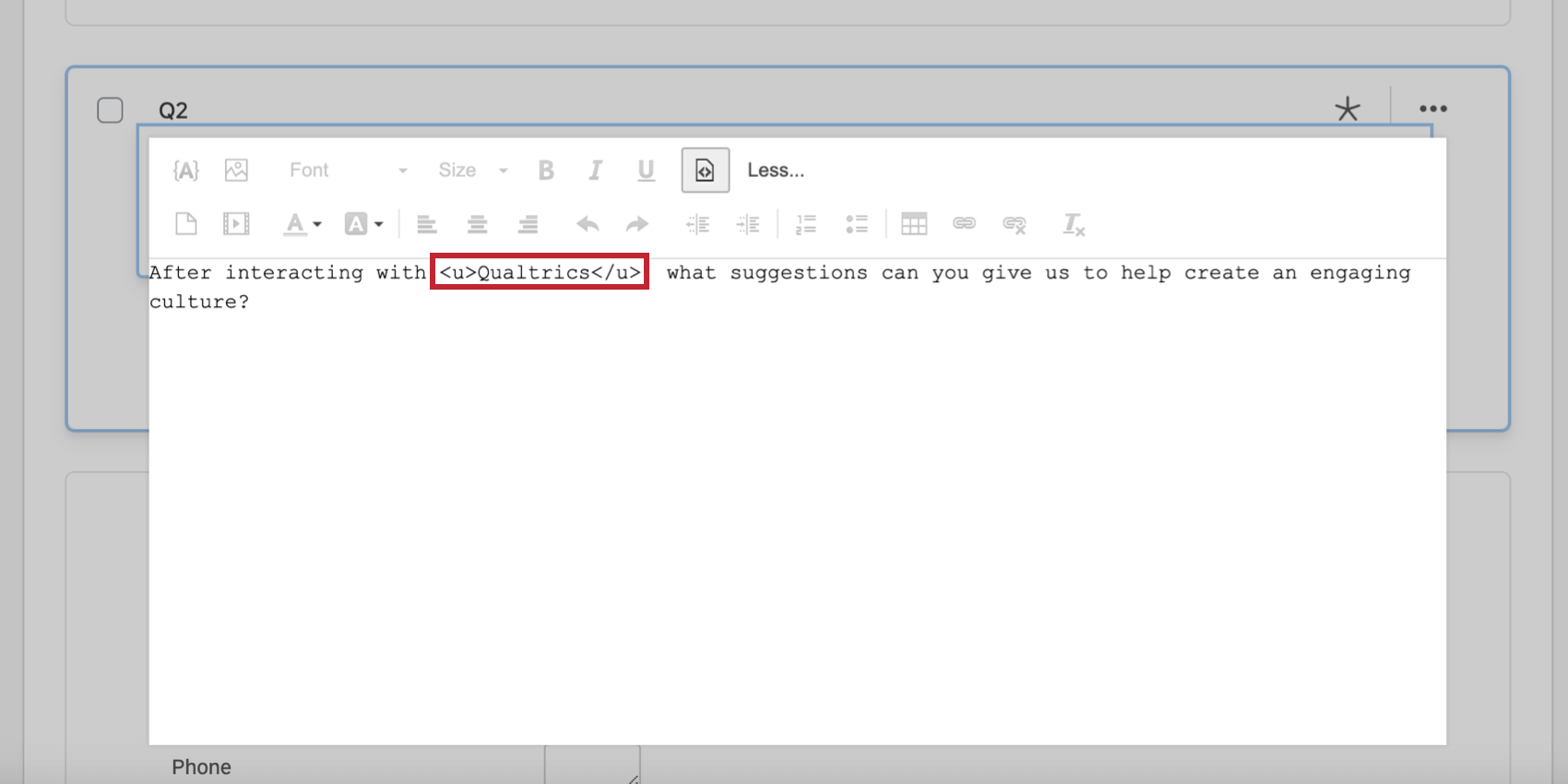
- Souligné: Le texte souligné est entouré de balises
<u> </u>.
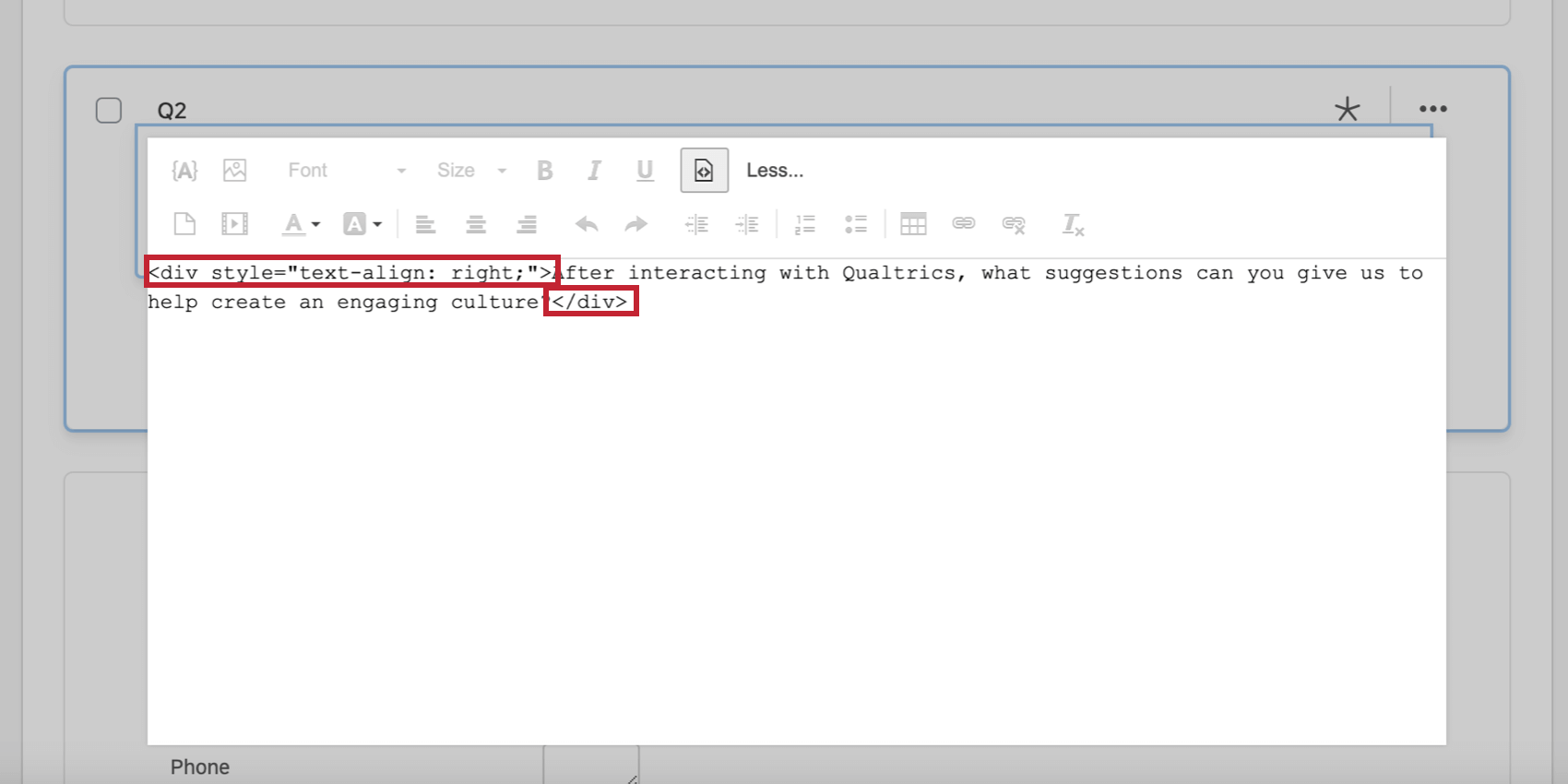
- Alignement: Le texte aligné est entouré de
<div style="text-align : orientation;"> ; </div>où “orientation” est soit à droite, soit à gauche, soit au centre, en fonction de l’alignement.

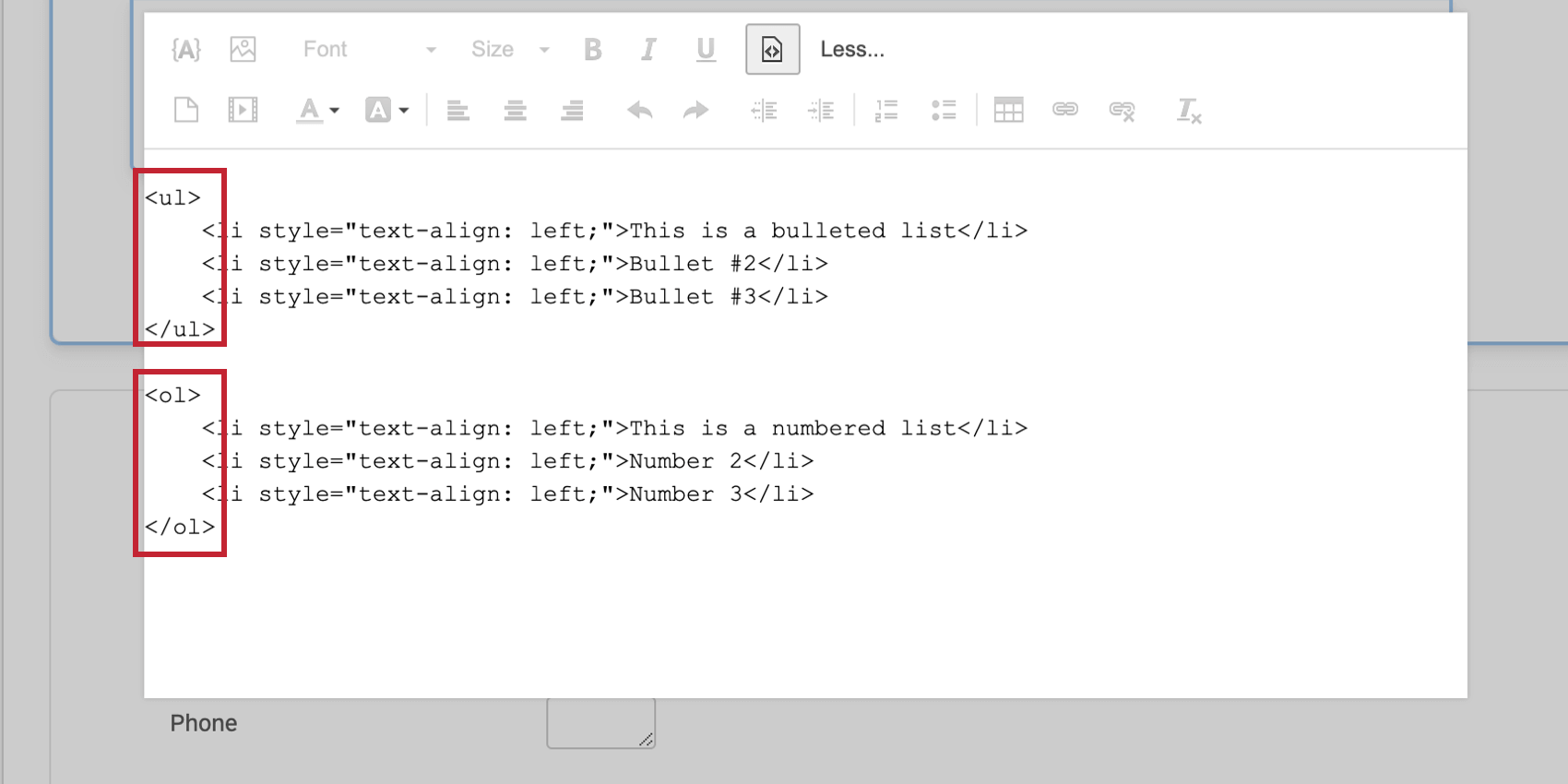
- Listes : Vous pouvez avoir deux types de listes : à puces ou numérotées. Les listes à puces sont entourées de balises
<ul> </ul>tandis que les listes numérotées sont entourées de balises<ol> </ol>. Chaque élément de la liste est entouré de balises<li> </li>, quel que soit le type de liste.

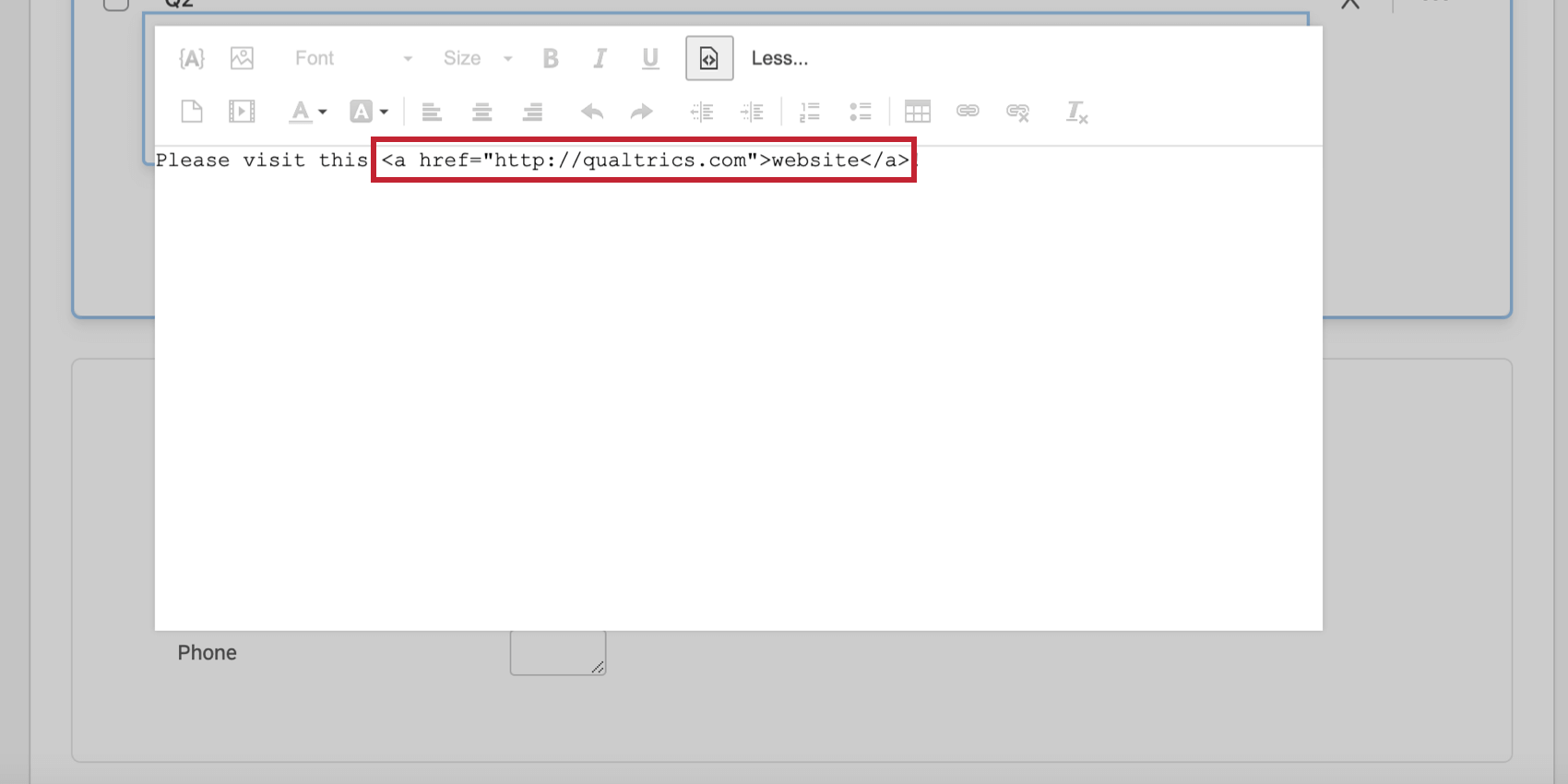
- Hyperlien: Les liens hypertextes suivent le format
<a href="website URL">hyperlink text here</a>.

- Espace HTML: L’espace HTML est un espace insécable, c’est-à-dire qu’il ne donne pas lieu à une nouvelle ligne. Deux mots séparés par un espace insécable seront collés l’un à l’autre (ils ne passeront pas à la ligne). Le code pour un espace HTML est
Supprimer le format
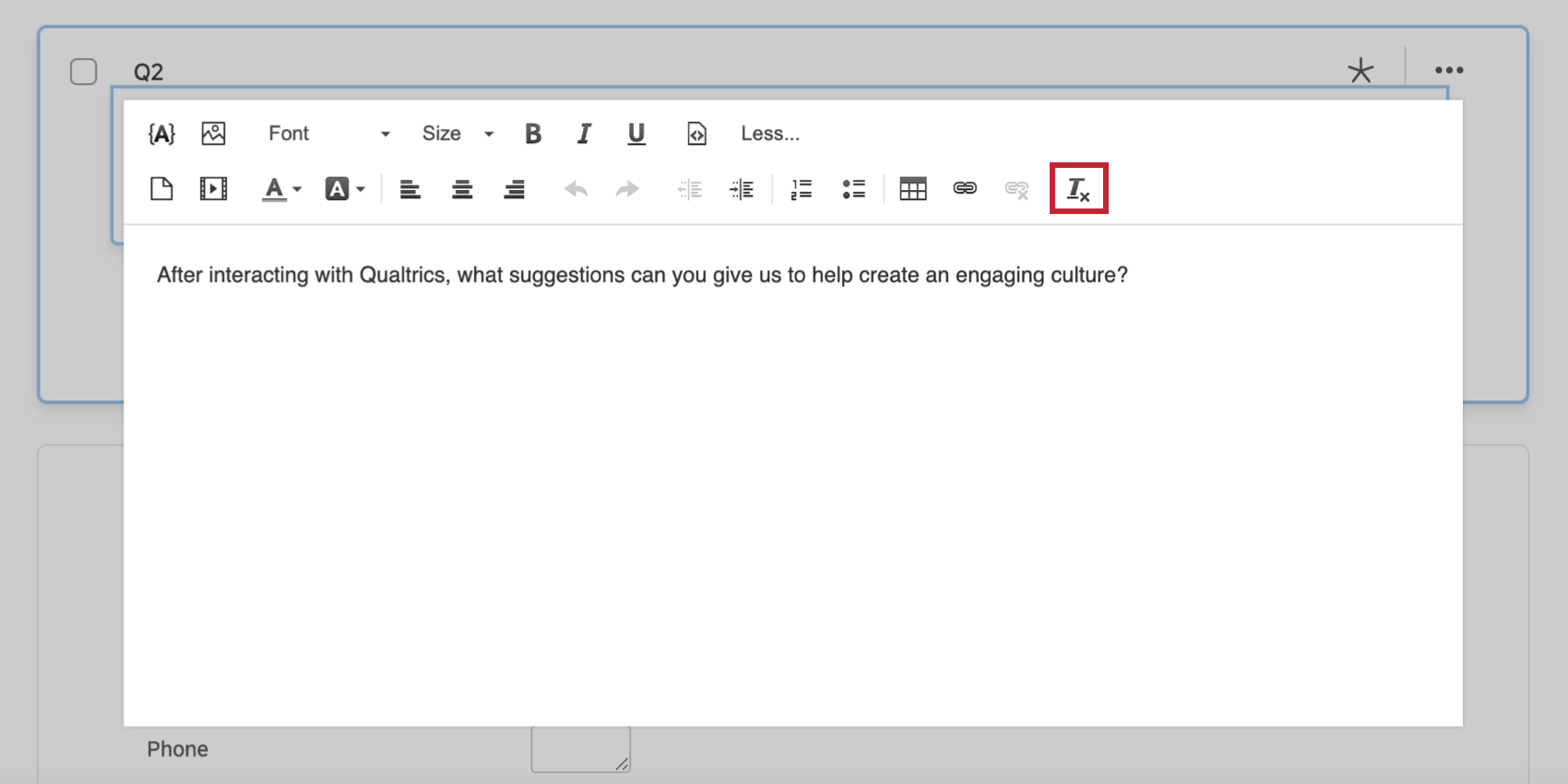
L’option Supprimer le format permet de supprimer toute mise en forme du texte sélectionné. Surlignez le texte dont vous souhaitez effacer la mise en forme avant de cliquer sur l’icône d’effacement de la mise en forme.
Astuce : la mise en forme locale a la priorité sur la mise en forme à partir du menu “Apparence“, de sorte qu’en supprimant la mise en forme, vous pouvez ramener votre enquête à vos paramètres d’apparence.

Format
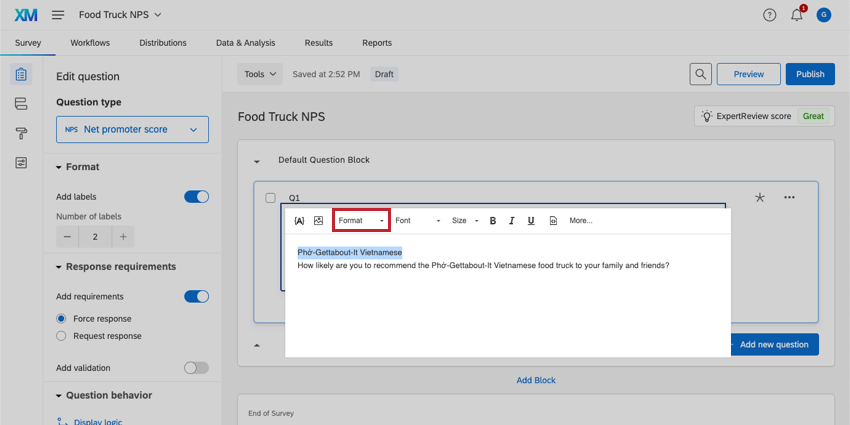
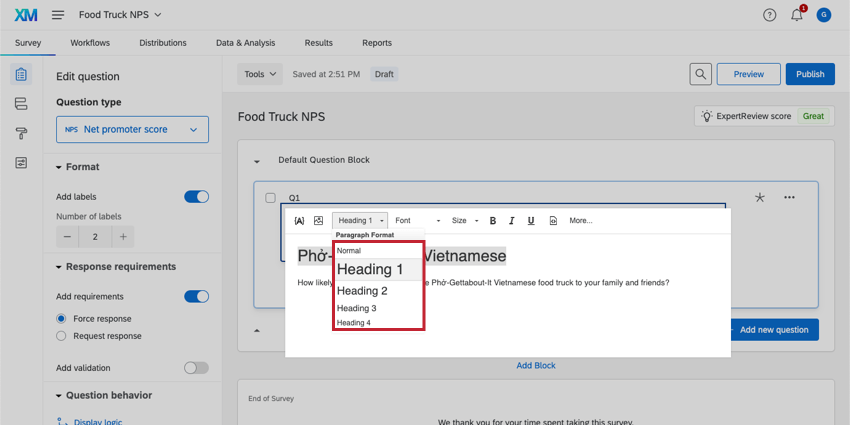
Appliquer différents styles d’en-tête au texte. Vous pourrez sélectionner un format de paragraphe spécifique : Normal, Titre 1, Titre 2, Titre 3, Titre 4, Titre 5 ou Titre 6 : Normal, Titre 1, Titre 2, Titre 3, Titre 4, Titre 5 ou Titre 6. Surlignez le texte auquel vous souhaitez appliquer une mise en forme, ou sélectionnez la mise en forme souhaitée et commencez à taper.
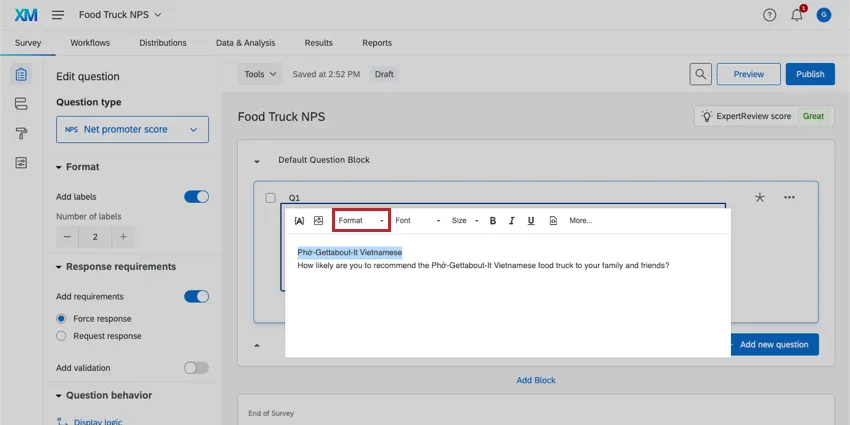

Astuce : en formatant votre texte à l’aide du menu Format, vous pouvez permettre aux répondants à l’enquête d’utiliser leur clavier pour passer d’un titre à l’autre sur la page.
Styles de polices
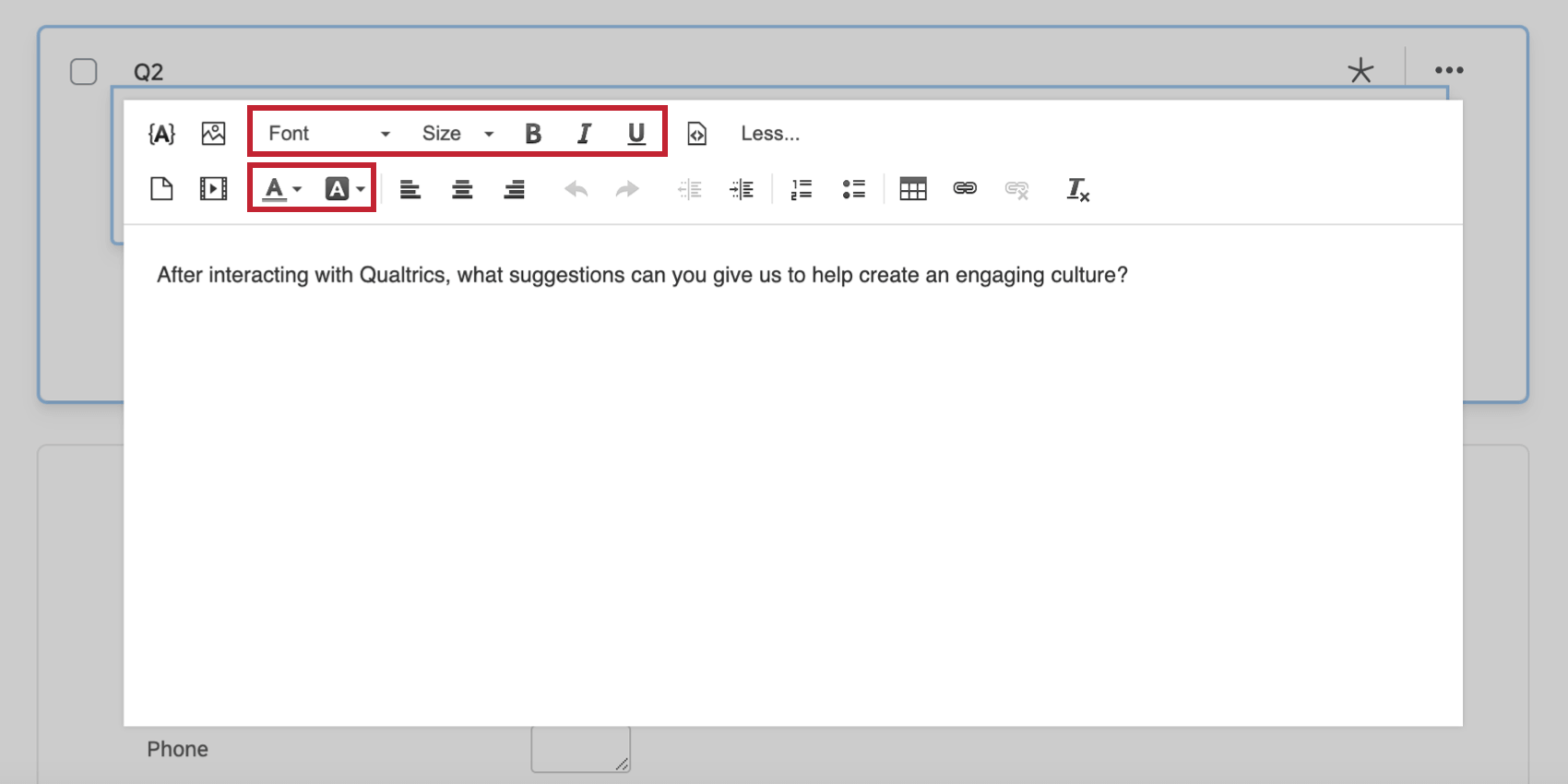
Modifier la police de caractères, la taille des caractères, le style et la couleur. Surlignez le texte auquel vous souhaitez appliquer une mise en forme ou sélectionnez la mise en forme souhaitée et commencez à taper.

Éditeur de contenu riche vs. Thème de l’enquête
Astuce : Cette section ne concerne que l’éditeur de contenu riche du générateur d’enquêtes. Le thème de l’enquête n’affecte pas les autres parties de la plateforme qui utilisent l’éditeur de contenu riche.
Vous remarquerez peut-être que la mise en forme que vous spécifiez dans l’éditeur de contenu riche n’apparaît pas toujours dans votre enquête. Il se peut également que vous n’ayez appliqué aucune modification de formatage à votre texte, mais que vous constatiez tout de même qu’il est modifié. Ces deux scénarios sont dus à vos paramètres dans les sections style et thème du menu Apparence.
Par défaut, si vous appliquez une mise en forme spéciale avec l’éditeur de contenu riche, cette mise en forme remplacera les paramètres du menu “apparence”. Toutefois, tout texte auquel aucune mise en forme supplémentaire n’est appliquée suivra les paramètres du menu “Apparence”.
Astuce : Utilisez l’option de suppression du format () pour supprimer rapidement tout formatage. Cette option est utile si vous souhaitez supprimer la mise en forme de vos questions afin qu’elles respectent les paramètres d’apparence.

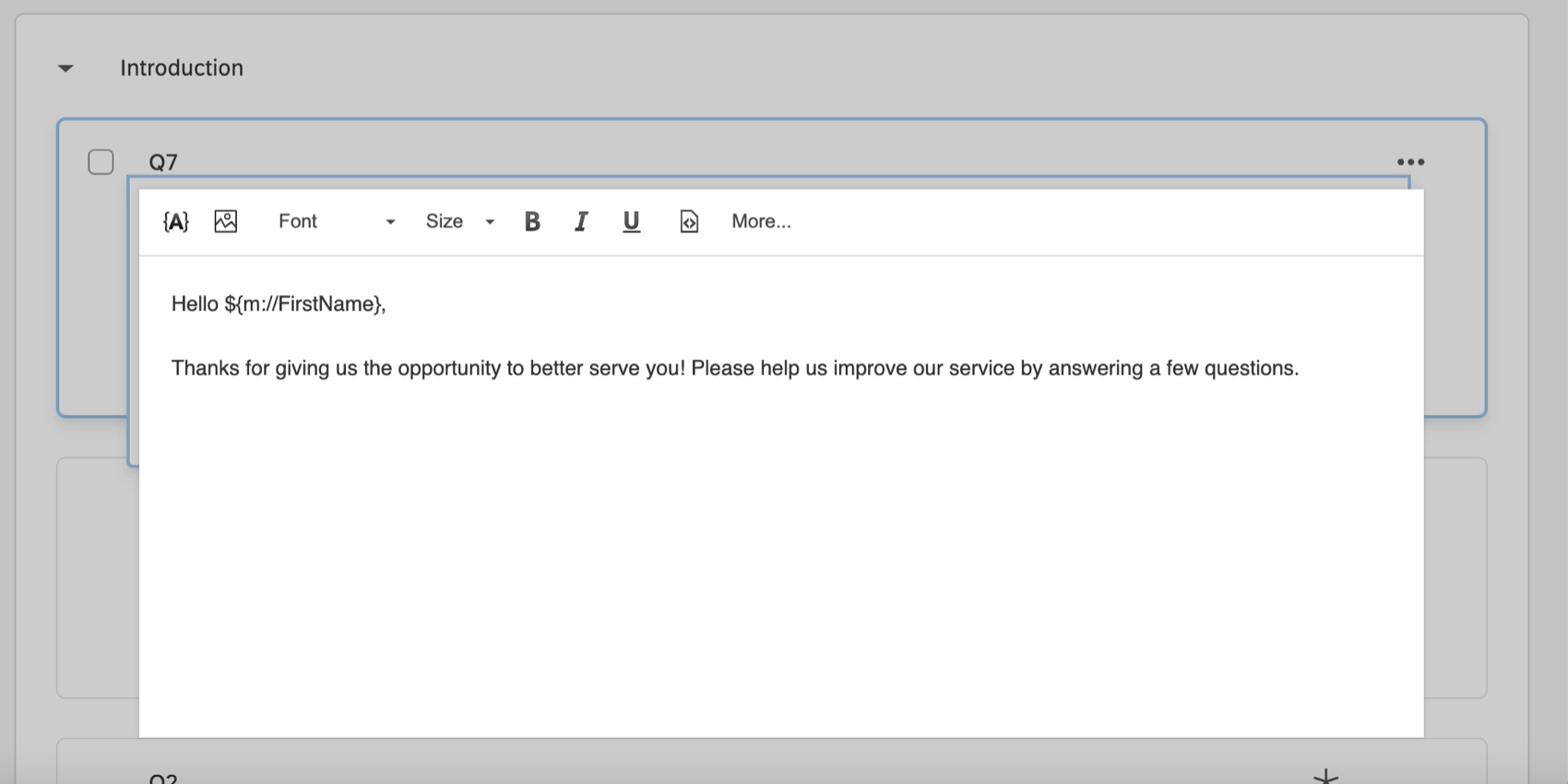
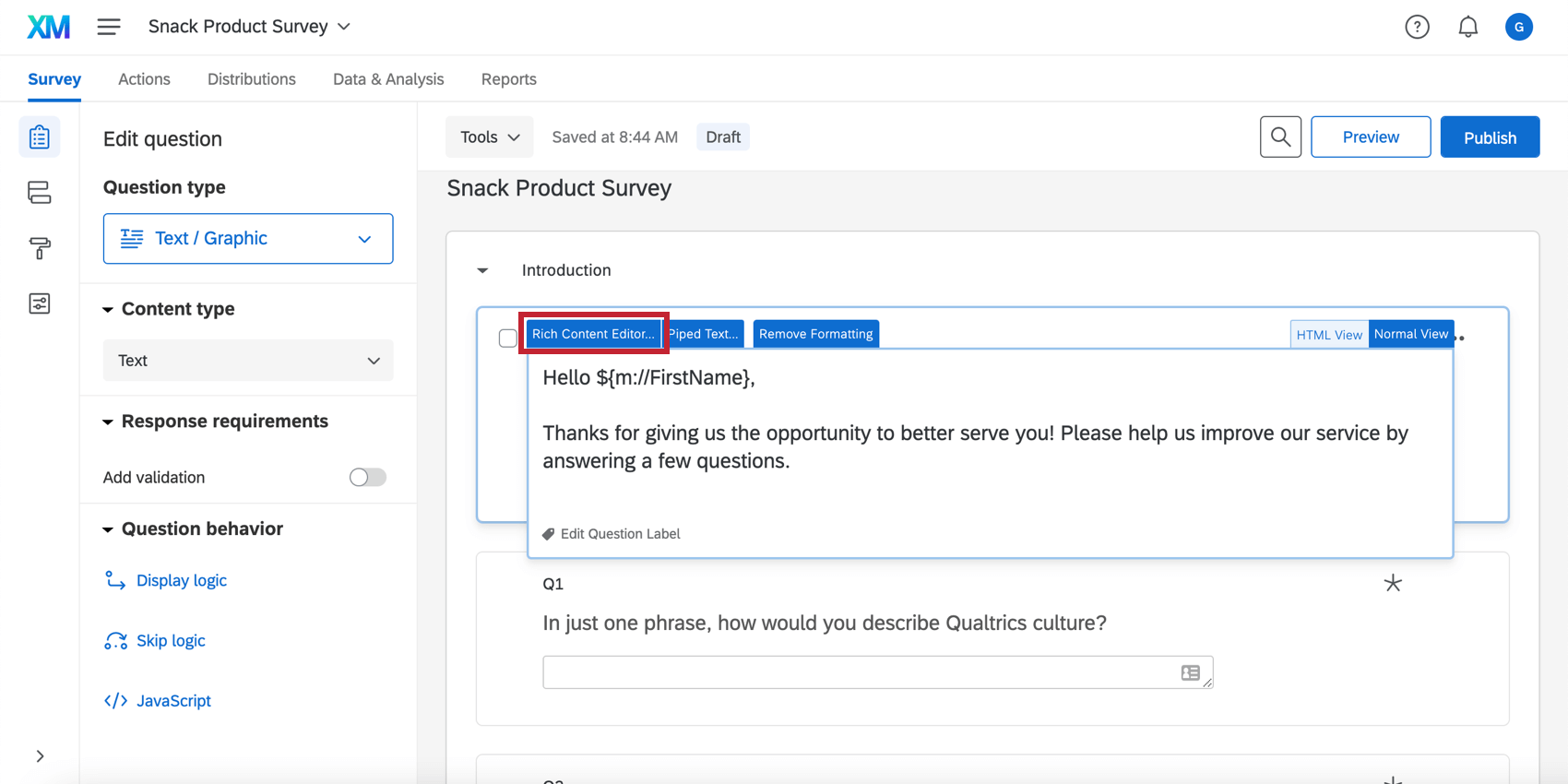


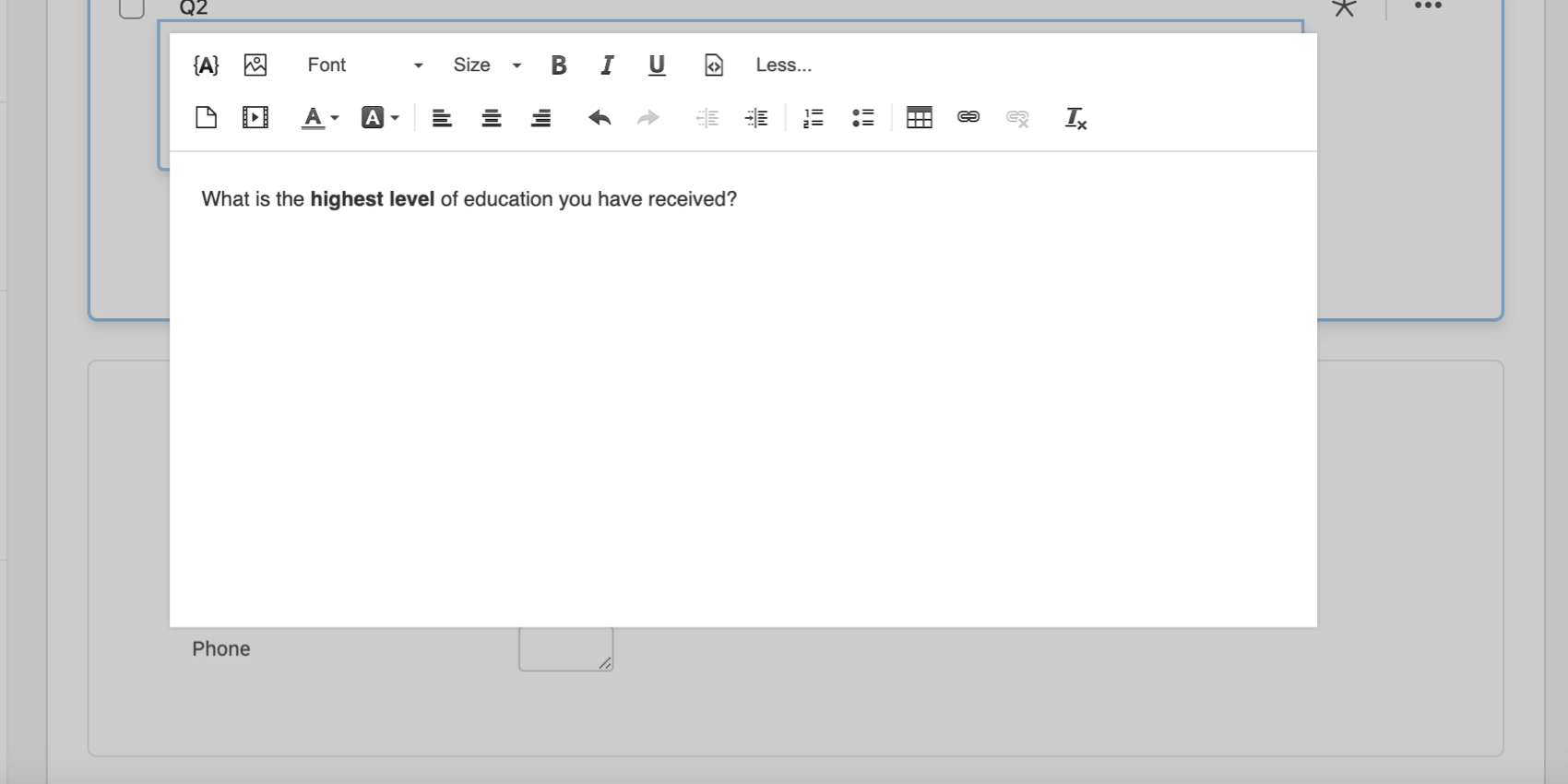
Exemple : Dans cet exemple, les mots “niveau le plus élevé” ont été mis en gras dans l’éditeur de contenu riche.

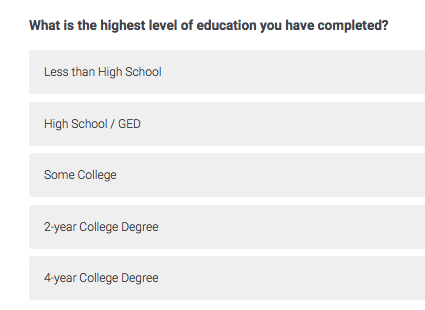
Cependant, lorsque le répondant répond à l’enquête, tous les mots sont en gras.

Cette divergence peut se produire lorsque le thème de votre enquête a un style qui remplace celui que vous avez défini dans l’Éditeur de contenu riche. Dans l’exemple ci-dessus, les options de police dans look & ; feel spécifient que tout le texte de la question doit être en gras, ce qui rend inaperçue la mise en gras que vous faites dans l’éditeur de contenu riche. Heureusement, il est facile de remédier à ce problème en modifiant les options de police dans la section Style du menu Apparence.
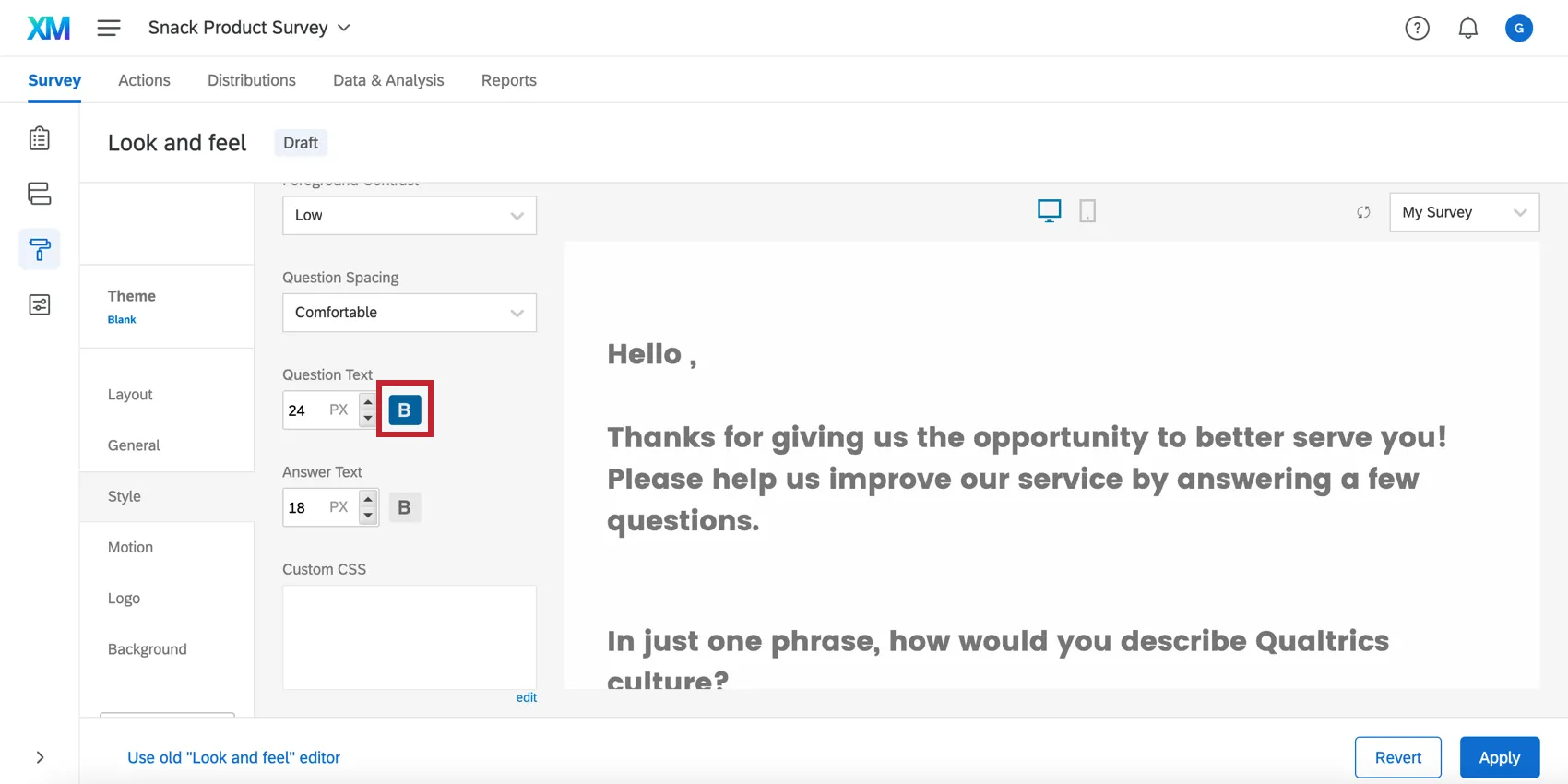
Astuce : utilisez les styles par défaut à votre avantage. Plutôt que de modifier la taille ou la couleur de la police pour chaque question, vous pouvez utiliser les paramètres de police dans l’apparence pour définir des styles par défaut qui s’appliqueront à l’ensemble de votre enquête.
Les éditeurs de contenu riche dans différents types de projets
L’éditeur de contenu riche est disponible dans pratiquement tous les types de projets où vous personnalisez une enquête. Lorsque vous personnalisez leur enquête, toutes les options de l’éditeur de contenu riche sont disponibles dans les projets suivants :
- Projets d’enquête
- Solutions XM
- Engagement
- Cycle de vie
- Recherche ponctuelle sur les employés
- Pulse
- 360
- Analyse conjointe
- Différence maximum
N’oubliez pas que l’éditeur de contenu riche peut également exister sous une forme similaire mais légèrement différente en dehors de l’élaboration d’enquêtes. Par exemple, dans des rapports ou des widgets de tableau de bord.
FAQs
Pourquoi toutes mes polices sont-elles différentes dans mon enquête ? Comment réparer ça ?
Pourquoi toutes mes polices sont-elles différentes dans mon enquête ? Comment réparer ça ?
Les modifications de police globales sont apportées dans le menu Apparence et les modifications de police locales sont effectuées dans l'éditeur de contenu enrichi pour cette question ou ce choix de réponse spécifique.
Les modifications de police locales remplacent les modifications de police globales. Par conséquent, si vous avez effectué les deux types, vous obtiendrez un mélange entre les paramètres de police globale et les paramètres de police locaux pour les questions. Suivez ces étapes pour effacer toute la mise en forme locale et laisser les modifications globales prendre effet de manière uniforme :
- Sélectionnez toutes les questions (cliquez sur la première question, faites défiler vers le bas, maintenez la touche Maj enfoncée et cliquez sur la dernière question).
- Cliquez sur Outils.
- Mise en surbrillance de l'évaluation.
- Sélectionnez Retirer la mise en forme.
Pourquoi les modifications que j’ai apportées dans l’éditeur de contenu riche n’apparaissent-elles pas sur mon compte d’essai/gratuit ?
Pourquoi les modifications que j’ai apportées dans l’éditeur de contenu riche n’apparaissent-elles pas sur mon compte d’essai/gratuit ?
Pourquoi mon code HTML, CSS et JavaScript ne fonctionne-t-il pas dans mon compte d'essai/gratuit ?
Pourquoi mon code HTML, CSS et JavaScript ne fonctionne-t-il pas dans mon compte d'essai/gratuit ?
C'est génial! Merci pour votre avis!
Merci pour votre avis!
Comment insérer une vidéo et m'assurer qu'elle fonctionne sur tous les navigateurs ?