Conditions requises pour les réponses et validation
Contenus de cette page
Conditions requises pour les réponses & ; Validation
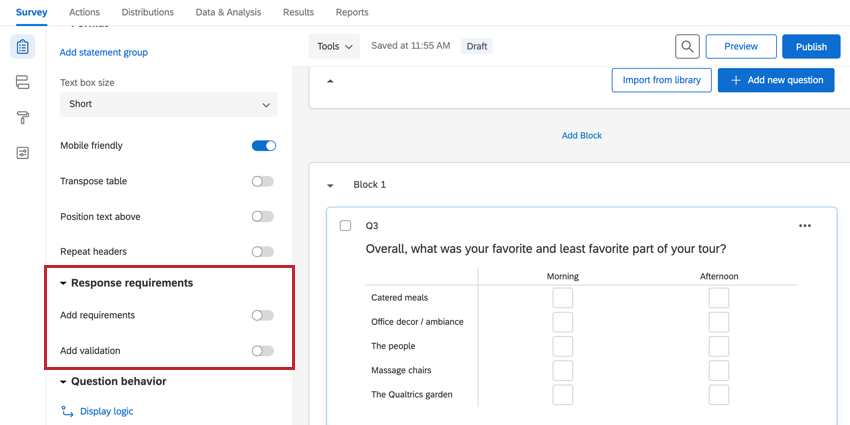
Les conditions requises pour les réponses & ; validation sont utilisées pour alerter les répondants sur les questions qu’ils pourraient avoir manquées, ou elles peuvent être utilisées pour solliciter un type spécifique de réponse de la part des répondants. Pour ajouter une validation à votre question, accédez à la section Conditions requises pour les réponses du générateur d’enquêtes.

Les types de validation suivants sont disponibles pour toutes les questions :
- Ajouter des exigences : Après avoir activé l’option Ajouter des exigences, les options suivantes sont disponibles :
- Forcer la réponse : exige que le répondant réponde à la question avant de pouvoir poursuivre l’enquête.
- Demander une réponse : alerte le répondant au sujet des questions sans réponse, mais permet au répondant de poursuivre l’enquête sans répondre s’il le souhaite.
- Ajouter une validation : Après avoir activé la validation de l’ajout, les options suivantes sont disponibles :
- Validation personnalisée : permet de forcer un type de réponse donné (par exemple, en s’assurant qu’un répondant sélectionne le bon nombre de choix de réponses dans une question à sélection multiple).
En outre, des options de validation supplémentaires apparaissent dans certaines circonstances dans le menu Ajouter une validation :
- Validation du contenu : permet de forcer une réponse donnée en fonction d’un type de contenu donné (par exemple, lorsque vous souhaitez qu’un répondant saisisse une adresse e-mail valide). Cette validation est utilisée dans les questions qui autorisent une réponse libre.
- Validation spécifique à la question : certaines questions ont des options de validation intégrées. Par exemple, les questions à somme constante disposent d’une option supplémentaire pour que le total soit égal à une valeur spécifique. Conseil Qualtrics : pour en savoir plus sur les options de validation de chaque type de question, consultez notre page sur les types de question et sélectionnez le type de question sur lequel vous souhaitez en savoir plus.

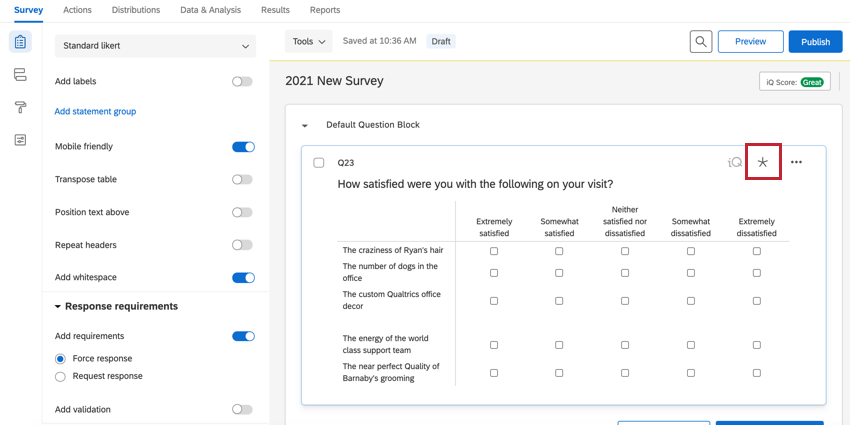
Lorsque l’une des options de validation est activée, une icône en forme d’astérisque apparaît dans le coin supérieur droit de la question, indiquant qu’elle comporte une validation.

Astuce : Vous ne pouvez pas modifier les traductions des messages de validation par défaut ; seules les traductions des messages de validation personnalisés peuvent être modifiées. Pour plus d’informations, voir Traduire les messages.
Forcer la réponse
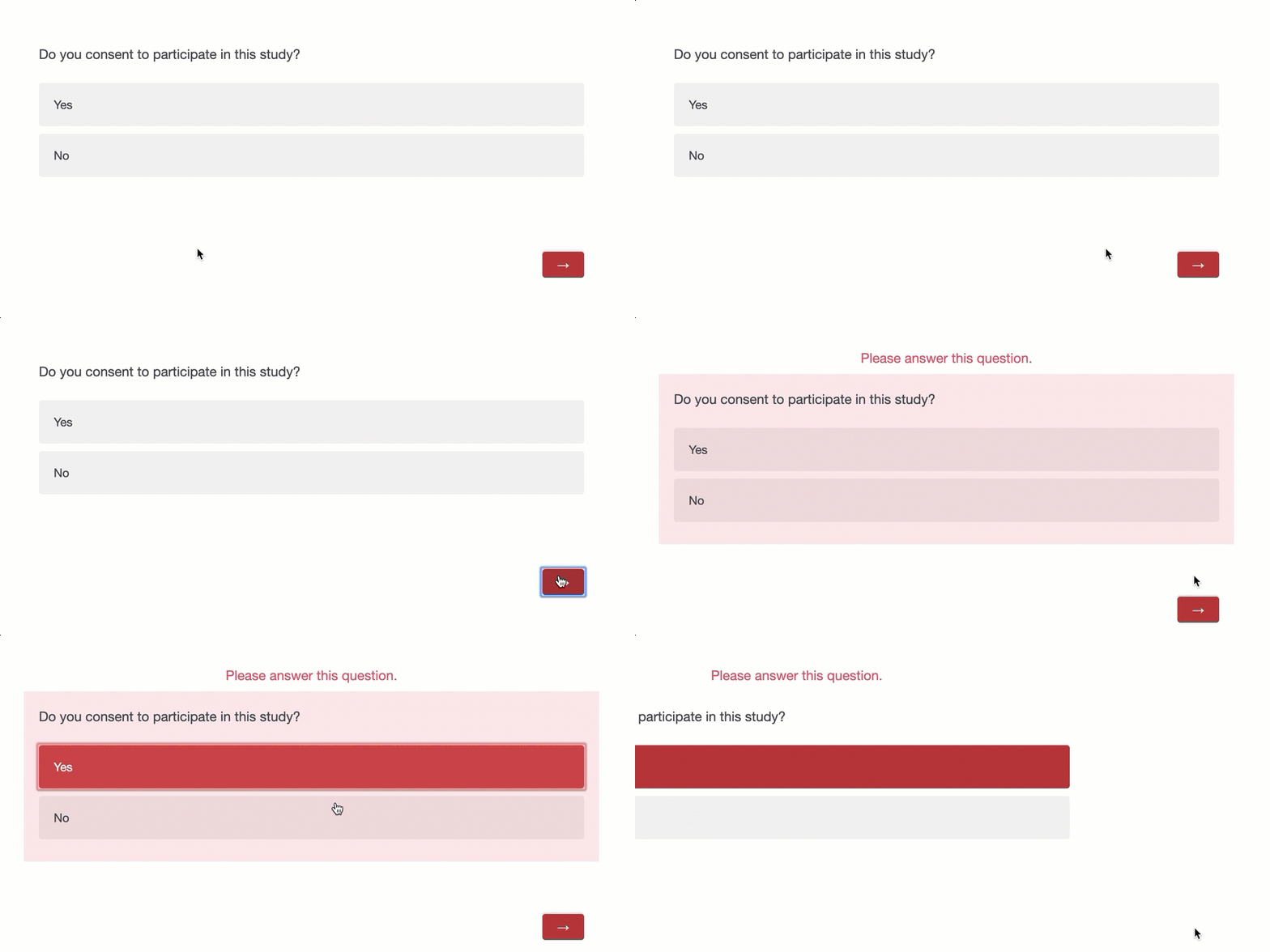
Lorsqu’elle est activée pour une question, la fonction Forcer réponse oblige la personne interrogée à répondre à la question avant de pouvoir passer à la page suivante de l’enquête. Si certaines questions de votre enquête sont plus importantes que d’autres, ou si la logique de l’enquête en dépend, vous pouvez activer l’option Forcer la réponse. Si les répondants essaient de progresser sans répondre à la question, ils verront un message les informant qu’ils doivent répondre à la question avant de pouvoir continuer.
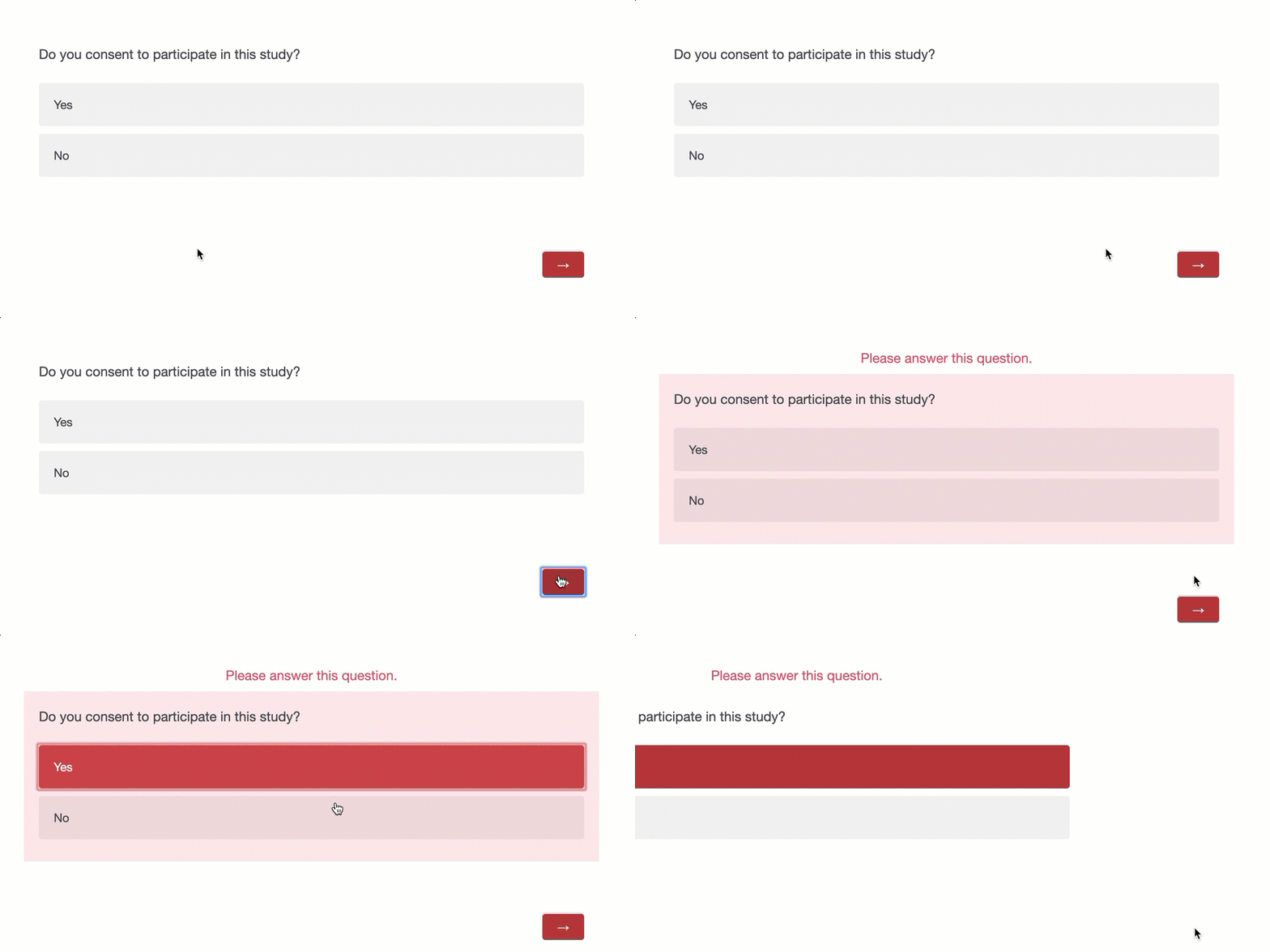
Exemple : supposons que vous commenciez votre enquête par un formulaire de consentement. Vous pouvez ajouter Forcer la réponse au formulaire de consentement afin que vos répondants ne puissent pas commencer l’enquête sans avoir préalablement donné leur consentement.

Astuce : Le message de forcer la réponse par défaut est “Réponse requise pour les réponses” si votre enquête utilise la Nouvelle expérience de participation à une enquête. Le message par défaut est “Veuillez répondre à cette question” pour toutes les autres présentations. Vous pouvez personnaliser le message de Forcer réponse dans les options de l’enquête.
Pour activer l’option Forcer la réponse à une question
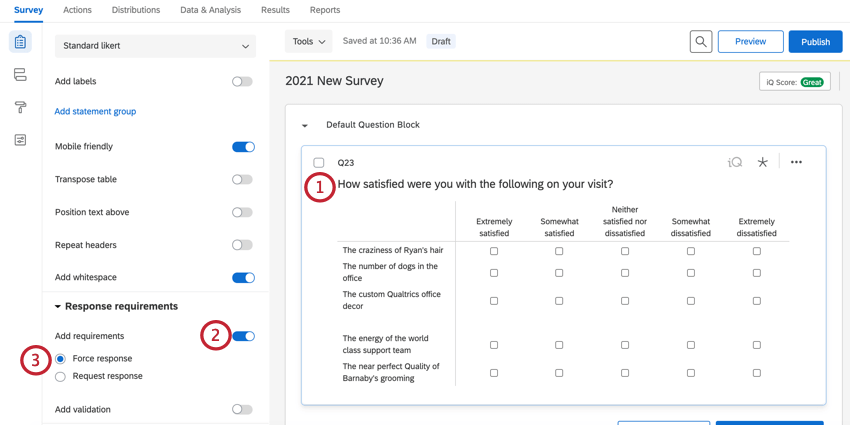
Conseil Qualtrics : pour forcer la réponse à plusieurs questions, sélectionnez toutes les questions, puis choisissez Forcer la réponse. Pour plus d’informations sur la manière de sélectionner plusieurs questions, consultez modifier plusieurs questions.
Demander une réponse
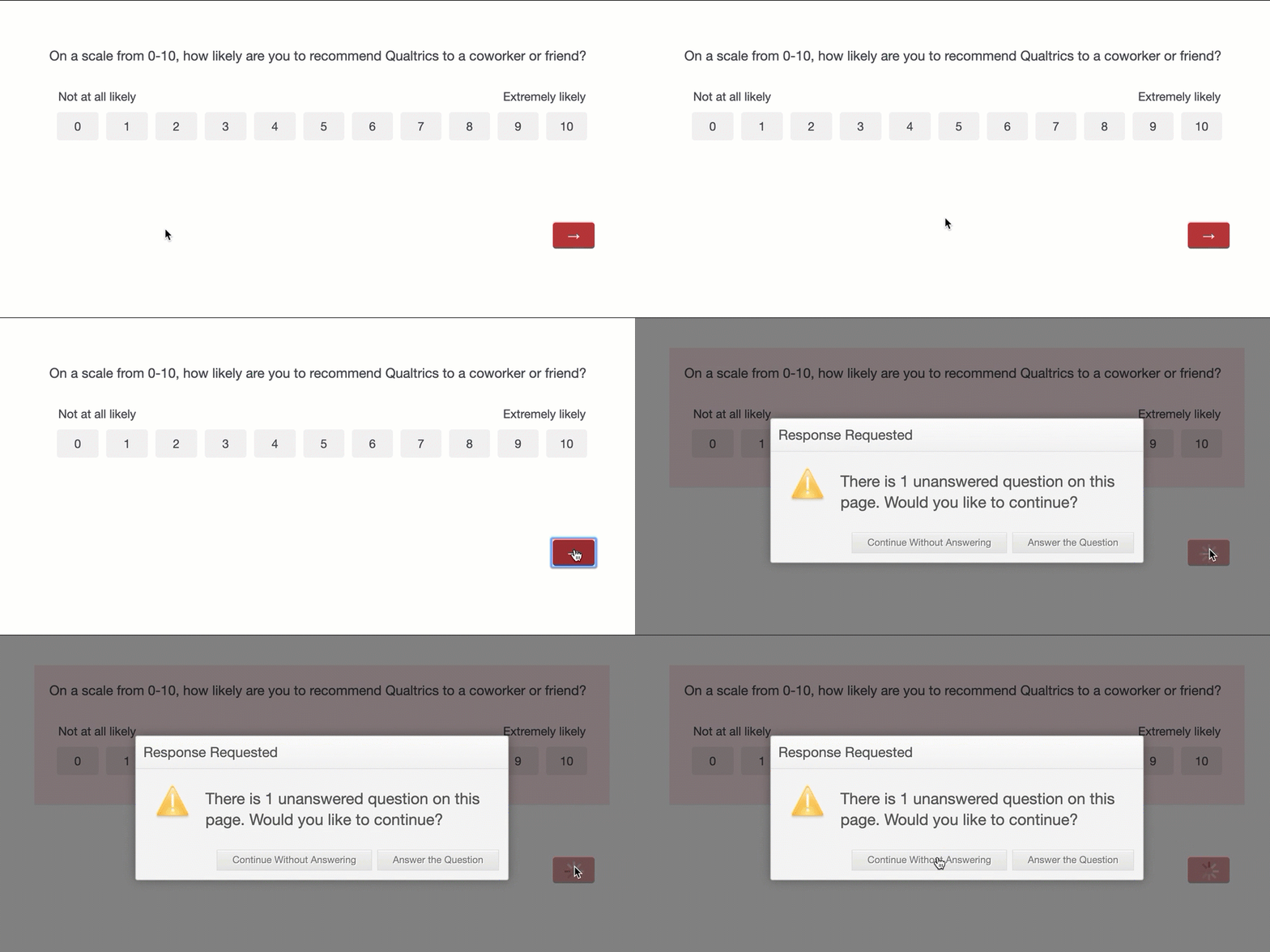
Lorsqu’elle est activée, la fonction Demande de réponse vous permet de rappeler aux répondants qu’ils ont manqué une question sans qu’ils soient obligés de revenir en arrière pour y répondre. Il s’agit d’un moyen courtois d’augmenter les taux de réponse aux questions sans enfreindre les directives de confidentialité qui s’appliquent à de nombreuses études.
Lorsque l’option Demander une réponse est sélectionnée et qu’un répondant ignore la question, Qualtrics lui demandera s’il souhaite revenir en arrière et répondre à la question ignorée avant de passer à une nouvelle page.
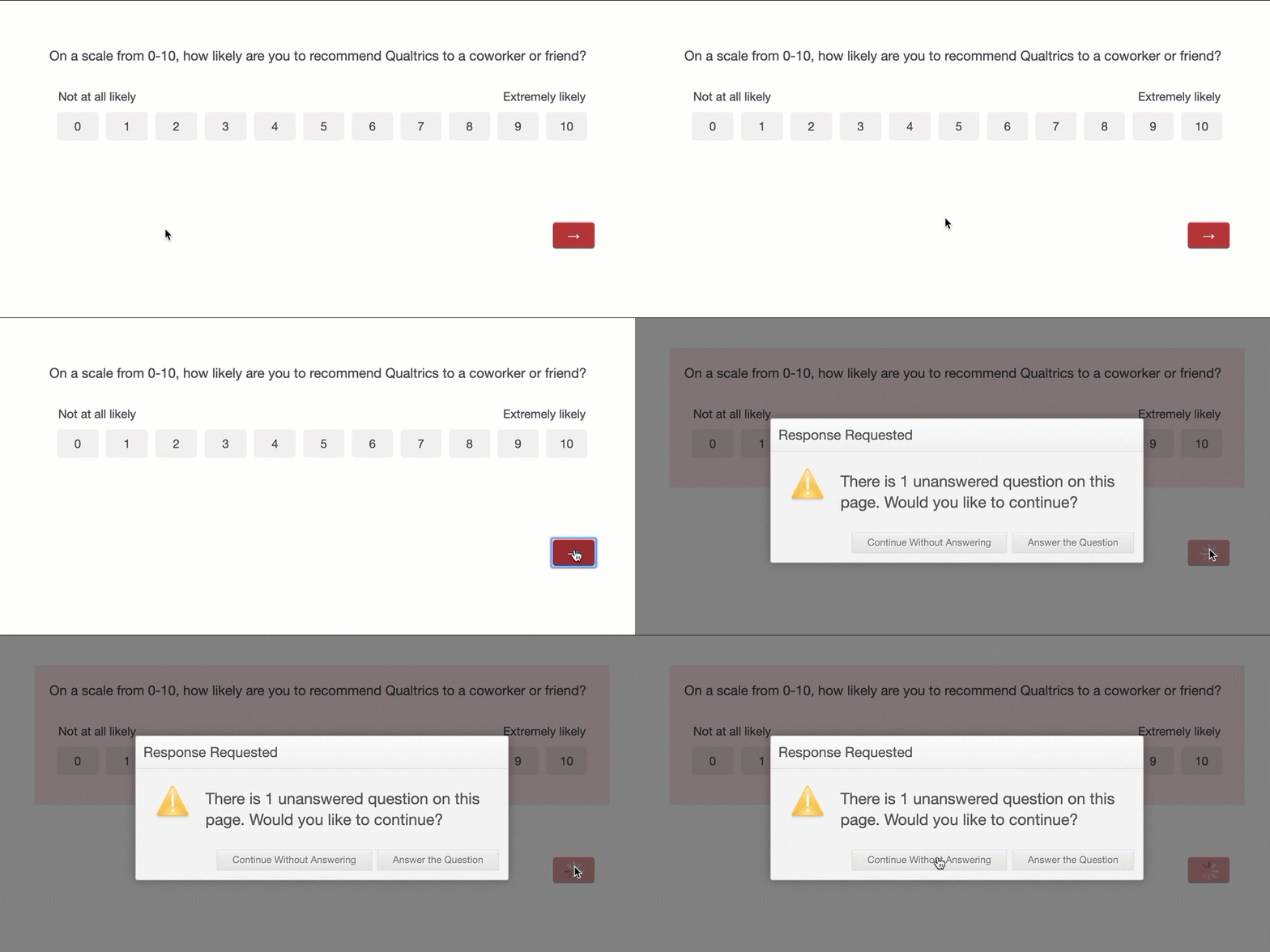
Pour activer loption Demander une réponse dans une question
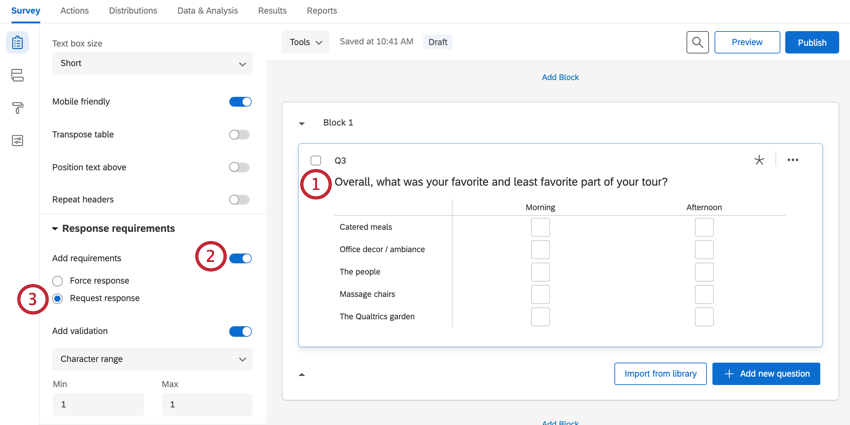
Conseil Qualtrics : pour paramétrer Demander une réponse dans plusieurs questions, sélectionnez toutes les questions, puis sélectionnez Demander une réponse. Pour plus d’informations sur la manière de sélectionner plusieurs questions, consultez modifier plusieurs questions.
Conseil Qualtrics : à l’heure actuelle, vous ne pouvez pas modifier l’apparence ou la formulation du message Demander une réponse.
Validation du contenu
La validation du contenu est utilisée lorsque vous voulez que votre répondant réponde à une question d’une manière spécifique en fonction d’un type de contenu. Par exemple, vous pouvez lui demander de saisir une adresse e-mail ou un code postal valide dans une zone de texte.
Il existe sept types de validation de contenu disponibles pour les questions avec saisie de texte :
- Adresse e-mail : les réponses doivent inclure une adresse e-mail au format correct. L’adresse e-mail saisie doit inclure un symbole « @ » et un format de domaine valide (par exemple, « qualtrics.com »/« university.edu »/etc.). Par exemple, « barnaby@qualtrics.com » respecte les conditions de cette validation du contenu.
- Numéro de téléphone : les répondants doivent saisir un numéro de téléphone valide sans indicatif de pays. Vous pouvez sélectionner une validation en fonction des numéros de téléphone des États-Unis, du Canada, du Royaume-Uni, de l’Australie, de la Nouvelle-Zélande ou des Pays-Bas à l’aide de la liste déroulante supplémentaire qui s’affiche après avoir sélectionné le numéro de téléphone.
- État américain : les réponses doivent être des états américains valides et peuvent être mises en forme comme noms d’état complets (par exemple, « New York » ou « Washington ») ou comme noms abrégés (par exemple, « UT » ou « TX »).
- Code postal : les réponses doivent être un code postal valide, au format à 5 ou 9 chiffres. Vous pouvez sélectionner une validation en fonction des codes postaux des États-Unis, du Canada, du Royaume-Uni, de l’Australie, de la Nouvelle-Zélande ou des Pays-Bas à l’aide de la liste déroulante supplémentaire qui s’affiche après avoir sélectionné le code postal.
- Date : les répondants doivent saisir une date valide. Vous pouvez spécifier le format de la date (par exemple, mm/jj/aaaa) dans la liste déroulante.
- Nombre : les réponses doivent être numériques (les réponses ne peuvent pas contenir de caractères textuels).
- Texte uniquement (non numérique) : les réponses doivent contenir uniquement du texte (les réponses ne peuvent pas contenir de caractères numériques ou de ponctuation).
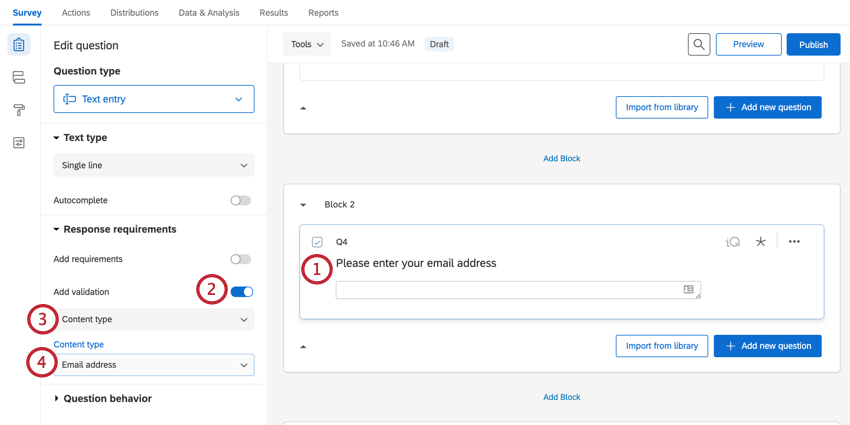
Pour définir une validation du contenu dans une question
Clarté des réponses Validation
Attention : Cette fonction n’est disponible que pour les utilisateurs des nouveaux plans de tarification et d’emballage simplifiés. Si vous avez des questions sur votre plan de tarification et d’emballage Qualtrics, contactez le service des comptes.

Attention : Pour l’instant, la validation de la clarté des réponses ne peut être utilisée que pour les enquêtes dont la langue par défaut est l’anglais(EN, EN-GB), l’espagnol(ES, ES-ES), le français(FR, FR-CA), l’allemand(DE) ou le japonais(JA).
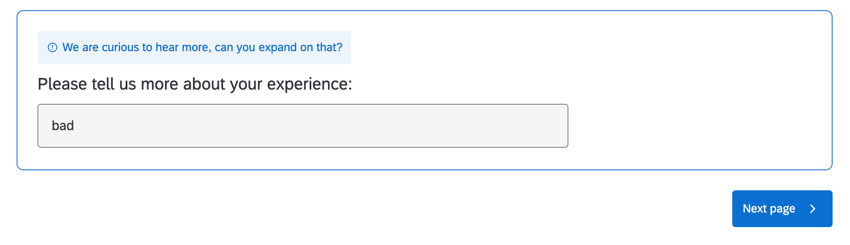
Lorsqu’elle est activée pour une question de saisie de texte, lavalidation de la clarté des réponses analyse la réponse du répondant à l’aide de l’IA et l’invite à donner une réponse plus complète si sa réponse est vague ou ne répond que partiellement à la question. Cette invite apparaît lorsque la personne interrogée clique sur le bouton “Suivant” pour passer à la page suivante de l’enquête.
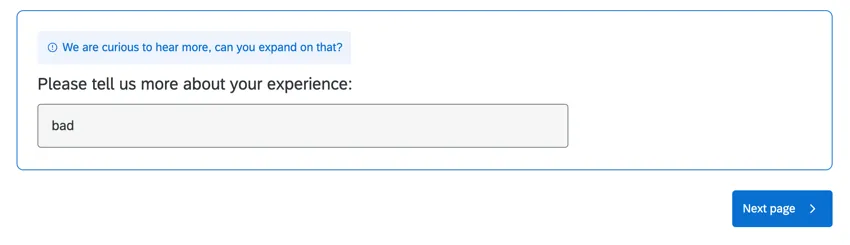
La validation de la clarté des réponses utilise le modèle de langage large interne de Qualtrics pour les capacités d’IA.
Astuce : Cette information n’apparaît qu’une fois au maximum par question pour laquelle elle est activée. Si la réponse de la personne interrogée n’est toujours pas claire après avoir vu cette information, elle ne la verra plus et sera autorisée à poursuivre l’enquête.
Astuce : bien que nous ayons mis en place des garde-fous et que nous perfectionnons continuellement nos produits, l’intelligence artificielle peut parfois générer des résultats inexacts, incomplets ou obsolètes. Avant d’utiliser les résultats des fonctions d’IA de Qualtrics, vous devez vérifier l’exactitude des résultats et vous assurer qu’ils sont adaptés à votre cas d’utilisation. Les résultats fournis par les fonctions d’IA de Qualtrics ne remplacent pas un examen par un être humain ou des conseils de professionnels.
Permettre la clarté des réponses Validation
Astuce : Vous ne pouvez pas utiliser cette option avec la variante de la question du mot de passe.
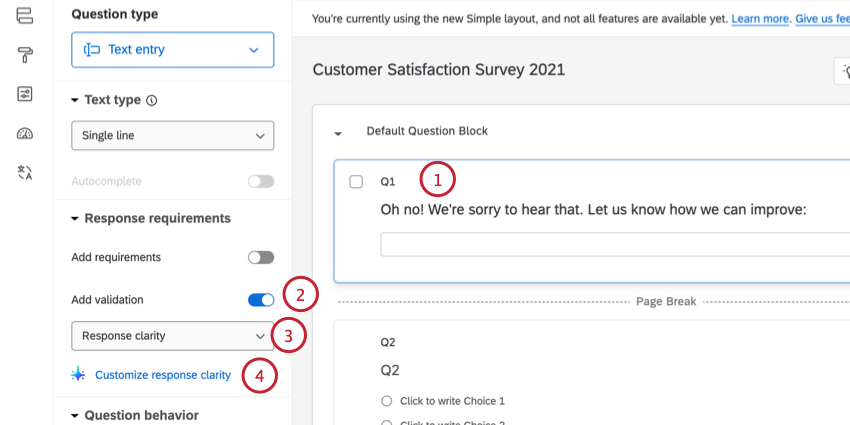
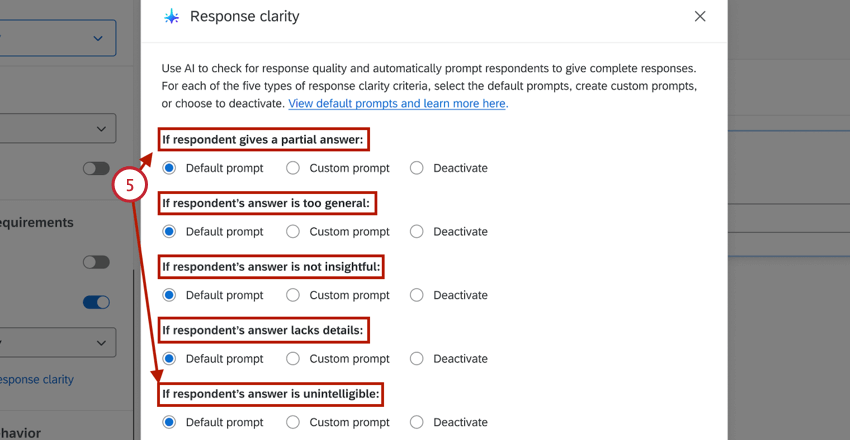
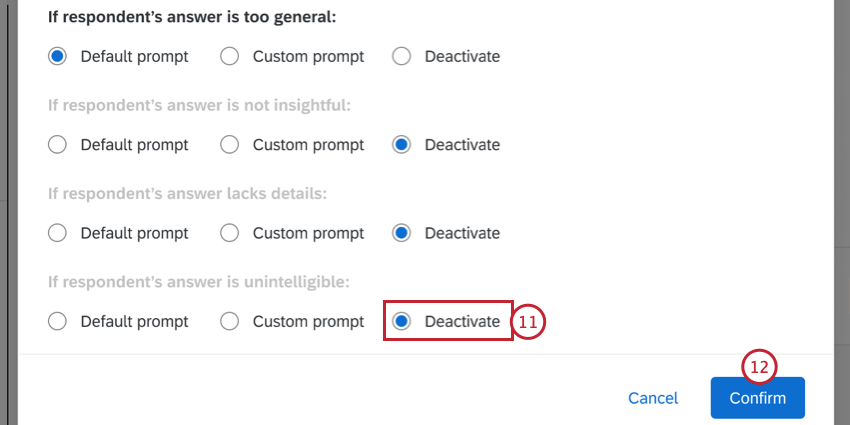
- Réponse partielle: La réponse du répondant ne répondait pas entièrement à la question ou ne répondait qu’à certaines parties de celle-ci.
- Réponse trop générale: La réponse du répondant est trop vague.
- Réponse non perspicace: La réponse du répondant n’apporte aucun éclairage alors qu’il est raisonnable d’avoir une opinion sur la question posée.
- Manque de détails: La réponse du répondant ne fournit pas de détails significatifs.
- Réponse inintelligible: La réponse du répondant n’a pas de sens ou ne contient pas de mots réels.
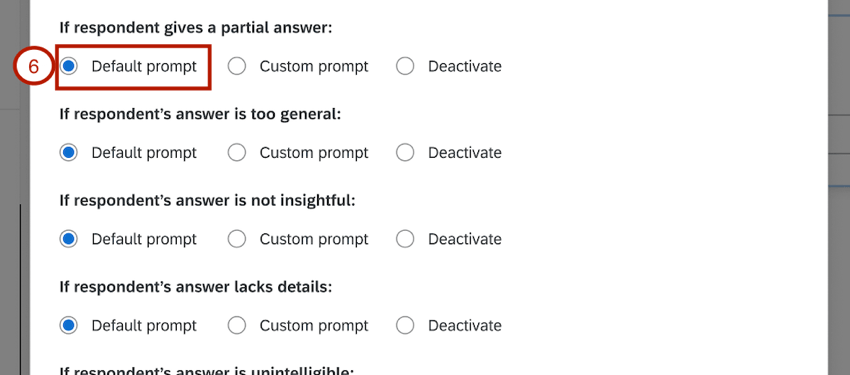
- Réponse partielle:
- Nous apprécions votre réponse. Pouvez-vous répondre à toutes les parties de la question ?
- C’est utile. Pouvez-vous revoir la question et répondre à toutes les parties ?
- Merci pour vos commentaires. Pouvez-vous ajouter des informations supplémentaires pour répondre à l’ensemble de la question ?
- Réponse trop générale:
- Nous aimerions en savoir plus à ce sujet. Pouvez-vous ajouter des détails supplémentaires à votre réponse ?
- Pourriez-vous expliquer ce point plus en détail ?
- Pouvez-vous m’en dire plus à ce sujet ? Qu’est-ce qui vous fait dire X ?
- Réponse non perspicace:
- Votre avis nous intéresse. Y a-t-il autre chose que vous puissiez partager ?
- Votre contribution est précieuse. Y a-t-il autre chose à ajouter ?
- Nous aimerions avoir plus de détails. Souhaitez-vous ajouter quelque chose d’autre ?
- Manque de détails:
- C’est utile. Pouvez-vous nous en dire un peu plus à ce sujet ?
- Pouvez-vous nous fournir plus d’informations sur votre réponse ou nous donner un exemple ?
- Nous aimerions en savoir plus, pouvez-vous développer ?
- Réponse inintelligible:
- Votre réponse est difficilement compréhensible. Pouvez-vous essayer de répondre à nouveau à la question ?
- Votre réponse n’est pas claire. Pourriez-vous préciser ce que vous voulez dire ?
- Votre réponse est importante pour nous. Pouvez-vous essayer de répondre à nouveau à la question ?
Astuce : Lorsqu’une réponse correspond à l’un de ces critères, un seul des messages d’invite possibles sera affiché au répondant.
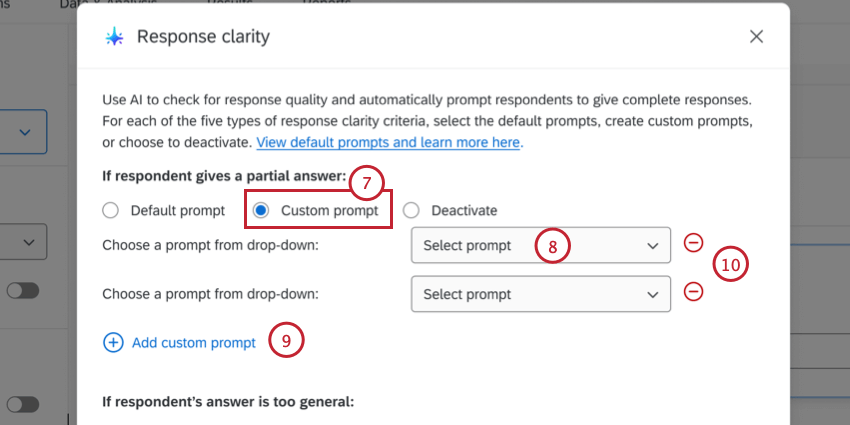
Astuce : Lorsqu’une réponse correspond à l’un de ces critères, un seul des messages d’invite possibles sera affiché au répondant.
Clarté des réponses Données intégrées
Lorsque vous activez la validation de la qualité des réponses pour une question, des champs de données intégrés supplémentaires sont disponibles dans votre ensemble de données pour faciliter le suivi de la clarté des réponses. Ces champs comprennent :
- <QID>_AICategory: La catégorie dans laquelle la réponse originale a été classée. Les valeurs possibles sont les suivantes :
- Réussi – Bonne réponse: La réponse du répondant était suffisante et n’a pas déclenché la validation de la clarté des réponses.
- Réussi – Sans objet: Le répondant a compris la question et s’est efforcé d’y répondre, mais la question ne s’appliquait pas à lui
- AIError: Une erreur s’est produite lors de l’analyse de la réponse.
- AITimeout: La demande d’analyse de l’IA a été chronométrée.
- UnsupportedLanguage: La réponse est dans une langue non prise en charge.
- Le charabia: La réponse correspond au critère “réponse inintelligible”.
- Manque de détails: La réponse correspond au critère “manque de détails”.
- Non perspicace: La réponse correspond au critère “réponse non perspicace”.
- Réponse trop générale: La réponse correspondait au critère “réponse trop généralisée”.
- Réponse partielle: La réponse correspond aux critères de “réponse partielle”.
- <QID>_OriginalResponse: La réponse initiale de l’utilisateur.
- <QID>_FollowUpPrompt: L’invite exacte qui a été affichée à l’utilisateur. Ce champ sera vide si la réponse a passé la validation de clarté de la réponse sans la déclencher.
Astuce : Dans les noms de champs de données intégrés ci-dessus, <QID> sera remplacé par l’identifiant interne de la question.
Exemple de validation du contenu : utilisation de codes postaux pour rechercher la ville et l’État
Lorsque vous définissez le type de validation d’une question de saisie de texte sur Validation du contenu et votre type de contenu sur Code postal américain, vous pouvez utiliser les codes postaux fournis par vos répondants pour enregistrer également leur ville et leur état ! Cela fonctionne en exécutant le code postal saisi sur une base de données, puis en enregistrant la ville et l’État renvoyés en tant que données intégrées avec leur réponse. Notez que cela fonctionne uniquement avec le type de question avec saisie de texte standard.
Conseil Qualtrics : la valeur de données intégrées pour l’État renvoyé sera l’abréviation de l’État (par exemple, UT pour Utah, WA pour Washington, etc.).
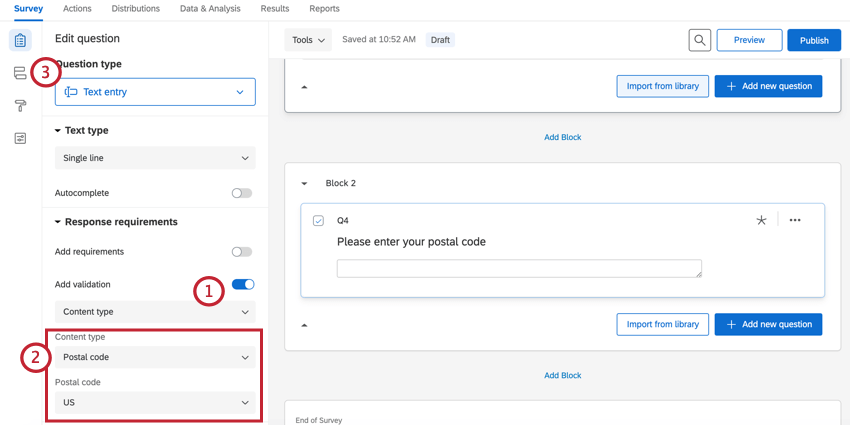
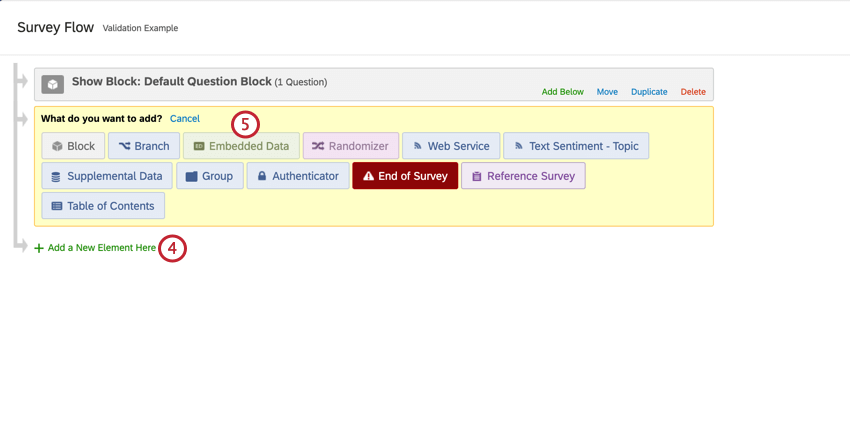
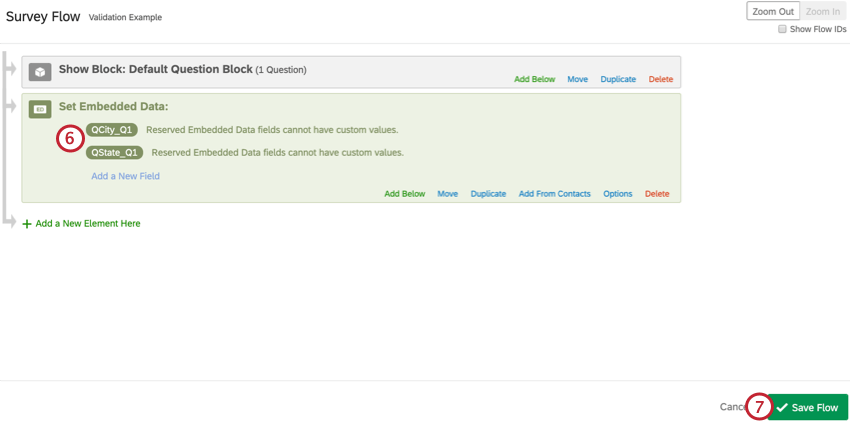
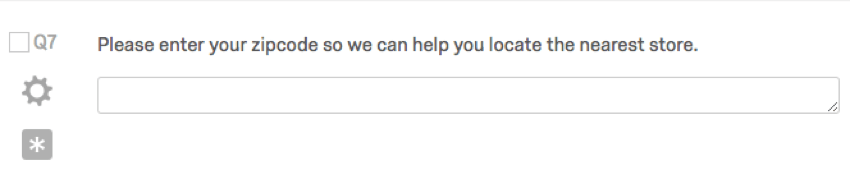
Exemple : par exemple, si vous vouliez trouver la ville pour la question sept, vous appelleriez les données intégrées QCity_Q7.

Conseil Qualtrics : ces données intégrées peuvent être ajoutées n’importe où dans le flux d’enquête. Si vous oubliez de les ajouter avant de collecter les réponses dont le contenu est validé, cela ne pose aucun problème : l’ajout de cet élément permettra d’ajouter rétroactivement ces données à vos réponses. Cependant, si vous voulez utiliser les valeurs de ville et d’État dans la logique, vous devrez déplacer cet élément au-dessus des autres éléments qui utilisent les champs dans la logique.
Validation personnalisée
La validation personnalisée est utilisée lorsque vous voulez que votre répondant réponde à une question d’une manière spécifique. Par exemple, vous pouvez souhaiter qu’il saisisse une adresse e-mail valide dans une zone de texte ou vous assurer qu’il sélectionne le bon nombre de choix de réponses.
La validation personnalisée n’est pas compatible avec l’option Demander une réponse et agit de la même manière que l’option Forcer la réponse en exigeant du répondant qu’il réponde à la question. Vous ne pouvez pas utiliser la validation personnalisée dans une question tout en rendant la réponse à la question facultative.
Exemple : supposons que vous souhaitiez inclure une vérification de l’attention dans votre enquête afin de vous assurer que vos répondants y répondent correctement et d’éviter une linéarité. Vous pouvez créer une zone de saisie de texte et demander au répondant de saisir un mot-clé spécifique avant de continuer. Cette opération peut être effectuée à l’aide d’une validation personnalisée.
Pour définir une validation personnalisée dans une question
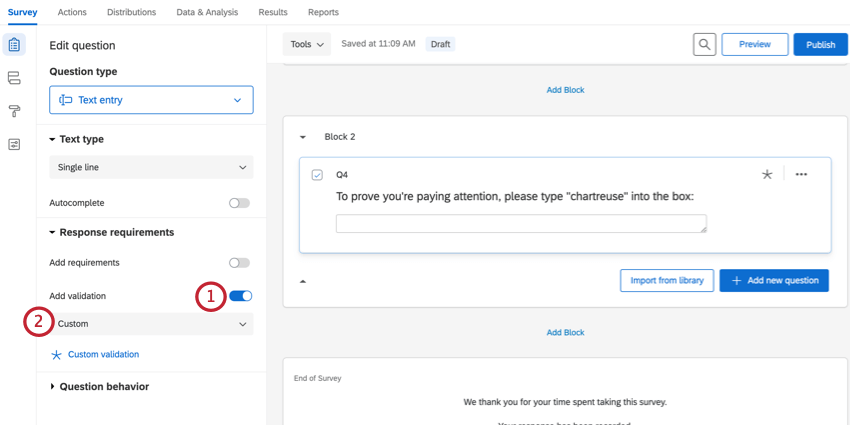
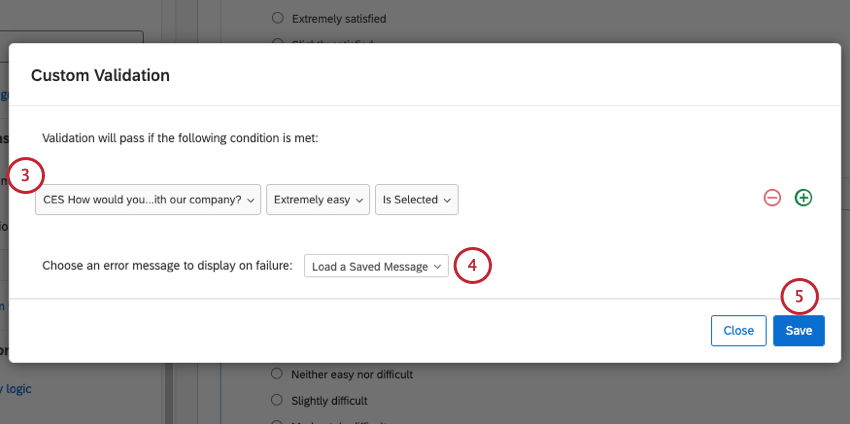
Astuce : Les questions de saisie du texte comportent une option “Ignorer la cause” qui n’apparaît pas ci-dessus. Si vous n’avez pas de préférence quant à l’utilisation de majuscules ou de minuscules dans les réponses des personnes interrogées, sélectionnez Ignorer la casse.
Une fois que vous avez fini de créer votre logique de validation personnalisée, vous devez sélectionner un message de validation personnalisé. Pour en savoir plus, consultez la section suivante sur les messages de validation personnalisée.
Messages de validation personnalisée
Chaque fois que vous ajoutez une validation personnalisée dans une question, vous devez fournir un message à afficher à vos participants s’ils ne respectent pas vos conditions de validation. Ce message indique généralement aux participants pourquoi ils ne remplissent pas les conditions ou ce qu’ils doivent saisir pour pouvoir poursuivre l’enquête.
Vous pouvez créer deux types de messages de validation personnalisés : des messages d’erreur Qualtrics modifiés, dans lesquels vous prenez un message par défaut du système et en modifiez le texte, et des messages d’erreur entièrement nouveaux, dans lesquels vous créez votre propre message à partir de zéro.
Astuce : Vous ne pouvez pas modifier l’apparence des messages de validation personnalisés. Il s’agit notamment de la police, de la couleur et du style du message.
Utiliser un message de validation par défaut du système
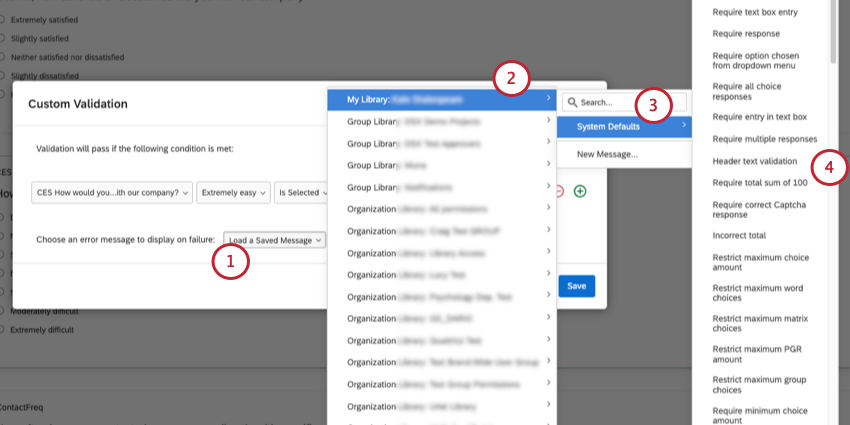
Conseil Qualtrics : prévisualisez votre enquête pour vous assurer que vous aimez le message de validation que vous avez choisi.
Créer un nouveau message de validation
Pour créer votre propre message de validation :
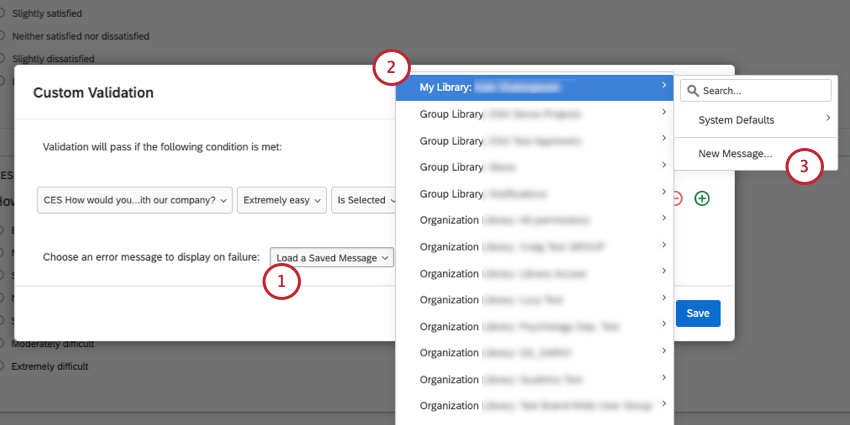
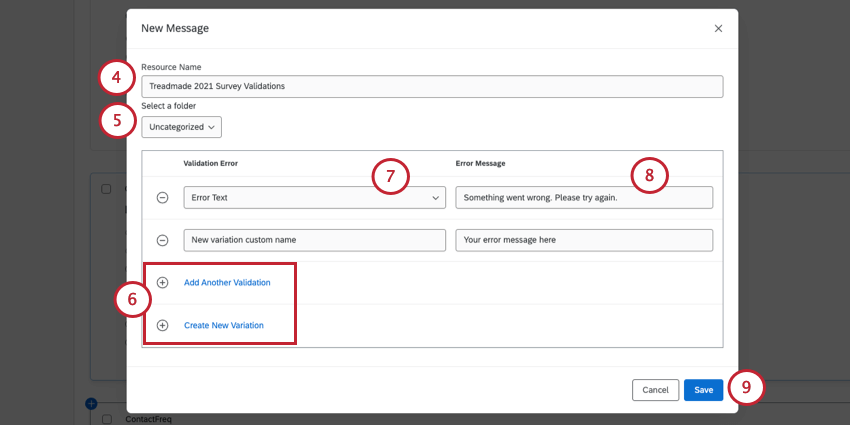
Astuce : Après avoir créé un nouveau message, celui-ci sera disponible lorsque vous cliquerez sur Charger un message enregistré et que vous sélectionnerez votre bibliothèque.
- Si vous souhaitez utiliser un message d’erreur Qualtrics comme base de votre message, cliquez sur Ajouter une autre validation, puis sélectionnez le message d’erreur de base que vous souhaitez utiliser.
- Si vous souhaitez créer votre propre erreur à partir de zéro, cliquez sur Créer une nouvelle variation.
Si vous devez supprimer votre erreur, utilisez le signe moins ( – ) .
Conseil Qualtrics : vous pouvez modifier vos messages de validation personnalisée dans votre bibliothèque.
Exemple de validation personnalisée : vérification d’une adresse e-mail
Vous pouvez utiliser la validation pour vous assurer que deux champs de texte sont identiques. Cela est utile lorsque vous voulez qu’un répondant vérifie des informations, telles que la confirmation de son adresse e-mail. Suivez les étapes ci-dessous pour configurer une question de vérification d’adresse e-mail.
Conseil Qualtrics : bien que cette section se concentre sur la confirmation des adresses e-mail, la même méthodologie peut être utilisée pour vérifier tout champ de texte libre, comme les numéros de téléphone ou le prénom/nom de famille.
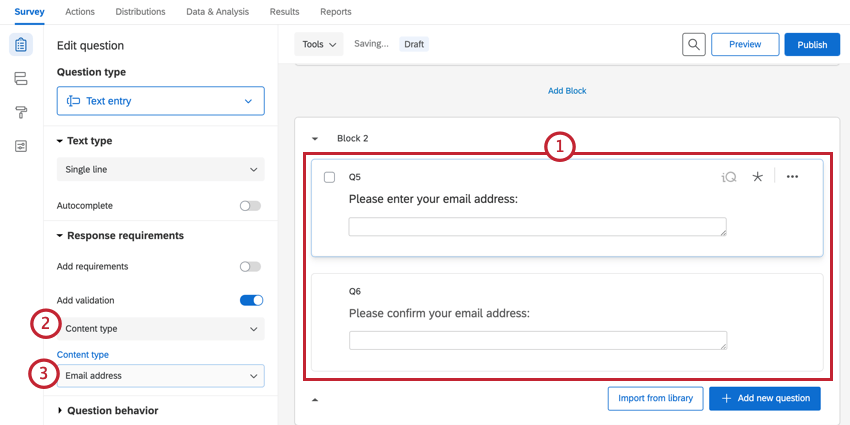
Conseil Qualtrics : cette étape garantit que le répondant pourra uniquement saisir une adresse e-mail.
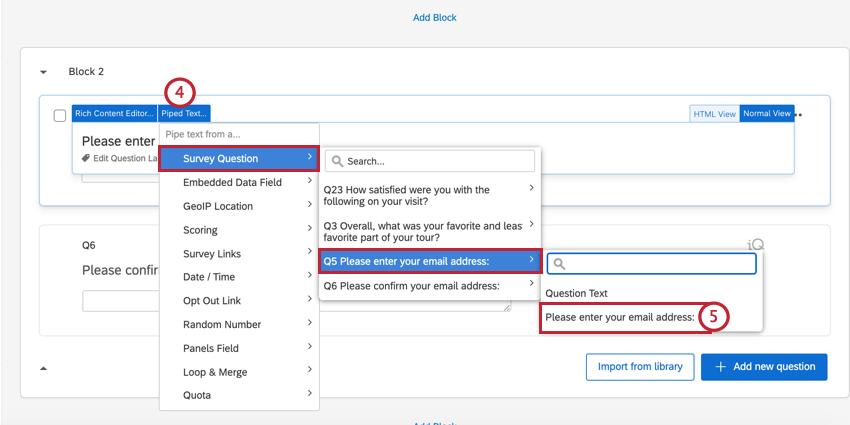
Conseil: le code de Texte inséré ne peut être généré que dans les zones où l’éditeur de contenu riche est accessible. Cela ne signifie toutefois pas qu’il ne peut pas être utilisé ailleurs. Nous utiliserons ce texte inséré pour configurer la validation personnalisée de notre deuxième question avec saisie de texte.
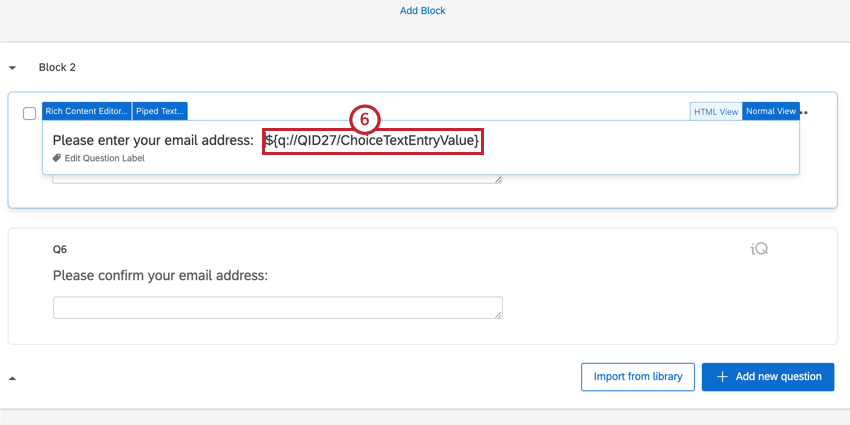
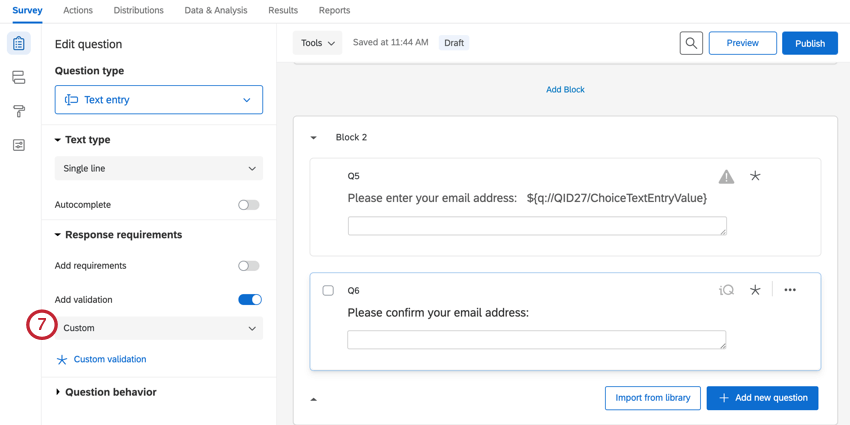
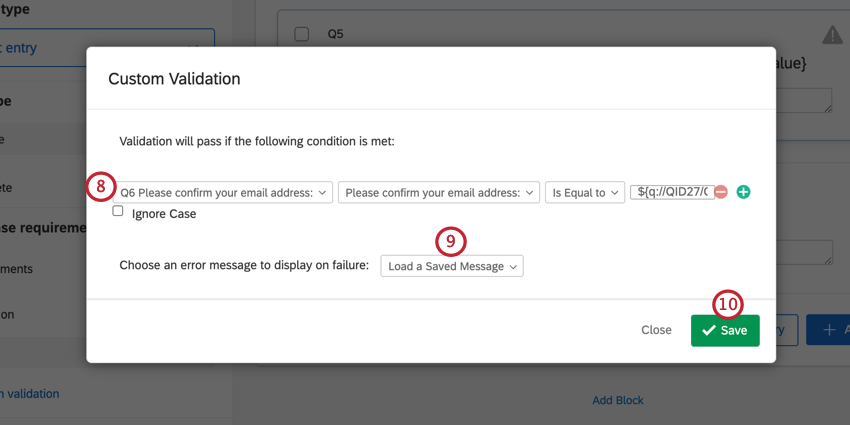
Conseil Qualtrics : lorsque vous avez terminé, prévisualisez votre enquête pour vous assurer que la validation a été correctement configurée.
Conditions requises pour les réponses et validation dans différents types de projets
Cette fonction est disponible dans à peu près tous les types de projets où vous personnalisez une enquête. Cela comprend notamment :
FAQs
Lorsque je clique sur le lien, je vois une ancienne version de mon enquête ! Mes modifications ne sont-elles pas sauvegardées ?
Lorsque je clique sur le lien, je vois une ancienne version de mon enquête ! Mes modifications ne sont-elles pas sauvegardées ?
Ensuite, vérifiez si les répondants à terminer plus tard est activé dans vos options d’enquête. Si vous avez testé votre enquête sur le lien anonyme pendant que vous apportez des modifications, une ancienne version de l’enquête s’affiche car un cookie a été placé sur votre navigateur pour enregistrer votre progression. Ouvrez votre lien anonyme dans une fenêtre anonyme ou privée. Si vos modifications ont été apportées à cette fenêtre, Enregistrer et continuer ne fait qu’enregistrer votre place et vous n’avez pas à vous soucier que les nouveaux répondants voient une ancienne version de l’enquête.
(Remarque : nous vous recommandons de tester votre enquête à l'aide de votre lien d'aperçu plutôt que de votre lien anonyme pour cette raison.)
C'est génial! Merci pour votre avis!
Merci pour votre avis!
Comment demander à un répondant de répondre à une question ?