Demande aux experts Tickets Queue de création de tickets
Contenus de cette page
À propos de la création de tickets pour Ask the Experts
Lors de notre X4 Summit en 2023, nous avons organisé Ask the Experts, une fonction dans laquelle nous avons réuni certains de nos meilleurs membres de l’équipe de support et d’anciens membres de l’équipe de support de toute l’entreprise, et nous leur avons demandé de répondre en personne à vos questions les plus brûlantes sur Qualtrics.
Chez Qualtrics, nous proposons un grand nombre de produits différents, de Stats iq à l’Engagement des employés, en passant par l’élaboration d’enquêtes avancées. Pour que chaque client soit mis en relation avec le spécialiste le mieux à même de répondre à ses questions, nous avons conçu un programme de boucle fermée permettant d’affecter les tickets à des experts, puis d’alerter les clients lorsqu’il est temps de passer les voir.

Cette page explique comment construire chaque étape de ce processus en boucle fermée, depuis l’enquête où les tickets sont soumis, jusqu’à l’affectation correcte des tickets, en passant par les e-mails automatisés de suivi de la satisfaction des clients.
Astuce : Vous devez être Administrateur de l’Organisation pour créer des équipes et des files d’attente de tickets.
Élaboration d’une enquête de contrôle
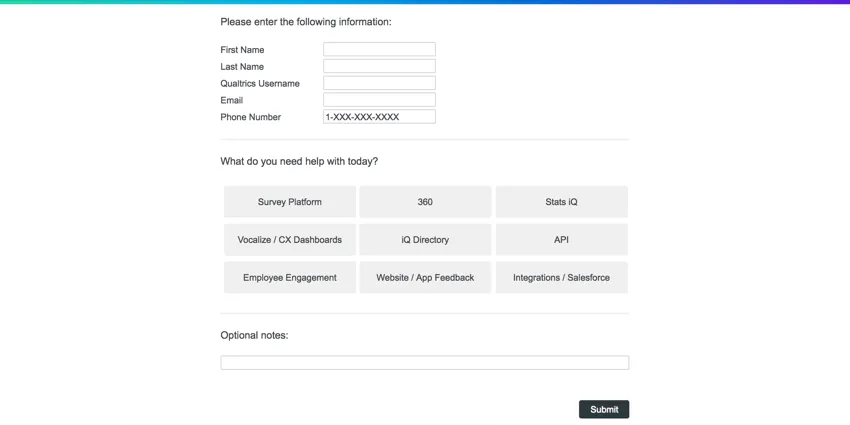
À Ask the Experts, nous avions deux comptoirs d’enregistrement où les bénévoles remplissaient une courte enquête qui permettait à nos clients d’entrer dans la file d’attente où les Experts prenaient leurs tickets. Le fait de remplir ce formulaire permettrait d’ajouter des informations essentielles aux tickets afin que les Experts sachent qui ils aident et pour quelle personne évaluée. Cette section explique le processus de personnalisation des questions de cette enquête.
Questions à inclure
Cette enquête doit être aussi courte que possible, il est donc important de ne demander que les informations les plus pertinentes.
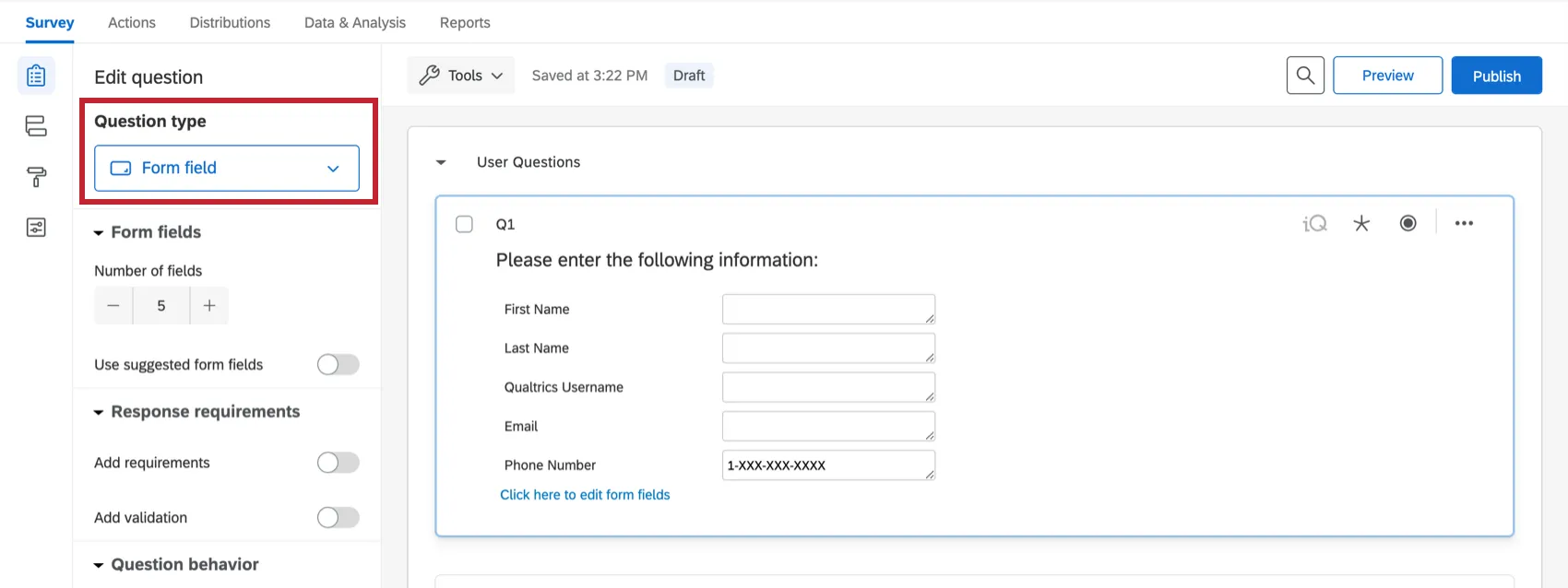
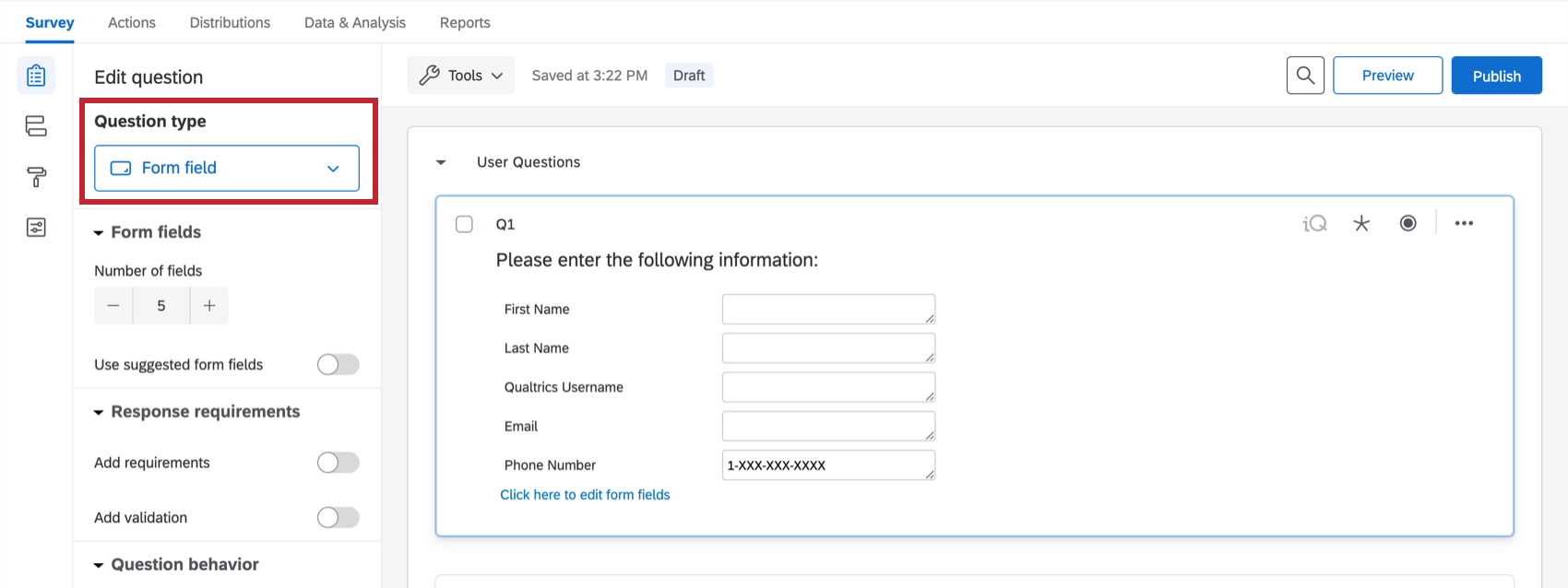
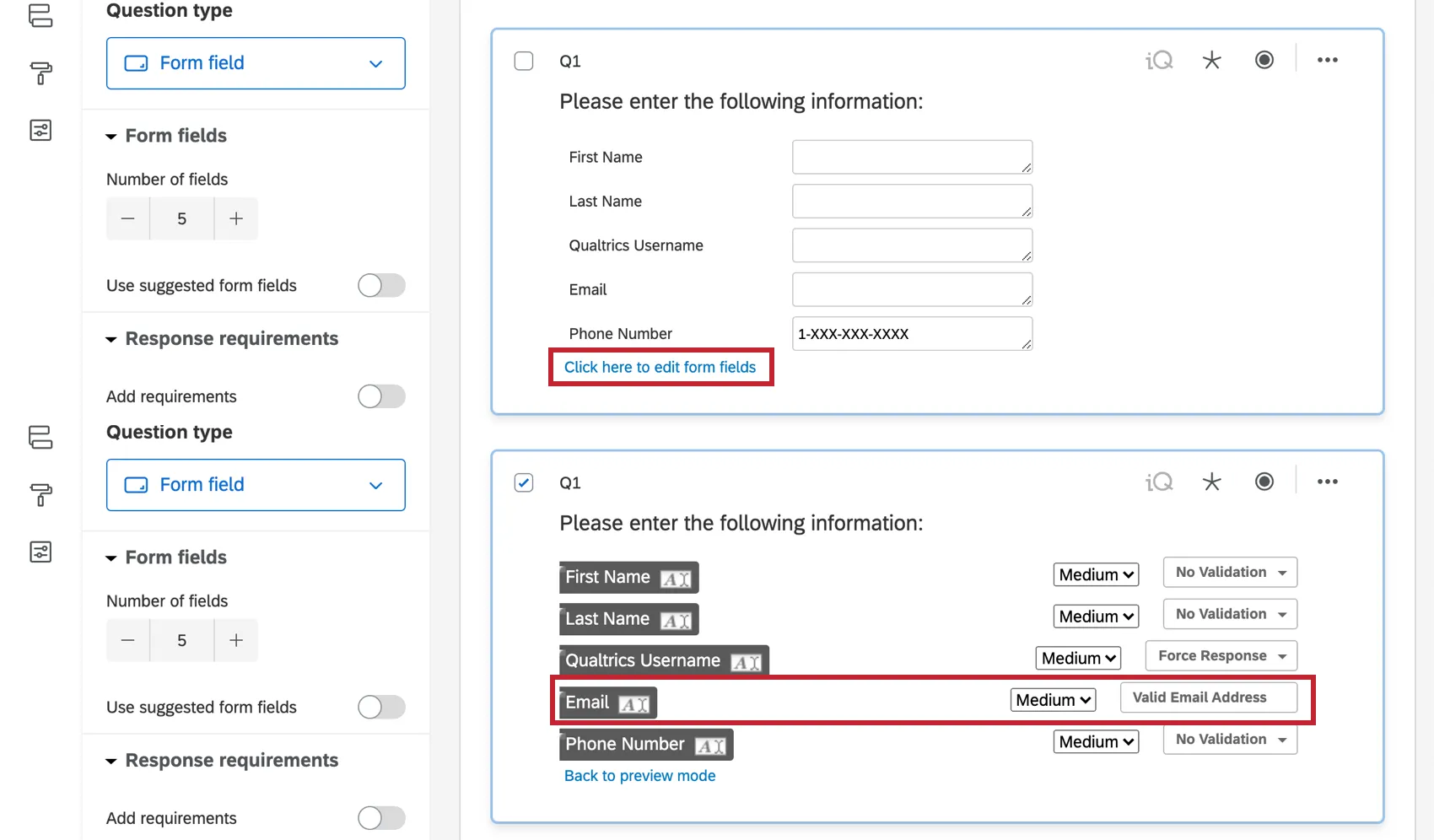
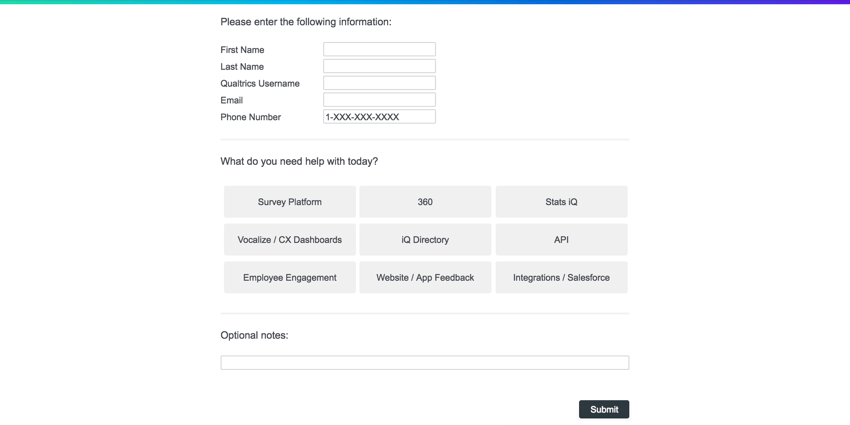
- Une question de champ de formulaire demandant le nom, l’adresse électronique, le numéro de téléphone et le nom d’utilisateur Qualtrics du client.
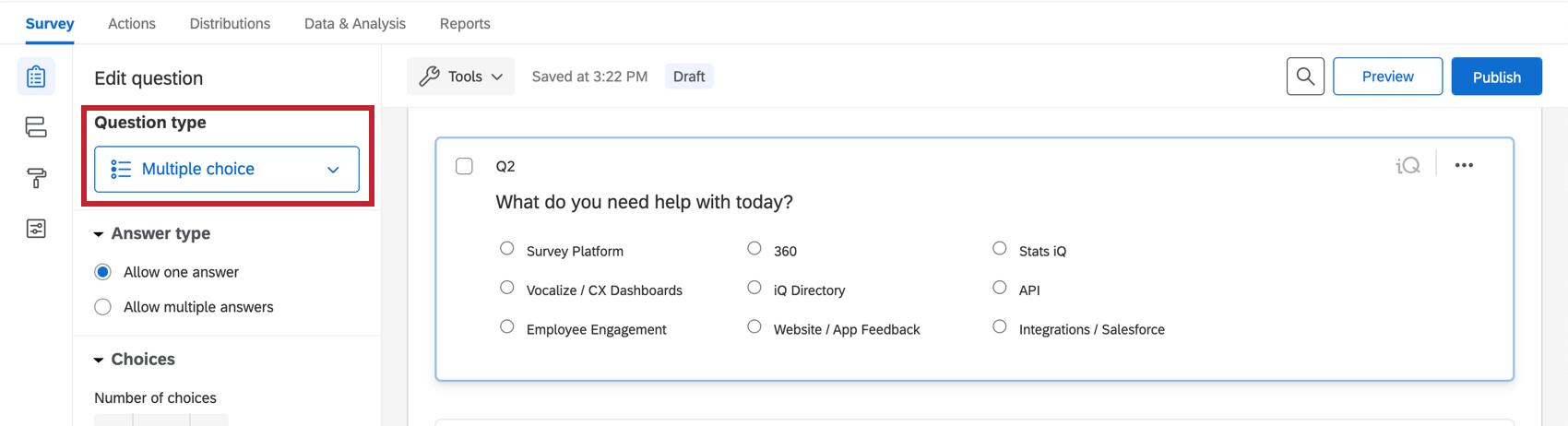
- Une question à choix multiple demandant quel est le produit pour lequel le client a besoin d’aide.
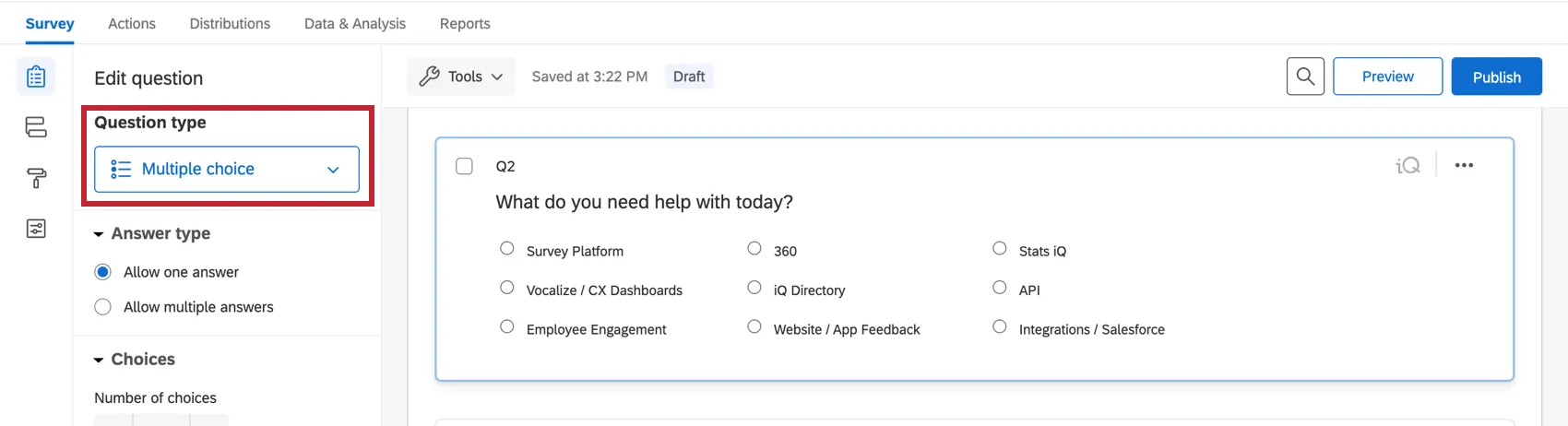 Astuce : Après avoir créé nos tickets et nos files d’attente, cette question permettra de s’assurer que le client est affecté à un expert spécialisé dans ce produit particulier.
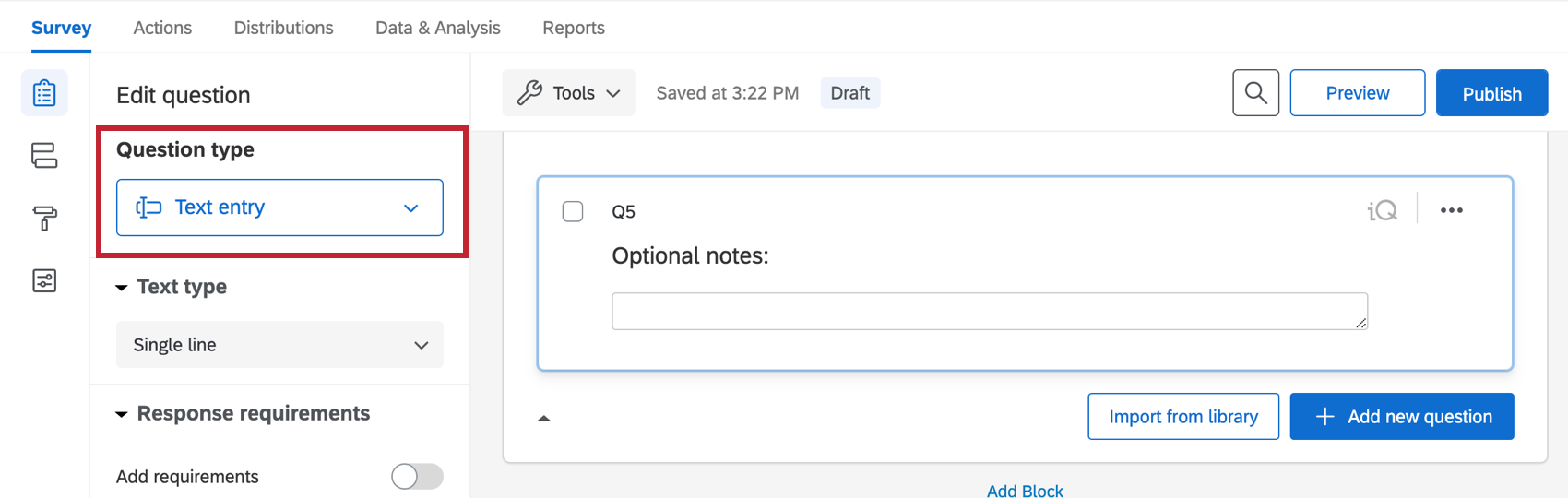
- Une question de saisie du texte pour des commentaires supplémentaires.
 Astuce : Cette rubrique peut être utilisée pour informer les experts des contraintes de temps, de la douleur des clients et de toute autre spécificité susceptible de faciliter la consultation.
Validation des questions / Conditions requises pour les réponses
L’ajout d’une validation à vos questions permet de s’assurer que le texte est saisi dans le bon format et que les questions particulièrement importantes ne sont pas ignorées.
- Ajoutez Forcer réponse aux questions que la personne chargée de l’enregistrement ne devrait jamais ignorer.
- Ajouter la validation personnalisée de l’adresse électronique valide aux questions demandant cette information.
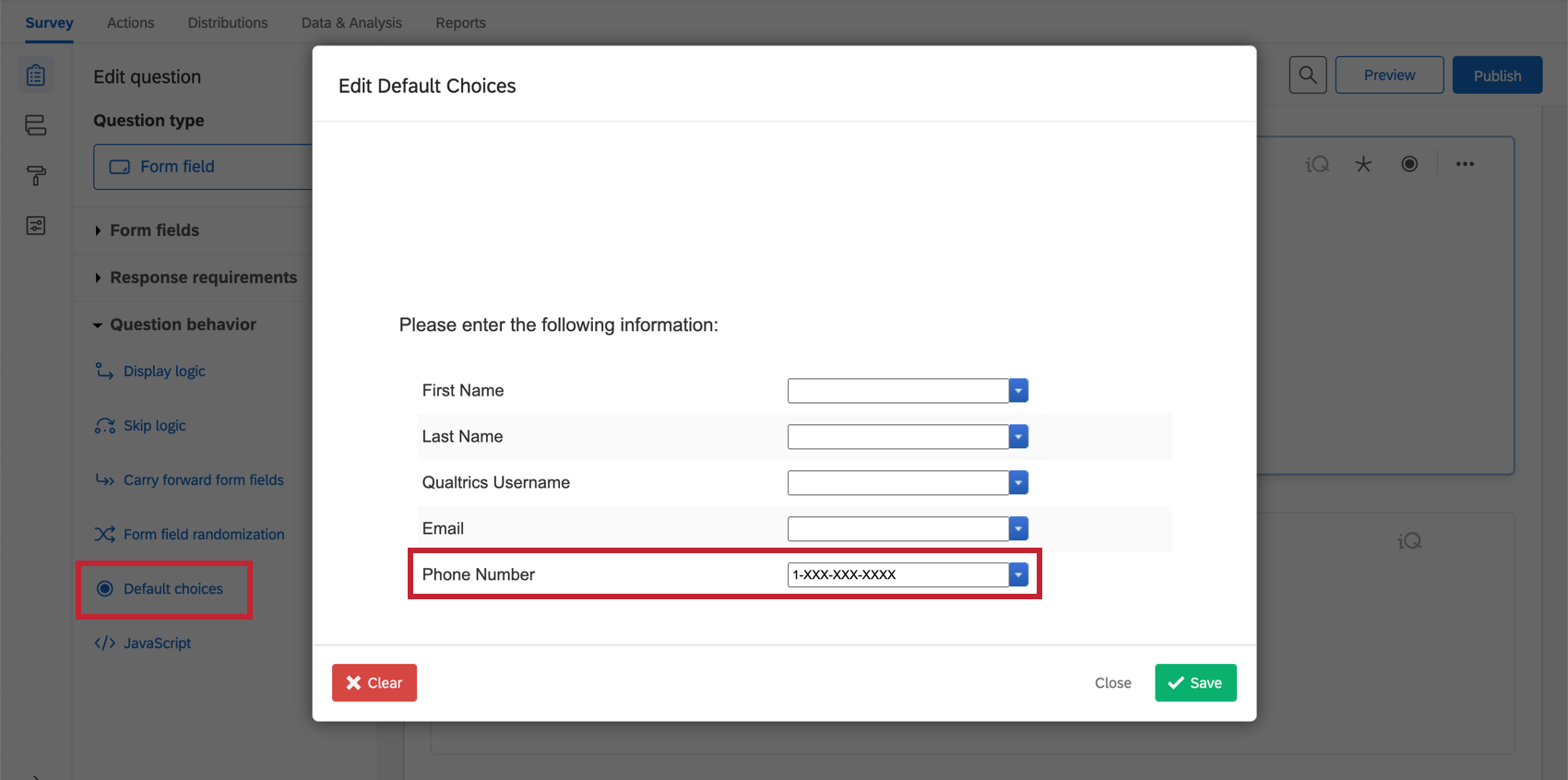
- Définissez le champ Numéro de téléphone de manière à ce qu’il corresponde au format d’un numéro de téléphone américain.
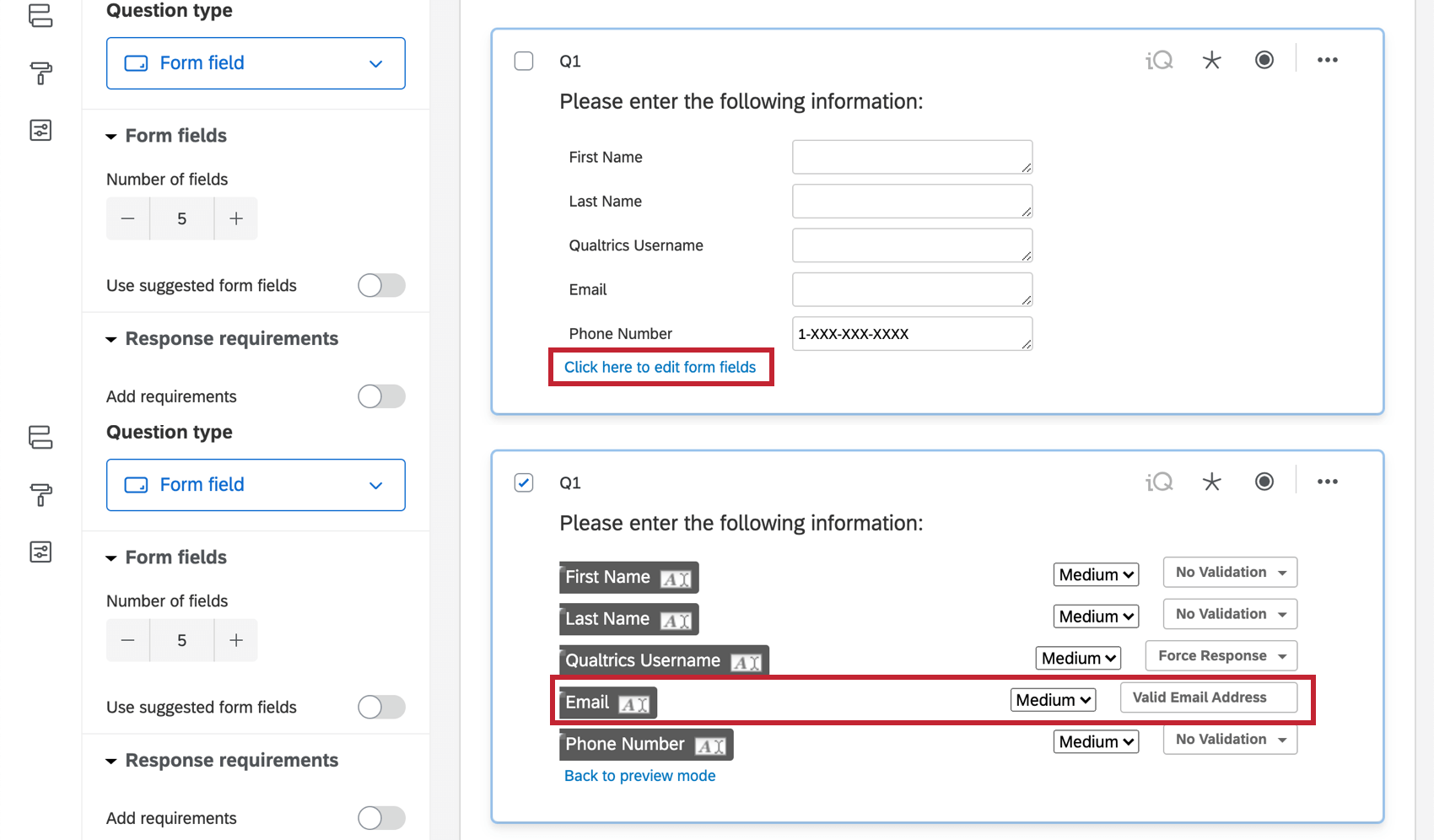
Astuce : Au lieu d’une validation personnalisée, vous pouvez utiliser des choix par défaut pour indiquer à vos volontaires le format des réponses. Par exemple, les numéros américains se présentent généralement sous la forme 1-XXX-XXX-XXXX, avec l’indicatif du pays et l’indicatif régional.

Questions à exclure
Afin de rationaliser l’enquête, certaines questions ne doivent pas être posées.
- Détails superflus auxquels les autres champs répondent. Par exemple, votre entreprise n’a peut-être pas besoin de demander le nom d’utilisateur et l’adresse électronique s’ils sont censés être toujours les mêmes.
- Questions de satisfaction. Si vous ralentissez leur accès à l’assistance, vous risquez d’inciter les clients à donner des notations plus basses. Astuce : Cette page d’assistance explique également comment déclencher des e-mails CSAT et autres après la création du ticket.
- Des questions ciblées sur des scénarios peu courants. Vous pouvez couvrir toutes les exceptions et tous les cas particuliers en incluant une question de saisie du texte “Notes supplémentaires”.
Création de Tickets Teams
Quittons un instant notre enquête pour nous rendre à la Création de Tickets.
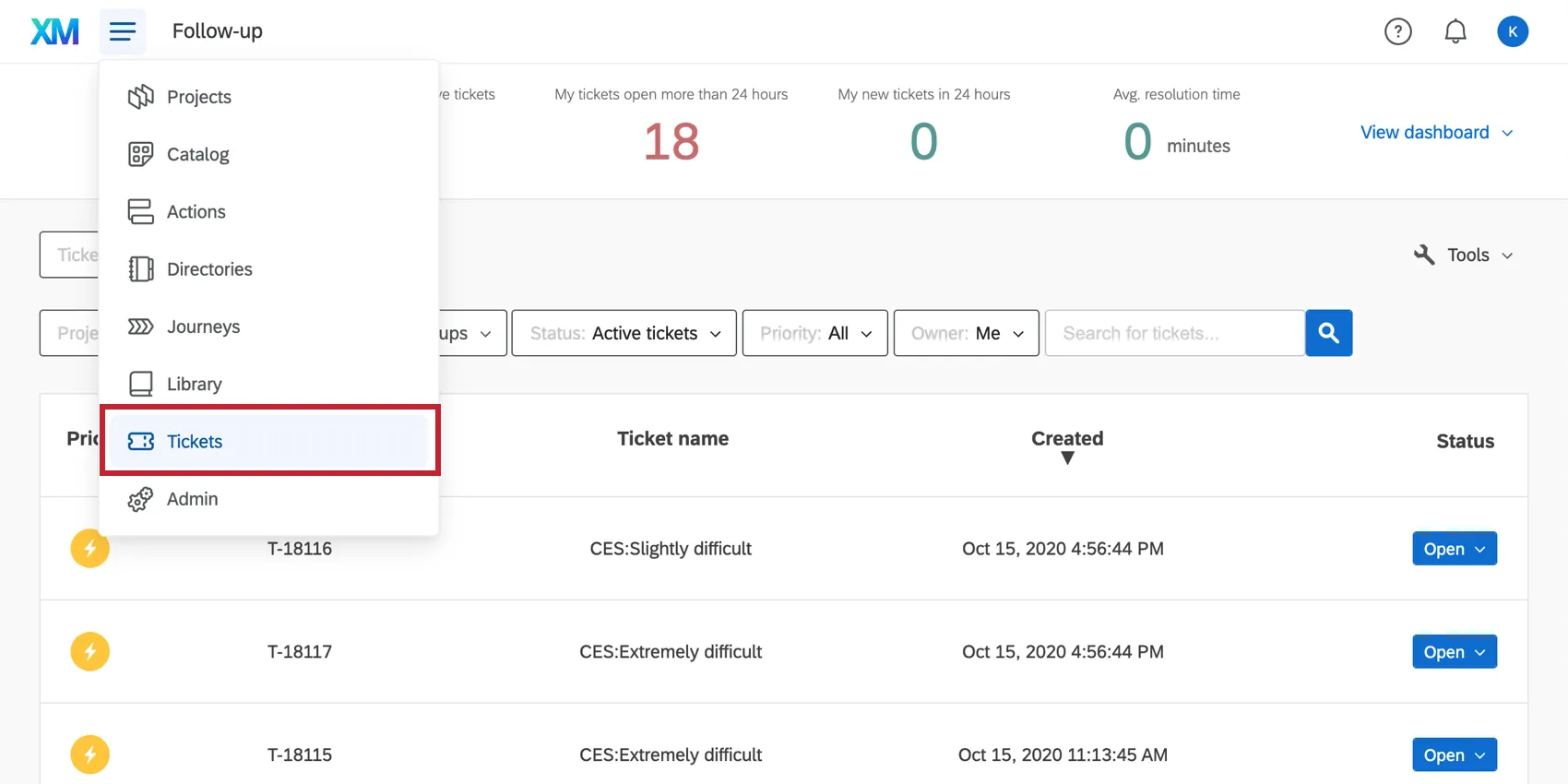
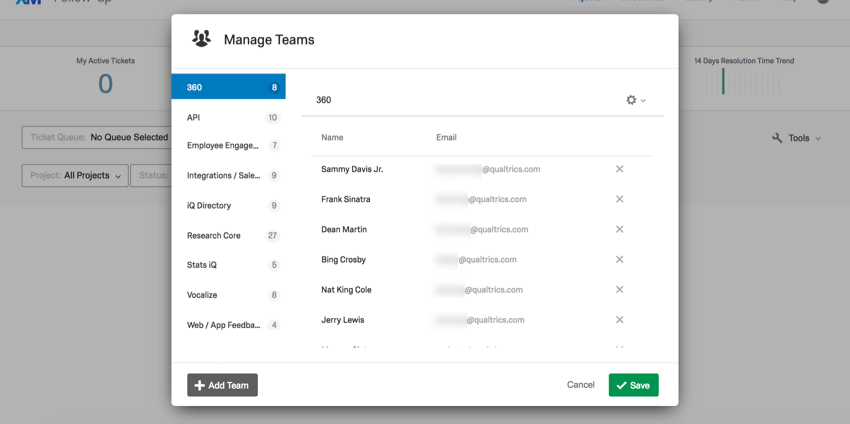
Pour s’assurer que les tickets sont adressés aux bons experts, nous devons veiller à ce que Qualtrics sache qui est spécialisé dans quoi. Une bonne façon de procéder consiste à créer une équipe différente pour chaque produit et à ajouter les utilisateurs appropriés à ces équipes. Pour X4 en 2019, nous avons offert une couverture pour 9 produits différents : Projets d’enquêtes, 360, Stats iQ, Engagement des employés, XM Répertoire, Tableaux de bord CX (Vocalize), API, Extensions et Avis web/l’application.
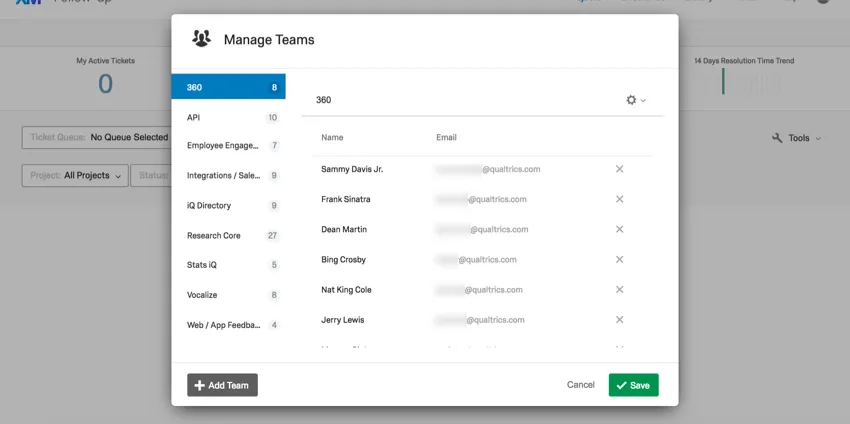
Astuce : N’oubliez pas que toute personne à qui vous voulez attribuer des tickets doit avoir un compte Qualtrics. Vous ne pouvez pas ajouter quelqu’un à une équipe de ticket ou à une file d’attente s’il n’a pas de compte. Consultez la page Création de nouveaux utilisateurs si vous devez encore ajouter des utilisateurs.
Astuce : Chaque utilisateur peut être membre de plusieurs équipes. Comme nos experts sont souvent spécialisés dans 4-5 produits, il s’agit d’une fonction importante.
Création de Tickets
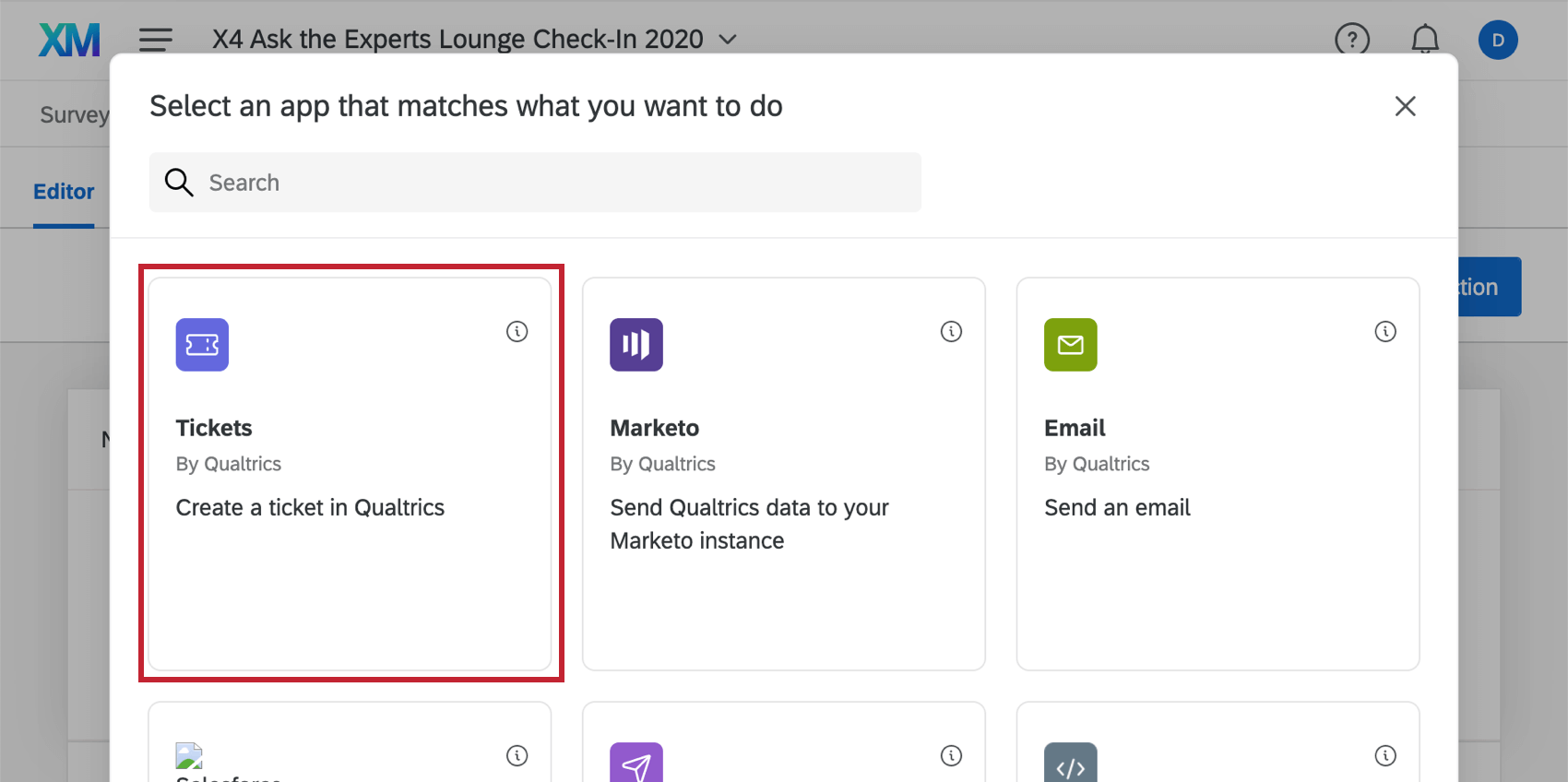
Maintenant que nous avons nos Chronomètres, il est temps de décider de la création des tickets et de les envoyer aux bonnes équipes ! Nous expliquons ci-dessous les conditions requises pour chaque ticket et la manière de les présenter.
N’oubliez pas que, dans notre exemple, les tickets sont attribués en fonction du produit dans lequel un expert est spécialisé. Vous répéterez les étapes ci-dessous pour autant d’équipes de tickets qu’il en existe, ce qui signifie que dans cet exemple, vous devrez mettre en place 9 flux de travail.
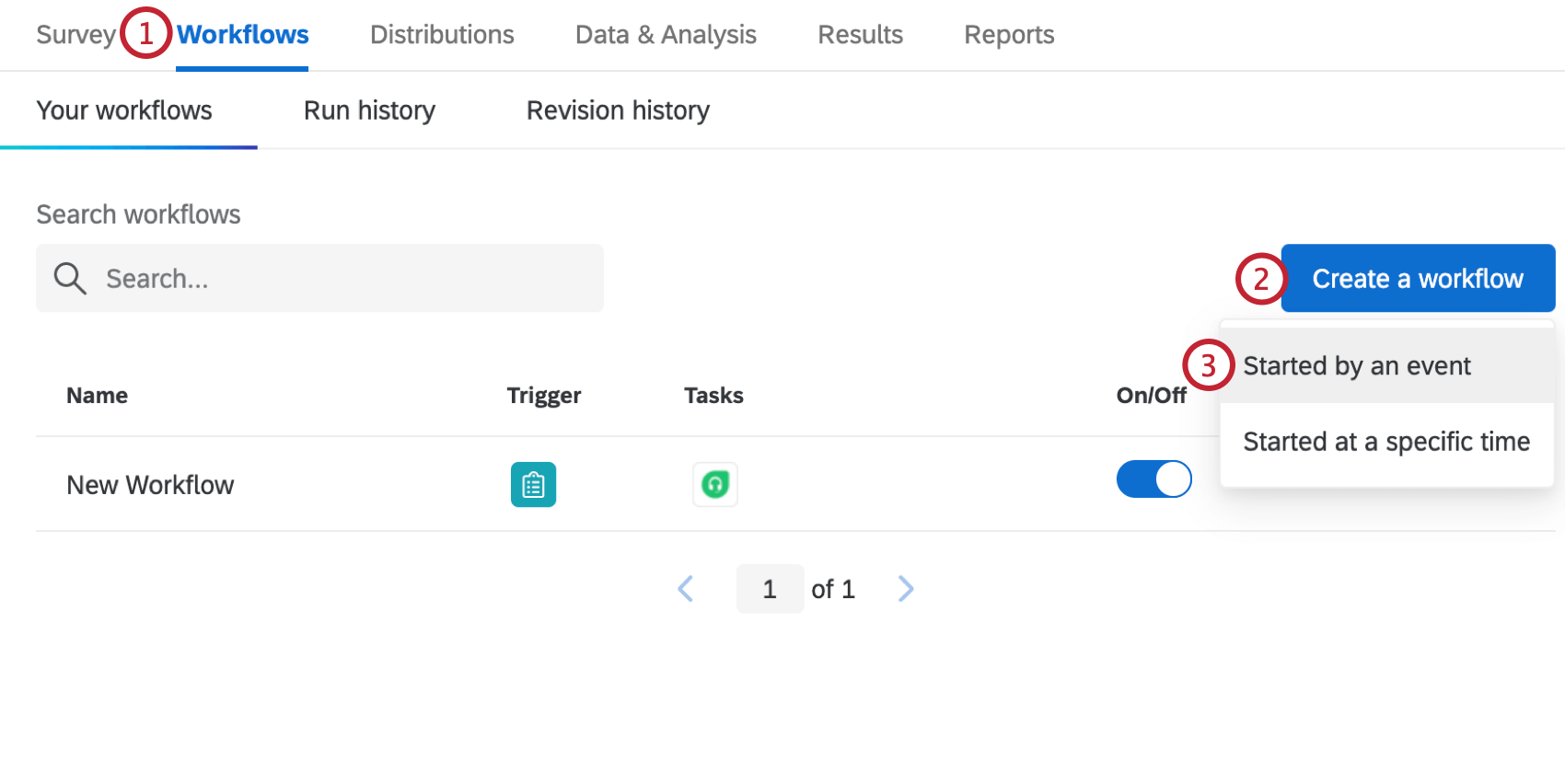
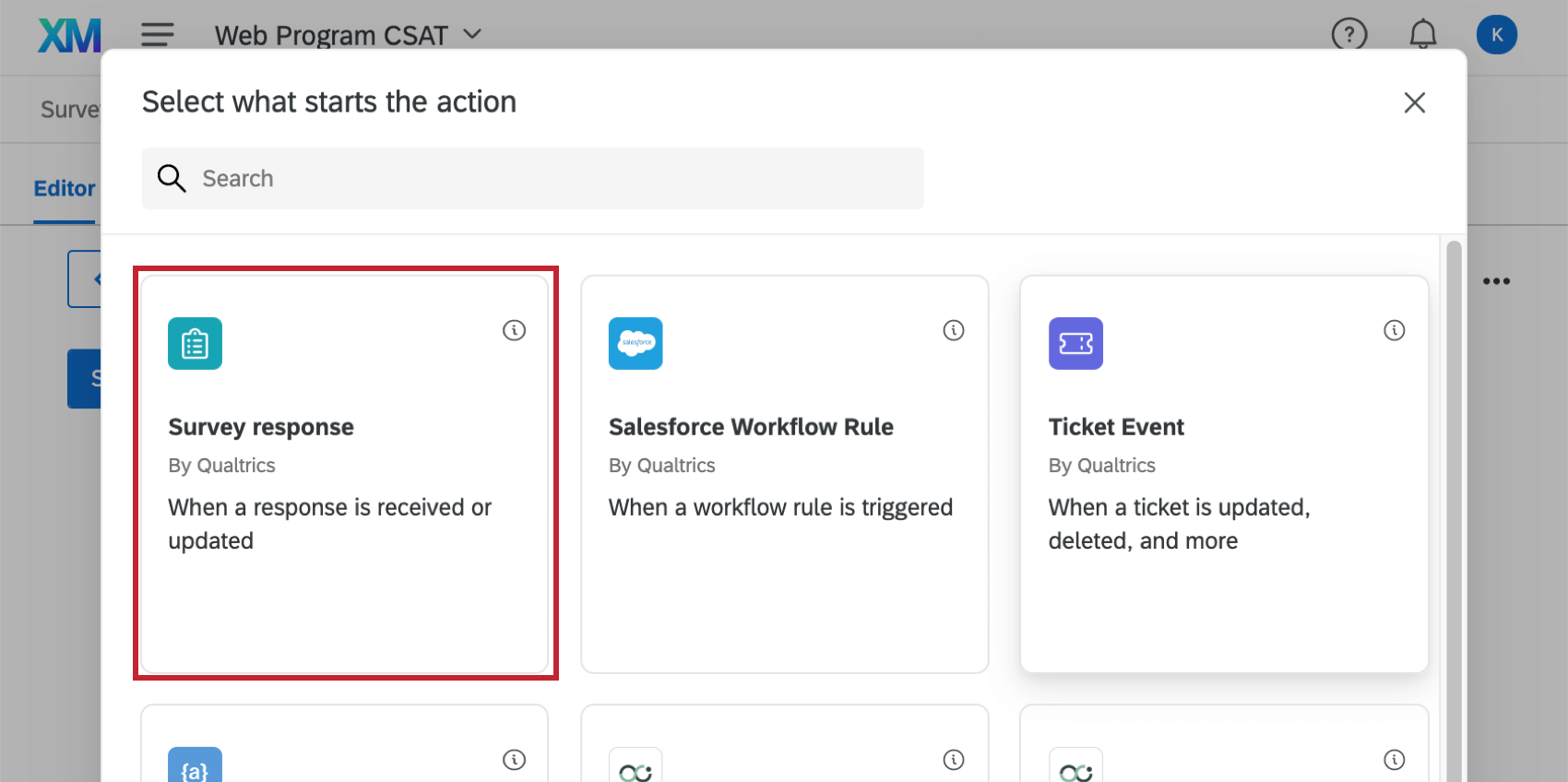
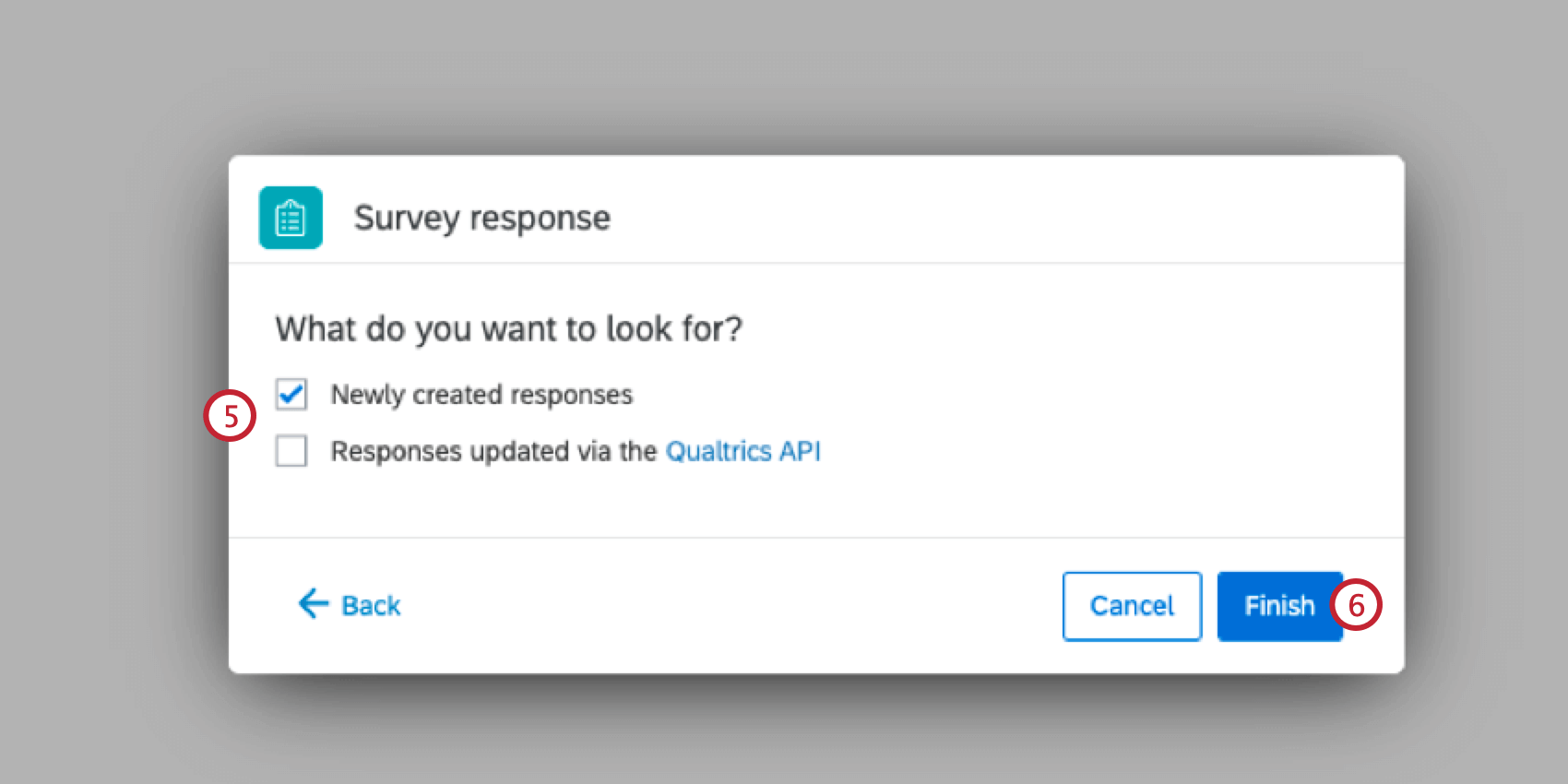
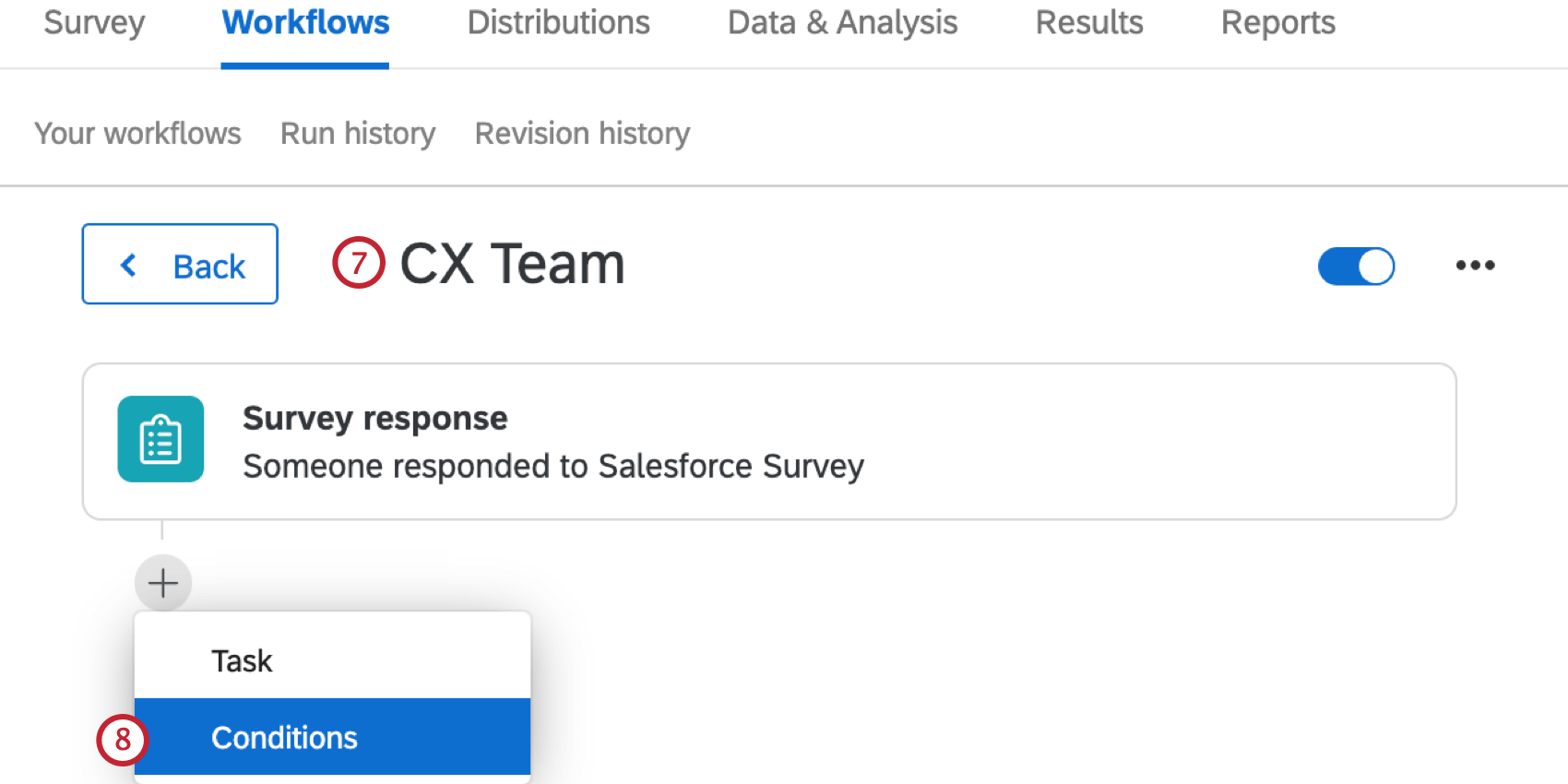
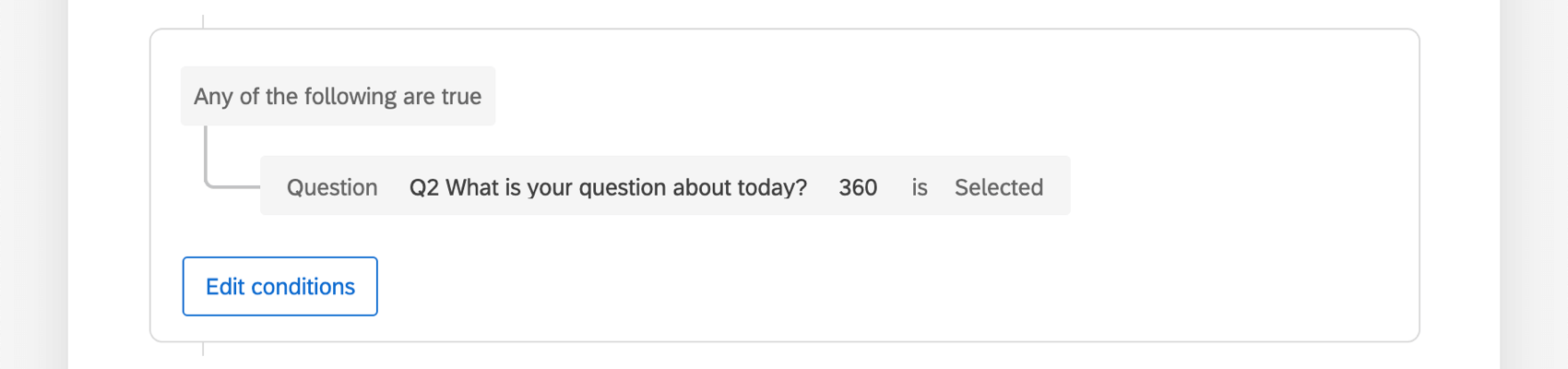
Exemple : Ce ticket détermine le produit pour lequel le client a besoin d’aide, la condition est donc basée sur la question de l’enquête d’enregistrement où le produit est spécifié. Pour notre flux DE TRAVAIL 360, cela signifie que la condition est “Quel est le produit pour lequel vous avez besoin d’aide ?” “360” est “Sélectionné”



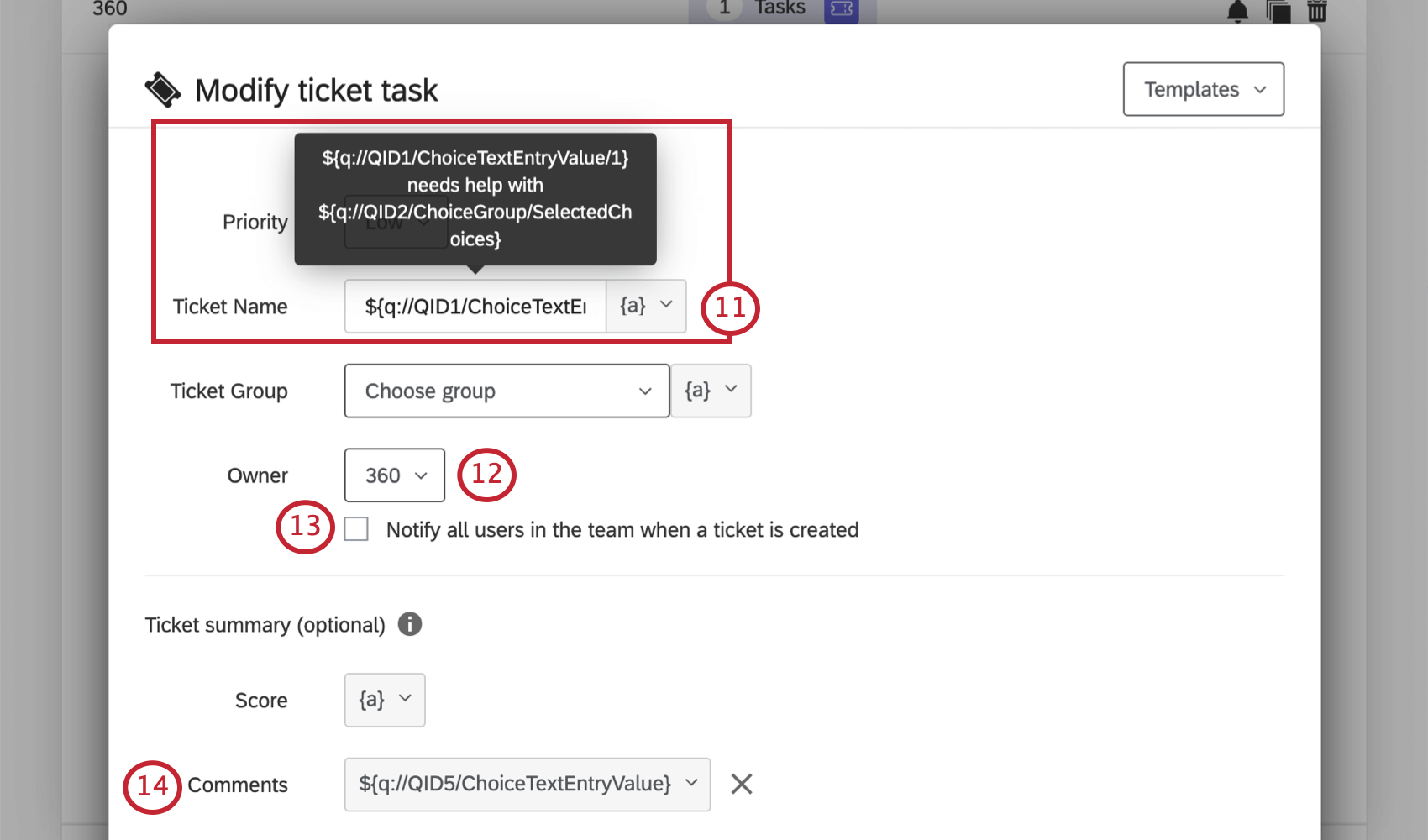
Exemple : Nous avons choisi d’intituler le ticket ” [Nom du client] a besoin de votre aide pour [Produit sélectionné] ” Pour ce faire, nous avons utilisé le bouton {a} pour introduire le prénom du client et le produit pour lequel il a demandé de l’aide.
Astuce : Il se peut que vous deviez taper le nom d’une équipe et appuyer sur la touche Entrée de votre clavier avant qu’il n’apparaisse dans la liste déroulante.
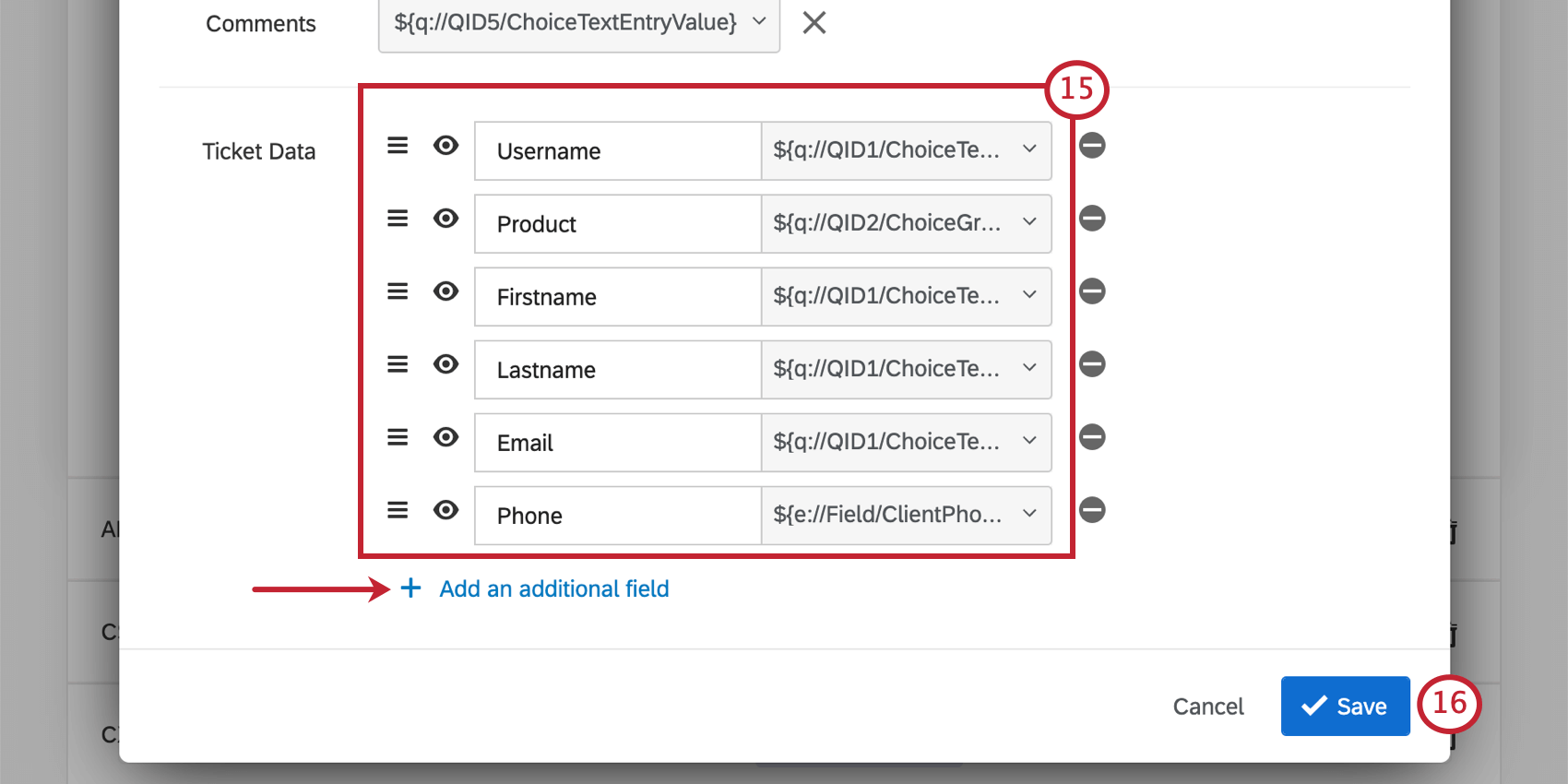
Astuce : Prenez note des données de ticket que vous utilisez ici, ainsi que de l’orthographe et des majuscules utilisées dans ces champs. Vous les utiliserez plus tard sur la page !
Astuce : Vous pouvez déplacer les informations relatives aux tickets, ne vous souciez donc pas de les ajouter dans le bon ordre. Consultez la section Utilisation des informations sur les tickets pour en savoir plus sur le déplacement des informations sur les tickets et l’ordre dans lequel elles apparaîtront lorsqu’elles seront mises en ligne.
Astuce : Les modèles de tickets permettent de gagner du temps lors de la création d’un nouveau flux de travail en ce qui concerne la mise en forme des tickets.
Astuce : Vous pouvez copier vos Flux de travail pour accélérer le processus de définition des conditions et de formatage des tickets. Veillez simplement à ce que vos conditions et vos noms de flux de travail correspondent aux équipes affectées.
Création de Tickets Queues
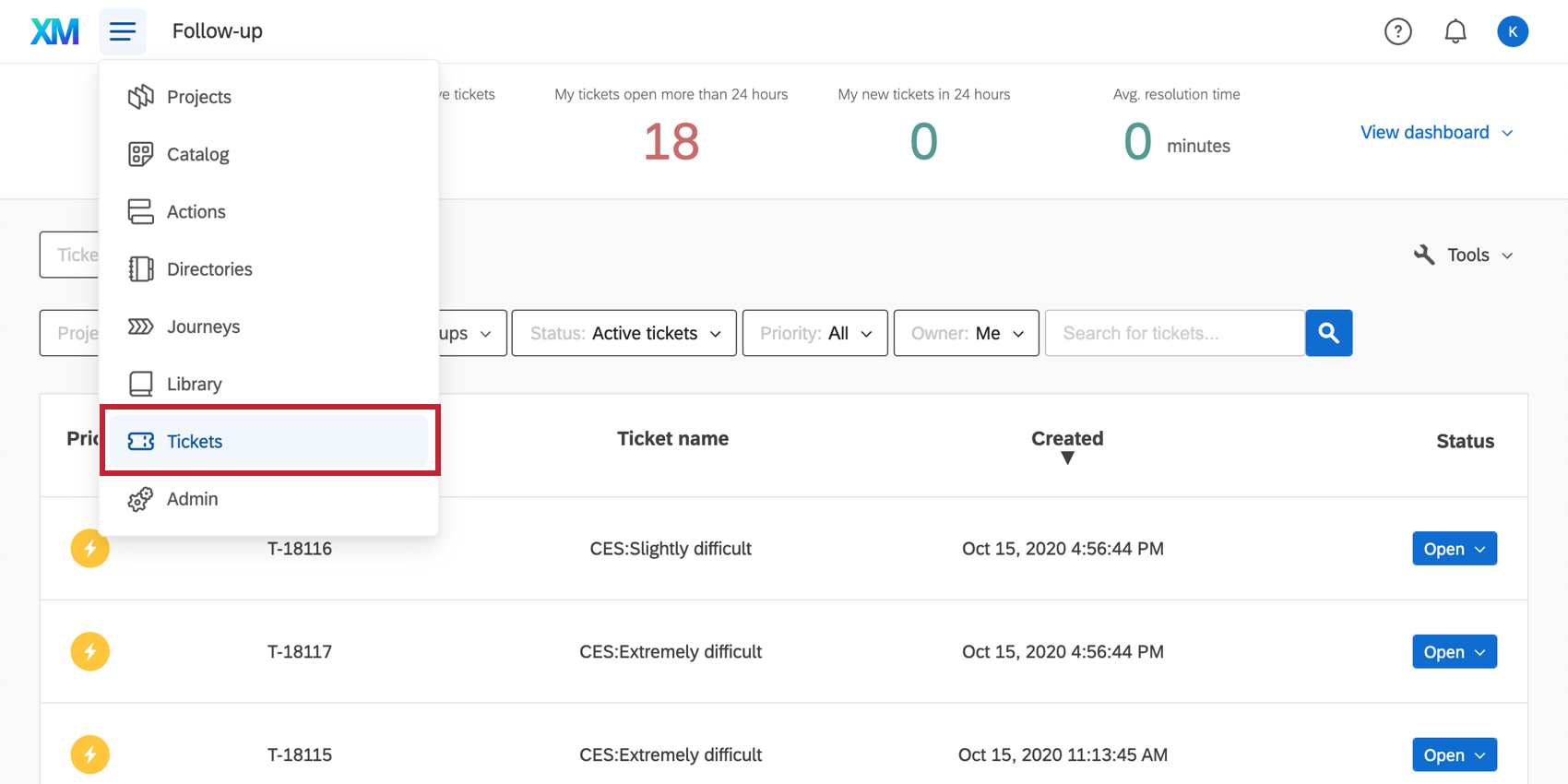
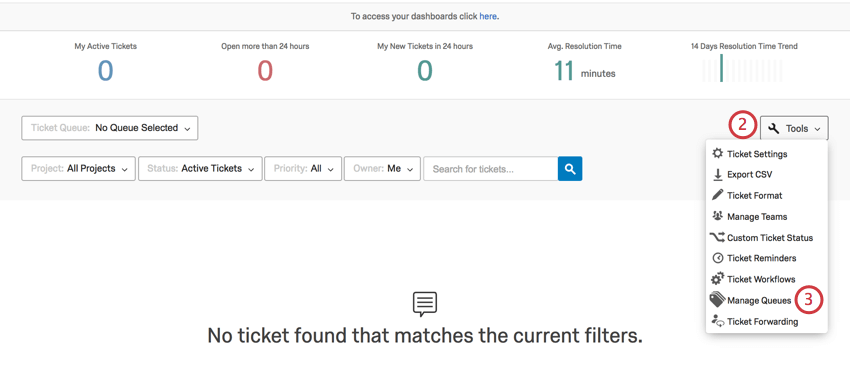
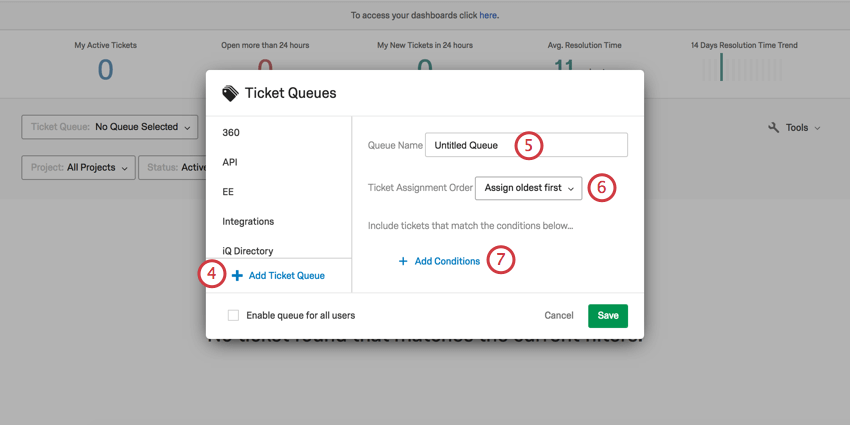
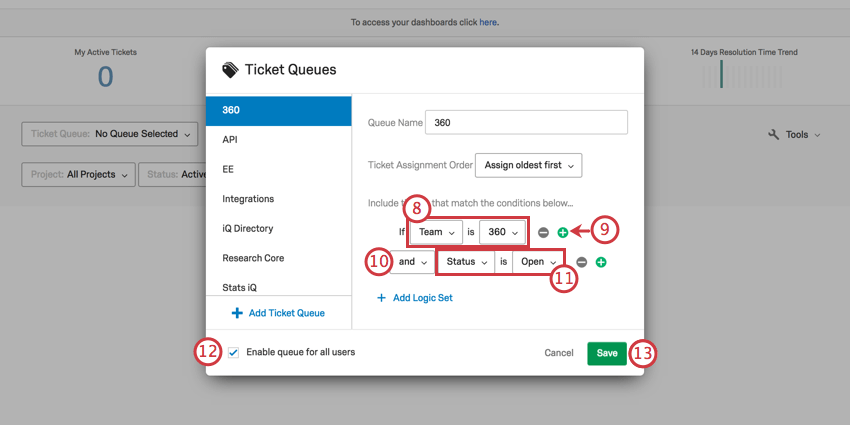
Maintenant que nous avons mis en place des équipes et des tickets, il est temps de créer des files d’attente. Les files d’attente permettent aux experts de prendre les tickets dont ils sont spécialistes d’un simple clic.
Tout comme vous avez créé une équipe pour chaque produit, vous devez créer une file d’attente pour chaque équipe. Pour notre exemple, vous devez répéter ces étapes 9 fois.
Alerter les clients par texto et courriel
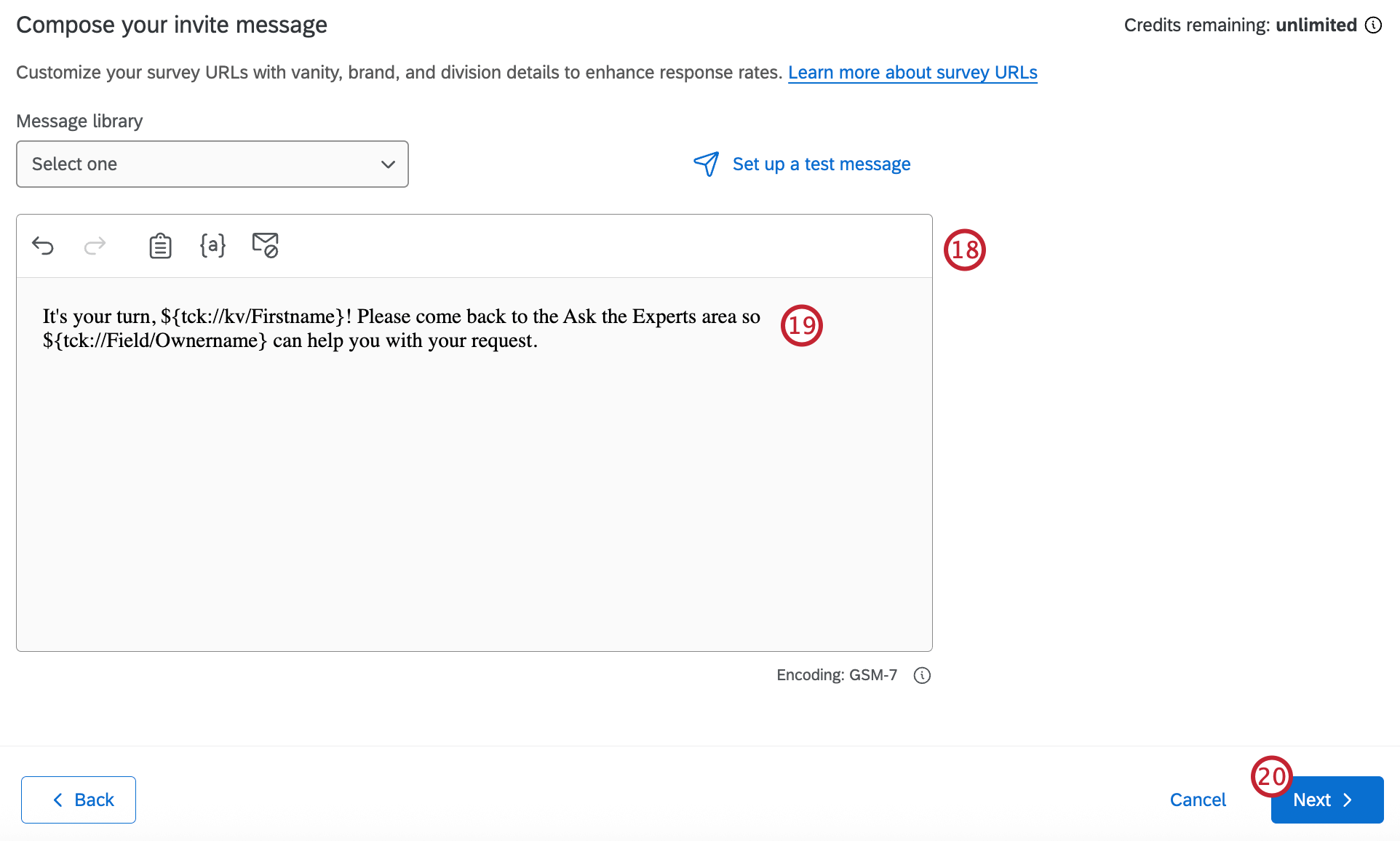
Lors de la Création de Tickets, nous avons encouragé les clients à ne pas trop s’éloigner de notre zone après avoir soumis leur ticket. Mais compte tenu des sites et des informations disponibles à X4, il était raisonnable de s’attendre à ce qu’ils s’en éloignent encore. Pour que les clients sachent quand nous sommes prêts à les aider, nous avons veillé à ce qu’ils reçoivent un message dès qu’un expert prenait leur ticket, en indiquant le nom de l’expert dans le texte.
Astuce : Nous avons inclus à la fois le texte et le courrier électronique pour que les clients internationaux et les personnes ayant laissé leur téléphone dans leur chambre d’hôtel puissent consulter leur courrier électronique pour recevoir une alerte.
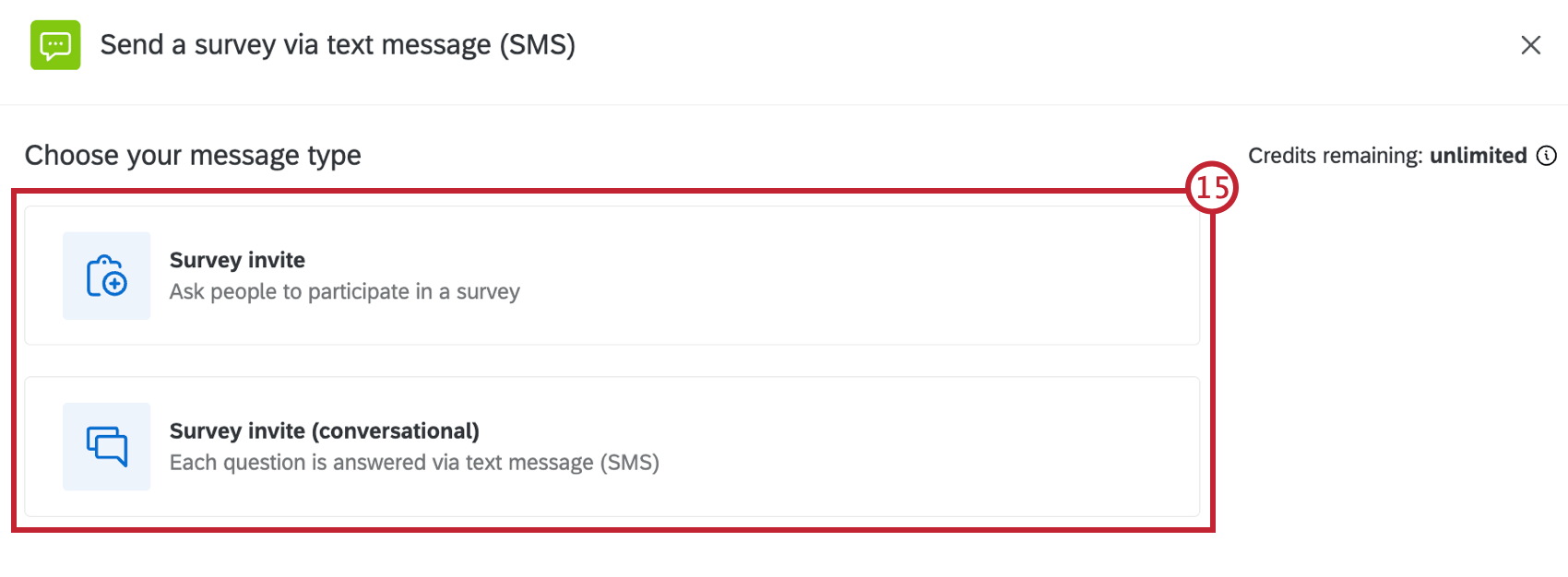
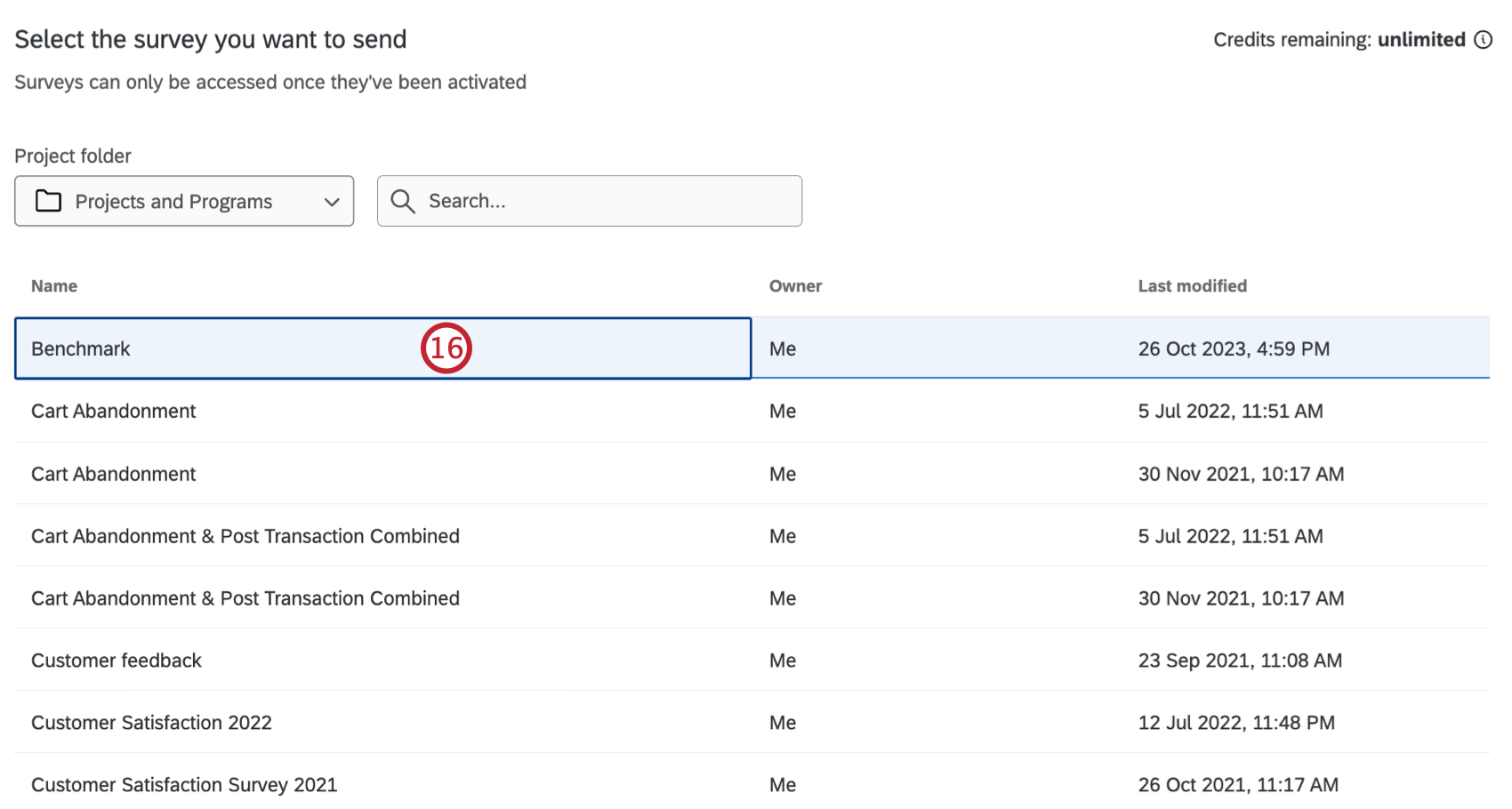
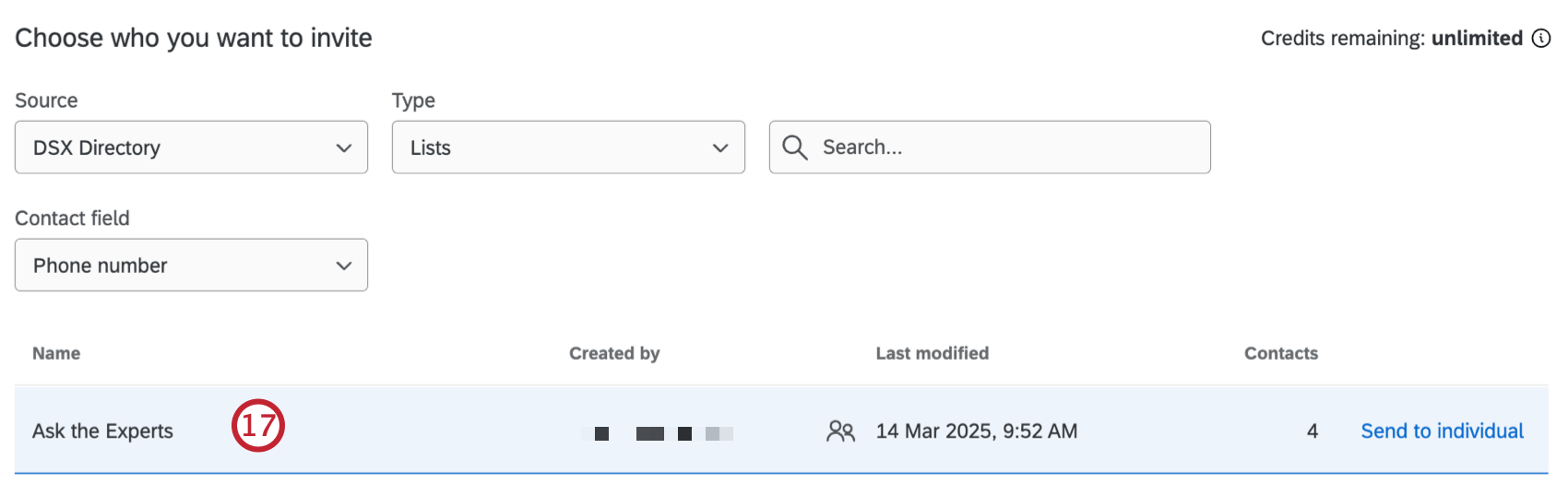
Alertes textuelles
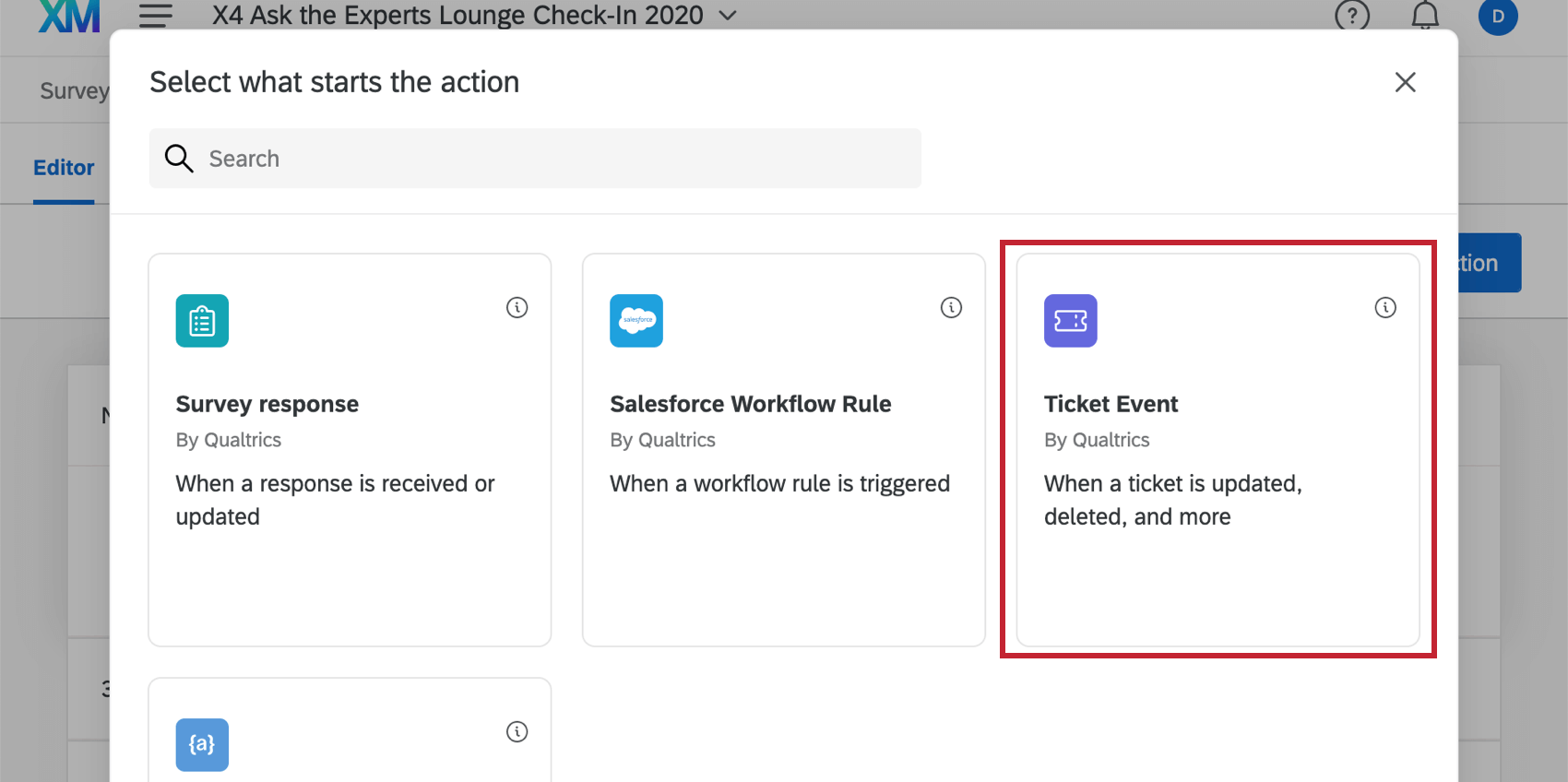
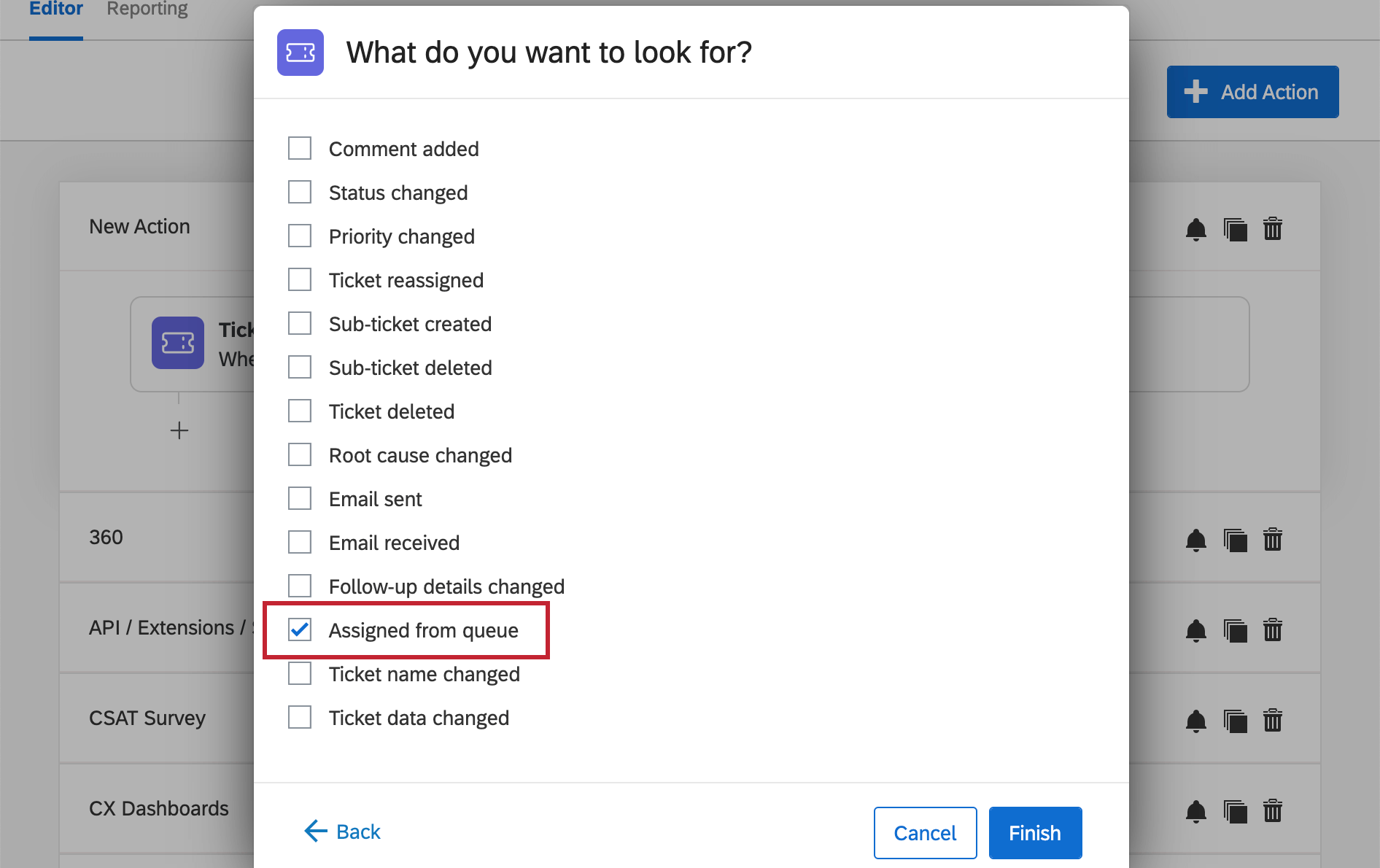
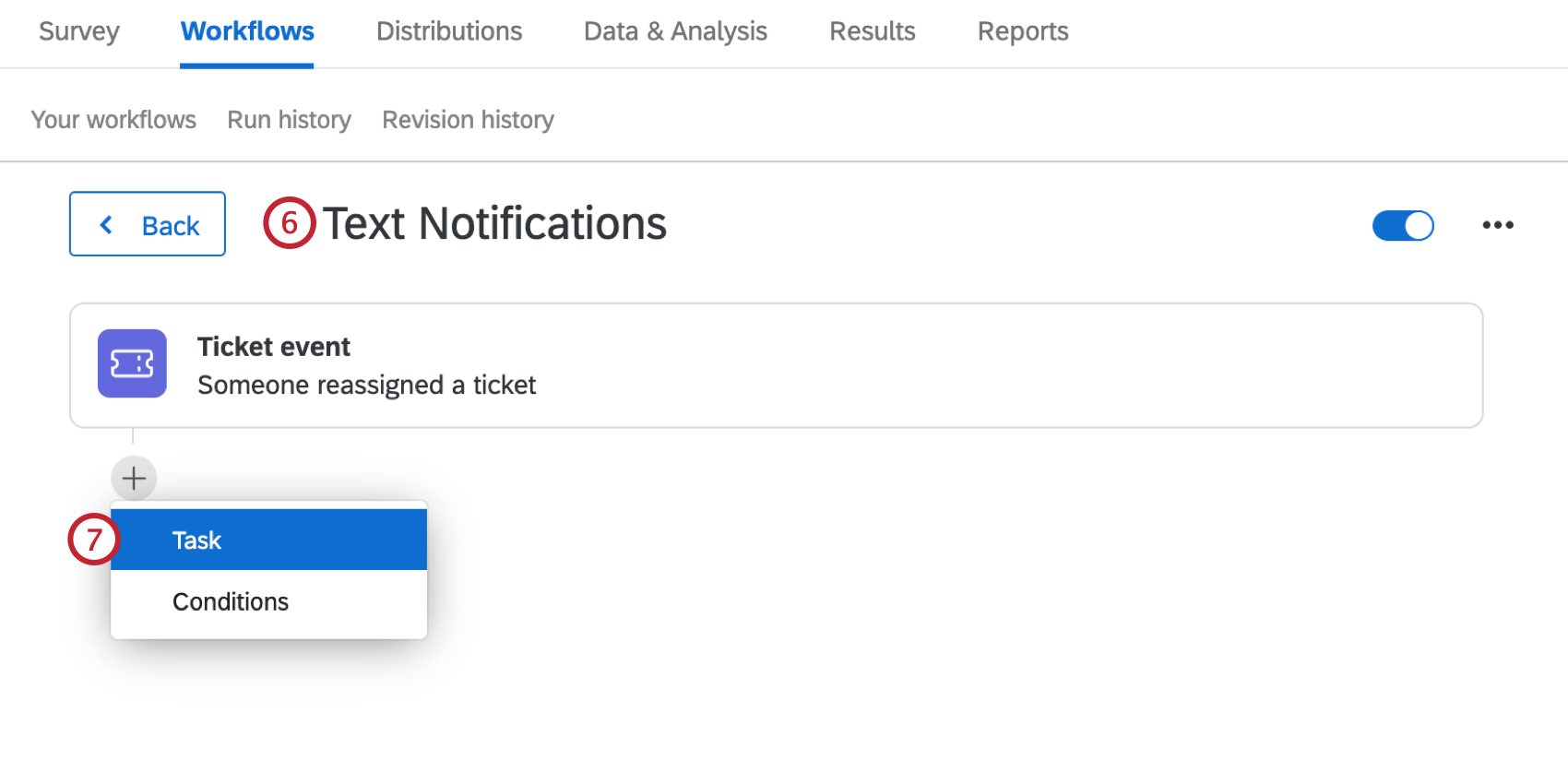
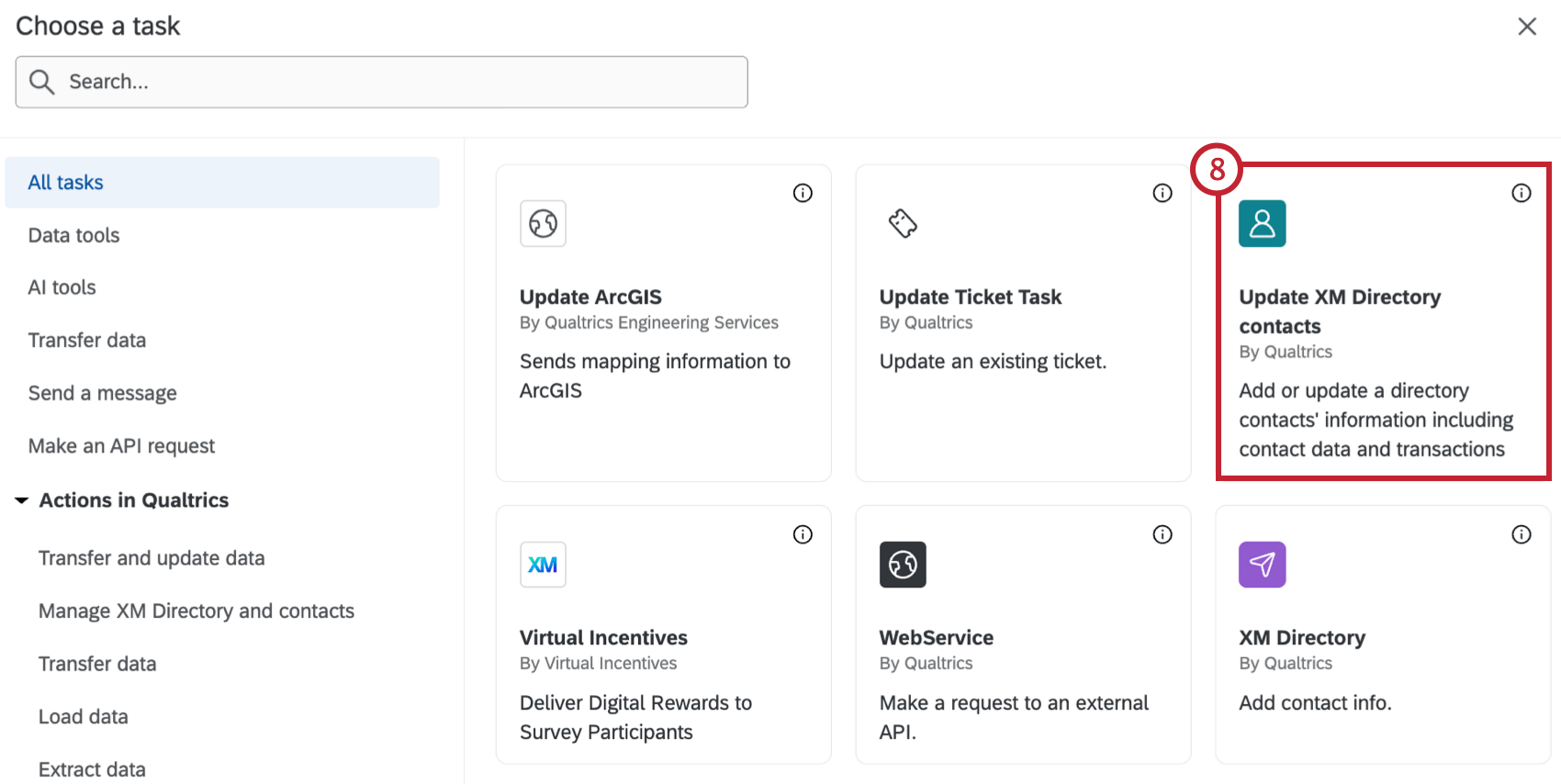
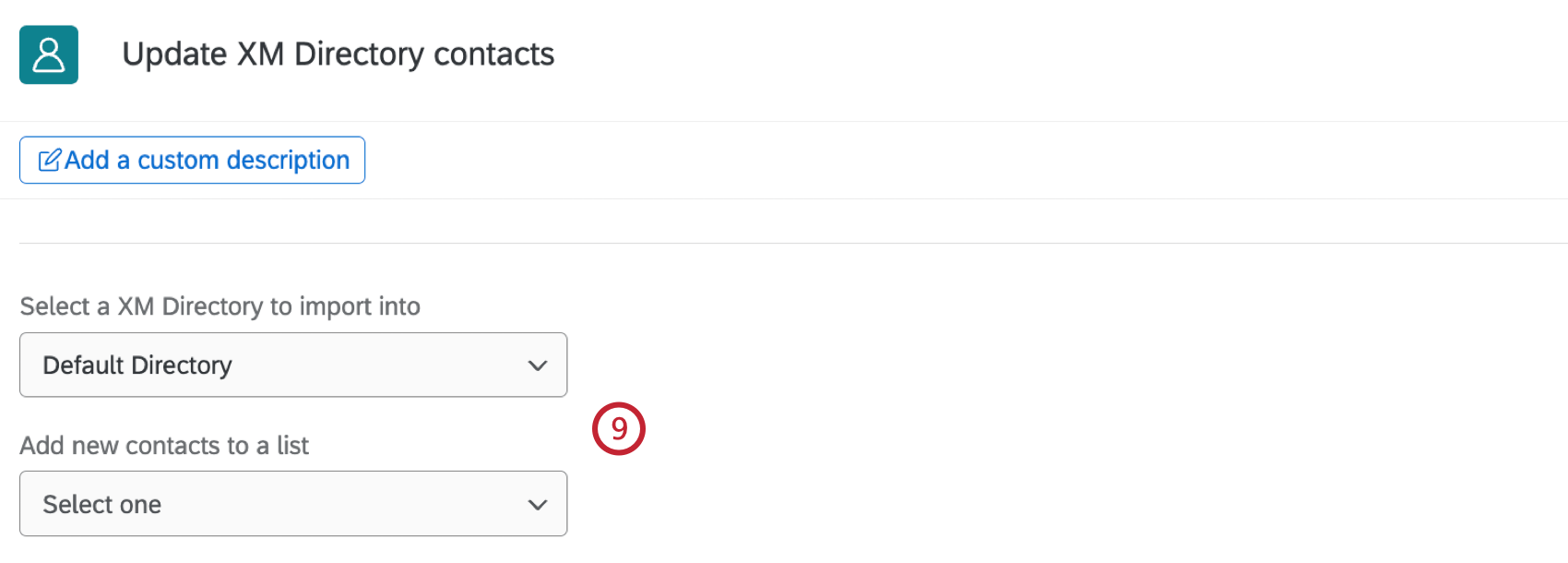
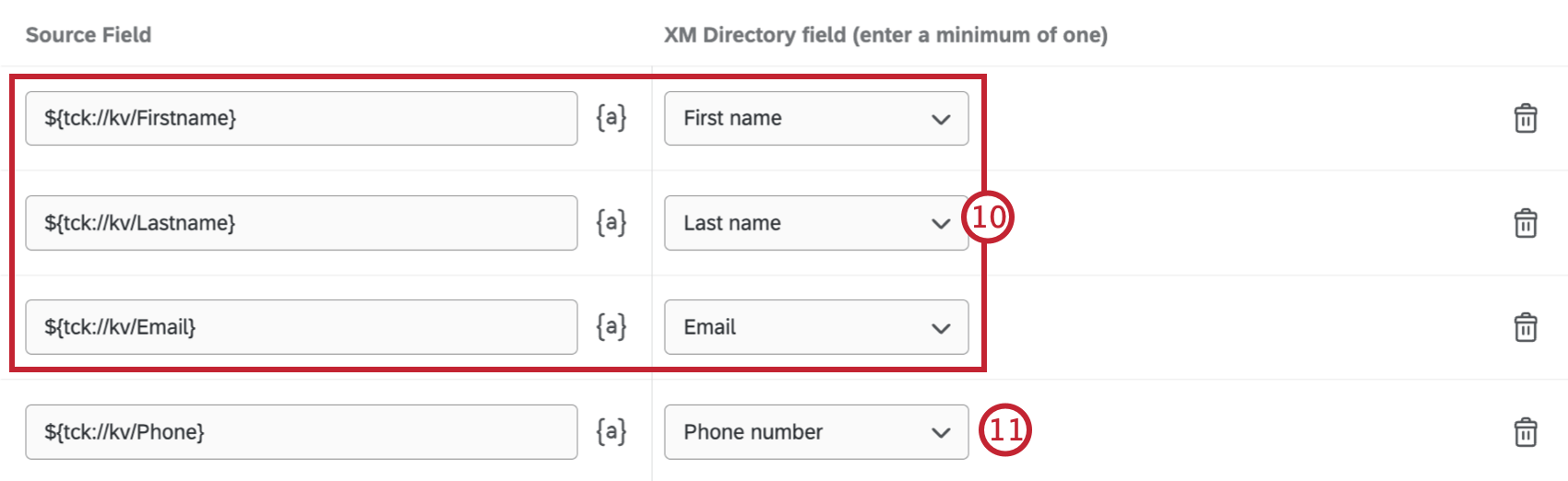
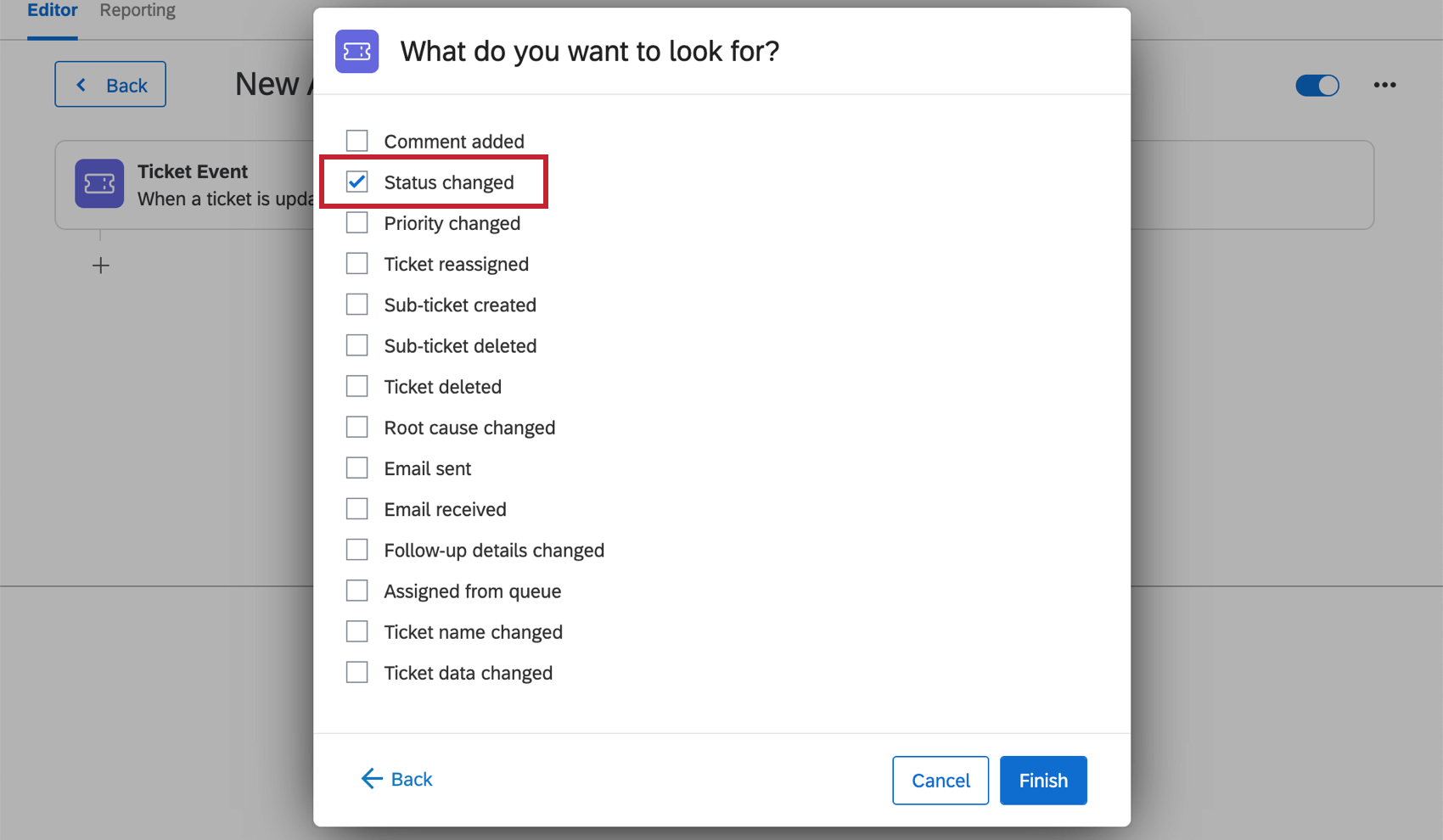
Astuce : Assurez-vous que l’orthographe des données du ticket est la même que celle utilisée lors de la création de la tâche des tickets.
Astuce : Assurez-vous que l’orthographe et le nom de ce champ correspondent à ce que vous avez écrit lors de la création de votre tâche de tickets.
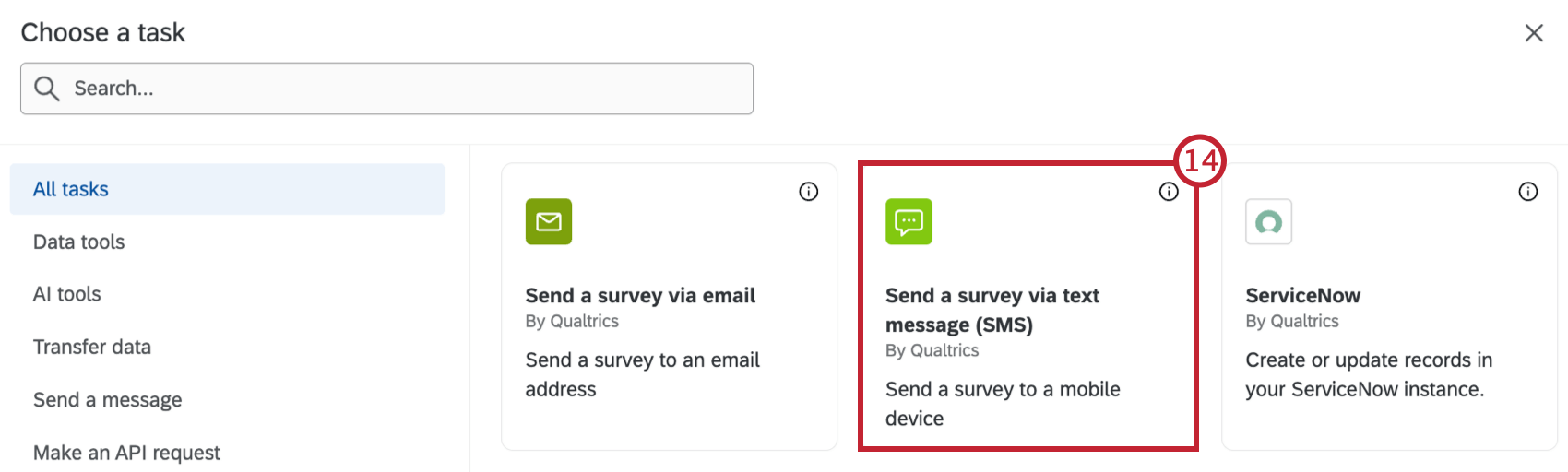
Alertes par courrier électronique
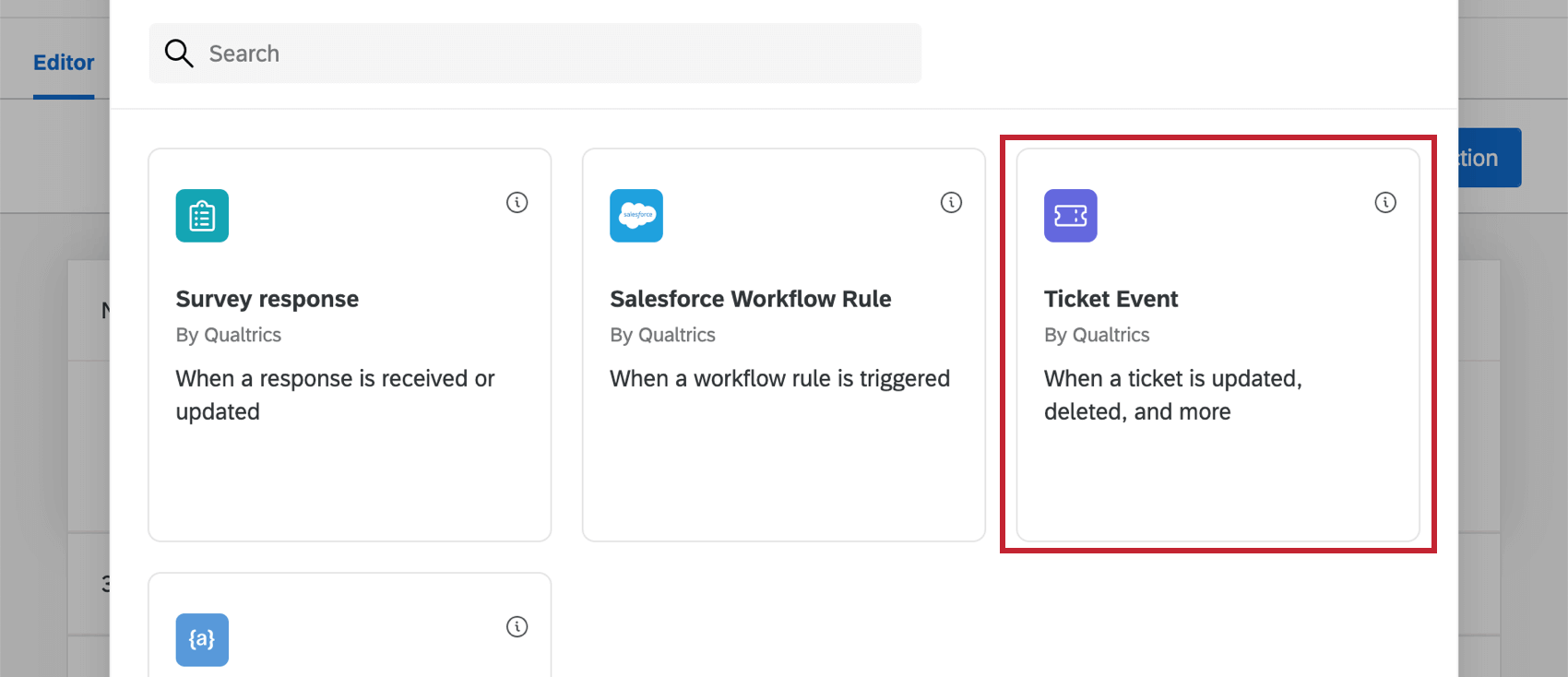
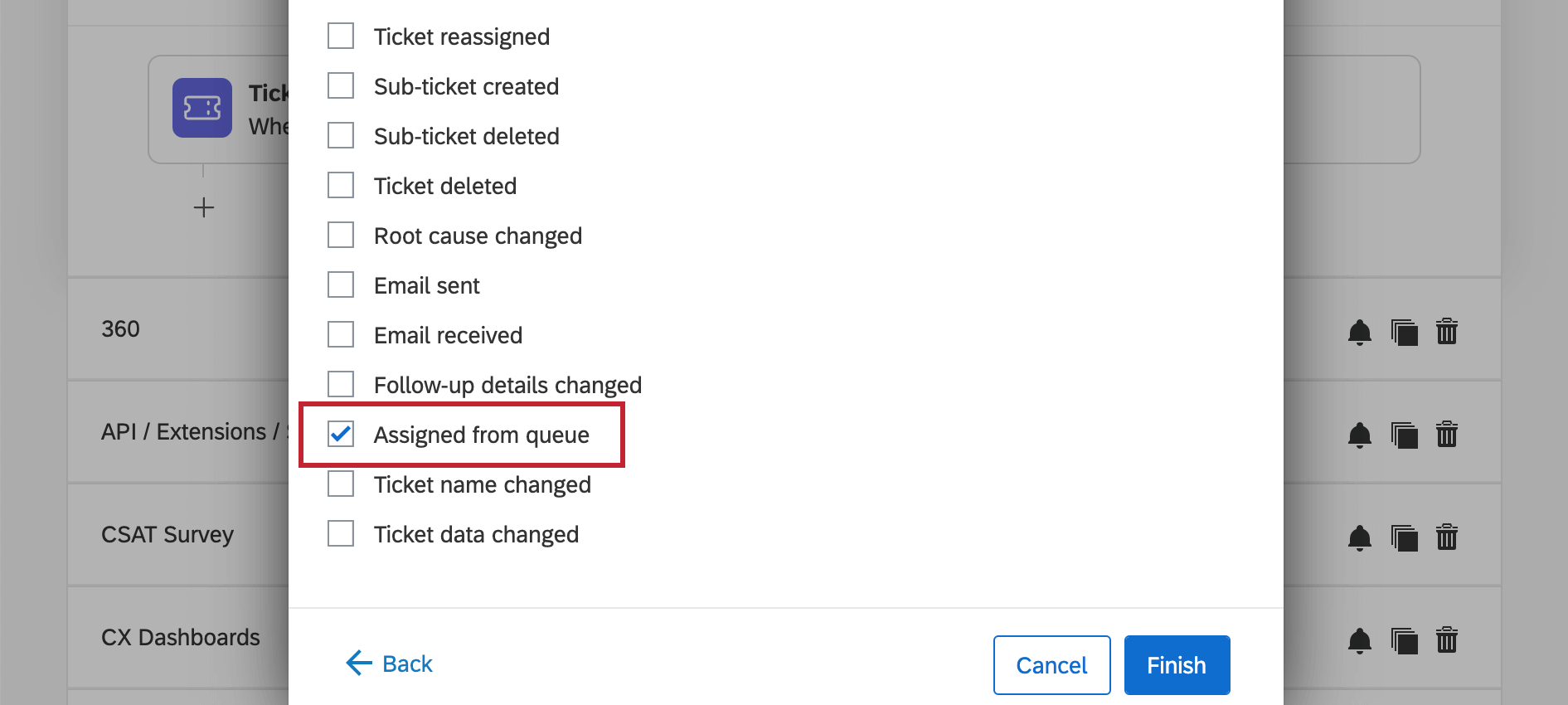
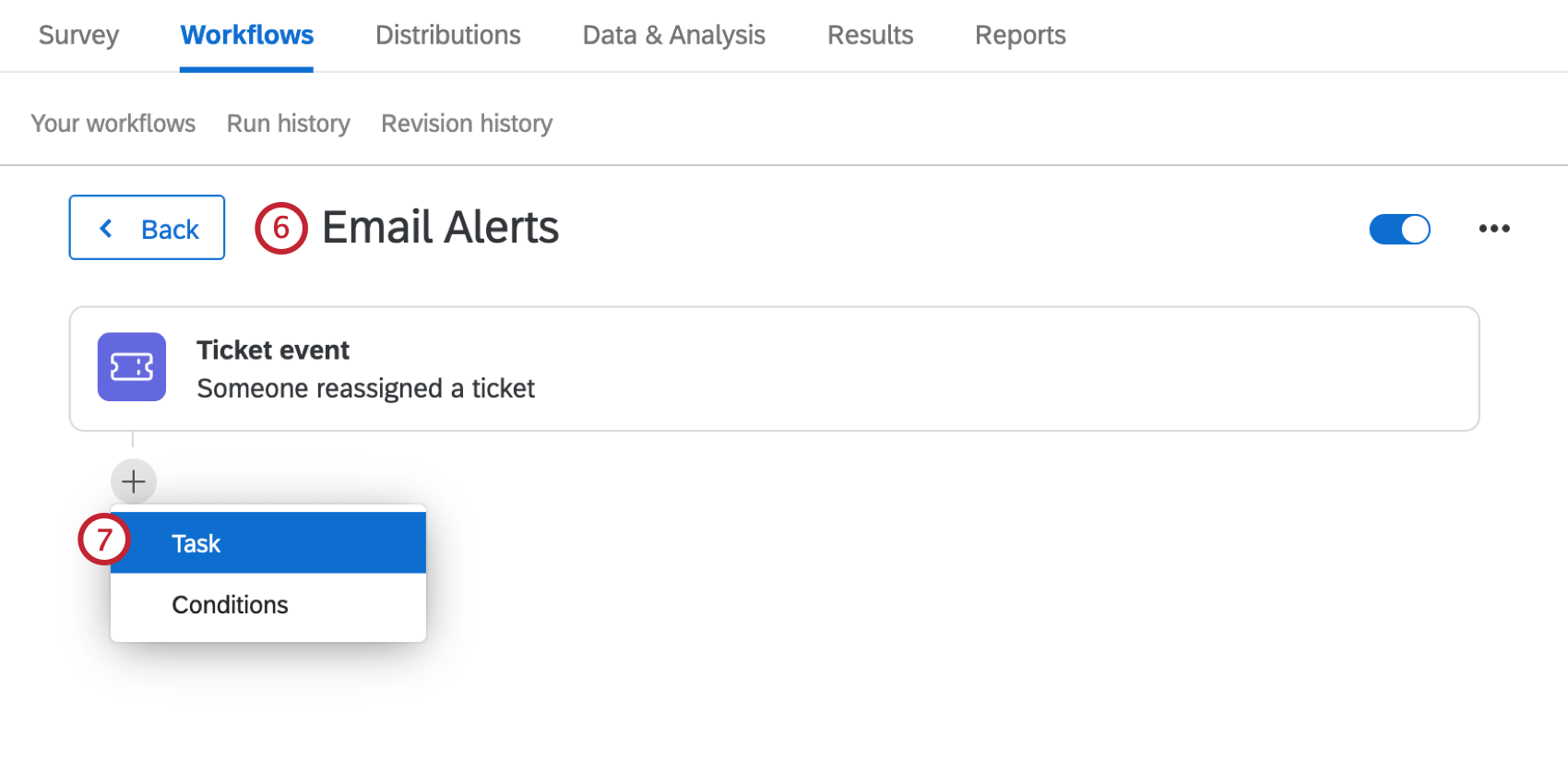
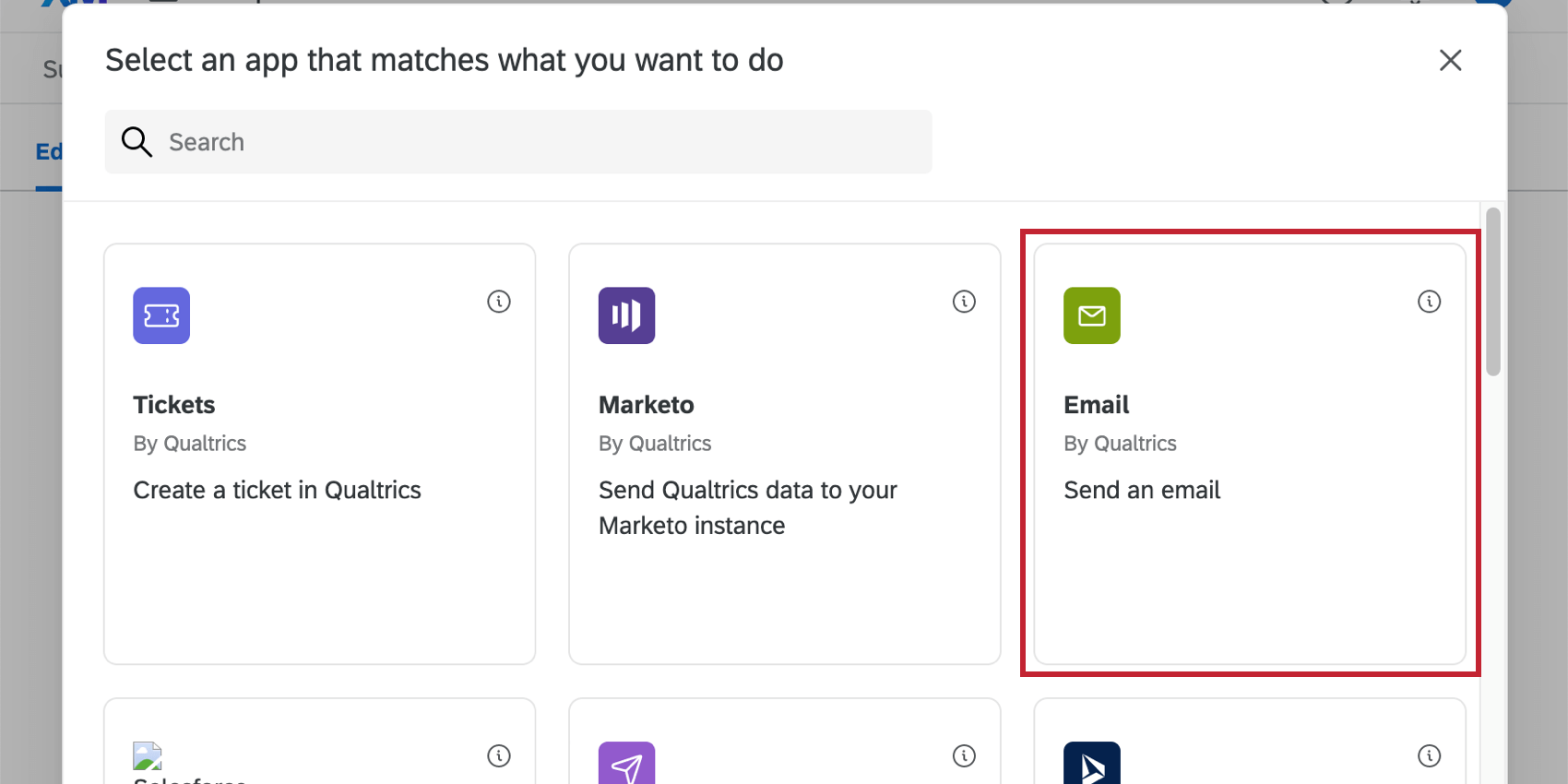
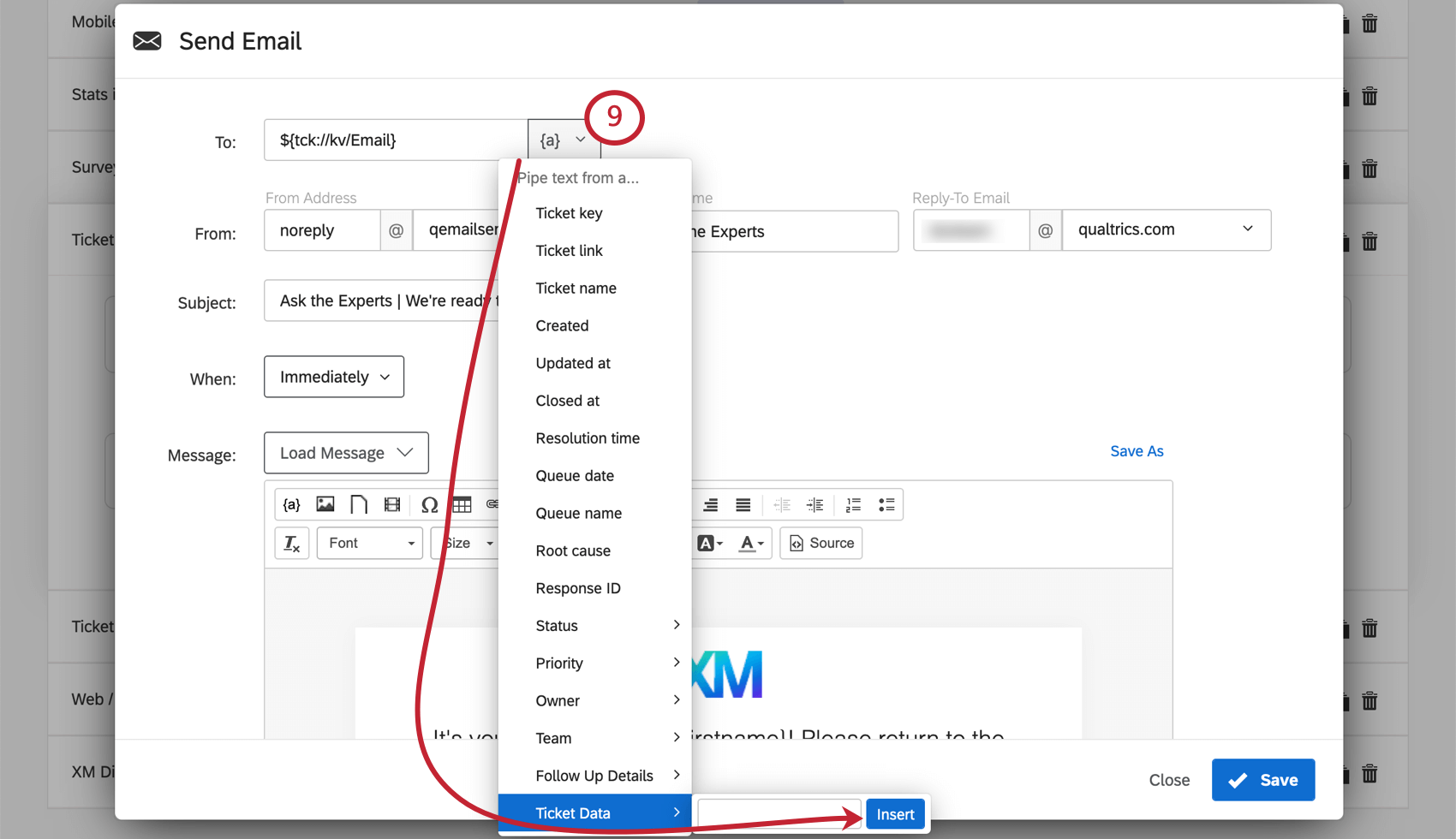
Astuce : Assurez-vous que l’orthographe et le nom de ce champ correspondent à ce que vous avez écrit lors de la création de votre tâche de tickets.
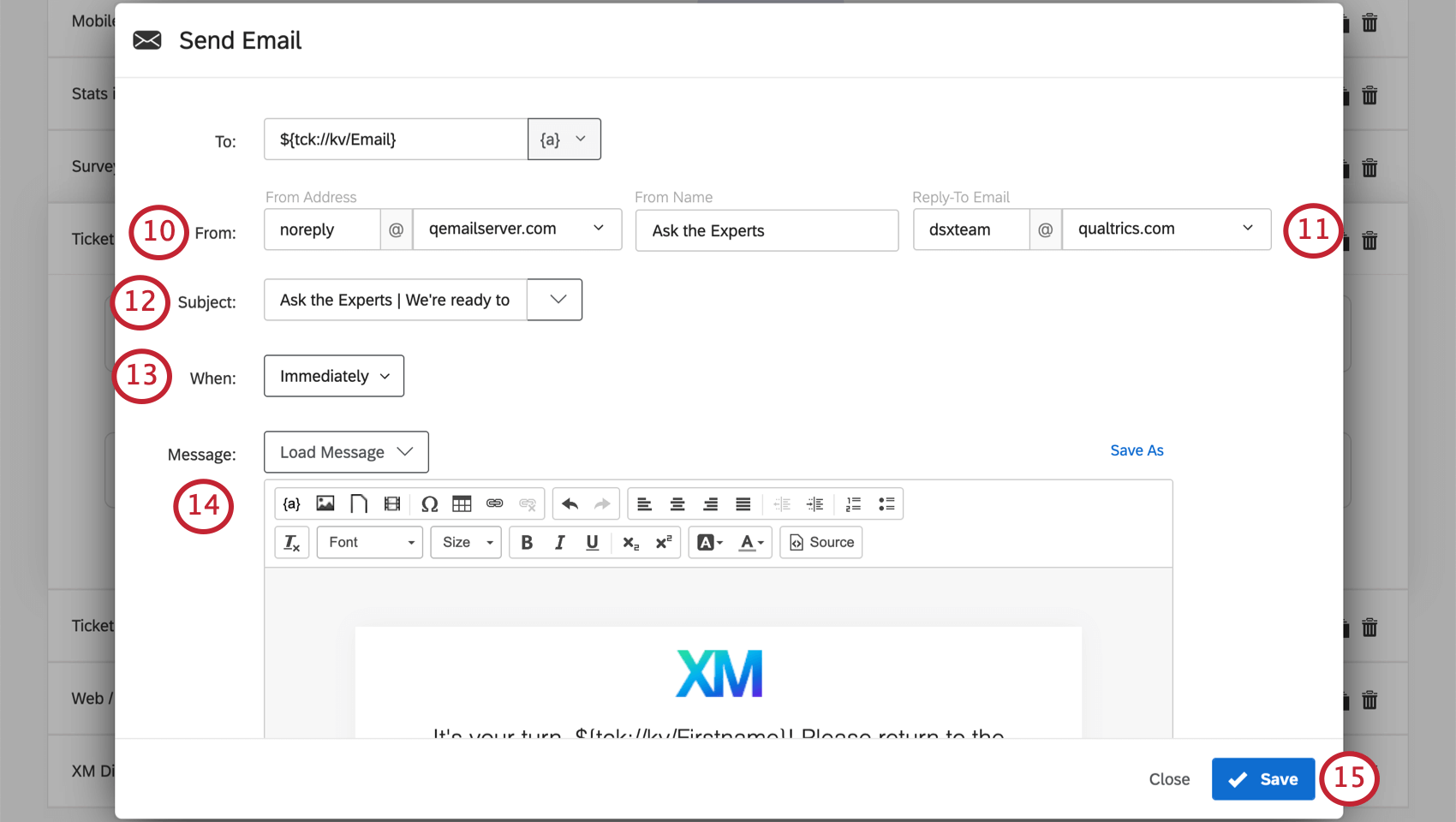
Astuce : Vous pouvez utiliser le nom d’utilisateur de votre choix, mais vous ne pouvez choisir que les domaines que votre organisation est autorisée à utiliser. Voir Adresse de provenance personnalisée pour plus d’informations sur la distribution d’e-mails à partir de Qualtrics à l’aide de différents domaines.
Astuce : l’adresse électronique que vous utilisez n’a pas besoin d’être réelle. Par exemple, si vous ne souhaitez pas recevoir de réponses mais souhaitez que l’adresse ait l’air officielle, vous pouvez définir l’adresse de réponse sur YourCompany@qemailserver.com.
Solliciter un retour d’information
Après qu’un expert a aidé votre client, il est important de solliciter des informations en retour afin de déterminer les décisions en matière de personnel, l’organisation de l’évènement et l’expérience globale qui en a découlé. Cette section explique comment déclencher des e-mails CSAT aux clients après la fin de leur interaction avec un représentant.
Enquête CSAT
Astuce : Notre site principal présente les meilleures pratiques en matière d’élaboration d’une enquête CSAT. Voir les enquêtes de satisfaction de la clientèle : Exemples, définition et modèle.
Lors de la création de notre enquête CSAT, nous avons commencé par ajouter les données intégrées suivantes en haut du flux d’enquête. Ces données intégrées représentent les informations que nous voulons transmettre du ticket à l’enquête :
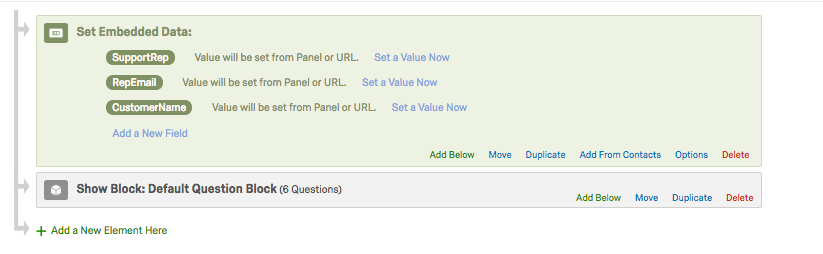
- SupportRep
- RepEmail
- Nom du client
Astuce : Ces noms ne sont que des exemples. Si vous utilisez des noms différents, essayez de les raccourcir et de réduire les espaces.
Lors de l’élaboration de l’enquête proprement dite, nous avons veillé à ce que notre CSAT soit bref et concis, en nous concentrant sur les points suivants :
- Satisfaction à l’égard de l’expert
- Facilité d’obtention de l’aide
- NPS
- Satisfaction à l’égard de l’expérience globale “Ask the Experts
- Saisie du texte question pour un retour d’information ou des commentaires supplémentaires
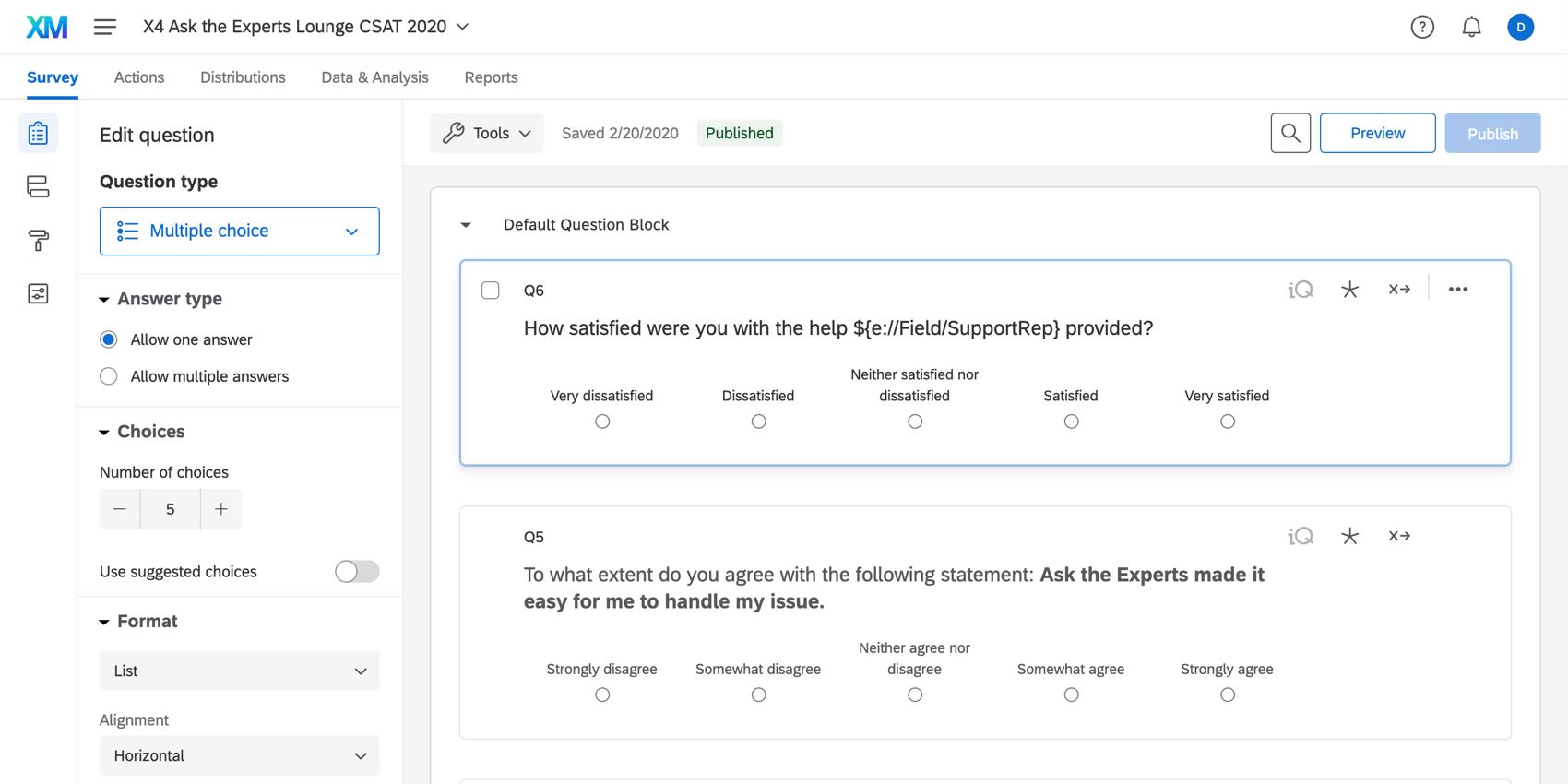
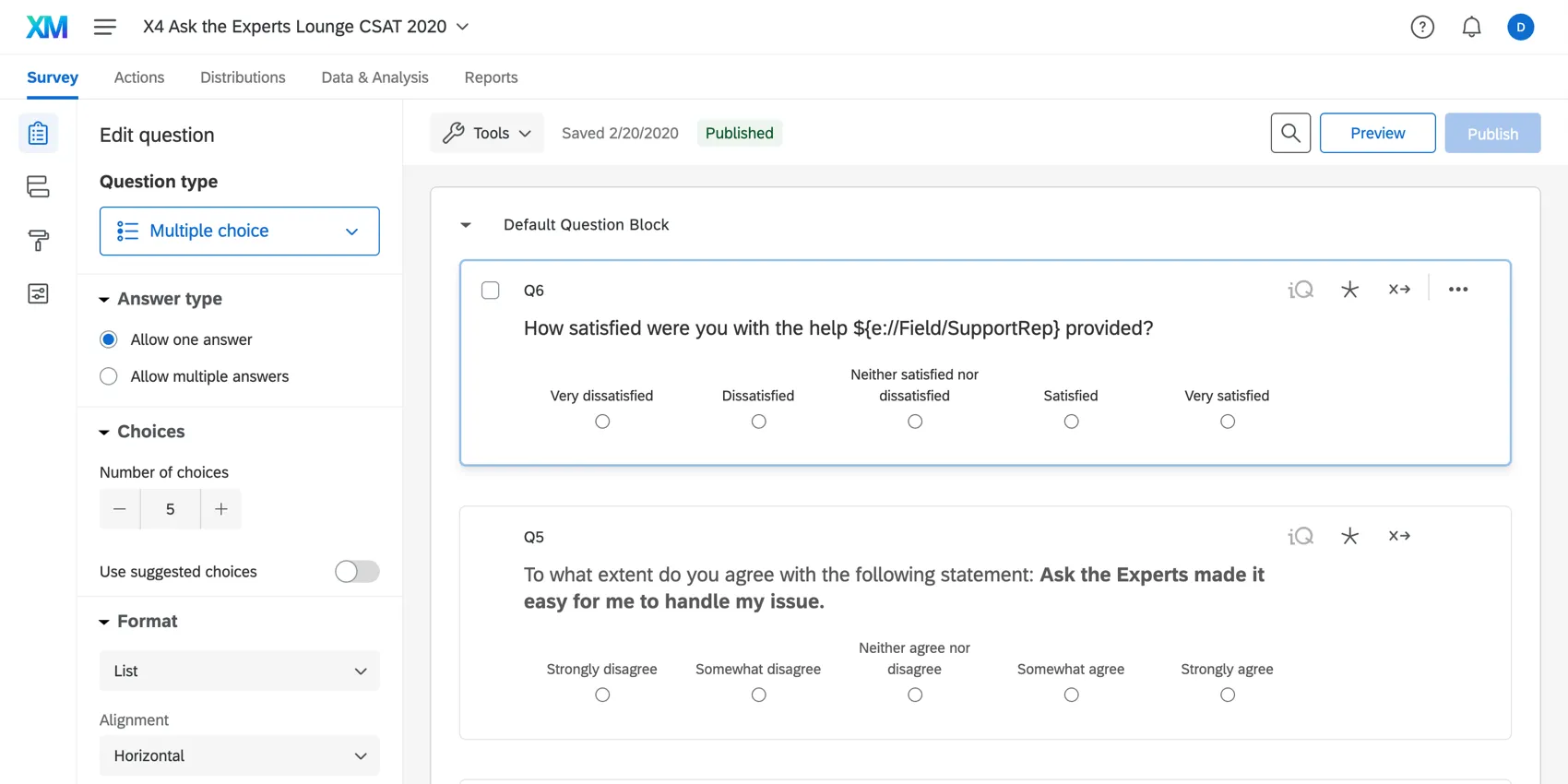
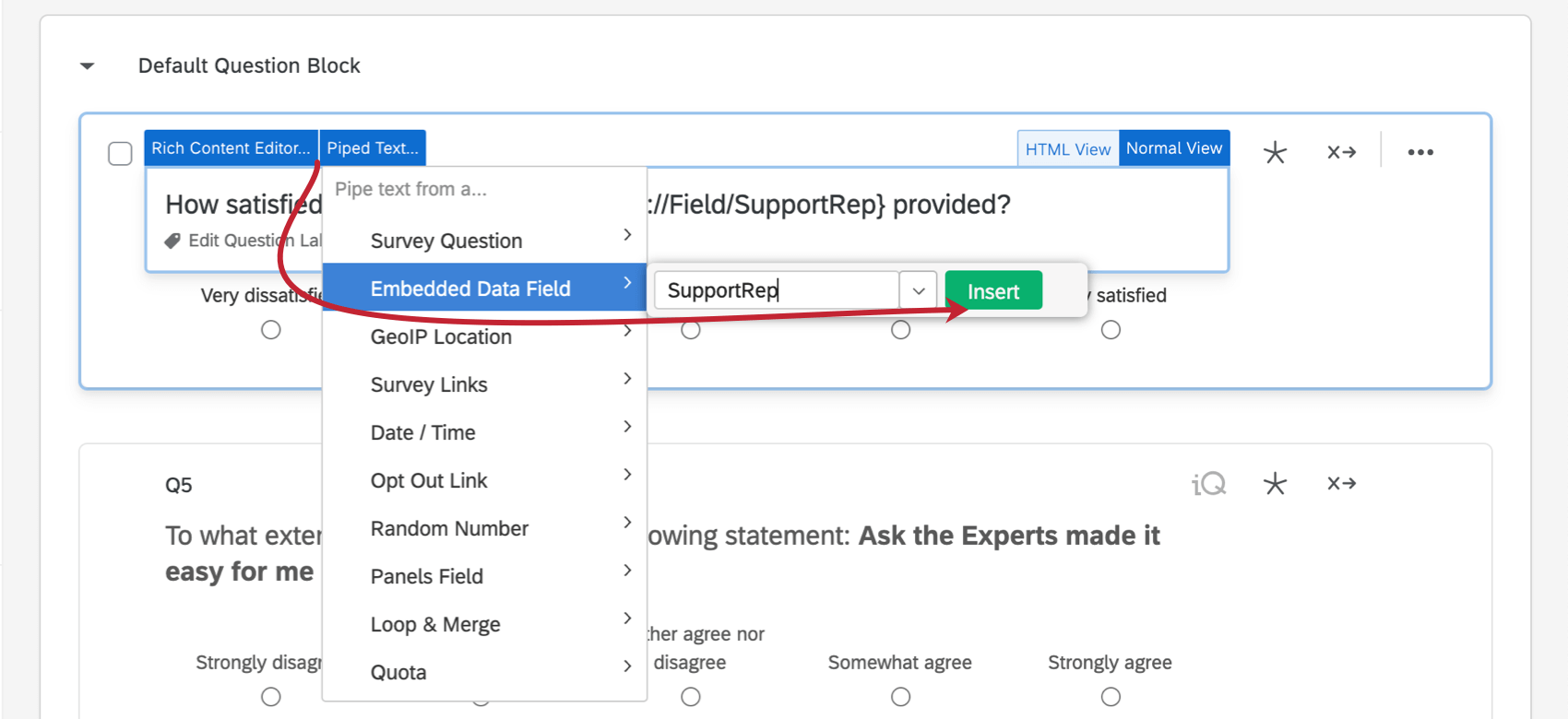
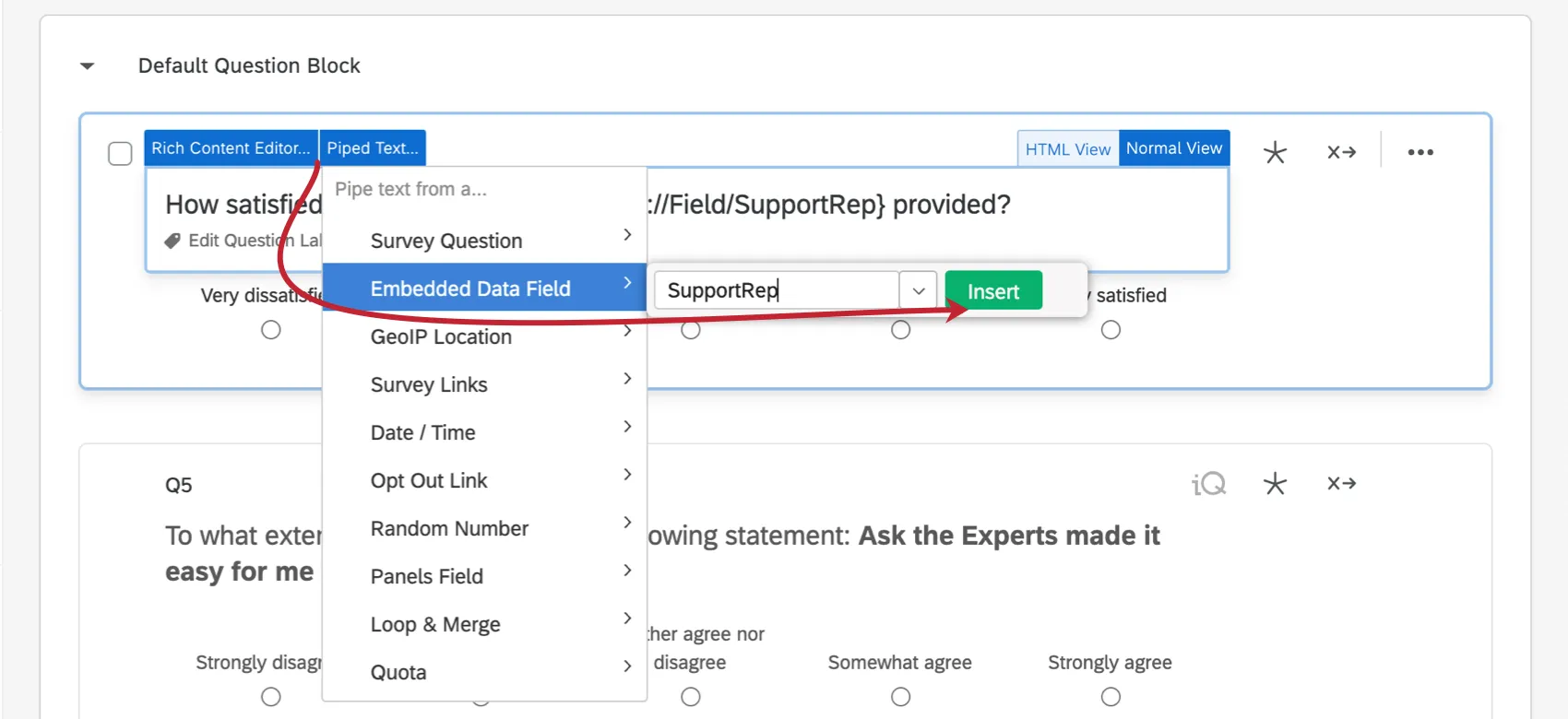
Nous avons également ajouté un texte inséré aux questions afin de pouvoir insérer le nom de l’expert. Pour ce faire, nous avons ajouté le texte inséré pour les Données intégrées nommé SupportRep, en prenant soin de ne pas modifier l’orthographe, l’espacement ou les majuscules par rapport à ce que nous avons mis dans le flux d’enquête.
Lien CSAT
Une fois l’enquête créée et publiée, nous devons préparer le lien vers l’envoi par e-mail de notre CSAT afin de capturer certaines informations. Nous voulons nous assurer que nous recueillons des données sur le bon client et sur l’expert qui l’a aidé.
SupportRep=${tck://Field/ownerName}&RepEmail=${tck://Field/ownerEmail} Astuce : Vous pouvez obtenir le texte inséré des données de tickets à partir de n’importe quel flux de travail où l’évènement est défini comme un évènement de tickets.
&CustomerName=${tck://kv/Firstname}%20${tck://kv/Lastname} https://xx1.qualtrics.com/jfe/form/SV_XXXXXXXXXX?SupportRep=${tck://Field/ownerName}&RepEmail=${tck://Field/ownerEmail}&CustomerName=${tck://kv/Firstname}%20${tck://kv/Lastname} Astuce : Dans cette section, nous avons créé une chaîne de requête sur le lien pour transmettre les informations du ticket à l’enquête. Pour plus d’informations, voir la page d’aide sur la transmission d’informations via les chaînes de requête
CSAT Email
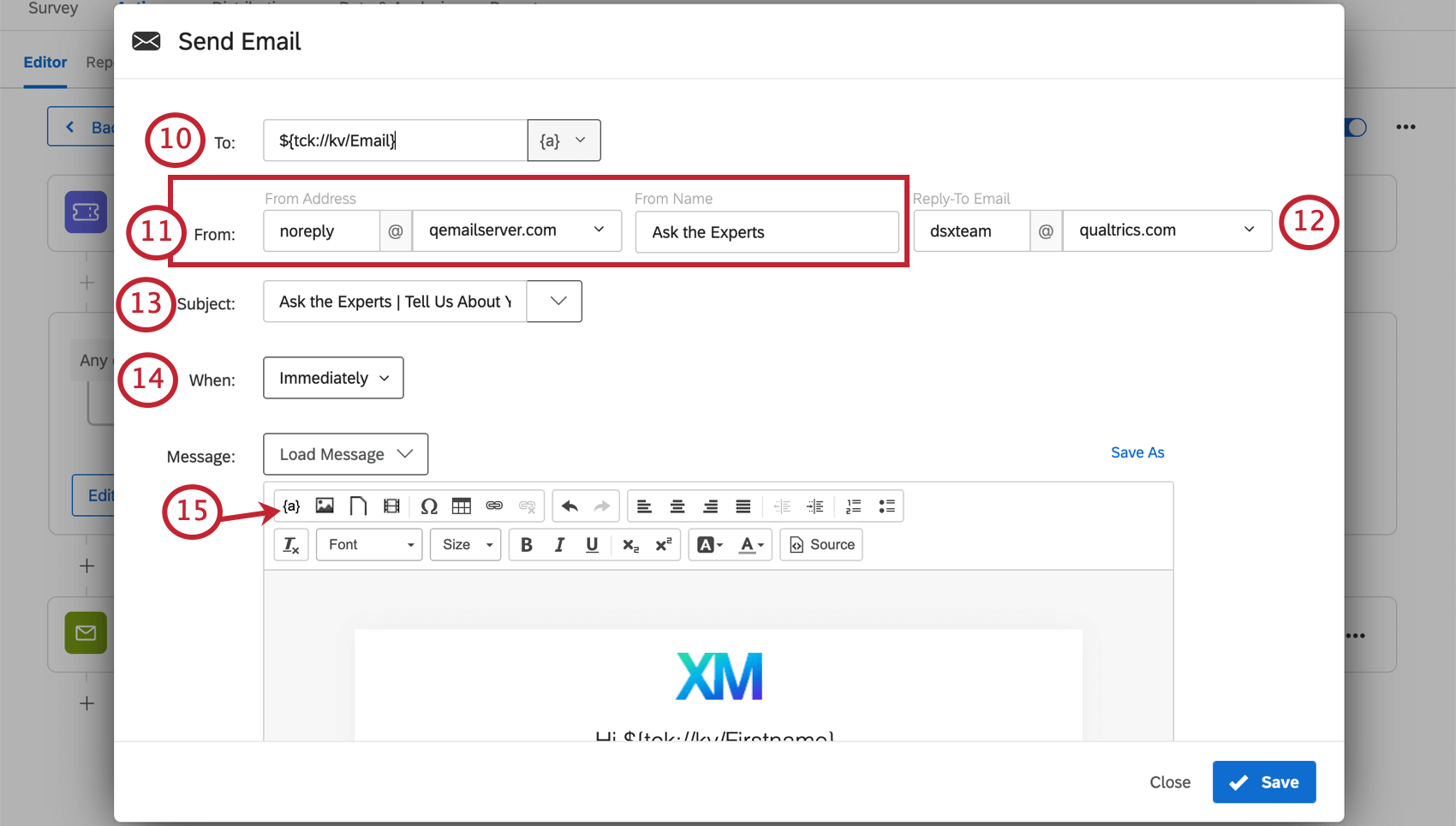
Astuce : Assurez-vous que l’orthographe et le nom de ce champ correspondent à ce que vous avez écrit lors de la création de votre tâche de tickets.
Astuce : Vous pouvez utiliser le nom d’utilisateur de votre choix, mais vous ne pouvez choisir que les domaines que votre organisation est autorisée à utiliser. Voir Adresse de provenance personnalisée pour plus d’informations sur la distribution d’e-mails à partir de Qualtrics à l’aide de différents domaines.
Astuce : l’adresse électronique que vous utilisez n’a pas besoin d’être réelle. Par exemple, si vous ne souhaitez pas recevoir de réponses mais souhaitez que l’adresse ait l’air officielle, vous pouvez définir l’adresse de réponse sur YourCompany@qemailserver.com.
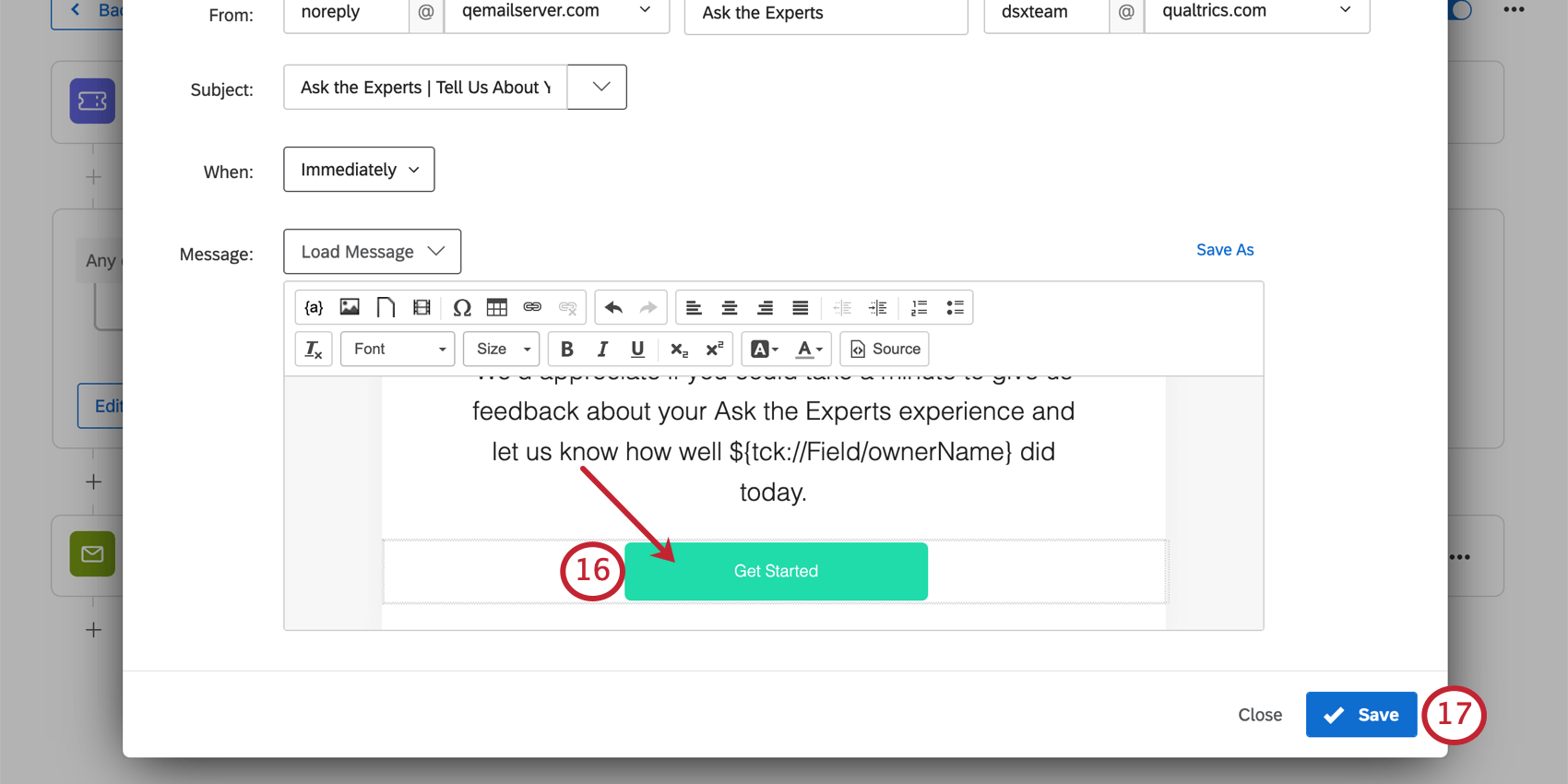
Astuce : Vous pouvez transformer une image en bouton en insérant une image dans le courrier électronique, en surlignant l’image et en ajoutant un lien hypertexte. Pour en savoir plus sur l’ajout et la mise en forme de liens hypertextes, consultez la page d’aide Insérer un lien hypertexte.
Tableau de bord des tickets
Bien que nous ayons des textes et des courriels pour alerter nos clients qu’un expert est prêt à leur parler, nous avons également fourni une aide visuelle pour permettre aux clients de savoir où ils se trouvaient dans la file d’attente et quand ils étaient assignés à un expert en utilisant un tableau de bord. Dans cet exemple, notre tableau de bord trie les tickets en fonction de leur dernière mise à jour, de sorte que chaque fois qu’un expert réclame un ticket, celui-ci revient en tête de liste. Ce tableau de bord exclut également les tickets résolus ou escaladés, afin de faire de la place aux nouveaux clients sur la liste.
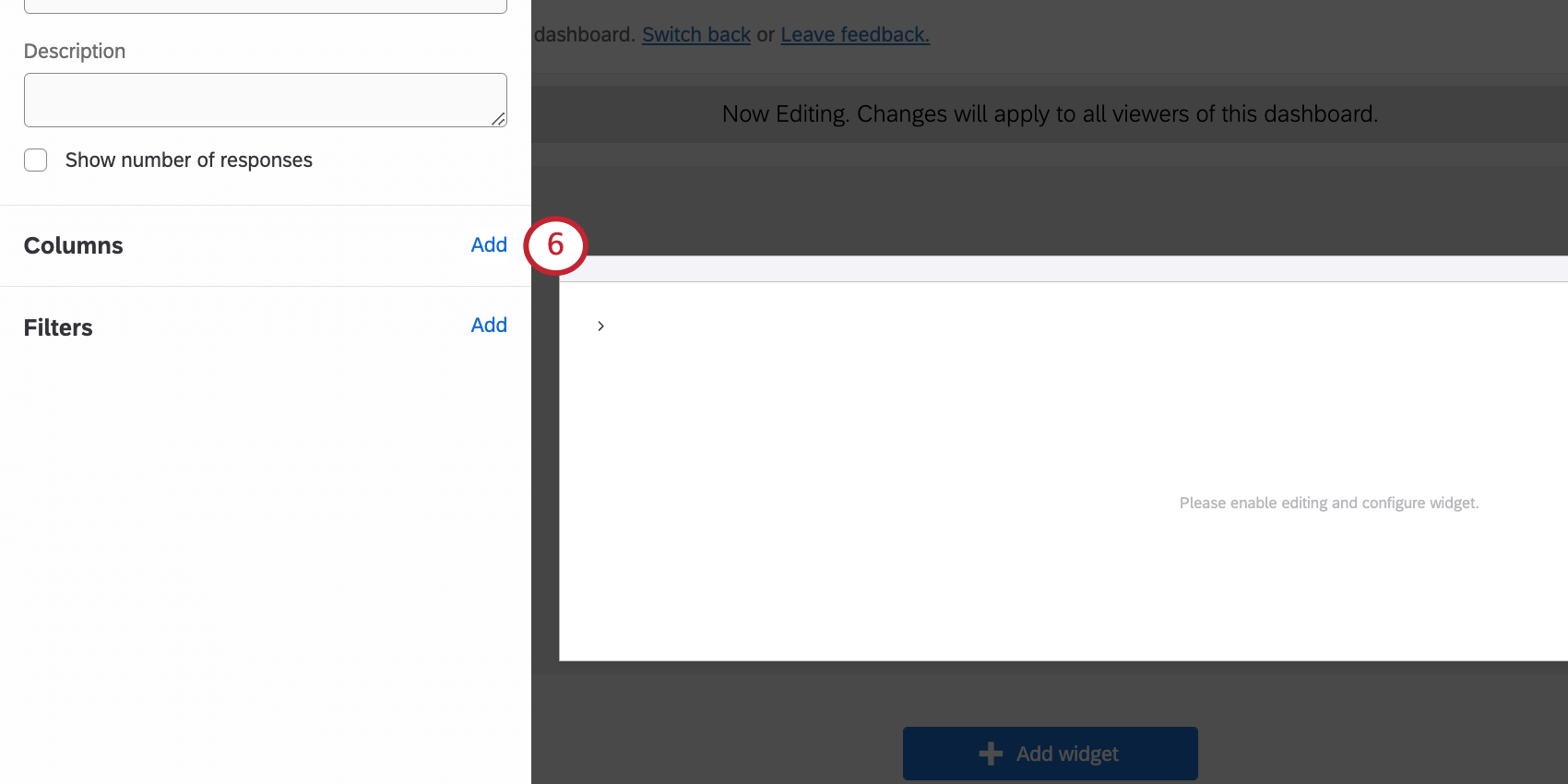
- Nom du client Données du ticket Création de ticket
- nom du propriétaire
- Création de tickets de produits sélectionnés (facultatif)
- clé
- updatedAt
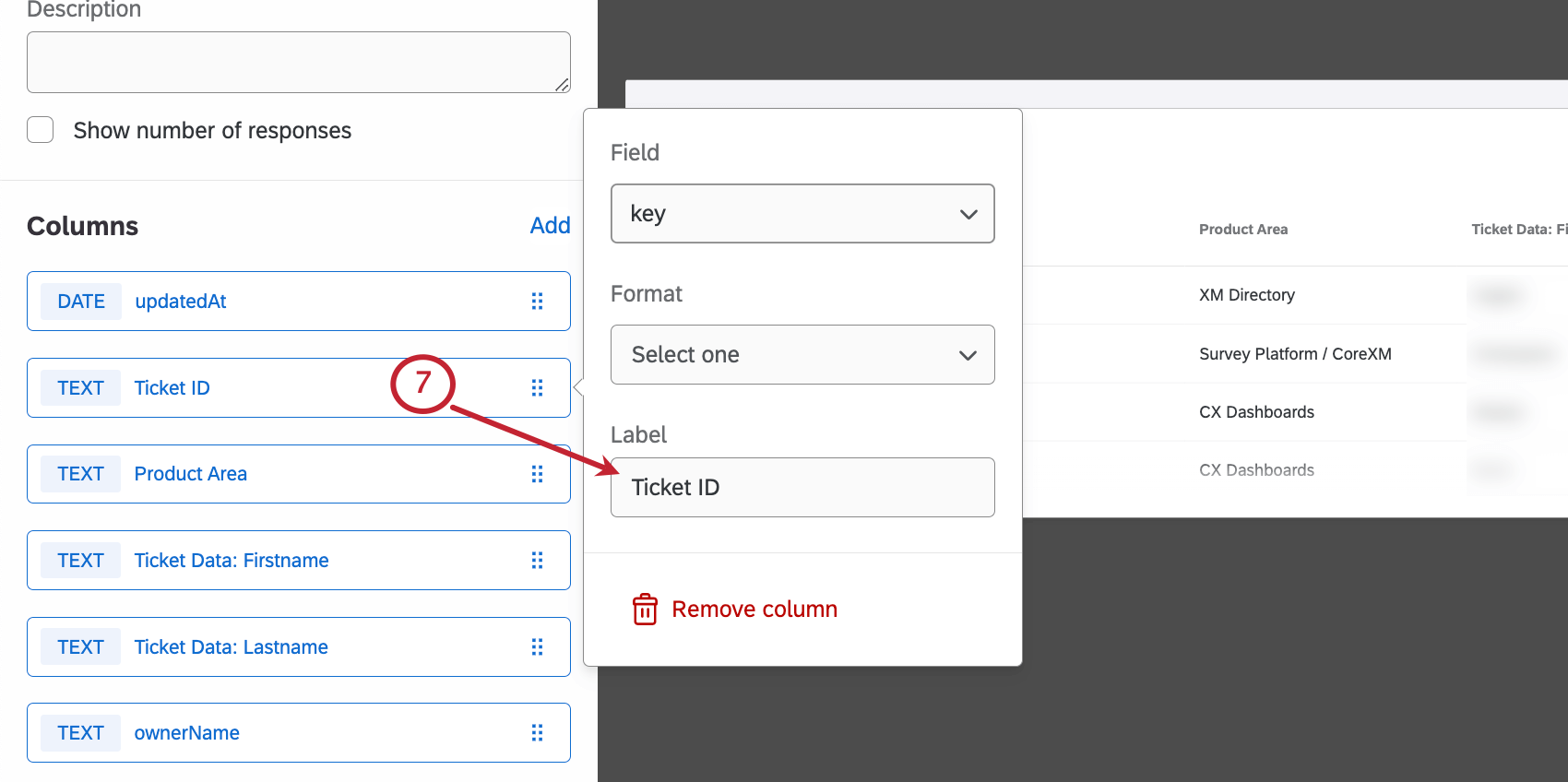
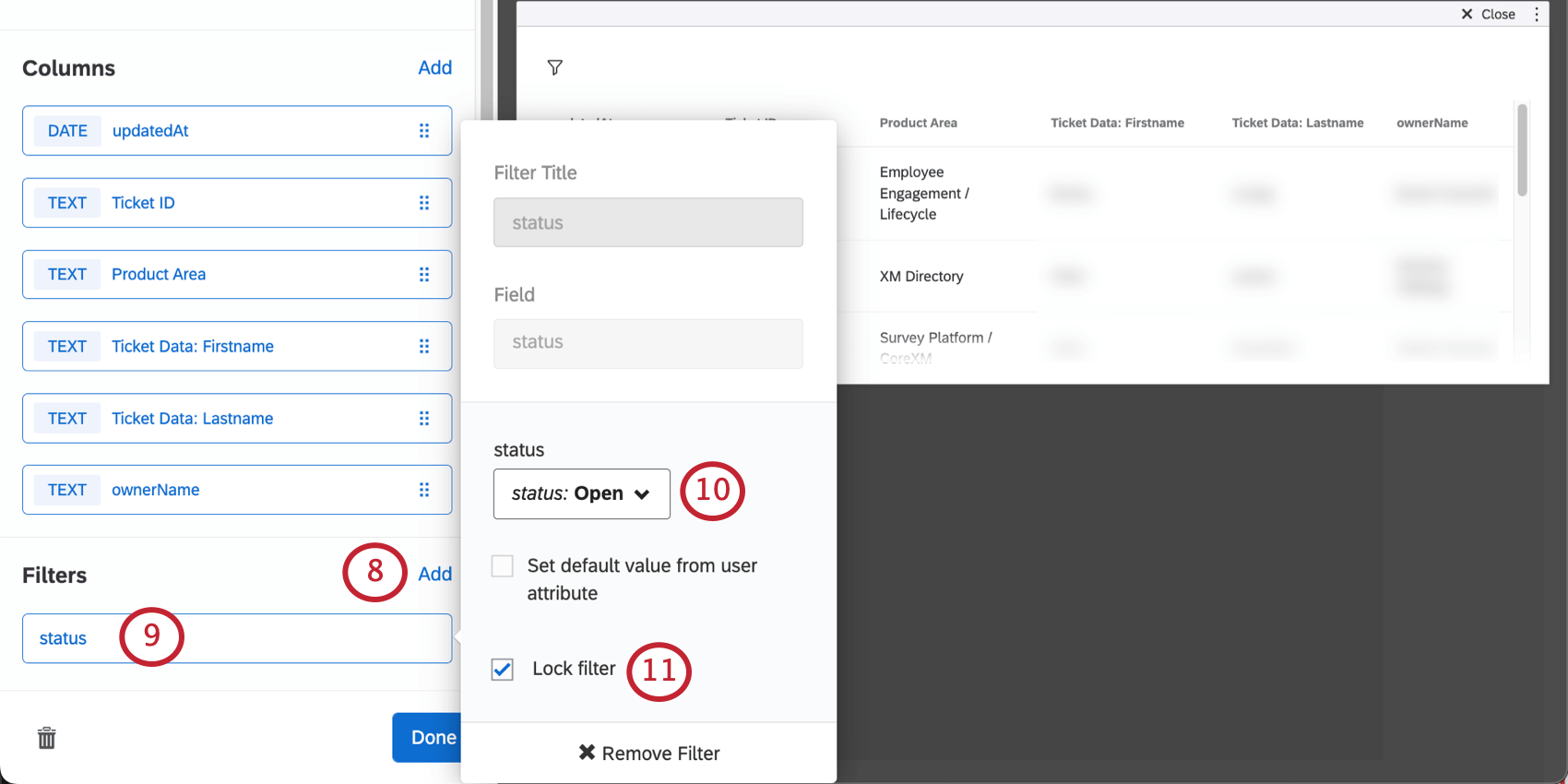
Astuce : Il se peut que vous ayez besoin de tickets existants avec des statuts différents pour définir ce filtre. Testez auprès de vos collègues l’enquête sur l’enregistrement et les contacts de confiance. N’oubliez pas de demander à l’Administrateur de l’Organisation de supprimer les anciens tickets lorsque vous aurez terminé la création de votre tableau de bord !
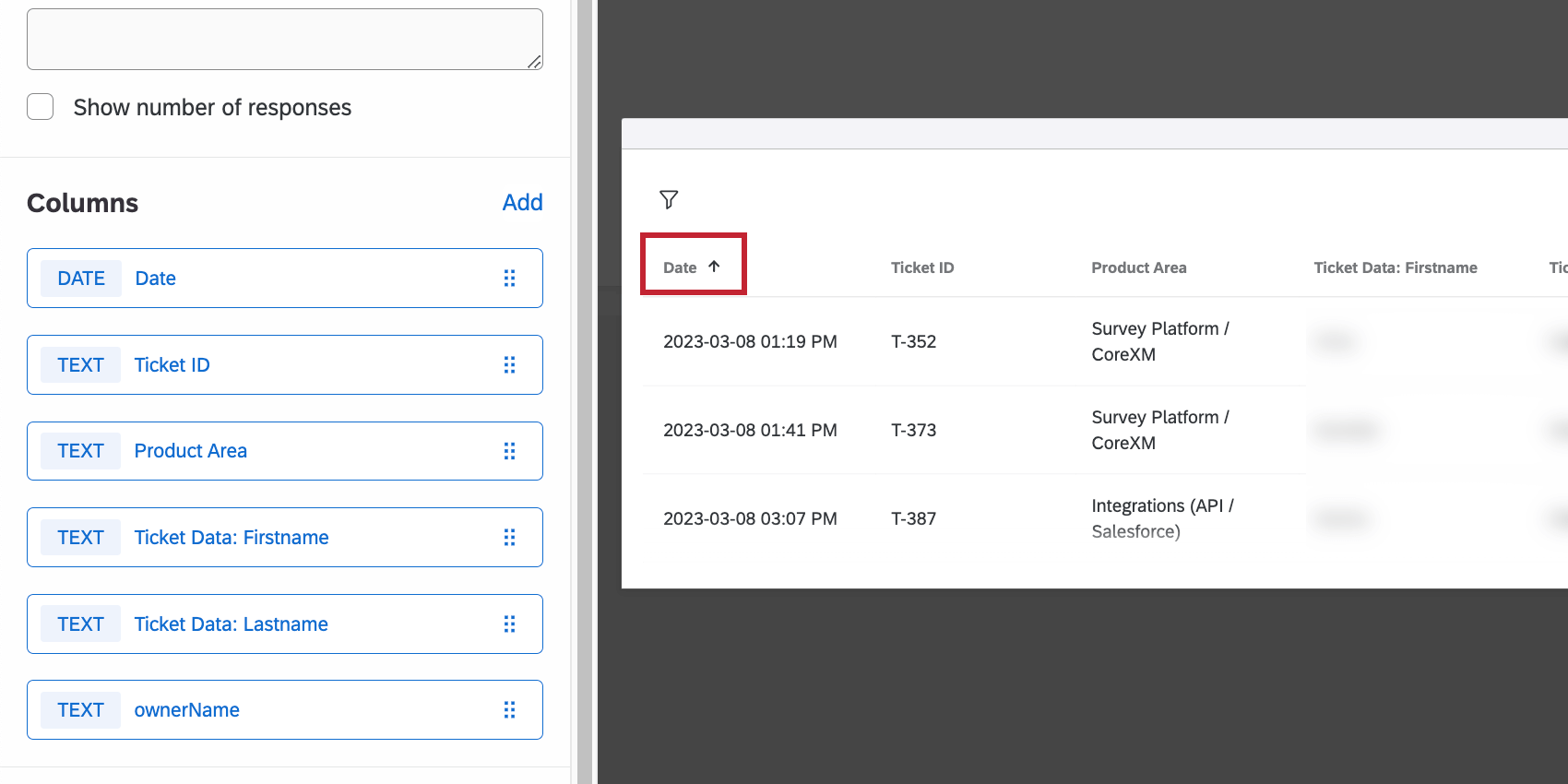
Astuce : assurez-vous que vous êtes toujours en mode édition. Si vous voyez le volet d’édition du widget à droite (et que votre widget ressemble à ces captures d’écran), vous avez procédé correctement. Si vous n’êtes pas dans le mode édition de votre tableau de bord, le tri des colonnes est temporaire.
Création de tickets par les experts
Une fois que les mécanismes d’attribution des tickets sont en place, il est temps d’expliquer le flux de travail à nos experts. Cette section décrit le processus de création de tickets dans les files d’attente et leur résolution.
Création de tickets dans les files d’attente
Chaque expert pourra voir chaque file d’attente de tickets que vous avez créée. Cependant, ils ne peuvent créer des tickets que pour les équipes auxquelles ils ont été affectés. Ainsi, si votre expert 360 qui ne connaît pas Stats iQ clique accidentellement sur le bouton pour prendre un ticket Stats iQ, le système ne le laissera pas faire.
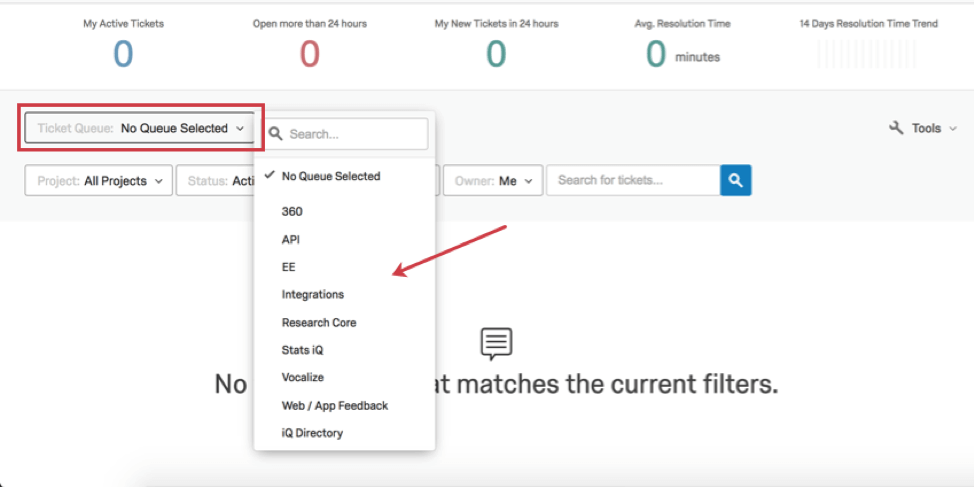
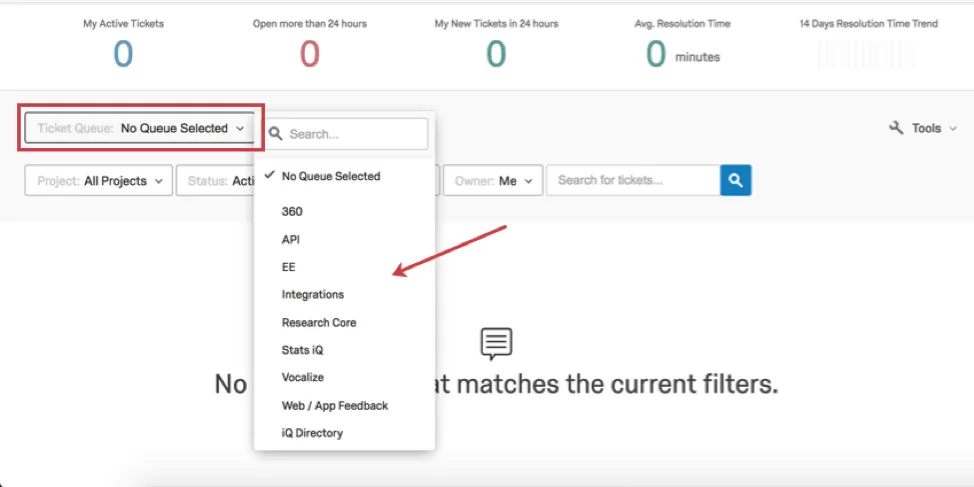
Une fois dans la file d’attente souhaitée, l’expert peut prendre un ticket en cliquant sur Attribuez-moi un ticket à partir de la file d’attente.
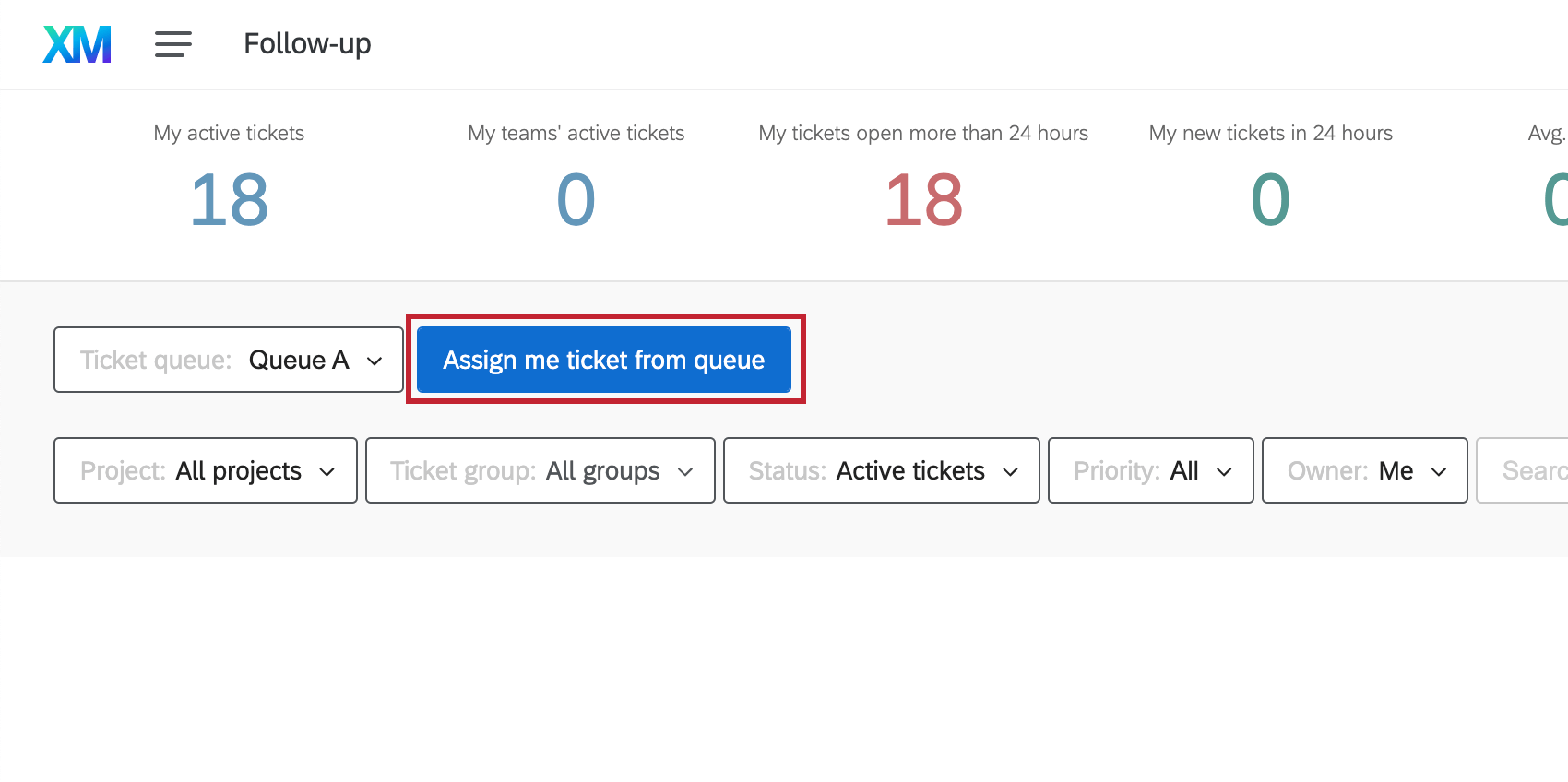
Astuce : Les experts peuvent voir le message Aucun ticket trouvé ne correspond aux filtres actuels. Cela ne signifie pas qu’il n’y a pas de tickets dans la file d’attente. En utilisant les menus déroulants ci-dessus, vous pouvez filtrer les tickets que vous voyez ; par défaut, le paramètre Propriétaire est réglé sur Moi, de sorte que les experts ne voient que les tickets ouverts qu’ils ont pris dans la file d’attente, et non les tickets en attente d’affectation.
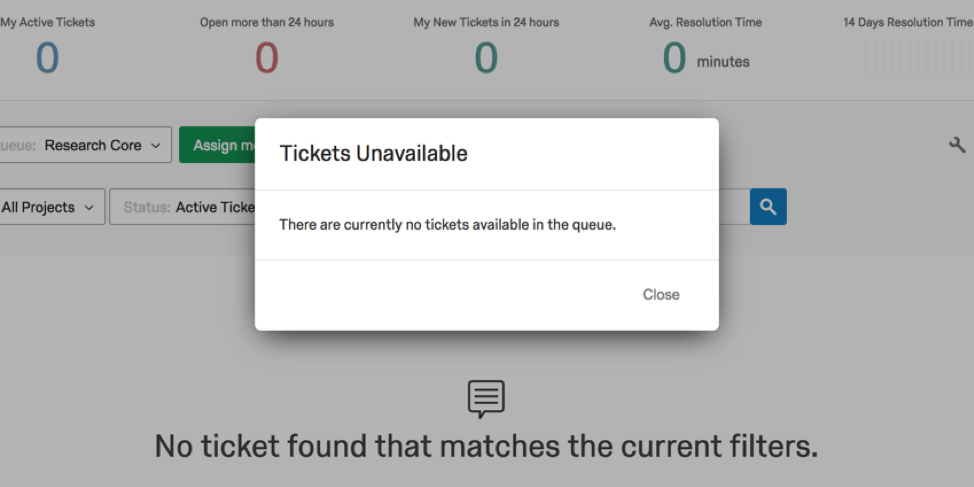
S’il y a un ticket dans la file d’attente, il apparaîtra sur la page après le clic sur le bouton. S’il n’y a pas de ticket ou si l’utilisateur n’est pas autorisé à prendre des tickets dans la file d’attente, il recevra un avertissement.

Création de Tickets
Les Tickets peuvent être résolus par les experts en changeant le statut en haut à droite en Résolu.
Astuce : c’est grâce à ce statut de résolution que nous déclenchons les Déclencheurs d’e-mails. C’est pourquoi les experts doivent veiller à créer les tickets une fois qu’ils sont sûrs d’avoir fini de travailler avec le client, et non pas dès que celui-ci les contacte.
Statuts personnalisés
Un Administrateur de l’Organisation peut créer des statuts personnalisés pour affiner le système de tickets.
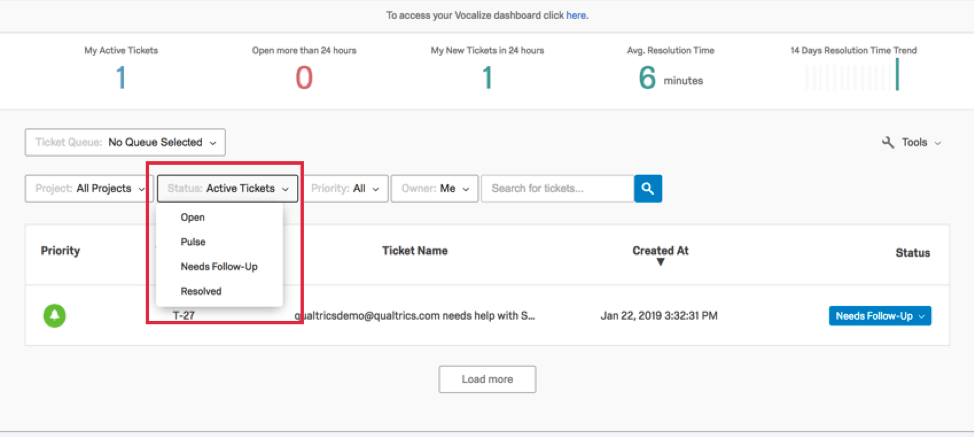
Nous avons créé un statut personnalisé pour les tickets qui devaient être signalés à une équipe d’escalade, et un autre s’ils nécessitaient un dépannage plus approfondi et que l’expert devait suivre le client ultérieurement.
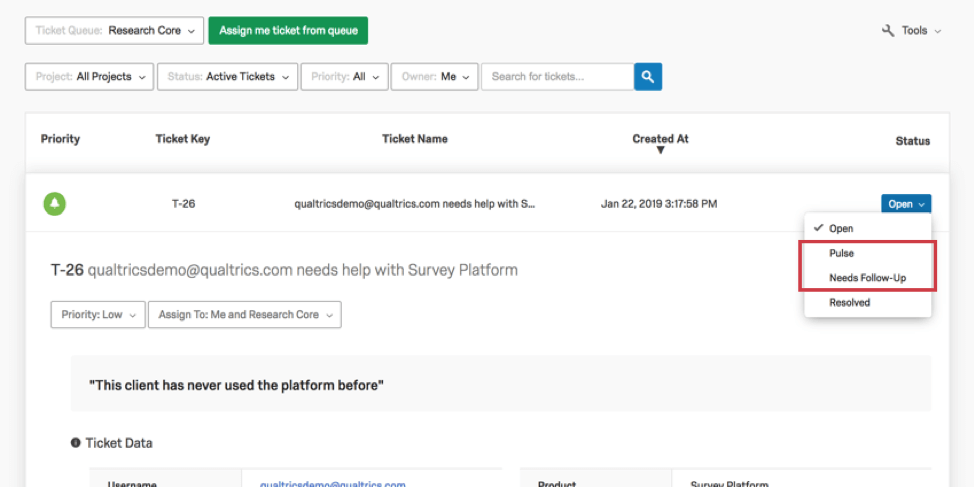

Les experts pouvaient modifier le statut des tickets pour éviter la création et l’envoi d’un CSAT. Ils pouvaient également filtrer des tickets particuliers sur lesquels ils pouvaient travailler lorsqu’ils avaient du temps libre.

C'est génial! Merci pour votre avis!
Merci pour votre avis!