Manager dello stato di avanzamento dei test
Cosa puoi trovare in questa pagina
Informazioni sul Manager dello stato dei test
Il Testing Status Manager aiuta a garantire che i dipendenti non completamente vaccinati contro il COVID-19 si sottopongano a test settimanali per dimostrare che non sono stati infettati dal coronavirus. Questa soluzione XM genererà un programma con i seguenti componenti:
- Progetto di presentazione dei test COVID: Un sondaggio settimanale che consente di caricare individualmente o in blocco le informazioni sui risultati dei test dei dipendenti. I risultati dei test e la relativa documentazione possono essere utilizzati per capire se i dipendenti possono entrare nel luogo di lavoro.
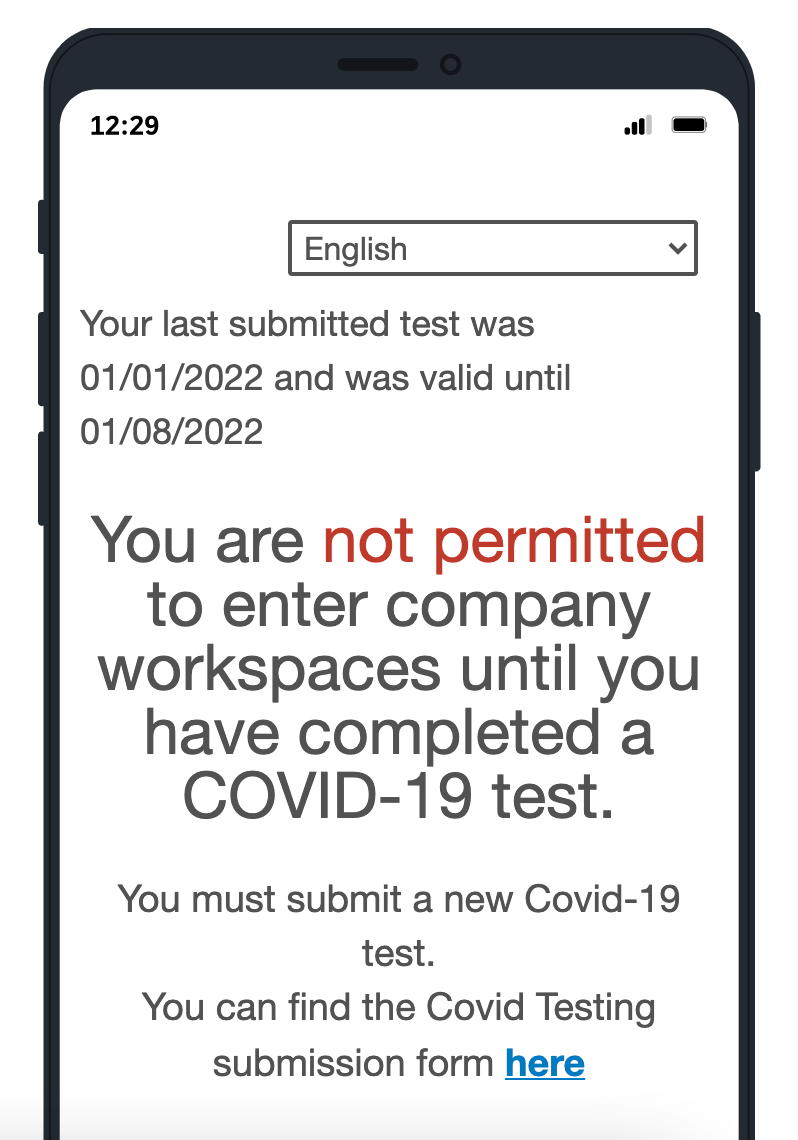
- Progetti di controllo dello stato COVID: Consente ai dipendenti di controllare uno stato che indica se possono tornare sul posto di lavoro. Il progetto di stato confronta le date di scadenza del test del dipendente con la data odierna per comunicare al dipendente se è autorizzato a entrare nel luogo di lavoro o se deve presentare un altro risultato del test.
- Dashboard sullo stato dei test: Consente di ottenere rapporti aggregati sui risultati dei test, compreso un elenco completo dei dipendenti che non sono ancora completamente vaccinati. Il dashboard include anche le stesse pagine dashboard del Dashboard sullo stato delle vaccinazioni nel Manager dello stato delle vaccinazioni, nel caso in cui si desideri riportare tutti i risultati in un unico posto.
Creazione di un Manager di stato per i test
Attenzione: Prima di creare un Testing Status Manager, leggere quanto segue:
- Questo progetto deve essere creato da un utente che sia un Brand Administrator. Questo utente avrà accesso a tutti i dati dei dipendenti raccolti da questo programma.
- È necessario creare un Manager dello stato delle vaccinazioni prima di creare la soluzione di test.
- Il Manager dello stato delle vaccinazioni e il Manager dello stato dei test devono essere creati dallo stesso utente.

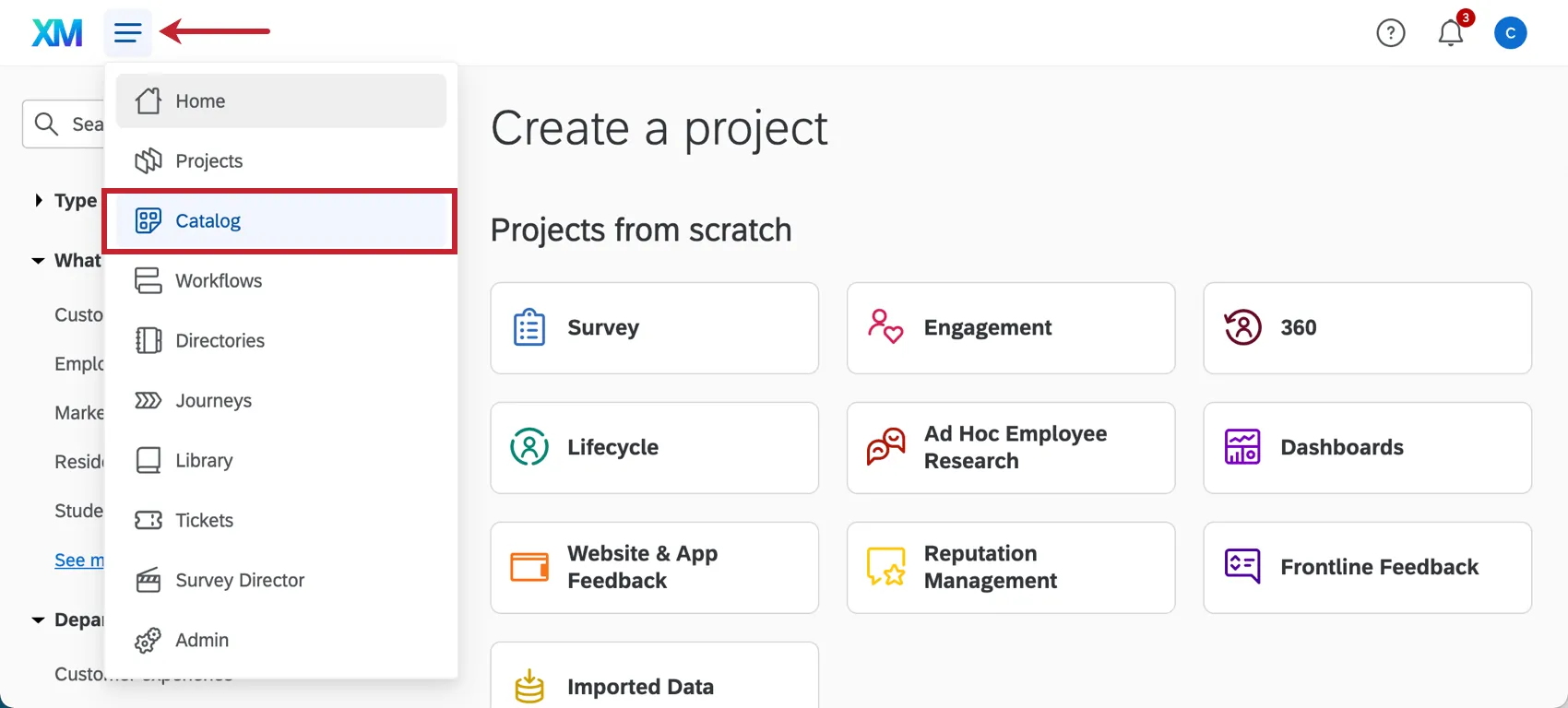
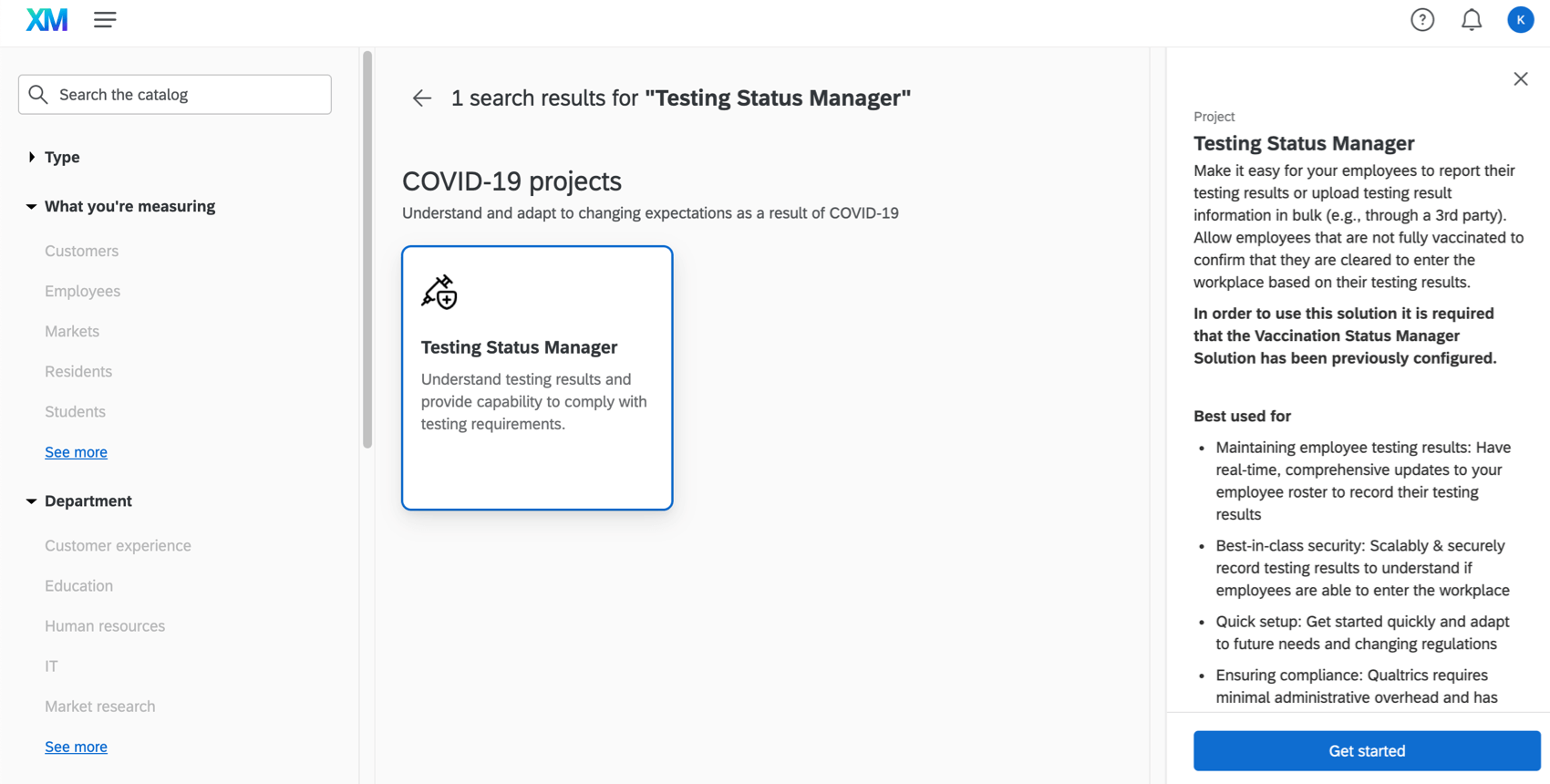
È possibile creare un Manager dello stato di avanzamento dei test accedendo al catalogo e cercandolo per nome, oppure cercando sotto la voce Progetti COVID-19.
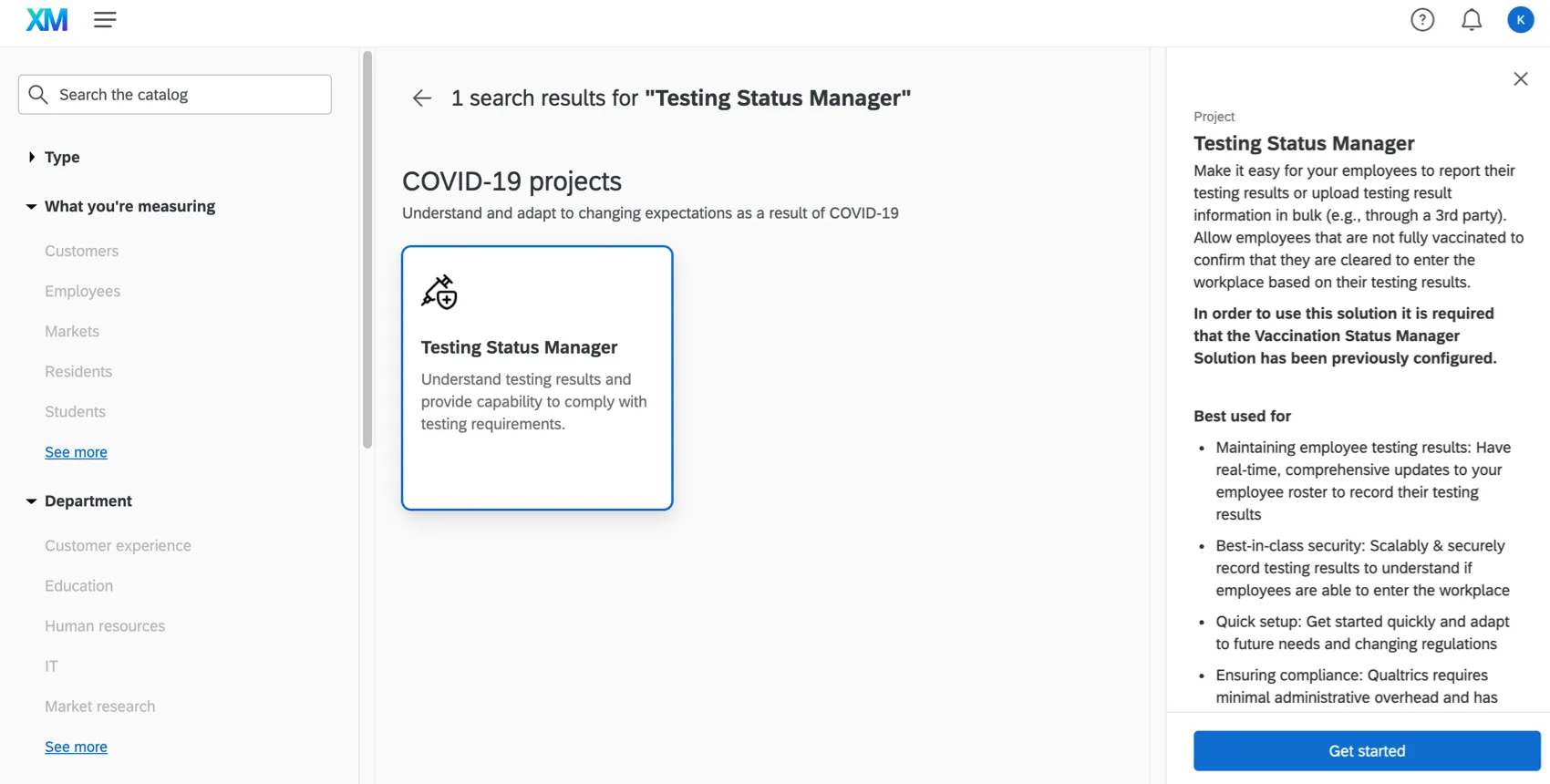
Vi verrà chiesto di dare un nome al vostro progetto. Quindi, una volta fatto clic su Avvia personalizzazione, inizierà la configurazione guidata.
Per preparare il programma e abilitare i flussi di lavoro automatici appropriati, è necessario eseguire interamente le operazioni descritte nelle sezioni seguenti:
Consiglio Q: alcuni di questi passaggi sono gli stessi del Manager dello stato delle vaccinazioni e rimandano a quella pagina di supporto separata. Assicuratevi di tornare qui e di seguire tutti i passaggi nella loro interezza.

L’assistente di configurazione includerà i link alle pagine chiave su cui è necessario completare le attività, che si apriranno automaticamente in una nuova scheda. Si consiglia di completare queste attività in una finestra o scheda separata del browser, in modo da non perdere il proprio posto nell’assistente di configurazione.
Attenzione: Una volta terminata la configurazione iniziale e pronti per il lancio, non dimenticate di completare le fasi cruciali del lancio.
1. Impostazione completa della soluzione Vaccination Status Manager
Per assicurarsi che la soluzione Testing Status Manager funzioni correttamente, è necessario prima completare la configurazione della soluzione Vaccination Status Manager, poiché queste soluzioni condividono importanti flussi di lavoro automatizzati.
Dopo aver creato il Manager dello stato delle vaccinazioni e averne completato la configurazione, compilare i seguenti campi all’interno del Manager dello stato dei test.
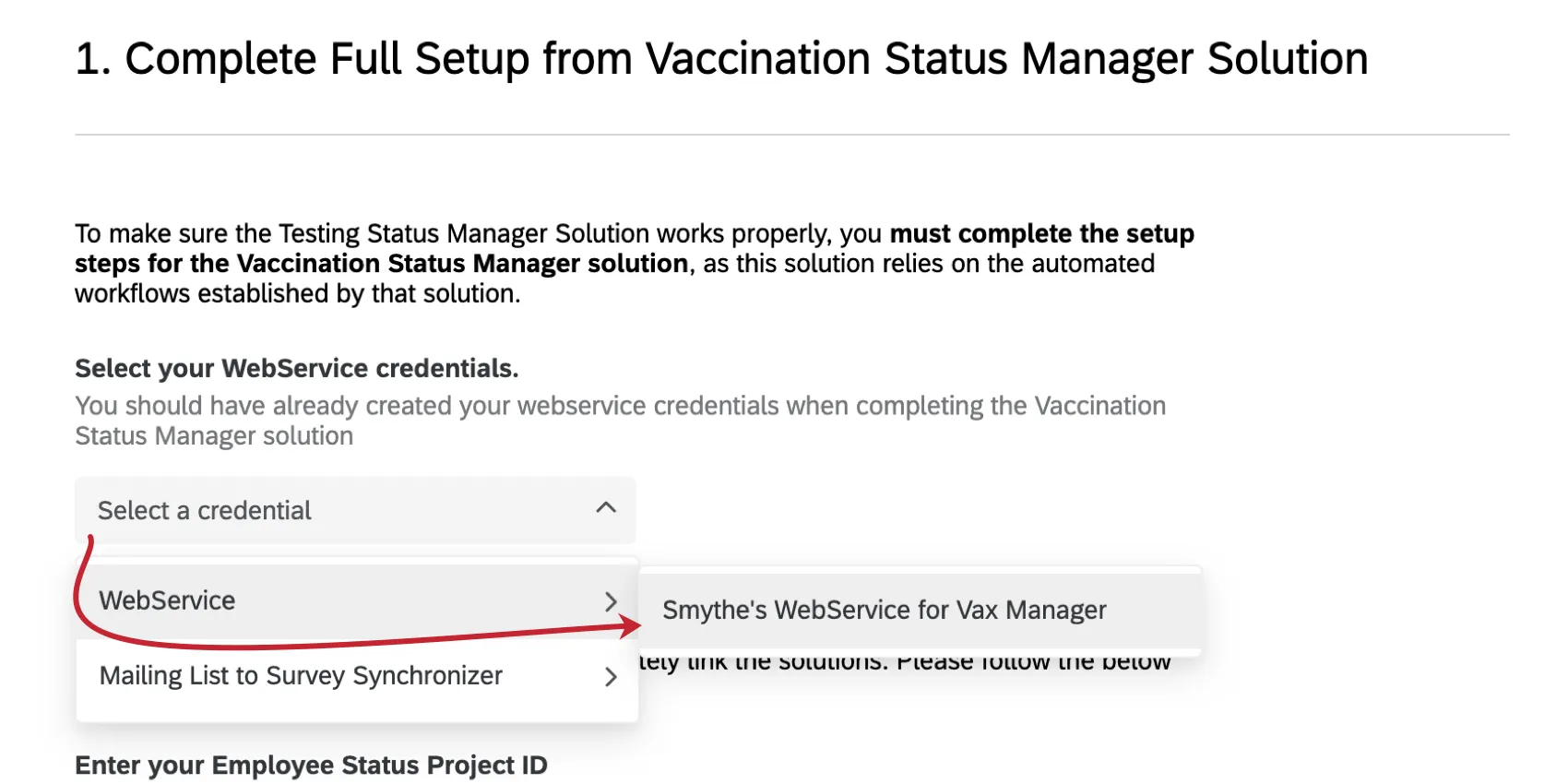
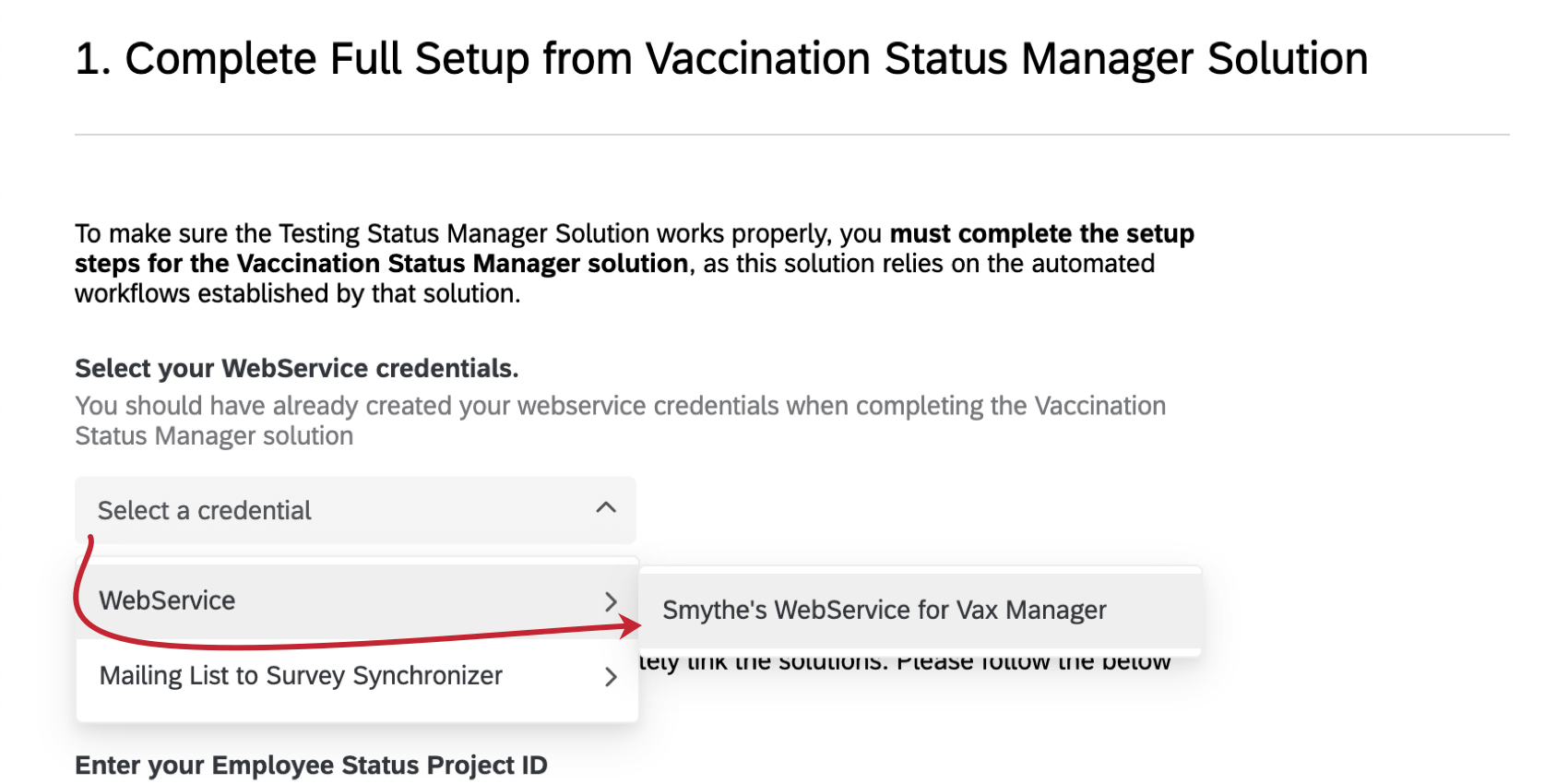
Selezionare le credenziali del servizio Web
Le credenziali del servizio Web dovrebbero essere già state create durante il completamento della soluzione Vaccination Status Manager. Aggiungete le stesse credenziali nel vostro Testing Status Manager.
Inserire gli ID dei progetti Attestato di vaccinazione e Stato del dipendente
In questi passaggi, si otterrà l’ID del sondaggio per i progetti Attestato del sondaggio e Stato del sondaggio creati nella soluzione Vaccinazione. Quindi incollare l’ID nella soluzione di test. Questo ci permette di collegare tra loro importanti flussi di lavoro che i programmi condividono.
Consiglio Q: gli ID del sondaggio si trovano anche nell’URL quando si modifica un sondaggio.
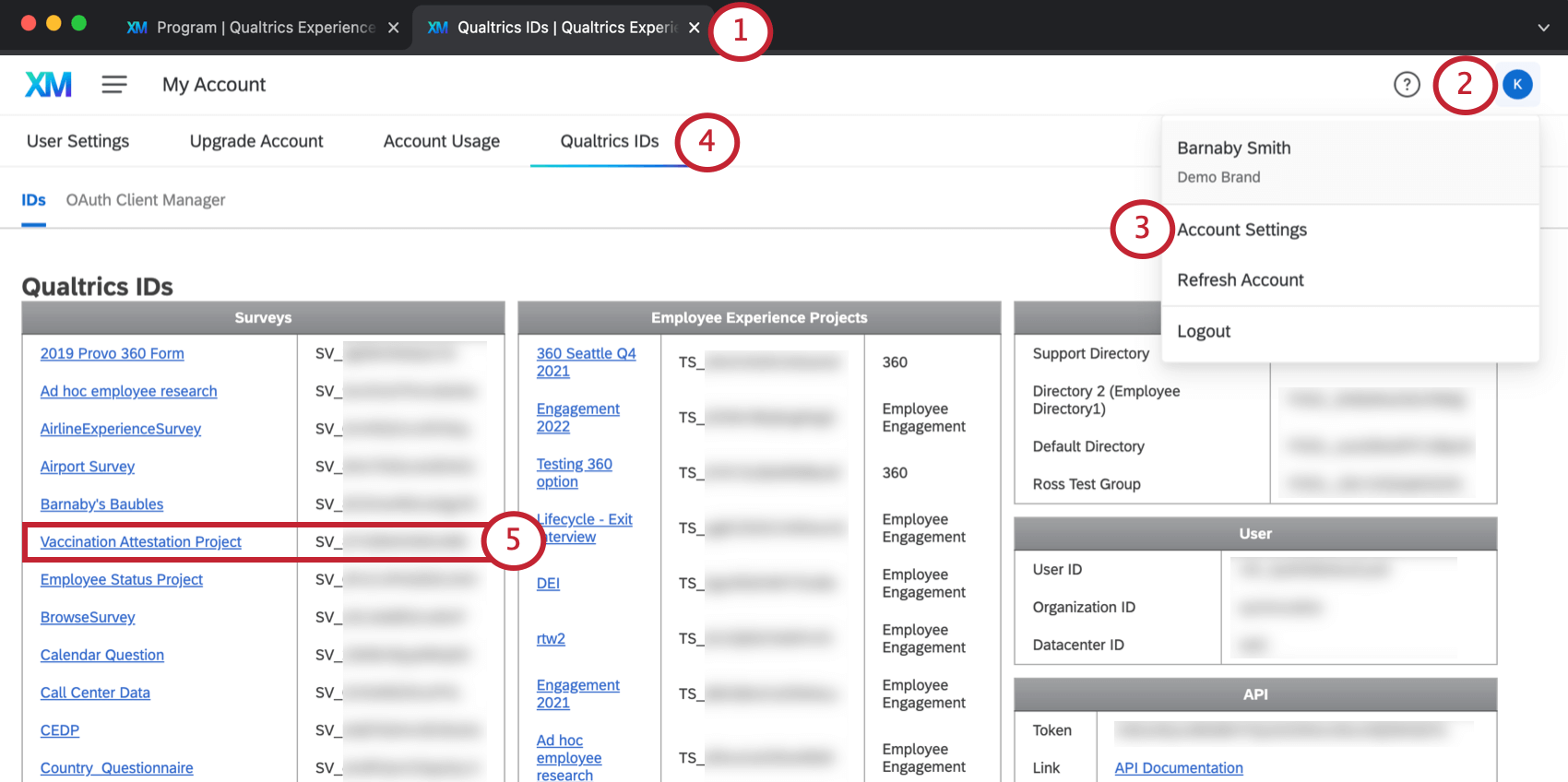
Consiglio Q: i sondaggi sono elencati in ordine alfabetico.
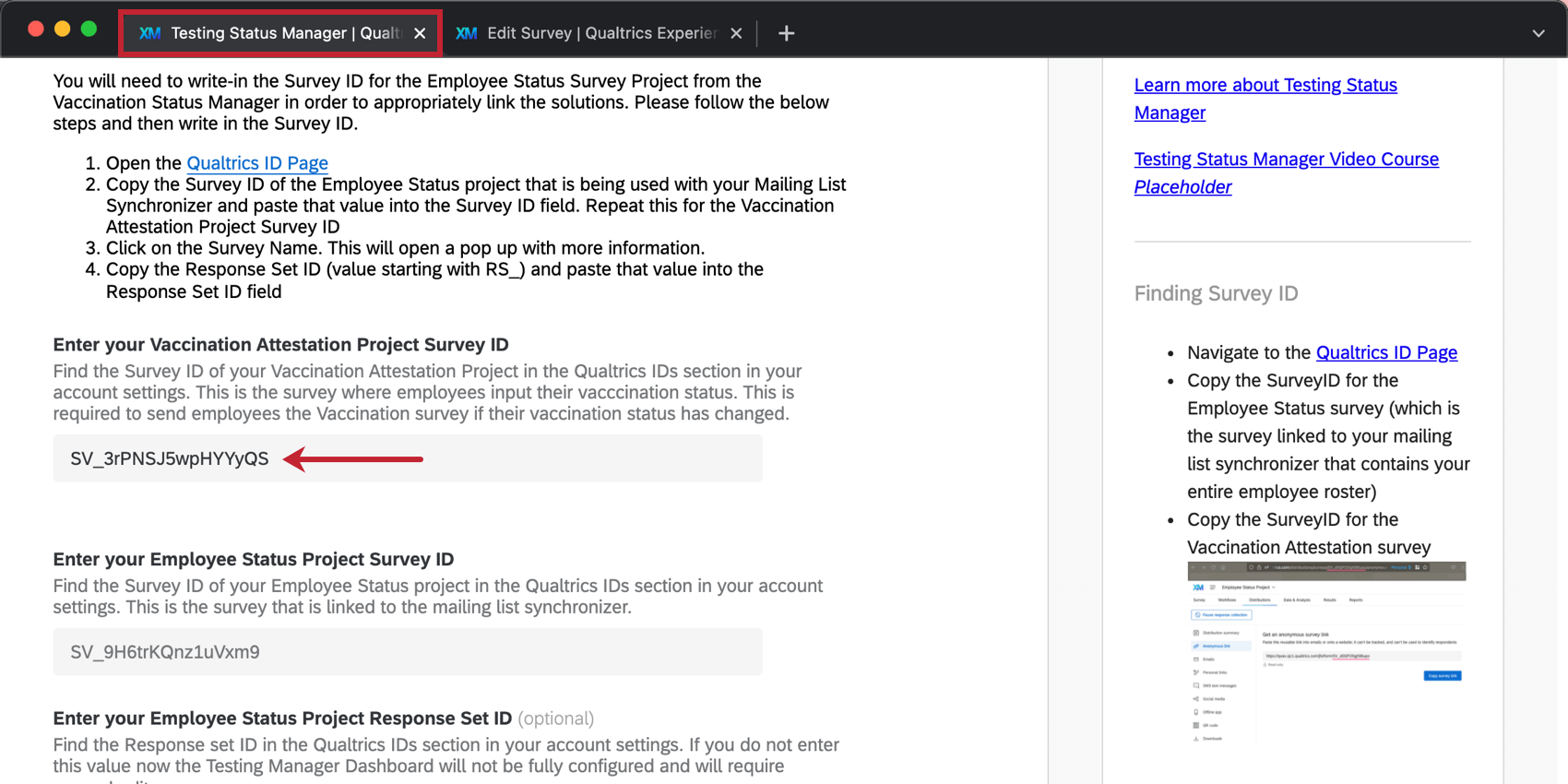
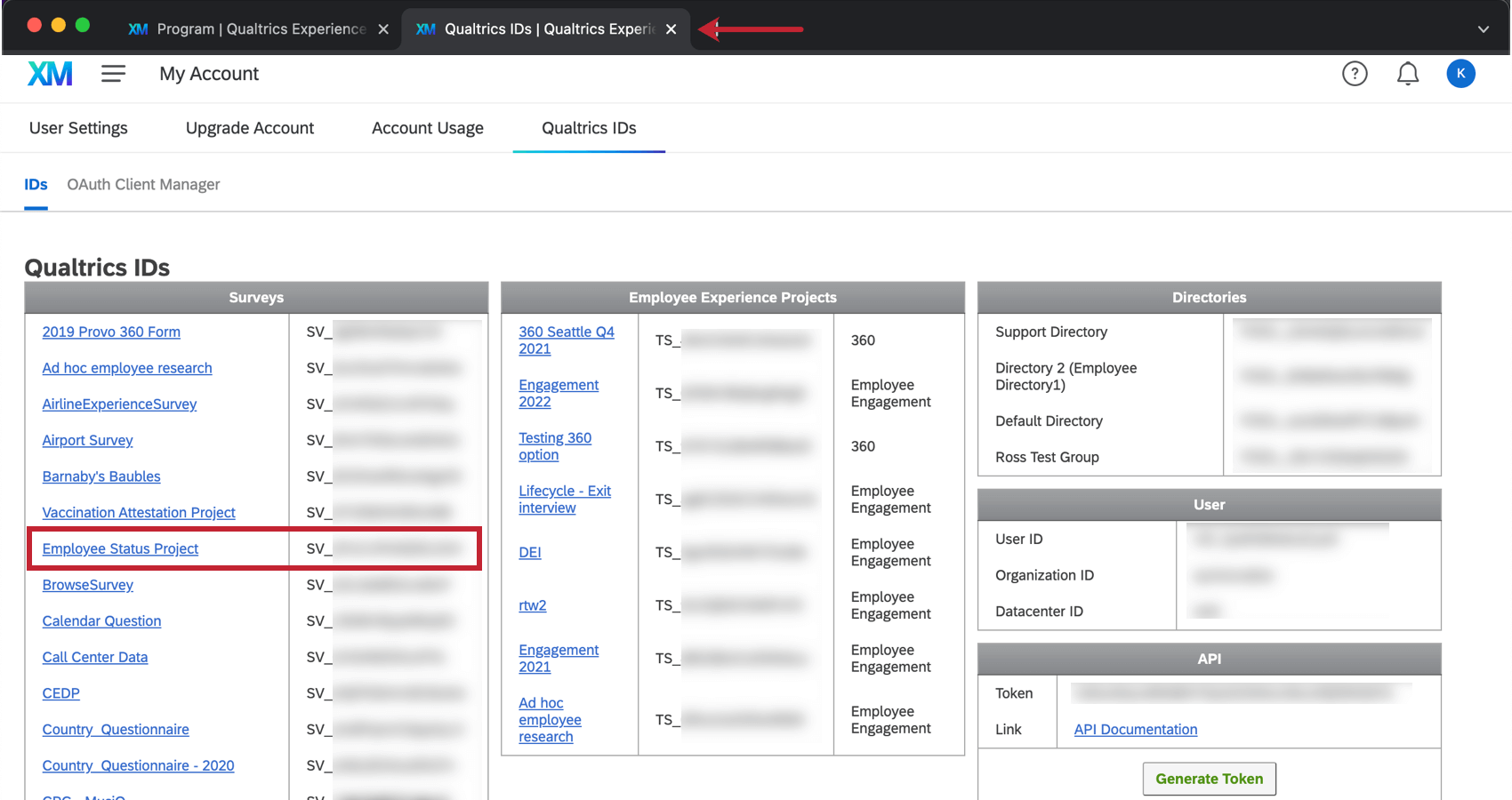
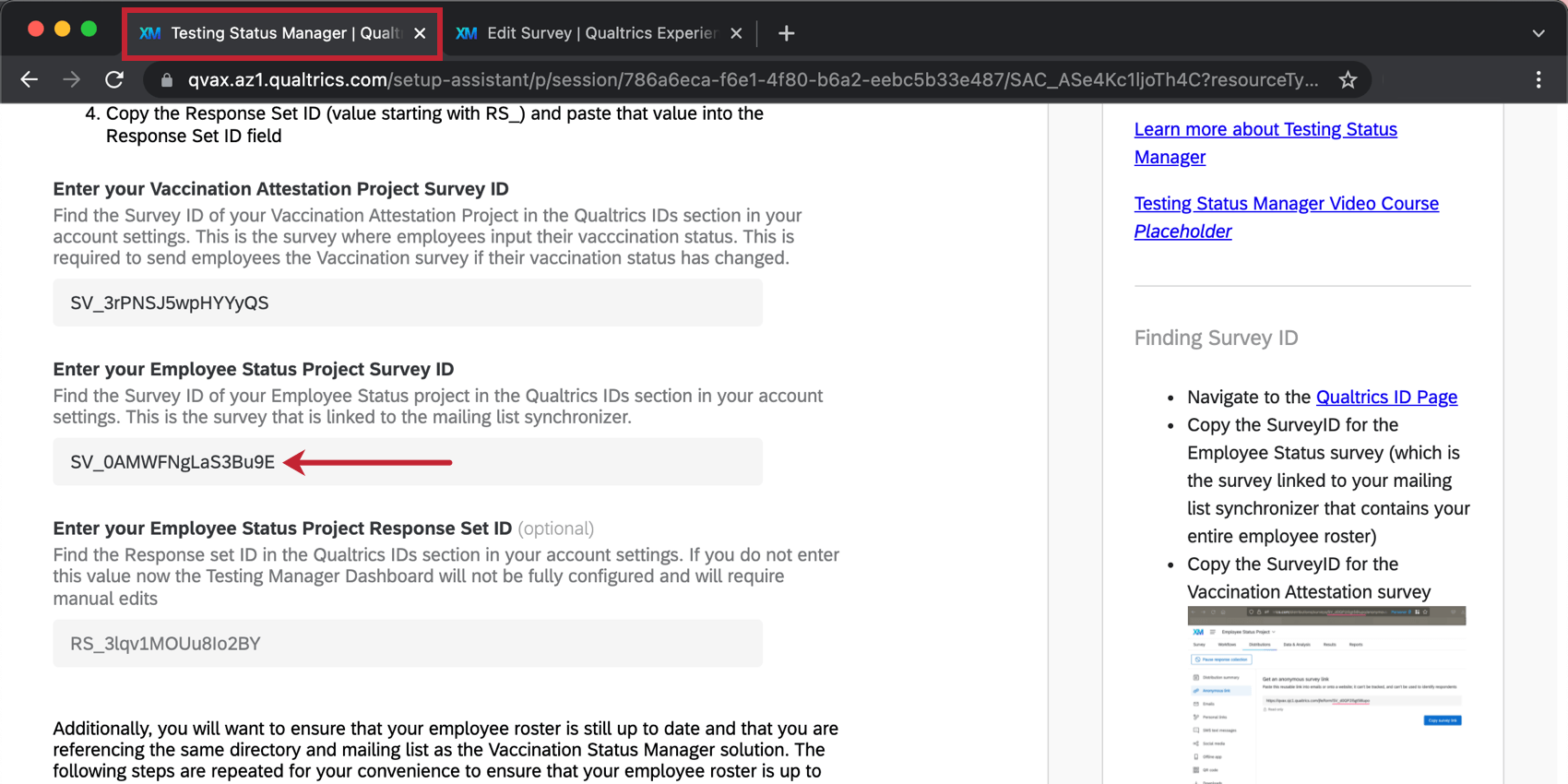
Attenzione: Non chiudere la scheda con gli ID di Qualtrics all’interno! Ne avrete bisogno per gli AVANTI.
Inserire l’ID del set di risposte del progetto Stato del dipendente
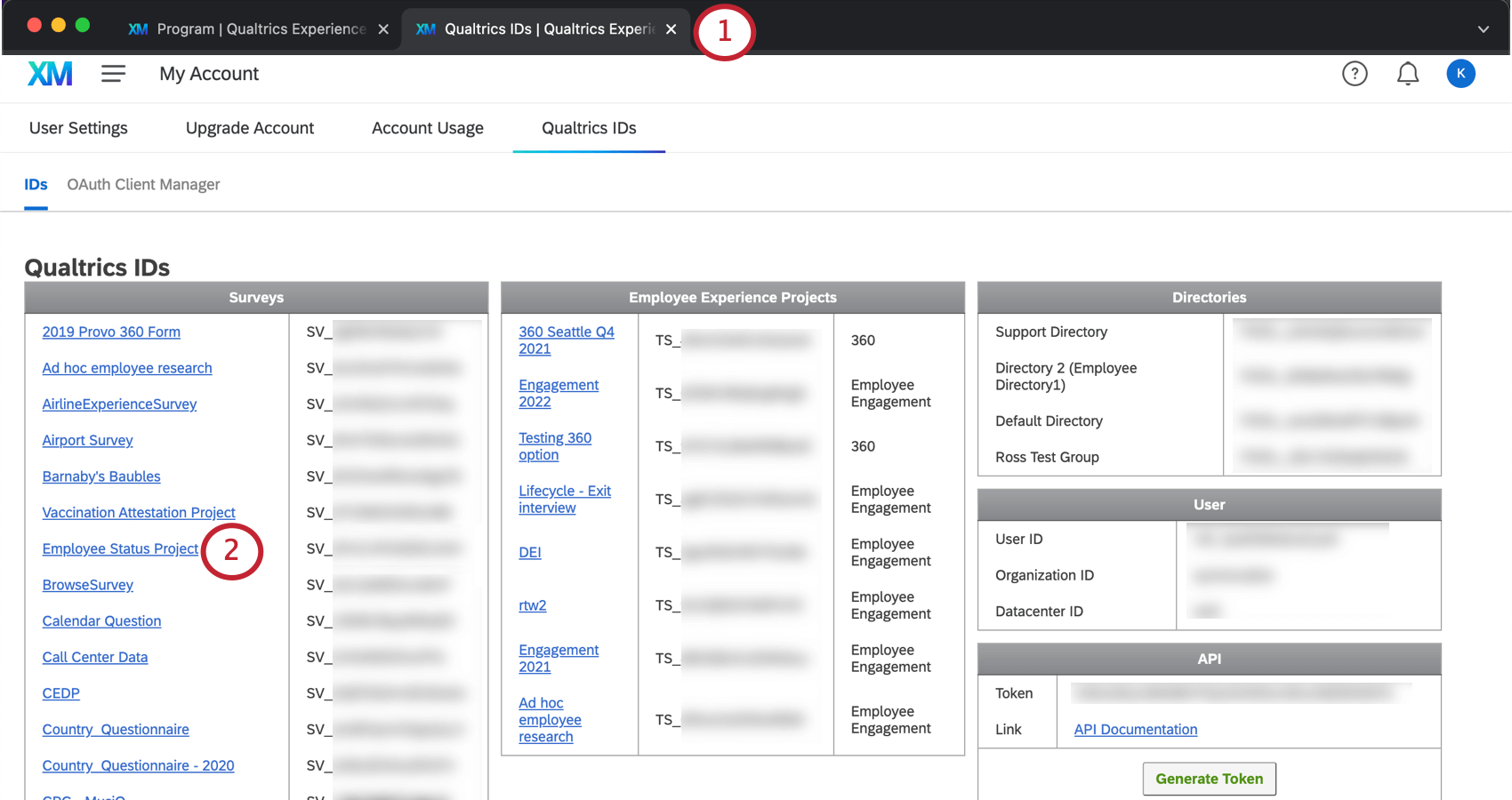
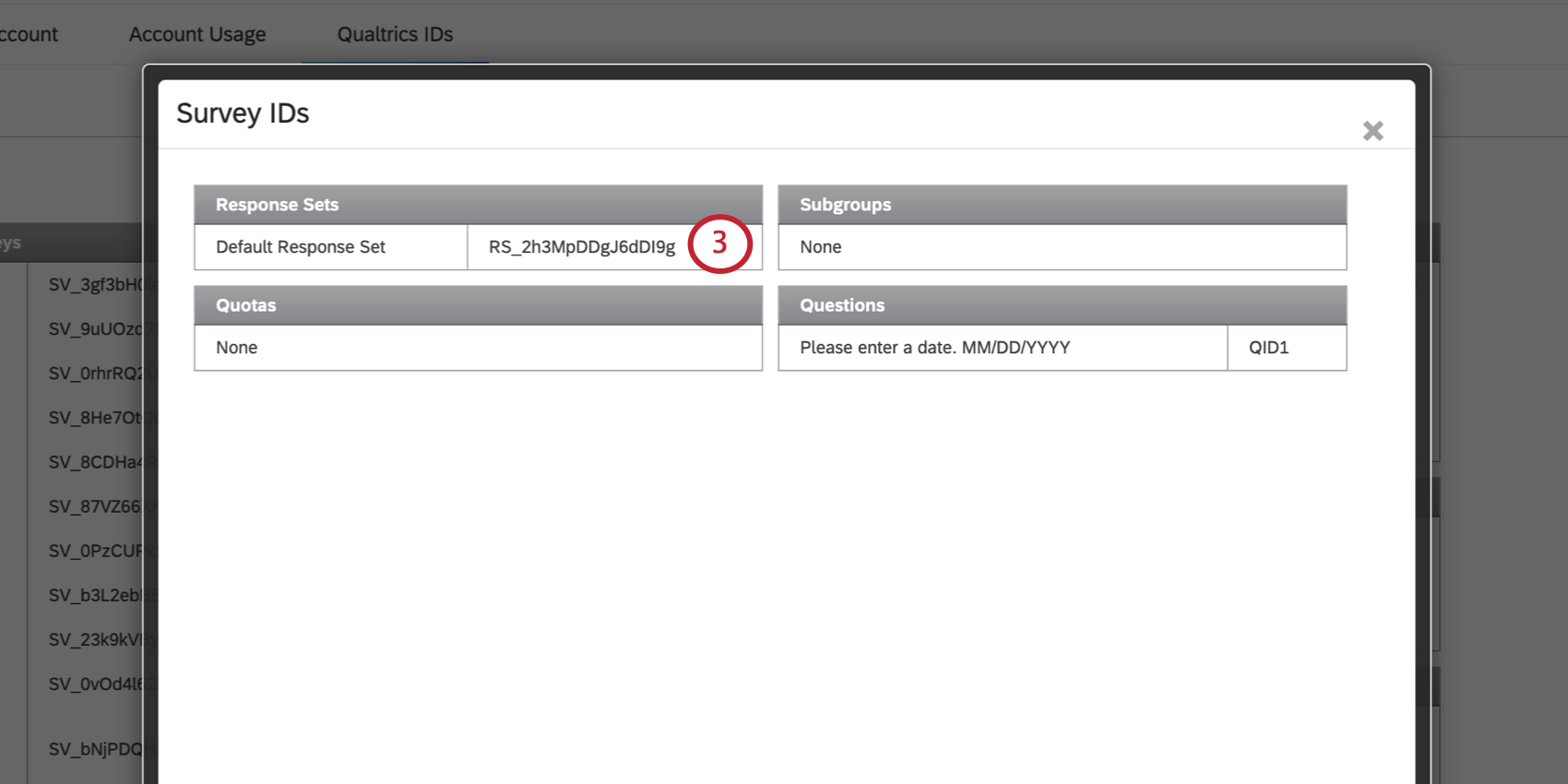
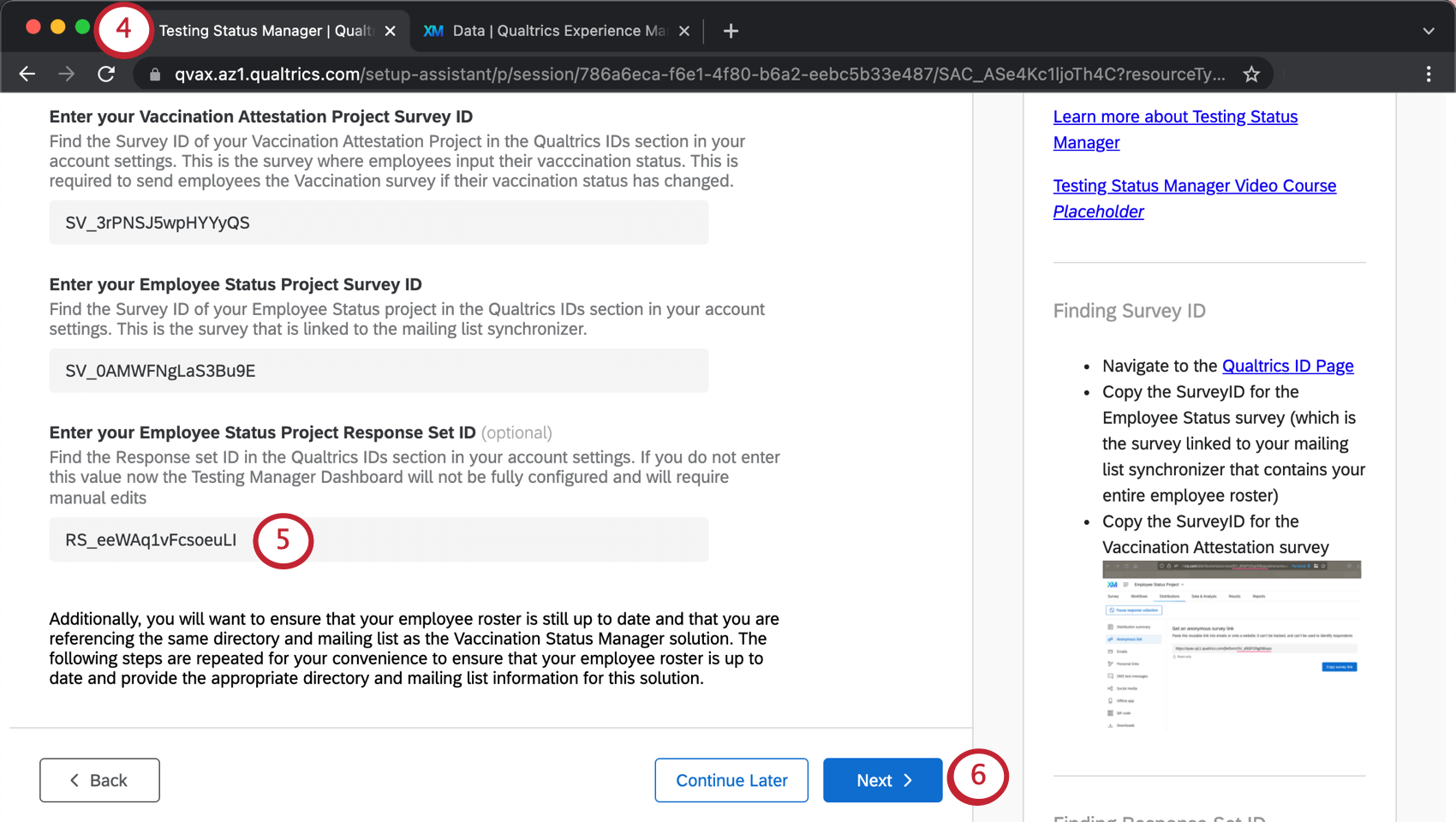
A questo punto è possibile chiudere la scheda con gli ID di Qualtrics all’interno.
2. Prevenire i record dei dipendenti duplicati
Per assicurarsi che ogni dipendente venga aggiornato con lo stato corretto, assicuratevi che la directory degli impiegati creata per ospitare il vostro elenco di dipendenti sappia come identificare e unire i contatti duplicati.
Per gli stessi passi, consultare la pagina del Manager dello stato delle vaccinazioni.
Attenzione: Se questo passaggio è già stato completato quando è stato creato il Manager dello stato delle vaccinazioni, passare al passaggio avanti.
3. Preparare il file del registro dei dipendenti
Ora è il momento di creare una lista dei vostri dipendenti. Affinché questa soluzione funzioni come previsto, ci sono alcuni campi obbligatori che sono unici per questo programma.
Per gli stessi passi, consultare la pagina del Manager dello stato delle vaccinazioni.
Attenzione: Se questo passaggio è già stato completato quando è stato creato il Manager dello stato delle vaccinazioni, passare al passaggio avanti.
4. Caricare i dati dei dipendenti
Per completare la lista degli impiegati, creare una lista di invio nella directory appena creata e caricarvi il file creato.
Per gli stessi passi, consultare la pagina del Manager dello stato delle vaccinazioni.
Attenzione: Se questo passaggio è già stato completato quando è stato creato il Manager dello stato delle vaccinazioni, passare al passaggio avanti.
5. Fornire una LISTA DI INVIO
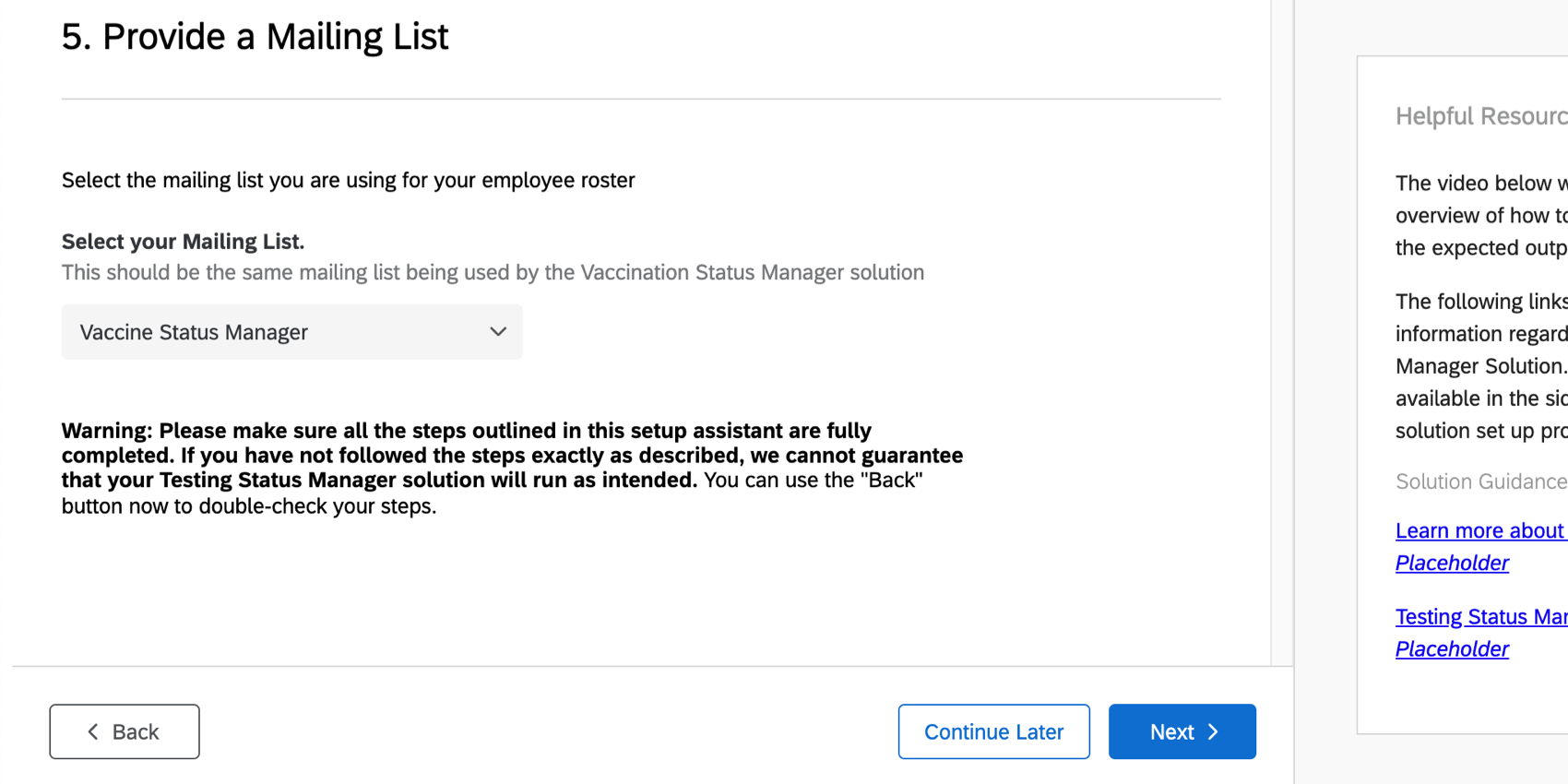
Nell’assistente di configurazione della soluzione, raggiungete la pagina Seleziona la lista di invio e aggiungete la lista creata nei passaggi precedenti.
Attenzione: Questa deve essere la stessa lista di invio utilizzata nella soluzione Vaccination Status Manager.
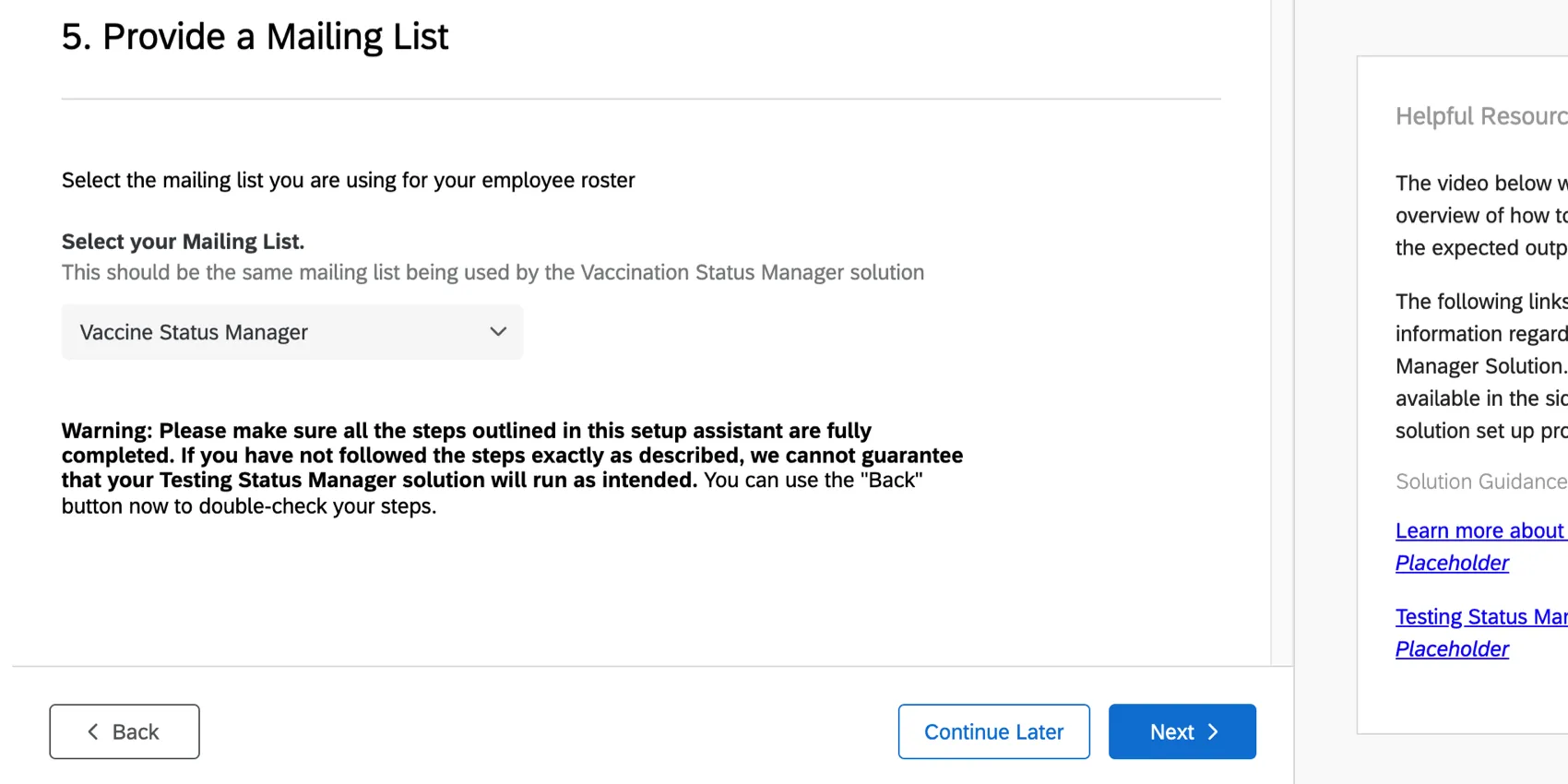
Consiglio Q: se non appare nulla in questo menu a tendina, tornate indietro e assicuratevi di aver completato correttamente i passaggi precedenti. Potrebbe essere necessario tornare indietro di una pagina nell’assistente di configurazione e ripetere l’invio.

6. Fornire dettagli per le configurazioni opzionali
Al termine dell’assistente di configurazione, vi verranno presentate alcune funzioni opzionali.
Attenzione: Se non si include questo link, si consiglia di trovare il COLLEGAMENTO AL SONDAGGIO e di modificarlo per rimuovere il collegamento ipertestuale.
Questa soluzione include anche una distribuzione automatica di e-mail ai dipendenti che indicano che il loro stato di vaccinazione è cambiato. Il sondaggio verrà inviato subito dopo l’invio dello stato di prova e conterrà un collegamento al sondaggio del sondaggio sulla vaccinazione, in modo che il dipendente possa aggiornare il proprio stato indicando la vaccinazione parziale o completa. La distribuzione del sondaggio si trova nella scheda Flussi di lavoro del progetto SONDAGGIO DI PROVA COVID, alla voce “Invia sondaggio di prova”
7. Inviate ai vostri dipendenti via e-mail lo stato dei test
Come ultima nota, la soluzione indica un paio di flussi di lavoro che troverete nel vostro programma.
La soluzione invia automaticamente via e-mail la data di scadenza del test a tutti i dipendenti che lo hanno inviato. Queste e-mail hanno lo scopo di aiutare i dipendenti a capire quando devono essere sottoposti a un nuovo test e/o possono essere utilizzate come prova per l’accesso al posto di lavoro. Questa e-mail si trova nella scheda Flussi di lavoro del progetto di presentazione del test COVID, alla voce “Notifica del risultato COVID positivo/negativo”
Inoltre, la soluzione invia un’e-mail automatica al dipendente 6 giorni dopo l’invio di un risultato negativo e 85 giorni dopo l’invio di un risultato positivo. Questa e-mail ha lo scopo di ricordare al dipendente di presentare un altro risultato del test per garantire l’accesso al posto di lavoro. Queste e-mail si trovano nella scheda Flussi di lavoro del Progetto di presentazione dei test COVID. Sono tutti costruiti utilizzando eventi di risposta al sondaggio con condizioni che portano ad attività e-mail.
8. Terminare l’impostazione della soluzione Testing Status Manager
Potete usare il pulsante Indietro per controllare le vostre risposte. Altrimenti, una volta terminata l’impostazione di Testing Status Manager, fare clic su Fine.
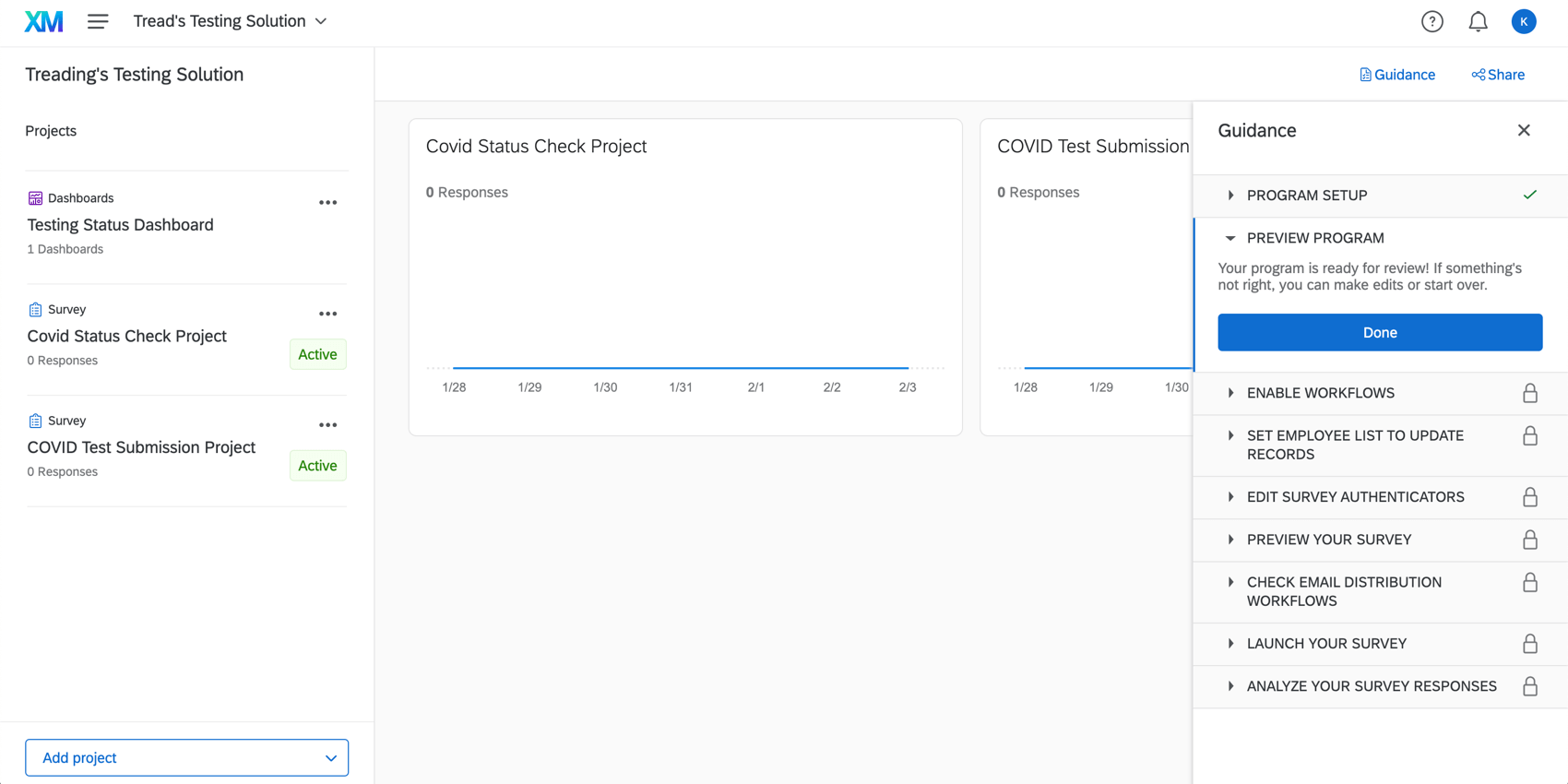
Verrete indirizzati a un programma che contiene il vostro SONDAGGIO DI PROVA COVID, il sondaggio settimanale di presentazione dei test COVID e il Dashboard sullo stato dei test in un unico posto. La barra laterale della guida fornirà le istruzioni per gli AVANTI, ovvero per l’avvio del progetto.
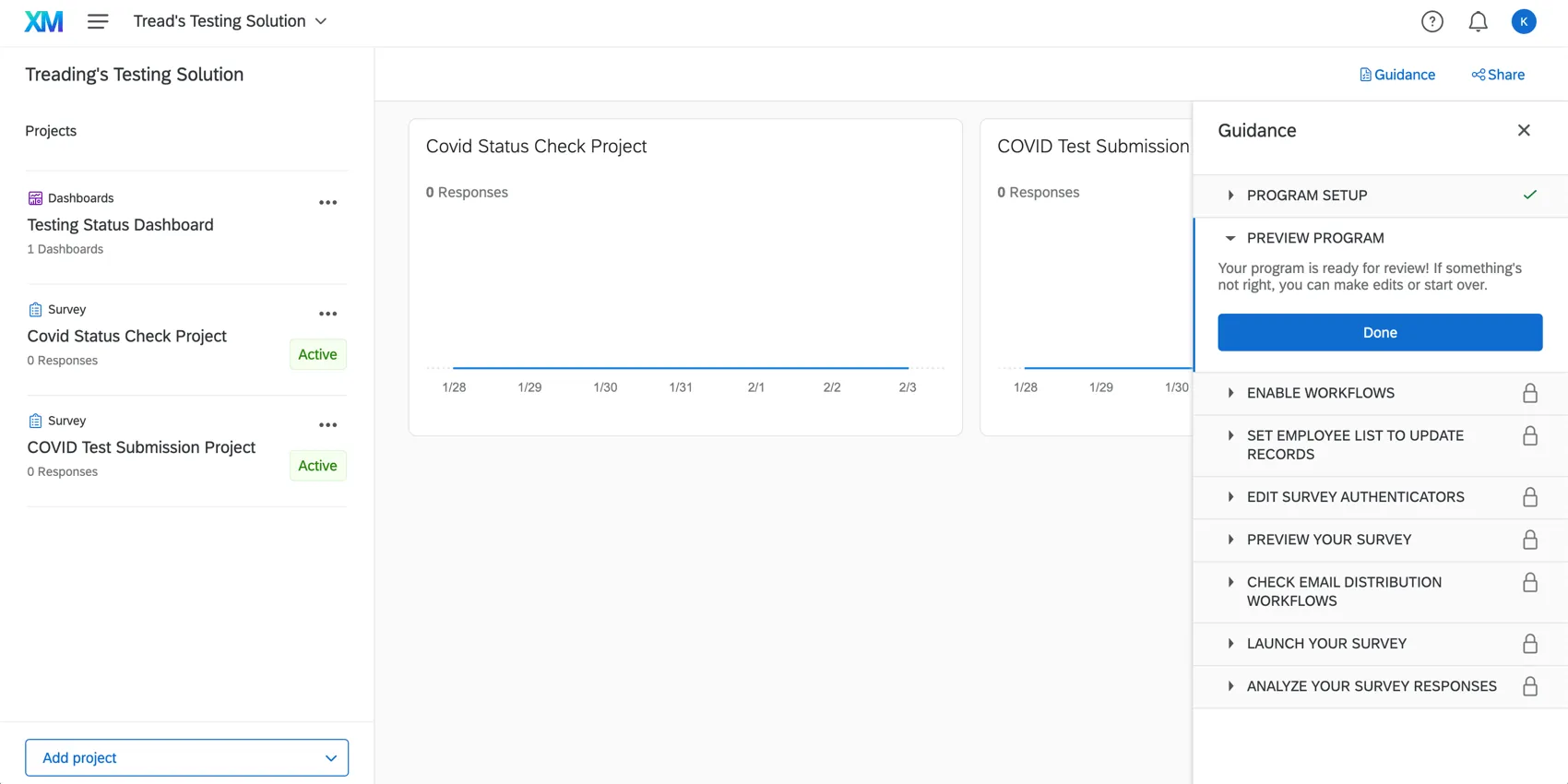
Avvio del Manager dello stato del test
Una volta completata la configurazione iniziale, ci sono alcune cose da fare per lanciare con successo la soluzione:
Consiglio Q: alcuni di questi passaggi sono gli stessi del Manager dello stato delle vaccinazioni e rimandano a quella pagina di supporto separata. Assicuratevi di tornare qui e di seguire tutti i passaggi nella loro interezza.
Modifica degli Autenticatori del Sondaggio
Quando i dipendenti visitano il Progetto di presentazione dei test COVID e il Controllo dello stato COVID, viene loro richiesto di effettuare il login. Ciò è dovuto alla presenza di un autenticatore nel flusso del sondaggio.
Per impostazione predefinita, gli autenticatori sono basati su una lista di invio. Se l’organizzazione dispone di Single Sign-On (SSO), è possibile modificare la configurazione in un autenticatore SSO. Qualunque sia la vostra scelta, dovreste impostare tutti i vostri autenticatori allo stesso modo.
Consiglio q: il progetto COVID Test Submission ha due autenticatori con la stessa configurazione. Uno è sotto una diramazione che dice “Sto completando questo sondaggio per conto mio” e l’altro è sotto una diramazione che dice “Sto completando questo sondaggio per conto di un dipendente”. Il COVID Status Check ha un solo autenticatore.
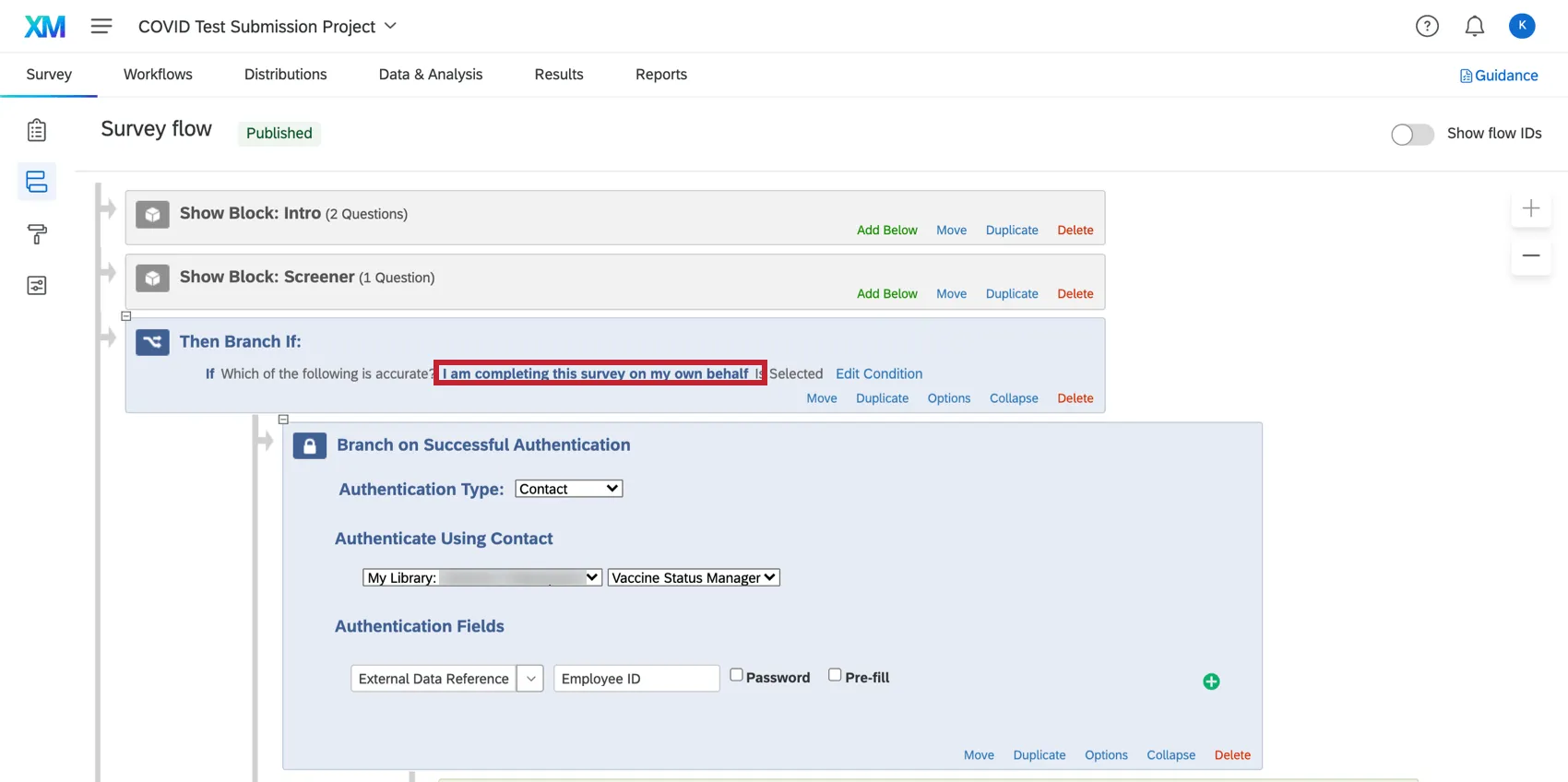
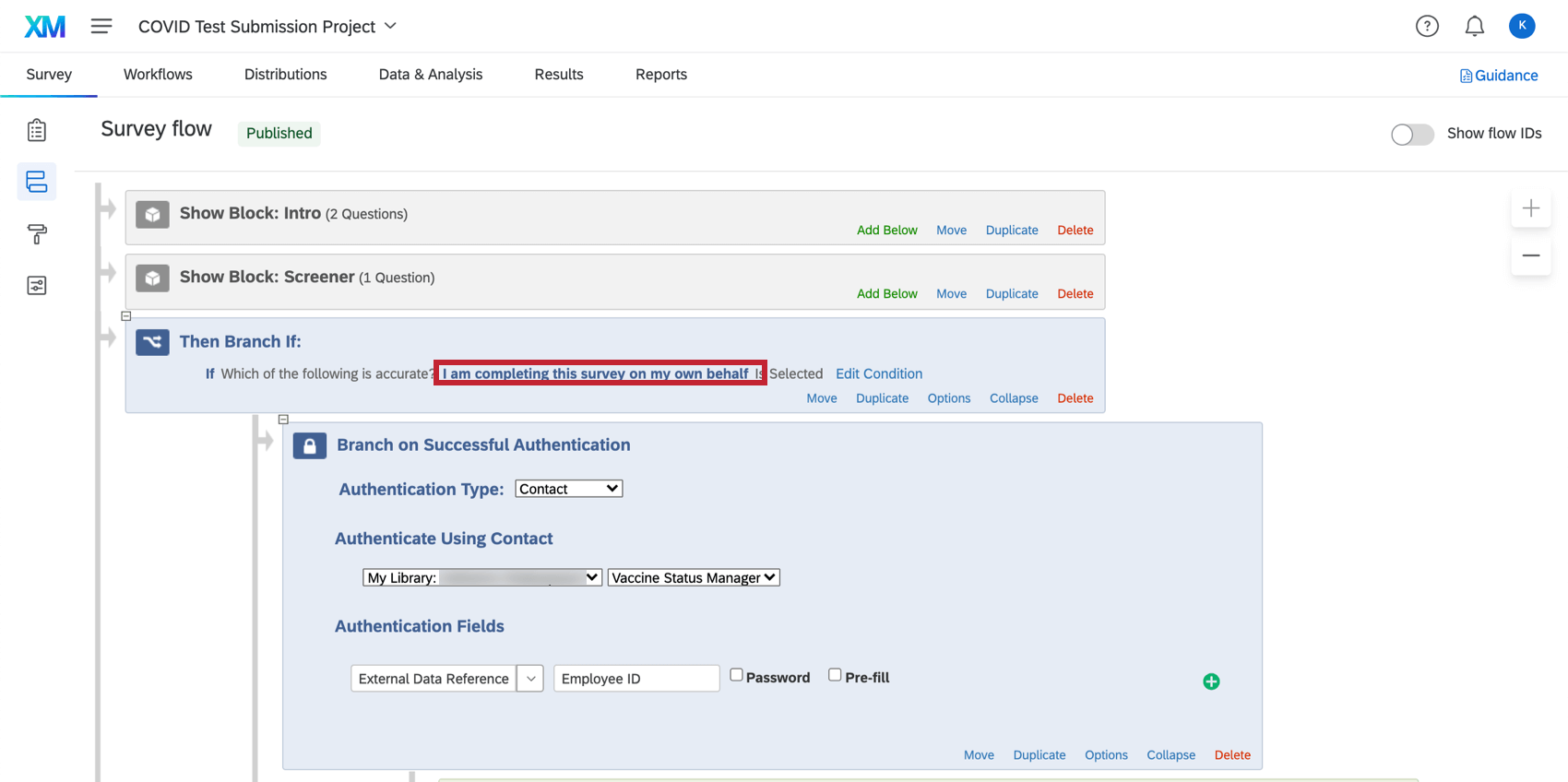
Autenticatore basato su Lista di invio
Questa sezione spiega come viene impostato di default l’autenticatore, basato su una lista di invio. Questo tipo di autenticatore può essere supportato da qualsiasi organizzazione. Utilizzerà le informazioni già impostate nella Directory XM nei passaggi precedenti.
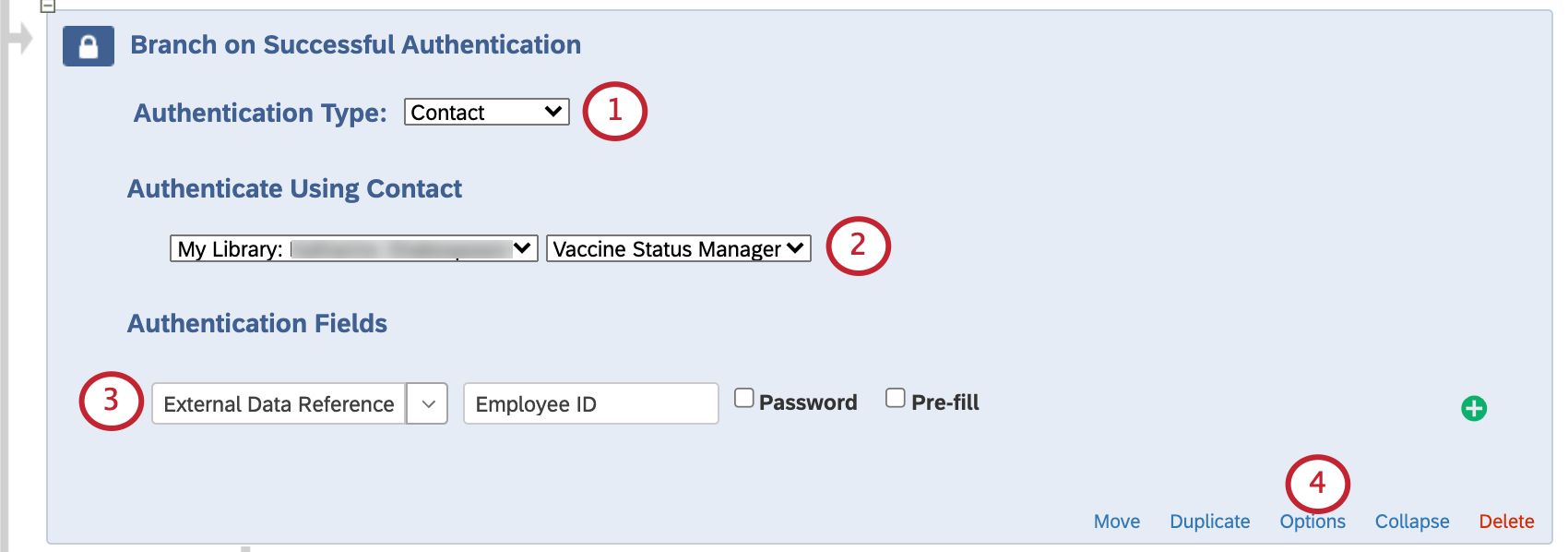
Esempio: In questo caso, abbiamo chiamato la nostra lista di invio “Vaccine Status Manager”.



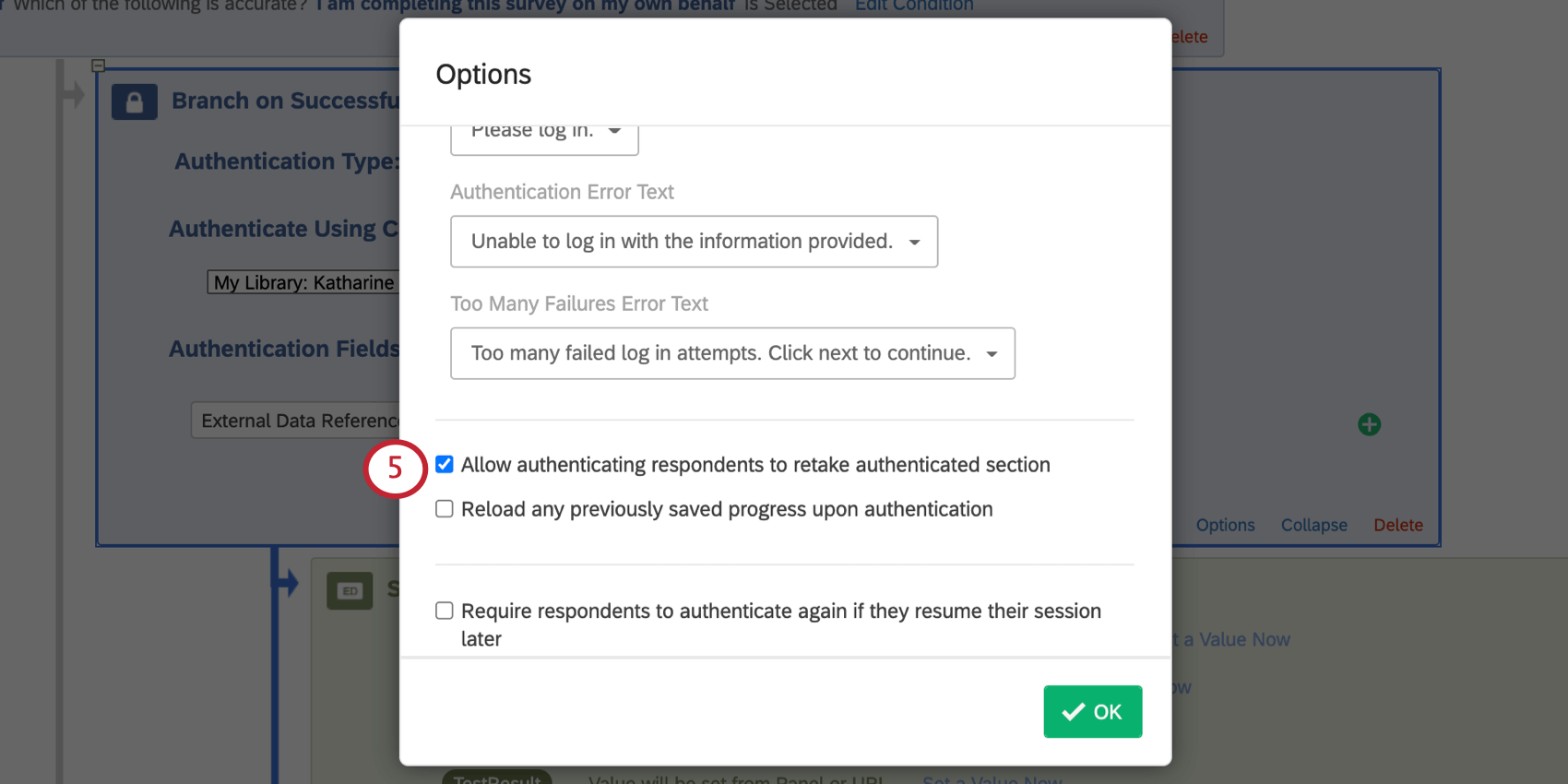
Consiglio Q: Utilizziamo l’etichetta opzionale per dire alla persona che si collega al sondaggio che deve inserire il suo “ID dipendente” Si tratta delle informazioni salvate come Riferimento a dati esterni nella lista di invio.
Consiglio Q: quando si è finito di modificare gli autenticatori e si vuole distribuire il sondaggio, assicurarsi di ottenere il collegamento anonimo o il QR Code® di ogni sondaggio.
Autenticatore SSO
Questo tipo di autenticatore può essere impostato solo se è stato configurato il single sign-on (SSO) per la licenza di QUALTRrics della vostra organizzazione. Tenete presente che potrebbe essere necessario essere a stretto contatto con un membro del team IT della vostra organizzazione per configurarlo.
Attenzione: Per utilizzare l’Autenticatore SSO con ExternalDataReference come identificatore del dipendente, ExternalDataReference deve essere passato come attributo id/uid/UserName tramite SSO. Pertanto, consigliamo vivamente di utilizzare l’SSO della vostra organizzazione, non Google o Facebook.
Vedere la pagina di supporto dell’Autenticatore SSO per i passaggi dettagliati per ogni tipo di connessione SSO. Assicuratevi di eseguire anche le seguenti operazioni:
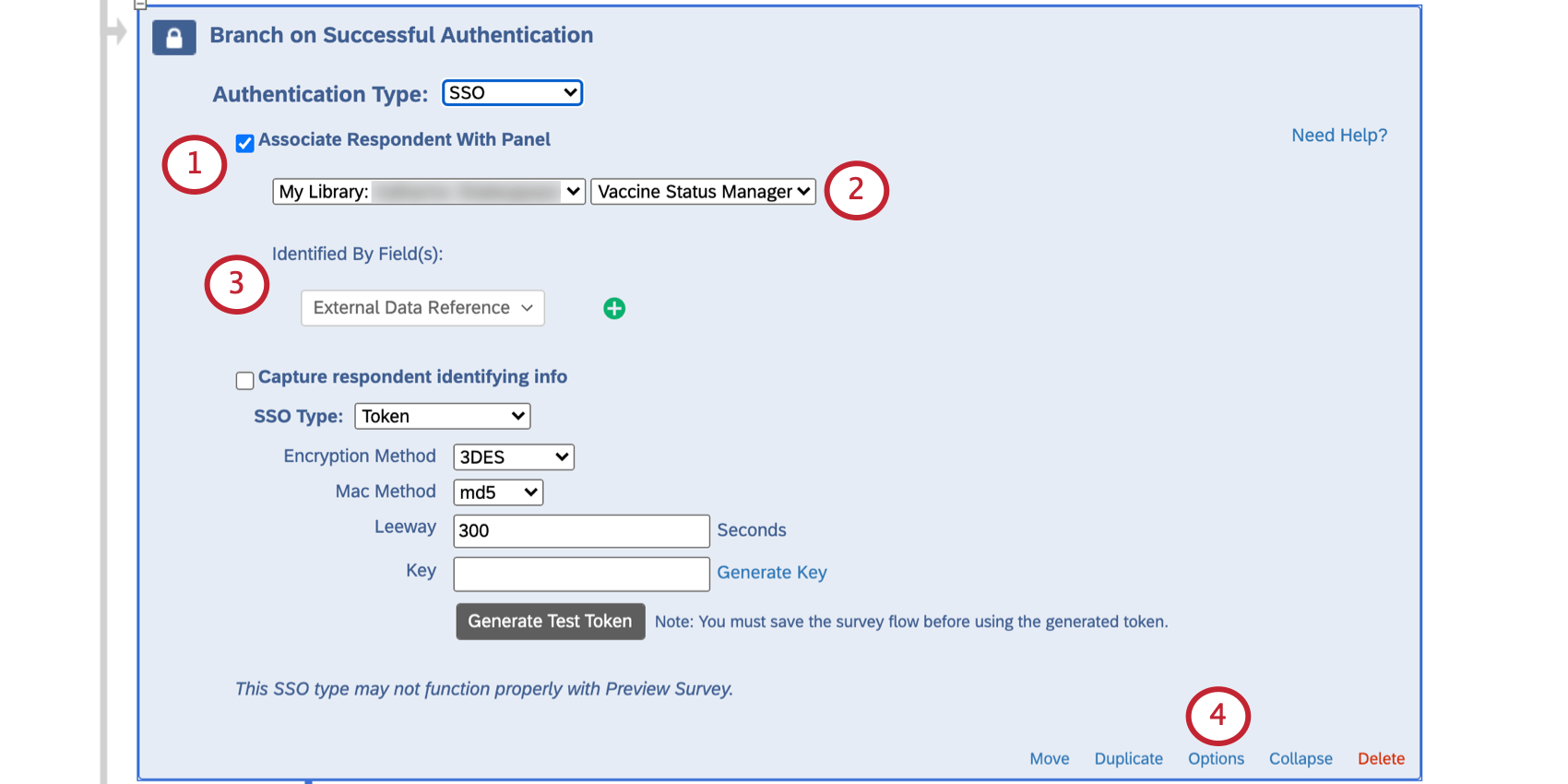
Consiglio Q: quando si è finito di modificare gli autenticatori e si vuole distribuire il sondaggio, assicurarsi di ottenere il collegamento anonimo o il codice QR di ogni sondaggio.
Programmare la distribuzione
Una volta sincronizzata la lista dei dipendenti e configurati i messaggi di posta elettronica, è possibile iniziare a condividere i sondaggi con i dipendenti.
Facilitare la ricerca di entrambi i sondaggi da parte dei dipendenti
L’Invio del test COVID consente ai dipendenti di inviare il proprio test settimanale, mentre il Controllo dello stato COVID permette di verificare il proprio stato attuale. Dovrete assicurarvi che sia facile per i dipendenti trovare entrambi i sondaggi.
- Collegamenti ANONIMO: Si tratta di un collegamento generale al sondaggio che può essere pubblicato su un sito web/intranet interno all’azienda. Nonostante il nome, le risposte non saranno anonime, perché i dipendenti accederanno al sondaggio con il proprio ID.
- Codici QR®: Stampate questo codice in modo che i dipendenti possano scannerizzarlo con i loro telefoni per accedere al sondaggio sul loro browser mobile.
Consiglio Q: qualunque sia la vostra scelta, assicuratevi di prendere il collegamento o il codice QR per ogni sondaggio, non solo per uno.
Invio ai dipendenti di e-mail settimanali che promemoria il caricamento dei risultati dei test
Uno dei modi migliori per promemoria per la compilazione dei test da parte dei dipendenti è inviarli via e-mail. Questa sezione descrive come impostare le e-mail automatiche da inviare ogni settimana ai dipendenti idonei.
Consiglio Q: il segmento Test richiesti includerà tutti i dipendenti soggetti a requisiti di test, indipendentemente dal fatto che abbiano presentato un test negativo negli ultimi 7 giorni.
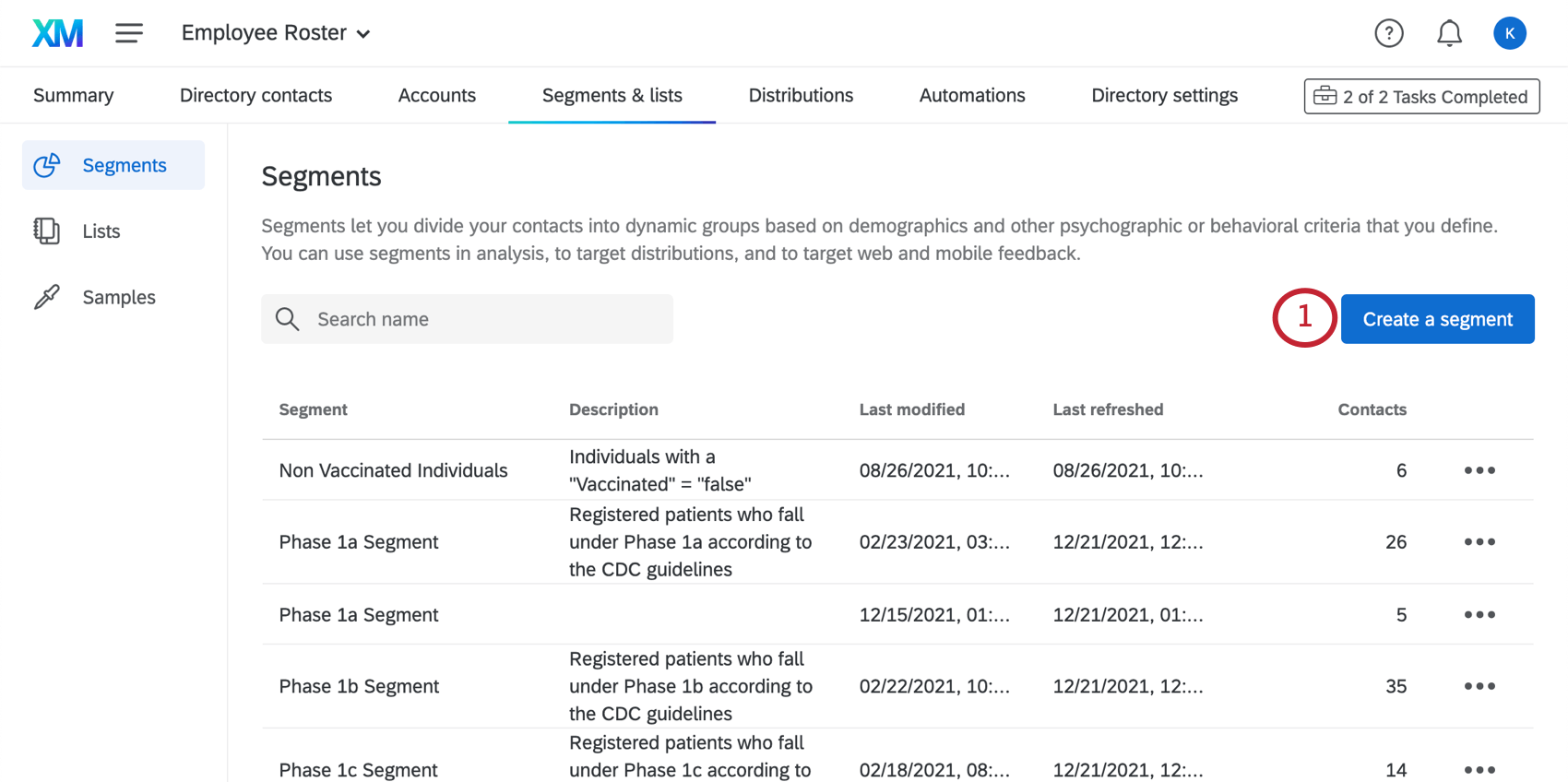
Consiglio Q: Assicurarsi che sia presente nella directory degli impiegati creata per il Manager dello stato delle vaccinazioni.
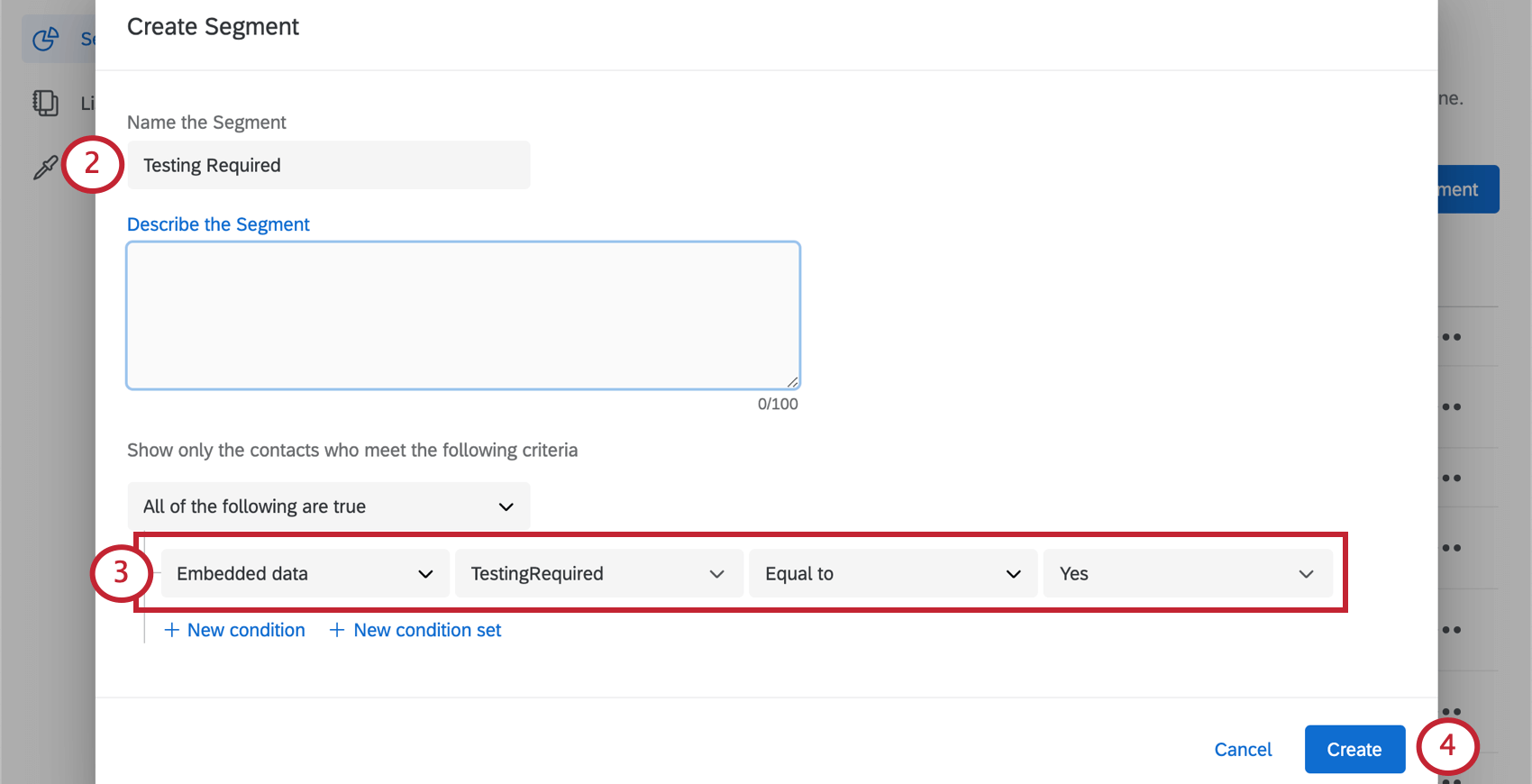
- Il dato integrato “TestingRequired” è uguale a “Sì”
Invio ai dipendenti di promemoria settimanali per il caricamento dei risultati dei test
È consigliabile inviare ai dipendenti un collegamento al sondaggio di prova tramite testo (SMS) anziché tramite e-mail. A tal fine, è necessario assicurarsi di aver acquistato crediti SMS tramite i Servizi Account. Il numero di crediti in vostro possesso può essere controllato direttamente all’interno della piattaforma.
Se si dispone di crediti per gli SMS, si può iniziare a impostare la distribuzione degli SMS.
Consiglio Q: il Testing Status Manager non è compatibile con le distribuzioni di SMS a 2 vie.
Uso della soluzione XM per confermare lo stato dei test COVID dei dipendenti
Utilizzate le risorse create da questa soluzione per determinare se i vostri dipendenti sono idonei a tornare in ufficio.
Uso del sondaggio COVID sullo stato del sondaggio
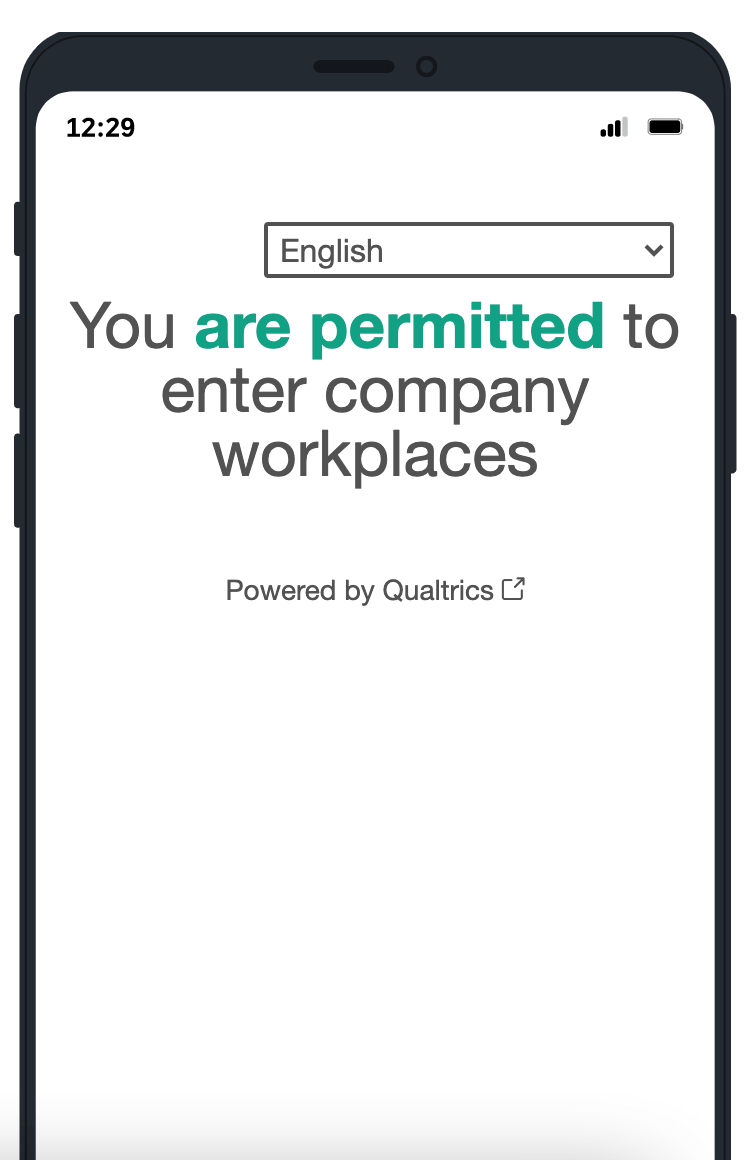
Il progetto COVID Status Check può essere utilizzato per confermare se un singolo dipendente è idoneo ad accedere all’ufficio. Si consiglia di pubblicare un link al COVID Status Check sull’intranet aziendale, di condividerlo tramite codice QR o di inviarlo via e-mail direttamente ai dipendenti. (Vedere le opzioni di distribuzione).
Una volta aperto il sondaggio, i dipendenti accederanno con il loro ID dipendente o con l’accesso singolo.
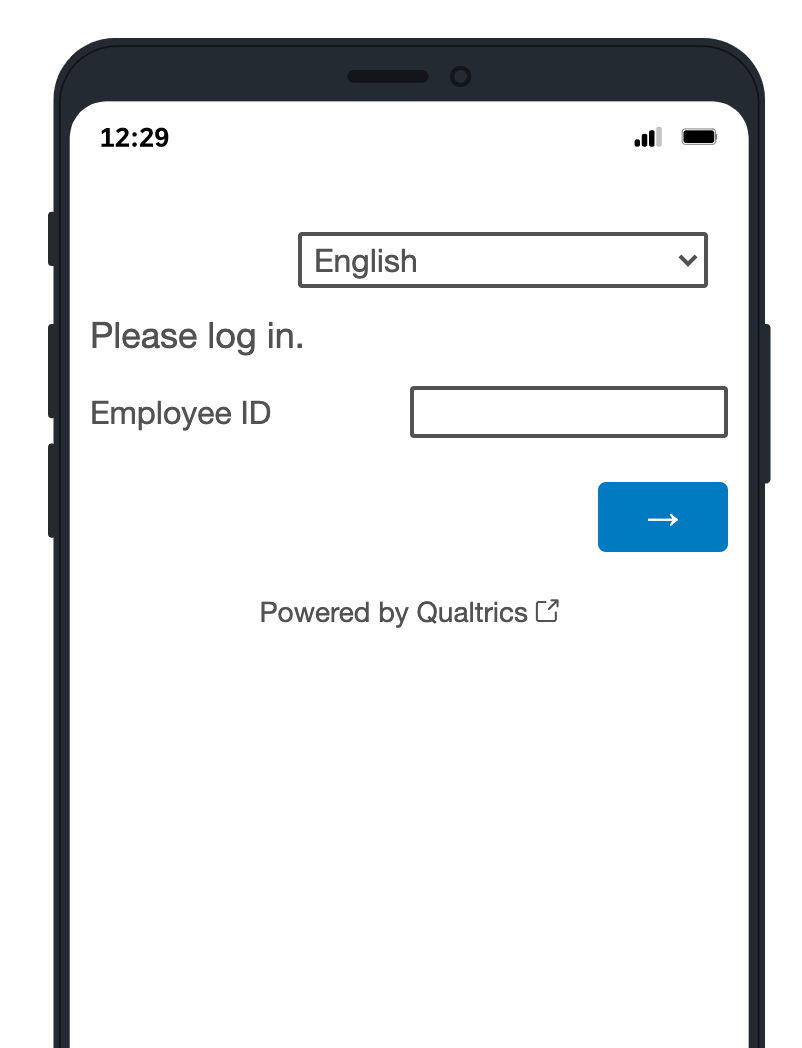
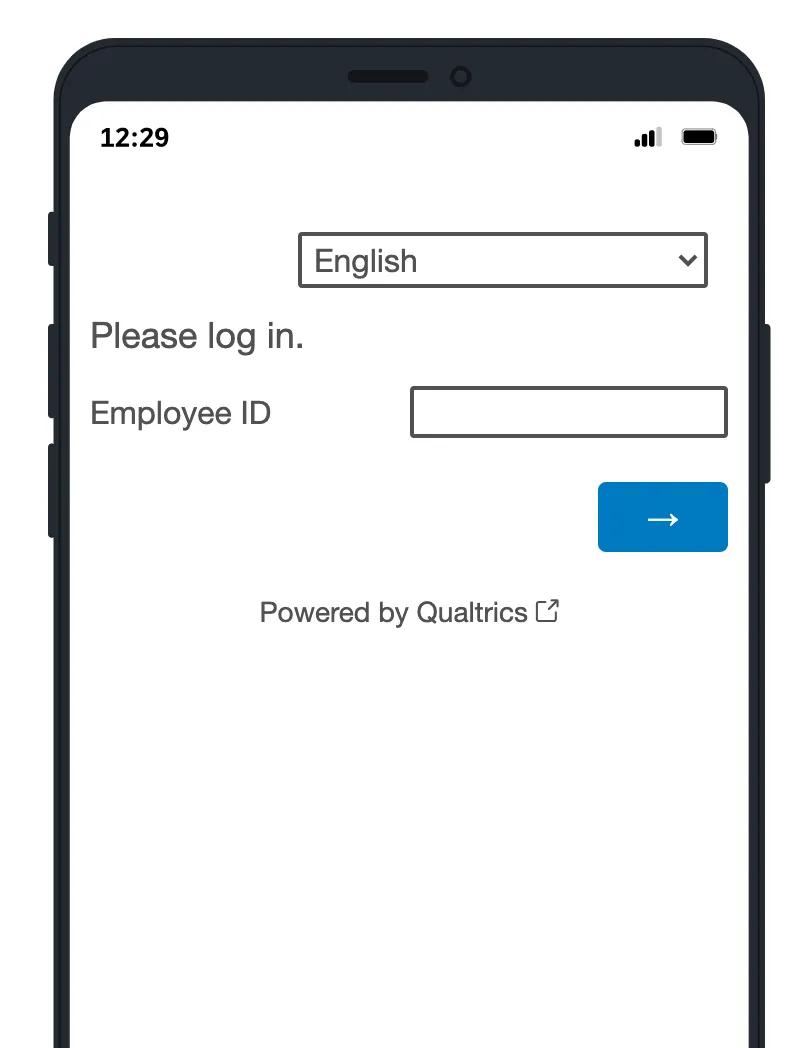
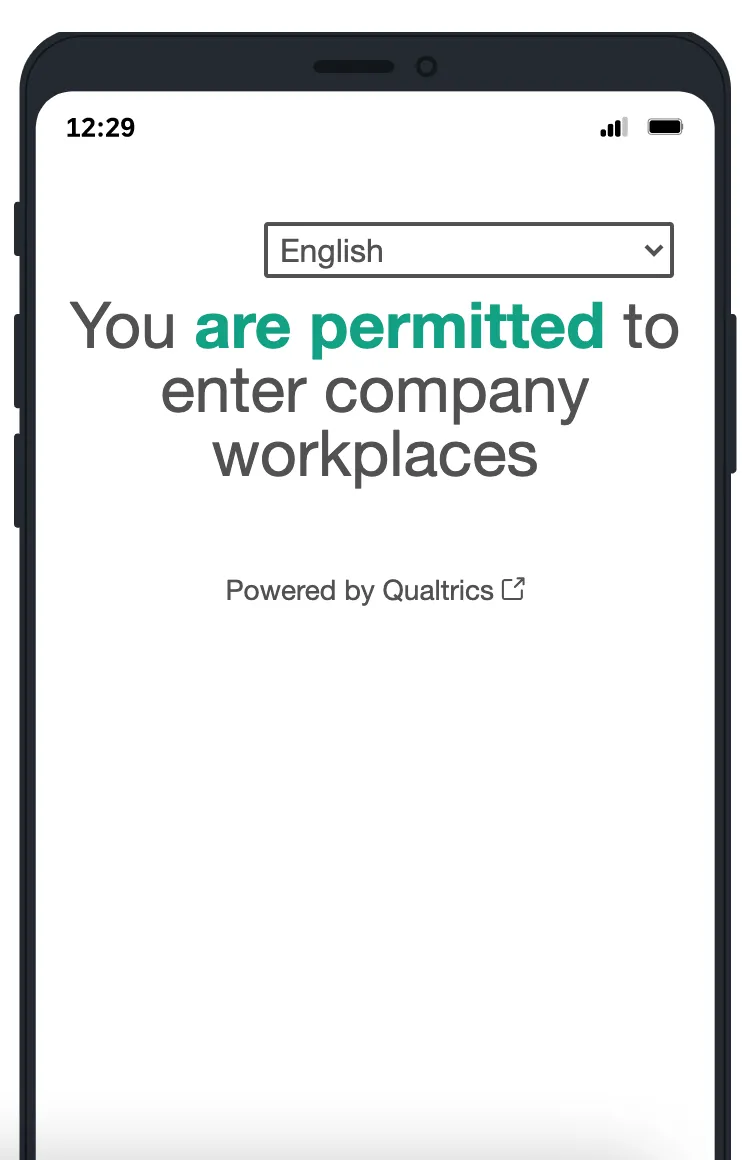
Una volta effettuato l’accesso, ai dipendenti verrà presentato il loro stato di vaccinazione attuale. In questo modo è possibile effettuare controlli in tempo reale sullo stato dei test in loco.
Uso del Dashboard sullo stato dei test
Le risorse umane e le operazioni di sicurezza possono sfruttare il Dashboard sullo stato dei test per tenere traccia del numero di persone che possono accedere all’ufficio.
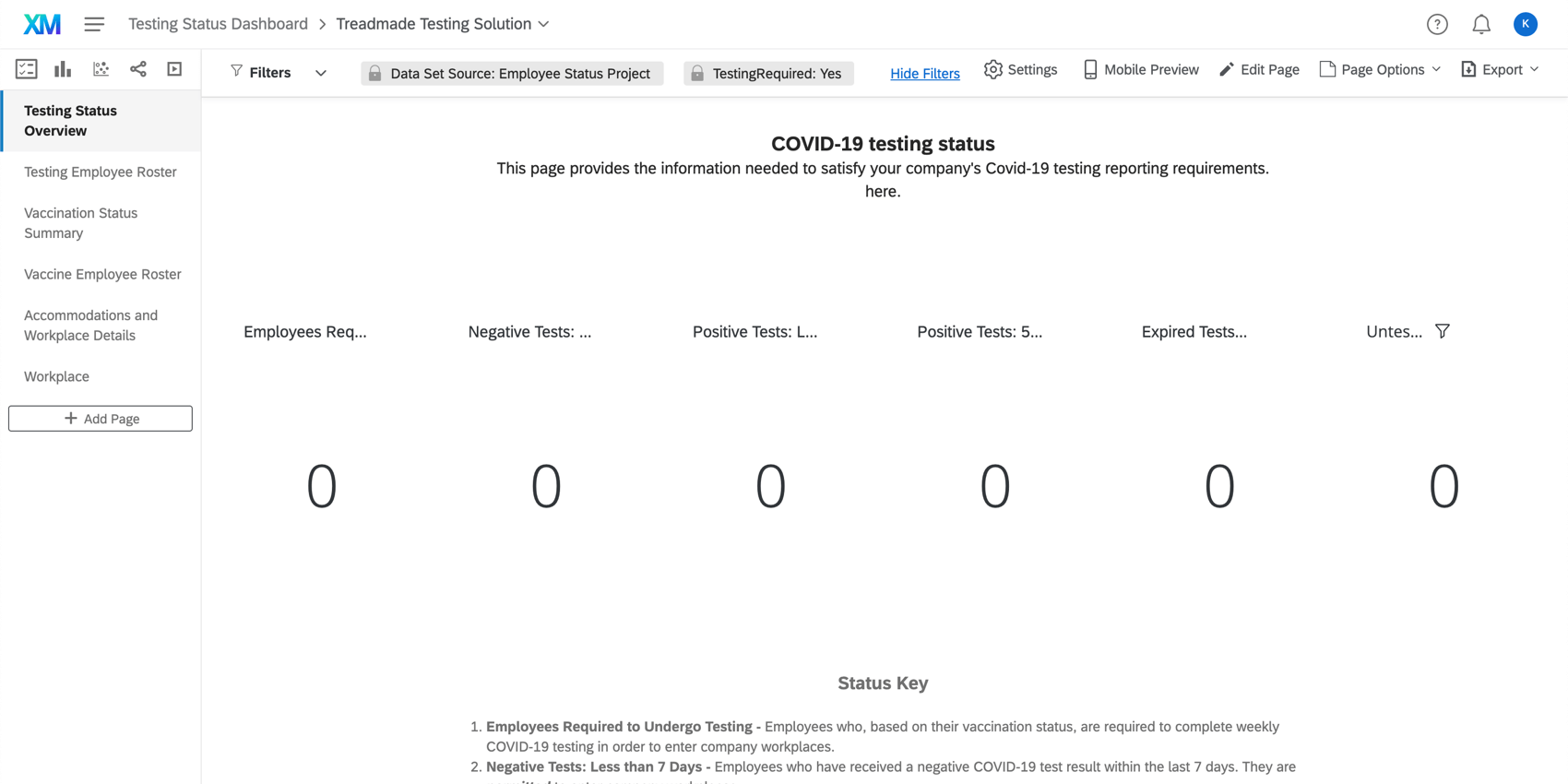
Passare il mouse sul testo per visualizzare il nome completo. Nel dashboard sono disponibili i seguenti conteggi dei dipendenti:
Consiglio q: le linee guida del CDC incoraggiano le aziende a vietare ai dipendenti di tornare sul posto di lavoro per un certo numero di giorni dopo la comparsa dei primi sintomi. Consultare il sito ufficiale del CDC per le indicazioni più aggiornate.
Consiglio Q: per ottenere informazioni su un dipendente specifico, si consiglia di consultare la pagina Dashboard Elenco dipendenti o di trovare le risposte in Dati e analisi.
Scarica i risultati del test COVID
I vostri dipendenti caricheranno un’immagine del risultato del test COVID-19 nel progetto di presentazione del test COVID. È facile scaricare tutti i test caricati in una volta sola.
Consiglio Q: Questi file, pur essendo etichettati con l’ID Risposte, non sono necessariamente etichettati con il rispondente.
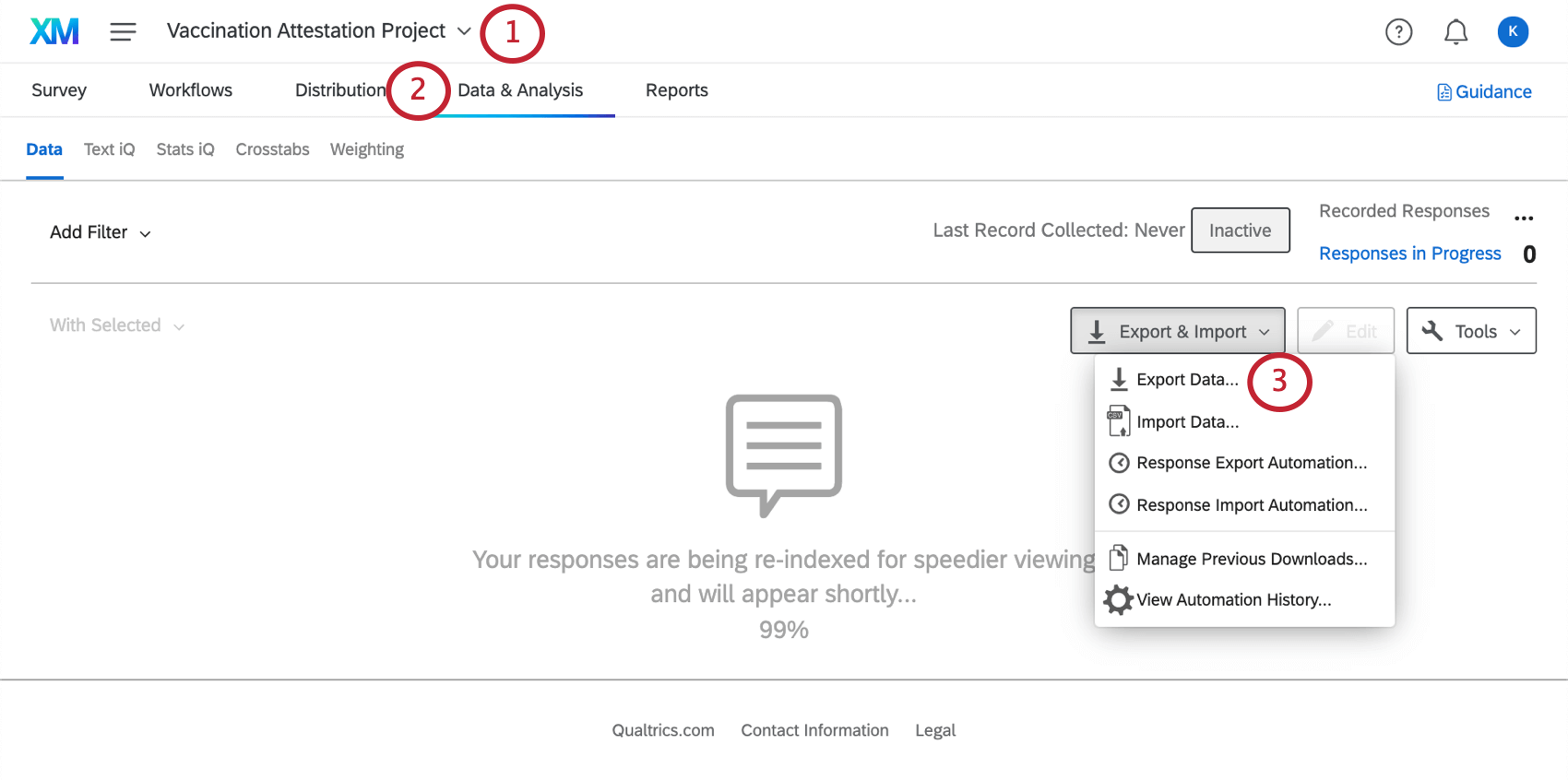
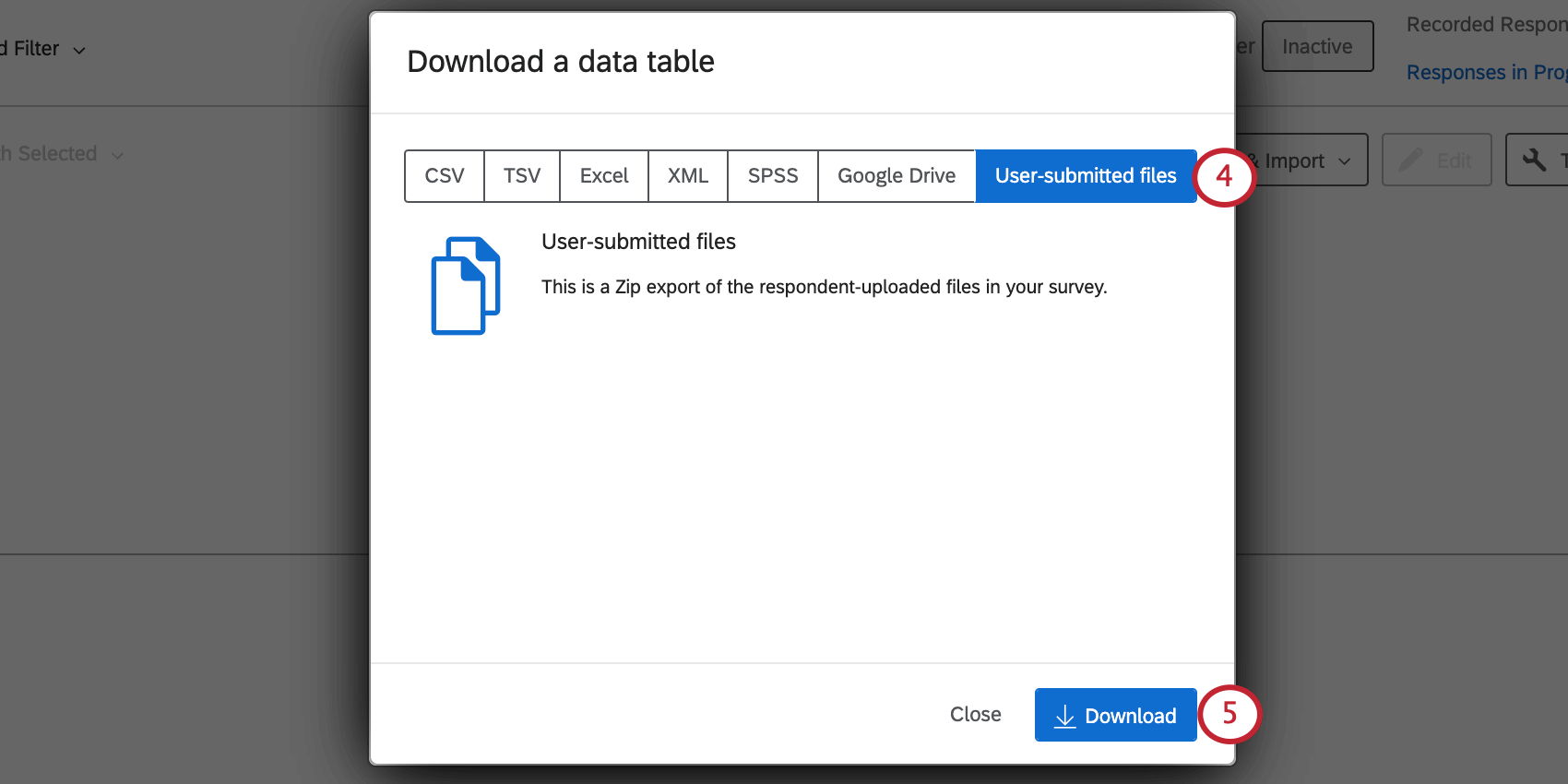
Per maggiori dettagli, consultare la pagina Esportazione dei dati delle risposte.
Consiglio Q: È anche possibile esportare i risultati di un test per un solo rispondente alla volta. Vedere la pagina della Domanda caricamento fileper tutti i modi in cui è possibile esportare questi dati.
Dashboard sullo stato di avanzamento dei test
Il Dashboard sullo stato dei test si trova nella pagina Progetti o all’interno del programma Testing Status Manager, cercando il nome “Testing Status Dashboard”
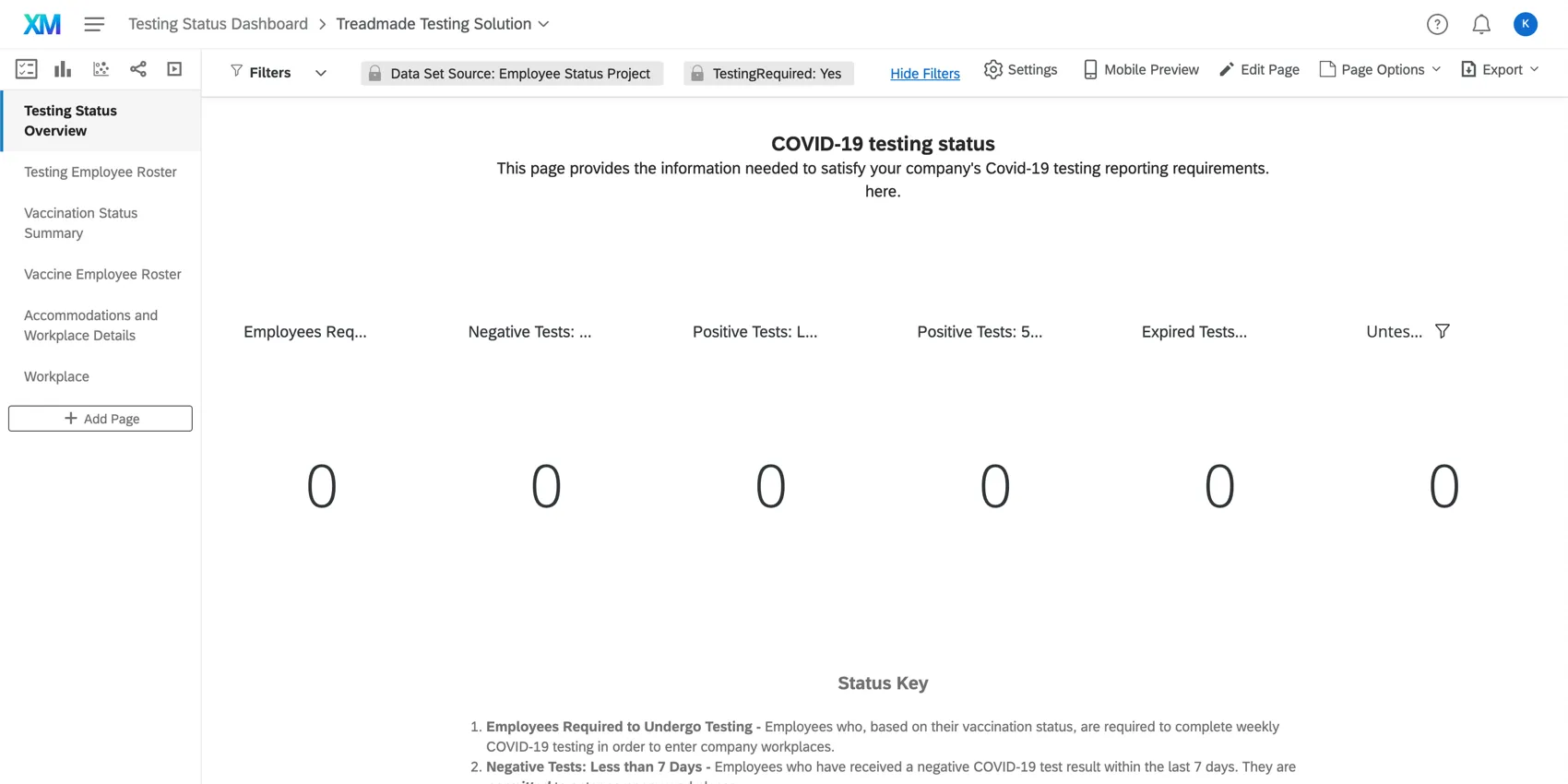
In questo progetto c’è un dashboard preconfezionato progettato dai nostri migliori esperti di soggetti valutazione. Comprende le seguenti pagine:
- Panoramica sullo stato dei test: Traccia il numero di persone autorizzate ad entrare nell’ufficio. Questa pagina mostra quanti dipendenti devono sottoporsi ai test, quanti risultati positivi o negativi sono stati riportati e altro ancora. ( Questa pagina contiene anche una lista di dipendenti che hanno riportato risultati positivi al test, suddivisi in base alla presenza o meno di sintomi.
- Elenco dei dipendenti sottoposti a test: Al fine di preservare la sicurezza e la salute dei dipendenti, potrebbe essere richiesto di fornire un elenco dei dipendenti attuali, insieme allo stato del test Covid-19. In questa pagina si trova il registro, che può essere facilmente scaricato, se necessario.
- Riepilogo dello stato di vaccinazione: vedere quanti dipendenti rientrano in ogni stato di vaccinazione, a quanti sono state concesse situazioni speciali sul posto di lavoro e quanti stanno cercando o hanno ottenuto una sistemazione.
- Roster dei dipendenti vaccinati: Un elenco di tutti i dipendenti attuali e del loro stato di vaccinazione.
- Alloggi e dettagli sul posto di lavoro: In questa pagina sono riportati i dettagli relativi ai dipendenti che dichiarano di essere affetti da..:
- Hanno richiesto o ottenuto un accomodamento ragionevole ai sensi delle leggi sui diritti civili; oppure
- Lavorare da casa, all’aperto o in un luogo di lavoro in cui non siano presenti altre persone, come colleghi o clienti.
- Luogo di lavoro: Questa pagina fornisce informazioni simili al riepilogo sullo stato delle vaccinazioni, ma suddivise per luoghi di lavoro.
Consiglio Q: si tratta di un dashboard separato da quello del Manager dello stato delle vaccinazioni, anche se contiene molte delle stesse informazioni. Poiché queste dashboard sono separate, è necessario tenere presente che hanno impostazioni di condivisione e di amministrazione degli utenti diverse. Consigliamo di concentrarsi sull’accessibilità del team alla Dashboard sullo stato dei test.
Siete invitati ad aggiungere altre pagine o ad apportare modifiche se necessario. Se si eliminano i contenuti del dashboard già pronti, non sarà possibile recuperarli e sarà necessario ricostruirli da zero.
Modifica del Dashboard
Per iniziare, consultate queste pagine introduttive.
- Iniziare con le Dashboard CX
- Fase 1: Creazione del progetto e del campo; aggiunta di un Dashboard
- Fase 2: mappatura di un’origine dati di Dashboard
- Fase 3: Pianificazione del design del Dashboard
- Fase 4: creazione del Dashboard
- Fase 5: Personalizzazione aggiuntiva della Dashboard
- Passo 6: Condividere & amministrare gli utenti
Consiglio Q: una volta caricati tutti gli utenti della dashboard, è possibile inviare facilmente a tutti le credenziali di accesso.
Concessione di alloggi
Consiglio Q: i passaggi per la concessione di agevolazioni per i test sono leggermente diversi da quelli per la concessione di agevolazioni per le vaccinazioni. Si prega di leggere attentamente.
Quando un dipendente richiede una sistemazione, un team di vostra scelta, specificato durante la configurazione (ad esempio, Risorse Umane), riceverà una notifica via e-mail. Se la sistemazione dell’individuo è stata approvata, il team può aggiornare la directory degli impiegati in Directory XM per riflettere l’approvazione. Per farlo,
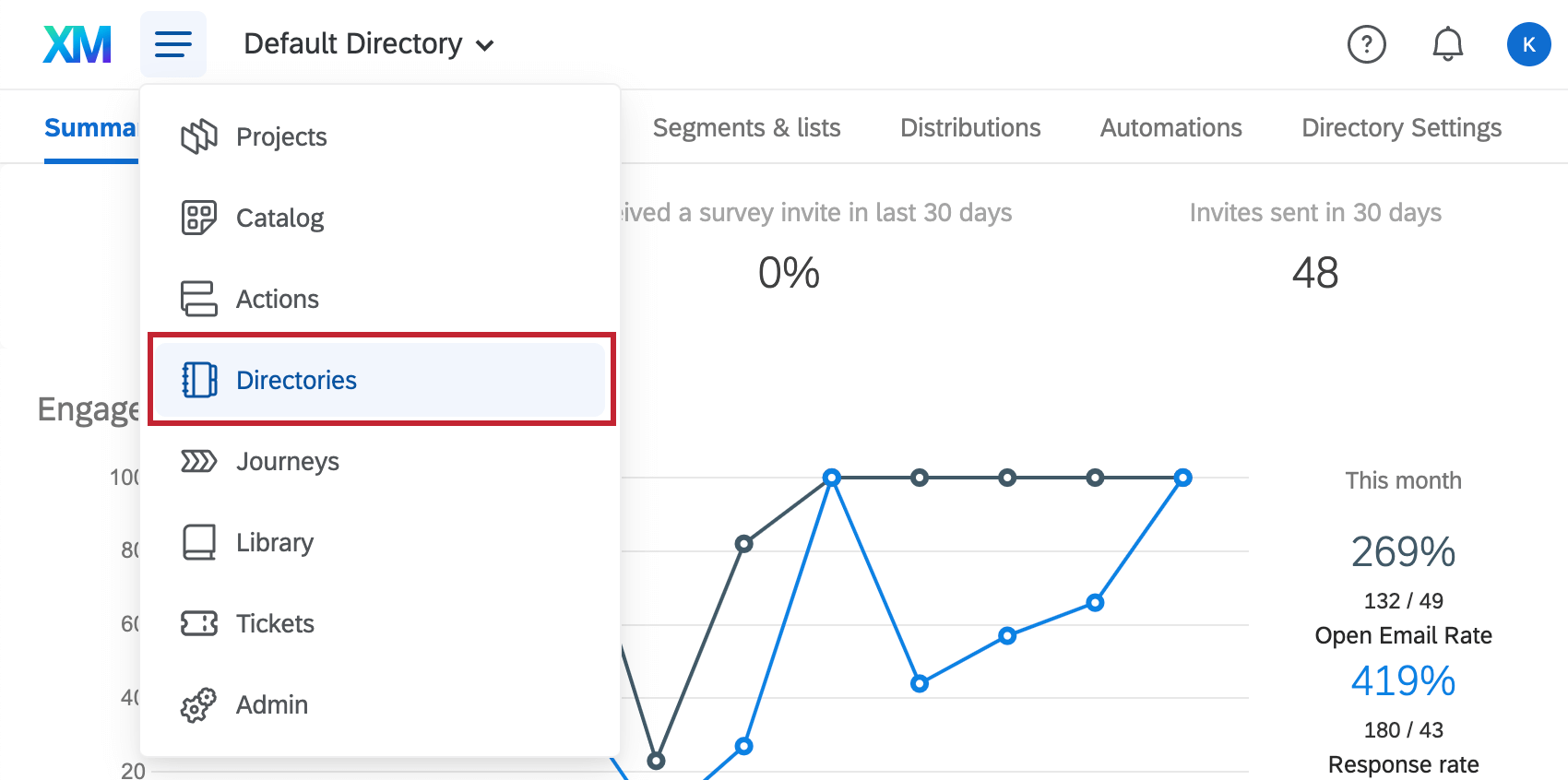
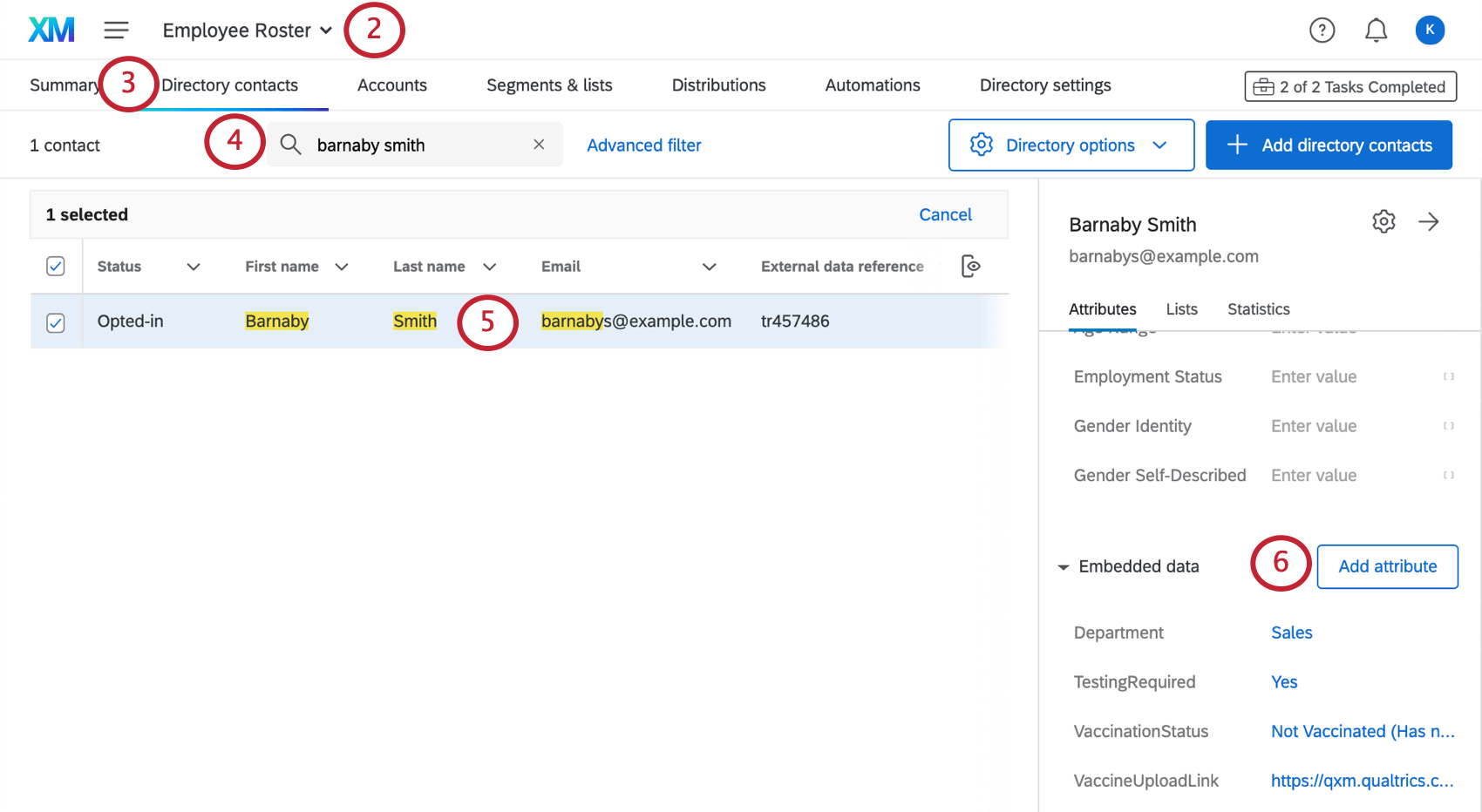
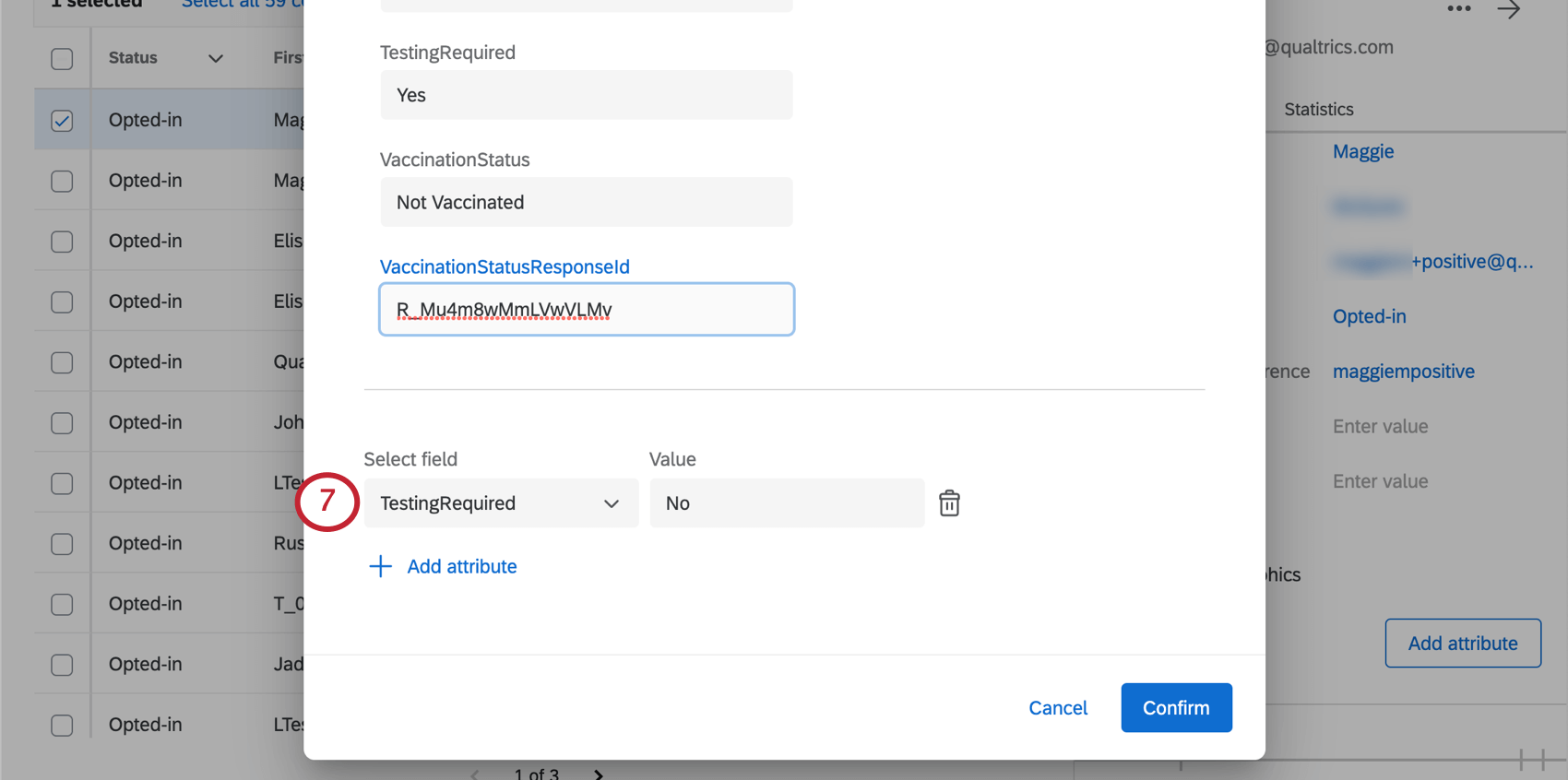
Altre informazioni e manutenzione importanti sul programma
Lista dei passi rilevanti non trattati in questa pagina. Sono gli stessi sia nel Manager dello stato dei test che in quello dello stato delle vaccinazioni:
- Sincronizzare il registro dei dipendenti
- Impostazione dell’aggiornamento automatico del registro dei dipendenti
Inoltre, le autorizzazioni necessarie per creare il manager dello Stato dei test sono le stesse richieste per la soluzione Vaccinazione.
QR Code è un marchio registrato di DENSO WAVE INCORPORATED.
FAQs
Chi è l'Amministratore della licenza del mio account e quali tipi di attività possono eseguire?
Chi è l'Amministratore della licenza del mio account e quali tipi di attività possono eseguire?
Che cosa accade se eseguo nuovamente l'assistente alla configurazione nella mia soluzione XM?
Che cosa accade se eseguo nuovamente l'assistente alla configurazione nella mia soluzione XM?
Se si intende avviare l'assistente di configurazione, procedere come segue: Tenere presente che se si intende ricominciare da zero, è anche possibile creare una nuova soluzione XM.
Questa soluzione è conforme a HIPAA?
Questa soluzione è conforme a HIPAA?
Nel caso abbiate domande o dubbi specifici, vi esortiamo a richiedere il vostro parere legale su quali ulteriori misure, se presenti, dovete adottare per rispettare le leggi sulla privacy o le politiche aziendali applicabili. Abbiamo incluso dichiarazioni di consenso suggerite in questi materiali ma dovrete confermare se tali dichiarazioni sono adeguate o devono essere modificate per soddisfare le vostre specifiche esigenze.
Come posso sapere se sono un amministratore del brand?
Come posso sapere se sono un amministratore del brand?
È fantastico! Grazie per il tuo feedback!
Grazie per il tuo feedback!