Creazione e gestione dei manager
Cosa puoi trovare in questa pagina
Informazioni sulla creazione di & Manager
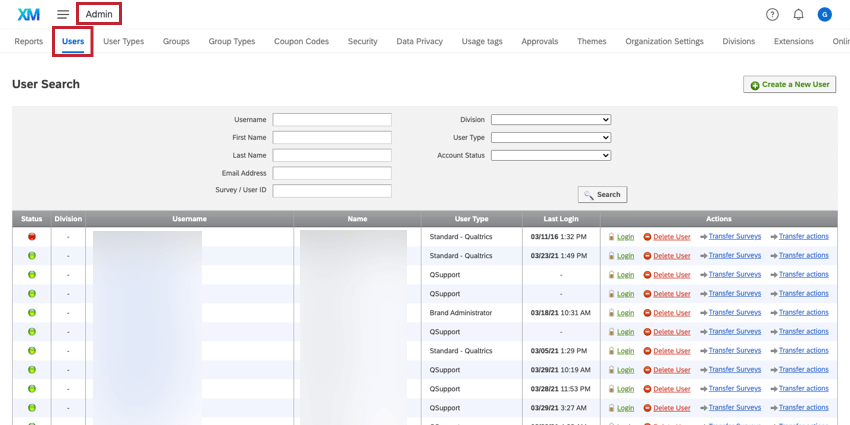
In qualità di Brand Administrator, è possibile creare nuovi account utente per la licenza nella scheda Utenti della pagina di amministrazione. È inoltre possibile modificare i permessi del sondaggio, accedere agli account, inviare e-mail di ripristino della password, eliminare gli utenti, trasferire la proprietà del sondaggio e altro ancora. In questa pagina vengono illustrate le opzioni disponibili per la creazione e la gestione degli account utente all’interno della licenza.

Consiglio Q: gli amministratori della divisione possono modificare gli utenti anche dalla scheda Utenti. Gli amministratori della divisione vedranno e potranno gestire solo gli utenti della propria divisione, potranno creare nuovi utenti solo nella propria divisione e non potranno modificare la divisione di appartenenza. Per il resto, possono svolgere la maggior parte delle stesse funzioni descritte in questa pagina, con le eccezioni indicate dove necessario.
Creazione di nuovi utenti
Consiglio Q: Quando viene creato un account, agli utenti non vengono inviati automaticamente il nome utente e la password. Assicuratevi di notificare a tutti gli utenti creati che il loro account è stato creato, oppure inviate loro un’e-mail di reimpostazione della password.
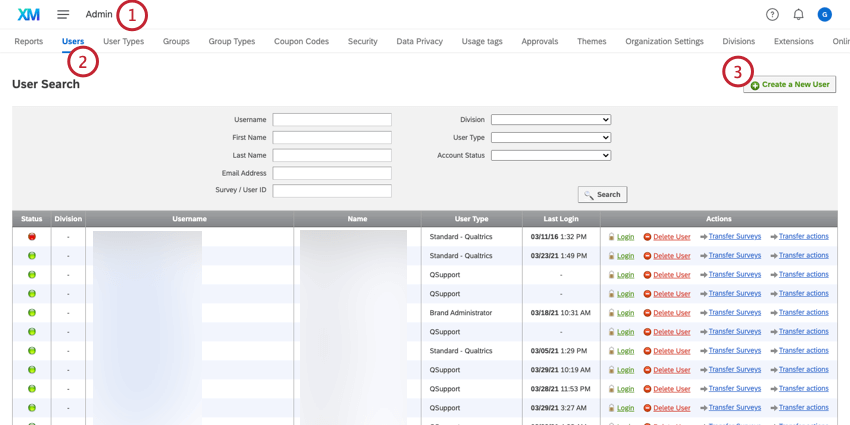
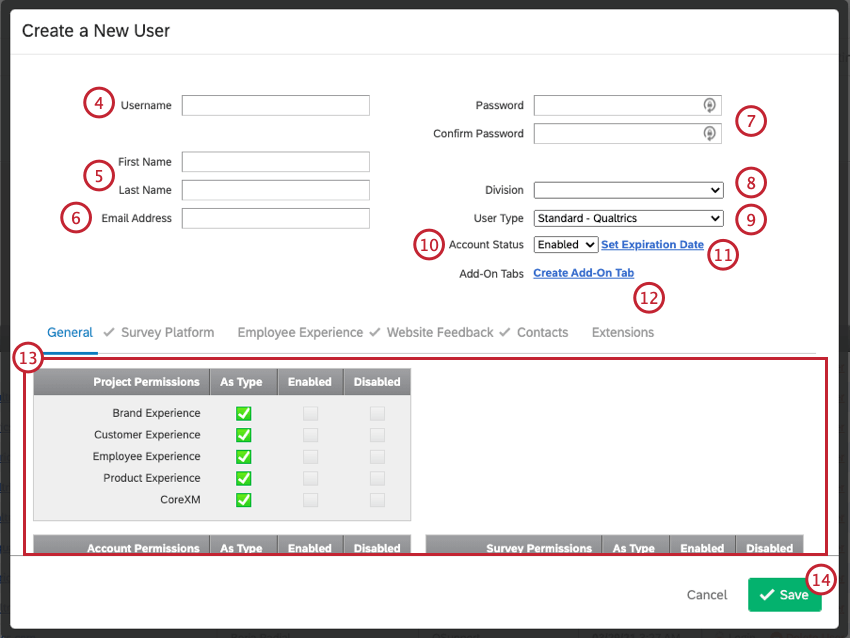
Esempio: Joel aveva già un account Qualtrics nella sua vecchia azienda, quindi non può usare il suo indirizzo e-mail, joel@demo.com, per il nome utente del suo nuovo account. Tuttavia, anche se nessuno dei due è il suo vero indirizzo e-mail, può avere joel+1@demo.com o joel+newcompany@demo.com come nome utente.

Consiglio Q: non sarà possibile creare un nuovo utente con un nome utente esistente, con un’eccezione: se il nome utente è stato caricato in passato come partecipante a 360 o Engage, è possibile creare un account standard di Qualtrics con lo stesso nome. In questo evento, l’account appena creato richiederà all’utente di selezionare il proprio brand (licenza QUALTRrics) da un menu a tendina ogni volta che accede, per determinare quale account desidera accedere. Questa è l’unica differenza e gli account funzioneranno normalmente una volta effettuato l’accesso; tuttavia, se si desidera eliminare questo comportamento, l’utente può contattare il Supporto Qualtrics per far cambiare il nome utente del partecipante a 360 / Engage.
CONSIGLIO Q: Ecco una lista di simboli comuni che sono incompatibili con i nomi utente e i campi utente:
=;~!&*%{}<>[]|\"\\^Inoltre, tutti i caratteri maiuscoli verranno automaticamente convertiti in minuscoli.
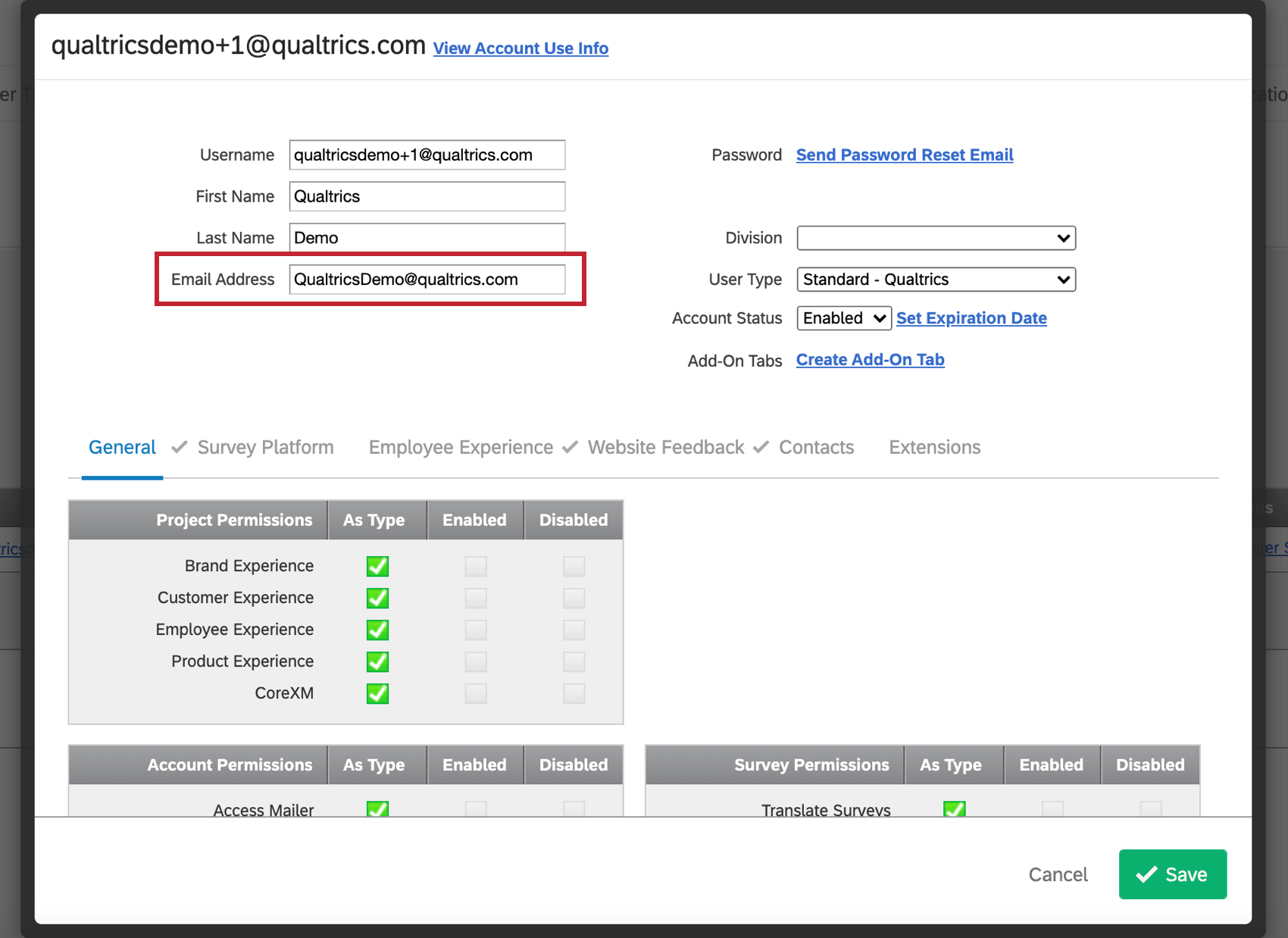
Consiglio Q: l’indirizzo e-mail può essere un qualsiasi indirizzo e-mail funzionante, anche se è stato utilizzato in un precedente account di Qualtrics. Assicuratevi che questo indirizzo e-mail sia corretto, perché è il modo in cui gli utenti si inviano la reimpostazione della password e ricevono gli inviti a collaborare dai colleghi.
Consiglio Q: i Brand Administrator potrebbero voler impostare dei requisiti a livello di brand per le password degli utenti. Per le licenze standard, vedere la scheda Impostazioni organizzazione. Per le licenze con standard di sicurezza aggiornati, vedere la scheda Sicurezza.
Consiglio Q: Tutti i tipi di utente contano ai fini del limite di utenti previsto dalla licenza. Questo include il tipo di utente partecipante.
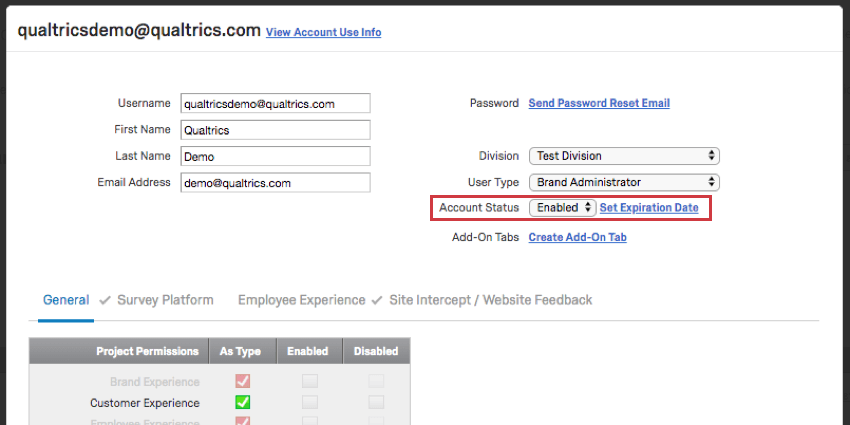
Consiglio Q: Per saperne di più, consultare la sezione Stato e scadenza dell’account.
Consiglio Q: Per saperne di più, consultare la sezione Stato e scadenza dell’account.
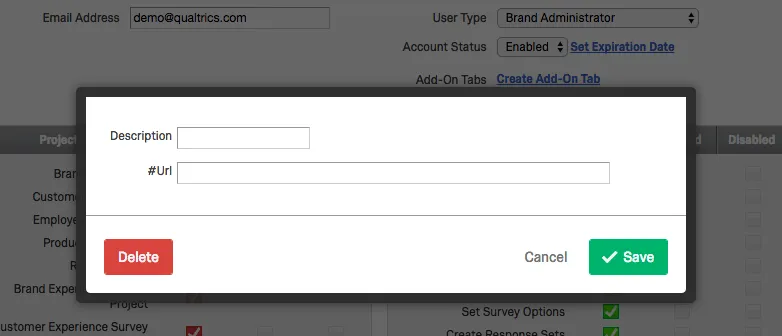
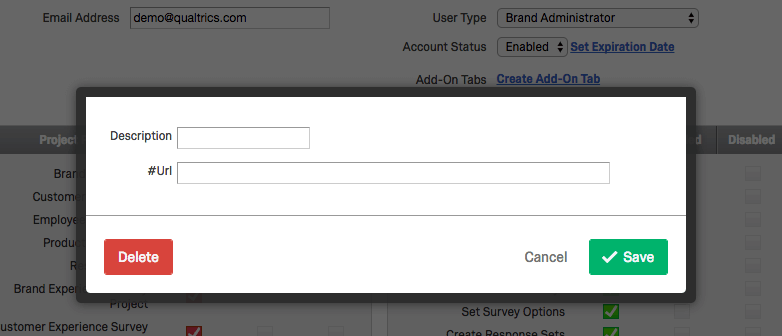
Consiglio Q: Una pagina Add-On consente di creare una pagina aggiuntiva nell’account dell’utente, che conterrà pagine che presentano informazioni da qualsiasi URL si desideri. È sufficiente specificare una Descrizione e un URL per la pagina da aggiungere. Per eliminare una pagina, fare clic sul nome e selezionare Elimina. È possibile aggiungere più pagine selezionando Crea scheda aggiuntiva per il numero di volte desiderato. Questo può essere utilizzato, ad esempio, per presentare agli utenti una pagina di linee guida.
Consiglio Q: Facendo clic sulla casella di controllo Attivato si abilita l’autorizzazione per l’utente, mentre facendo clic sulla casella di controllo Disattivato si disabilita l’autorizzazione. Si consiglia di creare un nuovo file Tipo di utente se ci si trova a modificare molti account per avere le stesse autorizzazioni personalizzate.
Autoiscrizione
La creazione manuale di nuovi account utente potrebbe non essere pratica in caso di licenze di grandi dimensioni. Se l’organizzazione dispone di una pagina di login personalizzata con un brand, è possibile abilitare la funzione di autoiscrizione. Se abilitato, i membri dell’organizzazione potranno accedere alla pagina di login del brand e creare i propri account.
Una pagina di login brandizzata è quella in cui la vostra organizzazione ha un proprio link speciale per accedere a Qualtrics. Per esempio, l’Università di Stato potrebbe trovarsi all’indirizzo https://stateu.az1.qualtrics.com/ e mettere il suo logo in alto per far capire agli studenti che si trovano nel posto giusto.
CONSIGLIO Q: Per abilitare l’autoiscrizione alla pagina di login del brand, i Brand Administrator possono accedere al Customer Success Hub e contattare l’assistenza. Per ottenere l’aggiunta del logo della propria organizzazione alla pagina di login di Qualtrics, i Brand Administrator possono contattare il supporto, selezionando Richiesta / Aggiornamento tema personalizzato.
Manager degli utenti esistenti
In qualità di BRAND ADMINISTRATOR, è possibile gestire l’account di un utente esistente. La gestione degli account utente può includere l’attivazione di sondaggi, la modifica della proprietà dei progetti, l’aggiornamento delle informazioni di contatto di un utente e la modifica dei suoi permessi.
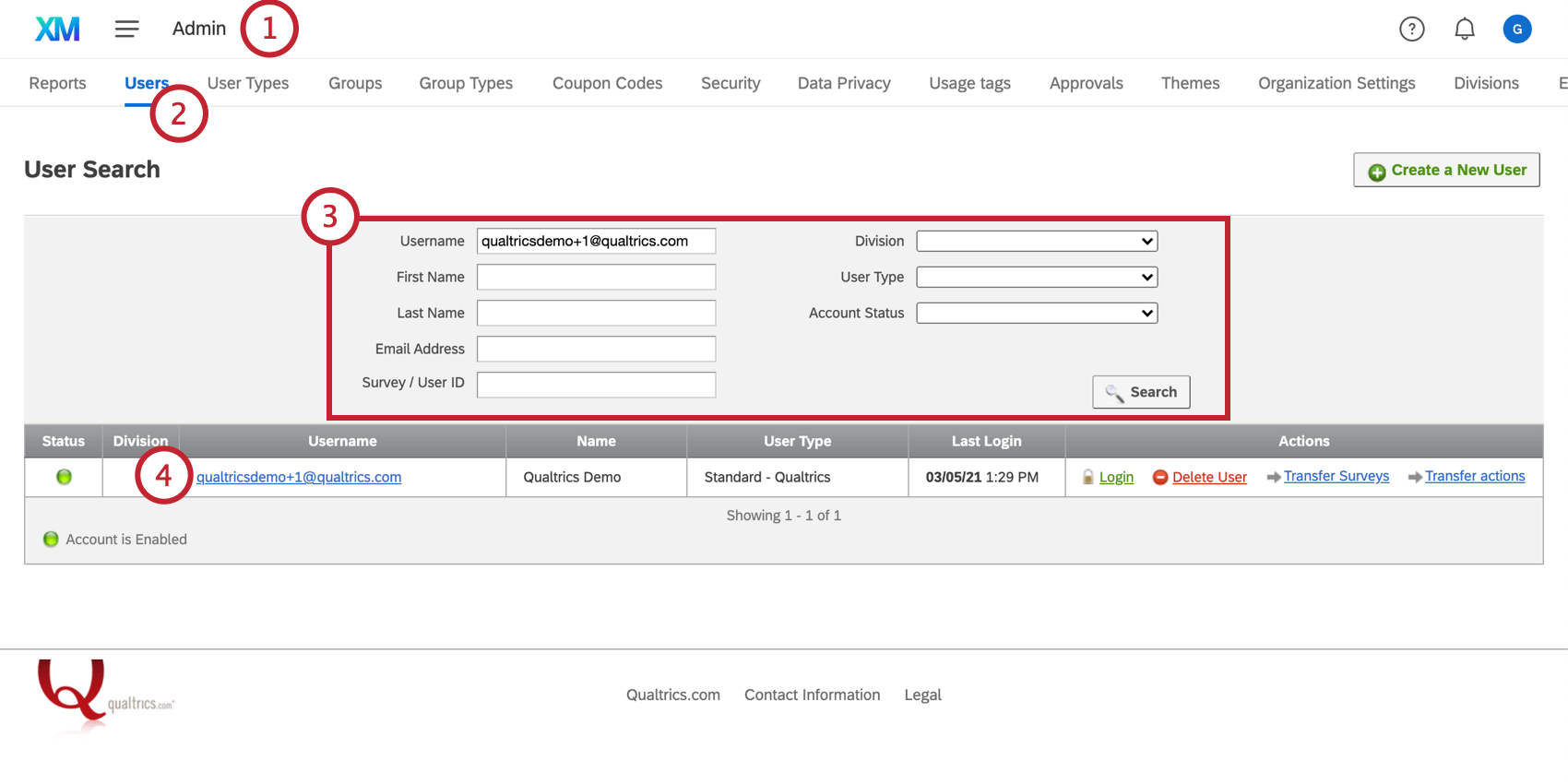
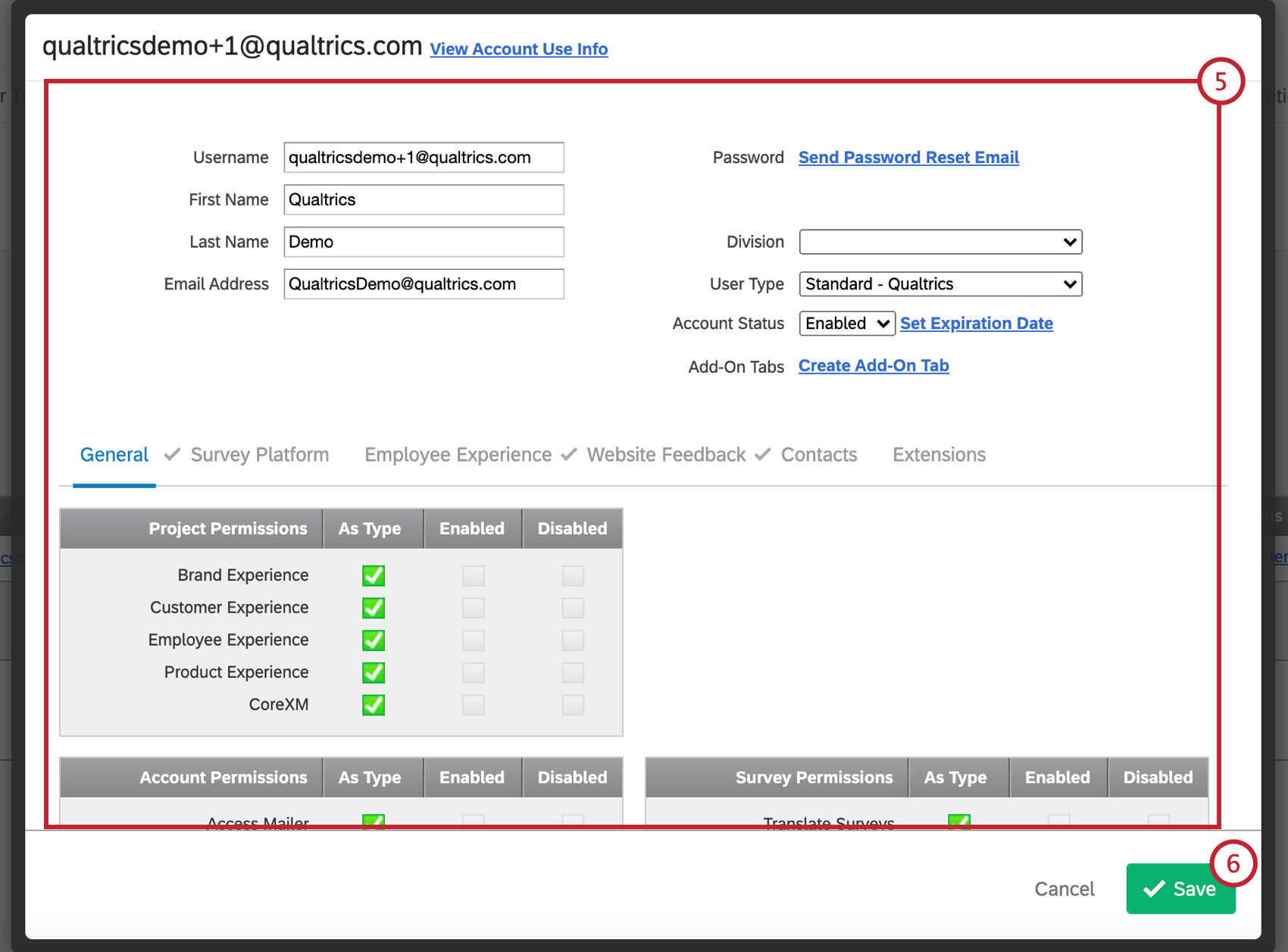
Consiglio Q: un Brand Administrator può reimpostare le impostazioni dell’autenticazione a due fattori di un utente nella pagina di amministrazione dell’utente facendo clic su Reimposta le informazioni di verifica in due passaggi. Questo è utile se i metodi di verifica secondari sono completamente bloccati e devono riconfigurare l’autenticatore.
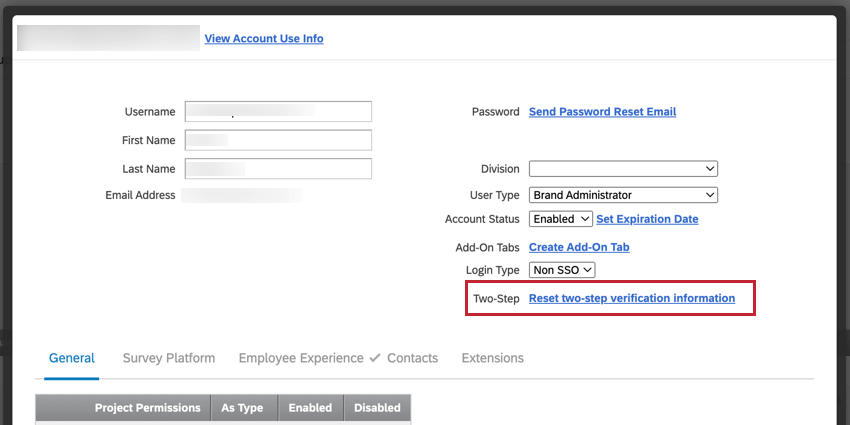
Ricerca di utenti esistenti
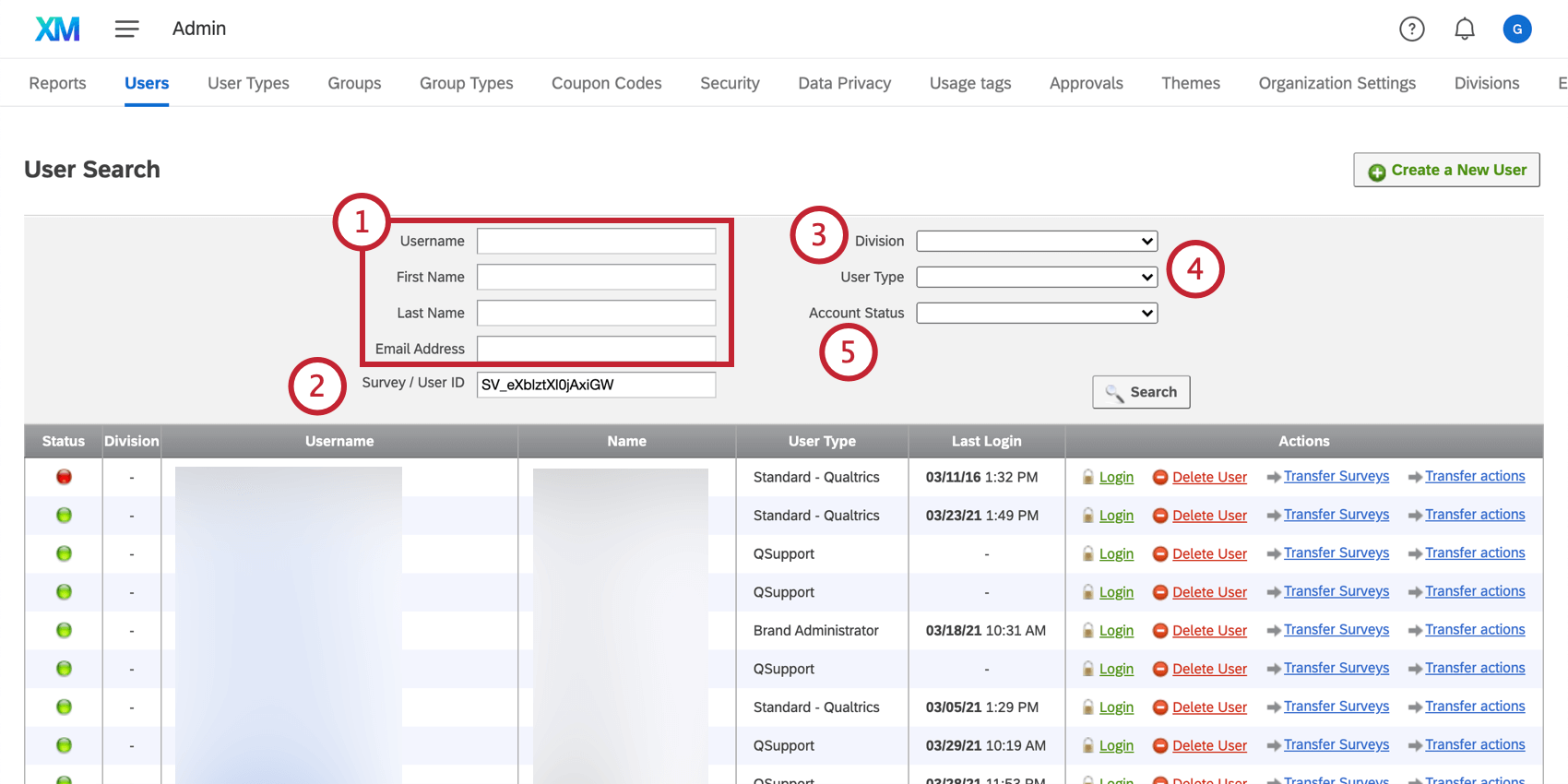
Se dovete modificare un utente specifico e avete molte persone nel vostro brand, non navigate manualmente nella lista degli utenti, ma fate una ricerca!
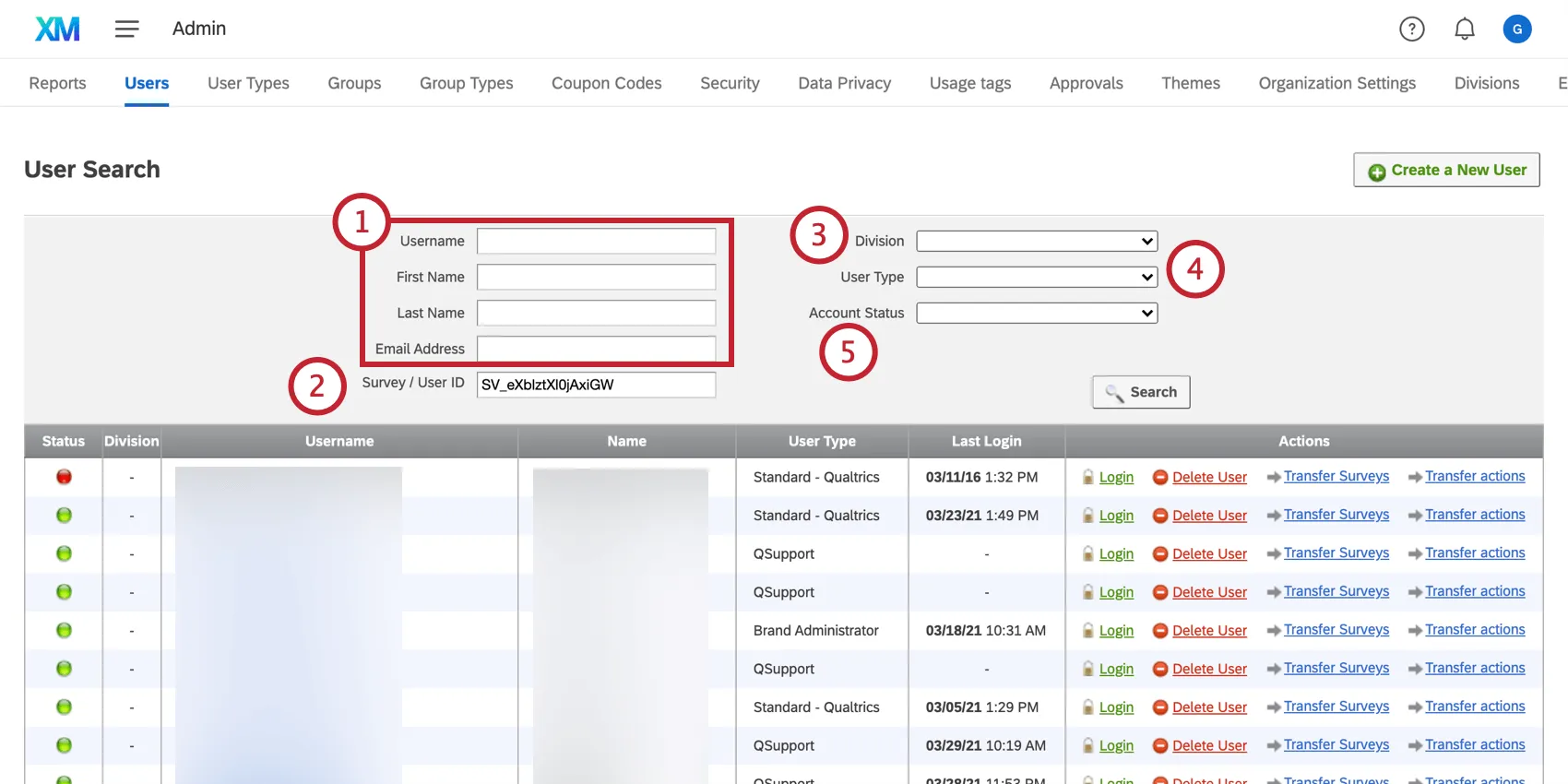
Consiglio Q: se si compilano più campi di ricerca, i valori sono uniti da “e”, il che significa che i risultati corrisponderanno a tutti i criteri compilati. Ad esempio, nel vostro brand potrebbe esserci una persona di nome “Brian”. Ci sono anche utenti con il cognome “Smith” Se si cerca “Brian” come nome e “Smith” come cognome, nei risultati non si troveranno né “Brian Washington” né “John Smith”.
Consiglio Q: quando si effettua una ricerca per ID sondaggio o ID utente, non è possibile includere altri criteri di ricerca. Tutti gli altri campi compilati saranno ignorati.
Consiglio q: un Brand administrator può recuperare l’ID utente di qualsiasi utente della licenza con la richiesta API GET User. Potete visualizzare il vostro ID utente nelle impostazioni del vostro account Qualtrics.
Invio di e-mail di reimpostazione della password
A volte gli utenti hanno problemi ad accedere a Qualtrics. Possono comunicare a Qualtrics di aver dimenticato la password, che invierà un’e-mail sicura all’indirizzo di posta elettronica elencato per il loro account. Tuttavia, può capitare che l’utente non riesca a trovare l’e-mail nella posta in arrivo o nella cartella della posta indesiderata. In questo caso, si può provare a inviare una reimpostazione della password all’utente stesso.
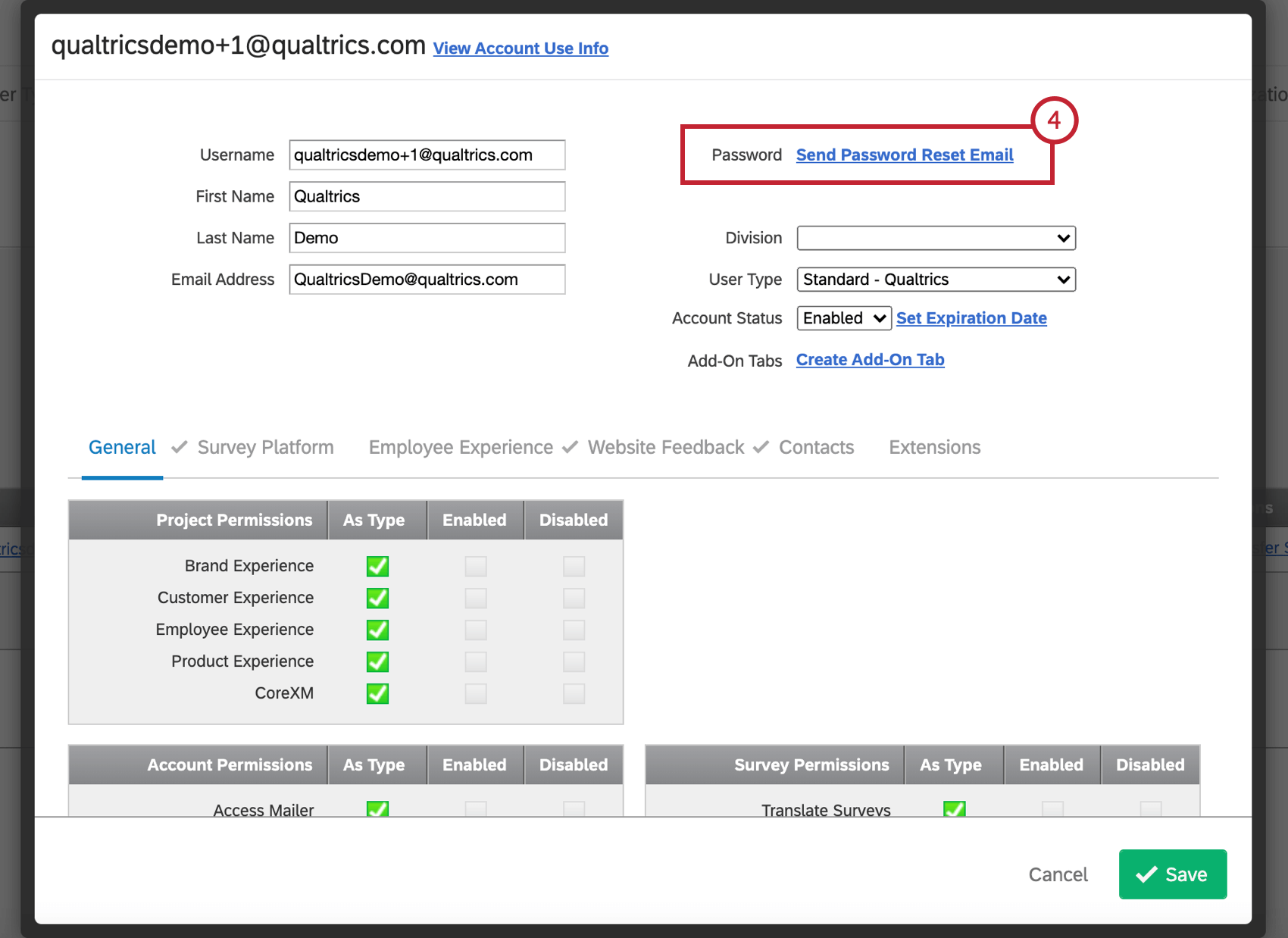
Dove vengono inviate le e-mail di reimpostazione della password
I messaggi di posta elettronica per la reimpostazione della password vengono inviati all’indirizzo e-mail inserito nel campo dell’account dell’utente, non al nome utente. È importante verificare che il campo e-mail di un utente sia un indirizzo e-mail reale e funzionante. Non è possibile aggiungere più indirizzi e-mail a questo campo.

Consiglio Q: se è necessario modificare l’indirizzo e-mail di un utente, assicurarsi di fare clic su Salva prima di inviare l’e-mail di reimpostazione della password.
Impostazione di una password specifica
Quando si crea un account, è possibile impostare una password specifica per l’utente.
Una volta creato un account, non è più possibile impostare una password specifica per quell’account. Questo per proteggere la privacy e le preferenze personali dell’utente in materia di password. Se un utente chiede una nuova password, inviategli un’e-mail di reimpostazione della password.
Trasferimento della proprietà del sondaggio
Attenzione: I progetti di analisi congiunta e MaxDiff non sono trasferibili.
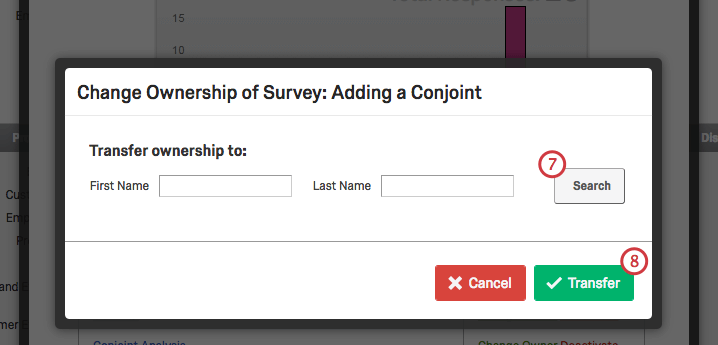
A volte la collaborazione non è sufficiente: nel caso in cui un utente lasci un’organizzazione o un team, potrebbe voler trasferire la proprietà del proprio sondaggio a qualcun altro. In qualità di amministratore, è possibile trasferire la proprietà di un sondaggio alla volta o di tutti i sondaggi di un utente in una sola volta.
Attenzione: Nella scheda Utenti si possono trasferire da un utente all’altro solo progetti di sondaggio. Non si deve mai cercare di trasferire un progetto 360, Engage, Pulse, Ad Hoc o Lifecycle da questa scheda, ma si deve utilizzare la scheda Progetti della pagina Amministrazione.
Trasferimento di un sondaggio
Trasferimento di sondaggi multipli
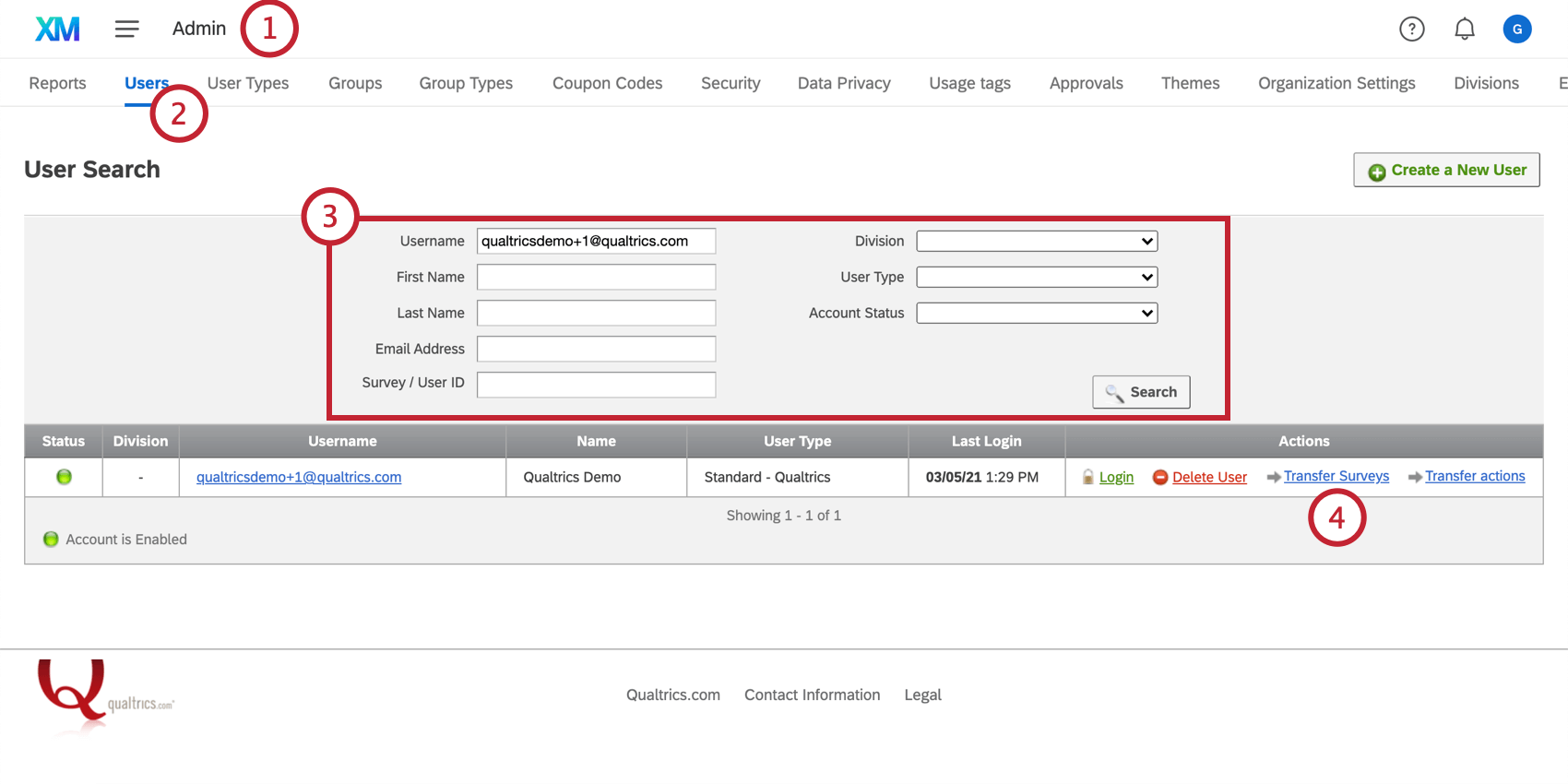
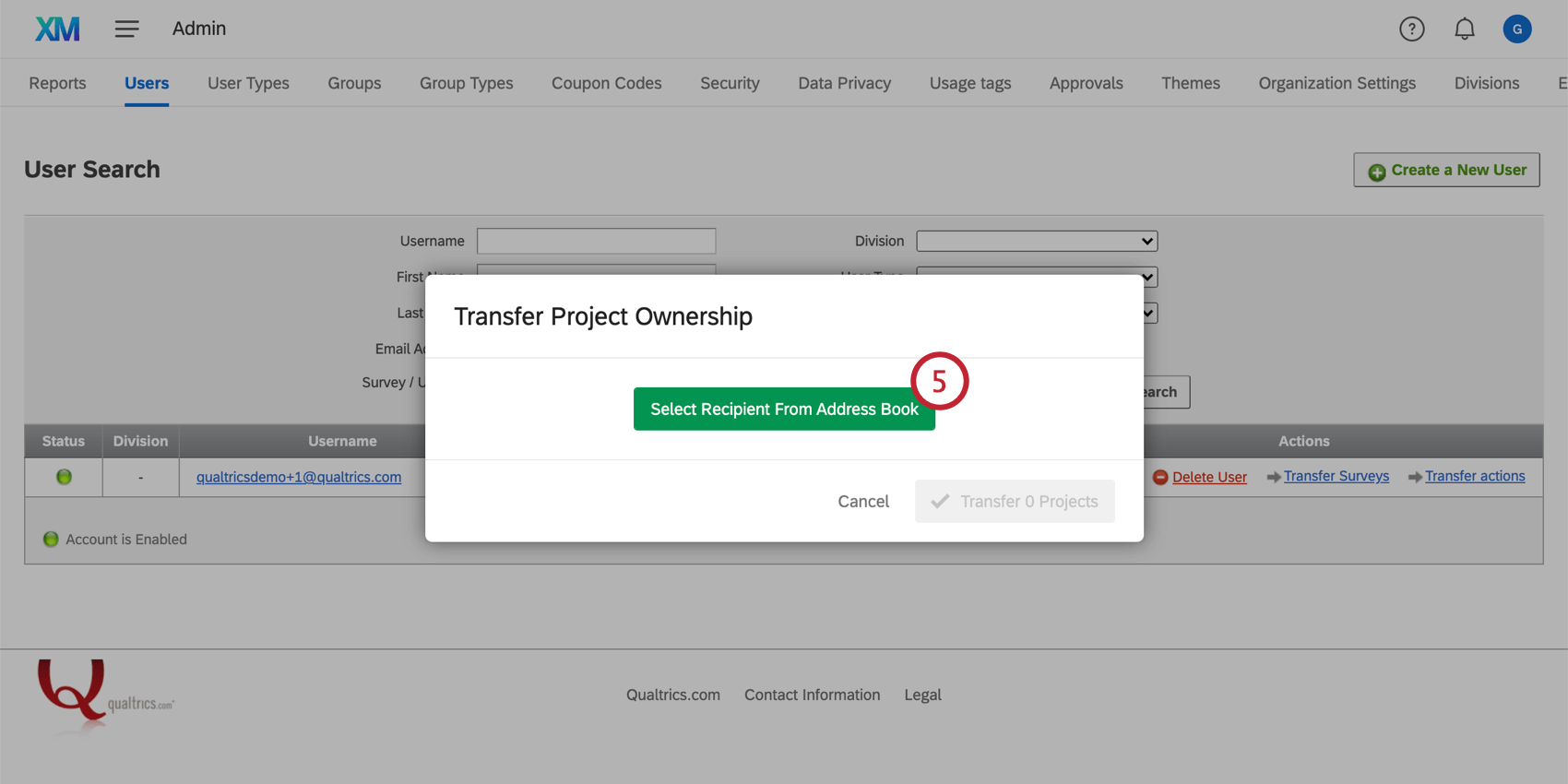
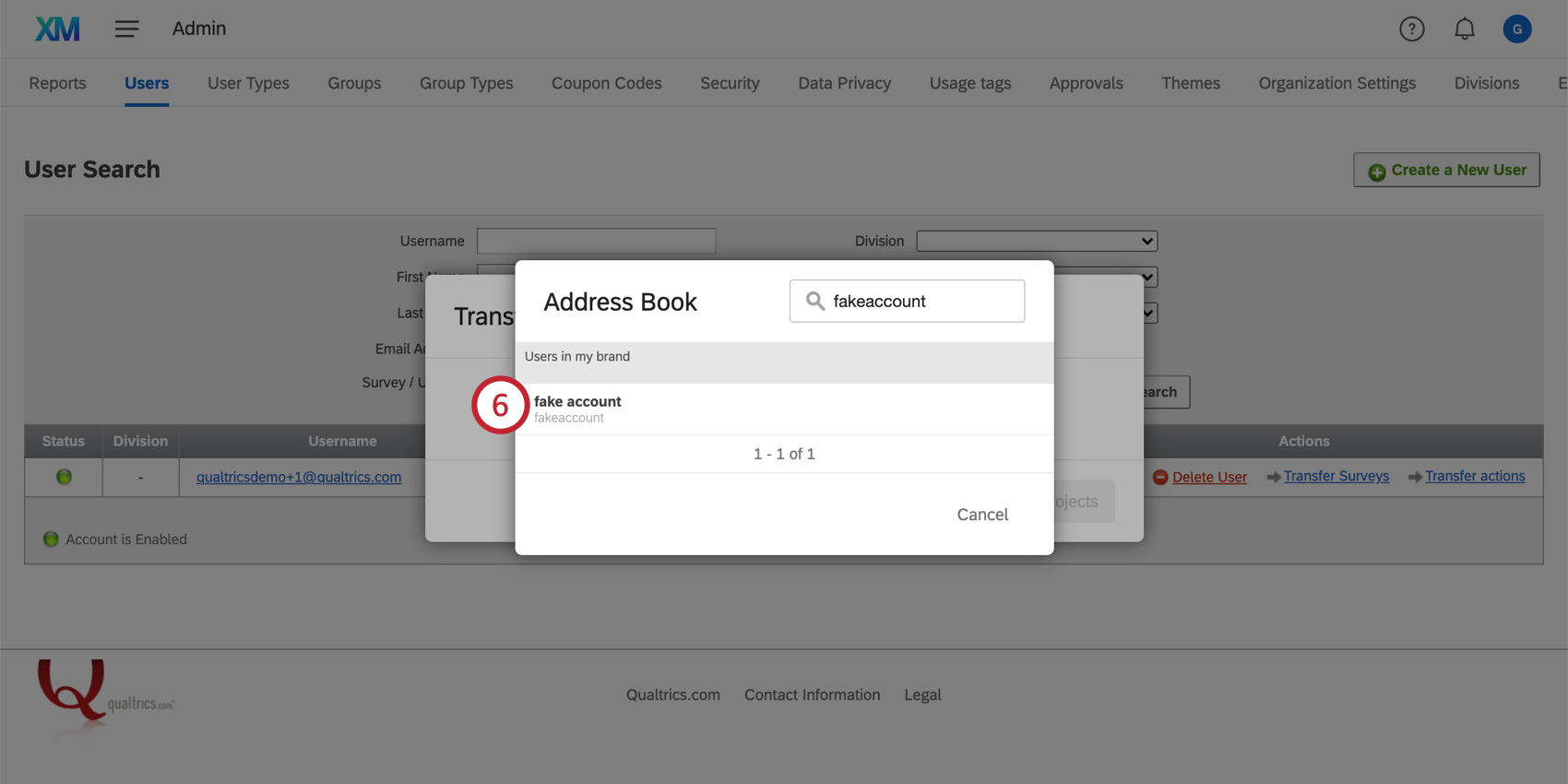
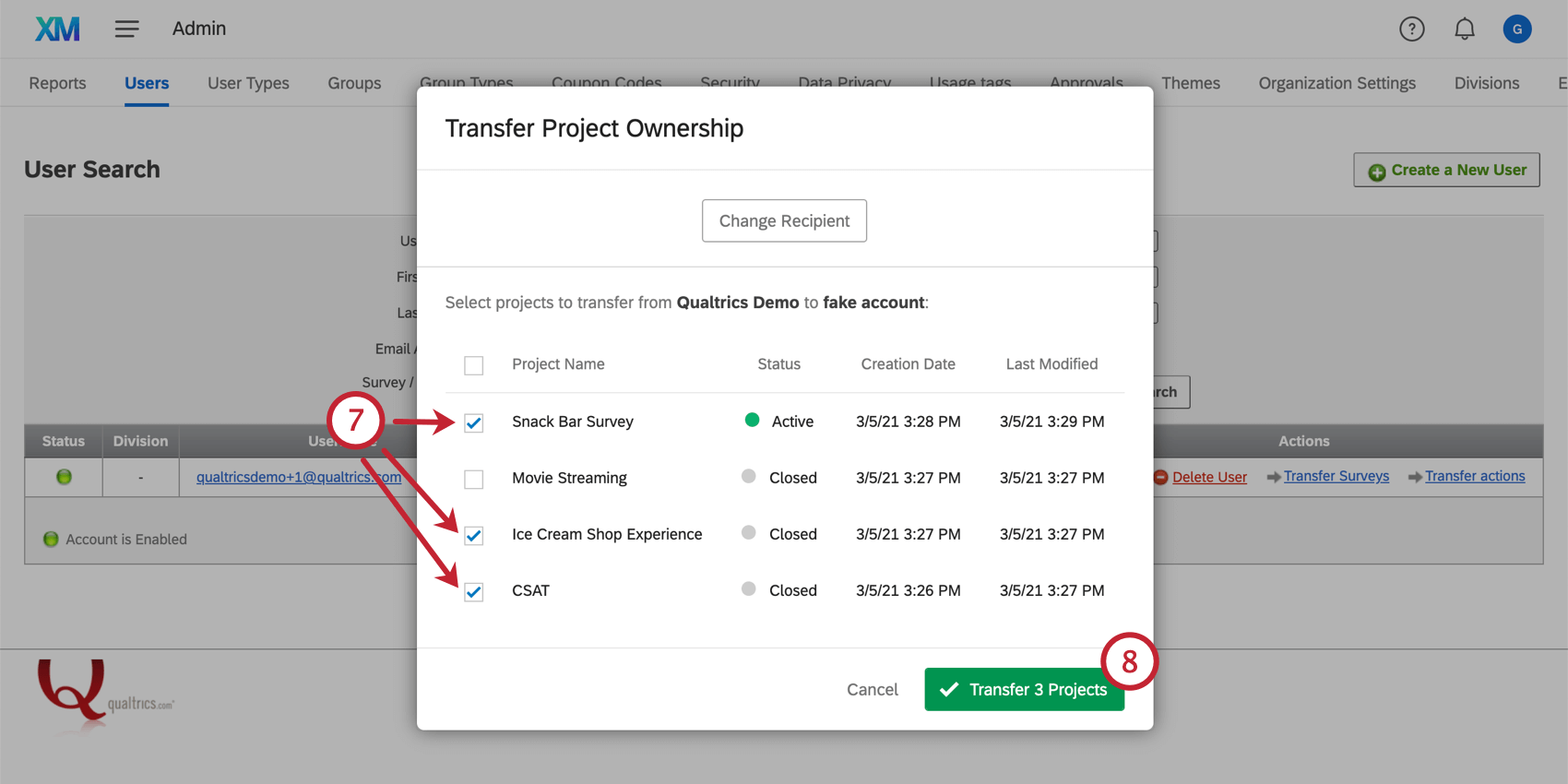
Trasferimento della proprietà del flusso di lavoro
A volte è possibile che si voglia cambiare il proprietario di un flusso di lavoro, ad esempio quando un dipendente lascia l’azienda. In qualità di Brand Administrator, è possibile trasferire la proprietà di uno o più flussi di lavoro di un utente alla volta.
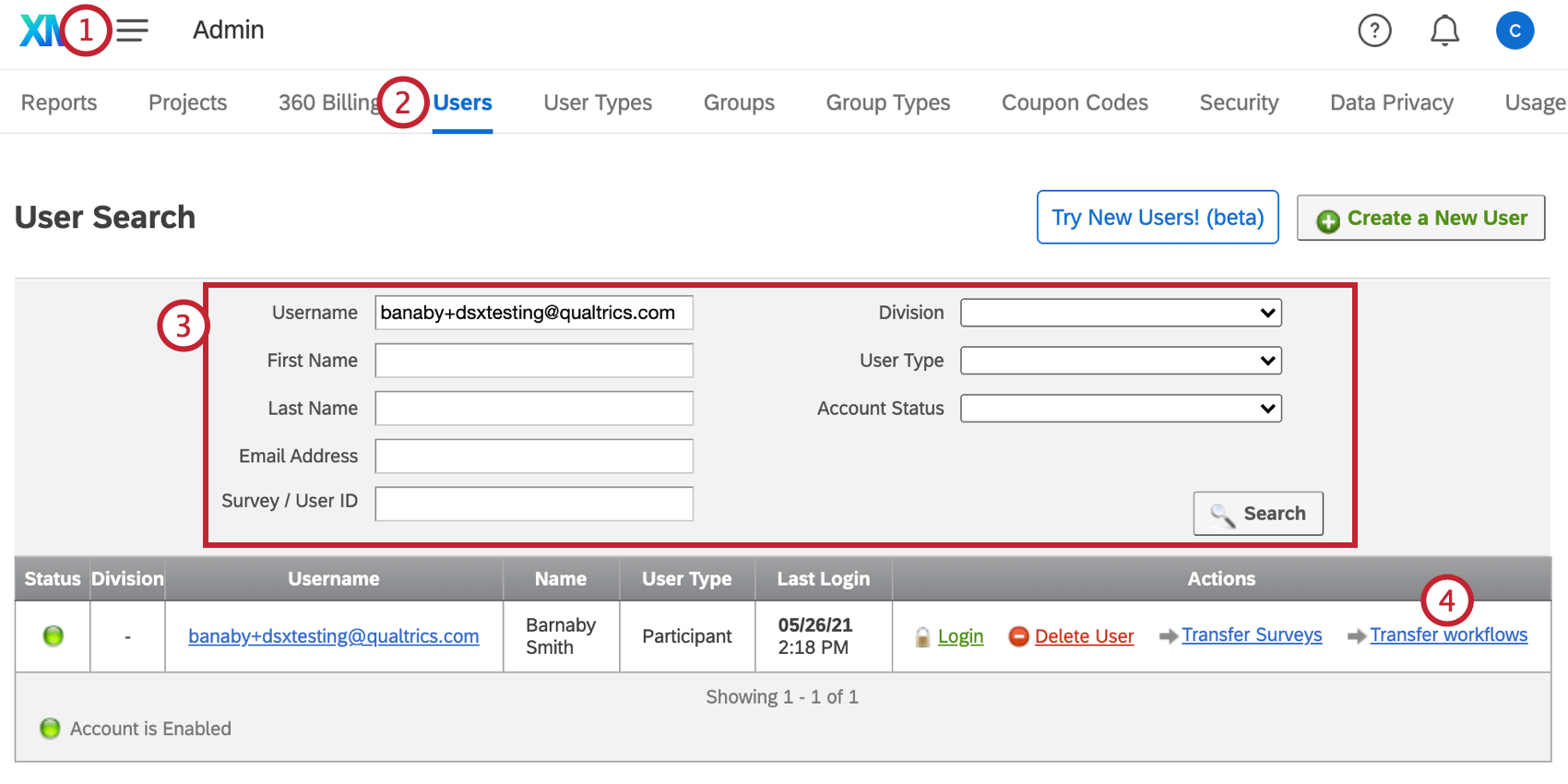
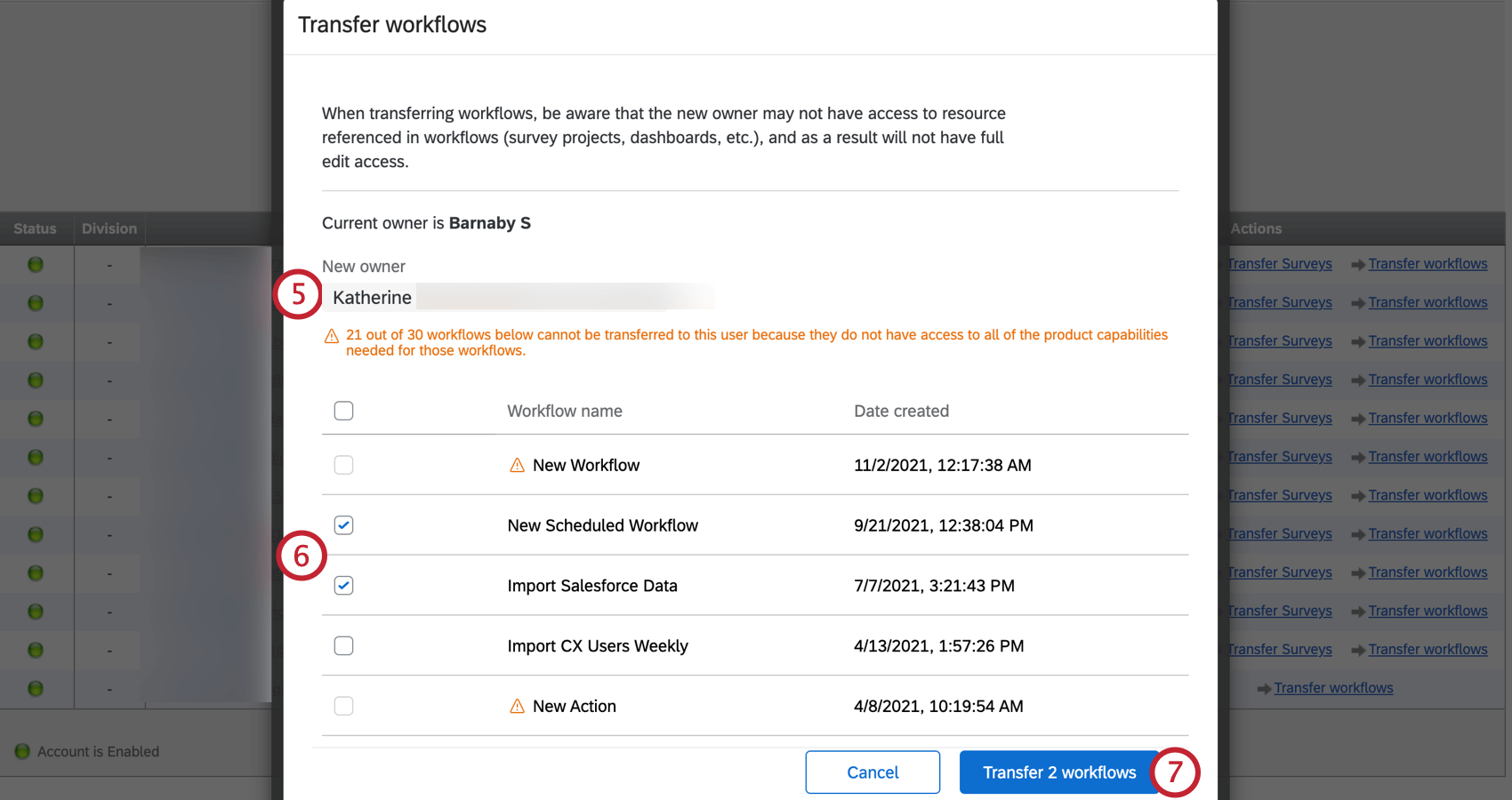
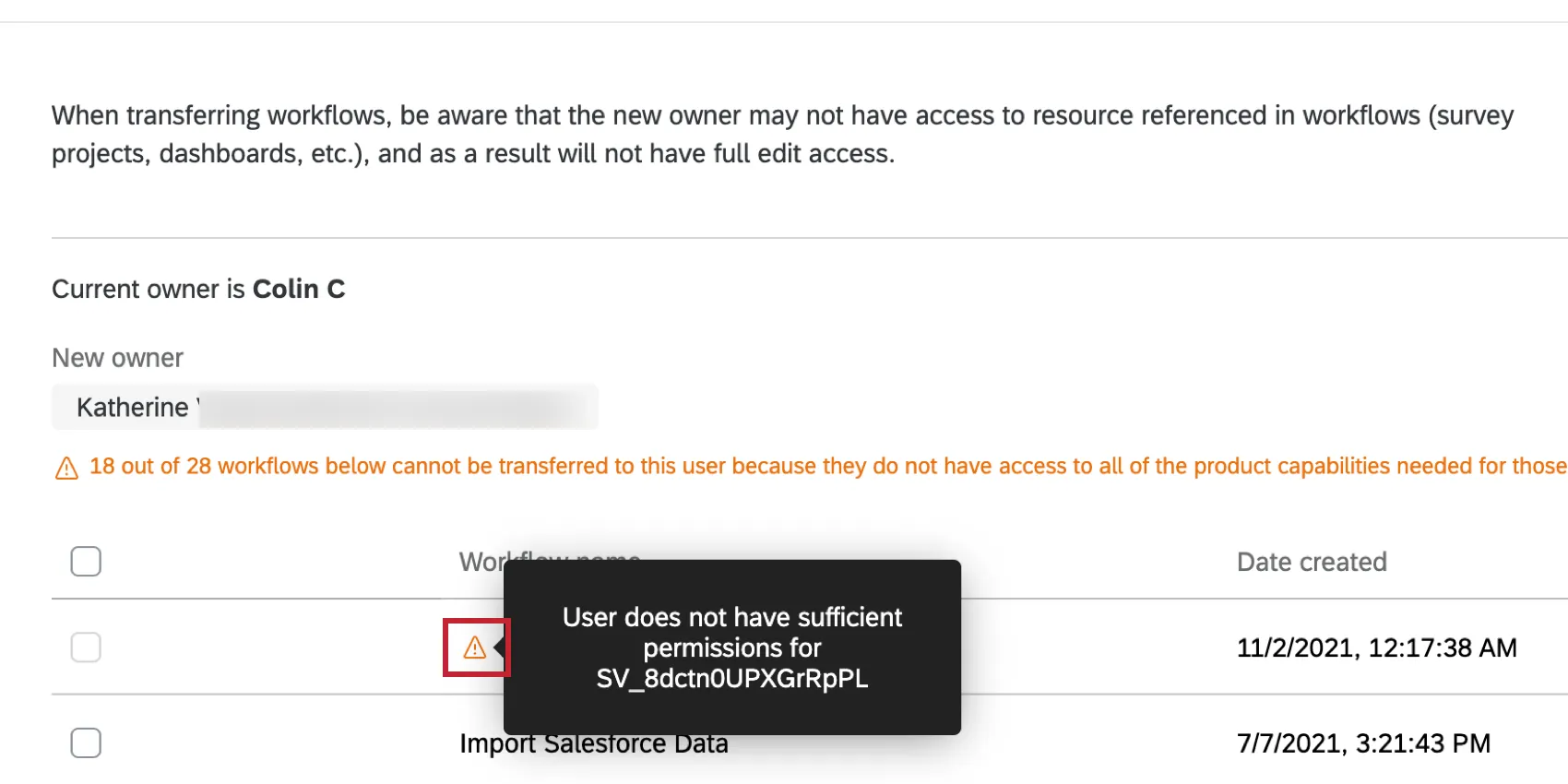
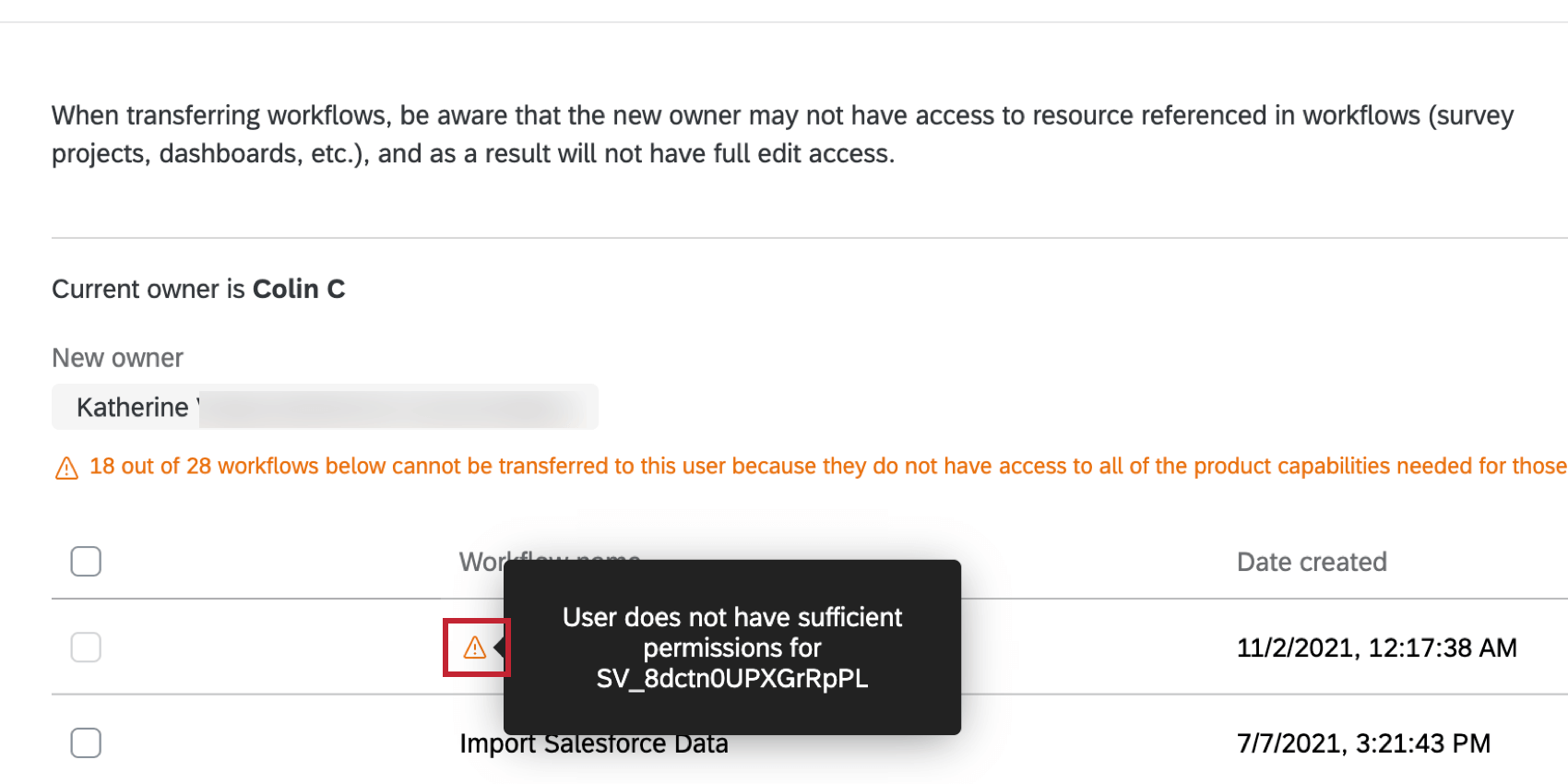
Consiglio Q: È possibile trasferire solo i flussi di lavoro in cui il nuovo proprietario avrà accesso alle risorse a cui fa riferimento il flusso di lavoro (ad esempio, sondaggio, dashboard, account di estensioni di terze parti). Se il nuovo proprietario non ha l’autorizzazione, viene visualizzato un triangolo giallo avanti al nome del flusso di lavoro. Passare il mouse sul triangolo per visualizzare ulteriori informazioni sulla risorsa a cui il nuovo proprietario dovrà accedere prima che il flusso di lavoro possa essere trasferito.
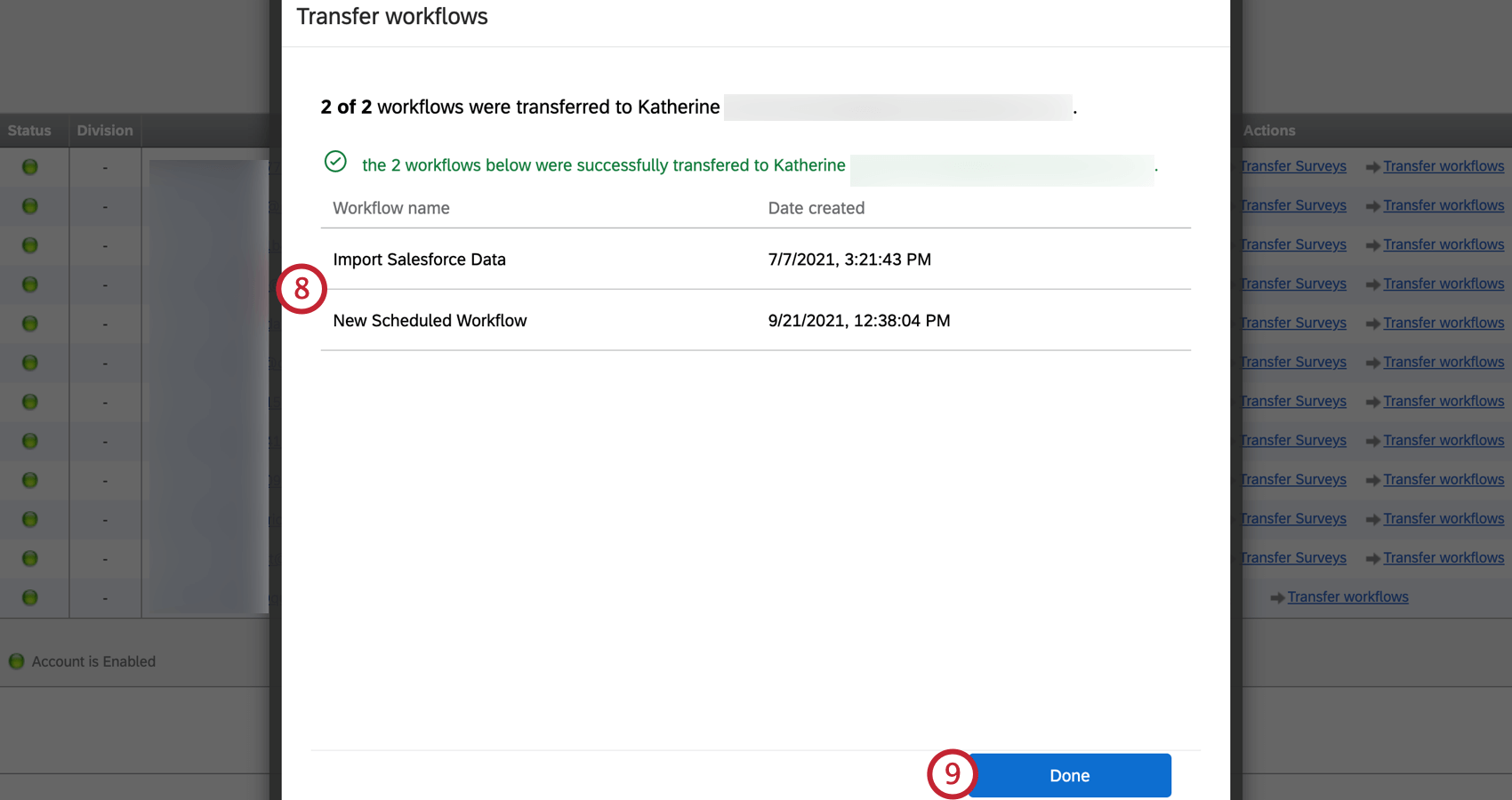
Consiglio Q: se il trasferimento di un flusso di lavoro non riesce, provare a trasferirlo di nuovo. Se il problema persiste, contattare il Supporto Qualtrics.
Accesso agli account degli utenti
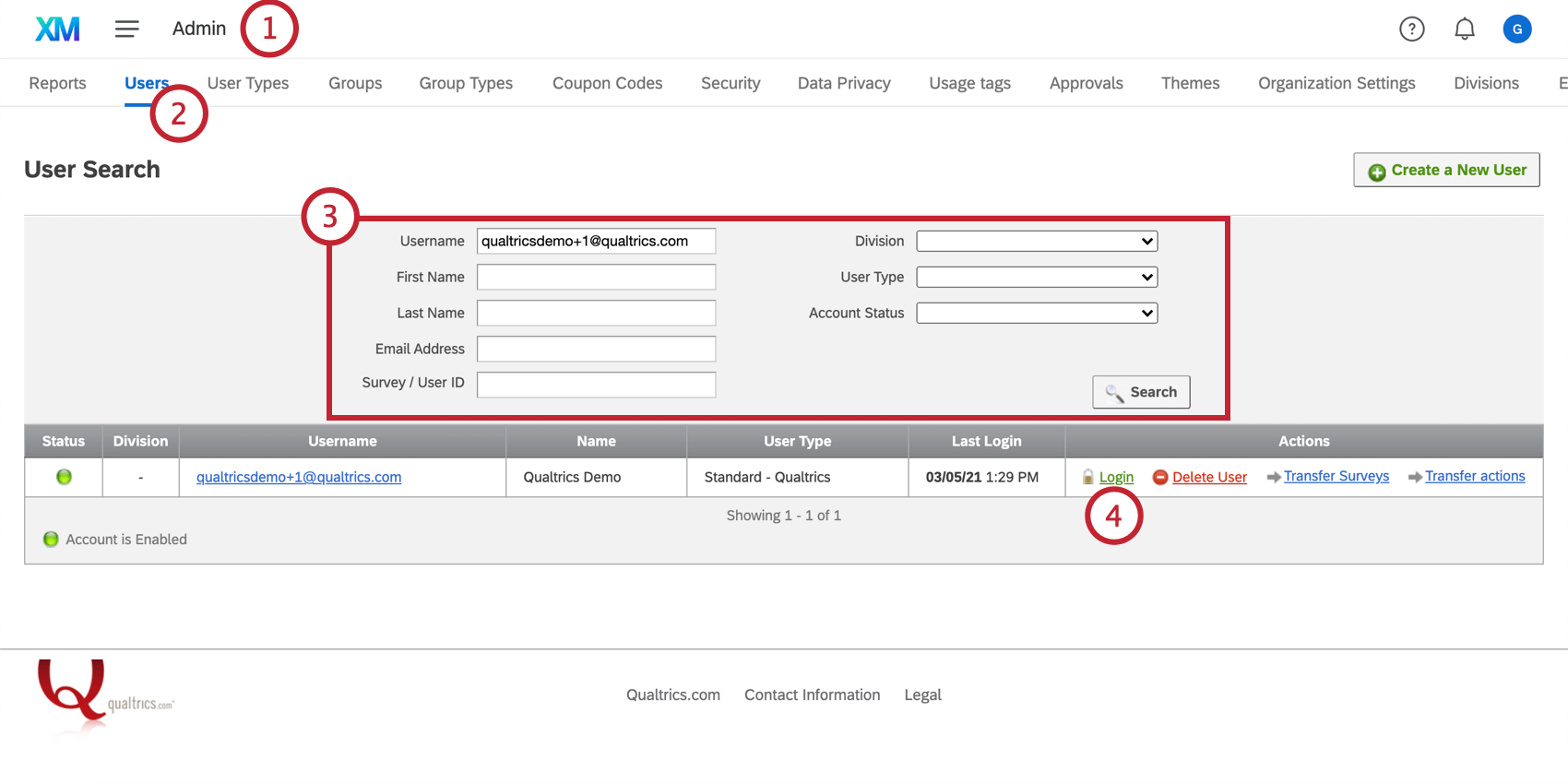
È possibile accedere per delega agli account degli utenti del proprio brand. Questo può essere utile quando si indaga su un abuso di account, quando un collega che deve collaborare a un progetto è fuori ufficio o per testare le autorizzazioni di account diversi.
Consiglio Q: tutti i brand administrator possono accedere agli account degli utenti per impostazione predefinita. Affinché un amministratore della divisione possa accedere agli account degli utenti, l’amministratore del brand deve abilitare l’autorizzazione Consenti login proxy in impostazioni della divisione.
Eliminazione degli utenti
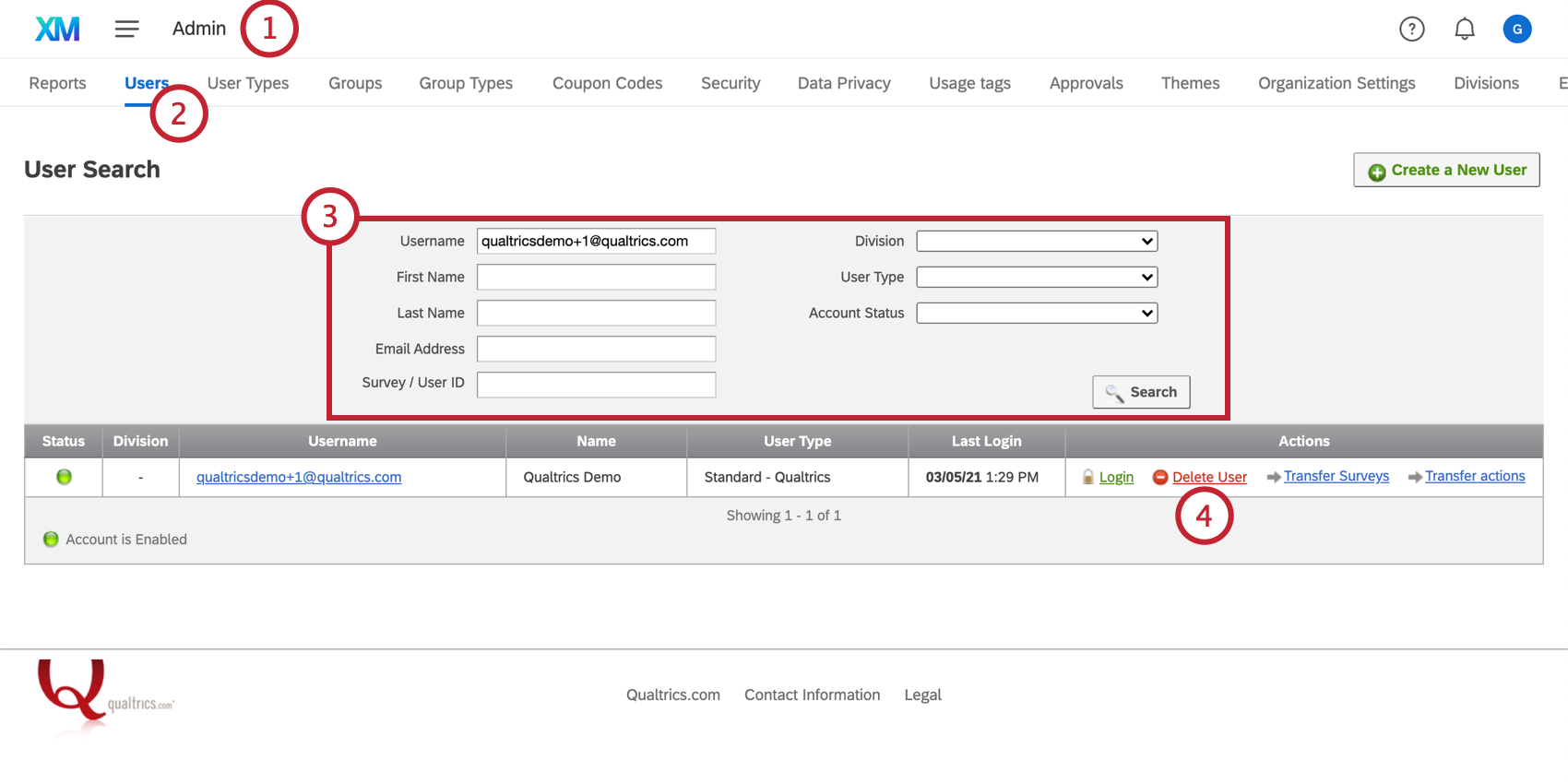
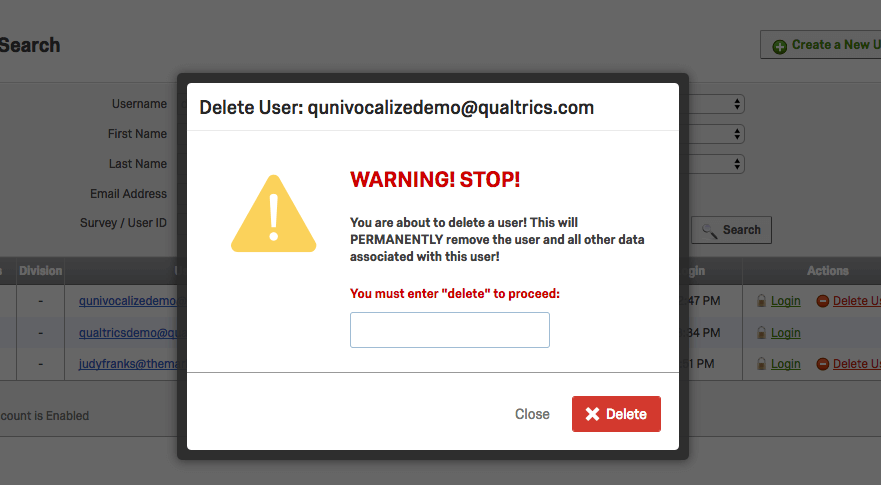
Eliminare un utente solo se si è assolutamente sicuri di volerlo fare. Non vi è alcuna garanzia che il Supporto Qualtrics possa ripristinare un utente o il contenuto del suo account.
Quando un utente viene eliminato, molti contenuti dell’account, come i flussi di lavoro all’interno dei progetti e i dashboard, vengono eliminati definitivamente e non possono essere recuperati. Si noti che anche se l’utente viene ripristinato successivamente, le sue dashboard non verranno ripristinate. Prima di eliminare un utente, un Brand Administrator deve accedere come utente e concedere l’accesso di modifica a qualsiasi dashboard, nonché trasferire la proprietà di qualsiasi progetto, a cui si desidera mantenere l’accessibilità.
La disabilitazione di un account può essere un’ottima alternativa per rimuovere l’accessibilità di qualcuno a QUALTRICS senza cancellare il suo account o i suoi progetti.
Consiglio Q: gli utenti eliminati non vengono visualizzati durante la ricerca nella scheda Utenti.
Attenzione: L’eliminazione di un utente non disattiva i sondaggi all’interno dell’account. Inoltre, i progetti condivisi da quell’account con altri non possono essere rimossi dagli account dei collaboratori. Si consiglia di disattivare tutti i sondaggi di un account prima di eliminare l’utente.
Consiglio Q: se si ripristina un utente eliminato, verranno ripristinati anche tutti i sondaggi eliminati.
Stato e scadenza dell’account utente
Gli Account utente hanno due stati: Abilitati e Disabilitati. Un account abilitato è un account attivo: può eseguire tutte le funzioni per cui ha i permessi.

Disabilitazione degli account
Dare a un account lo stato Disabilitato è un ottimo modo per rimuovere l’accessibilità di qualcuno a QUALTRrics senza cancellare il suo account o i suoi progetti. Quando un account viene disattivato, l’utente non può più accedervi e i sondaggi su quell’account smetteranno di essere inviati. I sondaggi attivi sull’account continueranno a raccogliere risposte.
Consiglio q: Gli amministratori dipossono abilitare gli account in qualsiasi momento cambiando lo stato dell’account in Abilitato.
Attenzione: Gli utenti disabilitati contano nel numero totale di utenti della licenza. Se la vostra licenza ha un numero limitato di account, prendete in considerazione la possibilità di eliminare i vecchi account per fare spazio o di riutilizzarli per utenti con ruoli simili, cambiando il nome utente e inviando un reset della password.
Date di scadenza
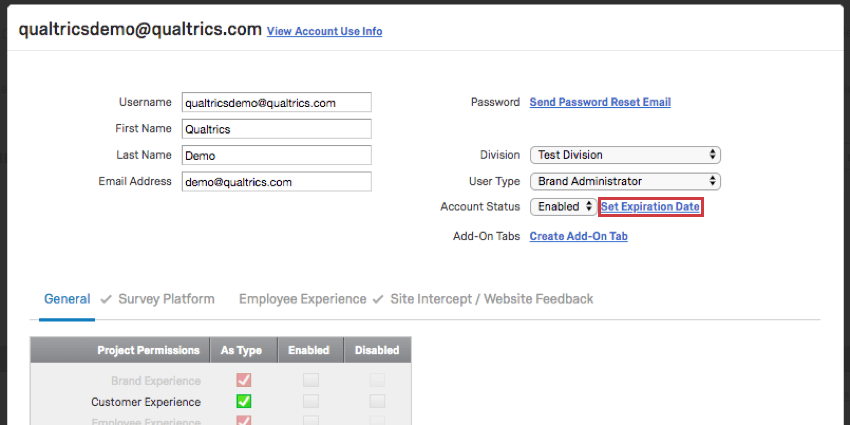
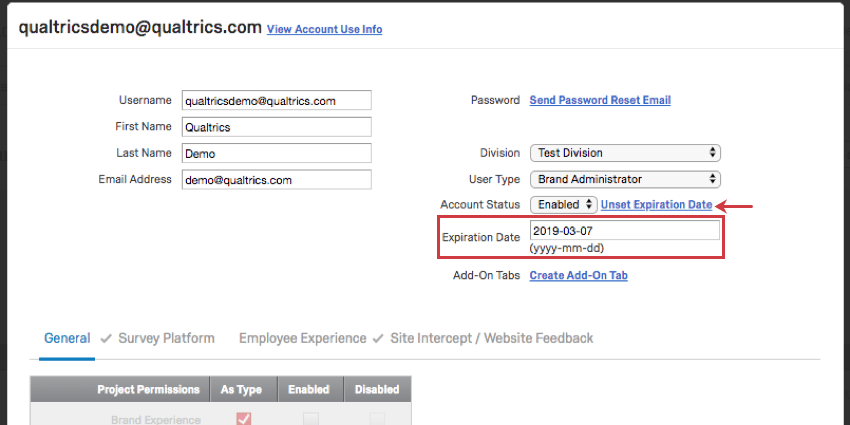
Quando si imposta una data di scadenza per un account utente, si imposta la data in cui l’account diventerà inaccessibile. Alcune università utilizzano le date di scadenza per rimuovere l’accessibilità degli account Qualtrics degli studenti dopo la laurea, senza costringere l’amministratore a ricordarsi di entrare in Qualtrics e aggiornare gli account alla fine dell’anno.
Per impostare una data di scadenza per un utente, fare clic su Imposta data di scadenza. Le date di scadenza sono impostate come date specifiche nel formato aaaa-mm-gg. Questa data si basa sul fuso orario America/Denver, che viene poi convertito in UTC per il confronto. Quando un utente accede a Qualtrics, viene registrato il suo timestamp UTC corrente; se è successivo alla data di scadenza impostata, non sarà in grado di accedere.
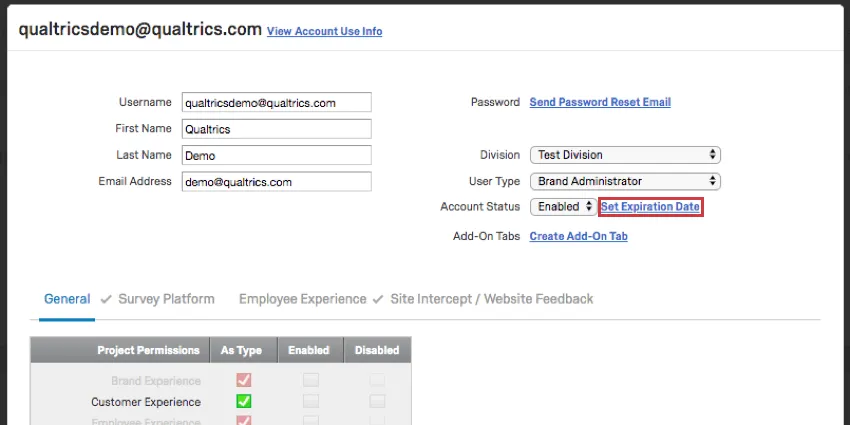
Per rimuovere la data, fare clic su Annulla data di scadenza.

Verifica degli utenti
A volte, gli utenti possono contattarvi perché non hanno mai ricevuto un’e-mail di verifica dell’account. I Brand Administrator possono verificare manualmente gli utenti eseguendo le seguenti operazioni:
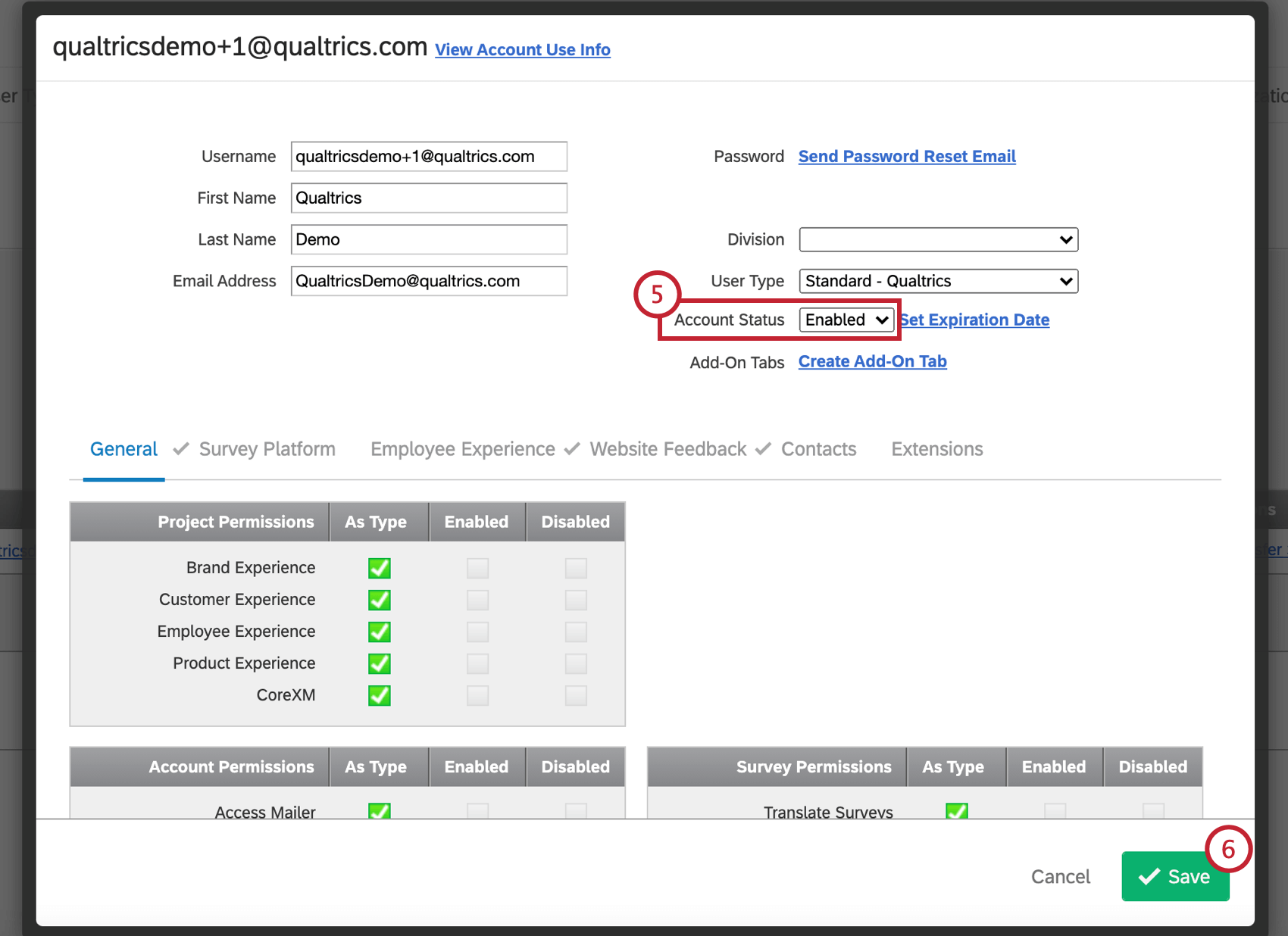
Consiglio Q: impostando lo Stato dell’account su Disabilitato, è possibile bloccare un utente dal suo account senza cancellare i suoi dati.
Ripristino ed eliminazione permanente dei sondaggi
Ripristino dei sondaggi eliminati
Attenzione: Se si utilizzano progetti di Employee Engagement, 360 o Conjoint, non è possibile ripristinare il progetto da questa sezione. I progetti del ciclo di vita e i progetti Dashboard non vengono elencati e non possono essere ripristinati. Da questa sezione è possibile ripristinare solo i progetti di Sondaggio.
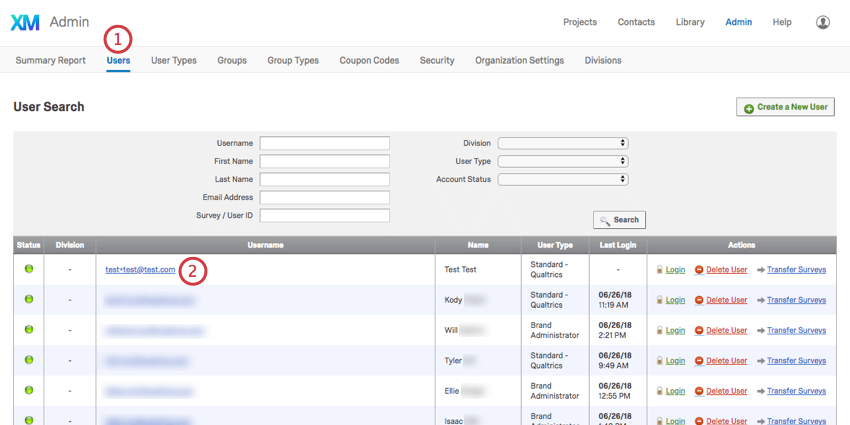
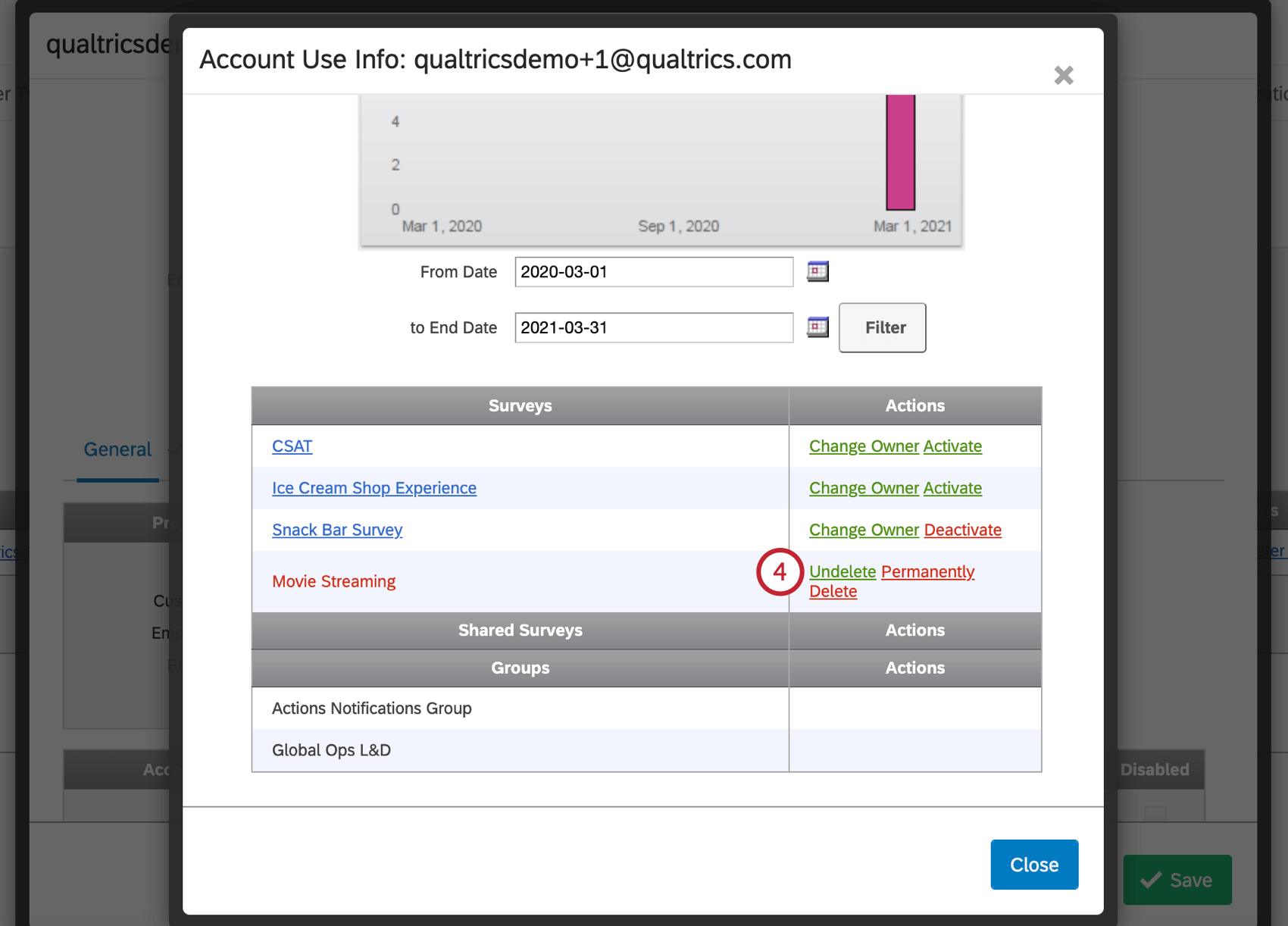
Consiglio Q: se un utente eliminato viene ripristinato, verranno ripristinati anche i sondaggi eliminati.
Eliminazione definitiva dei sondaggi
Per cancellare definitivamente un progetto da un account di un utente, lo stesso deve prima essere cancellato dall’utente. Il Brand Administrator deve quindi eseguire le seguenti operazioni:
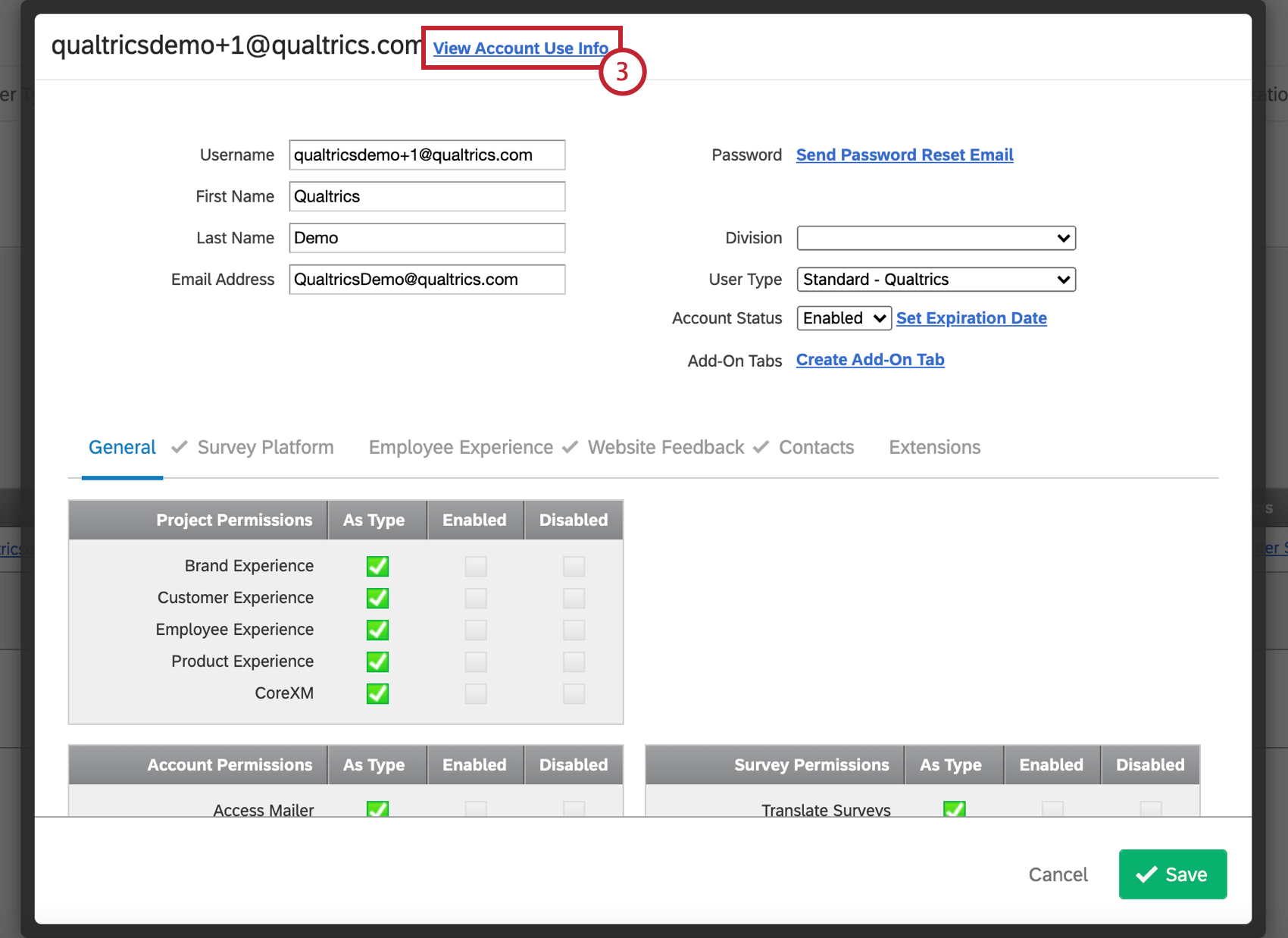
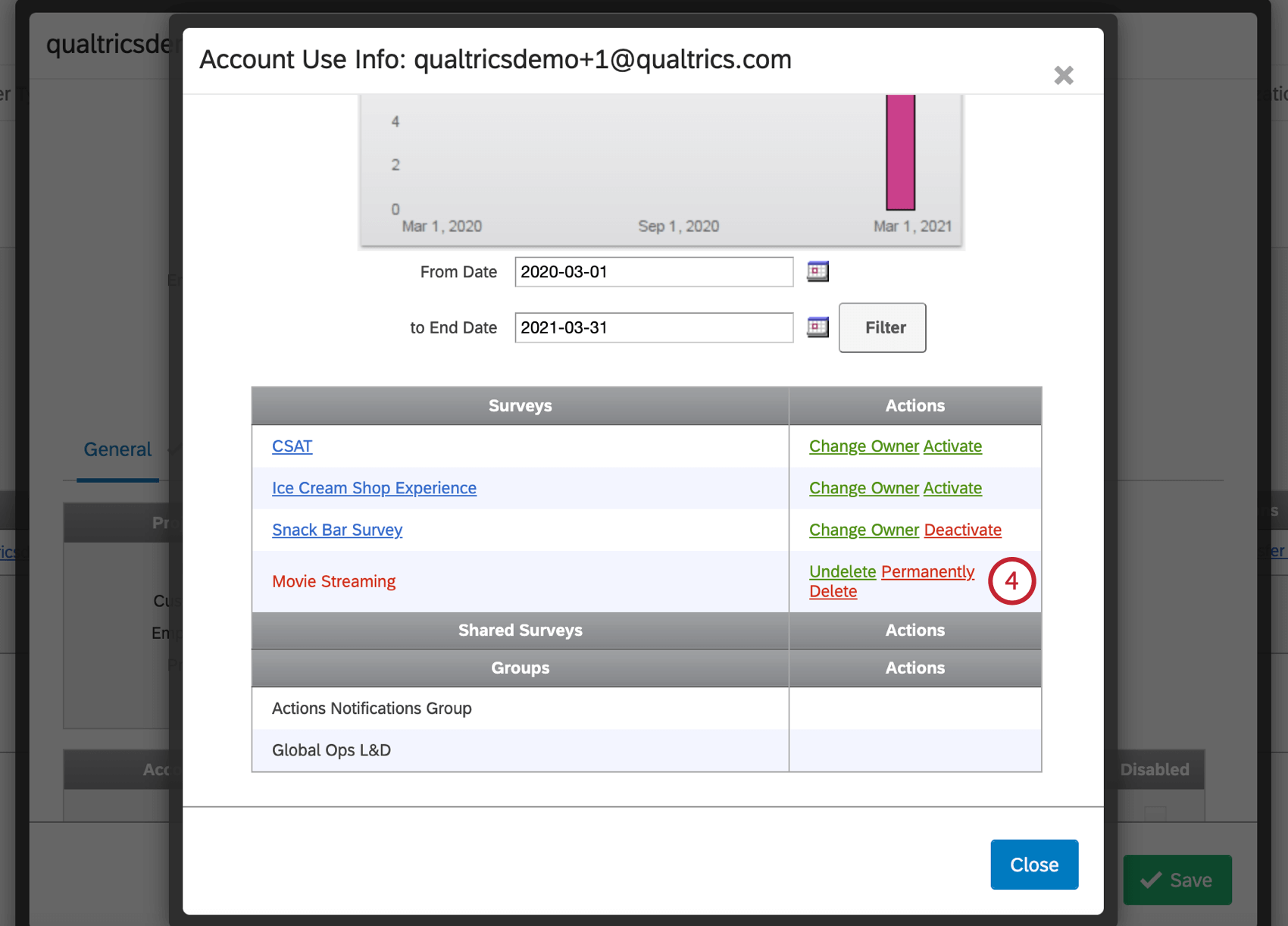
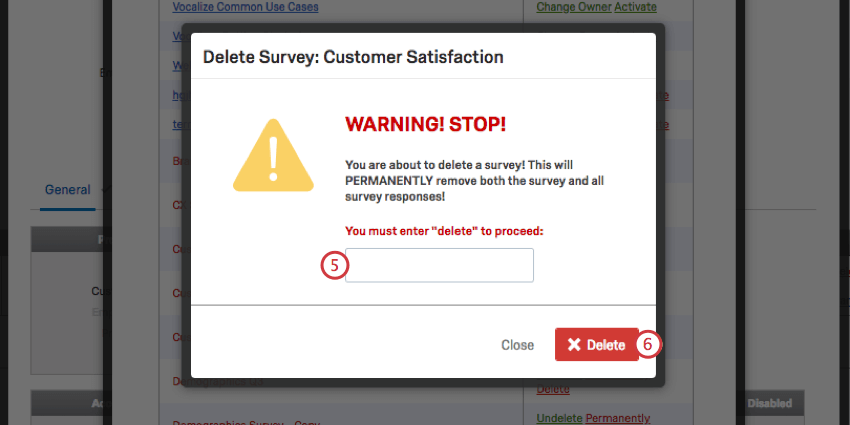
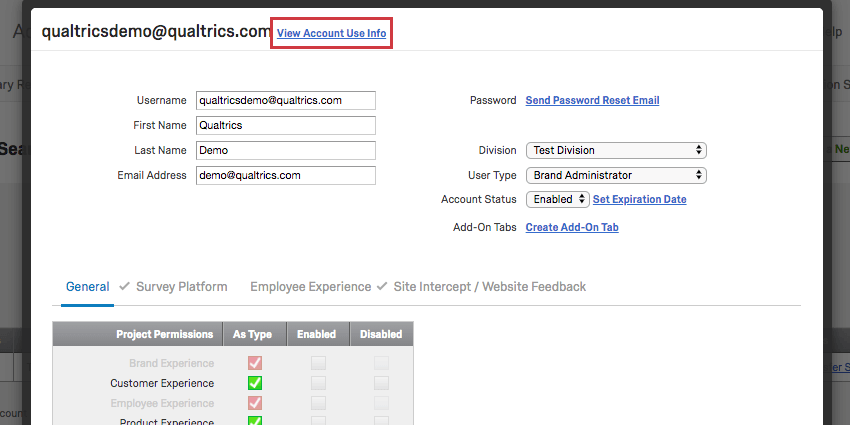
Visualizza informazioni sull’uso dell’account

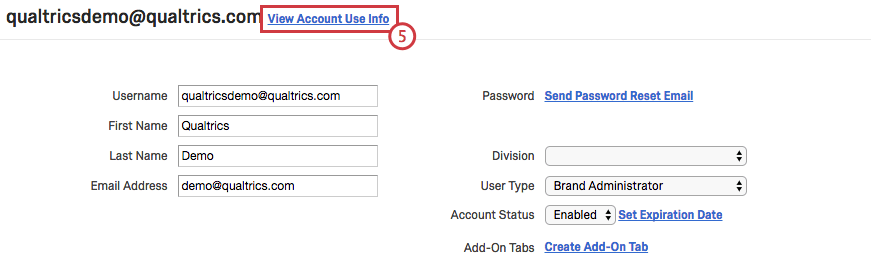
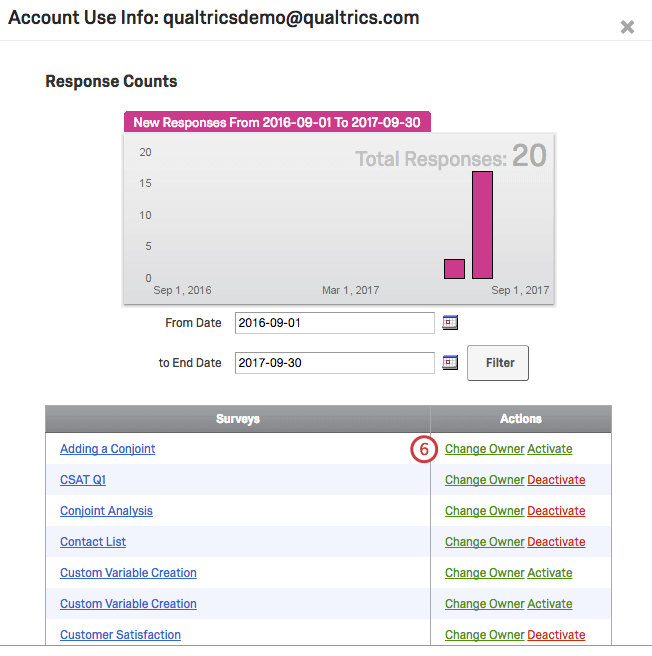
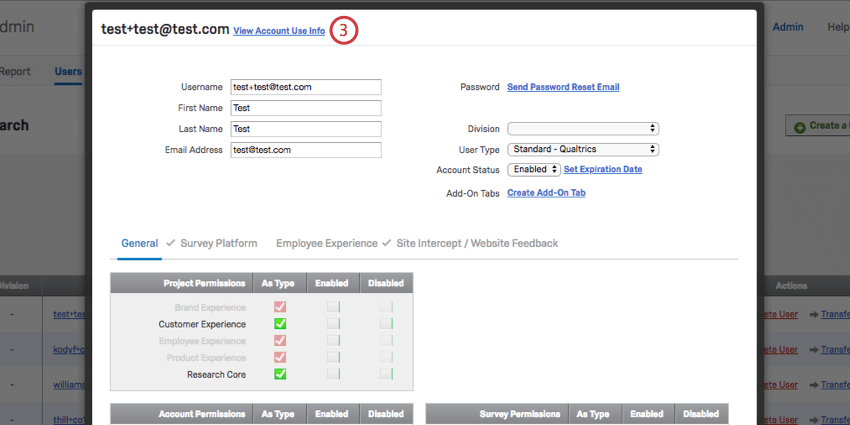
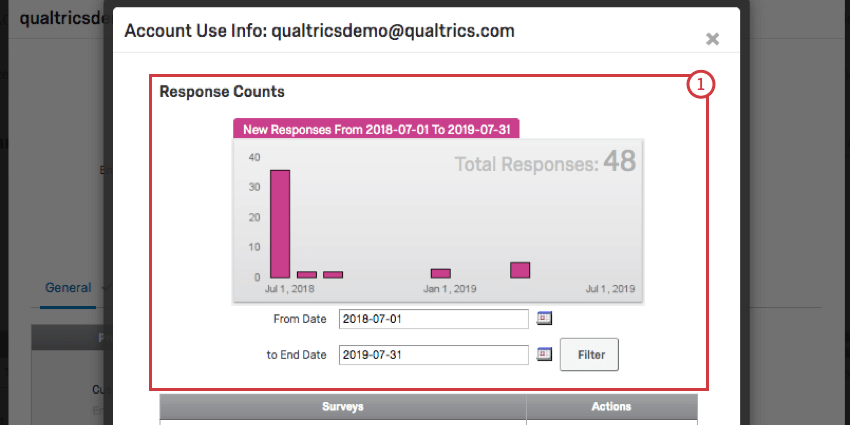
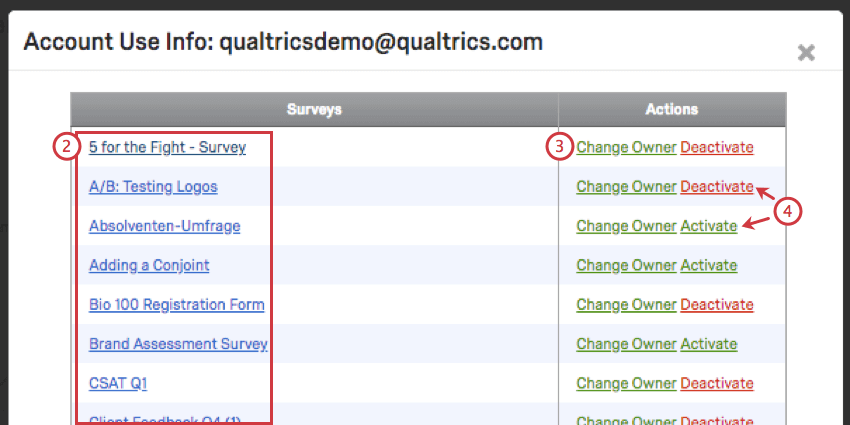
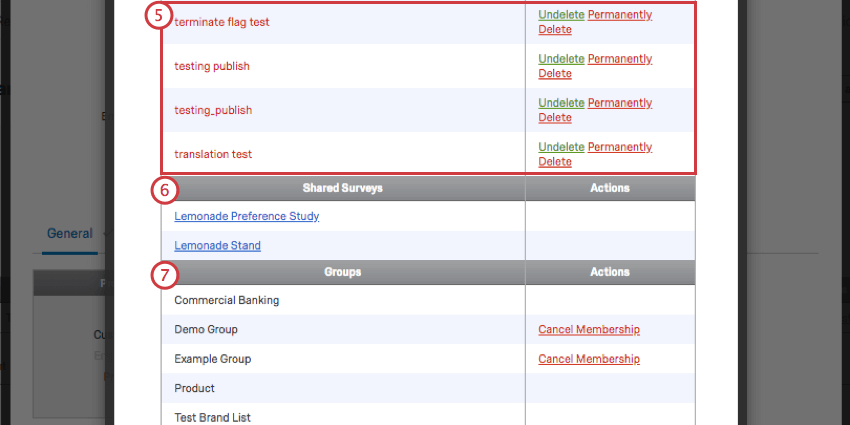
Quando si modifica un account, viene visualizzato il link Visualizza informazioni sull’utilizzo dell’account nella parte superiore. In questa sezione è possibile vedere quante risposte ha raccolto l’account e quali progetti possiede. È inoltre possibile trasferire la proprietà di uno dei progetti a un altro account utente della propria organizzazione, nonché attivare/disattivare, cancellare ed eliminare definitivamente i progetti.
Scheda Nuovi utenti
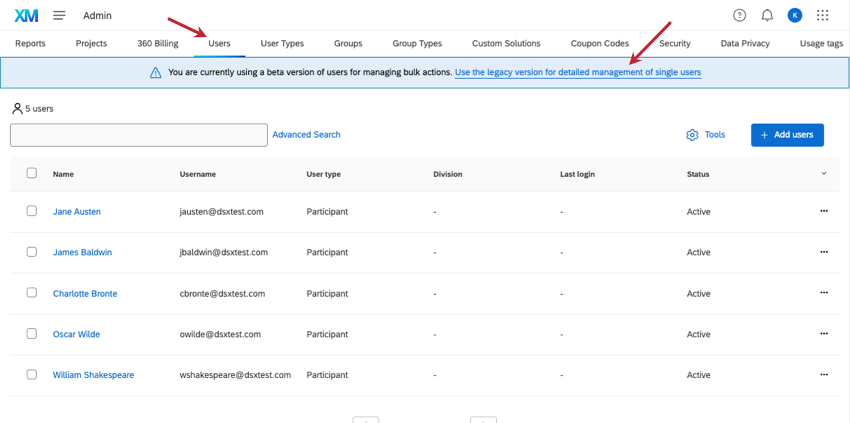
La scheda Utenti è stata ridisegnata con un look più moderno. Oltre a supportare tutti gli stessi comportamenti a cui siete abituati, la nuova scheda Utenti presenta anche funzioni di caricamento e aggiornamento massivo degli utenti.
Passare dalla scheda Utenti nuovi a quella Utenti esistenti
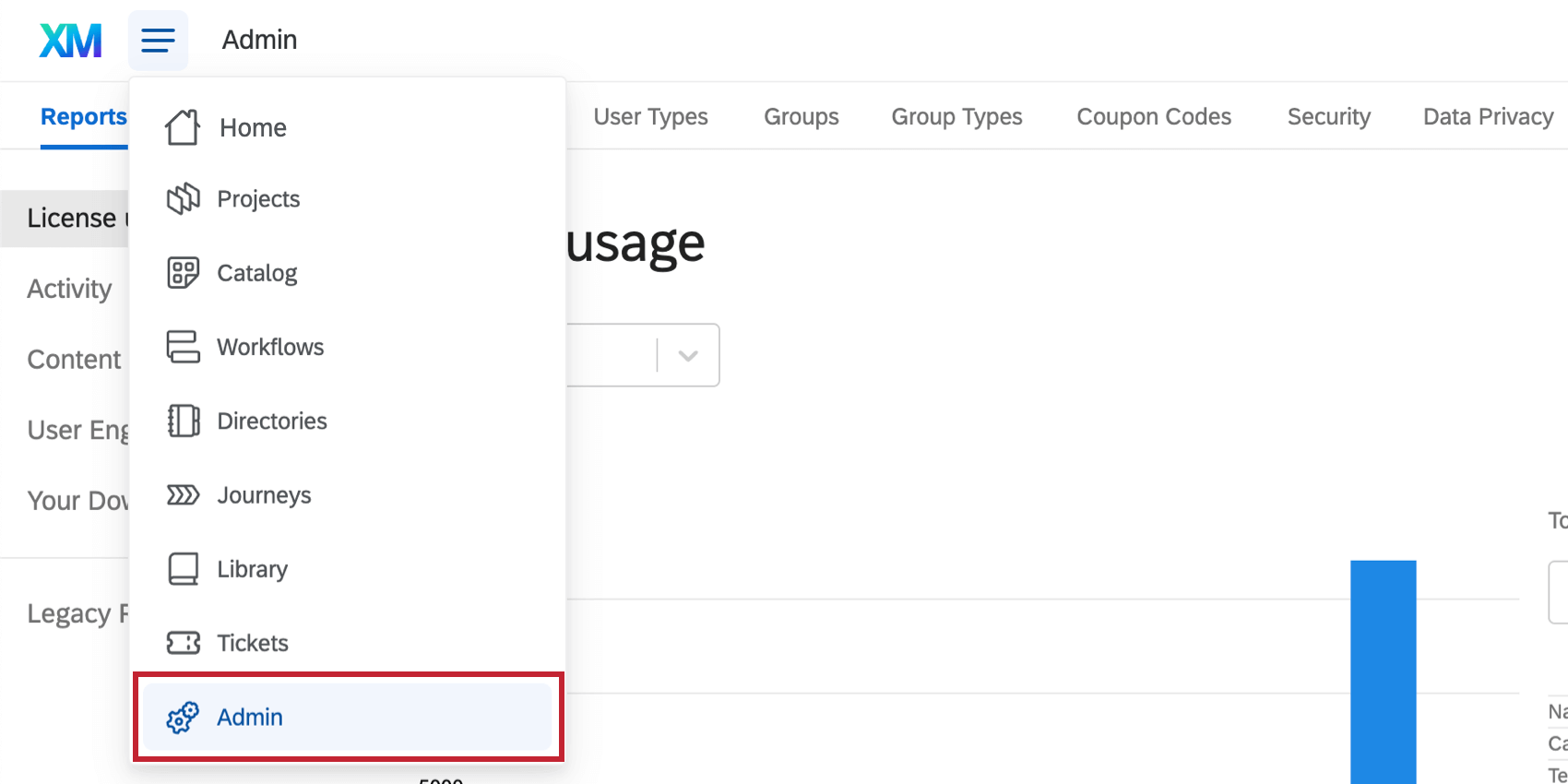
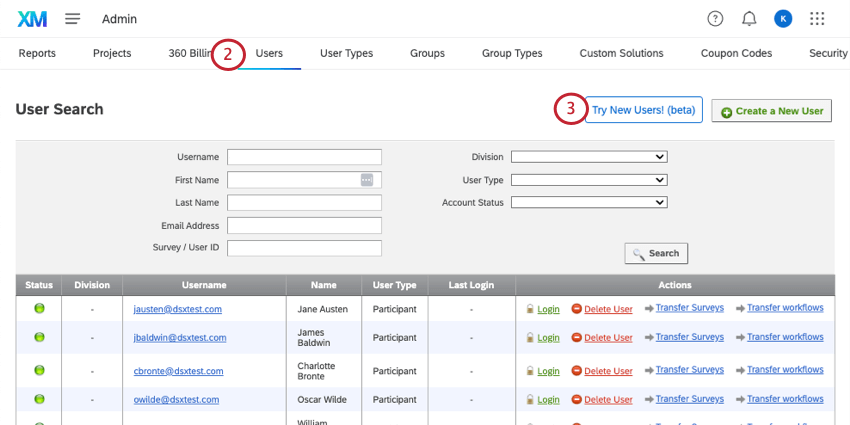
Per tornare alla vecchia interfaccia utente, è possibile fare clic sul banner nella parte superiore della pagina. Il link dice: Utilizzare la versione legacy per la gestione dettagliata dei singoli utenti. È inoltre possibile fare nuovamente clic sulla scheda Utenti.

Caricare gli utenti in blocco
È possibile caricare più utenti contemporaneamente utilizzando un file CSV o TSV.
Consiglio Q: per ottenere risultati ottimali, i file devono avere una dimensione inferiore a 20 MB e meno di 100.000 righe.
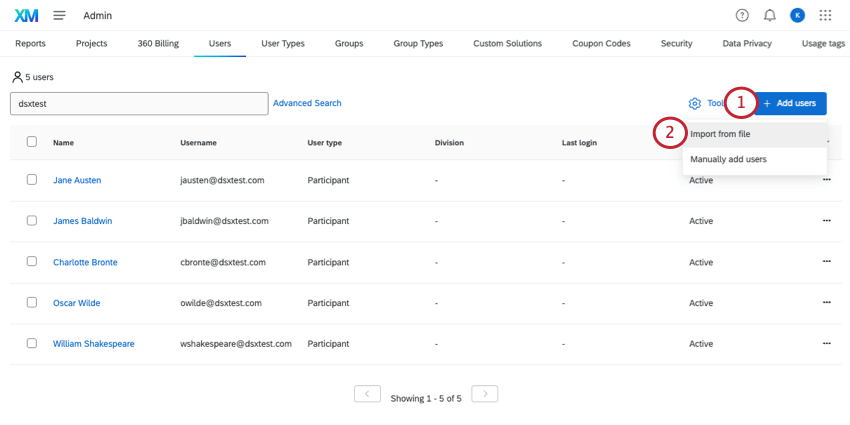
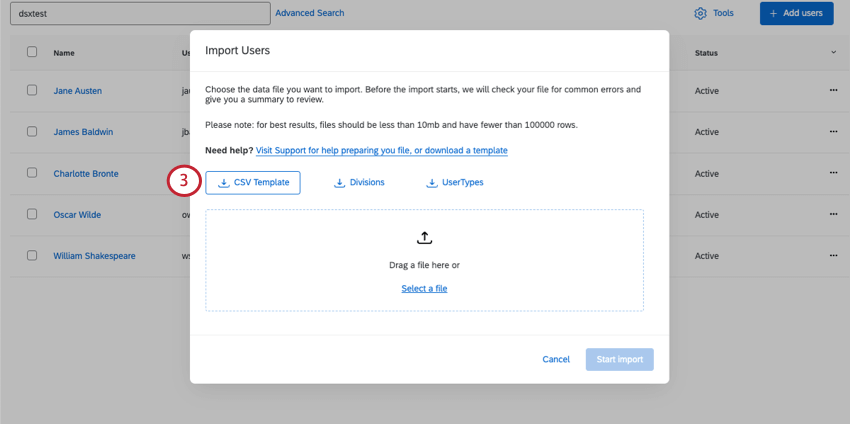
- userID: lasciare vuoto questo campo per tutti i nuovi utenti.
- userName: Il nome utente con cui l’utente deve accedere a Qualtrics. Seguire le stesse linee guida per la creazione manuale degli utenti.
- firstName: Nome.
- lastName: Cognome.
- e-mail: Email.
- divisionId: L’ID delle divisioni a cui l’utente deve appartenere. Se non si è sicuri di quali divisioni esistano nella propria organizzazione e di quali siano i loro ID, scaricare il file Divisioni. Questo campo è facoltativo.
- accountType: L’ID del tipo di utente a cui l’utente deve appartenere. Se non si è sicuri di quali tipi di utenti esistano nella propria organizzazione e di quali siano i loro ID, scaricare il file UserType .
- accountStatus: Deve essere impostato su “Attivo” per indicare che l’utente può accedere al proprio account di Qualtrics. Vedere Stato e scadenza dell’account.
- data di scadenza: Le date di scadenza possono essere impostate nel formato MM/GG/AAAA. È possibile lasciare questo campo vuoto se non si desidera che l’account scada a una certa data. Attenzione: Non rimuovere o modificare l’ordine delle colonne.

Consiglio Q: per ulteriori consigli sulla risoluzione dei problemi, vedere Problemi di caricamento CSV e TSV.
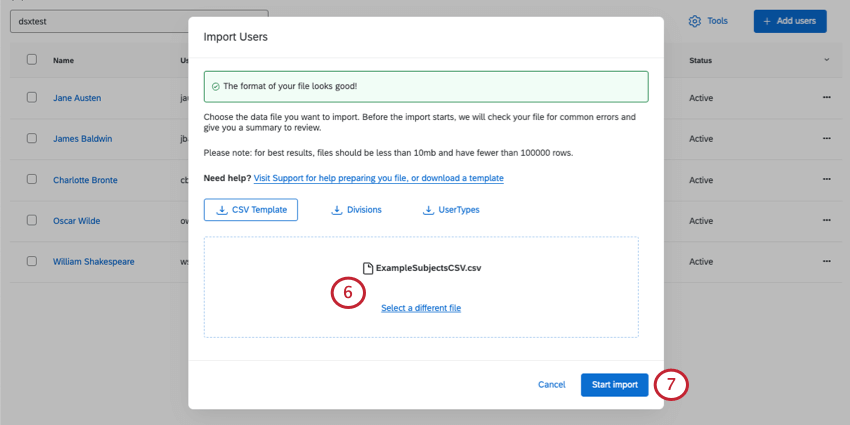
Consiglio Q: il sistema esegue un rapido controllo del formato del file e degli errori, proprio come il sistema di caricamento dei partecipanti.
Consiglio Q: il sistema esegue un rapido controllo del formato del file e degli errori, proprio come il sistema di caricamento dei partecipanti.
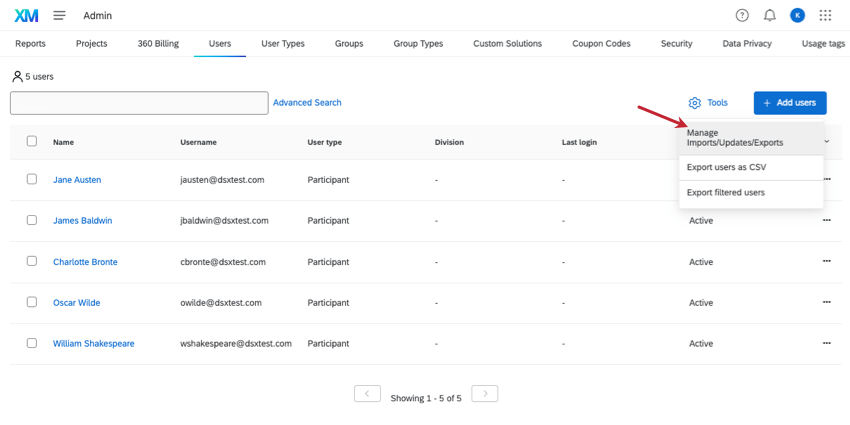
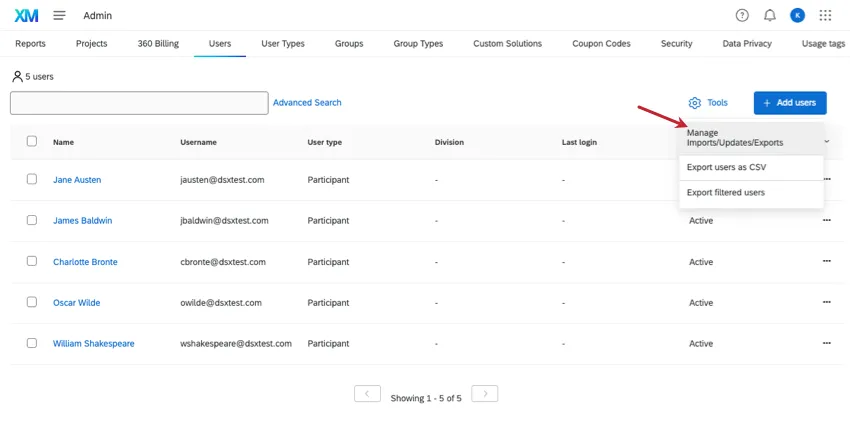
Per verificare lo stato dell’importazione, fare clic su Manager Importazioni, Aggiornamenti, Esportazioni, sotto Strumenti. Una volta completata l’importazione, è possibile visualizzare messaggi dettagliati sullo stato del lavoro di importazione.
Esportazione di tutti gli utenti nel Brand
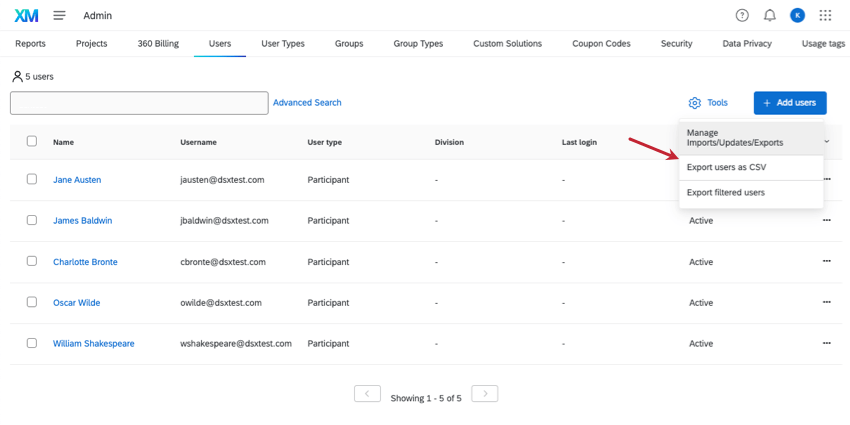

Andare su Strumenti e selezionare Esporta utenti come CSV. Non esiste un’opzione TSV.
Aggiornamento degli utenti in blocco
- firstName
- lastName
- divisioneId
- tipo di conto
- stato del conto
- nomeutente Consiglio q: se si sta aggiornando il campo UserName e il brand utilizza SSO, assicurarsi che il nome utente aggiornato corrisponda al valore dell’attributo SSO username. In caso contrario, gli utenti potrebbero avere problemi di accesso con SSO.

Attenzione: Non modificare l’ID utente per nessun utente. Questo ID è il modo in cui il file sa di dover modificare l’utente corretto. I nuovi utenti dovrebbero avere ID utente vuoti.
Attenzione: Rimuovere le colonne nome divisione e nome tipo utente (ma mantenere i loro ID). Non rimuovere o modificare l’ordine delle altre colonne.
Consiglio Q: è possibile rimuovere le righe se ci sono utenti che non si desidera modificare.
Consiglio Q: per ulteriori consigli sulla risoluzione dei problemi, vedere Problemi di caricamento CSV e TSV.
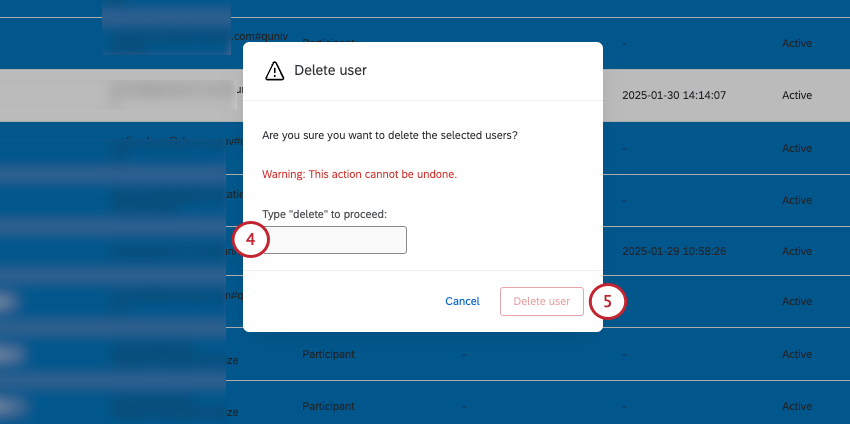
Eliminazione di utenti in blocco
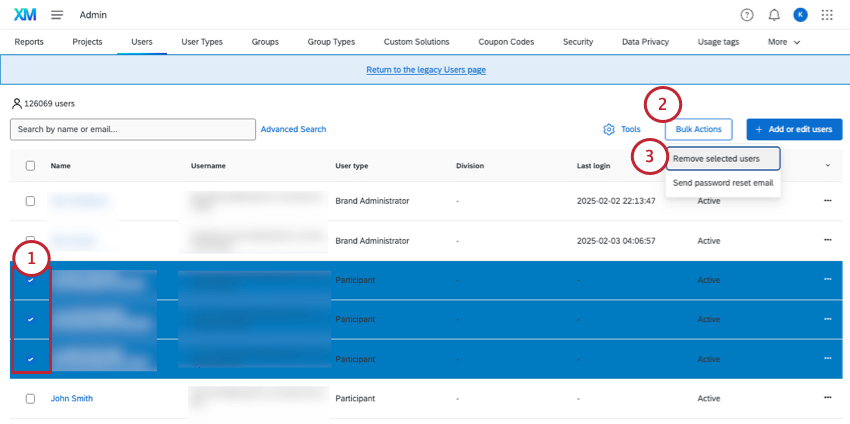
Consiglio Q: è possibile inviare una reimpostazione della password in blocco selezionando più utenti contemporaneamente, quindi utilizzando il menu Azioni in blocco per selezionare Invia e-mail di reimpostazione della password.
Ricerca di utenti
Digitare il testo per cercare qualsiasi campo che corrisponda ai propri criteri.
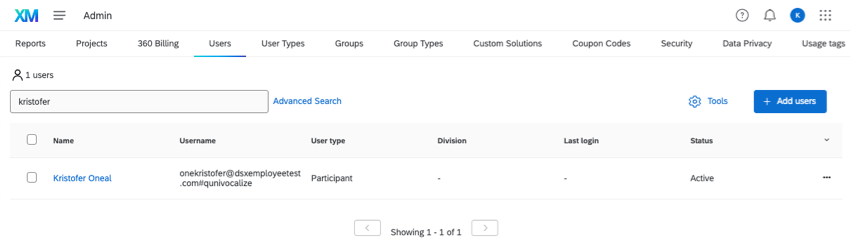
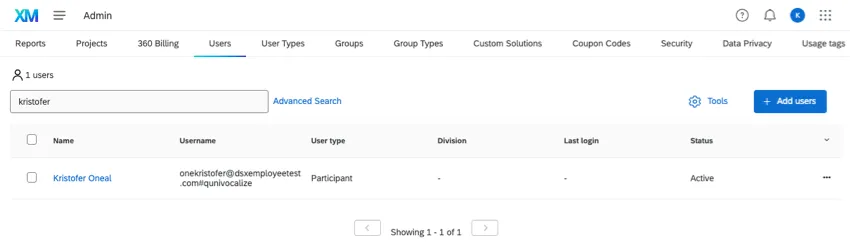
Per effettuare una ricerca specifica per nome utente, nome e cognome, e-mail, stato, tipo di utente o divisione, fare clic su Ricerca avanzata.
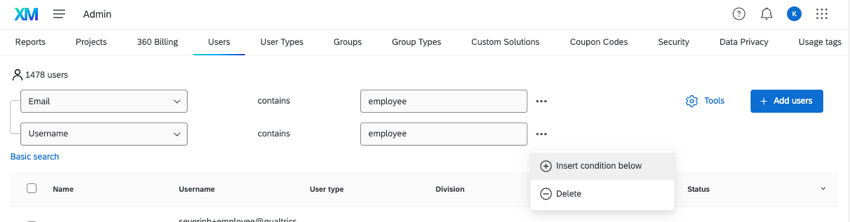

È possibile inserire ed eliminare condizioni a seconda delle necessità. Se ci sono più condizioni, un utente deve soddisfarle tutte per essere incluso nei risultati.
Fare clic su Ricerca di base per tornare alla barra di ricerca.
Informazioni sui singoli utenti
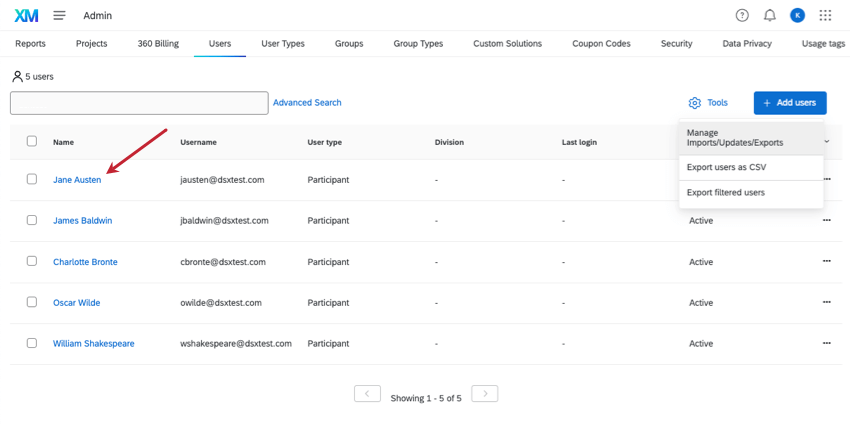
Fare clic sul nome di un utente per visualizzare ulteriori informazioni su di lui e modificarlo.

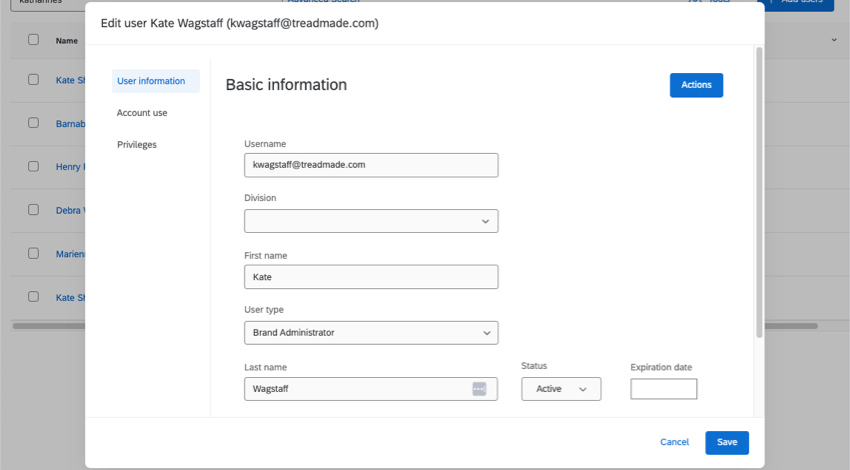
informazioni sull’utente contengono il nome utente, la divisione, il nome e il cognome, il tipo di utente, lo stato, la data di scadenza e l’e-mail. È possibile modificare uno qualsiasi di questi campi. In Azioni, è possibile anche eliminare l’utente, inviargli una reimpostazione della password, rimuoverlo dall’autenticazione a più fattori o delegare l’accesso al suo account.

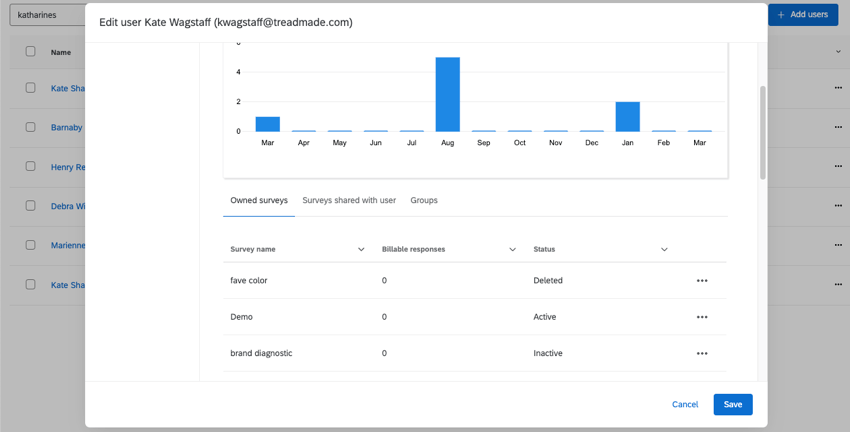
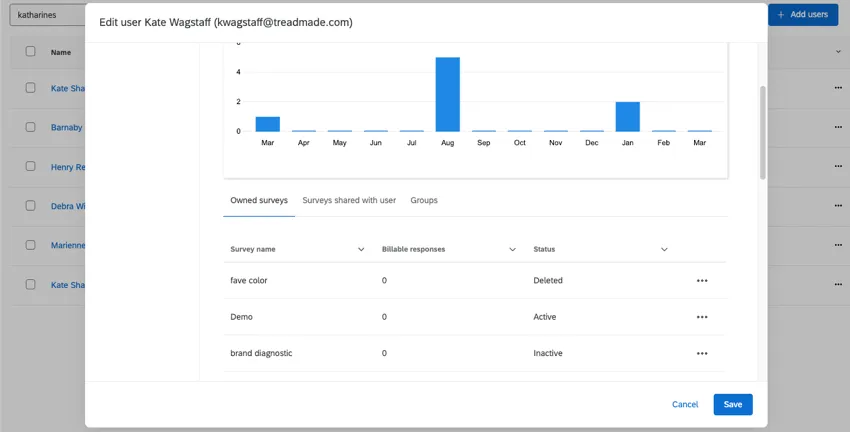
Utilizzo dell’account mostra le stesse informazioni che si trovano in Informazioni sull’utilizzo dell’account. In Sondaggi attivi, è possibile fare clic sul menu a tendina avanti a un sondaggio per trasferirne la proprietà, attivarlo, eliminarlo o altro ancora. (È possibile utilizzare le altre schede per vedere i sondaggi condivisi con l’utente e i gruppi a cui appartiene.
La scheda Privilegi consente di regolare le autorizzazioni degli utenti. Utilizzare il menu a tendina per passare da un tipo di autorizzazione all’altra (ad esempio, Generale, Contatti, Esperienza dei dipendenti).
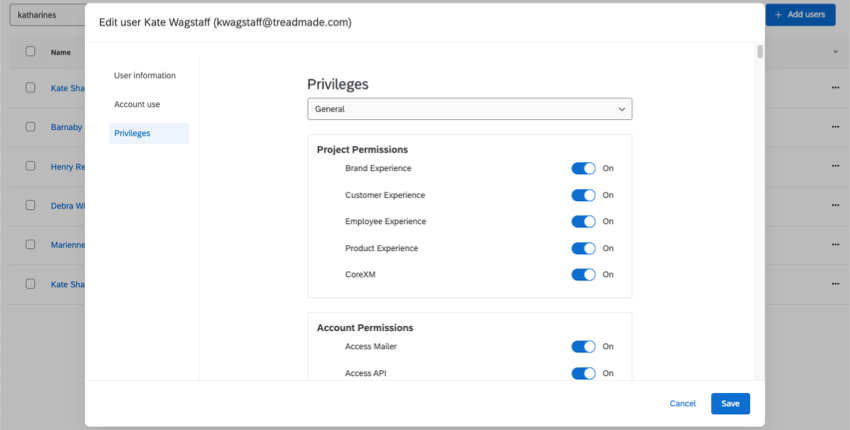

Ricordarsi di salvare tutte le modifiche.
FAQs
Che cosa significa questo permesso?
Che cosa significa questo permesso?
Una volta nella pagina Utente, Gruppo e Permessi divisione, eseguire una ricerca pagina per trovare rapidamente l'autorizzazione a cui si è interessati. Per eseguire una ricerca di pagina premere Cmd + F su Mac o Ctrl +F su PC.
So che questo utente ha un account Qualtrics, ma perché non lo trovo?
So che questo utente ha un account Qualtrics, ma perché non lo trovo?
- L'account è in una diversa organizzazione/licenza (ad esempio, l'utente ha creato un account gratuito anziché un account nella licenza).
- All’account è associato un nome utente, un nome o un’e-mail diversi da quelli previsti (ad esempio, la ricerca nel campo del nome utente per qualtricsdemo@qualtrics.com non funziona perché il nome utente effettivo è qualtricsdemo#qualtrics).
- L'utente dispone di più account e le informazioni sull'account utilizzate per la ricerca sono per l'account errato.
- Il conto è stato eliminato.
Ho notato che un permesso specifico è disattivato per un utente; perché non posso concedere a questo utente quel permesso specifico?
Ho notato che un permesso specifico è disattivato per un utente; perché non posso concedere a questo utente quel permesso specifico?
A cosa servono in genere i codici coupon?
A cosa servono in genere i codici coupon?
Come si modifica un utente?
Come si modifica un utente?
Per ulteriori informazioni, visita la sezione Gestione degli account utente esistenti della pagina di supporto Creazione e gestione di utenti.
Per modificare gli utenti, devi essere un Amministratore della licenza. Contatta il tuo Amministratore del brand per ricevere assistenza.
Come posso trasferire la proprietà di un sondaggio da un utente a un altro?
Come posso trasferire la proprietà di un sondaggio da un utente a un altro?
Se desideri trasferire solo un sondaggio specifico tra gli account, fai clic sul nome utente del proprietario del sondaggio e seleziona Visualizza informazioni sull'uso dell'account. Questo ti permetterà di trovare il sondaggio che desideri trasferire; seleziona Cambia proprietario sul lato destro del sondaggio.
Per ulteriori informazioni, visita la sezione Modifica della proprietà del progetto della pagina di supporto Creazione e gestione di utenti.
Per trasferire i sondaggi tra account, devi essere un Amministratore della licenza. Contatta il tuo Amministratore del brand per ricevere assistenza.
Come posso sapere quali sondaggi sono di proprietà di uno dei miei utenti?
Come posso sapere quali sondaggi sono di proprietà di uno dei miei utenti?
Per vedere quali sondaggi hanno un determinato utente nel suo account, devi essere un Amministratore della licenza. Contatta il tuo Amministratore della licenza se hai bisogno di assistenza.
Come posso inviare un'e-mail di reimpostazione della password a uno dei miei utenti?
Come posso inviare un'e-mail di reimpostazione della password a uno dei miei utenti?
Come annullare l’eliminazione dei sondaggi per un utente?
Come annullare l’eliminazione dei sondaggi per un utente?
Per annullare l'eliminazione dei sondaggi per un utente, devi essere un Amministratore della licenza. Contatta il tuo Amministratore della licenza se hai bisogno di assistenza.
Ho ricevuto un'e-mail che indica che il mio account è stato disabilitato. Come faccio a recuperarlo?
Ho ricevuto un'e-mail che indica che il mio account è stato disabilitato. Come faccio a recuperarlo?
Come è possibile vedere quale attività si è verificata all'interno di un determinato account?
Come è possibile vedere quale attività si è verificata all'interno di un determinato account?
Se prima ho caricato un utente Qualtrics nella pagina Admin, sarà aggiunto automaticamente alla mia directory CX?
Se prima ho caricato un utente Qualtrics nella pagina Admin, sarà aggiunto automaticamente alla mia directory CX?
Al contrario, se si crea un utente tramite la pagina Amministrazione utente di un progetto di dashboard, tale utente verrà automaticamente aggiunto anche alla pagina Amministrazione.
Ho caricato prima gli utenti Qualtrics nella pagina Amministrazione. Come posso collegare questi utenti alle dashboard CX?
Ho caricato prima gli utenti Qualtrics nella pagina Amministrazione. Come posso collegare questi utenti alle dashboard CX?
È fantastico! Grazie per il tuo feedback!
Grazie per il tuo feedback!