Creare domande
Cosa puoi trovare in questa pagina
Informazioni sulla creazione di domande
Una volta creato il sondaggio, si può iniziare a costruire. Questa pagina spiega come aggiungere, eliminare, copiare e modificare più domande contemporaneamente nella scheda Sondaggio.
Aggiunta di nuove domande
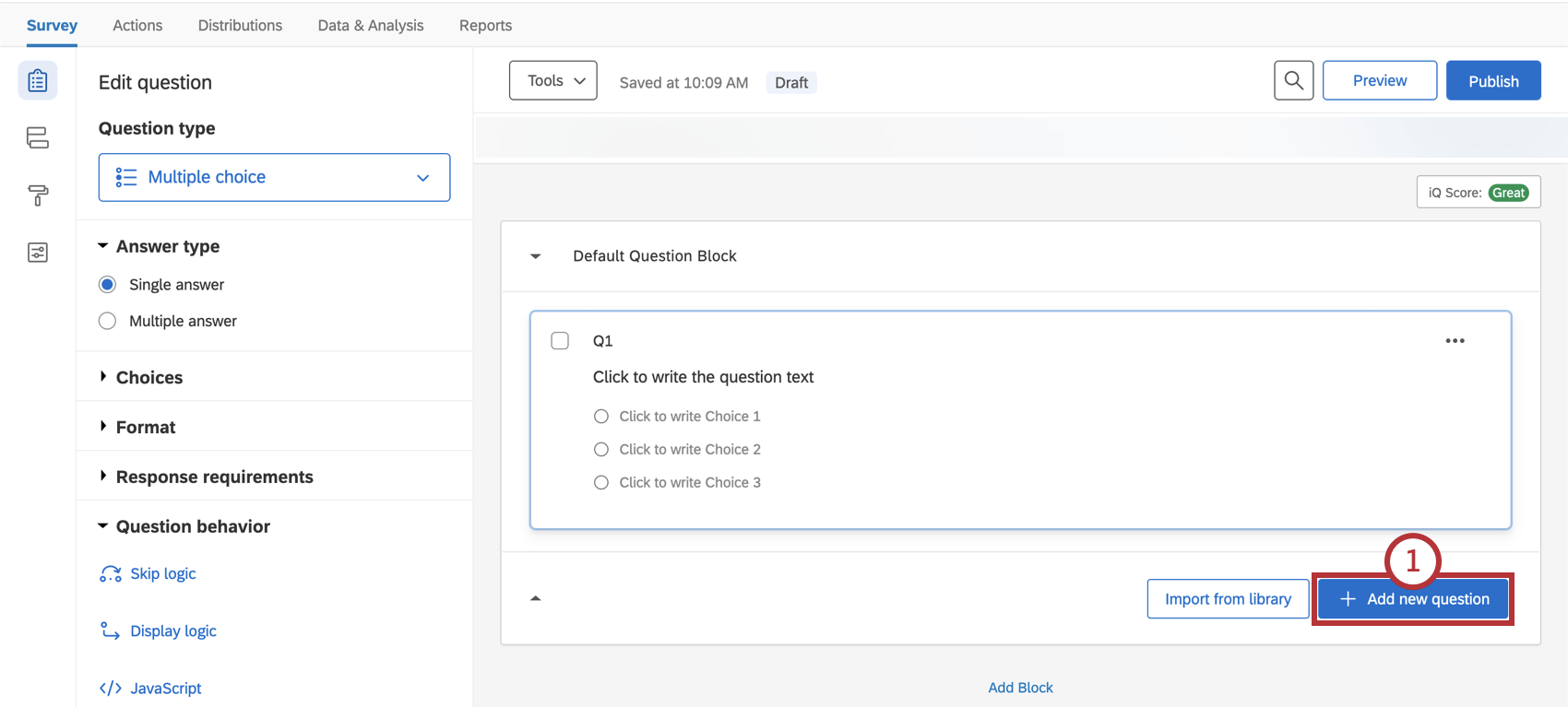
Consiglio Q: le domande sono numerate nell'ordine in cui vengono create, non nell'ordine in cui compaiono nel sondaggio. È possibile rinumerare le domande utilizzando la funzione di numerazione automatica delle domande.
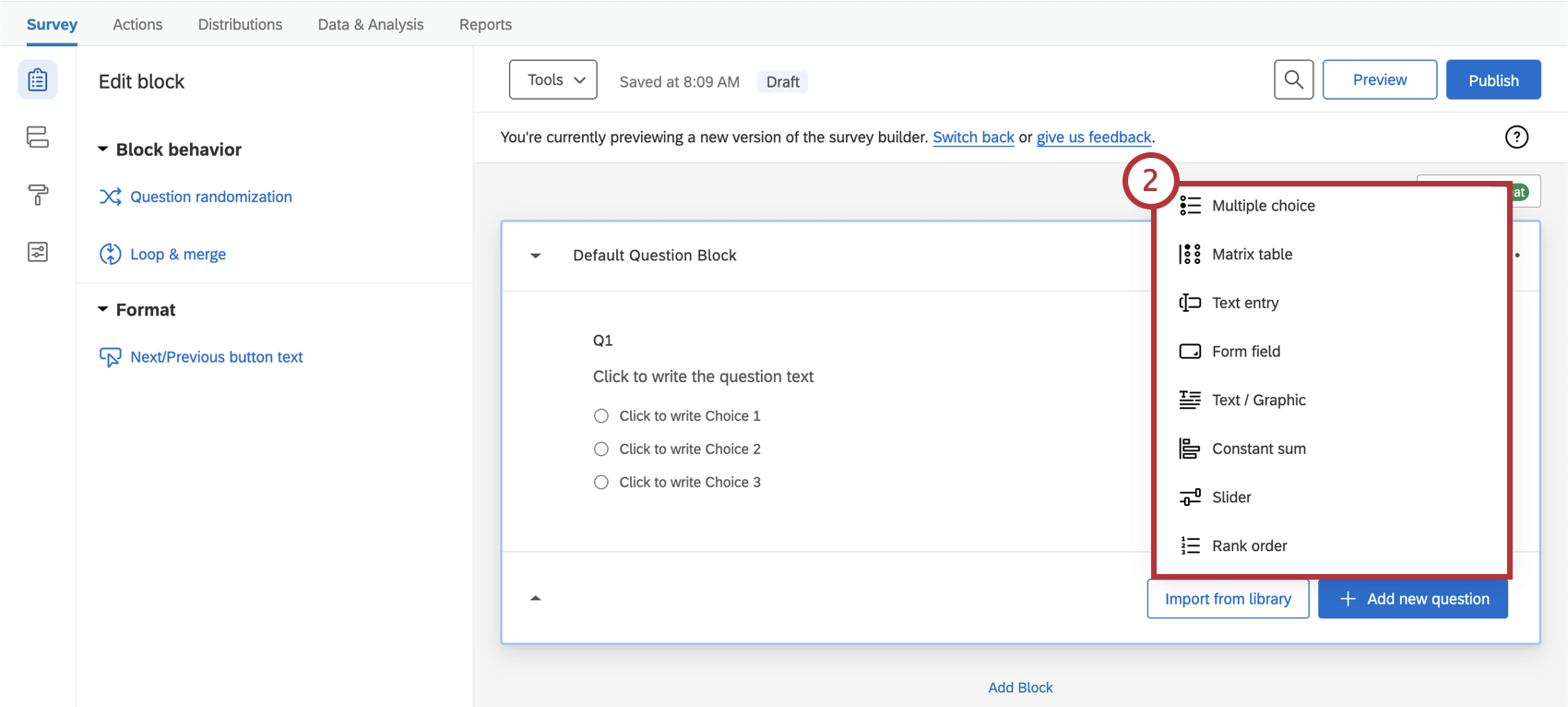
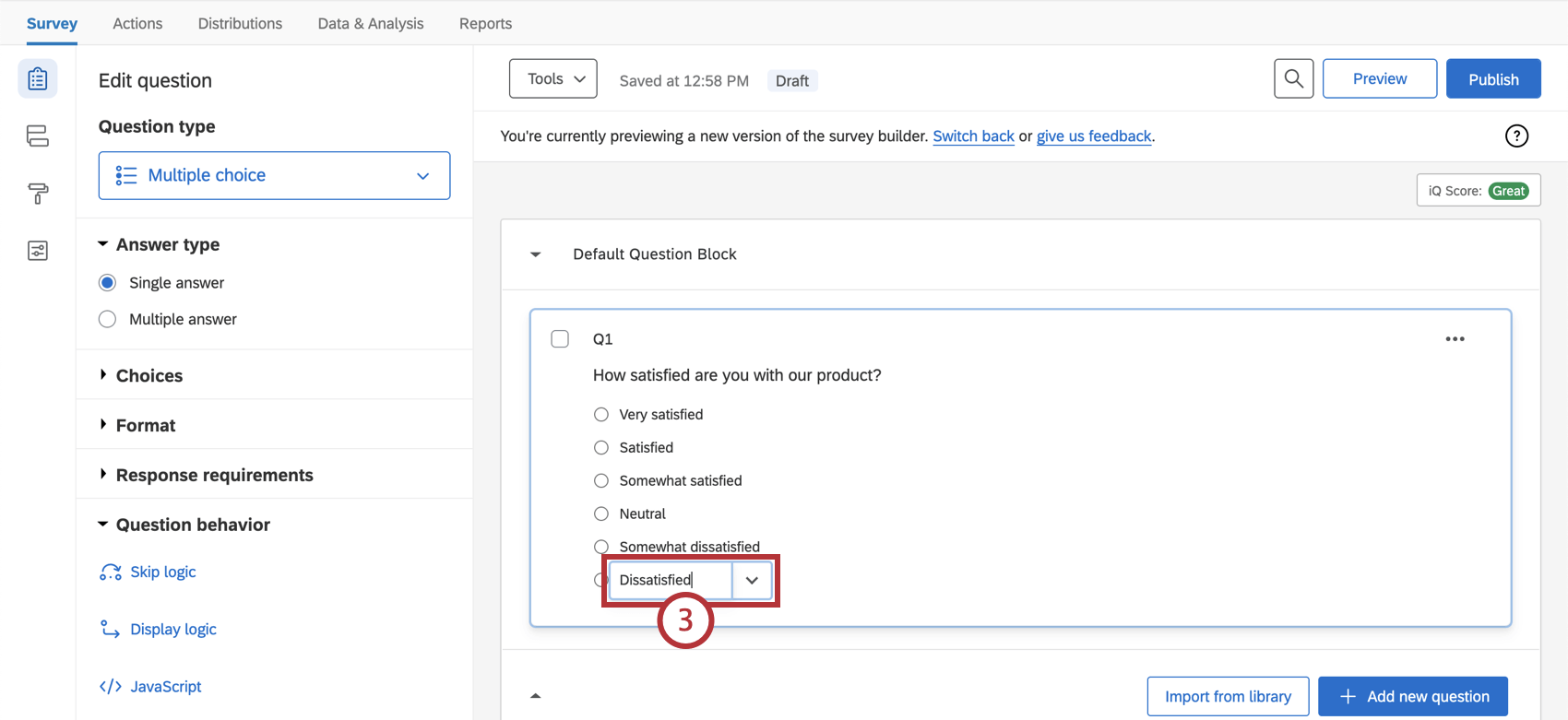
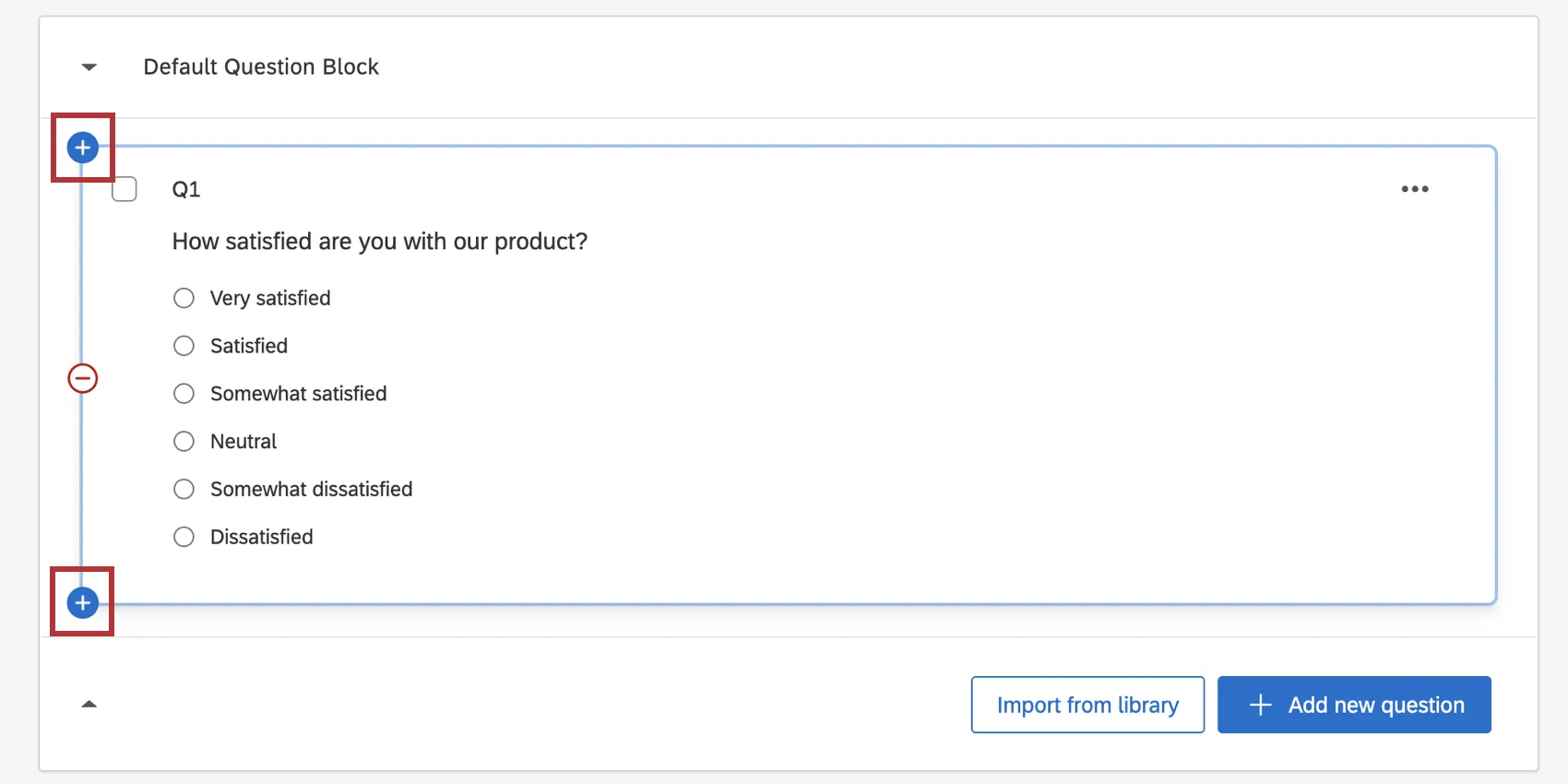
Per aggiungere un'altra domanda, puoi passare il mouse su una domanda esistente e fare clic sul pulsante blu con il segno più (+) (sia sopra che sotto la domanda esistente), oppure puoi selezionare nuovamente "Aggiungi nuova domanda ".
Attenzione: assicurati di aver completato tutte le modifiche prima di distribuire il sondaggio! Modificare il tipo di domanda dopo aver iniziato a raccogliere i dati potrebbe invalidare le risposte precedenti a quella domanda.

Attenzione: La funzione Modifica multipla viene disattivata non appena si raccolgono i dati del sondaggio. Questo per evitare l'invalidazione dei vostri dati. Se si copia un sondaggio in cui questa funzione è stata disattivata, la copia non conterrà nemmeno la funzione Modifica multipla.
Eliminazione delle domande
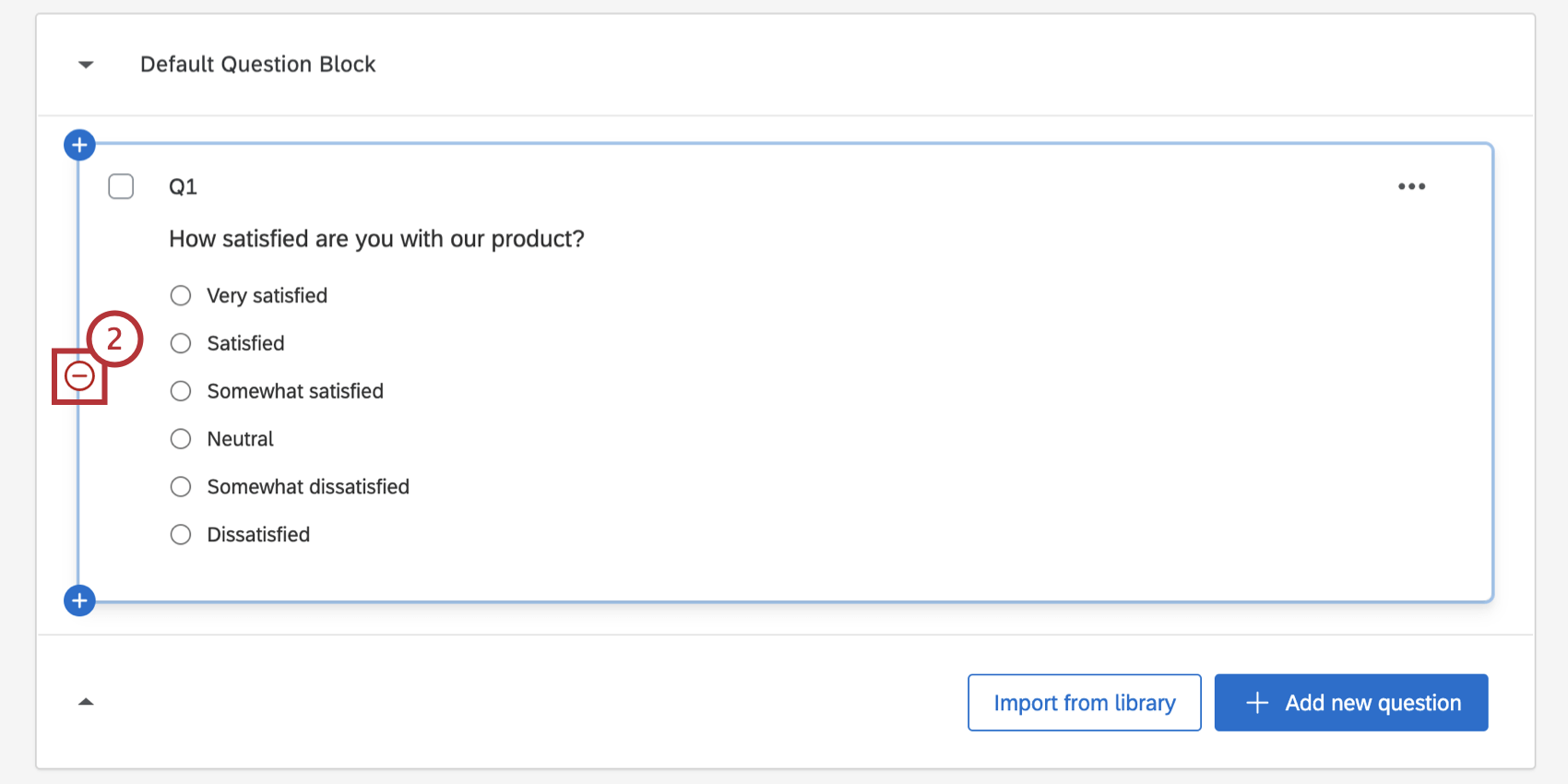
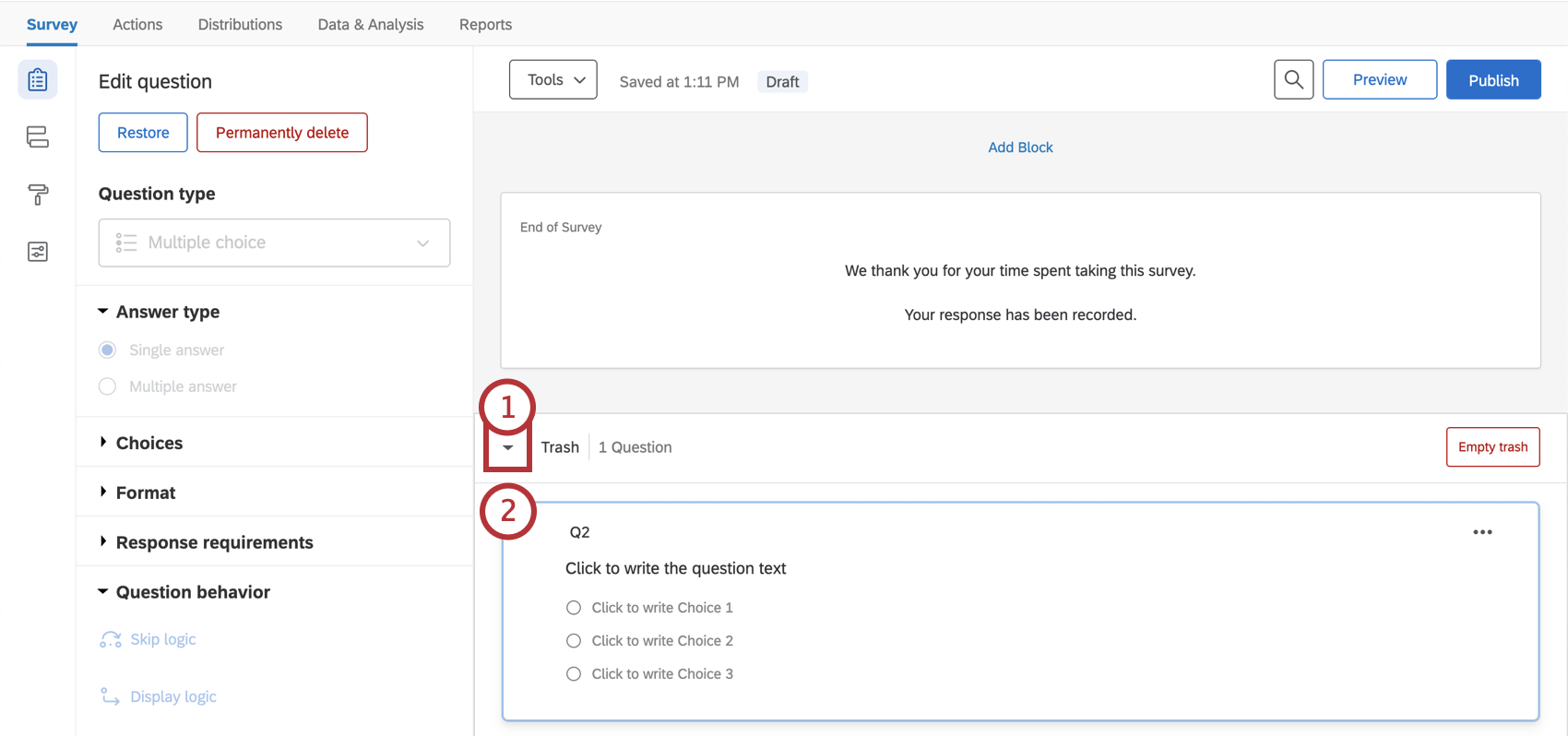
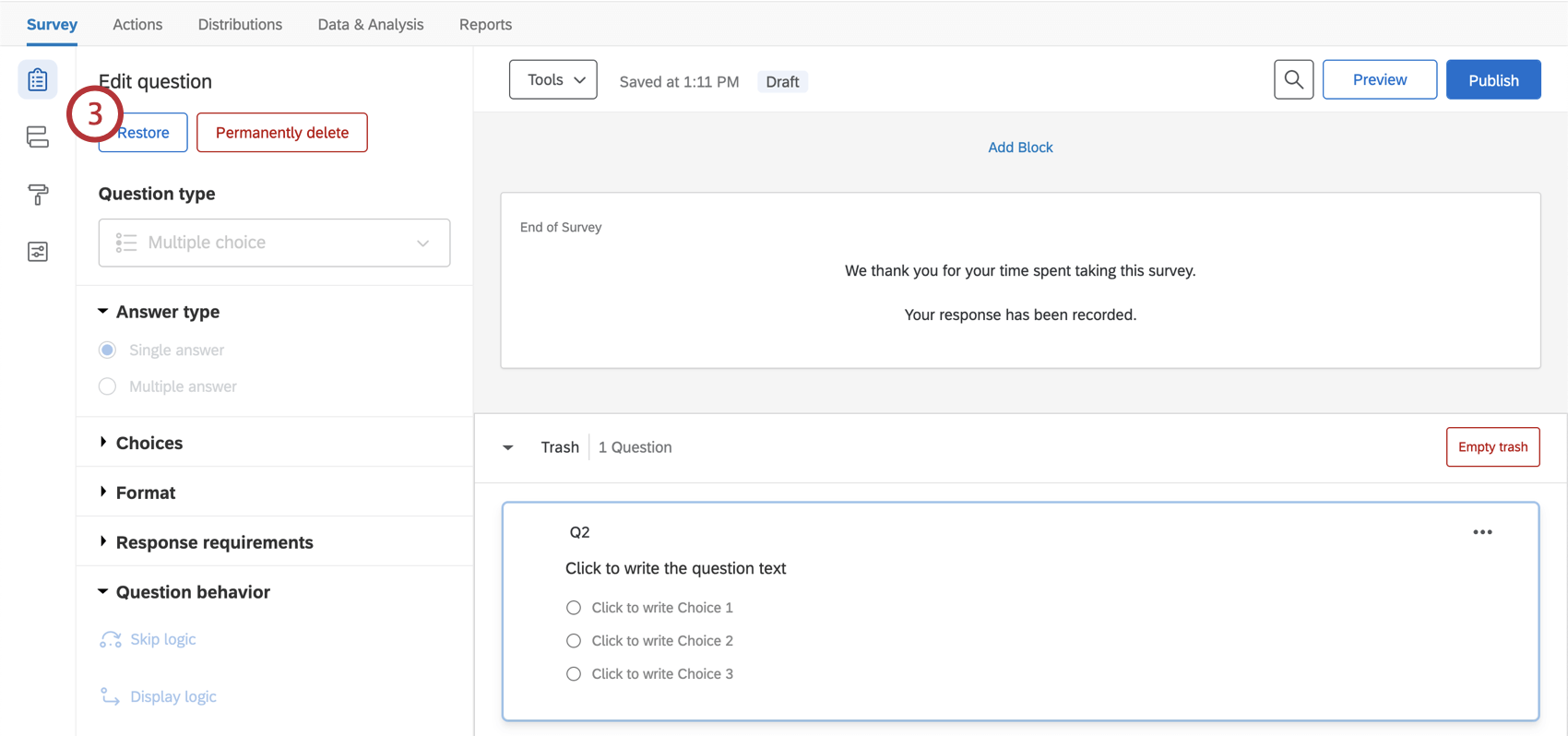
Se una domanda non è più necessaria, può essere cancellata. Una domanda eliminata viene conservata nel Cestino in fondo alla scheda Sondaggio finché non viene eliminata definitivamente.
Attenzione: se il sondaggio ha già raccolto delle risposte, l'eliminazione di una domanda comporterà la rimozione di tutti i dati associati a tale domanda. Per ulteriori informazioni, consultare le pagine dedicate al Sondaggio di prova e alla modifica di un sondaggio attivo e al Salvataggio e ripristino.
Ripristino di una domanda
Eliminazione definitiva di una domanda
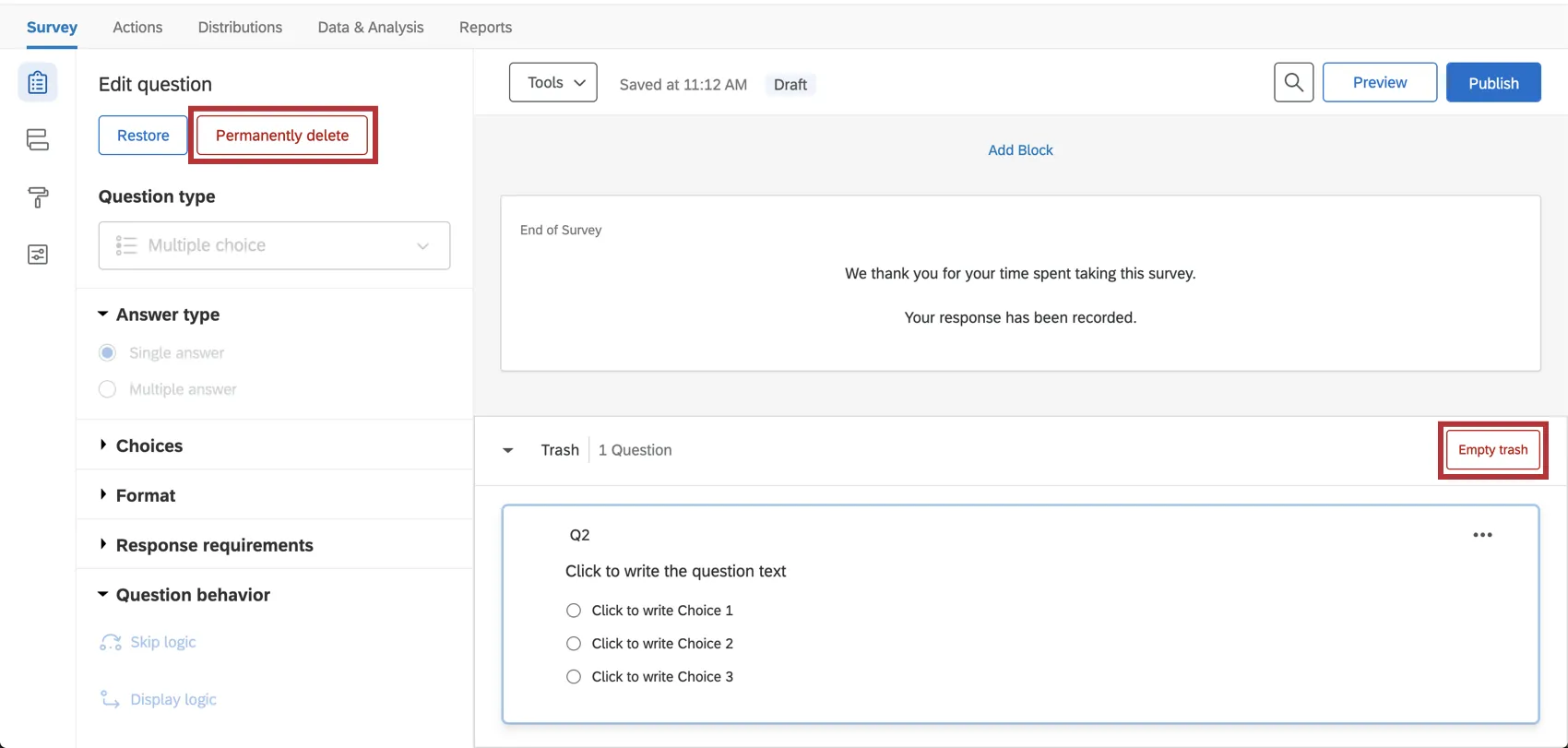
Se desideri eliminare definitivamente una domanda dal cestino, selezionala e poi clicca su " Elimina definitivamente". Per completare l'eliminazione, aggiornare l'account. Per eliminare definitivamente tutte le domande dal cestino, selezionare Svuota cestino.
Modifica di più domande
Una volta selezionate più domande nel sondaggio, apparirà un nuovo menu che ti consentirà di eliminare, copiare e spostare tali domande, oltre ad altre opzioni.
Sono disponibili 3 modi per selezionare più domande:
Selezionare le caselle di controllo avanti alle domande che si desidera raggruppare.
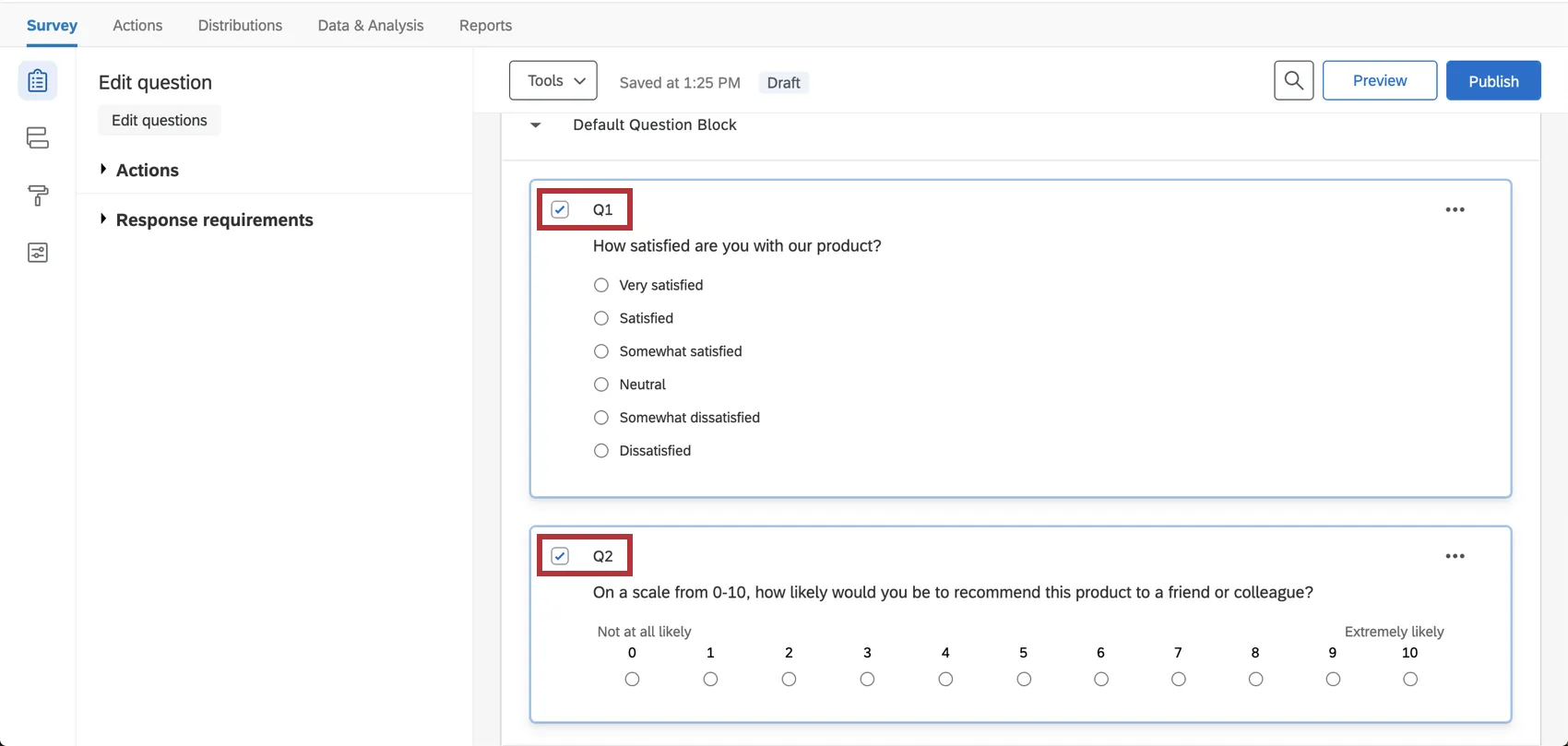
- Tieni premuto il tasto Ctrl e fai clic sulle domande che desideri raggruppare.
- Fai clic sulla prima domanda che desideri selezionare, tieni premuto il tasto Maiusc, quindi fai clic sull'ultima domanda che desideri selezionare. In questo modo verranno selezionate sia le domande su cui si è fatto clic sia tutte quelle intermedie.
Una volta selezionate più domande, a sinistra delle domande apparirà una lista di azioni di gruppo.
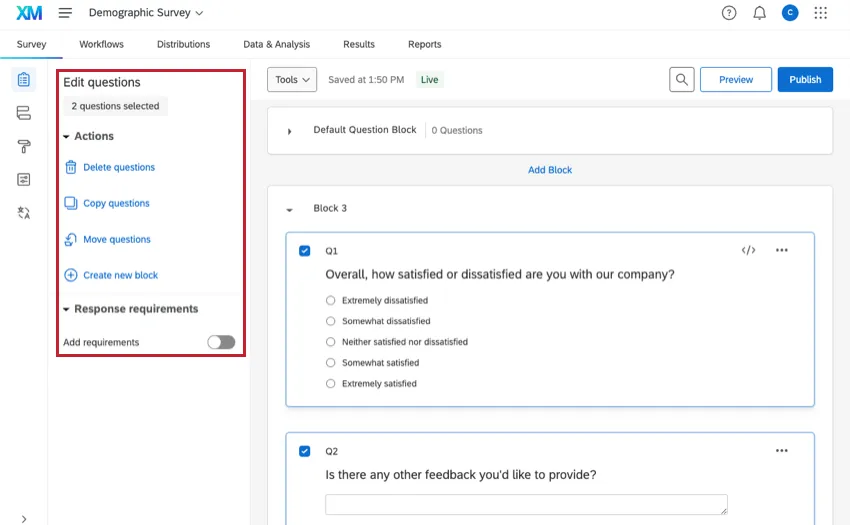
Azioni gruppo
- Cancellare le domande: Cancellare le domande selezionate. Le domande eliminate saranno conservate nel Cestino fino a quando non saranno definitivamente cancellate.
- Copia le domande: Copia tutte le domande selezionate. Le domande copiate vengono posizionate sotto le domande attualmente selezionate.
- Sposta domande: sposta le domande selezionate in un blocco esistente all'interno del sondaggio.
- Crea nuovo blocco: Sposta le domande selezionate in un blocco di nuova creazione posto alla fine del sondaggio.
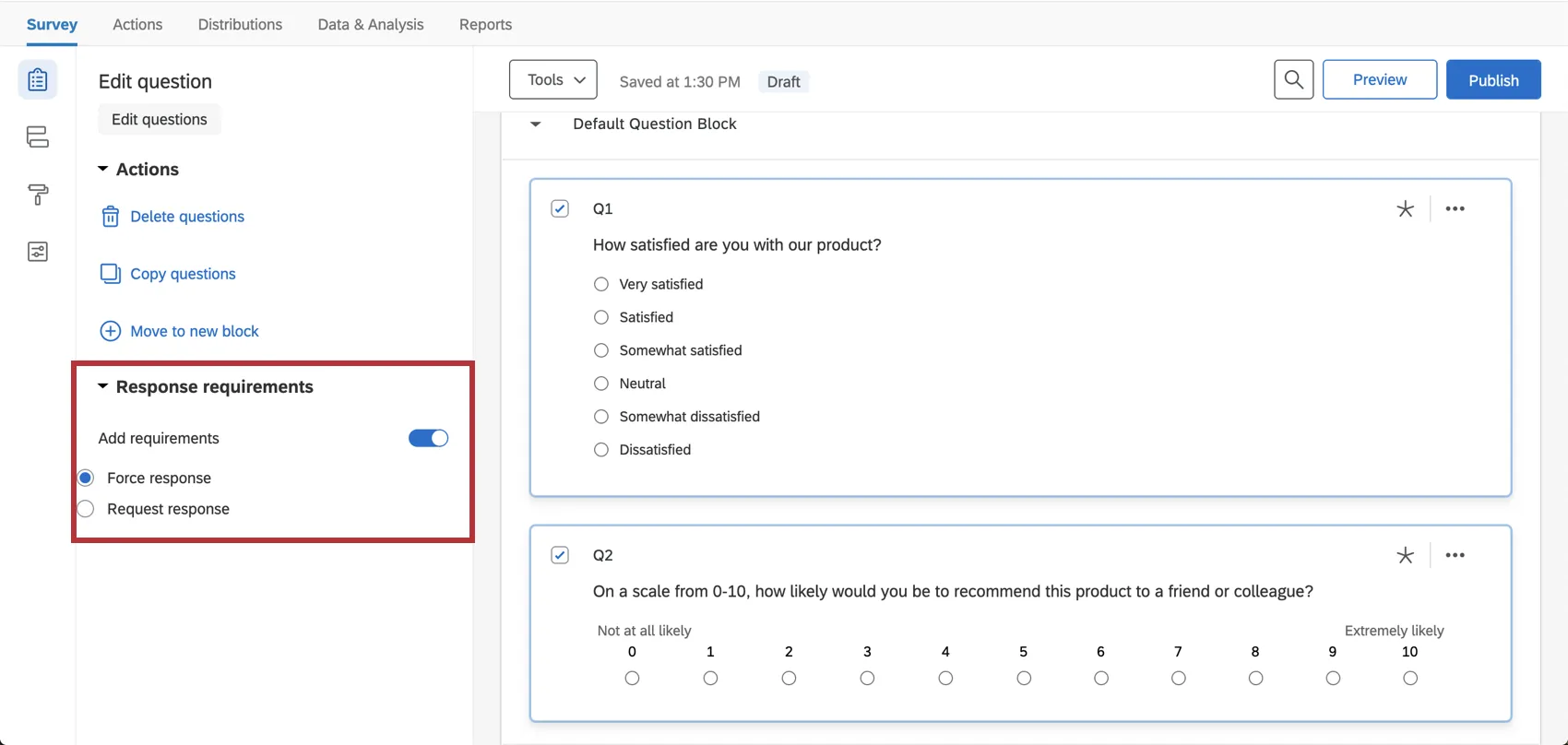
Requisiti risposta: Se si seleziona Aggiungi requisiti, sarà possibile forzare o richiedere una risposta per tutte le domande selezionate. Per maggiori dettagli, vedere Requisiti di risposta e Convalida.
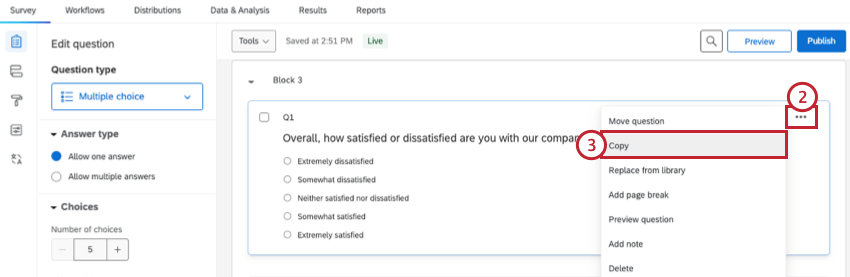
Domande sulla copia
Se una domanda che si desidera utilizzare esiste già nel sondaggio corrente o in un altro sondaggio, si può risparmiare tempo copiandola nel proprio sondaggio anziché ricrearla. È anche possibile copiare domande precostituite dalla Libreria di Qualtrics.
Come copiare una domanda dal sondaggio corrente
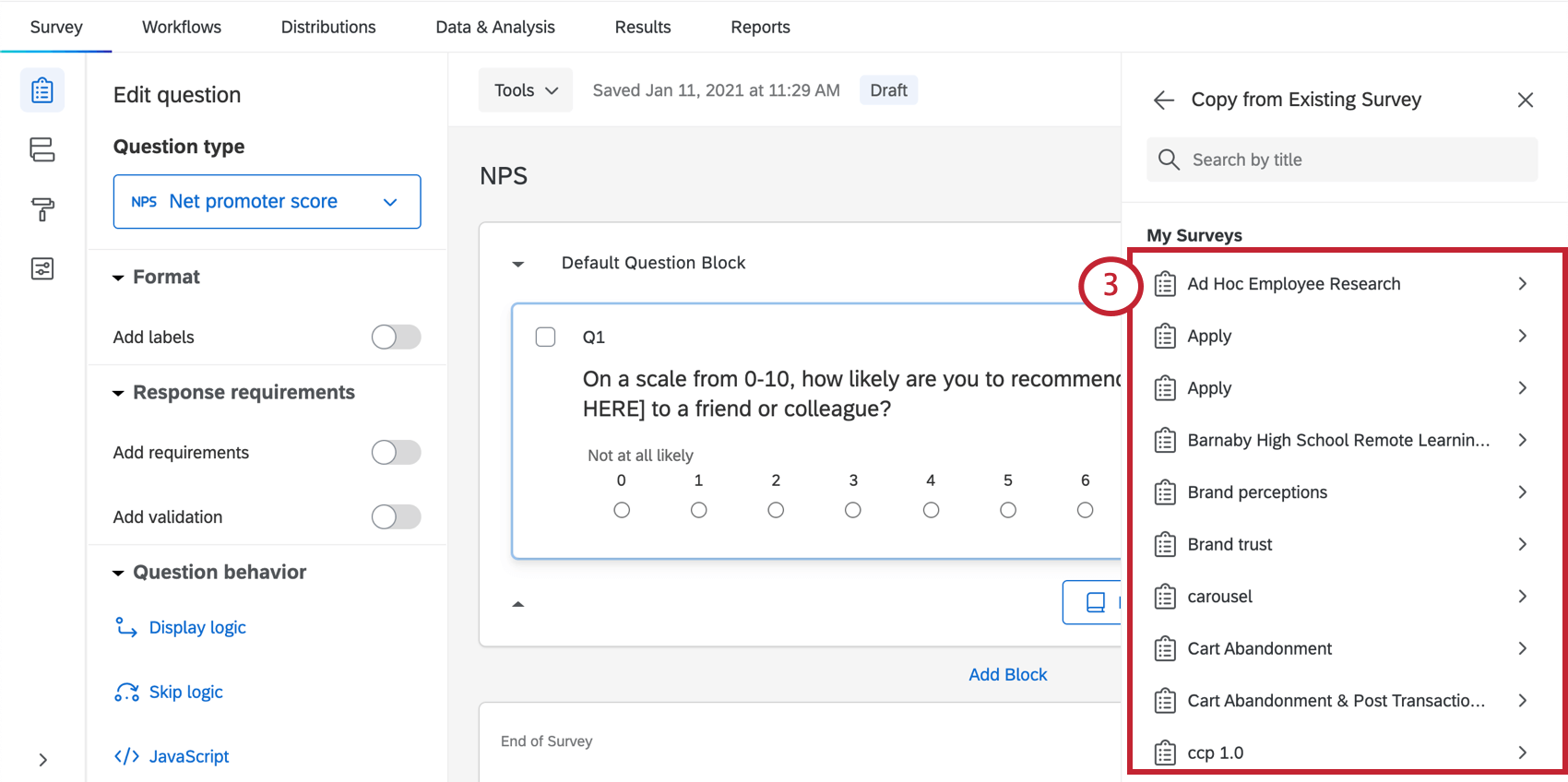
Come copiare una domanda da un sondaggio precedente
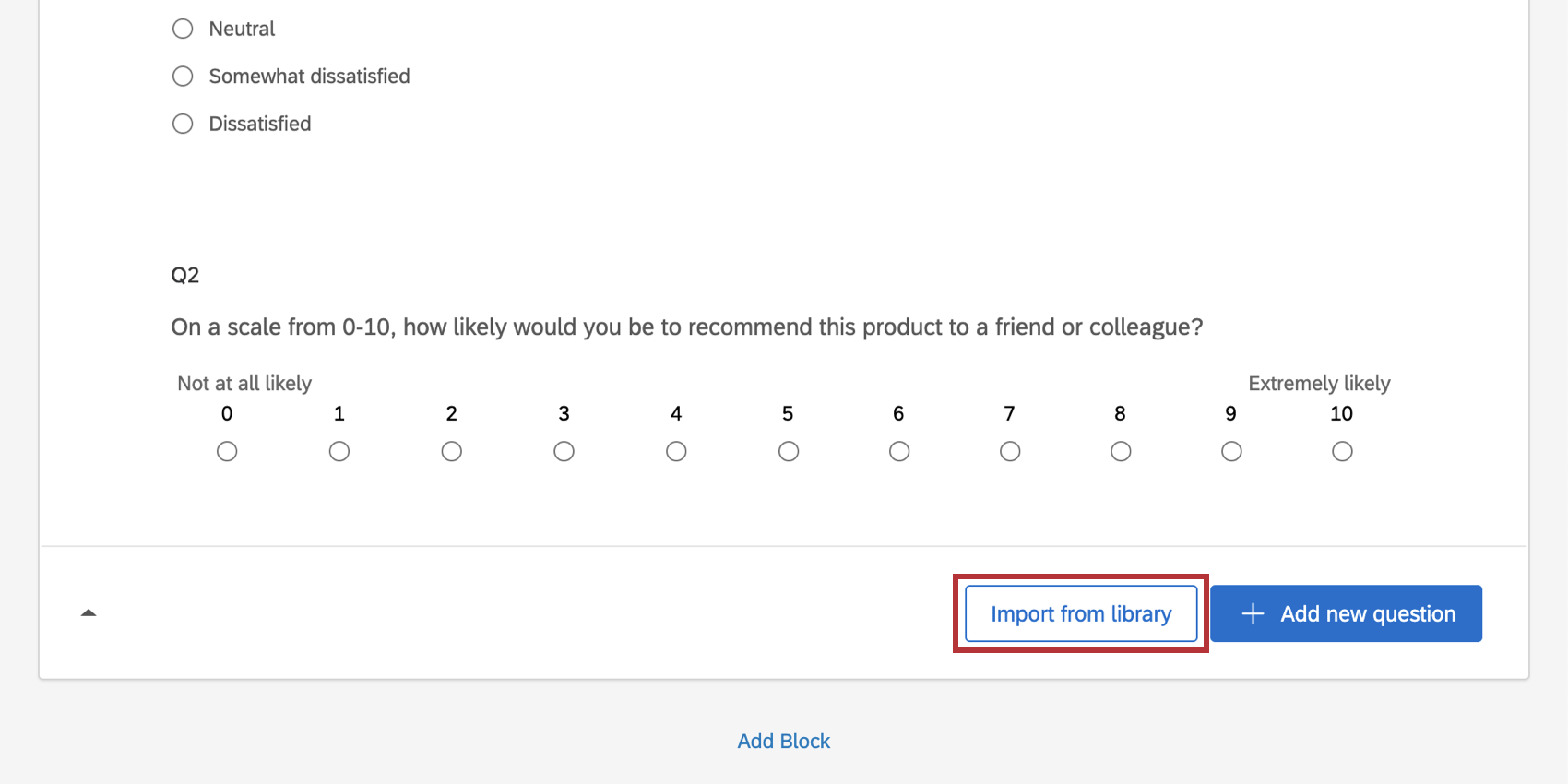
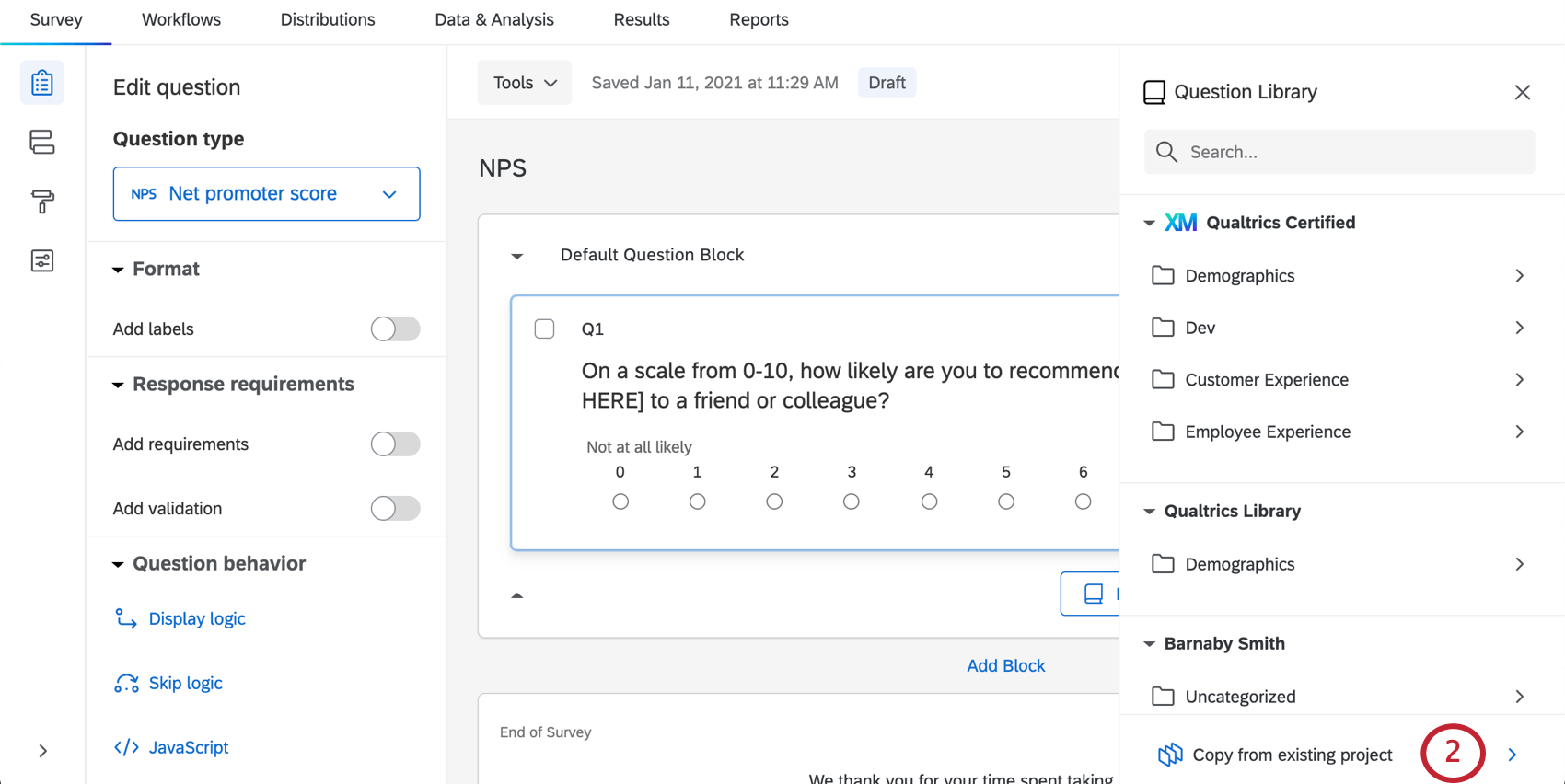
Consiglio Q: è possibile aggiungere domande dalla propria libreria, utilizzare contenuti precostituiti di QUALTRICS, come le domande certificate, o utilizzare la barra di ricerca per trovare ciò che serve.
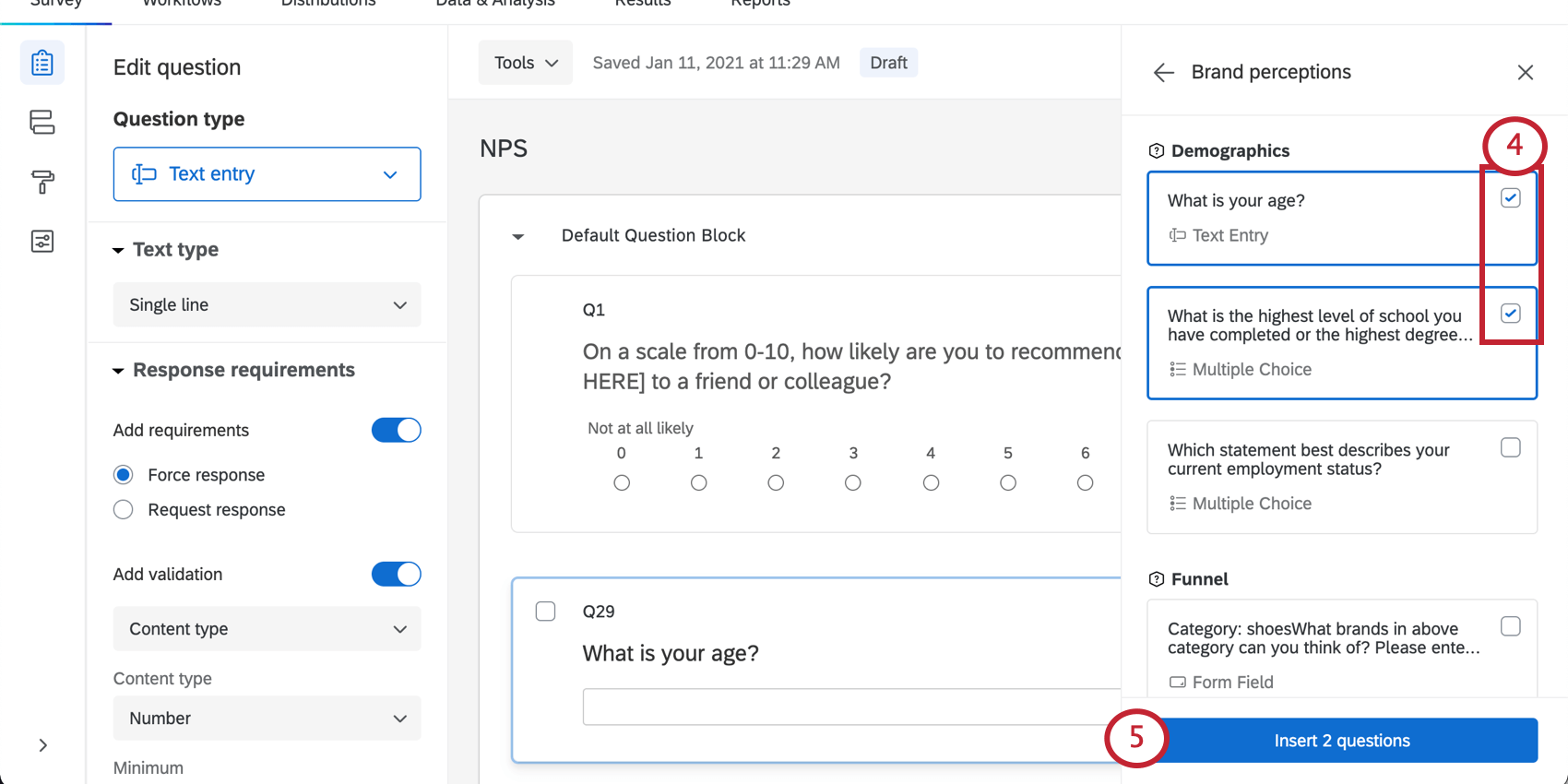
Consiglio Q: se si fa clic sulla domanda stessa invece che sulla casella di controllo, è possibile visualizzare ulteriori informazioni sulla domanda. Si potrà anche inserire la domanda selezionata nel sondaggio.
Consiglio Q: alle domande non verranno assegnati nuovi numeri, ma avranno numeri già assegnati. Se la domanda è la Q35 nel sondaggio originale, sarà la Q35 quando la si importerà, indipendentemente dal numero di domande già presenti nel sondaggio. È sempre possibile rinumerare le domande.
Come copiare una domanda dalla libreria di Qualtrics
La libreria di Qualtrics è dotata di tutti i tipi di contenuti utili e precostituiti. Per saperne di più sull'aggiunta di domande dalla Libreria di Qualtrics e sulle domande disponibili, vedere Domande preconfezionate della Libreria di Qualtrics.
Sposta domande
Man mano che si costruisce il sondaggio, si può scoprire che è necessario cambiare l'ordine delle domande. Per fortuna, spostare le domande è facile e può essere fatto una per una o con più domande selezionate contemporaneamente. Tutti questi metodi consentono di spostare le domande tra i blocchi.
Spostare una singola domanda
Questa opzione consente di spostare una domanda in alto o in basso di uno spazio alla volta.
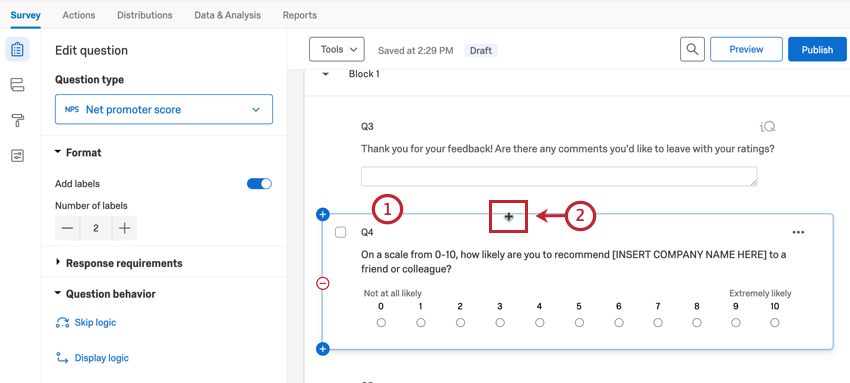
Consiglio Q: puoi selezionare più domande contemporaneamente tenendo premuto il tasto Maiusc sulla tastiera mentre clicchi sulle domande.
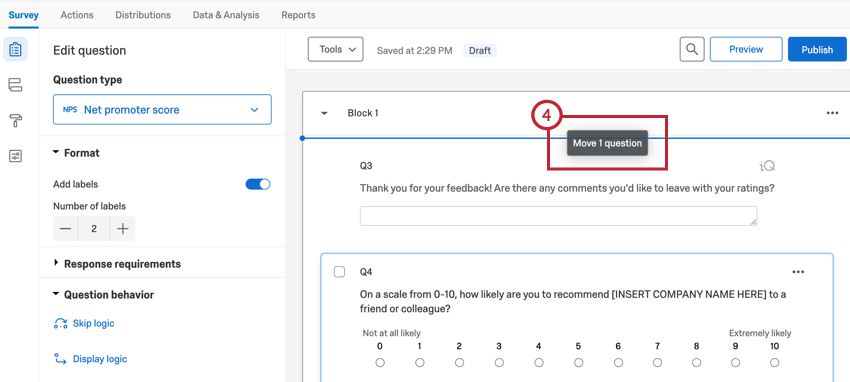
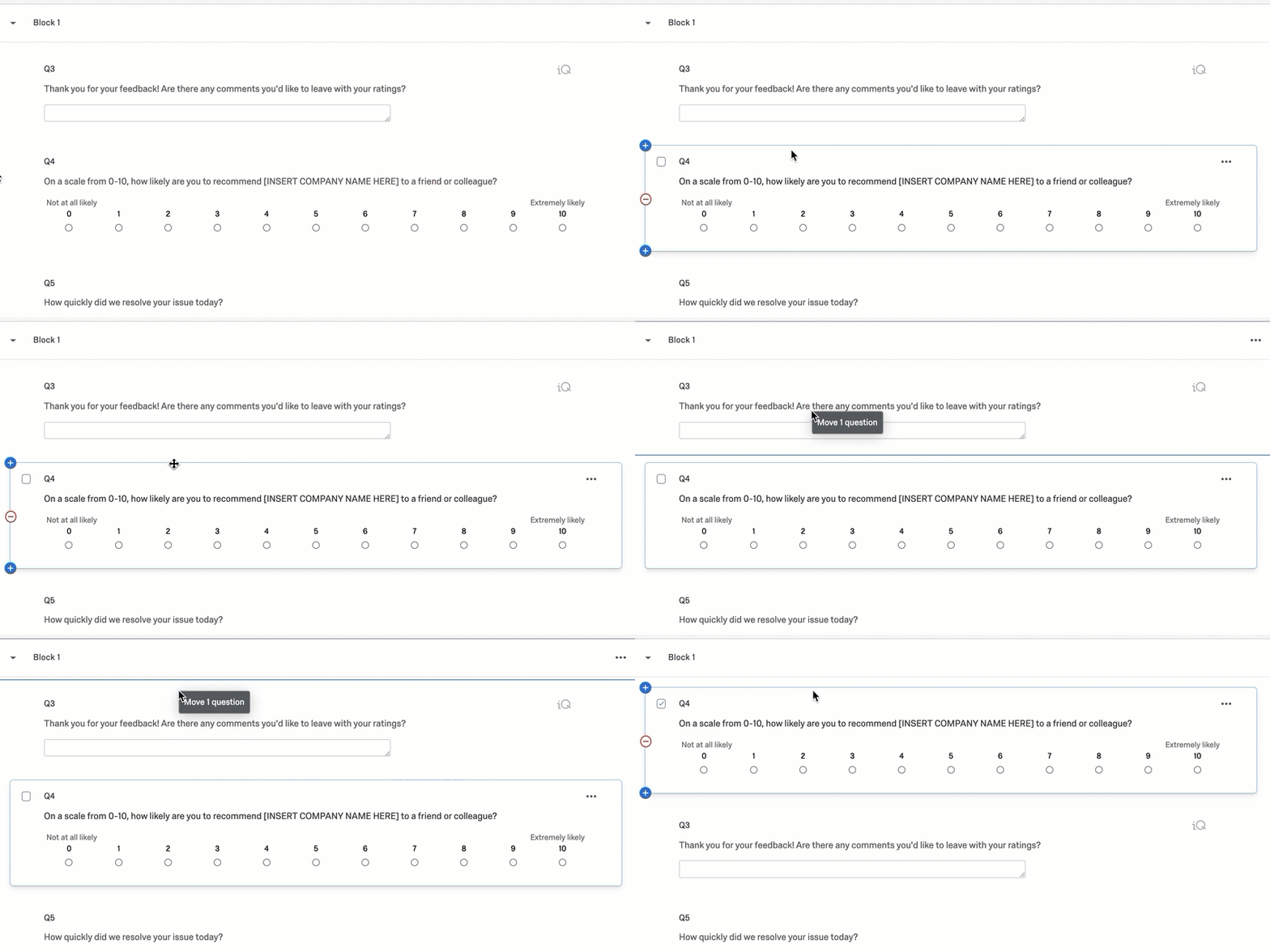
Esempio: la GIF qui sotto mostra come trascinare e rilasciare una domanda nel Generatore di sondaggi.
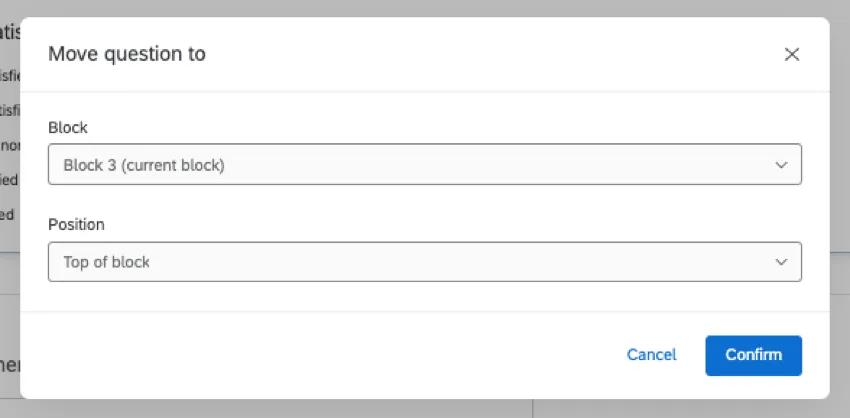
Puoi anche spostare le domande in una parte specifica del sondaggio cliccando sui puntini in alto a destra della domanda, selezionando " Sposta domanda" e scegliendo una nuova posizione nel sondaggio.

Spostamento di più domande
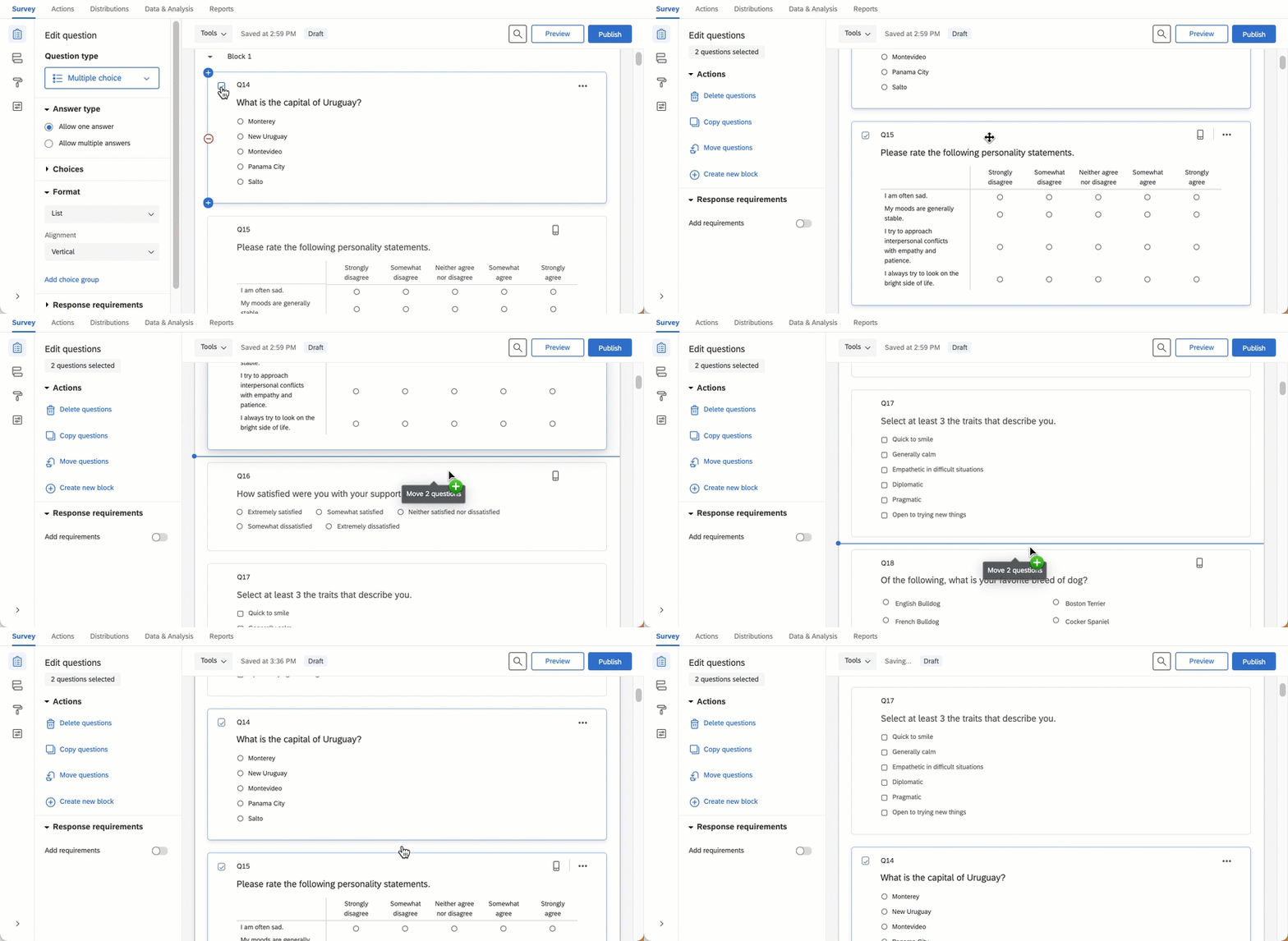
Questa opzione consente di spostare più domande contemporaneamente. È possibile spostare le domande all'interno del sondaggio nella misura desiderata.
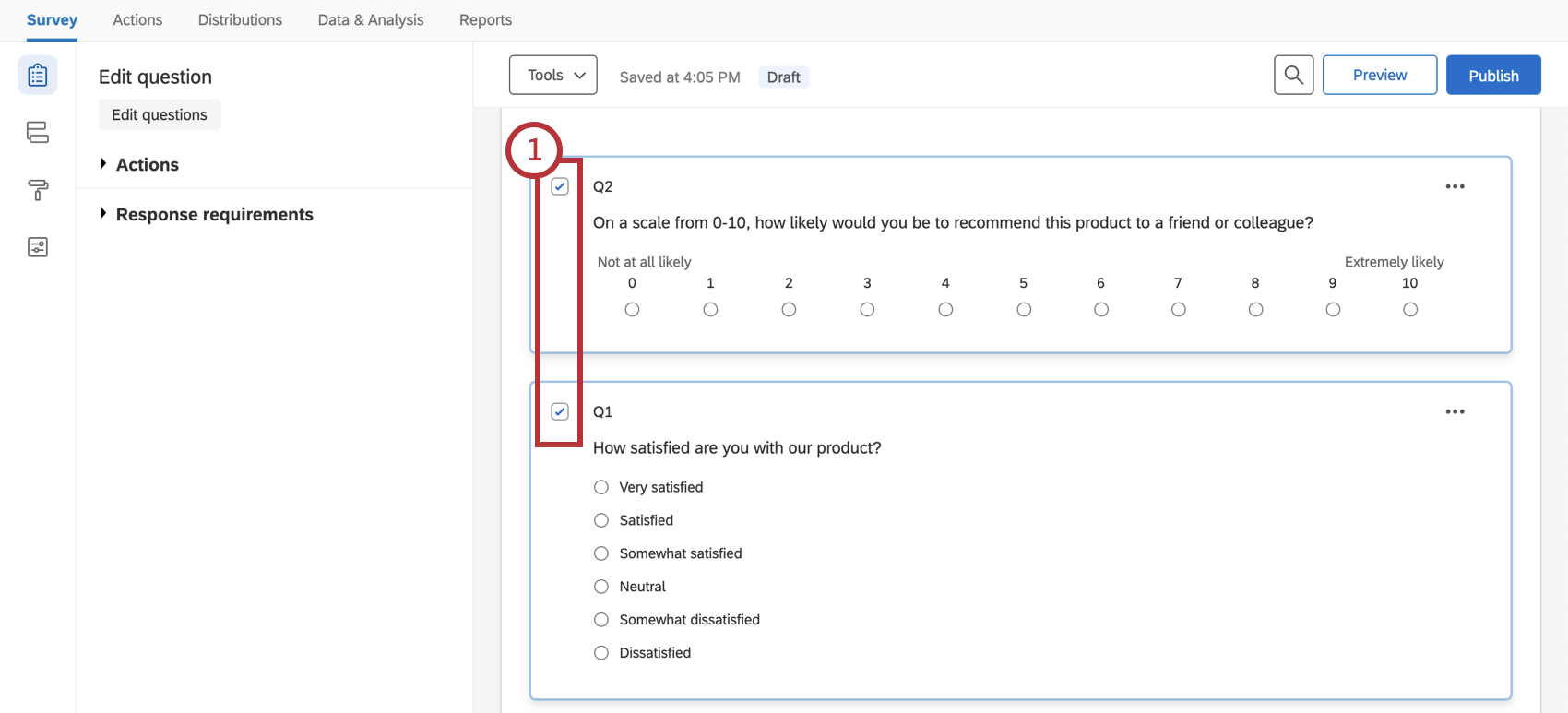
Qtip: You can select multiple questions at once by holding the Shift key on your keyboard when clicking on your questions.
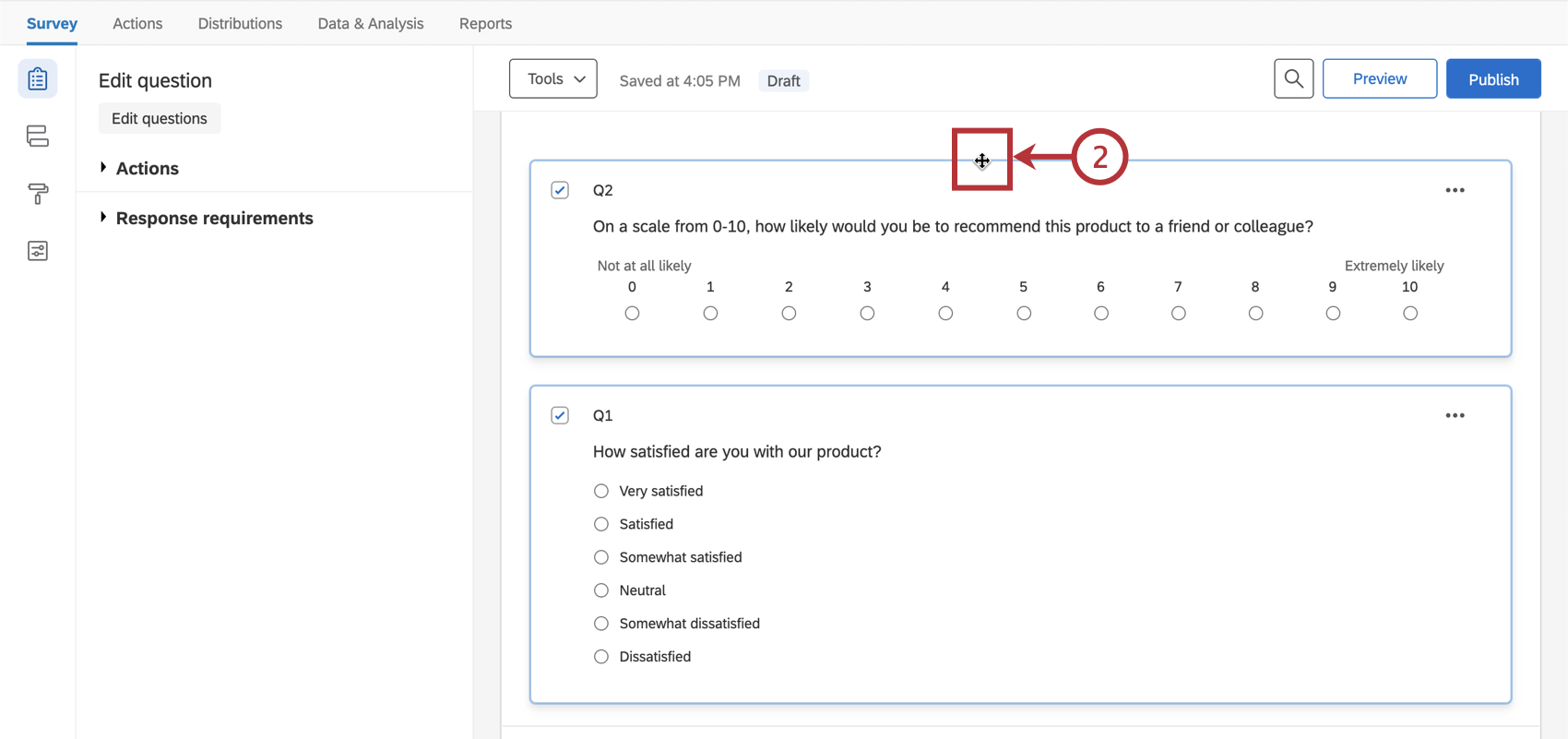
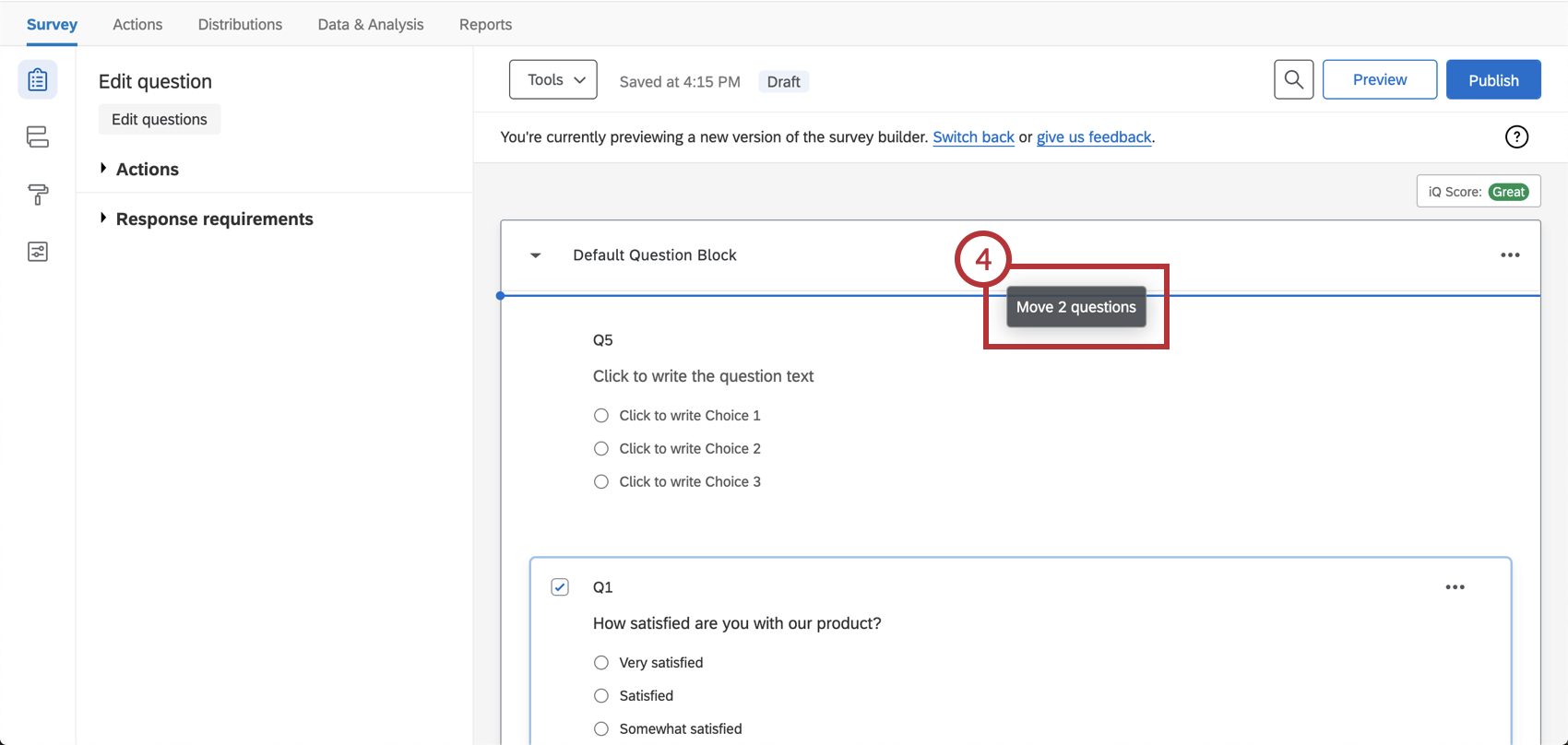
Esempio: la GIF qui sotto mostra come trascinare e rilasciare più domande nel generatore di sondaggi.
CONSIGLIO Q: se desideri spostare tutte le domande selezionate in un nuovo blocco, ti consigliamo di utilizzare l'opzione " Sposta in un nuovo blocco ".
Nascondere le domande
Man mano che raccogli i dati, potresti decidere di eliminare una domanda a metà del sondaggio. Nascondendo la domanda, tutti i dati raccolti verranno conservati e potrai quindi continuare ad analizzarli, ma i futuri intervistati non vedranno la domanda né potranno rispondere.
Avviso: una volta raccolti i dati, si raccomanda di non eliminare mai le domande, poiché ciò potrebbe compromettere la validità dei dati. Nascondere le domande ti permette di modificare il tuo sondaggio in tempo reale, conservando al contempo i dati raccolti.
Clicca sulla domanda che desideri nascondere: questa apparirà contornata di blu.
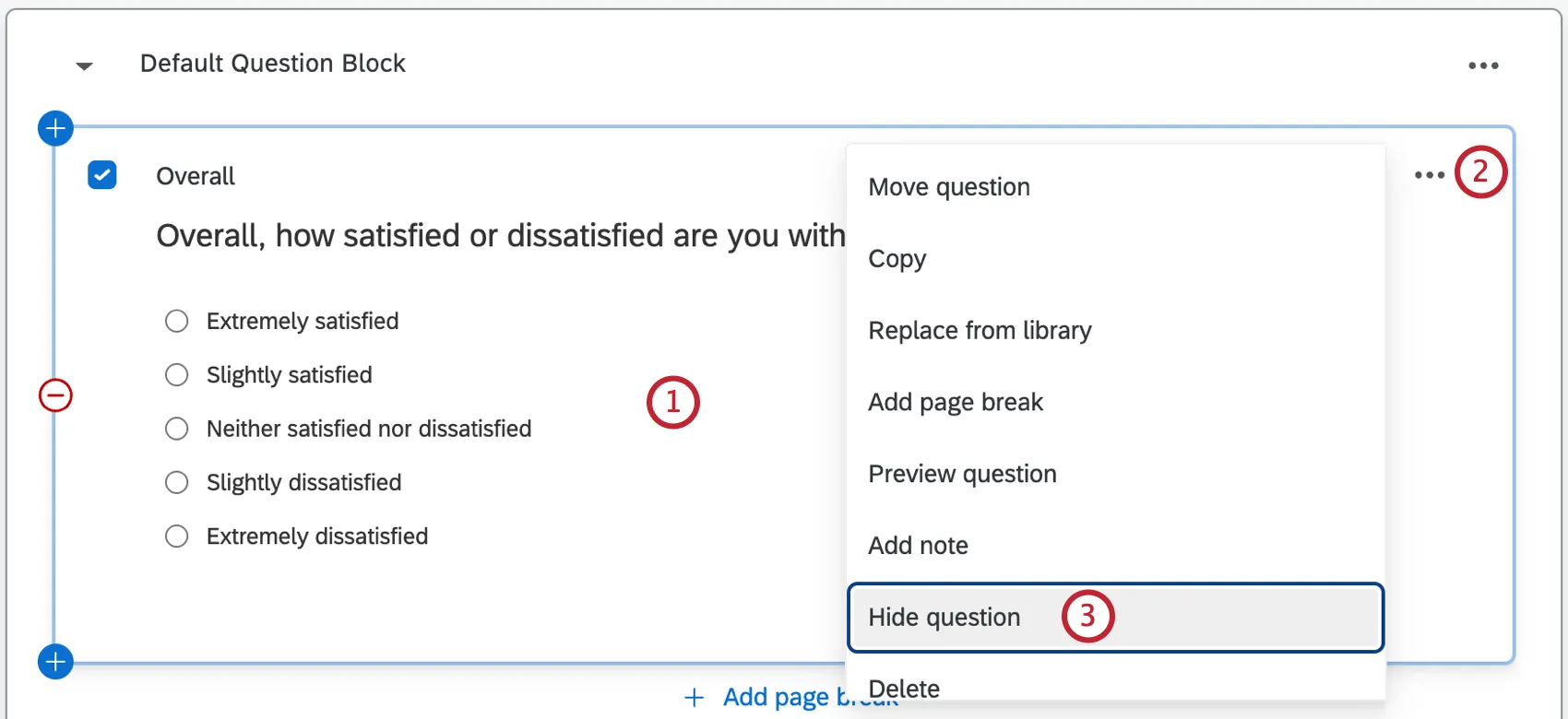
Fare clic sui puntini in alto a destra della domanda.
Seleziona " Nascondi domanda".
Una volta nascosta la domanda, verrà aggiunta una logica di visualizzazione per garantire che non venga mai mostrata agli intervistati.
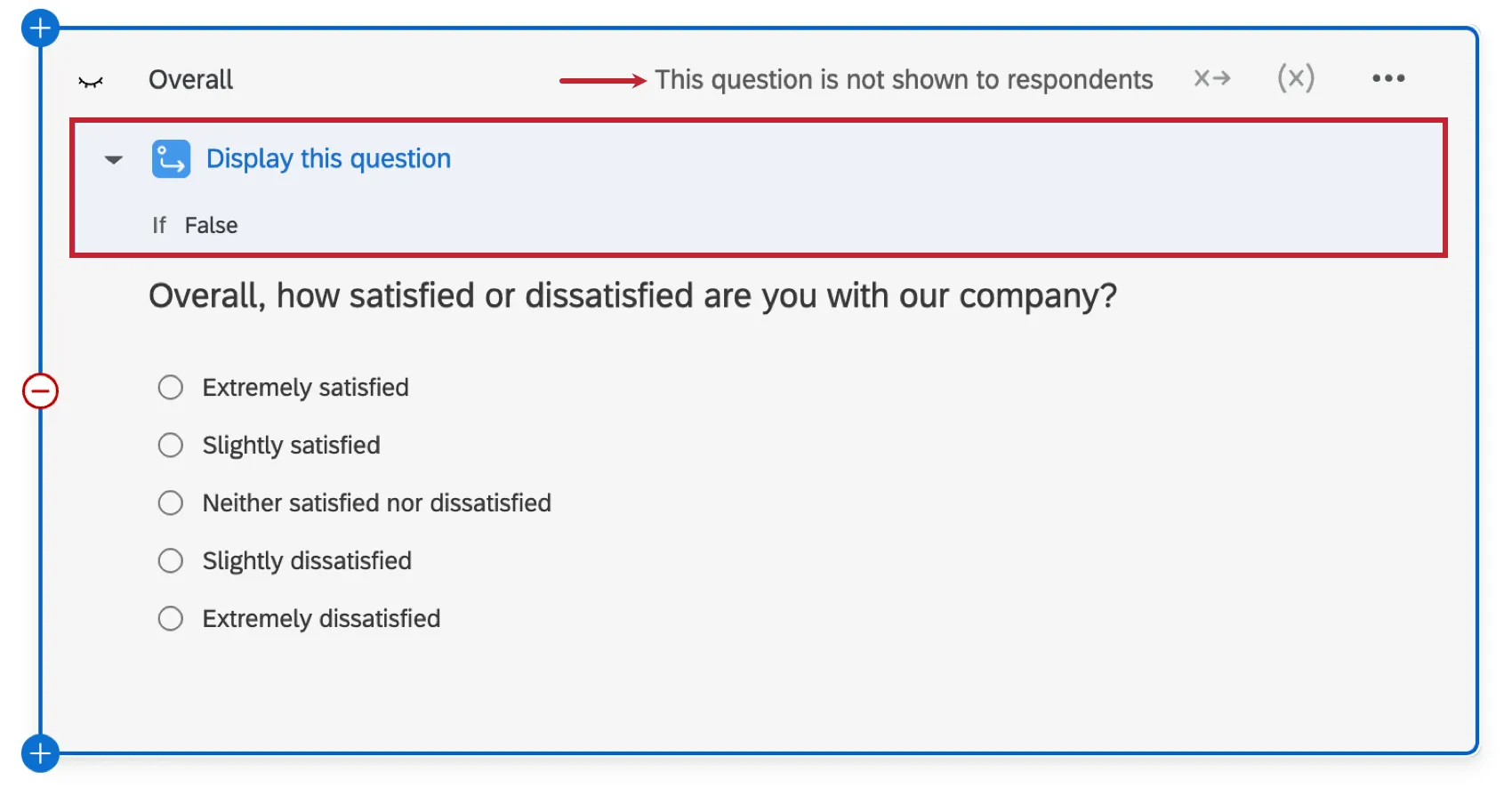
Consiglio Q: è possibile modificare o rimuovere questa logica di visualizzazione. Per ulteriori informazioni, consultare SeeDisplay Logic.
Consiglio Q: puoi anche nascondere le domande mantenendo i relativi dati utilizzando la funzione di randomizzazione delle domande avanzata, disponibile nelle opzioni del blocco.
Rendere visibile una domanda
Clicca sulla domanda che desideri rendere nuovamente visibile: apparirà contornata di blu.
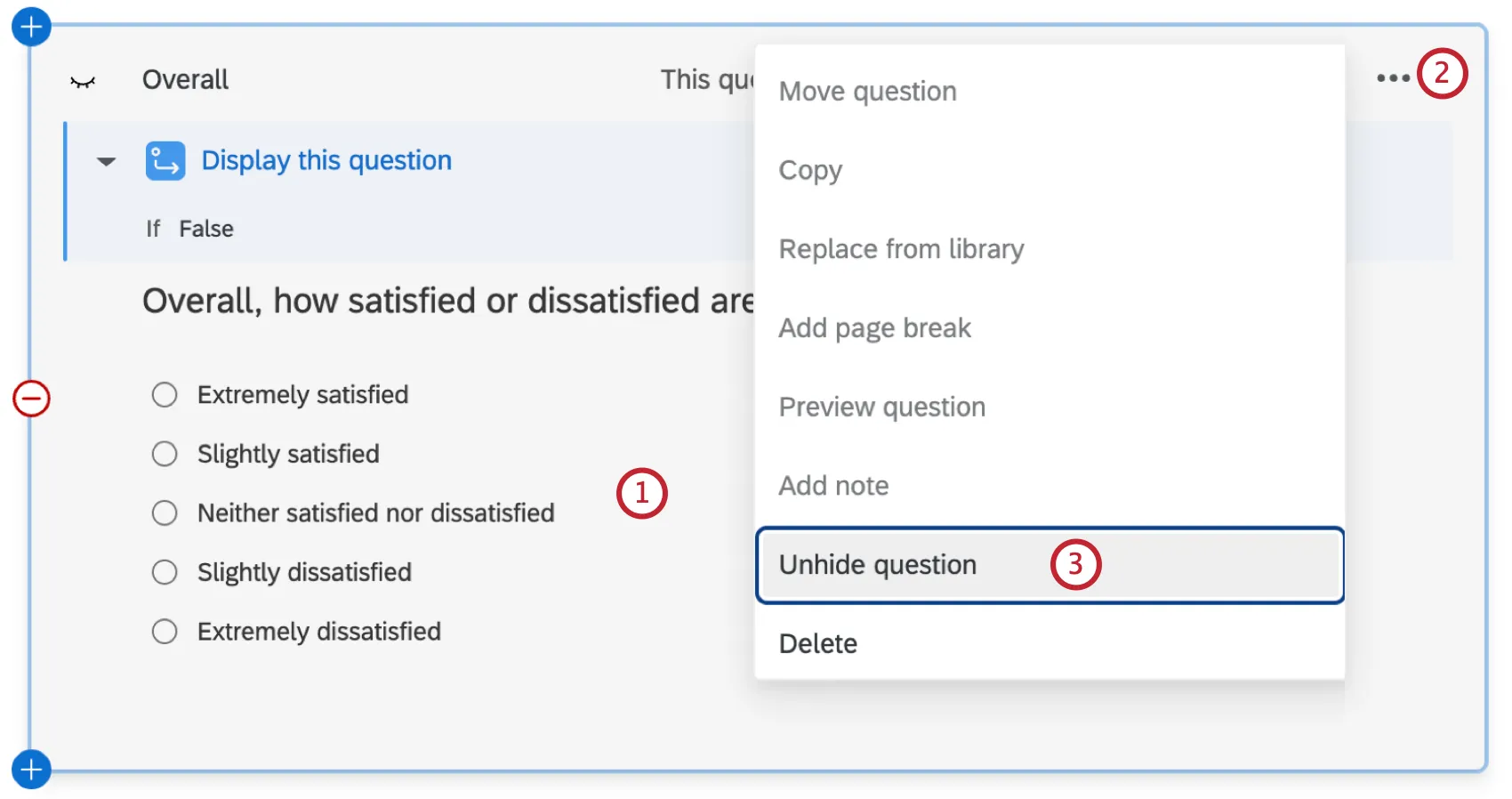
Fare clic sui puntini in alto a destra della domanda.
Seleziona " Mostra domanda".
Creazione di domande in diversi tipi di progetti
Questa pagina di assistenza spiega come creare, eliminare e spostare le domande praticamente in ogni tipo di progetto in cui si personalizza un sondaggio. Sono inclusi:
- Progetti di sondaggio
- Soluzioni XM
- Coinvolgimento
- Ciclo di vita
- Ricerca dipendente ad hoc
- Sondaggio d'opinione

Consiglio Q: Per informazioni dettagliate sulla personalizzazione dei sondaggi 360, vedere Creazione e modifica di domande (360).
- Analisi congiunta
- MaxDiff
Consiglio q: Per informazioni dettagliate sulla personalizzazione dei sondaggi MaxDiff e Conjoint, consultare questa pagina.
Attenzione: Sebbene la redazione delle domande sia simile, non tutti i tipi di progetto hanno lo stesso tipo di domande. Consultate la nostra tabella che mostra i tipi di domande per progetto.
FAQs
Come posso copiare un sondaggio/blocco/domanda nella mia libreria?
Come posso copiare un sondaggio/blocco/domanda nella mia libreria?
Come si utilizza un sondaggio dalla mia Libreria?
Come si utilizza un sondaggio dalla mia Libreria?
- Per creare più copie dello stesso sondaggio da utilizzare nel proprio account.
- Per condividere sondaggi statici con un gruppo o un'organizzazione.
- Da utilizzare in combinazione con la funzione “Sondaggio di riferimento” per inserire la stessa serie di domande e la stessa logica in più sondaggi.
Come posso inserire una domanda del sondaggio direttamente nel corpo della mia e-mail?
Come posso inserire una domanda del sondaggio direttamente nel corpo della mia e-mail?
Come posso rinumerare le domande del mio sondaggio?
Come posso rinumerare le domande del mio sondaggio?
Si noti che la rinumerazione non comprometterà i dati e che è possibile rinumerare le domande in qualsiasi momento.
Come faccio ad aggiungere un modulo di consenso al mio sondaggio?
Come faccio ad aggiungere un modulo di consenso al mio sondaggio?
Come si esporta un sondaggio?
Come si esporta un sondaggio?
- Sondaggio di esportazione: esporta un file QSF del tuo sondaggio che contenga tutte le formattazioni e le impostazioni, ma nessun dato relativo alle risposte. Questa opzione viene solitamente utilizzata per creare copie del sondaggio a scopo di archiviazione o condivisione. A differenza degli altri due formati qui descritti, un file QSF può essere reimportato in Qualtrics.
- Esporta il sondaggio in Word: esporta un file DOCX del tuo sondaggio contenente tutte le domande, la logica e i valori codificati, ma senza la formattazione stilistica.
- Stampa il sondaggio: stampa una copia cartacea del sondaggio oppure salva un file PDF.
Come posso tradurre il mio sondaggio in altre lingue e specificare una lingua per i partecipanti al sondaggio?
Come posso tradurre il mio sondaggio in altre lingue e specificare una lingua per i partecipanti al sondaggio?
Vorrei rimuovere una domanda o una scelta della domanda da un sondaggio, ma ho già raccolto alcuni dati. Cosa devo fare?
Vorrei rimuovere una domanda o una scelta della domanda da un sondaggio, ma ho già raccolto alcuni dati. Cosa devo fare?
È fantastico! Grazie per il tuo feedback!
Grazie per il tuo feedback!