Costruire i Widget (CX)
Cosa puoi trovare in questa pagina
Informazioni sulla costruzione di Widget
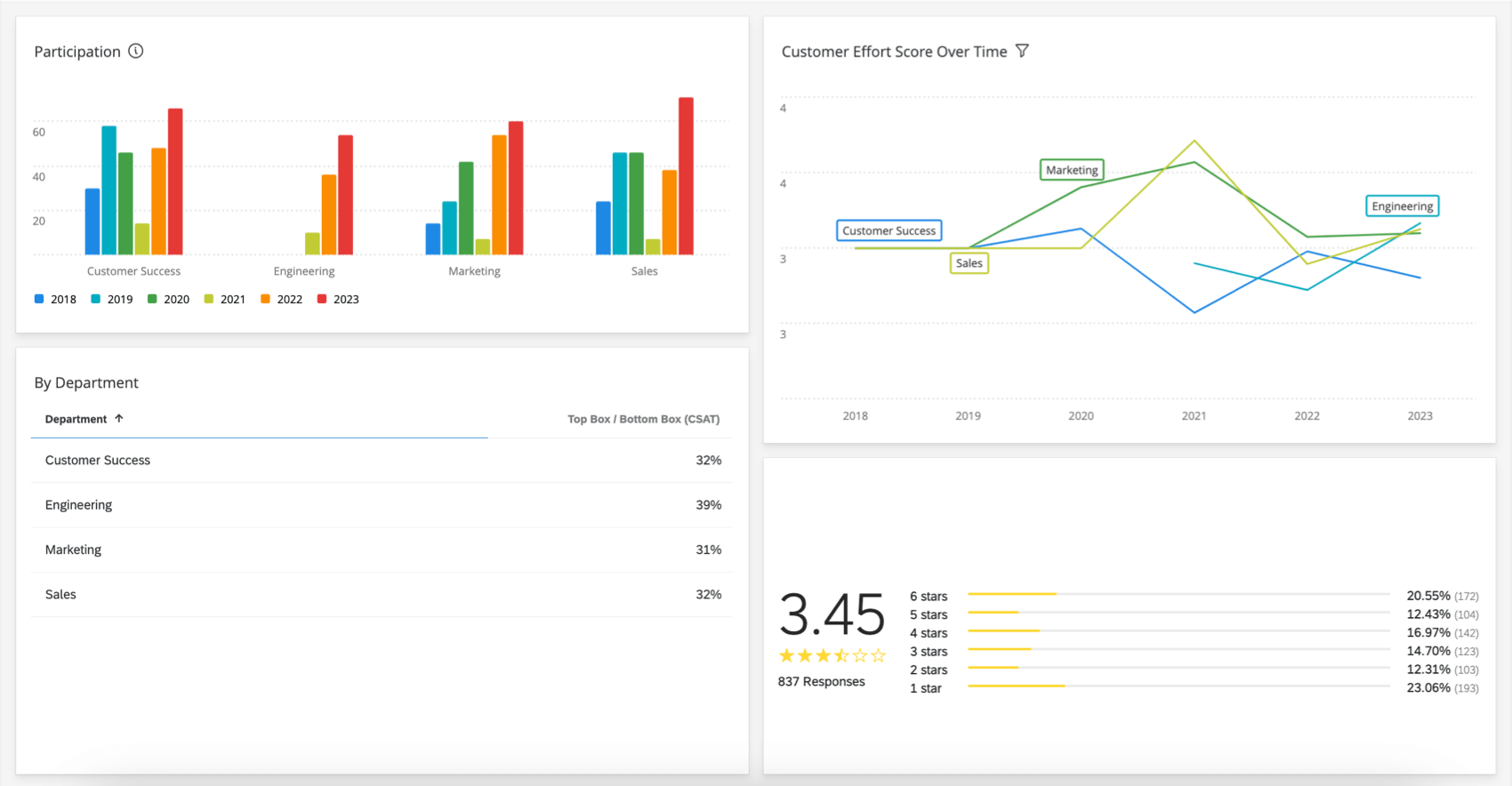
I widget presentano dinamicamente i dati in grafici, diagrammi e tabelle.

Esistono oltre 20 tipi di widget, suddivisi in diverse categorie nel menu di selezione dei widget:
- Grafico: Inserire trame e grafici.
- Tabella: Mostra tabelle e griglie.
- Analisi: Identificare le relazioni con le correlazioni dei fattori principali.
- Contenuto statico: Aggiungere immagini e testo fisso.
- Altro: Visualizzazione di testo aperto, selezioni di regioni e dati di distribuzione.

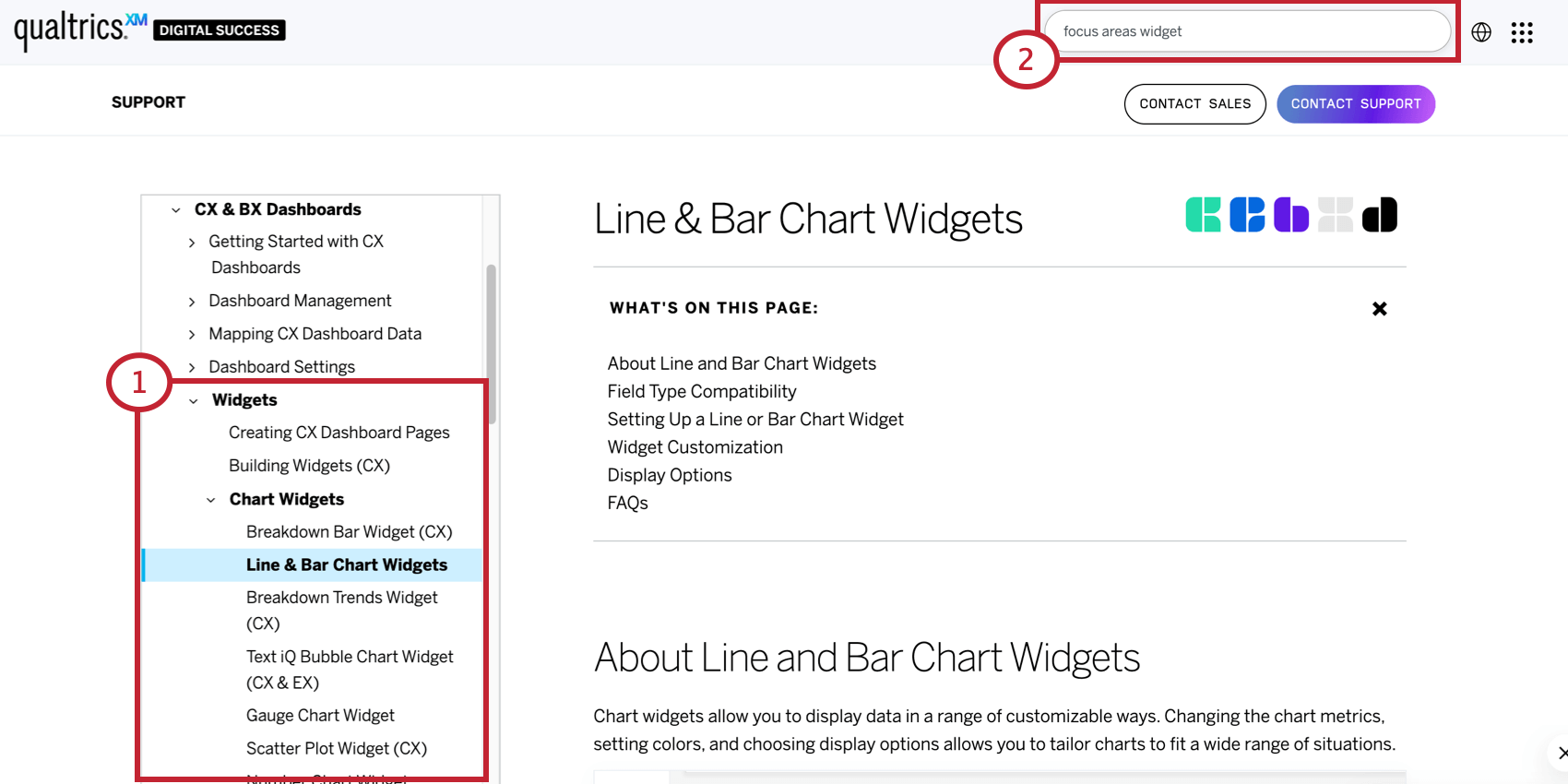
Per saperne di più su ogni Widget
Per conoscere i dettagli di ciascun widget:
Aggiungere Widget
Per aggiungere widget a ogni pagina della dashboard:

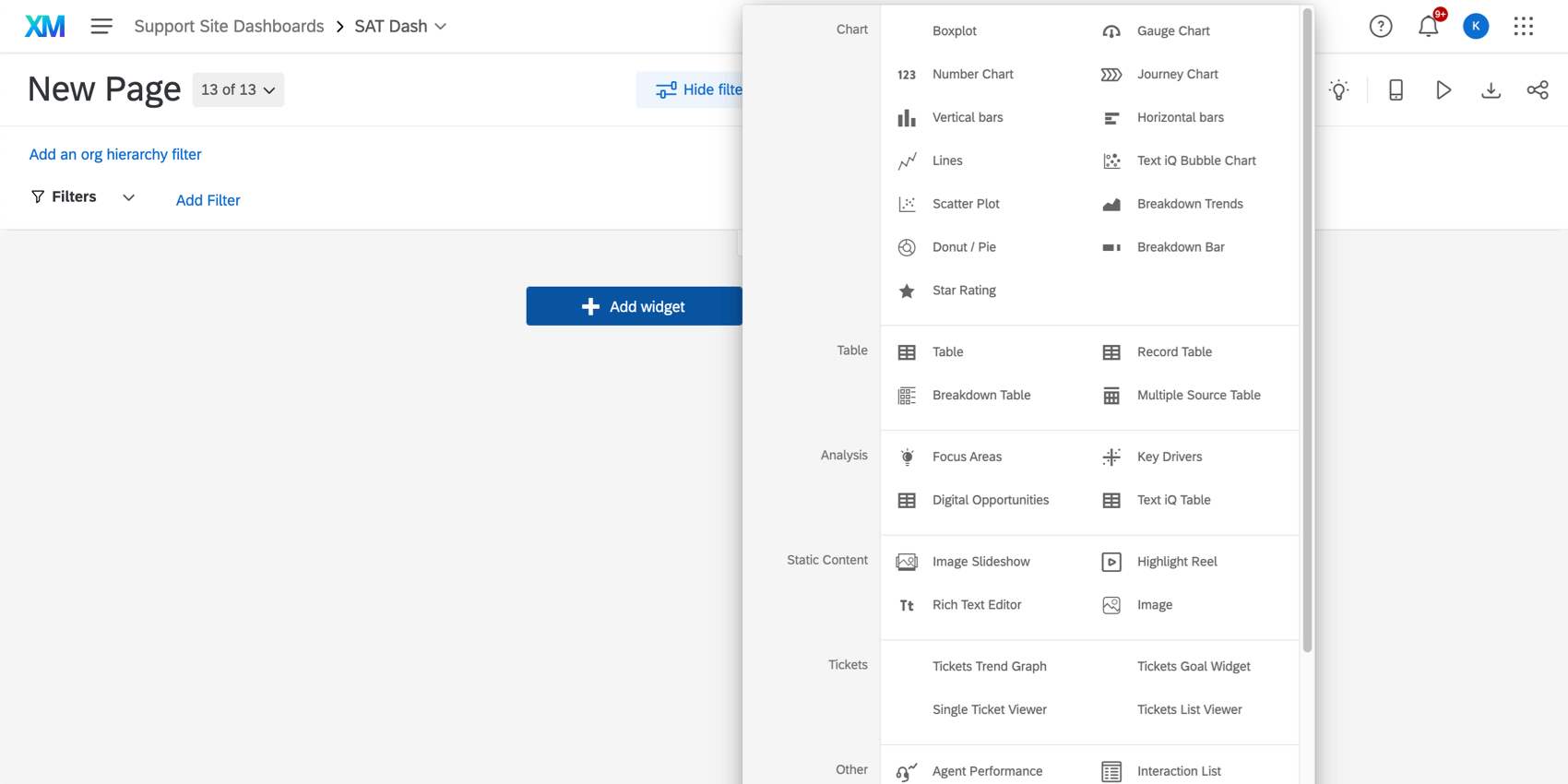
Consiglio Q: oltre ad aggiungere widget nella parte inferiore della dashboard, è possibile passare il mouse sul punto della dashboard in cui si desidera aggiungere un widget, fare clic su Aggiungi e selezionare Widget.
Attenzione: Per ottenere performance ottimali, si consiglia un massimo di 28 widget per pagina.

Modificare i widget
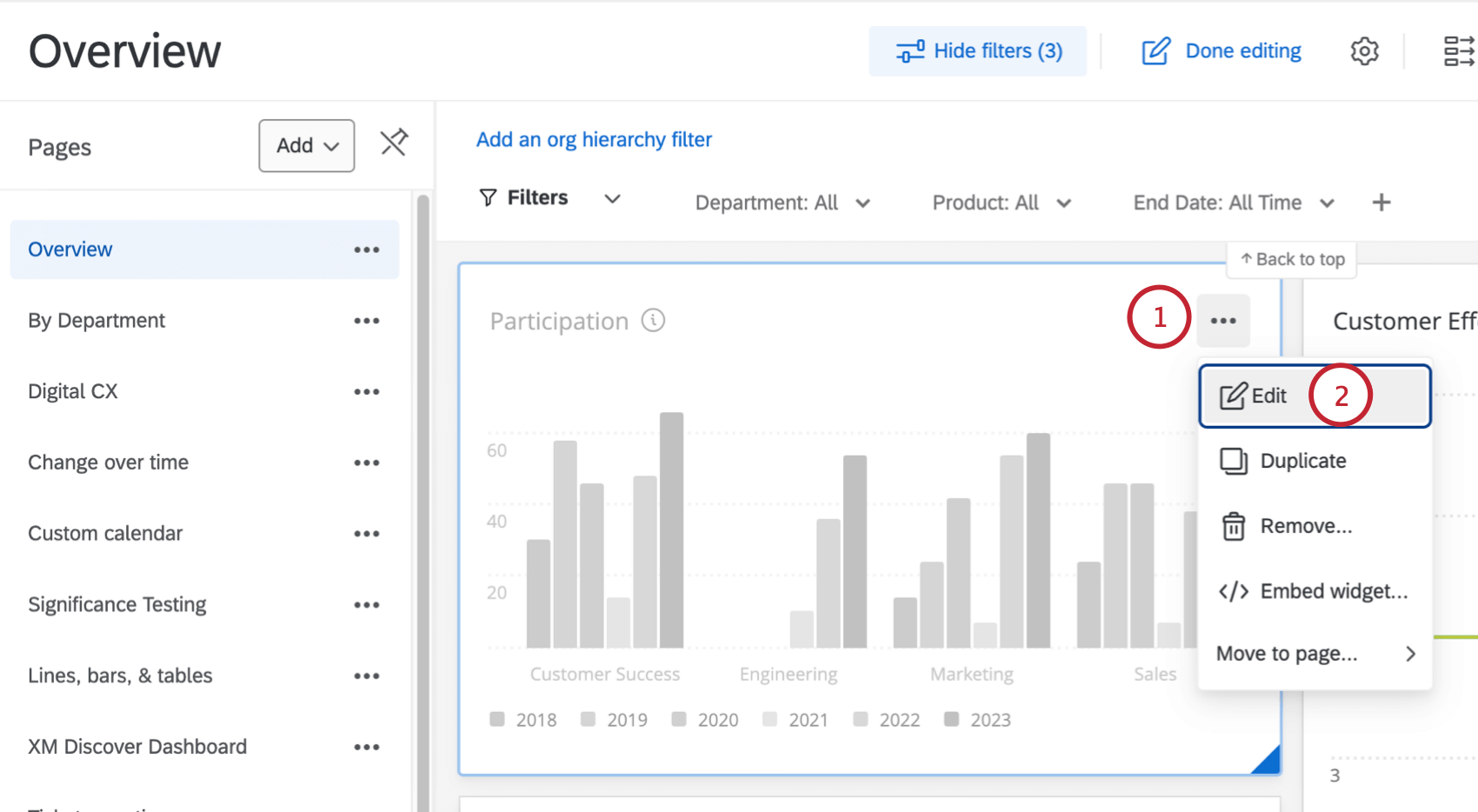
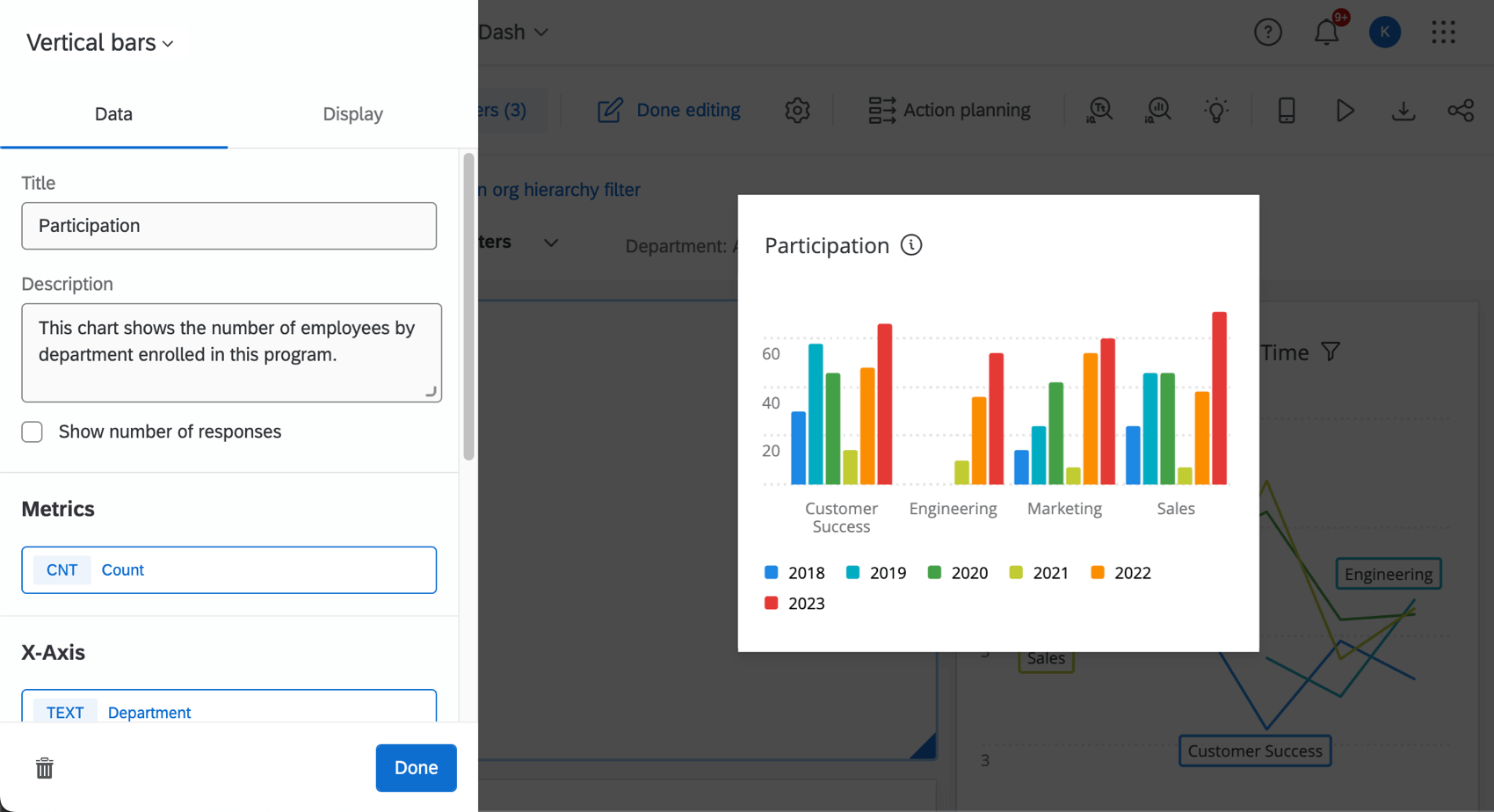
Sebbene ogni tipo di widget sia unico, è possibile dimostrare alcune funzioni di modifica di base con un semplice diagramma.
Per modificare un widget:
Set di dati di riferimento
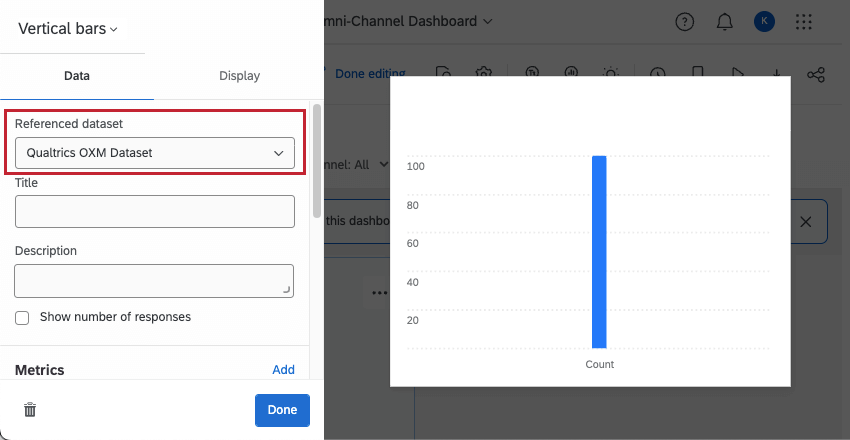
Il dataset di riferimento si riferisce all’intero dataset di Dashboard utilizzato dal widget. Un set di dati può contenere molte fonti, quindi questo set di dati non è solo il sondaggio di cui si parla in questo dashboard, ma ogni fonte e campo aggiunto.

Quando si crea per la prima volta un dashboard e si mappano i dati, probabilmente si dispone di un solo set di dati tra cui scegliere. Per saperne di più sui motivi per cui si possono usare più dataset e su come iniziare, vedere Uso di più dataset in una dashboard (CX).
Titoli e descrizioni
Per aggiungere titoli e descrizioni:
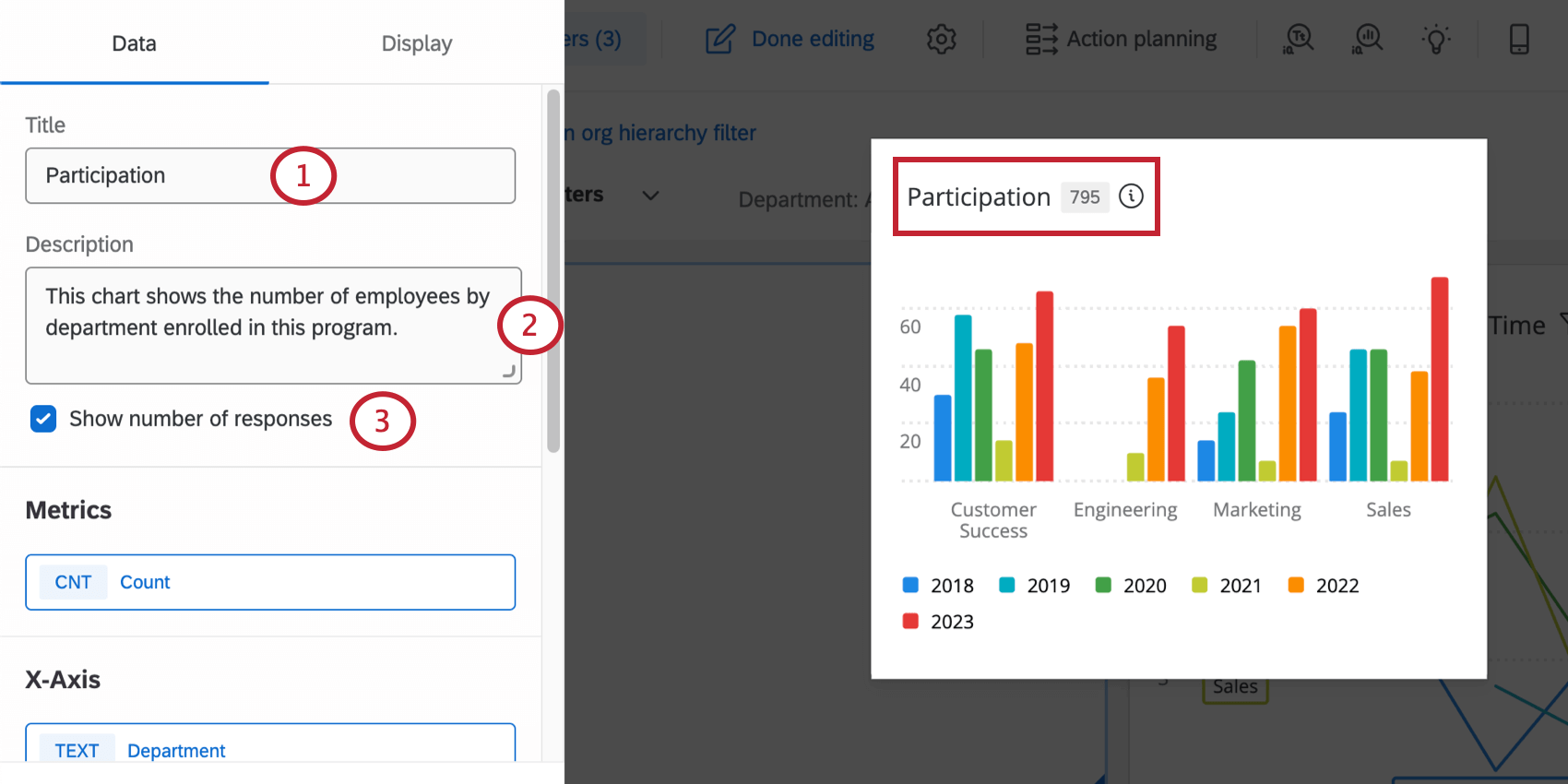
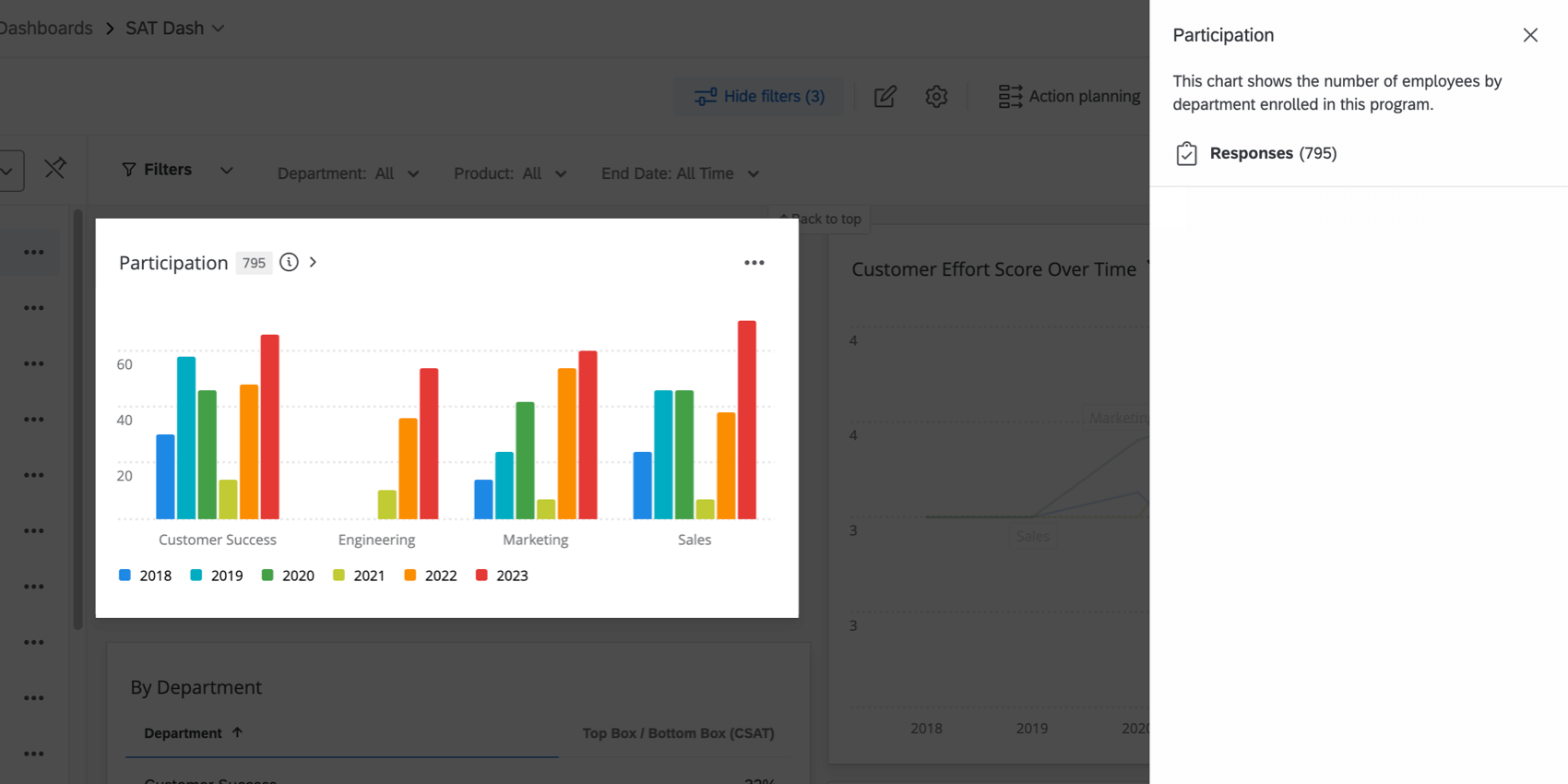
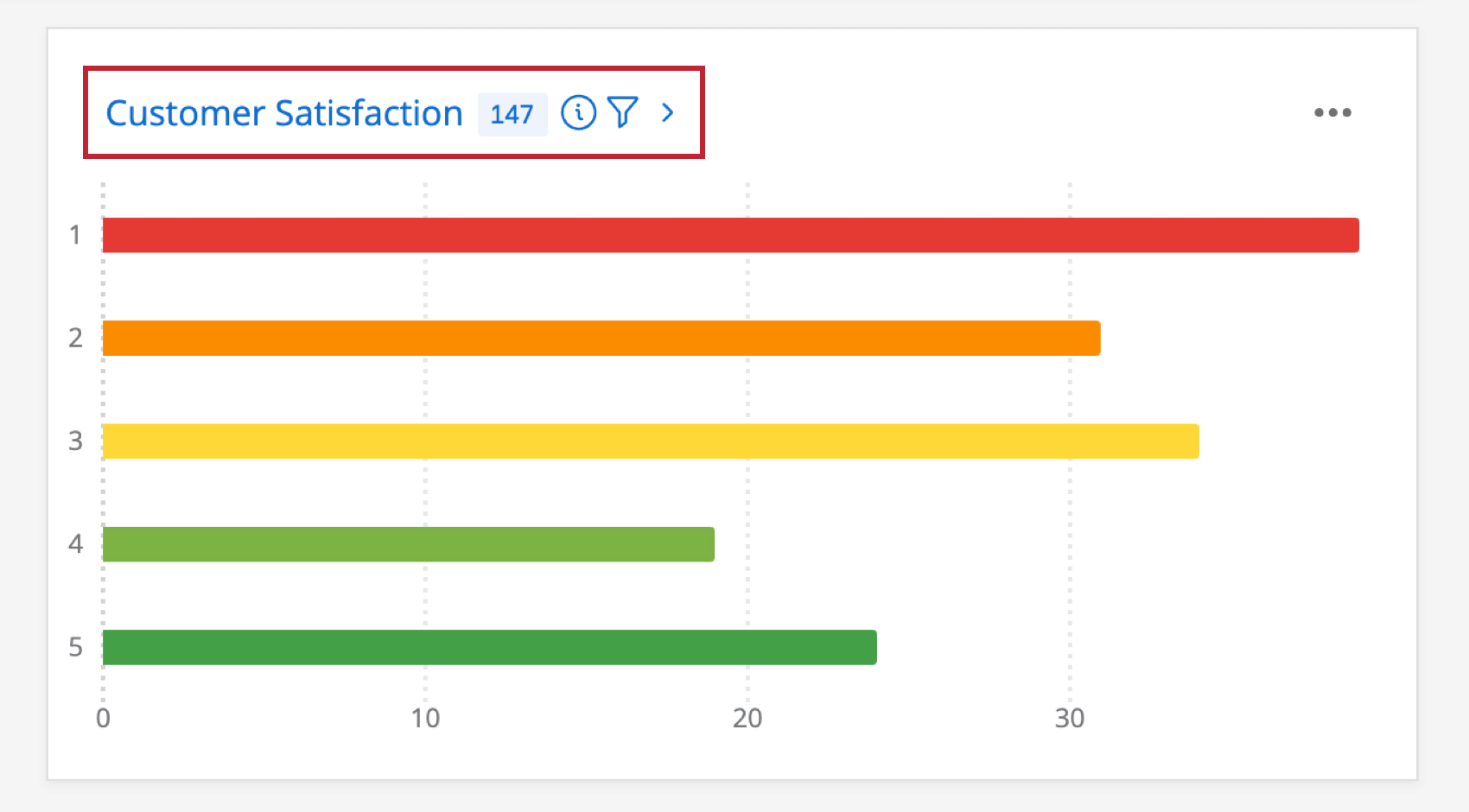
Una volta impostate queste opzioni, i visualizzatori della dashboard potranno fare clic sul titolo del widget per visualizzarne i dettagli.

La barra laterale mostra il titolo del widget, la descrizione del widget, il numero di risposte e i filtri del widget.
Consiglio Q: se uno di questi campi non è stato configurato nelle opzioni del widget, non verrà visualizzato.
Stile del Widget
Gli stili dei widget possono essere impostati anche nel tema della Dashboard. Queste impostazioni influiscono sul fatto che il widget abbia uno sfondo bianco o visualizzi il titolo.
Per modificare lo stile di un singolo widget:
- On: Il widget avrà un bordo intorno. Il widget avrà anche uno sfondo bianco, che può essere utile per mantenere il widget leggibile se si è impostato un colore di sfondo personalizzato per la Dashboard.
- Off: il widget non avrà un bordo intorno e il suo colore di sfondo corrisponderà a quello impostato per la dashboard.
- Utilizzare l’impostazione predefinita di Dashboard: Il bordo del widget corrisponderà a quello impostato nelle opzioni del tema della dashboard.
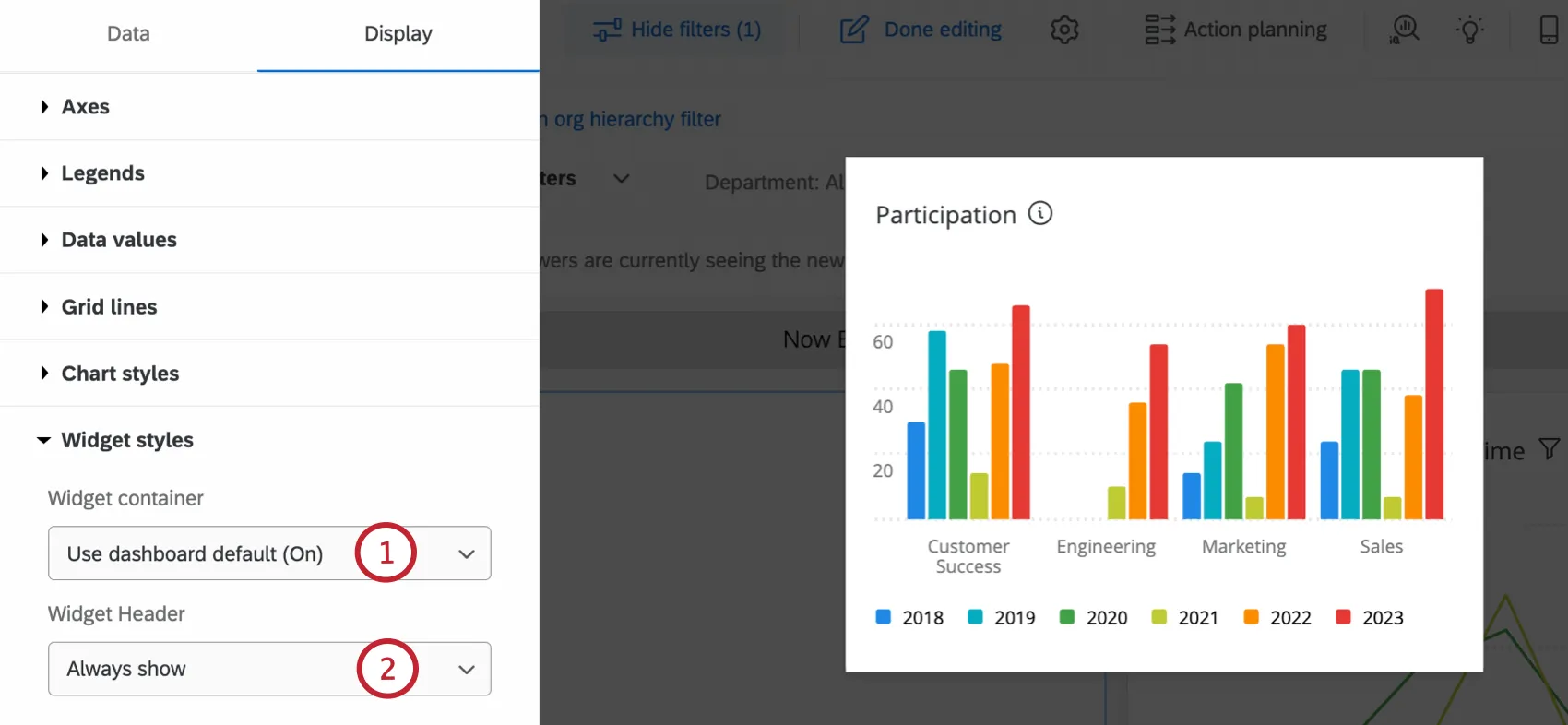
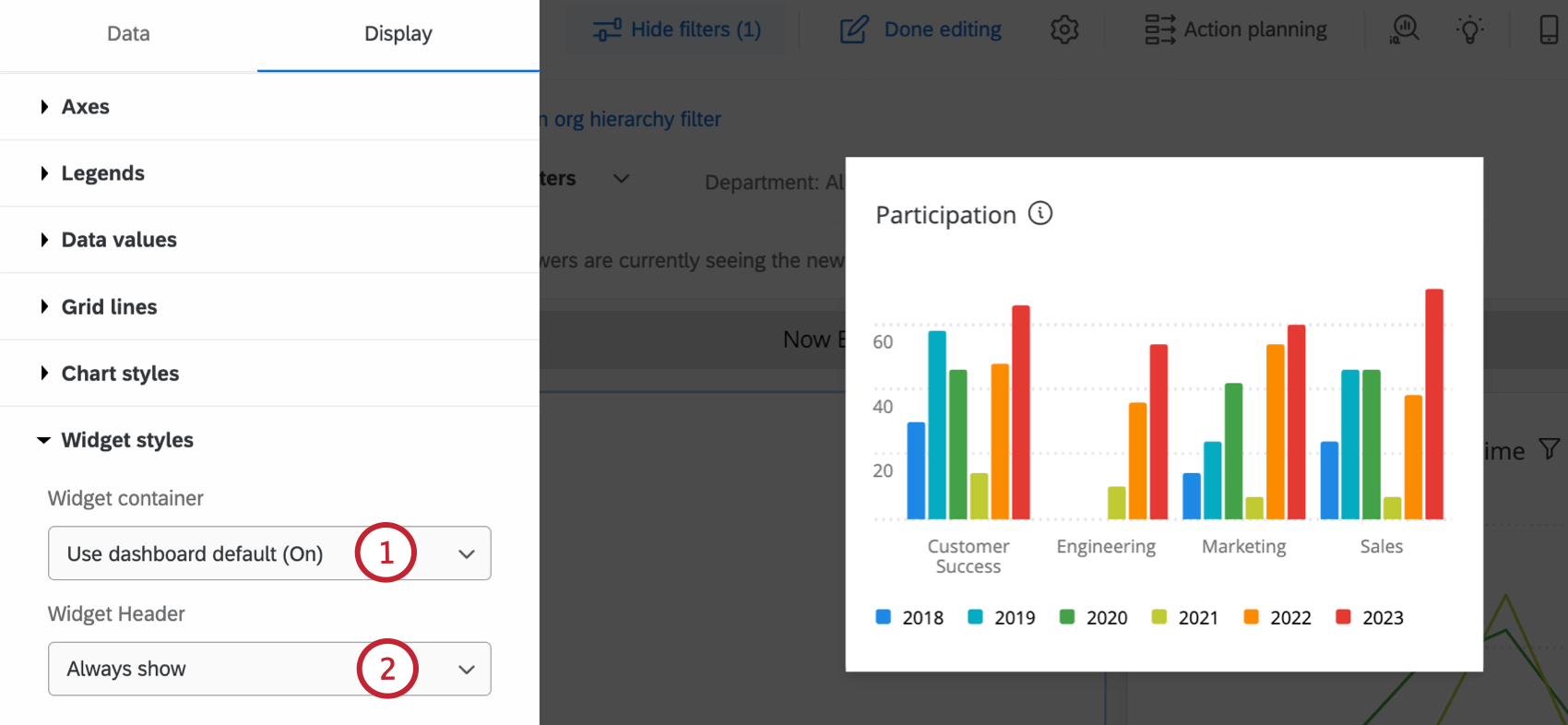
- Mostra sempre: Visualizza sempre il titolo del widget.
- Mostra al passaggio del mouse: Visualizza il titolo quando il visualizzatore di Dashboard passa con il mouse sul widget.
- Non mostrare mai: Non visualizzare il titolo del widget.
Consiglio Q: le opzioni di visualizzazione variano a seconda del widget. Per maggiori dettagli su ciascuna opzione di visualizzazione, consultare le pagine di supporto dei widget specifici.
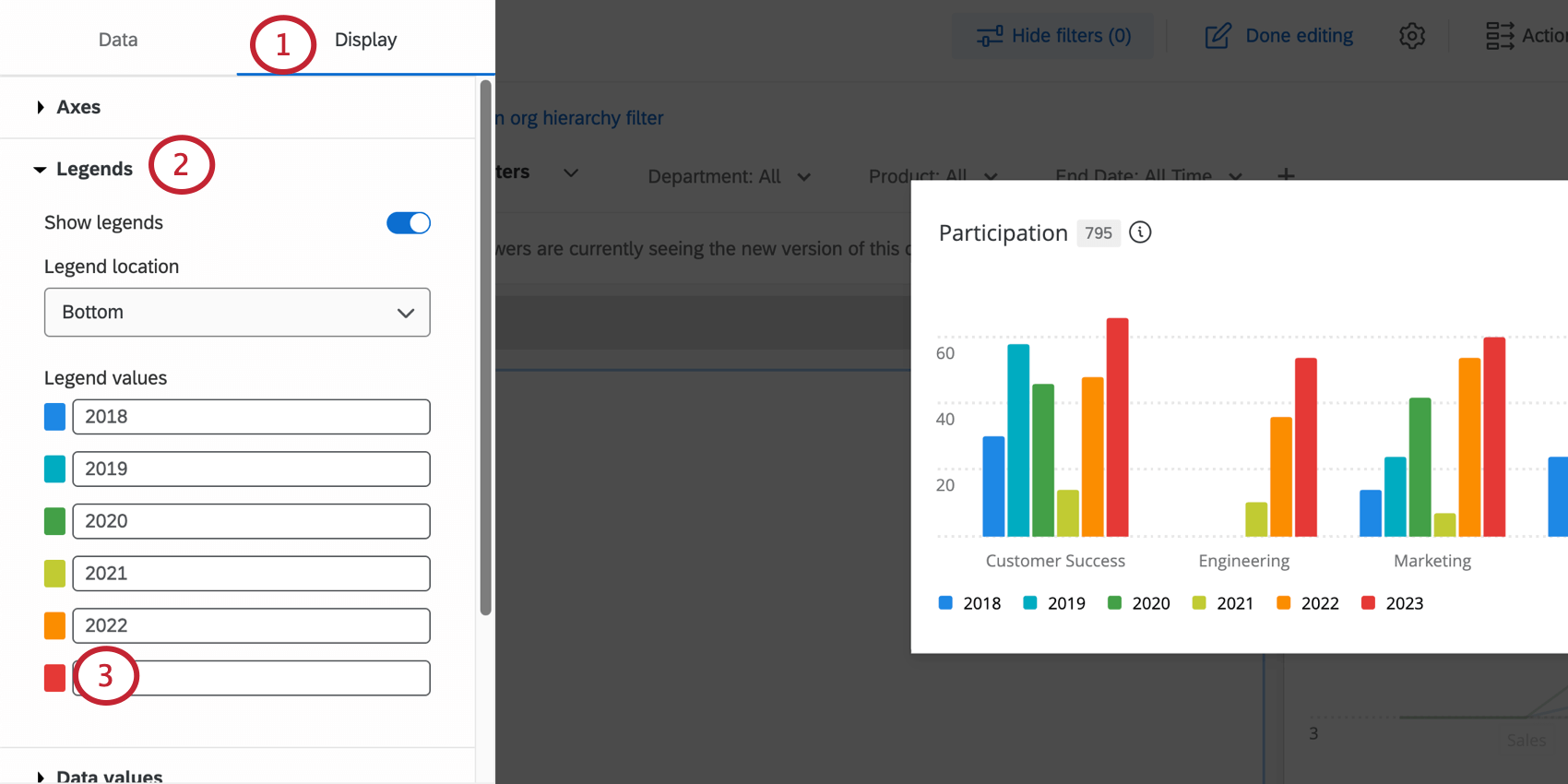
Etichette e colori
I colori possono essere modificati per varie impostazioni nella scheda Display del widget.
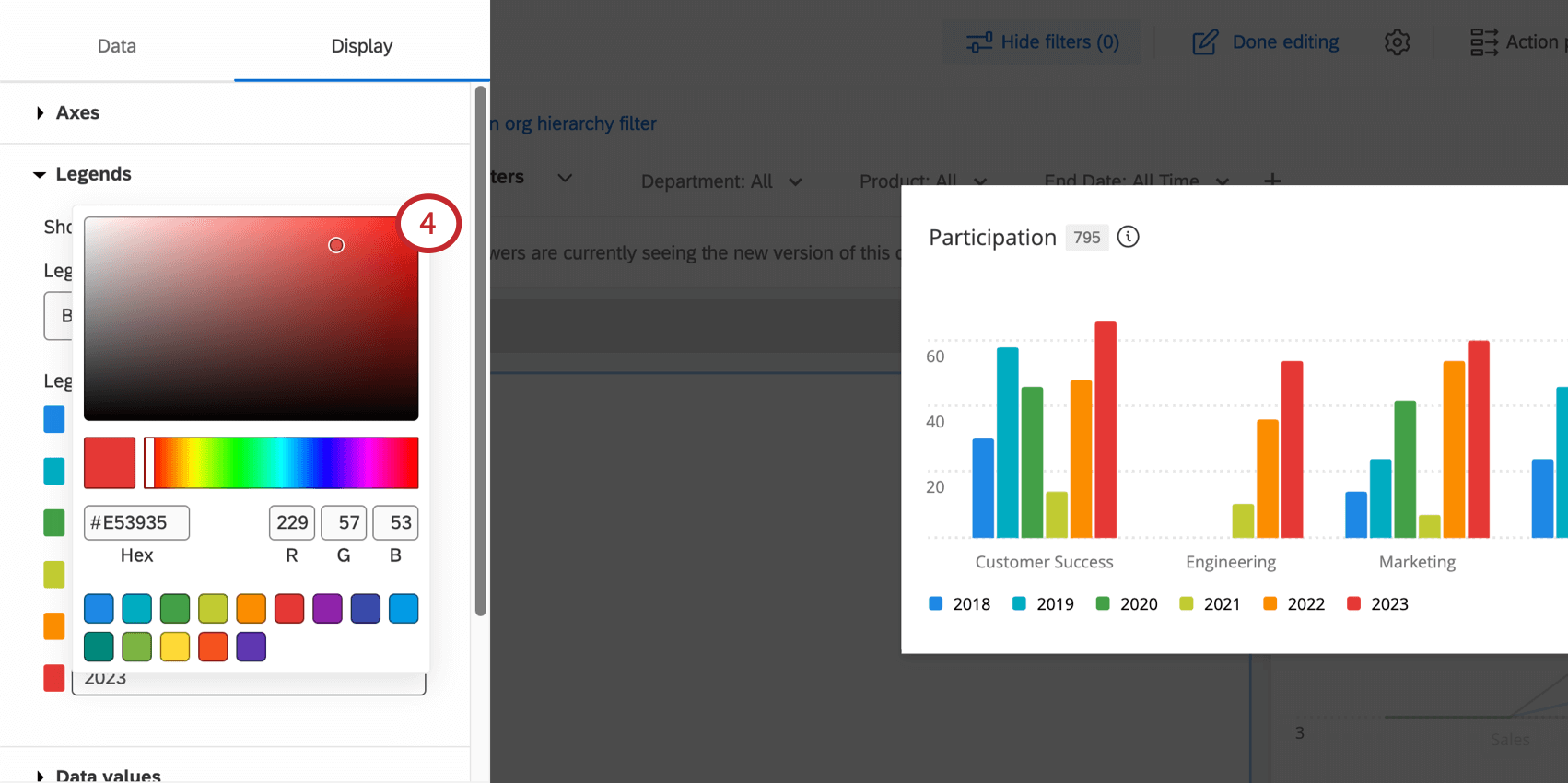
Filtri Widget
È possibile aggiungere filtri direttamente a widget specifici. Per informazioni dettagliate, vedere Aggiunta di filtri per widget.
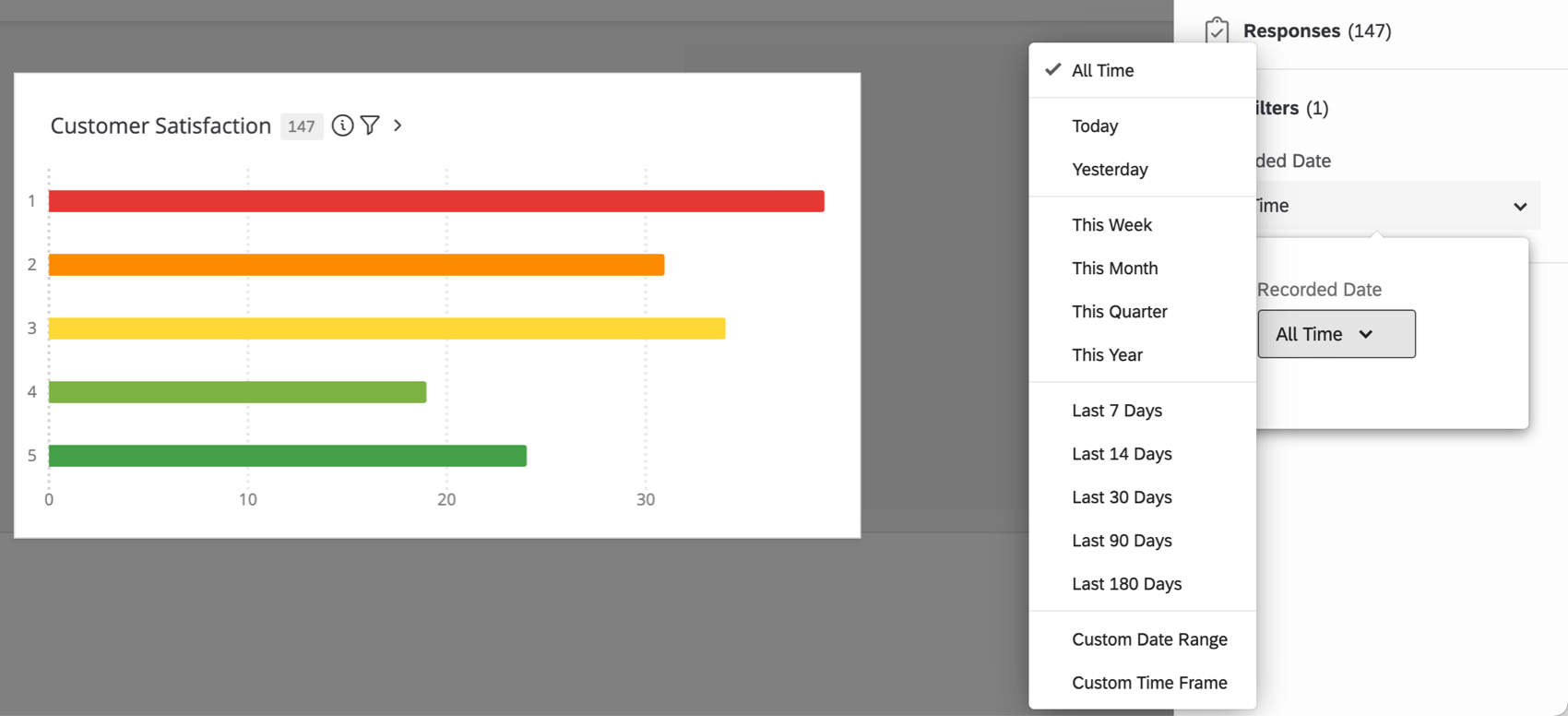
I visualizzatori della Dashboard possono visualizzare i filtri di un widget facendo clic sul titolo del widget o sull’icona del filtro.

La barra laterale mostra agli spettatori tutti i filtri aggiunti al widget. Possono anche cliccare sui singoli filtri e applicare valori diversi al widget.

Raggruppamento di widget
Il raggruppamento di widget combina più widget in un’unica unità. Consente di applicare le opzioni di visualizzazione dei widget a tutti i widget del gruppo.
Creazione di gruppi di widget
Per creare un gruppo di widget:
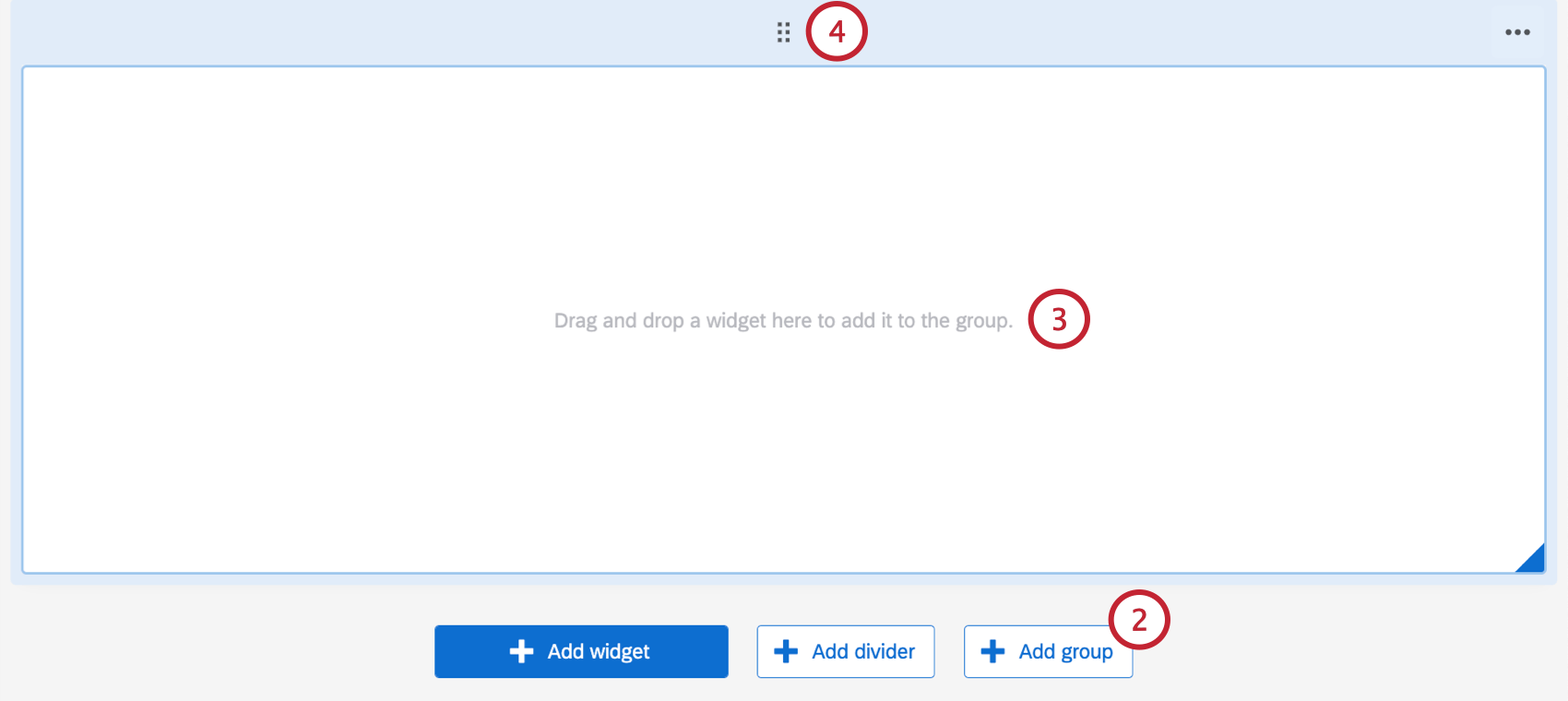
Consiglio Q: è possibile regolare le dimensioni e la posizione dei widget all’interno del gruppo.
Modifica dei gruppi di widget
Una volta creato un gruppo di widget, sono disponibili diverse opzioni per modificare il gruppo. Per modificare un gruppo di widget:
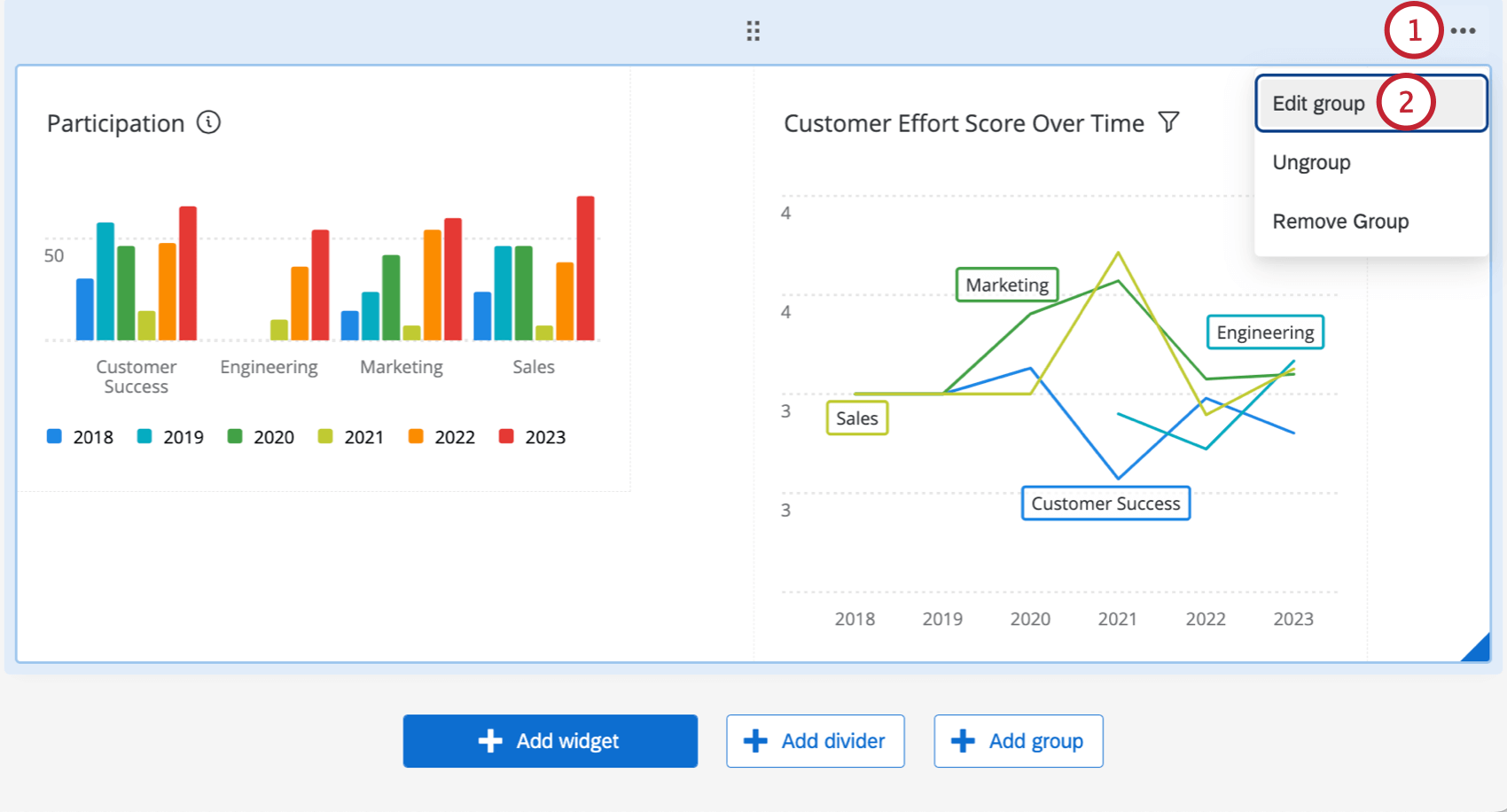
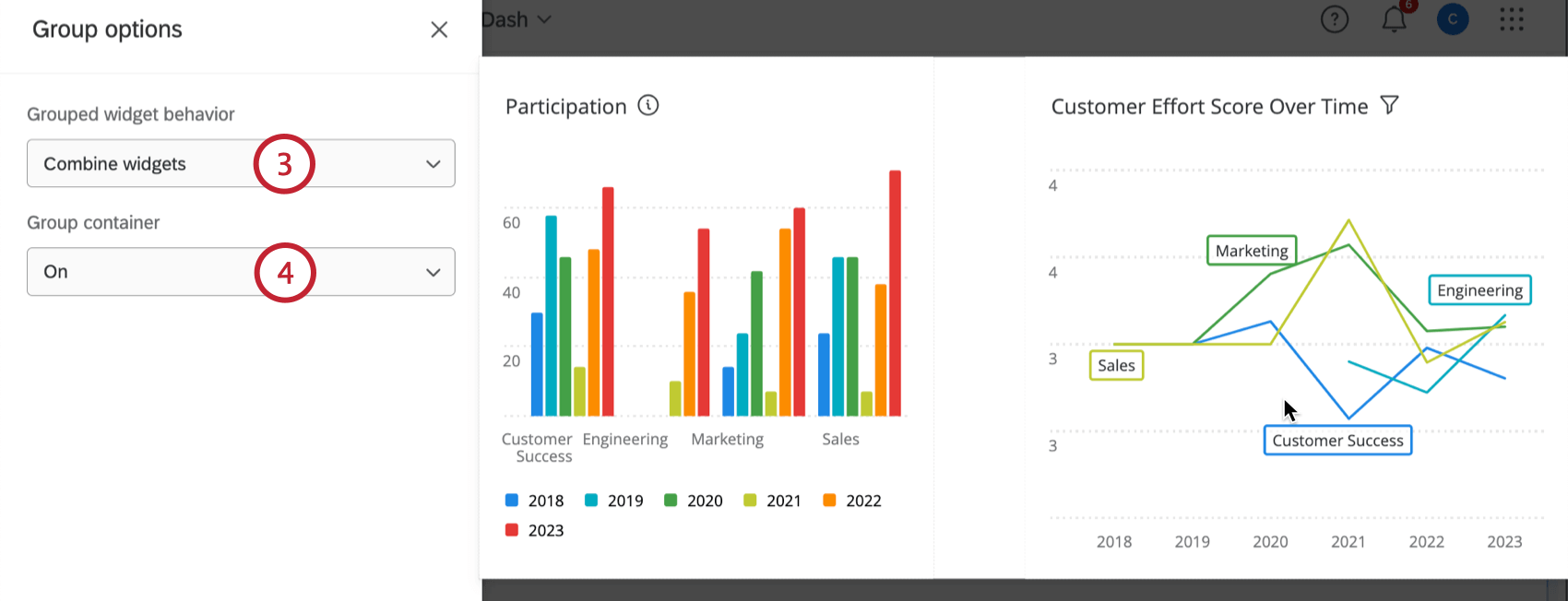
- Combina i widget: I widget verranno visualizzati all’interno dello stesso contenitore.
- Tenere separati i widget: I widget saranno separati nei loro contenitori. I contenitori sono lo spazio bianco dietro i widget. Ciò significa che se si sceglie un colore di sfondo per Dashboard, quel colore riempie lo sfondo del widget, non solo gli spazi tra i widget.

- On: Il gruppo di widget sarà all’interno di un contenitore.
- Off: il gruppo di widget non sarà all’interno di un contenitore.
- Utilizzare l’impostazione predefinita di Dashboard: Si applicano le impostazioni del contenitore nel tema della dashboard.
Per disaggregare i widget del gruppo, passare il mouse sui 3 punti orizzontali e selezionare Ungroup. I widget rimarranno nella stessa posizione nella pagina dashboard, ma non saranno più raggruppati.
Per eliminare un gruppo di widget, passare il mouse sui 3 punti orizzontali e selezionare Rimuovi gruppo. Questo rimuoverà anche tutti i widget dal gruppo.
Metriche widget
Molti widget della dashboard richiedono la scelta di una metrica.

Le metriche disponibili sono:
- Conteggio: Visualizza il conteggio delle risposte nei campi selezionati (cioè il numero di risposte che hanno risposto alla domanda). Consiglio Q: I grafici a linee, a barre orizzontali e a barre verticali consentono di personalizzare la visualizzazione dei conteggi in un numero di modi ancora maggiore rispetto a quello consentito da altri widget. Vedere Opzioni metriche di conteggio.

- Media: Mostra il valore medio di un campo selezionato.
- Minimo: Mostra il valore minimo di un campo selezionato.
- Massimo: Presenta il valore massimo per un campo selezionato.
- Somma: Inserisce la somma di tutti i valori di un campo selezionato.
- Net PROMOTER SCORE: individuare il dETRATTORI, PASSIVI e PROMOTORI dalle domande dell’Nps.
- Correlazione: Selezionare 2 campi per determinarne la correlazione. Il risultato verrà fornito come coefficiente di correlazione (r di Pearson), rappresentato da un numero da -1 a +1. La correlazione negativa più forte possibile è -1, mentre la correlazione positiva più forte possibile è +1.
- Deviazione standard: Mostra la deviazione standard delle risposte nel campo. Consiglio q: la metrica della deviazione standard è compatibile con i widget Grafico numerico, Grafico a quadrante, Grafico a torta, Linee, Barre e Tabella.
- Riquadro superiore / Riquadro inferiore: Visualizza la percentuale di risposte che rientrano in un intervallo di valori specificato. Il riquadro superiore rappresenta la percentuale di intervistati che si collocano agli estremi più alti della scala. Il riquadro in basso indica la percentuale di intervistati che si collocano agli estremi più bassi della scala.
- Metrica del rapporto di sottoinsieme: il numero di persone che hanno selezionato uno specifico brand diviso per il numero di intervistati che conoscono il brand. Può essere utilizzata come alternativa alle metriche personalizzate quando si vuole visualizzare una proporzione. Per ulteriori informazioni, vedere Metrica del rapporto di sottoinsieme. Consiglio Q: questa metrica è disponibile nei widget barra, riga e tabella. Per questi widget, si consiglia di utilizzare la metrica del rapporto di sottoinsieme anziché le metriche personalizzate.
- Percentile: i percentili contengono un insieme di 100 valori (o raggruppamenti) per un determinato campo. Un valore per un campo, ad esempio una media, viene calcolato dai dati delle risposte e poi il valore viene cercato nell’elenco dei percentili per vedere in quale raggruppamento percentile (uno dei 100 della lista) rientra. Quando si seleziona una metrica percentile, si indica quale valore è considerato il 50, 75, 80, ecc. percentile. È possibile mostrare i seguenti percentili:
- 50% (noto anche come mediana)
- 75% (noto anche come terzo o quartile superiore)
- 80%
- 90%
- 95%
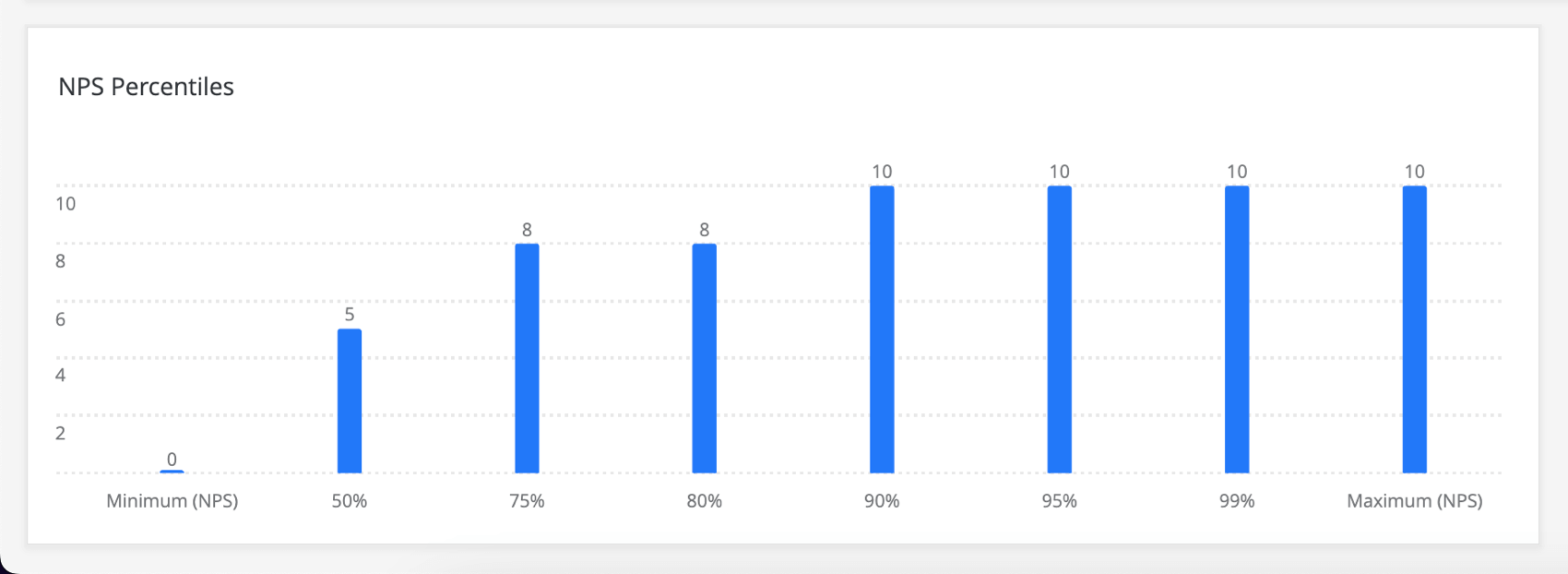
- 99% Esempio: Il PUNTO DI VALUTAZIONE NPS è una scala di 11 punti di valutazione con valori da 0 a 10. Ecco i percentili per Nps.


La mediana (50% percentile) è 5 perché il 50% dei valori della scala è uguale o inferiore a 5 (1, 2, 3, 4) e il 50% dei valori della scala è superiore a 5 (6, 7, 8, 9, 10).
Il percentile del 75% è 8 perché il 75% delle risposte è inferiore o uguale a 8 e il 25% è superiore a 8. Con una scala abbastanza piccola, i valori si ripetono, quindi 8 rientra anche nel percentile dell’80%.Consiglio Q: questa metrica è disponibile solo nei widget barra, linea e tabella.
- Metriche personalizzate: Includere le metriche personalizzate create. Per ulteriori informazioni, visitate la pagina sulle metriche personalizzate.
- Parametri di riferimento salvati: Qualsiasi benchmark creato dall’utente. Tuttavia, in questo modo si aggiunge solo il parametro di riferimento al widget, senza altri dati; per mostrare i propri dati insieme a un parametro di riferimento, per vedere se i propri dati sono all’altezza, si consiglia di seguire le istruzioni della sezione Confronti e parametri di riferimento qui sotto.
- Parametri di riferimento una tantum: Configurare un benchmark unico per il widget. È possibile selezionare il dataset di benchmark, la versione e il campo da visualizzare nel widget e aggiungere filtri specifici per il benchmark.
Consiglio Q: le metriche appena aggiunte sono inizialmente impostate su Conta.
Modifica delle metriche
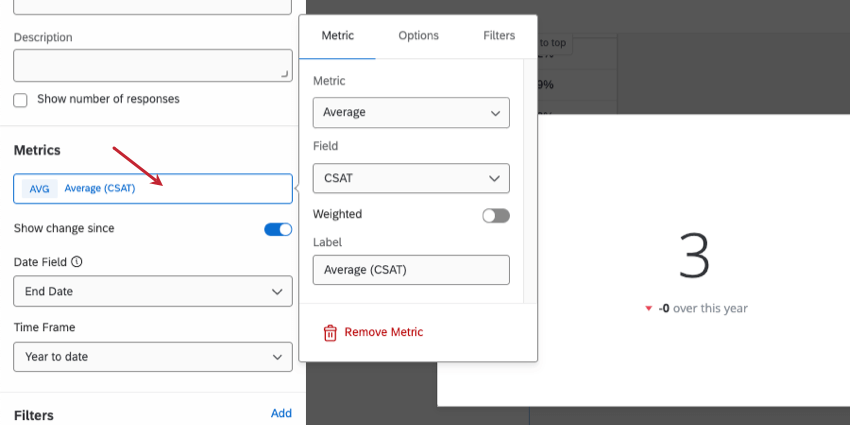
Consiglio Q: per aggiungere una nuova metrica, fare clic su Aggiungi sotto la voce Metriche. Al widget verrà aggiunta la metrica predefinita Count. Fare clic sulla nuova metrica del conteggio per apportare le modifiche descritte di seguito.

Potrebbero essere disponibili altre opzioni in base a come è stato impostato il widget o la dashboard. Vedere Utilizzo di più set di dati in un dashboard (CX), Ponderazione risposte nei dashboard CX, Calcoli periodici nelle metriche dei widget e Test di significatività nei dashboard cx.
Scheda Opzioni
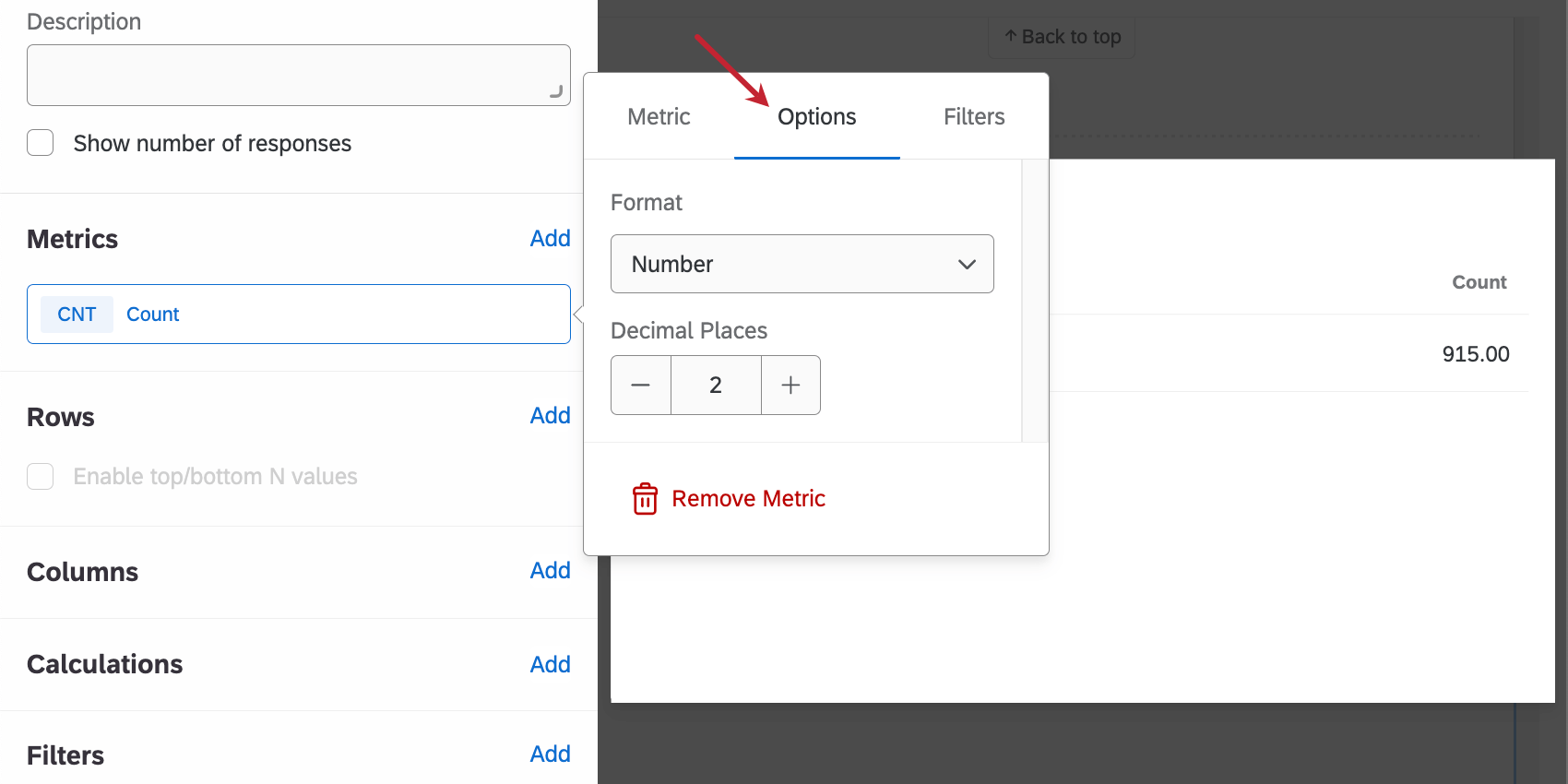
La scheda Opzioni ti permette di cambiare il numero di decimali mostrato e lo stile numerico di una metrica.
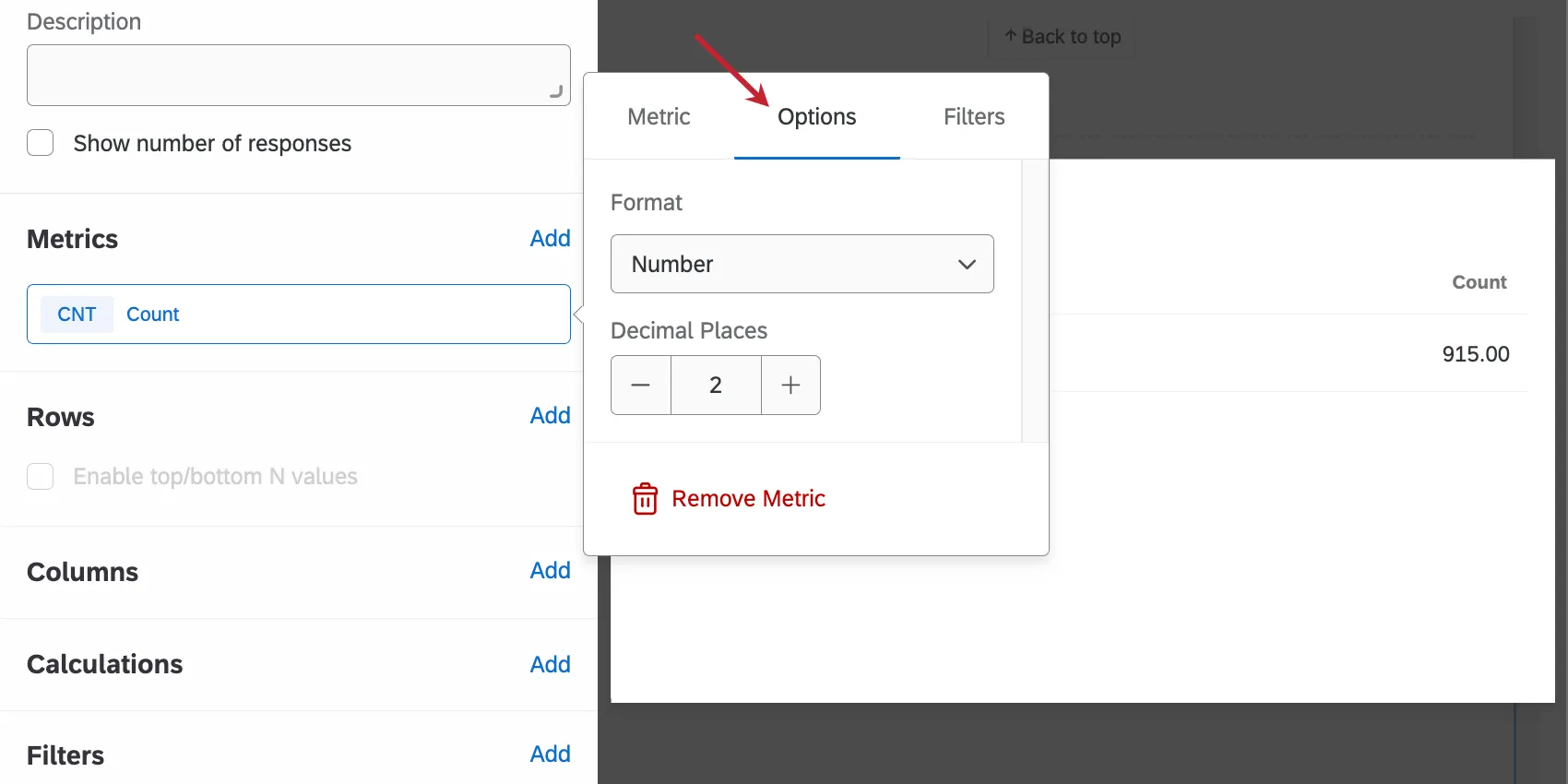
Ci sono tre formati di metrica:
- Numero: Visualizza la metrica come valore numerico diretto.
- Percentuale: Converte il valore metrico in percentuale (ad esempio, 0,10 diventa 10%).
- Valuta: Mostra la metrica come valore di valuta preceduto da un simbolo di valuta selezionato (ad esempio, 50 diventa $50).
Scheda Filtro
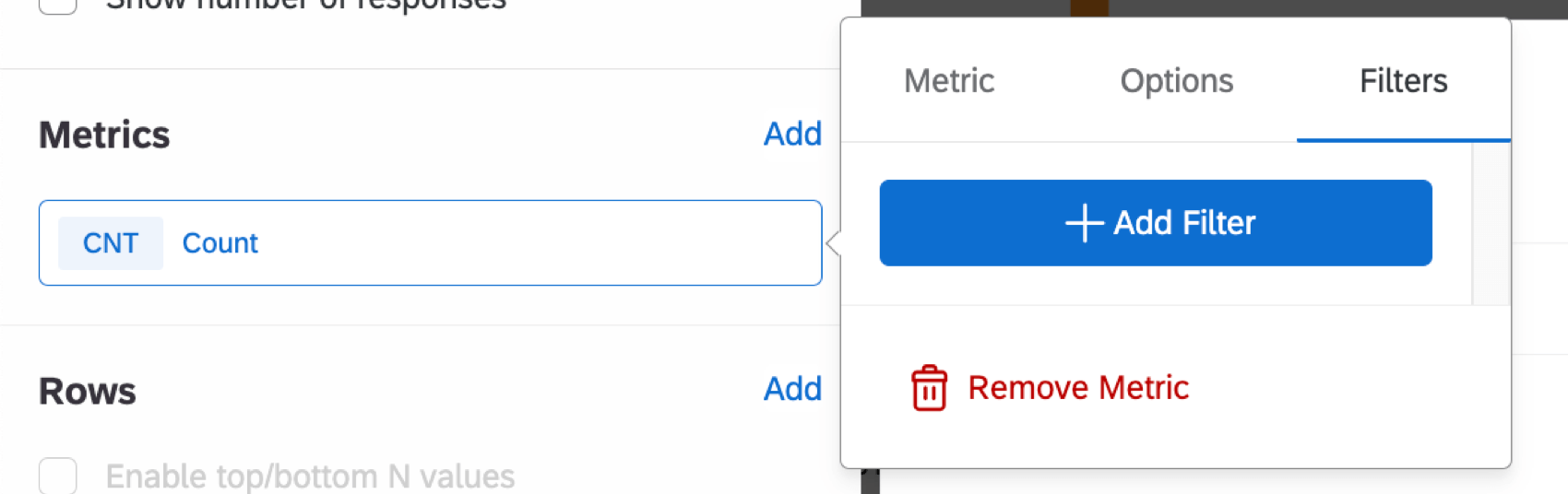
L’ultima scheda della finestra delle impostazioni metriche è Filtri. In questa scheda è possibile aggiungere filtri alle metriche.

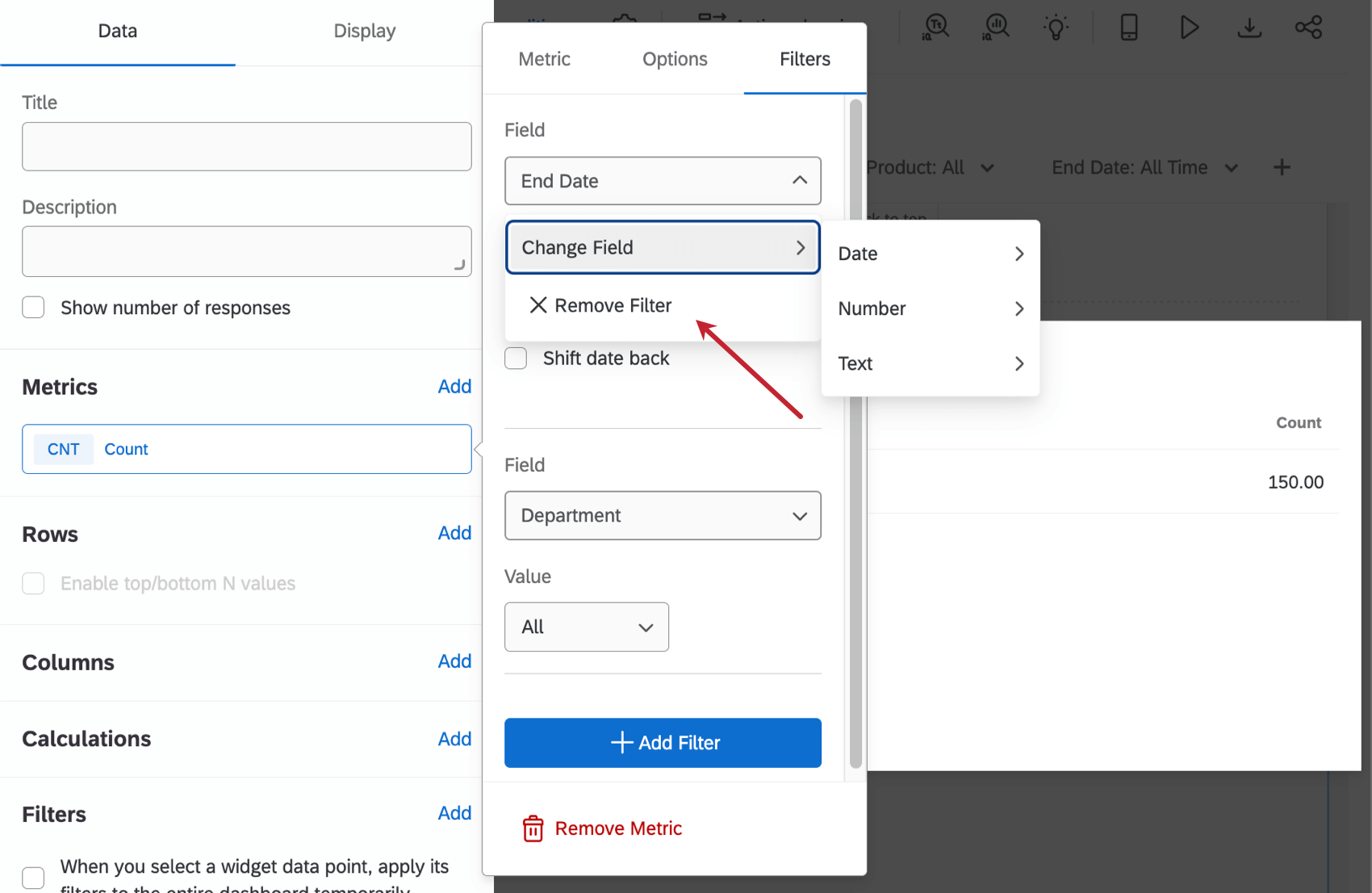
I filtri sulla metrica restringeranno i dati mostrati dalla metrica su questo widget. Ad esempio, se si applica un filtro per includere solo i valori 1-3 di un punto di valutazione a 5 punti a una metrica di tipo “count”, solo le risposte che rientrano in questo intervallo saranno incluse nei conteggi del widget.
L’aggiunta di un filtro direttamente a una metrica invece che al widget stesso può essere utile se ci sono più metriche che devono avere filtri diversi aggiunti a un singolo widget. È possibile utilizzare i filtri anche se è stato configurato un benchmark unico.
Per rimuovere un filtro da una metrica o cambiare il campo filtrato, fare clic sul nome del campo in alto.

Consiglio Q: Per ulteriori informazioni sulla configurazione dei filtri per la data, consultare la pagina di supporto Dashboard CX.
Visualizzazione dei valori N superiori e inferiori
Avete mai desiderato visualizzare in un widget solo i valori superiori o inferiori di una metrica? Ad esempio, supponiamo di avere un widget che visualizza gli argomenti testuali, ma di avere molti argomenti nel dataset. Può essere difficile identificare gli argomenti anomali quando vengono visualizzati tutti gli argomenti; tuttavia, è possibile limitare i dati mostrati nel widget visualizzando fino a 15 dei valori più alti o più bassi di una metrica selezionata (ad esempio, il conteggio delle risposte).
È possibile visualizzare i valori superiori e inferiori nei seguenti widget:
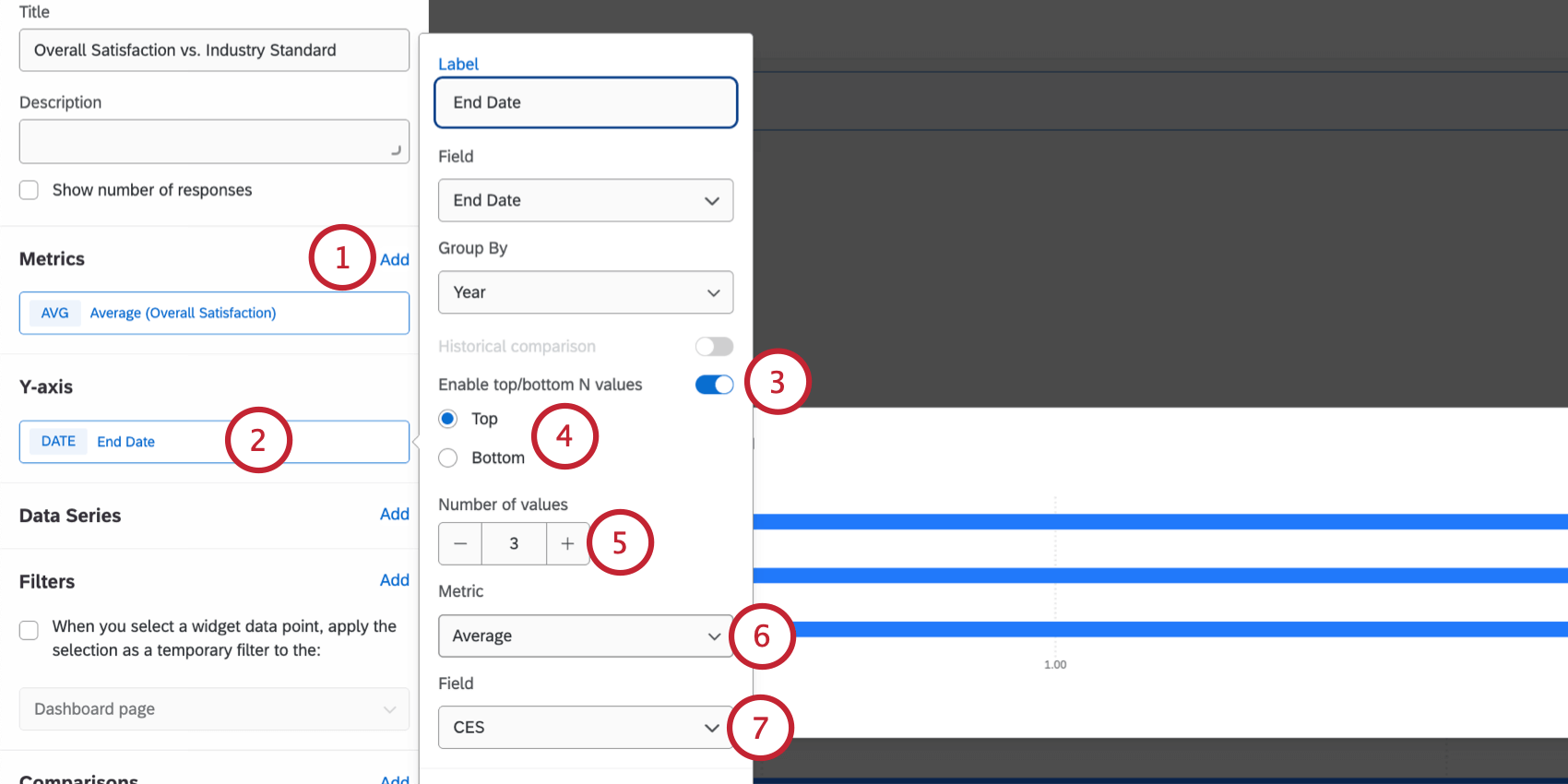
Consiglio Q: il numero massimo è 15.
Esempio: Ad esempio, supponiamo di avere un widget con un grafico a linee che mostra i punteggi NPS per i vari account dei miei clienti nel tempo e vorrei vedere gli account con i punteggi CSAT più bassi. Posso selezionare “Media” per il mio campo “CSAT” e visualizzare solo i valori inferiori, consentendomi di vedere gli account dei clienti con il CSAT più basso e di tracciare il loro NPS nel tempo.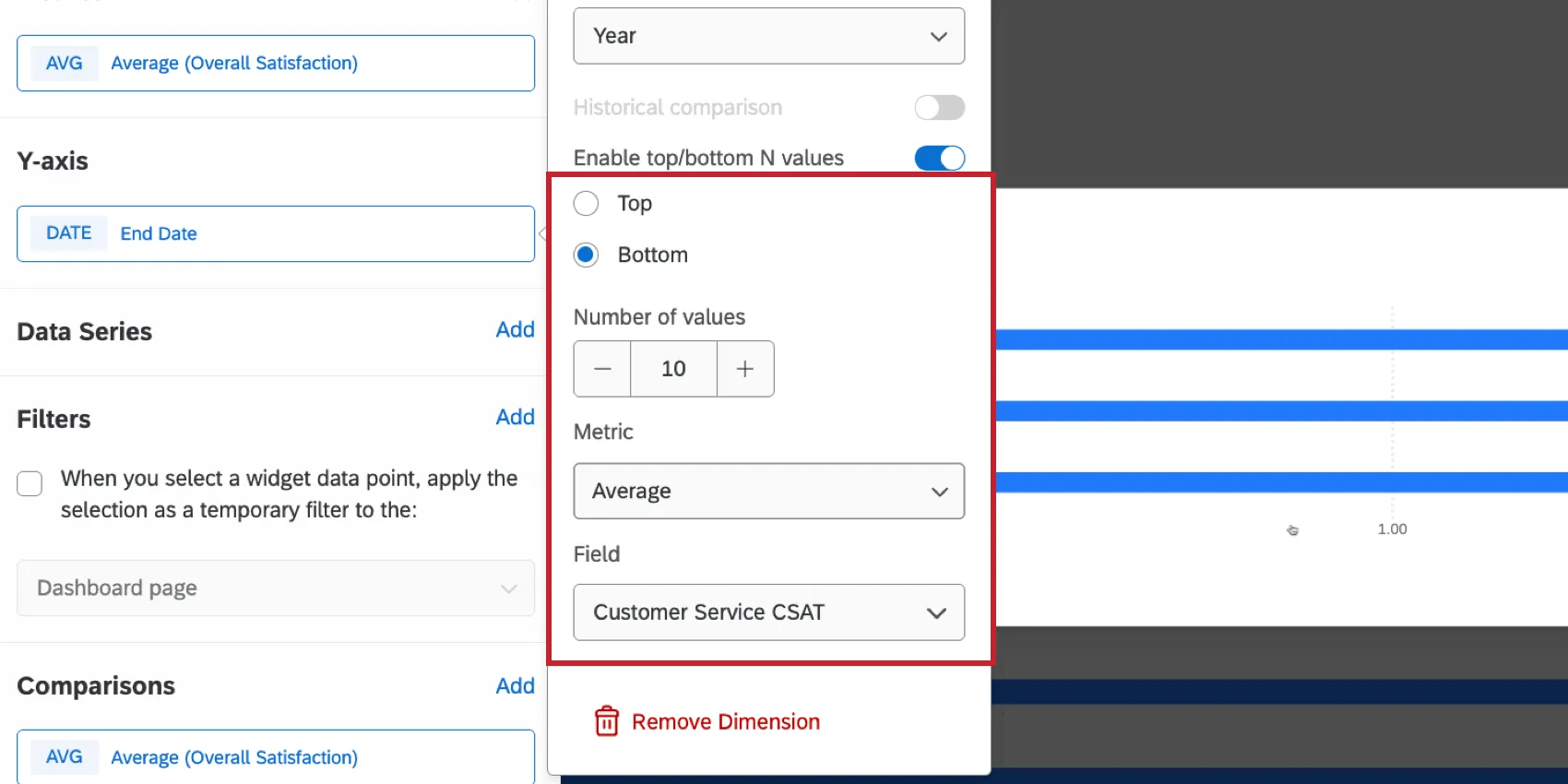
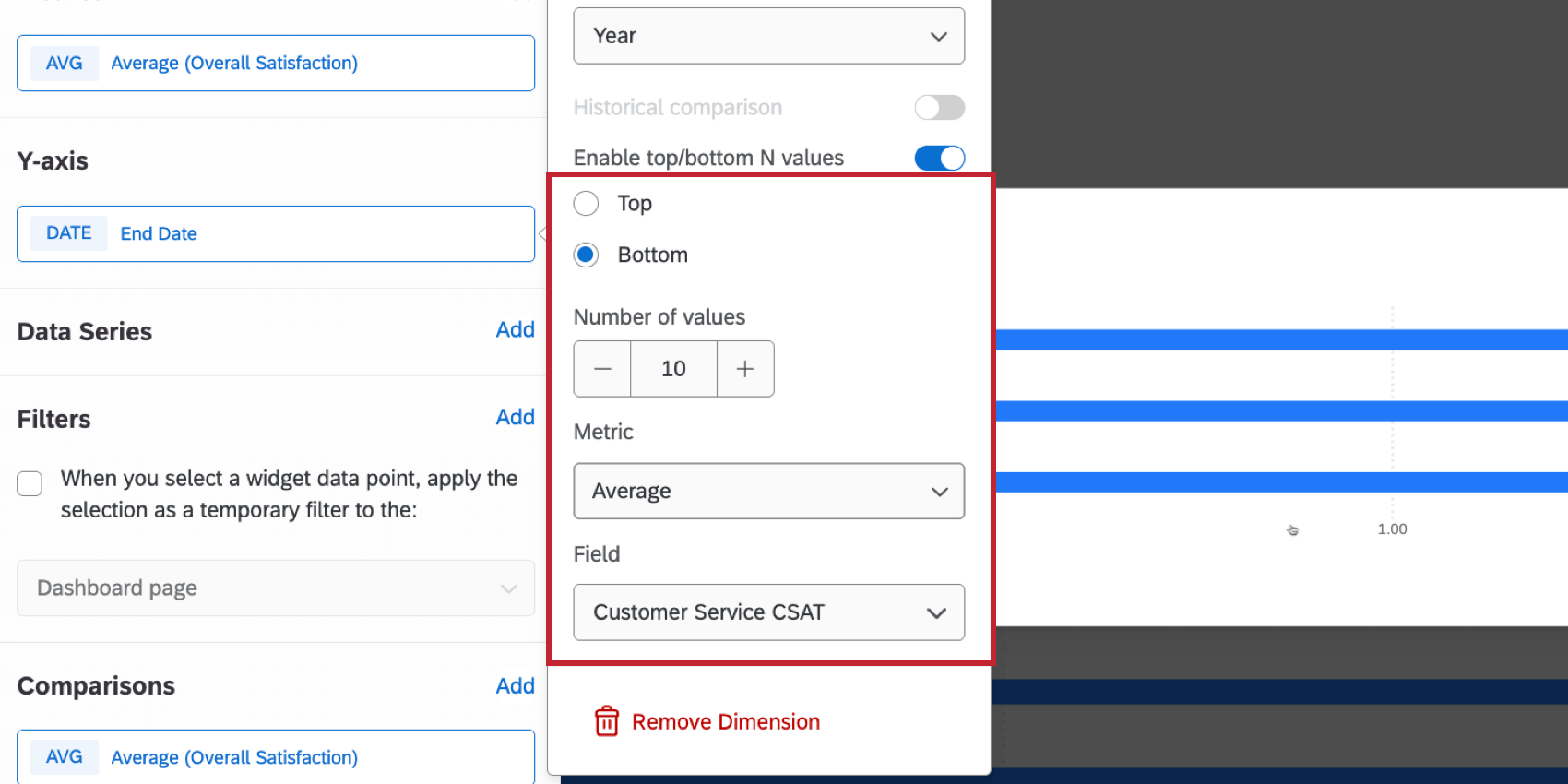
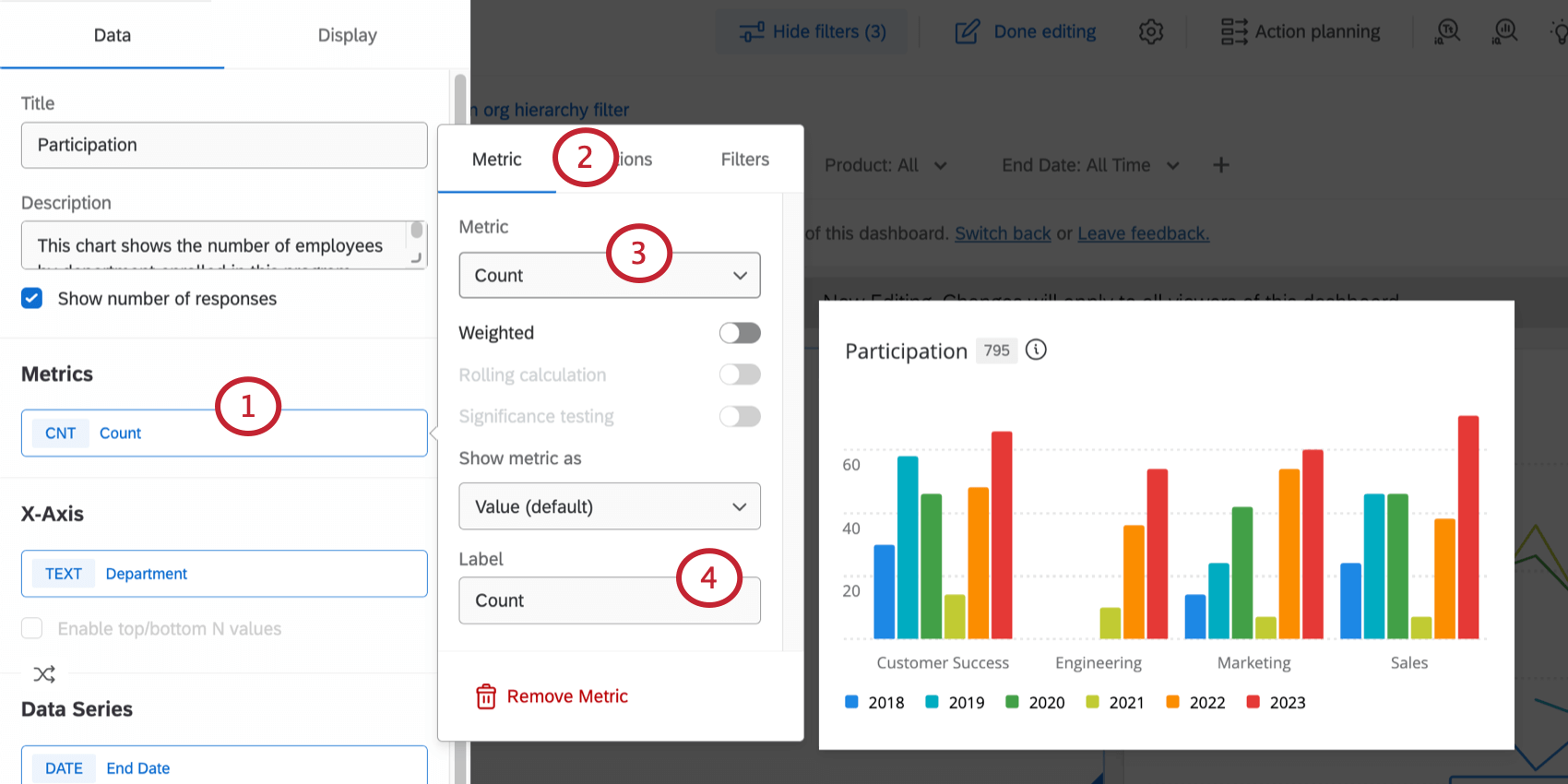
Consiglio Q: questa impostazione consente di visualizzare solo i valori N superiori o inferiori per qualsiasi metrica nel set di dati. È possibile abilitare i valori N superiore/inferiore di qualsiasi metrica, anche quando si applicano più metriche e dimensioni e indipendentemente dalla metrica attualmente visualizzata nel widget.
Rimuovere i widget
Per rimuovere i widget:
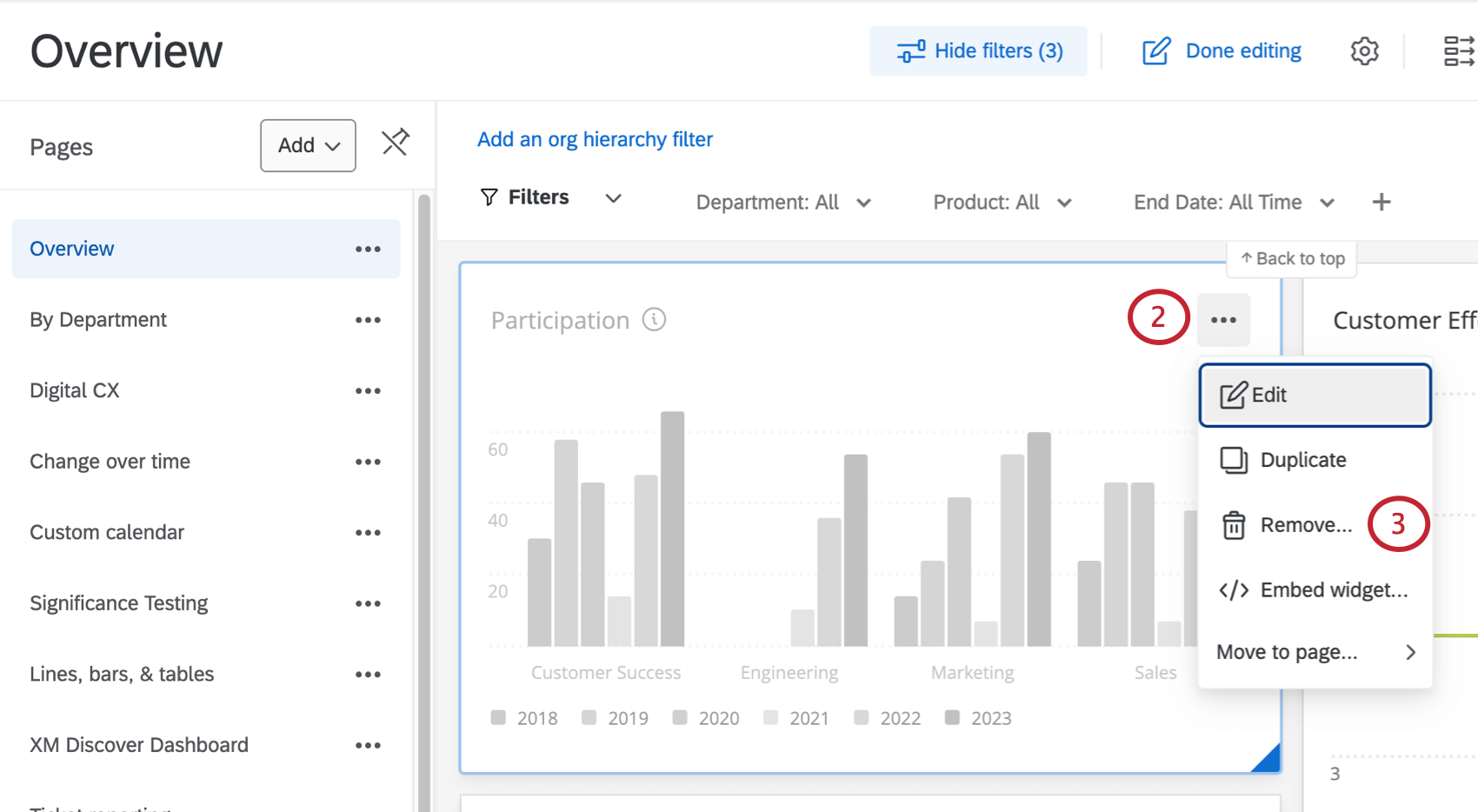
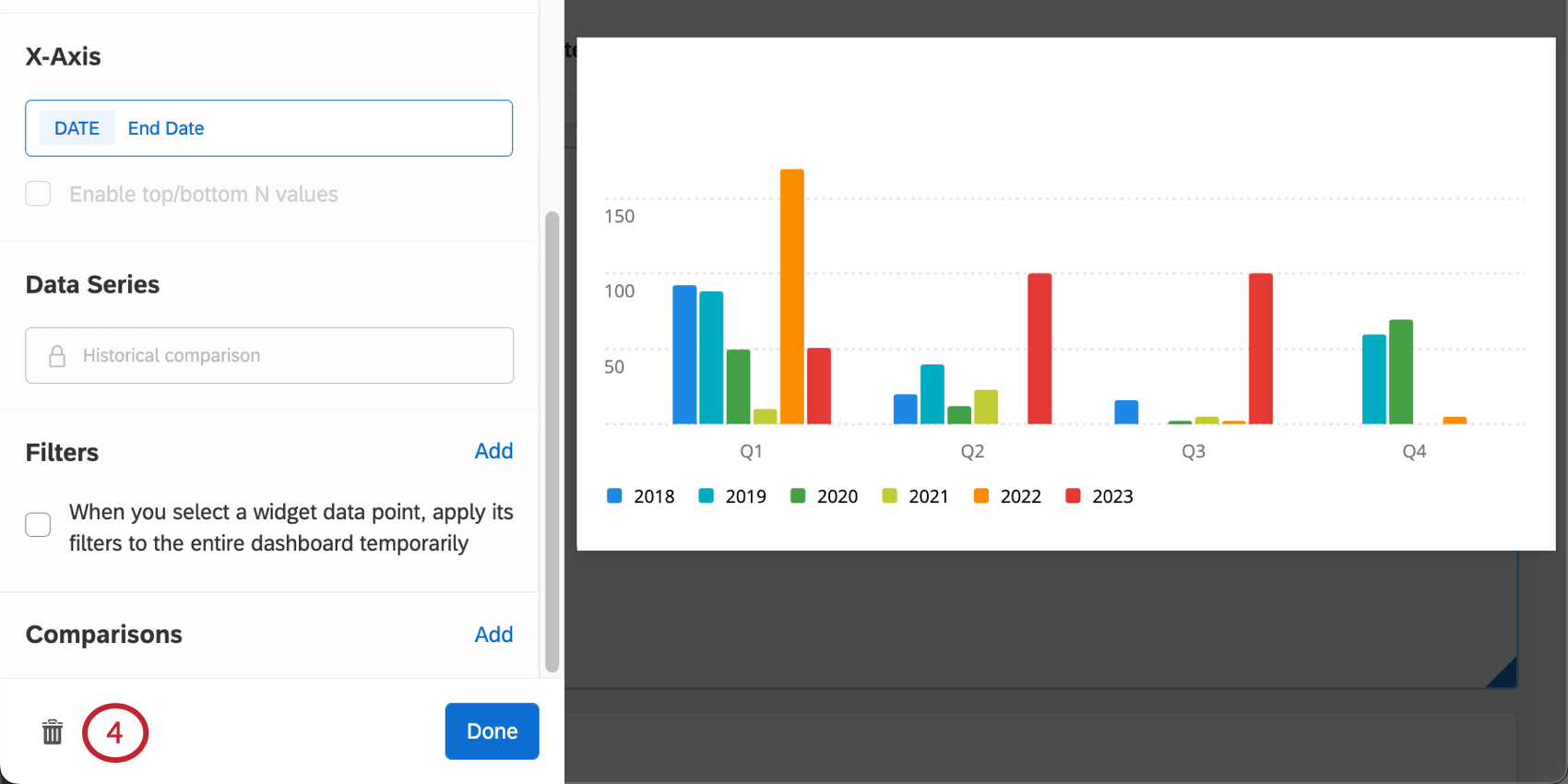
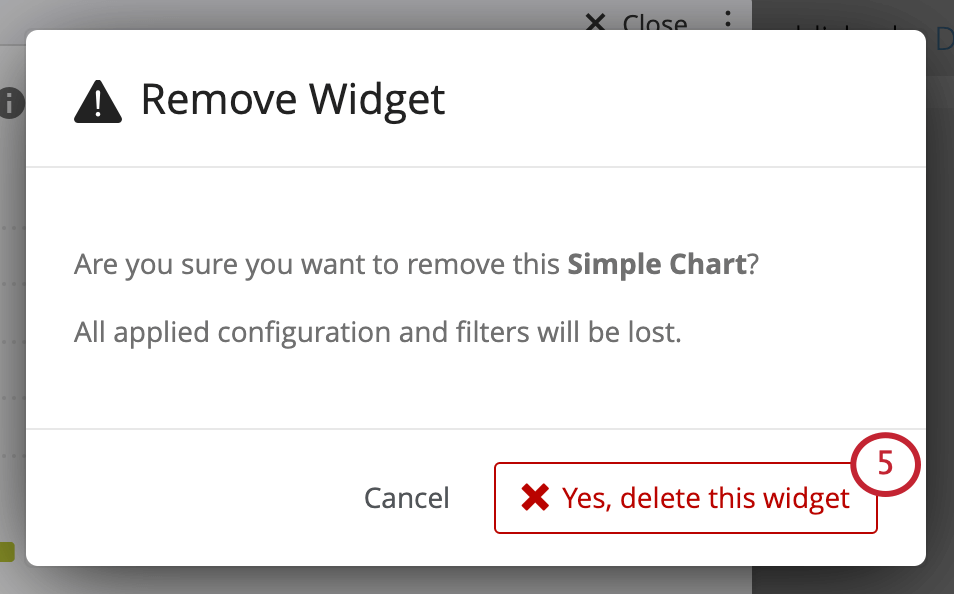
Attenzione: Una volta rimosso un widget, non è possibile recuperarlo.
Ridimensionamento e posizionamento dei widget
Per ridimensionare il widget e sistemarlo sulla pagina:
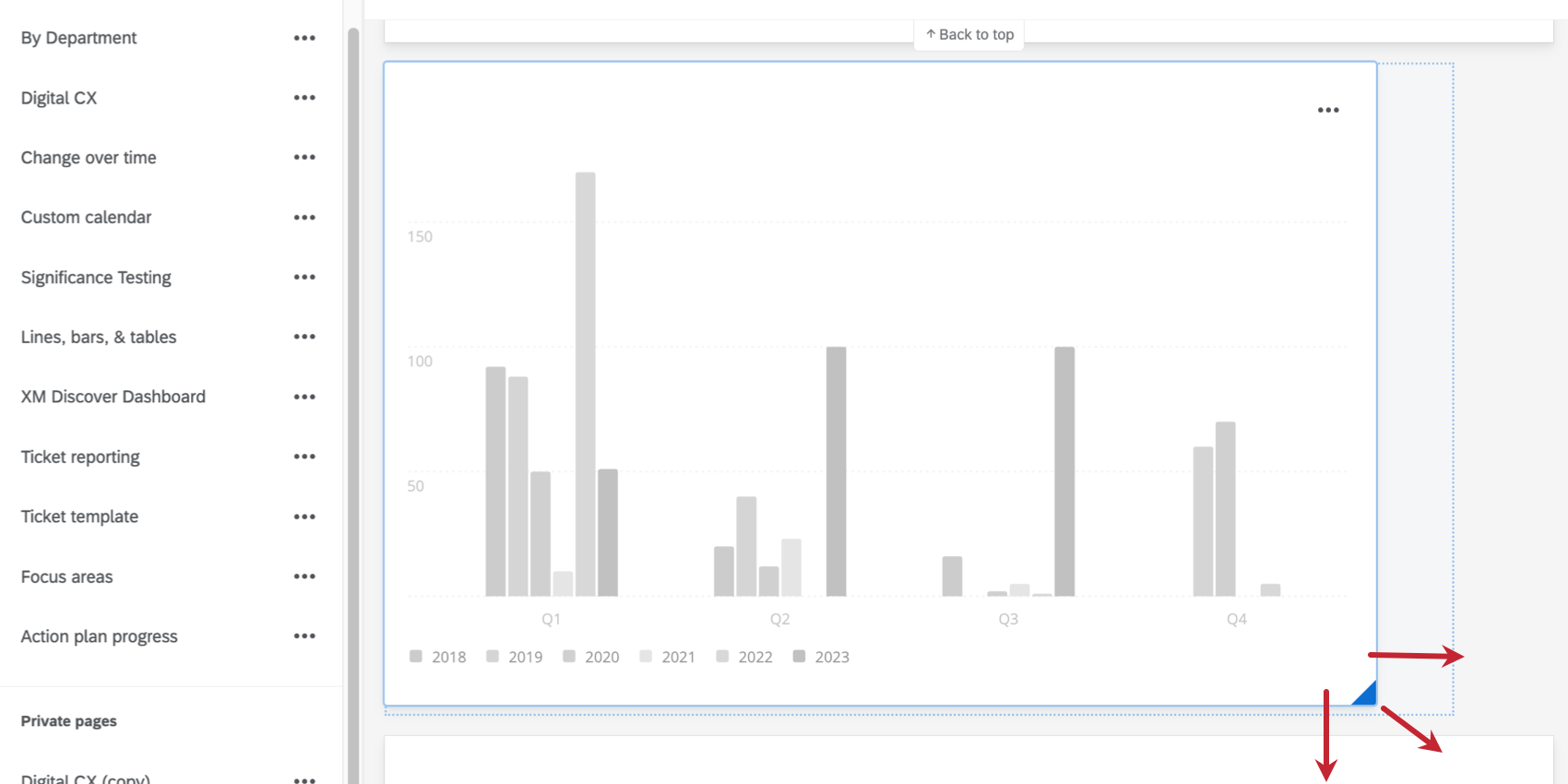
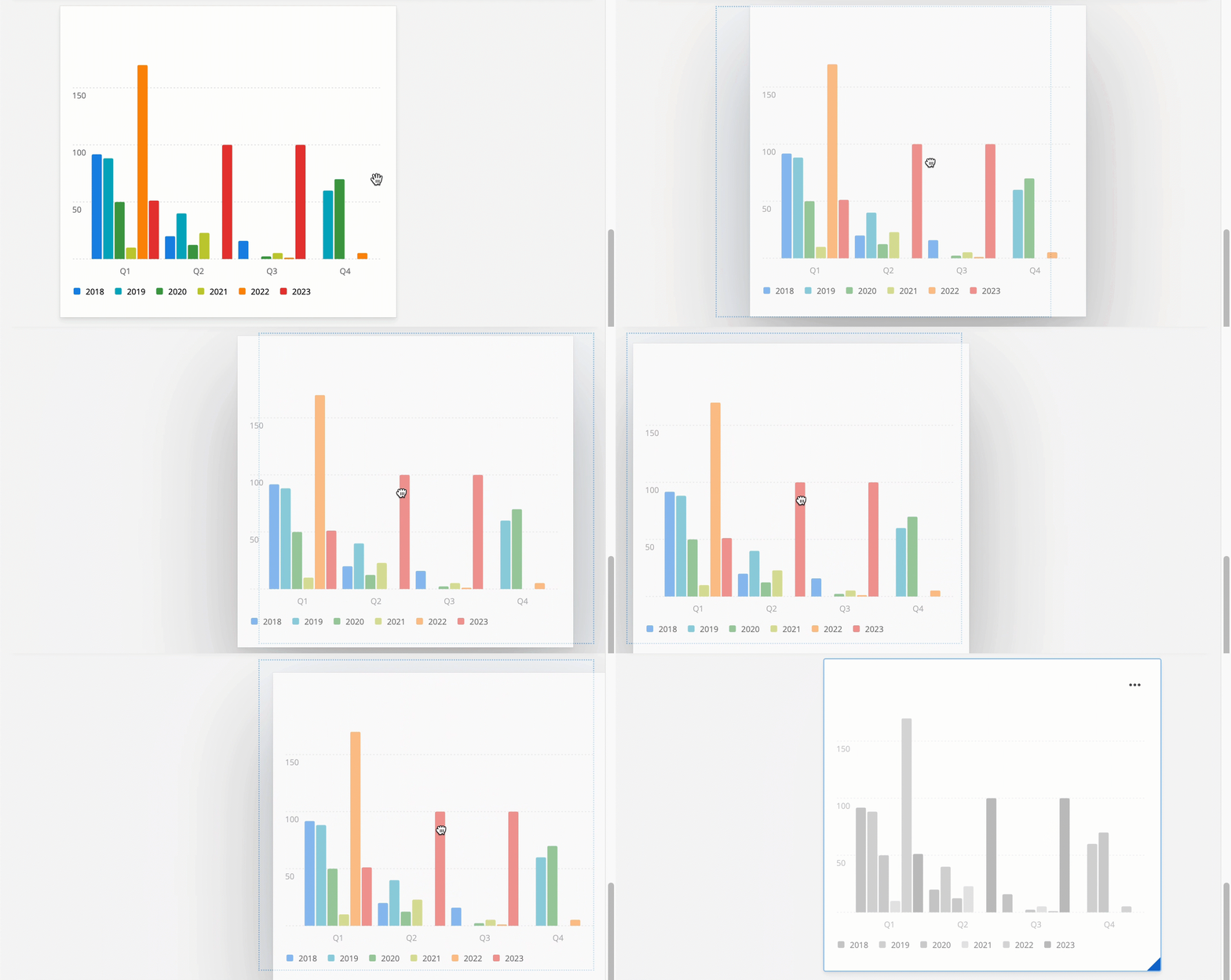
Consiglio Q: lo spostamento di un widget sposta automaticamente tutti gli altri widget nelle nuove posizioni della pagina.
Duplicare widget
Per effettuare una copia esatta di un widget:
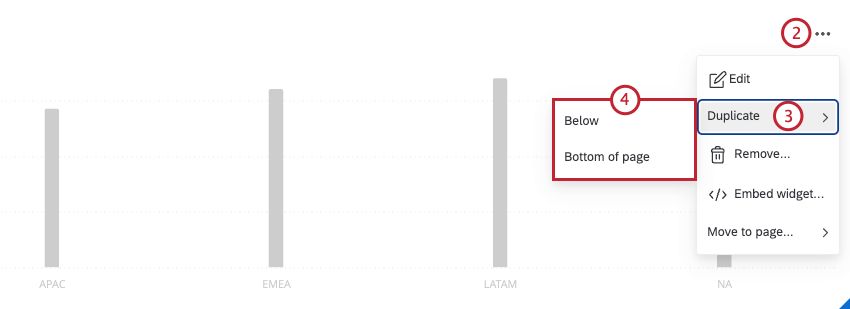
- Sotto: Crea una copia direttamente sotto il widget originale.
- In fondo alla pagina: Crea una copia in fondo alla pagina dashboard.
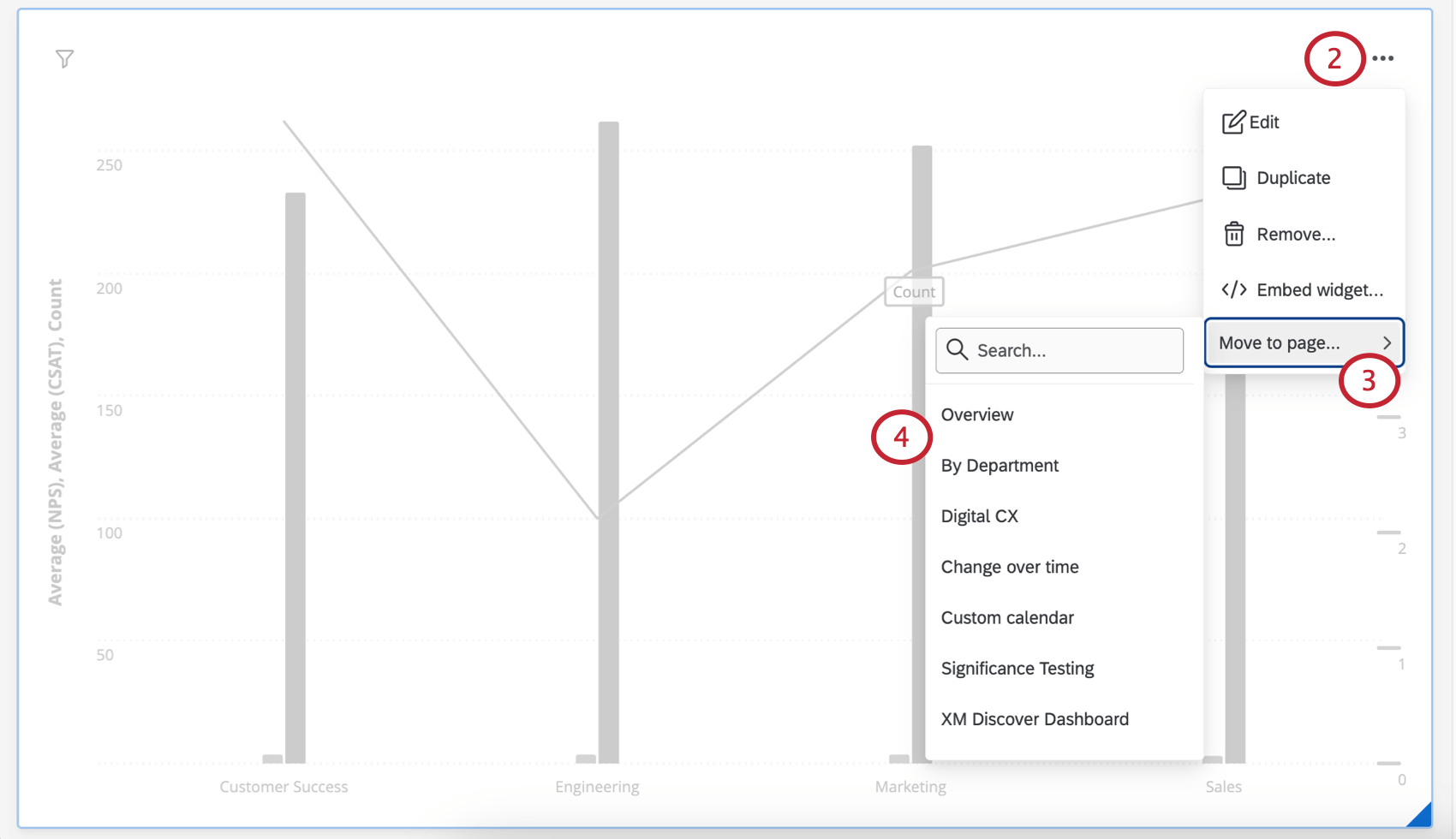
Spostare il widget su altre pagine
Consiglio Q: è possibile spostare i widget delle pagine private solo su altre pagine private. Allo stesso modo, è possibile spostare solo i widget delle pagine pubbliche in altre pagine pubbliche. Se si desidera modificare la privacy di un widget, è necessario creare una copia pubblica o privata dell’intera pagina.
Esportazione di widget
Consiglio Q: la possibilità per i visualizzatori di dashboard di esportare o meno i widget dipende da alcune autorizzazioni di dashboard. Ulteriori informazioni sull’esportazione dei dati del Dashboard CX.
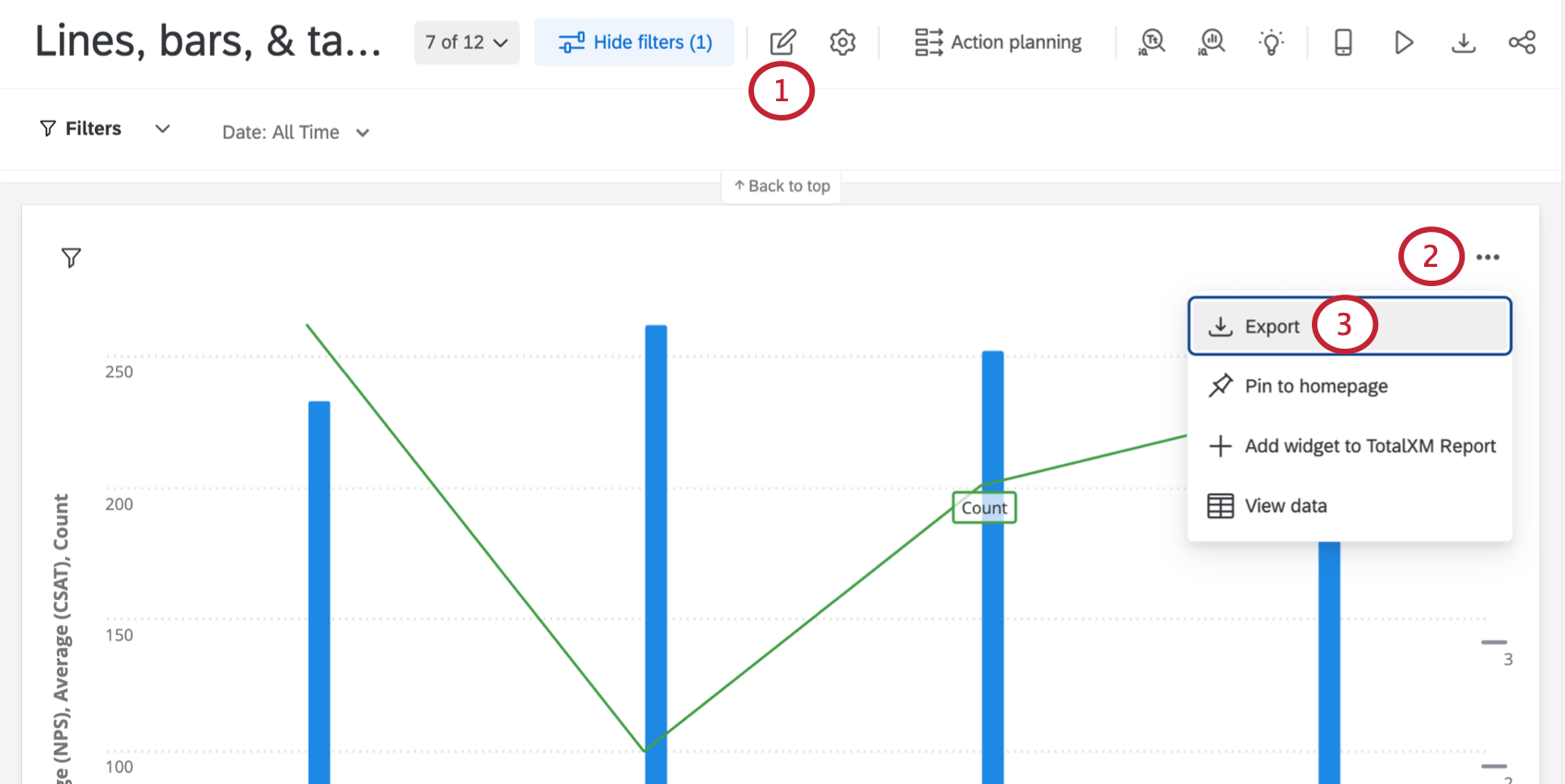
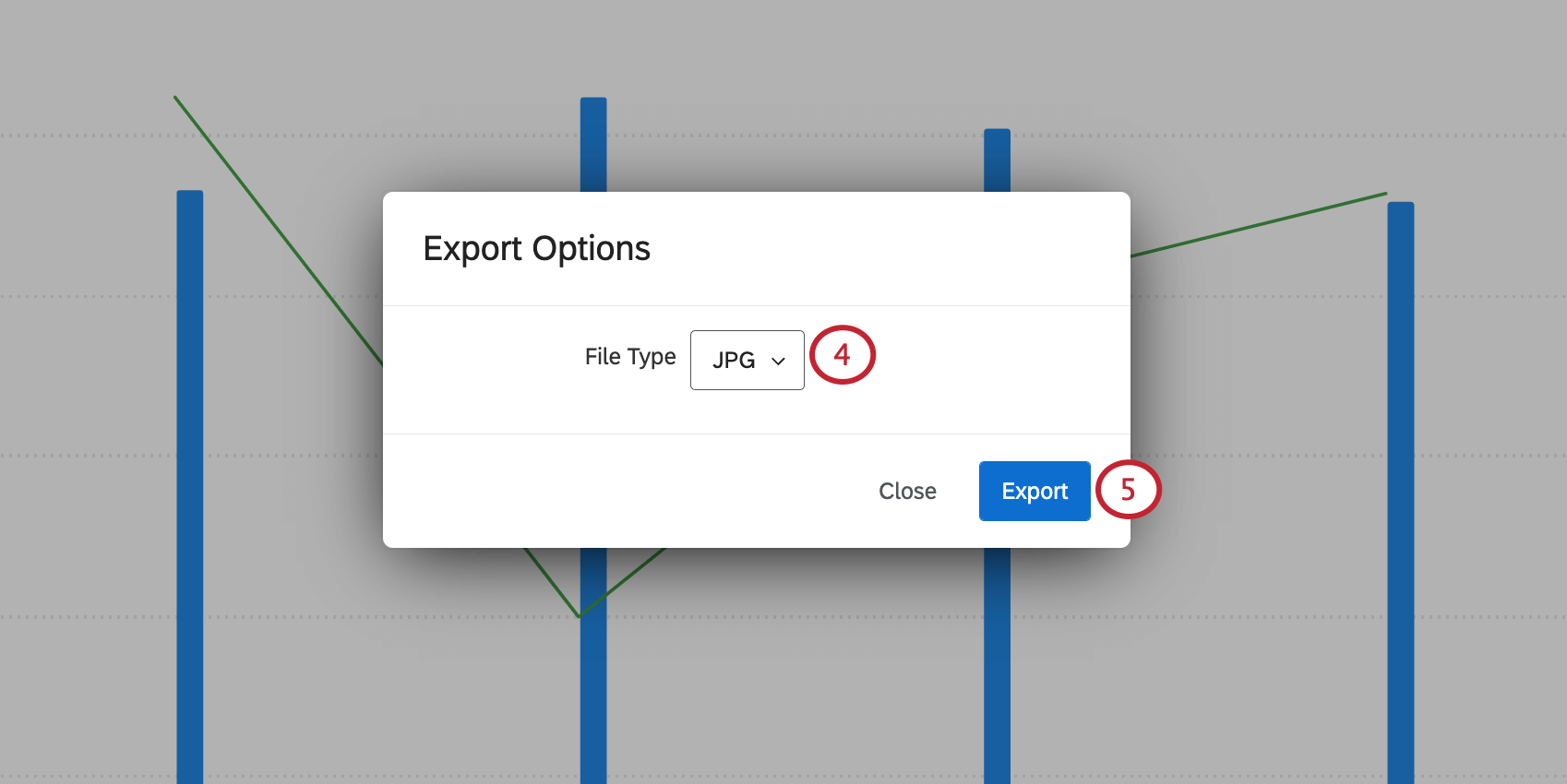
I widget possono essere scaricati in diversi formati:
- JPG/JPEG: formato di immagine digitale compressa del Joint Photographic Experts Group. Selezionare JPG se si ha bisogno di un’immagine per PowerPoint, caricamento sui social media o documenti stampati.
- PDF: Il formato di documento portatile di Adobe. Selezionare PDF per acquisire un widget come documento indipendente da Dashboard CX o da altre applicazioni software. Visualizzalo in un visualizzatore PDF. I PDF sono stampabili.
- CSV: formato di valori separati da virgole. Scegli il CSV se hai bisogno di estrarre i dati di un widget e di inserirli in un foglio di calcolo o in un database.
- XLSX: un formato di file Excel. Selezionare XLSX per estrarre i dati di un widget e inserirli in un foglio di calcolo Excel.
- TSV: formato di file con valori separati da tabulazioni. Scegliere TSV per generare un semplice file di testo che presenta i dati in una struttura tabellare. Comunemente usato per scambiare informazioni tra database.
- ZIP (file caricati): Questa opzione è disponibile solo per il widget Tabella dei record. Per saperne di più sull’esportazione dei file caricati dalle tabelle dei record, consultare la sezione “Esportazione dei file caricati“.
Ogni tipo di widget può essere esportato singolarmente. Per esportare un widget:
Widget Divisori
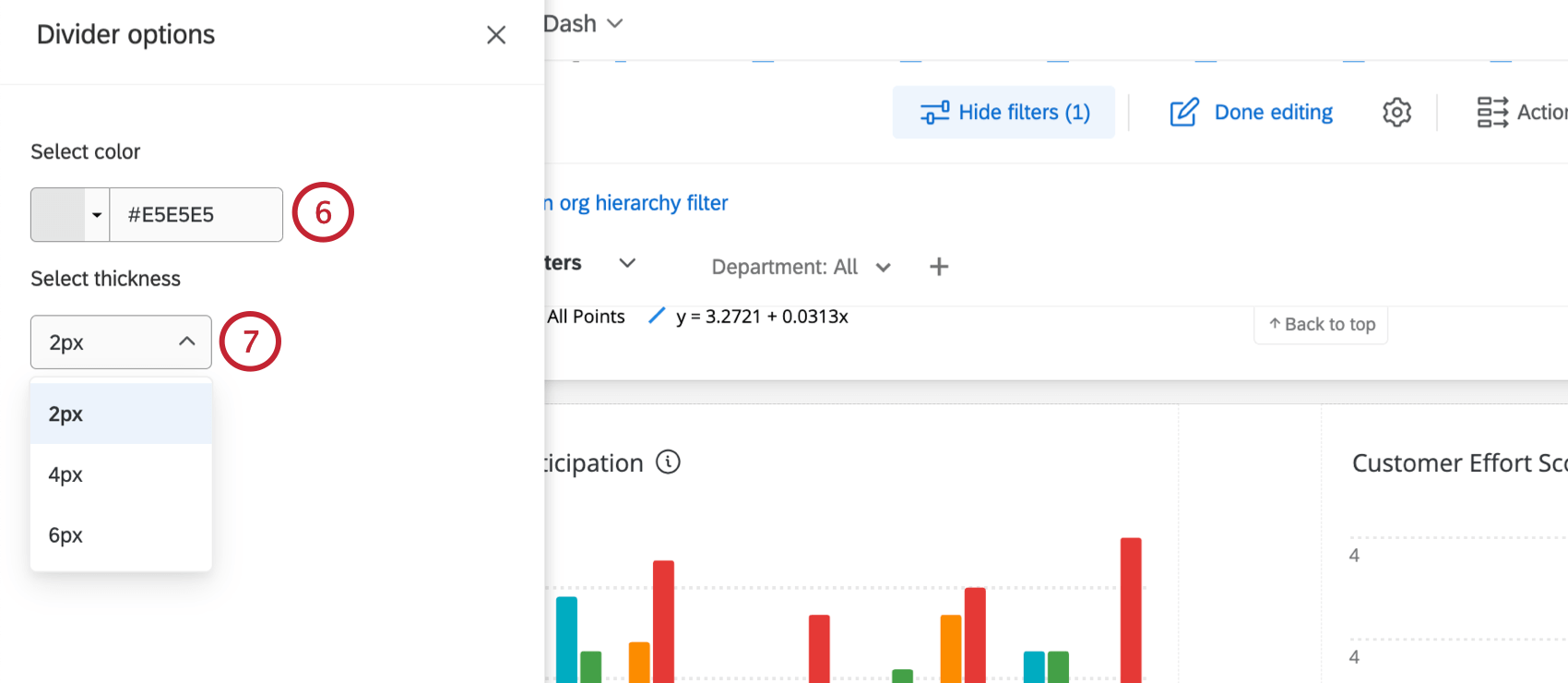
I Widget divisori consentono di dividere le pagine dashboard per creare sezioni chiare.
Per aggiungere un divisore:
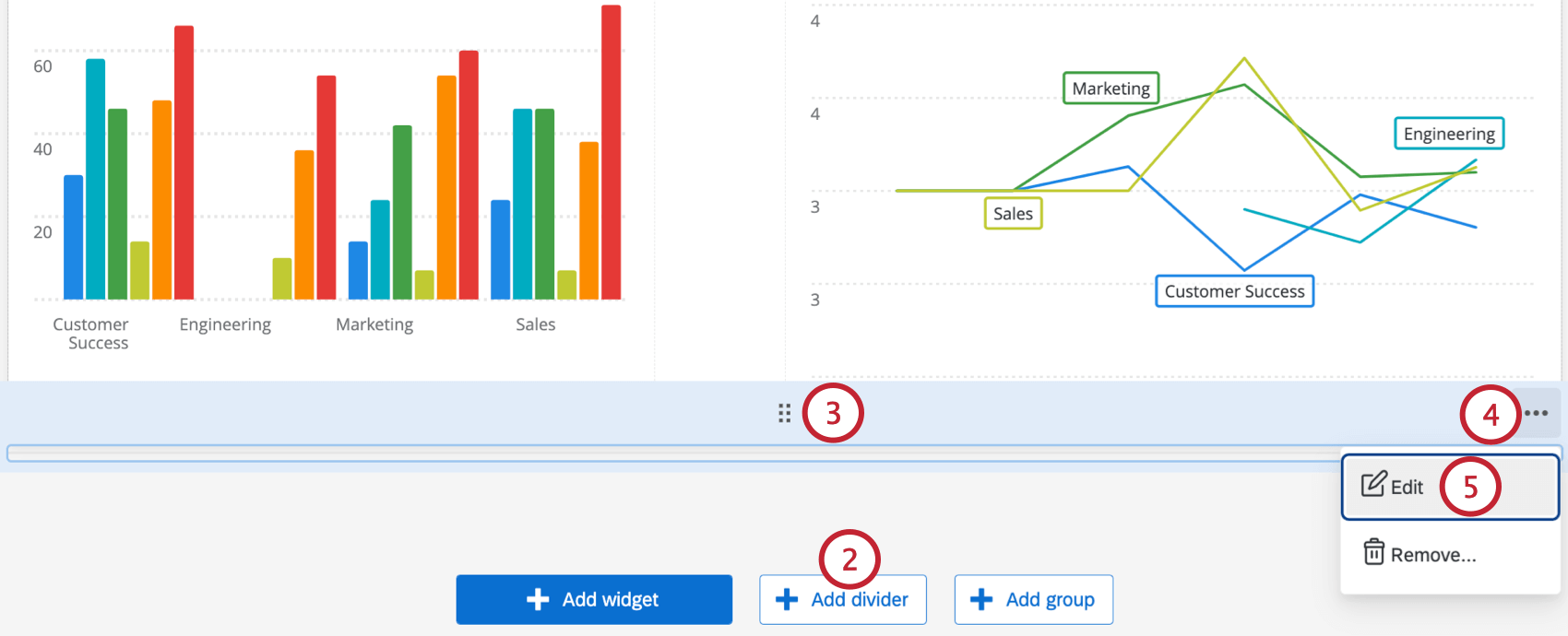
Consiglio Q: per rimuovere un gruppo, passare il mouse sui 3 punti orizzontali e fare clic su Rimuovi.
Visualizza i dati del Widget
Alcuni widget consentono di visualizzare i dati in essi contenuti in forma di tabella. Per visualizzare questo formato, passare il mouse sui puntini in alto a destra e selezionare Visualizza dati.
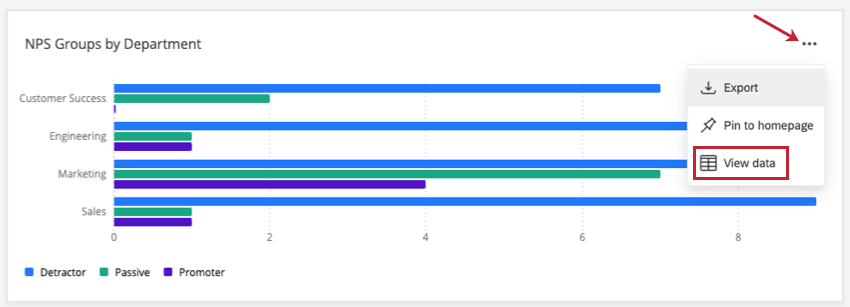

Consiglio q: per visualizzare questa opzione, la dashboard deve essere in modalità di visualizzazione e non di modifica.
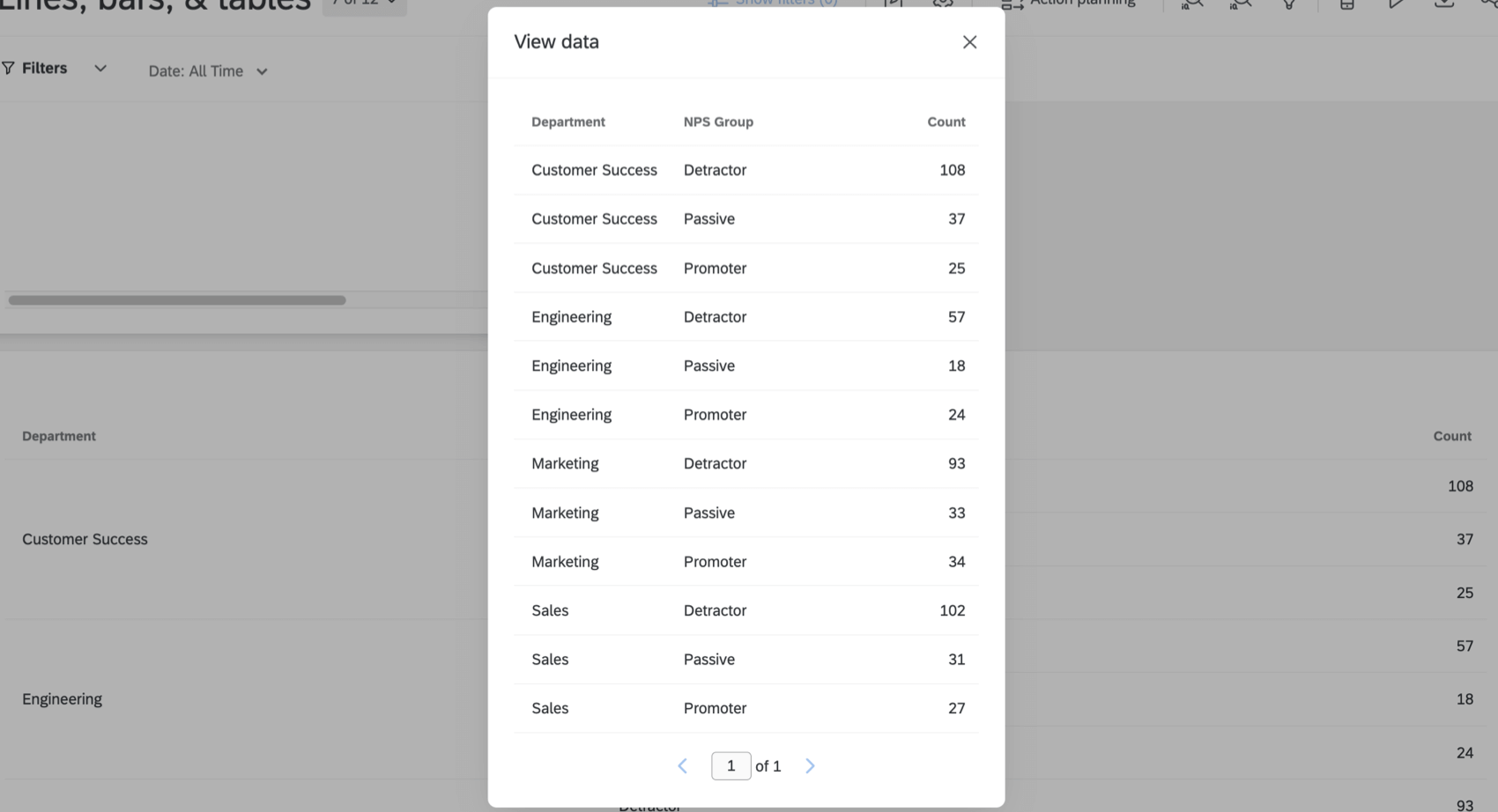
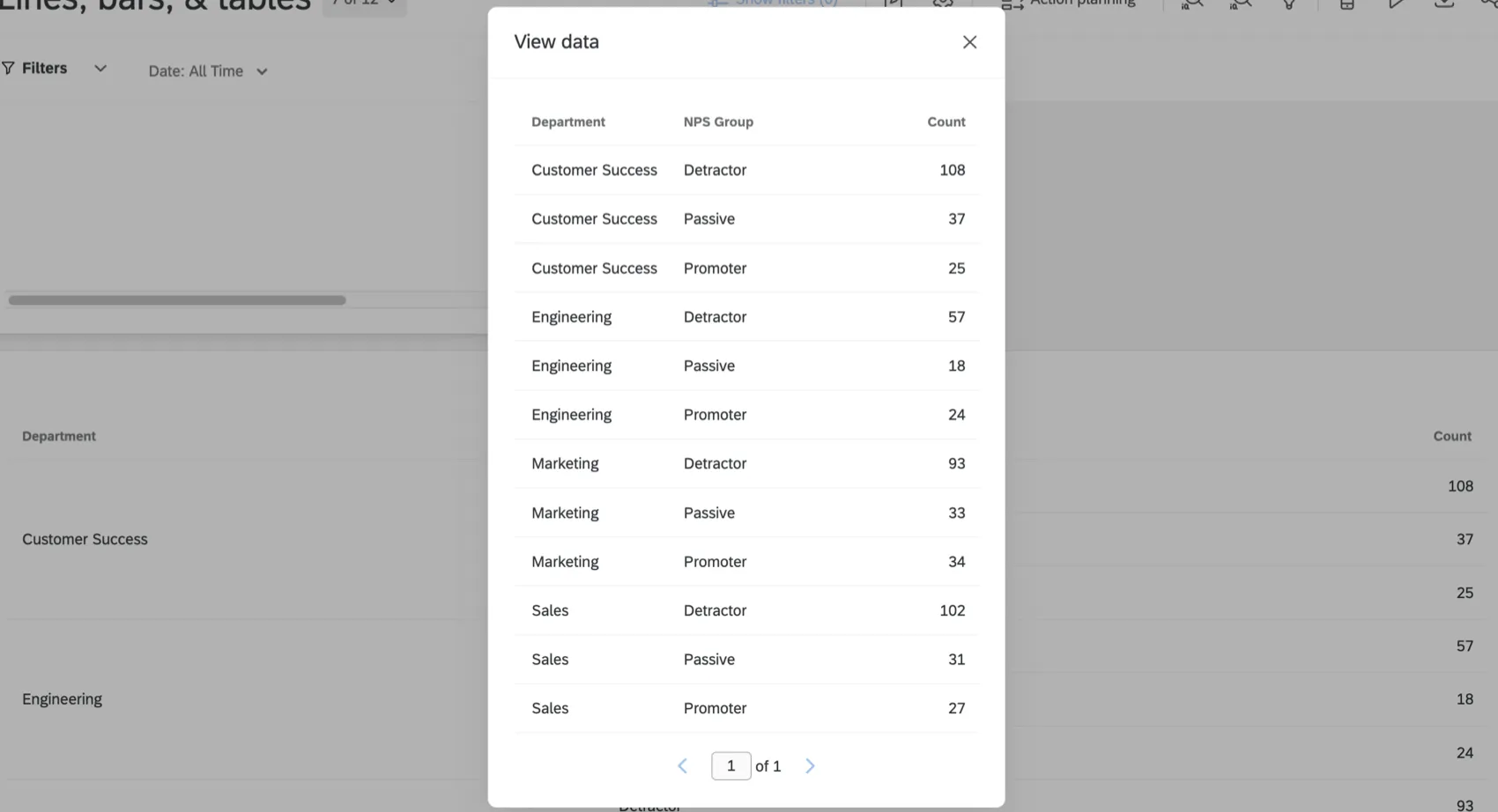
Esempio: Il widget tabella mostra il numero di persone che appartengono a ciascun gruppo, suddivise per reparto. Poiché ci sono 3 gruppi (passivo, promotore e detrattore) e 4 reparti (successo del cliente, ingegneria, marketing e vendite), la finestra “Visualizza dati” ci mostra il conteggio per ogni possibile combinazione di gruppo e reparto (12 righe di dati in totale).
la funzione “Visualizza dati” è disponibile per qualsiasi utente della dashboard, indipendentemente dal fatto che abbia o meno i permessi di visualizzazione o di modifica. Si tratta di un altro modo per visualizzare gli stessi dati dalle colonne e dai campi visualizzati nel widget e non mostrerà alcuna informazione aggiuntiva agli utenti della dashboard.
Widget che permettono di visualizzare i dati
Non tutti i widget dispongono dell’opzione “Visualizza dati”. Per una lista di widget compatibili, vedere quanto segue:
- Widget da tavolo
- Widget del grafico del viaggio
- Widget Grafico numerico
- Widget per grafici a linee e a barre
- Grafici a quadrante
- Widget dei fattori principali
Consiglio Q: la visualizzazione dei dati su un widget dei fattori principali mostrerà il driver, la performance, l’importanza, la dimensione del campione e il quadrante. Per comprendere questi concetti, consultare la sezione Interpretazione della pagina del Widget Fattori principali.
Widget deprecati
Mentre si aggiunge un nuovo widget, si può notare una sezione del menu denominata Deprecated Widget. In questa sezione sono elencati i widget che è ancora possibile creare temporaneamente, ma che sono stati sostituiti con widget o funzioni migliori e aggiornati.
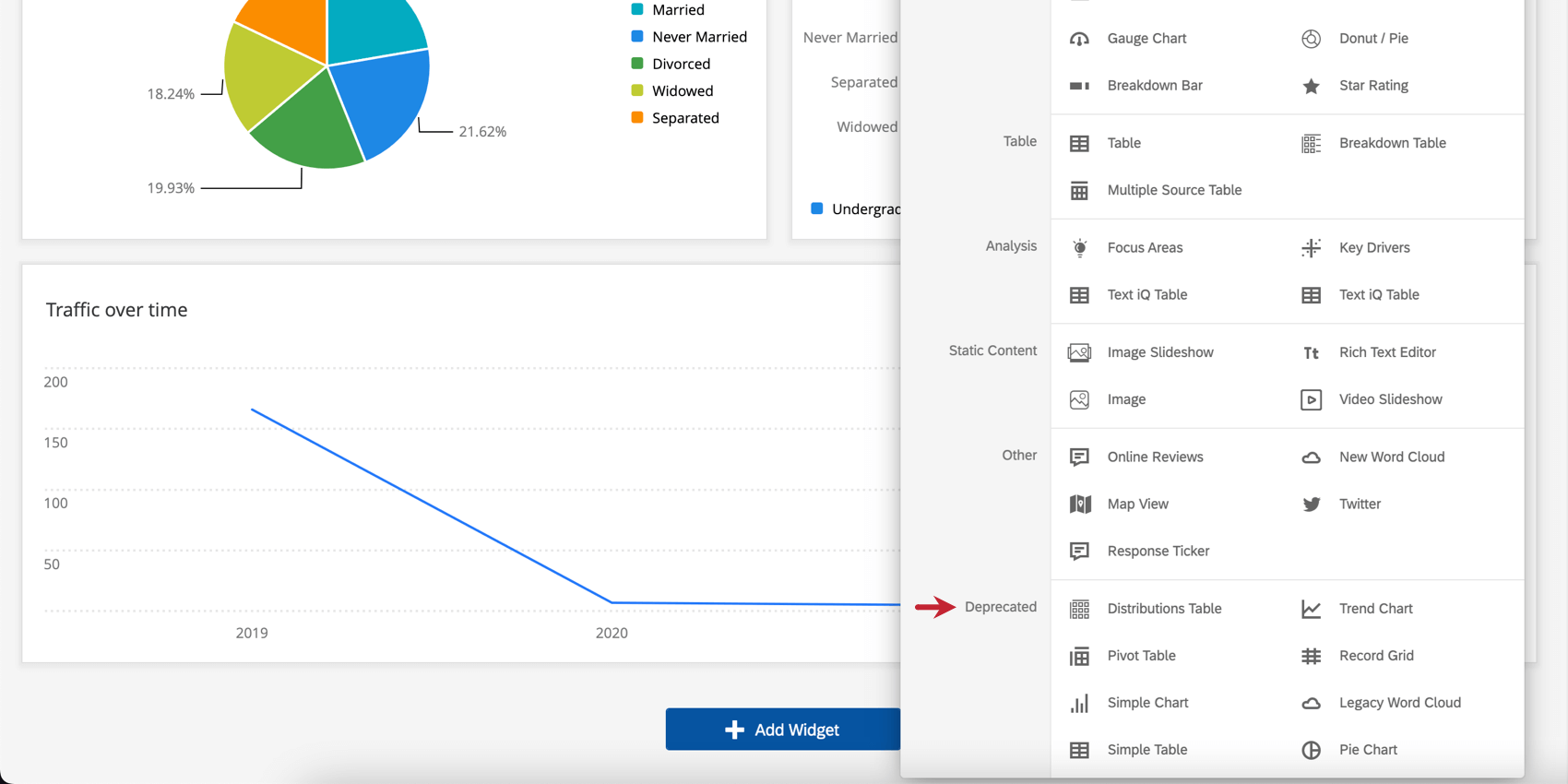

I widget elencati come “deprecati” in questo menu possono ancora essere utilizzati. Tuttavia, alla fine verranno rimossi dalla piattaforma. Le tempistiche di rimozione di ciascun widget variano. I widget non saranno rimossi se non dopo aver avvisato gli utenti. Tutti i widget deprecati saranno automaticamente migrati alla nuova versione quando saranno rimossi dalla piattaforma e saranno pienamente funzionanti durante il processo di migrazione.
Consiglio Q: Qualtrics può, a sua esclusiva discrezione e senza alcuna responsabilità, modificare i tempi di lancio di qualsiasi funzione del prodotto, cambiare la funzionalità di qualsiasi funzione del prodotto in anteprima o in fase di sviluppo, o scegliere di non rilasciare una funzione del prodotto o una funzionalità per qualsiasi motivo o per nessun motivo.
Si noti che anche se un tipo di widget è deprecato, i widget esistenti di quel tipo non smetteranno di funzionare o saranno rimossi dalla dashboard senza comunicazione. Tuttavia, si consiglia di passare a nuovi tipi di widget per garantire le massime performance della dashboard.
Attenzione: I widget presenti nella lista dei deprecati non vengono più aggiornati con miglioramenti. Se un widget deprecato non si comporta come previsto, passare al sostituto consigliato elencato di seguito.
Sostituzioni di widget consigliate
Consiglio Q: Volete essere sempre aggiornati sugli ultimi aggiornamenti del prodotto, compresi i nuovi widget e le funzioni non più disponibili? Iscrivetevi alle nostre note di rilascio settimanali dei prodotti nella Community Experience.
- Tabella di distribuzione: L’XM Respondent Funnel può essere utilizzato come alternativa alla tabella di distribuzione. Una volta mappato l’imbuto degli intervistati, è possibile utilizzare un’ampia gamma di widget per la creazione di rapporti sulle distribuzioni.
- Tabella pivot: Questo widget è stato sostituito dallatabella.
- Diagramma semplice: Questo widget è stato sostituito daiwidget linea, barre verticali e barre orizzontali.
- Tabella semplice: Questo widget è stato sostituito dal widget Tabella. Consiglio Q: se avete bisogno di tradurre i dati, continuate a usare la tabella semplice widget. Tuttavia, se avete bisogno di traduzioni di etichette, utilizzate il nuovo widget Tabella.
- Diagramma temporale: Questo widget è stato sostituito dai widget linea, barre verticali e barre orizzontali.
- Editor rich text legacy: Questo widget è stato sostituito dall’editor rich text.
- Word cloud ereditata: Questo widget è stato sostituito dal widget word cloud.
- Grafico a torta: Questo widget è stato sostituito dal widget ciambella / torta.
- Tabella risposte: Questo widget è stato sostituito dalla tabella dei record.
- Valutazione a stelle: Questo widget è stato sostituito dal nuovo widget Valutazione a stelle.
- Widget di visualizzazione su mappa: Questo widget è stato sostituito dal nuovo widget della mappa.
FAQs
Quali widget della dashboard posso usare con i miei dati di distribuzione in CX Dashboards?
Quali widget della dashboard posso usare con i miei dati di distribuzione in CX Dashboards?
Perché non posso più aggiungere i widget specifici dei ticket nelle Dashboard CX (ad esempio, Visualizzatore ticket singolo, Visualizzatore elenco ticket, Grafico tendenza ticket e Widget obiettivi ticket)?
Perché non posso più aggiungere i widget specifici dei ticket nelle Dashboard CX (ad esempio, Visualizzatore ticket singolo, Visualizzatore elenco ticket, Grafico tendenza ticket e Widget obiettivi ticket)?
Perché non riesco a visualizzare i dati nei widget nella pagina Dashboard CX per il reporting dei ticket?
Perché non riesco a visualizzare i dati nei widget nella pagina Dashboard CX per il reporting dei ticket?
Le informazioni sulla distribuzione dei collegamenti personali appaiono nel widget Tabella distribuzioni in CX Dashboards?
Le informazioni sulla distribuzione dei collegamenti personali appaiono nel widget Tabella distribuzioni in CX Dashboards?
Come viene calcolato il tasso di risposta nel widget Tabella distribuzioni in CX Dashboards?
Come viene calcolato il tasso di risposta nel widget Tabella distribuzioni in CX Dashboards?
Il conteggio nel widget Grafico numerico non corrisponde al conteggio per lo stesso valore che vedo in altri widget in Dashboard CX. Perché?
Il conteggio nel widget Grafico numerico non corrisponde al conteggio per lo stesso valore che vedo in altri widget in Dashboard CX. Perché?
Quale metodo viene utilizzato per determinare l'equazione di regressione per il widget Grafico a dispersione nelle dashboard CX?
Quale metodo viene utilizzato per determinare l'equazione di regressione per il widget Grafico a dispersione nelle dashboard CX?
Ora che ho i miei driver chiave, come devo agire sui risultati del mio widget Fattori chiave di sviluppo nelle Dashboard CX?
Ora che ho i miei driver chiave, come devo agire sui risultati del mio widget Fattori chiave di sviluppo nelle Dashboard CX?
Posso inserire più di una domanda di testo a risposta aperta in un unico widget cloud di Word in CX Dashboards?
Posso inserire più di una domanda di testo a risposta aperta in un unico widget cloud di Word in CX Dashboards?
Per aggiungere più campi di testo a tempo indeterminato al widget Word Cloud, abilitare l'opzione Usa selettore di campo predefinito, quindi selezionare i campi nell'elenco a discesa Origine del testo. Il widget Word Cloud visualizzerà un banner che mostra il campo visualizzato. Fare clic su questo banner per adattare il campo visualizzato.
Non ho raccolto dati relativi a stato o paese, ma ho i dati di ubicazione registrati automaticamente come latitudine e longitudine. Posso usare queste coordinate invece nel widget della mappa CX Dashboards?
Non ho raccolto dati relativi a stato o paese, ma ho i dati di ubicazione registrati automaticamente come latitudine e longitudine. Posso usare queste coordinate invece nel widget della mappa CX Dashboards?
Posso inserire HTML o altri linguaggi di codifica nel widget Editor Rich Text in Dashboard CX?
Posso inserire HTML o altri linguaggi di codifica nel widget Editor Rich Text in Dashboard CX?
La mia immagine non è ospitata online, ma l'ho salvata sul mio computer. Posso aggiungere l'immagine ai widget Editor Rich Text, Slideshow immagini e Immagine da una posizione file sul computer?
La mia immagine non è ospitata online, ma l'ho salvata sul mio computer. Posso aggiungere l'immagine ai widget Editor Rich Text, Slideshow immagini e Immagine da una posizione file sul computer?
Posso creare un widget Tabella semplice in Dashboard CX per visualizzare tutti i dati da una domanda matrice simile alla tabella creata per impostazione predefinita in Rapporti?
Posso creare un widget Tabella semplice in Dashboard CX per visualizzare tutti i dati da una domanda matrice simile alla tabella creata per impostazione predefinita in Rapporti?
Posso confrontare le tendenze storiche da un campo dati nel widget Grafico tendenza in Dashboard CX?
Posso confrontare le tendenze storiche da un campo dati nel widget Grafico tendenza in Dashboard CX?
Come faccio a impostare il widget grafico a indicatore in modo da visualizzare un punteggio NPS in una dashboard CX da una domanda NPS nel sondaggio?
Come faccio a impostare il widget grafico a indicatore in modo da visualizzare un punteggio NPS in una dashboard CX da una domanda NPS nel sondaggio?
In che modo il widget Barra di suddivisione differisce da un widget Grafico semplice in pila?
In che modo il widget Barra di suddivisione differisce da un widget Grafico semplice in pila?
I progetti Dashboards possono essere utilizzati solo per la ricerca della customer experience?
I progetti Dashboards possono essere utilizzati solo per la ricerca della customer experience?
Perché le mie metriche sono 99 o 101 invece di 100?
Perché le mie metriche sono 99 o 101 invece di 100?
33.60 + 33,60 + 32,80 = 100
Mentre se si sceglie di non visualizzare decimali con lo stesso set di dati:
34 + 34 + 33 = 101
I widget non possono mostrare decimali infiniti, il che significa che, indipendentemente dalle impostazioni dei decimali, alcuni dati dovranno essere arrotondati per eccesso. Ciò significa che piccole deviazioni, come la somma di 99 o 101 invece di 100, funzionano come previsto.
È fantastico! Grazie per il tuo feedback!
Grazie per il tuo feedback!