インサイトエクスプローラー
このページの内容
注意:この機能は、新しいシンプルな価格プランおよびパッケージプランのユーザー、またはこの機能のプレビュープログラムに積極的に参加したユーザーのみが利用できます。詳細については、「クアルトリクス公開プレビュー」を参照してください。クアルトリクスの価格やパッケージプランについてご不明な点がございましたら、アカウントサービスまでお問い合わせください。

インサイト・エクスプローラーについて
インサイトエクスプローラーはAIを搭載したテキスト分析ツールで、自由記述によるフィードバックを利用して、トップテーマを特定し、見出しを作成し、役に立つ要約を生成します。この機能により、大規模なテキストデータセットをこれまでよりも速く理解できるようになり、非構造化フィードバックデータを扱うアナリストの作業を効率化できます。
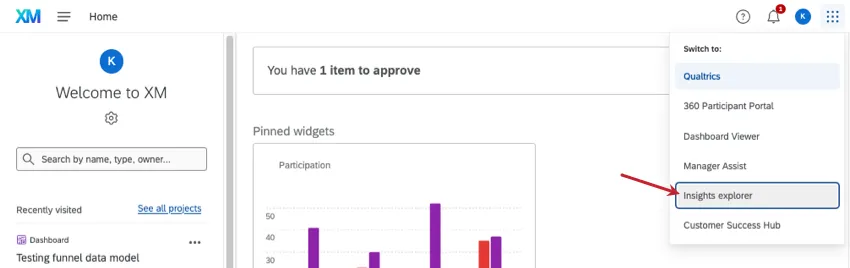
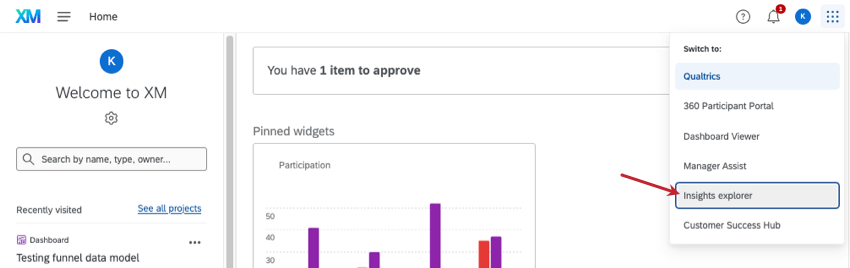
クアルトリクスアカウントのアプリスイッチャーからインサイトエクスプローラーにアクセスできます。
ヒント:クアルトリクスではさまざまな対策を講じており、製品を継続的に改良していますが、人工知能によって不正確で不完全、または最新ではない出力が生成される場合があります。クアルトリクスのAI機能からの出力を使用する前に、出力が正確であることを確認し、ユースケースに適していることを確認する必要があります。クアルトリクスのAI機能からの出力は、人間によるレビューや専門的なガイダンスに代わるものではありません。
インサイトを作成する前に
注意: この機能を使用するには、「組織設定」で「サードパーティのジェネレーティブAI機能を許可する」設定を有効にする必要があります。この設定は、ブランド管理者が有効にしなければなりません。
この機能を使用するには、クアリクスアカウントでUse Insights Explorer ユーザー権限を有効にする必要があります(ブランド管理者はデフォルトでこの権限が有効になっています)。また、Text iQでデータ処理をしておくと便利ですが、どのオープン・テキスト・フィールドでも使用できます。
オープン・テキスト・フィールドを持つどのタイプのプロジェクトでも、インサイトを生成するために使用することができます。これには以下が含まれます。
- アンケートプロジェクト
- インポートされたデータプロジェクト
- CXダッシュボード
- エンゲージメント
- ライフサイクル
- アドホック従業員調査
- チケットデータセット
- XM Discoverプロジェクト Qtip:XM Discoverプロジェクトとインサイトエクスプローラーの併用についてご不明な点がございましたら、アカウントサービスまでお問い合わせください。

注意: インサイトを作成する前に、少なくとも 100 件のフィードバック回答をデータセットに含めることをお勧めします。インサイトエクスプローラーは、豊富なフィードバックがある場合、そのしきい値以下で操作できることがあります。データセットが少ない場合は、「簡潔な要約」インサイトを選択してください。
対応言語
インサイトエクスプローラーは、英語、フランス語、スペイン語、ドイツ語、日本語のデータ入力に対応しています。データセットには複数の言語を含めることができ、事前に手動で翻訳することなく分析できます。
Qtip: インサイトエクスプローラーは、インサイト定義と選択したデータに基づいてジョブを動的にルーティングします。選択とデータセットの言語によって、データはファーストパーティモデルを経由するか、サードパーティモデルを経由するかのどちらかになる。詳細は下記のFaqをご覧ください。
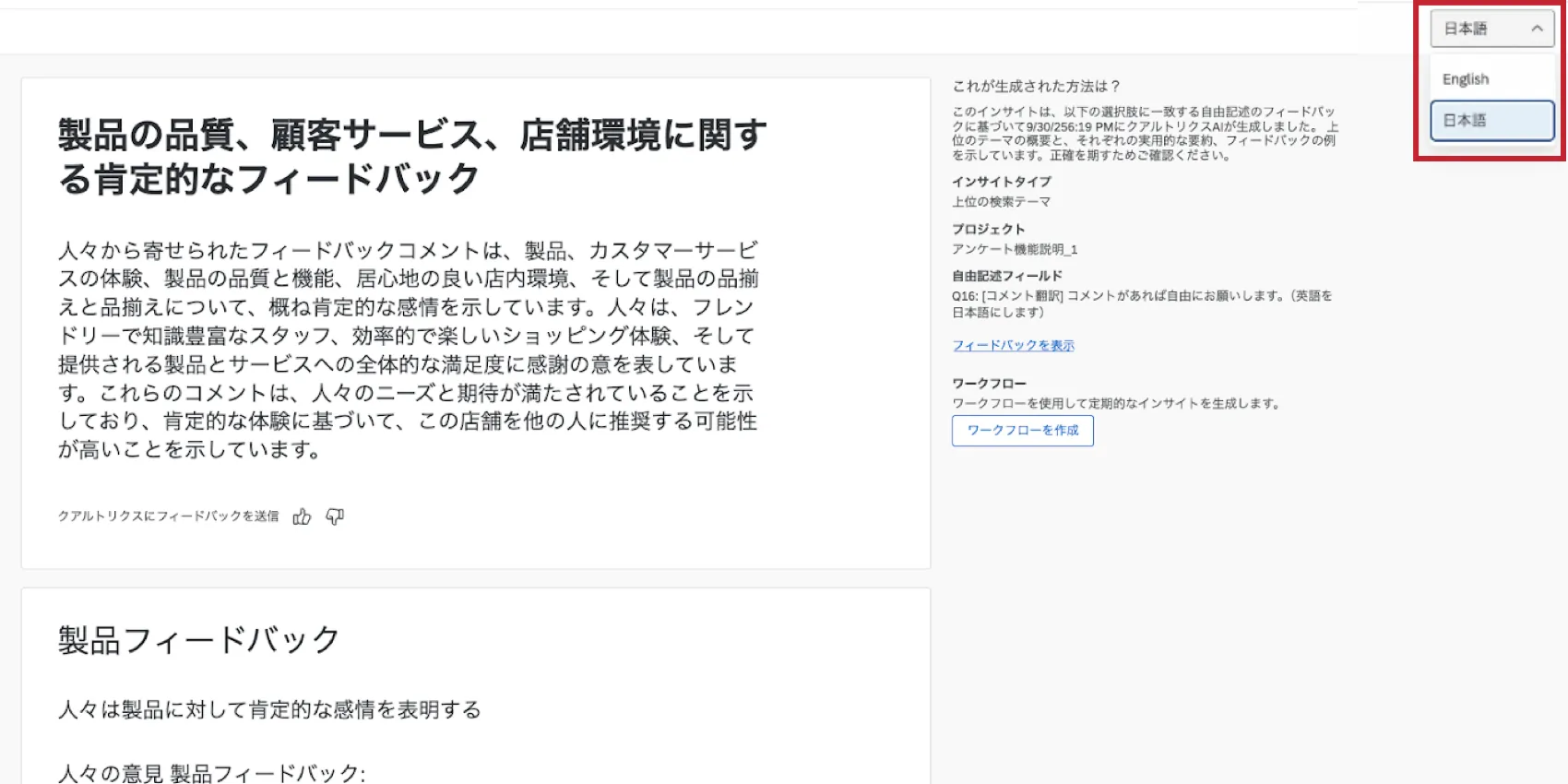
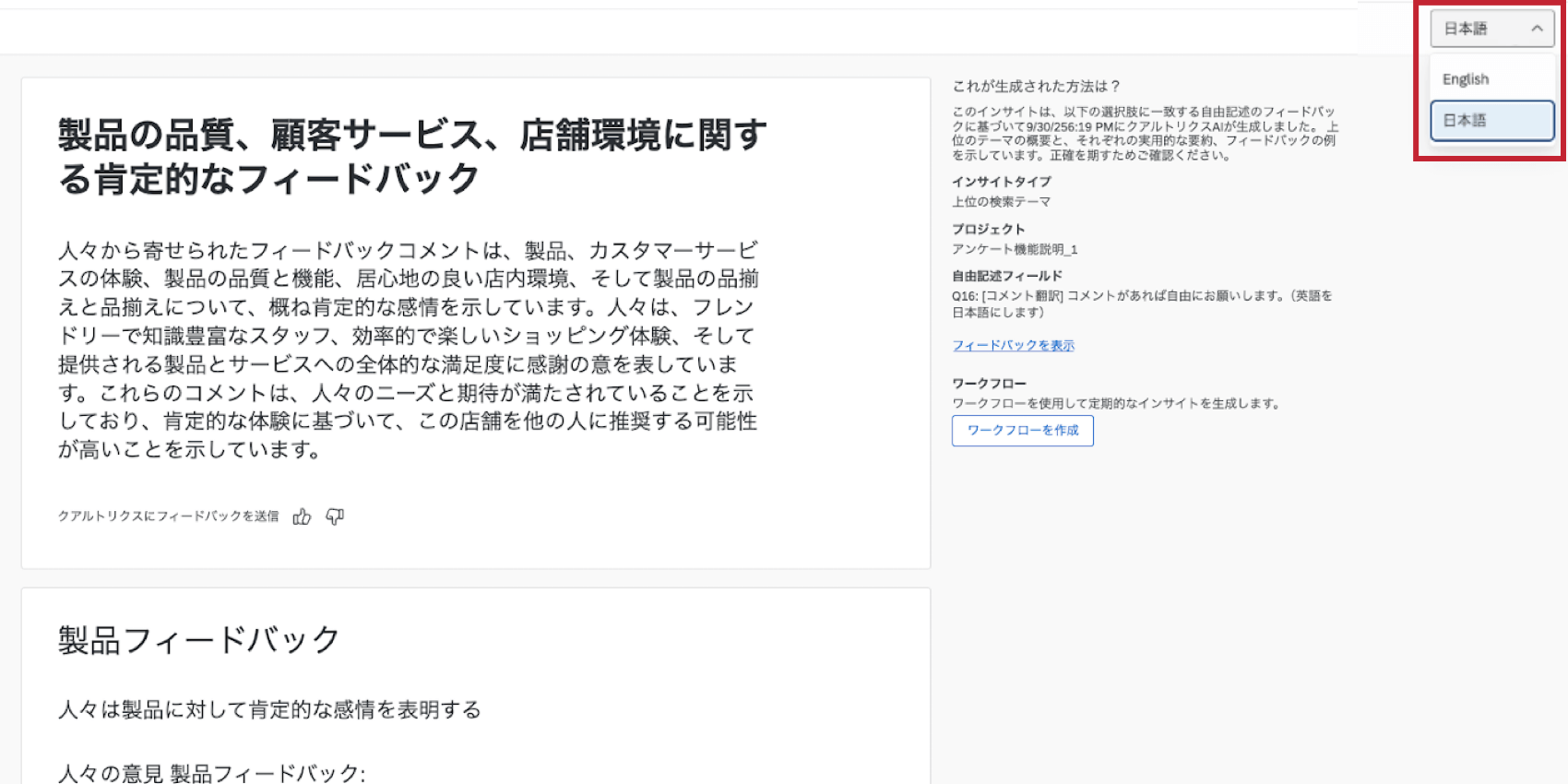
XMプラットフォームがサポートするすべての言語で出力できます。デフォルトでは、ユーザー設定で設定されているアカウントの言語で出力されます。出力がサポートされている言語の場合、翻訳された出力とデフォルトの英語を切り替えることができます。
新しいインサイトの作成
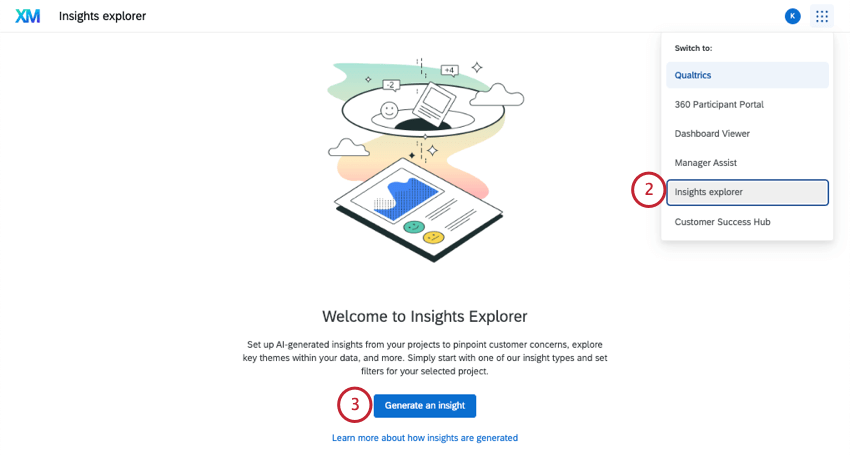
インサイトエクスプローラーを使用するには、以下の手順に従ってください:
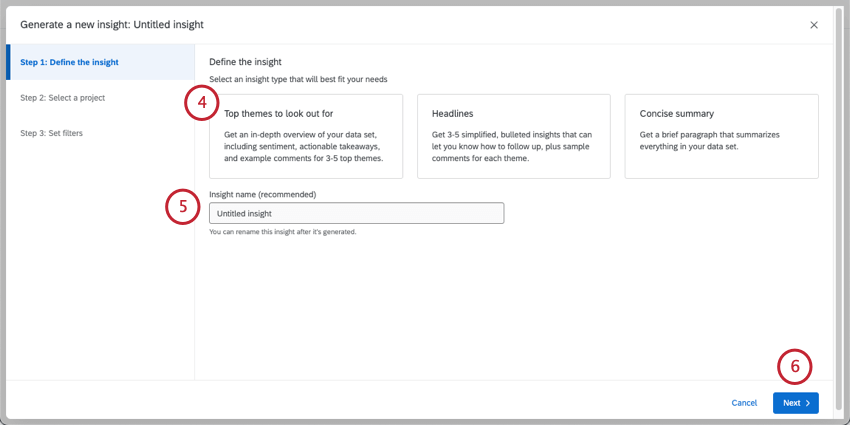
- 上位のテーマ:3~5個のテーマとそれに付随するサブテーマ、およびそれぞれのフィードバック例のおおまかな要約を生成します。この出力は最も詳細であり、迅速なレポートが必要な場合や、新しいデータセットの調査を始めたばかりの場合に役立ちます。
- 見出し:フォローアップの方法を伝える3~5個の目を引く見出しを付けます。各インサイトには、それに一致する顧客の発言例がそのまま記載されます。
- 簡潔なまとめ:データセットの主な要点をまとめた簡潔なパラグラフを作成します。
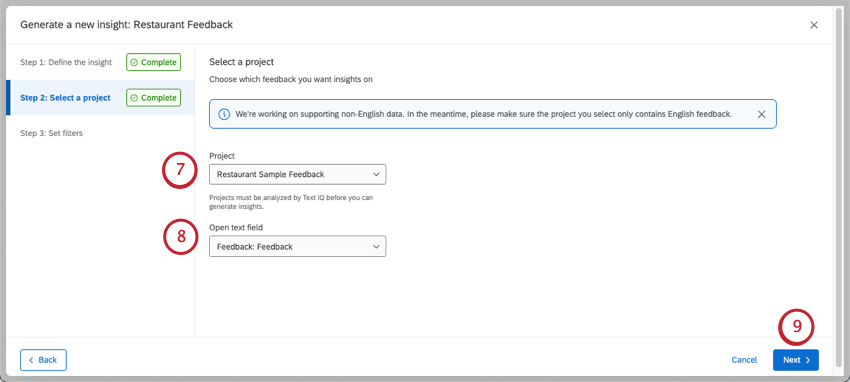
Qtip:このリストには、TEXT iQを持つデータだけでなく、あなたがアクセシビリティを持つすべてのクアルトリクスデータが表示されます。しかし、オープンテキストのないデータを選択しようとしても、インサイトを作成することはできない。
ヒント:一般的なオープンテキストフィールドには、自由回答の質問、テキスト埋め込みデータ、オープンテキストダッシュボードフィールドがあります。
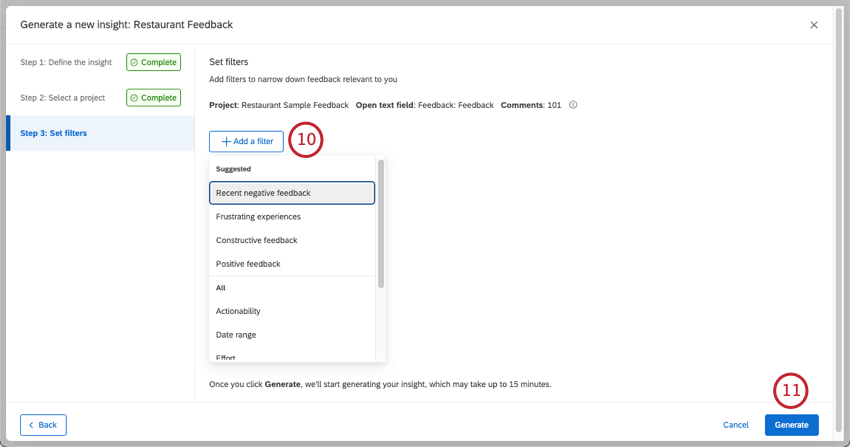
Qtip:インサイトは、すべてのコメントを分析するのではなく、利用可能なコメントをサンプリングすることによって生成されます。したがって、まったく同じデータ(同じフィルター、ソースなど)から生成された複数のインサイトが、異なる結果をもたらす可能性がある。
動画ウォークスルー
インサイトエクスプローラーの使い方でお困りですか?この2分間のウォークスルービデオをご覧ください:
インサイトエクスプローラーに関するご質問やディスカッションは、QUALTRICSのエクスペリエンスコミュニティAIセンターで、他のクアルトリクスユーザーとAIに関するあらゆることについて交流することができます。
インサイトフィルター
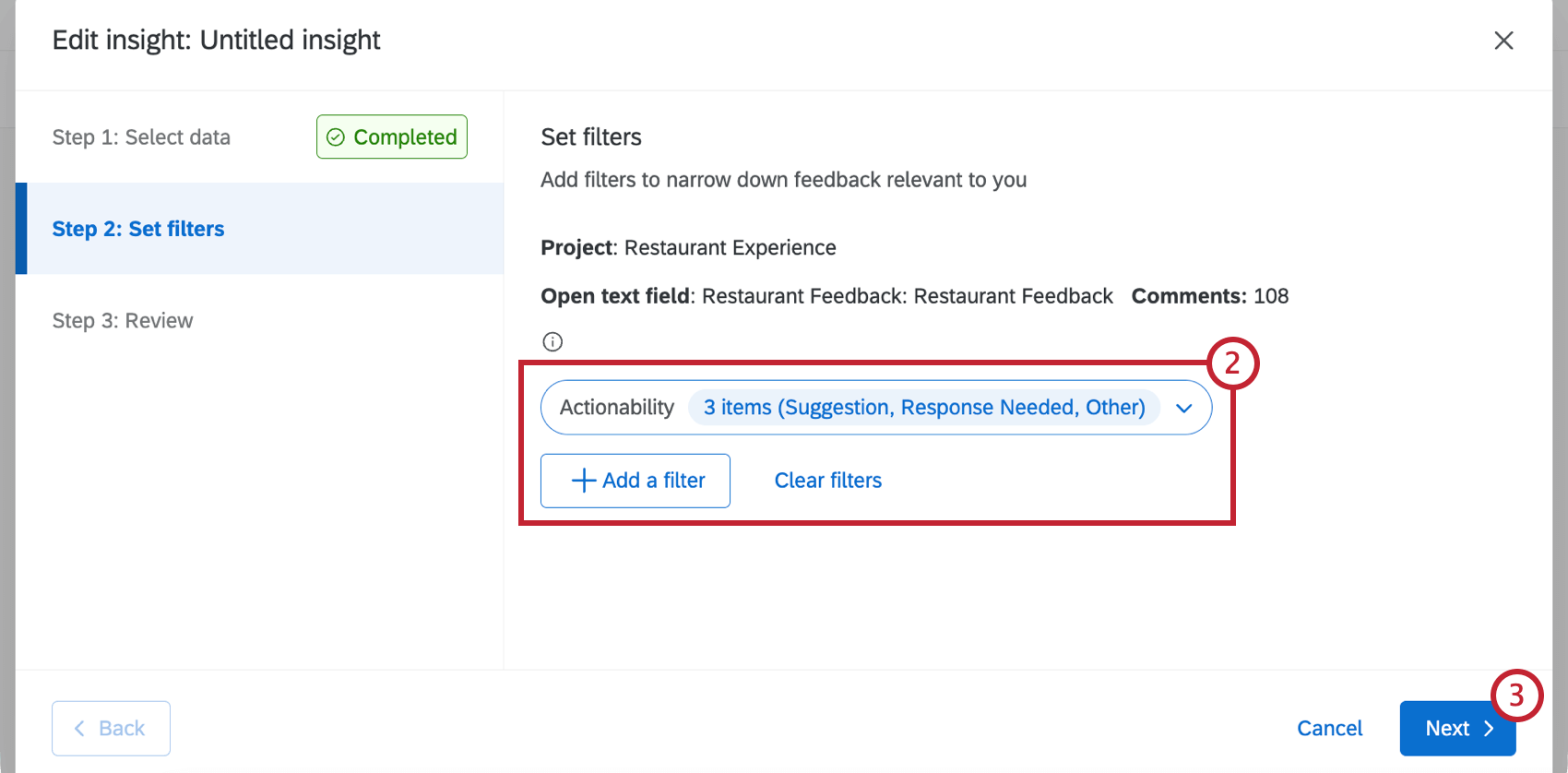
インサイトを作成する際、フィルタを使用してデータを絞り込むことができます。提供されたフィルターのリストからしか選択できません。一度に複数のフィルターを追加できます。
これらのフィルターは、以下のようなテキストとエンリッチメントデータに基づいています。
これらのエンリッチメントに基づいて、推奨されるフィルターが作成されます。たとえば、「フラストレーションを感じる体験」とは、顧客が多大な労力を費やしたことを示し、フラストレーションを起こしたという感情が検出されたフィードバックを指します。
インサイトに適用されるフィルターはいつでも調整できます。新しいフィルターを追加すると、インサイトが再生成されます。手順については、「既存のインサイトのマネージャー」の「インサイトの編集」セクションを参照してください。
ヒント:データを絞り込むと、インサイトエクスプローラーに、クアルトリクスデータの場合はフィルターに一致するコメントの数、Discoverの場合はセンテンスの数が表示されます。
Qtip: インサイトエクスプローラーは、 クアルトリクスプラットフォームの列挙可能なフィルタータイプをサポートしています。フィルタの作成中に埋め込みデータが見つからない場合は、フィールドタイプがテキストセット、ナンバーセット、マルチアンサーテキストセットであることを確認してください。フィールドグループ内のフィールドはサポートされていません。XM Discover属性は完全にサポートされていません。その代わりに構造化モデル・ルールを使うことをお勧めする。
既存のインサイトの管理
インサイトを見る
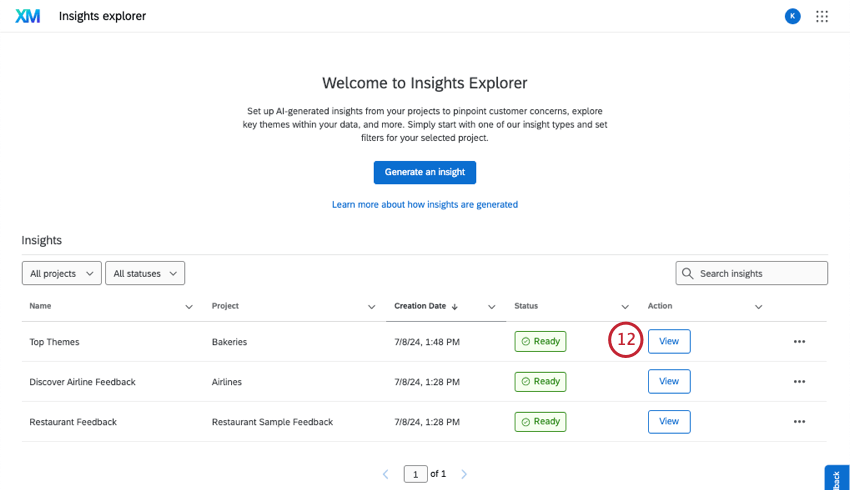
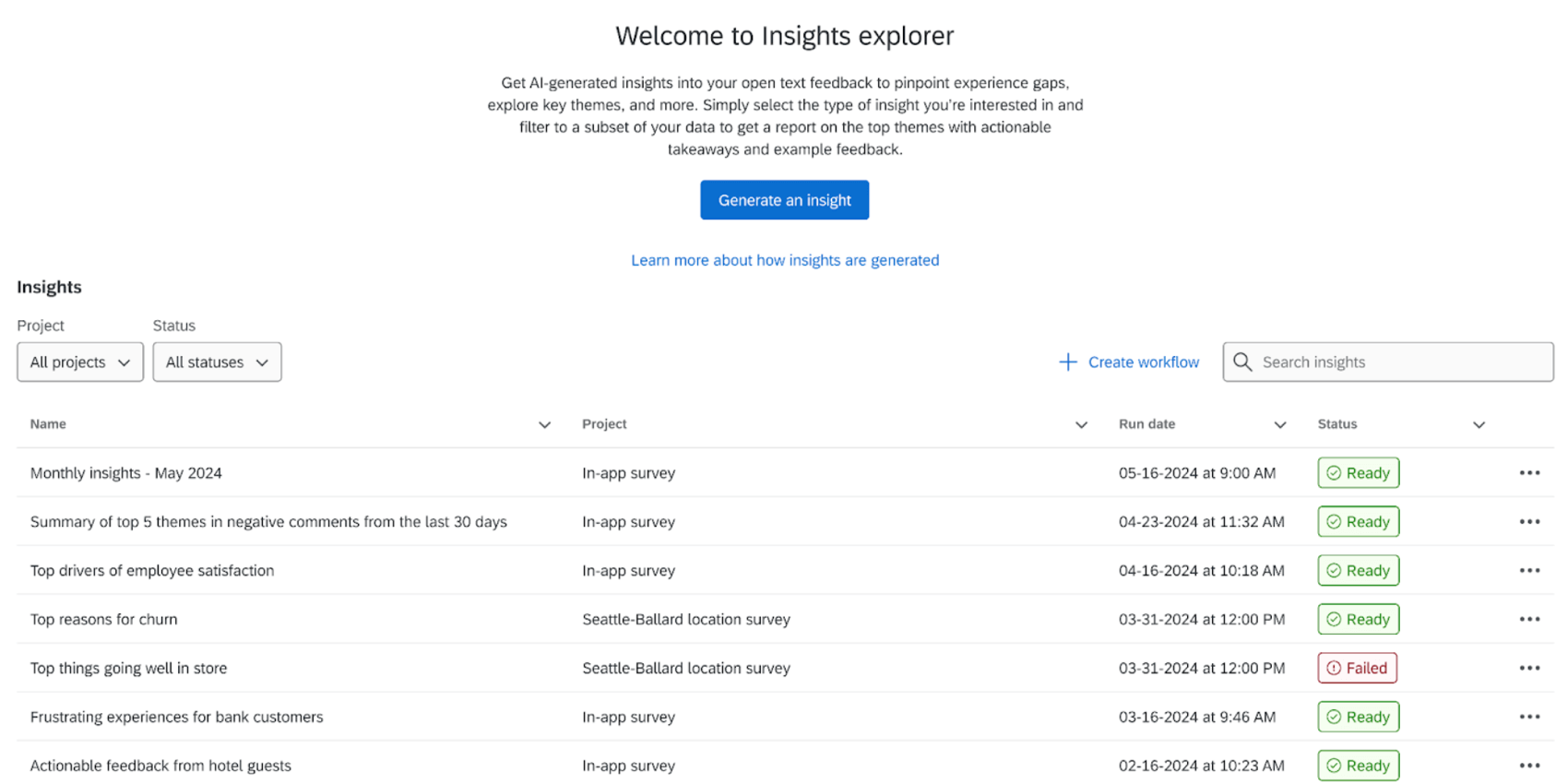
インサイトエクスプローラーページに表示されるインサイトは、お客様のアカウント固有のものです。このページでは、過去に作成したインサイトを見ることができます。加えて、以下も可能です。
- プロジェクトごとにインサイトを絞り込む。
- インサイトが生成された日付を確認する。
- インサイトが閲覧可能かどうか(ステータス)を確認する。
- インサイトを名前で検索する
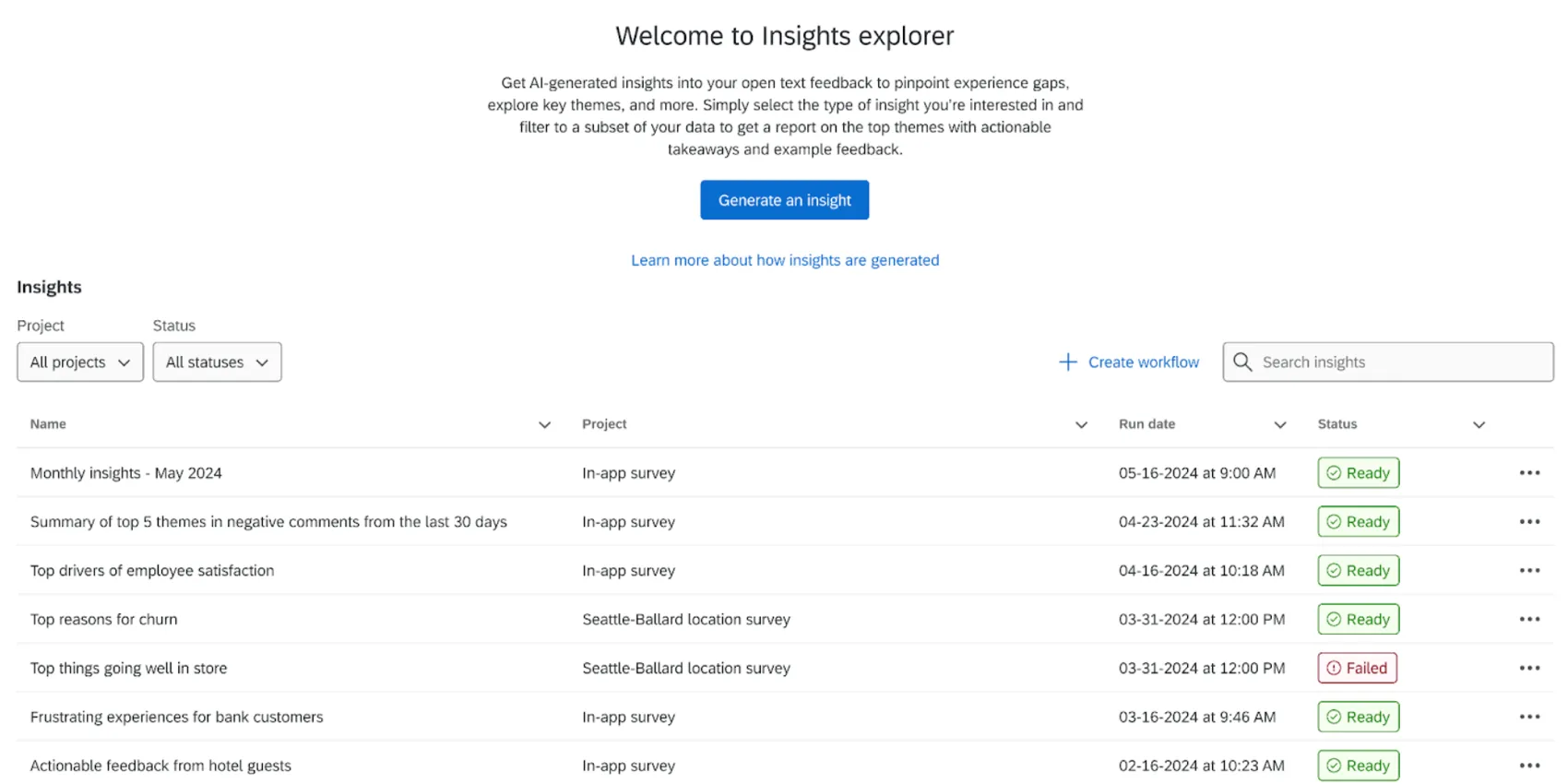
デフォルトでは、インサイトは新しいデータが入ってきても更新されません。ある瞬間のデータのスナップショットとして機能します。
インサイトの生成] タスクを使用して、インサイトを定期的に再生成できます。これにより、切り替え可能なインサイトの新しいバージョンが生成される。ワークフローの作成」をクリックすると、ワークフローページが表示されますので、リンク先の手順に従ってワークフローを作成してください。
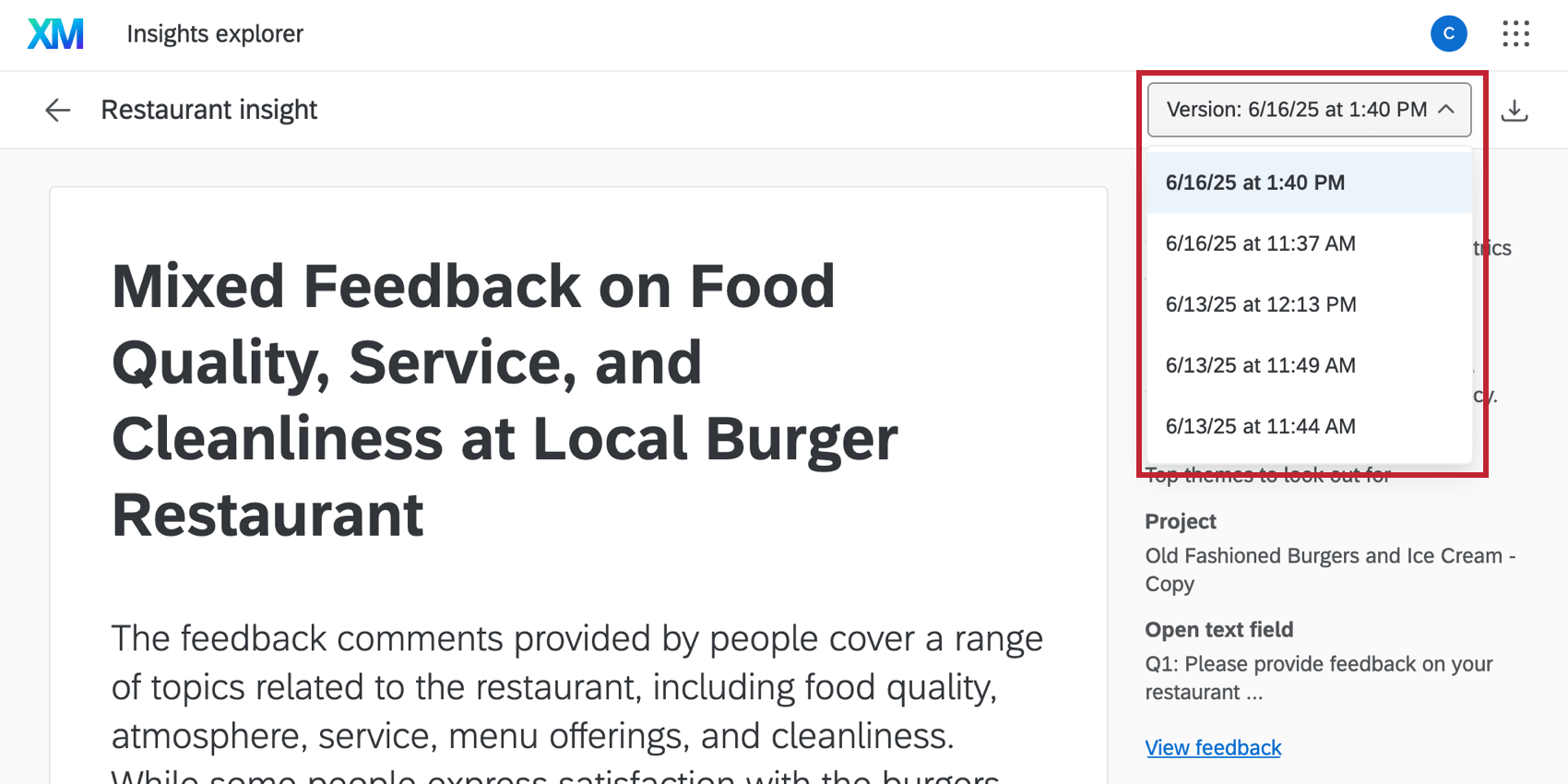
複数のバージョンのインサイトを作成した場合は、ページ上部のドロップダウンを使用して切り替えることができます。

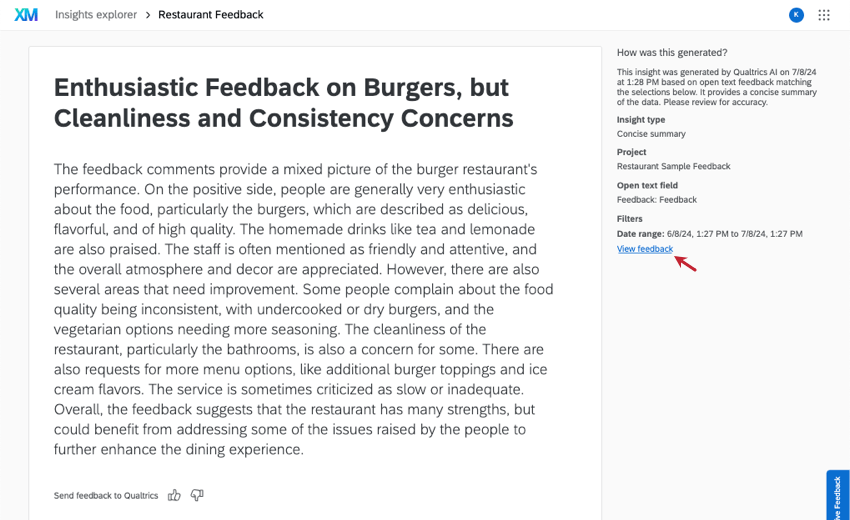
[表示]をクリックすると、生成されたインサイトが表示されます。
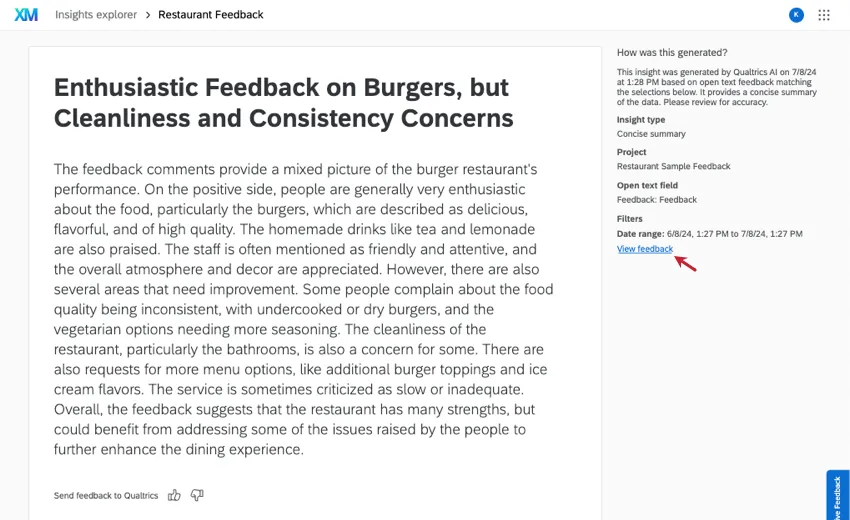
これらの分析情報を構築するためにフィルターによって選択された特定のコメントを表示するには、[フィードバックを表示]を使用します。
ヒント:コメントの利用可能期間は、インサイトの作成から30日間です。
インサイトを編集する
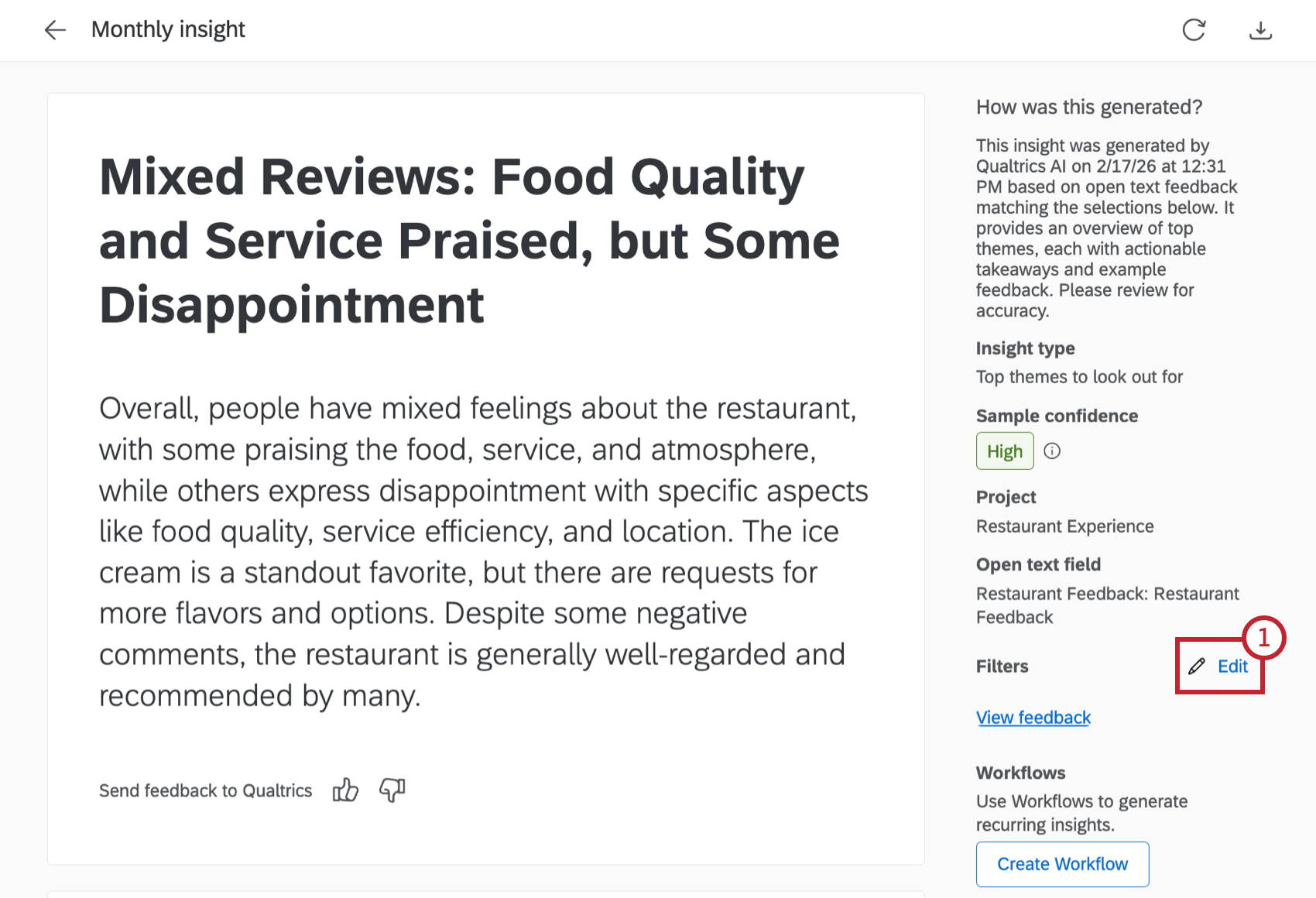
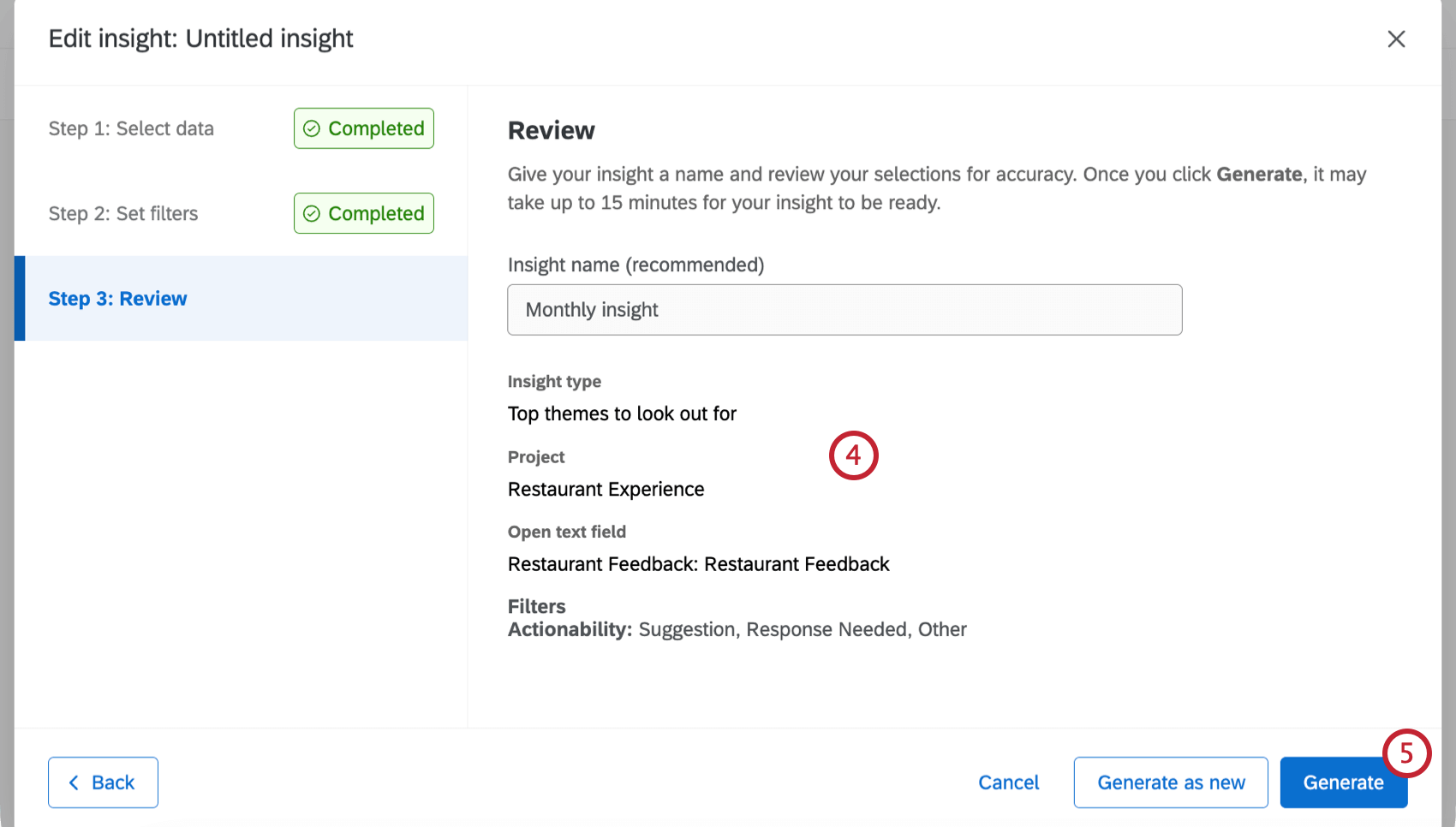
インサイトを作成した後に、インサイトに適用されるフィルタを編集できます。
インサイトの名前変更と削除
インサイトの横にある3つの点をクリックすると、名前の変更や削除ができます。
注意:インサイトを削除すると、ユーザーアカウントから完全に削除されます。後で必要になる可能性がある場合は、インサイトを削除しないでください。
FAQs
How does Insights Explorer know what data I have access to?
How does Insights Explorer know what data I have access to?
Can Insights Explorer manage multilingual datasets?
Can Insights Explorer manage multilingual datasets?
For data including English, Japanese, Spanish, German (or a combination of these languages), the default behavior is to route the request to a first-party model. For any other language(s) or combination, the default behavior is to route the request to a third-party model. However, to ensure timely insight delivery, Qualtrics reserves the right to route the jobs based on available resources, which is why third party opt-in is required for Insights Explorer at this time.
What’s included in an Insights Explorer report?
What’s included in an Insights Explorer report?
- Example feedback: exemplar verbatim directly from the source data
- AI-generated report
- Explainability content: “how this was generated,” data source context, etc.
Why isn’t my Qualtrics Platform or XM Discover embedded data available for filtering?
Why isn’t my Qualtrics Platform or XM Discover embedded data available for filtering?
素晴らしい! フィードバックありがとうございます!
フィードバックありがとうございます!