ジェネシスとの統合
スイート
Customer Experience
Employee Experience
Strategy & Research
製品
Qualtrics
このページの内容
ジェネシスとの統合について
Genesysと統合することで、Genesysを使用して発生したインタラクションの事後フィードバックを収集することができます。その後、クアルトリクスのあらゆる分析手法を用いて、コンタクトセンターのデータを分析することができます。
注意: カスタムコーディング機能はそのまま提供され、実装するにはプログラミングの知識が必要です。Qualtricsサポートでは、カスタムコーディングに関するサポートやコンサルティングを提供していません。その代わりに、私たちの熱心なユーザー・コミュニティに尋ねてみることもできます。カスタムコーディングサービスの詳細については、クアルトリクスの営業担当にお問い合わせください。

ステップ1:事後アンケートの作成
このセクションでは、カスタマーケアクイックスタートプロジェクトのセットアップ方法について説明します。Genesysとの統合を設定するために必要です。
カスタマーケア クイックスタート」を選択します。
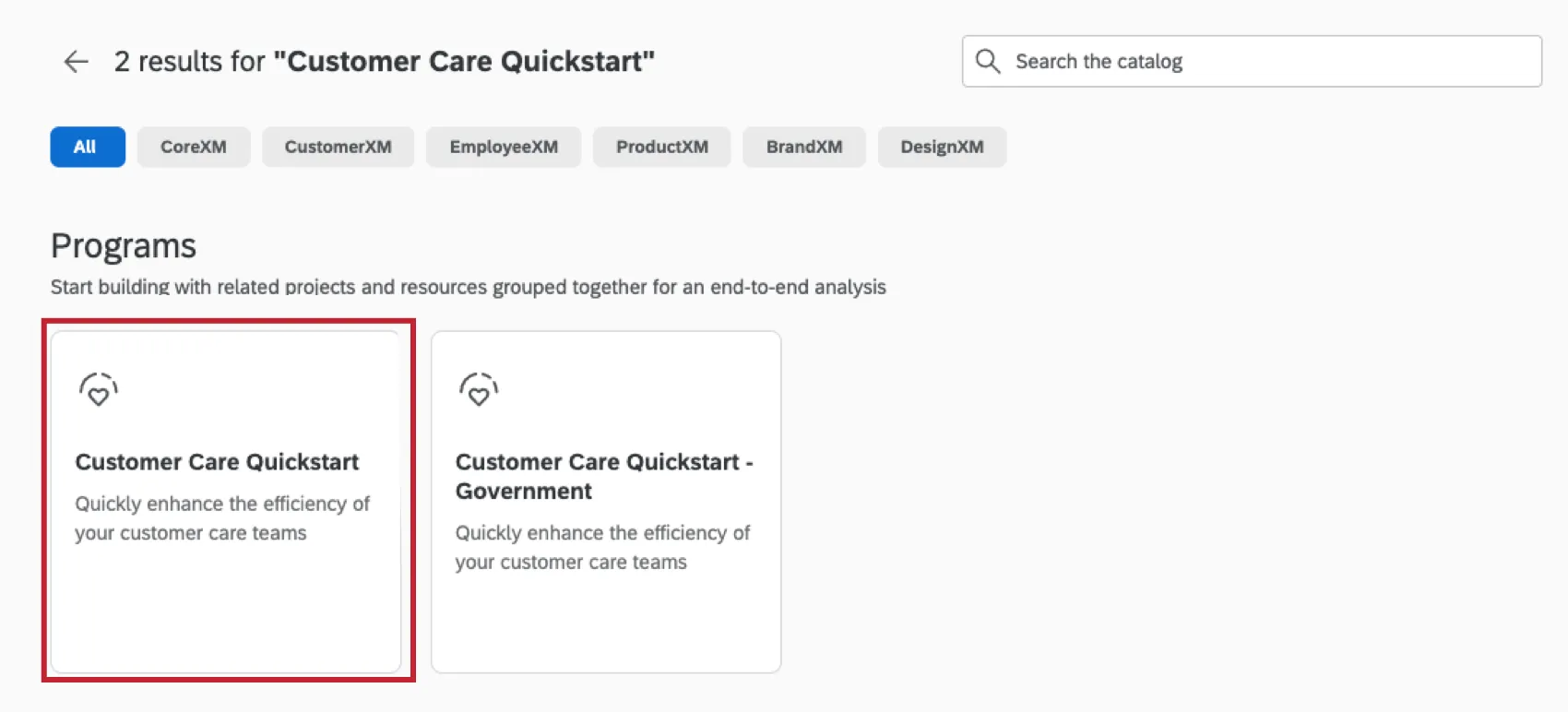
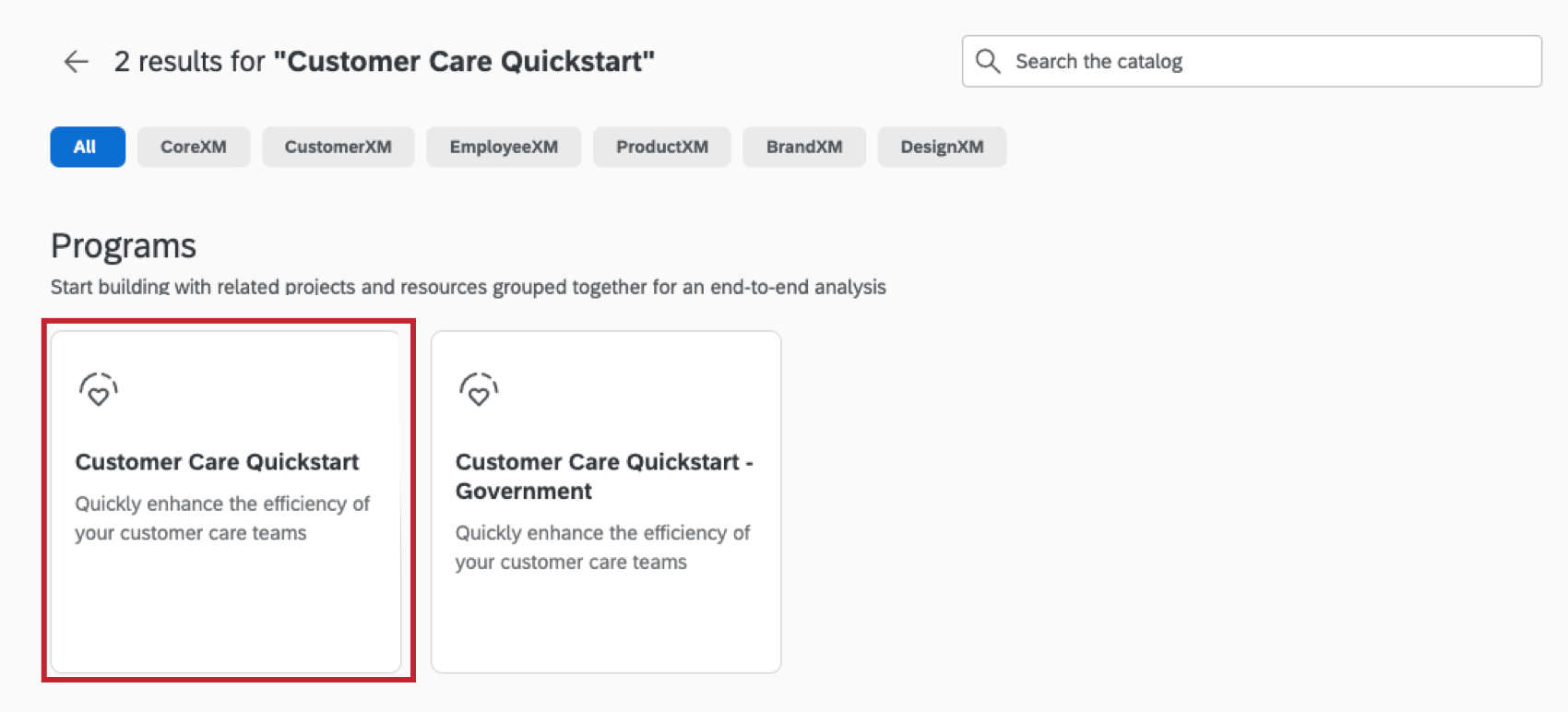
セットアップガイドに記載されている手順に従って、アンケート調査をフォローアップしてください。
Qtip:ソリューションのセットアップ、立ち上げ、使用方法については、Methodology and Implementation Playbookをご覧ください。

主要業績評価指標アンケートブロックの最初の質問の後に、新しい多肢選択式の質問を追加します。質問文はこうあるべきだ: チャットや音声でつながりましたか?
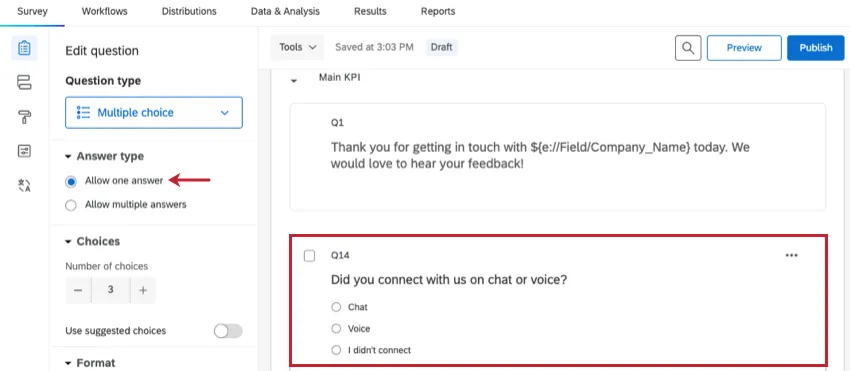
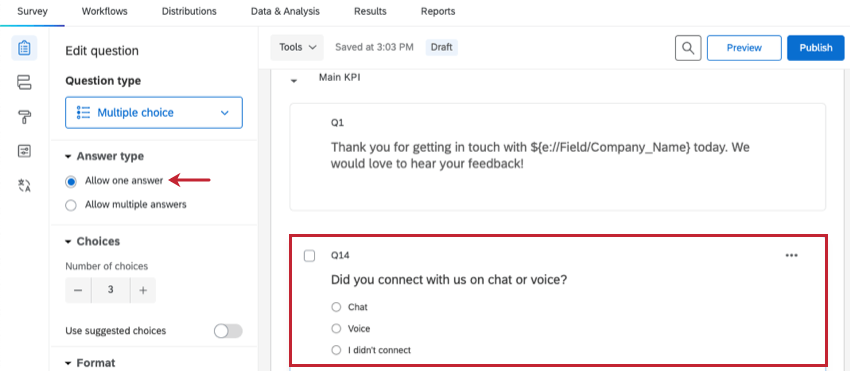
注意: 解答タイプが「1つの解答を許可」に設定されていることを確認してください。
作成した質問の直後に、新しい多肢選択式の質問を追加してください。質問文はこうあるべきだ:繋がらなかったとしたら、その理由は何ですか?
表示ロジックを追加し、前の質問で「接続していない」が選択されている場合のみ質問を表示するようにします。
同じ表示ロジックをアンケート調査ブロックのQ10に追加する。
アンケートフローに移動します。
グループにConversationIDという新しい埋め込みデータフィールドを追加します:トランザクション・データ要素にConversationIDという新しい埋め込みデータ・フィールドを追加し、値は空白のままにします。
エージェントドライバーブロック、OPTIONALブロック、エージェントパフォーマンススコアグループを新しい分岐に移動します。
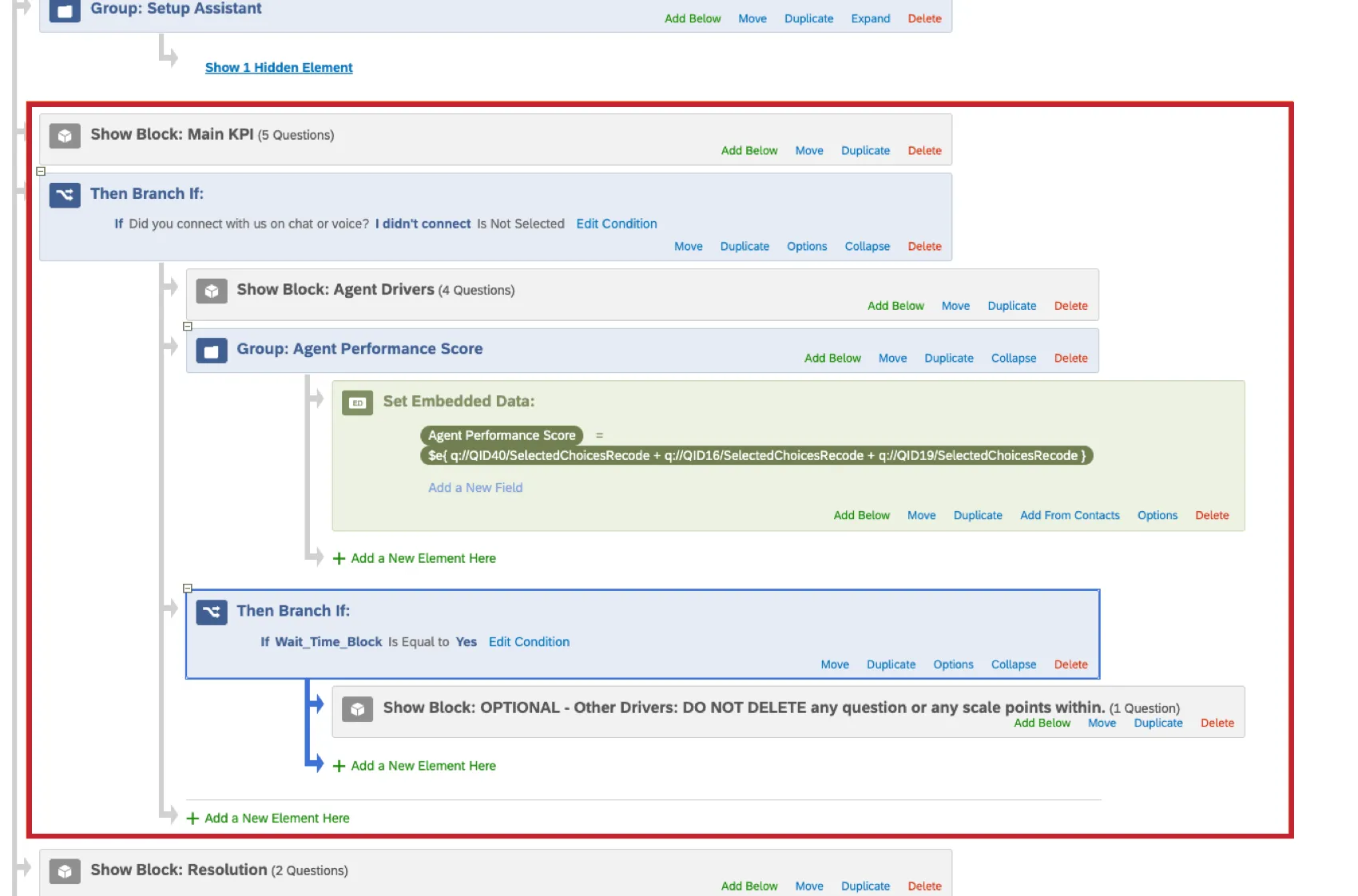
[適用]をクリックします。
ステップ 2: トリガーアンケート調査配信
ここでは、Genesysとのやりとりに基づいてアンケート配信をトリガーする方法について説明します。セットアップを始めるには、まずクアルトリクスのワークフローを設定する必要があります。
に移動する。 ワークフロー ]タブにアクセスすることもできます。
イベントベースのワークフローを作成し、以下を選択します。 JSONイベントを選択します。
ポップアップウィンドウで[URLをコピー ]をクリックし、エンドポイントをコピーします。
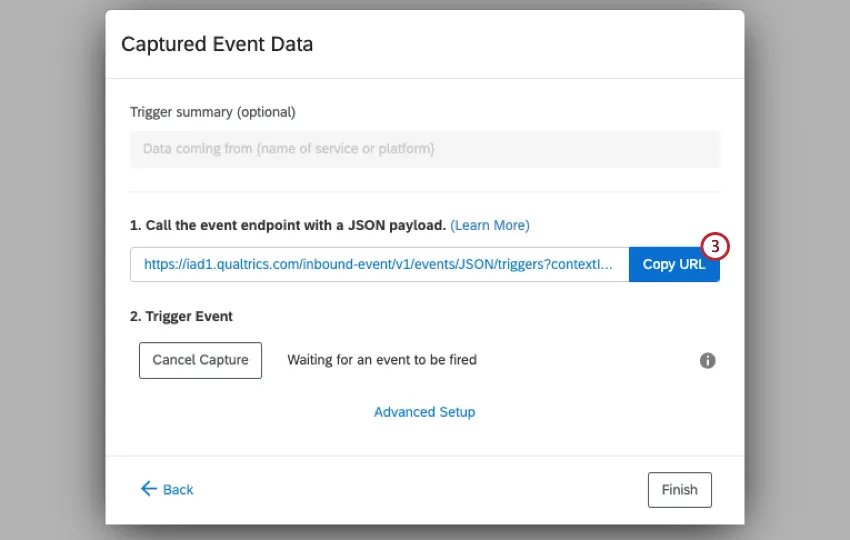
注意: Genesysの残りの手順を完了する間、このウィンドウを閉じないでください。
オープン・ジェネシス
管理者 タブに行く。
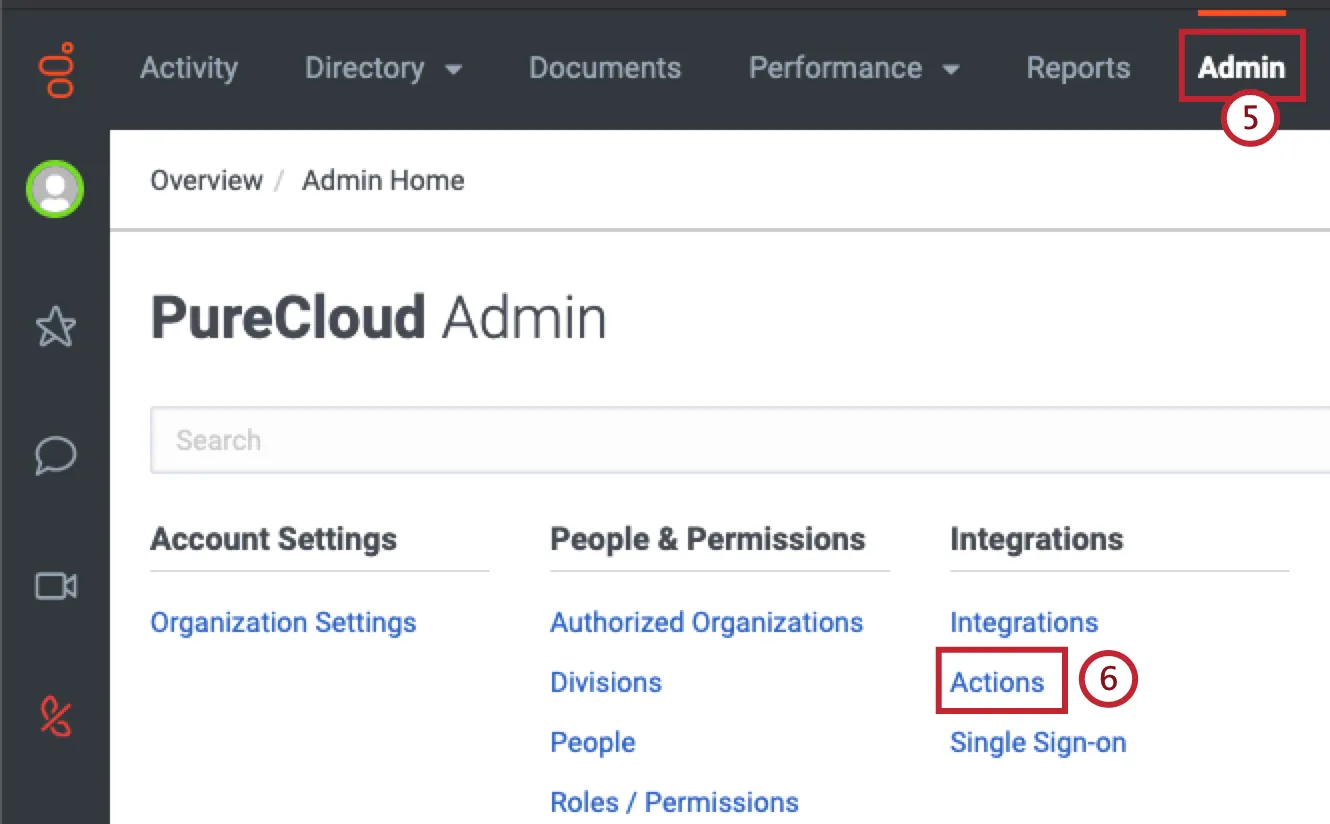
アクションをクリックする。
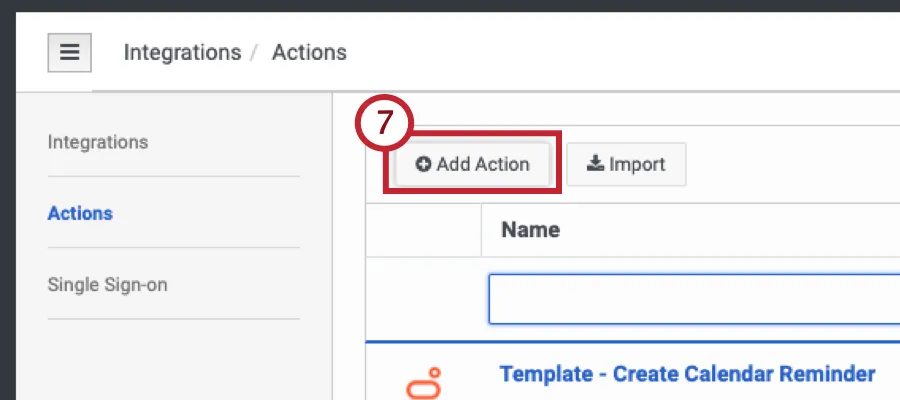
選択 アクションを追加する。
統合名としてWeb Services Data Actionsを 選択する。を選択します。
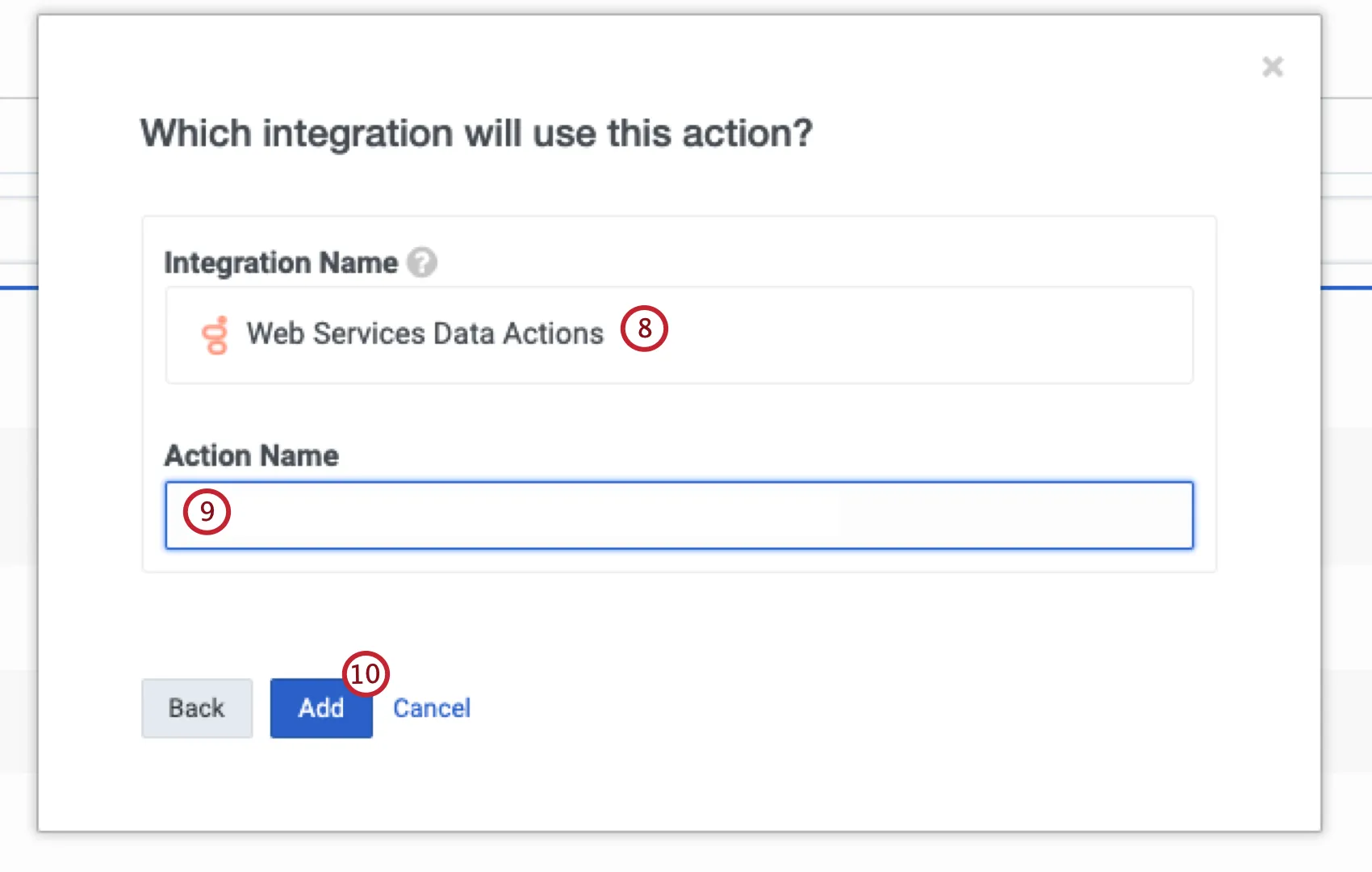
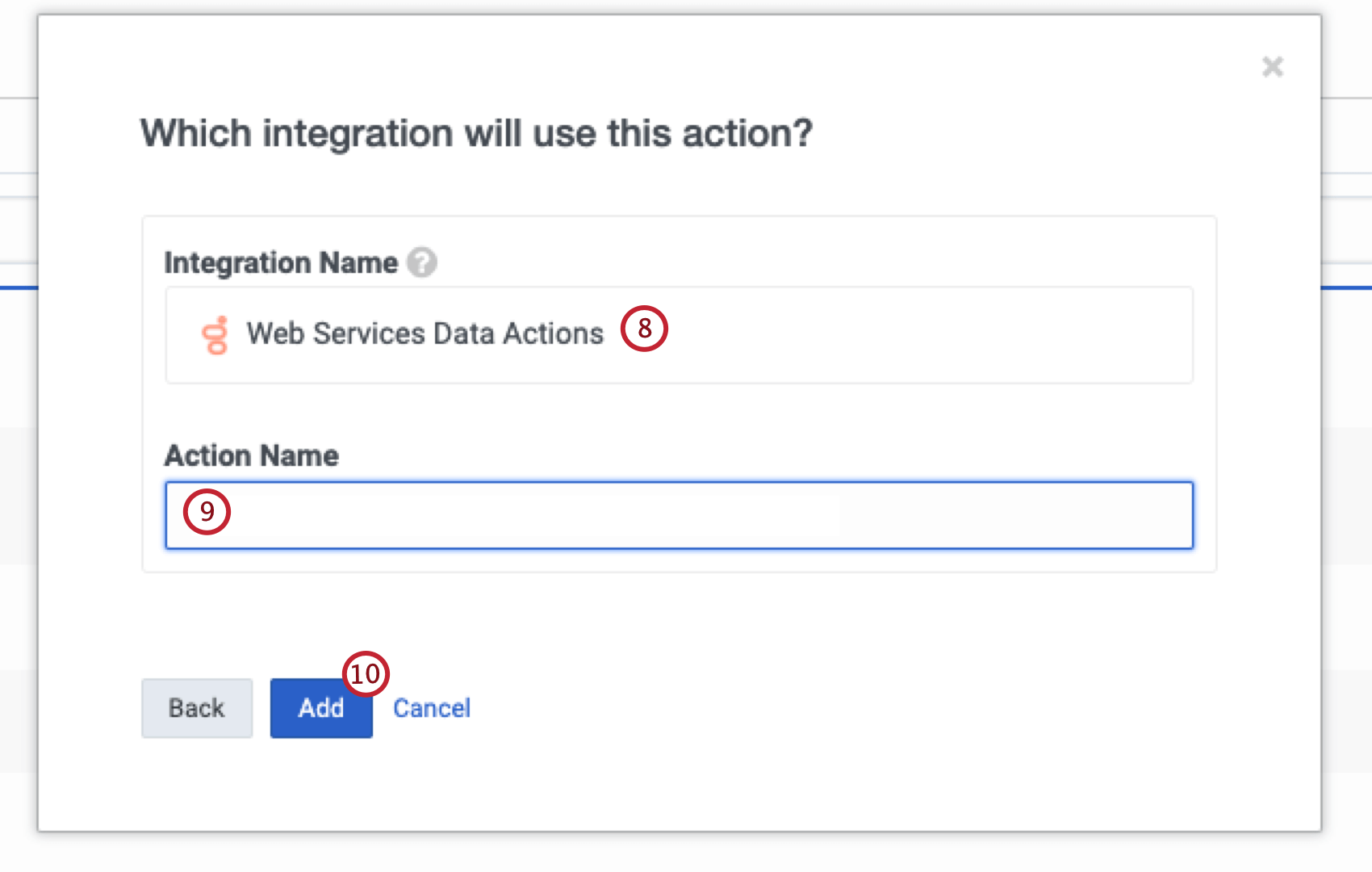
Qtip: このインテグレーションをまだインストールしていない場合は、Integrationsタブで有効にする必要があります。
アクション名を追加する。
追加をクリックする。
Setup タブに移動します。
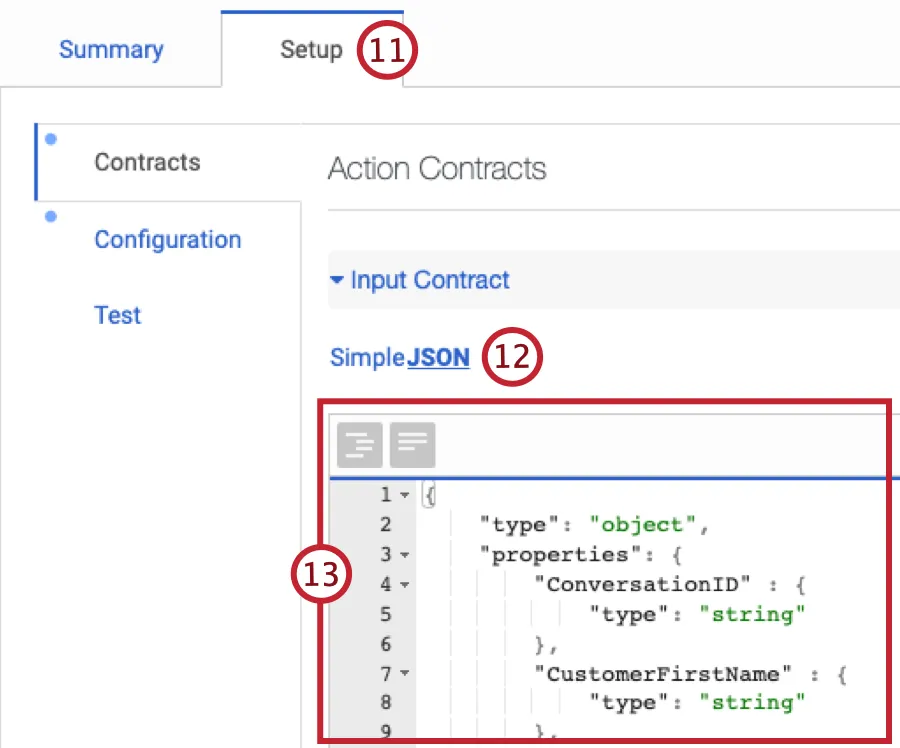
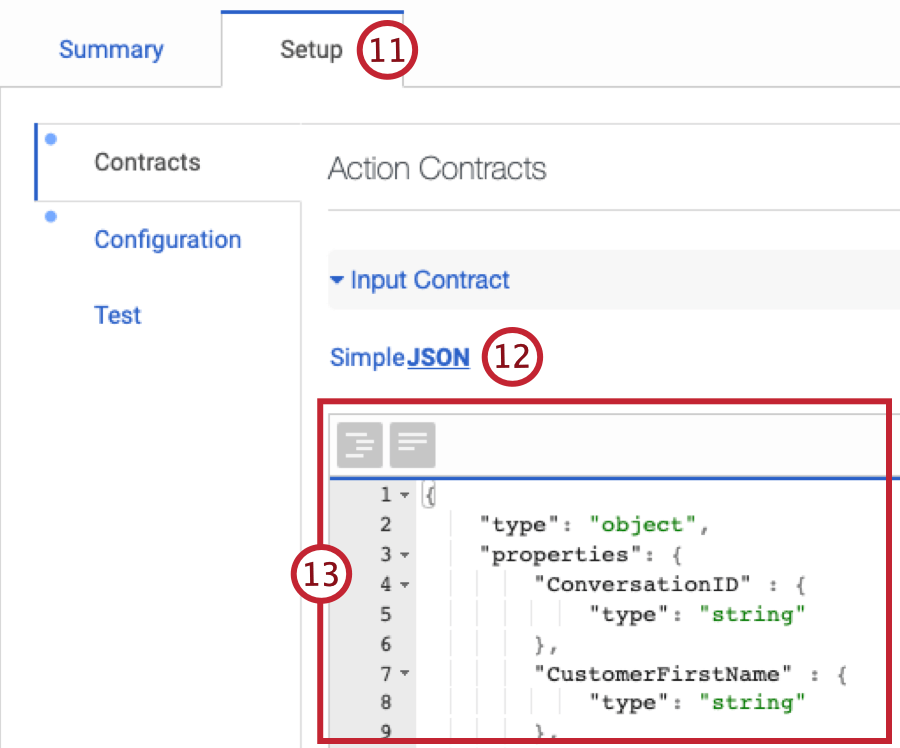
Input ContractをJSONに変更し、このガイドに従ってクアルトリクスに送信されるプロパティを設定します。
JSONファイルの内容をコピーする。
Configuration タブに移動する。
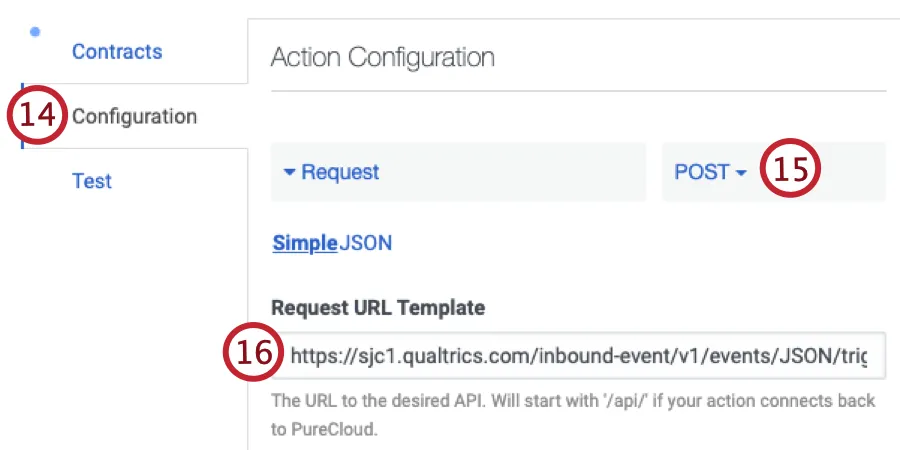
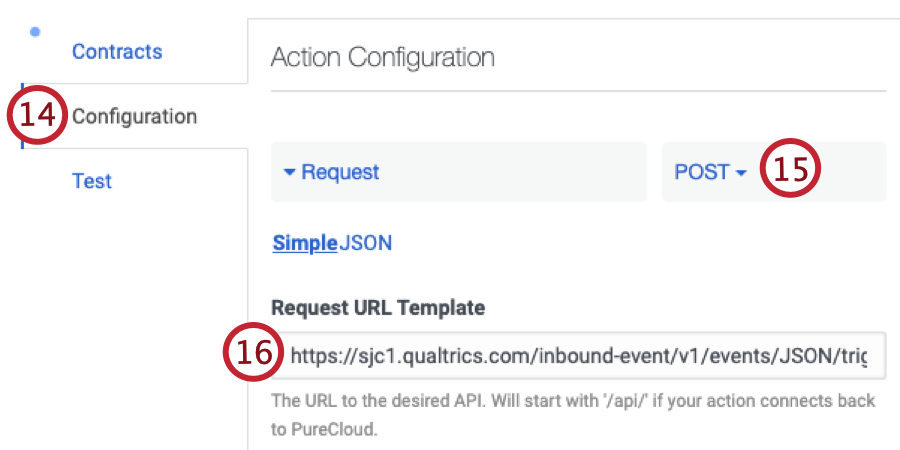
リクエストをPOSTに変更する。
ステップ3のJSONイベントURLをリクエストURLテンプレートに貼り付けます。
ヘッダーの追加をクリックする。
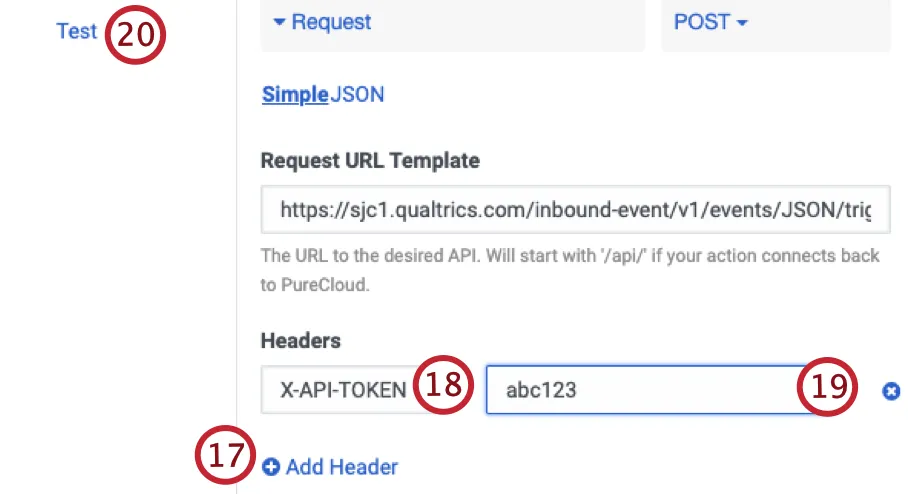
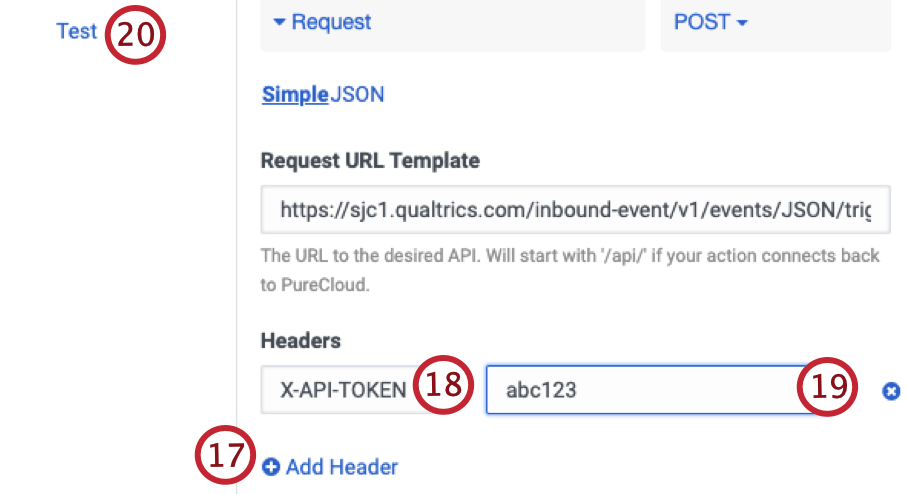
keyテキストボックスにX-APIトークンと 入力する。
valueテキストボックスにクアルトリクスAPIトークンを貼り付けます。
Testサブタブを選択し、テスト値を記入する。
Run Actionボタンをクリックします。Genesys は、JSON イベントへの呼び出しが成功したかどうかを示します。そうでない場合は、エラー応答が表示されます。
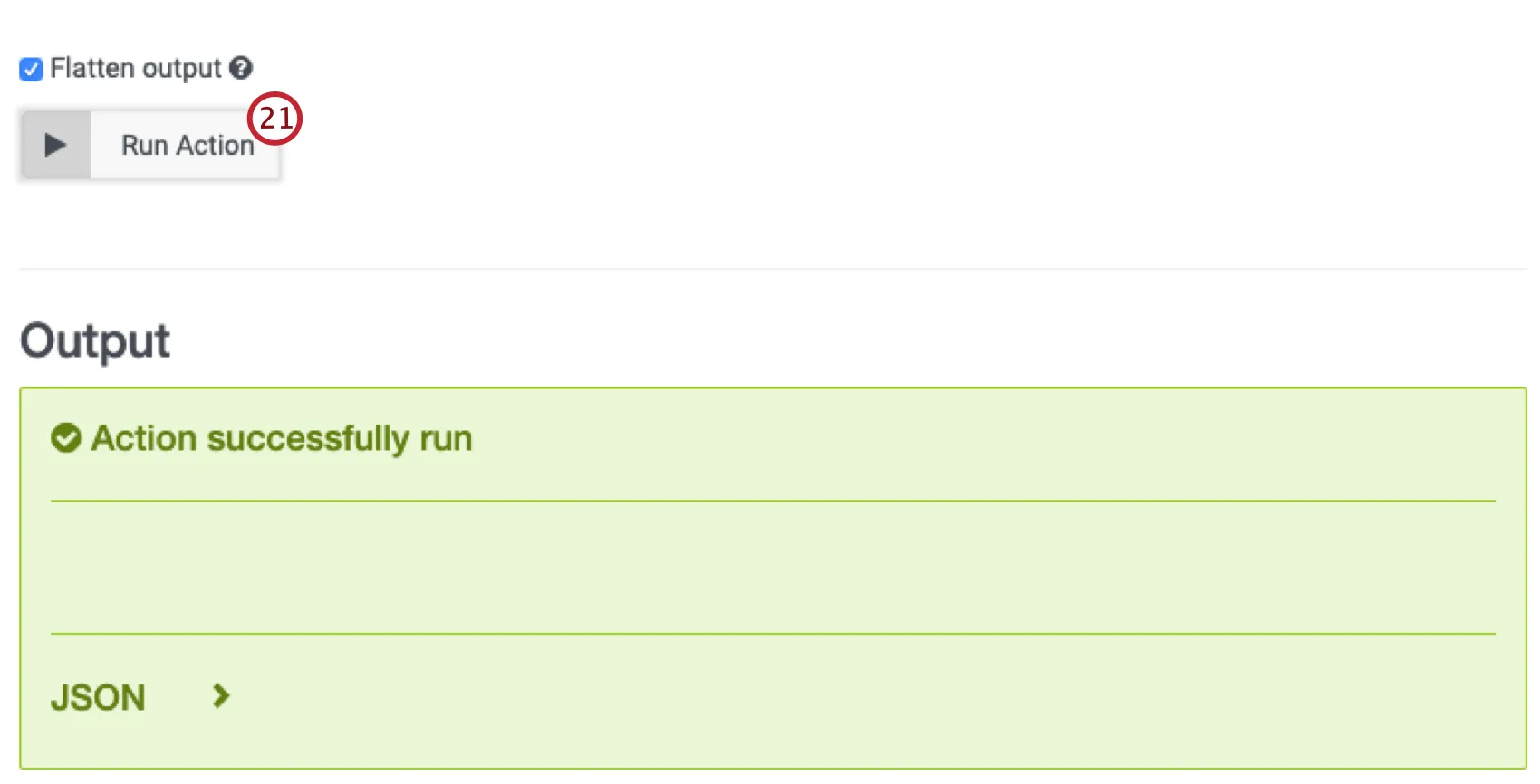
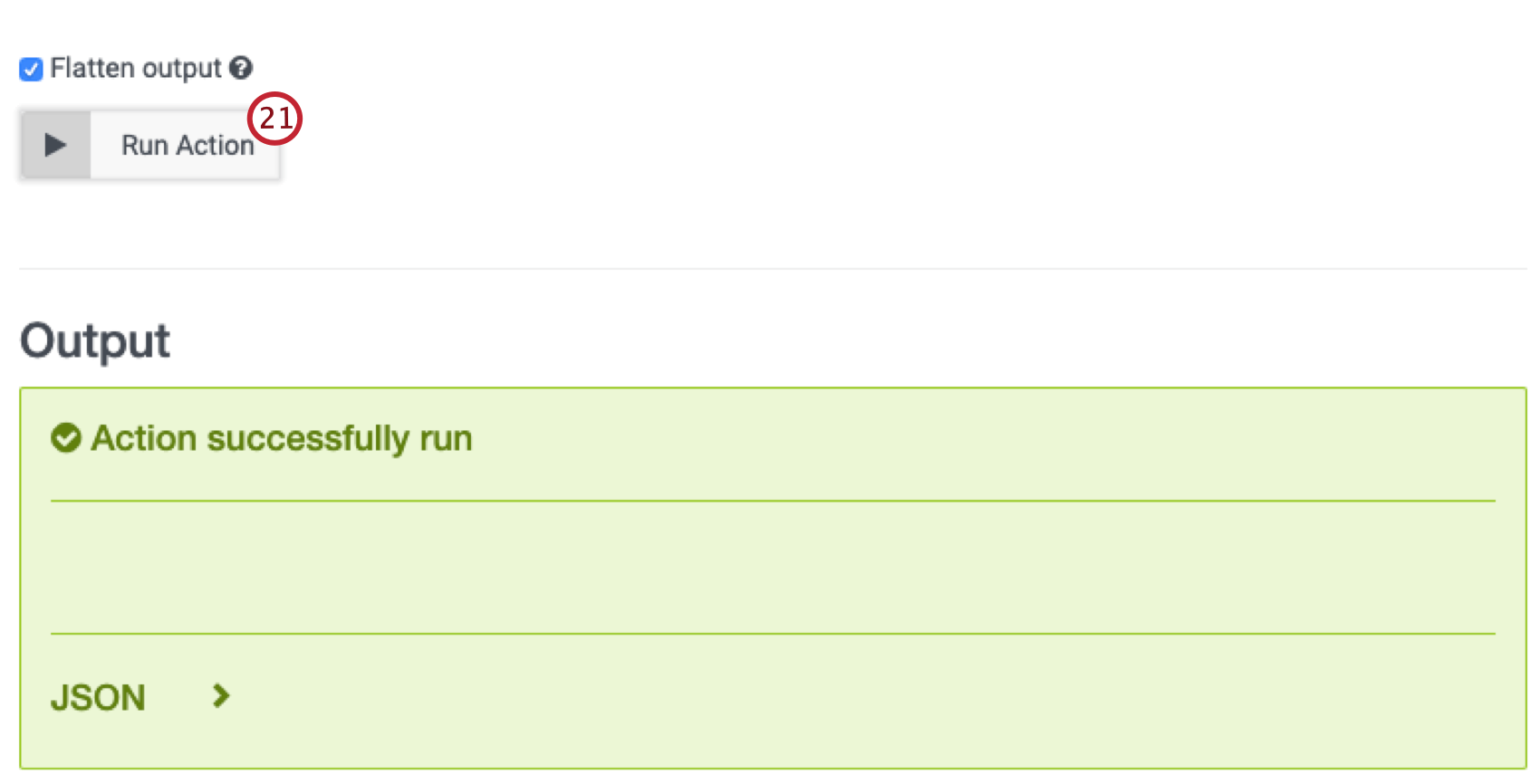
クアルトリクスで設定したワークフローに戻り、テストが通過したデータを確認します。
クアルトリクスにデータが正常に取り込まれた場合は、「完了」をクリックします。
Genesysで、一番下のSave & Publishを クリックします。これにより、アクションはプラットフォーム全体で使用できるようになる。
公開することを確認するには、「はい 」をクリックします。一度公開されたアクション・データ・モデルは編集できません。
ステップ 2 で作成したクアルトリクスワークフローに、新しいアンケート調査メール送信タスクを追加します。
メール配信を送信するようにタスクを設定する。
ステップ1のカスタマーケアクイックスタートセットアップで作成した連絡先リストを選択します。
招待フィールドをアンケートの対応するイベントデータと同じに設定し、他のすべてのイベントデータを埋め込みデータフィールドとして追加します。
ステップ 3: アンケート調査ワークフローの作成
インタラクション後のデータセットを構築し、アンケート回答ワークフローを設定したので、次はGenesysからデータセットにデータをマッピングします。
ジェネシスでの役割の作成
GenesysのAdmin タブに移動します。
ロール/パーミッションを選択します。
新しいロールを作成するには、「Add Role 」をクリックします。
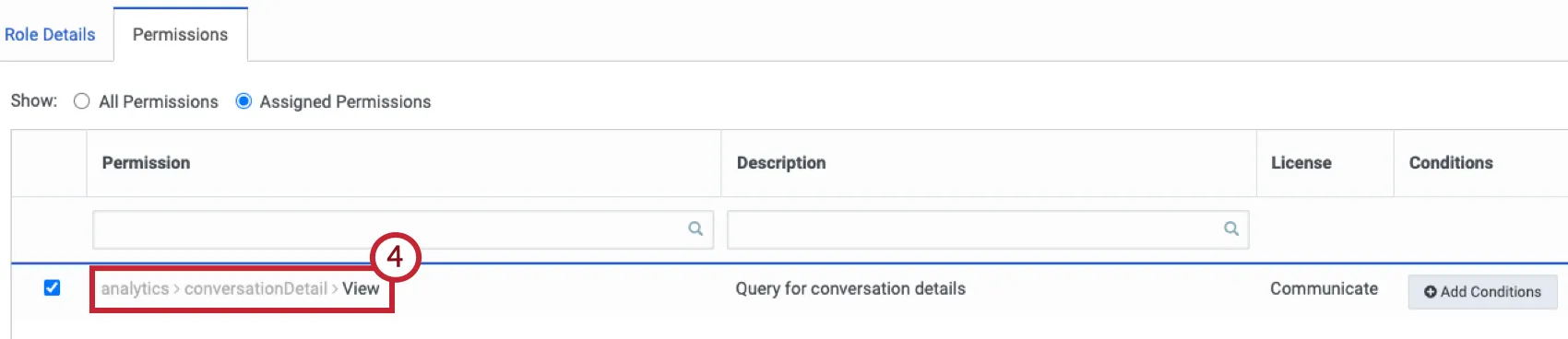
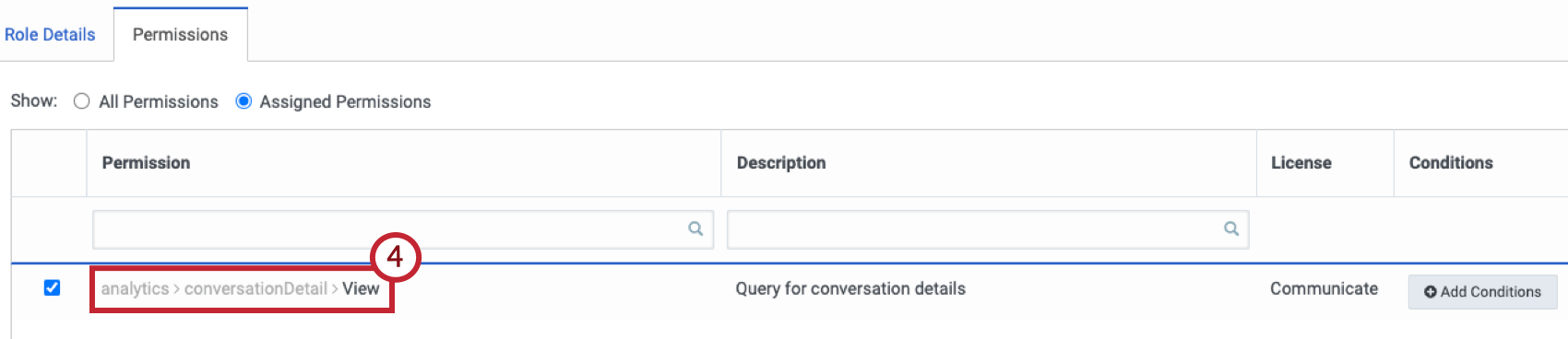
新しいロールに、アナリティクス > conversationDetail > View 権限を与えます。
Integrationsタブに移動します。
OAuthを選択します。
クライアントの追加]をクリックします。
アプリ名 フィールドに名前を追加します。
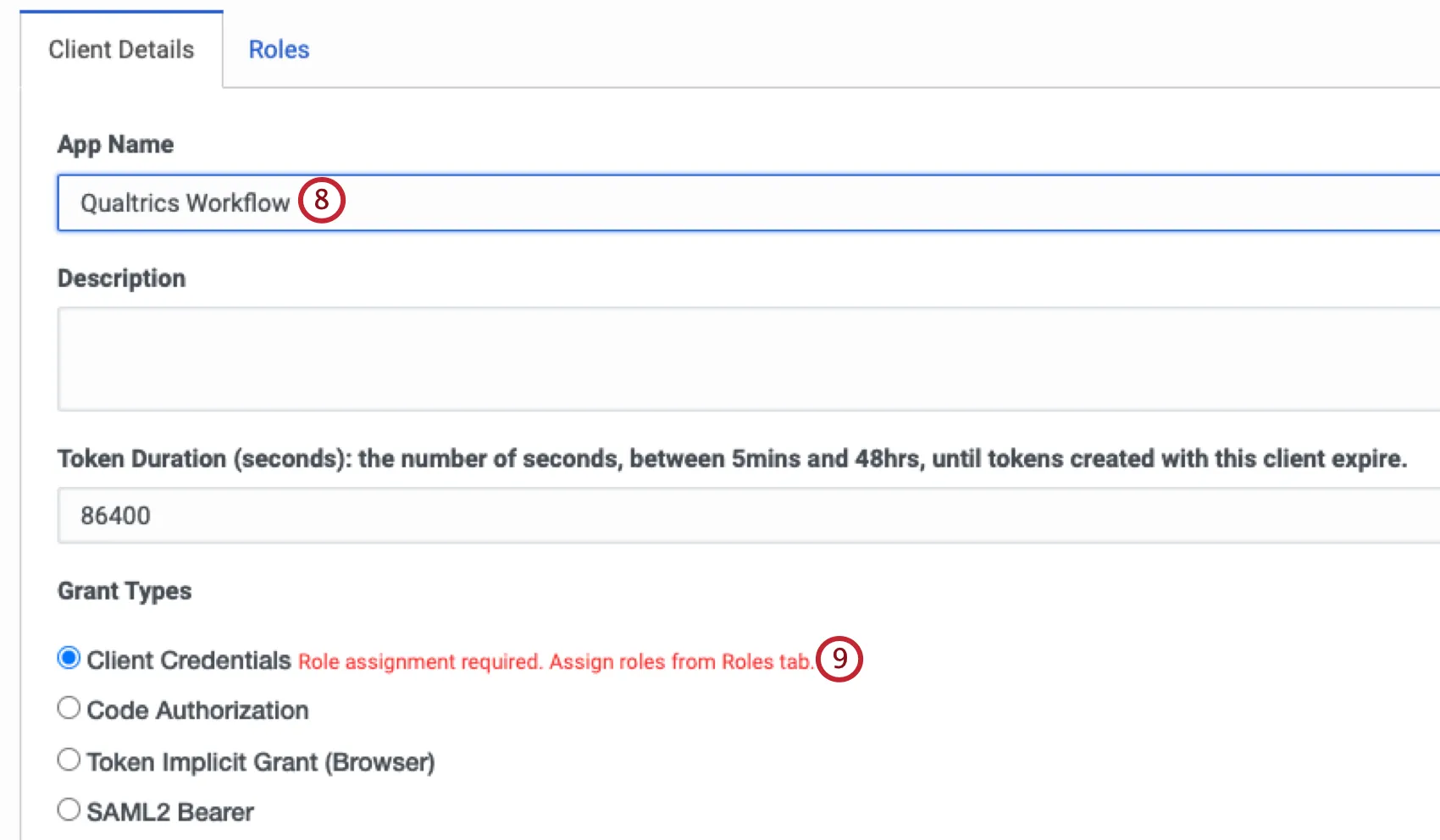
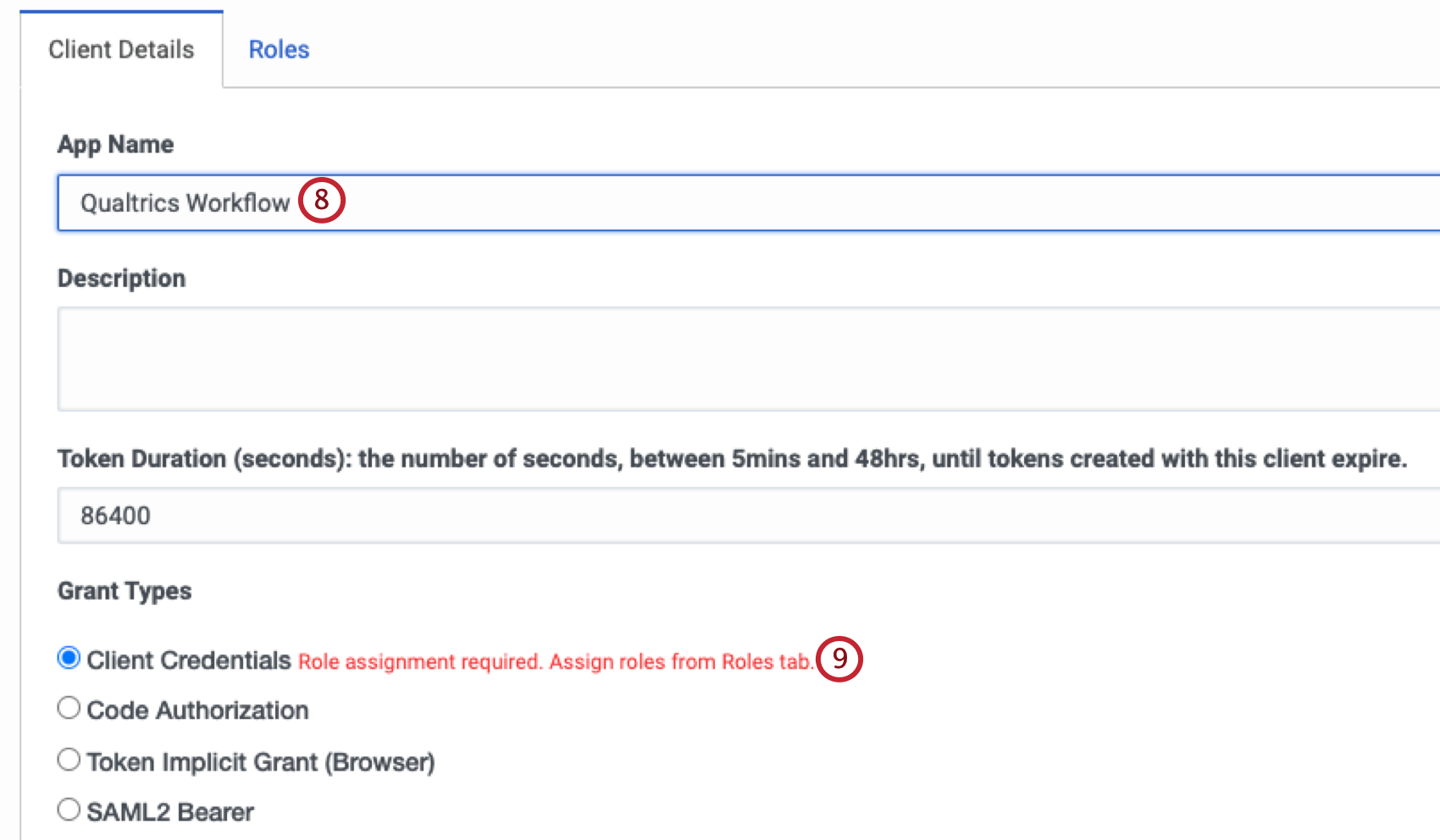
Grant Type としてClient Credentialsを選択する。
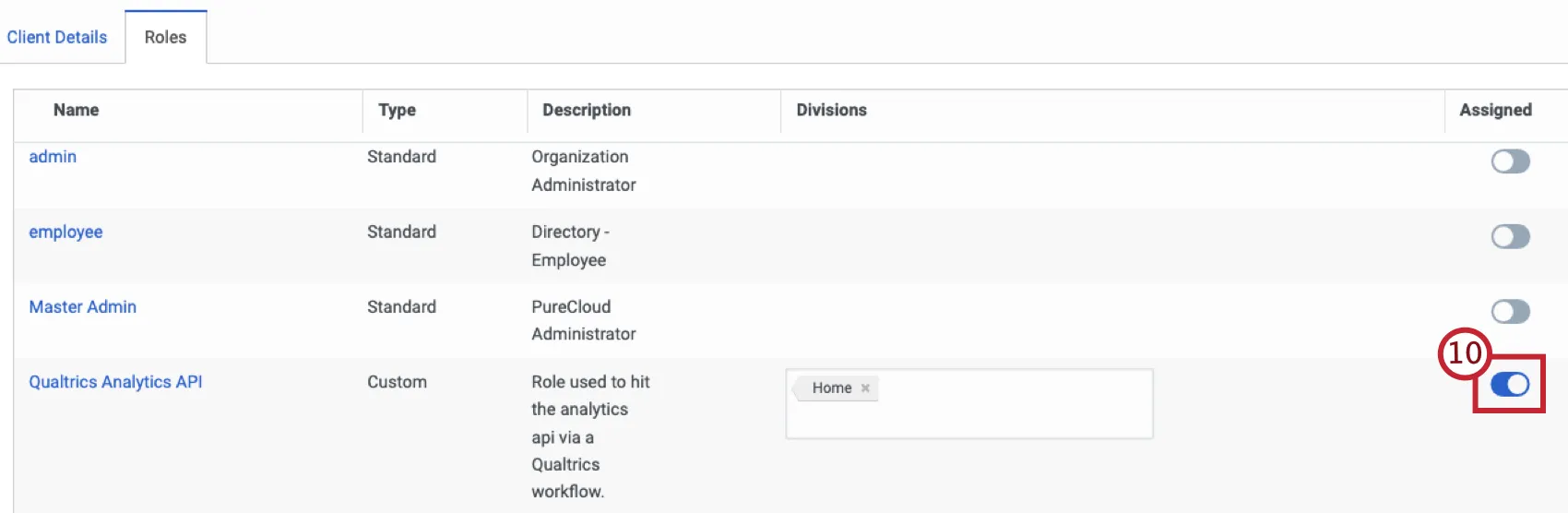
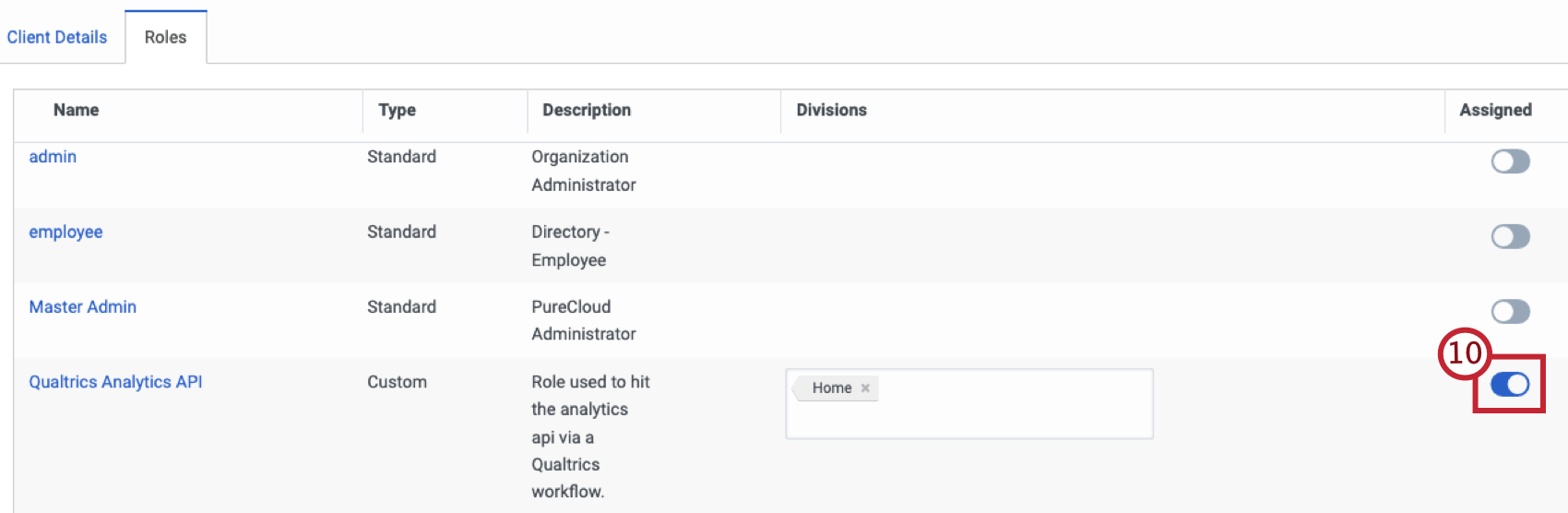
Rolesで、作成したRoleを選択します。
ウェブサービスワークフローの作成
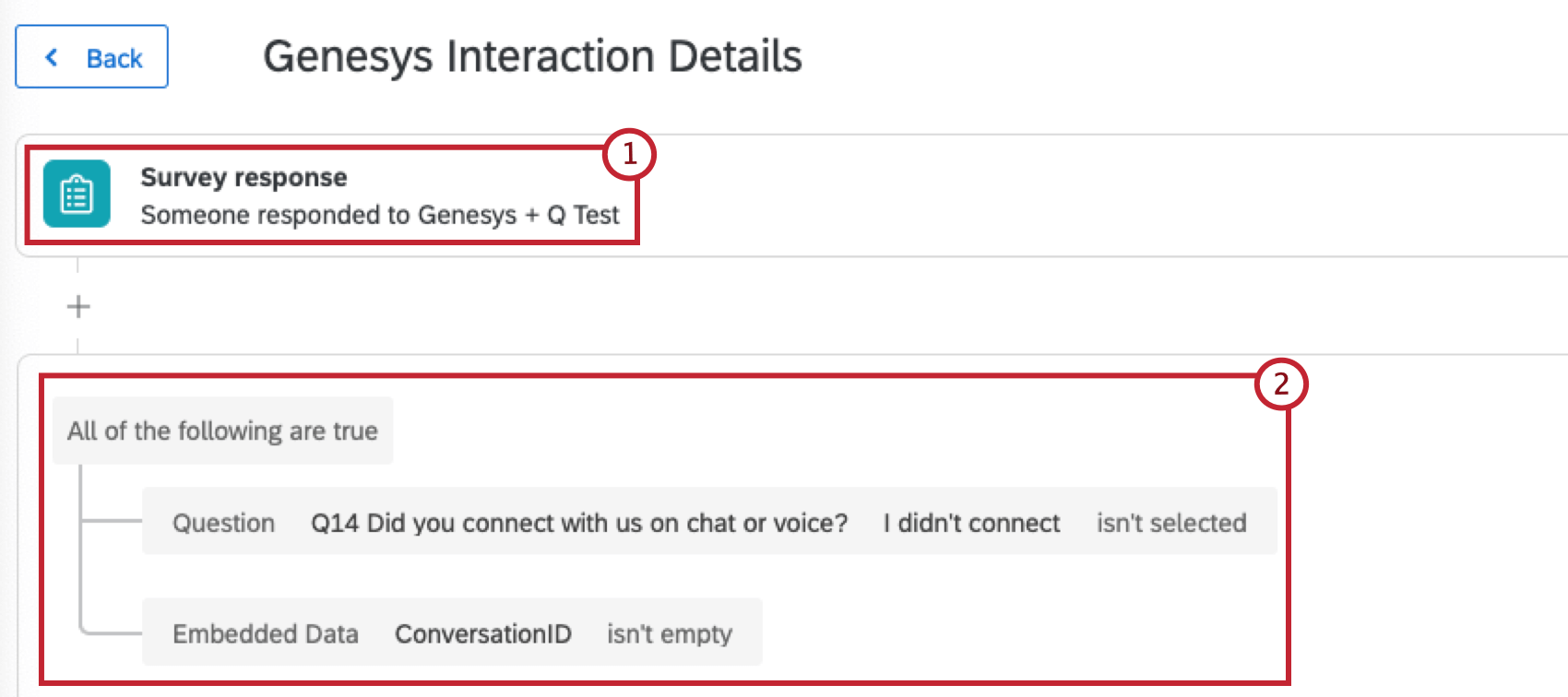
アンケートの回答によって開始される新しいイベントベースのワークフローを作成します。
ワークフローにWebサービスタスクを追加します。
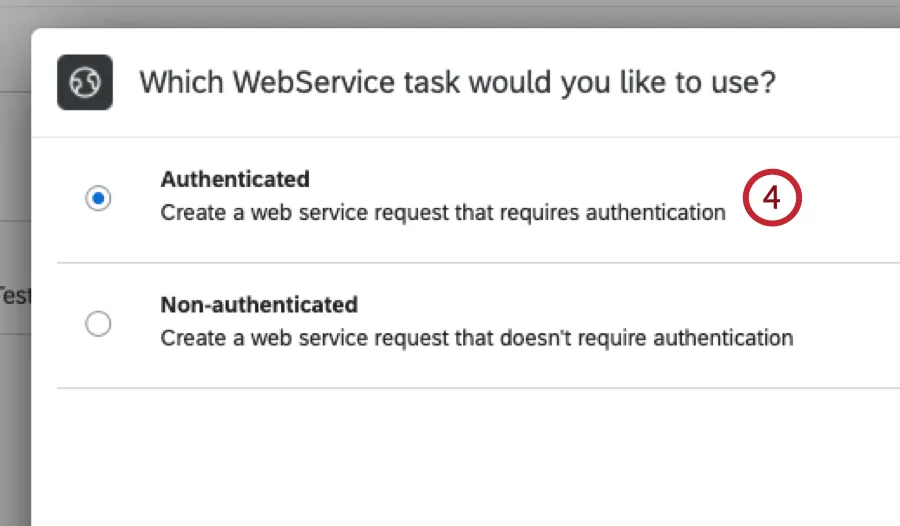
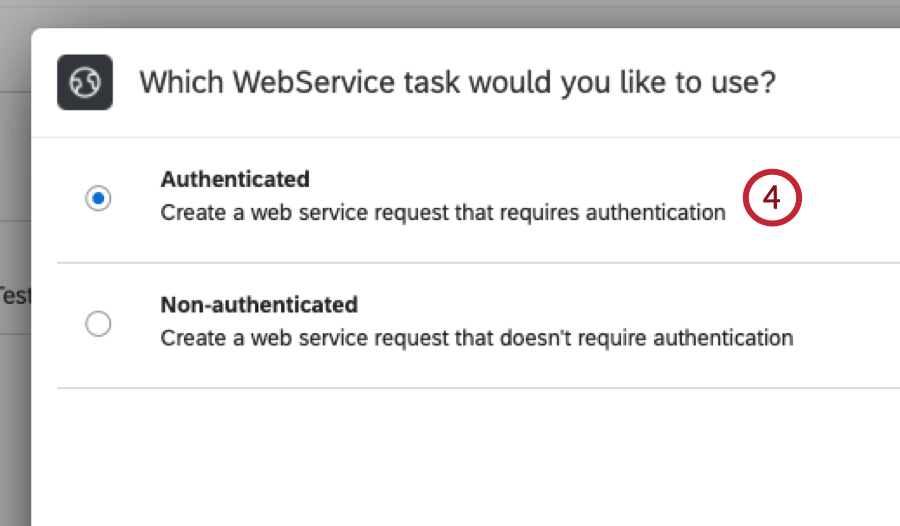
選択 自分らしくいられること認証ウェブサービス。
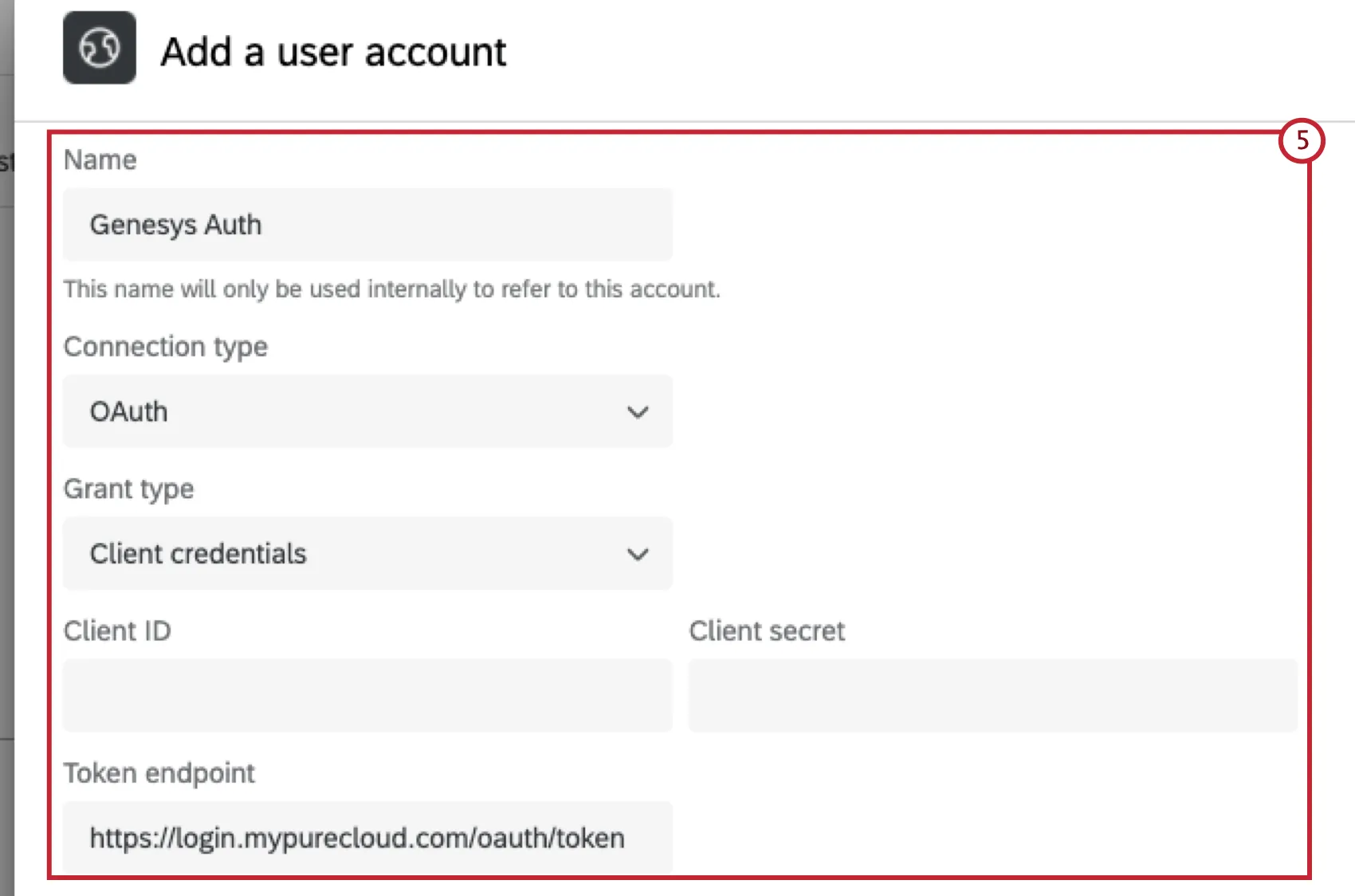
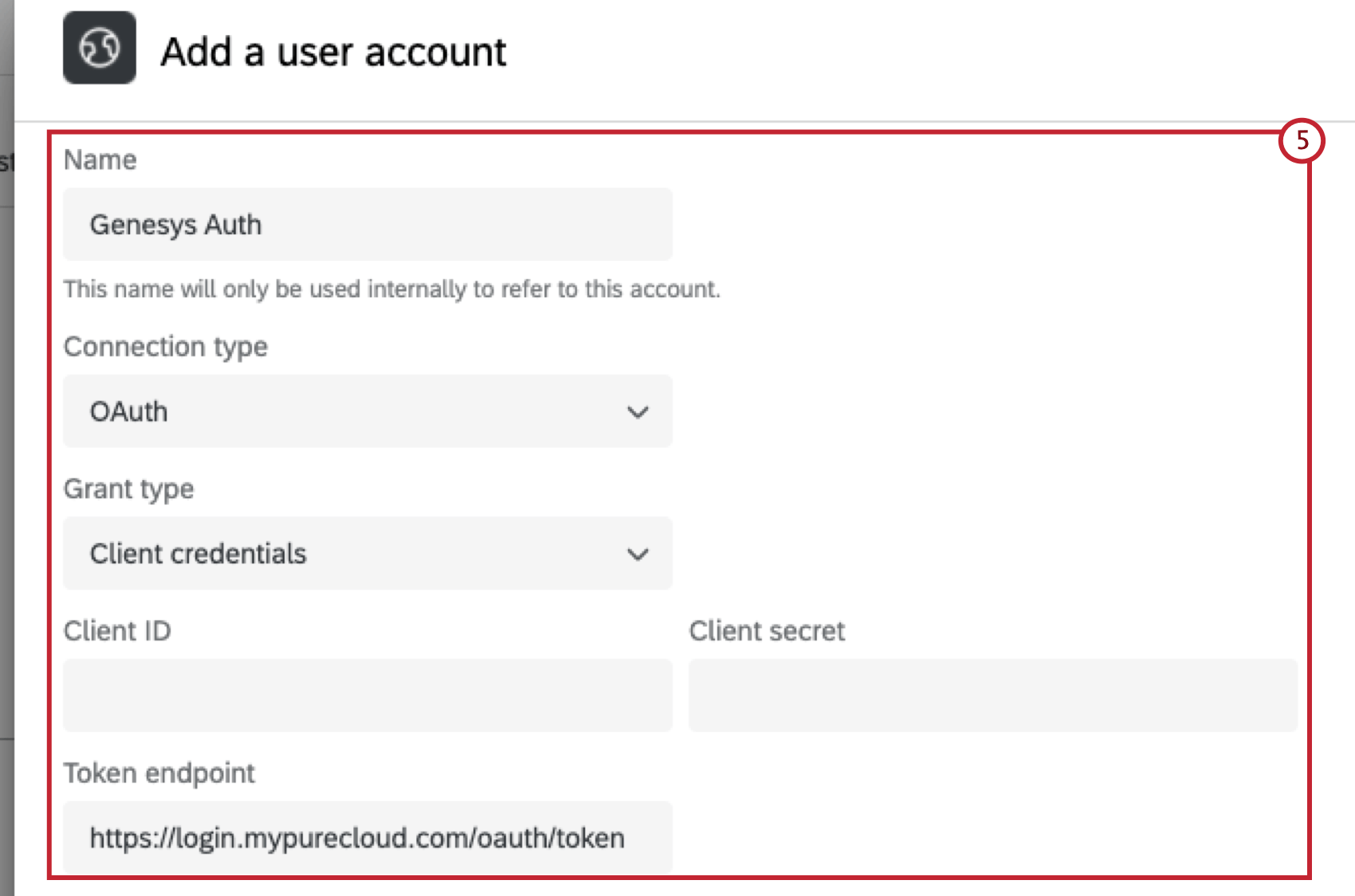
新しいOAuthユーザーアカウントを追加し、Genesysから関連する認証情報を入力します。トークンのエンドポイントは https://login.mypurecloud.com/oauth/トークンを選択します。
リクエストタイプはGETを選択する。
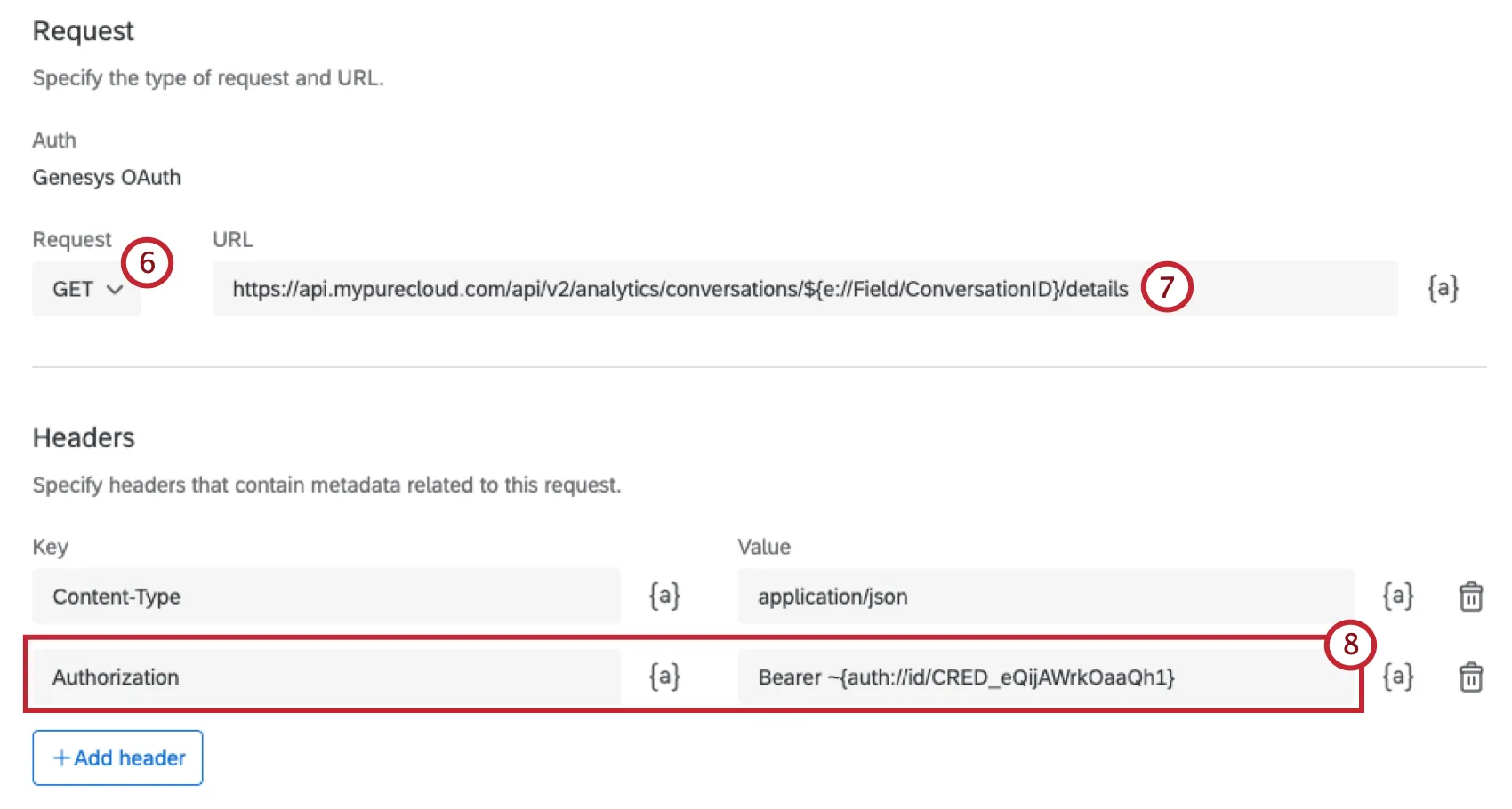
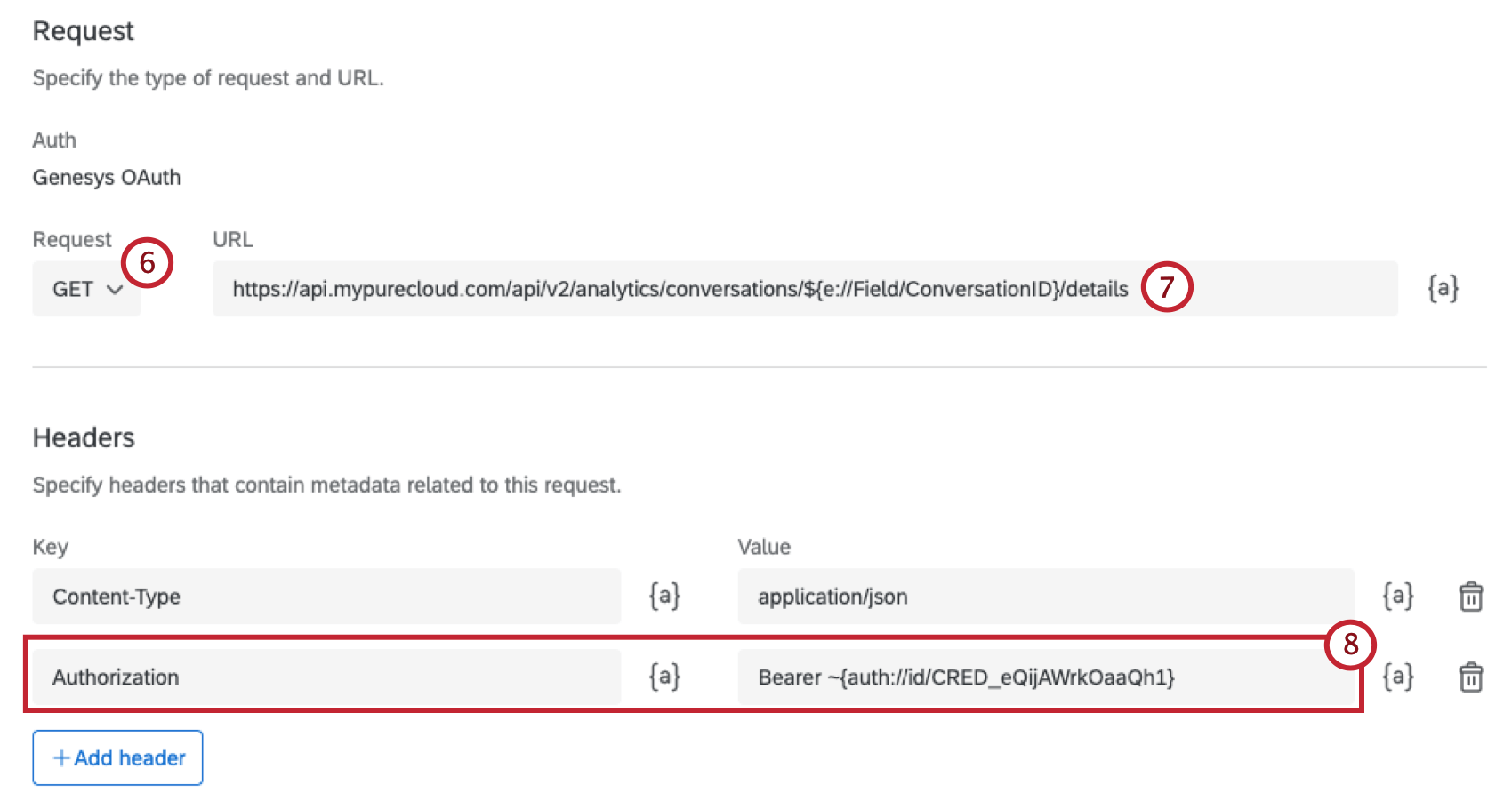
Headersセクションで、KeyとしてAuthorizationを追加し、ValueとしてBearer [credentials] を入力し、クレデンシャルがテキストの差し込みとして挿入される。
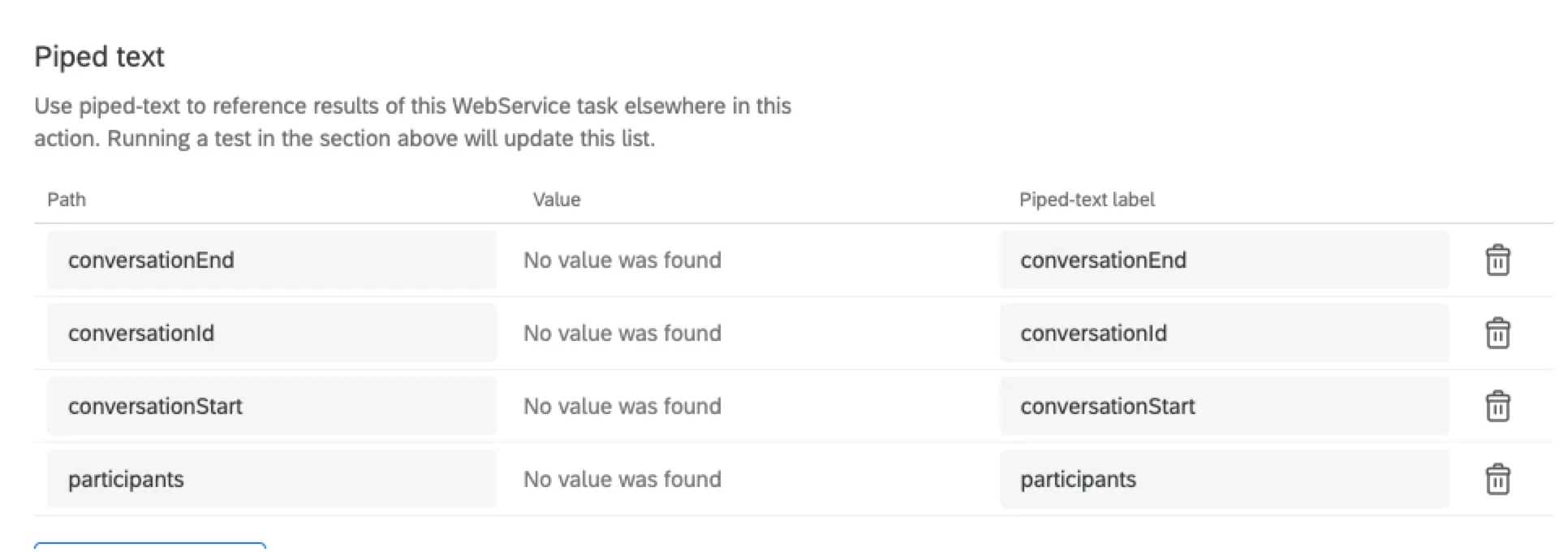
テキストの差し込みセクションでフィールドのマッピングを開始します。Path とテキストの差し込みラベルの両方の列に各フィールド名を入力する。以下のフィールドを必ず追加してください: conversationEnd、 conversationId、 conversationStart、 参加者。
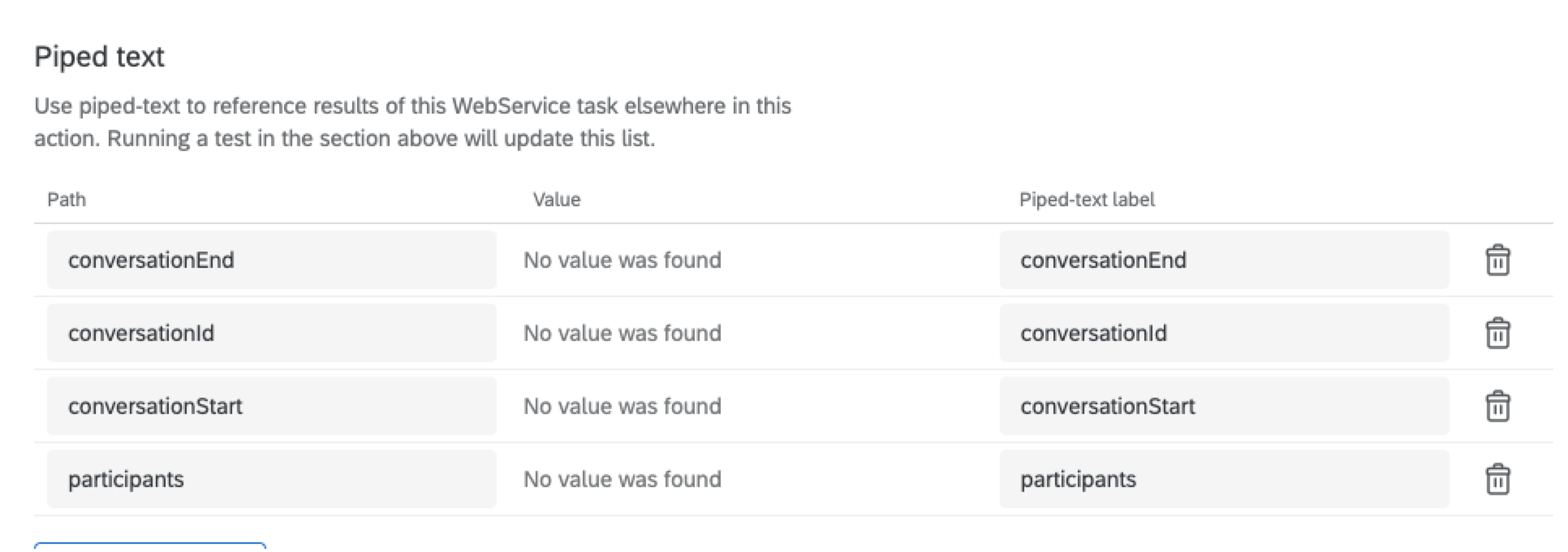
Qtip: Genesysから返されるフィールドのいくつかは、コードタスクを使ってクリーンアップする必要があるかもしれません。ワークフローにコードタスクを追加して、データをより読みやすい形式に変換することができます。
ステップ3-6を繰り返して、別のWebサービスタスクを作成する。
https://api.mypurecloud.com/api/v2/users/[CC_Agent_ID].エージェントIDフィールドをテキストの差し込みで挿入し、エンドポイントとして使用する以下のURLを入力します。
テキストの差し込みセクションにフィールドをマッピングします。
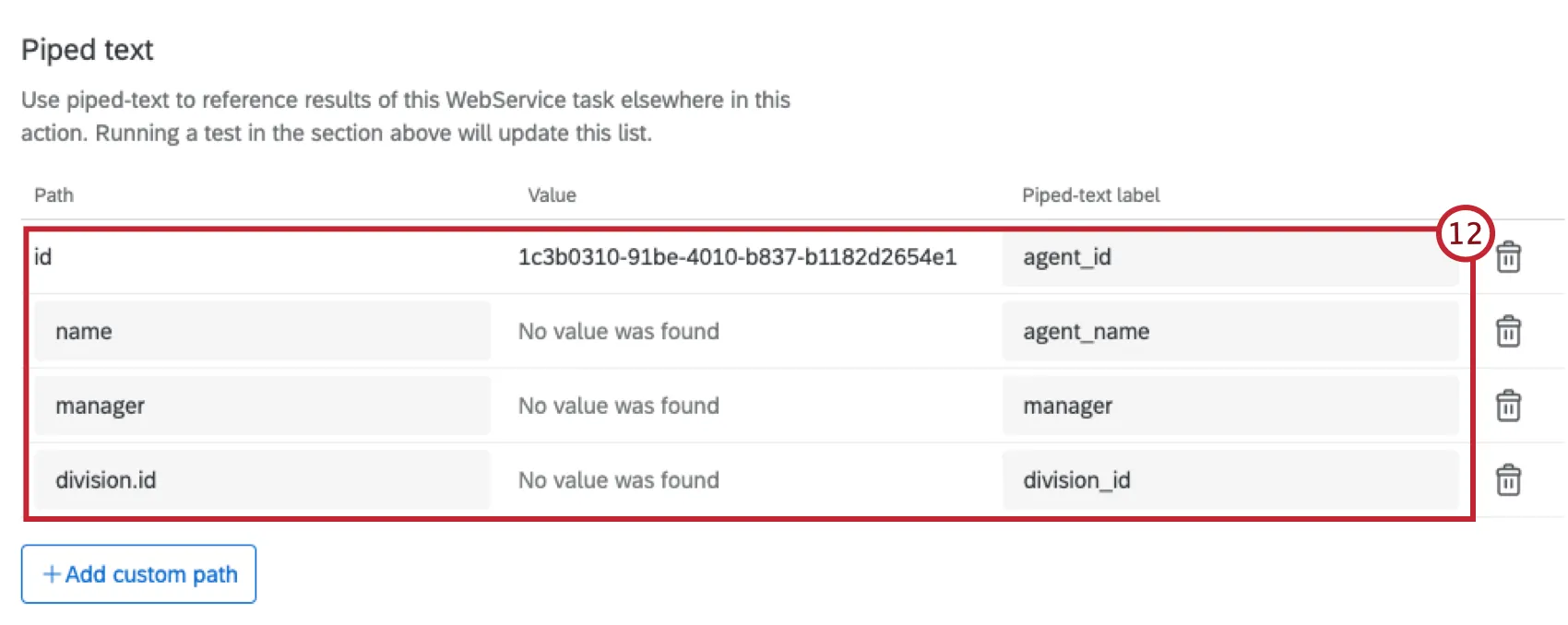
Qtip: Genesysから返されるフィールドのいくつかは、コードタスクを使ってクリーンアップする必要があるかもしれません。ワークフローにコードタスクを追加して、データをより読みやすい形式に変換することができます。
ステップ3-5を繰り返して3番目のWebサービスタスクを作成する。
リクエストタイプにPUTを 選択する。
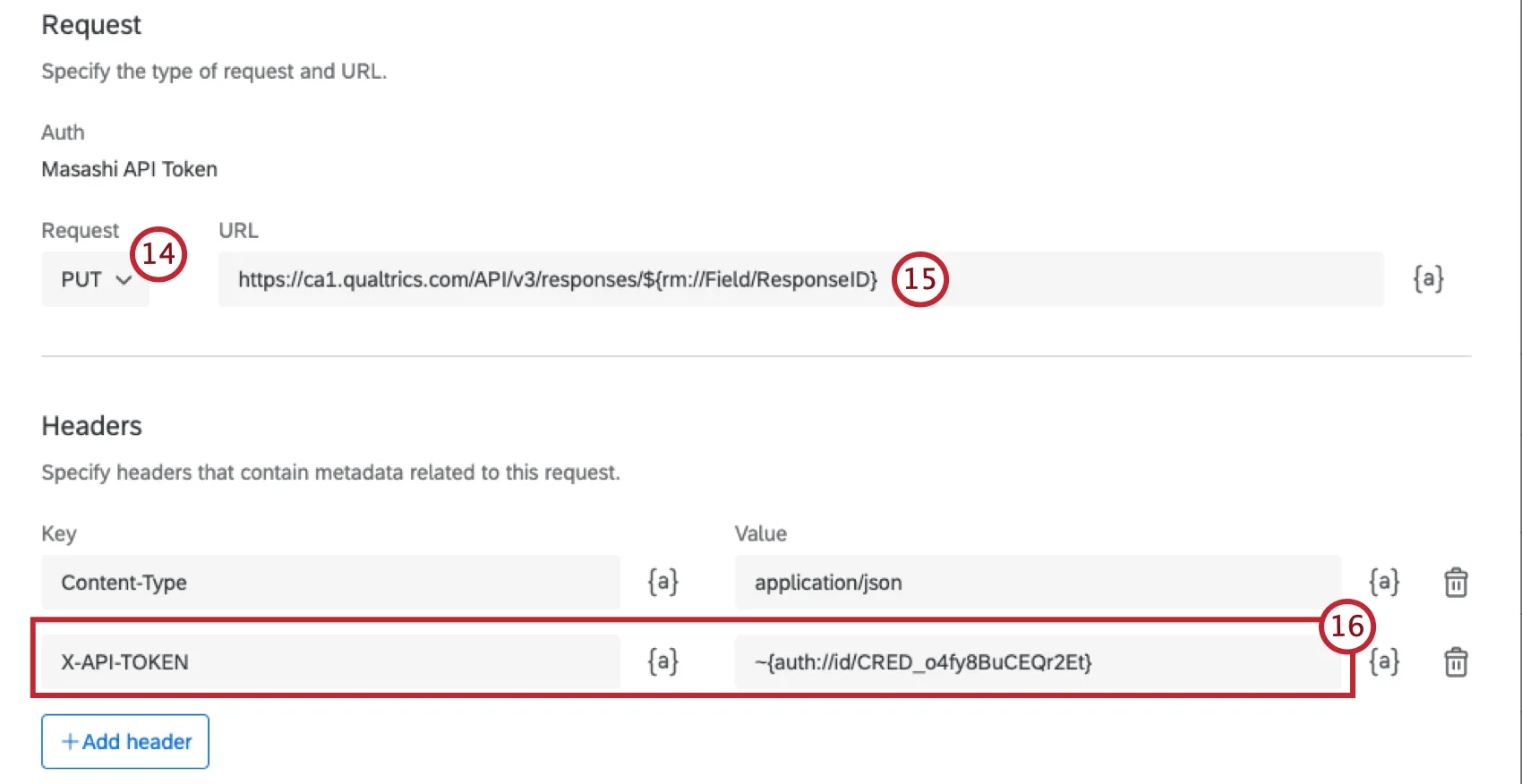
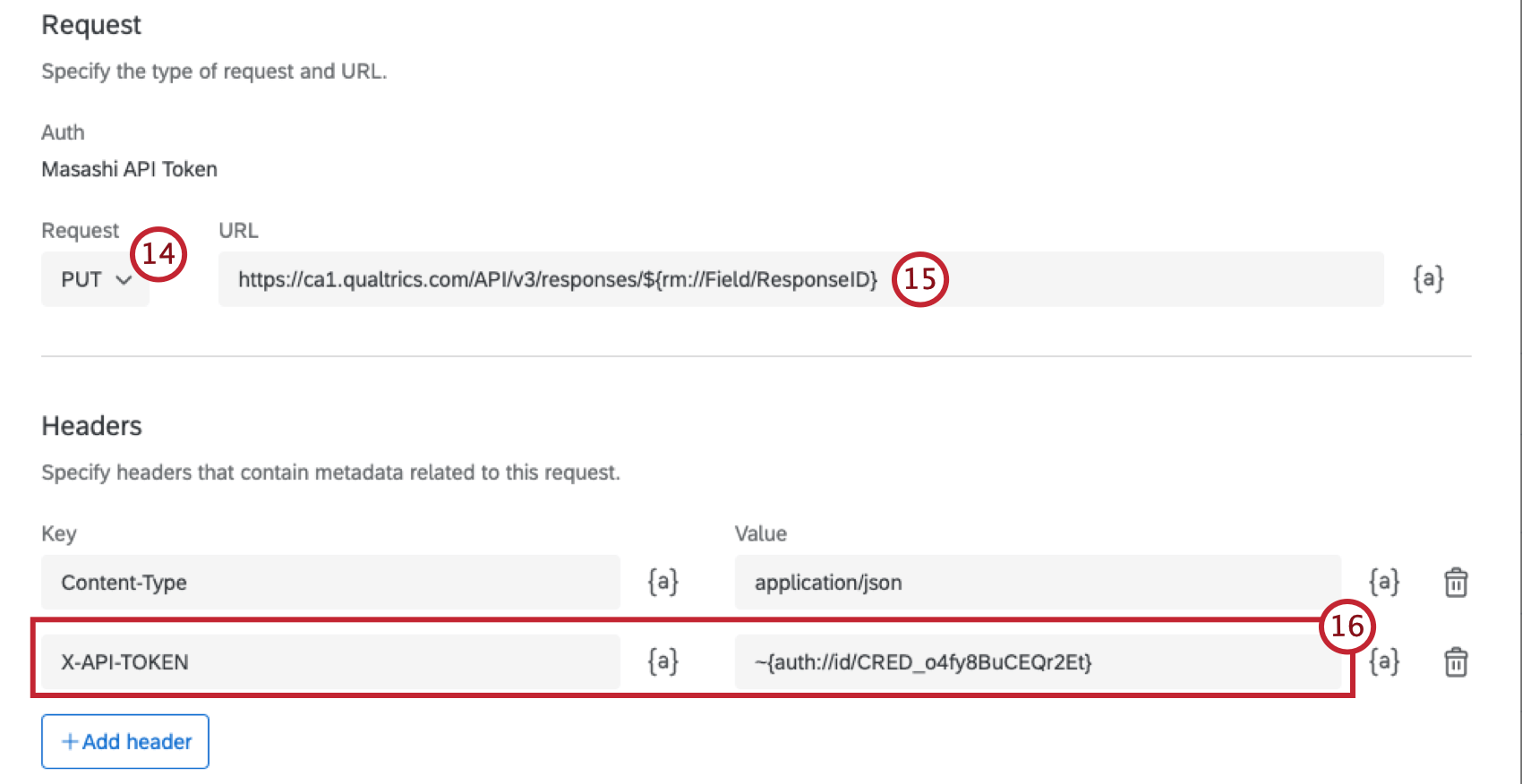
次の形式でURLを入力してください:https://datacenterID.qualtrics.com/API/v3/responses/${rm://Field/ResponseIDここで、datacenterIDはデータセンターのIDに置き換えられる。
Headersセクションで、KeyとしてX-APIトークンを追加し、Valueとしてステップ8で設定した認証機能を入力します。
リクエストで使用したいキーと値のペアを追加する。
ステップ4:CRMへの接続
アンケート調査のワークフローを作成したら、クアルトリクスをCRM(顧客関係管理)システムに接続する必要があります。このステップは、CRMのセットアップ方法によって異なります。電話番号から他の連絡先データを検索するには、CRMのドキュメントに従ってください。
例: Genesys会話APIを呼び出すGenesysクラウドデータアクションをセットします。または、Salesforceを使用している場合は、Salesforce Data Action Integrationを構成します。

ステップ5:チケットでループを閉じる
終了したアンケートを閉じるには、終了したアンケートを設定したときに自動的に作成された「アンケート調査チケット」 ワークフローを使用します。詳しくは「ループを閉じる」を参照。
ステップ6:CXダッシュボードでのGenesysデータの分析
作成した対話後アンケートのダッシュボードの例が含まれています。このダッシュボードは、アンケート調査やインタラクションデータからどのようなデータを図表化したいかによって変更することができます。
当サポートサイトの日本語のコンテンツは英語原文より機械翻訳されており、補助的な参照を目的としています。機械翻訳の精度は十分な注意を払っていますが、もし、英語・日本語翻訳が異なる場合は英語版が正となります。英語原文と機械翻訳の間に矛盾があっても、法的拘束力はありません。
素晴らしい! フィードバックありがとうございます!
フィードバックありがとうございます!