ライブラリメッセージ
このページの内容
ライブラリメッセージについて
ライブラリを使用して、アンケートの招待メールやアンケートの終了メッセージなど、アンケートに使用するメッセージを保存および管理することができます。リマインダーメールやカスタム検証メッセージなど、クアルトリクスでメッセージを作成するたびに、ライブラリに保存されます。ライブラリ内で直接メッセージを作成し、後で使用することもできます。
ライブラリにメッセージを作成する
![ウェブサイトの各ページの左上にある一番上のナビゲーションから[ライブラリ]を選択します](https://www.qualtrics.com/m/assets/support/wp-content/uploads//2015/04/library-overview-1.png)
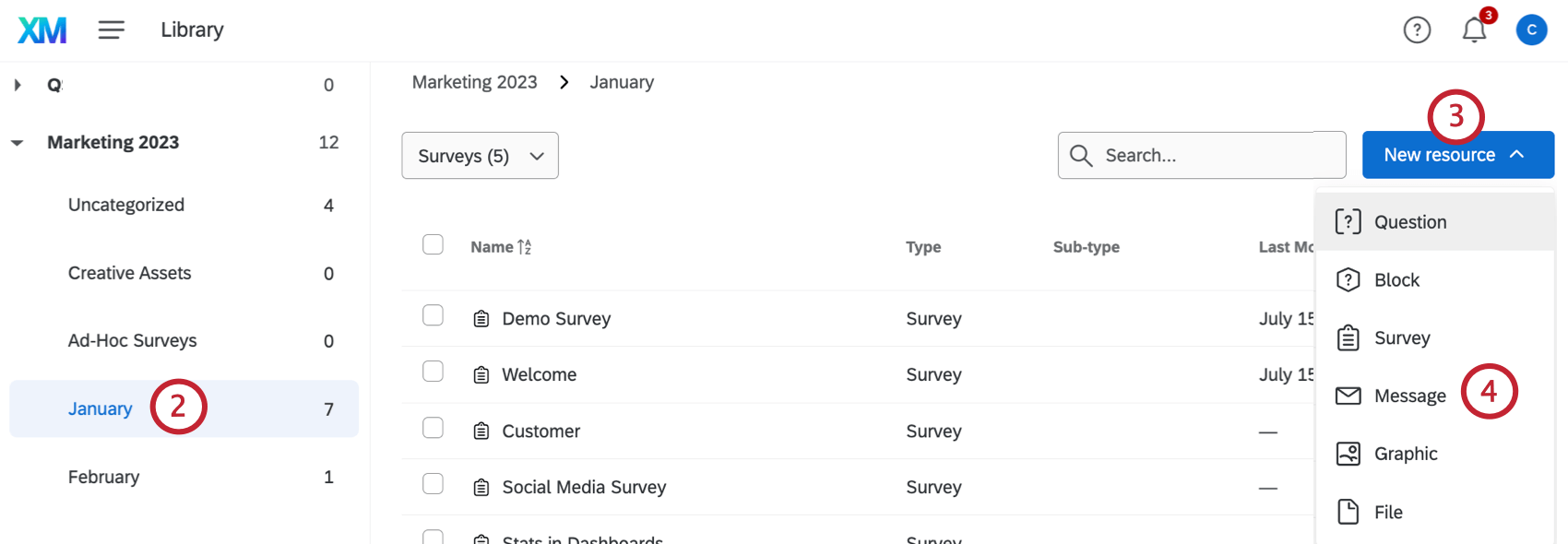
Qtip: グループライブラリへの連絡先: グループの編集や作成ができるのはブランド管理者だけです。
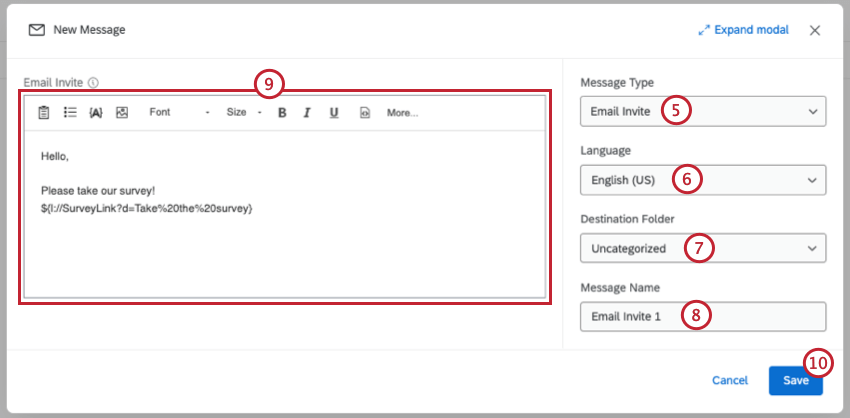
Qtip:検証メッセージはカスタマイズされたエラーメッセージのセットとして機能し、他のメッセージタイプとは異なる方法で作成されます。検証メッセージの作成方法については、以下をご覧ください。 検証 ページを参照してください。
Qtip:あなたは リッチコンテンツエディター テキストのサイズ、色、書式を変更できます。
ライブラリからグループライブラリへのメッセージのコピー
ライブラリからグループライブラリにグラフィックをコピーする方法については、「ライブラリからグループライブラリにコンテンツをコピーする」を参照してください。
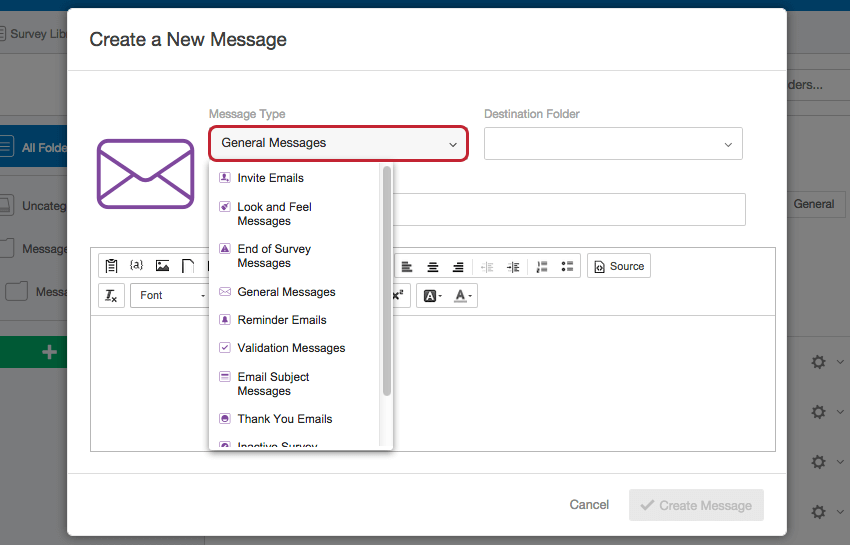
メッセージの種類
作れるメッセージは10種類。適切なタイプのメッセージを作成すれば、後でそのメッセージを探したり使ったりするときに役立ちます。
- 招待メール:アンケートの参加者を招待するために配信されるメールメッセージ。ライブラリだけでなく、配信タブの「Eメール」セクションでも、これらのメッセージにアクセスしたり、作成したりすることができます。
- 見た目と操作性のメッセージ: 通常、[次へ][戻る]ボタンのテキストとして、またはヘッダーやフッターのテキストとして使用される短いフレーズ。ライブラリに加えて、アンケート調査タブの見た目と操作性メニューでも、これらのメッセージにアクセスしたり、作成したりすることができます。 Qtip:見た目と操作性のテキストをメッセージとして設定すると(メニューの利用可能なフィールドタイプに直接テキストを入力するのではなく)、翻訳を追加したりメッセージを編集したりすることができ、すべてのインスタンスが自動的に更新されます。

- アンケートの終了メッセージ: 参加者がアンケートを完了したときに表示されるメッセージ。ライブラリに加えて、アンケートタブのアンケートオプションまたはアンケートフローでも、これらのメッセージにアクセスしたり、作成したりすることができます。
- 一般的なメッセージ: 自分らしくいられること認証機能、目次、メールタスクなどの機能で使用されるメッセージ。認証機能またはコンテンツテーブルを使用する場合は、ライブラリに加えて、アンケートフロー内の「アンケート」タブで、メールタスクを設定する場合は「ワークフロー」タブで、これらのメッセージにアクセスしたり、作成したりすることができます。 QTIP: オプトアウトリンクは、アンケートの招待、リマインダー、サンキューメールのメッセージでのみ機能します。メールタスクでは機能しません。
- リマインダーメール: メール配信の参加者にアンケートの実施を促すために送信されるメールメッセージ。ライブラリだけでなく、配信タブの「Eメール」セクションでも、これらのメッセージにアクセスしたり、作成したりすることができます。
- 検証メッセージ: 参加者が特定の検証要件に失敗したときに表示される説明メッセージ(例:回答の強制がある質問に回答しなかった、または数値コンテンツの検証がある質問に質問文を入力した)。ライブラリに加えて、アンケートオプションや質問のカスタム検証メニューでこれらのメッセージにアクセスしたり、作成したりすることができます。
- メールの被評価者: アンケート招待メールで送信するメールの件名。ライブラリだけでなく、配信タブの「Eメール」セクションでも、これらのメッセージにアクセスしたり、作成したりすることができます。
- お礼メール: メール配信でアンケートに回答した参加者に送るメール。ライブラリに加えて、アンケートタブのアンケートオプションメニューや配信タブのメール配信セクションでも、これらのメッセージにアクセスしたり、作成したりすることができます。
- 無効なアンケート調査メッセージ: 参加者がアクティブでないアンケートのリンクを開いたときに表示されるメッセージ。ライブラリに加えて、アンケート調査タブのアンケートオプションメニューでも、これらのメッセージにアクセスしたり、作成したりすることができます。
- 招待: 参加者にアンケートの匿名リンクを招待するためのテキストメッセージ。ライブラリに加えて、配信タブのSMSセクションでこれらのメッセージにアクセスしたり、作成したりすることができます。 QTip:SMSアクセスはクアルトリクスライセンスのアドオン機能であり、ご利用には有効化する必要があります。詳細はブランド管理者に連絡先。
- SMS リマインダー: 参加者にアンケートの回答をリマインドするためのテキストメッセージ。リマインダーが届くのは、まだ開始していない人、または回答をまだ提出していない人だけです。
- SMS サンキュー: アンケートにご協力いただいた参加者にお礼のメッセージを送信します。ありがとうございますメッセージは、回答を提出された方にのみ送信されます。
- チケットメッセージ: チケットタスクのフォローアップのために送信できるメールです。
- 購読メッセージ: メーリングリストまたはディレクトリ全体に対してオプトインまたはオプトアウトした参加者に送信されるメールです。 Qtip:サブスクリプションメッセージはXM DIRECTORYプラットフォームの一部であり、このメッセージタイプを使用するにはクアルトリクスライセンスを有効にする必要があります。
Qtip:従業員エクスペリエンス・プロジェクトを使用している場合、その他のメッセージ・タイプについては、ライブラリ(EX)ページを参照してください。
メッセージオプション
リソースアイテムメニューについては、ライブラリオプションを参照してください。
Qtip: 招待メールを送信する前に招待メールの元のメッセージを変更した場合、直近に保存されたメッセージがアンケート招待に表示されます。
警告: ライブラリ内の元のメッセージを削除すると、そのメッセージが使用されているアンケートや招待からファイルが削除されます。

メッセージの翻訳
Qtip: アンケートの終了メッセージとしてライブラリメッセージを使用する場合は、メッセージの翻訳がそのアンケートプロジェクトのデフォルト言語または既存の翻訳と一致していることを確認してください。メッセージの翻訳がアンケートの翻訳と一致しない場合、ユーザーにはデフォルトのアンケートの終了メッセージが表示されます。
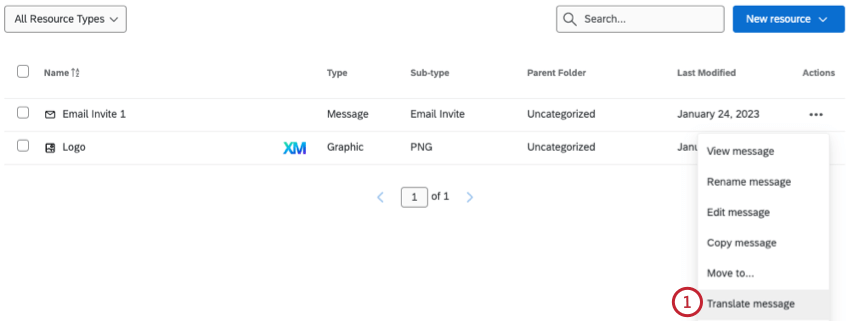
メッセージを翻訳したい場合は、ライブラリで翻訳できます。どのようなメッセージタイプでも翻訳することができる。メッセージの翻訳方法は以下をご覧ください。アンケートの回答者に適切な言語を表示させるには、アンケートの翻訳ページの参加者の言語を指定するの手順に従ってください。
手動での翻訳の追加
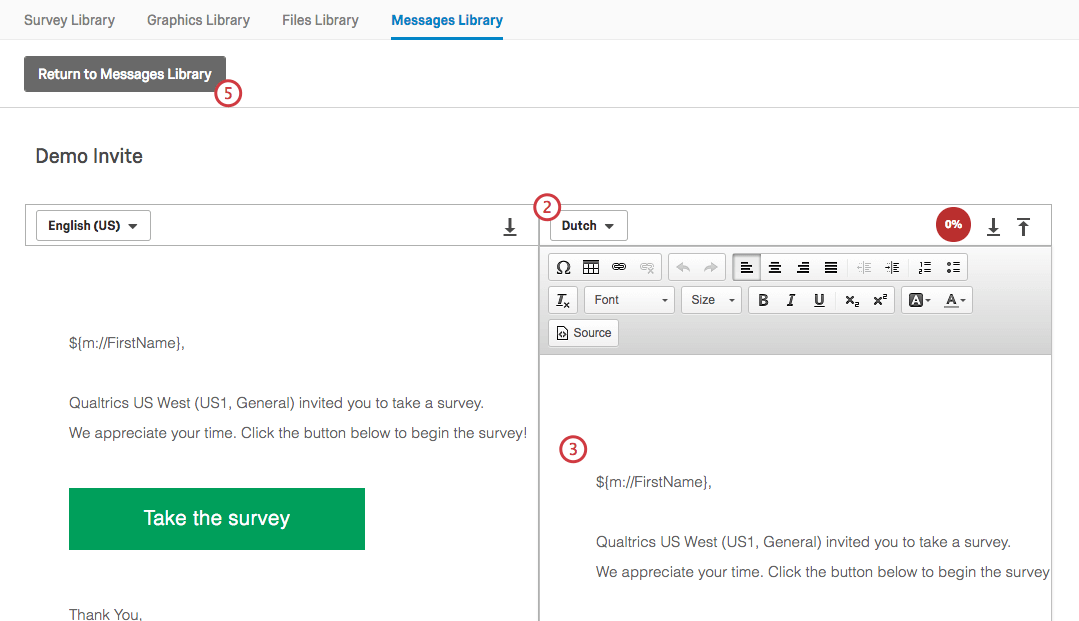
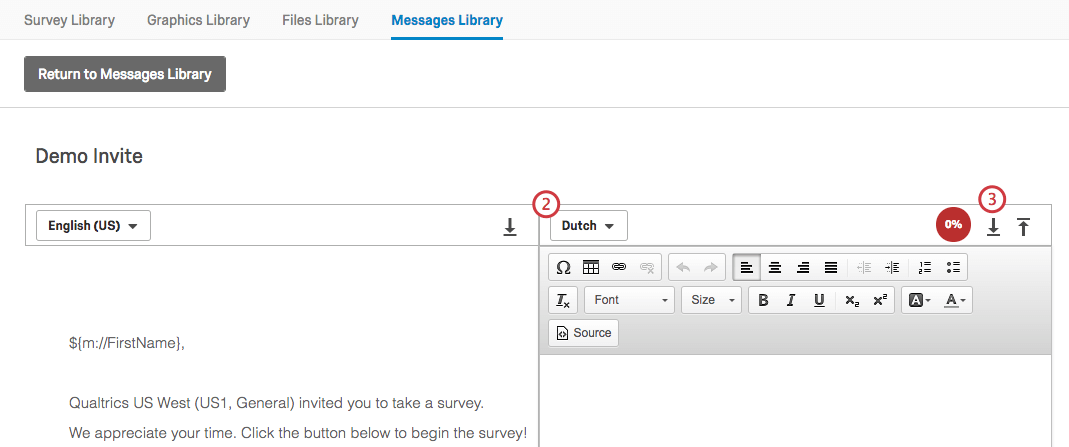
Qtip: 右上のPercent Completeアイコンは、メッセージのどの程度が翻訳されたかを示します。
翻訳のインポート
翻訳をサポートする一部のサードパーティーベンダーは、Qualtricsに直接翻訳を入力するよりも、スプレッドシートやXMLで作業することを好む場合があります。以下の手順で、メッセージの全言語翻訳を追加できるドキュメントをダウンロードし、クアルトリクスにアップロードしてください。これにより、メッセージを言語ごとに翻訳するのではなく、ご希望の言語すべてに一度に翻訳することができます。
Qtip: カスタム言語を追加するには、言語メニューの一番下までスクロールし、「Create Other Language」をクリックします。表示名、言語コード 、基本言語(翻訳が提供されない場合にクアルトリクスがデフォルトメッセージの基本とする言語)を入力します。Create(作成)」をクリックし、言語を保存します。

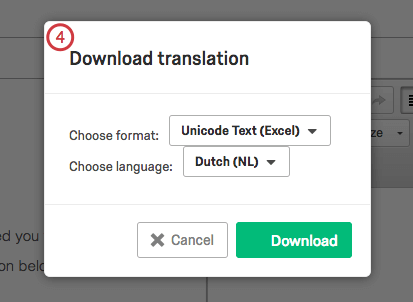
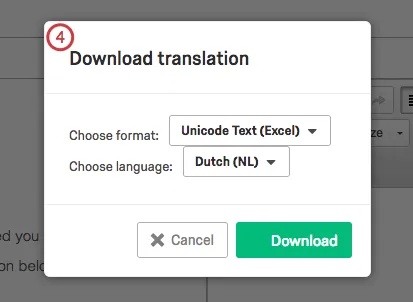
Qtip: ほとんどの場合、Unicode Text (Excel)形式をお勧めします。これは、Unicode CSVと同様に、Excelで開くことができます。ただし、Unicode CSVとは異なり、Unicodeテキストは、Excelに保存されるとき非ASCII文字(「是」や「ñ」など)を認識し、正しく表示します。
Qtip: Unicodeテキスト(Excel)はデフォルトでテキストエディタで開きます。可能であれば、ファイルをエクセルで開きたい。
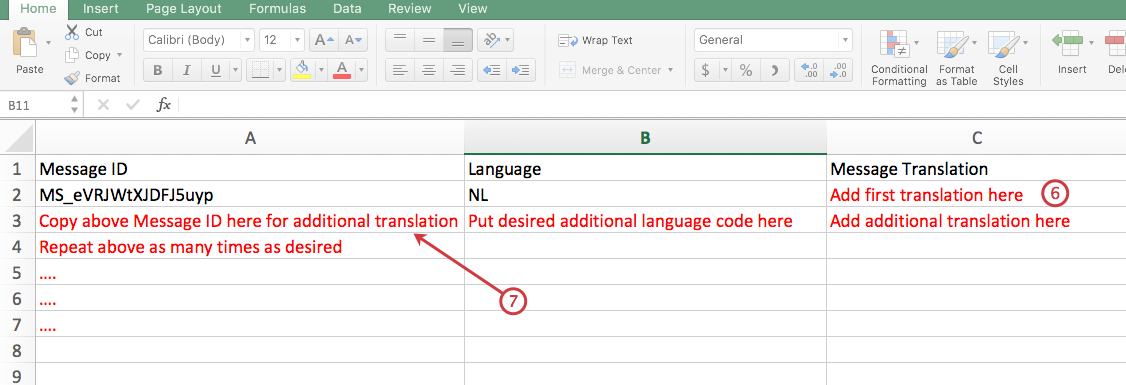
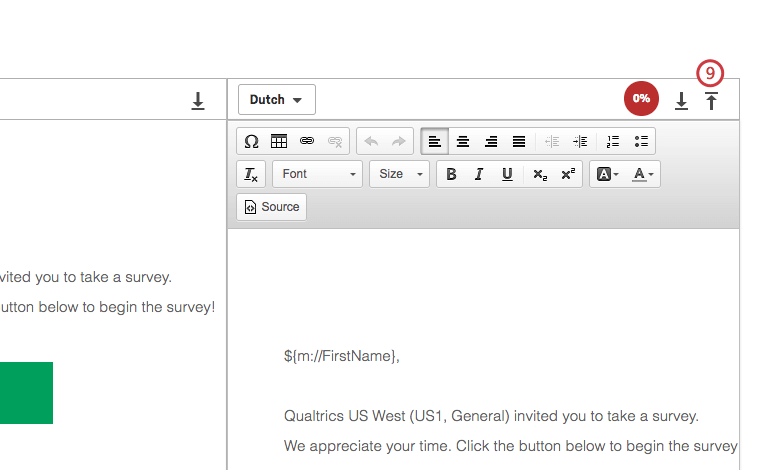
Qtip: インポート画面では、現在Translate Messageで表示されている特定の言語に対してインポートしていることが示されます。この時点で、すべての言語または任意の言語のファイルをアップロードすることができます – 一度に1つをインポートする必要はありません。
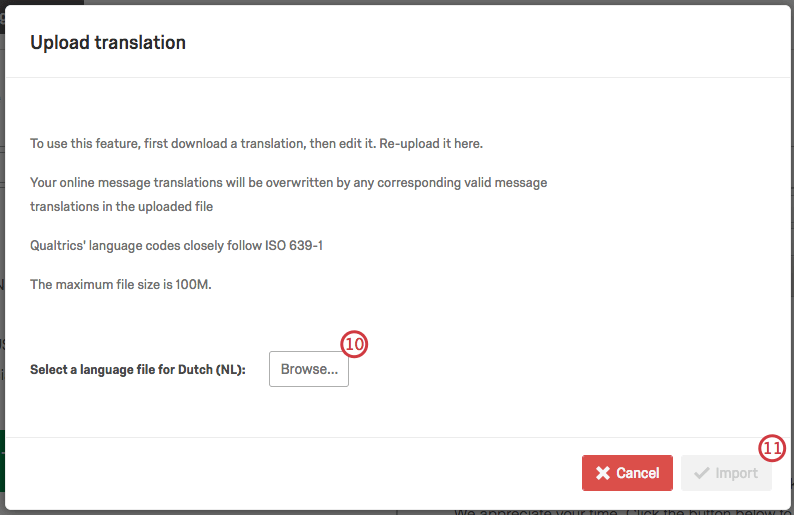
![翻訳のアップロード]メニューの[参照]ボタン](https://www.qualtrics.com/sites/default/files/styles/standard_xl_retina/public/migrations/dsx/content/Picture7-13_4.png.webp?itok=4BAeKhZ-)
ファイルのアップロードに問題がありますか?トラブルシューティングのヒントについては、CSV/TSVアップロードの問題サポートページをご覧ください。
Qtip:メッセージを編集している場合、「追加/翻訳を編集」をクリックすることもできます。
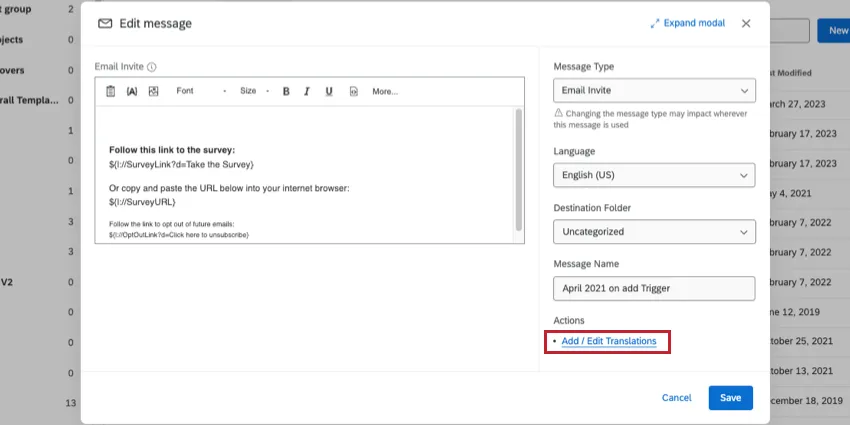
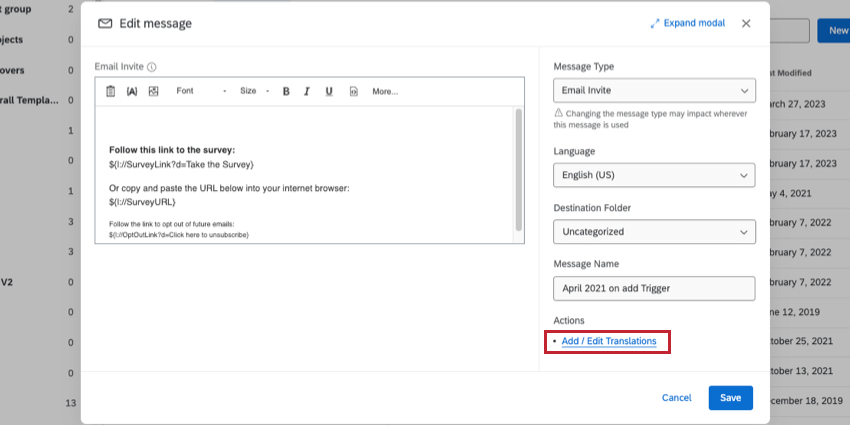
Qtip:翻訳ページを開くと、そのメッセージがその言語で利用可能である限り、あなたのアカウントの言語でメッセージが読み込まれます。アカウントの言語でメッセージが利用できない場合、メッセージが利用可能な他の言語にデフォルト設定されます。
自動翻訳
アンケート調査の翻訳プロセスをスピードアップするには、未翻訳のメッセージのパーセント完了アイコンをクリックして、自動翻訳を使用することができます。
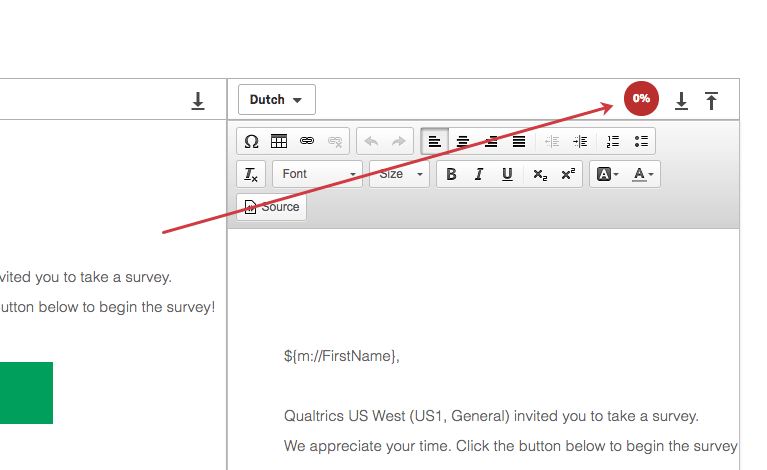
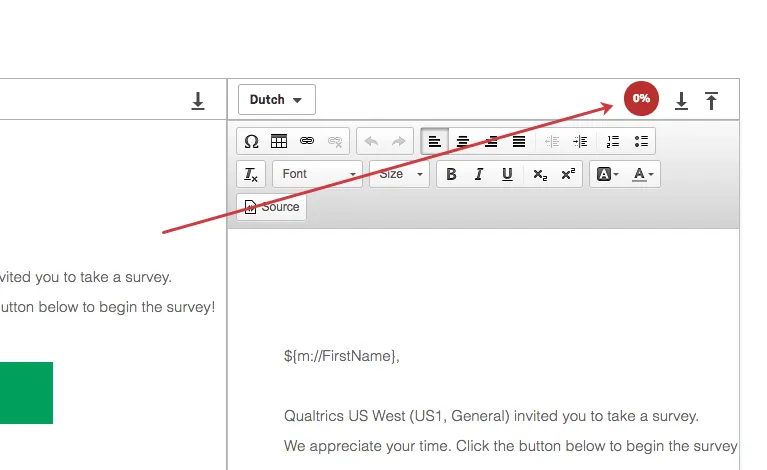
機械翻訳は誤りを含む可能性があるため、これを参加者に提示する最終翻訳として使用するのはお勧めしません。この機能は、プロの翻訳者と共同作業するときに時間を節約するのに役立ちます。翻訳者はゼロから始める代わりに、既存の翻訳を修正するだけで済むからです。
ご注意: クアルトリクスの自動翻訳機能はGoogle翻訳で完結します。アンケート調査メッセージのテキストはGoogle翻訳に送信され、選択した言語で返されます。あなたのメッセージテキストはGoogleのサーバーに残る可能性があることをご了承ください。クアルトリクスの自動翻訳機能は、お客様のメッセージテキストのみを送信します。回答者のデータは送信されず、クアルトリクス内で安全に保管されます。
ライブラリメッセージの編集と他への影響
ライブラリ・メッセージの主な利点は、必要に応じてあらかじめ書かれたメッセージを再利用できることだ。特定の配信でライブラリ・メッセージを使用するもう一つの利点は、複数のメールやメッセージを配信するスケジュールを立てることができ、ライブラリで行った編集が接続された配信に反映されることです。プロジェクト間で同じようなメッセージングを行うプログラムを運営している場合、大規模な変更を簡単かつ迅速に行うことができる。同じことが、プラットフォームの他の部分でライブラリ・メッセージを使う場合にも言える。
Qtip:同じような機能をメッセージの代わりにアンケート調査という形で利用したい場合は、アンケート調査を参照してください。
しかし、製品のすべての領域がライブラリのコンテンツの編集に合わせて更新されるわけではない。代わりに、これらのメッセージは最初のテンプレートとして機能し、個々の配信は独立して動作する。
Qtip: ユーザーアカウントの言語でメッセージを編集した場合、基本言語が異なるアンケート調査では利用できません。
ライブラリメッセージに編集が反映される機能:
Qtip:ライブラリメッセージを編集する際は、配信が開始されていないことを確認してください。配信間際に編集を行うと、ライブラリが配信と同期する時間がなくなり、編集したメッセージが次への配信に反映されない可能性があります。
- アンケート調査メール。
- XM DIRECTORYのメール。
- メールタスク。
- メールタスクでアンケート調査を行う。
- アンケート調査、従業員ディレクトリ、従業員エクスペリエンスプロジェクトから送信されるSMS招待。
- メッセージがライブラリからリンク解除されていない限り、従業員エンゲージメントメール、従業員ライフサイクルメール、およびアドホック従業員調査メールのメッセージ。
機能にはライブラリメッセージに加えられた編集は反映さ れません:
ライブラリメッセージは以下の機能で使用できます。しかし、これらの機能の1つにライブラリメッセージを追加すると、すぐにライブラリから独立したものになる。ライブラリへの編集は、以下の機能には反映されません。
FAQs
メッセージライブラリーでメッセージが見つかりません。どこにあるんだ?
メッセージライブラリーでメッセージが見つかりません。どこにあるんだ?
素晴らしい! フィードバックありがとうございます!
フィードバックありがとうございます!